содержание .. 1 2 3 ..
Руководство пользователя Agisoft Metashape (Professional Edition, версия 1.5) - часть 2
Схема работы
• Список загруженных фотографий с относительными путями к файлам изображений.
• Данные о выравнивании фотографий. Такие как информация о положениях камер,
разреженное облако точек и набор пересчитанных калибровок камеры для каждой
группы калибровки.
• Маски, примененные к изображениям в проекте.
• Карты глубины для камер.
• Модель в виде плотного облака точек с информацией о классификации точек.
• Восстановленную трехмерную полигональную модель, включая геометрию модели и
текстуру, если они были реконструированы, и все внесенные пользователем изменения.
• Список добавленных маркеров и масштабных линеек, а также информацию об их
положении.
• Структуру проекта, т. е. число блоков в проекте и их содержание.
В связи с тем, что Metashape стремится создать максимально плотное облако точек
и максимально подробную полигональную модель, сохранение проекта может занять
длительное время. Для ускорения процесса можно уменьшить параметр Уровень сжатия,
доступный на вкладке Дополнительно диалогового окна Настройки (меню Инструменты).
При этом размер файла проекта возрастет.
Проект Metashape(.PSX)
Кроме архива формата *.psz, Metashape также позволяет сохранить проект в формате
*.psx. Формат PSX обеспечивает быстрый доступ к данным больших проектов (плотным
облакам точек, полигональным моделям, и т.д.) так как содержит ссылки на результаты,
хранящиеся в отдельных папках. Карта высот, ортофотоплан и тайловая модель могут
быть созданы только для проектов, сохраненных в формате PSX.
Пользователь может сохранить текущее состояние проекта в любой момент времени
между выполнением различных стадий обработки. К сохраненному проекту всегда можно
вернуться, просто загрузив соответствующий файл. Различные файлы проектов могут
быть также использованы в качестве резервных копий или разных версий обработки одной
и той же модели.
Файлы проектов используют относительные пути к исходным фотографиям. Таким
образом, перемещая или копируя файл проекта, необходимо также переместить или
скопировать исходные фотографии с учетом относительной структуры папок. В противном
случае все операции, требующие исходных фотографий, не будут выполняться, хотя файл
с реконструированной моделью откроется после копирования без ошибок. Пользователь
может активировать функцию Сохранять абсолютные пути к изображениям на вкладке
Дополнительно в диалоге Настройки доступном из меню Инструменты.
Экспорт результатов
Metashape поддерживает возможность экспорта результатов, а именно, разреженных
или плотных облаков точек, данных калибровки камер, полигональных моделей.
Дополнительно могут быть созданы ортофотопланы и карты высот (ЦММ и ЦМР).
46
Схема работы
Облако точек и рассчитанные значения калибровок камер могут быть экспортированы
сразу после завершения выравнивания фотографий. Все остальные возможности
экспорта становятся доступны после завершения соответствующих этапов обработки.
При экспорте данных (облако точек / полигональная модель / карта высот / тайловая
модель) для блока, который не был геопривязян, пространственное расположение
модели будет определяться координатной системой, заданной по умолчанию (взаимное
положение осей отображается в нижнем правом углу окна Модель), т. е. модель может
отображаться в стороннем редакторе не так, как она выглядит в окне Metashape. Для
изменения положения непривязанной модели используйте кнопки на панели Инструменты:
Повернуть объект,
Переместить объект и Масштабировать объект.
Metashape поддерживает экспорт модели для редактирования в сторонние программы, а
также обратный импорт. Подробнее см. раздел «Редактирование геометрии модели».
Главное меню экспорта доступно в меню Файл.
Экспорт облака точек
Для экспорта разреженного или плотного облака точек
1.
Выберите пункт Экспорт облака точек... из меню Файл.
2.
Укажите путь к папке, выберите тип файла и задайте его имя. Нажмите кнопку
Сохранить.
3.
В диалоговом окне Экспорт облака точек выберите тип облака точек: Разреженное
облако точек или Плотное облако точек.
4.
Укажите систему координат и остальные параметры экспорта, применимые к
выбранному типу файла, включая классы точек для плотного облака
(только
указанные классы точек будут экспортированы).
5.
Нажмите кнопку OK для начала экспорта.
6.
В диалоговом окне будет отображаться ход выполнения текущей операции. Чтобы
прервать обработку, нажмите кнопку Отмена.
При экспорте облака точек для больших проектов рекомендуется использовать функцию
Разбить (доступна в диалоговом окне Экспорт облака точек). Данная функция доступна
только для привязанных моделей и позволяет разбить облако точек, ограниченное
Рабочей областью, на блоки прямоугольного сечения в соответствии с заданным размером
секций в плоскости xy (в метрах). Разбивка на блоки осуществляется только в пределах
Рабочей области. Облако точек разбивается на блоки равного размера, начиная с точки
имеющей минимальные значения координат X и Y. Пустые блоки не сохраняются.
В некоторых случаях требуется отредактировать облако точек перед экспортом.
Подробнее см. раздел «Редактирование облака точек».
Metashape поддерживает следующие форматы экспорта облака точек:
• Wavefront OBJ
• Stanford PLY
• XYZ text file format
47
Схема работы
•
ASPRS LAS
•
LAZ
•
ASTM E57
•
ASCII PTS
•
Autodesk DXF
•
U3D
•
potree
•
Cesium 3D Tiles
•
Agisoft OC3
•
Topcon CL3
•
Adobe PDF
Примечание
• Сохранение цветовой информации для облака точек поддерживается только для
файлов формата OBJ и DXF.
• Сохранение нормалей для точек поддерживается только для файлов формата
LAS, LAZ PTS, CL3 и DXF.
Metashape позволяет напрямую загрузить облако точек на следующие онлайн платформы:
4DMapper, PointBox, PointScene и Sketchfab. Для публикации облака точек используйте
команду Загрузка данных... в меню Файл.
Экспорт связующих точек, а также данных о
калибровке и ориентации камер
Для экспорта данных о калибровке и ориентации камер используйте команду Экспорт
камер..., доступную в меню Файл.
Metashape поддерживает следующие форматы экспорта данных о камерах:
• Структурный формат Agisoft XML
• Bundler OUT
• CHAN
• Boujou TXT
• Omega Phi Kappa (текстовый формат)
• Realviz RZML
• PATB Project
• BINGO Project
48
Схема работы
• ORIMA
• AeroSys External Orientation
• Inpho Project File
• Summit Evolution project
• Blocks Exchange
• Alembic
• Autodesk FBX
Примечание
• При экспорте данных о калибровке и ориентации камер в форматах Bundler и
Boujou, в тот же файл записывается разреженное облако точек.
• При экспорте данных о калибровке и ориентации камер в формате Bundler
коэффициенты радиальной дисторсии k3, k4 не сохраняются.
Для экспорта соответствий необходимо выбрать один из следующих форматов в диалоге
Экспорт камер: BINGO, ORIMA, PATB, Summit Evolution или Blocks. Экспорт соответствий
осуществляется только совместно с экспортом данных о калибровке и ориентации камер.
Для того, чтобы экспортировать/импортировать только результаты калибровки камеры, в
диалоговом окне Калибровка камеры..., доступном из меню Инструменты, выберите одну
из кнопок
/
, которые позволяют загрузить/сохранить параметры калибровки камеры
в следующих форматах:
• Agisoft Camera Calibration (*.xml)
• Australis Camera Parameters (*.txt)
• Australis v7 Camera Parameters
• PhotoModeler Camera Calibration (*.ini)
•
3DM CalibCam Camera Parameters (*.txt)
• CalCam Camera Calibration (*.cal)
• Inpho Camera Calibration (*.txt)
• USGS Camera Calibration (*.txt)
• OpenCV Camera Calibration
• Z/I Distortion Grid (*.dat)
Экспорт панорам
Metashape позволяет создавать панорамы для изображений, снятых с одной позиции
камеры
(камеры-станции). Для этого необходимо предварительно поместить такие
изображения в отдельную группу и задать тип группы как Станция. Подробнее о группах
камер см. раздел «Загрузка фотографий».
49
Схема работы
Для экспорта панорамы
1.
Выберите пункт Экспорт - Экспорт панорамы... из меню Файл.
2.
Выберите группу камер для построения панорамы.
3.
При помощи кнопок навигации, расположенных справа от окна предпросмотра
панорамы (в диалоговом окне Экспорт панорамы), задайте положение панорамы.
4.
Задайте параметры экспорта: выберите группы камер, для которых производится
экспорт панорамы, и укажите имя файла экспорта.
5.
Нажмите кнопку OK
6.
Укажите путь к папке, в которую будет сохранен файл панорамы, нажмите кнопку
Сохранить.
Пользователь также может задать границы для экспорта панорамы используя секцию
Установить границы в диалоговом окне Экспорт панорамы. Поля ввода текста позволяют
задать угол в горизонтальной
(первая строка(X)) и вертикальной
(вторая строка
(Y)) плоскостях. Значение Размер изображения позволяет контролировать размер
экспортируемого файла.
Metashape поддерживает следующие форматы экспорта панорам:
• JPEG
• TIFF
• PNG
• BMP
• OpenEXR
• TARGA
Экспорт 3D модели
Для экспорта 3D модели
1.
Выберите пункт Экспорт модели... из меню Файл.
2.
Укажите путь к папке, выберите тип файла и задайте его имя. Нажмите кнопку
Сохранить.
3.
В диалоговом окне Экспорт модели укажите систему координат и остальные
параметры экспорта, применимые к выбранному типу файла.
4.
Нажмите кнопку OK для начала экспорта.
5.
В диалоговом окне будет отображаться ход выполнения текущей операции. Чтобы
прервать обработку, нажмите кнопку Отмена.
Для корректного отображения модели созданной в Metashape во внешнем 3D редакторе
может быть использован параметр Сдвиг, определяющий смещение начала координат
на заданную величину. Некоторые 3D редакторы усекают значения координат, оставляя
50
Схема работы
порядка восьми первых цифр, тогда как для конкретного набора данных различия
координат могут определяться отброшенными знаками. В таких случаях рекомендуется
перед экспортом модели вычесть из значений координат величину, равную целой части
конкретной координаты (см. панель Привязка, Просмотр исходных значений координат
камер), и соответствующую значению параметра Сдвиг. Описанная процедура позволяет
просматривать и редактировать любую созданную модель во внешнем 3D редакторе.
Metashape поддерживает следующие форматы экспорта 3D моделей:
• Wavefront OBJ
•
3DS models
• VRML models
• COLLADA
• Alembic
• Stanford PLY
• X3D models
• STL models
• Autodesk FBX
• Autodesk DXF (в виде Polyline или 3DFace)
• U3D models
• Open Scene Graph
• Binary glTF
• Google Earth KMZ
• Adobe PDF
Некоторые форматы (OBJ, 3DS, VRML, COLLADA,
PLY,
FBX)
сохраняют
текстуру
в
отдельный файл, который должен храниться в той же папке, что и файл с геометрией
модели. Если же текстурный атлас не был построен, для такой модели экспортируется
только геометрия.
Metashape поддерживает прямую загрузку моделей на Sketchfab. Для публикации модели
онлайн используйте команду Загрузка данных... в меню Файл.
Экспорт тайловой модели
Для экспорта тайловой модели
1.
Выберите пункт Экспорт тайловой модели... в меню Файл.
2.
Укажите путь к папке, выберите тип файла и задайте его имя. Нажмите кнопку
Сохранить.
3.
В диалоговом окне будет отображаться ход выполнения текущей операции. Чтобы
прервать обработку, нажмите кнопку Отмена.
51
Схема работы
В Metashape поддерживается экспорт тайловой модели в следующих форматах:
• Cesium 3D Tiles (*.zip)
• Scene Layer Package (*.slpk)
• PhotoMesh Layer (*.zip)
• Agisoft Tiled Model (*.tls)
• Agisoft Tile Archive (*.zip)
• Open Scene Graph (*.osgb)
Для просмотра файла Agisoft Tiled Model может быть использован Agisoft Viewer, который
входит в установочный пакет Agisoft Metashape Professional. Благодаря иерархической
организации тайлов в формате Agisoft Tiled Model, возможно отображать большие модели
с высокой степенью детализации.
Metashape поддерживает прямую загрузку тайловых моделей на следующие ресурсы:
4DMapper, Melown Cloud, Sputnik. Для публикации модели онлайн используйте команду
Загрузка данных... в меню Файл.
Экспорт ортофотоплана
Для экспорта ортофотоплана
1.
В меню Файл, пункт в меню Экспорт выберите Экспорт ортофотоплана
2.
Из выпадающего списка выберите желаемый формат экспорта: Экспорт JPEG/TIFF/
PNG... для экспорта ортофотплана в растровом формате; Экспорт Google KMZ/Google
Map Tiles/MBTiles/World Wind Tiles/Tile Map Service Tiles... для экспорта ортофотоплана
в соответствующем тайловом формате.
3.
В диалоговом окне Экспорт ортофотоплана укажите систему координат, в которой
будет производиться привязка ортофотоплана. При экспорте в тайловом формате
название окна соответствует выбранному формату, а система координат будет
выбрана автоматически.
4.
Отметьте флажком опции Создать файл KML и / или Создать файл World, если файлы
этого типа необходимы для геопривязки ортофотоплана в программе Google Earth и /
или программе ГИС.
5.
Нажмите кнопку Экспорт
6.
Укажите путь к папке, выберите тип файла и задайте его имя. Нажмите кнопку
Сохранить.
7.
В диалоговом окне будет отображаться ход выполнения текущей операции. Чтобы
прервать обработку, нажмите кнопку Отмена.
Примечание
• Опция сохранения файла KML доступна только при выборе системы координат
WGS84, так как только данная система координат поддерживается программой
Google Earth.
52
Схема работы
• Файл World сохраняет координаты вершин для четырех углов ортофотоплана, что
может быть полезно при экспорте ортофотоплана в форматах JPEG, PNG или BMP.
Заметим, что при экспорте ортофотоплана в формате GeoTIFF эта информация
сохраняется по умолчанию.
Параметры экспорта Ортофотоплана в растровом формате JPEG/TIFF/
PNG...
В диалоговом окне Экспорт ортофотоплана доступна настройка следующих параметров
Значение параметра Размер пикселя по умолчанию соответствует эффективному
разрешению исходных кадров, таким образом нет смысла задавать меньшие
значения: число точек увеличится, а эффективное разрешение ортофотоплана - нет.
При экспорте ортофотоплана с определенным размером пикселя (без применения
функции Макс. размер (пикс)), рекомендуется проверить, что Общий размер (пикс)
результирующего файла не превышает допустимый для выбранного формата.
Для экспорта ортофотоплана определенного размера задайте длину большей стороны
ортофотоплана в пикселях в графе параметра Макс. размер (пикс).
Опция Разбить на блоки может быть использована при экспорте больших проектов.
В соответствующей графе также можно задать размер блоков в пикселях.
Область экспорта будет разбита на блоки одинакового размера начиная с точки с
минимальными значениями x и y. Пустые блоки не будут сохранены.
Для экспорта определенной части проекта пользователь в секции Область экспорта
может задать координаты левого нижнего и правого верхнего углов экспортируемого
фрагмента в левом и правом столбцах графы Установить границы соответственно.
Кнопка Сбросить позволяет увидеть координаты левого нижнего и правого верхнего
углов всего проекта.
Область экспорта также может быть задана на вкладке Орто посредством рисования
полигонов (инструкция по рисованию полигонов доступна в разделе «Фигуры»). В
контекстном меню нарисованного полигона (вызывается щелчком правой клавиши
мыши по границе полигона) необходимо выбрать Тип границы: Внешняя граница
для экспорта области внутри полигона; Внутренняя граница для экспорта области,
исключающей данный полигон.
Пользователь может выбрать один из следующих видов сжатия для экспорта
ортофотоплана в формате (Geo)TIFF: LZW, JPEG, Packbits, Deflate или значение None
для экспорта без сжатия.
Опция Сохранять BigTIFF файл позволяет сохранять файлы размером больше
стандартного ограничения 4Гб для формата TIFF. При этом параметр Общий размер
(пикс) помогает оценить размер конечного файла. Необходимо удостовериться, что
программное обеспечение, которое будет в дальнейшем использовано для просмотра
и редактирования ортофотоплана, поддерживает формат BigTIFF. Альтернативный
способ экспорта - разбить ортофотоплан на блоки таким образом, чтобы каждый блок
соответствовал ограничениям формата TIFF.
При экспорте ортофотоплана в формате JPEG, параметр качество JPEG позволяет
контролировать баланс между уровнем сжатия (т.е. качеством результата) и размером
файла: чем выше значение параметра (выражается в %) тем больше размер файла
и выше качество.
53
Схема работы
Параметры экспорта Ортофотоплана в тайловых форматах
В диалоговом окне экспорта ортофотоплана в тайловых форматах Google KMZ, Google
Map Tiles, MBTiles, World Wind Tiles, Tile Map Service Tiles доступна настройка следующих
параметров
Значение параметра Размер пикселя в диалоговом окне Экспорт Google KMZ
по умолчанию соответствует эффективному разрешению исходных кадров. При
задании меньшего размера пикселя увеличивается только число пикселей и
размер файла, тогда как эффективное разрешение ортофотоплана останется
неизменным. Аналогичный параметр для прочих тайловых форматов
- Уровни
масштабирования - он контролирует разрешение ортофотоплана, и при увеличении
уровней масштабирования выше значений по-умолчанию, эффективное разрешение
ортофотоплана не изменяется (при увеличении размера файла).
Для экспорта определенной части проекта пользователь в секции Область экспорта
может задать координаты левого нижнего и правого верхнего углов экспортируемого
фрагмента в левом и правом столбцах графы Установить границы соответственно.
Кнопка Сбросить позволяет увидеть координаты левого нижнего и правого верхнего
углов всего проекта.
Область экспорта также может быть задана на вкладке Орто посредством рисования
полигонов (инструкция по рисованию полигонов доступна в разделе «Фигуры»). В
контекстном меню нарисованного полигона (вызывается щелчком правой клавиши
мыши по границе полигона) необходимо выбрать Тип границы: Внешняя граница
для экспорта области внутри полигона; Внутренняя граница для экспорта области,
исключающей данный полигон.
Metashape поддерживает следующие форматы экспорта ортофотоплана:
• GeoTIFF
• JPEG 2000
• JPEG
• PNG
• BMP
• Мозаика масштабов Google Earth KML.
• Тайлы Google Map.
• MBTiles.
• Тайлы World Wind.
• Тайлы Map Service Tiles.
Metashape поддерживает прямую загрузку ортофотопланов на платформы: 4DMapper,
MapBox, Melown Cloud, Sputnik. Для публикации ортофотоплана онлайн используйте
команду Загрузка данных... в меню Файл.
Экспорт мультиспектральных ортофотопланов поддерживается только для формата
GeoTIFF. При экспорте в других форматах будет сохранен только основной канал.
Мультиспектральный ортофотоплан содержит все каналы исходных изображений и альфа-
54
Схема работы
канал: прозрачная подложка используется для областей ортофотоплана, которые не
содержат данных.
Для экспорта Мультиспектрального ортофотоплана
1.
В меню Файл, пункт в меню Экспорт выберите Экспорт ортофотоплана
2.
Следуйте инструкциям для шагов 2, 3 и 4 процедуры экспорта ортофотоплана,
приведенной выше.
3.
В парметрах Преобразование растра выберите Нет.
4.
Нажмите кнопку Экспорт
5.
Укажите путь к папке, выберите тип файла GeoTIFF и задайте его имя. Нажмите кнопку
Сохранить.
6.
В диалоговом окне будет отображаться ход выполнения текущей операции. Чтобы
прервать обработку, нажмите кнопку Отмена.
Экспорт данных NDVI
Для экспорта данных о значениях индекса растительности используется функция Экспорт
ортофотоплана... в меню Файл. Доступны два способа представления данных: 1. в
виде регулярной сетки со значениями коэффициента рассчитанными для каждого
пикселя ортофотоплана (многоканального ортофотоплана в случае, если для проекта
рассчитаны несколько индексов растительности); 2. в виде ортофотоплана в цветах
палитры, заданной пользователем (позволяет сохранить данные либо только для первого
из рассчитанных индексов растительности, либо комбинированные данные для трех
выбранных индексов, при использовании значения Псевдо цвета для параметра Палитра).
Формат контролируется опцией Преобразование растра в диалоговом окне Экспорт
ортофотоплана. Значение параметра Нет позволяет экспортировать ортофотоплан для
исходных данных (до расчета значений индекса).
Экспорт карты высот
Metashape позволяет экспортировать карту высот как в виде цифровой модели местности
(ЦММ), так и в виде цифровой модели рельефа
(ЦМР) (Подробная информация
представлена в разделе «Построение карты высот»).
Для экспорта карты высот
1.
Выберите команду Экспорт карты высот... в меню Файл.
2.
В диалоговом окне Экспорт карты высот укажите систему координат, в которой будет
производится привязка карты высот.
3.
Отметьте флажком опции Создать файл KML и / или Создать файл World, если файлы
этого типа необходимы для геопривязки карты высот в программе Google Earth и / или
программе ГИС.
4.
Нажмите кнопку Экспорт.
5.
Укажите путь к папке, выберите тип файла и задайте его имя. Нажмите кнопку
Сохранить.
55
Схема работы
6.
В диалоговом окне будет отображаться ход выполнения текущей операции. Чтобы
прервать обработку, нажмите кнопку Отмена.
Примечание
• Сохранение файла в формате KML возможно только для системы координат
WGS84, так как только эта система координат поддерживается в Google Earth.
• Файл World сохраняет координаты вершин для четырех углов карты высот.
Эта информация по умолчанию сохраняется в формате GeoTIFF и других
поддерживаемых форматах экспорта кары высот. Сохранение файла World
помогает при необходимости дублировать эти данные.
Для экспорта карты высот определенного размера необходимо указать желаемую длину
большей стороны карты высот в пикселях в графе параметра Макс. размер (пикс).
Эффективное разрешение карты высот при экспорте может быть увеличено (в отличае от
соответствующего параметра при экспорте ортофотоплана). Для этого следует уменьшить
параметр Размер пикселя в диалоговом окне Экспорт карты высот относительно его
значения по умолчанию. При экспорте карты высот с определенным размером пикселя (без
применения функции Макс. размер (пикс)), рекомендуется проверить, что Общий размер
(пикс) результирующего файла не превышает допустимый для выбранного формата.
Значение no-data используется в точках, для которых невозможно определить высоту
на основании исходных данных. Значение по умолчанию предложено в соответствии с
промышленными стандартами, но при желании может быть изменено пользователем.
При экспорте больших объемов данных рекомендуется разбить проект на блоки,
соответствующая опция доступна в диалоговом окне Экспорт карты высот(подробнее см.
раздел «Экспорт ортофотоплана»)
Для экспорта определенной части реконструированной области используйте параметры
секции Область экспорта в диалоговом окне Экспорт карты высот (подробнее см.
раздел «Экспорт ортофотоплана»). Так же как и при экспорте ортофотоплана, полигоны,
нарисованные на поверхности Карты высот на вкладке Орто, могут быть использованы как
границы области экспорта (подробнее см. раздел «Фигуры»).
Экспорт цифровой карты высот поддерживает следующие форматы:
• GeoTIFF
• Arc/Info ASCII Grid (ASC)
• Band interlieved (BIL)
• XYZ
• Sputnik KMZ
• Тайлы World Wind
• MBTiles
• Тайлы Google Map
Metashape поддерживает прямую загрузку карты высот на платформы: 4DMapper, MapBox,
Melown Cloud, Sputnik. Для публикации карты высот онлайн используйте команду
Загрузить модель... в меню Файл.
56
Схема работы
Генерирование фотографий
Metashape позволяет генерировать изображения с дополнительно заданных положений
камер. Это может быть полезно, например, для движущихся объектов, снятых с меньшего
количества позиций съемки, чем необходимо для целей пользователя. Трехмерная модель
может быть создана на основе имеющегося набора фотографий, одновременно могут быть
сгенерированы дополнительные кадры.
Кроме того, данная функция позволяет корректировать исходные изображения таким
образом, чтобы сделать их подходящими для лентикулярной печати.
Примечание
• Генерация фотографий возможна по завершении процедуры выравнивания и
только для блоков, не имеющих привязки.
Для генерации дополнительных кадров:
1.
Выберите Сгенерировать фотографии.. на вкладке Экспорт из меню Файл.
2.
В диалоговом окне укажите желаемый размер изображения и шаблон имени файла.
3.
Выберите опцию Интерполировать положение камер.
4.
Укажите количество изображений, которые необходимо создать.
5.
Укажите качество для расчета карт глубины на создаваемых изображениях и нажмите
кнопку ОК. Подробная информация о расчете карт глубины доступна в разделе
«Построение плотного облака точек».
6.
На вкладке Модель передвиньте плоскость параллакса, обозначенную серым
прямоугольником, в нужное положение.
7.
Отрегулируйте размер серой плоскости, чтобы задать область экспорта - часть
сцены, с которой будут сгенерированы кадры. Обратите внимание, что желтые
прямоугольники указывают положение всех исходных изображений.
8.
Отрегулируйте шаг между точками "съемки" генерируемых изображений, для
этого передвиньте начальную и/или конечную синие точки. Все точками "съемки"
генерируемых изображений будут находиться на одной прямой.
9.
Нажмите кнопку ОК в верхней части вкладки Модель.
10. Укажите папку для сохранения результирующих фотографий и нажмите кнопку ОК.
Коррекция исходных изображений для лентикулярной фотографии
1.
Выберите Сгенерировать фотографии.. на вкладке Экспорт из меню Файл.
2.
В диалоговом окне укажите желаемый размер изображения и шаблон имени файла.
3.
Удостоверьтесь, что опция Интерполировать положение камер не выбрана и нажмите
кнопку ОК.
4.
На вкладке Модель передвиньте плоскость параллакса, обозначенную серым
прямоугольником, в нужное положение.
57
Схема работы
5.
Отрегулируйте размер серой плоскости, чтобы задать область экспорта - часть
сцены, с которой будут сгенерированы кадры. Обратите внимание, что желтые
прямоугольники указывают положение всех исходных изображений.
6.
Отрегулируйте шаг между точками "съемки" генерируемых изображений, для
этого передвиньте начальную и/или конечную синие точки. Все точками "съемки"
генерируемых изображений будут находиться на одной прямой.
7.
Нажмите кнопку ОК в верхней части вкладки Модель.
8.
Укажите папку для сохранения результирующих фотографий и нажмите кнопку ОК.
Дополнительные возможности экспорта
В дополнение к основным объектам Metashape позволяет экспортировать следующие
результаты:
• Фотографии без эффектов дисторсии объектива (команда Компенсировать дисторсии...
доступная в подменю Экспорт меню Файл). В диалоговом окне Компенсировать
дисторсии также можно выбрать опцию Применить коррекцию цветов для таких
изображений.
• Карты глубины для любого изображения (команда Экспорт карты глубины... доступная
в контекстном меню фотографии).
• Отдельные
орторектифицированные
изображения
(команда
Экспорт
ортофотоснимков..., доступная в подменю Экспорт основного меню Файл).
• Изображение модели в высоком разрешении, как она представлена в окне Модель или
Орто. Команда Сохранить изображение доступна в контекстном меню, вызываемом по
щелчку правой клавишей мыши в окне Модель или Орто.
Примечание
• Для экспорта карт цветов, карт нормалей и карт глубин необходимо, чтобы в блоке
была построена полигональная модель.
Создание отчета об обработке
Metashape позволяет просматривать основную информацию о проекте в отдельном окне.
Для просмотра доступны сведения о перекрытии изображений, позициях и ориентации
камер, а также об опорных точках. Кроме того, полный отчет об обработке может быть
экспортирован из Metashape в формате PDF для дальнейшего анализа.
Для просмотра Информации о проекте
1.
Выберите пункт Информации о проекте в меню Инструменты.
2.
В диалоговом окне будет отображаться ход выполнения текущей операции. Чтобы
прервать обработку, нажмите кнопку Отмена.
3.
В окне Информации о проекте на отдельных вкладках отображаются данные о
перекрытии изображений, позициях и ориентации камер, опорных точках. Все вкладки
могут быть экспортированы в следующих форматах: JPEG, JPEG 2000, PNG, TIFF,
BMP, OpenEXR, TARGA.
58
Схема работы
4.
Нажмите Отмена, чтобы закрыть окно.
Вкладки окна Информация о проекте
Перекрытие изображений
Отображает позиции камер и перекрытие изображений.
Позиции камер
Отображает позиции камер и оценку ошибок. Ошибка по Z отображается цветом
эллипса. Ошибки по X и Y отображаются формой эллипса. Рассчитанные позиции
съемки отмечены черной точкой.
Ориентация камер
Отображает ориентацию камер и оценку ошибок.
Опорные точки
Отображает положение опорных точек и оценку ошибок. Ошибка по Z отображается
цветом эллипса. Ошибки по X и Y отображаются формой эллипса. Рассчитанные
позиции съемки отмечены черной точкой.
Для создания отчета об обработке
1.
Выберите пункт Создать отчет... в меню Файл.
2.
Укажите путь к папке, выберите тип файла и задайте его имя. Нажмите кнопку
Сохранить.
3.
В диалоговом окне будет отображаться ход выполнения текущей операции. Чтобы
прервать обработку, нажмите кнопку Отмена.
Отчет об обработке данных в Metashape содержит следующую информацию:
• Обзор ортофотоплана.
• Данные съемки, включая зону покрытия, высоту полета, эффективное разрешение
съемки, основную информацию о камере(ах) и статистику перекрытия.
• Результаты калибровки камеры: значения и иллюстрация для каждого сенсора,
использованного в проекте.
• Оценку точности позиционирования камер.
• Оценку точности наземных точек привязки.
• Рассчитанные размеры линеек и ошибки измерения.
• Обзор карты высот с информацией о разрешении и плотности точек.
• Параметры обработки использованные на каждом этапе.
Примечание
• Отчет о результатах процедуры выравнивания может быть экспортирован сразу
по завершении соответствующего этапа обработки. Экспорт полного отчета
обработки возможен только для геопривязанных проектов.
59
Схема работы
Исходные данные
Ошибка репроецирования
- это расстояние между исходной проекцией точки на
фотографии и проекцией восстановленной трехмерной точки на той же фотографии.
На рисунке Позиции камер и перекрытие изображений - черными точками обозначены
позиции камер относительно области реконструкции, цветом показано среднее
количество перекрытий кадров.
Всего изображений - общее количество снимков, загруженных в проект.
Позиций съемки - количество выровненных снимков.
Высота полета - средняя высота над уровнем земли.
Связующих точек - общее число верных соответствий (равно количеству точек в
разреженном облаке).
Разрешение съемки - эффективное разрешение усредненное для всех выровненных
фотографий.
Проекций - общее число проекций для верных соответствий.
Площадь покрытия - площадь исследованной области.
Ошибка репроецирования - среднеквадратичная ошибка репроецирования для всех
точек на всех фотографиях.
Таблица Камеры - включает модель камеры, разрешение, фокусное расстояние,
размер пикселя, наличие калибровки.
Калибровка камеры
Если в проекте использовались фотографии, снятые несколькими камерами, данные о
калибровке каждой из них будут представлены на отдельной странице в отчете.
Для прекалиброванной камеры, в отчете отображаются параметры внутреннего
ориентирования, заданные пользователем. Если прекалибровка камеры не
производилась, в отчете отображаются параметры внутреннего ориентирования,
рассчитанные в программе Metashape.
Рисунок Невязка по связующим точкам для камеры - показывает направление невязок.
Наименование модели камеры (фокусное расстояние в мм).
Количество изображений, снятых данной камерой.
Тип - тип камеры.
Разрешение - размер снимков в пикселях.
Фокусное расстояние - значение фокусного расстояния в мм.
Размер пикселя - значение размера пикселя в мкм.
Таблица Коэффициенты калибровки и матрица корреляции - содержит коэффициенты
калибровки камеры и параметры матрицы корреляции (F, Cx, Cy, B1, B2, K1, K2, K3,
K4, P1, P2, P3, P4).
60
Схема работы
Позиции съемки
Общая ошибка = sqrt(Sumi=1n [(Xi, est - Xi, in)2 + (Yi, est - Yi, in)2 + (Zi, est - Zi, in)2] / n)
Рисунок Позиции съемки и оценка ошибок - отображает положение камер и оценку
ошибок. Ошибка по Z отображается цветом эллипса. Ошибки по X и Y отображаются
формой эллипса. Рассчитанные позиции съемки отмечены черной точкой.
Ошибка X (м) - среднеквадратичная ошибка по оси X для всех камер.
Ошибка Y (м) - среднеквадратичная ошибка по оси Y для всех камер.
Ошибка XY (м) - среднеквадратичная ошибка на плоскости XY для всех камер.
Ошибка Z (м) - среднеквадратичная ошибка по оси Z для всех камер.
Общая ошибка (м) - среднеквадратичная ошибка по координатам X, Y, Z для всех
камер.
Xi, in - заданное значение координаты X для i-ого положения камеры,
Xi, est - рассчитанное значение координаты X для i-ого положения камеры,
Yi, in - заданное значение координаты Y для i-ого положения камеры,
Yi, est - рассчитанное значение координаты Y для i-ого положения камеры,
Zi, in - заданное значение координаты Z для i-ого положения камеры,
Zi, est - рассчитанное значение координаты Z для i-ого положения камеры,
Ориентации камер
На рисунке Ориентация камер и оценка ошибок - цветными секторами отображается
ошибка по углу курс для всех положений камер.
Ошибка, курс (°) - среднеквадратичная ошибка по углу курс (в градусах).
Ошибка, тангаж (°) - среднеквадратичная ошибка по углу тангаж (в градусах).
Ошибка, крен (°) - среднеквадратичная ошибка по углу крен (в градусах).
Общая ошибка (°) - усредненная ошибка по всем трем углам (в градусах).
Опорные точки
Рисунок Положение опорных и контрольных точек
- отображает опорные и
контрольные точки и ошибки их положения по осям X, Y, Z. Ошибка по оси Z
отображается цветом эллипса. Ошибки по X и Y отображаются формой эллипса.
Рассчитанные позиции опорных точек отмечены черной точкой, контрольных
-
перекрестьем.
Ошибка XY (м) - среднеквадратичная ошибка по осям X и Y для указанной опорной /
контрольной точки (в метрах).
Ошибка Z (м) - ошибка по оси Z для указанной опорной / контрольной точки (в метрах).
61
Схема работы
Ошибка (м) - среднеквадратичная ошибка по осям X, Y, Z для указанной опорной /
контрольной точки (в метрах).
Проекции - число проекций для указанной опорной / контрольной точки на всех
изображениях.
Ошибка (пикс) - среднеквадратичная ошибка по осям X, Y для указанной опорной /
контрольной точки на всех изображениях (в пикселях).
Общая - усредненное значение для всех опорных / контрольных точек.
Масштабные линейки
Расстояние (м) - длина масштабной линейки (в метрах), рассчитанная Metashape.
Ошибка (м) - разница заданного и рассчитанного значения длины масштабной линейки
(в метрах).
Общая - общая ошибка, усредненная по всем масштабным линейкам в секциях
Опорные/Проверочные.
Цифровая модель местности
Разрешение - эффективное разрешение экспортированной карты высот. Значение
зависит от параметра Качество при построении плотного облака точек, при условии
что Карта высот строится на основании плотного облака точек.
Плотность точек - среднее число точек плотного облака на квадратный метр.
Параметры обработки
Информация о параметрах обработки, представленная в отчете, также доступна в
контекстном меню блока. Кроме значений параметров, использованных на различных
этапах обработки, в разделе указано время, затраченное на каждую операцию. Время,
затраченное на создание карт глубины, включено в указанное время построения
плотного облака точек только в том случае, если на вкладке Дополнительно
диалогового окна Настройки (доступного в меню Инструменты) была активирована
функция Сохранять карты глубины. При сетевой обработке время, затраченное на
каждый этап, не отображается в отчете.
Процедура поиска соответствий в Metashape производится в разных масштабах, что
позволяет улучшить результаты на сложных для выявления соответствий снимках
(например, размытых). Точность проекций связующих точек зависит от масштаба, при
котором они были выявлены. Metashape использует информацию о масштабе при
определении ошибки репроецирования. В диалоговом окне Параметры (на вкладке
Привязка) параметр Точность для связующих точек теперь является нормированной
величиной
(то есть соответствует точности связующих точек, выявленных при
масштабе равном 1). Иными словами, точность связующих точек пропорциональна
масштабу, при котором каждая из этих точек была выявлена. Такой подход позволяет
получить более точные результаты Уравнивания (bundle adjustment). В разделе
Параметры обработки отчета об обработке (как и в окне Информация для блока)
отображаются две ошибки репроецирования: ошибка репроецирования в величинах
масштаба связующих точек (эта ошибка минимизируется в процессе Уравнивания
(bundle adjustment)) и ошибка репроецирования в пикселях (для удобства). Средний
размер точек - это средний для всех проекций масштаб связующих точек.
62
Глава 4. Привязка модели
Калибровка камеры
Группы калибровки
Во время процесса выравнивания фотографий Metashape оценивает значения параметров
внутренней и внешней ориентации камеры, в том числе нелинейных радиальных
дисторсий. Для того чтобы оценка параметров была успешной, очевидно, необходимо
производить расчеты раздельно для фотографий сделанных различными камерами. Как
только фотографии были загружены в программу, Metashape автоматически делит их на
группы калибровки в соответствии с разрешением изображения и/или метаданными EXIF,
такими как тип камеры и фокусное расстояние. Все действия, описанные ниже, могут и
должны применяться (или не применяться) для каждой группы калибровки в отдельности.
Группы калибровки могут быть изменены вручную.
Для создания новой группы калибровки
1.
Выберите пункт Калибровка камеры... в меню Инструменты.
2.
В диалоговом окне Калибровка камеры выберите фотографии, которые будут собраны
в новую группу.
3.
В появившемся по щелчку правой кнопкой мыши контекстном меню выберите пункт
Создать группу.
4.
Новая группа будет создана и отобразится в левой части диалогового окна Калибровка
камеры.
Для перемещения фотографии из одной группы в другую
1.
Выберите пункт Калибровка камеры... в меню Инструменты.
2.
В диалоговом окне Калибровка камеры выберите исходную группу в левой части окна.
3.
Выделите фотографии, которые будут перемещены, и перетащите их в группу
назначения в левой части диалогового окна Калибровка камеры.
Для того, чтобы поместить каждую фотографию в отдельную группу, используйте
команду Разбить группы доступную в контекстном меню. Для вызова контекстного меню,
щелкните правой кнопкой мыши на названии группы калибровки в левом столбце диалога
Калибровка камеры.
Типы камер
Metashape поддерживает четыре основных типа камер: кадровые камеры, сферические
камеры, цилиндрические камеры и камеры типа "рыбий глаз" Тип камеры может быть
указан в диалоговом окне Калибровка камеры, доступном из меню Инструменты.
Кадровая камера. Для успешной оценки параметров ориентации камеры, в случае если
исходные изображения в группе калибровки были сняты кадровой камерой, требуется
63
Привязка модели
информация о приближенном значении фокусного расстояния (в пикселях). Очевидно, что
для расчета фокусного расстояния в пикселях, достаточно знать фокусное расстояние в
миллиметрах и размер пикселя сенсора в миллиметрах. Как правило, эта информация
извлекаются автоматически из метаданных EXIF.
Камера Рыбий глаз. В случае если исходные данные были сняты при помощи камеры
с широкоугольным объективом, стандартная модель камеры, используемая в Metashape,
не позволит сделать корректную оценку параметров физической камеры. Задание
типа камеры "рыбий глаз" позволяет использовать модель корректировки дисторсий
широкоугольной оптики.
Сферическая камера (эквиректангулярная проекция). В случае, если исходные кадры
в группе калибровки были сняты сферической камерой, задание типа камеры будет
достаточным условием для того, чтобы программа рассчитала параметры ориентации
камеры. Никакая дополнительная информации не требуется.
Сферическая камера Цилиндрическая проекция. В случае, если исходные кадры в
группе калибровки были сняты и сшиты в виде цилиндрической панорамы, задание типа
камеры будет достаточным условием для того, чтобы программа рассчитала параметры
ориентации камеры. Никакая дополнительная информации не требуется.
В случае, если исходные изображения не имеют EXIF данных или EXIF данных
недостаточно для расчета фокусного расстояния в пикселях, фокусное расстояние
предполагается равным 50 мм (в эквиваленте 35 мм пленки). Однако если действительное
фокусное расстояние значительно отличается от 50 мм, это может привести к ошибке
выравнивания фотографий. Таким образом, если фотографии не содержат метаданных
EXIF, то предпочтительнее указать фокусное расстояние (мм) и размер пикселя сенсора
(мм) вручную в диалоговом окне Калибровка камеры, доступном из меню Инструменты.
Эти данные, как правило, указанны в паспорте камеры или могут быть получены из
интернет-источников. Чтобы указать программе, что параметры ориентации камеры
должны быть оценены на основе фокусного расстояния и информации о размере
пикселя, необходимо установить для параметра Тип на вкладке Начальная значение
Автоматический.
Сканированные фотографии
Metashape поддерживает обработку аналоговых аэрофотоснимков, отсканированных в
цифровые файлы. При загрузке все отсканированные фотографии с одной аналоговой
камеры должны быть помещены в одну калибровочную группу. Если отсканированные
аналоговые фотографии с разных камер были загружены в один блок, нужно вручную
разделить их на разные калибровочные группы. Это можно сделать в диалоговом окне
Калибровка камеры в меню Инструменты.
Калибровка камеры для отсканированных изображений выполняется на основе
информации о координатных метках. В данном случае калибровка камеры начинается
именно с обнаружения координатных меток. Metashape поддерживает автоматическое
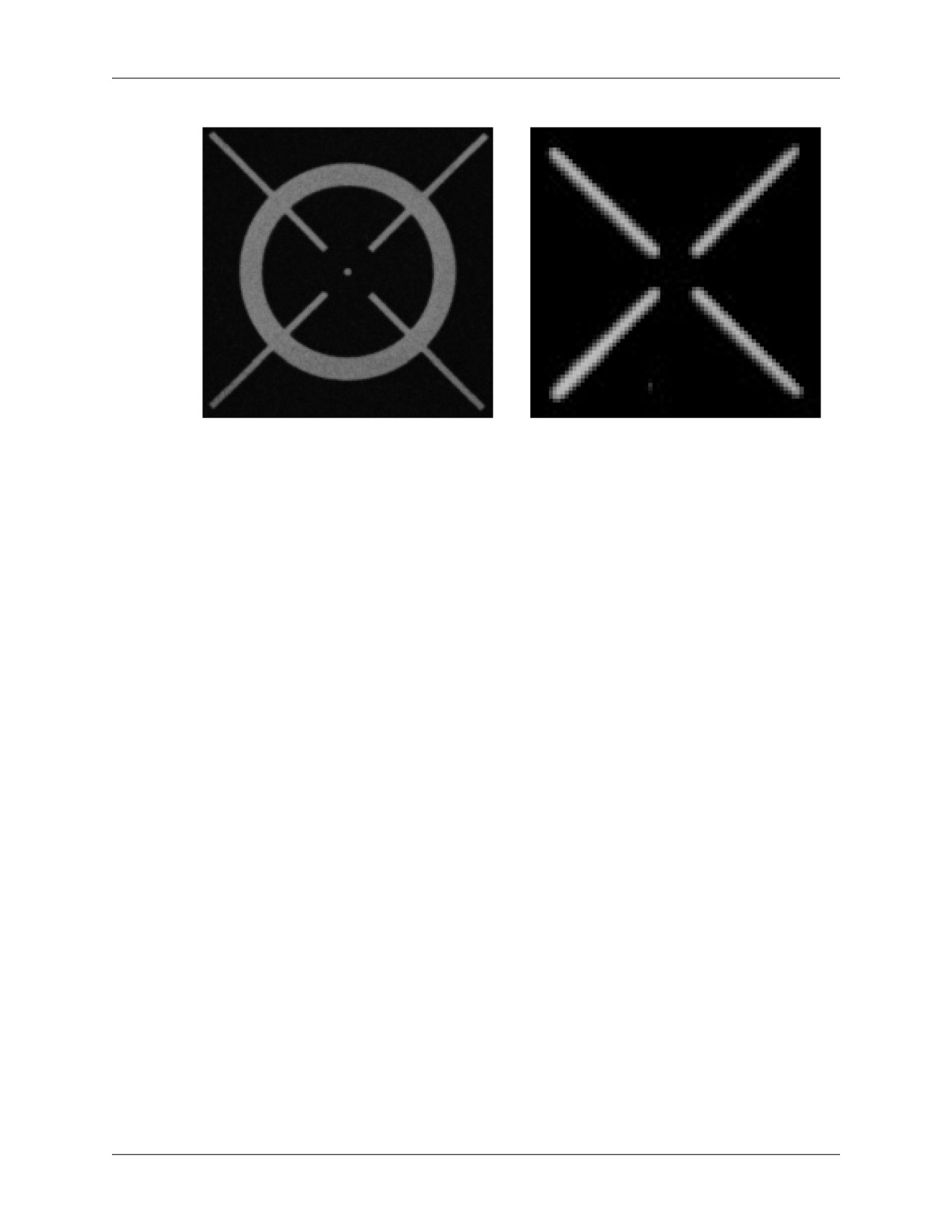
обнаружение большинства видов координатных меток. См. рисунок ниже.
64
Привязка модели
Типы координатных меток, которые поддерживает Metashape
Калибровка сканированных изображений c координатными метками,
найденными автоматически
1.
Выберите команду Калибровка камеры... в меню Инструменты.
2.
В диалоговом окне отметьте галочкой Сканированные снимки с координатными
метками.
3.
Закройте диалоговое окно кнопкой ОК.
4.
Запустите процесс Найти координатные метки... в меню Инструменты -> Маркеры.
5.
В диалоговом окне Калибровка камеры на вкладке Координатные метки введите
координаты обнаруженных координатных меток на изображении в соответствии с
сертификатом аналоговой камеры. Они должны измеряться в системе координат,
связанной с сенсором камеры: начало координат - в центре сенсора; ось X - вправо,
ось Y - вниз; в миллиметрах (мм).
6.
Закройте диалоговое окно Калибровка камеры кнопкой ОК и перейдите к общему
процессу обработки в Metashape, начиная с Выравнивания фотографий. Программа
автоматически масштабирует и ориентирует все фотографии в соответствии с
информацией о координатных метках.
Если ваш тип координатных меток не входит в число поддерживаемых для
автоматического обнаружения (см. рисунок выше), пожалуйста, отправьте запрос группе
поддержки Agisoft: support@agisoft.com. Текущая версия программы позволяет вручную
выполнить калибровку отсканированных изображений на основе таких координатных
меток, следуя процедуре, описанной ниже.
Калибровка отсканированных изображений с нестандартными
координатными метками вручную
1.
Выберите команду Калибровка камеры... в меню Инструменты.
2.
В диалоговом окне отметьте галочкой Сканированные снимки с координатными
метками.
65
Привязка модели
3.
На вкладке Координатные метки добавьте необходимые координатные метки, их число
должно быть равно количеству меток, используемых на оригинальных фотографиях.
4.
Введите координаты обнаруженных координатных меток на изображении в
соответствии с сертификатом аналоговой камеры. Они должны измеряться в системе
координат, связанной с сенсором камеры: начало координат - в центре сенсора; ось
X - вправо, ось Y - вниз; в миллиметрах (мм).
5.
Закройте диалоговое окно кнопкой ОК.
6.
Затем нужно разместить все метки на каждом фото из группы калибровки.
7.
Откройте фотографию в окне просмотра Фотографии.
8.
Увеличьте до центра координатной метки.
9.
Щелкните правой кнопкой мыши в центр метки и используйте команду Разместить
координатную метку из контекстного меню. Из выпадающего списка выберите
соответствующий номер метки.
10.
Для замены одной координатной метки на другую, используйте команду Заменить
координатную метку из контекстного меню. Из выпадающего списка выберите
соответствующий номер метки.
11.
После размещения всех координатных меток можно перейти к общему процессу
обработки в Metashape, начиная с Выравнивания фотографий. Программа
автоматически масштабирует и ориентирует все фотографии в соответствии с
информацией о координатных метках.
Примечание
• Если нет сертификата камеры с информацией о координатах меток для
рассматриваемого набора данных, то необходимо будет предварительно
выполнить команду Откалибровать координатные метки... из контекстного меню
выбранных изображений в диалоговом окне Калибровка камеры. Для этого
следует выбрать все изображения из соответствующей калибровочной группы.
• Рекомендуется замаскировать все поля со вспомогательной информацией
на отсканированных фотографиях, чтобы избежать негативного влияния на
стабильность дальнейшей обработки.
Параметры калибровки камеры
В случае, если параметры ориентации камеры были оценены неверно, результат можно
улучшить благодаря дополнительным данным о параметрах калибровки.
Для указания параметров калибровки камеры
1.
Выберите пункт Калибровка камеры... в меню Инструменты.
2.
В левой части диалогового окна Калибровка камеры выберите группу калибровки, для
которой необходимо заново оценить параметры ориентации камеры.
3.
В диалоговом окне Калибровка камеры выберите вкладку Начальная.
4.
Измените параметры калибровки в соответствующих полях ввода.
5.
Установите для параметра Тип значение Калиброванный
66
Привязка модели
6.
Примените для всех групп калибровки, для которых это необходимо.
7.
Нажмите кнопку OK для установки параметров калибровки.
Примечание
• Также исходные данные калибровки можно импортировать из файла с помощью
кнопки Загрузить на вкладке Начальная диалогового окна Калибровка камеры.
В дополнение к форматам данных калибровки Agisoft, возможно импортировать
данные из Australis, PhotoModeler, 3DM CalibCam и CalCam.
Корректировка исходных данных калибровки производится во время процедуры
выравнивания фотографий. После завершения процедуры выравнивания фотографий,
скорректированные данные калибровки отображаются на вкладке Уточненная
диалогового окна Калибровка камеры.
В случае, если известны чрезвычайно точные данные калибровки и их изменение не
желательно, то, чтобы защитить их от пересчета, следует отметить флажком поле
Зафиксировать калибровку в диалоговом окне Калибровка камеры. В этом случае
исходные данные калибровки не будут изменены в процессе выравнивания фотографий.
Скорректированные данные калибровки камеры могут быть сохранены в файл с помощью
кнопки Сохранить на вкладке Уточненная диалогового окна Калибровка камеры.
Рассчитанные дисторсии камеры доступны для просмотра на графике дисторсий в
диалоговом окне Калибровка камеры (доступном из контекстного меню группы камер).
На второй вкладке окна График дисторсий представлен график остаточных ошибок,
позволяющий оценить адекватность математической модели, примененной для описания
камеры. Заметим, что остаточные ошибки усредняются в пределах ячейки изображения,
а также для каждого изображения в группе камер. Масштабная линейка для дисторсий/
ошибок приведена под соответствующим графиком.
Список параметров калибровки камеры
f
фокусное расстояние (в пикселях).
cx, cy
координаты главной точки, т. е. координаты пересечения оптической оси объектива с
плоскостью сенсора.
b1, b2
коэффициенты аффинитета (Affinity) и скоса (Skew, коэффициент неортогональности)
k1, k2, k3, k4
коэффициенты радиальной дисторсии
p1, p2, p3, p4
коэффициенты тангенциальной дисторсии
Анализ результатов калибровки
Metashape имеет ряд инструментов для анализа результатов калибровки камеры,
доступных из контекстного меню группы камер в диалоговом окне Калибровка камеры.
• Вкладка Дисторсия представляет собой расчетный график дисторсии камеры.
67
Привязка модели
•
Вкладка Остаточные ошибки представляет график остаточных ошибок, который
позволяет оценить, насколько правильно камера описывается прикладной
математической моделью. Обратите внимание, что остаточные ошибки усредняются на
ячейку изображения, а затем по всем изображениям в группе камер. Под графиком
указан масштаб дисторсии / остаточных ошибок.
•
Вкладка Профиль представляет собой графики увеличения радиальной и
тангенциальной дисторсий с увеличением расстояния от центра фотографии (радиуса).
Профили можно сохранить как изображения.
•
Вкладка Корреляция содержит таблицу со следующей информацией:
• Значение - скорректированные значения внутренних параметров ориентации камеры;
• Ошибка - стандартное отклонение, подробнее см. в разделе
«Ковариационная
матрица»;
• Значения корреляции для внутренних параметров ориентации камеры - отражают
степень корреляции между соответствующими параметрами.
•
Вкладка Виньетирование показывает радиометрические искажения объектива.
Metashape использует параметры радиометрических искажений объектива из
метаданных фотографий, в случае отсутствия информации об искажениях, данная
вкладка неактивна. Metashape позволяет вычислять радиометрические искажения
вручную с помощью команды Коррекция цветов в меню Инструменты, подробнее см. в
разделе «Построение текстуры модели».
Задание системы координат
Ряд применений программы связан с возможностью задания системы координат.
Задание системы координат устанавливает правильный масштаб, позволяя производить
измерения объема или площади поверхности и довольно просто загружать модель в
геоинформационные программы. Некоторые возможности (например, экспорт цифровой
модели рельефа) доступны только после задания системы координат.
Metashape предоставляет возможность задания системы координат либо по координатам
опорных точек, либо по координатам камер. В обоих случаях координаты определяются
на панели Привязка и должны быть либо загружены из отдельного файла, либо введены
вручную.
Если координаты наземных опорных точек и камер заданы в разных системах координат,
Metashape позволяет вводить эти данные как есть при условии, что все системы
координат основаны на одном и том же датуме, или для всех них параметры перехода
к WGS84 заданы в параметрах систем координат, или они заданы в настройках
датума вручную. Чтобы Metashape правильно интерпретировал координаты, необходимо
включить индивидуальный выбор системы координат для камер и маркеров в диалоговом
окне Параметры привязки, отметив галочками данные опции и выбрав соответствующие
системы координат. Также в диалоговом окне Параметры привязки должна быть выбрана
система координат для привязки модели
(система координат блока)
- в верхнем
выпадающем списке диалогового окна.
Задание системы координат с помощью координат положений камеры в момент съемки
обычно используется при аэрофотосъемке. Однако этот способ может быть использован
и при обработке фотографий, сделанных камерой с поддержкой GPS. В этом случае
размещение опорных точек для задания системы координат не обязательно.
68
Привязка модели
В случае использования для привязки координат опорных точек для задания
системы координат, необходимо указать проекции опорных точек на соответствующих
изображениях, то есть расставить маркеры на фотографиях.
Использование данных о положениях камеры для геопривязки изображений позволяет
решить задачу гораздо быстрее, поскольку в этом случае задание опорных точек не
требуется. С другой стороны, маркеры на поверхности обычно дают более точную
геопривязку, чем телеметрические данные.
Размещение маркеров
Metashape использует Опорные точки для задания системы координат, оптимизации
выравнивания фотографий, измерения расстояний и объемов, а также для выравнивания
блоков
(при использовании соответствующего режима). Положение опорных точек
определяется через их проекции на исходных фотографиях. Для определения положения
маркеров в трехмерном пространстве необходимо указать их положение как минимум на
двух фотографиях. Чем большее число фотографий используется для указания проекций
маркера, тем выше точность позиционирования. Есть возможность задать Рабочую
плоскость для расположения маркеров в окне просмотра Модель. Подробнее см. в разделе
«Фигуры».
Примечание
• Размещение опорных точек (маркеров) требуется только при задании системы
координат на основе координат маркеров на поверхности. Этот раздел можно
пропустить, если координатная система будет задаваться на основе положений
камер.
Для задания системы координат на основе опорных точек необходимо задать положение
в пространстве минимум для трех точек.
Metashape поддерживает два режима размещения маркеров: размещение в ручном
режиме и автоматическое размещение. В ручном режиме проекции маркеров необходимо
определять вручную на каждом изображении, где виден маркер. Размещение маркеров в
ручном режиме не требует построения 3D модели и может быть произведено еще до этапа
выравнивания фотографий.
В автоматическом режиме проекция маркера задается пользователем только на одном
изображении. Metashape автоматически проецирует соответствующий луч на поверхность
модели и рассчитывает проекции маркера на оставшихся фотографиях. Проекции
маркеров определенные в автоматическом режиме могут быть позднее скорректированы
на отдельных фотографиях вручную для увеличения точности позиционирования.
Автоматический режим размещения маркеров требует предварительной реконструкции 3D
модели.
Автоматический режим расстановки маркеров обычно ускоряет процесс определения
положения маркеров и уменьшает вероятность ошибки. Этот режим рекомендуется
использовать в большинстве случаев, если нет особых причин отказаться от такого
подхода.
Наземные опорные и контрольные точки
В Metashape используются два типа маркеров - опорные и контрольные. Опорные точки
используются для привязки модели. В то время как контрольные точки используются для
проверки точности выравнивания фотографий и результатов оптимизации.
69
Привязка модели
Чтобы создать опорную/контрольную точку:
1.
Выберите маркер на панели Привязка.
2.
Убедитесь, что выбранный маркер имеет не менее двух проекций, размещенных на
выровненных изображениях. Установите галочку у выбранного маркера. Если стоит
галочка, маркер является опорной точкой. Когда галочка отключена, маркер является
контрольной точкой.
3.
Введите координаты опорной/контрольной точки в окне Маркеры на панели Привязка.
4.
Поставьте галочку рядом с маркером, чтобы сделать его опорной точкой, или снимите
ее, чтобы маркер стал контрольной точкой.
5.
Ошибки опорных и контрольных точек можно проверить на вкладке Просмотр ошибок.
Примечание
•
После изменения типа точки нажмите кнопку Обновить на панели инструментов
панели Привязка.
Для размещения маркера в автоматическом режиме
1.
Откройте фотографию, на которой виден маркер, двойным щелчком по имени
изображения на панели Проект / Фотографии / Привязка.
2.
Переключитесь в режим редактирования привязки, воспользовавшись кнопкой
Редактировать маркеры на панели инструментов.
3.
Щелкните правой кнопкой мыши в точке фотографии, где следует разместить маркер.
4.
Выберите команду Создать маркер в контекстном меню. При создании нового маркера
его проекции на других фотографиях определяться автоматически.
Примечание
• Если 3D модель еще не была восстановлена или луч, исходящий из указанной
точки, не пересекает поверхность модели, проекция маркера будет задана только
для текущей фотографии.
• Использовать автоматический режим размещения привязки можно и в режиме
просмотра 3D модели с использованием команды Создать маркер, доступной
в контекстном меню выбранной точки модели. Несмотря на то, что точность
определения положения опорной точки по 3D модели обычно ниже, этот способ
полезен для быстрого определения набора фотографий, на которых виден
соответствующий маркер. Для того, чтобы отфильтровать фотографии, на которых
виден выбранный маркер воспользуйтесь командой Фильтровать по маркерам
доступной из контекстного меню модели. Если команда не активна, следует
удостовериться, что требуемый маркер выделен на вкладке Привязка
Для размещения маркера в ручном режиме
1.
Создайте маркер с помощью кнопки
Добавить маркер на панели Проект или с
помощью пункта Добавить маркер в контекстном меню блока (доступно по щелчку
правой кнопкой мыши по имени блока на панели Проект).
70
Привязка модели
2.
Откройте фотографию, на которой необходимо отметить проекцию маркера, двойным
щелчком по имени изображения на панели Проект / Фотографии / Привязка.
3.
Переключитесь в режим редактирования маркеров, воспользовавшись кнопкой
Редактировать маркеры на панели инструментов.
4.
Щелкните правой кнопкой мыши по точке на фотографии, в которой необходимо
разместить маркер. В контекстном меню откройте подменю Разместить маркер и
выберите созданный ранее маркер. Проекция маркера будет добавлена на текущей
фотографии.
5.
Повторите предыдущий шаг, чтобы указать проекции маркера на других фотографиях,
в случае если это необходимо.
Для более быстрой расстановки маркеров в Metashape предусмотрены линии уровней.
Как только маркер помещен на одной из фотографий в выровненном наборе, Metashape
определяет и подсвечивает линии, на которых предположительно должен располагаться
данный маркер на всех остальных фотографиях набора.
Примечание
• Если проекции маркера были отмечены хотя бы на двух выровненных
изображениях, Metashape автоматически определяет проекции маркера на
остальных фотографиях. Рассчитанное положение маркера будет отмечено
значком на соответствующем выровненном изображении в режиме просмотра
фотографии.
Автоматически определенные положения маркеров можно уточнить, корректируя их
проекции на исходных фотографиях.
Для корректировки положения маркера
1.
Откройте фотографию, на которой виден маркер, дважды щелкнув на имени
фотографии. Автоматически размещенные маркеры будут отмечены значком
2.
Переключитесь в режим редактирования маркеров, воспользовавшись кнопкой
Редактировать маркеры на панели инструментов.
3.
Переместите проекцию маркера в новое положение, щелкнув на маркере и
удерживая левую кнопку мыши. Как только положение маркера будет скорректировано
пользователем, значок маркера изменится на
Примечание
• Чтобы увидеть список фотографий, на которых определено положение маркера,
выберите этот маркер на панели Проект. Соответствующие фотографии будут
отмечены отмечены иконкой
на панели Фотографии. Для того, чтобы
отфильтровать фотографии, на которых виден выбранный маркер воспользуйтесь
кнопкой
Фильтровать по маркерам на панели Фотографии.
В тех случаях, когда требуется сравнение двух фотографий, в окне Metashape можно
открыть два изображения одновременно.
71
Привязка модели
Metashape поддерживает автоматическое уточнение проекции маркера на основе
содержимого изображения. Выберите команду Уточнить маркеры на вкладке Маркеры в
меню Инструменты.
Для одновременного просмотра двух фотографий
1.
На панели Фотографии откройте фотографию, дважды кликнув по ней левой клавишей
мыши. Фотография откроется на новой вкладке главного окна программы.
2.
Щелкните правой клавишей мыши на имени новой вкладки и выберите команду
контекстного меню Переместить в другую группу вкладок. Открытая фотография будет
располагаться в правой части основного окна.
3.
Следующая фотография, открытая двойным кликом, будет отображена в левой части
основного окна.
Metashape автоматически присваивает стандартное имя каждому созданному маркеру.
Это имя можно изменить, воспользовавшись командой Переименовать... из контекстного
меню маркера на вкладке Проект/Привязка.
Задание опорных координат
Для задания положения и ориентации модели необходимо указать географические
координаты минимум для трех точек. В зависимости от требований, ориентация модели
может быть произведена на основе координат маркеров, положений камер или обоих
наборов координат. Географические координаты объектов и система координат, в которой
необходимо выполнить геопривязку модели, указываются на панели Привязка.
Выполнить привязку модели можно либо с использованием локальной евклидовой
системы координат, либо в географических координатах. Для целей геопривязки модели
Metashape поддерживает большой набор различных систем координат, включая широко
используемую WGS84. Кроме того, поддерживаются почти все системы координат,
входящие в EPSG реестр.
Опорные координаты могут быть заданы одним из следующих способов:
• Загружены из отдельного текстового файла (например, в гибком формате character
separated values).
• Введены вручную в диалоговом окне Привязка.
• Загружены из GPS EXIF тегов фотографий (при наличии таковых).
Для загрузки опорных координат из текстового файла
1.
Нажмите кнопку Импорт на панели Привязка. (Для открытия панели Привязка
используйте пункт Привязка в меню Вид). Выберите файл, содержащий данные об
опорных координатах и нажмите кнопку Открыть.
2.
В диалоговом окне Импорт CSV задайте систему координат, если данные привязаны
в географической системе координат.
3.
Выберите разделитель и укажите номера колонок для каждой координаты и каждого
угла поворота камеры. Если необходимо, укажите колонки, содержащие значения
точности координат и углов.
72
Привязка модели
4.
Нажмите кнопку OK. Опорные координаты будут загружены в соответствующие ячейки
панели Привязка.
Примечание
• Нумерация колонок и рядов в файле данных начинается с нуля.
• Если в загружаемом файле отсутствуют данные для маркера / камеры, для них
будет сохранено текущее значение.
• Пример представления данных об опорных координатах в формате CSV дан в
следующем разделе.
Информация о точности исходных координат (x, y, z) также может быть загружена в файле
CSV: отметьте галочкой опцию Загрузить точность и укажите номер столбца, из которого
будут взяты соответствующие данные. Указанная точность будет использована для всех
трех координат.
Для задания опорных координат вручную
1.
Переключитесь в режим просмотра, нажав кнопку Просмотр исходных значений на
панели Привязка. (Для открытия панели Привязка используйте пункт Привязка в меню
Вид).
2.
На панели Привязка дважды щелкните левой кнопкой мыши по ячейкам x/y/z и задайте
значения соответствующих координат.
3.
Повторите предыдущую операцию для каждого маркера / позиции камеры.
4.
Чтобы удалить ненужные опорные координаты, выберите соответствующие объекты
из списка и нажмите клавишу Del на клавиатуре.
5.
Нажмите кнопку
Обновить, чтобы сохранить изменения и задать систему
координат.
Формат данных ориентации камеры, а именно применяемые углы поворота (курс/тангаж/
крен) или (омега/фи/каппа), может быть указан в диалоговом окне Параметры привязки,
настройки необходимо подтвердить, нажав кнопку OK.
Дополнительно можно указать точность координат. Для этого выберите команду Задать
точность... в контекстном меню изображения на панели Привязка и укажите точность для
положения камеры (т.е. для координат x,y,z) и ее ориентации (т.е. для углов (курс, тангаж
и крен) или (омега, фи и каппа). Аналогично можно задать точность сразу для нескольких
изображений. В этом случае следует выделить несколько фотографий и в контекстном
меню выбрать опцию Задать точность
Также имеется возможность прямого ввода с
клавиатуры значений точности для отдельной камеры. Для этого необходимо выбрать
поле ввода Точность (м) или Точность (градусы) на панели Привязка и нажать клавишу
F2 для прямого ввода данных. При этом можно использовать разделитель "/" для задания
различной точности для x, y, z или курс, тангаж, крен (Омега, Фи, Каппа) соответственно.
Для загрузки опорных координат из GPS EXIF тегов камер
•
Нажмите кнопку Импорт EXIF на панели Привязка. (Для открытия панели Привязка
используйте пункт Привязка в меню Вид).Опорные координаты будут загружены в
соответствующие ячейки панели Привязка.
73
Привязка модели
Кроме того возможно загрузить углы ориентации и положение камер из метаданных XMP,
для этого на вкладке Дополнительно диалогового окна Настройки (меню Инструменты)
необходимо подключить соответствующую опцию, а затем нажать кнопку Импорт EXIF
на панели привязка.
Углы ориентации камеры
Metashape позволяет определять ориентацию камеры с углами [курс, тангаж, крен] или
[омега, фи, каппа]. Более распространенным сценарием является загрузка измерений
[курс, тангаж, крен] непосредственно из бортовой ИНС, и, следовательно, настройка по
умолчанию в Metashape заключается в обработке входных значений как данных [курс,
тангаж, крен].
Для обеспечения совместимости с различными процессами обработки Metashape также
поддерживает ввод данных [омега, фи. каппа]. Углы омега, фи, каппа определяются
как углы, используемые для поворота (X, Y, Z) геодезической системы координат и ее
совмещения с системой координат изображения.
• Омега - это вращение вокруг оси X.
• Фи - вращение вокруг оси Y.
• Каппа - это вращение вокруг оси Z.
RTK/PPK данные о координатах камеры
Если исходные данные включают измерения в режиме RTK / PPK, важно ввести
соответствующие значения точности для всех камер на панели Привязка. В противном
случае значение точности по умолчанию (10 м) будет принято для всех координат камеры
в блоке, следовательно, эффективность данных, полученных в RTK / PPK, будет потеряна
и не будет получена ожидаемая точность результатов обработки. В случае, если входные
координаты для камер измеряются для точки, где установлен измерительный прибор, а не
сама камера, также необходимо ввести смещение измерительного прибора относительно
самой камеры на вкладке Поправка GPS/INS диалога Калибровка камеры... в меню
Инструменты.
После задания опорных координат Metashape автоматически рассчитает координаты в
локальной Евклидовой системе и вычислит соответствующие ошибки. Для переключения
между значениями ошибок и рассчитанными значениями координат используйте кнопки
Просмотр рассчитанных значений и Просмотр ошибок на панели Привязка. Строчка,
которой соответствует наибольшая ошибка будет подсвечена красным цветом.
Для задания географической системы координат
1.
Задайте опорные координаты одним из предложенных выше способов.
2.
Нажмите кнопку Настройки на панели Привязка.
3.
В диалоговом окне Параметры привязки выберите используемую для привязки
систему координат.
4.
Укажите параметры точности.
74
Привязка модели
5.
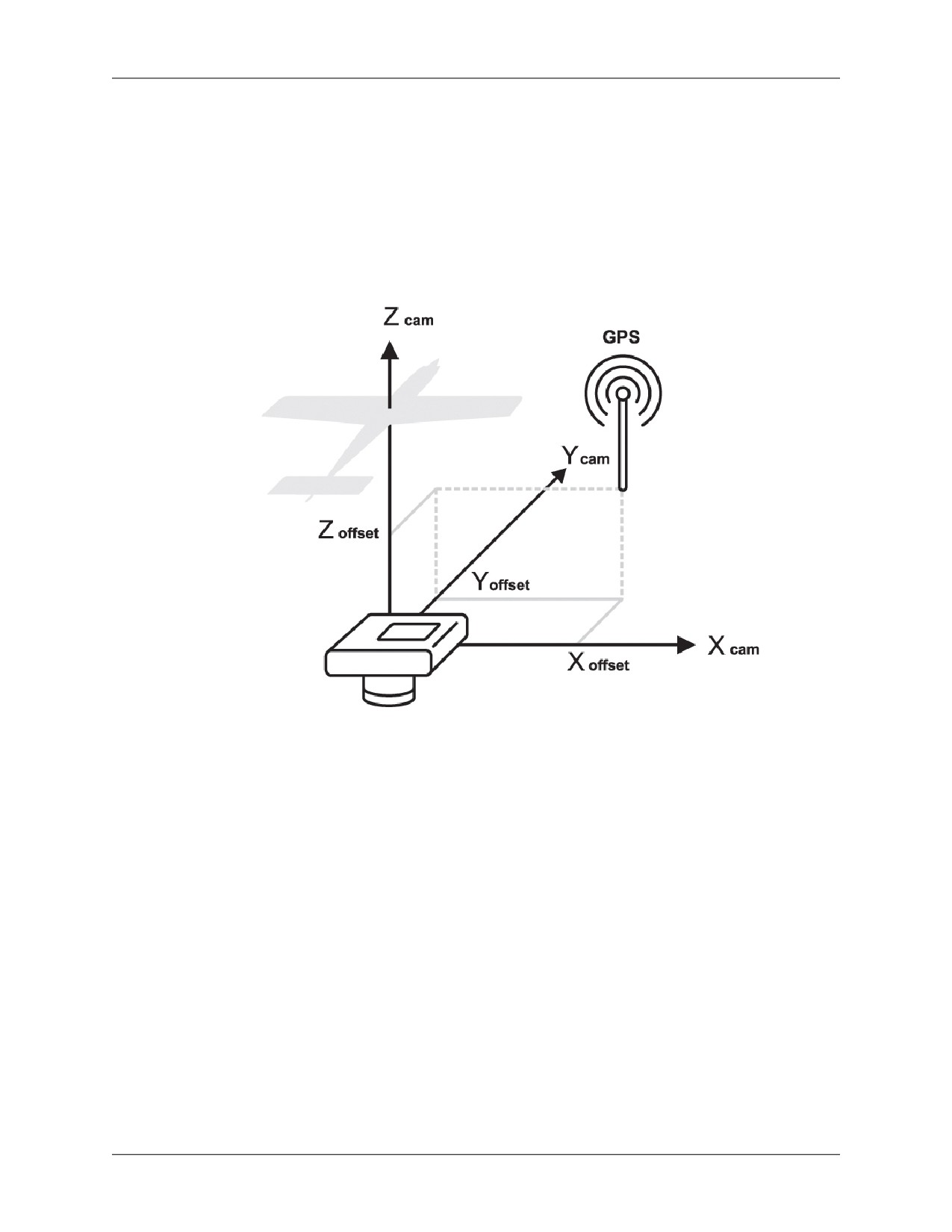
Скорректируйте положение камеры относительно GPS приемника, если это требуется,
используя вкладку Поправка GPS/INS в диалоговом окне Калибровка камеры в меню
Инструменты. Если необходимо, укажите рядом точность введенных поправок. См.
рисунок ниже.
6.
Нажмите кнопку OK для инициализации координатной системы и расчета
географических координат.
Поправка GPS.
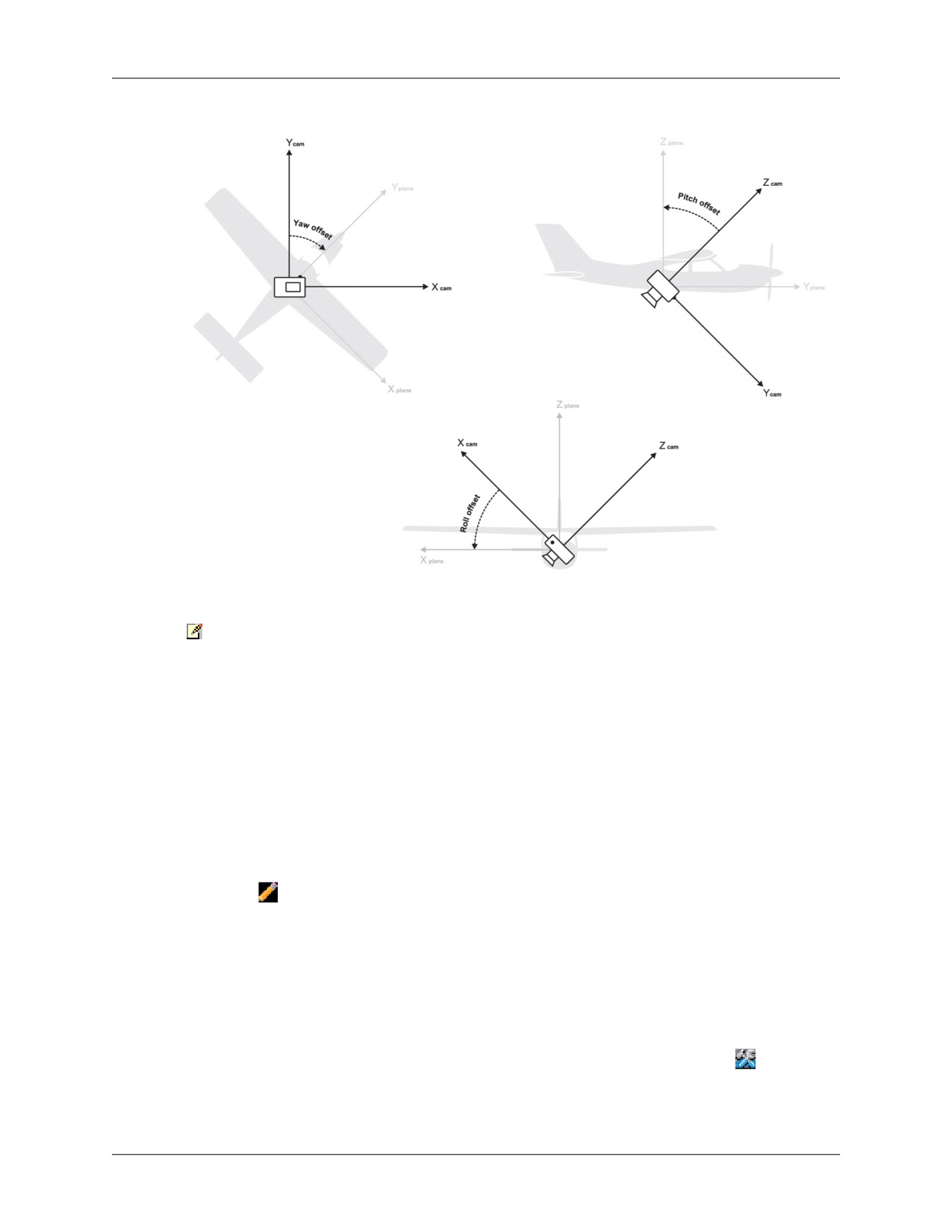
Углы поворота в Metashape определены относительно следующих направлений осей: ось
курс направлена сверху вниз, ось тангаж направлена от левого крыла дрона к правому,
ось крена направлена от хвоста дрона к его носу. Нулевые значения трех углов поворота
задают следующее положение камеры на борту: камера смотрит вертикально вниз,
фотографии сняты в пейзажной ориентации, горизонтальная ось кадра перпендикулярна
центральной оси (хвост-нос) дрона. Если камера зафиксирована в другом положении,
соответствующие значения углов крен, тангаж и курс необходимо указать во вкладке
Поправка GPS/INS в диалоговом окне Калибровка камеры в меню Инструменты.
Положительное направление отсчета углов определяется по правилу правой руки. См.
рисунок ниже.
75
Привязка модели
Поправка INS.
Примечание
• Шаг
5 может быть пропущен в случае использования стандартных GPS
приемников (без повышенной точности).
Для облегчения поиска в диалоговом окне Выбор системы координат можно использовать
поле Фильтр. Укажите соответствующий номер системы координат из реестра EPSG
(например, EPSG::4326).
Редактор системы координат
Если целевой системы координат нет в списке, можно задать ее параметры вручную. В
диалоговом окне Выбор системы координат нажмите на любую систему координат, а потом
на кнопку Редактировать (очевидно, что лучше выбрать систему координат, параметры
которой наиболее близки к целевой). Введите собственное название и отредактируйте все
параметры в соответствии с определением системы координат.
Настраиваемые преобразования датумов
Если система координат проекта должна быть преобразована в WGS84, потребуется
диалог Настроек преобразования датума, содержащий правильные параметры
преобразования. Доступ к диалогу можно получить с помощью кнопки
Настройки
преобразования датума рядом с полем выбора системы координат в диалоговом окне
Параметры привязки.
76
Привязка модели
Подробнее о функциях панели Привязка
Для просмотра рассчитанных значениями географических координат и относительных
ошибок используйте кнопки
Просмотр рассчитанных значений и
Просмотр
ошибок на панели Привязка. Строчка, которой соответствует наибольшая ошибка будет
подсвечена красным цветом. Для сортировки данных по значениям в колонке на панели
Привязка, щелкните левой кнопкой мыши по названию соответствующей колонки. На
данном этапе может быть принято решение об уточнении положения маркеров или
исключении выпадающих точек на основании значений ошибок.
Для сохранения ошибок и / или рассчитанных значений опорных координат используйте
кнопку
Экспорт на панели Привязка.
Для того, чтобы сбросить географическую привязку блока, используйте пункт Сбросить
привязку из контекстного меню блока на панели Проект. Индикатор привязки [R] будет
удален из строки названия блока.
Примечание
• Не отмеченные на панели Привязка точки не используются для геопривязки.
Используйте контекстное меню для выбора / снятия выбора с выделенных строчек.
• После изменения положения проекции маркера вручную координатная система не
будет обновлена автоматически. Ее следует обновить путем нажатия кнопки
Обновить на панели Привязка.
• Metashape позволяет конвертировать рассчитанные координаты между
различными системами координат. Для пересчета координат камер и / или
маркеров в другую систему координат нажмите кнопку
Преобразовать на
панели Привязка и выберите систему координат, в которую будет произведен
пересчет.
Пример представления опорных координат в
формате CSV (*.txt)
Опорные координаты могут быть загружены в соответствующие ячейки панели Привязка
в формате character separated values. Этот формат предполагает определение каждой
опорной точки на отдельной строке. Пример файла, содержащего опорные координаты
приведен ниже.
# <label>
<x>
<y>
<z>
IMG_0159.JPG
40.165011
48.103654
433.549477
IMG_0160.JPG
40.165551
48.103654
434.724281
IMG_0161.JPG
40.166096
48.103640
435.630558
Данные в пределах одной строки должны быть разделены символом табуляции (запятой,
пробелом и т.д.). Все строки, начинающиеся с символа
#, интерпретируются как
комментарии и игнорируются.
77
Привязка модели
Записи из файла координат соотносятся с соответствующими фотографиями или
маркерами на основании значения поля label (название). Метки координат положений
камер должны совпадать с именем файла соответствующего изображения, включая
расширение. Метки координат маркеров должны совпадать с метками (названиями)
маркеров в файле проекта. Если такое соответствие отсутствует, запись игнорируется.
Используемый регистр символов значения не имеет.
Примечание
• В файле CSV формата не содержится указание на используемую систему
координат. Систему координат необходимо выбирать отдельно в диалоговом окне
Параметры привязки.
• Значение координаты z должно соответствовать высоте над эллипсоидом.
Использование различных вертикальных датумов
По умолчанию в Metashape все исходные значения по высоте как для камер,
так и для маркеров должны быть заданы над поверхностью эллипсоида. Однако
Metashape также позволяет использовать различные модели геоида. Пакет установки
Metashape включает только модель геоида EGM96, дополнительные модели могут
быть загружены с официального сайта Agisoft, если это необходимо для выбранной
на панели Привязка системы координат. Кроме того, модель геоида может быть
загружена из пользовательского файла в формате PRJ. Модель геоида, загруженная
из поддерживаемого списка, необходимо скопировать в папку \geoids\, находящуюся в
папке, куда был установлен Metashape, перед использованием соответствующей системы
координат.
Список поддерживаемых моделей геоида можно просмотреть на следующей странице:
http://www.agisoft.com/downloads/geoids/.
Оптимизация
Оптимизация выравнивания камер
На этапе выравнивания фотографий Metashape рассчитывает параметры внутреннего
и внешнего ориентирования камер. Это процедура основана только на данных,
содержащихся в изображениях, что может привести к некоторым погрешностям в
полученных оценках параметров. Точность окончательных оценок зависит от ряда
факторов, таких как процент перекрытия фотографий и форма поверхности исследуемого
объекта. Эти ошибки могут привести к нелинейным деформациям итоговой модели.
На этапе геопривязки модель подвергается линейным преобразованиям с использованием
7 параметров преобразования подобия
(3 параметров трансляции,
3 параметров
вращения и
1 параметра растяжения/сжатия). Такие преобразования могут
компенсировать только линейные искажения модели. Результат нелинейных искажений
не может быть устранен в рамках такого подхода. Как правило, это является основной
причиной возникновения ошибок при выполнении геопривязки модели.
Возможные нелинейные искажения, возникающие на этапе выравнивания, можно
устранить, оптимизировав разреженное облако точек и параметры калибровки камеры
на основе известных значений опорных координат. В процессе оптимизации Metashape
пересчитывает координаты точек и параметры камер, минимизируя сумму ошибок
78
Привязка модели
проецирования и ошибок выравнивания по опорным координатам (координатам наземных
точек опоры и/или координатам камер).
Для достижения более качественных результатов оптимизации рекомендуется
отредактировать разреженное облако точек, заранее удалив заведомо неверные точки.
Основные принципы редактирования разреженного облака точек описаны в разделе
«Редактирование облака точек» настоящего руководства.
Точность геопривязки может существенно повыситься в результате оптимизации.
Особенно рекомендуется проводить оптимизацию в тех случаях, когда предполагается
проведение любых измерений на основе модели.
Для оптимизации облака точек
1.
Задайте координаты камер и/или маркеров, которые будут использоваться для
оптимизации.
2.
Нажмите кнопку Параметры на панели Привязка и задайте систему координат.
3.
В диалоговом окне Параметры привязки укажите предполагаемую точность измерений
опорного расстояния, а также предполагаемую точность проецирования маркеров на
исходных фотографиях.
4.
Нажмите кнопку OK.
5.
Укажите положение камеры относительно GPS приемника и/или INS(если эти данные
доступны) на вкладке Поправка GPS/INS диалогового окна Калибровка камеры в меню
Инструменты.
6.
Поставьте галочку в поле Зафиксировать поправку.
7.
Нажмите кнопку OK.
8.
Нажмите кнопку
Оптимизировать на панели Привязка. В диалоговом окне
Оптимизировать положения камер укажите дополнительные параметры камеры
для оптимизации (Адаптивное уточнение модели камеры, подробнее см.в разделе
«Выравнивание фотографий», Рассчитать ковариацию связующих точек). Нажмите
кнопку OK для начала процесса оптимизации.
9.
После завершения процесса оптимизации данные об ошибках геопривязки будут
обновлены.
Примечание
• Шаг
5 может быть пропущен в случае использования стандартных GPS
приемников (без повышенной точности).
• Параметры тангенциальной дисторсии p3, p4 могут быть оптимизированы только
при ненулевых значениях p1, p2 после процедуры выравнивания.
• Реконструированная модель (если она была построена ранее) будет удалена при
оптимизации. Требуется перестроить модель после завершения оптимизации.
Параметр Точность проекций для маркеров указывает насколько точно положение
маркеров было задано пользователем или скорректировано пользователем
(при
автоматическом детектировании маркеров программой).
79
Привязка модели
Параметр Уровень земли используется для повышения эффективности выравнивания
фотографий с преселекцией пар по привязке в случае наклонных снимков. Более
подробная информация приведена в разделе «Выравнивание фотографий».
Точность камер, маркеров и масштабных линеек может быть задана отдельно для
каждой камеры/маркера/масштабной линейки в колонке Точность на панели Привязка.
Значения точности могут быть заданы с клавиатуры для каждой строчки отдельно или
по группам, либо загружены в текстовом файле вместе с координатами камер/маркеров
(с.т. пункт Задание опорных координат в разделе «Задание системы координат»). Кроме
того, различные точности для каждой координаты по-отдельности могут быть заданы при
помощи разделителя "/" между значениями в колонке Точность.
Поправки GPS/INS указанные пользователем также могут быть пересчитаны Metashape
в соответствии с точностью измерений, которая в свою очередь может быть задана на
вкладке Поправка GPS/INS диалога Калибровка камеры. Для запуска пересчета снимите
галочку в поле Зафиксировать поправку.
Часто целесообразнее запустить процедуру оптимизации на основе координат маркеров
(наземных точек опоры). Это связано с тем, что их координаты измеряются со значительно
более высокой точностью по сравнению с данными GPS, которые определяют положения
камеры. Таким образом, по координатам только маркеров можно получить более точные
результаты оптимизации. Кроме того, часто координаты наземных точек опоры и камеры
измеряются в разных системах координат, что также препятствует одновременному
использованию координат как камер, так и маркеров при оптимизации.
Результаты выравнивания могут быть оценены при помощи значения Ошибки на панели
Привязка. Кроме того, графики дисторсий и остаточных ошибок доступны из контекстного
меню калибровочной группы в диалоговом окне Калибровка камеры (меню Инструменты),
опция График дисторсий
Заметим также, что остаточные ошибки усредняются в
пределах ячейки изображения, а затем для всех камер в калибровочной группе.
Масштабная шкала для остаточных ошибок/дисторсий расположена под соответствующим
графиком.
В случае если результаты выравнивания после оптимизации по-прежнему представляются
неудовлетворительными, может оказаться целесообразным повторно запустить
процедуру оптимизации, установив более низкие значения параметров, т.е. предположив,
что измерения координат были произведены с большей точностью.
Ковариационная матрица
Если требуется дополнительный анализ, при выполнении процедуры Оптимизации можно
выбрать опцию Рассчитать ковариацию связующих точек. В результате Metashape
вычислит ковариационную матрицу для вычисления Уравнивания. Ковариационная
матрица отражает неопределенность преобразования. Диагональными элементами
ковариационной матрицы являются дисперсия, σii2; положительный квадратный корень
дисперсии, σ, называется стандартным отклонением. Значения стандартного отклонения
для координат положения камеры и углов поворота можно проверить на вкладке Просмотр
значений дисперсии. Недиагональными элементами матрицы являются ковариации, σij.
Величина каждой ковариации отражает степень корреляции между соответствующими
параметрами. Вычисленные значения ковариации для связующих точек можно проверить
в окне просмотра Модель с помощью команды Дисперсия облака точек в меню Модель
-> Режим просмотра. Вектор, относящийся к связующей точке, указывает направление и
значение наибольшей ошибки для рассчитанного положения связующей точки (большая
полуось эллипсоида ошибки, определяемая значениями ковариации). Цветовой код
помогает визуализировать общее распределение ошибок по облаку связующих точек.
80
Привязка модели
Оптимизация на основе масштабной линейки
Масштабная линейка — это инструмент, являющийся программным представлением
любого известного расстоянии в пределах сцены. Это может быть стандартная
линейка или другая линейка известной длины. Масштабная линейка служит удобным
инструментом при внесении в проект дополнительных данных наземного контроля,
что может оказаться полезным, когда невозможно разместить достаточное количество
наземных точек опоры в пределах всей сцены. Использование масштабных линеек
позволяет сократить время полевых работ, поскольку значительно проще разместить
несколько опорных линеек известной длины, чем определять координаты маркеров
(используя специальное оборудование). Дополнительно Metashape позволяет задавать
расстояние между камерами в качестве масштабной линейки, таким образом позволяя
обойтись без размещения маркеров или линеек в пределах сцены. Полученная при
использовании масштабных линеек информация, конечно, не достаточна для задания
системы координат, однако она может быть успешно использована при оптимизации
результатов выравнивания фотографий, а также для проведения измерений. Подробнее
см. раздел «Проведение измерений на модели».
Для добавления масштабной линейки
1.
Поместите маркеры на начальную и конечную точки линейки. Инструкции по установке
маркеров, уточнению и заданию систем координат даны в главе «Задание системы
координат».
2.
Выделите оба маркера на панели Привязка используя клавишу Ctrl.
3.
Выберите команду Создать масштабную линейку в контекстном меню. Созданная
таким образом Масштабная линейка будет добавлена в список Масштабные линейки
на панели Привязка
4.
На панели Привязка нажмите кнопку Просмотр исходных значений
5.
Двойным нажатием левой кнопки мыши выберите поле Расстояние, м.,
расположенное рядом с названием созданной масштабной линейки, и введите
известную длину линейки в метрах.
Для создания масштабной линейки между камерами
1.
Выберите две камеры на панели Проект или Привязка используя клавишу Ctrl. Также
камеры можно выделить в окне Модель, используя инструменты панели инструментов.
2.
Выберите команду Создать масштабную линейку в контекстном меню. Созданная
таким образом Масштабная линейка будет добавлена в список Масштабные линейки
на панели Привязка
3.
Переключитесь в режим
Просмотр исходных значений, используя
соответствующую кнопку на панели Привязка.
4.
Двойным нажатием левой кнопки мыши выберите поле Расстояние, м.,
расположенное рядом с названием созданной масштабной линейки, и введите
известную длину линейки в метрах.
81
Привязка модели
Для запуска оптимизации на основе масштабных линеек
1.
На панели Привязка отметьте флажком все масштабные линейки, которые будут
использованы в процессе оптимизации.
2.
Нажмите кнопку
Параметры на панели Привязка. В диалоговом окне Параметры
привязки укажите предполагаемую точность масштабных линеек.
3.
Нажмите ОК
4.
Нажмите кнопку
Оптимизировать на панели инструментов. В диалоговом
окне Оптимизировать положения... отметьте флажком дополнительные параметры
камер, требующие оптимизации, если таковые имеются. Нажмите ОК для начала
оптимизации.
После завершения процесса оптимизации приближенные значения координат камер и
маркеров а также значения всех ошибок будут обновлены. Для анализа результатов
оптимизации нажмите кнопку Просмотр рассчитанных значений на панели Привязка.
В разделе Масштабные линейки на панели Привязка будут отображены рассчитанные
расстояния для масштабных линеек.
Для удаления масштабной линейки
1.
На панели Привязка выберите масштабную линейку, которую необходимо удалить.
2.
Вызовите контекстное меню нажатием правой клавиши мыши и выберите пункт
Удалить масштабные линейки.
3.
Для удаления выбранной масштабной линейки нажмите ОК
Что означают ошибки на панели Привязка?
Раздел Камеры
1.
Ошибка (м) - расстояние между заданной (измеренной) и расчетной позициями
камеры.
2.
Ошибка (град) - среднеквадратическая ошибка вычисленная по всем трем углам
ориентации камеры.
3.
Ошибка (пикс) - среднеквадратическая ошибка репроецирования вычисленная по
всем характерным точкам, обнаруженным на фотографиях.
Ошибка репроецирования соответствует расстоянию между точкой на изображении, в
которую может быть спроецирована восстановленная трехмерная точка, и исходной
проекцией трехмерной точки, распознанной на фотографии и использованной для
процедуры восстановления трехмерной точки.
Раздел Маркеры
1.
Ошибка (м) - расстояние между заданной (измеренной) и расчетной позициями
маркера.
2.
Ошибка (пикс) - среднеквадратическая ошибка репроецирования рассчитанная по
всем фотографиям, на которых виден маркер.
82
Привязка модели
Раздел Масштабные линейки
•
Ошибка (м) - разница между заданной (измеренной) длиной масштабной линейки и
измеренным расстоянием между маркерами начальной и конечной точек линейки.
Если общая ошибка репроецирования для какого-либо маркера кажется слишком
большой, рекомендуется проверить ошибки репроецирования данного маркера на
отдельных фотографиях. Информация доступна в окне Информация, вызываемом
соответствующей командой из контекстного меню маркера на панели Привязка.
Работа с кодированными и
некодированными марками
Обзор
Кодированные и некодированные марки являются простыми инструментами для полевой
работы, которые могут способствовать успешному воссозданию трехмерной сцены.
Некодированные марки представляют собой однотонный круг или другую фигуру
(окружность, прямоугольник) с четыремя сегментами, тогда как кодированные марки
снабжены кольцом из черных и белых сегментов, охватывающим центральный круг.
Преимущества и ограничения кодированных марок
Кодированные марки (КМ) могут использоваться в качестве маркеров для задания
локальной системы координат и масштаба модели или в качестве верного соответствия
для повышения эффективности процедуры выравнивания фотографий. В программе
Metashape предусмотрено автоматическое выявление и сопоставление КМ на исходных
фотографиях, что позволяет сэкономить время на ручную расстановку маркеров.
Кроме того, при автоматической обработке возрастает точность проводимых операций
(обнаружение КМ и расстановка маркеров).
Metashape поддерживает четыре типа круговых КМ: 12 бит, 14 бит, 16 бит и 20 бит.
Считается, что 12-битная марка распознается точнее, однако 14-битная, 16-битная и 20-
битная марки позволяют использовать в одном проекте большее число КМ.
Для успешного обнаружения КМ должна занимать значительное число пикселей на
исходной фотографии. Это приводит к естественному ограничению применения КМ: они
часто оказываются полезными в проектах, где съемка производится с близкого расстояния,
но для корректного распознавания марок на аэро-фотоснимках требуется располагать на
земле огромные КМ.
Обработка кодированных марок
Кодированные марки всех четырех типов (12 бит, 14 бит, 16 бит и 20 бит) могут быть
созданы в программе Metashape.
Для создания готового к печати PDF файла с кодированными марками
1.
Выберите пункт Напечатать маркеры... в меню Инструменты.
2.
Укажите тип КМ и необходимые параметры печати в диалоговом окне Напечатать
маркеры.
83
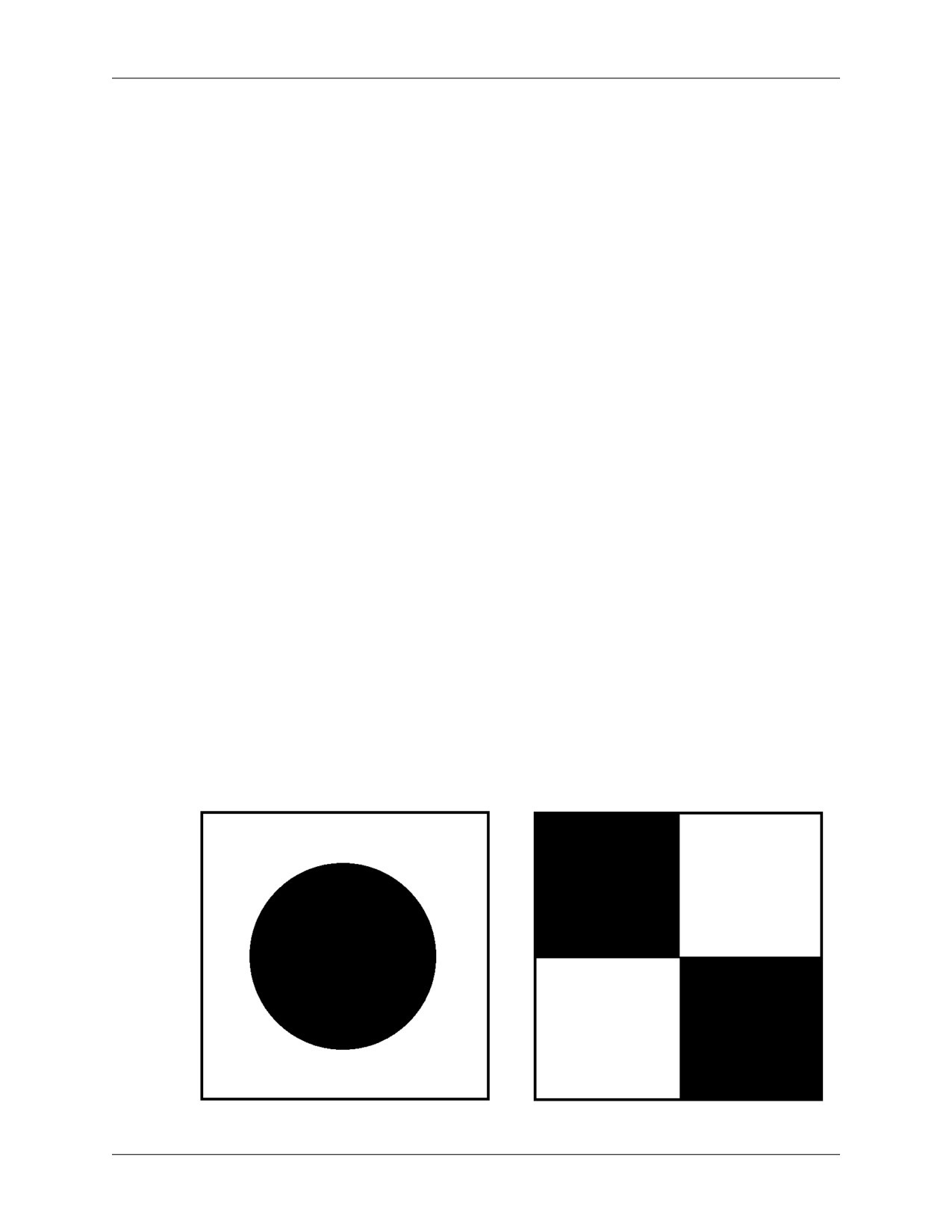
Привязка модели
3.
Нажмите кнопку ОК.
Созданный набор шаблонов может быть распечатан, и КМ могут быть размещены в
пределах сцены, предполагаемой для съемки и реконструкции.
После загрузки изображений с видимыми на них КМ в программу, Metashape может
автоматически обнаружить и распознать КМ.
Для обнаружения кодированных марок на исходных изображениях
1.
Выберите пункт Найти маркеры... в меню Инструменты.
2.
Укажите параметры обнаружения в диалоговом окне Найти маркеры в соответствии
с выбранным типом КМ.
3.
Нажмите кнопку ОК.
Metashape обнаружит и отметит КМ и добавит соответствующие маркеры на панель
Привязка.
Кодированные марки, сгенерированные в Metashape, состоят из четного числа секторов.
Отметим, что предыдущие версии Metashape не имели упомянутого ограничения,
поэтому если в проекте представлены КМ, созданные в более ранних версиях
Metashape, необходимо отключить проверку четности, чтобы обеспечить корректную
работу детектора.
Применение некодированных марок
Некодированные марки (НКМ) также могут быть обнаружены Metashape (см. диалоговое
окно Найти маркеры). Заметим, что для обнаружения НКМ в автоматическом режиме,
необходимо предварительно провести процедуру выравнивания.
Некодированные марки в большей степени отвечают требованиям аэрофотосъемки,
так как простота рисунка позволяет распечатывать их в большем размере. Поскольку
все НКМ выглядят одинаково, требуется ручная идентификация марок (присвоение
идентификатора каждому обнаруженному маркеру) для корректного импорта координат из
соответствующего файла.
84
Привязка модели
Пример некодированных марок
85
Глава 5. Проведение измерений
Проведение измерений на модели
Metashape включает в себя набор измерительных инструментов, которые позволяют
вычислять расстояния между точками, площадь поверхности и объем реконструированной
трехмерной модели. Все инструкции приведенные ниже относятся к режиму отображения
Модель (полигональная модель или плотное облако точек), таким образом измерения
производятся в трехмерном пространстве модели (в отличие от измерений на плоскости,
проводимых на вкладке Орто).
Измерение расстояний
Metashape позволяет проводить измерения расстояний между точками восстановленной
трехмерной сцены. Очевидно, что до начала измерений должна быть задана система
координат. Измерение также возможно, если модель масштабирована на основании
известных расстояний
(масштабных линеек). Инструкции по установке маркеров,
уточнению их положений и заданию систем координат даны в главе «Задание системы
координат». Инструкция по созданию масштабных линеек и их использованию для задания
масштаба модели приведены в разделе «Оптимизация».
Для измерения расстояния
1.
Выберите пункт Линейка на панели инструментов вкладки Модель.
2.
Щелкните левой клавишей мыши на точке модели для начала измерения.
3.
По второму щелчку на модели, на вкладке Модель отобразится расстояние между
указанными точками.
4.
Расстояние может быть измерено вдоль линии, нарисованной при помощи
инструмента Линейка.
5.
Для завершения измерения, нажмите на клавиатуре кнопку Esc. Результат измерения
отобразится в окне Консоль.
На вкладке Модель также возможно задание фигур. Подробная информация по рисованию
фигур приведена в разделе «Фигуры». Команда Измерить доступная в контекстном меню
выделенной фигуры позволяет узнать координаты вершин и периметр фигуры.
Для измерения нескольких расстояний между парами точек и автоматического сохранения
результатов измерения рекомендуется использовать маркеры.
Для измерения расстояний между двумя маркерами
1.
Поместите маркеры в точках сцены, расстояние между которыми требуется измерить.
2.
Выделите оба маркера на панели Привязка используя клавишу Ctrl.
3.
Выберите команду
Создать масштабную линейку в контекстном меню модели.
Созданная таким образом Масштабная линейка будет добавлена в список
Масштабные линейки на панели Привязка
86
Проведение измерений
4.
Нажмите кнопку Просмотр рассчитанных значений на панели Привязка.
5.
Расчетное расстояние для вновь созданной масштабной линейки равно расстоянию,
которое необходимо было измерить.
Для измерения расстояний между камерами
1.
Выберите две камеры на панели Проект или Привязка используя клавишу Ctrl. Также
камеры можно выделить в окне Модель, используя инструменты панели инструментов.
2.
Выберите команду
Создать масштабную линейку в контекстном меню модели.
Созданная таким образом Масштабная линейка будет добавлена в список
Масштабные линейки на панели Привязка
3.
Нажмите кнопку Просмотр рассчитанных значений на панели Привязка.
4.
Расчетное расстояние для вновь созданной масштабной линейки равно расстоянию,
которое необходимо было измерить.
Примечание
• Обратите внимание, что следует убрать флажок выделения для масштабной
линейки, используемой для измерения расстояний, на панели Привязка.
• Значения расстояний, измеряемых Metashape, указываются в метрах.
Измерения по фигурам
Измерения ломаных и полигонов
1.
Постройте линию на модели с помощью инструментов
Нарисовать ломаную
Нарисовать полигон в окне Модель.
2.
Дважды щелкните по последней точке, чтобы указать конец ломаной.
3.
Щелкните правой кнопкой мыши по ломаной или полигону, в контекстном меню
выберите Измерить
4.
В диалоговом окне Измерение фигуры отобразятся координаты вершин, периметр
фигуры и система координат.
Измерение по точкам
1.
Выберите Нарисовать точку на основной панели инструментов и поставьте точку
на поверхность модели.
2.
Щелкните правой кнопкой мыши на точку и выберите Измерить... из контекстного
меню.
3.
В диалоговом окне Измерение фигуры будут выведены координаты точки и система
координат.
87
Проведение измерений
Измерение площади поверхности и объема
Измерения объема и площади поверхности восстановленной 3D-модели могут быть
проведены только после задания масштаба или системы координат сцены. Инструкции по
заданию системы координат даны в главе «Задание системы координат».
Для измерения объема и площади поверхности
1.
Выберите пункт Измерить площадь и объем... в меню Инструменты.
2.
Площадь поверхности модели и объем будут отображены в появившемся диалоговом
окне Измерить площадь и объем. Площадь поверхности указывается в квадратных
метрах, объем - в кубических метрах.
Измерение объема проводится только для моделей с замкнутой геометрией. Если в
геометрии модели есть отверстия, Metashape выдаст нулевой результат. Для заполнения
отверстий используется функция Заполнить отверстия... в меню Инструменты. Операцию
по заполнению отверстий необходимо выполнить до проведения измерений.
Проведение измерений на карте высот
На карте высот в Metashape возможно проведение измерений координат точек,
расстояний, площадей и объемов, а также отображение профилей по заданным
пользователям трассам. Кроме того, возможна автоматическая генерация контурных
линий для модели. Отображение контурных линий в Metashape производится на карте
высот или на ортофотоплане на вкладке Орто главного окна программы. Измерения на
карте высот производятся при помощи фигур: точек, ломанных и полигонов. Информация
о создании и работе с фигурами доступна в разделе «Фигуры».
Измерения в точке
На вкладке Орто возможно измерение координат любой точки реконструированной
модели. Координаты обозначенной курсивом точки: X, Y и высота над заданным
пользователем вертикальным датумом отображаются в правом нижнем углу окна Орто.
Измерение расстояния
Для измерения расстояния при помощи Линейки
1.
Выберите пункт Линейка на панели инструментов вкладки Орто.
2.
Щелкните левой клавишей мыши на точке Карты высот для начала измерения.
3.
По второму щелчку на Карте высот, на вкладке Орто отобразится расстояние между
указанными точками.
4.
Расстояние может быть измерено вдоль линии, нарисованной при помощи
инструмента Линейка.
5.
Для завершения измерения, нажмите на клавиатуре кнопку Esc. Результат измерения
отобразится в окне Консоль.
88
Проведение измерений
Для измерения расстояния при помощи Фигур
1.
Соедините интересующие вас точки ломаной, используя инструмент
Нарисовать
ломаную, доступный на панели инструментов вкладки Орто.
2.
Дважды щелкните левой клавишей мыши на последней точке, чтобы обозначить конец
ломаной.
3.
В контекстном меню ломаной, доступном по щелчку правой клавишей мыши, выберите
команду Измерить
4.
Результат измерения доступен в диалоге Измерение фигуры. Расстояние равно
значению периметра для данной фигуры.
Кроме длины ломаной (периметр в диалоге Измерение фигуры), на вкладке Плановые
диалога Измерение фигуры отображены координаты вершин ломаной.
Примечание
• Измерения доступны только для выбранной ломаной. Чтобы выбрать ломаную,
дважды кликните по ней левой клавишей мыши. Выбранная ломаная отмечена
красным цветом.
Измерение площади поверхности и объема
Для измерения площади и объема
1.
На карте высот создайте полигон, используя инструмент Нарисовать полигон,
чтобы обозначить область измерения.
2.
Вызовите контекстное меню щелчком правой клавиши мыши и выберите команду
Измерить
3.
Результаты измерения отображаются в диалоговом окне Измерение фигуры: значение
площади поверхности доступно на вкладке Плановые, а значение объема на вкладке
Объем.
Измерение объема в Metashape может производиться над аппроксимирующей
плоскостью/над средним уровнем/над заданным уровнем. Аппроксимирующая плоскость и
средний уровень рассчитываются для заданных вершин полигона. Измерение объема над
заданным пользователем уровнем позволяет отслеживать изменения объема во времени
для фиксированной области.
Примечание
• Измерения доступны только для выбранного полигона. Чтобы выбрать полигон,
дважды кликните по нему левой клавишей мыши. Выбранный полигон отмечен
красным цветом.
Отображение профиля и контурных линий
Metashape позволяет просматривать профили вдоль линий, заданных при помощи фигур
(ломанных и полигонов). Разрез строится по заданной трассе в плоскости параллельной
89
Проведение измерений
оси Z. Профиль для ломаной/полигона рассчитывается для всех отрезков, составляющих
фигуру, начиная с первого нарисованного.
Для создания профиля
1.
Задайте трассу разреза используя инструменты
Нарисовать ломаную и
Нарисовать полигон доступные на панели инструментов вкладки Орто.
2.
Дважды щелкните левой клавишей мыши на последней точке, чтобы обозначить конец
ломаной.
3.
Вызовите контекстное меню щелчком правой клавиши мыши на ломаной/полигоне и
выберите команду Измерить
4.
Просмотр профиля разреза доступен в диалоговом окне Измерение фигуры на
вкладке Профиль.
Команда Построить контуры... доступна из контекстного меню значка карты высот на
вкладке Проект, а также в меню Инструменты.
Для построения контурных линий
1.
Выберите команду Построить контуры...в меню Инструменты.
2.
В диалоговом окне Построить контуры выберите карту высот в качестве исходных
данных для расчета.
3.
Задайте значения параметров Минимальная высота и Максимальная высота, а также
интервал. Все значения следует указать в метрах.
4.
Нажмите OK.
5.
Статус обработки будет отображаться во всплывающем окне. Для отмены операции
нажмите Отменить.
6.
По завершении расчетов, в информации о блоке на вкладке Проект появится значок
контурных линий.
Контурные линии отображаются на карте высот или на ортофотоплане на вкладке Орто.
Удаление контурных линий возможно при помощи команды Удалить контуры, доступной в
контекстном меню значка контурных линий на вкладке Проект.
Для экспорта контурных линий используется команда Экспорт контуров, доступная в
контекстном меню значка контурных линий на вкладке Проект. Также команда доступна
в меню Файл. В диалоговом окне Экспортировать линии контуров необходимо задать тип
линий. Файл .SHP может содержать линии только одного из типов: либо ломаные, либо
полигоны.
Преобразование карты высот
Metashape поддерживает функцию преобразования карты высот, позволяя таким образом
рассчитывать разницу между картами высот и прослеживать изменения.
Чтобы преобразовать карту высот:
1.
Выберите карту высот на панели Проект.
90
Проведение измерений
2.
Выберите команду Преобразовать карту высот... в меню Инструменты.
3.
В диалоговом окне функции установите галочку Рассчитать разницу и выберите файл
из выпадающего списка для расчета.
4.
Нажмите кнопку ОК, чтобы запустить преобразование карты высот.
5.
Нажмите кнопку Да в диалоговом окне, если хотите создать новый файл с результатом
расчета. Если нажать кнопку Нет, результат будет сохранен в выбранном файле.
6.
В диалоговом окне будет отображаться ход выполнения текущей операции. Для
отмены процесса нажмите кнопку Отмена.
7.
По завершении процедуры в файловую структуру блока, показанную на панели
Проект, будет добавлена итоговая карта высот.
Расчет индексов растительности
Мультиспектральные камеры
Metashape позволяет рассчитать NDVI и другие индексы растительности, используя в
качестве исходных данных мультиспектральные изображения. Формула для расчета
индекса может быть задана пользователем, что позволяет варьировать методы анализа
данных в зависимости от конкретных задач. Рассчитанные значения могут быть
экспортированы в виде сетки значений индекса, рассчитанных для каждого пикселя
ортофотоплана, или в виде ортофотоплана, окрашенного согласно цветовой схеме,
выбранной пользователем. В случае, если для ортофотоплана рассчитаны несколько
индексов, результаты могут быть экспортированы в виде многоканального изображения
(где каждый канал соотвтетсвует определенному индексу). Кроме того, значения
3
различных индексов растительности могут быть смешаны и представлены в виде "псевдо-
RGB" изображения.
Калибровка отражательной способности
Metashape позволяет выполнять калибровку отражательной способности изображений,
полученных с помощью мультисенсорных камер Parrot Sequoia или MicaSense RedEdge.
Изображения с Parrot Sequoia и MicaSense RedEdge могут быть загружены сразу для
всех сенсоров. Если изображения хранятся в нескольких папках, операция должна
быть повторена для каждой папки. Metashape может автоматически отсортировать
калибровочные изображения в специальную папку камеры на панели Проект,
если метаданные изображений содержат информацию об их принадлежности к
калибровке. Изображения будут заблокированы автоматически (не будут использоваться в
фактической обработке). Если в метаданных изображения такая информация отсутствует,
калибровочные изображения будут автоматически обнаружены в процессе калибровки
отражательной способности.
Примечание
• Пожалуйста, не забудьте добавить калибровочные изображения.
1.
Выберите команду Калибровать отражательную способность в меню Инструменты.
2.
Нажмите кнопку Найти панели. В результате изображения с калибровочной панелью
будут перемещены в отдельную папку, а маски на изображениях будут применяться
91
Проведение измерений
для покрытия всего, кроме самой панели. При первой загрузке панели (пока ее
калибровка еще не добавлена во внутреннюю базу данных программы) Metashape
предложит загрузить калибровку из CSV-файла.
3.
При отсутствии CSV-файла с информацией о калибровке, значения калибровки можно
ввести вручную в диалоговом окне Калибровать отражательную способность или с
помощью кнопки Выбрать панели
В диалоговом окне Выбрать калибровочную
панель можно: загрузить информацию об отражательной способности из CSV-файла;
сохранить текущую таблицу (Длина волны / Отражательная способность); изменить
имя панели в базе данных (имя используется в диалоговом окне Калибровать
отражательную способность); удалить панель из базы данных.
4.
Отметьте галочкой Использовать калибровочные панели и Использовать сенсор
освещенности, чтобы выполнить калибровку на основе данных с калибровочных
панелей панели и/или метаданных изображения.
5.
Нажмите ОК, чтобы начать процесс калибровки.
Для расчета индекса растительности
1.
На вкладке Орто откройте оротофотоплан, дважды кликнув по значку ортофотоплана
на панели Проект.
2.
Откройте Растровый калькулятор используя кнопку
Растровый калькулятор на
панели инструментов вкладки Орто.
3.
На вкладке Преобразование диалогового окна Растровый калькулятор в левом
столбце перечислены все каналы исходных изображений. В правом столбце,
используя доступные кнопки или ввод с клавиатуры, можно задать выражение для
расчета индекса растительности. Верное выражение будет отмечено символом
4.
Допускается расчет нескольких индексов, для добавления/удаления нового
выражения используйте кнопки
,
5.
Нажмите кнопку OK для расчета индексов. На результирующем ортофотоплане
каждый индекс будет представлен отдельным каналом. Для экспорта используйте
команду Экспорт ортофотоплана в меню Файл. Более подробная информация о
настройках экспорта представлена в разделе «Экспорт данных NDVI».
6.
Если необходим предварительный просмотр значений индексов на вкладке Орто,
пропустите шаг 5 (экспорт) и следуйте инструкции ниже. Выберите опцию Включить
преобразование и перейдите на вкладку Палитра диалогового окна Растровый
калькулятор. Выберите входной канал в выплывающем списке Канал.
7.
Нажмите кнопку Обновить для отображения гистограммы значений индекса в левой
части вкладки.
8.
Задайте диапазон значений: вручную на гистограмме или автоматически, для этого
нажмите кнопку Авто под гистограммой.
9.
Из выпадающего меню справа от гистограммы выберите одну из предлагаемых
палитр.
10.
Нажмите кнопку Применить. Для расчета индексов будет применена формула,
занимающая первую сточку в столбце Выходные каналы на вкладке Преобразование.
92
Проведение измерений
После того как все индексы растительности рассчитаны, результат отображается
на вкладке Орто. Визуализация значений индекса осуществляется в соответствии с
цветами палитры, заданными в диалоге Растровый калькулятор.
11. Нажмите кнопку OK, чтобы закрыть диалоговое окно.
Значения индекса отображаются в соответствии с цветами Палитры. В Metashape
существуют стандартные пресеты палитр, доступные на вкладке Палитра диалогового
окна Растровый калькулятор. Пресет (NDVI, Нагрев, Серый) может быть выбран из
выпадающего списка. Также пользователь может загрузить предварительно созданную в
стороннем приложении палитру в формате Surfer Color Spectrum (*.clr) при помощи кнопки
Импорт палитры. Палитра может быть отредактирована в Metashape при помощи кнопок
Добавить цвет и
Удалить цвет на вкладке Палитра диалогового окна Растровый
калькулятор. Для каждой новой строки в палитре необходимо ввести значение индекса.
Для ввода значения дважды кликните по новой строке. Пользовательская палитра может
быть сохранена для последующего использования в других проектах при помощи кнопки
Экспорт палитры на вкладке Палитра диалогового окна Растровый калькулятор.
Диапазон значимых величин индекса может быть задам вручную в левой части вкладки
Палитра или автоматически при помощи кнопки Авто. Для добавления промежуточных
градаций цвета на результирующее изображение можно отметить галочкой опцию
Интерполировать цвета.
Опция Псевдо цвета в выпадающем списке предустановленных палитр позволяет
отобразить смешанные значения для трех заданных индексов в виде псевдо RGB цветов.
Примечание
• При изменении выражения в первой строчке поля Выходные каналы на
вкладке Преобразование, необходимо заново настроить Палитру для лучшей
визуализации: на вкладке Палитра нажмите кнопку Обновить для обновления
гистограммы, задайте диапазон значений и выберите подходящую цветовую
палитру.
• Для просмотра другого индекса растительности
(отличного от уже
просмотренного) необходимо переместить соответствующее выражение на
первую строчку поля Выходные каналы на вкладке Преобразование окна
Растровый калькулятор.
• Для того чтобы вернуться к исходному мультиспектральному ортофотоплану,
после просмотра индекса растительности, снимите галочку с функции Включить
преобразование на вкладке Преобразование окна Растровый калькулятор и
нажмите кнопку OK/Применить. Если исходные изображения имеют три канала,
отмеченные как R, G, B, ортофотоплан будет представлен в виде RGB
изображения (или псевдо RGB изображения). В других случаях спектральные
данные из первого канала будут отображаться в оттенках серого.
Модифицированная камера видимого спектра
Изображения полученные при помощи модифицированной камеры видимого спектра
содержат три канала, однако благодаря физической модификации сенсора, эти каналы
отличаются от стандартных RGB. Например, Colored Infrared (CIR) камера от MAVinci
93
Проведение измерений
записывает следующие три канала: Красный (R)+NIR в первый канал, Зеленый (G)+NIR
во второй и NIR в третий канал.
Модифицированные камеры видимого спектра используются для мониторинга
растительности наряду с мультиспектральными камерами. Перед применением формулы
для расчета индекса растительности в Metashape необходимо откалибровать данные,
полученные при помощи модифицированной камеры, таким образом, чтобы получить
в качестве начальных параметров значения R, G, NIR. Для калибровки необходима
матрица калибровки, а именно матрица линейной трансформации исходных значений
интенсивности света по каждому из каналов в абсолютные значения интенсивности света.
В случае с CIR камерой от MAVinci матрица калибровки рассчитывается на основании
гистограмм для следующих отношений: NIR/R, NIR/G. Калибровочные значения для
спектра задаются положением ограничителя для (kR, kG) соответствующих гистограмм: C
= {(kR, 0, -1), (0, kG, -1), (0, 0, 1)}. Тогда вектор абсолютных значений интенсивности для
каналов R, G, NIR относительно интенсивности NIR рассчитывается как X1=C*X0, где C
[3x3]- калибровочная матрица CIR , X0 [3x1]- вектор исходных значений интенсивности для
каждого канала.
Матрица калибровки в Metashape может быть задана вручную в разделе Матрица цветов
на вкладке Калибровка CIR диалогового окна Растровый калькулятор. Заметим, что
вкладка доступна только для трех-канальных фотографий, поскольку при обработке
мультиспектральных изображений калибровка данных не требуется. При ручной настройке
матрицы пользователь может ввести значения с клавиатуры или при помощи слайдеров на
гистограммах. В случае с CIR камерой от MAVinci матрица калибровки может быть задана
автоматически кнопкой Авто.
После того как значения калибровочной матрицы заданы, нажмите кнопку Применить, и
Metashape проведет калибровку. Затем можно приступить к расчету индексов на вкладках
Преобразование и Палитра. В качестве входных каналов Metashape будет использовать
откалиброванные значения.
Контурные линии индексов растительности
Metashape позволяет создавать контурные линии на основании рассчитанных значений
индексов.
Для построения контурных линий по данным индекса растительности
1.
В то время как на вкладке Орто отображаются значения индекса, выберите команду
Построить контуры... в контекстном меню значка ортофотоплана на панели Проект.
2.
В качестве источника для расчета контурных линий выберите Ортофотоплан.
3.
Отрегулируйте значения мин./макс. и интервал.
4.
Нажмите кнопку OK.
5.
Этап и статус обработки будет отображаться во всплывающем окне. Для отмены
операции нажмите Отмена.
6.
По завершении процедуры на вкладке Проект появится значок контурных линий.
Линии контуров будут отображаться поверх данных о значении индекса на вкладке
Орто.
94
Проведение измерений
Примечание
• Metashape сохраняет только последние рассчитанные контурные линии. Если
необходимо сохранить линии контуров для данных ЦМР, используйте команду
Экспорт контуров... в контекстном меню значка контурных линий на панели Проект
перед расчетом линий контуров для значений индекса.
Работа в стерео режиме
Metashape поддерживает выполнение измерений в Стерео режиме на облаке точек, 3D-
модели и перекрывающихся фотографиях (стереопарах). Перед началом использования
стерео режима необходимо изменить параметры Стереоскопического просмотра в
диалоговом окне Настройки, доступного в меню Инструменты. Metashape поддерживает
следующие режимы просмотра: Анаглиф, Аппаратный, Вертикальное и Горизонтальное
разделение.
В Metashape работа в стерео режиме происходит в окне Модель в режиме просмотра
Сверху.
Настройки стерео режима
1.
Выровняйте фотографии. Дополнительная информация о выравнивании фотографий
доступна в разделе «Выравнивание фотографий»
2.
Перейдите в окно просмотра Модель.
3.
Выберите РакурсСверху в меню Модель.
4.
Выберите Стерео режим в разделе Режим просмотра в меню Модель.
5.
Для отображения стереопары, включите
Показать фотографии на панели
инструментов.
Навигация
1.
Перемещение по стереопарам осуществляется с зажатой правой кнопкой мыши.
2.
Для изменения глубины 3D курсора, перемещайтесь с помощью правой кнопки мыши
и клавиши Shift.
Выбор стереопары
1.
Нажмите правой кнопкой мыши в области интереса на модели и выберите пункт
Отфильтровать по точке.
2.
В окне Фотографии выберите 2 изображения, которые формируют стереопару,
нажмите правой кнопкой мыши и в контекстном меню выберите пункт Перейти к
ракурсу.
3.
Чтобы избежать переключения между стереопарами во время навигации по модели,
заблокируйте текущую стереопару, выбрав
Закрепить фотографию на панели
инструментов.
4.
При необходимости перехода на другую стереопару, повторите второй шаг.
95
содержание ..
1
2
3 ..