содержание .. 1 2 3 4 ..
Руководство пользователя Agisoft Metashape (Professional Edition, версия 1.5) - часть 3
Проведение измерений
Измерения и векторизация
1.
Для измерения расстояния выберите инструмент Линейка на панели инструментов,
зажмите правую кнопку мыши и левой нажмите на точку, после чего переместите 3D
курсор на следующую точку и поставьте вторую точку.
2.
Чтобы нарисовать точку, выберите Нарисовать точку на панели инструментов и
нажмите левой кнопкой на интересующую точку.
3.
Чтобы нарисовать ломаную, выберите
Нарисовать ломаную на панели
инструментов, зажмите правую кнопку мыши, нажмите левой кнопкой мыши на первую
точку, после чего переместите 3D курсор до следующей точки и нажмите левой кнопкой
мыши. Для завершения создания ломаной, нажмите дважды левой кнопкой мыши.
4.
Для рисования полигона, выберите Нарисовать полигон на панели инструментов,
зажмите правую кнопку мыши, нажмите левой кнопкой мыши на первую точку,
переместите 3D курсор на следующую точку и нажмите левой кнопкой мыши,
повторите эти действия. Для завершения создания полигона дважды нажмите левой
кнопкой мыши.
96
Глава 6. Редактирование
Использование масок
Обзор
Metashape использует маски для выделения на фотографиях областей, которые могут
привести к ошибочным результатам реконструкции. Маски могут быть использованы во
время следующих стадий обработки:
• Выравнивание фотографий
• Построение плотного облака точек
• Построение текстуры 3D модели
• Построение полигональной модели методом построения модели с учетом видимости с
применением опции Использовать строгие пространственные маски
• Построение тайловой модели
• Построение ортофотоплана
Выравнивание фотографий
Маскируемая область может быть исключена во время поиска особых точек. Иначе
говоря, объекты под маской не будут учитываться при определении положения камеры.
Это важно в случае движения исследуемого объекта (например, при использовании
вращающегося стола во время фотосъемки).
Использование масок может быть также полезно, если исследуемый объект занимает
незначительную часть фотографии. Это позволит избежать ситуации, при которой
небольшое число полезных соответствий будет ошибочно отфильтровано как шум, а
большое число соответствий заднего плана будет оставлено.
Построение плотного облака точек
При построении плотного облака точек маскируемые области не учитываются в
процессе реконструкции поверхности. Маскирование может быть использовано для
уменьшения сложности итогового плотного облака точек путем исключения из
рассмотрения не представляющих интереса областей фотографии.
Маскированные области не учитываются ни при построении плотного облака точек, ни
при генерации текстуры.
97
Редактирование
Возьмем, к примеру, набор фотографий некоторого объекта. Помимо объекта на
фотографиях присутствуют области, содержащие фон. Эти области могут быть
полезными для более точного позиционирования положения камер, поэтому их стоит
использовать во время выравнивания фотографий. Однако если использовать эти
области при построении плотного облака точек, итоговое облако будет содержать
фон (помимо интересующего объекта). Геометрия фона "перетянет" на себя часть
полигонов, которые могли бы использоваться для более точной реконструкции
основного объекта.
Использование масок для подобного рода областей позволяет избежать указанных
проблем и увеличить точность и качество реконструкции.
Построение текстурного атласа
Маскированные области фотографий не используются во время построения
текстурного атласа модели. Для предотвращения эффекта "призрака" на итоговой
текстуре рекомендуется использовать маски для посторонних объектов, закрывающих
интересующие области.
Загрузка масок
Маски могут быть загружены из внешних источников, либо сгенерированы автоматически
из фотографий фона, если таковые существуют. Metashape поддерживает загрузку масок
следующими способами:
• Из альфа-канала исходных фотографий.
• Из отдельных изображений.
• Сгенерированных на основе разницы с фотографиями фона.
• Основанные на реконструированной трехмерной модели.
Для импорта масок
1.
Выберите пункт Импорт масок... в меню Файл.
2.
В диалоговом окне Импорт масок укажите необходимые параметры. Нажмите кнопку
OK.
3.
При создании масок из отдельных изображений или на основе фона появится
диалоговое окно выбора папки. Выберите папку, содержащую необходимые
изображения, и подтвердите выбор.
4.
В диалоговом окне будет отображаться ход выполнения текущей операции. Чтобы
прервать обработку, нажмите кнопку Отмена.
Следующие параметры могут быть использованы при импорте масок:
Режим
Задает источник данных для масок.
Из альфа канала - загружает маски из альфа канала исходных файлов фотографий.
Из файла - загружает маски из отдельных файлов изображений.
Из фотографии фона - генерирует маски на основе фотографий фона.
98
Редактирование
Из модели - создает маски основанные на реконструированной модели.
Операция
Определяет действие, выполняемое при загрузке второй маски для конкретной
фотографии.
Замена - новая маска будет загружена взамен предыдущей и сохранена для данной
фотографии.
Объединение - две маски будут объединены и сохранены как одна.
Пересечение - область пересечения двух масок будет сохранена как новая маска для
текущей фотографии.
Разность - только разница двух масок будет сохранена как новая маска для текущей
фотографии.
Шаблон имен файлов (не используется для режима Из альфа канала)
Задает шаблон имен файлов, используемых для генерации имен файлов с
масками. Шаблон может содержать специальные теги, которые будут заменены
на соответствующие данные для каждого маскируемого изображения. Список
поддерживаемых тегов:
{filename} - имя исходного файла фотографии без расширения.
{fileext} - расширение исходного файла.
{camera} - название камеры.
{frame} - номер кадра.
{filenum} - порядковый номер импортируемой маски.
Например, шаблон {filename}_mask.png может быть использован для случая, когда
маски сохранены в файлах типа PNG и имеют суффикс _mask.
Допуск (только для режима Из фотографии фона)
Задает пороговое значение, используемое при вычитании фона. Значение допуска
должно быть указано в соответствии с разницей цветов точек объекта и фона.
Применить к
Задает применение масок для текущей фотографии, активного блока или для всего
проекта.
Все камеры - загружает маски для активного блока.
Весь проект - загружает маски для всех блоков в проекте.
Выбранные камеры - загружает маски для выбранных камер (если таковые имеются).
Текущая фотография - загружает маску для открытой фотографии (если таковая
имеется).
Редактирование масок
Изменение действующей маски производится путем добавления или удаления
выделенных областей, которые создаются с помощью имеющегося набора инструментов.
99
Редактирование
Добавление/вычитание выделенной области к/из области под текущей маской
осуществляется по средством команд Добавить выделение или Вычесть выделение.
Для редактирования маски
1.
Откройте предназначенную для редактирования фотографию двойным щелчком по ее
имени в списке на панели Проект / Фотографии. Фотография откроется в основном
окне. Существующая маска будет представлена в виде затененной области на
фотографии.
2.
Выберите необходимый инструмент и выделите область.
3.
Нажмите кнопку
Добавить выделение для добавления области к текущей маске,
либо кнопку
Вычесть выделение для вычитания выделенной области из маски.
Кнопка
Инвертировать выделение позволяет инвертировать текущее выделение,
перед тем как добавить или вычесть его из имеющейся маски.
Следующие инструменты могут быть использованы для выделения областей:
Прямоугольное выделение
Прямоугольное выделение используется для выделения больших областей, либо для
очищения маски после использования других инструментов.
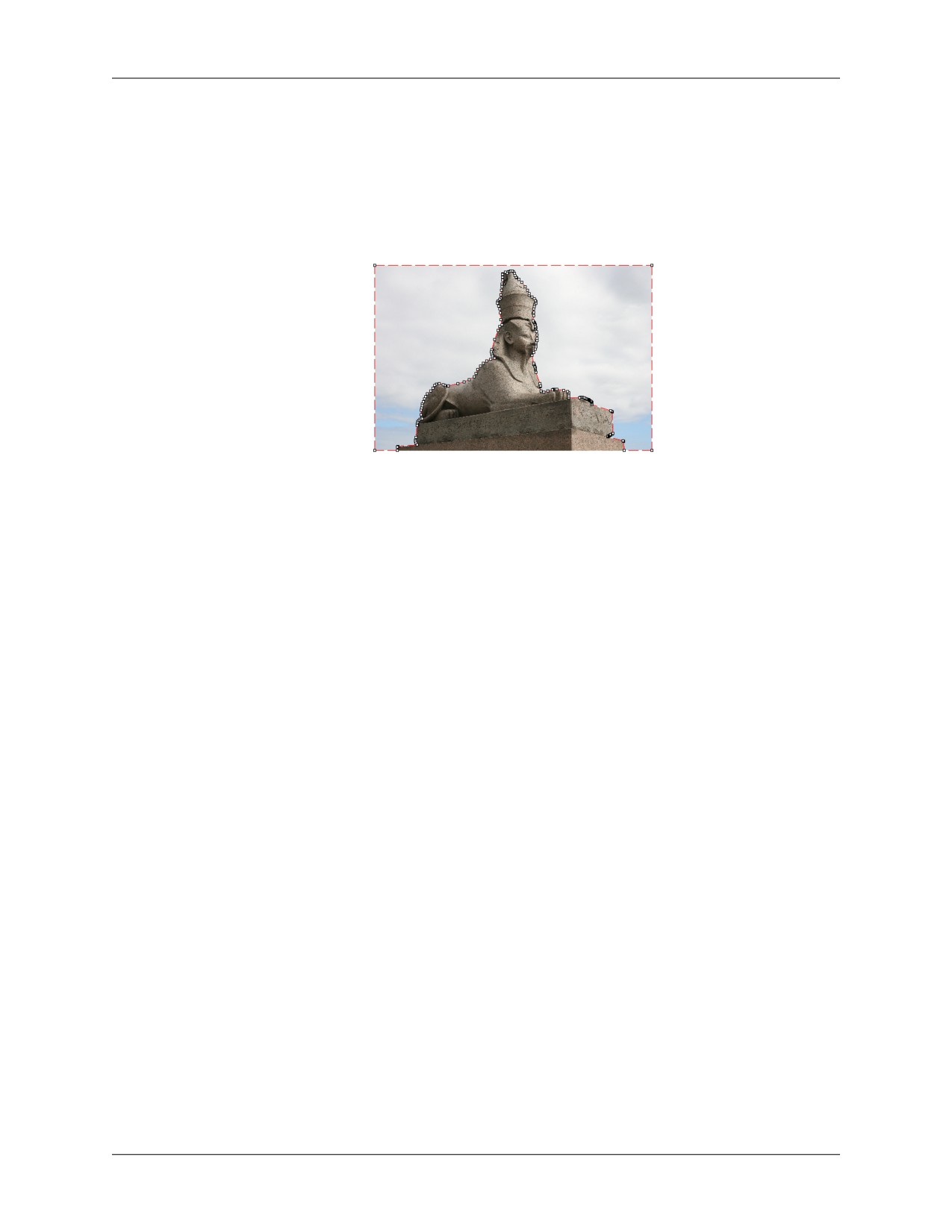
Выделение контура
Выделение контура используется для выделения области путем указания ее
границы. Граница формируется после указания щелчком мыши вершин, которые
автоматически соединяются сегментами границы. Сегменты могут быть как
прямыми линиями, так и кривыми контурами, повторяющими границы объектов
на фотографии. Чтобы включить "прилипание" контуров к границам объектов,
необходимо удерживать клавишу Ctrl на клавиатуре во время выбора следующей
точки. Для завершения выделения необходимо замкнуть контур, щелкнув левой
кнопкой мыши в непосредственной близости от начальной точки контура.
Выделение области
Выделение области используется для плавного выделения мышью, при этом к
выделенной области постепенно добавляются небольшие участки изображения.
Выделение связных областей
Инструмент Выделение связных областей используется для выбора однородных
областей на изображении. Для выбора необходимо нажать левой клавишей мыши
внутри области, предназначенной для выделения.
Диапазон цветов пикселей, выбираемых инструментом, контролируется параметром
Допуск. Меньшее значение допуска сужает диапазон цветов, похожих на цвет пикселя,
выделенного нажатием мыши. Большее значение допуска расширяет цветовой
диапазон.
Примечание
• Для добавления области к текущему выделению необходимо удерживать клавишу
Ctrl во время выделения добавляемой области.
100
Редактирование
• Чтобы вырезать часть из текущего выделения, зажмите клавишу Shift во время
выделения области, которую нужно удалить.
• Для удаления маски с текущей фотографии нажмите клавишу Esc.
Маску можно инвертировать при помощи команды Инвертирование масок в меню
Фотография. Команда активна только из панели Фотографии. Также можно инвертировать
маски для выделенных фотографий или для всех фотографий в блоке при помощи
команды Инвертировать маски... контекстного меню фотографии на панели Фотографии.
Маски создаются отдельно для каждого изображения. Если требуется маскировать
определенный объект, то это следует сделать на всех фотографиях, где он присутствует.
Сохранение масок
Маски, созданные в Metashape, также могут быть сохранены для редактирования или
хранения.
Для экспорта масок
1.
Выберите пункт Экспорт масок... в меню Файл.
2.
В диалоговом окне Экспорт масок укажите необходимые параметры. Нажмите кнопку
OK.
3.
Выберите папку, в которую будут сохранены маски, и подтвердите выбор.
4.
В диалоговом окне будет отображаться ход выполнения текущей операции. Чтобы
прервать обработку, нажмите кнопку Отмена.
Следующие параметры могут быть использованы при экспорте масок:
Экспортировать маски для
Устанавливает, будут ли маски экспортированы для открытой фотографии, для
активного блока или для всего проекта.
Текущая фотография - сохраняет маску для открытой фотографии (если есть).
Активный блок - сохраняет маски для для активного блока.
Весь проект - сохраняет маски для всех блоков в проекте.
Тип файла
Задает тип сохраняемых файлов.
Черно-белое изображение маски - создает одноканальное черно-белое изображение
маски.
Фотография с маской в альфа канале - создает цветное изображение на основе
исходной фотографии с добавлением данных о маске в альфа канале.
Шаблон имен файлов
Задает шаблон имен файлов, используемых для генерации имен файлов с
масками. Шаблон может содержать специальные теги, которые будут заменены
101

Редактирование
на соответствующие данные для каждого маскируемого изображения. Список
поддерживаемых тегов:
{filename} - имя исходного файла фотографии без расширения.
{fileext} - расширение исходного файла.
{camera} - название камеры.
{frame} - номер кадра.
{filenum} - порядковый номер экспортируемой маски.
Например, шаблон {filename}_mask.png может быть использован для сохранения
масок в файлах типа PNG с суффиксом _mask.
Примечание
• При импорте/экспорте маски только для текущего изображения Metashape
запросит имя файла вместо пути к папке. Параметр Шаблон имен файлов при этом
не используется.
Редактирование облака точек
В Metashape доступны следующие инструменты редактирования облака точек:
• Автоматическая фильтрация на основе выбранного критерия (только для разреженного
облака)
• Автоматическая фильтрация на основе масок (только для плотного облака)
• Автоматическая фильтрация по цвету точек (только для плотного облака)
• Автоматическая фильтрация по классам (только для плотного облака)
• Автоматическая фильтрация по выделению
• Уменьшение количества точек в облаке путем задания предела количества связующих
точек для каждой фотографии (только для разреженного облака)
• Расчет цветов точек плотного облака
• Ручное удаление точек
Примечание
• Операции редактирования разреженного облака точек могут быть отменены. Для
отмены следует использовать пункты Отмена / Повтор в меню Редактировать.
Фильтрация точек на основе выбранного критерия
В некоторых случаях может быть полезно внутри разреженного облака точек определить
положение точек с высокой ошибкой репроецирования и/или удалить такие точки.
Фильтрация облака позволяет выделять точки соответствующие заданному критерию.
Metashape поддерживает следующие критерии фильтрации точек в облаке:
102
Редактирование
Ошибка репроецирования
Высокие значения ошибки репроецирования обычно указывают на плохую точность
локализации проекций точки на этапе поиска соответствий. Также это типичная
ситуация для ложных соответствий. Удаление таких точек может улучшить точность
последующей оптимизации выравнивания.
Точность определения положения
Большие ошибки при определении положения характерны для точек,
реконструируемых с фотографий с малой стереобазой. Такие точки могут значительно
отклоняться от поверхности объекта, внося дополнительный шум в облако точек.
Удаление такого рода точек не влияет на точность. Такие точки можно удалить для
удобства визуализации, либо в случае реконструкции геометрии модели на основе
разреженного облака точек.
Количество проекций
Metashape восстанавливает все точки, которые видны по крайней мере на двух
фотографиях. Тем не менее положение точек, видимых только на двух фотографиях,
вероятно, будет рассчитано с низкой точностью. Фильтрация Количество проекций
позволяет удалить такие ненадежные точки из облака.
Точность проекций
Данный критерий позволяет отфильтровать точки с относительно плохой
локализацией, которая является следствием их большего размера.
Для удаления точек на основе выбранного критерия
1.
Переключитесь в режим Облако точек, используя кнопку
Облако точек на панели
инструментов или в меню Вид.
2.
Выберите пункт Плавное выделение... в меню Редактировать.
3.
В диалоговом окне Плавное выделение укажите критерий, который будет
использоваться для фильтрации. Установите пороговый уровень с помощью
слайдера. В основном окне можно наблюдать за тем, как меняется выделение
при перемещение слайдера. Нажмите кнопку OK для подтверждения сделанного
выделения.
4.
Для удаления выделенных точек используйте пункт Удалить выделение в меню
Редактировать или нажмите кнопку
Удалить выделение на панели инструментов
(либо просто нажмите клавишу Del на клавиатуре).
Фильтрация точек на основе масок
Для удаления точек на основании примененных масок
1.
Переключитесь в режим просмотра Плотное облако используя кнопку
Плотное
облако на панели инструментов.
2.
Выберите команду Выделить точки по маске... из подменю Плотное облако меню
Инструменты.
3.
В диалоговом окне Выделить точки по маске укажите фотографии, для которых
необходимо принять в расчет маски. Отрегулируйте резкость границ используя
уровень. Нажмите OK для начала процедуры выделения.
103
Редактирование
4.
Для удаления выбранных точек используйте команду Удалить выделение в меню
Редактировать или кнопку
Удалить выделение (или просто нажмите клавишу Del
на клавиатуре).
Фильтрация точек по цвету
Для удаления точек в зависимости от их цвета
1.
Переключитесь в режим просмотра Плотное облако используя кнопку
Плотное
облако на панели инструментов.
2.
Выберите команду Выделить точки по цвету... из подменю Плотное облако меню
Инструменты.
3.
В диалоговом окне Выделить точки по цвету укажите цвет и чувствительность,
используя слайдер. Нажмите OK для запуска процедуры фильтрации.
4.
Для удаления выбранных точек используйте команду Удалить выделение в меню
Редактировать или кнопку
Удалить выделение (или просто нажмите клавишу Del
на клавиатуре).
Фильтрация точек по классам
Для выбора объектов одного типа, плотное облако можно фильтровать по классам.
Классификация выполняется автоматически, нужно сразу выбирать только интересующий
класс.
Чтобы отфильтровать точки, принадлежащие определенному классу
1.
Переключитесь в режим просмотра Плотное облако используя кнопку
Плотное
облако на панели инструментов.
2.
Выберите команду Отфильтровать по классу из подменю Плотное облако в меню
Инструменты.
3.
В диалоговом окне Отфильтровать по классу выберите классы, которые будут
использоваться в качестве фильтра. Нажмите кнопку ОК для запуска процедуры
фильтрации.
4.
Результат фильтрации отобразится в окне просмотра Модель.
5.
Для отмены фильтрации по классам выберите команду Сбросить фильтр из подменю
Плотное облаков меню Инструменты.
Фильтрация точек по выделению
Для удаления выделенных точек
1.
Переключитесь в режим просмотра Плотное облако используя кнопку
Плотное
облако на панели инструментов.
104
Редактирование
2.
Выделите точки для фильтрации с помощтю инструментов
Прямоугольное
выделение, Овальное выделение или Произвольное выделение.
3.
Выберите команду Отфильтровать по выделению из подменю Плотное облако в меню
Инструменты.
4.
Результат фильтрации отобразится в окне просмотра Модель.
5.
Для отмены фильтрации по выделению выберите команду Сбросить фильтр из
подменю Плотное облаков меню Инструменты.
Ограничение числа связующих точек для каждой
фотографии
Параметр Максимальное количество проекций на одной фотографии может быть
откорректирован перед этапом Выравнивание фотографий. Значение параметра задает
предел максимального количества соответствий на каждой фотографии. Использование
нулевого значения означает отсутствие фильтрации по данному параметру.
Число соответствий может быть сокращено по завершении процедуры выравнивания при
помощи команды Связующие точки - Проредить связующие точки, доступной в меню
Инструменты. Эта операция приведет к уменьшению количества точек в разреженном
облаке, тогда как результаты выравнивания останутся неизменными.
Расчет цветов точек плотного облака
Metashape позволяет рассчитать цвета для плотного облака на основе цветов фотографий
или ортофотоплана.
1.
Выберите целевое плотное облако на панели Проект.
2.
Выберите команду Рассчитать цвета точек в подменю Плотное облако в меню
Инструменты.
3.
В диалоговом окне Рассчитать цвета точек в качестве исходных данных можно
выбрать Ортофотоплан или Изображения.
4.
Нажмите кнопку ОК для запуска процедуры фильтрации. В диалоговом окне будет
отображаться текущее состояние обработки.
Ручное удаление точек
Ошибочные точки могут быть удалены вручную.
Для удаления точек из разреженного облака вручную
1.
Переключитесь в режим Разреженное облако, используя кнопку
Облако точек на
панели инструментов или в режим просмотра Плотное облако используя кнопку
Плотное облако на панели инструментов.
105
Редактирование
2.
Выберите инструмент Прямоугольное выделение, Овальное выделение или
Произвольное выделение на панели инструментов.
3.
Выполните выделение с использованием мыши. Для добавления новых точек к
текущему выделению, удерживайте клавишу Ctrl на клавиатуре во время выделения.
Для удаления точек из текущего выделения, удерживайте клавишу Shift.
4.
Для удаления выделенных точек используйте инструмент Удалить выделение в меню
Редактировать или нажмите кнопку
Удалить выделение на панели инструментов
(либо просто нажмите клавишу Del на клавиатуре). Для удаления всех точек кроме
выделенных используйте инструмент Обрезать выделение в меню Редактировать или
нажмите кнопку Обрезать выделение на панели инструментов.
Классификация точек плотного облака
Metashape позволяет не только построить и отобразить плотное облако точек, но и
классифицировать составляющие его точки. Возможны два варианта: автоматическое
разделение всех точек на два класса - точки земли и все оставшиеся, и выбор групп
точек для определения их в заданный класс (из стандартизированного списка для данных
LIDAR) в ручном режиме. Классификация точек плотного облака позволяет пользователю
персонализировать этап Построение полигональной модели путем выбора типа объектов
сцены, которые необходимо восстановить, и соответствующего класса точек в качестве
источника данных для создания полигональной модели. Например, при построении
полигональной модели или карты высот на основании только точек земли, на следующем
этапе возможно будет экспортировать ЦМР (а не ЦММ).
Автоматическая классификация точек рельефа
Для удобства пользователей и упрощения процедуры Metashape предлагает функцию
автоматического распознавания точек рельефа.
Для автоматической классификации точек рельефа
1.
Выберите пункт Классифицировать точки рельефа... из подменю Плотное облако,
меню Инструменты.
2.
В диалоговом окне Классифицировать точки рельефа выберите источник точек для
классификации. Нажмите OK для начала процедуры классификации.
Процедура автоматической классификации состоит из двух этапов. На первом этапе
плотное облако разбивается на ячейки определенного размера. Для каждой ячейки
определяется точка с наименьшей отметкой по высоте. Результатом триангуляции таких
точек (заведомо расположенных не выше поверхности земли) является модель рельефа
в первом приближении.
Кроме того, на этом этапе Metashape отфильтровывает некоторые точки шума, которые
будут обрабатываться как класс Низкие точки(шум).
На втором этапе к классу точек рельефа добавляются точки, удовлетворяющие
следующему условию: они лежат на определенном расстоянии от модели рельефа и
угол между моделью рельефа и линией, соединяющей каждую из этих точек с точкой
рельефа, меньше определенного значения. Второй этап повторяется, пока все точки не
будут подвергнуты описанной процедуре.
106
Редактирование
Контроль за процедурой автоматической классификации точек рельефа осуществляется
посредством следующих параметров
Максимальный угол (град)
Определяет один из параметров верификации точки как точки рельефа, т. е.
устанавливает предел значения угла между моделью рельефа и линией, соединяющей
верифицируемую точку и точку из класса точек рельефа. Для равнин и близких
к равнинам поверхностей рекомендуется использовать значение по умолчанию (15
град). При наличии крутых склонов в пределах сцены рекомендуется увеличить
значение параметра.
Максимальное расстояние (м)
Определяет один из параметров верификации точки как точки рельефа, т. е.
устанавливает предел значения расстояния от верифицируемой точки до модели
рельефа. Фактически этот параметр определяет максимальную предполагаемую
величину перепада высоты в пределах сцены.
Размер ячейки (м)
Определяет размер ячеек, на которые разбивается облако точек на подготовительном
этапе процедуры классификации точек. Размер ячейки должен определяться
в зависимости от размера наибольшей области реконструируемой сцены, не
содержащей ни одной точки рельефа (например, здание или густой лес).
Автоматическая классификация точек по нескольким
классам
Metashape позволяет семантически классифицировать плотное облако для интерпретации
реконструированных данных на более высоком уровне. Использование методов
машинного обучения Metashape позволяет автоматически классифицировать плотное
облако на основе любой комбинации из следующих классов: Земля, Высокая
растительность, Здания, Дорожное покрытие, Автомобиль и Искусственный объект.
Для запуска классификации плотного облака по нескольким классам
1.
Выберите пункт Классифицировать точки из подменю Плотное облако, меню
Инструменты.
2.
В диалоговом окне Классифицировать точки рельефа выберите источник точек для
классификации.
3.
Выберите целевые классы из списка.
4.
Задайте параметр Достоверность от 0 до 1. Более высокое значение параметра
означает, что точка, класс которой не может быть надежно назначен, останется
неклассифицированной.
5.
Нажмите OK для начала процедуры классификации.
Примечание
• Если вы не удовлетворены результатами автоматической классификации по
нескольким классам или хотели бы внести свой вклад и улучшить классификатор,
отправьте вручную помеченные облака точек в соответствии с правилами,
107
Редактирование
support/tips-tricks/
Классификация точек плотного облака в ручном
режиме
Metashape позволяет отнести все точки плотного облака к определенному стандартному
классу (см. классификация данных LIDAR). Это позволяет разнообразить возможности
экспорта для каждого типа объектов сцены, например, ЦМР для земли, полигональная
модель для зданий и облако точек для лесных массивов.
Для того, чтобы приписать класс группе точек необходимо
1.
Переключиться в режим просмотра Плотного облака точек используя кнопку меню
Плотное Облако.
2.
Выбрать точки для выделения их в определенный класс, используя кнопки
Прямоугольное выделение, Овальное выделение и Произвольное выделение.
Для добавления новых точек в текущее выделение, необходимо удерживать клавишу
Ctrl в процессе выделения дополнительных точек. Для исключения некоторых точек
из текущего выделения, необходимо удерживать клавишу Shift в процессе выделения
исключаемых точек.
3.
Выбрать команду Назначить класс... из подменю Плотное облако меню Инструменты.
4.
В диалоге Назначить класс выбрать источник исходных точек для процедуры
классификации и желаемый класс. Нажать OK для запуска процедуры классификации.
Очистить результаты классификации плотного облака можно при помощи команды
Сбросить классификацию в меню Инструменты - Плотное облако.
Редактирование геометрии модели
В Metashape доступны следующие инструменты редактирования полигональной модели:
• Оптимизация модели
• Уточнение модели
• Заполнение отверстий
• Сглаживание модели
• Автоматическая фильтрация полигонов на основе выбранного критерия
• Ручное удаление полигонов
• Исправление топологических нарушений в модели
Более сложное редактирование можно произвести с помощью сторонних 3D-редакторов.
Metashape позволяет экспортировать геометрию для этих целей и импортировать
отредактированный результат обратно в Metashape.
108

Редактирование
Примечание
• Операция ручного удаления полигонов и фильтрация связности компонентов
могут быть отменены. Для отмены следует использовать пункты Отмена / Повтор
в меню Редактировать.
• Обратите внимание, что пункты Отмена / Повтор не работают для оптимизации
модели, таким образом, эта операция не может быть отменена.
Оптимизация модели
Оптимизация используется для уменьшения геометрического разрешения модели:
разрешение полигональной модели снижается, а точность передачи геометрии остается
при этом высокой. Metashape создает 3D модели с превышающим геометрическим
разрешением, таким образом, оптимизация полигональной модели
- желательная
операция после реконструкции модели.
Высоко детализированные модели могут состоять из миллионов полигонов. Работать
с такими сложными моделями возможно в специальных редакторах, однако, в
наиболее распространенных программах для просмотра
(таких как Adobe Reader
или Google Earth) излишняя детализация модели может приводить к заметному
уменьшению производительности. Высокая сложность модели также требует гораздо
более длительного времени для построения текстуры и экспорта модели в pdf формат.
В некоторых случаях требуется хранить наиболее детализированную геометрию модели
для научных или архивных целей. Однако, при отсутствии специальных требований
рекомендуется оптимизировать модель до 100 000 - 200 000 полигонов для экспорта в pdf
и до 100 000 (и меньше) для визуализации в Google Earth или ей подобных средах.
Для оптимизации 3D модели
1.
Выберите пункт Оптимизировать модель... в меню Инструменты.
2.
В диалоговом окне Оптимизация модели укажите желаемое число полигонов, которые
останутся в итоговой модели. Нажмите кнопку OK.
3.
В диалоговом окне будет отображаться ход выполнения текущей операции. Чтобы
прервать обработку, нажмите кнопку Отмена.
Примечание
• Процесс оптимизации модели ведет к удалению имеющегося текстурного атласа.
В случае необходимости атлас текстуры можно построить заново.
Уточнение модели
Metashape позволяет уточнить уже реконструированную модель по фотографиям, а также
восстановить дополнительные детали поверхности (барельефы, углубления, канавы и
т.д.).
Для уточнения модели
1.
Для сохранения копии исходной модели (до ее уточнения) используйте команду
Создать копию
109
Редактирование
2.
Выберите команду Уточнить модель... из подменю Модель в меню Инструменты.
3.
В диалоговом окне задайте желаемое качество, количество итераций и уровень
сглаживания. Нажмите кнопкуOK для запуска операции.
4.
В диалоговом окне будет отображаться ход выполнения текущей операции. Чтобы
прервать обработку, нажмите кнопку Отмена.
Параметры уточнения модели
Качество
Задает целевое качество уточнения. Для более подробного восстановления модели и
уточнения геометрии можно использовать Высокое и Очень высокое качество, но для
обработки потребуется больше времени. Смысл параметра Качество здесь аналогичен
параметру качества, приведенному в разделе Построение плотного облака точек.
Количество итераций
В некоторых случаях дополнительные итерации могут восстановить модель более
подробно, но это приведет к пропорциональному замедлению процесса.
Уровень сглаживания
Небольшое значение параметра даст более хорошие результаты, но также
может увеличить количество шумов. Увеличение уровня сглаживания позволяет
уменьшить количество шумов, но также может излишне сгладить детали. Необходимо
подобрать оптимальное значение для подавления шума и достаточной подробности
восстановления модели.
Заполнение отверстий
Процедура заполнения отверстий применяется для моделей, содержащих отверстия,
что, например, может являться результатом недостаточного перекрытия исходных
фотографий.
Некоторые задачи могут быть выполнены только для моделей с замкнутой поверхностью.
Примером такой задачи является измерение объема в Metashape.
Заполнение отверстий производится на основании данных экстраполяции. Пользователь
может контролировать уровень точности модели по средством задания максимального
размера отверстия, для которого будет выполнена процедура заполнения отверстий.
Для заполнения отверстий 3D модели
1.
Выберите пункт Заполнить отверстия... в меню Инструменты.
2.
В диалоговом окне Заполнение отверстий при помощи ползунка задайте
максимальный размер отверстия, которое будет заполнено на основе данных
экстраполяции. Нажмите кнопку OK.
3.
В диалоговом окне состояния будет отображаться ход выполнения текущей операции.
Чтобы прервать обработку, нажмите кнопку Отмена.
Примечание
• Ползунок позволяет задать максимальный размер отверстия по отношению к
площади поверхности всей модели.
110
Редактирование
Сглаживание модели
Инструмент сглаживания позволяет сделать поверхность модели более плавной и удалить
неровности на поверхности. Некоторые задачи требуют более гладкой поверхности, чем
исходная модель, без мелких деталей или некоторых реальных объектов. Инструмент
можно применить ко всей модели или только к выбранной области.
Примечание
• Чтобы применить сглаживание к определенной области, необходимо сначала
выбрать ее, а затем провести операцию сглаживания.
Для сглаживания модели
1.
Выберите пункт Сгладить модель... в меню Инструменты.
2.
В диалоговом окне установите параметр Сила. Если необходимо, поставьте галочку
Применить к выбранным полигонам.
3.
Нажмите кнопку ОК. Чтобы прервать обработку, нажмите кнопку Отмена.
Фильтрация полигонов на основе выбранного
критерия
В некоторых случаях восстановленная геометрия может содержать изолированные
фрагменты полигональной модели, находящиеся вблизи основной модели, или слишком
большие полигоны в составе основного фрагмента. Фильтрация полигонов на основе
различных критериев помогает выделить подобные фрагменты модели/полигоны, которые
обычно являются ошибочными или ненужными, и, соответственно, подлежат удалению.
Metashape поддерживает следующие критерии фильтрации полигонов:
Размер связных компонент
Этот критерий фильтрации позволяет выделять изолированные фрагменты исходя из
относительного числа полигонов в их составе. Число полигонов во всех компонентах,
подлежащих выделению, определяется значением параметра Уровень и указывается в
процентном отношении к общему числу полигонов во всей модели. Все изолированные
компоненты фильтруются по числу полигонов в их составе, и выделение происходит в
порядке возрастания числа полигонов.
Размер полигонов
Этот критерий фильтрации позволяет выделять полигоны определенного размера.
Значение параметра Уровень отражает, какой процент от общей площади
поверхности модели составляет площадь выделенных полигонов. Выделение
полигонов происходит в порядке уменьшения их площади, исходя из предварительно
отсортированного по размеру списка. Эта функция может оказаться полезной при
работе с геометрией гладкого типа, когда возникает необходимость удалить полигоны,
являющиеся результатом автоматического заполнения отверстий, поскольку они, как
правило, имеют большую площадь по сравнению с остальными полигонами.
Для удаления мелких изолированных фрагментов модели
1.
Выберите пункт Плавное выделение... в меню Редактировать.
111
Редактирование
2.
В диалоговом окне Плавное выделение выберите критерий Размер связных
компонент.
3.
Укажите размеры изолированных компонент с помощью слайдера. Изменение
выделенных областей можно наблюдать при перемещении слайдера. Нажмите кнопку
OK для подтверждения сделанного выделения.
4.
Для удаления выбранных компонентов выберите пункт Удалить выделенное в меню
Редактирование, или нажмите кнопку
на панели инструментов (либо просто
нажмите клавишу Del на клавиатуре).
Для удаления чрезмерно больших полигонов
1.
Выберите пункт Плавное выделение... в меню Редактировать.
2.
В диалоговом окне Плавное выделение выберите критерий Размер полигонов.
3.
Укажите размеры больших полигонов с помощью слайдера. Изменение выделенных
областей можно наблюдать при перемещении слайдера. Нажмите кнопку OK для
подтверждения сделанного выделения.
4.
Для удаления выбранных компонент выберите пункт Удалить выделенное в меню
Редактирование, или нажмите кнопку
на панели инструментов (либо просто
нажмите клавишу Del на клавиатуре).
Обратите внимание, что Metashape всегда начинает выделять фрагменты, начиная с
самых мелких по размеру. Таким образом, для модели, состоящей из одного фрагмента,
выделение будет пустым.
Удаление полигонов вручную
Ненужные или лишние области геометрической модели могут быть удалены вручную.
Для удаления полигонов вручную
1.
Выберите инструмент прямоугольного, овального или произвольного выделения,
используя кнопки
Прямоугольное выделение,
Овальное выделение или
Произвольное выделение на панели инструментов.
2.
Выполните выделение с использованием мыши. Для добавления новых полигонов к
текущему выделению, удерживайте клавишу Ctrl на клавиатуре во время выделения.
Для удаления полигонов из текущего выделения, удерживайте клавишу Shift.
3.
Для удаления выделенных полигонов нажмите кнопку
Удалить выделенное
на панели инструментов. Для удаления всех полигонов кроме выделенных,
нажмите кнопку
Обрезать выделенное на панели инструментов либо выберите
пунктОбрезать выделенное в меню Редактировать.
Для увеличения или уменьшения текущего выделения
1.
Для увеличения текущего выделения путем добавления к нему приграничных
полигонов нажмите клавишу PageUp на клавиатуре в режиме выделения. Для
увеличения выделения резким скачком нажмите PageUp при зажатой клавише Shift.
112
Редактирование
2.
Для уменьшения текущего выделения путем удаления из него приграничных
полигонов нажмите клавишу PageDown на клавиатуре в режиме выделения. Для
уменьшения выделения резким скачком нажмите PageDown при зажатой клавише
Shift.
Исправление топологических нарушений в модели
Metashape способен производить исправление основных топологических нарушений в
модели.
Для исправления топологии модели
1.
Выберите пункт Информация о модели... в меню Инструменты.
2.
В диалоговом окне Информация о модели представлены параметры
реконструированной полигональной модели. В случае если имеются проблемы в
топологии, будет активна кнопка Исправить.Нажатие кнопки Исправить запускает
процедуру исправления топологических нарушений.
3.
В диалоговом окне состояния будет отображаться ход выполнения текущей операции.
Чтобы прервать обработку, нажмите кнопку Отмена.
Редактирование полигональной модели с помощью
внешней программы
Для экспорта полигональной модели с целью последующего ее
редактирования во внешней программе
1.
Выберите пункт Экспорт модели... в меню Файл.
2.
В диалоговом окне сохранения выберите желаемый формат экспортируемой модели в
поле Тип сохранения. Укажите имя, которое будет присвоено файлу, и нажмите кнопку
Сохранить.
3.
В открывшемся диалоговом окне укажите дополнительные параметры,
соответствующие выбранному формату файла. Нажмите кнопку ОК.
Для импорта отредактированной модели
1.
Выберите пункт Импорт модели... в меню Инструменты.
2.
В открывшемся диалоговом окне найдите и выберите файл с моделью. Нажмите
Открыть.
Примечание
• Metashape поддерживает загрузку моделей только в форматах Wavefront OBJ,
3DS, STL, COLLADA, Stanford PLY, Autodesk FBX, Autodesk DXF, OpenCTM and
U3D. Убедитесь в правильности формата при экспорте модели из стороннего 3D-
редактора.
• Для корректной работы с моделью, импортированной в Metashape после
редактирования в стороннем приложении, необходимо убедиться, что данные
113
Редактирование
о привязке, если они присутствовали в файле экспорта, сохранены во вновь
импортируемом файле.
Фигуры
Фигуры могут использоваться для обозначения границ экспорта карт высот/
ортофотопланов, а также для проведения измерений. Инструменты рисования Фигур на
карте высот и ортофотоплане, а также на модели находятся на панели инструментов
вкладки Орто/Модель. Кроме того, возможен импорт фигур из файлов .SHP/.DXF/.KML,
для этого используется команда Импорт фигур... раздела Импорт... меню Файл. Фигуры,
созданные в Metashape, могут быть экспортированы при помощи команды Экспорт фигур...
раздела Экспорт... меню Файл.
Для создания фигуры на Карте высот/Ортофотоплане/Модели
1.
Откройте вкладку Орто двойным щелчком левой клавиши мыши по значку карты
высот/ортофотоплан на вкладке Проект, либо аналогичным способом откройте
вкладку Модель.
2.
Выберите инструмент Нарисовать точку / Нарисовать ломаную / Нарисовать
полигон на панели инструментов вкладки Орто.
3.
При помощи курсора нарисуйте точку/ломаную/полигон на карте высот/
ортофотоплане.По умолчанию вершина фигуры будет размещена на доступной
поверхности, однако в Metashape можно рисовать фигуры на заданной плоскости
(например, на определенной высоте). Чтобы настроить плоскость рисования,
выберите ломаную или полигон с тремя или более вершинами или тремя маркерами,
размещенными в 3D пространстве. Затем щелкните правой кнопкой мыши по
выделенной фигуре и выберите команду Задать рабочую плоскость из контекстного
меню. Для сброса рабочей плоскости выберите соответствующую команду в
контекстном меню.
4.
Чтобы обозначить конец ломаной, дважды щелкните по нему левой клавишей мыши.
Чтобы замкнуть полигон совместите конечную точку с начальной.
5.
Как только фигура создана, в информации о блоке на вкладке Проект появится значок
фигуры . Все фигуры созданные для конкретной карты высот (и соответствующего
ортофотоплана)будут отображаться под одним значком на вкладке Проект.
6.
После создания фигуры, программа автоматически переключится в режим навигации.
Возможность рисовать фигуры в 3D (то есть на модели) позволяет отобразить подвалы и
другие скрытые объекты, невидимые на ортофотоплане. Однако такое построение может
оказаться недостаточно точным. Для более точного построения Metashape позволяет
рисовать фигуры на исходных фотографиях, после чего такие фигуры автоматически
отображаются в пространстве 3D модели.
Для автоматической реконструкции фигуры в 3D
1.
В диалоговом окне Настройки, доступном из меню Инструменты, на вкладке
Дополнительно активируйте опцию "Прикреплять маркеры к вершинам фигур".
2.
На вкладке Фото откройте фотографию двойным нажатием левой клавиши мыши на
соответствующем эскизе.
114
Редактирование
3.
На панели инструментов выберите
Нарисовать точку /
Нарисовать ломаную /
Нарисовать полигон.
4.
При помощи курсора нарисуйте точку/ломаную/полигон на фотографии.
5.
Чтобы обозначить конец ломаной, дважды щелкните по нему левой клавишей мыши.
Чтобы замкнуть полигон совместите конечную точку с начальной. Все вершины будут
обозначены маркерами.
6.
Переключитесь в режим отображения Модель, чтобы удостовериться, что модель
автоматически реконструирована в 3D пространстве.
7.
Для уточнения положения фигуры выберите пункт Отфильтровать по фигуре в
контекстном меню фотографии. При этом фигура должна быть активна (для этого
дважды щелкните по ней левой клавишей мыши).
8.
Просмотрите и, если необходимо, отредактируйте положение вершин на всех
фотографиях, содержащих активную фигуру. Положение фигуры в трехмерном
пространстве модели будет пересчитано автоматически.
Созданную фигуру можно редактировать при помощи команд контекстного меню Добавить
вершину и Удалить вершину. Команда Удалить вершину доступна только из контекстного
меню вершины. Чтобы открыть контекстное меню вершины, двойным щелчком левой
клавиши мыши выберите фигуру, а затем также двойным щелчком выберите вершину,
принадлежащую выбранной фигуре. Для того чтобы изменить положение вершины,
перетащите ее в нужное место при помощи курсора.
При помощи фигур можно производить измерения расстояний на как Карте высот, так и
на трехмерной модели, а также определять координаты, измерять площадь поверхности и
объем на трехмерной модели. Подробная информация приведена в разделе «Проведение
измерений на модели», «Проведение измерений на карте высот».
Фигуры, добавленные в определенный блок проекта, могут быть организованы в слои.
Первый слой создается автоматически при помещении первой фигуры в папку Фигуры
(доступна из дерева проекта). Этот слой служит фоном и называется No Layer. Изначально
все фигуры хранятся в этом слое по умолчанию.
Для создания нового слоя используется команда Новый слой фигур контекстного меню
папки Фигуры на вкладке Проект. Любой слой может быть использован по умолчанию при
помощи команды Использовать по умолчанию, доступной из контекстного меню имени
слоя на вкладке Проект. Имя слоя может быть задано по средством соответствующего
пункта контекстного меню.
Команда Экспорт слоев..., доступная из контекстного меню слоя, позволяет сохранить
фигуры в данном слое в одном из поддерживаемых форматов: shp, dxf, kml.
Фигура может быть перемещена в конкретный слой при помощи команды Свойства... в
контекстном меню фигуры на вкладке Модель/Орто.
Редактирование линий реза ортофотоплана
Metashape позволяет адаптировать процедуру построения ортофотоплана в зависимости
от исходных данных и решаемых задач. В некоторых случаях на ортофотоплане
могут присутствовать артефакты, возникающие при попадании движущихся объектов
на фотографии. Схожие проблемы могут возникать при съемке под углом территории,
115
Редактирование
на которой присутствуют высотные здания, или при съемке фасада по касательной.
Для устранения упомянутых дефектов визуализации ортофотоплана, в Metashape
реализован инструмент редактирования линий реза, который позволяет выбрать
изображение или изображения для текстурирования обозначенных пользователем
участков ортофотоплана. Таким образом ортофотоплан может быть откорректирован
пользователем в соответствии с предъявляемыми требованиями.
Автоматические линии реза можно просмотреть на вкладке Орто. Для этого необходимо
нажать кнопку
Показать линии реза на панели инструментов.
Для редактирования линий реза
1.
Нарисуйте полигон на поверхности ортофотоплана при помощи инструмента
Нарисовать полигон в той области, на которой требуется редактирование текстуры.
2.
В контекстном меню выделенного полигона выберите команду Назначить
изображения
3.
В диалоговом окне Назначить изображения выберите изображение, которое будет
использовано для текстурирования ортофотоплана внутри полигона. Результат
выбора того или иного изображения можно оценить на ортофотоплане в окне Орто.
Для подтверждения выбора нажмите OK.
4.
На панели инструментов вкладки Орто нажмите кнопку
Обновить ортофотоплан,
чтобы применить изменения.
В диалоговом окне Назначить изображения можно также разрешить множественное
выделение. Если в поле Разрешить множественное выделение стоит галочка, то можно
выбрать несколько изображений для смешения текстуры внутри выделенного полигона.
В этом случае невозможно предварительно просмотреть ортофотоплан с изменениями.
Необходимо нажать кнопку
Обновить ортофотоплан на панели инструментов
вкладки Орто, чтобы применить изменения и просмотреть результат. Пока изменения
не применены, пространство внутри полигона штрихуется синими линиями, чтобы
показать, что изменения ждут подтверждения пользователя. Режим смешивания мозаики,
выбранный на этапе построения ортофотоплана будет применен при редактировании.
В диалоговом окне Назначить изображения также можно исключить те или иные
изображения из смешивания текстуры для выделенного участка ортофотоплана. Для этого
отметьте галочкой поле Исключить выбранные изображения. Заметим, что в этом случае
в полигоне отображается изображение, которое будет исключено, просмотр результата
исключения изображений доступен только после применения изменений. Нажмите кнопку
Обновить ортофотоплан на панели инструментов вкладки Орто, чтобы применить
изменения.
Удаление освещения
Metashape позволяет удалять освещенность текстуры автоматически. Как правило,
удаление теней и восстановление нейтрального освещения при сохранении текстурных
особенностей невозможно - по крайней мере, из-за неоднозначности между темной
текстурой, создаваемой тенями на поверхности, и темной текстурой, создаваемой
темными областями поверхности. Но, как показывает практика, поиск, основанный на
некоторых предположениях, может дать хорошие результаты.
116
Редактирование
Инструмент удаления освещения сглаживает темные и светлые стороны объектной
модели и может добавлять освещенности поверхностям, которые оказались слишком
темными по отношению к глобальному освещению поверхности.
1.
Откройте проект с текстурированной моделью. Если необходимо отредактировать
модель из внешнего источника, создайте пустой проект и добавьте новый блок, выбрав
команду Добавить блок на вкладке Проект, а затем импортируйте модель.
2.
Создайте копию модели, чтобы иметь возможность сравнить отредактированную
текстуру с оригинальной. Используйте функцию Создать копию в контекстном меню
трехмерной модели на вкладке Проект.
3.
Удаление освещения. В меню Инструменты, подменю Модель выберите команду
Удалить освещение.
4.
В окне настроек Удалить освещение выберите необходимые типы параметров.
Включены следующие параметры: цветовой режим, пресет и карта окружающей
окклюзии. После нажмите OK.
Цветовой режим
Доступны два типа цветового режима: Однотонный и Многоцветный. Используйте
Однотонный, если модель однородная, и Многоцветный, если поверхность
представляет собой комбинацию цветов.
Пресет
Предварительно настраивает расширенные параметры для некоторых особых
случаев.
Агрессивный (для камней)
Предназначен для удаления освещения горной местности, но иногда его применение
может привести к появлению артефактов.
Карта окружающей окклюзии
Metashape позволяет загружать карту окружающей окклюзии, что делает возможным
восстановление глобального освещения темных участков модели.
117
Глава 7. Автоматизация
Использование блоков
При работе с типовыми наборами данных рутинные этапы обработки могут быть в
значительной степени автоматизированы. Metashape позволяет выполнять несколько
этапов обработки один за одним без участия пользователя благодаря функции пакетной
обработки. Участие пользователя может быть сведено к минимуму благодаря концепции
многоблочных проектов, где каждый блок содержит один типовой набор данных. В
проектах с несколькими блоками, содержащими схожие данные, каждая операция,
включенная в сценарий пакетной обработки, производится последовательно для каждого
выделенного бока, что позволяет обрабатывать несколько наборов данных по очереди.
Кроме того, концепция многоблочных проектов может быть полезна в тех случаях, когда
сложно или даже невозможно реконструировать трехмерную модель объекта за один
раз. Например, это возможно, если общее количество фотографий слишком большое
для одновременной обработки. Metashape предоставляет возможность разделить набор
фотографий на несколько отдельных блоков внутри проекта. Этапы выравнивание
фотографий, построение плотного облака и геометрии и получение текстурного атласа
будут выполняться для каждого блока в отдельности, после чего блоки могут быть собраны
в единую 3D модель.
Работа с блоками не сложнее обычной работы с Metashape. Любой проект Metashape
содержит в себе как минимум один блок, для которого выполняются все операции
построения трехмерной модели из набора фотографий.
Все, что следует дополнительно знать о работе с блоками: как создавать новые блоки и
как совмещать отдельные 3D модели из разных блоков в одно целое.
Создание блоков
Для того чтобы создать новый блок, нажмите на кнопку Добавить блок на панели Проект
или выберите команду Добавить блок из контекстного меню панели Проект (доступно при
щелчке правой клавишей мыши на корневом элементе панели Проект).
В новый блок, после его создания, можно загружать фотографии, выравнивать их,
строить плотное облако, проводить реконструкцию геометрии, создавать текстурный
атлас, экспортировать модели и т. д. Модели в разных блоках никак не связаны друг с
другом.
Список всех блоков в текущем проекте отображается в панели Проект, статус блоков
отмечается соответствующими флагами.
Следующие флаги статусов могут появляться рядом с названием блока:
R (Привязан)
Уведомляет о том, что 3D модель в блоке привязана. Также данный флаг появляется,
когда два или более блоков выровнены относительно друг друга. Подробнее о привязке
модели см. раздел «Задание системы координат».
S (Масштабирован)
Уведомляет о том, что для масштабирования 3D модели в блоке использовались
только данные масштабных линеек, а данные о системе координат отсутствуют.
Подробнее о создании масштабных линеек см. раздел «Оптимизация».
118
Автоматизация
T (Трансформирован)
Указывает, что 3D-модель была изменена вручную с помощью по крайней мере одного
из следующих инструментов:
Повернуть объект,
Переместить объект или
Масштабировать объект.
Для переноса фотографий из одного блока в другой просто выберите необходимые кадры
из списка фотографий на панели Проект, после чего перетащите их при помощи зажатой
левой кнопки мыши в желаемый блок.
Примечание
• Блок может содержать несколько экземпляров одного и того же объекта (облака
точек, полигональная модель и т.д.).
Работа с блоками
Все операции с отдельным блоком выполняются в обычной последовательности работы
с Metashape: загрузка фотографий, выравнивание фотографий, построение плотного
облака, построение геометрической модели, построение текстурного атласа, экспорт 3D
модели и т. д.
Обратите внимание, что все эти операции применяются к активному блоку. Создание
нового блока сразу же автоматически активирует его. Операция сохранения проекта
сохраняет состояние и содержание всех блоков. Для сохранения выделенных блоков в
отдельном проекте используется команда Сохранить блоки в контекстном меню блоков.
Для смены активного блока
1.
Щелкните правой кнопкой мыши на названии блока на панели Проект.
2.
Выберите в появившемся контекстном меню пункт Выбрать активным.
Для удаления блока
1.
Щелкните правой кнопкой мыши на названии блока в поле Проект.
2.
Выберите в появившемся контекстном меню пункт Удалить блоки.
Чтобы изменить порядок блоков на панели Проект, просто перетащите их на необходимое
место в списке.
Выравнивание блоков
Модели, построенные в отдельных блоках, могут быть объединены в одну. Для этого
необходимо предварительно выровнять блоки.
Для выравнивания нескольких блоков
1.
Выберите пункт Выровнять блоки в меню Обработка.
2.
В диалоговом окне Выровнять блоки выберите блоки, которые необходимо выровнять;
двойным щелчком мыши укажите опорный блок (блок, положение которого меняться
не будет). Выберите необходимые значения параметров. Нажмите кнопку ОК.
3.
В диалоговом окне будет отображаться ход выполнения текущей операции. Для
отмены процесса нажмите кнопку Отмена.
119
Автоматизация
Примечание
• Выравнивание блоков может быть осуществлено при условии, что хотя бы два
блока содержат выровненные изображения.
Параметры выравнивания блоков
Следующие параметры определяют процедуру выравнивания блоков. Их значения можно
задать в диалоговом окне Выровнять блоки.
Режим
Определяет метод выравнивания. В режиме По соответствиям блоки выравниваются
по соответствиям между фотографиями из разных блоков. В режиме По маркерам,
соответственно, используются маркеры в качестве общих точек фотографий из разных
блоков. Подробнее об использовании маркеров можно прочесть в разделе «Задание
системы координат». Режим По камерам используется для выравнивания блоков по
рассчитанным положениям камер. Соответствующие камеры в выравниваемых блоках
должны иметь одинаковые названия.
Точность (доступен только в режиме По соответствиям)
Значение этого параметра Высокая позволяет получить наиболее точное
выравнивание блоков. Значение Низкая может использоваться для получение грубого
выравнивания в более короткий срок.
Максимальное количество точек
(Доступен только при выравнивании по
соответствиям)
Обозначает верхний предел количества точек с соответствиями на каждом
изображении, используемых в процессе выравнивания блоков По соответствиям.
Сохранить масштаб
Эта функция применима в том случае, если масштабы моделей в разных блоках были
точно заданы и должны оставаться неизменными в процессе выравнивания блоков.
Предварительный выбор пар изображений
(доступен только в режиме По
соответствиям)
Процесс выравнивания большого количества блоков может занять долгое время.
Значительная часть этого времени тратится на поиск соответствий между
изображениями. Предварительный выбор пар изображений может ускорить этот
процесс благодаря выделению поднабора пар изображений, на которых будет
осуществлен поиск соответствий.
Использовать маску для фильтрации соответствий (доступен только в режиме По
соответствиям)
При включении этой опции соответствия, обнаруженные в области изображения под
маской, не учитываются. Если выбран параметр Применить маску к характерным
точкам, то области, ранее замаскированные на фотографиях, исключаются
из процедуры обнаружения объектов. Опция Применения маски к связующим
точкам означает, что определенные связующие точки исключаются из процедуры
выравнивания. Фактически это означает, что если некоторая область маскируется
по крайней мере на одной фотографии, соответствующие характерные точки
на остальных фотографиях, на которые попадает данная область, также будут
игнорироваться во время процедуры выравнивания (связующая точка - это набор
характерных точек, которые были сопоставлены как проекции одной и той же
трехмерной точки на разных изображениях). Это может быть полезно для исключения
120

Автоматизация
фона в сценарии съемки с поворотным столом только с одной маской. Подробнее об
использовании масок можно прочесть в разделе «Использование масок».
Примечание
• Операция выравнивания блоков может быть произведена только для
предварительно выровненных фотографий.
• Нет необходимости выравнивать блоки с географической привязкой, так как они
уже находятся в одной системе координат.
Объединение нескольких блоков
После того как произведено выравнивание блоков, их можно объединить в один.
Для объединения блоков
1.
Выберите пункт Объединить блоки в меню Обработка.
2.
В диалоговом окне Объединение блоков выберите блоки, подлежащие объединению,
и необходимые значения параметров. Нажмите кнопку ОК.
3.
Metashape объединит блоки в один. Результирующий блок появится в списке
содержимого проекта на панели Проект.
Параметры объединения блоков
Следующие параметры определяют процедуру объединения блоков. Их значения можно
задать в диалоговом окне Объединить блоки.
Объединить связующие точки
Задает объединение проекций связующих точек для соответствующих объектов.
Поскольку операция слияния связующих точек предполагает повторное сопоставление
объектов из разных блоков, операция может занять много времени. Поэтому
рекомендуется отключить объединение связующих точек, если это не требуется.
Объединить плотные облака
Задает объединение плотных облаков из выбранных блоков.
Объединить модели
Задает объединение моделей из выбранных блоков.
Объединить маркеры
Задает объединение маркеров из выбранных блоков (только маркеры с одинаковыми
названиями будут объединены).
Результат объединения блоков (т. е. фотографии, облако точек и модель) сохраняется
в новом блоке, с которым можно продолжить работу (текстурировать / экспортировать
модель) как с обычным блоком.
Примечание
• Операции объединения плотных облаков и полигональных моделей будут
применяться только к активным элементам. Отключенные (неактивные) элементы
не будут переданы объединенному блоку.
121
Автоматизация
Пакетная обработка
Metashape позволяет применять различные этапы обработки к нескольким блокам в
автоматическом режиме. Это особенно полезно при работе с большим количеством
блоков.
Пакетная обработка может быть применена ко всем блокам на панели Проект, только
к необработанным блокам, или к блокам, выбранным пользователем. Каждая операция,
выбранная в диалоговом окне Пакетная обработка, сперва применяется к каждому
выделенному блоку, после этого выполняется следующая операция.
Выровнять фотографии
Выровнять/Объединить
Сохранить/Загрузить проект
блоки
Оптимизировать
Упростить модель
Экспортировать/
выравнивание
Импортировать камеры
Построить плотное облако Сгладить модель
Экспортировать облака
точек
Построить модель
Заполнить отверстия
Экспортировать модель
Построить текстуру
Импортировать маски
Экспортировать текстуру
Уточнить модель
Сбросить область
Компенсация дисторсий
реконструкции
Построить тайловую модель Удалить освещение
Экспортировать тайловую
модель
Построить карту высот
Классифицировать точки
Экспортировать карту высот
рельефа
Построить ортофотоплан
Импортировать фигуры
Экспортировать
ортофотоплан
Выполнить скрипт
Найти маркеры
Найти координатные метки
Рассчитать коррекцию
Создать отчет
цветов
Для запуска пакетной обработки
1.
Выберите пункт Пакетная обработка... в меню Обработка.
2.
Нажмите кнопку Добавить... для добавления необходимой операции обработки.
3.
В диалоговом окне Добавить операцию выберите тип операции, которую необходимо
выполнить, список блоков, к которым ее следует применить, и подходящие параметры
обработки. Нажмите кнопку OK.
4.
Повторите предыдущие шаги, чтобы добавить другие операции, в случае
необходимости.
5.
При необходимости измените порядок выполнения задач с помощью стрелок Вверх и
Вниз справа от списка задач в диалоговом окне Пакетная обработка...
6.
Нажмите кнопку OK для запуска пакетной обработки.
122
Автоматизация
7.
В диалоговом окне будет отображаться список и статус запланированных задач, а
также ход выполнения текущей операции. Для отмены процесса нажмите кнопку
Отмена.
Если пакетная обработка для нескольких блоков включает функции импорта/экспорта,
предлагается использовать следующие команды в строке Путь процедур импорта/
экспорта:
•
{filename} - имя файла (без расширения),
•
{fileext} - расширение файла,
•
{camera} - имя фотографии,
•
{frame} - индекс кадра,
•
{chunklabel} - название блока,
•
{imagefolder} - папка, содержащая фотографии в активном блоке,
•
{projectfolder} - путь к папке текущего проекта,
•
{projectname} - название текущего проекта.
Список задач для пакетной обработки может быть экспортирован в файле формата XML
при помощи кнопки Сохранить диалогового окна Пакетная обработка и импортирован
в другой проект при помощи кнопки Открыть.
4D обработка
Обзор
Metashape поддерживает реконструкцию динамических сцен, захваченных с помощью
статических синхронизированных камер. Для этих целей кадры, сделанные в различные
моменты времени, могут быть загружены для каждого положения камеры, таким
образом формируя многокадровый блок. В действительности, обычные блоки являются
многокадровыми с единственным загруженным кадром. Навигация по последовательности
файлов осуществляется с помощью панели Шкала времени.
Несмотря на то, что статические блоки могут использоваться для обработки фотографий
в отдельные моменты времени, использование совместного многокадрового блока дает
дополнительные преимущества:
• Системы координат для отдельных кадров согласованы между собой. Выравнивание
блоков между собой после индивидуальной обработки не требуется.
• Каждый этап обработки может быть применен ко всей последовательности либо к
заданному пользователем интервалу. Таким образом, не требуется использование
пакетной обработки, что упрощает схему работы.
• Точность выравнивания фотографий выше благодаря совместному использованию
фотографий со всей последовательности кадров.
• Маркеры могут автоматически отслеживаться по всей последовательности.
123
Автоматизация
• Навигация по последовательности кадров проста и интуитивно понятна.
Многокадровые блоки могут эффективно применяться (с некоторыми ограничениями) для
обработки неупорядоченных наборов фотографий одного и того же объекта, при условии,
что камеры остаются неподвижными на протяжении всей последовательности.
Работа с многокадровыми блоками
Многокадровое представление задается в момент добавления фотографий в блок.
Оно будет отражать организацию хранения файлов изображений. Таким образом,
заранее необходимо организовать хранение данных на диске соответствующим образом.
Metashape поддерживает следующие формы организации данных:
a. Все кадры соответствующие определенным камерам хранятся в отдельных подпапках.
Число подпапок соответствует числу камер.
b. Соответствующие кадры для всех камер хранятся в отдельных подпапках. Число
подпапок соответствует количеству кадров в последовательности.
c. Все кадры для соответствующей камеры хранятся в отдельном многостраничном файле
изображения. Число многостраничных файлов соответствует количеству камер.
d. Соответствующие кадры для всех камер хранятся в отдельном многостраничном файле
изображения. Число многостраничных файлов соответствует количеству кадров в
последовательности.
После того, как данные организованы правильным образом, они могут быть загружены
в Metashape в виде многокадрового блока. Точная процедура будет зависеть от того,
использован ли вариант с подпапками (варианты a и b), либо вариант с многостраничными
изображениями (варианты c и d).
Для создания многокадрового блока на основе подпапок
1.
Выберите пункт Добавить папку... из меню Обработка.
2.
В диалоговом окне Добавить папку укажите корневую папку, которая содержит
подпапки с изображениями. Нажмите кнопку Выбор папки.
3.
В диалоговом окне Добавить изображения выберите подходящую структуру данных.
Для варианта a выберите пункт "Создать многокадровые камеры используя папки как
камеры". Для варианта b выберите пункт "Создать многокадровые камеры используя
папки как кадры".
4.
Созданный многокадровый блок появится на панели Проект.
Для создания многокадрового блока на основе многостраничных
файлов изображений
1.
Выберите пункт Добавить фотографии... из меню Обработка или нажмите кнопку
Добавить фотографии на панели Проект.
2.
В диалоговом окне Добавить фотографии выберите папку с необходимыми
фотографиями и укажите конкретные файлы. Нажмите кнопку Открыть.
124
Автоматизация
3.
В диалоговом окне Добавить изображения выберите подходящую структуру
данных. Для варианта c выберите пункт "Создать многокадровый блок из каждой
папки используя файлы как камеры". Для варианта d выберите пункт "Создать
многокадровый блок из каждой папки используя файлы как кадры".
4.
Созданный многокадровый блок появится на панели Проект.
Рекомендуется проверить загруженные последовательности кадров на наличие
ошибочных данных. Просмотр кадров осуществляется на панели Фотографии, а прокрутка
кадров производится на панели Шкала времени.
При необходимости кадры можно разделить и обработать отдельно, для этого
используется команда Разделить кадры... из контекстного меню блока.
Кадры из одного блока могут быть добавлены в другой блок, для этого используется
команда Добавить > Добавить кадры в контекстном меню активного блока. В диалоговом
окне Добавить кадры выберите блок, из которого нужно добавить кадры, и нажмите кнопку
ОК.
Созданный многокадровый блок может быть обработан как обычные блоки. Для
многокадровых блоков в диалоговых окнах обработки будут доступны дополнительные
параметры, позволяющие выбрать диапазон предназначенных для обработки кадров.
Отслеживание маркеров
Metashape поддерживает автоматический поиск проекций маркеров по всей
последовательности кадров, при условии небольших изменений положения объекта
между соседними кадрами. Эта возможность значительно упрощает задачу расстановки
маркеров на двигающемся объекте в случаях большого числа кадров.
Для слежения за маркерами по последовательности кадров
1.
Отмотайте кадры к началу с помощью слайдера на панели Шкала времени. Добавьте
маркеры на изображения первого кадра (см. раздел «Задание системы координат»).
2.
Выберите пункт Проследить маркеры... в меню Инструменты.
3.
При необходимости укажите индексы начального и конечного кадров, для которых
будет произведена процедура отслеживания маркеров. Значения по умолчанию
соответствуют текущему кадру и конечному кадру последовательности. Нажмите
кнопку OK для запуска процедуры.
4.
Проверьте автоматически найденные положения маркеров. Такие маркеры будут
отмечены значком . В случае ошибки, скорректируйте неправильное положение
маркера на кадре и запустите процедуру отслеживания маркеров еще раз с
кадра, на котором произошел сбой. Как только положение маркера скорректировано
пользователем, значок маркера изменится на
5.
Запустите процедуру отслеживания маркеров повторно, используя команду
Проследить маркеры...
Примечание
• Если индекс завершающего кадра меньше индекса стартового кадра, слежение
будет произведено в обратном направлении.
125
Автоматизация
• Автоматическое слежение за маркерами скорее всего не будет работать при
использовании структурированной подсветки, поскольку световой рисунок будет
смещаться относительно движущейся поверхности объекта.
Сценарии на Python
Metashape поддерживает интерфейс программирования приложений (API) на Python,
используя движок Python 3.5.
Команды и скрипты Python могут исполняться внутри Metashape одним из следующих
способов:
• Панель MetashapeКонсоль может использоваться как стандартная консоль Python;
•
Нажмите на кнопку Выполнить скрипт... на панели Консоль или используйте пункт
Выполнить скрипт... в меню Инструменты для запуска скрипта Python.
• Из командной строки, используя аргумент -r.
Операционная система Windows:
metashape.exe -r <имя_скрипта.py>
Операционная система Linux:
./metashape.sh -r <имя_скрипта.py>
Операционная система Mac OS X:
./MetashapePro.app/Contents/MacOS/MetashapePro -r <имя_скрипта.py>
• Из папки авто-запуска.
Для Windows: C:/Users/<user>/AppData/Local/Agisoft/Metashape Pro/scripts/
Для Linux: /home/<user>/.local/share/Agisoft/Metashape Pro/scripts/
Для Mac OS X: /Users/<user>/Library/Application Support/Agisoft/Metashape Pro/scripts/
Для всех OS (для всех пользователей): <installation folder>/scripts/
Более детальная информация относительно функциональности Metashape, доступной по
средством скриптов Python, представлена на официальной странице Agisoft Metashape
Professional в документе Python API Reference
manuals/).
Коллекция примеров скриптов на Python доступна в репозитории Agisoft на GitHub: https://
github.com/agisoft-llc/metashape-scripts.
Автономный модуль Python
Metashape может использоваться как пакет Python 3 для разработки автономных модулей
Python.
Настройка среды разработки
1.
Скачать модуль Metashape на Python 3 для вашей платформы с сайта Agisoft: https://
126
Автоматизация
2.
Установить модуль Metashape Python 3.
3.
Импортируйте модуль Metashape и начните работу.
import Metashape
127
Глава 8. Распределенная обработка
Сетевая обработка
Обзор
Agisoft Metashape может быть запущен на компьютерном кластере, для которого процесс
обработки распределен между несколькими вычислительными узлами, соединенными по
локальной сети. В таком случае множественные экземпляры Metashape, запущенные на
разных вычислительных узлах, могут работать над решением одной задачи параллельно,
что позволяет уменьшить необходимое время обработки.
По умолчанию процесс обработки разделен между узлами по блокам или по кадрам (за
исключением процессов выравнивания камер и оптимизации, которые выполняются для
каждого блока отдельно на выделенном узле). Дополнительно возможно более тонкое
разделение задач на этапах поиска соответствий и выравнивания камер, построения
плотного облака точек, тайловой модели, карт высот и ортофотопланов, в этом
случае обработка индивидуальных блоков/кадров распределяется между несколькими
вычислительными узлами.
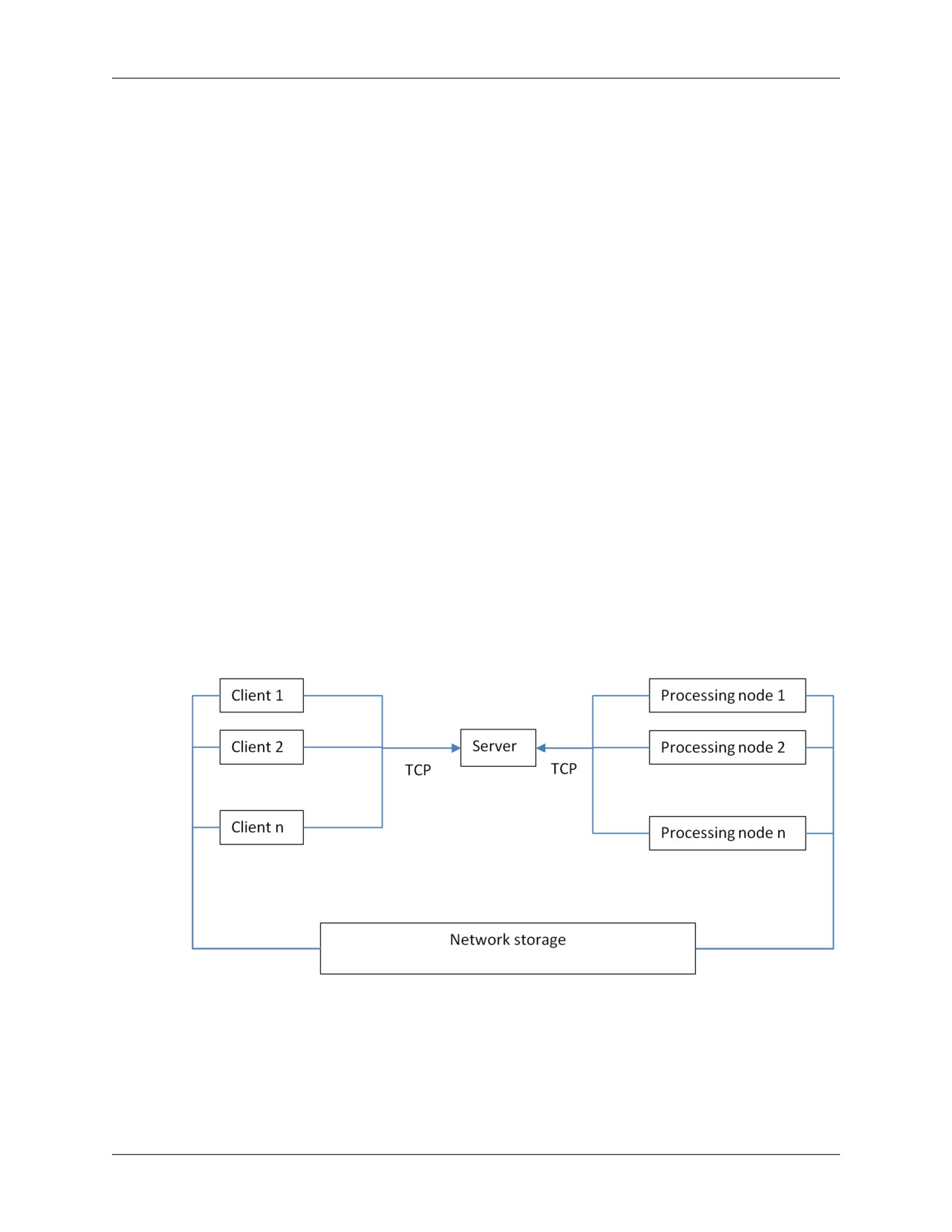
Информация между вычислительными узлами, сервером и клиентами передается по
средством TCP соединений. Для хранения исходных данных и промежуточных результатов
обработки используется сетевое хранилище данных, доступное всем вычислительным
узлам и клиентам.
Компоненты кластера
Сервер
Сервер координирует работу всех вычислительных узлов и поддерживает очередность
задач для всех текущих проектов. Соединение клиентов с сервером, для создания
новых задач или для мониторинга выполнения текущих, осуществляется через отдельный
интерфейс.
128
Распределенная обработка
Сервер не выполняет обработку, поэтому может быть запущен на низкопроизводительной
машине. Корректная работа сервера имеет определяющее значение для работы кластера,
поэтому рекомендуется обеспечить бесперебойную работу сервера.
Сервер принимает TCP соединения от вычислительных узлов и от клиентов через
два отдельных интерфейса, которые могут соединяться с различными интерфейсами
локальной сети, если это необходимо. Сервер не инициирует TCP соединения.
Вычислительные узлы
Вычислительные узлы производят расчеты и поэтому должны быть запущены на
высокопроизводительных машинах. Каждый вычислительный узел соединяется с
сервером при включении и находится в режиме ожидания до получения задания.
Как только задание получено, узел начинает расчеты, информируя сервер о ходе
выполнения задания. Результаты, по завершении процесса обработки, помещаются в
общее хранилище данных, а информация о завершении процесса поступает на сервер.
После этого вычислительный узел приступает к выполнению следующей задачи, как только
таковая становится доступна.
Вычислительные узлы могут быть добавлены в кластер или исключены из него по мере
необходимости. Аварийное завершение работы вычислительного узла в большинстве
случаев не приводит к некорректной работе кластера. Тем не менее рекомендуется
отключить Agisoft Network Monitor на вычислительных узлах перед их отключением от
кластера.
Клиенты
Клиенты могут подключаться к серверу для контроля за выполнением и статусом
операций на кластере. Возможно ставить новые задачи обработки в ПО Agisoft Metashape
на кластерной конфигурации клиента, в то время как для контроля работы кластера
используется Agisoft Network Monitor. Несколько клиентов могут быть подключены к
серверу одновременно.
Настройка кластера
Перед началом работы убедитесь, что все вычислительные узлы и клиенты имеют доступ
к сетевому хранилищу данных и используют для этого один абсолютный путь. То есть он
должен располагаться в одной и той же папке на всех узлах (Linux), или иметь одинаковый
UNC сетевой путь (Windows). В случае если такая конфигурация невозможна (например,
в случае кластера включающего узлы как Windows, так и Linux), рекомендуется задать
префикс пути на каждом узле для компенсации различий.
Запуск сервера
Рекомендуется использовать статический, а не динамический IP адрес для сервера. Этот
же IP адрес необходим для каждого вычислительного узла и каждого клиента.
Обработка на сервере может быть инициирована по средством запуска Metashape со
следующими аргументами командной строки:
metashape --server --control <ip>[:port] --dispatch <ip>[:port]
--server параметр, указывающий, что Metashape должен быть запущен в режиме сервера.
--control параметр, указывающий сетевой интерфейс, который будет использоваться
для коммуникации с клиентами. В случае если значение порта не указано, порт 5840
используется по умолчанию.
129
Распределенная обработка
--dispatch параметр, указывающий сетевой интерфейс, который будет использоваться для
коммуникации с вычислительными узлами. В случае если значение порта не указано, порт
5841 используется по умолчанию.
Например:
metashape --server --control 10.0.1.1 --dispatch 10.0.1.1
В этом случае Metashape будет использовать один и тот же интерфейс для клиентов и
вычислительных узлов с портами, назначенными по умолчанию.
Запуск сетевых узлов
Для запуска вычислительного узла необходимо запустить Metashape со следующими
аргументами командной строки:
metashape --node --dispatch <ip>[:port] [--root prefix]
--node параметр, указывающий, что Metashape должен быть запущен в режиме
вычислительного узла.
--dispatch параметр, указывающий IP сервера, к которому производится подключение. В
случае если значение порта не указано, порт 5841 используется по умолчанию.
--root параметр, который может использоваться для задания точки соединения с сетевым
хранилищем или префикса пути в случае если путь различается в пределах сети.
--priority
<priority> параметр, используемый для указания приоритета узла. Большее
значение параметра указывает на больший приоритет.
--capability {cpu, gpu, any} параметр, определяющий для конкретно узла работу над
задачами, использующими исключительно CPU, или исключительно GPU, или над любыми
задачами.
--gpu_mask <mask> параметр, указывающий маску GPU для задач, поддерживающих
обработку на GPU.
--cpu_enable {0,1} параметр, позволяющий подключить или отключить CPU для задач,
поддерживающих обработку на GPU.
--absolute_paths {0,1} параметр, позволяющий задать абсолютные пути.
--timestampпараметр, позволяющий добавлять временные метки к выходным
сообщениям.
--auto-submit параметр, позволяющий автоматически создавать отчет о сбое.
--email <address> параметр, указывающий адрес электронной почты для включения в
отчеты о сбоях.
--comment <text> параметр, указывающий необязательный комментарий в отчете о сбоях.
--service {install,remove,start,stop} параметр, используемый для для настройки служб
Windows.
--service-name <name> необязательный параметр для имени службы Windows.
Например:
metashape --node --dispatch 10.0.1.1 --root/processing
Данная команда запустит вычислительный узел с IP сервера 10.0.1.1 и значением порта
5841.
130
Распределенная обработка
Проверка статуса кластера
После запуска приложения Agisoft Network Monitor введите IP адрес сервера,
используемый для клиентских соединений, в поле имя хоста (10.0.1.1 в примере). Укажите
имя порта, если не использовано значение по умолчанию. Нажмите кнопку Connect.
В нижней части окна отображается список доступных узлов, подключенных к
серверу. Необходимо удостовериться, что все запущенные вычислительные узлы
перечислены.Agisoft Network Monitor для каждого узла позволяет изменить приоритет,
возможность, включить/отключить использование CPU и GPU, а также приостановить/
возобновить узел. Приоритет для задач также может быть изменен, а сами задачи могут
быть приостановлены, возобновлены и прерваны через Agisoft Network Monitor.
В верхней части списка отображаются задачи, находящиеся в обработке в данный момент;
задачи, выполнение которых завершено, удаляются из списка. Список задач будет пуст,
если нет запущенных процессов обработки.
Запуск сетевой обработки
1.
Настройте Agisoft Metashape для сетевой обработки.
Запустите Agisoft Metashape на любом компьютере, соединенным с кластером.
Откройте диалог Настройки, выбрав соответствующую команду в меню Инструменты.
На вкладке Сеть убедитесь, что функция Включить сетевую обработку подключена
и укажите IP адрес сервера, используемый для клиентских соединений в поле Имя
хоста. Укажите Имя порта, если не использовано значение по умолчанию.
При обработке однокадровых блоков с большим количеством фотографий
рекомендуется использовать Тонкое разделение задач для всех поддерживаемых
операций (Поиск соответствий, Выравнивание камер, Построение плотного облака
точек, построение тайловой модели, Построение карты высот, Построение
ортофотоплана). При обработке большого числа маленьких блоков или блоков с
большим количеством кадров допускается отключить функцию Тонкое разделение
задач.
Нажмите кнопку OK.
2.
Подготовка проекта для сетевой обработки.
Откройте файл проекта, который будет в последствии обработан на кластере.
Удостоверьтесь, что проект сохранен в формате Metashape Unpacked Project (*.psx).
Обработка проектов в формате Metashape Archive (*.psz) не поддерживается в режиме
обработки на кластере.
ВНИМАНИЕ! Необходимо удостовериться, что исходные фотографии находятся в
общем сетевом хранилище данных, а не на локальном компьютере, так как в
противном случае вычислительные узлы не смогут загрузить фотографии.
3.
Начало обработки.
Начните обработку, используя соответствующую команду из меню Обработка либо
команду Пакетная обработка... для запуска последовательности команд. Текущий ход
выполнения будет отображаться в диалоговом окне сетевой обработки.
4.
Ожидание завершения обработки.
131
Распределенная обработка
В случае необходимости (например, для работы над другими проектами) соединение
с сервером можно прервать при помощи кнопки Разъединить в диалоговом окне
Сетевая обработка. Обработка продолжится в фоновом режиме.
Статус обработки после отсоединения от сервера можно проверить в
соответствующем файле проекта .psx в сетевом хранилище. Кроме того, для
просмотра статуса обработки всех текущих проектов может быть использован Agisoft
Network Monitor.
5.
Просмотр результатов обработки.
После завершения обработки нажмите кнопку Закрыть, чтобы закрыть диалоговое
окно Обработка по сети. Проект, содержащий результаты обработки, будет
отображаться в окне Metashape.
Администрирование кластера
Добавление вычислительных узлов
Новые вычислительные узлы могут быть добавлены в кластер. Для этого необходимо
запустить Agisoft Metashape на дополнительных компьютерах в режиме вычислительного
узла, как описано в разделе Запуск сетевых узлов данной главы.
Исключение вычислительных узлов
Прерывание работы или отсоединение вычислительного узла в процессе кластерной
обработки небезопасно и может привести к порче проекта, если разрыв соединения
производится на финальных стадиях обработки
(при заключительном обновлении
проекта). Не смотря на то, что вероятность данного сценария относительно мала,
рекомендуется воздержаться от данной операции. Для безопасного отсоединения
вычислительного узла от кластера необходимо сперва закончить обработку на этом узле
при помощи Agisoft Network Monitor.
1.
Запустите Agisoft Network Monitor. Убедитесь, что адрес IP сервера указан корректно
и имя хоста прописано, и нажмите кнопку Connect.
2.
Найдите вычислительный узел, работу которого необходимо приостановить, в списке
узлов сети в нижней части окна. В меню узла выберите команду Пауза, чтобы
остановить узел после того как он завершит текущую работу, или команду Стоп для
немедленного прерывания обработки.
3.
Дождитесь пока параметры Batch и Progress для выбранного узла станут пустыми. Это
означает, что узел закончил обработку. Статус узла должен быть Поставлен на паузу.
4.
Теперь вычислительный узел можно безопасно отсоединить, закрыв Metashape.
Обработка в облаке
Обзор
Agisoft Metashape предоставляет возможность облачной обработки, интегрированной в
пользовательский интерфейс программы для тех, кто не хочет вкладывать средства
132

Распределенная обработка
в аппаратную инфраструктуру, но заинтересован в высококачественных выходных
результатах из больших наборов данных.
Запуск облачной обработки
Возможность облачной обработки доступна только тем владельцам лицензий Metashape,
которые зарегистрировались на странице Agisoft Cloud: https://account.agisoft.com/
После завершения регистрации и выбора подходящего плана оплаты, информация об
учетной записи должна быть введена на вкладке Сеть в разделе в диалоговом окне
Настройки из меню Инструменты. Галочка “Включить обработку в облаке” должна быть
включена, а галочка “Включить сетевую обработку” отключена.
Когда облачная обработка включена и выбранный план позволяет обрабатывать новые
проекты, каждый раз при выполнении операции обработки появляется диалоговое
окно подтверждения, спрашивающее, будет ли операция выполняться локально или в
облаке. Если выбран вариант облачной обработки, данные проекта и соответствующие
исходные изображения будут загружены/синхронизированы с данными в учетной записи
пользователя. Не отключайте Интернет и не выключайте компьютер во время процесса
загрузки, но можете отключить его, как только начнется обработка в соответствии с
указаниями в интерфейсе программы и веб-интерфейсе учетной записи пользователя.
При обращении к локальному файлу проекта после завершения обработки в облаке,
обновленные файлы проекта будут загружены из облака и синхронизированы с локальной
копией.
Примечание
• Обработка в облаке поддерживается только для проектов, сохраненных в формате
Metashape Project (* .psx).
• Все файлы, относящиеся к определенному проекту, могут быть удалены, чтобы
освободить доступное дисковое пространство из учетной записи пользователя в
веб-интерфейсе Agisoft Cloud.
• Некоторые операции не поддерживаются облачной обработкой (например, любые
операции экспорта). Если задача Пакетной обработки, отправляемая в облако,
включает такие операции, появится предупреждающее сообщение, и список задач
пакетной обработки можно настроить перед отправкой в облако.
133
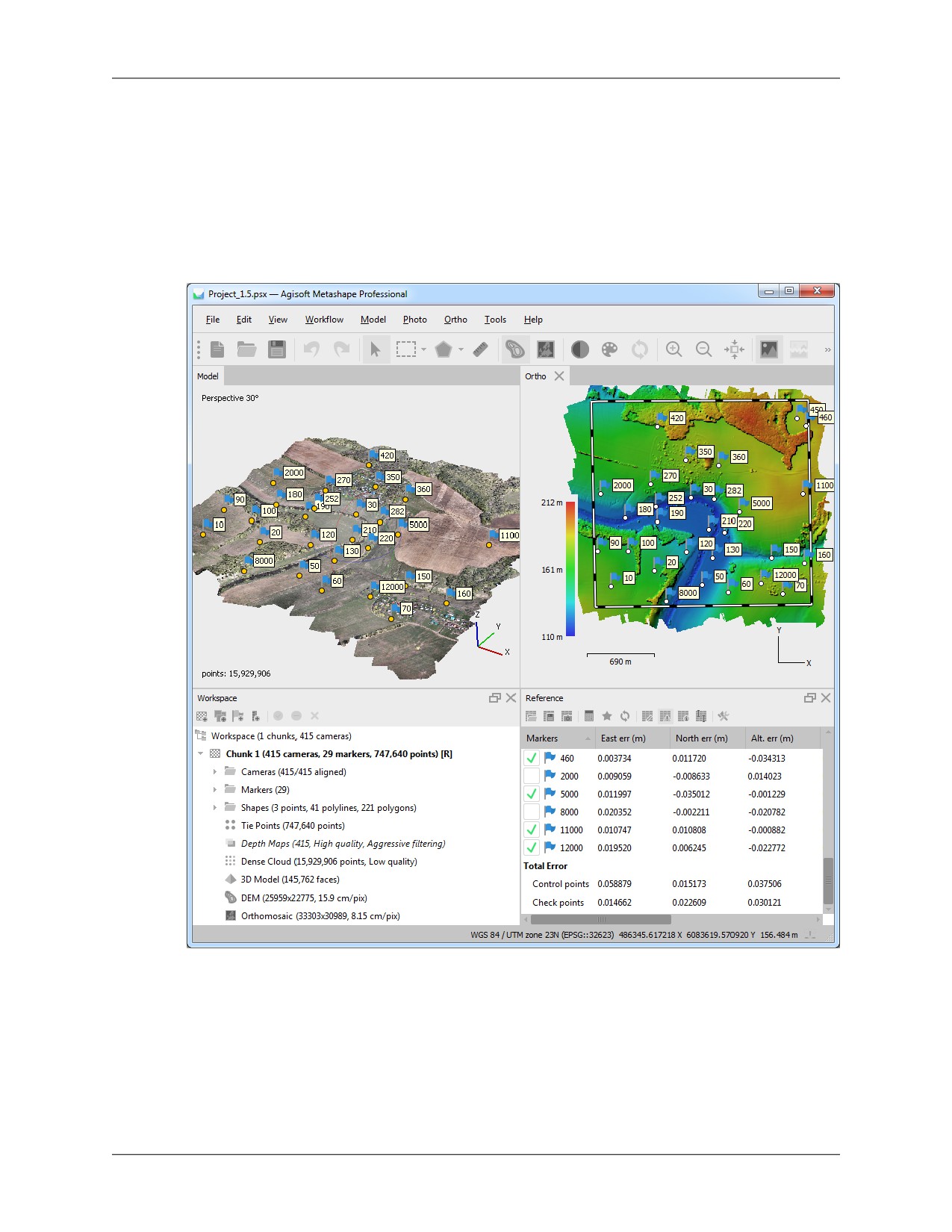
Приложение A. Графический
интерфейс
Окно приложения
Общий вид окна приложения.
Окно просмотра модели
Режим просмотра модели используется для визуализации трехмерных данных, а также
для редактирования полигональной модели или облака точек. Вид модели зависит от
текущей стадии обработки, для переключения в другой режим отображения используются
соответствующие кнопки панели инструментов или опции меню Вид.
134

Графический интерфейс
Модель может быть представлена в виде плотного облака точек (с классификацией или
без нее) или как полигональная модель в текстурированном, затененном, сплошном виде
или в виде каркаса. Помимо самой модели в режиме просмотра могут быть отображены
результаты выравнивания фотографий (разреженное облако точек и положения камер).
Наконец, в окне просмотра модели может быть отображена тайловая текстурированная
модель.
Metashape позволяет использовать следующие инструменты навигации при 3D просмотре:
Инструмент
Модификатор на клавиатуре
Вращение
По умолчанию
Сдвиг
Зажатая клавиша Ctrl
Масштабирование
Зажатая клавиша Shift
Все перечисленные инструменты доступны только в режиме навигации. Режим навигации
включается с помощью кнопки
Навигация на панели инструментов.
В Metashape реализованы два режима навигации: Режим объекта и Режим местности.
Переключение между режимами навигации осуществляется из подменю Режим навигации
в меню Вид. Режим объекта позволяет управлять вращением по 3 осям, тогда как в
Режиме местности навигация осуществляется с ограниченным вращением по 2 осям, ось
z закрепляется в вертикальном положении.
При навигации в Режиме объекта вращение при помощи мыши осуществляется с зажатой
левой клавишей, нажатие на правую клавишу позволяет перемещать модель внутри окна
просмотра. При навигации в Режиме местности функции клавиш мыши противоположные:
правая клавиша позволяет вращать модель, левая - перемещать.
Примечание
• Масштабирование модели может осуществляться с помощью колеса мыши.
Окно просмотра Орто
Окно просмотра Орто используется для отображения 2D результатов обработки, таких
как карта высот, ортофотоплан в полном разрешении, ортофотоплан окрашенный
в соответствии с палитрой цветов рассчитанного индекса
(NDVI и др.), а также
фигуры и контурные линии. Переключение между режимом отображения карты высот
и ортофотоплана (при условии, что предварительно были построены как карта высот,
так и ортофотоплан) осуществляется при помощи соответствующих кнопок на панели
инструментов или двойным щелчком мыши по соответствующей иконке на панели Проект.
Ортофотоплан может отображаться как в исходных цветах фотографий, так и в цветах
палитры рассчитанного индекса растительности.
Дополнительные инструменты позволяют рисовать точки, ломаные и полигоны
на ортофотоплане и/или карте высот, что в свою очередь позволяет проводить
соответствующие измерения в точке, по профилю и рассчитывать объем. Также
полигоны могут быть использованы как внешние или внутренние границы области
экспорта. Использование полигональных фигур позволяет редактировать линии реза
ортофотоплана, что помогает пользователю избавиться от некоторых артефактов
смешивания текстуры.
135
Графический интерфейс
Переключение в режим просмотра Орто изменяет конфигурацию панели инструментов:
появляются инструменты работы с
2D результатами обработки, а лишние кнопки
скрываются.
Окно просмотра фотографии
Режим просмотра фотографии используется для отображения отдельных фотографий,
загруженных в проект, а также для работы с масками и маркерами.
В режиме просмотра фотографии можно маркеры, уточнять их проекции, рисовать фигуры
и корректировать положения вершин фигур, а также рисовать маски на фотографиях.
Кроме того, в режиме просмотра фотографии можно отобразить остаточные ошибки для
связующих точек и маркеров при условии выравнивания соответствующей камеры.
Режим просмотра фотографии активируется только при открытии какой-либо фотографии.
Для открытия фотографии в режиме просмотра необходимо дважды щелкнуть левой
кнопкой мыши на ее названии на панели Проект, панели Привязка или на панели
Фотографии.
Для многокамерных систем, имеющих несколько сенсоров, назначенных в один и тот
же слой, окно просмотра фотографий будет вертикально разбито на соответствующее
количество подкадров.
Переключение в режим просмотра фотографий изменяет конфигурацию панели
инструментов: появляются инструменты работы с фотографиями, а лишние кнопки
скрываются.
Панель Проект
На панели Проект отображаются все элементы текущего проекта. Эти элементы могут
включать в себя:
• Список блоков проекта.
• Список камер и групп камер для отдельных блоков
• Список маркеров для отдельных блоков
• Список масштабных линеек для отдельных блоков
• Список слоев фигур для отдельных блоков
• Связующие точки для отдельных блоков
• Карты глубины для отдельных блоков
• Плотное облако точек для отдельных блоков
•
3D модель для отдельных блоков
• Тайловая модель для отдельных блоков
• Карта высот для отдельных блоков
• Ортофотоплан для отдельных блоков
Расположенные на панели Проект кнопки позволяют:
136
Графический интерфейс
• Добавлять блоки.
• Добавлять камеры.
• Добавлять маркеры.
• Создавать масштабные линейки
• Включать или отключать некоторые камеры или блоки для их использования на
дальнейших стадиях обработки.
• Удалять элементы.
Каждый элемент списка связан с контекстным меню, позволяющим быстро обращаться к
некоторым стандартным функциям.
Панель Фотографии
Панель Фотографии позволяет отображать список фотографий / масок для активного блока
в виде эскизов.
Расположенные на панели Фотографии кнопки позволяют:
• Включать или отключать некоторые камеры.
• Удалять камеры.
• Поворачивать выделенные фотографии по/против часовой стрелки
• Сбросить текущий фильтр для фотографий
• Переключаться между эскизами изображений, масок и карт глубины.
• Увеличивать / уменьшать размер эскизов или отображать детальную информацию о
фотографии, включая данные EXIF.
Панель Консоль
Панель Консоль используется для:
• Отображения вспомогательной информации.
• Отображения сообщения об ошибках.
• Ввода Python команд.
Расположенные на панели Консоль кнопки позволяют:
• Сохранить журнал (в HTML, XHTML или текстовом форматах).
• Очистить журнал.
• Выполнить скрипт Python.
Панель Привязка
Панель Привязка используется для:
137
Графический интерфейс
• Отображения координат камер и / или маркеров.
• Отображения длины масштабных линеек.
• Отображения данных об ориентации камер.
• Отображения расчетных ошибок.
• Отображения и редактирования параметров точности для координат камер и маркеров,
углов ориентации камер и длин масштабных линеек
Расположенные на панели Привязка кнопки позволяют:
• Импортировать / экспортировать координаты привязки.
• Конвертировать координаты привязки между различными системами координат.
• Оптимизировать выравнивание камер и обновлять данные расчетов.
• Переключаться между исходными координатами, рассчитанными координатами и
значениями ошибок.
• Выбирать систему координат и расчетную точность измерений через диалоговое окно
Параметры.
Панель Очередь задач
Панель Очередь задач предназначена для:
• Контроля за состоянием обработки активных и фоновых проектов
• Организации очереди фоновой обработки
• Переключения между проектами
Расположенные на панели Очередь задач позволят:
• Запустить / приостановить / отменить выбранные задачи
• Изменить порядок выполнения задач в очереди обработки
• Очистить историю задач обработки
Примечание
• Вы можете переключаться между проектами, щелкнув правой кнопкой мыши по
имени проекта.
Панель Шкала времени
Панель Шкала времени используется для:
• Работы с многокадровыми блоками.
Расположенные на панели Шкала времени кнопки позволяют:
138
Графический интерфейс
• Добавлять / удалять кадры в многокадровый блок.
• Проигрывать / останавливать последовательность кадров.
• Задавать частоту кадров через диалоговое окно Параметры.
Панель анимации
Панель Анимация используется для:
• Создания нового трека камеры из предустановок (горизонтальных, вертикальных) с
заданным количеством кадров
• Загрузки трека камеры из внешнего файла в поддерживаемых форматах (Autodesk FBX,
Camera Path)
• Экспорт трека камеры
• Воспроизведения движения точки обзора камеры по треку
• Отображения последовательности кадров в виде отдельных изображений для ключевых
кадров
• Отображения последовательности кадров в виде видеофайла
• Добавления текущей точки зрения к треку камеры
• Удаления ключевых кадров из трека камеры
• Изменения выбранных позиций ключевых кадров в текущей последовательности трека
камеры
• Настройки параметров трека камеры
Расположенные на панели Анимация кнопки позволяют:
• Создать новый трек
• Загрузить трек
• Сохранить трек
• Воспроизвести/остановить воспроизведение анимации в соответствии с треком камеры
• Добавить текущую точку зрения к активному треку камеры
• Удалить выбранные кадры из активного трека камеры
• Переместить выбранные ключевые кадры вверх / вниз
• Обновленить выбранный ключевой кадр до текущей точки зрения
• Измененить настройки трека камеры
• Записать анимацию и сохранить в формате видео-файла для воспроизведения в
стороннем приложении
• Создать, загрузить или редактировать трек в диалоговом окне Параметры
139
Графический интерфейс
Примечание
• Для показа
/
скрытия любой из перечисленных панелей используйте
соответствующий пункт в меню Вид.
• Чтобы отобразить трек камеры, выберите Показать трек в подменю Показать/
скрыть в меню Модель.
• Положение точки обзора в окне просмотра Модель можно изменить, перетащив
его левой кнопку мыши, чтобы отобразить визуально.
Команды меню
Меню Файл
Создать новый файл проекта.
Новый
Открыть существующий файл Metashape
Открыть...
проекта.
Добавить существующий файл Metashape
Добавить...
проекта к текущему проекту.
Сохранить файл Metashape проекта.
Сохранить
Сохранить файл Metashape проекта под
Сохранить как...
новым именем.
Сохранить разреженное / плотное облако
Экспорт облака точек...
точек.
Сохранить 3D модель.
Экспорт модели
Сохранить модель в формате
Экспорт тайловой модели...
иерархических тайлов.
Экспортировать ортофотоплан на основе
Экспорт ортофотоплана
восстановленной геометрии модели.
Экспортировать карту высот на основе
Экспорт карты высот
восстановленной геометрии модели.
Сохранить отчет обработки данных в
Создать отчет...
Metashape (в формате PDF).
Экспортировать параметры внутренней и
"Экспорт камер...
внешней ориентации камер и связующие
точки.
Экспортировать проекции/рассчитанные
Экспорт маркеров...
положения маркеров.
Экспортировать маски.
Экспорт масок...
Экспортировать фигуры из выбранных
Экспорт фигур...
слоев.
Экспортировать текстуру модели.
Экспорт текстуры...
Экспортировать сферические панорамы
Экспорт панорамы...
для камер-станций.
140
Графический интерфейс
Меню Файл
Экспортировать орторектифицированные
Экспорт ортофотоснимков...
изображения.
Компенсировать нелинейные искажения на
Компенсировать дисторсии...
исходных снимках и сохранить результаты
в отдельных файлах.
Создать лентикулярные изображения
Сгенерировать фотографии...
Импортировать параметры внутренней и
Импорт камер...
внешней ориентации камер.
Импортировать проекции маркеров.
Импорт маркеров...
Импортировать маски или создать маски из
Импорт масок...
модели или фотографии фона.
Импортировать фигуры для
Импорт фигур...
редактирования и проведения измерений.
Импортировать плотное облако точек.
Импорт точек...
Импортировать полигональную модель.
Импорт модели...
Импортировать текстуру для текущей
Импорт текстуры...
модели.
Импортировать карту высот.
Импорт карты высот...
Импортировать разбитое на кадры видео
Импорт видео...
и сохранить каждый кадр как отдельное
изображение.
Загрузить созданные данные (разреженное
Загрузить данные...
облако, текстурированные модели ,
тайловые модели, ортофотопланы или
карты высот) на один из поддерживаемых
веб-сайтов.
Выйти из программы. Будет предложено
Выйти
сохранить текущий проект.
Меню Правка
Отменить последнее действие.
Отмена
Повторить последнее отмененное
Повтор
действие.
Добавить выделенную область фотографии
Добавить выделение
к маске.
Вычесть выделенную область фотографии
Вычесть выделение
из маски.
Инвертировать текущее выделение на
Инвертировать выделение
фотографии.
Инвертировать текущее выделение.
Инвертировать выделение
Расширить текущее выделение точек
Расширить выделение
разреженного облака/ полигонов.
141
Графический интерфейс
Меню Правка
Сузить текущее выделение точек
Сузить выделение
разреженного облака/ полигонов.
Удалить выделенные точки / полигоны.
Удалить выделение
Обрезать выделенные точки / полигоны.
Обрезать выделение
Инвертирует маску для текущего
Инвертировать маску
изображения.
Удалить маску для текущего изображения.
Удалить маску
Повернуть текущее изображение на 90
Повернуть направо
градусов по часовой стрелке.
Повернуть текущее изображение на 90
Повернуть налево
градусов против часовой стрелки.
Меню Вид
Приблизить изображение в текущем
Увеличить масштаб
режиме просмотра.
Отдалить изображение в текущем режиме
Уменьшить масштаб
просмотра.
Сбросить область просмотра для
Сбросить ракурс
визуализации модели/фотографии
целиком.
Сохранить текущий вид окна проекта
Сохранить изображение
(Модели, Орто, Фотографии)
Показать или скрыть панель Проект.
Проект
Показать или скрыть панель Шкала
Шкала времени
времени.
Показать или скрыть панель Анимация.
Анимация
Показать или скрыть панель Привязка.
Привязка
Показать или скрыть панель Фотографии.
Фотографии
SПоказать или скрыть Консоль.
Консоль
Показать или скрыть панель Очередь
Очередь задач
задач.
Показать или скрыть Панель инструментов.
Панель инструментов
Переключиться в полноэкранный режим и
Во весь экран
обратно.
Меню Обработка
Загрузить дополнительные фотографии в
Добавить фотографии...
проект для обработки.
Загрузить дополнительные фотографии из
Добавить папку...
папок для обработки.
142
Графический интерфейс
Меню Обработка
Рассчитать положения камер и
Выровнять фотографии...
разреженное облако точек.
Построить плотное облако точек.
Построить плотное облако...
Построить трехмерную полигональную
Построить модель...
модель.
Построить текстурный атлас 3D модели.
Построить текстуру...
Построить тайловую текстурированную
Построить тайловую модель...
модель.
Построить карту высот.
Построить карту высот...
Построить ортофотоплан.
Построить ортофотоплан...
Выровнять блоки.
Выровнять блоки...
Объединить блоки в единый блок.
Объединить блоки...
Открыть диалоговое окно Пакетная
Пакетная обработка...
обработка.
Меню Модель
Перейти в режим навигации.
Навигация
Инструмент прямоугольно выделения
Прямоугольное выделение
элементов в окне просмотра Модель.
Инструмент овального выделения
Овальное выделение
элементов в окне просмотра Модель.
Инструмент выделения произвольной
Произвольное выделение
формы в окне просмотра Модель.
Выделить полигоны/точки на основе
Плавное выделение...
заданного критерия.
Инструмент рисования трехмерной точки.
Нарисовать точку
Инструмент рисования трехмерной
Нарисовать ломаную
ломаной линии.
Инструмент рисования трехмерного
Нарисовать полигон
полигона.
Инструмент измерения пространственных
Линейка
координат и линейных расстояний.
Подключить инструмент перемещения
Переместить объект
объекта.
Подключить инструмент масштабирования.
Масштабировать объект
Подключить инструмент вращения.
Повернуть объект
Отменяет трансформации объекта.
Сбросить привязку
Подключить инструмент перемещения
Переместить область
области построения.
143
Графический интерфейс
Меню Модель
Позволяет изменить размер области
Изменить размер области
построения.
Подключить инструмент вращения области
Повернуть область
построения.
Отменяет трансформации области
Сбросить область реконструкции
построения и возвращает конфигурацию
области к начальному.
Показать или скрыть положения камер,
Показать камеры
полученные в процессе выравнивания
фотографий.
Показать или скрыть эскизы фотографий
Показать эскизы фотографий
согласно позициям камер на вкладке
Модель.
Показать или скрыть фигуры.
Показать фигуры
Показать или скрыть положения маркеров.
Показать маркеры
Показать или скрыть стереопары.
Показать фотографии
Зафиксировать выбранную фотографию в
Закрепить фотографию
стереопаре.
Показать или скрыть область
Показать область
реконструкции.
Показать или скрыть трекбол.
Показать трекбол
Показать или скрыть подсказки.
Показать информацию
Показать или скрыть сетку на плоскости XY.
Показать сетку
Показать все элементы одновременно.
Показать все
Скрыть все элементы.
Скрыть все
Показать или скрыть разреженное
Облако точек
облако точек, полученное в процессе
выравнивания фотографий.
Показать или скрыть разреженное облако
Дисперсия облака точек
точек с показанной цветом дисперсией.
Показать или скрыть плотное облако точек.
Плотное облако
Показать или скрыть плотное облако точек,
Классификация плотного облака
раскрашенное в зависимости от класса
точек.
Показать 3D модель в затененном режиме.
Затененный
Показать 3D модель в сплошном режиме.
Сплошной
Показать 3D модель в каркасном режиме.
Каркас
Показать 3D модель с наложенной
Текстурированный
текстурой.
144
Графический интерфейс
Меню Модель
Показать тайловую модель.
Тайловая модель
Показать тайловую модель в сплошном
Сплошная тайловая модель
режиме.
Показать каркас тайловой модели.
Каркасная тайловая модель
Переключить режим визуализации между
Перспективный/Ортографический
перспективным и ортографическим.
Включить/отключить стереоскопический
Стерео режим
режим в соответствии с параметрами в
диалоге Настройки Metashape.
Переключиться в режим просмотра с
Ракурс
одного из заданных ракурсов.
Переключиться между режимами
Режим навигации
навигации Режим объекта / Режим
местности в области просмотра модели. В
Режиме объекта вращение возможно по 3
осям, в Режиме местности - только по двум
осям, ось z фиксирована в вертикальном
положении.
Меню Фото
Перейти в режим навигации.
Навигация
Инструмент прямоугольного выделения.
Прямоугольное выделение
Инструмент выделения контура.
Выделение контура
Инструмент выделения области.
Выделение области
Выделение связных областей.
Выделение связных областей
Инструмент рисования трехмерной точки.
Нарисовать точку
Инструмент рисования трехмерной
Нарисовать ломаную
ломаной линии.
Инструмент рисования трехмерного
Нарисовать полигон
полигона.
Инструмент измерения пространственных
Линейка
координат и линейных расстояний.
Открыть следующую фотографию из
Следующая фотография
списка на панели Фотографии.
Открыть предыдущую фотографию из
Предыдущая фотография
списка на панели Фотографии.
Приблизить проекцию следующего маркера
Следующий маркер
на открытой фотографии.
Приблизить проекцию предыдущего
Предыдущий маркер
маркера на открытой фотографии.
Показать или скрыть затенение маской.
Показать маски
145
содержание .. 1 2 3 4 ..