содержание .. 5 6 7 8 ..
ПО Sigur. Руководство пользователя (редакция от 02.06.2023 года) - часть 7
символов.
Примечание - символьное поле длиной до 125 символов.
23.2.
Выдача пропуска посетителя
При необходимости выдать временный пропуск, нужно нажать на кнопку
«Выдать пропуск посетителю», выделить его в появившемся списке и нажать
«ОК», либо поднести карту из пула не выданных пропусков к настольному
считывателю - он выделится, и нажать кнопку «ОК». Откроется окно «Ввод
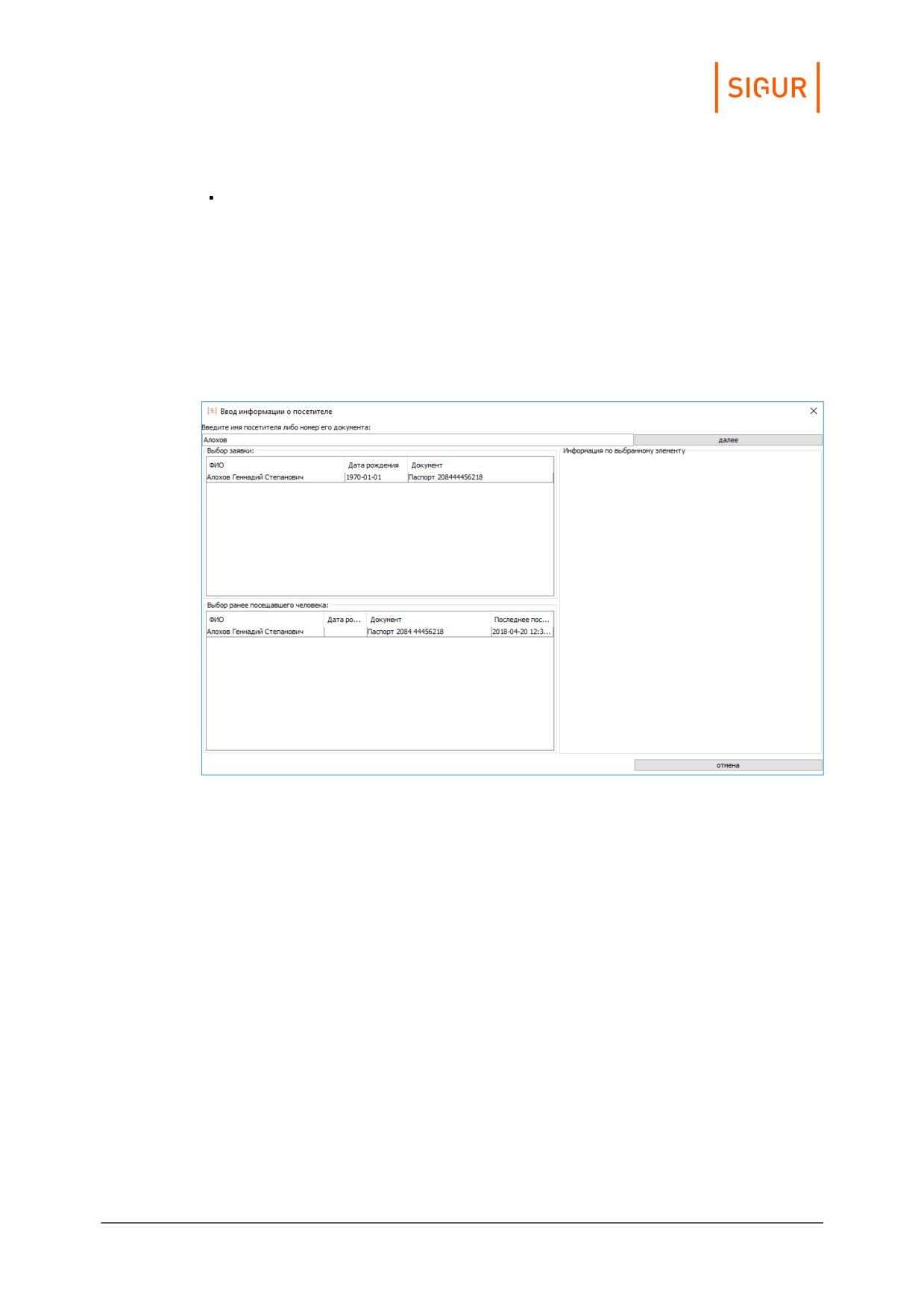
информации о посетителе».
Окно «Введите ФИО посетителя».
Если посетитель получает временный пропуск впервые, нужно ввести в
предложенном окне его ФИО, после чего нажать кнопку «Далее». Далее в
панели «Информация о посетителе» ввести его данные (см. раздел «Вкладка
«Посетители»»).
Если посетитель ранее уже получал временный пропуск или на его имя
оформлена заявка (см. раздел «Предварительные заявки»), то при вводе его
ФИО в таблице отобразятся все посетители с этим ФИО, а также их данные:
«Дата рождения», «Документ» и «Последнее посещение». Далее можно
выделить необходимую строчку с посетителем и нажать «Выбрать». Также
можно ввести номера паспорта - в таблице появится нужный человек.
В списке появится запись пропуска со статусом «Выдан». При необходимости
корректируем дату и время окончания срока действия пропуска.
Работа с временными пропусками
301
По умолчанию срок действия пропуска равен 8 часам, его можно
изменить в меню «Файл» - «Настройки» - «Пропуска посетителей»,
параметр «Срок действия пропуска посетителя по умолчанию».
Затем, если пропуск выдаётся впервые или если необходимо изменить данные,
вносим (изменяем) информацию о посетителе, она доступна для
редактирования всё время, пока запись не закрыта.
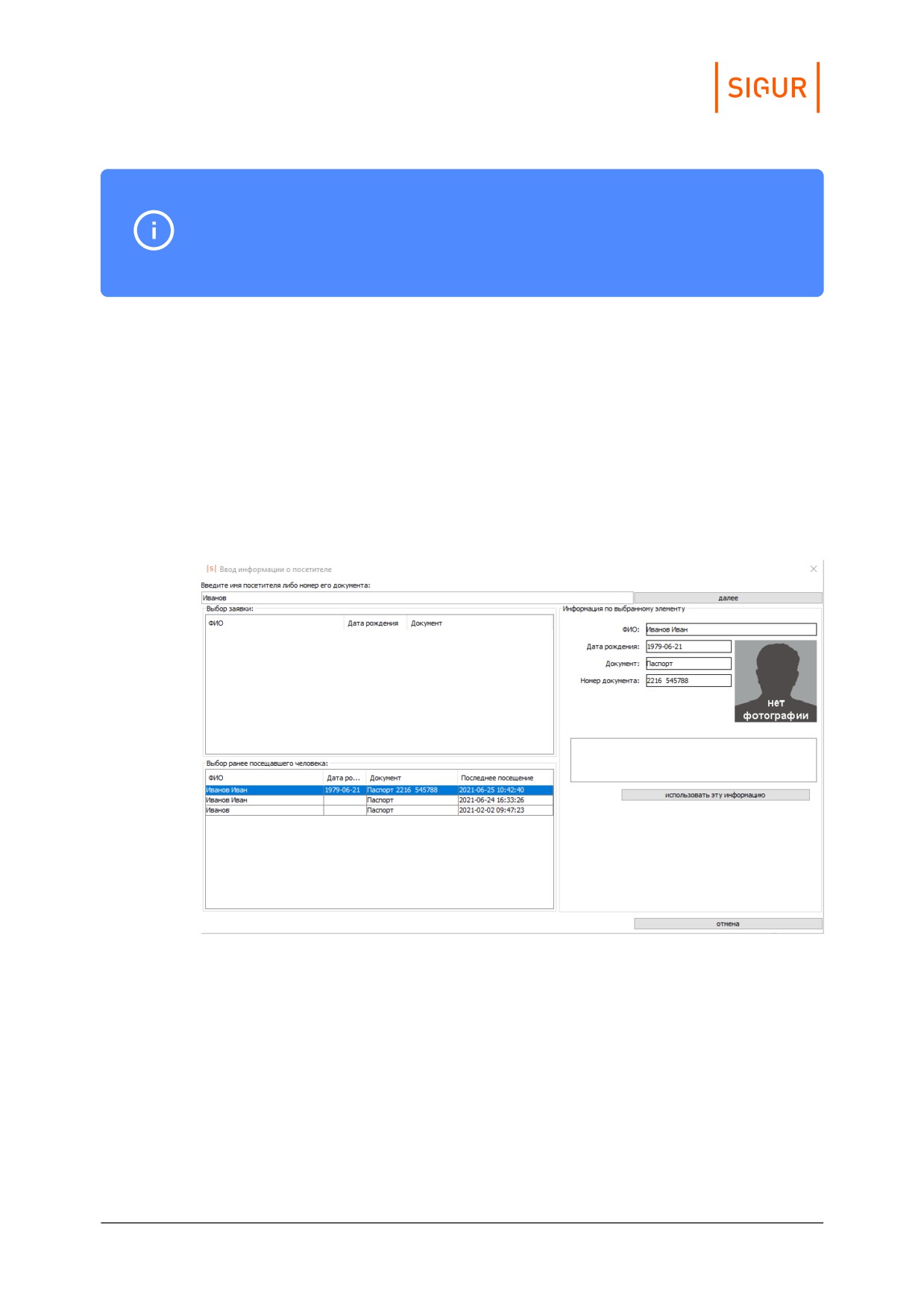
Если посетитель ранее уже получал временный пропуск, то при выдаче можно
будет использовать данные из его прошлого посещения, из него копируется
информация о посетителе (в том числе гос. номер) и значения других
пользовательских дополнительных параметров. Для этого при выдаче
пропуска нужно ввести имя посетителя, либо номер его документа, найти его
последнее посещение и в блоке «Информация по выбранному элементу»
нажать кнопку «Использовать эту информацию».
Окно выдачи пропуска уже зарегистрированному посетителю.
При необходимости можно назначить выдаваемому пропуску определённый
режим доступа. Для этого создайте нужные режимы на вкладке «Режимы» и
включите у них опцию «Режим доступен на вкладке «Посетители»». После этого
появится возможность их выбора нажатием кнопки в строке «Режимы»
параметров посетителя.
После нажатия кнопки «Применить» пропуск можно выдать посетителю.
Работа с временными пропусками
302
23.3.
Выдача временного пропуска сотруднику
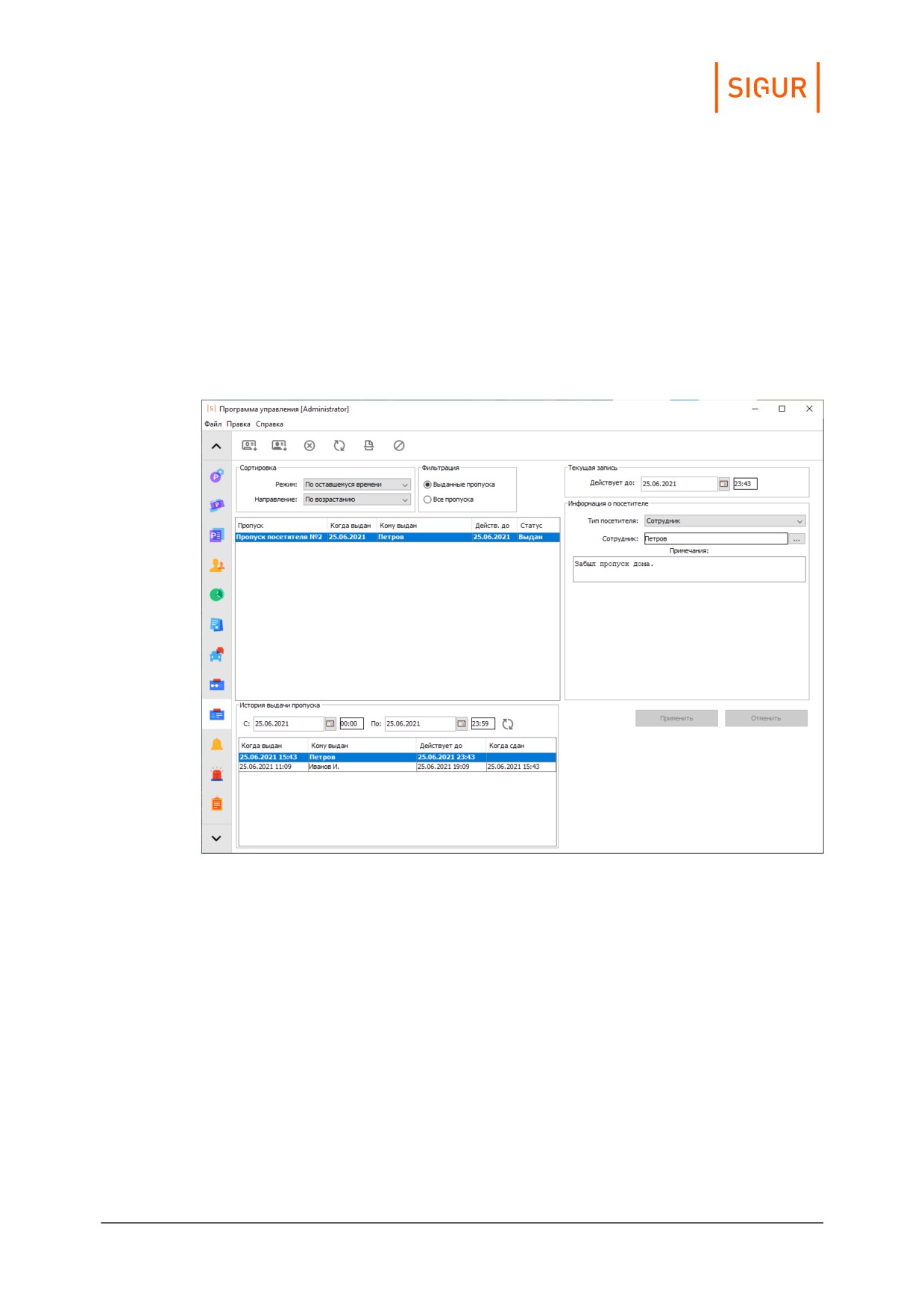
При необходимости выдать временный пропуск сотруднику, можно нажать на
кнопку «Выдать пропуск сотруднику» и выделить пропуск в появившемся
списке и нажать «ОК», либо поднести карту из пула не выданных пропусков к
настольному считывателю, он выделится, и нажать кнопку «Выдать пропуск
сотруднику». Откроется окно «Выбор сотрудника», в котором необходимо
выбрать запись соответствующего сотрудника и нажать кнопку «ОК». Кроме
того, имеется возможность ввести примечания по факту выдачи карты
посетителя сотруднику.
Выдача временного пропуска сотруднику.
По умолчанию на временный пропуск сотрудника распространяются те же
настройки, что и на пропуска посетителей, выставленные в меню «Файл» -
«Настройки» - «Пропуска посетителей».
На временный пропуск, выданный сотруднику, распространяются режимы
доступа этого сотрудника.
23.4.
Сдача пропуска посетителя
При сдаче посетителем пропуска необходимо выделить его в списке и нажать
кнопку «Забрать пропуск». Система закроет запись, после чего пропуск можно
выдавать другому посетителю.
Работа с временными пропусками
303
Если пропуск не сдан, а оператор пытается выдать его заново (т. е. пропущен
этап ручной сдачи пропуска или не было автоматического закрытия записи при
выходе посетителя через картоприёмник) - система автоматически предложит
закрыть предыдущую запись.
Можно настроить автоматическое закрытие пропуска при выходе через
определенные точки доступа в меню «Файл» - «Настройки» - «Пропуска
посетителей».
23.5.
Просмотр истории выдачи пропуска
Для выделенного пропуска можно посмотреть в панели «История выдачи
пропуска» его историю за заданный период времени. При выделении любой
строки в «Истории выдачи пропуска» становятся доступны для просмотра все
данные о посетителе, которому он был выдан в тот момент.
23.6.
Предварительные заявки
При необходимости можно оформлять предварительные заявки на пропуска
посетителей и ужесточить процесс выдачи временных пропусков, позволяя
операторам системы выдавать пропуска только посетителям с предварительно
оставленной заявкой.
Работа с временными пропусками
304
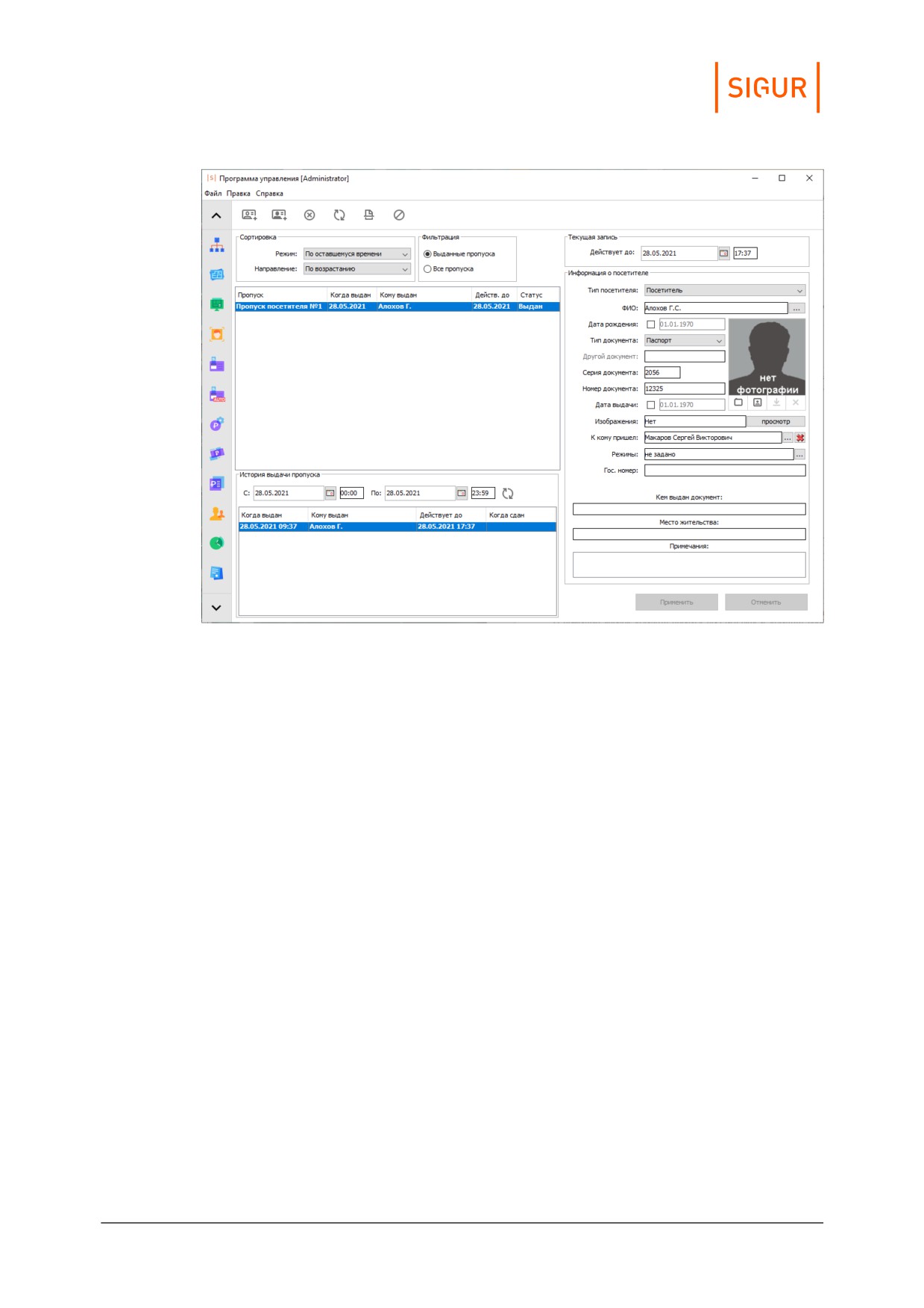
Внешний вид вкладки «Заявки».
Для создания заявки нажмите на кнопку «Добавить заявку на временный
пропуск». На открывшейся для данной заявки вкладке «Основные параметры»
укажите время действия (период, в течение которого она будет доступна на
вкладке «Посетители»), к кому должен прийти посетитель и произвольное
примечание.
Далее на вкладках «Люди» и/или «Автомобили» добавьте данные посетителей
или автомобилей нажатием на кнопку «+» в соответствующих закладках.
По мере ввода данных посетителя (ФИО или госномера автомобиля) будет
показан список объектов доступа (ОД) с похожими данными**, на которых
ранее оформлялись заявки и/или выдавался временный пропуск. Если
необходимо создать заявку повторно, можно выбрать ОД из списка найденных
совпадений. Все его данные будут автоматически заполнены. Если заявка
оформляется впервые, то после ввода ФИО/госномера будут доступны
следующие поля для заполнения:
1. Для «Людей»: ФИО, Дата рождения, Тип документа, Номер документа.
2. Для «Автомобилей»: Гос. Номер, модель, цвет.
3. Примечание.
4. Пользовательские дополнительные параметры. Тип параметра
предварительно задаётся пользователем через меню «Файл - Настройки -
Дополнительные параметры - Заявки на пропуска посетителей».
Работа с временными пропусками
305
**Примечание: поиск по данным посетителей осуществляется при условии
ввода минимум трёх символов из ФИО/номера документа.
После внесения всех необходимых данных нажать кнопку «Применить» для
сохранения изменений.
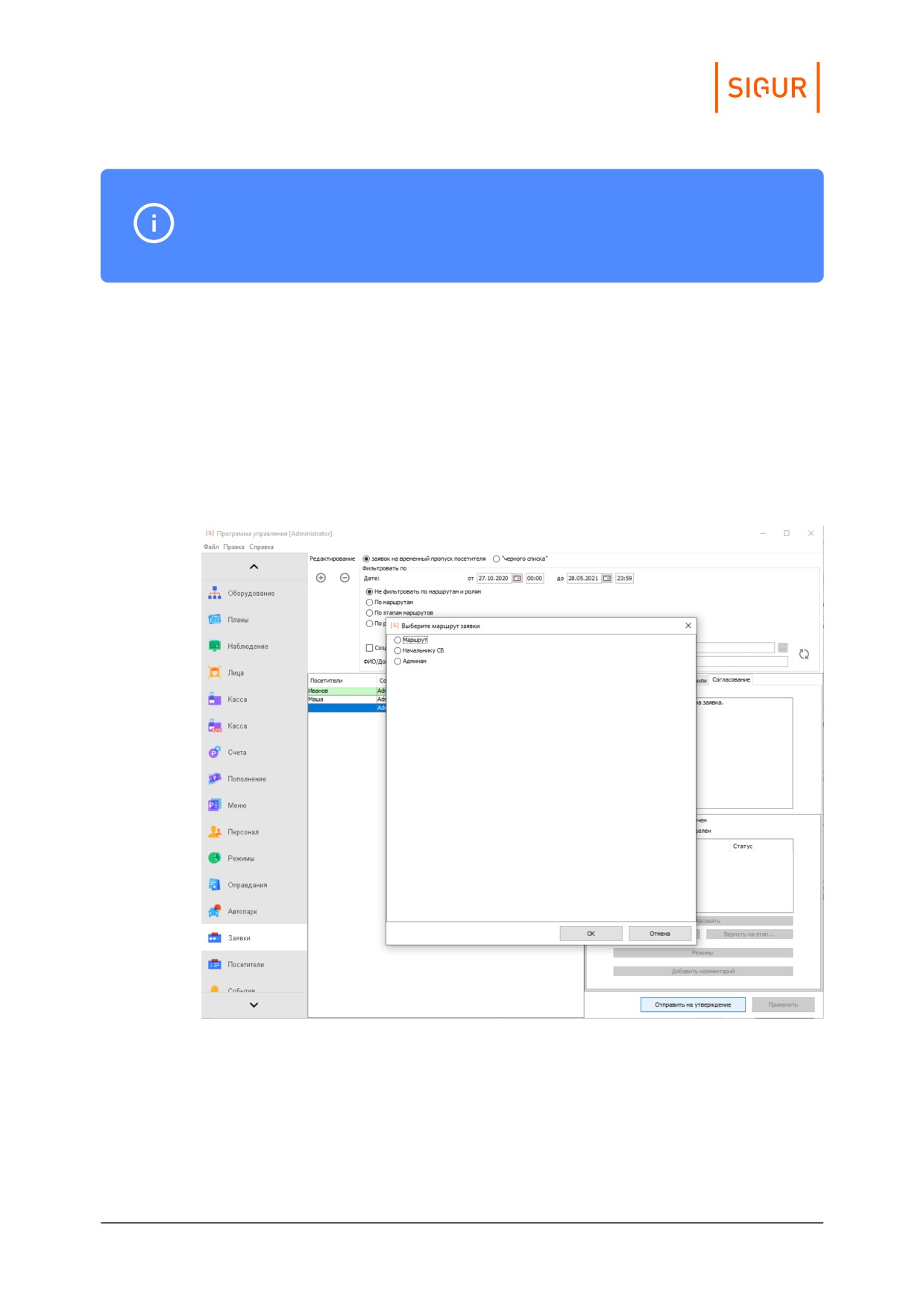
Если требуется отправить заявку на согласование/утверждение посещения, то
необходимо нажать кнопку «Отправить на утверждение». После её нажатия
появится окно выбора маршрута, где можно выбрать маршрут, по которому
должна «пройти» заявка для полного её согласования. Если создан всего один
маршрут, он автоматически выбирается как путь согласования заявки.
Создание и настройка маршрута описаны в разделе «Настройка ролей и
маршрута согласования заявки».
Выбор маршрута для утверждения заявки.
При работе с большим количеством заявок рекомендуется использовать
фильтры для уменьшения числа отображаемых заявок. Используя фильтр,
можно настроить отображение как всех заявок без учёта статуса
согласованности, так и только согласованных либо несогласованных заявок,
настроить отображение заявок находящихся на определённых этапах маршрута
либо сделать простой фильтр по создателю или данным посетителя, на
Работа с временными пропусками
306
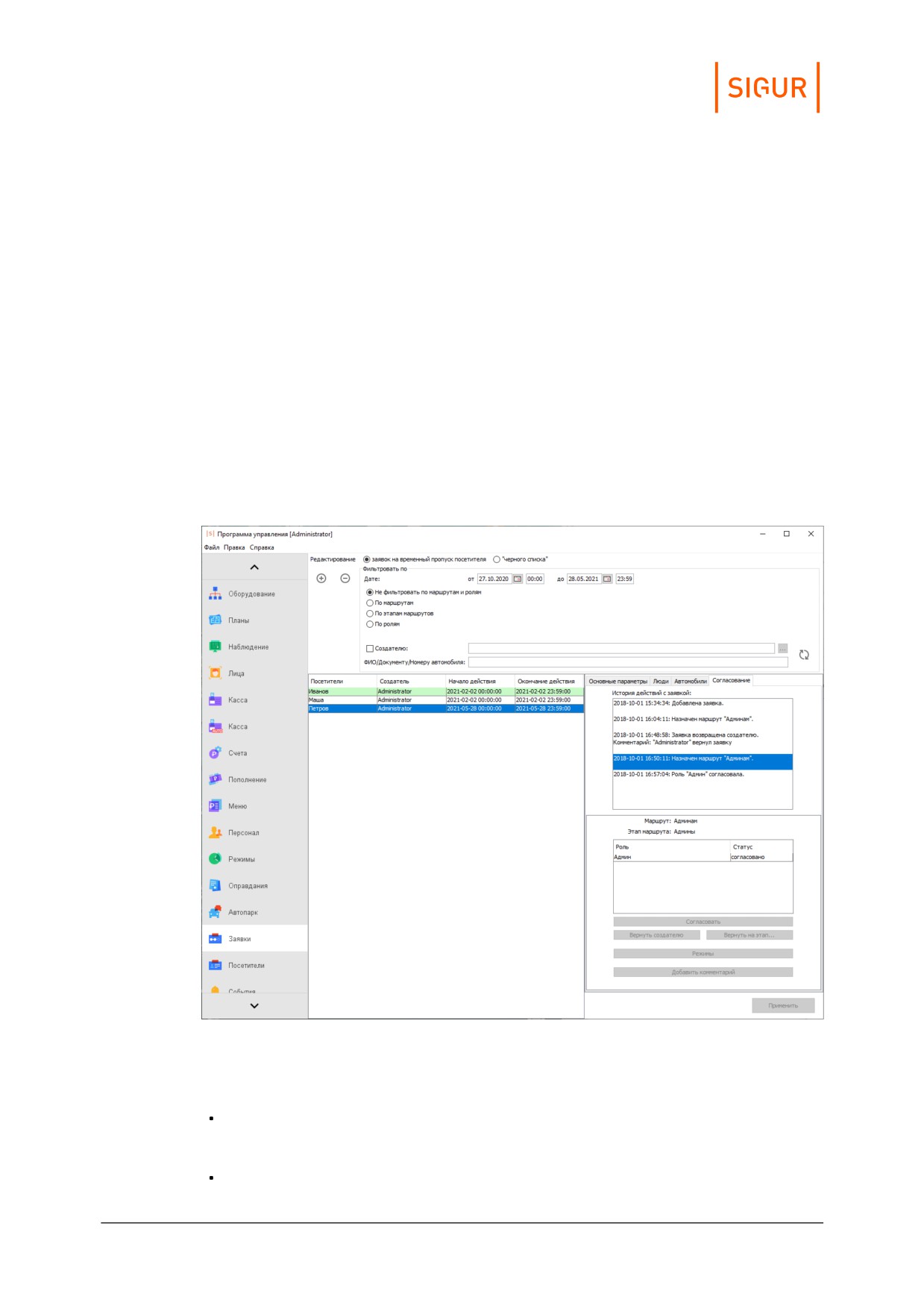
которого оформлена заявка (ФИО/документ посетителя, номер автомобиля).
Всего в окне управления заявками единовременно может отображаться до 500
заявок.
Полностью согласованная заявка по всем ролям маршрута выделяется
зеленым в списки заявок.
23.7.
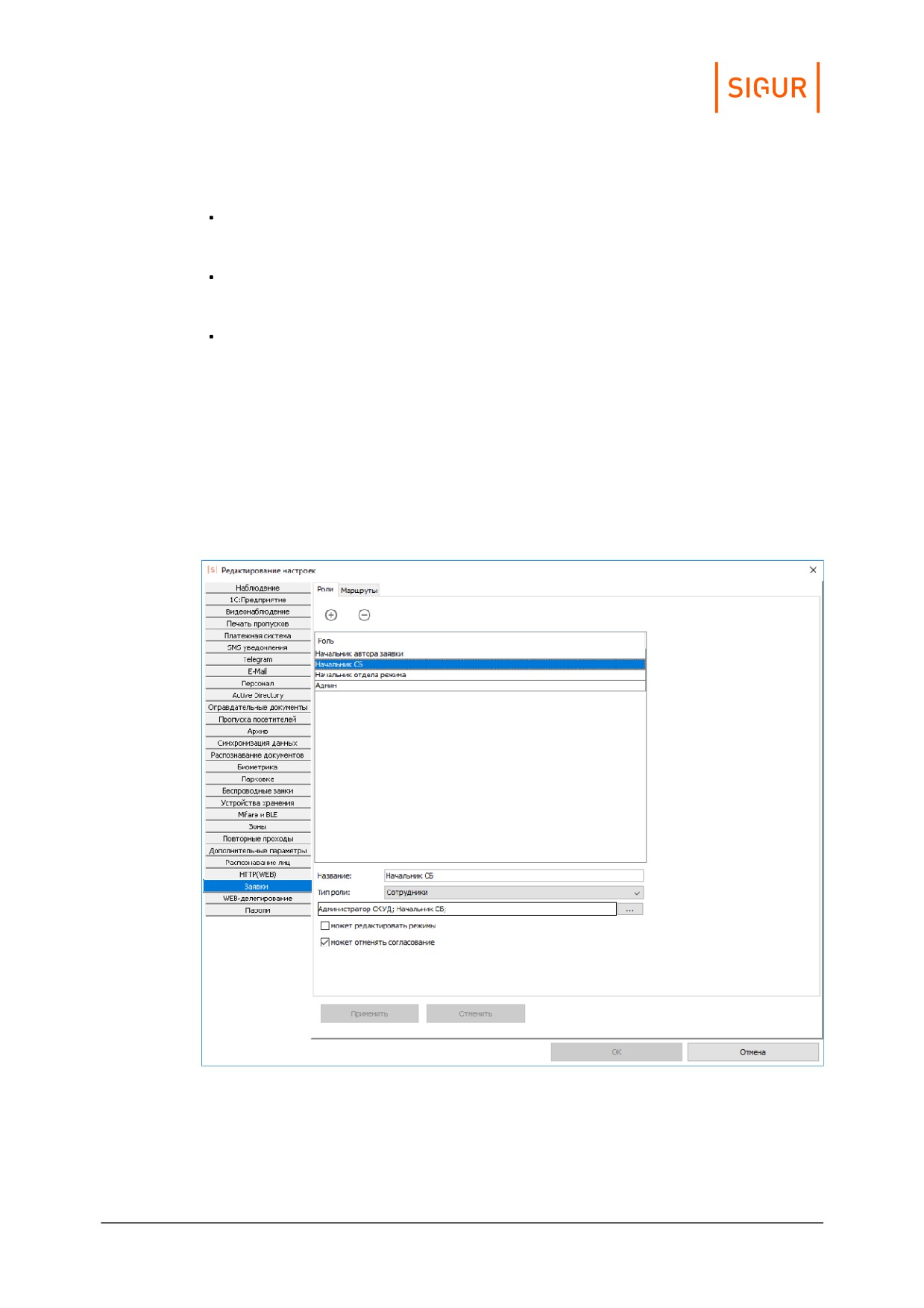
Согласование заявки
Для созданных заявок появляется возможность их согласования
соответствующими операторами системы. Для этого предназначена вкладка
«Согласование», доступная при просмотре конкретной заявки.
Также на этой вкладке можно просмотреть движение конкретной заявки по
маршруту и историю действий с данной заявкой.
Согласование заявки.
Оператор, участвующий в согласовании может:
Согласовать. После нажатия на кнопку «Согласовать» заявка будет
считаться согласованной оператором и проследует на следующий этап
маршрута согласования.
Вернуть создателю. В зависимости от прав операторов, выставленных в
Работа с временными пропусками
307
меню «Файл - Настройки - Заявки», оператор может вернуть заявку
создателю, например, для изменения каких-либо данных.
Вернуть на этап назад. В зависимости от прав операторов, выставленных в
меню «Файл - Настройки - Заявки», оператор может вернуть заявку на
предыдущий этап.
Изменить режим. При нажатии на кнопку «Режимы» будет доступно окно
для выбора режима доступа посетителя. Оператор может изменить режим
или добавить дополнительные режимы.
Добавить комментарий. Оператор может при согласовании добавить любой
комментарий, который будет виден как другим операторам участвующим в
согласовании, так и операторам, которые будут выдавать временный
пропуск посетителю.
23.8.
Настройка ролей и маршрута согласования заявки
В меню «Файл» - «Настройки» - «Заявки» можно задавать различные роли и
маршруты согласования заявки на временный пропуск перед тем как он будет
выдан посетителю.
Настройка ролей согласования заявок.
На вкладке «Роли» нажав кнопку «+» необходимо создать различные роли
сотрудников, необходимых для участия в согласовании.
Работа с временными пропусками
308
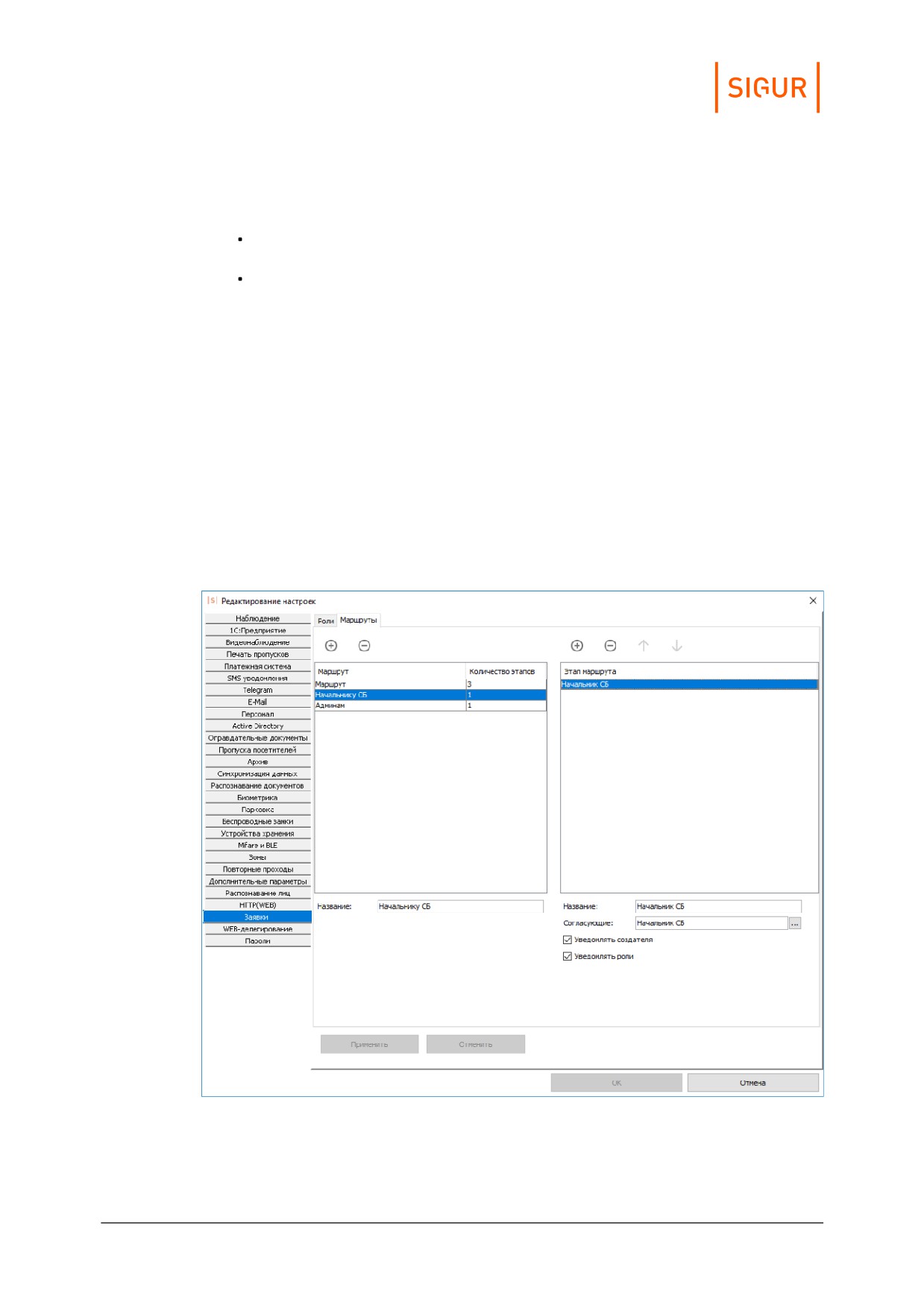
1.
«Название». Необходимо задать название роли согласующего.
2.
«Тип роли»:
«Сотрудник». В качестве согласующего может выступать любой
сотрудник, его необходимо выбрать из списка.
«Начальник отдела». Указание на сотрудника-«начальника» отдела, в
котором значится оператор-создатель заявки (подразумевается, что и
«начальник», и оператор-создатель в дереве объектов находятся в
одном отделе). Для назначения «Начальника отдела» в качестве одного
из согласующих, в меню «Файл - Настройки - Дополнительные
параметры» предварительно должен быть создан дополнительный
параметр «Начальник отдела» типа «Логическое значение», и в учетной
карточке персонала у необходимого сотрудника выставлен данный
параметр.
3. Параметры «может редактировать режимы», «может отменять
согласование» задаются для каждой роли отдельно, в зависимости от их
прав оператора.
На вкладке «Маршруты» необходимо создать маршрут согласования заявки по
ролям.
Настройка маршрутов согласования заявок.
Для добавления нового маршрута нажмите на кнопку «+», название маршрута
редактируемо. При добавлении маршрута станет активным окно в правой части
Работа с временными пропусками
309
экрана «Этап маршрута». Добавить необходимое количество этапов
согласования заявки можно нажатием на кнопку «+» в соответствующей части
экрана. Для каждого этапа доступны следующие параметры для задания:
1. Название этапа.
2. Согласующие. Поле для выбора ролей из ранее созданных, кто может
согласовать заявку на определенном этапе. Окно выбора ролей
открывается по нажатию на кнопку «...» рядом с полем.
3. Уведомлять создателя. Данный параметр позволяет уведомить
сообщением* оператора-создателя заявки о движении данной заявки по
этапам маршрута согласования.
4. Уведомлять роли. Данный параметр позволяет уведомить сообщением*
оператора о том, что от него требуется действие по обработке заявки.
* Примечание: По умолчанию отображается только всплывающее
уведомление на мониторе рабочего ПК с установленным клиентским ПО
Sigur при условии, что клиентское ПО открыто и в него осуществлён вход
от имени оператора, которому предназначается уведомление.
Альтернативно можно организовать дублирование данного уведомления
на другой удобный операторам канал, указав соответствующие настройки
и текст уведомления через вкладку «Персонал» - подвкладку
«Уведомления» для выбранного оператора.
Пример всплывающего уведомления оператора.
23.9.
«Чёрный список» посетителей
Также на вкладке «Заявки» возможно создание «чёрного списка» посетителей.
Для этого выберите соответствующую опцию в верхней части окна - напротив
«Редактирование» установите маркер «Чёрного списка».
При попытке выдать карту посетителю с ФИО из чёрного списка будет выдано
предупреждение о том, что человек с похожими ФИО был найден в чёрном
списке, и будут показаны его данные. Оператор может отменить или
продолжить выдачу карты.
Для более удобной работы с уже выданными заявками доступен фильтр. Вы
можете отфильтровать заявки по создателю, ФИО или документу.
Работа с временными пропусками
310
23.10. Дополнительные настройки пропусков посетителей
Дополнительные настройки расположены в меню «Файл» - «Настройки» -
«Пропуска посетителей».
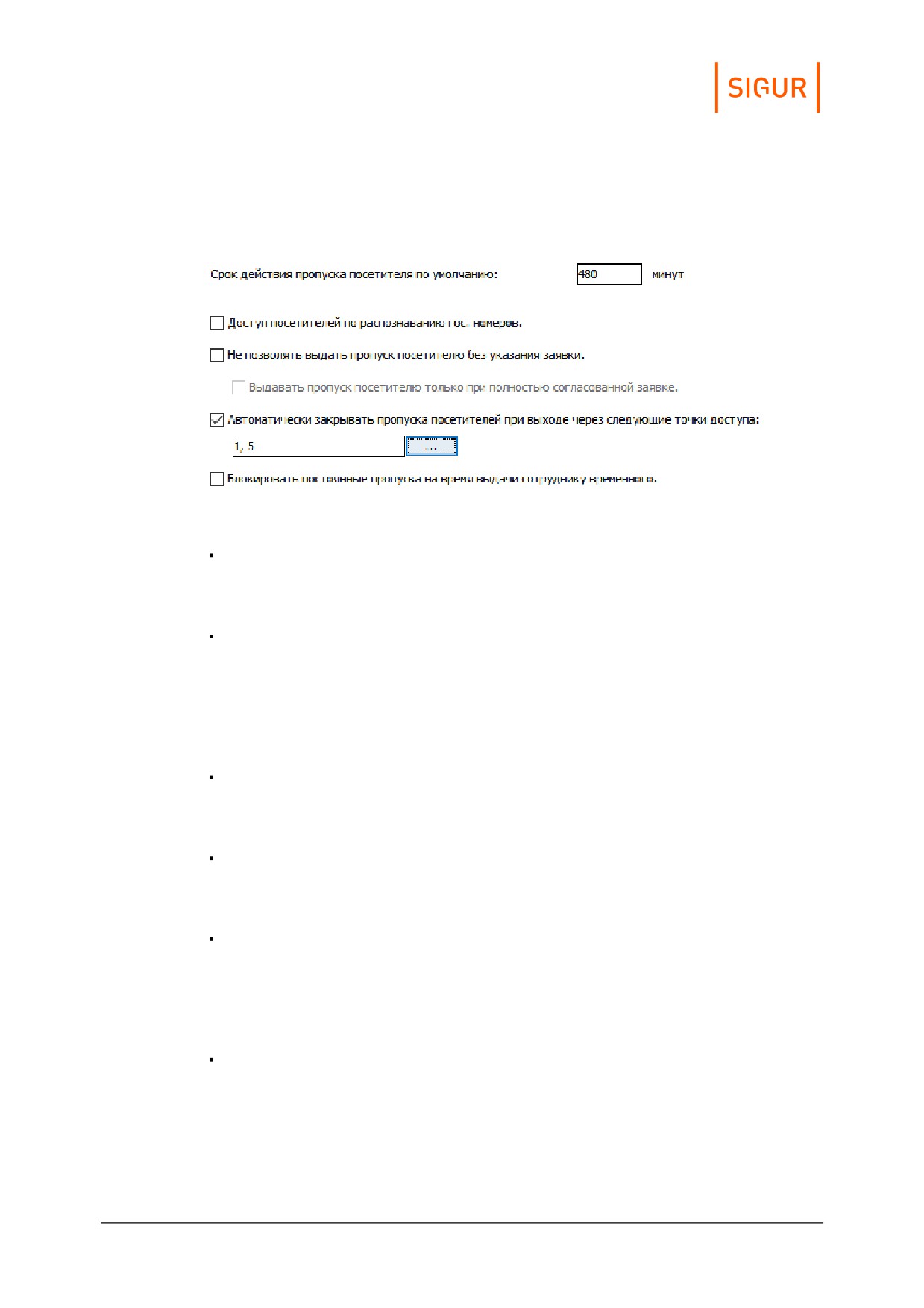
Дополнительные настройки пропуска посетителя.
Срок действия пропуска посетителя по умолчанию.
Поле для указания в минутах срока действия пропусков посетителей. По
истечении указанного времени пропуск автоматически закроется.
Доступ посетителей по распознанию гос. номеров.
Если установлена и если в СКУД «Sigur» настроена функция принятия
решения о доступе по факту распознания гос. номера внешней
видеосистемой, то после выдачи пропуска посетителю, в учётной карточке
которого указан гос. номер его автомобиля, становится возможным проезд
этого посетителя на автомобиле с указанным номером.
Отображать только согласованные заявки на вкладке «Посетители».
Если установлена, при выдаче пропуска посетителю для выбора будут
доступны только согласованные заявки.
Не позволять выдать пропуск посетителю без указания заявки.
Если установлена, выдача пропуска посетителю будет возможна только при
наличии заранее оформленной заявки на имя этого посетителя.
Автоматически закрывать пропуска посетителей при выходе через
следующие точки доступа.
Если установлена, позволяет указать конкретные точки доступа, при
проходе через которые в направлении «Выход» выданный пропуск будет
автоматически закрыт.
Блокировать постоянные пропуска на время выдачи сотруднику
временного.
Если установлена, то при выдаче временного пропуска сотруднику
основные пропуска (заведённые на вкладке «Персонал» в учётной
карточке), будут недействительны - доступ по ним будет запрещён.
Работа с временными пропусками
311
23.11.
Возможные сообщения об ошибках и их причины
«Не был выбран пропуск. Повторите выдачу пропуска» - в окне «Выберите
пропуск» не был выделен ни один из пропусков.
«Выбранный вами пропуск посетителя уже выдан. Повторите выдачу
пропуска» - отображается при попытке выдать пропуск повторно.
«Пропуск, с которым вы работаете, уже закрыт другим пользователем.
Нажмите кнопку «Обновить», чтобы увидеть изменения» - данное сообщение
возможно в процессе работы нескольких пользователей (с разных
клиентских мест).
«Неправильно задан период. Выбранное начало периода должно
предшествовать его окончанию» - некорректно введены границы периода в
панели «История выдачи пропуска».
«Дата окончания срока действия не может быть раньше даты создания
записи» - в графе «Действует до» введены дата и время, предшествующие
дате и времени выдачи пропуска.
23.12.
Распознавание документов для регистрации
посетителей
С помощью данной функции можно быстро ввести данные из паспорта или
водительского удостоверения в информационную карточку посетителя, тем
самым ускорив процесс выдачи временных пропусков.
Для работы функции требуются дополнительный модуль ПО Sigur
«Распознавание документов» и один из следующих вариантов:
любой сканер и установленное программное обеспечение ABBYY Passport
Reader SDK;
сканер документов «Регула» и установленное ПО от производителя
сканеров - Document Reader SDK;
подключенная web-камера и установленное SmartID Reader SDK;
установленное программное обеспечение Scanify API (не рекомендуется).
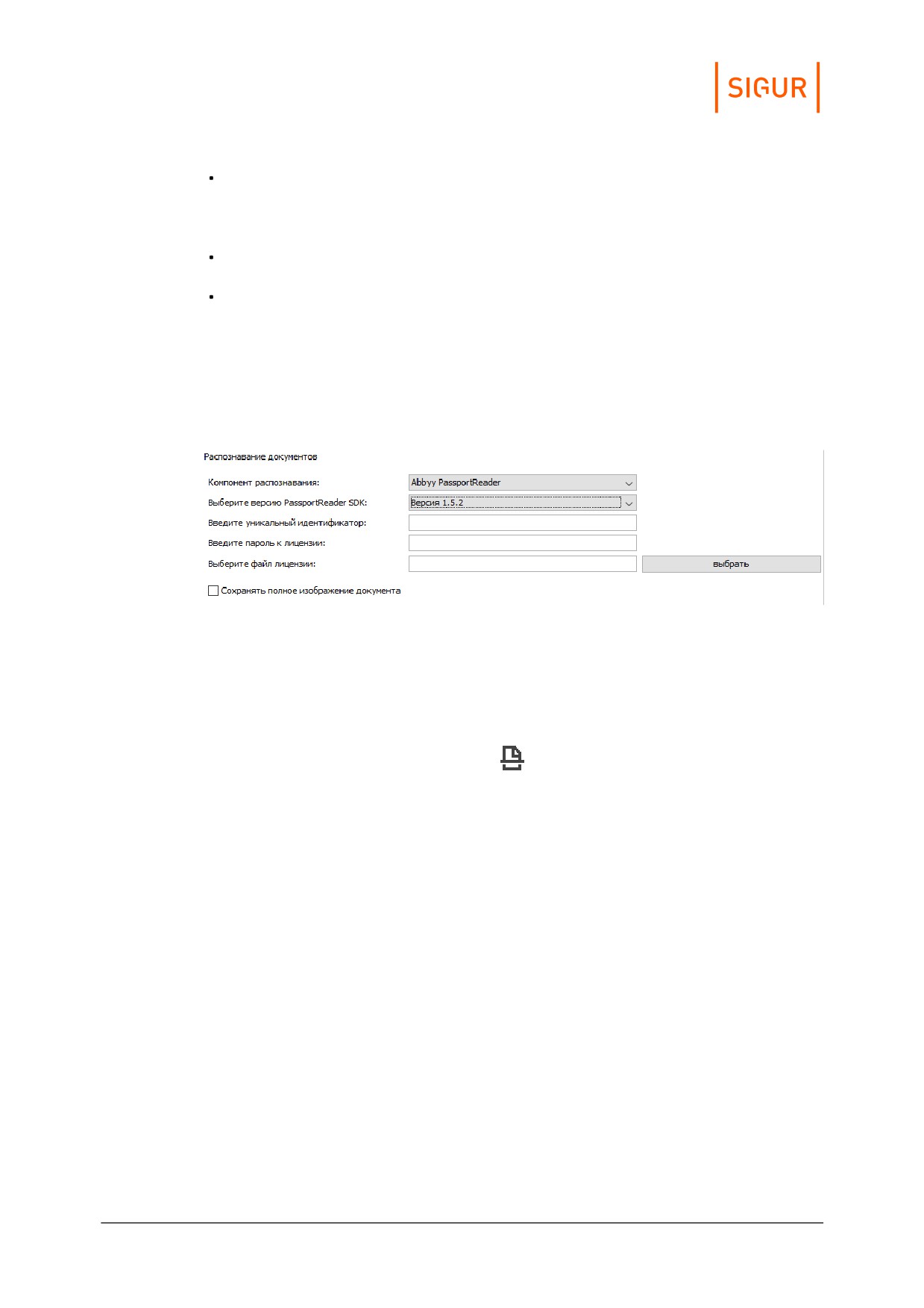
Для указания к использованию одного из этих средств распознавания откройте
меню «Файл» - «Настройки» - «Распознавание документов» и выберите нужный
из выпадающего списка в разделе «Компонент распознавания:»
При выборе «Компонент распознавания: Abbyy PassportReader»
дополнительно требуется указать версию SDK - 1.5.0 ил 1.5.2.
В случае выбора версии SDK 1.5.0 - дополнительных настроек не требуется.
В случае выбора версии SDK 1.5.2 - необходимо указать дополнительные
параметры:
“Уникальный идентификатор”, “Пароль к лицензии”, “Указать файл лицензии”. В
большинстве случаев, как для программной лицензии, так и для HASP - ключа
достаточно заполнить только уникальный идентификатор. Посмотреть его
можно через утилиту Abbyy “Менеджер лицензий”, поле Project ID.
Работа с временными пропусками
312
При выборе «Компонент распознавания: Regula» дополнительно ничего
указывать не требуется. К клиентской машине, где необходима работа
функции распознавания документов, должен быть подключен сканер Regula
и установлено ПО Regula Document Reader SDK.
При выборе «Компонент распознавания: SmartID Reader» требуется указать
пути к файлу библиотеки и файлу конфигурации SmartID SDK.
При выборе «Компонент распознавания: Cognitive Scanify» укажите каталог
библиотеки распознавания Scanify API. Обычно путь до него имеет вид:
«C:\Program Files\Cognitive\ScanifyAPI\Scanify\Bin32».
Опционально в меню «Файл» - «Настройки» - «Распознавание документов»
можно включить сохранение полного изображения документа с закреплением
его за соответствующим объектом доступа.
Окно предварительных настроек для распознавания документов.
Для распознавания документа при выдаче/редактировании пропуска на
вкладках «Посетители» или «Персонал» нужно нажать кнопку «Распознать
документы».
Кнопка «Распознать документы».
При нажатии кнопки «Распознать документы» откроется окно «Выберите
пропуск посетителя», из которого нужно выбрать свободный пропуск и нажать
«ОК».
В случае использования SmartID SDK в качестве компоненты распознавания, в
открывшемся окне слева будет отображаться изображение от подключенной
web-камеры. При размещении в кадре документа будет производится
распознавание и отображение результата в области «Шаг 1: Распознавание
документа».
Над областью изображения можно выбрать «тип документа» из выпадающего
списка. Доступные типы: «Паспорт (Россия)» и «Водительское удостоверение
(Россия)».
Вместо изображения с web-камеры можно произвести распознавание
информации из имеющегося файла с изображением документа. Для этого
нажмите кнопку «Изображение» и в открывшемся окне укажите путь до
интересующего файла.
Работа с временными пропусками
313
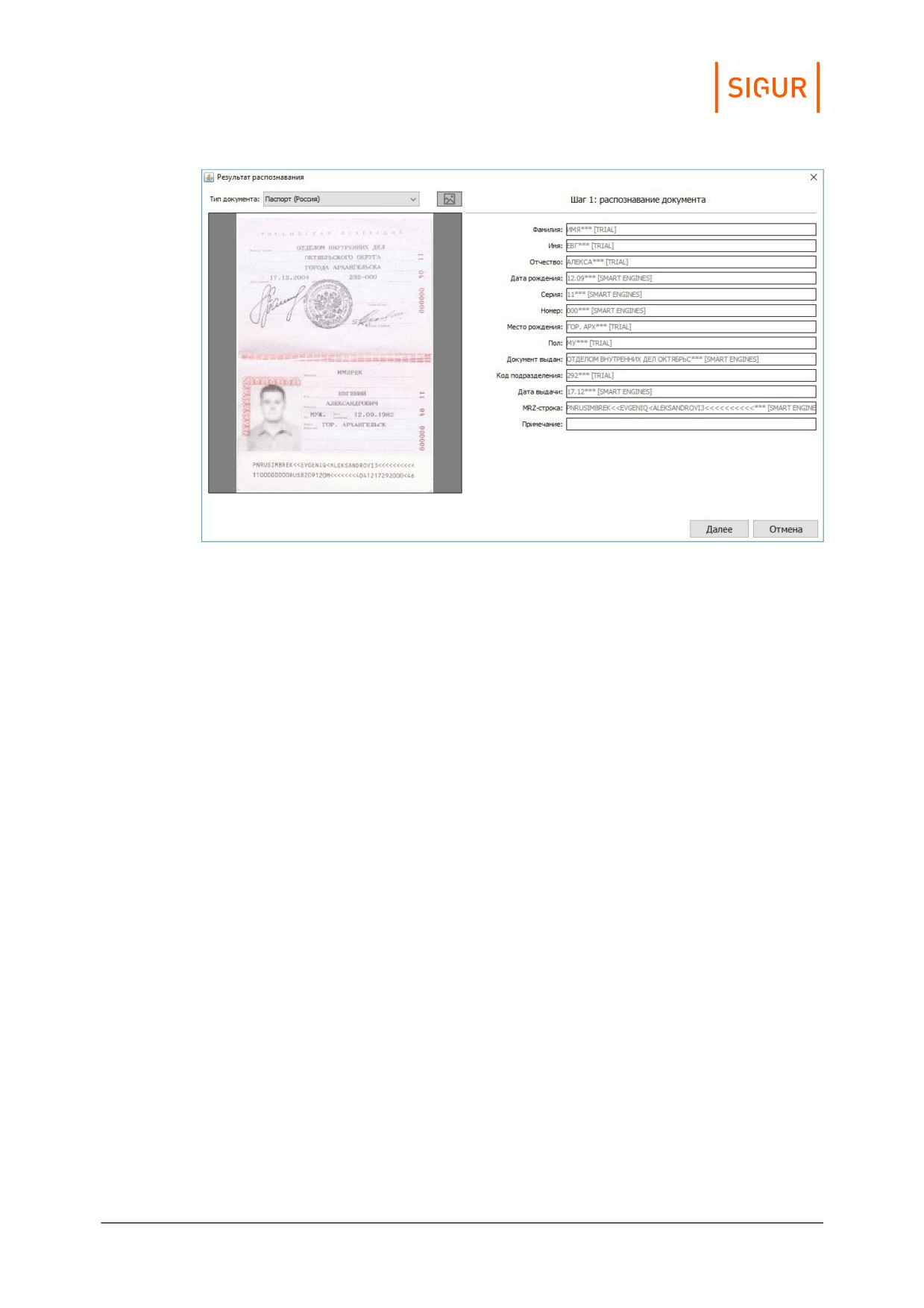
Окно распознавания документов, компонент распознавания - SmartID SDK.
При нажатии кнопки «Далее» шаг сменится на «Шаг 2: Ручное редактирование».
На этом этапе в поля с распознанными данными оператор может вручную
внести некоторые изменения.
Проверив правильность заполнения полей нажмите «ОК» и выбранный пропуск
посетителя появится в списке выданных пропусков.
В случае сканирования документа, в открывшемся окне можно выбрать нужный
сканер, затем положить паспорт или водительское удостоверение в сканер
лицевой стороной вниз, закрыть крышку и нажать «Сканировать».
Работа с временными пропусками
314
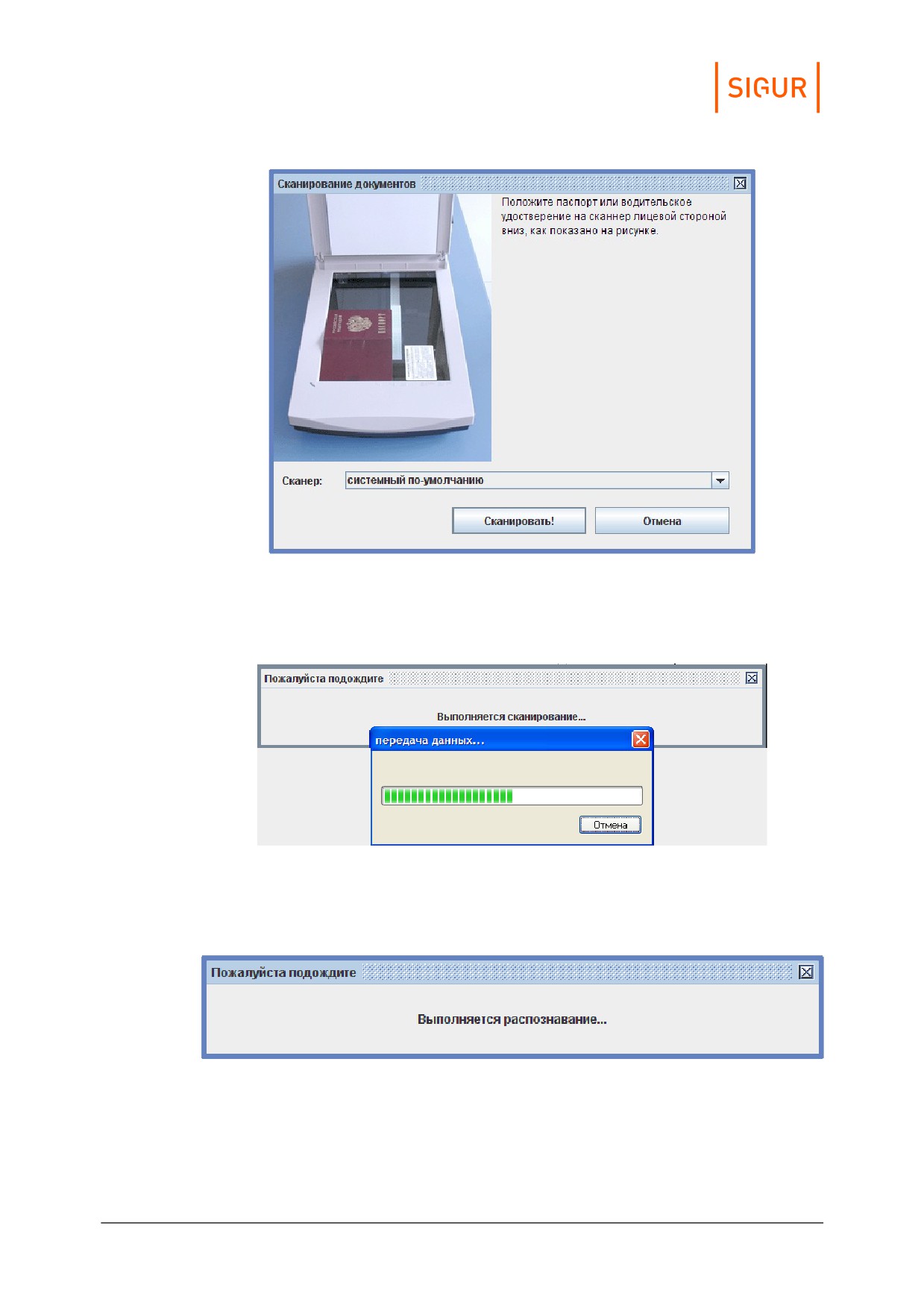
Окно сканирования документов.
В ходе сканирования в открывающихся окнах будет появляться информация о
происходящих процессах.
Окна регистрации процесса сканирования документов.
Скорость распознавания документа зависит от вычислительной мощности
компьютера.
Окно регистрации процесса распознавания документов.
После процесса распознавания откроется окно «Результат распознавания», в
котором слева отображается копия сканированного документа, а справа - поля
распознавания.
Работа с временными пропусками
315
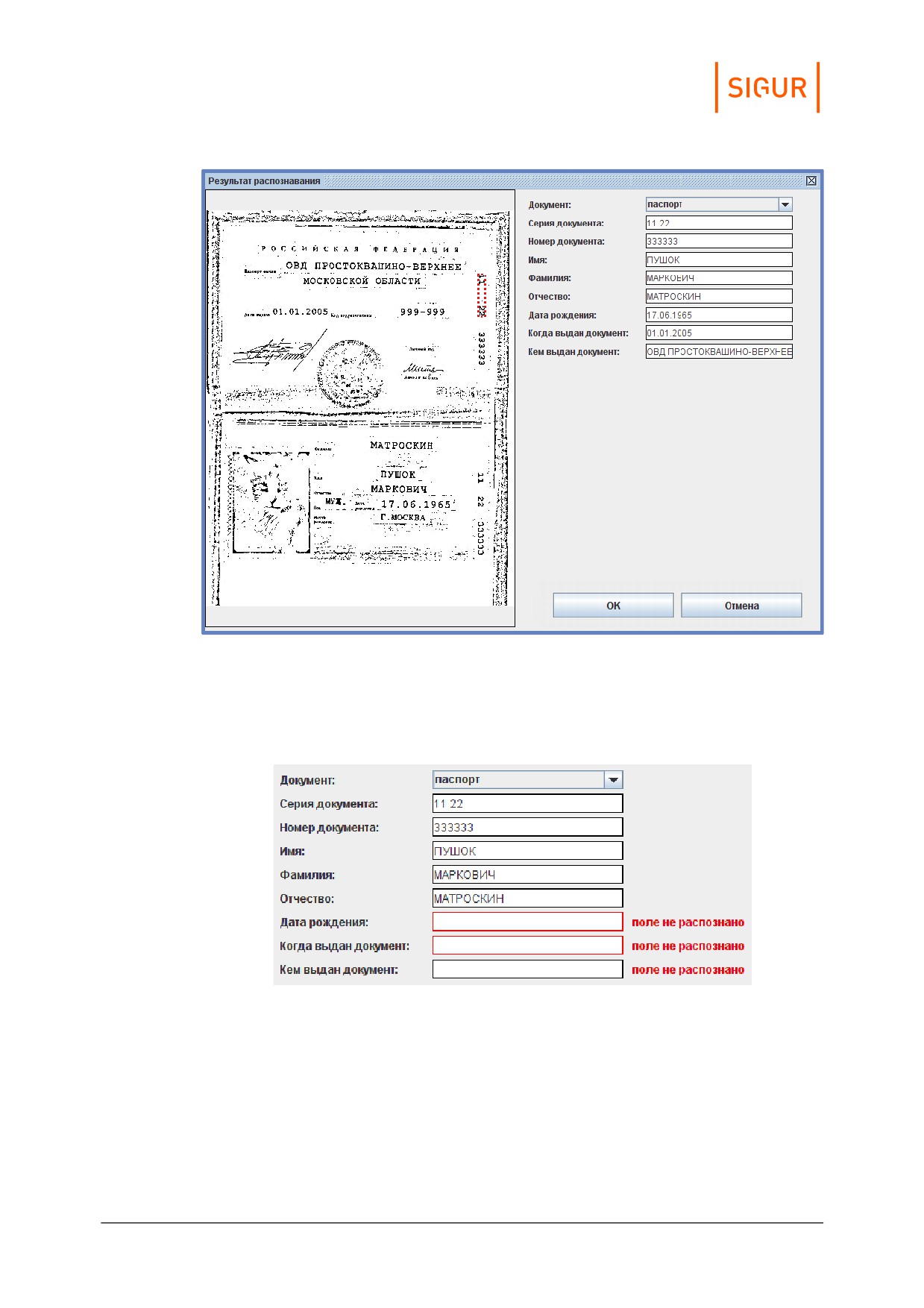
Окно «Результат распознавания».
Если по каким-либо причинам (грязный, закрытый блестящей обложкой
документ) поля остались незаполненными, то справа пишется резюме «Поле не
распознано» и поля заполняются вручную.
Часть окна с полями распознавания.
В случае внесения в поля исправлений они также редактируются вручную.
Проверив правильность заполнения полей, нажмите «ОК» и выбранный пропуск
появится в списке выданных пропусков.
Модуль «Автопарк»
316
24.
Модуль «Автопарк»
Для установления соответствия между сотрудниками и их личными
автомобилями, а также для добавления, удаления или закрытия путевых листов
на служебный автотранспорт предназначена вкладка «Автопарк».
Вкладка доступна только при наличии модуля ПО «Автопарк».
Сотрудники предприятия, имеющие личные автомобили, вносятся в список
вида «Сотрудник» - «Автомобиль».
При необходимости воспользоваться служебным транспортом сотруднику
оформляется в системе путевой лист, в котором также устанавливается
соответствие между сотрудником и служебным автомобилем.
После этого любой въезд/выезд автомобиля регистрируется СКУД не только
как факт проезда транспортного средства, но и как факт пересечения границы
территории сотрудником, которому сопоставлен данный автомобиль.
Весь автопарк предприятия разделён в СКУД на два раздела: служебный
транспорт и личный транспорт. Работа с каждым разделом имеет свои
особенности и описана ниже.
24.1.
Работа с разделом «Служебный транспорт»
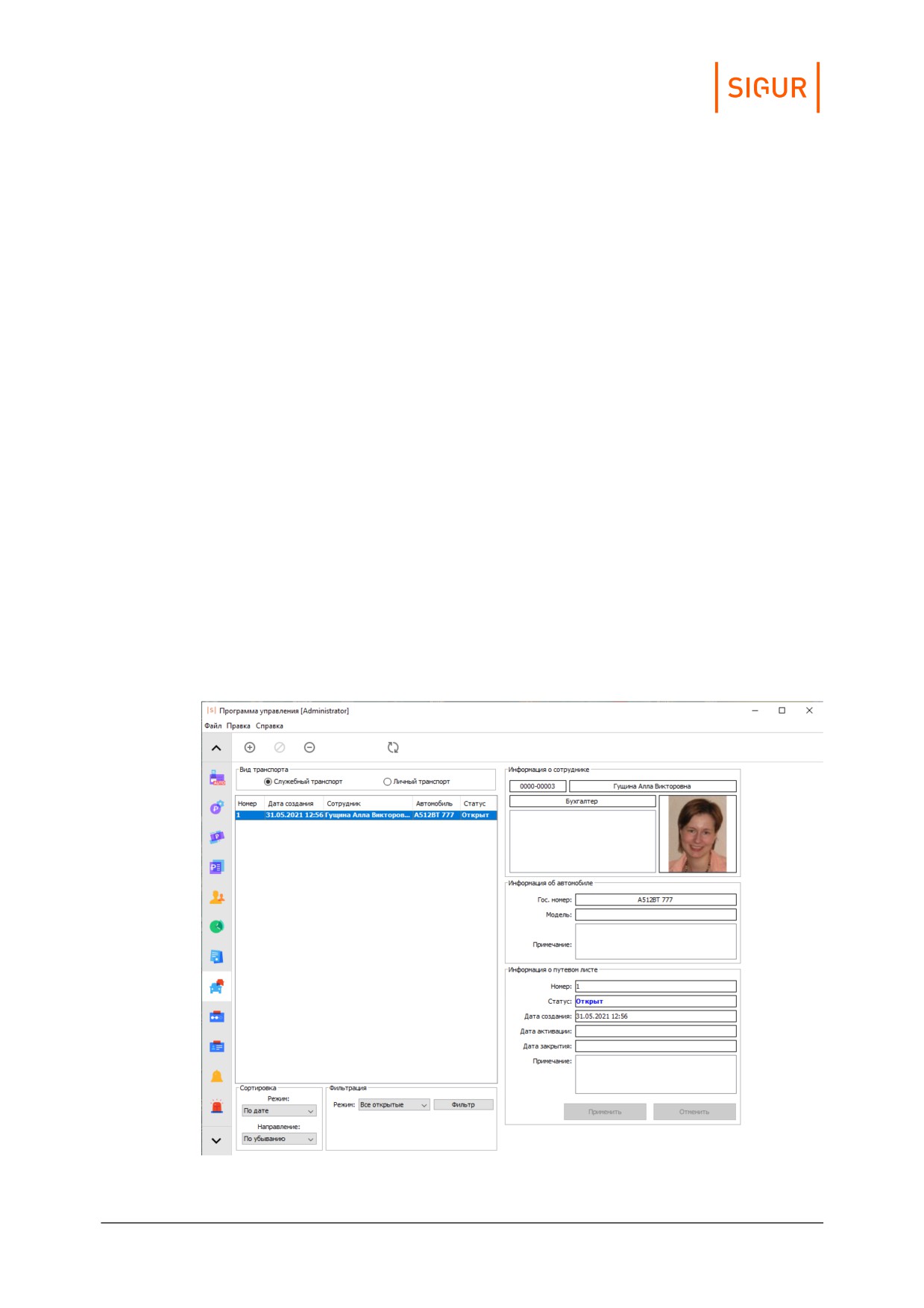
Внешний вид раздела «Служебный транспорт» вкладки «Автопарк».
Модуль «Автопарк»
317
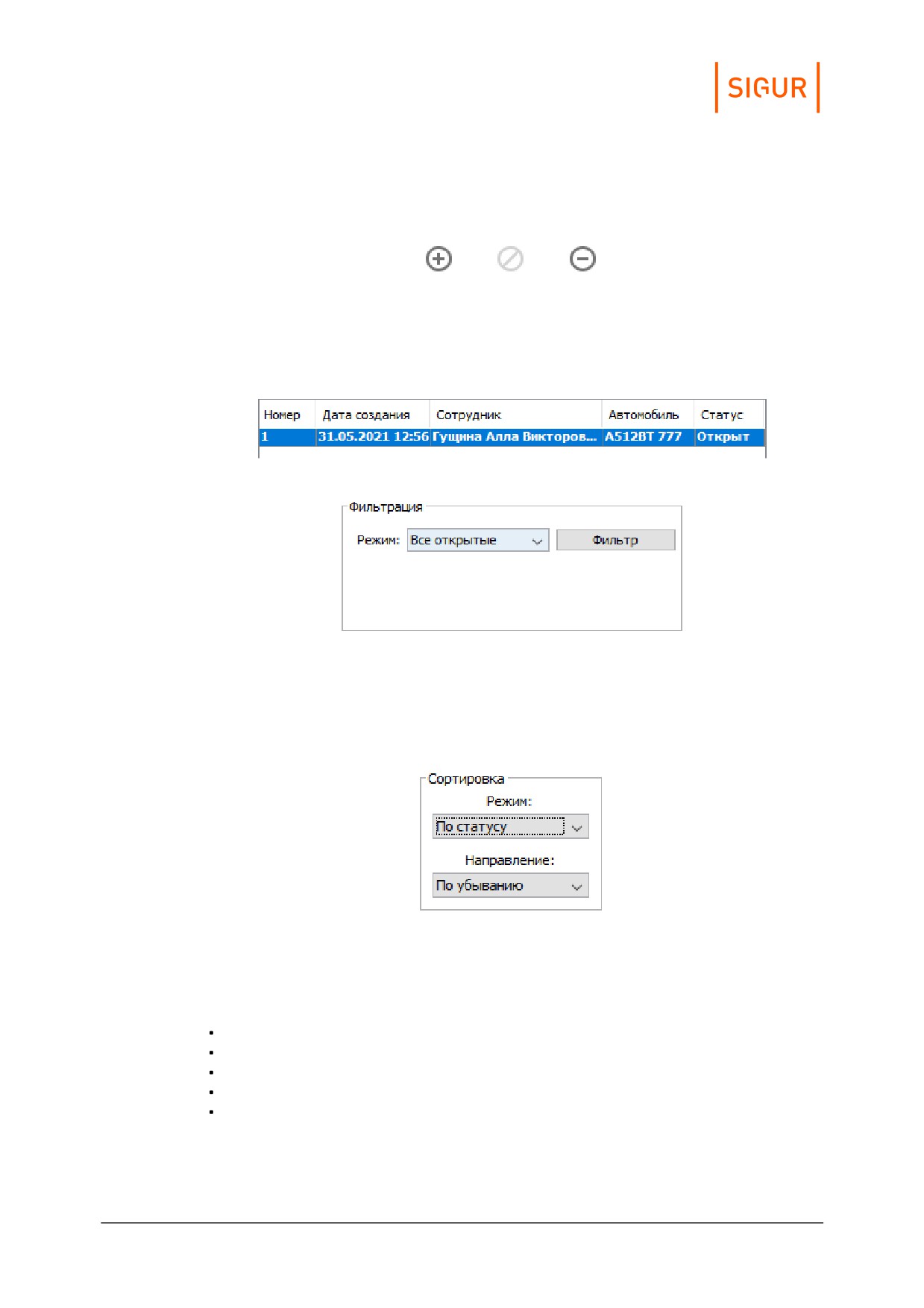
С помощью кнопок в верхней части экрана можно добавить, закрыть или
удалить путевой лист.
Кнопки «Добавить путевой лист», «Закрыть выбранный путевой лист» и «Удалить выбранный путевой лист».
Ниже показывается список путевых листов с настраиваемым режимом
отображения.
Список путевых листов.
Панель «Фильтрация».
В панели «Фильтрация» можно включить показ либо только всех открытых
путевых листов (выбрав режим «Все открытые»), либо протокола путевых
листов за заданный в графах «С» и «По» период времени (выбрав режим «За
период»).
Панель «Сортировка».
В панели «Сортировка» можно переключать режим сортировки отображаемого
списка путевых листов. Доступны следующие варианты:
по статусу;
по дате создания;
по автомобилю;
по водителю;
по номеру.
Также можно переключать направление сортировки, по возрастанию или по
убыванию.
Модуль «Автопарк»
318
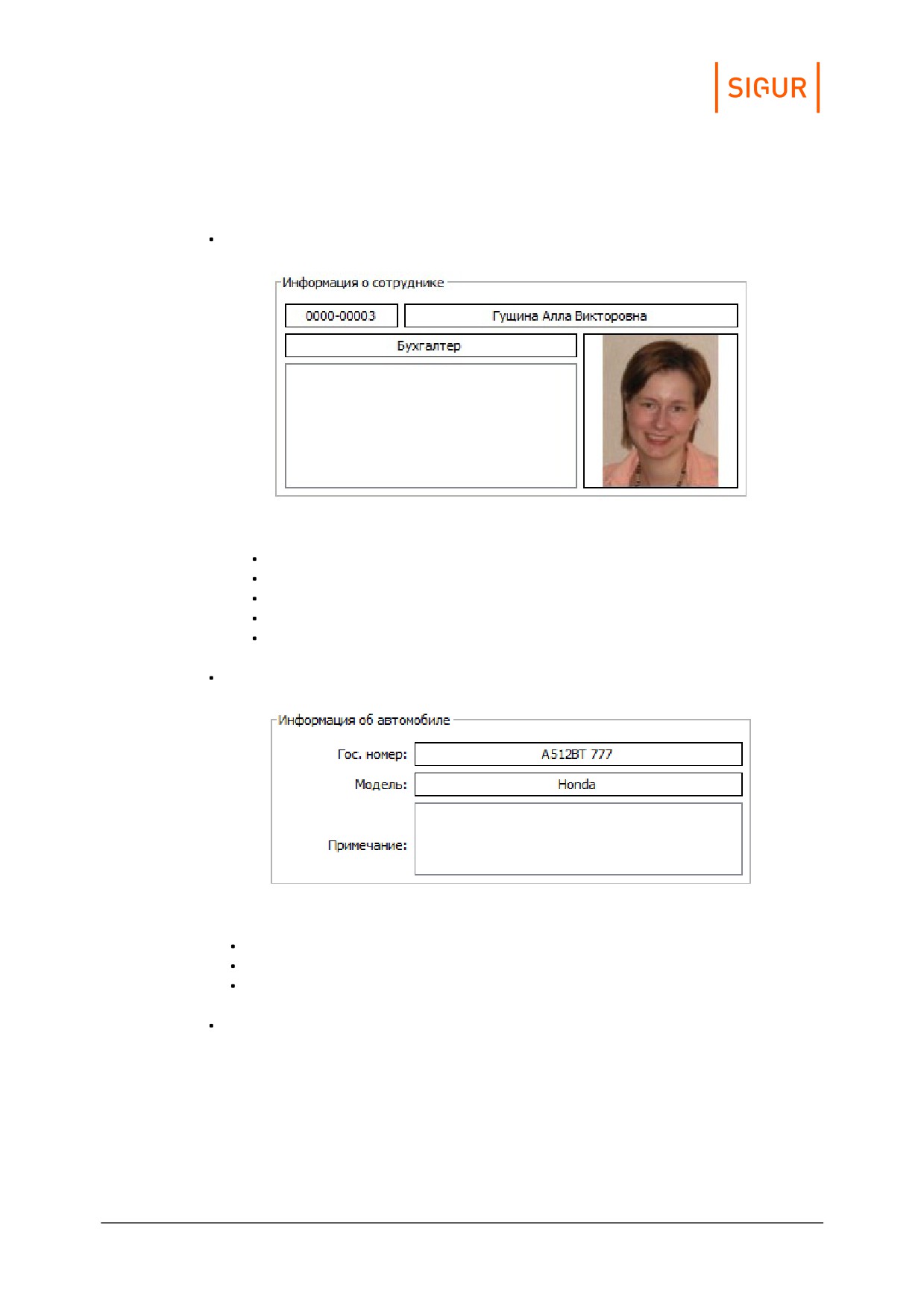
Для выделенного в списке путевого листа доступны для просмотра и
редактирования (частично) следующие данные:
Панель «Информация о сотруднике»:
Панель «Информация о сотруднике».
табельный номер;
ФИО;
должность;
примечание;
фотография.
Панель «Информация об автомобиле»:
Панель «Информация об автомобиле».
гос. номер;
модель;
примечание.
Панель «Информация о путевом листе»:
Модуль «Автопарк»
319
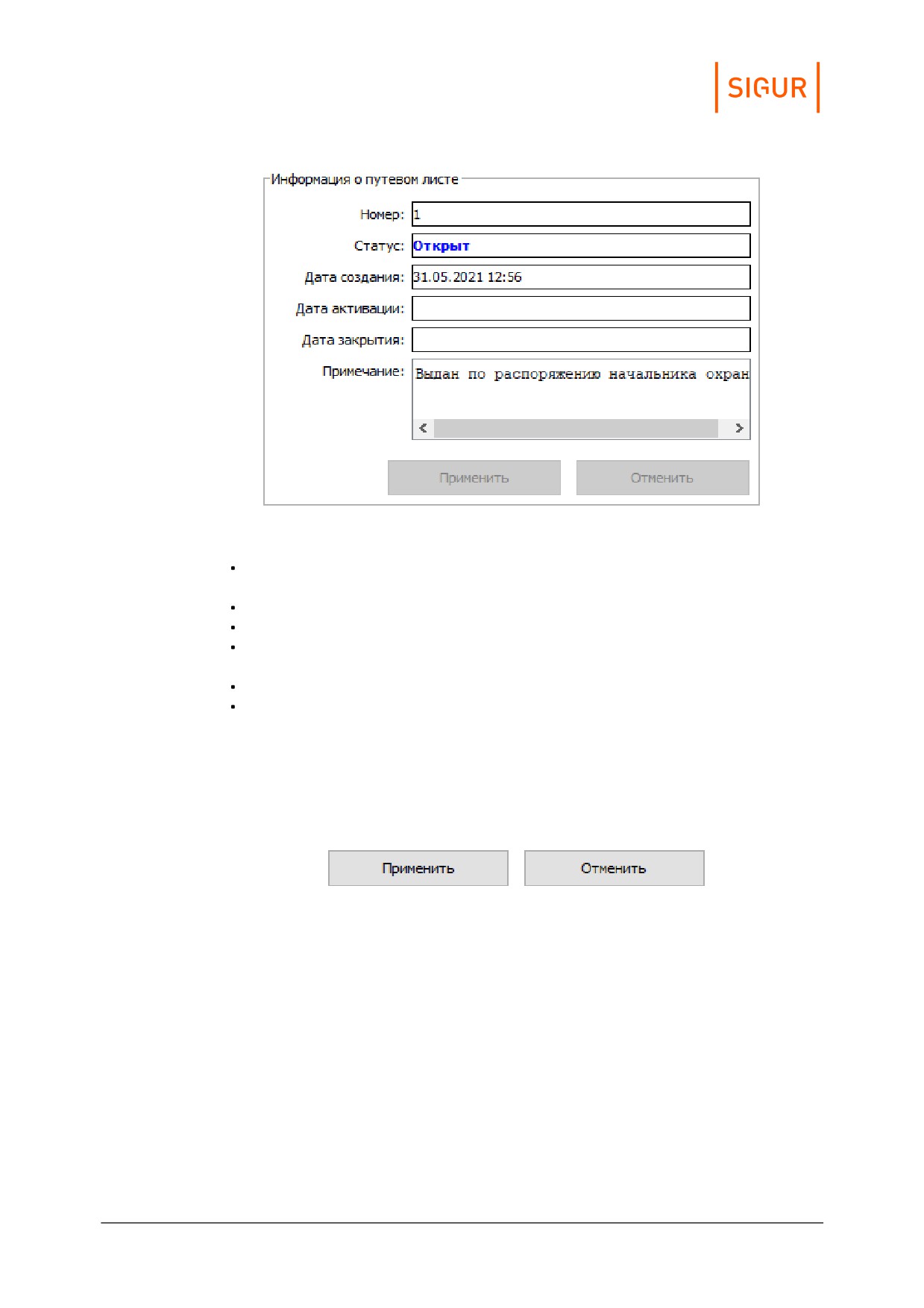
Панель «Информация о путевом листе».
Номер - автоматически выдаваемый системой номер путевого листа,
доступный для редактирования.
Статус - статус путевого листа.
Дата создания.
Дата активации - дата и время первого после выдачи путевого листа
пересечения точки проезда.
Дата закрытия.
Примечание - поле для ввода произвольного текстового примечания
длиной до 29990 символов.
После внесения изменений в графы «Номер» и «Примечание» необходимо
подтвердить или отказаться от них нажатием кнопки «Применить» или
«Отменить».
Кнопки «Применить» и «Отменить».
Путевой лист может иметь три различных статуса: открыт, активирован и
закрыт.
Сразу после выдачи путевой лист имеет статус «Открыт». В момент первой
фиксации проезда статус меняется на «Активирован». После закрытия путевого
листа пользователем статус меняется на «Закрыт», проезд для служебного
автомобиля при этом блокируется.
Пока путевой лист не активирован, его можно удалить, нажав кнопку «Удалить»
в верхней части экрана.
Модуль «Автопарк»
320
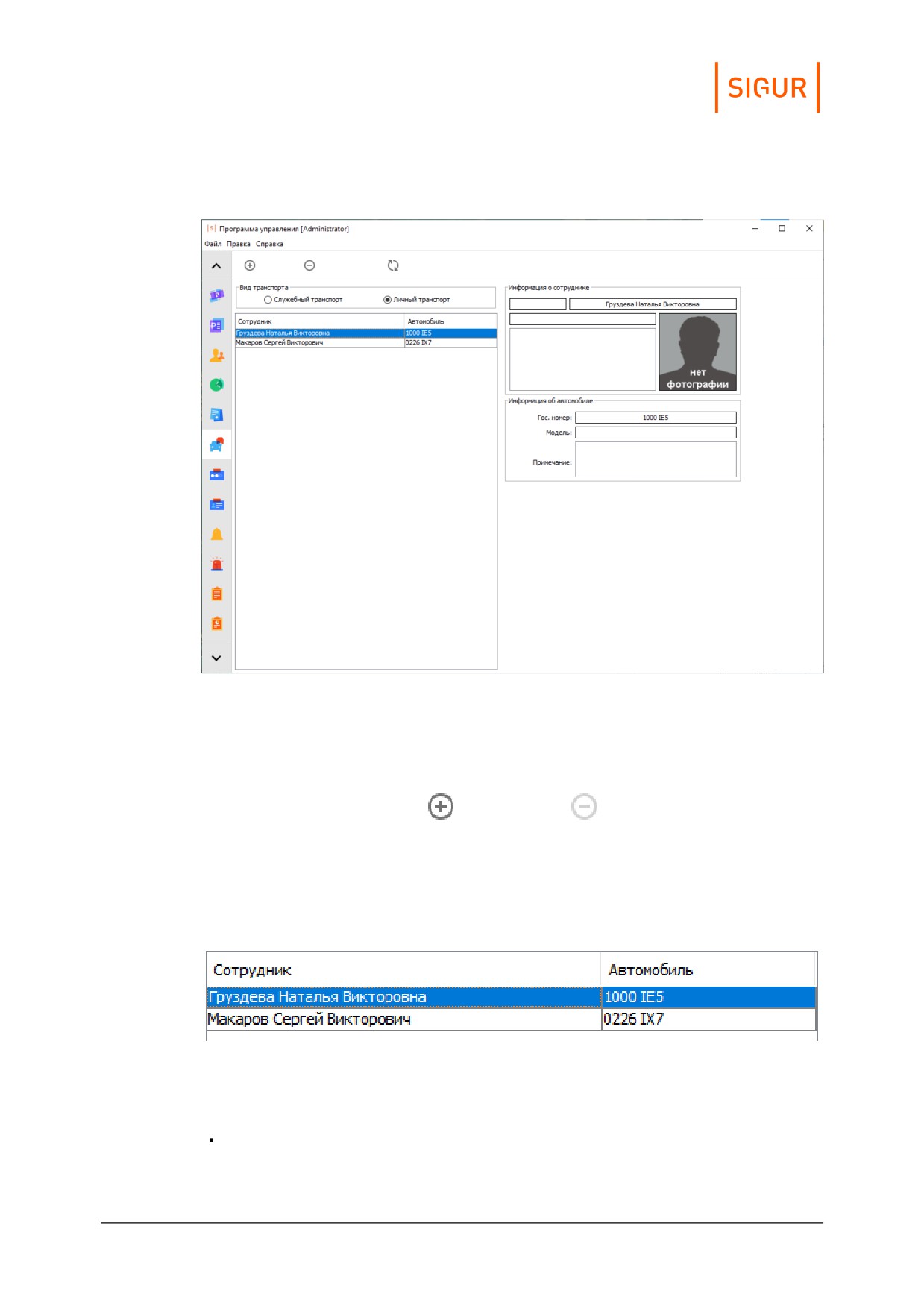
24.2.
Работа с разделом «Личный транспорт»
Внешний вид раздела «Личный транспорт» вкладки «Автопарк».
С помощью кнопок в верхней части экрана можно добавить или удалить запись
в списке личного транспорта.
Кнопки «Добавить запись», «Удалить выбранную запись».
В окне, находящемся ниже, показывается список сотрудников и их
автомобилей.
Окно «Список сотрудников и их автомобилей».
Для выделенной в списке строки доступны для просмотра следующие данные:
Панель «Информация о сотруднике»:
Модуль «Автопарк»
321
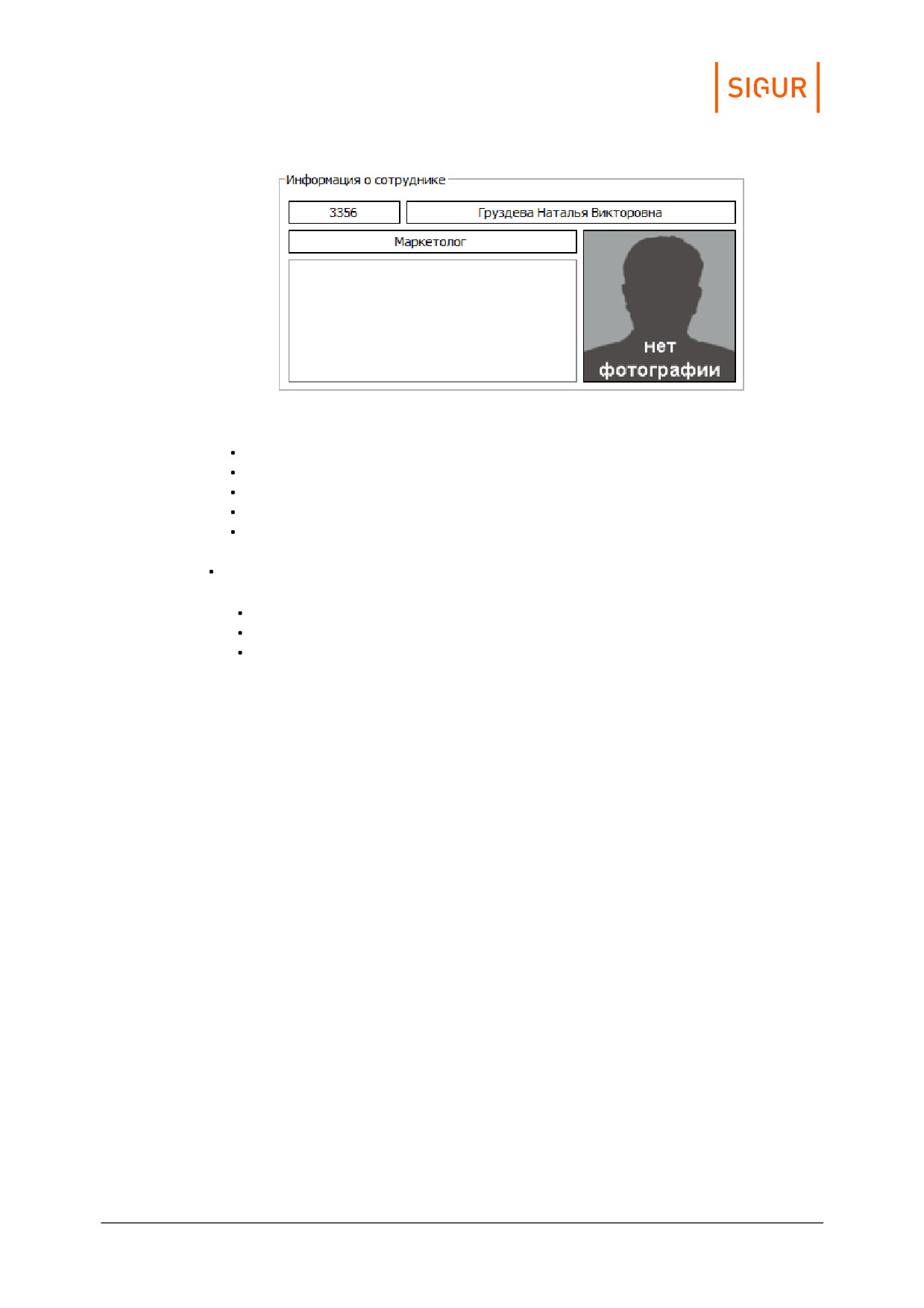
Панель «Информация о сотруднике».
табельный номер;
ФИО;
должность;
примечание;
фотография.
Информация об автомобиле:
гос. номер;
модель;
примечание.
24.2.1.
Добавление новой записи
Для добавления в список новой записи необходимо нажать кнопку «Добавить
запись».
Откроется окно «Выберите автомобиль».
Модуль «Автопарк»
322
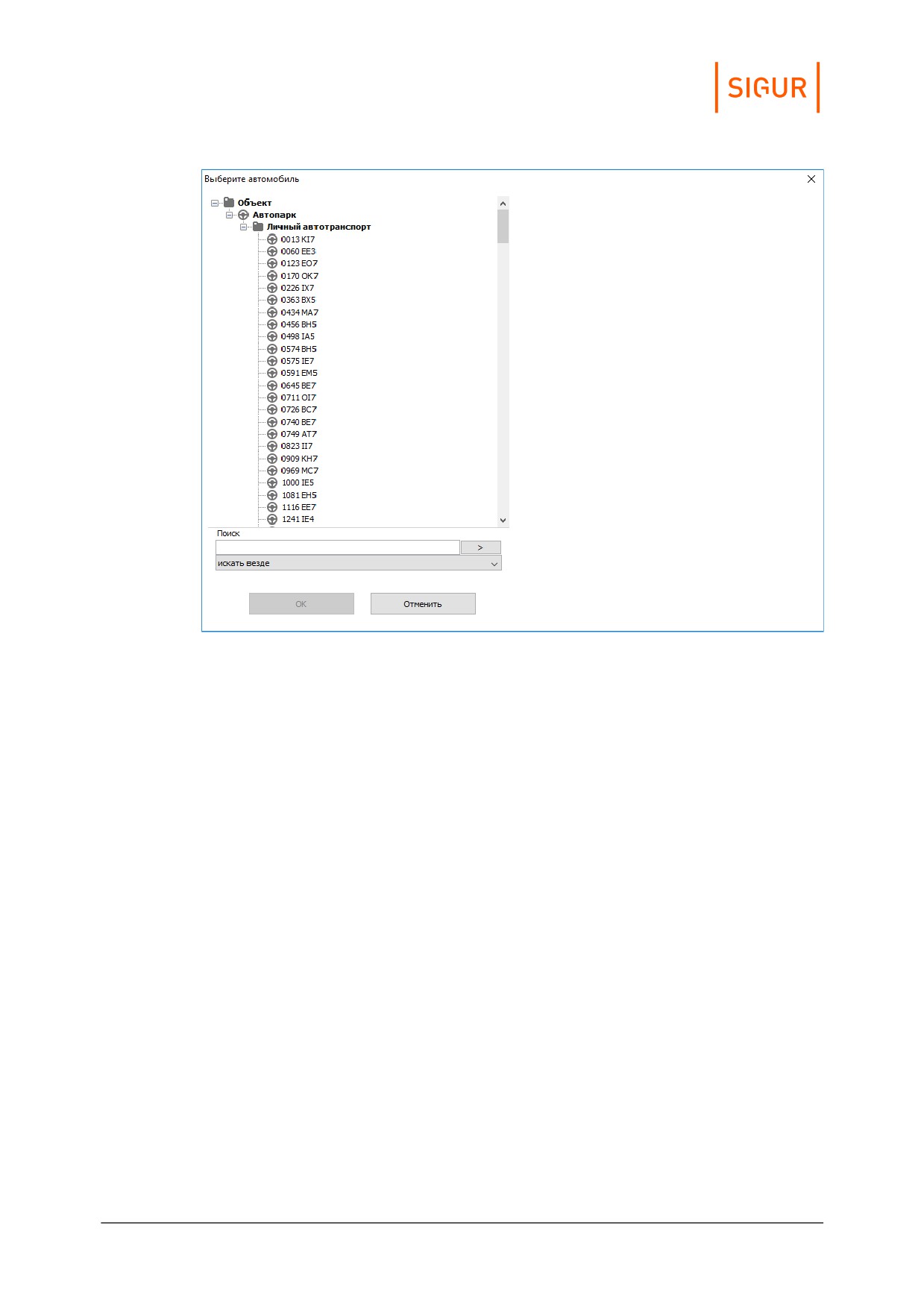
Окно «Выберите автомобиль».
Выделяем нужный автомобиль и нажимаем «ОК».
Откроется окно «Выберите сотрудника».
Модуль «Автопарк»
323
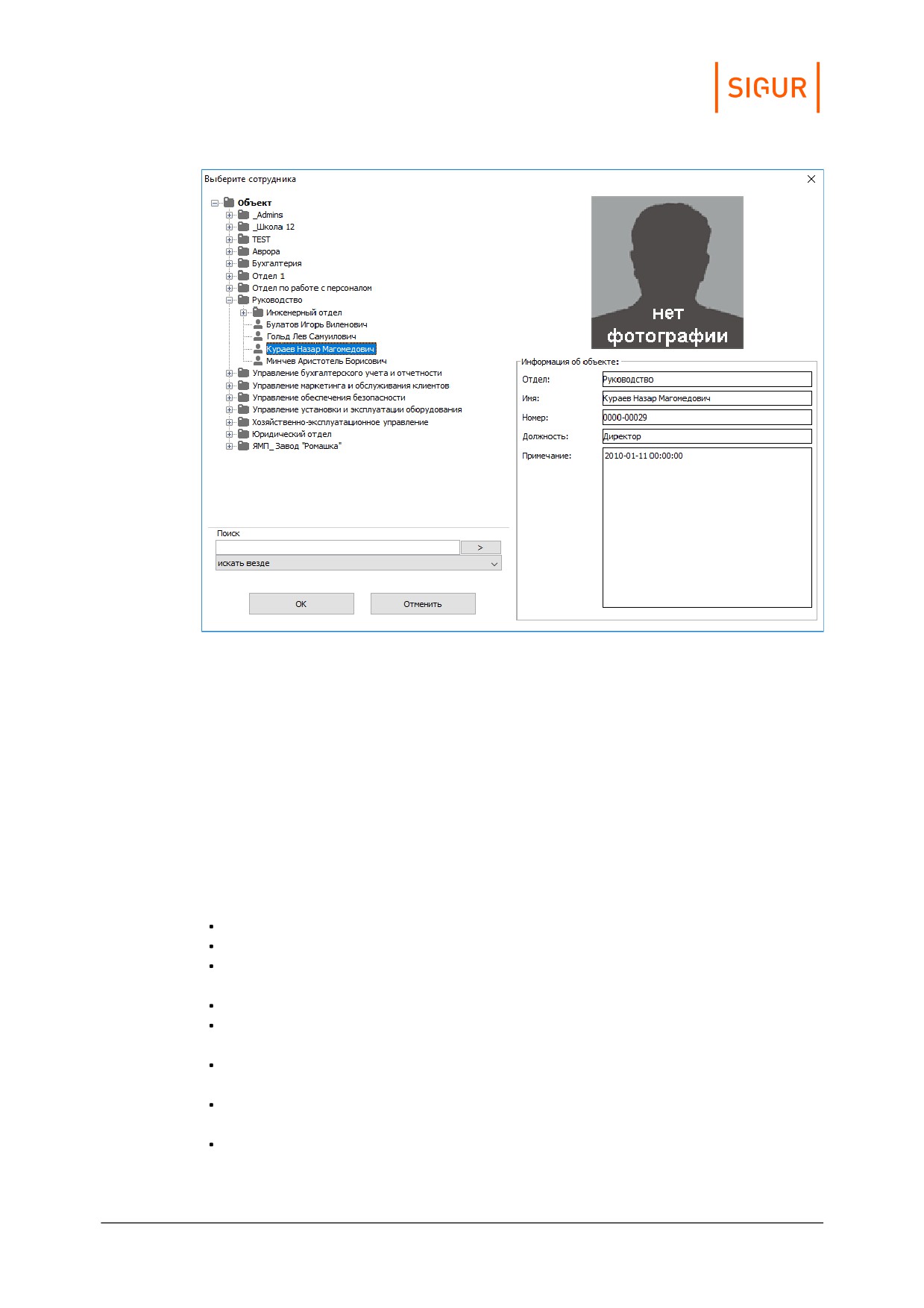
Окно «Выберите сотрудника».
Выделяем нужного сотрудника и нажимаем «ОК», после чего в списке появится
требуемая запись.
24.2.2.
Удаление существующей записи
Для удаления записи необходимо выбрать её в списке и нажать кнопку
«Удалить выбранную запись», после подтверждения запроса «Вы уверены, что
хотите удалить запись?» нажатием кнопки «ОК» система удалит запись.
24.3.
Возможные сообщения об ошибках и их причины
Автомобиль не выбран. Повторите добавление записи.
Не выбран сотрудник. Повторите добавление записи.
На данный автомобиль уже есть зарегистрированный открытый путевой
лист.
На данный автомобиль уже зарегистрирована запись.
На данного сотрудника уже есть зарегистрированный открытый путевой
лист.
Путевой лист, с которым вы работаете, был удалён другим пользователем.
Нажмите кнопку «Обновить», чтобы увидеть изменения.
Путевой лист, с которым вы работаете, не был активирован. Закрытие
невозможно.
Путевой лист, с которым вы работаете, был закрыт другим пользователем.
Нажмите кнопку «Обновить», чтобы увидеть изменения.
Модуль «Автопарк»
324
Путевой лист, с которым вы работаете, был удалён другим пользователем.
Нажмите кнопку «Обновить», чтобы увидеть изменения.
Путевой лист, с которым вы работаете, был активирован. Нажмите кнопку
«Обновить», чтобы увидеть изменения.
Путевой лист, с которым вы работаете, был закрыт другим пользователем.
Нажмите кнопку «Обновить», чтобы увидеть изменения.
Неправильно задан период. Выбранное начало периода должно
предшествовать его окончанию - некорректно введены границы периода в
панели «История выдачи путевых листов».
Реакция на события
325
25.
Реакция на события
Для программирования реакции СКУД на определённые события
предназначена вкладка «События».
Событиями могут быть факты доступа, взлома, по расписанию и изменения
статуса связи с контроллерами. В качестве реакции на любое событие можно
настроить отправку HTTP запроса или СМС-сообщения с заданными
параметрами, закрывать пропуск посетителя, уведомлять планировщик Ewclid,
менять режим работы контроллера (например, открывать
или закрывать точку доступа) и пр.
Вкладка содержит кнопки управления списком, список событий, панели
редактирования события и реакции на него.
25.1.
Добавление и удаление событий
Для добавления и удаления событий служат кнопки, расположенные в верхней
части экрана.
Кнопки управления списком.
Для добавления нового события необходимо нажать кнопку «Добавить
событие», после этого в списке появится новое событие. Далее необходимо
произвести его настройку в панелях «Редактирование события» и
«Редактирование реакции на событие».
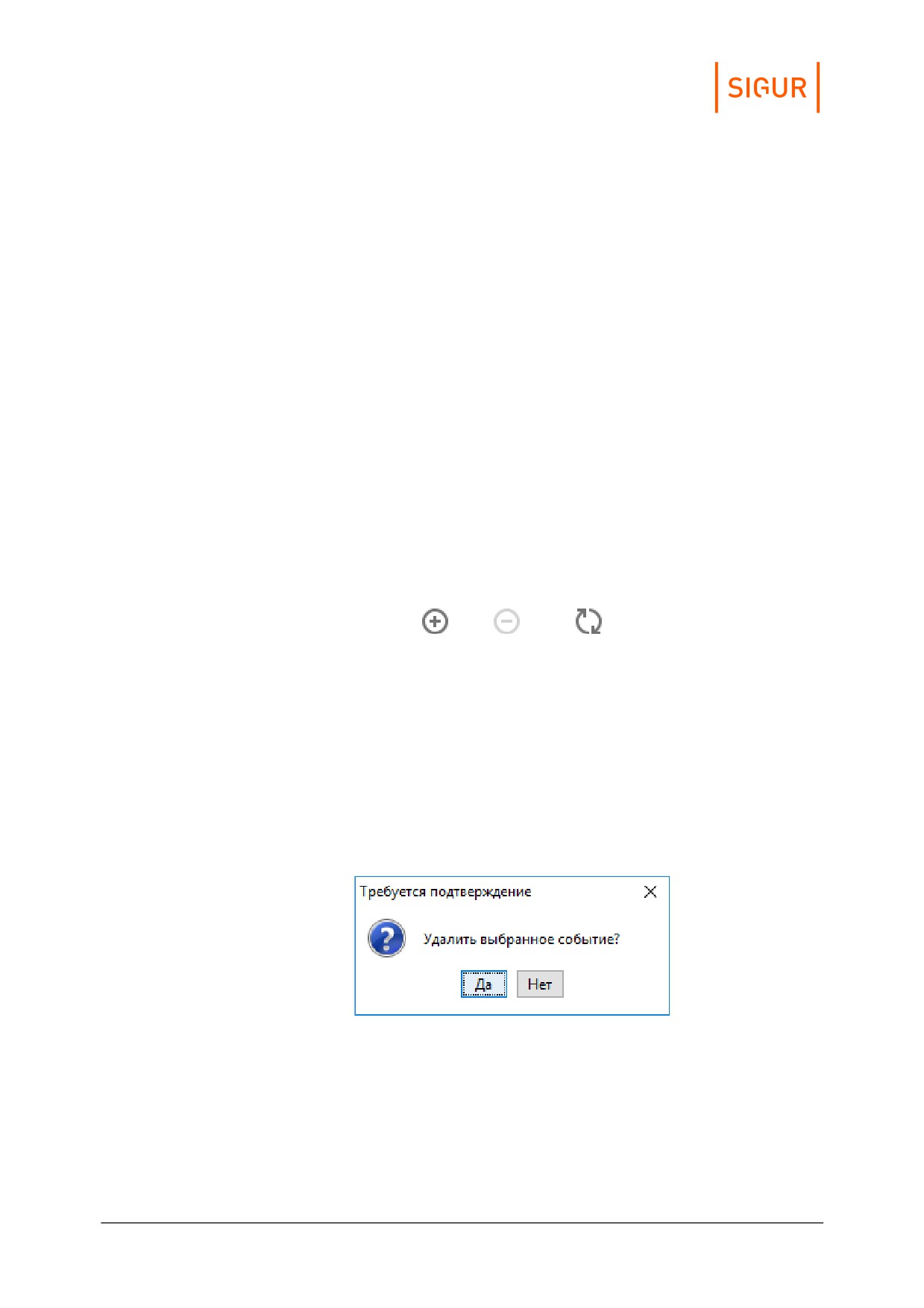
Для удаления события необходимо выделить его в списке и нажать кнопку
«Удалить событие», после чего программа выдаст запрос подтверждения
операции.
Запрос на удаление события.
При нажатии кнопки «Да» выделенное событие будет удалено.
Нажатие кнопки «Обновить» инициирует обновление информации о списке
событий в случае редактирования его другим оператором.
Реакция на события
326
25.2.
Настройка события, общие сведения
Для настройки события необходимо выделить его в списке, после чего станут
доступны панели «Редактирование события» и «Редактирование реакции на
событие».
Для выбранного события можно изменить его название, выбрать тип и
произвести настройки. В зависимости от типа события на панели могут
активироваться дополнительные кнопки.
25.3.
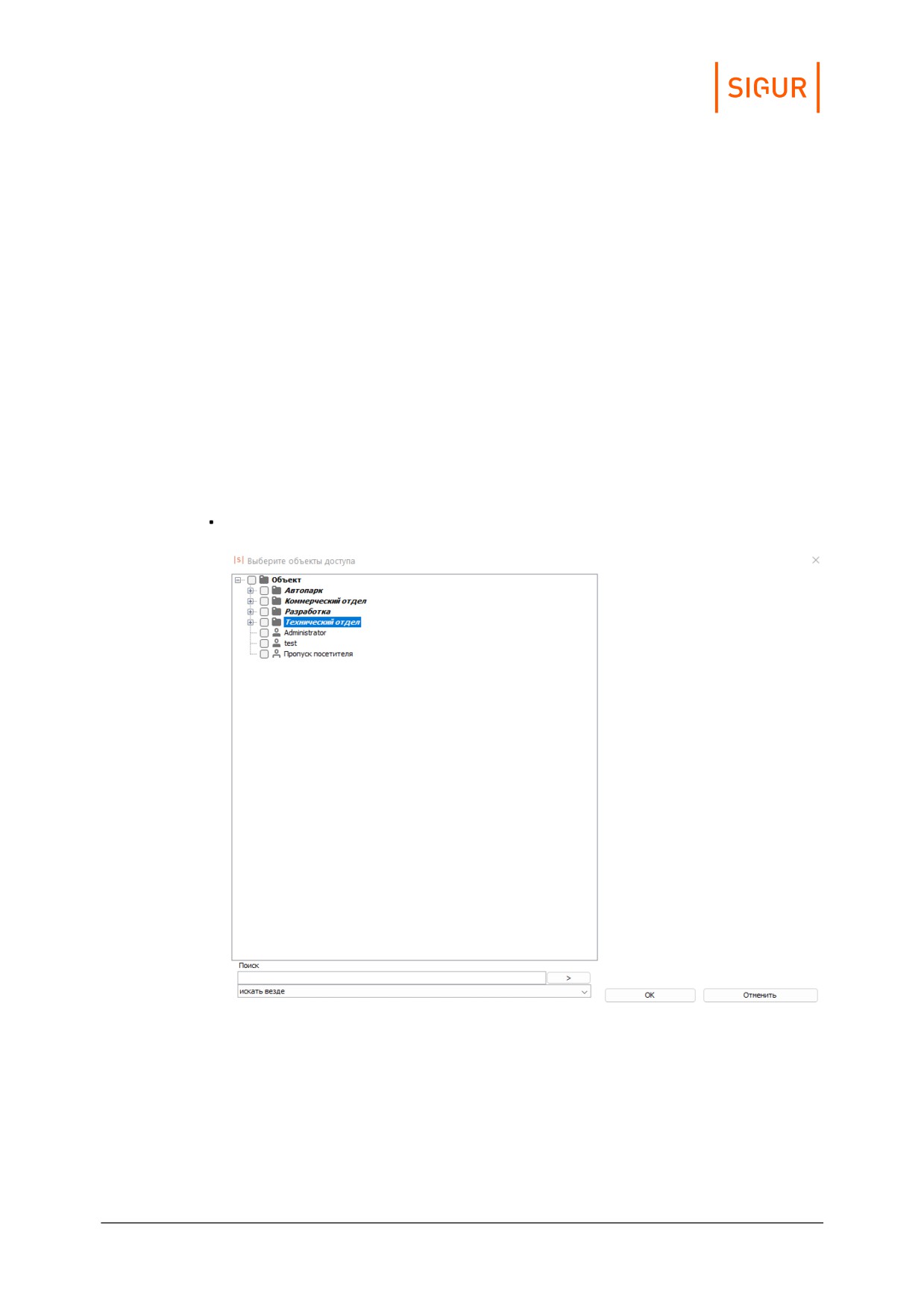
Работа с фильтром по объектам доступа
Фильтр по объектам доступа на вкладке «События» имеет отличительную
особенность - он поддерживает возможность автоматического добавления
новых сотрудников в список выбранных.
По умолчанию в дереве не выбран ни один из объектов.
Фильтр объектов доступа на вкладке «События».
Реакция на события
327
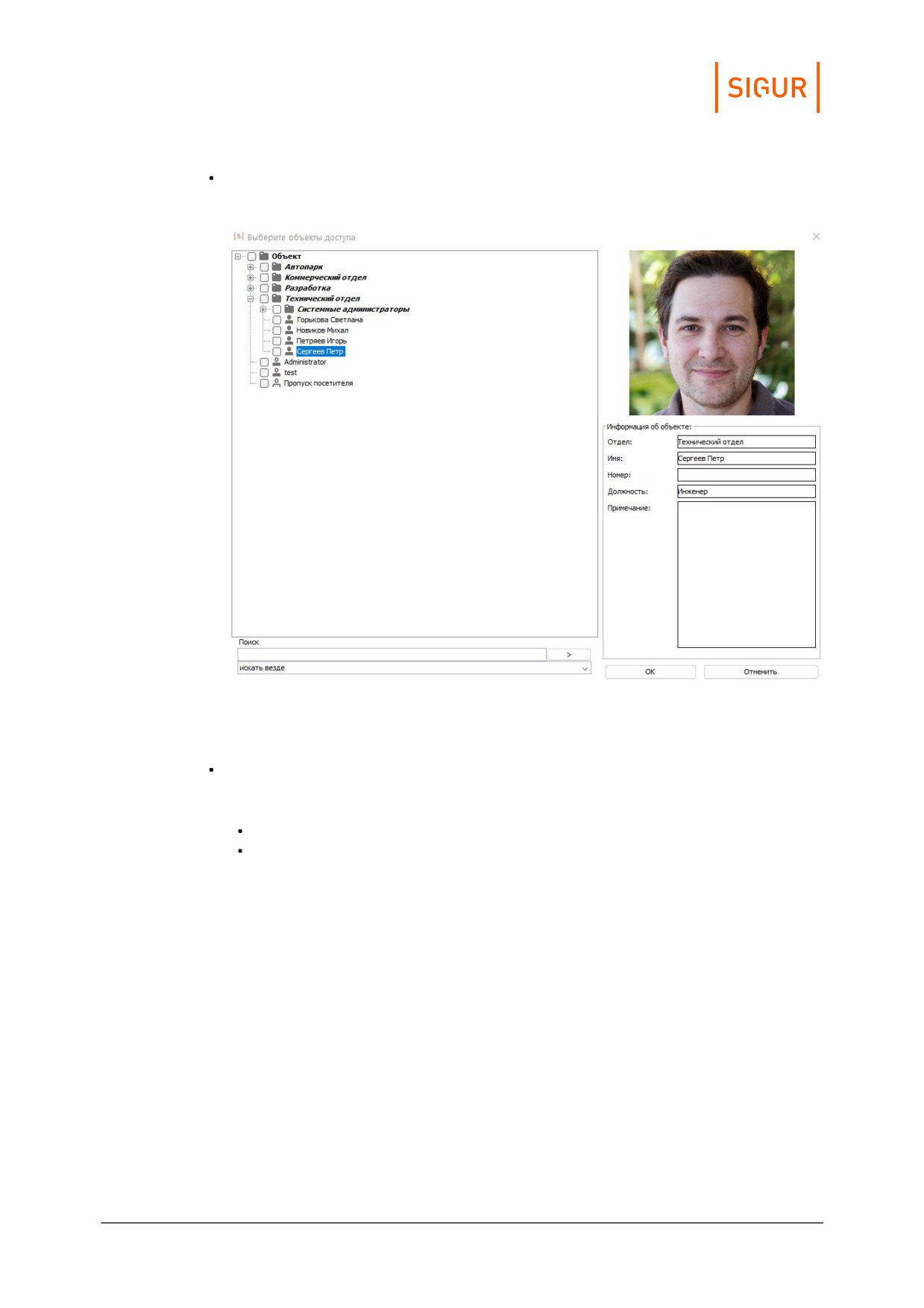
При выделении конкретного сотрудника в правой части окна будет
отображена информация о нём и фото.
Просмотр информации о выделенном сотруднике.
Сотрудники в фильтре могут быть явно выбраны или исключены.
При выборе сотрудника его родительский отдел автоматически помечается
символом «-», что означает следующее:
В отделе выбран хотя бы один сотрудник.
Для отдела не включено автоматическое добавление сотрудников в
фильтр, т.е. новые сотрудники, попадающие в этот отдел, не будут
включены в фильтр и будут оставаться "невыбранными".
Реакция на события
328
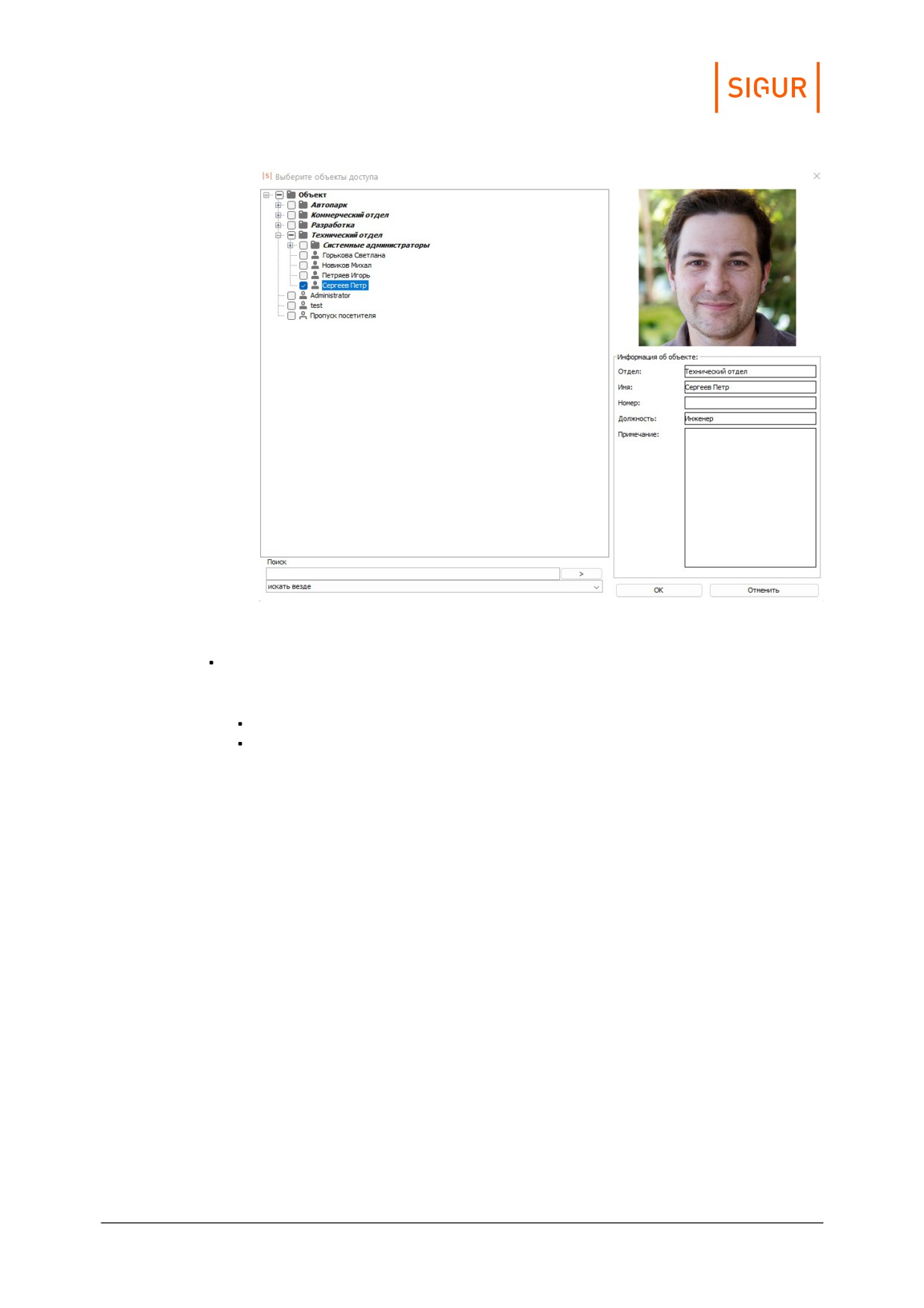
Пример выбора объектов доступа в отделе, для которого отключено автоматическое добавление в
фильтр новых сотрудников.
Если в общем списке выбрать не сотрудника, а отдел, то он будет помечен
символом «
», что означает следующее:
В отделе выбраны все элементы.
Для отдела (и всех вложенных в него отделов) включено
автоматическое добавление сотрудников в фильтр, т.е. все созданные
сотрудники или отделы в нём будут "выбраны" в дальнейшем.
Реакция на события
329
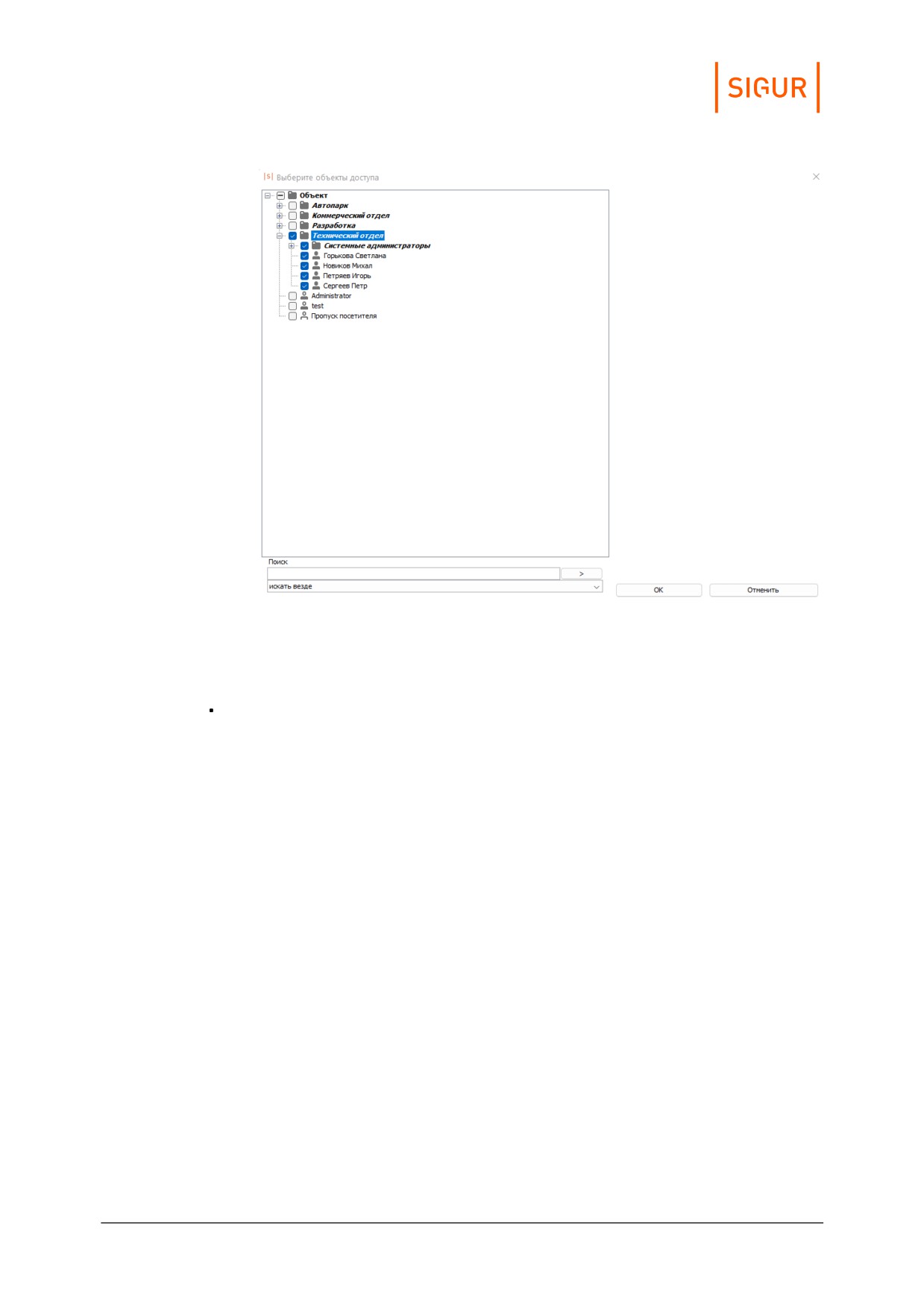
Пример выбора всех объектов доступа в отделе, для которого включено автоматическое
добавление в фильтр новых сотрудников.
Элементы в отделе могут быть выбраны частично, но при этом для отдела
может быть включено автоматическое добавление новых сотрудников в
фильтр. Такой отдел в дереве помечается символом «+».
Реакция на события
330
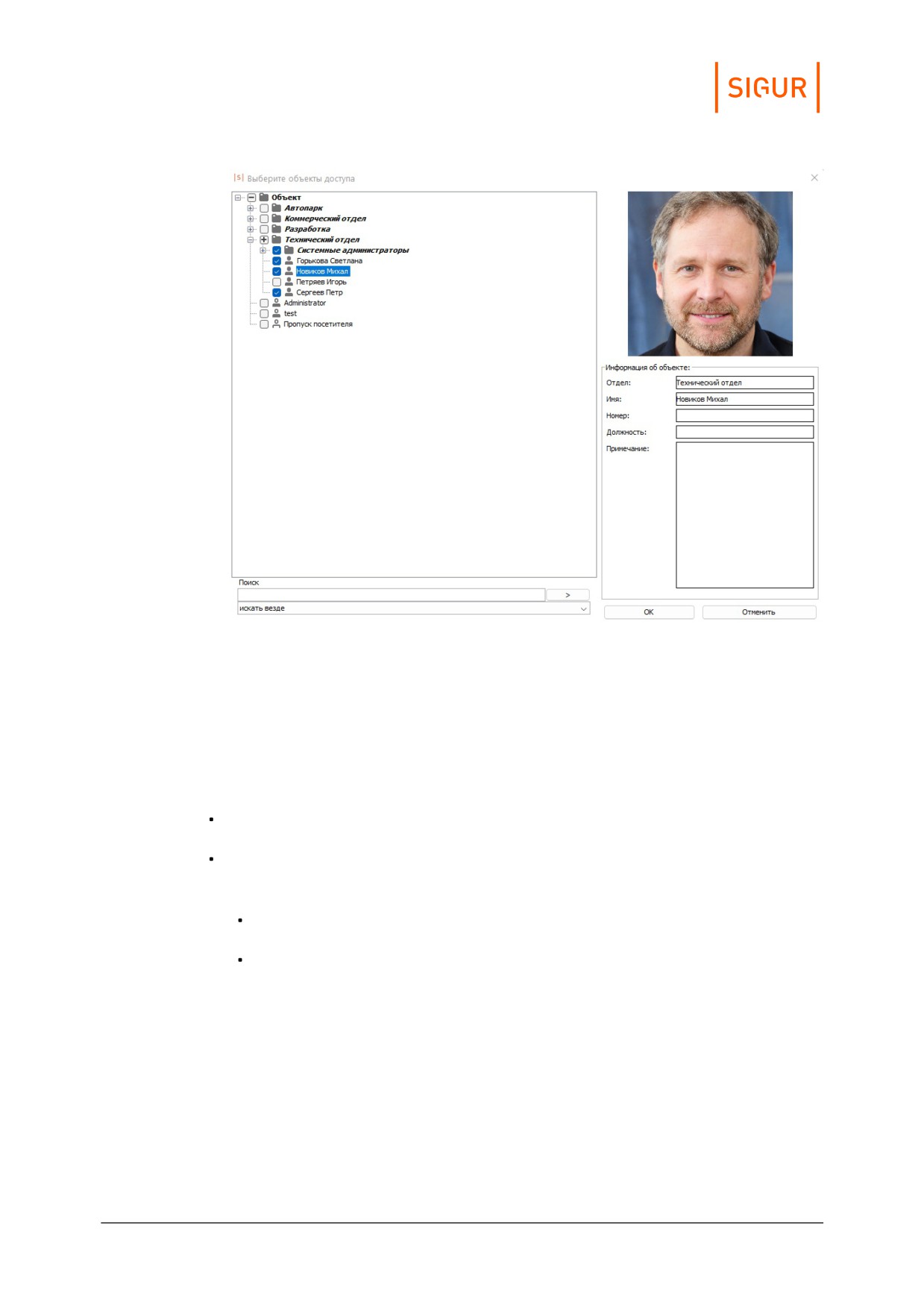
Пример частичного выбора элементов в отделе при включенной опции автоматического добавления
новых сотрудников в фильтр.
25.3.1.
Логика работы фильтра при переносе сотрудников между
отделами
Если для родительского отдела функция автоматического добавления
сотрудников в фильтр была включена, то:
Сотрудник, который не был выбран в фильтре, при перемещении в любой
другой отдел будет оставаться невыбранным.
Сотрудник, который был выбран в фильтре, при перемещении в другой
отдел:
Будет исключен из фильтра, если для нового родительского отдела
функция автодобавления выключена.
Будет включен в фильтр, если для нового родительского отдела
функция автодобавления включена.
Если для родительского отдела функция автоматического добавления
сотрудников в фильтр была выключена, а сотрудник был выбран в фильтре, то
при переносе в любой другой отдел он будет явно выбран.
25.4.
Типы событий
В системе доступны следующие типы событий:
Реакция на события
331
по факту доступа;
по факту запрета доступа;
по факту взлома;
по статусу связи с точками доступа;
по расписанию;
по срабатыванию пожарной тревоги;
по изменению режима точки доступа;
по удержанию двери;
по унифицированному событию;
по изменению остатка на счету;
по нажатию на кнопку в «Наблюдении»;
по превышению температуры тела;
по изменению количества людей в зонах.
25.4.1.
Событие по факту доступа
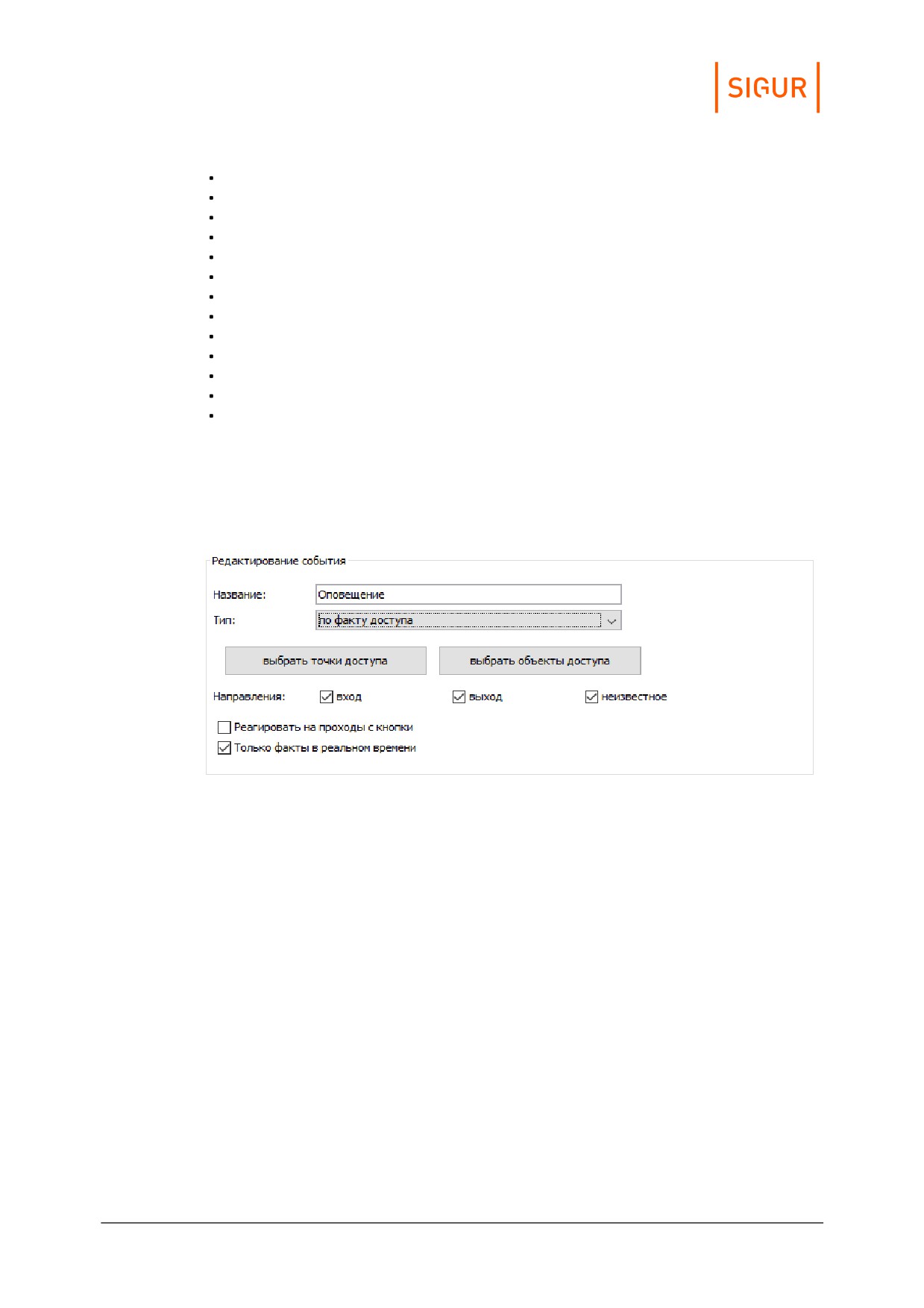
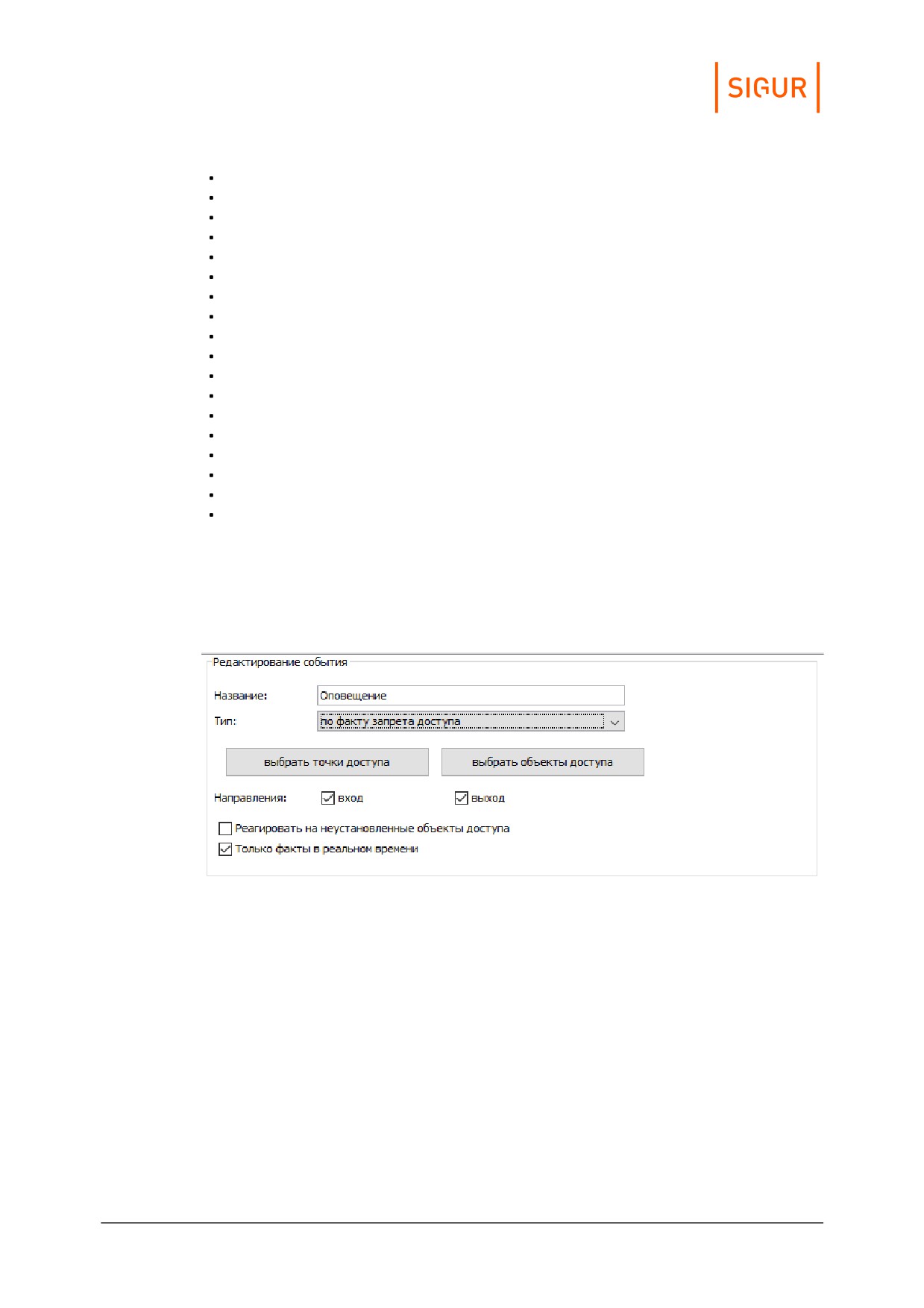
Для события «по факту доступа» необходимо выбрать точки доступа,
направления и объекты, для которых оно будет создаваться.
Пример панели «Редактирование события» для события по факту доступа.
Для обработки фактов доступа на вход и на выход необходимо отметить
соответствующие пункты в графе «Направления». При не отмеченных пунктах
событие обрабатываться не будет.
Для обработки фактов проходов по кнопке необходимо включить функцию
«Реагировать на проходы с кнопки».
Для обработки событий, происходящих только в реальном времени,
необходимо включить функцию «Только факты в реальном времени». При
отключении этой функции система будет обрабатывать также те события,
которые накоплены контроллером при работе в автономном режиме и
передаются на сервер при восстановлении связи.
Далее следует настроить реакцию системы на событие.
Список переменных для события по факту доступа:
Реакция на события
332
NOTIFYDATE - Дата уведомления в формате ГГГГ-ММ-ДД.
NOTIFYTIME - Время уведомления в формате ЧЧ:ММ:СС.
DATE - Дата события в формате ГГГГ-ММ-ДД.
TIME - Время события в формате ЧЧ:ММ:СС.
APID - Номер точки доступа.
APNAME - Название точки доступа.
OBJID - Внутренний идентификатор объекта доступа.
OBJNAME - Название объекта доступа.
OBJNAME1 - Фамилия объекта доступа.
OBJNAME2 - Имя объекта доступа.
OBJNAME3 - Отчество объекта доступа.
OBJTABNUM - Табельный номер объекта доступа.
OBJDEP - Отдел, в котором находится объект доступа.
OBJPOS - Должность объекта доступа.
DIRECTION - Направление (вход/выход).
SIDEPARAM - Дополнительный параметр объекта доступа (если есть).
SMSTILLDATE - Срок действия подписки на уведомления.
OBJPHONENUMBER - Номер телефона объекта доступа.
25.4.2.
Событие по факту запрета доступа
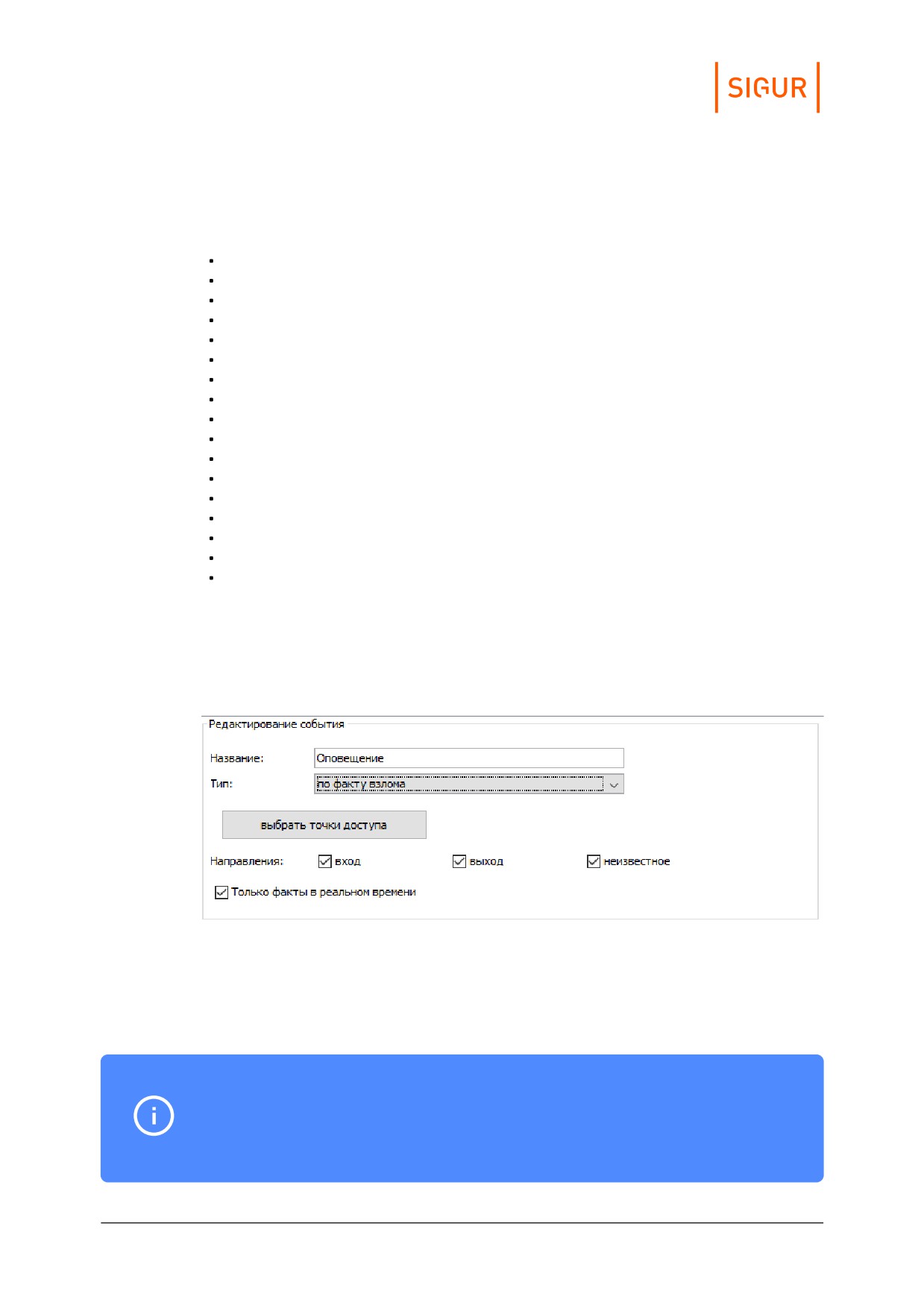
Для события «по факту запрета доступа» необходимо выбрать точки доступа,
направления и объекты, для которых будет обрабатываться данное событие.
Пример панели «Редактирование события» для события по факту запрета доступа.
Для обработки фактов запрета доступа на вход и на выход необходимо
отметить соответствующие пункты в графе «Направления». При не отмеченных
пунктах событие обрабатываться не будет.
Для обработки фактов запрета проходов необходимо включить функцию
«Реагировать на неустановленные объекты доступа».
Для обработки событий, происходящих только в реальном времени,
необходимо включить функцию «Только факты в реальном времени». При
отключении этой функции система будет обрабатывать также те события,
которые накоплены контроллером при работе в автономном режиме и
передаются на сервер при восстановлении связи.
Реакция на события
333
Далее следует настроить реакцию системы на событие.
Список переменных для события по факту запрета доступа:
NOTIFYDATE - Дата уведомления в формате ГГГГ-ММ-ДД.
NOTIFYTIME - Время уведомления в формате ЧЧ:ММ:СС.
DATE - Дата события в формате ГГГГ-ММ-ДД.
TIME - Время события в формате ЧЧ:ММ:СС.
APID - Номер точки доступа.
APNAME - Название точки доступа.
OBJID - Внутренний идентификатор объекта доступа.
OBJNAME - Название объекта доступа.
OBJNAME1 - Фамилия объекта доступа.
OBJNAME2 - Имя объекта доступа.
OBJNAME3 - Отчество объекта доступа.
OBJTABNUM - Табельный номер объекта доступа.
OBJDEP - Отдел, в котором находится объект доступа.
OBJPOS - Должность объекта доступа.
DIRECTION - Направление (вход/выход).
SIDEPARAM - Дополнительный параметр объекта доступа (если есть).
OBJPHONENUMBER - Номер телефона объекта доступа.
25.4.3.
Событие по факту взлома
Для события «по факту взлома» необходимо выбрать точки доступа и
направления, для которых будет обрабатываться данное событие.
Пример панели «Редактирование события» для события по факту взлома.
Для обработки фактов доступа на вход, выход или в неизвестном направлении
необходимо отметить соответствующие пункты в графе «Направления». При не
отмеченных пунктах событие обрабатываться не будет.
Направление взлома всегда является неизвестным для тех устройств,
которые оснащены единственным датчиком прохода или проезда
(например: дверь, турникеты Бастион и т.п.).
Реакция на события
334
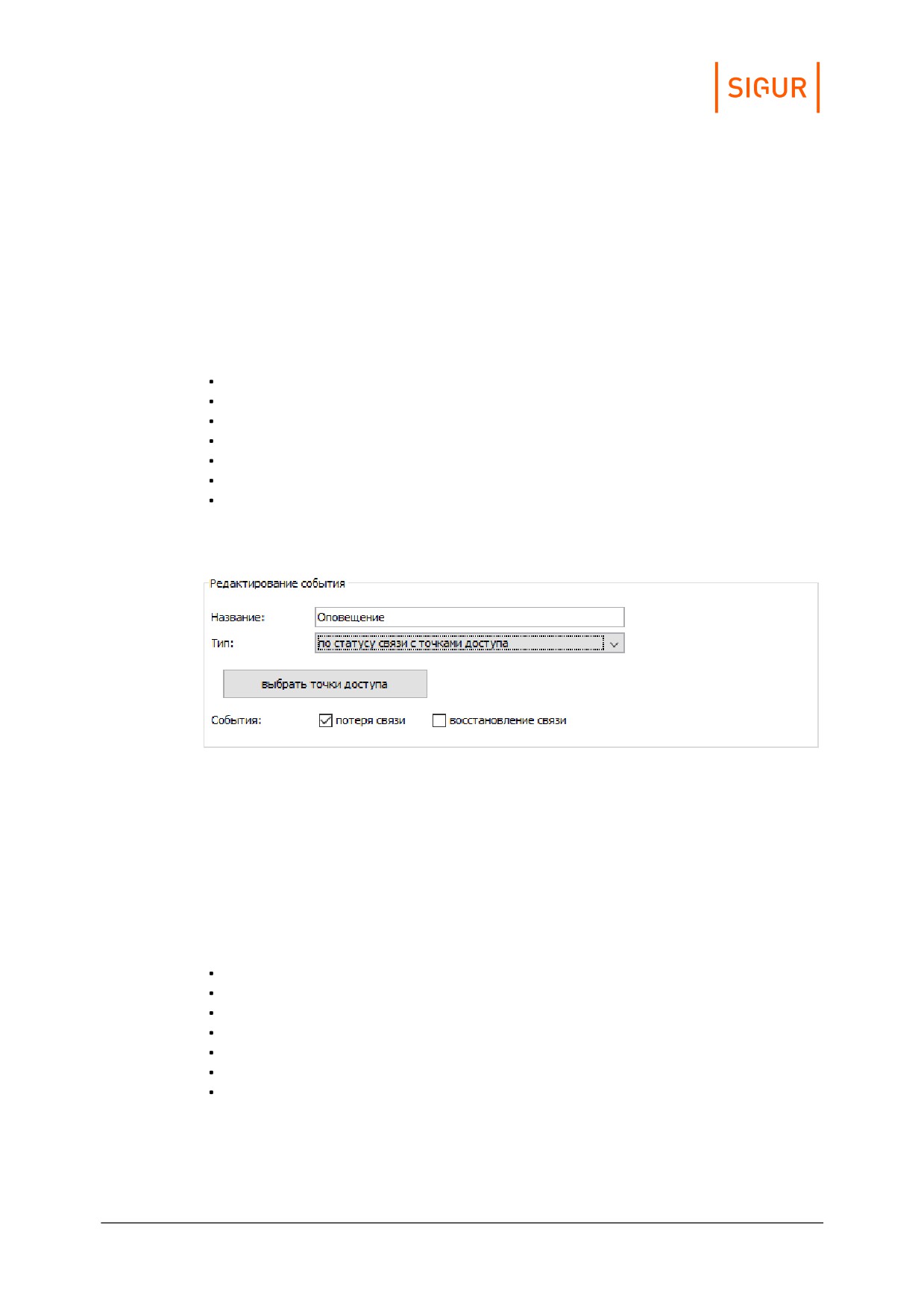
Для обработки событий, происходящих только в реальном времени,
необходимо включить функцию «Только факты в реальном времени». При
отключении этой функции система будет обрабатывать также те события,
которые накоплены контроллером при работе в автономном режиме и
передаются на сервер при восстановлении связи.
Далее следует настроить реакцию системы на событие.
Список переменных для события по факту взлома:
NOTIFYDATE - Дата уведомления в формате ГГГГ-ММ-ДД.
NOTIFYTIME - Время уведомления в формате ЧЧ:ММ:СС.
DATE - Дата события в формате ГГГГ-ММ-ДД.
TIME - Время события в формате ЧЧ:ММ:СС.
APID - Номер точки доступа.
APNAME - Название точки доступа.
DIRECTION - Направление (вход/выход).
25.4.4.
Событие по статусу связи с точками доступа
Пример панели «Редактирование события» для события по статусу связи с точками доступа.
Для обработки фактов потери или восстановления связи необходимо отметить
соответствующие пункты в графе «События». При не отмеченных пунктах
событие обрабатываться не будет.
Далее следует настроить реакцию системы на событие.
Список переменных для события по статусу связи с ТД:
NOTIFYDATE - Дата уведомления в формате ГГГГ-ММ-ДД.
NOTIFYTIME - Время уведомления в формате ЧЧ:ММ:СС.
DATE - Дата события в формате ГГГГ-ММ-ДД.
TIME - Время события в формате ЧЧ:ММ:СС.
APID - Номер точки доступа.
APNAME - Название точки доступа.
APSTATE - Статус связи с точками доступа.
Событие по расписанию
Реакция на события
335
25.4.5.
Событие по расписанию
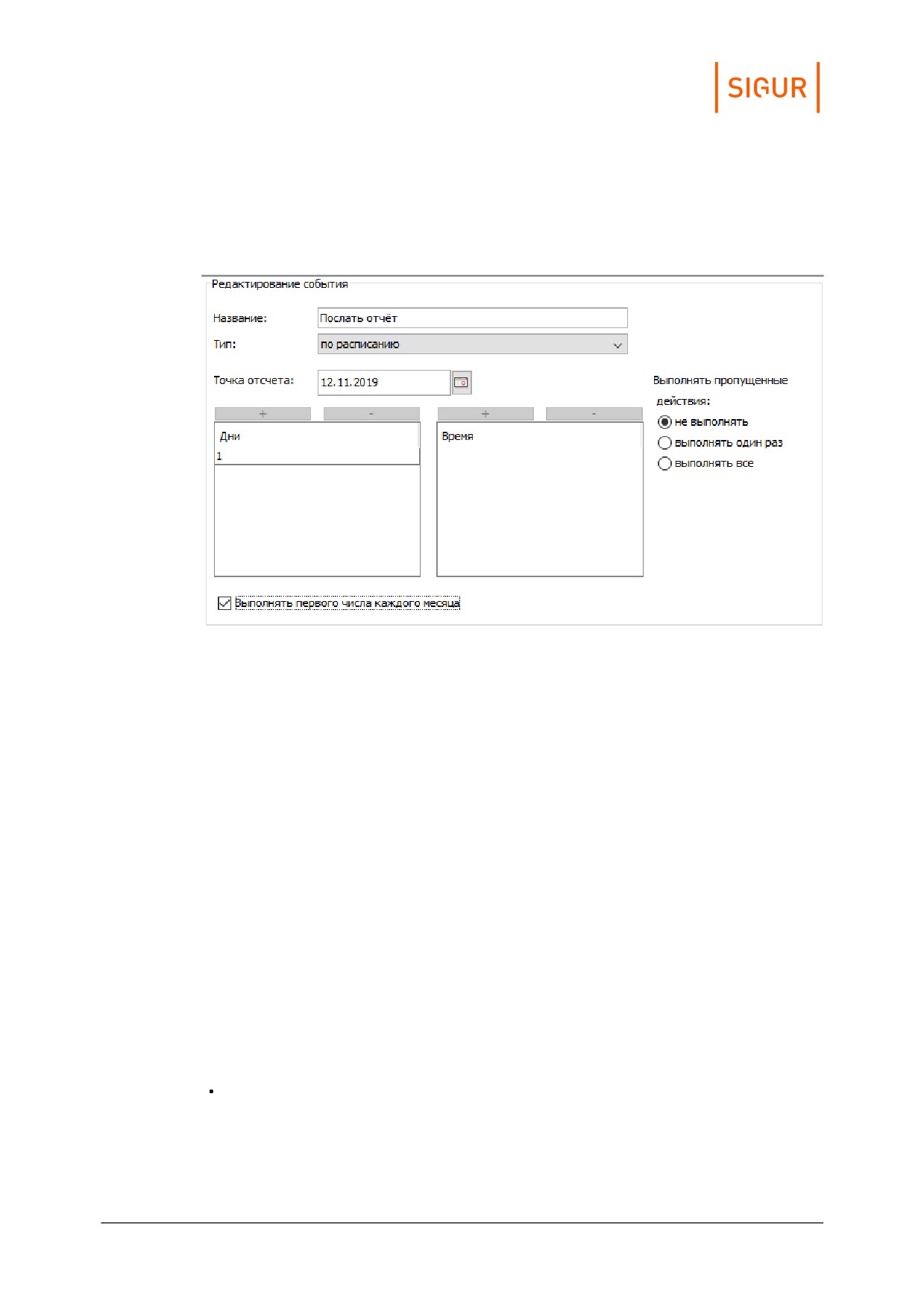
Для события «по расписанию» необходимо задать точку отсчёта, дни, время и
правила выполнения пропущенных действий.
Пример панели «Редактирование события» для события по расписанию.
Для того, чтобы добавить новый день, нажмите кнопку «+», расположенную над
окном «дни».
В поле «Точка отсчёта» укажите дату, начиная с которой будет циклически
выполняться заданная последовательность дней.
Можно указать, что реакция должна будет выполняться только в первый день
каждого месяца, для этого установите галочку «Выполнять первого числа
каждого месяца». В этом случае область «Дни» автоматически заполнится
первым и единственным днём.
Для удаления дня выделите нужный день и нажмите кнопку «-».
Далее необходимо задать время, когда будет происходить реакция. Для этого
воспользуйтесь аналогичными кнопками расположенными над окном «Время».
Укажите правила выполнения пропущенных действий, поставив точку напротив
нужного пункта. Доступные варианты:
Не выполнять.
Если реакции на события не были выполнены из-за остановки сервера, то при
его запуске они не будут выполняться.
Реакция на события
336
Выполнять один раз.
Если реакции на события не были выполнены из-за остановки сервера, то при
его запуске будет выполнена только последняя реакция. Например, если
должно было отправится несколько смс в разное время, то отправлено будет
только последнее.
Выполнять все.
Если реакции на события не были выполнены из-за остановки сервера, то при
его запуске будут выполнены все пропущенные реакции.
25.4.6.
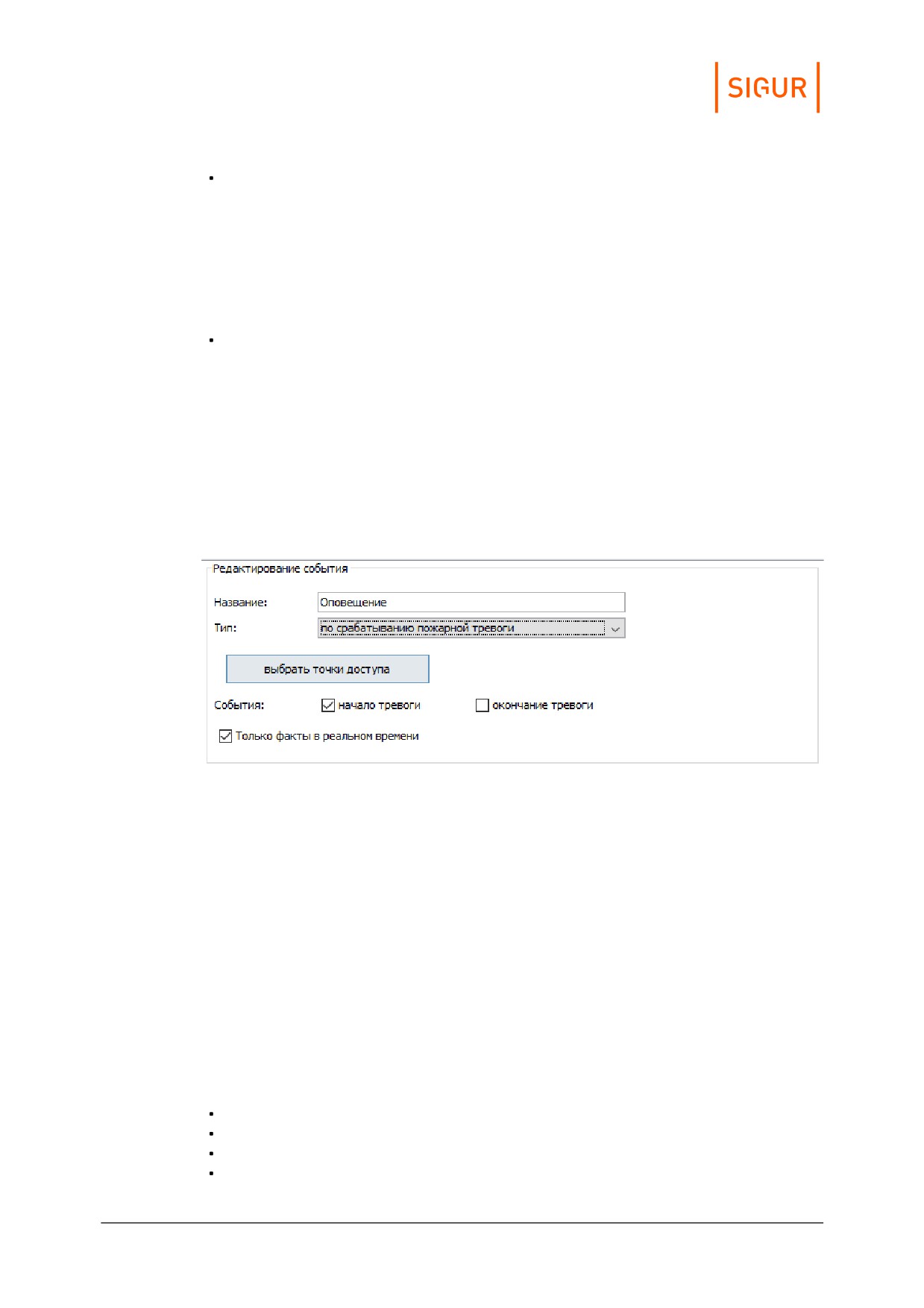
Событие по срабатыванию пожарной тревоги
Для события «по срабатыванию пожарной тревоги» необходимо выбрать точки
доступа, для которых будет обрабатываться данное событие и разновидность
события.
Пример панели «Редактирование события» для события по срабатыванию пожарной тревоги.
Для обработки фактов срабатывания пожарной тревоги, начало или окончание
тревоги необходимо отметить соответствующие пункты в графе «События».
При не отмеченных пунктах событие обрабатываться не будет.
Для обработки событий, происходящих только в реальном времени,
необходимо включить функцию «Только факты в реальном времени». При
отключении этой функции система будет обрабатывать также те события,
которые накоплены контроллером при работе в автономном режиме и
передаются на сервер при восстановлении связи.
Далее следует настроить реакцию системы на событие.
Список переменных для события по срабатыванию пожарной тревоги:
NOTIFYDATE - Дата уведомления в формате ГГГГ-ММ-ДД.
NOTIFYTIME - Время уведомления в формате ЧЧ:ММ:СС.
DATE - Дата события в формате ГГГГ-ММ-ДД.
TIME - Время события в формате ЧЧ:ММ:СС.
Реакция на события
337
APID - Номер точки доступа.
APNAME - Название точки доступа.
25.4.7.
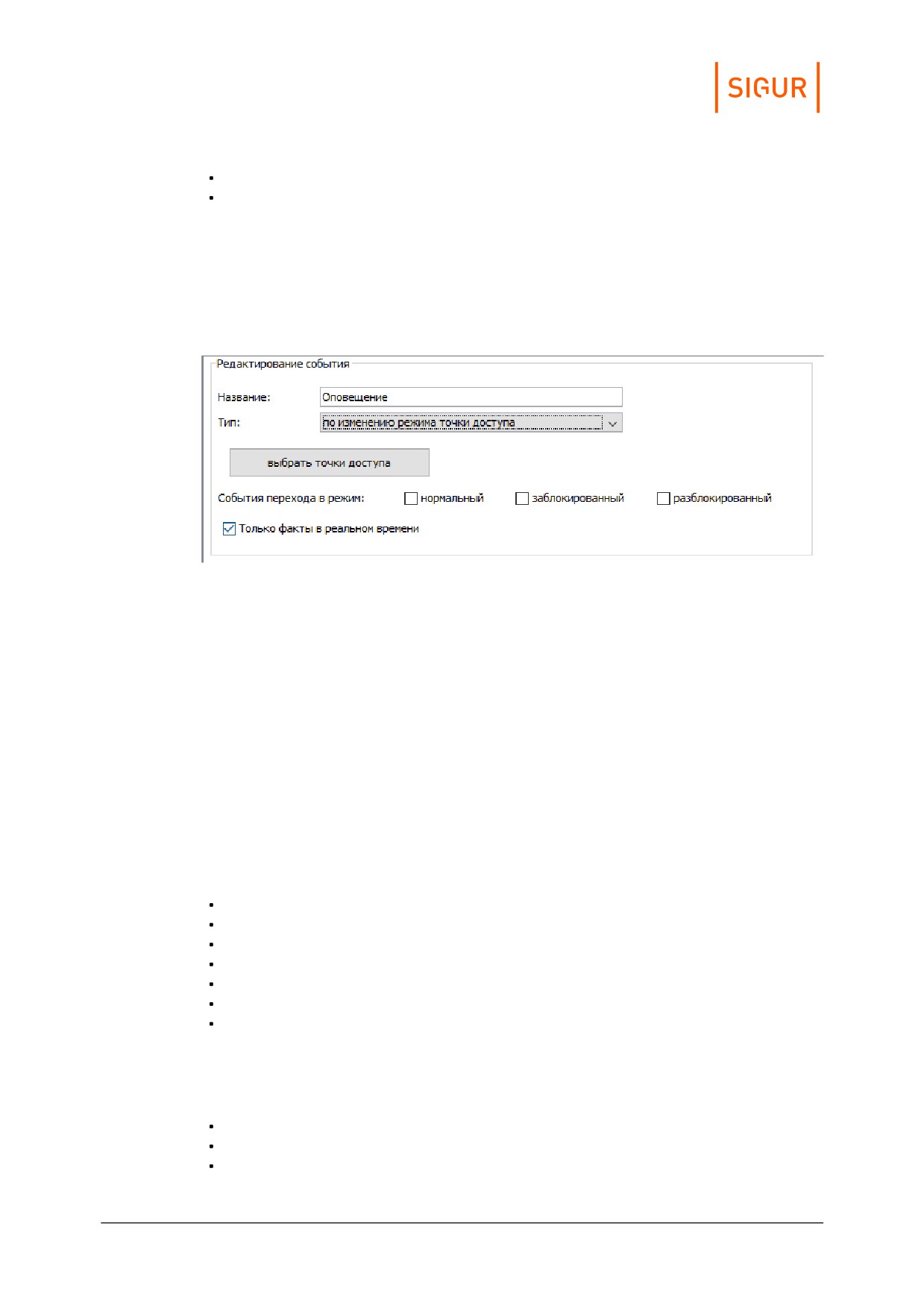
Событие по изменению режима точки доступа
Для события «по изменению режима точки доступа» необходимо выбрать точки
доступа, для которых будет обрабатываться данное событие и режим точек
доступа на который будет реакция.
Пример панели «Редактирование события» для события по изменению режима точки доступа.
Для обработки фактов изменения режима точки доступа необходимо отметить
соответствующие пункты в графе «События перехода в режим». При
неотмеченных пунктах событие обрабатываться не будет.
Для обработки событий, происходящих только в реальном времени,
необходимо включить функцию «Только факты в реальном времени». При
отключении этой функции система будет обрабатывать также те события,
которые накоплены контроллером при работе в автономном режиме и
передаются на сервер при восстановлении связи.
Далее следует настроить реакцию системы на событие.
Список переменных для события по изменению режима ТД:
NOTIFYDATE - Дата уведомления в формате ГГГГ-ММ-ДД.
NOTIFYTIME - Время уведомления в формате ЧЧ:ММ:СС.
DATE - Дата события в формате ГГГГ-ММ-ДД.
TIME - Время события в формате ЧЧ:ММ:СС.
APID - Номер точки доступа.
APNAME - Название точки доступа.
OBJID - Внутренний идентификатор объекта доступа.
Если изменение режима работы точки доступа произошло в результате ручного
перевода (по двойному поднесению карты), можно передать следующее:
OBJNAME - Название объекта доступа.
OBJNAME1 - Фамилия объекта доступа.
OBJNAME2 - Имя объекта доступа.
Реакция на события
338
OBJNAME3 - Отчество объекта доступа.
OBJTABNUM - Табельный номер объекта доступа.
OBJDEP - Отдел, в котором находится объект доступа.
OBJPOS - Должность объекта доступа.
SIDEPARAM - Дополнительный параметр объекта доступа (если есть).
OBJPHONENUMBER - Номер телефона объекта доступа.
25.4.8.
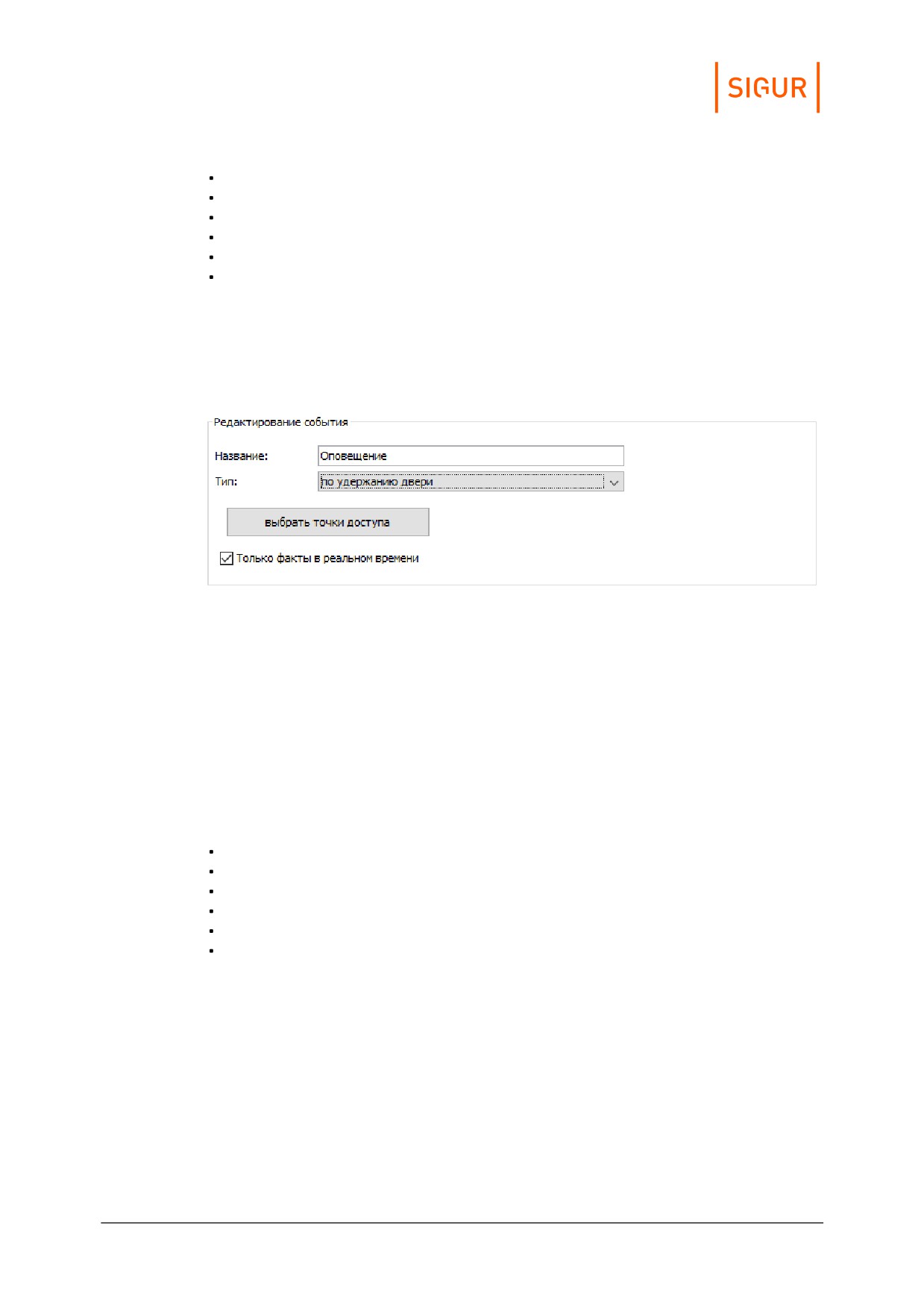
Событие по удержанию двери
Для события «по удержанию двери» необходимо выбрать точки доступа, для
которых будет обрабатываться данное событие.
Пример панели «Редактирование события» для события по удержанию двери.
Для обработки событий, происходящих только в реальном времени,
необходимо включить функцию «Только факты в реальном времени». При
отключении этой функции система будет обрабатывать также те события,
которые накоплены контроллером при работе в автономном режиме и
передаются на сервер при восстановлении связи.
Далее следует настроить реакцию системы на событие.
Список переменных для события по удержанию двери:
NOTIFYDATE - Дата уведомления в формате ГГГГ-ММ-ДД.
NOTIFYTIME - Время уведомления в формате ЧЧ:ММ:СС.
DATE - Дата события в формате ГГГГ-ММ-ДД.
TIME - Время события в формате ЧЧ:ММ:СС.
APID - Номер точки доступа.
APNAME - Название точки доступа.
25.4.9.
Событие по унифицированному событию
Позволяет настроить реагирование на любое из возможных событий,
возникающих в системе «Sigur», в т.ч. на события от интегрированных систем
сохранно-пожарной сигнализации. Для унифицированного события необходимо
выбрать типы событий, на которые должна быть реакция, уточнить
применимость к точкам и объектам доступа, охранным зонам. По умолчанию
фильтр отсутствуют, обрабатываются события со всех точек доступа и
охранных зон, по всем объектам доступа.
Реакция на события
339
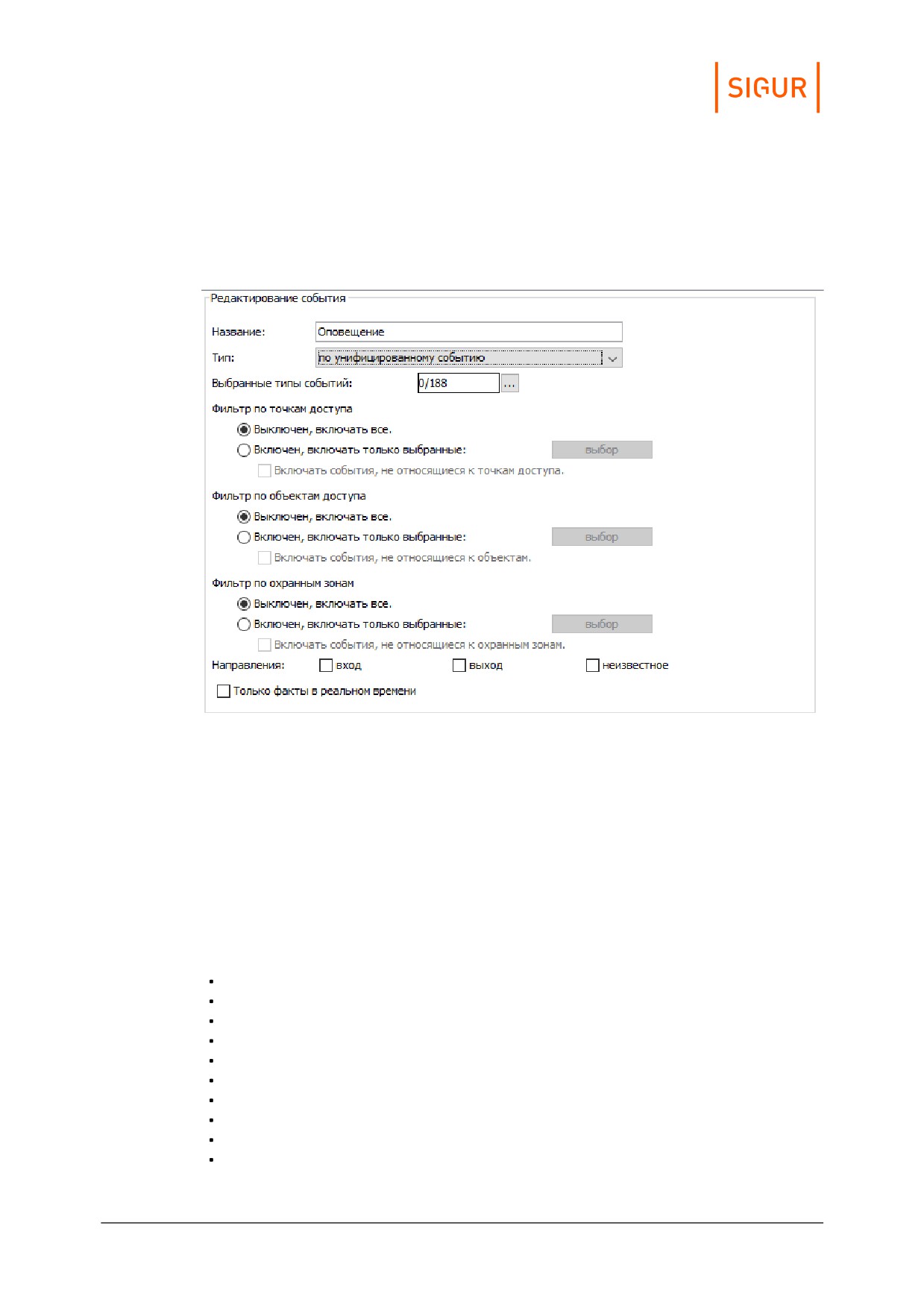
Для событий, связанных с точками доступа так же необходимо отметить
интересующие пункты в графе «Направления». При не отмеченных пунктах
событие обрабатываться не будет. При настройке реагирования на события от
Охранных зон «Направление» так же необходимо указать (установить галку
«неизвестное»).
Пример панели «Редактирование события» для унифицированного события.
Для обработки событий, происходящих только в реальном времени,
необходимо включить функцию «Только факты в реальном времени». При
отключении этой функции система будет обрабатывать также те события,
которые накоплены контроллером при работе в автономном режиме и
передаются на сервер при восстановлении связи.
Далее следует настроить реакцию системы на событие.
Список переменных для унифицированного события:
ACTTEMP - Фактическая температура.
ALKOVALUE - Концентрация алкоголя.
APID - Номер точки доступа.
APNAME - Название точки доступа.
DATE - Дата события в формате ГГГГ-ММ-ДД.
DIRECTION - Направление (вход/выход).
EVENT_NAME - Наименование события.
KEY_DEC - Строка, содержащая номер пропуска в десятичном формате.
KEY_HEX - Строка, содержащая номер карты в шестнадцатеричном формате.
KEY_W26 - Строка, содержащая номер пропуска в формате Wiegand-26,
например: 123,45678.
Реакция на события
340
LINEID - Внутренний идентификатора охранной зоны.
LINENAME - Название охранной зоны.
NOTIFYDATE - Дата уведомления в формате ГГГГ-ММ-ДД.
NOTIFYTIME - Время уведомления в формате ЧЧ:ММ:СС.
OBJDEP - Отдел, в котором находится объект доступа.
OBJID - Внутренний идентификатор объекта доступа.
OBJNAME - Название объекта доступа.
OBJNAME1 - Фамилия объекта доступа.
OBJNAME2 - Имя объекта доступа.
OBJNAME3 - Отчество объекта доступа.
OBJPHONENUMBER - Номер телефона объекта доступа.
OBJPOS - Должность объекта доступа.
OBJTABNUM - Табельный номер объекта доступа.
SIDEPARAMN - N-ый дополнительный параметр объекта доступа, связанного
с событием (если есть).
SMSTILLDATE - Срок действия подписки на SMS уведомления.
TIME - Время события в формате ЧЧ:ММ:СС.
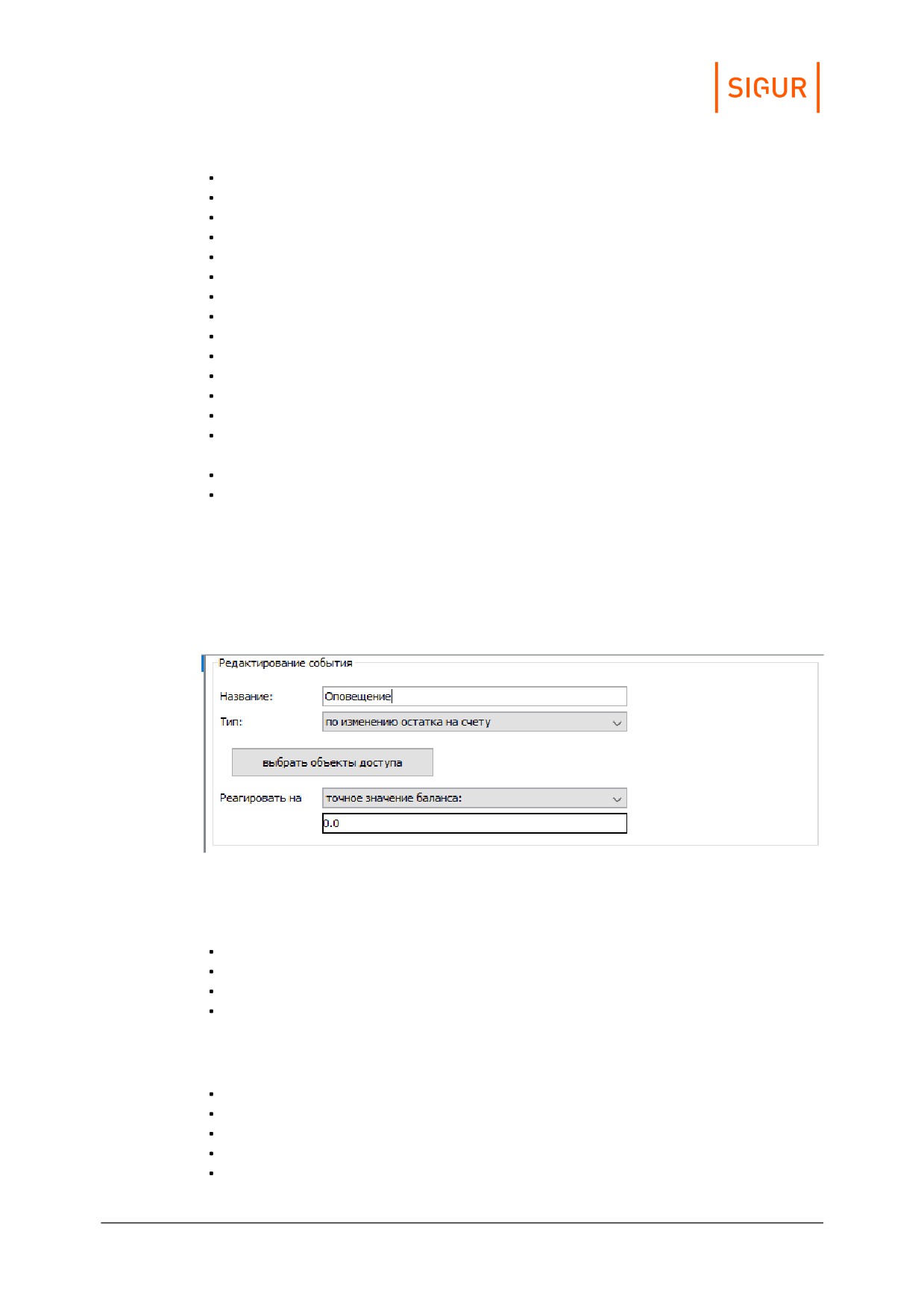
25.4.10. Событие по изменению остатка на счету
Для события «по изменению остатка на счету» необходимо выбрать объекты
доступа, для которых будет обрабатываться данное событие, и разновидность
состояния расчётного счёта.
Пример панели «Редактирование события» для события по изменению остатка на расчётном счёте.
Реакция может быть настроена для одного из следующих состояний:
достижение точного значения баланса;
снижение ниже порога;
увеличение выше порога;
любое изменение.
Список переменных для события по изменению остатка на счету:
NOTIFYDATE - Дата уведомления в формате ГГГГ-ММ-ДД.
NOTIFYTIME - Время уведомления в формате ЧЧ:ММ:СС.
OBJID - Внутренний идентификатор объекта доступа.
OBJNAME - Название объекта доступа.
OBJNAME1 - Фамилия объекта доступа.
Реакция на события
341
OBJNAME2 - Имя объекта доступа.
OBJNAME3 - Отчество объекта доступа.
OBJPHONENUMBER - Номер телефона объекта доступа.
OBJTABNUM - Табельный номер объекта доступа.
OBJDEP - Отдел, в котором находится объект доступа.
OBJPOS - Должность объекта доступа.
PAYACCTYPE - Тип расчётного счёта.
PAYACCVALUE - Остаток по расчётному счёту.
SIDEPARAM - Дополнительный параметр объекта доступа, связанного с
событием (если есть) .
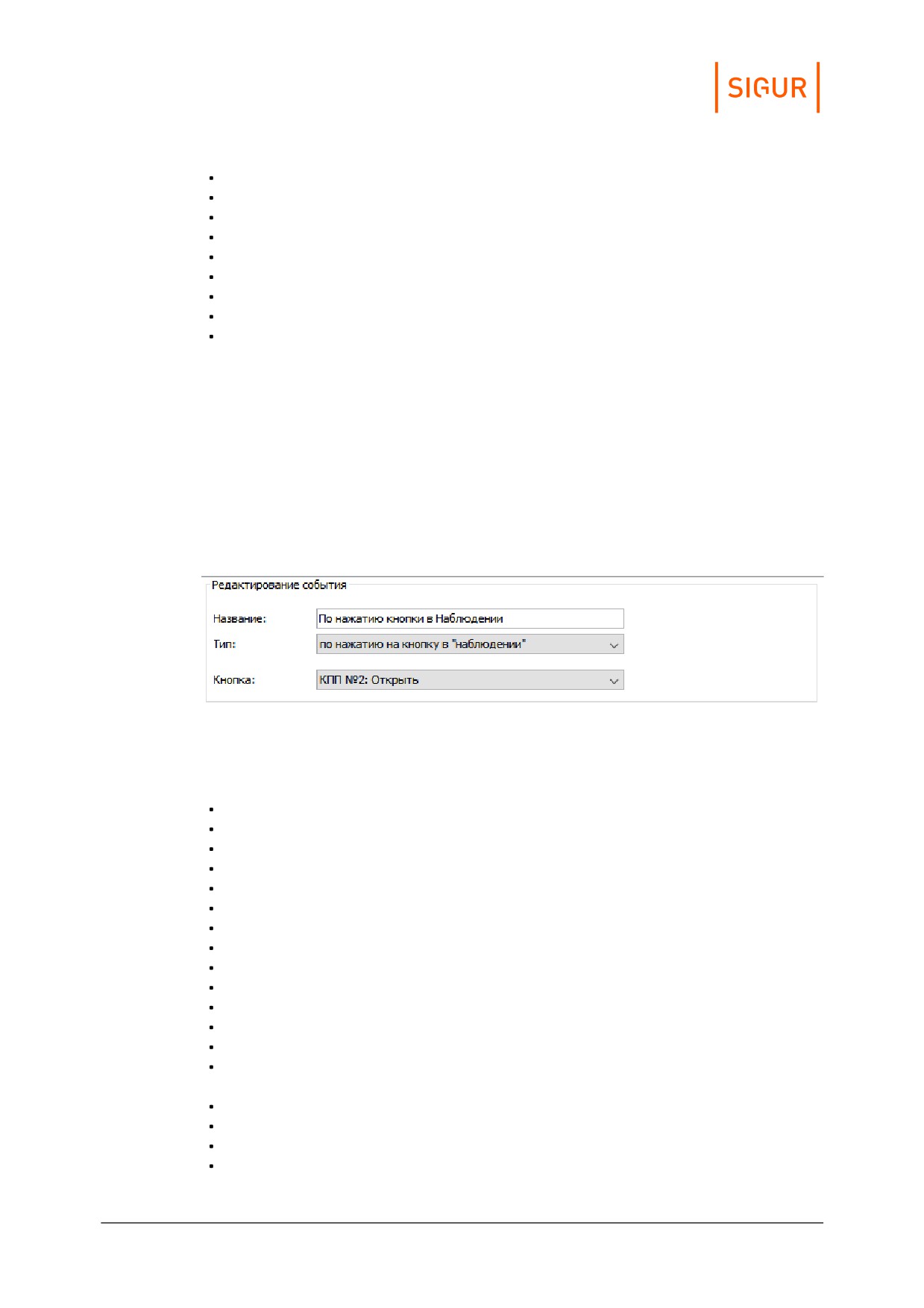
25.4.11. Событие по нажатию на кнопку в «Наблюдении»
Для события «по нажатию на кнопку в «Наблюдении» необходимо выбрать одну
из кнопок пользовательского вида наблюдения (если такой вид создан). При
редактировании реакции также можно оставить вариант, что кнопка «не
выбрана» и уже при редактировании вида наблюдения выбирать нужную из
созданных реакций. Каждая реакция может соответствовать только одной
кнопке.
Пример панели «Редактирование события» для события по нажатию кнопки на виде «Наблюдения».
Список переменных для события по нажатию на кнопку в наблюдении:
NOTIFYDATE - Дата уведомления в формате ГГГГ-ММ-ДД.
NOTIFYTIME - Время уведомления в формате ЧЧ:ММ:СС.
DATE - Дата события в формате ГГГГ-ММ-ДД.
TIME - Время события в формате ЧЧ:ММ:СС.
APID - Номер точки доступа.
APNAME - Название точки доступа.
OBJID - Внутренний идентификатор объекта доступа.
OBJNAME - Название объекта доступа.
OBJNAME1 - Фамилия объекта доступа.
OBJNAME2 - Имя объекта доступа.
OBJNAME3 - Отчество объекта доступа.
OBJPHONENUMBER - Номер телефона объекта доступа.
OBJTABNUM - Табельный номер объекта доступа.
SIDEPARAMN - N-ый дополнительный параметр объекта доступа, связанного
с событием (если есть).
OBJDEP - Отдел, в котором находится объект доступа.
OBJPOS - Должность объекта доступа.
DIRECTION - Направление (вход/выход).
ALKOVALUE - Концентрация алкоголя.
Реакция на события
342
LINEID - Внутренний идентификатора охранной зоны.
LINENAME - Название охранной зоны.
SMSTILLDATE - Срок действия подписки на SMS уведомления.
KEY_W26 - Строка, содержащая номер пропуска в формате Wiegand-26,
например: 123,45678.
KEY_DEC - Строка, содержащая номер пропуска в десятичном формате.
KEY_HEX - Строка, содержащая номер карты в шестнадцатеричном формате.
LINEID - Внутренний идентификатор охранной зоны.
LINENAME - Название охранной зоны.
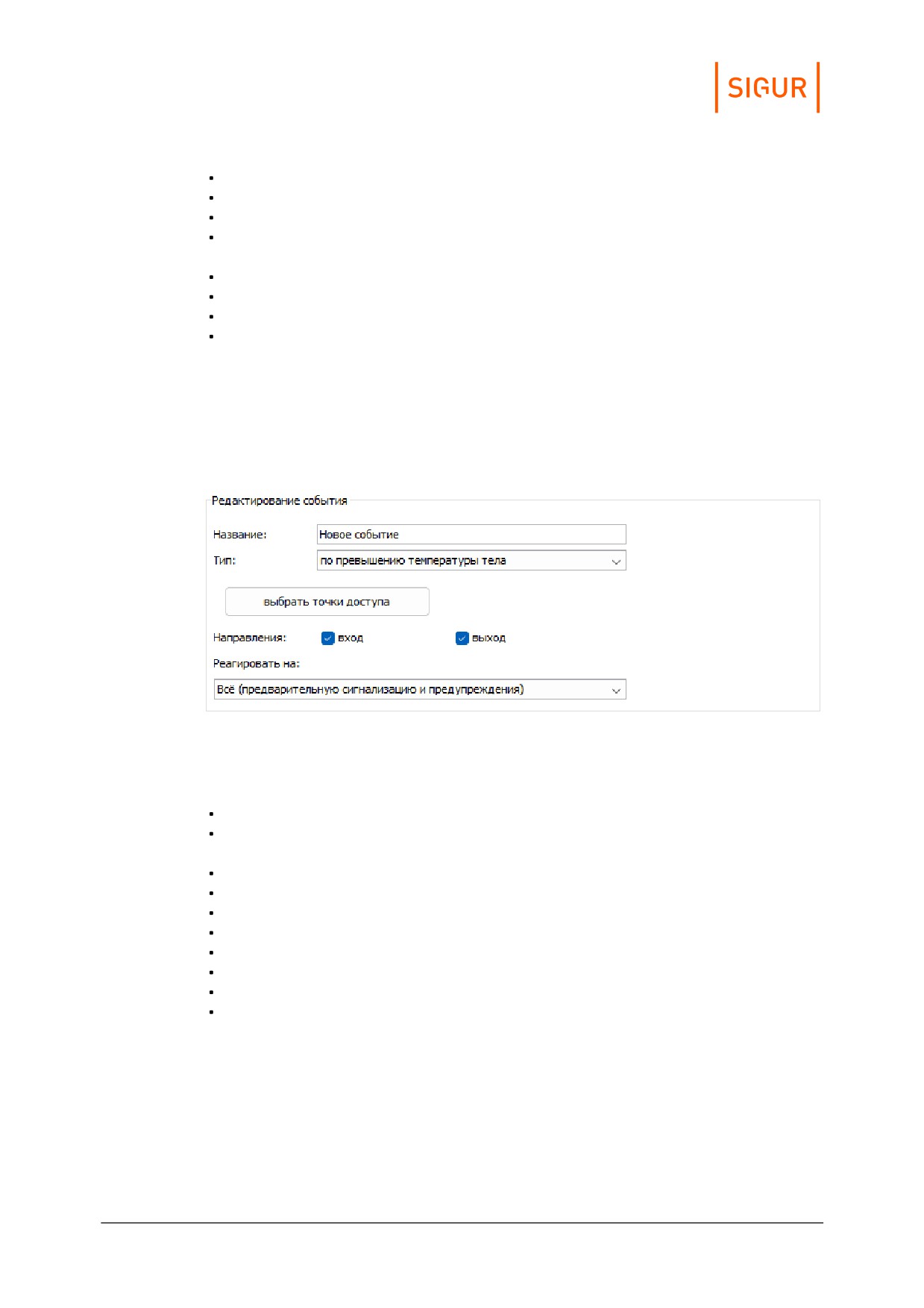
25.4.12. Событие по превышению температуры тела
Данный тип события применим только в рамках работы интеграции с
тепловизионными камерами Hikvision. Подробное описание настройки
интеграции можно найти в соответствующем руководстве.
Пример панели «Редактирование события» для события по превышению температуры тела.
Список переменных для события по нажатию на кнопку в наблюдении:
ACTTEMP - Фактическая температура.
ALARMLEVEL - Тип события (предварительная
сигнализация/предупреждение).
APID - Номер точки доступа.
APNAME - Название точки доступа.
DATE - Дата события в формате ГГГГ-ММ-ДД.
DIRECTION - Направление (вход/выход).
NOTIFYDATE - Дата уведомления в формате ГГГГ-ММ-ДД.
NOTIFYTIME - Время уведомления в формате ЧЧ:ММ:СС.
REFTEMP - Заданная температура.
TIME - Время события в формате ЧЧ:ММ:СС.
25.4.13. Событие по изменению количества людей в зонах
Для настройки события необходимо указать контролируемую(-ые) зону(-ы),
настроить фильтр по объектам доступа, а также задать условие выполнения
реакции.
Реакция на события
343
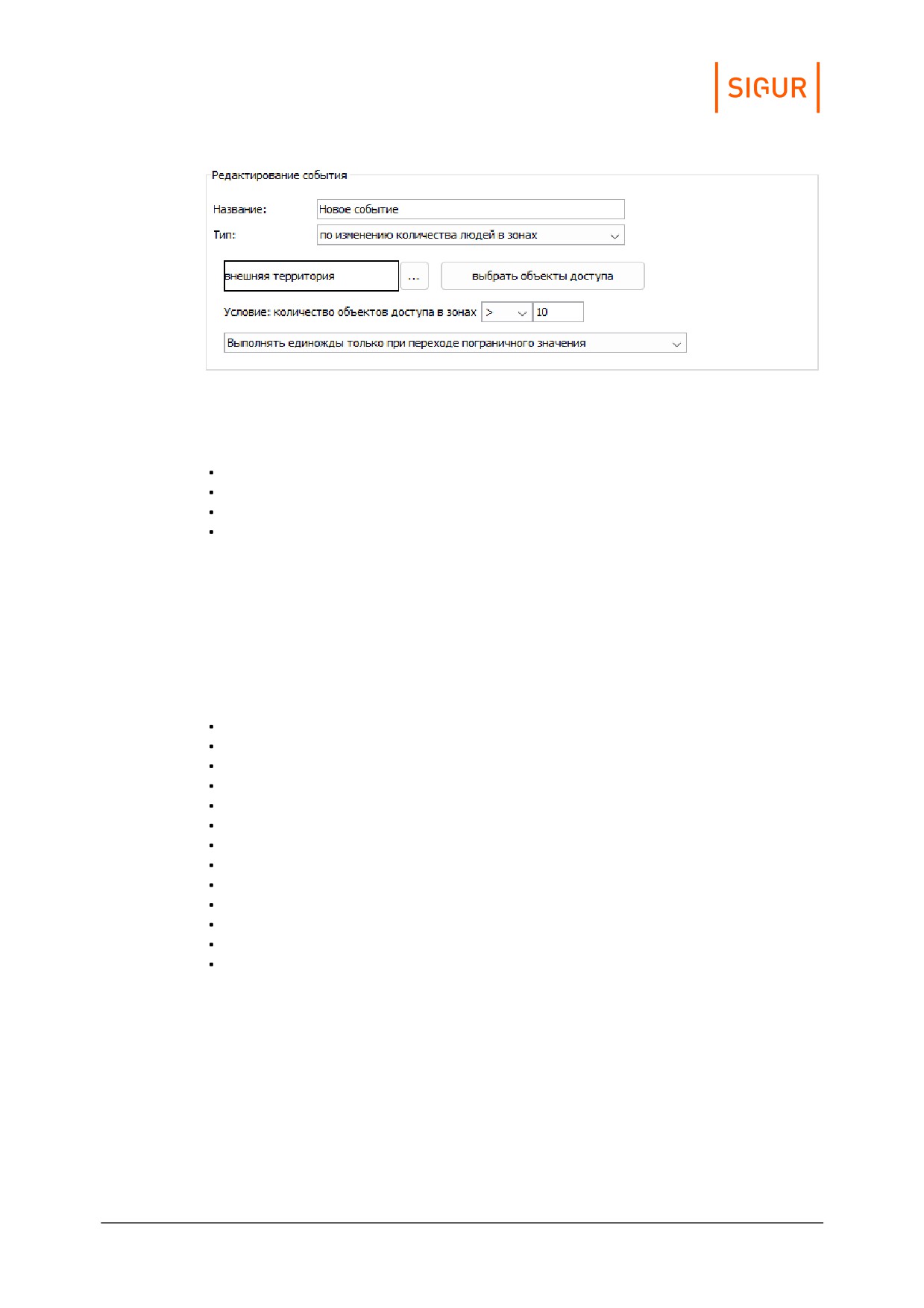
Пример панели «Редактирование события» для события по изменению количества людей в зонах.
Список переменных для события по изменению количества людей в зонах:
DATE - Дата события в формате ГГГГ-ММ-ДД.
NOTIFYDATE - Дата уведомления в формате ГГГГ-ММ-ДД.
NOTIFYTIME - Время уведомления в формате ЧЧ:ММ:СС.
TIME - Время события в формате ЧЧ:ММ:СС.
25.5.
Типы реакций на события
При наступлении какого-либо события система осуществляет его обработку и
реагирует на него заданным образом.
Доступны следующие типы реакций на события:
осуществлять HTTP запрос;
отправлять SMS/Telegram сообщение;
закрывать пропуск посетителя;
уведомлять планировщик «Ewclid»;
установить режим точек доступа;
установить срок действия пропуска;
отправить на e-mail;
выполнить действие над охранной зоной;
разрешить однократный проход;
изменить значение счёта;
исполнить задачу Video Insight;
установить PTZ-пресет Video Insight;
выполнить команду ОС.
Реакция «Осуществлять HTTP запрос»
Реакция на события
344
25.5.1.
Реакция «Осуществлять HTTP запрос»
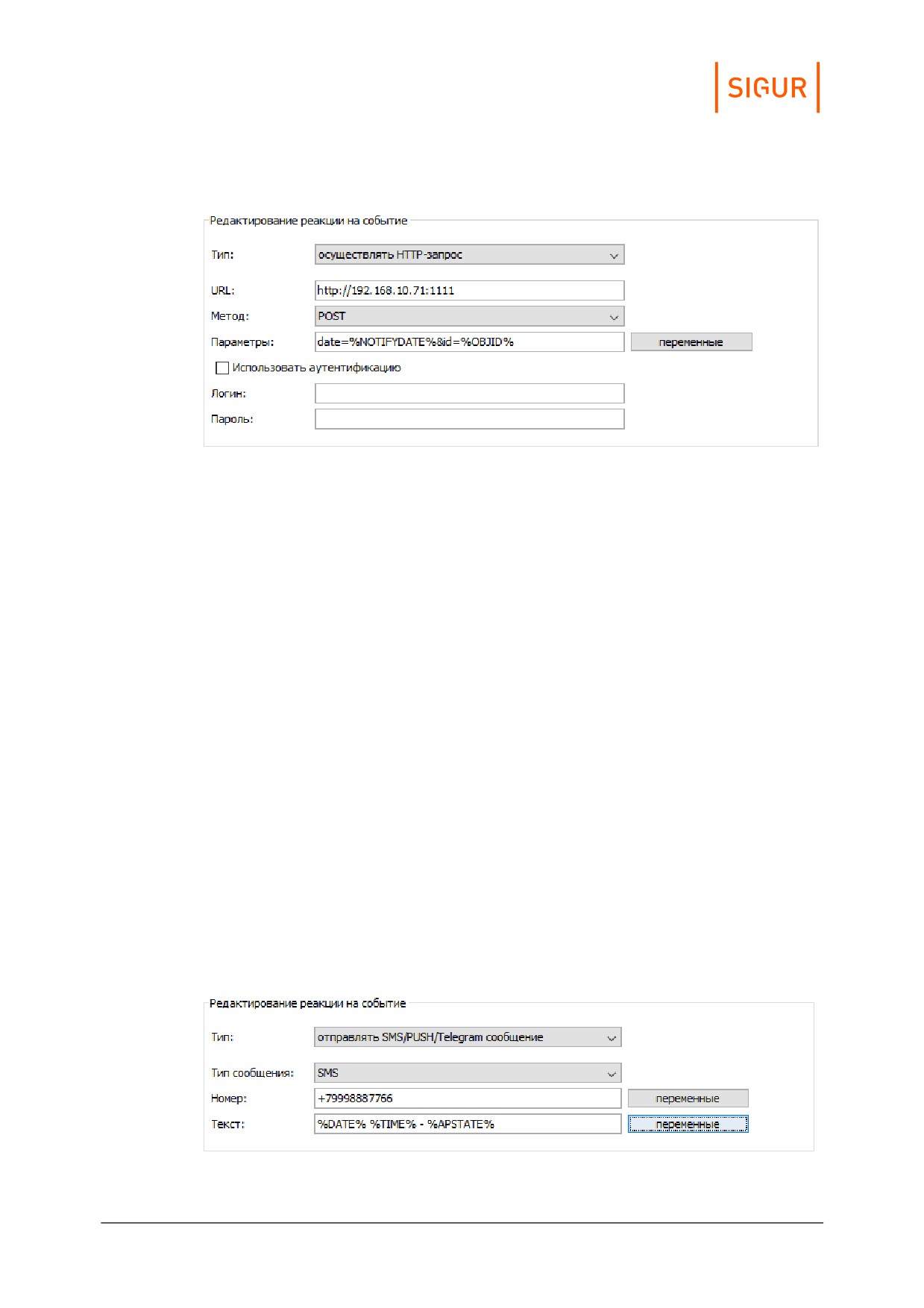
Пример панели «Редактирование реакции на событие» с типом «Осуществлять HTTP запрос».
Для данного типа реакции необходимо настроить следующие параметры:
1. URL. Формат записи: http://host[:port][/path] В качестве host допускается как
IP так и доменное имя. Host «отсчитывается» относительно сервера. Запрос
осуществляется сервером, поэтому, например, «localhost» будет сервер, а не
клиент. Port по умолчанию - 80. Path по умолчанию - «/». Параметры (вида
«?param=value») в URL не допускаются, вместо этого их нужно указывать в
поле «параметры». Запрос осуществляется по протоколу HTTP/1.1.
2. Метод. POST или GET.
3. Параметры. Строка вида «param1=value1¶m2=value2». Допускаются
«переменные», являющиеся строками, которые будут заменены на
специфичные для каждой ситуации значения.
4. Используется ли аутентификация, и если да - необходимые логин и пароль
для доступа к ресурсу.
Список доступных для данного события параметров можно получить, нажав
кнопку «переменные». Двойное нажатие левой кнопкой мыши на строке списка
автоматически помещает эту переменную в поле ввода.
Полный список переменных с их описанием приведён в разделе «Список
переменных, доступных для события по факту доступа».
25.5.2.
Реакция «Отправлять SMS/Telegram сообщение»
Пример настроек «Отправлять SMS сообщение».
Реакция на события
345
Для данного типа реакции необходимо настроить следующие параметры:
1. Тип сообщения. Выбирается, будет производиться рассылка обычных SMS
сообщений, сообщений в Telegram или в Viber (только при использовании
2. Номер телефона/ID чата Telegram.
Номер телефона должен указываться в интернациональном формате, с
символом «+» и кодом страны в начале номера (формат E.164). Можно
вводить несколько номеров через запятую.
Можно использовать переменную %OBJPHONENUMBER% для указания не
статичного телефонного номера, а номера телефона объекта, участвующего
в событии (номер должен быть указан в учётной карточке пользователя).
ID чата Telegram можно узнать в чате с ботом системы, написав команду
/start или присвоить автоматически по сгенерированной ссылке. Также это
может быть ID группового чата или название публичного канала в формате
@ChannelName (боту в таком случае необходимо предоставить права
администратора канала).
3. Текст уведомления. В тексте, как и в случае HTTP запроса, могут
использоваться переменные, определяемые связанным событием.
Следует стремиться к уменьшению длины текста SMS, т.к. длинные SMS
фрагментируются и отсылаются как несколько сообщений (для пользователя -
прозрачно, т.к. телефон «склеивает» их вместе и показывает как одну), что
приводит к тому, что отправка будет занимать больше времени и придётся
заплатить за несколько сообщений (как правило, операторы тарифицируют все
сегменты сообщения по-отдельности).
Если сообщение содержит только латинские буквы, цифры и некоторые
допустимые знаки (@$ !"#@%&'()*+,-./:;<=>?), то:
Сообщения до 160 символов включительно отсылаются одним SMS.
Сообщения длиной более 160 символов делятся на сегменты максимальной
длиной 153 символа.
Максимальная длинна сегментированного сообщения - 39015 символов.
Если сообщение содержит хотя бы один символ, не входящий в
вышеперечисленные, то:
Сообщения до 70 символов включительно отсылаются одним SMS.
Сообщения длиной более 70 символов делятся на сегменты максимальной
длиной 67 символа.
Максимальная длина сегментированного сообщения - 17085 символа.
Реакция на события
346
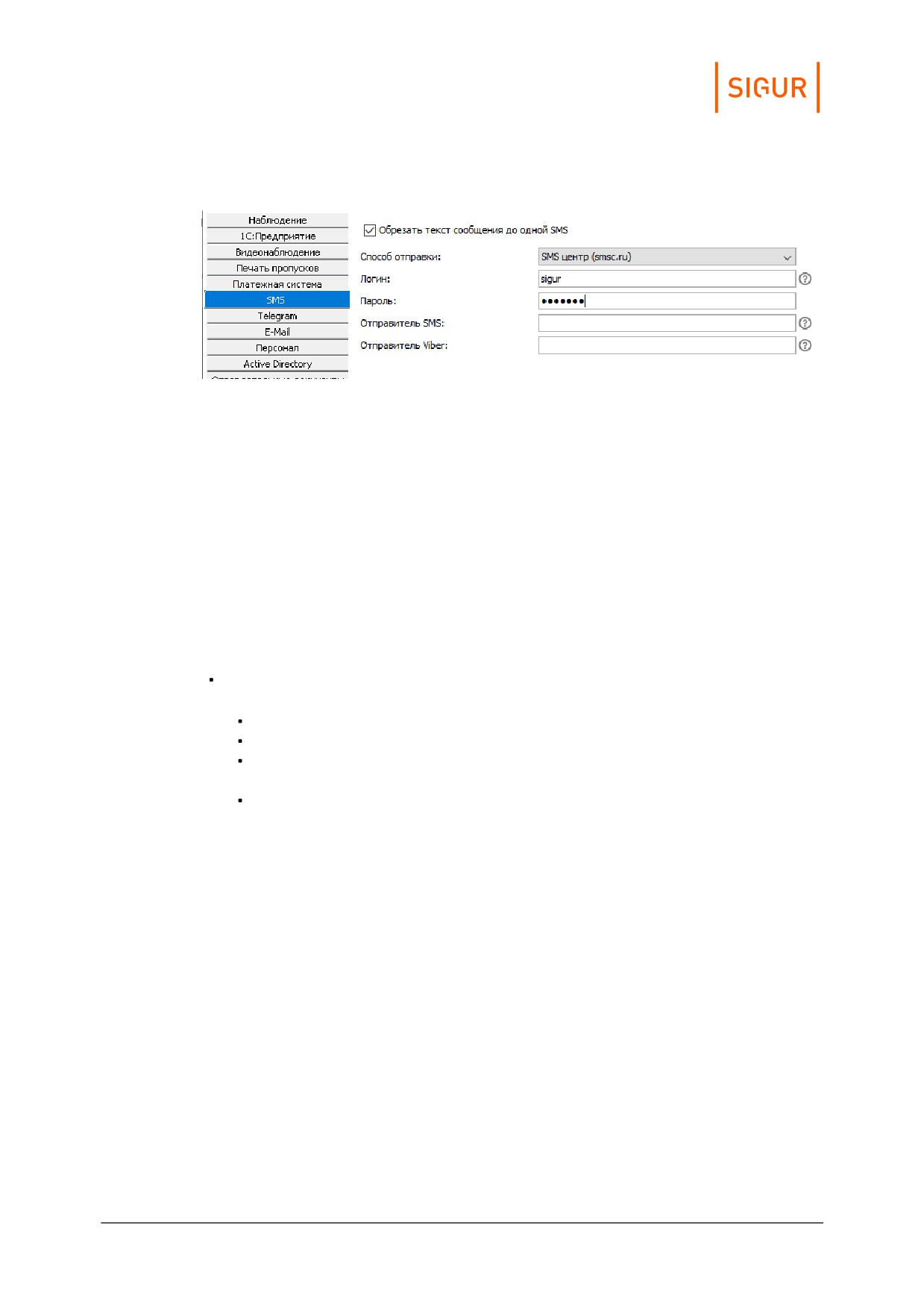
Настройки отправки SMS уведомлений
Настройки параметров отправки SMS-сообщений.
Во вкладке «SMS» можно выбрать способ отправки SMS-сообщений, а также
указать, нужно ли обрезать текст сообщения до одной SMS.
«Обрезать текст сообщения до одной SMS». Принудительно обрезает текст
сообщения так, чтобы количество символов не превышало допустимого для
одного SMS-сообщения. Может быть полезным для исключения некорректно
больших сообщений, которые вызовут повышенные расходы при рассылке.
Далее идёт выбор одного из способов отправки: через доверенный SMS-центр,
через пользовательский SMPP-сервер, или используя пользовательский GSM-
модем.
Логин - имя пользователя, зарегистрированного на http://smsc.ru.
Пароль - пароль пользователя.
Отправитель SMS - зарегистрированное имя отправителя sms.
Регистрируется в ЛК пользователя по адресу https://smsc.ru/senders/.
Отправитель Viber - зарегистрированное имя отправителя Viber.
Необходимо зарегистрироваться по адресу https://smsc.ru/viber.
Также в ЛК пользователя можно включить настройку, ограничивающую доступ
с различных IP-адресов (делать можно только для статических ip-адресов, по
Если данное ограничение доступа настраивается, то для необходимых адресов
(где установлен сервер СКУД) необходимо разрешить доступ по «HTTP/S API»:
Реакция на события
347
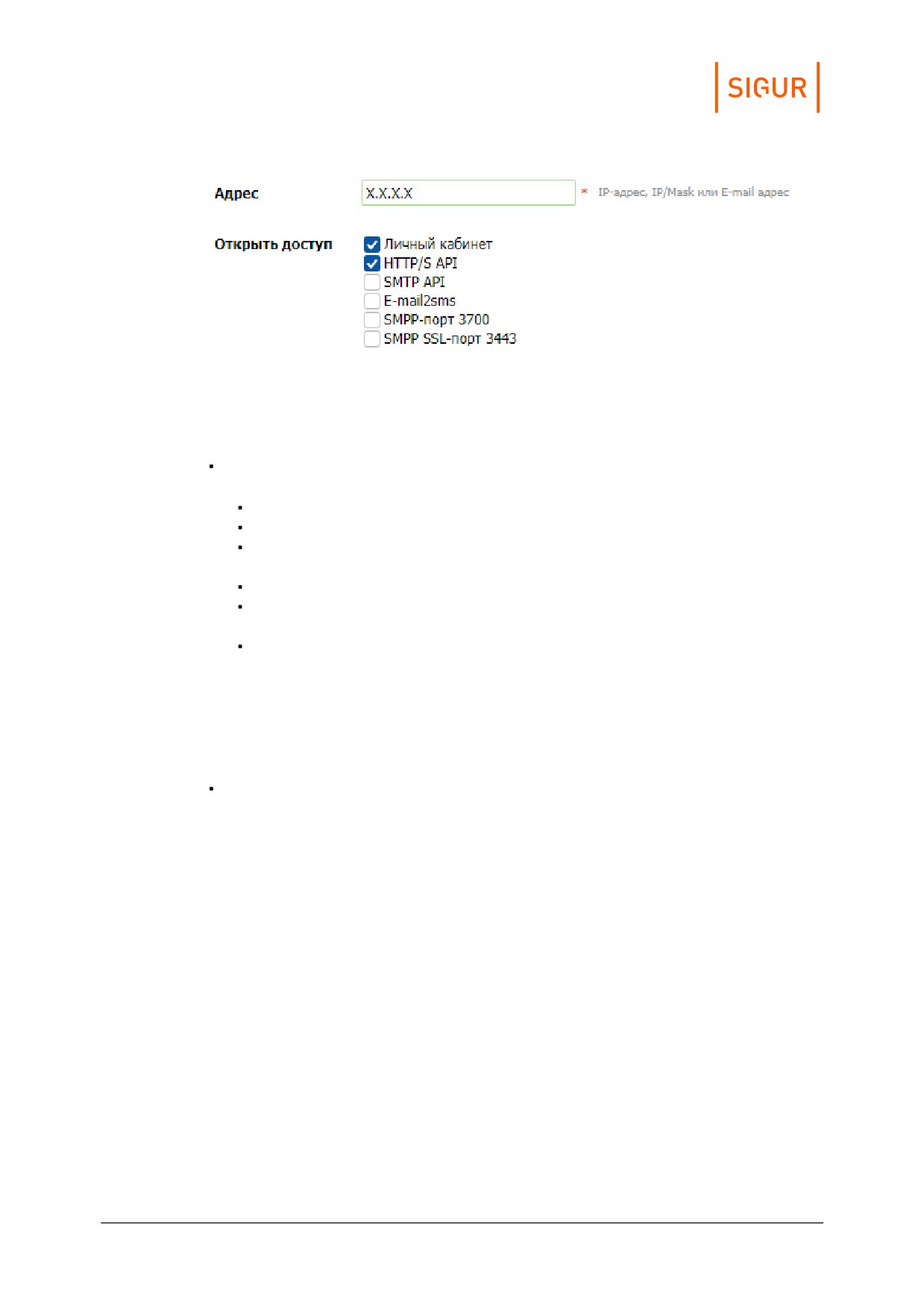
Настройки доступа для необходимых адресов.
Настройка пользовательского сервера рассылки по протоколу SMPP.
Логин - имя пользователя для SMPP сервера.
Пароль - пароль этого пользователя.
Адрес - IP адрес SMPP сервера либо его DNS-адрес (например:
smpp.service.com).
Порт - номер порта для SMPP сервера.
Отправитель - имя, которое будет указано в графе «От кого» в
присланном сообщении.
system_type - специальное поле протокола SMPP.
Поля «Отправитель» и «system_type» игнорируются многими поставщиками
услуги SMS-рассылки, рекомендуется оставить их пустыми или уточнять
возможность применения у Вашего поставщика услуги.
Настройка рассылки с помощью GSM модема.
Для подключения модема необходимо вставить в него активированную SIM-
карточку, затем подключить к свободному USB порту компьютера, либо
соединить модем с компьютером сигнальным кабелем и подключить к модему
блок питания.
Требования к SIM-карточке: на ней должен быть прописан номер SMS-центра
(как правило, заранее прописывается оператором сотовой связи) и отключён
запрос PIN-кода при включении.
Требования к USB GSM модему: при подключении к ПК модемом должен
создаваться COM-порт, при подключении по которому возможен обмен AT-
командами.
GSM модем должен быть подключен локально к серверу СКУД. При
подключении необходимо выбрать номер COM порта (номера вводятся с
клавиатуры в поле «Порт:», например «COM1») и скорость работы с ним.
Реакция на события
348
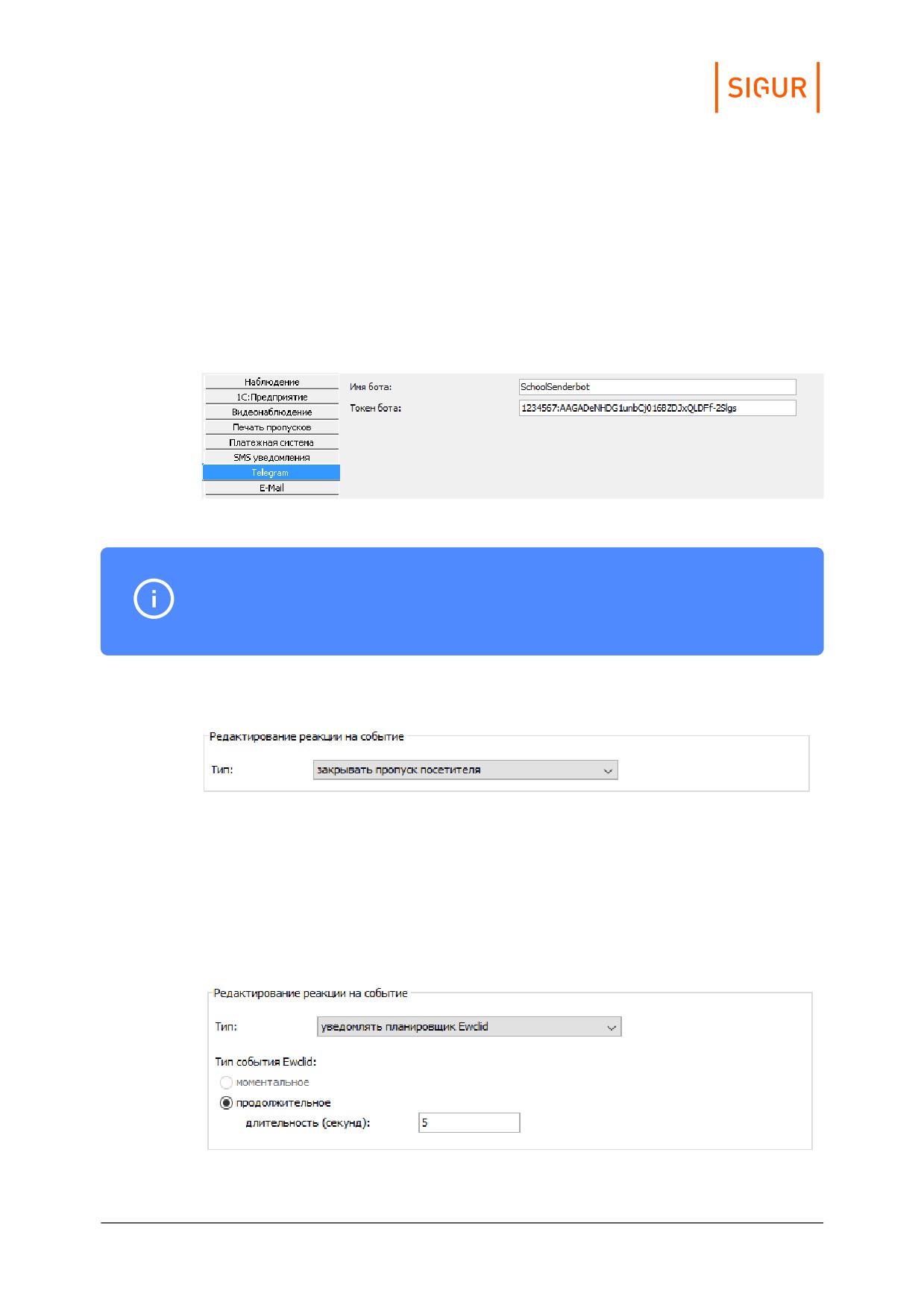
Настройки Telegram
Доступны при наличии модуля ПО «Реакция на события» или лицензии
«Школа».
В меню «Файл» - «Настройки» - «Telegram» указываются уникальное имя бота
(без символа “@“), присвоенное ему при создании, и токен бота, выданный ему
специальным ботом Telegram @BotFather, служащего для регистрации ботов в
Telegram.
Настройки параметров чат-бота Telegram.
Для каждого сервера системы Sigur должен быть создан отдельный чат-
бот.
25.5.3.
Реакция «Закрывать пропуск посетителя»
Пример настроек «Закрывать пропуск посетителя».
Функция позволяет закрывать пропуск посетителя по факту выхода с
предприятия, при этом присвоенный пропуску режим сохраняется и пропуск
можно выдавать многократно.
25.5.4.
Реакция «Уведомлять планировщик «Ewclid»
Пример настроек «Уведомлять планировщик «Ewclid».
Реакция на события
349
Функция позволяет системе видеонаблюдения «Ewclid» получать уведомления о
событиях СКУД Sigur. Уведомление о событии при этом передаётся в
планировщик Ewclid, где оно может быть обработано.
Продолжительность события в секундах это время, в течение которого событие
находится в активном состоянии. При отключении этой функции планировщик
Ewclid не будет фиксировать большинство событий.
25.5.5.
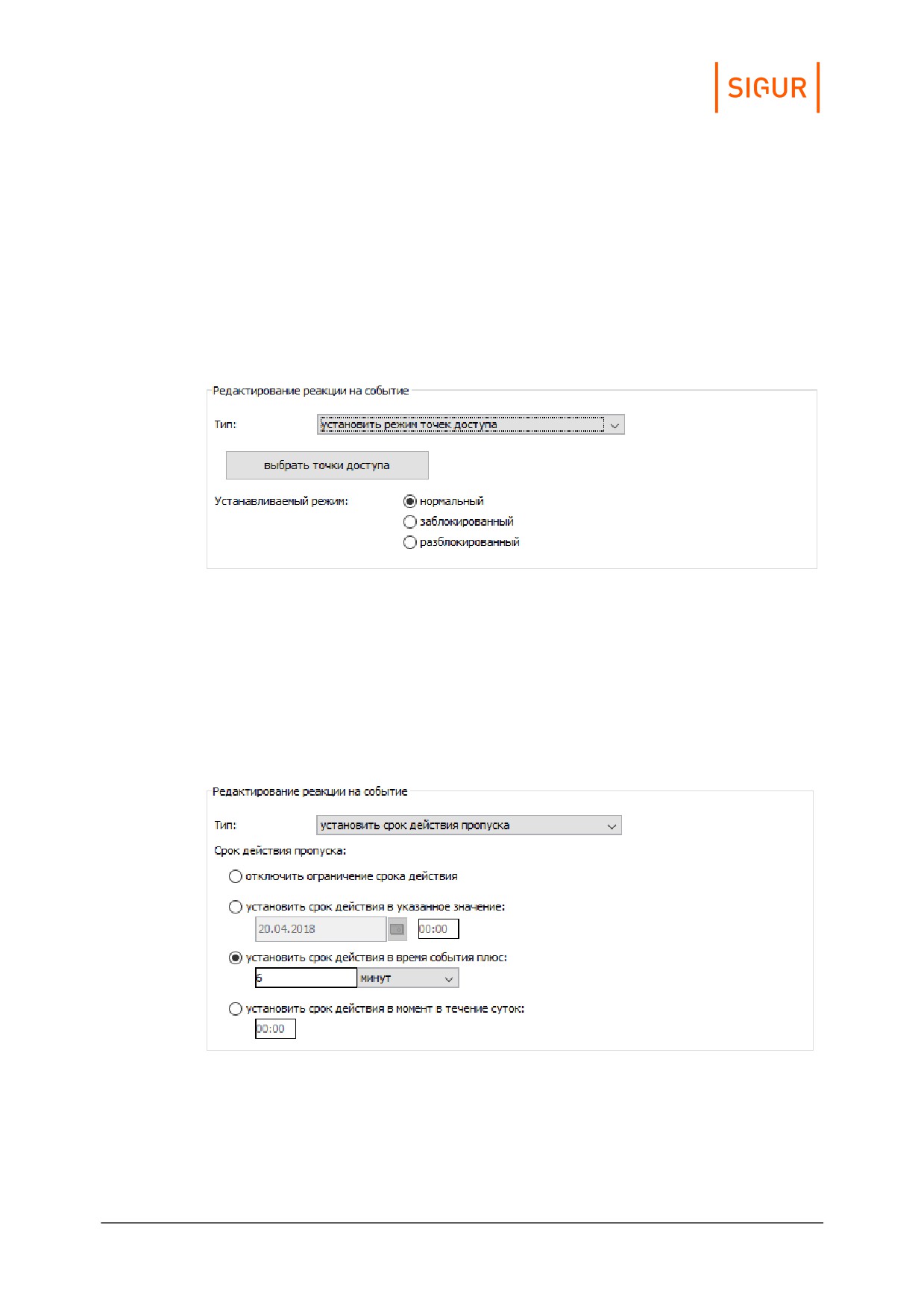
Реакция «Установить режим точек доступа»
Пример настроек «Установить режим точек доступа».
Функция позволяет для выбранных точек доступа устанавливать нормальный,
заблокированный или разблокированный режим.
Работает только при наличии связи с контролером в момент подачи команды.
25.5.6.
Реакция «Установить срок действия пропуска»
Пример настроек «Установить срок действия пропуска».
Функция позволяет изменять срок действия пропуска на заданные в
настройках время и дату.
Реакция «Отправить e-mail»
Реакция на события
350
содержание .. 5 6 7 8 ..