содержание .. 6 7 8 9 ..
ПО Sigur. Руководство пользователя (редакция от 02.06.2023 года) - часть 8
25.5.7.
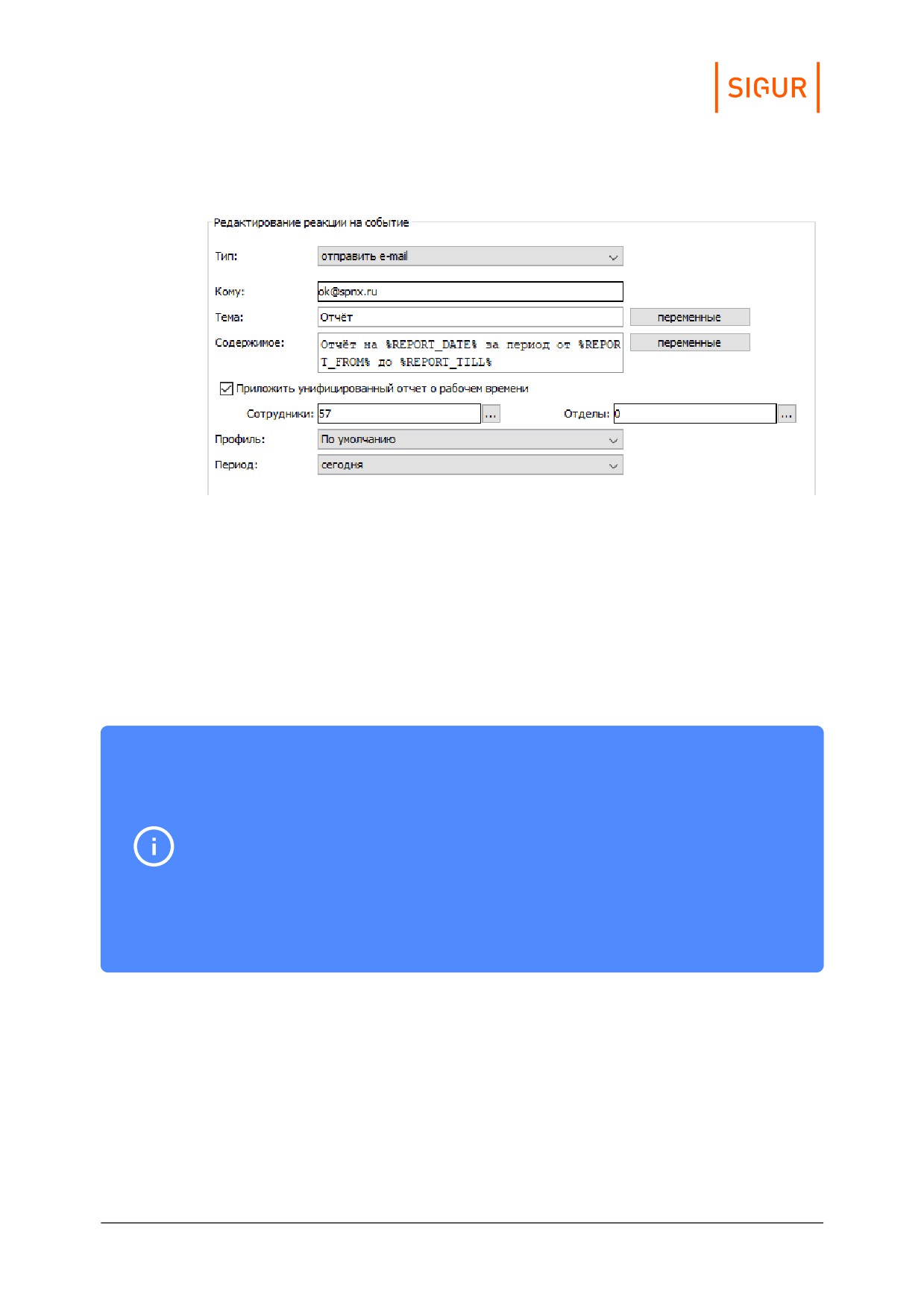
Реакция «Отправить e-mail»
Пример настроек «Отправить e-mail».
Позволяет настроить отправку email а с произвольным текстом по факту
произошедшего в СКУД события (при редактировании шаблона содержимого
письма возможно использование переменных, связанных с выбранным типом
события).
В поле «Кому:» можно указать несколько адресов через запятую. Для
формирования темы письма и его содержимого можно использовать
переменные, определяемые связанным событием.
Для типа события «По расписанию» может быть настроена отправка
профиля «Унифицированного отчёта о рабочем времени» (отчёт доступен
при наличии модуля «Учёт рабочего времени»).
Для выбора доступны сотрудники и/или отделы, по которым будет
построен отчёт, профиль отчёта — «По умолчанию» или один из созданных
пользователями системы, период построения отчёта: сегодня, вчера,
прошлая неделя, прошлый месяц, текущая неделя, текущий месяц,
последние 7 дней, последние 30 дней, произвольный период из
прошедших дней, фиксированный период.
25.5.8.
Настройка отправки e-mail
Доступна в лицензии «Школа» или при наличии модуля ПО «Реакция на
события».
Реакция на события
351
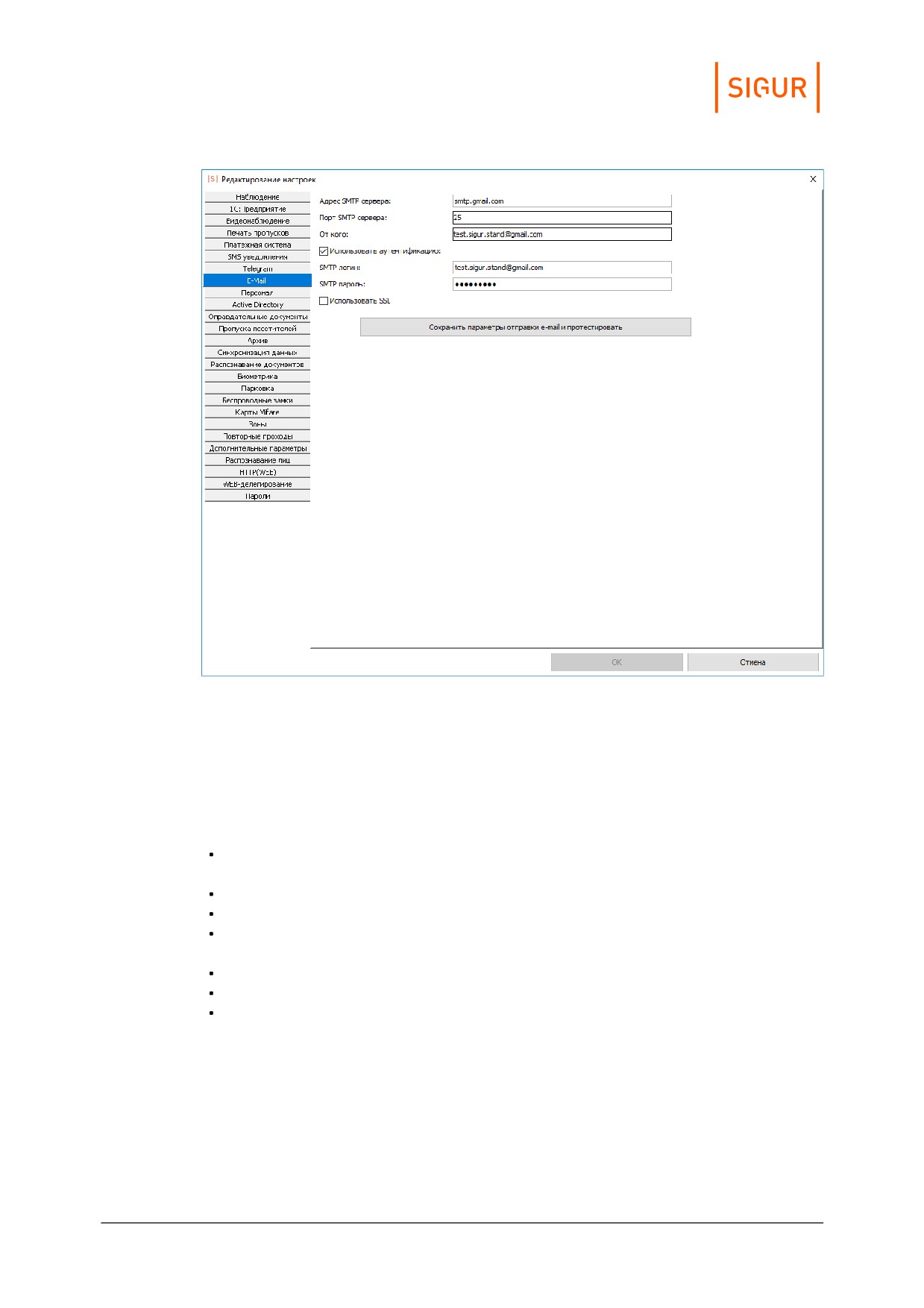
Настройки параметров отправки E-mail.
Вкладка «E-mail» предназначена для настроек e-mail рассылки. В текущей
версии ПО возможно настроить отправку унифицированных отчётов о рабочем
времени по расписанию, уведомлений о фактах доступа (проходах или
проездах), а также о совершении платёжных операций и снижении остатка на
счёте (при использовании функционала модуля ПО «Платёжная система»).
адрес SMTP сервера - адрес используемого для отправки писем почтового
сервера;
порт SMTP сервера - порт для подключения к почтовому серверу;
от кого - e-mail адрес отправителя;
использовать аутентификацию - включает использование аутентификации
на почтовом сервере;
SMTP логин - логин для аутентификации на SMTP сервере;
SMTP пароль - пароль для аутентификации на SMTP сервере;
использовать SSL - включает использование криптографического протокола
для обеспечения более безопасной связи.
Реакция «Выполнить действие над охранной зоной»
Реакция на события
352
25.5.9.
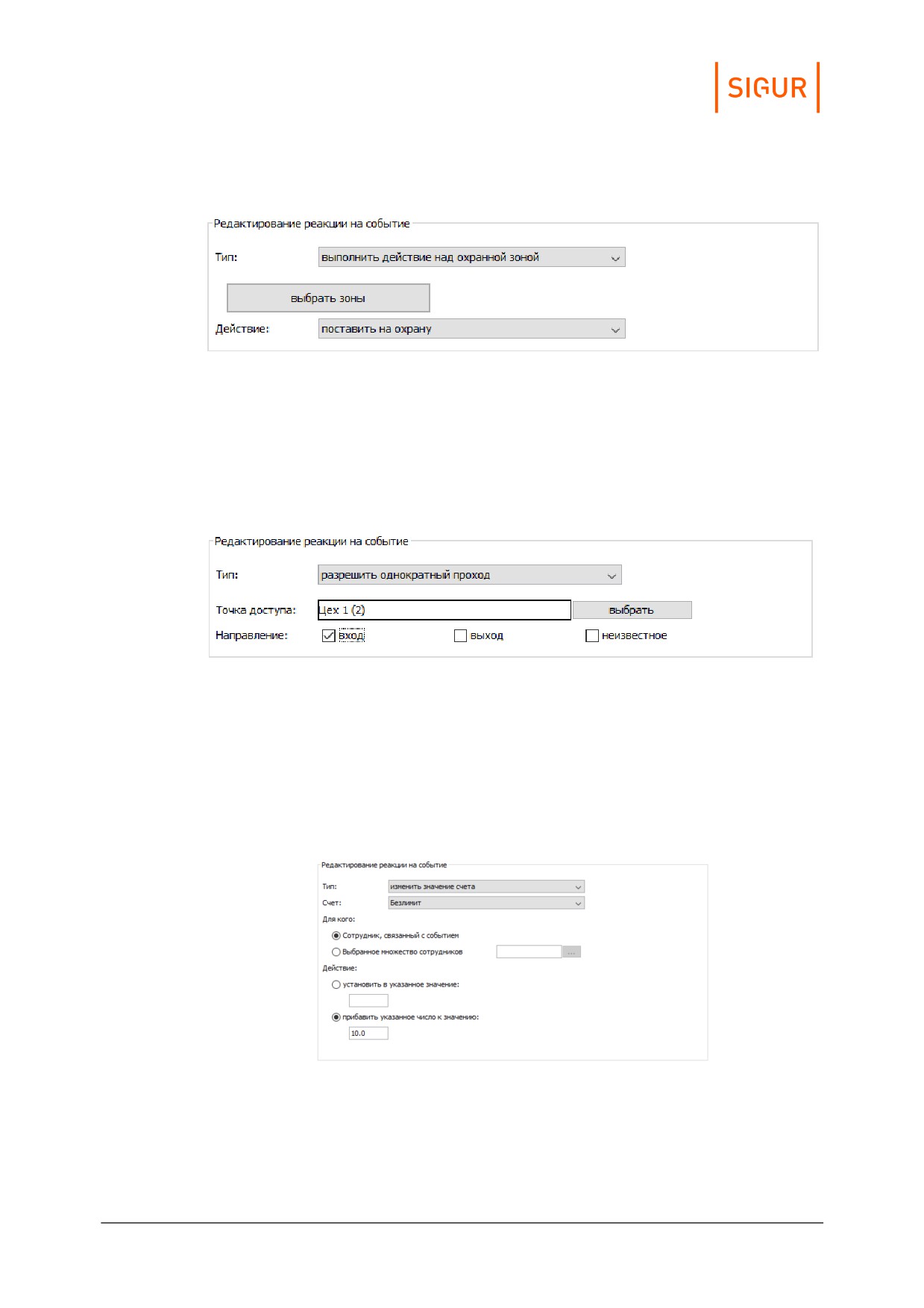
Реакция «Выполнить действие над охранной зоной»
Пример настроек «Выполнить действие над охранной зоной».
Функция позволяет для выбранных зон выполнять выбранное действие. Список
доступных из выпадающего списка возможных действий зависит от типа
охранной системы для выбранной зоны.
25.5.10. Реакция «Разрешить однократный проход»
Пример настроек «Разрешить однократный проход».
Функция позволяет открыть выбранную точку для анонимного прохода в
соответствующем направлении.
25.5.11. Реакция «Изменить значение счёта»
Доступна при наличии модуля ПО «Платёжная система».
Пример настроек «Изменить значение счёта».
Функция позволяет настроить автоматическое пополнение счёта или установку
на нём конкретного значения по какому-либо событию системы.
Можно настроить либо изменение счёта конкретного ОД, с которым связано
Реакция на события
353
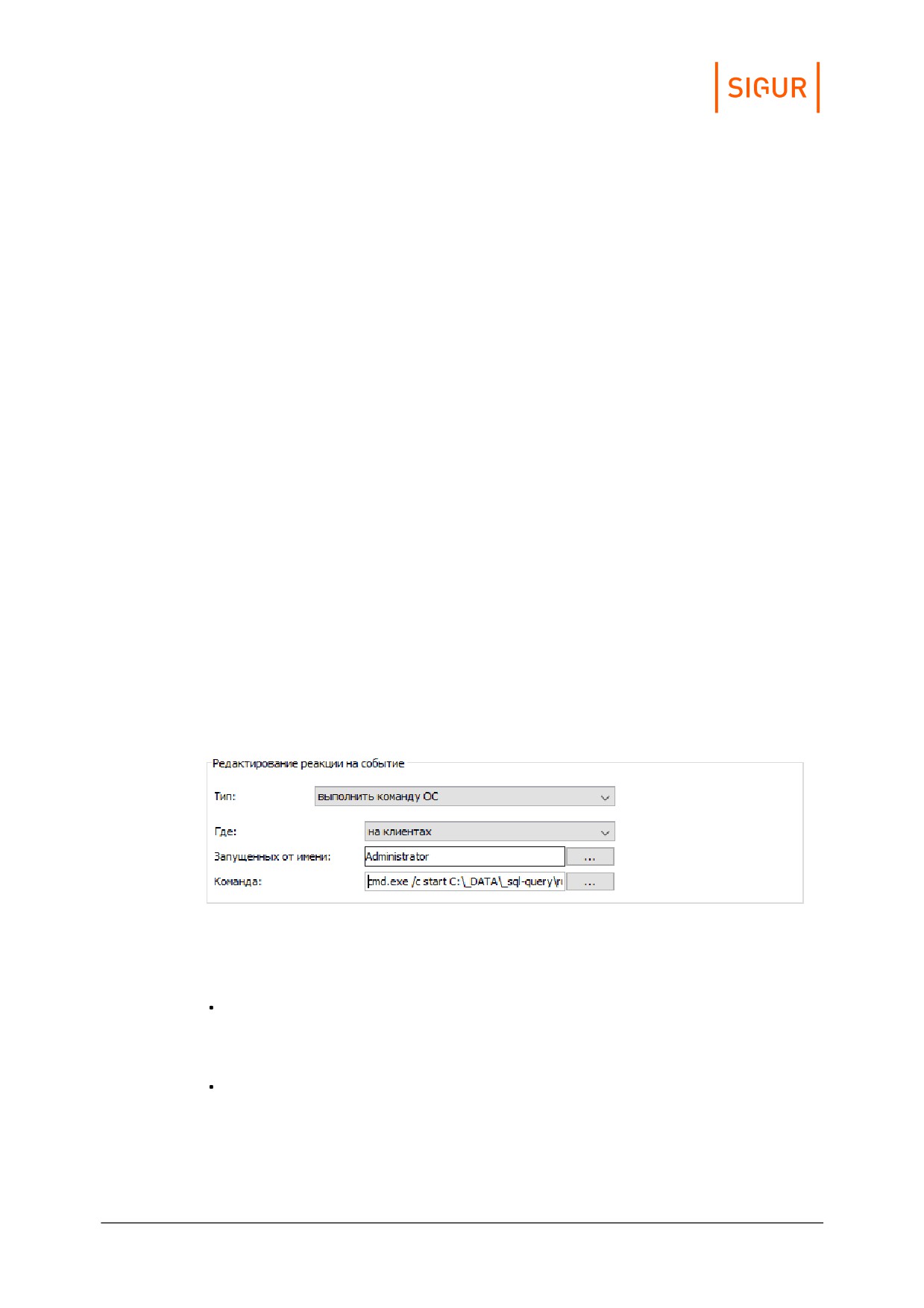
событие, либо изменение счетов фиксированного множества ОД. Например,
можно настроить автоматическое «обнуление» счетов для безличных карт
посетителей предприятия каждый день в полночь.
25.5.12.
Реакция «Исполнить задачу Video Insight»
Позволяет настроить по факту события в СКУД передачу в Video Insight
указания на выполнение специфичной в рамках конкретного сервера Video
Insight задачи.
Можно указать конкретный сервер Video Insight из списка добавленных систем
видеонаблюдения, и задачу из списка задач данного сервера.
25.5.13.
Реакция «Установить PTZ-пресет Video Insight»
Позволяет настроить по факту события в СКУД передачу в Video Insight
указания на установку определённого PTZ-пресета для одной из камер сервера
Video Insight.
Можно указать конкретный сервер Video Insight из списка добавленных систем
видеонаблюдения, камеру, подключенную к нему, и пресет из списка пресетов
данного сервера.
25.5.14.
Реакция «Выполнить команду ОС»
Предполагается использование данной реакции при необходимости
исполнения внешнего сценария по факту произошедшего в СКУД события.
Пример настроек «Выполнить команду ОС».
Для данного типа реакции необходимо настроить следующие параметры:
Где - выбор того, где будет исполняться команда - «на сервере» или «на
клиентах», запущенных от имени определённого оператора системы. В
случае выбора «на сервере» по указанному условию будет запускаться
служба, никак не связанная ни с одним рабочим столом операторов ОС.
Команда - поле для ввода команды командной строки, которая должна
исполняться по факту наступления выбранного события. В тексте команды
могут фигурировать переменные, связанные с выбранным типом события.
Реакция «Уведомить оператора»
Реакция на события
354
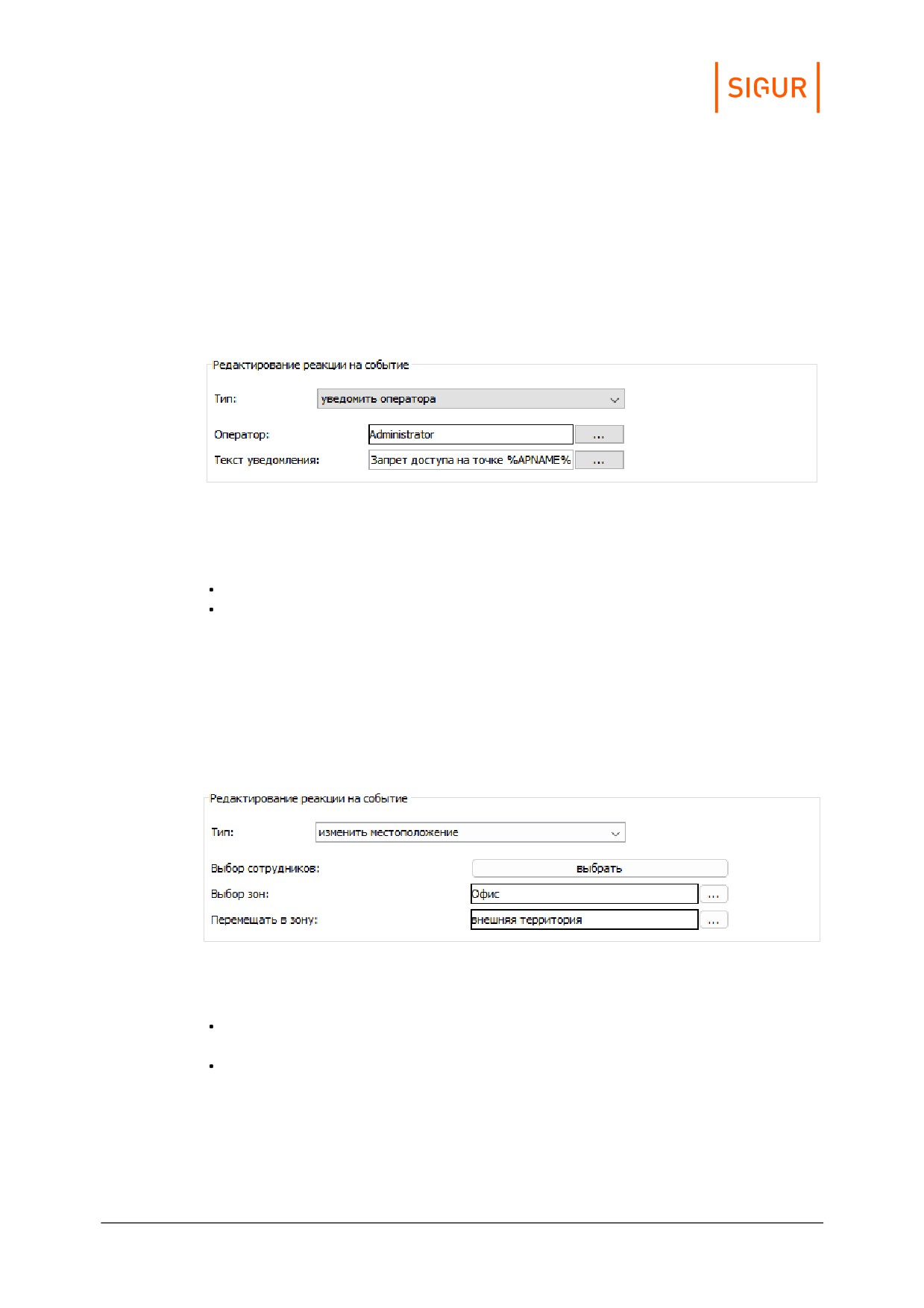
25.5.15. Реакция «Уведомить оператора»
Позволяет настроить появление в нижнем правом углу рабочего стола одного
из операторов.
Уведомление показывается при условии, что на ПК запущена программа
«Клиент» и осуществлён вход от имени оператора, фигурирующего в настройке
реакции на событие.
Пример настроек «Уведомить оператора».
Для данного типа реакции необходимо настроить следующие параметры:
Оператор - выбор того, каким операторам будет показано уведомление.
Текст уведомления - поле для набора произвольного текста уведомления.
Возможна подстановка переменных, связанных с событием, о котором
должно быть уведомление.
25.5.16. Реакция «Изменить местоположение»
Позволяет изменить текущее местоположение (зону) для выбранных объектов
доступа.
Для данного типа реакции необходимо настроить следующие параметры:
Выбор сотрудников. Выбор объектов доступа, местоположение которых
необходимо изменить.
Выбор зон. Выбор зон, из которых необходимо перемещать группу объектов
доступа.
В том случае, если объект доступа находится в иной зоне, его
местоположение не изменится.
В том случае, если ни одна зона не выбрана, сервер изменит
местоположение всех выбранных сотрудников независимо от того, в какой
Реакция на события
355
зоне они находятся на данный момент времени.
Перемещать в зону. Выбор зоны, в которую необходимо перемещать группу
объектов доступа.
Настройка системы с использованием карт Mifare
356
26.
Настройка системы с использованием карт
Mifare
Данный раздел руководства посвящён описанию принципов и возможностей
работы с картами Mifare в СКУД «Sigur». Описываемый функционал
присутствует во всех лицензиях ПО «Sigur».
Справка.
В отличие от карт EM Marine, использование карт Mifare даёт возможность
значительно повысить защищённость системы. Это достигается за счёт
того, что кроме незащищённого и легко узнаваемого уникального
идентификационного номера (UID), карты Mifare обладают собственной
памятью, доступ к которой может быть защищён ключом (паролем). В
зависимости от настроек системы, идентификацию пользователя можно
осуществлять по UID карты или по записанному заранее в память карты
значению, защищённому некоторым паролем.
Для работы системы в защищённом режиме, помимо настройки
параметров защиты у карт Mifare, нужно также убедиться, что
используемые считыватели поддерживают необходимый режим работы с
картами Mifare: чтение из защищённой области. При этом, как правило,
даже считыватели, поддерживающие такой режим, по состоянию «из
коробки» настроены только на чтение UID из незащищённой области
карты и требуют дополнительной настройки для перевода в нужный
режим. Процедура настройки считывателя зависит от его модели и
описывается в его собственном руководстве.
Следует отметить, что Mifare - это целое семейство карт, в пределах
которого возможны различные уровни защиты.
В клиентской программе СКУД «Sigur» окно настроек для работы с картами
Mifare находится в меню «Файл» - «Настройки» - «Бесконтактная
идентификация». Все правила работы с картами, настраиваемые на данной
вкладке, определяют правила чтения карт подключенными на клиентских
местах системы USB-считывателями ACR-1252U. Для работы с
идентификаторами Mifare может также использоваться считыватель Z-2 USB,
но в этом случае поддерживается лишь чтение UID (код считанного
идентификатора будет занесён в программу в том формате, который указан в
параметре «Формат идентификатора пропуска»). Работа с данными из памяти
идентификатора в случае использования считывателя Z-2 USB невозможна.
Настройка ПО «Sigur» для работы со считывателем Z-2 USB описана в
соответствующем разделе.
Настройка системы с использованием карт Mifare
357
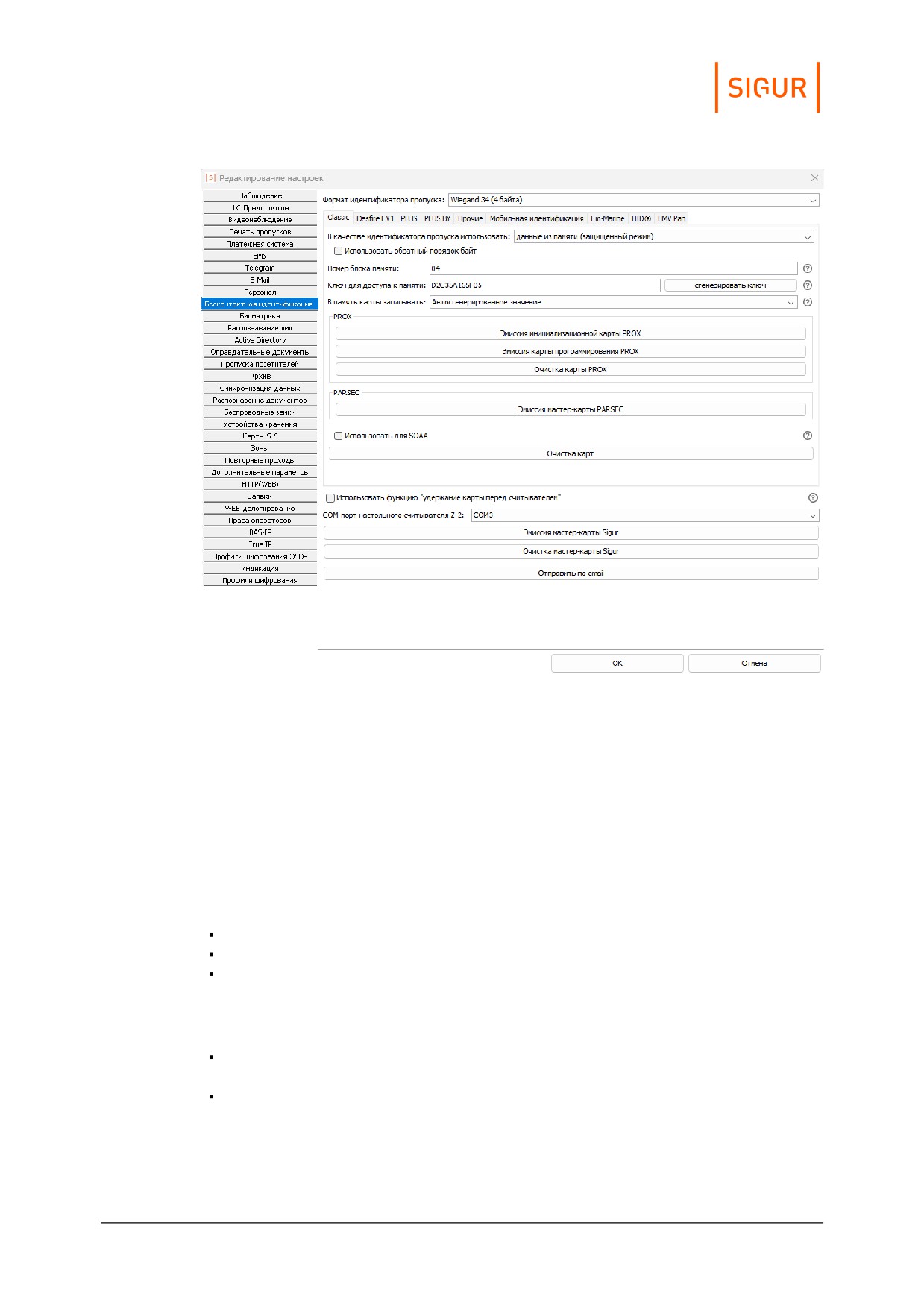
Окно настроек карт Mifare: пример корректных настроек для карт Mifare Classic.
В верхней части окна из выпадающего списка можно выбрать используемый
формат идентификатора пропуска. Для выбора доступны варианты Wiegand 26
(3 байта), Wiegand 34 (4 байта) и Wiegand 58 (7 байт). Рекомендуется
использование Wiegand 34 или Wiegand 58, попытка использования Wiegand 26
может привести к тому, что при считывании разных карт считыватель будет
выдавать одинаковый код («обрезая» старшую часть кода карты), т. к. полный
код Mifare карты превышает 3 байта.
Расположенные на данной вкладке кнопки:
«Эмиссия мастер-карты Sigur»;
«Очистка мастер-карты Sigur»;
«Отправить по email».
и опции:
«Использовать обратный порядок байт» (для идентификаторов Mifare
Classic и Mifare Plus);
«Использовать функцию Удержание карты перед считывателем».
предназначены для настройки и работы со считывателями Sigur. За подробной
информацией по работе со считывателями Sigur обращайтесь к документации
на конкретную модель.
Настройка системы с использованием карт Mifare
358
Актуальные версии документов всегда выложены на странице.
При использовании карт Mifare в других системах совместно со СКУД «Sigur»
значения параметров, задаваемых на этой вкладке, должны быть согласованы
и выбраны соответствующим образом.
Все настройки, касающиеся карт Mifare, должны задаваться в момент введения
этих карт в СКУД «Sigur» и, как правило, не изменяться в дальнейшем.
Выдача пропусков производится на вкладке «Персонал», параметр «Действие
при чтении карты» - «присваивать код текущему объекту», с помощью
контрольного считывателя карт. При поднесении карты к настольному
считывателю ACR1252U будет предпринята попытка записи в память карты и
присваивания идентификатора выбранному объекту. В случае неудачной
попытки появится окно с поясняющим сообщением. При поднесении карты к
считывателю Z-2 USB независимо от настроек в меню «Файл» - «Настройки» -
«Бесконтактная идентификация» будет предпринята попытка чтения UID
идентификатора.
После того, как пропуска выданы пользователям и считыватели переведены в
нужный режим работы, настройки карт Mifare, как правило, не должны
изменяться. При попытке сохранить изменения, отличающиеся от
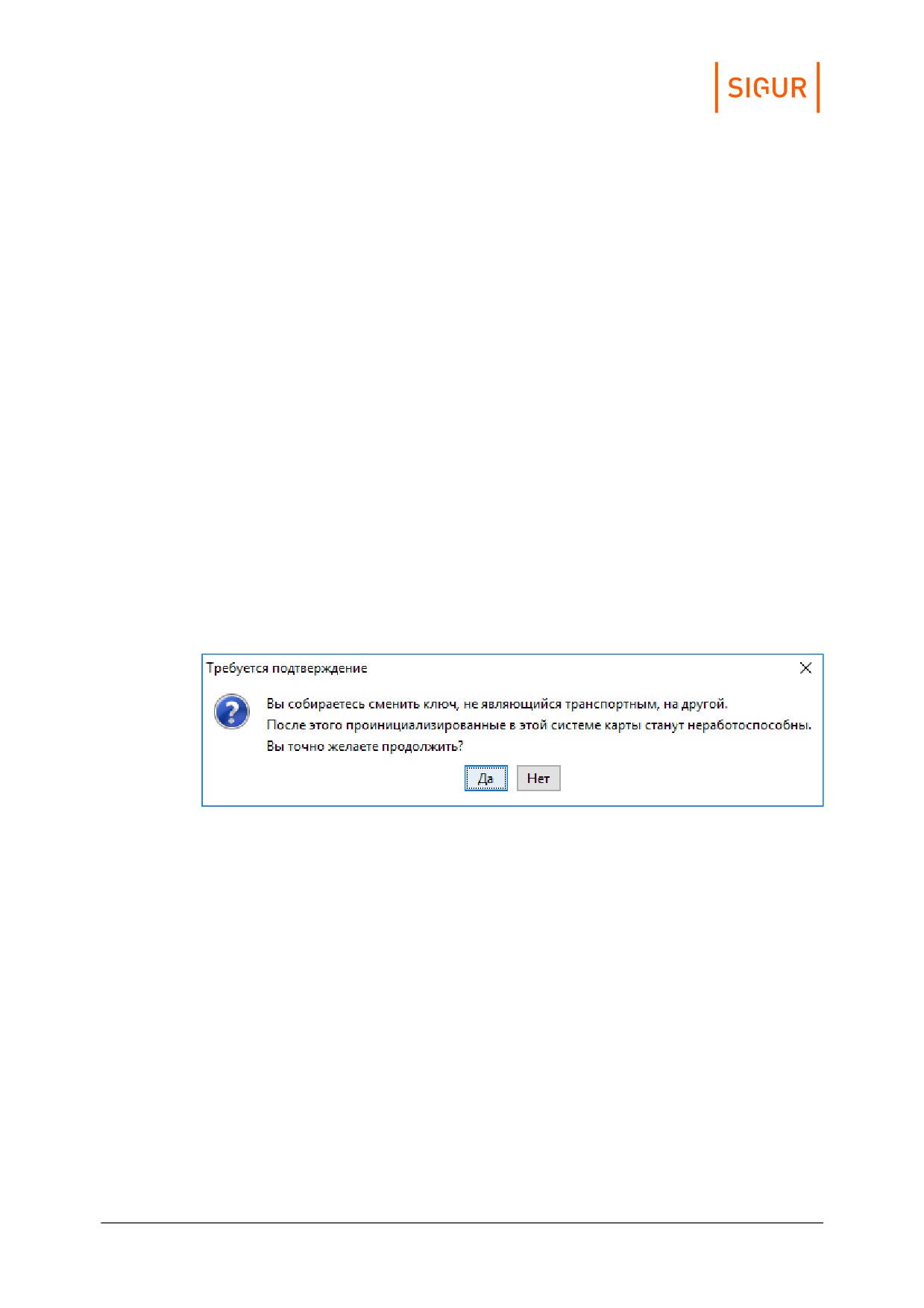
установленных раннее, будет выдано соответствующее предупреждение:
Окно запроса подтверждения при изменении настроек карт Mifare.
При изменении ключа без перенастройки считывателей все выданные позже
карты не будут работать.
При изменении ключа с последующей перенастройкой считывателей все
выданные ранее карты перестанут работать.
26.1.
Вкладка «Mifare Classic»
Выбирается при работе с картами Mifare Classic (Standart) 1К или 4К, Mifare Mini,
Mifare ID.
Перейдя на вкладку «Classic» значение «В качестве идентификатора пропуска
использовать:» выберите «данные из памяти (защищённый режим)». После
этого для редактирования откроется область со следующими параметрами:
1.
«Номер блока памяти».
Настройка системы с использованием карт Mifare
359
В этой строке в шестнадцатеричном формате указывается номер блока
памяти для хранения идентификатора пропуска. Указываемый блок не
должен быть последним блоком сектора (остаток от деления указываемого
значения на 4 не должен равняться 3) или «0» (нулевой блок нулевого
сектора).
2.
«Ключ для доступа к памяти».
Поле для указания значения секретного ключа (KEY-A), используемого для
доступа к указанному блоку памяти карты, в шестнадцатеричном формате.
Значение ключа для доступа к памяти по умолчанию («FFFFFFFFFFFF»)
не должно использоваться в защищённом режиме!
Можно ввести собственное значение вручную или воспользоваться
кнопкой «Сгенерировать ключ».
3.
«В память карты записывать:»
Из выпадающего списка позволяет выбрать, что будет записано в память
карты в качестве идентификатора. Доступно 2 варианта: UID карты или
автоматически созданное значение.
Формат записываемого значения будет соответствовать выбранному в
верхней части окна «Формату идентификатора пропуска».
4.
«Биты чётности Wiegand хранятся на карте».
По умолчанию скрыто на новой установке ПО. Позволяет выбрать, будут ли
биты чётности Wiegand храниться в памяти карты. Как правило, должна
быть отключена. Устанавливается при использовании старых ревизий
считывателей Prox.
5.
Кнопка «Эмиссия инициализационной карты PROX» и кнопка «Эмиссия
карты программирования PROX».
После нажатия соответствующей кнопки при подключённом контрольном
считывателе карт Mifare будет произведена попытка записи
инициализационной карты или карты программирования для считывателей
Prox. При эмиссии этих карт должны соблюдаться следующие условия:
Номер блока памяти (сектора), в который будет производиться запись,
должен совпадать с сектором карт-пропусков, в котором будет
храниться идентификатор объекта доступа.
Ключ для доступа к памяти, сообщаемый картам инициализации и
программирования, должен соответствовать ключу, который будет
использоваться для карт-пропусков.
Карта должна быть в транспортной конфигурации.
6.
Кнопка «Эмиссия карты программирования Parsec».
После нажатия соответствующей кнопки при подключённом контрольном
считывателе карт Mifare будет произведена попытка записи мастер-карты
Parsec. Данной картой задается только рабочий сектор карты и ключ
Настройка системы с использованием карт Mifare
360
доступа к нему. Задание прочих параметров считывателя (параметры
Wiegand, режим чтения и т. п.) на текущий момент должно осуществляться
средствами системы Parsec (подготовкой дополнительно технологической
карты или настройкой считывателя напрямую через специальную утилиту).
7.
«Использовать для SOAA».
Устанавливается в случае подключения в систему Sigur беспроводных
замков стандарта OSS (SOAA). Подробнее - в «соответствующем пункте»
данной документации.
8. Кнопка «Очистка карт».
Позволяет вернуть указанный сектор карты к транспортной конфигурации.
После нажатия кнопки откроется окно ввода номера очищаемого сектора
карты и установленного для него ключа доступа (KEY-A). Если нужно
очистить карту инициализации или программирования, данные параметры
необходимо оставить в значении по умолчанию (номер сектора — «00»,
ключ — «FFFFFFFFFFFF»).
26.2.
Вкладка «Mifare Desfire EV1»
Выбирается при работе с картами Mifare DESFire EV1.
Перейдя на вкладку «DESFire EV1», в поле слева от строки «В качестве
идентификатора пропуска использовать:» из выпадающего списка выберите
«данные из памяти (защищённый режим)». После этого для редактирования
откроется область со следующими параметрами:
1.
«Мастер-ключ карты».
Поле для указания значения главного ключа карты. Может быть AES или
DES ключом.
В случае AES ключа задаётся как 16 байт (32 шестнадцатеричных символа).
В случае DES ключа возможны варианты:
SINGLE DES - 16 байт, первая половина ключа совпадает со второй.
TWO KEYS TRIPLE DES - 16 байт, первая половина ключа не совпадает во
второй.
THREE KEYS TRIPLE DES - 24 байта (48 шестнадцатеричных символа),
состоит из 3-х различных 8-ми байтовых частей.
В большинстве случаев достаточно использовать значение по
умолчанию.
2.
«Идентификатор приложения».
Поле для указания номера приложения карты, в котором содержится файл
с идентификатором пропуска. Задаётся как 3 байта (6 шестнадцатеричных
символов). Не может быть нулевым — значение «000000» соответствует
идентификатор уровня карты.
В большинстве случаев достаточно использовать значение по умолчанию.
3.
«Мастер-ключ приложения».
Поле для указания значения мастер-ключа приложения. Мастер-ключ
Настройка системы с использованием карт Mifare
361
приложения имеет номер «0», задаётся как 16 байт (32 шестнадцатеричных
символа). По умолчанию состоит из всех нулей. Воспринимается системой
как AES ключ.
В большинстве случаев достаточно использовать значение по умолчанию.
4.
«Идентификатор файла».
Поле для задания номера файла, в котором хранится идентификатор
пропуска. Задаётся как 1 байт (2 шестнадцатеричных символа). Значение
должно быть в пределах от «00» до «1F» - приложение может содержать до
32 файлов.
В большинстве случаев достаточно использовать значение по умолчанию.
5.
«Позиция в файле».
Поле для указания позиции, начиная с которой будет храниться
идентификатор пропуска.
Задаётся как 3 байта. Может быть в пределах от 0 до значения, равного
разнице между размером файла и размером используемого wiegand-
формата идентификатора пропуска.
По умолчанию запись производится с начала файла — с позиции «000000».
В большинстве случаев достаточно использовать значение по умолчанию.
6.
«Номер ключа доступа к файлу».
Поле для указания номера ключа приложения, используемого для
чтения/записи файла с идентификатором пропуска. Задаётся как 1 байт (1
шестнадцатеричный символ), значение от «0» до «D» — в рамках одного
приложения может существовать 14 ключей. Значение «0» означает
использование мастер-ключа приложения.
В большинстве случаев достаточно использовать значение по умолчанию.
7.
«Ключ для доступа к файлу».
Поле для указания значения ключа приложения, используемого для
чтения/записи файла с идентификатором пропуска. Задаётся как 16 байт
(32 шестнадцатеричных символа).
По умолчанию состоит из всех нулей. Если номер ключа приложения в
предыдущем поле задан как «0», значение должно совпадать с мастер-
ключом приложения. Воспринимается системой как AES ключ.
В большинстве случаев достаточно использовать кнопку «Сгенерировать
ключ» или можно ввести значение вручную.
8.
«В память карты записывать:»
Из выпадающего списка позволяет выбрать, что будет записано в память
карты в качестве идентификатора. Доступно 2 варианта: UID карты или
автосгенерированное значение. Формат записываемого значения будет
соответствовать выбранному в верхней части окна «Формату
идентификатора пропуска».
Настройка системы с использованием карт Mifare
362
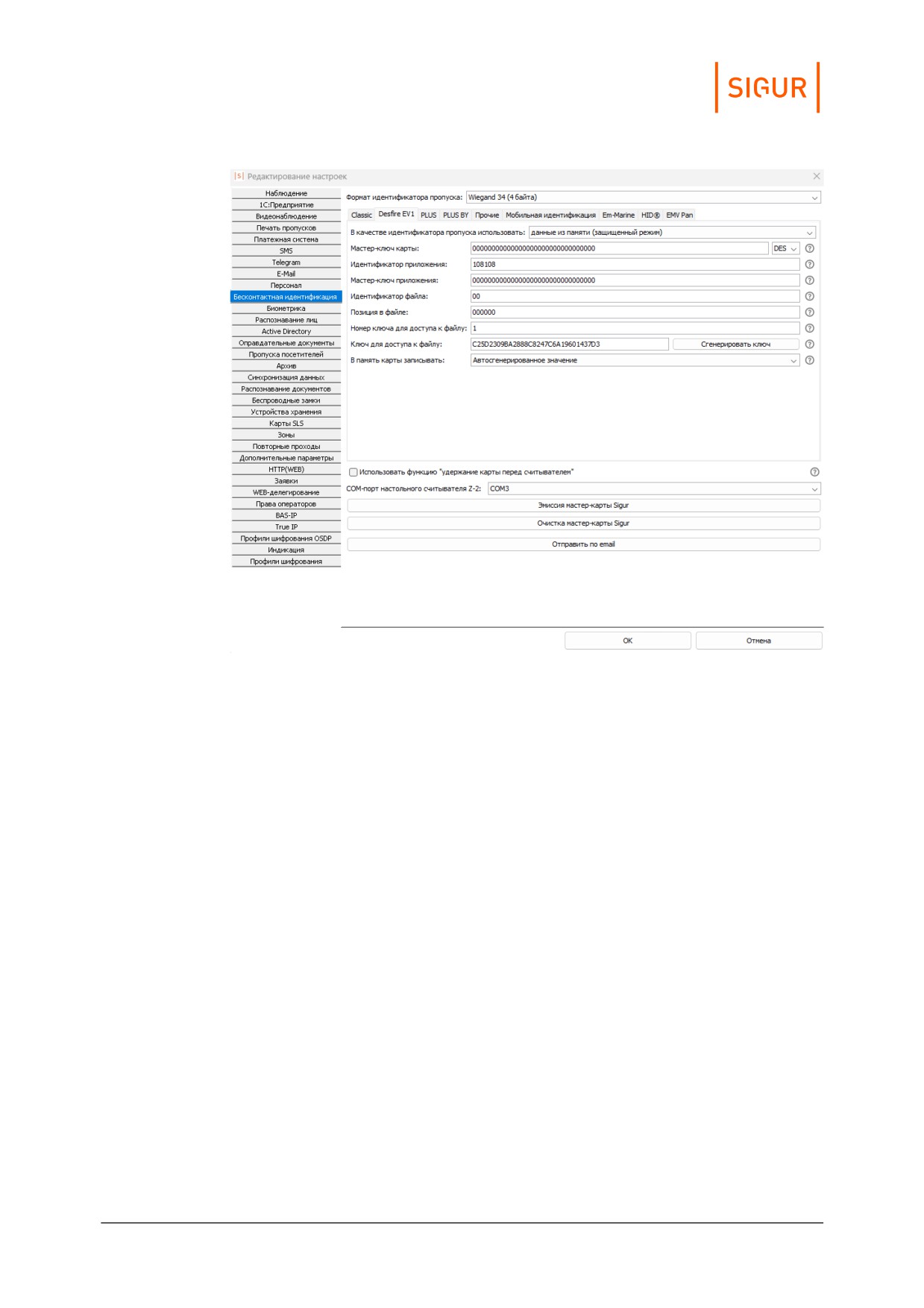
Окно настроек карт Mifare: пример корректных настроек для карт Mifare Desfire EV1.
26.3.
Вкладка «Mifare Plus»
Выбирается при работе с картами Mifare PLUS.
Карты Mifare Plus поддерживают несколько уровней безопасности, на одном из
которых (SL-1) они полностью воспроизводят поведение карт Mifare Classic.
Различается всего 4 уровня безопасности. Самый низкий — SL-0, в памяти
карты не хранится никакой информации. Как правило, карты поставляются в
этом (транспортном) состоянии. Для дальнейшего использования такая карта
должна быть переведена на один из более высоких уровней защиты. В СКУД
«Sigur» при инициализации такой карты производится её перевод на самый
высокий уровень безопасности — SL-3. На этом уровне и авторизация карты, и
работа с памятью карты осуществляется с использованием AES шифрования.
Перевод осуществляется последовательно, от низшего уровня к высшему,
значения ключей, используемых при этом, в явном виде указываются в
соответствующих полях настройки.
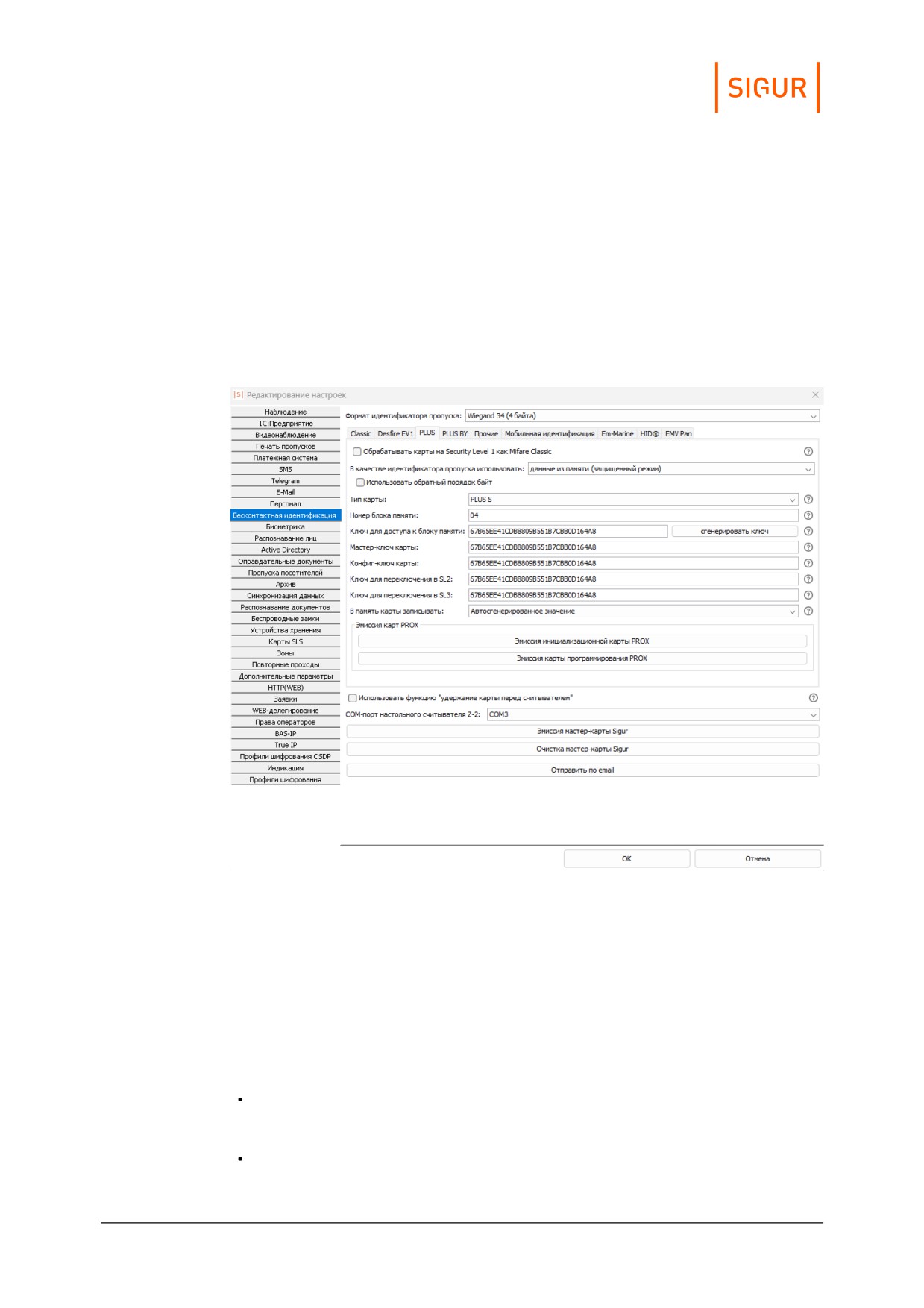
На вкладке «Mifare PLUS» можно установить чек-бокс «Обрабатывать карты на
Secure Level 1 как Mifare Classic». В этом случае, если к настольному
считывателю была поднесена карта Mifare Plus на уровне SL1, дальнейшие
правила её обработки будут соответствовать настройкам, заданным на вкладке
«Mifare Classic».
Настройка системы с использованием карт Mifare
363
Перейдя на вкладку «Mifare PLUS», в поле слева от строки «В качестве
идентификатора пропуска использовать:» из выпадающего списка выберите
«данные из памяти (защищённый режим)». После этого для редактирования
откроется область со следующими параметрами:
1.
«Тип карты».
Позволяет выбрать из выпадающего списка, карты какого типа
используются — PLUS S или PLUS X.
2.
«Номер блока памяти».
Поле для указания номера блока памяти для хранения идентификатора
пропуска, задаётся в шестнадцатеричном формате. Для карт Mifare Plus 2K
значение должно быть в пределах от «01» до «79», остаток от деления на 4
не должен равняться 3. Для карт Mifare Plus 4K значение должно быть в
пределах от «01» до «FF», для значений, меньших «80», остаток от деления на
4 не должен равняться 3, для значений, начиная с «80», остаток от деления
на 16 не должен равняться 15.
В большинстве случаев достаточно использовать значение по умолчанию.
3.
«Ключ для доступа к блоку памяти».
Поле для указания AES ключа, используемого для доступа к указанному
выше блоку памяти.
Значение задаётся в шестнадцатеричном формате и должен состоять из 16
байт (32 символа). По умолчанию состоит из всех нулей и не должен
использоваться в защищённом режиме с таким значением.
В большинстве случаев достаточно использовать кнопку «Сгенерировать
ключ».
4.
«Мастер-ключ карты».
5.
«Конфиг-ключ карты».
Поля для указания AES ключей, используемых системой для
персонализации карты. Значения задаются в шестнадцатеричном формате
и должны состоять из 16 байт (32 символа).
В большинстве случаев достаточно использовать кнопку «Сгенерировать
ключ».
6.
«Ключ для переключения в SL2».
Поле для указания AES ключа, переключающего карту на более высокий
уровень безопасности Secure Level 2. Используется системой в процессе
персонализации карты.
Значение задаётся в шестнадцатеричном формате и должно состоять из 16
байт (32 символа).
В большинстве случаев достаточно использовать кнопку «Сгенерировать
ключ».
7.
«Ключ для переключения в SL3».
Поле для указания AES ключа, переключающего карту на более высокий
уровень безопасности Secure Level 3. Используется системой в процессе
персонализации карты.
Значение задаётся в шестнадцатеричном формате и должно состоять из 16
Настройка системы с использованием карт Mifare
364
байт (32 символа).
В большинстве случаев достаточно использовать кнопку «Сгенерировать
ключ».
8.
«В память карты записывать:»
Из выпадающего списка позволяет выбрать, что будет записано в память
карты в качестве идентификатора. Доступно 2 варианта: UID карты или
автосгенерированное значение. Формат записываемого значения будет
соответствовать выбранному в верхней части окна «Формату
идентификатора пропуска».
Окно настроек карт Mifare: пример корректных настроек для карт Mifare PLUS.
9. Кнопка «Эмиссия инициализационной карты PROX».
10. Кнопка «Эмиссия карты программирования PROX».
После нажатия соответствующей кнопки при подключённом контрольном
считывателе карт Mifare будет произведена попытка записи
инициализационной карты или карты программирования для считывателей
Prox (MAD 3.0). При эмиссии этих карт должны соблюдаться следующие
условия:
Номер блока памяти (сектора), в который будет производиться запись,
должен совпадать с сектором карт-пропусков, в котором будет
храниться идентификатор объекта доступа.
Ключ для доступа к памяти, сообщаемый картам инициализации и
программирования, должен соответствовать ключу, который будет
Настройка системы с использованием карт Mifare
365
использоваться для карт-пропусков.
Карта должна быть в транспортной конфигурации.
26.4.
Пример настройки считывателей PROX-13
1. Согласно предыдущим главам документации (Вкладка Mifare «Classic» или
«PLUS») настройте ПО для работы с картами в защищённом режиме, не
забыв переключить формат идентификатора в Wiegand нужной битности и
создать уникальный ключ доступа к памяти.
2. Нажимая кнопки «Эмиссия...» создайте ровно две карты
(инициализационную и программирования) для всего объекта. Подпишите
их и сохраните от доступа посторонних лиц.
3. Включите все движки (с 1 по 5) дип-переключателя на плате считывателя в
положение ON, после чего подайте на него питание (кратковременно
включится световая и звуковая индикация). Настройки считывателя
сброшены в значения по умолчанию.
4. Отключите питание считывателя. Включите 4 и 5 движки, выключите 1, 2 и
3 движки дип-переключателя на плате считывателя. Считыватель
переключён в режим работы с защищёнными секторами памяти карты.
5. Подайте питание на считыватель, в течение 30 секунд поднесите к нему
инициализационную карту (он замигает зелёными светодиодами и
запищит), затем в течение 15 секунд - карту программирования (индикация
выключится). Всё, считыватель готов для использования на конкретном
объекте, можно проделать такую же процедуру с остальными.
26.5.
Пример настройки считывателей PROX-MF
1. Согласно предыдущим главам документации (Вкладка Mifare «Classic» или
«PLUS») настройте ПО для работы с картами в защищённом режиме, не
забыв переключить формат идентификатора в Wiegand нужной битности и
создать уникальный ключ доступа к памяти.
2. Нажимая кнопки «Эмиссия...» создайте ровно две карты
(инициализационную и программирования) для всего объекта. Подпишите
их и сохраните от доступа посторонних лиц.
3. Отключите питание считывателя, перережьте желтую, синюю и красную
перемычки, переключив считыватель в режим работы с защищёнными
секторами памяти карты.
4. Подайте питание на считыватель (замигает зелёный светодиод), в течение
30 секунд поднесите к нему инициализационную карту (замигает красный
светодиод и включится прерывистый звуковой сигнал), затем в течение 15
секунд - карту программирования (снова замигает зелёный светодиод).
5. Отключите питание. Считыватель готов для использования на конкретном
объекте, можно проделать такую же процедуру с остальными.
26.6.
Вкладка «Прочие карты»
Выбирается при работе с бесконтактными банковскими картами, картами
Mifare UL, Felica и прочими идентификаторами стандарта ISO-14443-А.
Настройка системы с использованием карт Mifare
366
При установленной галочке «Использовать UID карты в качестве
идентификатора пропуска» появляется возможность осуществлять
идентификацию объектов доступа по UID карты.
Установка галочки «Использовать номер банковской карты в качестве
идентификатора пропуска» позволяет вести идентификацию по PAN-номеру
банковской карты.
Не рекомендуется включать обе опции одновременно - это может привести к
некорректному считыванию идентификаторов.
26.7.
Использование UID в качестве идентификатора
Не требует особой настройки. В окне настроек карт Mifare перейдите на вкладку
с названием используемых карт и убедитесь, что в поле слева от строки «В
качестве идентификатора пропуска использовать:» из выпадающего списка
выбрано значение «UID». Работа в этом режиме не использует весь потенциал
карт Mifare и по степени защиты аналогична использованию карт EM Marine.
Идентификация по смартфону
367
27.
Идентификация по смартфону
К контроллерам Sigur для целей идентификации по смартфону могут быть
подключены считыватели, поддерживающие технологии идентификации по
смартфону и имеющие стандартный выходной интерфейс для передачи
считанного идентификатора.
В случае использования считывателей сторонних производителей выдача
мобильного идентификатора производится согласно оригинальной инструкции
от производителя считывателей.
В случае использования считывателей Sigur определённые настройки
выполняются через интерфейс ПО Sigur:
Для настройки параметров мобильной идентификации с использованием
считывателей Sigur предназначена вкладка по пути «Файл - Настройки -
Бесконтактная идентификация - Мобильная идентификация».
Для конфигурирования логики работы индикации (световой, звуковой)
считывателей Sigur предназначена вкладка по пути «Файл - Настройки -
Индикация».
За подробной информацией о настройках, работе со считывателем и процедуре
выдачи мобильного идентификатора обращайтесь к документации на
конкретную модель считывателя.
Возможна загрузка мобильных идентификаторов ESMART при наличии
соответствующих лицензий от ISBC (и использовании считывателей ESMART®
Reader). Подробную информацию запрашивайте у технической поддержки Sigur
(в частности, документ «Выдача мобильных идентификаторов ESMART»).
Банковские карты
368
28.
Банковские карты
28.1.
Общие моменты
Банковские карты, оснащённые чипом с поддержкой технологии бесконтактной
оплаты, соответствуют на определённом уровне тому же стандарту, что и карты
Mifare - что делает возможным их использование в СКУД в качестве
идентификаторов доступа. Возможно 3 «уровня» глубины работы с такими
картами:
Чтение UID (никакие специальные настройки не требуются).
Работа с защищённой памятью аналогично Mifare.
Требуется подтверждение (или предварительное согласование) данного
режима работы со стороны банка-эммитента карт. Банковские карты могут
быть выпущены с поддержкой режима эмуляции Mifare, что позволяет работать
с ними одним из способов (Mifare Classic, DESFire или Plus), описанном в
предыдущем разделе.
Работа по технологии EMV.
В простейшем случае позволяет прочитать PAN-номер банковской карты и
использовать его для целей идентификации объектов доступа. На момент
написания данного документа идентификацию по PAN-номеру можно
организовать при помощи считывателей Sigur MR100 и Sigur MR100 Multi. Для
занесения номеров карт можно использовать подключенный к ПО Sigur
считыватель ACR1252U.
Возможна также установка на карты специального «приложения» для работы
со СКУД, но, как правило, для данного варианта требуется предварительное
согласование с банком и наличие специальных считывателей,
поддерживающих работу по определённому стандарту.
В любом случае, ни один из этих вариантов не способствует компрометации
банковской карты как платёжного инструмента.
28.2.
Поддержка библиотеки SLS
В частном случае, если для работы с банковскими картами используется (эта
возможность должна быть обговорена на этапе эмиссии карт банком!)
специальный считыватель от Parsec (модель PNR-X19.B), то, для более удобного
ведения базы пропусков, в Sigur при помощи настольного USB-считывателя
ACR1252U можно заносить тот же код, что будет приходить по Wiegand к
контроллерам Sigur.
Для этого необходимо наличие специальной библиотеки от SmartLab Solutions.
Банковские карты
369
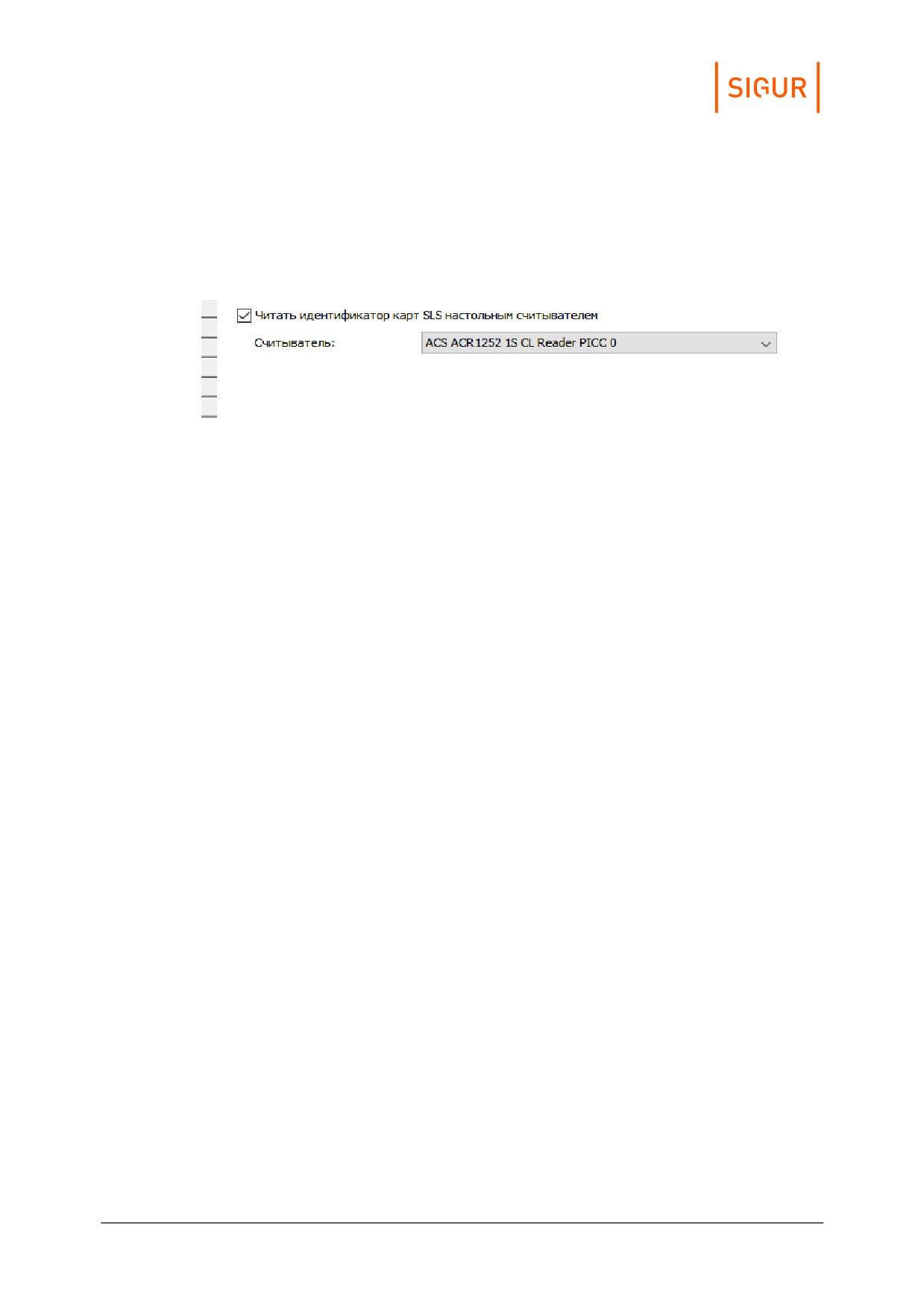
При наличии данной библиотеки в меню «Файл» - «Настройки» становится
доступен раздел «Карты SLS». В данном окне можно указать, что следует
считывать идентификатор банковских карт с использованием данной
библиотеки и посредством какого подключенного считывателя стоит это
делать (данная настройка специфична для клиентских мест).
Окно «Карты SLS».
Настройка Http Proxy
370
29.
Настройка Http Proxy
В Sigur имеется поддержка отправки http-запросов через http proxy. Указание
настроек прокси-сервера осуществляется через меню «Файл - Настройки -
HTTP(WEB)».
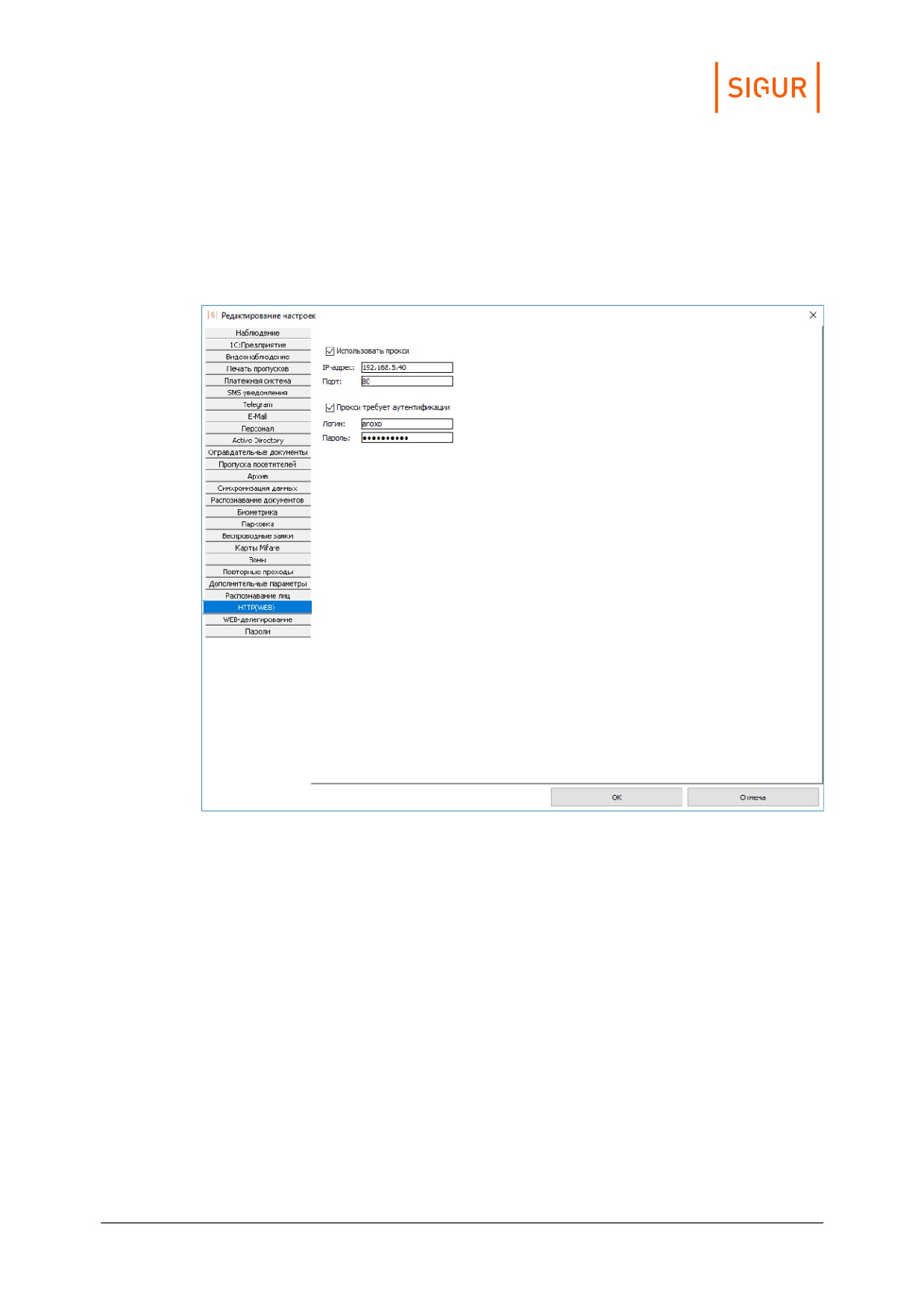
Настройка proxy.
При установке опции «Использовать прокси» для указания становятся
доступны IP-адрес прокси-сервера и порт.
Если на сервере требуется авторизация, необходимо включить опцию «Прокси
требует аутентификации», после чего в открывшихся полях ввести логин и
пароль для доступа.
Web-делегирование
371
30.
Web-делегирование
Система Sigur обладает различными возможностями по интеграции с другими
системами.
Один из вариантов интеграции — делегирование принятия решения о доступе на
внешний web-ресурс.
Данный способ реализован в некоторых тиражных решениях интегрированных
с Sigur систем, например, в 1С: Фитнес Клуб.
Также этот способ может использоваться для реализации пользовательских
решений по интеграции с различными системами пользователя. За
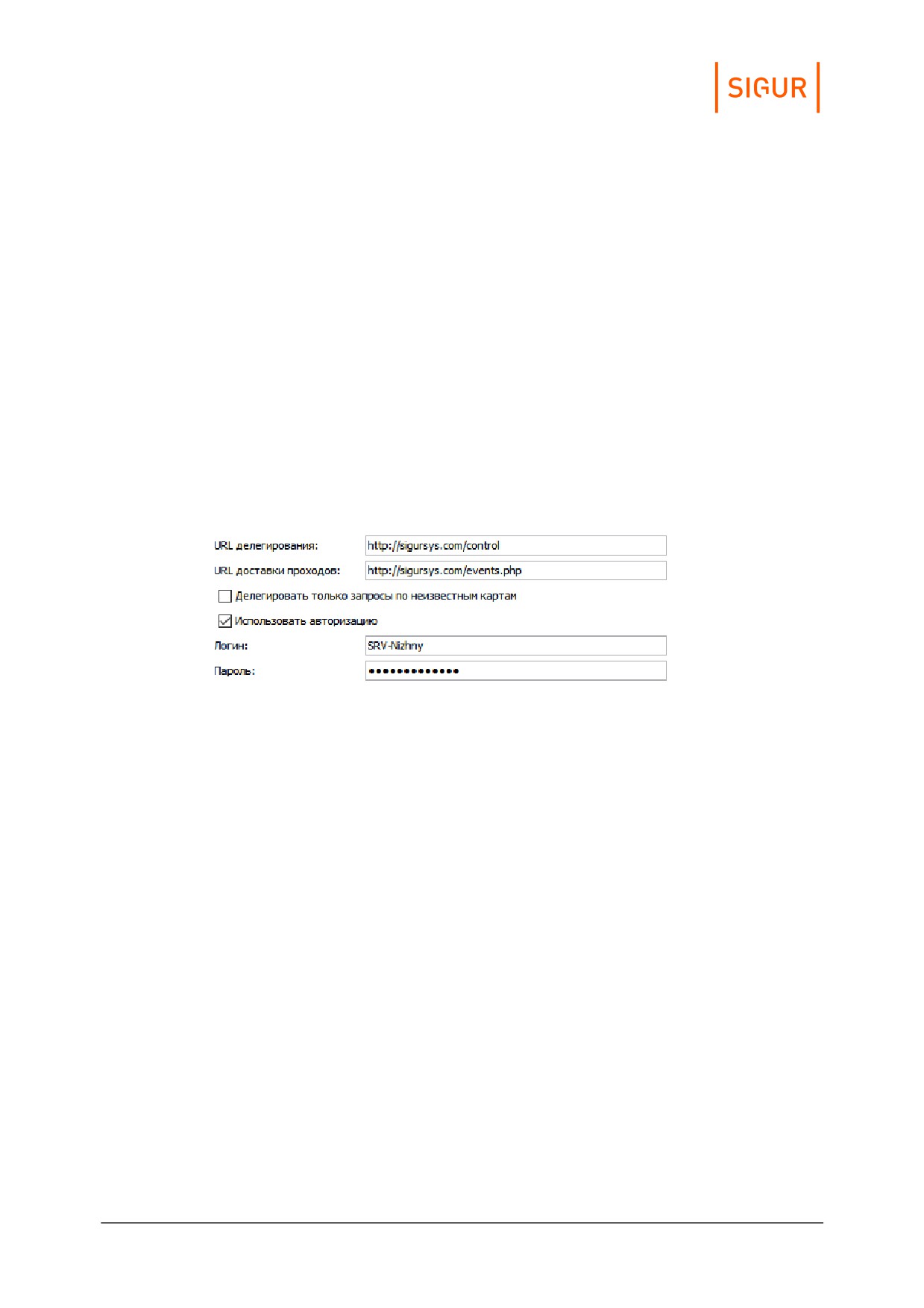
подробностями по работе системы Sigur в режиме web-делегирования и
консультации по прочим имеющимся средствам интеграции обращайтесь в
службу технической поддержки.
Пример указания параметров для WEB-делегирования.
Настройка идентификации с использованием биометрических данных
372
31.
Настройка идентификации с
использованием биометрических данных
СКУД «Sigur» предоставляет возможность организации принятия решения о
доступе на основании биометрических данных объекта доступа. На данный
момент существует достаточно большое количество считывателей,
работающих с биометрическими данными человека — отпечаток пальца,
геометрия ладони, радужная оболочка глаза, лицо и т. п.
Подобное оборудование можно использовать в СКУД «Sigur», в частности с
некоторыми из них есть более глубокая интеграция.
31.1.
Распознавание лиц
О факте распознавания лица Sigur может узнавать от следующих источников:
От собственной, встроенной функции распознавания лиц.
При наличии соответствующей лицензии («Верификация лица» или
«Идентификация лица») в Sigur можно включить функцию автоматической
идентификации личности по видеоизображению для принятия решения о
доступе. Анализ ведётся по кадрам IP-камер, подключаемых напрямую к
системе.
Из сторонних систем видеонаблюдения или видеоаналитики.
Поддерживаются системы: Trassir, Intellect, Macroscop, NtechLab, ISS, Panasonic,
Каскад-поток и пр. В случае использования сторонних систем распознавания
доступны все те же настройки, что и в случае использования встроенной
функции распознавания лиц, для настройки режимов доступа различной
сложности.
При настройке интеграции со сторонними системами видеонаблюдения и
аналитики (СВН) база лиц автоматически передаётся из Sigur в сторону
сервера СВН. При этом на стороне Sigur реализована оптимизация
передаваемых данных: передаются данные только по тем сотрудникам,
которые, согласно выполненным настройкам должны участвовать в
логике доступа с распознаванием лиц (т.е. у сотрудника имеется
фотография и ему назначен хотя бы один режим, в настройках которого
включена идентификация и/или верификация лица и который применим к
ТД с включённым распознаванием лиц). Исключение составляет
интеграция с модулем распознавания лиц ISS - в его сторону передаются
все лица из базы.
Настройка идентификации с использованием биометрических данных
373
От интегрированных терминалов распознавания лиц.
Поддерживается интеграция с терминалами Hikvision и Biosmart Quasar.
Руководства по настройке интеграций с данными терминалами можно найти на
сайте в соответствующем разделе.
31.1.1.
Настройки доступа с использованием распознавания лиц
1.
Добавить в настройках системы сервер распознавания лиц или реквизиты
IP-камеры в случае использования встроенной функции распознавания лиц.
(Подробнее о добавлении IP-камеры и серверов
видеонаблюдения/видеоаналитики в пункте «Настройка взаимодействия с
системами видеонаблюдения».)
2.
В меню «Файл» - «Настройки» - «Распознавание лиц» поставить галочку
«Включить распознавание лиц». Большинство открывшихся настроек
специфично только для встроенной функции распознавания лиц, они
отмечены знаком «*». Общая для всех систем настройка:
Точность распознавания лица (%).
Поле для указания процента точности идентификации лица объекта
доступа. Уменьшение значения повысит процент ложных
распознаваний, завышение - к ложным отказам.
3.
Перейти на вкладку «Оборудование», выделить точку доступа, на которой
должно работать правило по распознаванию лица. В области настроек на
вкладке «Видеонаблюдение» выбрать сервер (в случае использования
сторонней системы для распознавания лиц) и/или камеру для нужного
направления и установить галочку напротив одного из следующих пунктов:
Разрешить верификацию по лицу.
Для выбранной точки доступа в данном направлении будет работать
режим двойной идентификации - по основному идентификационному
признаку (карта/палец/ладонь и т. п.) и по лицу объекта доступа.
Включить идентификацию по лицу.
Для выбранной точки доступа в данном направлении будет работать
режим идентификации - решение о доступе принимается только по
факту распознавания лица объекта доступа.
Настройка системы для работы в режиме идентификации на этом
заканчивается.
Настройка идентификации с использованием биометрических данных
374
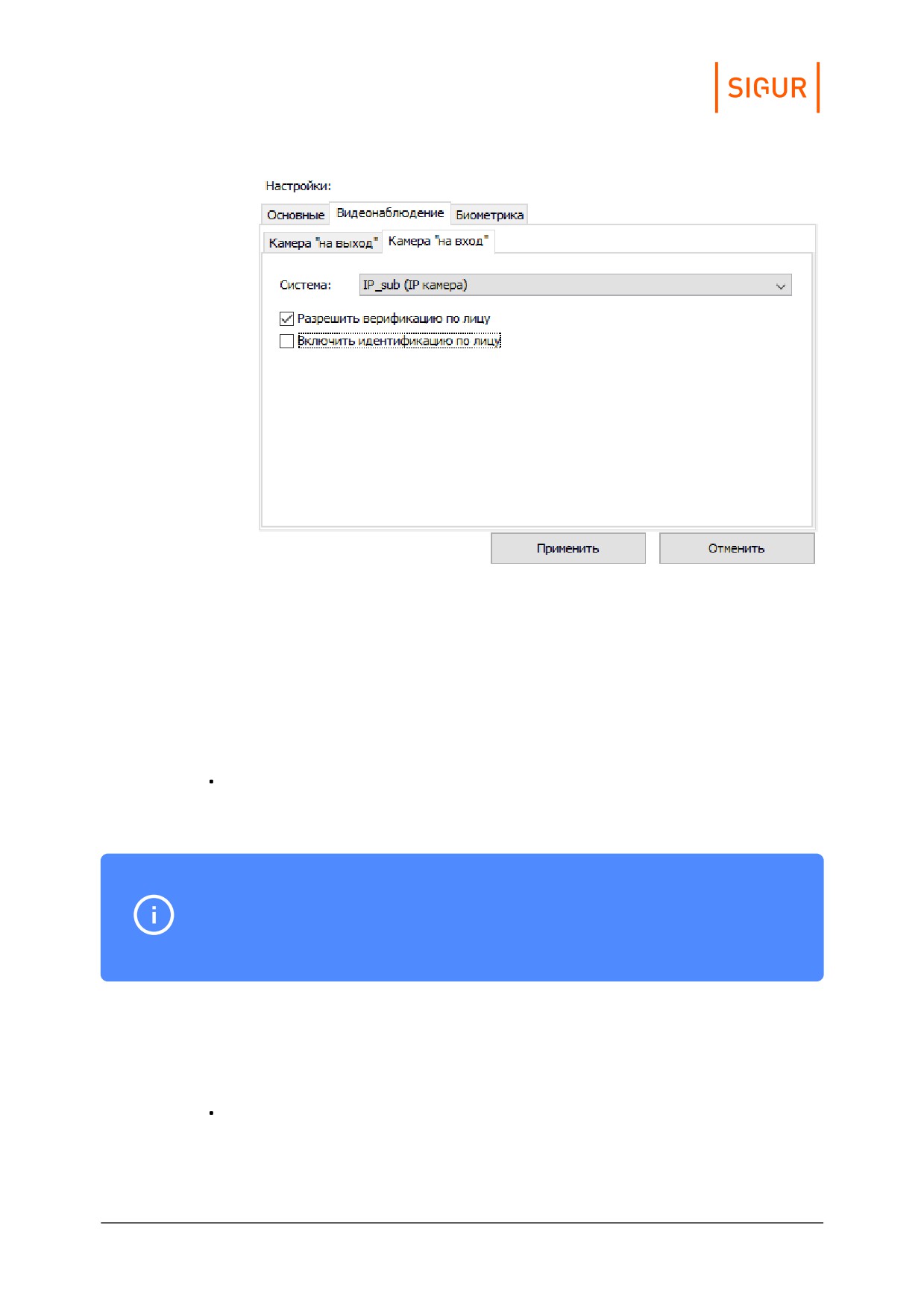
Привязка IP-камеры к точке доступа и выбор режима распознавания.
4. Далее необходимо перейти на вкладку «Режимы» и, создав новый или
выбрав нужный из уже существующих, перейти на вкладку «Специальные
правила».
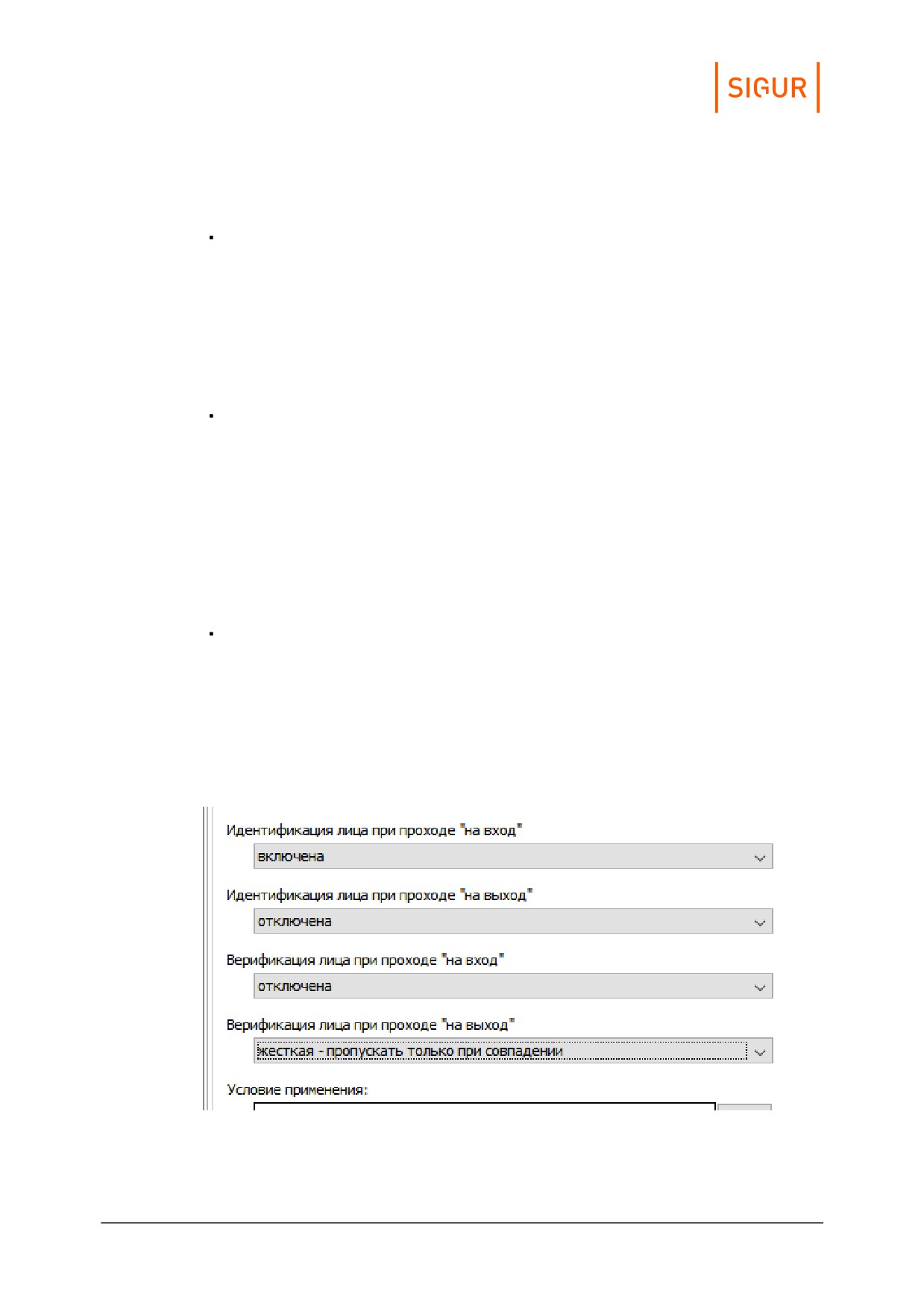
Если в каком-либо из направлений должен осуществляться доступ только по
факту распознавания лиц, то для параметров «Идентификация лица при
проходе «на вход/выход» установите значение:
Включена.
В выбранном направлении будет разрешён доступ по факту распознавания
лица.
При этом ограничение срока действия пропуска на вкладке «Персонал»
учитывается только для конкретного пропуска и никак не влияет на
доступ по распознанному лицу.
Если в каком-либо из направлений должен осуществляться доступ по факту
предъявления основного идентификатора сотрудника и факта распознавания
его лица, то для параметров «Верификация лица при проходе «на вход/выход»
установить одно из следующих значений:
Мягкая — пропускать в любом случае.
После идентификации по основном признаку (поднесение карты,
сканирование отпечатка пальцев и пр. ) система предоставляет допуск,
если он возможен по иным критериям, даже если человек в кадре так и не
Настройка идентификации с использованием биометрических данных
375
появился. Такое разрешение доступа будет сопровождаться событием
«Лицо не опознано».
Жёсткая — пропускать только при совпадении.
После идентификации по основном признаку (поднесение карты,
сканирование отпечатка пальцев и пр.) система проверяет, узнавалось ли
лицо данного человека в кадре в течении указанного в настройках времени
до события, и если нет, ждет появления человека в кадре в течении 5
секунд. Если человек в кадре так и не появился, доступ не предоставляется.
На вкладке «Наблюдение» в ПО выводится событие: «Доступ запрещен.
Лицо не опознано».
Жёсткая групповая — пропускать только при совпадении с лицом из отдела.
После идентификации по основном признаку (поднесение карты,
сканирование отпечатка пальцев и пр.) система проверяет, узнавалось ли
лицо человека в кадре в течении указанного в настройках времени до
события, и если нет, ждет появления человека в кадре в течении 5 секунд.
Обнаруженное лицо проверяется на соответствие любому из лиц,
находящихся в том же отделе, что и идентифицированный объект. Если
человек в кадре так и не появился, доступ не предоставляется. На вкладке
«Наблюдение» в ПО выводится событие: «Доступ запрещен. Лицо не
опознано».
Мягкая групповая — пропускать при несовпадении с лицом из отдела.
После идентификации по основном признаку система предоставляет
допуск, если он возможен по иным критериям, даже если лицо
идентифицированного или любого другого субъекта того же отдела так и не
появилось. Такое разрешение доступа будет сопровождаться событием
«Лицо не опознано».
По умолчанию в настройках нового режима включена лишь идентификация.
Настройка режима для работы функции верификации лиц.
Необходимые настройки при использовании встроенной
Настройка идентификации с использованием биометрических данных
376
31.1.2.
Необходимые настройки при использовании встроенной
функции распознавания лиц
Данные настройки имеют смысл только в случае работы встроенной в Sigur
функции распознавания лиц по кадрам, приходящим напрямую в Sigur от
подключенных IP-камер.
1.
В меню «Файл - Настройки - Видеонаблюдение» добавить источник видео,
тип - «IP-камера». Подробнее о добавлении камеры написано здесь.
2.
В меню «Файл - Настройки - Распознавание лиц» установить опцию
«Включить распознавание лиц». При активации опции станут для
редактирования следующие параметры:
Максимальная ширина кадра, максимальная высота кадра.
Поля для указания размера обрабатываемого для распознавания лица
кадра в пикселях.
Если указанное значение меньше, чем приходящий кадр с IP-камеры,
перед обработкой кадр будет сжат до указанного размера. Если
исходный кадр меньшего разрешения, то далее он обрабатывается без
изменений. Чем выше указывается размер кадра для обработки, тем
большая производительность требуется от компьютера, на котором
установлена серверная части системы Sigur.
Минимальный/максимальный размер лица в кадре (%).
Поля для указания предельных значений размера лица в кадре. К
примеру, если минимальный размер указан как 5%, то лицо,
занимающее менее 5% анализируемого кадра не будет восприниматься
системой как лицо и подвергаться дальнейшему анализу.
Рекомендуется выставить данные параметры в адекватные значения
исходя из наблюдения за характером появления лиц в кадре - это
позволит ускорить процесс детектирования лица в кадре и уменьшить
количество ложных детекций.
Точность детектирования лица (%).
Поле для указания процента точности определения системой факта
наличия лица в кадре
(детекции).
Точность распознавания лица (%).
Поле для указания процента точности идентификации лица объекта
доступа. Уменьшение значения повысит процент ложных
распознаваний, завышение - к ложным отказам.
Сколько нужно негативных кадров подряд чтобы «потерять» лицо.
Используется при работе в режиме верификации лица. Поле для
указания количества анализируемых подряд кадров, достаточного для
того, чтобы система зафиксировала окончание пребывания лица в
кадре. Как начало пребывания - используется кадр, где данное лицо
было определено впервые.
Сколько достаточно кадров подряд, в которых «не потеряно» лицо,
чтобы произошла идентификация.
Используется при работе в режиме идентификации лица. Поле для
указания количества последовательно обрабатываемых системой
кадров, достаточного для идентификации объекта доступа и
последующей обработки правил доступа для него.
Настройка идентификации с использованием биометрических данных
377
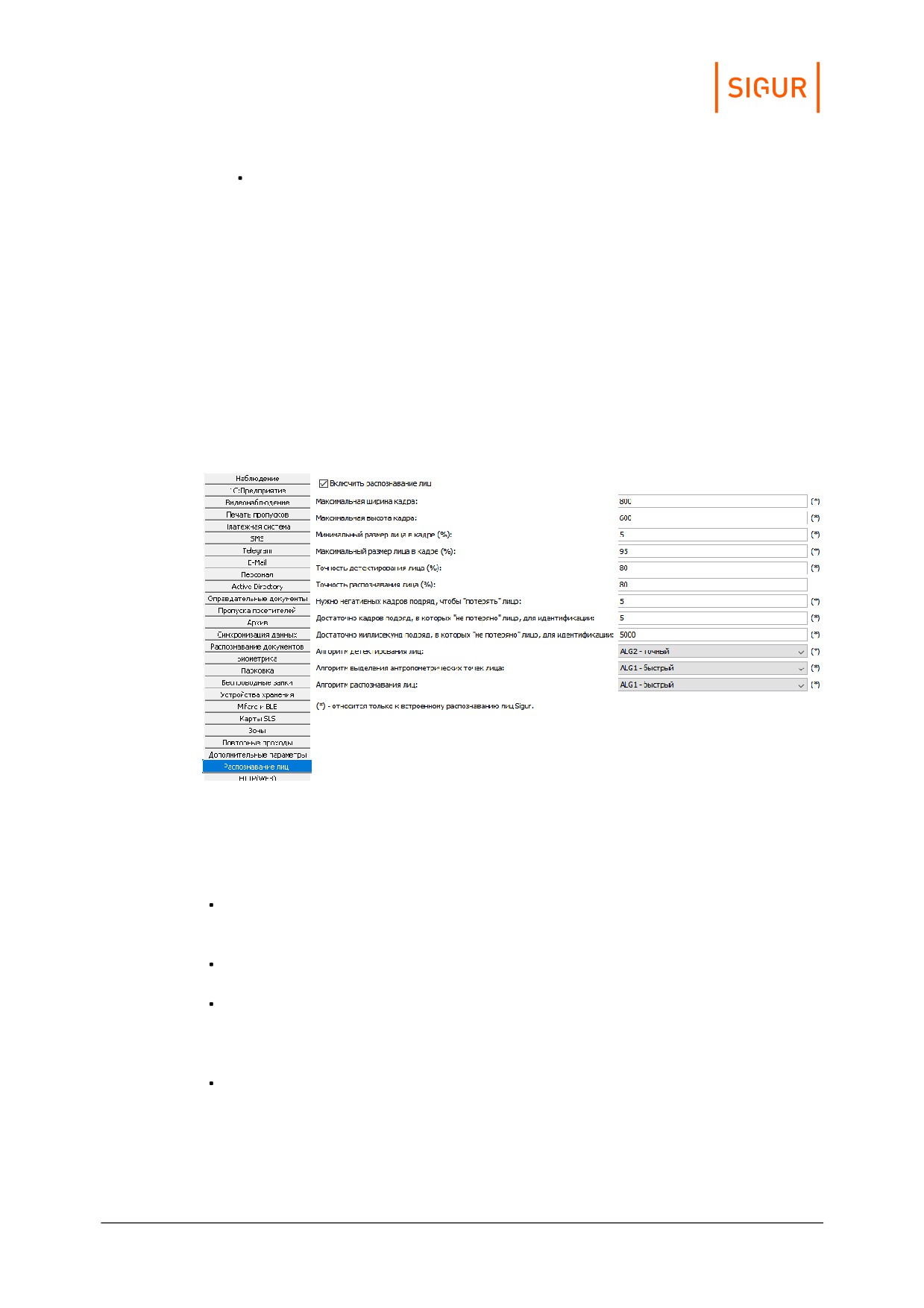
Сколько достаточно миллисекунд подряд, в которых «не потеряно»
лицо, чтобы произошла идентификация.
Используется при работе в режиме идентификации лица. Поле для
указания количества миллисекунд, в течение которого системой
наблюдался в обрабатываемых кадрах объект доступа, достаточного
для идентификации объекта и последующей обработки правил доступа
для него.
Последние два параметра являются взаимоисключающими — для
идентификации достаточно либо определённого числа обрабатываемых
кадров, на которых распознаётся объекта доступа, либо, в силу проседания
скорости обработки кадров (к примеру, падение fps камеры или недостаток
серверной мощности), определённого числа миллисекунд, в течение которых на
обрабатываемых кадрах распознавалось лицо объекта доступа.
Окно редактирования параметров функции «Распознавание лиц».
31.1.3.
Рекомендации при использовании встроенной функции
распознавания лиц
Качественные шаблонные фотографии персонала в базе: чёткая
фотография в анфас (лицом к камере), лицо занимает в кадре значительную
область, на светлом/белом фоне. Идеал - фотография в паспорте.
Расположение камеры и ориентация лица относительно камеры -
желательно также фронтальное лицо, без поворотов.
Качество видеопотока - как и для шаблонных фотографий, необходима
чёткость изображения. Если человек готов содействовать системе и на
время распознавания будет относительно неподвижен, то может быть
достаточно и обычной камеры.
Качество освещения в зоне распознавания - лицо не должно быть
засвечено, либо затемнено (таким образом, что перепад яркости на лице
минимальный). Это сильно ухудшает точность. Данный момент зависит от
условий освещения и в сложных случаях требует более качественную
камеру.
Настройка идентификации с использованием биометрических данных
378
Размер (ширина) лица в обрабатываемом кадре. Минимальный - 100
пикселей, рекомендуемый - 200 пикселей на лицо. Если камера
расположена недалеко от человека, то скорее всего будет выполняться
даже для недорогих камер.
Работа функции распознавания лиц требует уже заметных мощностей от
сервера - к примеру, обработка одного кадра ядром процессором Intel Core
I7 занимает порядка 200 мс (т.е. на одном ядре — около 5-ти кадров в
секунду).
Модуль не предназначен для распознавания лиц в неорганизованном
потоке людей - на улице, на вокзалах, в супермаркетах и т.п.
31.2.
BioSmart
В системе возможно использование следующих считывателей отпечатков
пальцев и рисунков вен ладоней BioSmart:
отпечатков пальца BioSmart 4 и 5 серий, терминала WTC2;
сканера вен ладоней BioSmart PV-WTC.
Для штатной работы интеграции не требуется ПО «BioSmart», оно необходимо
только для первоначальной настройки устройств.
Считыватели подключаются к контроллеру по интерфейсу Wiegand-26
(подключение описано в руководстве на контроллер, к примеру «здесь») и
одновременно включаются в IP-сеть, сервер СКУД «Sigur» напрямую
взаимодействует со считывателями по IP-сети. Данный функционал доступен
во всех лицензиях ПО «Sigur».
Настройка идентификации с использованием биометрических данных
379
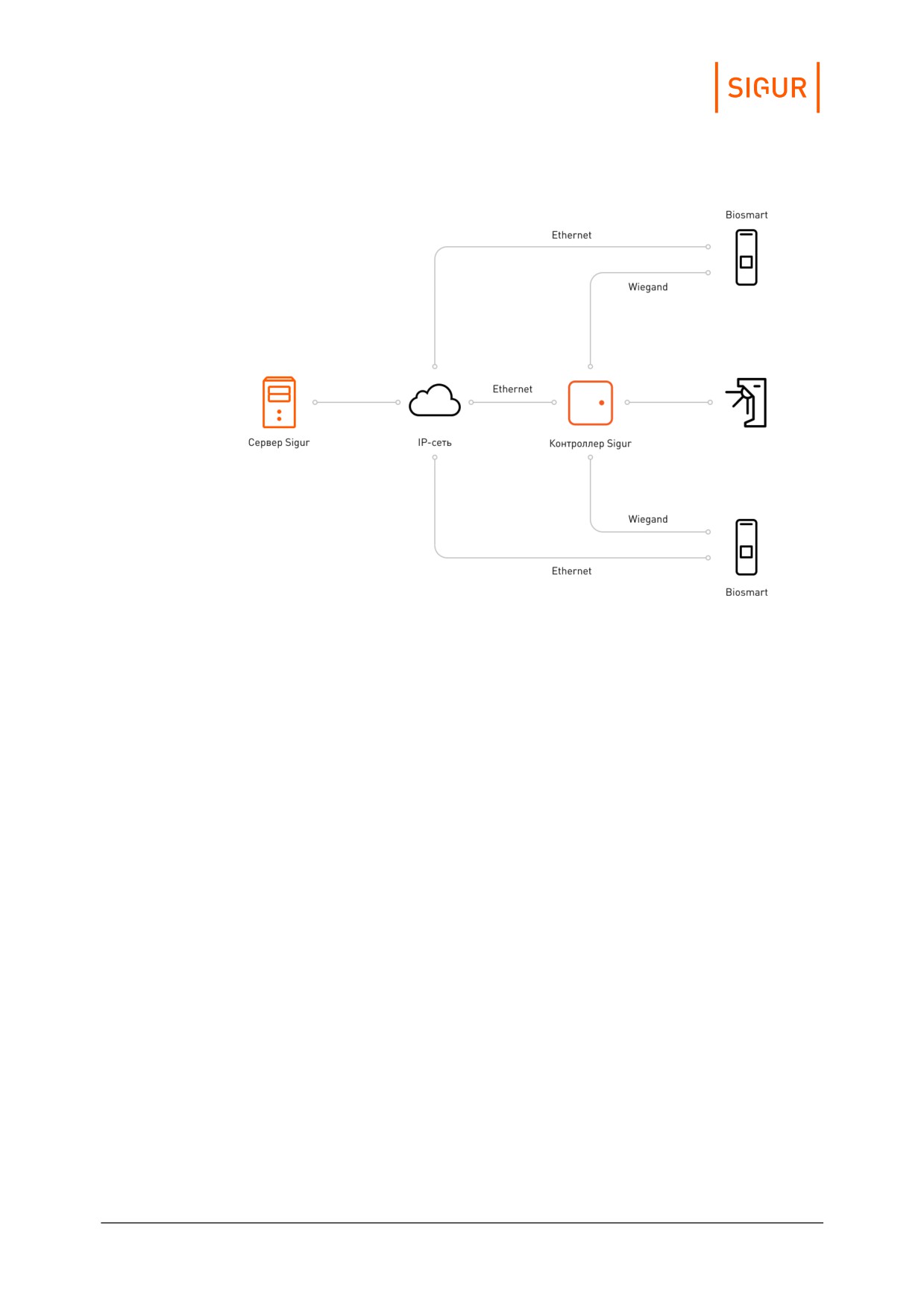
Пример схемы подключения точки доступа Sigur с биометрическими считывателями BioSmart.
31.2.1.
Первичная настройка считывателей отпечатков пальцев
«BioSmart»
Первоначальные настройки считывателя можно осуществить с помощью ПО
«BioSmart Studio Light», скачать которое можно с сайта производителя.
Считыватели-контроллеры BioSmart имеют установленные заводские сетевые
настройки. Для их изменения:
1. Временно измените IP-адрес ПК на 172.25.110.XX, где вместо XX установите
любое значение от 1 до 254, кроме 71, а маску сети - 255.255.0.0.
2. Подключите считыватель напрямую к ПК или в ту же подсеть.
3. В ПО «BioSmart Studio Light» перейдите на вкладку «Устройства» и добавьте
новое устройство вручную или воспользуйтесь автопоиском.
4. Откройте свойства нового устройства.
5. В открывшемся окне на вкладке «Общее» задайте желаемые параметры
считывателя: IP-aдрес, маску подсети, шлюз. Номер порта можно оставить в
значении по умолчанию (20002), в случае изменения этого значения
запомните новое, оно пригодится при настройке в ПО «Sigur».
Настройка идентификации с использованием биометрических данных
380
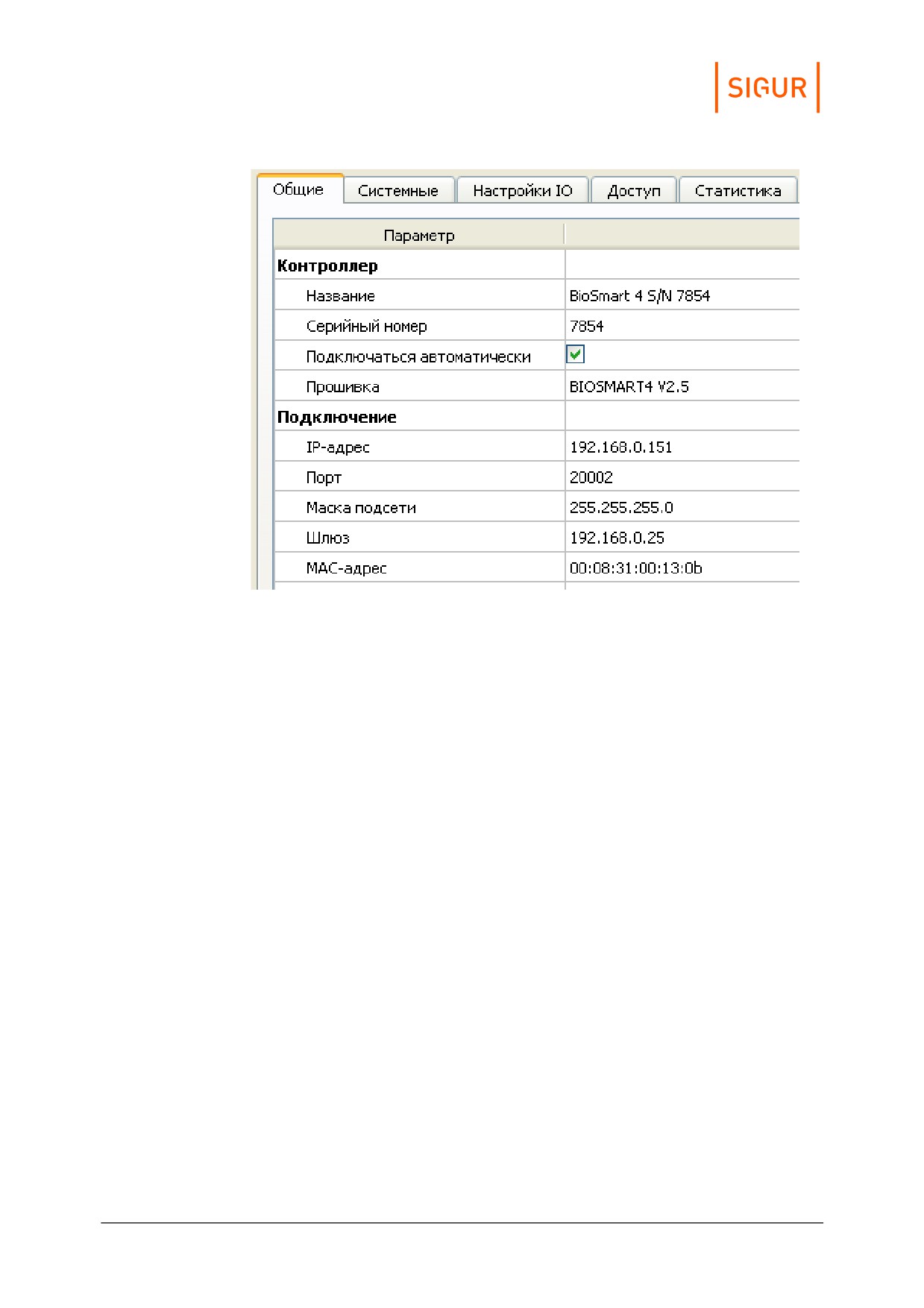
Пример IP-настроек считывателя BioSmart в ПО «BioSmart Studio».
6. Перейдите на вкладку «Системные» и установите значение параметра
«Режим виганд выхода» - «Wiegand-26 (W/P)», а для параметра «Тип данных
Wiegand» - «UID».
7. Если требуется идентификация «карта или отпечаток» - включите «Режим
bypass». Коды карт, незарегистрированных в системе, будут сразу
передаваться на контроллер по интерфейсу Wiegand. При наличии в
настройках параметра «Таймер bypass» его значение должно быть равно 0
мс.
8. Если же требуется идентификация «карта + отпечаток» - выключите «Режим
bypass».
Настройка идентификации с использованием биометрических данных
381
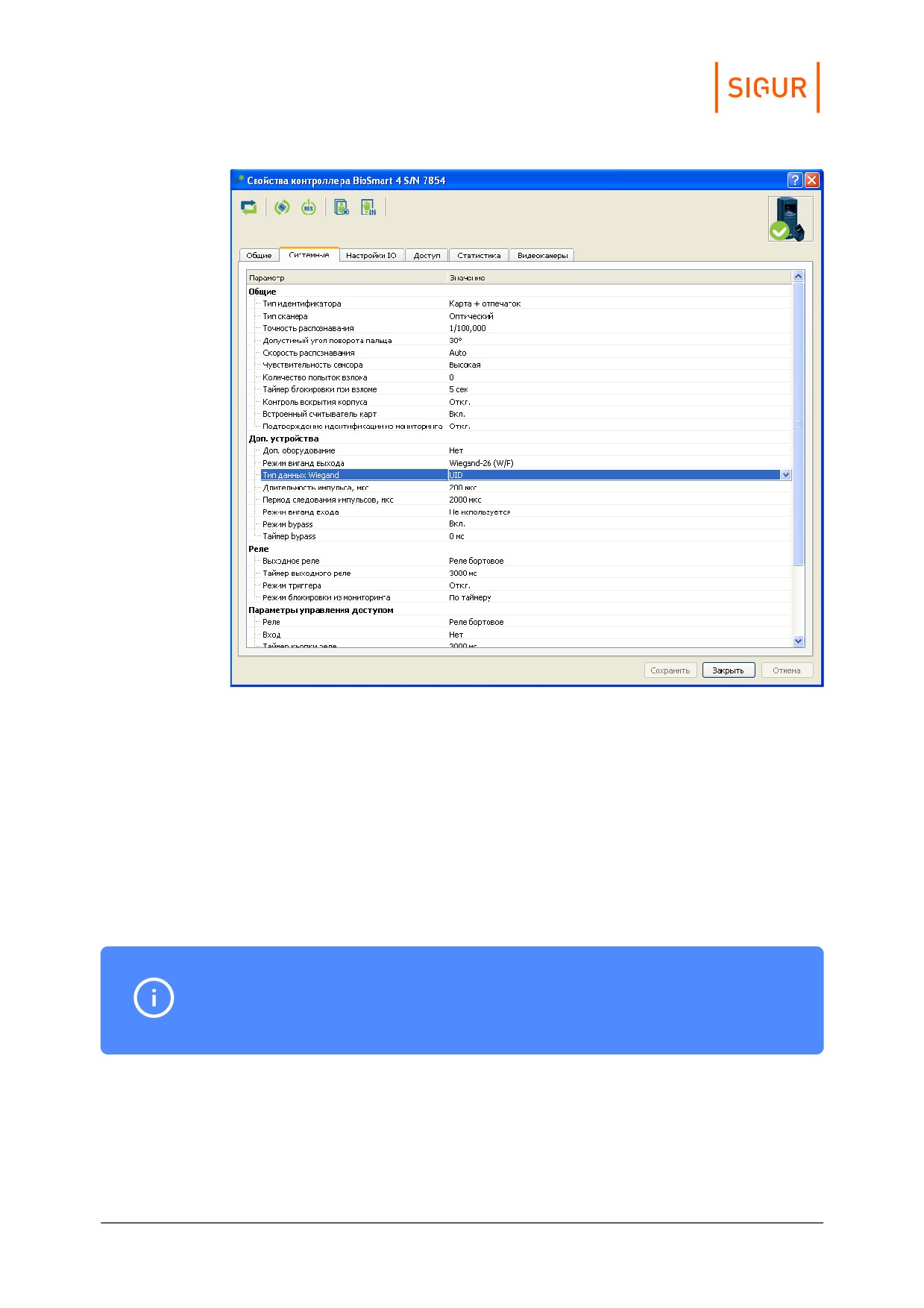
Системные настройки считывателя BioSmart 4,5 в ПО «BioSmart Studio».
9. Сохраните внесённые изменения.
10. Выполните настройку для всех считывателей системы, повторив для них
пункты 2 - 9.
11. Закройте ПО «BioSmart Studio Light» и верните сетевые настройки ПК к
исходным.
12. Отключите службы BioSmart DB Server, BioSmart Remote Scanner Server и
BioSmart Server. Путь к управлению службами в Windows, как правило: Пуск -
Панель управления - Администрирование - Службы. В зависимости от
версии ОС путь может немного отличаться.
Тип запуска замените на «Вручную» или «Отключен».
Службы BioSmart должны быть выключены. Совместная работа служб
BioSmart и ПО Sigur приводит к некорректной работе считывателей.
На этом настройка считывателей родными средствами завершена, можно
переходить к дальнейшей настройке в системе Sigur.
31.2.2.
Настройка сканеров вен ладоней BioSmart
Настройка идентификации с использованием биометрических данных
382
1. Измените IP-адрес устройства на нужный, либо проделав пункты 1 — 5 из
вышеуказанной инструкции по настройке считывателей отпечатков
пальцев (через ПО «BioSmart Studio Light»), либо зайдя в меню настроек на
самом приборе. Если считывателей несколько, проделайте данную
настройку для каждого из них.
2. Зайдите в меню настроек прибора, в «Меню - Настройки - Система» пункт
«Количество ладоней на пользователя» выставьте равным 10.
3. Если настройки IP-адресов выполнялись через ПО, закройте его и верните
сетевые настройки ПК к исходным.
4. Отключите службы BioSmart DB Server, BioSmart Remote Scanner Server и
BioSmart Server. Путь к управлению службами в Windows, как правило: Пуск -
Панель управления - Администрирование - Службы. В зависимости от
версии ОС путь может немного отличаться.
Тип запуска замените на «Вручную» или «Отключен».
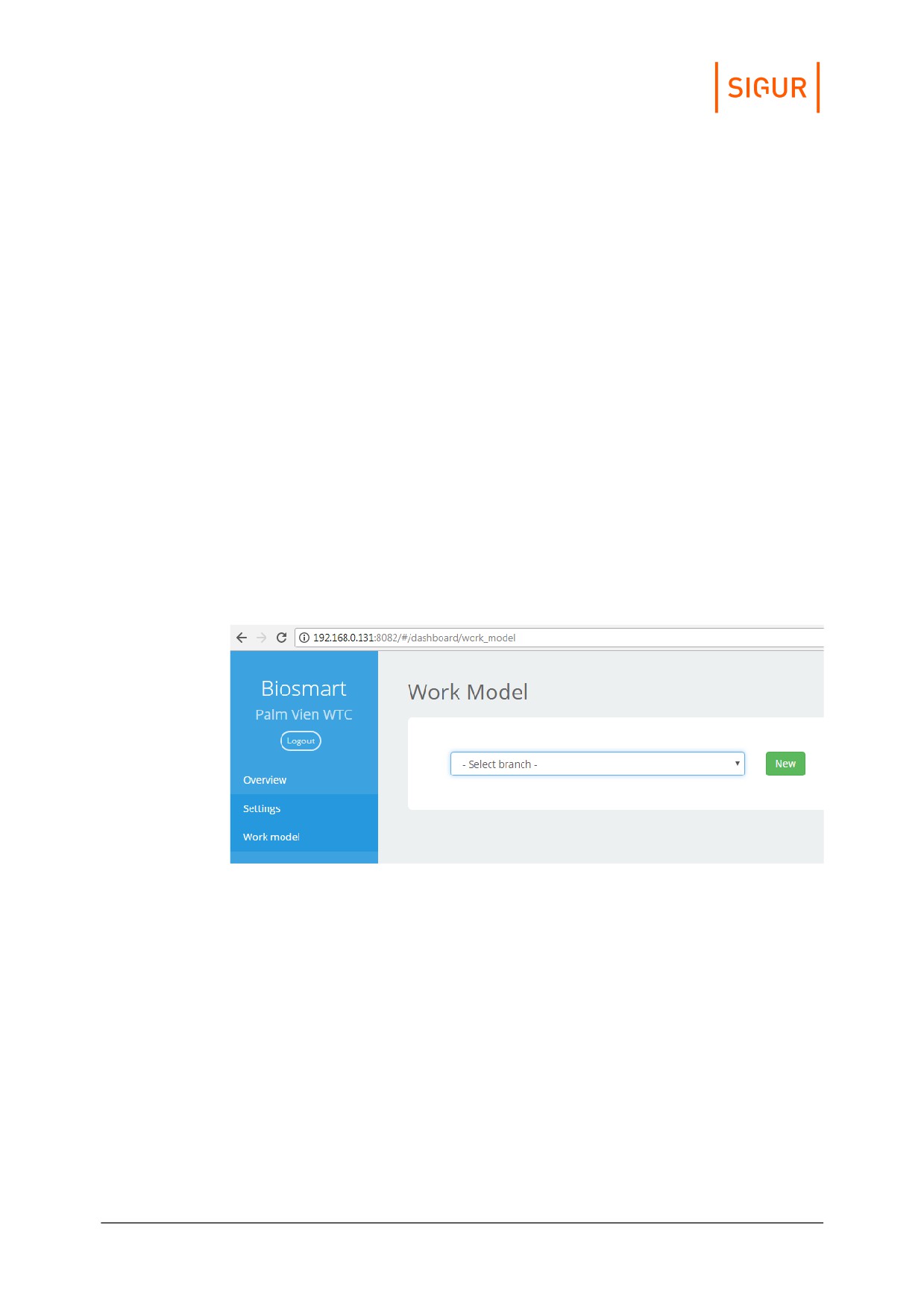
5. Откройте браузер и в адресной строке наберите «ip-адрес устройства:8082»
(без кавычек, пример - 192.168.0.131:8082) и нажмите Enter.
6. Откроется приветственное окно устройства, логин/пароль по умолчанию -
root / bioroot
7. В меню слева выберите пункт «Work Model». Откроется окно выбора,
создания и редактирования возможных режимов работы сканера вен
ладоней. Детально ознакомиться со всеми возможными настройками
можно в отдельном документе. Настройте нужный режим работы (на
определённые действия - выдавать Wiegand-код).
Пример окна настройки модели работы сканера вен BioSmart.
Настройка идентификации с использованием биометрических данных
383
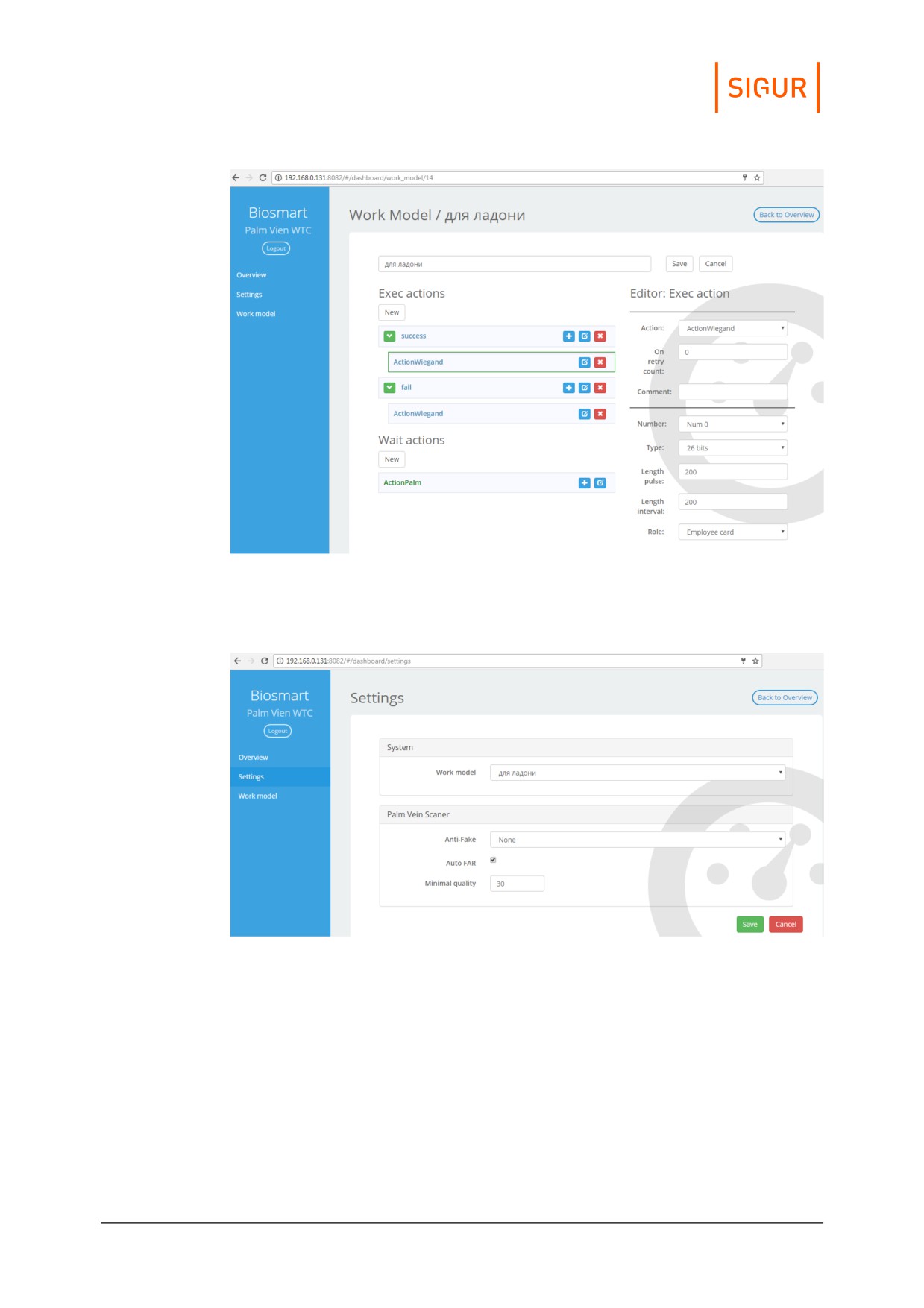
Пример готовой модели работы сканера вен BioSmart.
8. Завершив настройку рабочей модели, перейдите в пункт меню «Settings» и в
разделе System из выпадающего списка напротив Work Model выберите
настроенную в предыдущем пункте модель. Нажмите кнопку Save.
Окно выбора рабочей модели и сохранения настроек.
На этом настройка считывателей родными средствами завершена, можно
переходить к дальнейшей настройке в системе Sigur.
31.2.3.
Настройка на стороне ПО «Sigur»
Перед тем, как приступить к настройкам в ПО Sigur, проверьте, что службы
BioSmart остановлены/отключены.
Зайдите в меню «Файл - Настройки - Биометрика» и включите опцию
«Использовать Biosmart для отпечатков пальцев» или «Использовать Biosmart
Настройка идентификации с использованием биометрических данных
384
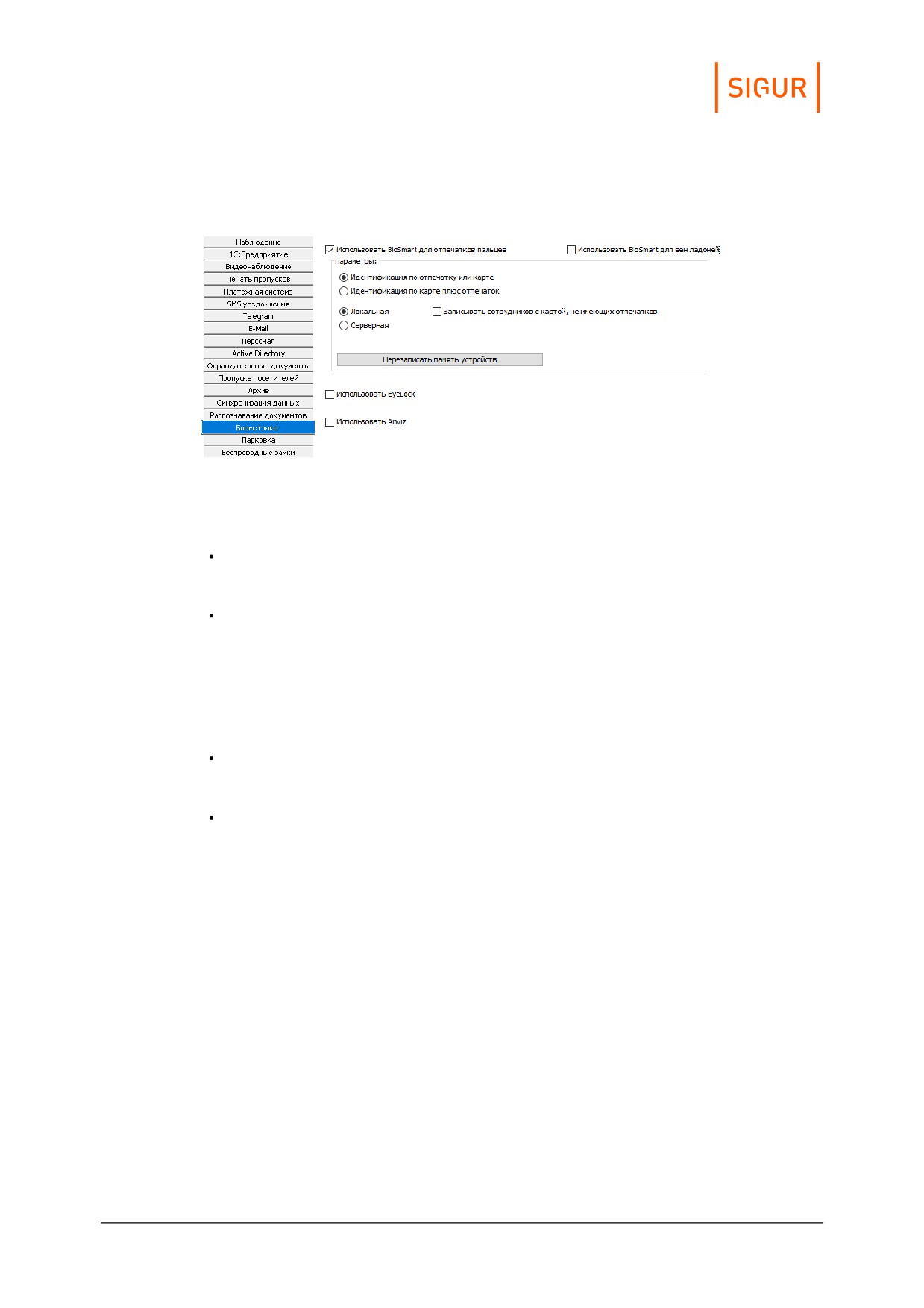
для вен ладоней» в зависимости от того, какие считыватели будут
использовать в системе. После этого выберите желаемый режим работы:
Включение опции использования считывателей BioSmart в ПО «Sigur».
Выбор типа идентификации объекта доступа:
Идентификация по шаблону или карте - идентификация будет проводиться
только по одному из указанных идентификаторов: или по отпечатку/ладони,
или по карте.
Идентификация по карте плюс шаблон - идентификация будет
производиться одновременно и по карте, и по отпечатку/ладони. Следом за
поднесением карточки необходимо будет считать соответствующий ей
отпечаток пальца/ладонь.
Выбор режима идентификации:
Локальная - биометрические шаблоны хранятся непосредственно в
считывателях BioSmart, которые распознают шаблон самостоятельно.
Доступен для всех считывателей BioSmart.
Серверная - биометрические шаблоны хранятся в БД СКУД «Sigur»,
распознавание производится на стороне сервера Sigur. Используемый по
умолчанию порт — 20005.
Обратите внимание на характеристики считывателей - у некоторых моделей
считывателей BioSmart данный режим работы отсутствует в принципе.
Кнопка «Перезаписать память считывателей» (активна только при выбранном
локальном режиме) принудительно инициирует синхронизацию содержимого
памяти всех устройств BioSmart.
После включения какой-либо опции «Использовать BioSmart» на вкладке
«Оборудование» можно будет сопоставить для конкретной точки доступа
подключённые к этому контроллеру считыватели BioSmart. Для этого выделите
нужную точку доступа и выберите вкладку «Биометрика», на которой возможна
привязка считывателей «на выход» и «на вход» соответственно.
При наличии подключённого считывателя выбранного направления выберите
тип считывателя - BioSmart отпечатков пальцев или вен ладоней, после чего
введите его IP-адрес и номер используемого порта (по умолчанию
Настройка идентификации с использованием биометрических данных
385
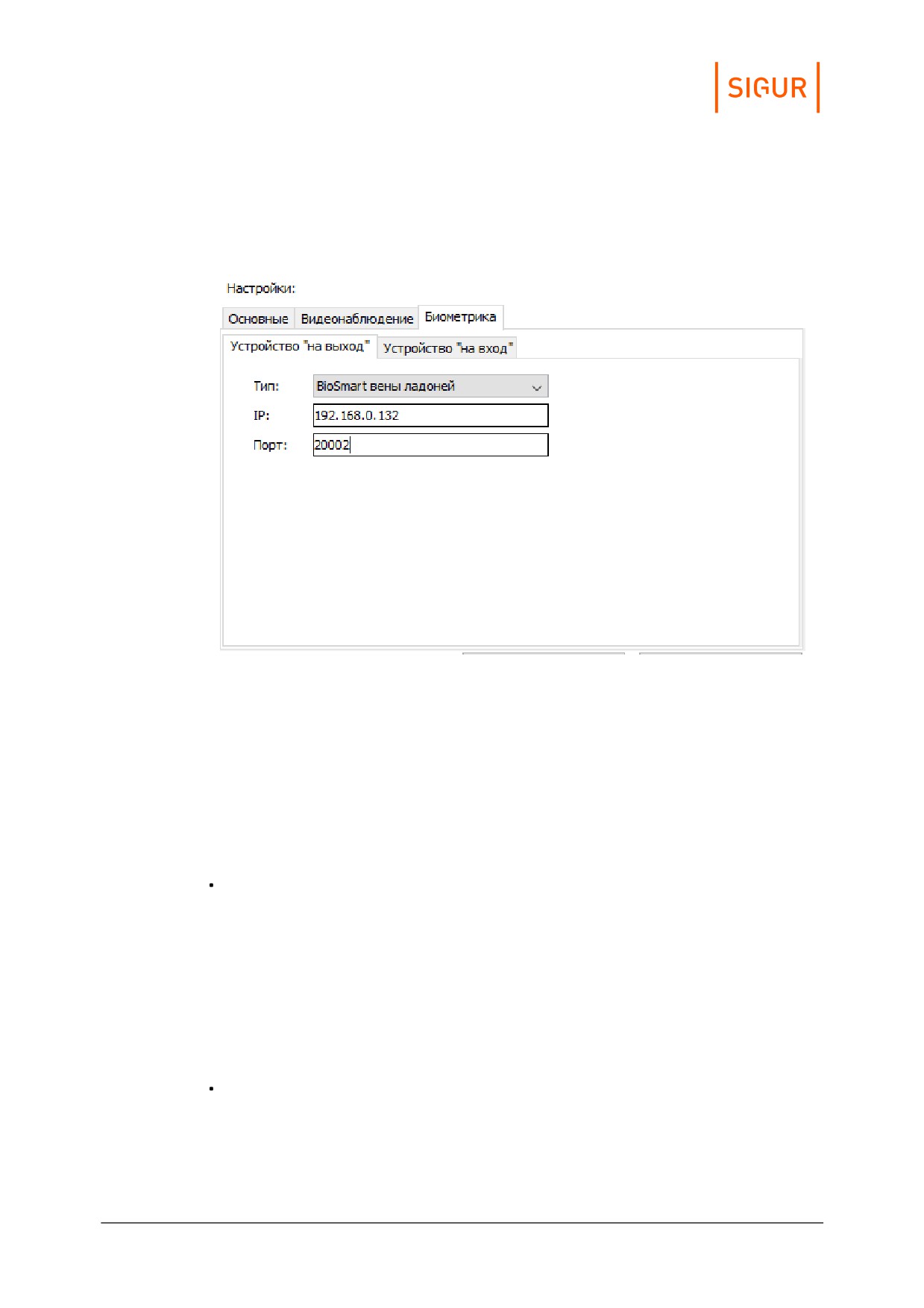
используется порт 20002. При изменении номера порта следует убедиться, что
в настройках считывателя тоже установлено нужное значение).
Примените изменения.
Настройка точки доступа, на которой используются считыватели BioSmart.
31.3.
Anviz
В системе возможно использование считывателей отпечатка пальцев и, при
наличии соответствующей лицензии, терминалов Anviz.
На текущий момент реализовано взаимодействие со следующими моделями:
Терминалы С2, С2 New, W2.
Может быть использованы только в качестве терминалов для сбора отметок о
проходах.
Раздельно фиксируются проходы в направлениях вход и выход. Подключаются
только в локальную сеть, в Sigur добавляются как самостоятельные точки
доступа. Контроллер Sigur не требуется.
Считыватели P7, T5, M5, M5P-N.
Подключаются и в локальную сеть, и напрямую к контроллерам Sigur по
Wiegand.
Настройка идентификации с использованием биометрических данных
386
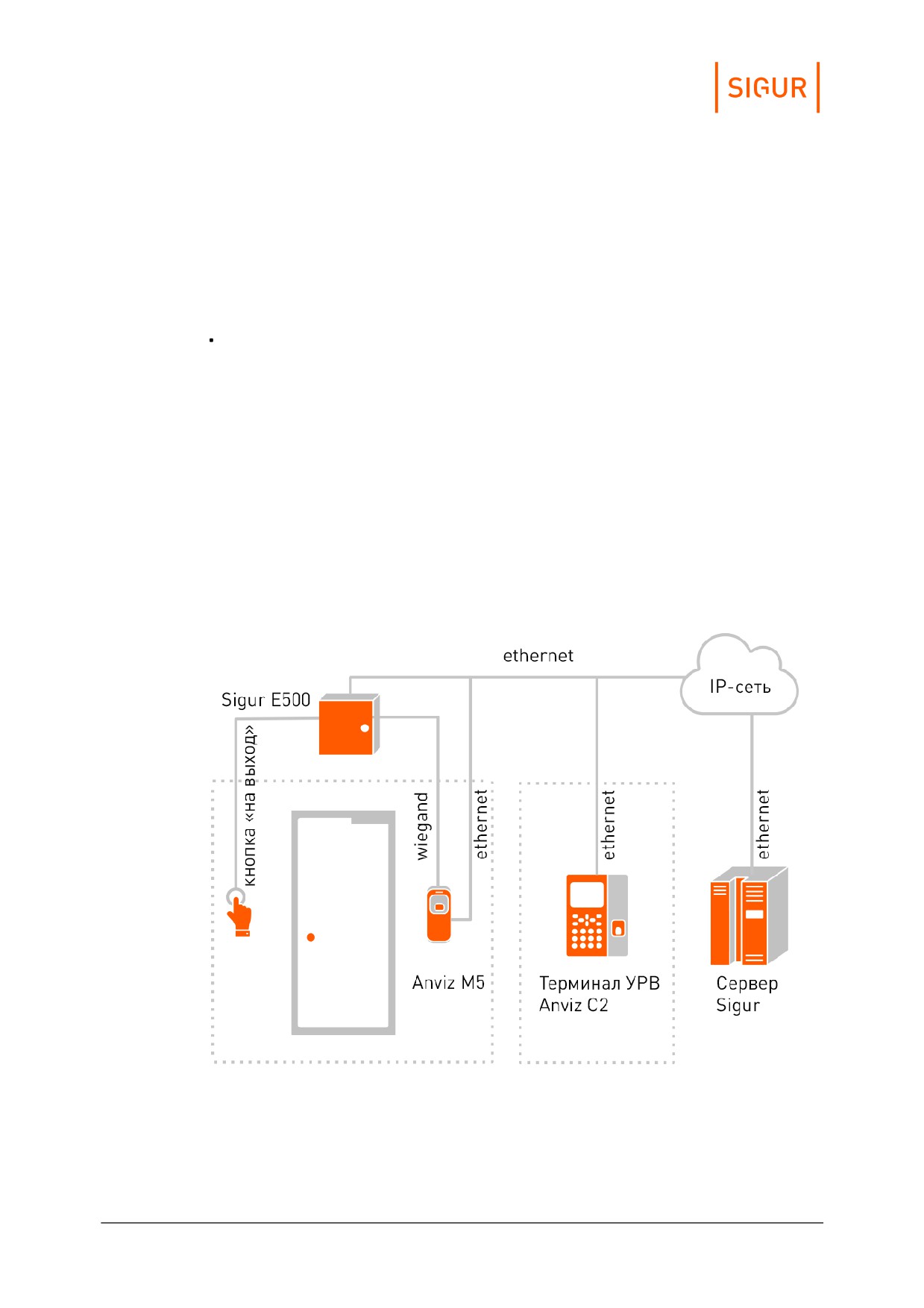
Используются аналогично обычным считывателям, а через Ethernet
осуществляется управление локальной базой отпечатков сервером Sigur.
Технически (при наличии лицензии на подключение терминала Anviz) могут
быть подключены как самостоятельная точка доступа. Получаемые отметки
будут фиксироваться только в одном направлении («вход»).
USB-считыватель U-Bio.
Настольный считыватель для подключения к АРМ оператора, предназначен
для занесения отпечатков в базу Sigur.
Для штатной работы не требуется наличие «родного» ПО считывателей, в
случае некоторых моделей необходимо только для первичной настройки -
задания IP-параметров и выставления режима работы «Режим сервера»
(«TCP/IP Server»). На части моделей данную настройку можно выполнить либо
на самом устройстве (P7, C2 - есть экран и клавиатура для управления), либо
через web-интерфейс (терминал С2). Также на некоторых модулях требуется
отключить «Comm.PW» (пароль, используемый устройствами при сетевом
обмене с ПО).
Пример структурной схемы подключения устройств Anviz в систему Sigur.
Настройка идентификации с использованием биометрических данных
387
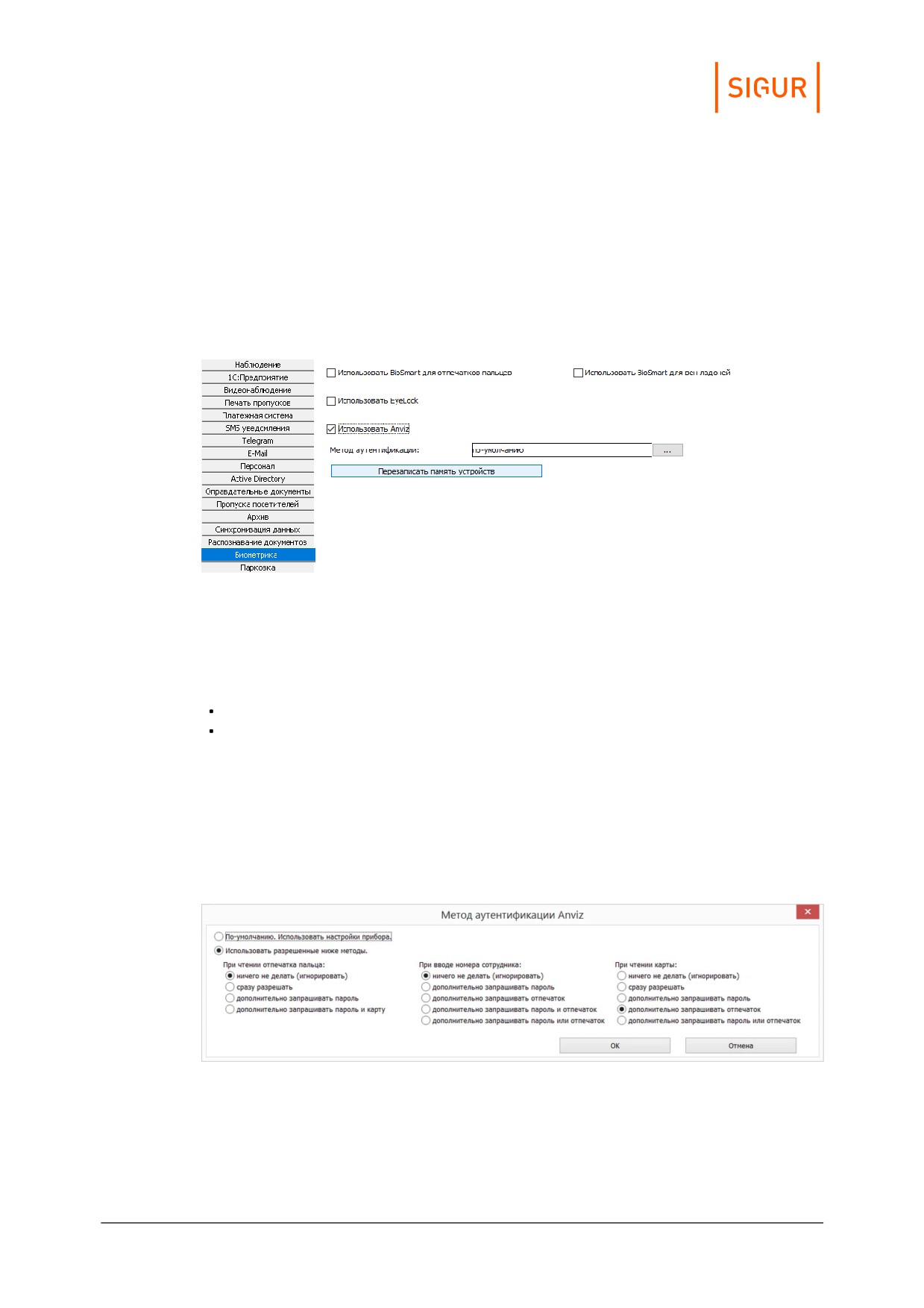
Добавление устройств Anviz
Зайдите в меню «Файл - Настройки - Биометрика» и включите опцию
«Использовать Anviz».
После этого выберите желаемый метод аутентификации объектов доступа на
устройствах Anviz:
Включение опции использования устройств Anviz.
«Метод аутентификации» - глобальный (на текущий момент) для всей системы
выбор того, какие признаки должны быть предъявлены считывателю для
идентификации человека:
по-умолчанию - использовать настройки прибора;
использовать разрешённые ниже методы - в случае отметки данного
варианта, необходимо указать совокупность признаков из предложенного
списка.
На C2 возможны все перечисляемые комбинации. На P7 работают комбинации:
карта+отпечаток, ID сотрудника + отпечаток, карта + пароль Anviz. На M5 и T5
всегда работает режим «карта или отпечаток». Ограничение по возможным
режимам работы вызвано исключительно особенностями устройств Anviz.
Окно выбора метода аутентификации.
Устройства Anviz поддерживают только «локальный» режим работы (отпечатки
прописываются в устройства, сравнение ведётся локально на устройстве).
Кнопка «Перезаписать память устройств» принудительно инициирует
Настройка идентификации с использованием биометрических данных
388
синхронизацию содержимого памяти всех подключенных устройств Anviz, а
также запись некоторых дополнительных параметров, необходимых для
корректной работы данных устройств в рамках системы Sigur.
В нормальном режиме обновление памяти устройств происходит
автоматически в фоновом режиме. В устройства прописываются только те
сотрудники, которым выдано право доступа через точку, к которой подключен
(или которой является) устройство Anviz.
После включения опции «Использовать Anviz» возможно добавление устройств
Anviz в перечень оборудования системы Sigur на вкладке «Оборудование».
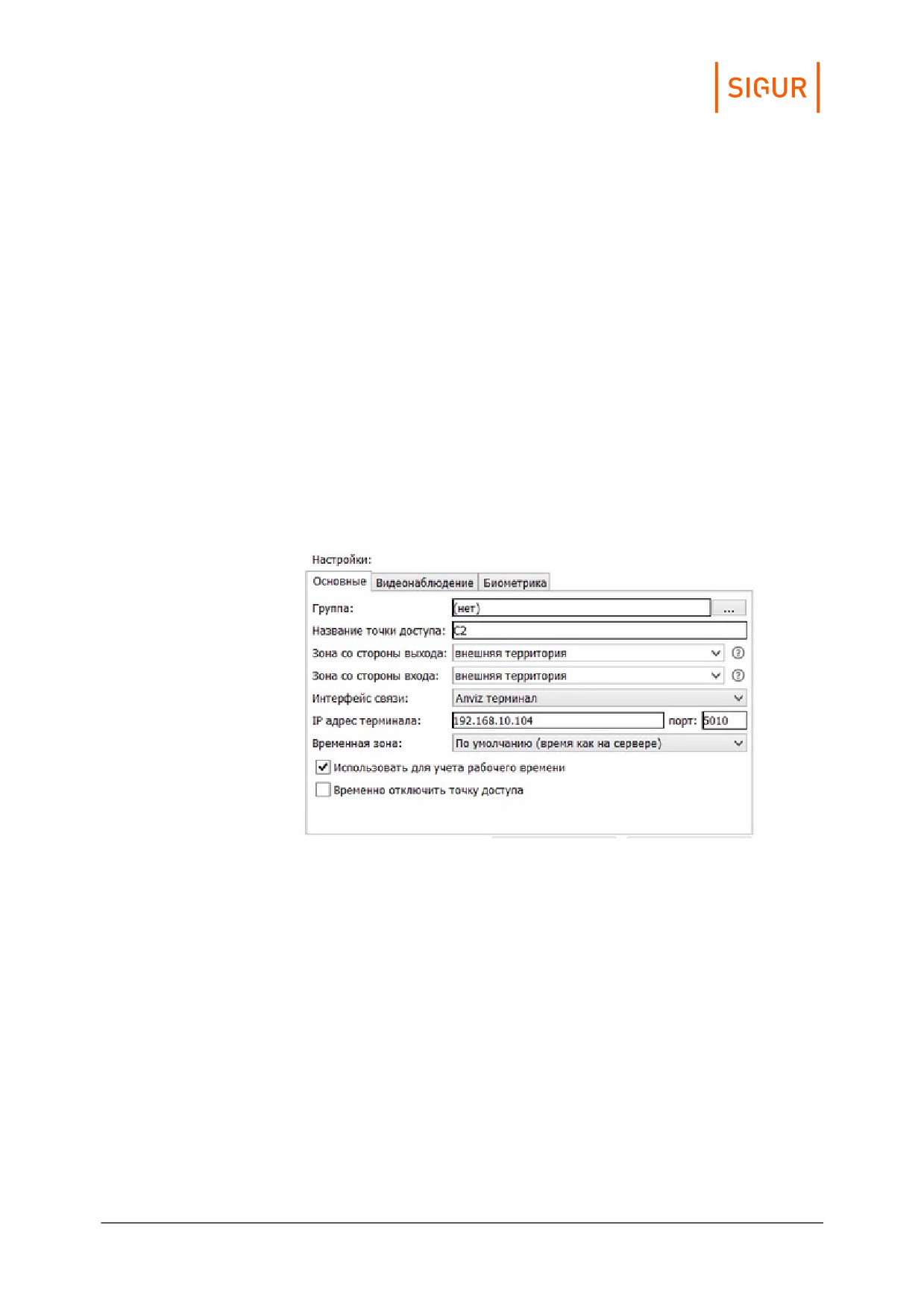
1. Терминал Anviz.
Доступно при наличии лицензии на использование терминала Anviz.
Создаётся новая точка доступа, для которой параметр «Интерфейс связи»
указывается как «Anviz терминал». Далее необходимо указать IP-адрес
устройства, используемый порт (по умолчанию используется 5010) и
опционально - другую временную зону, если терминал расположен в другом
часовом поясе относительно сервера.
Добавление терминала.
2. Считыватель Anviz.
Для выбранной точки доступа, управляемой контроллером Sigur, перейдите
на вкладку «Биометрика» и из выпадающего списка для соответствующего
направления выберите «Anviz отпечатки пальцев». После этого укажите IP-
адрес подключенного считывателя и порт (по умолчанию используется
порт 5010).
Настройка идентификации с использованием биометрических данных
389
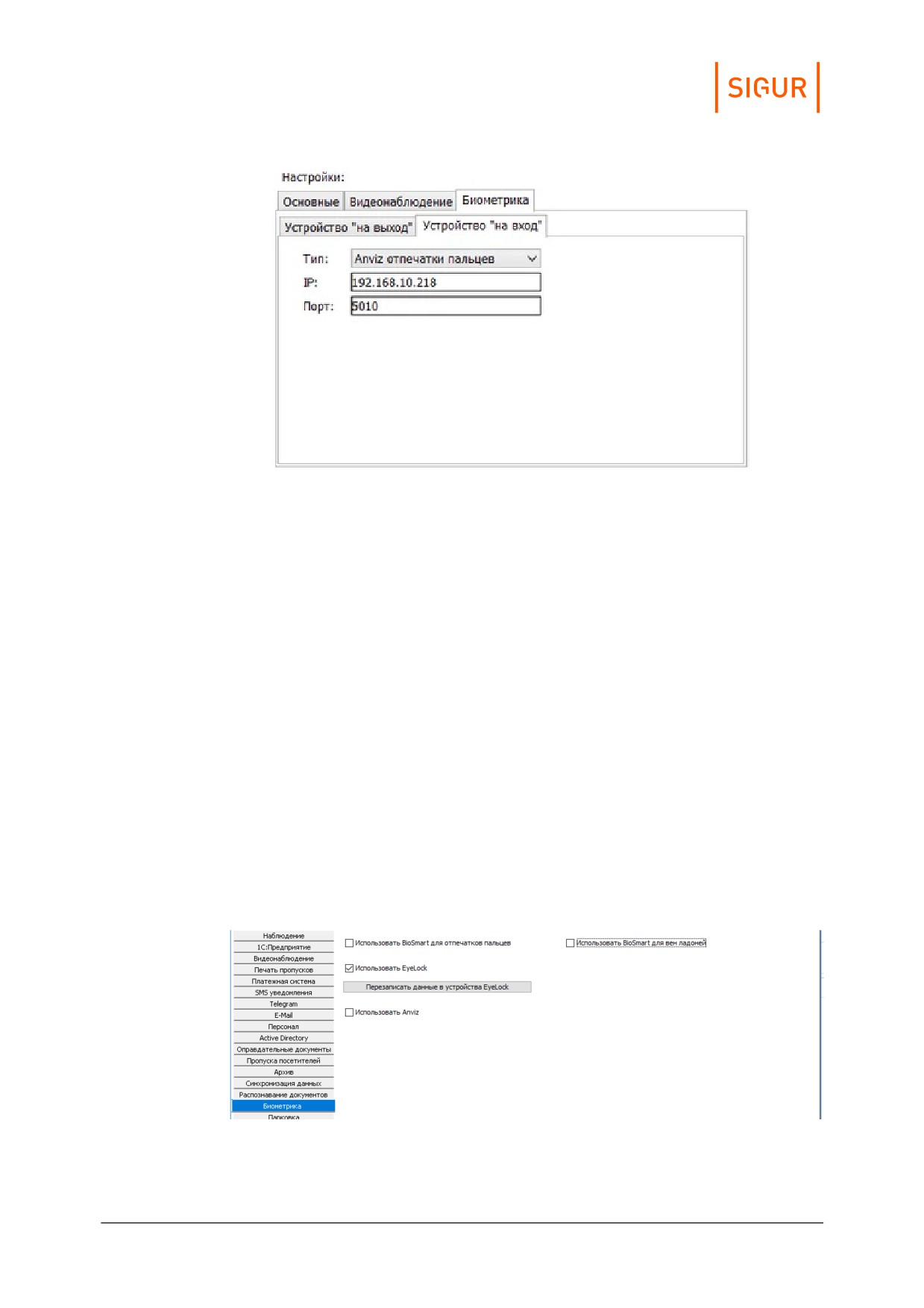
Добавление считывателя.
31.4.
Eyeloc
В Sigur реализована интеграция со сканером радужки глаз EyeLock NANO NXT,
позволяющая использовать идентификацию по радужке человеческого глаза
для принятия решения о доступе.
Сканеры подключаются к контроллеру Sigur по интерфейсу Wiegand и
одновременно подключаются в IP-сеть для взаимодействия с сервером Sigur.
Вся информация о биометрических шаблонах хранится на стороне сервера Sigur
и при необходимости (добавлении, изменении или удалении) инициируется
процесс синхронизации данной информации на устройства. В дальнейшем, в
случае удачного распознавания по имеющейся базе шаблонов, по Wiegand в
сторону контроллера передаётся некий код идентифицированного объекта
(«Пропуск», как правило - код выданной человеку карты или случайно
сгенерированный при формировании базы шаблонов на сервере).
Порядок работы с устройствами EyeLoc
1. В меню «Файл - Настройки - Биометрика» включить опцию «Использовать
EyeLock».
Включение опции использования EyeLock.
Кнопка «Перезаписать память устройств» принудительно инициирует
Настройка идентификации с использованием биометрических данных
390
синхронизацию содержимого памяти всех подключенных устройств
EyeLock.
2. После включения опции «Использовать EyeLock» на вкладке
«Оборудование» можно будет сопоставить точке доступа подключенные к
данному контроллеру устройства EyeLock. Для этого выделите нужную
точку доступа и выберите вкладку «Биометрика», на которой и возможна
привязка считывателей «на выход» и «на вход» соответственно.
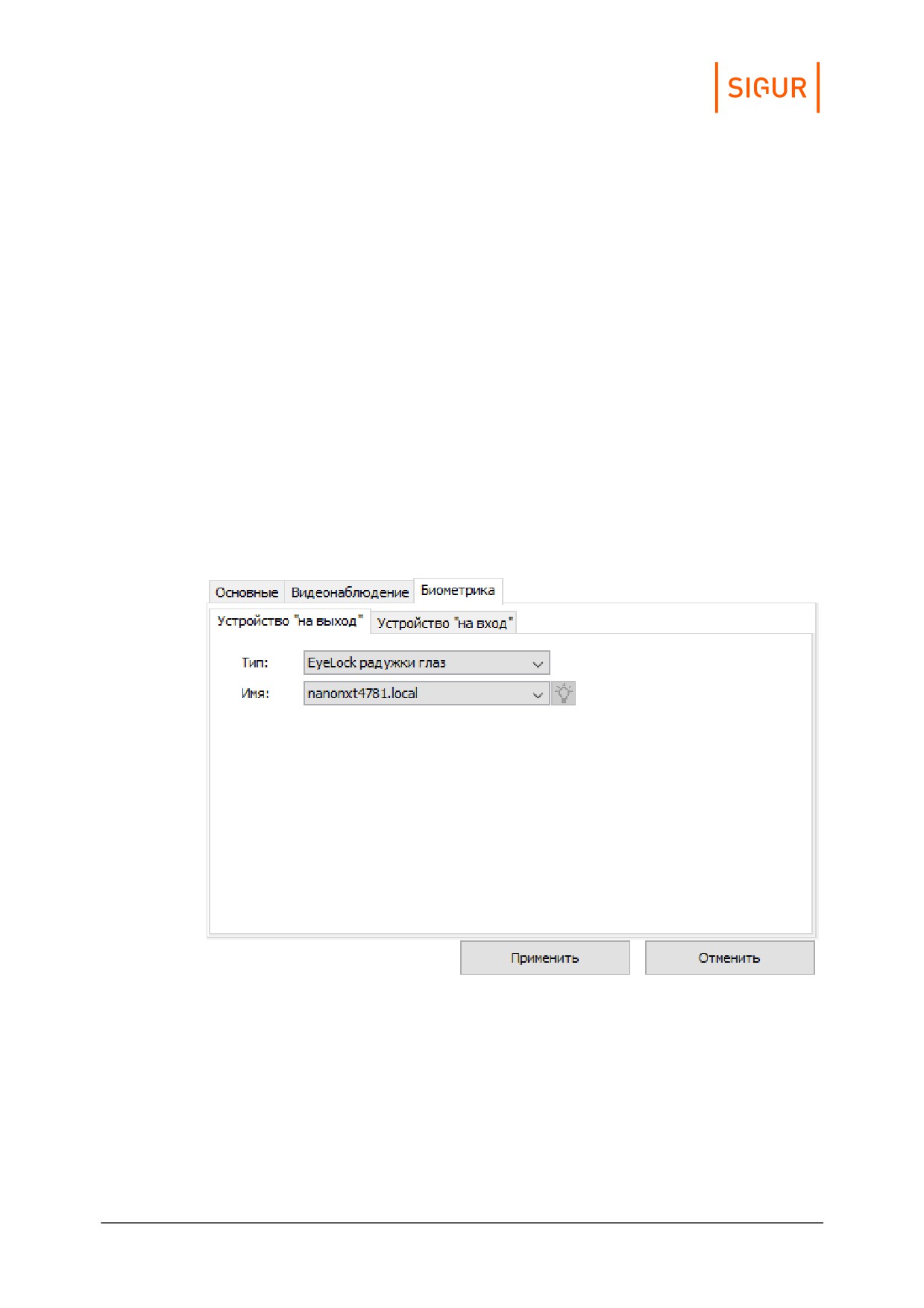
Выберите тип «EyeLock радужки глаз», после чего для выбора конкретного
устройства EyeLock раскройте список «Имя». Здесь отобразятся доменные
имена всех найденных в сети устройств EyeLock. Выберите нужное.
Проверить верность выбора можно нажатием на кнопку «Показать
(светодиодная индикация)» рядом с полем имени устройства - у выбранного
изменится световая индикация.
3. Примените изменения и проделайте аналогичные операции для всех
нужных точек доступа.
4. Работа с базой биометрических шаблонов осуществляется на вкладке
«Персонал», описано «далее».
Примените изменения.
Окно выбора устройства EyeLock, подключенного к точке доступа.
31.5.
ВЗОР
В Sigur реализована интеграция со сканерами радужки глаз ВЗОР (ВЗОР-Портал,
ВЗОР-Пилон и ВЗОР-Enroll для занесения шаблонов в базу), позволяющая
использовать идентификацию по радужке человеческого глаза для принятия
решения о доступе.
Настройка идентификации с использованием биометрических данных
391
Сканеры подключаются к контроллеру Sigur по интерфейсу Wiegand и
одновременно подключаются в IP-сеть для взаимодействия с сервером ВЗОР.
Вся информация о биометрических шаблонах хранится на стороне сервера Sigur
и при необходимости (добавлении, изменении или удалении) инициируется
процесс синхронизации данной информации на сервер ВЗОР, откуда штатными
средствами прописывается на устройства. В дальнейшем в случае удачного
распознавания по имеющейся базе шаблонов по Wiegand в сторону
контроллера передаётся некий код идентифицированного объекта («Пропуск»,
как правило - код выданной человеку карты или случайно сгенерированный при
формировании базы шаблонов на сервере).
Порядок работы с устройствами ВЗОР
1. В меню «Файл - Настройки - Биометрика» включить опцию «Использовать
ВЗОР».
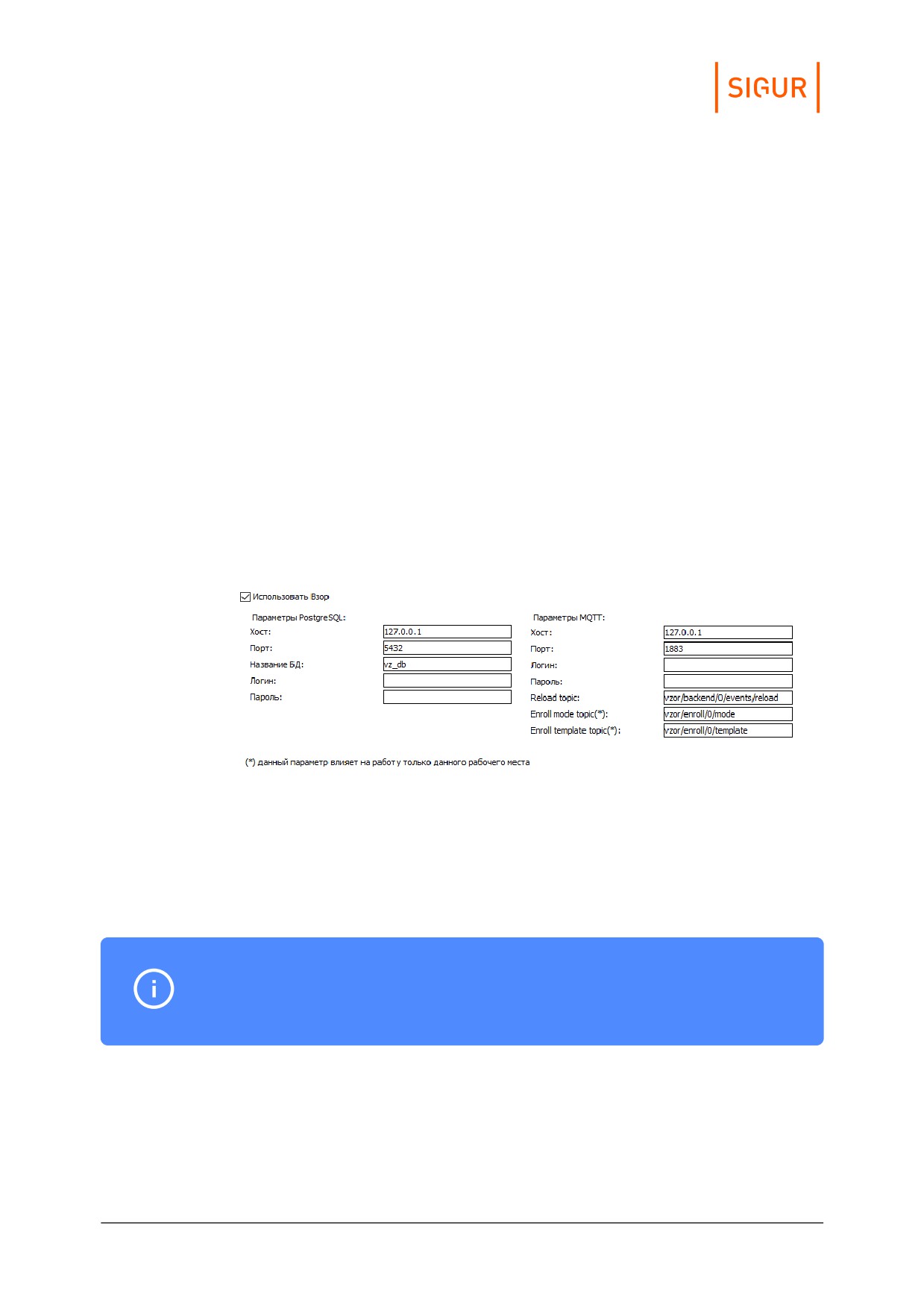
Для взаимодействия с сервером ВЗОР необходимо указать реквизиты
подключения к его БД (PostgreSQL), а также параметры подключения к
MQTT. Часть из этих реквизитов характерна только для конкретного
клиентского места. Точные значения данных параметров уточняйте у
производителя сканеров радужки глаза.
Настройки взаимодействия с ВЗОР.
После указания всех необходимых реквизитов нажмите «ОК» для
сохранения конфигурации.
2. Дальнейшая работа с базой биометрических шаблонов осуществляется на
вкладке «Персонал», описано «далее».
Отдельно назначать соответствие сканеров конкретным точкам доступа
не требуется.
Настройка идентификации с использованием биометрических данных
392
31.6.
Работа с базой биометрических шаблонов в СКУД
«Sigur»
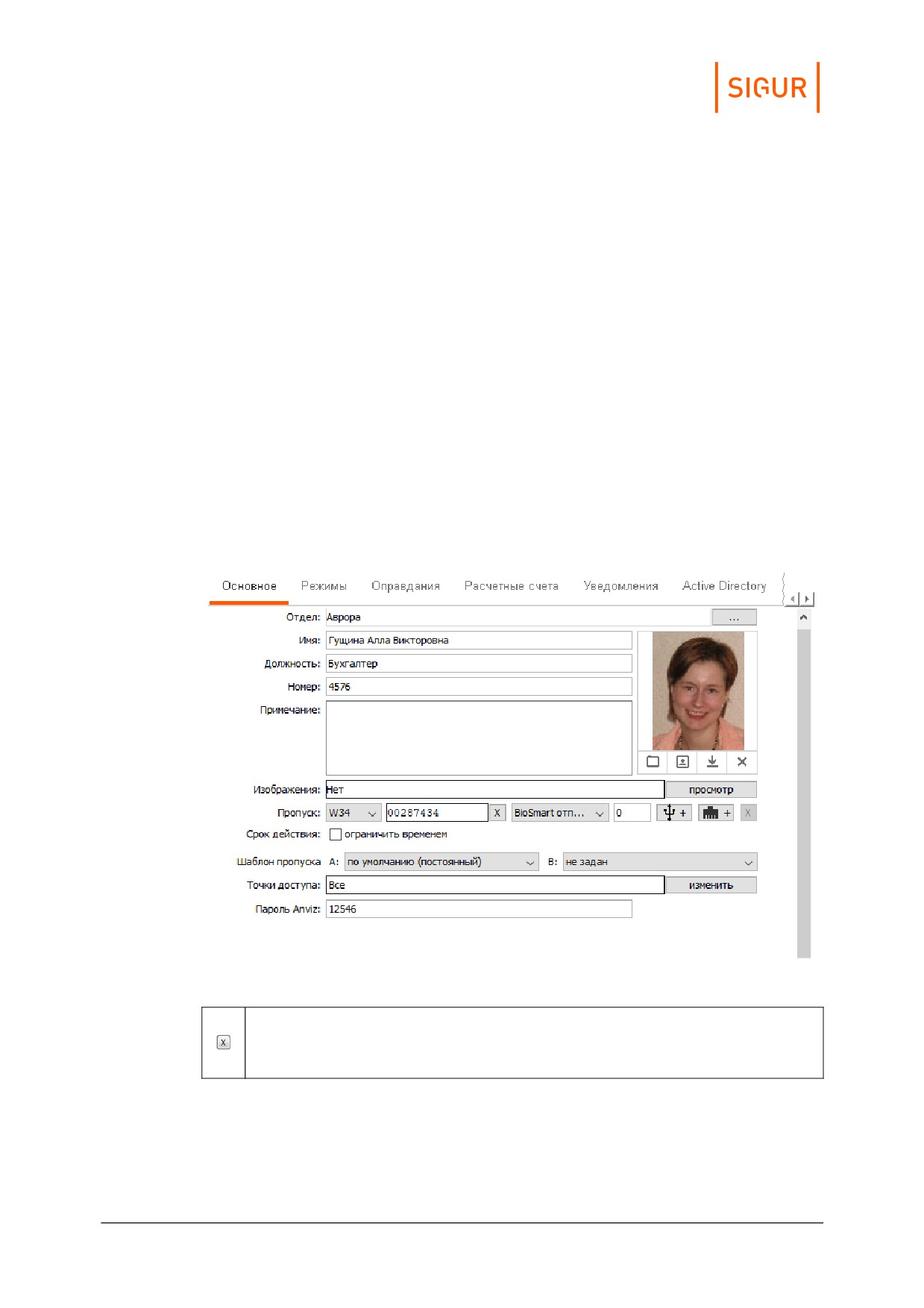
Добавление и удаление биометрических шаблонов производится на вкладке
«Персонал» в разделе «Основное». Всего для одного объекта доступа можно
добавить 10 шаблонов отпечатков и 2 шаблона ладоней.
Для добавления новых отпечатков можно использовать настольные
считыватели, подключаемые по USB к рабочему месту Sigur. На момент
написания данного руководства:
1. Для отпечатков пальцев BioSmart — FS80, рекомендуется, или FPS150 —
устаревшая модель, больше не выпускается.
2. Для вен ладоней, BioSmart — DCR-PV.
3. Для отпечатков пальцев Anviz — U-Bio.
Также в некоторых случаях можно использовать считыватель одной из точек
доступа.
Вкладка редактирования параметров ОД, используются считыватели BioSmart.
«Удалить биометрические шаблоны».
При нажатии будут удалены все биометрические шаблоны
выбранного типа.
Настройка идентификации с использованием биометрических данных
393
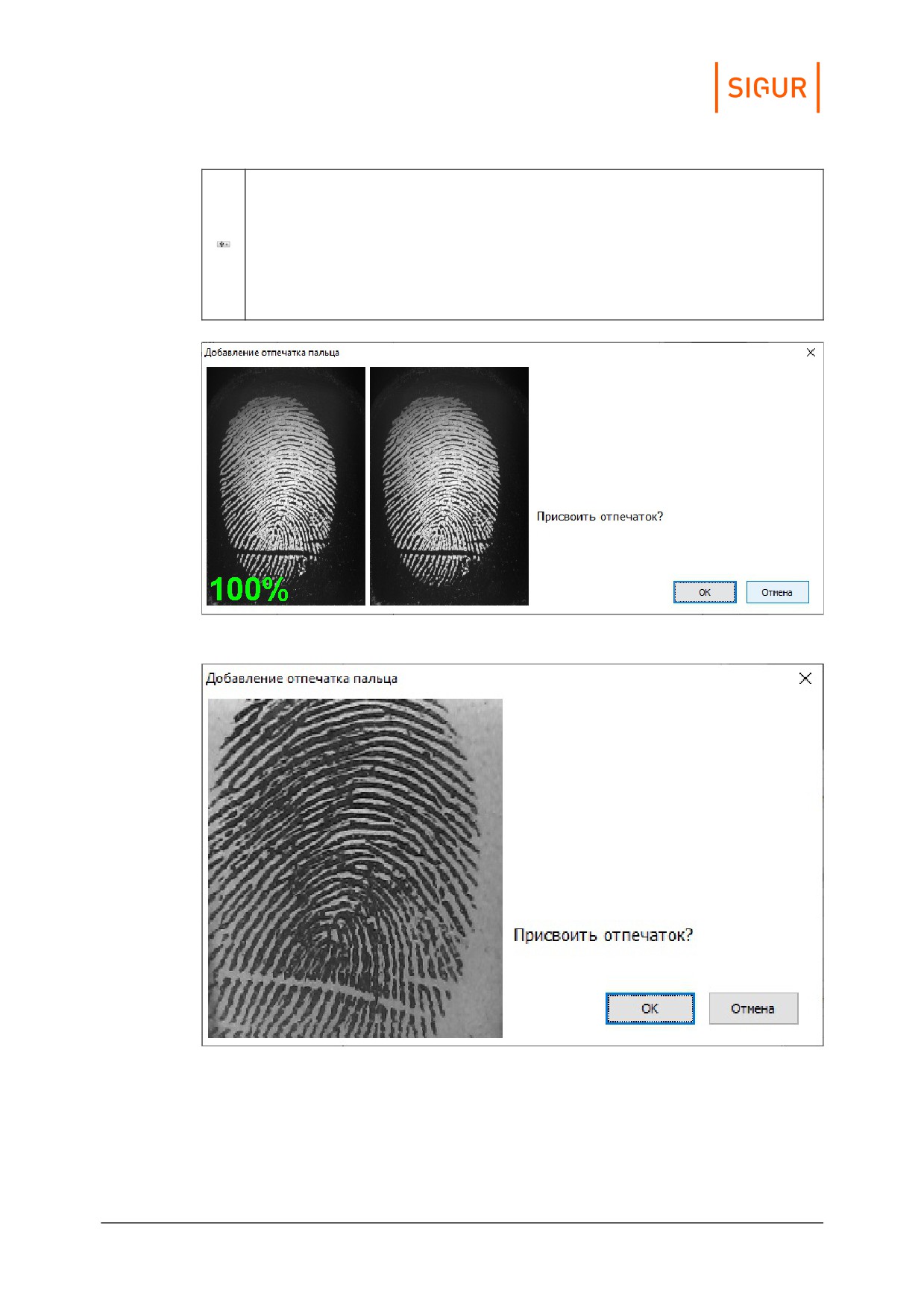
«Добавить биометрический шаблон с USB-устройства».
Актуально для отпечатков пальцев и вен ладоней BioSmart,
отпечатков пальцев Anviz.
При нажатии на данную кнопку начнётся процесс сканирования
биометрического шаблона с помощью настольного считывателя. В
процессе сканирования имеется возможность визуально
проконтролировать качество отпечатка.
Пример сканирования отпечатка пальца с помощью BioSmart FS80.
Пример сканирования отпечатка пальца с помощью Anviz U Bio.
Настройка идентификации с использованием биометрических данных
394
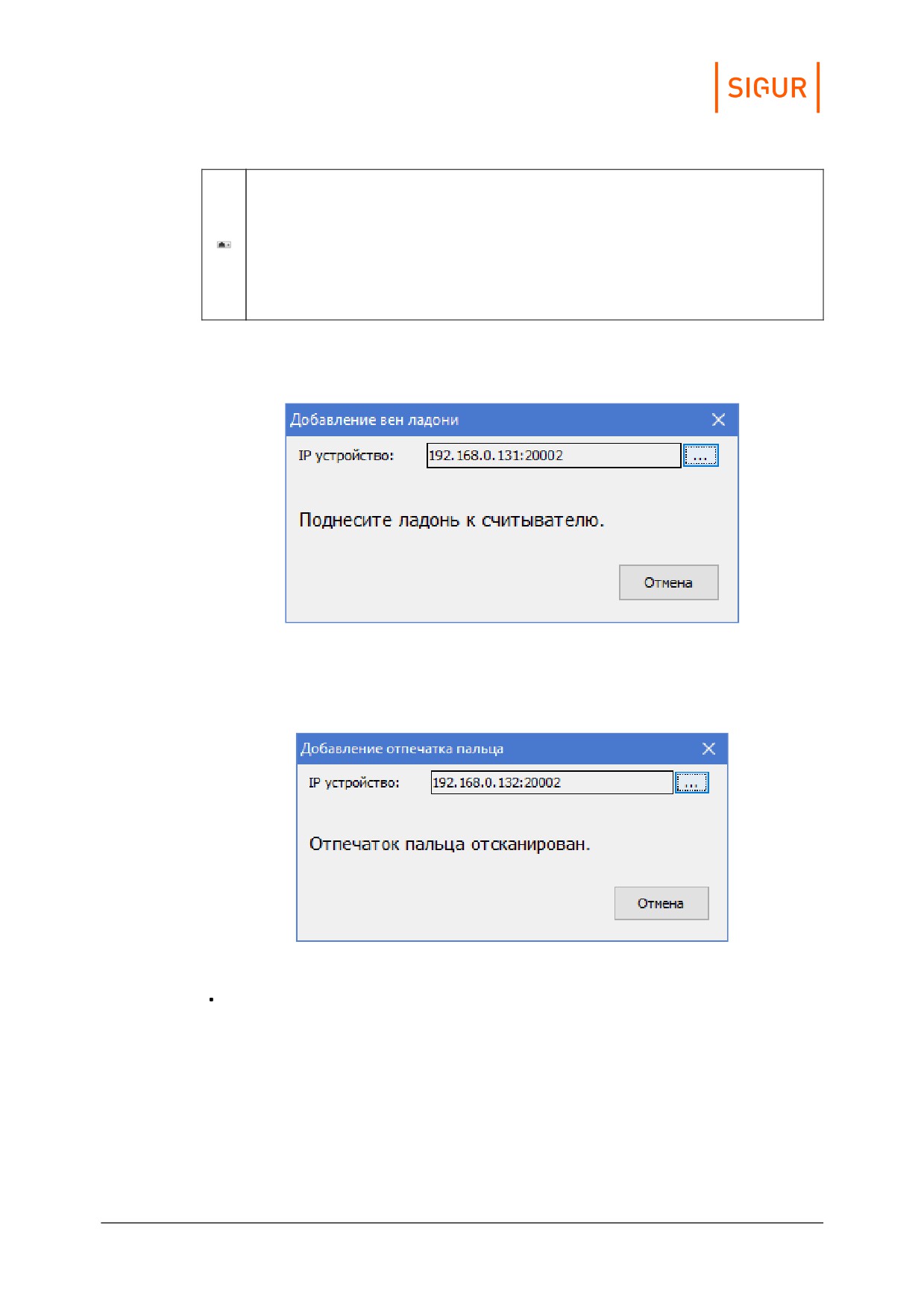
«Добавить биометрический шаблон с IP-устройства».
Может использоваться для считывателей отпечатков пальцев и
сканеров вен BioSmart, сканеров радужки глаз EyeLock.
При нажатии на данную кнопку начнётся процесс сканирования
биометрического шаблона с IP-считывателя. Для выбора удобного
устройства нажмите кнопку «...» и из дерева оборудования выберите
ТД, к которой он подключен, и конкретное устройство.
В случае успеха откроется информационное окно, оповещающее о том, что
считыватель готов к работе и ожидает поднесения пальца/ладони к сканеру.
Окно ожидания поднесения ладони для сканирования.
В результате успешного сканирования будет выдано соответствующее
оповещение, и шаблон сохранён в базу данных Sigur.
Окно оповещения об успешном результате сканирования пальца.
«Пароль Anviz». В случае использования устройств Anviz с кодонаборной
панелью можно в качестве дополнительного идентификационного признака
задать «Пароль Anviz» - создав предварительно одноимённый
дополнительный параметр строкового типа. В поле можно ввести любое
число от 0 до 268435455 (28 бит в десятичном представлении).
Для сохранения внесённых изменений нажмите кнопку «Применить».
Настройка идентификации с использованием биометрических данных
395
31.7.
Настройка прочих биометрических считывателей
Для использования других биометрических считывателей в СКУД «Sigur»
необходимо подключить их к контроллеру «Sigur» (описано в соответствующем
«руководстве», подключение считывателей с интерфейсом Wiegand) аналогично
считывателям карт. В качестве идентификатора в СКУД «Sigur» должен
использоваться код, выданный считывателем по результату обработки
биометрических данных.
Настройка таких считывателей, ведение базы отпечатков или других
биометрических идентификаторов, выбор режима идентификации
производятся в программном обеспечении от производителя считывателя.
Настройка интеграции с замковыми системами
396
32.
Настройка интеграции с замковыми
системами
СКУД «Sigur» может взаимодействовать с замковыми системами «SALTO»,
«Aperio» и «SimonsVoss», а также с беспроводными оффлайн замками,
поддерживающими стандарт OSS. Интеграция с этими системами позволяет
использовать их оборудование в составе СКУД «Sigur».
32.1.
Комбинированная СКУД SALTO
Интеграция реализована на программном уровне. Используемое программное
обеспечение SALTO должно иметь поддержку SHIP-протокола и возможность
включить режим «Потока событий» (Event Streams). Сервис Salto должен быть
запущен.
Первоначальная настройка оборудования SALTO, создание временных зон,
указание некоторых IP-параметров для взаимодействия с сервером СКУД
«Sigur» осуществляется в программном обеспечении SALTO.
Включение Ship-протокола в Salto.
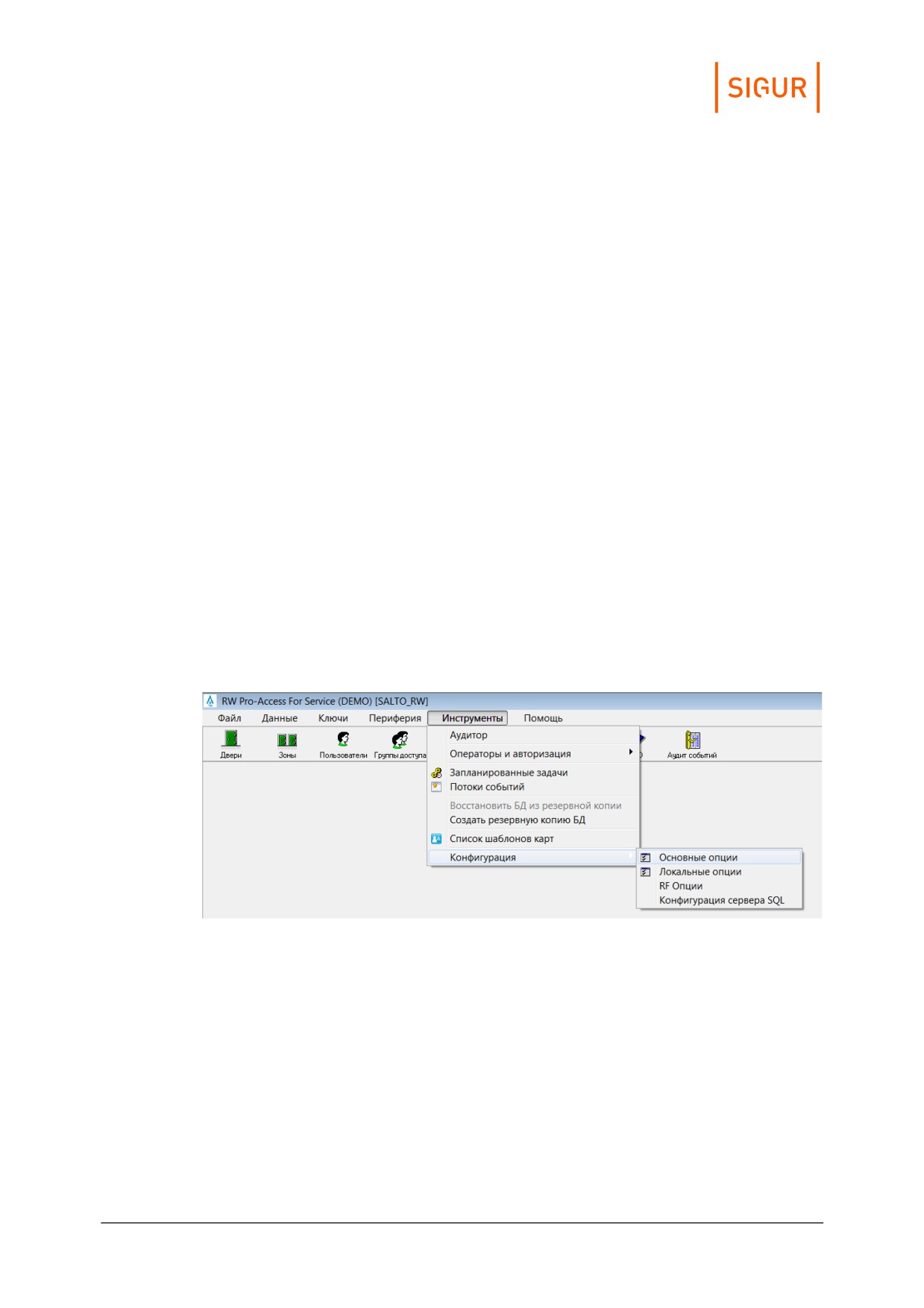
В ПО Salto зайдите в меню «Инструменты - Конфигурация - Основные опции». В
открывшемся окне «Опции» перейдите на вкладку «SHIP».
Настройка ship-протокола в Salto.
Настройка интеграции с замковыми системами
397
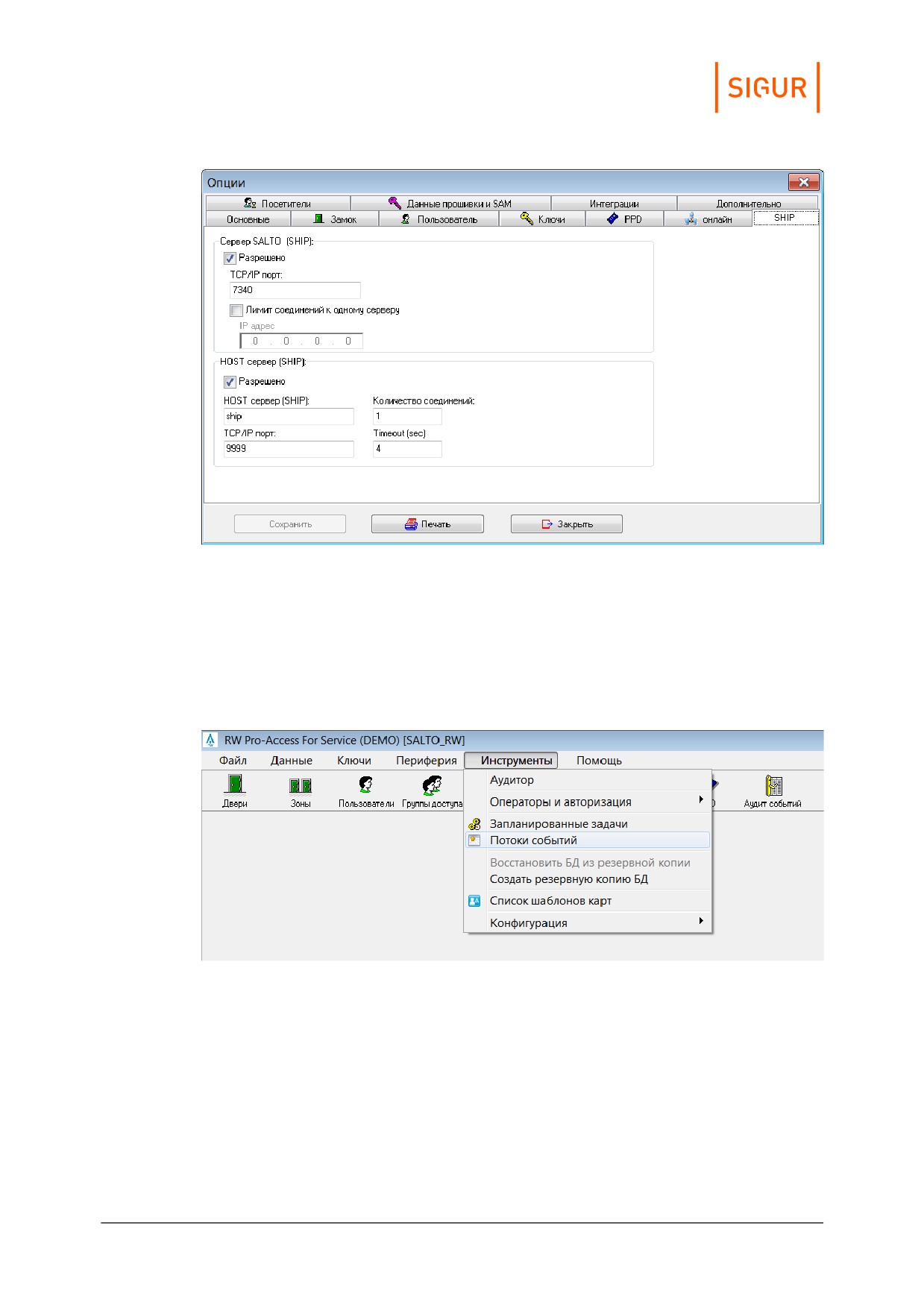
В панели «Сервер Salto» включите опцию «Разрешено» и укажите номер TCP-
порта, который будет использоваться сервером СКУД «Sigur» для
взаимодействия с сервисом Salto.
Включение режима «Поток событий» в Salto.
В ПО Salto зайдите в меню «Инструменты - Потоки событий».
Поток событий в Salto.
Откроется окно со списком конфигураций потоков событий. Добавьте новую
конфигурацию. В окне «Конфигурация Потока событий» введите желаемое имя
конфигурации, в панели «Транспортный уровень» выберите «UDP», пропишите в
поле «Имя хоста» IP-адрес сервера СКУД «Sigur» и номер UDP порта, который
будет использоваться для передачи событий Salto в БД СКУД «Sigur». В панели
«Формат сообщений» укажите «JSON», в качестве кодировки из выпадающего
списка выберите «UTF-8». Заполнив нужные поля, нажмите кнопку «Вперёд».
Настройка интеграции с замковыми системами
398
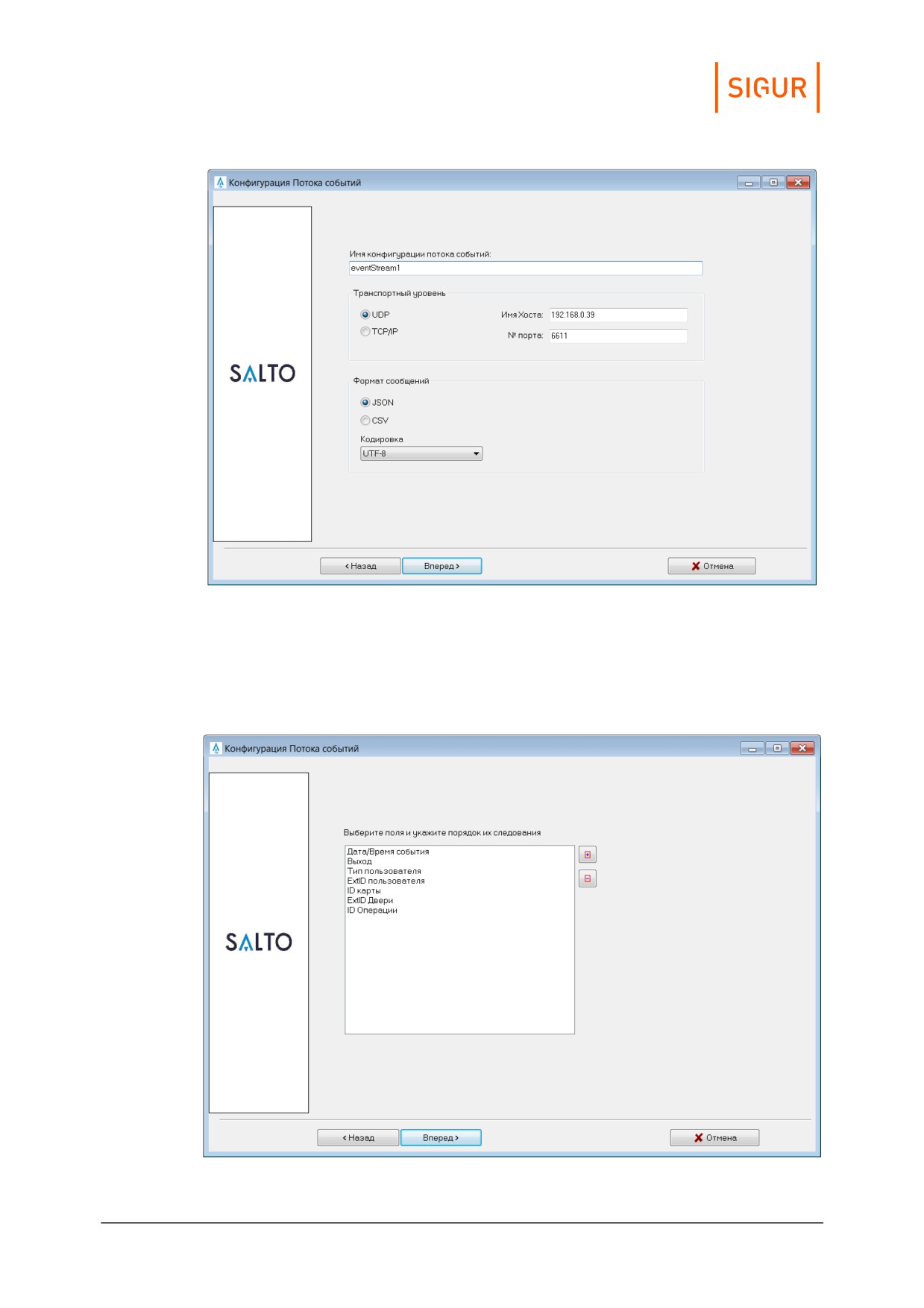
Настройки Потока событий в Salto.
Далее следует выбор полей, значения которых будут передаваться в СКУД
«Sigur», и порядка их следования. Можно выбрать для передачи все поля, либо
ограничиться необходимым минимумом, как показано на следующем
скриншоте:
Выбор полей в конфигурации Потока событий в Salto.
Настройка интеграции с замковыми системами
399
После нажатия кнопки «Вперёд» будет доступна настройка фильтра,
определяющего, какие события будут транслироваться. По умолчанию, события
передаются всегда для любого пользователя, оператора, по любой двери и
любой операции. Можно оставить эти значения либо задать собственные
ограничения. По завершении, нажмите кнопку «Вперёд».
Введённых в процессе данных достаточно для формирования нового потока
событий, о чём проинформирует завершающее окно конфигурации. Нажмите
кнопку «Завершить».
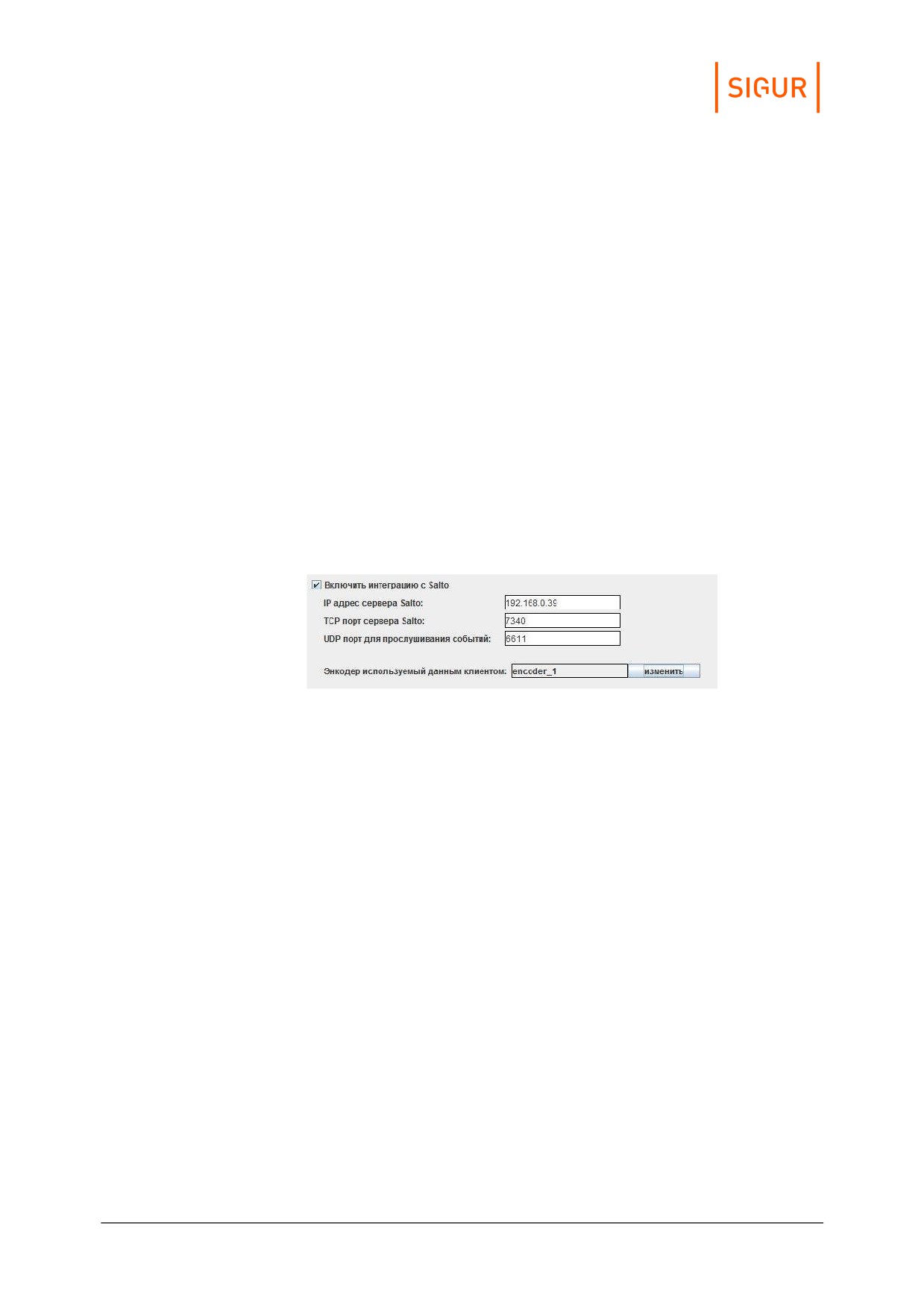
Настройка взаимодействия с Salto в СКУД «Sigur».
В программе «Клиент» зайдите в меню «Файл - Настройки - Беспроводные
замки».
Установите опцию «Включить интеграцию с Salto». В открывшихся для
редактирования полях необходимо указать IP-адрес сервиса Salto, номер TCP
порта сервиса Salto, используемого для взаимодействия по SHIP-протоколу и
номер UDP порта для прослушивания событий, поступающих со стороны Salto.
Настройка интеграции с Salto в СКУД Sigur.
Для работы с картами используется энкодер Salto. Он является сетевым
устройством и его параметры задаются в настройках ПО Salto. После этого все
энкодеры, подключённые к сервису Salto, могут быть использованы в рамках
СКУД «Sigur». Чтобы выбрать энкодер, который будет использоваться
выбранной программой «Клиент», нажмите кнопку «Изменить». В открывшемся
окне отобразятся все подключённые к сервису Salto энкодеры - выберите
нужный из списка.
После включения интеграции с Salto и успешной первой синхронизации в
списке оборудования Sigur появятся заведённые в Salto «Двери».
Далее можно перейти на вкладку «Персонал» в основном окне программы. Для
каждого ОД в области «Редактирование» станет доступна вкладка «Salto»,
предназначенная для управления свойства пользователя. В дальнейшем, как
сам пользователь, так и его изменённые свойства будут загружены в базу Salto.
Настройка интеграции с замковыми системами
400
содержание .. 6 7 8 9 ..