содержание .. 3 4 5 6 ..
ПО Sigur. Руководство пользователя (редакция от 02.06.2023 года) - часть 5
быть «SQL», «LDAP», «Active Directory», «запрос к 1C: Предприятие 8.х», «1C:
Предприятие 8.х».
Активировать периодическую синхронизацию.
Устанавливается для включения периодической синхронизации.
Интервал синхронизации.
Позволяет указать период синхронизации кадровой базы.
Удалённых из внешнего источника сотрудников.
Позволяет выбрать из выпадающего списка действие, производимое с
сотрудниками в БД СКУД «Sigur» при удалении сотрудника во внешней БД:
удалять или перемещать в отдел, название которого указано (по умолчанию
- «Уволенные»).
15.2.
Синхронизация через стандартный интерфейс ODBC
При синхронизации по сторонней базе данных модуль обеспечивает
следующие функции:
1.
Работа с любой внешней базой данных, для которой существует ODBC
драйвер. (MS SQL, Oracle, MySQL, Firebird, PostgreSQL, dBase, MS Access,
Paradox и другие).
2.
Синхронизация основных полей учетных карточек сотрудников: ФИО, отдел,
табельный номер, должность, примечание. При этом для отделов
допускается перенос их иерархии из внешней системы.
3.
Синхронизация любых созданных пользователем дополнительных
параметров.
4.
Синхронизация фотографий, при этом:
Во внешней системе фотографии могут храниться в формате JPEG, BMP,
GIF, PNG. Исходные фотографии во внешней системе могут иметь любой
размер. Используемый графический формат определяется
автоматически, размеры автоматически приводятся к нужным для
работы СКУД «Sigur».
Реализована опция оптимизации загрузки фотографий.
Даже без задействования оптимизации СКУД не будет сравнивать сами
фотографии, вместо этого СКУД будет автоматически прозрачно для
пользователя вычислять хеши фотографий, хранить их и анализировать
структуру файлов фотографий только в случае изменения хеша по
отношению к предыдущему значению.
5.
Синхронизация номеров пропусков (карт, брелков, отпечатков пальцев и
др.). При этом:
СКУД может принимать из внешней системы номера пропусков
сотрудников в одном из нескольких форматов, включая десятичный
номер и шестнадцатеричный номер.
СКУД может наоборот передавать во внешнюю систему номера
пропусков, присвоенных сотрудникам средствами самой СКУД. Номер
Настройки синхронизации данных с внешними системами
201
передается во внешнюю систему в одном из выбранных форматов.
6. Предусмотрена функция пропуска выполнения циклов синхронизации при
сравнении версии базы данных.
7. Передача архивных событий во внешнюю базу.
8. Синхронизация графиков работы и оправдательных документов.
15.2.1.
Настройки синхронизации данных
Функция доступна при наличии модуля ПО «Синхронизация данных». Для
синхронизации по внешней базе данных в меню «Файл - Настройки -
Синхронизация данных» создайте новый источник.
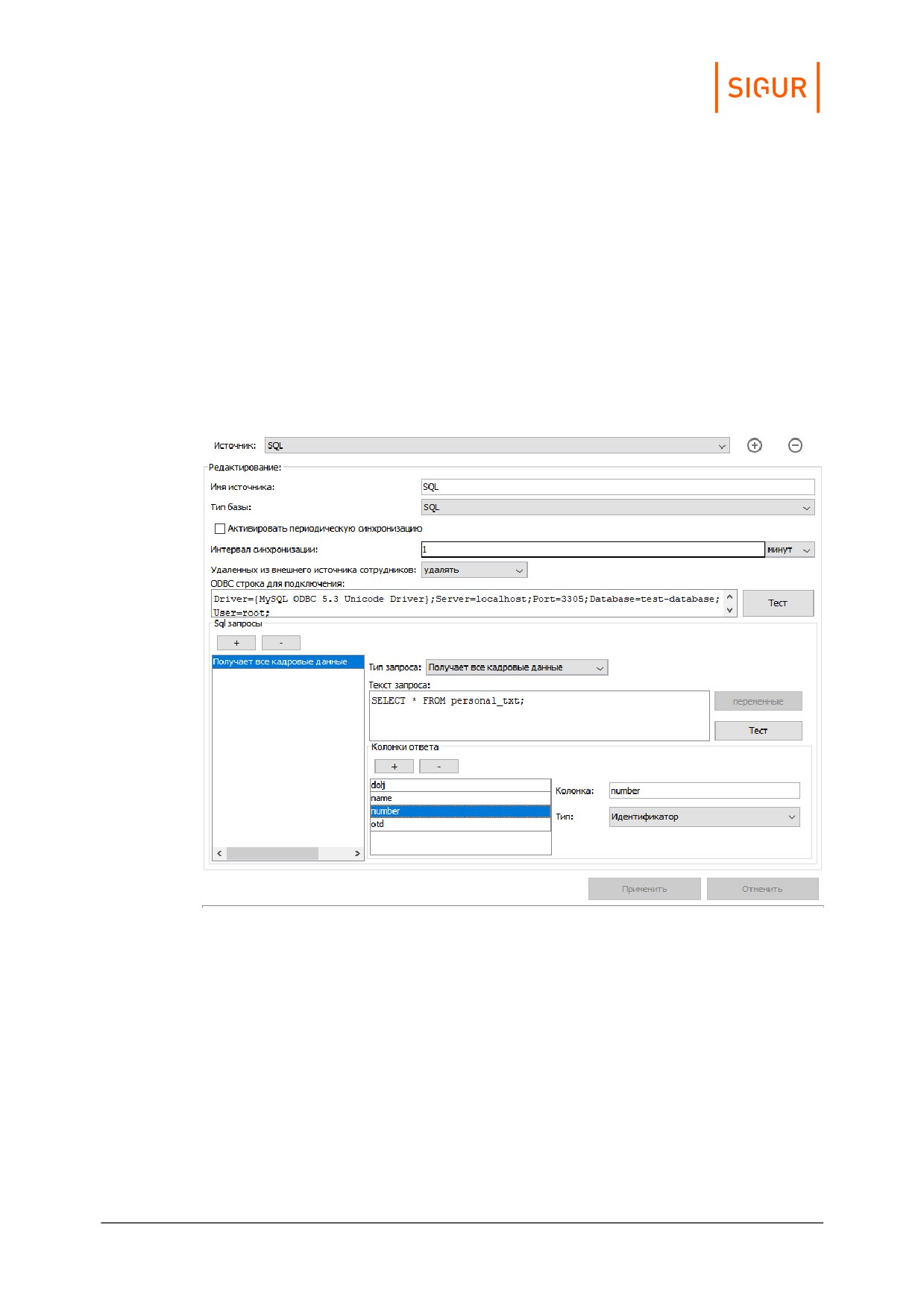
Настройки синхронизации через интерфейс ODBC.
Выберите тип базы «SQL». В область «ODBC строка для подключения» для
подключения к внешней базе введите текст. Это область для ввода строки
подключения к внешней базе. Если для подключения к базе необходим
драйвер, то он должен быть установлен на стороне компьютера-сервера Sigur.
Укажите интервал синхронизации - время, через которое будет обновляться БД
СКУД по внешней БД.
Выберите, что делать с сотрудниками удаленными из внешней БД: их можно
также удалять из БД СКУД или перемещать в указанный отдел, например,
«Уволенные». При перемещении для учётных записей выставляется
Настройки синхронизации данных с внешними системами
202
ограничение по сроку действия выданного пропуска.
Модуль позволяет создавать следующие типы запросов:
1.
«Получает все данные из базы». Наличие данного типа запроса
обязательно. Он может быть единственным запросом. Данный тип запроса
подразумевает получение данных о всех сотрудниках из внешней БД. В
выдаче запроса каждая строка должна соответствовать одному
сотруднику. Необходимо указать названия и тип возвращаемых колонок.
Обязательным является наличие типа колонки «Идентификатор», наличие
остальных колонок не обязательно. Доступны следующие типы колонок
(подробное описание см. в разделе «Пояснение по объектам
синхронизации»):
идентификатор;
ФИО;
отдел;
должность;
примечание;
срок действия ;
табельный номер;
фотография;
фотография в base64;
пропуск (в формате W26);
пропуск (десятичный);
пропуск (шестнадцатеричный);
версия фото;
основной режим;
список режимов;
шаблон пропуска, сторона А;
шаблон пропуска, сторона В;
дополнительные пользовательские параметры.
2.
«Получает фото по ID». Данный запрос выполняется при условии, что в
запросе «Получает все данные из базы» есть тип колонки «Версия фото» и
нет колонки «Фотография», и если хотя бы для одного из сотрудников
версия фотографии изменилась. В данном запросе подставляется
переменная %ID% - идентификатор пользователя во внешней базе, которая
при выполнении запроса будет заменена на идентификаторы сотрудников с
обновленными фотографиями. Запрос может возвращать следующие типы
колонок (подробное описание см. в разделе «Пояснение по объектам
синхронизации»):
фотография;
фотография в base64.
3.
«Получает версию базы данных». Для работы данного запроса необходимо,
чтобы во внешней БД было поле, указывающее текущую версию базы
данных. Также надо обеспечить его обновление при каждом значительном
для СКУД изменении внешней БД. Данный тип запроса получается текущую
версию внешней БД, если она изменилась, то выполняются запросы других
Настройки синхронизации данных с внешними системами
203
типов («Получает все данные из базы», «Получает фото по ID»). Если версия
не изменилась, то запросы получения данных из БД не выполняются.
Запрос может возвращать следующие типы колонок:
версия базы данных - может быть любым типом. Запись в данном поле
должна меняться при изменении информации в базе. Сама запись никак
не интерпретируется, она только сравнивается с предыдущей, если
версия изменилась, то будет выполнен запрос данных из базы. Если
запись осталась такой же как и в предыдущем акте синхронизации, то
данные не запрашиваются. Это позволяет загружать информацию о
сотрудниках только тогда, когда она была обновлена во внешней базе.
4.
«Передаёт пропуск во внешнюю базу». Данный тип запроса передаёт
номера пропусков из БД СКУД во внешнюю БД. В запросе можно
использовать следующие переменные (подробное описание см. в разделе
«Пояснение по объектам синхронизации»):
%ID%;
%KEY_W26%;
%KEY_DEC%;
%KEY_HEX%.
5.
«Передаёт событие во внешнюю базу». Данный запрос передаёт данные о
проходах или запретах проходов сотрудников во внешнюю БД из БД СКУД.
В запросе можно использовать следующие переменные (подробное
описание см. в разделе «Пояснение по объектам синхронизации»):
%AD_USER_DN%;
%ALKOVALUE%;
%DATETIME%;
%DENY_REASON%;
%DESCRIPTION%;
%DIR_CODE%;
%DIR_NAME%;
%EVTYPE_CODE%;
%EVTYPE_NAME%;
%ID% - идентификатор сотрудника во внешней базе;
%INTERNAL_ID%;
%INTERNAL_APID%;
%INTERNAL_LOGID%;
%KEY_DEC%;
%KEY_HEX%;
%KEY_W26%;
%NAME%;
%POSITION%;
%TABID%.
В рамках данного запроса можно передавать события не только по
сотрудникам, полученным из внешней БД в рамках одного источника
синхронизации, но и по сотрудникам, созданным непосредственно в
СКУД и не имеющих известного СКУД ID во внешней базе (а также
Настройки синхронизации данных с внешними системами
204
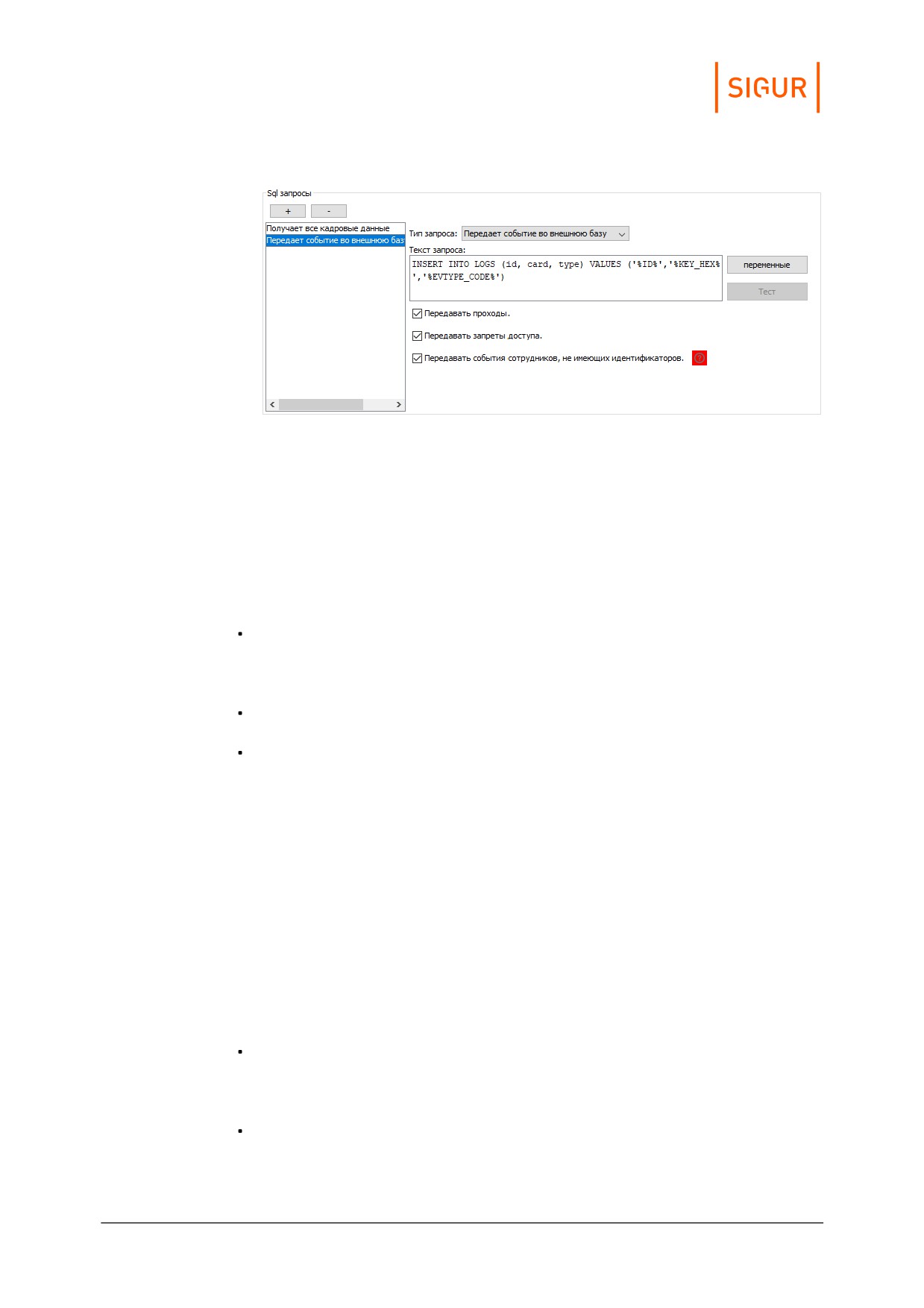
проходы по кнопке и попытки проходов неизвестных карт).
Пример настройки запроса на передачу события во внешнюю базу.
6.
«Получает графики работы». Данный тип запроса позволяет получить из
внешней БД графики рабочего времени в простейшем представлении. В
выдаче запроса каждая строка должна соответствовать графику одного
человека на один день. При загрузке эти строки автоматически
объединяются в минимальное достаточное количество режимов уровня 2,
по одному режиму на один месяц. В этих режимах определяется только
рабочее время, прав на доступ они не дают. Доступны следующие типы
колонок:
Идентификатор сотрудника - строка длиной до 128 символов. Данное
значение должно соответствовать идентификатору какого-либо
сотрудника, переданного в СКУД из этого же источника данных в
результате работы запроса «Получает все данные из базы».
Дата - календарная дата, на которую описывается график для
указанного сотрудника. Date, или строка вида YYYY-MM-DD.
Интервал 1..4 — начало (ЧЧ:ММ), Интервал 1..4 — окончание (ЧЧ:ММ).
Время начала и окончания интервалов рабочего времени на указанную
дату. Строки вида HH:MM или NULL, если интервал не используется. Так
можно сформировать от 0 до 4-х интервалов в рамках суток.
В результате запроса обязательно должны возвращаться колонки
Идентификатор, Дата, Интервал 1 — начало, Интервал 1 — окончание.
Если на дату месяца в выдаче запроса нет строки с описанием
интервалов, данный день автоматически проставляется как
«выходной».
7.
«Получает оправдательные документы». Данный тип запроса позволяет
получить оправдательный документы из внешней БД. В выдаче запроса
каждая строка соответствует одному оправдательному документу.
Доступны следующие типы колонок:
Идентификатор — уникальный идентификатор документа, содержимое
поля на стороне СКУД никак не интерпретируется. Двух строк с
одинаковыми идентификаторами быть не должно. Строка длиной до
128 символов.
Идентификатор сотрудника — строка длиной до 128 символов. Данное
значение должно соответствовать идентификатору какого-либо
сотрудника, переданного в СКУД из этого же источника данных в
Настройки синхронизации данных с внешними системами
205
результате работы запроса «Получает все данные из базы».
Номер документа — строка длиной до 32 символов, поле «Номер»
документа.
Комментарий к документу — строка длиной до 1000 символов, поле
«Примечание» документа.
Время начала действия - момент начала срока действия документа,
поле в формате Дата+время (datetime).
Время окончания действия - момент окончания срока действия
документа, поле в формате Дата+время (datetime).
Наименование типа — имя типа документа, строка длиной до 32
символов. Должно досимвольно соответствовать имени одного из
типов оправдательных документов, созданному в настройках ПО Sigur в
диалоге «Файл - Настройки - Оправдательные документы».
15.2.2.
Выбор варианта синхронизации
Модуль «Синхронизация данных» можно настроить различными способами для
его оптимальной работы. Ниже приведены рекомендации для систем
различного масштаба.
1.
Базовый вариант. Для небольших объектов до 1000 карт доступа или
объектов, не использующих фотографии. Для настройки необходимо ввести
следующие параметры:
ODBC строку для подключения.
SQL запрос, принимающий из внешней БД все данные, которые
требуется синхронизировать.
2.
Оптимизация работы с фотографиями. Для средних и крупных предприятий,
имеющих свыше 1000 объектов доступа и фотографии во внешней базе. В
данном случае фотографии будут загружаться только для пользователей, у
которых они были изменены. Для настройки необходимо к базовому
варианту добавить следующее:
Обеспечить наличие во внешней базе поля «версия фотографии» и его
корректное заполнение, например, реализовав «триггер»,
записывающий в данное поле текущее время при каждом обновлении
данных фотографии.
В запросе получения данных сотрудников добавить поле «Версия
фотографии», и если было поле «Фотография» - убрать его.
Ввести отдельный запрос для получения фотографии.
3.
Передача пропусков во внешнюю БД. Для предприятий, которые
используют пропуска не только для СКУД. К обычным настройкам
синхронизации необходимо добавить следующее:
Ввести запрос, обновляющий номер пропуска конкретного сотрудника,
хранимый во внешней базе.
4.
Оптимизация запусков циклов синхронизации. Для крупных организаций,
Настройки синхронизации данных с внешними системами
206
имеющих более 80 000 сотрудников. В данном варианте предполагается
участие внешней БД и внешней системы в работе синхронизации, а именно
внешняя система сама может запускать циклы синхронизации по
изменению данных, существенных для СКУД. Для этого внешняя система
может хранить в собственной БД поле «версия», которое должна обновлять
при каждом изменении существенных для СКУД данных. СКУД будет
проверять это поле и запускать синхронизацию только в случае его
изменения. К обычным настройкам синхронизации необходимо добавить
следующее:
Запрос версии базы данных.
15.3.
Синхронизация списка сотрудников по базе 1С
Функция доступна при наличии модуля ПО «Синхронизация данных». Данная
опция позволяет автоматически получать актуальный список сотрудников и
отделов из базы «1С». Основные требования для работы данного модуля:
Клиентская программа «1С:Предприятие» должна быть установлена на том
же компьютере, где установлен сервер СКУД. При этом БД
«1С:Предприятие» может находится на другом компьютере.
Поддерживаются как «файловые», так и «SQL» типы БД.
Платформа «1С:Предприятие» должна иметь версию 8.1, 8.2 или 8.3.
Дополнительные требования к 1С:
Со стороны 1С для взаимодействия со СКУД необходим пользователь,
реквизиты которого будут использоваться для подключения из СКУД. Это
может быть как специально выделенный пользователь, так и используемый
для других целей при работе с 1С. Со стороны СКУД особых требований к
специфическим правам данного пользователя нет, основное - должен быть
отключен запрос подтверждения при завершении работы с программой 1С.
Начиная с версии ПО Sigur 1.0.59.1 доступно 2 варианта пути синхронизации по
1С:
1. Исполнение редактируемого запроса на языке 1С. (появился в версии ПО
1.0.59.1, рекомендуется к использованию)
Для работы данного варианта не важна конкретная конфигурация
«1С:Предприятие», требований к существованию на стороне 1С каких-либо
справочников нет. Технически подключение к 1С осуществляется через
механизм OLE automation. От пользователя требуется понимание языка,
структуры 1С и умение написания запросов на встроенном языке
программирования 1С.
2. Исполнение нередактируемого сценария Sigur. (исторически более ранний
способ взаимодействия с 1С в ПО Sigur).
Технически взаимодействие с 1С выполняется через COM-соединение. Как
правило от пользователя не требуется глубокое знание и понимание языка
и структуры 1С:Предприятия. Для работы данного варианта необходимо,
Настройки синхронизации данных с внешними системами
207
чтобы на стороне 1С:Предприятие выполнялись следующие требования:
Конфигурация «1С:Предприятие» должна включать справочники
«СотрудникиОрганизаций» (или «Сотрудники»),
«ПодразделенияОрганизаций» и «Организации». Данным требованиям, в
частности, удовлетворяют конфигурации «Зарплата и управление
персоналом» и «Управление производственным предприятием».
Для ввода необходимых данных для подключения к информационной базе 1С
нужно войти в меню «Файл» - «Настройки» - «1С: Предприятие». Подробнее о
добавлении сервера написано в пункте «Настройка соединения с сервером
1С:Предприятие».
Для варианта исполнения нередактируемого сценария Sigur также стоит явно
указать версию ЗУП.
15.4.
Настройка соединения с сервером 1С:Предприятие
Для редактирования настроек клиентского места системы нужно войти в меню
«Файл» - «Настройки» - «1С: Предприятие».
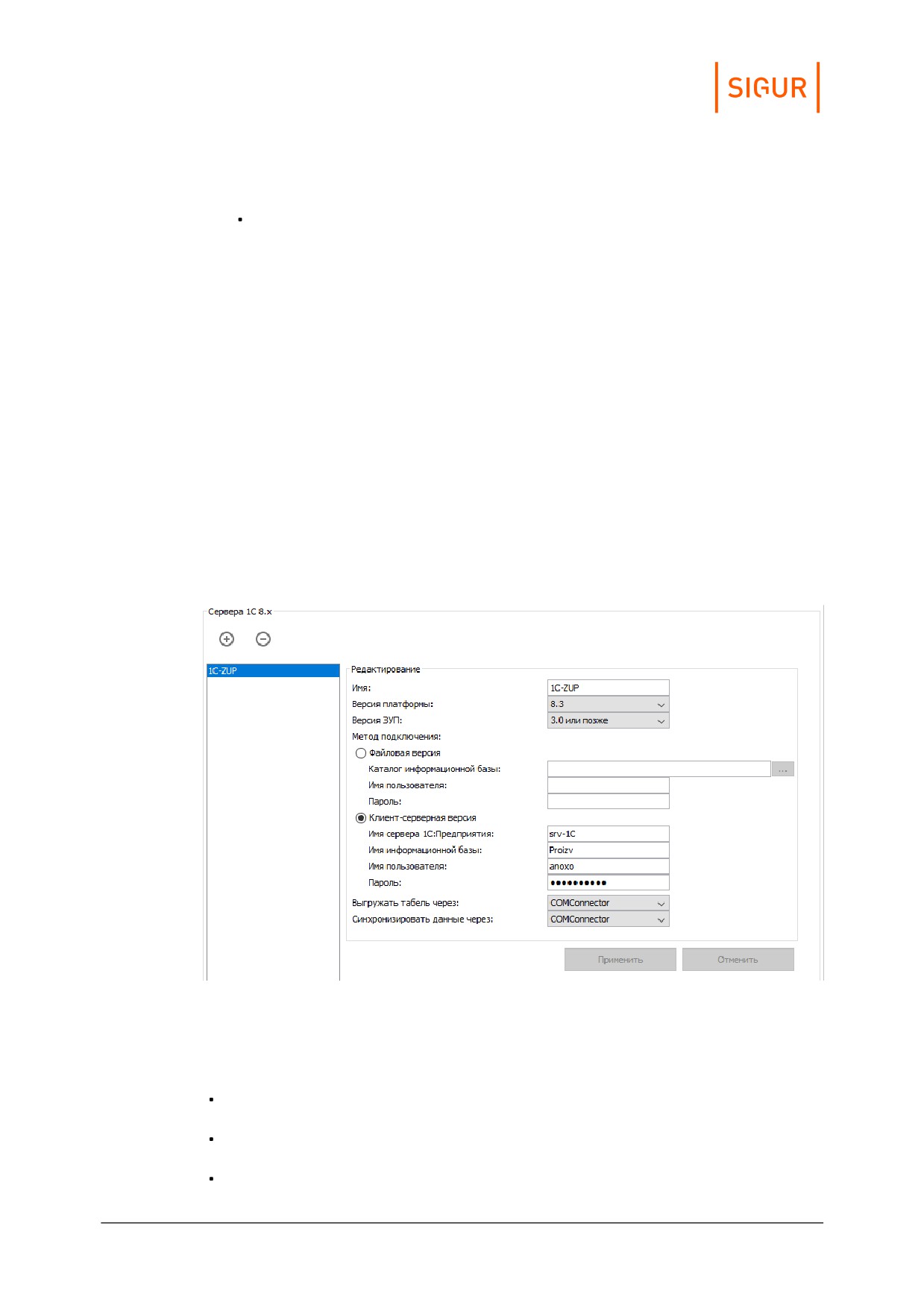
Настройки 1С:Предприятие.
Для настройки взаимодействия СКУД «Sigur» и сервера «1С:Предприятие»
нужно указать:
Версию установленной платформы «1С:Предприятие» или позволить её
автоматическое определение.
Версию ЗУП. Данный параметр игнорируется в случае настройки
синхронизации списка сотрудников по 1С запросом.
Метод подключения и специфические для него реквизиты подключения к
Настройки синхронизации данных с внешними системами
208
базе:
Файловая версия 1С. В этом случае необходимо указать каталог
расположения информационной базы, имя и пароль пользователя 1С, от
имени которого будет подключаться СКУД.
Клиент-серверная версия 1С. В этом случае необходимо указать имя
сервера «1С:Предприятие», имя информационной базы, имя и пароль
пользователя 1С, от имени которого будет подключаться СКУД.
Клиент-серверная версия 1С. В этом случае необходимо указать имя
сервера 1С:предприятие, имя информационной базы, имя и пароль
пользователя 1С, от имени которого будет подключаться СКУД.
В зависимости от выбранного способа взаимодействия (через
«Application» или «COMConnector») соответствующая COM-компонента
для нужной версии 1С должна быть зарегистрирована на компьютере-
клиенте, на котором будет запрашиваться выгрузка табеля!
«Синхронизировать данные через» - выпадающий список с выбором
«Application» или «COMConnector». Выбор актуален только для сценария
подключения к 1С:Предприятие с целью синхронизации списка
сотрудников. В случае клиент-серверной версии 1С необходимо выбирать
взаимодействие через «COMConnector».
В зависимости от выбранного способа взаимодействия (через
«Application» или «COMConnector») соответствующая COM-компонента
для нужной версии 1С должна быть зарегистрирована на сервере
СКУД Sigur!
При возникновении проблем с регистрацией COM-компонент и/или
отображением в ПО Sigur 1С-специфичных сообщений, необходимо
обращаться к специалисту 1С, занимающемуся сопровождением 1С в
Вашей компании. Техническая поддержка Sigur не оказывает
консультаций по работе с платформой и конфигурациями 1С.
Настройки синхронизации данных с внешними системами
209
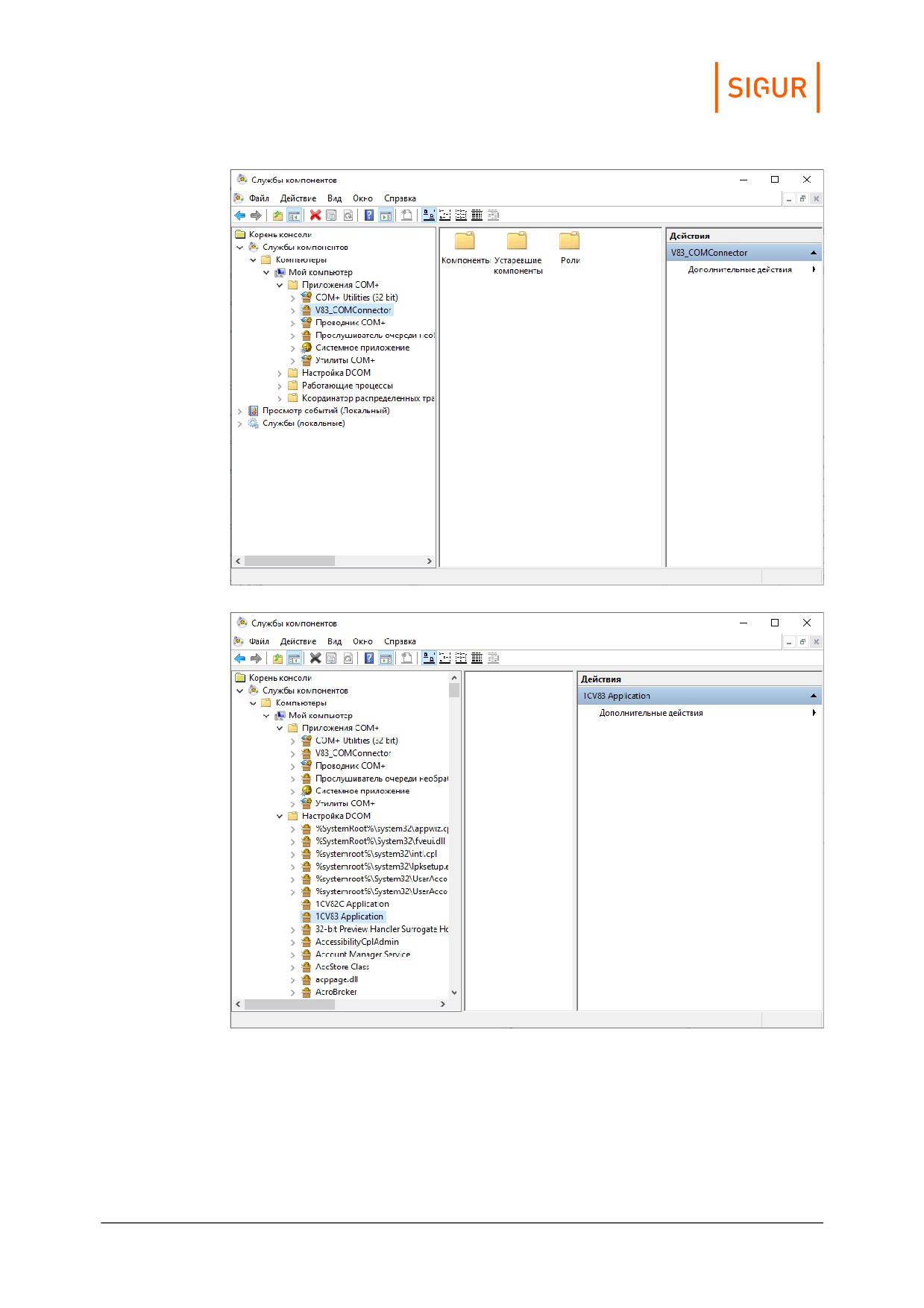
Пример зарегистрированной COM-компоненты "COMConnector".
Пример зарегистрированной COM-компоненты "Application".
15.4.1.
Запрос к 1С:Предприятие
На вкладке «Синхронизация данных» создайте новый источник, выберите тип
базы «Запрос к 1С:Предприятие 8.х», включите опцию «Активировать
синхронизацию», укажите период синхронизации.
Настройки синхронизации данных с внешними системами
210
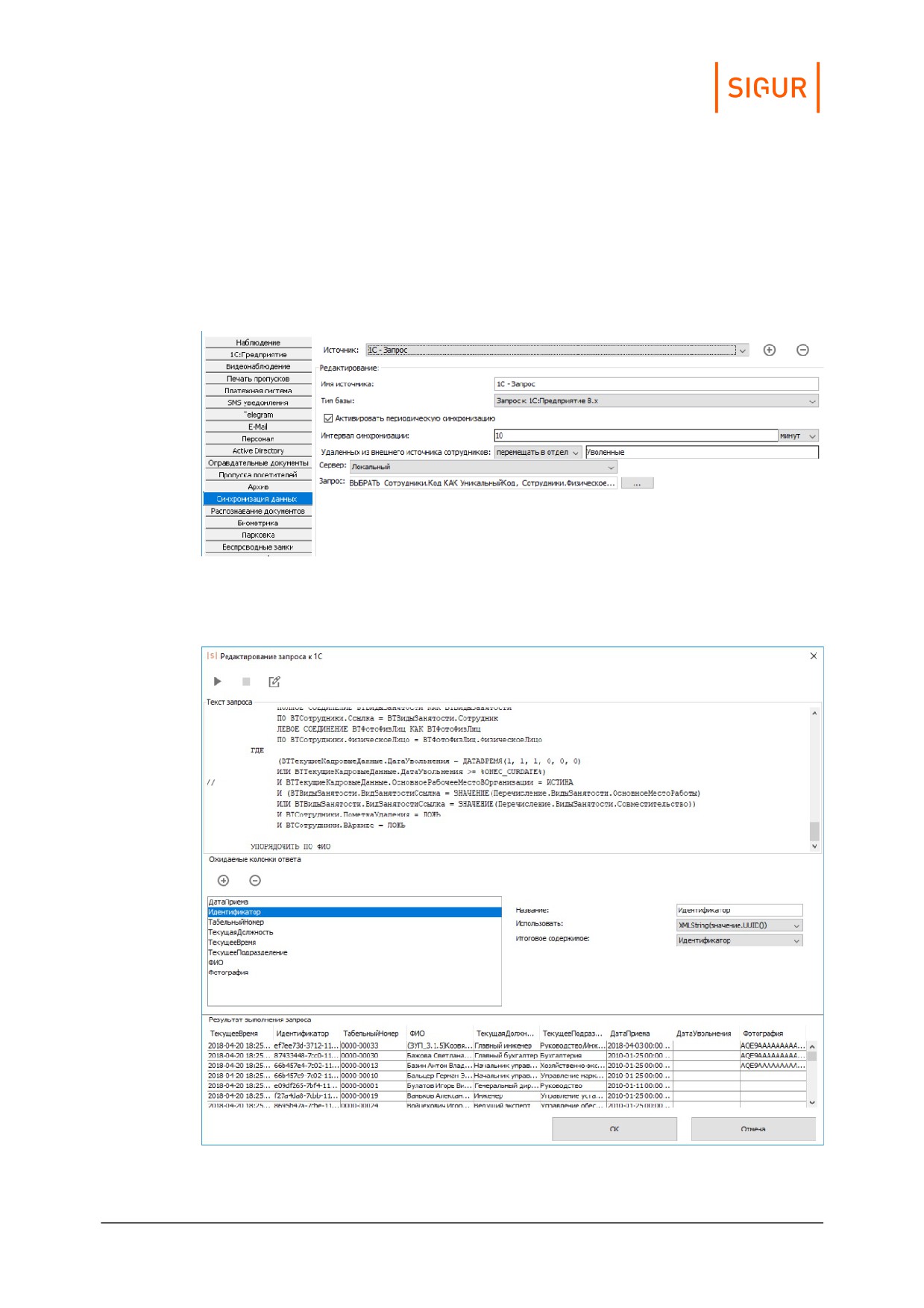
Выберите, что делать с сотрудниками которых удалили из 1С - их можно либо
так же удалять из БД СКУД, либо перемещать в указанный отдел (например,
«Уволенные»). При перемещении для учётных записей выставляется
ограничение по сроку действия выданного пропуска, а также очищается
перечень доступных точек доступа.
Укажите по какому серверу необходимо синхронизировать базу данных СКУД.
Настройки синхронизации с 1С при помощи сценария Sigur.
При нажатии на кнопку «...» открывается окно «Редактирование запроса».
Окно редактирования запроса к 1С.
Настройки синхронизации данных с внешними системами
211
Поле «Текст запроса» предназначено для написания и редактирования запроса
к 1С на языке 1С. В выдаче запроса каждая строка должна соответствовать
одному сотруднику.
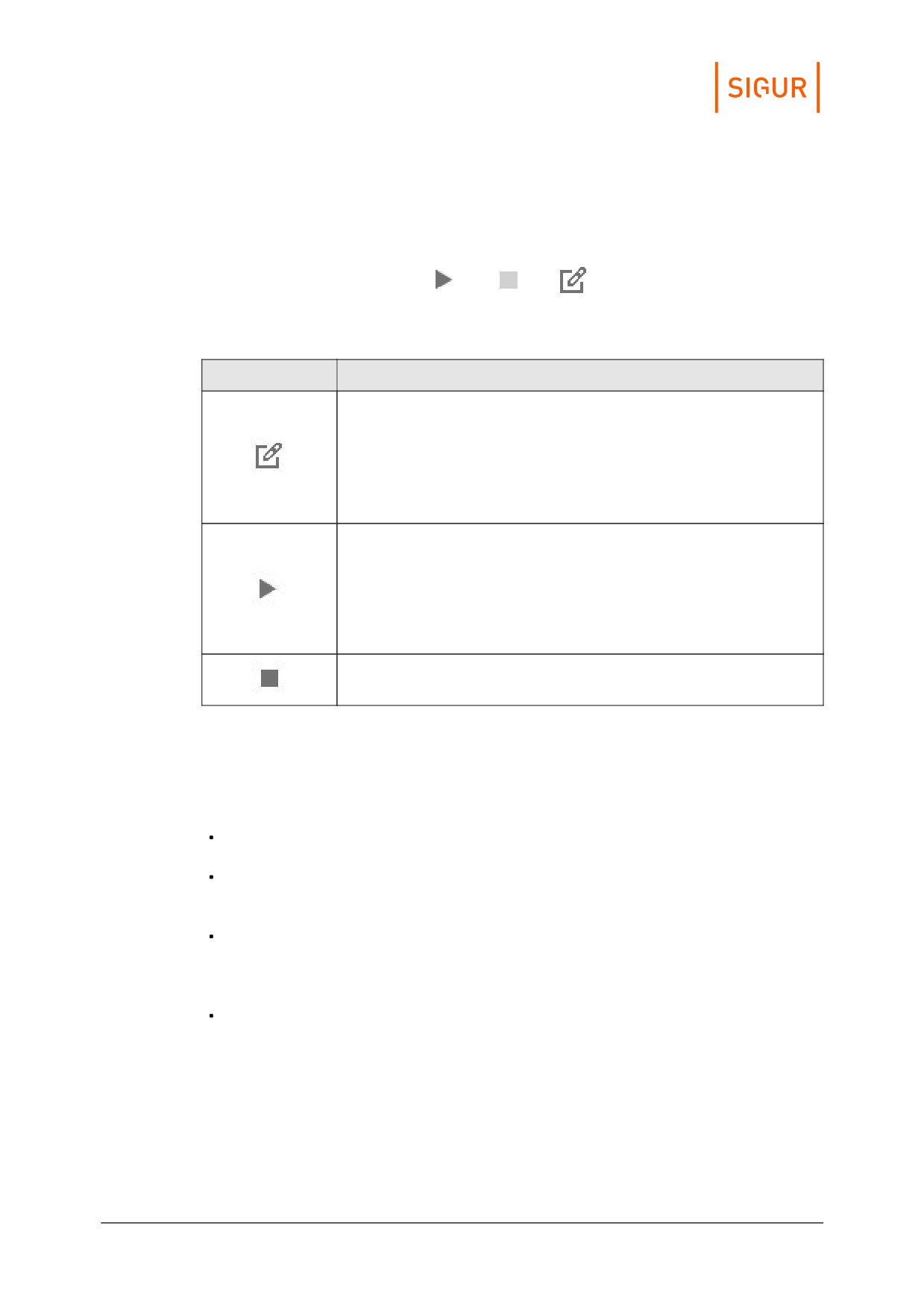
Кнопки управления запросом.
Изображение
Функция
В окне редактирования текста запроса по нажатию на
кнопку «Вставить переменную» откроется окно с
доступными переменными СКУД, которые можно
использовать в рамках запроса. Доступные переменные:
%ONEC_CURDATE% - ДАТАВРЕМЯ() от текущего времени.
По нажатию кнопки «Выполнить запрос» или клавиши F5
инициируется тестовое выполнение запроса к 1С. Данная
операция позволит сразу проанализировать и устранить
обнаруженные ошибки выполнения запроса, а так же в
области «Результат выполнения запроса» проверить
возвращаемые значения.
Кнопка «Стоп». Позволяет при необходимости досрочно
остановить тестовое выполнение запроса.
В области «Ожидаемые колонки ответа» необходимо указать названия и тип
возвращаемых колонок, а так же способ их использования. Обязательным
условием является наличие колонки «Идентификатор». Доступны следующие
методы обработки получаемого значения:
значение (как есть) — полученное значение никак дополнительно не
обрабатывается, будет использовано в СКУД как есть.
значение.Метод() — можно указать название метода, который будет
применён к возвращаемому значению, например «ПолноеНаименование».
Используется новое полученное значение.
Функция(значение) — можно указать название функции глобального
контекста, которая будет исполнена с полученным в результате выполнения
запроса к 1С значением в качестве аргумента. Далее будет использовано
новое возвращённое значение.
XMLString(значение.UUID()) — к возвращаемому значению применяется
метод XMLString(object.UUID()) и используется полученное значение.
Настройки синхронизации данных с внешними системами
212
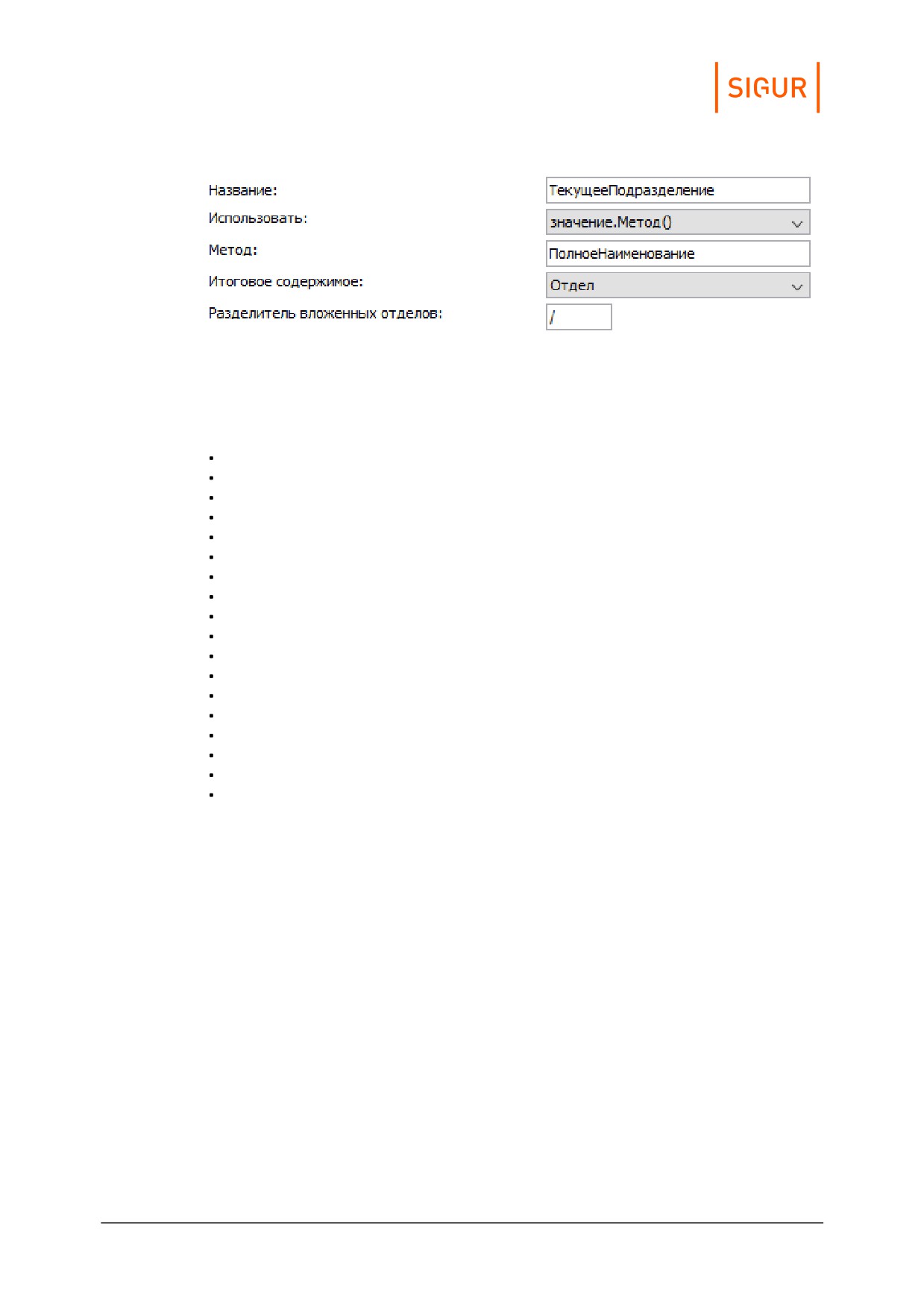
Пример настройки обработки возвращаемого из 1С значения.
Для результатов выполнения запроса доступны следующие типы колонок
(подробное описание см. в разделе «Пояснение по объектам синхронизации»):
идентификатор;
ФИО;
отдел;
должность;
примечание;
срок действия ;
табельный номер;
фотография;
фотография в base64;
пропуск (в формате W26);
пропуск (десятичный);
пропуск (шестнадцатеричный);
версия фото;
основной режим;
список режимов;
шаблон пропуска, сторона А;
шаблон пропуска, сторона В;
дополнительные пользовательские параметры.
15.4.2.
Нередактируемый сценарий к 1С:Предприятие
На вкладке «Синхронизация данных» создайте новый источник, выберите тип
базы «1С:Предприятие 8.х», включите опцию «Активировать синхронизацию»,
укажите период синхронизации. Выберите, что делать с сотрудниками, которых
удалили из 1С - их можно либо так же удалять из БД СКУД, либо перемещать в
указанный отдел. Укажите по какому серверу, по каким организациям (можно
либо ввести наименование интересующей организации вручную, либо по
нажатию на кнопку «...», дождаться установки соединения с сервером
1С:Предприятие и выбрать её из подгруженного списка) необходимо
синхронизировать базу данных СКУД. При необходимости возможно включить
получение фотографий сотрудников из базы 1С.
Настройки синхронизации данных с внешними системами
213
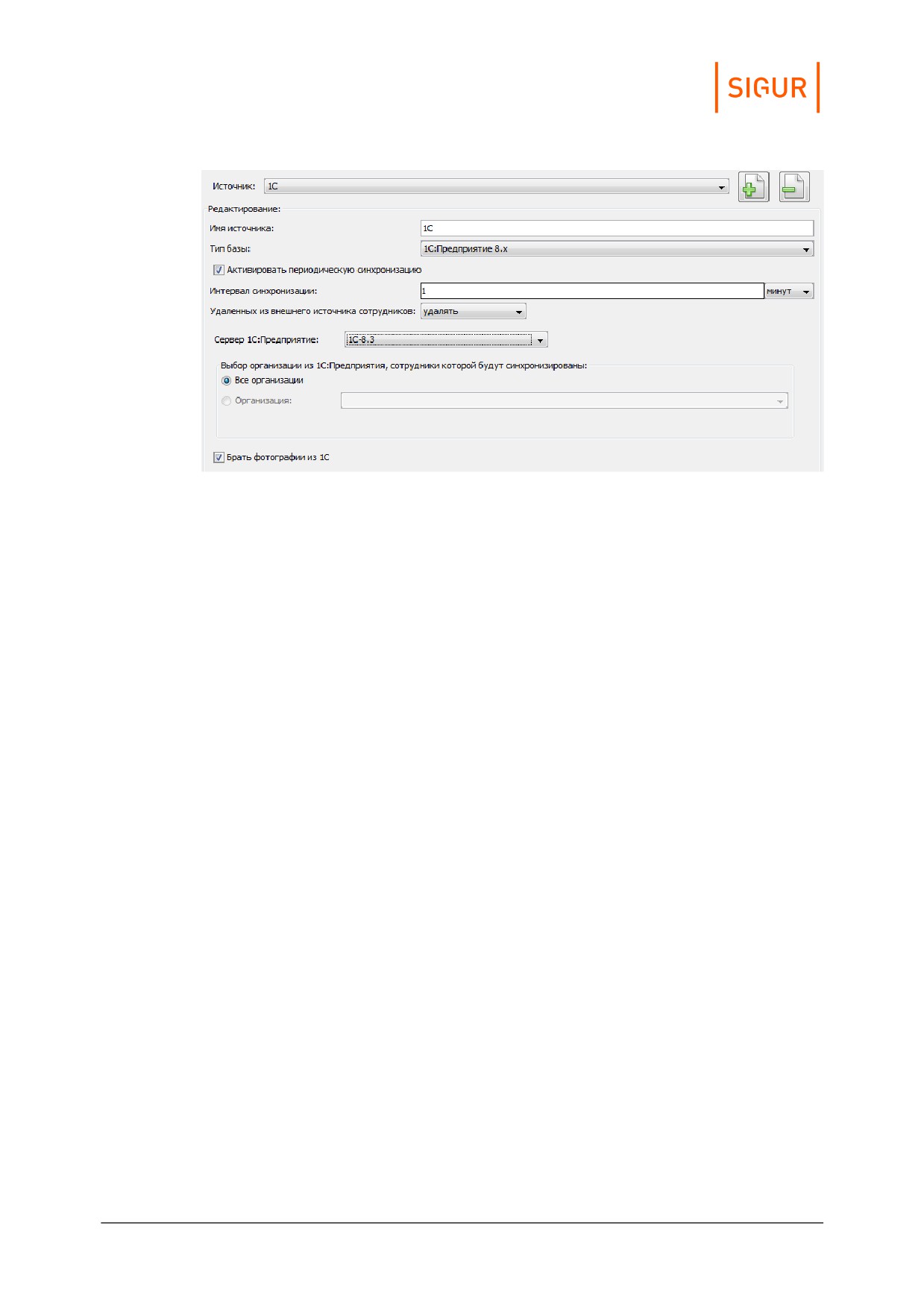
Настройки синхронизации с 1С при помощи сценария Sigur.
15.5.
Синхронизация списка сотрудников по LDAP
Функционал доступен начиная с версии ПО 1.0.59.1 при наличии модуля ПО
«Синхронизация данных».
Общие сведения
LDAP (Lightweight Directory Access Protocol - «облегчённый протокол доступа к
каталогам») - протокол, позволяющий осуществлять доступ к неким
"каталогам". Каталог содержит элементы разных типов, у этих элементов также
есть именованные атрибуты.
LDAP сервер владеет каталогом и предоставляет возможность LDAP клиентам
через сеть работать с этими каталогам, в т.ч. искать в них элементы, загружать
значения их атрибутов. Сервер Sigur может выступать LDAP клиентом.
Частным случаем LDAP сервера является контроллер домена Active Directory.
Доступ к элементам AD можно осуществлять по протоколу LDAP.
Настройка синхронизации
На вкладке «Синхронизация данных» создайте новый источник, выберите тип
базы «LDAP», включите опцию «Активировать синхронизацию», укажите период
синхронизации.
Выберите, что делать с сотрудниками, которых удалили из внешнего источника -
их можно либо так же удалять из БД СКУД, либо перемещать в указанный отдел
(например, «Уволенные»). При перемещении для учётных записей выставляется
ограничение по сроку действия выданного пропуска.
Настройки синхронизации данных с внешними системами
214
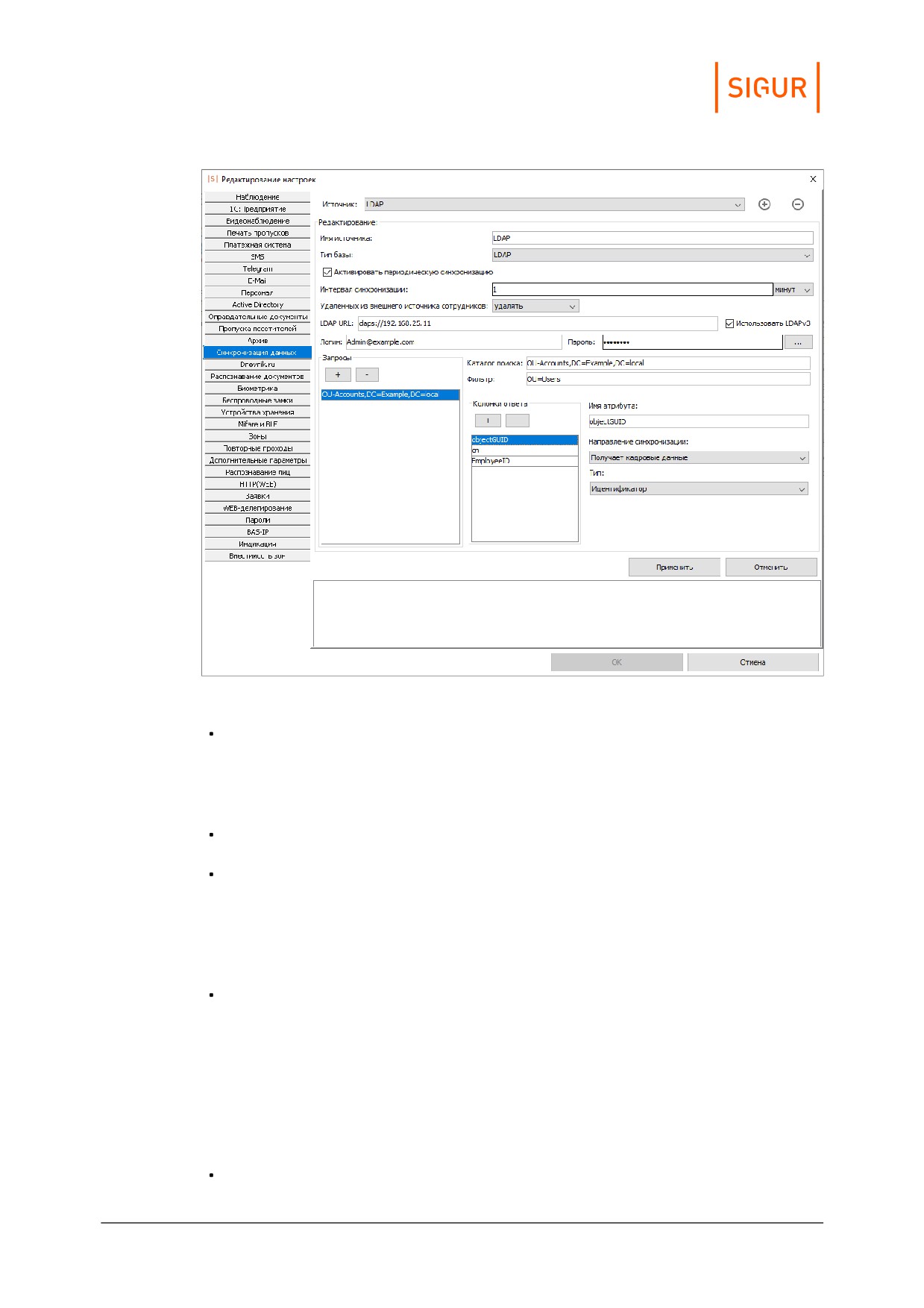
Настройки синхронизации по LDAP.
«LDAP URL».
Поле для указания URL подключения к серверу LDAP в виде ldaps://ip-
адрес:порт или ldaps:// dns-имя. Если порт не указан, то будет
использоваться значение по умолчанию (389 для ldap:// и 636 для ldaps://).
Чекбокс «использовать LDAPv3». Рекомендуется держать активным.
«Логин», «пароль».
Поля для указания логина/пароля для авторизации на интересующем
сервере. В зависимости от сервера логин может иметь разный вид (как URL
- "admin@example.com", без кавычек, либо как DN-запись
"cn=admin,dc=example,dc=com").
«Каталог поиска».
По нажатию на кнопку «+» можно добавить новый каталог поиска объектов
синхронизации. Нажатие на кнопку «-» удаляет выбранный.
В поле «Каталог поиска» указывается корневой каталог, в котором
находятся сотрудники. При синхронизации иерархия записей из этого
каталога вместе со всей вложенностью будет полностью перенесена в
дерево персонала в Sigur (за исключением случаев явного указания
«Отдела» в одной колонок ответа).
«Фильтр».
Настройки синхронизации данных с внешними системами
215
Поле для указания фильтра. Синхронизироваться в базу СКУД будут только
те записи, атрибуты которых попадают под действие указанного фильтра
(например, фильтр «cn=Ivanov Ivan» приведёт к тому, что в БД СКУД будут
переданы только записи, атрибут cn для которых в указанном каталоге
имеет значение «Ivanov Ivan»).
Колонки ответа.
Список указания того, как трактовать получаемые от LDAP атрибуты
записей. Как минимум, нужно добавить 2 строки: «Имя атрибута: cn, Тип:
ФИО» и «Имя атрибута: objectGUID, Тип: Идентификатор».
Для результатов выполнения запроса доступны следующие типы колонок
(подробное описание см. в разделе «Пояснение по объектам синхронизации»):
идентификатор;
ФИО;
отдел;
должность;
примечание;
срок действия;
табельный номер;
фотография;
фотография в base64;
пропуск (в формате W26);
пропуск (десятичный);
пропуск (шестнадцатеричный);
версия фото;
основной режим;
список режимов;
шаблон пропуска, сторона А;
шаблон пропуска, сторона В;
дополнительные пользовательские параметры.
Кроме получения данных, имеется возможность передачи пропусков в LDAP.
Для этого необходимо выбрать строку с имеющимся атрибутом номера
пропуска в каталоге внешней системы (например, NumberPass) и изменить
направление синхронизации на “Передает данные во внешнюю систему”,
указав при этом порядковый номер передаваемого ключа и формат его
представления (на текущий момент можно выбрать W26 или W34).
В рамках одного запроса необходимо указывать только одно направление
синхронизации для атрибута, который отвечает за номер пропуска объекта в
каталоге внешней системы.
Настройки синхронизации данных с внешними системами
216
15.6.
Синхронизация по Active Directory, нередактируемый
сценарий
Функция доступна при наличии модуля ПО «Синхронизация данных». Данная
опция позволяет автоматически синхронизировать список персонала по
учётным записям в Active Directory. В рамках синхронизации передаётся только
строго определённое количество параметров учётной записи AD. Для
настройки более глубокой синхронизации стоит настраивать «Синхронизацию
по LDAP».
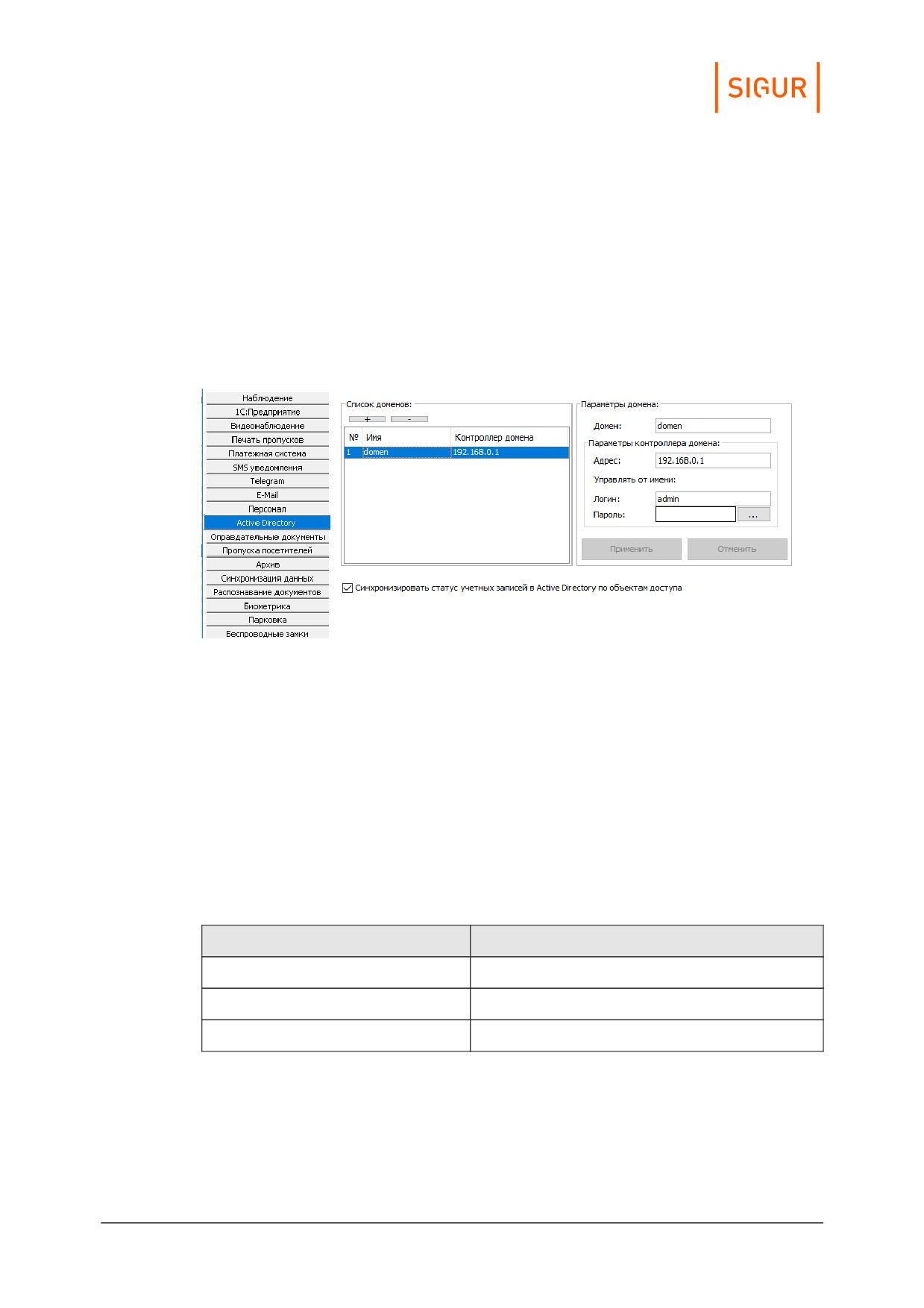
Настройки Active Directory.
Для включения функции добавьте список доменов через меню «Файл» -
«Настройки» - «Active Directory». Нажатием кнопок «+» и «-» можно добавить или
удалить домен из списка.
В поле «Домен» задаётся имя домена Windows.
В поле «Адрес» можно задавать DNS или IP-адрес контроллера домена с
возможностью указания порта для подключения (если порт явно не указан -
используется порт по умолчанию, 389).
Пример поля "Адрес".
Адрес
Значение
192.168.0.99
IP адрес.
192.168.0.99:390
IP адрес с указанием порта.
PO_HOST
DNS имя.
В поле «Управлять от имени» указываются логин и пароль учётной записи,
которая на сервере имеет право редактировать Active Directory.
Далее перейдите на вкладку «Синхронизация данных». Создайте новый
источник, выберите тип базы «Active Directory». Включите опцию «Активировать
Настройки синхронизации данных с внешними системами
217
периодическую синхронизацию», укажите интервал синхронизации и что
необходимо делать с сотрудниками, удаленными из внешнего источника - их
можно либо так же удалять из БД СКУД, либо перемещать в указанную папку.
Выберите домен из списка, по которому необходимо синхронизировать
персонал.
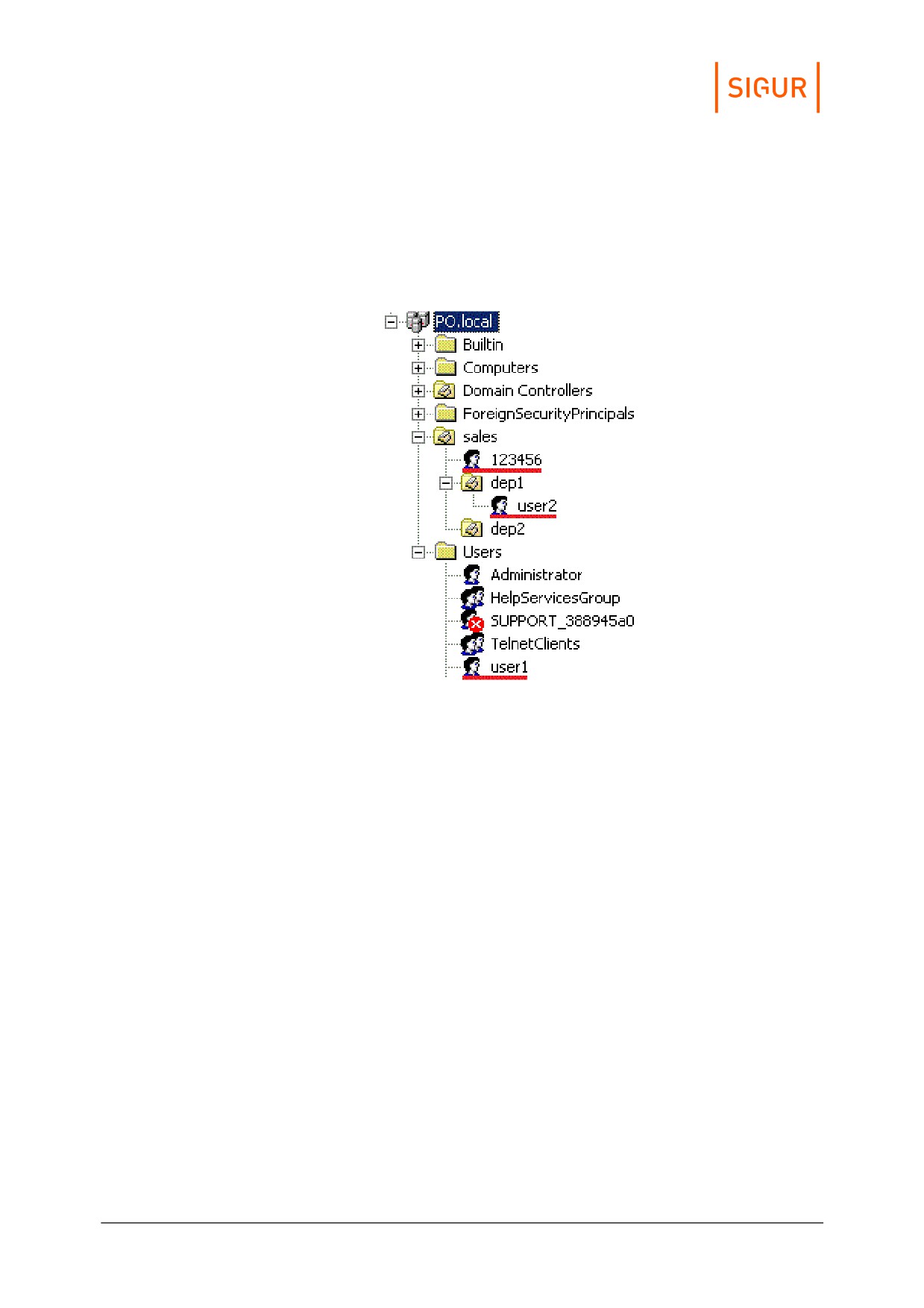
Пример структуры AD.
Укажите путь к корневому контейнеру. В поле указывается Distinguished name
(DN) корневого контейнера для ветви дерева Active Direсtory, для которой будет
происходить синхронизация. По умолчанию поле пустое: синхронизируется всё
дерево Active Directory. Поле НЕ должно содержать доменных компонентов
«DC=...», так как они являются частями доменного имени, устанавливаемого в
поле «Домен». Примеры корректных значений: контейнер Users: «CN=Users»,
подразделение dep1: «OU=dep1,OU=sales».
При необходимости включите опции «Брать фотографии из Active Directory»,
«Брать отдел из поля «Department», «Брать номер из поля «EmployeeID» и
«Запрещать доступ при блокировке записи в Active Directory» (при выставлении
данной опции срок действия пропуска будет автоматически устанавливаться
равным «2000-01-01 00:00:00» при блокировке в AD).
Настройки синхронизации данных с внешними системами
218
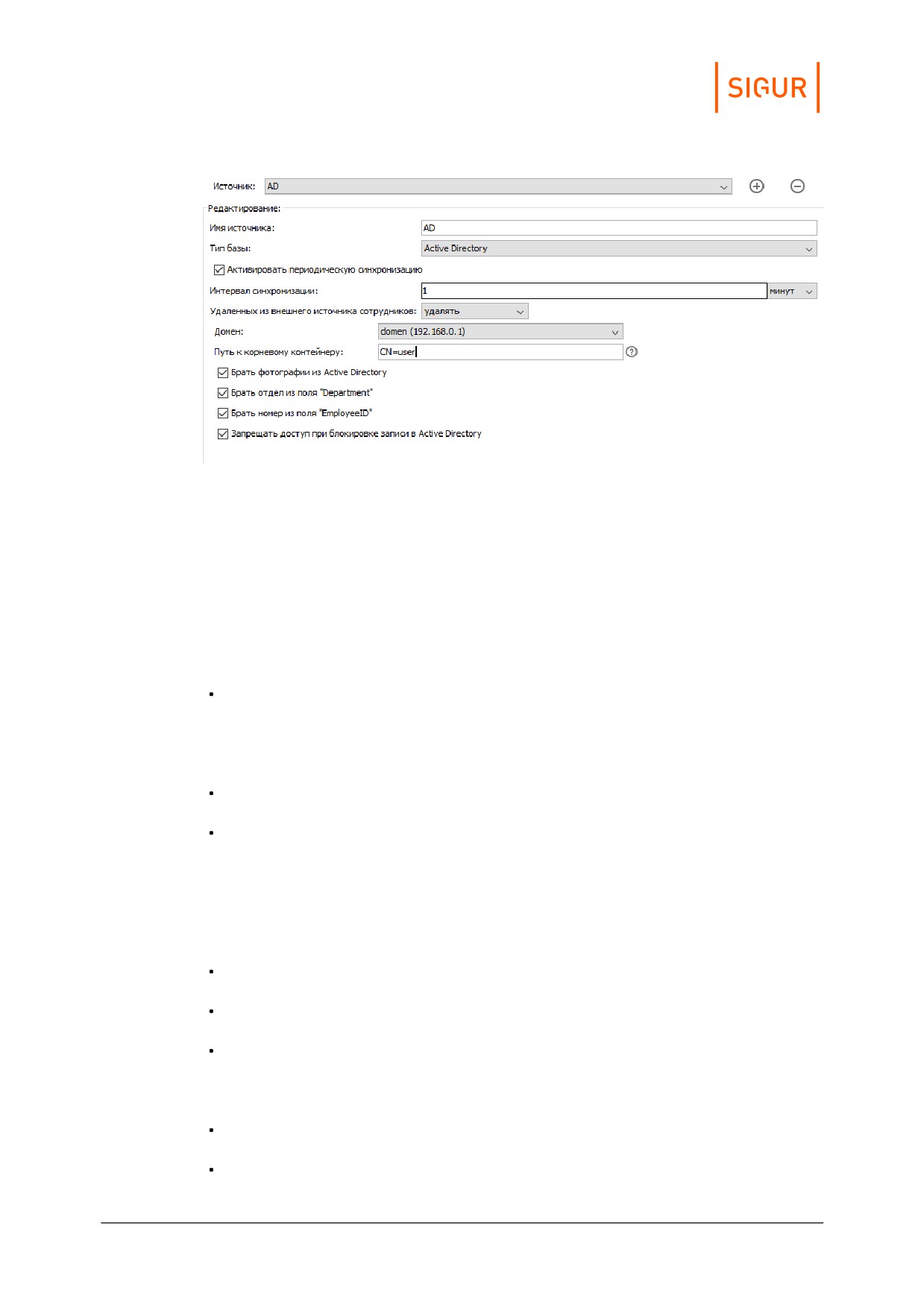
Настройки синхронизации с Active Directory.
Описание настройки блокировки учётной записи Active Directory при попытке
войти в учётную запись из запрещённой зоны смотрите здесь «Настройка
синхронизации с Active Directory».
15.7.
Пояснение по объектам синхронизации
Доступны для получения из внешнего источника:
Идентификатор - неизменный, уникальный для каждого сотрудника
идентификатор во внешней базе. Может быть любым типом данных. Его
значение никак не интерпретируется. Обязательно его наличие в выдаче
запроса.
ФИО - строка, содержащая фамилию, имя и отчество сотрудника.
Отдел - строка, содержащая отдел, в котором находится сотрудник. Отделы
могут быть вложены друг в друга. Например, если сотрудник находится в
отделе «Администрация», а отдел «Администрация» находится в отделе
«Офис», то это можно указать следующим образом: «Офис, Администрация».
В данном примере в качестве разделителя используется символ запятой.
Вы можете указать любой другой разделитель в соответствующем поле.
Должность - строка, содержащая должность сотрудника.
Примечание - строка, содержащая произвольное примечание о сотруднике.
Срок действия - срок действия пропуска в формате Timestamp или строка
вида YYYYMM-DD hh:mm:ss. Пустое значение, “0000-00-00 00:00:00“ или “0“
трактуются СКУД как “снять ограничение по сроку действия“.
Табельный номер - строка, содержащая табельный номер сотрудника.
Фотография - бинарное поле, содержащее сам файл фотографии (не путь к
Настройки синхронизации данных с внешними системами
219
ней, а саму фотографию) в формате JPG, PNG, GIF, BMP. Формат
определяется автоматически.
Фотография в base64 - строка, содержащая фотографию в представлении
BASE64.
Пропуск (в формате W26) - строка, содержащая номер карты в формате
Wiegand-26, например: 123,45678, или несколько (до пяти) пропусков в
данном формате, перечисленными через разделитель «;», например:
123,45678;211,12345.
Пропуск (десятичный) - строка или число, содержащие номер карты (или до
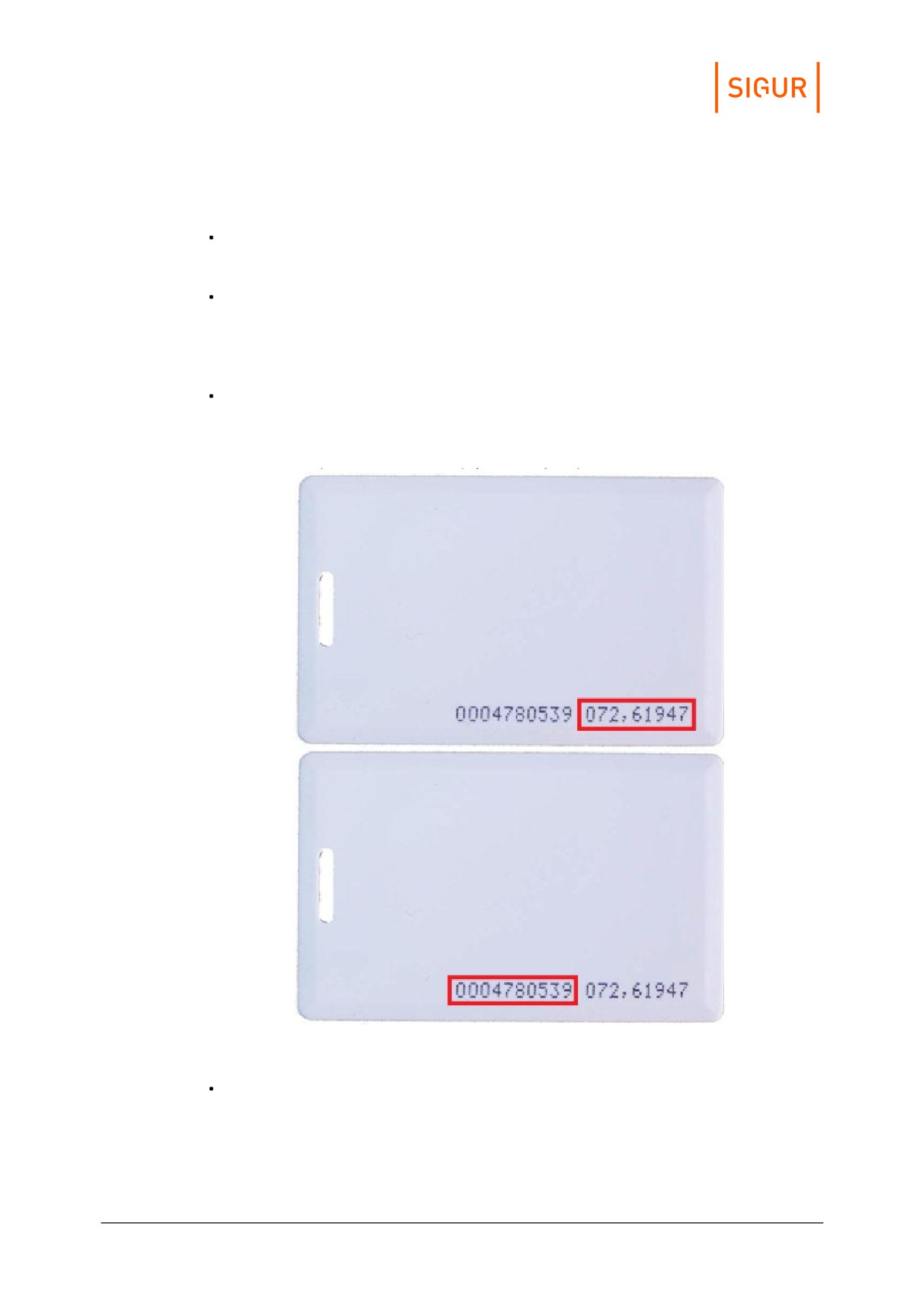
5-ти номеров, перечисленных через «;») в десятичном формате. Например:
0004780539 или 4780539.
Карта EM Marine с различными вариантами записи её номера.
Пропуск (шестнадцатеричный) - строка, содержащая номер (или до 5-ти
номеров, перечисленных через «;») карты в шестнадцатеричном формате
либо Wiegand-26 (3 байта), либо Wiegand-34 (4 байта). Пример номера
Wiegand-34: 023BFDF4, пример для Wiegand-26: 48F1FB.
Настройки синхронизации данных с внешними системами
220
Версия фото - может быть любым типом. Запись в данном поле должна
меняться при изменении фотографии у сотрудника. Сама запись никак не
интерпретируется, она только сравнивается с предыдущей. Если версия
изменилась, значит для этого сотрудника из внешней базы будет загружена
фотография. Если запись осталась такой же как и в предыдущем акте
синхронизации, то фотография не запрашивается. Это позволяет загружать
фотографии только тогда, когда они были обновлены во внешней базе. Для
работы этой опции должен быть создан запрос «Получает фото по ID», а в
запросе «Получает все данные из базы» не должно быть колонки
«Фотография».
Основной режим - строка от 1 до 50ти символов. Должна содержать
название основного режима сотрудника. Если режима с таким названием
на стороне СКУД нет, будет создан новый режим (дни и интервалы на
доступ у него не будут заполнены, при необходимости нужно
отредактировать их вручную).
Список режимов - строка. Должна содержать перечисленные через запятую
все режимы сотрудника (основной + все дополнительные). Если какого-
либо из режимов с таким названием на стороне СКУД нет, то по умолчанию
эти значения будут проигнорированы.
Шаблон пропуска, сторона А - строка, содержащая название лицевой
стороны графического шаблона для пропуска.
Шаблон пропуска, сторона В - строка, содержащая название обратной
стороны графического шаблона для пропуска.
Salto: Код для автоназначения - строка, содержащая значение ключа Salto.
Дополнительные пользовательские параметры.
Доступны для передачи во внешний источник:
%ID% - идентификатор сотрудника;
%KEY_W26% - строка, содержащая номер пропуска в формате Wiegand-26,
например: 123,45678;
%KEY_DEC% - строка, содержащая номер пропуска в десятичном формате;
%KEY_HEX% - строка, содержащая номер карты в шестнадцатеричном
формате;
%AD_USER_DN% - DN объекта доступа в Active Directory;
%ALKOVALUE% - концентрация алкоголя;
%DATETIME% - дата и время события в формате ГГГГ-ММ-ДД ЧЧ:ММ:СС;
%DENY_REASON% - код причины запрета доступа;
%DESCRIPTION% - примечание к сотруднику;
%DIR_CODE% - код направления прохода (1=выход, 2=вход, 3=неизвестное);
%DIR_NAME% - наименование направления прохода (OUT, IN, UNKNOWN);
%EVTYPE_CODE% - Тип события (1=проход, 2=запрет);
%EVTYPE_NAME% - Наименование типа события (PASS, DENY);
%INTERNAL_ID% - внутренний идентификатор объекта доступа в БД СКУД;
%INTERNAL_APID% - внутренний идентификатор точки доступа в БД СКУД;
Настройки синхронизации данных с внешними системами
221
%INTERNAL_LOGID% - внутренний идентификатор события в БД СКУД;
%NAME% - имя сотрудника;
%POSITION% - должность сотрудника;
%TABID% - табельный номер сотрудника.
Настройка выгрузки табеля в 1С
222
16.
Настройка выгрузки табеля в 1С
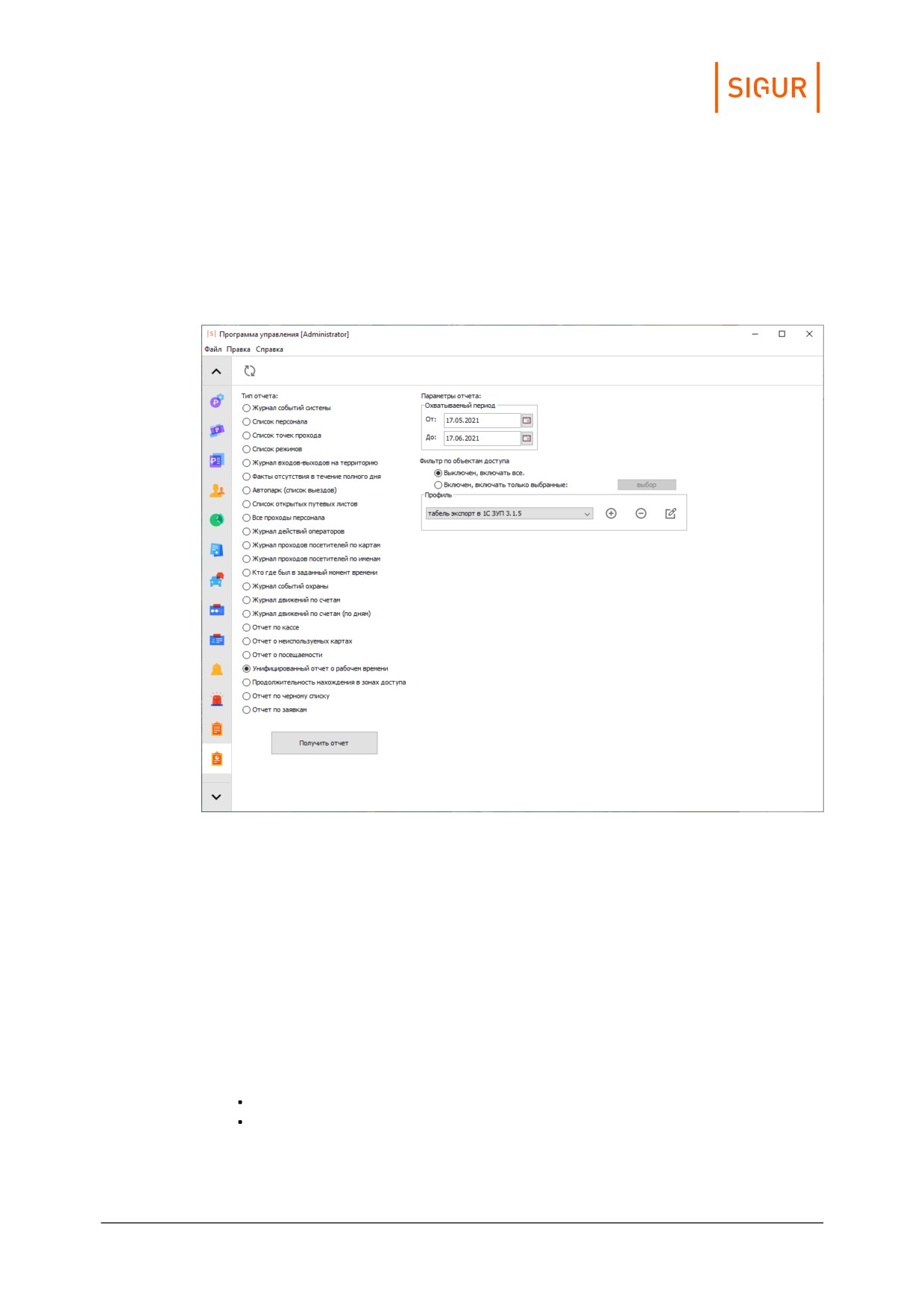
При установленном модуле ПО «Выгрузка табеля в 1С» появляется
возможность прямой передачи в интерфейс «1С:Предприятие» из СКУД Sigur
«Унифицированного отчёта о рабочем времени» в виде табеля стандартной
формы Т-13.
Выбор экспорта данных в 1С:Предприятие.
16.1.
Требования к 1С:Предприятие
Для работы данного модуля должны выполняться следующие требования:
1. Программа «1С: Предприятие» должна быть установлена на тех же
компьютерах, где установлена клиентская программа СКУД, через которую
будет запрашиваться табель, и зарегистрирована соответствующая
используемой версии 1С COM-компонента.
2. Платформа 1С имеет версию 7.7, 8.1, 8.2 или 8.3.
3. Для платформы 7.7:
Существует справочник «Сотрудники».
Существует документ «ТабельОтработанногоВремени», он содержит
параметры «ДатаПериода», «ПолнотаВводаДанных», строку «Сотрудник»
с параметрами «ТипЧасов», «КолвоЧасов##», «ВсегоЧасов»,
«ВсегоДней».
Настройка выгрузки табеля в 1С
223
Существует перечисление «ТипыЧасов», оно содержит значение
«Основные»
(данным требованиям по состоянию «из коробки» удовлетворяет
конфигурация «Зарплата+Кадры»).
4.
Для платформ 8.1, 8.2 и 8.3:
Существует справочник "Сотрудники".
Существует документ "ТабельУчетаРабочегоВремени", он содержит
параметры "ПериодРегистрации", "Дата", "ДатаНачалаПериода",
"ДатаОкончанияПериода", "ПериодВводаДанныхОВремени", строку
"ДанныеОВремени" с параметрами "Сотрудник", "ВидВремениХХ",
"ЧасовХХ".
Существует справочник "ВидыИспользованияРабочегоВремени", а в нем
запись с параметром "БуквенныйКод" равным «Я» или с параметром
"ЦифровойКод" равным 01. Существует перечисление
"ПериодыВводаДанныхОВремени", а в нём значение "ПрошлыйПериод
(данным требованиям по состоянию «из коробки» удовлетворяет
конфигурация ЗУП 3.0 или новее).
или:
Существует справочник «СотрудникиОрганизаций».
Существует документ «ТабельУчетаРабочегоВремениОрганизации», он
содержит параметры "ПериодРегистрации", "Дата",
"ДатаНачалаПериода", "ДатаОкончанияПериода", "СпособВводаДанных",
"СпособУказанияПериода", "Организация", строку "ОтработанноеВремя" с
параметрами "Сотрудник", "
ПервыйВидВремениХХ", "ВторойВидВремениХХ", "ТретийВидВремениХХ",
"ЧетвертыйВидВремениХХ", "ПервыйЧасовХХ".
Существует справочник
"КлассификаторИспользованияРабочегоВремени", а в нем запись с
параметром "БуквенныйКод" равным «Я» или с параметром
"ЦифровойКод" равным 01.
Существует перечисление «СпособыВводаДанныхОВремени», а в нем
значение «ПоДням».
Существует перечисление «ПериодНачисленияЗарплаты», а в нем
значение «УказанныйПериод»
(данным требованиям по состоянию «из коробки» удовлетворяет
конфигурация ЗУП 2.5).
16.2.
Последовательность настройки в Sigur
Первоначально в настройках необходимо добавить реквизиты подключения к
интересующему серверу 1С. Делается это в меню «Файл - Настройки -
1C:Предприятие».
Подробнее о добавлении сервера написано в пункте « Настройка соединения с
сервером 1С:Предприятие».
Настройка выгрузки табеля в 1С
224
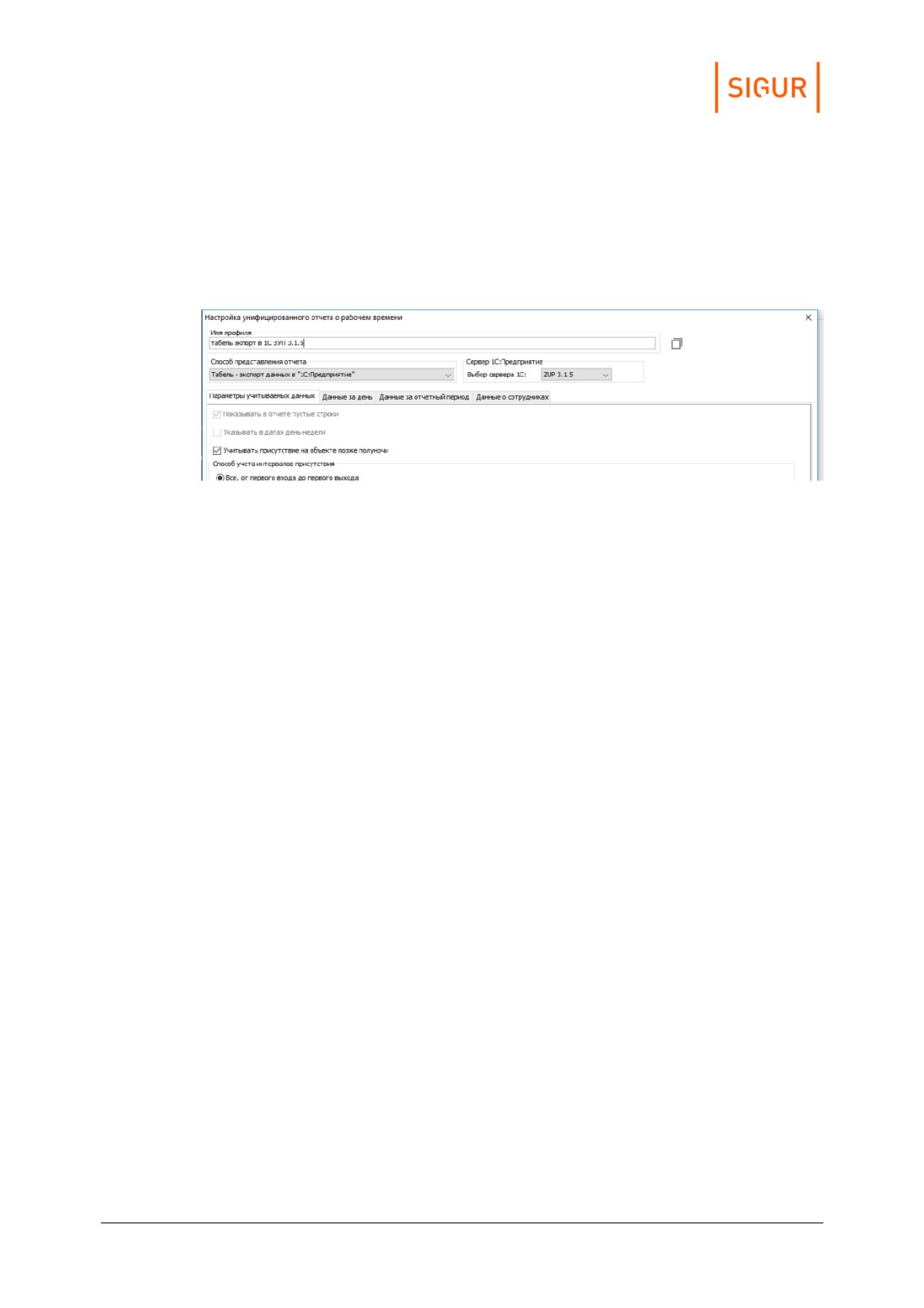
На вкладке «Отчёты» для типа «Унифицированный отчёт о рабочем времени»
необходимо настроить профиль подвида «Табель - экспорт данных в
«1С:Предприятие». Вы можете создать неограниченное количество
собственных профилей данного отчёта для выгрузки разных данных на разные
сервера 1С:Предприятие. Подробнее о настройках профилей
«Унифицированного отчёта» написано в соответствующем пункте.
Пример настроек профиля УО.
Для того, чтобы начать выгрузку табеля в 1С:Предприятие, укажите интервал, за
который необходима выгрузка, и список сотрудников.
После чего по нажатию кнопки «Получить отчёт» будет произведена попытка
подключения к серверу 1С:Предприятие по заданным ранее реквизитам и
создания документа типа «Табель учёта рабочего времени» с последующим
заполнением.
Сопоставление сотрудников первично происходит по табельному номеру. Если
на стороне 1С не найден сотрудник с таким табельным номером, ищется полное
совпадение по ФИО объекта.
Для более корректного формирования отчётных данных можно включить учёт
оправдательных документов (если ведётся). Тогда в 1С:Предприятие в
дополнение к выгрузке количества отработанных часов будет также
передаваться код оправдательного документа.
Платёжная система
225
17.
Платёжная система
При наличии лицензии на модуль ПО Sigur «Платёжная система» возможно
предоставлять сотрудникам платные услуги и производить их учёт при помощи
карт доступа. В рамках данного модуля для сотрудников создаются
виртуальные расчётные счета и позиции меню, списание которых может
происходить как при участии оператора, так и в автоматическом режиме.
17.1.
Работа со счетами
Вкладка «Счета» позволяет создавать и редактировать счета, которые будут
использоваться для учёта оказанных услуг по карте доступа.
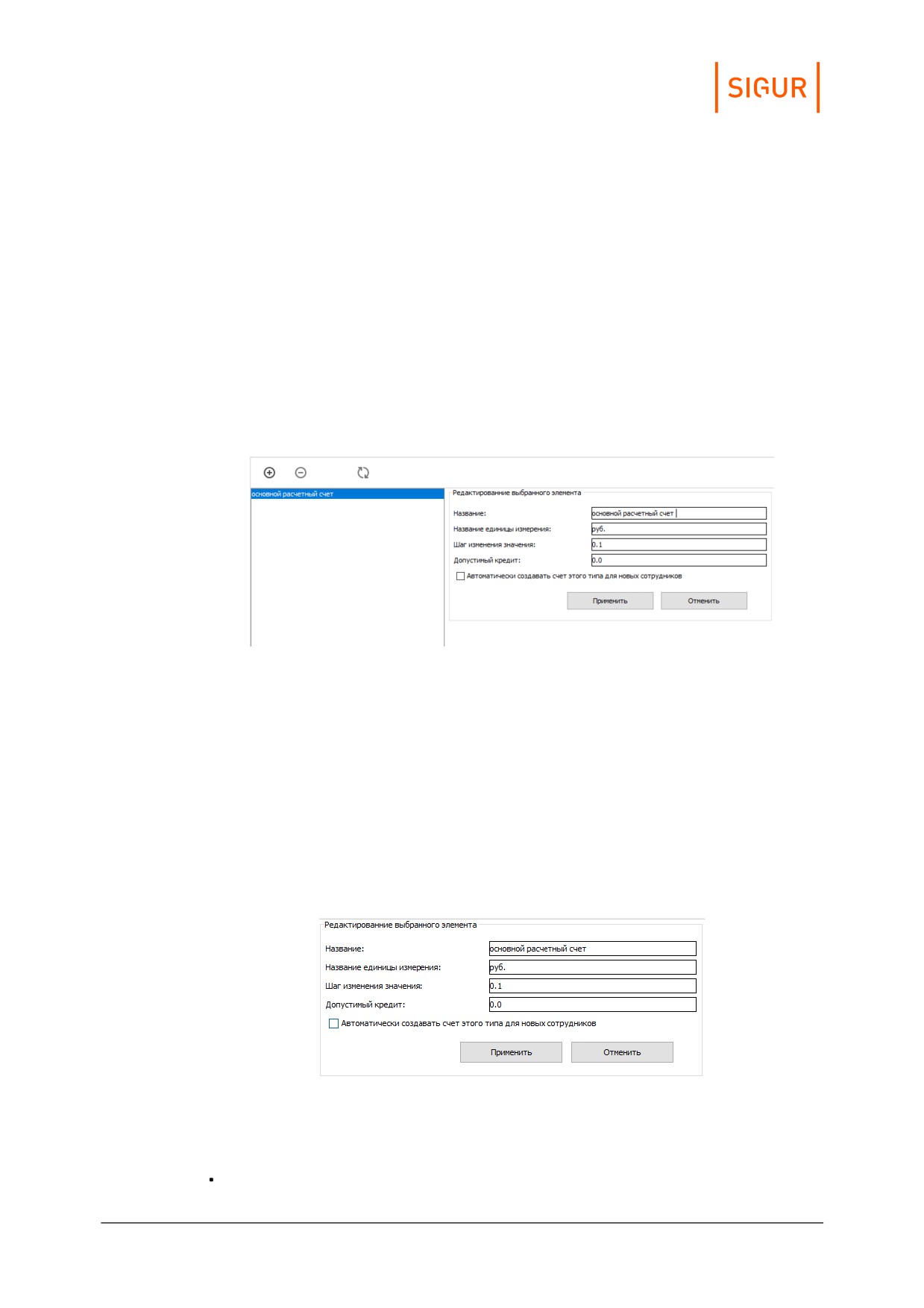
Вкладка «Счета».
Для создания нового счёта нажмите кнопку «Создание нового типа счёта».
После этого в списке счетов появится новый, а справа появится панель
редактирования параметров счёта.
Для удаления счёта нажмите кнопку «Удалить выбранный тип счёта». В
появившемся окне подтверждения нажмите «Да».
При одновременной работе нескольких операторов системы возможно
появление новой информации в данной вкладке. Для обновления данных
нажмите кнопку «Обновить информацию на панели».
Параметры вида счета.
Для редактирования счёта доступны следующие параметры:
Название.
Платёжная система
226
Позволяет изменять название вида счёта.
Название единицы измерения.
Позволяет вводить единицы измерения счёта (руб. $ и т.д.).
Шаг изменения значения.
Позволяет вводить минимальный шаг изменения счёта.
Допустимый кредит.
Позволяет вводить максимальную сумму долга, при достижении которой
будет отказано в предоставлении услуги.
Автоматически создавать счёт этого типа для новых сотрудников.
При включённом флажке у каждого нового добавленного сотрудника будет
автоматически создаваться счёт этого типа.
Для сохранения изменений нажмите кнопку «Применить».
17.2.
Работа с меню
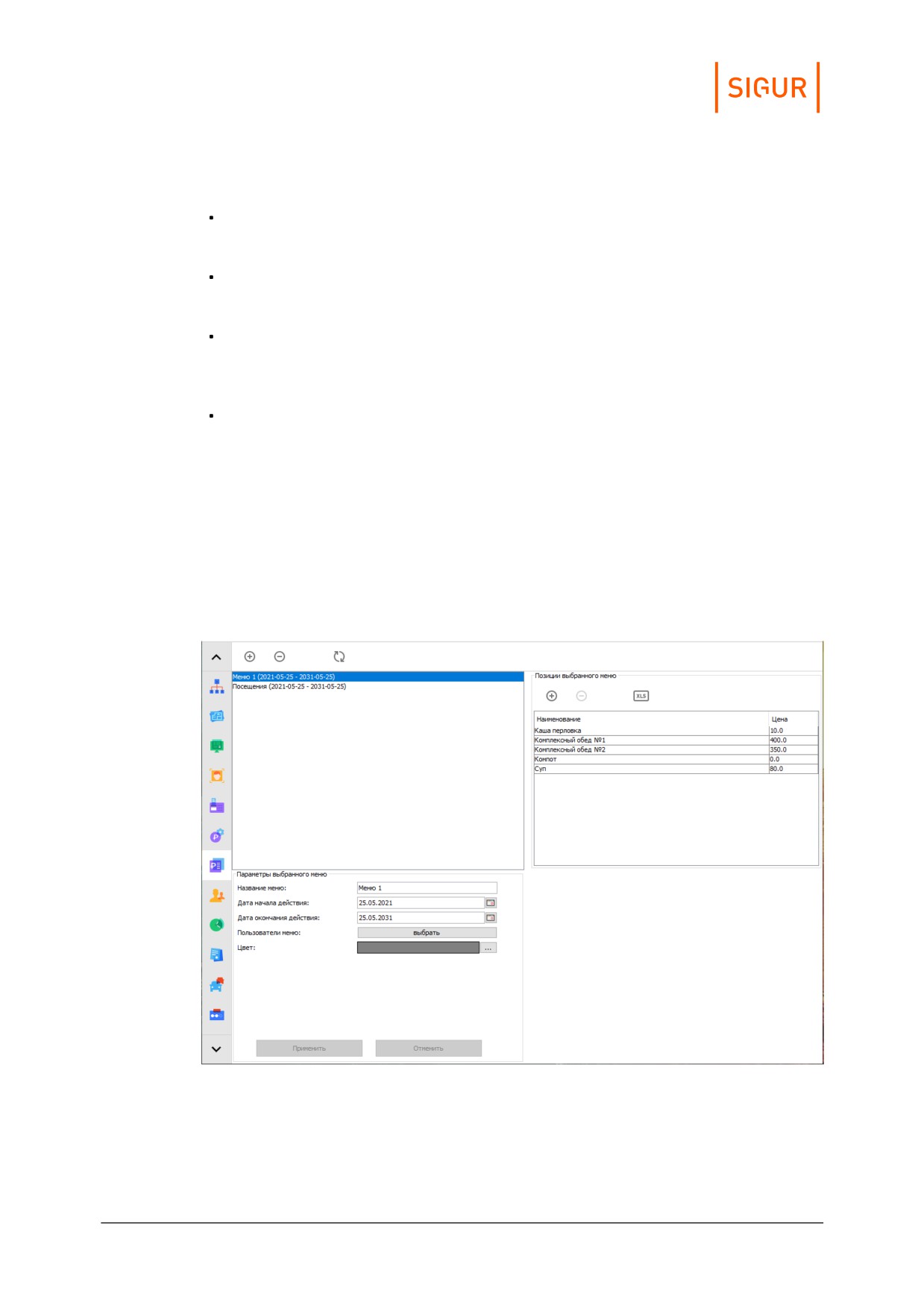
Вкладка «Меню» предназначена для создания и редактирования меню,
используемых в дальнейшем на вкладках «Касса» и «Касса-автомат».
Вкладка «Меню».
Создание и редактирование меню
Платёжная система
227
17.2.1.
Создание и редактирование меню
Для создания нового меню нажмите на кнопку «Создать новое меню» в левом
верхнем углу.
После этого появятся панели «Параметры выбранного меню» и «Позиции
выбранного меню».
Возможно создание нового меню путём копирования уже имеющегося (кликом
правой клавиши мыши по наименованию меню открывается контекстное меню
с пунктами «копировать» и «вставить»).
Для удаления меню нажмите кнопку «Удалить выбранное меню». В
появившемся окне подтверждения нажмите «Да».
При одновременной работе нескольких операторов системы возможно
появление новой информации в данной вкладке. Для обновления данных
нажмите кнопку «Обновить информацию на панели».
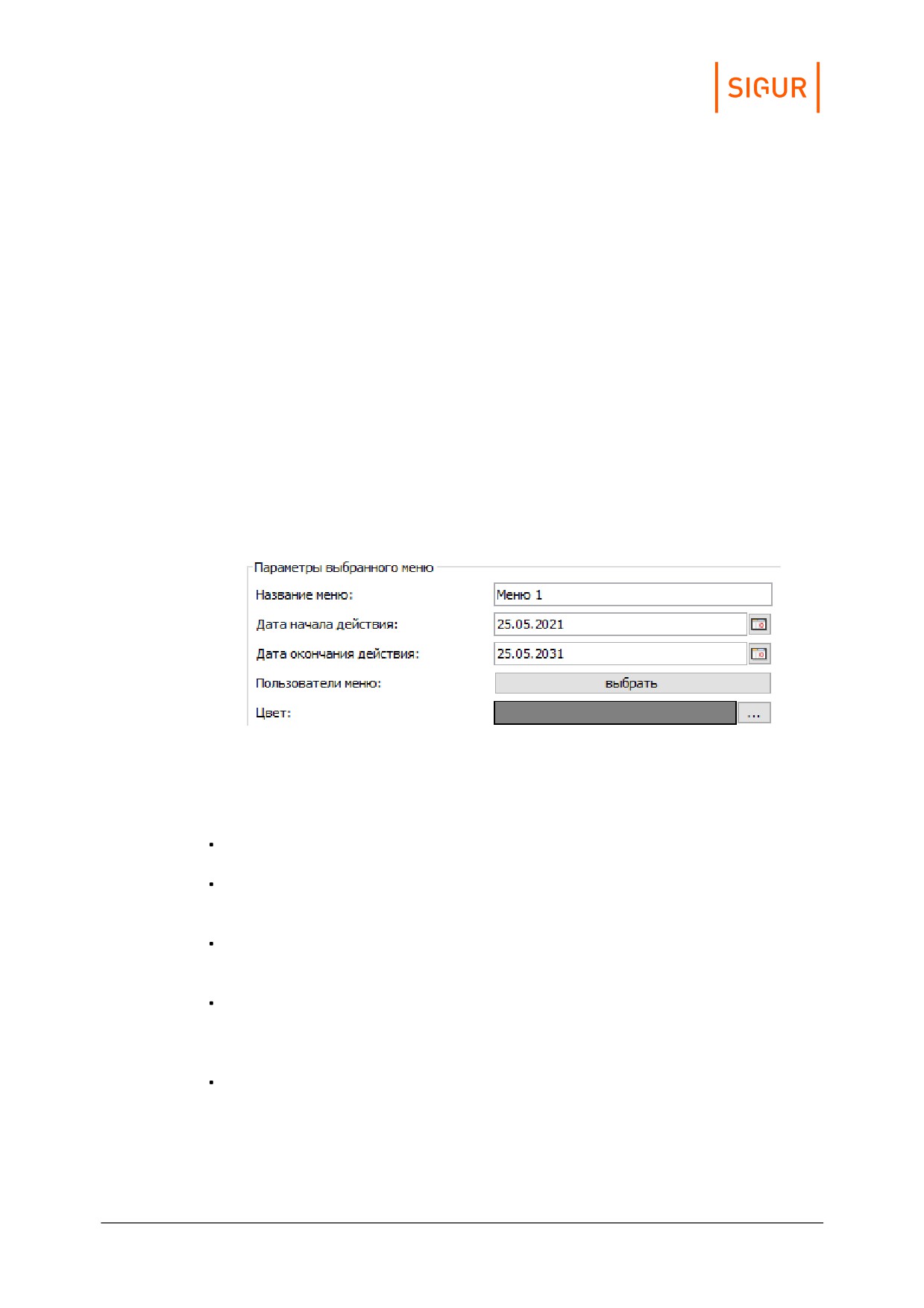
Параметры меню.
В панели «Параметры выбранного меню» доступны следующие параметры для
редактирования:
Название меню.
Дата начала действия.
Позволяет задавать дату, начиная с которой будет действовать меню.
Дата окончания действия.
Задаёт дату окончания действия меню.
Пользователи меню.
Позволяет задать пользователей, для которых будет доступно это меню во
вкладке «Касса».
Цвет.
Цвет отображения меню на вкладках «Касса» и «Касса-автомат» при
выбранном способе отображения «сетка» в меню «Файл» - «Настройки» -
«Платёжная системы».
Платёжная система
228
Для подтверждения введённых параметров нажмите «Применить».
17.2.2.
Создание и редактирование позиций в меню
Панель «Позиции выбранного меню» предназначена для добавления новых и
редактирования уже имеющихся позиций.
Для добавления новой позиции в выбранное меню нажмите кнопку «Добавить
позицию в меню». После этого новая позиция будет отображена в списке
позиций с указанием её названия и цены. Также становятся доступны её
параметры в панели «Параметры выбранного пункта меню».
Возможно создание новой позиции меню путём копирования уже имеющейся
(кликом правой клавиши мыши по наименованию позиции меню открывается
контекстное меню с пунктами «копировать» и «вставить»).
Для удаления позиции нажмите кнопку «Удалить выбранную позицию из
меню». В появившемся окне подтверждения нажмите «Да».
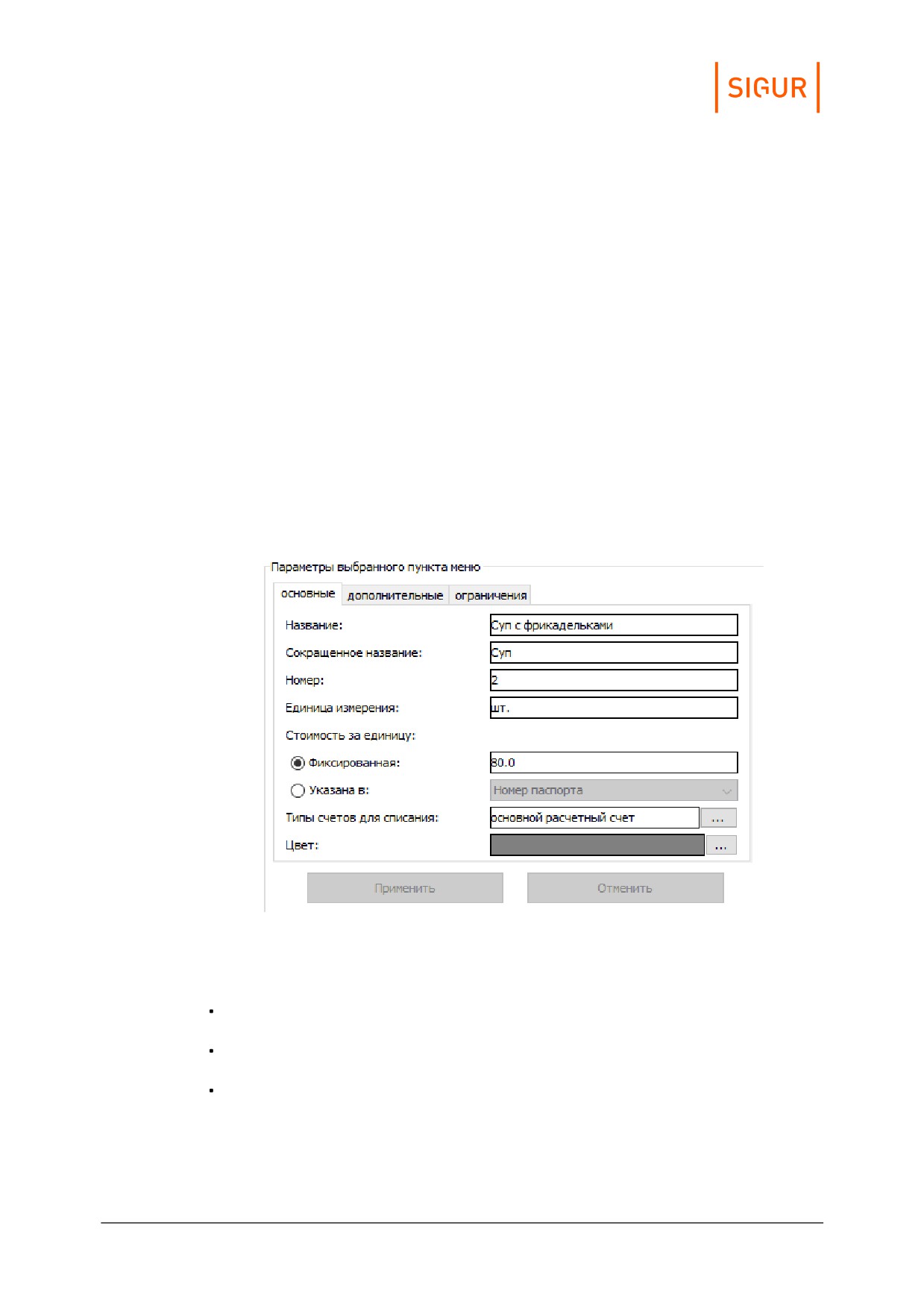
Основные параметры позиции.
Для позиций доступны следующие параметры (вкладка «Основные»):
Название.
Сокращённое название.
Номер.
Номер позиции необходим для быстрого ввода с клавиатуры или
считывания её со штрих кода. Номер одной позиции не должен совпадать с
префиксом (началом номера) другой.
Платёжная система
229
Единица измерения.
Задаёт единицу измерения данной позиции (ед., шт., л., кг. и т.д.) которыми
она будет продаваться.
Стоимость за единицу.
Стоимость может быть как фиксированной, так и индивидуальной для
каждого объекта доступа. Во втором случае она указывается в значении
дополнительного параметра, заданного в меню «Файл» - «Настройки» -
«Дополнительные параметры» - «Персонал».
Типы счетов для списания.
Позволяет выбрать тип счёта, с которого будет сниматься плата за заказы.
Дополнительные параметры позиции.
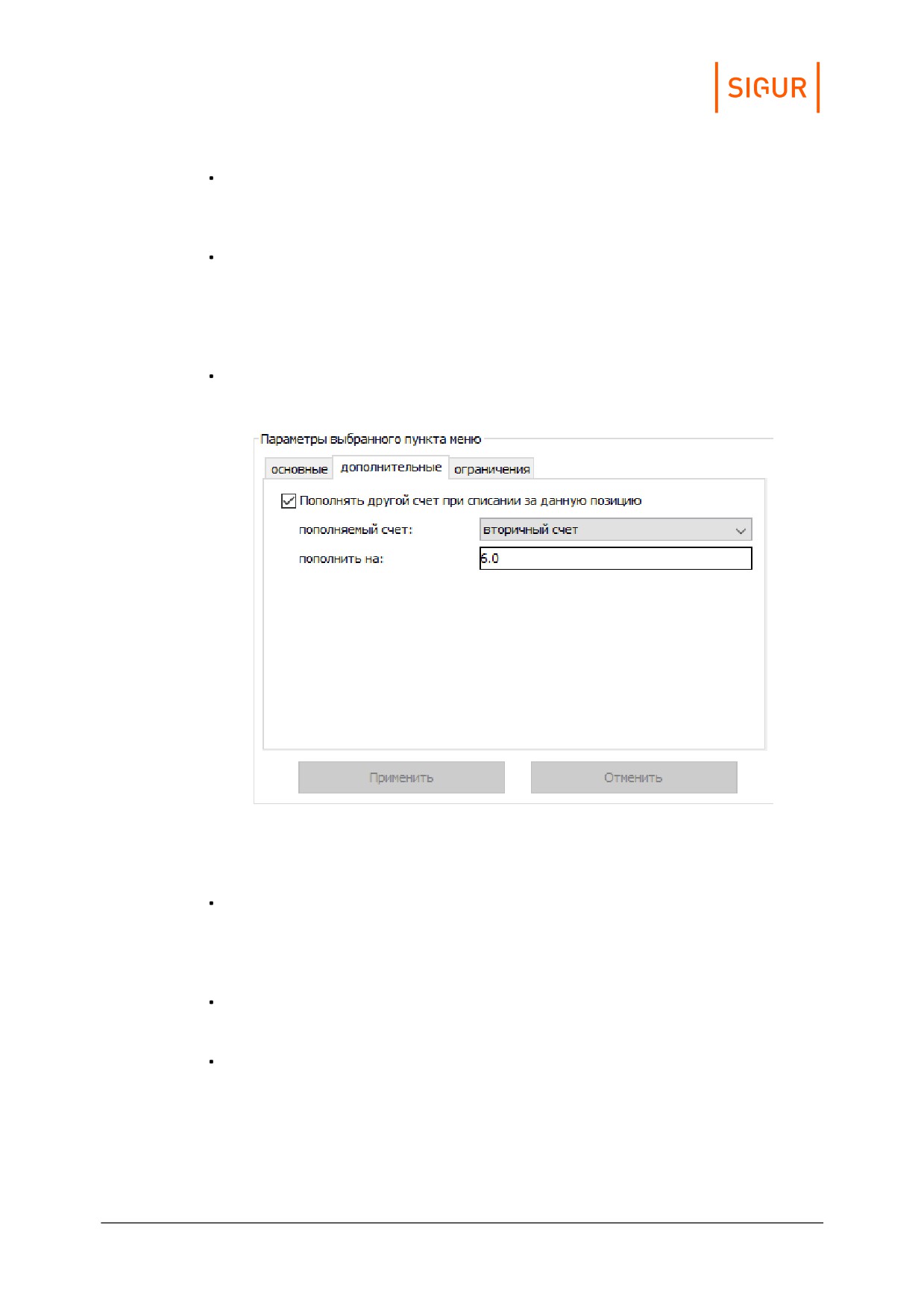
Также доступны дополнительные параметры (вкладка «Дополнительные»):
Пополнять другой счёт при списании оплаты за данную позицию.
При включённой галочке при оплате этой позиции во вкладке «Касса»,
указанный счёт клиента будет автоматически пополняться на указанную
сумму.
Пополняемый счёт.
Позволяет выбрать тип пополняемого счёта из списка.
Пополнить на.
Позволяет задать сумму, на которую будет пополняться счёт при оплате
одной единицы позиции.
Платёжная система
230
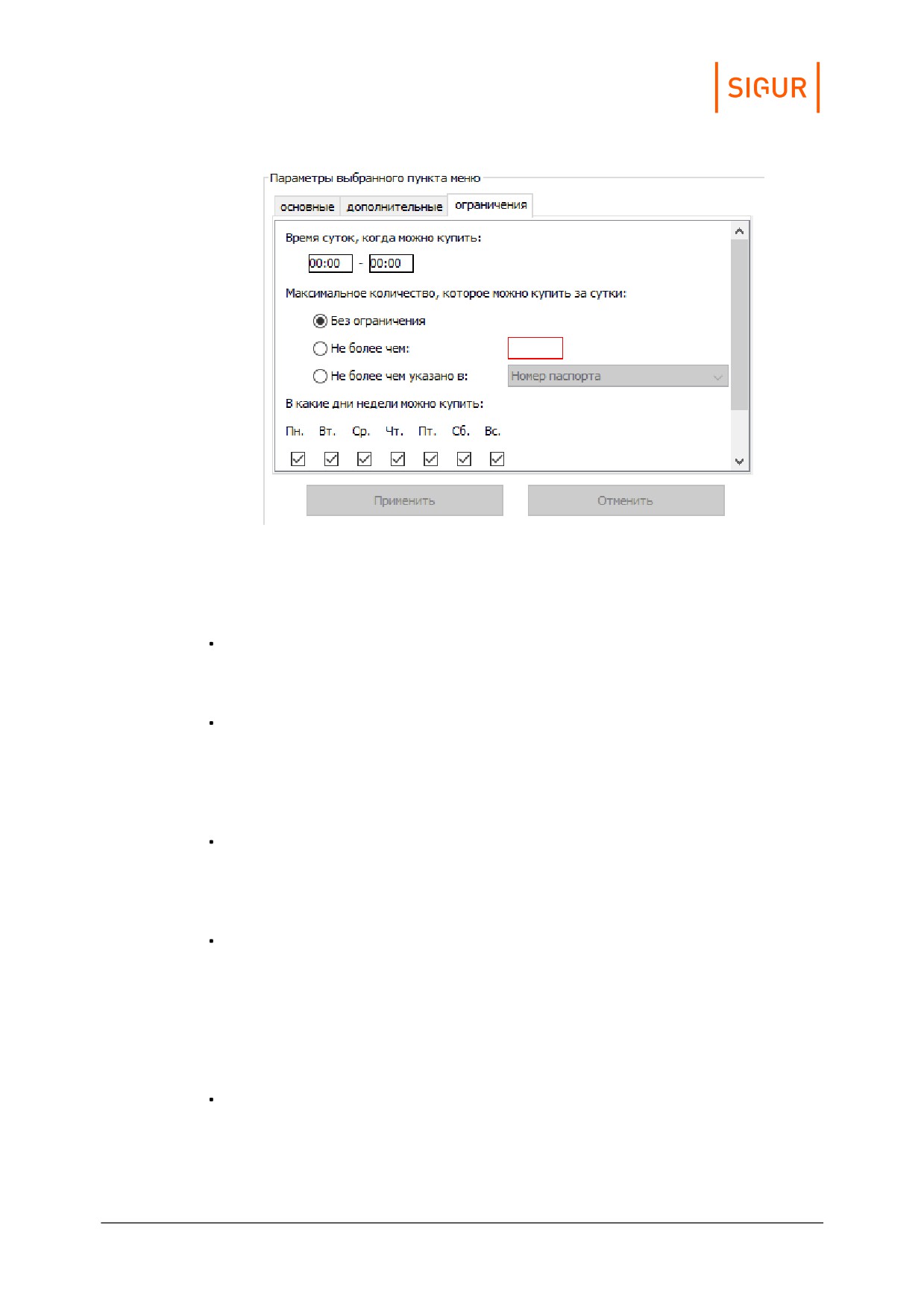
Ограничения позиции.
Также для выбранной позиции меню можно указать ограничения по
возможности её продажи:
Время суток, когда можно купить.
Позволяет указать интервал суток, в течении которого данная позиции
доступна для продажи.
Максимальное количество, которое можно купить за сутки.
Данное ограничение может отсутствовать, иметь фиксированное значение
или может указываться индивидуально для каждого объекта. В последнем
случае оно указывается в значении дополнительного параметра, заданного
в меню «Файл» - «Настройки» - «Дополнительные параметры» - «Персонал».
В какие дни недели можно купить.
Позволяет указать, в какие дни недели позиция доступна для продажи. По
умолчанию позиция доступна в любой день недели. Чтобы изменить это,
снимите галочку напротив названия нужного дня.
В какие дни можно покупать.
При нажатии этой кнопки открывается окно со списком дней, в течение
которых можно купить данную позицию. Если список пуст, считается, что
ограничений по датам нет. Чтобы добавить ограничение, выберите нужную
дату с помощью «календаря» или укажите её вручную и нажмите кнопку
«Добавить». Для удаления даты из списка, выделите её и нажмите кнопку
«Удалить выбранные».
Цвет.
Позволяет выбрать цвет, соответствующий данной позиции при
отображении на вкладках «Касса» и «Касса-автомат» при выбранном
способе отображения «сетка».
Платёжная система
231
Для подтверждения введённых параметров нажмите кнопку «Применить».
17.3.
Работа с «Кассой»
Вкладка «Касса» доступна только при наличии модуля ПО «Платёжная
система», позволяет организовать процедуру безналичных расчётов с участием
оператора системы.
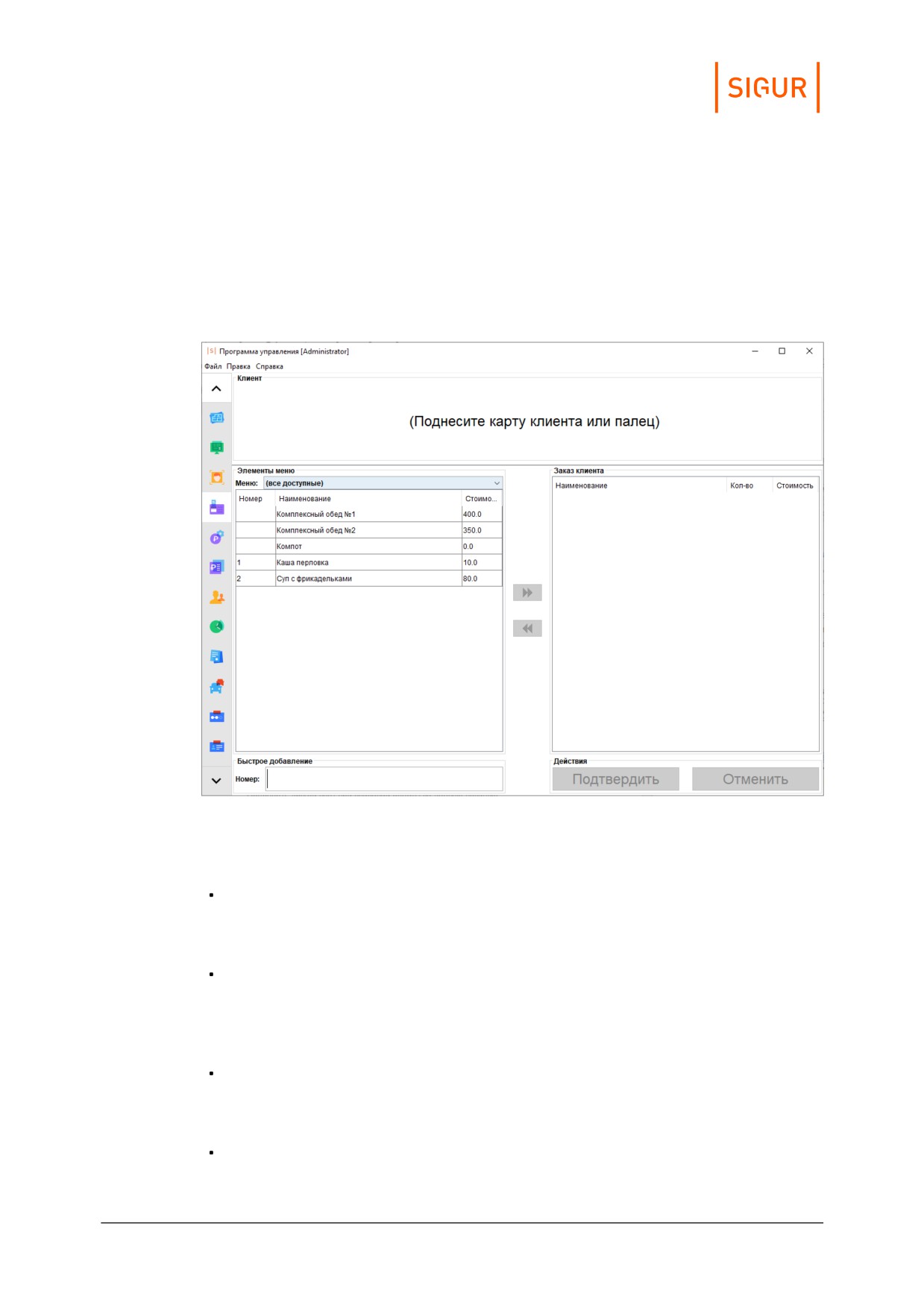
Общий вид вкладки «Касса».
Вкладка состоит из нескольких областей:
Клиент.
Отображает данные сотрудника при поднесении карты доступа к
контрольному считывателю.
Элементы меню.
Позволяет отобразить элементы всех меню, либо конкретного выбранного
из списка. Для создания или редактирования меню см. описание к вкладке
«Меню».
Заказ клиента.
Отображает выбранные позиции, их количество, стоимость и общую сумму
заказа.
Быстрое добавление позиции в заказ.
Позволяет добавить позицию из меню путём ввода её номера в строку
Платёжная система
232
«Номер позиции».
Действия над заказом.
Позволяет подтвердить или отменить заказ.
Работа со вкладкой.
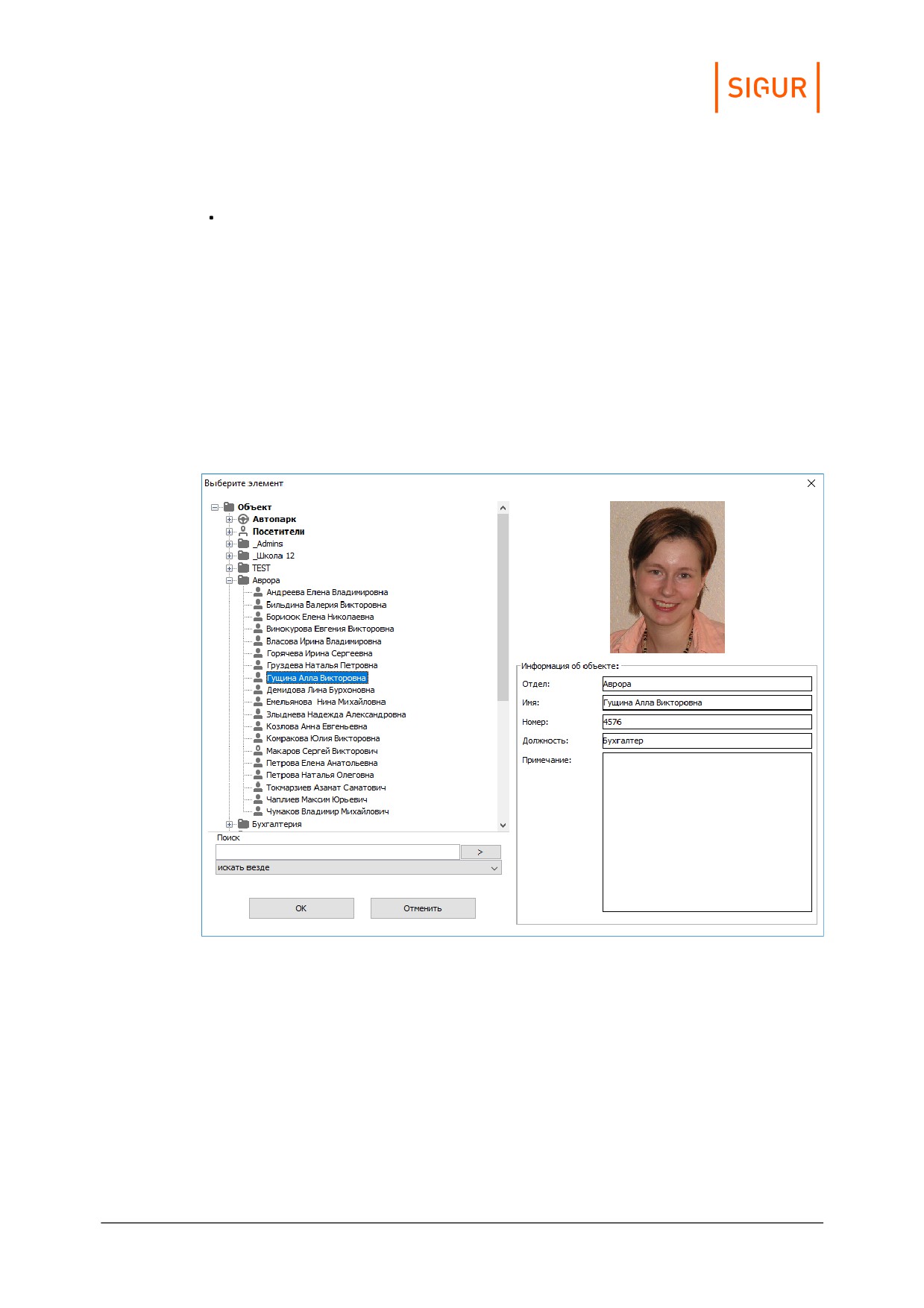
Для обслуживания клиента необходимо сначала идентифицировать его
поднесением карточки к контрольному USB-считывателю или ручным выбором
из списка, кликнув мышью на панели «Клиент» (если это разрешено оператору
системы на вкладке «Персонал», в разделе «Оператор»).
После идентификации данные клиента отображаются в верхней части окна в
поле «Клиент».
Окно выбора клиента.
Платёжная система
233
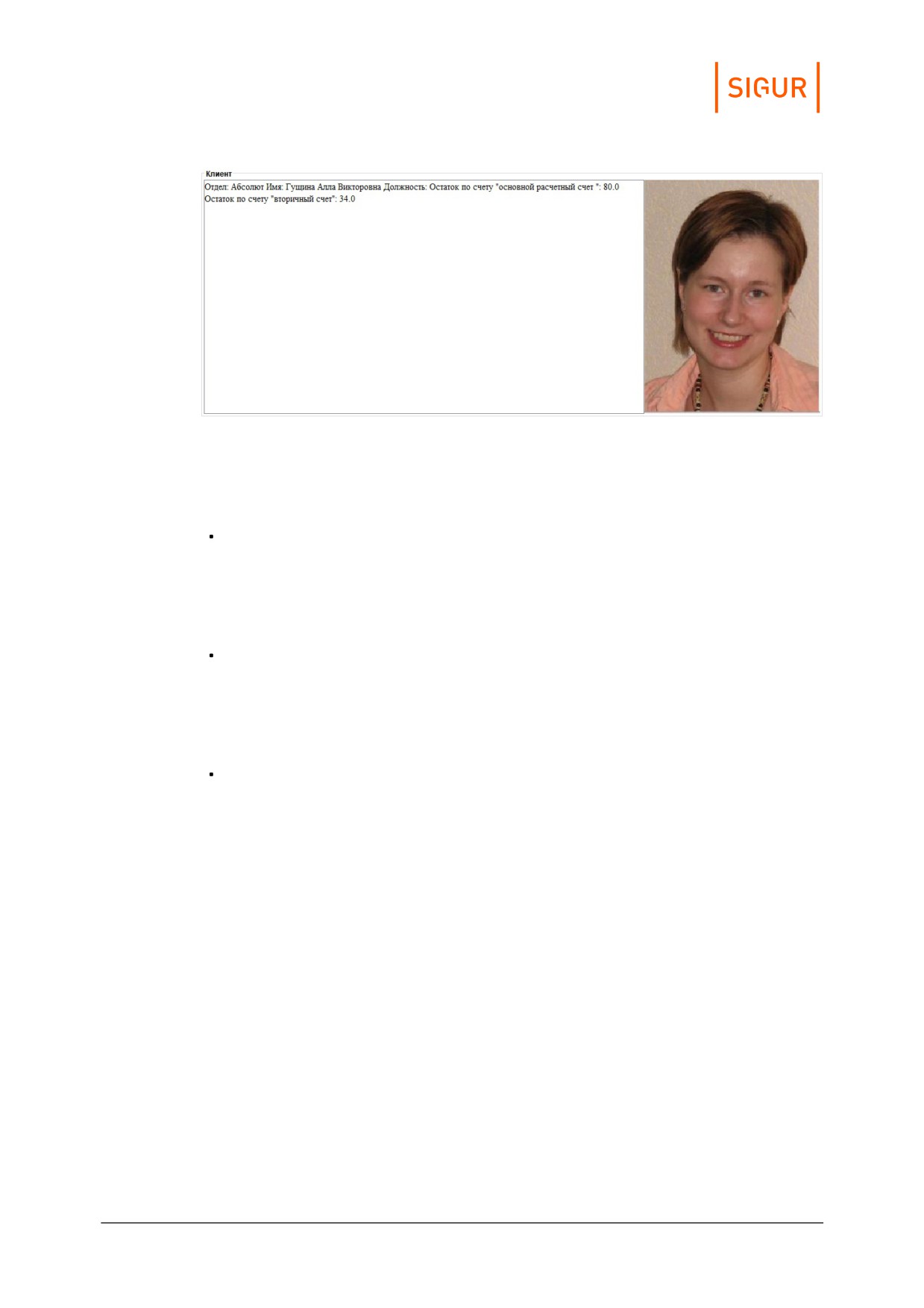
Отображение данных клиента.
Для создания заказа внесите необходимые позиции из области «Элементы
меню». Для этого есть несколько способов:
Выделите необходимую позицию в области «Элементы меню», при помощи
кнопки «>>» добавьте её в заказ (также добавить позицию можно дважды
щёлкнув левой кнопкой мыши по её строчке в списке элементов меню).
После этого данная позиция появится в области «Заказ клиента» или, если
эта позиция уже есть в заказе, её количество увеличится на одну единицу.
Введите номер позиции в строку «Номер позиции» в области быстрого
добавления. Как только вводимый номер совпадёт с одним из номеров
позиций, она будет добавлена в заказ. После чего поле станет свободным
для следующего ввода номера. Для быстрого ввода достаточно только
цифровой клавиатуры.
Также возможен ввод при помощи считывателя штрих-кода. Для этого на
штрих-кодах записываются соответствующие номера позиций.
Для удаления позиции из заказа выделите её в области «Заказ клиента» и
нажмите кнопку «<<».
После заполнения области «Заказ клиента» нажмите кнопку «Подтвердить».
После этого со счёта клиента будет снята сумма, соответствующая заказу и
распечатан чек (если эта функция настроена в меню «Файл» - «Настройки» -
«Платёжная система»).
Для отмены заказа нажмите «Отменить».
Если при заказе превышено максимальное суточное количество пункта меню, а
у оператора системы в настройках разрешены права на редактирование числа
позиций в заказе, если оно нарушает суточный лимит, то после нажатия кнопки
«Подтвердить» появится окно с запросом подтверждения:
Платёжная система
234
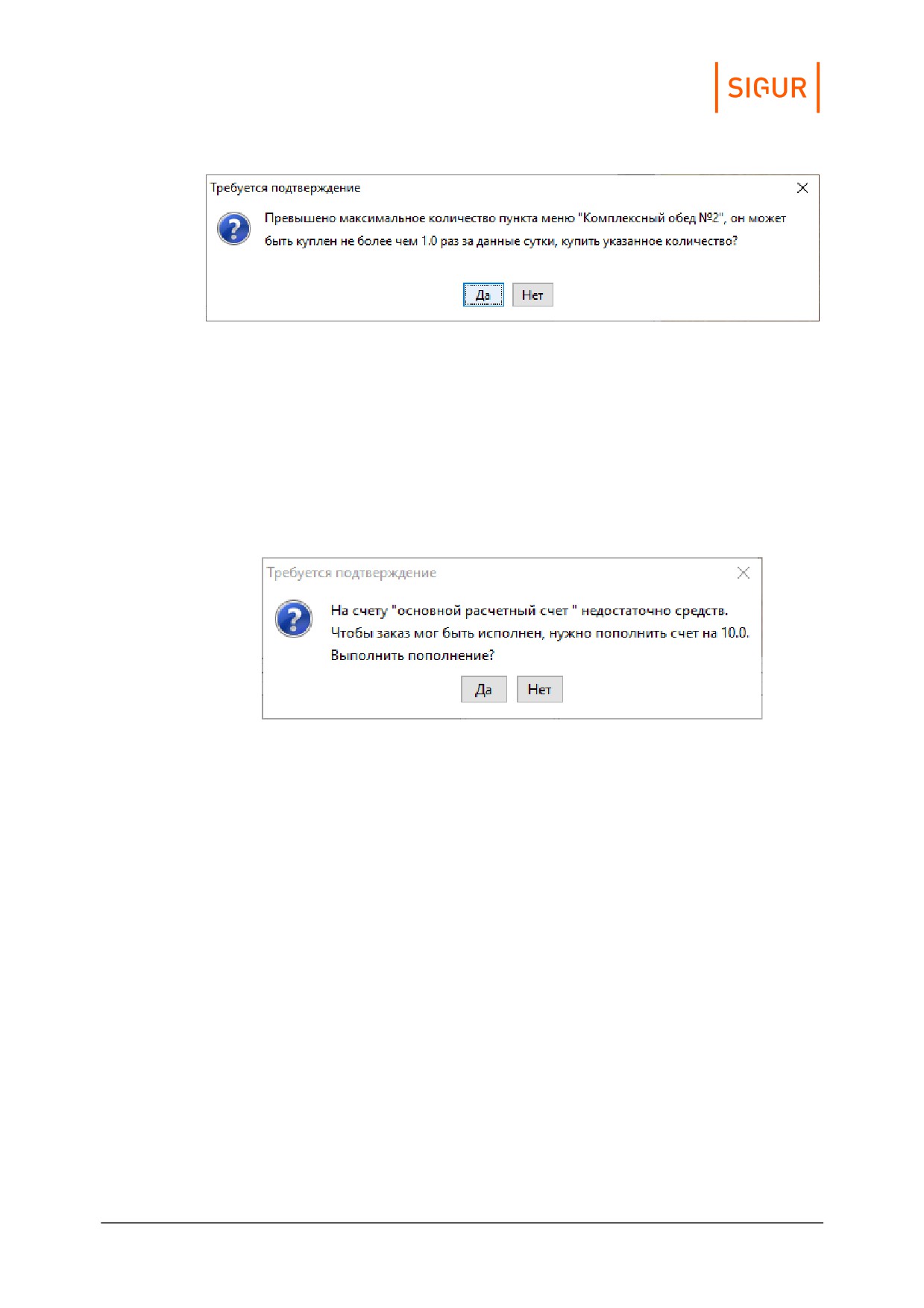
Запрос подтверждения числа позиций в заказе.
При нажатии кнопки “Да” заказ клиента, при наличии средств на счете, будет
исполнен. При нажатии «Нет» произойдёт возврат на форму формирования
заказа.
Если на счету недостаточно средств для оплаты заказа, допустимый кредит не
покрывает необходимую сумму, а у оператора системы в настройках
разрешены права на пополнение счёта, то после нажатия кнопки «Подтвердить»
появится окно с запросом подтверждения:
Запрос пополнения счета.
При нажатии кнопки «Да» счёт будет автоматически пополнен так, что после
исполнения заказа долг клиента составлял размер допустимого кредита. При
нажатии «Нет» счёт не пополняется.
17.4.
Работа с «Кассой-автомат»
Вкладка «Касса-автомат» доступна только при наличии модуля ПО «Платёжная
система», позволяет упростить процедуру безналичных расчетов и
минимизировать участие оператора системы. Для начала работы необходимо
настроить оператору системы права доступа во вкладке «Персонал» в разделе
«Оператор», включив опцию «Доступ к вкладке «Касса-автомат».
Платёжная система
235
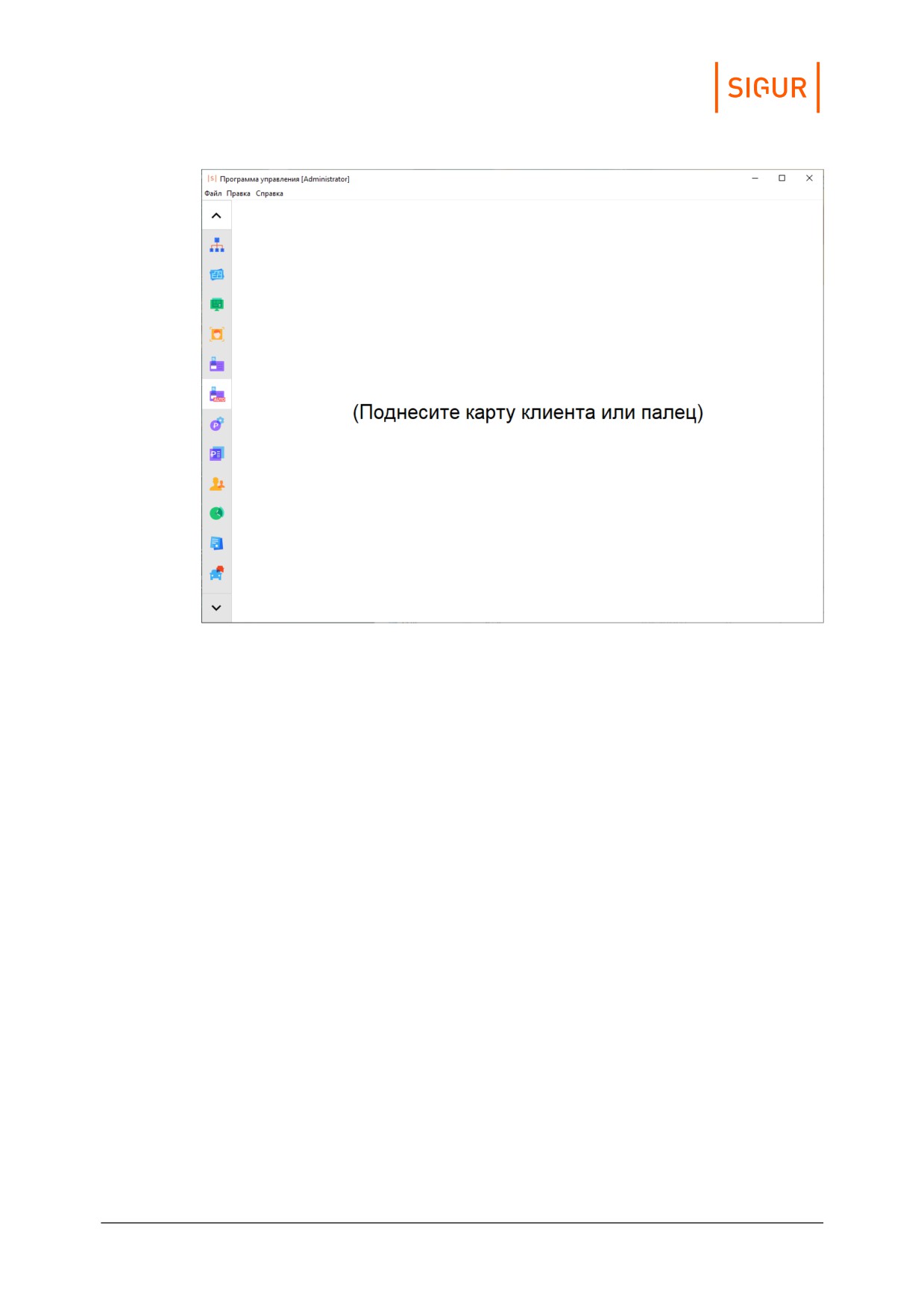
Касса-автомат.
При поднесении карты клиента к настольному считывателю происходит
списание средств по всем позициям всех доступных оператору системы
пунктов меню. Таким образом можно осуществить оплату, например,
комплексных обедов.
Платёжная система
236
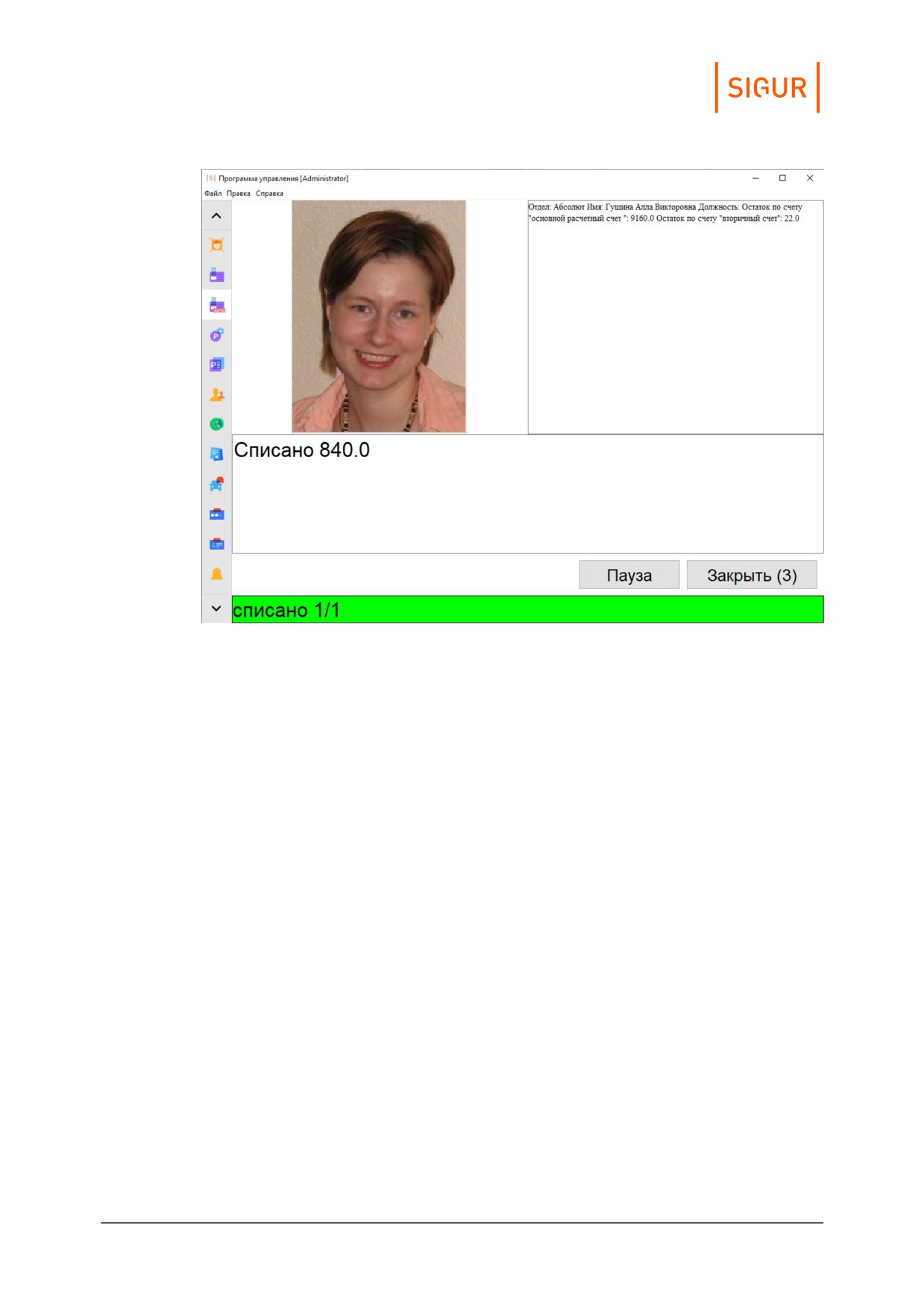
Касса-автомат, списание средств.
Если в настройках прав оператора включена опция «Позволять оператору
выбирать объект доступа вручную», то при поднесении к контрольному
считывателю карты оператора ему можно выбрать клиента из появившегося
списка. Например, так можно обслуживать клиентов, забывших свои пропуска.
Платёжная система
237
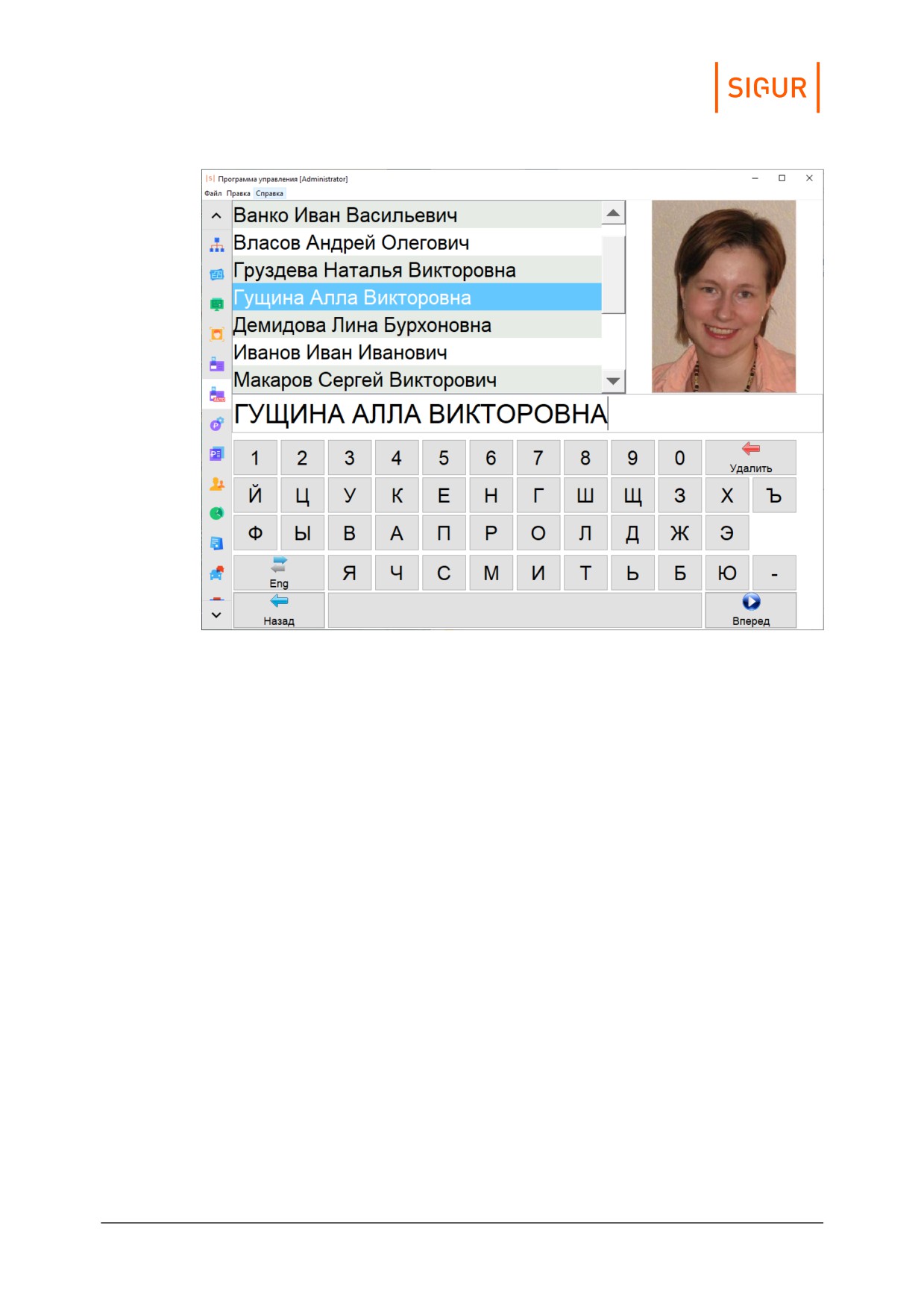
Выбор сотрудников.
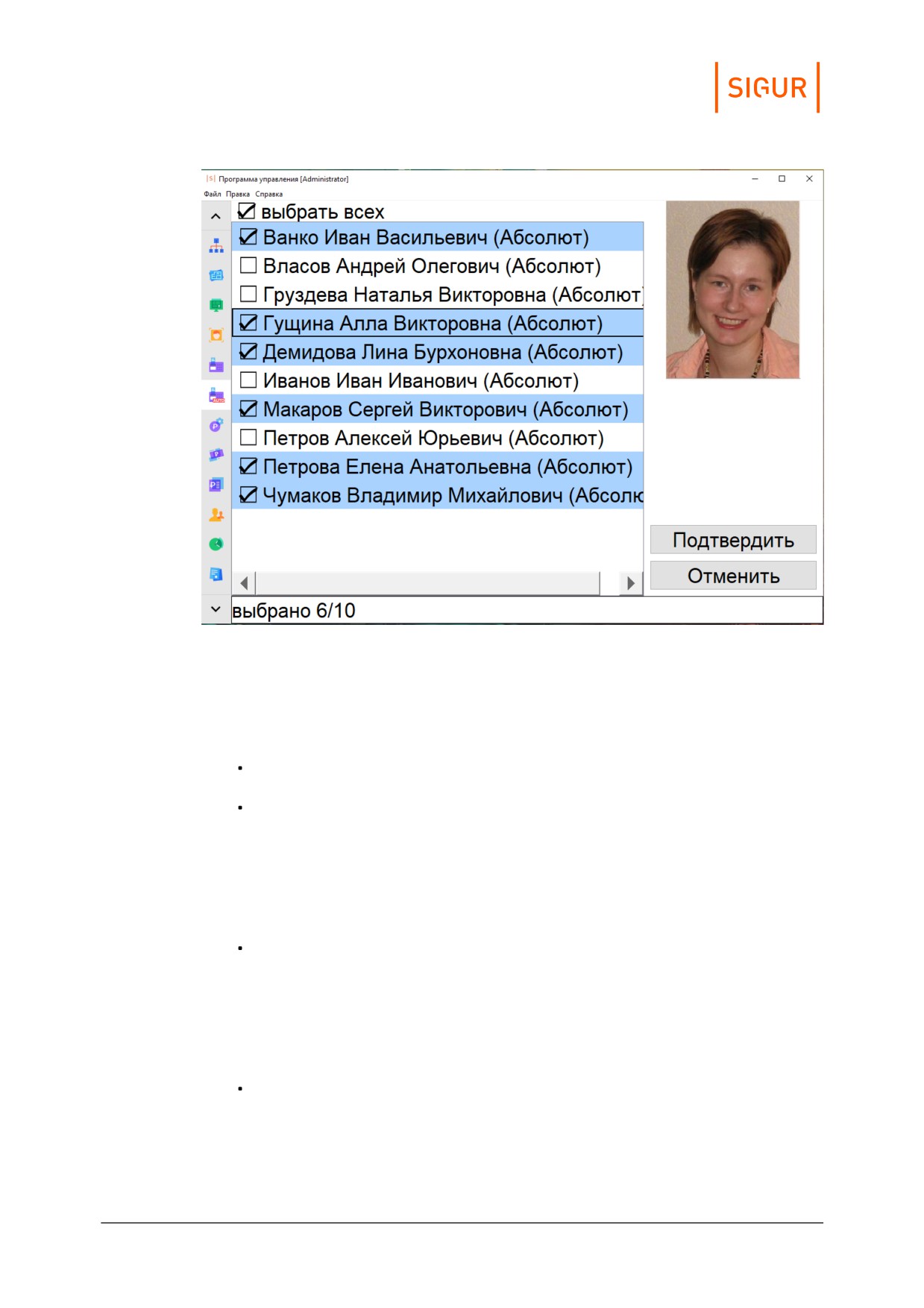
Касса-автомат имеет возможность группового обслуживания. При этом
оператор системы может выбрать сотрудников вручную из определенной
группы. Для этого в настройках персонала («Файл» - «Настройки» -
«Дополнительные настройки» - «Персонал») необходимо добавить параметр
«Группа», тип параметра - «Ссылка на отдел», убрать галочку “Только для
чтения”. Во вкладке «Персонал» у сотрудника, являющегося оператором
системы в поле «Группа» необходимо выбрать отдел, сотрудников которого он
сможет выбрать вручную.
Также в правах оператора этому пользователю необходимо предоставить
доступ к вкладке «Касса-автомат» и «Позволять оператору выбирать объект
доступа вручную».
Платёжная система
238
Групповое обслуживание.
17.4.1.
«Касса-автомат», сообщения об ошибках
1.
«Отсутствуют пункты меню, которые можно купить».
У оператора, работающего с системой, нет доступа ни к одному меню.
Проверьте на вкладке «Меню» параметр «Пользователи меню».
В доступных оператору меню нет ни одного пункта. Проверьте на
вкладке «Меню» список «Позиции выбранного меню».
2.
«Заказ не может быть исполнен. Оплата позиции «название_позиции_меню»
невозможна, т. к. не заданы типы счетов, с которых должна списываться
оплата за неё».
Причина описана в тексте сообщения, проверьте на вкладке «Меню»
для выбранной в списке позиции параметр «Типы счетов для списания».
3.
«Заказ не может быть исполнен. Для оплаты позиции
«название_позиции_меню» у клиента нет необходимого типа расчётного
счёта (название_счёта)».
Причина описана в тексте сообщения, проверьте на вкладке «Персонал»
у выделенного сотрудника в закладке «Расчётные счета» наличие
нужного счёта.
Платёжная система
239
17.5.
Пополнение счетов
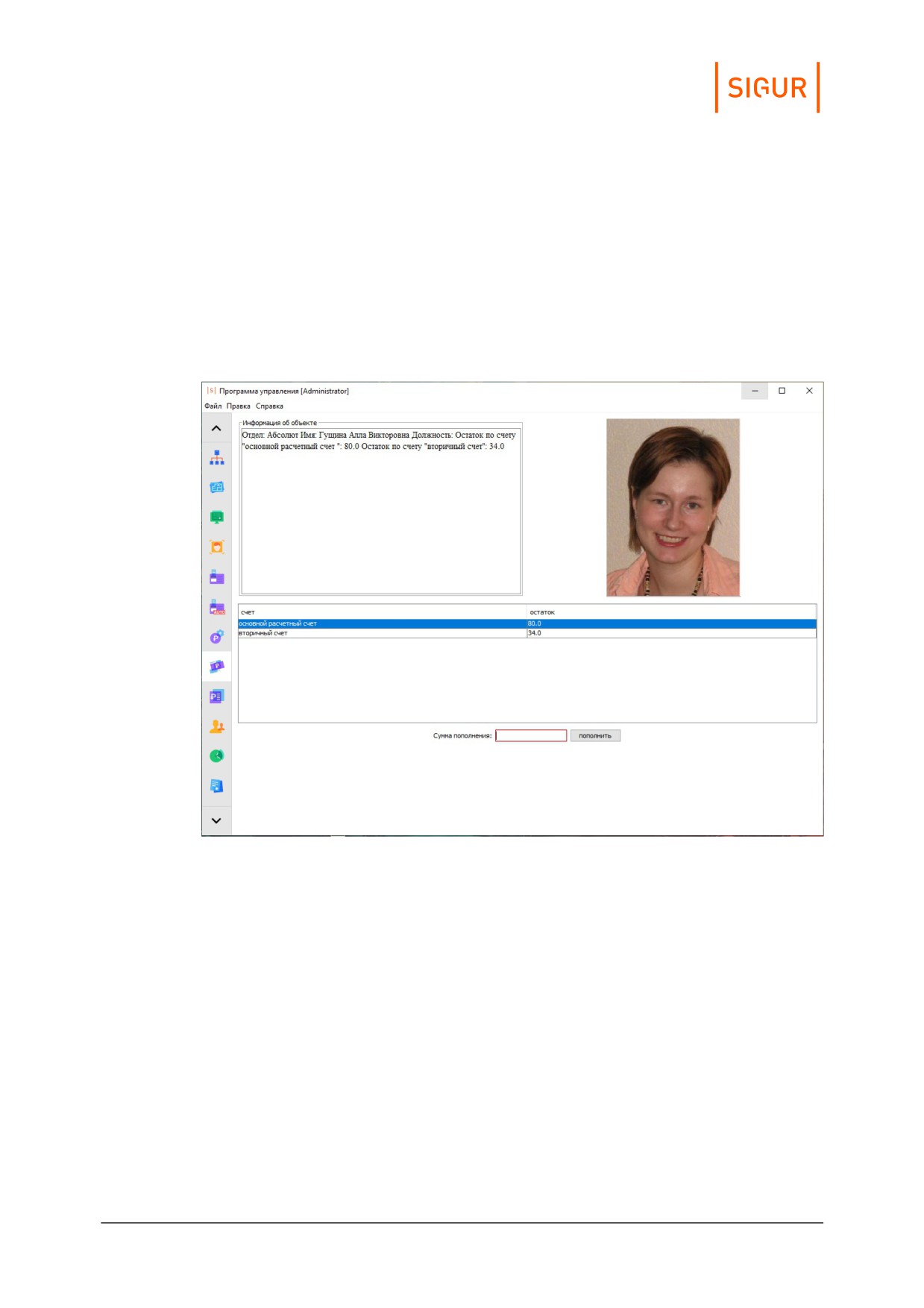
Пополнение счетов возможно вручную на вкладке «Персонал» (закладка
«Расчётные счета» у выделенных в списке сотрудников), либо на вкладке
«Пополнение».
Вкладка «Пополнение» доступна только при наличии лицензии на модуль ПО
«Платёжная система». Вкладка позволяет упростить операции пополнения
выбранного счёта.
Вкладка «Пополнение».
При поднесении карты к настольному считывателю в окне программы
отображается информация о владельце карты, прикреплённые к нему счета и
остаток средств на них.
В поле «Сумма пополнения» вводится необходимое значение, на которое будет
пополнен выбранный счёт.
17.6.
Дополнительные настройки «Платёжной системы»
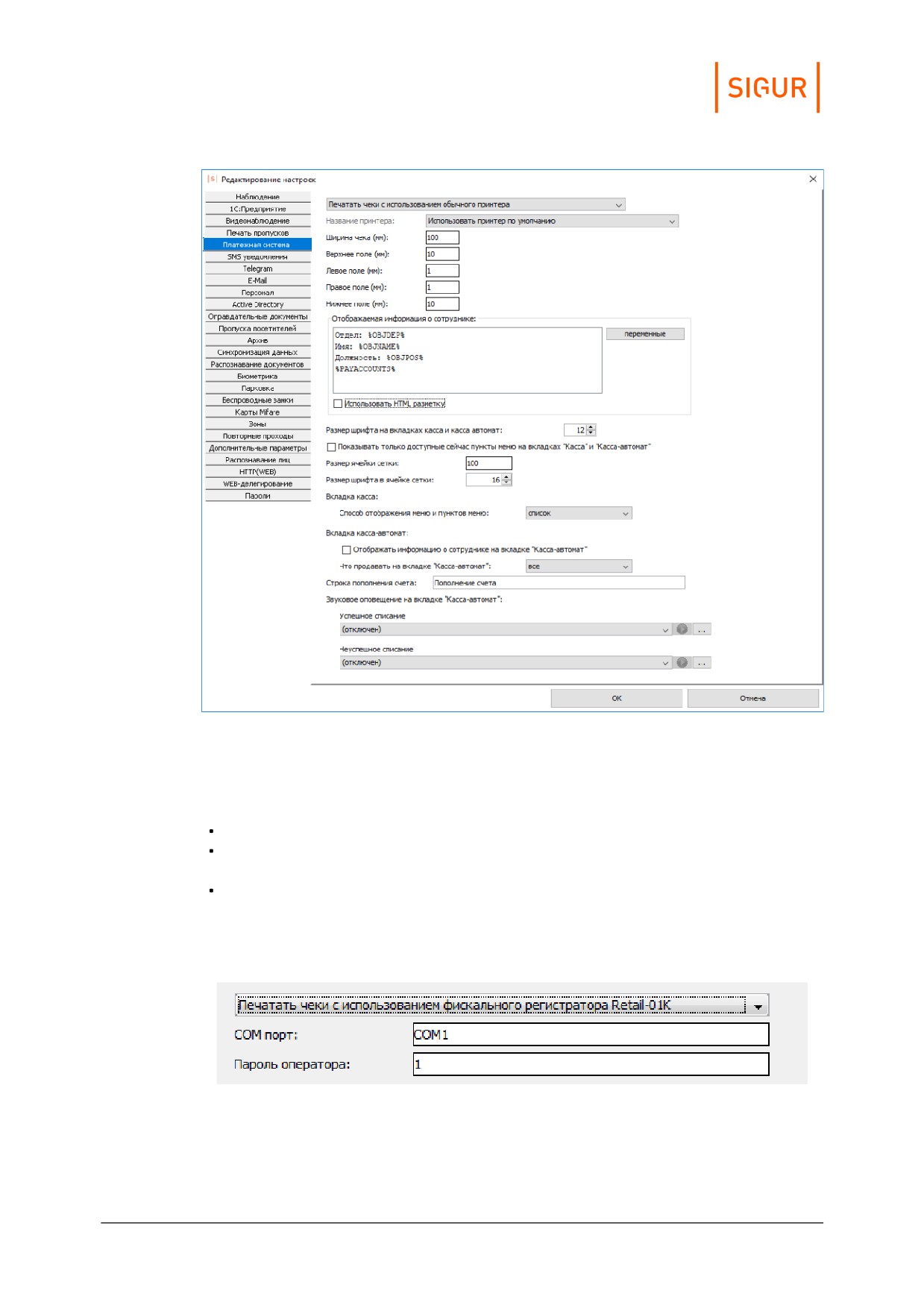
Настройки параметров платёжной системы доступны в меню «Файл» -
«Настройки» - «Платёжная система». Можно установить параметры печати чека,
а также отображаемую на вкладке «Касса» информацию о сотруднике и размер
шрифта.
Платёжная система
240
Настройки платёжной системы.
Самый первый параметр позволяет выбрать из выпадающего списка, будет ли
производиться печать чека:
Не печатать чеки.
Печатать чеки с использованием обычного принтера - При выборе задайте
ширину чека и поля печати.
Печатать чеки с использованием фискального регистратора Retail-01 - При
выборе укажите COM-порт, через который подключен фискальный
регистратор, и пароль оператора устройства (для уточнения обратитесь к
документации на устройство).
Настройки печати с использованием фискального регистратора.
Платёжная система
241
Обратите внимание, ФР Retail имеет несколько режимов работы,
некоторые из которых не позволяют вести печать. В частности, если
смена не закрыта, то вы можете пронаблюдать ошибку вида «Принтер
находится в неподходящем для печати состоянии: Режим: «Открытая
смена, 24 часа кончились». В этом случае необходимо провести
надлежащее закрытие смены в соответствии с инструкциями на
устройство.
Поле с информацией о сотруднике может быть заполнено как фиксированным
текстом, так и переменными, заполняемыми системой в момент отображения
информации.
Чтобы на вкладках «Касса» и «Касса-автомат» пункты меню отображались
согласно заданным временным ограничениям, установите галочку напротив
«Показывать только доступные сейчас пункты меню на вкладках «Касса» и
«Касса-автомат».
В пункте «Вкладка касса: способ отображения меню и пунктов меню» для
выбора доступно 2 способа: список и сетка (отображение в виде визуальных
кнопок предназначено для большего удобства при работе с вкладкой на тач-
скринах).
Здесь же можно отредактировать размер шрифта на вкладках «Касса» и «Касса-
автомат», а также размер ячейки сетки, если выбран соответствующий способ
отображения меню и пунктов меню.
Для вкладки «Касса-автомат» можно включить/отключить отображение
информации о сотруднике, а также установить, что будет продаваться с
помощью этой вкладки: все доступные позиции или дать возможность выбрать
одну из доступных позиций. Если установлена продажа «всех» позиций, то
можно дополнительно установить причины, достаточные для отмены продажи
позиций: из-за недостатка средств на счету или из-за ограничения какого-либо
из пунктов меню.
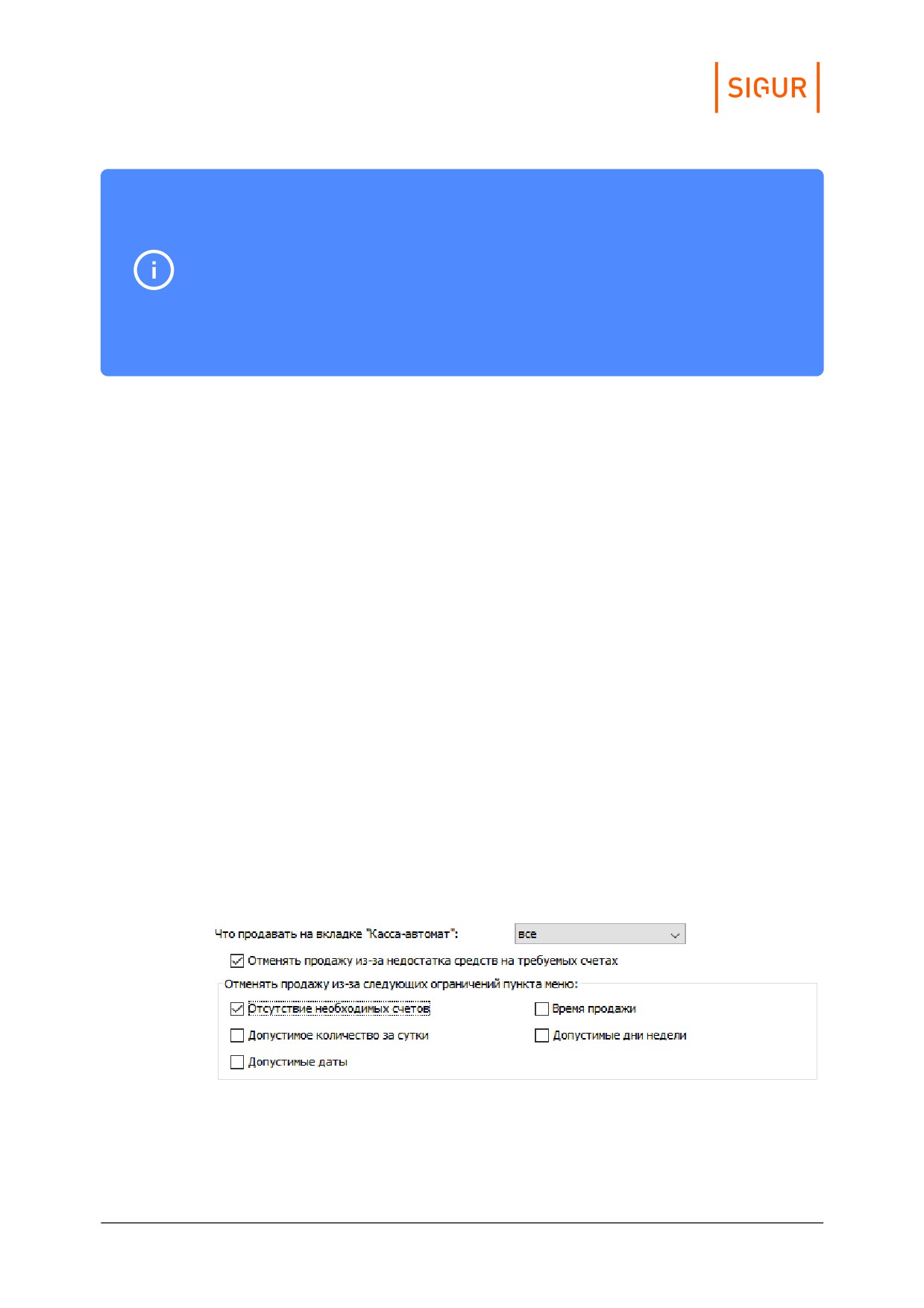
Настройка критериев, приводящих к отмене продажи.
Так, по настройкам с рисунка выше, если недостаточно средств на счёте для
списания стоимости позиций или в системе заведено несколько типов счетов, а
Платёжная система
242
сотруднику не назначен какой-либо из них, но он необходим для успешного
списания одной из позиций, то в таком случае продажа позиций будет
отменена.
Параметр «Строка пополнения счёта» - строка с произвольной текстовой
информацией, которая будет передаваться для печати чека по факту
пополнения баланса через вкладку «Пополнение». Появляется, если выбрана
опция печати чека.
Можно включить звуковое оповещение об успехе или неуспехе совершения
платёжной операции, выбрав из выпадающего списка один из типовых
звуковых сигналов или добавить новый в формате .wav, нажав на кнопку «…».
17.6.1.
Переменные на вкладках «Касса» и «Касса-автомат»
Список доступных переменных:
AP_ACCESS - Список разрешённых для объекта доступа точек доступа.
GUESTDOCNUM - Посетитель: Номер документа.
GUESTDOCSER - Посетитель: Серия документа.
GUESTLP - Посетитель: Гос. номер автомобиля.
OBJBADGEA - Шаблон пропуска объекта доступа - сторона A.
OBJBADGEB - Шаблон пропуска объекта доступа - сторона B.
OBJCOMMENT - Примечание к объекту доступа.
OBJDEP - Отдел, в котором находится объекта доступа.
OBJDEP2 - Родительский отдел отдела OBJDEP.
OBJDEP3 - Родительский отдел отдела OBJDEP2.
OBJDEP4 - Родительский отдел отдела OBJDEP3.
OBJDEP5 - Родительский отдел отдела OBJDEP4.
OBJDEPCOMMENT - Примечание для отдела, в котором находится объекта
доступа.
OBJEXPTIME - Срок действия пропуска объекта доступа.
OBJID - Внутренний идентификатор объекта доступа.
OBJKEY - Номер пропуска объекта доступа.
OBJMODEL - Модель автомобиля.
OBJNAME - ФИО объекта доступа.
OBJNAME1 - Фамилия объекта доступа.
OBJNAME2 - Имя объекта доступа.
OBJNAME3 - Отчество объекта доступа.
OBJPHONENUMBER - Номер телефона объекта доступа.
OBJPOS - Должность объекта доступа.
OBJTABNUM - Табельный номер объекта доступа.
PAYACCOUNT1, PAYACCOUNT2 и т. д. - Остатки по конкретным расчётным
счетам.
PAYACCOUNTS - Остаток по расчётным счетам.
PAYCHARGETODAY - Расход за сегодня по всем счетам.
PAYCHARGETODAY1, PAYCHARGETODAY2 и т. д. - Расход за сегодня по
конкретным счётам.
RULES_ALL - Все режимы доступа.
RULES_MAIN - Основной режим доступа (уровень 1).
SIDEPARAM1, SIDEPARAM2 и т. д. - дополнительные пользовательские
Платёжная система
243
параметры.
SMSTILLDATE - Срок действия подписки на SMS/PUSH уведомления.
17.7.
Списание пункта меню по факту прохода
Дополнительный модуль СКУД «Sigur» «Платный доступ» при использовании
совместно с модулем «Платёжная система» позволяет организовать платный
доступ. Это позволяет решить задачи по ограничению количества проходов
через точки доступа, учета количества проходов, организации платных услуг с
использованием СКУД.
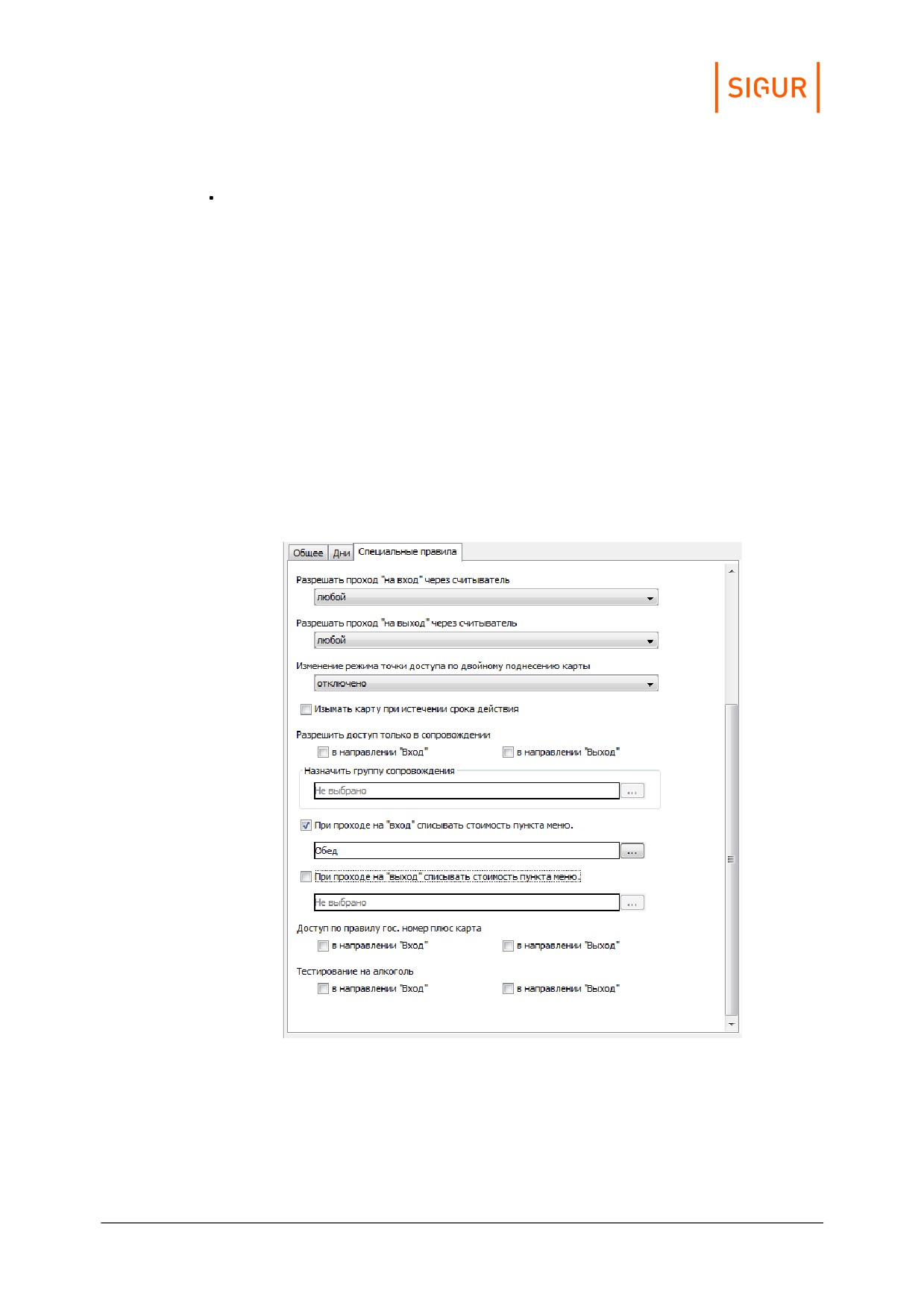
Для работы этой функции необходимо создать режим в дополнительных
правилах которого указывается пункт меню, который будет списываться при
проходе в соответствующем направлении. Для данной функции рекомендуется
использовать режимы уровня 2 и выше, т. к. в них можно задать список точек
доступа, на которых необходимо организовать списание позиции меню при
проходе.
Дополнительные параметры режима.
Управление вместимостью зон доступа
244
18.
Управление вместимостью зон доступа
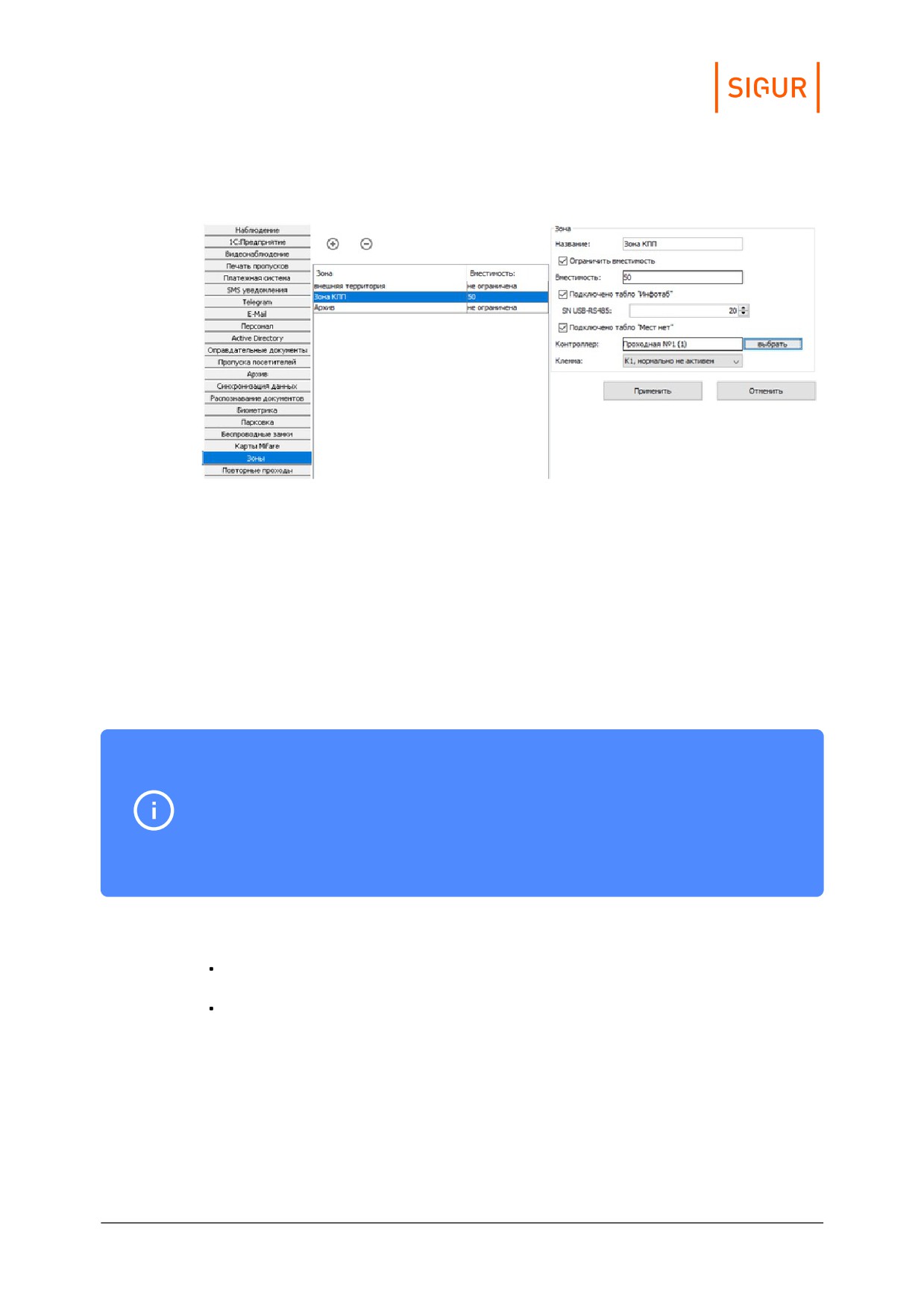
Интерфейс управления вместимостью зон.
При установленном модуле «Платный доступ» можно задавать ограничения на
вместимость зон объекта и подключать информационные табло с целью
оповещения о наличии и количестве свободных мест в зоне, либо об их
отсутствии.
В окне «Файл» - «Настройки» - «Зоны» доступен для просмотра список всех
созданных в системе территориальных зон.
Нажатие на кнопки «+» и «-» позволяет добавить новую зону или удалить
имеющуюся.
Если зона не ассоциирована ни с одной точкой доступа, она
автоматически удаляется из системы.
Если зону, ассоциированную с точкой доступа, удалить из таблицы, все
бывшие ассоциации с ней изменятся на новые с зоной по умолчанию
«внешняя территория».
Для каждой зоны доступны следующие параметры для редактирования:
«Название».
«Ограничить вместимость».
Активно при наличии модуля «Платный доступ». Поле для ввода
максимально допустимого количества объектов в данной зоне. При
достижении максимальной заполненности все контроллеры,
обслуживающие входы в данную зону, будут автоматически запрещать
доступ. Для корректной работы функции в настройках контроллера должна
быть включена опция «Делегировать принятие решения серверу» всех
запросов.
Управление вместимостью зон доступа
245
«Подключено табло «Инфотаб».
Активно при наличии модуля «Платный доступ». При установке опции на
соответствующее табло «Инфотаб» будет передаваться информация о
количестве свободных мест или их отсутствии. Табло подключается
посредством преобразователя «Sigur-Connect» с серверу «Sigur».
«SN USB-RS485:».
Поле для указания уникального номера преобразователя в рамках одного
объекта (17 или больше).
«Подключено табло «Мест нет».
Активно при наличии модуля «Платный доступ». При установке опции
необходимо указать, к какому контроллеру и к каким выходам данного
контроллера произведено подключение табло. Если в зоне находится
заданный максимум объектов, контроллер активирует указанный
аппаратный выход до выхода любого из объектов.
Оправдательные документы
246
19.
Оправдательные документы
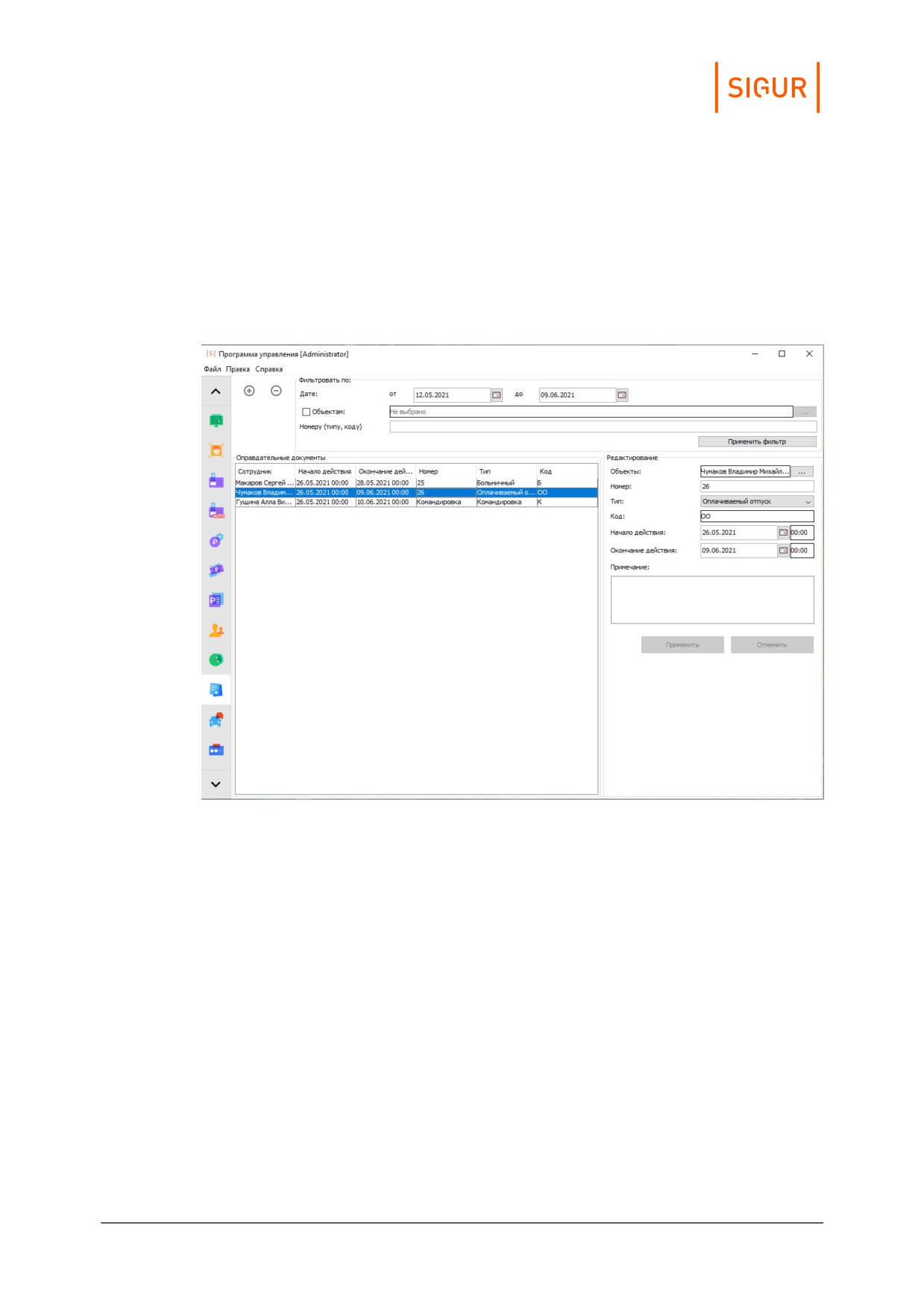
Вкладка «Оправдания» предназначена для создания оправдательных
документов и доступна при наличии модуля ПО «Учёт рабочего времени».
Оправдательные документы позволяют корректно учитывать отсутствие
сотрудника на рабочем месте по уважительной причине (отпуск, больничный,
командировка и т. д.).
Вид вкладки «Оправдания».
Оправдательные документы позволяют системе рассчитывать наработку
сотрудника в его отсутствие. При этом считается, что он находится на
предприятии всё время действия документа, независимо от наличия или
отсутствия фактов доступа.
Данные о наработке с учётом оправдательных документов можно получить,
сформировав «Унифицированный отчёт о рабочем времени» с активной опцией
«Учитывать оправдательные документы» в параметрах отчёта. Также
оправдательные документы учитываются при формировании отчёта
«Наработка персонала (Табель)», код документа подставляется в ячейки тех
дней, когда он был активен.
19.1.
Управление типами оправдательных документов
Для того, чтобы иметь возможность добавлять сотрудникам оправдательные
документы, необходимо добавить их возможные типы в систему.
Оправдательные документы
247
Доступ к списку заданных оправдательных документов осуществляется через
меню «Файл» - «Настройки» - «Оправдательные документы».
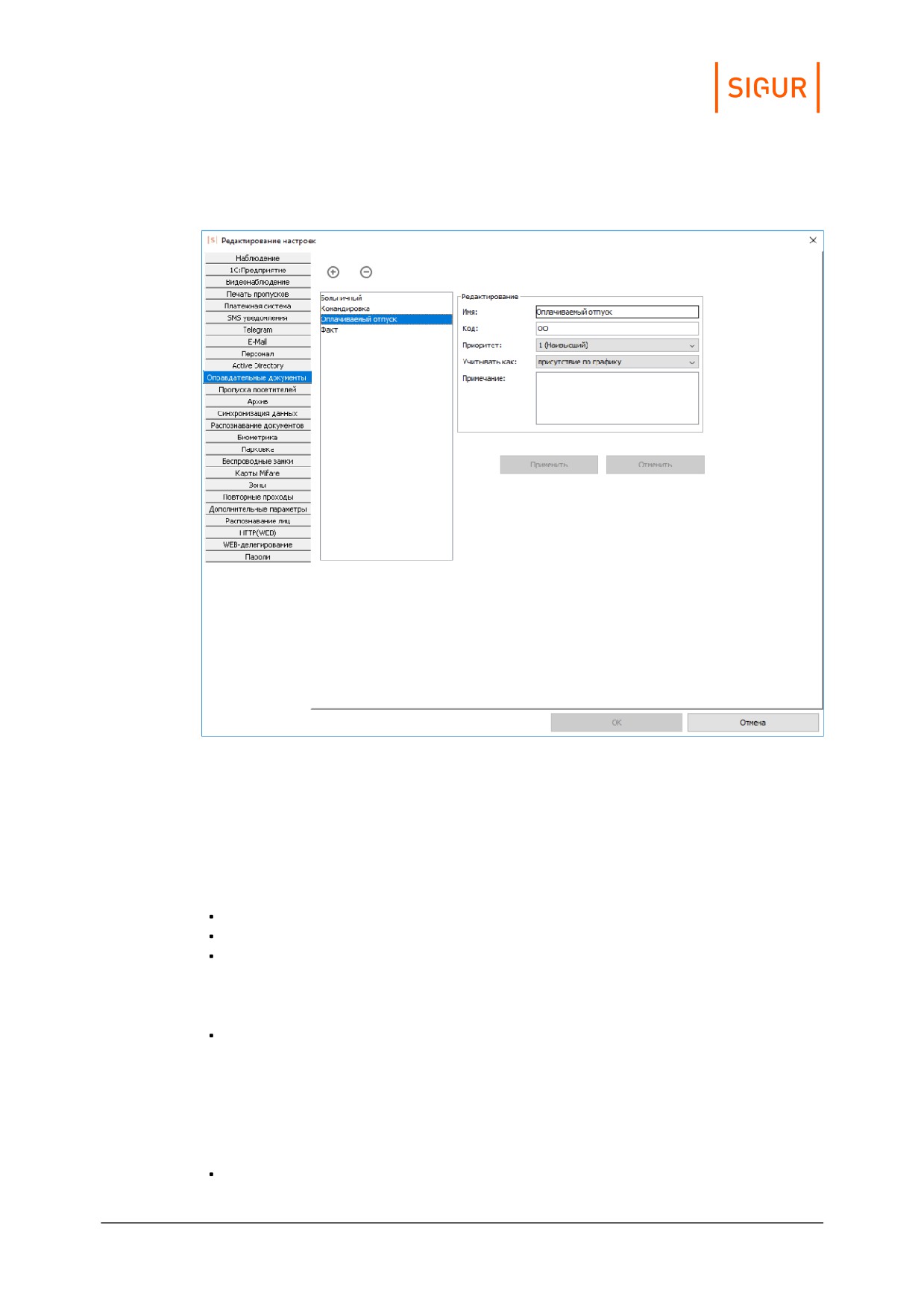
Настройки типов оправдательных документов.
Для добавления нового типа нажмите на кнопку «Добавить тип» и введите его
название длиной от 1 до 200 символов.
После этого у вас появится новый тип в списке и станут доступны для
редактирования его параметры:
«Имя типа». Произвольное название типа оправдательных документов.
«Код типа». Код будет автоматически подставляться в отчётах.
«Код типа». Код будет автоматически подставляться в отчётах.
«Приоритет». Определяет приоритет отображения буквенного кода
оправдательного документа в отчётах табельной формы на случай
пересечения нескольких оправдательных документов.
«Учитывать как». Параметр позволяет выбрать способ учёта
оправдательного документа в рабочем времени сотрудника: считать как
фактическое присутствие (время присутствия совпадает с заданным
интервалом оправдательного документа), присутствие по графику (время
присутствия вычисляется как пересечение заданного интервала
оправдательного документа и рабочего графика сотрудника) или никак не
учитывать.
«Примечание». Произвольное примечание к типу документа.
Оправдательные документы
248
Для сохранения внесённых в эти поля изменений нажмите «Применить».
Для удаления типа выделите его в списке и нажмите кнопку «Удалить тип».
19.2.
Создание оправдательных документов для
сотрудников
Для создания оправдательного документа у оператора системы есть две
возможности:
1. Воспользоваться вкладкой «Оправдания» в главном окне программы.
2. Воспользоваться закладкой «Оправдания» в свойствах сотрудника на
вкладке «Персонал» главного окна программы.
На вкладке «Оправдание» для создания нового документа нажмите кнопку
«Добавить оправдательный документ». Для того, чтобы эта кнопка была
активной, необходимо иметь хотя бы один созданный тип оправдательных
документов (см. «Управление типами оправдательных документов»).
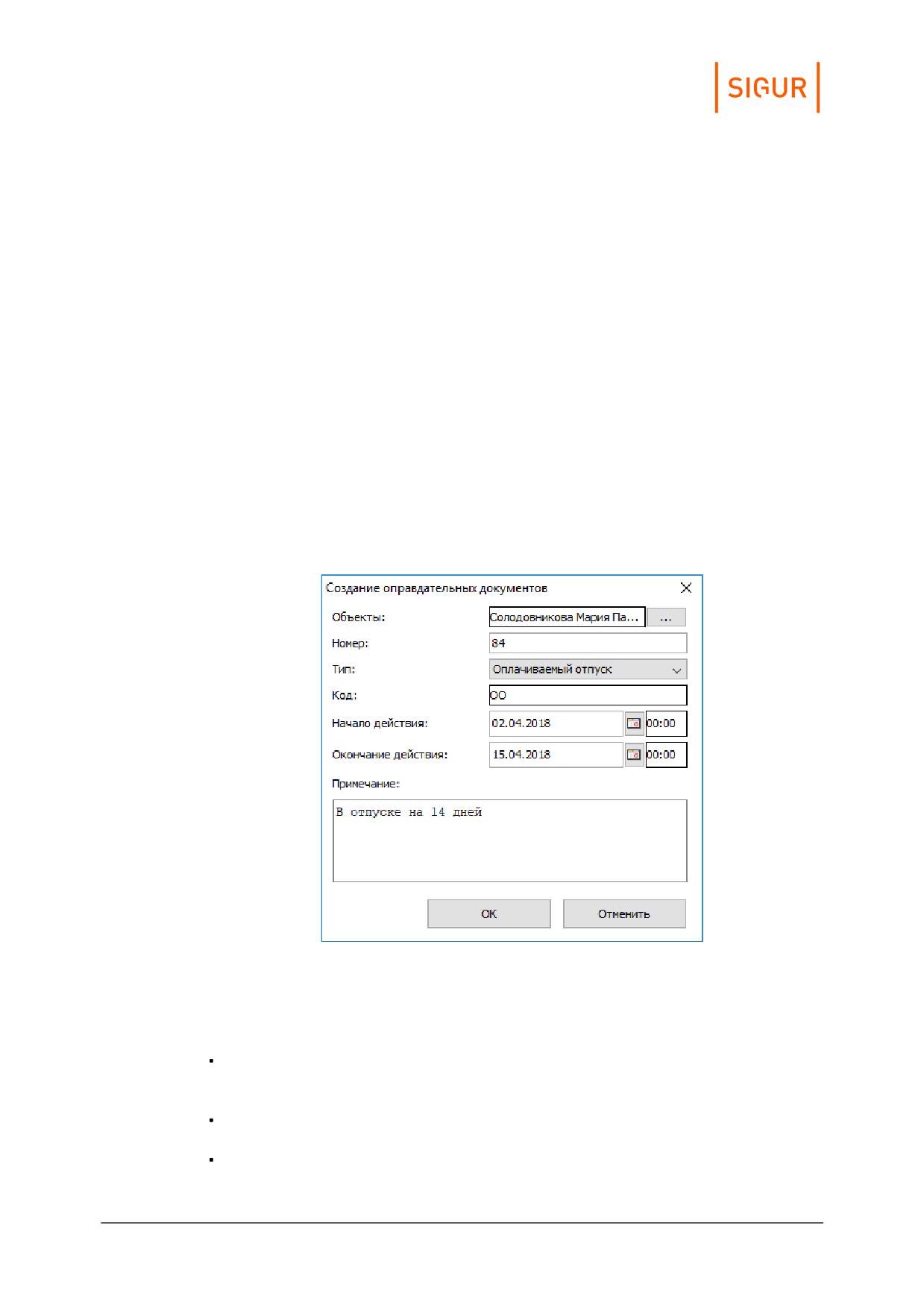
Окно «Создание оправдательных документов».
После этого откроется окно «Создание оправдательных документов» со
следующими данными:
«Объекты» - поле показывает сотрудников, к которым будет применён
данный оправдательный документ. Для того, чтобы добавить или убрать
сотрудников в список нажмите кнопку «...».
«Номер» - поле для ввода номера документа, может содержать
произвольные символы.
«Тип» - позволяет выбрать один из заданных в меню «Файл - Настройки -
Оправдательные документы» типов для данного документа.
Оправдательные документы
249
«Код» - отображает код выбранного типа.
«Начало действия» - время и дата начала действия оправдания.
«Окончание действия» - время и дата окончания действия оправдания.
«Примечание» - поле для ввода произвольного примечания к документу.
19.3.
Фильтрация отображаемых оправдательных
документов
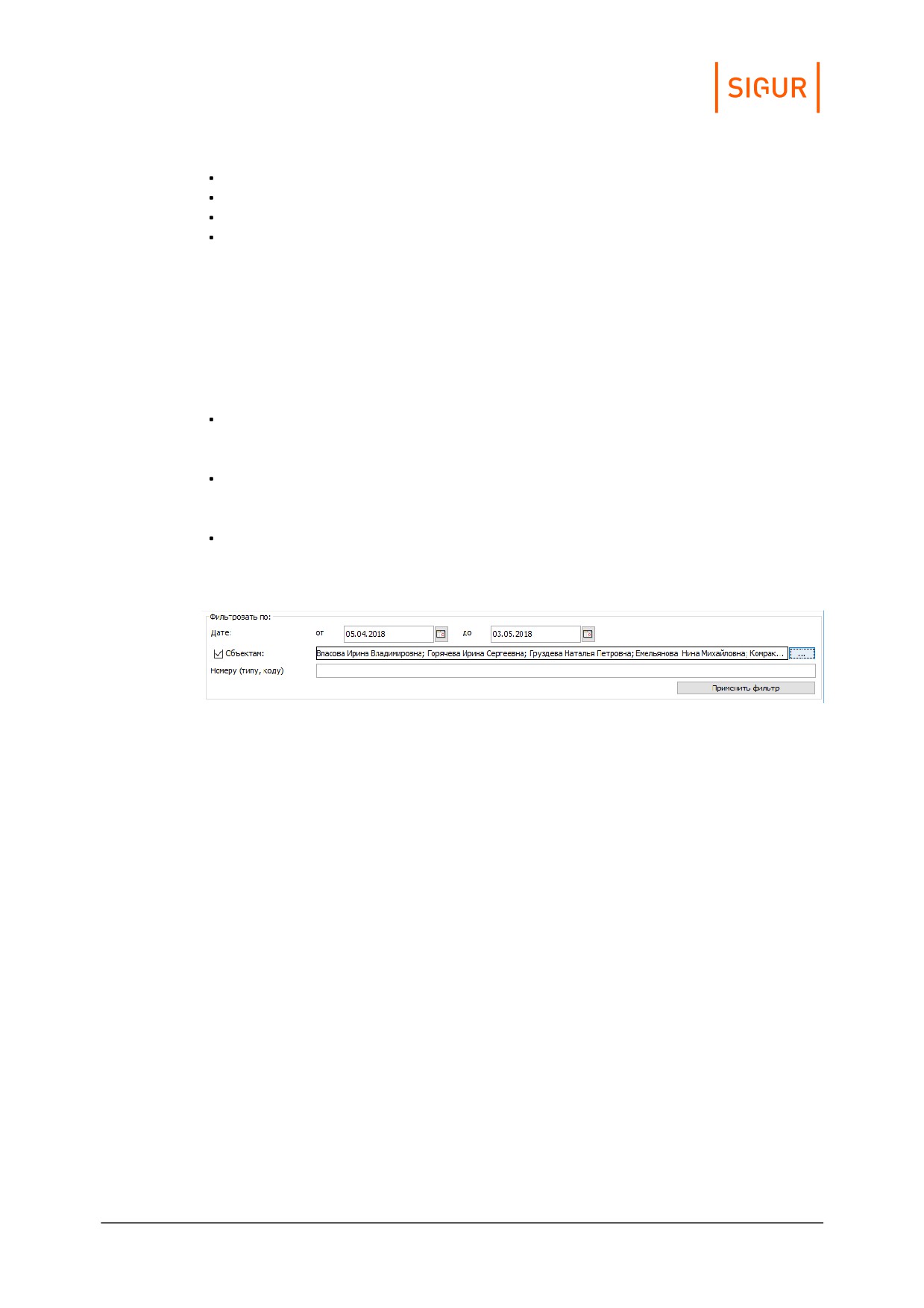
Для поиска нужных документов используйте фильтр. Доступны следующие
параметры для фильтрации отображаемых документов:
«По дате» - позволяет задать дату начала и окончания фильтра. После
применения фильтра будут отображаться только те документы, в которых
срок действия пересекается с заданным временным интервалом.
«По объектам» - можно выбрать объект или группу объектов из списка
персонала. После применения фильтра будут отображаться только те
документы, которые применены к выбранным объектам.
«По номеру (типу, коду)» - позволяет ввести текст для поиска по номеру,
типу и коду документов. После применения фильтра будут отображаться
только те документы, в которых есть совпадения в этих полях.
Фильтр отображаемых оправдательных документов.
Также документы, присвоенные определённому сотруднику, можно посмотреть
на вкладке «Персонал» в свойствах сотрудника, закладка «Оправдания».
19.4.
Редактирование созданных оправдательных
документов
Выделите нужный документ в списке «Оправдательные документы», после
этого в разделе «Редактирование» станут доступны его параметры. Для
сохранения внесённых изменений нажмите кнопку «Применить». При наличии
нескольких документов с одинаковыми параметрами, но разными объектами
доступа, к которым они применены, эти документы будут объединены и будут
отображаются как один документ.
Оправдательные документы
250
содержание .. 3 4 5 6 ..