содержание .. 12 13 14 15 ..
АРМ «Орион Про» версия 1.20 сервисный пакет 1. Руководство по эксплуатации (2016 год) - часть 14
3. Меню «Вид»;
4. Меню «Справка»;
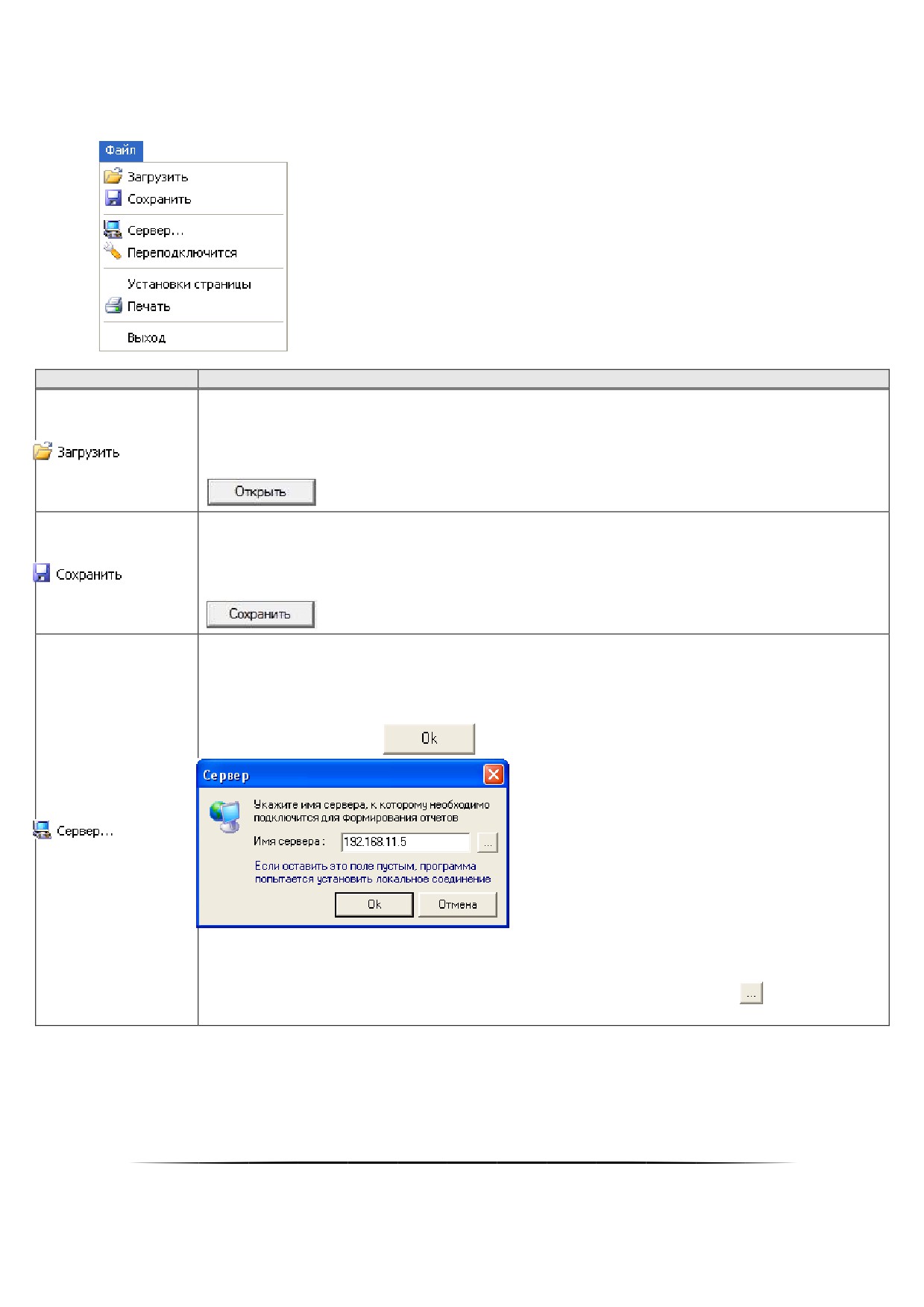
11.1.1.1 Меню «Файлǽ
твие
При помощи пункта меню «Загрузить» производится загрузка сохранённого ранее отчёта из
файла для его просмотра, печати или экспорта.
При выборе данного пункта меню отобразится стандартное диалоговое окно Windows, в
котором необходимо указать путь и имя файла с сохранённым отчётом и нажать кнопку
При помощи пункта меню «Загрузить» производится сохранение в файл сгенерированного
отчёта.
При выборе данного пункта меню отобразится стандартное диалоговое окно Windows, в
котором необходимо указать путь и имя файла для сохранения отчёта и нажать кнопку
При помощи пункта меню «Сервер...» производится установка в Генераторе отчётов IP-
адреса рабочего места, на котором установлен Центральный Сервер системы.
При выборе данного пункта меню отобразится диалоговое окно «Сервер», в котором необ-
ходимо указать IP-адрес рабочего места, на котором установлен Центральный Сервер си-
стемы, и нажать кнопку
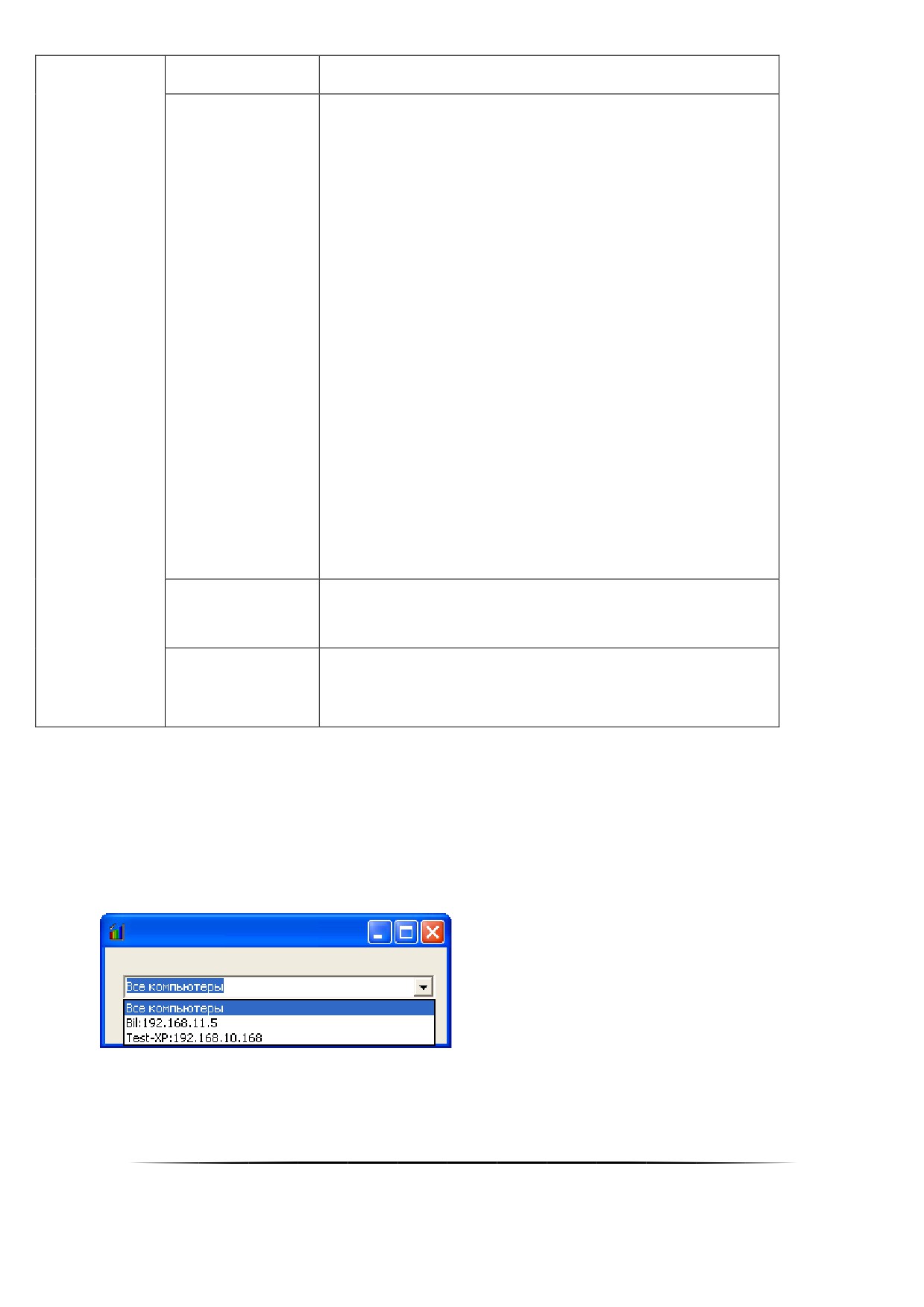
В поле «Имя сервера» можно ввести сетевое имя рабочего места, либо его IP-адрес. Также
можно оставить данное поле пустым (что означает локальное подключение).
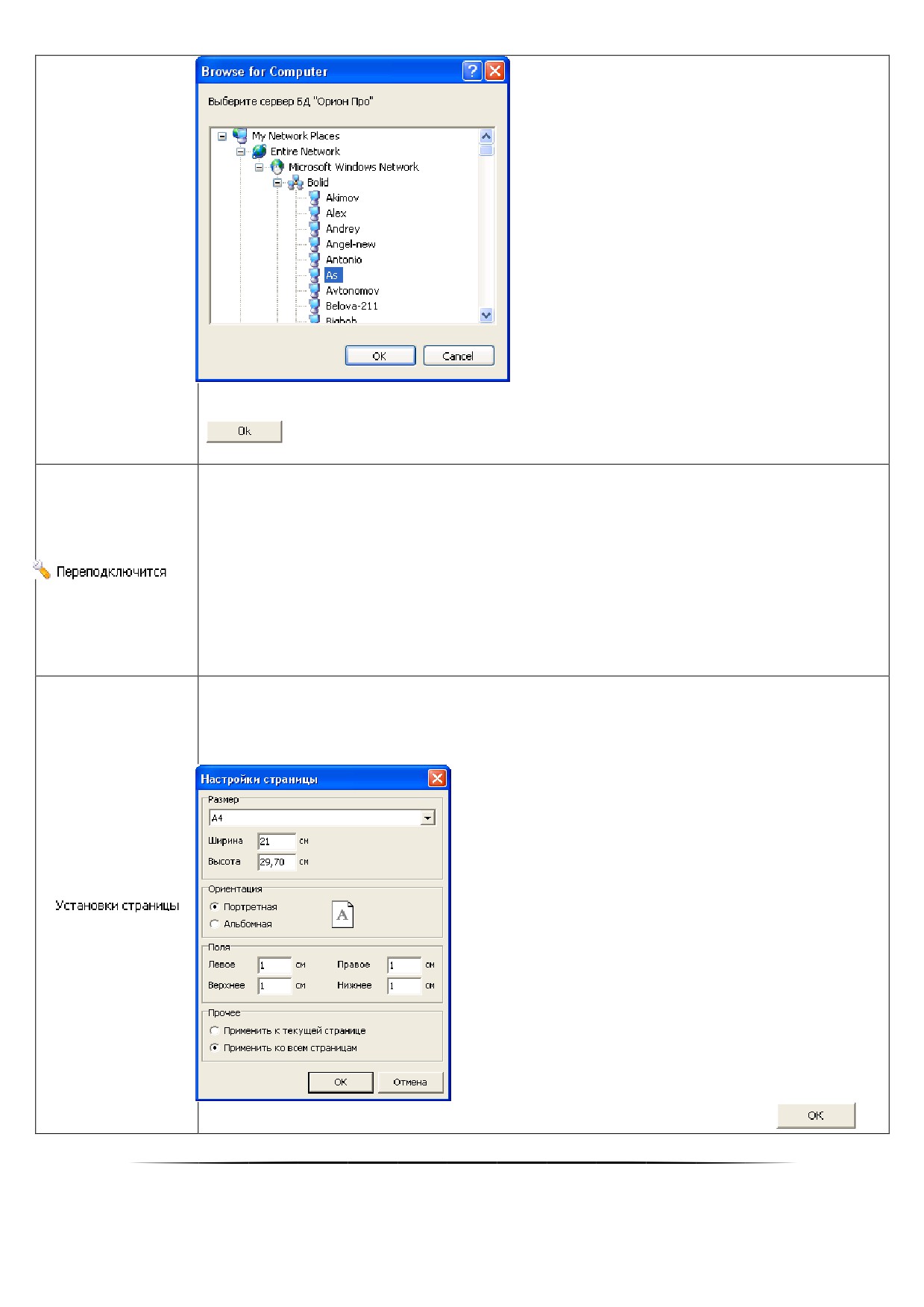
Имя/IP-адрес рабочего места можно ввести вручную, либо нажав кнопку
и выбрав рабо-
чее место в диалоговом окне:
650
В случае если в поле «Имя сервера» было изменено значение, то при нажатии на кнопку
будет произведена попытка подключения к Центральному Серверу системы с
последующим запросом пароля для доступа к Генератору отчётов.
При помощи пункта меню «Переподключиться» производится подключение к Центральному
Серверу системы в случае:
разрыва связи с Центральным Сервером системы,
неудачного подключения (если неправильно задано имя/IP-адрес рабочего места с установ-
ленным Центральным Сервером системы, или если Центральный Сервер системы не был
запущен).
При выборе данного пункта меню будет произведена попытка подключения к Центральному
Серверу системы с последующим запросом пароля для доступа к Генератору отчётов.
Данный пункт меню недоступен, если связь с Центральным Сервером системы уже установ-
лена.
При помощи пункта меню «Установки страницы» производится настройка параметров отоб-
ражения и печати сгенерированного отчёта.
При выборе данного пункта меню будет выведено стандартное окно Windows для установки
параметров страницы:
При необходимости требуется поменять параметры страницы и нажать кнопку
651
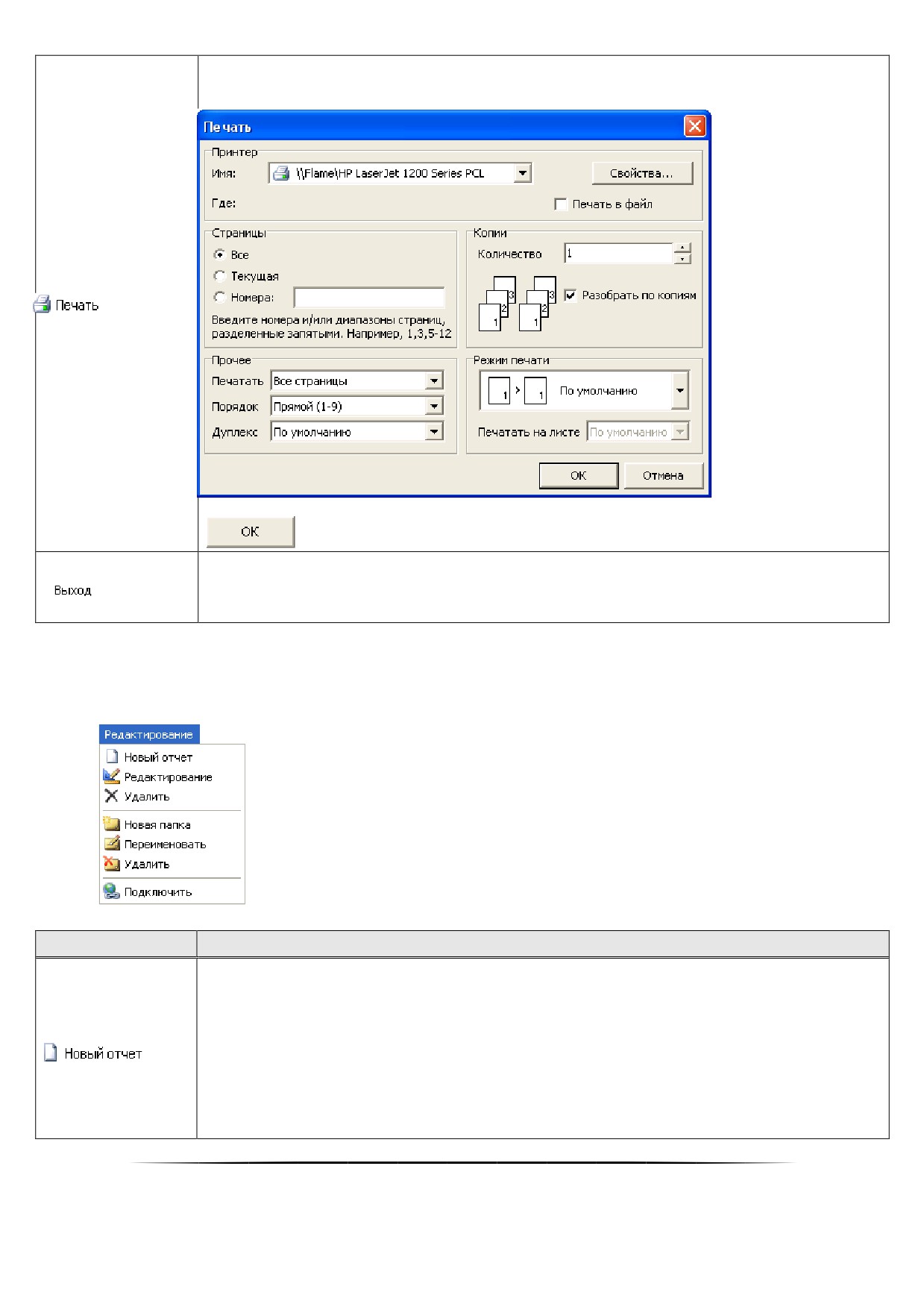
При помощи пункта меню «Печать» производится печать сгенерированного отчёта.
При выборе данного пункта меню будет выведено стандартное окно Windows:
В данном окне требуется поменять (при необходимости) параметры печати и нажать кнопку
для печати отчёта на принтере.
При помощи пункта меню «Выход» производится закрытие программного модуля «Генера-
тор отчётов».
При выборе данного пункта меню Генератор отчётов будет закрыт.
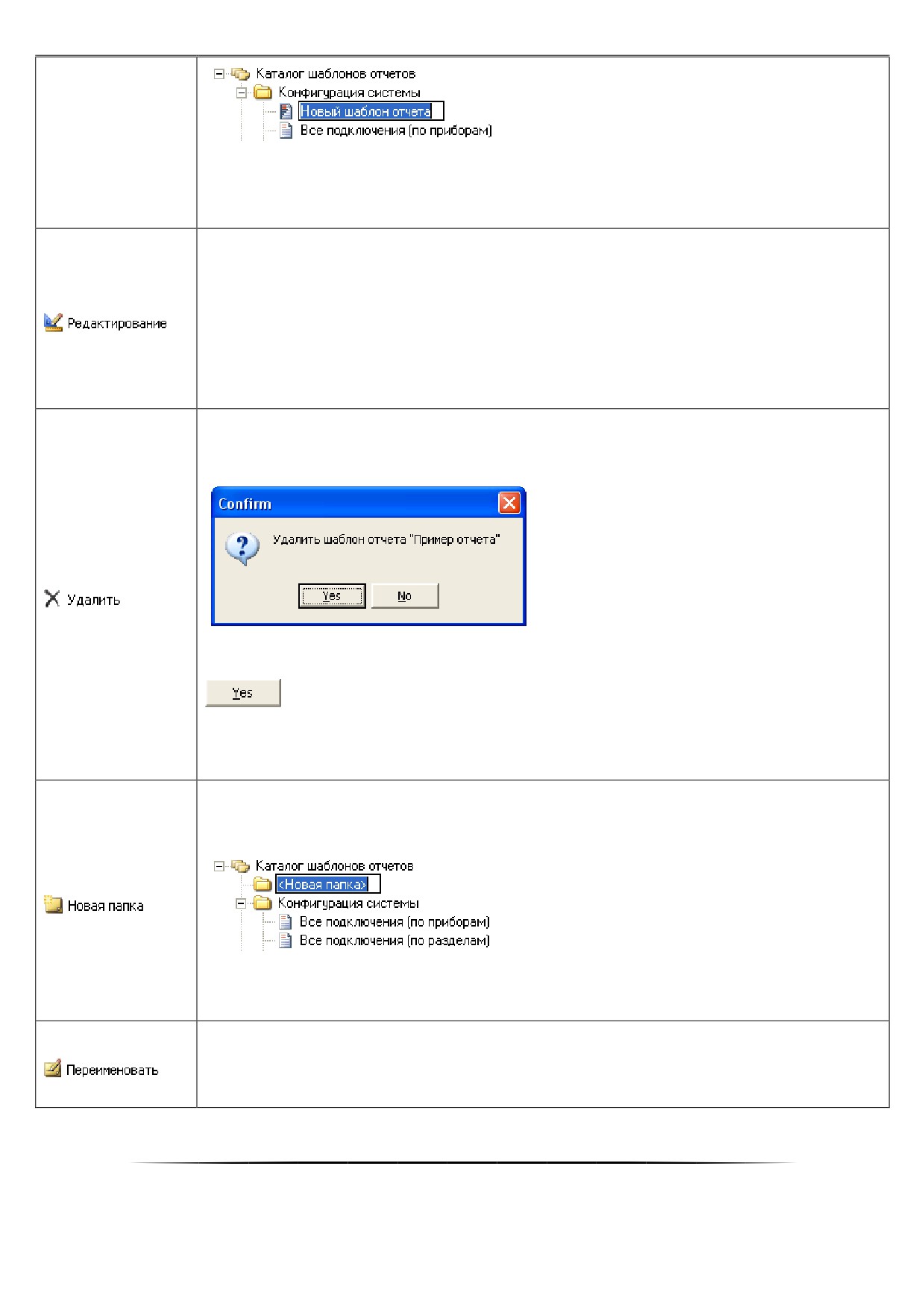
11.1.1.2 Меню «Редактированиеǽ
При помощи пункта меню «Новый отчёт» производится создание нового отчёта.
При выборе данного пункта меню в список отчётов будет добавлен новый отчёт и отобра-
зится окно редактора отчётов Fast Report, в котором необходимо описать структуру нового
отчёта.
(См. пункт 11.3)
Отчёт будет добавлен в выбранную в списке отчётов папку.
После закрытия окна редактора отчётов необходимо ввести имя для созданного отчёта и
нажать на клавиатуре клавишу <Enter>:
652
Данный пункт меню недоступен, если в списке отчётов выбран корневой узел «Каталог
шаблонов отчётов».
Данный пункт меню недоступен, если при запуске Генератора отчётов был введён пароль
сотрудника, не имеющего статус «Владелец» или «Администратор».
При помощи пункта меню «Редактирование» производится редактирование структуры от-
чёта.
При выборе данного пункта меню отобразится окно редактора отчётов Fast Report, в кото-
ром необходимо изменить структуру выбранного в списке отчётов отчёта.
(См. пункт 11.3)
Данный пункт меню недоступен, если в списке отчётов не выбран какой-либо отчёт.
Данный пункт меню недоступен, если при запуске Генератора отчётов был введён пароль
сотрудника, не имеющего статус «Владелец» или «Администратор».
При помощи пункта меню «Удалить» производится удаление отчёта.
При выборе данного пункта меню отобразится запрос на удаление выбранного в списке
отчётов отчёта.
Если отчёт необходимо удалить, то требуется подтвердить удаление, нажав кнопку
Данный пункт меню недоступен, если в списке отчётов не выбран какой-либо отчёт.
Данный пункт меню недоступен, если при запуске Генератора отчётов был введён пароль
сотрудника, не имеющего статус «Владелец» или «Администратор».
При помощи пункта меню «Новая папка» производится создание новой папки в списке от-
чётов.
При выборе данного пункта меню в список отчётов добавится новая папка:
Необходимо ввести имя для созданной папки и нажать на клавиатуре клавишу <Enter>.
Данный пункт меню недоступен, если при запуске Генератора отчётов был введён пароль
сотрудника, не имеющего статус «Владелец» или «Администратор».
При помощи пункта меню «Переименовать» производится переименование отчёта или
папки.
При выборе данного пункта меню станет доступным для редактирования имя выбранного в
списке отчётов отчёта или папки:
653
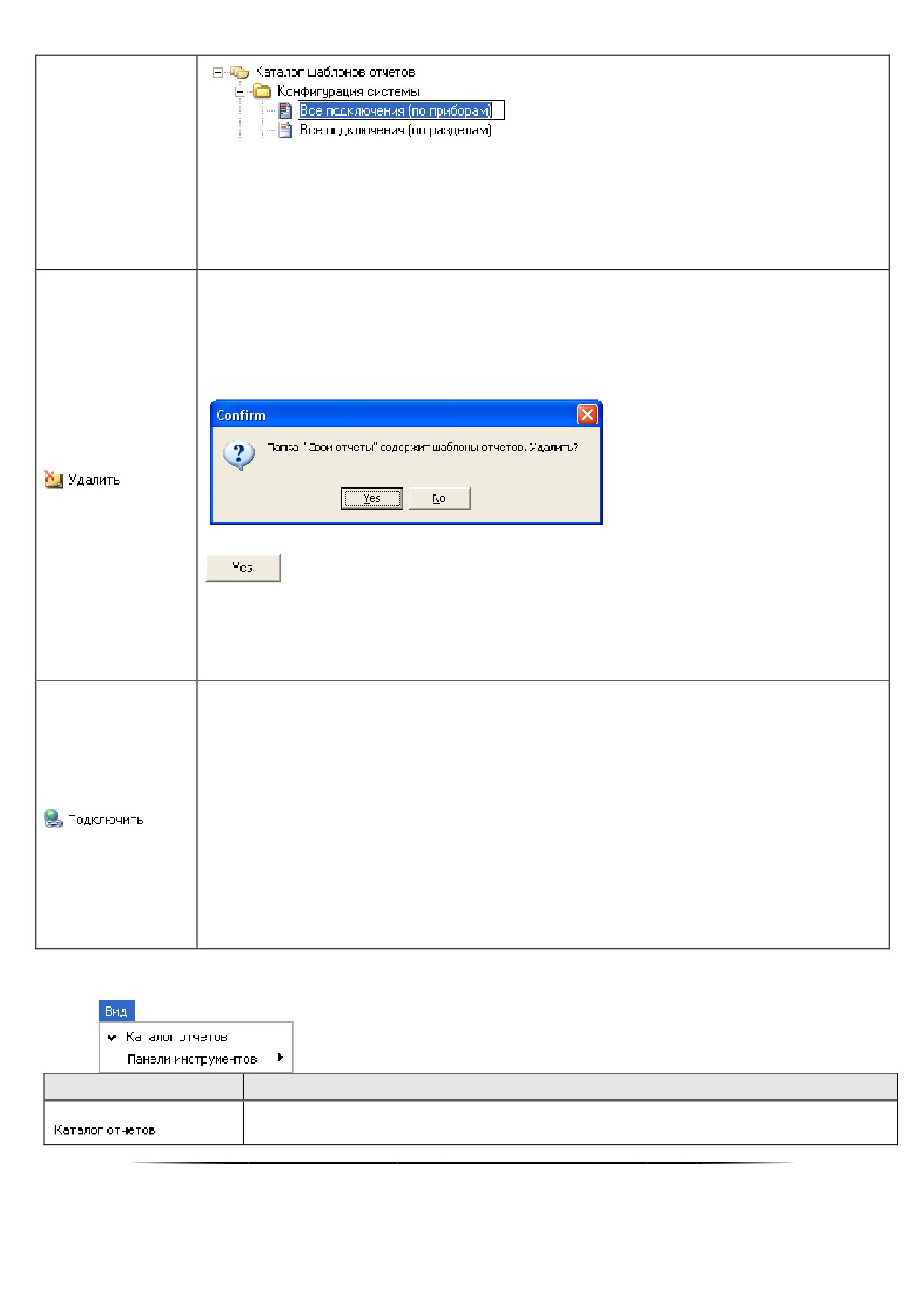
Необходимо ввести изменения в имя выбранного в списке отчётов отчёта или папки и
нажать на клавиатуре клавишу <Enter>.
Данный пункт меню недоступен, если в списке отчётов выбран корневой узел «Каталог
шаблонов отчётов».
Данный пункт меню недоступен, если при запуске Генератора отчётов был введён пароль
сотрудника, не имеющего статус «Владелец» или «Администратор».
При помощи пункта меню «Удалить» производится удаление папки.
При выборе данного пункта меню:
Если выбранная в списке отчётов папка пуста, то она будет удалена.
Если выбранная в списке отчётов папка содержит отчёты, то отобразится
запрос на удаление выбранной в списке отчётов папки:
Если папку необходимо удалить, то требуется подтвердить удаление, нажав кнопку
В этом случае будут удалены и отчёты, содержащиеся в папке.
Данный пункт меню недоступен, если в списке отчётов не выбрана какая-либо папка.
Данный пункт меню недоступен, если при запуске Генератора отчётов был введён пароль
сотрудника, не имеющего статус «Владелец» или «Администратор».
При помощи пункта меню «Подключить» производится добавление отчётов в список отчё-
тов.
Все отчёты хранятся в папке с установленным АРМ «Орион Про» в подпапке «Reports».
Когда создаётся новый отчёт, в указанную папку добавляется новый файл (*.fr3).
В этом случае может возникнуть необходимость перенести новые отчёты на другие рабо-
чие места и добавить их в список отчётов Генераторов отчётов. Для этого и используется
пункт меню «Подключить».
При выборе данного пункта меню все отчёты, содержащиеся в папке «Reports», но не до-
бавленные в список отчётов, будут добавлены в список отчётов в папку «Новые шаблоны
отчётов. Подключены XX.YY.ZZZZ AA:BB:CC» (где XX.YY.ZZZZ AA:BB:CC — дата и время
подключения отчётов).
При запуске Генератора отчётов автоматически выполняются действия, аналогичные вы-
бору пункта меню «Подключить».
11.1.1.3 Меню «Видǽ
При помощи пункта меню «Каталог отчётов» производится управление отображением
списка отчётов:
654
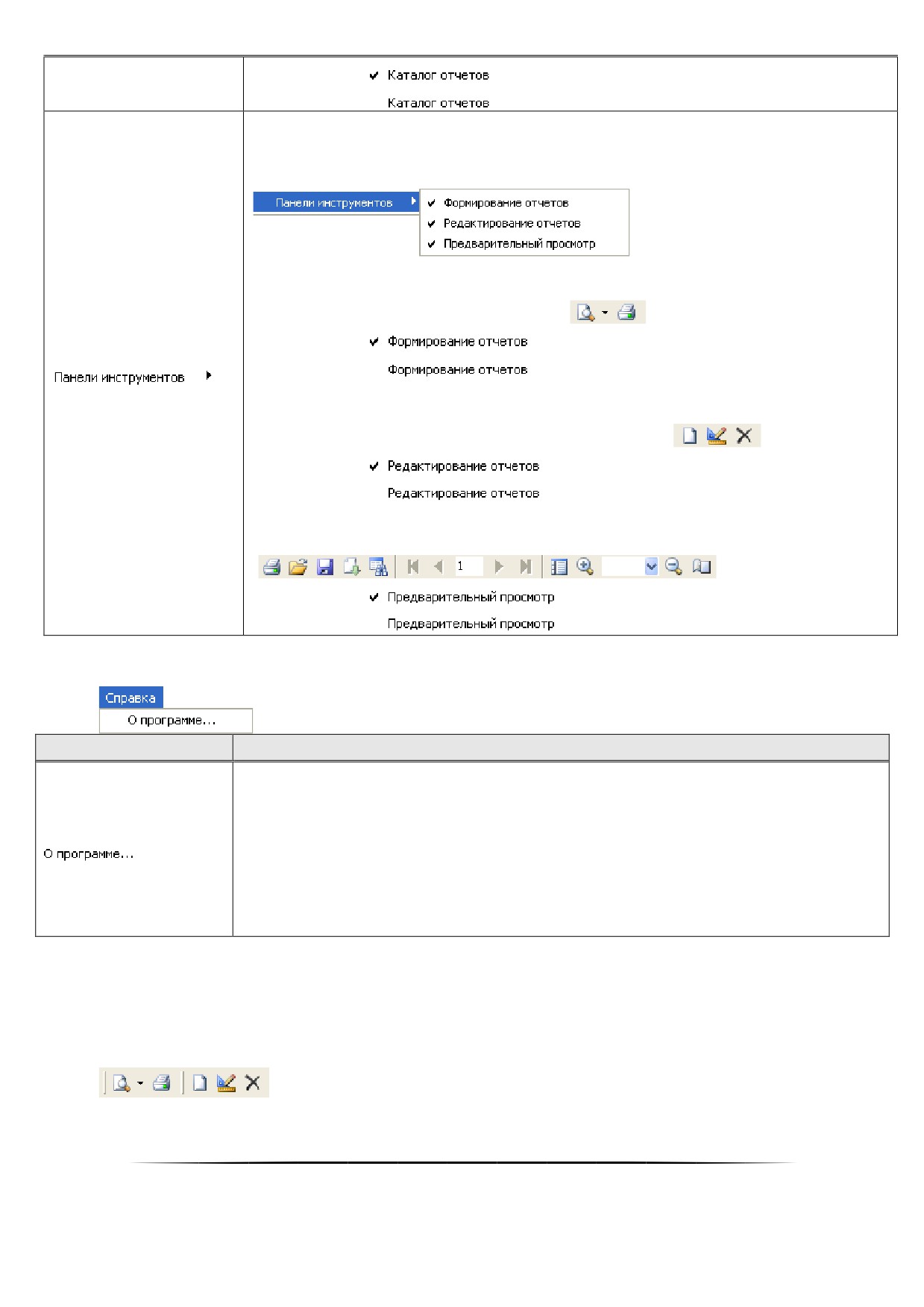
— список отчётов отображается,
— список отчётов не отображается.
При помощи пункта меню «Панели инструментов» производится управление отобра-
жением панелей с кнопками действия:
При помощи пункта меню «Формирование отчётов» производится управление отоб-
ражением кнопок действия панели «Панель формирования и редактирования отчё-
тов», для формирования и печати отчётов (
):
— кнопки отображаются,
— кнопки не отображаются.
При помощи пункта меню «Редактирование отчётов» производится управление отоб-
ражением кнопок действия панели «Панель формирования и редактирования отчё-
тов», для создания, редактирования и удаления отчётов (
):
— кнопки отображаются,
— кнопки не отображаются.
При помощи пункта меню «Предварительный просмотр» производится управление
отображением панели «Панель действий над сгенерированным отчётом»
(
):
— панель отображается,
— панель не отображается.
11.1.1.4 Меню «Справкаǽ
При помощи пункта меню «О программе...» производится вызов диалогового окна «О
программе».
В данном окне отображается:
Версия, выпуск и постройка «Генератора отчётов»;
Версия и выпуск АРМ «Орион Про»;
Информация о ЗАО НВП «Болид».
11.1.2
Панель формирования отчётов
655
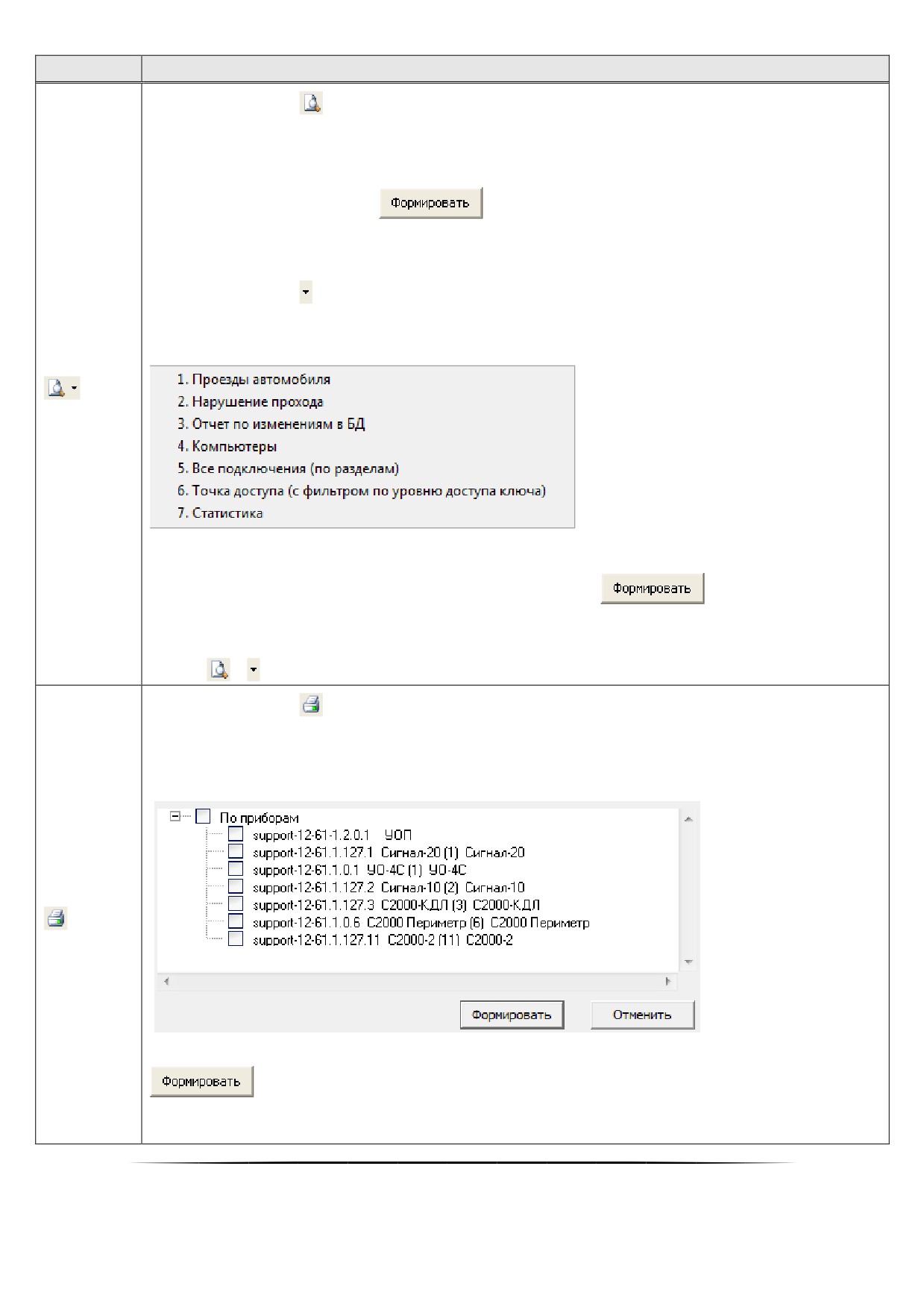
При помощи кнопки производится генерирование отчёта.
При нажатии на данную кнопку будет выведено окно для выбора параметров генерации отчёта,
выбранного в списке отчётов. В окне выбора параметров отчета требуется указать необходимые
параметры и нажать на кнопку
для генерации отчёта.
Сгенерированный отчёт будет отображён в области отображения сгенерированного отчёта.
При помощи кнопки можно вывести список последних 7 сгенерированных отчётов:
При выборе какого-либо отчёта в списке последних сгенерированных отчётов также будет выведе-
но окно для выбора параметров генерации этого отчёта. В окне выбора параметров отчёта требу-
ется указать необходимые параметры и нажать на кнопку
для генерации отчёта.
Сгенерированный отчёт будет отображён в области отображения сгенерированного отчёта.
Кнопки
и недоступны, если в списке отчётов не выбран какой-либо отчёт.
При помощи кнопки производится генерирование и печать отчёта.
При нажатии на данную кнопку будет выведено окно для выбора параметров генерации отчёта,
выбранного в списке отчётов.
В окне выбора параметров отчёта требуется указать необходимые параметры и нажать на кнопку
для генерации отчёта.
Сгенерированный отчёт будет отображён в области отображения сгенерированного отчёта, а так-
же сразу будет выведено стандартное окно Windows:
656
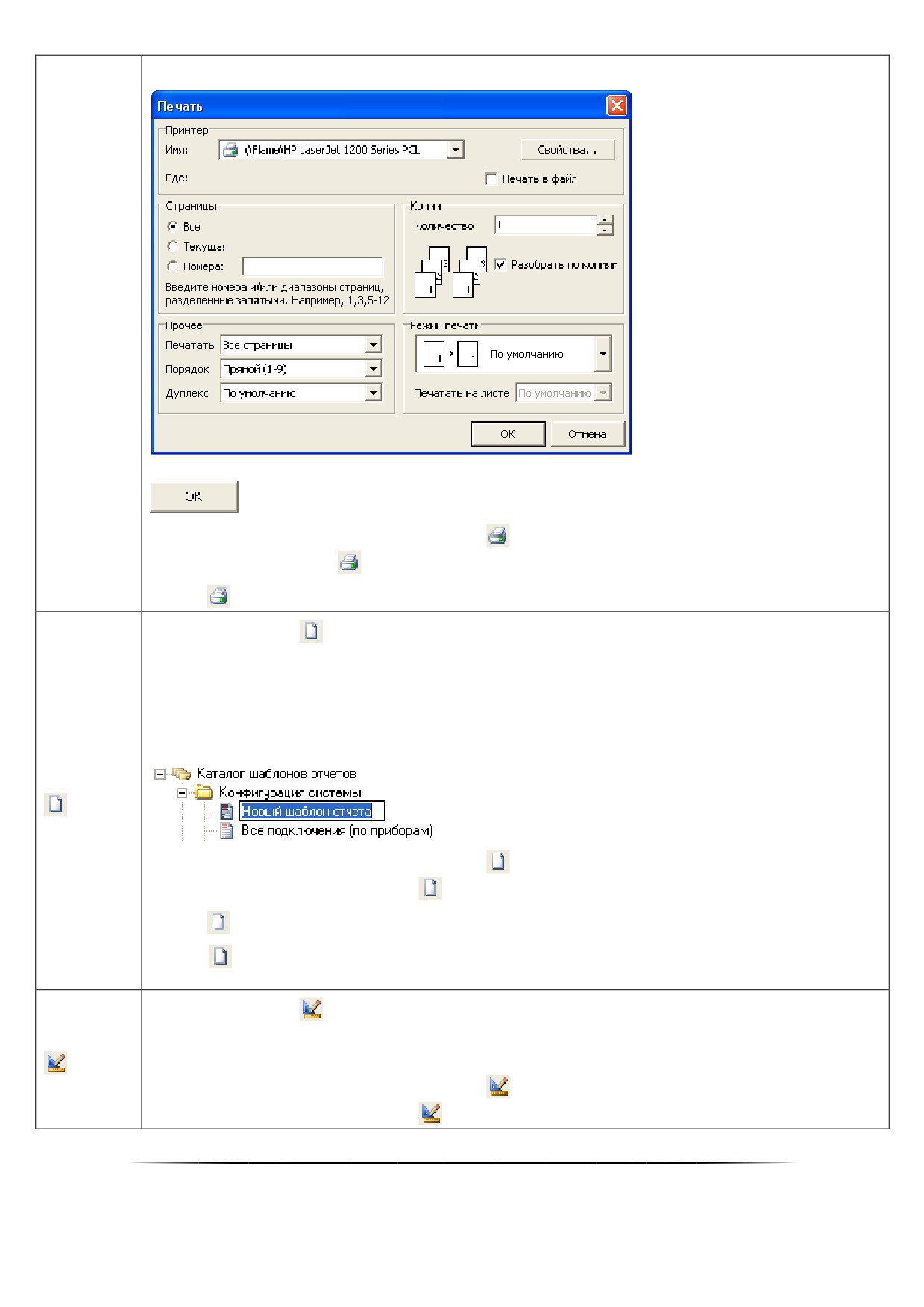
В данном окне требуется поменять (при необходимости) параметры печати и нажать кнопку
для печати отчёта на принтере.
Действия, выполняемые при помощи кнопки
, аналогичны действиям, выполняемым при выбо-
ре пункта меню «Файл»/« Печать».
Кнопка
недоступна, если в списке отчётов не выбран какой-либо отчёт.
При помощи кнопки производится создание нового отчёта.
При нажатии на данную кнопку в список отчётов будет добавлен новый отчёт и отобразится окно
редактора отчётов Fast Report, в котором необходимо описать структуру нового отчёта.
Отчёт будет добавлен в выбранную в списке отчётов папку.
После закрытия окна редактора отчётов необходимо ввести имя для созданного отчёта и нажать
на клавиатуре клавишу <Enter>:
Действия, выполняемые при помощи кнопки
, аналогичны действиям, выполняемым при выбо-
ре пункта меню «Редактирование»/« Новый отчёт».
Кнопка
недоступна, если в списке отчётов выбран корневой узел «Каталог шаблонов отчётов».
Кнопка
недоступна, если при запуске Генератора отчётов был введён пароль сотрудника, не
имеющего статус «Владелец» или «Администратор».
При помощи кнопки производится редактирование структуры отчёта.
При нажатии на данную кнопку отобразится окно редактора отчётов Fast Report, в котором необ-
ходимо изменить структуру выбранного в списке отчётов отчёта.
Действия, выполняемые при помощи кнопки
, аналогичны действиям, выполняемым при выбо-
ре пункта меню «Редактирование»/« Редактирование».
657
Кнопка
недоступна, если в списке отчётов не выбран какой-либо отчёт.
Кнопка
недоступна, если при запуске Генератора отчётов был введён пароль сотрудника, не
имеющего статус «Владелец» или «Администратор».
При помощи кнопки производится удаление отчёта.
При нажатии на данную кнопку отобразится запрос на удаление выбранного в списке отчётов от-
чёта.
Если отчёт необходимо удалить, то требуется подтвердить удаление, нажав кнопку
Действия, выполняемые при помощи кнопки
, аналогичны действиям, выполняемым при выбо-
ре пункта меню «Редактирование»/« Удалить».
Кнопка
недоступна, если в списке отчётов не выбран какой-либо отчёт.
Кнопка
недоступна, если при запуске Генератора отчётов был введён пароль сотрудника, не
имеющего статус «Владелец» или «Администратор».
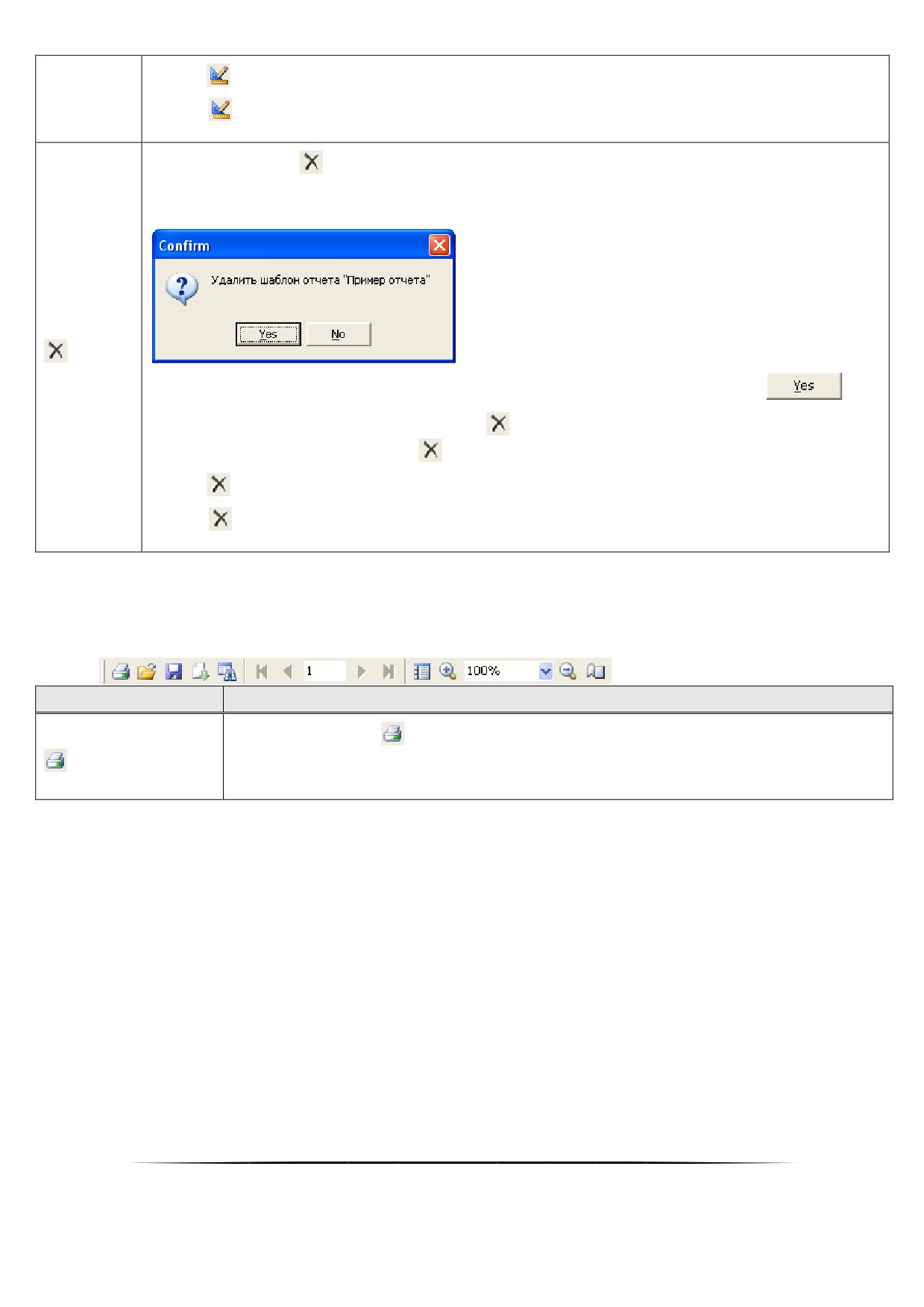
11.1.3
Панель действий над сгенерированным отчётом
При помощи кнопки производится печать сгенерированного отчёта.
При нажатии на данную кнопку будет выведено стандартное окно Windows:
658
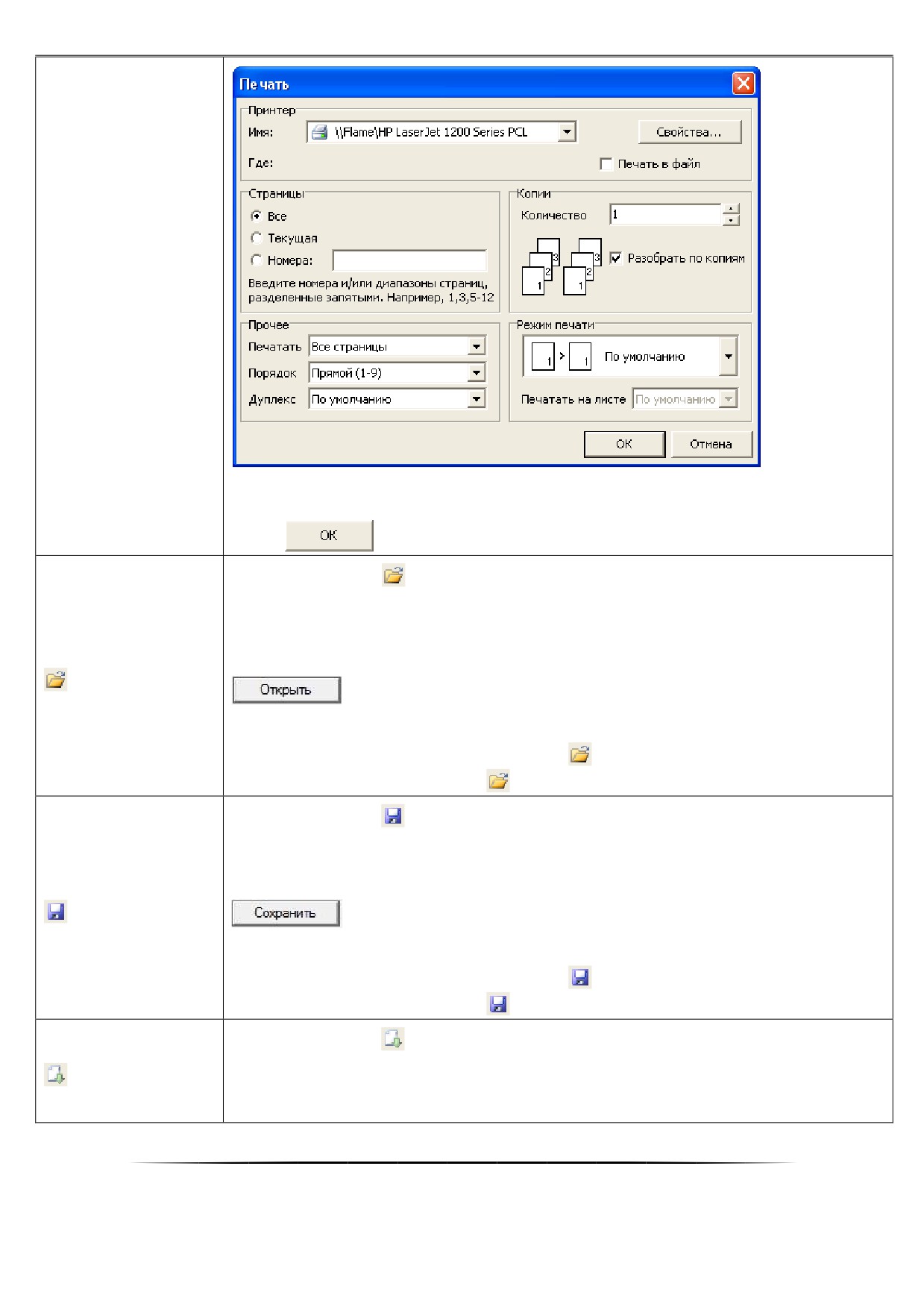
В данном окне требуется поменять (при необходимости) параметры печати и нажать
кнопку
для печати отчёта на принтере.
При помощи кнопки
производится загрузка сохранённого ранее отчёта из файла для
его просмотра, печати или экспорта.
При нажатии на данную кнопку отобразится стандартное диалоговое окно Windows, в
котором необходимо указать путь и имя файла с сохранённым отчётом, и нажать кнопку
Действия, выполняемые при помощи кнопки
, аналогичны действиям, выполняемым
при выборе пункта меню «Файл»/« Загрузить».
При помощи кнопки производится сохранение в файл сгенерированного отчёта.
При нажатии на данную кнопку отобразится стандартное диалоговое окно Windows, в
котором необходимо указать путь и имя файла для сохранения отчёта и нажать кнопку
Действия, выполняемые при помощи кнопки
, аналогичны действиям, выполняемым
при выборе пункта меню «Файл»/« Сохранить».
При помощи кнопки производится экспорт отчёта в файл.
При нажатии на данную кнопку отобразится выпадающий список с доступными форма-
тами для экспорта отчёта:
659
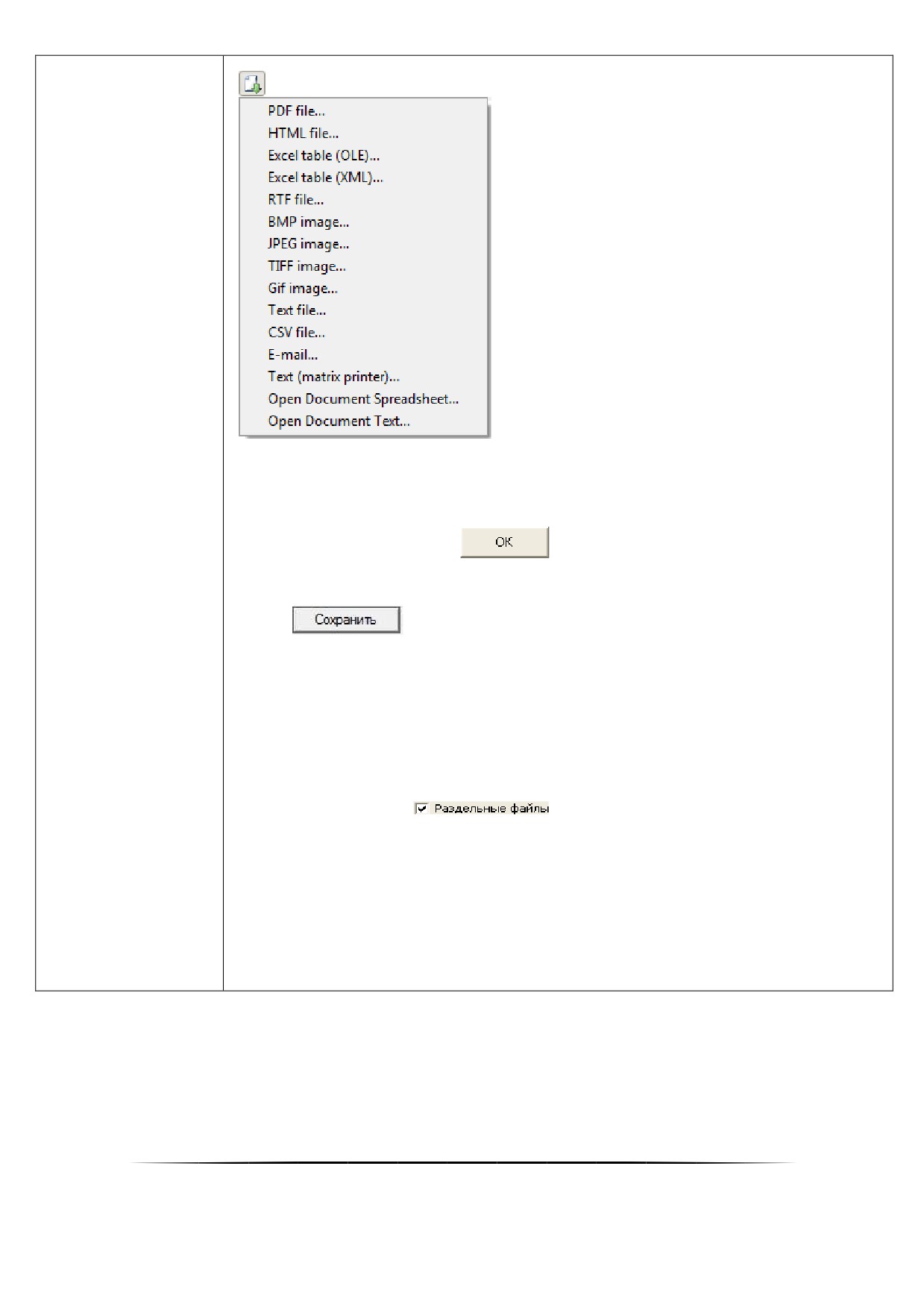
Для экспорта отчёта необходимо:
Выбрать формат, нажав на соответствующий пункт в списке.
В появившемся диалоговом окне выставить требуемые параметры экс-
порта и нажать кнопку
В отобразившемся затем стандартном диалоговом окне Windows необ-
ходимо указать путь и имя файла для сохранения отчёта, и нажать кнопку
После выполнения указанных действий будет произведён экспорт отчёта в выбранный
формат. (*) (**)
(*) Будет создан один или несколько файлов выбранного формата, в зависимости от типа
и указанных при экспорте параметров.
Разбиение отчёта на несколько файлов возможно при экспорте в формат рисунка и ре-
гулируется параметром
. Для остальных форматов экспорт произво-
дится в один файл.
(**) При экспорте в формат, не являющийся рисунком, можно указать при помощи соот-
ветствующего параметра, что созданный файл необходимо открыть в программе,
назначенной в Windows для работы с данным типом файлов.
Далее будут приведены параметры для всех типов поддерживаемых форматов для экс-
порта.
660
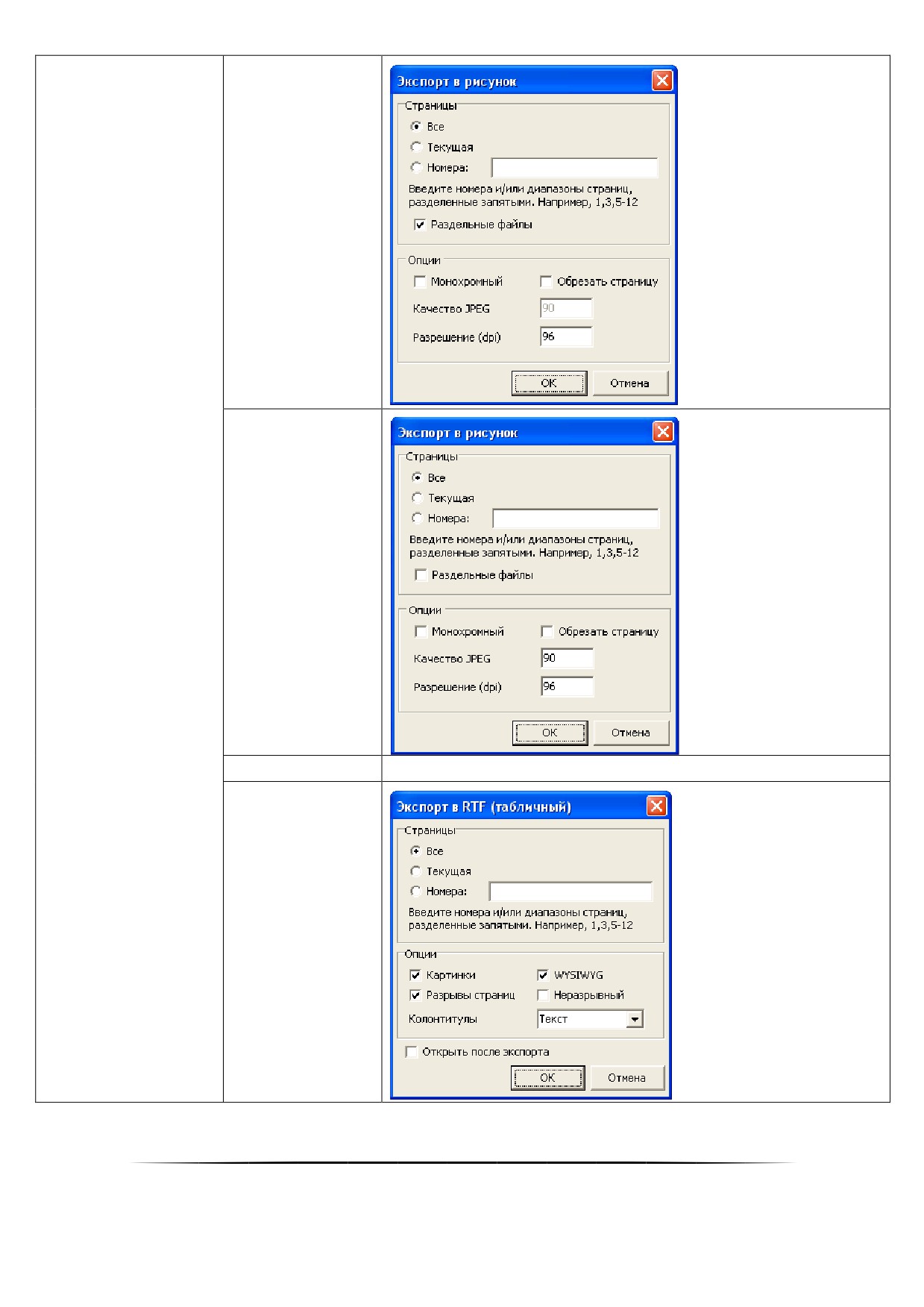
Рисунок
BMP...
Рисунок TIFF...
Рисунок Gif...
Рисунок JPEG...
Документ
Word
(табличный)... До-
кумент
Excel
(XML)...
Open Document
Таблица...
Open Document
Текст...
661
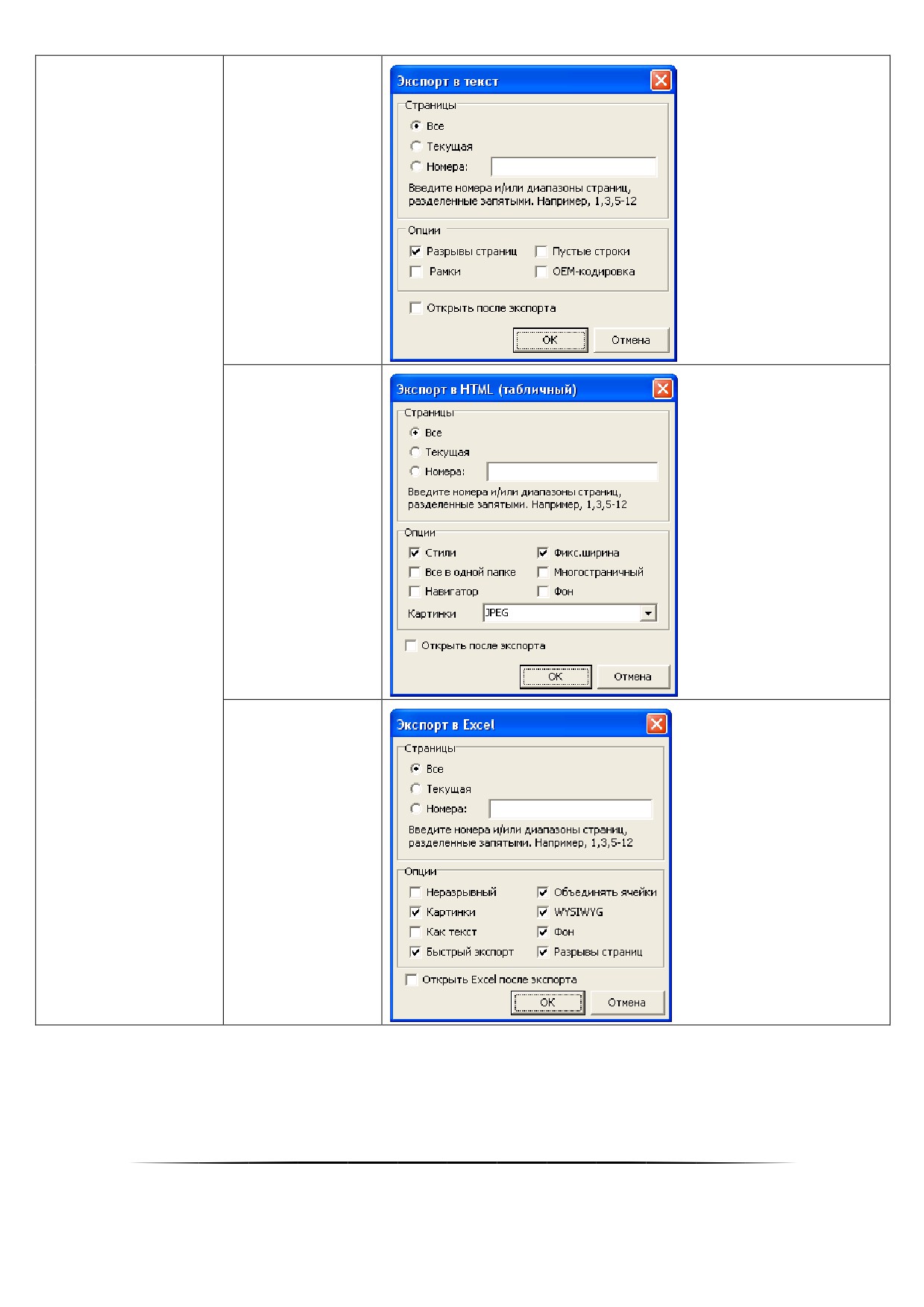
Текстовый файл...
Документ HTML
(табличный)...
Документ
Excel
(OLE)...
662
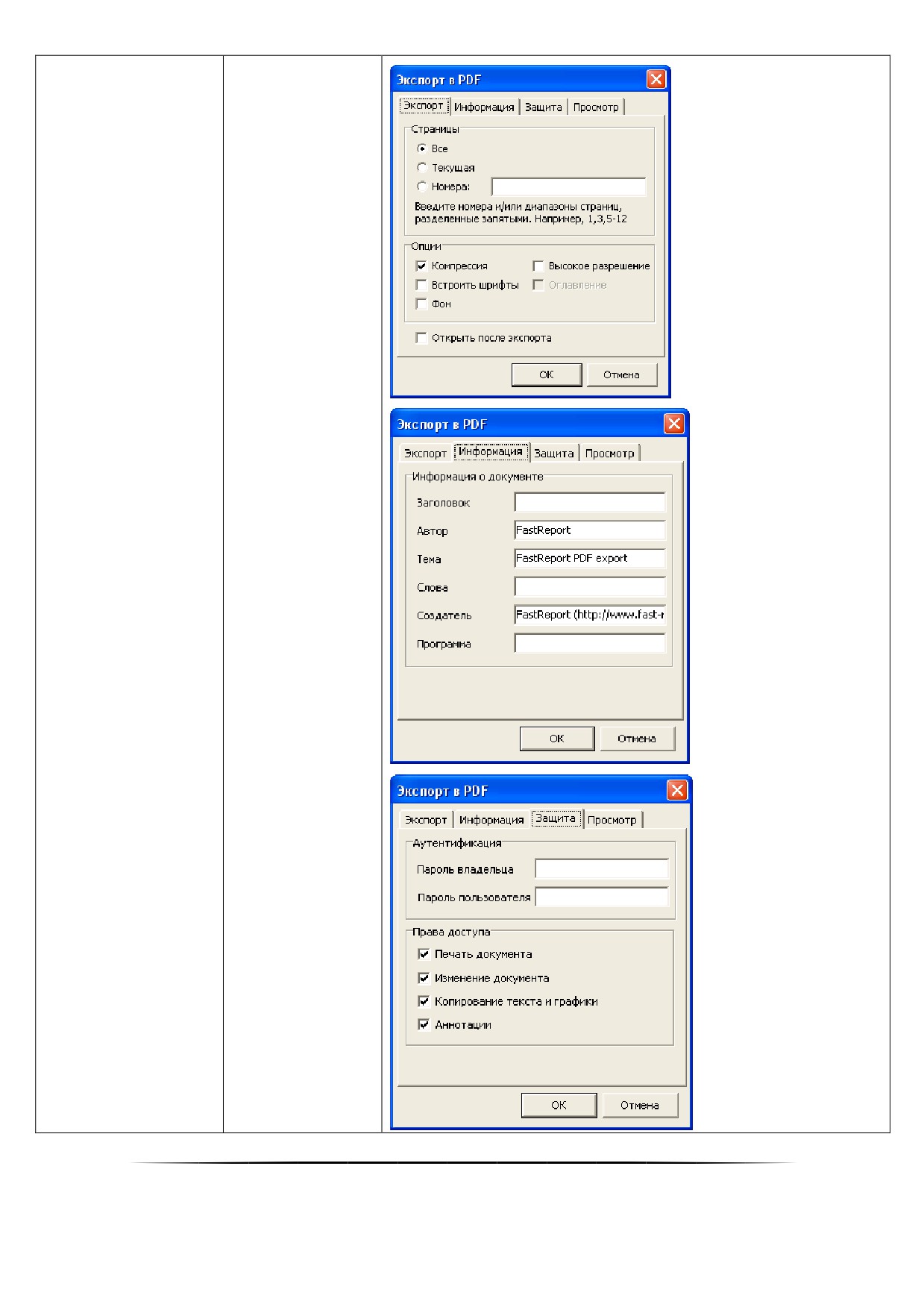
Документ PDF...
663
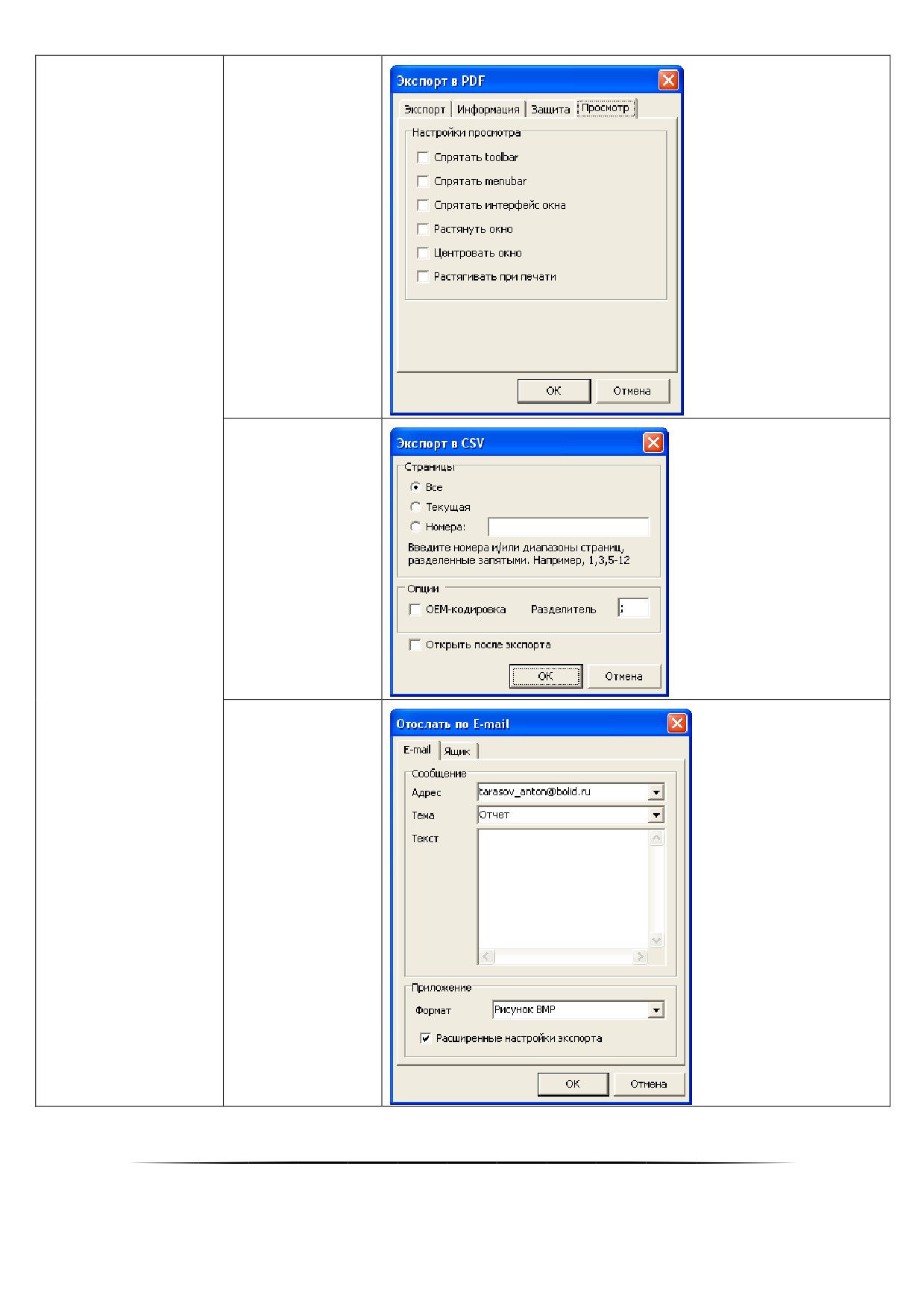
CSV файл...
E-mail...
664
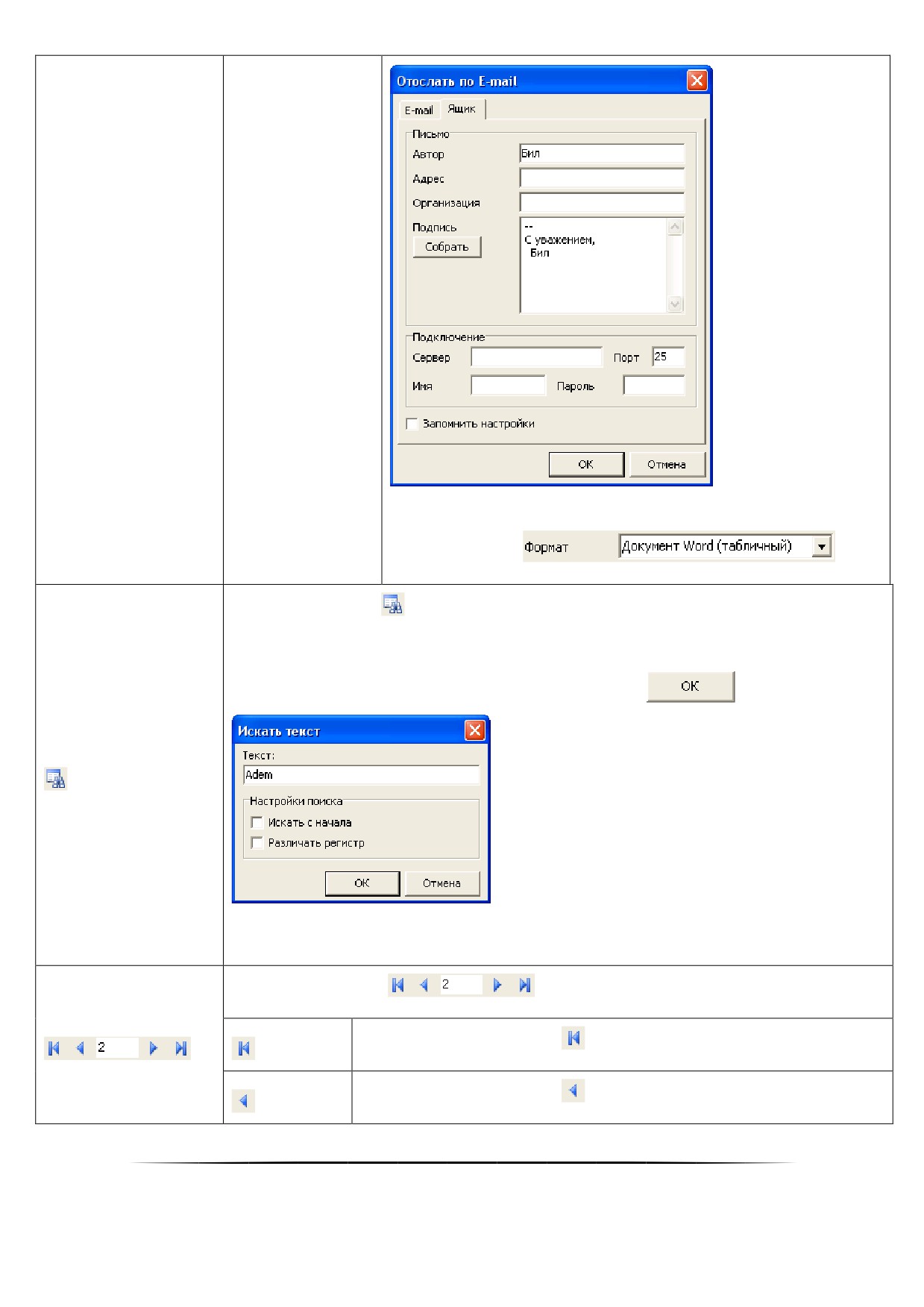
Как показано на скриншоте, при выборе в списке доступных фор-
матов пункта «E-mail...» производится экспорт в формат, выбран-
ный в параметре
, а за-
тем сформированный отчёт посылается по электронной почте.
При помощи кнопки производится поиск в тексте сгенерированного отчёта.
При нажатии на данную кнопку отобразится диалоговое окно «Искать текст», в котором
необходимо указать параметры поиска и нажать кнопку
:
Будет произведён поиск введённого текста в сгенерированном отчёте. При его нахож-
дении будет произведено перемещение к найденному тексту, который будет выделен
чёрным цветом.
При помощи кнопок
производится перемещение по сгенерирован-
ному отчёту.
При нажатии на кнопку
будет произведено перемещение на
первую страницу отчёта.
При нажатии на кнопку
будет произведено перемещение на
предыдущую страницу отчёта.
665
В поле
отображается номер текущей страницы отчёта.
Для быстрого перемещения на требуемую страницу необходимо в
описываемом поле ввести номер требуемой страницы и нажать на
клавиатуре клавишу <Enter>.
При нажатии на кнопку
будет произведено перемещение на сле-
дующую страницу отчёта.
При нажатии на кнопку
будет произведено перемещение на по-
следнюю страницу отчёта.
При помощи кнопки
производится управление отображением миниатюр страниц
сгенерированного отчёта.
Если кнопка
:
Нажата (
), то миниатюры страниц отображаются;
Не нажата (
), то миниатюры страниц не отображаются.
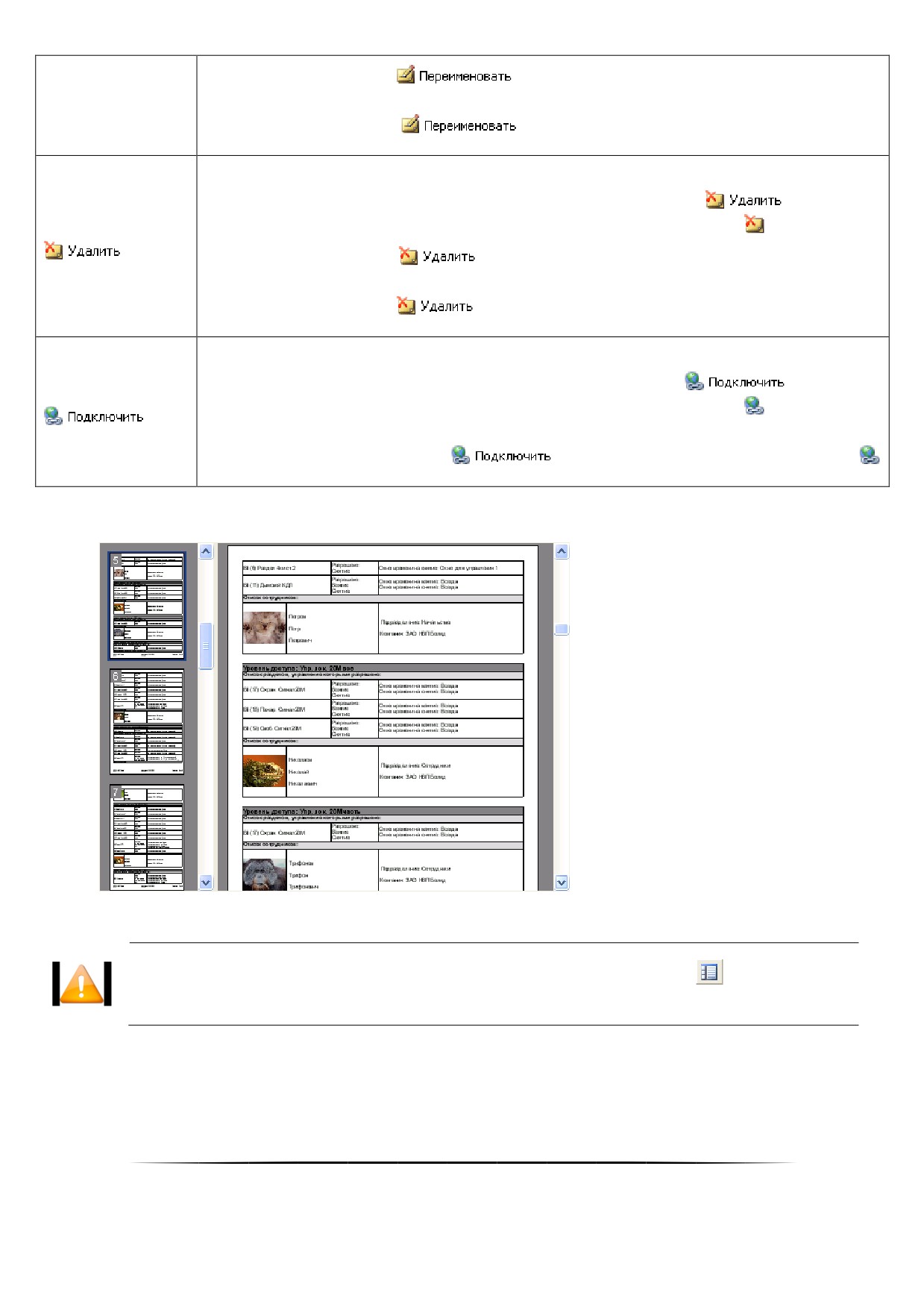
Если выбрано отображение миниатюр страниц сгенерированного отчёта, то область
отображения сгенерированного отчёта разделяется на две части. В правой части отоб-
ражается сгенерированный отчёт, а в левой (более узкой) части отображаются миниа-
тюры страниц отчёта.
При помощи кнопок
производится изменение масштаба отображе-
ния сгенерированного отчёта.
При нажатии на кнопку
будет произведено увеличение масштаба
отображения сгенерированного отчёта.
В выпадающем списке
можно выбрать необходимый
масштаб отображения сгенерированного отчёта:
При нажатии на кнопку
будет произведено уменьшение масштаба
отображения сгенерированного отчёта.
При помощи кнопки
производится настройка параметров отображения и печати сге-
нерированного отчёта.
При нажатии на данную кнопку будет выведено стандартное окно Windows для установ-
ки параметров страницы:
666
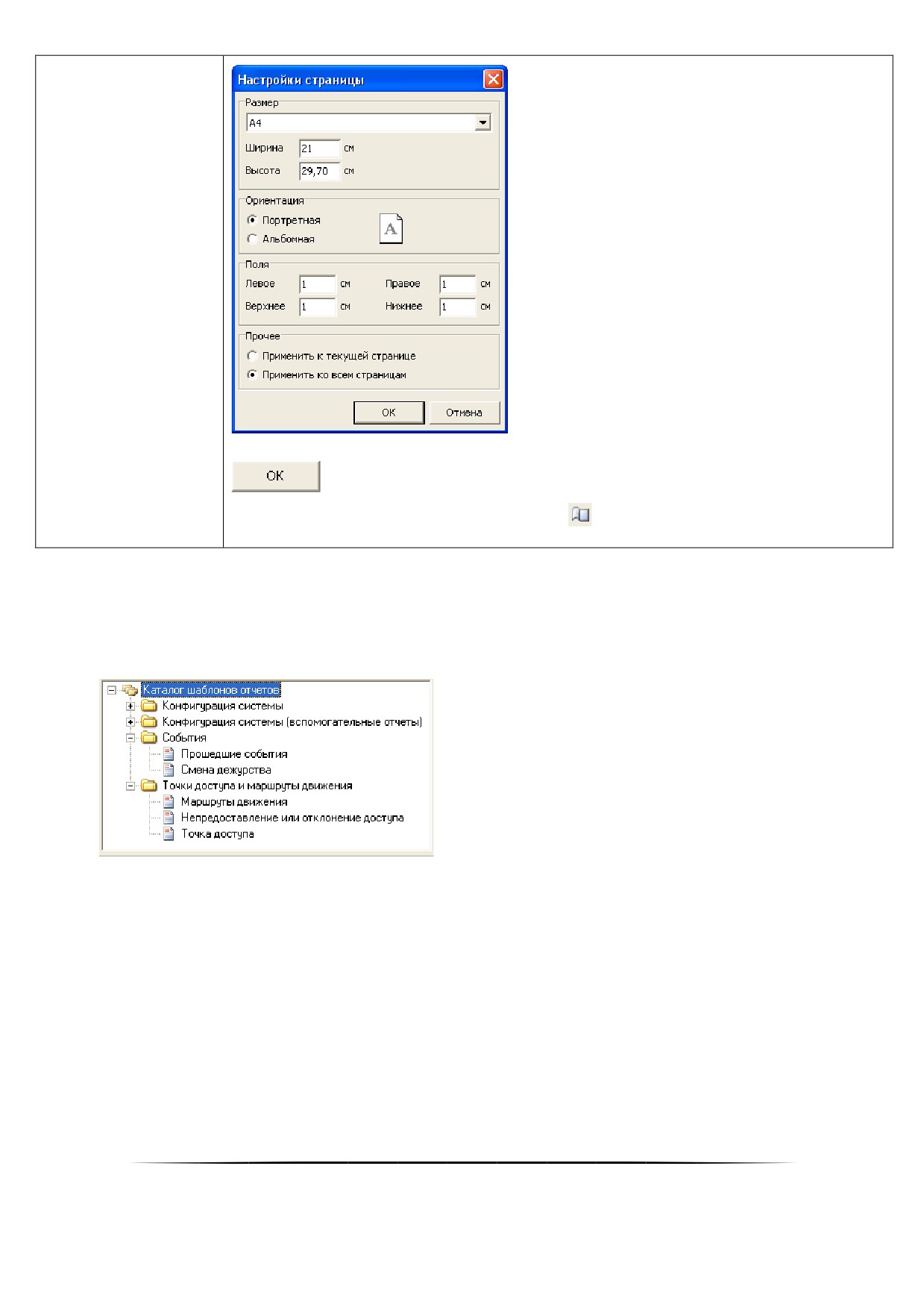
При необходимости требуется поменять параметры страницы и нажать кнопку
Действия, выполняемые при помощи кнопки
, аналогичны действиям, выполняемым
при выборе пункта меню «Файл»/«Установки страницы».
11.1.4
Список отчётов
В списке отчётов отображаются доступные для генерации отчёты.
В области отображения списка отчётов доступны следующие действия:
Вызов контекстного меню для редактирования списка отчётов (см. пункт 11.1.4.1);
Перемещение отчётов из одной папки в другую;
Генерация отчёта при помощи двойного клика на нём левой кнопкой мыши (см. пункт 11.2.1) либо при
помощи контекстного меню.
Рассмотрим структуру списка отчётов. Главный узел списка отчётов — «Каталог шаблонов отчётов». Дан-
ный узел нельзя удалить или переименовать.
К узлу «Каталог шаблонов отчётов» привязаны папки. Каждая папка может содержать отчёты.
667
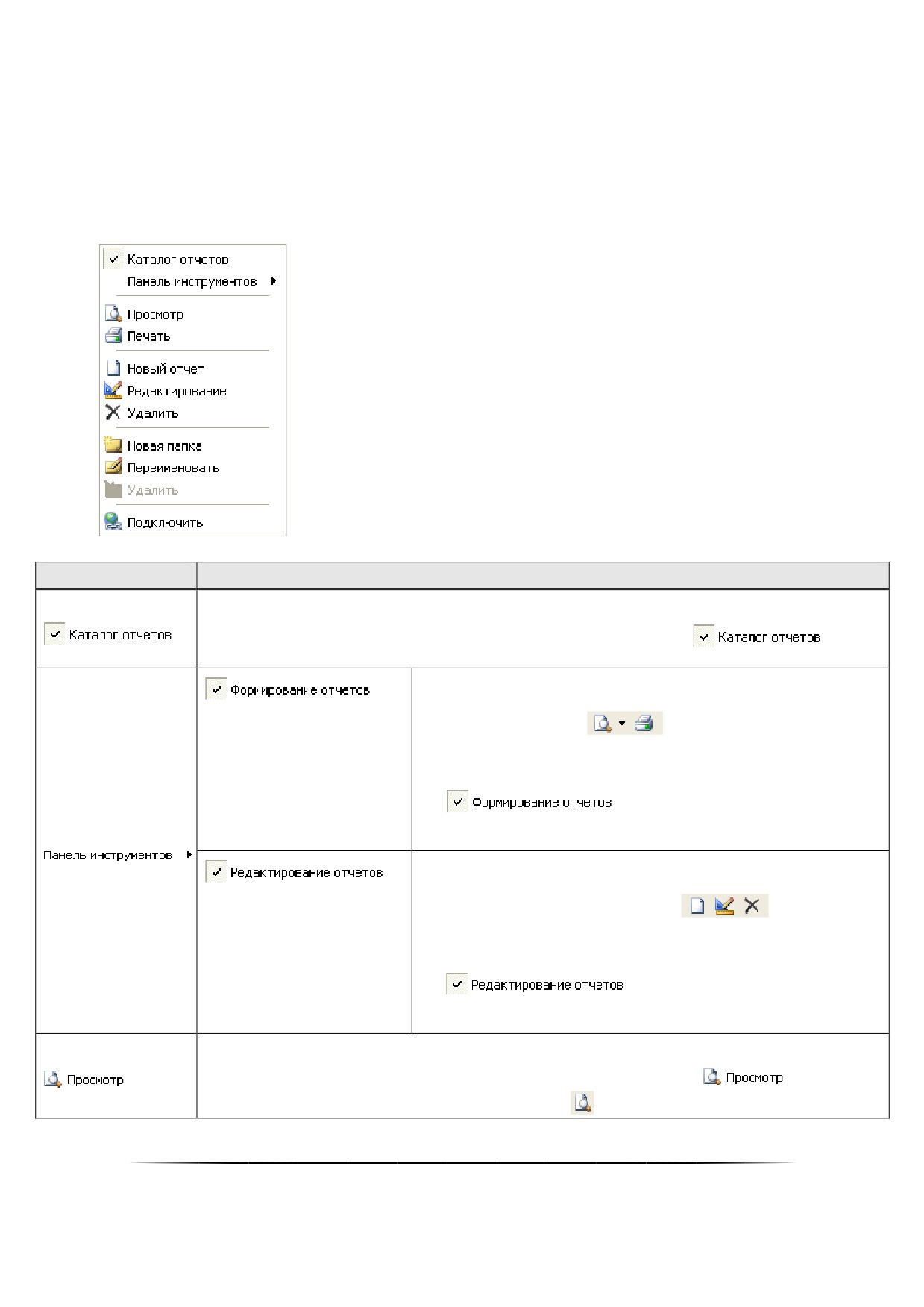
Отчёт можно переместить из одной папки в другую. Для этого необходимо выбрать отчёт в списке отчё-
тов, нажать на нём левой кнопкой мыши и, не отпуская кнопку, перетащить отчёт в требуемую папку.
Перемещение отчётов невозможно, если при запуске Генератора отчётов был введён пароль сотрудника,
не имеющего статус «Владелец» или «Администратор».
11.1.4.1 Контекстное меню списка отчётов
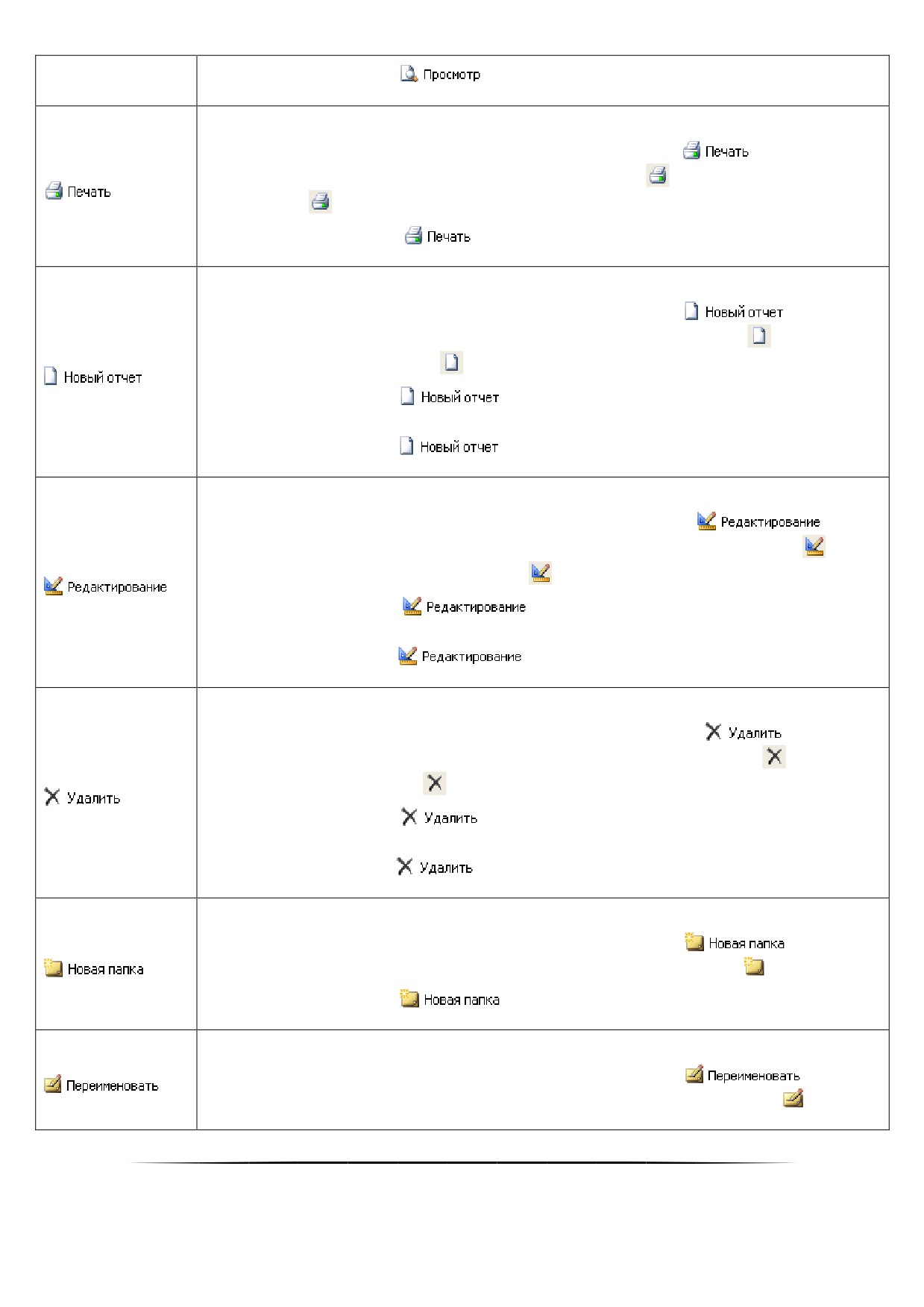
При нажатии на списке отчётов правой кнопкой мыши отображается контекстное меню, пункты которого
дублируют кнопки панели формирования отчёта (а также некоторые пункты меню «Файл», «Редактирование» и
»Вид»):
Приведём краткое описание пунктов контекстного меню:
Управление отображением списка отчётов.
Действия, выполняемые при помощи пункта контекстного меню
, анало-
гичны действиям, выполняемым при выборе пункта меню «Вид» / «Каталог отчётов».
Управление отображением кнопок действия панели «Панель
формирования и редактирования отчётов», для формирова-
ния и печати отчётов (
).
Действия, выполняемые при помощи пункта контекстного ме-
ню
, аналогичны действиям, выполняе-
мым при выборе пункта меню «Вид» / «Панели инструментов»
/ «Формирование отчётов».
Управление отображением кнопок действия панели «Панель
формирования и редактирования отчётов», для создания, ре-
дактирования и удаления отчётов (
).
Действия, выполняемые при помощи пункта контекстного ме-
ню
, аналогичны действиям, выполня-
емым при выборе пункта меню «Вид» / «Панели инструмен-
тов» / «Редактирование отчётов».
Генерирование отчёта.
Действия, выполняемые при помощи пункта контекстного меню
, аналогичны
действиям, выполняемым при нажатии на кнопку
на панели формирования отчётов.
668
Пункт контекстного меню
недоступен, если в списке отчётов не выбран какой-
либо отчёт.
Генерирование и печать отчёта.
Действия, выполняемые при помощи пункта контекстного меню
, аналогичны дей-
ствиям, выполняемым при выборе пункта меню «Файл» / « Печать», а также при нажа-
тии на кнопку
на панели формирования отчётов.
Пункт контекстного меню
недоступен, если в списке отчётов не выбран какой-
либо отчёт.
Создание нового отчёта.
Действия, выполняемые при помощи пункта контекстного меню
, аналогичны
действиям, выполняемым при выборе пункта меню «Редактирование» / « Новый отчёт»,
а также при нажатии на кнопку
на панели формирования отчётов.
Пункт контекстного меню
недоступен, если в списке отчётов выбран корне-
вой узел «Каталог отчётов шаблонов».
Пункт контекстного меню
недоступен, если при запуске Генератора отчётов
был введён пароль сотрудника, не имеющего статус «Владелец» или «Администратор».
Редактирование структуры отчёта.
Действия, выполняемые при помощи пункта контекстного меню
, анало-
гичны действиям, выполняемым при выборе пункта меню «Редактирование» / « Редак-
тирование», а также при нажатии на кнопку
на панели формирования отчётов.
Пункт контекстного меню
недоступен, если в списке отчётов не выбран
какой-либо отчёт.
Пункт контекстного меню
недоступен, если при запуске Генератора отчё-
тов был введён пароль сотрудника, не имеющего статус «Владелец» или «Администратор».
Удаление отчёта.
Действия, выполняемые при помощи пункта контекстного меню
, аналогичны
действиям, выполняемым при выборе пункта меню «Редактирование» \ « Удалить», а
также при нажатии на кнопку
на панели формирования отчётов.
Пункт контекстного меню
недоступен, если в списке отчётов не выбран какой-
либо отчёт.
Пункт контекстного меню
недоступен, если при запуске Генератора отчётов был
введён пароль сотрудника, не имеющего статус «Владелец» или «Администратор».
Создание новой папки в списке отчётов.
Действия, выполняемые при помощи пункта контекстного меню
, аналогичны
действиям, выполняемым при выборе пункта меню «Редактирование» / « Новая папка».
Пункт контекстного меню
недоступен, если при запуске Генератора отчётов
был введён пароль сотрудника, не имеющего статус «Владелец» или «Администратор».
Переименование отчёта или папки.
Действия, выполняемые при помощи пункта контекстного меню
, аналогич-
ны действиям, выполняемым при выборе пункта меню «Редактирование» / « Переиме-
новать».
669
Пункт контекстного меню
недоступен, если в списке отчётов выбран корне-
вой узел «Каталог отчётов шаблонов».
Пункт контекстного меню
недоступен, если при запуске Генератора отчё-
тов был введён пароль сотрудника, не имеющего статус «Владелец» или «Администратор».
Удаление папки.
Действия, выполняемые при помощи пункта контекстного меню
, аналогичны
действиям, выполняемым при выборе пункта меню «Редактирование» / « Удалить».
Пункт контекстного меню
недоступен, если в списке отчётов не выбрана какая-
либо папка.
Пункт контекстного меню
недоступен, если при запуске Генератора отчётов был
введён пароль сотрудника, не имеющего статус «Владелец» или «Администратор».
Добавление отчётов в список отчётов.
Действия, выполняемые при помощи пункта контекстного меню
, аналогичны
действиям, выполняемым при выборе пункта меню «Редактирование» / « Подключить».
При запуске Генератора отчетов автоматически выполняются действия, аналогичные вы-
бору пункта контекстного меню
или пункта меню «Редактирование» / «
Подключить».
11.1.5
Область отображения сгенерированного отчёта
В данной области отображается сгенерированный отчёт.
Отображение миниатюр страниц регулируется при помощи кнопки
на панели дейǦ
ствий над сгенерированным отчётом.
В области отображения списка отчётов доступны следующие действия:
Перемещение по сгенерированному отчёту:
При помощи колёсика мыши;
670
При помощи нажатия на миниатюры страниц;
При помощи полос прокрутки;
При помощи перемещения мыши (при нажатой и удерживаемой левой кнопке мыши).
Вызов контекстного меню для операций над сгенерированным отчётом (см. пункт11.1.5.1).
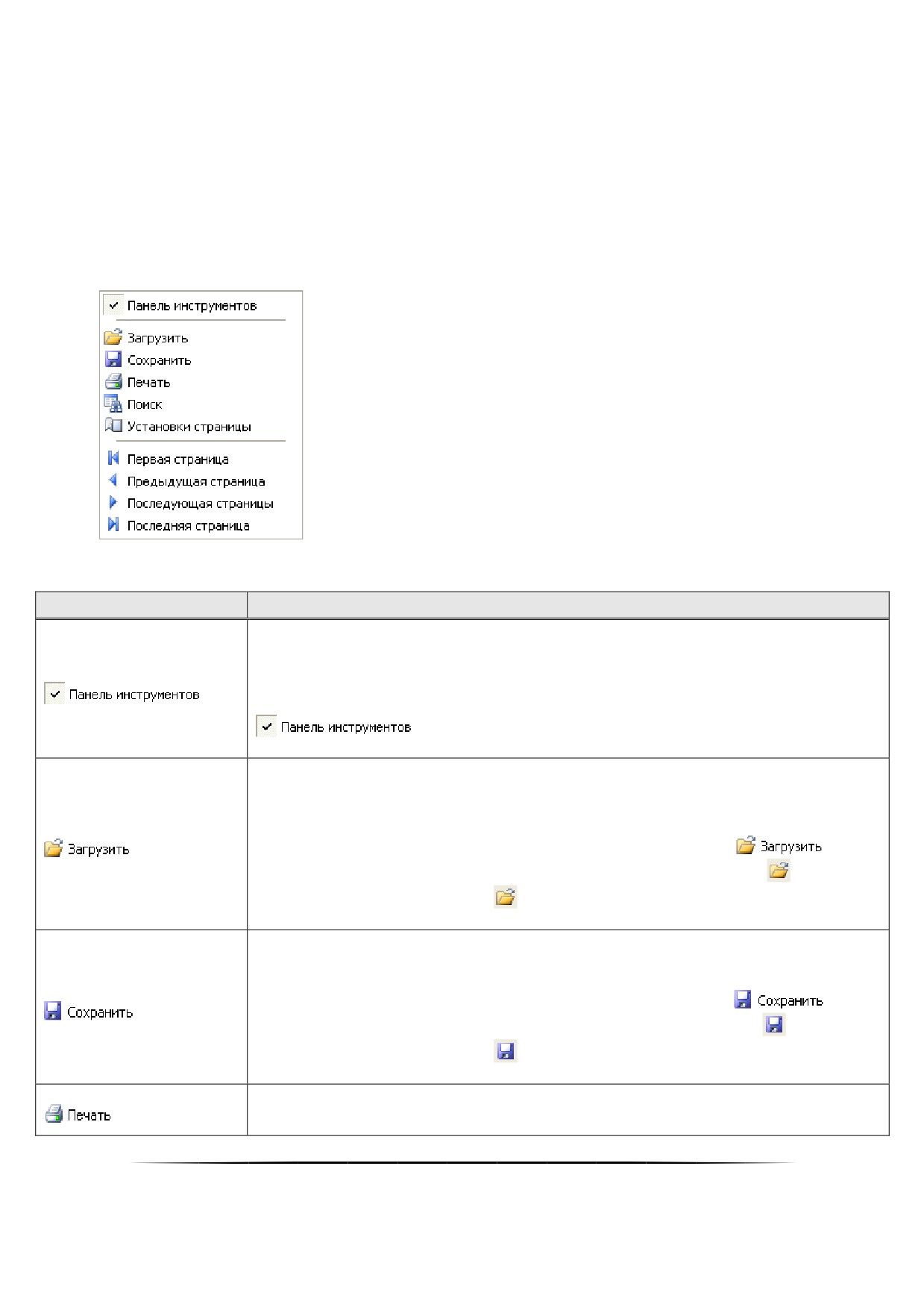
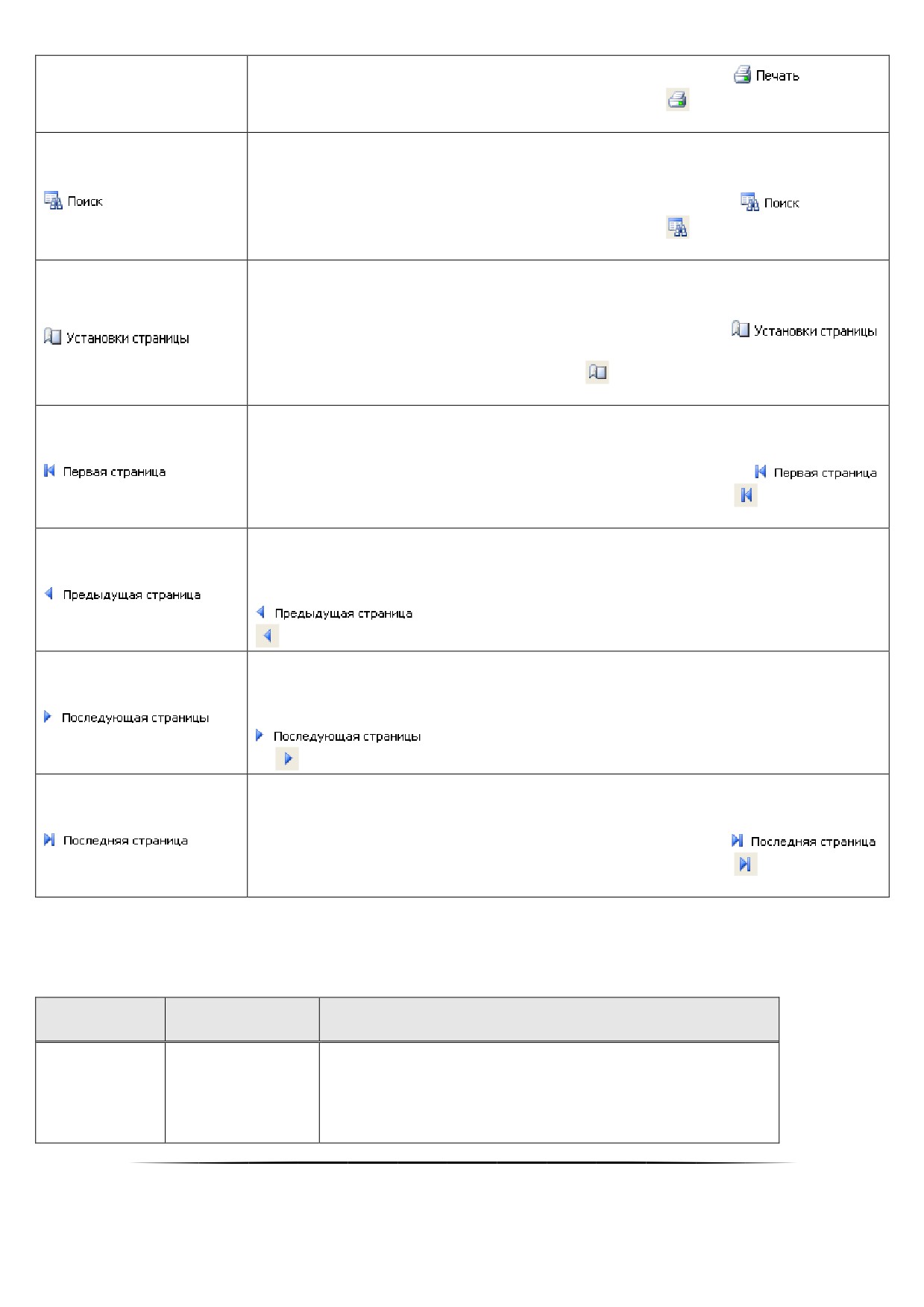
11.1.5.1 Контекстное меню области отображения сгенерированного отчёта
При нажатии на область отображения сгенерированного отчёта правой кнопкой мыши отображается кон-
текстное меню, пункты которого дублируют часть кнопок панели действий над сгенерированным отчётом (а так-
же меню «Файл» и «Вид»):
Приведём краткое описание пунктов контекстного меню:
Управление отображением панели «Панель действий над сгенерированным отчё-
том».
Действия,
выполняемые при помощи пункта контекстного меню
, аналогичны действиям, выполняемым при выборе пункта ме-
ню «Вид» / «Панели инструментов» / «Предварительный просмотр».
Загрузка сохранённого ранее отчёта из файла для его просмотра, печати или экс-
порта.
Действия, выполняемые при помощи пункта контекстного меню
, анало-
гичны действиям, выполняемым при выборе пункта меню «Файл» / « Загрузить»,
а также при нажатии на кнопку
на панели действий над сгенерированным отчё-
том.
Сохранение в файл сгенерированного отчёта.
Действия, выполняемые при помощи пункта контекстного меню
, анало-
гичны действиям, выполняемым при выборе пункта меню «Файл» / « Сохранить»,
а также при нажатии на кнопку
на панели действий над сгенерированным отчё-
том.
Печать сгенерированного отчёта.
671
Действия, выполняемые при помощи пункта контекстного меню
, аналогич-
ны действиям, выполняемым при нажатии на кнопку
на панели действий над
сгенерированным отчётом.
Поиск в тексте сгенерированного отчёта.
Действия, выполняемые при помощи пункта контекстного меню
, аналогич-
ны действиям, выполняемым при нажатии на кнопку
на панели действий над
сгенерированным отчётом.
Настройка параметров отображения и печати сгенерированного отчёта.
Действия, выполняемые при помощи пункта контекстного меню
,
аналогичны действиям, выполняемым при выборе пункта меню «Файл» / «Установки
страницы», а также при нажатии на кнопку
на панели действий над сгенериро-
ванным отчётом.
Перемещение на первую страницу отчёта.
Действия, выполняемые при помощи пункта контекстного меню
,
аналогичны действиям, выполняемым при нажатии на кнопку
на панели дей-
ствий над сгенерированным отчётом.
Перемещение на предыдущую страницу отчёта.
Действия,
выполняемые при помощи пункта контекстного меню
, аналогичны действиям, выполняемым при нажатии на кнопку
на панели действий над сгенерированным отчётом.
Перемещение на следующую страницу отчёта.
Действия,
выполняемые при помощи пункта контекстного меню
, аналогичны действиям, выполняемым при нажатии на кноп-
ку
на панели действий над сгенерированным отчётом.
Перемещение на последнюю страницу отчёта.
Действия, выполняемые при помощи пункта контекстного меню
,
аналогичны действиям, выполняемым при нажатии на кнопку
на панели дей-
ствий над сгенерированным отчётом.
11.2Типы отчётов
Состав списка отчётов и структуру отчётов можно изменить.
В настоящее время в Генераторе отчётов доступны следующие стандартные отчёты:
Цель данного отчёта — получение следующей информации
о каждой зоне приборов:
Конфигурация
Все подключения
Номер и название раздела, в который входит зона;
системы
(по приборам)
Номер шлейфа;
Название зоны;
672

Тип зоны.
Все зоны в отчёте группируются по приборам.
Цель данного отчёта — получение следующей информации
о каждой зоне разделов:
Адрес зоны;
Все подключения
Название зоны;
(по разделам)
Тип зоны.
Все зоны в отчёте группируются по разделам.
Цель данного отчёта — получение следующей информации
о каждом ключе TouchMemory и каждой Proximity-карте со-
трудников:
Табельный номер сотрудника, которому принадлежит
ключ/карта;
ФИО сотрудника, которому принадлежит ключ/карта;
Ключи
Тип и код ключа/карты;
Уровень доступа ключа/карты;
Срок действия ключа/карты;
Тип ключа/карты;
Тип и код дополнительного пароля;
Информация о блокировке ключа/карты;
Информация о занесении ключа/карты в стоп-лист.
Цель данного отчёта — получение полной информации о
запускаемых на рабочих местах программных модулях АРМ
«Орион Про» и о взаимодействии рабочих мест:
Имя компьютера;
Компьютеры
IP адрес;
Список модулей которые разрешено запускать на дан-
ном компьютере;
Перечень компьютеров на которые передаются данные;
Перечень компьютеров с которых получаются данные
Цель данного отчета - получение информации об измене-
ниях, вносимых в базу данных с того или иного рабочего
места тем или иным сотрудником:
Дата/время проведения изменения;
Отчет по измене-
Компьютер с которого проводилось изменение;
ниям в БД
ФИО сотрудника проводившего изменение;
Таблица со списком сотрудников;
Действия;
Подробно.
Цель данного отчёта
— получение для каждого ключа
TouchMemory и каждой Proximity-карты выбранных сотруд-
ников списка точек доступа, через которые разрешён до-
ступ.
Права доступа
Для каждого сотрудника указывается:
Фотография;
(по лицам)
ФИО;
Табельный номер;
Дата рождения;
Рабочий телефон;
Домашний телефон;
Адрес;
673

Список ключей/карт, принадлежащих сотруднику и име-
ющих права на проход через точки доступа.
Для каждого ключа/карты указывается:
Тип и код;
Срок действия;
Список точек доступа, через которые разрешён доступ.
Для каждой точки доступа указывается:
Индекс;
Название;
Режим;
Окно времени на вход;
Окно времени на выход.
Цель данного отчёта — получение для каждой точки досту-
па списка ключей TouchMemory и Proximity-карт, которым
разрешён доступ через точку доступа.
Для каждой точки доступа указывается:
Номер;
Название;
Режим;
Зона доступа на вход;
Зона доступа на выход;
Права доступа
Список сотрудников, которым разрешён доступ через
(по точкам досту-
точку доступа.
па)
Для каждого сотрудника указывается:
Табельный номер;
ФИО;
Список ключей TouchMemory и Proximity-карт, с правами
доступа через точку доступа.
Для каждого ключа/карты указывается:
Тип и код;
Срок действия.
Цель данного отчёта — получение для каждого уровня до-
ступа списка точек доступа (через которые разрешает до-
ступ уровень доступа) и списка сотрудников (имеющих клю-
чи/карты с данным уровнем доступа).
Для каждого уровня доступа указывается:
Название;
Права доступа
Список точек доступа (через которые разрешает доступ
(по уровням до-
уровень доступа);
ступа)
Список сотрудников (имеющих ключи/карты с данным
уровнем доступа).
Для каждой точки доступа указывается:
Номер и название;
Режим;
Окно времени на вход;
674

Окно времени на выход.
Для каждого сотрудника указывается:
ФИО;
Подразделение;
Компания.
Права доступа
Данный отчёт полностью идентичен отчёту «Права доступа
(по уровням доступа)», за исключением того, что для каж-
(по уровням до-
дого сотрудника также выводится его фотография
ступа) с фотогра-
фиями
Цель данного отчёта — получение для каждого сотрудника
списка точек доступа (через которые разрешается доступ
по ключу).
Для каждой точки доступа указывается:
Индекс и название;
Права доступа к
на вход;
зонам по ключу
Окно времени на выход.
Для каждого сотрудника указывается:
ФИО;
Табельный номер;
Номер ключа;
Режим;
Окно времени.
Цель данного отчёта — получение для каждого пин-кода,
каждого ключа TouchMemory и каждой Proximity-карты вы-
бранных сотрудников списка разделов и групп разделов,
которыми разрешено управление.
Для каждого сотрудника указывается:
Фотография;
ФИО;
Табельный номер;
Дата рождения;
Рабочий телефон;
Права на
управ-
Домашний телефон;
ление
Адрес;
(по лицам)
Список пин-кодов/ключей/карт, принадлежащих сотруд-
нику и имеющих права на управление разделами и/или
группами доступа.
Для каждого пин-кода/ключа/карты указывается:
Тип и код;
(Для пин-кода код не выводится!)
Срок действия;
Список групп разделов и разделов, которыми разреше-
но управление.
675

Для каждой группы разделов и/или для каждого раздела
указывается:
Рабочее место и номер;
Название;
Режим;
Окно времени на взятие;
Окно времени на снятие;
Окно времени на включение автоматики;
Окно времени на выключение автоматики;
Окно времени на пуск пожаротушения;
Окно времени на отмену пуска пожаротушения.
Цель данного отчёта — получение для каждой группы раз-
делов и каждого раздела списка пин-кодов, ключей Touch-
Memory и Proximity-карт, которым разрешено управление
группой разделов или разделом.
Для каждой группы разделов или для каждого раздела ука-
зывается:
Рабочее место и номер;
Название;
Список сотрудников имеющих права на управление
Права на управ-
группой разделов или разделом.
ление
(по разделам и
Для каждого сотрудника указывается:
группам разделов)
Табельный номер;
ФИО;
Список пин-кодов, ключей TouchMemory и Proximity-
карт, с правами на управление группой разделов или
разделом.
Для каждого пин-кода/ключа/карты указывается:
Тип и код;
(Для пин-кода код не выводится!)
Срок действия.
Цель данного отчёта — получение для каждого уровня до-
ступа списка групп разделов и разделов (которыми разре-
шает управление уровень доступа) и списка сотрудников
(имеющих пин-коды/ключи/карты с данным уровнем досту-
па).
Для каждого уровня доступа указывается:
Название;
Права на управ-
Список групп разделов (которыми разрешает управле-
ление
ние уровень доступа);
Список разделов (которыми разрешает управление уро-
(по уровням до-
вень доступа);
ступа)
Список сотрудников (имеющих пин-коды/ключи/карты с
данным уровнем доступа).
Для каждой группы разделов и для каждого раздела ука-
зывается:
Рабочее место, номер и название;
Список разрешённых действий;
676

Окно времени на взятие;
Окно времени на снятие;
Окно времени на включение автоматики;
Окно времени на выключение автоматики;
Окно времени на пуск пожаротушения;
Окно времени на отмену пуска пожаротушения.
Для каждого сотрудника указывается:
ФИО;
Подразделение;
Компания.
Права на управ-
Данный отчёт полностью идентичен отчёту
«Права на
ление
управление (по уровням доступа)», за исключением того,
что для каждого сотрудника также выводится его фотогра-
(по уровням до-
фия.
ступа)
с фотографиями
Цель данного отчёта — получение информации о планах
Рабочие места
помещений и добавленных на них разделах выбранного
рабочего места.
Цель данного отчёта — получение информации о сотрудни-
ках:
Табельный номер;
ФИО;
Состояние;
Должность;
Сотрудники
Подразделение;
Организация;
Дата рождения;
Адрес;
Рабочий телефон;
Домашний телефон.
Цель данного отчёта — получение информации о сотрудни-
ках в архиве:
Табельный номер;
ФИО;
Организация
Сотрудники
в
ар-
Подразделение;
хиве
Статус;
Тип документа;
Серия документа;
Номер документа;
ИНН;
Дата и время помещения в архив
Цель данного отчёта — получение информации о сотрудни-
ке (к отчету прилагается фотография сотрудника:
Табельный номер;
ФИО;
Организация
Сотрудники с фо-
Подразделение;
тографией
Рабочий телефон;
Домашний телефон.
Должность;
Дата рождения;
Адрес;
677

Автомобили сотрудника
Графики работы
Цель данного отчета - получение информации о графике
сотрудников
работы сотрудников.
Цель данного отчёта — получение информации о привязке
групп разделов и разделов к считывателям приборов.
Для каждой группы разделов и для каждого раздела отоб-
Привязка
ражается:
Рабочее место и номер;
групп разделов
Название;
и разделов
Список считывателей, к которым привязана группа раз-
к считывателям
делов или раздел.
Для каждого считывателя отображается:
Адрес;
Название.
Цель данного отчёта — получение информации о привязке
сценариев управления к объектам системы.
Для каждого сценария управления отображается:
Название;
Список объектов системы, к которым привязан сцена-
рий управления.
Конфигурация
Привязка сцена-
системы
Для каждого объекта системы отображается:
риев
(вспомога-
Рабочее место;
тельные
отчё-
к объектам си-
Тип;
ты)
стемы
Адрес/номер и название;
Событие, к которому привязан сценарий управления;
Тип подобъекта: хозорган, уровень доступа или пароль;
Информация о подобъекте:
Для хозоргана — ФИО,
Для уровня доступа — название,
Для пароля — ФИО сотрудника и тип пароля.
Цель данного отчёта — получение информации о коррект-
ности настроек точек доступа.
Проверка
кор-
Для каждой точки доступа отображается информация о
ректности
проверке:
настроек дверей
Режима;
Зон доступа;
Релейных выходов;
Привязки к считывателям.
Цель данного отчёта — получение информации о том, какие
точки доступа пускают в выбранные зоны доступа.
Точки доступа по
Для каждой зоны доступа отображается:
зонам
Название;
Список точек доступа, которые пускают в данную зону
доступа.
678

Для каждой точки доступа отображается:
Номер;
Название;
Режим доступа в направлении прохода в данную зону
доступа: «Вход» или «Выход».
Цель данного отчета - получение сведений о посетителях.
В документе представлена основная информация о посети-
теле и принимающей стороне:
Фамилия;
Имя;
Отчество;
Статус посетителя;
Рабочий телефон посетителя
Домашний телефон посетителя
Организация в которой работает посетитель;
Подразделение в котором работает посетитель;
Должность посетителя;
Адрес организации к которой принадлежит посетитель;
Дата рождения посетителя;
Фото посетителя;
Карточка
посети-
Пол посетителя
теля
Серия документа посетителя;
Номер документа посетителя;
Кем выдан документ посетителя;
Дата выдачи документа посетителя;
Дата посещения;
Цель посещения;
Отчеты
по
по-
ФИО принимающего;
сетителям
Принимающая компания;
Подразделение принимающей компании;
Комната в которую осуществляется визит;
Телефон принимающей компании;
Номер автомобиля посетителя;
Марка автомобиля посетителя;
Цвет автомобиля посетителя;
Оставить на ночь.
Цель данного отчета - получение сведений о перемещениях
посетителей.
В документе представлена следующая информация о посе-
тителе:
Фамилия;
Маршруты дви-
Имя;
жения посетите-
Организация в которой работает посетитель;
лей
Подразделение в котором работает посетитель;
Фото посетителя;
Тип документа посетителя;
Серия документа посетителя;
Номер документа посетителя;
Кем выдан документ посетителя.
679

В документе представлена информация о перемещениях
посетителя из одной зоны доступа в другие:
Дата/Ввремя;
Событие прохода;
Наименование точки доступа;
Зона доступа;
Шаблон посетителя
Код ключа посетителя;
Пояснение.
Цель данного отчета - получение сведений о посетителях,
не сдавших карту после выхода с охраняемой территории.
В документе представлена следующая информация:
Серия и номер документа посетителя;
Не сдавшие кар-
ФИО посетителя;
ты посетители
ФИО принимающего;
Принимающая компания;
Подразделение принимающей компании;
Дата визита;
Цель визита;
Правило управления доступом;
Шаблон посетителя
Цель данного отчёта — получение полной информации о
доступе к программным модулям АРМ «Орион Про» за ука-
занный период.
Для каждого события отображается:
Дата и время, когда произошло событие;
Журнал работы с
Программный модуль, к которому производилась по-
модулями ПО
пытка доступа;
Название события;
Название и IP-адрес рабочего места;
ФИО сотрудника;
(Для события отклонения доступа из-за отсутствия пароля
в БД ФИО не выводится.)
Результат попытки доступа.
Цель данного отчета - получение полной информации о
нахождении автомобилей на территории охраняемого объ-
События
екта:
Дата и время проезда автомобиля;
Название события;
Проезды автомо-
Название объекта, к которому относится событие, либо
билей
вспомогательная информация;
Модель автомобиля;
Цвет кузова;
Номер автомобиля;
Наименование точки проезда.
Цель данного отчёта — получение полной информации о
событиях системы за указанный период.
Прошедшие со-
бытия
Для каждого события отображается:
Дата и время, когда произошло событие;
680

Название события;
Название объекта, к которому относится событие, либо
вспомогательная информация;
Номер раздела или группы разделов (если произошед-
шее событие относилось к разделу или группе разде-
лов);
Номер зоны доступа (для событий доступа, в случае
привязки события к зоне доступа);
Адрес объекта (если произошедшее событие относилось
к прибору, зоне, считывателю или релейному выходу
(для двери отображается адрес релейного выхода,
управляющего дверью в данном направлении));
ФИО сотрудника (если событие произошло вследствие
действий, какого-либо сотрудника);
Рабочее место, на котором произошло событие.
Вид отображения адреса:
НомерCOMПор-
та/АдресПульта/АдресПрибора/АдресОбъекта
(При работе приборов, подключённых к какому-либо COM-
порту, по протоколу «Орион» — АдресПульта равен 0;
Для пульта С2000 (С2000М) — АдресПрибора равен 0;
Для приборов — АдресОбъекта равен 0).
Цель данного отчёта — получение полной информации о
произошедших тревожных событиях системы за указанный
период.
Для каждого тревожного события отображается:
Дата и время, когда произошло событие;
Название события;
Адрес зоны (если произошедшее событие относилось к
прибору, зоне, считывателю или релейному выходу);
Номер и название раздела или группы разделов (если
произошедшее событие относилось к разделу или груп-
Смена дежурства
пе разделов),
Номер зоны доступа и название точки доступа (если
произошедшее событие относилось к точке доступа),
ФИО оператора, в смену которого произошло событие;
Рабочее место, на котором произошло событие;
Список предпринятых по тревожному событию действий.
Для каждого действия по тревожному событию отобража-
ется:
Дата и время;
Название;
ФИО оператора.
Данный отчёт полностью идентичен отчёту «Смена дежур-
Смена дежурства
ства», за исключением того, что события разбиты по груп-
с извещением о
пам в соответствии с дежурствами операторов. Над каждой
смене оператора
группой присутствует название в виде извещения о смене
оператора
Цель данного отчёта — получение информации о собранной
Статистичес-
Статистика
статистике каких-либо зон отдельно взятого раздела за
кие данные
указанный период.
681

Для каждой зоны отображается:
Дата и время, когда был запрошен АЦП;
Значение АЦП.
Цель данного отчета - получение сведений о количестве
прохлдов сотрудника или посетителя через определенные
двери.
В документе представлена следующая информация о со-
труднике или посетителе:
Фамилия;
Имя;
Количество про-
Табельный номер;
ходов через дверь
Дата рождения;
Фото посетителя;
Рабочий телефон;
Домашний телефон;
Адрес.
В документе представлены следующие сведения о дверях:
Наименование точки доступа;
Количество проходов.
Цель данного отчёта — получение полной информации о
перемещениях сотрудников или посетителей за указанный
период.
В отчёте отображается список сотрудников, у которых за
Точки
доступа
указанный период присутствуют следующие события:
и маршруты
Идентификация хозоргана;
движения
Доступ отклонён;
Запрет доступа;
Доступ предоставлен;
Проход.
Для каждого сотрудника отображается:
Фото;
Маршруты
дви-
ФИО;
жения
Табельный номер;
Дата рождения;
Рабочий телефон;
Домашний телефон;
Адрес;
Список событий сотрудника за указанный период.
Для каждого события отображается:
Дата и время, когда произошло событие;
Название события;
Название точки доступа;
Название зоны доступа;
Комментарий, который включает в себя:
o Номер точки доступа;
o Направление;
o Название точки доступа;
682

o Название считывателя.
Маршруты дви-
Данный отчёт полностью идентичен отчёту
«Маршруты
жения
(только
движения», за исключением того, что в отчёте показан
первый и послед-
только первый и последний вход и выход
ний вход и выход)
Цель данного отчёта — получение информации о переме-
щениях сотрудников или посетителей, по определенному
ключу.
В отчёте отображается параметры ключа:
Код ключа посетителя;
Дата начала срока действия;
Дата окончания срока действия;
Маршруты дви-
Уровень доступа конкретного ключа.
жения по коду
ключа
В документе представлена информация о перемещениях
сотрудника или посетителя из одной зоны доступа в другие:
Дата/Ввремя;
Событие прохода;
Наименование точки доступа;
Зона доступа;
Пояснение.
Маршруты дви-
Данный отчёт полностью идентичен отчёту
«Маршруты
жения по указан-
движения», за исключением того, что в фильтре для отчёта
ному интервалу
помимо календарного периода указывается ещё и времен-
времени
ной интервал (общий для каждого дня указанного периода)
Цель данного отчёта — получение информации о событиях
выхода сотрудников, для которых в указанный день не бы-
ло зафиксировано входа.
В отчёте отображается список сотрудников, у которых за
указанный период присутствуют указанные выше события.
Для каждого сотрудника отображается:
Фото;
Нарушение
про-
ФИО;
хода
Табельный номер;
Дата рождения;
Рабочий телефон;
Домашний телефон;
Адрес;
Соответствующие события сотрудника.
Для каждого события отображается:
Дата и время, когда произошло событие;
Событие.
Цель данного отчёта - формировние списка сотрудников
нарушающих правила входа/выхода на охраняемом объек-
Нарушение
про-
те «выходящих без входа» и «входящих, но не выходящих»:
хода
ФИО;
Табельный номер;
Дата рождения;
683

Рабочий телефон;
Домашний телефон;
Адрес.
Цель данного отчёта - формирование списка сотрудников
не посещавших работу в заданный период времени:
Табельный номер;
Не посещающие
Фамилия;
работу
Имя;
Отчество;
Компания;
Подразделение.
Цель данного отчёта — получение информации о запретах и
отклонениях доступа за указанный период.
В отчёте отображается список следующих событий:
Непредоставле-
Доступ отклонён;
ние
Запрет доступа.
или
отклонение
Для каждого события отображается:
доступа
Дата и время, когда произошло событие;
Название события;
Название точки доступа;
Адрес и название считывателя;
ФИО сотрудника.
Цель данного отчёта - формирование списка сотрудников
не покиновших объект после завершения рабочего дня:
Фамилия;
Имя;
Оставшиеся
на
Отчество;
объекте
Компания;
Подразделение;
Номер зоны;
Дата входа.
Цель данного отчёта — получение информации о попытках
прохода сотрудников, находящихся в черном списке
В отчёте отображается параметры нарушителя:
Фамилия;
Имя;
Табельный номер;
Дата рождения;
Фото посетителя;
Рабочий телефон;
Проходы
наруши-
Домашний телефон;
телей
Адрес;
Причинанахождения в чёрном списке.
В документе представлена информация о перемещениях
сотрудника или посетителя из одной зоны доступа в другие:
Дата/Ввремя;
Событие прохода;
Наименование точки доступа;
684
Зона доступа;
Пояснение.
Цель данного отчёта — получение полной информации о
событиях выбранной точки доступа за указанный период.
В отчёте отображается список следующих событий:
Доступ закрыт;
Доступ открыт;
Восстановление доступа;
Дверь взломана;
Дверь заблокирована;
Восстановление целостности двери;
Идентификация хозоргана;
Доступ отклонён;
Точка доступа
Запрет доступа;
Доступ предоставлен;
Проход.
Для каждого события отображается:
Дата и время, когда произошло событие;
Подразделение сотрудника;
Должность сотрудника;
Табельный номер сотрудника;
ФИО сотрудника;
Название события;
Направление.
Точка доступа
Данный отчёт полностью идентичен отчёту «Точка досту-
па», за исключением того, что при генерации отчёта до-
(с фильтром
по
ступны фильтры по компаниям и подразделениям
подразделениям)
Данный отчёт полностью идентичен отчёту «Точка досту-
Точка доступа
(с
па», за исключением того, что при генерации отчёта досту-
фильтром
по
пен фильтр по уровню доступа, но отсутствует фильтр по
уровню доступа)
подразделениям
11.2.1
Пример генерации отчёта «Сотрудникиǽ
В связи с тем, что состав списка отчётов, а также структура самих отчётов может изменяться в соответ-
ствии с пожеланиями пользователей, в настоящем руководстве не будет приведено описание генерации всех
типов отчётов.
Однако все отчёты имеют интуитивно понятную структуру, и наложение фильтров для генерации отчётов
не представляет собой никакого труда. Приведём примеры фильтров для отчётов:
Компьютеры:
Права на управление (по разделам и группам разделов):
685
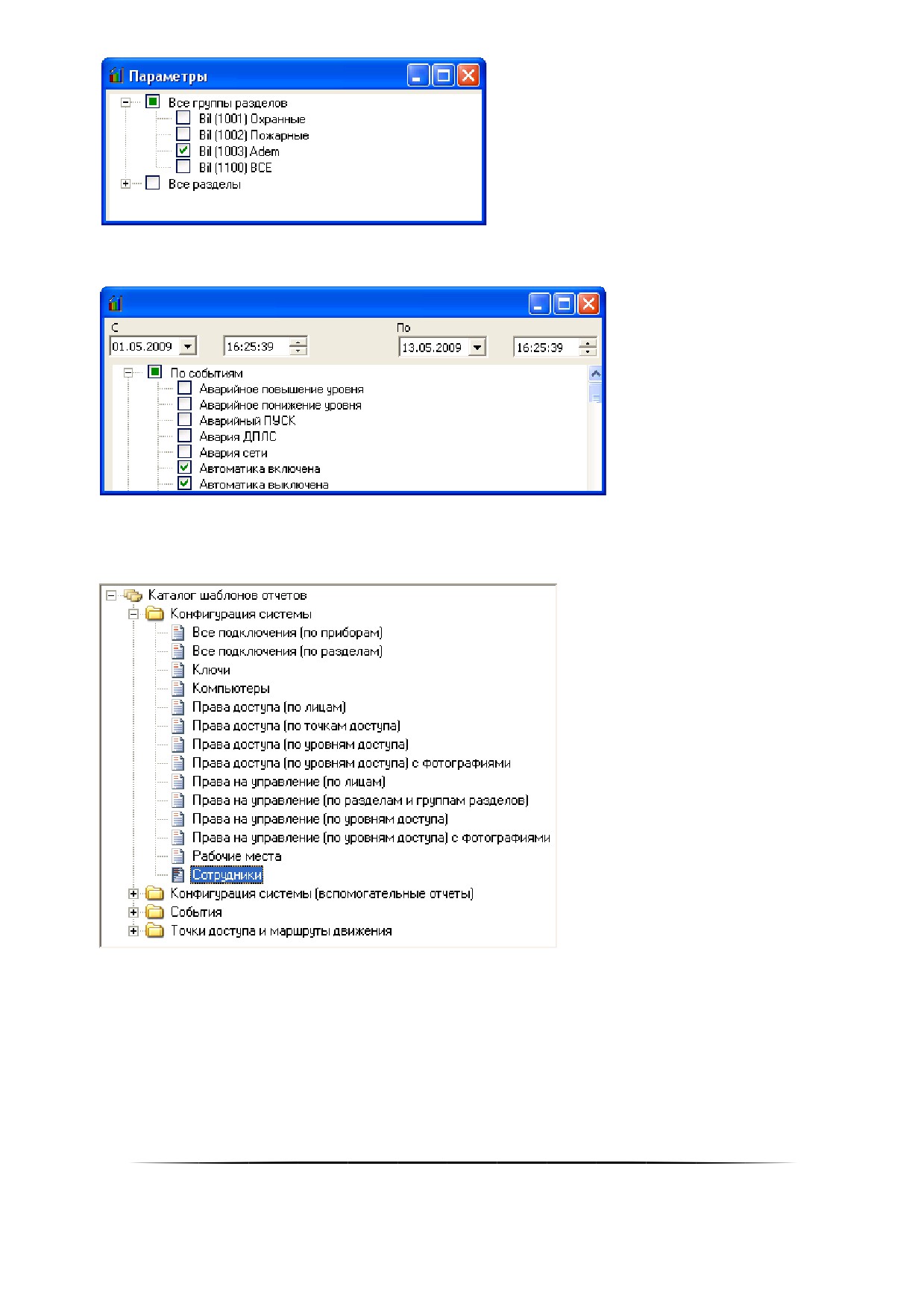
Прошедшие события:
Для генерации отчёта «Сотрудники» необходимо:
Выбрать в списке отчётов отчёт «Сотрудники».
Запустить генерацию отчёта, используя один из следующих способов:
Произвести двойной клик на названии отчёта в списке отчётов левой кнопкой мыши.
Нажать на области списка отчётов правой кнопкой мыши и в появившемся контекстном меню вы-
брать пункт «Просмотр».
686
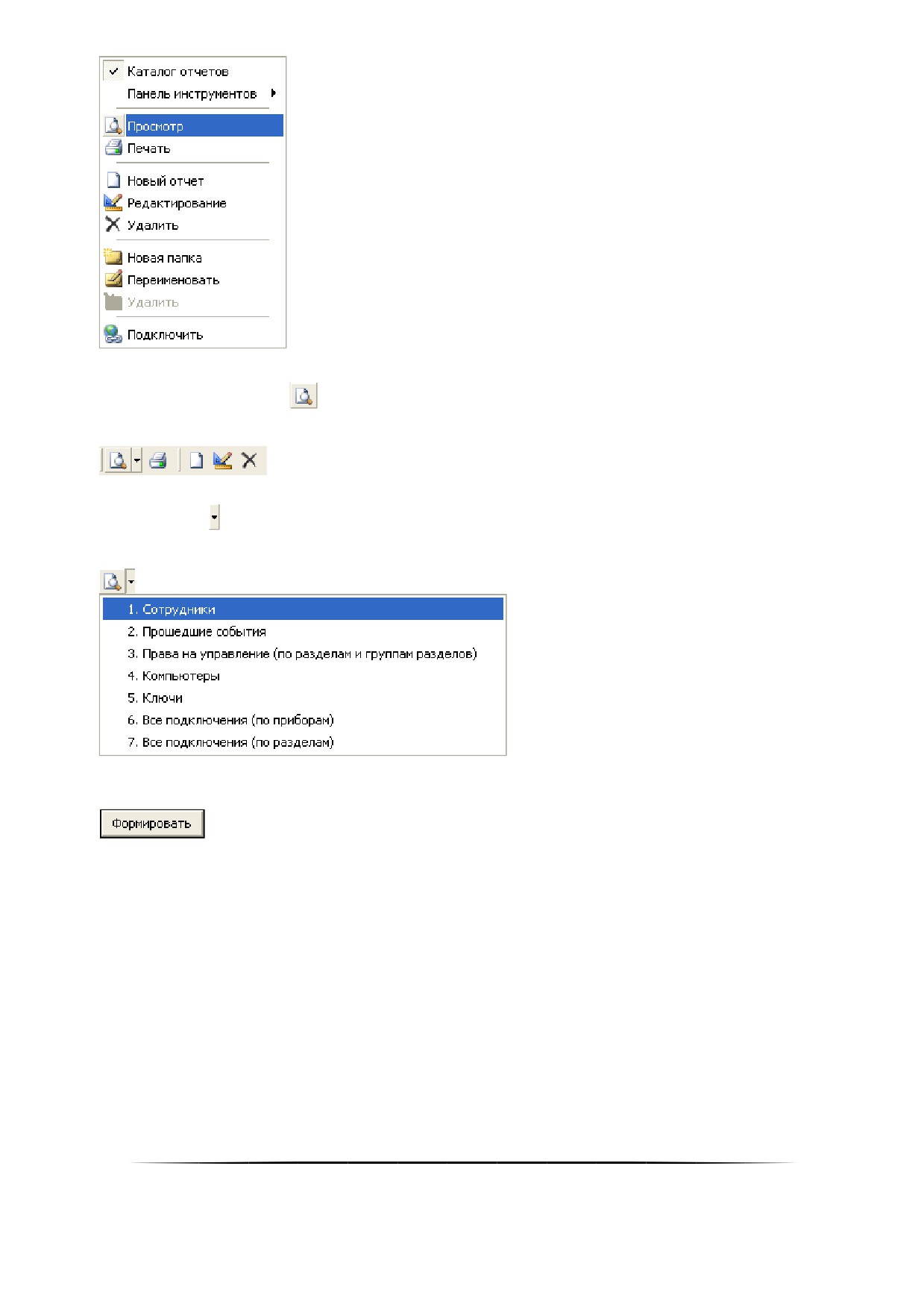
Нажать на кнопку
на панели формирования отчётов.
В случае если отчёт «Сотрудники» генерировался в числе последних 7 отчётов, то нажать на
кнопку на панели формирования отчётов и в появившемся списке выбрать пункт «Сотрудники».
В отобразившемся окне «Параметры» выбрать требуемые параметры (фильтры) отчёта и нажать кнопку
для формирования отчёта:
687
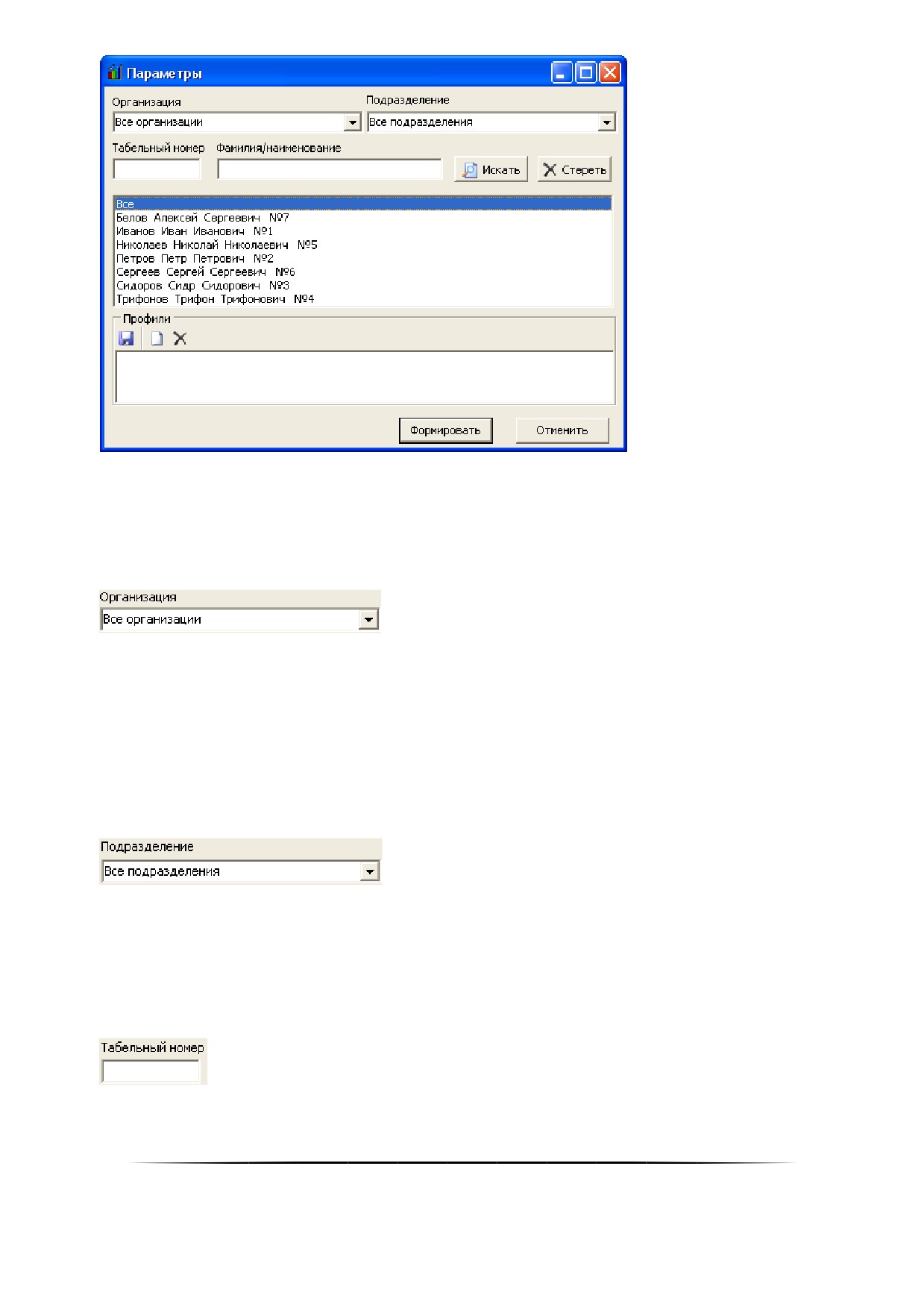
Сформированный отчёт будет отображён в соответствующей области Генератора отчётов.
В данном окне можно наложить следующие фильтры:
По компании:
Если выбрать пункт «Все организации», то фильтр не используется.
Если выбрать одну из компаний, то из списка сотрудников для генерации отчёта будут удалены все со-
трудники компаний, отличных от выбранной компании.
Данный фильтр применяется сразу после изменения выбранной компании в выпадающем списке!
По подразделению:
Если выбрать пункт «Все подразделения», то фильтр не используется.
Если выбрать одно из подразделений, то из списка сотрудников для генерации отчёта будут удалены все
сотрудники подразделений, отличных от выбранного подразделения.
Данный фильтр применяется сразу после изменения выбранного подразделения в выпадающем списке!
По табельному номеру:
Если в поле «Табельный номер» ничего не вводить, то фильтр не используется.
688
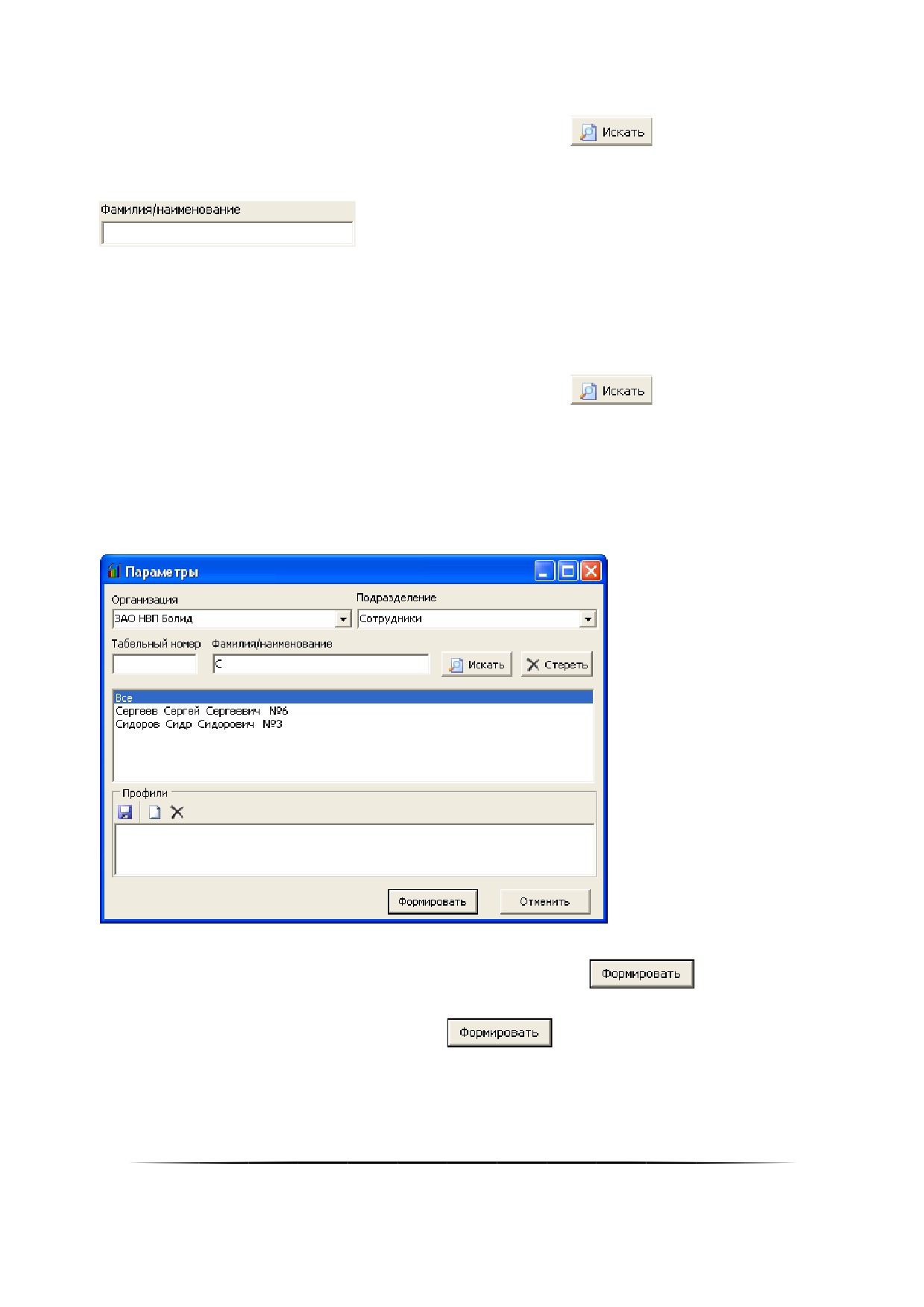
Если в поле «Табельный номер» ввести цифры табельного номера, то в списке сотрудников для генера-
ции отчёта будут оставлены только те сотрудники, табельный номер которых начинается с введённых в поле
«Табельный номер» цифр.
Данный фильтр применяется только после нажатия на кнопку
(либо после изменения филь-
тра по компании или по подразделению)!
по фамилии:
Если в поле «Фамилия» ничего не вводить, то фильтр не используется.
Если в поле «Фамилия» ввести буквы фамилии, то в списке сотрудников для генерации отчёта будут
оставлены только те сотрудники, фамилия которых начинается с введённых в поле «Фамилия» букв.
Данный фильтр применяется только после нажатия на кнопку
(либо после изменения филь-
тра по компании или по подразделению)!
Все указанные фильтры суммируются.
Приведём пример, в котором в списке сотрудников отображаются сотрудники компании «ЗАО НВП Бо-
лид» подразделения «Сотрудники», фамилия которых начинается с буквы «С»:
Можно выбрать одного конкретного сотрудника и нажать кнопку
. В этом случае в отчёте
будет отображена информация только по выбранному сотруднику.
Можно выбрать пункт «Все» и нажать кнопку
. В этом случае в отчёте будет отображена
информация по всем сотрудникам, отображённым в списке сотрудников. (В вышеприведённом примере в отчёте
будет отображена информация о двух сотрудниках: «Сергеев С.С.» и «Сидоров С.С.».)
Также в окне «Параметры» можно использовать профили.
689
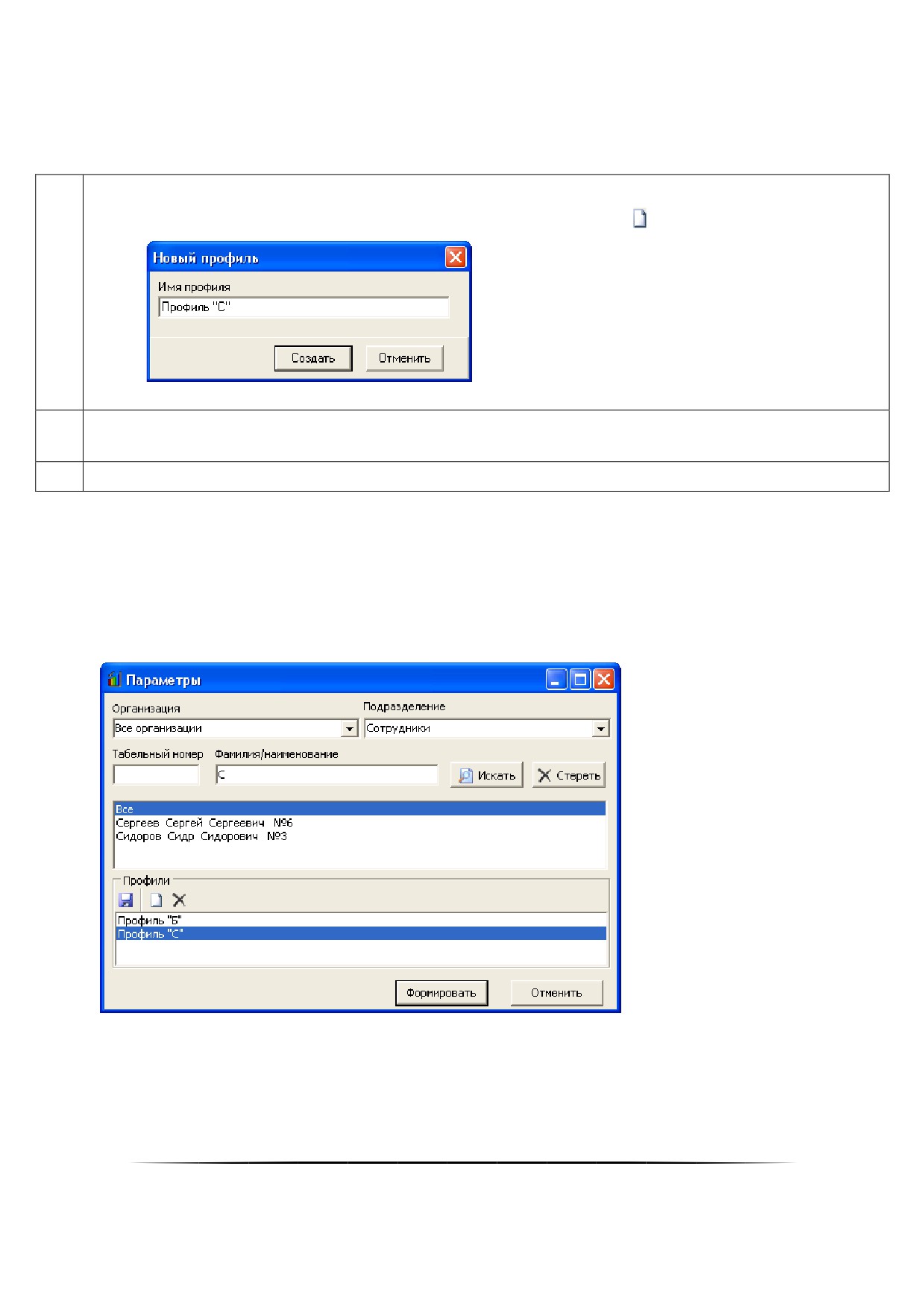
Профиль — сохранённая комбинация фильтров отчёта.
Для работы с профилями используются следующие кнопки:
Создание нового профиля.
Имя профиля задаётся в отображаемом после нажатия на кнопку диалоговом окне:
Для создаваемого профиля запоминаются выставленные в текущий момент фильтры для отчёта.
Сохранение выбранного профиля.
Для выбранного профиля запоминаются выставленные в текущий момент фильтры для отчёта.
Удаление выбранного профиля.
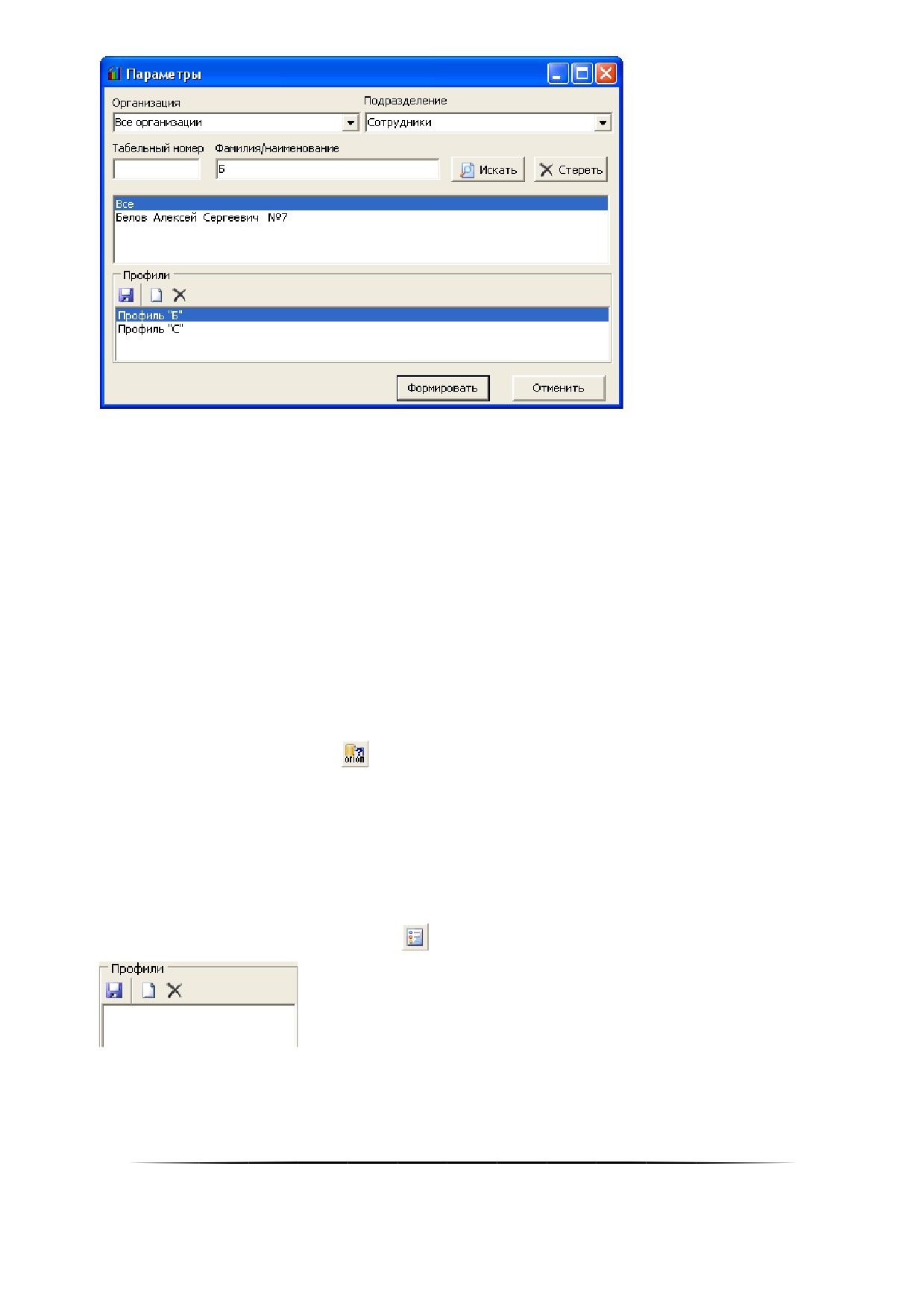
При выборе в списке профилей какого-либо профиля в окне «Параметры» выставляются и применяются
запомненные в профиле фильтры. И, соответственно, в списке сотрудников будут отображены только те сотруд-
ники, которые подходят под выставленные фильтры.
Например:
или
690
11.3Создание и редактирование отчётов
Описание редактора отчётов приведено в документе «Fast Report. Руководство пользователя», который
находится в папке с установленным АРМ «Орион Про» в подпапке «DOC».
Описание структуры Базы данных АРМ «Орион Про» приведено в документе «Структура БД», который
также находится в папке с установленным АРМ «Орион Про» в подпапке «DOC».
А в текущем руководстве будут приведены только сведения о компонентах, не поставляемых в стандарт-
ном пакете Fast Report, а добавленных программистами ЗАО НВП «Болид» для работы с Базой данных АРМ
«Орион Про».
1. Компоненты доступа к данным.
Скрыты все компоненты доступа к данным: TfrxADOTable, TfrxADOQuery и TfrxADODataBase.
Вместо них добавлен компонент
TfrxOrionQuery.
Компонент TfrxOrionQuery является наследником TfrxADOQuery и наследует все его свойства и методы.
Исключение составляет только свойство Database, которое скрыто за ненадобностью, так как компонент
TfrxOrionQuery по умолчанию настроен на работу с Базой данных АРМ «Орион Про».
2. Элементы управления диалоговых форм.
a. Элемент управления профилями
TfrxProfileControl.
Данный компонент предназначен для работы с профилями.
691
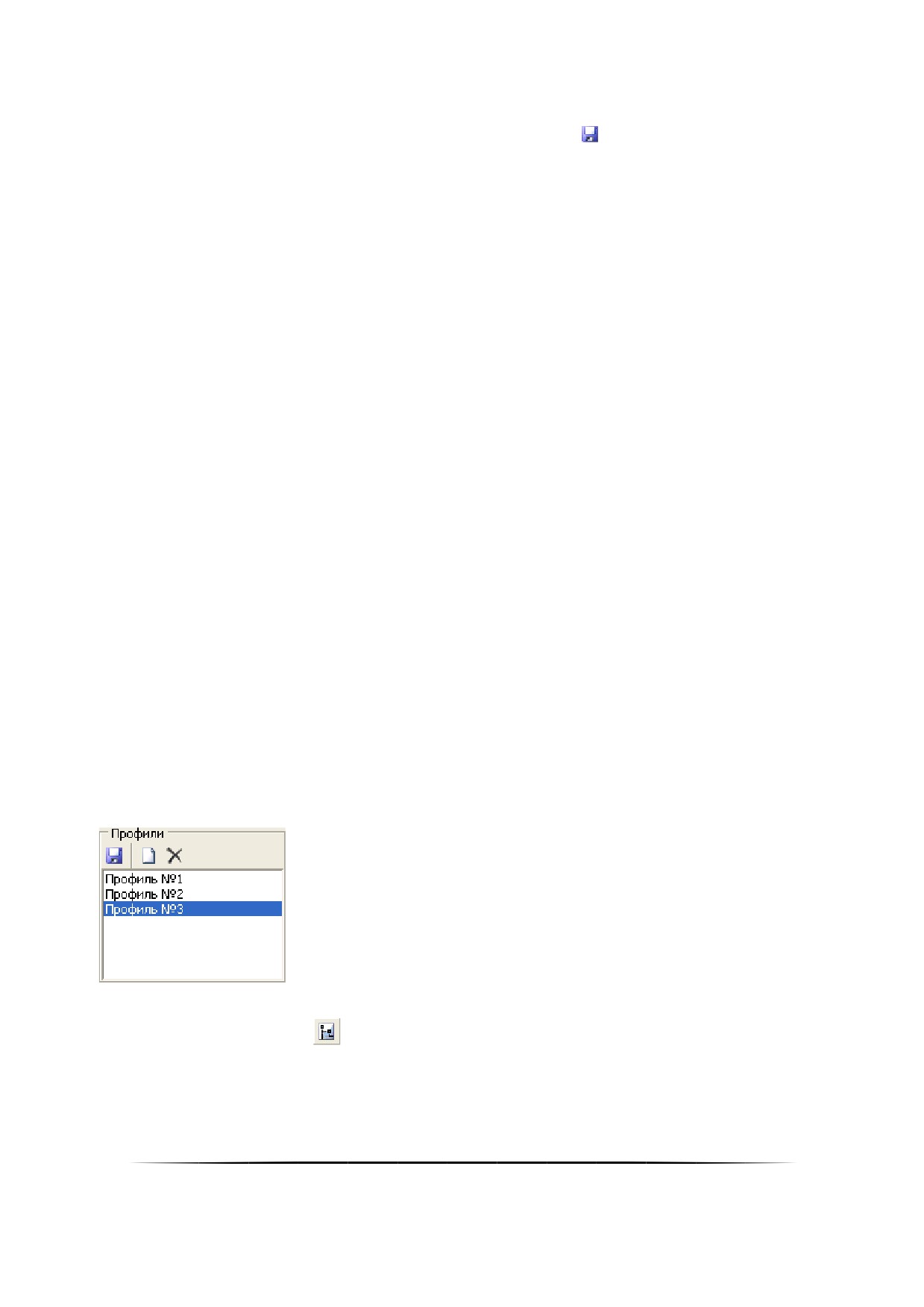
События компонента:
OnClickLoad — возникает при нажатии на профиль кнопкой мыши, или смене профиля в
списке профилей,
OnClickSave — возникает при нажатии на кнопку
, или после создания нового профиля.
Свойства компонента:
Selected — имя выбранного в списке профилей профиля.
Методы компонента:
function ReadProfileStr( ProfileName, Name: String ) : String
Функция читает строку для указанного профиля по имени,
function ReadProfileDate( ProfileName, Name: String ): Date
Функция читает дату для указанного профиля по имени,
function ReadProfileTime( ProfileName, Name: String ): Time
Функция читает время для указанного профиля по имени,
function ReadProfileBool( ProfileName, Name: String ): Boolean
Функция читает логическое значение для указанного профиля по имени,
function ReadProfileInt( ProfileName, Name: String ): Integer
Функция читает целое значение для указанного профиля по имени,
procedure WriteProfileStr( ProfileName, Name, s : String )
Процедура записывает строку для указанного профиля по имени,
procedure WriteProfileDate( ProfileName, Name: String; d : Date )
Процедура записывает дату для указанного профиля по имени,
procedure WriteProfileTime( ProfileName, Name: String; t : Time )
Процедура записывает время для указанного профиля по имени,
procedure WriteProfileBool( ProfileName, Name: String; b : Boolean )
Процедура записывает логическое значение для указанного профиля по имени,
procedure WriteProfileInt( ProfileName, Name: String; i : Integer)
Процедура записывает целое значение для указанного профиля по имени.
b. Элемент управления
TfrxTreeView.
692

Данный компонент предназначен для работы с деревом строк с флажками.
В дереве поддерживается два уровня узлов — корневые узлы и дочерние узлы.
Методы компонента:
procedure AddRoot( ID, Name : string )
Процедура добавляет корневой узел дерева,
procedure AddChild( ID, Name : string )
Процедура добавляет дочерний узел дерева,
function GetSelected( ID : string ): string
Функция читает список выделенных дочерних узлов для корневого узла,
function IsSelected( ID : string ): Boolean
Функция возвращает логическое значение:
True — Выделен хотя бы один из дочерних узлов для корневого узла,
False — Не выделен ни один из дочерних узлов для корневого узла,
function IsSelectedAll( ID : string ): Boolean
Функция возвращает логическое значение:
True — Выделены все дочерние узлы для корневого узла,
False — Не выделен хотя бы один из дочерних узлов для корневого узла,
procedure FreeTree
Процедура очищает дерево,
procedure FullExpand
Процедура раскрывает все ветки дерева,
procedure BeginUpdate
Процедура начала внесения изменений в дерево без перерисовки компонента,
procedure EndUpdate
Процедура окончания внесения изменений в дерево с перерисовкой компонента.
693
3. Вспомогательные функции.
function DecodePasswordToString( Pasword: String; Config: Integer ) : string
Функция возвращает код карты/ключа.
Pasword: String — зашифрованный код пароля (поле CodeP в таблице pMark),
Config: Integer — доп. данные (подставляется поле Config из таблицы pMark),
694
12 Статистика
Сетевой клиент «Статистика» обеспечивает отображение статистики показаний:
АЦП адресно-аналоговых дымовых, адресно-аналоговых тепловых и адресно-аналоговых влажност-
ных извещателей,
АЦП шлейфов сигнализации,
АЦП зон приборов РИП RS,
собираемой модулями «Ядро опроса» на рабочих местах системы.
Статистика отображается в нескольких режимах:
«Текущие показания» — интерактивное отображение показаний АЦП;
«Самые показательные» — интерактивное отображение самых показательных АЦП;
«История» — отображение истории показаний АЦП.
Все приборы позволяют запросить условное значение величины измеряемого параметра путём запроса по-
казаний аналого-цифрового преобразователя (АЦП). Значение АЦП связано со значением измеряемого пара-
метра некоторым законом, который различается для приборов разных типов. В руководствах по эксплуатации
приборов обычно приводятся таблицы со значениями АЦП для нескольких характерных величин измеряемого
параметра.
Для адресно-аналоговых дымовых, тепловых и влажностных извещателей, включаемых в двухпроводную
линию связи (ДПЛС) прибора С2000-КДЛ, значения АЦП соответствуют следующим значениям:
для дымового датчика (ДИП-34А) значение АЦП соответствует уровню концентрации дыма, измеря-
емой извещателем (Значение «0» соответствует отсутствию дыма, значение «100» соответствует за-
дымлённости при пожаре по нормам НПБ - 1 дБ/м);
для теплового датчика (С2000-ИП, С2000-ВТ(Т)) значение АЦП соответствует значению температуры
в градусах по Цельсию, измеряемой извещателем;
для влажностного датчика (С2000-ВТ(В)) значение АЦП соответствует значению относительной
влажности в процентах, измеряемой извещателем.
12.1Запуск сетевого клиента «Статистикаǽ
Для отображения истории показаний АЦП зон необходимо, чтобы был запущен «Центральный Сервер
системы».
Для интерактивного отображения показаний АЦП зон необходимо также, чтобы на рабочих местах, с кото-
рых будут отображаться показания АЦП, были запущены «Оболочки системы» и «Ядра опроса».
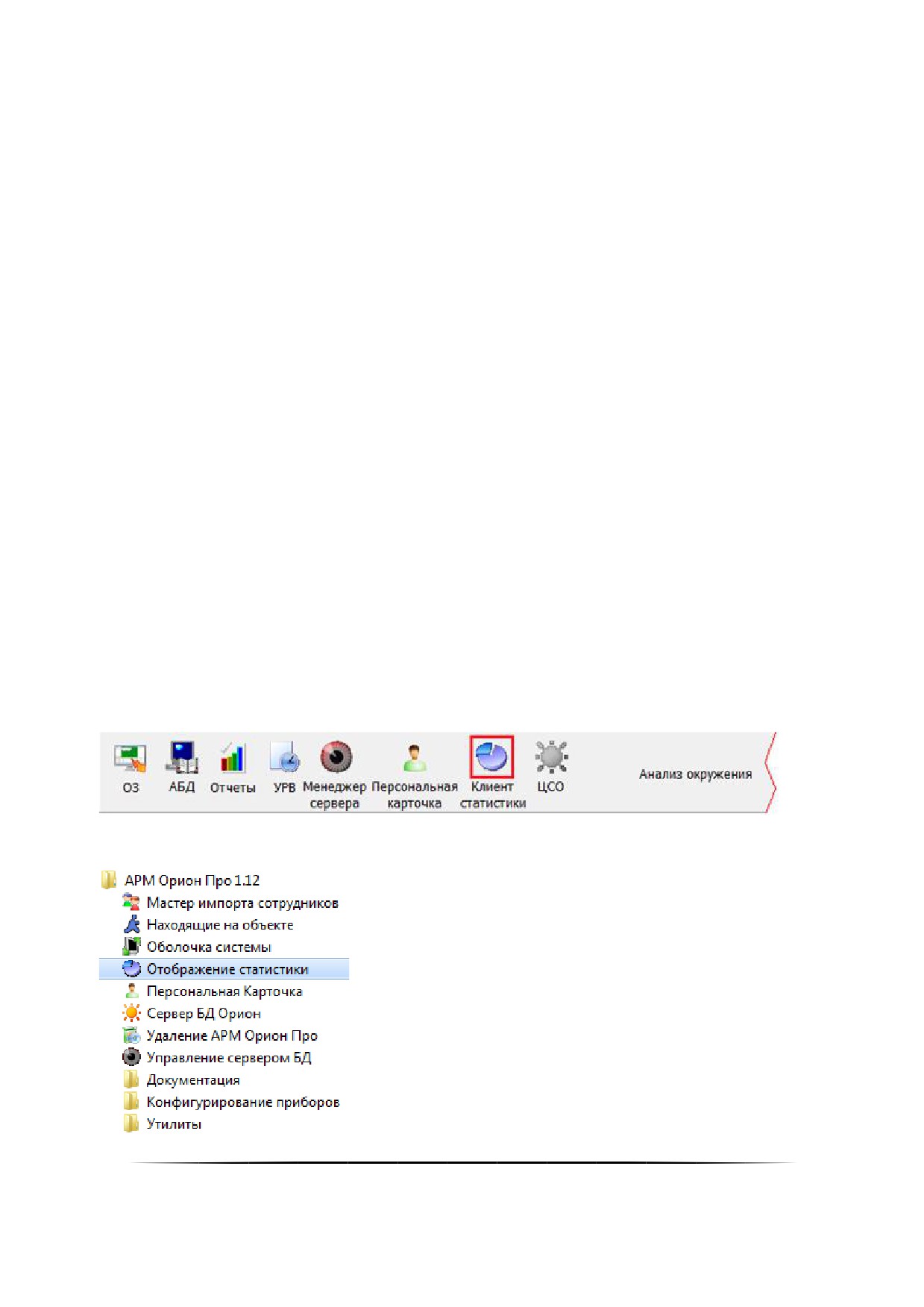
Запуск программного модуля «Статистика» производится из Оболочки системы.
Также запуск Статистики можно осуществить с помощью ярлыка «Отображение статистики» в группе «Бо-
лид» / «АРМ Орион Про» в меню «Пуск» Windows:
695
Либо запустить исполнительный файл
Stat.exe из каталога с установленным АРМ «Орион Про»).
После запуска сетевого клиента «Статистика» произойдёт соединение с «Центральным Сервером системы»,
и если: «Центральный Сервер системы» не запущен или с ним нет связи, и на данном рабочем месте не включён
«Локальный кэш», то отобразится сообщение об отсутствии связи, после чего сетевой клиент «Статистика» за-
кроется. Есть связь с «Центральным Сервером системы» либо связи с «Центральным Сервером системы» нет,
но на данном рабочем месте включён «Локальный кэш», то сетевой клиент «Статистика» начнёт производить
соединение с рабочими местами.
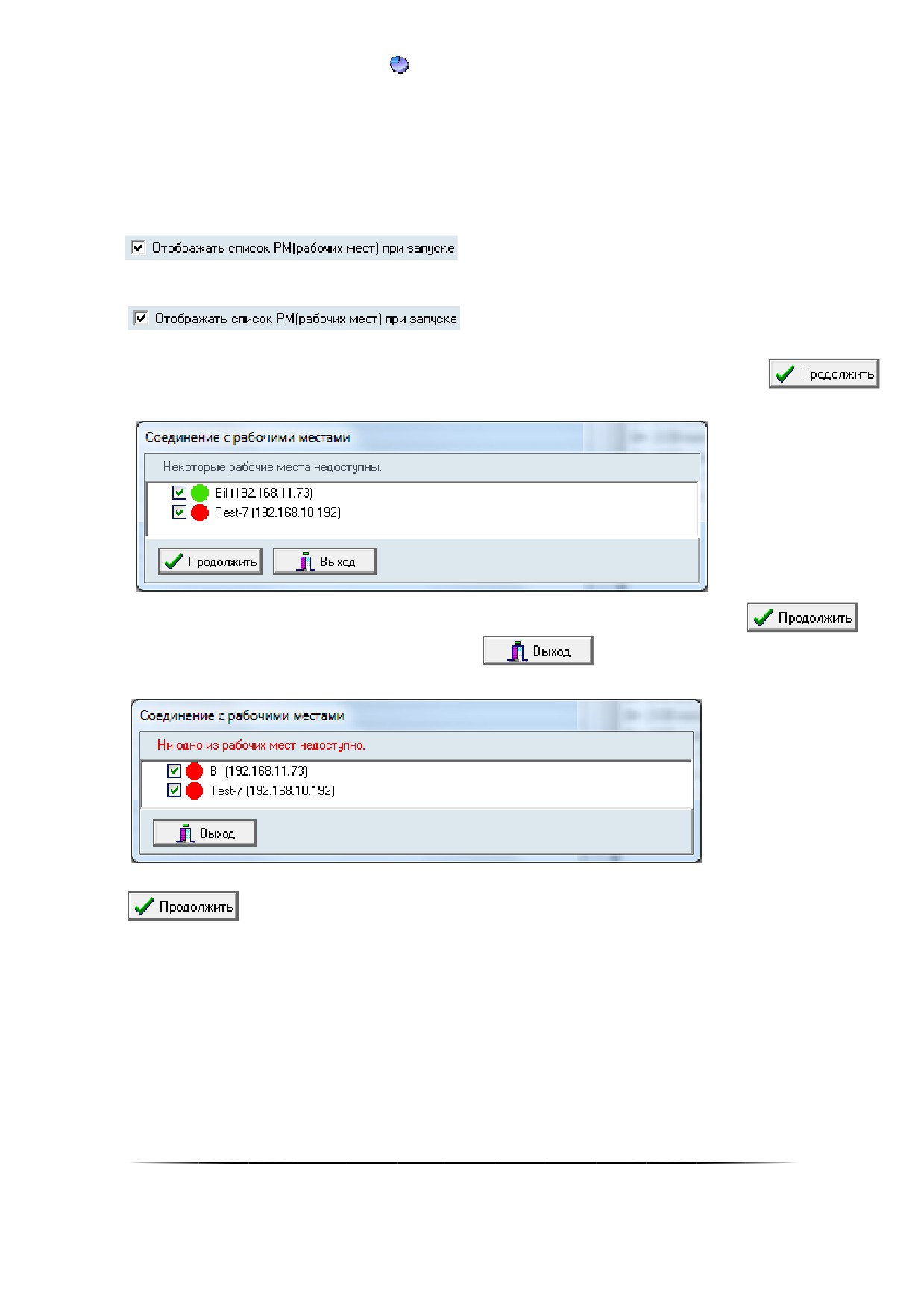
Если в настройках Базы данных ни для одного рабочего места не выставлено свойство «Собирать статисти-
ку», то отобразится соответствующее сообщение и программа закроется. Затем, если в настройках сетевого кли-
ента пункт
(см. пункт 12.4):
1. Не отмечен, то произойдёт попытка соединения с «Оболочками системы» рабочих мест, которые бы-
ли отмечены при последнем запуске с отмеченным в настройках сетевого клиента пунктом
и для которых в настройках Базы данных для свойства
«Собирать статистику» выставлено значение «Да».
Если есть связь хоть с одной «Оболочкой системы», то будет доступна кнопка
для продолжения работы с сетевым клиентом «Статистика»:
Если же нет связи со всеми требуемыми «Оболочками системы», то кнопка
не
будет доступна. Будет доступна только кнопка
для закрытия сетевого клиента «Ста-
тистика»:
Если связь с хотя бы одной «Оболочкой системы» установлена, то после нажатия кнопки
сетевой клиент «Статистика» продолжит работу и будет отображать историю измене-
ний и текущие показания АЦП зон.
При отсутствии связи с Центральным Сервером системы» сетевой клиент «Статистика» будет
отображать текущие показания АЦП зон, но не будет отображать историю АЦП, и при попытке перей-
ти на страницу «История» появится сообщение о невозможности просмотра истории АЦП.
2. Отмечен, то отобразится диалоговое окно со списком рабочих мест (для которых в настройках Ба-
зы данных для свойства «Собирать статистику» выставлено значение «Да»), в котором требуется
отметить рабочие места, для которых будут отображаться АЦП зон:
696
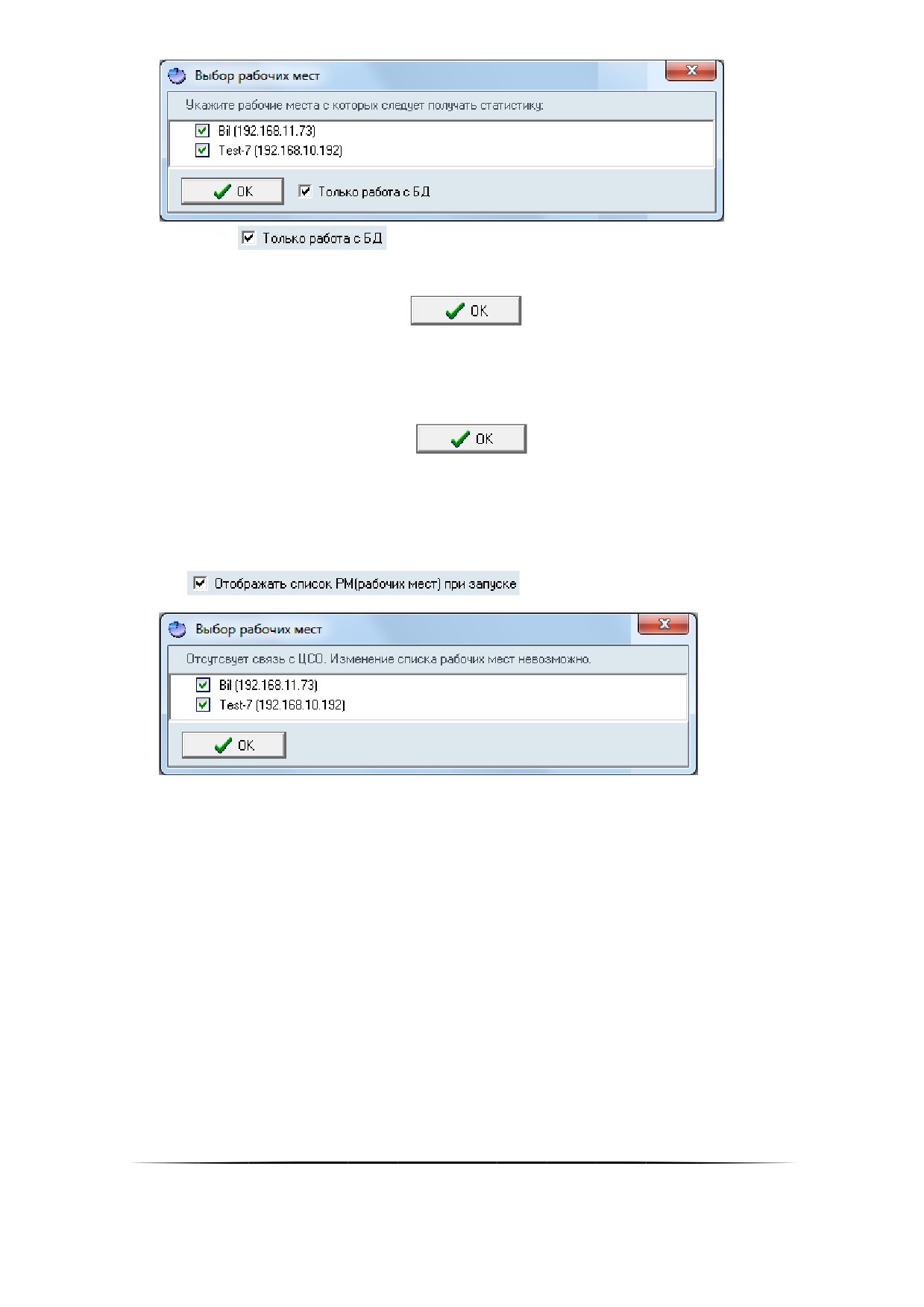
II. Если пункт
:
1.1 Отмечен, то сетевой клиент «Статистика» будет отображать только историю изменений АЦП
зон, а текущие показания АЦП зон отображаться не будут.
При нажатии на кнопку
сетевой клиент «Статистика» продолжит работу
и будет отображать только историю изменений АЦП зон, но не будет отображать текущие по-
казания АЦП.
1.2 Не отмечен, то сетевой клиент «Статистика» будет отображать и историю изменений АЦП зон,
и текущие показания АЦП зон.
При нажатии на кнопку
произойдёт попытка соединения с «Оболочка-
ми системы» отмеченных рабочих мест, для которых в настройках Базы данных для свойства
«Собирать статистику» выставлено значение «Да».
Если связь с «Центральным Сервером системы» отсутствует, то отобразится диалоговое окно,
в котором будут показаны рабочие места, с которыми будет произведено соединение (список
рабочих мест будет состоять из рабочих мест, которые были отмечены при последнем запус-
ке
с
отмеченным
в
настройках
сетевого
клиента
пунктом
; менять выделение рабочих мест нельзя).
Во всех случаях, если после входа сетевой клиент «Статистика» обнаруживает, что ни для одного рабочего
места, с которым произведено соединение, либо с которого планируется просмотр истории, нет зон со сбором
статистики, то отобразится соответствующее сообщение и программа закроется.
12.2Интерфейс сетевого клиента «Статистикаǽ
Внешний вид сетевого клиента «Статистика» приведён на скриншоте:
697
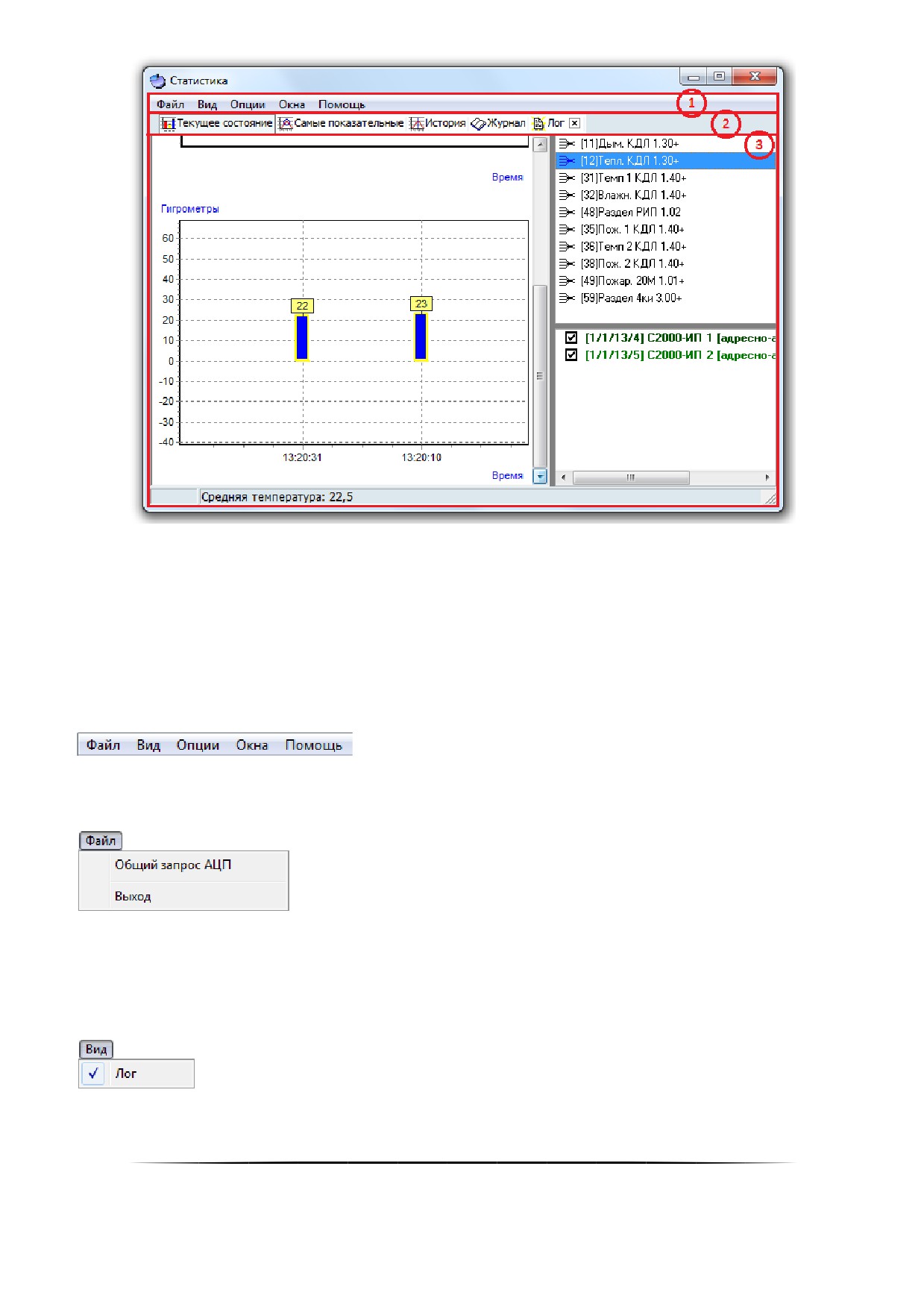
Красным цветом выделены области программы:
1. Меню программы;
2. Кнопки переключения страниц программы;
3. Область отображения выбранной страницы.
12.3Меню сетевого клиента «Статистикаǽ
Меню программы приведено на скриншоте:
12.3.1
Меню «Файлǽ
«Общий запрос АЦП» — запрос модулям «Ядро опроса» о текущих значениях АЦП всех зон рабочих
мест, которые были выбраны при запуске сетевого клиента «Статистика»;
«Выход» — выход из программы.
12.3.2
Меню «Видǽ
«Лог» — опция, включающая либо выключающая отображение страницы «Лог».
698
12.3.3
Меню «Опцииǽ
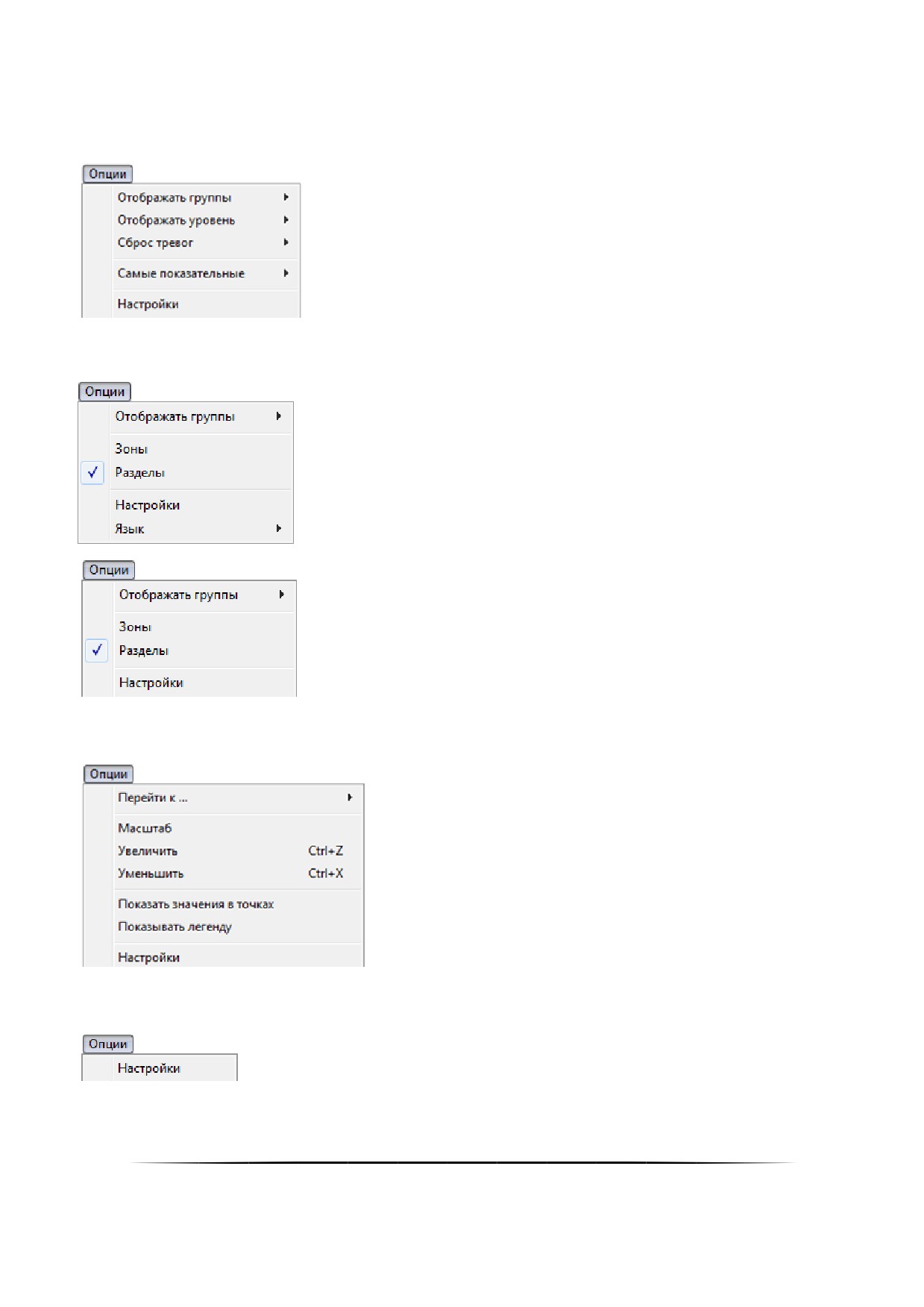
Данное меню имеет различный состав пунктов для разных страниц программы:
Страница «Текущее состояние»:
Описание данного меню приведено в пункте 12.5.1.2.
Страница «Самые показательные»:
Описание данного меню приведено в пункте 12.5.2.2.
Страница «История»:
Описание данного меню приведено в пункте 12.5.3.2
Страницы «Журнал» и «Лог»:
Как показано на скриншотах, для всех страниц всегда доступен пункт «Настройки», который вызывает окно
«Настройки» (см. пункт 12.4).
699
содержание .. 12 13 14 15 ..