содержание .. 10 11 12 13 ..
АРМ «Орион Про» версия 1.20 сервисный пакет 1. Руководство по эксплуатации (2016 год) - часть 12
3. Индекс и тип прибора,
4. Точка (точки) доступа, которой (которыми) управляет прибор.
8.3.4.8
Управление камерами
С планов помещений возможно управление камерами.
Для управления камерой требуется нажать правой кнопкой мыши на пиктограмме камеры для отображения
контекстного меню.
В зависимости от прав оператора, определённых уровнем доступа, назначенным персональному паролю для
программ данного оператора, в контекстном меню будут отображены возможные действия, разрешённые данно-
му оператору:
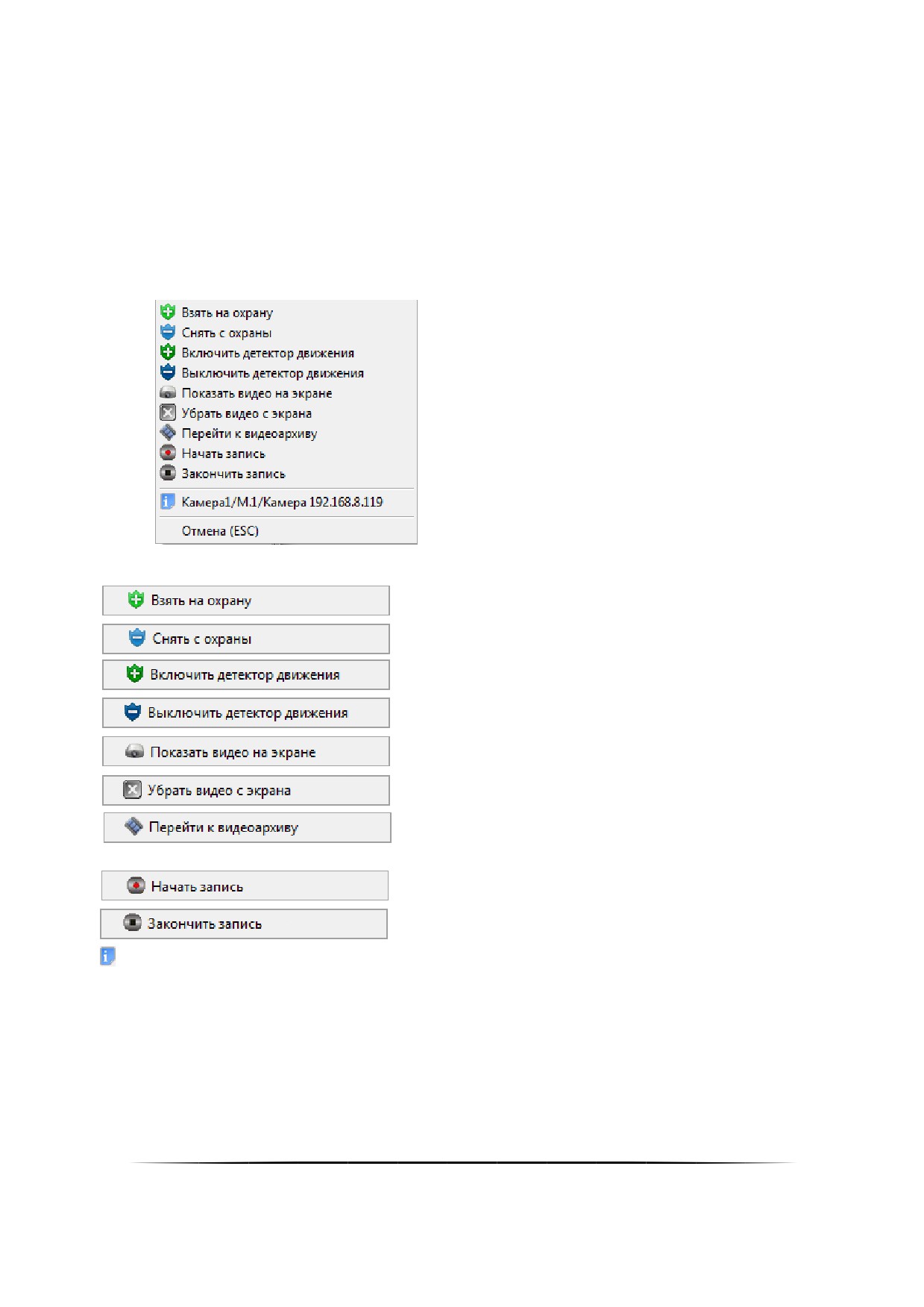
Полное управление камерой (взятие камеры на охрану и снятие камеры с охраны, а также включе-
ние/выключение детектора движения и запуск/останов записи):
При нажатии левой или правой кнопкой мыши на соответствующий пункт контекстного меню будут выполне-
ны следующие действия:
— произойдёт взятие камеры на охрану,
— произойдёт снятие камеры с охраны,
— произойдёт включение детектора движения камеры,
— произойдёт выключение детектора движения камеры,
— произойдёт показ видеоизображения с камеры на экране,
— произойдёт скрытие видеоизображения с камеры,
— открытие окна с видеоархивом, в котором в список камер для
просмотра записей, при наличии места в списке, будет добавлена данная камера (см. пункт 8.5.2),
— произойдёт включение записи видеоизображения с камеры,
— произойдёт выключение записи видеоизображения с камеры,
— произойдёт отображение информационного окна с информацией о камере.
Доступность пунктов меню для управления камерой зависит от прав оператора:
a. Если у пароля оператора не отмечено свойство «Управление отдельными зонами», то управление каме-
рой запрещено.
b. Если свойство «Управление отдельными зонами» отмечено, то:
i.
Если у оператора есть права на взятие на охрану раздела, в который входит камера, то разре-
шены следующие действия:
1. Взятие камеры на охрану,
2. Включение детектора движения,
3. Включение записи.
550
ii.
Если у оператора есть права на снятие с охраны раздела, в который входит камера, то разреше-
ны следующие действия:
1. Снятие камеры с охраны,
2. Выключение детектора движения,
3. Выключение записи.
iii.
При наличии любых прав (на взятие либо на снятие) разрешены следующие действия:
1. Показ видео на экране,
2. Скрытие видео.
iv. Если у раздела, в который входит камера, отмечено свойство «Особо охраняемый», а у пароля
оператора не отмечено свойство «Управление особо охраняемыми разделами», то не разреше-
ны следующие действия:
1. Снятие камеры с охраны,
2. Выключение детектора движения,
3. Выключение записи.
Получение информации о камере доступно всегда.
8.3.4.9
Отправка текстового сообщения на клавиатуру С2000-К
В Мониторе системы существует возможность отправки оператором текстового сообщения на клавиатуру
«С2000-К». Для этого необходимо, чтобы пиктограмма прибора «С2000-К» либо пиктограмма считывателя при-
бора «С2000-К» была добавлена на план помещения.
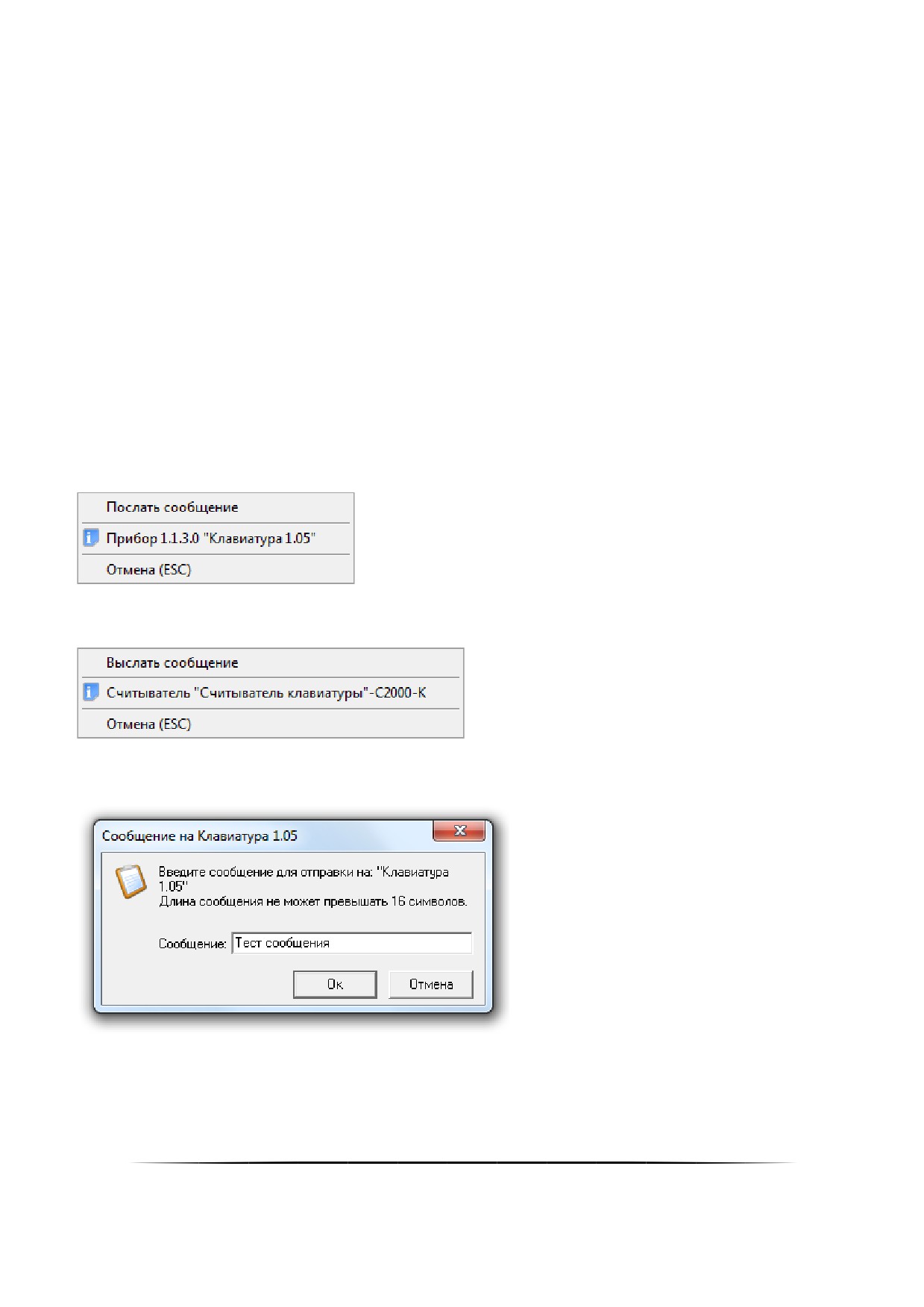
Для отправки текстового сообщения на клавиатуру «С2000-К» требуется нажать правой кнопкой мыши на
пиктограмме клавиатуры «С2000-К» на плане помещения и в контекстном меню выбрать пункт «Послать сооб-
щение»:
Либо нажать правой кнопкой мыши на пиктограмме считывателя прибора «С2000-К» на плане помещения и
в контекстном меню выбрать пункт «Послать сообщение»:
В этом случае отобразится окно, в котором необходимо набрать текстовое сообщение и нажать кнопку
«ОК»:
Следует учитывать, что длина сообщения не может содержать больше 16 символов, что связано с числом
отображаемых символов на жидкокристаллическом индикаторе клавиатуры «С2000-К».
В случае если сообщение было отправлено, то оно будет отображаться на жидкокристаллическом индикато-
ре клавиатуры «С2000-К» в течение 30 секунд.
551
8.4 Страница «Обработка тревогǽ
Для переключения на страницу «Обработка тревог» необходимо нажать кнопку «Обработка тревог»
или комбинацию клавиш <Alt+F1>.
На странице «Обработка тревог» доступны следующие функции:
интерактивное отображение тревожных событий системы;
интерактивное выполнение действий по тревожным событиям системы;
указание выполненных действий, предпринятых мер и причин тревожного события;
просмотр архива тревожных событий;
интерактивное графическое отображение состояния объектов системы на планах помещений;
интерактивное управление оператором:
o зонами,
o разделами,
o камерами,
o точками доступа,
o считывателями,
o пожаротушением,
запуск сценариев управления оператором по «горячей клавише»;
вызов окна видеоархива с привязанными к тревожному объекту камерами.
8.4.1 Интерфейс страницы «Обработка тревогǽ
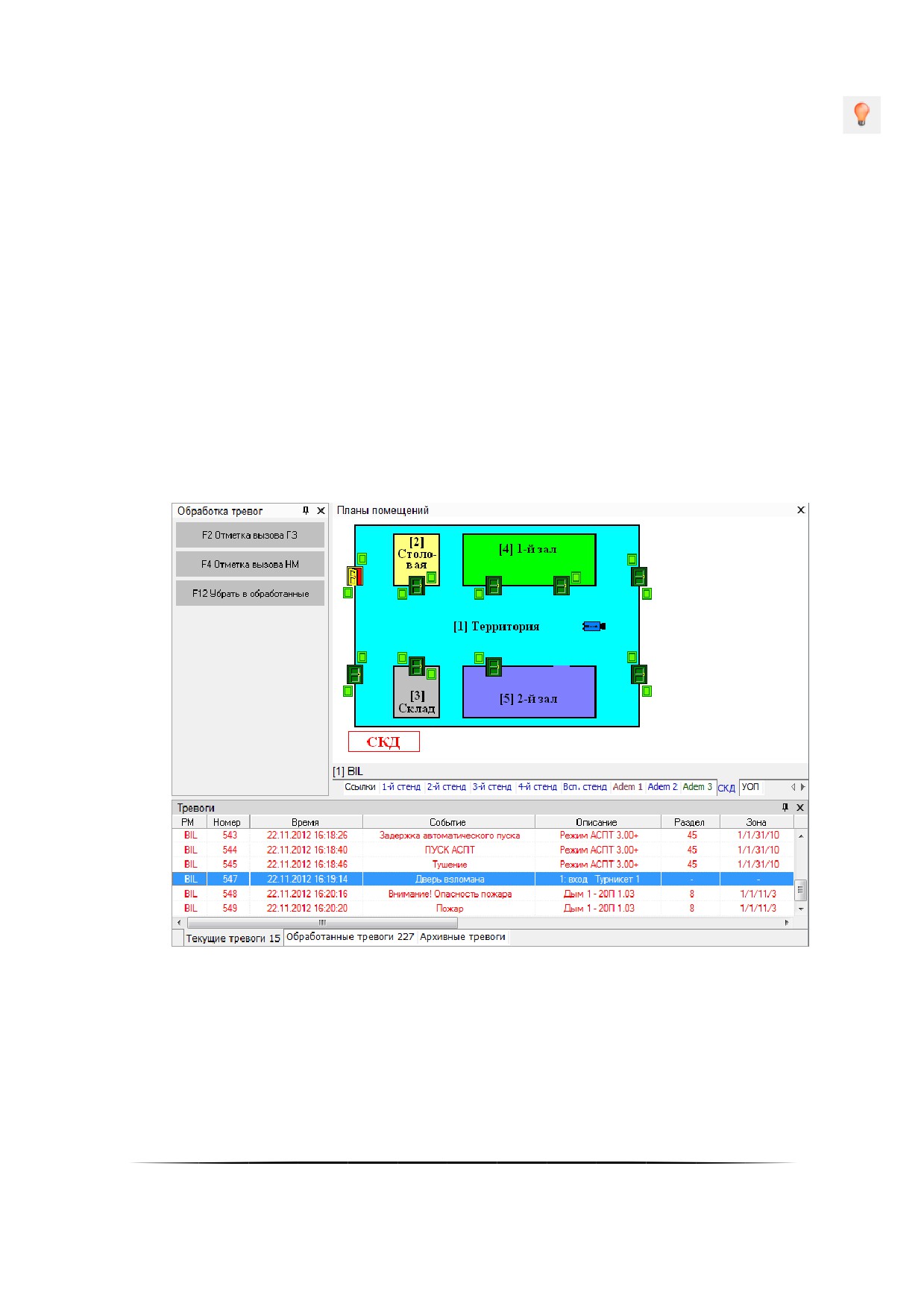
Внешний вид страницы «Обработка тревог» приведён на скриншоте:
Интерфейс Монитора системы является изменяемым, на странице «Управление»:
1. Рекомендуется отображение вкладки «Журнал тревог» снизу страницы,
2. Также возможно отображение следующих вкладок, которые могут располагаться в произвольном поряд-
ке и на произвольном месте страницы:
o Вкладка «Планы помещений»,
o Панель «Обработка тревог».
Интерфейс, структура и доступные функции планов помещений, отображаемых на странице «Обработка
тревог», полностью соответствуют интерфейсу, структуре и доступным функциям планов помещений, отобража-
емым на странице «Управление».
На вкладке «Журнал тревог» отображается одна из страниц:
552
a. Страница «Текущие тревоги»,
b. Страница «Обработанные тревоги»,
c. Страница «Архивные тревоги»,
каждая из которых включает в себя:
a. Журнал тревог,
b. Свой набор доступных действий на панели «Обработка тревог».
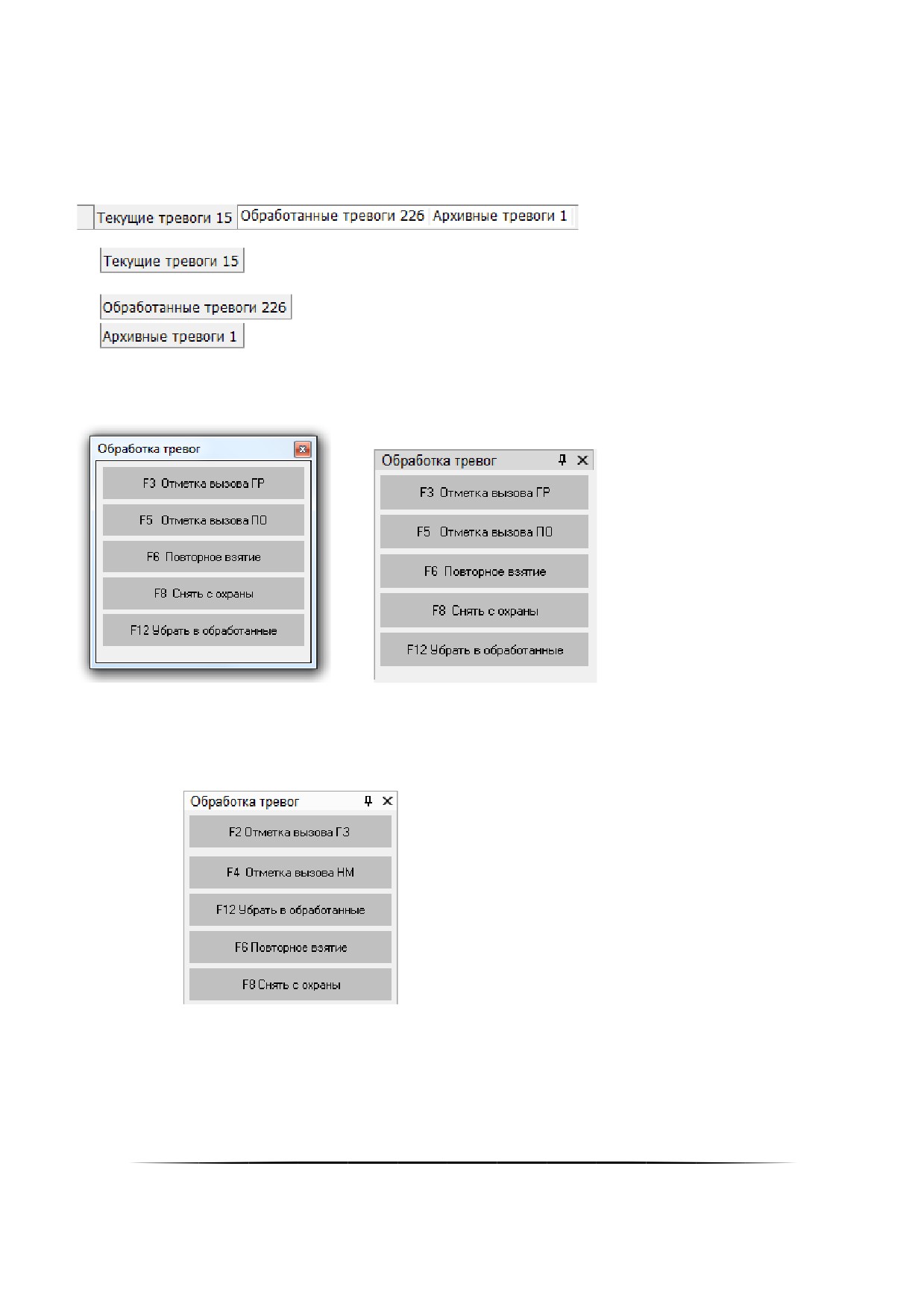
Переключение между страницами вкладки «Журнал тревог» происходит по нажатию на название соответ-
ствующей страницы:
— переключение на страницу «Текущие тревоги» (справа от названия страницы выво-
дится число текущих тревог),
— переключение на страницу «Обработанные тревоги»,
— переключение на страницу «Архивные тревоги».
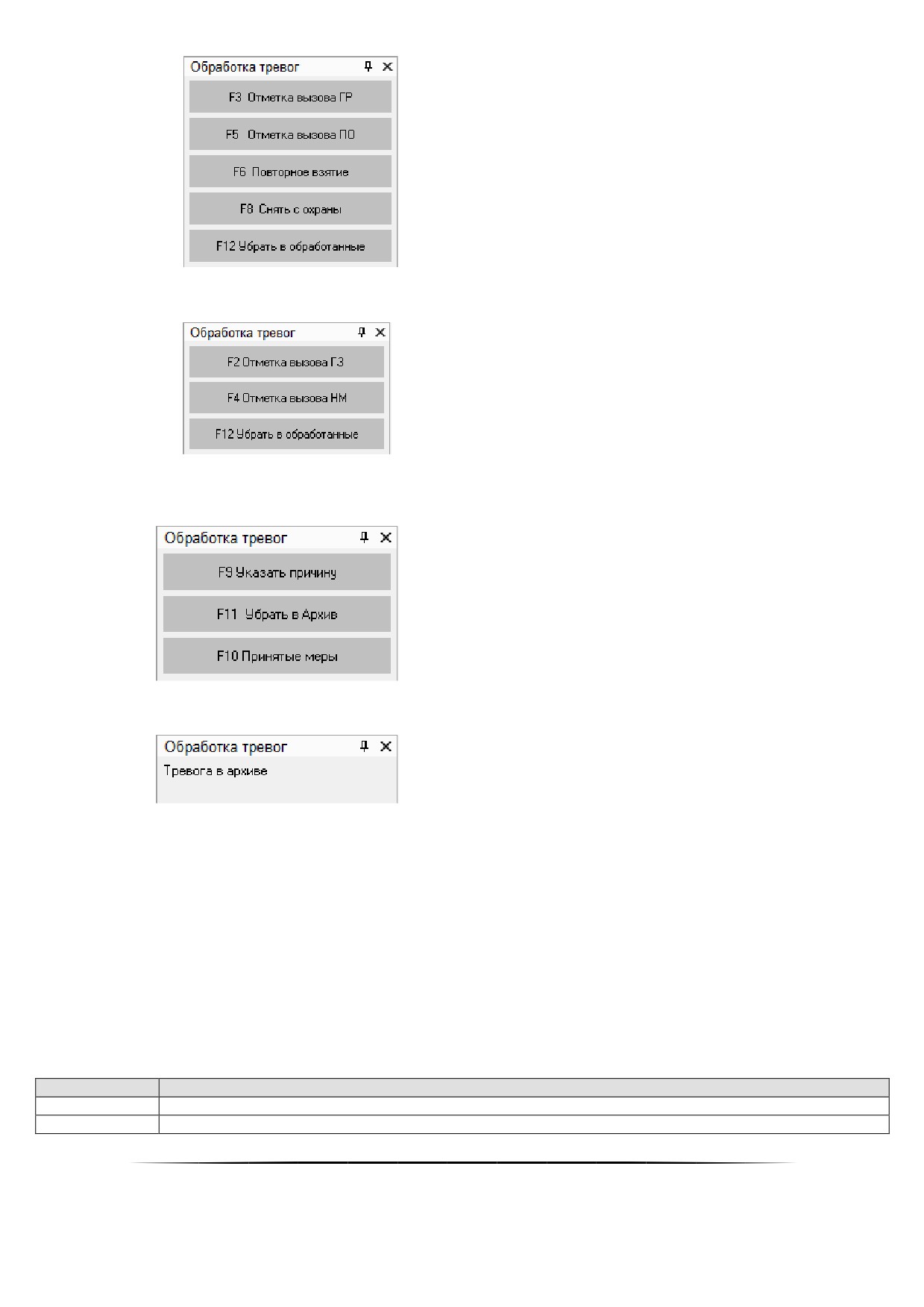
8.4.2 Панель «Обработка тревогǽ
Внешний вид панели «Обработка тревог»:
Доступные действия на вкладке «Обработка тревог» зависят от того, какая выбрана страница «Журнала
тревог», а также какое тревожное событие выбрано в Журнале тревог:
o Страница «Текущие тревоги»:
Для тревожного события объекта охранной составляющей системы:
(см. пункт 8.4.3.1)
Для тревожного события объекта пожарной составляющей системы:
553
(см. пункт 8.4.3.2)
Для тревожного события объекта системы контроля доступа и других тревог:
(см. пункт 8.4.3.3)
o Страница «Обработанные тревоги»:
(см. пункт 8.4.4)
o Страница «Архивные тревоги»:
8.4.3 Страница «Текущие тревогиǽ
Когда в системе происходит тревожное событие, в случае, если в Базе данных для рабочего места, на кото-
ром запущен Монитор системы, отмечено свойство «Обработка тревог» (а также «Обрабатывать удалённые тре-
воги», то происходит:
1. Переключение на страницу «Обработка тревог» на вкладку «Текущие тревоги»,
2. Трансляция речевого сообщения по тревожному событию (в случае если в Базе данных для рабочего ме-
ста, на котором запущен Монитор системы, отмечено свойство «Речевое оповещение»,
3. Переключение на план помещения, на котором расположен объект, для которого произошло тревожное
событие, и выделение данного объекта (объект начинает мигать),
4. Произошедшее тревожное событие добавляется в Журнал тревог и считается текущей тревогой.
Тревожное событие считается текущим, пока оно не перемещено в обработанные тревожные события.
В п. 8.7.2 приведена информация о том, какие события системы являются тревожными.
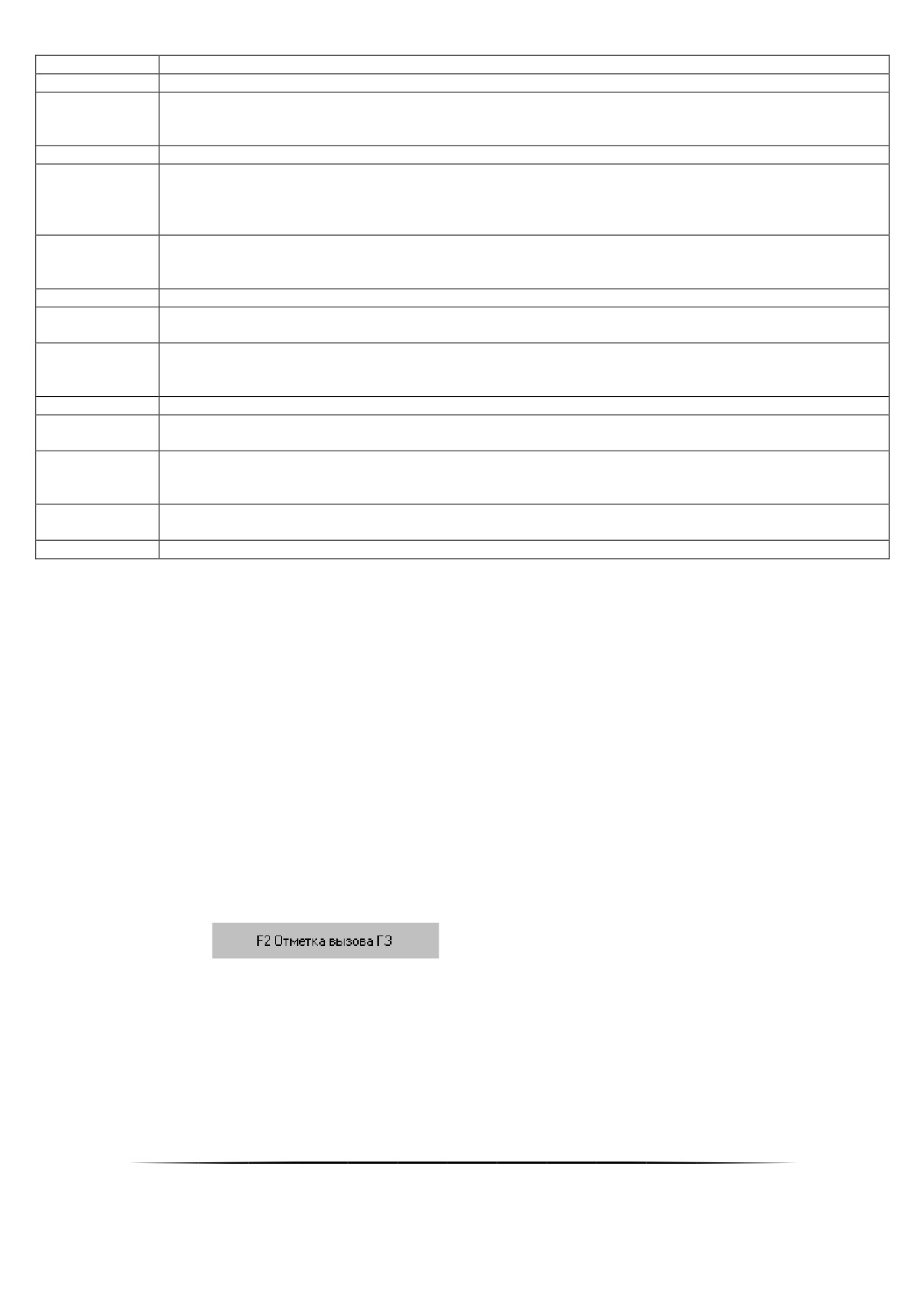
Журнал тревог на странице «Текущие тревоги» имеет следующую структуру:
РМ
Название рабочего места, на котором произошло тревожное событие.
Номер
Порядковый номер тревожного события для рабочего места, на котором оно произошло.
554
Время
Дата и время, когда произошло тревожное событие.
Событие
Название тревожного события.
В случае если тревожное событие произошло для:
Раздел
- зоны или камеры, входящей в раздел, то в данном поле указывается номер раздела,
- точки доступа, то в данном поле указывается номер точки доступа,
Описание
Название объекта, для которого произошло тревожное событие.
В случае если тревожное событие произошло для:
- зоны, то в данном поле указывается название зоны,
Зона
- камеры, то в данном поле указывается название камеры,
- прибора, то в данном поле указывается адрес прибора.
В данном поле указывается:
Действие 1
Для пожарных тревог — «Отметка вызова группы разведки пожарной ситуации»,
Для охранных тревог — «Отметка высылки группы задержания».
Время 1
Время добавления отметки в поле «Действие 1».
ФИО оператора Монитора системы, который произвёл добавление отметки в поле «Действие
Оператор 1
1».
В данном поле указывается:
Действие 2
Для пожарных тревог — «Отметка вызова пожарной охраны»,
Для охранных тревог — «Отметка вызова наряда милиции».
Время 2
Время добавления отметки в поле «Действие 2».
ФИО оператора Монитора системы, который произвёл добавление отметки в поле «Действие
Оператор 2
2».
В случае если тревожное событие произошло для зоны, то если производилось взятие или сня-
Решение по
тие зоны на странице «Обработка тревог» с вкладки «Обработка тревог» или из контекстного
охране
меню, то в данном поле отображается произведённое действие: «Снятие», «Перевзятие».
Время реше-
Время принятия решения по охране.
ния
Оператор
ФИО оператора Монитора системы, который принял решение по охране.
Остальные поля («Причина», «Время указания причины», «Оператор», «Мера», «Время указания меры»,
«Оператор», «Отбой тревоги», «Время отбоя» и «Оператор») на вкладке «Текущие тревоги» не заполняются и,
поэтому, не отображаются.
8.4.3.1
Обработка тревог охранной составляющей системы
Для охранных тревожных событий системы возможны следующие действия:
1. Отметка высылки группы задержания,
2. Отметка вызова наряда милиции,
3. Повторное взятие,
4. Снятие с охраны,
5. Перемещение тревожного события в «Обработанные тревоги».
6. Перемещение всех тревожных событий в «Обработанные тревоги».
7. Открытие видеоархива с привязанными к объекту камерами.
8.4.3.1.1
Отметка высылки группы задержания
Для установки отметки высылки группы задержания, необходимо выбрать тревожное событие в Журнале
тревог, нажав на строке с тревожным событием левой кнопкой мыши, а затем произвести одно из действий:
Нажать клавишу <F2>,
Нажать кнопку
на панели «Обработка тревог»,
Нажать на строке с тревожным событием правой кнопкой мыши для вызова контекстного меню. В кон-
текстном меню требуется выбрать пункт «Отметка высылки группы задержания»:
555
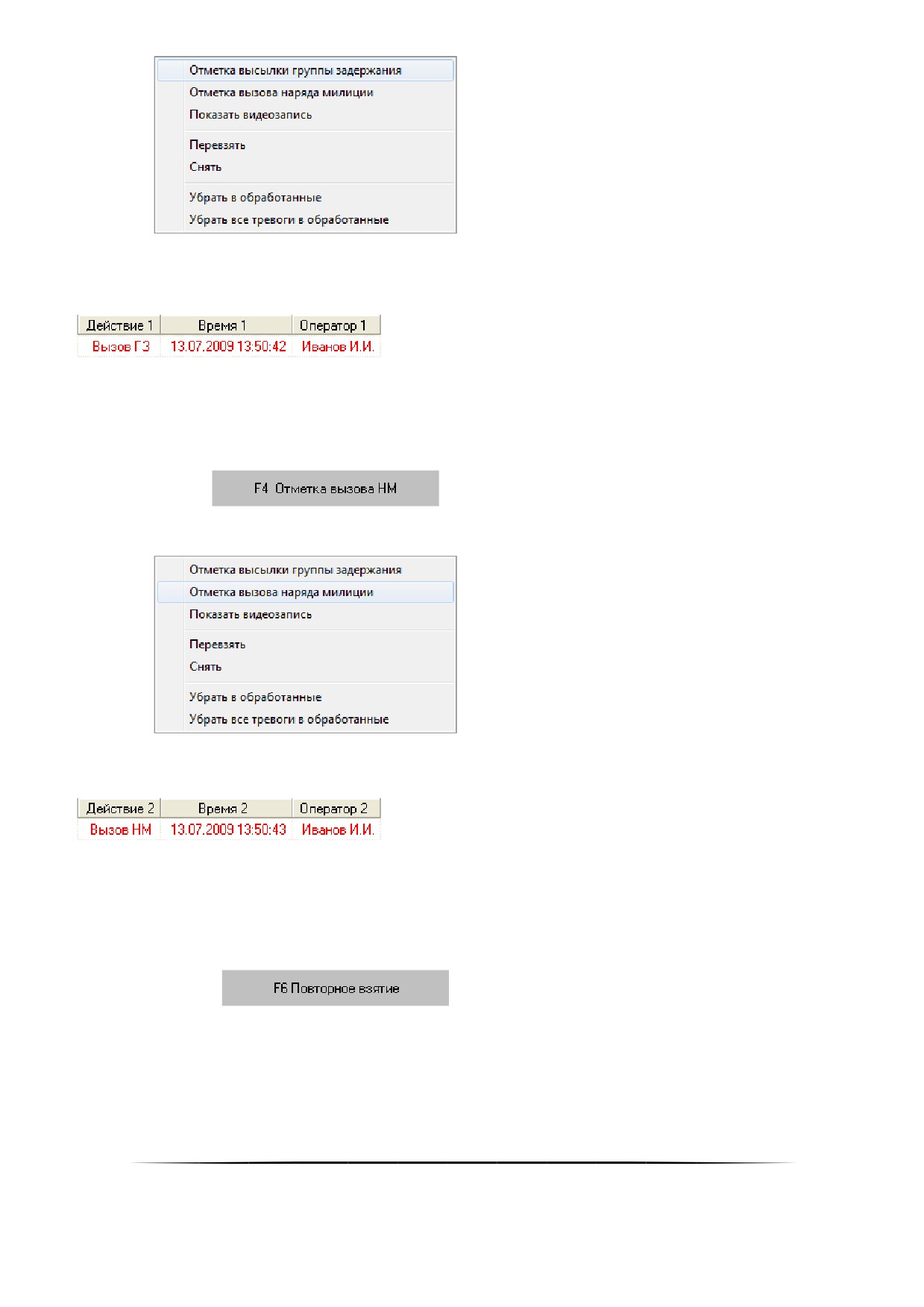
После выполнения данного действия в Журнале тревог в строке с тревожным событием в поле «Действие 1»
будет занесено значение «Вызов ГЗ», в поле «Время 1» будут занесены дата и время внесения отметки о вы-
сылке группы задержания, а в поле «Оператор 1» будет занесено ФИО оператора, внёсшего отметку:
8.4.3.1.2
Отметка вызова наряда милиции
Для установки отметки вызова наряда милиции необходимо выбрать тревожное событие в Журнале тревог,
нажав на строке с тревожным событием левой кнопкой мыши, а затем произвести одно из действий:
Нажать клавишу <F4>,
Нажать кнопку
на панели «Обработка тревог»,
Нажать на строке с тревожным событием правой кнопкой мыши для вызова контекстного меню. В кон-
текстном меню требуется выбрать пункт «Отметка вызова наряда милиции»:
После выполнения данного действия в Журнале тревог в строке с тревожным событием в поле «Действие 2»
будет занесено значение «Вызов НМ», в поле «Время 2» будут занесены дата и время внесения отметки о вызо-
ве наряда милиции, а в поле «Оператор 2» будет занесено ФИО оператора, внёсшего отметку:
8.4.3.1.3
Повторное взятие объекта на охрану
Повторное взятие объекта, для которого произошло тревожное событие, требует выбора тревожного собы-
тия в Журнале тревог, с помощью нажатия на строке с тревожным событием левой кнопкой мыши, а затем вы-
полнения одного из следующих действий:
Нажатия клавиши <F6>,
Нажатия кнопки
на панели «Обработка тревог»,
Нажатия на строке с тревожным событием правой кнопки мыши для вызова контекстного меню и выбора
в контекстном меню пункта «Перевзять»:
556
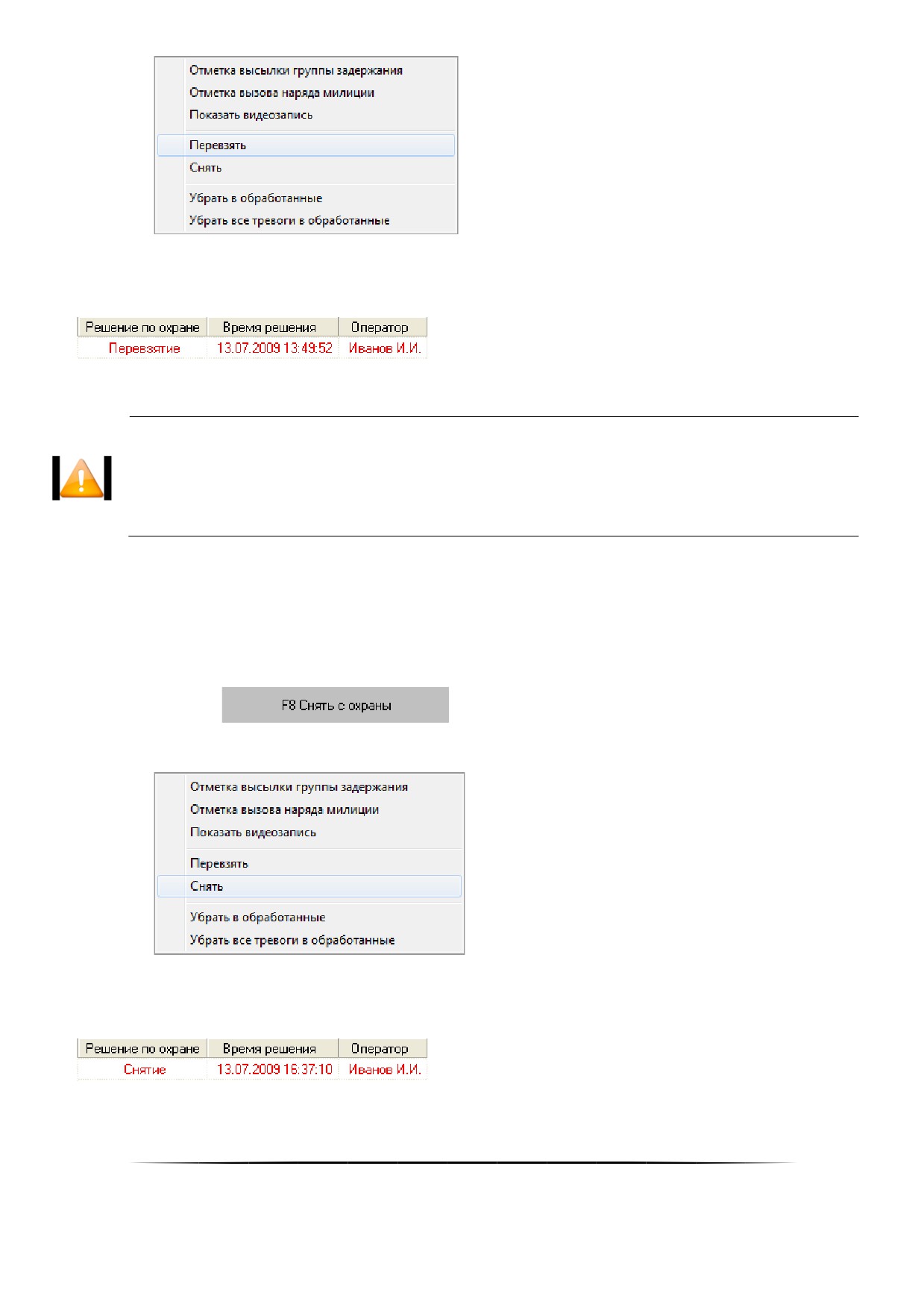
После выполнения данного действия в Журнале тревог в строке с тревожным событием в поле «Решение по
охране» будет занесено значение «Перевзятие», в поле «Время решения» будут занесены дата и время подачи
команды на взятие объекта на охрану, а в соответствующее поле «Оператор» будет занесено ФИО оператора,
подавшего команду на взятие:
Будет произведена попытка взятия объекта на охрану.
Настоятельно не рекомендуется управлять взятием на охрану объектов, для которых
произошло тревожное событие, с планов помещений, так как в этом случае поля «Решение
по охранеǽ, «Время решенияǽ и «Операторǽ не будут заполняться. Рекомендуется произвоǦ
дить взятие с помощью вышеописанных действий: горячих клавиш, кнопок действия и
контекстного меню.
8.4.3.1.4
Снятие объекта с охраны
Снятие с охраны объекта, для которого произошло тревожное событие, требует выбора тревожного события
в Журнале тревог с помощью нажатия на строке с тревожным событием левой кнопкой мыши, а затем выполне-
ния одного из следующих действий:
Нажатия клавиши <F8>,
Нажатия кнопки
на панели «Обработка тревог»,
Нажатия на строке с тревожным событием правой кнопки мыши для вызова контекстного меню и выбора
в контекстном меню пункта «Снять»:
После выполнения данного действия в Журнале тревог в строке с тревожным событием в поле «Решение по
охране» будет занесено значение «Снятие», в поле «Время решения» будут занесены дата и время подачи ко-
манды на снятие объекта с охраны, а в соответствующее поле «Оператор» будет занесено ФИО оператора, по-
давшего команду на снятие:
Будет произведено снятие объекта с охраны.
557
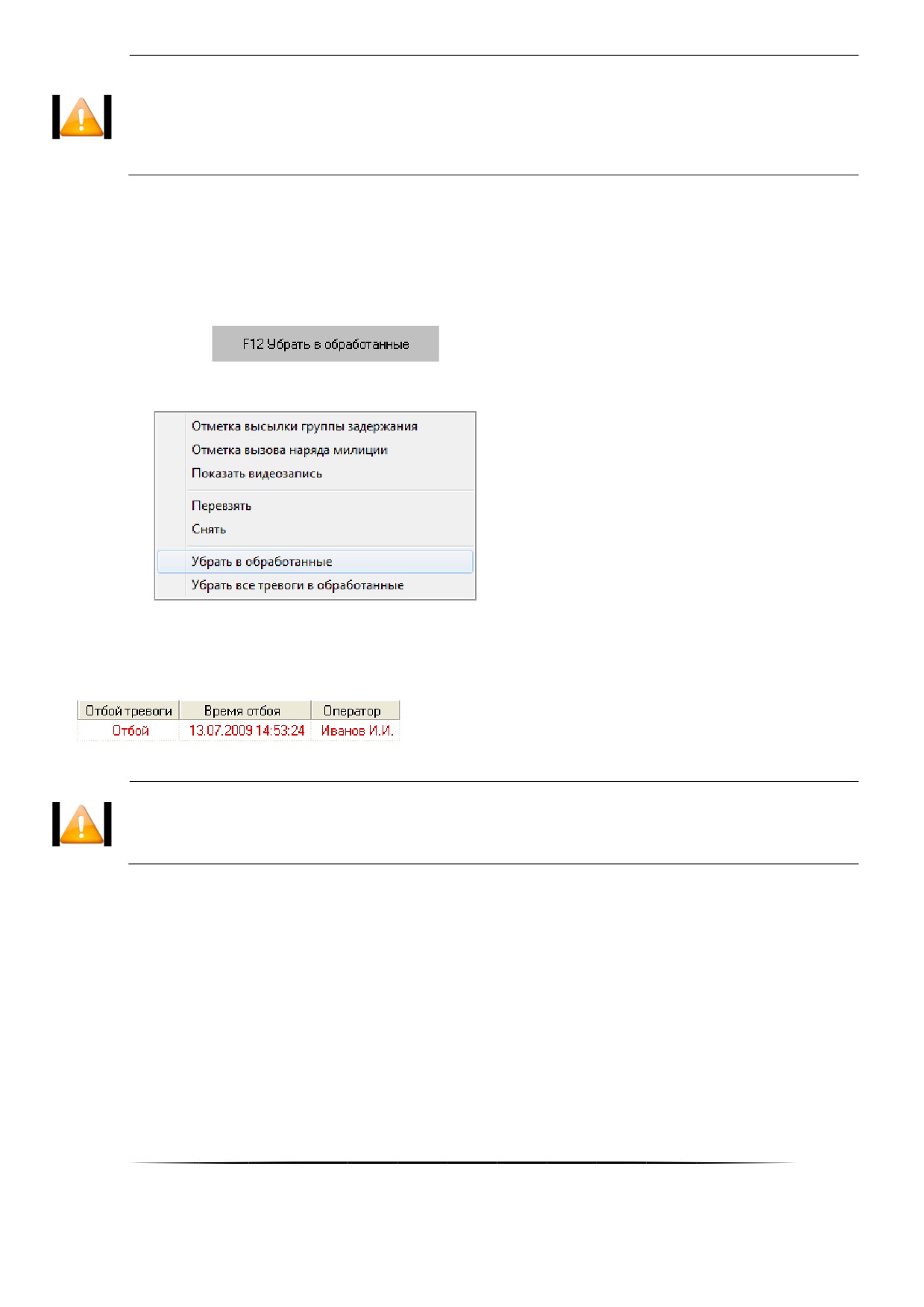
Настоятельно не рекомендуется управлять снятием с охраны объектов, для которых проǦ
изошло тревожное событие, с планов помещений, так как в этом случае поля «Решение по
охранеǽ, «Время решенияǽ и «Операторǽ не будут заполняться. Рекомендуется произвоǦ
дить снятие с помощью вышеописанных действий: горячих клавиш, кнопок действия и
контекстного меню.
8.4.3.1.5
Перемещение тревожного события в «Обработанные тревогиǽ
Чтобы переместить тревожное событие в «Обработанные тревоги», необходимо выбрать тревожное событие
в Журнале тревог, нажав на строке с тревожным событием левой кнопкой мыши, а затем выполнить одно из сле-
дующих действий:
Нажать клавишу <F12>,
Нажать кнопку
на панели «Обработка тревог»,
Нажать на строке с тревожным событием правой кнопкой мыши для вызова контекстного меню. В кон-
текстном меню требуется выбрать пункт «Убрать в обработанные»:
После выполнения данного действия тревожное событие будет перемещено на страницу «Обработанные
тревоги», и в Журнале тревог в строке с тревожным событием в поле «Отбой тревоги» будет занесено значение
«Отбой», в поле «Время отбоя тревоги» будут занесены дата и время перемещения тревожного события в «Об-
работанные тревоги», а в соответствующее поле «Оператор» будет занесено ФИО оператора, подавшего коман-
ду на перемещение тревожного события в «Обработанные тревоги»:
После перемещения тревожного события на страницу «Обработанные тревогиǽ уже неǦ
возможно будет производить вышеуказанные действия: отмечать высылку группы заǦ
держания и наряда милиции, производить повторное взятие и снятие с охраны.
8.4.3.1.6
Перемещение всех тревожных событий в «Обработанные тревогиǽ
Чтобы переместить все тревожные события в «Обработанные тревоги», необходимо выполнить следующие
действия:
В Журнале тревог нажать на любой строке с тревожным событием правой кнопкой мыши для вызова кон-
текстного меню. В контекстном меню требуется выбрать пункт «Убрать все тревоги в обработанные»:
558
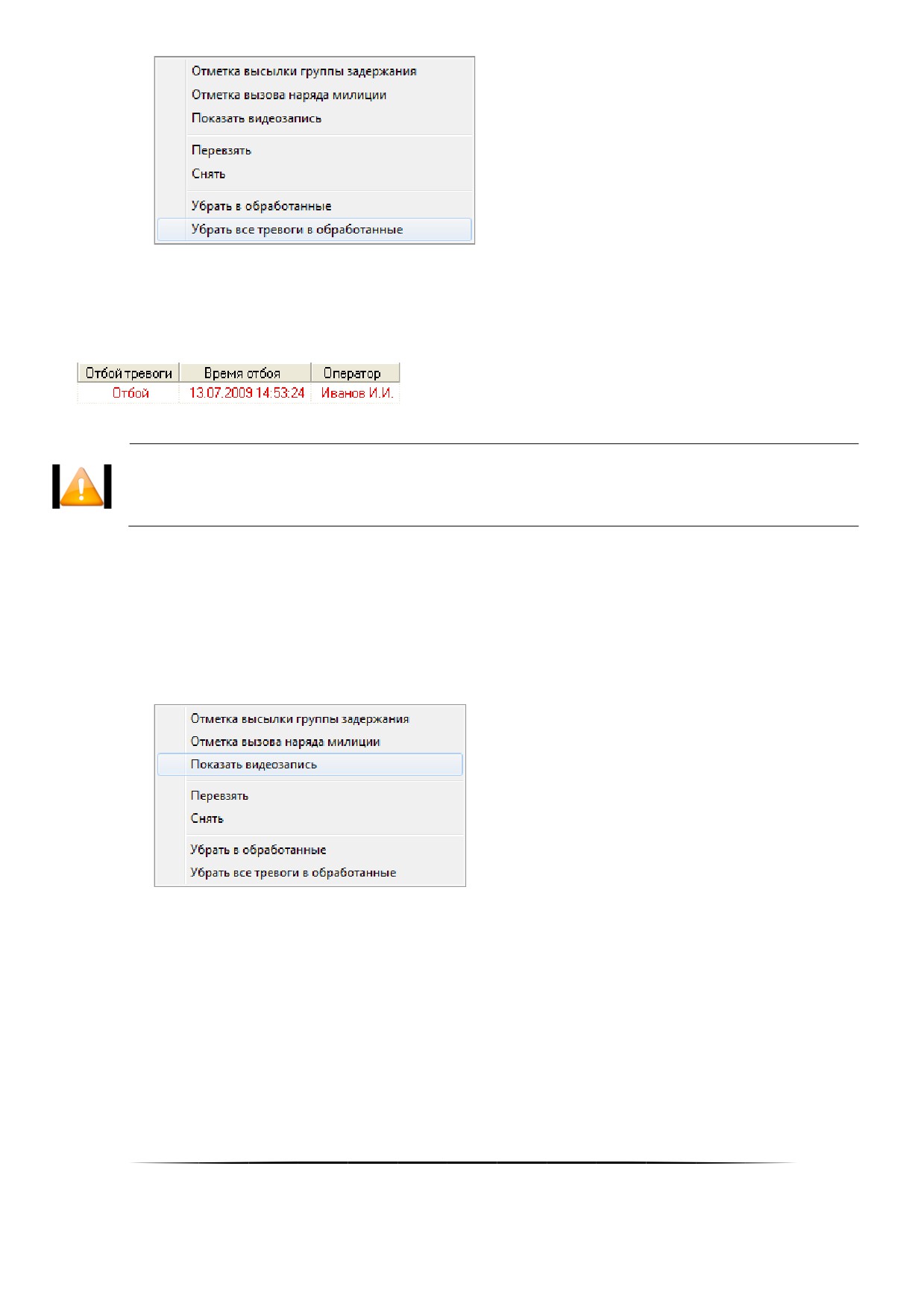
После выполнения данного действия все тревожные события будут перемещены со страницы «Текущие тре-
воги» на страницу «Обработанные тревоги», и в Журнале тревог для всех перемещённых тревожных событий в
поле «Отбой тревоги» будет занесено значение «Отбой», в поле «Время отбоя тревоги» будут занесены дата и
время перемещения тревожного события в «Обработанные тревоги», а в соответствующее поле «Оператор» бу-
дет занесено ФИО оператора, подавшего команду на перемещение тревожного события в «Обработанные трево-
ги»:
После перемещения тревожного события на страницу «Обработанные тревогиǽ уже неǦ
возможно будет производить вышеуказанные действия: отмечать высылку группы заǦ
держания и наряда милиции, производить повторное взятие и снятие с охраны.
8.4.3.1.7
Открытие видеоархива с привязанными к объекту камерами
Чтобы открыть видеоархив с привязанными к объекту камерами, необходимо выбрать тревожное событие в
Журнале тревог, нажав на строке с тревожным событием левой кнопкой мыши, а затем выполнить следующие
действия:
Нажать на строке с тревожным событием правой кнопкой мыши для вызова контекстного меню. В кон-
текстном меню требуется выбрать пункт «Показать видеозапись»:
После выполнения вышеприведённых действий откроется видеоархив, в котором в список камер для про-
смотра записей, при наличии места в списке, будут добавлены камеры, привязанные к объекту (см. пункт Ошиб-
ка! Источник ссылки не найден.).
8.4.3.2
Обработка тревог пожарной составляющей системы
Для пожарных тревожных событий системы возможны следующие действия:
1. Отметка вызова группы разведки пожарной ситуации,
2. Отметка вызова пожарной охраны,
3. Повторное взятие,
4. Снятие с охраны,
5. Перемещение тревожного события в «Обработанные тревоги».
6. Перемещение всех тревожных событий в «Обработанные тревоги».
559
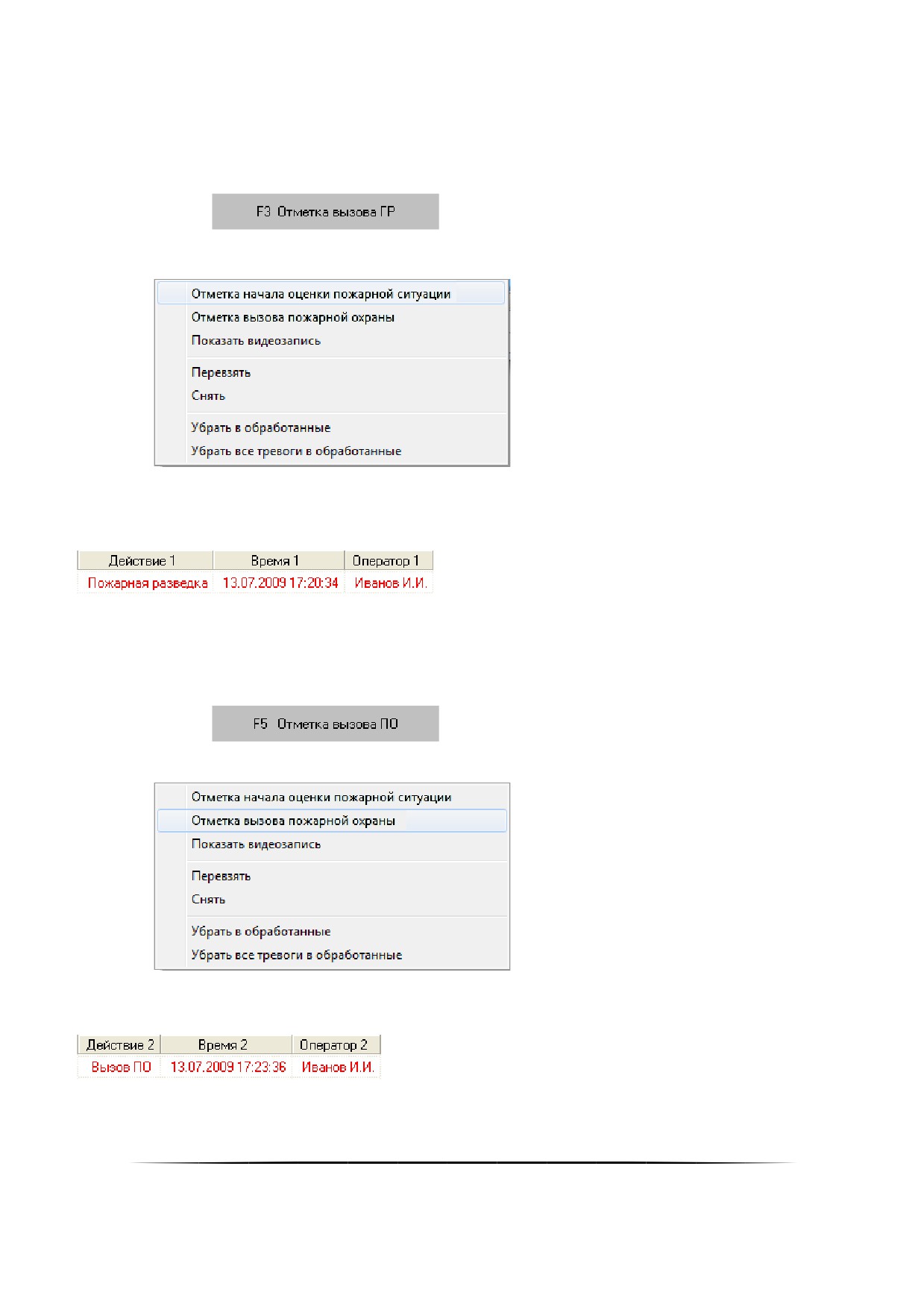
7. Открытие видеоархива с привязанными к объекту камерами.
8.4.3.2.1
Отметка вызова группы разведки пожарной ситуации
Для установки отметки вызова группы разведки пожарной ситуации необходимо выбрать тревожное собы-
тие в Журнале тревог, нажав на строке с тревожным событием левой кнопкой мыши, а затем произвести одно из
действий:
Нажать клавишу <F3>,
Нажать кнопку
на панели «Обработка тревог»,
Нажать на строке с тревожным событием правой кнопкой мыши для вызова контекстного меню. В кон-
текстном меню требуется выбрать пункт «Отметка начала оценки пожарной ситуации»:
После выполнения данного действия в Журнале тревог в строке с тревожным событием в поле «Действие 1»
будет занесено значение «Пожарная разведка», в поле «Время 1» будут занесены дата и время внесения отмет-
ки о вызове группы разведки пожарной ситуации, а в поле «Оператор 1» будет занесено ФИО оператора, внёс-
шего отметку:
8.4.3.2.2
Отметка вызова пожарной охраны
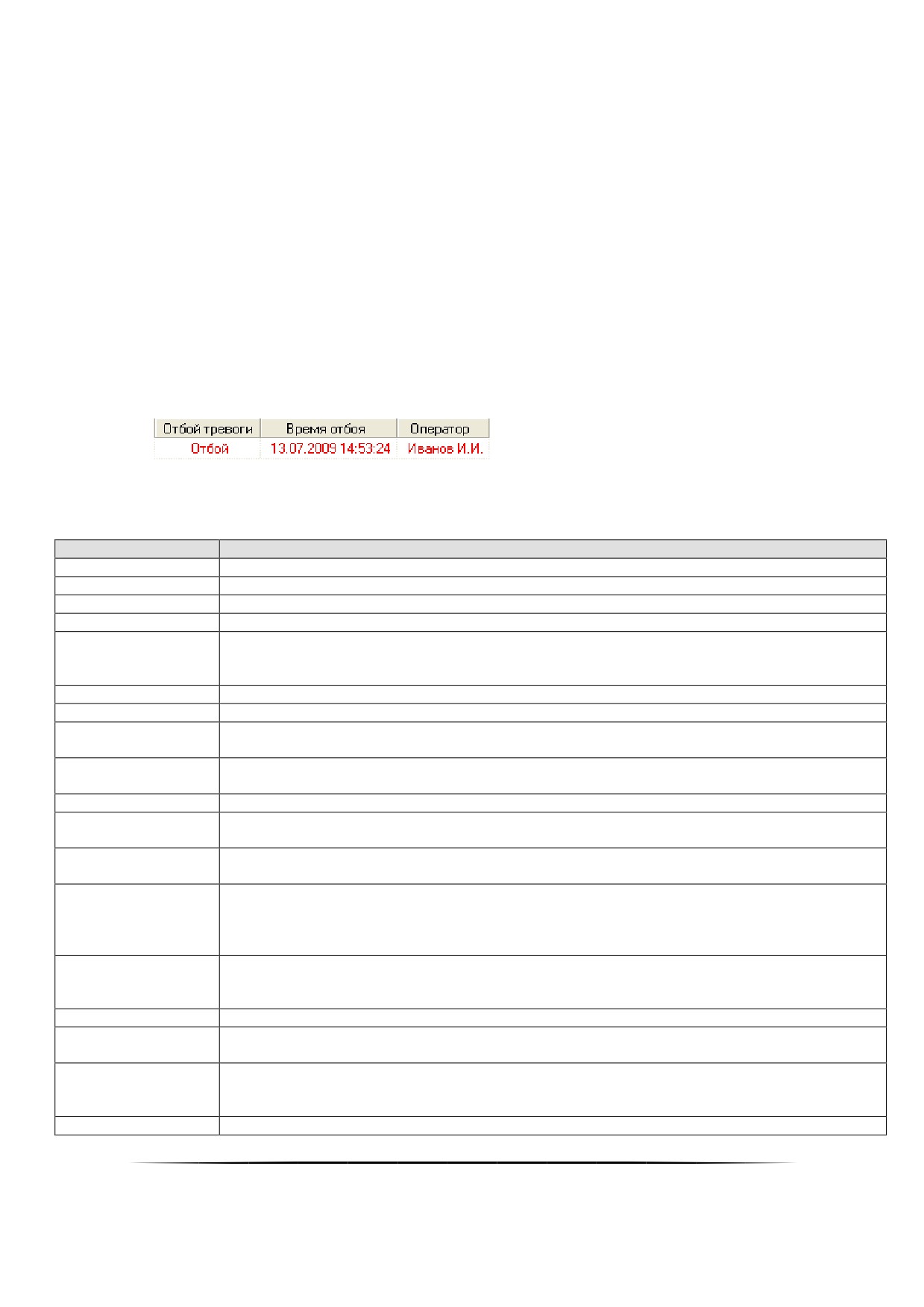
Для установки отметки вызова пожарной охраны необходимо выбрать тревожное событие в Журнале тревог,
нажав на строке с тревожным событием левой кнопкой мыши, а затем произвести одно из действий:
Нажать клавишу <F5>,
Нажать кнопку
на панели «Обработка тревог»,
Нажать на строке с тревожным событием правой кнопкой мыши для вызова контекстного меню. В кон-
текстном меню требуется выбрать пункт «Отметка вызова пожарной охраны»:
После выполнения данного действия в Журнале тревог в строке с тревожным событием в поле «Действие 2»
будет занесено значение «Вызов ПО», в поле «Время 2» будут занесены дата и время внесения отметки о вызо-
ве пожарной охраны, а в поле «Оператор 2» будет занесено ФИО оператора, внёсшего отметку:
Прочие действия, которые возможно совершать с пожарными тревожными событиями, производятся анало-
гично действиям, приведённым в пунктах 8.4.3.1.3- 8.4.3.1.7.
560
8.4.3.3
Обработка тревог системы контроля доступа и других тревог
Для тревожных событий системы контроля доступа и охранных тревожных событий системы возможны сле-
дующие действия:
1. Отметка высылки группы задержания,
2. Отметка вызова наряда милиции,
3. Перемещение тревожного события в «Обработанные тревоги».
4. Перемещение всех тревожных событий в «Обработанные тревоги».
5. Открытие видеоархива с привязанными к объекту камерами.
Действия, которые возможно совершать с тревожными событиями системы контроля доступа, производятся
аналогично действиям, приведённым в пунктах 8.4.3.1.1-8.4.3.1.2 и 8.4.3.1.5- 8.4.3.1.7.
8.4.4 Страница «Обработанные тревогиǽ
Когда тревожное событие перемещается в «Обработанные тревоги», происходит следующее:
1. Тревожное событие будет перемещено на страницу «Обработанные тревоги», и в Журнале тревог в стро-
ке с тревожным событием в поле «Отбой тревоги» будет занесено значение «Отбой», в поле «Время от-
боя тревоги» будут занесены дата и время перемещения тревожного события в «Обработанные», а в со-
ответствующее поле «Оператор» будет занесено ФИО оператора, подавшего команду на перемещение
тревожного события в «Обработанные тревоги»:
2. Тревожное событие теперь считается обработанной тревогой.
Тревожное событие считается обработанным, пока оно не перемещено в архив тревожных событий.
Журнал событий на странице «Обработанные тревоги» имеет следующую структуру (поля, которые не за-
полнялись на странице «Текущие тревоги», отмечены жирным шрифтом):
РМ
Название рабочего места, на котором произошло тревожное событие
Номер
Порядковый номер тревожного события для рабочего места, на котором оно произошло
Время
Дата и время, когда произошло тревожное событие
Событие
Название тревожного события
В случае если тревожное событие произошло для:
Раздел
- зоны или камеры, входящей в раздел, то в данном поле указывается номер раздела,
- точки доступа, то в данном поле указывается номер точки доступа
Описание
Название объекта, для которого произошло тревожное событие
Причина
В данном поле указывается причина возникновения тревожного события
Время
указания
В данном поле указывается время указания причины возникновения тревожного собы-
причины
тия
ФИО оператора Монитора системы, который произвёл указание причины возникнове-
Оператор
ния тревожного события
Мера
В данном поле указывается мера, предпринятая по тревожному событию.
Время
указания
В данном поле указывается время указания меры, предпринятой по тревожному собы-
меры
тию
ФИО оператора Монитора системы, который произвёл указание меры, предпринятой по
Оператор
тревожному событию
В случае если тревожное событие произошло для:
- зоны, то в данном поле указывается название зоны,
Зона
- камеры, то в данном поле указывается название камеры,
- прибора, то в данном поле указывается адрес прибора
В данном поле указывается:
Действие 1
Для пожарных тревог — «Отметка вызова группы разведки пожарной ситуации»,
Для охранных тревог — «Отметка высылки группы задержания»
Время 1
Время добавления отметки в поле «Действие 1»
ФИО оператора Монитора системы, который произвёл добавление отметки в поле
Оператор 1
«Действие 1»
В данном поле указывается:
Действие 2
Для пожарных тревог — «Отметка вызова пожарной охраны»,
Для охранных тревог — «Отметка вызова наряда милиции»
Время 2
Время добавления отметки в поле «Действие 2»
561
ФИО оператора Монитора системы, который произвёл добавление отметки в поле
Оператор 2
«Действие 2»
В случае если тревожное событие произошло для зоны, то если производилось взятие
или снятие зоны на странице «Обработка тревог» с вкладки «Обработка тревог» или из
Решение по охране
контекстного меню, то в данном поле отображается произведённое действие: «Снятие»,
«Перевзятие»
Время решения
Время принятия решения по охране
Оператор
ФИО оператора Монитора системы, который принял решение по охране
Отбой тревоги
В данном поле указывается значение «Отбой»
Время отбоя трево-
В данном поле указывается время отбоя тревоги, то есть перемещения тревоги из «Те-
ги
кущих тревог» в «Обработанные тревоги»
ФИО оператора Монитора системы, который произвёл перемещение тревоги из «Теку-
Оператор
щих тревог» в «Обработанные тревоги»
Для обработанных тревожных событий системы возможны следующие действия:
1. Указание причины возникновения тревожного события,
2. Указание меры, предпринятой по тревожному событию,
3. Перемещение тревожного события в «Архивные тревоги»,
4. Перемещение всех тревожных событий в «Архивные тревоги».
Указание причины возникновения тревожного события
Для указания причины возникновения тревожного события необходимо выбрать тревожное событие в Жур-
нале тревог, нажав на строке с тревожным событием левой кнопкой мыши, а затем произвести одно из действий:
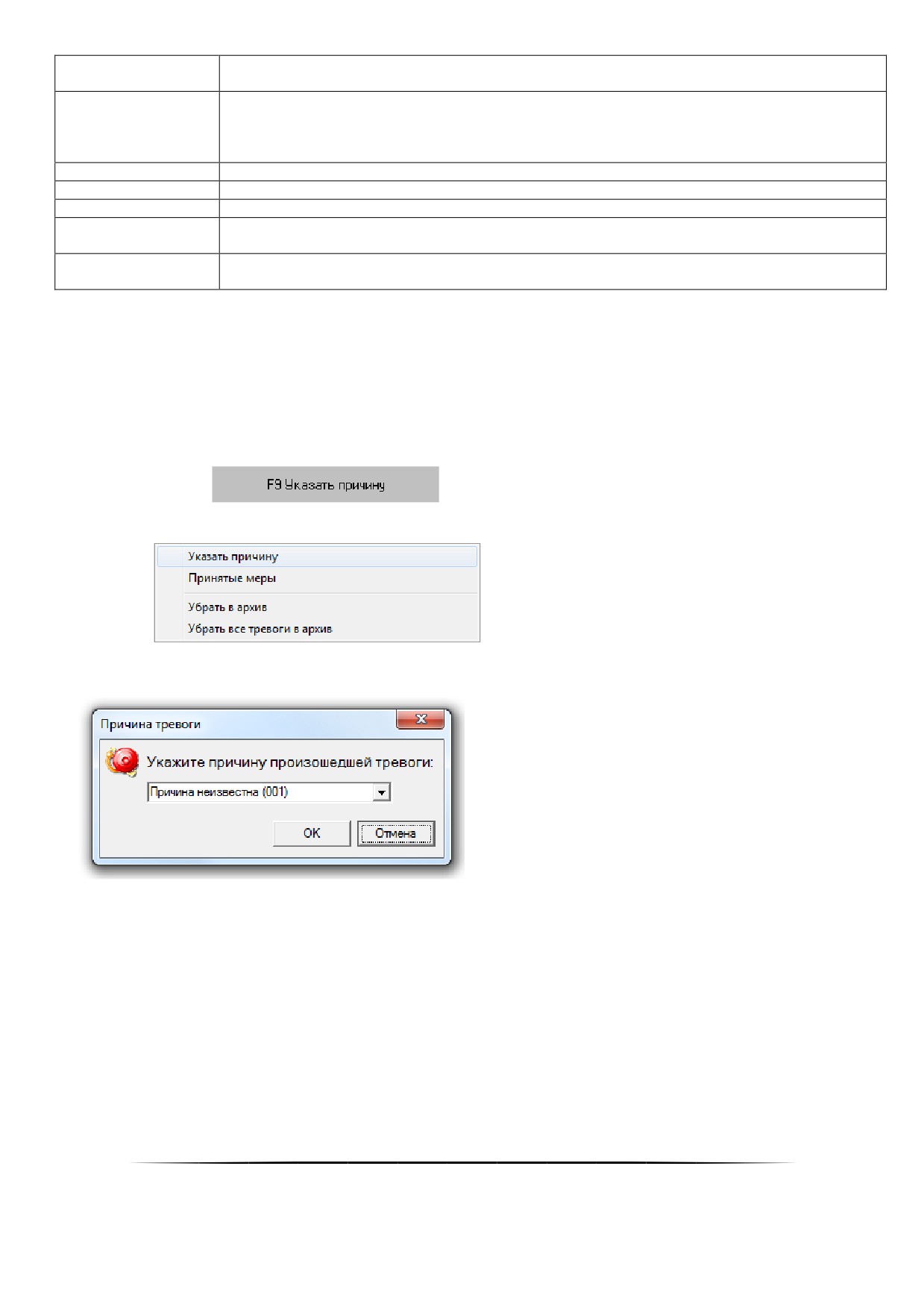
Нажать клавишу <F9>,
Нажать кнопку
,
Нажать на строке с тревожным событием правой кнопкой мыши для вызова контекстного меню. В кон-
текстном меню требуется выбрать пункт «Указать причину»:
После выполнения любого из вышеприведённых действий отобразится диалоговое окно «Причина тревоги»
для указания причины возникновения тревожного события:
В данном диалоговом окне требуется выбрать причину из выпадающего списка:
562
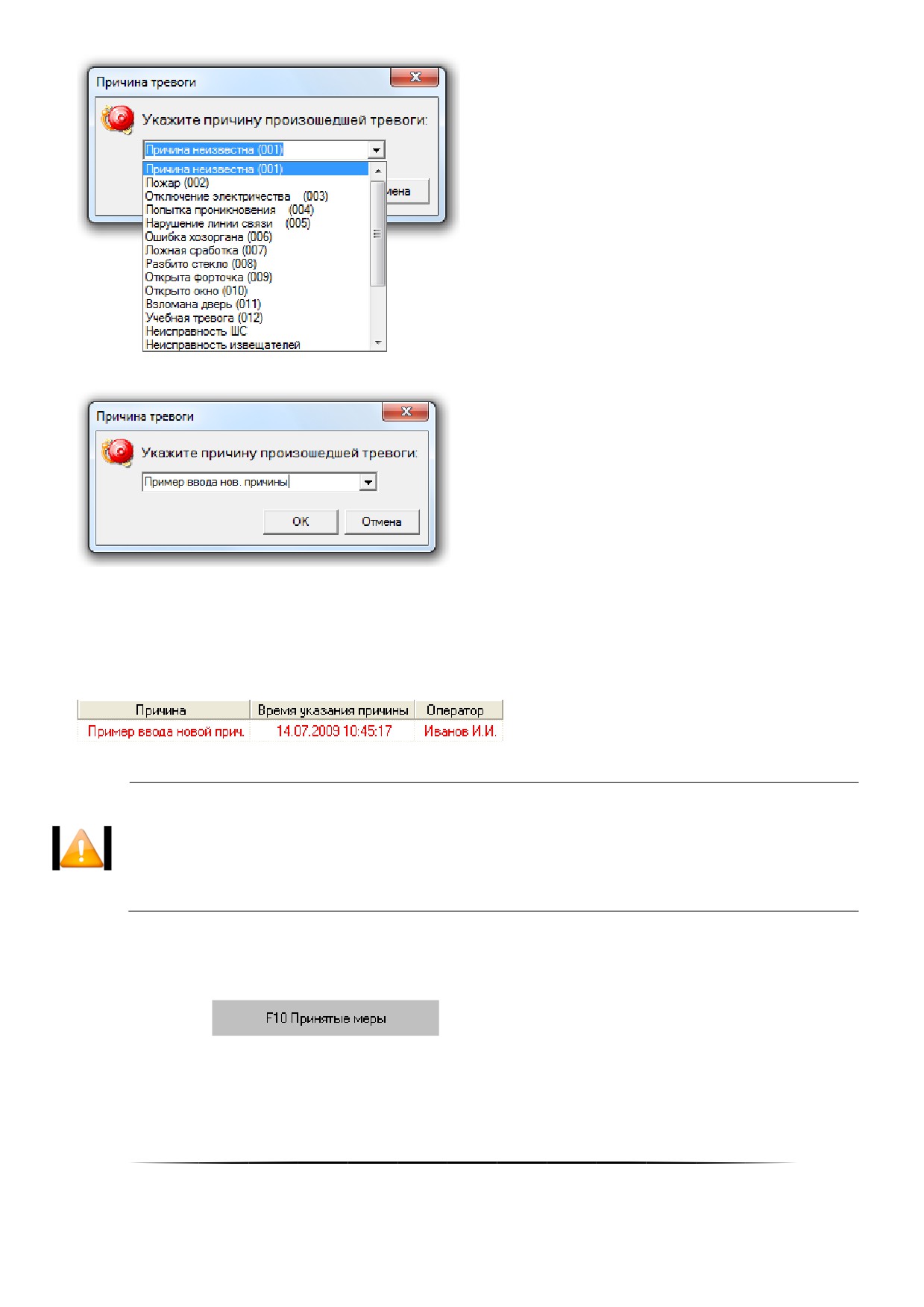
или ввести новую причину с клавиатуры:
и нажать кнопку «ОК».
Максимальная длина описания причины возникновения тревожного события может составлять 25 симво-
лов.
В этом случае в Журнале тревог в строке с тревожным событием в поле «Причина» будет занесено выбран-
ное (или введённое) значение, в поле «Время указания причины» будут занесены дата и время указания причи-
ны возникновения тревожного события, а в соответствующее поле «Оператор» будет занесено ФИО оператора,
указавшего причину возникновения тревожного события:
Введённая новая причина становится доступной в списке стандартных причин возникноǦ
вения тревожного события.
Все причины (стандартные и новые) хранятся в файле reasons.ls, который находится в
папке «Dataǽ в папке с установленным АРМ «Орион Проǽ. Открыв данный файл текстовым
редактором, можно отредактировать список причин.
Указание меры, предпринятой по тревожному событию
Для указания меры, предпринятой по тревожному событию, необходимо выбрать тревожное событие в Жур-
нале тревог, нажав на строке с тревожным событием левой кнопкой мыши, а затем произвести одно из действий:
Нажать клавишу <F10>,
Нажать кнопку
,
Нажать на строке с тревожным событием правой кнопкой мыши для вызова контекстного меню. В кон-
текстном меню требуется выбрать пункт «Принятые меры»:
563
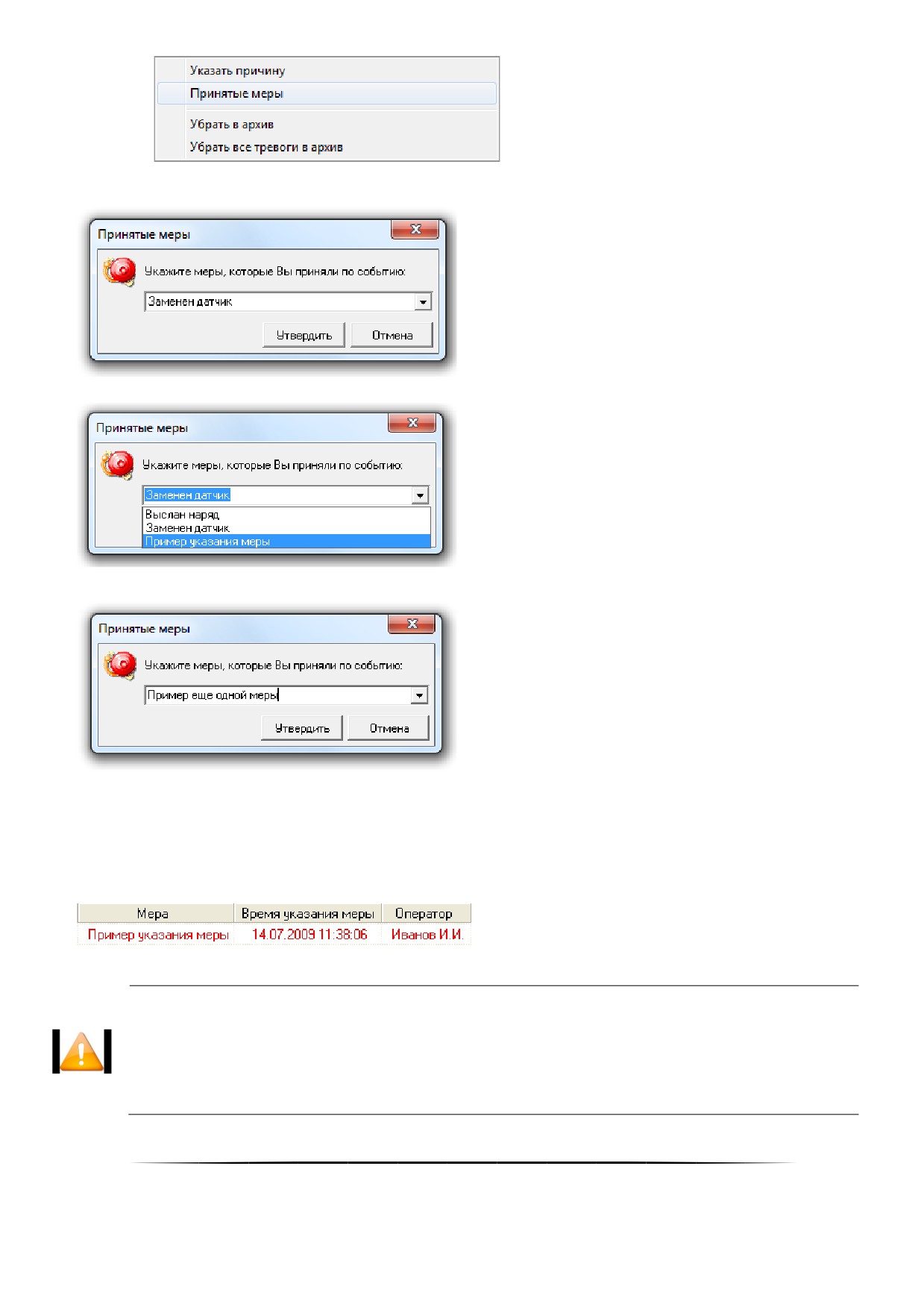
После выполнения любого из вышеприведённых действий отобразится диалоговое окно «Принятые меры»
для указания меры, предпринятой по тревожному событию:
В данном диалоговом окне требуется выбрать предпринятую меру из выпадающего списка:
или ввести новую предпринятую меру с клавиатуры:
и нажать кнопку «ОК».
Максимальная длина описания меры, предпринятой по тревожному событию, может составлять 25 сим-
волов.
В этом случае в Журнале тревог в строке с тревожным событием в поле «Мера» будет занесено выбранное
(или введённое) значение, в поле «Время указания меры» будут занесены дата и время указания меры, пред-
принятой по тревожному событию, а в соответствующее поле «Оператор» будет занесено ФИО оператора, ука-
завшего меру, предпринятую по тревожному событию:
Введённая новая мера становится доступной в списке стандартных мер, предпринятых по
тревожным событиям.
Все меры хранятся в файле mesures.ls, который находится в папке «Dataǽ в папке с устаǦ
новленным АРМ «Орион Проǽ. Открыв данный файл текстовым редактором, можно отреǦ
дактировать список мер.
564
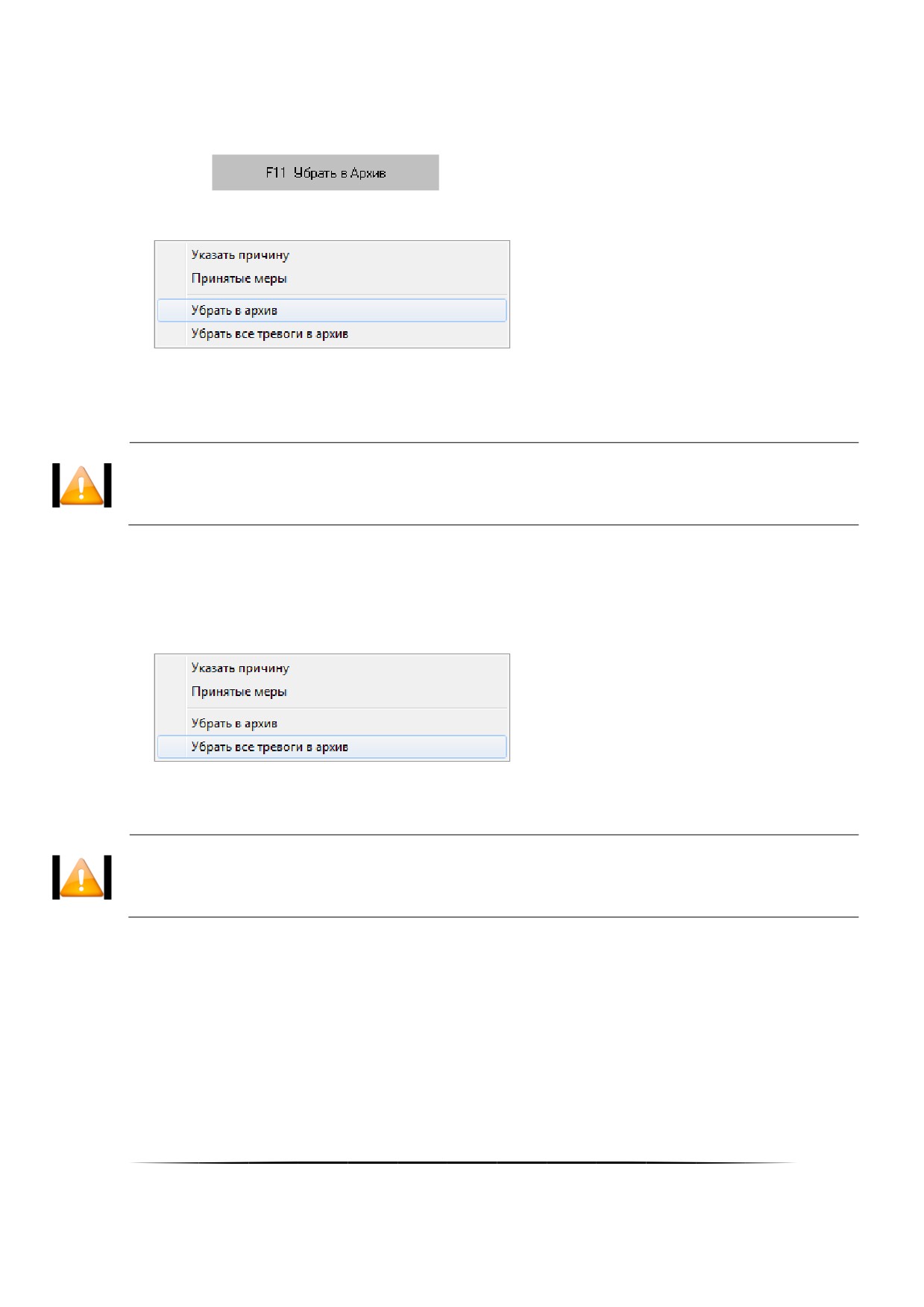
Перемещение тревожного события в «Архивные тревогиǽ
Чтобы переместить тревожное событие в «Архивные тревоги», необходимо выбрать тревожное событие в
Журнале тревог, нажав на строке с тревожным событием левой кнопкой мыши, а затем произвести одно из дей-
ствий:
Нажать клавишу <F11>,
Нажать кнопку
,
Нажать на строке с тревожным событием правой кнопкой мыши для вызова контекстного меню. В кон-
текстном меню требуется выбрать пункт «Убрать в архив»:
После выполнения любого из вышеприведённых действий тревожное событие будет перемещено в «Архив-
ные тревоги».
После перемещения тревожного события на страницу «Архивные тревогиǽ уже невозможǦ
но будет произвести вышеуказанные действия: указать причину возникновения тревожноǦ
го события и указать меру, предпринятую по тревожному событию.
Перемещение всех тревожных событий в «Архивные тревогиǽ
Чтобы убрать все тревожные события в «Архивные тревоги», необходимо выполнить следующие действия:
В Журнале тревог нажать на любой строке с тревожным событием правой кнопкой мыши для вызова кон-
текстного меню. В контекстном меню требуется выбрать пункт «Убрать все тревоги в архив»:
После выполнения требуемого действия все тревожные события будут перемещены со страницы «Обрабо-
танные тревоги» на страницу «Архивные тревоги».
После перемещения тревожного события на страницу «Архивные тревогиǽ уже невозможǦ
но будет произвести вышеуказанные действия: указать причину возникновения тревожноǦ
го события и указать меру, предпринятую по тревожному событию.
8.4.5 Страница «Архивные тревогиǽ
Когда тревожное событие перемещается в «Архивные тревоги», происходит следующее:
1. Тревожное событие будет перемещено на страницу «Архивные тревоги».
2. Тревожное событие теперь считается архивной тревогой.
Журнал событий на вкладке «Архивные тревоги» имеет такую же структуру, как и на вкладке «Обработан-
ные тревоги» (см. пункт 8.4.4).
Для архивных тревожных событий системы невозможны никакие действия, кроме просмотра.
565
8.5 Орион-Видео
Подробное описание установки и работы с видеосистемой приведено в файле документации «Руковод-
ство пользователя видеосистемы Орион Про». По работе с системой распознавания номеров - в файле докумен-
тации «Орион Авто».
8.6 Модуль речевого оповещения
Модуль речевого оповещения (файл SoundServer.exe в папке с установленным АРМ «Орион Про») автома-
тически запускается Оболочкой системы, если для текущего рабочего места в Базе данных отмечено свойство
«Речевое оповещение».
В пункте 8.2.2 рассматривалось управление оповещением, а в данном пункте будет рассмотрена по большей
части только настройка Модуля речевого оповещения.
8.6.1 Первый запуск Модуля речевого оповещения
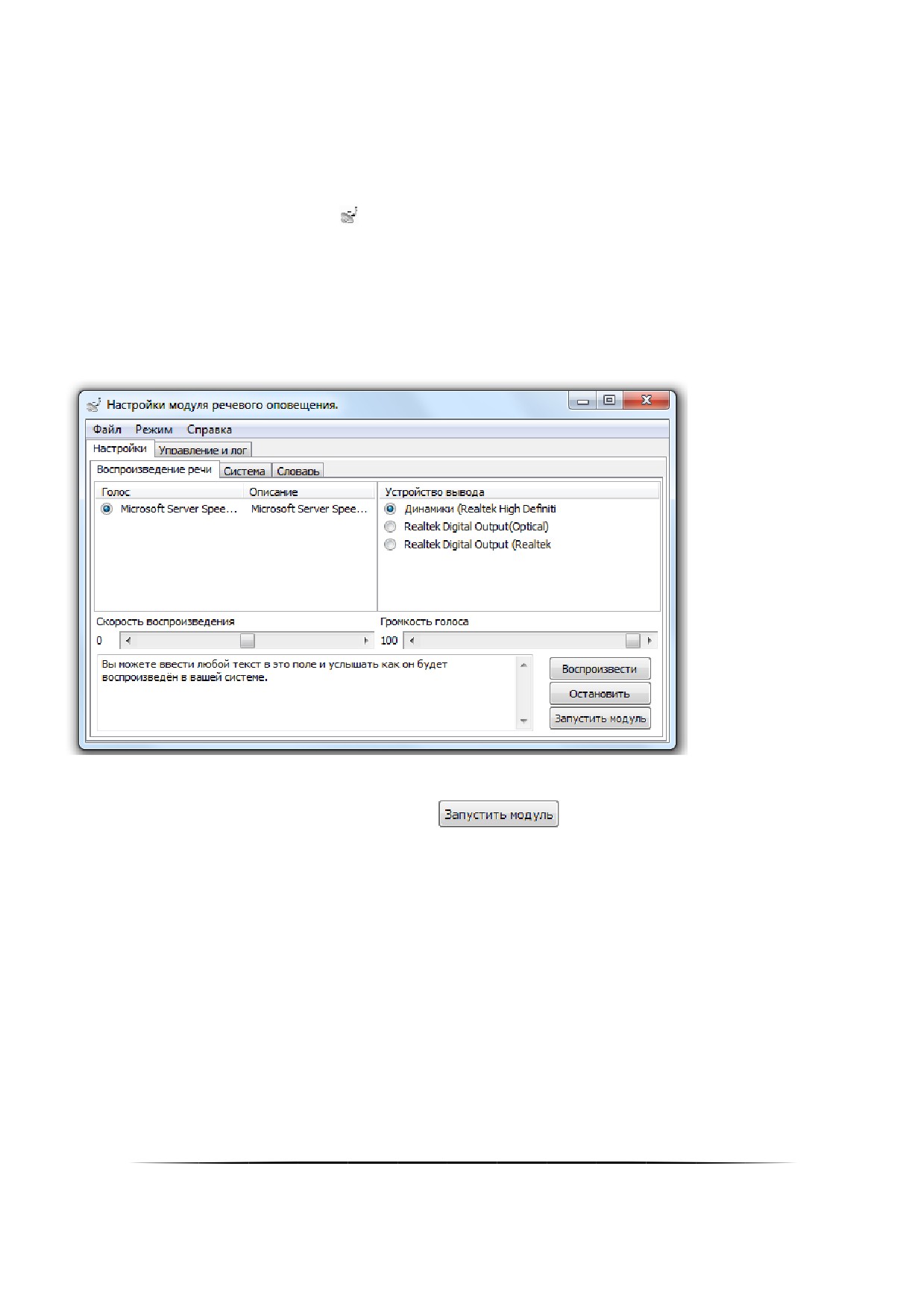
При первом запуске Модуля речевого оповещения всплывёт окно настроек модуля.
Необходимо проверить, что текст корректно воспроизводится (если не слышно звука, стоит удостовериться,
что к компьютеру подключены колонки или наушники, и выбрать соответствующее устройство вывода в правой
части программы). После чего нужно нажать кнопку
. После этого система перейдёт в штатный
режим работы и начнёт принимать события от системы.
При развёртывании системы на большое количество компьютеров с одинаковой конфигурацией можно
настроить систему на одном рабочем месте и скопировать файл SoundConf.ini на остальные рабочие места. В
случае успешного применения конфигурации модуль речевого оповещения запустится в штатном режиме. В слу-
чае возникновения ошибки (например, отсутствия заданного устройства вывода) всплывёт окно настроек, анало-
гичное окну при первом запуске.
8.6.2 Настройка модуля речевого оповещения
Для настройки модуля представлено 3 окна. Настройки голоса, системы и словаря.
8.6.2.1
Настройки голоса
На вкладке «Воспроизведение речи» настраиваются параметры звучания тревог.
566
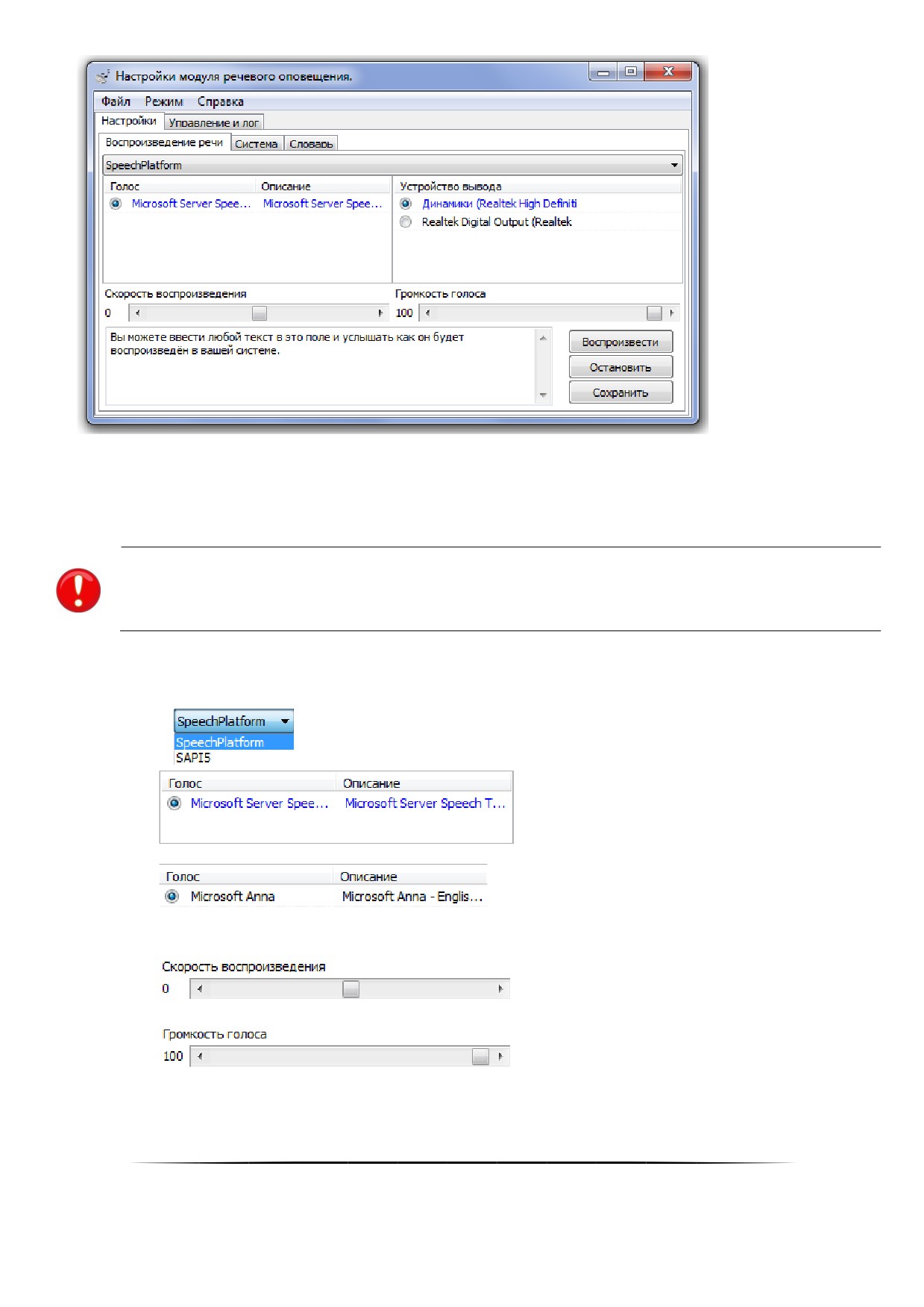
Можно выбрать:
голос для оповещения (он должен соответствовать языку оповещений):
(Поддерживается технология SAPI5 для установки сторонних голосов для речевого оповещения)
SAPI5 голоса не входят в комплект поставки АРМ «Орион Проǽ
,
В случае отсутствия компонентов SAPI5 будет показано соответствующее сообщение.
скорость речи:
,
громкость речи:
Все осуществляемые изменения можно сразу проверить, введя текст оповещения в поле в нижней части
программы:
567
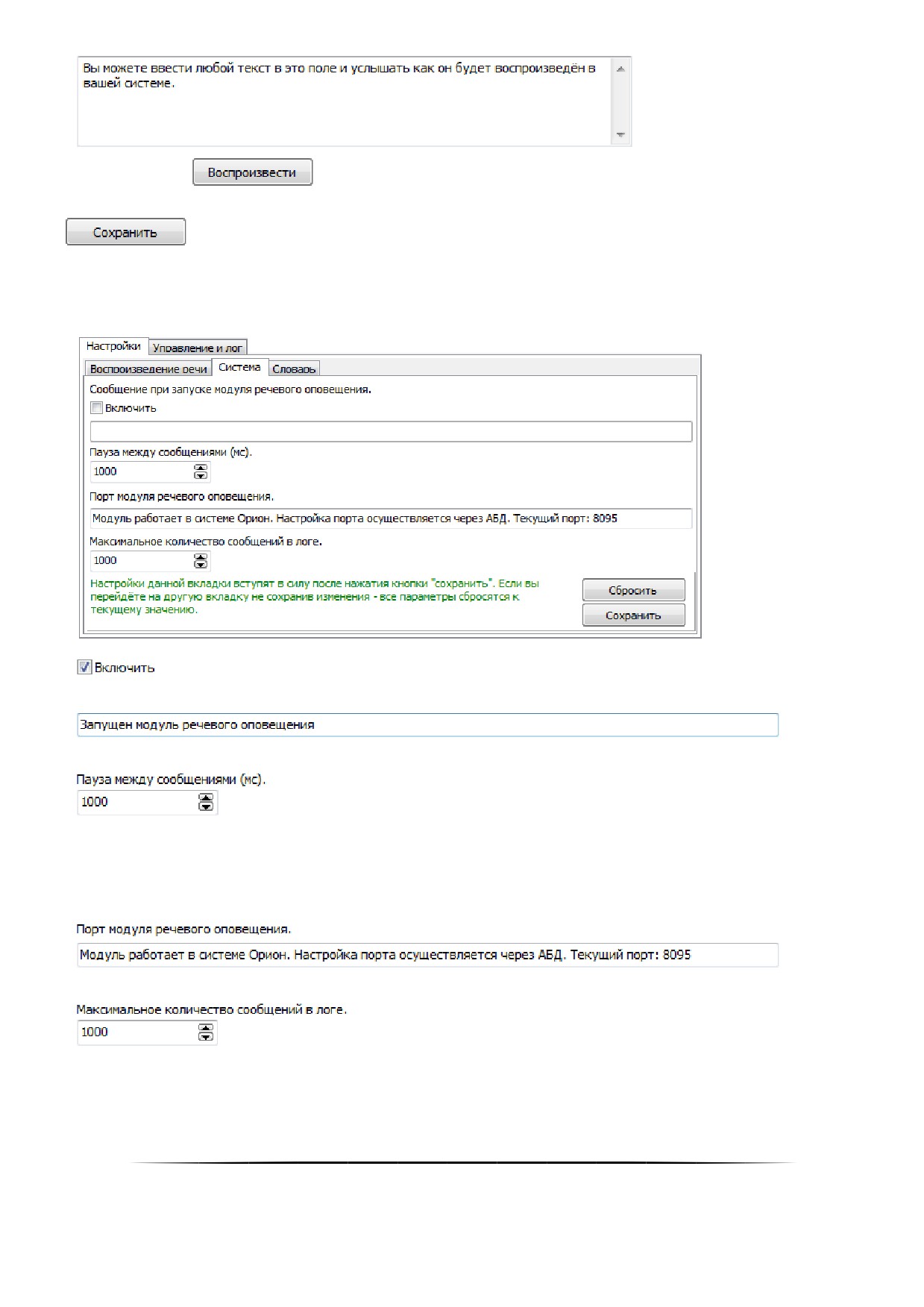
и нажав кнопку
. При этом текст будет озвучен с выбранными настройками.
Настройки, используемые для озвучивания приходящих событий, вступят в силу только после нажатия кноп-
ки
. Если уйти с вкладки и вернутся на неё — внесённые изменения будут отражены на вкладке,
однако без нажатия кнопки «Сохранить» они будут действовать только на тестовое воспроизведение текста.
8.6.2.2
Системные параметры
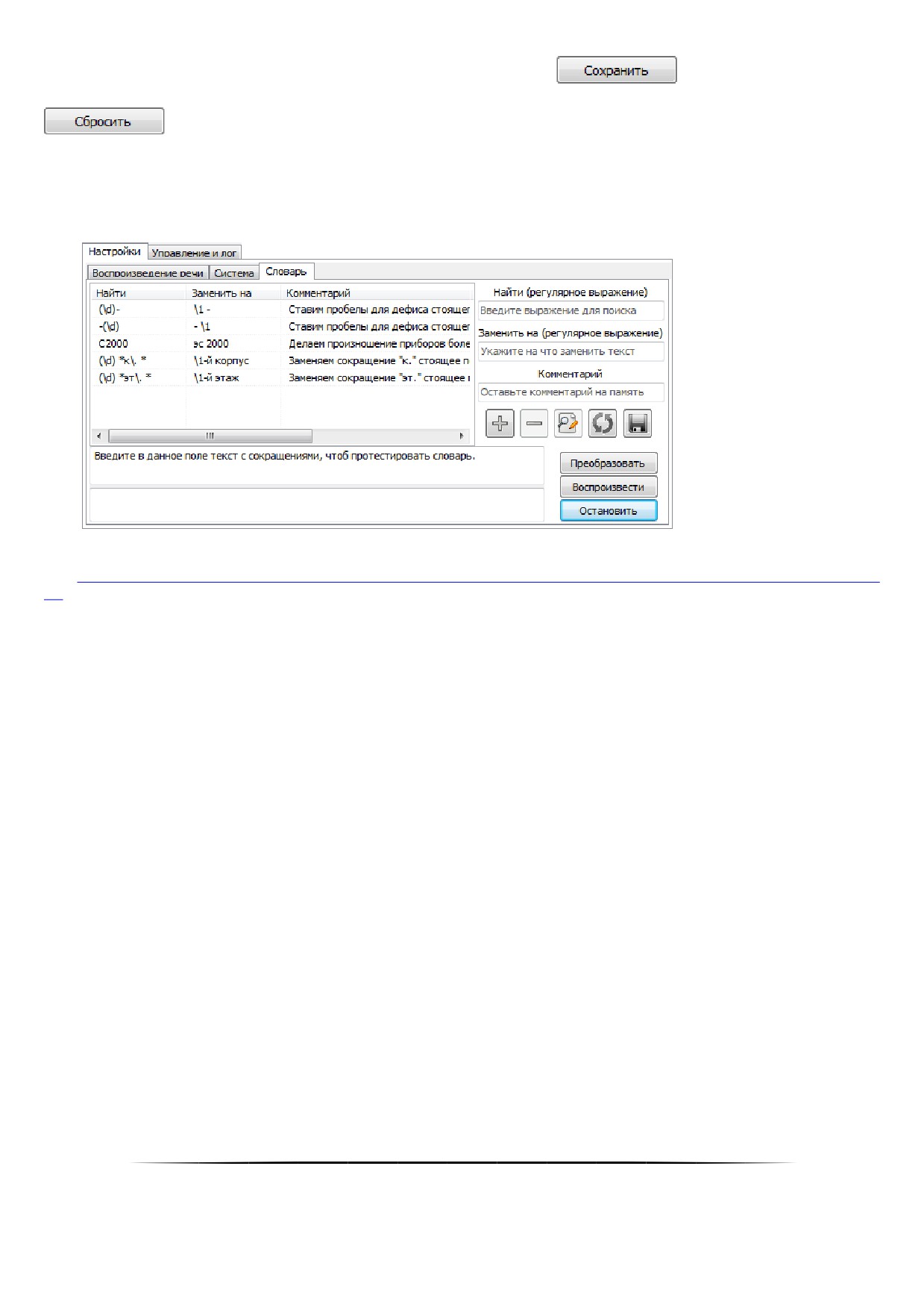
На вкладке «Система» настраиваются дополнительные параметры системы.
Можно включить сообщение при запуске модуля речевого оповещения, отметив соответствующий параметр:
и введя текст, который будет озвучен сразу после перехода модуля речевого оповещения в штатный режим
работы:
По умолчанию озвучиваемый текст отсутствует.
Пауза между сообщениями — это интервал между озвучиванием различных событий:
Паузы между повторениями одного сообщения по умолчанию соответствуют данному параметру, но могут
быть переопределены вызывающей стороной.
Порт модуля речевого оповещения может быть отдельно настроен при автономной работе модуля речевого
оповещения. В нашем случае такой вариант не рассматривается. В случае отсутствия связи с Центральным Сер-
вером системы параметр будет доступен для редактирования, но если на момент перезапуска связь с Централь-
ным Сервером системы будет установлена, то параметр будет запрошен из Базы данных.
Максимальное количество сообщений в логе — количество выводимых на вкладке «Управление и лог» по-
следних оповещений.
Не влияет на функционирование сервера. Не рекомендуются значения больше 5000.
568
Сохранение параметров данной вкладки (при помощи кнопки
) записывает параметры в
конфигурацию, однако применены они будут только после перезапуска модуля речевого оповещения. Кнопка
выставляет во всех полях данной вкладки текущую конфигурацию.
Если уйти с вкладки в процессе редактирования параметров — все значения будут сброшены в значения по
умолчанию.
8.6.2.3
Настройка воспроизведения сокращений
На вкладке «Словарь» настраиваются правила речевого воспроизведения сокращений в тексте события.
Настройка правил сокращений производится стандартным способом. Прочитать информацию о правилах
(называемых регулярными выражениями) можно, например, по ссылке:
FF.
Настройку правил замещения сокращений полноценным описанием рассмотрим на примере:
как получить из "8.14эт. квартира 1117" - "8-й корпус 14-й этаж квартира 1117"?
Для описанного примера "8.14эт. квартира 1117" правило строится таким образом:
Определяются две группы цифр, разделённые точкой. Цифра в регулярных выражениях обозначается "\d".
Поскольку нам нужна группа цифр в количестве более одной — применяем модификатор "+" (модификатор озна-
чает один и более символов) — получаем "\d+". Поскольку эту группу нам необходимо вставить в заменяемую
строку — заключаем выражение в скобки "(\d+)". Это выражение найдёт любую последовательную группу цифр. В
нашем примере нам нужны две такие группы разделённые точкой без пробелов. Соответственно получаем
"(\d+)\.(\d+)". Символ "\." обозначает обыкновенную точку. Просто точка в выражениях perl является модификато-
ром, поэтому её необходимо экранировать обратной косой чертой. Так необходимо поступать со всеми зарезер-
вированными символами регулярных выражений.
На данный момент написанное выражение найдёт две группы цифр, разделённые точкой. В нашем примере
будет найден фрагмент "8.14". Также будут найдены и фрагменты "34.6", "3.3", "987654321.123456789", и любые
другие, аналогичные этим. Для замены нам необходимо ещё выбрать фрагмент "эт.". В регулярном выражении
он так и будет выглядеть, только точку необходимо экранировать. Получаем "(\d+)\.(\d+)эт\.".
Это выражение найдёт фрагмент до пробела пред квартирой. Теперь следует произвести замену.
К выражениям, заключённым в скобки можно обращаться в строке подстановки с помощью \n где n это но-
мер скобки начиная с единицы. Надо к первой группе цифр дописать "-й корпус", ко второй "-й этаж" и поставить
между ними пробел. В строке подстановки спецсимволом является только обратная косая черта (хотя и её не
всегда необходимо экранировать), поэтому ничего не придётся экранировать. Выполняем подстановку "\1-й кор-
пус \2-й этаж". Соответственно вместо \1 подставится группа цифр до точки, вместо \2 группа цифр после точки.
В конце не ставится пробел, так как в строке поиска мы не захватывали пробел после "эт.", и он останется из
исходной строки.
569
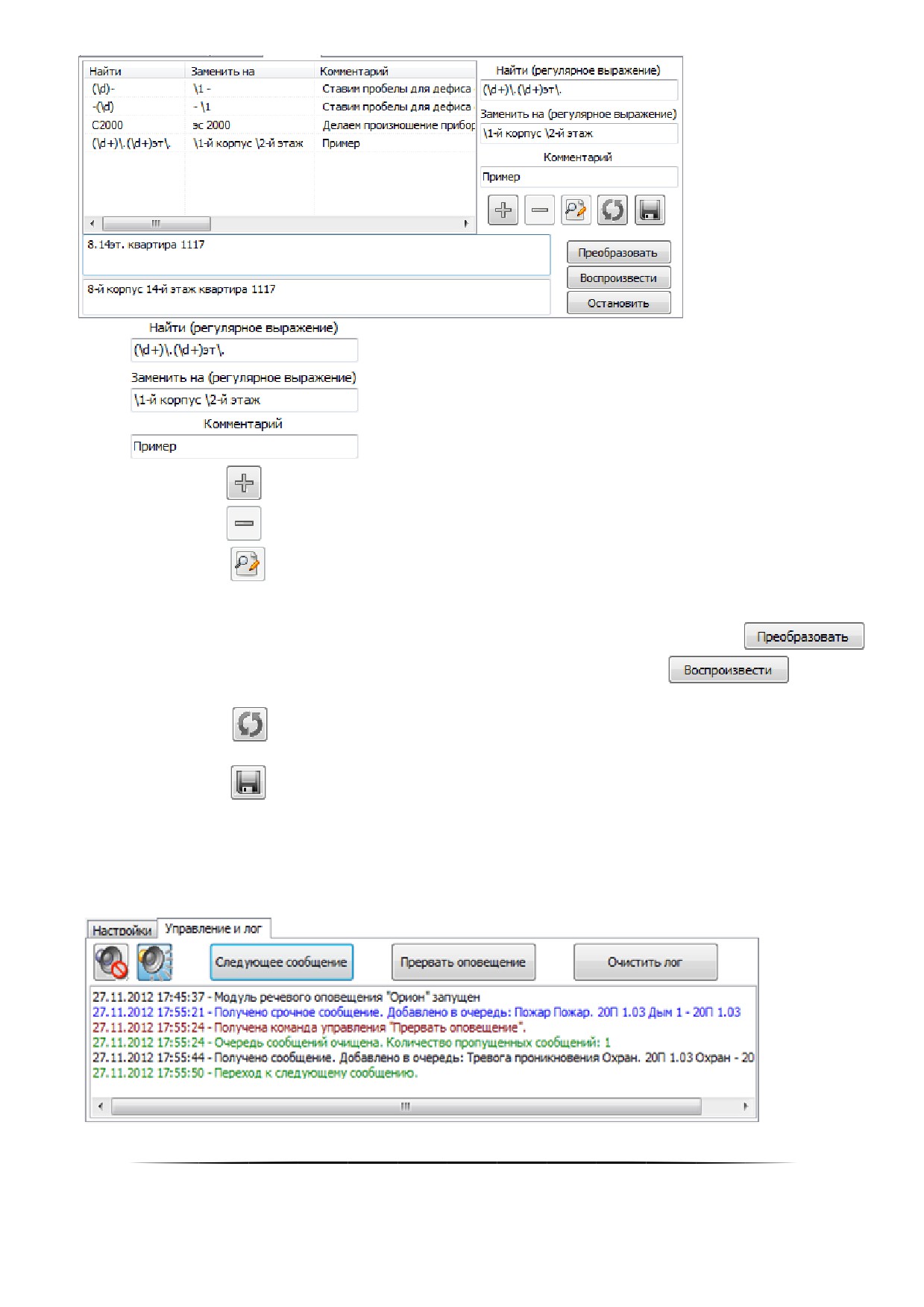
В поле
вводится выражение, которое требуется изменить.
В поле
вводится выражение, которое будет подставлено.
В поле
вводится комментарий для удобства редактирования правил.
При помощи кнопки
правило, описанное в вышеприведённых полях, добавляется в список правил.
При помощи кнопки
удаляется правило, выбранное в списке правил.
При помощи кнопки
производится принятие изменений при редактировании уже имеющегося правила
из списка правил.
Ниже списка правил находятся два поля. В верхнее поле можно ввести какое-либо сообщение для проверки
преобразования сообщения на основе имеющегося списка правил. При нажатии на кнопку
в
нижнем поле будет отображено преобразованное сообщение. При помощи кнопки
можно про-
слушать преобразованное сообщение.
При помощи кнопки
производится загрузка правил, используемых Модулем речевого оповещения на
текущем рабочем месте (файл soundserver.red в папке с установленным АРМ «Орион Про»).
При помощи кнопки
производится сохранение изменений списка правил для речевого оповещения на
текущем рабочем месте.
8.6.3 Управление и лог
В самом Модуле речевого оповещения также присутствует возможность управления на вкладке «Управле-
ние и лог».
570
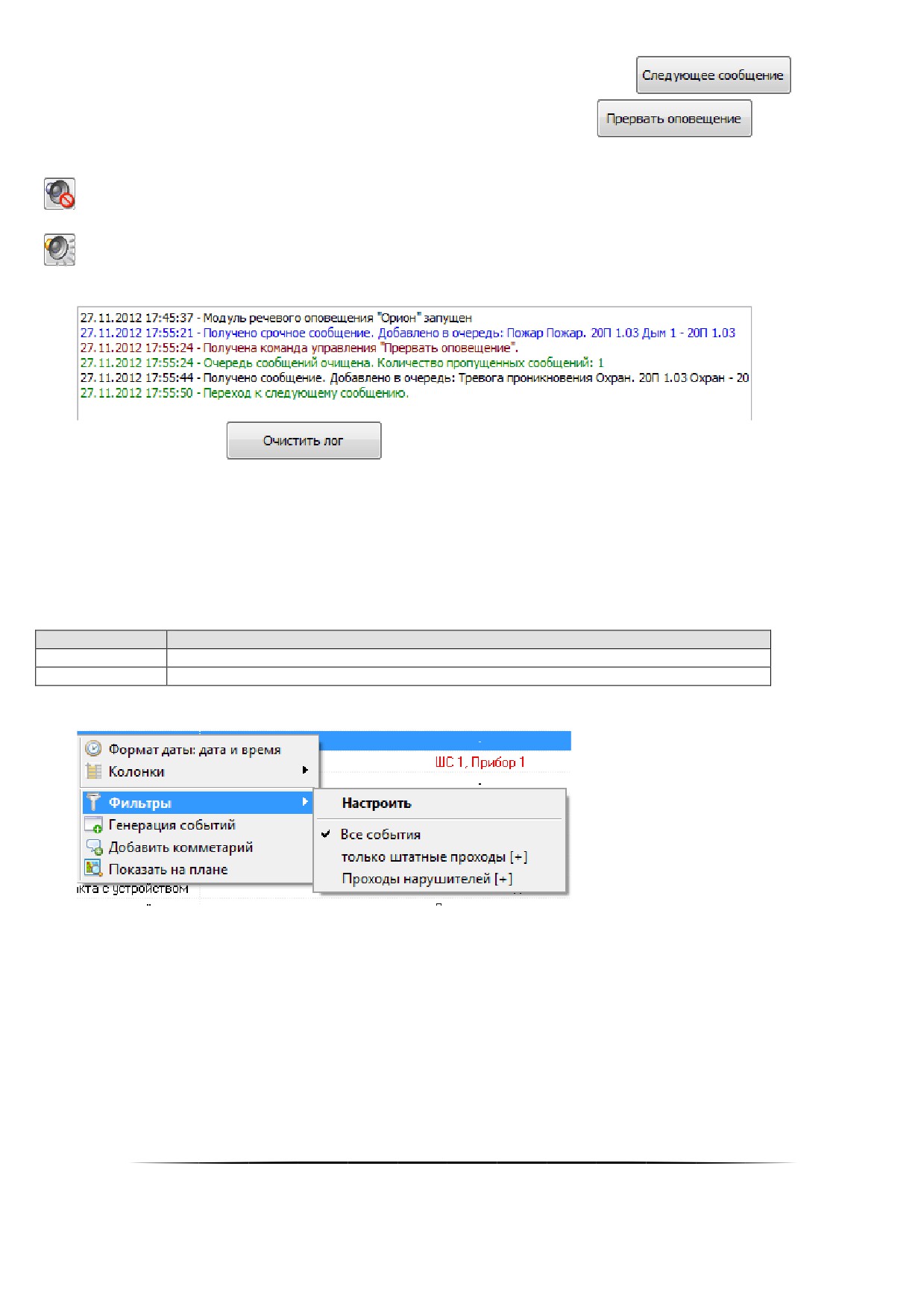
Для отключения текущего звукового сообщения необходимо нажать кнопку
Для отключения всех звуковых сообщений необходимо нажать кнопку
Для отключения Модуля речевого оповещения (включения режима «Без звука») необходимо нажать кнопку
Для включения Модуля речевого оповещения (выключения режима «Без звука») необходимо нажать кнопку
Также на странице «Управление и лог» отображается лог всех событий Модуля речевого оповещения:
При помощи кнопки
лог можно очистить.
8.7 Приложения
8.7.1 Настройка пользовательских фильтров по событиям
Как уже сообщалось, в Мониторе системы допускается использование 2-х видов пользовательских фильтров
для Журнала событий:
Включающий
В Журнале событий отображаются только события, перечисленные в фильтре
Исключающий
В Журнале событий не отображаются события, перечисленные в фильтре
При помощи выпадающего списка контекстного меню Журнала событий можно выбрать требуемый фильтр:
В списке присутствует фильтр по умолчанию «Все события», а также добавленные пользователем фильтры.
В скобках после названия пользовательского фильтра отображается его тип: «Включающий» [+], либо
«Исклю-
чающий» [-]:
При помощи пункта контекстного меню Журнала событий «Фильтры» / «Настроить» вызывается диалоговое
окно «Фильтры», в котором производится настройка пользовательских фильтров по событиям:
571
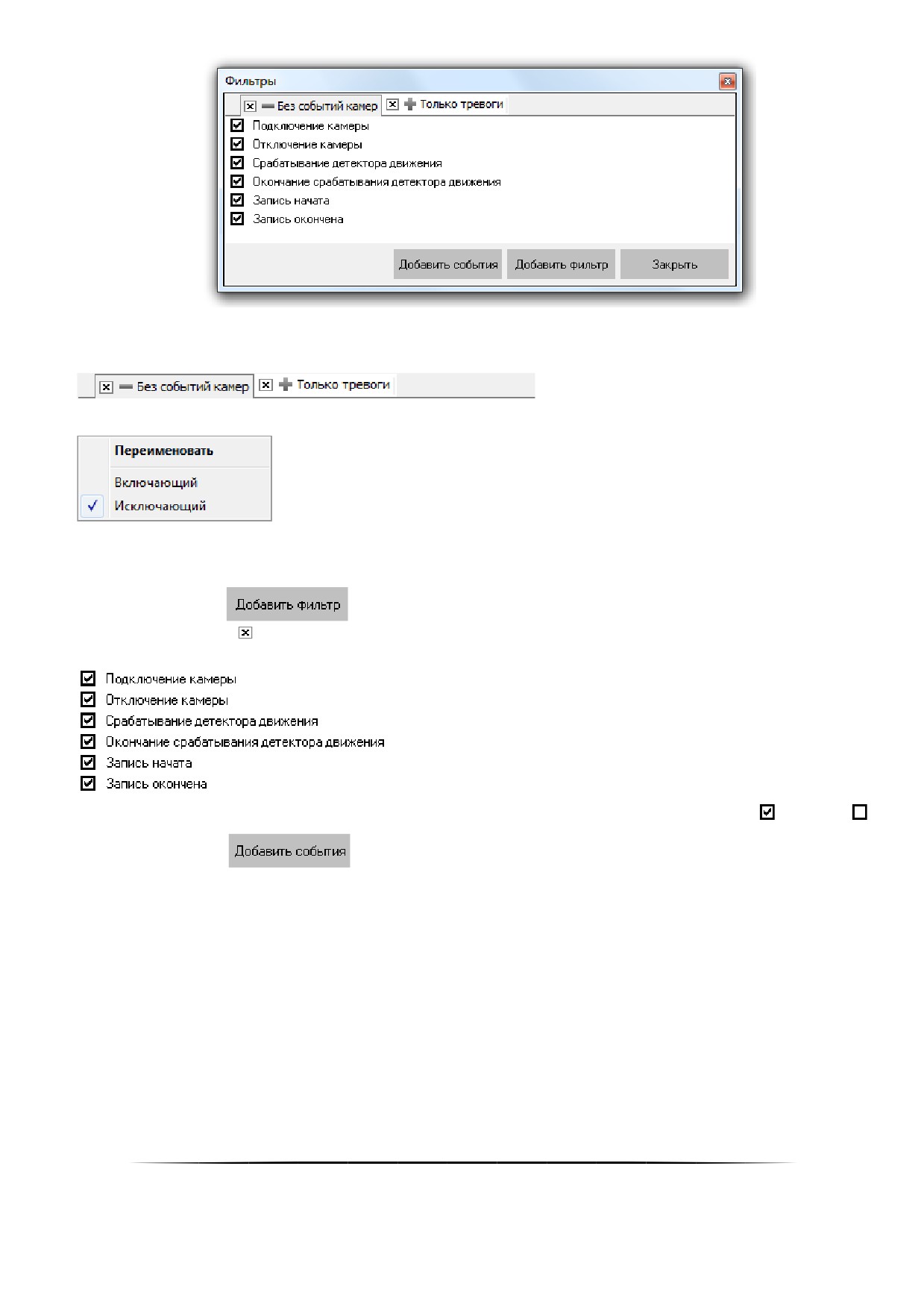
При помощи панели с названиями пользовательских фильтров производится переключение между филь-
трами.
При помощи контекстного меню панели с названиями фильтров:
возможны следующие действия:
переименование выбранного фильтра,
изменение его типа.
При помощи кнопки
производится добавление нового пользовательского фильтра.
А при помощи кнопки рядом с названием фильтра можно удалить пользовательский фильтр.
В центральной части окна «Фильтры» отображается список событий выбранного фильтра.
Слева от каждого события стоит отметка о том, используется ли данное событие в фильтре (
), или нет (
).
При помощи кнопки
можно вывести панель со списком всех событий АРМ «Орион Про», не
добавленных в выбранный фильтр.
Можно добавить какое-либо событие из указанного списка в фильтр, просто перетащив его из списка всех
событий в список событий фильтра.
Возможно выделение и перетаскивание сразу нескольких событий. Для этого используются стандартные
комбинации клавиш Windows:
<Ctrl> + <A> — выделение всего списка событий.
<Ctrl> + нажатие мышкой на событии — добавление события в список выделенных.
<Shift> + нажатие мышкой на событии — выделение диапазона событий.
При помощи контекстного меню списка событий выбранного фильтра:
572
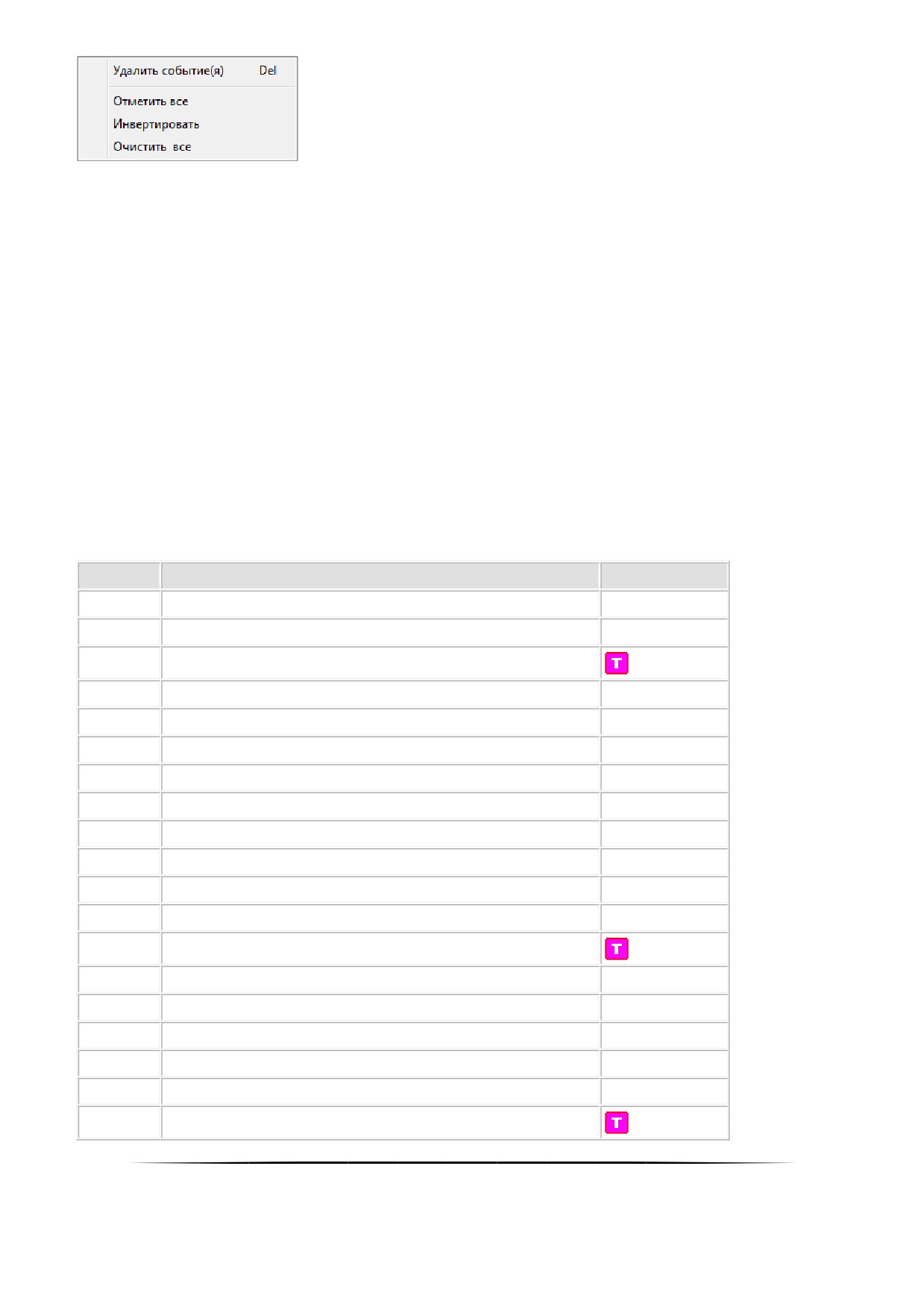
возможны следующие действия:
удаление выбранного события или событий,
установка отметок для всех событий,
инвертирование всех отметок,
снятие отметки для всех событий.
8.7.2 События системы
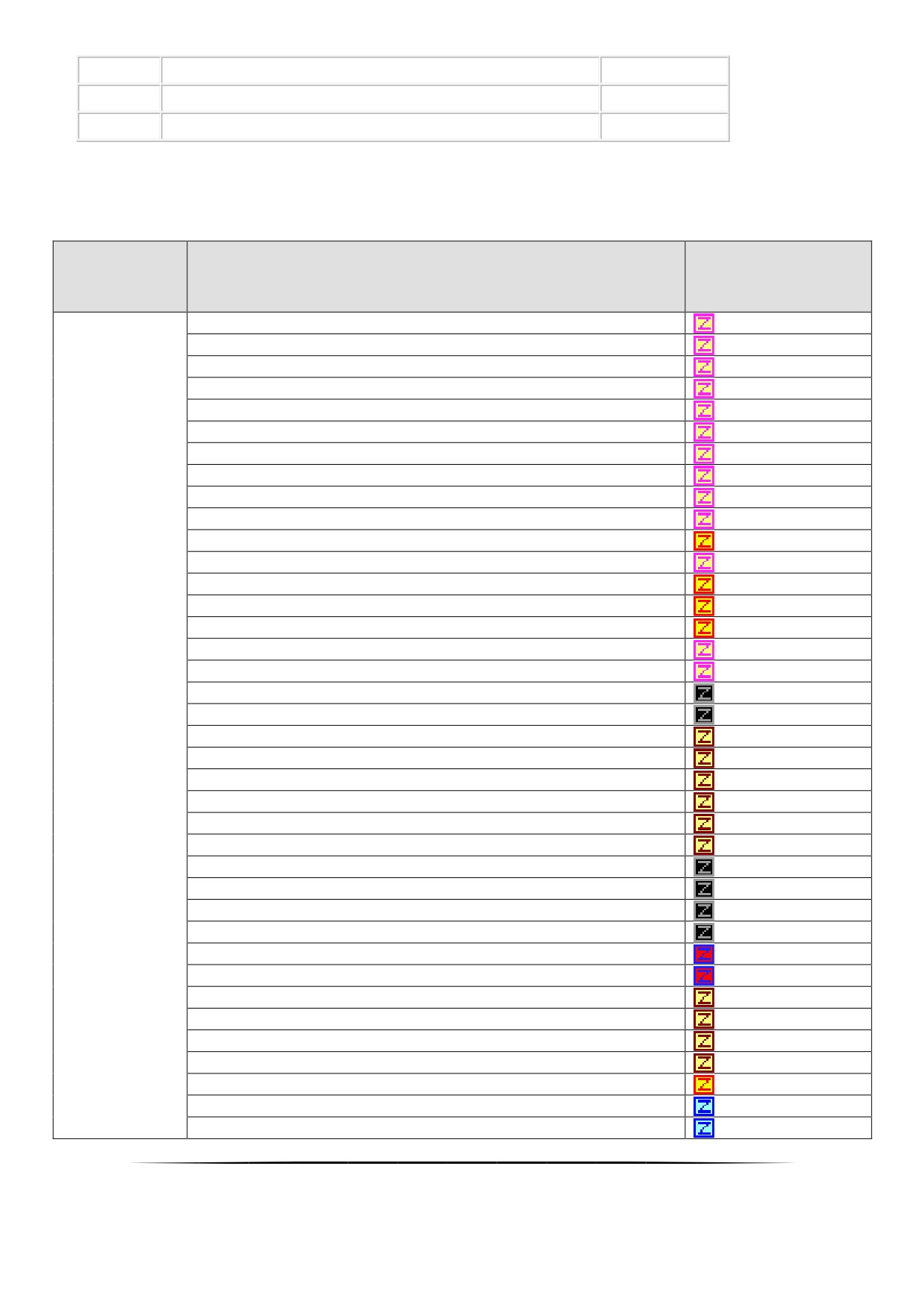
В приведённой ниже таблице будут перечислены все события системы.
Для каждого события будет приведена следующая информация:
Event (номер события).
Название события.
(Название события будет отображено тем цветом, которым данное событие отображается в Журнале собы-
тий.)
Является ли событие тревожным.
(Тревожное событие помимо Журнала событий, также добавляется в Журнал тревог.)
1
Восстановление сети
2
Авария сети
3
Тревога проникновения
5
Реакция оператора
17
Неудачное взятие
19
Тест извещателя
20
Пожарное тестирование
21
Выключение пожарного тестирования
23
Задержка взятия
24
Взятие зоны охраны
25
Доступ закрыт
26
Доступ отклонён
27
Дверь взломана
28
Доступ предоставлен
29
Запрет доступа
30
Восстановление доступа
31
Восстановление целостности двери
32
Проход
33
Дверь заблокирована
573
34
Идентификатор хозоргана
35
Восстановление технологического ШС
36
Нарушение технологического ШС
37
Пожар
38
Нарушение 2 технологического ШС
39
Оборудование в норме
40
Пожар 2
41
Неисправность оборудования
42
Нестандартное оборудование
44
Внимание! Опасность пожара
45
Обрыв шлейфа
47
Восстановление ДПЛС
58
Тихая тревога
67
Изменение даты
69
Журнал заполнен
70
Журнал переполнен
71
Понижение уровня
72
Уровень в норме
73
Изменение времени
74
Повышение уровня
75
Аварийное повышение уровня
76
Повышение температуры
77
Аварийное понижение уровня
78
Температура в норме
82
Неисправность термометра
83
Восстановление термометра
84
Локальное программирование
90
Неисправность телефонной линии
91
Восстановление телефонной линии
94
Нагрев калорифера
95
Угроза охлаждения
96
Угроза замерзания
97
Перегрев обратной воды
98
Загрязнение воздушного фильтра
99
Отказ вентилятора
100
Лето-День
101
Лето-Ночь
574
102
Зима-День
103
Зима-Ночь
109
Снятие ШС
110
Сброс тревоги
117
Восстановление снятой зоны
118
Тревога входной зоны
119
Нарушение снятой зоны
121
Обрыв цепи выхода (реле)
122
Короткое замыкание цепи выхода (реле)
123
Восстановление цепи выхода (реле)
126
Отключение выхода (реле)
127
Подключение выхода (реле)
Изменение состояния выхода
(включение/выключение
128
реле)
130
Включение насоса
131
Выключение насоса
135
Ошибка при автоматическом тестировании
136
Восстановление напряжения питания
137
Срабатывание цепи пуска
138
Отказ цепи пуска
139
Неудачный пуск ПТ
140
Ручной тест
141
Задержка автоматического пуска
142
Автоматика выключена
143
Сброс ПУСКА АСПТ
144
Тушение
145
Аварийный ПУСК
146
ПУСК АСПТ
147
Блокировка пуска
148
Автоматика включена
149
Взлом корпуса
150
ПУСК РО (речевого оповещения)
151
Сброс пуска РО (речевого оповещения)
152
Восстановление корпуса
153
ИУ в рабочем состоянии
154
ИУ в исходном состоянии
158
Восстановление внутренней зоны
575

159
Задержка пуска речевого оповещения
165
Ошибка параметров ШС
172
Включение принтера
173
Выключение принтера
187
ШС отключён
188
ШС подключён
189
Потеря связи по ветви ДПЛС1
190
Потеря связи по ветви ДПЛС2
191
Восстановление связи по ветви ДПЛС1
192
Отключение выходного напряжения
193
Подключение выходного напряжения
194
Перегрузка источника питания
195
Перегрузка источника устранена
196
Неисправность ЗУ
197
Восстановление ЗУ
198
Неисправность источника питания
199
Восстановление источника питания
200
Восстановление батареи
201
Восстановление связи по ветви ДПЛС2
202
Неисправность батареи
203
Сброс сторожевого таймера
204
Требуется обслуживание
205
Ошибка теста АКБ
206
Понижение температуры
211
Разряд батареи
212
Разряд резервной батареи
213
Восстановление резервной батареи
214
Короткое замыкание
215
Короткое замыкание ДПЛС
216
Сработка датчика
217
Отключение ветви интерфейса RS-485
218
Восстановление ветви интерфейса RS-485
219
Доступ открыт
220
Срабатывание СДУ
221
Отказ СДУ
222
Авария ДПЛС
223
Отметка наряда
224
Некорректный ответ устройства в ДПЛС
576
225
Неустойчивый ответ устройства в ДПЛС
238
Смена дежурства
239
Останов Оперативной задачи
240
Запуск Оперативной задачи
241
Взятие раздела
242
Снятие раздела
243
Удалённый запрос на взятие
244
Удалённый запрос на снятие
245
Удалённый запрос доступа
246
Неверный пароль
247
Неверный раздел
248
Превышение полномочий
Программирование
(произошло изменение
параметров
249
конфигурации)
250
Потерян контакт с устройством
251
Восстановлен контакт с прибором
253
Включение пульта C2000
254
Отметка даты
255
Отметка времени
265
Два пожара
270
Доступ предоставлен (по кнопке)
271
Проход (по кнопке)
272
Запрет доступа (по кнопке)
273
Доступ закрыт (по кнопке)
274
Доступ восстановлен (по кнопке)
280
Взятие группы разделов
281
Снятие группы разделов
310
Закрытие ядра
311
ВКЛЮЧИТЬ
312
ВЫКЛЮЧИТЬ
313
ВКЛЮЧИТЬ НА ВРЕМЯ
314
ВЫКЛЮЧИТЬ НА ВРЕМЯ
315
Мигать из состояния ВЫКЛЮЧЕНО
316
Мигать из состояния ВКЛЮЧЕНО
317
Мигать из состояния ВЫКЛЮЧЕНО НА ВРЕМЯ
318
Мигать из состояния ВКЛЮЧЕНО НА ВРЕМЯ
319
ЛАМПА
320
ПЦН
577
321
АСПТ
322
СИРЕНА
323
Пожарный ПЦН
324
ВЫХОД НЕИСПРАВНОСТИ
325
Пожарная ЛАМПА
326
Старая тактика ПЦН
327
Включить на время перед взятием
328
Выключить на время перед взятием
329
Включить на время при взятии
330
Выключить на время при взятии
331
Включить на время при снятии
332
Выключить на время при снятии
333
Включить на время при невзятии
334
Выключить на время при невзятии
335
Включить на время при нарушении технологического ШС
Выключить на время при нарушении технологического
336
ШС
337
Включить при СНЯТИИ
338
Выключить при СНЯТИИ
339
Включить при ВЗЯТИИ
340
Выключить при ВЗЯТИИ
341
Включить при нарушении технологического ШС
342
Выключить при нарушении технологического ШС
343
АСПТ-1
344
АСПТ-А
345
АСПТ-А1
360
Запуск сценария управления
370
Команда удалённого управления
380
Передано сообщение
390
Запрос вкл. автоматики
391
Запрос выкл. автоматики
392
Запрос на пуск
393
Запрос на сброс пожаротушения
401
Включение реле
402
Выключение реле
403-439
Мигание реле
525
Принудительный Доступ
527
Ключ заблокирован централизовано
528
Ключ разблокирован централизовано
578

600
Метка контроля канала
601
Потерян канал
602
Канал восстановлен
997
Отметка контроля канала
999
Отредактирован протокол
1034
Пароль отклонён
1035
Смена дежурства
1036
Запуск хранителя экрана
1101
Закрытие Монитора
1102
Закрытие Оболочки
1103
Запуск пожаротушения
1133
Проход первого
1136
Уход последнего
1200
Подключение камеры
1201
Отключение камеры
1202
Тревога от детектора движения
1203
Конец тревоги
1204
Взятие на охрану
1205
Снятие с охраны
1206
Запись начата
1207
Запись окончена
1208
Видеосистема остановлена
1209
Видеосистема запущена
1211
Удалённый запрос на взятие
1212
Удалённый запрос на снятие
1213
Запрос начать запись
1214
Запрос закончить запись
1215
Включение детектора движения
1216
Выключение детектора движения
1218
Запрос на включение детектора движения
1219
Запрос на выключение детектора движения
1220
Поворот камеры
1224
Срабатывание детектора движения
1225
Окончание срабатывания детектора движения
1230
Показ камеры на экране
1231
Выключение показа камеры на экране
1400
Приказ на перегрузку БД
1401
Приказ на перегрузку БД
579
1402
Обновление информации из БД
1403
Обновление информации из БД
1450
Деморежим ОЗ
1451
Резервный ключ 1000
1452
Окончание действия резервного ключа
1453
Резервный ключ 1000 Сервер
1454
Окончание действия резервного ключа Сервера
1531
Команда открыть дверь (вход)
1532
Команда открыть дверь (выход)
1533
Команда открыть дверь (проход)
1541
Команда закрыть доступ
1542
Команда восстановить доступ
1543
Команда открыть свободный доступ
1544
Команда восстановить доступ
1604
Подключение к резервному серверу
1605
Подключение к основному серверу
1650
Пользовательское событие
1651
Событие от сторонней системы
1652
Подключение к серверу
1653
Разрыв соединения с сервером
3000
Найдена ключница
3001
Потеряна связь с ключницей
3002
Пропало питание ключницы
3003
Возобновилось питание ключницы
3004
Аккумулятор ключницы разряжен
3005
Вынули свой пенал по карте
3006
Вставили свой пенал по карте
3007
Вставили пенал без карты
3008
Вынули пенал без карты
3009
Вставили чужой пенал
3010
Вынули чужой пенал
3011
Вынут не принятый к охране пенал
3012
Сработал режим Отторжение
3013
Сервер ключниц - соединение разорвано
3014
Сервер ключниц остановлен
3015
Доступ к пеналу предоставлен
3016
Сервер ключниц - соединение установлено
4000
Запуск ядра опроса
580
4001
Начало перезагрузки БД в ядре
4002
Перезагрузка БД в ядре завершена
4003
Завершение работы ядра
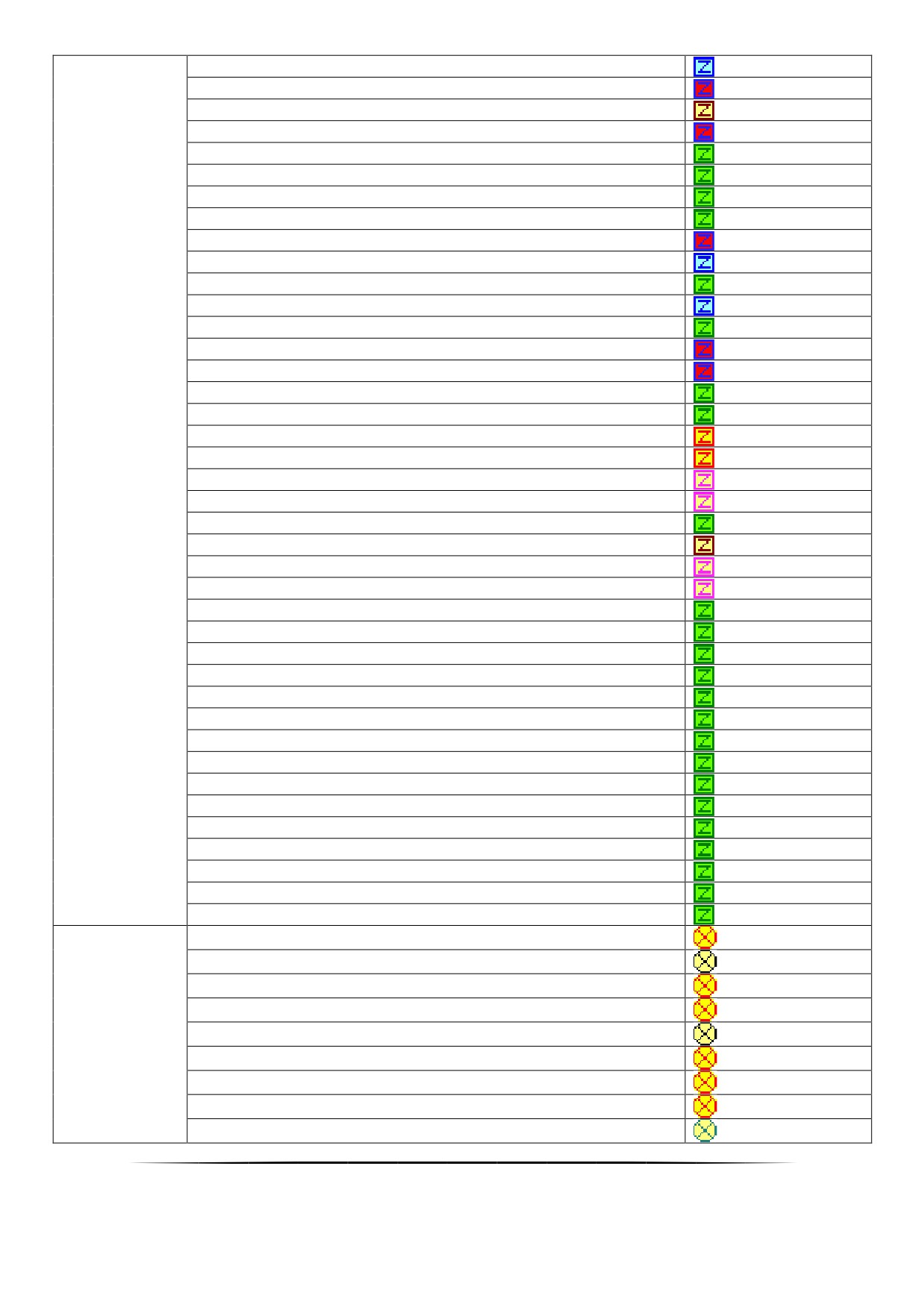
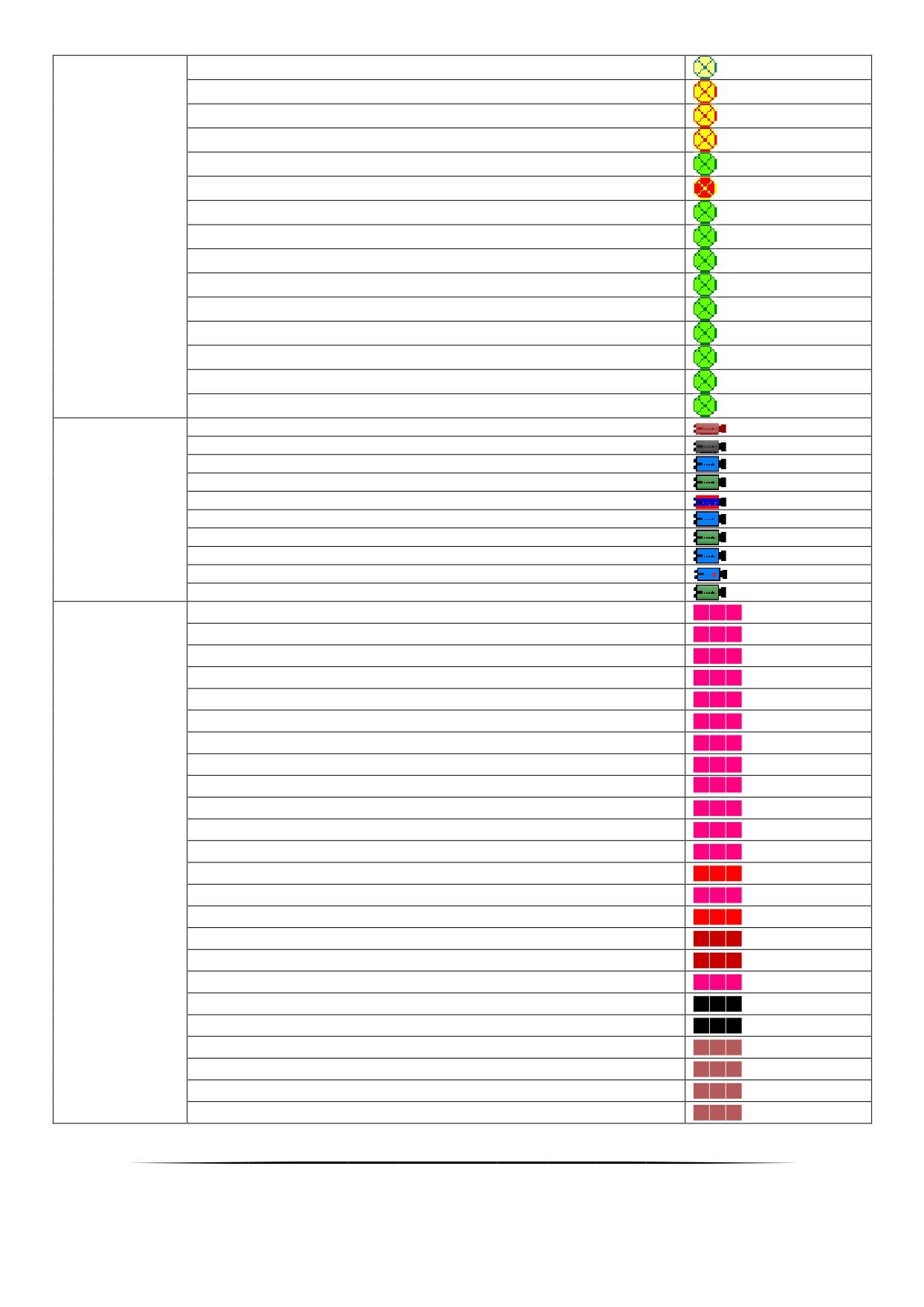
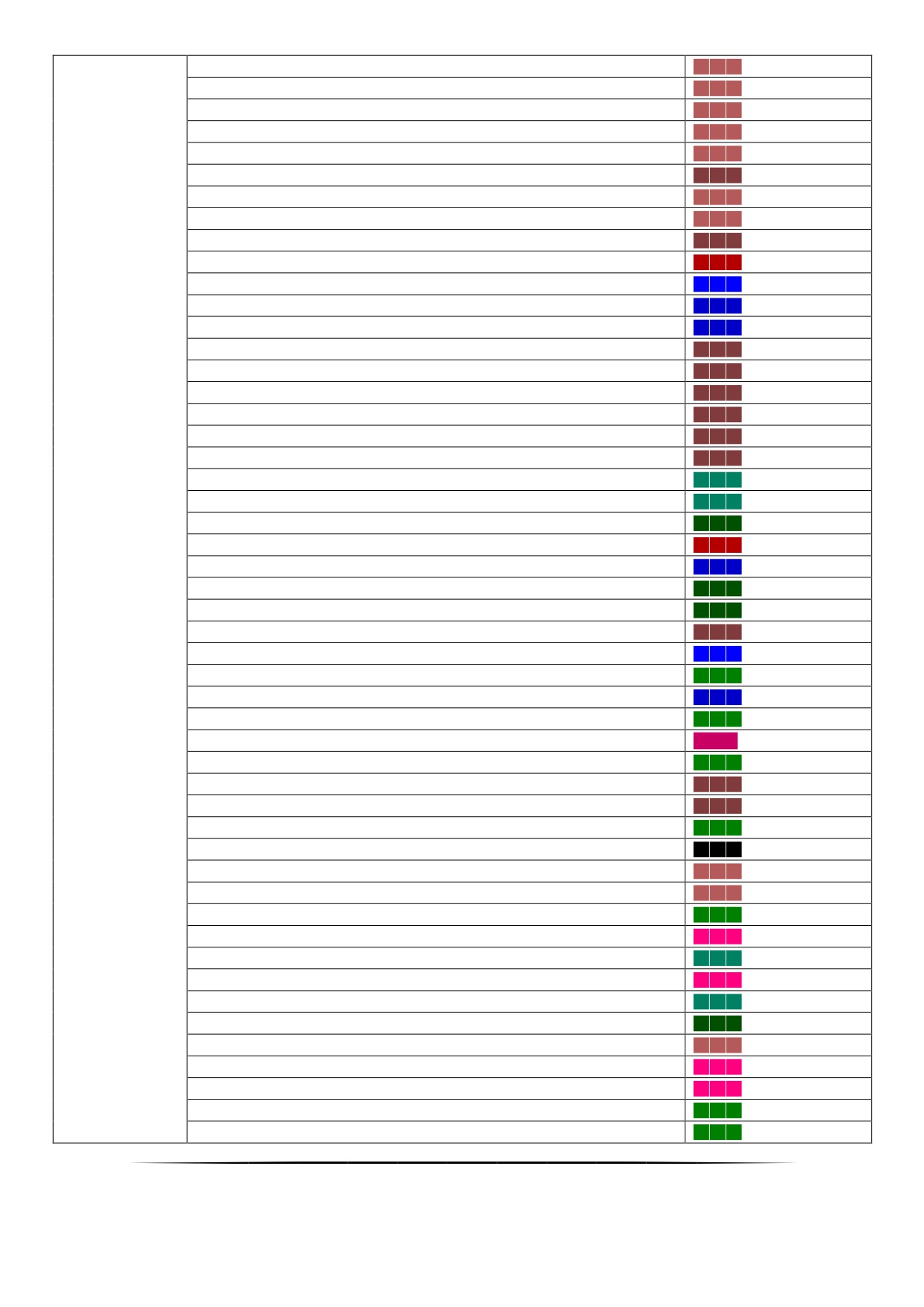
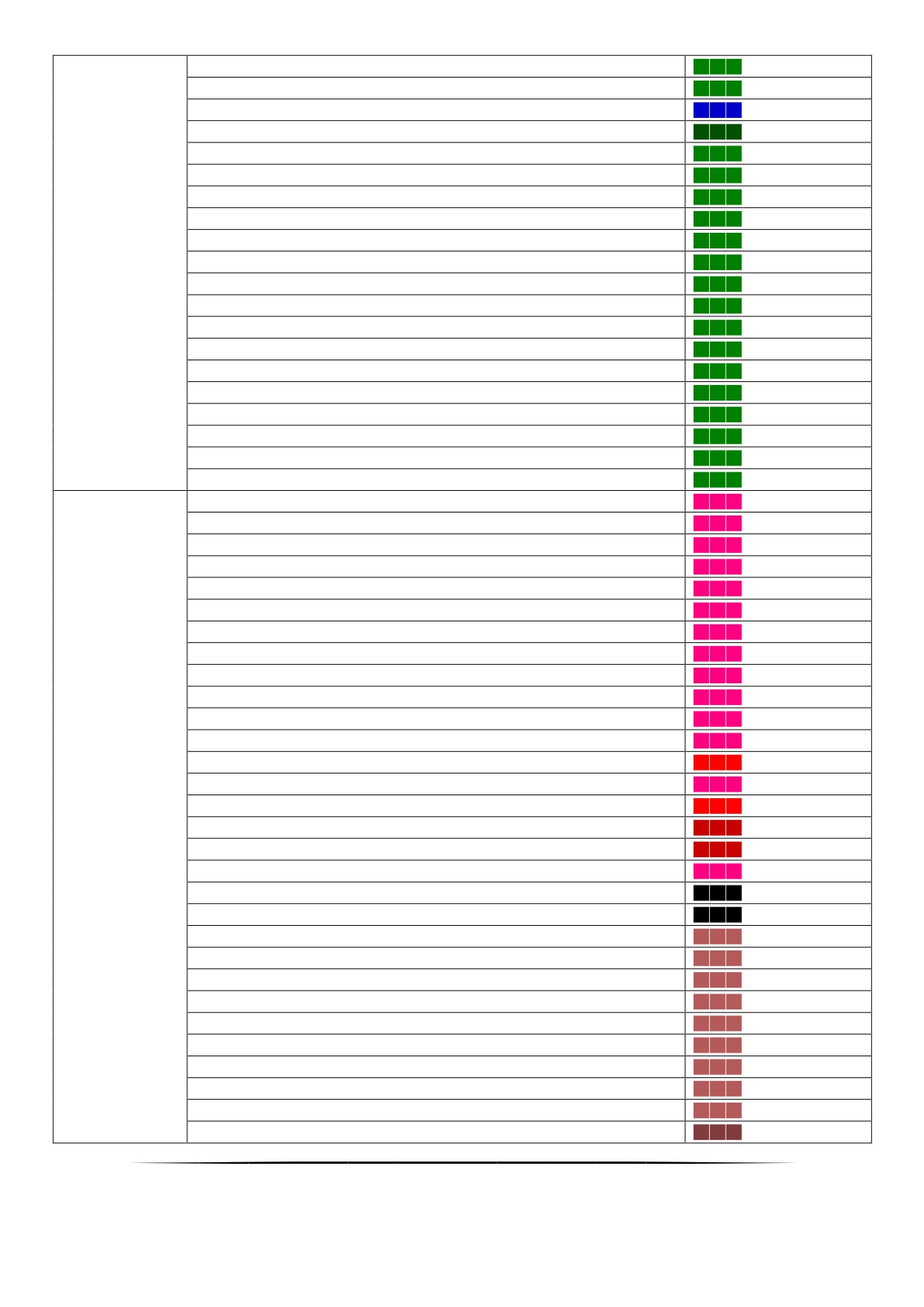
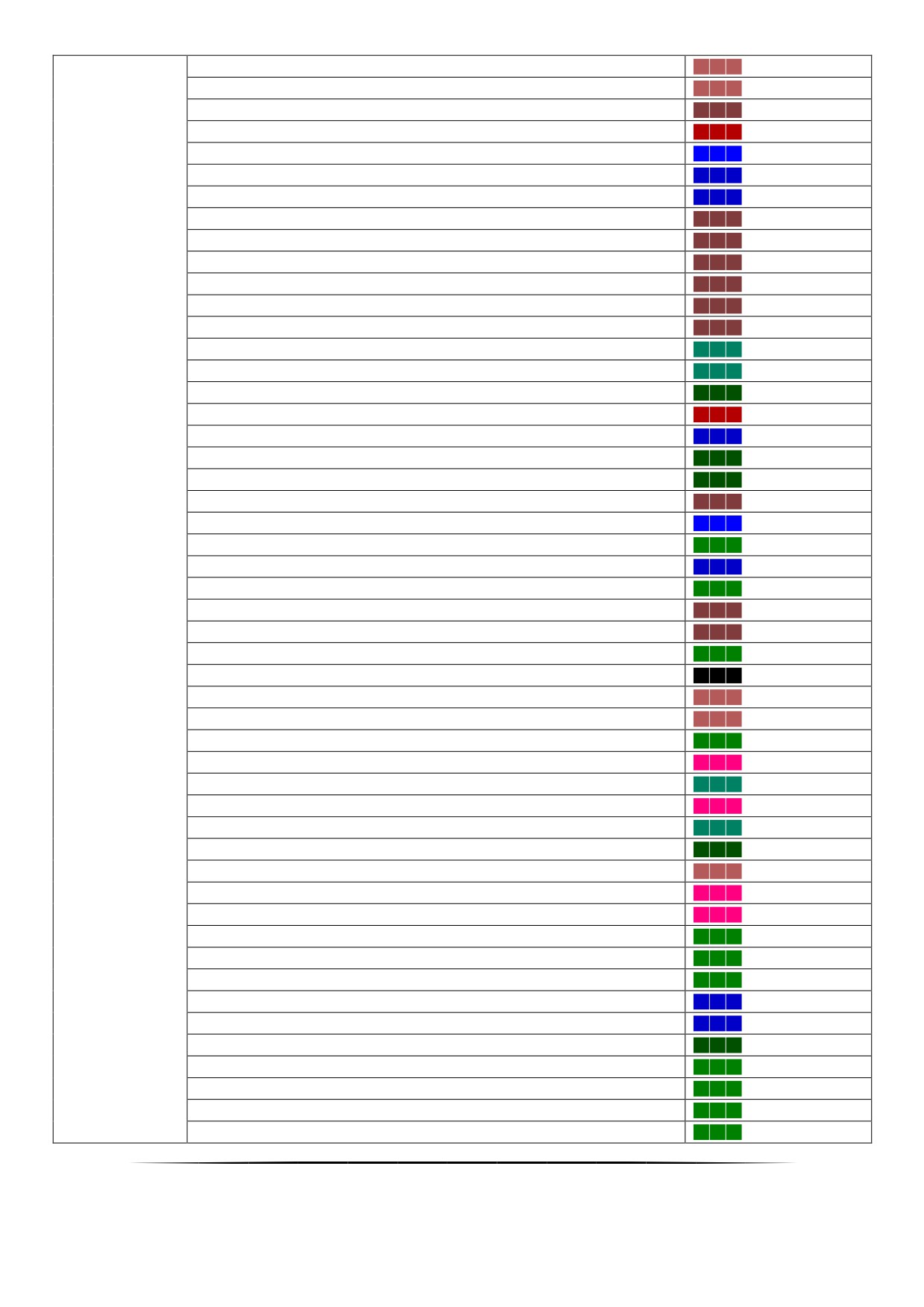
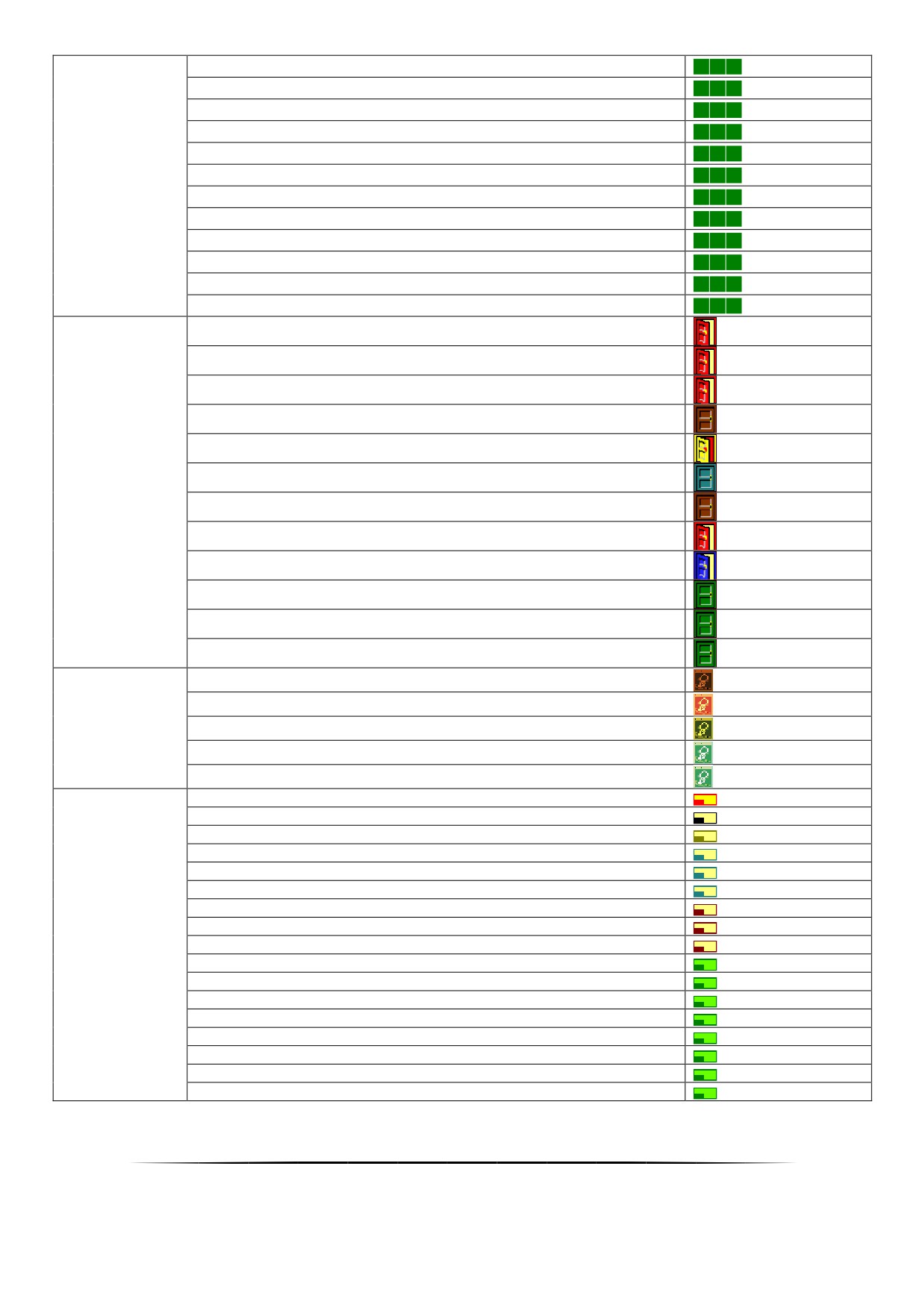
8.7.3 Цветовая кодировка состояний объектов системы
Шлейф
сигна-
Тушение
лизации
Аварийный пуск
Пуск АСПТ
Неудачный пуск ПТ
Задержка автоматического пуска
Блокировка пуска
Сброс ПУСКА АСПТ
Пожар
Внимание! Опасность пожара
Пуск РО
Тихая тревога
Задержка пуска РО
Тревога проникновения
Тревога входной зоны
Тревога взлома корпуса
Сброс пуска РО
Пожар 2
Нет контакта
ШС отключён
Отключение выходного напряжения источника питания
Перегрузка источника питания
Короткое замыкание ДПЛС
Авария ДПЛС
Потеря связи по ветви ДПЛС1
Потеря связи по ветви ДПЛС2
Некорректный ответ устройства в ДПЛС
Неустойчивый ответ устройства в ДПЛС
Ошибка параметров ШС
Ошибка теста АКБ
Разряд резервной батареи
Разряд батареи
Неисправность оборудования
Обрыв шлейфа
Короткое замыкание
Неудачное взятие
Нарушение снятой зоны
Идёт снятие
Снят
581
Норма снятой зоны
Неисправность батареи
Неисправность ЗУ
Авария сети 220В
Задержка взятия
Идёт взятие
Взят
Сброс тревоги
Неисправность источника питания
Автоматика выключена
Включение насоса
Выключение насоса
Автоматика включена
Нарушение технологического ШС
Нарушение 2 технологического ШС
Норма технологического ШС
Оборудование в норме
Аварийное повышение уровня
Аварийное понижение уровня
Повышение уровня
Понижение уровня
Уровень в норме
Неисправность термометра
Повышение температуры
Понижение температуры
Температура в норме
Норма корпуса
Норма внутренней зоны
Подключение выходного напряжения источника питания
Перегрузка источника питания устранена
Норма ДПЛС
Норма батареи
Норма резервной батареи
Норма ЗУ
Норма сети 220В
Норма источника питания
Норма связи по ветви ДПЛС1
Норма связи по ветви ДПЛС2
Норма контакта
ШС подключён
Релейный
вы-
Тревога взлома корпуса
ход
Нет контакта
Короткое замыкание ДПЛС
Авария ДПЛС
Отключение выхода
Обрыв цепи
Короткое замыкание цепи
Неисправность оборудования
Потеря связи по ветви ДПЛС1
582
Потеря связи по ветви ДПЛС2
Некорректный ответ устройства в ДПЛС
Неустойчивый ответ устройства в ДПЛС
РЕЛЕ включено
РЕЛЕ выключено
РЕЛЕ МИГАЕТ
Норма цепи
ИУ в рабочем состоянии
ИУ в исходном состоянии
Подключение выхода
Норма контакта
Норма корпуса
Норма ДПЛС
Норма связи по ветви ДПЛС1
Норма связи по ветви ДПЛС2
Камера
Тревога от детектора движения
Камера отключена
Камера снята с охраны
Камера на охране
Срабатывание детектора движения
Детектор движения выключен
Детектор движения включён
Запись закончена
Запись начата
Камера включена
Раздел
Тушение
Аварийный пуск
Пуск АСПТ
Неудачный пуск ПТ
Задержка автоматического пуска
Блокировка пуска
Сброс ПУСКА АСПТ
Два пожара
Пожар 2
Пожар
Внимание! Опасность пожара
Пуск РО
Тихая тревога
Задержка пуска РО
Тревога проникновения
Тревога входной зоны
Тревога взлома корпуса
Сброс пуска РО
Нет контакта
Отключён
Отключение выходного напряжения источника питания
Перегрузка источника питания
Короткое замыкание ДПЛС
Авария ДПЛС
583
Потеря связи по ветви ДПЛС1
Потеря связи по ветви ДПЛС2
Некорректный ответ устройства в ДПЛС
Неустойчивый ответ устройства в ДПЛС
Ошибка параметров
Неисправность оборудования
Обрыв шлейфа
Короткое замыкание
Неудачное взятие
Нарушение снятой зоны
Идёт снятие
Снят
Норма снятой зоны
Неисправность батареи
Разряд батареи
Разряд резервной батареи
Ошибка теста АКБ
Неисправность ЗУ
Авария сети 220В
Задержка взятия
Идёт взятие
Взят
Срабатывание детектора движения
Детектор движения выключен
Детектор движения включён
Сброс тревоги
Неисправность источника питания
Автоматика выключена
Включение насоса
Выключение насоса
Автоматика включена
ИУ в рабочем состоянии
ИУ в исходном состоянии
Нарушение 2 технологического
Нарушение технологического
Норма технологического
Отключение выхода
Обрыв цепи нагрузки выхода
Короткое замыкание нагрузки выхода
Оборудование в норме
Аварийное повышение уровня
Аварийное понижение уровня
Повышение уровня
Понижение уровня
Уровень в норме
Неисправность термометра
Повышение температуры
Понижение температуры
Температура в норме
РЕЛЕ включено
584
РЕЛЕ МИГАЕТ
РЕЛЕ выключено
Запись закончена
Запись начата
Норма цепи нагрузки
Норма корпуса
Норма внутренней зоны
Подключение выходного напряжения источника питания
Перегрузка источника устранена
Норма ДПЛС
Норма батареи
Норма резервной батареи
Норма ЗУ
Норма сети 220В
Норма источника питания
Норма связи по ветви ДПЛС1
Норма связи по ветви ДПЛС2
Подключён
Подключение выхода
Норма контакта
Группа
разде-
Тушение
лов
Аварийный пуск
Пуск АСПТ
Неудачный пуск ПТ
Задержка автоматического пуска
Блокировка пуска
Сброс ПУСКА АСПТ
Два пожара
Пожар 2
Пожар
Внимание! Опасность пожара
Пуск РО
Тихая тревога
Задержка пуска РО
Тревога проникновения
Тревога входной зоны
Тревога взлома корпуса
Сброс пуска РО
Нет контакта
Отключён
Отключение выходного напряжения источника питания
Перегрузка источника питания
Короткое замыкание ДПЛС
Авария ДПЛС
Потеря связи по ветви ДПЛС1
Потеря связи по ветви ДПЛС2
Некорректный ответ устройства в ДПЛС
Неустойчивый ответ устройства в ДПЛС
Ошибка параметров
Неисправность оборудования
585
Обрыв шлейфа
Короткое замыкание
Неудачное взятие
Нарушение снятой зоны
Идёт снятие
Снят
Норма снятой зоны
Неисправность батареи
Разряд батареи
Разряд резервной батареи
Ошибка теста АКБ
Неисправность ЗУ
Авария сети 220В
Задержка взятия
Идёт взятие
Взят
Срабатывание детектора движения
Детектор движения выключен
Детектор движения включён
Сброс тревоги
Неисправность источника питания
Автоматика выключена
Включение насоса
Выключение насоса
Автоматика включена
Нарушение 2 технологического
Нарушение технологического
Норма технологического
Отключение выхода
Обрыв цепи нагрузки выхода
Короткое замыкание нагрузки выхода
Оборудование в норме
Аварийное повышение уровня
Аварийное понижение уровня
Повышение уровня
Понижение уровня
Уровень в норме
Неисправность термометра
Повышение температуры
Понижение температуры
Температура в норме
РЕЛЕ включено
РЕЛЕ МИГАЕТ
РЕЛЕ выключено
Запись закончена
Запись начата
Норма цепи нагрузки
Норма корпуса
Норма внутренней зоны
Подключение выходного напряжения источника питания
586
Перегрузка источника устранена
Норма ДПЛС
Норма батареи
Норма резервной батареи
Норма ЗУ
Норма сети 220В
Норма источника питания
Норма связи по ветви ДПЛС1
Норма связи по ветви ДПЛС2
Подключён
Подключение выхода
Норма контакта
Точка доступа
Нет контакта
Дверь взломана
Дверь заблокирована
Доступ закрыт
Свободный доступ открыт
Доступ предоставлен
Запрет доступа
Доступ отклонён
Проход
Норма двери
Доступ восстановлен
Норма контакта
Считыватель
Нет контакта
Доступ закрыт
Доступ открыт
Доступ восстановлен
Норма контакта
Прибор
Тревога взлома
Нет контакта
КЗ ДПЛС
Авария ДПЛС
Потеря связи по ветви ДПЛС1
Потеря связи по ветви ДПЛС2
Неисправность источника питания
Авария сети 220В
Неисправность батареи
Норма корпуса
Норма источника питания
Норма сети 220В
Норма батареи
Норма контакта
Норма ДПЛС
Норма связи по ветви ДПЛС1
Норма связи по ветви ДПЛС2
587
8.7.4 Приоритеты состояний зон (разделов, групп разделов)
8.7.4.1
Состояния шлейфов сигнализации в порядке убывания приоритета
Тушение,
Аварийный пуск,
Пуск АСПТ,
Неудачный пуск ПТ,
Задержка автоматического пуска,
Блокировка пуска,
Сброс ПУСКА АСПТ,
Пожар 2,
Пожар,
Внимание! Опасность пожара,
Пуск РО,
Тихая тревога,
Задержка пуска РО,
Тревога проникновения,
Тревога входной зоны,
Тревога взлома корпуса,
Сброс пуска РО,
Нет контакта,
ШС отключён,
Отключение выходного напряжения источника питания,
Перегрузка источника питания,
Короткое замыкание ДПЛС,
Авария ДПЛС,
Потеря связи по ветви ДПЛС1,
Потеря связи по ветви ДПЛС2,
Некорректный ответ устройства в ДПЛС,
Неустойчивый ответ устройства в ДПЛС,
Ошибка параметров ШС,
Ошибка теста АКБ,
Разряд резервной батареи,
Разряд батареи,
Неисправность оборудования,
Обрыв шлейфа,
Короткое замыкание,
Неудачное взятие,
Нарушение снятой зоны,
Идёт снятие,
Снят,
Норма снятой зоны,
Неисправность батареи,
Неисправность ЗУ,
Авария сети 220В,
Задержка взятия,
Идёт взятие,
Взят,
Сброс тревоги,
Неисправность источника питания,
Автоматика выключена,
Включение насоса,
Выключение насоса,
Автоматика включена,
Нарушение технологического ШС,
Нарушение 2 технологического ШС,
Норма технологического ШС,
Оборудование в норме,
Аварийное повышение уровня,
Аварийное понижение уровня,
588
Повышение уровня,
Понижение уровня,
Уровень в норме,
Неисправность термометра,
Повышение температуры,
Понижение температуры,
Температура в норме,
Норма корпуса,
Норма внутренней зоны,
Подключение выходного напряжения источника питания,
Перегрузка источника питания устранена,
Норма ДПЛС,
Норма батареи,
Норма резервной батареи,
Норма ЗУ,
Норма сети 220В,
Норма источника питания,
Норма связи по ветви ДПЛС1,
Норма связи по ветви ДПЛС2,
Норма контакта,
ШС подключён.
8.7.4.2
Состояния релейных выходов в порядке убывания приоритета
Нет контакта,
Тревога взлома корпуса,
Некорректный ответ устройства в ДПЛС,
Неустойчивый ответ устройства в ДПЛС,
Отказ ИУ,
Ошибка ИУ,
Зона отключена,
Отключение выхода,
Обрыв цепи,
Нестандартное оборудование,
Ошибка параметров зоны,
Неисправность источника питания,
Короткое замыкание ДПЛС,
Авария ДПЛС,
Короткое замыкание цепи,
Неисправность оборудования,
Потеря связи по ветви ДПЛС1,
Потеря связи по ветви ДПЛС2,
Норма источника питания,
ИУ в рабочем состоянии,
РЕЛЕ включено,
РЕЛЕ выключено,
РЕЛЕ МИГАЕТ,
Норма цепи,
ИУ в исходном состоянии,
Оборудование в норме,
Подключение выхода,
Норма контакта,
Норма корпуса,
Норма ДПЛС,
Норма связи по ветви ДПЛС1,
Норма связи по ветви ДПЛС2.
Зона подключена,
Неопределенное.
8.7.4.3
Состояния камер в порядке убывания приоритета
Неопределённое,
589
Тревога от детектора движения (Тревога проникновения),
Камера отключена (ШС отключён),
Камера снята с охраны (Снят),
Камера на охране (Взят),
Срабатывание детектора движения,
Детектор движения выключен,
Детектор движения включён,
Запись закончена,
Запись начата,
Камера включена (ШС подключён).
8.7.4.4
Состояния разделов и групп разделов в порядке убывания приоритета
Тушение,
ШС
Аварийный пуск,
ШС
Пуск АСПТ,
ШС
Неудачный пуск ПТ,
ШС
Задержка автоматического пуска,
ШС
Блокировка пуска,
ШС
Сброс ПУСКА АСПТ,
ШС
Два пожара,
-
Пожар 2
ШС
Пожар,
ШС
Внимание! Опасность пожара,
ШС
Пуск РО,
ШС
Тихая тревога,
ШС
Задержка пуска РО,
ШС
Тревога проникновения,
ШС, Камера
Тревога входной зоны,
ШС
Тревога взлома корпуса,
ШС, Реле, Прибор
Сброс пуска РО
ШС
Нет контакта,
ШС, Реле, Камера, Прибор
Отключён,
ШС, Камера
Отключение выходного напряжения источника питания,
ШС
Перегрузка источника питания,
ШС
Короткое замыкание ДПЛС,
ШС, Реле, Прибор
Авария ДПЛС,
ШС, Реле, Прибор
Потеря связи по ветви ДПЛС1
ШС, Реле, Прибор
Потеря связи по ветви ДПЛС2
ШС, Реле, Прибор
Некорректный ответ устройства в ДПЛС,
ШС, Реле
Неустойчивый ответ устройства в ДПЛС,
ШС, Реле
Ошибка параметров,
ШС, Реле
Неисправность оборудования,
ШС, Реле
Обрыв шлейфа,
ШС
Короткое замыкание,
ШС
Неудачное взятие,
ШС
Нарушение снятой зоны,
ШС
Идёт снятие,
ШС
Снят,
ШС, Камера
Норма снятой зоны,
ШС
Неисправность батареи,
ШС, Прибор
Разряд батареи,
ШС
Разряд резервной батареи,
ШС
Ошибка теста АКБ,
ШС
Неисправность ЗУ,
ШС
Авария сети 220В,
ШС, Прибор
Задержка взятия,
ШС
Идёт взятие,
ШС
Взят,
ШС, Камера
Срабатывание детектора движения,
Камера
Детектор движения выключен,
Камера
Детектор движения включён,
Камера
590
Сброс тревоги,
ШС
Неисправность источника питания,
ШС, Прибор
Автоматика выключена,
ШС
Включение насоса,
ШС
Выключение насоса,
ШС
Автоматика включена,
ШС
Нарушение 2 технологического,
ШС
Нарушение технологического,
ШС
Норма технологического,
ШС
Отключение выхода,
Реле
Обрыв цепи нагрузки выхода,
Реле
Короткое замыкание нагрузки выхода,
Реле
Оборудование в норме,
ШС, Реле
Аварийное повышение уровня,
ШС
Аварийное понижение уровня,
ШС
Повышение уровня,
ШС
Понижение уровня,
ШС
Уровень в норме,
ШС
Неисправность термометра,
ШС
Повышение температуры,
ШС
Понижение температуры,
ШС
Температура в норме,
ШС
РЕЛЕ включено,
Реле
РЕЛЕ МИГАЕТ,
Реле
РЕЛЕ выключено,
Реле
ИУ в рабочем состоянии,
Реле
ИУ в исходном состоянии,
Реле
Запись закончена,
Камера
Запись начата,
Камера
Норма цепи нагрузки,
Реле
Норма корпуса,
ШС, Реле, Прибор
Норма внутренней зоны,
ШС
Подключение выходного напряжения источника питания,
ШС
Перегрузка источника устранена,
ШС
Норма ДПЛС,
ШС, Реле, Прибор
Норма батареи,
ШС, Прибор
Норма резервной батареи,
ШС
Норма ЗУ,
ШС
Норма сети 220В,
ШС, Прибор
Норма источника питания,
ШС, Прибор
Норма связи по ветви ДПЛС1,
ШС, Реле
Норма связи по ветви ДПЛС2,
ШС, Реле
Подключён,
ШС, Камера
Подключение выхода,
Реле
Норма контакта,
ШС, Реле, Камера, Прибор
Нет зон в разделе.
-
8.7.4.5
Состояния приборов в порядке убывания приоритета
Тревога взлома,
Нет контакта,
КЗ ДПЛС,
Авария ДПЛС,
Потеря связи по ветви ДПЛС1,
Потеря связи по ветви ДПЛС2,
Неисправность источника питания,
Авария сети 220В,
Неисправность батареи,
Норма корпуса,
Норма источника питания,
Норма сети 220В,
Норма батареи,
591
Норма контакта,
Норма ДПЛС,
Норма связи по ветви ДПЛС1,
Норма связи по ветви ДПЛС2.
592
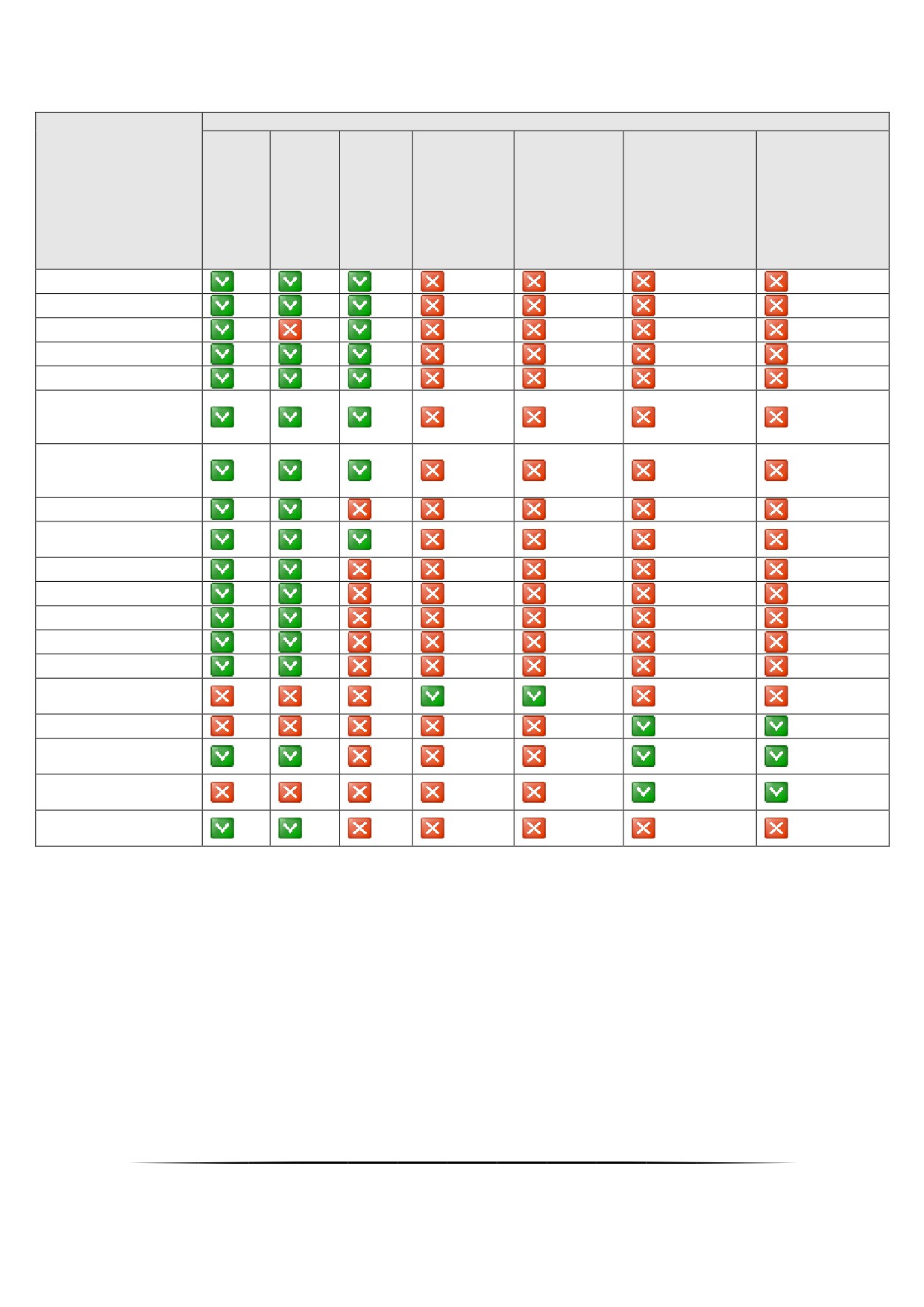
8.7.5 Команды для шлейфов сигнализации
Рассмотрим, какие команды разрешены для различных типов шлейфов сигнализации (*):
Охранный
Входной
Тревожная кнопка
Пожарный
Ручной пуск
Адресно-
аналоговый дымо-
вой
Адресно-
аналоговый тепло-
вой
Влажностный
Пожарный адресно-
пороговый
Контроль ШС
Ручной пуск (Рупор)
Ручной пуск (АСПТ)
Ручной пуск (Поток)
СДУ
Режим автоматиче-
ского запуска
Режим прибора
Дистанционный
пуск
Дистанционный
пуск Потока
Программируемый
технологический
(*)
Для остальных типов шлейфов сигнализации никакие команды не посылаются.
593
9 Учёт рабочего времени
Сетевой клиент «Учёт рабочего времени» предназначен для организации учёта рабочего времени сотрудни-
ков охраняемого объекта, анализа и контроля соблюдения трудовой дисциплины на данном объекте.
9.1 Как начать работу с программой
Работа всей системы начинается с запуска Центрального Сервера системы, а работа на каждом рабочем
месте начинается с запуска Оболочки системы.
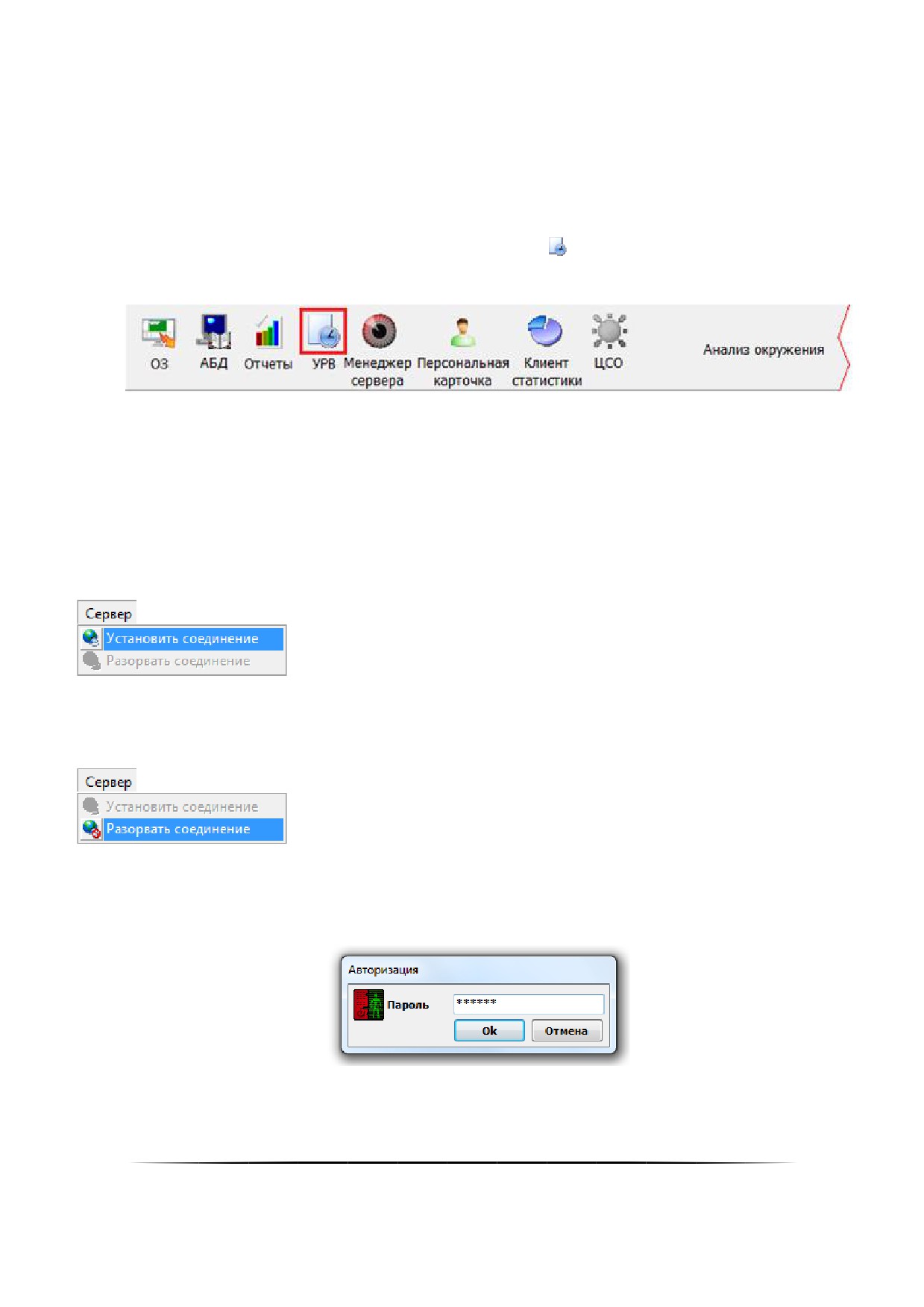
Запуск программного модуля «Учёт рабочего времени» (файл
NWTimePro.exe в папке с установленным
АРМ «Орион Про») производится из Оболочки системы. Запустите Оболочку системы и кликните левой кнопкой
мыши на соответствующей иконке в левой части панели Оболочки системы:
9.1.1 Соединение с сервером
Для того чтобы установить соединение с Центральным Сервером системы необходимо задать параметры
соединения (см. пункт 9.3.1).
Если в параметрах соединения задано «Соединение с сервером при запуске программы», то программа со-
единится с Центральным Сервером системы автоматически при запуске.
Если же в параметрах соединения не задано «Соединение с сервером при запуске программы», то для того,
чтобы программа соединилась с Центральным Сервером системы, необходимо выбрать в меню «Сервер» пункт
«Установить соединение»:
Если соединение прошло успешно, слева в окне программы появится панель, позволяющая задать парамет-
ры генерации отчётов. Если соединения с Центральным Сервером системы не произошло, программа выведет
предупреждение о невозможности соединения. Для того чтобы разорвать соединение с Центральным Сервером
системы, необходимо в меню «Сервер» выбрать пункт «Разорвать соединение»:
9.1.2 Авторизация пользователей
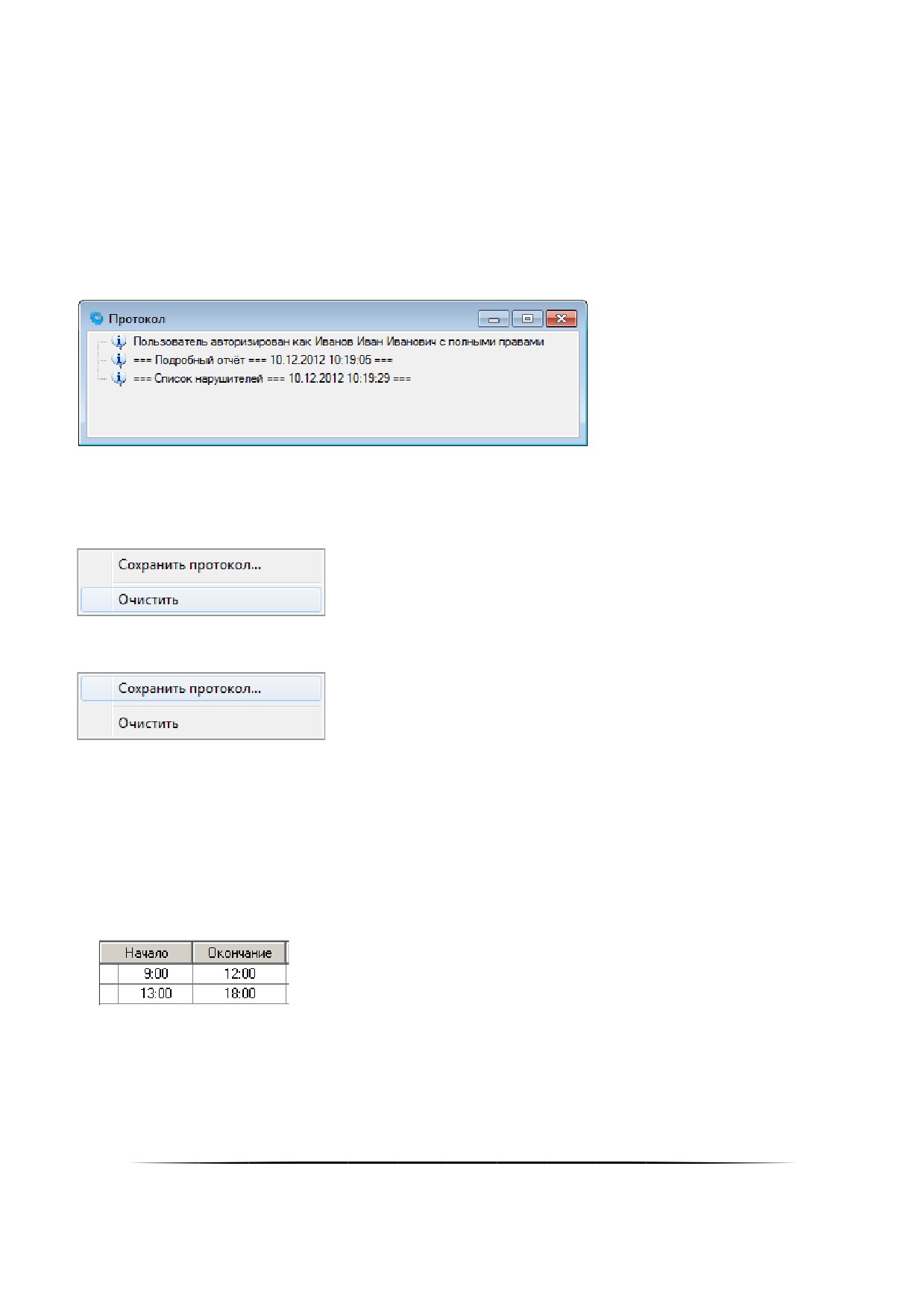
После соединения с Центральным Сервером системы программа «Учёт рабочего времени» производит ав-
торизацию прав пользователя. Появляется окно для ввода персонального пароля сотрудника:
Если пароль введён корректно, то программа продолжит своё выполнение. В противном случае соединение
будет прервано. При вводе пароля программа анализирует полномочия сотрудника:
594
Если введённый сотрудником пароль для программ предполагает работу с учётом рабочего вре-
мени (для пароля сотрудника, для свойства «Учёт рабочего времени» установлено свойство
«Вкл.»), тогда сотруднику будет предоставлена возможность генерировать отчёты по всем со-
трудникам компании (к которой он относится) и вводить для них причины отсутствия.
Если введённый сотрудником пароль для программ не обладает такими полномочиями, тогда со-
трудник сможет просматривать отчёты только по себе, а по другим сотрудникам не сможет. Также
в таком случае доступ к настройке параметров и экспорту отчётов будет ограничен. Редактирова-
ние причин отсутствия заблокировано.
9.1.3 Протокол работы
В процессе работы сетевого клиента «Учёт рабочего времени» в нижней части окна программы будет отоб-
ражаться окно протокола работы:
Окно протокола работы предназначено для вывода в него сообщений, комментирующих работу програм-
мы. Количество выводимых сообщений регулируется на вкладке «Интерфейс» диалога параметров.
Для того чтобы очистить протокол работы, щёлкните на окне протокола правой кнопкой мыши. В появив-
шемся контекстном меню выберите пункт «Очистить»:
Для того чтобы сохранить протокол работы в текстовый файл, щёлкните на окне протокола правой кноп-
кой мыши. В появившемся контекстном меню выберите пункт «Сохранить протокол»:
и в появившемся стандартном диалоге Windows укажите имя файла для сохранения.
9.2 Общие определения
Запланированное рабочее время — продолжительность рабочего дня (время окончания дня минус время
начала дня минус продолжительность обеда). То есть, это длина временного промежутка рабочего дня минус
время обеда и других перерывов.
Пример:
Имеем график работы — с 9.00 до 18.00, с обедом с 12.00 до 13.00.
Запланированное рабочее время = время окончания дня (18.00) - время начала дня (9.00) - минус про-
должительность обеда (13.00 - 12.00 = 1.00) = 8.00
Переработка — время нахождения на работе сверх запланированного рабочего времени (утренняя пере-
работка плюс вечерняя переработка)
Утренняя переработка — время нахождения на работе до времени начала рабочего дня, определённого
по графику (время прихода на работу, определённое по графику, минус фактическое время прихода на работу).
595
Вечерняя переработка — время нахождения на работе после времени окончания рабочего дня, опреде-
лённого по графику (время фактического ухода с работы минус время ухода с работы, определённое по графи-
ку).
Пример:
Допустим, сотрудник пришёл на работу в 8.53, а ушёл с работы в 18.17.
Утренняя переработка = время прихода на работу определённое по графику (9.00) - фактическое время
прихода на работу (8.53) = 0.07
Вечерняя переработка = время фактического ухода с работы (18.17) - время ухода с работы определён-
ное по графику (18.00) = 0.17
Переработка = утренняя переработка (0.07) + вечерняя переработка (0.17) = 0.24
Отработанное время — продолжительность нахождения сотрудника на работе в течение дня (время ухода
с работы 1 - время прихода на работу 1 + время ухода с работы 2 - время прихода на работу 2 + ...).
Другими словами, отработанное время - это сумма всех временных интервалов, в течение которых со-
трудник присутствовал на работе.
Пример:
Допустим, сотрудник пришёл на работу в 8.53, ушёл на обед в 12.02, пришёл с обеда в 12.49 и ушёл с ра-
боты в 18.17.
Отработанное время = 1-й интервал + 2-й интервал = (время ухода с работы 1 (12.00) - время прихода на
работу 1 (9.00)) + (время ухода с работы 2 (18.00) - время прихода на работу 2 (13.00)) = (12.00 - 9.00) + (18.00 -
13.00) = 3.00 + 5.00 = 8.00
На выводимое в отчёте отработанное время влияют следующие параметры, которые изменяют алгоритм
подсчёта отработанного времени:
параметр «Включать переработки в отработанное время»,
параметр «Не учитывать разрывы графика как рабочее время»,
метод обработки прогулов,
метод обработки причин отсутствия
(см. пункты 9.3.2.1, 9.3.2.2. и 9.3.2.3)
Опоздание — приход после установленного времени начала рабочего дня (время фактического прихода
на работу минус время прихода на работу, определённое по графику).
Пример:
Допустим, сотрудник пришёл на работу в 9.08.
Опоздание = время фактического прихода на работу (9.08) - время прихода на работу, определённое по
графику (9.00) = 0.08
Ранний уход — время ухода с работы ранее времени, определённого по графику (время ухода, опреде-
лённое по графику, минус время фактического ухода).
Пример:
Допустим, сотрудник ушёл с работы в 17.37.
Ранний уход = время ухода, определённое по графику (18.00) - время фактического ухода (17.37) = 0.23
Опоздание в течение дня — приход на работу после установленного времени окончания обеда или какого-
либо другого перерыва (время фактического прихода в течение дня минус время, определённое по графику в
течение дня).
Пример:
Допустим, сотрудник пришёл на работу после перерыва в 13.11.
Опоздание в течение дня = время фактического прихода в течение дня (13.11) - время, определённое по
графику в течение дня (13.00) = 0.11
Ранний уход в течение дня — уход с работы ранее установленного времени начала обеда или какого-либо
другого перерыва (время, определённое по графику, минус время фактического ухода в течение дня).
596
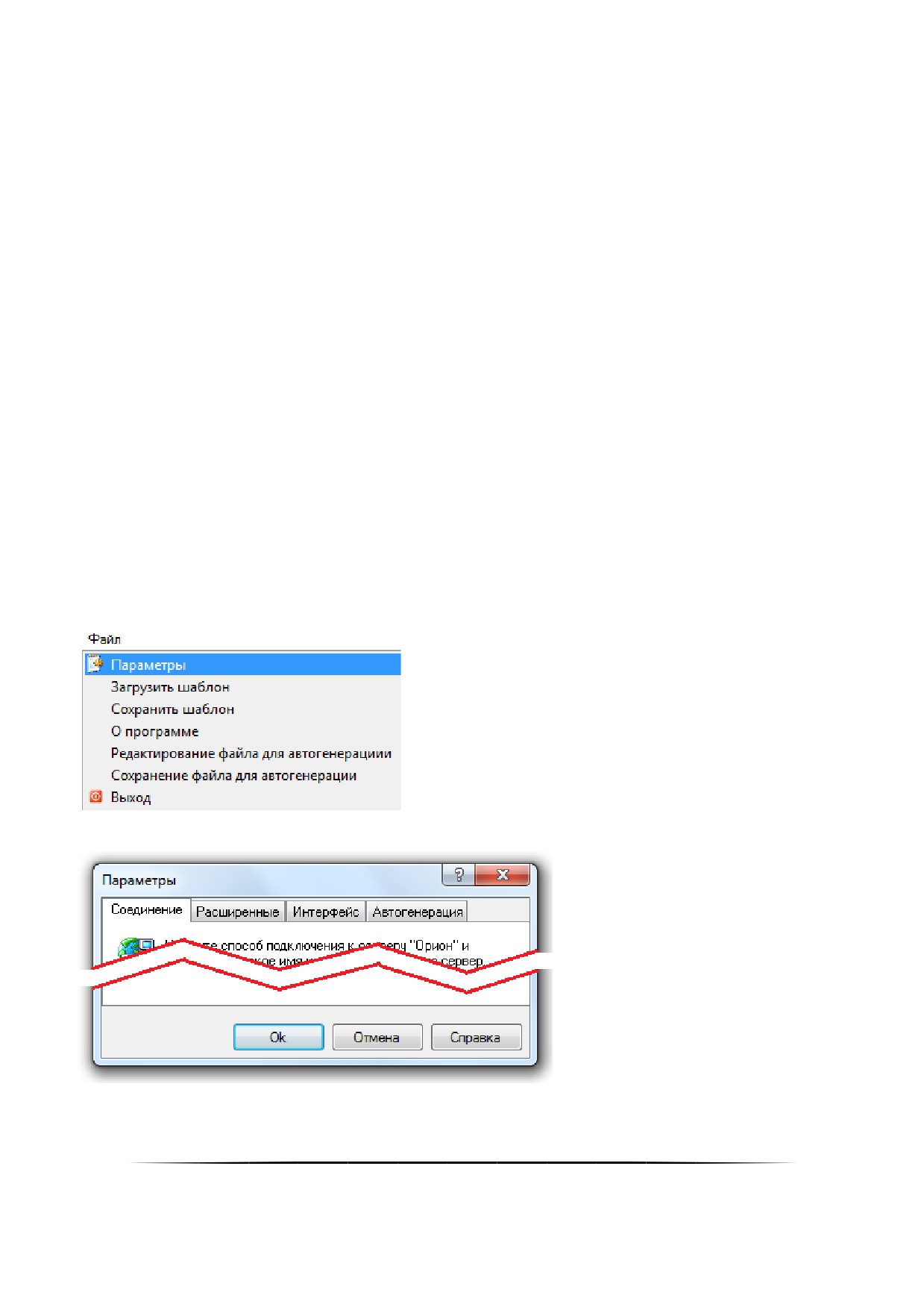
Пример:
Допустим, сотрудник ушёл с работы до перерыва в 11.55.
Ранний уход в течение дня = время, определённое по графику (12.00) - время фактического ухода в тече-
ние дня (11.55) = 0.05
Прогул — сумма всех нарушений запланированного рабочего графика (опоздание, плюс ранний уход в те-
чение дня, плюс опоздание в течение дня, плюс ранний уход; либо при отсутствии на работе весь день — Запла-
нированное рабочее время).
Пример:
Допустим, сотрудник пришёл на работу в 9.15, ушёл на обед в 11.47, пришёл с обеда в 13.11 и ушёл с ра-
боты в 17.51.
Прогул = опоздание (0.15) + ранний уход в течение дня (0.13) + опоздание в течение дня (0.11) + ранний
уход (0.09) = 0.48.
Пример 2:
Допустим, сотрудник отсутствовал на работе весь день.
Прогул = Запланированное рабочее время (8.00) = 8.00
Так как параметр «Включать переработки в отработанное время», параметр «Не учитывать разрывы
графика как рабочее время», метод обработки прогулов и метод обработки причин отсутствия (см. пункты
9.3.2.1, 9.3.2.2. и 9.3.2.3) влияют на опоздание, ранний уход в течение дня, опоздание в течение дня и ранний
уход, то данные параметры оказывают влияние и на прогул.
Если сотрудник отсутствовал на работе весь день, то на прогул влияет метод обработки причин отсут-
ствия.
9.3 Диалог «Параметрыǽ
Диалог «Параметры» служит для задания различных параметров работы программы. Чтобы открыть этот
диалог, необходимо в меню «Файл» выбрать пункт «Параметры»:
Отобразится окно «Параметры»:
В верхней части окна расположены визуальные элементы для переключения между вкладками диалога
«Параметры»:
597
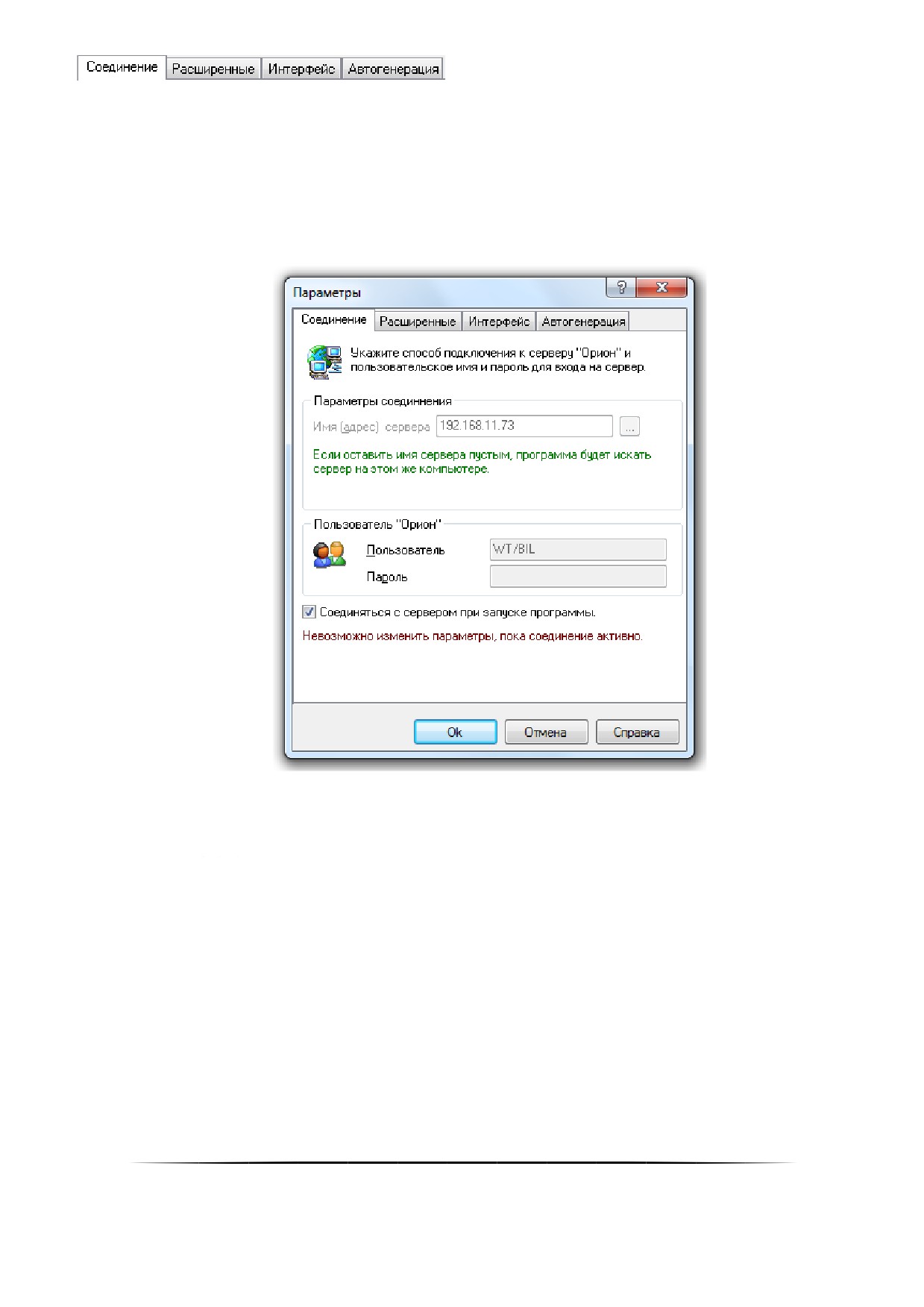
Вкладка «Соединение» служит для задания параметров соединения с Центральным Сервером Системы.
Вкладка «Расширенные» служит для задания параметров, которые влияют на работу программы.
Вкладка «Интерфейс» служит для задания параметров, которые влияют на интерфейс программы.
Вкладка «Автогенерация» служит для задания параметров, которые влияют на автоматическую генера-
цию отчётов.
9.3.1 Вкладка «Соединениеǽ
На этой вкладке Вы можете указать, на каком рабочем месте находится Центральный Сервер системы, с
которым необходимо взаимодействовать программе.
Для того чтобы указать имя сервера, Вам необходимо ввести его вручную в поле «Имя (адрес) сервера»
или нажать на кнопку « «» для интерактивного выбора сервера локальной сети. В этом поле можно указать:
нормально читаемое сетевое имя компьютера (например, OrionServ),
либо непосредственно IP-адрес компьютера (например, 192.168.10.50),
либо оставить это поле пустым (программа будет искать Центральный Сервер системы на том же ком-
пьютере, где запущена она сама).
Поле «Пользователь» заполняется автоматически и недоступно для редактирования. В нём отображается
автоматически сгенерированное имя, по которому программу идентифицирует Центральный Сервер системы.
Поле «Пароль» не используется.
Для того чтобы автоматически соединяться с «Центральным Сервер системы», поставьте галочку в поле
«Соединяться с сервером при запуске программы».
598
Если вы открыли этот диалог, когда соединение с «Центральным Сервером системыǽ
установлено, невозможно изменить параметры соединения, о чём сообщает надпись внизу
закладки:
599
содержание .. 10 11 12 13 ..