содержание .. 9 10 11 12 ..
АРМ «Орион Про» версия 1.20 сервисный пакет 1. Руководство по эксплуатации (2016 год) - часть 11
8.3.2.3
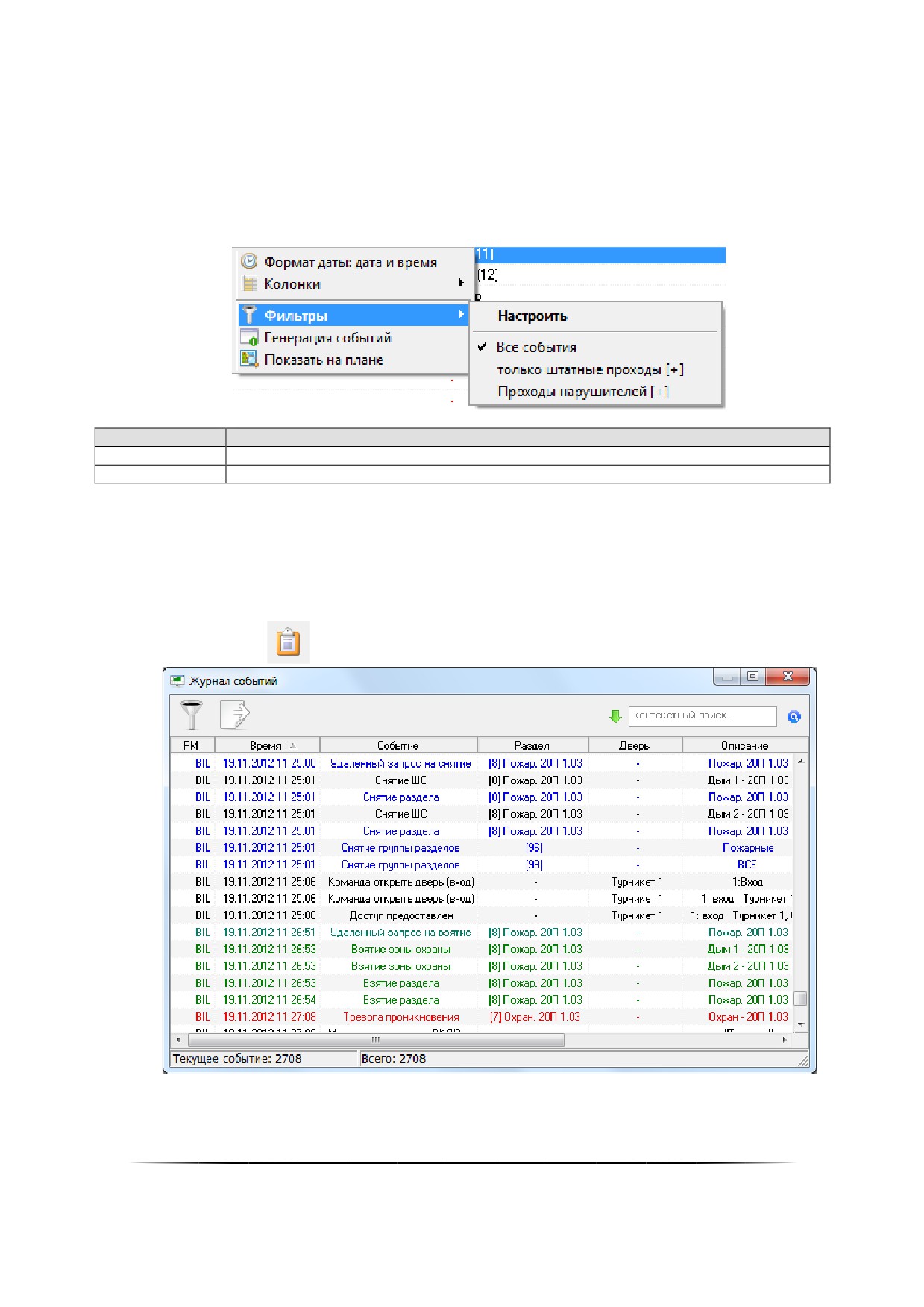
Фильтр отображения Журнала событий. Меню «Фильтрыǽ
В Мониторе системы имеется возможность исключать отображение каких-либо событий системы при помо-
щи фильтров событий.
В Журнал событий заносятся ВСЕ события системы, но в Мониторе системы, при использовании фильтров,
некоторые события не будут отображаться.
По умолчанию отображаются все события системы.
При помощи пункта контекстного меню Журнала событий «Фильтры / Настроить» производится настройка
пользовательских фильтров по событиям. (См. приложение 8.7.1)
Для выбора требуемого фильтра по событиям необходимо в контекстном меню Журнала событий кликнуть
на названии соответствующего фильтра:
В скобках после названия фильтра отображается его тип: «Включающий» [+], либо «Исключающий» [-]:
Включающий В Журнале событий отображаются только события, перечисленные в фильтре.
Исключающий В Журнале событий не отображаются события, перечисленные в фильтре.
8.3.2.4
Просмотр журнала событий
Как уже сообщалось, когда в системе происходит какое-либо событие, оно заносится в Журнал событий. Так
как работа ведётся в реальном времени, то события постоянно попадают в Журнал событий, и при большом чис-
ле событий просмотр Журнала событий затруднён, так как постоянно происходит перемещение Журнала событий
к последнему событию.
Для удобства просмотра Журнала событий предусмотрено диалоговое окно «Журнал событий», которое вы-
зывается нажатием на кнопку
или комбинацией клавиш <Alt+F9>:
500
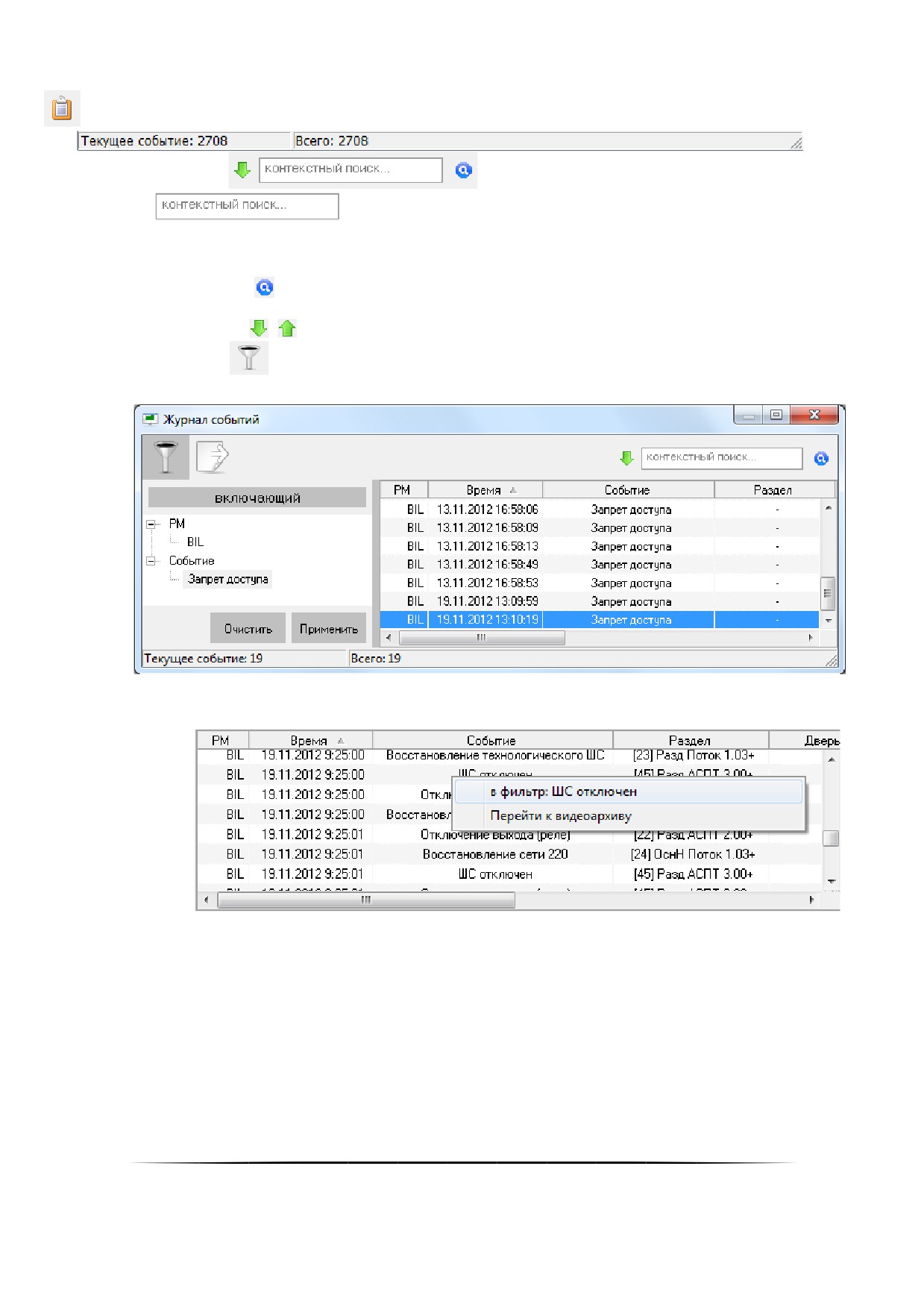
В окне «Журнал событий» отображаются все события, отображённые в Мониторе системы на странице
«Управление» в Журнале событий (в соответствии с наложенным фильтром), до момента нажатия на кнопку
.Внизу окна отображается общее число загруженных событий, а также номер выделенного события.
При помощи панели
производится поиск в Журнале события:
В поле
вводится текст для поиска. Поиск производится по всем столбцам Жур-
нала событий. При вводе нового символа/цифры текста для поиска, сразу производится перемещение к
первому же событию, текст в одном из столбцов которого содержит текст, введённый в поле «Кон-
текстный поиск».
При помощи кнопки
производится перемещение к следующему событию, текст в одном из столбцов
которого содержит текст, введённый в поле «Контекстный поиск».
При помощи кнопки
(
) задаётся направление поиска в списке событий.
При помощи кнопки
выводится панель для наложения дополнительного фильтра на список событий в
окне «Журнал событий»:
Для того чтобы добавить в фильтр какой-либо элемент, необходимо:
Нажать в списке событий на необходимый элемент правой кнопкой мыши и подтвердить добавление в
появившемся контекстном меню:
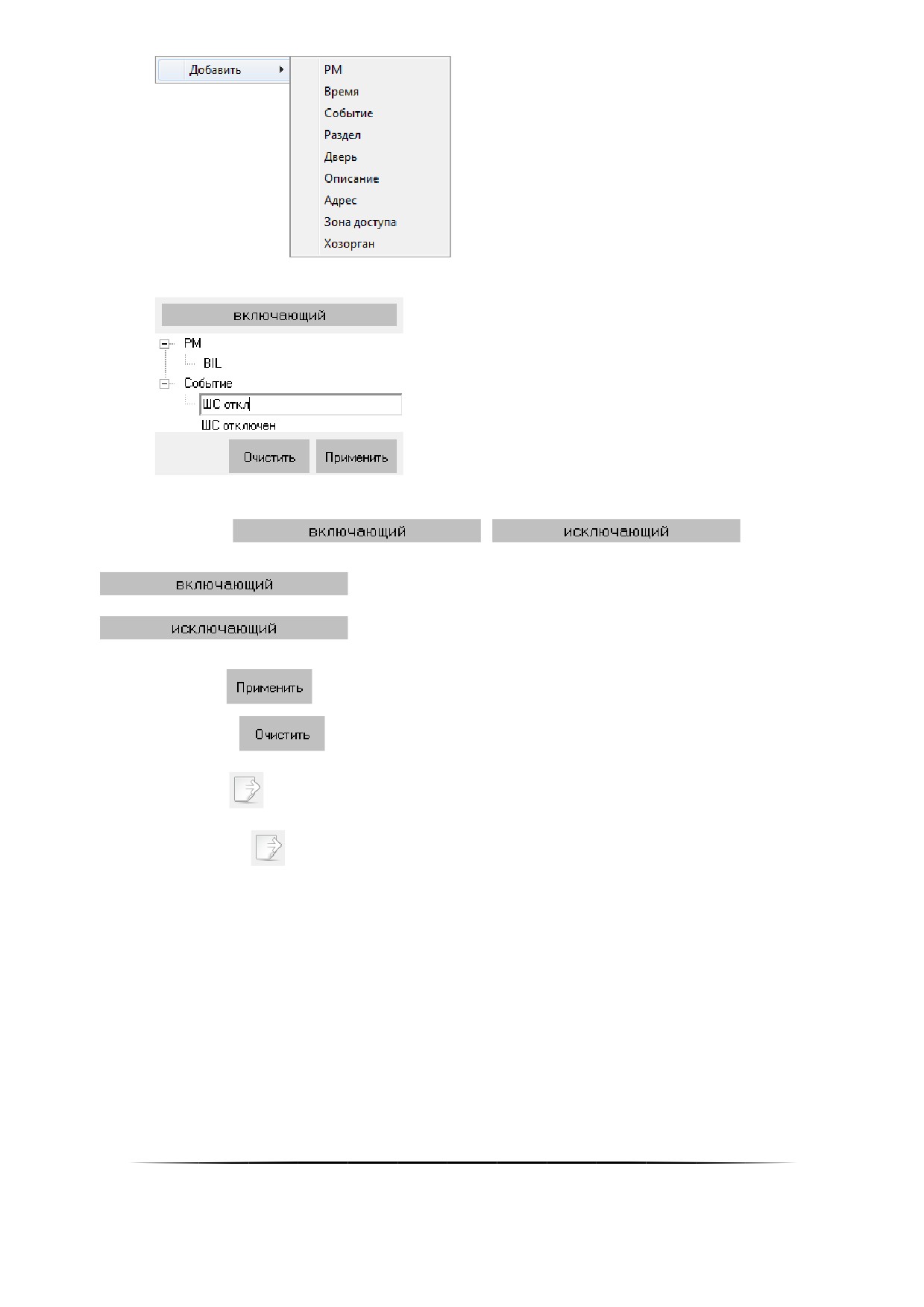
Либо нажать на области фильтра правой кнопкой мыши и выбрать в контекстном меню тип добавляемого
элемента фильтра:
501
,
а затем ввести текст элемента вручную:
Снизу под вводимым значением отображается название события, которое включает в себя вво-
димый текст. Можно выбрать это значение при помощи мыши либо клавиши <Down> (<Вниз>).
При помощи кнопки
(
) производится пе-
реключение типа фильтра:
— при наложении данного фильтра в списке событий останутся только
те события, которые включают в себя все введённые элементы фильтра;
— при наложении данного фильтра из списка событий будут убраны те
события, которые включают в себя все введённые элементы фильтра.
При помощи кнопки
производится наложение фильтра на список событий.
При помощи кнопки
производится отмена наложения фильтра на список событий, а также
очистка фильтра (то есть удаление из него всех элементов).
При помощи кнопки
производится экспорт списка событий (в соответствии с наложенным фильтром) в
файл с разделителями (тип файла — *.txt, разделитель — символ табуляции).
При нажатии на кнопку
отобразится стандартное окно Windows «Save As» («Сохранить как»), в котором
нужно ввести расположение и имя файла для экспорта списка событий и нажать кнопку «Save» («Сохранить»).
8.3.2.5
Добавление события в журнал событий
В некоторых случаях требуется переместить сотрудника из одной зоны доступа в другую.
В Мониторе системы для этого реализована возможность генерации события «Проход» для конкретного со-
трудника через какую-либо точку доступа в требуемом направлении.
Указанные действия производятся в окне «Генерация событий», которое вызывается через контекстное ме-
ню Журнала событий страницы «Управление», при выборе пункта «Генерация событий»:
502
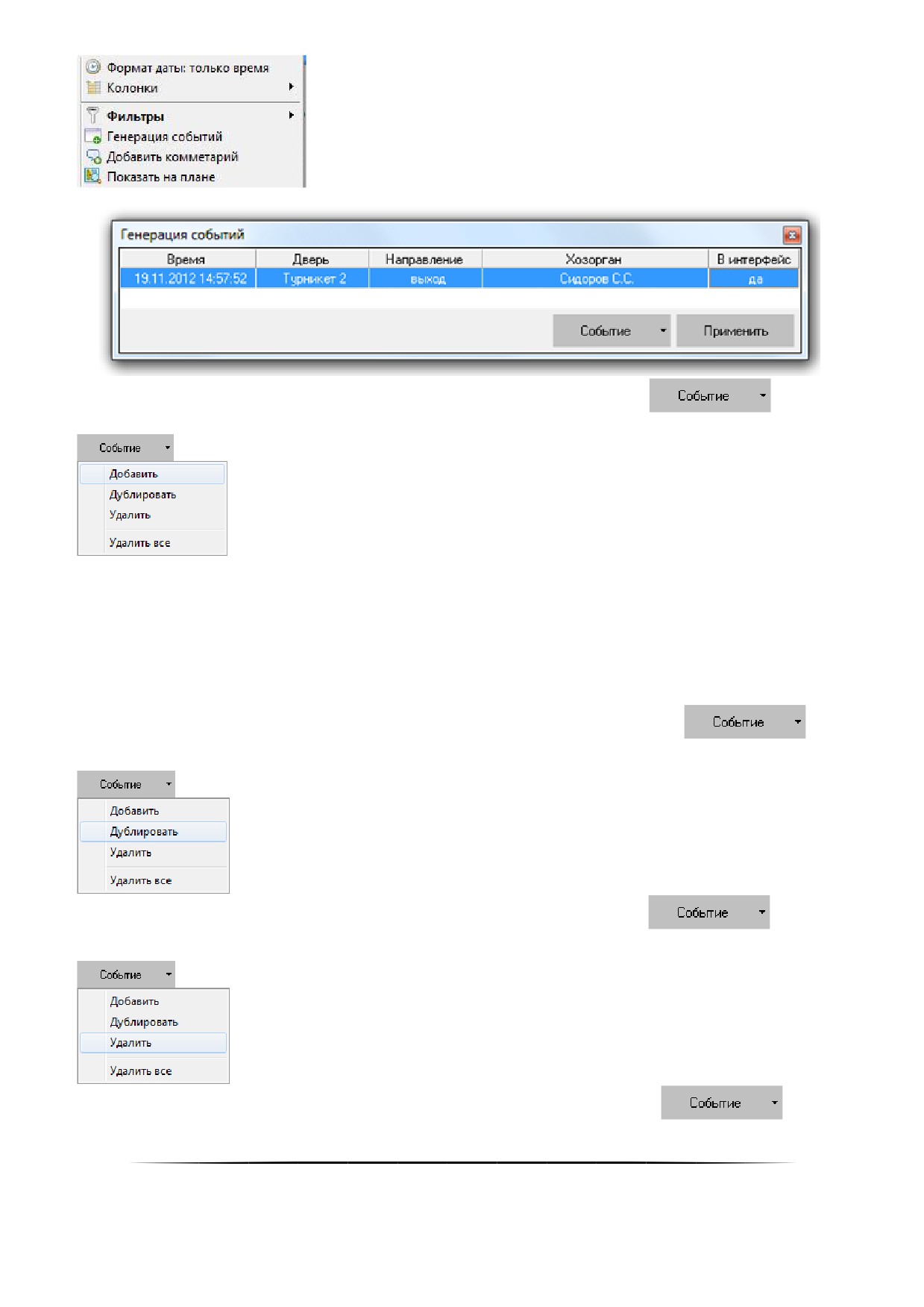
Окно «Генерация событий» имеет следующий вид:
При помощи пункта меню «Добавить», вызываемого при нажатии на кнопку
, производится
добавление новой записи в список записей для генерации событий.
Для каждой записи необходимо указать:
Время для генерируемого события,
Точку доступа,
Направление прохода через точку доступа,
Сотрудника, для которого генерируется событие,
Требуется ли транслировать приборам событие о проходе сотрудника в зону доступа, в которую пускает
выбранная точка доступа в соответствующем направлении (это необходимо в случае использования за-
прета повторного прохода (Antipassback)).
При помощи пункта меню «Дублировать», вызываемого при нажатии на кнопку
, произво-
дится добавление в список записей для генерации событий копии выбранной в списке записи.
При помощи пункта меню «Удалить», вызываемого при нажатии на кнопку
, производится
удаление из списка записей для генерации событий выбранной в списке записи.
При помощи пункта меню «Удалить все», вызываемого при нажатии на кнопку
, производит-
ся очистка списка записей для генерации событий (то есть удаление из списка всех записей).
503
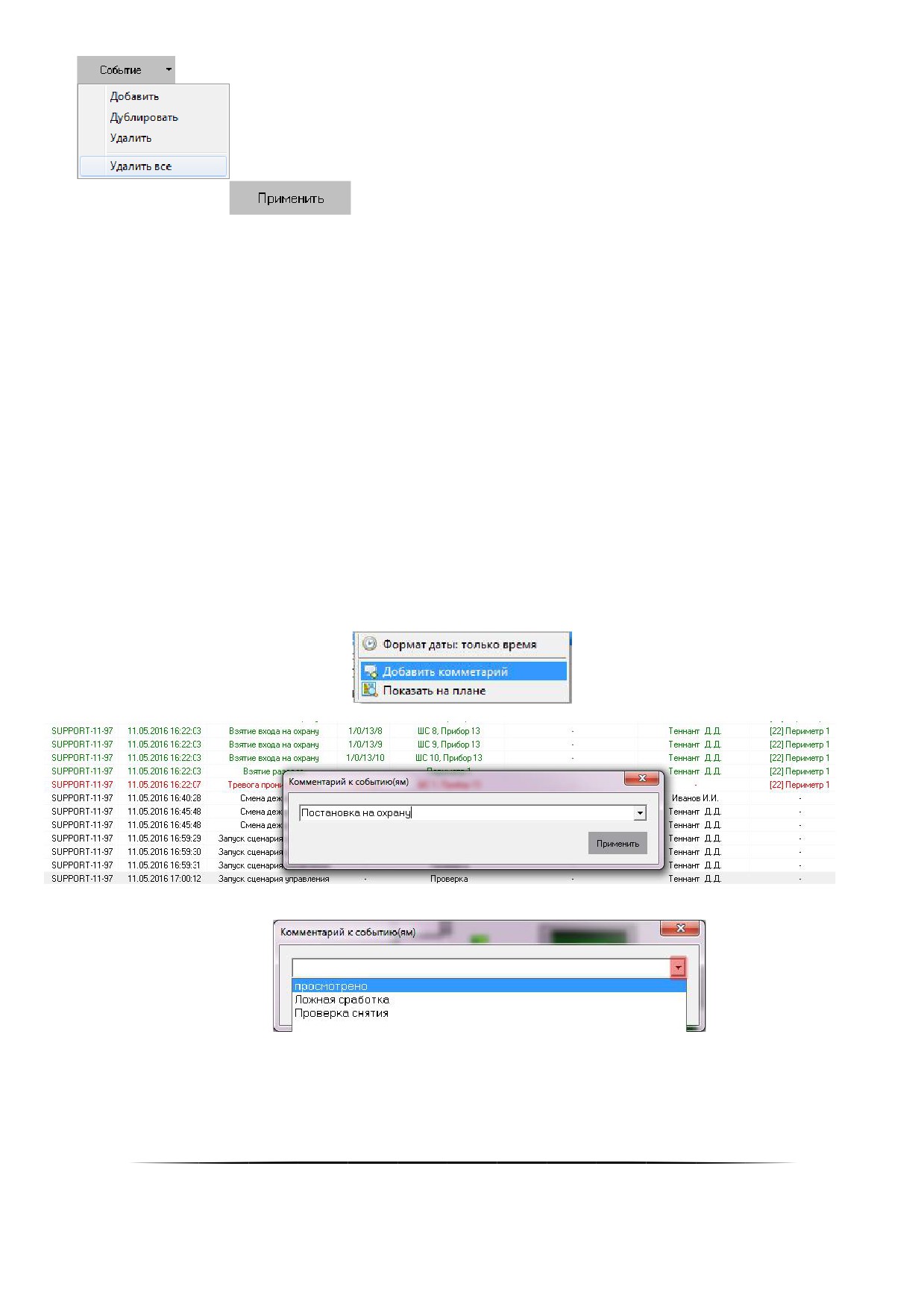
При помощи кнопки
производится генерация события «Проход» для каждой записи в спис-
ке. После окончания генерации событий список записей очищается.
Генерация события производится следующим образом:
Если для события указана трансляция приборам, то событие «Проход» генерируется соответствующим
Ядром опроса (к которому подключён прибор, управляющий точкой доступа, указанной в записи для ге-
нерации события).
После генерации события:
o Данное событие транслируется приборам и другим рабочим местам.
o В Ядре опроса, а также во всех Мониторах системы, сотрудник перемещается в соответствующую
зону доступа.
Если для события трансляция приборам не указана, то событие «Проход» генерируется текущей Оболоч-
кой системы.
После генерации события оно заносится в Базу данных и больше никаких действий не произво-
дится.
В последующем сгенерированное событие будет использоваться программным модулем «Учёт рабочего
времени».
8.3.2.6
Добавление комментариев к событиям
Для любого события в журнале событий можно добавить комментарий. Комментарии никак не влияют на со-
бытие, а служат лишь для внесения каких-либо служебных пометок. Для добавления комментария к событию
(или событиям) необходимо щёлкнуть на нужном событии правой кнопкой мыши (или предварительно выбрать
несколько событий левой кнопкой мыши с зажатой на клавиатуре клавишей Shift) и выбрать пункт меню «Доба-
вить комментарий»:
После чего появится диалоговое окно ввода текста:
В поле необходимо ввести нужный текст и нажать кнопку «Применить» (ограничение на длину комментария -
250 символов). Введённые ранее комментарии сохраняются. Оператор может выбрать их из выпадающего меню:
504
Для того, чтобы возможность комментирования событий была доступна в «Мониторе
системыǽ, для пароля оператора необходимо указать соответствующий пункт в свойǦ
ствах пароля в «Администраторе базы данныхǽ.
8.3.3 Функциональные вкладки
Управление объектами системы, а также получение информации об их состоянии возможно с Планов поме-
щений и функциональных вкладок. Планы помещений будут рассмотрены в пункте 8.3.4. В Мониторе системы
имеется возможность отображения следующих функциональных вкладок:
«Разделы»:
o управление взятием на охрану и снятием с охраны разделов,
o получение информации о состоянии разделов,
«Зоны»,
o управление взятием на охрану и снятием с охраны зон и разделов,
o получение информации о зонах и разделах, а также их состоянии,
«Группы разделов»,
o управление взятием на охрану и снятием с охраны групп разделов и разделов,
o получение информации о группах разделов и разделах, а также их состоянии,
«Управление»,
o запуск сценариев управления при помощи дерева управления,
«Персонал»,
o получение информации о составе подразделений,
o получение информации о сотрудниках,
o предоставление поименованного доступа для сотрудников,
«Доступ»,
o получение информации о ФИО и количестве сотрудников, находящихся в каждой зоне доступа,
o получение информации о сотрудниках и точках доступа,
o предоставление доступа через точки доступа,
«Камеры».
o управление камерами,
o получение информации о камерах, а также их состоянии.
«Ключницы».
o управление пеналами.
8.3.3.1
Функциональная вкладка «Разделыǽ
На вкладке «Разделы» доступны следующие функции:
Управление взятием на охрану и снятием с охраны разделов.
Получение информации о состоянии разделов.
Внешний вид вкладки «Разделы»:
505
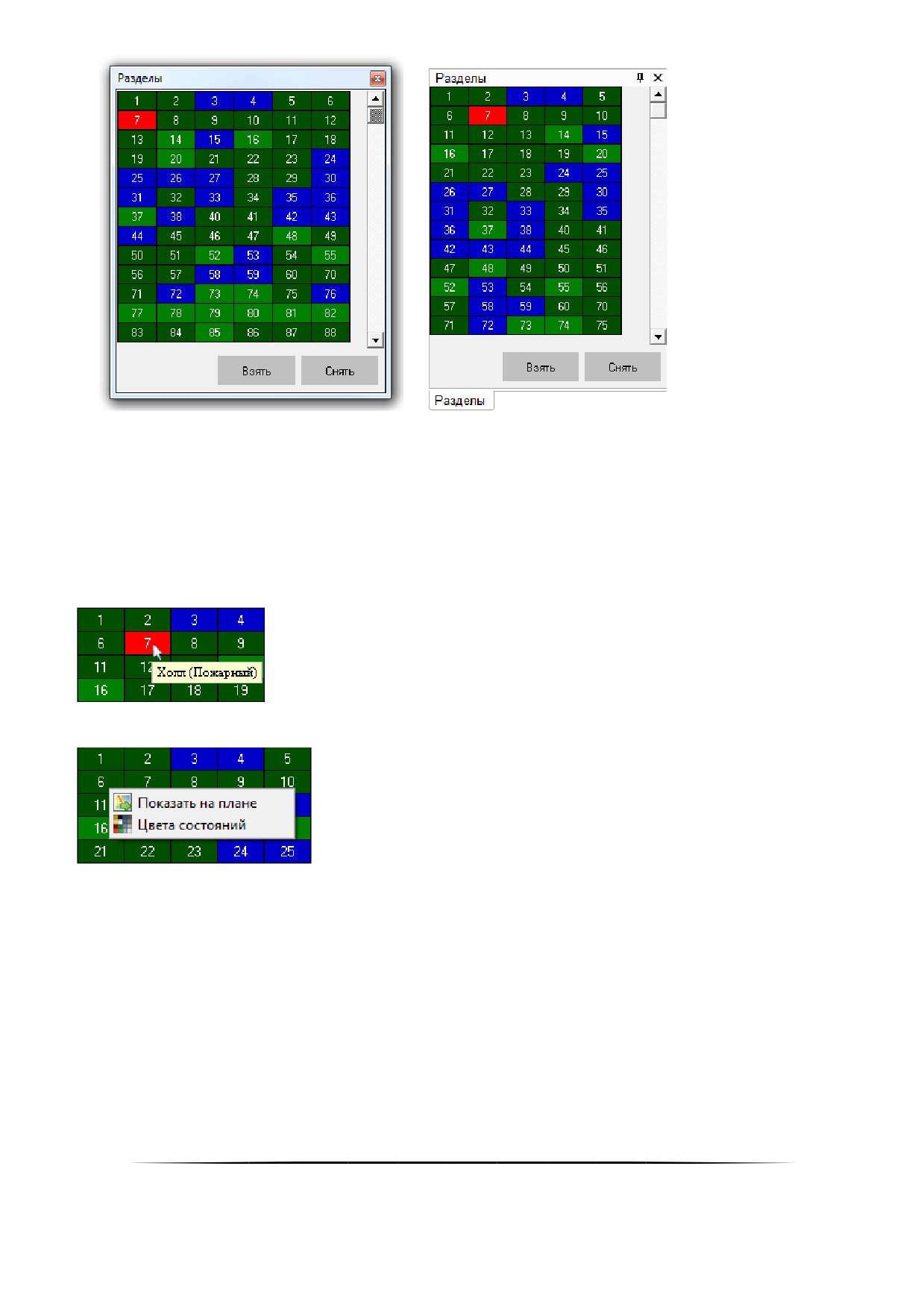
Как показано на скриншотах, на вкладке отображается:
1. Список разделов,
2. Кнопки «Взять» и «Снять» для управления взятием на охрану и снятием с охраны разделов.
В списке разделов приведены номера разделов в следующем порядке:
Сначала отображаются разделы рабочего места, на котором запущен Монитор системы, в порядке воз-
растания номера раздела.
Затем отображаются разделы других рабочих мест в порядке возрастания номера раздела.
В АРМ «Орион Про» используется цветовая кодировка состояний объектов. Полная расшифровка
кодировки приведена в п. 8.7.3.
При наведении указателя мыши на номер раздела, отображается его название:
При нажатии правой кнопкой мыши на номере раздела отобразится контекстное меню:
При выборе пункта «Показать на плане» произойдёт переключение на тот план помещения, на котором
находится раздел, и произойдёт кратковременное изменение цвета раздела (для удобства его поиска на планах
помещения оператором).
При выборе пункта «Цвета состояний» отобразится окно «Расшифровка цветов разделов», где отображены
цвета для всех состояний раздела:
506
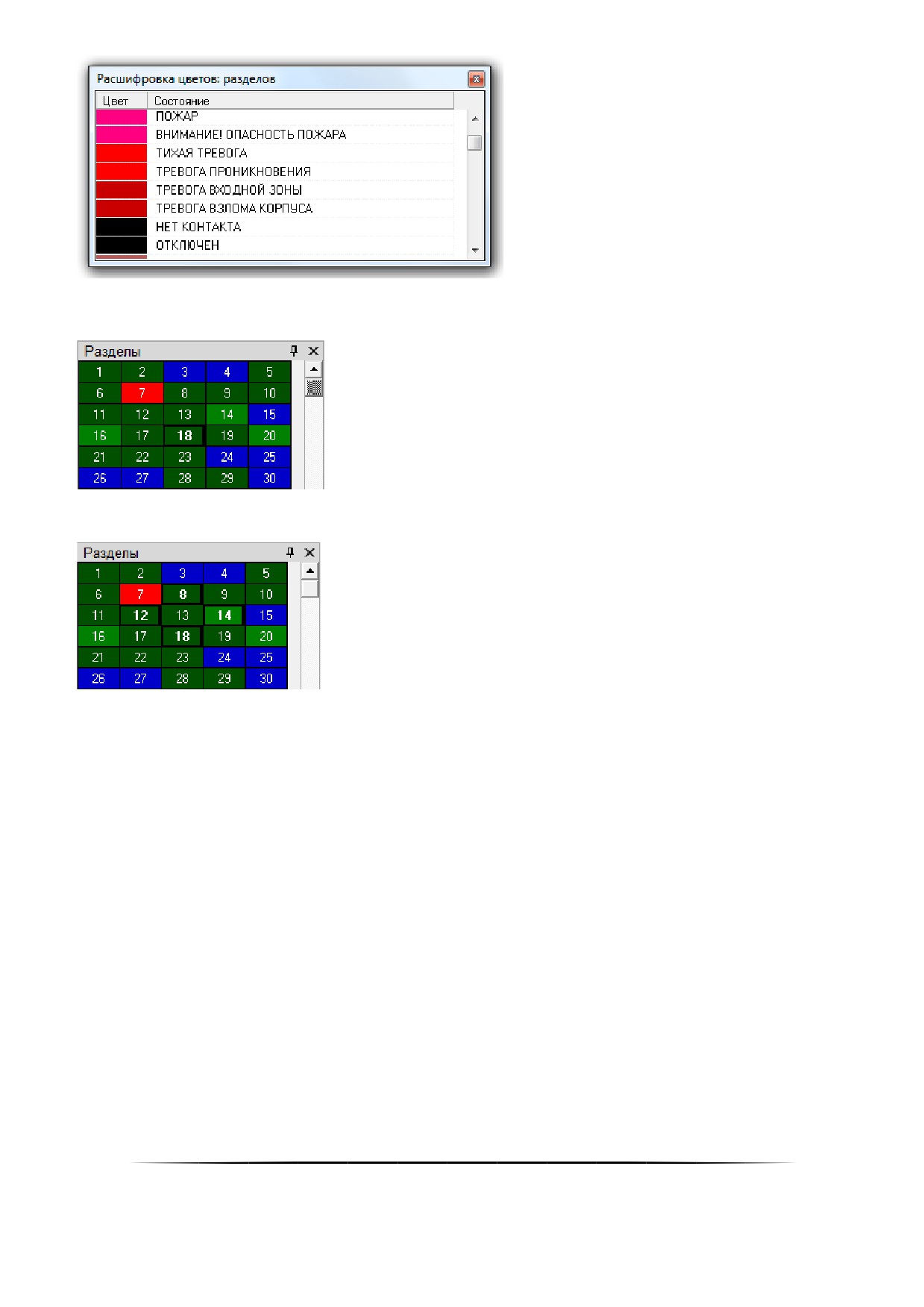
Для выбора раздела требуется произвести нажатие левой кнопкой мыши на его номере. Выбранный раздел
будет выделен:
Для выбора нескольких разделов требуется, удерживая нажатой клавишу <Ctrl>, произвести нажатие левой
кнопкой мыши на их номерах. Выбранные разделы будут выделены:
Либо, нажав левой кнопкой мыши на номере какого-либо раздела, не отпуская кнопку мыши, выделить не-
обходимую последовательность разделов.
8.3.3.2
Функциональная вкладка «Зоныǽ
На вкладке «Зоны» доступны следующие функции:
Управление взятием на охрану и снятием с охраны зон и разделов.
Получение информации о зонах и разделах, а также их состоянии.
Внешний вид вкладки «Зоны»:
507
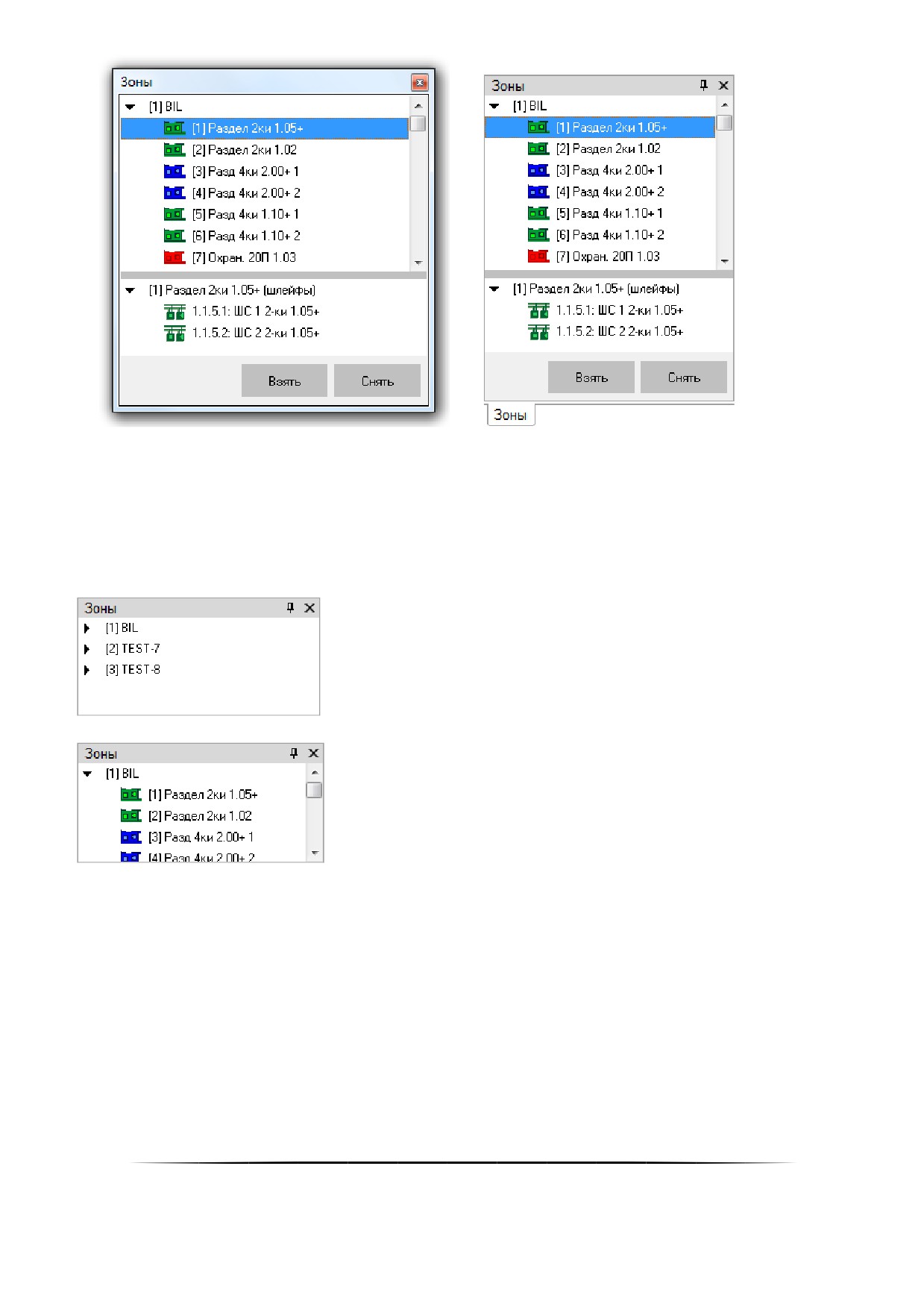
Как показано на скриншотах, на вкладке отображается:
1. Список разделов для каждого рабочего места,
2. Зоны, входящие в выбранный раздел,
3. Кнопки «Взять» и «Снять» для управления взятием на охрану и снятием с охраны разделов либо входя-
щих в них зон.
В верхней части вкладки приведены рабочие места в следующем порядке:
Сначала отображается рабочее место, на котором запущен Монитор системы.
Затем отображаются другие рабочие места в порядке возрастания их номера в Базе данных.
Для каждого рабочего места отображается список разделов этого рабочего места:
При выборе в верхней части вкладки какого-либо раздела, в нижней части вкладки будут отображены зоны
(шлейфы сигнализации, релейные выходы и камеры), входящие в выбранный раздел:
508
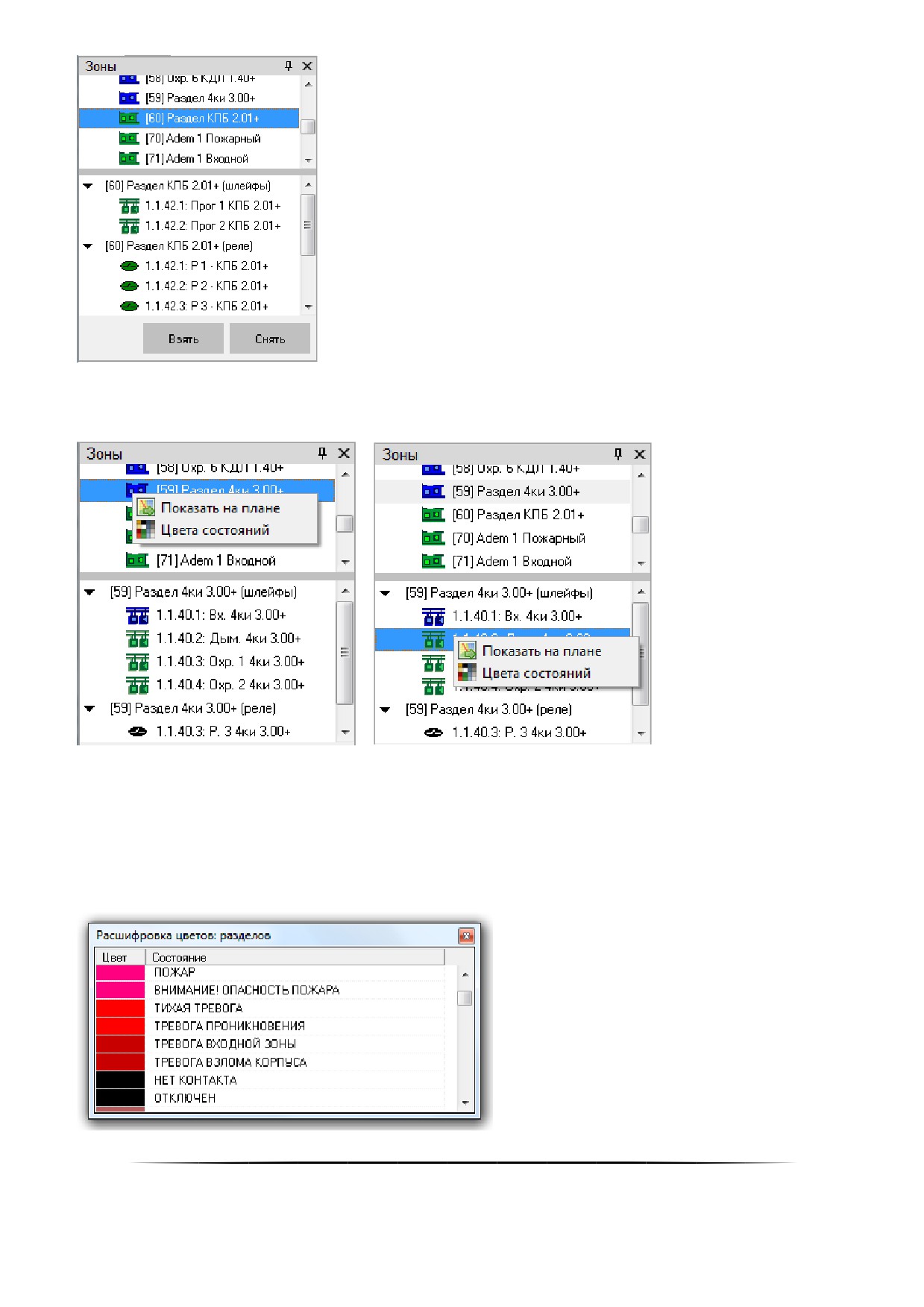
Каждый раздел и зона (шлейф сигнализации, релейный выход и камера) отображаются цветом, который со-
ответствует их состоянию.
При нажатии правой кнопкой мыши на номере раздела или какой-либо зоны (шлейфа сигнализации, релей-
ного выхода или камеры) отобразится контекстное меню:
При выборе пункта «Показать на плане» произойдёт переключение на тот план помещения, на котором
находится раздел или зона, и произойдёт кратковременное изменение цвета объекта (для удобства его поиска
на планах помещения оператором).
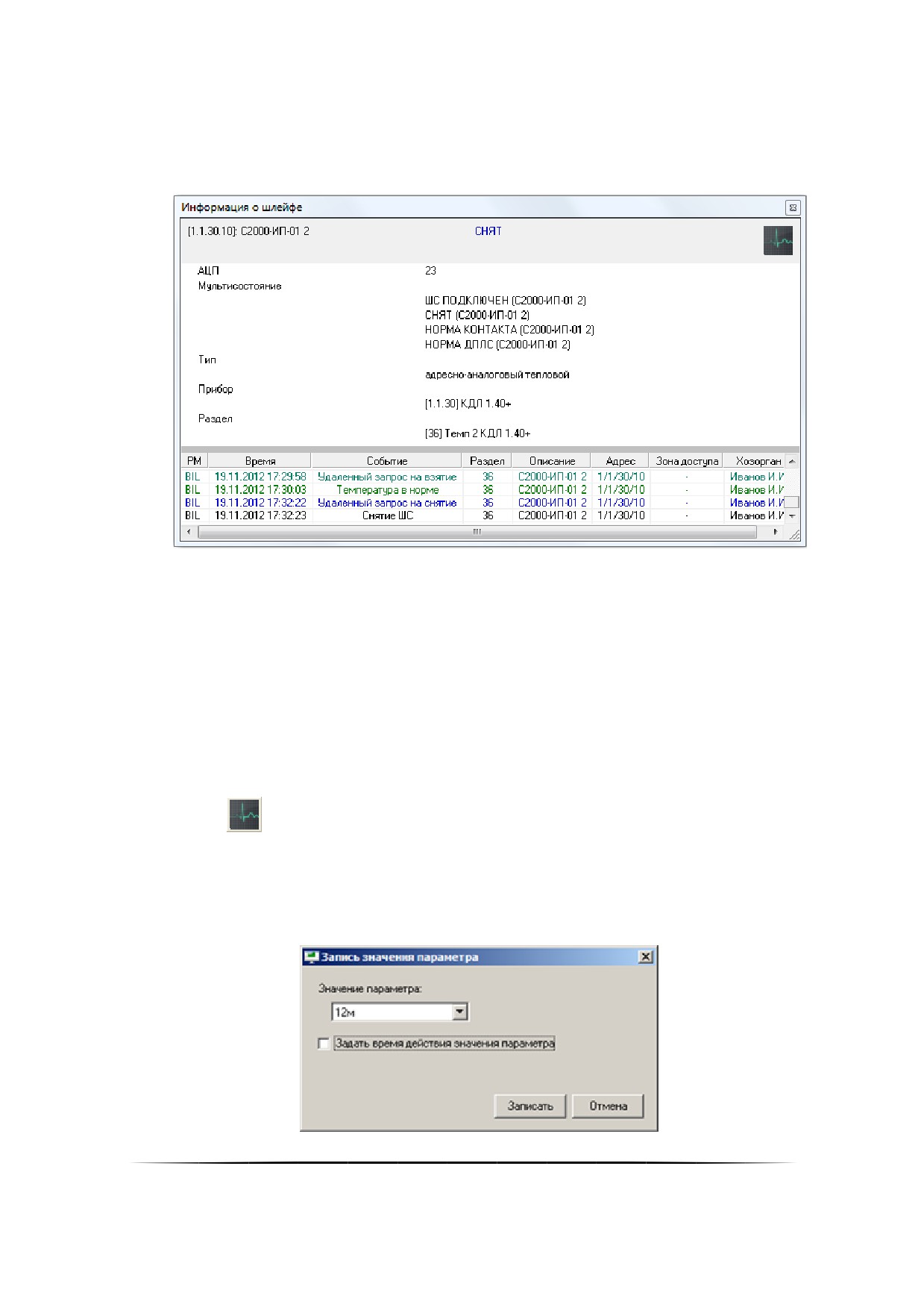
При выборе пункта «Цвета состояний» отобразится окно «Расшифровка цветов: разделов», «Расшифровка
цветов: ШС», «Расшифровка цветов: реле» или «Расшифровка цветов: камер», где отображены цвета для всех
состояний объекта.
Например:
509
8.3.3.2.1
Получение информации об объектах «ШСǽ, «Релеǽ и «Камераǽ
В состав раздела могут входить шлейф сигнализации, релейный выход и камера. Информацию о каждом из
этих объектов можно получить на вкладке «Зоны».
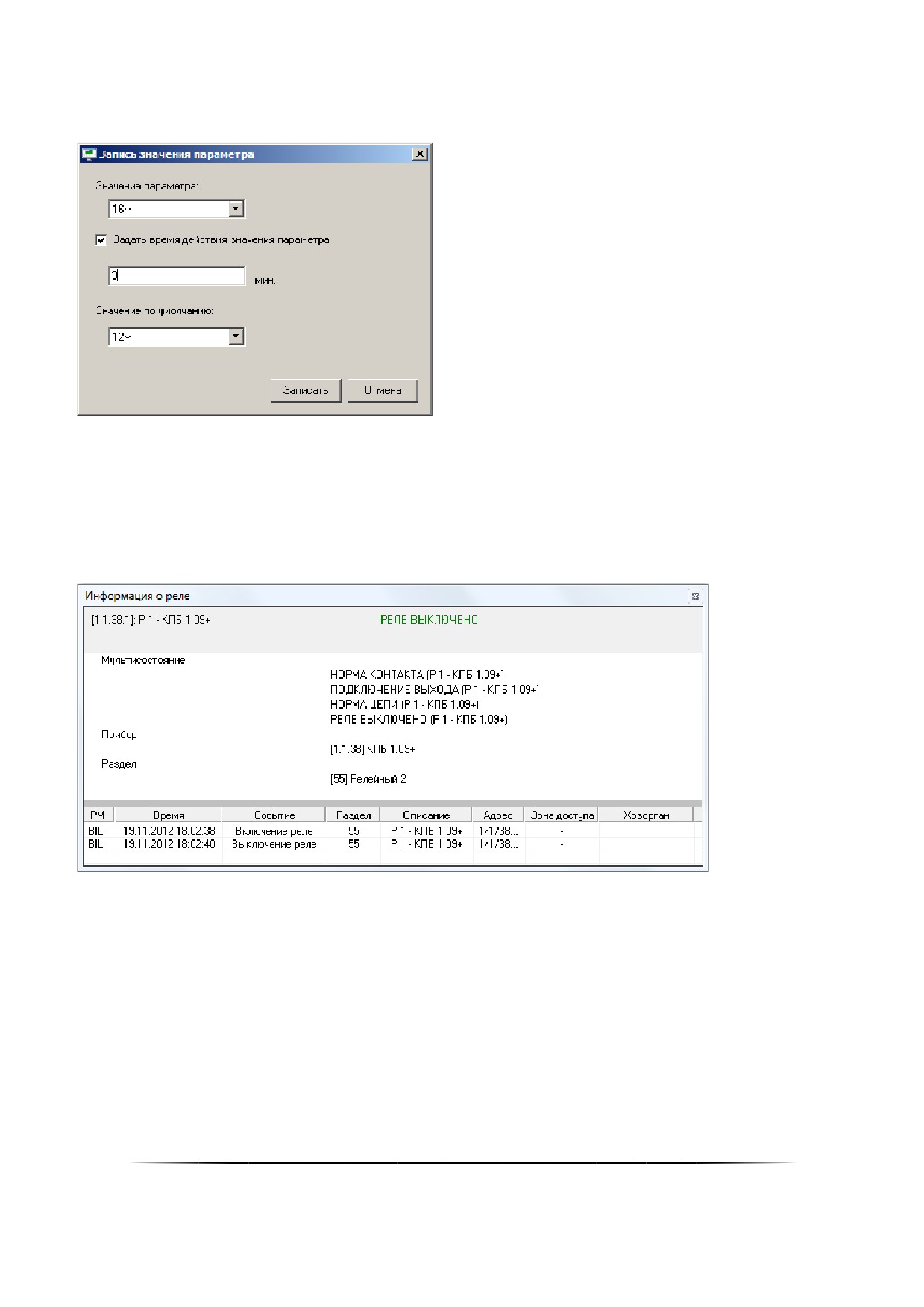
Для получения информации о шлейфе сигнализации необходимо произвести двойное нажатие левой кноп-
кой мыши на его названии. Отобразится информационное окно с информацией по требуемому шлейфу сигнали-
зации:
Как показано на скриншоте, в информационном окне для объекта «Шлейф сигнализации» отображается
следующая информация:
Адрес и название шлейфа сигнализации,
Основное состояние шлейфа сигнализации,
АЦП для шлейфов сигнализации тех приборов, которые умеют его возвращать,
Мультисостояние шлейфа сигнализации, (*)
Тип шлейфа сигнализации,
Адрес и название прибора, которому принадлежит шлейф сигнализации,
Номер и название раздела, в который входит шлейф сигнализации,
Список событий шлейфа сигнализации.
(*)
Описание мультисостояния объектов приведено в пункте 8.1.2.
При помощи кнопки
можно произвести перезапрос АЦП шлейфа сигнализации.
ШС некоторых периметровых извещателей доступны для редактирования.
Параметры доступные для редактирования имеют светлый фон, только для чтения — серый. Правка значе-
ния параметра осуществляется по двойному клику на значении соответствующего параметра. После чего по-
явиться окно:
510
Где выбором из списка или указанием значения производится посылка команды, в «ядро опроса», записи
соответствующего значения.
Доступен вариант записи с условиями:
Можно задать время в минутах «действия» нового значения параметра. «Значение по умолчанию» в данном
случае установиться по истечении заданного времени.
Дополнительные условия записи сохраняются для каждого параметра индивидуально, и будучи однажды
заданы подставляются при последующих вызовах окна «записи параметров». Задание значений параметров и
значений по умолчанию производится в соответствии с правилами, предоставленными производителями пере-
метровых извещателей.
Для получения информации о релейном выходе необходимо произвести двойное нажатие левой кнопкой
мыши на его названии. Отобразится информационное окно с информацией по требуемому релейному выходу:
Как показано на скриншоте, в информационном окне для объекта «Релейный выход» отображается следу-
ющая информация:
Адрес и название релейного выхода,
Основное состояние релейного выхода,
Мультисостояние релейного выхода, (*)
Адрес и название прибора, которому принадлежит релейный выход,
Номер и название раздела, в который входит релейный выход,
Список событий релейного выхода.
(*)
Описание мультисостояния объектов приведено в пункте 8.1.2
8.3.3.2.2
Получение информации об объекте «Разделǽ
На вкладке «Зоны» можно получить информацию о разделах системы.
511
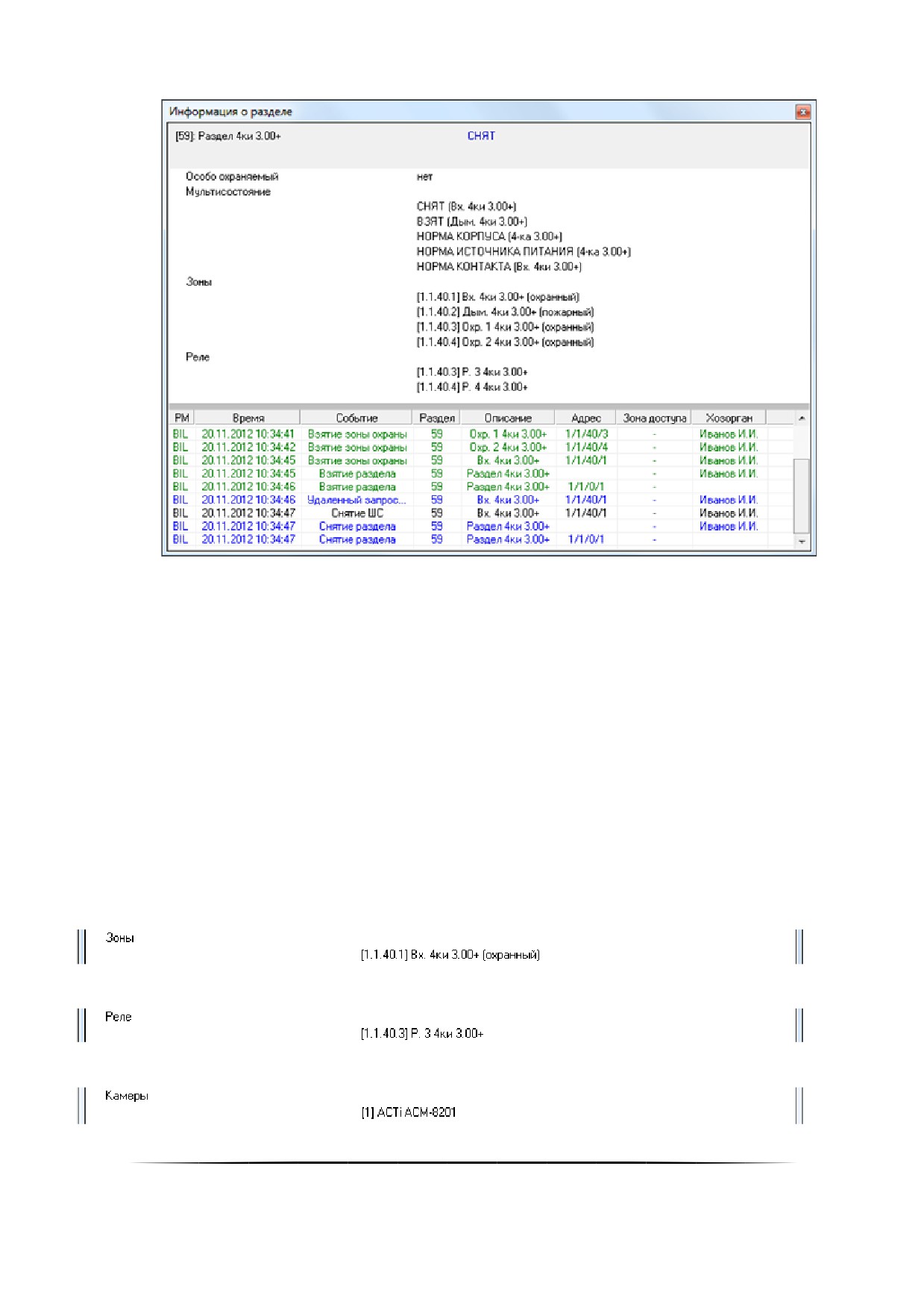
Для получения информации о разделе необходимо произвести двойное нажатие левой кнопкой мыши на его
названии. Отобразится информационное окно с информацией по требуемому разделу:
Как видно на скриншоте, в информационном окне для объекта «Раздел» отображается следующая инфор-
мация:
Номер и название раздела,
Основное состояние раздела,
Является ли раздел особо охраняемым или нет,
Мультисостояние раздела, (*)
Список шлейфов сигнализации, входящих в данный раздел, (**)
Список релейных выходов, входящих в данный раздел, (***)
Список камер, входящих в данный раздел, (****)
Список событий раздела.
(*)
Описание мультисостояния объектов приведено в пункте 8.1.2
В информационном окне в мультисостоянии раздела для каждого состояния выводится название объекта с
данным состоянием.
Стоит обратить внимание на то, что если в разделе имеется несколько объектов с одинаковым состоянием,
то в информационном окне в мультисостоянии раздела выводится для указанного состояния название только
одного из объектов.
(**)
В списке шлейфов сигнализации для каждого шлейфа сигнализации указывается его адрес, название и
тип.
(***)
В списке релейных выходов для каждого релейного выхода указывается его адрес и название.
(****)
В списке камер для каждой камеры указывается её номер и название.
512
8.3.3.2.3
Управление объектами «ШСǽ, «Разделǽ, «Группа разделовǽ
8.3.3.2.3.1 Взятие зон на охрану и снятие с охраны
Для взятия шлейфа сигнализации (камеры) на охрану необходимо:
1. Выбрать шлейф сигнализации (камеру), нажав на его (её) названии левой кнопкой мыши;
2. Нажать кнопку «Взять»:
Для снятия шлейфа сигнализации с охраны необходимо:
1. Выбрать шлейф сигнализации, нажав на его названии левой кнопкой мыши;
2. Нажать кнопку «Снять»:
После нажатия кнопки «Взять» («Снять») произойдёт следующее:
Если у оператора имеются права на управление разделом, в который входит шлейф сигнализации (каме-
ра), и тип шлейфа сигнализации позволяет взятие на охрану (или снятие с охраны), то произойдёт попыт-
ка взятия (снятие) шлейфа сигнализации (камеры) на охрану:
o В журнал событий будет добавлено событие «Удалённый запрос на взятие» (Удалённый запрос на
снятие») с адресом (номером) и названием шлейфа сигнализации (камеры), а также ФИО оператора,
o На соответствующий прибор (видеоподсистему) будет послана команда на взятие (снятие) шлейфа
сигнализации (камеры),
o После того как будет получен ответ на команду (получено событие о взятии (снятии) шлейфа сигна-
лизации (камеры) на охрану (либо о неудачном взятии или снятии и т.п.)), будет сформировано со-
стояние шлейфа сигнализации (камеры).
Если у оператора имеются права на управление разделом, в который входит шлейф сигнализации, но тип
шлейфа сигнализации не позволяет взятие на охрану или снятие с охраны, то никаких действий произве-
дено не будет и отобразится соответствующее сообщение.
Если у оператора:
o нет прав на управление разделом, в который входит шлейф сигнализации (камера),
o присутствуют права только на «Снятие» раздела, в который входит шлейф сигнализации (камера),
o нет прав на управление отдельными зонами,
то попытка взятия шлейфа сигнализации (камеры) на охрану не будет произведена, и отобразится
соответствующее сообщение.
Управление разделом и группой разделов осуществляется по аналогичной схеме.
При управлении разделом команды на снятие не посылаются на шлейфы сигнализации тиǦ
па «Технологическийǽ и т.д., а также на входы типа «Тревожная кнопкаǽ и входы с признаǦ
ком «24-часовая зонаǽ.
Если раздел состоит только из тревожных зон и/или зон с признаком «24-часовая зонаǽ,
то данный раздел снят с охраны не будет.
(В п. 8.7.5 указаны возможные команды для всех типов шлейфов сигнализации.)
8.3.3.3
Функциональная вкладка «Группы разделовǽ
На вкладке «Группы разделов» доступны следующие операции:
Управление взятием на охрану и снятием с охраны групп разделов и разделов.
Получение информации о группах разделов и разделах, а также их состоянии,
Внешний вид вкладки «Группы разделов»:
513
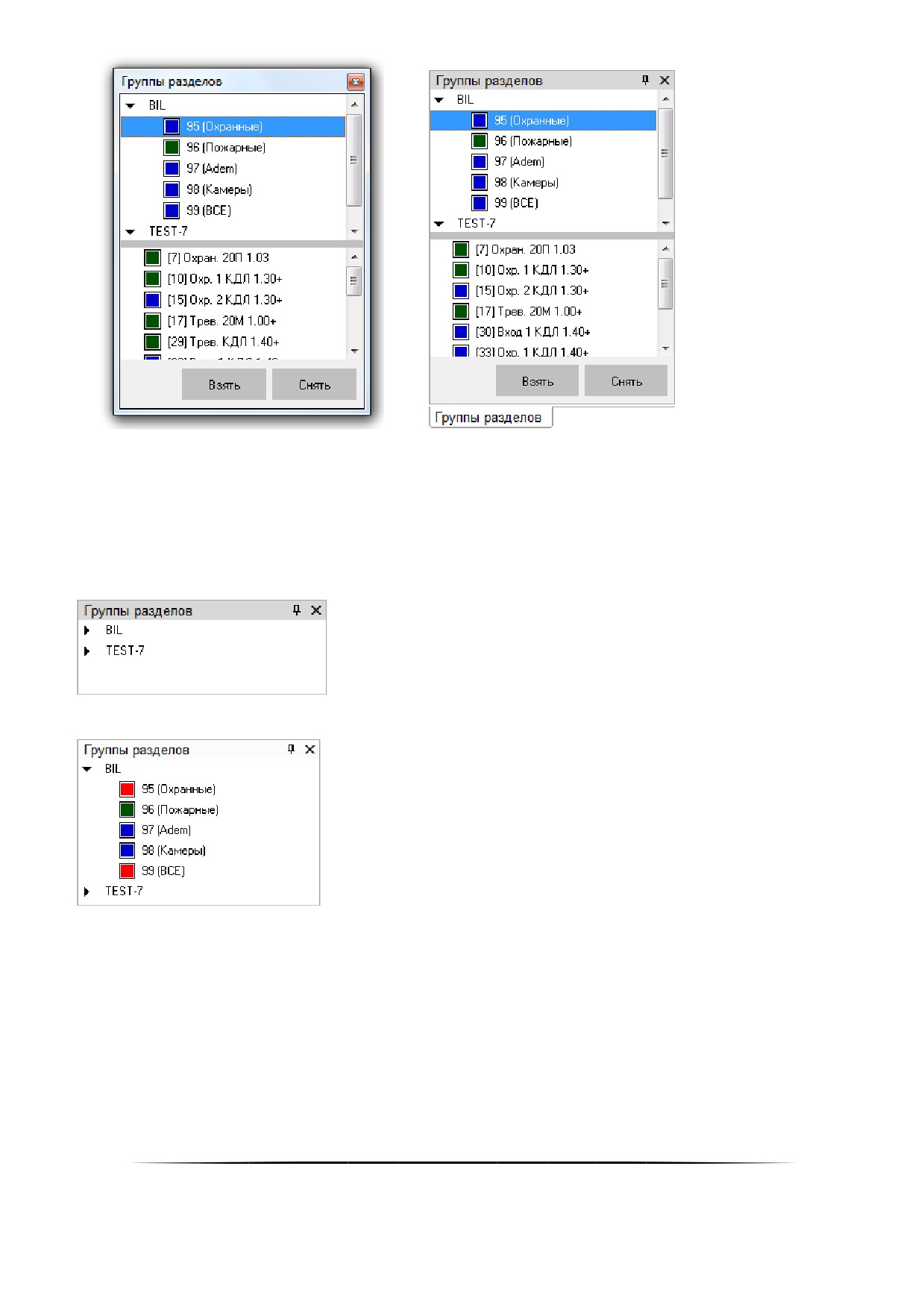
Как показано на скриншоте, на вкладке отображается:
1. Список групп разделов,
2. Разделы, входящие в выбранную группу разделов,
3. Кнопки «Взять» и «Снять» для управления взятием на охрану и снятием с охраны групп разделов либо
входящих в них разделов.
В верхней части вкладки приведены рабочие места в следующем порядке:
Сначала отображается рабочее место, на котором запущен Монитор системы.
Затем отображаются другие рабочие места в порядке возрастания их номера в Базе данных.
Для каждого рабочего места отображается список групп разделов этого рабочего места:
При выборе в верхней части вкладки какой-либо группы разделов в нижней части вкладки будут отображены
разделы, входящие в выбранную группу разделов:
514
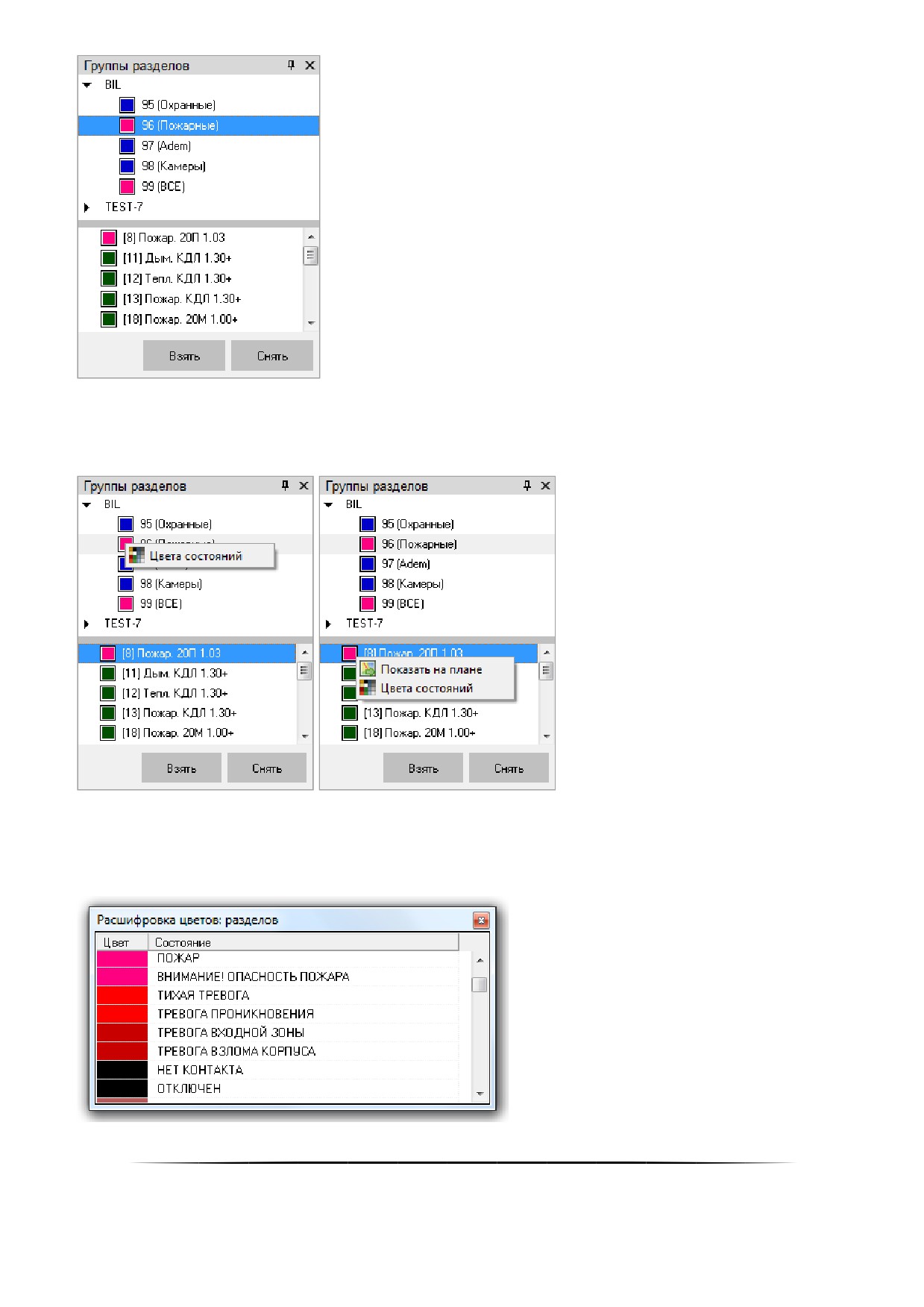
Каждая группа разделов и каждый раздел в списке отображаются цветом, который соответствует их состоя-
нию.
(Список стандартных цветов состояний групп разделов и разделов приведён в приложении 8.7.3)
При нажатии правой кнопкой мыши на номере группы разделов или какого-либо раздела отобразится кон-
текстное меню:
При выборе пункта «Показать на плане» произойдёт переключение на тот план помещения, на котором
находится раздел, и произойдёт кратковременное изменение цвета объекта (для удобства его поиска на планах
помещения оператором).
При выборе пункта «Цвета состояний» отобразится окно «Расшифровка цветов: групп разделов» или «Рас-
шифровка цветов: разделов», где отображены цвета для всех состояний объекта.
Например:
515
8.3.3.3.1
Получение информации об объекте «Группа разделовǽ
На вкладке «Группы разделов» можно получить информацию о группах разделов системы.
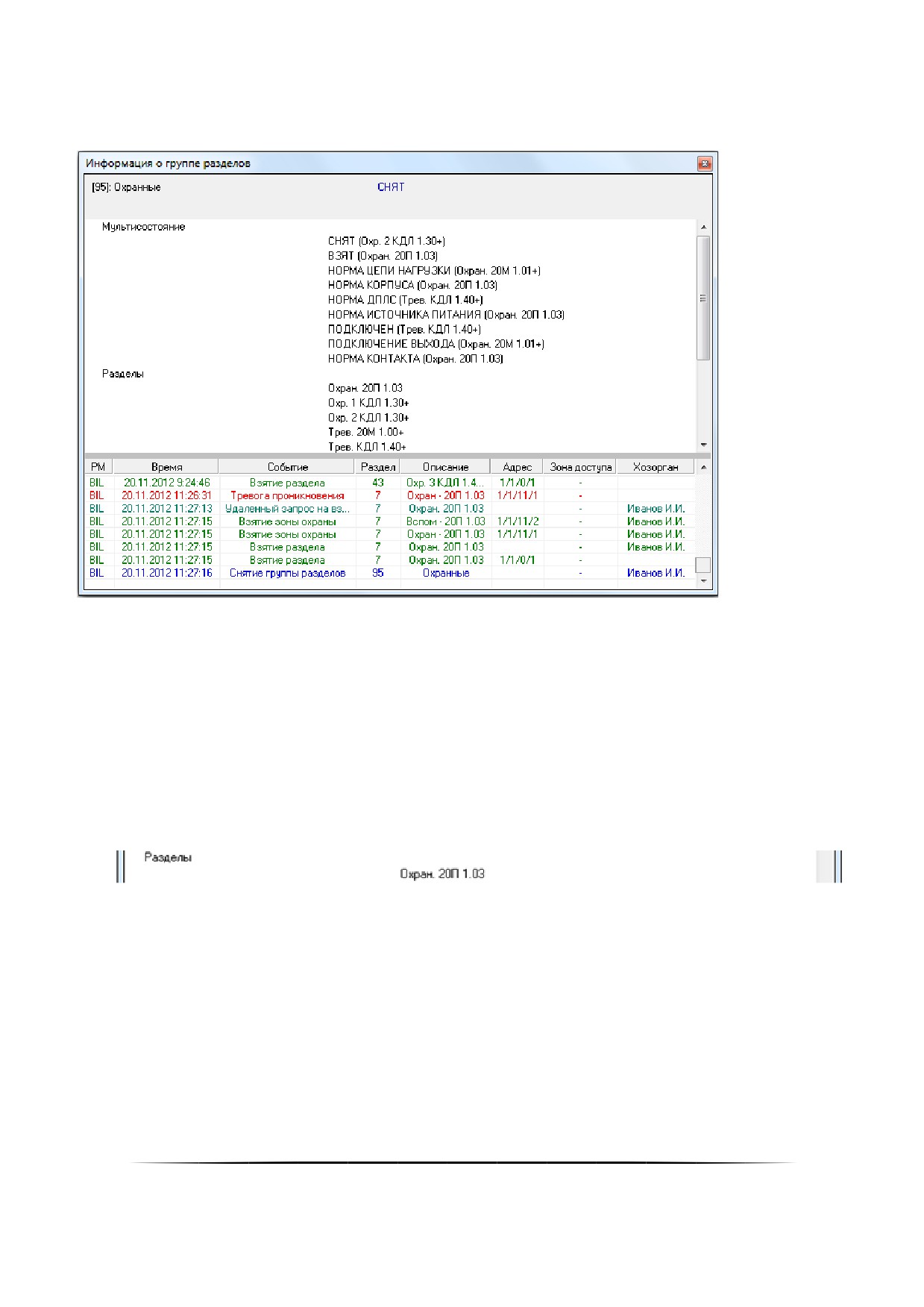
Для получения информации о группе разделов необходимо произвести двойное нажатие левой кнопкой
мыши на её названии. Отобразится информационное окно с информацией по требуемой группе разделов:
Как видно на скриншоте, в информационном окне для объекта «Группа разделов» отображается следующая
информация:
Номер и название группы разделов,
Основное состояние группы разделов,
Мультисостояние группы разделов, (*)
Список разделов, входящих в данную группу разделов, (**)
Список событий группы разделов (а также входящих в неё разделов).
(*) Описание мультисостояния объектов приведено в пункте 8.1.2.
В информационном окне в мультисостоянии группы разделов для каждого состояния выводится название
раздела с данным состоянием.
Если в группе разделов имеется несколько разделов с одинаковым состоянием, то в информационном окне
в мультисостоянии группы разделов выводится для указанного состояния название только одного из разделов.
(**)
В списке разделов для каждого раздела указывается его название.
8.3.3.4
Функциональная вкладка «Управлениеǽ
На вкладке «Управление» доступны следующие функции:
Запуск сценариев управления при помощи дерева управления.
Внешний вид вкладки «Управление»:
516
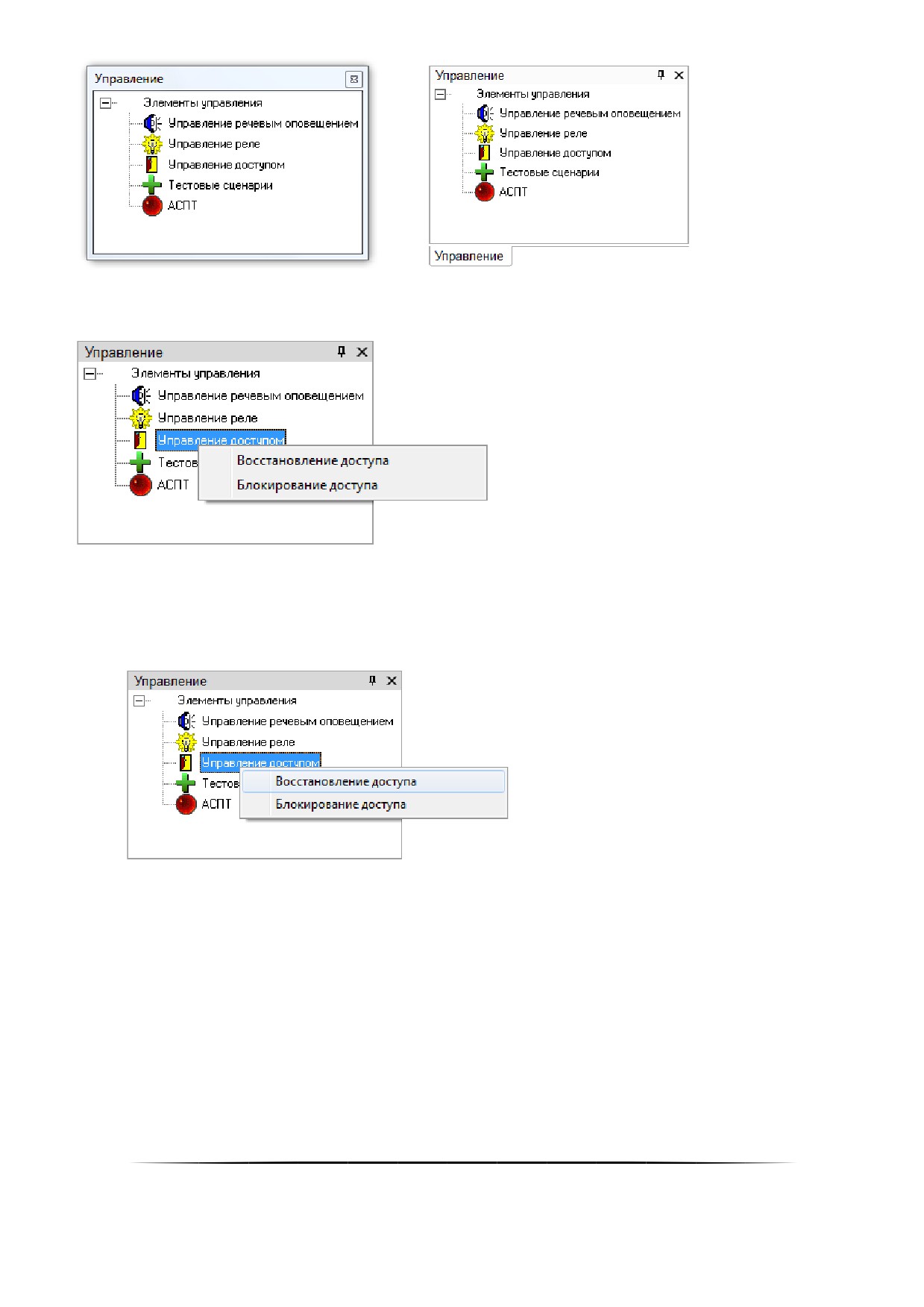
Как видно из скриншотов, на вкладке отображается дерево управления.
Для просмотра доступных сценариев управления в каком-либо узле дерева управления, необходимо нажать
на названии узла правой кнопкой мыши. Отобразится список сценариев управления данного узла дерева управ-
ления:
8.3.3.4.1
Запуск сценариев управления из дерева управления
Для запуска одного из сценариев управления в каком-либо узле дерева управления необходимо:
нажать на названии узла правой кнопкой мыши,
в появившемся списке выбрать необходимый сценарий управления и нажать на его названии левой или
правой кнопкой мыши:
В этом случае сценарий управления будет запущен, а в Журнал событий будет добавлено событие
«Запуск сценария управления» с ФИО текущего оператора.
8.3.3.4.2
Запуск сценариев управления по «горячей клавишеǽ
Сценарии, для которых указана «горячая клавиша», можно запускать, набрав соответствующую комбинацию
клавиш на клавиатуре.
Это действие можно выполнять в тот момент, когда окно программного модуля «Монитор системы» активно
и не вызвано какое-либо контекстное меню либо информационное окно.
В случае запуска сценария управления по «горячей клавише» в Журнал событий будет добавлено событие
«Запуск сценария управления» с ФИО текущего оператора.
8.3.3.5
Функциональная вкладка «Персоналǽ
На вкладке «Персонал» доступны следующие функции:
Получение информации о составе подразделений.
517
Получение информации о сотрудниках.
Предоставление поименованного доступа для сотрудников,
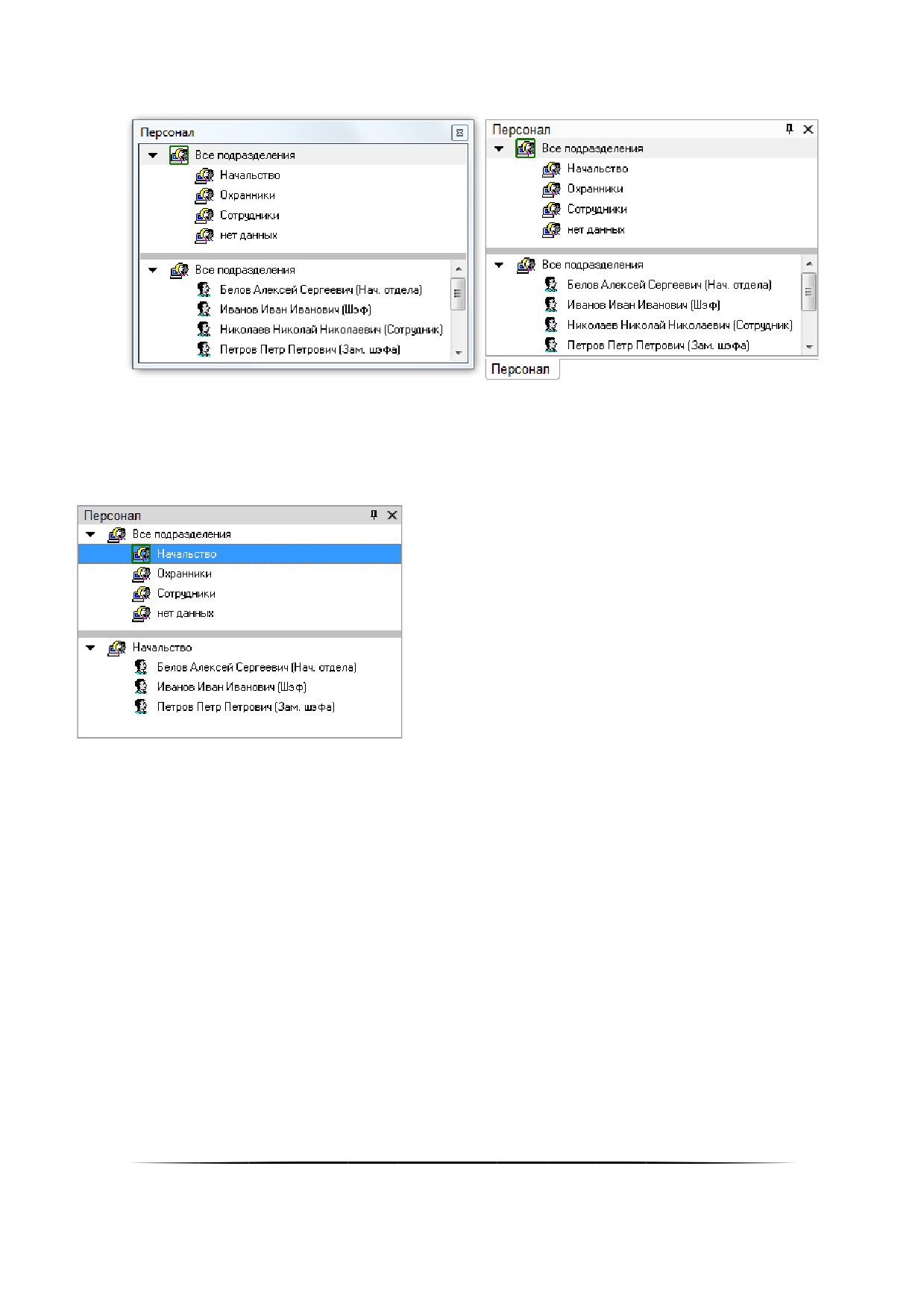
Внешний вид вкладки «Персонал»:
Как видно из скриншота, на вкладке отображается:
1. Список подразделений,
2. Список сотрудников выбранного подразделения,
В верхней части вкладки можно выбрать конкретное подразделение, нажав на его названии левой кнопкой
мыши. В таком случае в нижней части вкладки отобразится список сотрудников, входящих в выбранное подраз-
деление:
Для каждого сотрудника в списке указывается:
o ФИО,
o Должность.
8.3.3.5.1.1 Получение информации об объекте «Сотрудникǽ
Для получения информации о сотруднике необходимо произвести двойное нажатие левой кнопкой мыши на
его ФИО в списке сотрудников выбранного подразделения. Отобразится информационное окно «Карточка соста-
ва» с информацией по требуемому сотруднику:
518
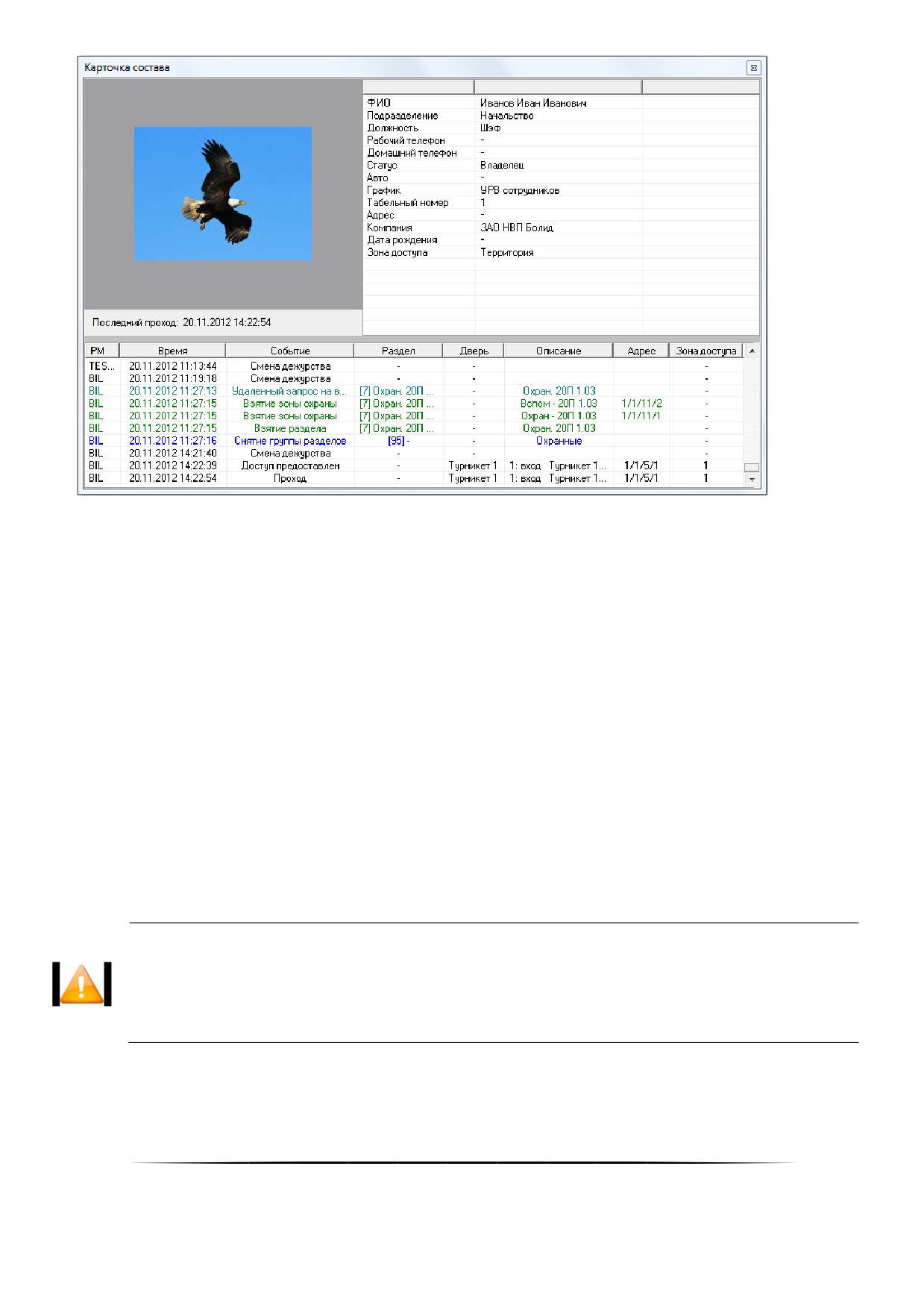
Как видно на скриншоте, в информационном окне «Карточка состава» для объекта «Сотрудник» отобража-
ется следующая информация:
Фотография;
Последний проход.
ФИО;
Подразделение;
Должность;
Рабочий телефон;
Домашний телефон;
Статус;
Данные об автомобиле;
График работы;
Табельный номер;
Адрес;
Компания;
Дата рождения;
Зона доступа, в которой в данный момент находится сотрудник,
Список событий.
8.3.3.5.1.2 Предоставление поименованного доступа для сотрудника
В некоторых случаях требуется предоставить сотруднику поименованный доступ.
Поименованный доступ предоставляется, например, когда сотрудник забыл дома карточку
(ключ), но у него есть с собой документы, удостоверяющие личность. В этом случае соǦ
труднику не просто будет предоставлен доступ через какую-либо точку доступа, но и буǦ
дет вестись учёт рабочего времени, а также отрабатываться запрет повторного прохоǦ
да (antipassback).
Для предоставления поименованного доступа сотруднику необходимо:
o Произвести нажатие правой кнопкой мыши на его ФИО в списке сотрудников выбранного подразделения.
o В появившемся контекстном меню выбрать точку доступа.
o Произвести нажатие левой кнопкой мыши на требуемом направлении предоставления доступа.
519
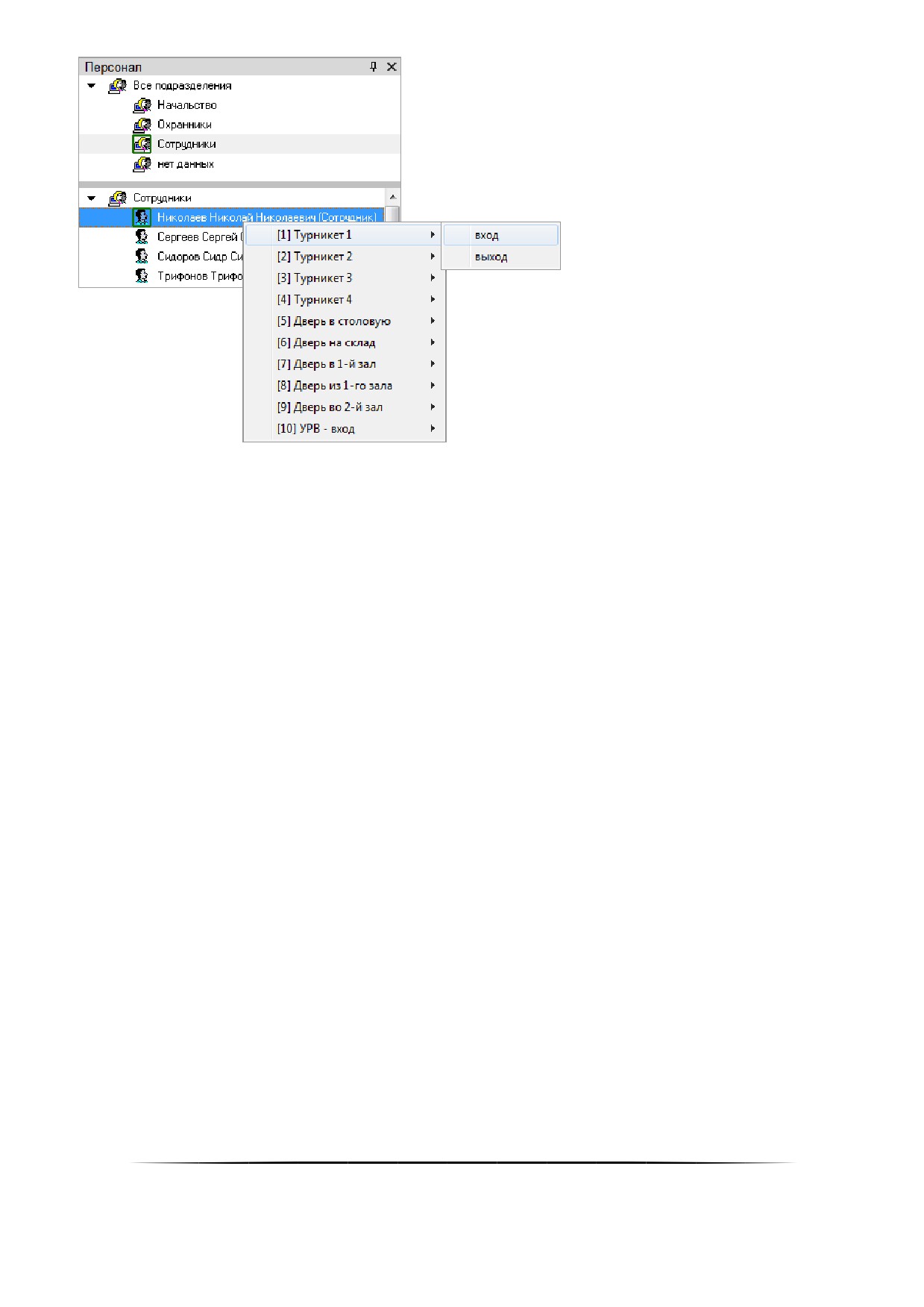
В этом случае:
В журнал событий будет добавлено событие «Команда открыть дверь (вход)», «Команда открыть дверь
(выход)» или «Команда открыть дверь (проход)» с указанием ФИО текущего оператора Монитора систе-
мы,
На прибор будет послана команда о предоставлении доступа конкретному сотруднику. Соответственно,
события «Доступ предоставлен» и «Проход» будут сгенерированы с ФИО сотрудника, которому предо-
ставлялся доступ (что очень важно для учёта рабочего времени и отработки запрета повторного прохо-
да).
После поступления события «Проход» сотрудник будет перемещён в соответствующую зону доступа, и
при использовании впоследствии будет отрабатываться запрет повторного прохода (antipassback).
Наличие либо отсутствие возможности подать команду на предоставление доступа зависит от прав операто-
ра.
Если у оператора есть права на управление точкой доступа в соответствующем направлении, то у него будет
возможность подать команду на предоставление доступа в этом направлении (то есть будет доступен пункт ме-
ню для управления точкой доступа в этом направлении). В противном случае возможности не будет.
8.3.3.6
Функциональная вкладка «Доступǽ
На вкладке «Доступ» доступны следующие функции:
Получение информации о ФИО и количестве сотрудников, находящихся в каждой зоне доступа.
Получение информации о сотрудниках и точках доступа.
Предоставление доступа через точки доступа.
Внешний вид вкладки «Доступ»:
520
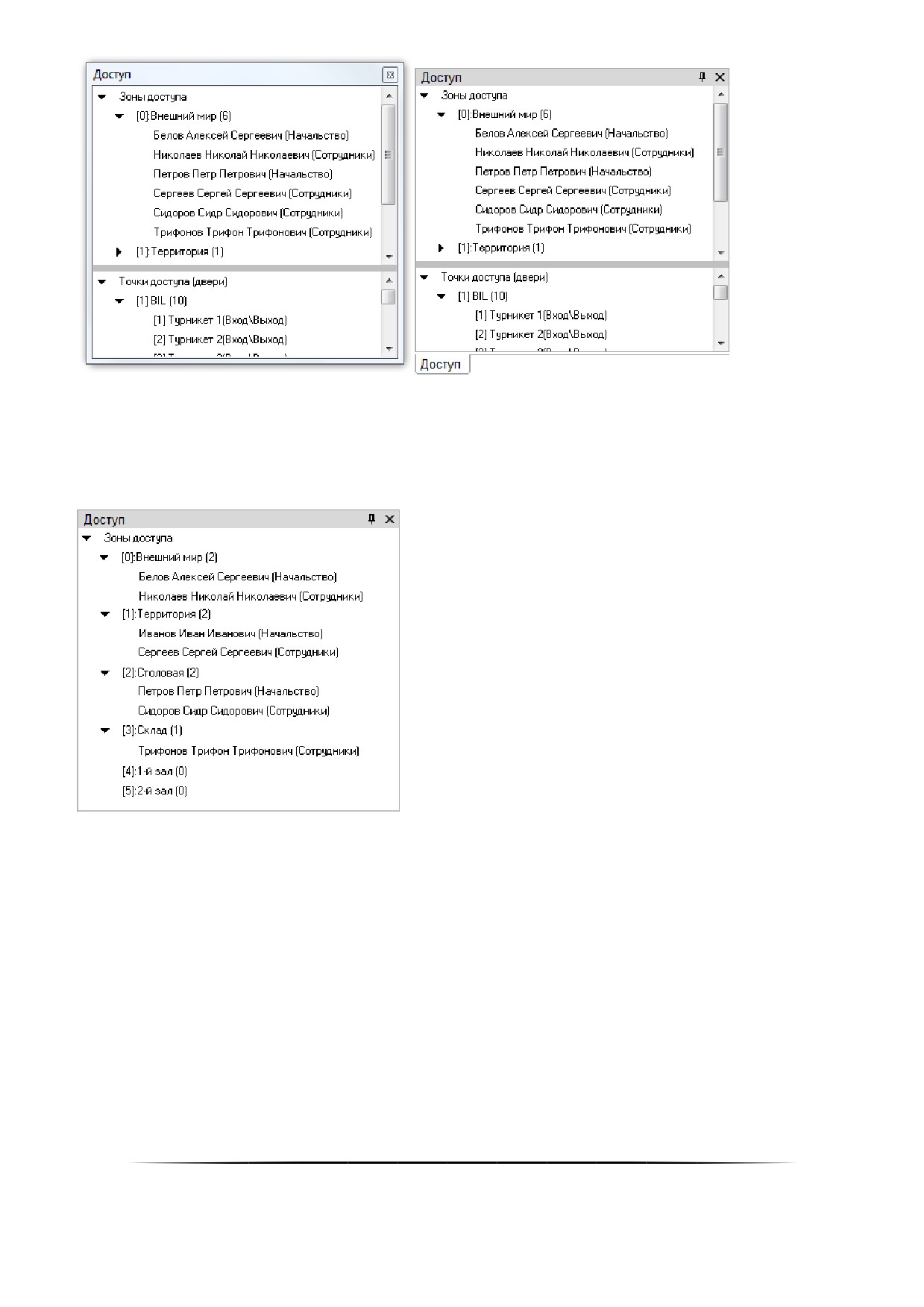
Как показано на скриншоте, на вкладке отображается:
1. Список зон доступа с указанием количества сотрудников.
2. Список находящихся в каждой зоне доступа сотрудников.
3. Список точек доступа для каждого рабочего места с указанием режима работы.
В верхней части вкладки отображается список зон доступа. Для каждой зоны доступа отображается количе-
ство находящихся в ней сотрудников. Также для каждой зоны доступа отображается список сотрудников, кото-
рые в ней находятся. Для каждого сотрудника указывается подразделение, в которое он входит.
Список сотрудников для каждой зоны доступа отслеживается в реальном времени.
В нижней части вкладки отображается список точек доступа для каждого рабочего места с указанием режи-
ма работы.
Рабочие места отображаются в следующем порядке:
Сначала отображается рабочее место, на котором запущен Монитор системы.
Затем отображаются другие рабочие места в порядке возрастания их номера в Базе данных.
521
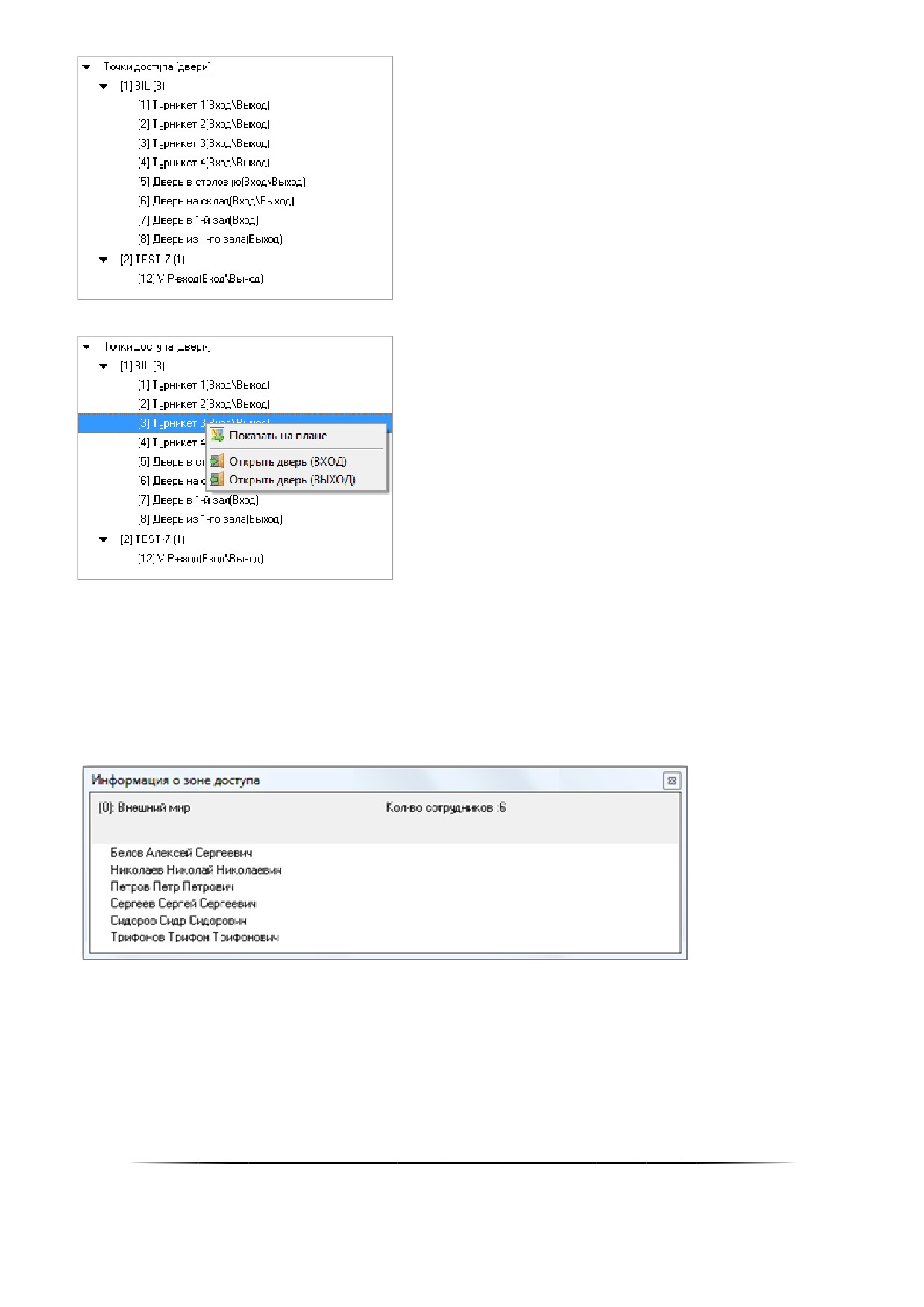
При выборе какой-либо точки доступа и последующем нажатии на ней правой кнопкой мыши отобразится
контекстное меню.
При выборе пункта «Показать на плане» произойдёт переключение на тот план помещения, на котором
находится точка доступа, и произойдёт кратковременное изменение цвета точки доступа (для удобства её поиска
на планах помещения оператором).
Также в контекстном меню присутствуют пункты для предоставления доступа через точку доступа (см. пункт
8.3.3.6).
8.3.3.6.1
Получение информации об объекте «Зона доступаǽ
Для получения информации о зоне доступа необходимо произвести двойное нажатие левой кнопкой мыши
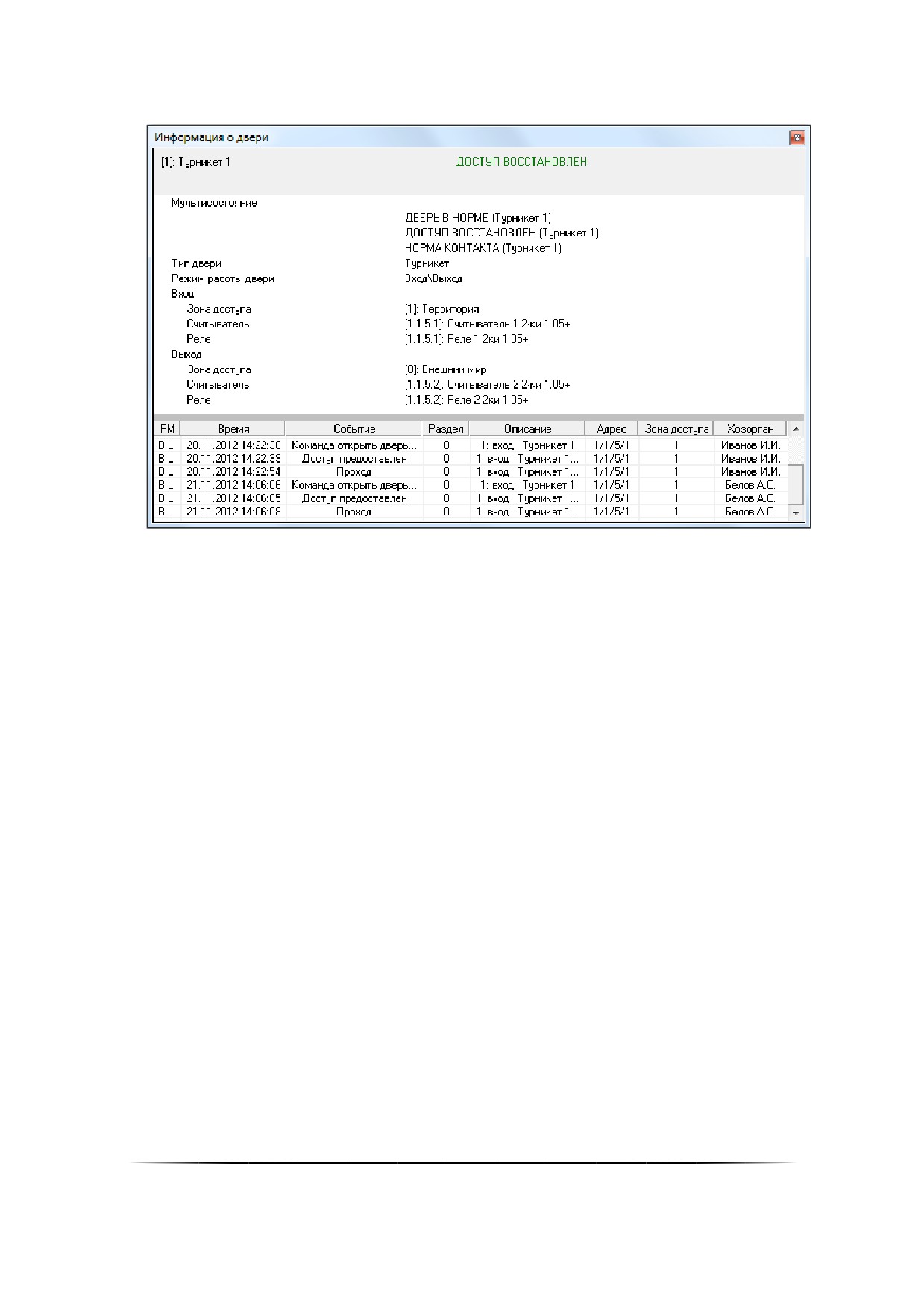
на названии требуемой зоны доступа. Отобразится информационное окно с информацией по зоне доступа:
Как видно на скриншоте, в информационном окне для объекта «Зона доступа» отображается следующая
информация:
o Номер и название зоны доступа,
o Количество сотрудников в зоне доступа,
o Список ФИО сотрудников, находящихся в зоне доступа.
Для получения информации о сотруднике необходимо произвести двойное нажатие левой кнопкой мыши на
его ФИО в списке сотрудников выбранной зоны доступа.
522
8.3.3.6.2
Получение информации об объекте «Точка доступаǽ
Для получения информации о точке доступа необходимо произвести двойное нажатие левой кнопкой мыши
на названии требуемой точки доступа. Отобразится информационное окно с информацией о точке доступа:
Как показано на скриншоте, в информационном окне для объекта «Точка доступа» отображается следую-
щая информация:
Номер и название точки доступа,
Состояние точки доступа,
Мультисостояние точки доступа, (*)
Тип точки доступа,
Режим работы точки доступа,
Для каждого направления отображается:
o Номер и название зоны доступа (в случае использования), в которую происходит доступ в данном
направлении,
o Адрес и название считывателя, управляющего доступом в данном направлении,
o Адрес и название релейного выхода, управляющего доступом в данном направлении.
Список событий точки доступа.
(*)
Описание мультисостояния объектов приведено в пункте 8.1.2
8.3.3.6.3
Предоставление доступа
Оператор Монитора системы может предоставить доступ через определённую точку доступа.
Для этого требуется:
Выбрать требуемую точку доступа,
Нажать на ней правой кнопкой мыши,
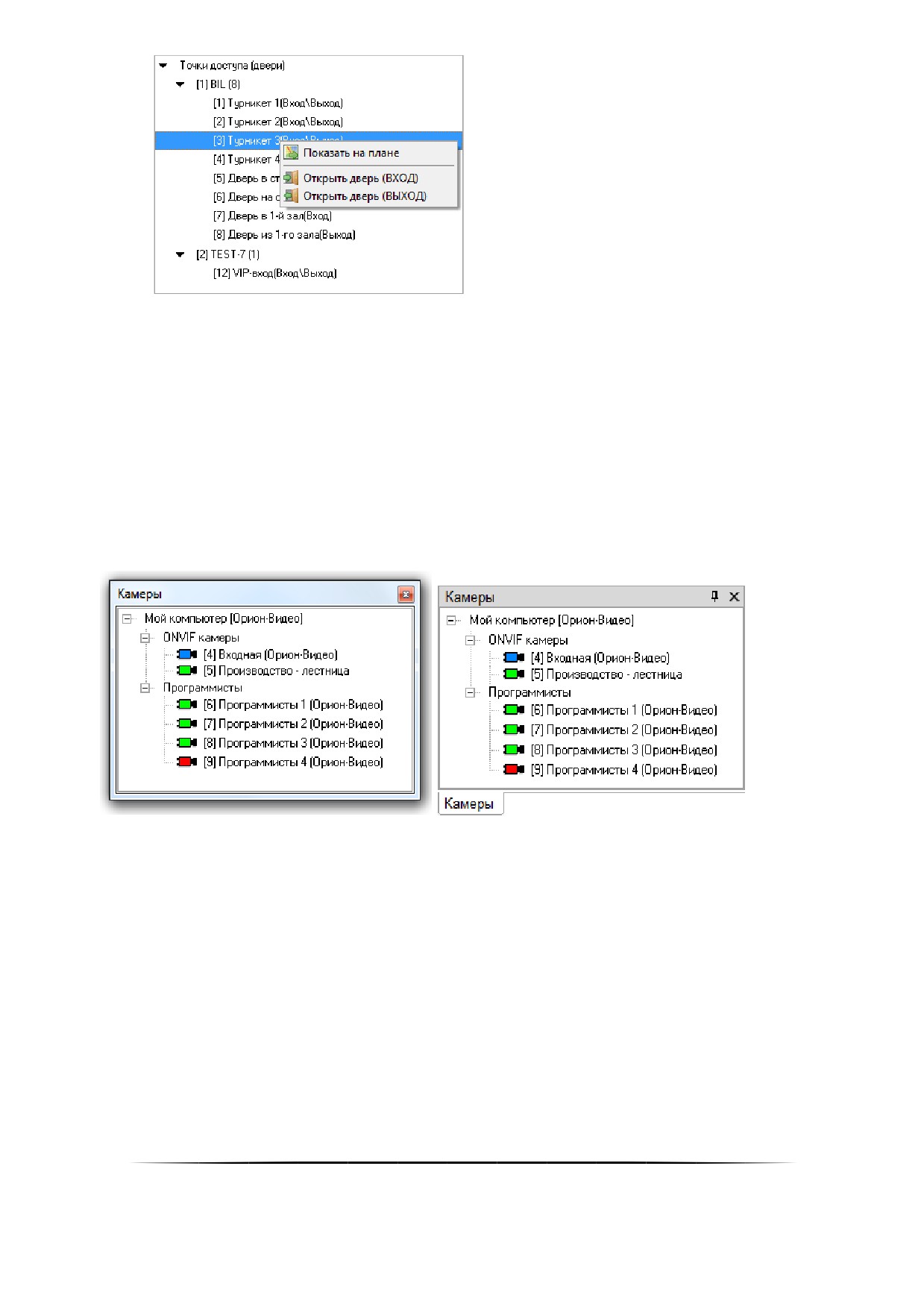
В появившемся контекстном меню выбрать, в каком направлении предоставить доступ через выбранную
точку доступа:
523
В этом случае:
В журнал событий будет добавлено событие «Команда открыть дверь (вход)», «Команда открыть дверь
(выход)» или «Команда открыть дверь (проход)» с указанием ФИО текущего оператора Монитора систе-
мы,
На прибор будет послана команда о предоставлении доступа. События «Доступ предоставлен» и «Про-
ход» будут сгенерированы с ФИО текущего оператора Монитора системы.
Наличие либо отсутствие возможности подать команду на предоставление доступа зависит от прав операто-
ра.
8.3.3.7
Функциональная вкладка «Камерыǽ
На вкладке «Камеры» доступны следующие функции:
Получение информации о камерах, а также их состоянии.
Управление камерами.
Внешний вид вкладки «Камеры»:
Как видно из скриншота, на вкладке отображается список камер для каждого рабочего места, разделённый
на видеосистемы.
Рабочие места отображаются в следующем порядке:
Сначала отображается рабочее место, на котором запущен Монитор системы.
Затем отображаются другие рабочие места в порядке возрастания их номера в Базе данных.
Каждая камера в списке отображается цветом, который соответствует её состоянию. (Список стандартных
цветов состояний камер приведён в п.8.7.3)
При выборе какой-либо камеры и последующем нажатии на ней правой кнопкой мыши произойдёт переклю-
чение на тот план помещения, на котором находится камера, и произойдёт кратковременное изменение цвета
камеры (для удобства её поиска на планах помещения оператором). Одновременно отобразится меню для
управления камерой.
8.3.3.7.1
Получение информации об объекте «Камераǽ
Для получения информации о камере необходимо произвести двойное нажатие левой кнопкой мыши на
названии требуемой камеры. Отобразится информационное окно с информацией о камере:
524
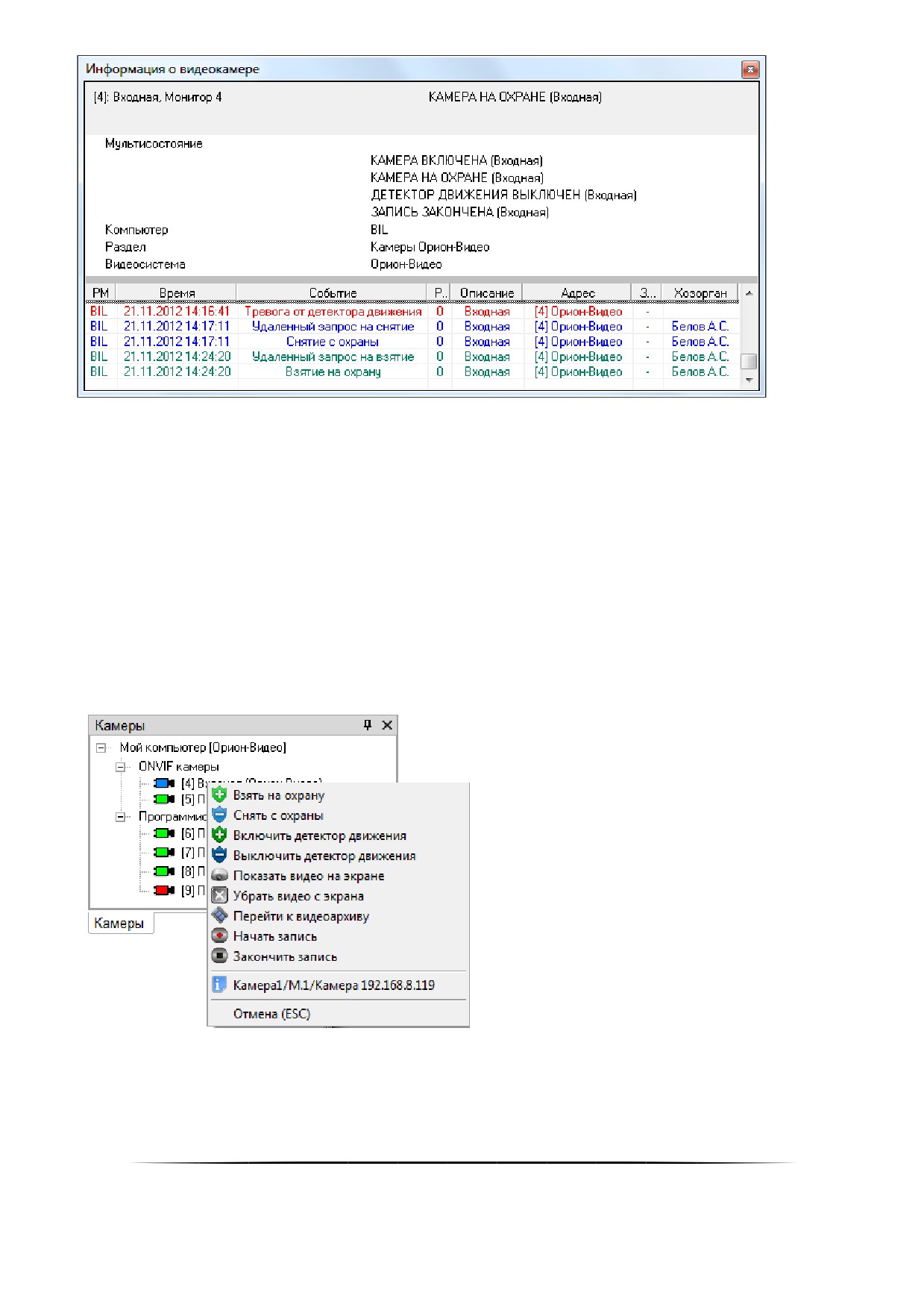
Как видно на скриншоте, в информационном окне для объекта «Камера» отображается следующая инфор-
мация:
Номер и название камеры, а также номер монитора,
Основное состояние камеры,
Мультисостояние камеры, (*)
Название рабочего места, к которому подключена камера,
Название раздела, в который входит камера,
Название видеоподсистемы, которой принадлежит камера,
Список событий камеры.
(*)
Описание мультисостояния объектов приведено в пункте 8.1.2.
8.3.3.7.2
Управление объектом «Камераǽ
Для управления камерой необходимо:
Выбрать требуемую камеру,
Нажать на ней правой кнопкой мыши,
В появившемся списке выбрать необходимое действие:
Доступность пунктов меню для управления камерой зависит от прав оператора:
a. Если у пароля оператора не отмечено свойство «Управление отдельными зонами», то управление каме-
рой запрещено.
b. Если свойство «Управление отдельными зонами» отмечено, то:
i.
Если у оператора есть права на взятие на охрану раздела, в который входит камера, то разрешены
следующие действия:
525
1. Взятие камеры на охрану,
2. Включение детектора движения,
3. Включение записи.
ii.
Если у оператора есть права на снятие с охраны раздела, в который входит камера, то разрешены
следующие действия:
1. Снятие камеры с охраны,
2. Выключение детектора движения,
3. Выключение записи.
iii.
При наличии любых прав (на взятие, либо на снятие) разрешены следующие действия:
1. Показ видео на экране,
2. Скрытие видео.
iv.
Если у раздела, в который входит камера, отмечено свойство «Особо охраняемый», а у пароля опе-
ратора не отмечено свойство «Управление особо охраняемыми разделами», то не разрешены сле-
дующие действия:
1. Снятие камеры с охраны,
2. Выключение детектора движения,
3. Выключение записи.
8.3.3.7.2.1 Взятие камеры на охрану
Для взятия камеры на охрану необходимо:
1. Нажать на названии камеры правой кнопкой мыши;
2. В появившемся списке выбрать пункт «Взять на охрану».
В этом случае:
В журнал событий будет добавлено событие «Удалённый запрос на взятие» с указанием ФИО текущего
оператора Монитора системы,
Если камера находится в норме (то есть не фиксирует движения), то камера будет взята на охрану (в
Журнале событий отобразится событие «Взятие на охрану» с ФИО оператора).
8.3.3.7.2.2 Снятие камеры с охраны
Для снятия камеры с охраны необходимо:
1. Нажать на названии камеры правой кнопкой мыши;
2. В появившемся списке выбрать пункт «Снять с охраны».
В этом случае:
В журнал событий будет добавлено событие «Удалённый запрос на снятие» с указанием ФИО текущего
оператора Монитора системы,
Камера будет снята с охраны (в Журнале событий отобразится событие «Снятие с охраны» с ФИО опера-
тора).
8.3.3.7.2.3 Взятие на охрану и снятие с охраны группы камер (видеосистем)
Для взятия видеосистемы на охрану необходимо:
1. Нажать на название видеосистемы правой кнопкой мыши;
2. В появившемся списке выбрать пункт «Взять на охрану».
Для снятия видеосистемы с охраны необходимо:
1. Нажать на названии видеосистемы правой кнопкой мыши;
2. В появившемся списке выбрать пункт «Снять с охраны».
В этих случаях:
В журнал событий будет добавлено событие «Удалённый запрос на взятие» или «Удалённый запрос на
снятие» (соответственно выбранному действию), с указанием ФИО текущего оператора Монитора систе-
мы,
Группа камер будет взята на охрану или снята с охраны (соответственно выбранному действию). В Жур-
нале событий отобразятся события «Взятие на охрану» или «Снятие с охраны» с ФИО оператора. Собы-
тие отобразится для каждой камеры, входящей в данную видеосистему.
526
8.3.3.7.2.4 Включение детектора движения камеры
Для включения детектора движения камеры необходимо:
1. Нажать на названии камеры правой кнопкой мыши;
2. В появившемся списке выбрать пункт «Включить детектор движения».
В этом случае:
В журнал событий будет добавлено событие «Запрос на включение детектора движения» с указанием
ФИО текущего оператора Монитора системы,
Будет включён детектор движения камеры (в Журнале событий отобразится событие «Включение детек-
тора движения» с ФИО оператора).
Стоит учитывать, что;
1. Включение/выключение детектора движения никак не связано со взятием/снятием камеры. В АРМ «Ори-
он Про» эти понятия разведены.
То есть при взятии/снятии камеры происходит один анализ движения в камере. А при включе-
нии/выключении детектора — другой (параллельный) анализ движения.
Детектор движения используется для управления записью с камеры при помощи сценария управ-
ления и т.п.
2. Так как в видеоподсистемах не реализована логика разделения анализа тревог и простого движения, то
при включении детектора движения в АРМ «Орион Про» в самой видеоподсистеме камера берётся на
охрану.
3. Если управление взятием/снятием камерой происходит в самой видеоподсистеме, то это приводит к сле-
дующему проявлению в АРМ «Орион Про»:
- При снятии с охраны камеры в видеоподсистеме, в АРМ «Орион Про» камера не только сни-
мется с охраны (если она была на охране или в тревоге), но также произойдёт выключение детектора
движения (если он был включён либо находился в сработке).
8.3.3.7.2.5 Выключение детектора движения камеры
Для выключения детектора движения камеры необходимо:
1. Нажать на названии камеры правой кнопкой мыши;
2. В появившемся списке выбрать пункт «Выключить детектор движения».
В этом случае:
o В журнал событий будет добавлено событие «Запрос на выключение детектора движения» с указанием
ФИО текущего оператора Монитора системы,
o Детектор движения камеры будет выключен (в Журнале событий отобразится событие «Выключение де-
тектора движения» с ФИО оператора).
8.3.3.7.2.6 Показ видеоизображения с камеры на экране
Для показа видеоизображения с камеры на экране необходимо:
1. Нажать на названии камеры правой кнопкой мыши;
2. В появившемся списке выбрать пункт «Показать видео на экране».
В этом случае:
o Если камера относится к интегрированным камерам Орион-Видео, то произойдёт открытие окна с видео-
изображением с камеры.
527
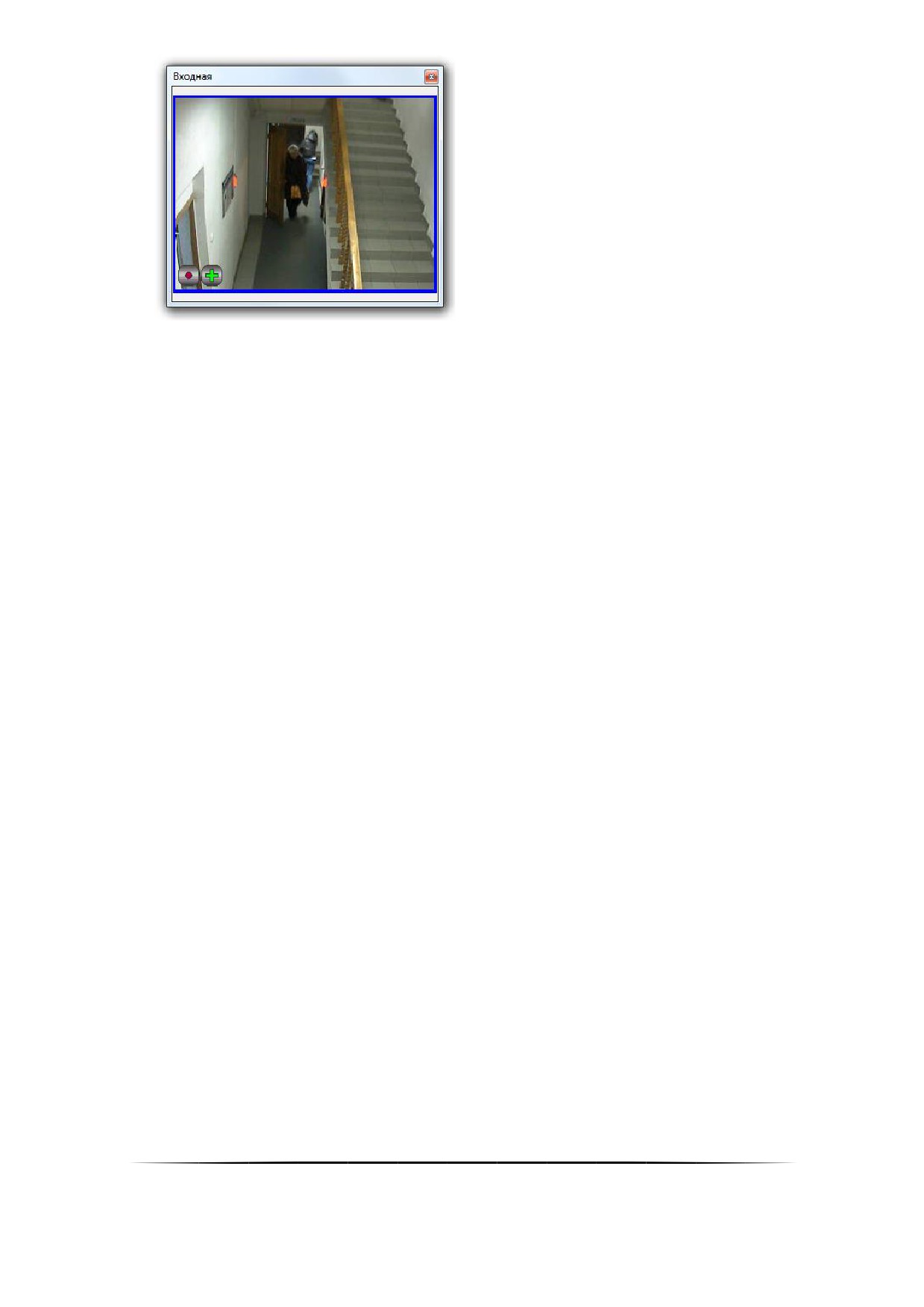
o Если камера относится к сторонней видеоподсистеме, то в видеоподсистему будет послана команда на
показ видеоизображения с камеры на экране.
А в журнал событий будет добавлено событие «Показ камеры на экране» с указанием ФИО текущего
оператора Монитора системы.
8.3.3.7.2.7 Скрытие видеоизображения с камеры
Для скрытия видеоизображения с камеры необходимо:
1. Нажать на названии камеры правой кнопкой мыши;
2. В появившемся списке выбрать пункт «Убрать видео с экрана».
В этом случае:
o Если камера относится к интегрированным камерам Орион-Видео, то произойдёт закрытие окна с видео-
изображением с камеры.
o Если камера относится к сторонней видеоподсистеме, то в видеоподсистему будет послана команда на
скрытие видеоизображения с камеры.
А в журнал событий будет добавлено событие «Выключение показа камеры на экране» с указанием ФИО
текущего оператора Монитора системы.
8.3.3.7.2.8 Включение записи видеоизображения с камеры
Для включения записи видеоизображения с камеры необходимо:
1. Нажать на названии камеры правой кнопкой мыши;
2. В появившемся списке выбрать пункт «Начать запись».
В этом случае:
o В журнал событий будет добавлено событие «Запрос начать запись» с указанием ФИО текущего опера-
тора Монитора системы,
o Начнётся запись видеоизображения с камеры (в Журнале событий отобразится событие «Запись начата»
с ФИО оператора).
8.3.3.7.2.9 Выключение записи видеоизображения с камеры
Для выключения записи видеоизображения с камеры необходимо:
1. Нажать на названии камеры правой кнопкой мыши;
2. В появившемся списке выбрать пункт «Закончить запись».
В этом случае:
o В журнал событий будет добавлено событие «Запрос закончить запись» с указанием ФИО текущего опе-
ратора Монитора системы,
o Запись видеоизображения с камеры будет закончена (в Журнале событий отобразится событие «Запись
окончена» с ФИО оператора).
8.3.3.7.2.10 Открытие видеоархива для просмотра записей с камеры
Для просмотра архивных записей с камеры необходимо:
1. Нажать на названии камеры правой кнопкой мыши;
528
2. В появившемся списке выбрать пункт «Перейти к видеоархиву».
В этом случае откроется окно с видеоархивом, в котором в список камер для просмотра записей при нали-
чии места в списке будет добавлена данная камера.
8.3.3.8
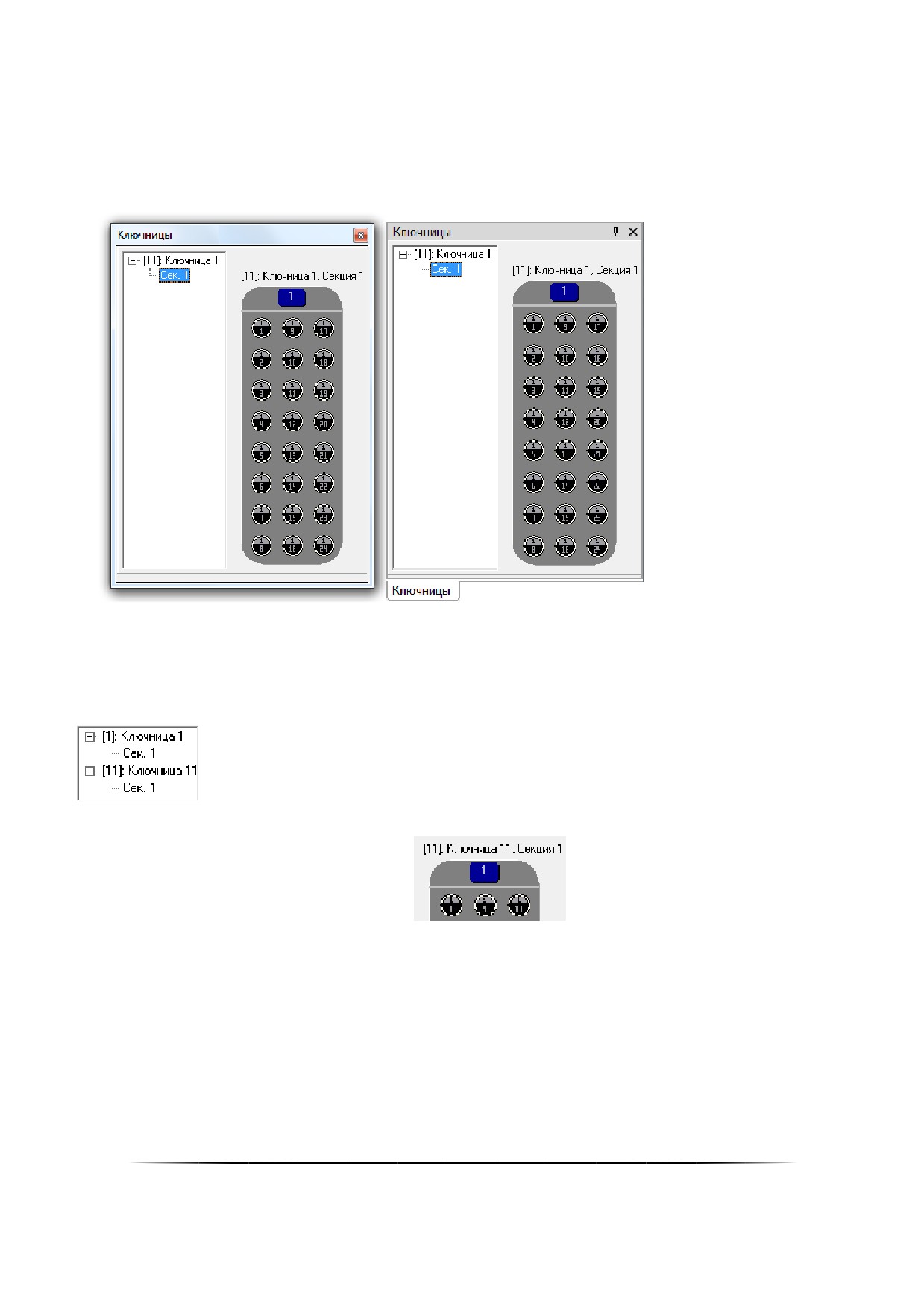
Функциональная вкладка «Ключницыǽ
На вкладке «Ключницы» доступны следующие функции:
Предоставление доступа к пеналу.
Внешний вид вкладки «Ключницы»:
Как видно из скриншота, на вкладке отображается:
1. Список ключниц.
2. Список секций для каждой ключницы.
3. Изображение пеналов выбранной секции.
В левой части вкладки отображается список ключниц. Для каждой ключницы отображается адрес и назва-
ние. Также для каждой ключницы отображается список секций.
В правой части вкладки отображаются пеналы выбранной секции.
8.3.3.8.1
Управление объектом «Пеналǽ
Для предоставления доступа к пеналу необходимо нажать на нём любой кнопкой мыши:
В этом случае:
o В журнал событий будет добавлено событие «Доступ к пеналу предоставлен» с указанием ФИО текущего
оператора Монитора системы,
o Будет предоставлен доступ к пеналу на ключнице.
Когда пенал будет вынут, отображается его отсутствие:
529
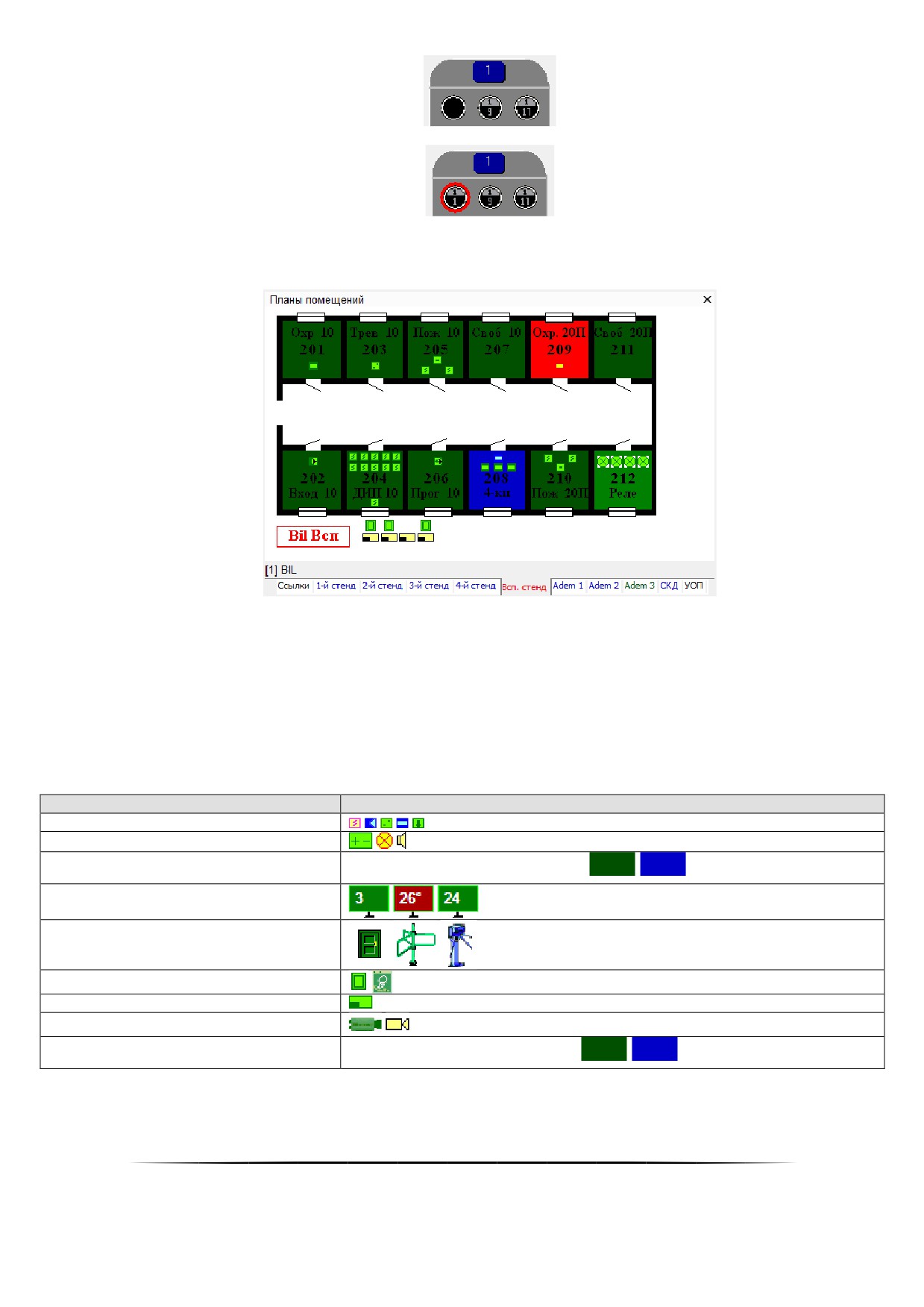
Если пенал вставлен или вынут без разрешения, данный пенал выделяется красным цветом:
8.3.4 Планы помещений
Вид вкладки «Планы помещений»:
На планах помещений доступны следующие функции:
просмотр состояния объектов системы в реальном времени,
интерактивное управление оператором:
o шлейфами сигнализации,
o разделами,
o точками доступа,
o считывателями,
o камерами,
o пожаротушением,
посылка текстового сообщения на клавиатуру С2000-К.
Как видно из скриншота, на планах помещений отображаются:
Шлейфы сигнализации
Релейные выходы
Разделы
Отображается область раздела:
Показатели задымлённости, темпера-
туры и влажности разделов
Точки доступа
Считыватели
Приборы
Камеры
Ссылки на планы помещений
Отображается область ссылки:
Все объекты будут отображены цветами, соответствующими их состоянию. (Список стандартных цветов со-
стояний объектов системы приведён в п. 8.7.3)
При нажатии на свободном месте плана помещения (на котором нет ни одного объекта), отобразится кон-
текстное меню, при помощи которого можно скрыть или снова отобразить объекты на планах помещений:
530
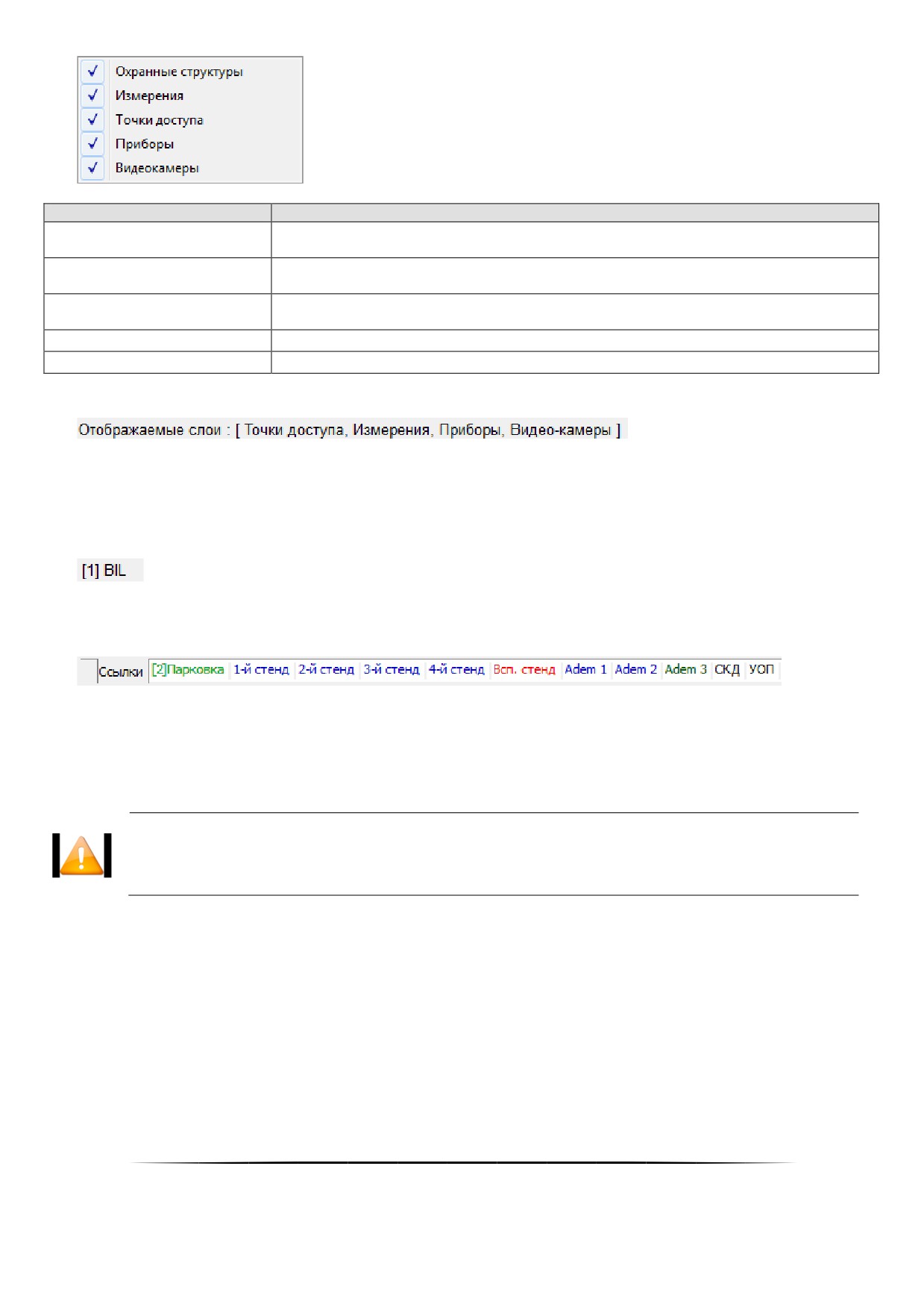
Данный пункт меню отвечает за отображение на планах помещений разделов,
Охранные структуры
шлейфов сигнализации и релейных выходов
Данный пункт меню отвечает за отображение на планах помещений показате-
Измерения
лей задымлённости и температуры разделов
Данный пункт меню отвечает за отображение на планах помещений точек до-
Точки доступа
ступа и считывателей
Приборы
Данный пункт меню отвечает за отображение на планах помещений приборов
Видеокамеры
Данный пункт меню отвечает за отображение на планах помещений камер
В случае изменения отображаемых слоёв внизу плана помещений выводится информация о том, какие эле-
менты отображаются на данном плане помещений:
После смены плана помещения информация скрывается.
8.3.4.1
Переключение планов помещений
В нижней части области планов помещений (над страницами планов помещений) отображается, к какому
рабочему месту принадлежит текущий план:
Как показано на скриншотах, для плана помещений отображается:
1. Номер рабочего места в Базе данных,
2. Название рабочего места в Базе данных.
В нижней части области планов помещений отображаются страницы для переключения планов помещений:
Следует учитывать:
o Планы помещения выводятся отсортированными по индексу.
o Перед названием плана помещения выводится номер рабочего места, которому принадлежит план по-
мещения, если это план помещения не текущего рабочего места, на котором запущен Монитор системы.
o Название плана помещения выводится цветом, соответствующим состоянию плана помещения.
Для плана помещения состоянием является сумма состояний всех шлейфов сигнализации и
разделов, добавленных на план помещения.
Переключение планов помещений производится несколькими способами:
Для переключения на какой-либо план помещения требуется:
o Нажать левой кнопкой мыши на странице с названием требуемого плана помещения.
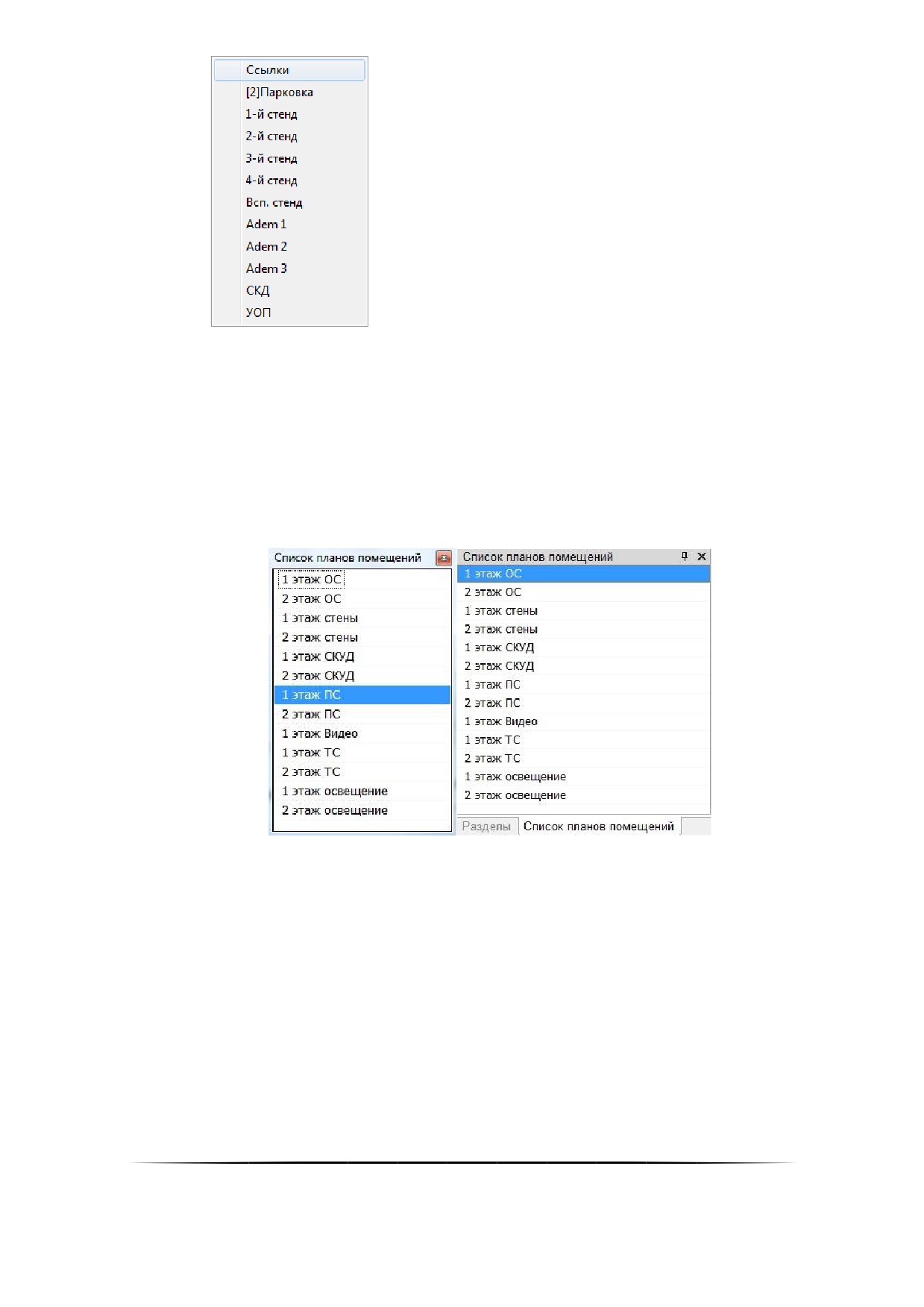
o Либо нажать правой кнопкой мыши на области вывода страниц для переключения планов помеще-
ний, и в появившемся списке выбрать требуемый план помещения:
531
Для передвижения по планам помещений можно использовать клавиши:
< [ > — переключение на предыдущий план помещения,
< ] > — переключение на следующий план помещения.
Если на плане помещения отображается ссылка на какой-либо другой план помещения, то при нажатии
левой мыши на области ссылки, произойдёт переключение на соответствующий план помещения.
8.3.4.1.1
Вкладка «Список планов помещенийǽ
На вкладке «Список планов помещений» доступны следующие функции:
Переключение на требуемый план помещения.
Внешний вид вкладки «Список планов помещений»:
Как показано на скриншоте, на вкладке отображается:
1. Список планов помещений.
Название плана помещения выводится цветом, соответствующим состоянию плана помещения.
Для переключения на требуемый план помещения необходимо нажать на нём левой кнопкой мыши.
8.3.4.2
Получение информации об объекте
С планов помещений возможно получить информацию о:
1. Шлейфах сигнализации,
2. Релейных выходах,
3. Камерах,
4. Разделах,
5. Точках доступа,
6. Считывателях,
7. Приборах,
532
8. Средней температуре, средней задымлённости и средней влажности разделов, а также напряжении пи-
тания.
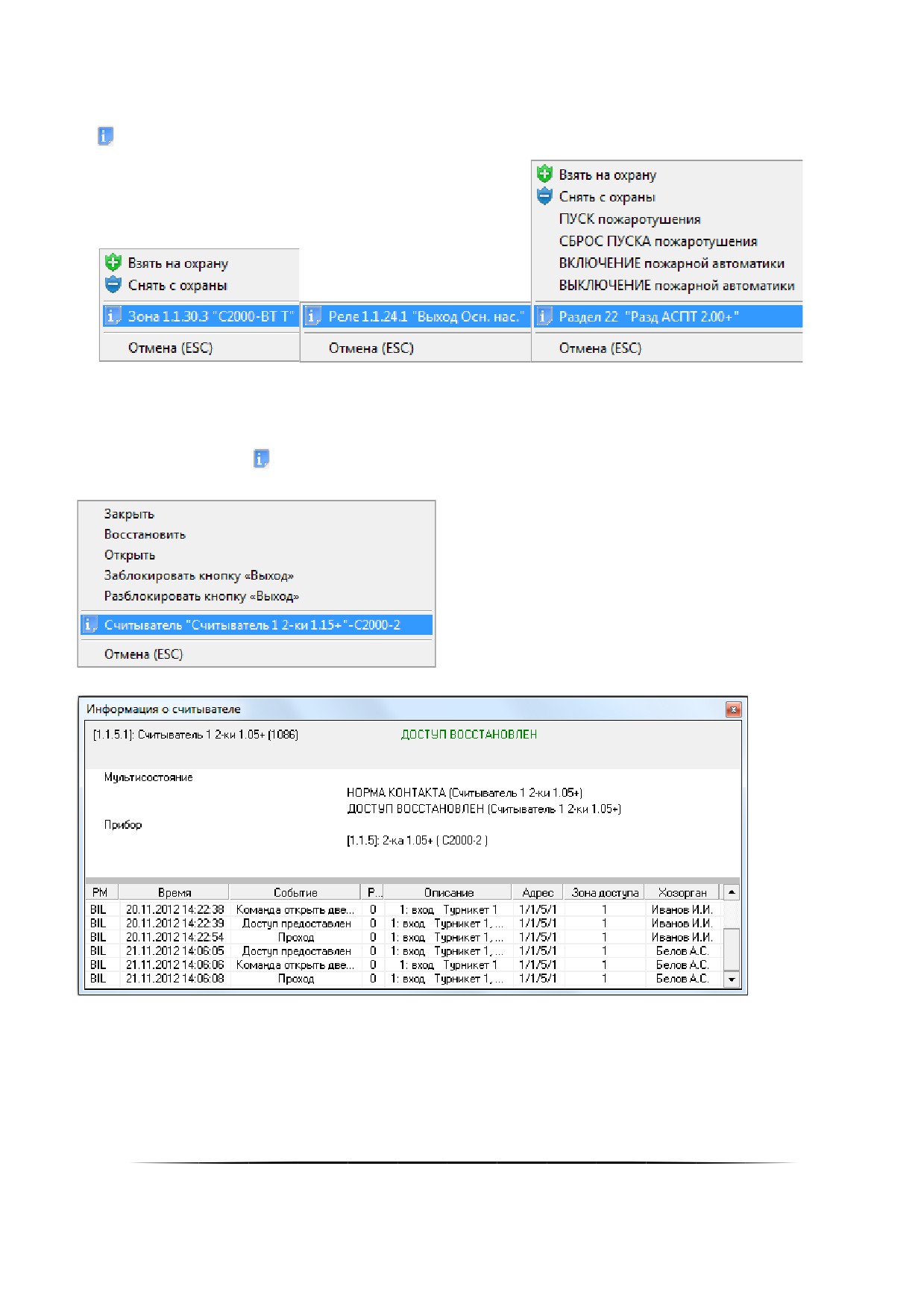
Для получения информации о каком-либо объекте необходимо нажать на его пиктограмму на плане поме-
щения правой кнопкой мыши и в появившемся контекстном меню выбрать пункт информации, помеченный сим-
волом
8.3.4.2.1
Получение информации об объекте «Считывательǽ
Для получения информации об объекте «Считыватель» необходимо нажать на пиктограмме считывателя на
плане помещения левой или правой кнопкой мыши и в появившемся контекстном меню выбрать пункт информа-
ции, помеченный символом
(В данном пункте отображается название считывателя и тип прибора, к которому
подключён считыватель):
Отобразится информационное окно с информацией о считывателе:
Как показано на скриншоте, в информационном окне для объекта «Считыватель» отображается следующая
информация:
Адрес, название и пользовательский номер считывателя,
Основное состояние считывателя,
Мультисостояние считывателя, (*)
Адрес, название и тип прибора, к которому подключён считыватель,
Список событий считывателя.
533
(*) Описание мультисостояния объектов приведено в пункте 8.1.2.
8.3.4.2.2
Получение информации об объекте «Приборǽ
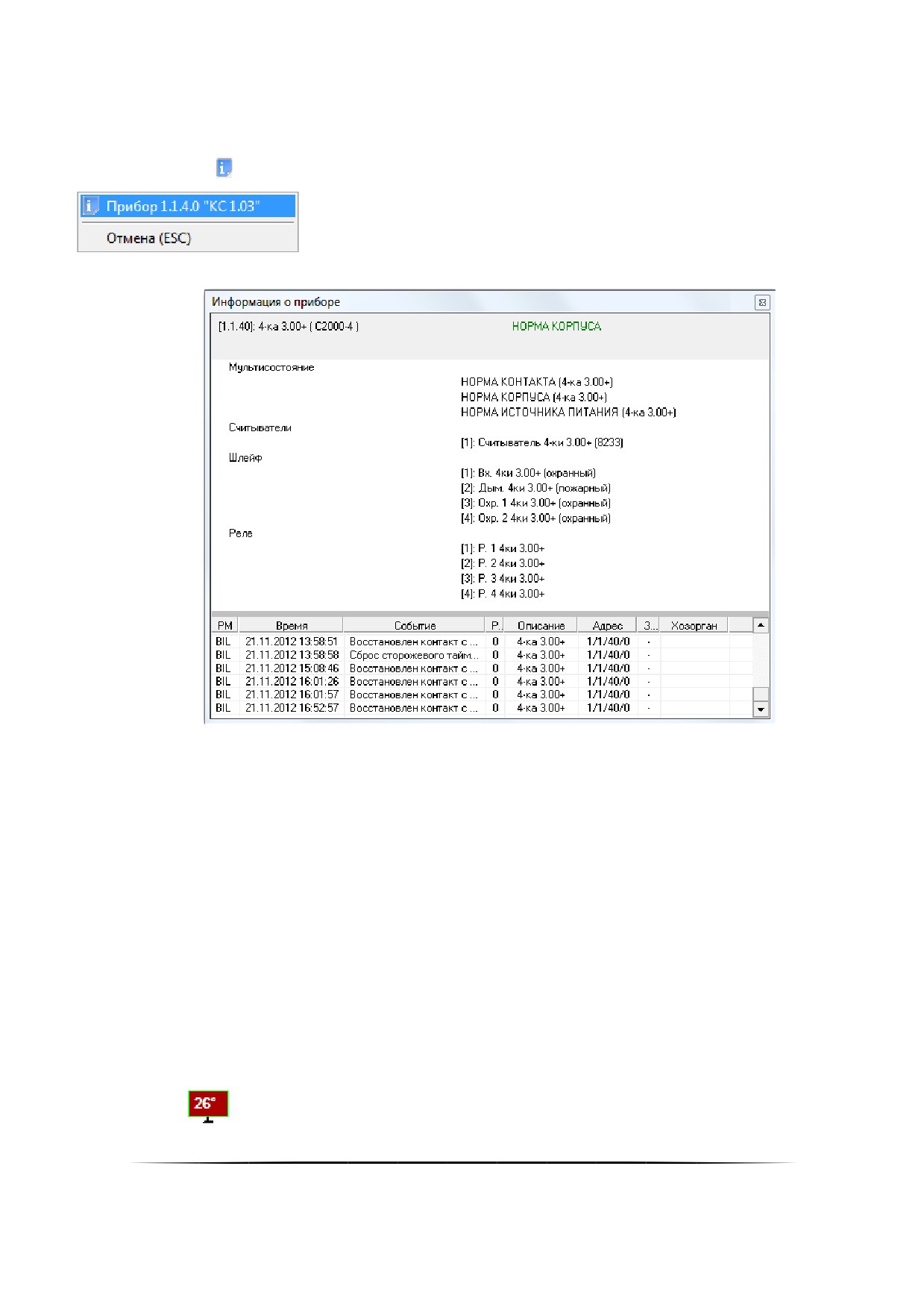
Для получения информации об объекте «Прибор» необходимо нажать на пиктограмме прибора на плане
помещения левой или правой кнопкой мыши и в появившемся контекстном меню выбрать пункт информации,
помеченный символом
(В данном пункте отображается адрес и название прибора):
Отобразится информационное окно с информацией о приборе:
Как показано на скриншоте, в информационном окне для объекта «Прибор» отображается следующая ин-
формация:
Адрес, название и тип прибора,
Основное состояние прибора,
Мультисостояние прибора, (*)
Информация о считывателях прибора — номер, название и пользовательский номер каждого считывате-
ля,
Информация о шлейфах сигнализации прибора — номер, название и тип каждого шлейфа сигнализации,
Информация о релейных выходах прибора — номер, название каждого релейного выхода,
Список событий прибора.
(*)
Описание мультисостояния объектов приведено в пункте 8.1.2.
8.3.4.2.3
Отображение задымлённости, температуры, влажности и напряжения питания
8.3.4.2.3.1 Получение информации о средней температуре, средней задымлённости разделов и средней
влажности разделов
В случае если для каких-либо адресно-аналоговых тепловых зон раздела собирается статистика и на плане
помещения размещён показатель температуры, то показатель температуры будет отображать среднюю темпе-
ратуру данных зон:
Цвет показателя температуры в зависимости от средней температуры раздела:
534
o При 0о градусов показатель температуры отображается бордовым цветом,
o При повышении температуры показатель начинает постепенно краснеть (чисто красным цветом показа-
тель отображается при 50о градусах и выше),
o При понижении температуры показатель начинает постепенно синеть (чисто синим цветом показатель
отображается при -30 оC и ниже).
В случае если для каких-либо адресно-аналоговых дымовых зон раздела собирается статистика и на плане
помещения размещён показатель задымлённости, то показатель задымлённости будет отображать среднюю за-
дымлённость данных зон:
Цвет показателя задымлённости в зависимости от средней задымлённости раздела:
o При отсутствии (нулевой) задымлённости показатель задымлённости отображается тёмно-зелёным цве-
том,
o При повышении задымлённости показатель начинает постепенно сереть (чисто серым цветом показатель
отображается при задымлённости 120).
В случае если для каких-либо адресно-аналоговых влажностных зон раздела собирается статистика и на
плане помещения размещён показатель влажности, то показатель влажности будет отображать среднюю влаж-
ность данных зон:
Цвет показателя задымлённости отображается тёмно-зелёным цветом.
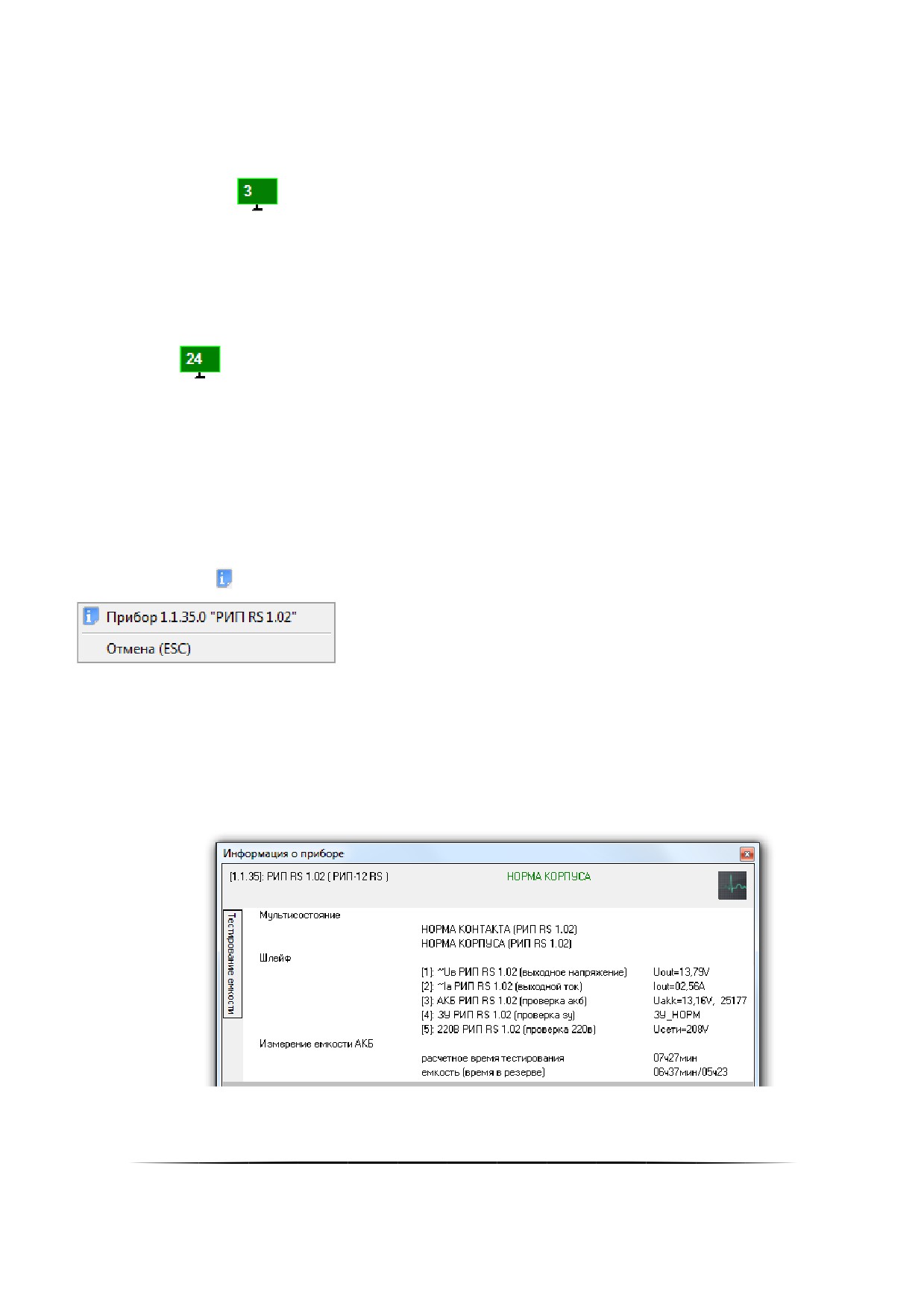
8.3.4.2.3.2 Получение информации о напряжении питания
В Мониторе системы имеется возможность посмотреть выходное напряжение приборов «РИП-12 RS»,
«РИП-12-2А RS» и «РИП-24-2А RS». Для этого необходимо, чтобы пиктограмма прибора «РИП-12 RS» была до-
бавлена на план помещения.
Для просмотра выходного напряжения требуется нажать на пиктограмме прибора «РИП-12 RS» на плане
помещения левой или правой кнопкой мыши и в появившемся контекстном меню выбрать пункт информации,
помеченный символом
(В данном пункте отображается адрес и название прибора):
Отобразится информационное окно с информацией о приборе. В отличие от остальных приборов, для при-
бора «РИП-12 RS» для всех шлейфов сигнализации будет отображена следующая информация:
o для 1-го ШС — напряжение на выходе,
o для 2-го ШС — выходной ток (ток нагрузки),
o для 3-го ШС — напряжение на батарее (плюс время наработки),
o для 4-го ШС — состояние зарядного устройства,
o для 5-го ШС — напряжение сети.
Также будет отображена информация о ёмкости АКБ, времени в резерве и расчётном времени тестирова-
ния.
Из данного информационного окна доступно управление тестированием аккумулятора.
535
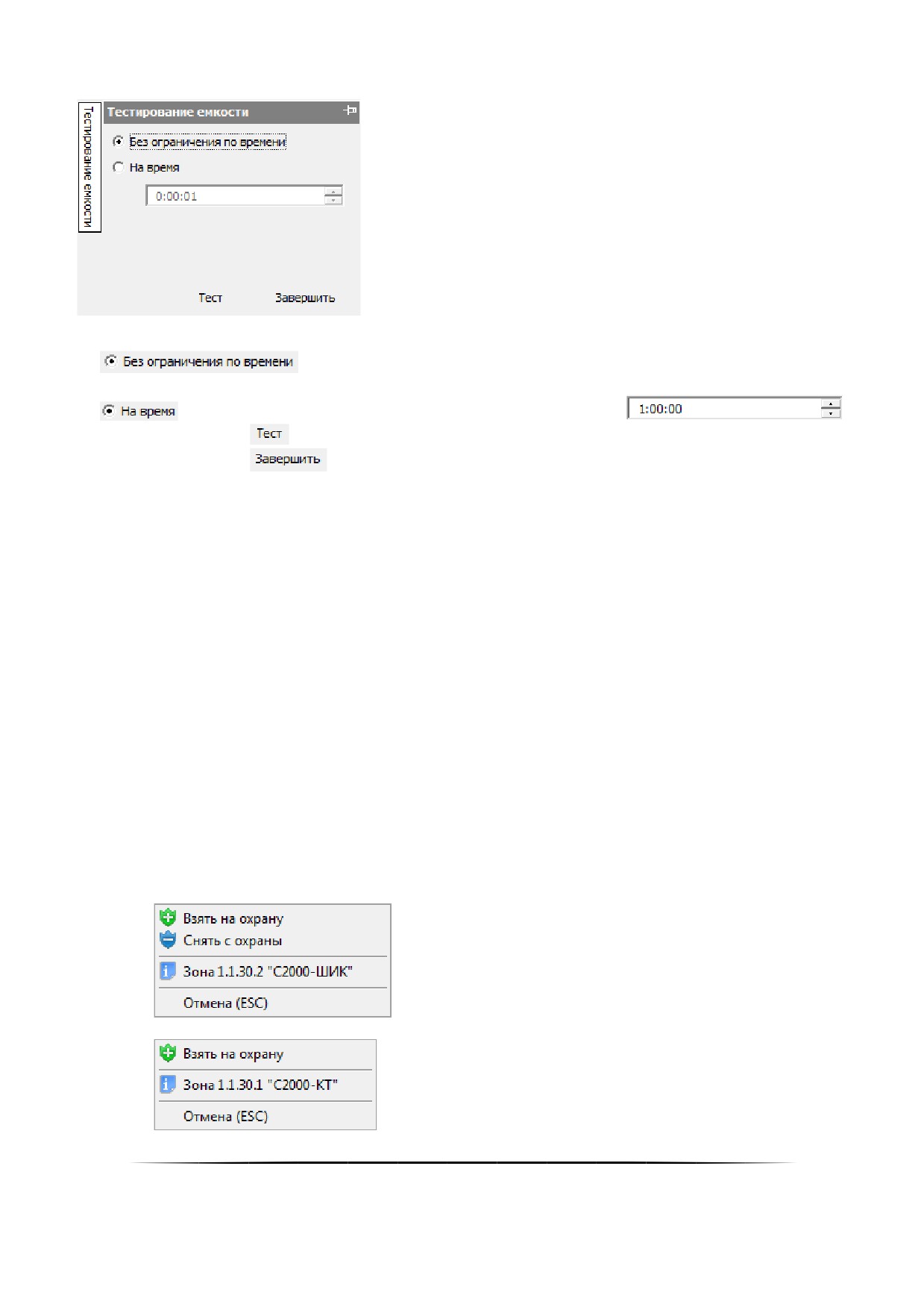
При нажатии на кнопку «Тестирование ёмкости» отобразится панель для запуска/останова тестирования ём-
кости АКБ:
Необходимо выбрать интервал тестирования:
1.
— Полноценное тестирование. Расчётное время тестирования можно увидеть
среди отображённой для РИП информации.
2.
— тестирование, ограниченное временем, указанным в поле
При нажатии на кнопку
произойдёт запуск теста.
При нажатии на кнопку
произойдёт прерывание теста.
Для прибора «РИП-12 RSǽ тестирование запускается всегда.
Для прибора «РИП-24-2/7П1-Р-RSǽ тестирование возможно запустить при заряде более 80%.
Для прибора «РИП-12-3/17М1-Р-RSǽ тестирование возможно запустить при заряде более 80%, а также ток
потребления должен быть не менее 0,2 А и не более 3 А.
8.3.4.3
Управление объектами охранно-пожарной сигнализации
С планов помещений возможно управление следующими охранно-пожарными объектами системы:
1. Шлейфами сигнализации,
2. Разделами.
8.3.4.3.1
Управление шлейфами сигнализации
Для взятия шлейфа сигнализации на охрану либо снятия шлейфа сигнализации с охраны требуется нажать
правой кнопкой мыши на пиктограмме шлейфа сигнализации для отображения контекстного меню.
В зависимости от:
- прав оператора, определённых уровнем доступа, назначенным персональному паролю для программ дан-
ного оператора,
- и типа шлейфа сигнализации,
в контекстном меню будут отображены возможные действия, разрешённые данному оператору:
Полное управление шлейфом сигнализации (взятие шлейфа сигнализации на охрану и снятие шлейфа
сигнализации с охраны):
Только взятие шлейфа сигнализации на охрану:
536
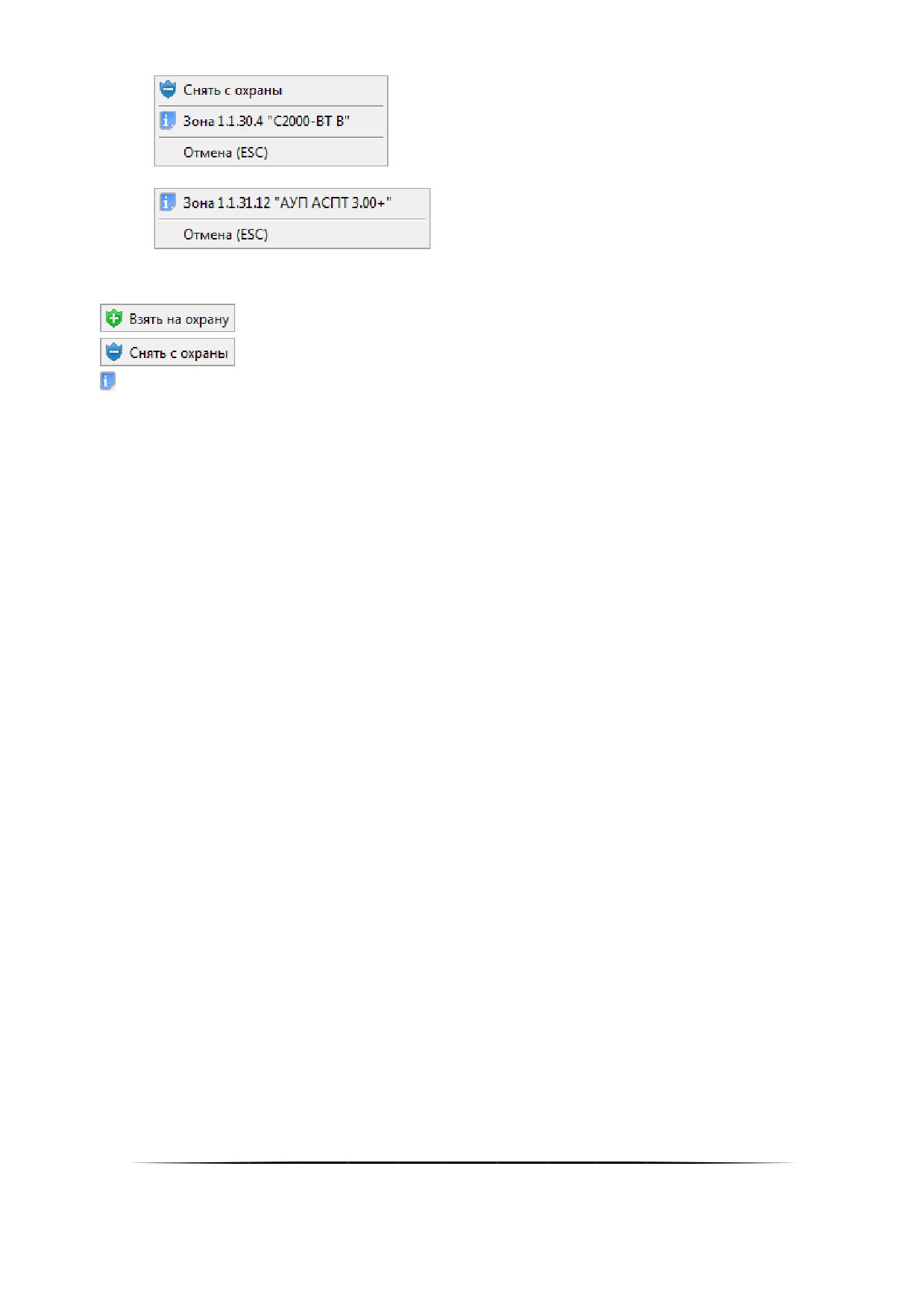
Только снятие шлейфа сигнализации с охраны:
Только просмотр информации о шлейфе сигнализации и его состоянии:
При нажатии левой или правой кнопкой мыши на соответствующий пункт контекстного меню будут выполне-
ны следующие действия:
— произойдёт попытка взятия шлейфа сигнализации на охрану,
— произойдёт снятие шлейфа сигнализации с охраны,
— произойдёт отображение информационного окна с информацией о шлейфе сигнализации.
(Подробно о действиях, производимых системой при взятии шлейфа сигнализации на охрану и снятии
шлейфа сигнализации с охраны по команде оператора Монитора системы описано в пункте Ошибка! Источник
ссылки не найден.).
Доступность пунктов меню для управления шлейфом сигнализации зависит от прав оператора:
a. Если у пароля оператора не отмечено свойство «Управление отдельными зонами», то управление шлей-
фом сигнализации запрещено.
b. Если свойство «Управление отдельными зонами» отмечено, то:
i.
Если у оператора есть права на взятие на охрану раздела, в который входит шлейф сигнализации, то
разрешено взятие шлейфа сигнализации на охрану,
ii.
Если у оператора есть права на снятие с охраны раздела, в который входит шлейф сигнализации, то
разрешено снятие шлейфа сигнализации с охраны.
iii.
Если у раздела, в который входит шлейф сигнализации, отмечено свойство «Особо охраняемый», а у
пароля оператора не отмечено свойство «Управление особо охраняемыми разделами», то не разре-
шено снятие шлейфа сигнализации с охраны.
Получение информации о шлейфе сигнализации доступно всегда.
8.3.4.3.2
Управление разделами
Для взятия раздела на охрану либо снятия раздела с охраны требуется нажать правой кнопкой мыши на об-
ласти раздела для отображения контекстного меню.
В зависимости от прав оператора, определённых уровнем доступа, назначенным персональному паролю для
программ данного оператора, в контекстном меню будут отображены возможные действия, разрешённые данно-
му оператору. Список действий аналогичен приведённому в пункте 8.3.4.3.2.
Подробно о действиях, производимых системой при взятии раздела на охрану и снятии раздела с охраны по
команде оператора Монитора системы, описано в пункте 8.3.3.1.
Доступность пунктов меню для управления разделом зависит от прав оператора:
i.
Если у оператора есть права на взятие на охрану раздела, то разрешено взятие раздела на охрану,
ii.
Если у оператора есть права на снятие с охраны раздела, то разрешено снятие раздела с охраны.
iii.
Если у раздела отмечено свойство «Особо охраняемый», а у пароля оператора не отмечено свойство
«Управление особо охраняемыми разделами», то не разрешено снятие раздела с охраны.
Получение информации о разделе доступно всегда.
Управление включением-отключением
8.3.4.4
Управление отключением-включением объектов ОПС
Функция предназначена для отключения и последующего включения объектов от контроля. При отклю-
чении объекта сбрасываются все его предыдущие состояния, а объект переводится в одно единственное состоя-
ние «Отключен». До момента включения объекта его состояние не изменяется (объект находится в единствен-
537
ном состоянии «Отключен»). Блокируются все события, которые может вернуть объект (события не заносятся в
журнал).
Отключить (включить) возможно:
Один конкретно выбранных вход/выход;
Все зоны выбранного раздела;
Все разделы, входящие в выбранную группу разделов;
Все входы/выходы, относящиеся к конкретному прибору.
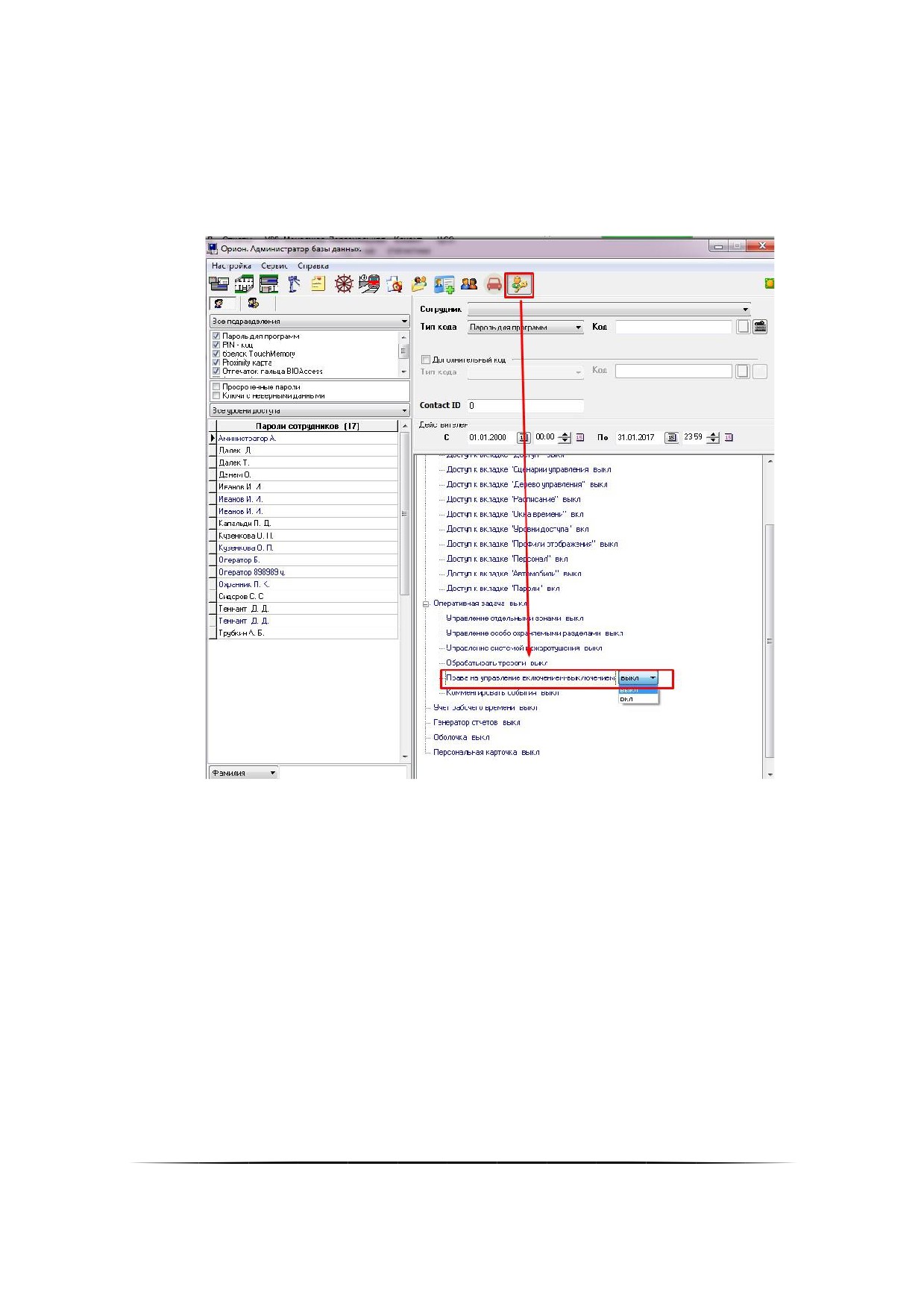
Для возможности управления включением/отключением необходимо настроить права оператора. Для
этого в «Администраторе базы данных» на странице «Пароли» для нужного пароля для программ выставить флаг
«Управлением включением/отключением».
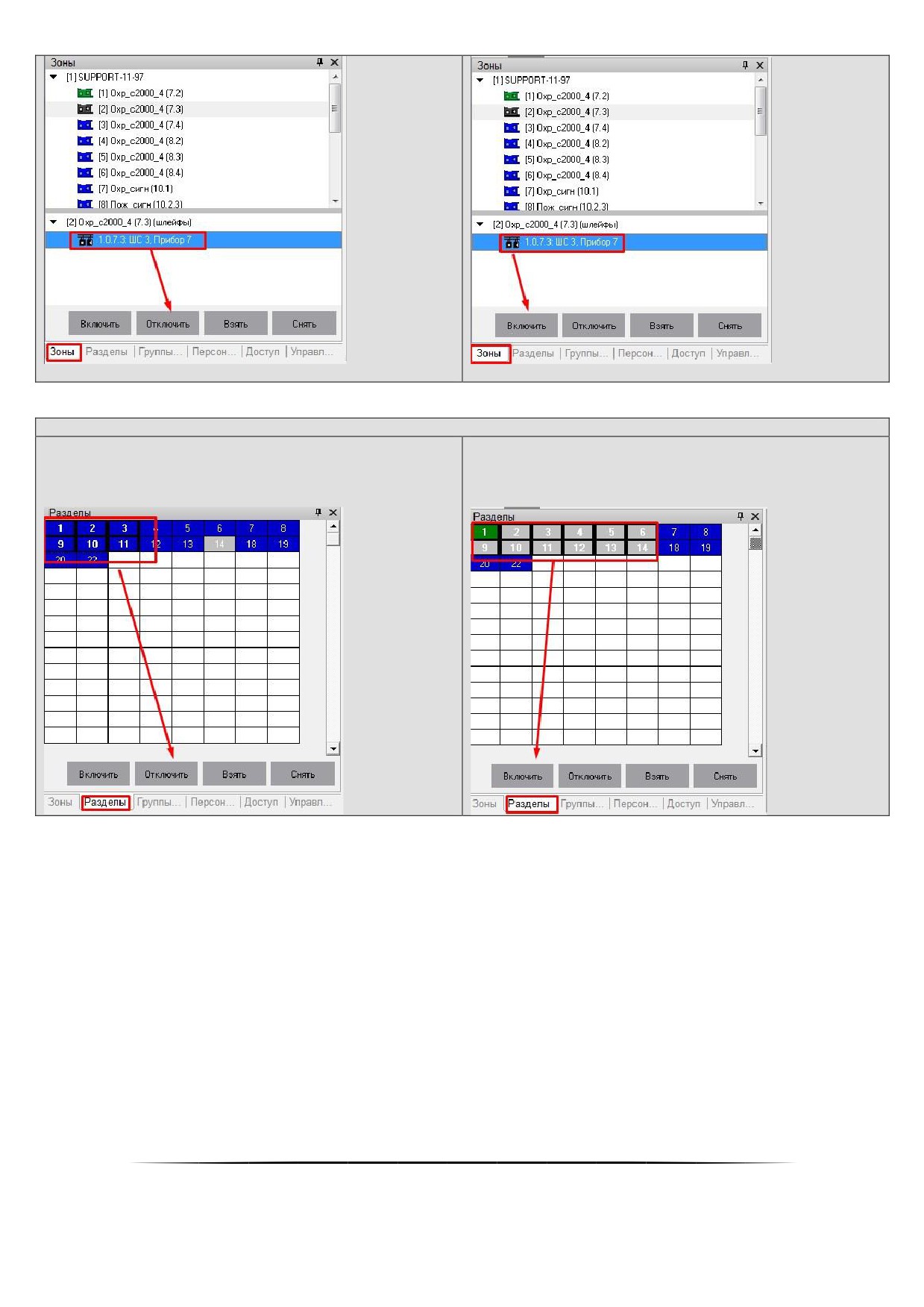
Управлять Включением/Отключением объектов охранной сигнализации в «Мониторе системы» возможно
как с планов помещений, так и с функциональных вкладок «Зоны», «Разделы». Группу разделов можно отклю-
чить только с функциональной вкладки «Группы разделов». Пункт «Включить» появляется в контекстном меню
на планах помещений только для отключенного объекта. При отключении раздела всего его зоны также перево-
дятся в состояние «Отключен». Соответственно, при включении раздела, включаются и все его зоны. При отклю-
чении группы разделов, отключаются и все разделы, входящие в данную группу. При включении группы, включа-
ются все входящие в неё разделы. При отключении прибора, отключаются все зоны, относящиеся к этому прибо-
ры
538
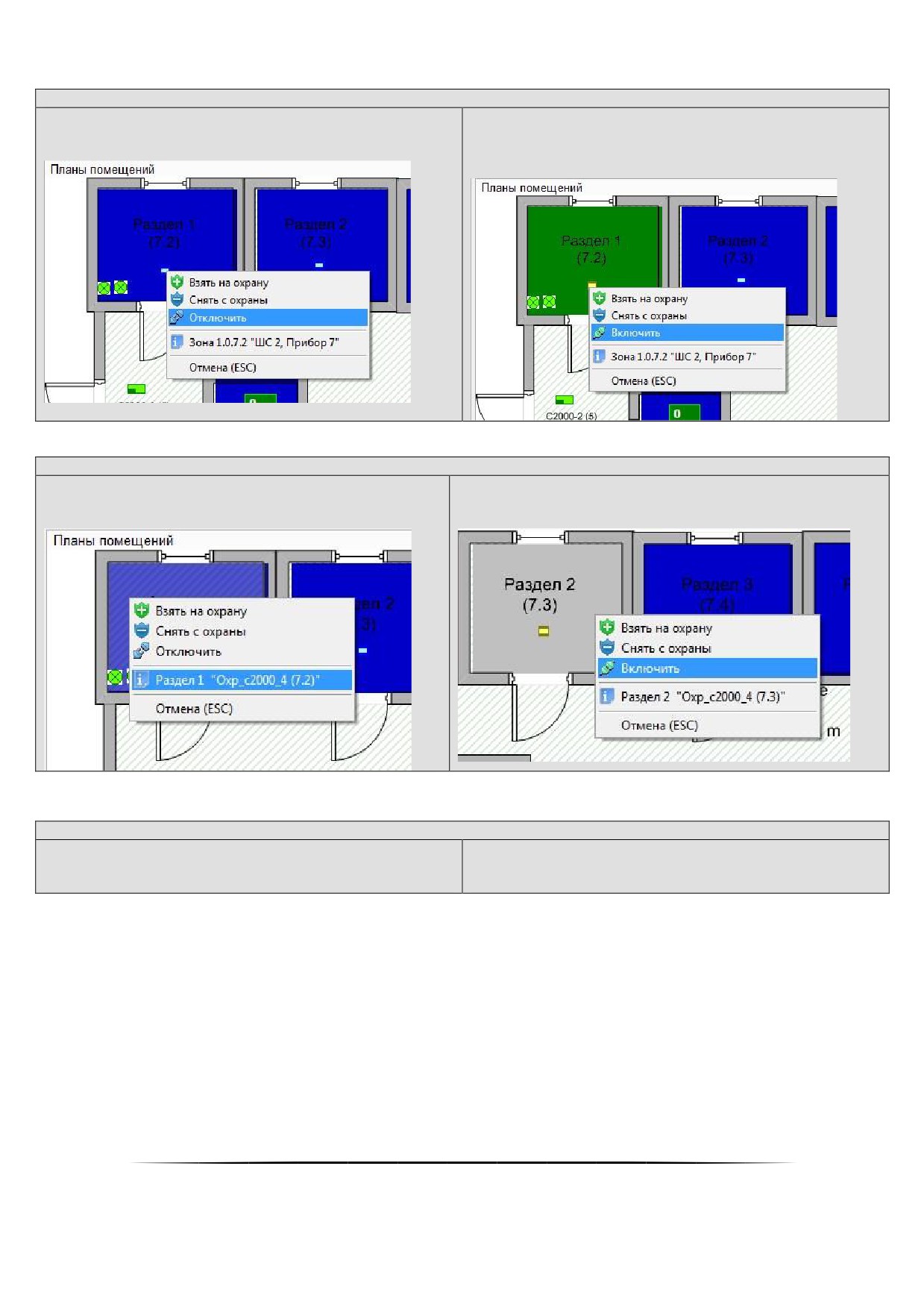
8.3.4.4.1
Управление включением/отключением с планов помещений
8.3.4.4.2
Управление включением/отключением с функциональных вкладок
539
540
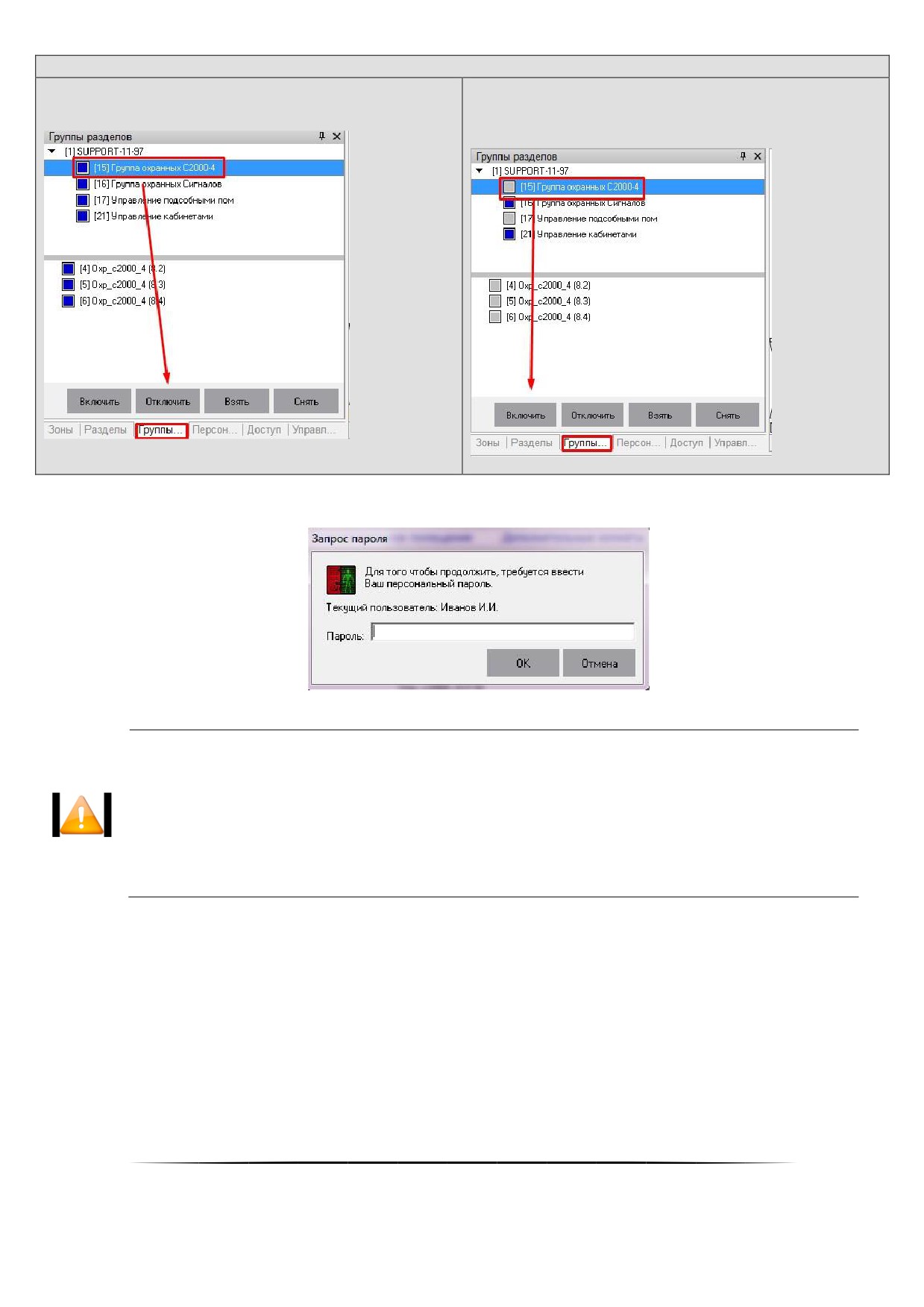
При выполнении любого действия (включения/отключения) оператору будет показано окно с вводом пароля
для подтверждения:
Действие включения/отключения необходимо подтверждать паролем оператора, имеюǦ
щим полномочия на включение/отключение.
На подтверждение действия влияет флаг «Управление с подтверждением чужим паролемǽ
в «Администраторе базы данныхǽ в свойствах объекта «Компьютерǽ. В случае, если флаг
имеет значение «Нетǽ, действие подтверждает тот же оператор. Если флаг имеет знаǦ
чение «Даǽ, действие подтверждает другой оператор, имеющий на это полномочия.
8.3.4.5
Управление пожаротушением
Оператор системы с планов помещений может управлять пожаротушением, которое реализовано на основе
приборов «С2000-АСПТ» и «Поток-3Н».
541
При рассмотрении управления пожаротушением, в данном пункте будет подразумеваться,
что для каждого прибора «С2000-АСПТǽ и «Поток-3Нǽ создан отдельный раздел, в который
входят все шлейфы сигнализации и контролируемые выходы прибора «С2000-АСПТǽ либо
соответствующие шлейфы сигнализации прибора «Поток-3Нǽ.
С планов помещений возможно управление пожаротушением при использовании следующих объектов си-
стемы:
1. Шлейфов сигнализации,
2. Разделов.
8.3.4.5.1
Управление пожаротушением при использовании шлейфов сигнализации
Для управления пожаротушением при использовании шлейфа сигнализации требуется нажать правой кноп-
кой мыши на пиктограмме шлейфа сигнализации для отображения контекстного меню.
В зависимости от:
- прав оператора, определённых персональным паролем для программ данного оператора,
- и типа шлейфа сигнализации.
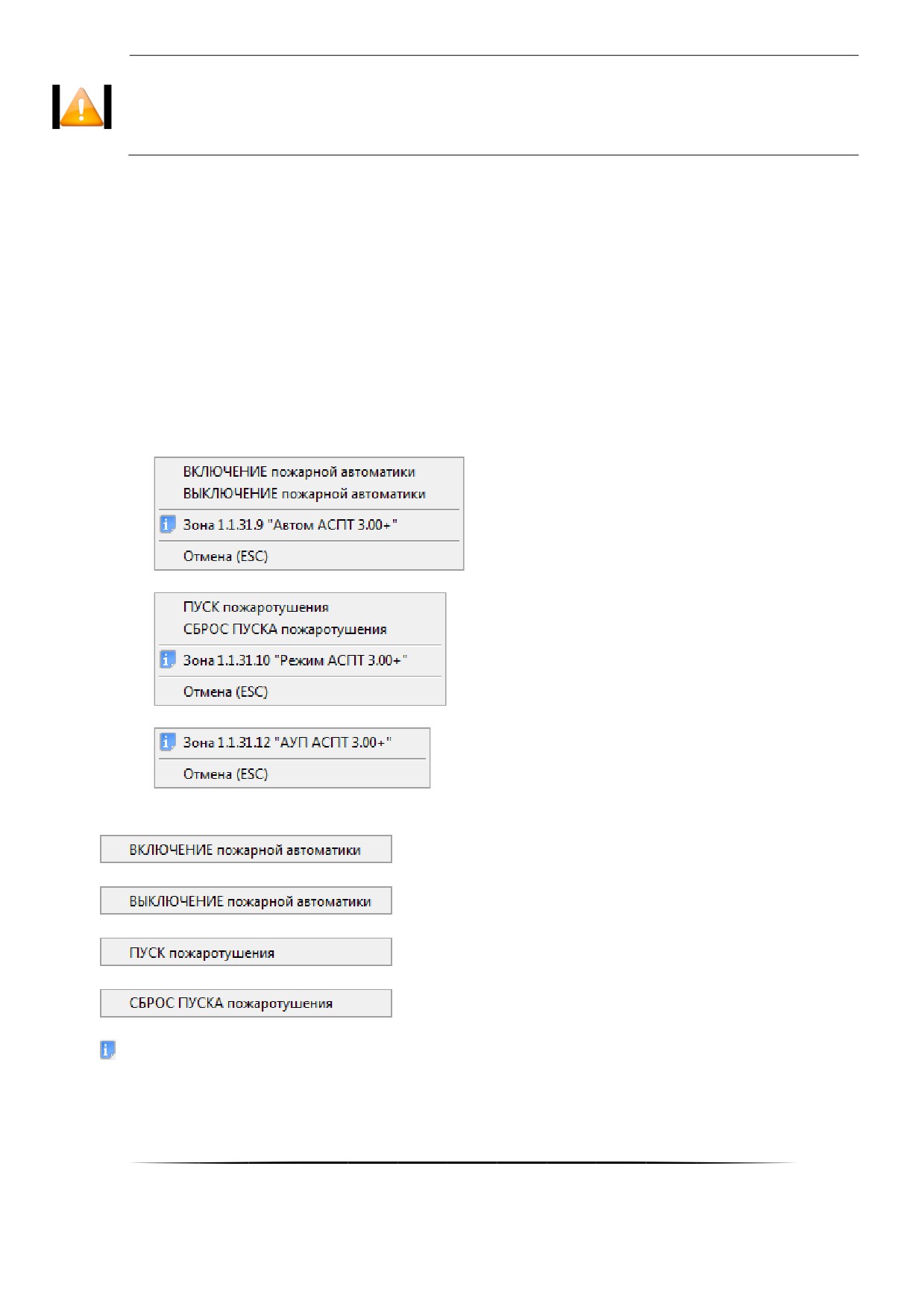
в контекстном меню будут отображены возможные действия, разрешённые данному оператору:
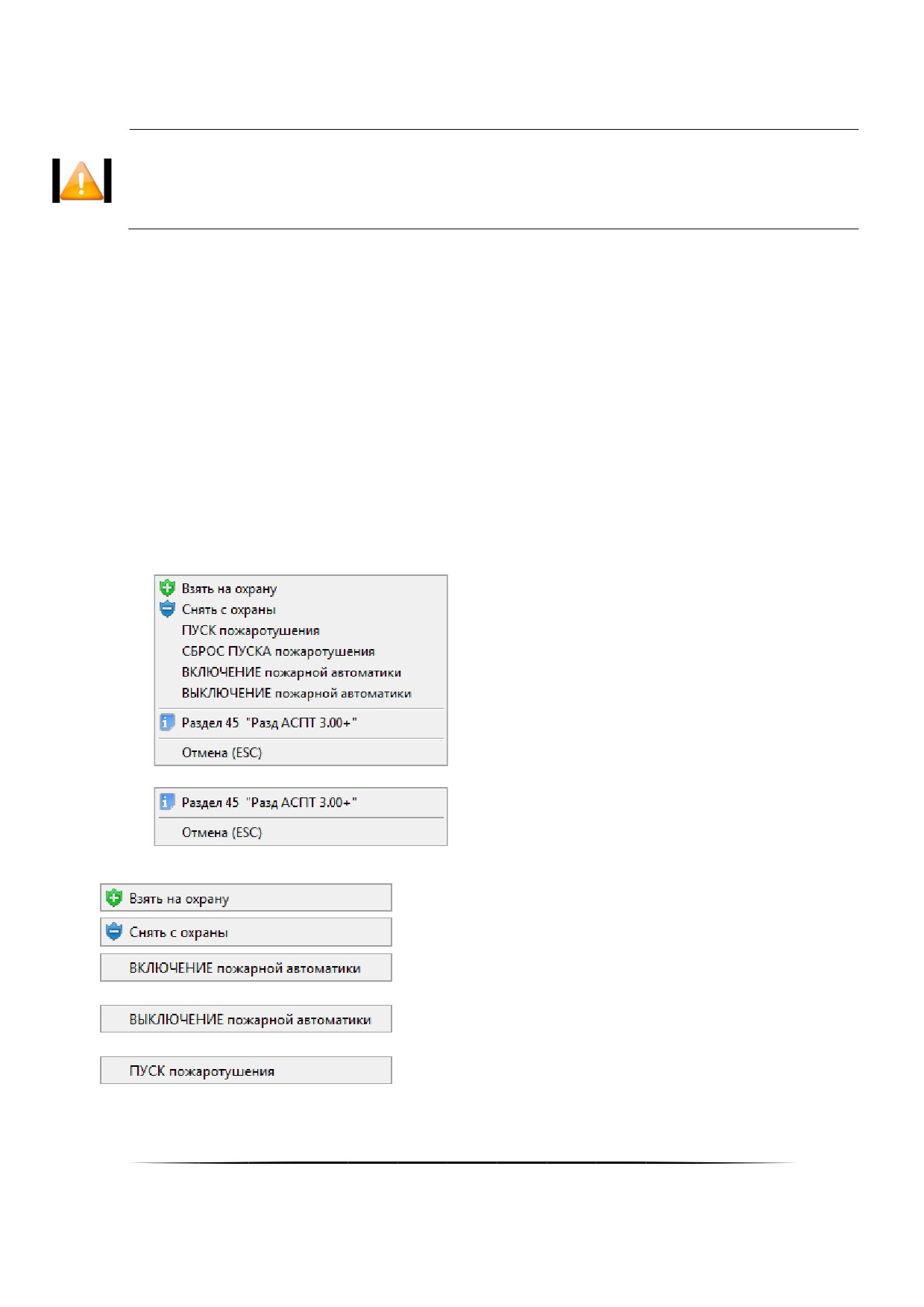
Управление включением автоматического запуска пожаротушения и выключением автоматического за-
пуска пожаротушения:
Управление пуском пожаротушения и сбросом (отменой) пуска пожаротушения:
Только просмотр информации о шлейфе сигнализации и его состоянии:
При нажатии левой или правой кнопкой мыши на соответствующий пункт контекстного меню будут выполне-
ны следующие действия:
— произойдёт включение автоматического запуска пожаротуше-
ния на соответствующем приборе,
— произойдёт выключение автоматического запуска пожаротуше-
ния на соответствующем приборе,
— произойдёт пуск пожаротушения на соответствующем приборе
(с предварительным запросом пароля оператора Монитора системы),
— произойдёт сброс (отмена) пуска пожаротушения на соответ-
ствующем приборе,
— произойдёт отображение информационного окна с информацией о шлейфе сигнализации.
Доступность пунктов меню для управления пожаротушением при использовании шлейфа сигнализации за-
висит от прав оператора:
a. Если у пароля оператора не отмечено свойство «Управление системой пожаротушения», то управление
пожаротушением при использовании шлейфа сигнализации запрещено.
542
b. Если свойство «Управление системой пожаротушения» отмечено, то разрешено управление пожароту-
шением при использовании шлейфа сигнализации и доступны все пункты меню.
На доступность пунктов меню для управления шлейфом сигнализации также влияет тип
шлейфа сигнализации (см. п. 8.7.5). Если тип шлейфа сигнализации не позволяет управление
автоматикой прибора либо не позволяет управление пожаротушением, то соответствуǦ
ющие пункты меню не будут доступны.
Получение информации о шлейфе сигнализации доступно всегда.
В случае подачи оператором команды запуск или сброс пожаротушения:
o В журнал событий будет добавлено событие «Запуск пожаротушения» или «Сброс ПУСКА АСПТ» с ука-
занием ФИО текущего оператора Монитора системы,
o На прибор будет послана соответствующая команда о запуске или сбросе пожаротушения.
В случае подачи оператором команды включение или выключение автоматики на прибор будет послана со-
ответствующая команда.
8.3.4.5.2
Управление пожаротушением при использовании разделов
Для управления пожаротушением при использовании раздела требуется нажать правой кнопкой мыши на
области раздела для отображения контекстного меню.
В зависимости от прав оператора, определённых персональным паролем для программ данного оператора,
в контекстном меню будут отображены возможные действия, разрешённые данному оператору:
Полное управление разделом (управление включением автоматического запуска пожаротушения, вы-
ключением автоматического запуска пожаротушения, пуском пожаротушения и сбросом (отменой) пуска
пожаротушения):
Только просмотр информации о разделе и его состоянии:
При нажатии левой или правой кнопкой мыши на соответствующий пункт контекстного меню, будут выпол-
нены следующие действия:
— произойдёт попытка взятия раздела на охрану,
— произойдёт снятие раздела с охраны,
— произойдёт включение автоматического запуска пожаротуше-
ния на соответствующем приборе,
— произойдёт выключение автоматического запуска пожаротуше-
ния на соответствующем приборе,
— произойдёт пуск пожаротушения на соответствующем приборе
(с предварительным запросом пароля оператора Монитора системы),
543
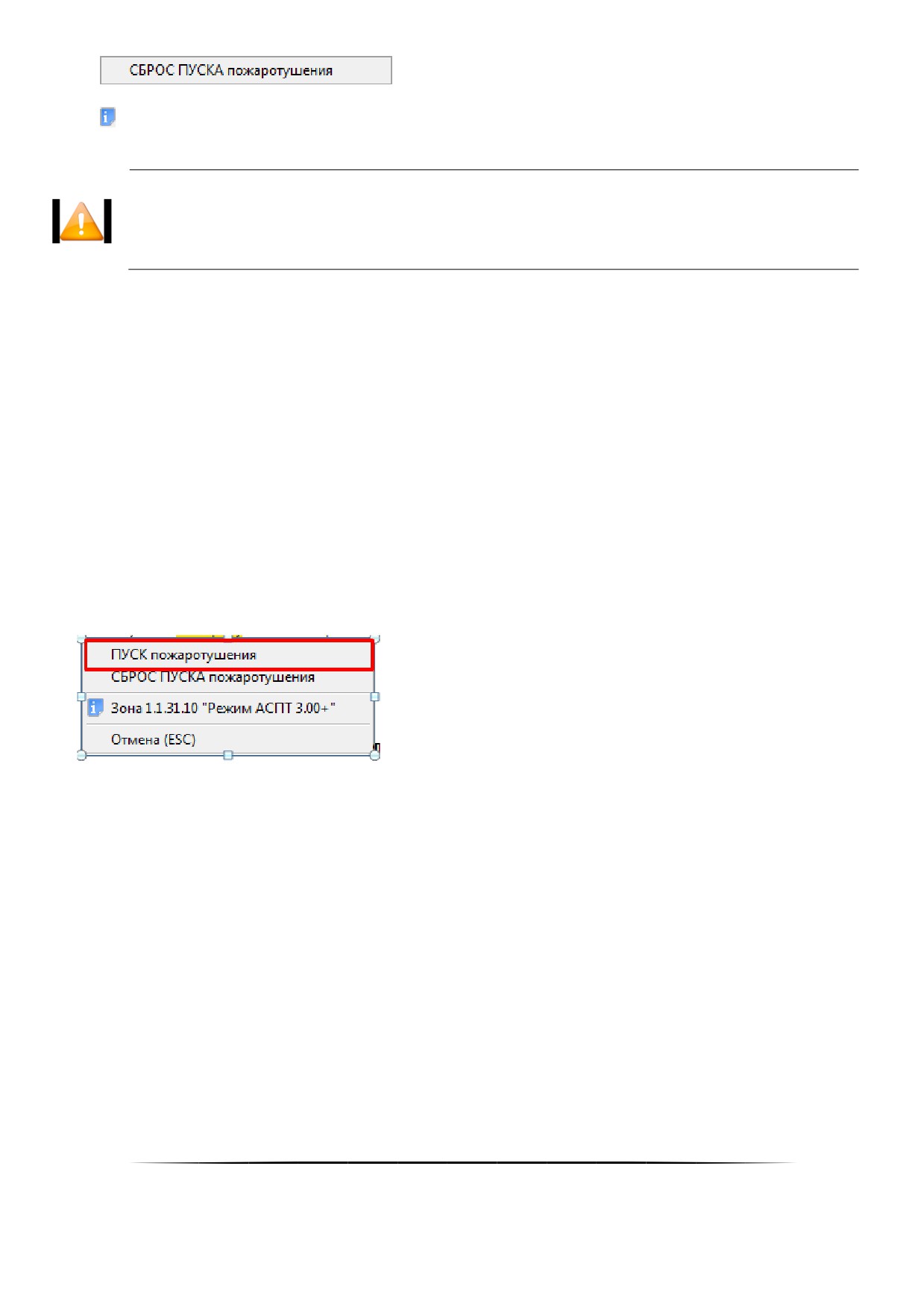
— произойдёт сброс (отмена) пуска пожаротушения на соответ-
ствующем приборе,
— произойдёт отображение информационного окна с информацией о разделе.
Пункты меню для управления взятием на охрану и снятием с охраны возможны для раздеǦ
ла со шлейфами сигнализации (а также контролируемыми выходами) прибора «С2000-
АСПТǽ. Но данные команды имеют смысл только для приборов «С2000-АСПТǽ версии от
3.00.
Доступность пунктов меню для управления пожаротушением при использовании раздела зависит от прав
оператора:
a. Если у пароля оператора не отмечено свойство «Управление системой пожаротушения», то управление
пожаротушением при использовании раздела запрещено.
b. Если свойство «Управление системой пожаротушения» отмечено, то разрешено управление пожароту-
шением при использовании раздела и доступны все соответствующие пункты меню.
Получение информации о разделе доступно всегда.
В случае подачи оператором команды запуск или сброс пожаротушения:
o В журнал событий будет добавлено событие «Запуск пожаротушения» или «Сброс ПУСКА АСПТ» с ука-
занием ФИО текущего оператора Монитора системы,
o На прибор будет послана соответствующая команда о запуске или сбросе пожаротушения.
В случае подачи оператором команды включение или выключение автоматики на прибор будет послана со-
ответствующая команда.
8.3.4.5.2.1 Запрос пароля оператора при запуске пожаротушения оператором Монитора системы
Полномочия на запуск пожаротушения из АРМа оператор должен подтвердить вводом пароля. Пароль вво-
дится в окне «Запрос пароля», которое появляется после выбора команды «ПУСК пожаротушения»:
Работа с окном «Запрос пароля» производится аналогично описанию, приведённому в пункте 8.1.1.
8.3.4.5.2.2 Управление пожарным тестированием извещателей
В дежурном состоянии при наведении лазерного тестера, нажатии на кнопку тестирования на извещателе
или при поднесении магнита к извещателям «ДИП-34А» или «С2000-ИП» выдаётся сообщение «Тест извещате-
ля». При включении режима пожарного тестирования те же действия приведут к формированию события «По-
жар».
Режим пожарного тестирования включается на время, которое указывается пользователем (в секундах) при
подаче команды перехода в данный режим. Максимальное время пожарного тестирования — 2,2 часа.
Для включения/выключения пожарного тестирования требуется нажать правой кнопкой мыши на пиктограм-
ме шлейфа сигнализации либо области раздела для отображения контекстного меню.
В контекстном меню будут отображены возможные действия, разрешённые данному оператору. А для зон
приборов «С2000-КДЛ», «С2000-КДЛ-2И», а также разделов, в которые они входят, также отобразятся и дей-
ствия для включения/выключения пожарного тестирования:
544
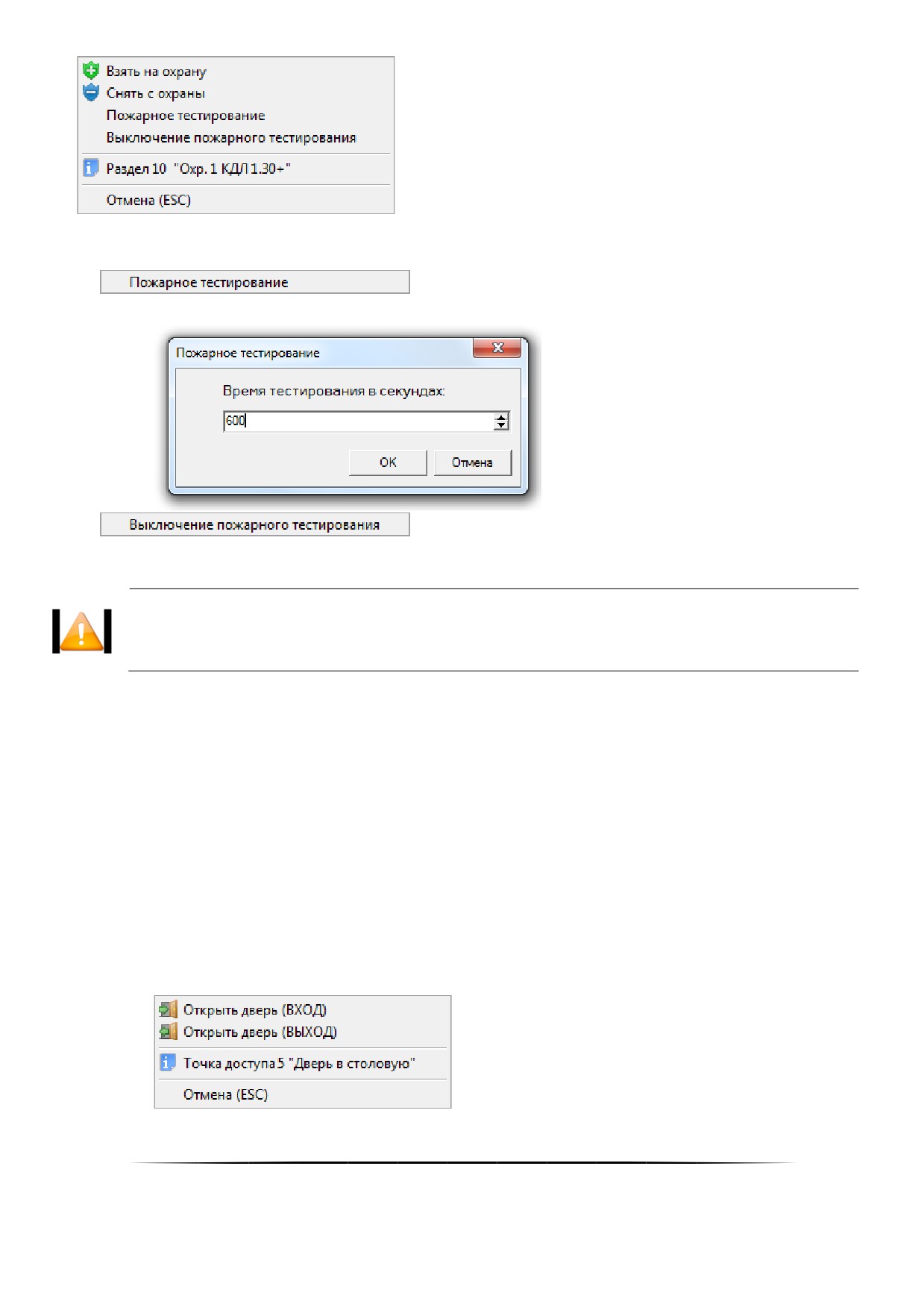
При нажатии левой или правой кнопкой мыши на соответствующий пункт контекстного меню, будут выпол-
нены следующие действия:
— отобразится окно для ввода времени пожарного тестирова-
ния, в котором необходимо ввести время пожарного тестирования (в секундах) и нажать кнопку «ОК»:
— произойдёт выключение пожарного тестирования.
Если происходит управление разделом, то соответствующая команда будет послана на
все зоны раздела, принадлежащие приборам «С2000-КДЛǽ, «С2000-КДЛ-2Иǽ.
8.3.4.6
Управление системой контроля доступа
С планов помещений возможно управление следующими объектами системы контроля доступа:
1. Точками доступа,
2. Считывателями.
8.3.4.6.1
Управление точками доступа
Для предоставления доступа через точку доступа требуется нажать правой кнопкой мыши на пиктограмме
точки доступа для отображения контекстного меню.
В зависимости от:
- прав оператора, определённых уровнем доступа, назначенным персональному паролю для программ дан-
ного оператора,
- типа и режима работы точки доступа,
в контекстном меню будут отображены возможные действия, разрешённые данному оператору:
Предоставление доступа в обоих направлениях (и на вход, и на выход):
(Для двунаправленной точки доступа, имеющей режим «Вход\Выход».)
545
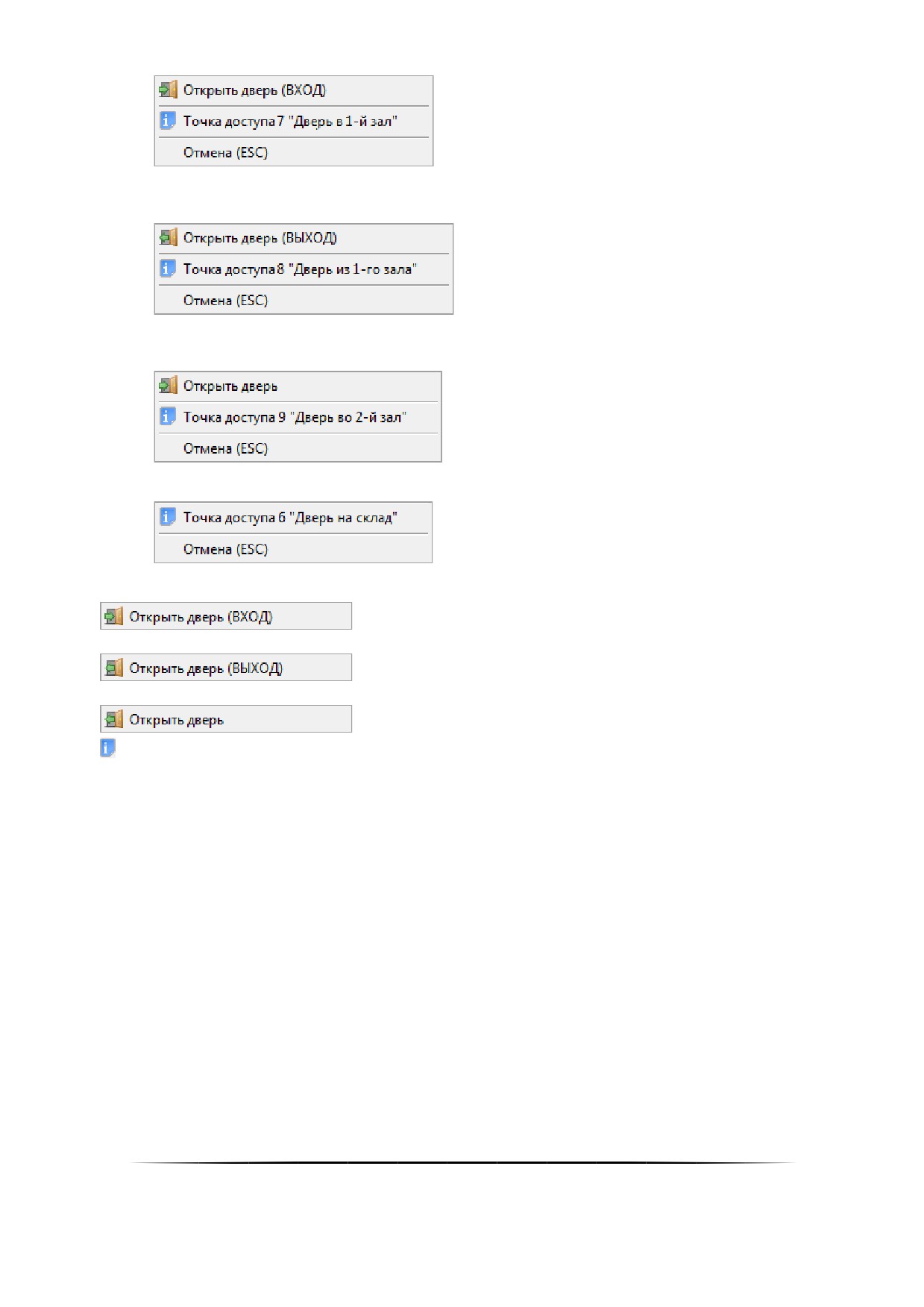
Предоставление доступа на вход:
(Для двунаправленной точки доступа, имеющей режим «Вход/Выход», или однонаправленной точ-
ки доступа, имеющей режим «Вход».)
Предоставление доступа на выход:
(Для двунаправленной точки доступа, имеющей режим «Вход/Выход», или однонаправленной точ-
ки доступа, имеющей режим «Выход».)
Для точки доступа, имеющей режим «Проход»:
(Для однонаправленной точки доступа, имеющей режим «Проход».)
Нет прав на предоставление доступа:
При нажатии левой или правой кнопкой мыши на соответствующий пункт контекстного меню, будут выпол-
нены следующие действия:
— произойдёт предоставление доступа через точку доступа в направ-
лении «Вход»,
— произойдёт предоставление доступа через точку доступа в направ-
лении «Выход»,
— произойдёт предоставление доступа через точку доступа,
— произойдёт отображение информационного окна с информацией о точке доступа.
В случае подачи оператором команды на предоставление доступа:
o В журнал событий будет добавлено событие «Команда открыть дверь (вход)», «Команда открыть дверь
(выход)» или «Команда открыть дверь (проход)» с указанием ФИО текущего оператора Монитора систе-
мы,
o На прибор будет послана команда о предоставлении доступа. События «Доступ предоставлен» и «Про-
ход» будут сгенерированы с ФИО текущего оператора Монитора системы.
Наличие либо отсутствие возможности подать команду на предоставление доступа зависит от прав операто-
ра.
Получение информации о точке доступа доступно всегда.
8.3.4.6.2
Управление считывателями
Для управления:
закрытием доступа через точку доступа в направлении, управляемом считывателем,
открытием свободного доступа через точку доступа в направлении, управляемом считывателем,
восстановлением доступа через точку доступа в направлении, управляемом считывателем (то есть пере-
ход в режим доступа по ключам/картам),
закрытием доступа через точку доступа по кнопке в направлении, управляемом считывателем,
восстановлением доступа через точку доступа по кнопке в направлении, управляемом считывателем,
546
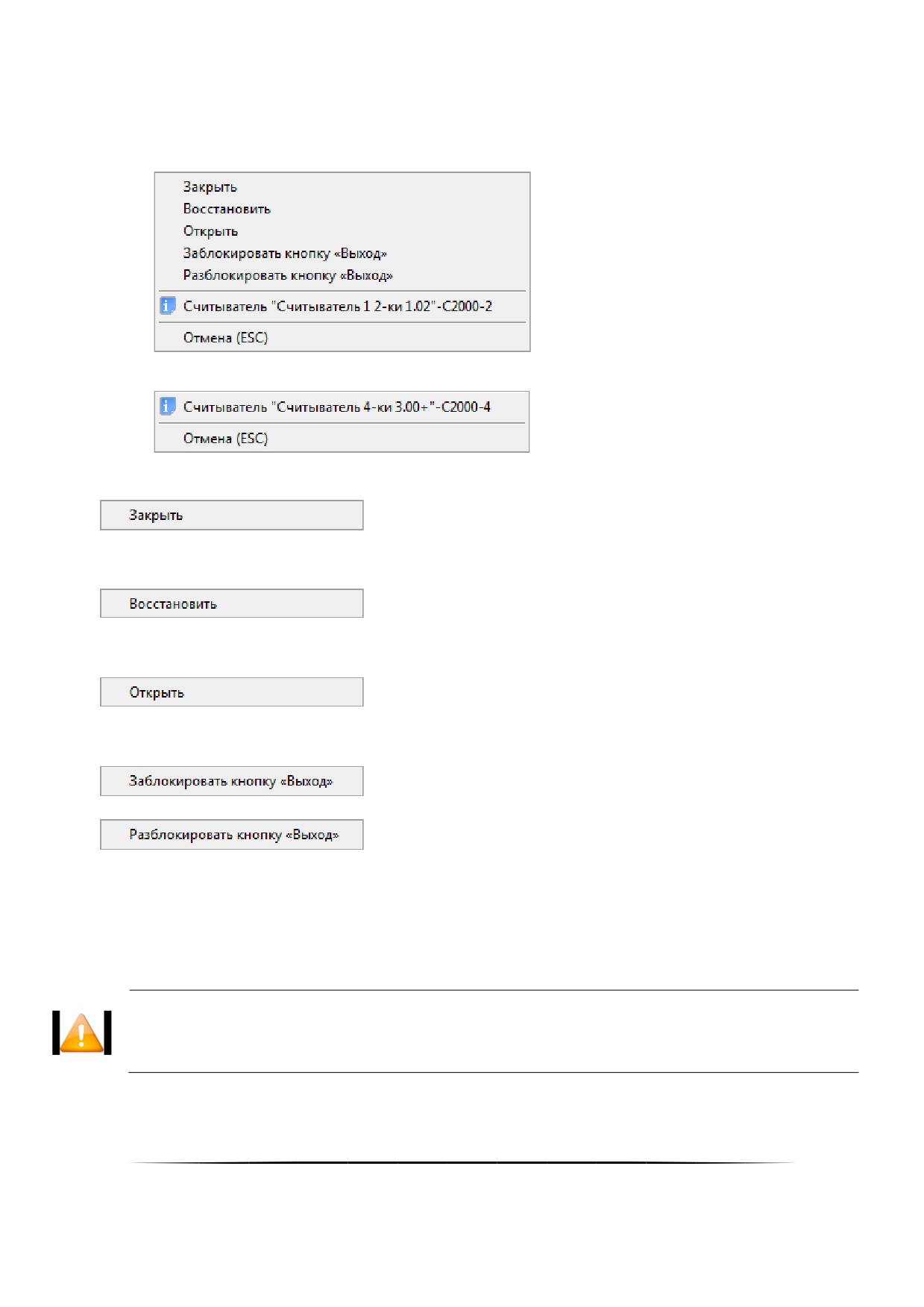
требуется нажать правой кнопкой мыши на пиктограмме считывателя для отображения контекстного ме-
ню.
В зависимости от прав оператора, определённых уровнем доступа, назначенным персональному паролю для
программ данного оператора, в контекстном меню будут отображены возможные действия, разрешённые данно-
му оператору:
Управление режимом доступа через точку доступа в направлении, управляемом данным считывателем:
Нет прав на управление режимом доступа через точку доступа в направлении, управляемом данным счи-
тывателем:
При нажатии левой или правой кнопкой мыши на соответствующий пункт контекстного меню, будут выпол-
нены следующие действия:
— будет произведено закрытие (блокирование) доступа через точку
доступа в направлении, управляемом указанным считывателем.
(Для прибора С2000-2, работающего в режиме «Одна дверь на вход/выход», «Шлагбаум» или «Шлюз», про-
исходит закрытие доступа с обоих считывателей.)
— будет произведено восстановление доступа по идентификаторам
через точку доступа в направлении, управляемом указанным считывателем.
(Для прибора С2000-2, работающего в режиме «Одна дверь на вход/выход», «Шлагбаум» или «Шлюз», про-
исходит восстановление доступа с обоих считывателей.)
— будет произведено открытие свободного доступа через точку до-
ступа в направлении, управляемом указанным считывателем.
(Для прибора С2000-2, работающего в режиме «Одна дверь на вход/выход», «Шлагбаум» или «Шлюз», про-
исходит открытие свободного доступа с обоих считывателей.)
— будет произведено закрытие (блокирование) доступа по кнопке че-
рез точку доступа в направлении, управляемом указанным считывателем.
— будет произведено восстановление доступа по кнопке через точку
доступа в направлении, управляемом указанным считывателем.
В случае подачи оператором команды на изменение режима доступа:
o В журнал событий будет добавлено событие «Команда закрыть доступ», «Команда восстановить доступ»
или «Команда открыть свободный доступ» с указанием ФИО текущего оператора Монитора системы,
o На прибор будет послана команда об изменении режима доступа.
При управлении доступом по кнопке событие о посылке команды не генерируется. Событие
о закрытии/восстановлении доступа по кнопке штатно генерируется самим прибором.
547
Наличие либо отсутствие возможности подать команду на изменение режима доступа зависит от прав опе-
ратора.
Получение информации о считывателе доступно всегда.
8.3.4.7
Карточка сотрудника. Настройка отображения карточек сотрудников
В процессе функционирования системы в «Мониторе системы» в соответствии с настройками Базы данных
по определённым событиям системы отображаются карточки сотрудников.
В соответствии с настройками Базы данных для рабочего места, карточка сотрудника:
o не отображается,
o отображается на время,
o отображается постоянно.
Для каждого считывателя системы в Базе данных индивидуально настраивается список событий, по кото-
рым отображается карточка сотрудника.
Приведём список событий, по которым возможно отображение карточки сотрудника:
Доступ предоставлен,
Доступ отклонён,
Проход,
Запрет доступа,
Идентификатор хозоргана,
Удалённый запрос на взятие,
Удалённый запрос на снятие,
Взятие раздела,
Снятие раздела.
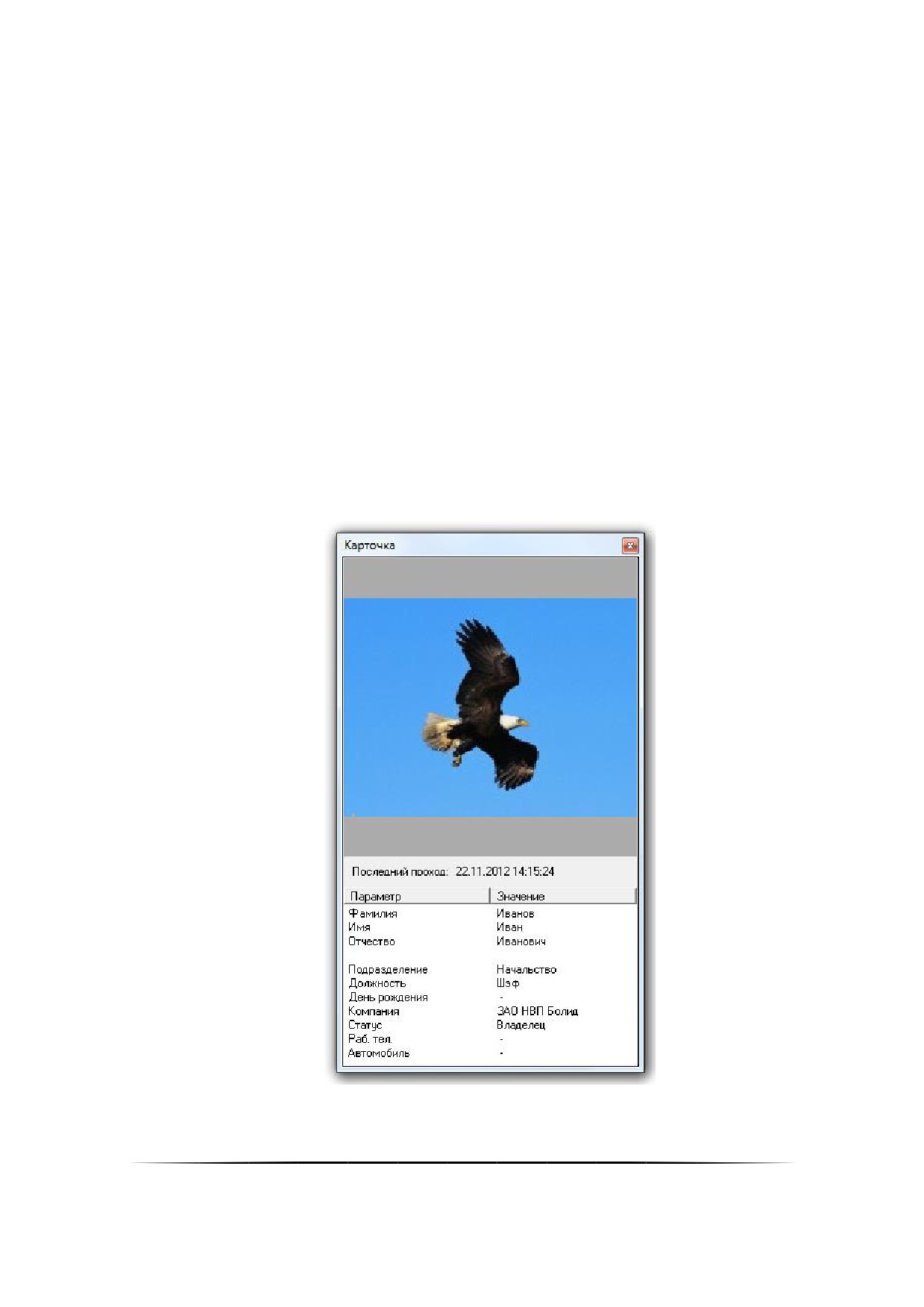
Внешний вид карточки сотрудника приведён на скриншоте:
Как показано на скриншоте, в карточке сотрудника отображается следующая информация:
1. Фотография сотрудника,
548
2. Последний проход,
3. Фамилия,
4. Имя,
5. Отчество,
6. Подразделение,
7. Должность,
8. День рождения,
9. Компания,
10. Статус,
11. Рабочий телефон,
12. Информация об автомобиле.
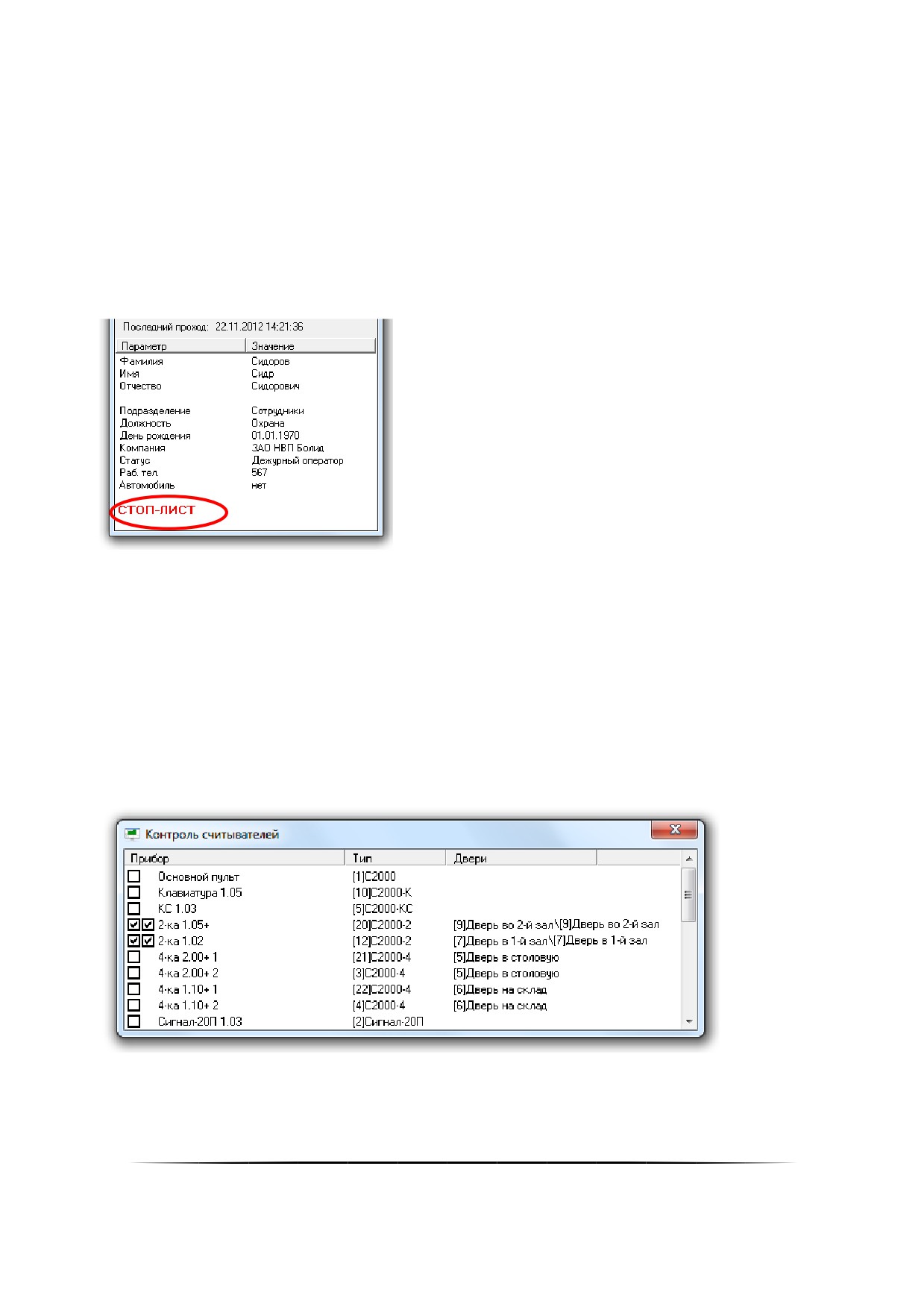
Если у ключа/карточки сотрудника отмечено свойство «Стоп-лист», то соответствующая информация будет
отображена внизу карточки сотрудника:
Карточка сотрудника будет отображаться:
В случае показа карточки сотрудника на время:
o до истечения времени, указанного в Базе данных;
o либо до показа карточки сотрудника, произведшего новое событие (по которому должна отображать-
ся карточка сотрудника), до истечения времени показа карточки сотрудника, указанного в Базе дан-
ных.
В случае показа карточки сотрудника постоянно:
o постоянно, до показа карточки сотрудника, произведшего новое событие, по которому должна отоб-
ражаться карточка сотрудника.
По умолчанию в Мониторе системы карточки сотрудников не отображаются.
Для настройки отображения карточек сотрудников в Мониторе системы необходимо нажать клавишу <F7> и
в появившемся диалоговом окне «Контроль считывателей» отметить те считыватели, по событиям которых необ-
ходимо отображать карточки сотрудников:
Как показано на скриншоте, в диалоговом окне «Контроль считывателей» для каждого прибора отображает-
ся следующая информация:
1. Поле для каждого считывателя прибора, в котором отмечается, требуется ли по событиям с данного счи-
тывателя отображать карточки сотрудников,
2. Название прибора,
549
содержание .. 9 10 11 12 ..