содержание .. 8 9 10 11 ..
АРМ «Орион Про» версия 1.20 сервисный пакет 1. Руководство по эксплуатации (2016 год) - часть 10
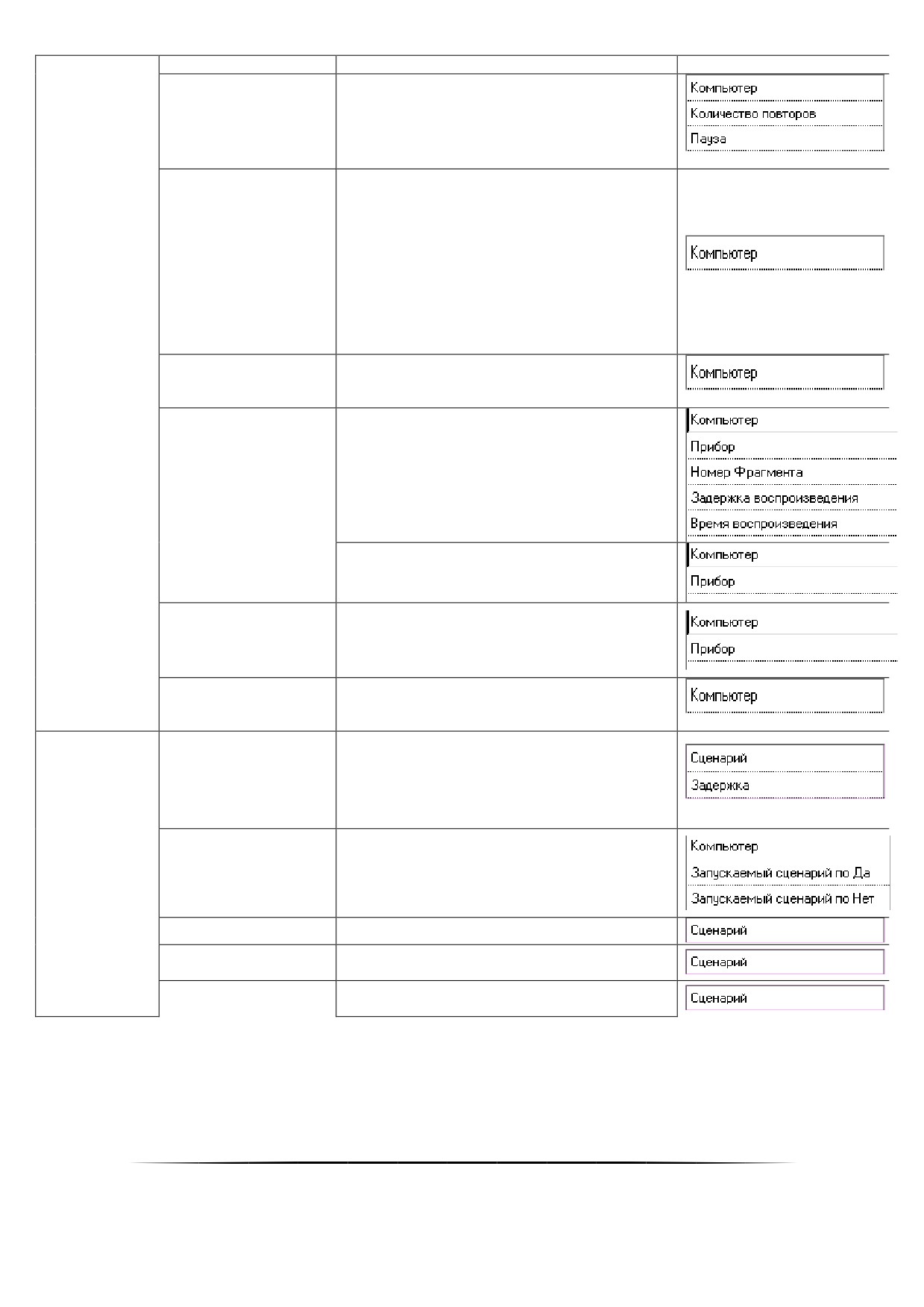
Воспроизвести в звуковом синтезаторе со-
Воспроизвести со-
общений на указанном компьютере рече-
общение произо-
вое сообщение, описывающее событие, по
шедшее на интер-
которому произошёл запуск сценария
фейсе
управления
Отключить речевое оповещение в синтеза-
торе сообщений на указанном компьютере
(перевод синтезатора сообщений в режим
«Без звука»).
Отключить звуковое
Включение речевого оповещения произво-
оповещение
дится шагом сценария «Включить звуковое
оповещение» либо по команде из Монитора
системы, либо в самом Звуковом синтеза-
торе, либо после перезапуска звукового
синтезатора
Включить звуковое
Включить речевое оповещение в синтеза-
оповещение
торе сообщений на указанном компьютере.
Активация речевого воспроизведения для
Активировать рупор
приборов класса Рупор
Запустить рупор
Запуск речевого оповещения
Остановить рупор
Выключение речевого оповещения
Ограничить выпол-
Ограничивает выполнение сценария, ком-
нение сценария
пьютером указанным в параметре
Запускает указанный сценарий с указанной
в секундах задержкой.
Запустить сценарий
Данный шаг сценария выполнится во всех
Ядрах опроса, если сценарий запущен не
по событию.
Указывается сценарий, который будет за-
пущен, если оператор нажмёт кнопку «Да»,
Запуск сценария по
Сценарий
а также сценарий, который будет запущен,
выбору
если оператор нажмёт кнопку «Нет», либо
истечёт время ожидания.
Остановить сценарий Остановка сценария
Заблокировать сце-
Блокирует выполнения сценария
нарий
Разблокировать сце-
Разблокирует выполнение сценария
нарий
450
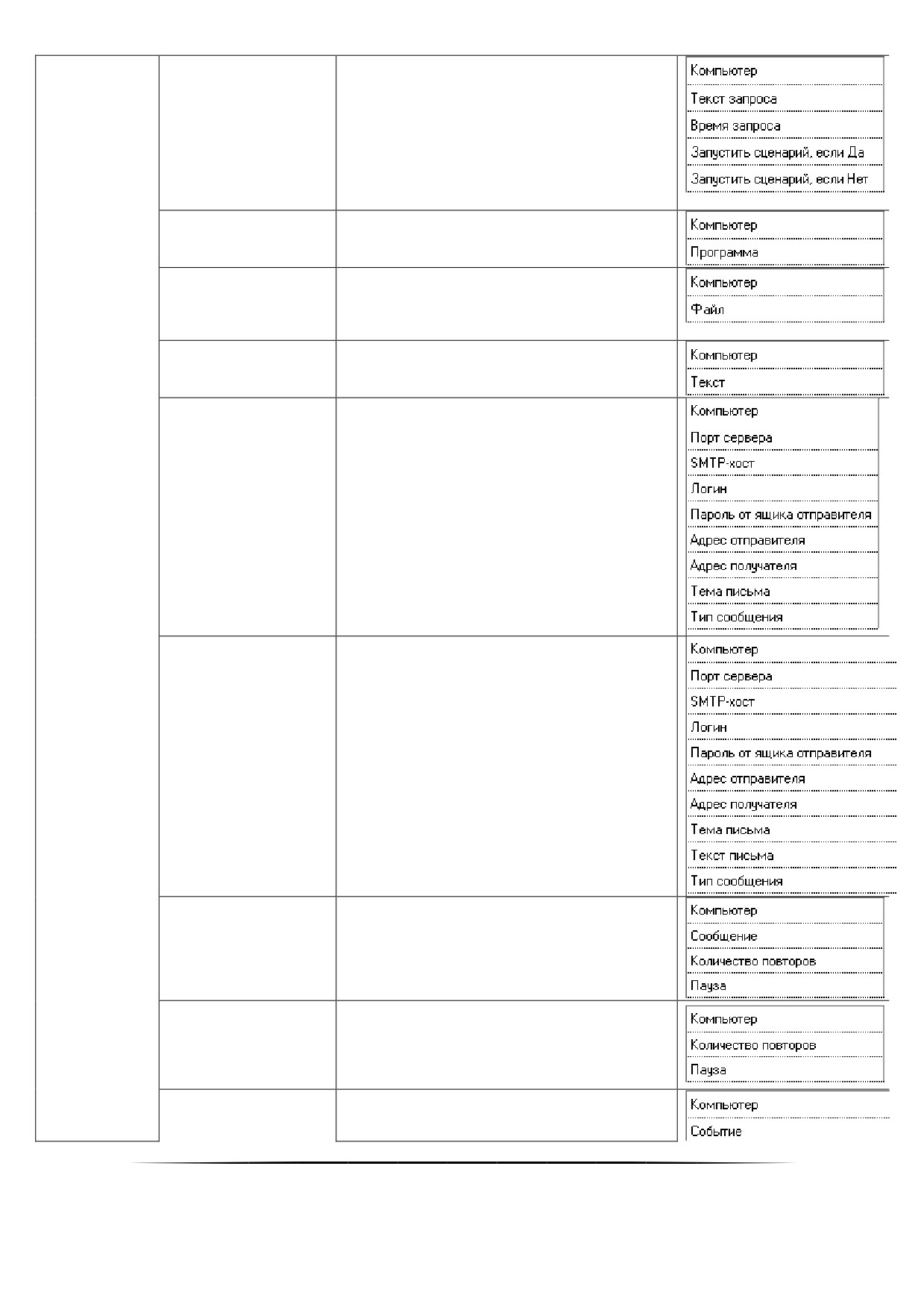
Вывод окна с запросом оператору. Указы-
вается текст сообщения и время ожидания
действий.
Так же указывается сценарий, который бу-
Запрос оператору
дет запущен, если оператор нажмёт кнопку
«Да», а также сценарий, который будет за-
пущен, если оператор нажмёт кнопку
«Нет», либо истечёт время ожидания
Запуск внешней про-
Запуск внешней программы (.exe файла)
граммы
Воспроизведение
Воспроизведение звукового файла
звукового файла
Выдача текстового сообщения во всплыва-
Выдача сообщения
ющем окне
на Монитор
Отправка e-mail по
Отправка e-mail после проишествия собы-
событию
тия тревожного или обычного
Монитор
Отправка e-mail с заранее заданными па-
Отправка e-mail
раметрами
Воспроизвести в звуковом синтезаторе со-
Воспроизвести поль-
общений на указанном компьютере рече-
зовательское сооб-
вое сообщение.
щение (звуковое)
Сообщение вводится в виде текста
Воспроизвести в звуковом синтезаторе со-
Воспроизвести со-
общений на указанном компьютере рече-
общение произо-
вое сообщение, описывающее событие, по
шедшее на интер-
которому произошёл запуск сценария
фейсе
управления
Записать событие в
Занести в протокол пользовательское со-
протокол
бытие.
451
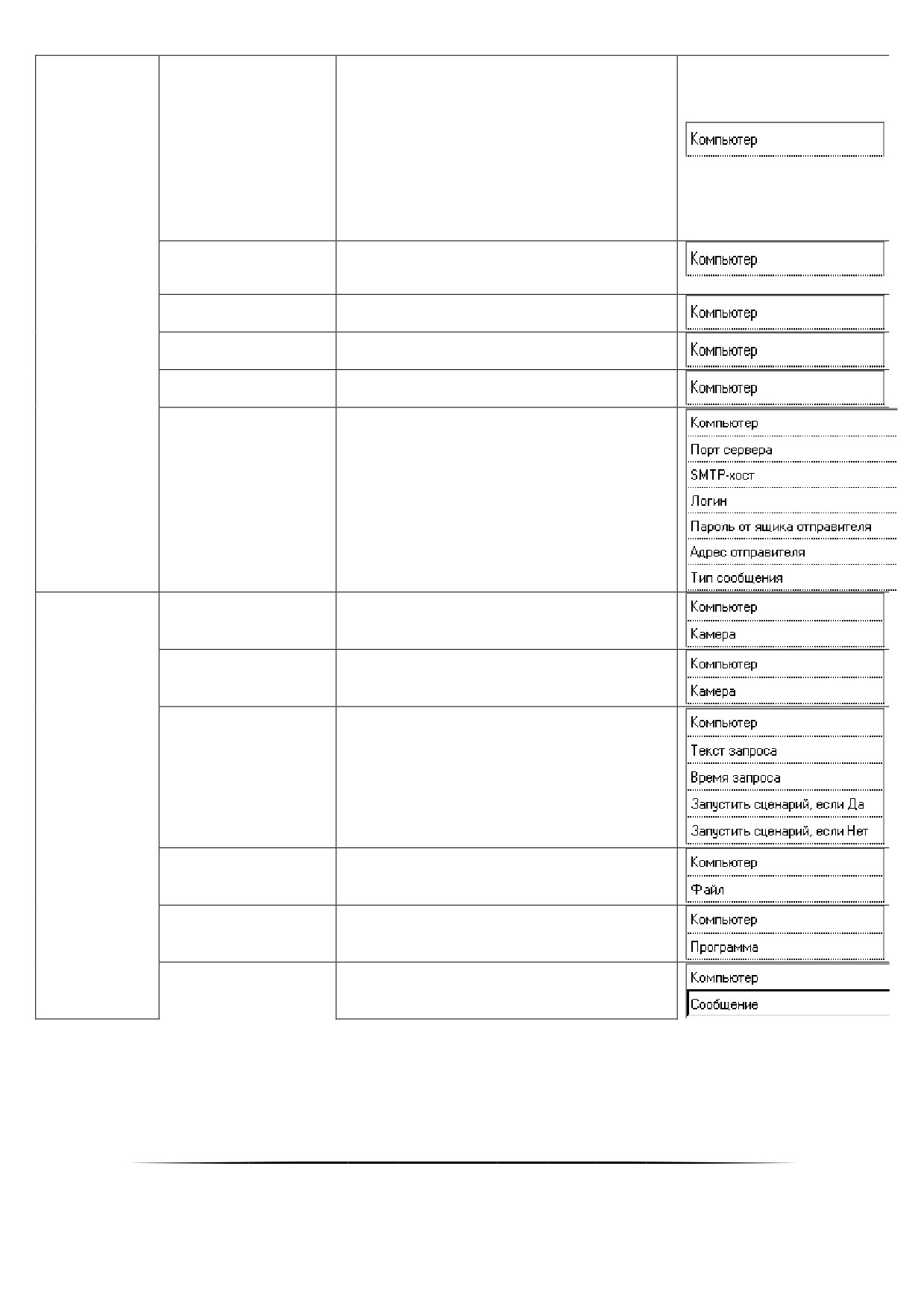
Отключить речевое оповещение в синтеза-
торе сообщений на указанном компьютере
(перевод синтезатора сообщений в режим
«Без звука»).
Отключить звуковое
Включение речевого оповещения произво-
оповещение
дится шагом сценария «Включить звуковое
оповещение» либо по команде из Монитора
системы, либо в самом Звуковом синтеза-
торе, либо после перезапуска звукового
синтезатора
Включить звуковое
Включить речевое оповещение в синтеза-
оповещение
торе сообщений на указанном компьютере.
Запуск хранителя
Запуск хранителя экрана на указанном ра-
экрана
бочем месте
Запуск окна смены
Запуск окна смены дежурства на указанном
дежурства
рабочем месте
Вывод отчёта за
Вывод отчёта за смену на указанном рабо-
смену
чем месте
Отправка e-mail с предварительным запро-
Отправка e-mail с
сом оператору для ввода: адреса получате-
вводом текста
ля, темы и текста письма
Показать камеру
Показать изображение с камеры на экране
Скрыть камеру
Скрыть изображение с камеры
Вывод окна с запросом оператору. Указы-
вается текст сообщения и время ожидания
действий.
Также указываются сценарий, который бу-
Запрос оператору
дет запущен, если оператор нажмёт кнопку
Оболочка
«Да», и сценарий, который будет запущен,
если оператор нажмёт кнопку «Нет» либо
истечёт время ожидания
Воспроизведение
Воспроизведение звукового .wav файла
звукового файла
Запуск внешней про-
Запуск внешней программы (.exe файла)
граммы
Выдача текстового сообщения во всплыва-
Выдача сообщения
ющем окне
452
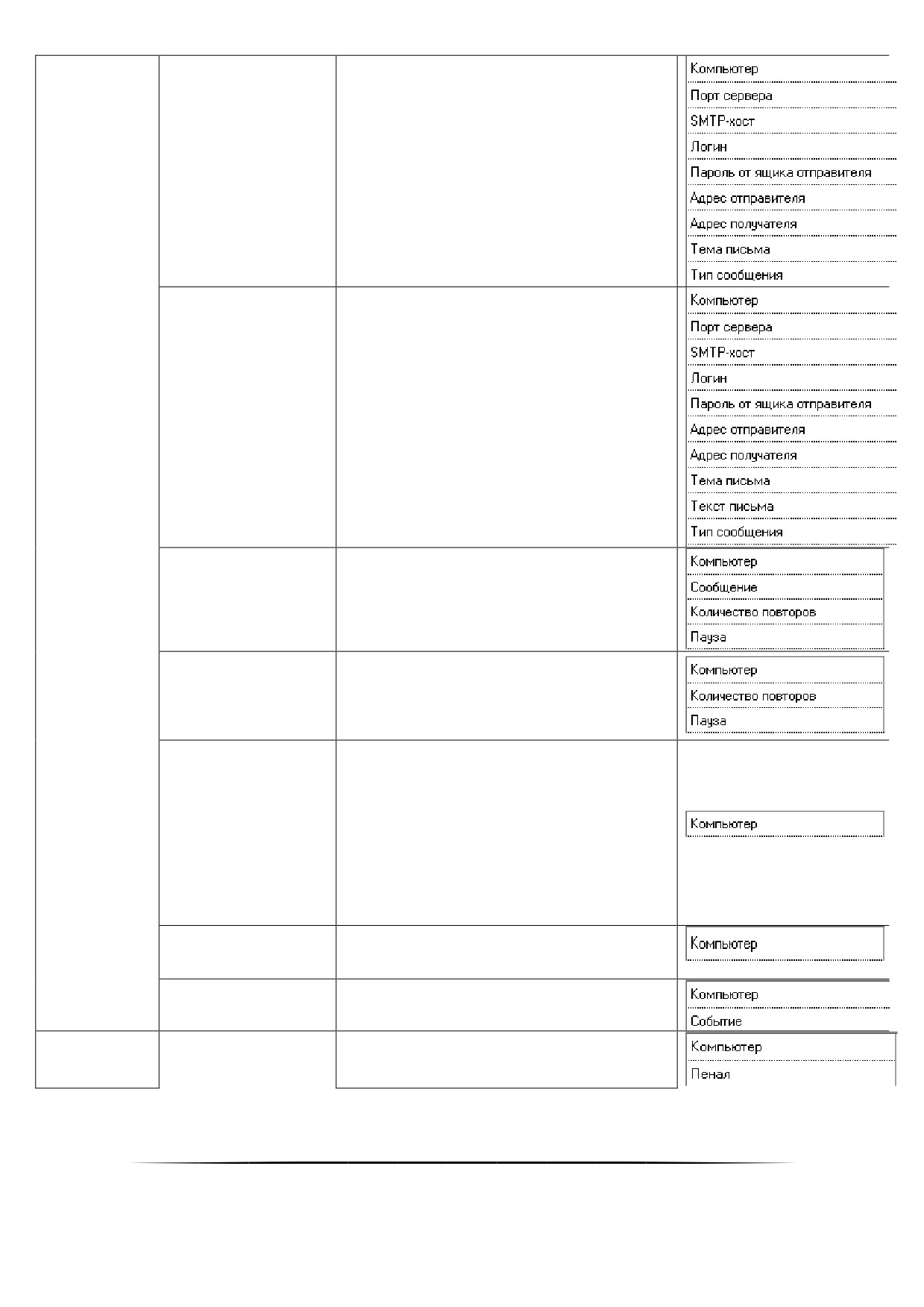
Отправка e-mail с полным описанием собы-
Отправка e-mail по
тия, по которому был запущен сценарий
событию
управления
Отправка e-mail с заранее заданными па-
Отправка e-mail
раметрами
Воспроизвести в звуковом синтезаторе со-
Воспроизвести поль-
общений на указанном компьютере рече-
зовательское сооб-
вое сообщение.
щение
Сообщение вводится в виде текста
Воспроизвести в звуковом синтезаторе со-
Воспроизвести со-
общений на указанном компьютере рече-
общение произо-
вое сообщение, описывающее событие, по
шедшее на интер-
которому произошёл запуск сценария
фейсе
управления
Отключить речевое оповещение в синтеза-
торе сообщений на указанном компьютере
(перевод синтезатора сообщений в режим
«Без звука»).
Отключить звуковое
Включение речевого оповещения произво-
оповещение
дится шагом сценария «Включить звуковое
оповещение» либо по команде из Монитора
системы, либо в самом Звуковом синтеза-
торе, либо после перезапуска звукового
синтезатора
Включить звуковое
Включить речевое оповещение в синтеза-
оповещение
торе сообщений на указанном компьютере
Записать событие в
Занести в протокол пользовательское со-
протокол
бытие
Ключницы и
Открыть пенал ключ-
Открытие выбранного пенала ключницы
пеналы
ницы
453
Предоставление доступа, через точку до-
ступа в направлении, управляемом указан-
Предоставить доступ
ным считывателем.
(Команда включает в себя пароль указан-
ного сотрудника)
Восстановление доступа с указанного счи-
тывателя.
Восстановить доступ
(Команда включает в себя пароль указан-
ного сотрудника)
Открытие свободного доступа через точку
доступа в направлении, управляемом ука-
занным считывателем.
(Команда включает в себя пароль указан-
ного сотрудника)
Открытие доступа
(Для прибора С2000-2, работающего в ре-
жиме «Одна дверь на вход\выход», «Шлаг-
баум» или «Шлюз», происходит открытие
Сотрудники
свободного доступа в обоих направлениях).
Блокирование доступа с указанного считы-
вателя.
Заблокировать счи-
(Команда включает в себя пароль указан-
тыватель
ного сотрудника).
Кнопка «Выход» при этом не блокируется
Снятие блокировки доступа с указанного
Разблокировать счи-
считывателя.
тыватель
(Команда включает в себя пароль указан-
ного сотрудника)
Заблокировать ключи
Блокирование ключей доступа, принадле-
доступа
жащих, указанному сотруднику
Разблокировать клю-
Снятие блокировки с ключей доступа, при-
чи доступа
надлежащих, указанному сотруднику
454
7 Ядро опроса
Программный модуль «Ядро опроса» АРМ «Орион Про» обеспечивает опрос и управление подключённы-
ми к конкретному рабочему месту приборами на физическом уровне — по RS-232 и RS-485 интерфейсам, а также
по сети Ethernet.
Ядро опроса запускается на рабочем месте автоматически при запуске Оболочки системы (если запуск
Ядра опроса для данного рабочего места отмечен в Базе данных АРМ «Орион Про»).
В дальнейшем запуск Ядра опроса (файл CoreOrion.exe в папке с установленным АРМ «Орион Про»),
производится из Оболочки системы: если с данного рабочего места разрешён запуск Ядра опроса, кликните ле-
вой кнопкой мыши на соответствующей иконке в левой части панели Оболочки системы:
При запуске Ядра опроса производится:
установление контакта со всеми приборами, подключёнными к данному рабочему месту;
синхронизация текущих даты и времени приборов и компьютера;
получение (из программного модуля «Находящиеся на объекте) информации о местонахождении (с точ-
ностью до зоны доступа) всех сотрудников (См. пункт 10);
опрос состояний приборов и их зон;
получение прошедших событий из приборов.
После выполнения данных действий Ядро опроса будет управлять приборами, подключёнными к текуще-
му рабочему месту.
Если в Базе данных АРМ «Орион Проǽ для данного рабочего места добавлены биометричеǦ
ские считыватели, то при запуске Ядра опроса будет автоматически запущен программǦ
ный модуль «Драйвер BIOAccessǽ (см. пункт 7.10).
Если в Базе данных АРМ «Орион Проǽ для данного рабочего места добавлены электронные
сейфы для ключей, то при запуске Ядра опроса будет автоматически запущен программǦ
ный модуль «Драйвер ключницǽ (см. пункт 7.11).
Ядро опроса при запуске автоматически сворачивается в System Tray и отображается пиктограммой .
Ядро опроса закрывается автоматически при закрытии Оболочки системы.
Также Ядро опроса закрывается автоматически при закрытии Монитора системы, если в
системе только одно рабочее место, либо нет рабочих мест, на которые ведётся трансляǦ
ция с текущего рабочего места.
Окно Ядра опроса разделено на 7 страниц, каждая из которых отображает различную информацию:
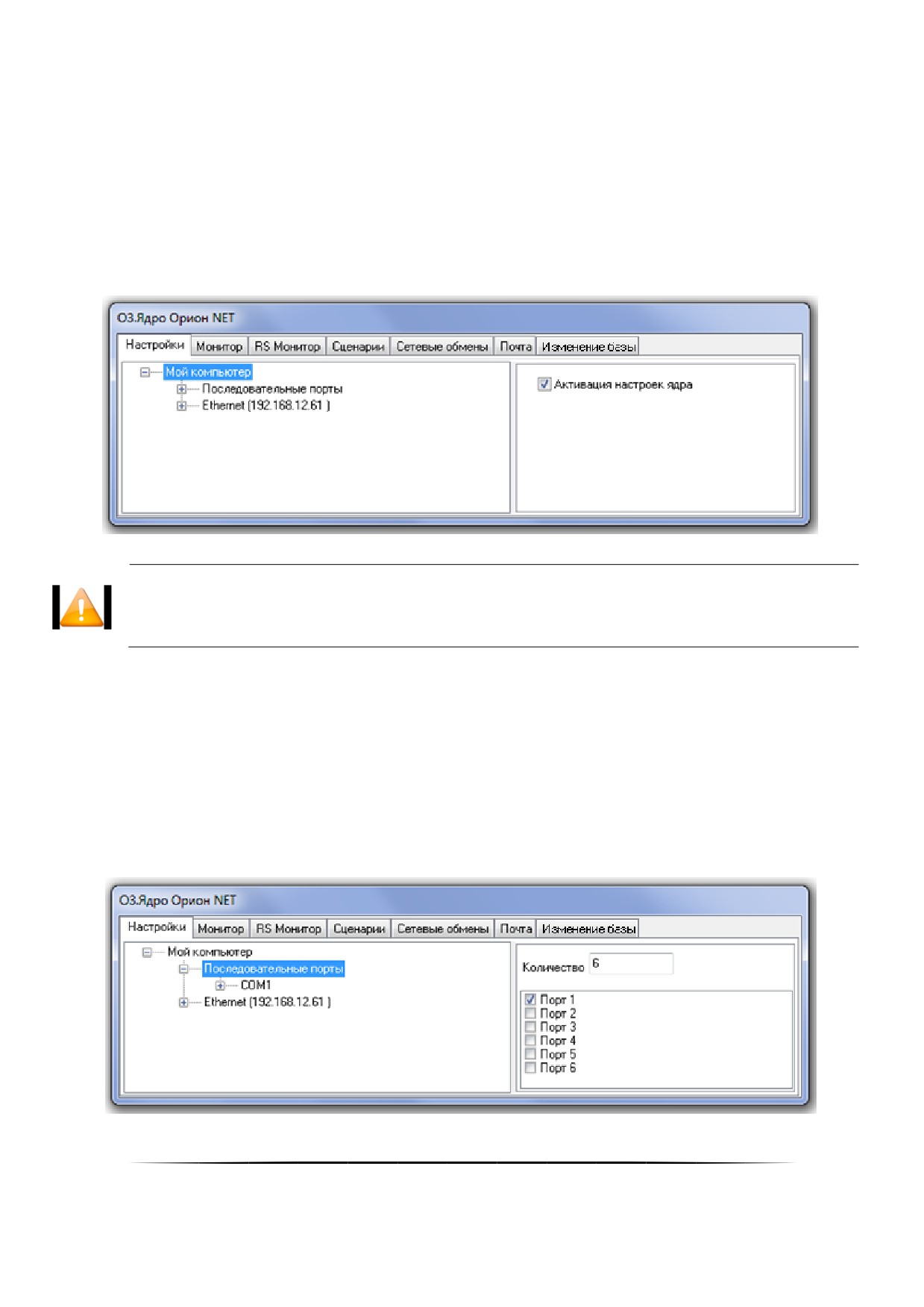
«Настройки», «Монитор», «RS Монитор», «Сценарии», «Сетевые обмены», «Почта», «Изменение базы»:
455
7.1 Страница «Настройкиǽ
На странице «Настройки» отображаются приборы системы, подключённые к данному рабочему месту в
соответствии с настройками Базы данных.
Структура подключённых приборов отображается в виде дерева. Рассмотрим все узлы дерева подклю-
чённых приборов.
7.1.1 Объект «Мой компьютерǽ
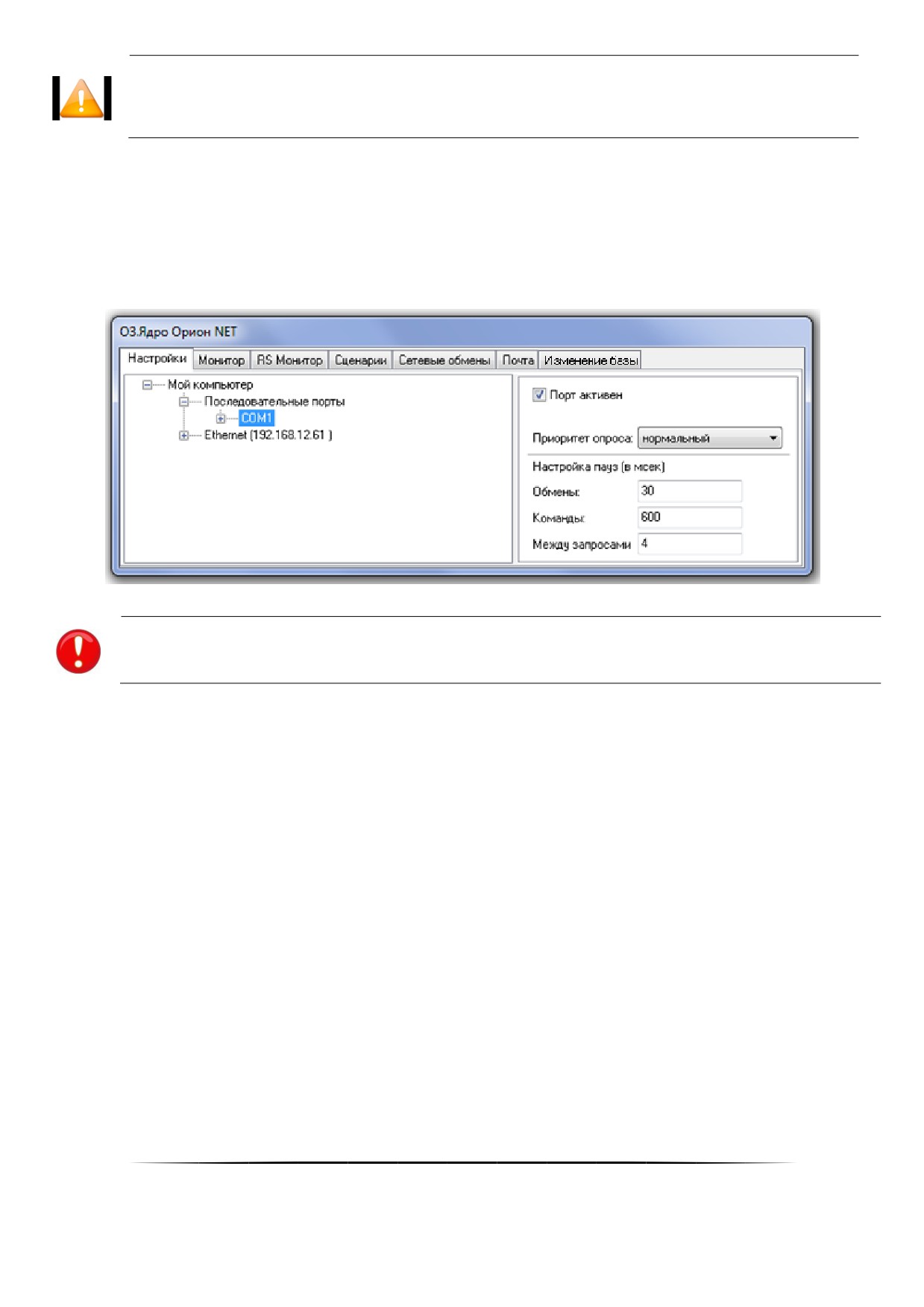
Основной объект дерева подключённых приборов — «Мой компьютер». При запуске Ядра опроса автома-
тически активируются настройки Ядра опроса, что отображается галочкой на соответствующем пункте в правой
части окна:
При первом запуске системы (для настройки Базы данных АРМ «Орион Проǽ) требуется
отметить пункт «Активация настроек ядраǽ вручную.
К объекту «Мой компьютер» в дереве подключённых приборов привязываются два объекта:
Объект «Последовательные порты»,
Объект «Ethernet».
7.1.2 Объект «Последовательные портыǽ
К одному рабочему месту можно подключать приборы к нескольким COM-портам.
При запуске Ядра опроса, при загрузке базы данных, порты должны открываться (активироваться) авто-
матически.
456
При первом запуске системы (для настройки Базы данных АРМ «Орион Проǽ) требуется
включать необходимые COM-порты вручную. При последующих запусках ПО все задействоǦ
ванные в базе порты должны открываться автоматически.
7.1.3 Объект «COM-портǽ
При запуске Ядра опроса в соответствии с настройками базы данных автоматически активируются (вклю-
чаются) COM-порты компьютера, к которым подключены приборы системы.
Для каждого COM-порта в зависимости от настроек базы данных устанавливается приоритет опроса; а в
зависимости от настроек в реестре настройки пауз обменов, команд и между запросами:
Не рекомендуется менять данные настройки в «Ядре опросаǽ.
Для изменения настроек COM-порта рекомендуется пользоваться «Администратором Базы данных» (и,
при необходимости, программой «RS-настройка»).
7.1.4 Объект «Преобразователь интерфейсаǽ
В зависимости от настроек Базы данных отображается тип преобразователя интерфейса и протокол ра-
боты:
1. Протокол «Орион»:
o Тип опроса «Обмен с приборами»;
o В качестве преобразователя интерфейса выступает преобразователь интерфейса С2000-ПИ или
ПИ-ГР, либо пульт С2000/С2000М, работающий в режиме «ПИ-Резерв»;
o Приборы подключены к COM-порту посредством преобразователя интерфейса либо пульта
С2000/С2000М;
o В окне «Статистика» отображается:
Скорость опроса приборов;
Число обменов с приборами;
Число команд;
Общее число обменов и команд.
Пример отображения подключённых приборов по протоколу «Орион» представлен на скриншоте:
457
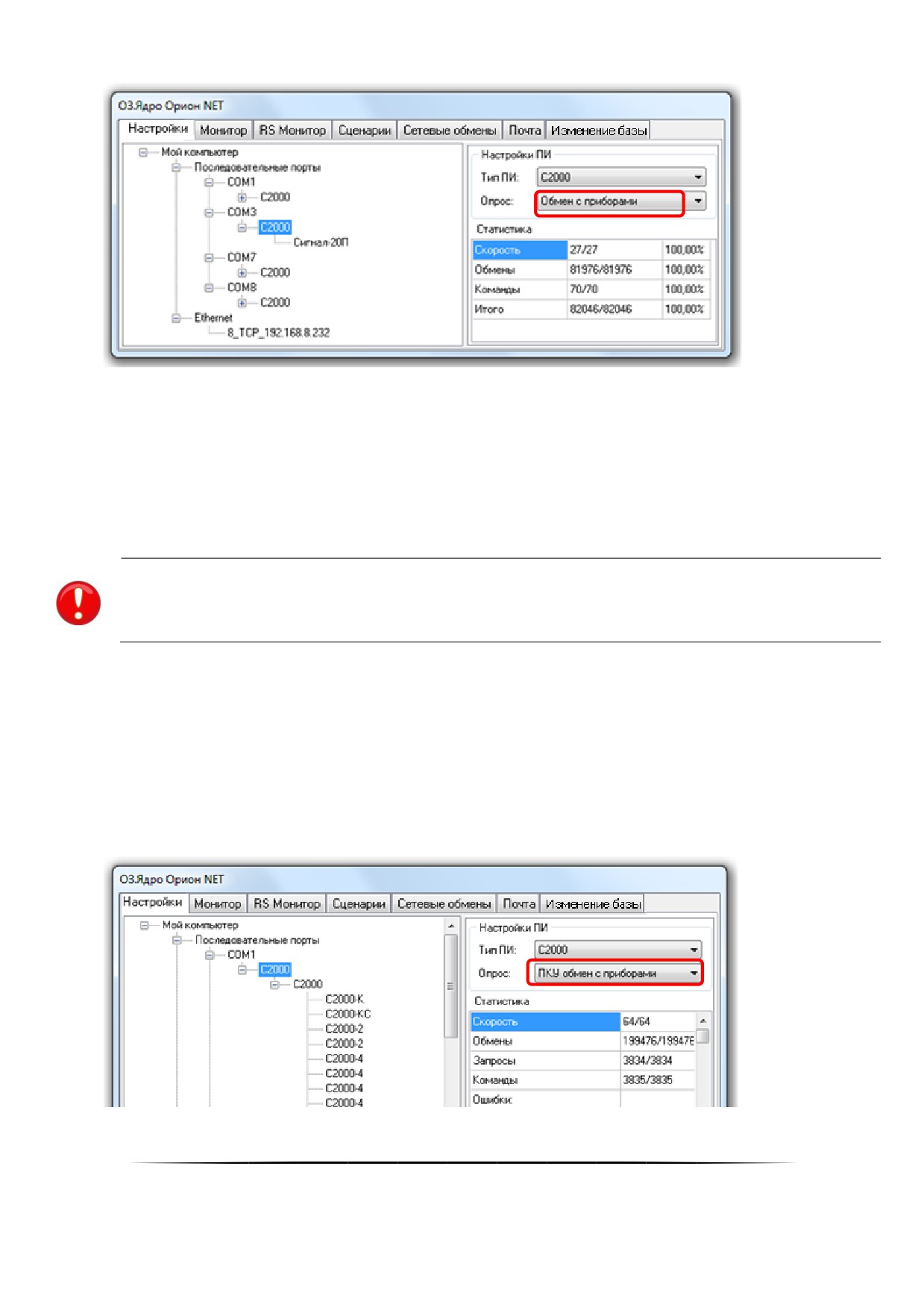
Первое число — число запросов Ядра опроса, второе число — число ответов приборов. В третьем столбце
отображается процентное соотношение данных величин, по которому можно определить качество связи.
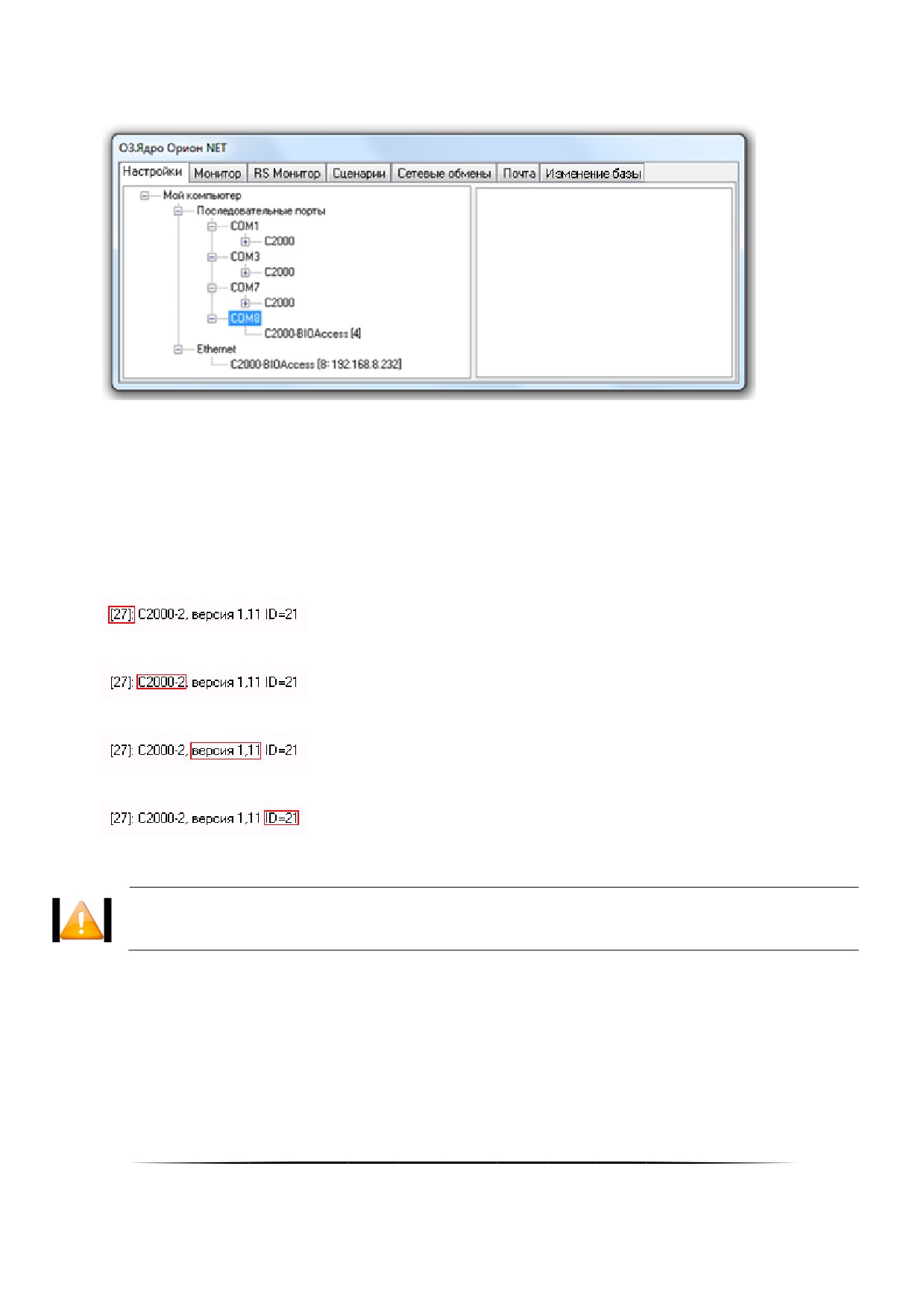
2. Протокол «Орион Про»:
o Тип опроса «ПКУ обмен с приборами»;
o В качестве преобразователя интерфейса выступает пульт С2000/С2000М, работающий в режиме
«Компьютер»;
o Приборы подключены пульту С2000/С2000М, который, в свою очередь, подключён к COM-порту.
Обратите внимание, что отображается виртуальный преобразователь интерфейса, в
качестве которого выступает пульт. А уже к виртуальному преобразователю интер-
фейса подключён сам пульт, к которому, в свою очередь, подключены приборы.
o В окне «Статистика» отображается:
Скорость опроса приборов;
Число обменов с приборами;
Число запросов;
Число команд;
Другая информация.
Пример отображения подключённых приборов по протоколу «Орион Про» представлен на скриншоте:
Первое число — число запросов Ядра опроса, второе число — число ответов приборов.
458
3. Протокол работы биометрических считывателей.
В этом случае преобразователь интерфейса для COM-порта не отображается. Вся информация будет до-
ступна при выборе конкретного прибора.
4. COM-порты, к которым подключены электронные сейфы для ключей, УОП’ы и прочее оборудование, а
соответственно и преобразователи интерфейсов для этих COM-портов не отображаются в дереве под-
ключённых приборов.
7.1.5 Списки приборов
Последний объект дерева подключённых приборов — «Прибор».
Можно выбрать конкретный прибор и получить по нему следующую информацию:
1. Адрес прибора
2. Тип прибора
3. Версию прибора
4. ID прибора в Базе данных
5. Считана конфигурация из прибора или нет.
Считанная конфигурация прибора и коды ключей хранятся в Ядре опроса.
459
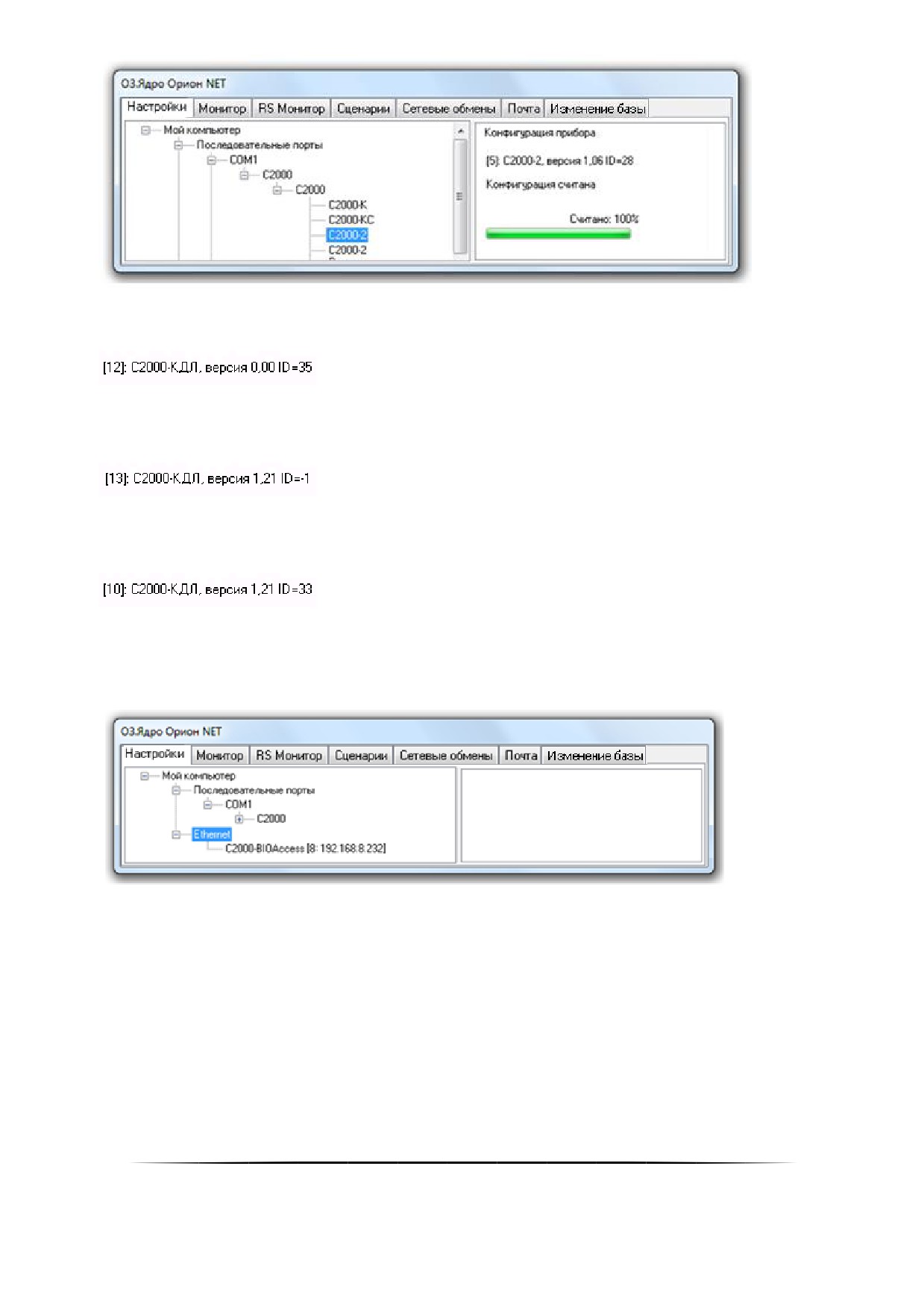
Возможны следующие варианты отображения информации о приборе:
1. Версия прибора не определена (отображается значение «0,00»), а ID прибора определён:
Эта ситуация означает, что в Базу данных прибор добавлен, но при опросе приборов Ядром опроса на ин-
терфейсе не найден.
2. Версия прибора определена, а ID прибора не определён (отображается значение - «-1»):
Эта ситуация означает, что в Базу данных прибор не добавлен, но при опросе приборов Ядром опроса на
интерфейсе найден.
3. И версия прибора, и ID прибора определены:
Это рабочая ситуация, которая означает, что в Базу данных прибор добавлен и при опросе приборов Яд-
ром опроса на интерфейсе найден.
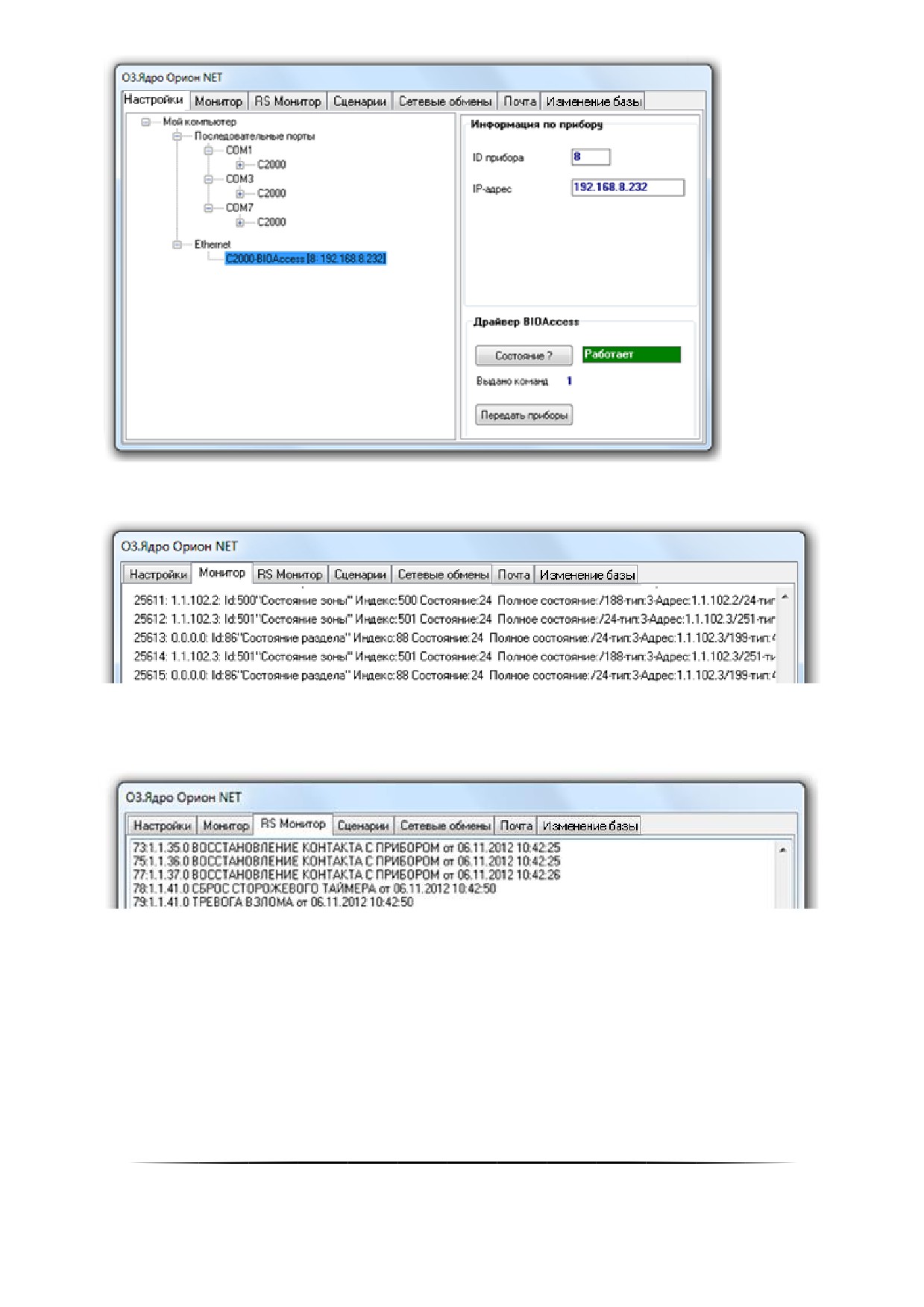
7.1.6 Объект «Ethernetǽ
Для объекта «Ethernet» никакая информация не отображается. Вся информация будет доступна при вы-
боре конкретного прибора.
Списки приборов
Для биометрического считывателя отображается следующая информация:
1. ID прибора.
2. IP-адрес.
460
7.2 Страница «Мониторǽ
На данной странице отображаются ответы на запросы состояний объектов системы.
7.3 Страница «RS Мониторǽ
На данной странице отображаются события от объектов системы.
7.4 Страница «Сценарииǽ
На данной странице отображается информация о выполняемых сценариях.
Когда запускается сценарий управления (по событию, по «горячей клавише» и т.п.), на странице «Сцена-
рии» отображаются:
1. Ошибки выполнения сценария в случае написания сценария на основе встроенного макроязыка сценари-
ев ОРИОН_Scripts с ошибками;
2. Текстовое сообщение, выводимое при использовании шага сценария «Выдать текстовое сообщение в яд-
ро»;
461
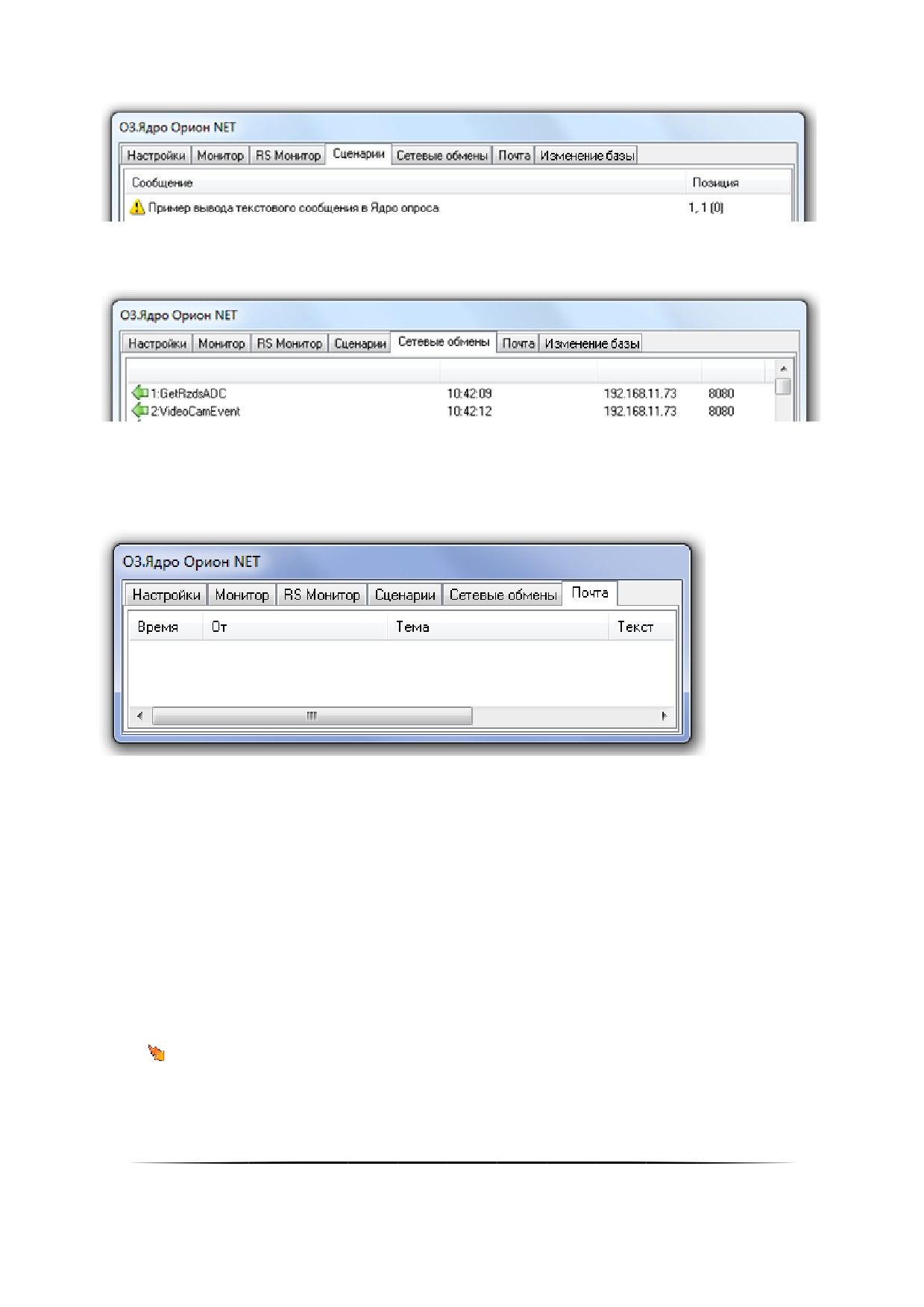
Пример отображения информации при выполнении сценария, включающего шаг сценария «Выдать тек-
стовое сообщение в ядро»:
7.5 Страница «Сетевые обменыǽ
На данной странице отображается служебная информация, которая необходима разработчикам для от-
ладки системы.
7.6 Страница «Почтаǽ
На данной странице отображается информация о полученных email сообщениях:
«Время» - время получения сообщения;
«От» - наименование отправителя;
«Тема» - тема сообщения;
«Текст» - текст сообщения.
7.7 Окно «Изменение базыǽ
Предназначено для разработчиков
7.8 Окно «О программеǽ
Для вывода окна «О программе...» требуется кликнуть правой кнопкой мыши на значке Ядра опроса в
System Tray —
, после чего в контекстном меню выбрать пункт меню «О программе...»:
462
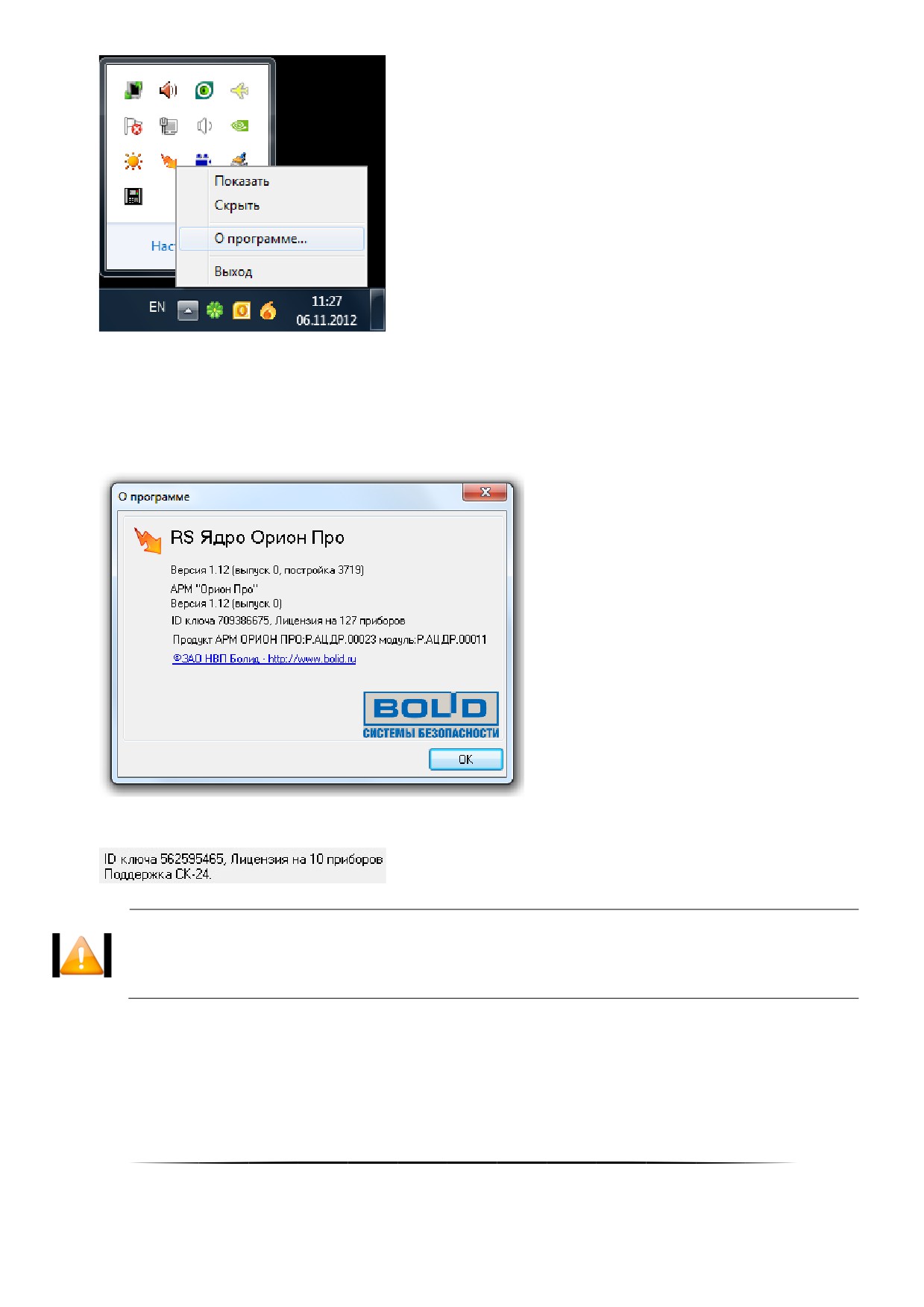
В данном окне отображается:
Версия, выпуск и постройка «Ядра опроса»;
Версия и выпуск АРМ «Орион Про»;
ID ключа защиты и на сколько приборов лицензия у данного ключа;
Информация о ЗАО НВП «Болид».
В случае наличия лицензии на использование электронных сейфов для ключей, под ID ключа будет отоб-
ражена соответствующая информация:
В случае отсутствия ключа защиты или неустановленных драйверах для ключа, будет
отображен не ID ключа, а сообщение «Демонстрационный режимǽ.
В такой ситуации после истечения двух часов работы Ядро опроса закроется.
В случае использования временного ключа защиты, помимо информации об ID ключа и числе поддержи-
ваемых приборов, будет отображена информация об оставшемся количестве часов работы временного ключа.
463
7.9 Видеосистема
Если в Базе данных АРМ «Орион Про» для текущего рабочего места отмечен пункт «Видеоподсистема»,
то при запуске Оболочки системы будет автоматически запущен программный модуль «Видеосистема» (файл
VideoDriver.exe в папке с установленным АРМ «Орион Про»).
Видеосистема фактически является драйвером Ядра опроса для работы с IP-видеокамерами и сервера-
ми, DVR-регистраторами и сторонними видеоподсистемами.
Видеосистема при запуске автоматически сворачивается в System Tray и отображается пиктограммой .
Не рекомендуется вручную закрывать Видеосистема, так как он автоматически закрывается при закры-
тии Оболочки системы.
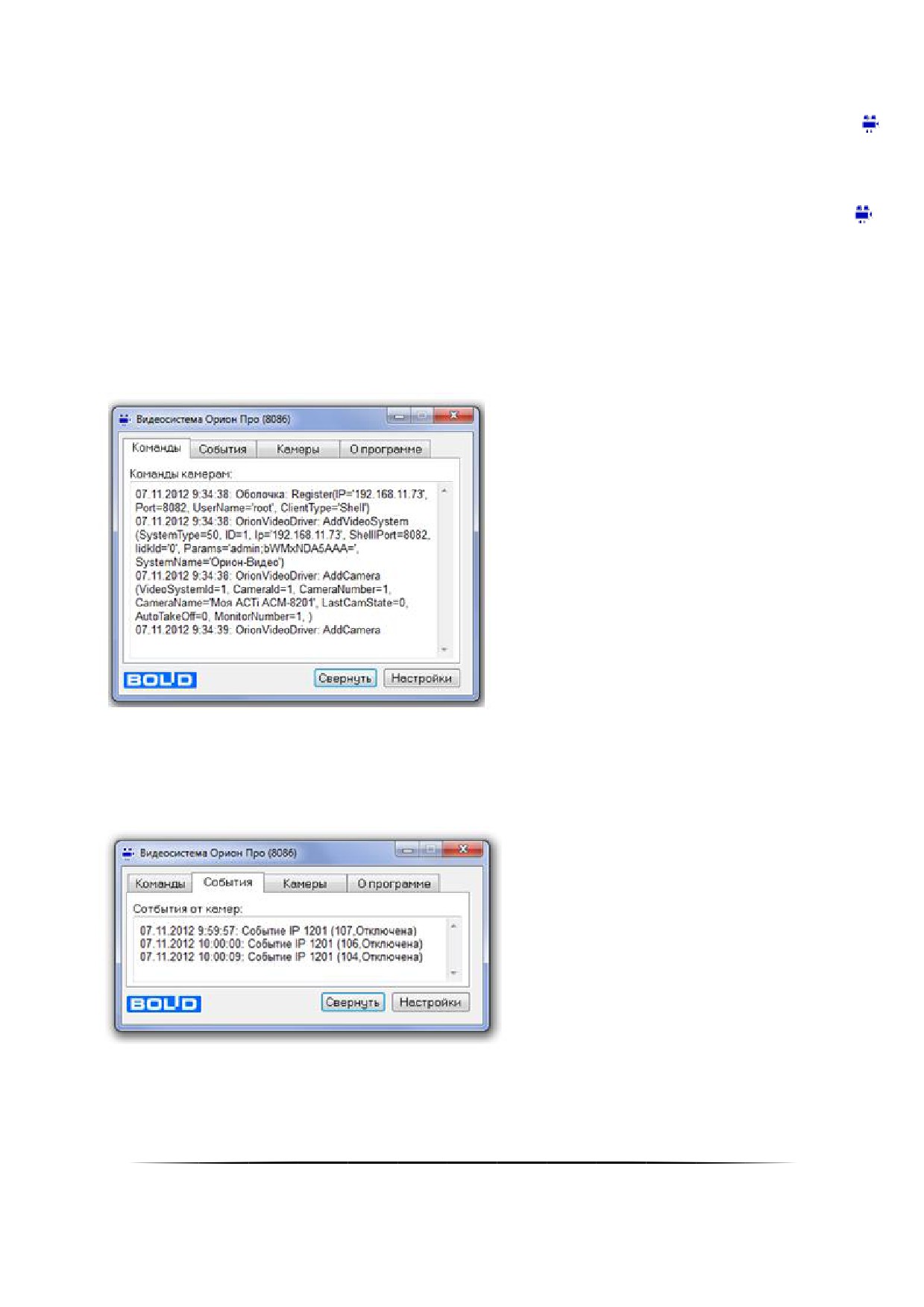
Окно Видеосистемы разделено на 4 страницы, каждая из которых отображает различную информацию:
«Команды», «События», «Камеры» и «О программе»:
7.9.1 Страница «Командыǽ
На данной странице отображаются команды, поступающие в видеосистему.
7.9.2 Страница «Событияǽ
На данной странице отображаются события от IP-видеокамер и серверов, DVR-регистраторов и сторонних
видеоподсистем, включая события конфигурирования, подключения и отключения камер, остановки и запуска
видеоподсистем.
7.9.3 Страница «Камерыǽ
На данной странице отображаются активные камеры.
464
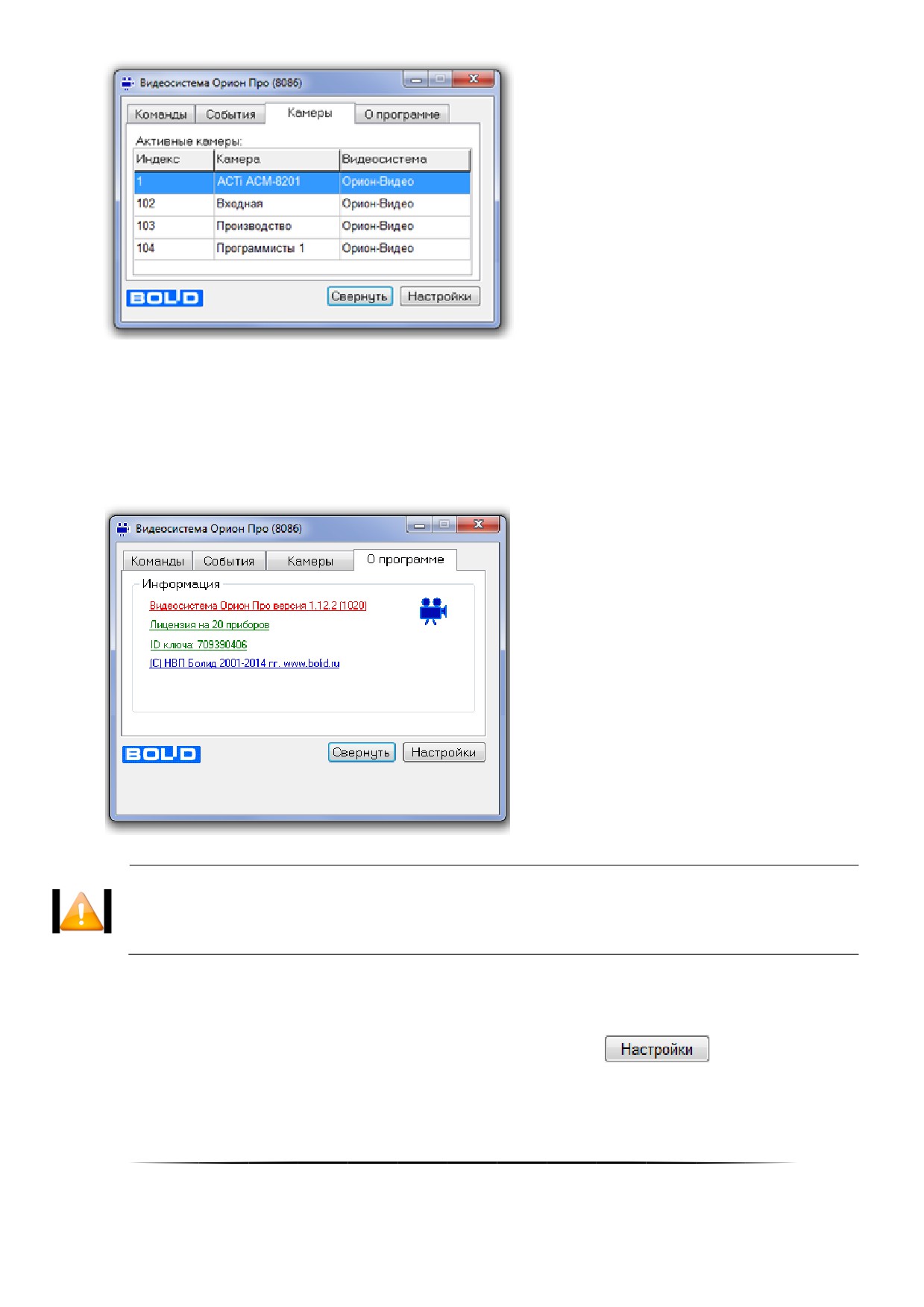
7.9.4 Страница «О программеǽ
На данной странице отображается.
Версия «Видеосистемы»;
ID ключа защиты и на сколько приборов (камер) лицензия у данного ключа;
Информация о ЗАО НВП «Болид».
В случае отсутствия ключа защиты или неустановленных драйверах для ключа будет
отображён не ID ключа, а сообщение «Демо режимǽ.
В такой ситуации после истечения двух часов работы Видеосистема закроется.
7.9.5 Настройки видеосистемы
Окно с настройками Видеосистемы вызывается нажатием на кнопку
465
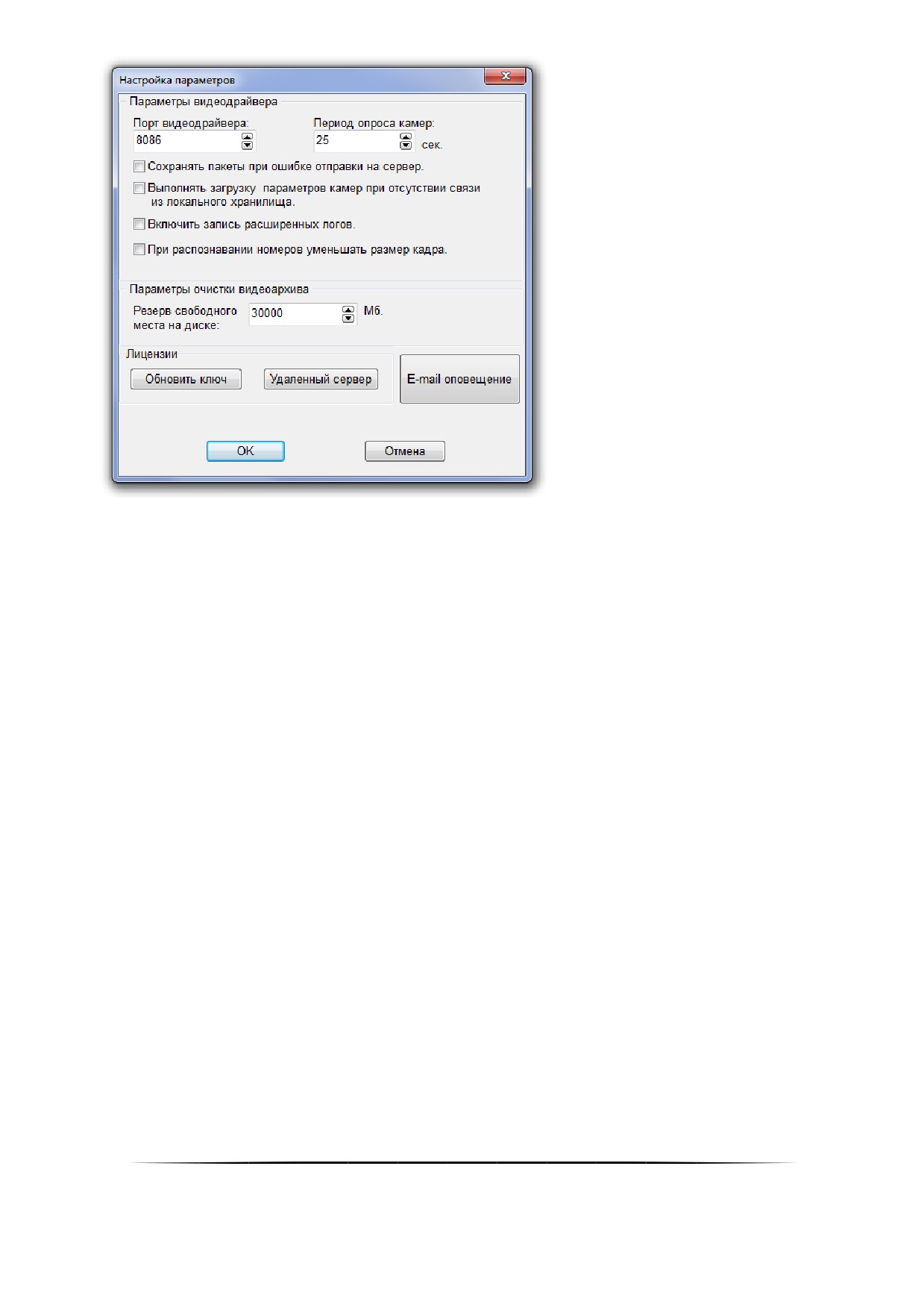
В окне Параметры видеосистемы устанавливаются следующие параметры:
Для видеосистемы:
o
«Порт видеодрайвера» — адрес TCP порта, используемый видеосистемой.
o
«Период опроса камер» — период опроса камер в секундах.
o
«Выполнить загрузку параметров камер при отсутствии связи из локального хранилища» — при
отсутствии связи с Оболочкой системы Видеосистема переходит в автономный режим работы.
При первой своей загрузке на удалённом рабочем месте Видеосистема получает от модуля «Оболоч-
ка системы» данные о видеосистемах и камерах, которыми он будет управлять. При получении команд для ка-
мер и обработке этих команд, а также получении событий от камер, Видеосистема сохраняет обновлённые со-
стояния камер.
При запуске Видеосистемы, при отсутствии связи с Оболочкой системы, по истечении времени, уста-
навливаемого описываемым параметром, берутся сохранённые ранее данные о камерах, и Видеосистема начи-
нает автономную работу с камерами, исходя из этих данных. Состояния камер, если они изменяются, сохранятся.
Дополнительно: В случае потери соединения с модулем «Оболочка системы» Видеосистема также
переходит в автономный режим работы. Состояния камер, если они изменяются, продолжают сохраняться.
o
«Сохранять пакеты при ошибке отправки на сервер» — данный параметр указывает, следует ли
сохранять события от видеообъектов при разрыве связи с Оболочкой системы, чтобы в случае
восстановления связи передать все события в Базу данных. Если данный параметр не отмечен, то
события видеообъектов, возникшие во время разрыва связи, в Базу данных не попадут и нигде
отображены не будут.
o
«Включить запись расширенных логов» - данный параметр указывает, требуется ли записывать
расширенные логи событий камер. Требуется для детальной диагностики состояний камер. Реко-
мендуется включать данный параметр исключительно по просьбе сотрудникох технической под-
держки.
o
«При распозновании номеров уменьшать размер кадра» - данный параметр уменьшает кадры до
нужного системе размера. Следует включать если камера, служащая для распознавания номеров
использует разрешение FullHD.
Для службы чистки видеоархива:
o
«Размер свободного места на диске» — размер свободного места на диске в Мб.
466
Служба очистки видеоархива просматривает все пути (включая сетевые), по которым в настоящий
момент ведётся запись, и проверяет, сколько места осталось на диске. Если осталось меньше, чем задано в опи-
сываемом параметре, то программа принимает решение об удалении наиболее старых файлов.
Лицензии:
Нажатием кнопки
открывается окно «Проводник» в котором необходимо открыть файл
ключа защиты (<номер ключа>.buk).
Нажатием кнопки
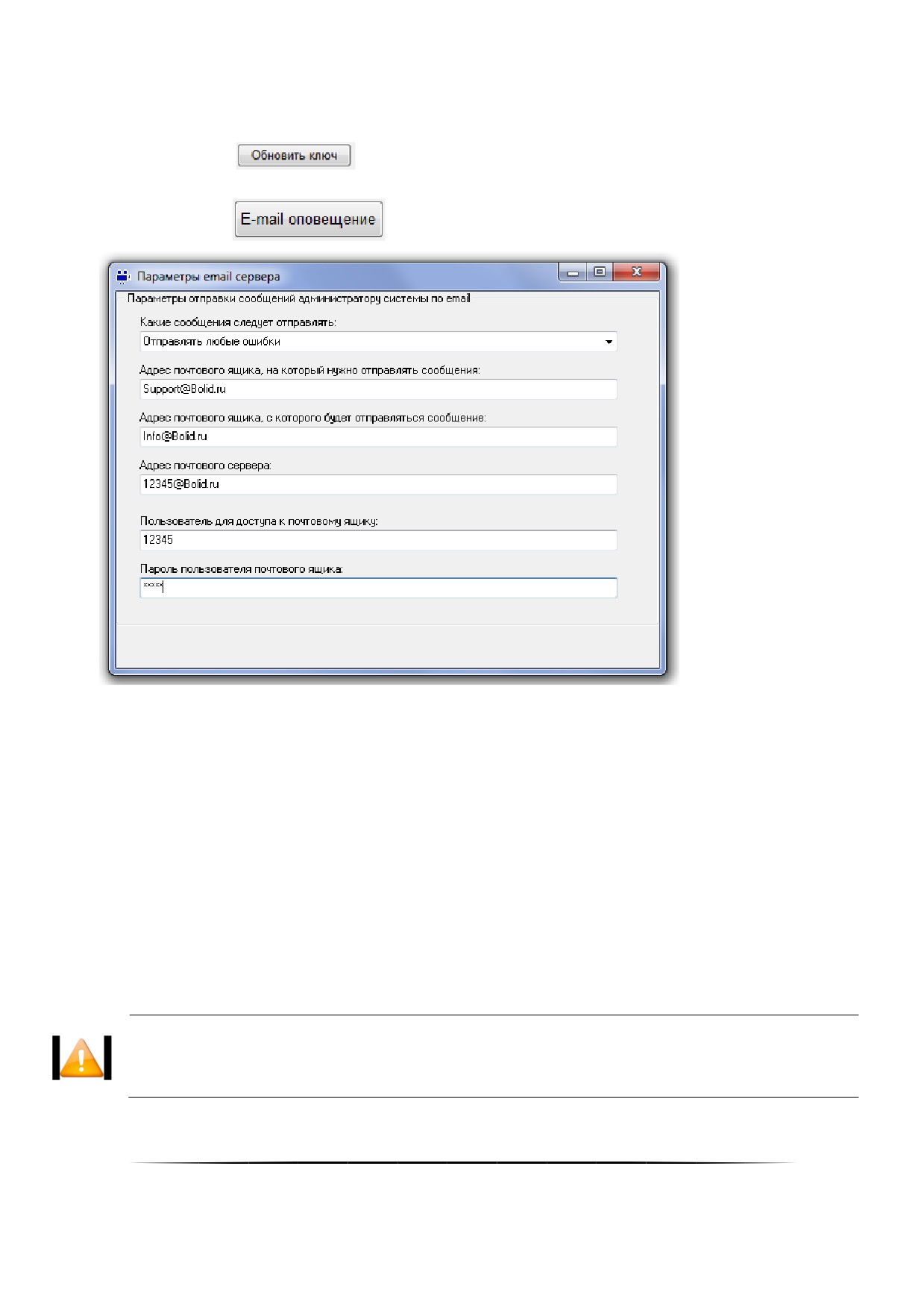
открывается окно «Параметры email сервера»
В данном окне, следует указать, какие сообщения следует отправлять:
- Не отправлять сообщения;
- Отправлять любые ошибки
(потеря соединения с камерой, невозможность подключиться, ошибка записи видеофайла);
- Отправлять только критические ошибки
(ошибки аварийного заверешения модулей работающих с камерами).
Необходимо так же указать:
- Адрес почтового ящика, на который нужно отправлять сообщения;
- Адрес почтового ящика, с которого будет отправляться сообщение;
- Адрес почтового сервера;
- Пользователь для доступа к почтовому ящику;
- Пароль пользователя почтового ящика.
Для корректной отправки email сообщений по сценарию рекомендуется в АБД на вкладке
«Сценарии управленияǽ при добавлении шага сценария, связанного с электронной почтой,
устанавливать тип сообщения «шифрование SSLǽ.
467
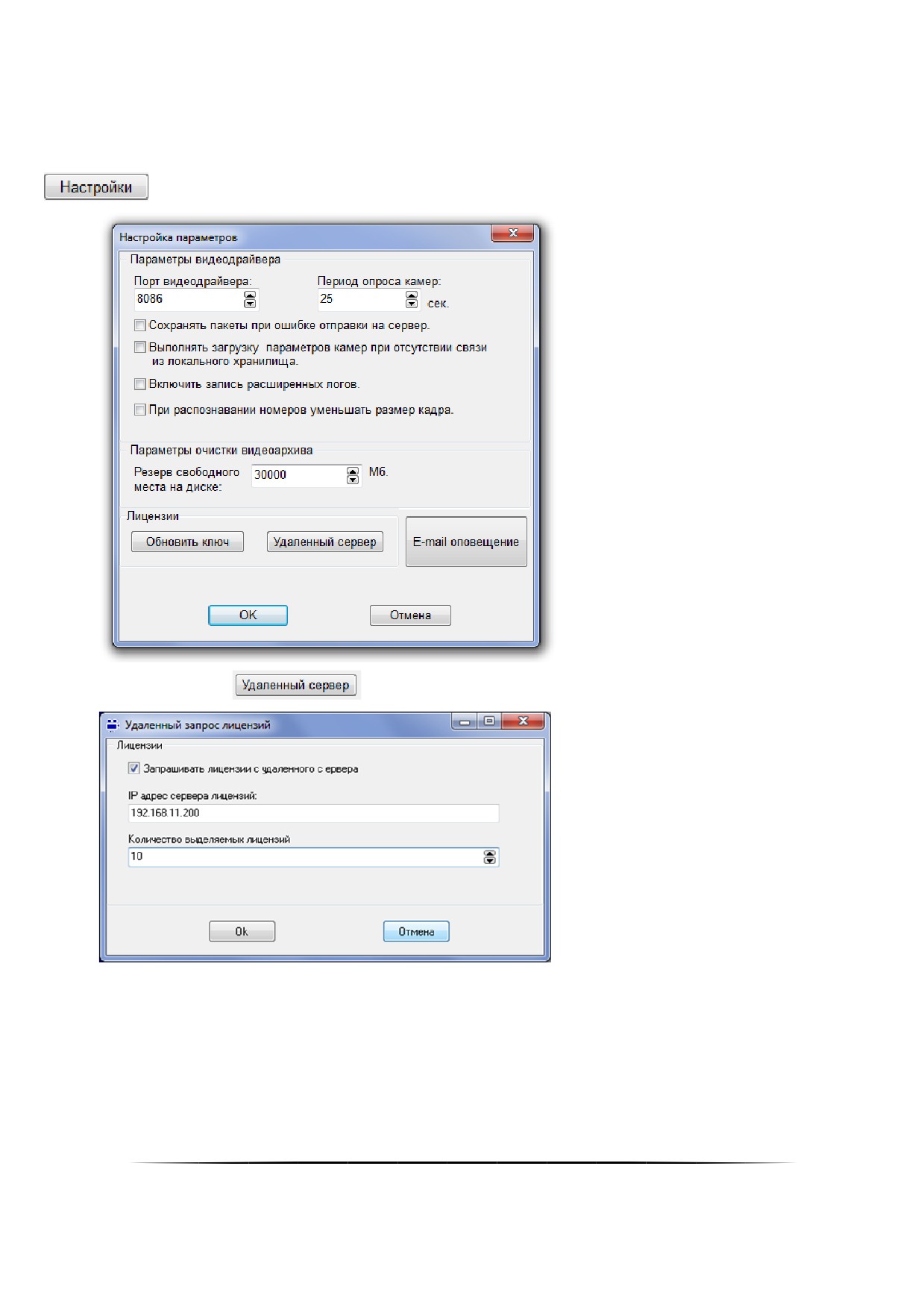
7.9.6 Дополнительная информация о лицензии
Видеосистема Орион Про позволяет распределять лицензии на камеры, прописанные в аппаратном клю-
че на произвольное количество серверов в сети. Для этого требуется на удалённых серверах указать адрес сер-
вера с ключом и количество лицензий, выделяемых на данный сервер.
На удалённом компьютере, необходимо открыть настройки видеосистемы нажатием на кнопку
в интерфейсе модуля «Видеосистема».
Нажатием кнопки
открывается окно «Удалённый запрос лицензий».
7.9.7 Чистка архива
При описании настроек камер в Администраторе Базы данных говорилось о возможности очистки старых
архивных записей с жёсткого диска по каждой камере по времени, но при большом количестве камер и многова-
риантных настройках очистки архива для каждой камеры необходимо использовать дополнительные меры защи-
ты от переполнения хранилища видеозаписей.
Для этого служит служба «Чистка архива».
468
Если в Базе данных АРМ «Орион Про» для текущего рабочего места отмечен пункт «Видеоподсистема»,
то при запуске Оболочки системы будет автоматически запущен программный модуль «Видеосистема».
Также запускается модуль «Чистка архива» (файл
VideoCleaner.exe в папке с установленным АРМ
«Орион Про»).
Модуль «Чистка архива» при запуске автоматически сворачивается в Область уведомлений (System Tray)
и отображается пиктограммой .
Не рекомендуется закрывать модуль «Чистка архива». Но если это всё-таки понадобится, то закрыть мо-
дуль можно, нажав кнопку
в окне модуля либо нажав правой кнопкой мыши на пиктограмме модуля (
)
в System Tray и в появившемся контекстном меню выбрав пункт меню «Закрыть».
Основным назначением программы является поиск старых файлов на диске и их удаление из хранилища.
По мере накопления видеофайлов необходимо освобождать место для новых видеофрагментов на диске. Для
этого модуль «Чистка архива» просматривает все пути (включая сетевые), по которым в настоящий момент ве-
дётся запись, и проверяет, сколько места осталось на диске. Если осталось меньше, чем задано в параметре в
файле orion.ini, то программа принимает решение об удалении наиболее старых файлов.
Чистка выполняется для всех IP-видеосистем, привязанных к данному рабочему месту (при этом сами
видеосистемы могут запускаться и удалённо). Если несколько камер пишут на один и тот же диск, то очистка ар-
хива выполняется одновременно сразу по всем этим камерам.
По умолчанию параметр «Размер свободного места на диске» равен 30000 Мб, но у пользователя есть
возможность изменить размер минимального пространства, как в сторону уменьшения, так и в сторону увеличе-
ния.
Данный параметр можно поменять в настройках программного модуля «Видеосистема».
Также параметр можно поменять вручную в файле настроек. Для этого необходимо открыть файл ori-
on.ini и добавить (либо изменить при его наличии) параметр MinDiskSpace в раздел VideoCleaner:
[VideoCleaner]
MinDiskSpace=<мегабайт>
где указать количество свободного дискового пространства диска видеосервера, которое будет контро-
лировать программа.
469
7.9.7.1
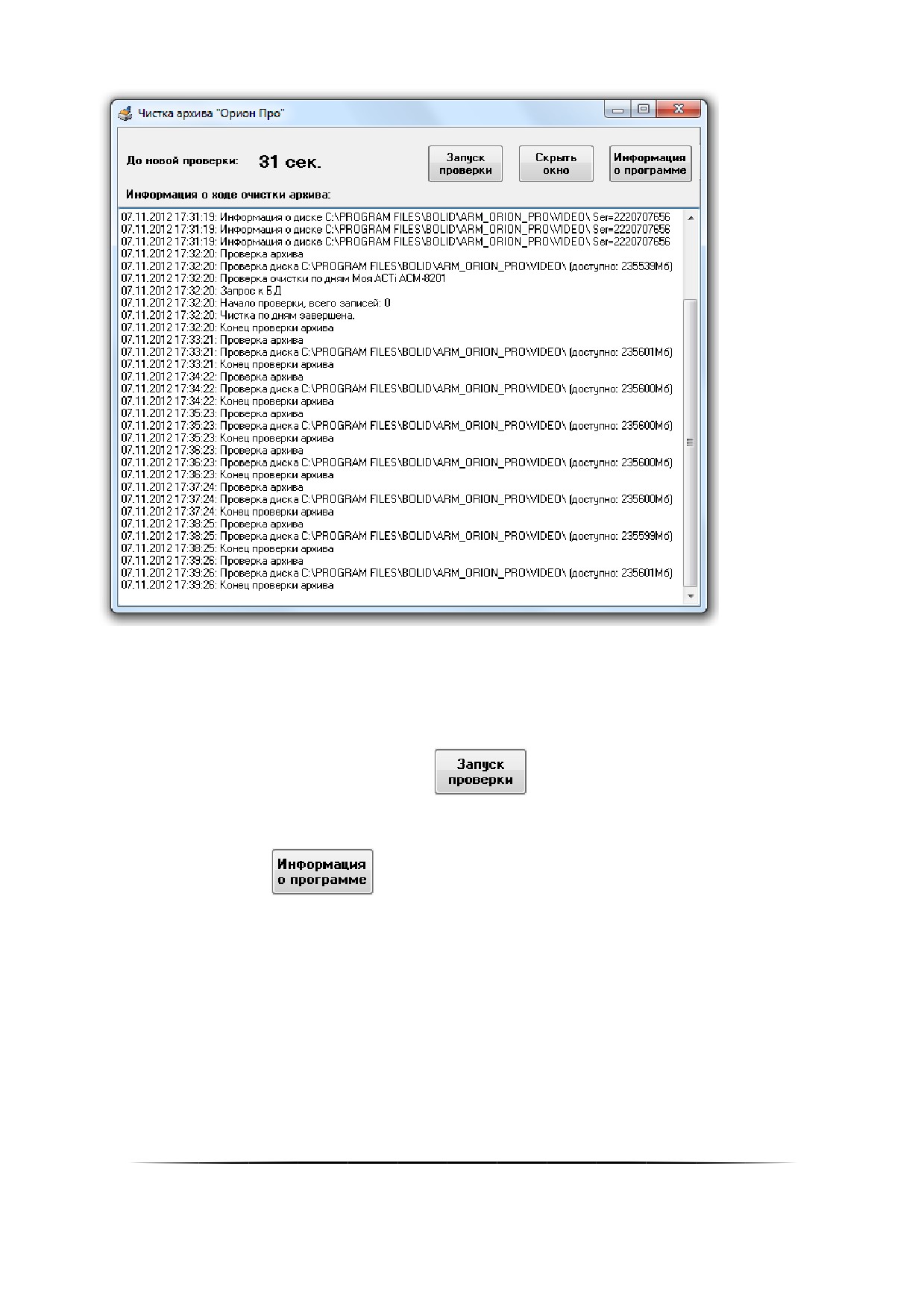
Основное окно программного модуля
В окне отображаются все события с момента запуска программы, а именно: подключение к БД, получе-
ние списка камер, проверка путей хранения архива, проверка свободного места на диске, удаление старых фай-
лов. Если объём свободного пространства диска меньше, чем указан при помощи параметра «Размер свободно-
го места на диске», то начинается удаление файлов, а в лог программы выводится информация по удаляемым
файлам.
Состояние архива проверяется каждую минуту, согласно установленному таймеру, но можно запустить
проверку и вручную, нажав соответствующую кнопку
7.9.7.2
Окно «О программеǽ
При нажатии на кнопку
выводится окно «О программе«»:
470
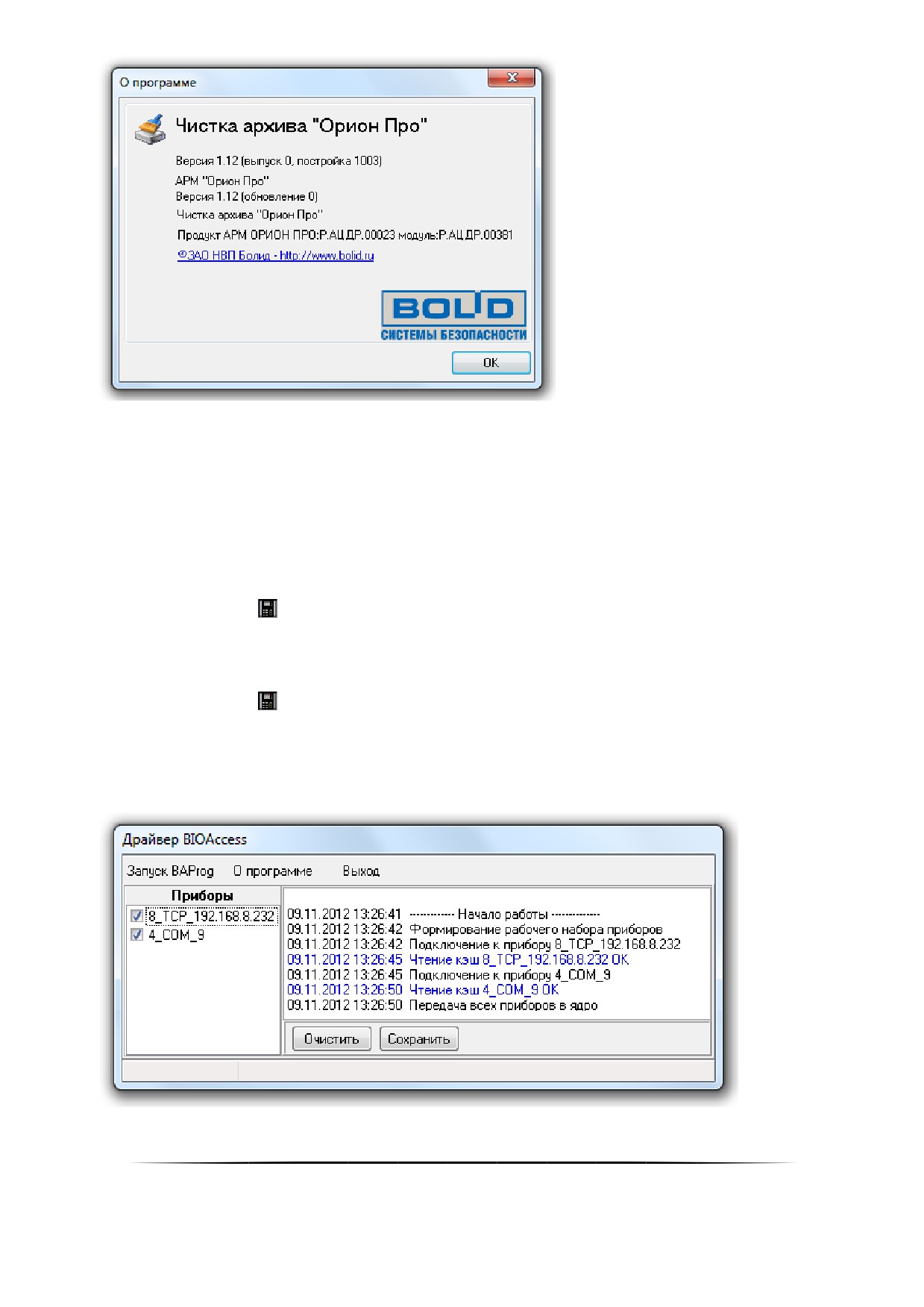
В данном окне отображается:
Версия, выпуск и постройка программного модуля «Чистка архива»;
Версия и выпуск АРМ «Орион Про»;
Информация о ЗАО НВП «Болид».
7.10 Драйвер BIOAccess
Как уже сообщалось, если в Базе данных АРМ «Орион Про» для текущего рабочего места добавлены
биометрические считыватели, то при запуске Ядра опроса будет автоматически запущен программный модуль
«Драйвер BIOAccess» (файл badriver.exe в папке с установленным АРМ «Орион Про»).
Драйвер BIOAccess фактически является драйвером Ядра опроса для работы с биометрическими считы-
вателями.
Драйвер BIOAccess при запуске автоматически сворачивается в Область уведомлений (System Tray), и
отображается пиктограммой .
Не рекомендуется вручную закрывать драйвер BIOAccess, так как он автоматически закрывается при за-
крытии Ядра опроса.
7.10.1
Основное окно программного модуля
Окно драйвера BIOAccess состоит из двух частей:
471
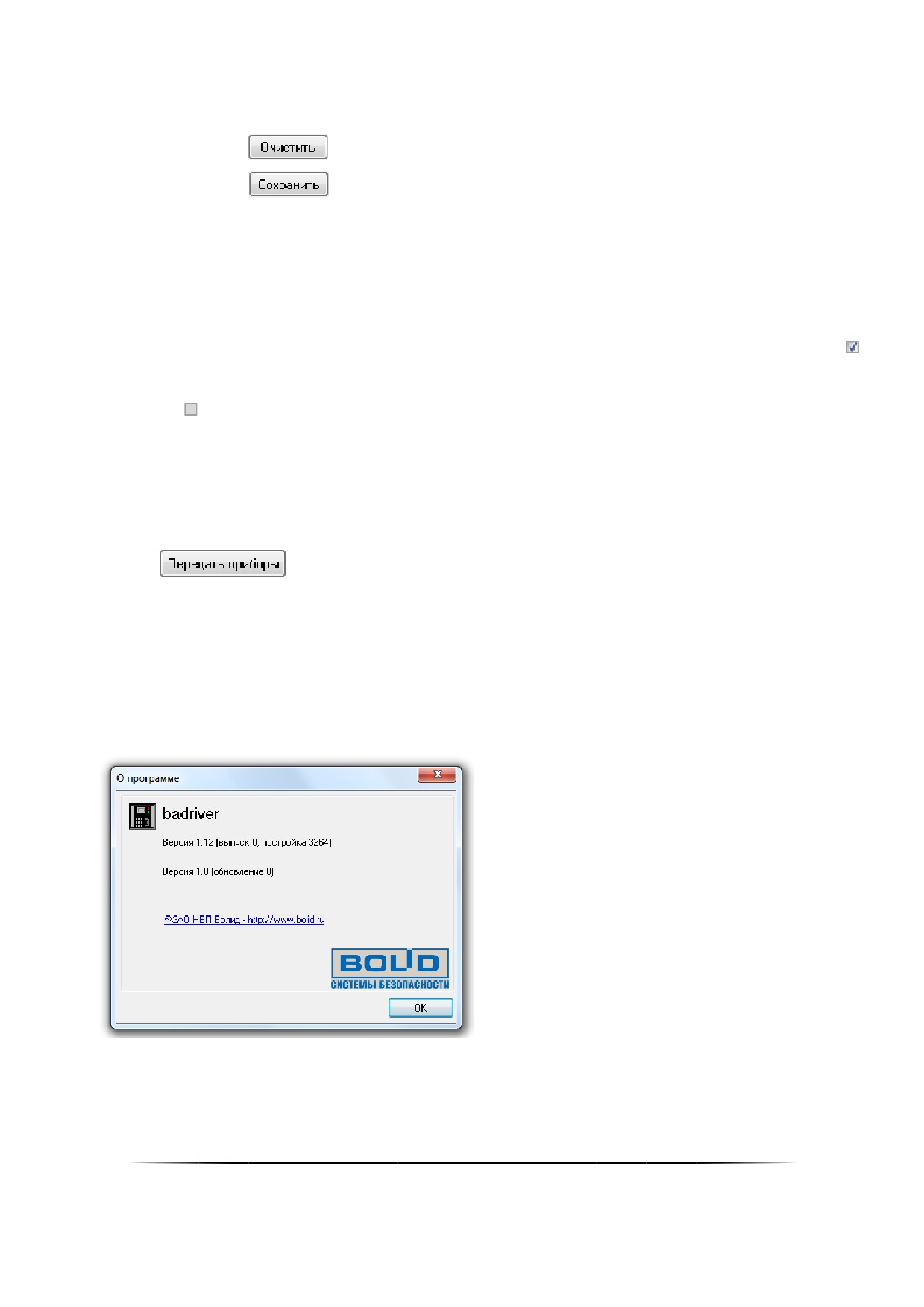
Списка биометрических считывателей,
Лога событий.
В логе событий отображаются все события биометрических считывателей, а также самого драйвера.
При помощи кнопки
можно очистить лог событий.
При помощи кнопки
можно сохранить лог событий в файл BAACCESS.rtf, находящийся в папке
с установленным АРМ «Орион Про». При каждом сохранении информация в файле заменяется на новую.
В списке биометрических считывателей отображается список биометрических считывателей, считанный
из Базы данных.
Логика работы со списком приборов следующая:
Производится попытка установления связи с приборами, считанными из Базы данных. Поиск новых при-
боров (не добавленных в Базу данных) не производится.
Если связь установлена, то факт связи отмечается галкой рядом с соответствующим прибором: . В
дальнейшем приборы, с которыми была установлена связь, опрашиваются и им посылаются команды.
Если связь не установлена, то данный факт отмечается отсутствием галки рядом с соответствующим
прибором: . В дальнейшем попыток установления связи не производится.
Чтобы установить связь с прибором, с которым ранее связи не было, можно воспользоваться одним из
возможных способов:
o Установить галку рядом с требуемым прибором. Если связь не будет установлена, то галка будет
снята; если связь будет установлена, то галка останется.
o Подать команду о попытке установления связи со всеми биометрическими считывателями из Яд-
ра опроса, выбрав любой биометрический считыватель в дереве приборов и нажав кнопку
o Подать команду общего обновления Базы данных из Администратора Базы данных.
o Перезапустить Ядро опроса (Драйвер BIOAccess будет перезапущен вместе с Ядром опроса).
При помощи пункта меню «Запуск BAProg» можно запустить соответствующую утилиту для просмотра (а
при необходимости, и изменения) конфигурации биометрических считывателей, подключённых по Ethernet.
7.10.2
Окно «О программеǽ
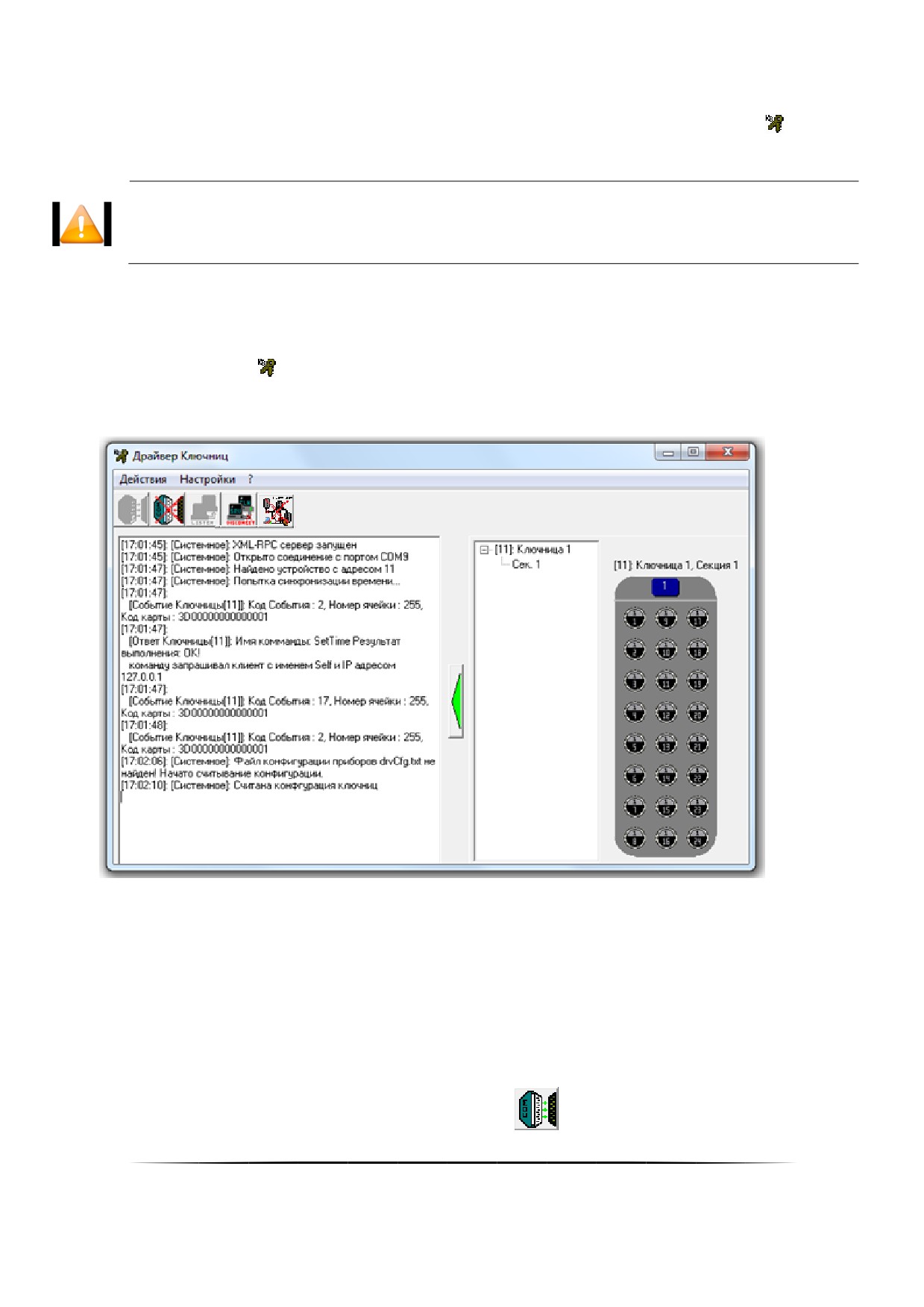
При помощи пункта меню «О программе» можно вызвать информационное окно «О программе«».
В данном окне отображается:
Версия, выпуск и постройка «Ядра опроса»;
Версия и выпуск Драйвера BIOAccess.
472
7.11Драйвер ключниц
Если в Базе данных АРМ «Орион Про» для текущего рабочего места добавлены ключницы, то при запус-
ке Ядра опроса будет автоматически запущен программный модуль «Драйвер ключниц» (файл
KeyBoxServ-
er.exe в папке с установленным АРМ «Орион Про»).
Если ключницы подключены к рабочему месту, отличному от рабочего места, на котором
запускается Ядро опроса, то запустить Драйвер ключниц необходимо вручную.
Драйвер ключниц фактически является драйвером Ядра опроса для работы с ключницами (электронными
сейфами для ключей).
Драйвер ключниц при запуске автоматически сворачивается в Область уведомлений (System Tray), и
отображается пиктограммой .
7.11.1
Основное окно программного модуля
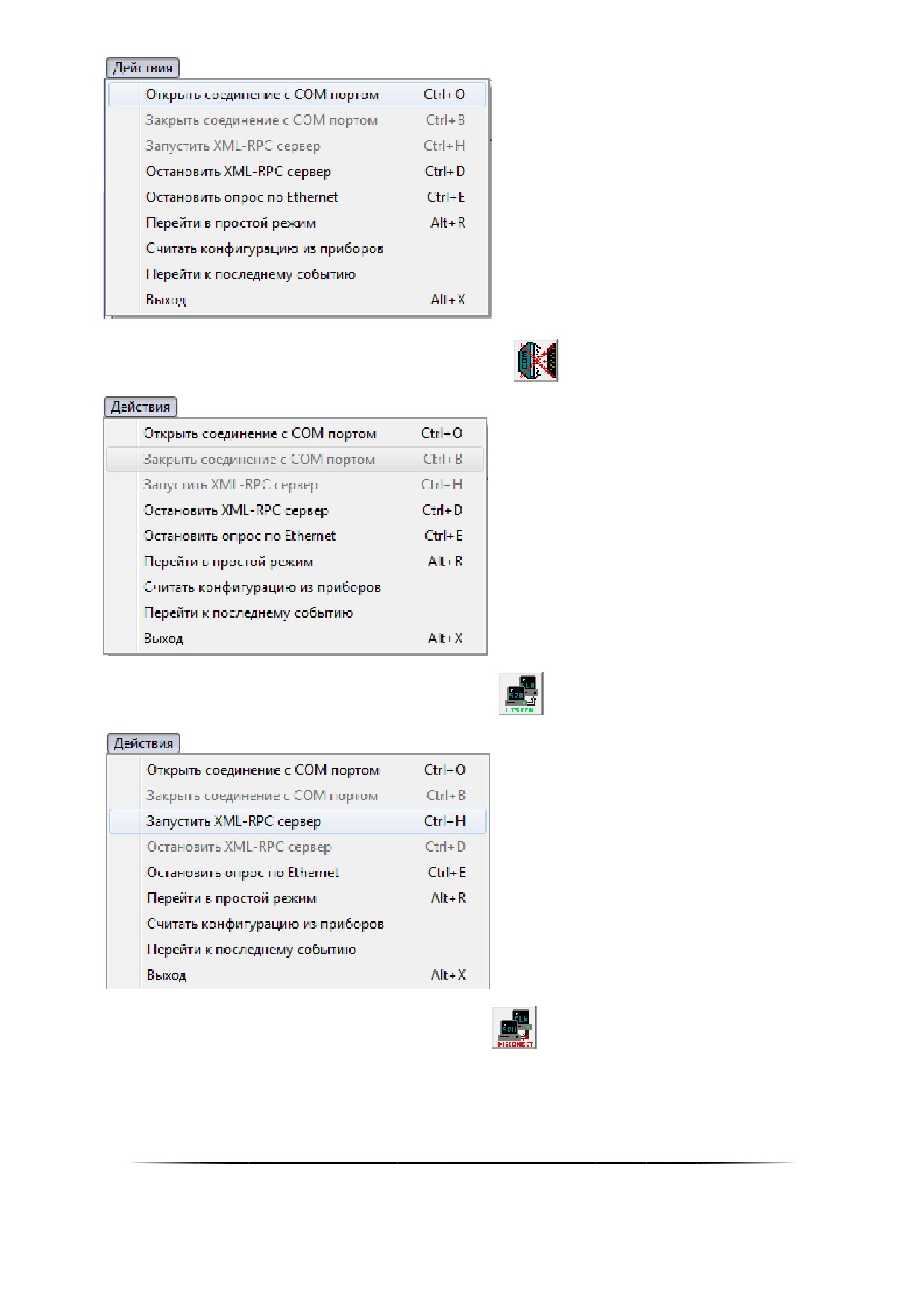
Окно драйвера ключниц состоит из:
Меню.
Кнопок управления.
Лога событий.
Графическое обозначение ключницы
В логе событий отображаются все события ключниц, а также самого драйвера.
Драйвер ключниц сам автоматически выполняет все необходимые действия для работы с электронными
сейфами для ключей. Но при необходимости можно выполнить следующие действия вручную:
Открыть соединение с COM-портом при помощи кнопки
или пункта меню
473
Закрыть соединение с COM-портом при помощи кнопки
или пункта меню
Установить связь с Ядром опроса при помощи кнопки
или пункта меню
Разорвать связь с Ядром опроса при помощи кнопки
или пункта меню
474
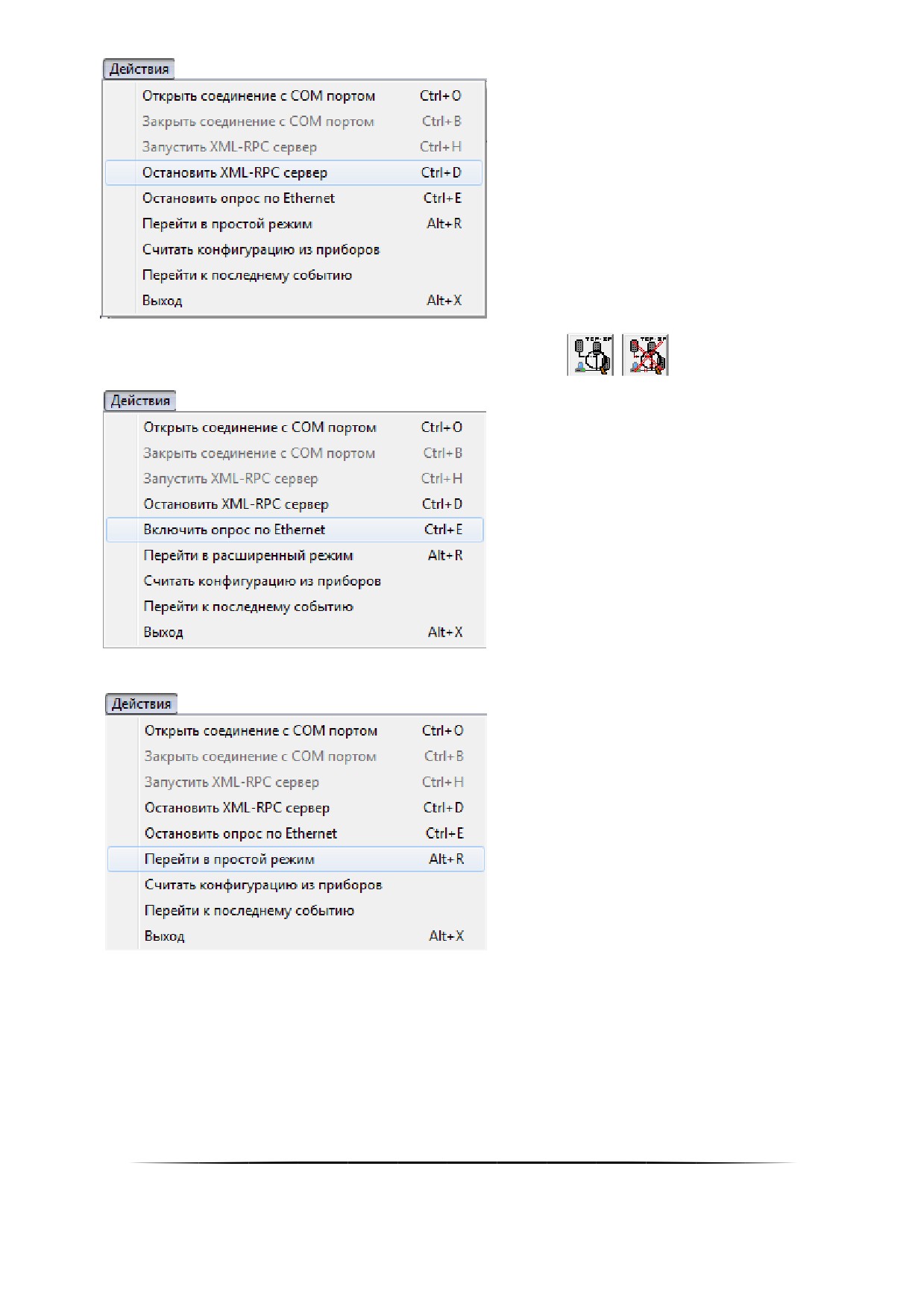
Включить или отключить опрос по Ethernet при помощи кнопок
Показать или скрыть графическое отображение ключницы при помощи пункта меню
Пункт меню «Перейти к последнему событию» — однократная посылка команды на очистку списка собы-
тий во всех ключницах.
Данное действие может потребоваться при долговременной локальной работе ключниц, если произо-
шедшие за это время события не нужны в Базе данных АРМ «Орион Про».
475
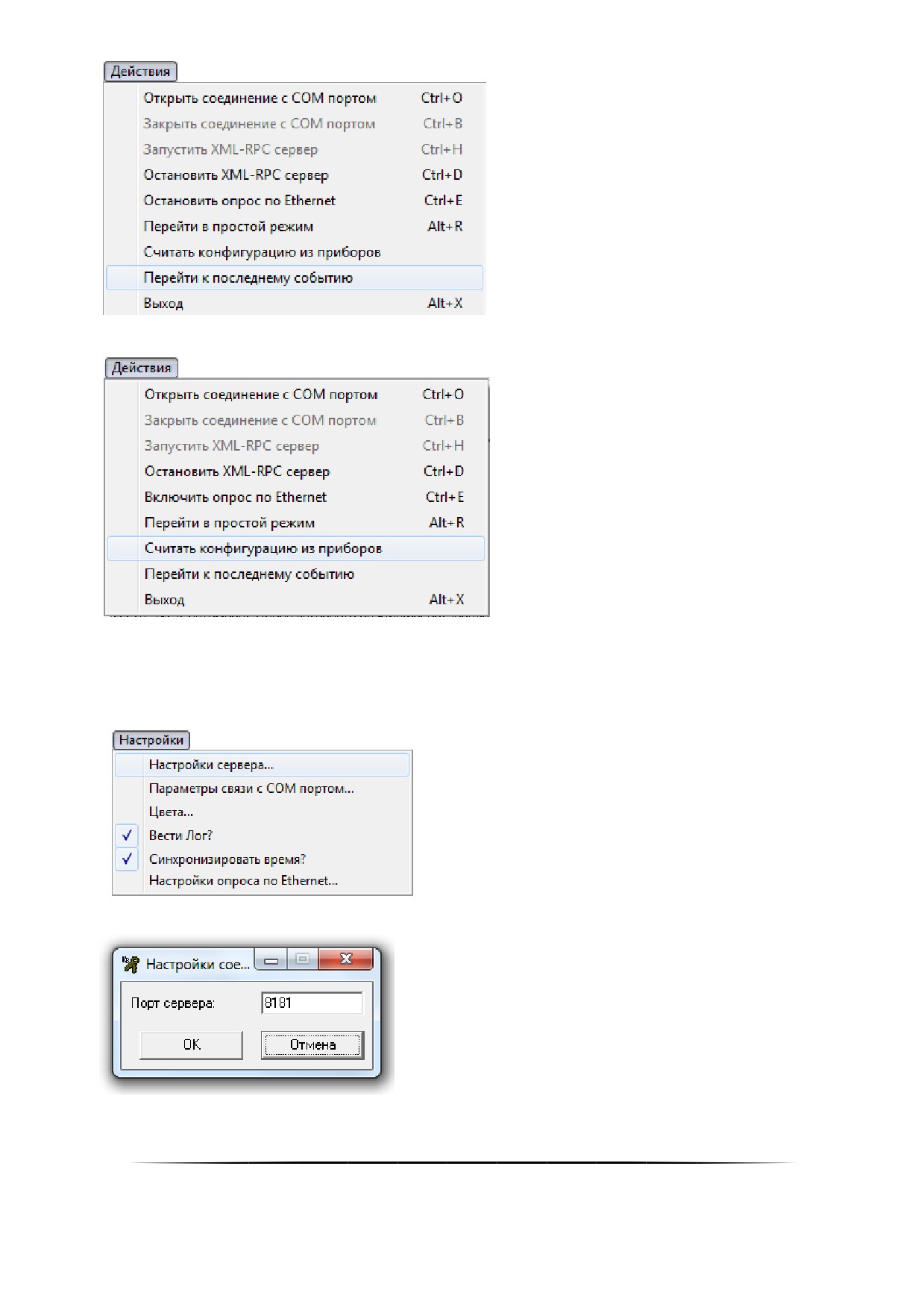
Считать конфигурацию из приборов при помощи пункта меню
7.11.2
Настройки программного модуля
У драйвера ключниц присутствует несколько настроек.
Настройки связи с Ядром опроса вызываются при помощи пункта меню:
В окне настроек соединения с Ядром опроса присутствует всего один параметр:
476
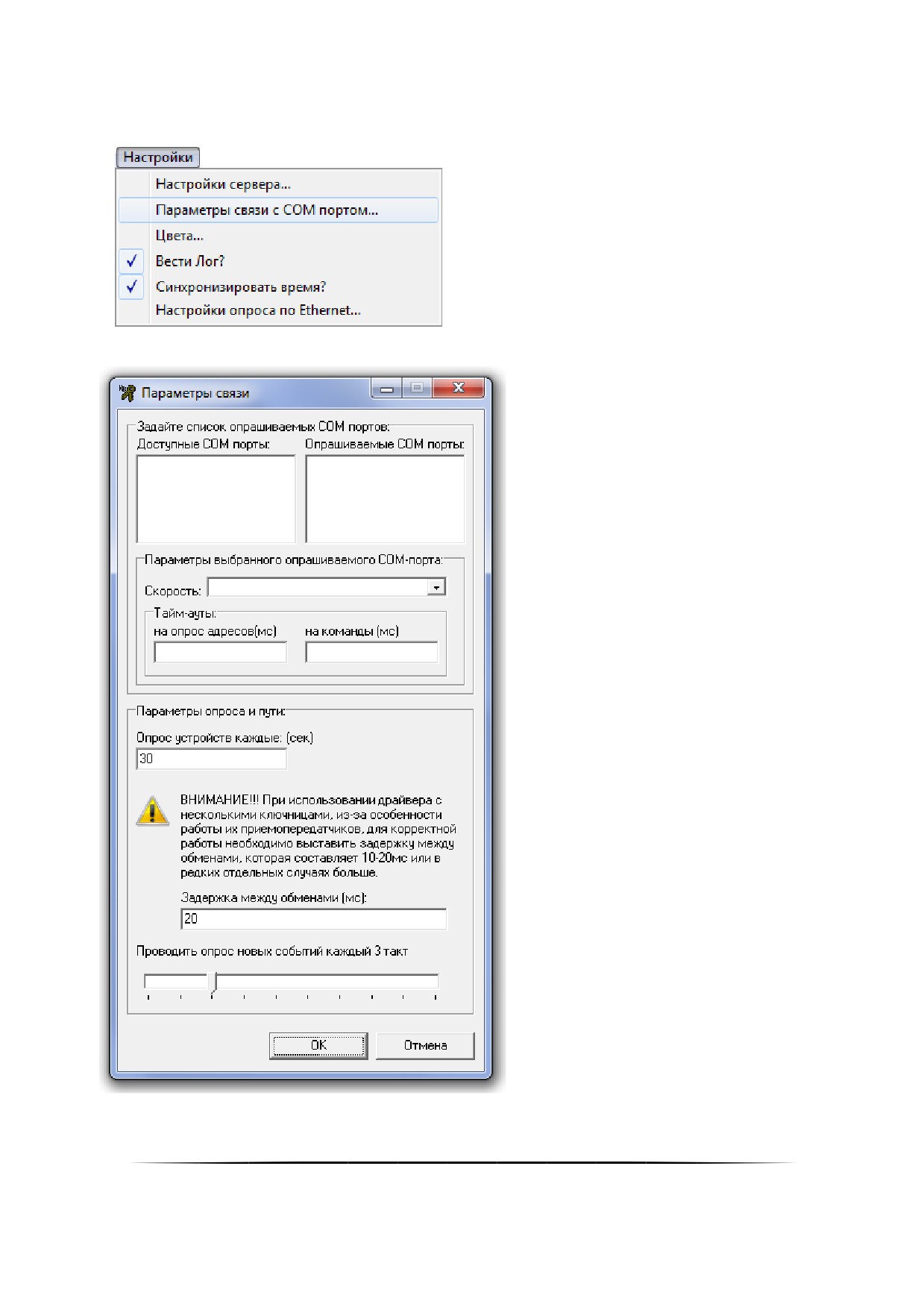
«Порт сервера» — TCP порт, используемый драйвером ключниц для соединения с Ядром опроса в случае
ручного запуска драйвера на удаленном компьютере. Если драйвер запускается автоматически Ядром
опроса, то TCP порт для связи вычитывается из Базы данных.
Настройки COM-порта вызываются при помощи пункта меню:
В окне настроек параметров COM-порта присутствует несколько параметров:
«Доступные COM порты» — номера COM-портов, к которым подключены электронные сейфы для ключей.
477
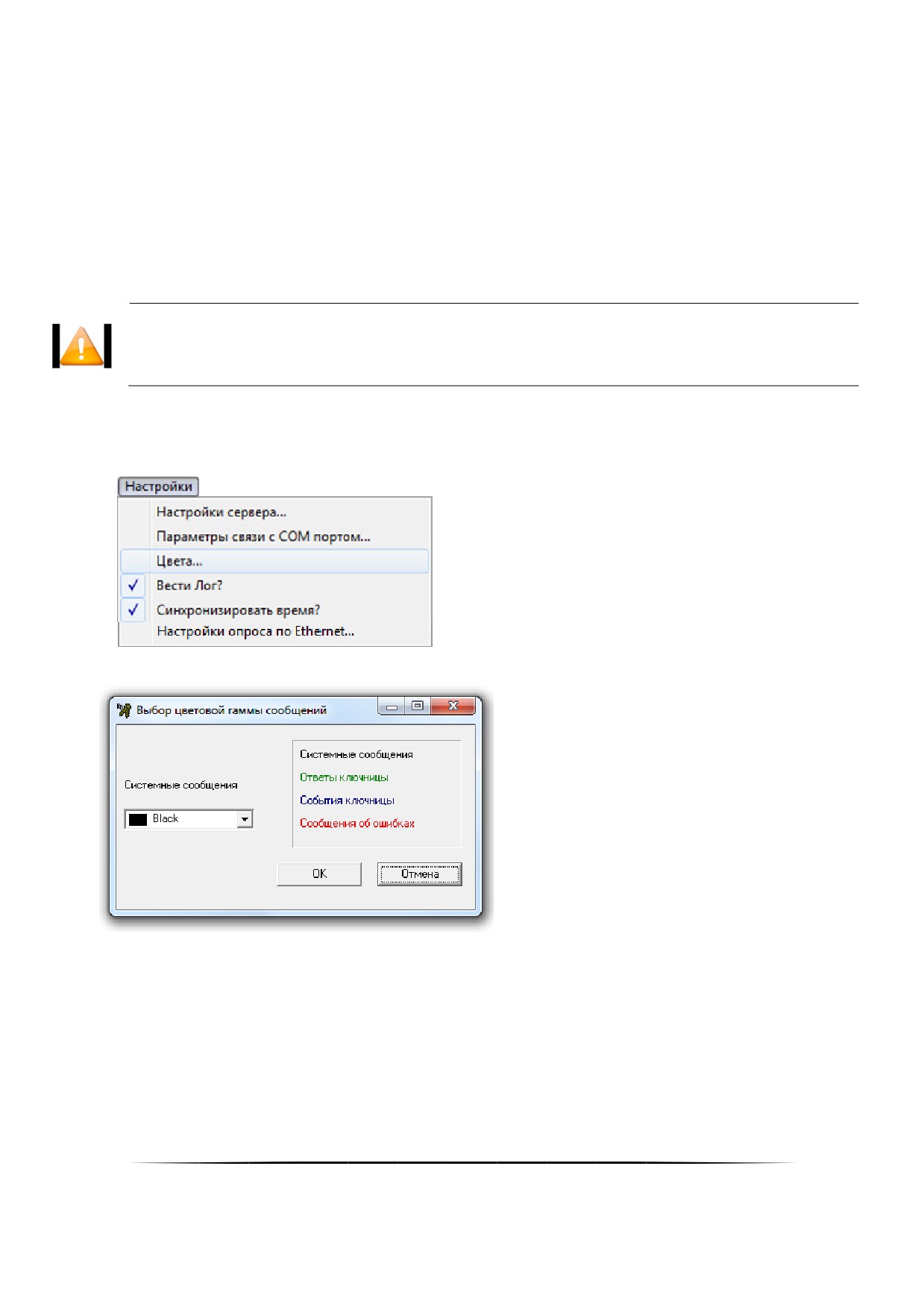
«Опрашиваемые СОМ порты» - номера опрашиваемых СОМ-портов.
«Скорость» — скорость COM-порта.
«Путь к файлу протокола» — путь к файлу, в котором сохраняется лог обменов.
«Тайм-ауты, мс» — тайм-ауты обменов. Все тайм-ауты выставляются автоматически при выборе какого-
либо значения для параметра «Скорость». Но возможно поменять значения выставленных тайм-аутов,
если это потребуется.
«Опрос устройств каждые (сек)» - интервал опроса устройств на интерфейсе. Если выставить этот пара-
метр равным 0, то драйвер не будет опрашивать устройства.
«Задержка между обменами» - определяет время, которое дайвер будет ожидать между любыми двумя
посланными командами в интерфейс.
Все настройки COM-порта необходимо выставить вручную при первом запуске драйвера
ключниц.
Настройки цветов событий в логе событий вызываются при помощи пункта меню:
В окне настроек цветов событий в логе событий присутствует несколько параметров:
«Системные сообщения» — цвет отображения системных сообщений.
«Ответы ключницы» — цвет отображения ответов ключниц.
«События ключницы» — цвет отображения событий ключниц.
«Сообщения об ошибках» — цвет отображения сообщений об ошибках.
При помощи пункта меню «Вести лог» можно указать, необходимо ли сохранять в файл протокол событий
ключниц, а также самого драйвера.
478
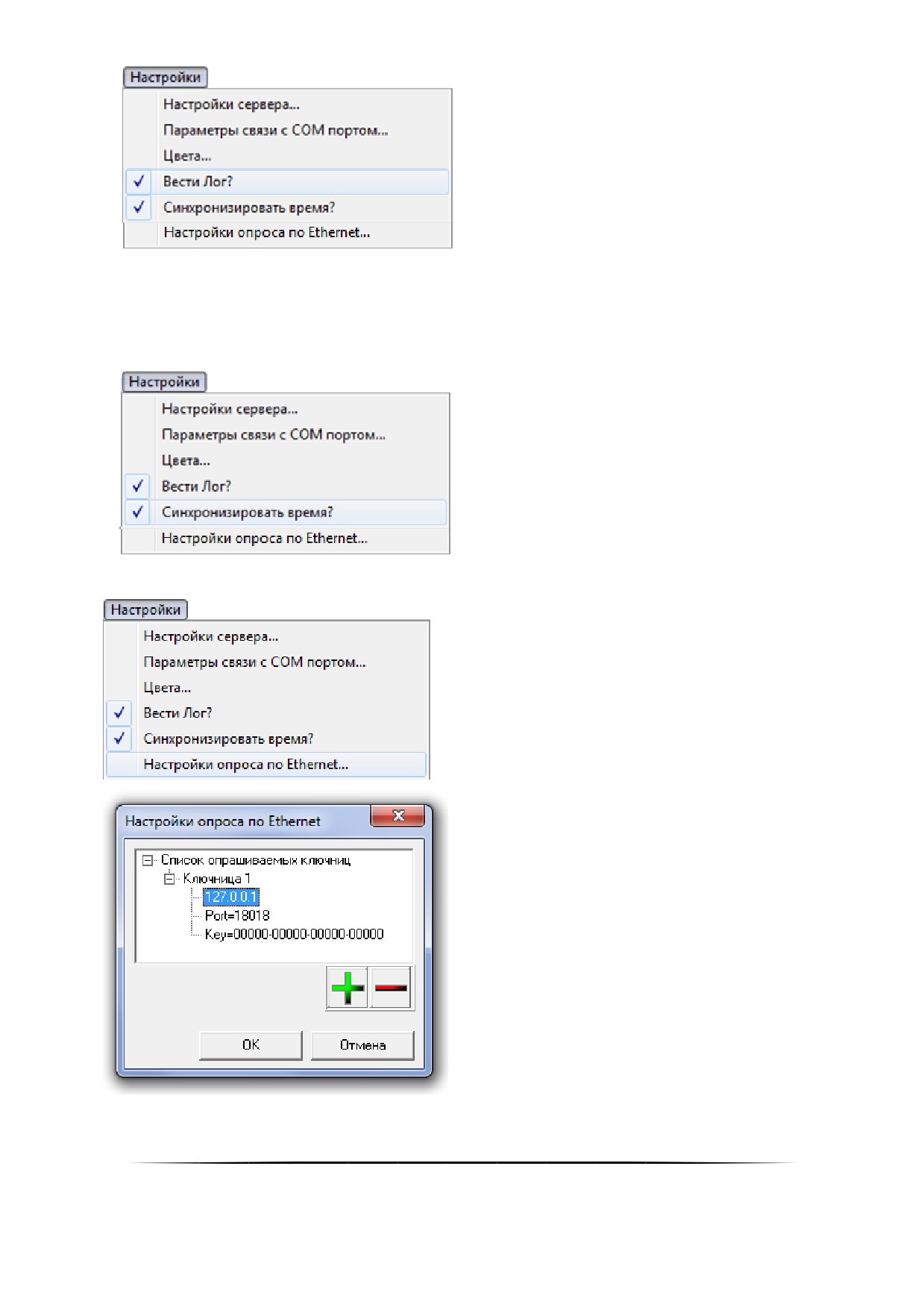
При помощи пункта меню «Синхронизировать время» можно указать, необходимо ли при соединении с
ключницами однократно синхронизировать время в ключницах и компьютере.
При соединении драйвера ключниц с Ядром опроса, Ядро опроса синхронизирует время в ключницах од-
нократно при соединении, а также каждый час работы. Поэтому данный параметр практической роли не играет и
может потребоваться только в специфической ситуации.
При помощи пункта «Настройки опроса Ethernet«» вызывается окно «Настройки опроса по Ethernet»
479
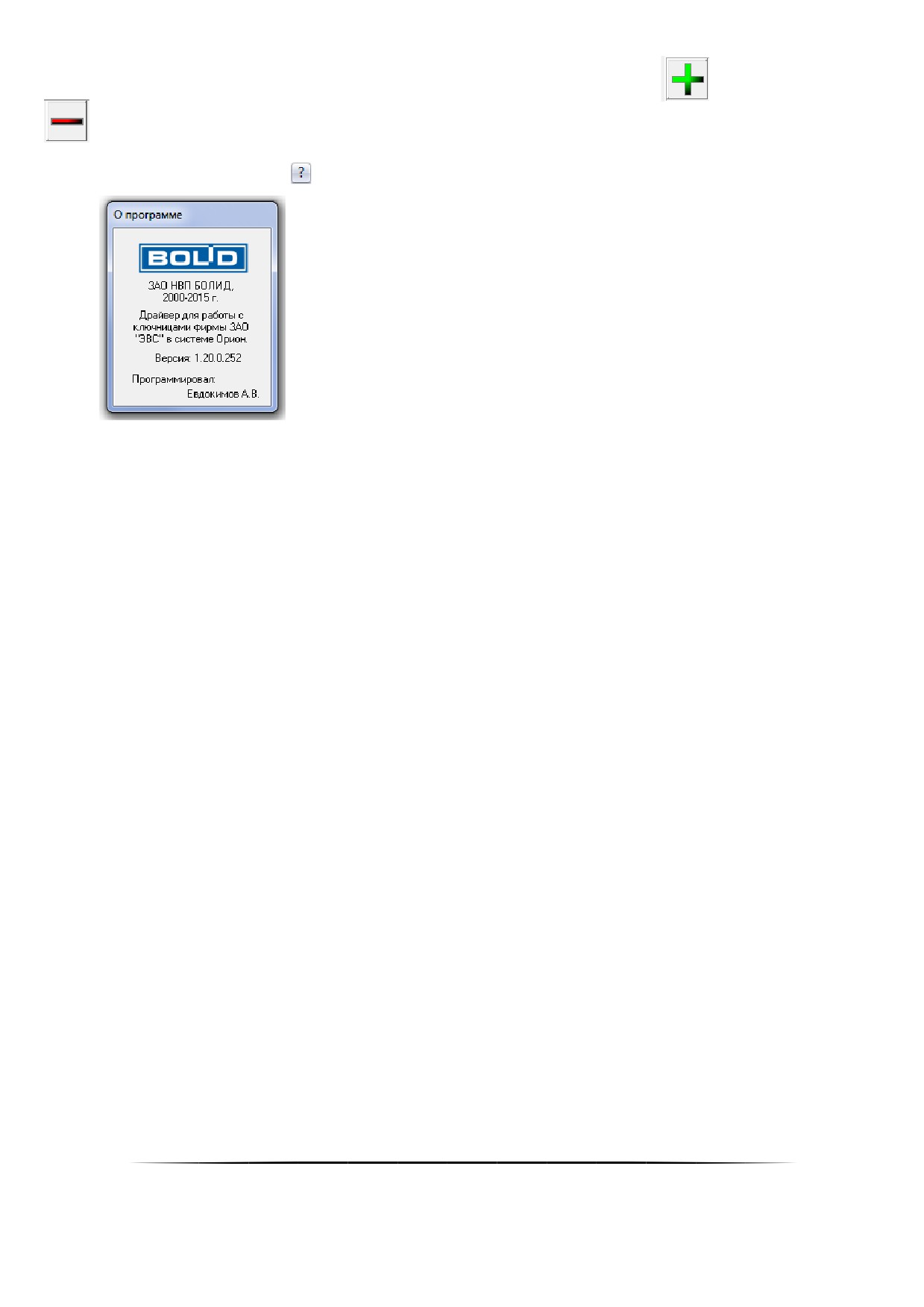
В данном окне происходит добавление опрашиваемых ключниц кнопкой
и удаление кнопкой
. А так же редактирование IP адреса ключницы, номера порта, лицензионного ключа.
При помощи пункта меню можно вызвать окно с информацией о драйвере ключниц.
480
8 Монитор системы
Монитор системы АРМ «Орион Про» обеспечивает:
интерактивное отображение информации как с одного, так и с нескольких рабочих мест;
интерактивное графическое отображение состояния объектов системы на планах помещений и вкладках
управления;
интерактивное отображение событий системы;
отображение изображений с камер, видеосерверов и регистраторов, просмотр архива видеозаписей;
интерактивное отображение местонахождения сотрудников с точностью до зоны доступа;
интерактивное управление оператором зонами, разделами, группами разделов, точками доступа и дру-
гими объектами системы с планов помещений и вкладок управления;
интерактивное управление оператором пожаротушением с планов помещений;
запуск сценариев управления оператором;
разграничение прав оператора по управлению системой;
интерактивную обработку и сохранение истории тревожных событий, происходящих в системе.
Монитор системы (файл
omonitor.exe в папке с установленным АРМ «Орион Про») запускается на кон-
кретном рабочем месте автоматически при запуске Оболочки системы (если запуск Монитора системы для дан-
ного рабочего места отмечен в Базе данных АРМ «Орион Про»).
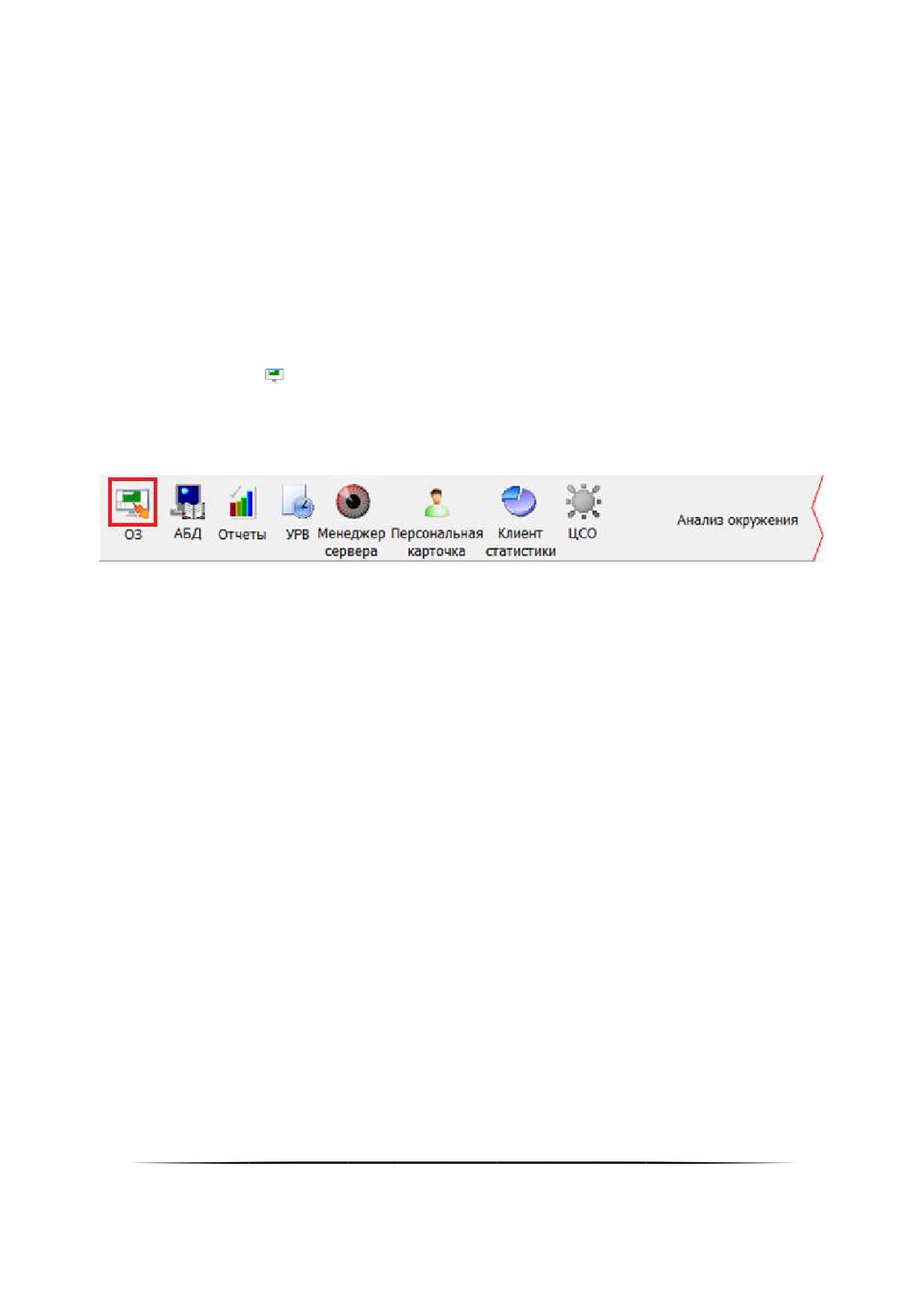
После закрытия Монитора системы его снова можно запустить из Оболочки системы, выбрав соответствую-
щую иконку (на скриншоте выделена красным цветом):
8.1 Запуск «Монитора системыǽ
Перед запуском Монитора системы на конкретном рабочем месте произойдёт запуск:
Ядра опроса, в случае, если запуск Ядра опроса на данном рабочем месте задан в конфигурации Базы
данных системы.
После запуска Ядро опроса производит:
получение местонахождения сотрудников (при помощи программного модуля «Находящиеся на объек-
те»);
установление контакта со всеми приборами, подключёнными к данному рабочему месту;
синхронизацию текущих даты и времени приборов и компьютера;
опрос состояний приборов;
получение прошедших событий из приборов;
автоматизированное управление системой.
Затем запускается Монитор системы и происходит загрузка Базы данных. По окончании загрузки Базы дан-
ных необходимо ввести персональный пароль оператора Монитора системы.
8.1.1 Ввод пароля. Права оператора
У каждого оператора Монитора системы должен быть персональный пароль для работы с программным
модулем «Монитор системы».
При добавлении паролей для программ для операторов Монитора системы в Администраторе Базы дан-
ных каждому конкретному паролю назначаются права:
на работу с Монитором системы;
на управление отдельными зонами
(возможность управления с планов помещений и из списка зон не только разделами, но и зонами,
входящими в них);
на управление особо охраняемыми разделами
(возможность управлять разделами, у которых был выставлен признак «Особо охраняемый»);
481
на управление системой пожаротушения
(возможность управлять системой пожаротушения — включением автоматики, выключением автома-
тики, пуском пожаротушения, остановом пожаротушения);
на обработку тревог
(возможность работы оператора со списком тревог — делать отметки о действиях, выполненных в свя-
зи с тревогами, перемещать тревоги в архив)
права на управление объектами системы: зонами, разделами, группами разделов, точками доступа и
камерами;
а также права на получение информации о состояниях и событиях объектов системы: зон (шлейфов
сигнализации и релейных выходов), разделов, групп разделов, точек доступа, считывателей, прибо-
ров и камер (задаются посредством указания уровня доступа, который и определяет права на управ-
ление и получение информации).
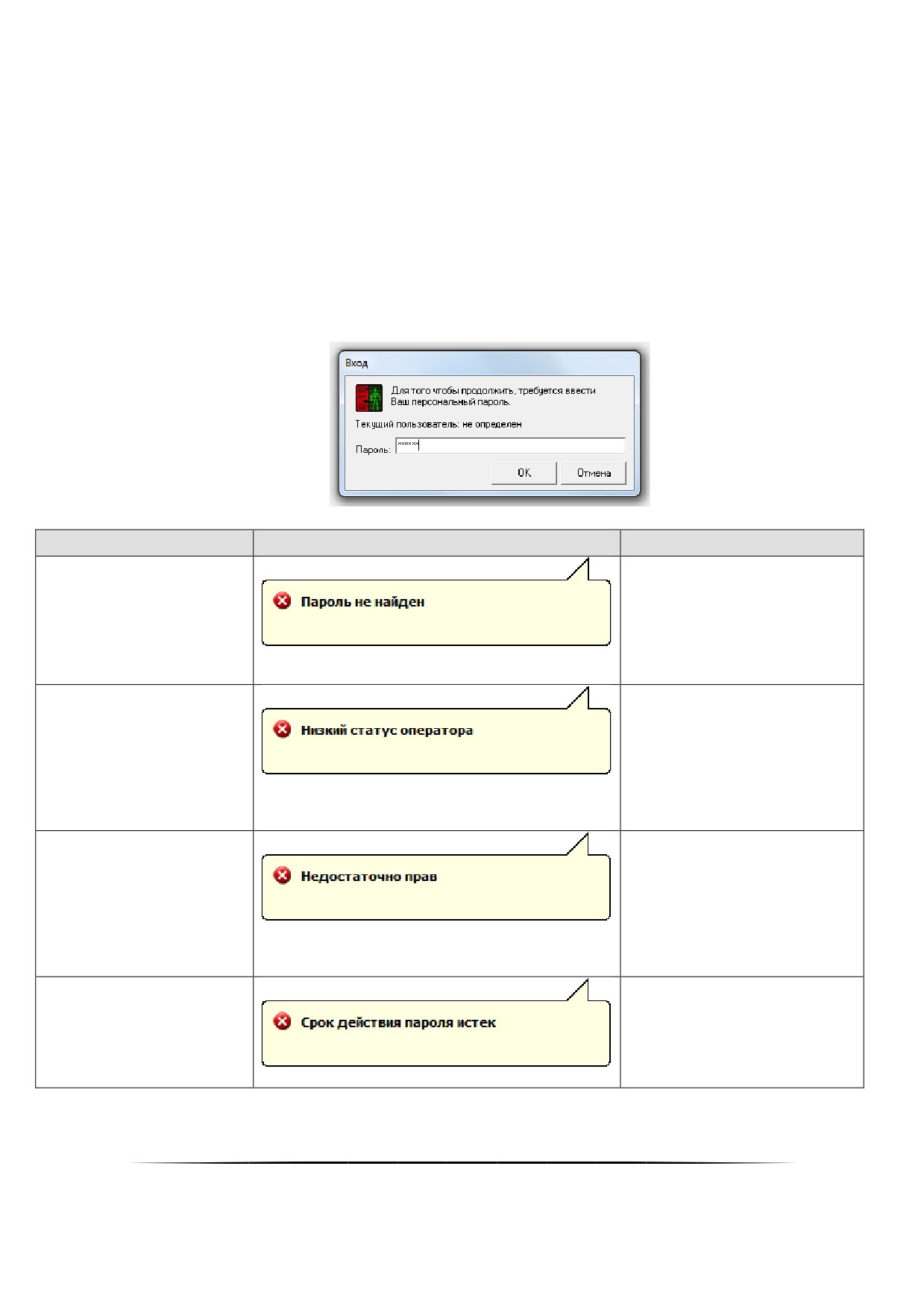
Каждый оператор, приступая к работе с Монитором системы, должен ввести свой персональный пароль в
диалоговом окне «Вход»:
Если в данном диалоговом окне нажать кнопку «Отмена», то произойдёт закрытие «Монитора».
При вводе неверного па-
В этом случае необходимо
роля оператор увидит пре-
проверить правильность вво-
дупреждение
«Пароль не
да пароля (например, прове-
найден»:
рить язык ввода на клавиату-
ре или переключить регистр
вводимых символов клавишей
Caps Lock).
Если пароль попытается
Если оператору для выпол-
ввести сотрудник, статус
нения служебных обязанно-
которого не позволяет ему
стей необходимо запускать
работать с
«Монитором»,
«Монитор», но при этом при
то он увидит предупре-
вводе пароля оператор видит
ждение
«Низкий статус
данное
предупреждение,
оператора»:
необходимо обратиться к ад-
министратору системы
Если у оператора нет пол-
Если оператору для выпол-
номочий на запуск «Мони-
нения служебных обязанно-
тора», то при вводе пароля
стей необходимо запускать
оператор увидит преду-
«Монитор», но при этом при
преждение «Недостаточно
вводе пароля оператор видит
прав»:
данное
предупреждение,
необходимо обратиться к ад-
министратору системы.
Если у пароля оператора
В этом случае необходимо
истёк срок действия, то
обратиться к администратору
при попытке ввода такого
системы для продления срока
пароля оператор увидит
действия пароля
предупреждение
«Срок
действия пароля истёк»:
При вводе корректного пароля и нажатии на кнопку «ОКͩ произойдёт загрузка «Монитора системыͩ.
482
В зависимости от параметров пароля, оператор сможет управлять теми или иными объектами системы, а
также получать информацию о состояниях объектов системы и их событиях:
Если оператор имеет права на управление какими-либо объектами системы (зонами (шлейфами сигна-
лизации и релейными выходами), разделами, группами разделов, точками доступа (точками доступа и
считывателями) и камерами), то эти объекты будут доступны на соответствующих функциональных
вкладках («Зоны», «Разделы», «Группы разделов», «Доступ», «Персонал» и «Камеры») и планах поме-
щений. Для этих объектов будут отображаться события и будет доступен просмотр состояния.
Управление будет доступно в соответствии с заданными правами:
o Взятие на охрану и/или снятие с охраны;
o Управление отдельными зонами;
o Управление особо охраняемыми разделами;
o Управление системой пожаротушения.
Если оператор имеет права на просмотр событий и состояний каких-либо объектов системы (зон (шлей-
фов сигнализации и релейных выходов), разделов, групп разделов, точек доступа, считывателей, прибо-
ров и камер), то эти объекты будут доступны на соответствующих вкладках («Зоны», «Разделы», «Группы
разделов», «Доступ», «Персонал» и «Камеры») и планах помещений. Для этих объектов будут отобра-
жаться события и будет доступен просмотр состояния. Для этих объектов управление доступно не будет!
Объекты, для которых нет прав на управление или просмотр состояний и событий, не будут отображаться
на вкладках и планах помещений, для них не будет доступен ни просмотр событий/состояний, ни управ-
ление;
Отображаться будут те планы помещений, на которых отображается хотя бы один объект;
Те планы помещений, на которых не отображается ни один объект, не будут доступны.
Если оператор имеет права на обработку тревог, то он сможет работать с тревожными событиями на
странице «Обработка тревог».
8.1.2 Опрос состояния объектов системы.
Цвета отображения объектов. Мультисостояние объекта
После загрузки базы данных «Монитором системы» будет получено состояние всех объектов из Ядер
опроса требуемых рабочих мест.
В соответствии с полученным состоянием объектов (зон, камер, разделов, групп разделов, точек доступа,
считывателей и приборов), «Монитор системы» отобразит их состояние на планах помещений, а также вкладках
управления «Зоны», «Разделы», «Группы разделов» и «Камеры».
По умолчанию в Мониторе системы АРМ «Орион Про» состояние объектов отображается цветами, кото-
рые приведены в приложении 8.7.3.
В таблице приведённой в приложении 8.7.3, приведены основные рисунки для отображения
объектов. Также существует ещё несколько видов рисунков, для объектов «Шлейф сигналиǦ
зацииǽ, «Релейный выходǽ, «Точка доступаǽ, «Считывательǽ «Приборǽ и «Камераǽ.
С помощью программного модуля «Графический интерфейс АРМ «Орион Проǽ можно измеǦ
нить цвета и рисунки отображения состояний объектов системы.
Состояние объекта системы может состоять из нескольких состояний, самое приориǦ
тетное из которых считается основным. Это основное состояние и влияет на цвет отобǦ
ражения объекта на вкладках управления и планах помещений.
Рассмотрим мультисостояние объекта на примере адресного датчика С2000-ИК. У данного объекта имеется
несколько непересекающихся групп состояний:
1 - (Взят, Снят, Невзятие, Тревога проникновения...),
2 - (Восстановление корпуса, Взлом корпуса),
3 - (Восстановление ДПЛС, КЗ ДПЛС, Авария ДПЛС),
4 - (Подключён, Отключён),
5 - (Восстановление контакта, Нет контакта).
483
Соответственно, мультисостояние адресного датчика С2000-ИК состоит из 5 состояний (по одному из каж-
дой группы состояний).
У каждого из состояний свой приоритет. Состояние с максимальным приоритетом является основным состо-
янием объекта.
Например, для адресного датчика С2000-ИК с мультисостоянием (Взят, Восстановление корпуса, Восста-
новление ДПЛС, Подключён, Восстановление контакта) основным состоянием будет "Взят".
В приложении 8.7.4 приведены состояния зон — шлейфов сигнализации, релейных выходов,
камер, разделов и групп разделов в порядке убывания приоритета.
Если объект состоит из других объектов, то состояние объекта определяется суммой мультисостояний
содержащихся в нём объектов, из которых основным будет считаться состояние с максимальным приоритетом:
Для раздела мультисостоянием является сумма состояний всех шлейфов сигнализации, релейных
выходов и камер, входящих в раздел, а также состояний приборов, к которым подключены шлейфы
сигнализации и релейные выходы, входящие в раздел.
Для группы разделов мультисостоянием является сумма состояний всех разделов, входящих в группу
разделов.
Для плана помещения мультисостоянием является сумма состояний всех шлейфов сигнализации и
разделов, добавленных на план помещения (состояние плана отображается цветом его названия и
цветом ссылок на него).
Мультисостояние раздела, группы разделов или плана помещения может содержать состояния из одной
группы состояний!
Например, в раздел входят два шлейфа сигнализации прибора Сигнал-20П: пожарный с мультисостояни-
ем (Снят, Восстановление контакта) и технологический с мультисостоянием (Восстановление технологического,
Восстановление контакта). Соответственно, мультисостояние раздела будет содержать следующие состояния:
Снят, Восстановление технологического, Восстановление корпуса, Восстановление источника питания, Восста-
новление контакта.
Как видно в примере, к состояниям шлейфов сигнализации добавилось мультисостояние прибора Сиг-
нал-20П, которому принадлежат шлейфы сигнализации: Восстановление корпуса, Восстановление источника пи-
тания, Восстановление контакта.
Основным состоянием будет считаться самое высокоприоритетное — Снят.
8.1.3 Определение местонахождения сотрудников
После загрузки базы данных Монитор системы, помимо получения состояния всех объектов системы, также
производит расчёт местонахождения всех сотрудников, содержащихся в базе данных, в соответствии с послед-
ними событиями. По результатам расчёта Монитор системы располагает всех сотрудников по зонам доступа.
Если непосредственно перед запуском Монитора системы на конкретном рабочем месте произойдёт запуск
Ядра опроса, то после запуска Ядро опроса посредством запроса программному модулю «Находящиеся на объ-
екте» также устанавливает местонахождение сотрудников, а затем производит вычитывание событий из прибо-
ров. При этом стоит заметить, что вычитывание событий происходит после определения местонахождения со-
трудников.
В соответствии с вычитываемыми событиями Ядро опроса и Монитор системы будут производить переме-
щение сотрудников в требуемые зоны доступа.
8.1.4 Вычитывание прошедших событий
При запуске Ядро опроса параллельно с опросом состояний объектов системы производит вычитывание
событий из приборов.
Вычитывание событий из приборов, подключённых к каждому COM-порту компьютера либо по Ethernet,
произойдёт:
из буфера событий пульта (пультов) С2000 (С2000М) в случае работы пульта (пультов), подключённо-
го к конкретному COM-порту, в режиме «Компьютер» (то есть в случае работы по протоколу «Орион
Про»);
484
из буфера событий каждого прибора, подключённого к конкретному COM-порту через преобразова-
тель интерфейса С2000-ПИ или ПИ-ГР (то есть в случае работы по протоколу «Орион»), либо подклю-
чённого по Ethernet.
В случае если приборы подключены к COM-порту по протоколу «Орион» при помощи пульта С2000
(С2000М), работающего в режиме «ПИ-Резерв», вычитывание событий из приборов, подключённых к
данному COM-порту, произведено не будет, так как все события находятся в буфере событий пульта
С2000 (С2000М), который на время работы Ядра опроса находится в режиме преобразователя ин-
терфейса.
При вычитывании событий из приборов в зависимости от протокола работы приборов с АРМ «Орион Про»
произойдёт следующее:
Протокол «Орион Про»:
Все события вычитываются из пульта (пультов) С2000 (С2000М) с указанием реального времени, когда
произошло событие. Если со времени, когда произошло событие, прошло более двух минут, то не производится
отработка централизованных тактик управления выходами, не производится запуск сценариев по этому собы-
тию. Не изменяются состояния объектов системы, сотрудники перемещаются в соответствующую зону доступа.
Если прошло менее двух минут, то происходит отработка централизованных тактик управления выхода-
ми, производится запуск сценариев управления по данному событию, производится изменение состояния объек-
тов системы; производится перемещение сотрудника в соответствующую зону доступа.
Протокол «Орион». Для всех новых версий приборов события вычитываются:
o Для приборов «С2000-2» и «С2000-Т» — с указанием реального времени, когда произошло собы-
тие,
o Для всех остальных приборов:
Если не было выключения питания на приборе — с указанием реального времени, когда
произошло событие,
Если было выключение питания на приборе — с указанием времени вычитывания события
из прибора.
Для протокола «Орион» производятся следующие действия — если со времени, когда произошло событие:
o прошло более двух минут, то:
событие помечается как старое (в журнале событий «Монитора системы» данное событие
будет выделено жёлтым цветом),
не производится отработка централизованных тактик управления релейными выходами и
не производится запуск сценариев управления по данному событию;
не производится изменение состояния объектов системы;
производится перемещение сотрудника в соответствующую зону доступа;
o прошло менее двух минут:
происходит отработка централизованных тактик управления релейными выходами и про-
изводится запуск сценариев управления по данному событию;
производится изменение состояния объектов системы;
производится перемещение сотрудника в соответствующую зону доступа.
Каждое событие, вычитанное Ядром опроса заносится в журнал событий, передаётся в Монитор системы
текущего рабочего места, транслируется на другие рабочие места в соответствии с настройками трансляции те-
кущего рабочего места.
Если событие привело к изменению состояния объекта, то вместе с состоянием в Монитор системы и на
другие рабочие места также транслируется новое состояние объекта. Если событие тревожное, то событие по-
мимо Журнала событий также заносится в Журнал тревог.
Если событие тревожное и в настройках рабочего места свойству «Обработка тревог» установлено зна-
чение «Да», то происходит переключение на страницу обработки тревог.
Если это событие доступа, то соответствующий сотрудник перемещается в соответствующую зону досту-
па.
Когда Монитор системы получает состояние объекта, то этим состоянием заменяется предыдущее состо-
яние. Новое состояние объекта начинает отображаться на вкладках управления и планах помещения.
485
8.1.5 Автоматизированное управление системой
Если перед запуском Монитора системы на конкретном рабочем месте произойдёт запуск Ядра опроса,
то после запуска и выполнения вышеописанных действий Ядро опроса будет производить автоматизированное
управление системой:
контроль связи с приборами;
получение событий от приборов;
трансляцию событий приборам;
трансляцию состояний объектов системы приборам;
централизованное управление релейными выходами;
централизованное управление взятием/снятием объектов системы;
централизованное управление пожаротушением;
централизованное управление доступом с поддержкой сетевого (в пределах одного Ядра опроса) зо-
нального antipassback: строгого, временного и мягкого;
запуск сценариев управления по событиям системы;
запуск сценариев по расписанию.
486
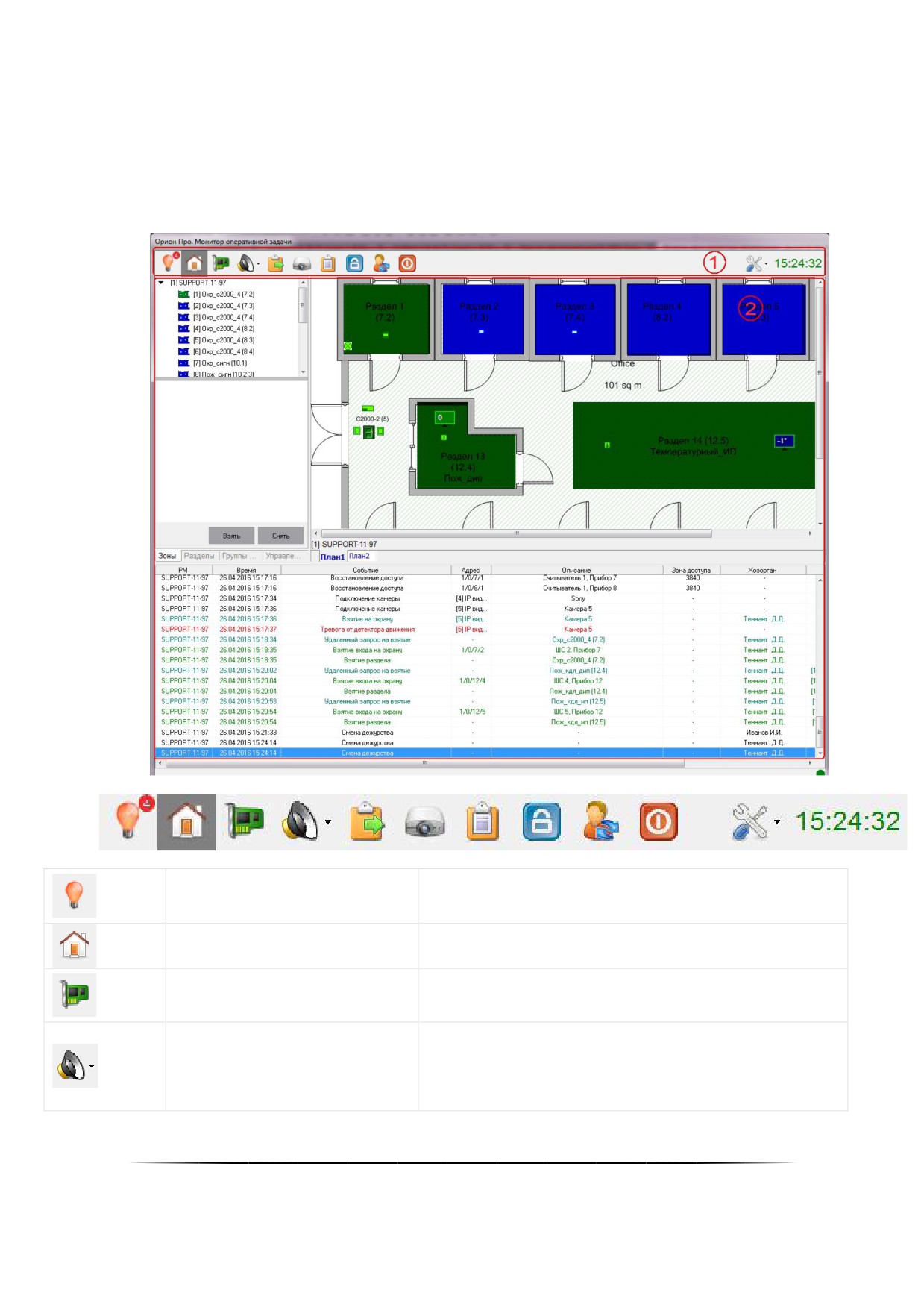
8.2 Интерфейс программы
Главное окно программы состоит из двух областей:
1.
Панель управления. Данную область нельзя изменять;
2.
Область функциональных вкладок программы. С помощью функциональных вкладок оператор
осуществляет мониторинг за системой охранной сигнализации, управление объектами системы, а также
регистрацию и обработку тревог. Данная область является формируемой, набор и расположение функци-
ональных вкладок может быть изменён администратором системы. На рисунке приведён вид окна с рас-
положением вкладок «по умолчанию».
1. Панель с кнопками переключения страниц, кнопками действий и часами.
Кнопка
«Тревоги»
Осуществляет
переключение
на
страницу
(«горячая клавиша» — Alt+F1);
«Обработка тревог» (см. п. 8.4)
Кнопка «Управление» («горя-
Осуществляет
переключение
на
страницу
чая клавиша» — Alt+F2);
«Управление» (см. п. 8.3)
Кнопка
«Подключённые при-
боры»
(«горячая клавиша»
—
Открывает окно со списком подключенных приборов
Alt+F5);
Кнопка управления речевым
оповещением («горячая клави-
Открывает контекстное меню для управления моду-
ша» для отключения речевого
лем речевого оповещения (см. п. 8.6).
оповещения о текущей тревоге
— Alt+F6);
487
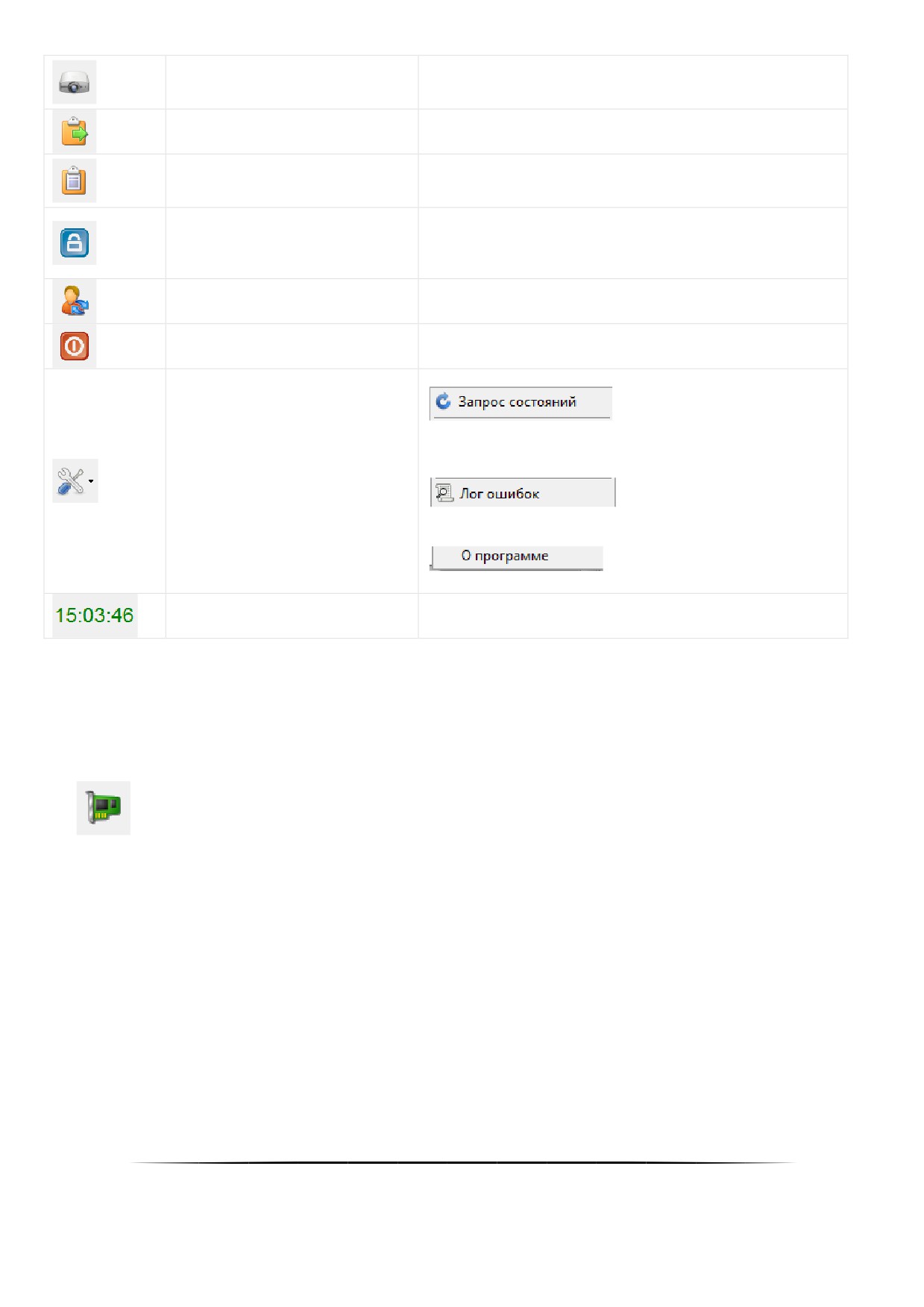
Кнопка вызова окна «Монитор
Вызывает окно просмотра видеоизображения с IP-
IP-камер» («горячая клавиша»
камер (см. п. 8.5).
— Alt+F7>);
Кнопка «Отчет за смену» («го-
Осуществляет формирование и вывод для просмотра
рячая клавиша» — Alt+F8);
отчёта за смену (см. п. 8.2.3).
Кнопка «Просмотр журнала со-
бытий» («горячая клавиша» —
Открывает для просмотра журнал событий (см. п.8.2.4).
Alt+F9);
Запускает заставку. Если заставка не настроена, то
Кнопка «Включение хранителя
отобразится только окно запроса пароля оператора.
экрана» («горячая клавиша» —
Для выхода из режима требуется ввести персональный
Alt+F10);
пароль
Кнопка
«Смена дежурства»
Вызывает диалоговое окно для смены дежурства опе-
(«горячая клавиша» — Alt+F11);
ратором (см. п. 8.2.6).
Кнопка «Выход из программы»
Вызывает диалоговое окно выхода из программы (см.
(«горячая клавиша» — Alt+F12);
п. 8.2.7).
Выводит меню со следующими действиями:
- кнопка перезапроса состоя-
ний. При потере связи с объектами (когда все объекты
на планах помещений становятся чёрными) кнопка поз-
Кнопка управления парамет-
воляет перезапросить состояния с интерфейса;
рами программы*
- кнопка выводит список
возможных ошибок программы. возникающих в про-
цессе работы;
- кнопка выводит информаци-
онное окно «О программе»
Текущее время
Отображение текущего системного времени
2. Область отображения функциональных вкладок программы.
8.2.1 Подключённые приборы
При необходимости, оператор Монитора системы может просмотреть список подключённых приборов и ка-
мер.
Для просмотра списка подключённых приборов и камер необходимо нажать кнопку «Подключённые прибо-
ры»
или комбинацию клавиш <Alt+F5>.
Появится окно со списком приборов и камер, заданным в Базе данных, и информацией по данным прибо-
рам:
488
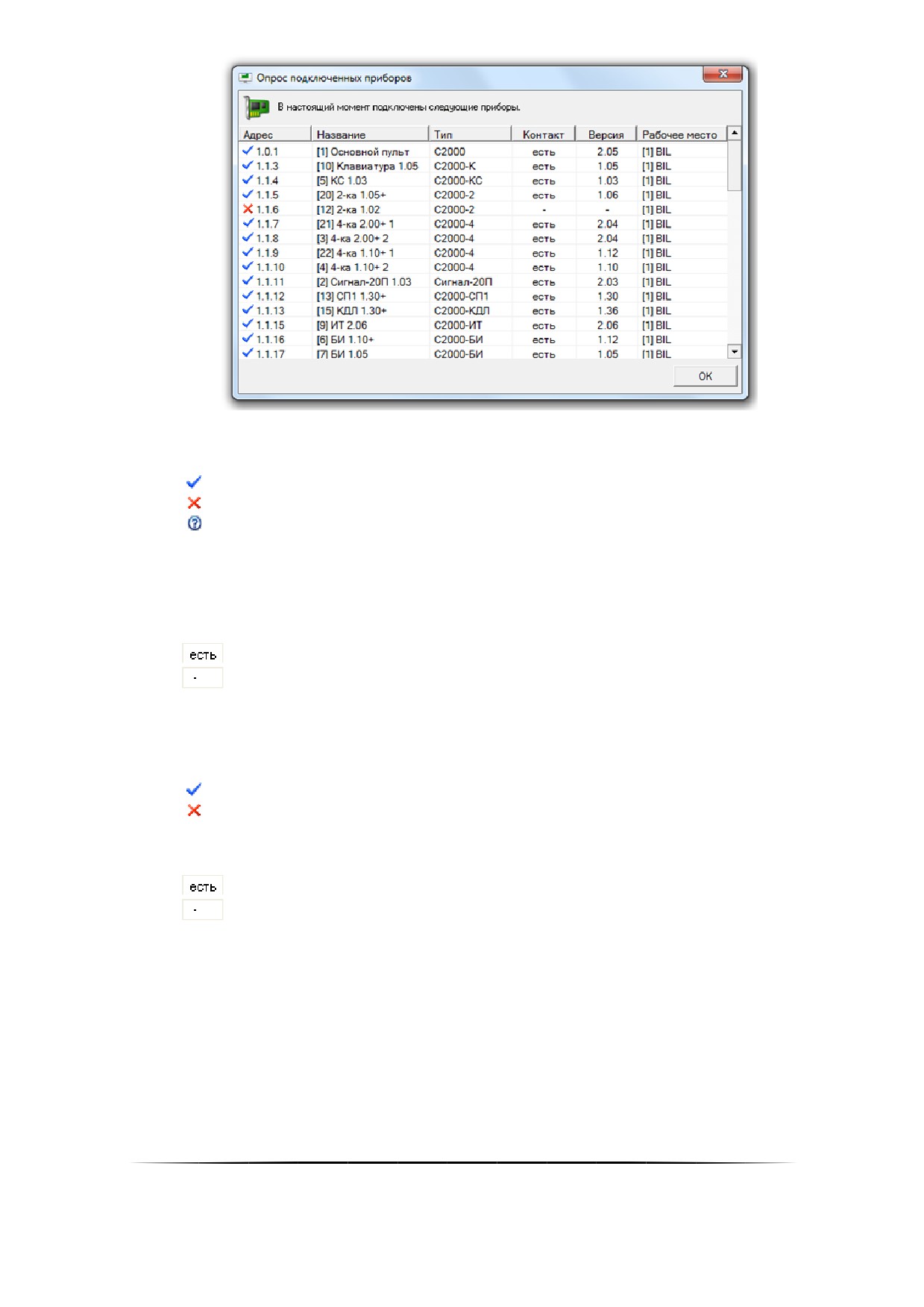
Отображаемая информация для прибора:
1.
«Адрес» — адрес прибора (вида НомерComПорта.АдресПульта.АдресПрибора) с пиктограммой наличия
контакта:
— есть контакт с прибором,
— нет контакта с прибором (либо «Ядро опроса» не запущено),
— есть контакт с прибором, но тип прибора, указанный в Базе данных, не совпадает с фи-
зическим типом подключённого прибора;
(Для биометрического считывателя, подключённого по Ethernet, адрес отображается в виде:
[IPАдрес]).
2.
«Название» — индекс и название прибора в Базе данных;
3.
«Тип» — тип прибора в Базе данных;
4.
«Контакт» — наличие контакта с прибором:
— есть контакт с прибором,
— нет контакта с прибором (либо «Ядро опроса» не запущено);
5.
«Версия» — версия прибора (если контакта с прибором нет, то данное поле будет пустым);
6.
«Раб. место» — индекс и название рабочего места, к которому подключён прибор.
Отображаемая информация для камеры:
1.
«Адрес» — адрес камеры (вида [НомерКамеры] Название видеоподсистемы) с пиктограммой наличия
контакта:
— есть контакт с камерой,
— нет контакта камерой (либо «Ядро опроса» не запущено);
2.
«Название» — название камеры в Базе данных;
3.
«Тип» — всегда отображается значение «Камера»;
4.
«Контакт» — наличие контакта с камерой:
— есть контакт с камерой,
— нет контакта с камерой (либо «Ядро опроса» не запущено);
5.
«Версия» — ничего не выводится;
6.
«Раб. место» — индекс и название рабочего места, к которому подключена камера.
8.2.2 Выключение звука
Если для рабочего места настроено включение речевого оповещения и АРМ, то по тревожным событиям
будут воспроизводиться предупреждающие речевые сообщения. Речевые сообщения по озвучиваемым событи-
ям синтезируются системой автоматически из названия события (типа тревоги: тревога проникновения, тревога
входа и т.п.) и его атрибутов (адреса объекта в системе и его названия).
489
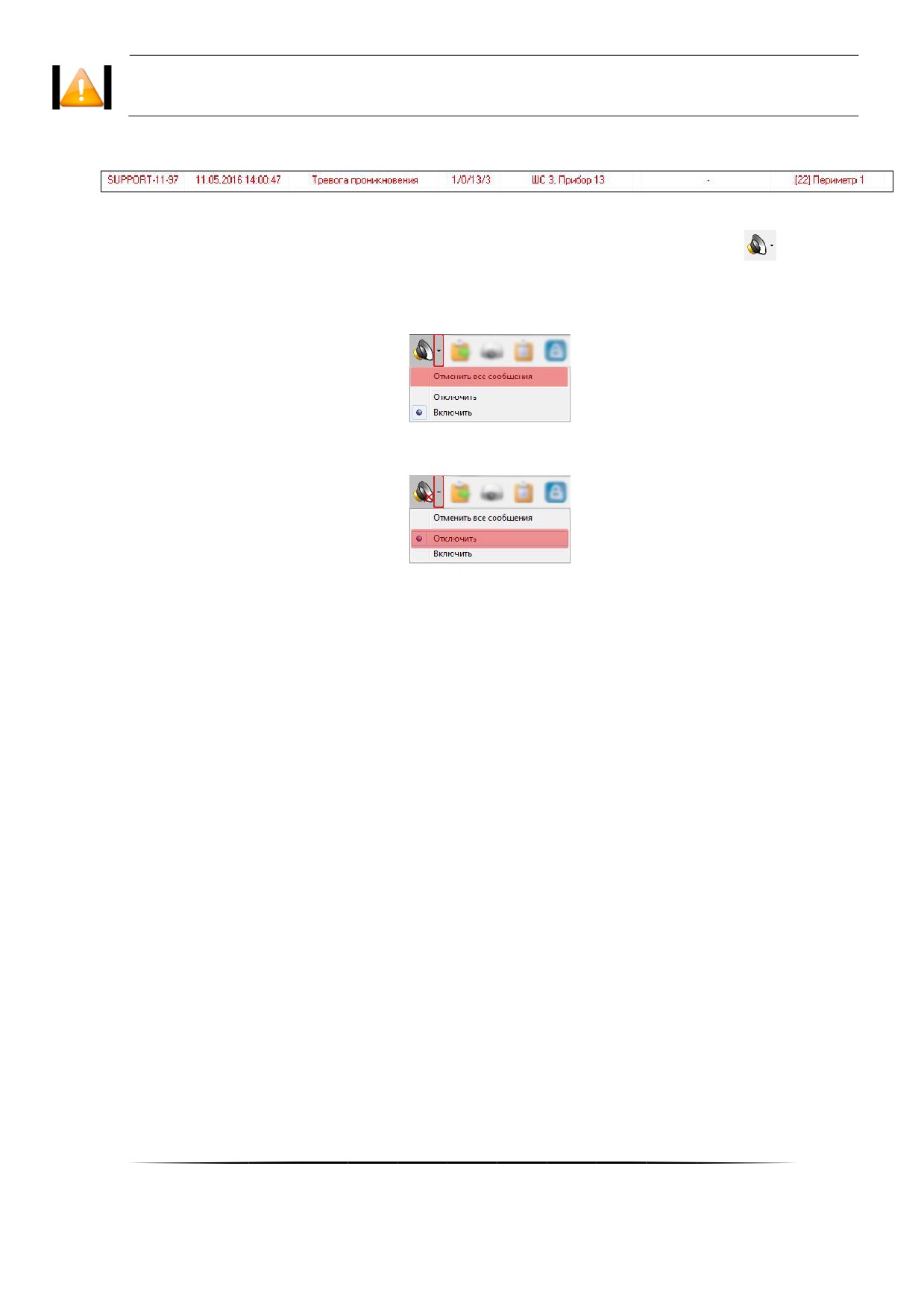
Список озвучиваемых событий настраивается администратором.
Например, для тревожного события, представленного ниже на скриншоте, будет озвучено сообщение:
«Тревога проникновения. Периметр. ШС 3. Прибор 13:
В зависимости от настроек системы, речевые сообщения могут либо повторяться заданное количество
раз, либо повторяться вплоть до реакции оператора.
Можно отключить текущее речевое сообщение, нажав на кнопку «Выключение звука»
или комбина-
цию клавиш Alt+F6.
Возможен сброс всех речевых сообщений, находящихся в очереди на воспроизведение. Для этого нужно
нажать на кнопку со стрелкой, рядом с кнопкой «Управления оповещением» и выбрать пункт «Отменить все со-
общения:
Можно отключить речевое оповещение для всех приходящих событий. Для этого нужно нажать на кнопку
со стрелкой рядом с кнопкой «Управление оповещением» и выбрать пункт «Отключить». Снова включить рече-
вое оповещение можно с помощью команды «Включить».
490
8.2.3 Отчёт за смену
При необходимости оператор Монитора системы может сгенерировать отчёт, в котором будут отображены
все тревожные события, произошедшие за время работы оператора, и все предпринятые действия по этим тре-
вожным событиям.
Для генерации отчёта необходимо нажать кнопку «Отчёт за смену»
или комбинацию клавиш <Alt+F8>.
После нажатия данной кнопки будет сгенерирован отчёт по тревожным событиям (за время с момента за-
ступления оператора на дежурство по время генерации отчёта) и выведено окно «Предварительный просмотр», в
котором будет отображён отчёт.
Окно «Предварительный просмотрǽ является частью программного модуля «Генератор
отчётовǽ и имеет те же функциональные возможности, что и область отображения сгеǦ
нерированного отчёта в Генераторе отчётов
Если окно «Предварительный просмотрǽ уже выведено, то кнопка «Отчёт за сменуǽ недоǦ
ступна для нажатия. Чтобы сгенерировать новый отчёт, необходимо закрыть сгенерироǦ
ванный ранее отчёт.
8.2.4 Просмотр журнала событий
Просмотр Журнала событий на странице «Управление» оператором Монитора системы не всегда удобен, так
как Журнал событий всегда смещается к последнему полученному событию.
Для удобства просмотра Журнала событий, в Мониторе системы присутствует следующая возможность: при
нажатии на кнопку «Просмотр журнала событий»
или комбинации клавиш <Alt+F9>, выводится диалоговое
окно «Журнал событий», в котором в статическом режиме отображается Журнал событий (до момента нажатия
на кнопку «Просмотр журнала событий»).
По умолчанию в Монитор системы загружаются события за 12 часов. Но при необходимоǦ
сти временной интервал для загрузки событий можно поменять.
Временной интервал для загрузки событий (а также тревожных событий) регулируется в
файле dShell.ini.
8.2.5 Включение хранителя экрана
Если для конкретного рабочего места в конфигурации Базы данных выставлено время для запуска храните-
ля экрана, то если в течение заданного времени на рабочем месте не предпринималось никаких действий (нажа-
тие клавиш на клавиатуре, движение мышью), то будет запущен хранитель экрана.
Хранитель экрана можно включить и из Монитора системы принудительно. Для включения хранителя экрана
необходимо нажать кнопку «Включение хранителя экрана»
или комбинацию клавиш <Alt+F10>.
Монитор системы использует ту экранную заставку, которая установлена в свойствах
Рабочего стола Windows. Поэтому необходимо в свойствах Рабочего стола выбрать одну из
установленных на компьютере экранных заставок. Если экранная заставка выбрана не буǦ
дет, то запуск хранителя экрана производиться не будет (но запрос пароля оператора
производиться будет).
При запуске хранителя экрана в Журнал событий будет добавлено событие «Запуск хранителя экрана» с
ФИО оператора, работающего в данный момент с Монитором системы.
491
После закрытия хранителя экрана требуется ввести персональный пароль текущего оператора Монитора си-
стемы в появившемся окне запроса пароля оператора.
8.2.6 Смена дежурства
В процессе работы с «Монитором системы» возникает момент, когда один оператор Монитора системы сме-
няет другого.
Для того чтобы передать управление системой от одного оператора Монитора системы другому, оператор,
приступающий к работе, должен ввести свой персональный пароль.
Для ввода пароля необходимо нажать кнопку
«Смена дежурства»
, либо комбинацию клавиш
<Alt+F11>. Появится диалоговое окно, в котором оператору, приступающему к работе с
В процессе функционирования Монитора системы также возможна ситуация, когда из Администратора Базы
данных подаётся команда о перезагрузке Базы данных. В этой ситуации происходит перезагрузка Базы данных,
после чего будет произведена инициализация состояния всех объектов системы.
В этой ситуации ввод персонального пароля оператора не требуется, и текущий оператор продолжит работу
с Монитором системы.
8.2.7 Выход из программы
Для закрытия Монитора системы необходимо нажать кнопку «Выход из программы»
или комбинацию
клавиш <Alt+F12> и в появившемся диалоговом окне подтвердить намерение закрыть Монитор системы, нажав
кнопку
Затем в диалоговом окне запроса пароля оператора нужно ввести персональный пароль текущего опера-
тора Монитора системы, который в данный момент управляет системой.
Если на текущем рабочем месте помимо Монитора системы запускается и Ядро опроса, то
при закрытии Монитора системы:
Если в системе имеются рабочие места, на которые ведётся трансляǦ
ция с текущего рабочего места, то Ядро опроса текущего рабочего меǦ
ста продолжит свою работу.
Если в системе только одно рабочее место либо нет рабочих мест, на
которые ведётся трансляция с текущего рабочего места, то Ядро опроǦ
са текущего рабочего места также завершит свою работу.
8.2.8 Функциональные вкладки (плавающие окна)
Графический интерфейс Монитора системы включает в себя функциональные вкладки:
На странице «Управление»:
o Вкладка «События»,
o Вкладка «Планы помещений»,
o Вкладка «Список планировок»,
o Вкладка «Группы разделов»,
o Вкладка «Разделы»,
o Вкладка «Зоны»,
o Вкладка «Камеры»,
o Вкладка «Управление»,
o Вкладка «Персонал»,
o Вкладка «Доступ»,
o Вкладка «Ключницы»,
На странице «Обработка тревог»:
o Вкладка «Журнал тревог»,
492
o Вкладка «Планы помещений»,
o Панель «Обработка тревог».
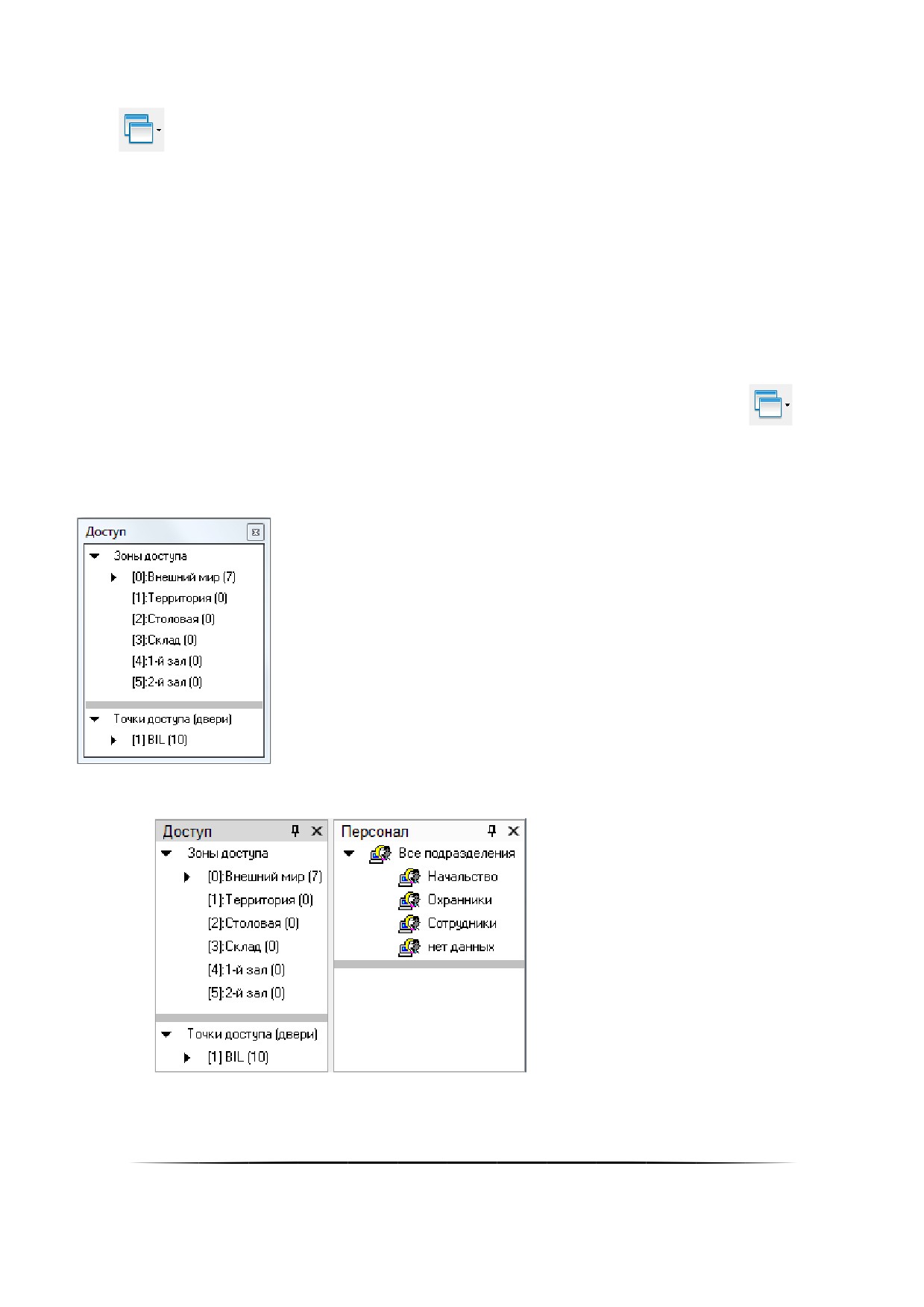
Каждое из указанных окон можно отобразить либо закрыть. Указанные действия производятся при нажатии
на кнопку
в появившемся списке:
Если поставить галочку напротив названия какого-либо окна, то окно отобразится на экране. Если галочку
снять, то окно будет закрыто.
Расположения всех окон запоминаются и, если закрыть какое-либо окно, а затем снова вывести его на
экран, то оно отобразится на том же месте.
Соответственно, после закрытия Монитора системы и его последующем запуске, все окна отобразятся на
тех местах, где их расположили ранее.
Любое «плавающее» окно можно расположить в любом месте Монитора системы.
Окно может располагаться на области Монитора системы, либо может быть привязано к одному из краёв
Монитора системы (левому, правому, верхнему или нижнему). Также окно может быть расположено вне области
Монитора системы.
Окно может быть отображено постоянно либо (в случае привязки к одному из краёв Монитора системы) для
него отображается пиктограмма, при подведении к которой курсора мыши, окно временно отображается.
Простейшие действия по перемещению и расположению окон рассмотрим на примере окна «Доступ».
Первоначально данное окно закрыто. Для его отображения необходимо нажать на кнопку
и в появив-
шемся списке, поставить галочку напротив пункта «Доступ».
Окно отобразится внутри области «Монитора системы».
«Захватив» окно за его заголовок, можно переместить окно на какое-либо место внутри области Монитора
системы и оно так и будет отображаться поверх остальных окон. В этом случае ему можно задать необходимый
размер.
А можно перетащить его к какому-либо из краёв страницы «Управление», и оно будет к нему привязано.
Причём если на этом краю страницы уже отображается какое-либо окно, то:
можно либо расположить окно «Доступ» рядом,
либо сгруппировать его с другим окном.
493
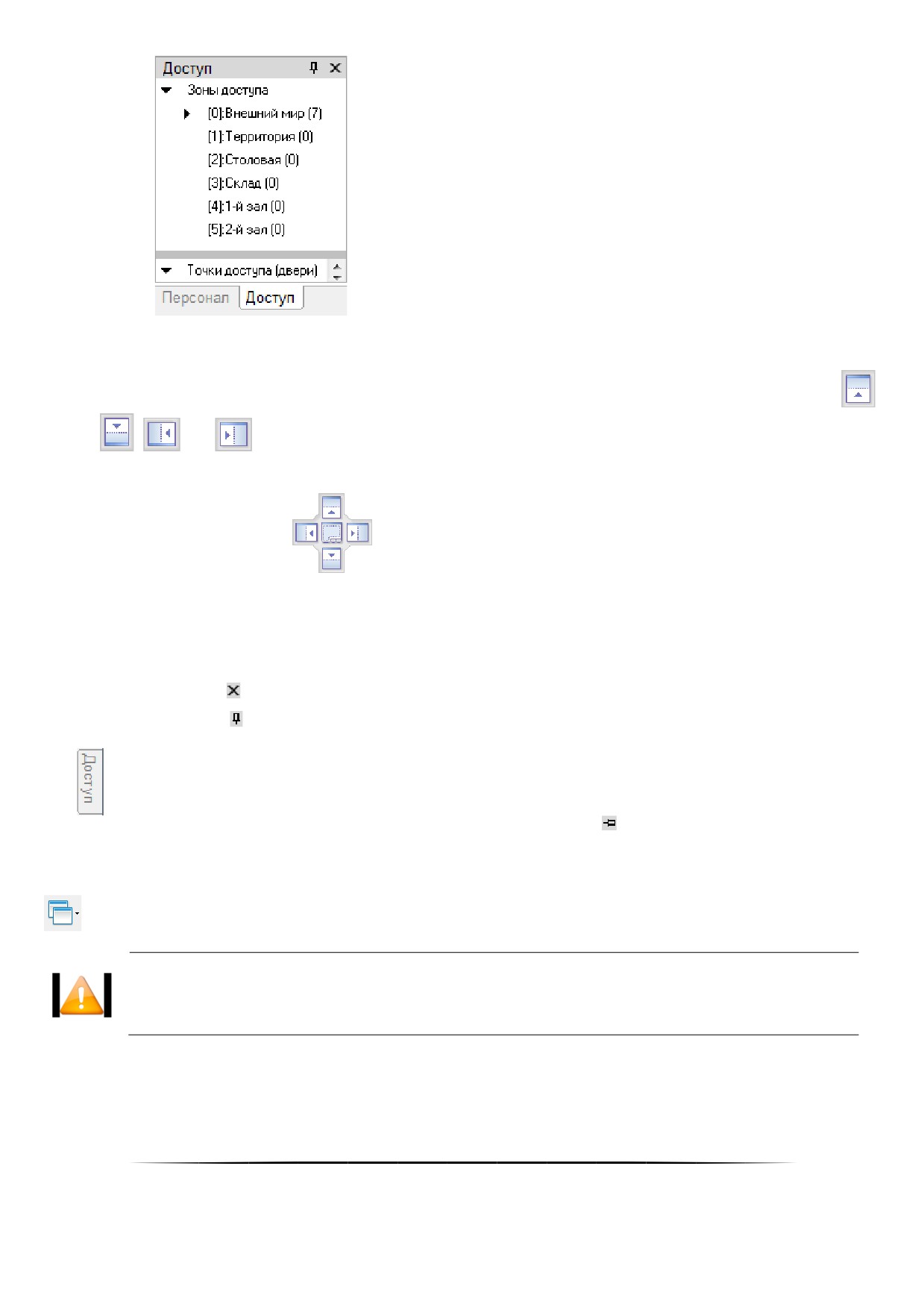
(В этом случае переключение между окнами происходит при нажатии на название соответствую-
щего окна).
Для того чтобы прикрепить окно к краю Монитора системы, производятся следующие действия:
Когда окно перетаскивается к какому-либо краю экрана, то появляется соответствующая иконка:
,
,
или
Если перетащить окно на иконку, то окно будет привязано к краю экрана.
Когда окно перетаскивается к какому-либо краю экрана, где уже привязано другое окно, то появляется
соответствующая иконка:
Если перетащить окно на верхнюю или нижнюю часть иконки, то окно будет привязано сверху ли-
бо снизу от уже имеющегося окна.
Если перетащить окно на правую или левую часть иконки, то окно будет привязано справа либо
слева от уже имеющегося окна.
Если перетащить окно на центральную часть иконки, то окно будет сгруппировано с уже имею-
щимся окном.
При помощи кнопки
(в правом верхнем углу окна) окно можно закрыть.
При помощи кнопки
(в правом верхнем углу окна) окно можно скрыть. То есть для него с краю Монитора
системы будет отображена пиктограмма, при подведении к которой окно будет временно отображено:
Чтобы снова закрепить окно на экране, необходимо нажать на кнопку
(в правом верхнем углу окна) в тот
момент, когда окно отображается на экране.
Также стоит помнить, что на странице «Управление» можно восстановить расположение всех окон в том ви-
де, в котором они отображены при первом запуске Монитора системы. Для этого необходимо нажать на кнопку
и в появившемся списке выбрать пункт «Расположить по умолчанию».
Настройка отображения и расположения функциональных вкладок доступна пользоватеǦ
лю со статусом «Владелецǽ, «Администраторǽ. Другие пользователи не могут изменять
вид окна «Монитора системыǽ.
494
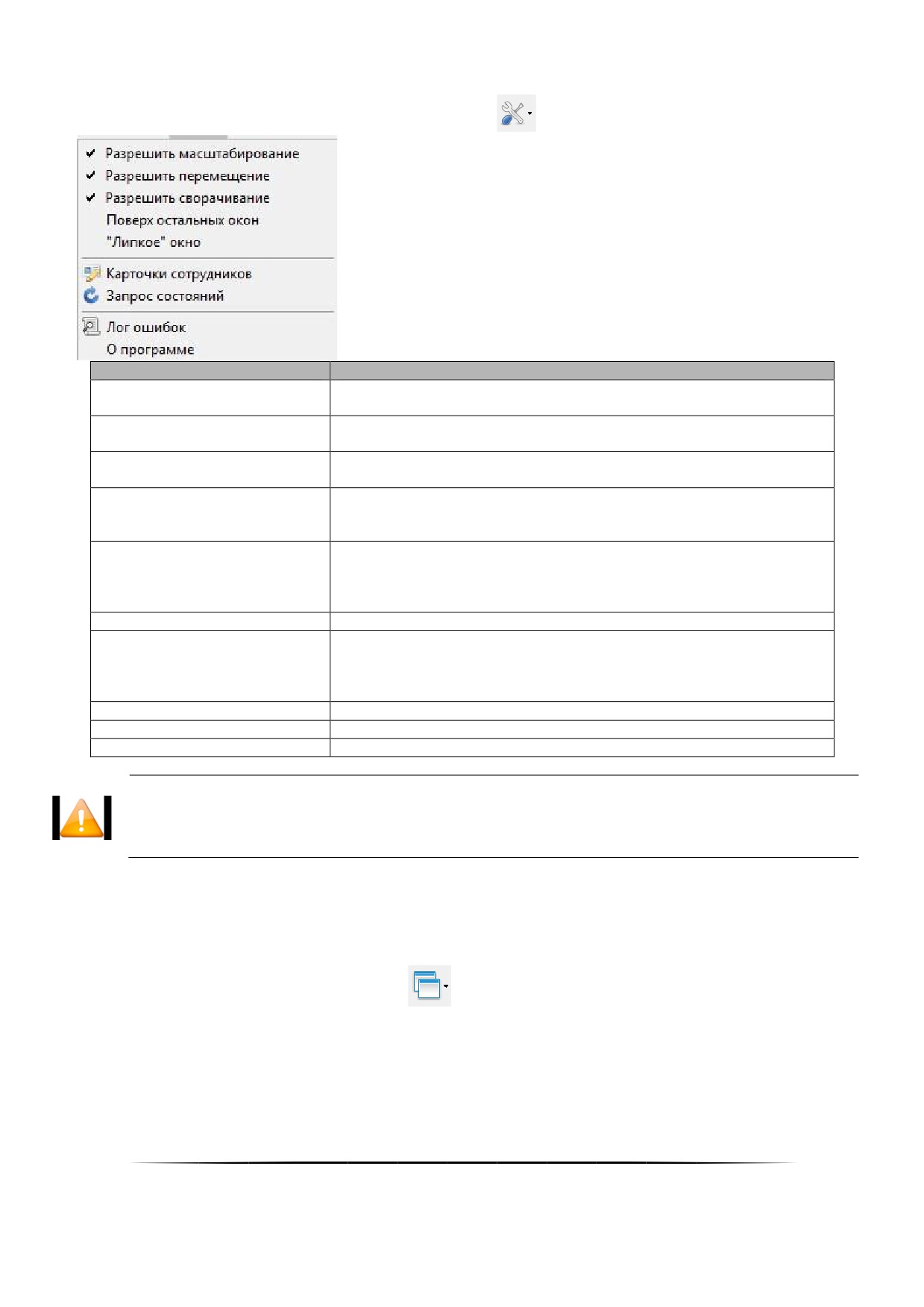
8.2.9 Параметры программы
Параметры программы вызываются нажатием на кнопку
:
Если отметить данный пункт, то можно изменять размер окна
Разрешить масштабирование
Монитора системы. Иначе — нельзя
Если отметить данный пункт, то можно перемещать окно Монито-
Разрешить перемещение
ра системы. Иначе — нельзя
Если отметить данный пункт, то можно сворачивать окно Монито-
Разрешить сворачивание
ра системы. Иначе — нельзя
Если отметить данный пункт, то поверх окна Монитора системы
Поверх остальных окон
можно вывести окно какой-либо другой программы. Иначе —
нельзя
Если отметить данный пункт, то при перемещении окна Монитора
системы близко к краю рабочего стола, окно Монитора системы
"Липкое" окно
автоматически выравнивается по этому краю. Иначе выравнива-
ния не происходит
Карточки сотрудников
Настройка вида отображения карточек сотрудников
Действие, в результате которого Монитор системы запрашивает у
соответствующих Ядер опроса текущее состояние объектов си-
Запрос состояний
стемы. В случае необходимости отображение состояния какого-
либо объекта в Мониторе системы будет изменено
Лог ошибок
Вывод окна с логом работы программы
О программе
Вывод окна с информацией о программе
Карточки сотрудника
Вывод окна с настройками отображения карточек сотрудников
Настройка вида окна доступна пользователю со статусом «Владелецǽ, «Администраторǽ.
Другие пользователи не могут изменять вид окна «Монитора системыǽ.
8.2.10
Окно «О программеǽ
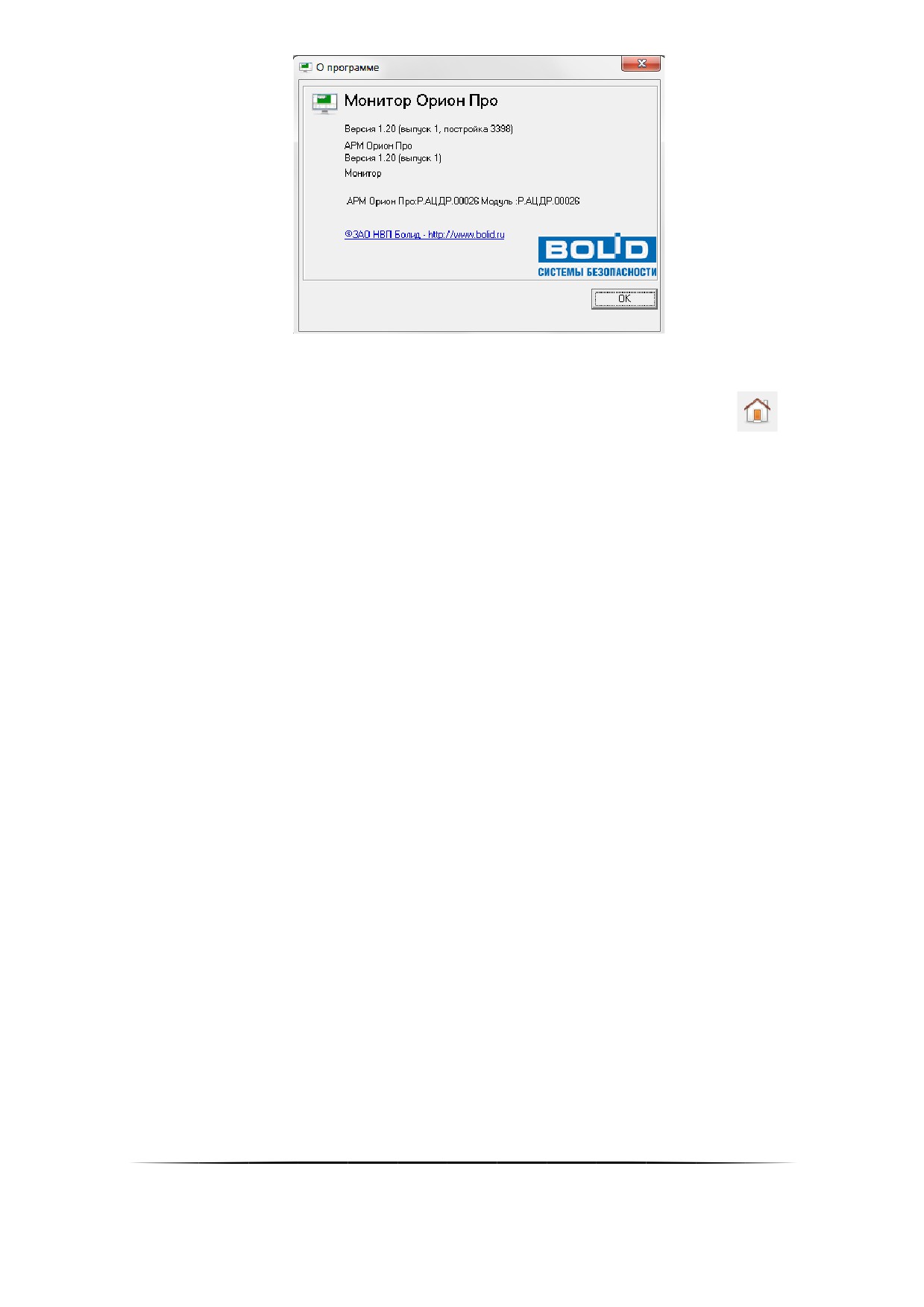
Для вывода окна с информацией о ЗАО НВП «Болид», версии АРМ «Орион Про» и Монитора системы, необ-
ходимо кликнуть левой кнопкой мыши на кнопке
и выбрать пункт меню «О программе».
Отобразится окно «О программе», в котором отображена вышеуказанная информация:
495
8.3 Страница «Управлениеǽ
Для переключения на страницу «Управление» необходимо нажать кнопку «Управление»
или комбина-
цию клавиш <Alt+F2>.
На странице «Управление» доступны следующие функции:
интерактивное графическое отображение состояния объектов системы на планах помещений и вкладках
управления;
интерактивное отображение событий системы;
интерактивное отображение местонахождения сотрудников с точностью до зоны доступа;
интерактивное управление оператором:
o зонами,
o разделами,
o группами разделов,
o камерами,
o точками доступа,
o ключницами,
o пожаротушением;
запуск сценариев управления оператором.
8.3.1 Интерфейс страницы «Управлениеǽ
По умолчанию страница «Управление» выглядит следующим образом:
496
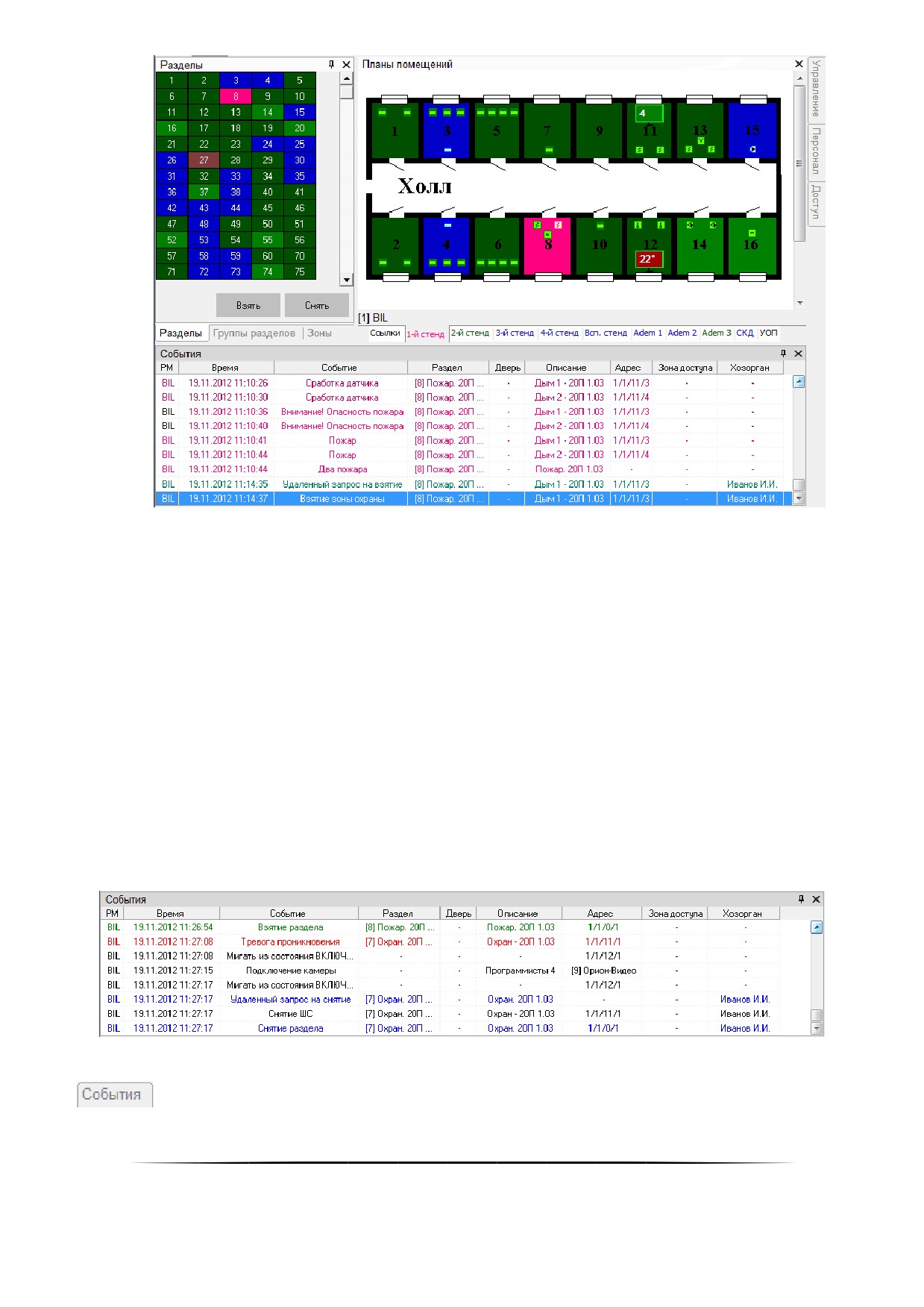
Так как интерфейс Монитора системы является изменяемым, то стоит упомянуть о том, что на странице
«Управление»:
1. Рекомендуется отображение Журнала событий снизу страницы,
2. Так же возможно отображение следующих вкладок, которые могут располагаться в произвольном поряд-
ке и на произвольном месте страницы:
Вкладка «Планы помещений»,
Вкладка «Список планировок»,
Вкладка «Группы разделов»,
Вкладка «Разделы»,
Вкладка «Зоны»,
Вкладка «Камеры»,
Вкладка «Управление»,
Вкладка «Персонал»,
Вкладка «Доступ».
8.3.2 Журнал событий
Когда в системе происходит какое-либо событие, оно заносится в Журнал событий.
Ещё раз напомним, что интерфейс Монитора системы является изменяемым. Однако рекомендуется отоб-
ражение Журнала событий снизу страницы «Управление». В этом случае внешний вид Журнала событий будет
следующим:
Если Журнал событий не закреплён на странице, а сворачивается вниз, то для показа Журнала событий
необходимо подвести курсор мыши к соответствующей пиктограмме:
Возможно изменение отображения:
Ширины столбцов Журнала событий.
497
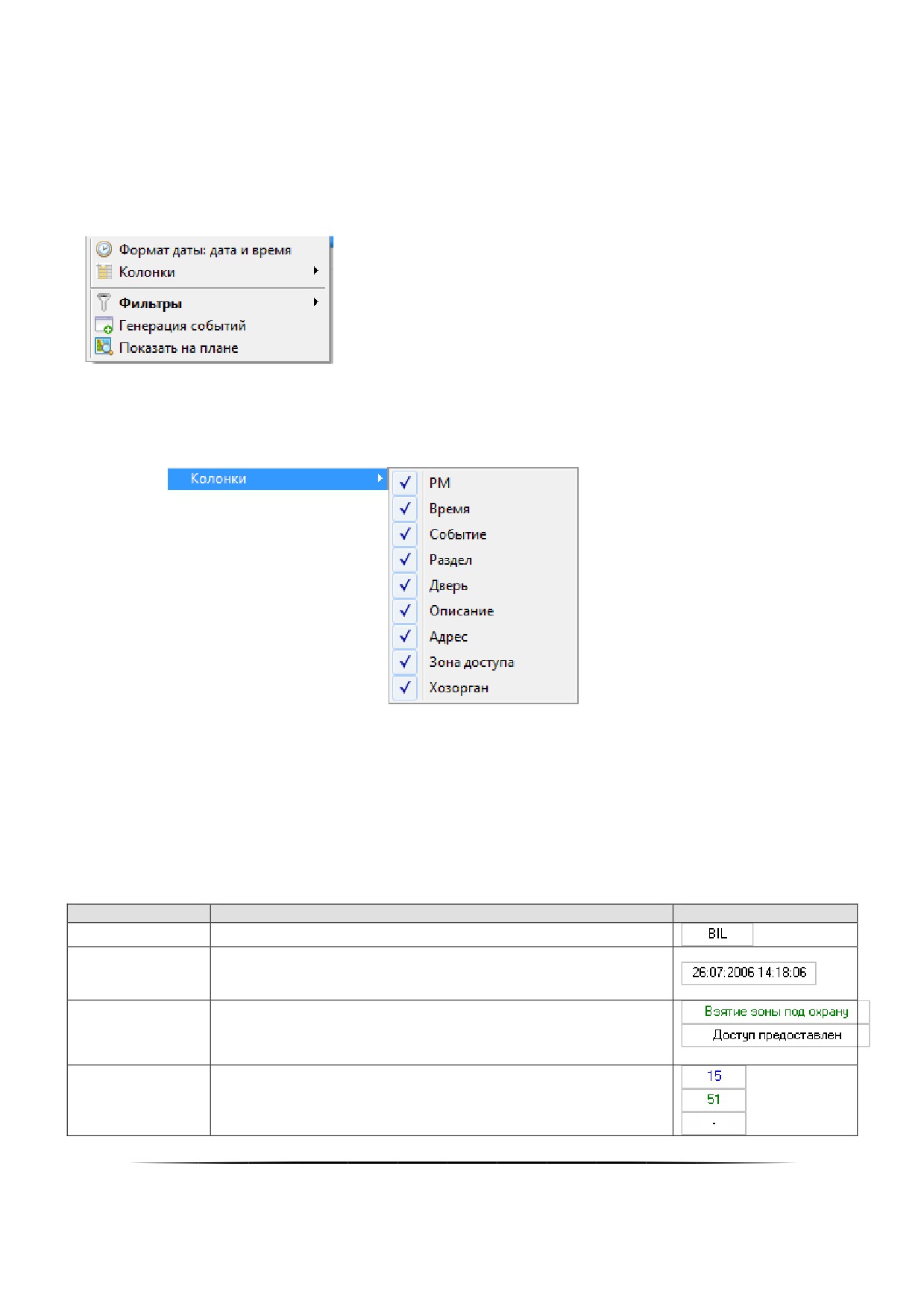
Для этого требуется подвести курсор к краю названия столбца и, нажав левую кнопку мыши, растянуть
или наоборот сузить столбец.
Расположения столбцов Журнала событий.
Для этого требуется подвести курсор к названию столбца и, нажав левую кнопку мыши, перетащить стол-
бец на требуемую позицию.
Состава отображаемых столбцов Журнала событий.
Формата даты и времени.
Состава отображаемых событий системы (использование фильтров для событий).
(см. пункт 8.3.2.3.)
При нажатии правой кнопкой мыши на Журнале событий отобразится контекстное меню:
При помощи пункта меню «Формат даты: «» можно указать формат отображения даты и времени:
o Только время,
o Дату и время.
При помощи пункта меню «Колонки» можно выбрать, какие столбцы требуется отображать в Журнале
событий, а какие — нет:
По умолчанию отображаются все столбцы.
При помощи пункта меню «Фильтры» настраиваются фильтры для Журнала событий.
(см. пункт 8.3.2.3)
При помощи пункта меню «Колонки» оператор Монитора системы может добавить событие в Журнал со-
бытия.
(см. пункт 8.3.2.5)
8.3.2.1
Структура Журнала событий
Журнал событий отображает следующую информацию:
РМ
Рабочее место, на котором произошло событие
Дата и время, когда событие произошло.
Время
(Возможно отображение только времени, когда произошло
событие)
Событие
Название события
Если произошедшее событие относилось к разделу или
группе разделов, то в данном поле отображается номер
Раздел
раздела или группы разделов
498
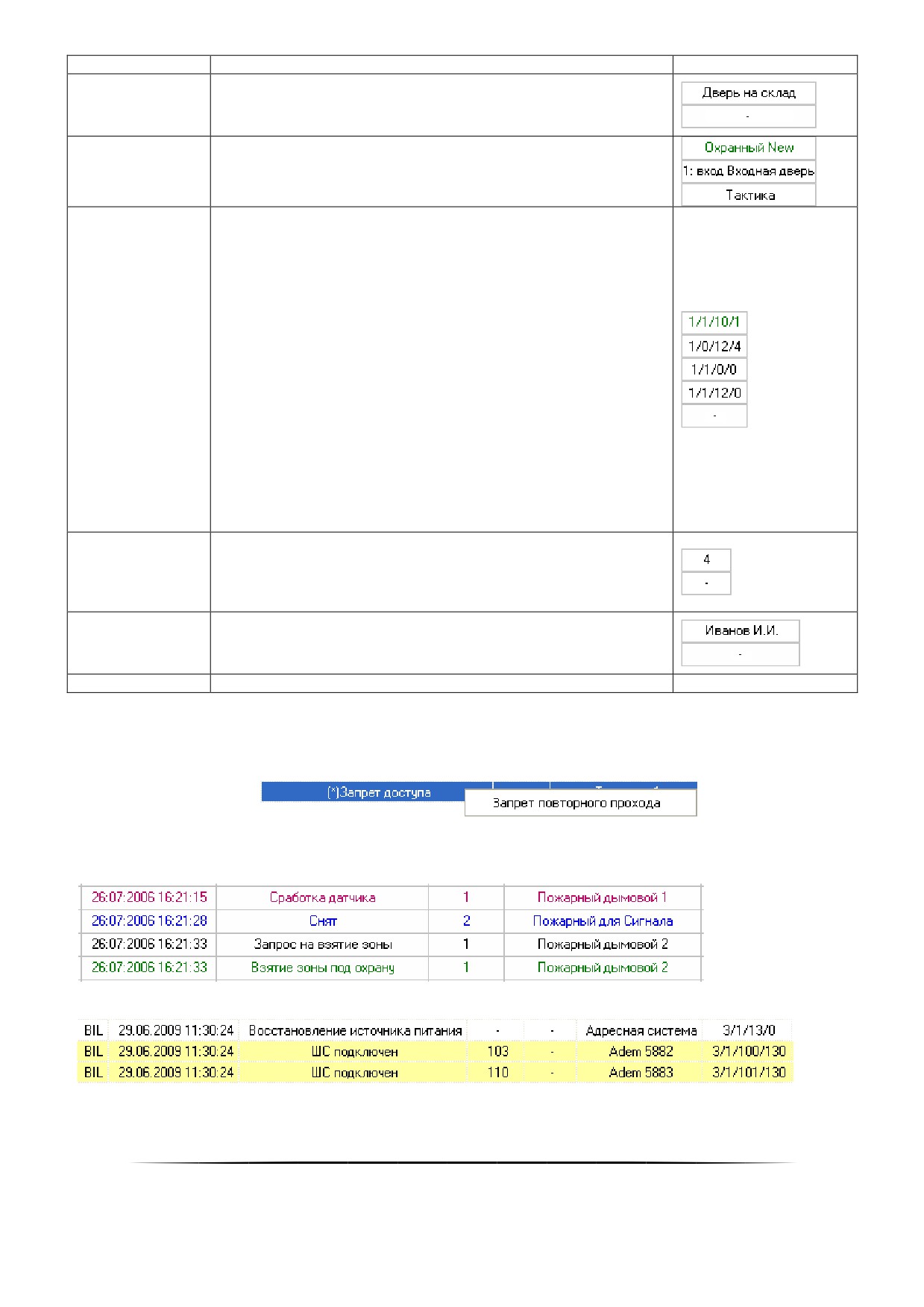
Во всех остальных случаях в данном поле отображается «-»
Если произошедшее событие относилось к точке доступа, то
в данном поле отображается название точки доступа.
Дверь
Во всех остальных случаях, в данном поле отображается «-»
Название объекта, к которому относится событие, либо
Описание
вспомогательная информация.
Если произошедшее событие относилось к прибору, шлей-
фу сигнализации, считывателю или релейному выходу, то в
данном поле отображается адрес объекта. (Для точки до-
ступа отображается адрес считывателя, управляющего точ-
кой доступа в соответствующем направлении).
Вид отображения адреса:
НомерCOMПорта/АдресПульта/АдресПрибора/АдресОбъекта
Внимание:
Адрес
При работе приборов, подключенных к какому-либо COM-
порту, по протоколу «Орион» АдресПульта равен 0;
Для пульта С2000 (С2000М) — АдресПрибора равен 0;
Для приборов — АдресОбъекта равен 0.
Для биометрического считывателя вместо НомерCOMПор-
та/АдресПульта/АдресПрибора отображается IP-адрес в
квадратных скобках.
Во всех остальных случаях, в данном поле отображается
«-».
Для событий доступа в данном поле отображается зона до-
ступа, присылаемая прибором в событии.
Зона доступа
(Для некоторых точек доступа может отсутствовать.)
Во всех остальных случаях в данном поле отображается «-».
Если событие произошло вследствие действий какого-либо
сотрудника, то в данном поле отображается его ФИО.
Хозорган
Во всех остальных случаях в данном поле отображается «-».
Комментарий
Комментарий к событию, введённый оператором
Некоторые события (в основном события доступа) могут иметь дополнительные данные: «Нет прав», «Нару-
шено временное окно» и т.п.
Такие события помечаются символами (*). Для просмотра дополнительных данных требуется произвести
двойной клик левой кнопкой мыши на событии, помеченном символами (*). Появится небольшое окно, отобра-
жающее список дополнительных данных:
8.3.2.2
Цвета отображения событий
Основные события системы отображаются определёнными цветами. Например:
Цвета отображения всех событий указаны в Приложении 8.7.2.
Также отметим, что при вычитывании событий из приборов, старые события выделяются жёлтым цветом:
499
содержание .. 8 9 10 11 ..