содержание .. 13 14 15 16 ..
АРМ «Орион Про» версия 1.20 сервисный пакет 1. Руководство по эксплуатации (2016 год) - часть 15
12.3.4
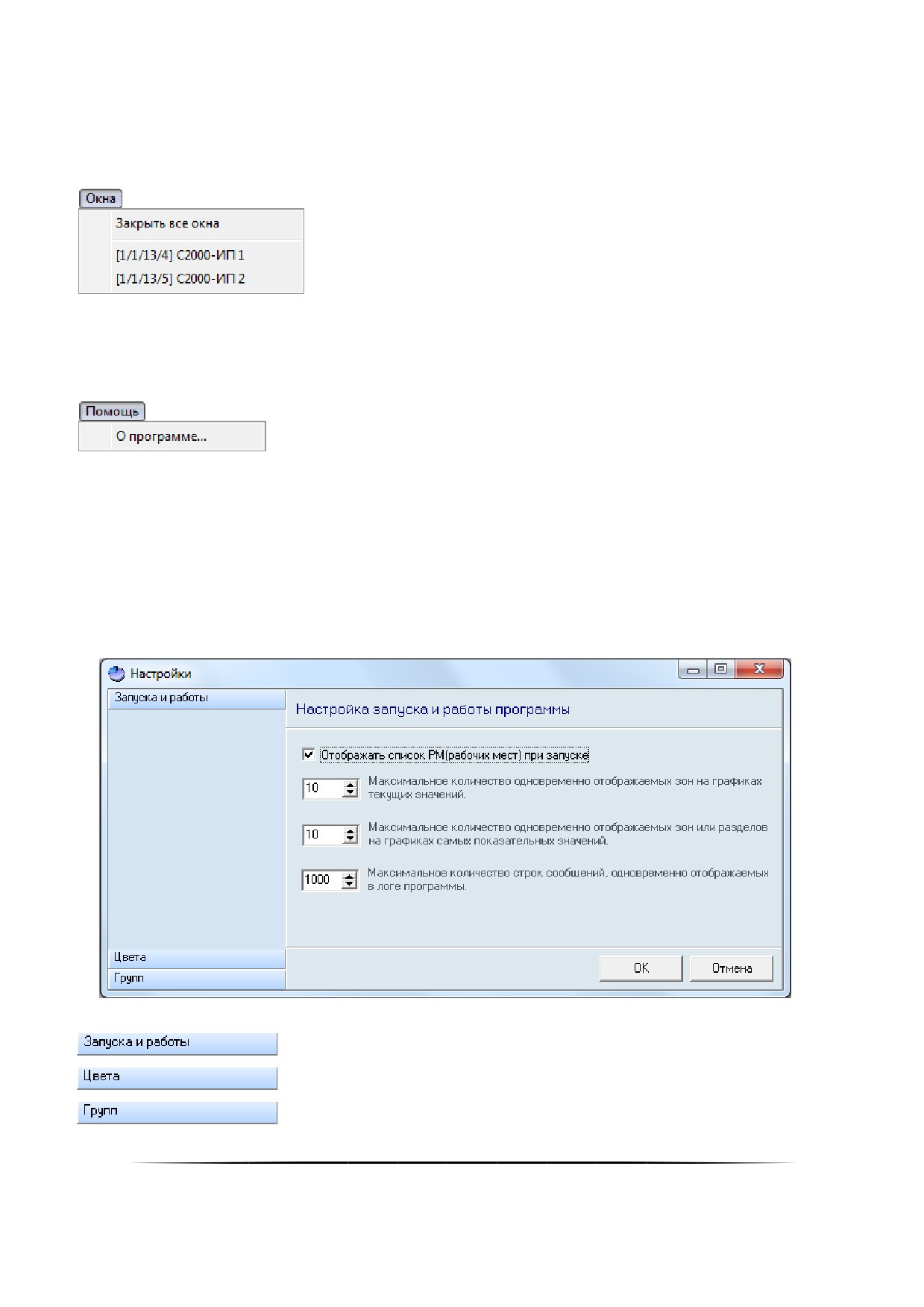
Меню «Окнаǽ
В данном меню отображается список окон с текущими историями зон (см. пункт 12.5.1.3).
Соответственно меню «Окна» может содержать различное число пунктов, а также состоять только из пункта
«Закрыть все окна» (если не открыто ни одного окна с текущей историей зоны).
Пример:
При выборе какого-либо пункта с названием окна произойдёт переключение на данное окно.
При выборе пункта «Закрыть все окна», произойдёт закрытие всех окон с текущими историями зон.
12.3.5
Меню «Помощьǽ
«О программе...» — вызов окна «О программе...»:
В данном окне отображается:
Версия, выпуск и постройка сетевого клиента «Статистика»;
Версия и выпуск АРМ «Орион Про»;
Информация о ЗАО НВП «Болид».
12.4Окно «Настройкиǽ
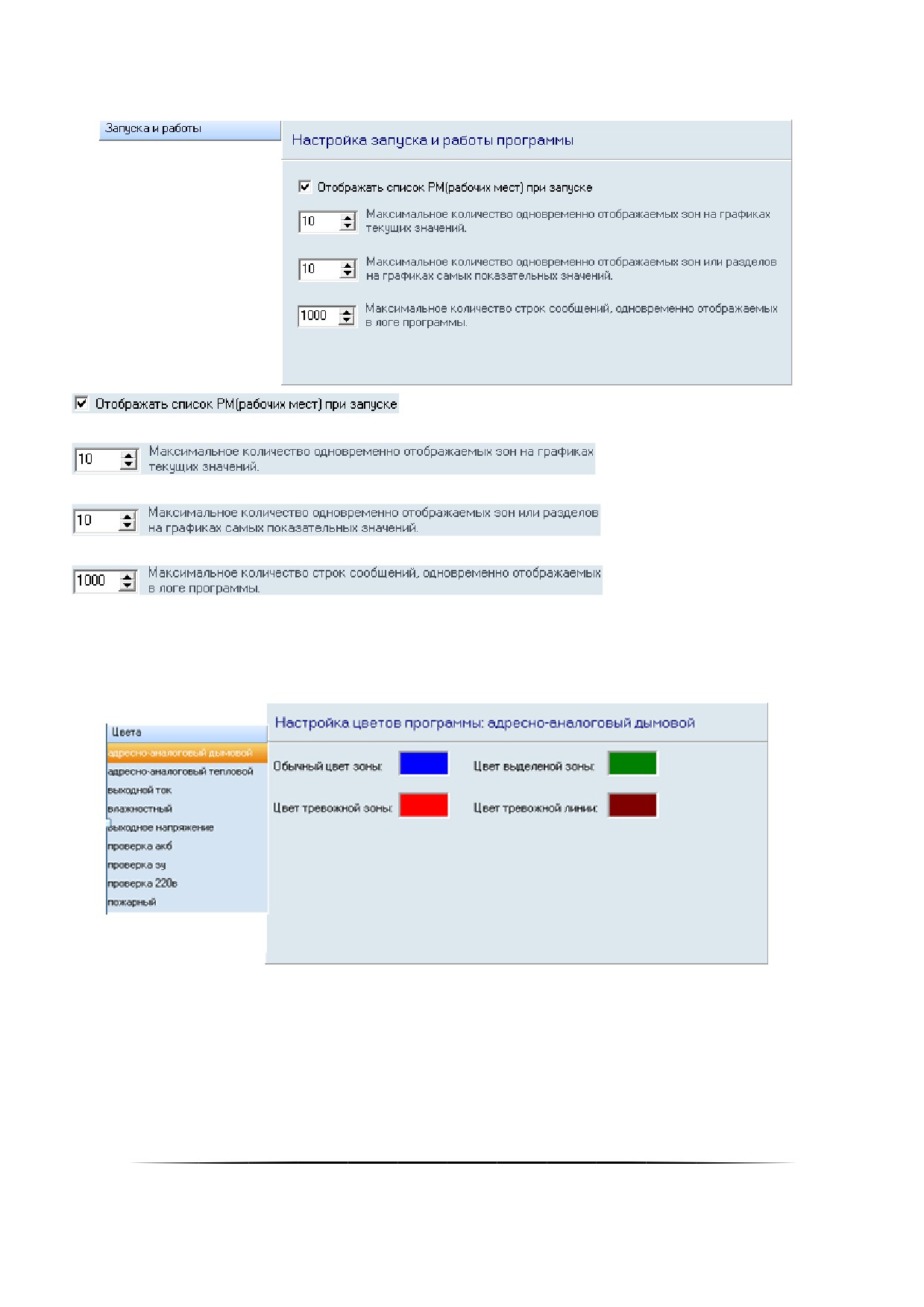
Внешний вид окна «Настройки» приведён на скриншоте:
В левой части окна находятся кнопки для переключения между вкладками окна:
— вкладка настройки параметров запуска и работы программы;
— вкладка настройки цветов отображения зон;
— вкладка настройки группировки типов зон.
700
12.4.1
Вкладка настройки параметров запуска и работы программы
Вкладка настройки параметров запуска и работы программы выглядит следующим образом:
— параметр, включающий либо выключающий отображение
списка выбора рабочих мест при запуске сетевого клиента «Статистика» (см. пункт 12.1);
— количество зон, отображаемых на
графиках на странице «Текущее состояние»;
— количество разделов или зон,
отображаемых на графиках на странице «Самые показательные»;
— количество строк, отображаемых в
логе программы.
12.4.2
Вкладка настройки цветов отображения зон
Вкладка настройки цветов отображения зон выглядит следующим образом:
Слева на данной вкладке отображается список всех типов зон, назначенных зонам (с включённым парамет-
ром «Собирать статистику») рабочих мест, выбранных при запуске клиента «Статистика».
В правой части отображаются цвета выбранного типа зоны, которые будут использоваться при выводе на
графиках данного типа зоны.
12.4.3
Вкладка настройки группировки типов зон
Вкладка настройки параметров запуска и работы программы выглядит следующим образом:
701
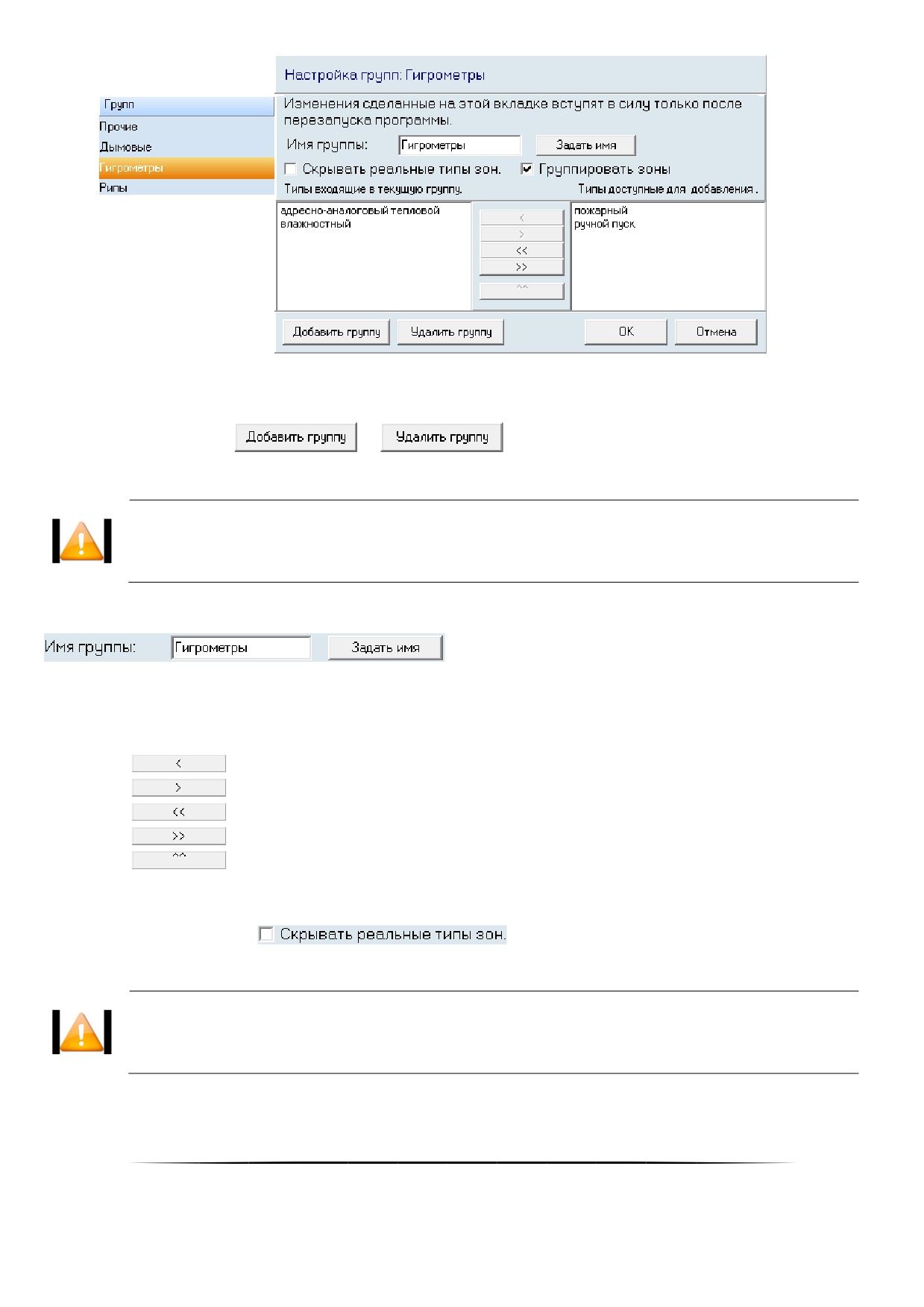
Слева отображается список групп зон, в которые будут группироваться зоны. На страницах «Текущее состо-
яние» и «Самые показательные» отображаемые графики выбираются именно из списка имеющихся групп. То
есть на указанных страницах отображаются графики, соответствующие именно имеющемуся набору групп.
При помощи кнопок
и
можно добавить новую группу либо удалить уже
имеющуюся.
Группу «Прочиеǽ удалить нельзя. В данную группу входят все типы зон, которые не добавǦ
лены в другую группу.
Справа отображаются настройки выбранной группы.
Можно задать имя для новой группы либо поменять имя уже существующей группы:
Снизу расположены:
список типов зон, входящих в группу;
список типов зон, не входящих ни в одну группу.
Можно изменять состав группы при помощи соответствующих кнопок:
— добавление в группу типа зоны, выбранного в списке свободных типов зон;
— удаление из группы выбранного типа зоны;
— добавление в группу всех свободных типов зон;
— удаление из группы всех типов зон;
— перемещение выбранного типа зоны вверх для установки приоритета типа зоны для
сортировки зон на графиках. Тип зоны с наивысшим приоритетом находится вверху списка.
При помощи параметра
указывается, требуется ли на странице «Текущее
состояние» в описании зоны указывать тип зоны либо подменять тип зоны названием группы.
Для группы «Прочиеǽ данный параметр недоступен и считается включённым, то есть
отображается именно название группы вместо типов зон.
702
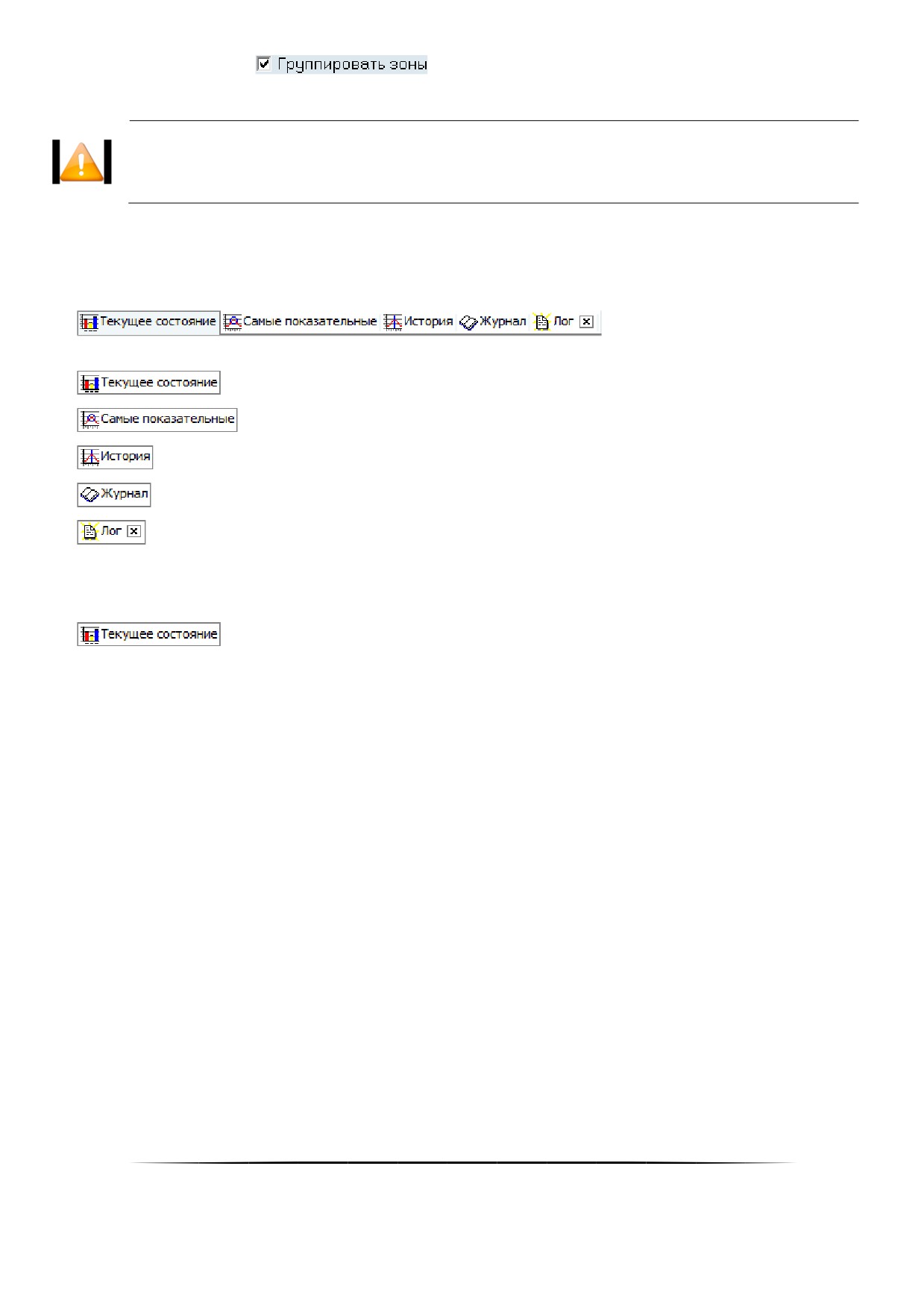
При помощи параметра
указывается, нужно ли группировать на графиках зоны одно-
го устройства (например, датчика «С2000-ВТ» или прибора «РИП RS») или нет.
Для группы «Прочиеǽ данный параметр недоступен и считается выключенным, то есть
зоны не группируются.
12.5Страницы сетевого клиента «Статистикаǽ
Для переключения по страницам программы необходимо использовать кнопки переключения:
— переключение на страницу «Текущее состояние»;
— переключение на страницу «Самые показательные»;
— переключение на страницу «История»;
— переключение на страницу «Журнал»;
— переключение на страницу
«Лог»
(данная кнопка доступна, если отмечен пункт меню
«Вид»/»Лог»).
12.5.1
Страница «Текущее состояниеǽ
На данной странице в реальном времени отображаются текущие значения АЦП зон рабочих мест, которые
были выбраны при запуске сетевого клиента «Статистика» и с которыми была установлена связь.
12.5.1.1 Интерфейс страницы «Текущее состояниеǽ
Внешний вид страницы «Текущее состояние» приведён на скриншоте:
703
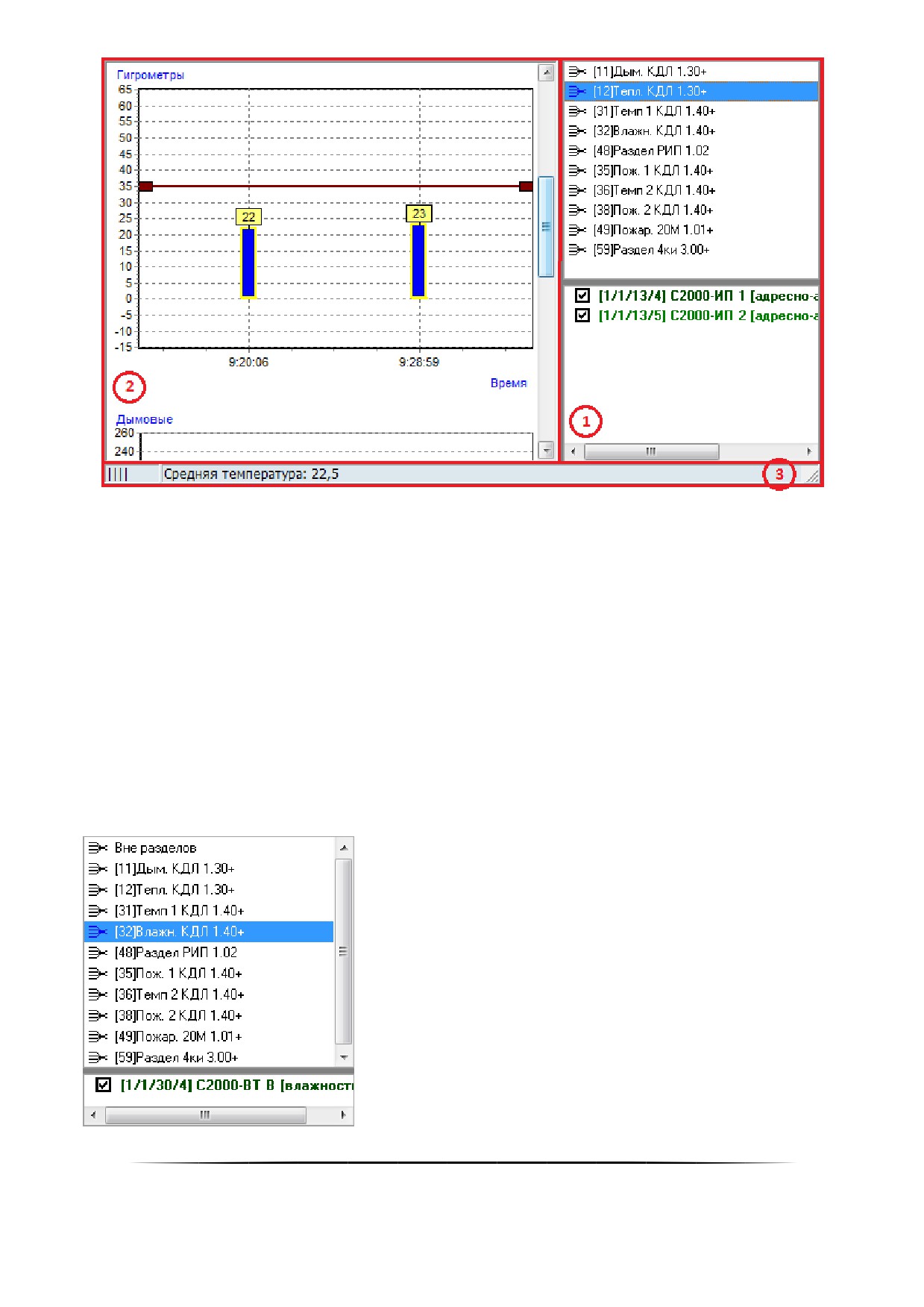
Как показано на скриншоте, страница «Текущее состояние» состоит из трёх областей (выделены красным
цветом):
Область выбора раздела и зон;
Область графического отображения текущих значений АЦП зон;
Область отображения средней задымлённости, средней температуры и средней влажности выбран-
ного раздела.
12.5.1.1.1 Область выбора раздела и зон
Сетевой клиент «Статистика» может отображать текущие значения АЦП зон.
В области выбора раздела и зон необходимо выбрать:
либо раздел и требуемые зоны, входящие в данный раздел,
либо узел «Вне разделов» и зоны, не входящие в разделы,
текущие значения АЦП которых будут отображаться в области графического отображения текущих зна-
чений АЦП зон.
704
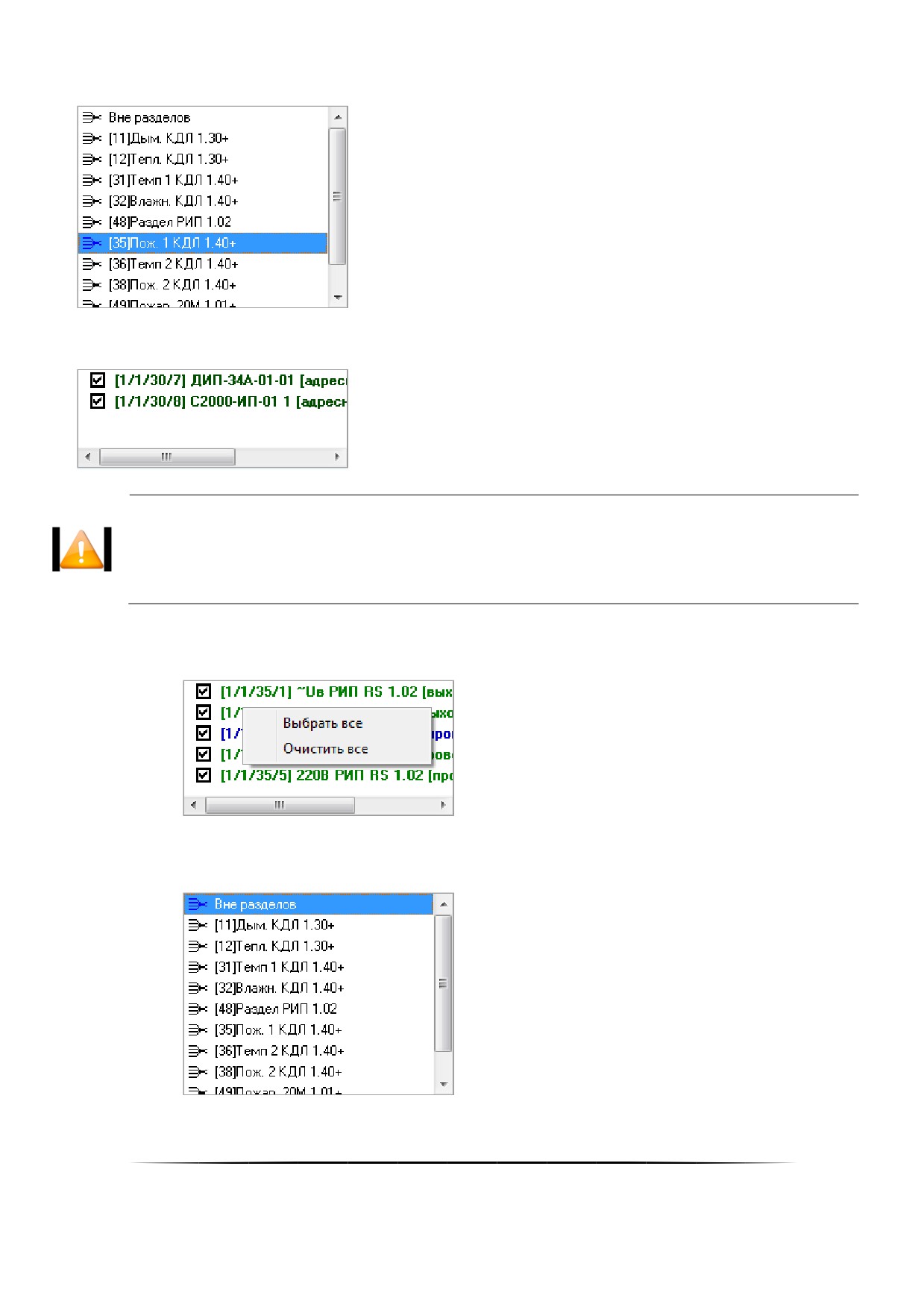
Для отображения текущих значений АЦП зон, входящих в какой-либо раздел, необходимо:
1.
Выбрать необходимый раздел в списке разделов:
(Перед названием раздела отображается его номер).
2.
Выбрать, текущие значения АЦП каких зон необходимо отображать:
Перед названием зоны отображается его адрес в виде «Адрес прибора / Адрес зоныǽ, а после
названия отображается его тип.
Если для группы установлен флаг «Скрывать реальные типы зонǽ, то вместо типа зоны
будет отображено название группы, в которую входит данный тип зоны.
Для выбора всех зон, входящих в раздел, или для снятия отметок со всех зон необходимо нажать правой
кнопкой мыши на названии любой зоны раздела и в появившемся меню выбрать требуемое действие:
Для отображения текущих значений АЦП зон, не входящих в разделы, необходимо:
1. Выбрать верхний узел в списке разделов:
705
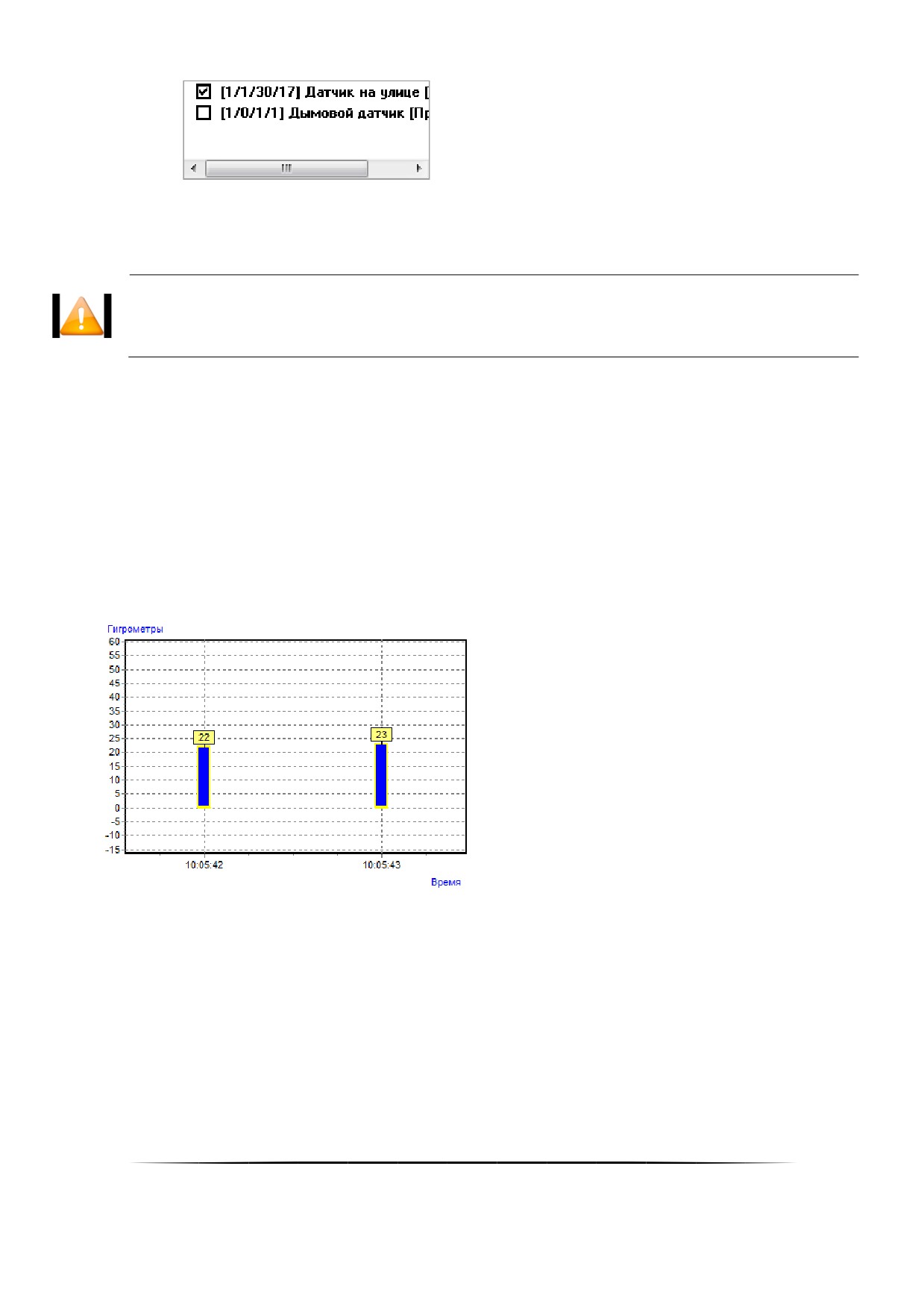
2. Выбрать, текущие значения АЦП каких зон необходимо отображать:
При выборе какой-либо зоны происходит фокусировка на текущем значении АЦП данной зоны в области
графического отображения текущих значений АЦП зон (см. пункт 12.5.1.1.2).
Каждая зона в списке зон выбранного раздела отображается цветом, соответствующим
цвету её состояния в Мониторе системы.
12.5.1.1.2 Область графического отображения текущих значений АЦП зон
В данной области в графическом виде отображаются текущие значения АЦП выбранных зон какого-либо
раздела, либо выбранных зон, не входящих в разделы.
Стандартный набор групп по умолчанию (при наличии соответствующих зон на рабочих местах, с которыми
установлена связь):
Дымовые (адресно-аналоговые дымовые);
Гигрометры (адресно-аналоговые тепловые и влажностные);
Рипы (выходной ток, выходное напряжение, проверка АКБ, проверка ЗУ, проверка 220В);
Прочие (все остальные типы).
Для каждой группы отображаются текущие значения АЦП зон тех типов, которые входят в группу.
Например:
Как показано на скриншотах, на графике отображаются следующие элементы:
Единицы измерения значения АЦП:
706
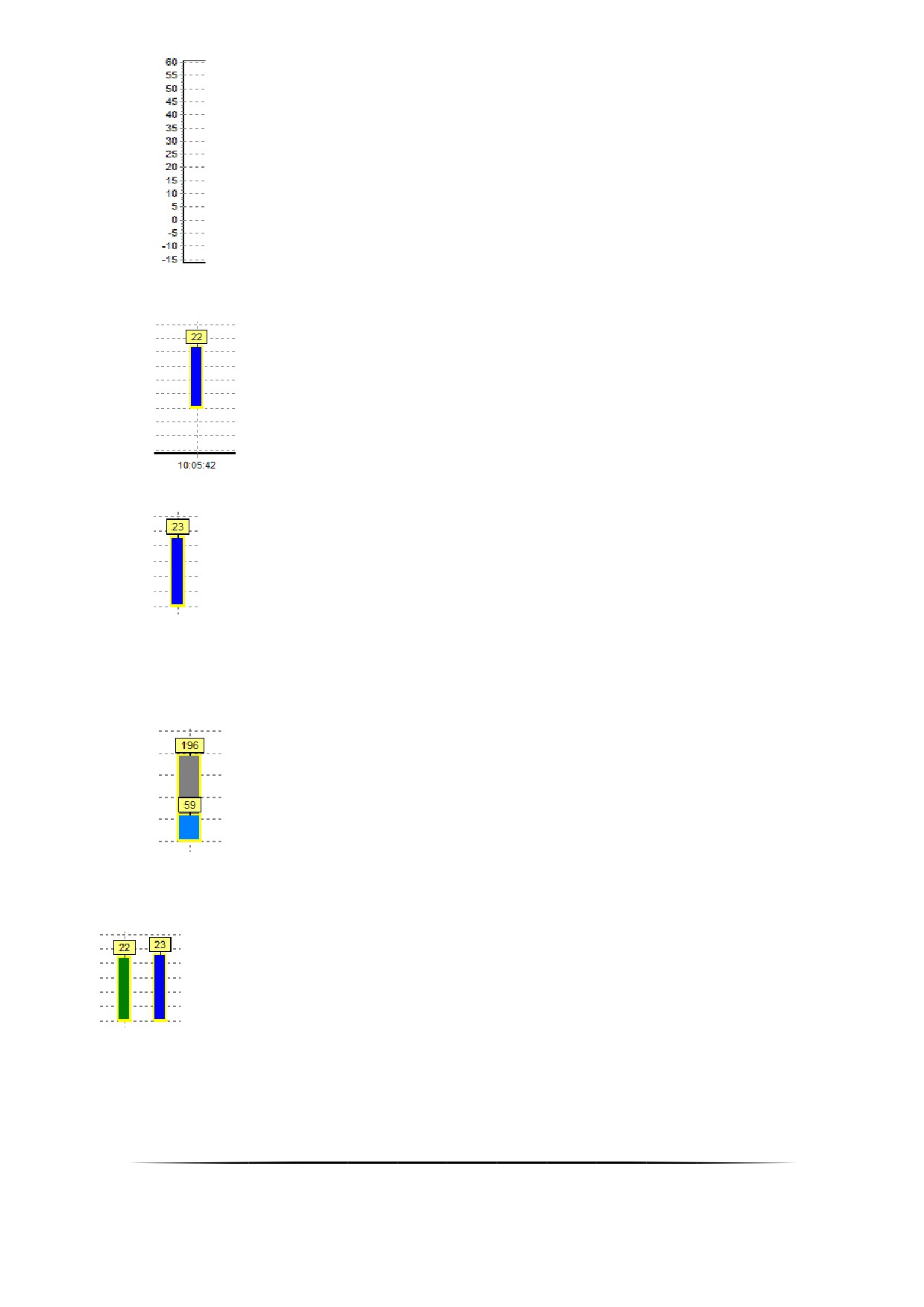
Для каждой зоны указывается время последнего измерения значения АЦП:
Текущие значения АЦП зон:
Число одновременно отображаемых значений АЦП зон регулируется параметром «Максимальное число
одновременно отображаемых зон на графиках текущих значений» в окне «Настройки» на вкладке «Настройки
параметров запуска и работы программы» (см. пункт 12.4).
Если для группы отмечено свойство «Группировать зоны», то сгруппированные типы зон будут отобра-
жаться одним столбцом:
Текущее значение АЦП зоны на графике отображается цветом, соответствующим установленному для
данного состояния цвету в настройках программы.
Есть три состояния зоны:
1. Обычная зона;
2. Выделенная зона;
3. Тревожная зона.
707
Тревожной зоной считается зона, текущее значение АЦП которой равно или превышает установленный уро-
вень тревоги (см. пункт 12.5.1.2)
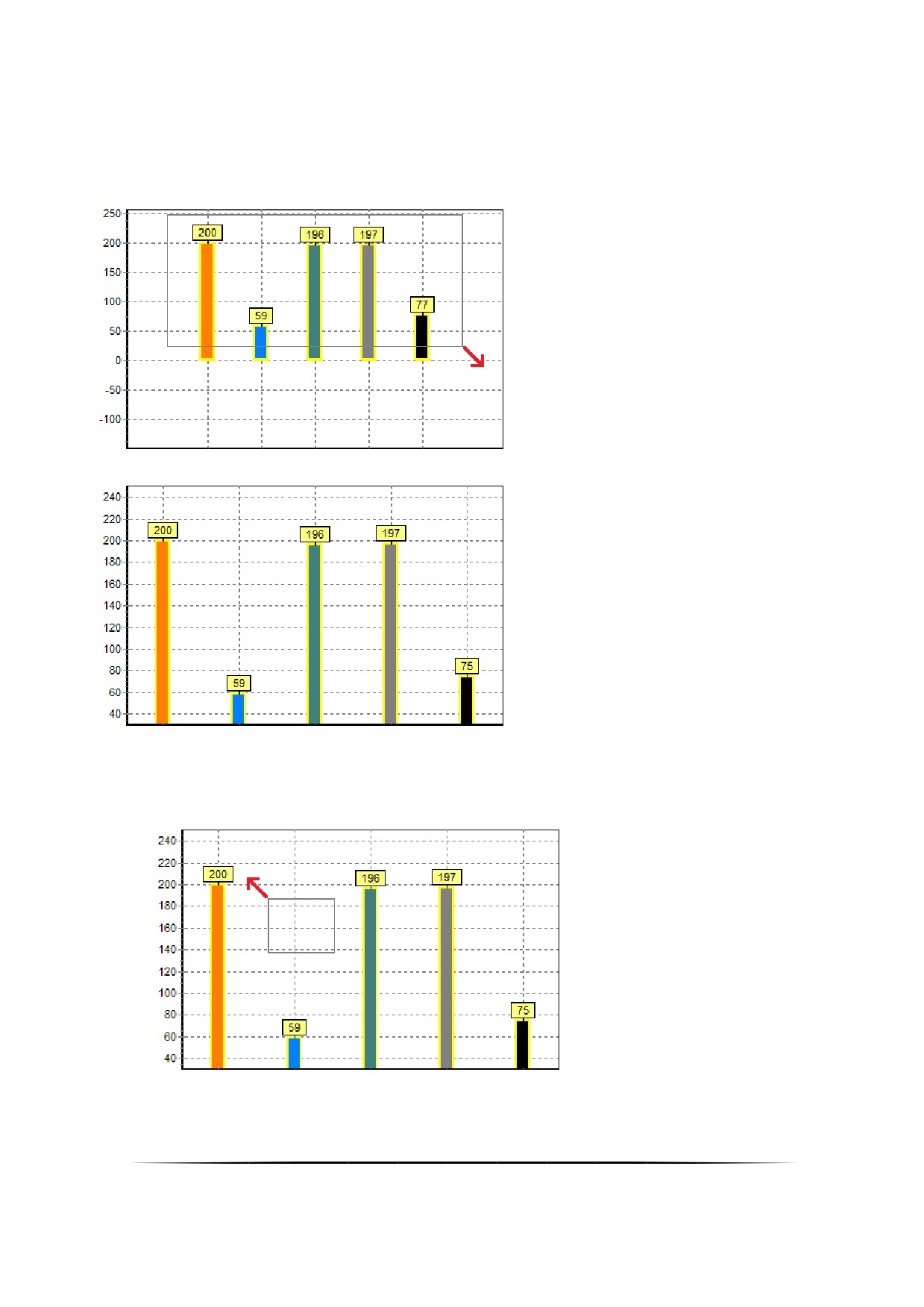
Масштаб графического отображения текущих значений АЦП зон можно изменять.
Для увеличения масштаба необходимо нажать на графике левой кнопкой мыши и в направлении вниз-
вправо (на скриншоте показано красной стрелкой) выделить прямоугольную область, которую требуется увели-
чить и отображать:
Для возврата к исходному масштабу необходимо нажать на графике левой кнопкой мыши и в направле-
нии вверх-влево (на скриншоте показано красной стрелкой) выделить небольшую прямоугольную область:
Если после увеличения масштаба не все зоны умещаются на графике, то для перемещения по графику
влево или вправо необходимо нажать на свободной области графика (не на текущем АЦП какой-либо зоны) пра-
вой кнопкой мыши и, не отпуская кнопку мыши, передвинуть график влево или вправо.
708
Ядро опросаǽ запрашивает значения АЦП зон с интервалом, указанным в Базе данных для
данного рабочего места. В случае изменения значения АЦП зоны (для адресно-аналоговых
датчиков на величину «Значения гистерезисаǽ) «Ядро опросаǽ записывает АЦП зоны в табǦ
лицу ADC Базы данных и посылает его сетевому клиенту «Статистикаǽ. Соответственно,
в этом случае сетевой клиент «Статистикаǽ на странице «Текущее состояниеǽ меняет
текущее значение АЦП зоны и обновляет графики отображения текущего значения АЦП и
область отображения среднего значения АЦП.
Для получения текущего значения АЦП всех зон следует воспользоваться пунктом меню
«Файлǽ/«Общий запрос АЦПǽ (см. пункт 12.3).
12.5.1.1.3 Область отображения средних значений АЦП выбранного раздела
В случае если для отображения текущего значения АЦП выбран какой-либо раздел, то в данной области
будет отображаться средняя задымлённость, средняя температура и средняя влажность всех адресно-
аналоговых датчиков данного раздела, если соответствующие датчики входят в раздел:
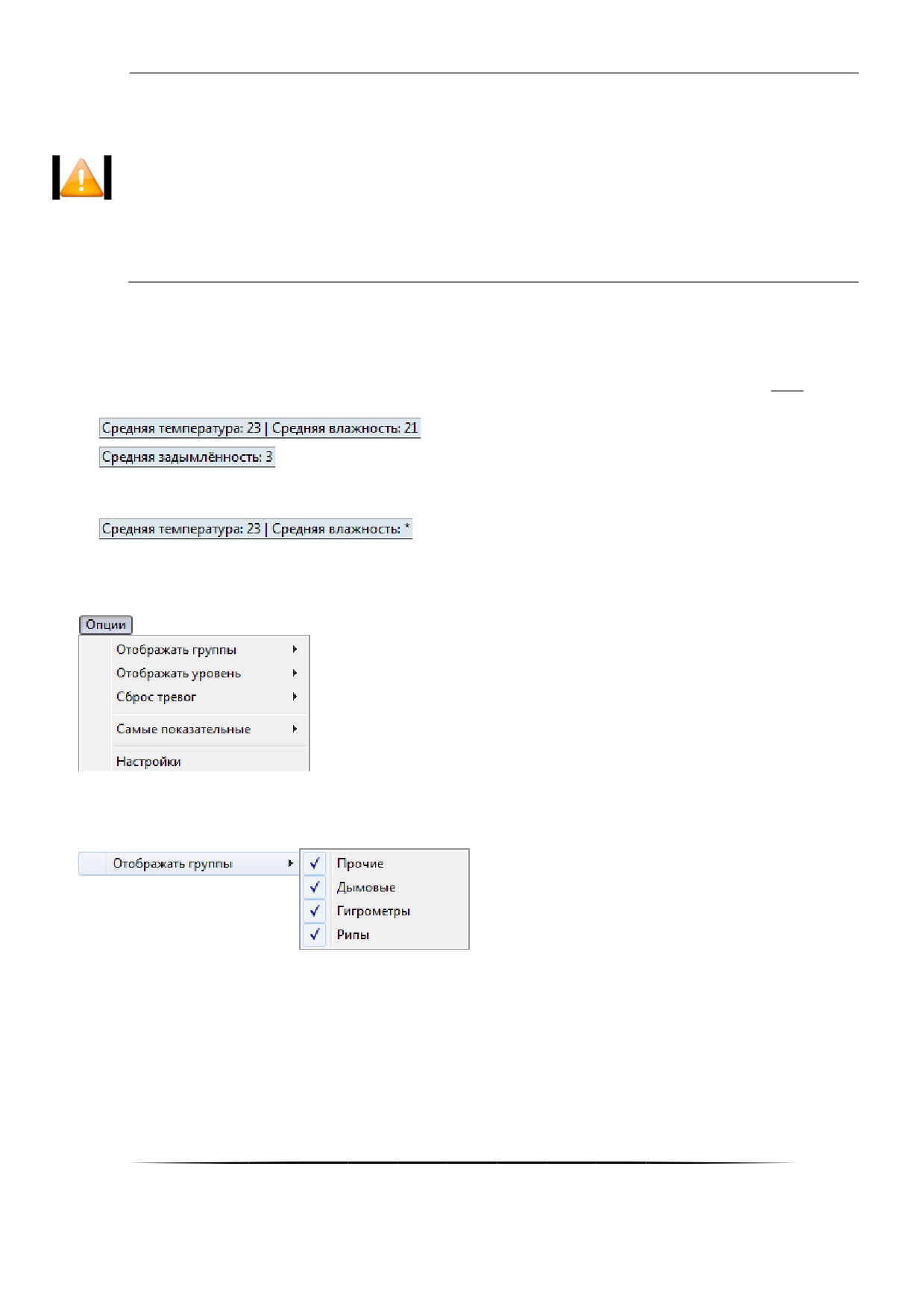
Если зоны какого-либо типа не входят в раздел, то их отсутствие будет обозначено символом ‘*' вместо
среднего значения:
12.5.1.2 Опции для страницы «Текущее состояниеǽ
В меню «Опции» для страницы «Текущее состояние» доступны следующие пункты:
«Отображать группы»:
На странице «Текущее состояние» типы отображаемых графиков берутся из списка групп. То есть воз-
можно отображение графиков, соответствующих имеющемуся набору групп.
При помощи описываемого пункта меню можно выбрать, какие типы графиков необходимо отображать, а
какие — нет.
Состав пунктов подменю для меню «Отображать группы» зависит от набора групп.
«Отображать уровень»:
709
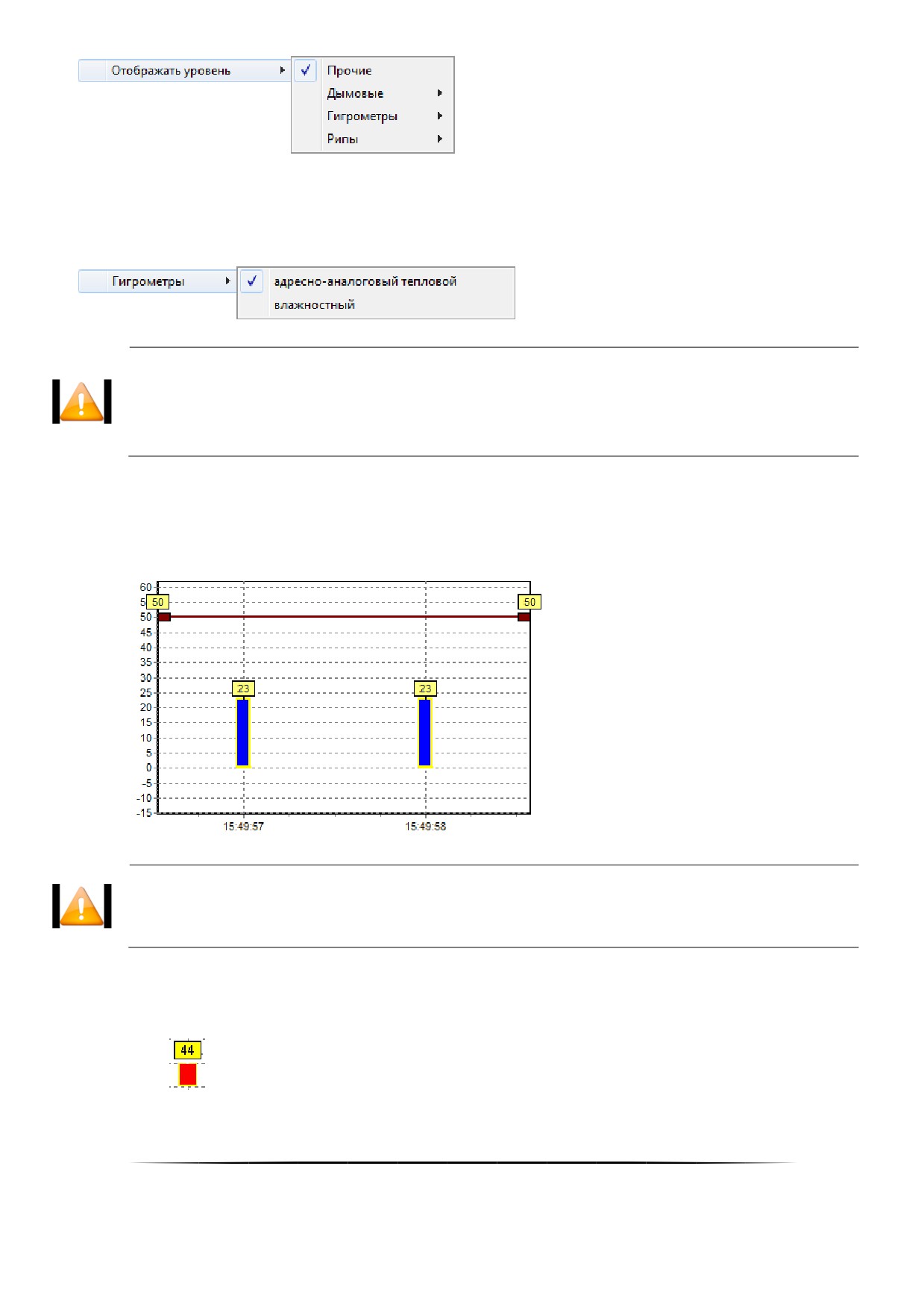
При помощи данного пункта меню в каждой группе для каждого типа зон можно разрешить или за-
претить вывод уровня АЦП, при достижении или превышении которого зона будет считаться находящейся в
состоянии «Условная тревога».
Например:
Зона считается находящейся в состоянии «Условная тревогаǽ только в сетевом клиенте
«Статистикаǽ и не влияет на работу системы.
Состав пунктов подменю для меню «Отображать уровеньǽ зависит от набора групп. Для
группы «Прочиеǽ уровень выводится один на все типы зон.
По умолчанию уровень АЦП устанавливается равным 100.
Уровень АЦП можно изменять, для чего нужно нажать левой кнопкой мыши на линии уровня и, не отпус-
кая кнопку мыши, поднять или опустить линию уровня. В этот момент на графике будет отображаться значение
уровня:
Установленный уровень АЦП используется только в сетевом клиенте «Статистикаǽ и не
влияет на работу системы.
При достижении или превышении текущего значения АЦП какой-либо из зон установленного уровня:
зона считается находящейся в тревожном состоянии «Условная тревога»;
текущее значение АЦП зоны отображается тревожным цветом (по умолчанию — красным):
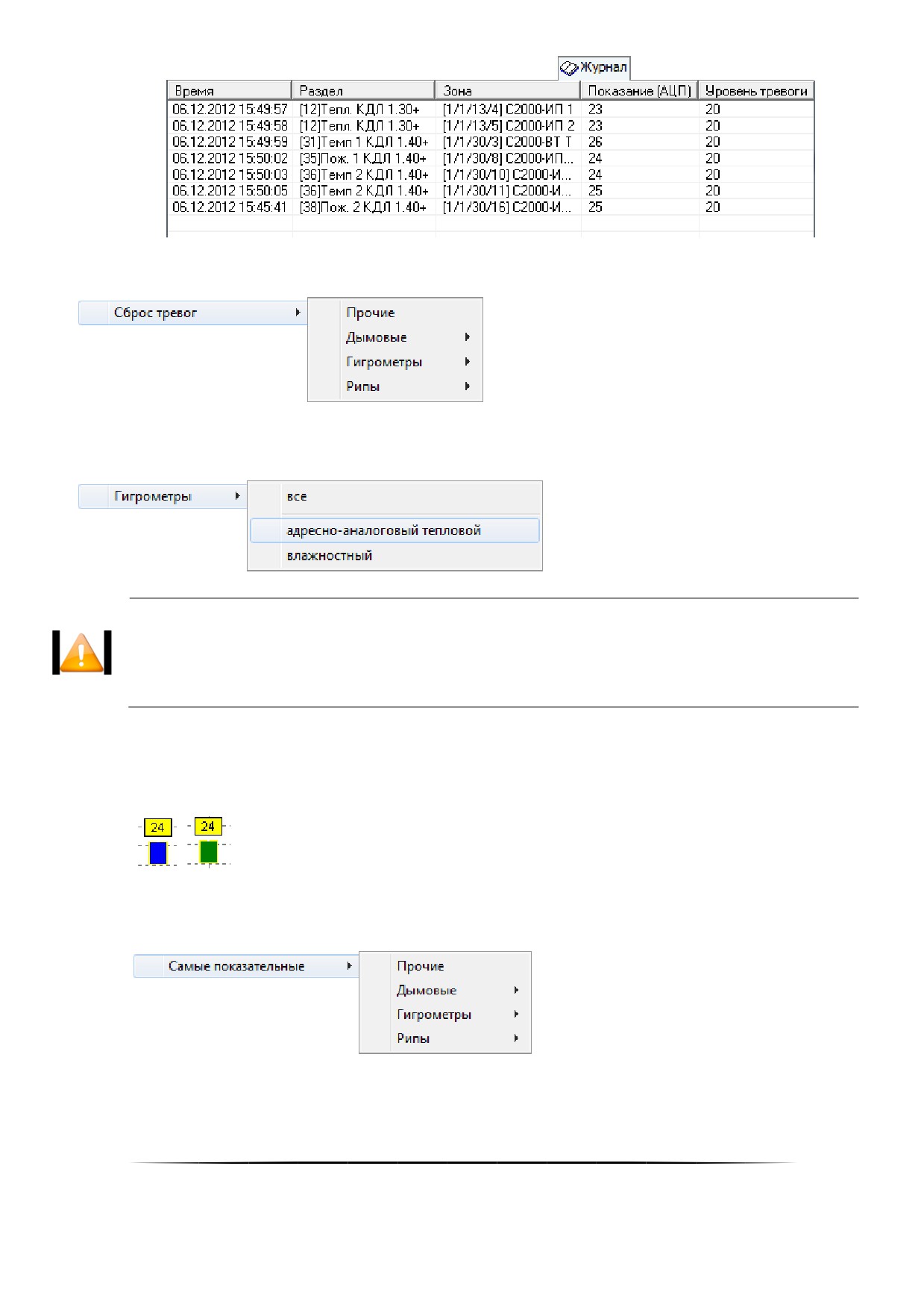
на странице «Журнал» отображается соответствующая запись о тревожном событии «Условная тре-
вога» (см. пункт 12.5.4):
710
1.
«Сброс тревог»:
При помощи этого пункта меню в каждой группе для каждого типа зон можно сбросить тревожное со-
стояние «Условная тревога».
Например:
Так как состояние «Условная тревогаǽ используется только в сетевом клиенте «СтатиǦ
стикаǽ, сброс тревоги происходит только в сетевом клиенте «Статистикаǽ.
Состав пунктов подменю для меню «Сброс тревогǽ зависит от набора групп. Для группы
«Прочиеǽ сброс происходит сразу для всех типов зон группы.
После сброса тревоги:
все зоны указанного типа считаются находящимся в состоянии «Норма»,
текущие значения АЦП зон отображаются цветом нормы (или цветом выбранной зоны для выбран-
ной зоны):
(
)
Если после изменения значения АЦП какой-либо зоны значение АЦП вновь равно или превышает уро-
вень тревоги, то зона опять будет считаться находящейся в состоянии «Условная тревога».
2.
«Самые показательные»:
При помощи данного пункта меню в каждой группе для каждого типа зон можно отобразить график
текущих значений АЦП зон раздела (или график текущих значений АЦП зон, не входящих в разделы) с зо-
ной, у которой самое большое значение АЦП. При этом будет осуществлена фокусировка графика на данной
зоне.
711
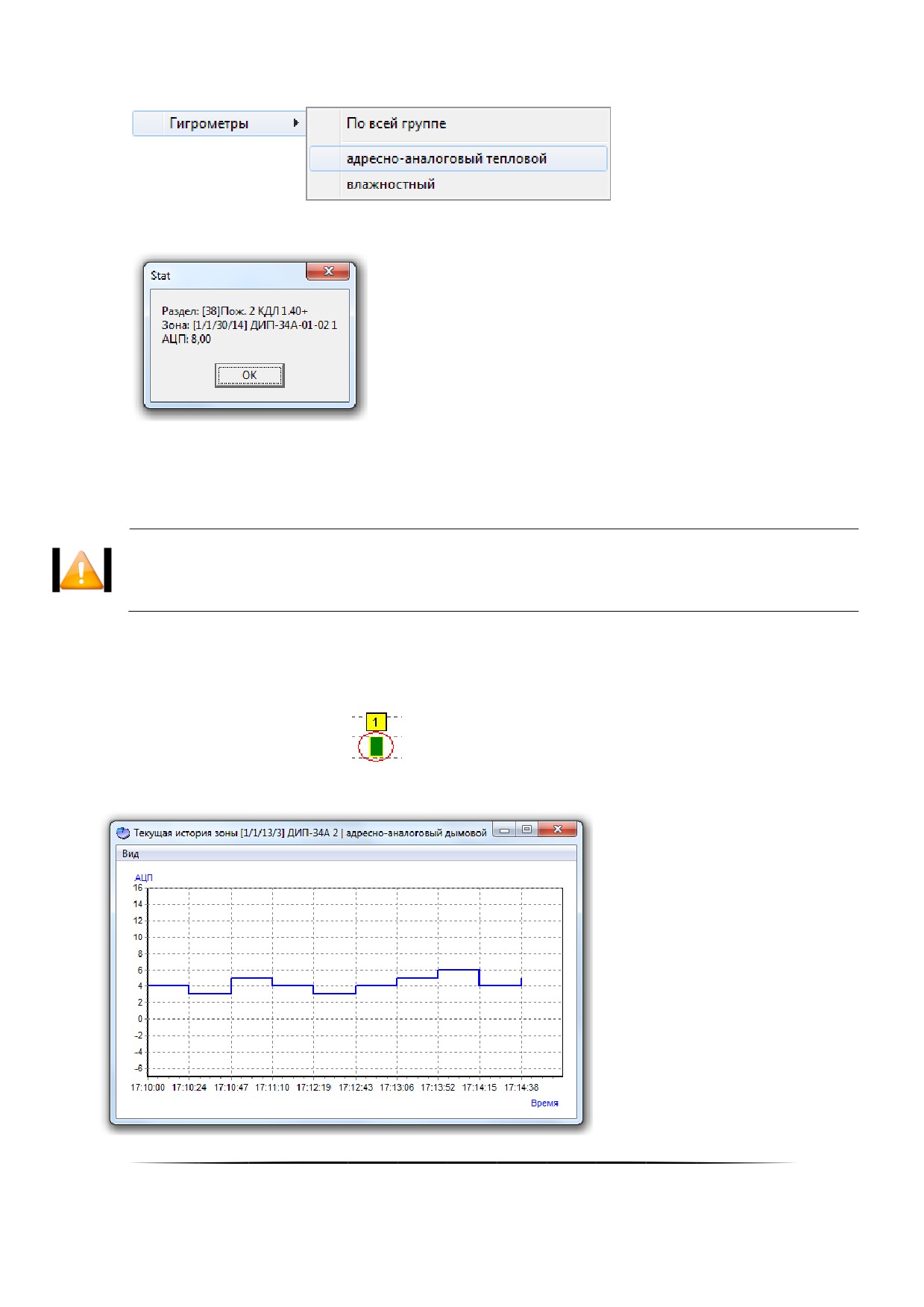
Например:
Если самая показательная зона не отмечена (см. пункт 12.5.1.1.1), то произойдёт отображение ин-
формационного окна с информацией о данной зоне:
В котором отображается:
Номер и название раздела;
Адрес и название зоны;
АЦП зоны.
Состав пунктов подменю для меню «Самые показательныеǽ зависит от набора групп. Для
группы «Прочиеǽ поиск происходит сразу для всех типов зон группы.
3.
«Настройки» — вызов окна «Настройки» (см. пункт 12.4).
12.5.1.3 Открытие окна с текущей историей зоны
Если нажать на прямоугольнике (
), отображающем текущее значение АЦП какой-либо зоны, пра-
вой кнопкой мыши, то произойдёт открытие окна «Текущая история зоны», в котором будет в реальном времени
отображаться изменение текущего значения АЦП данной зоны:
712
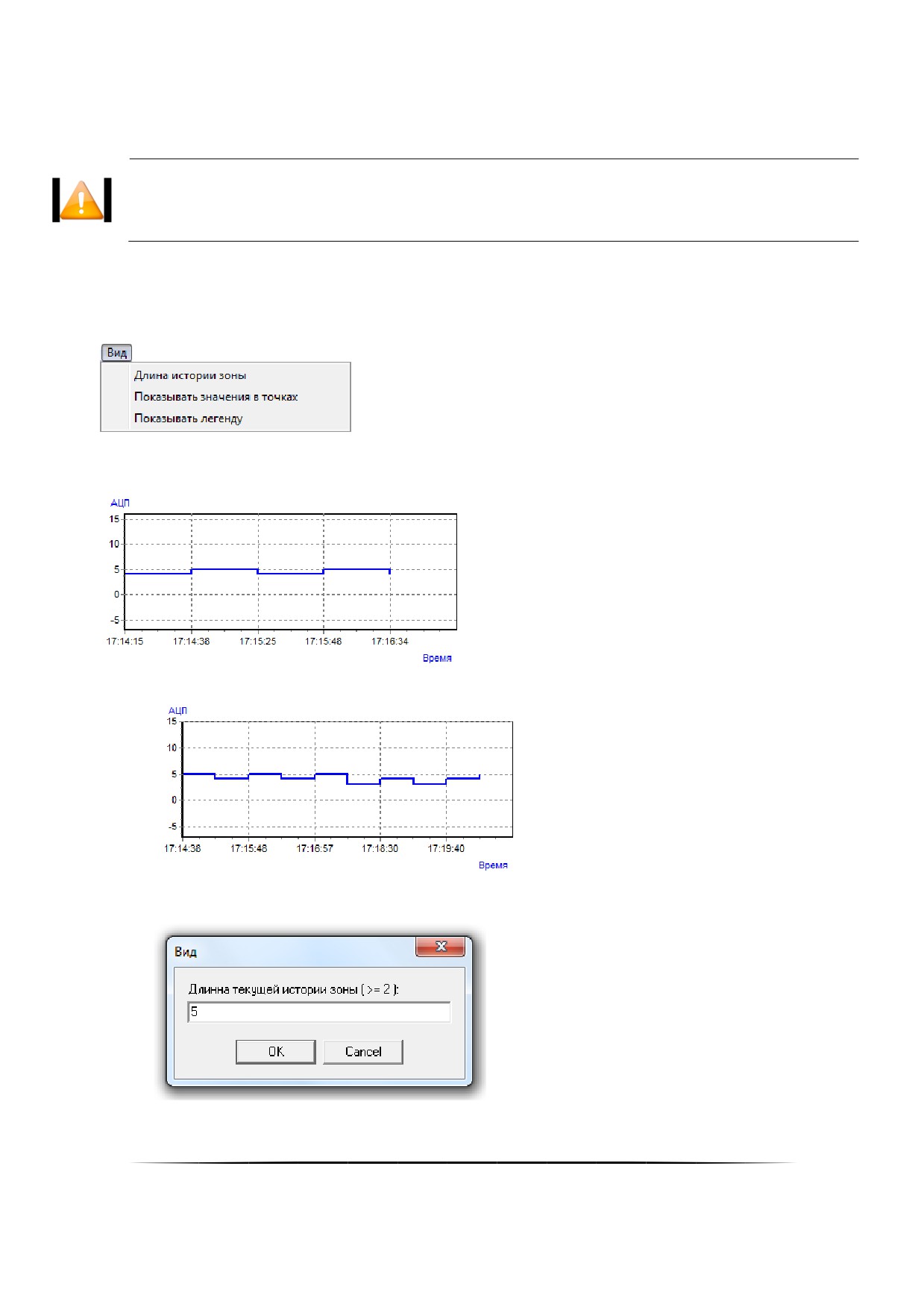
Масштаб отображения можно изменять так же, как и в области графического отображения текущих зна-
чений АЦП зон (см. пункт 12.5.1.1.2).
Возможно открытие нескольких окон с текущей историей различных зон, но для одной зоны можно от-
крыть только одно окно с текущей историей.
Если для группы отмечено свойство «Группировать зоныǽ, и окно вызывается нажатием
на столбце сгруппированных зон, то в окне с текущей историей будут отображены графиǦ
ки с текущей историей всех сгруппированных зон.
Для переключения между открытыми окнами с историями зон можно использовать пункт меню «Окна» (см.
пункт 12.3).
У данного окна доступно меню, содержащее следующие пункты:
Длина истории зоны» — число отображаемых значений текущих показаний АЦП.
Пример отображения текущей истории зоны длиной 5:
Пример отображения текущей истории зоны длиной 10:
При выборе данного пункта меню отобразится диалоговое окно, в котором требуется ввести длину
истории зоны:
713
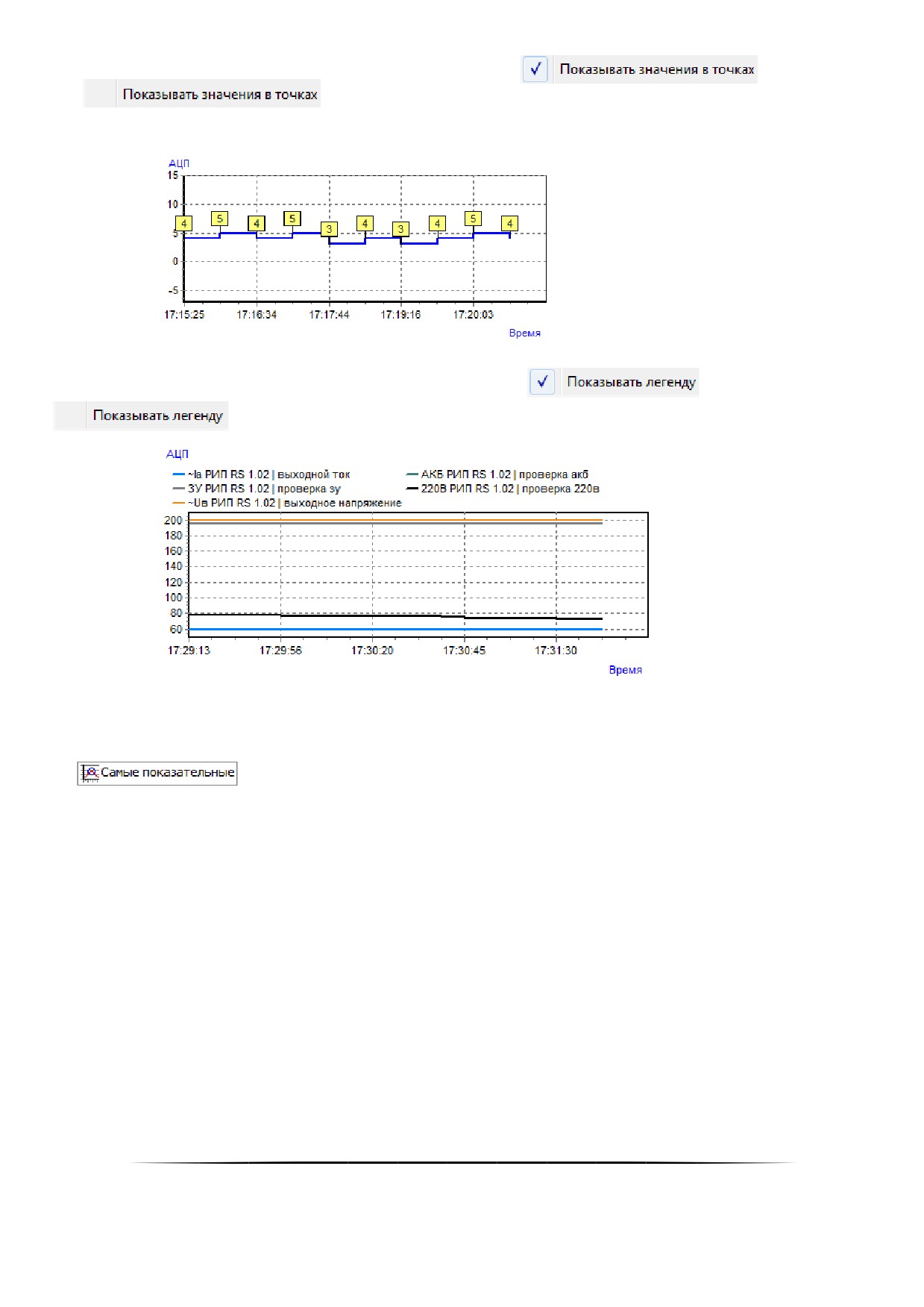
«Показывать значения в точках» — опция, включающая (
) или выключаю-
щая (
) отображение числовых значений АЦП на графике.
Пример отображения текущей истории зоны с отображением значений:
«Показывать легенду»
— опция, включающая
(
)
или выключающая
(
) отображение цветов вывода АЦП для всех типов зон графика:
Данную функцию имеет смысл использовать только для графиков со сгруппированными зонами.
12.5.2
Страница «Самые показательныеǽ
Данная страница предназначена для просмотра разделов с самым большим значением АЦП (или зон,
входящих в разделы) рабочих мест, выбранных при запуске сетевого клиента «Статистика» и с которыми была
установлена связь.
12.5.2.1 Интерфейс страницы «Самые показательныеǽ
Внешний вид страницы «Самые показательные» приведён на скриншоте:
714
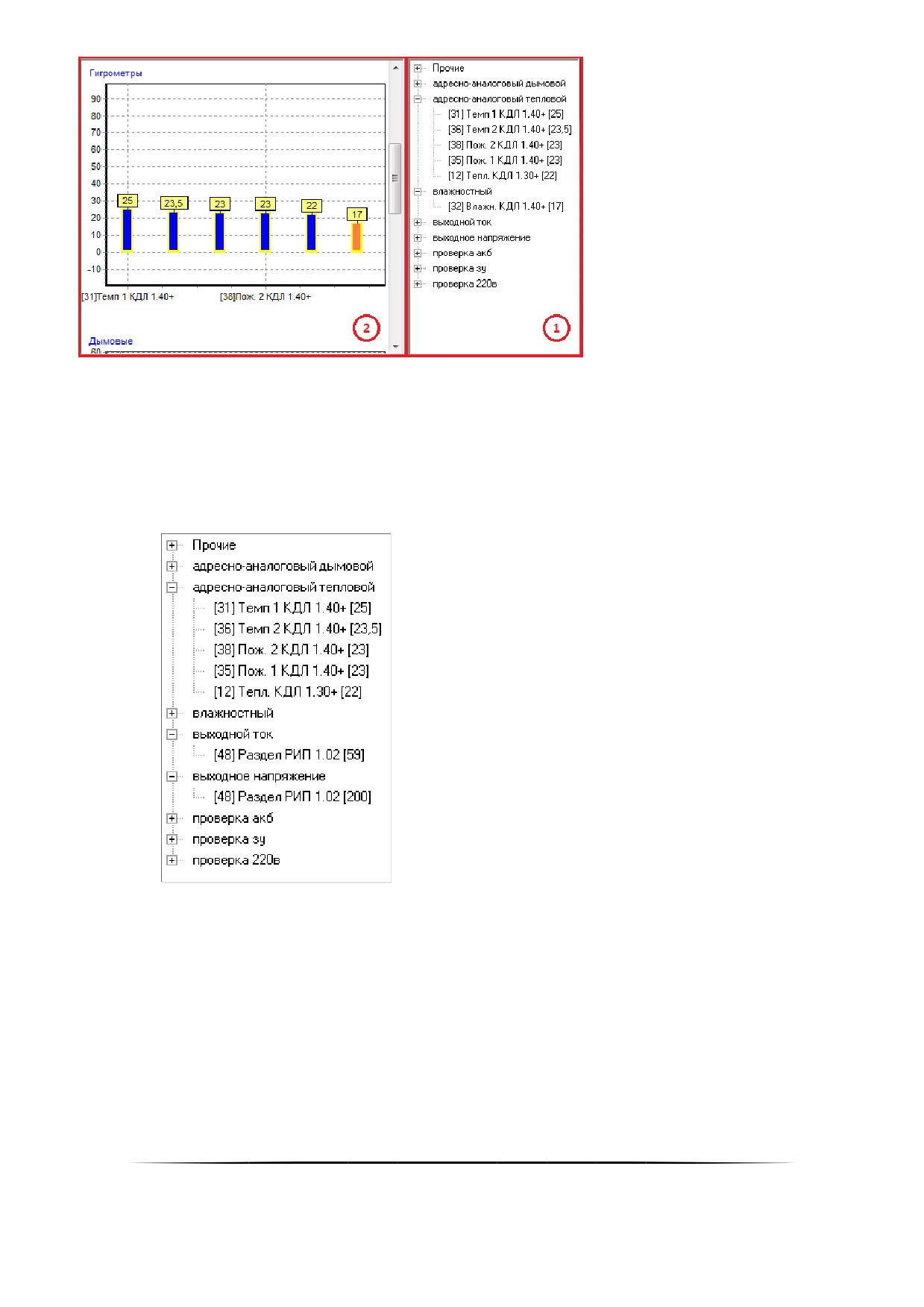
Как показано на скриншоте, страница «Самые показательные» состоит из двух областей (выделены
красным цветом):
Область отображения списков разделов или списков зон;
Область графического отображения текущих средних значений АЦП разделов или текущих значений
АЦП зон.
12.5.2.1.1 Область отображения списков разделов или зон
В данной области отображаются списки разделов, отсортированных по типу зон:
А также зон, отсортированных по типу:
715
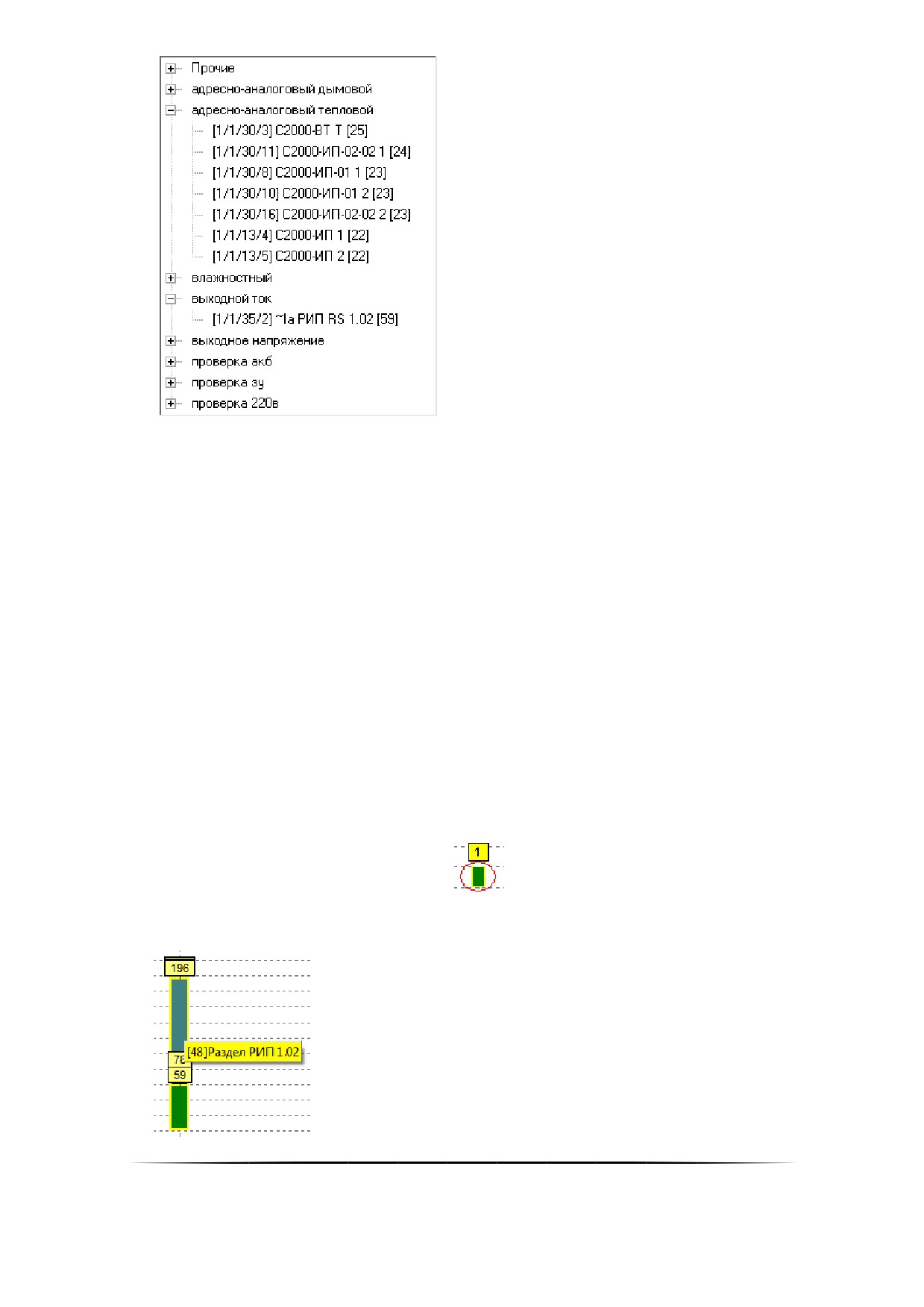
Для отображения списков разделов необходимо выбрать пункт меню «Опции»/«Разделы», а для отобра-
жения списков зон необходимо выбрать пункт меню «Опции»/«Зоны» (см. пункт 12.5.2.2).
При выборе какого-либо раздела или зоны происходит фокусировка на текущем среднем значении АЦП вы-
бранного раздела или текущем значении АЦП выбранной зоны (АЦП выделяется цветом, установленным для
выделенного состояния данного типа зоны) в области графического отображения текущих средних значений АЦП
разделов или зон (см. пункт 12.5.2.1.2).
Если нажать на названии какого-либо раздела правой кнопкой мыши, то произойдёт переключение на
вкладку «Текущее состояние» и отображение значений АЦП зон данного раздела.
12.5.2.1.2 Область графического отображения текущих средних значений АЦП разделов или зон
В данной области в графическом виде отображаются в порядке убывания средние значения АЦП разделов,
либо значения АЦП зон.
Стандартный набор групп по умолчанию (при наличии соответствующих зон на рабочих местах, с которы-
ми установлена связь):
Дымовые (адресно-аналоговые дымовые);
Гигрометры (адресно-аналоговые тепловые и влажностные);
Рипы (выходной ток, выходное напряжение, проверка АКБ, проверка ЗУ, проверка 220В);
Прочие (все остальные типы).
Для каждой группы отображаются значения АЦП разделов или зон тех типов, которые входят в группу.
Пример отображения показаний графической области приведён в пункте 12.5.1.1.2.
Если подвести указатель мыши к прямоугольнику (
), отображающему:
среднее значение АЦП какого-либо раздела, то отобразится всплывающая подсказка, содержащая номер
и название раздела:
716
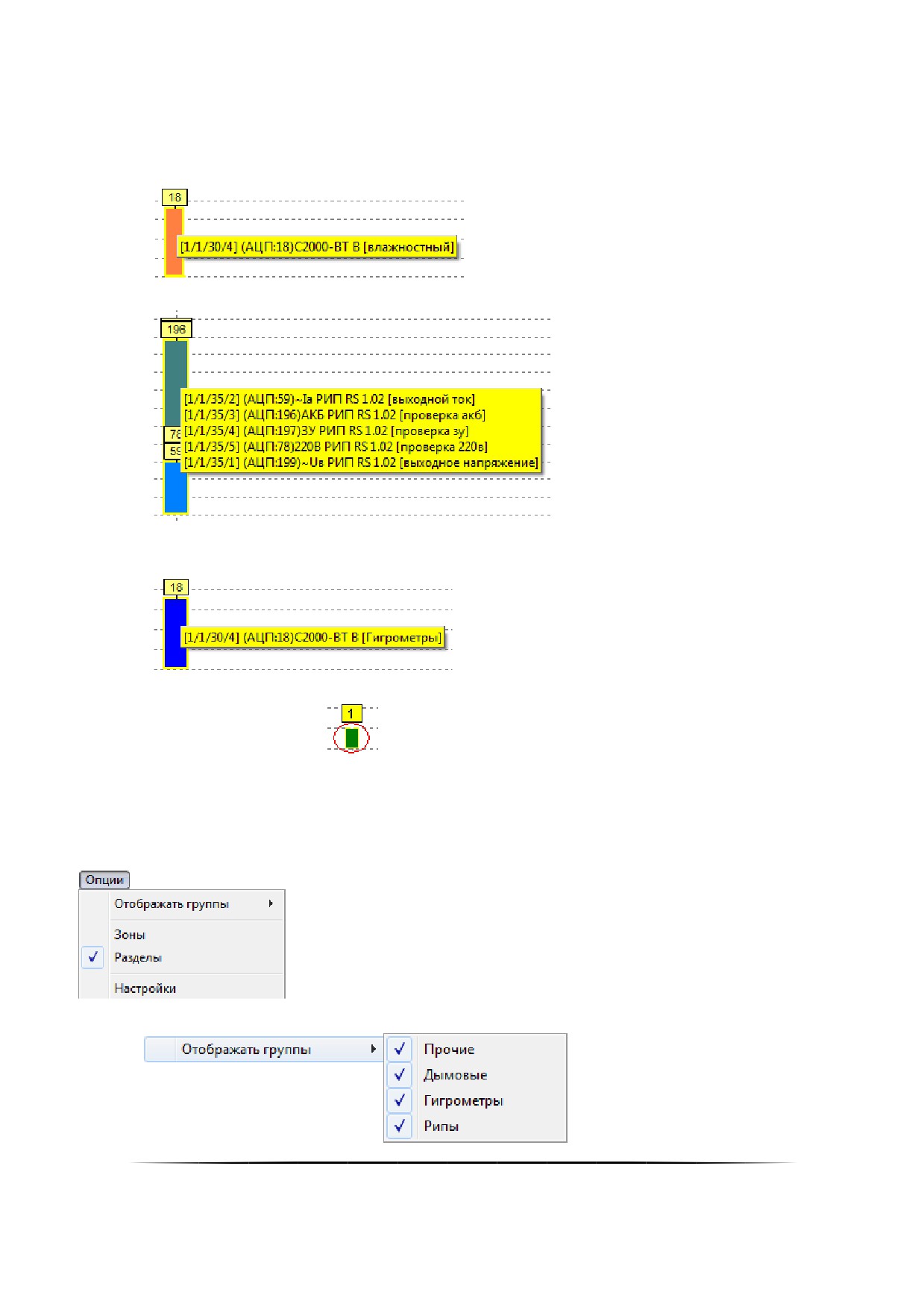
значение АЦП какой-либо зоны, то отобразится всплывающая подсказка, содержащая:
a. адрес;
b. АЦП;
c. название зоны;
d. тип зоны.
Если для соответствующей группы был установлен флаг «Скрывать реальные типы зон», то вместо
типа зоны отобразится название группы:
Если нажать на прямоугольнике (
), отображающем среднее значение АЦП какого-либо раздела, пра-
вой кнопкой мыши, то произойдёт переключение на вкладку «Текущее состояние» и отображение значений АЦП
зон данного раздела.
12.5.2.2 Опции для страницы «Самые показательныеǽ
В меню «Опции» для страницы «Самые показательные» доступны следующие пункты:
-
«Отображать группы»
717
Стоит напомнить, что на странице «Самые показательные» типы отображаемых графиков берутся из
списка групп. То есть возможно отображение графиков, соответствующих имеющемуся набору групп.
При помощи описываемого пункта меню можно выбрать, какие типы графиков необходимо отображать, а
какие — нет.
Состав пунктов подменю для меню «Отображать группы» зависит от набора групп.
-
«Зоны» и «Разделы» — взаимоисключающие пункты, из которых требуется выбрать один:
a.
«Зоны» — отображение на странице «Самые показательные» списков зон и графиков текущих значе-
ний АЦП зон;
b.
«Разделы» — отображение на странице «Самые показательные» списков разделов и графиков теку-
щих средних значений АЦП разделов.
-
«Настройки» — вызов окна «Настройки» (см. пункт 12.4).
12.5.3
Страница «Историяǽ
Данная страница предназначена для просмотра истории изменения показаний АЦП зон.
Просмотр истории изменения показаний АЦП зон возможен только при наличии связи с
«Центральным Сервером системыǽ.
В случае отсутствия связи с «Центральным Сервером системы» при переходе на страницу «История» отоб-
разится соответствующее сообщение.
12.5.3.1 Интерфейс страницы «Историяǽ
Внешний вид страницы «История» приведён на скриншоте:
718
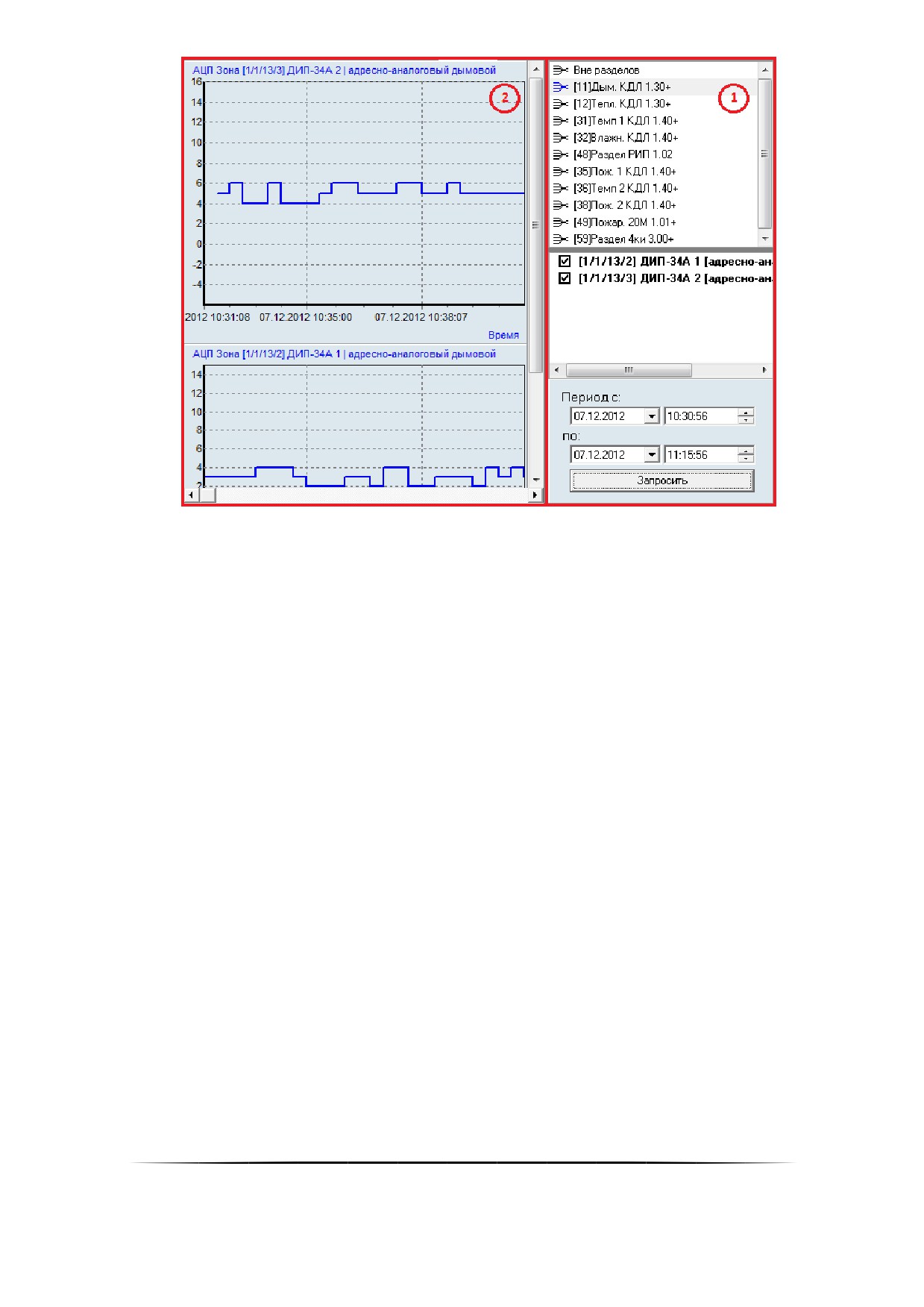
Как показано на скриншоте, страница «История» состоит из двух областей (выделены красным цветом):
Область выбора раздела (и зон раздела) или зон, не входящих в разделы, и выбора интервала для
просмотра истории показаний АЦП;
Область графического отображения истории показаний АЦП зон.
12.5.3.1.1 Область выбора раздела или зон, не входящих в разделы, и интервала для просмотра истории показаний
АЦП
В области выбора раздела (и зон данного раздела) или зон, не входящих в разделы, и выбора интервала
для просмотра истории показаний АЦП, требуется выбрать: либо раздел и требуемые зоны, входящие в данный
раздел, либо узел «Вне разделов» и зоны, не входящие в разделы, история показаний АЦП которых будет отоб-
ражаться в области графического отображения истории показаний АЦП зон. А так же временной интервал отоб-
ражения истории показаний АЦП зон.
719
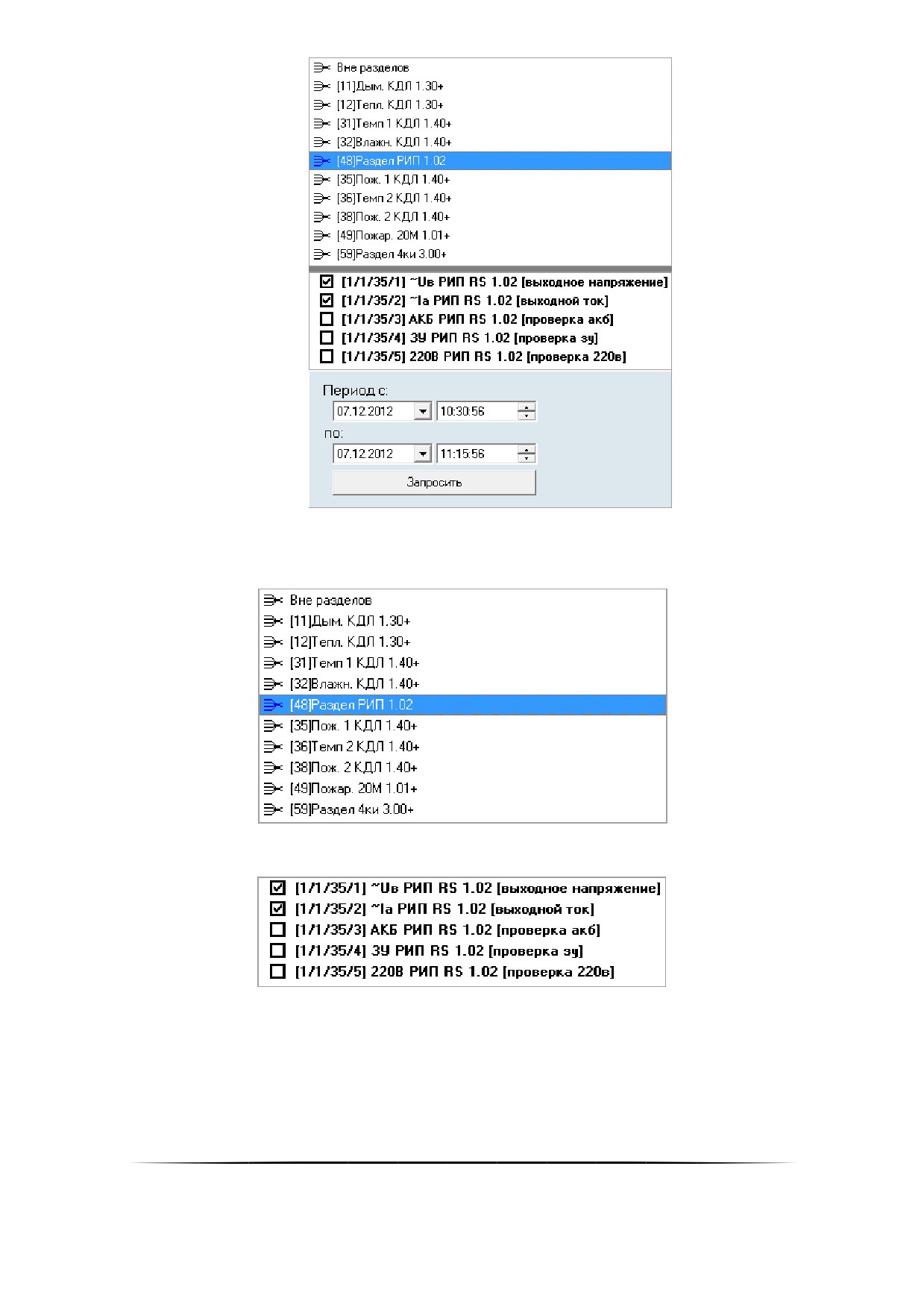
Для отображения истории показаний АЦП зон, входящих в какой-либо раздел, или зон, не входящих в
разделы, необходимо выбрать необходимый раздел в списке разделов либо узел «Вне разделов»:
А также выбрать, историю показаний АЦП каких зон необходимо отображать:
Для выбора всех зон, входящих в раздел, или для снятия отметок со всех зон необходимо нажать правой
кнопкой мыши на названии любой зоны раздела и в появившемся меню выбрать требуемое действие: выбрать
интервал отображения истории показаний АЦП, введя дату и время начала и конца интервала, после чего нажать
кнопку «Запросить».
720
Если выбрать какую-либо зону, то в случае уже выведенных графиков с историями показаний зон про-
изойдёт переключение на график с историей показаний АЦП для данной зоны.
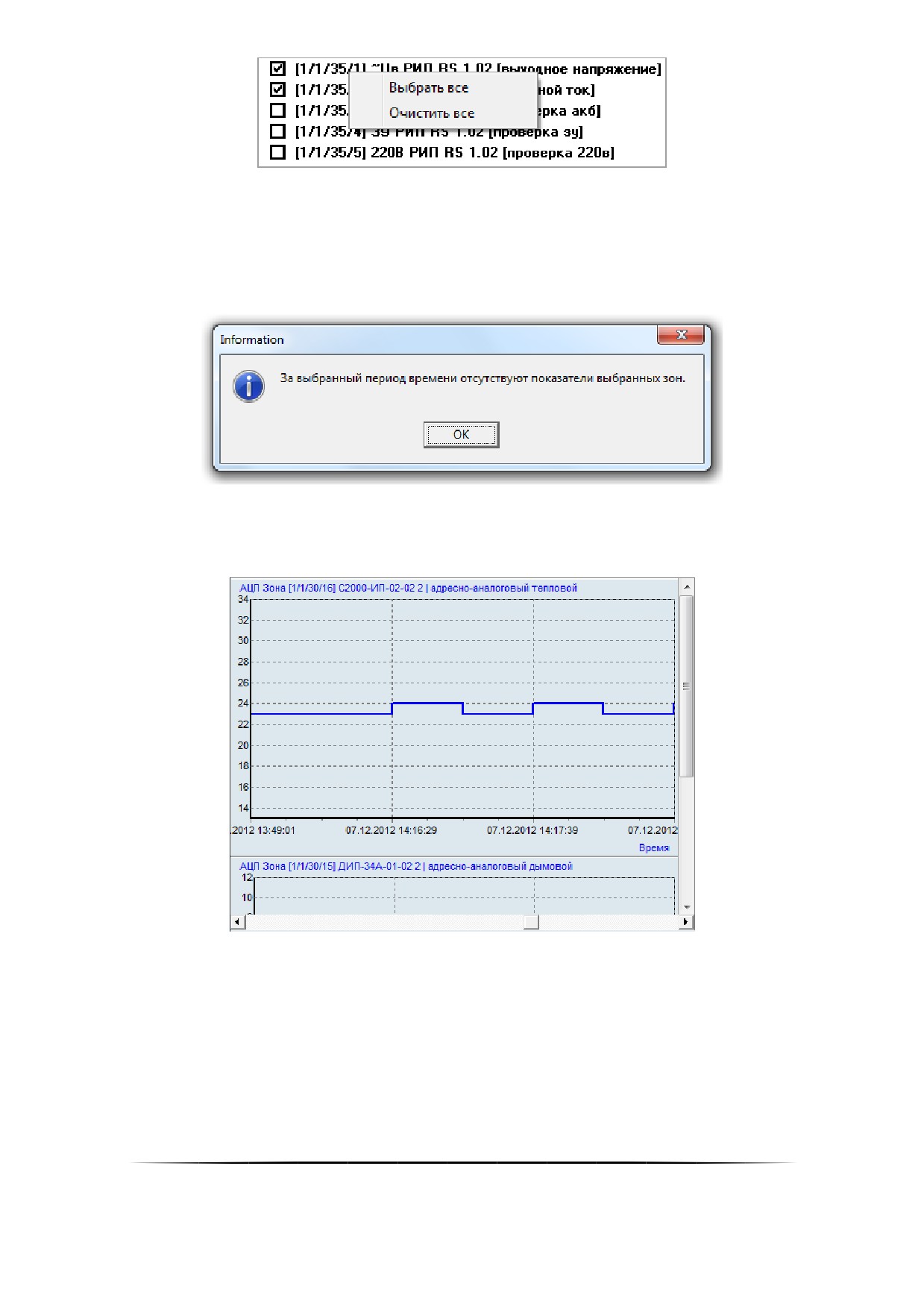
В случае если для выбранного периода отсутствует сохранённая статистика, то при нажатии на кнопку
«Запросить» будет выведено соответствующее предупреждение:
12.5.3.1.2 Область графического отображения истории показаний АЦП зон
В данной области в графическом виде отображаются истории показаний АЦП выбранных зон:
Как показано на скриншотах, на графиках отображаются следующие элементы: шкала значения АЦП:
Временная шкала, отображающая время сохранения значений АЦП зоны.
График изменения показаний АЦП зоны по времени.
Имеется возможность перемещения по графику, изменение масштаба отображения и числового отобра-
жения показаний АЦП (см. пункт 12.5.3.2).
721
12.5.3.2 Опции для страницы «Историяǽ
В меню «Опции» для страницы «История» доступны следующие пункты:
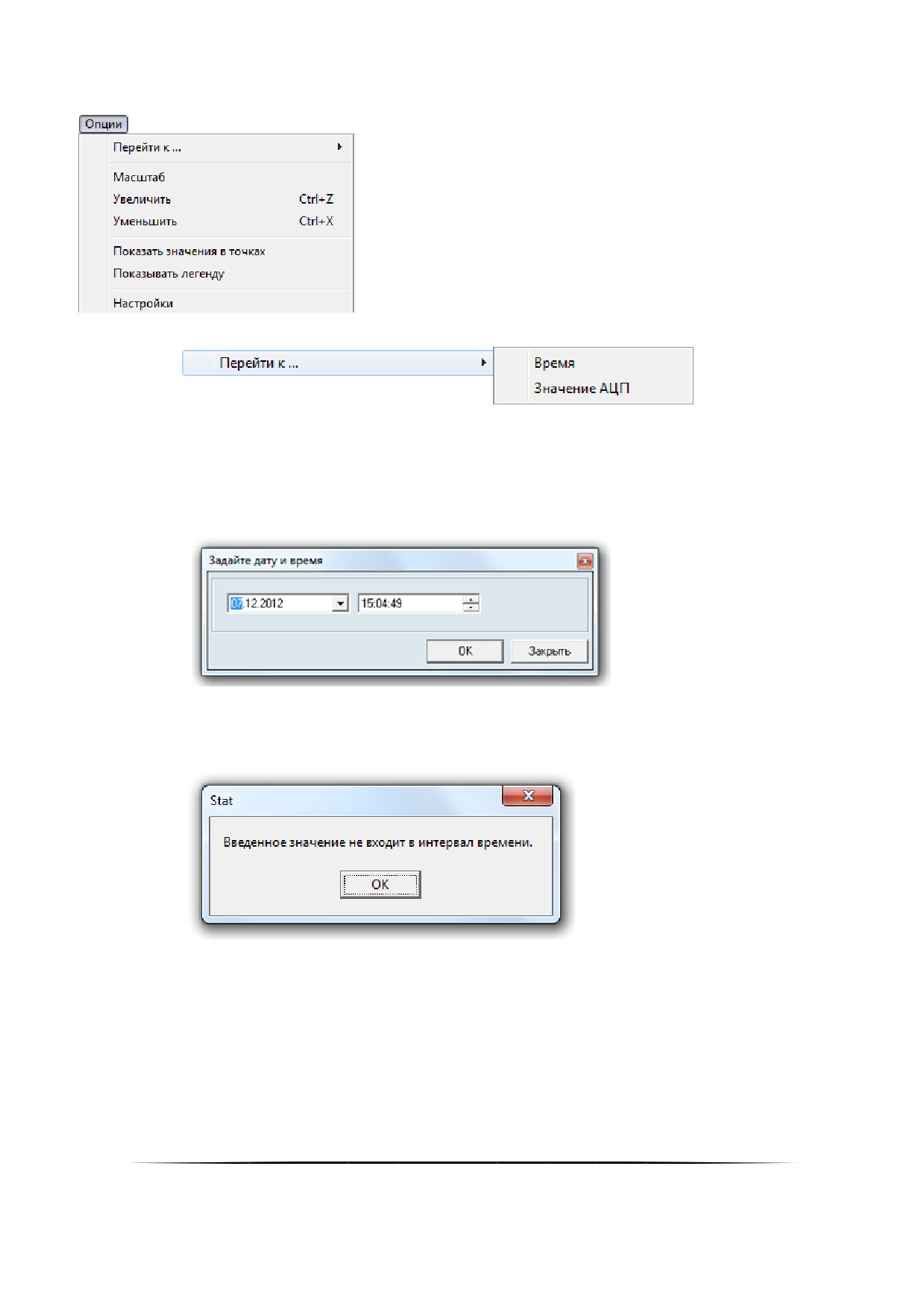
1.
«Перейти к ...» — перемещение по графикам.
«Время» — перемещение по графику к указанному времени.
Если для каких-либо зон была выведена история показаний АЦП, то при нажатии на данный
пункт меню отображается диалоговое окно, в котором необходимо указать время, к которому требу-
ется переместиться по графику истории показаний АЦП:
Произойдёт перемещение по графику истории показаний АЦП до указанного времени.
Если введённое значение не входит во временной интервал, то отобразится сообщение:
«Значение АЦП» — перемещение по графику к указанному значению АЦП.
Если выбрать какую-либо зону в списке зон какого-либо раздела, а для данной зоны была
выведена история показаний АЦП, то при нажатии на пункт меню «Значение АЦП» отображается
диалоговое окно, в котором необходимо указать значение АЦП, к которому требуется переме-
ститься:
722
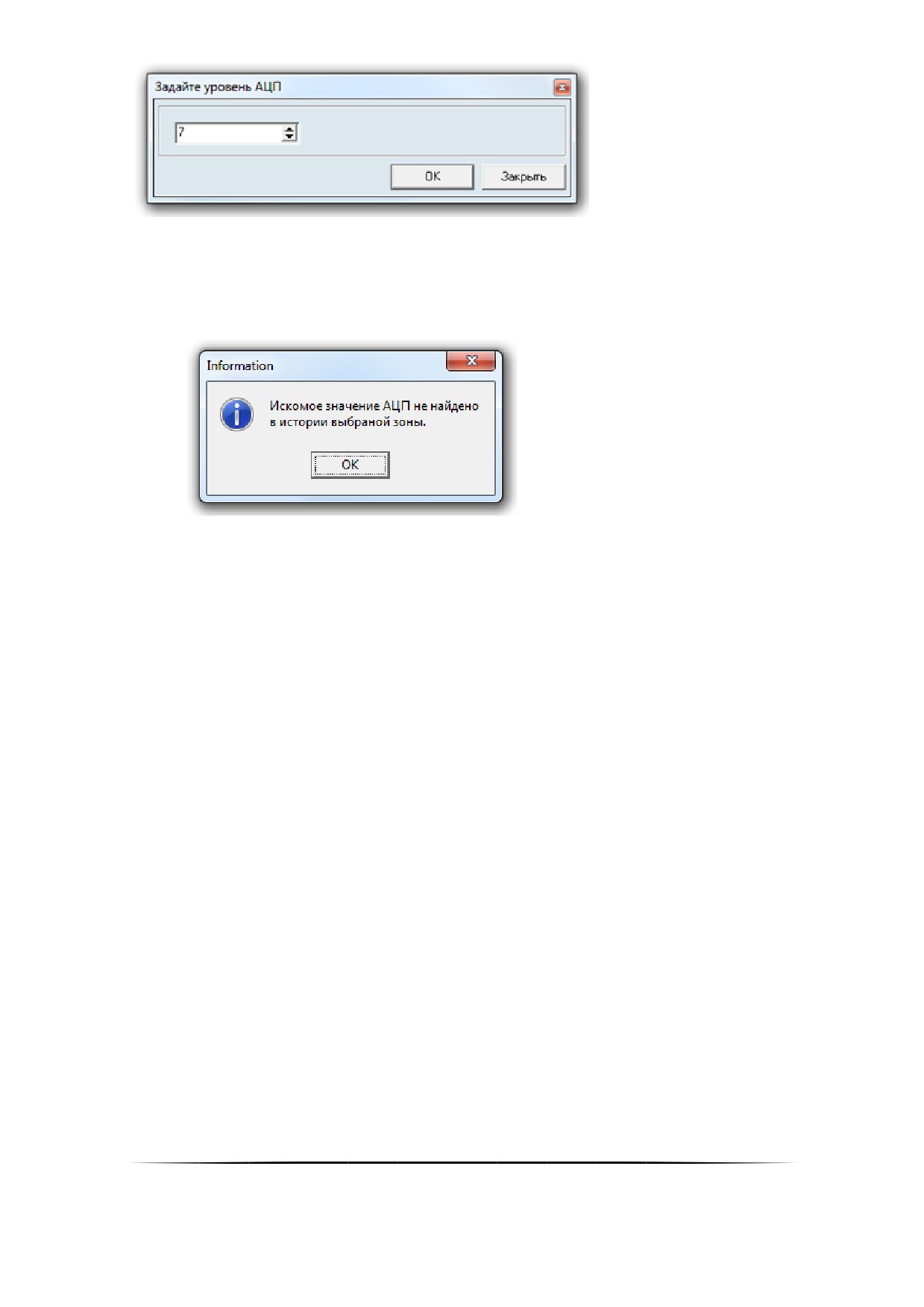
Произойдёт перемещение по графику выбранной зоны до первого значения АЦП с начала
временного интервала, равного указанному значению.
Если во всём временном интервале значение АЦП не было равно указанному значению, то
отобразится сообщение:
В случае если не была выбрана какая-либо зона, то отобразится соответствующее сообще-
ние.
В этом случае перед поиском необходимого значения АЦП требуется выбрать одну из зон,
для которых была выведена история показаний АЦП.
В случае если была выбрана зона, не представленная на графике, то отобразится соответ-
ствующее сообщение.
В этом случае перед поиском необходимого значения АЦП требуется выбрать одну из зон,
для которых была выведена история показаний АЦП.
2.
«Масштаб» — число временных интервалов, одновременно отображаемых на графике показаний АЦП
зон.
Пример отображения одного и того же графика (интервалы отмечены красным цветом):
3 интервала:
6 интервалов:
723
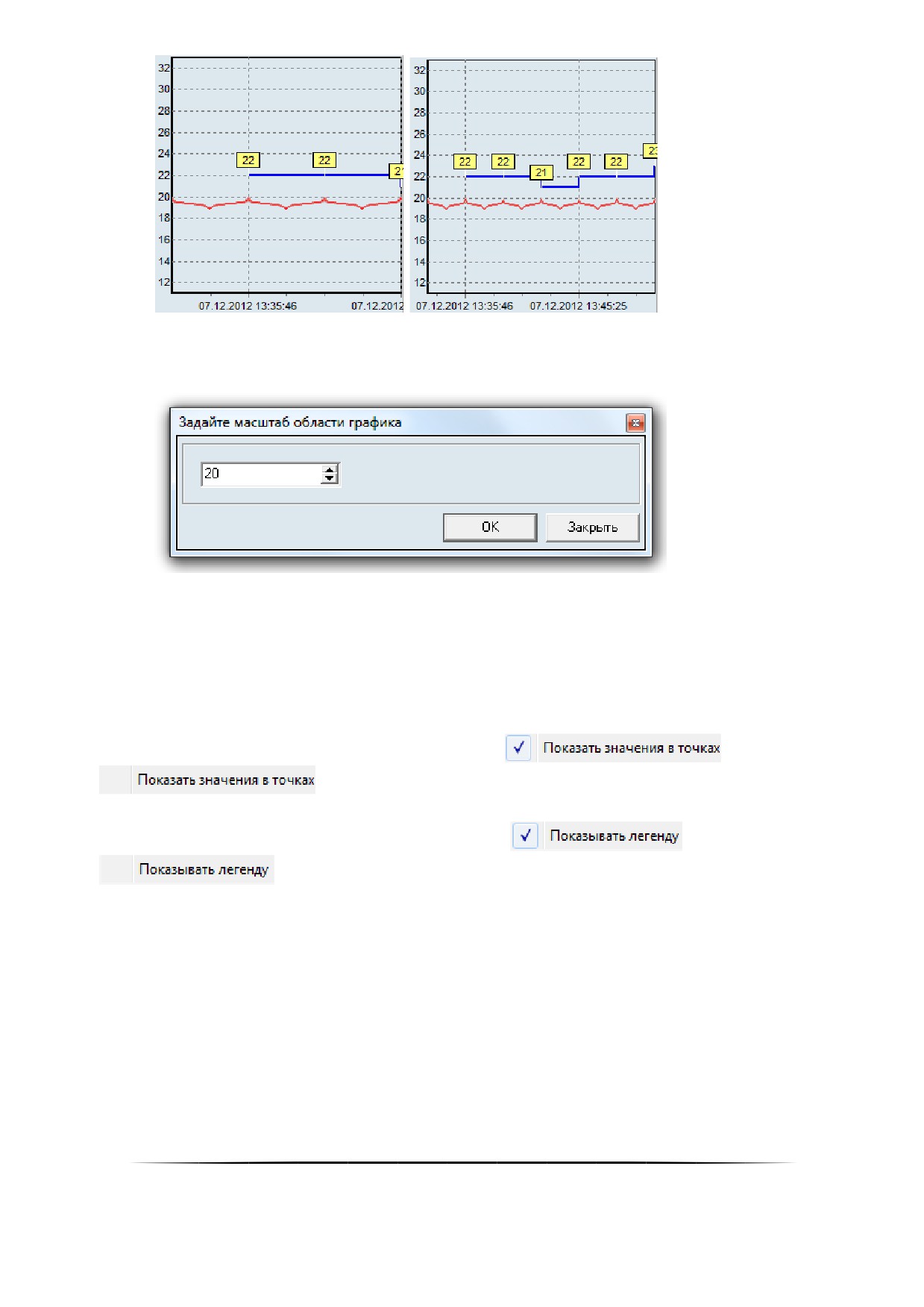
При выборе данного пункта меню отображается диалоговое окно, в котором требуется ввести не-
обходимое число интервалов:
Минимально допустимое число — 2 интервала. Максимальное допустимое число — 10000 интерва-
лов.
3.
«Увеличить» — увеличение масштаба отображения графика показаний АЦП зон на 1.
4.
«Уменьшить» — уменьшение масштаба отображения графика показаний АЦП зон на 1.
5.
«Показать значения в точках» — опция, включающая (
) или выключающая (
) отображение числовых значений АЦП на графике.
6.
«Показывать легенду»
— опция, включающая
(
)
или выключающая
(
) отображение цветов вывода АЦП для всех типов зон графика:
724
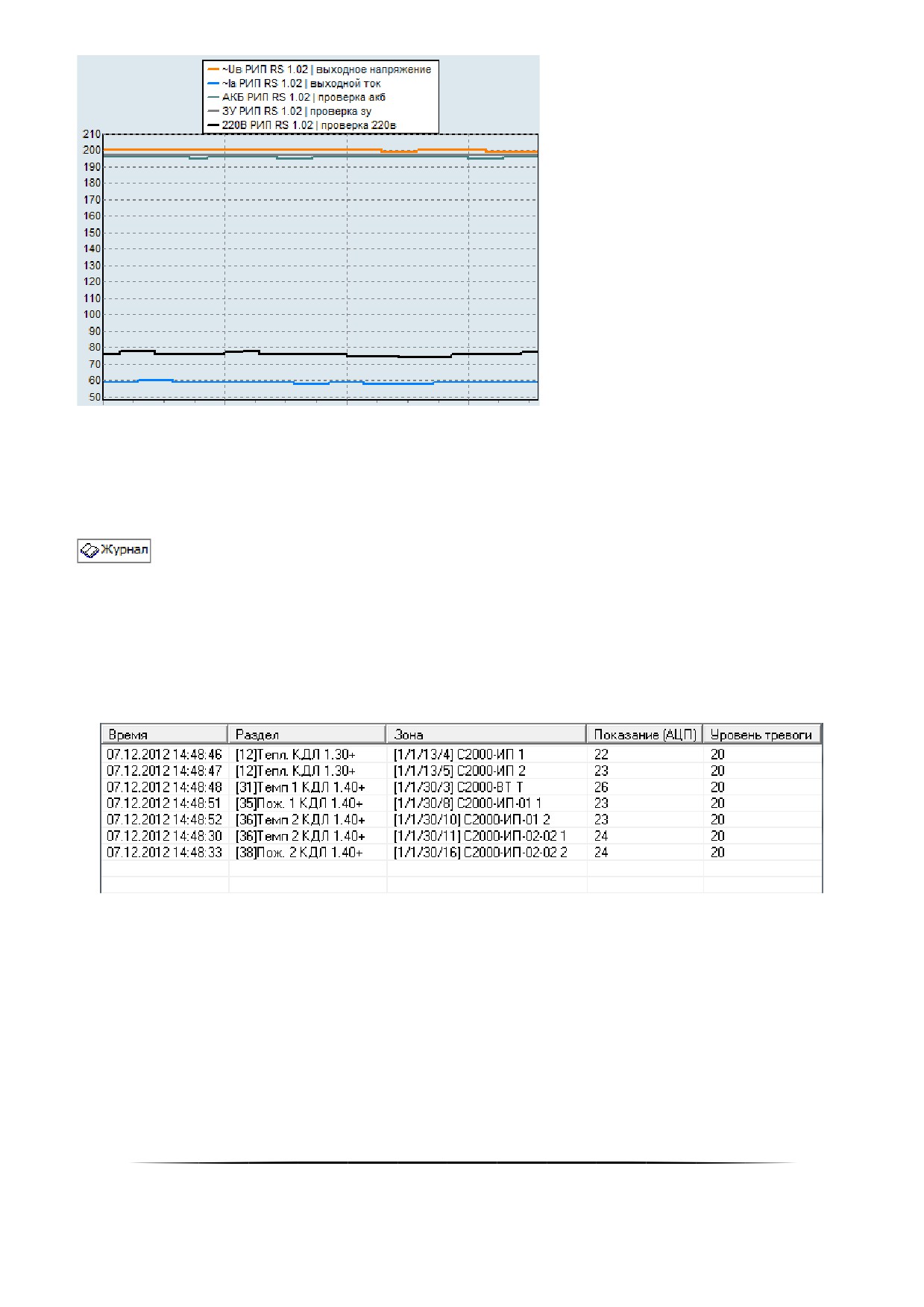
Данную функцию имеет смысл использовать только для графиков со сгруппированными зонами.
7.
«Настройки» — вызов окна «Настройки» (см. пункт 12.4).
12.5.4
Страница «Журналǽ
Как уже сообщалось (см. пункт 12.5.1.2), при достижении или превышении текущего значения АЦП какой-
либо из зон установленного уровня тревоги:
зона считается находящейся в тревожном состоянии «Условная тревога»;
текущее значение АЦП зоны отображается красным цветом;
на странице «Журнал» отображается соответствующая запись о тревожном событии.
Таким образом, на странице «Журнал» отображается список событий «Условная тревога».
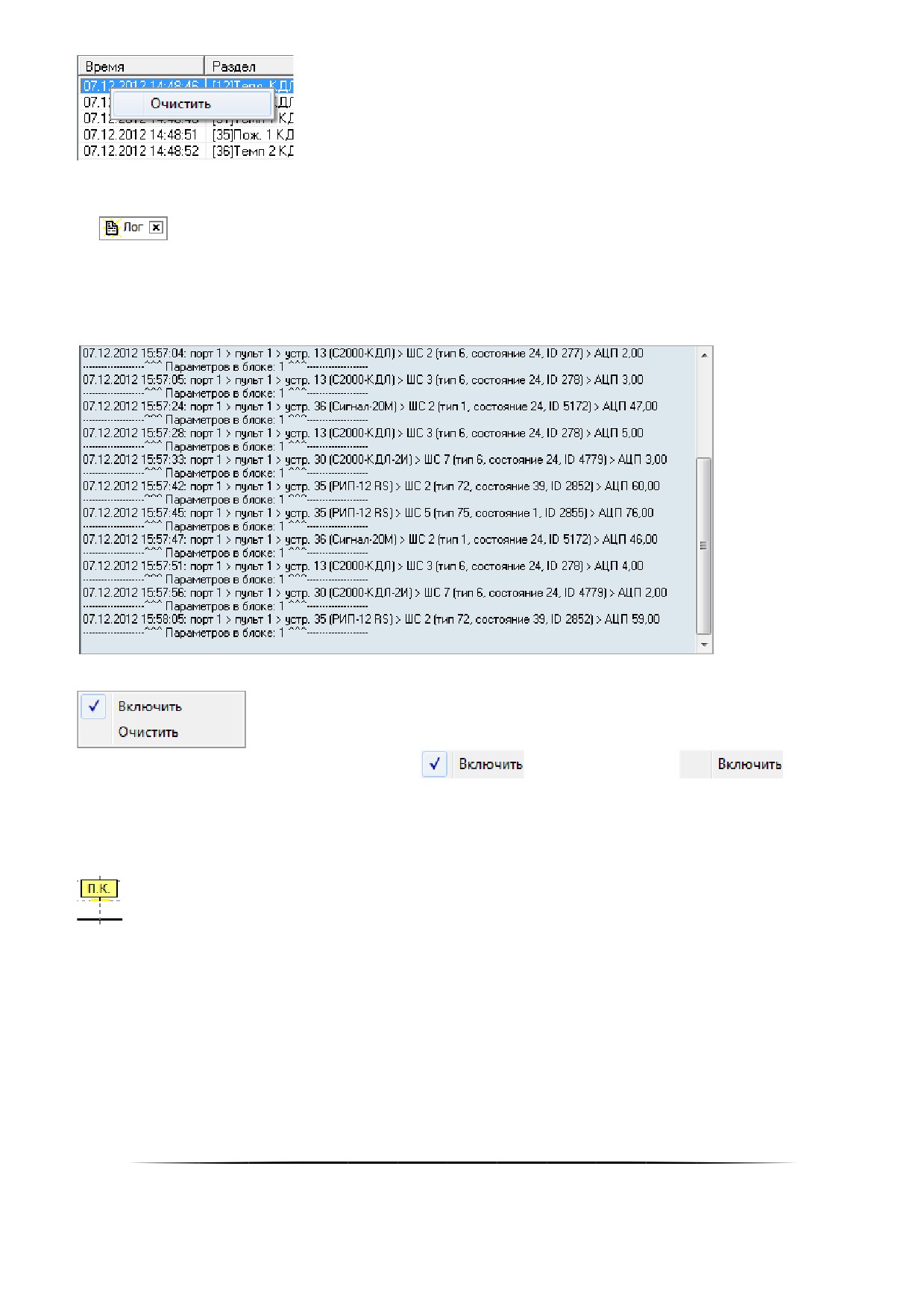
Внешний вид страницы «Журнал» приведён на скриншоте:
Как показано на скриншоте, для каждого события «Условная тревога» отображается:
Дата и время, когда произошло событие;
Номер и название раздела;
Адрес и название зоны;
Показание АЦП зоны, при котором была зафиксирована «Условная тревога»;
Установленный уровень тревоги.
Для очистки журнала событий необходимо нажать на списке событий правой кнопкой мыши и в появив-
шемся контекстном меню выбрать пункт «Очистить»:
725
12.5.5
Страница «Логǽ
Данная страница доступна, если в меню «Вид» отмечена опция «Лог»!
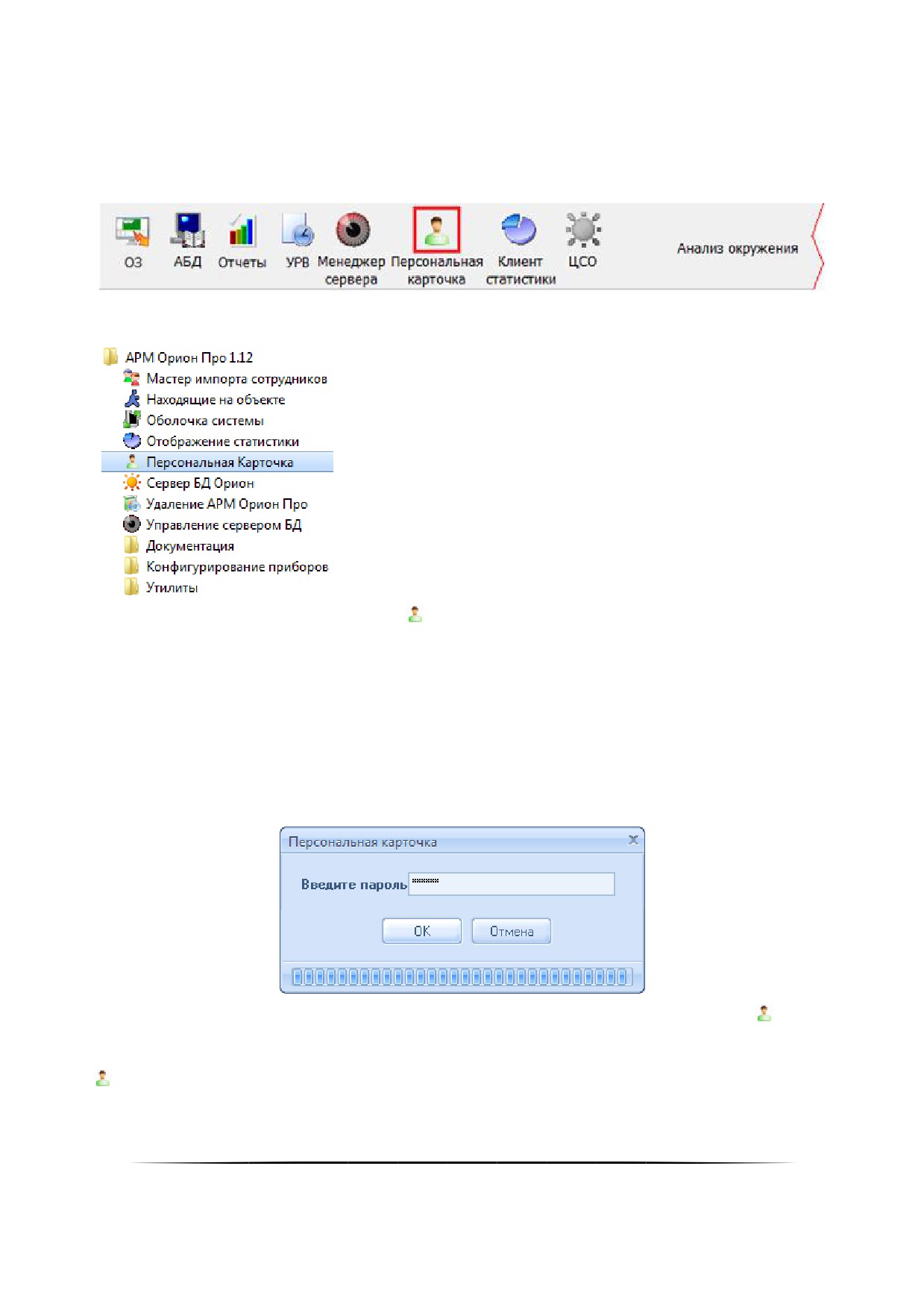
На данной странице отображаются события получения сетевым клиентом «Статистика» показаний АЦП
зон от «Ядер опроса» АРМ «Орион Про».
Внешний вид страницы «Лог» приведён на скриншоте:
Если нажать правой кнопкой мыши на области списка, то отобразится контекстное меню:
«Включить» — опция, включающая (
) или отключающая (
) добавление
новых событий в список;
«Очистить» — пункт меню, при выборе которого список событий очищается.
12.6Дополнительная информация
Если на графике показаний АЦП для какой-либо зоны отображается значение «П.К.», то возможные
причины данной ситуации:
датчик ещё не опрошен Ядром опроса в течение некоторого времени после запуска Ядра опроса;
отсутствует связь с Ядром опроса;
датчик отсутствует или неисправен;
неполадки в ДПЛС.
726
13 Персональная карточка
Сетевой клиент «Персональная карточка» предназначен для создания сетевых рабочих мест верифика-
ции. Сетевые рабочие места верификации могут быть организованы на проходных и контрольно-пропускных
пунктах для контроля соответствия человека его личным данным (Ф.И.О., фотографии, возраст и пр.).
Запуск программного модуля «Персональная карточка» производится из «Оболочки системы». Запустите
«Оболочку системы» и кликните левой кнопкой мыши на кнопке «Персональная карточка»:
Также запуск программы может производиться с помощью ярлыка «Персональная карточка» в группе
«Болид» / «АРМ Орион Про» в меню «Пуск» Windows:
Либо запуском исполнительного файла
PersonCard.exe из каталога с установленным АРМ «Орион
Про».
Если предполагается, что на рабочем месте будет использоваться только «Персональная карточка», то
на данном рабочем месте не обязательно запускать «Оболочку системы».
В момент загрузки отобразится окно заставки и начнётся загрузка Базы данных программным модулем
«Персональная карточка».
В случае если отсутствует связь центральным сервером, то программа не будет запущена и отобразится
соответствующее сообщение.
При соединении с Центральным Сервером системы будет произведена загрузка базы данных. После
окончания загрузки будет выведено диалоговое окно для ввода пароля.
После запуска «Персональная карточка» отображается в системном трее пиктограммой . Ранее откры-
тые окна программы будут отображены на тех же местах, что и перед закрытием программы.
Закрытие программы производится нажатием правой кнопкой мыши на пиктограмме Персональной кар-
точки (
) в System Tray и выбором пункта «Выход» в появившемся контекстном меню:
727
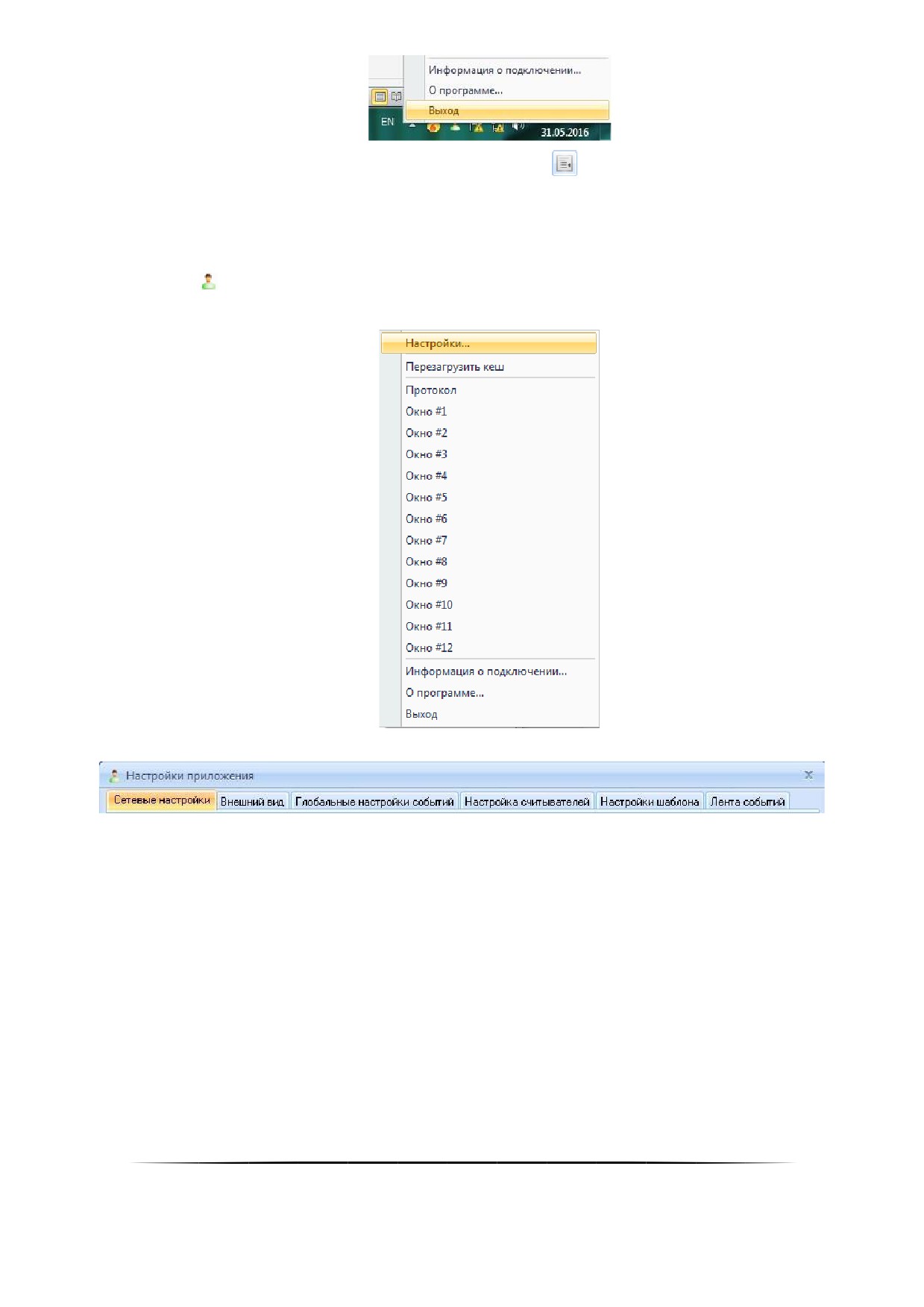
Контекстное меню также можно вызвать, нажав на кнопку
в любом не сгруппированном окне про-
граммного модуля.
13.1Настройки
Окно настроек Персональной карточки вызывается нажатием правой кнопкой мыши на пиктограмме Пер-
сональной карточки (
) в System Tray и выбором пункта «Настройки» в появившемся контекстном меню:
Окно «Настройки» включает в себя 6 вкладок:
«Сетевые настройки»;
«Внешний вид»;
«Глобальные настройки событий»;
«Настройка считывателей»;
«Настройки шаблона»;
«Лента событий»
728
13.1.1
Вкладка «Сетевые настройкиǽ
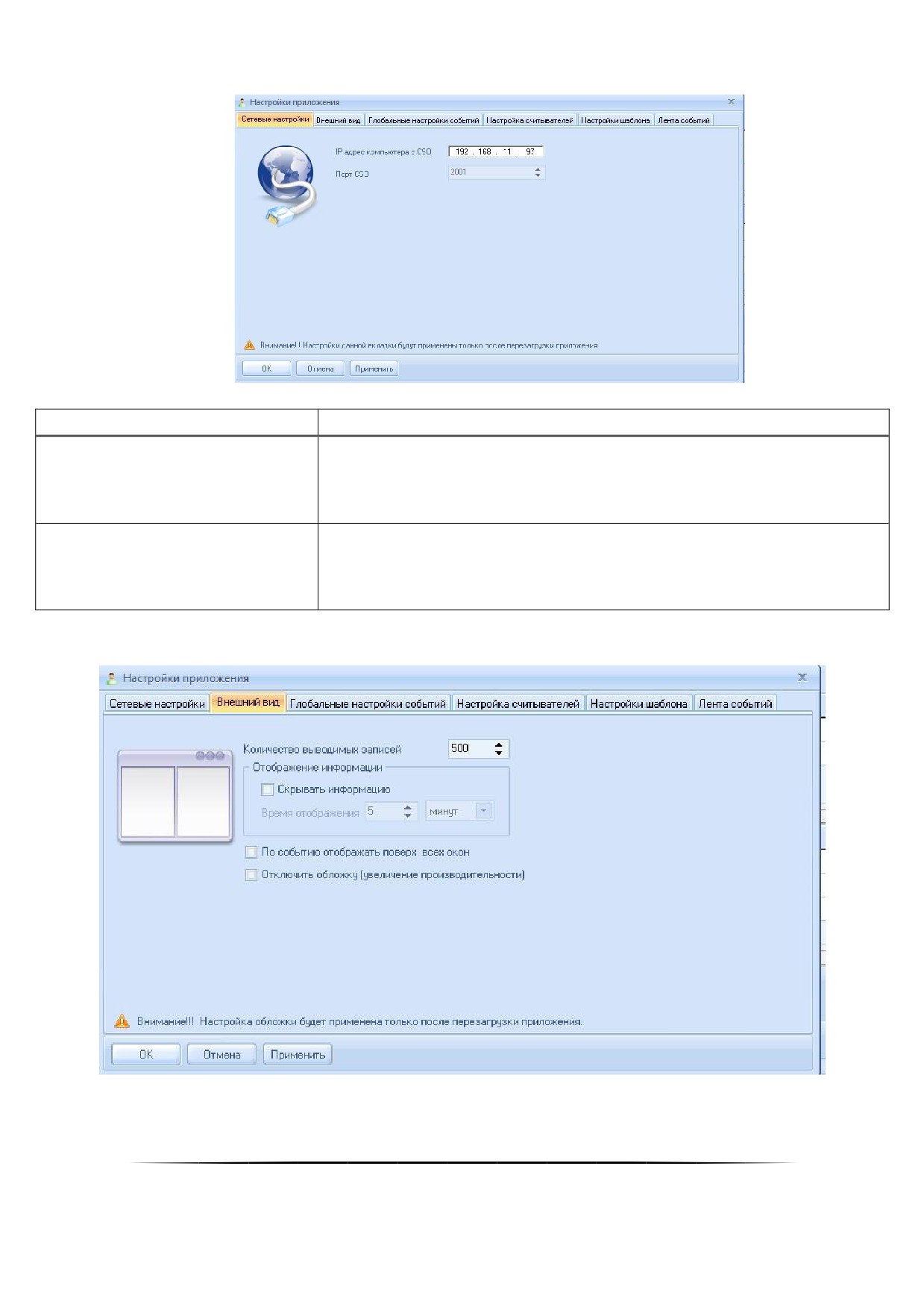
На вкладке «Сетевые настройки» показаны параметры сетевого взаимодействия:
Параметр
Назначение
В данном параметре отображается IP-адрес рабочего места с уста-
новленным Центральным Сервером системы.
IP адрес компьютера с CSO
-адрес сервера
редактируется в программном модуле «Оболочка системы».
В данном параметре указывается порт, который будет использовать
Персональная карточка для подключения к Центральному Серверу систе-
Порт CSO
мы.
13.1.2
Вкладка «Внешний видǽ
На вкладке «Внешний вид» задаются параметры отображения окон идентификации на экране.
729
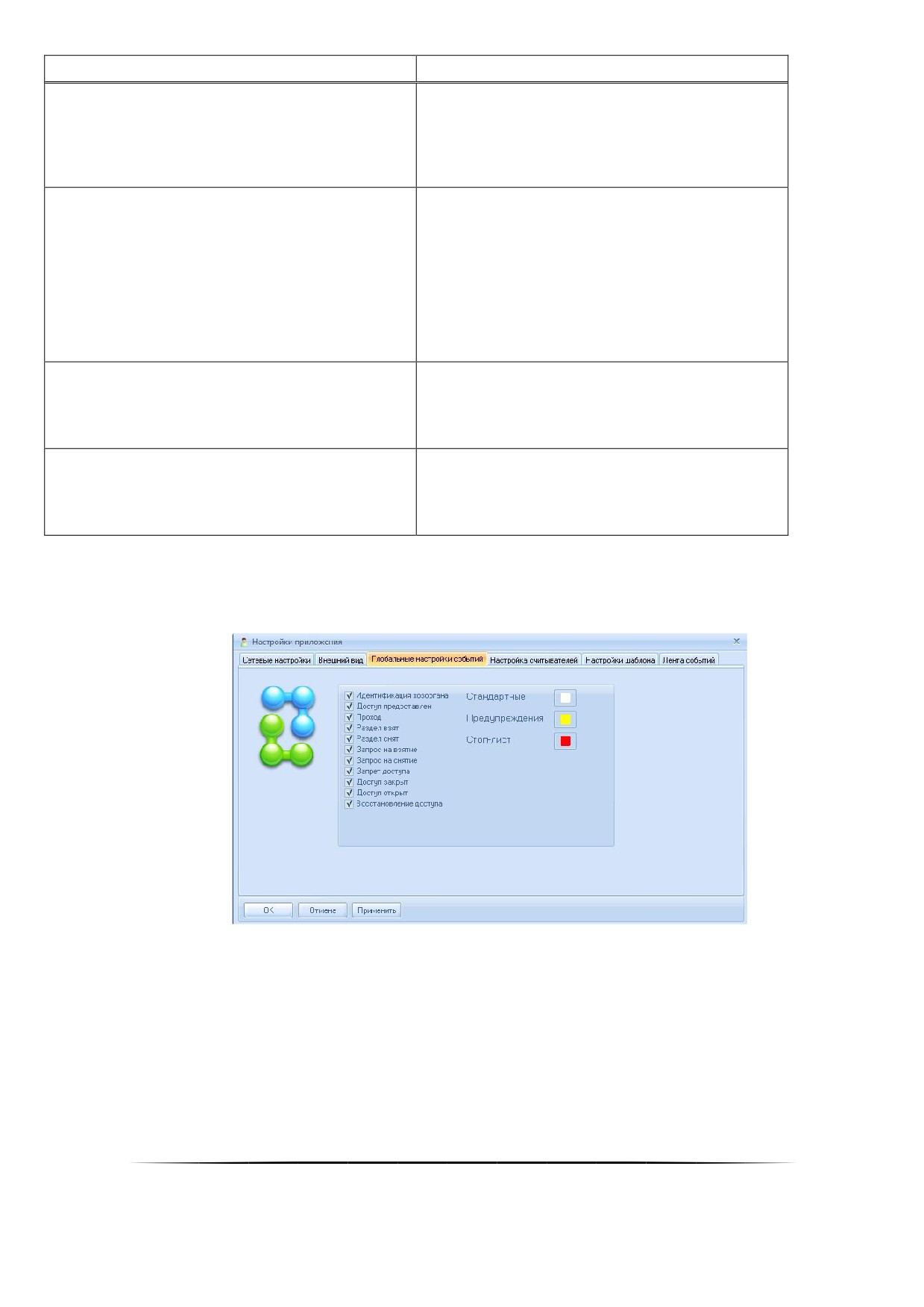
Параметр
Назначение
Количество выводимых записей
Данный параметр отвечает за количество запи-
сей
(строк) протокола, выводимых в одном
окне.
строк.
Отображение информации на экране
Группа настроек включает в себя флаг «Скры-
вать информацию» и поля ввода количества
минут или секунд, в течение которых будет
отображаться информация о сотруднике в окне
идентификации.
н-
формация об учётных данных сотрудника отоб-
ражается до момента возникновения нового
события.
По событию отображать поверх всех окон
При включении данного параметра окно иден-
тификации будет отображаться поверх всех
окон при появлении нового события.
Отключить обложку
(увеличение производи-
Изменяет внешний вид на более упрощенный
тельности)
е-
ментов в окне приложения остается неизмен-
ным
13.1.3
Вкладка «Глобальные настройки событийǽ
На вкладке «Глобальные настройки событий» задаются типы событий, которые будут транслироваться
в протокол «Персональной карточки№.
Каждое из доступных для выбора событий системы условно относится к одной из трёх групп событий:
Стандартная;
Предупреждения;
Запрет.
Для каждой из групп событий есть возможность выбора цветового подсвечивания события в протоколе
окна идентификации.
Группа «Стандартная» включает в себя события:
«Идентификация хозоргана»;
«Доступ предоставлен»;
«Проход»;
730
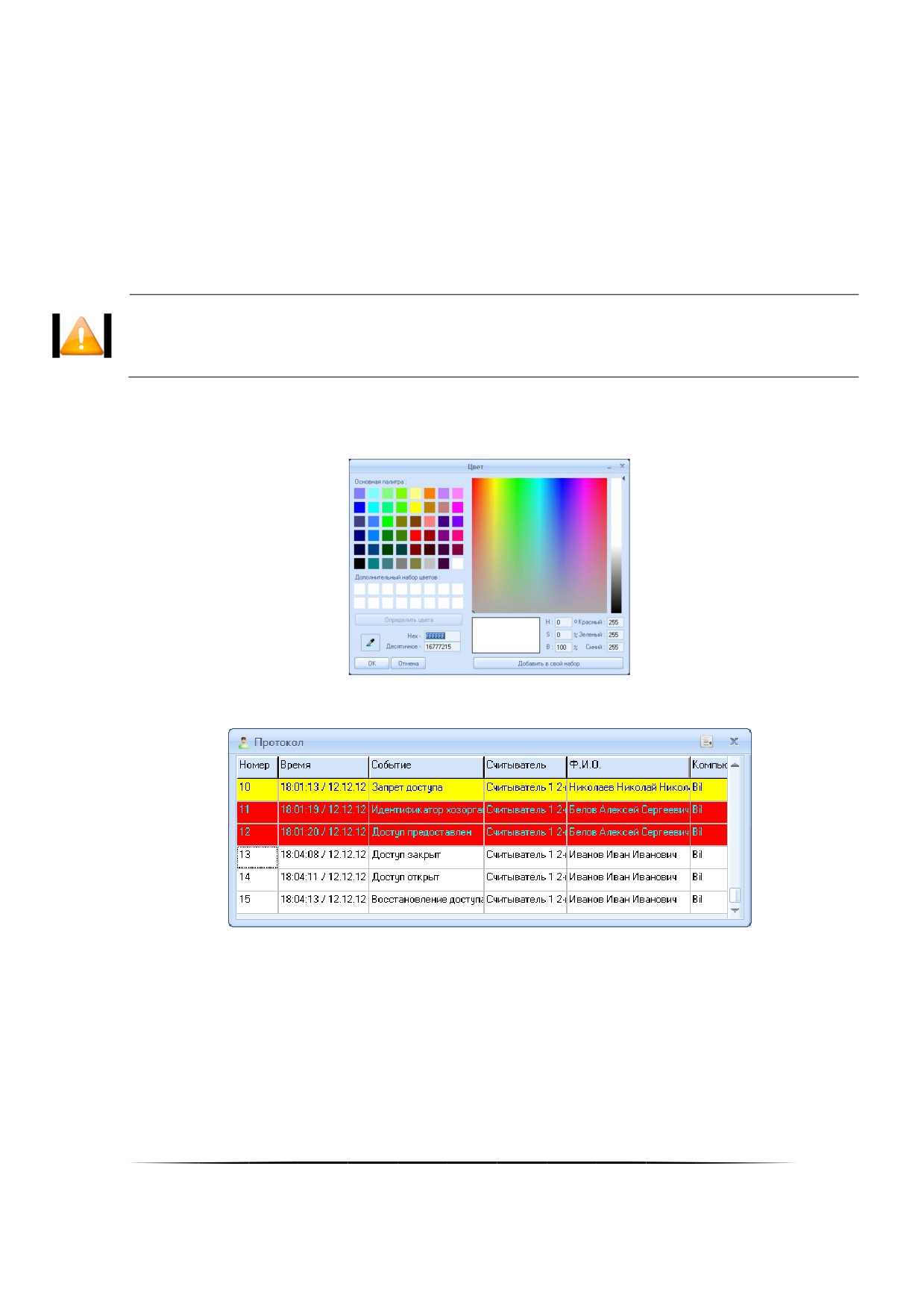
«Раздел взят»;
«Раздел снят»;
«Запрос на взятие»;
«Запрос на снятие»;
«Доступ закрыт»;
«Доступ открыт»;
«Восстановление доступа».
К группе «Предупреждения» относится событие «Запрет доступа».
К группе «Стоп-лист» относятся события для идентификаторов, у которых отмечен параметр «Стоп-
лист».
Настройка списка событий и цветовой маркировки на данной вкладке будет использоватьǦ
ся в качестве образца для окон идентификации и протокола, если для них установлен паǦ
раметр «Использовать глобальные настройкиǽ для объекта «Окноǽ (см. пункт 13.1.4).
Палитра цвета позволяет выбрать цвет из имеющегося ряда или выбрать дополнительный оттенок из
всего спектра цветов.
При изменении цветовой гаммы подсветки событий при появлении нового события строка протокола бу-
дет подсвечиваться в соответствии с выбранным цветом события.
13.1.4
Вкладка «Настройка считывателейǽ
На данной вкладке осуществляется настройка (привязка) шаблона событий, которые будут отображаться
в каждом конкретном окне идентификации и окне протокола для каждой точки доступа в каждом направлении.
Таким образом, можно, используя дерево оборудования, осуществить гибкую настройку списка выводимых со-
бытий каждого окна от конкретного считывателя, прибора или сервера оборудования в целом.
731
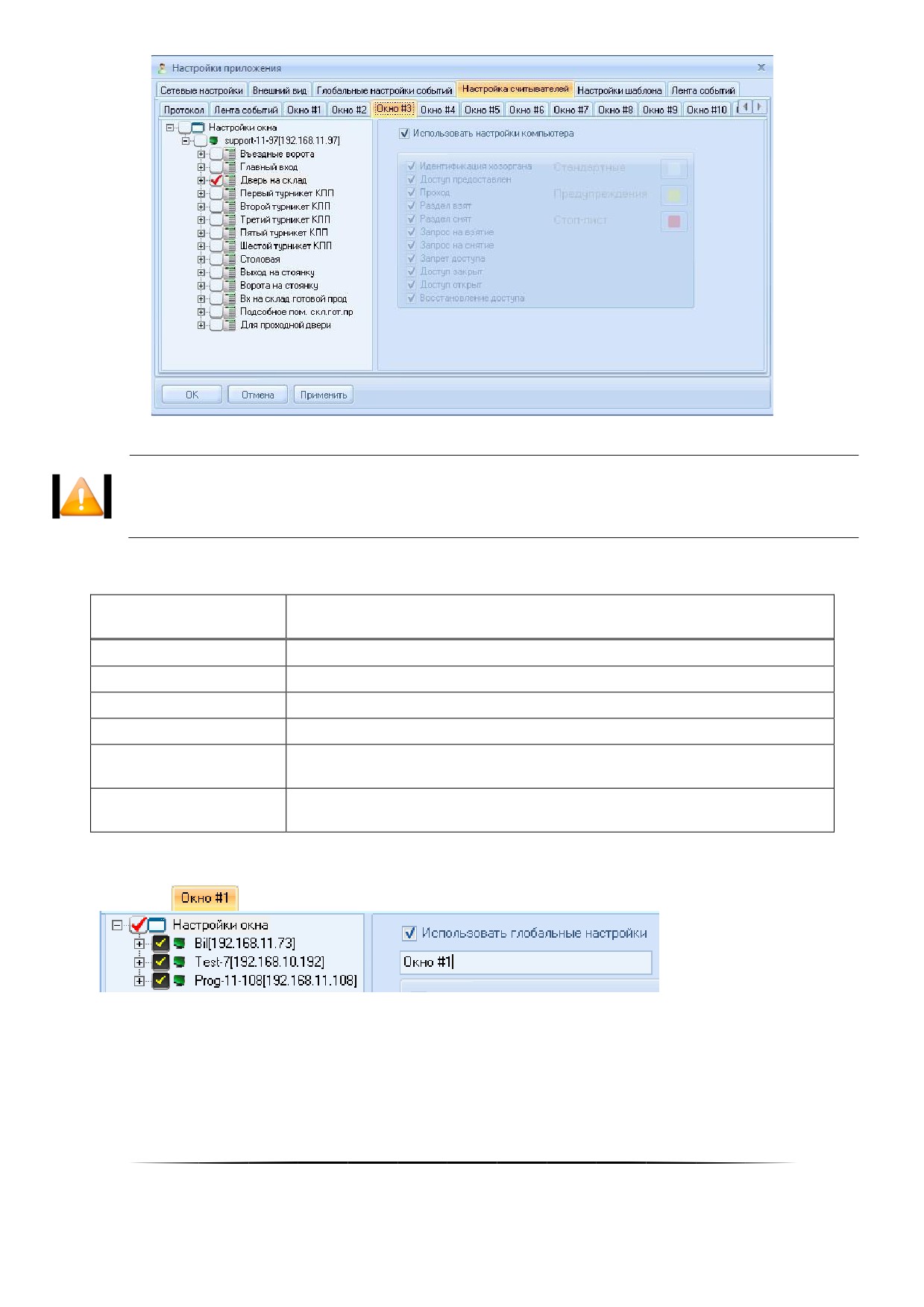
При начальной настройке Персональной карточки список объектов отображается только
после соединения с Центральным Сервером системы.
Настройка производится индивидуально для каждого из следующих окон:
Окно приложе-
Назначение
ния
Окно 1
Окно №1 для отображения карточки сотрудника
Окно 2
Окно №2 для отображения карточки сотрудника
«
«
Окно 12
Окно №12 для отображения карточки сотрудника
Окно для отображения лога событий, транслируемых в «Персо-
Окно «Протокол»
нальную карточку».
Окно для отображения истории показа фотографий из карточек
Окно «Лента событий»
сотрудников
Название каждого окна можно изменить. Для этого на вкладке настройки соответствующего окна необхо-
димо выделить узел «Настройки окна» и в правой части в соответствующем поле ввести новое название:
Для каждого окна настройка идентична. Слева в окне отображается дерево объектов.
Справа в окне отображаются настройки списка отображаемых событий и их цветовой гаммы для выбран-
ного узла дерева объектов:
732
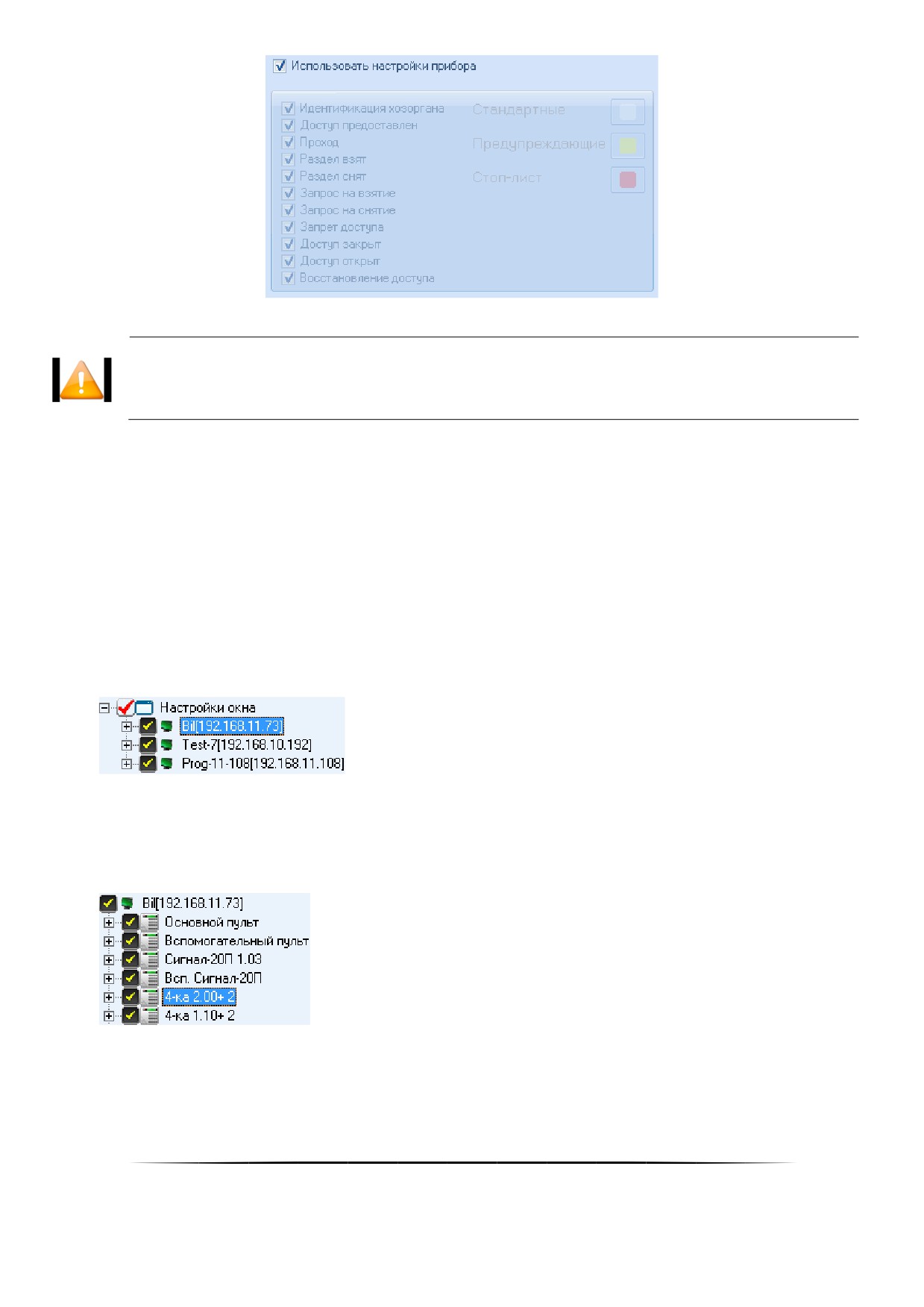
Если установлен параметр использования настроек родительского объекта, то индивидуǦ
альная настройка списка событий и их цветовой гаммы для объекта будет недоступна.
Отдельно настраивается список объектов для отображения событий; список событий и их цветовой гам-
мы.
13.1.4.1 Настройка списка событий и их цветовой гаммы
Самый верхний узел дерева объектов — «Настройки окна».
Для данного узла можно отметить пункт «Использовать глобальные настройки». В этом случае настройки
списка событий и их цветовой гаммы для окна будут взяты из глобальных настроек, которые настраиваются на
вкладке «Глобальные настройки событий».
Если пункт «Использовать глобальные настройки» не отмечать, то настройки списка событий и их цвето-
вой гаммы для окна необходимо настроить в правой части окна. Эти настройки и будут использоваться.
К узлу «Настройки окна» привязаны узлы «Рабочие места».
Для узла «Рабочее место» можно отметить пункт «Использовать настройки окна». В этом случае
настройки списка событий и их цветовой гаммы для рабочего места будут взяты из настроек окна.
Если пункт «Использовать настройки окна» не отмечать, то настройки списка событий и их цветовой гам-
мы для рабочего места необходимо настроить в правой части окна. Эти настройки и будут использоваться.
К узлу «Рабочее место» привязаны узлы «Приборы».
Для узла «Прибор» можно отметить пункт «Использовать настройки компьютера». В этом случае
настройки списка событий и их цветовой гаммы для прибора будут взяты из настроек рабочего места.
Если пункт «Использовать настройки компьютера» не отмечать, то настройки списка событий и их цвето-
вой гаммы для прибора необходимо настроить в правой части окна. Эти настройки и будут использоваться.
К узлу «Прибор» привязаны узлы «Считыватели».
733
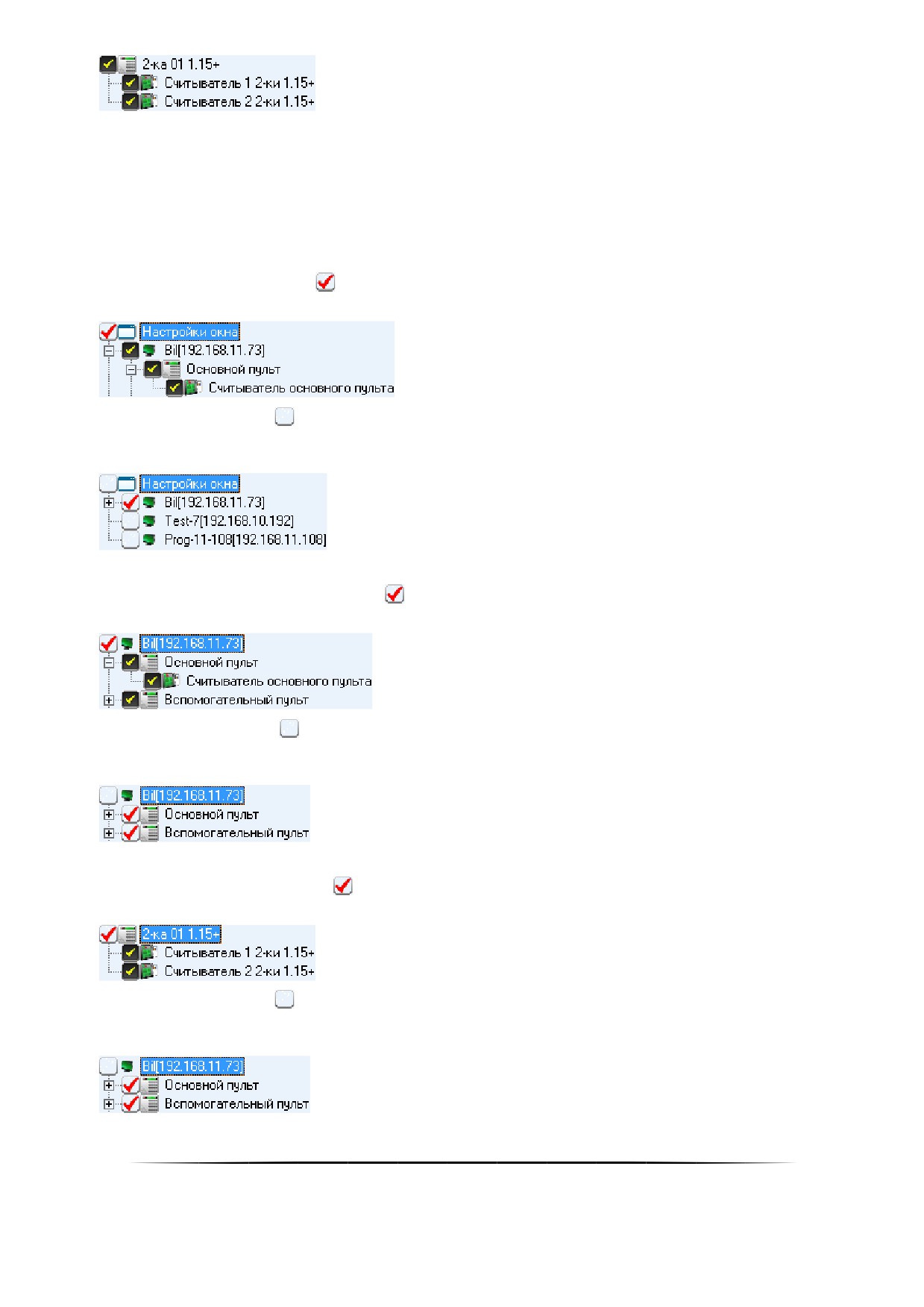
Для узла «Считыватель» можно отметить пункт «Использовать настройки прибора». В этом случае
настройки списка событий и их цветовой гаммы для считывателя будут взяты из настроек прибора.
Если пункт «Использовать настройки прибора» не отмечать, то настройки списка событий и их цветовой
гаммы для считывателя необходимо настроить в правой части окна. Эти настройки и будут использоваться.
13.1.4.2 Настройка списка объектов
Самый верхний узел дерева объектов — «Настройки окна».
Если данный узел отметить (
), то в окне будут отображаться события всех объектов системы. Все до-
черние узлы будут отмечены, и отметки нельзя будет снять.
Если узел не отмечать (
), то список объектов, события которых будут отображаться в окне, необходимо
настроить, отметив соответствующие дочерние объекты. В этом случае отметки для дочерних узлов «Рабочие
места» будут доступны для редактирования.
К узлу «Настройки окна» привязаны узлы «Рабочие места».
Если узел «Рабочее место» отметить (
), то в окне будут отображаться события всех объектов этого ра-
бочего места. Все дочерние узлы будут отмечены, и отметки нельзя будет снять.
Если узел не отмечать (
), то список объектов рабочего места, события которых будут отображаться в
окне, необходимо настроить, отметив соответствующие дочерние объекты. В этом случае отметки для дочерних
узлов «Приборы» будут доступны для редактирования.
К узлу «Рабочее место» привязаны узлы «Приборы».
Если узел «Прибор» отметить (
), то в окне будут отображаться события всех считывателей этого при-
бора. Все дочерние узлы будут отмечены, и отметки нельзя будет снять.
Если узел не отмечать (
), то список объектов, события которых будут отображаться в окне, необходимо
настроить, отметив соответствующие дочерние объекты. В этом случае отметки для дочерних узлов «Считыва-
тели» будут доступны для редактирования.
К узлу «Прибор» привязаны узлы «Считыватели».
734
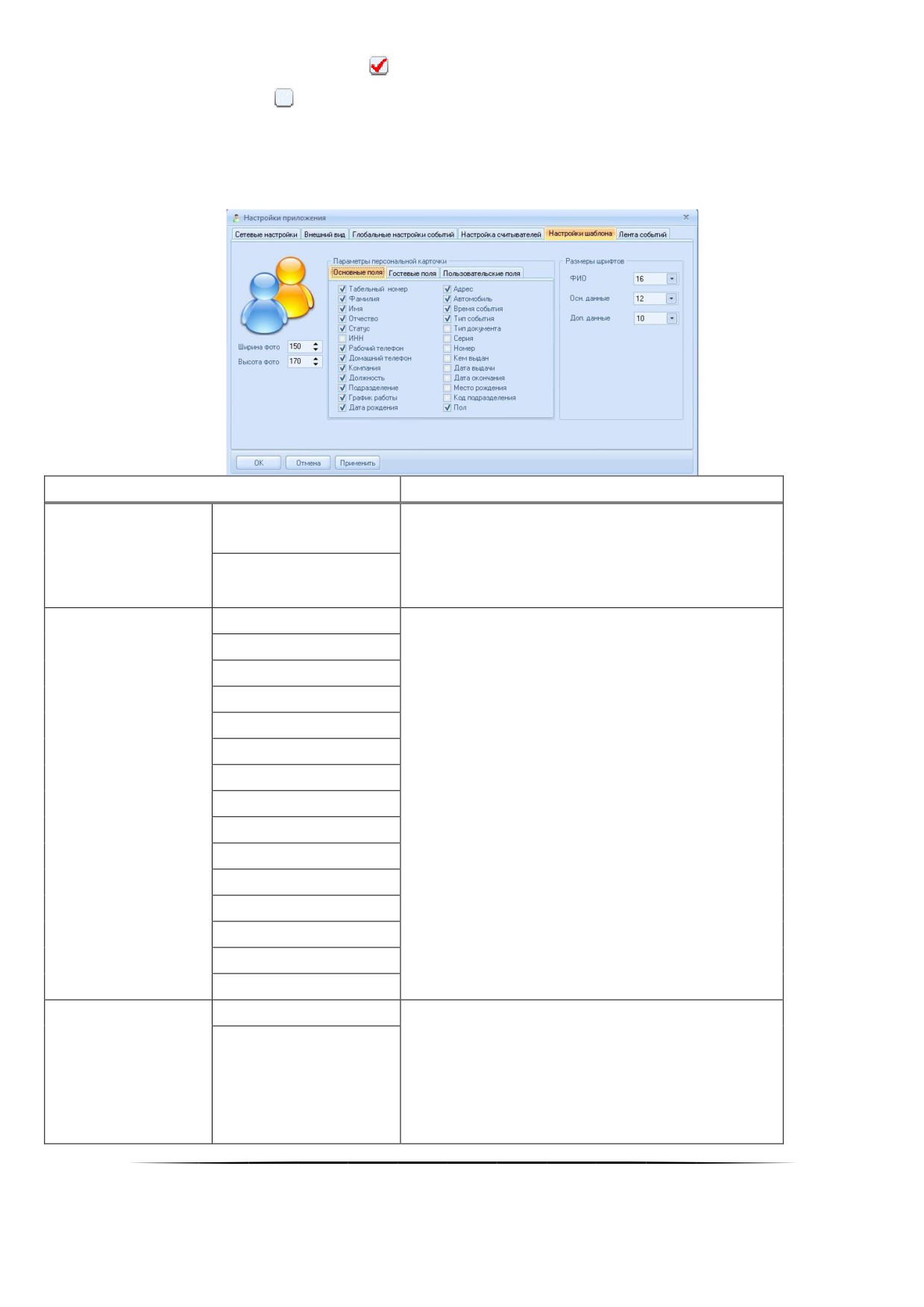
Если узел «Считыватель» отметить (
), то в окне будут отображаться события этого считывателя.
Если узел не отмечать (
), то события данного считывателя отображаться в окне не будут.
13.1.5
Вкладка «Настройки шаблонаǽ
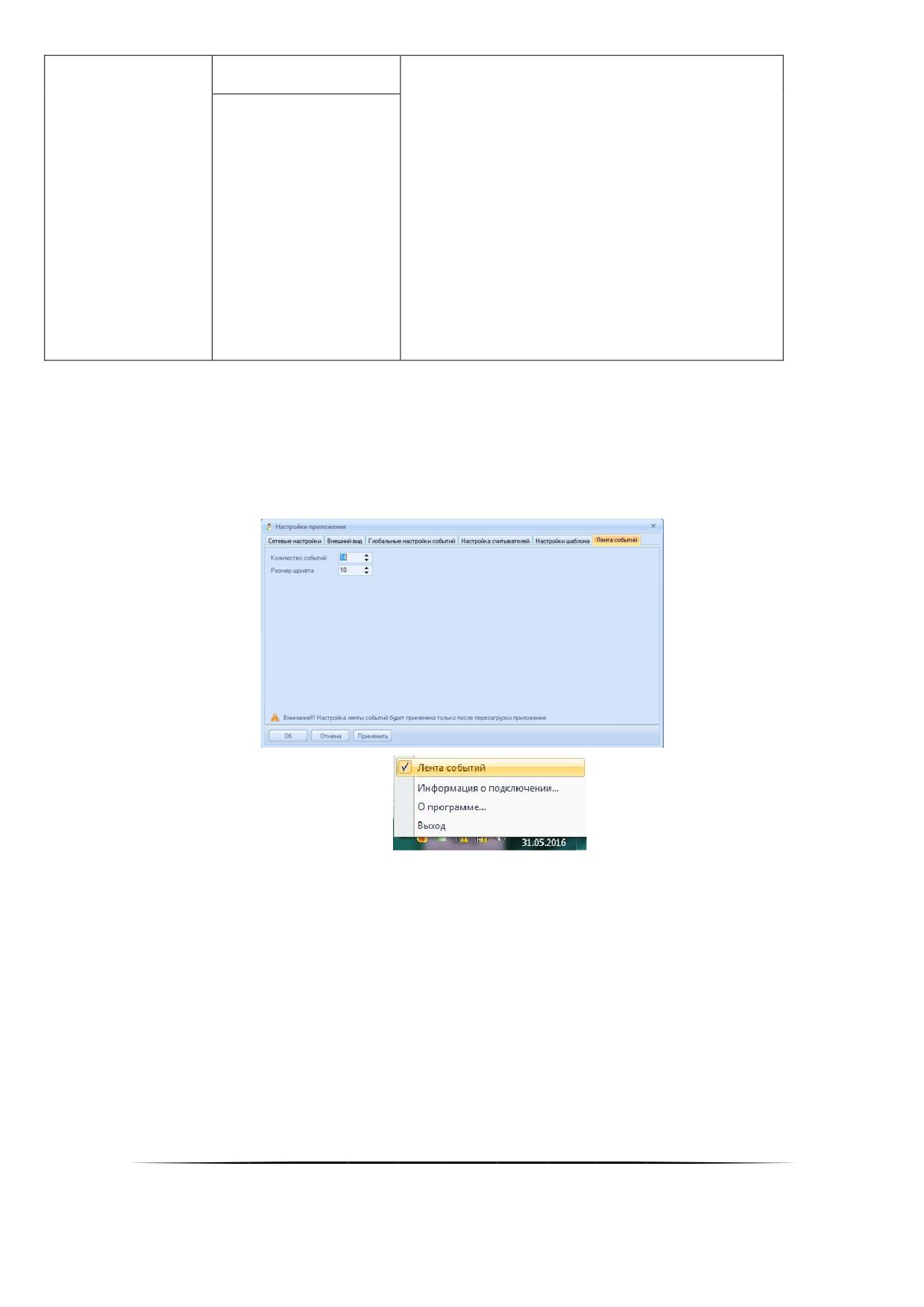
На данной вкладке расположены элементы настройки размера отображаемой фотографии сотрудника и
параметры персональной карточки (какие учётные данные будут отображаться в окне идентификации).
Параметр
Назначение
При помощи данных параметров задаётся раз-
Ширина
мер фотографии сотрудника, отображаемой в
Параметры фото-
окне идентификации.
графии (*)
Высота
р-
мат 3×4
Фамилия
При помощи данных параметров задаётся, нужно
ли отображать соответствующую информацию о
Имя
сотруднике в окне идентификации
Отчество
Статус
Отдел
Должность
День рождения
Поля для показа в
Компания
карточке (*)
Рабочий телефон
Домашний телефон
График работы
Адрес
Автомобиль
Табельный номер
Время события
ФИО
Основные данные:
Статус;
Размеры шрифтов
При помощи данных параметров задаётся раз-
(*)
График рабо-
мер шрифта для трёх групп событий
ты;
Табельный но-
мер;
735
Время события;
Тип события
Дополнительные дан-
ные:
Отдел;
Должность;
День рожде-
ния;
Компания;
Рабочий теле-
фон;
Домашний те-
лефон;
Адрес;
Автомобиль;
Тип события
(*) Отображаемые поля в окне идентификации имеют различную высоту шрифта и расположены в порядке
приоритета сравниваемых данных, поэтому размер и расположение фотографии определяются в соответствии с
эмпирическими значениями шрифтов указанных параметров.
13.1.6
Вкладка «Лента событийǽ
На данной вкладке настраивается количество событий, отображаемых в окне «Лента событий» и размер
шрифта которым выводятся сообщения о событиях.
13.2Интерфейс
Интерфейс программного модуля «Персональная карточка» состоит из: окна вывода лога событий (про-
токола), окна идентификации (карточки сотрудника ) №1.., ... окна идентификации (карточки сотрудника ) №12.
Все окна могут быть сгруппированы в одно или несколько окон либо располагаться отдельно друг от дру-
га.
Приведём один из возможных вариантов группирования окон Персональной карточки при условии, что
отображаются следующие окна: окно протокола, окно идентификации №1 и окно идентификации №2. Данные
окна сгруппированы в одно окно.
736
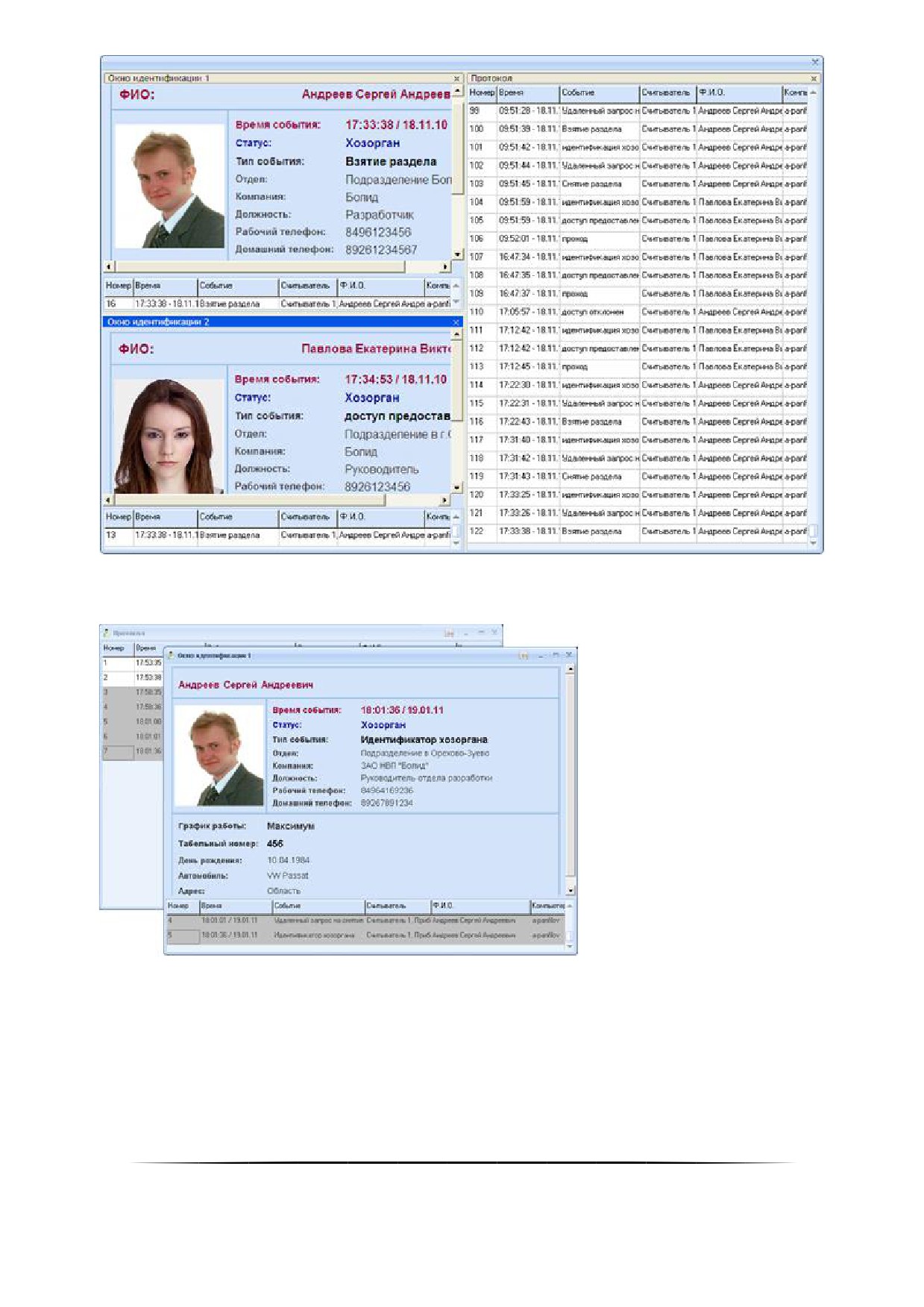
Если расположить эти окна отдельно, то каждое окно имеет своё название, есть возможность свернуть
окна и закрыть по отдельности. Если установлен параметр «По событию отображать поверх всех окон» в
настройках внешнего вида, то при появлении нового события окно будет отображаться поверх других окон.
13.2.1
Окно протокола
В окне протокола выводятся события системы, которые были переданы в персональную карточку.
Для каждого события отображается:
Номер события (в протоколе Персональной карточки);
Время, когда произошло событие;
Название события;
737
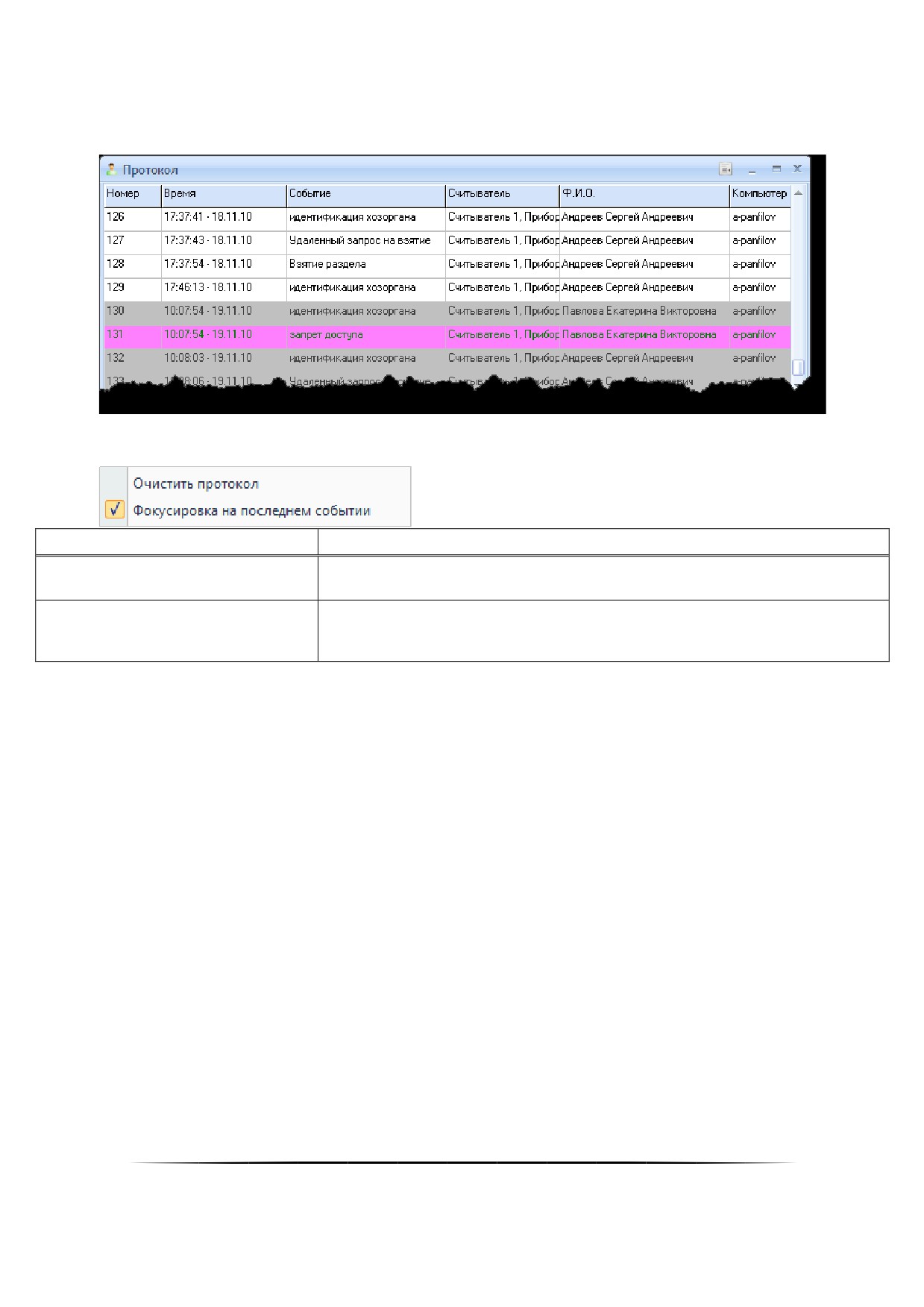
Название считывателя, управляющего точкой доступа, через которую производится проход в со-
ответствующем направлении; либо с которого производится взятие на охрану или снятие с охраны
разделов или групп разделов.
ФИО сотрудника;
Название рабочего места.
В окне протокола также доступно контекстное меню, которое вызывается нажатием правой кнопки мыши
на списке событий:
Пункт контекстного меню
Назначение
При помощи данного пункта контекстного меню производится очистка про-
Очистить таблицу
токола.
При помощи данного пункта контекстного меню указывается, требуется ли
Фокусировка на последнем собы-
перемещаться на последнее событие в протоколе при поступлении собы-
тии
тия.
13.2.2
Окно идентификации
Окно идентификации является основным интерфейсным окном приложения, через которое осуществля-
ется сравнение (идентификация) учётных данных сотрудника, на которого заведена карточка, с реальным лицом,
осуществляющим проход или постановку и снятие разделов.
В окне отображается карточка сотрудника, набор и вид полей которой соответствует настройкам про-
граммного модуля на вкладке «Настройки шаблона».
738
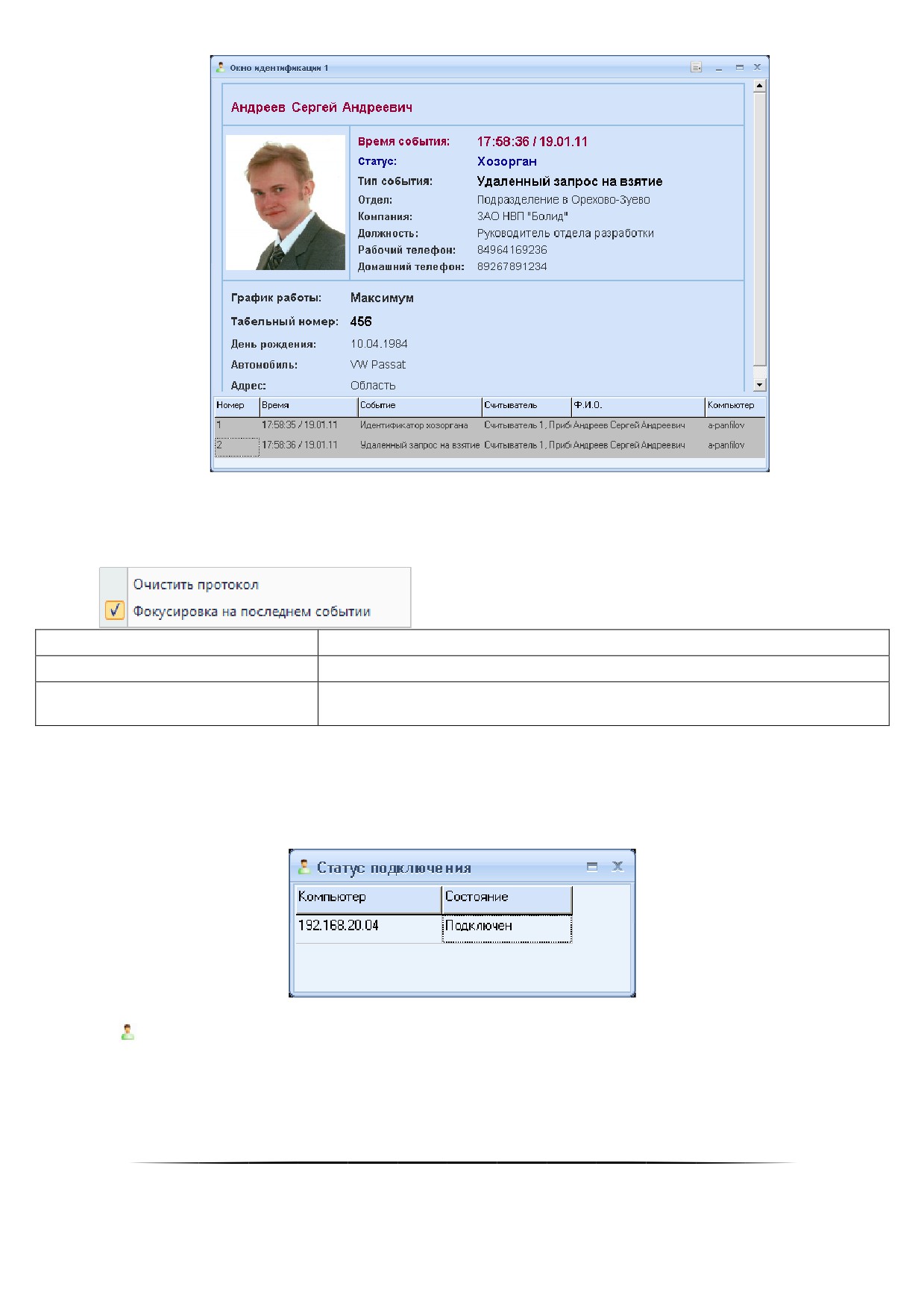
В нижней части окна отображается протокол событий, относящийся к данному окну. Состав полей прото-
кола полностью соответствует полям основного протокола программного модуля (см. пункт 13.2.1).
В окне идентификации также доступно контекстное меню, которое вызывается нажатием правой кнопки
мыши на списке событий:
Пункт контекстного меню
Назначение
Очистить протокол
Очистка протокола.
Фокусировка на последнем собы-
Автоматическое перемещение на последнее событие в протоколе при его
тии
поступлении.
13.2.3
Окно подключений
Программный модуль «Персональная карточка» может подключаться к нескольким рабочим местам, на
которых запущены Ядра опроса.
Информацию о подключении можно посмотреть в окне «Статус подключения»:
Окно «Статус подключения» вызывается нажатием правой кнопкой мыши на пиктограмме Персональной
карточки (
) в System Tray и выбором пункта «Информация о подключении» в появившемся контекстном меню:
739
13.2.4
Информационное окно
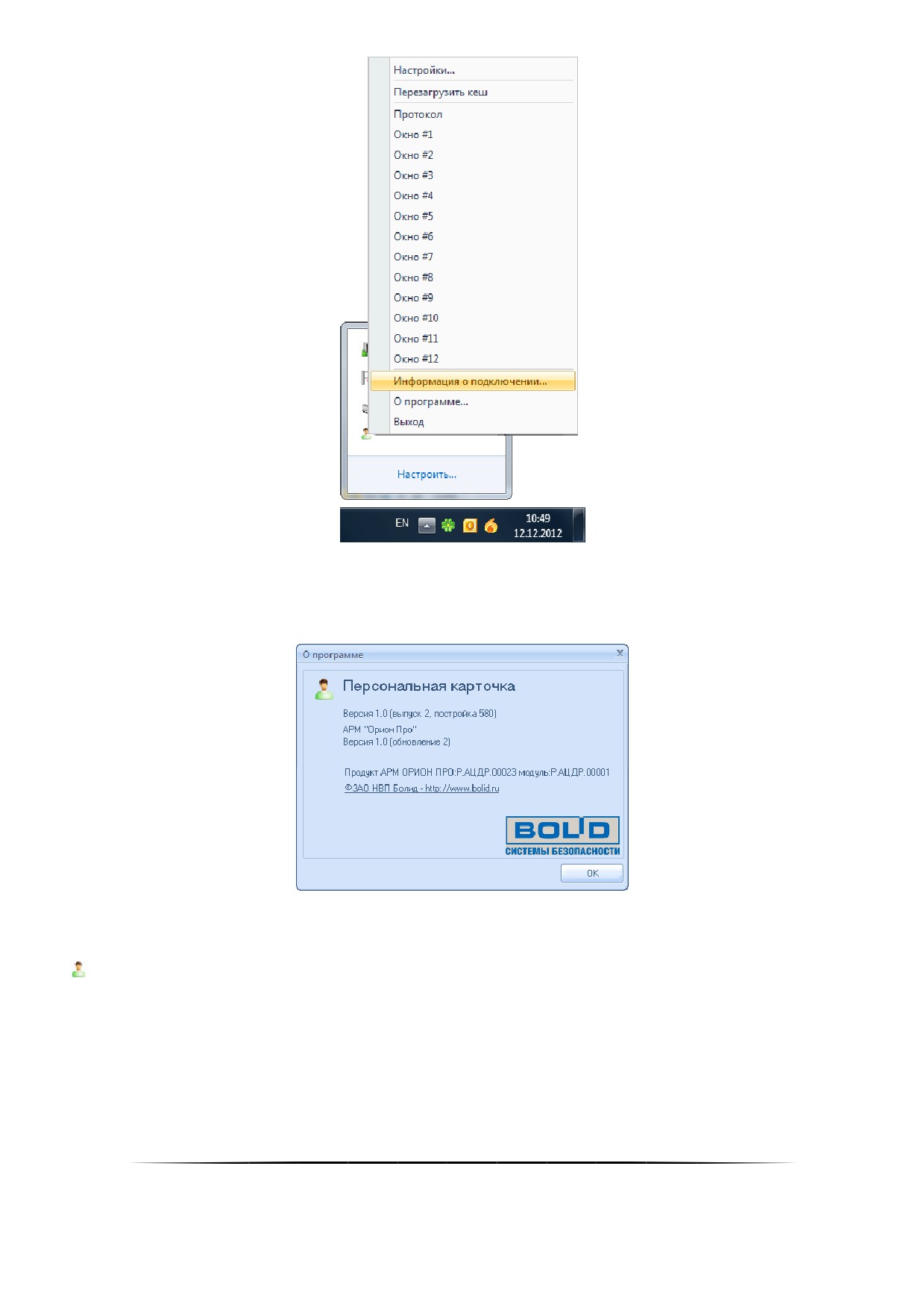
Информацию о программном модуле «Персональная карточка» можно посмотреть в окне «О програм-
ме»:
В данном окне отображается версия, выпуск и постройка программного модуля «Персональная карточ-
ка», версия и выпуск АРМ «Орион Про», информация о ЗАО НВП «Болид».
Окно «О программе» вызывается нажатием правой кнопкой мыши на пиктограмме Персональной карточ-
ки (
) в System Tray и выбором пункта «О программе«» в появившемся контекстном меню.
13.3Логика работы
740
При настройке работы Персональной карточки на нескольких рабочих местах необходимо
учитывать, что в системе АРМ «Орион Проǽ должен быть только один Центральный СерǦ
вер системы, т.е. подключение должно быть настроено только к одной Базе данных.
После запуска Персональная карточка соединяется с Центральным Сервером системы. Если это первый
запуск «Персональной карточки», то из базы данных вычитывается вся информация о сотрудниках и паролях.
Если «Персональная карточка» уже запускалась ранее, то из базы данных вычитывается только та информация
о сотрудниках и паролях, которая была добавлена или изменена после предыдущего закрытия Персональной
карточки.
Если в процессе работы Персональной карточки была изменена информация в Базе данных, относящая-
ся к сотрудникам или паролям, то изменения подгружаются в Персональную карточку автоматически в текущем
времени.
Затем Персональная карточка соединяется со всеми рабочими местами (а конкретно — с Оболочками си-
стемы), которые отмечены в настройках Персональной карточки на вкладке «Настройка считывателей».
Если какое-либо рабочее место не было запущено в момент запуска Персональной карточǦ
ки, то после запуска Оболочки системы на соответствующем рабочем месте соединение проǦ
изойдёт автоматически.
После соединения с Центральным Сервером системы и требуемыми рабочими местами Персональная
карточка начинает работать в дежурном режиме.
Когда от одного из рабочих мест приходит событие, то проверяется, отмечено ли данное событие для
отображения в настройках Персональной карточки на вкладке «Настройка считывателей» для окна протокола
или какого-либо окна идентификации или нет:
Если событие не отмечено ни для окна протокола, ни для какого-либо окна идентификации, то оно игно-
рируется.
Если событие отмечено для окна протокола, то, если объект, от которого пришло событие, отмечен для
окна протокола, то событие отображается в протоколе. (*)
Если событие отмечено для какого-либо окна идентификации, то, если объект, от которого пришло собы-
тие, отмечен для этого окна, то событие отображается в данном окне.
(*) Новое событие добавляется в конец протокола. Если длина лога событий превышает параметр
настроек Персональной карточки «Количество выводимых записей», то из лога событий удаляется первое по
счёту событие.
Если параметр настроек Персональной карточки «Использовать глобальные настройки» отмечен, то про-
веряется список точек доступа, отмеченных в настройках Персональной карточки на вкладке «Настройка считы-
вателей» для всех окон идентификации; и если событие пришло от считывателя, который отмечен в настройках
каких-либо окон, то учётные данные сотрудника, которому принадлежит событие, отображается в этих окнах.
Пример:
Пусть в «Персональной карточке» отображаются четыре окна для отображения карточки сотрудника:
1. Окно №1 отображает карточки сотрудников по событиям от точки доступа «Турникет 1» в направ-
лении «Вход».
2. Окно №2 отображает карточки сотрудников по событиям от точки доступа «Турникет 1» в направ-
лении «Выход».
3. Окно №3 отображает карточки сотрудников по событиям от точки доступа «Турникет 2» в направ-
лении «Вход».
4. Окно №4 отображает карточки сотрудников по событиям от точки доступа «Турникет 2» в
направлении «Выход».
741
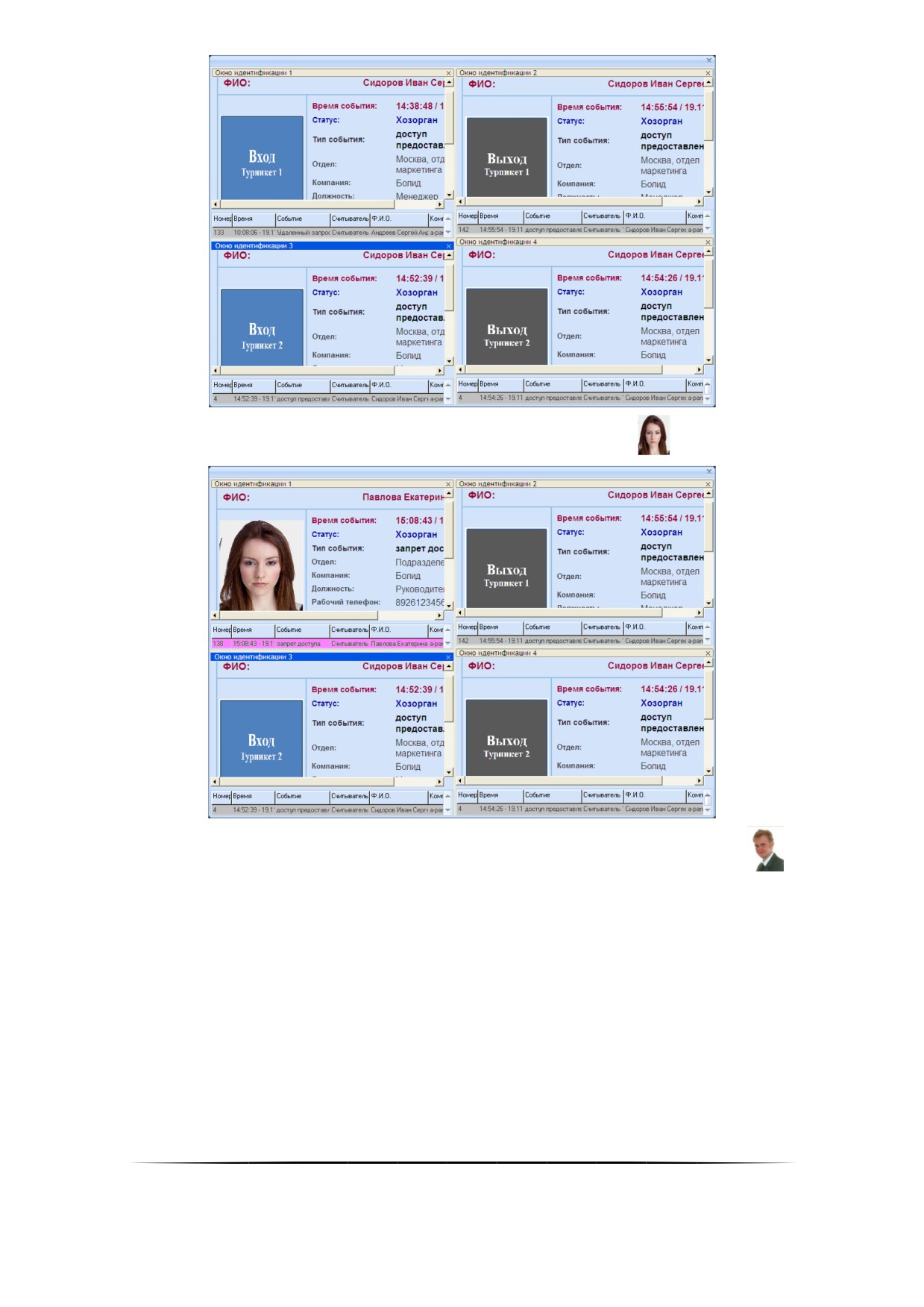
Приходит событие от точки доступа Турникет 1 на вход от сотрудника Павловой
:
Затем приходит событие от точки доступа Турникет 2 на выход от сотрудника Андреева
:
742
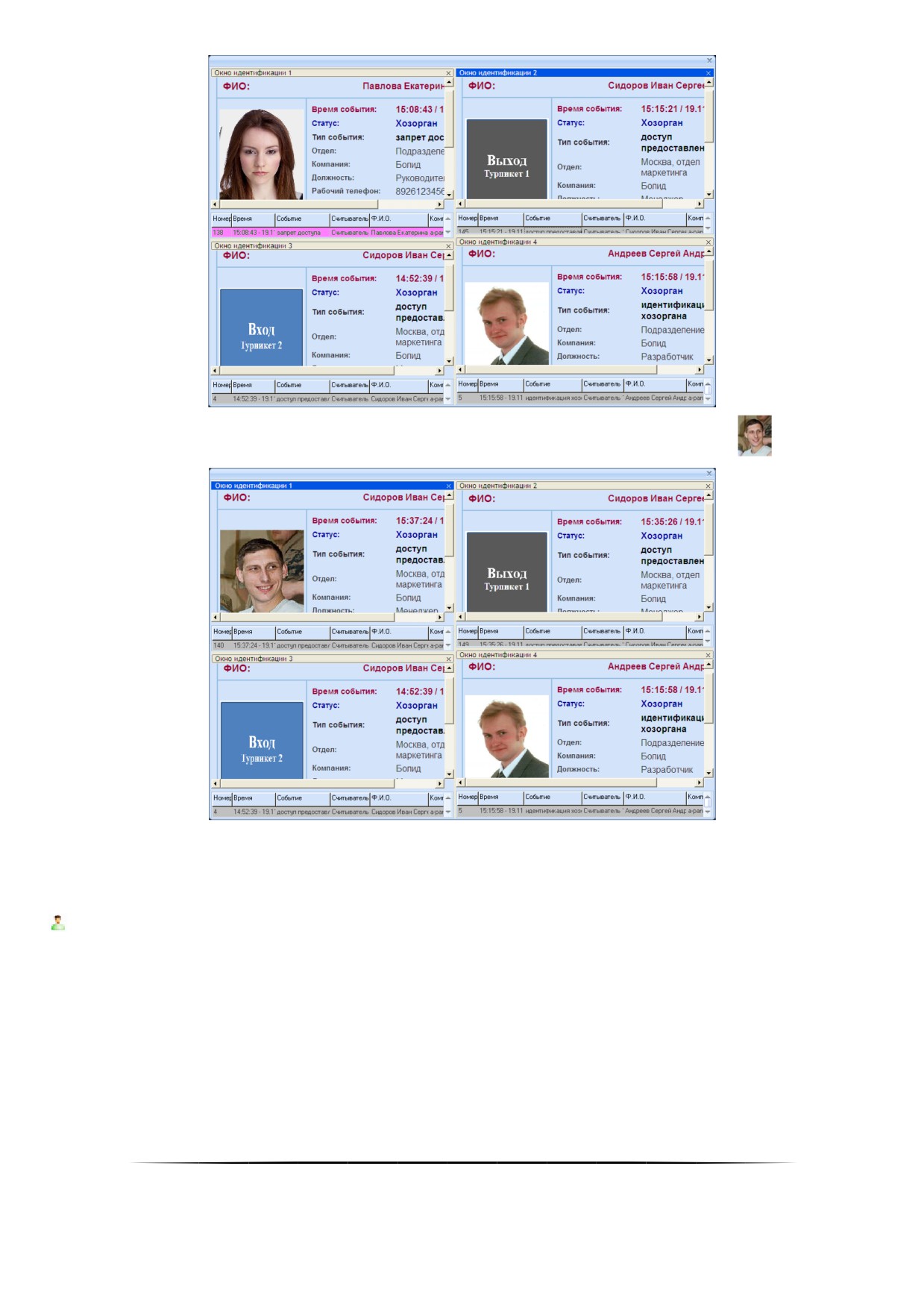
Потом приходит событие от точки доступа Турникет 1 на вход от сотрудника Сидорова
:
Далее цикл может повторяться с другими карточками сотрудников.
Через контекстное меню программного модуля «Персональная карточка» можно перезагрузить кеш при-
ложения (данные о сотрудниках из Базы данных).
Перезагрузка кеша вызывается нажатием правой кнопкой мыши на пиктограмме Персональной карточки
(
) в System Tray и выбором пункта «Перезагрузить кеш» в появившемся контекстном меню:
743
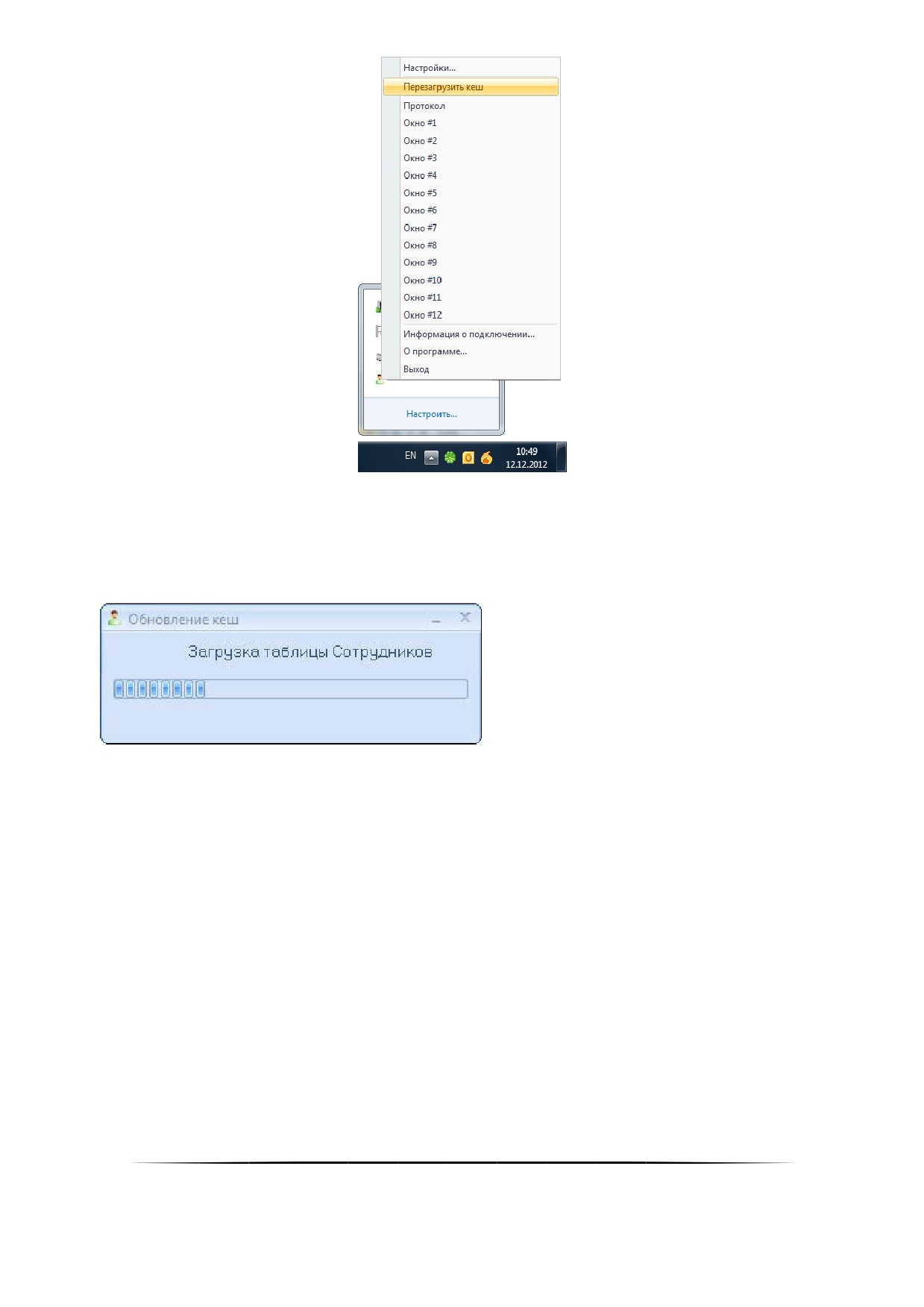
Подача команды на перезагрузку кеша имеет смысл после потери и восстановления связи с Централь-
ным Сервером системы, так как за время пропадания связи в Базе данных АРМ «Орион Про» могли быть произ-
ведены какие-либо изменения.
Для обеспечения контроля загрузки данных о сотрудниках из Базы данных, на объектах с большим коли-
чеством сотрудников используется модальное диалоговое окно с индикатором загрузки персональных данных
сотрудников.
Если процесс перезагрузки кеша занимает много времени, то окно можно свернуть. В этом случае инди-
цируется процесс перезагрузки данных в %.
744
14 Интерфейс монитора АРМ «Орион Проǽ
Программный модуль «Интерфейс монитора АРМ «Орион Про» предназначен для изменения цветов
отображения и внешнего вида элементов графического интерфейса «Монитора системы».
Под элементами графического интерфейса «Монитора системы» подразумеваются объекты системы:
Приборы;
Считыватели;
Двери;
Камеры;
Шлейфы;
Разделы,
Группы разделов;
События.
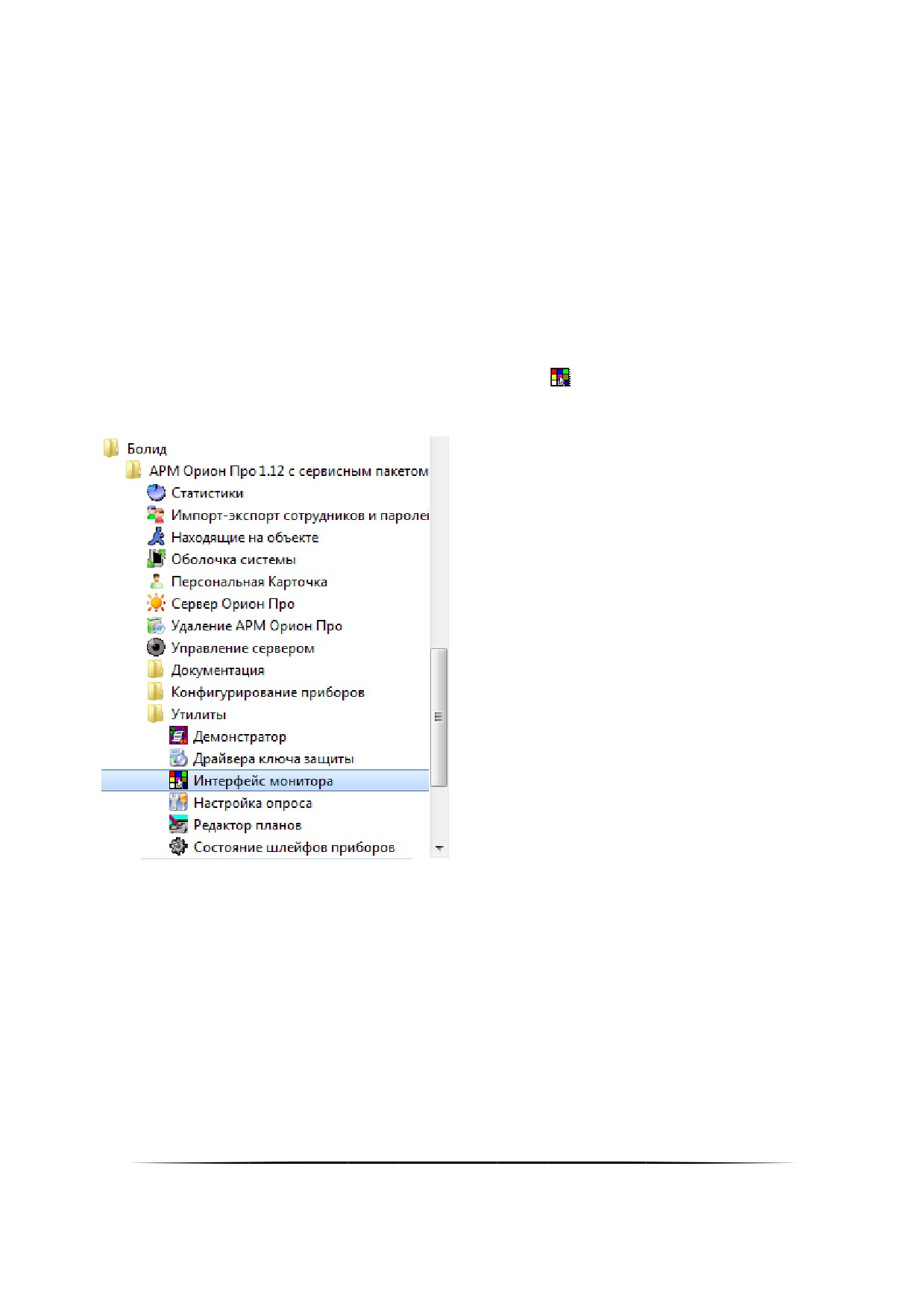
14.1Запуск программного модуля «Интерфейс монитора АРМ «Орион Проǽ
Для запуска «Интерфейс монитора АРМ «Орион Про» (файл PTools.exe в папке с установленным АРМ
«Орион Про») необходимо выбрать ярлык «Настройка отображения элементов управления» в группе «Болид» /
«АРМ Орион Про» / «Утилиты» в меню «Пуск» Windows:
14.2Интерфейс программного модуля «Интерфейс монитора АРМ «Орион Проǽ
Интерфейс программного модуля «Интерфейс монитора» приведён на скриншоте:
745
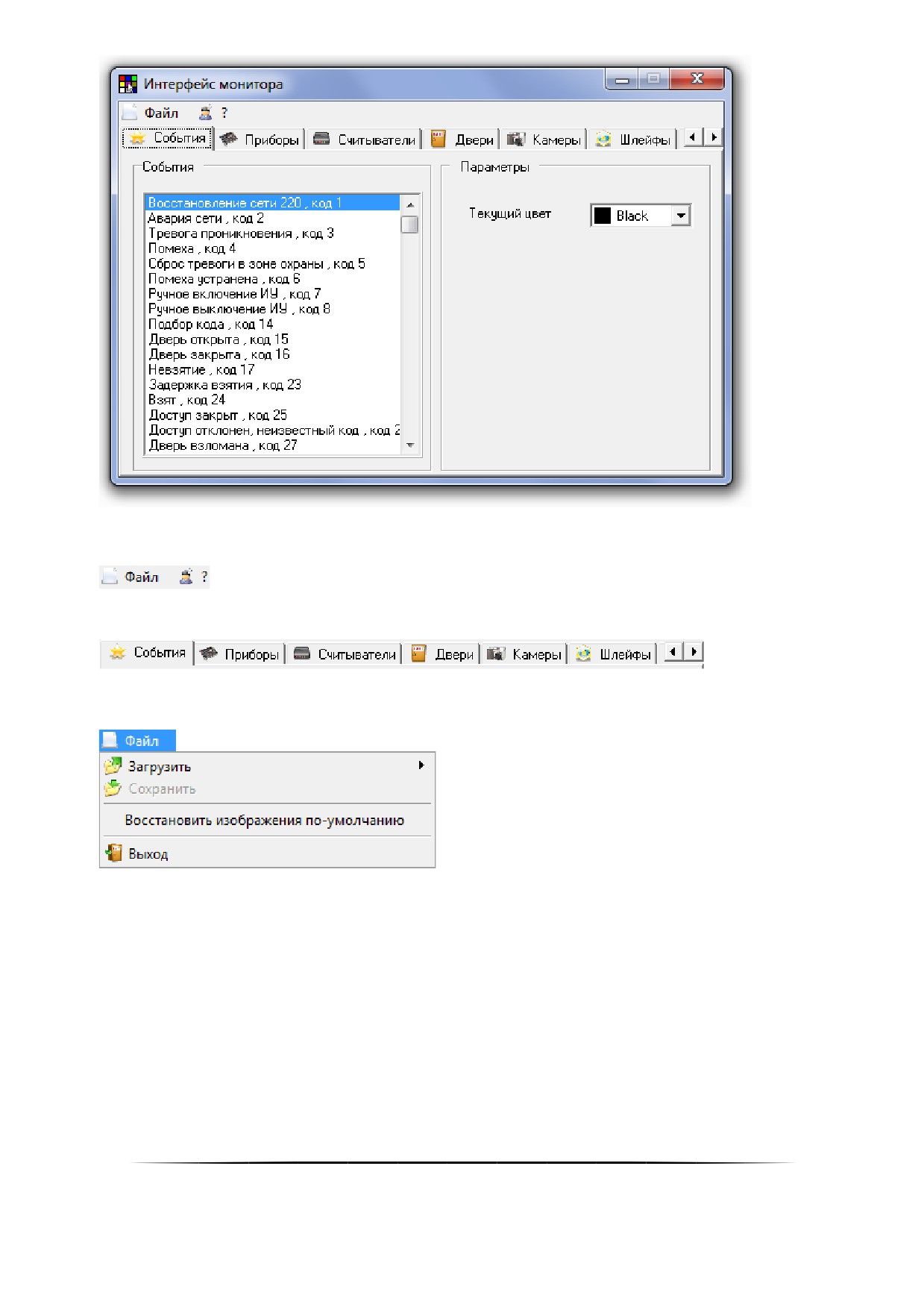
Как показано на скриншоте, интерфейс модуля «Интерфейс монитора» включает:
Меню;
Страницы для переключения между объектами, для которых возможны действия по настройке цветов
отображения и внешнего вида элементов графического интерфейса «Монитора системы».
В меню доступны следующие пункты:
«Файл».
«Загрузить» — с помощью пунктов данного меню, вызывающих стандартные диалоги Windows
«Открыть», загружаются файлы «CrParam.xml», «sens15.bmp» и «sensors.bmp». (Данные пункты
меню доступны в случае, если указанные файлы не найдены либо программный модуль «Интер-
фейс монитора АРМ «Орион Про» находится не в папке с установленным АРМ «Орион Про»
«Сохранить» — сохранение внесённых изменений в настройку цветов отображения и внешнего ви-
да элементов графического интерфейса
«Монитора АРМ «Орион Про». (Данный пункт меню до-
ступен в случае, если было произведено хоть одно изменение. Затем пункт становится вновь не-
активным, до внесения нового изменения).
«Восстановить изображения по умолчанию» — восстановление изображений объектов к виду по
умолчанию.
«Выход» — выход из программного модуля «Интерфейс монитора АРМ «Орион Про».
«?».
746
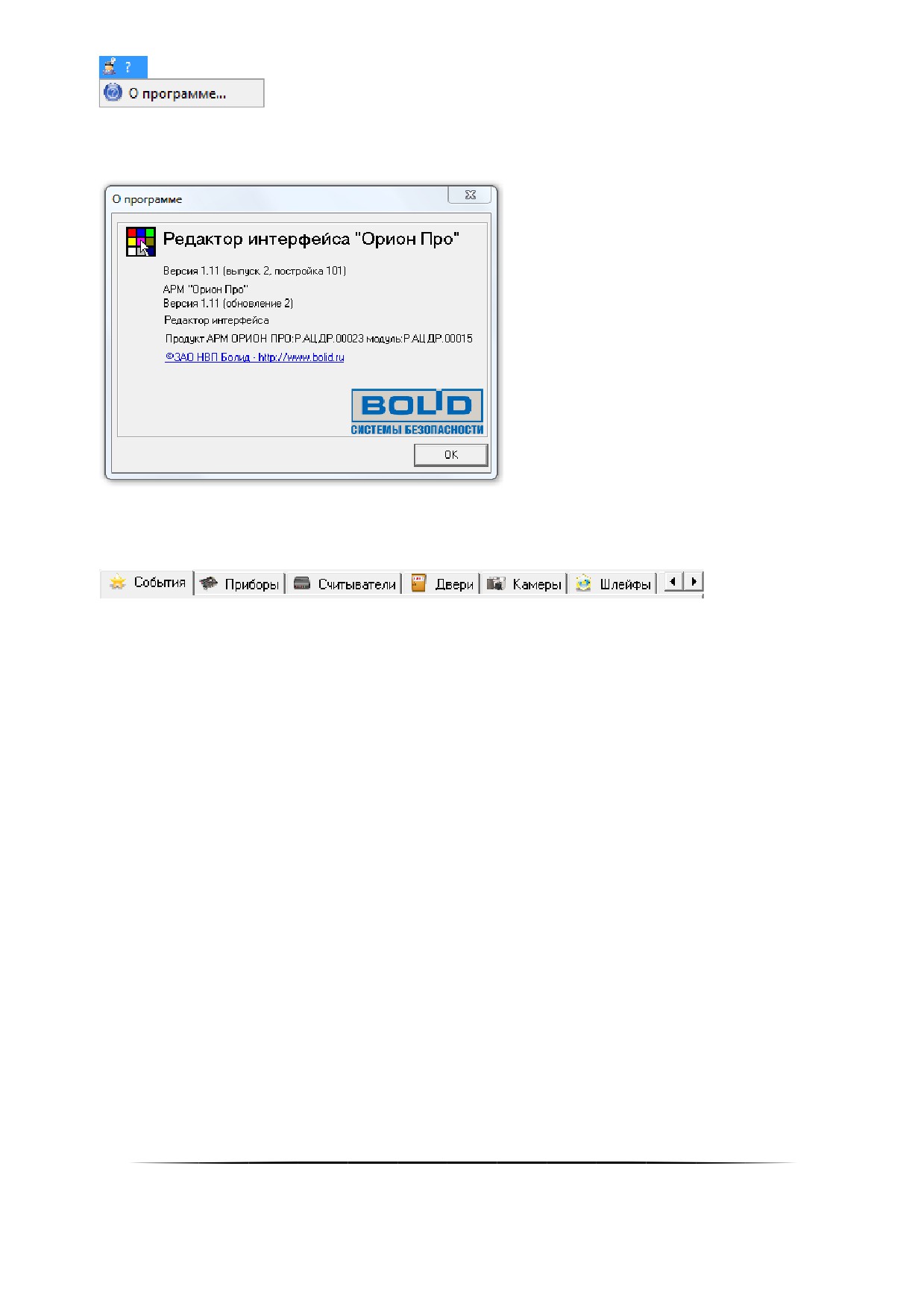
Пункт «О программе...» — с помощью данного пункта вызывается информационное окно, в котором отоб-
ражается Версия, выпуск и постройка программного модуля «Интерфейс монитора АРМ «Орион Про»; Версия и
выпуск АРМ «Орион Про»; Информация о ЗАО НВП «Болид».
14.3Объекты системы
Для переключения между объектами используются страницы:
Доступные объекты системы:
Приборы;
Считыватели;
Двери;
Камеры;
Шлейфы;
Реле;
Разделы;
Группы разделов;
События.
Для объектов:
Приборы;
Считыватели;
Двери;
Камеры;
Шлейфы.
доступны для изменения следующие настройки для каждого типа изображения:
Номер изображения объекта в файлах изображений;
Изображение объекта.
Для данных объектов возможно изменение изображения для каждого состояния.
Для объектов:
Разделы;
Группы разделов,
доступны для изменения следующие настройки:
Текущий цвет.
747
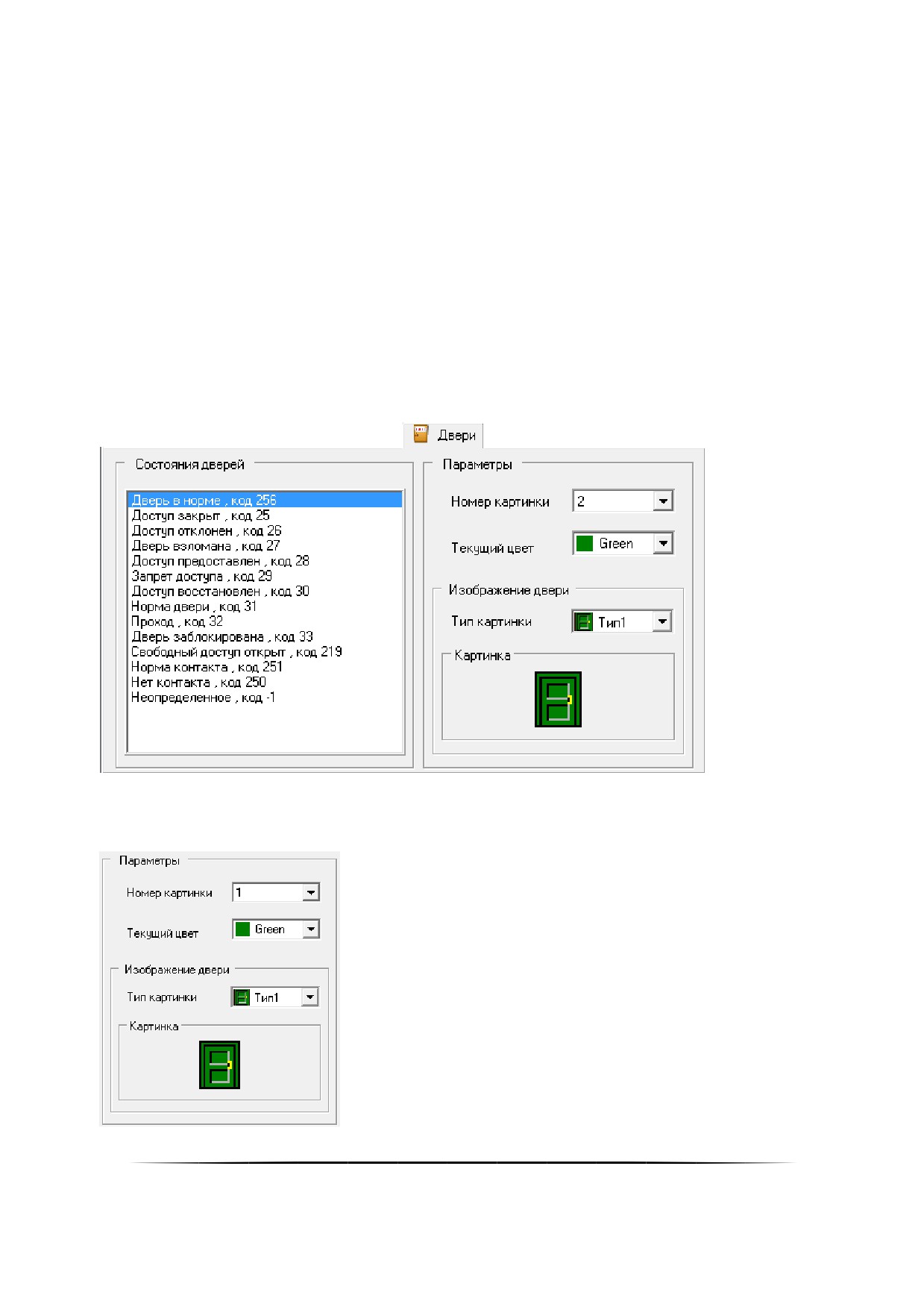
Для данных объектов возможно изменение цвета отображения каждого состояния.
Для объекта:
События,
доступны для изменения следующие настройки:
Текущий цвет.
Для данного объекта возможно изменение цвета отображения.
14.4Изменение изображений, отображающих состояние объектов системы
Рассмотрим изменение настроек (изображения для каждого состояния) для объектов:
Приборы;
Считыватели;
Двери;
Камеры;
Шлейфы.
на примере объекта «Дверь».
На странице «Двери» слева приведён список состояний объекта «Дверь». Необходимо выбрать состоя-
ние, отображение которого требуется изменить, например «Дверь в норме».
Справа отобразятся настройки данного состояния:
748
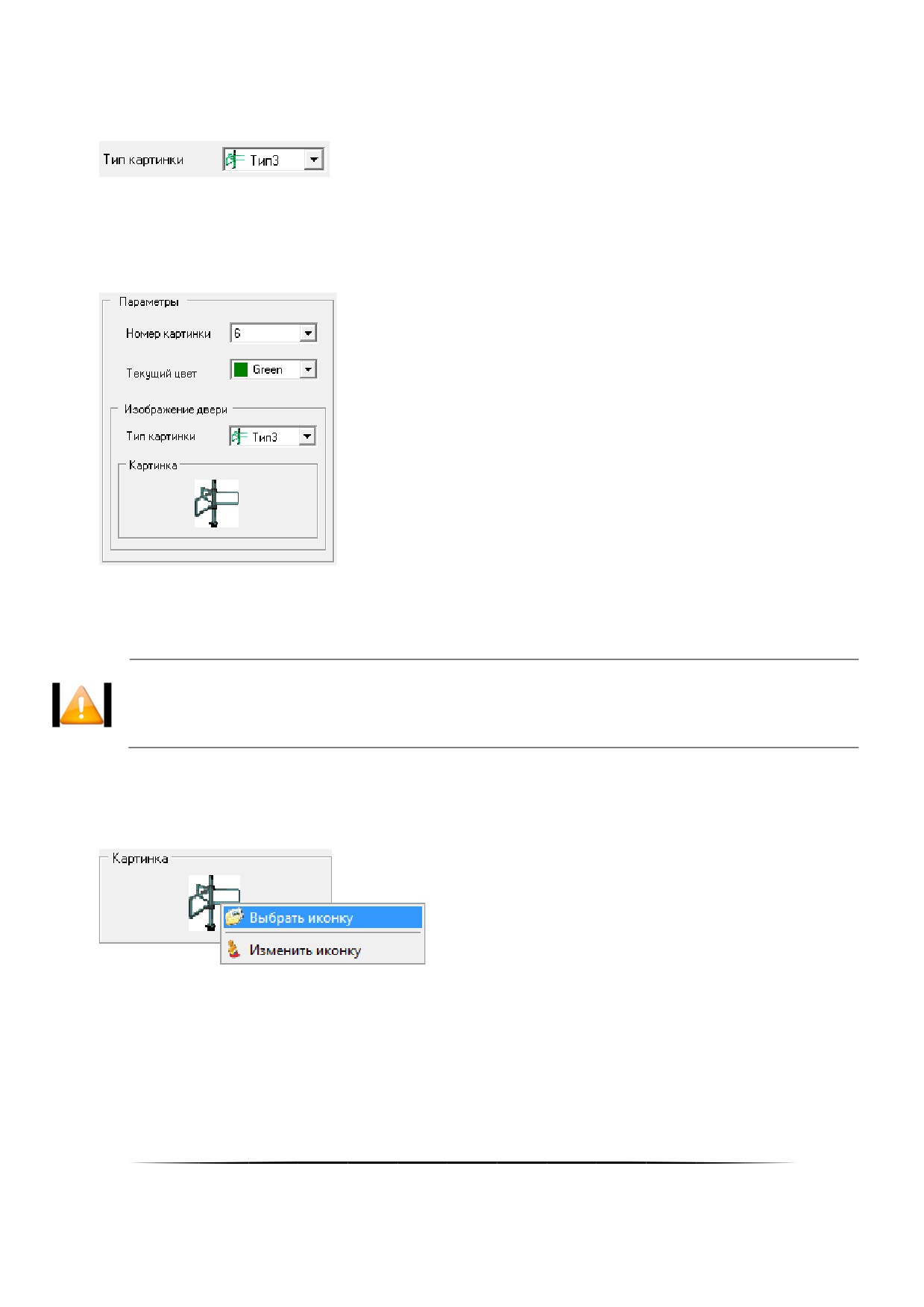
На планах помещений могут присутствовать двери (точки доступа) разных типов — дверь, турникет, шлаг-
баум и т.д., отображаемых различными типами изображений.
Соответственно требуется выбрать тип изображения, для которого требуется изменить изображение для
текущего состояния, например «тип 3»:
Теперь для объекта дверь, для изображения «типа 3», можно изменить отображение состояния «Дверь в
норме».
Для каждого типа картинок имеется несколько изображений (например, для объекта «Дверь» «типа 3» —
9 изображений), назначать которые можно, изменяя параметр «Номер картинки», например изображение номер
6:
При необходимости, каждому состоянию объекта «Дверь» (в нашем примере — «Дверь в норме») можно
назначить одно из изображений данного типа. Также имеется возможность изменять само изображение.
При смене какого-либо изображения происходит смена отображения всех состояний двери,
которым назначено данное изображение (картинка с аналогичным номером). Для описываǦ
емых объектов также возможно изменение цвета состояния.
Можно скопировать одно из изображений данного типа, для чего требуется нажать на изображении объ-
екта правой кнопкой мыши и в появившемся контекстном меню выбрать пункт «Выбрать иконку»:
Отобразится окно «Выбор иконки отображения» со всеми изображениями данного типа:
749
содержание .. 13 14 15 16 ..