содержание .. 1 2 3 4 ..
1С-Рарус: РестАрт. Функциональные характеристики. Руководство пользователя (2020 год) - часть 3

Глава 4. Работа администратора
127
На вкладке Маршрутизация печати отображаются
маршруты печати заказов по местам печати для данной
номенклатуры.
Маршруты задаются в объекте Маршрутизация печати
(см. 2.5.27 «Маршрутизация печатиª на стр. 230).
Если выбран Вид номенклатуры Услуга с назначением
Временная, то на форме номенклатуры появляется вкладка
Временная услуга.
128
В табличной части Цены задается цена пользования услугой
в разные интервалы времени
(в минутах) от начала
предоставления данной услуги. Цена услуги в интервалах
времени может быть задана абсолютной величиной либо в
процентном выражении от цены услуги. Для каждого
периода времени можно задать шаг округления временной
услуги (в минутах). Шаг округления по умолчанию задается
в настройке 10. Шаг округления временной услуги по
умолчанию кассового узла. Значение, указанное в карточке
номенклатуры, является более приоритетным.
При установленном флажке Автоматический старт при
добавлении в заказ, время предоставления услуги начинает
учитываться сразу после добавления этой услуги в заказ.
Если флажок не установлен, то цена услуги остается
0 руб. — в этом случае услуга может быть стартована
вручную
(при выборе соответствующей команды после
нажатия кнопки Количество), либо внешней службой.
Строка нестартованной временной услуги в таблице заказа
выделяется красным цветом.
При установке флажка Обратный отсчет временной услуги
для учета временной услуги будет использоваться обратный
отсчет времени
(то есть услуга будет ограничена по
времени). При применении такой услуги отобразится форма,
в
которой пользователь
указывает
длительность
предоставления услуги. По окончании этого времени
выдается звуковой сигнал.
В поле Бесплатный промежуток времени (минут) задается
период (в минутах) от начала старта услуги, в который плата
за услугу еще не будет начисляться
(например, гостю
требуется время, чтобы пройти к месту оказания услуги).
Поле Товар для замены предназначено для задания товара,
которым можно заменить данную услугу в заказе (в списке
для выбора отображаются временные услуги). Замена

Глава 4. Работа администратора
129
происходит по команде Замена услуги, после нажатия
кнопки Количество
(при выделенной в заказе строке
временной услуги). В заказе будет отображаться
информация по первоначальной услуге и по услуге замены.
2.5.5. Типы номенклатуры
Объект Типы номенклатуры — это пополняемый
пользователями объект решения для учета номенклатуры в
дополнительном аналитическом разрезе.
Тип номенклатуры может быть указан для номенклатурных
позиций и может использоваться для анализа в бэк-офисе.
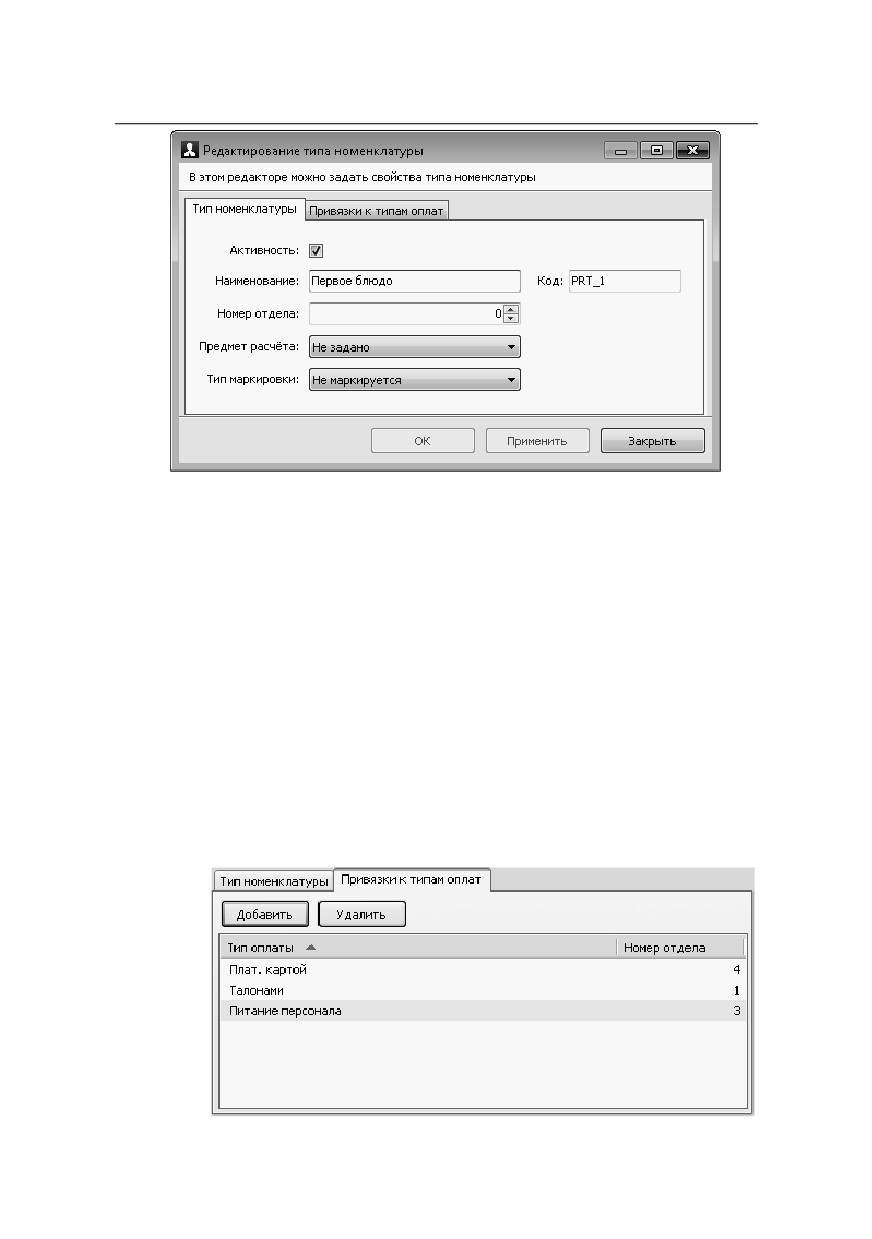
Диалоговое окно элемента объекта Типы номенклатуры
показано на рисунке.
130
Заданное значение в поле Номер отдела используется при
пробитии чеков на ФР.
Значение реквизитов Предмет расчета и Тип маркировки
выбирается из предопределенного списка. Фиксируется в
бумажном чеке, который печатается на ККТ. Указанное
здесь значение будет учитываться для всей номенклатуры
данного типа, если в карточках номенклатуры не задано
другое значение.
На вкладке Привязки к типам оплат задается соответствие
номера отдела типу оплаты (используется для изменения
номера отдела позиции чека).

Глава 4. Работа администратора
131
Данные привязки применяются для печати отчетов в разрезе
отделов.
2.5.6. Категории номенклатуры
Объект Категории номенклатуры — это еще один
пополняемый объект решения для учета номенклатуры в
дополнительном аналитическом разрезе.
Категория номенклатуры может быть указана для
номенклатурных позиций и может использоваться для
анализа в бэк-офисе.
Диалоговое
окно
элемента
объекта
Категории
номенклатуры показано на рисунке.

132
Реквизит Приоритет используется в бэк-офисе
(не
используется в РестАрте).
На вкладке Кнопка задается вид кнопки данной категории
товаров и признак ее применения (флажок Активна).
Следует отметить, что приоритет имеет настройка вида
кнопок, заданная в объекте Меню для элементов и групп
товаров.
Глава 4. Работа администратора
133
2.5.7.
Меню
Объект Меню предназначен для заполнения и печати меню.
Меню — это список блюд, сгруппированный и
упорядоченный определенным, отличным от номенкла-
турной группировки способом, более удобным для
организации работы официантов.
Как правило, номенклатура в объекте Номенклатура
сгруппирована наиболее удобным образом для целей учета в
бэк-офисе
(для бухгалтера). В меню помещаются только
актуальные позиции (т. е. не все блюда, внесенные в объект
Номенклатура).
Меню может быть назначено на будущие дату и время
(подробнее описано ниже), что невозможно для объекта
Номенклатура.
На меню могут быть назначены скидки (т. е. вид меню
может быть условием для предоставления скидок).
Пользователям можно разрешить пользоваться только
определенными видами меню
(и переключаться только
между этими видами).

134
Цены на блюда назначаются в зависимости от меню. На одно
и то же блюдо может быть назначена разная цена в разных
меню.
Для каждого вида меню может быть задан период действия
данного меню по дате и по времени. Меню будет доступно
во фронтах, если текущая дата входит в заданный период по
дате, либо если период по дате не задан
(значение
Без ограничения).
Для того чтобы редактировать вид меню, надо открыть его
форму (дважды щелкнуть левой кнопкой мыши по строке
меню в списке или нажать кнопку
). Откроется
диалоговое окно Редактирование меню.

Глава 4. Работа администратора
135
В данной форме указывается:
■ Период действия меню (по дате и по времени);
■ Дни недели, в которые данное меню будет активно;
■ АРМы, в которых будет использоваться данное меню.
На вкладке Уникальность номенклатуры может быть
включен контроль уникальности номенклатуры в меню. Если
флажок Включить контроль уникальности номенкла-
туры в меню установлен, то на данной вкладке будут
отображаться те позиции номенклатуры, которые входят в
меню больше одного раза. Для каждой такой позиции
указывается количество повторений.

136
На вкладке Привязки к пользователям можно указать
список пользователей, которым будет доступен для
использования данный вид меню.
Если переключатель установлен в положение Доступно
всем пользователям, то с этим меню смогут работать все
пользователи программы. Если же переключатель
установлен в положение Доступно только выбранным, то
следует отметить в списке тех пользователей, которым будет
доступен данный вид меню.

Глава 4. Работа администратора
137
На вкладке Привязки к типам оплат задаются привязки
меню к типам оплат, т. е. какими типами оплат может быть
оплачена номенклатура из данного меню.
Примечание
Режим привязок меню к типам оплат может использоваться
только в том случае, если в объекте Настройки кассового
узла для параметра 2. Режим контроля сумм платежей
выбрано значение По привязкам меню к типам оплат.
Если же для этого параметра выбрано другое значение, то
привязки меню к типам оплат не используются.
Если на вкладке Привязки к типам оплат установлен
переключатель Позиции из данного меню оплачиваются
любым доступным типом оплаты, то номенклатурные
позиции из данного меню можно будет оплачивать любым
типом оплаты, доступным пользователю.
Если установлен переключатель Позиции из данного меню
реализуются только за нижеуказанные типы оплат, то
номенклатурные позиции из данного меню можно будет
оплачивать только теми типами оплат, которые помечены в
списке галочками.
138
Примечание
Если не задано ни одной привязки, это означает, что
номенклатурные позиции из данного меню можно
оплачивать любым типом оплат.
Если в объекте Настройки кассового узла для параметра
2. Режим контроля сумм платежей выбрано значение
По привязкам меню к типам оплат, то во фронтах будет
проверяться, какими типами оплат могут быть оплачены
номенклатурные позиции из данного меню (в частности,
будет проверяться, может ли вообще быть пробит чек). Во
фронтах на кнопках, соответствующих типам оплат, будут
отображаться подсказки: рекомендации по суммам для таких
типов оплаты. Эти подсказки отображаются в левом нижнем
углу кнопки.
Если надпись-подсказка отображается красным шрифтом,
это означает, что данным типом оплаты следует внести не
меньше указанного значения. Например, если на кнопке типа
оплаты Талонами красным шрифтом отображается
подсказка «40 рублейª, это означает, что талонами следует
внести 40 рублей или больше; в противном случае такой чек
нельзя будет пробить.
Если же надпись-подсказка отображается синим или черным
шрифтом (в зависимости от выбранного интерфейса), это
означает, что данным типом оплаты нельзя внести больше
указанного значения. Например, если на кнопке типа оплаты
Талонами синим шрифтом отображается подсказка
«40
рублейª, это означает, что талонами можно внести не более
40 рублей; в противном случае такой чек нельзя будет
пробить.
На вкладке Привязки к карточкам могут быть заданы
привязки меню к карточкам.

Глава 4. Работа администратора
139
Привязки к карточкам для меню имеют следующий смысл:
можно задать, чтобы меню становилось доступным только в
том случае, если при оплате клиент предъявил определенную
карточку. Например, если молоко за вредность
предназначено только для сотрудников литейного цеха, это
молоко может выдаваться только по предъявлению карточки
сотрудника литейного цеха.
Если установлен переключатель Данный вид меню не
имеет ограничений по карточкам, то такое меню будет
доступно независимо от карточки клиента.
Если установлен переключатель Меню доступно только
при предъявлении карт из нижеследующего списка, то
данное меню становится доступным, только если
предъявлена одна из карточек, отмеченных в списке
галочками. При применении карточки из списка данное
меню во фронте станет доступным для выбора, и кассир
сможет переключиться на него.
Если карточка пользователя привязана к одному виду меню,
то при оформлении заказа по данной карте этот вид меню
подставится в заказ по умолчанию.
140
Примечание
Если не задано ни одной привязки, это означает, что данное
меню доступно независимо от наличия карточки у клиента.
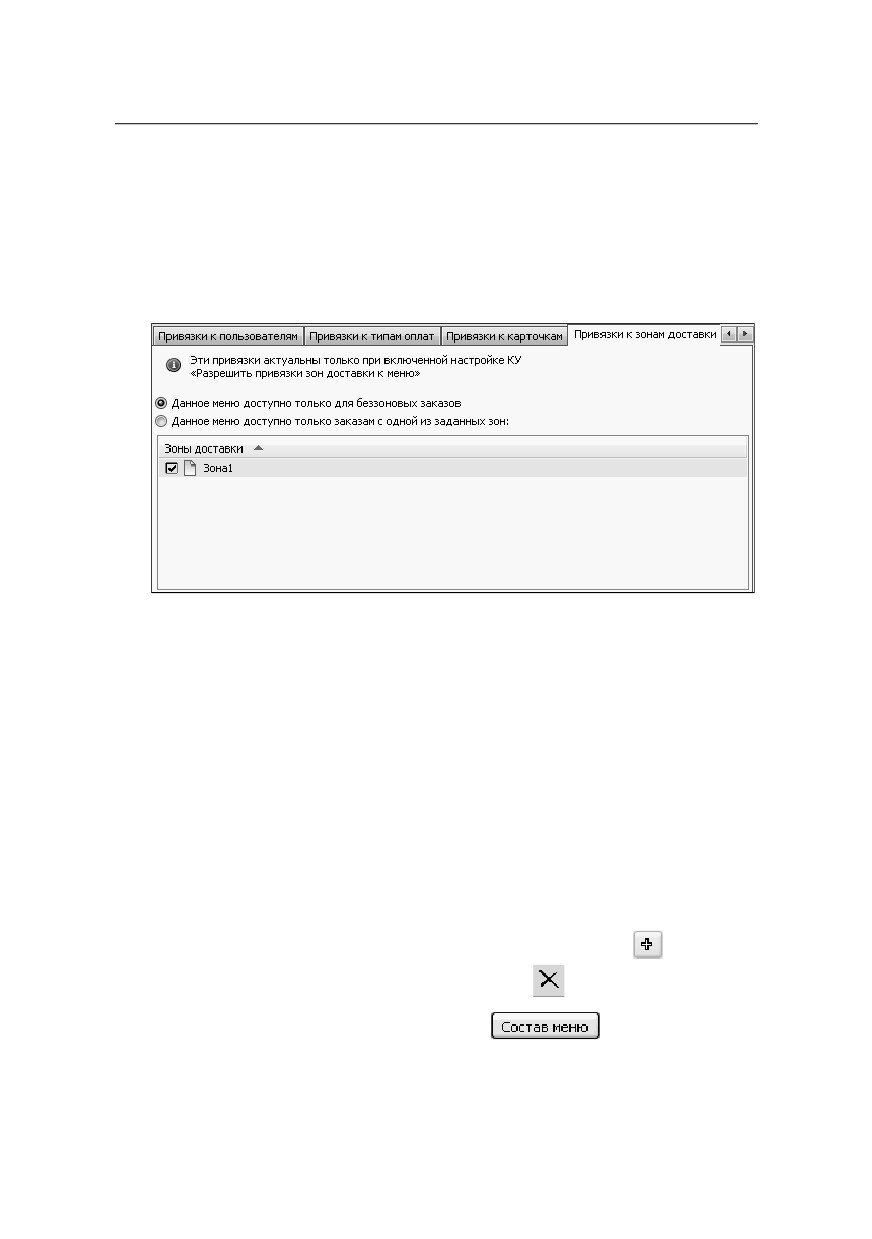
На вкладке Привязки к зонам доставки указываются
привязки меню к зонам доставки.
Настройки, заданные на данной вкладке, актуальны только
при включенной настройке кассового узла 406. Разрешить
привязки зон доставки к меню. Привязки к зонам
доставки, в основном, используются когда РестАрт
запускается в режиме Call-центра. При оформлении заказа
будут доступны для выбора те виды меню, которые
готовятся в этой зоне. Для видов меню можно задавать
несколько зон.
Добавление меню
Новое меню добавляется при помощи кнопки
на форме
объекта Меню; при помощи кнопки
меню удаляется.
В результате нажатия кнопки
в форме списка
меню появляется диалоговое окно редактора настройки
структуры меню.

Глава 4. Работа администратора
141
Форма редактора настройки структуры меню разделена на
три части. Правая часть — это элементы объекта
Номенклатура. Левая часть формы отображает структуру
редактируемого меню. В средней части формы происходит
редактирование структуры меню:
■ Для добавления номенклатуры в меню надо мышью
перетащить необходимую номенклатуру из правой части
формы редактора в среднюю часть формы.
■ Для того чтобы отредактировать свойства элемента меню,
надо воспользоваться кнопкой
В результате
появляется форма редактора свойств элемента меню.

142
Указанные данные о поставщике используются при работе с
товарами, переданными на комиссионную продажу. Также
данные о поставщике можно вывести в печатную форму
меню (рассмотрено ниже).
На вкладке Кнопка задается вид кнопки и признак ее
применения (флажок Активна) для данного элемента меню.

Глава 4. Работа администратора
143
■ Удалить элемент меню можно при помощи кнопки .
По нажатию кнопки
открывается форма с
иерархическим списком номенклатуры с выделенным
текущим элементом меню.
Для состава меню предусмотрена сквозная нумерация. При
помощи кнопки
формы списка видов Меню
можно автоматически назначить быстрые коды элементам
меню, в зависимости от их расположения в меню. Данные
коды будут использоваться при значении По номеру
позиции в текущем меню
(автоматически) настройки
кассового узла 5. Определение быстрого кода (для данной
настройки кассового узла также может быть задано значение
По номенклатуре (вручную)).
В форме редактирования состава меню определенным
цветом выделяются позиции с неуказанной ценой и ценой,
отличающейся от цены по умолчанию
(заданной для
номенклатуры).

144
Кнопка
Печать формы объекта Меню позволяет
напечатать меню с различными параметрами:
■ с иерархией;
■ с единицами измерения;
■ с кодами быстрого поиска;
■ со штрихкодами;
■ с местами печати;
■ с привязками к организациям;
■ с поставщиками.
2.5.8.
Модификаторы
Объект Модификаторы содержит информацию о
модификаторах номенклатуры. При помощи модификаторов
можно «уточнятьª способ приготовления или подачи блюда
(например, клиент пожелал, чтобы заказанный им шашлык
принесли на тарелке) либо осуществлять продажу
дополнительных компонентов к блюду (например, помидоры
к шашлыку).
В случае «уточненияª модификаторы, как правило, не имеют
собственной цены и не влияют на общую сумму заказа.
Продажа
дополнительных
компонентов
обычно
производится за дополнительную плату. Влияет ли
модификатор на сумму заказа, зависит от того, указана цена
на модификатор или нет.
Модификаторы всегда привязаны к своему блюду. Блюдо и
все добавленные к нему модификаторы рассматриваются
системой как единое целое. Например, блюдо и все
добавленные к нему модификаторы всегда печатаются в
заказе на кухню вместе.

Глава 4. Работа администратора
145
При отмене блюда отменяются и все его модификаторы (на
рисунке показана для примера таблица заказа).
Также при переносе в другой заказ блюдо переносится со
всеми назначенными модификаторами.
Ниже показано диалоговое окно объекта Модификаторы.

146
В графе Наборы модификаторов отображаются группы
модификаторов. В графе Модификаторы — список
модификаторов и в соответствующих графах их свойства
(цена,
единица измерения, номенклатура-основание,
количество).
Добавление, удаление и редактирование модификаторов
происходит при помощи кнопок
,
,
С помощью кнопки
в левой части диалогового окна
можно добавлять группу модификаторов, а в правой части —
создавать корневой (родительский) каталог модификаторов.
Ниже показано окно редактора элемента объекта
Модификаторы.
Модификаторы можно назначить на группу номенклатуры -
тогда они будут являться общими для всех элементов
группы. Также модификаторы можно назначить для
номенклатурного элемента (см. п. 2.5.4 «Номенклатураª на
стр. 104).
Глава 4. Работа администратора
147
Если для модификатора требуется некоторое количество
конкретного ингредиента, это можно указать в свойствах
модификатора, установив флажок На основе продукта и
выбрав нужный ингредиент из объекта Номенклатура.
Например, у чая может быть модификатор «с сахаромª; в
этом случае менеджер может установить флажок На основе
продукта, выбрать в поле под этим флажком «сахарª из
объекта Номенклатура и указать в поле Количество
продукта, сколько сахара используется.
Примечание
Если флажок На основе продукта установлен, то
соответствующая информация используется на стороне бэк-
офиса — при использовании данного модификатора там
списывается указанное количество ингредиента.
Использование дробного количества модификаторов
разрешено, если дробное количество допустимо для товара,
к которому данный модификатор назначен.
Если для модификатора установлен флажок Для
маршрутизации печати, то при определении маршрута
печати номенклатурной позиции будет учитываться то, что
модификаторы, ссылающиеся на номенклатурные позиции,
могут физически готовиться в другом месте приготовления,
отличном от основной позиции. В таком случае определяется
место печати номенклатурной позиции, на которую
ссылается модификатор, и отправляется туда копия марки
заказа. По умолчанию флажок Для маршрутизации печати
не установлен.
Значение, заданное в поле Альтернативное наименование,
используется при печати различных чеков (марок заказов,
гостевых счетов), например, при необходимости вывода
данных на других языках. Для вывода в чеки заданного
альтернативного наименования необходимо в шаблон чека
добавить реквизит Альтернативное наименование

148
(с помощью программы редактора шаблона, содержащейся в
дистрибутиве программного продукта).
Если для модификатора установлен флажок Авто-
добавляемый, то данный модификатор будет автоматически
добавляться в заказ при выборе номенклатуры
(позиции
меню), для которой назначен этот модификатор. При этом в
карточке
номенклатуры,
к
которой
необходимо
автоматически добавлять модификатор, на вкладке
Доп. свойства должен быть установлен флажок Разрешить
авто-модификаторы.
При помощи кнопки Загрузить можно для каждого
модификатора задать прикрепленный файл с изображением
этого модификатора.
Группы модификаторов
Группы модификаторов служат для группировки
модификаторов, близких по использованию: например, в
одну группу могут быть объединены все модификаторы,
относящиеся к мороженому.
Один и тот же модификатор может входить в несколько
групп: например, модификатор
«Шоколадная крошкаª
может входить в группы модификаторов «Для мороженогоª
и
«Для пирожныхª. Назначение для блюда групп
модификаторов не исключает назначение для этого блюда и
отдельных модификаторов.
Группы модификаторов отображаются в графе Наборы
модификаторов формы объекта Модификаторы. Над
данной графой находятся кнопки для работы с группами
модификаторов: удаление, добавление и редактирование.
Ниже показана форма редактора группы модификаторов
(вызывается нажатием кнопки
), в которой можно задать

Глава 4. Работа администратора
149
свойства группы модификаторов и добавить модификаторы
в группу.
Если установлен флажок Для бизнес-ланча, то данная
группа модификаторов может быть использована для
задания свойств бизнес-ланча. В этом случае можно задать
минимальное и/или максимальное количество блюд данной
группы в составе бизнес-ланча. Для этого следует
установить флажок Контролировать количество при
выборе этой группы, после чего задать нужные значения в
полях Минимальное количество и/или Максимальное
количество. Например, мы хотим задать условие, что в
бизнес-ланч должно входить не меньше одного и не больше
двух гарниров. В этом случае для группы модификаторов
Гарниры следует задать Минимальное количество
равным 1 и Максимальное количество равным 2.
Во фронте существует специальная форма набора
модификаторов для номенклатуры, у которой:
■ задан вид Бизнес-ланч,
■ или в связанных с номенклатурой наборах
модификаторов имеются ограничения по количеству,
150
■ или есть ограничения по общему количеству
модификаторов (на вкладке Доп. свойства в карточке
номенклатуры).
Если во всех наборах модификаторов для данной
номенклатуры нижняя граница задана 0, то форма набора
модификаторов не вызывается. Но если для номенклатуры
установлен флажок Автоматический вызов окна
дополнительных характеристик, то форма набора будет
появляться в любом случае.
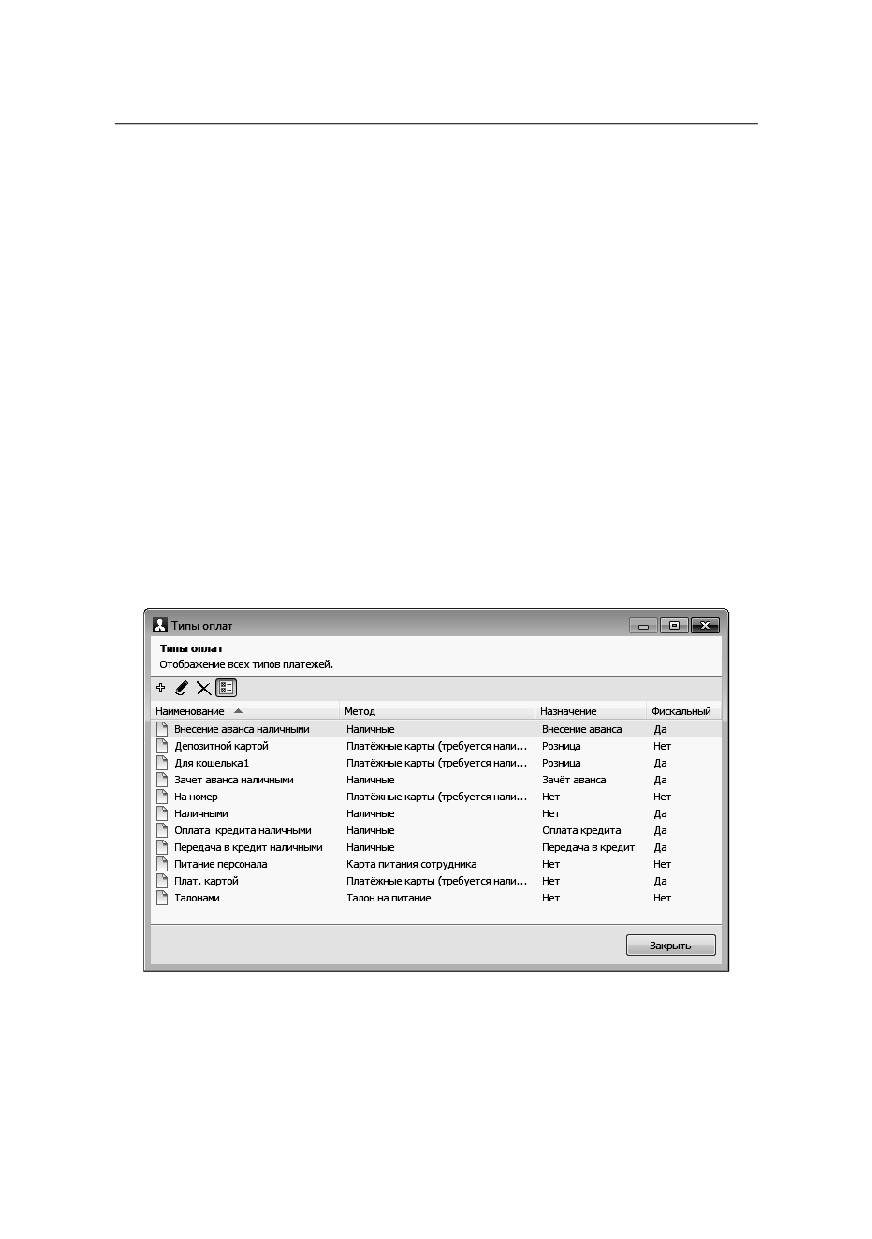
2.5.9. Типы оплат
Объект Типы оплат содержит список используемых типов
оплат и определяет режимы их использования.
Типы оплат и кассы ККМ могут быть привязаны к рабочему
месту (см. п. 2.3.5 «Рабочие местаª на стр. 67).
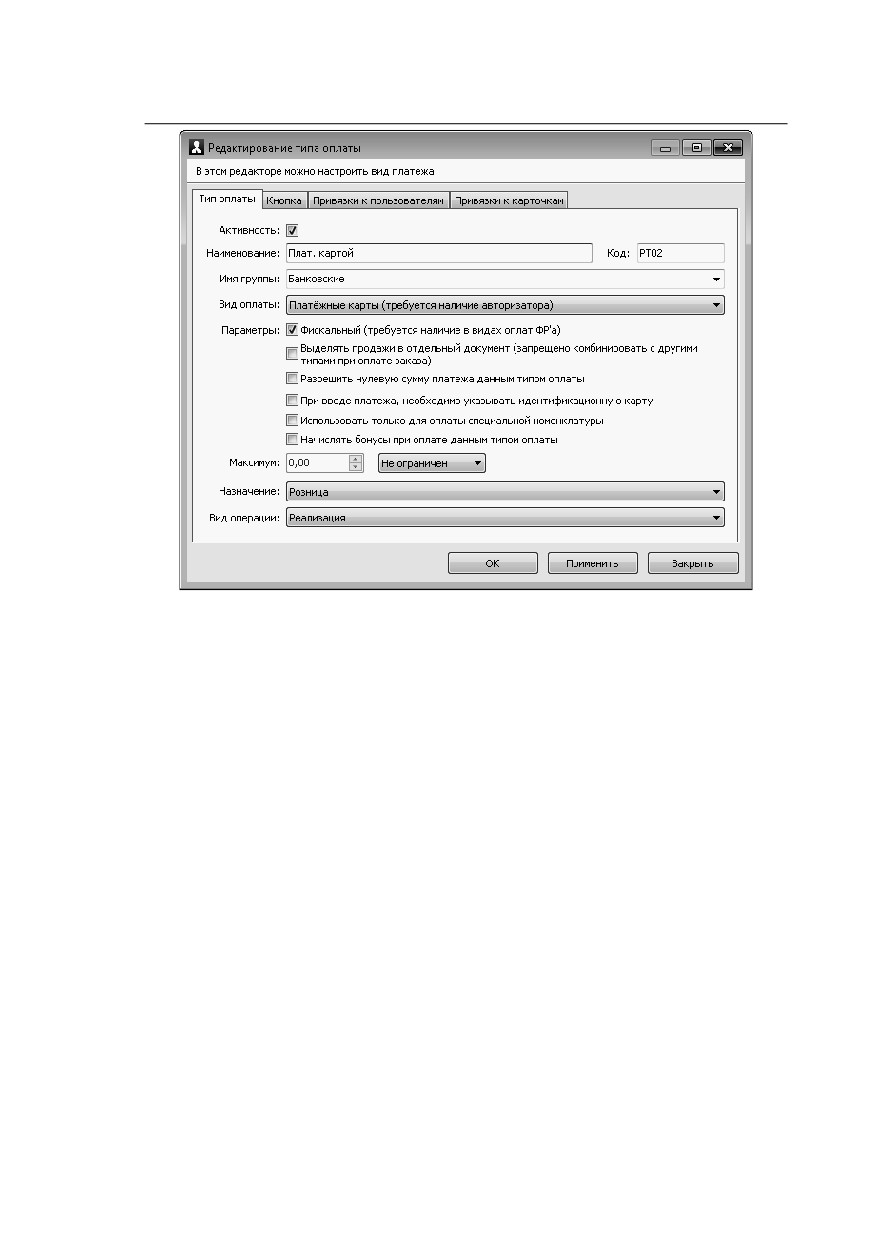
Ниже показана форма элемента объекта Типы оплат.
Глава 4. Работа администратора
151
В поле Вид оплаты может быть указан один из видов
оплаты (выбирается из предопределенного списка):
■ Наличные;
■ Платежные карты (требуется наличие авторизатора);
■ Талон на питание;
■ Карта питания сотрудника;
■ За счет заведения;
■ Система лояльности.
В поле Имя группы выбирается группа типов оплат,
которая будет содержать данный тип оплаты. Название
новой группы типов оплат может быть введено в данное
поле вручную. Если новое имя группы типов оплат введено
вручную, то автоматически создается новая группа с
152
указанным именем. Эту группу, в дальнейшем, можно будет
назначать другим типам оплат.
В режиме оплаты в АРМ Фаст-фуд и АРМ Кассира типы
оплат будут отображаться иерархическим списком.
Примечание
Группировка производится во фронте только при наличии
более чем двух типов платежей в одной и той же группе.
В форме редактирования типа оплаты можно задать
ограничение в POS-терминале максимальной суммы
платежа. Максимальная сумма вводится в поле Максимум,
а в поле справа указывается тип этого значения: руб., % или
Не ограничен (если максимальная сумма не задана).
Флажок Фискальный является признаком фискальных
типов оплат. Все фискальные типы оплат должны быть
зарегистрированы в фискальном регистраторе (ФР) — иначе
они не будут доступны в РестАрт Фронт. На следующей
иллюстрации отображается список оплат, введенный в
настройках ФР.

Глава 4. Работа администратора
153
Примечание
Для принятия оплат с видом Платежные карты требуется
наличие авторизатора. Соответствующий тип оплат должен
быть внесен в настройки этого авторизатора. Необходимо,
чтобы каждый такой тип оплат был внесен не более чем в
один авторизатор, подключенный к данному компьютеру.
В одном чеке могут быть скомбинированы фискальные и
нефискальные типы оплаты.
Если авторизатор платежей по банковским картам
расположен отдельно (независимо), то надо создавать
модель оборудования Ручной эквайринг-терминал.
154
Флажок Выделять продажи в отдельный документ
(запрещено комбинировать с другими типами при оплате
заказа) в форме элемента объекта Типы оплат является
признаком того, что оплата данным типом не может быть
скомбинирована ни с каким другим типом оплаты.
Флажок Разрешить нулевую сумму платежа данным
типом оплаты позволяет закрывать данным типом оплаты
чеки с нулевой суммой платежа (например, подарки). Для
того чтобы это было возможно, у пользователя должно быть
право вводить чеки с нулевой суммой (право 304. Добавлять
нулевые платежи).
Флажок При вводе платежа необходимо указывать
идентификационную карту означает, что оплата данным
типом оплаты может осуществляться только с
использованием идентификационной карты
(как правило,
платежной).
Примечание
Типом оплаты, для которого установлен флажок При вводе
платежа необходимо указывать идентификационную
карту, можно будет расплачиваться только посредством
идентификационной карты, в параметрах которой указан
данный тип платежа. Если такие карты не внесены в базу, то
использование такого типа оплаты будет невозможно.
Данный флажок автоматически устанавливается у типов
оплаты с видом оплаты Талон на питание. При
необходимости он может быть установлен и у других типов
оплаты.
Флажок Использовать данный тип платежа только для
оплаты специальной номенклатуры означает, что данный
тип оплаты будет использоваться только для номенклатуры,
у которой заданы привязки к типам оплаты (т. е. такой, для
Глава 4. Работа администратора
155
которой в форме элемента номенклатуры на вкладке
Привязки к типам оплат выбран пункт Позиции из
данного меню реализуются только за нижеуказанные
типы оплат). Данный флажок может использоваться,
например, если введен специальный тип оплаты «за молоко
за вредностьª — причем этим типом оплаты должно
оплачиваться только молоко. Применяется только в режиме
контроля сумм платежей.
При установленном флажке Начислять бонусы при оплате
данным типом оплаты будут начисляться бонусы при
оплате данным типом оплаты (см. п. Ошибка! Источник
ссылки не найден.
«Ошибка! Источник ссылки не
найден.ª на стр. Ошибка! Закладка не определена.).
В поле Назначение вкладки Тип оплаты выбирается один
из вариантов:
■ Розница;
■ Внесение аванса;
■ Зачет аванса;
■ Передача в кредит;
■ Оплата кредита;
■ Нет.
Назначения типов оплат необходимы для разделения ККТ-
чеков на обычные розничные
(продажа/возврат), чеки
внесения аванса и чеки оплаты кредита. Если нет
необходимости в таком делении, то назначение можно не
задавать,
оставить вариант Нет. Этот вариант
универсальный, подходит для всех вышеперечисленных
чеков.
При обычных продаже/возврате (в АРМ Фастфуд и в режиме
Оплаты) разрешаются типы оплат с назначениями: Нет,
156
Розница, Зачет аванса и Передача в кредит. Благодаря
этому, в ККТ-чеке появляется возможность выделить
платежи: В счет кредита и Зачетом аванса. Оплаты с
другими назначениями суммируются в ККТ-оплаты
Наличными или Электронными.
При внесении аванса разрешаются типы оплат с
назначениями: Нет и Внесение аванса. При этом создается
ККТ-чек с признаком способа расчета Аванс.
При оплате кредита разрешаются типы оплат с
назначениями: Нет и Оплата кредита. При этом создается
ККТ-чек с признаком способа расчета Оплата кредита.
Внесение аванса и оплата кредита выполняются:
■ В АРМ Фастфуд (альтернативный интерфейс) в режиме
Сервис.
■ В АРМ Кассира в режиме Сервис (только аванс).
■ В АРМ Депозитные карты. При этом надо учитывать
значение настройки кассового узла 323. Типы чеков в
АРМе Депозитные карты.
В поле Вид операции вкладки Тип оплаты карточки типа
оплаты выбирается один из вариантов (используется только
для платёжных карт):
■ Реализация,
■ Списание,
■ Нет.
Вид операции определяет какой документ будет создаваться
в бэк-офисе на основании этого типа оплаты. Если выбрано
значение Нет, то документ создаваться не будет.

Глава 4. Работа администратора
157
В форме элемента объекта Типы оплат на вкладке Кнопка
может быть настроен вид кнопки, соответствующей данному
типу оплаты во Фронте: цвет фона кнопки и цвет надписей
на ней.
Число, заданное в поле Позиция, если оно не равно нулю,
определяет порядок расположения кнопки оплаты в РестАрт
Фронт
(если значение не задано, то кнопки оплаты
отображаются по алфавиту).
При помощи кнопки Загрузить может быть загружен
графический файл — картинка для этой кнопки.
На вкладке Привязки к пользователям настраивается
список пользователей, которым будет доступен данный тип
оплаты.

158
На вкладке Привязки к карточкам настраивается список
карточек.
Если выбран вариант Оплата доступна только при
установке одной из нижеуказанных карт в качестве
дисконтной (на заказ), то данным типом оплаты можно
будет пользоваться только при следующем условии: при
оплате в качестве дисконтной используется карточка,
отмеченная в списке галочкой.

Глава 4. Работа администратора
159
Если ни одна карточка в списке не помечена, то для данного
типа оплаты ограничения по карточкам использоваться не
будут и при сохранении формы типа оплаты автоматически
установится режим (переключатель) Данный тип оплаты
не имеет ограничений по карточкам.
Примечание
Для оплат не наличными в бэк-офисе может быть задан вид
учетного документа — документ списания (а не документ
реализации, как обычно). Такой вид учетного документа
может использоваться, например, для учета оплаты за счет
заведения.
2.5.10. Деньги
В объекте Деньги задается вид купюр и монет, которые
будут использоваться при оплате заказов наличными
Перечень купюр и монет, которые будут отображаться при
оплате наличными во фронтах, выводится в данной форме

160
при нажатии соответствующего флага страны (на рисунке
показан список российских купюр и монет).
Можно менять вид отображения купюр и монет (задавать
фон, текст) при помощи следующего диалогового окна.
Загрузить изображение купюры/монеты можно с помощью
кнопки Изображение.
Если установлен флажок Использовать для расчета сдачи,
то данная купюра/монета будет применяться для
автоматического расчета вариантов сдачи при оплате заказов
наличными
(кассиру выводится список возможных
вариантов сдачи, в зависимости от того, какие наличные
предоставит клиент).
Купюры и монеты можно добавлять и удалять из списка.
При оплате заказа наличными в нижней части формы
указания суммы оплаты будут отображаться купюры и
монеты, заданные в объекте Деньги.

Глава 4. Работа администратора
161
По нажатию левой кнопкой мыши на изображения купюр и
монет, их номинальные значения складываются и к оплате
отображается итоговая сумма выбранных купюр.
Данный механизм упрощает и ускоряет ввод сумм оплат по
заказу кассирами.
Также номиналы купюр и монет, заданные в объекте
Деньги, используются при автоматическом расчете сдачи в
альтернативном интерфейсе АРМ Фаст-фуд (при установке
флажка Использовать режим автоматического подбора
сдачи при вводе оплаты на закладке Фаст-Фуд формы
настройки рабочего места, см. п. 2.3.5 «Рабочие местаª на
стр. 67).

162
2.5.11. Роли
На форме объекта Роли отображается список ролей
пользователей системы и прав, которые входят в каждую
роль.
При редактировании роли можно ввести свойства роли и
назначить права для этой роли (см. п. 2.5.26
«Праваª на
стр. 208).

Глава 4. Работа администратора
163
Список прав для роли может быть отсортирован по любой
графе, в том числе и по установленности
(графа с
флажками). В этом режиме сортировки сначала
отображаются все права, которые установлены для данной
роли, а потом — все права, которые не установлены.
Если у пользователя несколько ролей, то при
автоматическом
заполнении
табеля
сотрудника
подставляется
роль
с
наибольшим приоритетом
(с наибольшим числовым значением).

164
Внешний код не используется непосредственно в программе
«РестАртª. Он служит для обмена с другими, внешними
системами.
Примечание
При обновлении решения на новый релиз новые права
(добавленные в новом релизе продукта) автоматически
назначаются в роль Администратора.
2.5.12. Гости
Объект
Гости используется
для
внесения
в
информационную базу данных о гостях.
Данный объект может использоваться для анализа продаж -
например, можно вывести сумму заказов какого-либо
конкретного гостя при помощи отчета по гостям. Также
объект Гости используется в программах лояльности
покупателей.
По нажатию кнопки
командной панели гостям или
группам гостей можно отправить sms по указанным в

Глава 4. Работа администратора
165
карточках гостей номерам телефонов. В открывшейся после
нажатия кнопки форме необходимо ввести текст sms.
Если установлен флажок Разрешено добавление карт, то
для
данного
гостя
разрешено
добавление
дисконтных/платежных карт в АРМ Доставка.
При установке флажка Внесен в «черный списокª такому
гостю в АРМ Доставки нельзя будет оформить заказ.
Исключить или включить гостя в черный список можно
также в АРМ Доставки.
В поле Служебный комментарий вводится произвольный
текст, например, об особенностях обслуживания данного
гостя. Данный комментарий будет отображаться в АРМ
Доставки, в форме подбора клиента (см. Ошибка! Источник
ссылки не найден. на стр. Ошибка! Закладка не
определена.).

166
К конкретному гостю может быть привязана
идентификационная
карточка
(см.
п. 2.5.13
«Идентификационные картыª на стр. 166).
На вкладке Контактная информация указываются
контактные данные гостя: телефон, e-mail и др. По номеру
телефона кассир может осуществлять поиск держателя
карты, а также использовать функцию работы с SMS-кодом.
На вкладках Основной адрес доставки и Дополнительный
адрес доставки данной вкладки вводятся почтовые адреса
клиента, по которым будет доставляться заказ.
Вкладка Дополнительная информация служит для
указания параметров входа в сетевой
«личный кабинетª
гостя.

Глава 4. Работа администратора
167
Комментарий, введенный на данной вкладке, будет
печататься на квитанции доставки.
2.5.13. Идентификационные карты
На форме объекта Идентификационные карты
отображаются все карточки, используемые в системе.

168
С помощью кнопки можно выгрузить текущую иерархию
карт (группы и подчиненные им группы всех уровней, с
названиями) в xml-файл. Сохраненную иерархию можно,
например, загрузить в объект
Карты службы
Администратор ДДС (см. п. Ошибка! Источник ссылки не
найден.
«Ошибка! Источник ссылки не найден.ª на
стр. Ошибка! Закладка не определена.).
Данный функционал полезен в случае, когда работа с
картами в решении РестАрт велась продолжительное время,
и уже сформирована определенная структура групп карт,
которую необходимо перенести в Базу ДДС. Для этого и
служит функционал синхронизации иерархии групп карт.
Ниже
показана
форма
элемента
объекта
Идентификационные карты.
Поля вкладки Основное рассмотрены в следующей таблице.

Глава 4. Работа администратора
169
Реквизит
Значение
Активность
Признак использования объекта при работе с
системой.
Наименование
Наименование карточки пользователя.
Код
Код карточки пользователя. Является
дополнительным идентификатором карты
(например, используется в бэк-офисе).
Данные карты
Данные, записанные на карточке пользователя
(к примеру, на магнитной полосе).
Тип
Выбирается из списка:
Авторизации;
Дисконтная;
Платежная;
Служебная.
Если выбран тип «Служебнаяª, то никакие
другие типы не могут быть выбраны. Остальные
типы могут использоваться одновременно для
одной и той же карты. Например, сотрудник по
своей карте Авторизации может также обедать
по ней как по Платежной и получать скидки,
используя карту как Дисконтную.
Пользователь
Указывается для карты авторизации.
Пользователь, для которого данная карта
является картой авторизации. Если выбран тип
«Авторизацииª, то необходимо указать
пользователя.
Оборот
Указывается для дисконтной карты.
Сумма покупок по карте. Это значение меняется
при транзакциях с данной картой, однако при
необходимости может быть вручную указано
менеджером.
Значение оборота может учитываться в
условиях скидок.
По кнопке За периоды выводится информация
об оборотах по карте за различные периоды,
взятые по данным транзакций из ДДС.
170
Реквизит
Значение
Купон
Этот признак означает, что дисконтная карта
работает в режиме купона. После пробития чека
продажи с использованием такой карты, эта
карта будет автоматически заблокирована и
использовать такую карту уже будет нельзя.
Данные о дисконтных картах также хранятся на
депозитно-дисконтном сервере. Информация по
одинаковым картам синхронизирована, т. е.
если в дисконтной карте устанавливается
признак Купон, то в свойствах
соответствующей депозитной карты также
автоматически устанавливается этот признак
(флажок Купон). Также см. Ошибка!
Источник ссылки не найден. на стр. Ошибка!
Закладка не определена..
Код операции
Указывается для служебной карты. Служебная
операция, которую задает карта: авторизация,
закрытие смены, х-отчет, z-отчет.
Тип платежа
Указывается для платежной карты. Картой
можно будет расплатиться только указанным
типом платежа.
Причина
Причина отмены или списания. Например, если
отмены
оплата какой-либо карточкой сразу идет в
списание, то в данном поле можно указать
причину списания, выбрав ее из списка
(варианты задаются в объекте Причины отмен
и списаний).
Кратность
Задает номинал талона.
платежа
(номинал
талона)
На вкладке Дополнительное указываются дополнительные
параметры карты.

Глава 4. Работа администратора
171
Поля этой вкладки рассмотрены в следующей таблице.
Реквизит
Значение
Заблокирована
Если этот флажок установлен, то карта
блокируется и не может быть использована,
пока не снят данный флажок.
Причина
Описание причины блокировки карты.
блокировки
Начало
Период обслуживания данной карты.
действия;
Окончание
действия
Карта действует
Признак того, что карточка действует с момента
с момента
ее создания. Если этот флажок установлен, то
создания
поле Начало действия автоматически
очищается.
172
Реквизит
Значение
Без ограничения
Признак действия карточки без ограничения по
по дате
окончании периода. Если этот флажок
окончания
установлен, то поле Окончание действия
действия
автоматически очищается.
Гость
Идентификационная карта может быть
закреплена за гостем (привязана к гостю).
В этом случае во фронтах будет возможен поиск
гостя по наименованию и коду карты. При
создании заказа автоматически будет
подставляться гость и его карта.
Если выбранному гостю привязано сразу
несколько карт, то оператор при создании заказа
выберет требуемую карту вручную из
представленного списка.
Контактный
Контактный телефон гостя.
телефон
Биометрические
Поле содержит данные, необходимые в случае
данные
использования оборудования биометрической
идентификации пользователей.
Комментарий
Произвольный комментарий.
Контрагент
Идентификатор или имя владельца карты.
Система
Задается, если карта принадлежит какой-либо
лояльности
системе лояльности, поддерживаемой системой
управления оборудованием.
При помощи кнопки Загрузить можно для каждой карточки
задать прикрепленный файл с изображением этой карточки.
2.5.14. Места печати
В этом объекте хранится информация о местах печати —
группах принтеров для печати заказов на кухне. Как

Глава 4. Работа администратора
173
правило, одному месту печати соответствует одна кухня
приготовления блюд.
Форма элемента объекта Места печати показана на рисунке.

174
В поле Режим печати значение выбирается из следующих
вариантов:
■ Последовательно — сначала программа попытается
напечатать позиции заказа на первом принтере в списке
принтеров, указанных в табличной части Устройства
печати формы. В случае ошибки программа будет
последовательно пытаться напечатать заказ на
следующих принтерах в списке: втором, третьем и так
далее. Печать завершится, как только заказ будет
успешно напечатан. Если не получится напечатать заказ
ни на одном из принтеров, то программа выдаст
сообщение об ошибке. Данный вариант используется для
повышения надежности печати
(режим
«резервныхª
принтеров).
Глава 4. Работа администратора
175
■ Параллельно — позиции заказа будут отпечатаны сразу
на всех указанных принтерах. Например, это может
использоваться, если одно блюдо готовится на разных
кухнях (на разных стадиях приготовления).
В поле Место приготовления выбирается склад
(цех).
Значение этого поля может использоваться в бэк-офисе в
одном из режимов загрузки данных о продажах (как место
приготовления блюда).
Поле Время приготовления (в минутах) предназначено для
задания среднего времени приготовления блюд на данной
кухне. Используется в АРМ Кухня для раскраски заказа.
Если прошла половина заданного времени, то заказ
становится жёлтым. Когда проходит всё время, то —
красным. Время приготовления отсчитывается от момента
создания и отправки заказа на кухню.
Также в форме элемента объекта Места печати указывается
количество печатаемых копий документов по умолчанию.
Если установлен флажок Печатать шеф-повару, то
одновременно с печатью на кухонные принтеры марка заказа
будет также отправлена шеф-повару. Шеф-принтер задается
в настройке кассового узла
303. Принтер шеф-повара
(шеф-принтер).
При установке флажка Разрешить замену можно будет
оперативно выполнять замену места печати позиций заказа в
текущем заказе в АРМ Официанта (при помощи команды
Места печати, см. п. Ошибка! Источник ссылки не
найден.
«Ошибка! Источник ссылки не найден.ª на
стр. Ошибка! Закладка не определена.).
В поле Звуковой файл выбирается файл для подачи
звукового сигнала в АРМ Кухня при поступлении заказа.

176
2.5.15. Причины отмен и списаний
Объект Причины отмен и списаний содержит список
возможных причин отмен и списаний блюд.
Если во Фронте отменяется позиция заказа, уже
отпечатанного на кухонном принтере, то необходимо указать
причину отмены. Эти причины выбираются из данного
объекта.
Форма элемента объекта Причины отмен и списаний имеет
следующий вид.

Глава 4. Работа администратора
177
При создании нового элемента значение реквизита
Со списанием наследуется из родительской группы.
При установленном флажке Печатать на кухню при отмене
позиции заказа или заказа полностью будет печататься марка
заказа с типом Отмена на кухонный принтер. Если в
шаблоне печати задан соответствующий параметр, то на
печать будут выводиться названия причин отмены строк и
заказа.
2.5.16. Склады
При помощи объекта Склады формируется список складов.
Каждый элемент объекта описывает некоторое физическое
место хранения (или учета в бэк-офисе) номенклатуры.

178
Ниже показано диалоговое окно элемента объекта Склады.
Элементы объекта Склады используются для их указания в
соответствующих реквизитах объектов Залы и Места
печати. Значения этих реквизитов, в свою очередь,
используются в бэк-офисе для определения, соответственно,
склада реализации и склада приготовления.
2.5.17. Заказы
Объект Заказы хранит сведения обо всех созданных заказах.

Глава 4. Работа администратора
179
Графы табличной части данной формы рассмотрены
в
таблице.
Графа
Значение
Номер заказа
Номер заказа.
Дата и время
Графы содержат дату и время создания,
создания
изменения, закрытия заказа.
Дата и время
изменения
Дата и время
закрытия
Создал
В графах отображается инициатор (владелец),
соответственно, создания, изменения, закрытия
Обслуживал
заказа.
Закрыл
Стол
Место заказа — объект обслуживания.
Количество
Число гостей, обслуживаемых по текущему
мест
заказу.
Статус
Статус заказа.
Нажатие кнопки
Установить фильтр открывает
диалоговое окно установки отборов. В этой форме
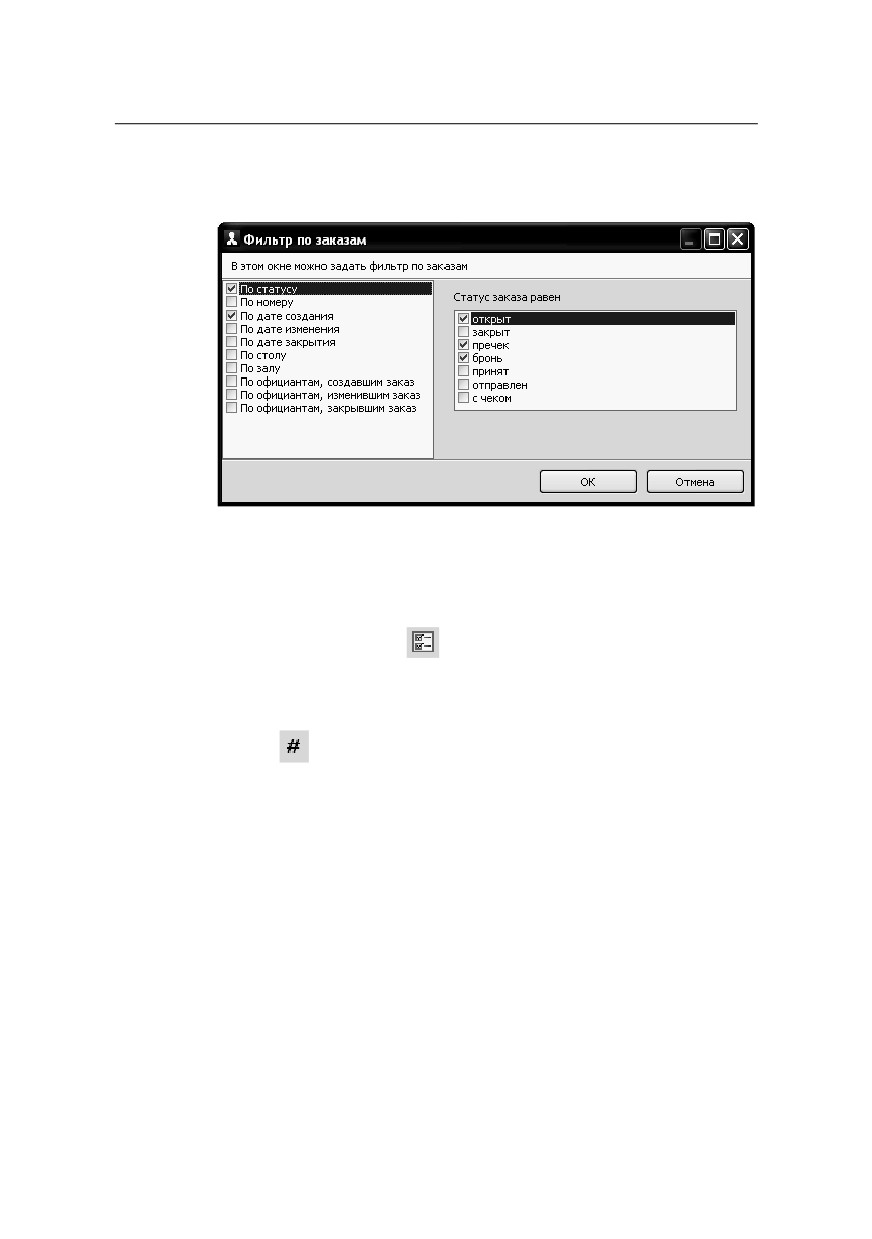
180
пользователь может настроить, какие именно заказы должны
отображаться в списке.
Например, можно настроить фильтр так, что будут
отображаться заказы, сделанные только в баре и в главном
зале.
При нажатии кнопки
Фильтр по умолчанию в списке
будут отображаться все незакрытые заказы за вчерашний,
сегодняшний и завтрашний день.
Кнопка
Поиск заказа по номеру позволяет найти заказ
по его номеру.
2.5.18. Типы заказов
Справочник Типы заказов содержит список созданных
пользователем типов заказов.

Глава 4. Работа администратора
181
Типы заказов используются для расширения условий
начисления бонусов в ДДС. В Администраторе ДДС
создаются аналогичные типы заказов и они используются
при настройке правил начисления бонусов, см. п. Ошибка!
Источник ссылки не найден. «Ошибка! Источник ссылки
не найден.ª на стр. Ошибка! Закладка не определена. и
см. п. Ошибка! Источник ссылки не найден. «Ошибка!
Источник ссылки не найден.ª на стр. Ошибка! Закладка
не определена..
Тип заказа задается во фронте в форме редактирования
заказа. Пользователю надо выбрать карту
(на которую
действуют правила начисления бонусов) и указать тип заказа
(при помощи кнопки Дополнение), см. п. Ошибка!
Источник ссылки не найден. «Ошибка! Источник ссылки
не найден.ª на стр. Ошибка! Закладка не определена..
Бонусы начисляются после оплаты заказа.
Также типы заказов служат дополнительным аналитическим
разрезом при построении детальных отчётов внешних
систем.
182
2.5.19. Чеки
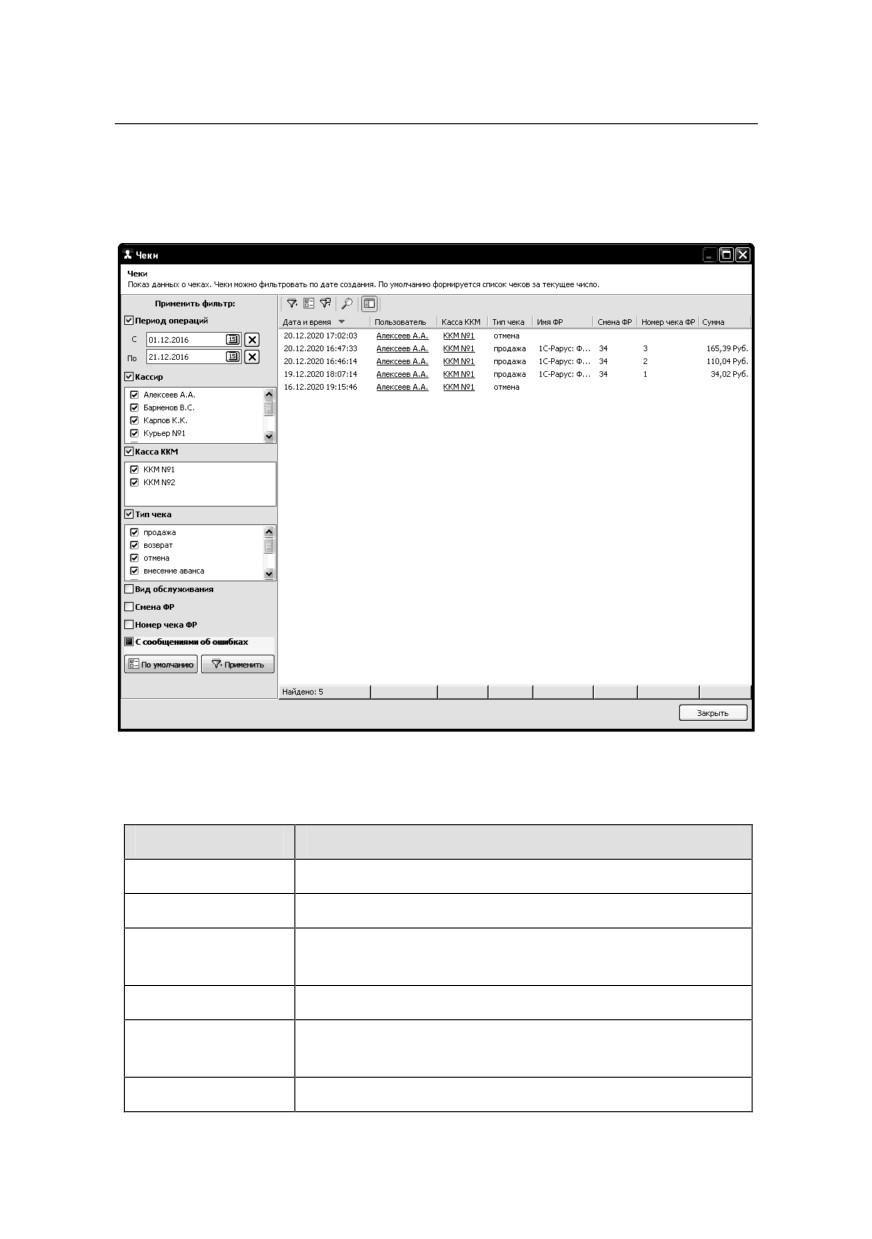
Объект Чеки хранит сведения обо всех созданных чеках.
Графы табличной части данной формы рассмотрены в
таблице.
Графа
Значение
Дата и время
Дата и время создания чека.
Пользователь
Кассир.
Касса ККМ
Касса ККМ, привязанная к фискальному
регистратору, на котором был пробит чек.
Тип чека
Тип чека (продажа или возврат).
Имя ФР
Фискальный регистратор, на котором был
пробит чек.
Смена ФР
Номер смены фискального регистратора.

Глава 4. Работа администратора
183
Графа
Значение
Номер чека ФР
Номер чека фискального регистратора.
Сумма
Общая сумма чека.
По умолчанию формируется список чеков за текущее число.
Можно задать период, чтобы отфильтровать чеки по дате
создания.
При помощи кнопки
Отменить фильтр можно
установить первоначально заданный период для вывода
чеков в список.
По нажатию на кнопку
Просмотр текущей записи
можно просмотреть информацию по чеку, а также позиции и
платежи, связанные с данным чеком. Эта информация
располагается на соответствующих вкладках формы.

184
При сохранении чеков в базе данных (после печати чеков на
ФР) возможны ошибки, из-за которых чек может не
сохраниться. В связи с этим в решении реализовано
несколько попыток сохранения чека в базе данных.
2.5.20. Типы скидок и наценок
Объект Типы скидок и наценок хранит список типов
скидок и наценок, в разрезе которых будут строиться отчеты
для анализа результатов работы дисконтной системы.
Примечание
Так как величина скидок задается не в этом объекте, а в
объекте Назначение скидок/наценок, то рекомендуется
давать типам скидок и наценок такие названия, в которых
не фигурирует величина этих скидок. Например:
«На завтракиª, «Весенние скидкиª.
В объекте Типы скидок и наценок разрешено изменение
иерархии ранее внесенных элементов (с помощью переноса
мышью).

Глава 4. Работа администратора
185
Открыв форму элемента объекта Типы скидок и наценок,
можно просмотреть информацию по типу скидки.
Поля этой формы рассмотрены в следующей таблице.
186
Поле
Содержимое
Способ
Переключатель на две позиции:
назначения
Автоматическая скидка назначается
программой при совпадении условий ее
применения и параметров текущего
объекта (например, в чеке зафиксирована
дисконтная карта, на которую следует
предоставить скидку).
Ручная скидка может предоставляться
непосредственно сотрудником при
помощи выбора из списка ручных скидок
(при наличии у этого сотрудника права
назначать ручные скидки).
Если выбрана ручная скидка, то можно также
установить флажок Произвольная скидка.
Произвольная скидка - это скидка, величину
которой вручную вводит кассир в момент
назначения скидки во фронте.
На заказ в состоянии Пречек ручную скидку
назначить невозможно.
Способ
Переключатель на две позиции:
вычисления
Относительная (проценты): скидка
рассчитывается как процент от суммы
строки в документе;
Абсолютная (сумма): величина скидки
задается в виде определенной суммы,
указанной в документе назначения этой
скидки.
Вид начисления
Переключатель на две позиции:
На документ — скидка начисляется на
весь документ;
На строку документа — скидка
начисляется на строку документа.
Используется для
Устанавливаются флажки:
Фронт офиса — если флажок установлен,
то скидка используется для фронт-офиса.
Бэк офиса — если флажок установлен, то
скидка используется для бэк-офиса.
содержание .. 1 2 3 4 ..