содержание .. 1 2 3 ..
1С-Рарус: РестАрт. Функциональные характеристики. Руководство пользователя (2020 год) - часть 2
Глава 4. Работа администратора
67
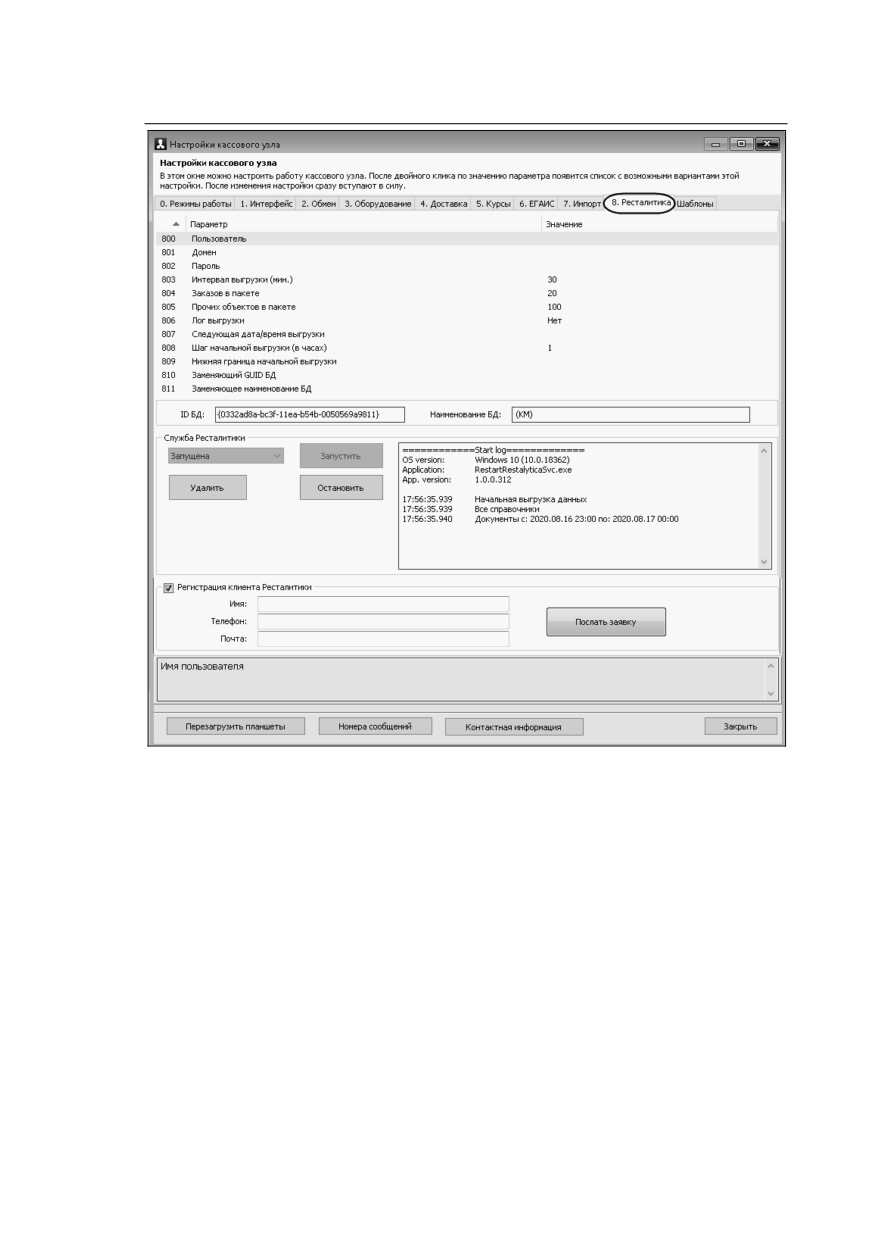
Служба Ресталитики автоматичестки инсталлируется и
запускается по нажатию кнопки Запустить в области
Служба Ресталитики. Остановить работу службы либо
удалить
(деинсталлировать) службу можно с помощью
соответствующих команд данной области.
В поле состояния работы службы могут отображаться
следующие варианты:
■ Запущена;
■ Остановлена;
■ Знак прочерка — служба не установлена.
68
В области Служба Ресталитики в поле справа выводится
информация (сокращенный лог) о действиях, выполненных
службой Ресталитики.
При первом выполнении команды Запустить также
начинается выгрузка на сайт Ресталитики начального
образа — начальных данных (документы продаж и смен,
справочники товаров, модификаторов, типов заказов и др.),
которые были созданы до момента выполнения команды
Запустить. Остальные данные будут автоматически
выгружены после окончания выгрузки начальных данных.
В процессе выгрузки текущих актуальных данных
выгружаются не только данные продаж, но и изменения в
справочниках.
Если в организации используется несколько компьютеров,
на которых установлены свои базы с определенным
идентификатором и наименованием, а клиенту необходимо,
чтобы на сайте Ресталитики данные со всех касс
отображались вместе (как единые данные, без разделения по
кассам), то на каждой кассе необходимо установить службу
Ресталитики, и в настройках кассового узла для этих касс
следует указать одинаковые значения для настроек:
800. Пользователь,
801. Домен,
802. Пароль,
810. Заменяю-
щий GUID БД,
811. Заменяющее наименование БД.
В результате на сайте Ресталитики будут представлены
объединенные данные.
2.3.5. Рабочие места
В объекте Рабочие места содержится список рабочих мест.
Рабочее место может соответствовать только компьютеру
либо только пользователю, однако в общем случае рабочее
место задает и компьютер и пользователя: рабочее место
Глава 4. Работа администратора
69
соответствует комбинации конкретного пользователя и
конкретного компьютера.
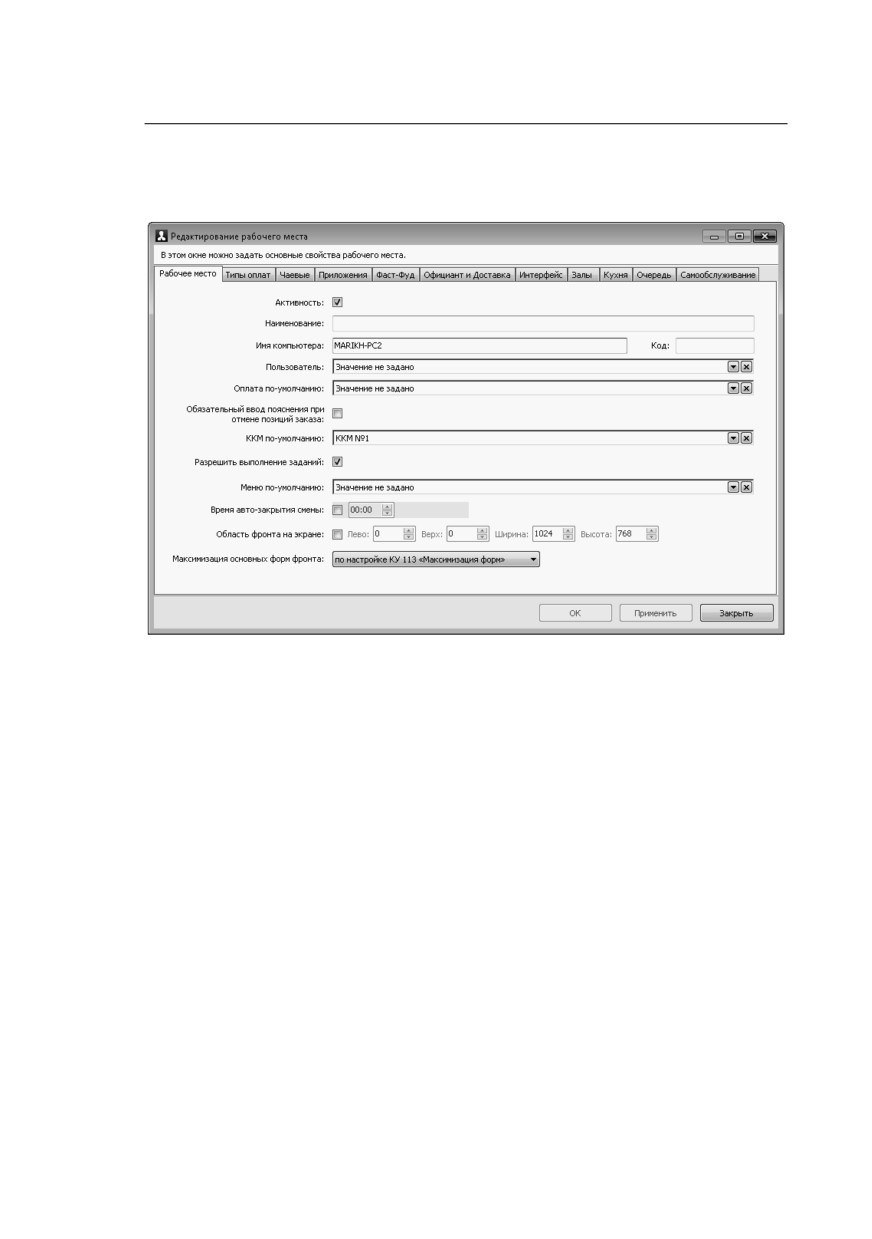
Установка/снятие флажка Активность разрешает/запрещает
использование данного рабочего места.
Для того чтобы в АРМ Администратор (в списке объекта
Рабочие места) пользователь мог различать рабочие места, в
поле Наименование задается наименование рабочего места.
В поле Имя компьютера отображается наименование
компьютера, для которого настраивается рабочее место.
Пользователь указывается в поле Пользователь.
Все настройки рабочего места используются по умолчанию.
В поле Оплата по умолчанию выбирается тип оплаты,
который будет использован по умолчанию при быстрой
продаже (при этом у пользователя должно быть право 301.
Использовать режим быстрой продажи). В этом случае
70
чек закрывается в оплату без предварительного указания
конкретного типа оплат, нажатием кнопки Пробить чек.
При установке флажка Обязательный ввод пояснения при
отмене позиций заказа пользователю обязательно надо
будет вводить комментарий при отмене позиций заказа.
Поле ККМ по умолчанию служит для указания ККМ,
применяемой для данного рабочего места по умолчанию в
режиме без разделения чека по организациям, если для
организации не указана определенная ККМ
(режим
указывается в настройке кассового узла
1.
Режим
разделения чеков).
При установке флажка Разрешить выполнение заданий, на
данном рабочем месте смогут выполняться задания,
поступающие от внешних приложений (например, заказы на
доставку и бронирование).
В реквизите Меню по умолчанию задается меню (значение
выбирается из списка объекта Меню), которое для данного
рабочего места будет использоваться по умолчанию при
входе во фронт.
При установке флажка Время автозакрытия смены
задается время, в которое будет выполняться автоматическое
закрытие смены на данном рабочем месте.
Указав значения реквизитов Область фронта на экране и
Максимизация основных форм фронта, пользователь
может настроить положение, размер окна фронта и
настроить масштабирование в заданном размере. Если эти
настройки не заданы, то АРМы выводятся в обычном
размере или во весь экран.
Важно!
Если РестАрт находится в режиме блокировки, тогда
масштабирование отображается во весь экран, независимо
от значения настройки.
Глава 4. Работа администратора
71
Многие настройки работы привязываются именно к
рабочему месту.
Примечание
Если для текущего компьютера еще не создано рабочее
место, то при запуске Фронта РестАрт такое рабочее место
будет создано автоматически. Исключением является только
следующий случай: существует рабочее место, в параметрах
которого не указан компьютер, но указан текущий
пользователь. В этом случае новое рабочее место создано
не будет.
Если в параметрах рабочего места указаны компьютер и
пользователь, то рабочее место соответствует именно
сочетанию пользователя и компьютера. В этом случае
настройки будут индивидуальными именно для такого
сочетания (например, этот же пользователь, работающий на
другом компьютере, будет работать с другими настройками).
Если в параметрах рабочего места не указан пользователь, но
указан компьютер, то любой пользователь, авторизующийся
на данном компьютере, будет работать с настройками этого
компьютера.
Если же в параметрах рабочего места не указан компьютер,
но указан пользователь, то у этого пользователя на любом
компьютере
(для сочетания которого с данным
пользователем не создано отдельное рабочее место) будут
одни и те же настройки.
Примечание
Элемент объекта Рабочие места, у которого не указан
компьютер, но указан пользователь, не может быть создан
автоматически; такой элемент создается исключительно
вручную.
72
При запуске Фронта РестАрт программа выбирает, какое
рабочее место будет использоваться, согласно следующему
алгоритму:
1. Сначала программа проверяет, имеется ли в объекте
Рабочие места рабочее место, соответствующее данным
пользователю и компьютеру.
2. Если такое рабочее место не найдено, то программа
проверяет, существует ли рабочее место, соответствующее
данному пользователю, причем в параметрах этого рабочего
места компьютер должен быть не задан (т. е. поле Имя
компьютера должно быть пусто).
3. Если и такое рабочее место не найдено, то используется
рабочее место, соответствующее данному компьютеру. При
необходимости такое рабочее место будет создано
автоматически.
Примечание
Может быть создано несколько рабочих мест с одним и тем
же компьютером, но с разными пользователями. В этом
случае у каждого из этих пользователей программа будет
открываться с индивидуальными настройками данного
пользователя - например, со своим списком касс ККМ,
работа с которыми доступна с данного рабочего места.
Если необходимо добавить какую-либо настройку для всех
работающих на этом компьютере, то следует обратить
внимание: не организованы ли для данного компьютера
индивидуальные рабочие места. Если они есть, то эту
настройку следует добавить для всех рабочих мест данного
компьютера.
Вкладка Типы оплат карточки рабочего места содержит
вкладку ККМ. На вкладке ККМ задается список касс ККМ,
которые будут доступны пользователю рабочего места.
Глава 4. Работа администратора
73
Разрешенные кассы могут быть выбраны пользователем из
списка во фронтах.
Предположим, что при работе во фронтах пользователь-
кассир попытается пробить чек. В этот чек входит
номенклатурная позиция, пробить которую на разрешенных
текущему пользователю кассах ККМ невозможно. Иначе
говоря, эта позиция привязана к организации, которой не
соответствуют разрешенные текущему пользователю кассы
ККМ. В этом случае пользователь не сможет пробить такой
чек, и программа выдаст предупреждение, поясняющее
причину этого.
Для каждой кассы ККМ задается и отображается список
типов оплат, которые могут быть использованы на данной
кассе. Для каждого типа оплат указывается его номер, с
которым этот тип задан в настройках ФР, привязанного к
данной кассе ККМ (данный номер не актуален для ККТ).
Щелчок правой кнопкой мыши по строке в списке открывает
контекстное меню для соответствующей кассы ККМ и типа
оплаты.

74
Пункты этого меню позволяют редактировать список ККМ и
типов оплат.
Пункт Редактировать ККМ открывает форму
редактирования для данных кассы ККМ и типа оплаты.
Глава 4. Работа администратора
75
Здесь задаются:
■ касса ККМ;
■ тип оплаты;
■ индекс типа оплаты, указанного в настройках ФР,
привязанного к данной кассе ККМ;
■
№ оплаты в ККТ — необходим для настройки
дополнительных платежей, названия которых будут
выводиться в фискальные чеки.
При отсутствии назначенных типов оплат для ККМ она
становится недоступной для использования во фронте.
Номер для фискального типа оплаты должен соответствовать
номеру фискального счетчика, запрограммированного в ФР,
иначе не будут совпадать названия платежей в чеках и
итоговые суммы в Z-отчетах при разделении его на секции
по типам оплат.
При помощи пункта Добавить ККМ контекстного меню
можно добавить в список новую кассу ККМ и тип оплаты,
либо добавить новый тип оплаты для уже имеющейся в
списке кассы.
Примечание
Если в список добавляется тип оплат, уже имеющийся у
какой-либо кассы ККМ в списке, то система предупредит
об этой неоднозначности. В случае оплат по такому
неоднозначному типу касса ККМ будет выбираться
случайно из тех касс в списке, по которым возможна оплата
данным типом и которые являются доступными в
настоящий момент.
Пункт контекстного меню Удалить ККМ позволяет удалить
из списка тип оплаты. Если для какой-либо ККМ в списке

76
оказываются удаленными все типы оплат, то эта ККМ
автоматически удаляется из списка.
На вкладке Авторизаторы задается список авторизаторов
(например, эквайринговых терминалов), которые будут
доступны пользователю рабочего места.
Для каждого авторизатора, входящего в список,
отображается список типов оплат, которые могут быть
использованы на данном терминале.
На вкладке Системы лояльности можно привязать тип
оплаты к оборудованию типа «Система лояльностиª. Типы
оплаты, привязанные к авторизаторам и системе лояльности,
должны быть привязаны к какой-либо ККМ. Иначе — эти
типы оплат будут недоступны во фронте. При этом в
решении должен быть создан тип оплаты с видом оплаты
Система лояльности. Оборудование добавляется в
настройках рабочего места
«РестАртª на вкладке
Оборудование рабочего места.
Если на вкладке Чаевые формы редактирования рабочего
места установлен флажок Разрешены, то при работе на

Глава 4. Работа администратора
77
данном рабочем месте, при печати пречека и чека, чаевые
автоматически будут рассчитываться и добавляться в заказ.
Здесь указывается услуга
(номенклатурная позиция с
назначением Начисление чаевых), по которой будут
начисляться чаевые
(например: Чаевые официанту, VIP-
Обслуживание, Вызов такси). Величина чаевых задается в
рублях или в процентах от суммы заказа.
Флажками пользователь отмечает АРМы, при работе с
которыми будут автоматически начисляться заданные
чаевые.
В пречеке и чеке чаевые будут распечатываться последней
строкой, сразу же после основного состава заказа.
На вкладке Приложения указывается путь к сторонним
приложениям
(скриптам, исполняемым файлам и др.)
Например, в организации используется собственный отчет,
его скрипт можно указать на данной вкладке. Список
указанных здесь приложений будет отображаться при
выборе команды Запустить приложение из группы Сервис
стартового меню фронта РестАрт
(см. п. 3.2
«Стартовое
меню Фронта РестАртª на стр. 255).

78
На вкладке Фаст-Фуд формы рабочего места может быть
установлен признак использования альтернативной формы
(интерфейса) Фаст-Фуда
(флажок Альтернативный
интерфейс для ФФ). В альтернативной форме можно
задавать индивидуальные настройки размеров элементов
формы редактора заказа. Также альтернативный интерфейс
сокращает время ввода и расчета заказа (удобно, к примеру,
для кассиров). Используется, если есть проблемы со
скоростью обслуживания очереди клиентов и/или
устанавливается сразу для новых точек Фаст-Фуда.
При альтернативном интерфейсе во фронте Фаст-Фуд
присутствует кнопка
,
по нажатию на которую
появляется панель для ручной корректировки размеров
элементов формы редактора заказа (размер ширины таблицы
заказов, размер шрифта и размер кнопок товаров и блюд,
размер кнопок управления — при изменении высоты кнопок

Глава 4. Работа администратора
79
управления изменяется высота области кнопок управления
заказом).
Кнопка
служит для переключения режима отображения
списка позиций в области выбора блюд и модификаторов
заказа в АРМ Фаст-фуд (кнопка меняет вид в зависимости от
выбранного режима). Режим отображения, применяемый по
умолчанию, задается на вкладке Фаст-Фуд формы рабочего
места при помощи соответствующего переключателя.
Возможны следующие режимы:
■ только по группе (со списком групп) — в области выбора
блюд будут отображаться блюда, входящие в выбранную
группу (группы блюд выводятся списком в правой части
формы АРМ). При этом позиции меню, которые не
входят ни в какие группы, отобразятся в верхней части
области выбора блюд;
■ списком, с разделением на группы — позиции меню
выводятся
линейным
(сплошным списком) с
подзаголовками названий групп.
■ сплошным списком, без разделения — позиции меню
выводятся линейным (сплошным списком) списком, без
каких-либо разделений.
Следует отметить, что блюда/группы элементов меню в
любом режиме отображаются согласно порядку, заданному в
АРМ Администратор (справочник Меню, команда Состав
меню), при помощи стрелок командной панели

80
При установке на вкладке Фаст-Фуд флажка
Настраиваемый состав и порядок размещения кнопок
меню управления заказом становятся доступными для
настройки списки кнопок управления заказом Основное
меню и Дополнительное меню во фронте Фаст-Фуд
(подробно о настройке рассмотрено далее, при описании
вкладки Официант и Доставка).
При установке флажка Использовать компактный режим
меню в панели кнопок управления заказом во фронте Фаст-
Фуд будут выводиться в один ряд только первые четыре
кнопки, отмеченные флажками в списке Основное меню
вкладки Фаст-Фуд формы рабочего места. При этом во
фронте Фаст-Фуд можно отключить компактный режим,
нажав на кнопку, расположенную рядом с кнопками
управления заказом (в результате станут доступными кнопки
управления заказом на основной и дополнительной панели,
помеченные в списках Основное меню и Дополнительное
меню вкладки Фаст-Фуд формы рабочего места).
Установка флажка Масштабировать картинки для кнопок
номенклатуры и модификаторов позволяет при помощи
Глава 4. Работа администратора
81
мыши (растягиванием и сжатием) менять размер картинок на
кнопках товаров/блюд во фронте Фаст-Фуд
(картинки
задаются в карточках номенклатуры).
При установке
флажка
Использовать
режим
автоматического подбора сдачи при вводе оплаты во
фронте Фаст-Фуд будет автоматически подставляться
предполагаемый размер денежных средств, которые
пользователь предоставит для оплаты, и соответственно
будет рассчитана предполагаемая сдача
(используется
данные справочника Деньги). Варианты для выбора
выводятся списком. Если ни один из вариантов не подходит,
пользователь корректирует сумму вручную. Данный
функционал действует при использовании альтернативной
формы Фаст-Фуда.
В поле Высота кнопок групп задается высота (в процентах)
кнопок с названием групп в области выбора блюд заказа в
АРМ Фаст-Фуд.
Реквизит Зал служит для задания зала по умолчанию для
заказов АРМ Фаст-Фуд. Также используется для аналитики.
Если зал выбран, то номер зала будет записываться в чеках
Фаст-фуда.
На вкладке Фаст-Фуд формы рабочего места можно задать
следующие настройки, которые доступны при указании
значения в поле Зал:
■ Печатать заказы по местам печати на кухню — на
кухонные принтеры и рабочие места поваров будут
печататься (или отображаться на экранах) заказы. Места
печати задаются в справочнике Места печати. Принтеры
для АРМ Кухня указываются на вкладке Кухня формы
соответствующего рабочего места.
■ Выводить сообщения об ошибках печати заказов.

82
■ Не отправлять заказы на принтер
(виртуальная
печать). При этом физическая печать не выполняется —
только виртуальная
(для отчетности). Информацию о
месте печати строки заказа можно посмотреть в АРМ
Администратор, журнал Заказы, форма заказа, ссылка
Строки заказа.
Вкладка Официант и Доставка имеет следующий вид.
Здесь настраивается состав и порядок размещения кнопок
меню управления заказом во фронтах Официант и
Доставка (так же, как для АРМ Фаст-фуд).
В области Основное меню сдержится список кнопок,
которые будут отображаться на первой (основной) панели
кнопок управления заказом в АРМ Официант и Доставка.
Основная панель отображается по умолчанию или по
нажатию кнопки .

Глава 4. Работа администратора
83
В области Дополнительное меню сдержится список кнопок,
которые будут отображаться на второй (дополнительной)
панели кнопок управления заказом в АРМ Официант и
Доставка. Дополнительная панель отображается по нажатию
кнопки
панели кнопок управления заказом в АРМ.
В списках Основное меню и Дополнительное меню при
помощи стрелок можно менять порядок кнопок — в этом
порядке кнопки будут отображаться в АРМах на
соответствующих панелях кнопок
(основной или
дополнительной). По нажатию кнопки
использование и
порядок команд (кнопок) для основного и дополнительного
меню устанавливаются по умолчанию.
При установке флажка Использовать компактный режим
меню в панели управления АРМов будут выводиться в один
ряд только первые четыре кнопки из списка Основное меню
вкладки Официант и Доставка.
Установка флажка Масштабировать картинки для кнопок
номенклатуры и модификаторов позволяет при помощи
мыши менять размер картинок на кнопках товаров/блюд во
фронтах Официант и Доставка
(картинки задаются в
карточках номенклатуры).
В поле Звуковой файл для оповещений в Доставке
выбирается вариант звукового сигнала для оповещения о
поступлении новых заказов в АРМ Доставки.
84
Также на вкладке Официант и Доставка задаются
параметры оповещений
(в минутах) о статусе заказов.
Соответствующие значки оповещений будут отображаться
на формах заказов в АРМ Официант и АРМ Кассир.
Параметры оповещений о статусе заказов следующие:
■ Находится без изменений;
■ В состоянии «Пречекª;
■ Превышение времени подачи;
■ Предварительность окончания временной услуги.
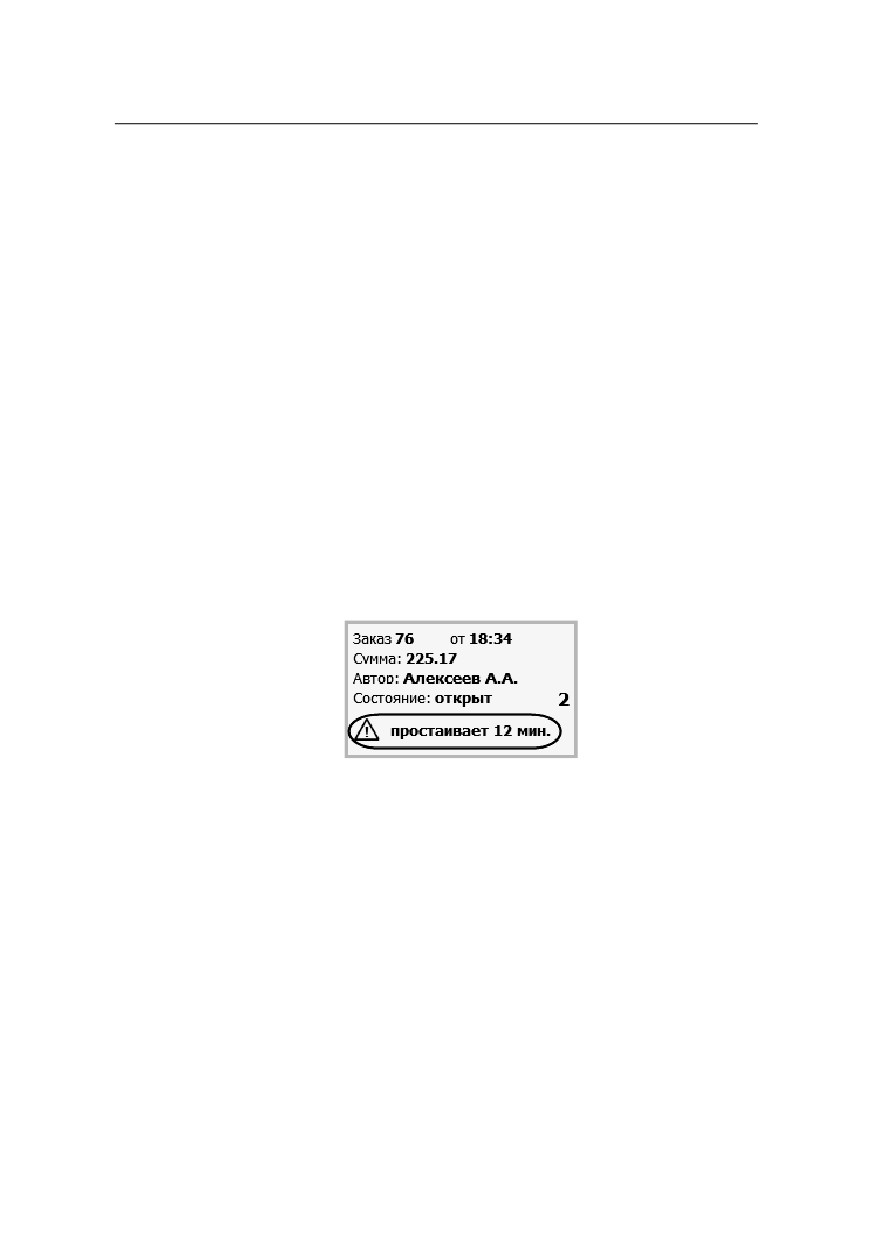
Например, если для параметра Находится без изменений
установлено значение пять минут, то через это время, в
случае отсутствия изменений в заказе, на его форме появится
подобное сообщение.
Если для параметров оповещений установлены нули, то
значки оповещений выводиться не будут.
В поле Высота кнопок групп задается высота (в процентах)
кнопок с названием групп в области выбора блюд заказа в
АРМ Официант и Доставка.
На вкладке Официант и Доставка также находится
переключатель Режим отображения списка номенклатуры
в области выбора блюд и модификаторов заказа в АРМ
Официант и Доставка, аналогичный одноименному
переключателю на вкладке Фаст-Фуд (описание см. выше).
Глава 4. Работа администратора
85
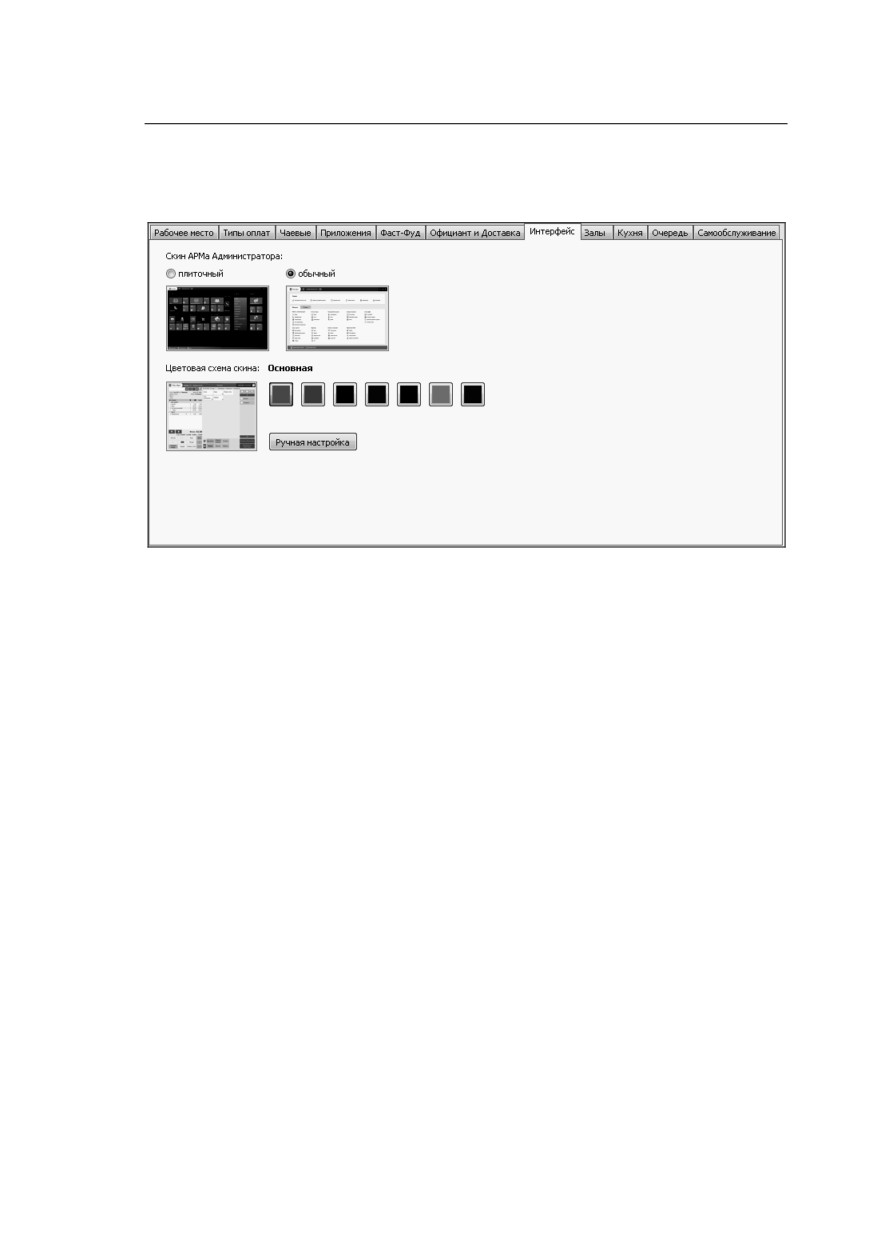
На вкладке Интерфейс формы настройки рабочего места
«РестАртª настраивается интерфейс рабочего места.
В поле Скин АРМа Администратора выбирается вариант
отображения формы АРМ Администратор: плиточный или
обычный.
В области Цветовая схема скина можно задать цветовую
гамму интерфейса фронтов пользователя
(нажав левой
кнопкой мыши на кнопку с определенным цветом).
По нажатию на кнопку Ручная настройка открывается
форма, при помощи которой можно выбрать из палитры
любой цвет фона и надписей форм, панелей, кнопок,
сообщений, таблиц, столов и др.

86
На вкладке Залы установкой флажков помечаются залы,
разрешенные для данного рабочего места. Если ни один из
залов не помечен, то ограничений по залам нет (все залы
доступны).
На вкладке Кухня задаются места печати для АРМ Кухня.
С указанных здесь мест печати
(помеченных флажками)
будет приходить информация о заказах для отображения в
АРМ Кухня
(значение выбирается из справочника
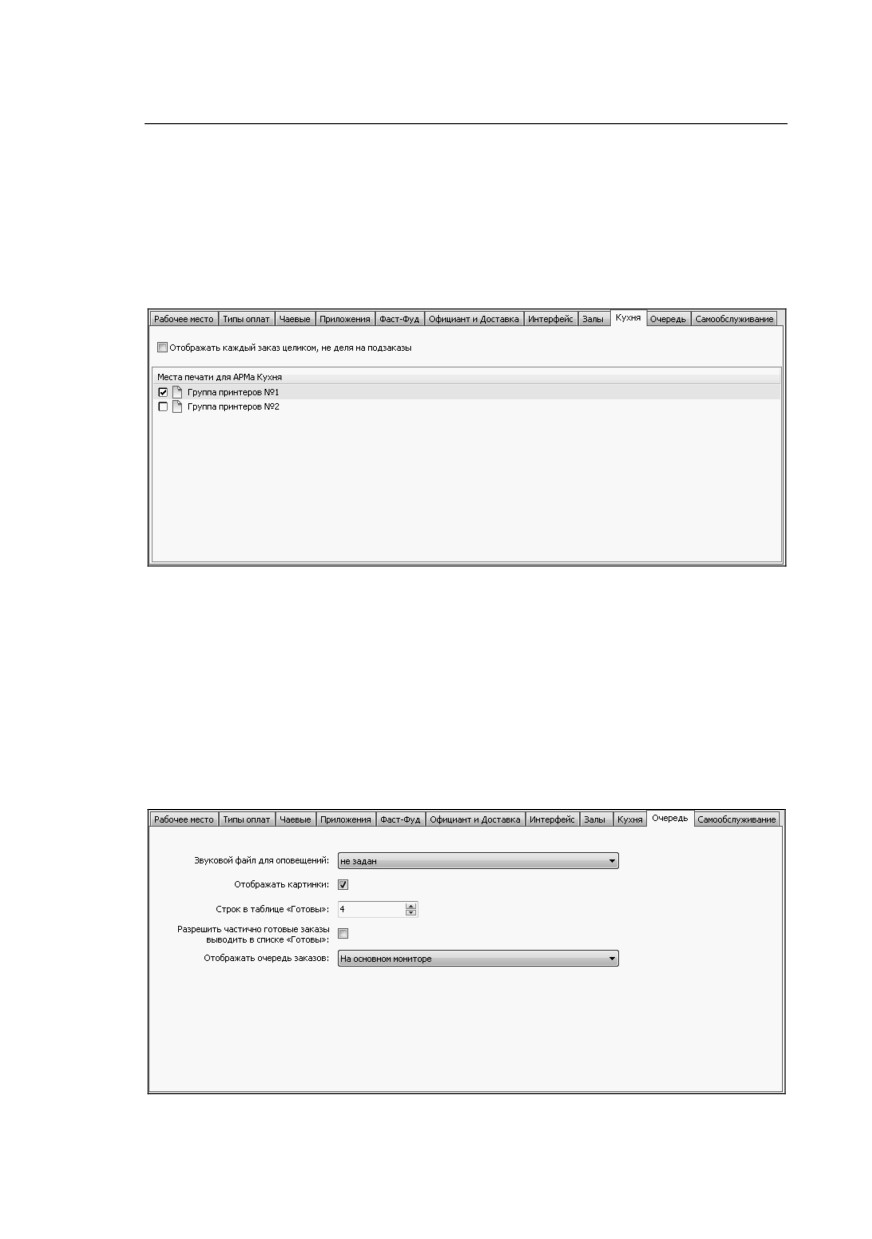
Глава 4. Работа администратора
87
Места печати). Если для пользователя задано право 404.
Показывать заказы всех мест печати, то не зависимо от
настройки на данной вкладке в АРМ Кухня будут
отображаться заказы со всех мест печати, заданных в
объекте Места печати.
При установке флажка Обтображать каждый заказ
целиком, не деля на подзаказы в АРМ Кухня заказы будут
отображаться целиком, без разделения на подзаказы
(дозаказы).
Вкладка Очередь содержит настройки для АРМ
Электронная очередь.
88
В поле Звуковой файл для оповещений задается файл для
подачи звукового сигнала при поступлении нового заказа в
АРМ Электронная очередь.
При установке флажка Отображать картинки в АРМ
Электронная очередь на электронное табло будут
выводиться картинки, помещенные в каталог Image\Queue
рабочей папки РестАрт
(например, о действующих
скидках/акциях, новых предложениях). Периодичность
смены картинок определяется настройкой кассового узла
117. Интервал слайдшоу заставки (в секундах).
В поле Строк в таблице «Готовыª задается количество
строк, выводимых в колонку Готовы. Минимальное
количество строк — 4, максимальное количество строк —
10.
Если установлен флажок Разрешить частично готовые
заказы выводить в списке «Готовыª, то в колонке Готовы
АРМ Электронная очередь наряду с готовыми заказами
будут отображаться и частично готовые (в которых готовы
еще не все блюда заказа).
С помощью реквизита Отображать очередь заказов можно
задать, где будет отображаться форма электронной очереди:
■ На основном мониторе;
■ На всех неосновных мониторах;
■ На всех мониторах.
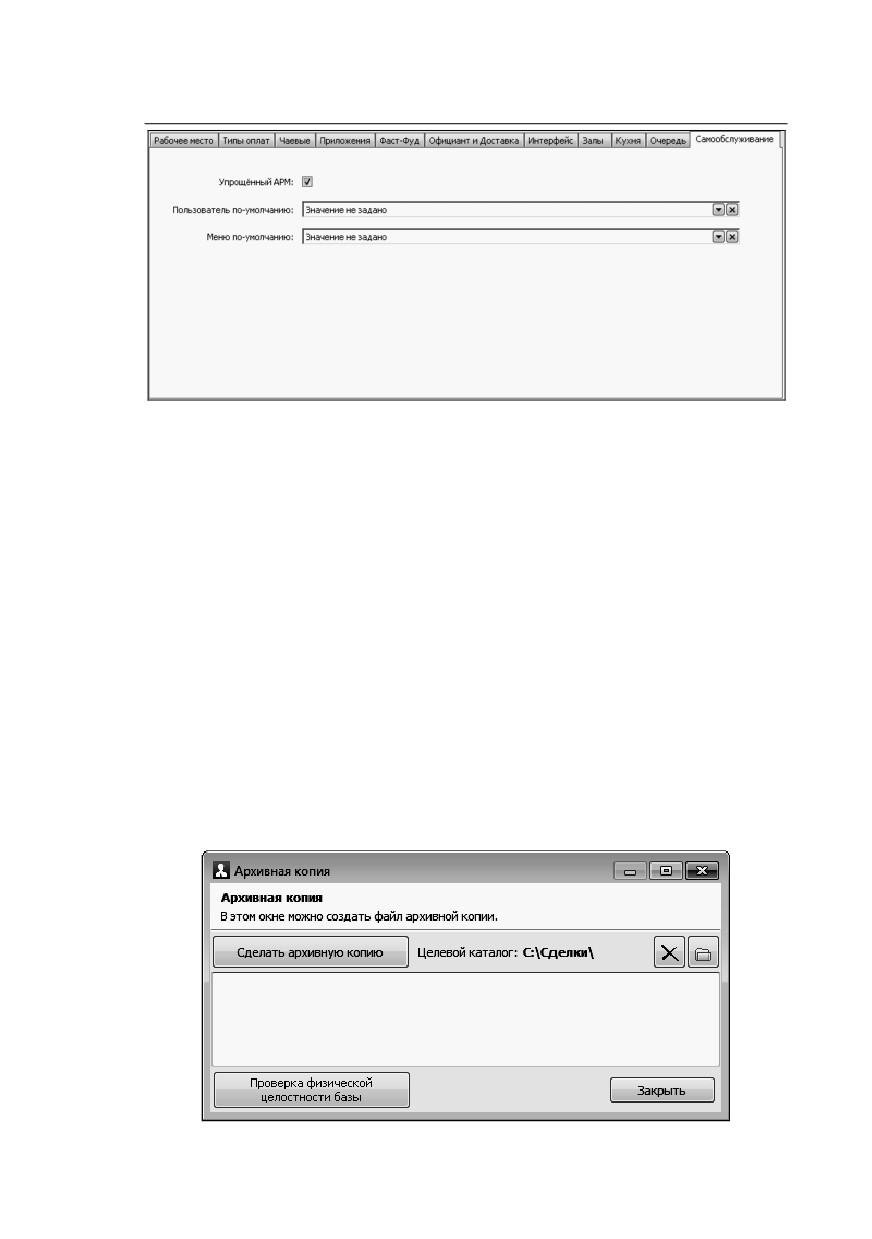
На
следующем
рисунке
показана
вкладка
Самообслуживание.
Глава 4. Работа администратора
89
Если установлен флажок Упрощенный АРМ, то на этом
рабочем месте будет выводиться упрощенная форма данного
АРМ (см. п. Ошибка! Источник ссылки не найден.
«Ошибка! Источник ссылки не найден.ª на стр. Ошибка!
Закладка не определена.).
Заданные здесь пользователь и меню будут использоваться
по умолчанию в АРМ Самообслуживание.
2.3.6. Архивная копия
При выборе данного пункта открывается форма для создания
архивной копии базы данных «РестАртª.

90
Примечание
Архивную копию можно создать только в том случае, если
база данных размещена локально — на том же компьютере,
с которого работает менеджер. Если база данных размещена
на другом сервере, то создание архивной копии невозможно.
При создании архивной копии указывается целевой каталог,
в который будет помещаться архивная копия.
Если каталог не задан, то по умолчанию архив создается в
каталоге обмена в папке Backup (см. Ошибка! Источник
ссылки не найден. на стр. Ошибка! Закладка не
определена.).
После нажатия кнопки Сделать архивную копию создается
архивная копия базы данных. В эту же архивную копию
попадают все лог-файлы и настройки оборудования.
По команде Проверка физической целостности базы
запускается регламентная процедура CHECKDB, которая
проверяет базу данных на ошибки, средствами SQL.
Программа проверяет базу данных «РестАртª и выводит
список всех обнаруженных ошибок. Нажатие кнопки
Исправить открывает диалоговое окно для создания
недостающего объекта.
2.3.7. Экранная клавиатура
Экранная клавиатура предназначена для ввода данных при
отсутствии физической клавиатуры. Открывается по
нажатию кнопки
в верхней части формы АРМ
Администратор.

Глава 4. Работа администратора
91
В качестве экранной клавиатуры используется стандартная
клавиатура, входящая в поставку текущей ОС Windows.
2.4. ОТЧЕТЫ
При выборе одного из пунктов объекта Отчеты в АРМ
Администратор открывается окно Мастера создания отчетов.
92
В этом диалоговом окне могут быть выбраны тип отчета и
вариант его детализации.
Также выбирается способ формирования отчета. Возможны
следующие способы:
■
Открытая смена полностью — отчет по текущей
открытой смене;
■
Открытая смена с... по... — отчет по указанному
фрагменту текущей открытой смены. Нажатие
гиперссылки Подставить дату и время начала текущей
смены подставляет в поля С: и По: соответствующие
время и дату;
■
Последняя закрытая смена — отчет по последней
закрытой смене;
■
Выбранные закрытые смены — отчет по нескольким
выбранным закрытым сменам. При этом способе
формирования следует указать временной период и
нажать кнопку Показать смены. В форме настройки
отчета отобразятся все закрытые смены указанного
периода. После этого следует отметить в списке смен
нужные;
■
Закрытые смены с... по... — отчет по всем закрытым
сменам указанного периода.
■
Все данные за период с... по... — отчетные данные по
всем сменам за указанный период.
После того как выбраны нужный тип отчета, вариант
детализации и способ формирования, следует нажать кнопку
Далее. Откроется форма выбора параметров отчета. Вид
этого диалогового окна зависит от выбранного типа отчета.

Глава 4. Работа администратора
93
В этой форме можно задать фильтры (отборы) по данным.
Например, в области Залы можно выбрать залы, данные по
которым должны войти в отчет. После того как нужные
параметры заданы, следует нажать кнопку Сформировать.
Отчет будет сформирован и открыт в режиме
предварительного просмотра. В этом режиме отчет можно
просмотреть, распечатать либо сохранить в файл.

94
2.4.1. Отчет по среднему чеку
Данный отчет позволяет оценить сумму среднего чека.
В настройках отчета выбирается интервал группировки
(временной промежуток); в этом интервале рассчитывается
средне-арифиметическая сумма чека.
Существуют три вида отчета: табличный, графический и в
виде кросс-таблицы (выбирается на втором экране мастера
создания отчетов).

Глава 4. Работа администратора
95
В графическом виде формируется график средних значений
сумм по месяцам (или другим заданным периодам). Среднее
значение суммы чека за весь анализируемый интервал
отображается линией.
Отчет в виде кросс-таблицы имеет несколько другой смысл.
Для этого вида отчета необходимо предварительно задать
диапазоны сумм на втором экране мастера создания отчета.
В сформированном отчете будет указано, какое количество
чеков за анализируемый период попадает в каждый из
заданных диапазонов.

96
2.5. ОБЪЕКТЫ
2.5.1. Организации
Объект Организации содержит список организаций,
входящих в состав компании.
Например, если компания включает в себя несколько
юридических лиц, то каждому из этих юридических лиц
соответствует отдельная организация. Такой вариант может
также использоваться, к примеру, при торговле

Глава 4. Работа администратора
97
алкогольными напитками: продажа алкогольных напитков и
продажа блюд могут быть связаны с разными видами
деятельности
и
разными
юридически
лицами.
Соответственно, для этих видов продажи в базе учитываются
различные организации.
Примечание
По крайней мере, одна организация обязательно должна
быть внесена в базу.
Реквизиты в карточке организации имеют очевидный смысл.
Организация характеризуется привязанными к ней кассами
ККМ (см. п. 2.5.2 «Кассы ККМª на стр. 97). Для каждой
кассы ККМ необходимо указать к какой организации она
относится. Для каждой кассы ККМ указывается фискальный
регистратор
(ФР); таким образом, для каждого ФР
(посредством кассы ККМ) задается к какой организации этот
ФР относится.
98
Также возможно задать привязку номенклатуры к
организациям: в карточке номенклатуры можно выбрать
организации,
которые
могут
продавать
данную
номенклатуру (см. п. 2.5.4 «Номенклатураª на стр. 104).
Примечание
Если организации в карточке номенклатуры не указаны, то с
данной номенклатурой может работать любая организация.
Например, если продажа алкогольной продукции
осуществляется через определенную организацию, то вся
алкогольная продукция в объекте Номенклатура может
быть привязана к этой организации. В этом случае торговля
алкогольной продукцией будет возможна исключительно
через эту организацию.
2.5.2. Кассы ККМ
Объект Кассы ККМ содержит список контрольно-кассовых
машин. Чаще всего этот список соответствует физическому
количеству денежных ящиков компании. Используется при
оформлении документов розничной продажи. В качестве
неоперационных касс компании могут использоваться
денежные ящики контрольно-кассовых машин (ККМ) при
розничной торговле.
Элементы этого объекта используются практически во всех
документах, регистрирующих движение номенклатуры, и
определяют место реализации блюд.
В форме элемента объекта Кассы ККМ выбирается
фискальный регистратор
(ФР), подключенный к POS-
терминалу, денежный ящик которого соответствует данной
ККМ.

Глава 4. Работа администратора
99
Примечание
Если список касс ККМ загружен из бэк-офиса, то после
загрузки следует настроить соответствие между кассами
ККМ и фискальными регистраторами.
Если список касс не загружен, то они будут создаваться
в системе автоматически; при этом к ним также
автоматически будет привязан ФР рабочего места.
Также для каждой кассы ККМ должно быть указано, к какой
организации эта касса относится (см. п. 2.5.1 «Организацииª
на стр. 95). В поле Подразделение отображается
подразделение указанной организации, к которому
относится данная касса ККМ (данные бэк-офиса).
100
Для автоматического подбора ставок налогов при печати
чека, в поле Система налогообложения выбирается
определенная система налогообложения.
Если установлен флажок Ограничение суммы, то для
данной кассы ККМ устанавливается ограничение по суммам
пробитых чеков. Возможны следующие виды ограничений
(задается в поле Вариант ограничения):
■ За чек;
■ За смену;
■ За месяц;
■ За год;
■ Всего.
Сумма указывается в поле Сумма ограничения. Если
данная сумма превышена, то чек пробит не будет.
Исключением является случай, когда у текущего
пользователя системы установлено право 306: Пробивать
чеки, нарушающие установленные привязки и
ограничения. Если это право установлено, то система
предупредит пользователя о превышении суммы
ограничения, однако позволит пробить чек.
Примечание
В решении действует контроль расхождения времени (более
5 минут) в используемом фискальном регистраторе и
системным временем рабочей станции. При превышении
допустимого интервала время на ФР приводится к времени
рабочей станции.
На вкладке Налоговые группы задаются соответствия
элементов объекта Ставки налогов и номеров налоговых
групп. Заданные здесь номера имеют больший приоритет,
чем номера, указанные в элементах объекта Ставки налогов
(см. п. 2.5.23 «Ставки налоговª на стр. 198).

Глава 4. Работа администратора
101
2.5.3. Пользователи
Объект Пользователи является иерархическим и
предназначен для хранения списка пользователей, которые
работают с информационной базой программного продукта.
В данном объекте должны быть перечислены все
пользователи программного продукта.
Объект Пользователи — основа разделения доступа к
ресурсам системы и авторизации пользователей.

102
Примечание
В пустую базу данных в программе РестАрт Администратор
можно зайти без пароля.
Разные
пользователи
могут
обладать
разными
возможностями работы
с программным продуктом.
Взаимосвязь
пользователя
и его
возможностей
осуществляется
посредством
назначаемых
этому
пользователю ролей.
Форма редактора элемента объекта Пользователи содержит
три вкладки (рассмотрены далее).
На вкладке Инфо хранятся данные о сотруднике (ФИО,
пароль, внешний код, номер телефона, подразделение
(данные бэк-офиса), к которому относится пользователь,
ИНН работающего с кассой пользователя).
Примечание
Может быть задан «клавиатурныйª (вводимый с
клавиатуры) пароль, однако рекомендуется задавать

Глава 4. Работа администратора
103
пользователям вход в систему при помощи карточек
авторизации.
Внешний код не используется непосредственно в программе
«РестАртª. Он служит для обмена с другими, внешними
системами.
На вкладке Роли отображается информация о назначенных
пользователю ролях (см. п. 2.5.11 «Ролиª на стр. 161). Здесь
можно назначить или отменить роли пользователя.
Если пользователю назначено несколько ролей, то данный
пользователь обладает всеми правами, входящими в эти
роли.
Список ролей можно сортировать по любой из колонок.
Вкладка Карточки содержит информацию об идентифи-
кационных карточках пользователя.

104
Если на рабочем месте настроен сканер, то при
редактировании
пользователя
можно
считать
идентификационную карточку.
Если эта карточка еще не зарегистрирована в системе, то
программа предложит зарегистрировать ее
(т. е. создать
соответствующий элемент объекта Идентификационные
карты) и назначить текущему пользователю.
Если эта карточка уже назначена другому пользователю, то,
как и в предыдущем случае, программа предложит
переназначить ее текущему пользователю.
Кнопки
предназначены для раскрытия и
сворачивания иерархического дерева объекта.
По нажатию кнопки
Добавить группу командной
панели формы списка объекта Пользователи могут быть
созданы группы пользователей.

Глава 4. Работа администратора
105
2.5.4. Номенклатура
Объект Номенклатура является одним из основных
объектов программного продукта
«РестАртª и содержит
информацию о товарах и услугах (в данной программе под
товарами понимаются блюда).

106
В левой части формы расположено иерархическое дерево с
группами номенклатуры, а в правой - таблица с элементами,
которые входят в выделенную курсором группу.
При помощи кнопок
можно добавить, удалить или
редактировать группу номенклатуры, соответственно.
Добавление, удаление и редактирование элементов
номенклатуры осуществляется при помощи кнопок
,
,
Диалоговое окно группы номенклатуры имеет следующий
вид.
Необходимо указать название группы номенклатуры (полное
и краткое).
В поле Вид номенклатуры указывается вид номенклатуры:
товар, услуга, блюдо или бизнес-ланч.

Глава 4. Работа администратора
107
По нажатию кнопки Применить к вложенным позициям
производится назначение заданной бонусной ставки
официанта подчиненным позициям.
Реквизит Минимальная цена аналогичен одноименному
реквизиту в форме элемента номенклатуры и рассмотрен
ниже.
В форме элемента номенклатуры можно отредактировать
свойства данной номенклатуры.
При помощи кнопки Загрузить можно для каждой
номенклатурной позиции прикрепить файл с изображением
данной номенклатуры.
Свойства номенклатурной позиции, которые содержатся на
вкладке Номенклатура и могут быть отредактированы,
рассмотрены в следующей таблице.

108
Реквизит
Значение
Активность
Признак использования объекта при работе с
системой.
Наименование
Название номенклатуры.
Альтернативное
Значение, заданное в поле Альтернативное
наименование
наименование, используется при печати
различных чеков (марок заказов, гостевых
счетов), например, при необходимости вывода
данных на других языках. Для вывода в чеки
заданного альтернативного наименования
необходимо в шаблон чека добавить реквизит
ItemAltName (Альтернативное наименова-
ние), с помощью программы редактора
шаблона, содержащейся в дистрибутиве
программного продукта.
Код поиска
Используется для быстрого подбора товара во
фронтах.
Вид
Выбирается из следующих вариантов: товар,
номенклатуры
услуга, блюдо или бизнес-ланч.
Тип
Пополняемый пользователями аналитический
номенклатуры
разрез учета номенклатуры. Может
использоваться для анализа в бэк-офисе и
отчетах АРМ Администратора.
Категория
Пополняемый пользователями аналитический
номенклатуры
разрез учета номенклатуры. Может
использоваться для анализа в бэк-офисе.
В АРМ Администратора ДДС можно задать
ограничения по количеству номенклатуры
заданной категории для каждого кошелька
карты (см. Ошибка! Источник ссылки не
найден. на стр. Ошибка! Закладка не
определена.).

Глава 4. Работа администратора
109
Реквизит
Значение
Назначение
Для вида номенклатуры Услуга, значение
выбирается из следующих вариантов:
Обычная;
Бронирование;
Пополнение депозита;
Для начисления чаевых;
Временная — в этом случае на форме
номенклатуры появляется вкладка
Временная услуга (рассмотрена ниже).
Предмет расчета
Значение выбирается из предопределенного
списка. Фиксируется в бумажном чеке, который
печатается на ККТ.
Если здесь не задано, то будет учитываться
значение, указанное для типа номенклатуры, к
которому относится данная номенклатура (см.
п. 2.5.5 «Типы номенклатурыª на стр. 128).
110
Реквизит
Значение
Тип маркировки
Значение выбирается из предопределенного
списка. Фиксируется в бумажном чеке, который
печатается на ККТ.
При добавлении в заказ маркируемого товара
пользователю потребуется ввести код
маркировки данного товара для передачи в
ОФД.
Важно! Тип маркировки, установленный для
Типа номенклатуры приоритетнее, чем Тип
маркировки, заданный для самой номенклатуры.
Чтобы упростить работу с маркировкой, Тип
маркировки можно задать на Тип Номенклатуры
и маркируемую продукцию привязывать к
одному определенному Типу номенклатуры (см.
п. 2.5.5 «Типы номенклатурыª на стр. 128).
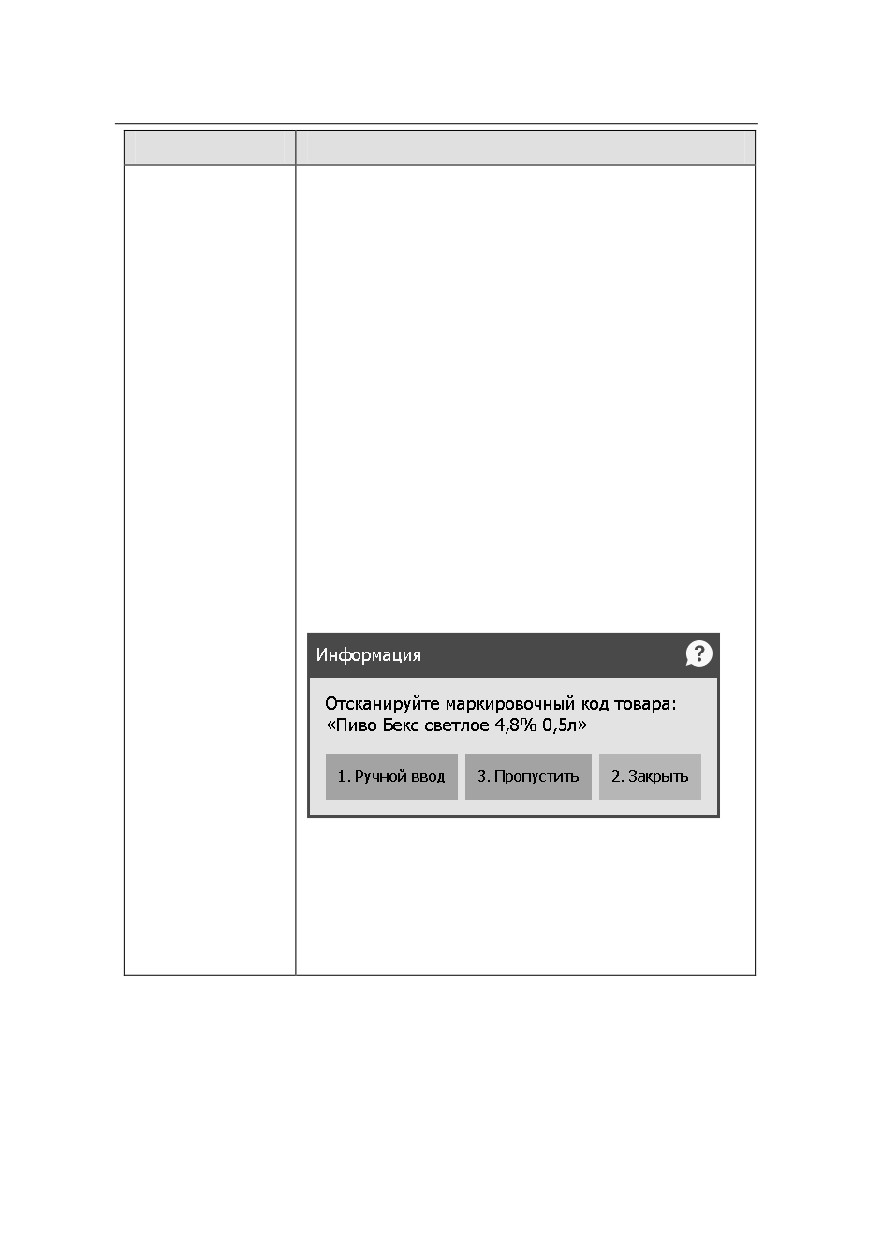
Во фронте, при выборе маркируемого товара,
система выводит диалоговое окно с
предупреждением кассира о необходимости
считывания марки товара.
В случае если кассир нажмёт кнопку
Пропустить, марка товара не будет считана и
товар будет учтен как немаркируемый. Такой
вариант возможен при наличии на складе не
маркированных товаров, из предыдущих партий
(пришедших ранее июля 2019 года).

Глава 4. Работа администратора
111
Реквизит
Значение
Код СИЗ
Указывается код (выбирается из
предопределенного списка) средства
индивидуальной защиты для работы с данной
номенклатурой (на основании Постановления
Правительства РФ № 521 от 16.04.2020 о
включении средств индивидуальной защиты в
перечень товаров, для которых обязательно
отражать реквизит «код товараª в кассовом чеке
продажи).
Код СИЗ записывается в строку заказа/чека, в
поле кода маркировки (StampCode).
ВАЖНО! Печать кодов СИЗ в ККТ-чеке
поддерживается только на ККТ БП03.
При одновременном задании кода СИЗ и типа
маркировки:
по нажатию на товарную кнопку, код СИЗ
более приоритетный, чем тип маркировки;
при сканировании кода, код маркировки
более приоритетный, чем код СИЗ.
Цена по
Используется при подстановке в меню единицы
умолчанию
номенклатуры. По умолчанию цена берется из
этого поля; при необходимости может быть
изменена в меню.
Нормативная
Нормативная цена используется в отчете по
цена
блюдам для расчета планового дохода и
себестоимости.

112
Реквизит
Значение
Минимальная
Если в данном поле указано значение, то для
цена
номенклатуры не может быть установлена цена
ниже этой. Для минимальной цены может быть
задана абсолютная величина (в рублях), или
значение в процентах, которое рассчитывается
от цены, указанной в меню. Минимальная цена
учитывается также при расчете скидок (т. е.
цена товара не установится меньше
минимальной цены).
При установке признака Как у родителя
значение параметра будет таким же, как у
вышестоящего элемента номенклатуры.
Бонусная ставка
Начисляется официанту в результате продажи
официанта
номенклатуры. Может использоваться при
начислении заработной платы.
Налог
Выбирается из объекта Ставки налогов.
Разрешить
Установка этого флажка разрешает при продаже
дробное
блюда устанавливать дробное количество этого
количество
блюда (например, «1/2ª - половина порции).
Для блюда, количество которого определяется
оборудованием, этот флажок устанавливается
обязательно.
В форме подбора состава ланча для дробного
основного товара (в соответствующей
номенклатуре установлен флажок Разрешить
дробное количество) возможно задание
дробного количества модификаторов.
Если у одинаковых товаров заказа установлен
флажок Разрешить дробное количество, но их
количество является целочисленным значением
(дробная часть нулевая), то в заказе и чеке такие
позиции будут сворачиваться в одну строку, а их
количество будет суммироваться. Такие же
товары заказа, но с ненулевой дробной частью
количества, выделяются в отдельные строки.

Глава 4. Работа администратора
113
Реквизит
Значение
Количество
Если флажок Количество определяется
определяется
оборудованием установлен, то количество
оборудованием
данной номенклатуры при продаже будет
определяться через запрос к оборудованию
(подключенные к терминалу кассира весы либо
автомат контроля розлива напитков у бармена).
Если терминалы не оборудованы подобного
рода оборудованием, то устанавливать данный
флажок не имеет смысла.
Право 200. Вводить вес вручную позволяет
пользователю вручную задавать количество для
номенклатуры, количество которой
определяется оборудованием.
Количество
При наличии у пользователя права 225.
определяется
Разрешить изменение количества
после
приготовленных блюд установка данного
приготовления
флажка позволит изменять количество данного
блюда, даже если его уже отправили на печать.
В режиме работы Ресторан (Официант) при
попытке распечатать чек (по нажатию кнопки
Пречек) осуществляется проверка, была ли
произведена коррекция количества (веса) для
всех позиций заказа, у которых установлен
флажок Количество определяется после
приготовления. Если изменений
количества/веса по номенклатуре не было, то
чек распечатан не будет и на экране появится
сообщение об этом. То есть пользователю
необходимо изменить количество/вес позиций в
соответствии с заказом или подтвердить
первоначально указанное количество/вес (еще
раз указать) и уже после этого распечатать чек.

114
Реквизит
Значение
Свободная цена
Если данный флажок установлен, то при
продаже такого блюда пользователю будет
необходимо при каждом выборе данной
номенклатуры вручную задавать цену.
Этот режим может использоваться во время
переходного периода при внедрении новой
системы «РестАртª на рабочих местах.
Например, при работе в таком режиме могут
быть введены только три позиции в меню:
«первоеª, «второеª и «третьеª. Цену каждого
конкретного блюда кассир будет вводить при
продаже.
Автоматический
Если этот флажок установлен, то при выборе
вызов окна
данного блюда во фронте Официанта или
дополнительных
фронте Фаст-фуд фронт автоматически
характеристик
переключится в режим выбора модификаторов.
Разворачивать
С помощью установки/снятия этого флажка
группы
в форме подбора состава бизнес-ланча можно
модификаторов
задать представление списка доступных
в режиме
модификаторов.
подбора состава
Позиция для
Эта настройка отвечает за печать специального
Ctrl-coffee
штрихкода для кофемашины.
Вкладка Доп. свойства карточки номенклатуры имеет
следующий вид.

Глава 4. Работа администратора
115
Реквизиты вкладки Доп. свойства рассмотрены в
следующей таблице.
Реквизит
Значение
Единица
Поле, в котором указывается единица
измерения
измерения номенклатуры. Используется в
отчетах и другой печатной информации
(например, в гостевых счетах).
Базовая единица
Основная единица измерения, используемая для
измерения
номенклатуры в бэк-офисе.
Точность ед.
Задается точность единицы измерения.
изм.
Коэффициент
Коэффициент единицы измерения по
ед. изм.
отношению к базовой единице измерения.

116
Реквизит
Значение
Тип алкоголя
Реквизит номенклатуры, предназначенный для
учета в ЕГАИС алкогольной продукции,
реализуемой в организации. Указывается один
из вариантов:
не алкоголь (по умолчанию);
алкоголь;
пиво, сидр.
При добавлении в заказ позиции с признаком
алкогольной продукции на экране появляется
форма с требованием считать акцизную марку
товара. Номера просканированных акцизных
марок сохраняются в базе и при пробитии чека
выполняется отправка номеров акцизных марок
товаров данного заказа в ЕГАИС.
В ЕГАИС номера акцизных марок проверяются
и кассиру приходит ответ, можно ли продать
данный товар в этом заведении. Если ответ
положительный, то по заказу распечатывается
чек. На чеке заказа также печатается QR-код с
информацией о продаваемой алкогольной
продукции, т. е. клиенту предоставляется вся
информация о купленном алкоголе. Если какой-
либо товар нельзя продавать по указанной
акцизной марке (например, по данному номеру
уже совершена продажа), то по такой позиции
из ЕГИАС приходит сообщение, что продажа
данного товара невозможна. Чек при этом
распечатываться не будет. Такую позицию
следует исключить из заказа и еще раз пробить
чек. URL-адрес сервера УТМ ЕГАИС задается в
настройках кассового узла (см. п. 2.3.4
«Настройки кассового узлаª на стр. 31).

Глава 4. Работа администратора
117
Реквизит
Значение
Объем продукта
Значение указывается для номенклатуры с
(л)
Типом алкоголя пиво, сидр. Здесь задается
объем одной порции. В заказе объем по такой
позиции рассчитывается в зависимости от
количества заказанного товара.
Для пива и сидра не предусмотрена акцизная
марка. По таким позициям в ЕГАИС
отправляются данные об объеме проданного
товара.
Код алкоголя
Код алкоголя.
Для актов
Если в настройке кассового узла 601.
вскрытия
Формировать акты вскрытия для всего
алкоголя
алкоголя установлено значение Да, то по
умолчанию акты вскрытия создаются для любой
позиции с типом Алкоголь.
Если в настройке кассового узла 601.
Формировать акты вскрытия для всего
алкоголя установлено значение Нет, то акты
вскрытия алкоголя создаются только для
алкоголя с признаком Для актов вскрытия
алкоголя (только такая номенклатура будет
появляться в списке выбора для создания акта
вскрытия алкоголя).
Счетчик
Служит для отражения текущего количества
остатков
номенклатуры, которую можно продать в
настоящий момент. Если это свойство
используется, то официанты и кассиры в меню
видят текущий остаток номенклатуры на
соответствующей кнопке продукта или блюда.
Это переключатель на две позиции:
Не ограничено;
Пользователь указывает количество
номенклатуры. Значение автоматически
уменьшается при добавлении данной
номенклатуры в заказ (соответственно,
когда количество номенклатуры становится
равным нулю, эту позицию уже нельзя
добавить в заказ).

118
Реквизит
Значение
Минимальное
Если для данного реквизита задано какое-либо
количество
значение, то оно постоянно сравнивается
остатков
программой со значением счетчика остатков.
Как только значение этого реквизита станет
меньше значения счетчика остатков, будет
выполнена автоматическая печать уведомления
(марки заказа) на кухню или склад о том, что
данная позиция меню заканчивается на месте
реализации.
Повторно информация о таком товаре
печататься не будет до тех пор, пока его
количество не увеличится до заданного
значения минимального количества остатков и
снова не уменьшится.
Важно! В настройке кассового узла 303.
Принтер шеф-повара необходимо задать
принтер для оповещений о минимальных
остатках. Если принтер шеф-повара не задан, то
контроль остатков производиться не будет.
Если указать минимальное количество остатков
равным нулю, то остатки по данному товару
контролироваться не будут.
Кол-во
Указывается минимальное и максимальное
модификаторов
количество модификаторов для ограничения
от...до
пользователя в возможности добавления
модификаторов номенклатурной позиции.
Разрешить авто-
Если флажок установлен, то назначенные для
модификаторы
данной номенклатуры модификаторы будут
автоматически добавляться в заказ при выборе
соответствующей позиции меню. При этом в
карточке модификатора должен быть
установлен флажок Авто-добавляемый.
Комментарий
Поле для ввода произвольного текста.
Выход блюда
В данном поле отображается вес готового
блюда.

Глава 4. Работа администратора
119
Реквизит
Значение
Регламентное
Для номенклатуры может быть задано
время подачи
регламентное время подачи, по истечении
гостю (минут)
которого, если блюдо еще не подано гостю
(позиция заказа не переведена в статус Подано),
на экран официанту выводится уведомление по
заказу (о конкретном блюде), а также подается
звуковой сигнал.
Если для рабочего места задано какое-либо
значение реквизита Превышение времени
подачи (на вкладке Официант и Доставка
формы рабочего места), то сигнал о задержке
подачи блюда будет выводиться официанту с
учетом данной настройки (через суммарное
время регламентного времени подачи гостю и
превышения времени подачи).
На вкладке Штрихкоды отображается список штрихкодов
номенклатурной позиции. Штрихкоды могут быть
добавлены в список при помощи сканера либо
непосредственно на данной вкладке. Для каждого штрихкода
может быть задан коэффициент пересчета.
Вкладка Модификаторы редактора свойств номенклатуры
имеет следующий вид.

120
Модификаторами могут являться
дополнительные
ингредиенты, которые служат наполнителями для блюд,
услуги, способ подачи и т. д.
(подробно см. п. 2.5.8
«Модификаторыª на стр. 143). Добавление модификаторов
для элемента объекта Номенклатура осуществляется
перетаскиванием мышью модификатора из области Полный
список модификаторов в область Список назначенных
модификаторов.
Если редактируется группа номенклатуры, то выбранный
список модификаторов будет являться общим для всех
элементов рассматриваемой номенклатурной группы.
Объект Номенклатура является иерархическим — т. е.
состоит из групп номенклатуры, которые, в свою очередь,
могут представлять собой другой элемент вышестоящей
группы. Таким образом, на вышестоящую группу также
можно назначить модификаторы. Тогда нижестоящая группа
унаследует данные модификаторы, и они будут являться
общими для всех ее элементов. Список унаследованных
модификаторов отображается в области Список
модификаторов, наследуемых из родительских групп.
Глава 4. Работа администратора
121
Например, есть номенклатурная группа Выпечка, на
которую назначены следующие модификаторы: малиновое
варенье, шоколадная крошка, кокосовая стружка, лимон,
сахарин, сливки. Создадим новую группу Пирожные,
подчиненную группе Выпечка. На вкладке Модификаторы
в области Список модификаторов, наследуемых из
родительских групп для этой группы уже будут
перечислены: малиновое варенье, шоколадная крошка,
кокосовая стружка, лимон, сахарин, сливки. Для группы
Пирожные можно также задать список своих
модификаторов, которые будут использоваться в дополнение
к унаследованным только для данной группы: дольки яблок,
цукаты.
Если для номенклатурной позиции на вкладке
Номенклатура установлен флажок Автоматический вызов
окна дополнительных характеристик, то при выборе
такого блюда в АРМ Фаст-фуд или в АРМ Официанта
автоматически происходит переключение в режим выбора
модификаторов.
Бизнес-ланч
Для номенклатурных позиций с видом Бизнес-ланч на
вкладке Модификаторы задаются группы модифика-
торов — группы блюд, из которых будет подбираться состав
бизнес-ланча. В свойствах групп модификаторов задаются
условия подбора бизнес-ланча из данной группы. Также
могут быть отобраны модификаторы, соответствующие
отдельным блюдам, если такие блюда входят в состав этого
бизнес-ланча.
Для бизнес-ланча на вкладке Номенклатура может быть
задана цена. В этом случае цена данного бизнес-ланча будет

122
именно такой, независимо от того, какой состав бизнес-
ланча выбрал клиент.
Если цена не задана, то при продаже цена данного бизнес-
ланча будет равна сумме цен всех выбранных в него блюд.
На вкладке Привязки к организациям указывается, какие
организации могут работать с данной номенклатурой.
Например, если продажа алкогольной продукции
осуществляется через определенную организацию, то вся
алкогольная продукция в объекте Номенклатура может
быть привязана к этой организации. В этом случае торговля
алкогольной продукцией будет возможна исключительно
через эту организацию (если в настройках кассового узла
включен режим разделения чеков по организациям
номенклатуры).
Примечание
Режим привязки номенклатуры к организациям может
использоваться только в том случае, если в объекте
Настройки кассового узла для параметра Режим
разделения чеков выбрано значение По организациям
номенклатуры.
Если же для этого параметра выбрано значение
Не разделять, то привязки номенклатуры к организациям
не используются.

Глава 4. Работа администратора
123
Если на вкладке Привязки к организациям выбран
переключатель Использовать привязки родительских
групп, то для данной номенклатурной позиции будут
установлены такие же привязки, как у родительской группы,
которой принадлежит данная позиция.
Если на вкладке Привязки к организациям выбран
переключатель
Индивидуальные
привязки
номенклатуры, то для данной позиции задаются
индивидуальные привязки. Организации, которые могут
работать с данной номенклатурной позицией, следует
отметить в списке.
Примечание
Если не задано ни одной привязки, это означает, что данная
номенклатурная позиция может продаваться в любой
организации.
На вкладке Привязки к типам оплат задаются привязки
номенклатуры к типам оплат, т. е. какими типами оплат
может быть оплачена данная номенклатура.
124
Примечание
Режим привязок номенклатуры к типам оплат может
использоваться только в том случае, если в объекте
Настройки кассового узла для параметра 2. Режим
контроля сумм платежей выбрано значение По привязкам
номенклатуры к типам оплат. При этом во фронтах будет
проверяться, какими типами оплат может быть оплачена
данная номенклатура (в частности, будет проверяться,
может ли вообще быть пробит чек).
Если же для этого параметра выбрано другое значение, то
привязки номенклатуры к типам оплат не используются.
Во фронтах на кнопках, соответствующих типам оплат,
будут отображаться подсказки: рекомендации по суммам для
таких типов оплаты. Эти подсказки отображаются в левом
нижнем углу кнопки.
Если надпись-подсказка отображается красным шрифтом,
это означает, что данным типом оплаты следует внести не
меньше указанного значения. Например, если на кнопке типа
оплаты Талонами красным шрифтом отображается
подсказка «40 рублейª, это означает, что талонами следует
внести 40 рублей или больше; в противном случае такой чек
нельзя будет пробить.
Если же надпись-подсказка отображается синим или черным
шрифтом (в зависимости от выбранного интерфейса), это
означает, что данным типом оплаты нельзя внести больше
указанного значения. Например, если на кнопке типа оплаты
Талонами синим шрифтом отображается подсказка
«40
рублейª, это означает, что талонами можно внести не более
40 рублей; в противном случае такой чек нельзя будет
пробить.
Если на вкладке Привязки к типам оплат установлен
переключатель Реализуется только за нижеуказанные
типы оплат, то данную номенклатурную позицию можно
будет оплачивать только теми типами оплат, которые

Глава 4. Работа администратора
125
помечены в списке галочками. То есть, другие типы оплат, в
том числе настроенные для вышестоящих групп
номенклатуры, использоваться не будут.
При помощи стрелок командной панели вкладки Привязки
к типам оплат задаются приоритеты типов платежей,
которые используются во фронте при оплате чека в режиме
автоподбора оплат (при включенной настройке кассового
узла
8. Включить автоподбор оплат по привязкам к
номенклатуре).
Если установлен переключатель Использовать привязки
родительских групп, то данную номенклатурную позицию
можно будет оплачивать типами оплат, определенными для
вышестоящих групп.
Если не задано ни одной привязки, то это эквивалентно
установке
переключателя Использовать привязки
родительских групп.
Примечание
Если не задано ни одной привязки ни для товара ни для
одной из вышестоящих групп, это означает, что данную
номенклатурную позицию можно будет оплачивать любым
типом оплат, доступным пользователю.
Если для каких-либо товаров и их вышестоящих групп не
заданы привязки к типам оплат, то есть возможность задать
для них общие привязки к типам оплат. Для этого надо
установить курсор на строке Номенклатура формы списка
номенклатуры и нажать значок
Редактировать в
командной панели (показано на рисунке ниже).

126
В результате откроется следующая форма, в которой
задаются общие привязки к типам оплат.
содержание .. 1 2 3 ..