содержание .. 1 2 ..
1С-Рарус: РестАрт. Функциональные характеристики. Руководство пользователя (2020 год) - часть 1
Оглавление
Глава 1
11
Зачем нужен этот программный продукт
11
Глава 2
21
Работа администратора
21
2.1. Демонстрационный режим
23
2.2. Общий вид
25
2.3. Сервис
26
2.3.1.
Выбор кассового узла
26
2.3.2.
Блокировка
29
2.3.3.
Удаление устаревших данных
29
2.3.4.
Настройки кассового узла
31
Ресталитика
65
2.3.5.
Рабочие места
67
2.3.6.
Архивная копия
88
2.3.7.
Экранная клавиатура
89
2.4. Отчеты
90
2.4.1.
Отчет по среднему чеку
93
2.5. Объекты
95
8
2.5.1.
Организации
95
2.5.2.
Кассы ККМ
97
2.5.3.
Пользователи
100
2.5.4.
Номенклатура
104
Бизнес-ланч
120
2.5.5.
Типы номенклатуры
128
2.5.6.
Категории номенклатуры
130
2.5.7.
Меню
132
Добавление меню
139
2.5.8.
Модификаторы
143
Группы модификаторов
147
2.5.9.
Типы оплат
149
2.5.10.
Деньги
158
2.5.11.
Роли
161
2.5.12.
Гости
163
2.5.13.
Идентификационные карты
166
2.5.14.
Места печати
171
2.5.15.
Причины отмен и списаний
175
2.5.16.
Склады
176
2.5.17.
Заказы
177
2.5.18.
Типы заказов
179
2.5.19.
Чеки
180
2.5.20.
Типы скидок и наценок
183
2.5.21.
Назначение скидок/наценок
187
2.5.22.
Акции
195
2.5.23.
Ставки налогов
198
2.5.24.
Закрытия смен
200
2.5.25.
Адреса доставки
202
Адреса
203
Зоны доставки
205
Адреса зон доставки
207
2.5.26.
Права
208
2.5.27.
Маршрутизация печати
230
2.5.28.
Лог
233
2.5.29.
План залов
235
2.5.30.
Виды столов
240
2.5.31.
Сообщения
241
2.5.32.
Табели
246
Глава 3
251
Оглавление
9
Фронт РестАрт
251
3.1. Форма авторизации
251
3.2. Стартовое меню Фронта РестАрт
255
3.3. Демонстрационный режим
261
3.4. Автоматизированные рабочие места
263
3.5. Отчеты
265
3.6. Закрытие смены
267
ГЛАВА 1
ЗАЧЕМ НУЖЕН ЭТОТ
ПРОГРАММНЫЙ ПРОДУКТ
Программный продукт
«РестАртª — готовое решение для
автоматизации процессов розничной продажи на предприятиях
общественного питания с использованием торгового
оборудования.
Программный
продукт
создает
персонализированные рабочие места следующих сотрудников
предприятия общественного питания:
■ Администратора
автоматизированной
системы
управления торговым процессом;
■ Менеджера дневной смены;
■ Кассира;
■ Официанта;
■ Бармена.
Для создания персонализированных рабочих мест в
программе применяются эргономичные интерфейсы,
позволяющие реализовать все необходимые действия в
соответствии с функциями, выполняемыми сотрудниками

12
предприятия. В частности, эти интерфейсы адаптированы
для применения с сенсорными экранами.
Ввод заказов от клиентов с различных столов зала ресторана
или с барной стойки выполняется при помощи АРМ
Официанта.
Заказы состоят из блюд и их модификаторов (различные
модификаторы могут влиять на общую итоговую стоимость
заказа, а могут и не оказывать влияния на нее). Можно
указывать очередность приготовления и подачи блюд. При
вводе заказа сохраняется полная история изменения его
состава.
Заказы печатаются на кухонных принтерах. При задании
маршрутов печати блюд можно учитывать не только саму
номенклатуру (и ее группы), но и залы, а также виды меню.

Глава 1
13
Зачем нужен этот программный продукт
На следующей иллюстрации показан Фронт кассира в
режиме оплат.
14
Кассир принимает оплату различных видов: наличные,
банковские карты (платежные карты, депозитные карты),
купоны, талоны. Оплата банковскими картами может
осуществляться совместно с авторизатором
(пин-падом),
управляемым автоматически, в том числе удаленно.
Чек по заказу пробивается на фискальном регистраторе.
Возможна печать пречека и возврат по пробитому чеку.
Предусмотрено закрытие кассовой смены с созданием
дневных отчетов о продажах в различных аналитических
разрезах, с сохранением архива пробитых чеков.
Неоплаченные позиции заказов списываются.
Отчетность
По результатам закрытия кассовых смен можно получать
аналитические оборотные отчеты. Отчеты по реализации
могут включать данные о продажах по блюдам и/или по
кассирам.
Глава 1
15
Зачем нужен этот программный продукт
Совместимость
Рассматриваемый
программный
продукт
можно
использовать как самостоятельно, так и совместно с
Типовым решением «1С-Рарус: Управление рестораномª.
При этом программный продукт «РестАртª выполняет роль
фронт-офиса, а типовое решение
«1С-Рарус: Управление
рестораномª — роль бэк-офиса.
Примечание
Также «РестАртª поддерживает обмен в разных режимах
с решениями: «Комбинат Питанияª, «1С:Общепитª,
«1С-Рарус: Общепитª (все редакции) и др.
В двухстороннем обмене участвуют следующие объекты:
кассы ККМ, виды оплат, налоговые ставки, номенклатура,
виды меню, цены, залы (помещения обслуживания), места
печати (кухни приготовления), пользователи (работающие
во фронтовой системе), причины отмен и списаний,
модификаторы, идентификационные карты (авторизацион-
ные пользователей, дисконтные покупателей, талоны на
питание, карты питания сотрудников), типы скидок и
наценок, документы назначения скидок и наценок.
Из
«РестАртª в
«1С-Рарус: Управление рестораномª
выгружаются результаты торговой деятельности: реализация
и списание. На основании этих данных в «1С-Рарус:
Управление рестораномª создаются как документы
реализации и списания, так и производственные документы
(приготовление блюд).
Оперативное взаимодействие с бэк-офисом
Программный продукт
«РестАртª поддерживает обмен
данными с бэк-офисными приложениями. При этом
сохраняется
возможность работы без
бэк-офиса
(самостоятельно). Это позволяет, с одной стороны,
16
организовать
работу
точек
продаж в едином
информационном поле с бэк-офисом, а с другой стороны —
сохраняет работоспособность точек продаж, независимо от
состояния бэк-офисного приложения и от состояния других
точек продаж.
Торговое оборудование
Программный продукт позволяет подключать различное
торговое оборудование следующих классов
(список
поддерживаемых моделей постоянно расширяется):
■ фискальные регистраторы;
■ авторизаторы безналичных платежей;
■ автоматические весы;
■ дисплеи покупателей;
■ сканеры штрих-кодов и ридеры магнитных карт;
■ считыватели proximity карт;
■ принтеры сервис-печати (печать квитанций и заказов на
кухне);
■ авторизаторы контроля времени работы персонала
(регистраторы персонала, предназначенные для фиксации
времени прихода/ухода сотрудников);
■ Контрольно-кассовая техника (ККТ).
Встроенные драйверы оборудования
Комплект
комбинированных
драйверов
торгового
оборудования позволяет подключать встроенные и внешние
пользовательские компоненты управления устройствами.
Глава 1
17
Зачем нужен этот программный продукт
Операции на фискальных регистраторах
Программный продукт может выполнять следующие
операции с фискальными регистраторами:
■ открытие смены;
■ инкассирование (внесение и изъятие денежных средств);
■ продажа и возврат товаров посредством пробития чека
(фискальная операция);
■ печать копии чека или пречека (нефискальная операция);
■ открытие денежного ящика;
■ печать отчета без гашения (Х-отчет);
■ закрытие смены (Z-отчет);
■ получение информации о состоянии денежных
счетчиков;
■ все поддерживаемые модели ФР можно использовать как
принтеры кухни для печати заказов
(в режиме
нефискальной печати).
Система управления торговым оборудованием позволяет
с любого рабочего места использовать оборудование,
подключенное к любому другому компьютеру в рамках
локальной сети предприятия.
18

ГЛАВА 2
РАБОТА АДМИНИСТРАТОРА
Эта глава описывает программные средства, которыми в
рамках программного продукта
«РестАртª пользуются
менеджеры для настройки работы пользователей с
программным продуктом «РестАртª.
При запуске АРМ Администратор появляется окно
авторизации
(также см. п. 3.1
«Форма авторизацииª на
стр. 251).
22
По кнопке Выбор кассового узла пользователь выбирает с
каким кассовым узлом будет работать.
При старте формы авторизации происходит проверка ключа
защиты, в том числе наличия прав на работу менеджера.
Примечание
В списке выбора в поле Имя доступны только пользователи,
у которых есть права на работу с АРМ Администратора.
На форме авторизации выводится версия (релиз) продукта.
Также отображается, используется демонстрационная база
данных или рабочая (эти базы данных описаны в п. Ошибка!
Источник ссылки не найден. «Ошибка! Источник ссылки
не найден.ª на стр. Ошибка! Закладка не определена.) и
работает ли программа в рабочем режиме или в демо-режиме
(см. п. 3.3 «Демонстрационный режимª на стр. 261).
При старте на экран выводятся служебные сообщения о
прохождении различных этапов проверки оборудования и
базы данных.
Авторизация может быть осуществлена одним из следующих
способов:
■ путем ввода пароля при помощи цифровых клавиш
стандартной клавиатуры. При проверке пароля
происходит поиск пользователя и считывание его прав.
После того как пароль введен, для авторизации следует
нажать кнопку ОК или клавишу Enter;
■ путем
считывания
авторизационной
карточки
пользователя
системы
(например,
посредством
считывателя магнитных карт). При этом оборудование
для считывания должно быть настроено; карточка должна
быть внесена в базу и назначена пользователю.
Глава 4. Работа администратора
23
Примечание
Если рабочая база пустая, в нее возможен вход без
авторизации.
Кнопка Перезапуск осуществляет перезапуск формы
авторизации. Например, при открытой форме авторизации
произошло отключение от SQL-сервера из-за перезагрузки; в
этом случае для возобновления подключения следует нажать
кнопку Перезапуск.
Примечание
Когда АРМ Администратор находится в режиме ожидания
авторизации, программа «РестАртª уже работает и может
производить автоматические действия: например, операции
обмена.
2.1. ДЕМОНСТРАЦИОННЫЙ РЕЖИМ
АРМ Администратор может также работать без ключа
защиты.
При этом программа
переходит
в
демонстрационный режим работы (демо-режим).
Демо-режим удобен для ознакомления с функционалом
программы. Дистрибутив программы можно скачать с сайта
1С-Рарус, установить и запустить в демо-режиме без ключа
защиты.
Также демо-режим может быть использован в экстренных
случаях — например, если ключ защиты вышел из строя,
пользователи смогут продолжать работать в деморежиме,
не дожидаясь получения нового ключа.
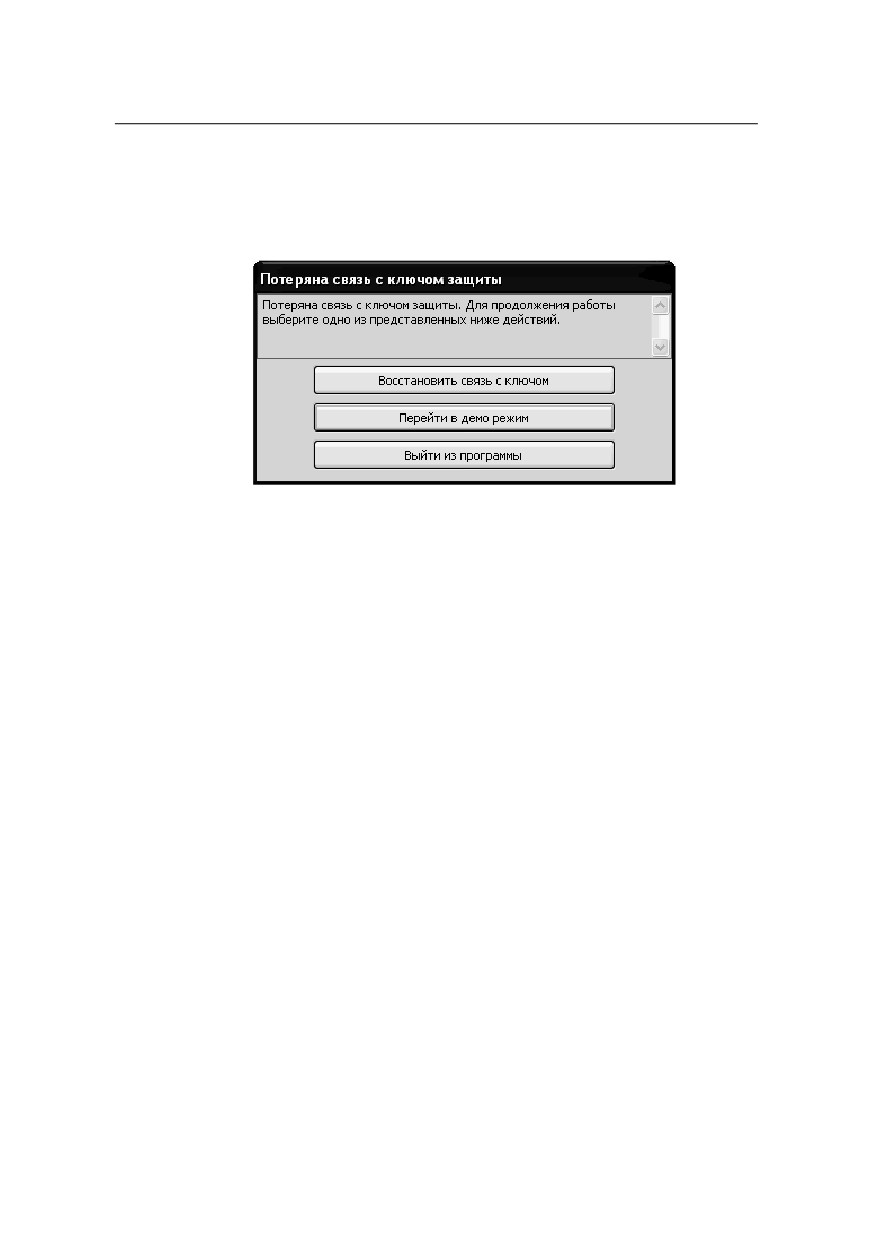
24
Если программа не находит ключ при запуске, то она
автоматически предлагает переключиться в деморежим.
Если пользователь выбирает соответствующий пункт, то
программа переключается в демо-режим. При дальнейшей
работе программы на всех формах будут выводиться
сообщения о том, что она находится в демо-режиме.
В демо-режиме работа с АРМ Администратор имеет
некоторые ограничения (полностью они перечислены в п. 3.3
«Демонстрационный режимª на стр. 261):
■ При внесении любой информации в базу
(т. е. при
сохранении изменений) необходимо ожидание в течение
10 секунд.
■ В отчетах АРМ Администратор (см. п. 2.4 «Отчетыª на
стр. 90) каждая третья строчка будет заменяться словами
«Демонстрационный режимª.
■ В отчетах АРМ Администратор будут отображаться
фоновые
«водяные
знакиª
со
словами
«Демонстрационный режимª.

Глава 4. Работа администратора
25
2.2. ОБЩИЙ ВИД
АРМ Администратор имеет следующий вид.
На форме АРМ Администратор отображаются объекты
системы, которые служат для хранения постоянной и
условно-постоянной информации. Информация, хранящаяся
в объектах, носит описательный характер и обычно вводится
один раз или редко модифицируется. Такая информация
используется для идентификации объектов и применяется
при заполнении документов и получении отчетов.

26
Объекты характеризуются наличием внешнего кода —
уникального идентификатора, который используется при
обмене данными с другими программными продуктами
(например, при обмене с бэк-офисом).
Следует отметить, что нет необходимости в заполнении всех
реквизитов в объектах — некоторые из них не используются
непосредственно в
«РестАртª и имеют смысл только на
стороне бэк-офиса. Программа отслеживает заполнение
необходимых для работы реквизитов и требует их
заполнения при редактировании объектов.
2.3. СЕРВИС
2.3.1. Выбор кассового узла
По
нажатию
кнопки
,
расположенной в верхней части формы АРМ
Администратор, открывается диалоговое окно, в котором
отображается список всех кассовых узлов (POS-терминалов),
внесенных в информационную базу.
Также в списке отображается локальный кассовый узел —
рабочее место, с которого работает менеджер. Название
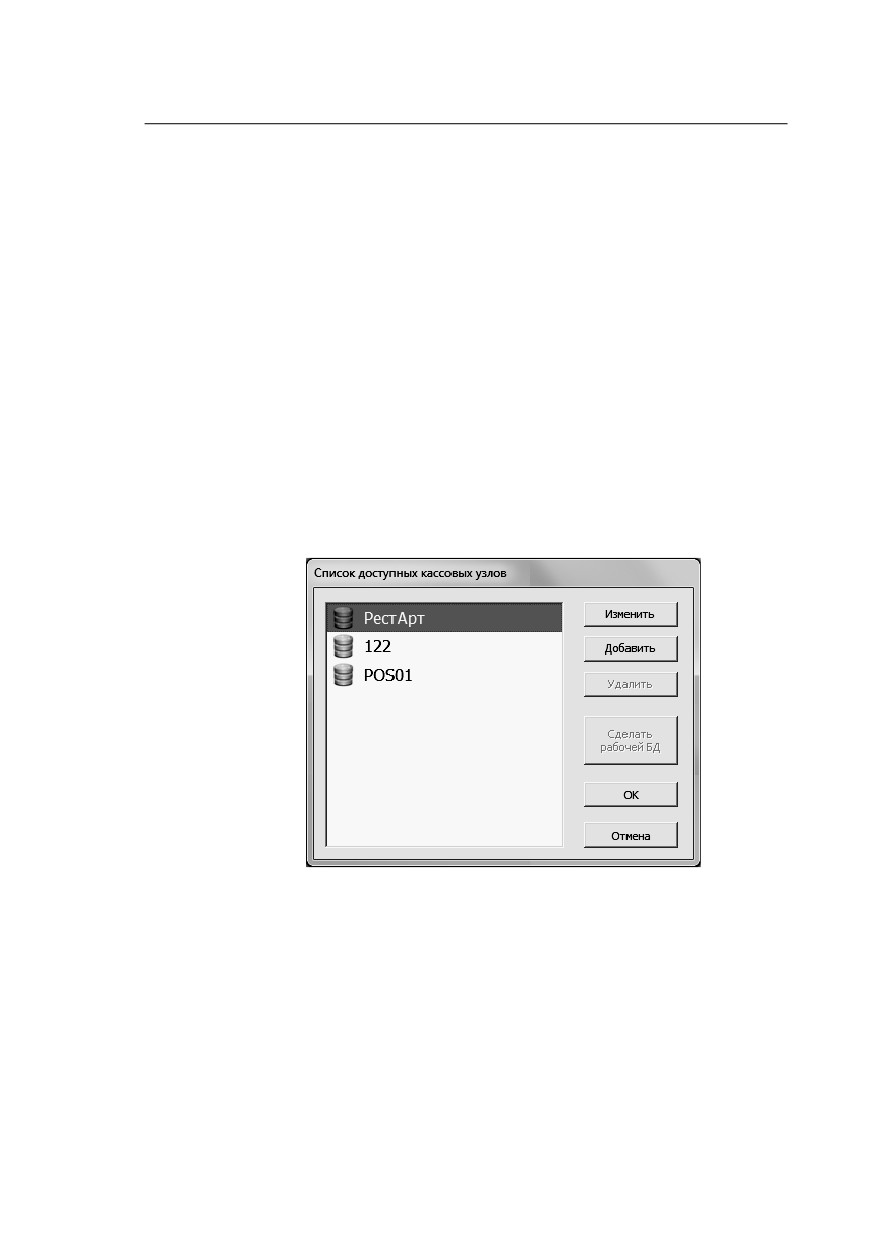
Глава 4. Работа администратора
27
локального кассового узла задается в поле Представление
в параметрах подключения в настройках рабочего места
(форма открывается по нажатию кнопки Настроить около
переключателя Рабочая БД, команда Изменить), см.
п. Ошибка! Источник ссылки не найден.
«Ошибка!
Источник ссылки не найден.ª на стр. Ошибка! Закладка
не определена..
Менеджер может подключиться к другому кассовому узлу и
удаленно работать с ним.
Настройка удаленных кассовых узлов осуществляется в
настройках рабочего места, вкладка Режим работы, БД,
обмен, только при работе с рабочей базой. Форма
открывается по кнопке Настроить.
Кассовые узлы можно добавлять, удалять, переименовывать.
Примечание
Имеется следующее ограничение для настройки удаленных
кассовых узлов: для них нельзя вызвать программу
настройки оборудования (см. п. Ошибка! Источник
ссылки не найден. «Ошибка! Источник ссылки не

28
найден.ª на стр. Ошибка! Закладка не определена.).
При выборе из списка кассового узла после нажатия кнопки
Изменить открывается диалоговое окно для задания
параметров подключения.
В этом окне следует указать префикс обмена, папку обмена,
параметры для подключения к SQL-серверу, после чего
нажать кнопку ОК.
Кассовый узел можно будет использовать при условии
установки флажка Использовать подключение к БД.
Кнопка Проверить подключение позволяет проверить связь
с сервером.
Глава 4. Работа администратора
29
Примечание
В параметрах подключения кассового узла, с которым
пользователь работает в данный момент, можно изменить
только наименование.
2.3.2. Блокировка
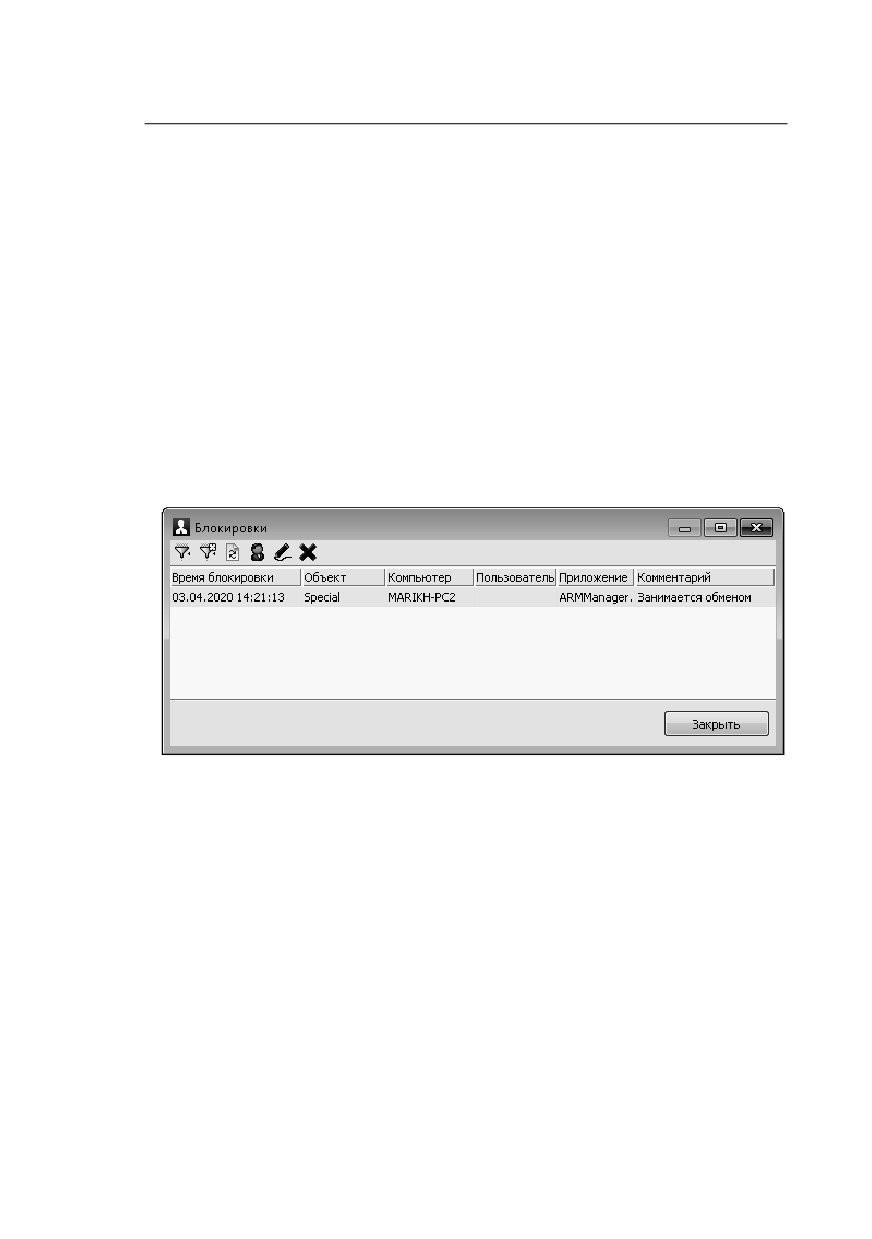
При выборе этого пункта АРМ Администратор открывается
форма со списком всех объектов программы, которые в
настоящий момент заблокированы
(т. е. не могут быть
изменены). Объекты могут быть заблокированы, например,
если в настоящий момент они участвуют в обмене данными.
2.3.3. Удаление устаревших данных
Иногда, если POS-терминал работает уже долгое время и в
информационной базе накопилось много данных о продажах,
может быть полезно удалить старые данные из
информационной базы. Для этого используется обработка
Удаление устаревших данных. При выборе этой команды
АРМ Администратор открывается следующее диалоговое
окно.

30
Удаление данных из информационной базы осуществляется
за весь период до указанной даты.
В зависимости от установленного переключателя
устаревшие данные удаляются:
■ по дате окончания смены;
■ по дате закрытия чеков/заказов.
Важно!
Эта операция удаляет данные без возможности
восстановления. Рекомендуется перед её использованием
выполнить резервное копирование данных информационной
базы.
При удалении объектов соблюдается ссылочная целостность,
поэтому некоторые объекты могут не удалиться (поскольку
на них ссылаются объекты, остающиеся в базе).

Глава 4. Работа администратора
31
2.3.4. Настройки кассового узла
При помощи данного пункта задаются общие настройки для
кассового узла, т. е. для всех POS-терминалов, работающих с
базой. После двойного клика левой кнопкой мыши в поле
значения параметра появляется список с возможными
вариантами данной настройки. Изменения значений
настроек сохраняются автоматически.
Настройки расположены на нескольких вкладках, в
соответствии с предназначением.
Настройки кассового узла рассмотрены в следующей
таблице.

32
Настройка
Значение
Вкладка 0. Режимы работы
1. Режим
Если для этой настройки выбран режим
разделения
По организациям номенклатуры, то при
чеков
продаже блюд будет учитываться, к каким
организациям привязаны данные блюда (см.
п. 2.5.4 «Номенклатураª на стр. 104). Например,
если продажа алкогольной продукции
осуществляется через определенную
организацию, то вся алкогольная продукция в
объекте Номенклатура может быть привязана к
этой организации. В этом случае торговля
алкогольной продукцией будет возможна
исключительно через эту организацию.
Предположим, что при значении данной
настройки По организациям номенклатуры
осуществляется продажа блюд, привязанных к
разным организациям, причем этим
организациям соответствуют разные кассы
ККМ. В описываемом режиме работы такой
заказ при продаже будет автоматически разбит
на несколько чеков - по одному для каждой из
ККМ. Блюда будут распределены по этим чекам
в соответствии с привязками этих блюд к
организациям.
Если же для данной настройки выбран режим
Не разделять, то на весь заказ будет
пробиваться один чек, без разделения по
организациям, независимо от привязок блюд.

Глава 4. Работа администратора
33
Настройка
Значение
1. Режим
При оплате в АРМ Фаст-Фуд, АРМ Официант,
разделения
АРМ Кассир в режиме По организациям
чеков
номенклатуры можно оперативно
(продолжение)
отключить/включить использование привязок к
организациям, сняв/установив флажок
Привязки. Для присутствия данного флажка,
кроме режима По организациям
номенклатуры, в настройках рабочего места
должна быть задана ККМ по умолчанию
(указывается на закладке Рабочее место формы
редактирования рабочего места) и эта ККМ
должна быть в списке разрешенных для данного
рабочего места (указывается на закладке Типы
оплат формы редактирования рабочего места).

34
Настройка
Значение
2. Режим
Данная настройка позволяет включить режим, в
контроля сумм
котором за определенные блюда (либо за все
платежей
блюда из определенного меню) можно будет
расплачиваться только некоторыми типами
оплат.
Если для этой настройки выбран режим
По привязкам номенклатуры к типам оплат,
то при продаже блюд будет учитываться, к
каким типам оплат привязаны данные блюда
(см. п. 2.5.4 «Номенклатураª на стр. 104).
Например, если продажа мороженого
осуществляется только с определенным типом
оплат, то все мороженое в объекте
Номенклатура может быть привязано к этому
типу оплат. В этом случае торговля мороженым
будет возможна исключительно за данный тип
оплаты.
Если для данной настройки указано значение
По привязкам меню к типам оплат, то при
продаже блюд из какого-либо меню будет
учитываться, к каким типам оплат привязано
данное меню (см. п. 2.5.7 «Менюª на стр. 132).
Для каждого меню могут быть заданы свои
типы оплат; при данном значении настройки за
блюда из этого меню можно будет платить,
только используя заданные типы оплат.
Если же для данной настройки выбран режим
Не используется, то за любые блюда можно
будет принимать оплату любыми доступными
типами оплат, без ограничения по блюдам или
меню.

Глава 4. Работа администратора
35
Настройка
Значение
3. Округлять
Данная настройка задает режим округления
сумму
сумм оплаты во фронтах. Точность округления
чека/заказа
задается при помощи настройки 4. Округлять
сумму чека/заказа с кратностью.
Возможны следующие режимы округления:
Нет (округление не используется, задается
по умолчанию);
Всегда в большую(наценка);
Всегда в меньшую (скидка);
К ближайшему значению
(по арифметическим правилам).
Режим воздействует на сумму оплаты путем
модификации суммы примененных скидок.
Важно! Для того чтобы данный функционал
мог использоваться, необходимо, чтобы в
системе были заданы скидки и чтобы хотя бы
одна из них согласно заданным условиям могла
попасть в данный чек.
Чтобы округление работало всегда, при
сохранении настроек кассового узла (если
режим округления установлен в значение Нет)
создается предопределенная автоматическая
абсолютная скидка на документ с нулевой
ценой. Дальнейшее округление суммы
чека/заказа происходит за счет этой, либо иной
скидки.
4. Округлять
Настройка задает, до какого значения будет
сумму
округляться сумма «итого к оплате по чекуª.
чека/заказа с
Например, если задано значение 0,5, то сумма
кратностью
будет округляться с точностью до пятидесяти
копеек.
Данная настройка используется, только если в
настройке 3. Округлять сумму чека/заказа
выбрано значение, отличное от «Нетª.

36
Настройка
Значение
5. Определение
Настройка определяет способ работы с кодом
быстрого кода
быстрого поиска:
по номенклатуре (вручную);
по номеру позиции в текущем меню
(автоматически).
Для состава меню предусмотрена сквозная
нумерация для задания номеров позиций в
текущем меню (см. п. 2.5.7 «Менюª на стр. 132).
6. Расширенный
Признак формирования расширенного лога —
лог
фиксация дополнительных событий (например,
появление на экране различных форм
интерфейса, нажатие клавиш пользователем,
отображаемые сообщения).
7. Правило
Задается правило начисления скидки:
назначения
По времени пробития пречека;
скидки
По времени создания заказа.
8. Включить
В режиме оплаты будут доступны типы оплат,
автободбор
установленные в привязках номенклатуры,
оплат по
включенной в заказ (на вкладке Привязки к
привязкам к
типам оплат карточки номенклатуры).
номенклатуре
9. Открывать
При помощи данной настройки задается режим
рабочую смену
автоматического открытия рабочей смены при
входе в систему, либо через регламентный
диалог.
10. Шаг
В данной настройке задается значение, которое
округления
определяет интервал (в минутах) для округле-
временной
ния времени предоставления временной услуги.
услуги по
Правило округления задается в настройке
умолчанию
11. Тип округления временной услуги.
(в минутах)

Глава 4. Работа администратора
37
Настройка
Значение
11. Тип
Настройка определяет правило округления для
округления
настройки 10. Шаг округления временной
временной
услуги (в минутах):
услуги
В ближайшую сторону;
В большую сторону;
В меньшую сторону.
12. Разрешить
При включении данной настройки гостю можно
назначать
будет назначить любую дисконтную карту.
дисконтную
карту, не
принадлежа-
щую гостю
13. Срок
Период хранения в системе данных о продажах,
актуальности
в днях. По истечении срока актуальности
данных (в днях)
данные о продажах, хранящиеся более
указанного периода, будут удалены, но при
условии, что они были успешно выгружены в
бэк-офис.
14.
При установке данной настройки в значение Да
Контролировать
в системе будет осуществляться проверка
смены
открытия смены пользователем при его попытке
пользователей
авторизации (см. п. 3.1 «Форма авторизацииª на
стр. 251).
Если для данной настройки установлено
значение Нет и пользователь не регистрирует
смену при помощи формы авторизации, то
первое пробитие чека данным пользователем
автоматически открывает в системе его рабочую
смену.

38
Настройка
Значение
15. Выход из
Выбирается вариант выхода АРМа
заставки АРМа
Самообслуживания из режима заставки для
Самообслужи-
последующего оформления заказа:
вания
По нажатию мыши на заставке (нажатие
мышью или пальцем на кнопку Закрыть);
По считыванию дисконтной
(идентификационной) карты. Например, в
заведении, где не для всех посетителей
предусмотрено оформление заказа через
терминал;
По нажатию мыши или событию от
считывателя.
16. Срок жизни
Если в течение заданного в данном реквизите
заказов
времени (в днях) заказ, набранный в АРМ
самообслужива
Самообслуживания, не подтвержден кассиром,
ния (в днях)
то такой заказ удаляется. Количество дней
действия заказа также зависит от срока действия
вида меню, блюда из которого входят в заказ.
При наборе заказа клиенту отображается
информация о сроках действия меню.
17. На выходе
При оформлении заказа в АРМ
из АРМа
Самообслуживания клиенту выдается:
Самообслужива
Пречек — если клиент оформляет заказ, но
ния создавать
сразу не оплачивает его (в том числе, если
терминал не настроен на прием оплаты);
Чек — если клиент оформляет заказ и сразу
производит оплату.
18. Причина
В данной настройке указываются условия, при
скрытия пакета
которых поступившие на кухню заказы уже не
строк заказа в
будут отображаться в АРМ Кухня:
АРМе Кухня
Заказ переведен в состояние Пречек;
Блюда поданы клиенту;
Блюда приготовлены.
19. Применять
При установке данной настройки в
строковые
заказах/чеках строковые скидки будут
скидки к
применяться не только к товарам, но и к
модификаторам
подчинённым им модификаторам.

Глава 4. Работа администратора
39
Настройка
Значение
20. Расчетное
Время начала смены (в часах) для организации
время начала
(начало смены считается с того часа, который
смены (в часах)
выставлен). Этот параметр нужен для
построения отчетов и аналитики для заведений,
работающих с пересечением границы суток.
21. Основное
Используется:
подразделение
в системе отчетов РестАрт: Динамика и
организации
показатели (фильтрация по
подразделениям),
во фронте в чеках вскрытия алкоголя.
22. Закрывать
Задается условие закрытия смены с
смену с
подведением итогов смены:
подведением
Произвольно — по запросу на закрытие
итогов смены
смены с любого рабочего места;
При закрытии последней кассы — по
запросу на закрытие смены с последней
незакрытой кассы смены.
23. Заменять
Данная настройка разрешает автоматически
карты платежей
заменить платежи по уже примененной
на другую
дисконтной карте на платежи по новой
дисконтную
дисконтной карте.
карту
24. Разрешить
Настройка разрешает в АРМ Кухня показывать
закрытые
закрытые заказы АРМ Официант, по которым
заказы АРМа
уже пробиты чеки.
Официант в
АРМе Кухня
25. Добавлять в
Разрешает добавлять в заказ товары и
заказ товары и
модификаторы поштучно.
модификаторы
поштучно
Вкладка 1. Интерфейс
100. Показывать
Настройка определяет, будут ли отображаться
позиции стоп-
позиции стоп-листа в меню.
листа в меню

40
Настройка
Значение
101.
Настройка для указания максимального размера
Максимальный
картинок (в пикселях), хранящихся в базе
размер
данных системы «РестАртª.
картинки
(в пикселях)
102.
Настройка для указания максимального размера
Максимальный
картинок (в килобайтах), хранящихся в базе
размер
данных системы «РестАртª.
картинки (в
килоБайтах)
103. Тип
Задается тип свёртки в одну строку одинаковых
свёртки
товаров в пречеке (количество товара
одинаковых
суммируется):
товаров в
С одинаковым составом — свертка
пречеке
товаров только с одинаковым составом
модификаторов;
С любым составом — свертка товаров, как
с одинаковым, так и с любым составом
модификаторов.
104. Показывать
Если для этой настройки установлено значение
в редакторе
Да, то при печати позиций в редакторе заказа
заказа
будут отображаться дата и время печати.
дату/время
Данная настройка удобна в работе официантов.
печати строк
Можно, не покидая зал, вычислить примерное
время готовности блюда и скоординировать
свои дальнейшие действия.
105. Тип
Данная настройка задает вариант отображения
планового
планового показателя выручки в АРМах
показателя
Официанта и Фаст-фуда:
выручки
Не выводить;
Фиксированный;
За неделю;
За месяц;
За полугодие.
Глава 4. Работа администратора
41
Настройка
Значение
106. Сумма
Данная настройка предназначена для ввода
фиксированной
суммы фиксированной плановой выручки.
плановой
выручки
107. Дни
Указывается период для показателя выручки:
периода
Все;
показателя
Те же дни недели.
выручки
108. Дополнять
При отображении номера заказа дополнять его
номер заказа
префиксом заказа.
префиксом
заказа
109. При
При блокировке КУ в АРМ Официанта
блокировке
выполняется переход в режим просмотра залов,
переходить в
столов и заказов.
режим
просмотра
залов, столов и
заказов
110. Отключить
Отключаются сообщения при старте АРМов,
предупрежде-
предупреждающие о проблемах, которые могут
ния о потен-
привести к ограничениям функционала.
циальных
ограничениях
функционала
111.
Минимальная длина пароля, по достижении
Минимальная
которой выполняется поиск пользователя и его
длина пароля
автоматическая авторизация. Если указан ноль,
для быстрой
то автоматической авторизации не будет.
авторизации
пользователя
112. Выделять
В случае перегрузки столов заказами (гостей за
перегруженные
столом больше, чем определенных для стола
столы
мест), такие столы будут выделяться отдельным
отдельным
стикером.
стикером

42
Настройка
Значение
113.
Если для этой настройки установлено значение
Масштабиро-
Да, то основные формы АРМов
вать основные
масштабируются автоматически.
формы
114. Клавиатура
Задается вариант отображения панели
на форме
клавиатуры на форме авторизации: справа или
авторизации
снизу.
115. Показывать
Если для этой настройки установлено значение
клавиатуру на
Да, то экранная клавиатура будет
форме
присутствовать на форме авторизации сразу.
авторизации
сразу
116. Каталог
Поле для ввода пути к каталогу, в котором
для заставок
находятся изображения в формате jpq, png, gif,
bmp и видеофайлы для отображения в режимах
работы: Платежный терминал, АРМ
самообслуживания, Монитор гостя и
Электронная очередь. Демонстрироваться
может, например, реклама или информация об
акциях заведения, по умолчанию установлены
типовые заставки. Картинки и видеофайлы
демонстрируются в алфавитном порядке по их
названиям.
117. Интервал
Параметр для задания периодичности смены
слайдшоу
картинок слайдшоу и видеофайлов заставки на
заставки
дисплее покупателя и на экране платежного
(в секундах)
терминала в режиме АРМа Самообслуживания,
в секундах. При значении ноль демонстрация
отключена.
118.
Используется при отображении заголовка стола
Разделитель при
в заказе, как строка-разделитель между
отображении
названием стола и номером места за данным
заголовка стола
столом. Если задана пустая строка, то
выводится только название стола.

Глава 4. Работа администратора
43
Настройка
Значение
119. Показывать
Если для этой настройки установлено значение
данные о карте
Да, то во фронте данные по карте будут
при ее вводе
автоматически отображаться сразу после ее
указания в заказе.
120. Свертка
Свёртка в одну строку одинаковых товаров
товаров в
заказа (количество товара суммируется) при
заказах
отображении в редакторе заказов АРМ
Официанта
Официант, АРМ Доставка, АРМ
Развлекательный центр.
Вкладка 2. Обмен
200. Отправлять
При помощи данной настройки задается, будут
заказы в
ли в сообщения обмена для бэк-офиса
сообщениях
включены заказы.
обмена
201. Отправлять
При помощи данной настройки задается, будут
смены в
ли в сообщения обмена для бэк-офиса
сообщениях
включены смены — объекты, создаваемые при
обмена
закрытии смены.
202. Отправлять
При помощи данной настройки задается, будут
чеки в
ли в сообщения обмена для бэк-офиса
сообщениях
включены чеки.
обмена
203. Файл
Настройка предназначена для
обмена при
отключения/включения автоматического
закрытии смены
формирования сообщения обмена при закрытии
смены.
204. Выгружать
При помощи данной настройки задается, будут
заказы и чеки
ли выгружаться продажи только закрытых смен.
только
закрытых смен
205. Создавать
В отдельном каталоге на каждый чек будет
XML-файл с
создаваться XML-файл для дальнейшей
чеком при
обработки с целью получения отчетных данных.
создании чека в
БД

44
Настройка
Значение
206. Создавать
В отдельном каталоге будут создаваться XML-
XML-файл с
файлы с информацией о рабочих сменах
регистрацией
пользователей для получения отчетных данных
сотрудника
о рабочем времени сотрудников (о регистрации
также см. п. 3.1 «Форма авторизацииª на
стр. 251).
207. Отправлять
Отправлять чеки инкассации в сообщениях
чеки
обмена. Актуально при включенной отправке
инкассации в
чеков.
сообщениях
обмена
208. Обновлять
Обновлять состав ролей при обмене.
состав ролей
209. Обновлять
Обновлять документы скидок при обмене.
документы
скидок
210. Обновлять
Обновлять типы оплат при обмене.
типы оплат
211. Обновлять
Обновлять ставки налогов при обмене.
ставки налогов
212. Принимать
Принимать привязки номенклатуры при обмене.
привязки
номенклатуры
213. Принимать
Принимать маршрутизацию печати при обмене.
маршрутизацию
печати
214. Принимать
Принимать привязки меню при обмене.
привязки меню
215. Принимать
Принимать коллекцию привязок модификаторов
привязки
и наборов модификаторов к номенклатуре.
модификаторов
к номенклатуре

Глава 4. Работа администратора
45
Настройка
Значение
216. Файл
Задается создавать или нет файл обмена при
обмена при
закрытии смены рабочего места.
закрытии смены
рабочего места
217. Создавать
Создавать XML-файл с заказом бронирования
XML-файл с
после каждого сохранения такого заказа в БД.
заказом
бронирования
при его
изменении в БД
218. Обновлять
Обновлять список изменений данных в БД, для
список
использования в репликации.
изменений для
репликации
219. Разрешать
Разрешать клиенту репликации выкладывать
клиента
сообщения обмена, только когда фронт
репликации
находится в режиме авторизации (до момента
только в
авторизации пользователя по паролю).
авторизации
Используется для стабильной работы
фронта
пользователей.
220. Разрешить
Разрешает загрузку по обмену пометок на
загрузку
удаление у объектов номенклатуры.
пометок на
удаление у
номенклатуры
221. Разрешить
Разрешает загрузку по обмену пометок на
загрузку
удаление у объектов идентификационных карт.
пометок на
удаление у карт
222. Разрешить
Разрешает загрузку по обмену реквизита
загрузку
Предмет расчёта, передаваемого в объектах
предмета
номенклатуры и типа номенклатуры.
расчета
Вкладка 3. Оборудование

46
Настройка
Значение
300. Имя товара
Задается вариант наименования товара при
при печати на
печати на кухонный принтер:
кухонный
По имени номенклатуры;
принтер
По имени элемента меню.
301. Имя товара
Задается вариант наименования товара при
при печати чека
печати чека на ФР:
на ФР
По имени номенклатуры;
По имени элемента меню.
302. Снимать Z-
В настройке указывается способ печати Z-
отчет при
отчета:
закрытии смены
На текущей ККМ;
POS-терминала
На всех доступных ККМ.
После нажатия на кнопку Закрыть смену
стартового меню во фронте Z-отчет будет снят
на текущей кассе или на всех доступных,
в соответствии с установленной настройкой.
303. Принтер
В данной настройке указывается, на какую
шеф-повара
модель торгового оборудования должна быть
(шеф-принтер)
отпечатана марка заказа с общим перечнем
заказа (параллельно с печатью на кухонные
принтеры).
305. Погашать
Если данная настройка установлена, то при
талон
оплате талонами, в случае, когда сумма заказа
полностью
меньше номинала талона, талон будет погашен
полностью. При этом в заказе появится
номенклатура Сгоревший остаток талона,
сумма которого равна разности номинала
талона и суммы заказа.

Глава 4. Работа администратора
47
Настройка
Значение
306. Место
Поле для указания места печати (значение
печати для
выбирается из справочника Места печати), на
распечатки
которое будет приходить марка заказа с
оповещений о
информацией, что какая-либо позиция меню
минимальных
заканчивается на месте реализации.
остатках
В свойствах места печати задается список
устройств печати, используемых на данном
месте печати. В связи с этим указание в данной
настройке места печати позволяет печатать
оповещения на нескольких принтерах
одновременно.
В шаблоне печати указывается рабочее место, с
которого была инициирована печать
оповещения (наименование точки
обслуживания, заданное в настройках рабочего
места, вкладка Параметры рабочего места).
Шаблон печати предопределен в программе.
Ошибка в решении выводится только, если не
выполнилась печать ни на один из заданных для
места печати принтеров.

48
Настройка
Значение
307. Свертка
Этот механизм служит для удобства управления
одинаковых
статусами строк с блюдами в АРМ Кухня.
товаров заказа в
Одинаковые блюда официант может ввести в
АРМе Кухня,
заказ отдельными строками или же одной
если их более
строкой с указанием их общего количества.
(шт)
Если одинаковые позиции заданы отдельными
строками, то в АРМ Кухня они будут
сворачиваться в одну строку, но при условии,
что их количество превышает заданное в
рассматриваемой настройке значение.
Например, если в настройке задано значение 5,
то в АРМ Кухня заказанные 20 порций хлеба
будут свернуты в одну строку. А заказанные 5
стейков будут развернуты на 5 строк, что
позволит повару менять статус отдельно каждой
позиции.
Одинаковыми считаются позиции, имеющие
одинаковый товар (штучный), без
модификаторов.
Также см. Ошибка! Источник ссылки не
найден. на стр. Ошибка! Закладка не
определена..

Глава 4. Работа администратора
49
Настройка
Значение
308.
Если выбран вариант Да этой настройки, то в
Использовать
режиме Фаст-фуд на втором мониторе при
дисплей
наборе и оплате заказов будет отображаться
покупателя в
информация для покупателя.
АРМе Фаст-Фуд
Дисплей покупателя надо настроить в режиме
расширения нескольких экранов.
309. Вариант
Для печати пречеков могут использоваться
печати гостевых
фискальные регистраторы (кассовые аппараты)
счетов
либо принтеры с подкладной печатью.
Соответственно, в данной настройке
указывается способ печати:
На чековой ленте;
На подкладной бумаге;
На контрольной ленте.
310. Проверка
Задается правило выполнения предварительной
оборудования и
проверки оборудования и базы данных:
базы данных
При каждом входе в АРМы — метод
позволяет постоянно отслеживать
состояние оборудоваения;
Один раз, при запуске фронта — ускоряет
авторизацию, сокращает время на вход с
систему (не тратится время на
дополнительные проверки).

50
Настройка
Значение
311.
Автоматическая печать заказов Call-центра на
Автоматическая
кухне точки доставки. Если установлена данная
печать заказов
настройка, то после принятия заказа в Call-
на кухню
центре заказ одновременно будет отправлен на
точку приготовления (точку доставки). Затем
сотрудники точки приготовления печатают
заказ на кухню.
312. Скрывать
Скрывать панель СофтФона (телефонии) при
панель
работе АРМа Call-центр.
СофтФона
313.
При печати строк заказа на принтере шеф-
Группировать
повара группировать их по местам печати.
заказ на шеф-
принтере по
местам печати
314. Печатать
Если для настройки указано значение Да, то в
нефискальные
чеке при комбинированной оплате (разными
платежи, как
типами оплат) нефискальный платеж (например,
скидку
оплата талонами) будет выделен в отдельную
строку с названием "Скидка", если Нет — то
строка с нефискальным платежом будет
отображаться с названием "Доплата по заказу".
В решении имеется предопределенная
номенклатура Доплата по заказу.
315. При печати
При печати пречека группировать его строки по
группировать
организациям товаров, с выводом подитогов по
пречек по
каждой организации.
организациям
316. Время
Время отображения информации на дисплее
отображения
покупателя в АРМе Фаст-фуд после успешного
информации на
проведения оплаты (в секундах). При значении
дисплее
ноль — отображать до начала обслуживания
покупателя в
следующего покупателя.
АРМе Фаст-фуд

Глава 4. Работа администратора
51
Настройка
Значение
317.
Настройка включает возможность
Комбинировать
комбинирования оплат разных типов
платежи с
(фискальные и нефискальные).
разной
фискальностью
318. Разбивать
Разбивка распечатки на принтеры по местам
распечатку на
печати. Например, имеется один и тот же
каждый принтер
принтер, относящийся к нескольким местам
по местам
печати, и на него печатается несколько
печати
документов в рамках одного заказа, но
относящихся к разным местам печати.
С помощью этой настройки можно печатать
данные документы либо раздельно, либо одним
документом.
319. Разбивать
Разбивка распечатки на кухонные принтеры на
распечатку на
отдельные документы для каждого типа
каждый принтер
операции. Например, на определенный принтер
по типу
печатается несколько документов в рамках
операции
одного заказа, но по операциям разного типа
(дозаказ и отмена). С помощью этой настройки
можно печатать данные документы либо
раздельно, либо одним документом.
320.
Выдача сообщения для подтверждения печати
Подтверждать
заказа на кухню при нажатии на кнопку печати.
печать на кухню
321. Повторное
Выводить/не выводить подтверждающее
назначение
сообщение при назначении на заказ дисконтной
дисконтной
карты, если на заказ уже назначена какая-либо
карты
дисконтная карта.
322. Заменять
Разрешает с 01.01.2019г. при пробитии чека на
налог 18% на
ККТ-online автоматически заменять налог 18%
налог 20%
на налог 20%.

52
Настройка
Значение
323. Типы чеков
Типы чеков, пробиваемых при
в АРМе
внесении/изъятии средств при работе с картами
Депозитные
в АРМ Депозитные карты:
карты
Продажа/возврат;
Внесение/возврат аванса;
Определяется предназначением (данные
реквизита Назначение) типов платежей,
которые кассир использует при
внесении/изъятии средств.
324. Разрешить
Разрешает при закрытии смены рассылку SMS
рассылку SMS
клиентам, не возвратившим карты посетителей.
не возвратив-
шим карты
посетителей

Глава 4. Работа администратора
53
Настройка
Значение
325.
При назначении на заказ дисконтной карты
Подтверждать
подтверждать её кодом, посылаемым в SMS.
карту SMS-
Данный функционал предназначен для
кодом
оповещения владельца карты о предстоящей
транзакции по дисконтной карте. Если
организация использует SMS-подтверждения, то
без кода подтверждения заказ гостя не уйдет в
оплату. Соответственно, не смогут быть
произведены какие-либо действия с дисконтной
картой, которая закреплена за определенным
посетителем.
Для возможности использования SMS-
подтверждения необходимо:
В настройках рабочего места «РестАртª (на
вкладке Оборудование рабочего места)
добавить SMS-коммуникатор.
Установить настройку КУ 325.
Подтверждать карту SMS-кодом
в значение Да.
После ввода дисконтной карты, на номер
телефона, который указан в данных карты или в
карточке гостя, отправляется SMS. При этом,
исходя из права 232. Разрешить пропускать
ввод кода подтверждения карты, во фронте
выводится форма для ввода кода или сообщение
с кнопкой Пропустить. Если выбрать
Пропустить, то SMS-код фиксируется в заказе,
и при любой попытке ввода карты код будет
проверяться. Если карта не подтверждена, заказ
не уйдет в пречек и оплату. При сбросе карты
сбрасывается и SMS-код в заказе.
326. Посылать
Посылать в ДДС данные о категориях товаров
категории
(номенклатуры) чека при изменении оборота
товаров чека в
ДДС-карты и при продаже/возврате через ДДС-
ДДС
авторизатор. Если в ДДС не заведены категории
товаров, то для этой настройки следует
установить значение Нет.

54
Настройка
Значение
327. Правка
Задается способ исправления данных при
строки чека на
печати на ККТ строк чека, в которых средняя
ККТ при
цена получается с дробными копейками:
дробных
Печатать количество товара, равное 1;
копейках
Печатать товар в 2 строки (исходная строка
разбивается на две строки таким образом,
чтобы за счёт второй строки однозначно
исключить дробные копейки);
Печатать 1 строку остатка округлений по
чеку (все строки печатаются так, как
получается, а все погрешности округления
печатаются одной дополнительной строкой
в конце чека);
Не исправлять.
Вкладка 4. Доставка
400. Печатать
Данная настройка задает, когда именно при
чек в АРМ
работе в АРМ Доставка должен печататься чек
Доставки
(см. п. Ошибка! Источник ссылки не найден.
«Ошибка! Источник ссылки не найден.ª на
стр. Ошибка! Закладка не определена.).
Возможны два режима:
При отправке заказа — чек пробивается
при отправке заказа. Курьер отвозит этот
чек вместе с заказом, отдает клиенту и
получает деньги;
При закрытии заказа — чек печатается
при закрытии заказа. При отправке заказа
печатается квитанция доставки (аналог
пречека). Курьер отвозит клиенту эту
квитанцию и получает деньги. Чек
пробивается по возвращении курьера, при
закрытии заказа. В данном режиме заказ в
статусе Отправлено можно отменить
(действие указывается в сообщении,
которое появляется при выборе заказа в
АРМе).

Глава 4. Работа администратора
55
Настройка
Значение
401. Тип оплаты
Тип оплаты, который будет использоваться в
в АРМ
АРМ Доставка (все продажи в АРМ Доставка
Доставки
осуществляются в режиме быстрой продажи):
Наличные;
Выбор кассиром (при оплате открывается
стандартная форма выбора оплаты);
другие.
402. Автом.
Данный функционал позволяет при создании
создание
карты избежать ее дублирования в базе данных
дисконтной
РестАрта и базе ДДС. При создании нового
карты в АРМ
гостя в АРМ Доставка проверяется наличие
Доставки
дисконтной карты гостя. Если такой карты нет,
то она создается автоматически, с привязкой к
клиенту (в качестве кода карты используется
случайное целое число до 10 знаков). Либо к
клиенту будет привязана уже существующая в
базе карта (но никому не принадлежащая).
403. Длина кода
Данная настройка задает количество символов в
карты доставки,
строке поиска, после ввода которых в АРМ
с которой
Доставка при поиске клиента либо при
начинать поиск
создании нового заказа будет осуществляться
поиск клиента в системе по значениям
реквизитов карточек клиентов.
404.
Если для данной настройки указано значение
Автоматическая
Да, то лист комплектации будет автоматически
печать листа
выводиться на печать при переводе заказа в
комплектации
состояние отправки либо при печати заказа по
местам печати. В противном случае лист
комплектации печатается при нажатии
соответствующей кнопки во фронте.
405. Начальный
Данная настройка разрешает задавать
адрес для
определенное значение (город, село и др.) для
загрузки из
загрузки данных из справочника КЛАДР.
КЛАДРа

56
Настройка
Значение
406. Разрешить
Если для данной настройки указано значение
привязки зон
Да, то разрешается использование привязок зон
доставки к
доставки к меню. Если задано значение Нет, то
меню
использование меню не зависит от зоны
доставки заказа.
Привязки к зонам доставки, в основном,
используются, когда РестАрт запускается в
режиме Call-центра. При оформлении заказа
будут доступны для выбора те виды меню,
которые готовятся в этой зоне. Для видов меню
можно задавать несколько зон. Привязки к
зонам доставки задаются в форме элемента вида
меню на вкладке Привязки к зонам доставки
(см. п. 2.5.7 «Менюªна стр. 132).
407. Создавать
При создании новой карты в форме выбора
карту
клиента доставки делать эту карту не только
платёжной
дисконтной, но и платёжной. При
синхронизации этой платёжной карты с базой
данных ДДС автоматически у карты будет
установлено, что она балансная и активирована.
Функционал позволяет избежать лишнего
переключения между АРМ Доставка и АРМ
Администратор ДДС.
408. Текущая
Текущая зона доставки предназначена для
зона доставки
фильтрации заказов в АРМ Доставка.
Если не задана, то выводятся все заказы
доставки. Заказы, у которых не указана зона
доставки, выводятся всегда.
Вкладка 5. Курсы

Глава 4. Работа администратора
57
Настройка
Значение
500.
Данная настройка включает возможность
Использовать
использования курсов в заказах (наборов блюд,
курсы по
которые подаются с задержкой по времени).
умолчанию при
Создаваемым курсам присваиваются
создании нового
порядковые номера. После отправки курса на
заказа
печать для приготовления в него уже нельзя
добавлять блюда. Если курс отправлен на
печать для подготовки (процесс приготовления
начинается только после печати курса для
приготовления), то в него можно выполнять
дозаказ (добавлять блюда). Вариант печати (для
приготовления или для подготовки)
пользователь выбирает в диалоговом окне,
которое открывается по нажатию кнопки
отправки на печать в редакторе заказа.
В заказах также можно создавать курс «Вне
курсовª — в этот курс можно добавлять блюда
в любой момент времени, даже при наличии
позиций, отправленных на печать для
приготовления. Блюда из курса «Вне курсовª
при печати всегда сразу отправляются для
приготов-ления.
При добавлении нового курса в заказ номер
курса можно изменить на курс «Вне курсовª
(пока еще не добавлены позиции в данный курс)
повторным нажатием кнопки Курс.
501. Печатать
Если для данной настройки задано значение Да,
все курсы при
то при первой отправке курсового заказа на
первой отправке
кухню в чеке будут напечатаны сразу все курсы,
на кухню
заданные в заказе. При этом для курсов, начиная
со второго и далее будет печататься пометка
Не готовить. При значении Нет — при первой
отправке на кухню в чеке будет напечатан
только первый курс.

58
Настройка
Значение
502. Печатать
При печати на кухню заданного курса
будущие курсы
дополнительно печатать для подготовки все
для подготовки
остальные курсы, не отмеченные, как
при печати
отпечатанные.
любого курса
503. Курс по
Данной настройкой задается способ выбора
умолчанию при
курса для нового товара при попытке
дозаказе
добавления его в отпечатанный курс. Возможны
следующие варианты:
Товар не добавлять, выдавать ошибку —
никаких действий не выполняется, только
выдается ошибка о невозможности
добавления товара в курс.
Ручной выбор курса — предоставляется
выбор из списка возможных курсов (в т. ч.
«Вне курсовª и «Новый курсª).
Создавать новый курс — автоматически
будет создаваться новый курс.
Добавлять позиции «Вне курсовª— позиция
будет добавляться в курс «Вне курсовª.
Позиции можно добавить и в другие
неотпечатанные на приготовление курсы,
позиционировав на них курсор.
504. Положение
Варианты: в конце или в начале таблицы заказа.
позиций «Вне
курсовª в заказе
505. Курс для
Курс, назначаемый строкам заказа, при его
перевода заказа
переводе из некурсового в курсовой (по
из некурсового
нажатию кнопки Курс формы заказа):
в курсовой
Первый;
Вне курсов.

Глава 4. Работа администратора
59
Настройка
Значение
506.
Выбор упрощенного варианта печати курсов.
Упрощенная
Если для данной настройки задано значение Да,
печать курсов
то на месте кнопки отправки позиций заказа на
печать появляются две кнопки:
1) последовательной печати курсов (кнопка
Следующий курс меняет название на
следующий неотпечатанный курс);
2) «Дозаказы на подготовкуª.
507. Печатать
При печати заказа на выдачу печатать только
на выдачу
дозаказанные строки курсов, без строк, ранее
только дозаказ,
напечатанных для подготовки.
без строк
подготовки
Вкладка 6. ЕГАИС
Режим работы предприятия общественного питания
601.
При значении Да этой настройки формируются
Формировать
акты вскрытия для любого алкоголя. Если
акты вскрытия
задано значение Нет, то акты вскрытия будут
для всего
формироваться только для алкоголя, в карточке
алкоголя
которого установлен признак Для актов
вскрытия алкоголя.
607. ККМ с
Указывается ККМ («привязаннаяª к
организацией
организации), по которой проводятся чеки
для чеков
вскрытия алкоголя.
вскрытия
Режим работы розничного магазина (требуется лицензия на
розничную торговлю)

60
Настройка
Значение
600. URL-адрес
Полный или частичный URL-адрес для
сервера УТМ
настройки связи с сервером УТМ ЕГАИС. В
ЕГАИС
частичном адресе указывается только Хост
(имя или IP-адрес сервера) или Хост:Порт.
По умолчанию, порт равен 8080.
Указывается при отправке розничных продаж на
сервер ЕГАИС либо при отправке актов
вскрытия алкоголя ЕГАИС.
Примеры:
2) 172.168.1.1
Если значение не задано, то данные в ЕГАИС
не отправляются.
603.
Выдавать запрос на ввод кода акцизной марки
Запрашивать
при продаже алкоголя. Устанавливается при
акцизную марку
розничной продаже алкогольной продукции.
при продаже
В этом случае для каждой розничной
алкогольной позиции должен быть указан
штрихкод.
Если в чек добавляется алкогольная позиция, то
появляется диалоговое окно для обязательного
ввода акцизной марки.
Данная настройка применяется только при
заданном значении для настройки 600. URL-
адрес сервера УТМ ЕГАИС.
Акты вскрытия через мобильное приложение
605. Разрешить
Разрешить вручную закрывать смену в АРМе
закрывать смену
Администратор. При этом, только подводятся
в АРМе
итоги смены, без закрытия смен на
Администратор
оборудовании.

Глава 4. Работа администратора
61
Настройка
Значение
606. Время
Время автоматического закрытия смены (для
автозакрытия
исключения случаев незакрытия кассовой
смены в АРМ
смены вручную). Если время не задано, то
Администратор
смена автоматически закрываться не будет.
Важно! Для автоматического закрытия смены
необходимо, чтобы АРМ Администратора был
запущен, так как только данный АРМ
выполняет автозакрытие.
При автозакрытии смены не выводится никаких
подтверждений, вопросов. Все сообщения
фиксируются в логах базы данных.
Вкладка 7. Импорт
Настройки импорта заказа из сторонней системы
Следующие настройки кассового узла используются организацией
для передачи заказов сторонней системы в базу РестАрт,
посредством специализированной службы.
700. Статус
Статус заказов, которые импортируются из
заказа
сторонней системы.
701. Оператор
Оператор, обслуживающий заказы сторонней
заказа
системы.
702. Зал
Зал обслуживания заказов сторонней системы.
обслуживания
Определяет, какой зал будет задаваться в
качестве зала обслуживания, для заказов,
пришедших из внешних систем.
703. Временная
Временная услуга в заказах сторонней системы.
услуга
704. Меню
Меню для товаров заказов сторонней системы.
Вкладка 8. Ресталитика
800.
Имя пользователя.
Пользователь
801. Домен
Имя домена.
802. Пароль
Пароль.

62
Настройка
Значение
803. Интервал
Интервал выгрузки данных (в минутах).
выгрузки (мин.)
Рекомендуется использовать заданное по
умолчанию значение.
804. Заказов в
Максимальное количество заказов в пакете
пакете
выгрузки. Рекомендуется использовать заданное
по умолчанию значение.
805. Прочих
Максимальное количество прочих объектов
объектов в
(не заказов) в пакете выгрузки. Рекомендуется
пакете
использовать заданное по умолчанию значение.
806. Лог
Включение/отключение ведения полного лога
выгрузки
выгрузки.
807. Следующая
Дата и время (указывается после установки
дата/время
флажка) следующей выгрузки данных при
выгрузки
обычной (не начальной) выгрузке.
808. Шаг
Диапазон выгрузки каждого блока данных при
начальной
начальной выгрузке (в часах).
выгрузки
(в часах)
809. Нижняя
Дата и время данных (указывается после
граница
установки флажка), по достижении которой
начальной
завершается стадия начальной выгрузки.
выгрузки
Если не задана, то начальная выгрузка
выполняется, пока не закончатся данные по
чекам.
810.
GUID, заменяющий реальный ID БД
Заменяющий
(идентификатор текущей базы данных) при
GUID БД
выгрузке.
Указанный GUID имеет больший приоритет,
чем реальный ID БД.
811.
Наименование, заменяющее реальное
Заменяющее
Наименование БД при выгрузке.
наименование
Указанное наименование имеет больший
БД
приоритет, чем реальное наименование БД.

Глава 4. Работа администратора
63
Настройка
Значение
ID БД
Данное поле отображает реальный
идентификатор БД РестАрта.
РестАрт получает данный ID при загрузке
начального образа из бэк-офиса.
Если реальный ID БД не задан, то требуется
обязательно задать значение в настройке 810.
Наименование
Данное поле отображает реальное
БД
Наименование БД РестАрта.
РестАрт получает данное наименование при
загрузке начального образа из бэк-офиса.
Если реальное Наименование БД не задано, то
требуется обязательно задать значение в
настройке 811.
Служба
Подробное описание представлено ниже.
Ресталитики
Регистрация
После установки флажка Регистрация клиента
клиента
Ресталитики, в соответствующих полях
Ресталитики
указывается имя, телефон, электронная почта
клиента для регистрации на сайте Ресталитики.
Для отправки заявки надо нажать кнопку
Послать заявку.
В полученном ответе будут данные для
настроек 800. Пользователь, 801. Домен,
802. Пароль.

64
Настройка
Значение
Вкладка
На этой вкладке указываются шаблоны, которые
Шаблоны
будут использоваться в соответствующих АРМ
решения (например, шаблон заказа официанта
на кухню, лист комплектации и др.). Это дает
возможность не задавать одни и те же шаблоны
на разных рабочих местах в форме настроек
рабочего места «РестАртª.
Шаблоны, указанные на этой вкладке, имеют
больший приоритет, чем шаблоны в настройках
рабочего места «РестАртª.
Также здесь можно задать шаблон для печати
нефискального чека. Если на данной вкладке
шаблон не задан, то по умолчанию используется
шаблон Templates\TemplChkNFisc.xml (этот
шаблон также используется для печати копии
чека).
Кнопка
, расположенная в нижней
части формы Настройки кассового узла, предназначена для
принудительных перезагрузок мобильных приложений на
планшетах официантов.
Бывают ситуации, когда при обмене с бэк-офисом сбивается
нумерация сообщений обмена. В этом случае обмен
выполняться не будет. Чтобы задать новую нумерацию
сообщений обмена следует на форме настроек кассового
узла нажать кнопку

Глава 4. Работа администратора
65
В данной форме надо ввести номера сообщений обмена:
■ Номер последнего запроса — это номер последнего
полученного сообщения обмена из бэк-офиса;
■ Номер последнего ответа — номер сообщения, которое
было отправлено.
По нажатию кнопки
формы
настроек кассового узла открывается диалоговое окно для
ввода информации о данном кассовом узле.
66
Ресталитика
Ресталитика — это аналитическая система отчетов и
показателей ресторана. Данные о продажах из РестАрта в
режиме реального времени выгружаются на сайт
Ресталитики
(https://www.restalytica.ru/) для построения
отчетов и вывода показателей ресторана.
С решением РестАрт поставляется служба Ресталитики
(файл RestalyticaSvc\RestartRestalyticaSvc.exe в каталоге
bin дистрибутива), которая в фоновом режиме отправляет
данные на сайт Ресталитики.
Закладка Ресталитика формы настроек кассового узла
выглядит следующим образом.
содержание .. 1 2 ..
///////////////////////////////////////