содержание .. 2 3 4 5 ..
1С-Рарус: РестАрт. Описание общих процессов. Руководство пользователя (2020 год) - часть 4

Глава 11. Обмен с бэк-офисом
161
Кнопка
Действие
Из кассы изымаются деньги (инкассация).
Нажатие этой кнопки открывает диалоговое
окно Изъятие из кассы, в котором
отображается состояние кассы на момент
изъятия.
В этом диалоговом окне следует ввести сумму
наличных, изымаемых из кассы. Для ввода
суммы можно воспользоваться:
цифровыми клавишами стандартной
клавиатуры;
кнопками области «Калькуляторª.
Печатает на фискальном регистраторе X-отчет:
суммовой отчет о продажах без гашения.
Печатает на фискальном регистраторе Z-отчет:
суммовой отчет о продажах с гашением.
Кнопка доступна, если для пользователя
установлено право 326. Cнимать Z-отчет.
Печатает на фискальном регистраторе
расширенный отчет за произвольный диапазон
дат либо номеров смен. Печать расширенного
отчета поддерживают не все модели ФР.

162
Кнопка
Действие
Нажатие данной кнопки начинает смену
фискального регистратора. Эта операция может
требоваться согласно регламенту заведения или
при работе с определенной моделью ФР.
Печать расчетов
Печать копии
Печать
Данные кнопки предназначены для работы с
коррекции
новыми ФР (контрольно-кассовыми аппаратами,
поддерживающими требования 54 Федерального
Проверка
Закона).
отправки

Глава 11. Обмен с бэк-офисом
163
Кнопка
Действие
Отчет по кассе - отчет смены кассира -
печатается на подключенном к POS-терминалу
оборудовании для сервис-печати (см.
п. Ошибка! Источник ссылки не найден.
«Ошибка! Источник ссылки не найден.ª на
стр. Ошибка! Закладка не определена.). В том
случае, если оборудование для сервис-печати не
настроено, отчет смены печатается на
фискальном регистраторе.
Отчет по кассе выводится по кассирам, которые
работали в данной смене. В зависимости от
настроек шаблона в отчет могут выводиться
либо блюда и оплаты, либо только оплаты.
По нажатию кнопки Отчет по кассе на экран
выводится окно выбора типа сменного отчета.
Можно выбрать сводный сменный отчет,
который формируется за текущую смену.
В сводный отчет выводятся итоги выручки:
для каждого кассира с детализацией по
типам оплат;
итог для каждого типа оплат;
по местам печати;
для каждого типа номенклатуры (№ отдела)
с детализацией по местам печати и видам
оплат.
Для отображения всех сводных данных должны
быть заполнены справочники Места печати,
Маршрутизация печати и Тип
номенклатуры.
При совместной работе с депозитно-дисконтным
сервером данная кнопка позволяет распечатать
баланс дисконтной карты на сервисном
принтере или, если таковой не подключен, на
ФР (также см. п. Ошибка! Источник ссылки
не найден. «Ошибка! Источник ссылки не
найден.ª на стр. Ошибка! Закладка не
определена.). Карту можно найти по коду или
выбрать из списка карт.

164
Кнопка
Действие
По данной кнопке выполняется загрузка всех
карт и их данных из ДДС (депозитно-
дисконтного сервера) в информационную базу
РестАрта. С загруженными картами можно
работать без подключения к ДДС.
При нажатии этой кнопки происходит закрытие
кассовой смены, формирование инкассации
(если есть право проводить инкассацию) и
закрытие смены авторизаторов платежных карт.
Эта кнопка доступна пользователю, если
установлено право 12. Закрывать смену POS-
терминала (см. п. Ошибка! Источник ссылки
не найден. «Ошибка! Источник ссылки не
найден.ª на стр. Ошибка! Закладка не
определена.).
При нажатии этой кнопки открывается форма
выбора действий с авторизаторами (сверка
итогов дня, печать отчета, копия последней
квитанции).
По нажатию данной кнопки открывается форма
для просмотра сообщений.
Эта кнопка служит для временной блокировки
системы. Такая блокировка может
использоваться, если, например, текущий
пользователь системы делает перерыв в работе,
либо если необходимо сменить пользователя
системы, не выходя из программы. При нажатии
кнопки происходит блокировка рабочего места
пользователя. Открывается форма авторизации.
Для снятия блокировки необходимо
авторизоваться: воспользоваться карточкой
пользователя или ввести цифровой пароль при
помощи клавиатуры калькулятора.
Нажатие этой кнопки прекращает сеанс работы с
АРМ депозитных карт.

Глава 11. Обмен с бэк-офисом
165
7.4.
АРМ ПЛАТЕЖНЫЙ ТЕРМИНАЛ
Программный модуль платежного терминала предназначен
для установки на терминалы типа «Купюроприемникª по
зачислению платежей на депозитно-дисконтную карту.
Такие автоматы размещают в крупных торговых центрах,
магазинах, кинотеатрах
(в местах большого скопления
людей). При помощи АРМ Платежный терминал клиент
может самостоятельно управлять балансом карты в любое
удобное время и не зависит от режима работы ресторана.
Платежные терминалы зачастую используют сетевые
предприятия или заведения, предоставляющие услуги
питания различным организациям.
АРМ Платежный терминал открывается из меню
Все программы — 1С-Рарус — РестАрт.
На следующем рисунке показана форма АРМ Платежный
терминал.
166
АРМ Платежный терминал позволяет выполнить следующие
действия:
■ проверить баланс счета карты;
■ пополнить счет карты;
■ просмотреть данные по кошелькам, привязанным к карте;
■ просмотреть свойства карты (лимиты, глубину кредита и
др.);
■ печатать чек.
Примечание
АРМ Платежный терминал доступен при наличии лицензии
«РестАрт: Платежный терминалª.
ГЛАВА 8
ДОСТАВКА
Эта глава описывает программные средства, которые в
рамках программного продукта «РестАртª используются для
автоматизации
работы
предприятий
питания,
специализирующихся на приготовлении блюд и их доставке.
Например, данным АРМ может пользоваться пиццерия,
принимающая по телефону заказы на пиццу, готовящая и
доставляющая клиентам заказанную пиццу.
Для работы с заказами доставки для пользователя должно
быть установлено право 8. Работать с АРМом Доставки.
Также необходимо, чтобы в ключе защиты у пользователя
была лицензия на работу с АРМ Кассира или АРМ
Фастфуда.
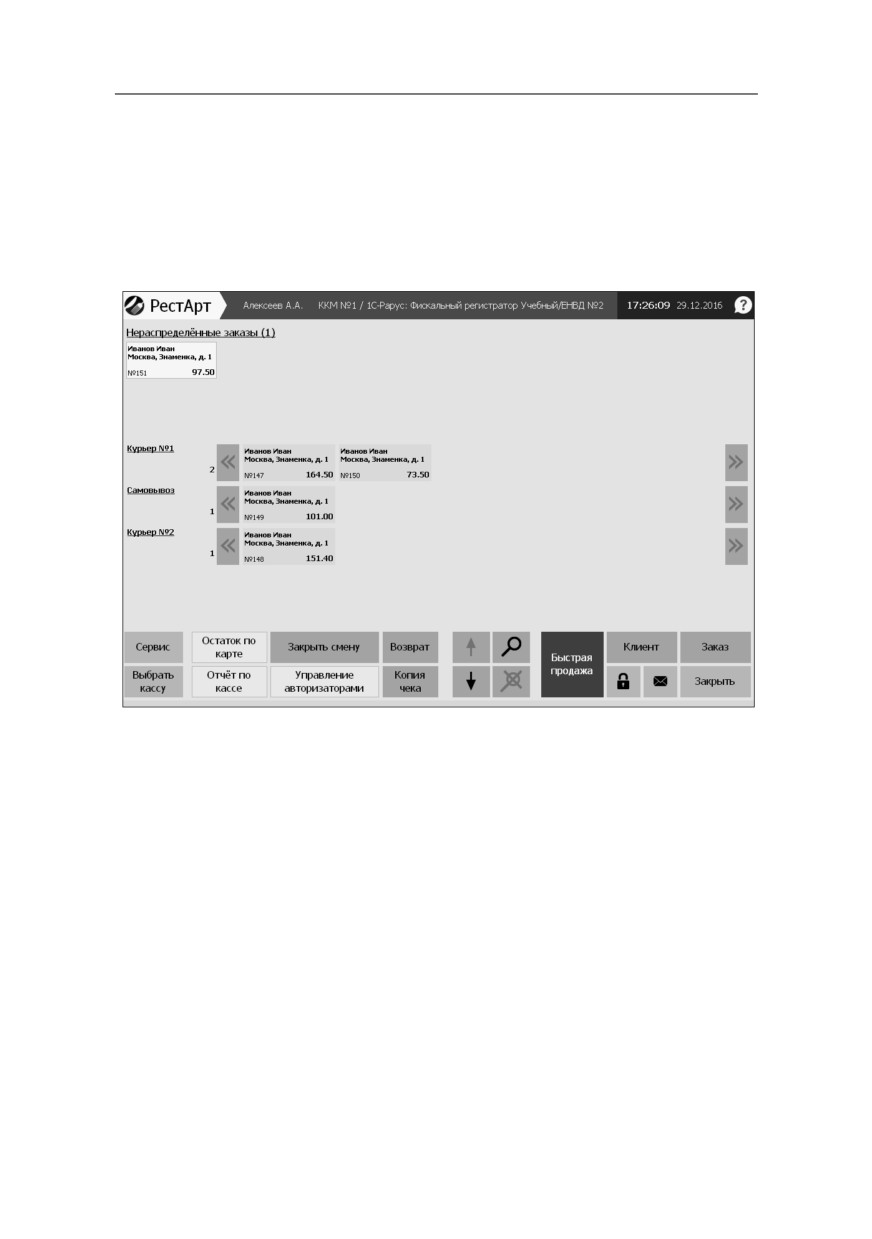
АРМ Доставки имеет две формы: форму состояния заказов и
форму редактирования заказа.
168
8.1. ФОРМА СОСТОЯНИЯ ЗАКАЗОВ
Форма состояния заказов является стартовой. Эта форма
открывается при выборе пункта Доставка стартового меню
РестАрт.
В верхней части формы отображаются заказы, которые уже
были созданы, но еще не распределены по курьерам.
Также приводится построчный перечень всех курьеров, у
которых есть незавершенные заказы. Справа от имен
курьеров отображаются все назначенные для них заказы.
При нажатии на ссылку с именем какого-либо курьера в
форме АРМ отобразится список заказов только данного
курьера.
Оранжевым фоном выделены уже отправленные заказы.
Красным цветом выделены заказы, у которых уже прошло
время приготовления (те заказы, которые уже должны быть
приготовлены и которые уже пора отправлять клиентам).

Глава 11. Обмен с бэк-офисом
169
При помощи кнопок прокрутки
осуществляется
переход от заказа к заказу, в случае, если в строке не
помещается весь перечень заказов для данного курьера.
Изображение заказа исчезает из перечня после завершения
работы с этим заказом.
Поиск заказа можно осуществлять по различным
параметрам, которые задаются в диалоговом окне Поиск
заказов, вызываемом по кнопке
Реквизиты, по которым можно искать заказ, следующие:
■ Номер заказа;
■ Гость;
■ Телефон;
■ Карточка гостя.
В списке найденных вариантов будут отображаться только
пятнадцать первых подходящих записей. Если в
отображаемом списке нет нужного варианта, необходимо

170
добавить символы в параметры поиска. Этот механизм
ускоряет работу оператора при поиске заказов.
Кнопка
отменяет заданный для поиска фильтр.
Открытие заказа для просмотра или редактирования
осуществляется щелчком левой кнопки мыши по
графическому изображению заказа
(либо выбором на
сенсорном экране). При этом открывается форма выбора
действий с заказом.
Действие Отправить доступно для заказа только в
состоянии Принят — т. е. созданного, но не отправленного.
Действие Отправить означает, что заказ готов и
отправляется клиенту с курьером. В результате этого
действия состояние заказа меняется на Отправлен.
Если заказу не был назначен курьер, то нажатие кнопки
Отправить автоматически открывает форму выбора
курьера, приведенную на иллюстрации ниже.
Примечание
Если в настройках рабочего места «РестАртª для АРМ
Доставки установлен флажок Автоматически
использовать текущего пользователя как курьера в
доставке (см. п. Ошибка! Источник ссылки не найден.
«Ошибка! Источник ссылки не найден.ª на стр. Ошибка!
Закладка не определена.), то форма выбора курьера в этом
случае не откроется. Вместо этого для заказа автоматически

Глава 11. Обмен с бэк-офисом
171
будет назначен курьером текущий пользователь «РестАртª.
При необходимости заказу можно будет назначить другого
курьера, нажав кнопку Курьер при редактировании состава
заказа.
Нажатие кнопки Курьер открывает форму выбора курьера.
Специализированный курьер с наименованием Самовывоз
является предопределенным в решении.
Если в форме выбора действий с заказом выбрано действие
Открыть, то откроется форма редактирования заказа. Если
заказ находится в состоянии «Принятª, то в заказ можно
вносить изменения, например, добавлять блюда.
При выборе заказа в состоянии
«Отправленª выводится
форма со списком возможных действий с этим заказом
(зависит от прав пользователя и настройки кассового узла
400. Печатать чек в АРМ Доставки).

172
Возможные действия:
■
0. Деньги получены, завершить;
■
3. Отменить
(Возврат) — эта кнопка отображается,
когда заказ отправлен с чеком и включено право
302. Возвращать по чеку продажи;
■
1. Открыть — открытие заказа для просмотра;
■
4. Печать — печать копии квитанции доставки
(необходимо право 209. Печатать копию пречека);
■
5. Отмена отправки — требуется право 802. Разрешить
в АРМе Доставка возвращать заказы, отправленные с
пречеком.
Действие Закрыть закрывает форму выбора действий.
8.1.1. Кнопки управления
Набор кнопок управления, расположенных в нижней части
формы выбора заказа, зависит от режима работы. Возможны
следующие режимы работы:
■ Основной режим — переключение в этот режим
осуществляется при помощи кнопки Основное;
■ Сервисный режим
(режим управления кассой) —
переключение в этот режим осуществляется при помощи
кнопки Сервис.

Глава 11. Обмен с бэк-офисом
173
Кнопки Основное / Сервис заменяют друг друга при
нажатии. При этом, если отображается кнопка Сервис, то
действует основной режим, и наоборот.
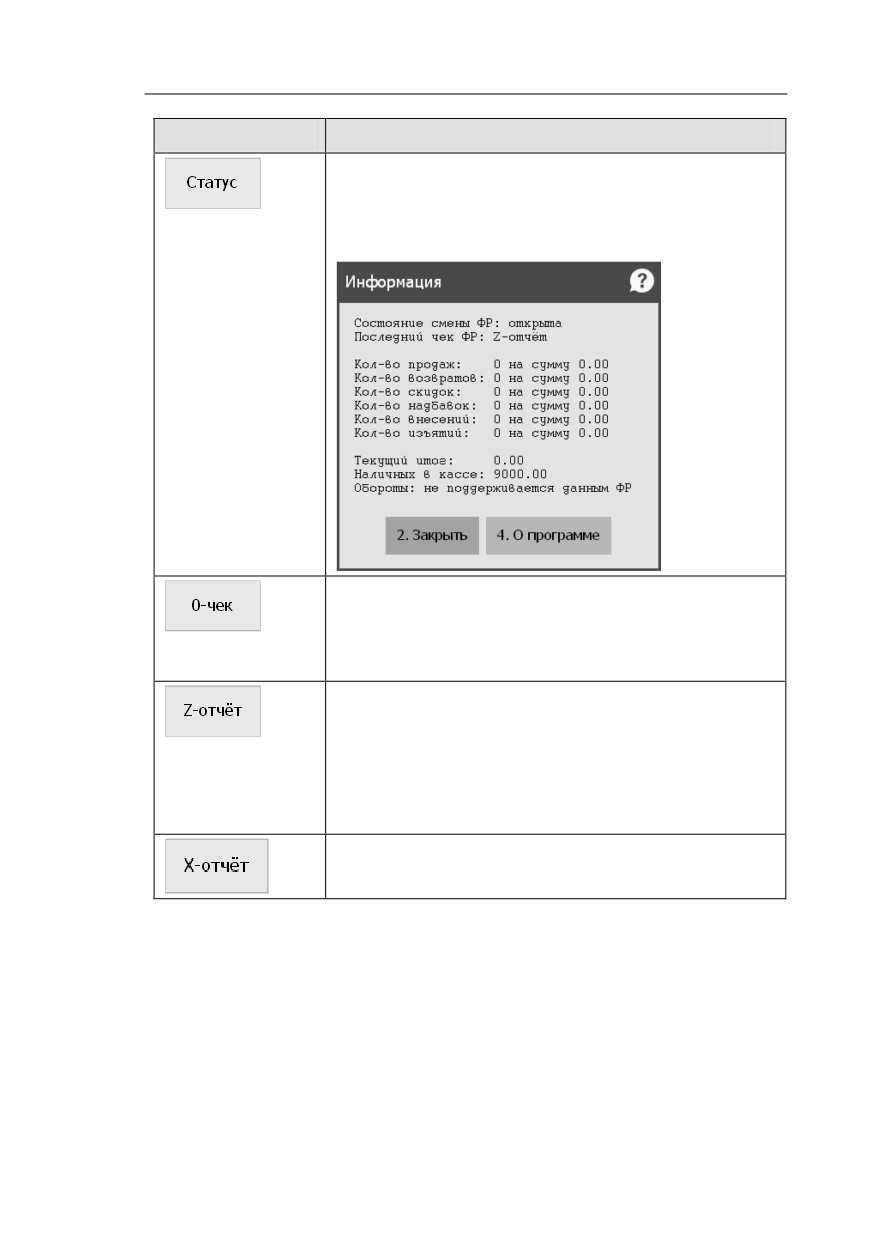
Действия, производимые при помощи кнопок управления,
расположенных в нижней части формы выбора заказа,
рассмотрены в следующей таблице.
Кнопка
Действие
Основной режим
Позволяет выбрать фискальный регистратор, на
котором будет пробит чек. Нажатие кнопки
открывает окно выбора фискального
регистратора.
При совместной работе с депозитно-дисконтным
сервером данная кнопка позволяет распечатать
баланс дисконтной карты на сервисном
принтере или, если таковой не подключен, на
ФР (также см. п. Ошибка! Источник ссылки
не найден. «Ошибка! Источник ссылки не
найден.ª на стр. Ошибка! Закладка не
определена.). Карту можно выбрать из списка
или вручную ввести код для поиска.
Отчет смены кассира печатается на
подключенном к POS-терминалу оборудовании
для сервис-печати (см. п. Ошибка! Источник
ссылки не найден. «Ошибка! Источник
ссылки не найден.ª на стр. Ошибка! Закладка
не определена.). Если оборудование для сервис-
печати не настроено, отчет смены печатается на
фискальном регистраторе. Отчет смены
выводится только по текущему пользователю-
кассиру. Возможен выбор варианта отчета.
В зависимости от настроек шаблона в отчет
могут выводиться либо блюда и оплаты, либо
только оплаты.

174
Кнопка
Действие
При нажатии этой кнопки происходит закрытие
кассовой смены, формирование инкассации
(если есть право проводить инкассацию) и
закрытие смены авторизаторов платежных карт.
Эта кнопка доступна, если для пользователя
установлено право 12. Закрывать смену POS-
терминала (см. п. Ошибка! Источник ссылки
не найден. «Ошибка! Источник ссылки не
найден.ª на стр. Ошибка! Закладка не
определена.).
При нажатии этой кнопки вызывается форма
выбора действий с авторизаторами (сверка
итогов дня, печать отчета, копия последней
квитанции).
Данная кнопка используется для печати копии
пробитого ранее чека. По нажатию этой кнопки
открывается окно, в котором кассир выбирает
ранее пробитый чек. Копия этого чека будет
отпечатана на ФР.
Позволяет осуществить возврат по ранее
пробитому чеку. Операция возврата полностью
аналогична описанной для АРМ Фаст-фуда (см.
п. 2.5.2 «Операция возвратаª на стр. 63).
Операция возврата доступна только для режима
При отправке заказа (значение настройки
кассового узла 400. Печатать чек в АРМ
Доставки), в котором чек пробивается при
переводе заказа в состояние «Отправленª (см.
п. 8.4 «Закрытие заказаª на стр. 204).
Сервисный режим (режим управления кассой)
Нажатие этой кнопки открывает денежный ящик
кассы.
Глава 11. Обмен с бэк-офисом
175
Кнопка
Действие
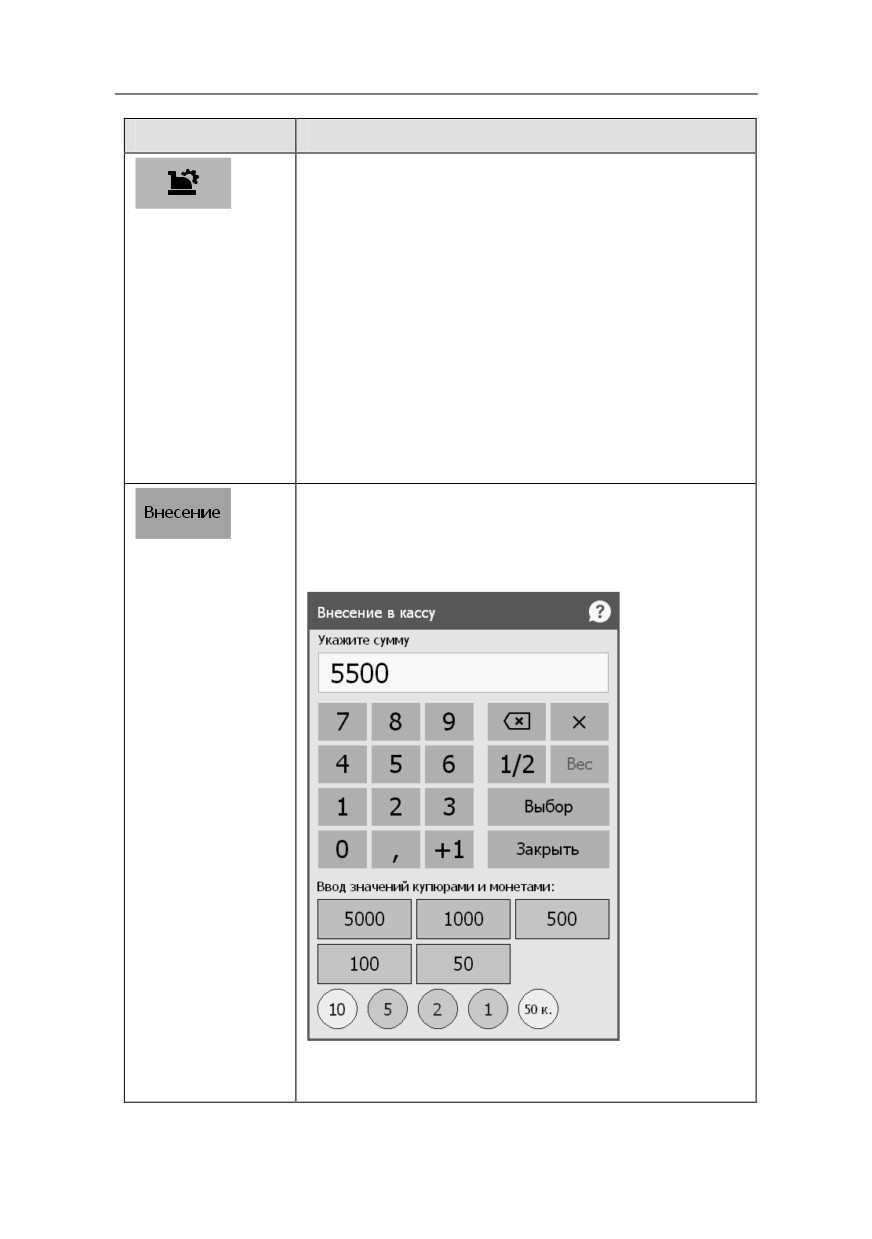
Показывает информацию о текущем состоянии
денежных счетчиков фискального регистратора.
Информация о состоянии денежных счетчиков
выводится в следующем виде:
Нажатие данной кнопки начинает смену
фискального регистратора. Эта операция может
требоваться согласно регламенту заведения или
при работе с определенной моделью ФР.
Печатает на фискальном регистраторе Z-отчет:
суммовой отчет о продажах с гашением, после
чего смена кассира закрывается. Если для
пользователя не установлено право 326.
Снимать Z-отчет, то эта кнопка для него будет
недоступна.
Печатает на фискальном регистраторе X-отчет:
суммовой отчет о продажах без гашения.
176
Кнопка
Действие
Кнопка вызывает дополнительные сервисные
функции по работе с он-лайн кассами.
Печать расчетов;
Печать копии;
Печать коррекции;
Проверка отправки;
Ext-отчет — печатает на фискальном
регистраторе расширенный отчет за
произвольный диапазон дат либо номеров
смен. Можно выбрать вариант отчета.
Не все модели ФР поддерживают печать
расширенного отчета или печатают не все
варианты отчетов.
Внесение денег в кассу. Нажатие этой кнопки
открывает диалоговое окно Внесение в кассу,
в котором следует ввести сумму наличных,
вносимых в кассу.
В результате на фискальном регистраторе
пробивается чек на внесение (подкрепление).

Глава 11. Обмен с бэк-офисом
177
Кнопка
Действие
Из кассы изымаются деньги (инкассация).
Нажатие этой кнопки открывает диалоговое
окно Изъятие из кассы, в котором
отображается состояние кассы на момент
изъятия: полная сумма наличных, находящихся
в кассе.
При необходимости можно указать другую
сумму наличных, изымаемых из кассы, при
помощи кнопок калькулятора. После того как
сумма наличных введена, для операции
инкассации следует нажать кнопку Выбор.
Общие кнопки
Кнопки со стрелками перелистывают вверх и
вниз список заказов.

178
Кнопка
Действие
По нажатию этой кнопки открывается форма для
поиска клиентов и редактирования их данных.
После выбора клиента открывается форма
редактирования заказа.
Создание нового заказа. Нажатие этой кнопки
открывает форму редактирования заказа (см.
п. 3.2 «Форма редактирования заказаª на
стр. 81). В этом случае данные о клиенте
потребуется указать после набора состава заказа.
Переход в АРМ Фаст-фуд, открывается форма
редактирования заказа.
При нажатии данной кнопки открывается форма
для просмотра сообщений.
Эта кнопка служит для временной блокировки
системы. Такая блокировка может
использоваться, если, например, текущий
пользователь системы делает перерыв в работе,
либо если необходимо сменить пользователя
системы, не выходя из программы. При нажатии
кнопки происходит блокировка рабочего места
пользователя. Открывается форма авторизации.
Для снятия блокировки необходимо
авторизоваться: воспользоваться карточкой
пользователя или ввести цифровой пароль при
помощи клавиатуры калькулятора.
Нажатие этой кнопки закрывает АРМ Доставки.
Некоторые диалоговые окна содержат дополнительные
кнопки.
Эти кнопки рассмотрены в описании
соответствующих форм.

Глава 11. Обмен с бэк-офисом
179
8.2. ВВОД НОВОГО ЗАКАЗА
Нажатие кнопки Клиент в форме выбора заказа открывает
форму редактирования параметров заказа доставки.
Это форма имеет двойное предназначение. Во-первых, если
информация о клиенте уже присутствует в базе данных, то
данная форма используется для поиска и выбора
информации об этом клиенте. Во-вторых, данная форма
может быть использована для ввода информации о новом
клиенте.
В полях формы отображаются данные о клиенте, которому
будет доставляться заказ, и о самом заказе.
180
Изначально в этой форме отображается список всех
клиентов.
В первую очередь, пользователь должен определить, была ли
уже введена в систему информация о данном клиенте.
Примечание
Если в настройках рабочего места «РестАртª на вкладке
Настройки фронтов в разделе АРМ Доставки для поля
Клиент не установлены флажки Использовать и
Обязательное (см. п. Ошибка! Источник ссылки не
найден. «Ошибка! Источник ссылки не найден.ª на
стр. Ошибка! Закладка не определена.), то в
информационной базе не ведется учет по клиентам.
Информация о клиентах не сохраняется и каждый раз
вводится заново. В этом случае идентификация клиентов не
производится; форма редактирования параметров заказа
сразу открывается в режиме ввода нового клиента.
Рассмотрим, как выполняется поиск информации о клиенте.
Для идентификации клиента следует ввести в поле ввода
какие-либо данные о клиенте, делающем заказ. Список
клиентов будет отфильтрован: в нем останутся только те
клиенты, в данных которых присутствует введенная
последовательность символов
(не обязательно в начале
значений реквизитов). При этом пользователь не уточняет,
какие именно данные вводятся: программа производит поиск
введенной строки символов во всех реквизитах всех
клиентов. Например, если введена последовательность цифр
«123ª, то в списке останутся только те клиенты, у которых в
данных где-либо (например, в номере телефона или в номере
дома) встречается такая последовательность. Как правило,
клиенты идентифицируются по номеру телефона. В лучшем
случае останется список, состоящий из одного клиента. Но
даже если введенные данные не настолько уникальны, то
Глава 11. Обмен с бэк-офисом
181
отфильтрованный список все же будет меньше исходного, и
в нем будет проще найти нужного клиента.
После того как нужный клиент найден, следует выделить его
в списке при помощи кнопок со стрелками, после чего
нажать клавишу Enter (либо коснуться строки этого клиента
на сенсорном экране). Затем можно, при необходимости,
отредактировать данные клиента.
При оформлении заказов возможна следующая ситуация.
Клиент звонит в Call-центр, делает заказ в Call-центре и на
определенной точке доставки появляется его карта. Далее
(например, на следующий день) клиент лично подходит уже
на другую точку доставки, минуя Call-центр, и делает
заказ — соответственно, в этой точке клиент не был заведен
в базу и его заводят заново. То есть, появляется второй
клиент с такой же картой и таким же номером телефона.
Чтобы исключить дублирование клиентов в базе данных
ДДС, в форме выбора клиента есть кнопка Клиент из Call-
Центра, с помощью которой выполняется поиск и загрузка
данных клиентов доставки с сервера Call-Центра. Кнопка
присутствует на форме, если в настройках рабочего места
«РестАртª (на вкладке Параметры рабочего места) задан
сервер и порт доставки. Служба обмена работает только при
установленном флажке Включать службу обмена
доставки.
По нажатию кнопки Клиент из Call-Центра выводится
форма для ввода данных искомого клиента (ФИО или номер
телефона), затем отобразится список клиентов, найдённых в
Call-Центре (формат представления списка — телефоны и
имя). При этом происходит выборка десяти клиентов на
сервере Call-Центра по строке поиска. Выбранный клиент и
его карты записываются в базу данных РестАрта, и
выбранный клиент становится текущим в форме выбора
клиента.
182
В полях, связанных с адресами (например, Зона или Улица),
при отсутствии права
800. Дополнять справочники
адресов пользователь сможет ввести новое значение для
конкретного заказа, но это значение не запишется в объект
Адреса информационной базы. Если же данное право у
пользователя есть, то при вводе нового значения оно будет
добавлено в информационную базу.
Если в какое-либо поле введены несколько символов и в базе
уже имеются соответствующие этому полю значения,
начинающиеся с таких символов, программа выведет список
подходящих значений. Например, если в поле Улица
введены буквы «Кашиª, а в соответствующем списке есть
улица
«Каширское шоссеª, то программа выведет
«Каширское шоссеª как вариант для заполнения поля. Если
пользователь вводит именно это значение, он может принять
подстановку, выделив
«Каширское шоссеª в списке при
помощи кнопок со стрелками и нажав клавишу Enter (либо
выбрав строку «Каширское шоссеª на сенсорном экране).
В противном случае — например, если нужно не Каширское
шоссе, а улица Кашина — следует просто продолжить ввод
нужного значения.
На вкладках Основной адрес доставки и Дополнительный
адрес доставки могут быть введены два адреса доставки
данному клиенту: соответственно
- основной адрес, на
который клиент делает заказы обычно, и дополнительный, на
который он заказывает реже. Это могут быть, например,
рабочий и домашний адреса.
В АРМ Доставки для ввода адресов клиентов используется
справочник Адреса (см. п. Ошибка! Источник ссылки не
найден.
«Ошибка! Источник ссылки не найден.ª на
стр. Ошибка! Закладка не определена.).
Зона доставки выбирается из справочника Зоны доставки
(см. п. Ошибка! Источник ссылки не найден. «Ошибка!
Глава 11. Обмен с бэк-офисом
183
Источник ссылки не найден.ª на стр. Ошибка! Закладка
не определена.). Зоны доставки — это рестораны, точки
приготовления блюд, точки доставки. Если указанный в
заказе доставки адрес принадлежит какой-либо зоне
доставки, то зона в заказе заполнится автоматически.
Нажатие кнопки Новый адрес очищает все поля адреса на
выбранной вкладке. Данная кнопка может использоваться,
например, если адрес клиента изменился или клиент
заказывает доставку не на свои обычные адреса.
Нажатие кнопки Изменить данные записывает введенные
данные в информационную базу; при этом информация о
клиенте в базе изменяется. Например, если у клиента, уже
имеющегося в базе, поменялся номер мобильного телефона,
пользователь может ввести в поле Моб. телефон новый
номер и нажать кнопку Изменить данные. Если же
параметры клиента редактируются только для данного
заказа, кнопку Изменить данные нажимать не следует.
Примечание
Если в настройках рабочего места «РестАртª на вкладке
Настройки фронтов (Общие настройки всех АРМов)
установлен флажок Автоматически отображать экранную
клавиатуру при редактировании, то при активации
какого-либо поля (при позиционировании курсора на это
поле) в форме редактирования данных клиента
автоматически откроется экранная клавиатура. Этот флажок
целесообразно устанавливать, если работа с программой
производится преимущественно на сенсорном экране при
помощи кнопок экранной клавиатуры. Если же работа, в
основном, выполняется при помощи клавиш обычной
клавиатуры, то данный флажок удобнее снять.
При помощи кнопки Черный список клиент может быть
внесен (с указанием причины внесения) или исключен из
списка нежелательных клиентов. Для клиента, внесенного в
184
черный список, нельзя будет создать заказ. Исключить или
включить клиента в список нежелательных клиентов можно
также в объекте Гости (см. п. Ошибка! Источник ссылки
не найден. «Ошибка! Источник ссылки не найден.ª на
стр. Ошибка! Закладка не определена.).
При отправке заказов из Call-центра на точки доставки не
исключены ошибки и заказы могут отправляться не в те
зоны доставки.
Настройка кассового узла
408. Текущая зона доставки
определяет зону доставки кассового узла, по умолчанию.
При изменении зоны доставки заказа, заказ не будет
отображаться в предыдущей зоне.
Заказы АРМ Доставки можно фильтровать по зоне
доставки.
Для карты клиента можно задавать пароль
(с помощью
кнопки Пароль) и высылать его клиенту по SMS.
Кнопка Пароль доступна, если заданы настройки ДДС,
а также:
■ Для нового клиента — должна быть включена настройка
кассового узла
402.
Автоматическое создание
дисконтной карты в АРМ Доставки.
■ При существующем клиенте и заданной единственной
карте. При нажатии на кнопку Пароль выводится
сообщение с возможностью увидеть и изменить пароль, а
также отправить пароль клиенту по СМС.
Отправить клиенту пароль можно, если:
■ Пароль не пустой;
■ Задан хотя бы один телефон (в карточке карты; если
не задан — то значение берется из карточки клиента);
■ Задано оборудование SMS-коммуникатор.
Глава 11. Обмен с бэк-офисом
185
После нажатия кнопки Применить пароль сохраняется в
данных по карте на ДДС.
Бывают ситуации, когда клиенты не хотят получать
дисконтную карту. Для этого на форме выбора клиента
(в поле Карта) есть флажок разрешения/запрета назначения
карты гостю. Этот флажок можно установить или сбросить
при каждом выборе клиента. Если флажок сброшен, то это
значит, что карта клиенту не нужна. Данный признак также
можно изменять в карточке гостя
(флажок Разрешено
добавление карт).
В поле Комментарий автоматически отображается текст,
введенный в карточке гостя в поле Служебный
комментарий
(см. п. Ошибка! Источник ссылки не
найден.
«Ошибка! Источник ссылки не найден.ª на
стр. Ошибка! Закладка не определена.).
Теперь рассмотрим ввод информации о новом клиенте.
Если при поиске идентификация не прошла
(итоговый
список пуст), это означает, что информации о данном
клиенте в базе нет. Для ввода информации о новом клиенте
надо нажать кнопку Новый клиент.
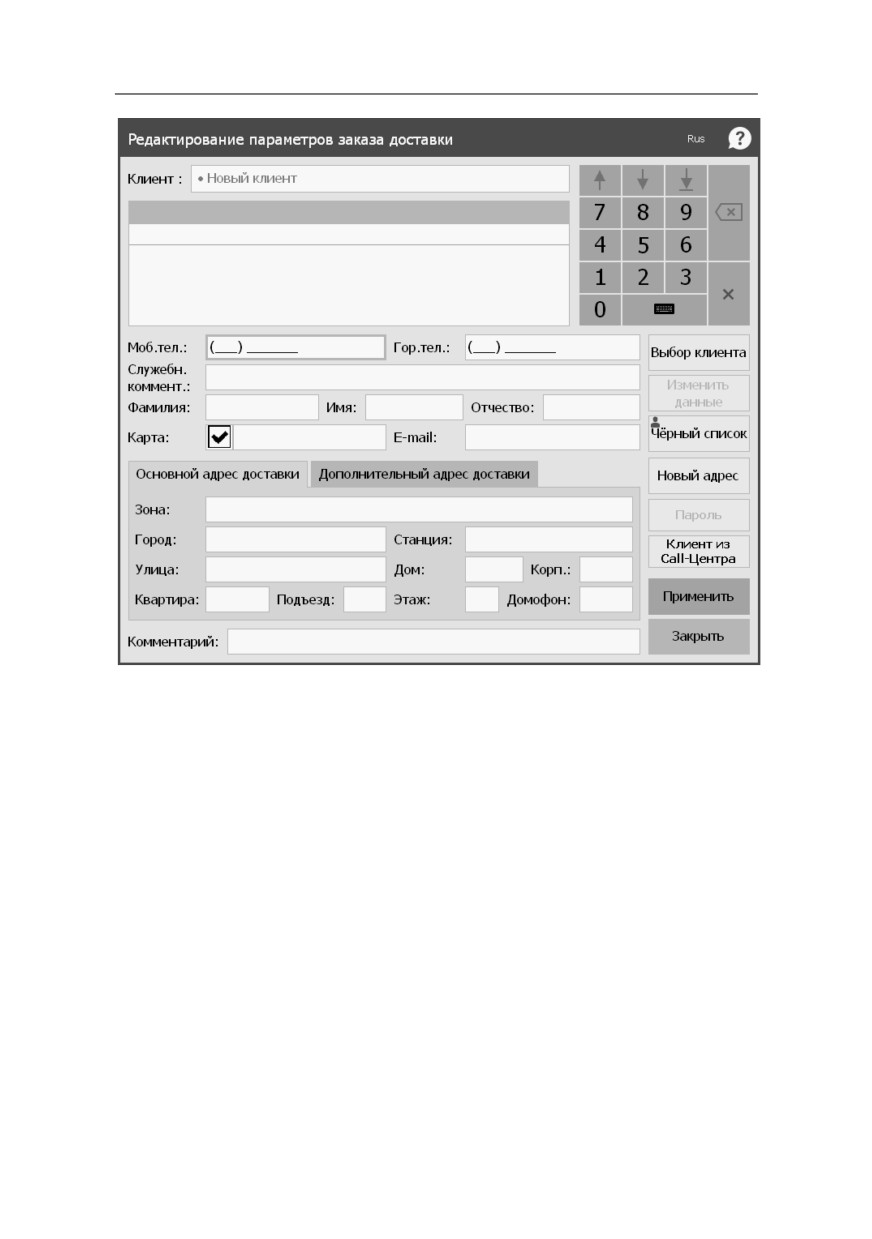
Ввод данных о новом клиенте осуществляется в форме
редактирования параметров заказа доставки.
186
Кнопка Выбор клиента возвращает форму в режим поиска и
выбора клиента.
Поскольку нового клиента еще нет в базе, то кнопка
Изменить данные недоступна.
Ввод информации в поля формы завершается нажатием
Enter; при этом происходит переход к следующему полю.
Пользователь может определить какие поля будут
заполняться в форме выбора клиента (в настройках рабочего
места РестАрт, на вкладке Настройки фронтов, в разделе
АРМ Доставки напротив нужных полей устанавливаются
флажки Использовать). Также можно задать обязательные
поля для заполнения. Подробное описание см. п. Ошибка!
Источник ссылки не найден. «Ошибка! Источник ссылки
не найден.ª на стр. Ошибка! Закладка не определена..
Глава 11. Обмен с бэк-офисом
187
При создании нового клиента существует возможность
автоматической привязки дисконтной карты к клиенту. Для
этого в объекте Настройки кассового узла АРМ
Администратора
параметр
402. Автом. создание
дисконтной карты
в АРМ Доставки должен быть
установлен в значение Да. В этом случае поле Код карты
при вводе нового клиента будет автоматически заполняться
номером дисконтной карты (по умолчанию — случайное
целое число до
10 знаков). Созданная дисконтная карта
автоматически сохраняется в предопределенной группе
Карты клиентов доставки (группа появляется в объекте
Идентификационные карты АРМ Администратора при
первом автоматическом создании такой дисконтной карты).
Наименованием дисконтной карты, как правило, является
мобильный телефон. Если он не введен, то в поле
Наименование диалогового окна карты надо записать номер
городского телефона или
«объединенное значениеª
(имя
клиента, адреса, email) или комментарий. Если никаких
данных нет, то надо написать строку «Нет представленияª.
ФИО клиента, к которому привязана карта, можно увидеть в
форме редактирования этой карты на вкладке
Дополнительно, в поле Гость
(объект Идентифи-
кационные карты АРМ Администратора, группа
Дисконтные). В дальнейшем, можно осуществлять поиск
клиента по номеру привязанной к нему карты.
Если флажок разрешения/запрета назначения карты гостю
(в поле Карта) установлен, то карта для нового клиента
будет создана. Если флажок снят, то гость создаётся без
карты. По умолчанию флажок установлен.
После ввода данных клиента следует нажать кнопку
Применить. При этом откроется форма редактирования
заказа, и пользователь перейдет к формированию состава
заказа.
188
8.3.
ФОРМА РЕДАКТИРОВАНИЯ ЗАКАЗА
После того как указаны данные клиента и нажата кнопка
Применить либо при выборе действия Заказ для
существующего заказа в состоянии
«Открытª в АРМ
Доставки откроется форма редактирования заказа, в которой
пользователь вводит состав заказа: указывает, какие блюда
следует приготовить и доставить клиенту.
Примечание
Когда пользователь первый раз за сеанс работы выбирает
заказ, программа предлагает ему выбрать нужный вид меню.
В дальнейшем форма редактирования заказа автоматически
будет открываться с выбранным видом меню. При
необходимости пользователь может выбрать другой вид
меню при помощи кнопки Вид меню в форме
редактирования заказа.
Для заказов в состоянии «Отправленª (т. е. заказов, уже
отправленных клиенту, но еще не закрытых) также может
быть выбрано действие Открыть заказ. Однако параметры
таких заказов не могут быть изменены (заказ уже отправлен
с курьером), и для них форма редактирования открывается
исключительно в режиме просмотра.
8.3.1. Общий вид
Основное диалоговое окно редактирования заказа состоит из
нескольких областей, имеющих различное функциональное
назначение.

Глава 11. Обмен с бэк-офисом
189
Области данной формы рассмотрены в следующих разделах
этой главы.
Форма редактирования заказа АРМ Доставки во многом
похожа на форму редактирования заказа АРМ Официанта,
но отличается составом кнопок управления.
8.3.2. Группы меню
В строке над кнопками выбора блюд отображается текущее
положение в меню: название меню, группа, подгруппа и т. д.
Например, все блюда для завтрака могут быть объединены в
группу
«Завтракª; в этой группе может содержаться
подгруппа «Йогуртыª.
Для перемещения по группам и подгруппам меню
используются кнопки навигации
(см. п. 8.3.7
«Кнопки
навигацииª на стр. 190).

190
8.3.3. Шапка заказа
Шапка заказа содержит надписи
(индикаторы), которые
характеризуют текущий момент работы с заказом.
Эти надписи рассмотрены в таблице.
Элемент
Показывает
Заказ №
Номер заказа.
Карта
Карта клиента (например, дисконтная).
Клиент
Клиент, которому должен быть доставлен заказ.
Адрес
Адрес доставки заказа.
Курьер
Курьер, назначенный для доставки заказа.
Дополнение
По нажатию на кнопку Дополнение
открывается форма для указания типа заказа
(значение выбирается из списка объекта Типы
заказов) и ввода общего комментария к заказу.
Типы заказов создаются в АРМ Администратор
РестАрт. В Администраторе ДДС создаются
аналогичные типы заказов и задаются правила
начисления бонусов.
Во фронте, при создании заказа, нужно выбрать
карту (на которую действуют правила
начисления бонусов), указать тип заказа (при
помощи кнопки Дополнение). Бонусы
начисляются после оплаты заказа.

Глава 11. Обмен с бэк-офисом
191
Элемент
Показывает
Время
Время доставки заказа. По умолчанию здесь
устанавливается величина, равная (значению
поля Приготовить к из формы, которая
открывается по кнопке Сроки) плюс значение
параметра Срок доставки по умолчанию
в минутах, заданное в настройках рабочего
места на вкладке Настройки фронтов в разделе
АРМ Доставки.
Время доставки заказа можно изменить вручную
при помощи формы, которая открывается по
кнопке Сроки при оформлении заказа (поле
Доставить к, форма рассмотрена ниже).
8.3.4. Таблица заказа
Область Таблица заказа — это таблица, в которую вводятся
сведения о заказанных блюдах.
В каждой строке этой таблицы содержится наименование
блюда (или модификатора), количество единиц этого блюда,
скидка/наценка и сумма к оплате по данной строке.
8.3.5. Итоговая область
В итоговой области отображается общая стоимость
покупаемых блюд и общая величина скидки/наценки на
товары заказа

192
8.3.6.
Индикатор ввода информации
В этой области отображается число, введенное при помощи
цифровых клавиш стандартной клавиатуры.
Если для какого-либо блюда установлена свободная цена, то
при выборе этого блюда необходимо сначала ввести цену в
этой области, а потом уже нажать кнопку блюда.
Для указания количества блюда пользователь может
выделить строку этого блюда, затем при помощи цифровых
клавиш ввести необходимое количество
(оно появится в
области «Индикатор ввода информацииª) и нажать кнопку
Кол-во. Аналогичные действия можно выполнить для
блюда, количество которого определяется оборудованием,
используя кнопку Вес.
Примечание
Также существует альтернативный вариант ввода: выделив
строку блюда, можно сначала нажать кнопку Кол-во,
а потом ввести необходимое количество в открывшемся
окне.
Если для блюда не установлена свободная цена, то
пользователь может при добавлении этого блюда в заказ
сначала ввести необходимое количество при помощи
цифровых клавиш (число появится в области «Индикатор
ввода информацииª), а потом нажать кнопку этого блюда.
Блюдо будет добавлено в заказ сразу в нужном количестве.
8.3.7. Кнопки навигации
Над кнопками групп и подгрупп меню расположены кнопки
навигации.
Кнопки навигации используются для

Глава 11. Обмен с бэк-офисом
193
перемещения по группам и подгруппам меню (см.
8.3.2
«Группы менюª на стр. 187).
Действия, выполняемые с помощью кнопок навигации,
рассмотрены в таблице.
Кнопка
Действие
Переход в начало меню. В режиме с
отображением групп нажатие этой кнопки
осуществляет переход в «корневуюª группу,
т. е. выход из всех подгрупп.
Выход из группы. Нажатие этой кнопки
возвращает «на шаг назадª, в родительскую
группу (т. е. в группу, в которую входит текущая
открытая группа блюд).
Кнопки со стрелками пролистывают список
групп меню, если этот список не помещается на
экране целиком.
8.3.8. Кнопки управления
Основные действия в форме редактирования заказа
выполняются при помощи кнопок управления.
Эти кнопки разделены на две группы:
■ кнопки управления текущей позицией в заказе —
расположены под товарным составом заказа;
■ кнопки управления заказом в целом — расположены под
областью выбора блюд.
Действия, выполняемые с помощью кнопок управления,
рассмотрены в следующей таблице. Некоторые кнопки могут
быть не активны, если это действие в данный момент не
имеет смысла. Некоторые формы содержат дополнительные

194
кнопки. Эти кнопки будут рассмотрены в описании
соответствующих диалоговых окон.
Кнопка
Действие
Кнопки управления текущей позицией в заказе
По умолчанию количество каждого блюда в
таблице равно единице. Чтобы изменить это
количество, следует выделить строку этого
блюда, нажать кнопку Кол-во, в появившемся
диалоговом окне ввести необходимое
количество единиц блюда и нажать кнопку
Выбор.
Также пользователь может сначала ввести число
при помощи цифровых клавиш стандартной
клавиатуры (введенное число отобразится в
области Индикатор ввода информации), после
чего нажать кнопку Кол-во.
Для блюда, количество которого определяется
оборудованием, кнопка Вес позволяет получить
текущий вес с весов (если весы подключены и
настроены; иначе эта кнопка недоступна).
Увеличивает количество блюда в таблице заказа
на единицу.

Глава 11. Обмен с бэк-офисом
195
Кнопка
Действие
Уменьшает количество блюда в таблице заказа
на единицу.
Нажав данную кнопку, пользователь может
ввести произвольный текстовый комментарий к
строке заказа: например, указать, что
заказанный чай должен быть подан холодным, а
не горячим.
Выбор скидки или наценки. Применяется, когда
скидку предоставляет сам пользователь
(«ручнаяª скидка). Подробно о назначении
скидки см. в п. 8.3.11 «Выбор скидкиª на
стр. 202.

196
Кнопка
Действие
Нажатие кнопки Отмена блюда помечает на
удаление текущую строку таблицы заказа.
Данная операция доступна, только если у
пользователя установлено право 201.
Уменьшать количество товара. При отмене
позиции заказа (уже отправленного на печать)
следует выбрать причину в открывшемся
диалоговом окне и ввести комментарий.
Нажатие кнопки Выбор фиксирует причину
отмены блюда. Кнопка Закрыть служит для
закрытия окна выбора, при этом причина
отмены не выбирается.
Если заказ еще не был отпечатан на кухонном
принтере, то отмененное блюдо просто
помечается как вычеркнутое в таблице заказа.
Если же заказ уже был отпечатан, то при
операции отмены блюда на кухонном принтере
будет напечатано об отмене.
При отмене отпечатанного блюда, если его
количество больше единицы, запрашивается
количество для отмены. В случае отмены не
всего количества заказанного блюда строка
разделяется на две (отпечатанная и отмененная).
Дробные (взвешиваемые) позиции можно
отменять только полностью.
Повторное нажатие на кнопку Отмена блюда
«возвращаетª позицию в заказ (блюдо не будет
помечено как вычеркнутое).

Глава 11. Обмен с бэк-офисом
197
Кнопка
Действие
Перемещает выделение в таблице заказа на одну
строку вверх.
Перемещает выделение в таблице заказа на одну
строку вниз.
Перемещает выделение в таблице заказа в самый
низ списка.
Перемещает выделение в таблице заказа в самый
верх списка.
Кнопки управления заказом в целом
Эта кнопка позволяет выбрать модификаторы
для блюда, находящегося в текущей строке
таблицы заказа (см. п. 8.3.9 «Выбор блюдаª на
стр. 200).
Переход к выбору вида меню. В результате
нажатия кнопки Вид меню открывается форма
выбора вида меню.
Открывает форму выбора курьера. Пользователь
может не указывать курьера при создании
заказа, а выбрать курьера позже, находясь в
форме состояния заказов АРМ (см. п. 8.1
«Форма состояния заказовª на стр. 166). Для
выбора доступны все пользователи, у которых
установлено право 801. Доставлять заказы
клиентам (см. п. Ошибка! Источник ссылки
не найден. «Ошибка! Источник ссылки не
найден.ª на стр. Ошибка! Закладка не
определена.).

198
Кнопка
Действие
По нажатию этой кнопки открывается форма
поиска клиентов для подстановки их в заказ и
редактирования их данных (см. п. 8.2 «Ввод
нового заказаª на стр. 177). После того как
клиент для заказа выбран (была нажата кнопка
Применить) для неотправленных заказов
(заказы в состоянии Принят) в форме, которая
открывается по кнопке Клиент, можно внести
корректировки, например: изменить адрес
доставки или контактные данные клиента.

Глава 11. Обмен с бэк-офисом
199
Кнопка
Действие
Открывает форму редактирования сроков
доставки.
В поле Приготовить к (срок приготовления
заказа) по умолчанию подставляется значение
текущего времени, автоматически округленное к
величине кратной пяти (минутам)).
Значение поля Доставить к (время доставки) по
умолчанию рассчитывается следующим
образом: срок приготовления заказа (значение в
поле Приготовить к) плюс заданное значение
реквизита Срок доставки по умолчанию
(минут) в настройках рабочего места для АРМ
Доставки (см. п. Ошибка! Источник ссылки не
найден. «Ошибка! Источник ссылки не
найден.ª на стр. Ошибка! Закладка не
определена.).
При необходимости пользователь может указать
другое время доставки. Время доставки не
может быть задано более ранним, чем срок
приготовления (невозможно доставить блюдо,
которое еще не приготовлено). Если
пользователь случайно выставит такое время
доставки, то оно автоматически поменяется на
равное сроку приготовления плюс заданный в
настройках для АРМ Доставки срок доставки по
умолчанию.

200
Кнопка
Действие
Если для настройки кассового узла 401. Тип
оплаты в АРМ Доставки выбрано значение
Выбор кассиром, то по нажатию кнопки Сумма
в редакторе заказа Доставки будет действовать
режим предварительного ввода платежей в
заказе АРМ Доставки. При редактировании
заказа пользователь заранее может указать
удобные для клиента типы оплат и указать
соответствующие суммы. Эти данные
отобразятся в области Текущие платежи
формы редактирования заказа. Также можно
выбрать купюры, которыми будет
расплачиваться клиент, и тогда курьер будет
заранее знать, сколько потребуется приготовить
сдачи.
Если для настройки кассового узла 401. задан
конкретный тип оплаты, то по кнопке Сумма
вводится сумма платежа с данным типом
оплаты.

Глава 11. Обмен с бэк-офисом
201
Кнопка
Действие
По нажатию данной кнопки печатается лист
комплектации. Лист комплектации содержит
перечень всех блюд заказа и предназначен для
сотрудника, который комплектует
приготовленные блюда для отправки клиенту.
После печати листа комплектации на кнопке
заказа появляется значок
Шаблон листа комплектации указывается в
настройках рабочего места «РестАртª, на
вкладке Настройки фронтов, раздел АРМ
Доставки, в поле Шаблон для печати листа
комплектации заказа.
Принтер для печати листа комплектации
задается в настройках рабочего места, на
вкладке Оборудование рабочего места
(параметр Печать листа комплектации заказа,
кнопка Настроить). Места печати
настраиваются в объекте Места печати в АРМ
Администратора.
Таким образом, Лист комплектации можно
печатать на определенном принтере (или в месте
печати) по собственному шаблону.
Лист комплектации печатается после отправки
заказа на кухонные принтеры, до печати
Квитанции доставки, и не является
обязательным документом. Лист комплектации
можно печатать повторно.
Если у текущего пользователя установлено
право 208. Выбирать карточки из списка, то
при помощи данной кнопки он может выбрать
карту вручную из списка всех карт. Если данное
право не установлено, то карта может быть
назначена только при помощи оборудования
(например, считывателя магнитных карт).
Для перевода заказа в статус Закрыт (после
доставки заказа и получения оплаты от клиента).

202
Кнопка
Действие
Команда используется в режиме, когда для
настройки кассового узла 400. Печатать чек в
АРМ Доставки установлено значение
При закрытии заказа.
По этой команде выполняется отмена текущего
заказа. Так же, как и при отмене блюда, надо
указать причину отмены. Отмененный заказ
закрывается и сохраняется в базе.
Команда используется в режиме, когда для
настройки кассового узла 400. Печатать чек в
АРМ Доставки установлено значение При
отправке заказа.
В случае когда фискальный чек уже напечатан и
заказ отправлен с курьером (заказ находится в
состоянии Отправлен), но клиент отказался от
заказа, по кнопке Возврат заказа происходит
отмена заказа и печать чека на возврат.
Нажатие этой кнопки осуществляет перевод
заказа в состояние «Отправленª и закрывает
форму редактирования заказа. Также при этой
операции осуществляется печать квитанции
доставки для предъявления еe клиенту.
Количество копий и устройство для их печати
задаются в настройках рабочего места
«РестАртª (см. п. Ошибка! Источник ссылки
не найден. «Ошибка! Источник ссылки не
найден.ª на стр. Ошибка! Закладка не
определена.).
По нажатию данной кнопки осуществляется
выход из АРМ Доставки без сохранения заказа.
Если в заказ были внесены какие-либо
изменения, то программа выдаст
предупреждение об этом.
По нажатию данной кнопки выполняется:
сохранение заказа, выход из формы
редактирования заказа и печать всех изменений
заказа (новых позиций или отмен блюд).
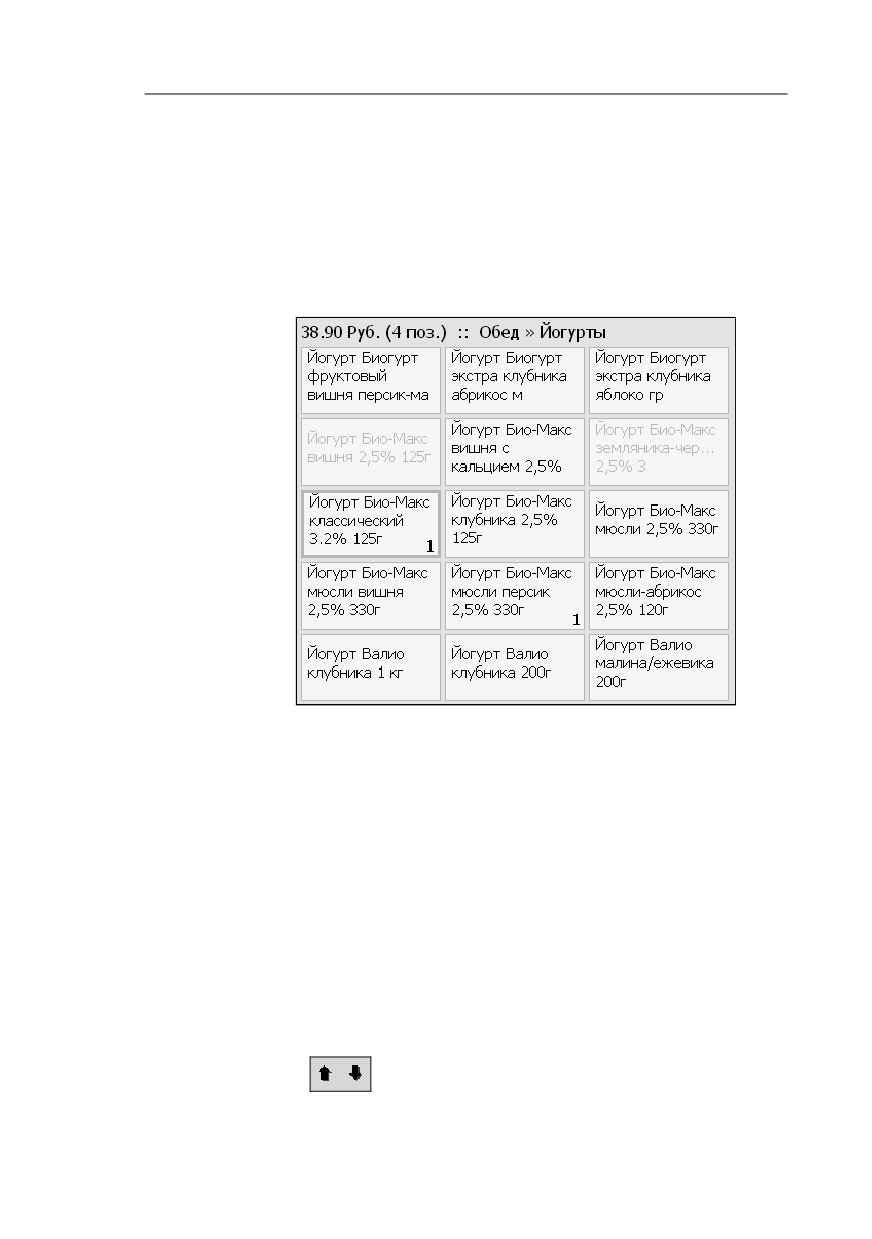
Глава 11. Обмен с бэк-офисом
203
8.3.9. Выбор блюда
В режиме редактирования заказа на кнопках выбора блюд
отображаются наименования блюд, соответствующие
объекту Номенклатура, отфильтрованные в соответствии с
выбранным видом меню.
В строке над кнопками выбора блюд отображается иерархия
групп блюд.
Возможен выбор режима отображения списка позиций в
области выбора блюд и модификаторов заказа. Режим
отображения, применяемый по умолчанию, задается в АРМ
Администратора в свойствах рабочего места на вкладке
Официант и Доставка при помощи соответствующего
переключателя. Порядок расположения блюд/групп
элементов меню при любом режиме отображения
определяется в АРМ Администратора (справочник Меню,
команда Состав меню), при помощи стрелок командной
панели
. Подробно о режимах отображения списка
позиций в области выбора блюд см. п. Ошибка! Источник

204
ссылки не найден.
«Ошибка! Источник ссылки не
найден.ª на стр. Ошибка! Закладка не определена..
Блюда выбираются щелчком левой кнопки мыши
(или
непосредственно на сенсорном экране) по наименованию
нужного блюда. Если с выбираемым блюдом может быть
использован модификатор, то после нажатия на кнопку
Модиф. в области выбора блюд будут отображаться кнопки
с названиями модификаторов, которые можно назначить
выбранному блюду. При этом кнопка Модиф. заменяется
кнопкой Товар.
Если для блюда
(в форме выбираемой номенклатурной
позиции) установлен флажок Автоматический вызов окна
дополнительных характеристик, то при добавлении такого
блюда автоматически происходит переключение в режим
выбора модификаторов (см. п. Ошибка! Источник ссылки
не найден. «Ошибка! Источник ссылки не найден.ª на
стр. Ошибка! Закладка не определена.). Выбранные блюда
с модификаторами к ним будут помещены в таблицу заказа.
Выход из режима выбора модификаторов осуществляется
при помощи кнопки Товар.
8.3.10. Бизнес-ланч
Подбор состава бизнес-ланча осуществляется аналогично
как при работе во фронте Фаст-фуд (см. п. 2.3.5 «Бизнес-
ланчª на стр. 39).
Глава 11. Обмен с бэк-офисом
205
8.3.11. Выбор скидки
Скидки могут быть как автоматическими, так и ручными.
Автоматические скидки в заказе назначаются автоматически,
задаются в объектах Назначение скидки на документ и
Назначение скидки на строку
(в АРМ Администратор
объект Назначение скидок).
Скидки могут быть двух разновидностей:
■ Общие скидки — скидка на весь заказ. Сумма такой
скидки распределяется по всем товарам заказа. Вид,
размер, условия предоставления и прочие параметры этих
скидок задаются при помощи объекта Назначение
скидки на документ.
■ Товарные скидки — скидки на номенклатуру или
категорию номенклатуры. Вид, размер, условия
предоставления и прочие параметры этих скидок
задаются при помощи объекта Назначение скидки на
строку.
Примечание
Для модификаторов нельзя назначать товарные скидки.
Как общие, так и товарные скидки могут быть абсолютными
(некоторая сумма) или относительными (процент от суммы).
В АРМ Администратора в настройках кассового узла в
параметре
7. Правило назначения скидки пользователь
задает правило начисления скидки: по времени пробития
пречека или по времени создания заказа.

206
Для того чтобы назначить скидку, пользователю следует
нажать кнопку Скидка, при этом открывается диалоговое
окно выбора скидки.
Список возможных скидок в этом диалоговом окне зависит
от конкретного чека и от текущей строки таблицы товаров.
Например, товарная скидка может быть установлена только
для номенклатурной группы Салаты. Если товар в
выделенной строке таблицы товаров относится к какой-либо
другой номенклатурной группе, данная скидка будет
недоступна и не отобразится в окне Выбор скидки.
Примечание
1. Помимо скидок могут быть назначены наценки.
Назначение наценок полностью аналогично назначению
скидок. Наценки отображаются с отрицательным знаком.
2. Одна ручная скидка полностью вытесняет другую.
3. Скидки могут назначаться и на карту сотрудника.
Для каждой скидки указываются ее значение и вид.
Глава 11. Обмен с бэк-офисом
207
8.4. ЗАКРЫТИЕ ЗАКАЗА
В АРМ Администратора в настройках кассового узла
(настройка 400. Печатать чек в АРМ Доставки) задается,
когда именно при доставке заказа должен печататься чек (см.
п. Ошибка! Источник ссылки не найден.
«Ошибка!
Источник ссылки не найден.ª на стр. Ошибка! Закладка
не определена.). Возможны два режима:
■ При отправке заказа — чек пробивается при отправке
заказа. Курьер отвозит этот чек вместе с заказом, отдает
клиенту и получает деньги;
■ При закрытии заказа — чек печатается при закрытии
заказа. При отправке заказа печатается квитанция
доставки (аналог пречека). Курьер отвозит клиенту эту
квитанцию и получает деньги. Чек пробивается по
возвращению клиента при закрытии заказа.
Примечание
Также в АРМ Администратора в настройках кассового узла
задается значение настройки 401. Тип оплаты в АРМ
Доставки: наличными, другими типами оплат, или же
выбор типа оплаты осуществляется кассиром.
Все продажи в АРМ Доставки осуществляются в режиме
быстрой продажи.
При работе в режиме При отправке заказа при закрытии
заказа пользователю предлагается выбрать одно из
следующих действий.

208
Если заказ доставлен и оплачен клиентом, то следует
выбрать команду Деньги получены, завершить. При этом
заказ переходит в статус Закрыт и не будет отображаться в
форме АРМ Доставка.
Если необходимо осуществить отмену заказа с возвратом
чека (например, если клиент отказался от заказа, так как
курьер попал в пробку и опоздал к назначенному сроку), то
необходимо выбрать команду Отменить (Возврат). При
этом будет пробит чек возврата. Операция возврата
производится полностью аналогично возврату в АРМ Фаст-
фуд (см. п. 2.5.2 «Операция возвратаª на стр. 63).
По кнопке Печать печатается Лист комплектации
(Квитанция доставки).
При работе в режиме При закрытии заказа чек пробивается
при закрытии заказа, когда курьер возвращается от клиента с
деньгами. При закрытии заказа пользователю предлагается
выбрать одно из следующих действий.
Если заказ доставлен и оплачен клиентом, то следует
выбрать команду Деньги получены, завершить. При этом
пробивается фискальный чек, заказ переходит в статус
Глава 11. Обмен с бэк-офисом
209
Закрыт, и заказ не будет отображаться в форме АРМ
Доставка.
Если необходимо осуществить отмену отправки заказа, то
следует выбрать команду Отмена отправки. Откроется
форма редактирования заказа. При этом, если требуется
закрыть заказ, то следует нажать кнопку Отмена заказа.
Если необходимо осуществить возврат по заказу, то чек не
пробивается; вместо этого заказ списывается и закрывается.
По кнопке Печать печатается Лист комплектации
(Квитанция доставки).
ГЛАВА 9
CALL-ЦЕНТР
Эта глава описывает программные средства, которые в
рамках программного продукта «РестАртª используются для
работы Call-центра, предназначенного для приема заказов и
их распределения по удаленным точкам производства и
доставки, а также для получения заказов из сторонних
систем — мобильных приложений и сайтов. Например, АРМ
Call-центр может использовать пиццерия, принимающая
заказы по телефону, готовящая и доставляющая клиентам
пиццу.
Call-центр может использоваться сетевыми предприятиями
для организации централизованного приема заказов и их
отправки для приготовления в ближайший ресторан в зоне
доставки.
Для работы с АРМ Call-центр должна быть установлена
лицензия РестАрт: Call-центр.
Преимущества выделенного Call-центра:
■ Cвязь с АТС для автоматического определения
входящего номера и наполнения базы клиентов;
■ Автоматическое определение зоны доставки;
содержание .. 2 3 4 5 ..