содержание .. 4 5 6 7 ..
1С-Рарус: Микрофинансовая организация, редакция 1. Руководство пользователя (2019 год) - часть 6

254
Далее выполняется проверка с помощью команд из меню кнопки
Проверить:
■ По всем контрагентам;
■ По контрагентам с действующими договорами.
Отчет по результатам проверки отобразится на закладках Отчет и
Результат проверок.
На закладке Результат проверок можно ознакомиться с
результатами проверки и установить Уровень риска — эта
информация будет отображена в карточке контрагента.
Глава 13
255
Обработки группы «Сервис» раздела «Справочная информация»
Низкий уровень риска устанавливается, если Номер записи имеет
значение Удаление ранее направленной информации.
Повышенный уровень риска устанавливается, когда есть
совпадения по Наименованию, Документу, ИНН или ОГРН.
Оценка критериев совпадений:
■ Адрес — 10;
■ ИНН — 50;
■ Дата рождения — 1;
■ Место рождения — 1;
■ ФИО — 5;
■ Паспорт — 30;
■ ОГРН — 50.
13.4. ОБРАБОТКА ПЕРЕЧНЯ ОРГАНИЗАЦИЙ И ФИЗИЧЕСКИХ
ЛИЦ, ПРИЧАСТНЫХ К РАСПРОСТРАНЕНИЮ ОРУЖИЯ
МАССОВОГО УНИЧТОЖЕНИЯ
Обработка перечня организаций и физ. лиц, причастных к
распространению
оружия
массового
уничтожения
предназначена для проверки перечня организаций и физических
лиц в соответствии с Постановлением Правительства Российской
Федерации от
26.10.2018г.
№1277 об утверждении
«Правил
формирования
перечня организаций и физических лиц, в
отношении которых имеются сведения об их причастности к
распространению
оружия
массового
уничтожения,
и
использования связанной с таким перечнем информации».

256
В поле Имя файла указывается файл, который следует обработать.
Обработка файла выполняется с помощью команд из меню кнопки
Обработать файл:
■ По всем контрагентам;
■ По контрагентам с действующими договорами.
Если в ходе проверки выявлены совпадения, то в табличных частях
закладок формы обработки, в графах Ссылка в базе отобразятся
ссылки на соответствующие карточки физических и юридических
лиц в информационной базе. При этом для физических лиц
отображается, какие именно параметры совпали — ФИО и/или
Дата рождения
(в соответствующих графах табличной части
устанавливаются флажки).

Глава 13
257
Обработки группы «Сервис» раздела «Справочная информация»
13.5. ОБРАБОТКА ПРОВЕРКИ РЕШЕНИЙ
МЕЖВЕДОМСТВЕННОЙ КОМИССИИ ПО
ПРОТИВОДЕЙСТВИЮ ЛЕГАЛИЗАЦИИ (ОТМЫВАНИЮ)
ДОХОДОВ
Данная обработка служит для поиска совпадений информации о
контрагентах с данными списка решений Межведомственной
комиссии по противодействию легализации (отмыванию) доходов,
полученных преступным путем, финансированию терроризма и
финансированию
распространения
оружия
массового
уничтожения, а также для установки уровня риска контрагентам.
В поле Имя файла указывается файл, который необходимо
обработать. В реквизите Дата проверки задается дата проверки
(используется для выбора периодических сведений по физическим
лицам).
258
При нажатии на кнопку Прочитать файл выполняется чтение
данных файла. После этого можно выполнить проверку с помощью
нажатия кнопки Выполнить проверку.
Результат проверки отобразится на закладке Результат проверок.
Также на этой закладке устанавливается Уровень риска
контрагентов — информация будет отображена в карточке
контрагента.
Низкий уровень риска устанавливается, если Вид решения имеет
значение Решение на неприостановление (разморозка), и есть
совпадения по ФИО/Наименованию, дате рождения, документу,
ИНН, ОГРН.
Повышенный уровень риска устанавливается, если Вид решения
имеет значение В РОЗЫСКЕ или Решение на приостановление
(заморозка), и есть совпадения по ФИО/Наименованию, дате
рождения, документу, ИНН, ОГРН.
Оценка критериев совпадений:
■ Адрес — 10;
■ ИНН — 50;
■ Дата рождения — 1;
■ Место рождения — 1;
■ ФИО — 5;
■ Паспорт — 30;
■ ОГРН — 50.
ГЛАВА 14
АДМИНИСТРИРОВАНИЕ
14.1. НАСТРОЙКИ ПРОГРАММЫ
14.1.1. Настройки параметров учета
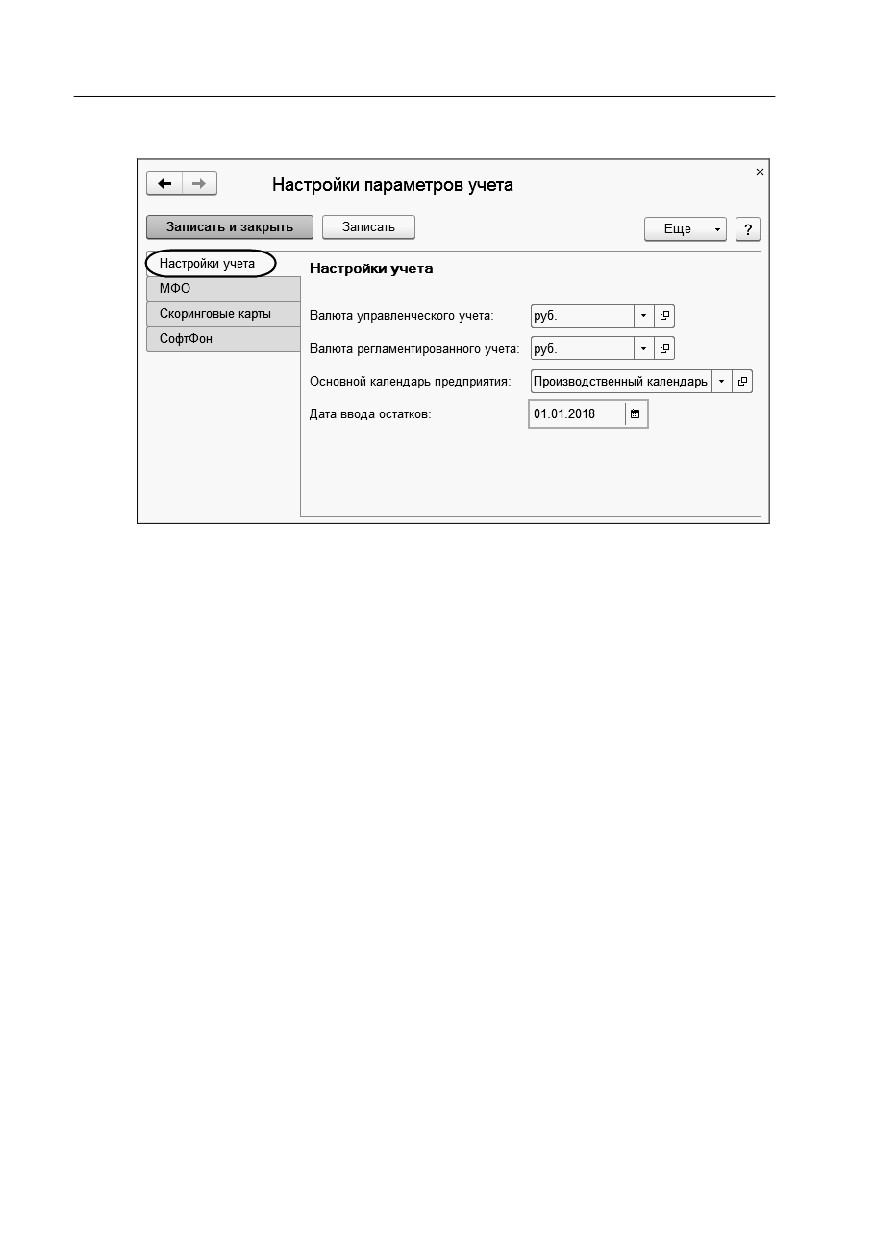
На форме Настройки параметров учета задаются основные
константы, влияющие на учет в системе. Константы расположены
на закладках в зависимости от назначения.
260
Закладка «Настройки учета»
Реквизиты закладки Настройки учета следующие:
■ Валюта управленческого учета — основная валюта учета;
■ Валюта регламентированного учета — валюта регламентиро-
ванного учета;
■ Основной календарь предприятия — поле для выбора
календаря, который будет использоваться при расчете графиков
платежей по договору займа;
■ Дата ввода остатков — регламентная дата начала работы
в системе или переноса остатков.

Глава 14
261
Администрирование
Закладка «МФО»
Реквизиты закладки МФО следующие:
■ Ввод заявок на займ — настройка, указывающая обязательный
ввод заявки (в случае установки данного флажка).
■ Срок действия заявки
(день) — настройка, определяющая
сколько дней будет действовать заявка на займ.
262
■
Периодичность проверок ФМС и ФССП — задается
периодичность проверок ФМС и ФССП (в днях).
■
Использовать фильтр контрагентов по менеджерам.
■
Использование бух. части — при установленном флажке
становится возможным ведение бухгалтерского учета в части
формирования проводок и стандартных бухгалтерских отчетов.
■
Учет договоров цессии по сумме приобретения — настройка,
указывающая обязательный учет договоров цессии.
■
Использовать проверку ИНН — настройка указывает на
использование проверки ИНН при записи в справочник
Контрагенты.
■
Выводить номер документа при печати графика платежей —
если флажок установлен, то в графике выводится номер
документа, если — не установлен, то в графике выводится
номер договора.
■
Выводить лидирующие нули в номере на печать кассовых
ордеров — настройка определяет, будут ли выводиться
лидирующие нули в номерах кассовых ордеров при печати.
■
Точность процентов в расшифровке до 10 знаков.
■
Начисление неустойки документом Начисление пени.
■
Запрет проведения документов по закрытой точке продаж.
■
Остаток основного долга как сумма ограничения при
2х
(просрочке) — если настройка не включена, то суммой
ограничения выступает исходная сумма займа в договоре при
начислении процентов. При включенной настройке остаток
основного долга выступает как сумма ограничения при
начислении процентов.
■
Перенос процентов от последнего документа графика —
перенос процентов с предварительного регистра на регистр
взаиморасчетов в сумме, начисленной от последнего документа
графика
(договор выдачи микрозайма, дополнительное
соглашение, договор уступки прав цессии).
Глава 14
263
Администрирование
■ Включать день выдачи в срок займа (в днях) — в расчете срока
займа (в днях) будет учитываться день даты выдачи.
■ Автоматическое формирование начисления процентов:
○ На конец месяца;
○ На дату оплаты по графику;
○ На дату фактической оплаты;
○ На каждый день.
Данная настройка включает начисление процентов регламентными
заданиями: Регламентный ввод начисления процентов
(выданные) и Регламентный ввод начисления процентов
(приобретенные).
■
Автоматическое формирование начисления пени:
○ На каждый день.
■
Порядок закрытия долгов — настройка Способ погашения
задолженности может принимать следующие значения:
○ Автоматически — при этом оплата от заемщика распреде-
ляется по видам задолженности автоматически. В табличной
части области Порядок закрытия долгов указывается
очередность закрытия задолженности.
○ Ручной порядок — при оформлении оплаты пользователь
самостоятельно выбирает соответствующие статьи движе-
ния денежных средств и указывает порядок закрытия
задолженности.
■
Начисление штрафных санкций от суммы основного долга:
○ От суммы фактической задолженности;
○ От суммы просрочки.
■
Способ формирования платежа
(определяет
способ
формирования даты платежа при базовом периоде месяц).
Примеры рассмотрены в Приложении, п. 15.4 «Формирование
дат платежей» на стр. 372.
○ На текущий месяц — если день платежа входит в текущий
месяц даты выдачи микрозайма, то формируется платеж на
264
следующий месяц, но все последующие платежи не
переносятся на следующий;
○ На текущий месяц с учетом даты выдачи — если день
платежа входит в текущий месяц даты выдачи, то платеж
формируется в текущем месяце, а не переносится на
следующий;
○ На следующий месяц — перенос платежа на следующий
месяц.
■
Способ подписи договора — в этой настройке определяется, кто
будет подписывать документы, в которых требуется подпись
генерального директора. Выбор осуществляется из следующих
вариантов:
○ Генеральный директор — в этом случае будет требоваться
подпись генерального директора;
○ Руководитель точки продаж — будет требоваться подпись
сотрудника, который указан руководителем в регистре
сведений
Ответственные лица точек продаж.
В документы будет подставляться имя действующего на
данный момент ответственного лица. Также, чтобы в
документы для подписи подставлялось имя данного
ответственного лица, для него должна быть указана
доверенность в регистре сведений Ответственные лица
точек продаж;
○ Ответственным лицом документа — в этом случае будет
требоваться подпись ответственного лица, указанного в
данном документе.
■
Основной шаблон анкеты — настройка для подстановки
шаблона анкеты в документы Анкета.
■
Создание контрагента с рабочего стола
(группа по
умолчанию) — при регистрации нового контрагента из формы
обработки Рабочий стол кредитного специалиста, данный
контрагент по умолчанию будет записан в указанную в этом
реквизите группу контрагентов (из справочника Контрагенты).
Если в данной настройке группа не задана, то новый клиент
будет записываться в справочник Контрагенты без
Глава 14
265
Администрирование
размещения в какой-либо из групп. См. также п. 9.21
«Обработка
«Рабочий стол кредитного специалиста» на
стр. 207.
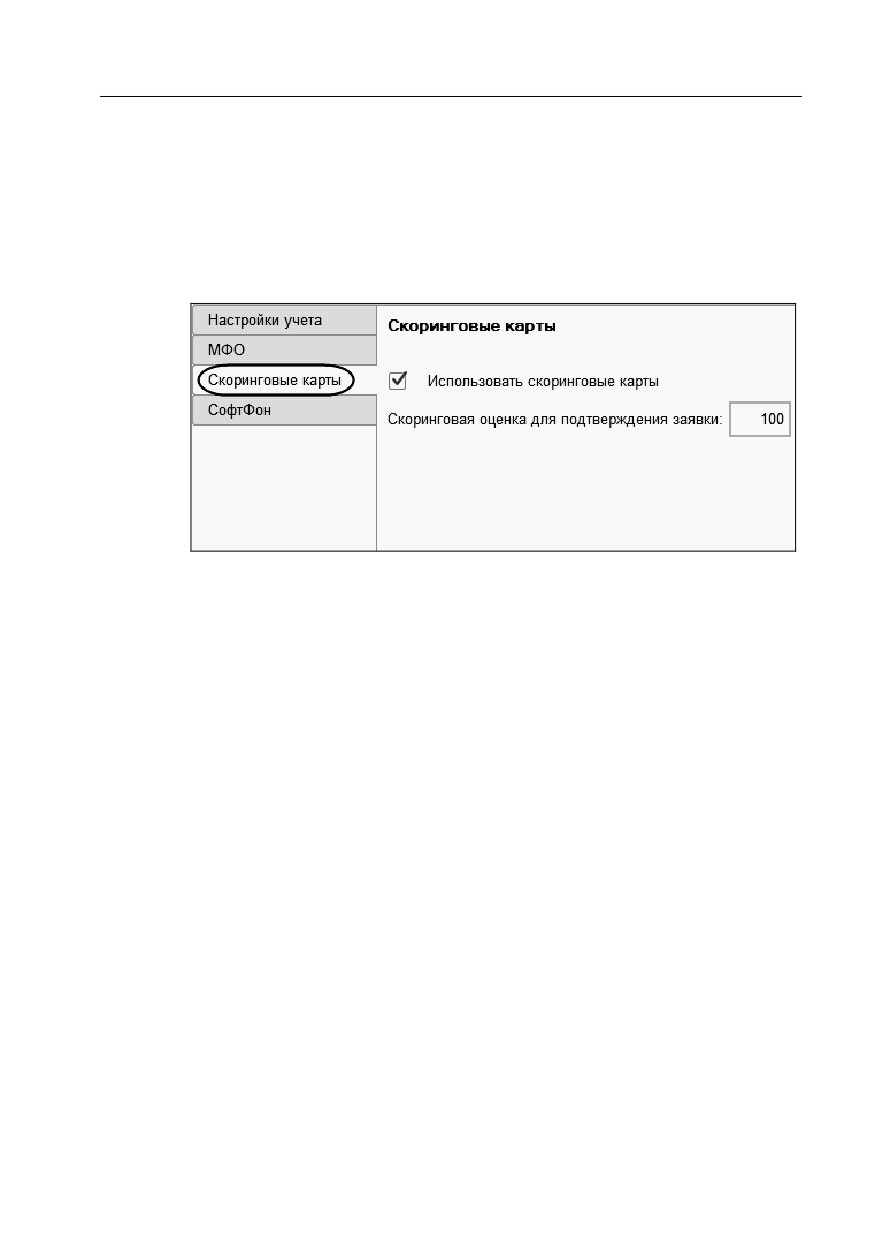
Закладка «Скоринговые карты»
Реквизиты закладки Скоринговые карты следующие:
■ Использовать скоринговые карты — настройка предназначена
для включения возможности использования скоринговой
системы.
■ Скоринговая оценка для подтверждения заявки — предельное
минимальное значение оценки, при котором заявка заемщика
получает положительное решение.

266
Закладка «СофтФон»
Реквизиты закладки СофтФон следующие:
Использовать СофтФон — настройка предназначена для
включения возможности использования системы СофтФон;
Код страны (+7) — код страны по умолчанию;
Код города (812) — код города по умолчанию;
Использовать запись телефонных переговоров — настройка
предназначена для включения возможности использования
записи телефонных переговоров.
Глава 14
267
Администрирование
Использовать систему, подключенную к серверу СофтФона
(Asterisk, Sprut7) — данная настройка доступна, если включена
настройка использования записи телефонных переговоров. Она
предназначена для включения возможности использования
системы записи телефонных переговоров, подключенной к
серверу СофтФона (Спрут-7, Астериск).
Использовать систему CLON — данная настройка доступна,
если включена настройка использования записи телефонных
переговоров. Она предназначена для включения возможности
использования системы записи телефонных переговоров CLON.
Количество взаимодействий с клиентом для маршрутизации —
количество взаимодействий с клиентом для автоматического
перевода его звонков на пользователя, с которым его
соединяли. Если значение равно
0, то маршрутизация
отключена.
Описание работы подсистемы СофтФон содержится в п. 8.2
«Телефония СофтФон» на стр. 157.
14.1.2. Поддержка и обслуживание
В форме Поддержка и обслуживание настраивается контроль за
состоянием программы, резервное копирование и восстановление,
выполняется настройка подключаемого оборудования, проводится
оптимизация быстродействия. В данной главе может содержаться
краткое описание функционалов, подробное описание можно найти
в решении в справочной информации к объектам.

268
Регламентные и фоновые задания
Форма Регламентные и фоновые задания показана на
следующем рисунке.

Глава 14
269
Администрирование
В целях администрирования регламентных и фоновых заданий
система предоставляет следующие возможности:
■ Контроль выполнения регламентных заданий.
■ Регламентные задания.
■ Фоновые задания.
Контроль выполнения регламентных заданий
Контроль может быть простым либо детальным.
Простой контроль — это анализ граф Состояние и Дата
окончания на странице Регламентные задания, а также анализ
текста поля Сообщения пользователю и описание информации
об ошибке в форме редактирования регламентного задания.

270
Детальный контроль — это анализ списка фоновых заданий
(на странице Фоновые задания), которые были созданы и
выполнены для выполнения регламентного задания.

Глава 14
271
Администрирование
Детальный контроль производится отбором фоновых заданий по
интересующему регламентному заданию, и анализом реквизитов
фоновых заданий. Следует учитывать, что сведения о выполнении
регламентного задания получают выборкой части сведений
о выполнении последнего фонового задания.
Примечание
Отбор фоновых заданий производится только по команде
Обновить, поэтому после изменения настройки отбора нужно
выполнить эту команду.

272
Регламентные задания
При помощи кнопок командной панели формы Регламентные и
фоновые задания и пунктов меню кнопки Еще закладки
Регламентные задания можно выполнить следующие действия.
Команда
Описание
Обновить
Обновляет список регламентных заданий
(и список фоновых заданий с учетом задан-
ного отбора, т. к. списки связаны).
Добавить
Открывает форму редактирования нового
регламентного задания.
Изменить
Открывает форму редактирования
регламентного задания.
Скопировать
Открывает форму редактирования нового
регламентного задания, предварительно
заполненную значениями копируемого
задания.
Удаляет регламентное задание, выбранное
Удалить
в списке (кроме предопределенных).
Открывает форму редактирования расписания
Настроить расписание
регламентного задания.
Выполняет процедуру регламентного задания,
либо в этом сеансе (для файловой информа-
ционной базы), либо в фоновом задании на
сервере (для серверной информационной
Выполнить сейчас
базы). При выполнении процедуры в фоновом
задании на сервере не меняется дата
последнего выполнения, используемая для
запуска по расписанию.
Настройка выполнения
Только для файловой ИБ. Открывает форму
регламентных заданий
настройки выполнения регламентных заданий.

Глава 14
273
Администрирование
Команда
Описание
Только для файловой ИБ. Запускает отдель-
ный сеанс для выполнения регламентных
заданий. Фактически, производится запуск
Запустить отдельный
отдельного сеанса с параметрами — такими,
сеанс для выполнения
что сеанс открывается только для выполнения
регламентных заданий
регламентных заданий, считает текущий сеанс
родительским и при его завершении
автоматически закрывается.
Создание регламентного задания
При выполнении команды Добавить
(из меню кнопки Еще)
закладки Регламентные задания открывается форма для выбора
шаблона регламентного задания.
После выбора шаблона и нажатия кнопки ОК откроется форма
редактирования нового регламентного задания.

274
В данном диалоговом окне необходимо указать следующие
реквизиты:
■ Наименование регламентного задания. Обычно пустое, и в
качестве наименования применяется синоним, указанный в
шаблоне регламентного задания, заданного в конфигураторе.
Если синоним шаблона не задан, используется имя, указанное в
конфигураторе;
■ Включено — флажок позволяет включить или отключить
выполнение регламентного задания. Полезно, когда нужно
ненадолго отключить регламентное задание, не меняя его
расписание;
Глава 14
275
Администрирование
■
Расписание — с помощью данной гиперссылки настраивается
расписание регламентного задания;
■
Повторять, раз — число попыток выполнения регламентного
задания, при возникновении ошибки;
■
Повторять через, сек — пауза (в секундах) между попытками
выполнения регламентного задания, при возникновении
ошибки;
■
Идентификатор (заполняется автоматически при записи);
■
Ключ — нужен только для опытного администратора, для
тонкой настройки выполнения регламентных заданий и для
исследования нестандартных проблем в работе регламентных
заданий, если таковые есть. Если ключ указан, то перед
запуском фонового задания проверяется, что нет других
активных фоновых заданий по тому же шаблону регламентного
задания, который применен в экземпляре регламентного
задания;
■
Имя пользователя — имя пользователя информационной базы,
от имени которого будет выполняться регламентное задание
(выбирается из справочника Пользователи);
■
Метаданные:
○ Имя — имя шаблона регламентного задания, определенного
в конфигураторе;
○ Синоним — синоним шаблона регламентного задания,
определенного в конфигураторе;
○ Имя метода — имя процедуры в конфигурации, которая
будет выполняться в фоновом задании, созданном по
расписанию регламентного задания.

276
Фоновые задания
На закладке
Фоновые задания можно установить следующие
отборы.
Отбор
Описание
Позволяет выполнить отбор по состоянию
(дополнительно к отбору по периоду и по
регламентному заданию):
1) Выполнено;
По состоянию
2) Завершено с ошибками;
3) Отменено (пользователь отменил
выполнение фонового задания на сервере);
4) Выполняется (фоновое задание еще
не завершилось, и его можно отменить).
За период
Позволяет выполнить отбор по периоду
(дополнительно к отбору по состоянию
и по регламентному заданию):
1) Произвольный — можно установить
нестандартный период;
2) Все время — отбор по периоду
не выполняется;
3) Прошлая ночь — стандартный период 12
часов с 21:00 до 09:00;
4) Вчера — стандартный период 24 часа
с 00:00 по 23:59 вчерашнего дня;
5) Сегодня — стандартный период 24 часа
с 00:00 по 23:59 сегодняшнего дня.
Позволяет выполнить отбор по регламентному
заданию (дополнительно к отбору по состоя-
нию и по периоду):
1) флажок определяет необходимость отбора;
По регламентному
2) наименование регламентного задания
заданию
«<не определено>» используется для отбора
фоновых заданий, запущенных для
выполнения прочих (не регламентных)
заданий.

Глава 14
277
Администрирование
На закладке Фоновые задания при помощи кнопок командной
панели, расположенной над табличной частью, можно выполнить
следующие действия.
Команда
Описание
Обновляет список фоновых заданий с учетом
Обновить
заданного отбора (и список регламентных,
т. к. списки взаимосвязаны).
Открыть
Открывает детальную форму свойств фонового
задания.
Отменяет выполнение фонового задания
Отменить
(если выполняется).
Управление полнотекстовым поиском и
извлечением текстов
Обработки Управление полнотекстовым поиском и
Автоматическое извлечение текстов предназначены для
включения и отключения полнотекстового поиска, обновления
278
индекса полнотекстового поиска, и для настройки извлечения
текстов из файлов для использования при поиске.
Полнотекстовый поиск выполняется в любых справочниках,
документах и других объектах, отыскивая заданную строку во всех
полях объектов. При наличии присоединенных файлов,
содержащих текстовую информацию, поиск осуществляется также
и по ним. Полнотекстовый поиск используется при поиске данных
в программе по содержимому справочников, документов и других
объектов программы.
Также полнотекстовый поиск предоставляет такие возможности
как: поддержка транслитерации
(написание русских слов
символами латиницы в соответствии с ГОСТ); поддержка
замещения
(написание части символов в русских словах
одноклавишными латинскими символами); нечеткий поиск (буквы
в найденных словах могут отличаться).
Для начала работы с полнотекстовым поиском необходимо
установить флажок Полнотекстовый поиск данных. В этом
случае становятся доступными команды, которые позволяют
настроить полнотекстовый поиск данных в программе, управлять
индексом полнотекстового поиска, обновлять и очищать его.
По умолчанию флажок установлен.
В файловом режиме работы программы доступны только команды
управления полнотекстовым индексом, тексты извлекаются
автоматически при загрузке файла в программу.
Обновление индекса полнотекстового поиска.
Для того чтобы можно было осуществлять поиск по всем
введенным в программу данным, необходимо регулярно
актуализировать индекс полнотекстового поиска. Для регулярного
автоматического
обновления
индекса
предназначены
регламентные задания Обновление индекса ППД и Слияние
индекса ППД (выполняется раз в сутки).
Если индекс уже был обновлен, то отображается Дата
актуальности индекса — дата последнего обновления индекса.
Глава 14
279
Администрирование
Если в программе есть данные, которые не прошли
индексирование, то становится доступна кнопка Обновить индекс
и выводится Статус индекса Требуется обновление.
Очистка индекса полнотекстового поиска.
Если работа поиска по каким-то причинам нарушена, то с
помощью кнопки Очистить индекс можно удалить все файлы
полнотекстового индекса. После удаления индекса необходимо
заново его построить, используя кнопку Обновить индекс.
Проверка индекса полнотекстового поиска.
В любой момент можно проверить состояние индекса
полнотекстового поиска с помощью кнопки Проверить индекс.
В клиент-серверном режиме доступны команды по настройке
автоматического извлечения текстов.
Автоматическое извлечение текстов.
Извлечение текстов из файлов необходимо для полнотекстового
поиска в программе.
Для настройки необходимо с помощью переключателя выбрать:
■ В кластере серверов настроено выполнение на сервере под
управлением ОС Windows — в этом случае становится
доступной команда Настроить расписание, с помощью
которой можно настроить регламентное задание. Укажите
расписание и другие параметры регламентного задания по
извлечению текстов из файлов. Данный вариант подходит,
когда в Администрировании серверов 1С:Предприятие задано
следующее правило для сервера под управлением ОС Microsoft
Windows:
○ Объект требования: Клиентское соединение с ИБ.
○ Тип требования: Назначать.
○ Имя ИБ: не указывается.
○ Значение дополнительного параметра:
BackgroundJob.CommonModule.ПолнотекстовыйПоискСерве
р.ОбновлениеИндексаППДПоРасписанию.
280
■
В кластере нет серверов под управлением ОС Windows (все
сервера в кластере только под управлением ОС Linux) —
в этом случае с помощью команды Запустить извлечение
текстов можно начать извлечение текстов в тонком клиенте на
рабочей станции под управлением ОС Windows.
○ Если в клиент-серверном варианте один или несколько
рабочих процессов сервера работают под Linux, а часть или
все клиенты подключаются с помощью веб-клиента, то в
информационной базе могут быть добавлены файлы, текст
из которых не извлечен, и соответственно эти файлы
не могут быть найдены полнотекстовым поиском по
содержимому. В этом случае на одном из клиентских
компьютеров, работающих под управлением ОС Microsoft
Windows, нужно запустить тонкий или толстый клиент, и на
нем выполнить команду Извлечение текстов, для того
чтобы в автоматическом режиме извлекать текст из файлов.
По умолчанию интервал времени выполнения равен 60 сек.
Даты запрета изменения данных
Иногда при работе с программой требуется установить запрет
изменения каких-либо данных до определенной даты. Например,
после сдачи квартальной бухгалтерской отчетности в налоговую
инспекцию обычно устанавливается запрет изменения тех данных,
которые использовались для формирования этой отчетности, то
есть данных по последний день отчетного периода.
Для использования запрета изменения данных надо установить
флажок Даты запрета изменения на форме Поддержка и
обслуживание.
По нажатию на гиперссылку Настроить откроется диалоговое
окно настройки даты запрета изменения данных.

Глава 14
281
Администрирование
Удаление помеченных объектов по расписанию
При установке на форме Поддержка и обслуживание флажка
Автоматически удалять помеченные объекты по расписанию
можно настроить расписание регламентного задания по
окончательному удалению помеченных на удаление объектов
системы.
Для окончательного удаления помеченных на удаление в
информационной базе объектов служит обработка Удаление
282
помеченных объектов (расположена в группе Сервис раздела
Администрирование решения и на форме Поддержка и
обслуживание).
Подключаемое оборудование
Для работы с оборудованием в решении используется подсистема
библиотеки подключаемого оборудования (БПО).
Работа происходит только с типом оборудования ККТ с передачей
данных.
Настройка оборудования
Для возможности использования оборудования в решении следует
в разделе Администрирование решения, группа Настройки
программы, пункт Поддержка и обслуживание установить
флажок Подключаемое оборудование. Далее необходимо по
гиперссылке Настроить подключаемое оборудование перейти к
форме настройки и подключения оборудования.
В данной форме надо добавить рабочее место. Для этого из меню
кнопки Управление рабочими местами выбираем пункт Список
рабочих мест, затем в форме Рабочие места нажимаем кнопку
Создать. Если рабочее место уже существует, то будет выведено
соответствующее оповещение. Рабочее место создается для
данного компьютера и пользователя операционной системы.

Глава 14
283
Администрирование
Далее для добавления нового оборудования в форме Подключение
и настройка оборудования нажимаем кнопку Создать, указываем
тип оборудования, используемый драйвер и заполняем все
оставшиеся реквизиты.

284
Затем по нажатию кнопки Настроить следует перейти к настройке
соединения с оборудованием и выполнить настройки.

Глава 14
285
Администрирование
Затем в форме созданного оборудования можно выполнить
тестирование подключения к оборудованию — по нажатию кнопки
Тест подключения.

286
Настройки пробития (печати) чека
По гиперссылке Настройки пробития чека
(раздел
Администрирование, группа Настройки программы, пункт
Поддержка и обслуживание) настраивается отправка
электронных чеков в соответствии с ФЗ-54 после пробития чека на
фискальном устройстве.

Глава 14
287
Администрирование
В данной форме можно настроить, какие операции будут
пробиваться в чеке.
Пробитие (печать) чеков
Печать чека выполняется в документах Приходный кассовый
ордер (ПКО), Расходный кассовый ордер (РКО), Поступление
на расчетный счет, Списание с расчетного счета,
расположенных в разделе Банк/Касса решения (группа Сервис).

288
Перед началом работы необходимо открыть смену. Открытие
смены происходит в разделе Банк/Касса (группа Сервис) решения
в форме Управление фискальным устройством, закрытие смены
выполняется аналогично, в этой же форме.
После открытия смены в ККТ нужно внести денежные средства.
Внесение происходит по кнопке Внести сумму.
Для выполнения печати чека, в перечисленных выше документах
нужно нажать кнопку
. В результате откроется форма Чек
для подготовки печати чека.

Глава 14
289
Администрирование
На данной форме можно изменить параметры позиции чека,
выводимой на печать (в табличной части формы). После внесения
изменений можно применить новые параметры и увидеть новый
вариант чека, для этого нужно нажать кнопку Обновить.
С помощью формы Чек также выполняется печать
корректирующей операции. Для этого следует установить флажок
Корректирующая операция и заполнить соответствующие
реквизиты.

290
Конфигурация
«Микрофинансовая организация, редакция 1»
выполняет автоматическую установку параметров чека.
С некоторыми параметрами можно ознакомиться в Приложении,
см. п. 15.5 «Таблица некоторых параметров, пробиваемых в чеке»
на стр. 374.
Резервное копирование и восстановление
Иногда возникают ситуации, которые приводят к потере данных,
например, сбои энергоснабжения, отказы компьютеров или
неправильные действия в программе. С целью уменьшения риска
потери данных администратору программы необходимо регулярно
выполнять резервное копирование информационной базы, в этом
случае информационную базу можно восстановить. Частота
создания резервных копий зависит от интенсивности ввода новых
данных в программу. Также резервные копии рекомендуется
создавать перед любыми операциями в программе, которые

Глава 14
291
Администрирование
связаны с изменением большого объема данных, например, перед
групповым изменением объектов.
Восстановить данные из созданной ранее резервной копии можно в
любой момент времени. Однако необходимо учитывать, что в
восстановленной информационной базе будут только те данные,
которые были введены на момент создания резервной копии.
Данные, которые были введены позже, будут безвозвратно
утеряны. Поэтому очень важно составить расписание резервного
копирования так, чтобы снизить потери данных до минимума.
Использование резервного копирования в режиме 1С:Предприятия
предусмотрено только для файлового варианта работы. В клиент-
серверном варианте работы программы для создания резервных
копий рекомендуется использовать средства СУБД. Более
подробную информацию об этом можно найти в книге
«1С:Предприятие
8.3. Клиент-серверный вариант. Руководство
администратора».
Настройка и запуск процедуры создания и восстановления данных
выполняется на форме Поддержка и обслуживание.
Версионирование объектов
В решении предусмотрено использование версионирования
объектов — сохранения версий справочников и документов для
отслеживания истории изменений. Подсистема сохраняет каждую
версию объекта в хранилище значений, после чего помещает его в
ресурс регистра сведений. В подсистему включены специальные

292
отчеты, которые позволяют оперативно просмотреть пореквизитно
историю работы пользователя с объектом.
Установка признака использования и настройка версионирования
выполняется на форме Поддержка и обслуживание.
Классификаторы
На форме Поддержка и обслуживание настраивается загрузка
следующих сведений:
■ Адресный классификатор:
○ с использованием веб-сервиса, предоставляемого фирмой 1С
(обязательно подключение к интернету);
○ либо с сайта 1С или из папки на диске (подключение к
Интернету не обязательно);
■ Классификатор банков РФ с диска 1С:ИТС или сайта РБК;
■ Загрузка курсов валют с сайта РБК.

Глава 14
293
Администрирование
Корректировка данных
Обработка Групповое изменение реквизитов служит для
изменения значений реквизитов, в том числе в табличных частях
объектов.
Обновление программы
На форме Поддержка и обслуживание по соответствующим
гиперссылкам можно просмотреть информацию:
■ Описание изменений программы — история изменений по
версиям решения.
■ Результаты обновления и дополнительная обработка данных —
сведения о ходе обновления версии программы, отложенное
выполнение дополнительных процедур обработки данных.
При установке флажка Детализировать ход обновления в
журнале регистрации будет выполняться запись подробной

294
информации о ходе выполнения обновления программы в журнал
регистрации.
Журнал регистрации
Администратору программы часто требуется выяснить, какие
события происходили в программе в определенный момент
времени или какие действия выполнял тот или иной пользователь.
Для этих целей предназначен журнал регистрации.
В журнале регистрации фиксируются основные действия,
выполняемые по модификации данных, выполнению регламентных
операций, подключению и отключению от программы и др.
Настройка журнала производится в Конфигураторе.

Глава 14
295
Администрирование
Активные пользователи
Форма Активные пользователи содержит список пользователей,
работающих в данный момент времени в программе. В этом списке
отображаются не только пользователи, работающие с
информационной базой при помощи приложений Тонкий клиент,
Веб-клиент или Конфигуратор, но и такие пользователи как COM-
соединение, WS-соединение, Фоновое задание и др.
Блокировка работы пользователей
Для администратора в программе предусмотрена возможность
завершать работу всех активных пользователей
(включая
пользователя, инициировавшего блокировку) и блокировать вход в
программу на определенный период времени.
Такая
возможность
востребована
для
проведения
профилактических или срочных работ в программе. Обычно такие
работы проводят в ночные часы, чтобы не затруднять работу в
программе других пользователей. Однако бывают различные
внеплановые ситуации. Например, необходимо провести
обновление версии программы, восстановление программы после
сбоя электроснабжения, резервное копирование информационной
базы, или главному бухгалтеру необходимо срочно рассчитать

296
сложный отчет. Большинство этих работ не могут быть проведены,
если пользователи продолжают работать в программе.
При работе в клиент-серверном режиме имеется возможность
блокировки работы регламентных заданий.
14.1.3. Общие настройки
Форма Общие настройки служит для настройки основных
параметров программы.

Глава 14
297
Администрирование
В поле Заголовок программы вводится текст, который будет
отображаться в названии диалогового окна решения.
По гиперссылке Виды контактной информации выполняется
настройка видов контактной информации различных объектов
программы, например, партнеров, контрагентов, сотрудников и др.
При установке флажка Дополнительные реквизиты и сведения
становится
возможным
использование
и
настройка
дополнительных реквизитов
и сведений объектов решения.
Дополнительные реквизиты отображаются в диалоговых окнах
объектов, а дополнительные сведения отображаются в отдельных
формах, которые открываются специальными командами из форм
объектов.
Установка флажка Электронная подпись включает возможность
использования электронных подписей. Также выполняется

298
проверка отсутствия изменений файла с момента формирования
электронной подписи.
Флажок Шифрование устанавливается для возможности
шифрования файлов.
По гиперссылке Настройки электронной подписи и
шифрования настраиваются параметры подключения средств
криптографии: электронной подписи и шифрования.
14.1.4. Настройки пользователей и прав
В форме Настройки пользователей и прав осуществляется
администрирование пользователей и настройка прав доступа.
Пользователи — администрирование пользователей, которые
работают с программой.
Настройки входа — переход к настройкам сложности и смены
паролей пользователей. Можно установить сроки действия
паролей, а также ограничение работы неактивных пользователей.
Группы пользователей — при включенном флажке можно
использовать группы для пользователей и внешних пользователей.

Глава 14
299
Администрирование
Пользователь может быть участником нескольких групп. Права
доступа, указанные для группы, назначаются всем ее участникам.
Группы доступа — настройка прав доступа и ограничений для
пользователей и групп пользователей. Группа доступа определяет
совокупность действий с данными программы, которые могут
выполнять участники этой группы.
Профили групп доступа — настройка предустановленных
шаблонов групп доступа пользователей. Профили групп доступа,
как правило, объединяют в себе несколько ролей. При включении
пользователя в группу доступа ему назначаются все роли, заданные
в профиле группы доступа.
14.1.5. Печатные формы, отчеты и обработки
В данной форме осуществляется настройка печатных форм,
вариантов отчетов, рассылок отчетов, дополнительных отчетов и
обработок.
Макеты печатных форм — переход к списку макетов для
настройки печатных форм, формируемых из программы.
300
Подменю «Печать» — настройка видимости команд печати в
формах.
Рассылки отчетов — переход к списку рассылок отчетов для
формирования отчетов и доставки сформированных отчетов
получателям. Отправка отчетов может быть автоматической по
расписанию либо по требованию.
Универсальный отчет — предназначен для получения отчета по
выбранным данным информационной базы: по спискам,
документам, регистрам и т. д.
Расширения — подключение расширений: разделов, отчетов и
обработок в дополнение к предусмотренным в программе.
При установке флажка Дополнительные отчеты и обработки
появляется возможность подключать к программе внешние
печатные формы, отчеты и обработки в дополнение к
предусмотренным в программе. По гиперссылке Дополнительные
отчеты и обработки выполняется переход к подключению
внешних печатных форм, отчетов и обработок.
14.1.6. Настройки работы с файлами
В данной форме осуществляется настройка параметров загрузки,
хранения и обработки файлов.

Глава 14
301
Администрирование
Хранить файлы в томах на диске — при установке данного
флажка файлы будут храниться в томах на диске. При этом
становится доступной команда Тома хранения файлов — переход
к настройке подключения к томам (папкам) хранения файлов на
файловом сервере. Если флажок не установлен, то файлы хранятся
в информационной базе решения.
Запретить загрузку файлов с расширениями — установка
данного флажка запрещает загрузку в программу файлов с
указанными расширениями. Запрещенные к загрузке расширения
файлов следует указать в поле ввода через пробел.
Максимальный размер файла — ограничение загрузки в
программу файлов, превышающих указанный размер.
По умолчанию указан размер 50 Мб. Файлы большего размера
не будут загружаться в программу. Если максимальный размер
равен нулю, то объем файлов не ограничен.
302
Расширения файлов ODF — можно указать расширения файлов
открытого формата документов для офисных приложений, текст из
которых также будет извлекаться для построения индекса
полнотекстового поиска. Расширения указываются через пробел.
По умолчанию список заполнен основными расширениями файлов.
Указывать или уточнять список расширений файлов открытого
формата документов нужно при использовании операционных
систем фирмы Microsoft, если для программы OpenOffice не
установлено расширение IFilter.
Расширения текстовых файлов — указываются расширения
файлов, содержащих текстовые данные. Расширения вводятся
через пробел.
Настройка очистки файлов — настройка правил очистки
ненужных файлов.
Синхронизировать файлы с облачными сервисами —
синхронизация с Яндекс.Диск, Box и другими облачными
сервисами для упрощения редактирования файлов.
Настройки синхронизации — настройка синхронизации файлов с
облачными сервисами.
14.1.7. Органайзер
В данной форме осуществляется настройка электронной почты,
заметок, напоминаний и бизнес-процессов.

Глава 14
303
Администрирование
Почтовый клиент — флажок устанавливается для возможности
использования встроенного в программу почтового клиента для
взаимодействий с клиентами с помощью электронных писем
(e-mail).
Прочие взаимодействия — при установке данного флажка
возможна регистрация звонков, встреч, и запланированных
взаимодействий с клиентами в программе (становятся доступны
соответствующие объекты).
содержание .. 4 5 6 7 ..