содержание .. 2 3 4 5 ..
1С-Рарус: Микрофинансовая организация, редакция 1. Руководство пользователя (2019 год) - часть 4
ГЛАВА 8
УПРАВЛЕНИЕ
РАССЫЛКАМИ И
ЗВОНКАМИ
Для информирования клиентов о решении по заявке о предостав-
лении займа или о просроченной задолженности, а также другой
информации, в программе есть возможность передавать сообщения
посредством электронной почты mail и sms-сообщений.
В системе в настоящее время используются следующие
провайдеры:
■ Билайн;
■ МТС;
■ СМС Рассылка 2016 (сайт smsdelivery.ru);
■ SMS4B.

156
Услуга является платной. Для ее подключения необходимо
обратиться к провайдерам и заключить договор. Провайдерами
выдается логин, имя отправителя и пароль, которые вводятся в
настройки программы.
8.1. СПРАВОЧНИК «ШАБЛОНЫ СООБЩЕНИЙ»
Справочник Шаблоны сообщений предназначен для автомати-
ческого формирования текста сообщений рассылки. На следующем
рисунке представлено диалоговое окно элемента данного
справочника.
Пользователь заполняет следующие реквизиты данной формы:
■ Наименование шаблона;
■ Тип рассылки (email или sms);
■ Вид шаблона;
○ Напоминание о задолженности;
○ Напоминание о просрочке;
○ Напоминание о ближайшем платеже;
Глава 8
157
Управление рассылками и звонками
■ Тема письма (произвольный текст);
■ Признак использования шаблона (выбирается значение Да или
Нет);
■ Список параметров — предопределенный список параметров,
задействованных в шаблоне сообщений;
■ Шаблон шапки — произвольный текст заголовка шаблона с
заданными параметрами (переменными);
■ Шаблон по договорам — произвольный текст шаблона
сообщения по договорам, в разрезе каждого договора с
заданными параметрами (переменными).
Параметры
(переменные) в текст шаблона добавляются
перетаскиванием мышью
(Drag-and-drop) из области Список
параметров. Добавленные переменные в тексте отображаются
заключенными в квадратные скобки.
8.2. ТЕЛЕФОНИЯ СОФТФОН
Подсистема СофтФон предназначена для управления
телефонными звонками. Программный продукт
«1С-Рарус:
Интеграция с телефонией
(СофтФон)» может работать как с
внешними, так и с внутренними звонками. Подсистема СофтФон
помогает в работе диспетчерского отдела, справочной службы,
отдела продаж и маркетинга, а также сотрудников других отделов,
которые используют телефонию в повседневной работе.
Основные возможности подсистемы СофтФон:
■ Определение номера телефона входящего звонка.
■ Информирование оператора о звонке и о том, кто звонит.
■ Управление звонком с помощью компьютера.
■ Автоматическое создание новых документов при работе
с конфигурацией на платформе 1С:Предприятие 8.
158
■
Автоматический набор телефонного номера из диалоговых окон
конфигурации на платформе 1С:Предприятие 8.
■
Регистрация пропущенных звонков. В результате сохранения
данной информации можно перезвонить недозвонившимся
клиентам, сотрудникам компании.
■
Уведомление оператора о состоянии внутренних телефонных
линий АТС (свободно/занято).
■
Запись телефонных разговоров с возможностью их
прослушивания
из
конфигурации
на
платформе
1С:Предприятие 8.*
■
Установка динамической маршрутизации звонков по правилам,
загруженным
из
конфигурации
на
платформе
1С:Предприятие 8.*
■
Ведение локальных и общих адресных книг с возможностью их
загрузки из АТС и конфигураций «1С:Предприятие 8».
* — Данная возможность зависит от конкретной АТС и доступна
при использовании совместно с IP-АТС «АГАТ UX» и/или Call-
центр «INFINITY».
Работа с программным продуктом
«1С-Рарус: Интеграция с
телефонией
(СофтФон)» настраивается на закладке СофтФон
в форме Настройки параметров учета
(в
разделе
Администрирование решения, группа Настройки программы).
Для применения подсистемы СофтФон надо установить флажок
Использовать СофтФон
(показано на следующем рисунке).
См. также п. 14.1.1 «Настройки параметров учета» на стр. 259.

Глава 8
159
Управление рассылками и звонками
Важно!
Для работы подсистемы СофтФон необходима установка и
настройка решения
«1С-Рарус: Интеграция с телефонией
(СофтФон)».
Информацию по установке и использованию подсистемы
СофтФон можно найти в руководстве пользователя к решению
«1С-Рарус: Интеграция с телефонией (СофтФон)».
160
8.2.1. Персональные настройки пользователя для работы с
подсистемой СофтФон
В программе предусмотрена возможность автоматической
подстановки данных по входящим и исходящим звонкам в
документы системы при приеме или осуществлении звонков
пользователями системы, при условии работы подсистемы
СофтФон. Условия подстановки информации задаются в
персональных настройках пользователя. Карточка пользователя
открывается из раздела Администрирование, пункт Настройки
пользователей и прав, гиперссылка Пользователи. В карточке
пользователя
надо
выбрать
гиперссылку
Настройки
пользователя.
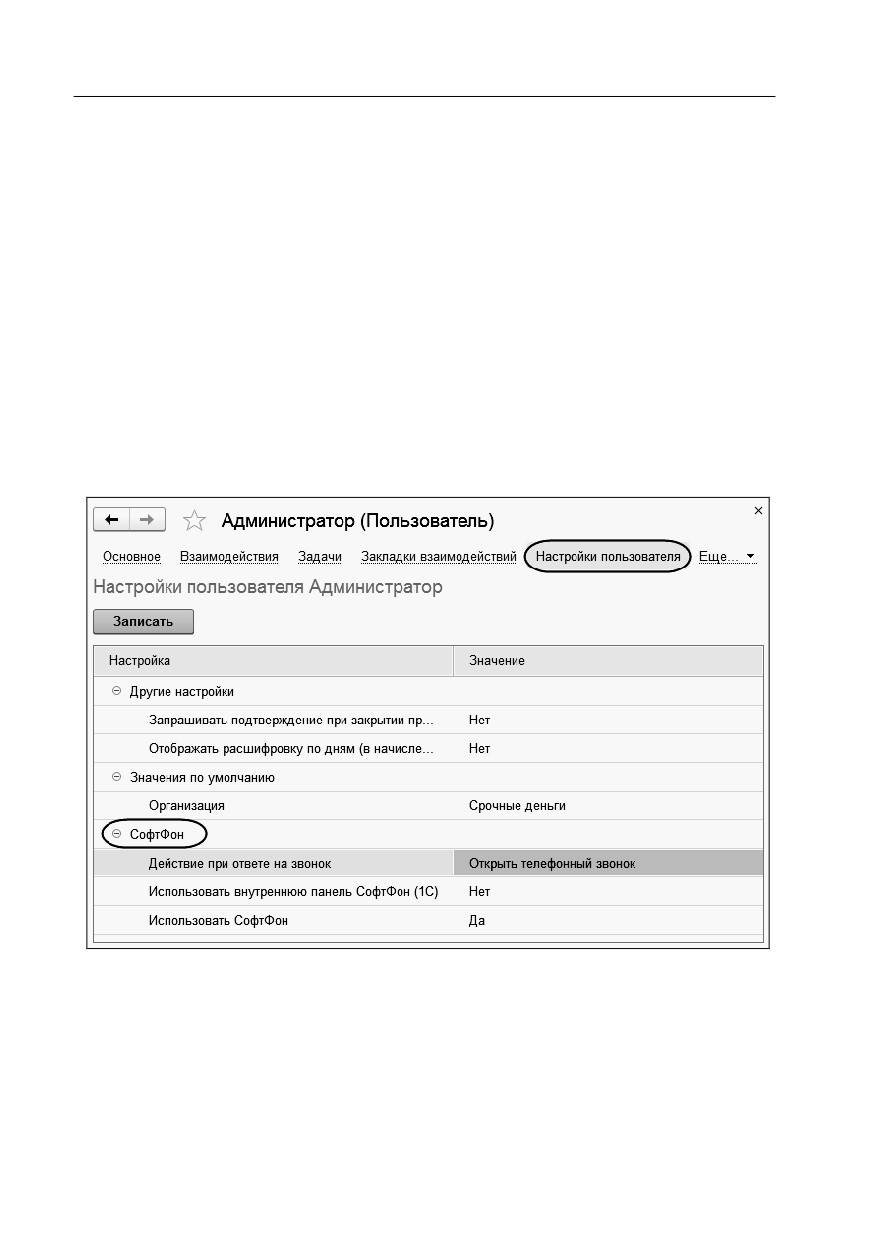
В группе настроек СофтФон, необходимо установить значение Да
для настройки Использовать СофтФон.
Для управления входящими и исходящими звонками через панель
управления подсистемы СофтФон, пользователь устанавливает
Глава 8
161
Управление рассылками и звонками
значение Да для настройки Использовать внутреннюю панель
СофтФон (1С).
Если в настройке Действие при ответе на звонок (только для
внешних звонков) выбрать значение Открыть телефонный
звонок, то при приеме/осуществлении вызовов пользователю
не надо будет самому создавать документ Телефонный звонок.
Данный документ с необходимой информацией программа создаст
автоматически, что существенно сэкономит рабочее время
пользователя.
Если в настройке Действие при ответе на звонок выбрать
значение Открывать договоры с контрагентами, то при
приеме/осуществлении вызовов пользователю не надо будет
самому открывать форму Договор с контрагентом. Данная форма
будет открыта автоматически, с подстановкой в нее найденного
контрагента. Если же контрагент найден не будет — также
откроется документ Телефонный звонок, что существенно
сэкономит рабочее время пользователя.
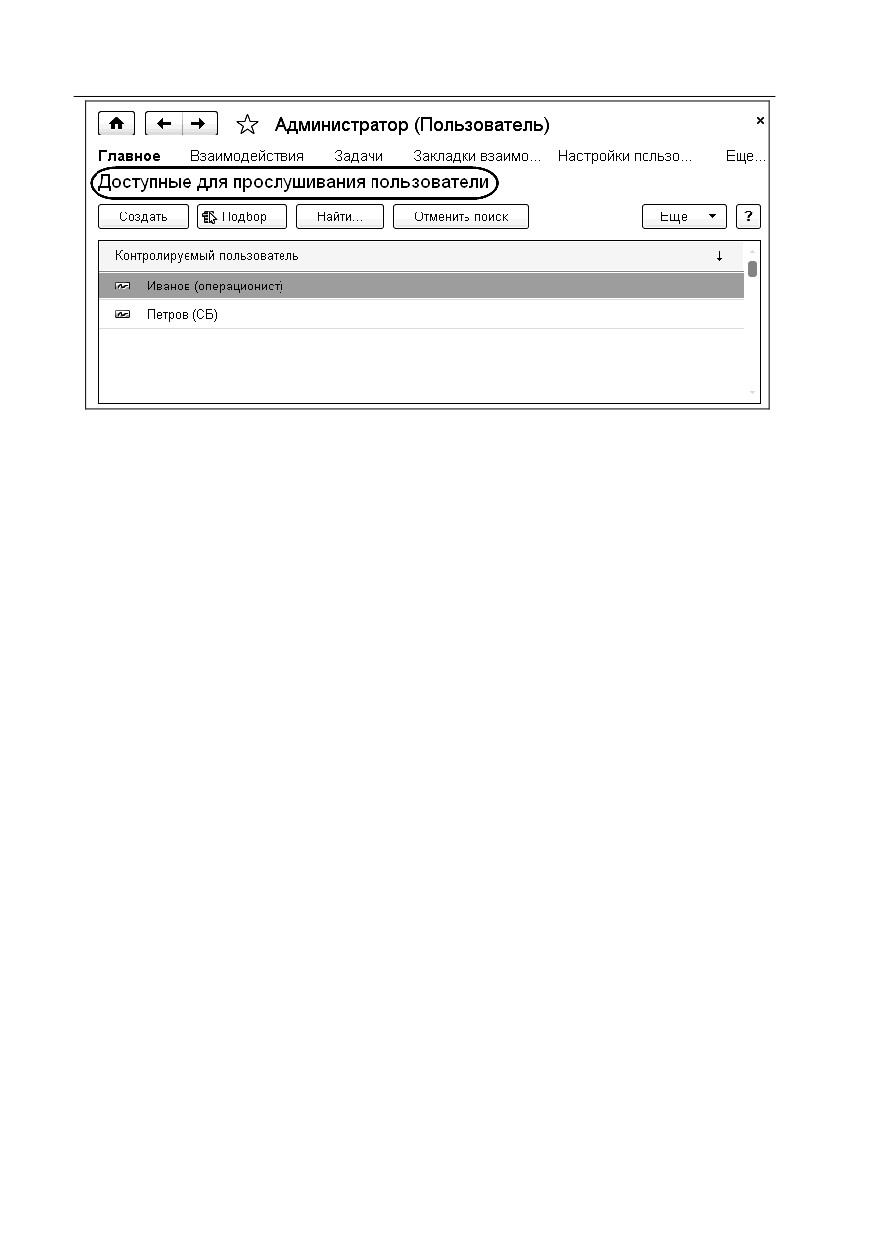
Если в общих настройках системы задана возможность записи
телефонных разговоров (рассмотрено далее), то администратор
может задать персональные настройки пользователей для
прослушивания записанных телефонных переговоров. Для этого в
карточке пользователя в командной панели надо нажать
гиперссылку Прослушиваемые пользователи. Откроется форма
Доступные для прослушивания пользователи. В ней
указывается перечень сотрудников, записанные переговоры
которых будут доступны для прослушивания выбранному
пользователю.
162
Необходимость прослушивания телефонных разговоров возникает,
например, при конфликтной ситуации с клиентом, когда надо
уточнить, какие договоренности с клиентом были выполнены, а
какие — нет. Также запись телефонных разговоров ведется для
контроля качества работы сотрудников и пр.
8.2.2. Описание работы подсистемы СофтФон
Обработка входящего звонка
При поступлении входящего звонка происходит идентификация
клиента по телефонному номеру клиента. В панели управления
СофтФон одновременно со звонком появляется ранее сохраненная
информация о клиенте.
Основная информация панели управления СофтФон:
■ Контактное лицо (клиент, осуществляющий звонок);
■ Контрагент (наименование организации);
■ Номер телефона клиента
(если номер телефона не был
определен в программе).
Глава 8
163
Управление рассылками и звонками
Функции панели управления СофтФон для обработки звонка
следующие:
■ ответить на звонок,
■ повесить на Hold (удержание),
■ снять с Hold (удержания),
■ передать звонок
(с предварительной консультацией с
абонентом, которому надо перенаправить вызов),
■ переключить звонок
(в данном случае входящий звонок
ставится на удержание и передается сотруднику организации
только после подтверждения этим сотрудником готовности
принять звонок),
■ завершить разговор (положить трубку).
Во время разговора с клиентом оператор обычно щелкает мышью
по отображению информации о клиенте на панели управления
СофтФон. В результате в системе создается новый документ —
Телефонный звонок.
Документ Телефонный звонок формируется автоматически. Поля
этого документа автоматически заполняются информацией о
клиенте, в том числе подставляется телефонный номер клиента.
Оператор может ввести добавочную информацию о звонке.
На закладке Описание текст обычно загружается из шаблона,
после чего оператор вносит корректировки.
Из документа Телефонный звонок можно открыть карточку
клиента, которая содержит всю информацию о клиенте, в
частности, историю всех ранее состоявшихся контактов.
В результате вышеописанных действий реализуются следующие
функции программы:
■ восстанавливается история взаимоотношений с клиентом,
■ становится простой регистрация звонка, можно планировать
следующие контакты,
■ обеспечивается хранение истории контактов.
164
Если клиент обращается впервые, и информации о клиенте в
системе еще нет, то можно создать документ Телефонный звонок
и дополнительно зарегистрировать нового клиента. При
регистрации нового клиента телефонный номер клиента
заполнится автоматически из подсистемы СофтФон.
Программа
«1С-Рарус: Интеграция с телефонией
(СофтФон)»
обрабатывает и внутренние звонки между сотрудниками. В панели
СофтФон появляется информация о сотруднике и о его
внутреннем номере, Аватар. Для облегчения поиска и набора
внутреннего номера сотрудника имеется список сотрудников с
телефонными номерами — адресные книги. Общие адресные
книги редактируются в Менеджере сервера программы «1С-Рарус:
Интеграция с телефонией (СофтФон)». Также пользователь может
добавлять свои личные адресные книги (избранные номера для
быстрого доступа, личные номера и т. п.).
Автоматический набор номера в программе
Во всех диалоговых окнах, где присутствует контактная
информация с типом Телефон или Мобильный телефон,
возможен автоматический набор телефонных номеров клиентов и
их контактных лиц, пользователей. Например, это можно сделать
из следующих диалоговых окон:
■ Карточка клиента;
■ Карточка пользователя;
■ Документ Телефонный звонок.
Для автоматического набора номера в указанных формах
достаточно нажать кнопку с изображением телефона.

Глава 8
165
Управление рассылками и звонками
Прослушивание записанных телефонных
переговоров
В программе реализована возможность прослушивания записанных
на АТС телефонных разговоров. Такое право задает администратор
в карточках пользователей.
Запись телефонных разговоров возможна, если в настройках
подсистемы СофтФон установлен флажок Использовать запись
телефонных переговоров и выбрана система для записи (также
установкой соответствующего флажка в настройках).
Прослушать записанный телефонный разговор можно из
документа
Телефонный звонок, нажав гиперссылку
(гиперссылка появляется в
документе, если совершен хотя бы один звонок клиенту из какой-
либо формы решения). Пользователь сможет прослушать разговор,

166
если этот пользователь указан автором в выбранном документе
Телефонный звонок.
8.3. ДОКУМЕНТ «РАССЫЛКА»
Документ Рассылка предназначен для формирования текста
сообщения
(email или sms) и отправки его конечным
пользователям.
В документе необходимо заполнить следующие реквизиты:
■ Тип рассылки (еmail или sms);
■ Учетная запись;
■ Точка продаж — точка продаж, в рамках которой передается
сообщение;
■ Шаблон сообщения — шаблон текста письма из справочника
Шаблоны сообщений;
■ Тема письма;
■ Комментарий — поле для ввода текста комментария.
После заполнения документ надо записать и закрыть.
ГЛАВА 9
УПРАВЛЕНИЕ ЗАЙМАМИ
ВЫДАННЫМИ
Это основной раздел для работы по учету договоров микрозаймов
выданных. Раздел содержит параметры, документы и отчеты,
необходимые для работы пользователей.
9.1. СПРАВОЧНИК «ГРАФИКИ РАБОТЫ»
Справочник Графики работы предназначен для хранения и
настройки используемых календарей в целях расчета графика
платежей по договорам займа. По умолчанию в программе
содержится настроенный производственный календарь.
График работы вводится на основании производственного
календаря. Графики работы можно вести как для предприятия
в целом, так и для его точек продаж (например, график работы
склада).

168
В зависимости от производственной необходимости или от
потребностей тех точек продаж, для которых график работы
предназначен, графики работы могут настраиваться на весь год или
на определенный период. Также настройка графика работы может
проводиться время от времени в течение всего года, на некоторое
количество дней вперед.
По нажатию на кнопку
будут показаны
рабочие и выходные дни по месяцам.

Глава 9
169
Управление займами выданными
Чтобы закончить просмотр и продолжить работу над графиком
работы следует нажать кнопку
9.2. ДОКУМЕНТ «ЗАЯВКА»
Для оформления предварительной заявки на микрозайм
используется документ Заявка, на основании которого
формируется договор выдачи микрозайма.

170
Для корректного формирования документа, необходимо заполнить
следующие реквизиты:
■ Организация;
■ Точка продаж — (данные справочника Точки продаж);
■ Заемщик (контрагенты);
■ Кредитный продукт (вид займа).
Документ Заявка содержит закладки, рассмотренные ниже.
Глава 9
171
Управление займами выданными
Реквизиты закладки Параметры займа следующие:
■
Классификация займа;
■
Цель займа;
■
Сумма займа;
■
Ставка;
■
Тип ставки;
■
База расчета %;
■
Сумма % — если для базы расчета процентов выбрано значение
Фиксированная сумма, то в данном поле указывается
фиксированная сумма процентов;
■
Дата выдачи;
■
День платежа;
■
Срок займа — срок выдачи займа (число, зависит от значения,
указанного в поле Базовый период);
■
Базовый период;
■
N — если в поле Базовый период выбрано значение
N количество дней, то в поле N указывается количество дней;
■
Вариант оплаты основного долга;
■
Вариант оплаты процентов.
На закладке Прочие настройки (закладки Параметры займа)
задаются настройки ставки процентов в льготный период:
■ Ставка,
■ Дата начала и окончания льготного периода,
■ Количество дней льготного периода.
Если указать дату начала и окончания льготного периода, то
количество дней льготного периода рассчитается автоматически.
Если указать дату начала и количество дней льготного периода, то
дата окончания будет установлена автоматически.

172
Также на закладке Прочие настройки можно установить
следующие флажки
(их значение рассмотрено в п. 4.10
«Справочник «Кредитные продукты»» на стр. 91):
■ Онлайн займ;
■ POS-займ;
■ Долгосрочность;
■ Спец. продукт (ФЗ №554 от 28.01.2019).
Реквизиты закладки Комиссия и штрафы следующие:
■ Штраф по основному долгу (Пеня);
■ Штраф по процентам (Пеня);
■ Пени по основному долгу (приостановлено начисление %);
■ Пени по процентам (приостановлено начисление %);
■ Штраф по факту просрочки (значение, день начисления пени,
расчетный день штрафа);
■ Сумма периодической комиссии;
■ Сумма разовой комиссии.

Глава 9
173
Управление займами выданными
По умолчанию используются значения реквизитов из Учетной
политики (по нажатию кнопки
).
Однако, если в форме указанного в данном документе Кредитного
продукта на закладке Штрафные санкции установлен флажок
Использовать штрафы кредитного продукта, то значения
реквизитов данной закладки будут подставляться из формы
указанного Кредитного продукта.
Описание реквизитов закладки Комиссия и штрафы см. в п. 4.3
«Регистр сведений «Учетная политика»» на стр. 64 и в п. 4.10
«Справочник «Кредитные продукты»» на стр. 91.
Закладка График заполняется автоматически по кнопке
Заполнить, в соответствии с заданными параметрами договора.

174
По кнопке Расчет ПСК производится расчет полной стоимости
кредита, результат отображается в поле ПСК. По гиперссылке
справа от данного поля можно увидеть расшифровку расчета ПСК.
Закладка Скоринговая оценка предназначена для проверки заявки
по настроенной скоринговой карте. Формальная и основная оценки
производятся по нажатию кнопки Проверить.
По кнопке
командной панели формы заявки можно
сформировать следующие формы для печати:
■ Заявка на выдачу займа;
■ График платежей.

Глава 9
175
Управление займами выданными
9.3. ДОКУМЕНТ «ДОГОВОР ВЫДАЧИ МИКРОЗАЙМА»
Документ Договор выдачи микрозайма предназначен для
формирования договора микрозайма, для ввода остатков и ввода
остатков по восстанавливаемым договорам. Данный документ
может вводиться на основании предварительной одобренной
заявки и без нее, если это предусмотрено настройками программы.
176
Для корректного формирования документа необходимо заполнить
следующие реквизиты:
■ Организация;
■ Точка продаж;
■ Заемщик;
■ Кредитный продукт (вид займа).
Документ Договор выдачи займа содержит закладки,
рассмотренные ниже.
Реквизиты закладки Параметры займа:
■
Классификация займа;
■
Цель займа;
■
Сумма займа;
■
Валюта;
■
Ставка;
■
Тип ставки;
■
База расчета %;
■
Сумма % — если для базы расчета процентов выбрано значение
Фиксированная сумма, то в данном поле указывается
фиксированная сумма процентов;
■
Дата выдачи;
■
День платежа;
■
Срок займа (зависит от значения реквизита Базовый период);
■
Базовый период;
■
N — если в поле Базовый период выбрано значение
N количество дней, то в поле N указывается количество дней;
■
Дата окончания;
■
Вариант оплаты основного долга;
■
Вариант оплаты процентов.
Глава 9
177
Управление займами выданными
На закладке Прочие настройки (закладки Параметры займа)
в области Ставка процентов
(льготный период) задаются
настройки ставки процентов в льготный период:
■ Ставка,
■ Дата начала и окончания льготного периода,
■ Количество дней льготного периода.
Если указать дату начала и окончания льготного периода, то
количество дней льготного периода рассчитается автоматически.
Если указать дату начала и количество дней льготного периода, то
дата окончания будет установлена автоматически.
В области Ставка процентов (используется в случае просрочки)
заполняется поле Ставка с указанием Типа ставки
(дневная,
месячная, годовая) — это процентная ставка, которая используется
при начислении процентов при выходе клиента на просрочку. Поле
Ставка заполняется при условии, что с выходом на просрочку
процентная ставка изменится, например, удвоится.
На закладке Прочие настройки задаются значения таких
реквизитов как:
■ Количество дней льготного периода;
■ Период без штрафных санкций.
■ Отсрочка платежа основного долга.
Также здесь устанавливаются следующие флажки:
■ Онлайн займ;
■ Долгосрочность;
■ POS-займ;
■ Спец. продукт (ФЗ №554 от 28.01.2019).

178
Значение перечисленных реквизитов см. в п. 4.10 «Справочник
«Кредитные продукты»» на стр. 91.
Закладка Комиссия и штрафы документа содержит следующие
реквизиты:
■ Штраф по основному долгу (Пеня);
■ Штраф по процентам (Пеня);
■ Пени по основному долгу (приостановлено начисление %);
■ Пени по процентам (приостановлено начисление %);
■ Штраф по факту просрочки (значение, день начисления пени,
расчетный день штрафа);
■ Сумма периодической комиссии;
■ Сумма разовой комиссии.
По умолчанию используются значения реквизитов из Учетной
политики (по нажатию кнопки
).
Однако, если в форме указанного в данном документе Кредитного

Глава 9
179
Управление займами выданными
продукта на закладке Штрафные санкции установлен флажок
Использовать штрафы кредитного продукта, то значения
реквизитов данной закладки будут подставляться из формы
указанного Кредитного продукта.
Описание реквизитов закладки Комиссия и штрафы см. в п. 4.3
«Регистр сведений «Учетная политика»» на стр. 64 и в п. 4.10
«Справочник «Кредитные продукты»» на стр. 91.
На закладке Периодические ставки указываются периодические
ставки, которые используется для начисления штрафных санкций.
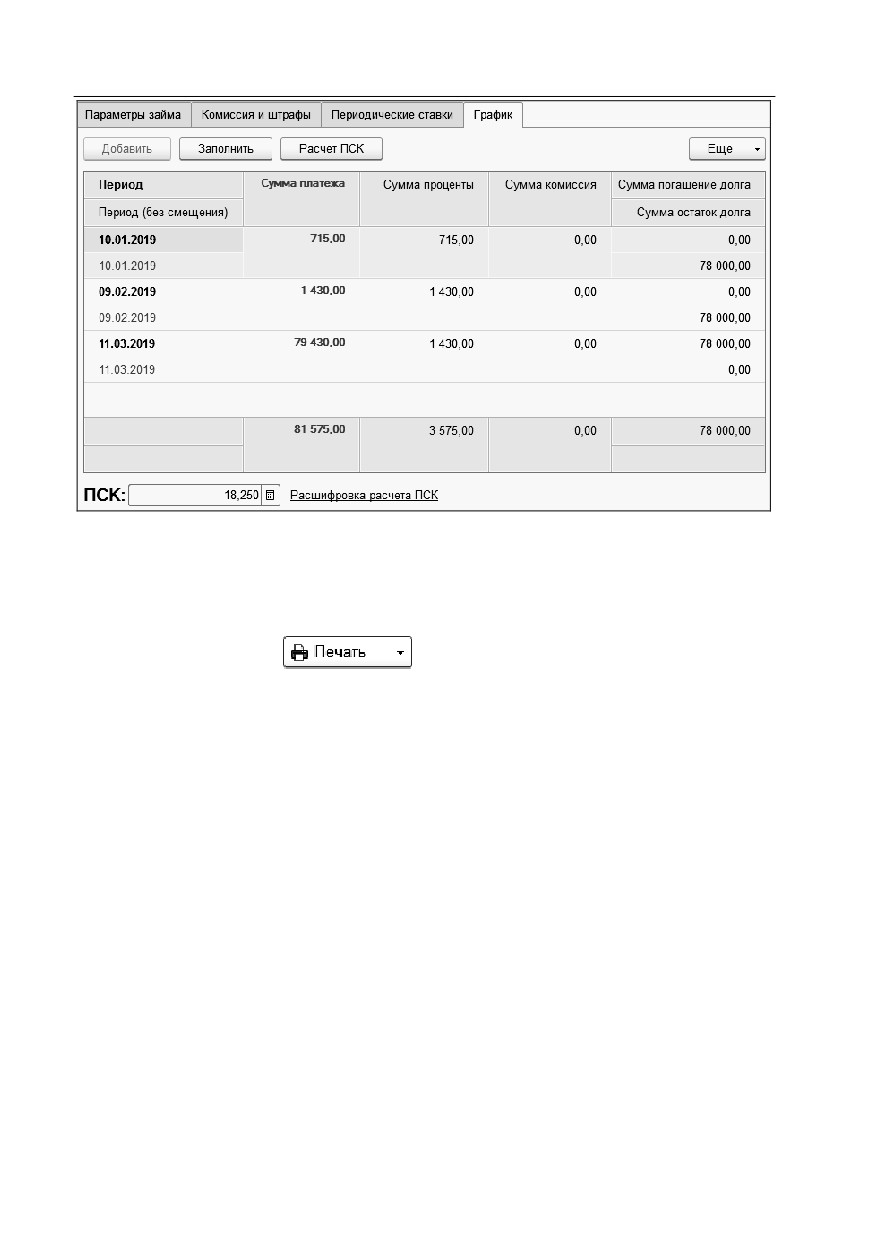
Закладка График заполняется автоматически по кнопке
Заполнить, в соответствии с заданными параметрами договора.
180
По кнопке Расчет ПСК производится расчет полной стоимости
кредита, результат отображается в поле ПСК. По гиперссылке
справа от данного поля можно увидеть расшифровку расчета ПСК.
По кнопке
командной панели формы договора
выдачи микрозайма можно сформировать следующие формы для
печати:
■ Типовой договор;
■ График платежей;
■ Типовой договор займа (юр. лицо);
■ Соглашение о способах и частоте взаимодействия;
■ Согласие должника на взаимодействие с третьими лицами.
Для оформления выплаты денежных средств выбирается одна из
команд меню кнопки Оформить выплату займа документа
Договор выдачи микрозайма. В зависимости от выбранного
варианта автоматически создается документ Расходный кассовый
ордер (в случае выплаты наличными деньгами, вариант Из кассы
организации) или Списание с расчетного счета
(для
безналичного расчета, вариант С р/с организации).

Глава 9
181
Управление займами выданными
9.4. ДОКУМЕНТ «ОБЕСПЕЧЕНИЕ ИСПОЛНЕНИЯ
ОБЯЗАТЕЛЬСТВ»
Документ Обеспечение исполнения обязательств предназначен
для формирования договора обеспечения по займу.
Виды обеспечения по займу могут быть следующими:
■ Поручительство;
■ Залог движимого имущества;
■ Залог недвижимого имущества.
Документ вводится на основании документа Договор выдачи
микрозайма.
При оформлении документа Обеспечение исполнения обяза-
тельств необходимо заполнить следующие реквизиты:
■ Организация;
182
■ Точка продаж (данные справочника Точки продаж);
■ Документ-основание (подставляется автоматически);
■ Заемщик (подставляется автоматически);
■ Договор (подставляется автоматически);
■ Адрес залога;
■ Вид обеспечения (в табличной части документа);
■ Объект залога (выбирается из справочника Имущество).
9.5. ДОКУМЕНТ «ДОПОЛНИТЕЛЬНОЕ СОГЛАШЕНИЕ»
При изменении параметров договора (срок займа, ставка и т. п.)
на основании документа Договор выдачи микрозайма
оформляется документ Дополнительное соглашение.
Структура документа Дополнительное соглашение совпадает со
структурой документа Договор выдачи микрозайма. Возможны
изменения любых параметров договора. Описание реквизитов
документа Дополнительное соглашение см. в п. 9.3 «Документ
«Договор выдачи микрозайма» на стр. 175.

Глава 9
183
Управление займами выданными
Флажок Довыдача по договору устанавливается на закладке
Прочие настройки
(закладки Параметры займа) в случае
довыдачи по договору, с указанием суммы. Далее выполняется
выдача денежных средств заемщику через банк или кассу.
При установке флажка Исполнение обязательств в более
благоприятном режиме выполняется перевод текущей
задолженности
(проценты, штрафы, гос. пошлины и др.) на
основной долг.

184
Если
установлен
флажок Перенос процентов на
предварительный регистр, то выполняется перенос суммы
процентов с регистра взаиморасчетов на регистр предварительного
начисления процентов.
На закладке График необходимо заполнить график платежей
по новым параметрам договора.
График платежей можно сформировать по одному из трех
вариантов:
Заполнить график — срок займа рассчитывается, исходя из
новых параметров договора, сумма соответственно
пересчитывается.
Заполнить с уменьшением срока — сумма аннуитетного
платежа остается равной сумме платежа по основному
договору.
Заполнить график без изменения срока окончания — срок
окончания действия договора берется из основного договора,
сумма пересчитывается.
Если в учетной политике организации установлен флажок
Автоматический пересчет графика платежа при досрочном
начислении процентов
(см. п. «Регистр сведений
«Учетная
политика» на стр. 64)
и настроено регламентное задание

Глава 9
185
Управление займами выданными
Регламентный ввод доп.соглашения, то документ Дополни-
тельное соглашение будет формироваться автоматически.
По кнопке Печать командной панели документа Дополнительное
соглашение формируются следующие формы для печати:
■ Дополнительное соглашение;
■ График платежей;
■ Справка о задолженности.
9.6. ДОКУМЕНТ «ГРУППОВОЙ ДОГОВОР ВЫДАЧИ
МИКРОЗАЙМА»
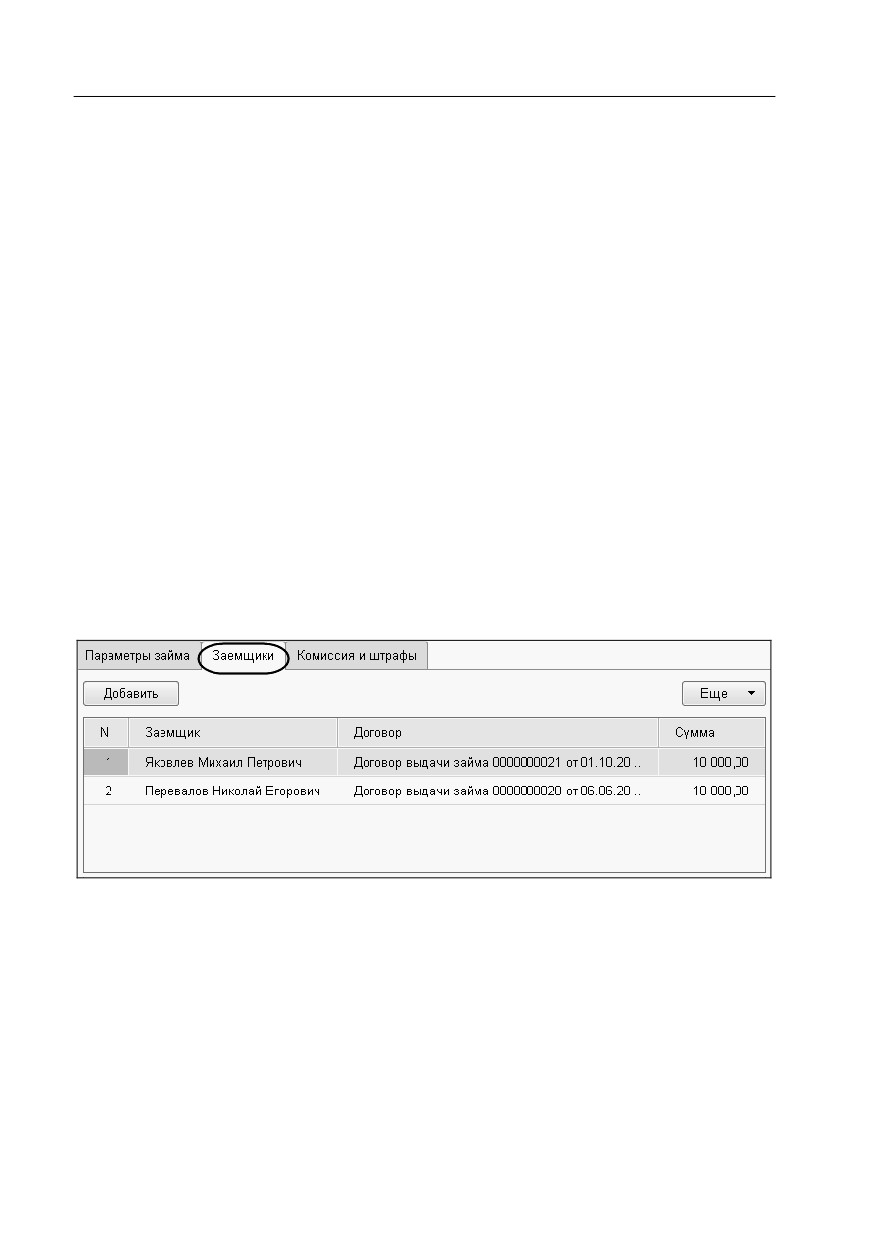
Документ Групповой договор выдачи микрозайма предназначен
для ввода договора займа для группы заемщиков.
186
Для корректного формирования документа необходимо заполнить
следующие реквизиты:
■ Организация;
■ Точка продаж;
■ Кредитный продукт (вид займа);
■ Номер договора (текстовое поле);
■ Цель;
■ Статус договора.
На закладке Параметры займа отображается общая (итоговая)
сумма и условия группового договора выдачи займа.
На закладке Заемщики указываются:
■ Заемщики;
■ Договоры выдачи микрозайма;
■ Суммы по договорам.
На закладке Комиссия и штрафы указываются:
■ Штраф по основному долгу (Пеня);
■ Штраф по процентам (Пеня);
■ Периодическая комиссия;
■ Разовая комиссия.

Глава 9
187
Управление займами выданными
По нажатию на кнопку
командной панели документа Групповой договор выдачи
микрозайма формируются обычные договоры выдачи займа для
каждого заемщика.
При помощи кнопки
формируется печатная форма договора группового займа.
9.7. ДОКУМЕНТ «НАЧИСЛЕНИЕ ПРОЦЕНТОВ»
Документ Начисление процентов создается в целях
бухгалтерского учета и начисления задолженности по процентам,
в соответствии с графиком платежей, а также начисления штрафа
в случае просрочки платежей. Данный документ является
регламентным и формируется автоматически при настройке
регламентного задания Регламентный ввод начисления
процентов (выданные). О регламентных заданиях см. п. 14.1.2
«Поддержка и обслуживание» на стр. 267.
Также возможно самостоятельное формирование документов по
начислению процентов, при этом на определенную дату
выбирается организация и заемщик, и по нажатию кнопки
Заполнить система автоматически начисляет проценты по
выбранному клиенту.

188
Флажок Досрочное начисление\Перенос % на взаиморасчеты
устанавливается в случае досрочного погашения процентов либо
при переносе
% с Предварительного регистра на регистр
Взаиморасчетов.
Установка флажка на Списание процентов в льготный период
позволяет списать начисленные проценты в случае полного
погашения кредита в льготный период.
Установка флажка Отображать расшифровку по дням позволяет
развернуть расшифровку начисления процентов и штрафов по
дням. После установки данного флажка в документе появляется
табличная часть с расшифровкой.
Глава 9
189
Управление займами выданными
Описание особенностей функционала документа
Проводка по регистрам накопления.
Проводки могут выполняться по разным регистрам накопления:
Взаиморасчеты по выданным займам или Предварительное
начисление процентов по выданным займам, в зависимости от
указанной даты документа:
■ Если дата документа является датой окончания месяца, то
проводка пойдет на регистр накопления Предварительного
начисления.
■ Если дата документа является датой платежа по графику, то
проводка пойдет на регистр накопления Взаиморасчетов.
Проценты, которые были ранее начислены на регистр
накопления Предварительного начисления, будут переведены
на регистр накопления Взаиморасчетов.
■ Если дата документа является датой окончания месяца и датой
оплаты по графику, то проводка пойдет по регистру накопления
Взаиморасчетов. Проценты, которые были ранее начислены на
регистр накопления Предварительного начисления, будут
переведены на регистр накопления Взаиморасчетов.
Если проценты были начислены и проводка прошла по регистру
накопления Предварительного начисления, то при оплате займа
данные проценты не будут учитываться. Для оплаты таких
процентов необходимо перевести их на регистр накопления
Взаиморасчетов.
Для перевода процентов (раньше, чем по графику платежа) с
регистра накопления Предварительного начисления на регистр
накопления Взаиморасчетов необходимо начислять проценты
досрочно. Для этого на форме документа имеется флажок
Досрочное начисление. Если этот флажок установлен, то
проводка при любой дате документа выполняется на регистр
накопления Взаиморасчетов.

190
Досрочно проценты начисляются с помощью Рабочего стола
кредитного специалиста
(закладка Займы выданные, команда
Начислить досрочно проценты из меню кнопки Еще командной
панели закладки, пункт Ввести на основании).
Примечание
Если проценты были начислены досрочно раньше даты платежа по
графику и не были оплачены, то при следующем начислении
процентов уже будут начисляться кроме процентов еще и штрафы.
Например:
20.05 — начислены досрочно проценты
(попали на регистр
накопления Взаиморасчетов), но не были оплачены.
26.05 — начисляются проценты и штрафы. Штрафы начисляются
по причине того, что 20.05 не были оплачены проценты.
Глава 9
191
Управление займами выданными
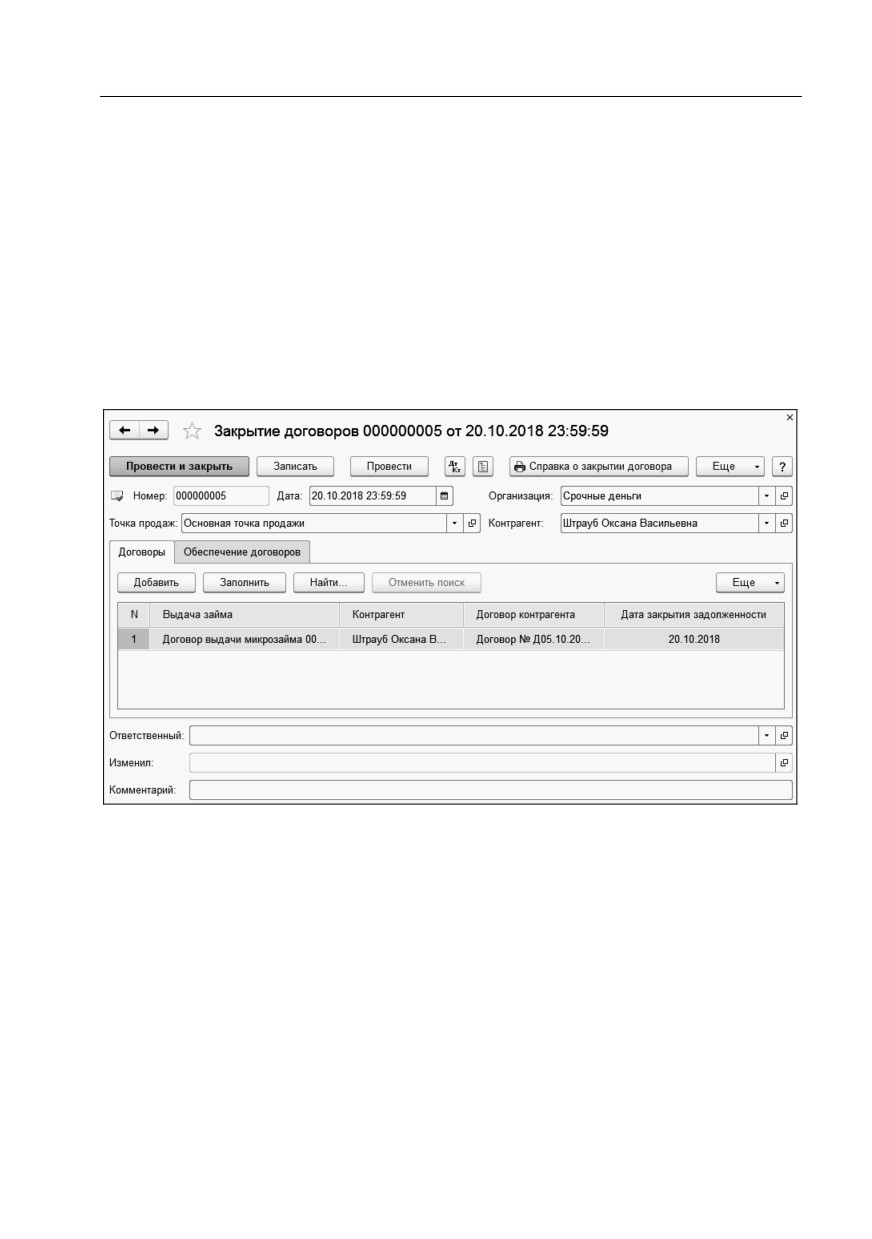
9.8. ДОКУМЕНТ «ЗАКРЫТИЕ ДОГОВОРОВ»
Регламентный документ Закрытие договоров предназначен для
формирования списка договоров
(подлежащих закрытию), по
которым произведено полное погашение задолженности. При
проведении документа закрываются внутренние регистры по
договору и списываются договора обеспечения с баланса МФО.
Также в случае, если организация формирует резервы на
возможные потери и по сомнительной задолженности, то документ
закрытия списывает начисленный резерв по закрытому договору.
9.9. ДОКУМЕНТ «ОСТАНОВКА НАЧИСЛЕНИЯ ПРОЦЕНТОВ»
Документ Остановка начисления процентов предназначен для
остановки начисления процентов до реструктуризации, списания
долга или его погашения заемщиком.

192
В документе требуется заполнить следующие реквизиты:
■ Организация;
■ Договор с контрагентом;
■ Контрагент (подставляется автоматически по договору).
При проведении документа Остановка начисления процентов
формируются движения по начисленным процентам, и по данному
договору начисление процентов прекращается.
9.10. ДОКУМЕНТ «ВОЗОБНОВЛЕНИЕ НАЧИСЛЕНИЯ
ПРОЦЕНТОВ»
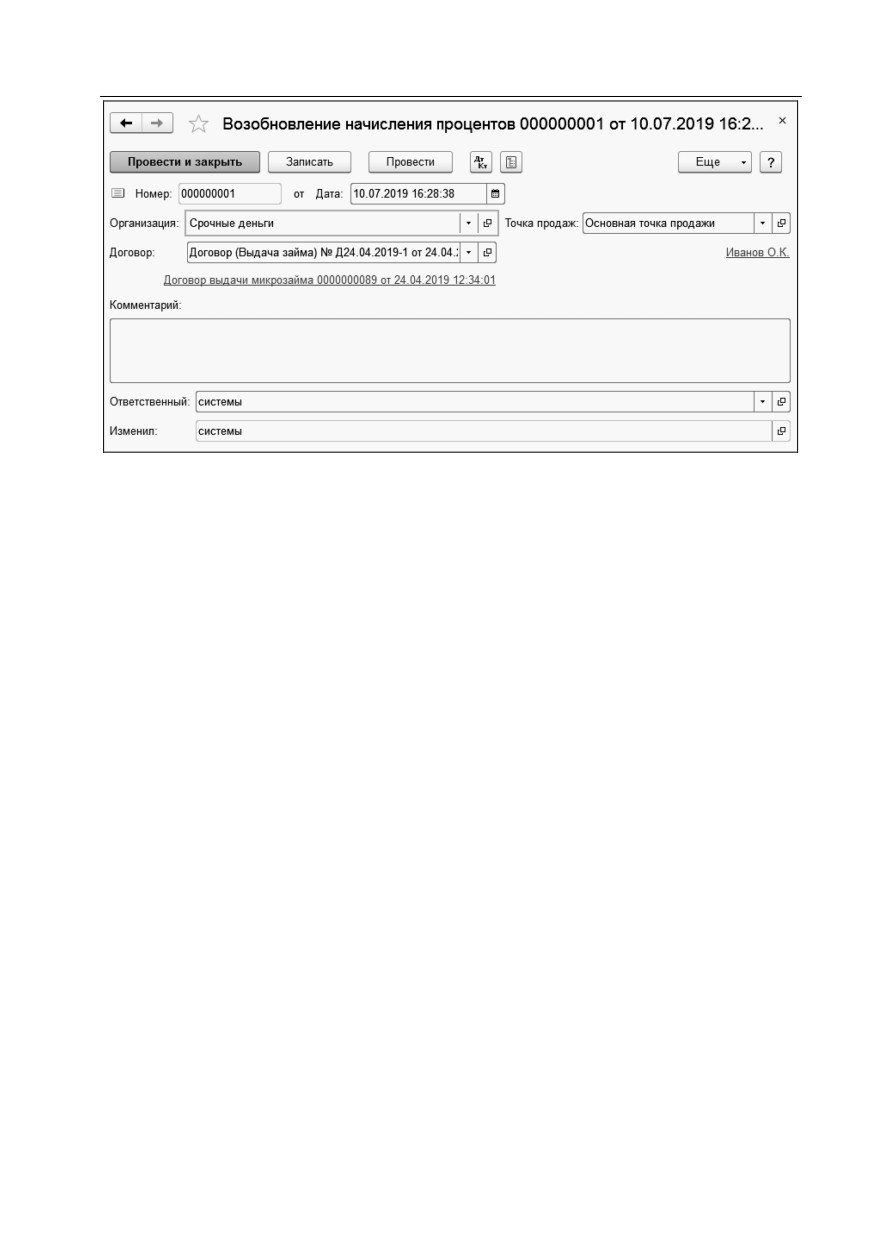
Документ Возобновление начисления процентов предназначен
для возобновления начисления процентов после приостановки.
Глава 9
193
Управление займами выданными
Для оформления документа требуется заполнить следующие
реквизиты:
■ Организация;
■ Договор с контрагентом.
На форме документа отображается гиперссылка с именем
контрагента (в соответствии с выбранным договором), по которой
можно открыть карточку данного контрагента.
При проведении документа Возобновление начисления
процентов формируются движения по возобновлению начисления
процентов, и по данному договору начисление процентов
возобновляется.
9.11. ДОКУМЕНТ «ОСТАНОВКА НАЧИСЛЕНИЯ ШТРАФНЫХ
САНКЦИЙ»
Документ Остановка начисления штрафных санкций
предназначен для остановки начисления штрафных санкций по
договору. Перед созданием документа остановки начисления
штрафных санкций необходимо произвести начисление штрафных
санкций.

194
В документе требуется заполнить следующие реквизиты:
■ Организация;
■ Договор с контрагентом;
■ Точка продаж.
При проведении документа Остановка начисления штрафных
санкций по данному договору начисление штрафных санкций
прекращается.
9.12. ДОКУМЕНТ «ВОЗОБНОВЛЕНИЕ НАЧИСЛЕНИЯ
ШТРАФНЫХ САНКЦИЙ»
Документ Возобновление начисления штрафных санкций
предназначен для возобновления начисления штрафных санкций
по договору.

Глава 9
195
Управление займами выданными
Реквизиты документа Возобновление начисления штрафных
санкций повторяют реквизиты документа Остановка начисления
штрафных санкций
(см. п. 9.11
«Документ
«Остановка
начисления штрафных санкций» на стр. 193).
При проведении документа Возобновление начисления
штрафных санкций возобновляет начисления штрафных санкций
по данному договору.
9.13. ДОКУМЕНТ «РЕАЛИЗАЦИЯ ЗАДОЛЖЕННОСТИ ПО
ДОГОВОРУ ЦЕССИИ»
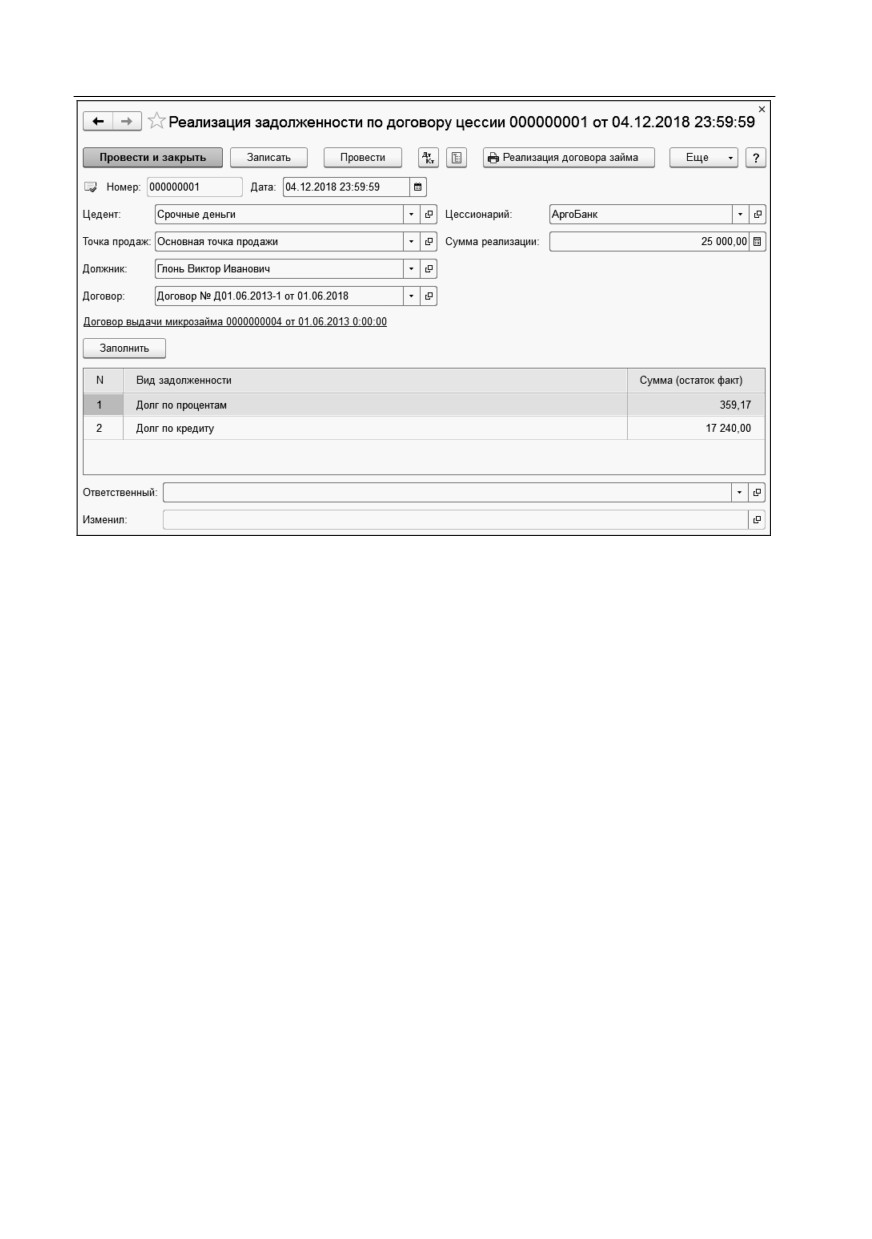
Документ Реализация задолженности по договору цессии
предназначен для продажи договора займа третьим лицам.
196
Для оформления документа требуется заполнить следующие
реквизиты:
■ Цедент — организация, продающая договор;
■ Цессионарий — организация, покупающая договор;
■ Точка продаж;
■ Должник;
■ Договор с контрагентом;
■ Сумма реализации.
Табличная часть содержит следующие графы:
■ Вид задолженности;
■ Сумма (фактический остаток).

Глава 9
197
Управление займами выданными
9.14. ДОКУМЕНТ «РЕСТРУКТУРИЗАЦИЯ ПРОБЛЕМНЫХ
МИКРОЗАЙМОВ»
Документ Реструктуризация проблемных микрозаймов служит
для реструктуризации задолженности по договору. В документе
есть возможность списать частично или полностью долг по видам
задолженности.
Для корректного оформления документа необходимо заполнить
следующие реквизиты:
■ Организация — по умолчанию основная организация;
■ Договор выдачи займа;
■ Вид реструктуризации — способ списания задолженности
(механизм расчета суммы списания). Выбирается из
предопределенного списка:
○ Автоматически по порядку,

198
○ Автоматически пропорционально,
○ Ручной порядок;
■ Счет учета — выбор бухгалтерского счета, на который пойдет
списание сумм задолженности;
■ Прочие доходы и расходы — настройка для заполнения
аналитики на 91-х счетах;
■ Сумма — сумма к списанию по выбранному договору.
При проведении документа Реструктуризация проблемных
микрозаймов формируются движения регистров по списанию
суммы с соответствующих бухгалтерских счетов.
9.15. ДОКУМЕНТ «СПИСАНИЕ ПРОБЛЕМНЫХ
МИКРОЗАЙМОВ»
Документ Списание проблемных микрозаймов предназначен для
переноса задолженности по договору займа на счета по
претензиям.

Глава 9
199
Управление займами выданными
Для оформления документа требуется заполнить следующие
реквизиты:
■ Организация;
■ Договор с контрагентом.
Суммы рассчитываются автоматически в соответствии с
указанным договором.
С помощью команд меню кнопки Остановка начислений
выполняется:
■ Остановка начисления процентов;
■ Остановка начисления штрафных санкций.
При проведении документа формируются движения переноса
долгов по данному договору на счета по претензиям.
9.16. ИСПОЛНИТЕЛЬНЫЙ ЛИСТ
Документ Исполнительный лист формирует по договору
начисление задолженности по судебным расходам.
200
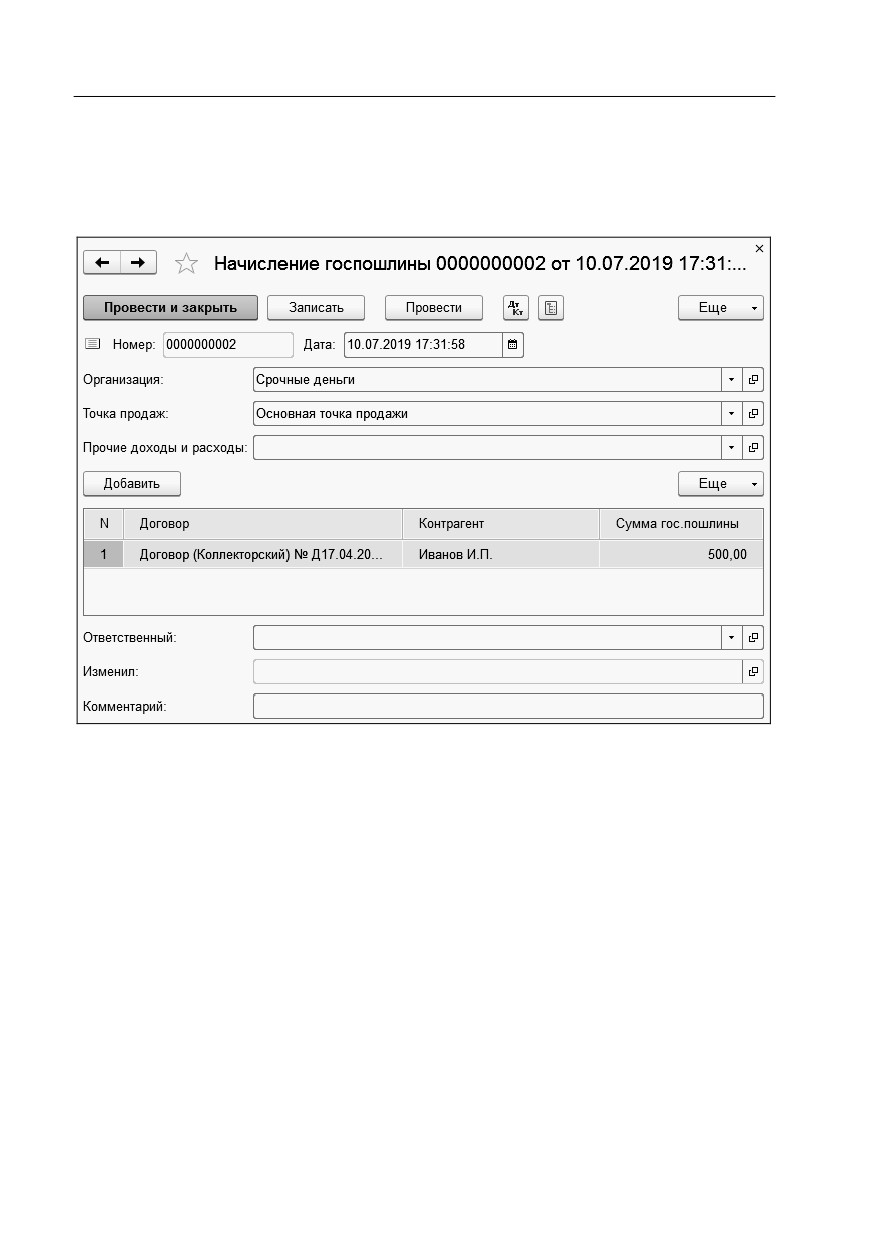
9.17. НАЧИСЛЕНИЕ ГОСПОШЛИНЫ
Документ Начисление госпошлины предназначен для начисления
по договору госпошлины.
9.18. ДОКУМЕНТ «ФОРМИРОВАНИЕ РЕЗЕРВОВ НА
ВОЗМОЖНЫЕ ПОТЕРИ ПО МИКРОЗАЙМАМ»
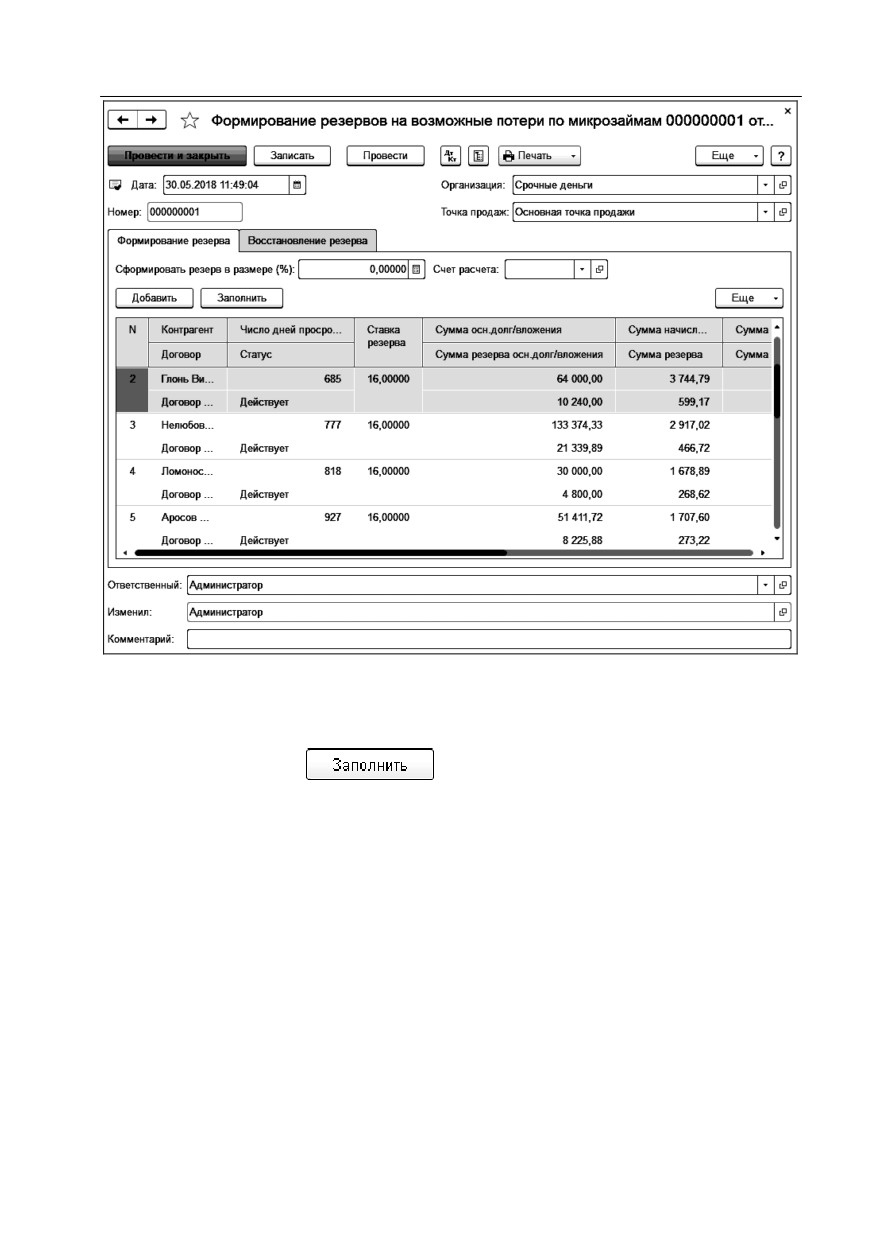
Документ Формирование резервов на возможные потери по
микрозаймам предназначен для начисления резервов на
возможные потери. Формирование резервов на возможные потери
выполнено в соответствии с указанием «О порядке формирования
микрофинансовыми организациями резервов на возможные потери
по микрозаймам». Резервы на возможные потери по микрозаймам
формируются в пределах суммы основного долга по микрозайму
ежеквартально по состоянию на последнее число квартала при
Глава 9
201
Управление займами выданными
наличии неисполненных (полностью либо частично) заемщиками
обязательств
по микрозаймам перед микрофинансовой
организацией, установленных по результатам инвентаризации
задолженности по микрозаймам по состоянию на последнее число
квартала.
Микрозаймы группируются по видам заемщиков и типу
задолженности, объединяются в следующие группы и подгруппы
микрозаймов:
■
Микрозаймы, предоставленные физическим лицам, не являю-
щимся индивидуальными предпринимателями:
○ Задолженность, обеспеченная залогом, поручительством,
независимой гарантией;
○ Иная задолженность;
■
Микрозаймы, предоставленные индивидуальным предпринима-
телям:
○ Задолженность, обеспеченная залогом, поручительством,
независимой гарантией;
○ Иная задолженность;
■
Микрозаймы, предоставленные юридическим лицам:
○ Задолженность, обеспеченная залогом, поручительством,
независимой гарантией;
○ Иная задолженность;
■
Реструктурированаая задолженность:
○ Задолженность, обеспеченная залогом, поручительством,
независимой гарантией;
○ Иная задолженность.
В зависимости от наличия и продолжительности просроченных
платежей по микрозаймам, микрозаймы подразделяются на:
■ микрозаймы без просроченных платежей;
■ микрозаймы с просроченными платежами продолжительностью
от 1 до 30 календарных дней;
202
■
микрозаймы с просроченными платежами продолжительностью
от 31 до 60 календарных дней;
■
микрозаймы с просроченными платежами продолжительностью
от 61 до 90 календарных дней;
■
микрозаймы с просроченными платежами продолжительностью
от 91 до 120 календарных дней;
■
микрозаймы с просроченными платежами продолжительностью
от 121 до 180 календарных дней;
■
микрозаймы с просроченными платежами продолжительностью
от 181 до 270 календарных дней;
■
микрозаймы с просроченными платежами продолжительностью
от 271 до 360 календарных дней;
■
микрозаймы с просроченными платежами продолжительностью
свыше 360 календарных дней.
Значения резервов устанавливаются в процентах от суммы основ-
ного долга по микрозаймам в зависимости от группы и подгруппы
микрозайма, а также от продолжительности просроченных плате-
жей по микрозаймам согласно приложению к Указанию «О поряд-
ке формирования микрофинансовыми организациями резервов на
возможные потери по микрозаймам».
Глава 9
203
Управление займами выданными
Для заполнения документа необходимо выбрать отчетную дату,
организацию и точку продаж.
По кнопке
на закладке Формирование резерва
автоматически заполняется табличная часть документа по
договорам займов с указанием числа дней просрочки, суммы
основного долга, ставки резерва (из настроек учетной политики
организации), рассчитанными суммами резервов и др.
На закладке Восстановление резерва происходит заполнение
договоров и сумм резервов, которые будут списаны.
содержание .. 2 3 4 5 ..