содержание .. 3 4 5 6 ..
1С-Рарус: Микрофинансовая организация, редакция 1. Руководство пользователя (2019 год) - часть 5

204
9.19. ДОКУМЕНТ «ФОРМИРОВАНИЕ РЕЗЕРВОВ НА
СОМНИТЕЛЬНУЮ ЗАДОЛЖЕННОСТЬ»
Формирование резервов на сомнительную задолженность
выполняется на основании ст. 297.3 НК РФ, гл. 25 НК РФ также
дополнена Законом N 301-ФЗ, микрофинансовые организации
вправе создавать резервы по сомнительным долгам, предусмотрен-
ные ст. 266 НК РФ.
Суммы отчислений в указанный резерв включаются в состав
внереализационных расходов микрофинансовой организации в
течение отчетного (налогового) периода (п. 2 ст. 297.3 НК РФ).
Резерв по сомнительным долгам формируется в порядке,
установленном ст. 266 НК РФ, при этом согласно изменениям,
внесенным Законом N 301-ФЗ в ст. 266 НК РФ, для
микрофинансовых организаций не признается сомнительной
задолженность, по которой в соответствии со ст. 297.3 НК РФ
предусмотрено создание резервов на возможные потери по займам
(пп. «а» п. 2 ст. 2 Закона N 301-ФЗ).
Суммы отчислений в эти резервы включаются в состав
внереализационных расходов на последнее число отчетного
(налогового) периода
(п. 3 ст. 266 НК РФ). Сумма резерва по
сомнительным долгам определяется в порядке, установленном п. 4
ст. 266 НК РФ, и не может превышать 10 процентов от суммы

Глава 9
205
Управление займами выданными
доходов, определяемых в соответствии с положениями гл. 25 НК
РФ, за исключением доходов в виде восстановленных резервов
(в целях исчисления налога на прибыль).
Микрофинансовые организации вправе формировать резервы по
сомнительным долгам в отношении задолженности, образовавшей-
ся в связи с невыплатой процентов по долговым обязательствам
(п. 3 ст. 266 НК РФ).
Для заполнения документа необходимо выбрать отчетную дату,
организацию и точку продаж.
По кнопке
закладки Формирование резерва
автоматически заполняется табличная часть документа по
договорам займов с указанием числа дней просрочки, суммы
процентов и рассчитанных сумм резервов.
На закладке Восстановление резерва происходит заполнение
договоров и сумм резервов по процентам, которые будут списаны.

206
9.20. ДОКУМЕНТ «СПИСАНИЕ БЕЗНАДЕЖНОЙ
ЗАДОЛЖЕННОСТИ ЗА СЧЕТ РЕЗЕРВОВ»
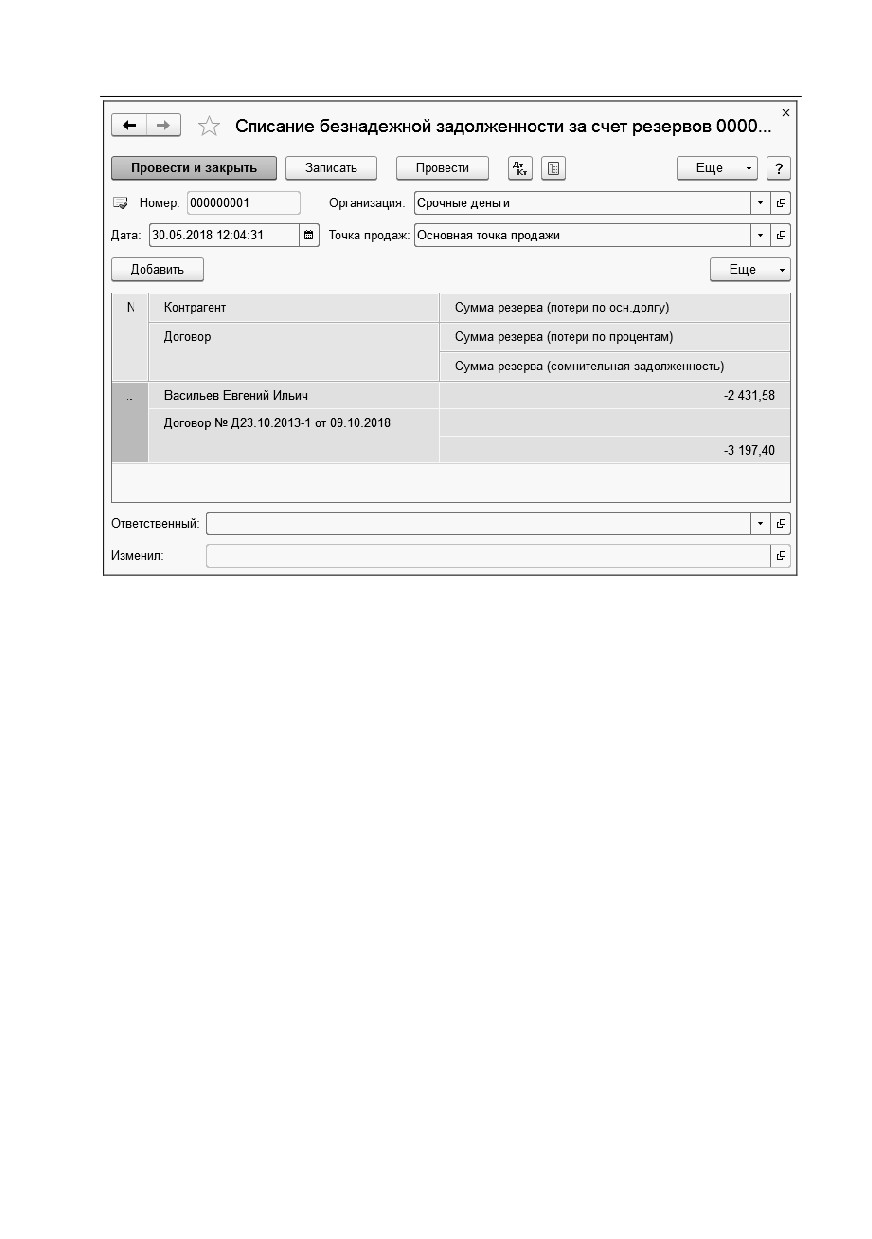
Списание микрофинансовой организацией безнадежной задолжен-
ности по микрозайму за счет сформированного по ней резерва
осуществляется по решению уполномоченного органа микрофи-
нансовой организации.
Одновременно, со списанием с баланса безнадежной задолжен-
ности по основному долгу за счет резерва на возможные потери по
займам, по решению уполномоченного органа микрофинансовой
организации списывается задолженность по процентам, начислен-
ным по соответствующему микрозайму.
Глава 9
207
Управление займами выданными
Для заполнения документа необходимо выбрать дату списания,
организацию, точку продаж, в табличной части — контрагента и
договор займа. При выборе займа автоматически заполняются
суммы начисленных резервов, подлежащих списанию.
Документ необходимо записать и провести.
9.21. ОБРАБОТКА «РАБОЧИЙ СТОЛ КРЕДИТНОГО
СПЕЦИАЛИСТА»
Для удобства работы менеджеров с заемщиками и их договорами
используется сервисная обработка Рабочий стол кредитного
специалиста, закладка Займы выданные.
Обработка Рабочий стол кредитного специалиста отображается
по умолчанию при открытии конфигурации пользователем, на
Начальной странице (см. также Глава 3 на стр. 55).

208
Для работы с клиентом при вводе новой заявки или продолжения
ввода документов по нему, необходимо выбрать этого клиента в
поле Клиент. Если информации по клиенту в системе нет, то надо
ввести по нему данные в справочник Контрагенты. При выборе
клиента отобразятся все его договора, задолженность на текущую
дату по выделенному договору. Дату можно изменить на любую,
тогда состояние задолженности по договору изменится. Также по
договору есть возможность внести данные по оплате, указав сумму
в поле Сумма, на определенную дату (поле Дата).
На панели рабочего стола, под списком договоров, реализован
быстрый доступ к перечню следующих документов по договору
(на соответствующих закладках):
■ Заявки на займ;
■ Договоры выдачи займа;
■ Дополнительные соглашения;
■ Начисления процентов;

Глава 9
209
Управление займами выданными
■ Документы оплаты;
■ Распределение и перенос ДС;
■ Обеспечение договоров;
■ Закрытие договоров.
Документы можно корректировать, проводить, удалять, создавать
новые.
По текущему договору (выделенному в списке договоров) можно
вывести список сформированных по нему документов, по нажатию
кнопки
в командной панели, расположенной
над списком договоров. В результате формируется отчет
Документооборот по договорам, в котором отображены
взаиморасчеты по договору.

210
На основании текущего договора можно также ввести документы
при помощи командной панели над списком договоров.
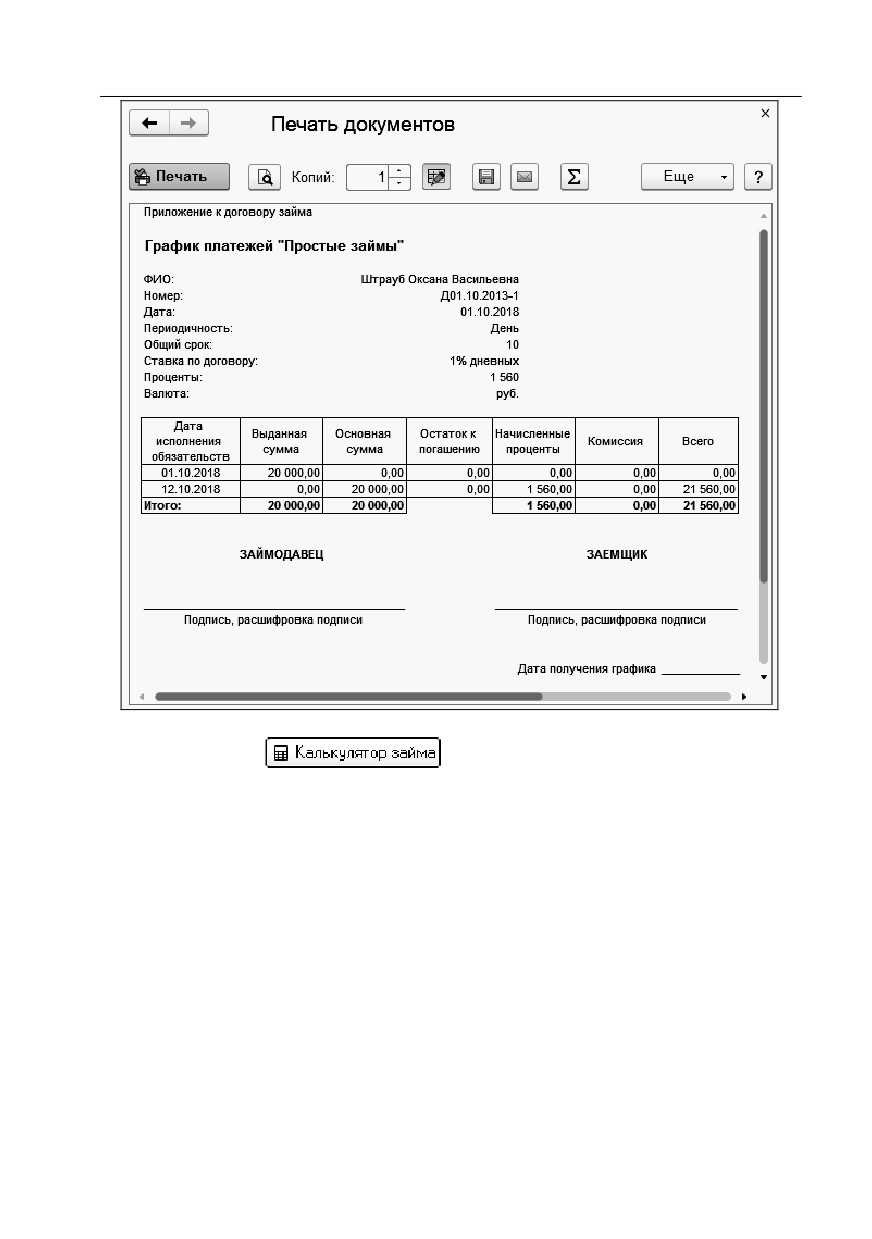
Кнопка
позволяет, не заходя в текущий
договор, сформировать печатную форму графика выплат.
Глава 9
211
Управление займами выданными
Кнопка
не связана с выбранными договорами,
она служит для быстрого формирования и просмотра графика
выплат по заданным параметрам займа. Данная функция
необходима для преддоговорной работы в целях расчета графика
без введения данных клиента в базу.

212
Для расчета необходимо выбрать вид займа (поле Кредитный
продукт) и ввести сумму займа (поле Сумма займа). На закладке
График, по нажатию кнопки Заполнить, сформируется график
выплат.
9.22. ДОКУМЕНТ «РЕГЛАМЕНТИРОВАННАЯ
ОТЧЕТНОСТЬ ЦБ»
Документ Регламентированная отчетность ЦБ предназначен для
хранения форм регламентированной отчетности ЦБ в электронном
виде с возможностью их просмотра, редактирования,
автоматического заполнения и выгрузки в файл установленного
формата.

Глава 9
213
Управление займами выданными
Форма отчетности содержит:
■ Поля выбора периода или даты отчета;
■ Отборы по организации и другим параметрам;
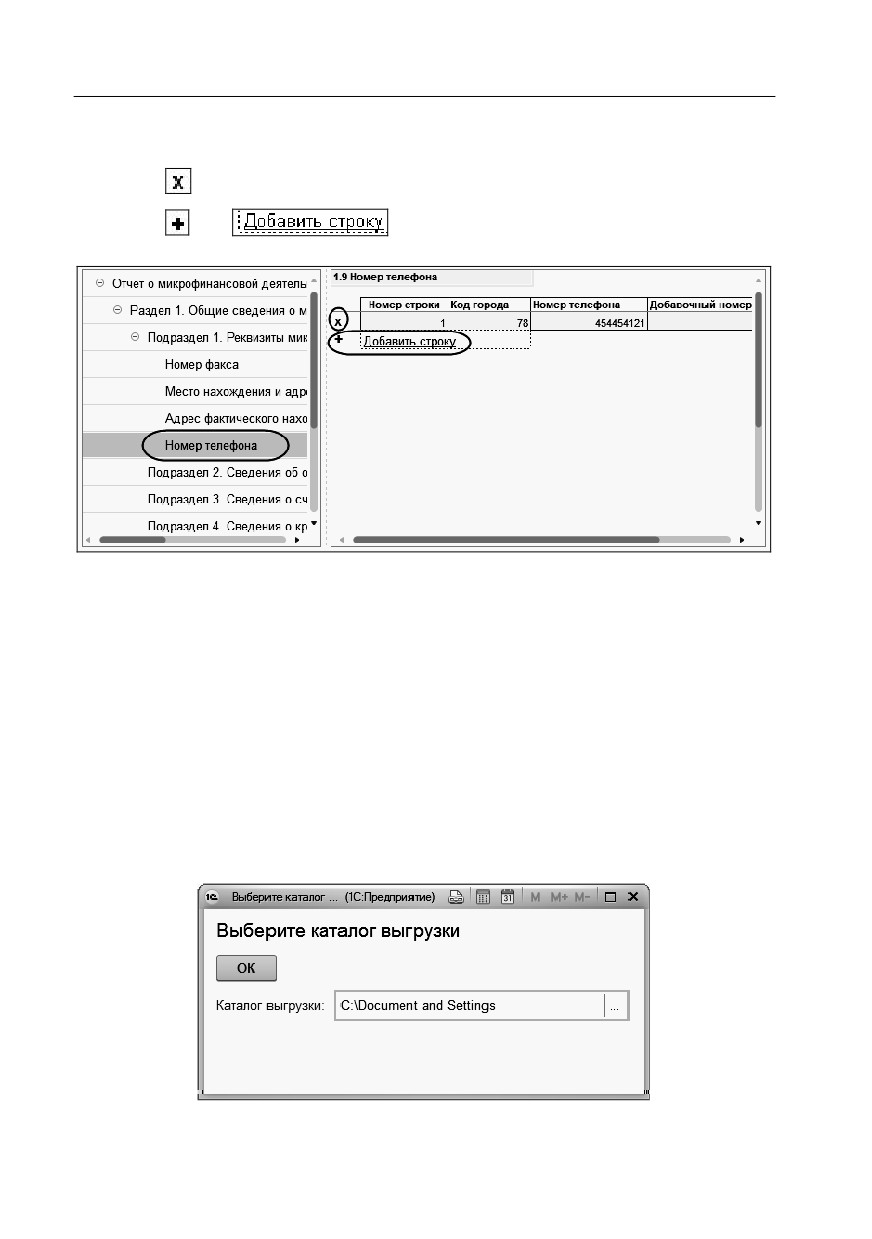
■ Список разделов — располагается в левой области формы, при
переходе по элементам списка отображаются соответствующие
разделы отчета.
■ Отображение данных текущего (выделенного) раздела отчета —
правая область формы, предназначена для просмотра и
редактирования отчета.
214
В табличной части отчета присутствуют следующие элементы
управления:
— удалить строку таблицы.
или
— добавить строку таблицы.
В командной панели документа находятся следующие команды:
■ Записать — сохраняет отчет в документ Регламентированная
отчетность ЦБ;
■ Заполнить — выполняет автоматическое заполнение отчета
(отчет заполняется по команде Заполнить все разделы из
меню кнопки Заполнить).
■ Выгрузить — выгружает отчет по установленному формату
в каталог, который задается в диалоговом окне, открывающемся
по нажатию данной кнопки.
ГЛАВА 10
УПРАВЛЕНИЕ ЗАЙМАМИ
ПОЛУЧЕННЫМИ
Документы данного раздела предназначены для учета заемных
средств. Основная сумма долга по полученному кредиту (займу)
учитывается организацией-заемщиком в соответствии с условиями
договора займа или кредитного договора в сумме фактически
поступивших денежных средств или в стоимостной оценке других
вещей, предусмотренной договором. Организация-заемщик должна
принимать к бухгалтерскому учету данную задолженность в
момент фактической передачи денег или других ценностей и
отражать ее в составе кредиторской задолженности.

216
10.1. ДОКУМЕНТ «ДОГОВОР МИКРОЗАЙМА
ПОЛУЧЕННОГО»
Документ Договор микрозайма полученного предназначен для
ввода и хранения договоров микрозаймов полученных.
Данный документ может также использоваться для ввода
начальных остатков по договорам займа, для этого необходимо
выбрать вид операции: ввод остатков.
Глава 10
217
Управление займами полученными
При записи документа обязательно формируется элемент
справочника Договоры с контрагентами с видом договора
Получение займа.
Реквизиты документа Договор микрозайма полученного
следующие:
■ Дата документа;
■ Номер документа;
■ Вид операции (Ввод нового или Ввод остатков по займам);
■ Организация (данные справочника Организации);
■ Точка продаж;
■ Заимодатель (данные справочника Контрагенты);
■ Вид займа (выбирается из справочника Виды микрозаймов
полученные);
■ Договор (данные справочника Договоры с контрагентами).
На закладке Параметры займа документа находятся следующие
реквизиты
(некоторые из них подставляются автоматически, в
зависимости от значения поля Вид займа):
■ Сумма займа;
■ Дата начала;
■ Дата окончания;
■ Срок займа;
■ Ставка в %;
■ Тип ставки (дневная, месячная, годовая);
■ Ставка НДФЛ;
■ Способ расчета процентов (простой или сложный процент);
■ Способ начисления процентов;
■ Способ выплаты процентов;
■ Документ выплаты процентов — вид документа
(РКО,
Списание с расчетного счета, По умолчанию).

218
Для контроля суммы вклада вводятся значения в полях
Минимальная и Максимальная.
Документ Договор микрозайма полученного с видом операции
Ввод остатков по займам, содержит дополнительную закладку
Таблица задолженности.
Для ввода остатков доступны следующие поля:
■ Остаток по процентам;
■ Остаток НДФЛ;
■ Остаток РБП.

Глава 10
219
Управление займами полученными
На закладке График по кнопке Заполнить формируется график
платежей.
Если на закладке Параметры займа в поле Способ начисления
процентов и/или в поле Способ выплаты процентов выбран
вариант Не регламентировано, то на закладке График данные
заполняются вручную.
Печатные формы документа Договор займа полученного:
■ Договор займа полученного;
■ График платежей займы полученные.
10.2. ДОКУМЕНТ «НАЧИСЛЕНИЕ ПРОЦЕНТОВ»
Документ Начисление процентов предназначен для ввода и
хранения договоров займов полученных. Документ обязателен для
формирования на конец месяца для целей бухгалтерского учета.

220
Реквизиты документа Начисление процентов следующие:
■ Организация (данные справочника Организации);
■ Точка продаж (данные справочника Точки продаж);
■ Дата;
■ Номер;
■ Заимодатель (если не заполнен, то расчет выполняется по всем
клиентам).
Графы табличной части:
■ Контрагент (данные справочника Контрагенты);
■ Договор (данные справочника Договоры с контрагентами);
■ Начисленный процент (Ставка, Сумма).
Проценты рассчитываются в соответствии с графиком платежей по
договору.
Глава 10
221
Управление займами полученными
Возможно формирование документа Начисление процентов
в автоматическом режиме через регламентное задание
Регламентный ввод начисления процентов (полученные).
10.3. ДОКУМЕНТ «ДОПОЛНИТЕЛЬНОЕ СОГЛАШЕНИЕ»
Документ Дополнительное соглашение предназначен для
отражения изменений условий договора: изменение срока договора
займа, изменение процентной ставки, довложения и снятия
денежных средств.
Дополнительное соглашение вносится на основании документа
Договор микрозайма полученного. До внесения дополнительного
соглашения должны быть рассчитаны проценты по договору
предыдущим днем. Все реквизиты документа дублируются из
основного договора получения займа, сумма займа рассчитывается
как задолженность заимодателя по основному договору.

222
Реквизиты документа Дополнительное соглашение дублируются
из документа-основания Договор микрозайма полученного:
■ Дата документа;
■ Номер документа;
■ Тип доп. соглашения (Снятие ДС, Довложение ДС, Изменение
параметров договора (ставка, срок));
■ Организация (данные справочника Организации);
■ Точка продаж (данные справочника Точки продаж);
Глава 10
223
Управление займами полученными
■ Заимодатель (данные справочника Контрагенты);
■ Вид микрозайма
(выбирается из справочника Виды
микрозаймов полученные);
■ Сумма снятия / довложения ДС — если выбран соответст-
вующий тип доп. соглашения (Снятие ДС, Довложение ДС).
Следующие реквизиты автоматически подставляются в зависи-
мости от значения поля Вид займа:
■ Срок займа (в месяцах);
■ Ставка в %;
■ Тип ставки (дневная, месячная, годовая);
■ Ставка НДФЛ;
■ Способ расчета процентов;
■ Способ выплаты процентов.
Печатные формы документа Дополнительное соглашение:
■ График платежей займы полученные;
■ График платежей (довложение/снятие) ДС;
■ Дополнительное соглашение;
■ Дополнительное соглашение (снятие, довложение).
10.4. ДОКУМЕНТ «ВЫПЛАТА ПРОЦЕНТОВ»
Документ Выплата процентов предназначен для отражения
выплаты начисленных процентов.
При выплате процентов удерживается сумма НДФЛ.

224
Реквизиты документа Выплата процентов следующие:
■ Дата;
■ Организация;
■ Точка продажи;
■ Заимодатель;
■ Договор;
■ Сумма процентов;
■ Ставка НДФЛ;
■ Сумма НДФЛ;
■ Сумма к выплате.
На основании документа Выплата процентов формируется
списание денжных средств документом РКО или Списание с
расчетного счета.

Глава 10
225
Управление займами полученными
10.5. ОБРАБОТКА «РАБОЧИЙ СТОЛ КРЕДИТНОГО
СПЕЦИАЛИСТА»
Для удобства работы менеджеров с договорами по полученным
займам используется сервисная обработка Рабочий стол
кредитного специалиста, закладка Займы полученные.
При вводе новой заявки по клиенту или продолжении ввода
документов по нему, необходимо выбрать этого клиента в поле
Клиент. Если информации по клиенту в системе нет, то надо
ввести по нему данные в справочник Контрагенты. При выборе
клиента отобразятся все его договора, задолженность на текущую
дату по выделенному договору. Дату можно изменить на любую,
тогда состояние задолженности по договору изменится.
На панели рабочего стола, под списком договоров, реализован
быстрый доступ к перечню следующих документов по договору
(на соответствующих закладках):
■ Полученные займы;

226
■ Дополнительные соглашения;
■ Начисления процентов;
■ Выплаты процентов;
■ Документы оплаты;
■ Закрытие договоров.
Кнопка
позволяет, не заходя в текущий
договор, сформировать печатную форму графика выплат.
Кнопка
не связана с выбранными договорами,
она служит для быстрого формирования и просмотра графика
выплат по заданным параметрам займа. Данная функция
необходима для преддоговорной работы в целях расчета графика
без введения данных клиента в базу.
ГЛАВА 11
КОЛЛЕКТОРСКИЙ УЧЕТ
Документы данного раздела предназначены для работы
с проблемными микрозаймами.
11.1. ДОКУМЕНТ «ДОГОВОР УСТУПКИ ПРАВ (ЦЕССИИ)»
Документ Договор уступки прав
(цессии) предназначен для
оформления переуступки права требования долга от одного
кредитора к другому (коллектору).

228
Для корректного формирования документа, необходимо заполнить
следующие реквизиты:
■ Организация;
■ Точка продаж;
■ Заемщик — выбор из справочника Контрагенты;
■ Цедент — первоначальный кредитор по обязательству,
осуществляющий уступку принадлежащего ему права;
■ Кредитный продукт — выбор варианта займа из справочника
Кредитные продукты.
В табличную часть закладки Остатки задолженности вводятся
только те виды задолженности, которые перешли от цедента.
Графы этой таблицы следующие:
■ Вид задолженности;
■ Сумма задолженности;
■ Дата просрочки.
Глава 11
229
Коллекторский учет
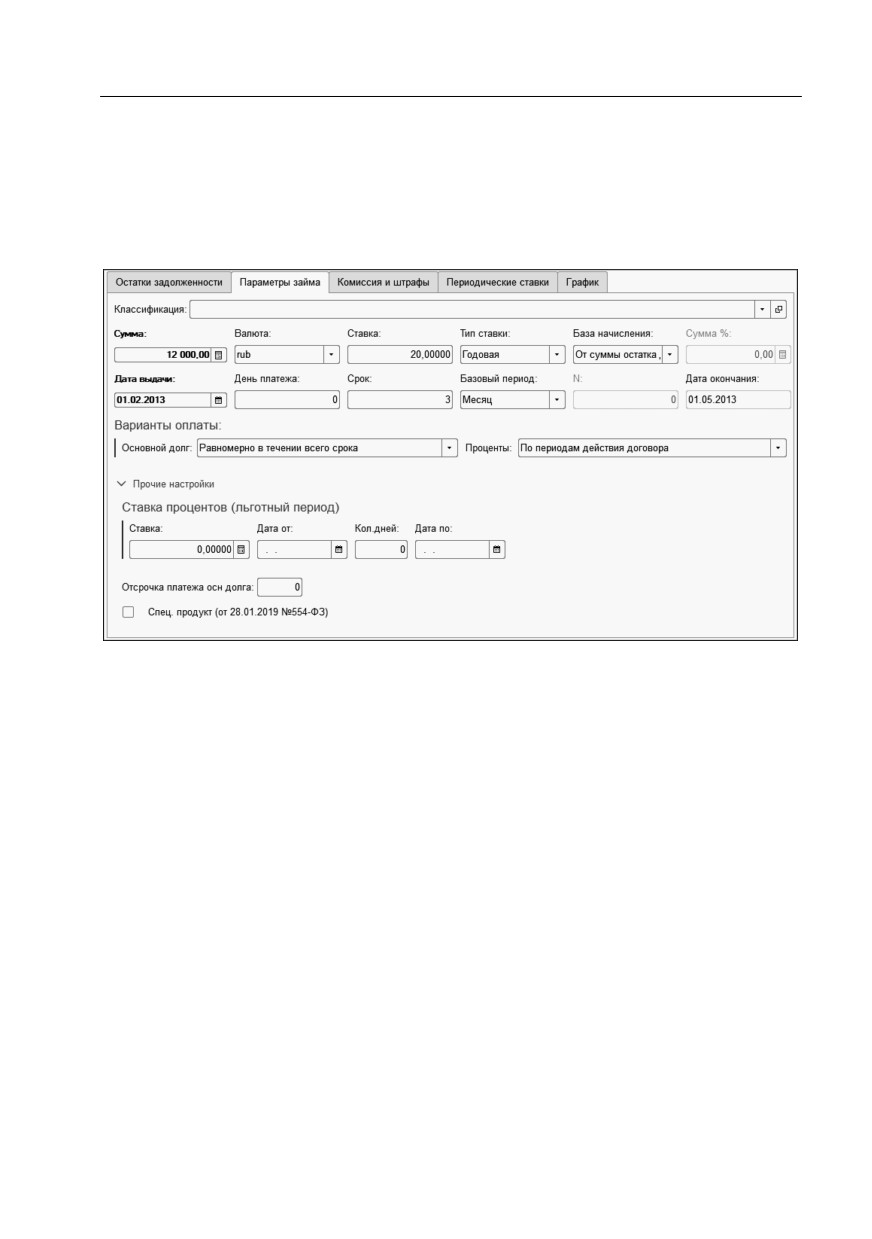
При выборе кредитного продукта в документе на закладке
Параметры займа автоматически заполняются реквизиты
параметров займа с возможностью их редактирования.
Пользователю необходимо заполнить поля Сумма займа, Дата
выдачи и др.
На закладке Комиссия и штрафы вводятся процентные (либо
абсолютные) ставки по штрафным санкциям у коллектора.
Реквизиты данной закладки следующие:
■ Значение по основному долгу;
■ Значение по процентам.

230
На закладке Периодические ставки указываются периодические
ставки, которые используется для начисления штрафных санкций.
По кнопке Заполнить закладки График формируется график
займа в соответствии с параметрами договора.

Глава 11
231
Коллекторский учет
Печатная форма документа Договор уступки прав
(цессии)
формируется по кнопке
, расположенной в
командной панели документа.
Описание реквизитов документа Договор уступки прав (цессии)
см. в п. 9.3 «Документ «Договор выдачи микрозайма» на стр. 175.
11.2. ДОКУМЕНТ «НАЧИСЛЕНИЕ ПЕНЕЙ»
Документ Начисление пеней является регламентным и
формируется автоматически по настройкам регламентных заданий
(о регламентных заданиях см. п. 14.1.2
«Поддержка и
обслуживание» на стр. 267).
Для ручного ежедневного формирования документов Начисление
пеней необходимо заполнить следующие обязательные реквизиты:
■ Организация;
■ Точка продаж;
■ Дата документа;

232
■ Заемщик и Договор — в случае начисления пеней только по
выбранному договору.
По кнопке Заполнить программа автоматически подбирает
проблемные договоры и, в соответствии с процентной ставкой
пеней, рассчитывает суммы.
При проведении документа формируются бухгалтерские проводки
в соответствии с настроенными счетами.
Для автоматического формирования документа Начисление пеней
необходимо воспользоваться настроенным регламентным заданием
Регламентный ввод начисления пени.

Глава 11
233
Коллекторский учет
11.3. ДОКУМЕНТ «НАЧИСЛЕНИЕ ПРОЦЕНТОВ»
Документ Начисление процентов является регламентным и
формируется автоматически при настройке регламентного задания
Регламентный ввод начисления процентов (выданные).
Также возможно самостоятельное формирование документов по
начислению процентов, при этом на дату выбирается организация
и заемщик. Затем по нажатию кнопки Заполнить автоматически
начисляются проценты по выбранному клиенту.
11.4. ДОКУМЕНТ «РЕСТРУКТУРИЗАЦИЯ ПРОБЛЕМНЫХ
МИКРОЗАЙМОВ»
Документ Реструктуризация проблемных микрозаймов
рассмотрен в п. 9.14 «Документ «Реструктуризация проблемных
микрозаймов» на стр. 197.

234
11.5. ДОКУМЕНТ «СПИСАНИЕ ПРОБЛЕМНЫХ
МИКРОЗАЙМОВ»
Документ Списание проблемных микрозаймов рассмотрен в
п. 9.15
«Документ
«Списание проблемных микрозаймов» на
стр. 198.
11.6. ОБРАБОТКА «РАБОТА С ПРОБЛЕМНЫМИ
ДОГОВОРАМИ»
Для удобства работы коллекторов с проблемными займами
заемщиков используется сервисная обработка Работа с проблем-
ными договорами.
Возможны следующие действия с договорами:
1. Выбор по фильтру перечня необходимых договоров.
Отбор осуществляется по таким полям:
○ Контрагент;
○ Вид договора (обязательное поле);
○ Статус;
○ Точка продаж;
Глава 11
235
Коллекторский учет
2. Установка
нового
статуса
выбранным договорам
с соответствующими комментариями. При установке нового
статуса записывается история изменения договора;
3. Формирование рассылки для оповещения клиентов;
4. На основании выбранного договора ввод следующих
документов:
○ Реструктуризация проблемных займов;
○ Списание проблемных займов.
236
ГЛАВА 12
ОТЧЕТЫ
В данной главе представлен перечень отчетов, имеющихся в
решении «Микрофинансовая организация, редакция 1».
12.1. РЕГЛАМЕНТИРОВАННЫЕ ОТЧЕТЫ
В разделе решения Управление займами выданными
расположены следующие регламентированные отчеты:
■ ОКУД0420820 (Отчет о деятельности КПК);
■ ОКУД0420821 (Отчет о персональном составе КПК);
■ ОКУД0420846
(Отчет о деятельности микрокредитной
компании);
■ ОКУД0420840
(Отчет о деятельности микрофинансовой
компании);
■ ОКУД0420841 (Отчет о персональном составе руководящих
органов);
238
■ ОКУД0420847 (Отчет о средневзвешенных значениях полной
стоимости потребительских микрозаймов);
■ ОКУД0420001 (Информация о видах и суммах операций с
денежными средствами).
12.2. АНАЛИТИЧЕСКИЕ ОТЧЕТЫ
В разделе решения Управление займами выданными
расположены следующие отчеты по анализу ведения договоров
микрозаймов:
■
Документооборот по договорам — отчет, отражающий все
проведенные документы по выбранному договору;
■
Отчет о деятельности предприятия;
■
Отчет по задолженности клиентов;
■
Отчет по заемщикам;
■
Отчет по начисленным процентам;
■
Отчет по ожидаемым платежам — отчет для просмотра
ожидаемых и фактических платежей за период;
■
Отчет по отрицательным решениям по заявкам — отчет для
анализа причин в отказе клиентам в выдаче займа;
■
Отчет по периодам;
■
Отчет по проданным договорам;
■
Отчет по резервам;
■
Отчет по транзитным счетам;
■
Реестр по договорам;
■
Сводный отчет по заемщикам;
■
Управленческий отчет.
Глава 12
239
Отчеты
В разделе решения Управление займами полученными
расположены следующие отчеты по анализу ведения договоров
микрозаймов:
■ Отчет по задолженности клиентов — отчет для анализа
задолженности по договорам займов выданных/ полученных.
■ Отчет по плановым выплатам денежных средств.
■ Реестр по договорам — отчет для вывода имеющихся договоров
контрагентов с основными параметрами.
12.3. БУХГАЛТЕРСКИЕ ОТЧЕТЫ
К разделу Банк/Касса решения относятся следующие типовые
бухгалтерские отчеты:
■ Анализ субконто;
■ Анализ счета;
■ Карточка субконто;
■ Карточка счета;
■ Кассовая книга (КО-4);
■ Оборотно-сальдовая ведомость;
■ Оборотно-сальдовая ведомость по счету;
■ Обороты между субконто;
■ Обороты счета;
■ Отчетная справка кассира.
Отчеты созданы при помощи механизма компоновки данных, что
обеспечивает гибкость настройки отчетов. Также пользователь
может создавать собственные печатные формы, хранить заданные
настройки.
240
ГЛАВА 13
ОБРАБОТКИ ГРУППЫ
«СЕРВИС» РАЗДЕЛА
«СПРАВОЧНАЯ
ИНФОРМАЦИЯ»
13.1. ПРОВЕРКА КОНТРАГЕНТОВ И ФИЗИЧЕСКИХ ЛИЦ
ПО 115-Ф3
В данном пункте описаны объекты, используемые при работе с
функционалом проверки контрагентов и физических лиц по
115-Ф3.
Обработки группы «Сервис» раздела «Справочная информация»

242
13.1.1. Справочник «Списки сведений об участии
в экстремистской деятельности»
Справочник Списки сведений об участии в экстремистской
деятельности содержит загружаемые сведения об экстремистской
деятельности контрагентов. В соответствии с 115-ФЗ выполняется
поиск совпадений данных по контрагентам с данными списков.
Справочник можно открыть из раздела Справочная информация
решения.
Форма элемента справочника представлена на следующем рисунке.

Глава 13
243
Обработки группы «Сервис» раздела «Справочная информация»
При помощи кнопки Загрузить выполняется загрузка сведений из
файла со списком экстремистов.
По кнопке Проверить по списку можно перейти к проверке на
участие контрагентов в экстремистской деятельности, используя
список экстремистов.
Для загрузки списка сведений необходимо сохранить элемент
справочника. Загруженные данные хранятся в регистре сведений
Сведения об участии в экстремистской деятельности.
13.1.2. Регистр сведений «Сведения об участии
в экстремистской деятельности»
Регистр сведений Сведения об участии в экстремистской
деятельности хранит записи об экстремистах, загружаемые в
справочник Списки сведений об участии в экстремистской
деятельности.

244

Глава 13
245
Обработки группы «Сервис» раздела «Справочная информация»
Форма элемента регистра сведений Сведения об участии в
экстремистской деятельности имеет следующий вид.
13.1.3. Регистр сведений «Страны, не выполняющие
рекомендации ФАТФ»
Список стран, не выполняющих рекомендации Группы разработки
финансовых мер борьбы с отмыванием денег
(ФАТФ).

246
Используется при анализе уровня рисков клиентов/контрагентов по
115-ФЗ. Справочник открывается из раздела Справочная
информация решения.
13.1.4. Регистр сведений «Уровень риска»
В данный регистр сведений записывается история уровней рисков,
в соответствии с 115-ФЗ. Информация об уровне риска содержится
в карточках контрагентов и физических лиц.
Уровни риска могут быть следующими:
■ Низкий;
■ Повышенный.

Глава 13
247
Обработки группы «Сервис» раздела «Справочная информация»
13.1.5. Обработка сведений об участии в экстремистской
деятельности
Данная обработка предназначена для поиска совпадений
информации контрагентов и физических лиц с данными списков
сведений об участии в экстремистской деятельности, а также
установки принадлежности адресов контрагентов и физических
лиц к списку стран, не выполняющих рекомендации ФАТФ в
соответствии с 115-ФЗ.
Форма обработки открывается из раздела Справочная
информация решения, группа Сервис. Форму обработки также
можно открыть из элемента справочника Списки сведений об
участии в экстремистской деятельности по кнопке Проверить
по списку формы элемента справочника (см. п. 13.1.1 «Справочник
«Списки сведений об участии в экстремистской деятельности» на
стр. 242).
При редактировании данных контрагента или физ.лица можно
проверить данные об участии в экстремистской деятельности по
команде Проверка по 115-Ф3 карточки контрагента или физ.лица.
248
В форме обработки необходимо проверить установленные отборы
по контрагенту/физ.лицу и нажать кнопку Поиск. После
выполнения поиска, если будут найдены совпадения,
автоматически заполнятся табличные части формы обработки.
Затем, перебирая строки верхней табличной части, можно
проанализировать найденные совпадения, которые отображаются в
нижней табличной части, и, при необходимости, изменить уровень
риска контрагента/физ.лица по кнопке Установить уровень
риска.
Каждому критерию выставляется соответствующая оценка:
■ Дата рождения — 1;
■ ФИО — 5;
■ Наименование — 5;
■ Полное наименование — 5;
■ Адрес — 10;
■ Паспорт — 30;
■ ИНН — 50;
■ ОГРН — 50.
Совокупный оценочный результат влияет на уровень риска,
который будет установлен данному контрагенту/физ.лицу.
После обработки списка результа совпадений можно по кнопке
Записать результат проверки записать результат проверки в
регистр сведений Результаты проверок в Перечне экстремистов
(форму регистра можно открыть из раздела Справочная
информация решения, группа Прочие справочники).
Сохраненный результат будет использоваться при печати анкеты
ПОД/ФТ.
Глава 13
249
Обработки группы «Сервис» раздела «Справочная информация»
13.1.6. Описание последовательности действий при работе
с функционалом проверки по 115-Ф3
1.
Необходимо загрузить список экстремистов в справочник
Списки сведений об участии в экстремистской деятельности
по кнопке Загрузить формы элемента данного справочника.
2.
Выполнить проверку на экстремистов одним из способов:
○ В справочнике Контрагенты в форме элемента выполнить
команду Проверка по 115-Ф3 из меню кнопки Проверка.
○ В справочнике Физические лица в форме элемента нажать
кнопку Проверка по 115-Ф3.
3.
В открывшейся форме Обработка сведений об участии в
экстремистской деятельности необходимо указать список
сведений. Если список сведений не указан, то поиск произойдет
по всем спискам, которые есть в справочнике Списки сведений
об участии в экстремистской деятельности. После нажатия
кнопки Поиск формы обработки при наличии совпадений в
табличную часть будут выведены совпадающие данные и
проставлены соответствующие им оценки. После этого для
контрагента либо физ.лица можно изменить уровень риска по
кнопке Установить уровень риска формы обработки.
Текущий уровень риска клиента можно посмотреть, открыв по
нему запись.
4.
Результат проверки можно записать по нажатию кнопки
Записать результат проверки.
Примечание
При создании нового контрагента (справочник Контрагенты) или
физического лица (справочник Физические лица) по умолчанию
проставляется уровень риска «Низкий».

250
13.2. ПРОВЕРКА КОНТРАГЕНТОВ И ФИЗИЧЕСКИХ ЛИЦ В
СЛУЖБАХ ФМС И ФССП
Обработка Проверка физических лиц в службах ФМС и ФССП
предназначена для автоматической проверки данных по физ. лицам
и контрагентам и выявления факторов, препятствующих
одобрению заявки на выдачу займа, на основании данных ФМС и
ФССП РФ.
Форма обработки открывается из раздела Справочная
информация решения, группа Сервис.
Глава 13
251
Обработки группы «Сервис» раздела «Справочная информация»
Для получения ключа антигейта необходимо зарегистрироваться на
сайте antigate.com. Если значение ключа антигейта не заполнено,
то будет получена капча для ввода вручную.
Проверка ФМС (Федеральная Миграционная
Служба РФ)
Порядок проверки
Для проверки требуется указать данные паспорта физ.лица (серия,
номер). Обработка проверяет указанные данные на действитель-
ность и достоверность
(существование паспорта), а также на
наличие служебного производства по такому паспорту. Стоп-
факторами являются любые возможные варианты ответа ФМС по
указанным паспортным данным, кроме статуса «По указанному
паспорту записей не выявлено» — это означает, что паспорт
действителен и «чист».
Технический регламент
Выполняется запрос к ресурсу fms.gov.ru. Из полученной страницы
извлекаются данные куки, параметры формы запроса и адрес
картинки-капчи. Выполняется запрос к сервису генерации
картинки-капчи с вычисленными куки-данными. Полученная
картинка кодируется в base64 и отправляется для обработки
сервисом antigate.com. Ответ с текстом картинки-капчи, вместе с
новыми данными куки и формы проверки, отсылаются сервису
проверки fms.gov.ru. Полученный ответ обрабатывается,
извлекается информация о состоянии указанного паспорта.
Проверка ФССП (Федеральная Служба Судебных
Приставов РФ)
Порядок проверки
Для проверки требуется указать ФИО физ.лица, дату рождения и
регион РФ
(базы данных ФССП разделены по регионам,
теоретически есть шанс проверить по всей федеральной базе).
252
На основании данных выполняется проверка на наличие
производства по указанному физ.лицу. Стоп-факторами являются
записи о производстве по следующим параметрам:
■ Штраф по протоколу должностного лица ФССП;
■ Штраф по постановлению должностного лица ФССП;
■ Уголовный штраф, как основной вид наказания;
■ Уголовный штраф, как дополнительный вид наказания;
■ Расходы по судебным экпертизам и экспертным исследованиям;
■ Обязать направить на принудительное лечение в психиатри-
ческий стационар;
■ Обеспечительная мера неимущественного характера;
■ Материальный ущерб;
■ Иной штраф ОВД;
■ Задолженность по ИД;
■ Административное наказание в виде обязательных работ.
Технический регламент
Выполняется запрос к ресурсу fssprus.ru/iss/ip/. Из ответа
извлекаются данные куки и параметры формы. Выполняется
запрос от имени fssprus.ru в режиме XHR (ajax-post) с данными
формы и данными куки. Из полученного ответа извлекается адрес
картинки-капчи. Очищаются куки, выполняется запрос к
генератору картинки-капчи. Полученная картинка кодируется в
base64 и отправляется для обработки сервисом antigate.com. Ответ
с текстом картинки-капчи, вместе с новыми данными куки и
формы проверки, дважды отсылаются сервису проверки
fssprus.ru/iss/ip/ajax-search. Полученный ответ обрабатывается,
извлекается информация о наличии производства по указанному
физ.лицу.

Глава 13
253
Обработки группы «Сервис» раздела «Справочная информация»
13.3. ОБРАБОТКА «ВЫЯВЛЕНИЕ СЛУЧАЕВ ОТКАЗА В
ВЫПОЛНЕНИИ РАСПОРЯЖЕНИЯ КЛИЕНТА О
СОВЕРШЕНИИ ОПЕРАЦИИ (ПОЛОЖЕНИЕ ЦБ РФ №639-
П ОТ 30.03.2018 ГОДА)»
Обработка Выявление случаев отказа в выполнении
распоряжения клиента о совершении операции предназначена
для выявления случаев отказа в соответствии с Положением ЦБ РФ
№ 639-П от 30.03.2018 г.
В поле Имя файла указывается файл, который необходимо
обработать.
Реквизит Дата проверки служит для задания даты проверки
(используется для выбора периодических сведений по физическим
лицам).
При нажатии на кнопку Прочитать файл выполняется чтение
данных файла для проверки.
содержание .. 3 4 5 6 ..