содержание .. 1 2 3 ..
1С-Рарус: Комбинат питания, редакция 1. Руководство пользователя (Том 1, 2018 год) - часть 2
44
Как работает Типовое решение
1.3.2
Учет денежных средств
К данному учетному блоку относятся следующие регистры
накопления:
☞ Денежные средства компании - этот остаточный регистр
предназначен для хранения сведений об остатках наличных и
безналичных денежных средств. Хозяйственные операции по
поступлению денежных средств увеличивают остатки на данном
регистре, а хозяйственные операции выбытия денежных средств
уменьшают остатки на данном регистре.
Аналитикой регистра накопления Денежные средства компании
являются:
☛ Управленческий учет. Признак вида учета (если флажок установлен,
то движения отражены по управленческому учету, если флажок не
установлен - по регламентированному учету).
☛ Валюта. Хранит информацию о том, в какой валюте хранятся
денежные средства компании.
☛ Структурная единица. Хранит информацию о том, в каких местах
хранятся денежные средства. Это расчетный счет или касса компании.
Ресурсами данного регистра являются:
☛ Сумма. Сумма в валюте банковского счета (кассы).
☛ Сумма (упр.). Сумма в валюте управленческого учета.
Реквизитами данного регистра являются:
☛ Операция. Содержит информацию о хозяйственной операции, при
проведении которой происходит движение по данному регистру.
☛ Статья ДДС. Статья движений денежных средств.
☞ Кассы ККМ - этот остаточный регистр предназначен для хранения
сведений об остатках наличных и безналичных денежных средств в
кассах ККМ в валюте регламентированного учета. Хозяйственные
операции по поступлению денежных средств увеличивают остатки на
регистре, хозяйственные операции выбытия денежных средств
уменьшают остатки на регистре.
Аналитикой регистра накопления Кассы ККМ являются:
☛ Управленческий учет. Признак вида учета (если флажок установлен,
то движения отражены по управленческому учету, если флажок не
установлен - по регламентированному учету).
☛ Касса ККМ. Хранит информацию о кассах ККМ, за которыми числятся
наличные и безналичные средства компании.
☛ Способ оплаты. Хранит информацию о том, каким способом
производилась оплата (наличным или безналичным).
1.3.
Учетные блоки
45
Ресурсами данного регистра являются:
☛ Сумма (регл.). Сумма в валюте регламентированного учета.
☛ Сумма (упр.). Сумма в валюте управленческого учета.
Реквизитом данного регистра являются:
☛ Операция. Содержит информацию о хозяйственной операции, при
проведении которой происходит движение по данному регистру.
Документы, порождающие движения на регистрах данного учетного
блока: Выпуск продукции, Выписка, Выплата зарплаты,
Закрытие смены, Инкассация, Корректировка, Перемещение
денежных средств, Переоценка валютных средств, Приходный
кассовый ордер, Расходный кассовый ордер, Чек на оплату.
Движения по данным регистрам могут выполняться следующими
типовыми операциями:
Приход денежных средств
Операция, отражающая приход наличных и безналичных денежных
средств. При приходе увеличивается остаток денежных средств на
счетах и в кассах компании, который отражается на регистрах
Денежные средства компании и Кассы ККМ.
Расход денежных средств
Операция, отражающая расход наличных и безналичных денежных
средств. При расходе уменьшается остаток денежных средств на
счетах и в кассах компании, который отражается на регистрах
Денежные средства компании и Кассы ККМ.
Переоценка
Операция, отражающая переоценку сумм в валюте управленческого
учета по регистрам Денежные средства компании и Кассы ККМ.
Операция производит переоценку валютных средств во всей
компании. При переоценке валютных средств считается неизменным
остаток в валюте (в валюте денежных средств), а остатки в валюте
ведения управленческого учета рассчитываются по курсу,
указанному в справочнике Валюты на момент проведения
переоценки. Если текущий остаток отличается от рассчитанного
остатка денежных средств, то он корректируется, при этом величина
корректировки является курсовой разницей. Курсовую разницу
можно посмотреть в соответствующих отчетах: Доходы и расходы и
Управленческий баланс. Переоценка валютных средств приходует
или списывает суммовые или курсовые разницы на регистрах
Денежные средства компании и Кассы ККМ.
46
Как работает Типовое решение
1.3.3
Учет взаиморасчетов
К данному учетному блоку относится регистр накопления:
☞ Взаиморасчеты компании - регистр предназначен для учета
взаиморасчетов с контрагентами в разрезе договоров и сделок.
Взаиморасчеты с внутренними и внешними контрагентами ведутся
без разделения на поставщиков, покупателей, сотрудников,
подотчетных лиц, собственников и т. п. в разрезе договоров и сделок.
Для учета взаиморасчетов в программе присутствует остаточный
регистр Взаиморасчеты компании. Данный регистр является
балансовым. Остатки на регистре имеют простой смысл - это сумма
долга контрагента компании (положительный остаток) или компании
контрагенту (отрицательный остаток), таким образом на регистре
могут присутствовать как положительные, так и отрицательные
остатки. Хозяйственные операции, которые увеличивают долг
контрагента перед предприятием или уменьшают долг предприятия
перед контрагентом, увеличивают остатки на регистре и наоборот:
хозяйственные операции, приводящие к увеличению долга
предприятия перед контрагентом или к уменьшению долга
контрагента перед предприятием уменьшают остатки на регистре.
Аналитикой регистра является:
☛ Управленческий учет. Признак вида учета (если флажок установлен,
то движения отражены по управленческому учету, если флажок не
установлен - по регламентированному учету).
☛ Контрагент. Хранит информацию о контрагентах, с которыми ведутся
взаиморасчеты.
☛ Договор взаиморасчетов. Хранит ссылку на договор, в разрезе
которого ведутся взаиморасчеты с контрагентами.
☛ Сделка. Хранит информацию о документах, согласно которым
возникла задолженность контрагента перед компанией, либо
компании перед контрагентом.
Ресурсами данного регистра являются:
☛ Сумма. Сумма задолженности в валюте договора. Это основная сумма,
по которой производятся расчеты с контрагентом.
☛ Сумма (упр.). Сумма задолженности в валюте управленческого учета.
Это сумма, по которой взаиморасчеты отражаются в балансе
компании.
☛ Сумма (баз.). Сумма задолженности в регламентированной валюте.
Реквизитами данного регистра являются:
☛ Операция. Содержит информацию о хозяйственной операции, при
проведении которой происходит движение по данному регистру.
1.3.
Учетные блоки
47
☛ Вид операции. Ссылается на перечисление «Виды операций
взаиморасчетов». Вид операции взаиморасчетов (оплата,
предоплата.и др.).
Информация этого регистра используется для формирования отчетов:
Активы и пассивы, Взаиморасчеты, Управленческий баланс.
Движения по регистру данного учетного блока также зависят от
настроек следующих параметров:
☛ Разрешить превышение максимального кредита - в договоре с
контрагентом может быть установлена заданная сумма, на которую
максимально можно отгружать товаров в долг.
☛ Проверка превышения кредита контрагента - настройка,
позволяющая отгрузку товара контрагенту без контроля превышения
задолженности, независимо от заданных в договоре данных.
☛ Разрешить отгрузку при наличии задолженности по договору -
право пользователя, позволяющее отгружать товар, независимо от
заданных в договоре данных.
☛ Режим списания суммовых разниц - установленное для компании
право, может производиться как непосредственно первичным
документом, так и регламентной обработкой. Если выбран режим
списания первичным документом, то при проведении документа
осуществляется анализ возникновения суммовой разницы, и в случае
возникновения разница списывается на доходы и расходы. В случае
выбора режима регламентного списания суммовых разниц списание
будет производиться при проведении документа Переоценка
валютных средств.
Движения по регистрам данного учетного блока также зависят
от признака Автоматическое закрытие сделок. Учет данного
признака обозначается наличием флажка, который указывается
в договоре взаиморасчетов и документах оплаты. При выборе договора
в документе оплаты признак Автоматическое закрытие сделок
устанавливается в соответствии с договором. В документе оплаты
флажок может быть снят либо установлен, независимо от наличия его
в договоре, и имеет приоритет перед флажком в договоре.
☛ Флажок, установленный в договоре, означает, что при проведении
документа оплаты, сумма проходящая по взаиморасчетам, закроет
данную сделку; если сумма превышает, то сумма превышения закроет
другие неоплаченные сделки по данному договору. Если флажок снят,
то вся сумма зачисляется на данную сделку.
☛ Флажок, установленный в документе оплаты, означает, что при
проведении сумма закроет данную сделку; если сумма превышает, то
сумма превышения закроет другие неоплаченные сделки по данному
договору. Если флажок снят, то вся сумма зачисляется на данную
сделку.
48
Как работает Типовое решение
Также движения по регистрам данного учетного блока зависят от
способа закрытия сделок, выбранного в договоре взаиморасчетов.
☛ По расчетным документам - при выборе данного способа закрытия
сделок движение по взаиморасчетам будет осуществлено на сделку-
основание или на сам документ, осуществляющий движение.
☛ По счетам и заказам - при выборе данного способа закрытия сделок
движение по взаиморасчетам будет отнесено на счет или заказ
контрагента, если таковые имеются в цепочке подчиненных
документов.
Также в Плане видов характеристик в Типах сделок может быть
установлена настройка Запретить переплату по сделкам. В случае
если флажок установлен, то в документах данного типа будет
установлен запрет на превышение оплаты по данной сделке, в том
числе несколькими платежами.
Документы, порождающие движения на регистре данного учетного
блока: Авансовый отчет, Взаимозачет, Ввод остатков
взаиморасчетов, Взаимозачет, Возврат от покупателя, Возврат
поставщику, Выписка, Выплата зарплаты, Выпуск продукции,
Закрытие смены, Инвентаризация, Инкассация, Корректировка,
Корректировка долга, Начисление зарплаты, Обслуживание
актива, Отчет комиссионера, Отчет комитенту, Переоценка
валютных средств, Поступление дополнительных расходов,
Поступление товаров, Приходный кассовый ордер, Расходный
кассовый ордер, Реализация активов, Реализация товаров, Чек
на оплату.
Движение по данному регистру может выполняться следующими
типовыми операциями:
Начисление дебиторской и списание кредиторской задолженности
Операция, отражающая возникновение задолженности контрагента
перед компанией, либо компании перед контрагентом.
На данную типовую операцию влияют следующие настройки:
☛ Разрешить превышение максимального кредита - в договоре с
контрагентом может быть установлена заданная сумма, на которую
максимально можно отгружать товар в долг.
☛ Проверка превышения кредита контрагента - настройка,
позволяющая отгрузку товара контрагенту без контроля превышения
задолженности, независимо от заданных в договоре данных.
☛ Разрешить отгрузку при наличии задолженности по
договору - право пользователя, позволяющее отгружать товар,
независимо от заданных в договоре данных.
1.3.
Учетные блоки
49
Также на данную типовую операцию влияет признак
Автоматическое закрытие сделок. Учет данного признака
обозначается наличием флажка, который указывается в договоре
взаиморасчетов и документах оплаты. При выборе договора в
документе оплаты признак Автоматическое закрытие сделок
устанавливается в соответствии с договором. В документе оплаты
флажок может быть снят либо установлен, независимо от наличия его
в договоре, и имеет приоритет перед флажком в договоре.
Также на данную типовую операцию влияет Способ закрытия сделок,
выбранный в договоре взаиморасчетов.
Списание дебиторской и начисление кредиторской задолженности
Операция, отражающая списание задолженности контрагента перед
компанией, либо компании перед контрагентом.
На данную типовую операцию влияют следующие настройки:
☛ Разрешить превышение максимального кредита
контрагента - в договоре с контрагентом может быть установлена
заданная сумма, на которую максимально можно отгружать товар
в долг.
☛ Проверка максимального превышения кредита контрагента -
настройка, позволяющая отгрузку товара контрагенту без контроля
превышения задолженности, независимо от заданных в договоре
данных.
☛ Разрешить отгрузку в долг - право пользователя, позволяющее
отгружать товар, независимо от заданных в договоре данных.
Также на данную типовую операцию влияет признак
Автоматическое закрытие сделок. Учет данного признака
обозначается наличием флажка, который указывается в договоре
взаиморасчетов и документах оплаты. При выборе договора
в документе оплаты признак Автоматическое закрытие сделок
устанавливается в соответствии с договором. В документе оплаты
флажок может быть снят либо установлен, независимо от наличия его
в договоре, и имеет приоритет перед флажком в договоре.
Также на данную типовую операцию влияет Способ закрытия
сделок, выбранный в договоре взаиморасчетов.
Списание суммовых разниц
Операция, с помощью которой во взаиморасчеты с контрагентами
вносится корректировка, связанная с изменением курсов валют.
В зависимости от установленного для компании права Режим
списания суммовых разниц списание может производиться либо
50
Как работает Типовое решение
операциями Начисление дебиторской и Списание кредиторской
задолженности и Списание дебиторской и Начисление кредиторской
задолженности либо регламентно.
1.3.4
Учет доходов и расходов
К данному учетному блоку относится регистр накопления:
☞ Доходы и расходы - регистр предназначен для быстрого просмотра
движений за период и остатков на дату активов и пассивов
предприятия.
Если в результате проведения электронного документа увеличились
активы предприятия или уменьшились пассивы, то в регистре
Доходы и расходы увеличивается «Сумма дохода». Если же активы
уменьшились или пассивы выросли, то в регистре увеличивается
«Сумма расхода».
Документы, порождающие движения на регистре данного учетного
блока: Авансовый отчет, Амортизация, Ввод в эксплуатацию,
Ввод остатков взаиморасчетов, Ввод остатков прочих активов,
Ввод остатков товаров, Взаимозачет, Возврат от покупателя,
Возврат поставщику, Выписка, Выплата зарплаты, Выпуск
продукции, Закрытие периода, Закрытие смены,
Инвентаризация, Инкассация, Корректировка, Корректировка
долга, Начисление зарплаты, Обслуживание актива, Отчет
комиссионера, Отчет комитенту, Перемещение активов,
Перемещение денежных средств, Перемещение товаров,
Переоценка, Переоценка валютных средств, Пересортица
товаров, Поступление дополнительных расходов, Поступление
товаров, Приходный кассовый ордер, Разделка, Расходный
кассовый ордер, Реализация активов, Реализация товаров,
Списание активов, Списание специй, Списание товаров, Чек на
оплату.
Аналитикой регистра накопления Доходы и расходы являются:
☛ Управленческий учет. Признак вида учета (если флажок установлен,
то движения отражены по управленческому учету, если флажок не
установлен - по регламентированному учету).
☛ Статья доходов и расходов. Хранит информацию о статье доходов и
расходов.
☛ Подразделение компании. Хранит информацию о подразделении
компании.
Ресурсами данного регистра являются:
☛ Доход (упр.). Сумма дохода в управленческой валюте.
☛ Расход (упр.). Сумма расхода в управленческой валюте.
1.3.
Учетные блоки
51
☛ Сумма НДС входящего.
☛ Сумма НДС к уплате.
Реквизитами данного регистра являются:
☛ Операция. Содержит информацию о хозяйственной операции, при
проведении которой происходит движение по данному регистру.
☛ Статья распределения. Содержит информацию о статье
распределения.
Информация данного регистра используется для формирования
отчетов: Доходы и расходы, Активы и пассивы, Управленческий
баланс.
При установленном праве Режим списания суммовых разниц -
При проведении первичных документов в учетном блоке Учет
доходов и расходов курсовая разница, если таковая была выявлена,
начисляется или списывается при проведении первичных
документов.
При установленном праве Режим списания суммовых разниц -
При проведении регламентных документов в учетном блоке Учет
доходов и расходов курсовая разница, если таковая была выявлена,
начисляется или списывается документом Переоценка валютных
средств.
1.3.5
Учет продаж
К данному учетному блоку относятся следующие регистры
накопления:
☞ Продажи - регистр предназначен для учета торговой деятельности
компании. В данном регистре накапливается количество и суммы
продаж в разрезе дополнительной информации.
Аналитикой данного регистра являются:
☛ Управленческий учет. Признак вида учета (если флажок установлен,
то движения отражены по управленческому учету, если флажок не
установлен - по регламентированному учету).
☛ Подразделение. Хранит информацию о подразделении компании, в
котором был зафиксирован факт продажи товара.
☛ Номенклатура. Хранит информацию о проданных товарах или
оказанных услугах.
☛ Поставщик. Хранит информацию о поставщике, у которого товар был
куплен или взят на комиссию.
☛ Покупатель. Хранит информацию о покупателе, который купил товар
или которому была оказана услуга.
☛ Проект. Проект, под который был зафиксирован факт продажи.
52
Как работает Типовое решение
☛ Статус партии. Хранит информацию о статусе партии, определяющем
чей товар мы продали (собственный компании или принятый на
комиссию).
☛ Операция. Хранит информацию о хозяйственных операциях.
☛ Договор. Хранит информацию о договорах взаиморасчетов с
покупателями.
☛ Характеристика. Позволяет вести учет проданных ТМЦ в разрезе
различных характеристик: сроков годности, параметров качества,
цветов, размеров и т. д.
☛ Склад. Хранит информацию о том, с какого именно склада компании
товар был продан.
☛ Рецептура. Рецептура продажи комплексного обеда.
☛ Ставка НДС. Хранит информацию о ставке НДС.
☛ Партия. Хранит информацию о партиях, с которых списывается
проданный товар.
Ресурсами данного регистра являются:
☛ Количество. Количество проданного товара в разрезе партий.
Количество учитывается в базовых единицах измерения.
☛ Сумма (регл.). Сумма задолженности в валюте регламентированного
учета. Это основная сумма, по которой производятся расчеты с
контрагентом.
☛ Сумма (упр.). Сумма задолженности в валюте управленческого учета.
Это сумма, по которой взаиморасчеты отражаются в балансе
компании.
☛ Себестоимость (упр.). Себестоимость управленческого учета.
☛ Сумма НДС (регл.). Сумма приобретенного НДС в валюте
регламентированного учета.
☛ Сумма скидки (регл.). Сумма скидки в валюте регламентированного
учета.
☛ Себестоимость (регл.). Себестоимость регламентированного учета с
учетом налогов.
☛ Сумма НДС входящий. Сумма входящего НДС в валюте
регламентированного учета.
☛ Количество комплексных обедов. Количество проданных
комплексных обедов.
Информация этого регистра используется для формирования отчетов:
ABC анализ покупателей, XYZ анализ покупателей, Анализ
продаж, Рейтинг продаж.
☞ Реализованные товары - регистр предназначен для учета
проданных товаров, ранее принятых на реализацию, за которые
необходимо отчитаться перед поставщиком. Данный регистр
не является балансовым. Смысл остатков на регистре: это остатки
1.3.
Учетные блоки
53
товаров, принятых ранее на реализацию от поставщика и проданных,
но отчет по которым еще не сформирован. Отрицательные остатки на
регистре не имеют смысла.
Аналитикой регистра Реализованные товары является:
☛ Контрагент. Хранит информацию о комитенте, чей товар был продан.
☛ Номенклатура. Хранит информацию о том, какие ТМЦ были проданы.
☛ Договор взаиморасчетов. Хранит информацию о том, по какому
договору с контрагентом были приняты на комиссию товарно-
материальные ценности.
☛ Характеристика номенклатуры. Позволяет вести учет ТМЦ, принятых
на реализацию, в разрезе различных характеристик: сроков годности,
параметров качества, цветов, размеров и т. д.
☛ Документ передачи. Хранит информацию о том, по какому документу
к нам поступил проданный товар.
Ресурсами данного регистра являются:
☛ Количество. Количество проданного товара в базовых единицах
измерения.
☛ Стоимость товаров по закупке. Стоимость товаров по закупке в
управленческой валюте.
☛ Сумма, по которой товар был продан. Сумма, по которой товар был
продан в управленческой валюте.
Реквизитами данного регистра являются:
☛ Хозяйственная операция. Содержит информацию о хозяйственной
операции, при проведении которой происходит движение по данному
регистру.
☛ Сумма комиссионного вознаграждения. Содержит информацию о
сумме комиссионного вознаграждения в управленческой валюте.
Документы, порождающие движения на регистрах данного учетного
блока: Ввод остатков товаров, Возврат от покупателя, Выпуск
продукции, Закрытие смены, Инвентаризация, Корректировка,
Обслуживание актива, Отчет комиссионера, Отчет комитенту,
Реализация активов, Реализация товаров, Инвентаризация,
Списание товаров.
☞ Продажи модификаторов - на данном оборотном регистре
накапливаются количество и суммы продаж модификаторов в разрезе
дополнительной информации.
Аналитикой (измерениями) регистра накопления Продажи
модификаторов являются:
☛ Управленческий учет. Признак вида учета (если флажок установлен,
то движения отражены по управленческому учету, если флажок не
установлен - по регламентированному учету).
54
Как работает Типовое решение
☛ Подразделение - подразделение компании, в котором был
зафиксирован факт продажи товара.
☛ Номенклатура - продаваемые товары.
☛ Покупатель - покупатель, который купил блюда с модификаторами.
☛ Операция - несет информацию о хозяйственной операции, которая
позволяет анализировать движения регистра, порождаемые
документами.
☛ Договор взаиморасчетов - договор взаиморасчетов с покупателем.
☛ Модификатор - модификаторы, входящие в состав продаваемого
блюда.
☛ Характеристика - дополнительная характеристика номенклатуры.
☛ Номенклатура модификатора - номенклатура, проданная в составе
модификатора.
☛ Склад - информация о складе компании, с которого товар был продан.
☛ Проект - проект, под который был зафиксирован факт продажи.
Ресурсами данного регистра являются:
☛ Количество номенклатуры - количество проданного товара.
☛ Сумма (регл.) - сумма модификатора регламентированного учета с
учетом налогов.
☛ Сумма (упр.) - сумма модификаторов управленческого учета с учетом
налогов.
☛ Количество номенклатуры модификаторов - количество
номенклатуры модификатора.
☛ Количество модификатора - количество продаваемого модификатора.
☛ Себестоимость (упр.) - себестоимость модификатора с учетом налогов
в валюте управленческого учета.
☛ Себестоимость (регл.) - себестоимость модификатора с учетом
налогов в валюте регламентного учета.
☛ Сумма НДС входящий - сумма входящего НДС в валюте регламентного
учета.
Документы, порождающие движения на регистрах данного учетного
блока: Выпуск продукции, Закрытие смены, Корректировка,
Реализация товаров.
1.3.6
Учет заказов на поставку
К данному учетному блоку относятся следующие регистры
накопления:
☞ Заказы поставщикам - этот остаточный небалансовый регистр
предназначен для учета невыполненных заказов поставщикам,
1.3.
Учетные блоки
55
хранящий информацию об остатках недопоставленных товарно-
материальных ценностей, заказанных у этих поставщиков.
Аналитикой (измерениями) регистра накопления Заказы
поставщикам являются:
☛ Контрагент - позволяет быстро получать информацию об остатках
товаров, заказанных у данного контрагента.
☛ Заказ поставщику - документ оформления заказа, позволяющий
получить информацию об остатках заказанных товаров по данному,
конкретному заказу.
☛ Номенклатура - несет информацию о товарных позициях, заказанных
у всех контрагентов, у которых производились заказы.
☛ Характеристика номенклатуры - несет информацию о составе заказов
поставщикам в разрезе различных характеристик (параметры
качества, цвет, размер и т. д.) заказанных товарно-материальных
ценностей, что позволяет разделить однотипные товары на отдельные
позиции по их индивидуальным особенностям, описанным
в характеристиках.
Ресурсом данного регистра является:
☛ Заказано - количество номенклатуры по заказу.
Реквизитами данного регистра являются:
☛ Сумма (упр.) - сумма заказанной номенклатуры в валюте
управленческого учета.
☛ Сумма - сумма заказанной номенклатуры в валюте контрагента.
☛ Операция - несет информацию о хозяйственной операции, которая
позволяет анализировать движения регистра, порождаемые
документами.
Информация этого регистра используется для формирования отчета:
Состояние заказов поставщикам.
☞ Заказы распределение - этот остаточный небалансовый регистр
предназначен для хранения сведений об остатках и контроля
перевыставления заказов покупателей поставщикам.
Аналитикой (измерениями) регистра накопления Заказы
распределение являются:
☛ Заказ покупателя - заказ покупателя или внутренний заказ, который
распределен в заказе поставщику
☛ Заказ поставщика - заказ поставщику или внутренний заказ, в
котором распределены заказы покупателей или внутренние заказы.
☛ Номенклатура - товарные позиции распределяемых заказов.
☛ Характеристика номенклатуры - характеристика товарных позиций
распределяемых заказов.
56
Как работает Типовое решение
Ресурсами данного регистра являются:
☛ Количество. Количество, распределенной номенклатуры.
Реквизитами данного регистра являются:
☛ Операция - несет информацию о хозяйственной операции, которая
позволяет анализировать движения регистра, порождаемые
документами.
Информация этого регистра используется для формирования отчетов:
Заказы покупателей, Состояние заказов покупателей, Состояние
заказов поставщикам.
Документы, порождающие движения на регистрах данного учетного
блока: Выпуск продукции, Заказ поставщику, Корректировка
заказа поставщику, Заказ внутренний, Корректировка,
Корректировка заказа покупателя, Корректировка заказа
поставщику, Перемещение товаров, Поступление товаров,
Реализация товаров.
Движения по данным регистрам может выполняться следующими
типовыми операциями:
Оформление заказа поставщику
Заказ покупателя оформляется документом Заказ поставщику,
который служит для отражения в учете заказов поставщикам. При
проведении документа на регистре Заказы поставщикам
приходуется (увеличиваются остатки) заказ поставщику по списку
заказанных товарных позиций. В случае если заказанные у
поставщика товарные позиции распределены по заказам покупателей,
то хозяйственная операция заказ поставщику изменяет остатки и на
регистре накопления Заказы распределение.
Корректировка заказа поставщику
Корректировка количества заказанных у поставщика товарных
позиций или самих товарных позиций с этим поставщиком
осуществляется документом Корректировка заказа поставщику.
Этот документ всегда оформляется на основании документа Заказ
поставщику. При замене позиций номенклатуры в табличной части
документа Корректировка заказа поставщику вводятся две строки:
в одной строке вводится удаляемая позиция со знаком минус, в другой
со знаком плюс - позиция, которую необходимо добавить. При
необходимости изменения цены и/или количества по
номенклатурной позиции в табличной части вводятся строки.
В соответствии с описанными корректировками в ту или иную
сторону происходят изменения в регистре Заказы поставщикам и
Заказы распределения, если корректировались (уменьшено
1.3.
Учетные блоки
57
количество товара, заказываемое у поставщика, распределенное по
заказам покупателей) распределенные товарные позиции.
Поступление товаров
Поступление номенклатурных позиций оформляется документом
Поступление товаров. Этот же документ фиксирует поступление на
комиссию и поступление в розницу. Операция поступления товаров в
регистре Заказы поставщикам списывает сделанные заказы. При
этом на регистре Взаиморасчеты компании (в случае если это не
поступление товаров на комиссию) начисляется кредиторская
задолженность компании перед поставщиком, и приходуются
материальные активы по регистрам Остатки товаров компании и
Партии товаров компании, а также на регистре сведений Цены
регистрируется цена покупки.
1.3.7
Учет заказов на отгрузку
К данному учетному блоку относятся следующие регистры
накопления:
☞ Заказы покупателей - этот остаточный небалансовый регистр
предназначен для учета невыполненных заказов покупателей и хранит
информацию об остатках товарных позиций, заказанных покупателями,
но еще не отгруженных им, а также резервы товаров по заказам
покупателей.
Аналитикой (измерениями) регистра накопления Заказы
покупателей являются:
☛ Контрагент - позволяет быстро получать информацию об остатках
товаров по заказу данного контрагента или подразделения компании.
☛ Заказ - документ оформления заказа, позволяющий получить
информацию об остатках заказанных у нас товаров по данному
конкретному заказу.
☛ Номенклатура - товарные позиции, фигурирующие во всех
размещенных у нас заказах.
☛ Характеристика номенклатуры - информация об остатках заказанных
товарных позиций в разрезе различных характеристик (параметры
качества, цвет, размер и т. д.).
☛ Склад - информация о складе компании, где под заказы покупателей
зарезервированы номенклатурные позиции.
☛ Склад-получатель - склад компании, являющийся получателем
заказанных или зарезервированных товаров.
Ресурсами данного регистра являются:
☛ Заказано - количество номенклатуры по заказу.
58
Как работает Типовое решение
☛ Резерв - количество номенклатуры, зарезервированной на складе под
заказ.
Реквизитами данного регистра являются:
☛ Операция - несет информацию о хозяйственной операции, которая
позволяет анализировать движения регистра, порождаемые
документами.
☛ Сумма - информация о сумме, на которую заказана номенклатура.
☛ Сумма (упр.) - информация о сумме, на которую заказана
номенклатура, в управленческой валюте.
Информация этого регистра используется для формирования отчетов:
Заказы покупателей и Состояние заказов покупателей.
Документы, порождающие движения на регистрах данного учетного
блока: Выпуск продукции, Заказ банкета, Заказ внутренний,
Заказ покупателя, Корректировка, Корректировка заказа
покупателя, Перемещение товаров, Поступление товаров,
Реализация товаров.
Движения по данным регистрам могут выполняться следующими
типовыми операциями:
Оформление заказа покупателя
Заказ покупателя оформляется документом Заказ покупателя и
Внутренний заказ, который служит для отражения в учете заказов
покупателей. При проведении документа на регистре Заказы
покупателей приходуется заказ по списку заказанных
номенклатурных позиций и увеличивается остаток заказанных,
неотгруженных товаров. Если при оформлении заказа указывается
количество резервируемого товара, то товары так же резервируются
на регистре Заказы покупателей и Остатки товаров компании.
Корректировка заказа покупателя
Оформляется документом Корректировка заказов покупателей,
который служит для увеличения или уменьшения количества
заказанного товара покупателем. При этом может быть изменено
(увеличено или уменьшено) количество зарезервированного товара
по заказу покупателя. Если происходит уменьшение заказанного
товара, и товар уже был распределен в заказах поставщикам, то
происходит снятие распределения данного товара на регистре
Заказы распределение. Изменяется состав зарезервированных
товарных позиций на регистрах Заказы покупателей и Остатки
товаров компании или резервируются незарезервированные
товары.
1.3.
Учетные блоки
59
Отгрузка товаров
Оформляется документами Реализация товаров или Перемещение
товаров (для внутренних заказов). Происходит уменьшение остатков
товара по заказам покупателей, т. е. списываются заказы покупателей
на регистре Заказы покупателей с одновременным снятием резерва
товаров, зарезервированного по заказам данного поставщика.
1.3.8
Учетный блок Производство
К данному учетному блоку относятся следующие регистры
накопления:
☞ План производства - служит для краткосрочного планирования
будущего производства. Оборотный регистр, в котором хранятся
нормативное и фактическое количество продукции.
Аналитикой (измерениями) регистра накопления
План производства являются:
☛ Номенклатура - товарные позиции, планируемые к выпуску.
☛ Характеристика номенклатуры - дополнительная характеристика
номенклатуры.
☛ Склад компании - информация о складе компании, в котором
планируется выпуск продукции.
☛ План-меню - документ планирования.
Ресурсами данного регистра являются:
☛ Количество норма - количество номенклатуры, планируемое
к выпуску в документе План-меню.
☛ Количество факт - фактическое количество номенклатуры,
выпущенное по документу План-меню.
Реквизитами данного регистра являются:
☛ Хозяйственная операция - несет информацию о хозяйственной
операции, которая позволяет анализировать движения регистра,
порождаемые документами.
Документы, порождающие движения на регистрах данного учетного
блока: Выпуск продукции, Корректировка, План-меню.
☞ Производство - в программе ведется учет производственного
процесса в разрезе продукции и ингредиентов, использованных на ее
приготовление. Ведется количественный учет использованных
ингредиентов по отношению к количеству выпущенной продукции.
Кроме того, фиксируются ценовые показатели производства, а также
количество недовложений по сравнению с рецептурой для данного
приготовления.
60
Как работает Типовое решение
Аналитикой (измерениями) регистра накопления Производство
являются:
☛ Управленческий учет. Признак вида учета (если флажок установлен,
то движения отражены по управленческому учету, если флажок не
установлен - по регламентированному учету).
☛ Номенклатура - блюдо, которое будет выпускаться.
☛ Ингредиент - ингредиенты, из которого производится блюдо.
☛ Склад компании - информация о складе компании, на котором
происходит приготовление.
☛ Рецептура - рецептура блюда.
Ресурсами данного регистра являются:
☛ Количество ингредиента - количество ингредиента для производства
блюда.
☛ Сумма упр. - сумма ингредиента в управленческой валюте,
списанного в производство.
☛ Сумма - сумма ингредиента в рублях, списанного в производство.
☛ Сумма НДС - сумма НДС ингредиента, списанного в производство.
☛ Количество блюда - количество выпускаемого блюда.
☛ Количество недовложений - количество ингредиента,
недовложенного в производство блюда.
☛ Сумма розничная - сумма ингредиента розничная.
☛ Сумма розничная партионная - сумма ингредиента розничная, в
соответствии со списанными партиями.
Реквизитами данного регистра являются:
☛ Хозяйственная операция - несет информацию о хозяйственной
операции, которая позволяет анализировать движения регистра,
порождаемые документами.
Документы, порождающие движения на регистрах данного учетного
блока: Выпуск продукции, Корректировка.
☞ Специи - предназначен для списания специй. В программе ведется
обособленный учет специй, отличительной чертой которого, является
использование специй в очень малом количестве при приготовлении.
Поэтому на регистре количество хранится в «укрупненном» виде, то
есть в тысячу раз больше реально используемого в производстве.
Аналитикой (измерениями) регистра накопления Специи являются:
☛ Управленческий учет. Признак вида учета (если флажок установлен,
то движения отражены по управленческому учету, если флажок не
установлен - по регламентированному учету).
☛ Номенклатура - специя, подлежащая последующему регламентному
списанию.
1.4. Отчеты
61
☛ Склад компании - склад компании, с которого будет производиться
списание.
☛ Характеристика номенклатуры - дополнительная характеристика
специи.
Ресурсами данного регистра являются:
☛ Количество - количество специи, увеличенное в тысячу раз.
Реквизитами данного регистра являются:
☛ Хозяйственная операция - несет информацию о хозяйственной
операции, которая позволяет анализировать движения регистра,
порождаемые документами.
Документы, порождающие движения на регистрах данного учетного
блока: Выпуск продукции, Корректировка, Списание специй.
1.4
Отчеты
Подсистема отчетов представляет собой четвертый уровень иерархии
объектов Типового решения. Большинство отчетов формируется
с использованием информации объектов подсистемы «Учетные
блоки».
Объекты этой подсистемы не имеют учетного отражения в базе
данных и не могут хранить информацию. Они служат для
визуализации результатов учета и отражения деятельности компании
в удобных для пользователя формах.
Многие отчеты конфигурации имеют, по меньшей мере, две формы
настройки. Благодаря этому пользователи различного уровня
квалификации и понимания системы могут максимально удобно
и гибко определять форму представления выводимой информации.
Большинство отчетов конфигурации используют общую форму
вывода, позволяющую быстро и единообразно изменить
представление и стилистическое оформление полученной
информации.
Ниже кратко рассмотрены составляющие этой подсистемы.
☞ Финансовые. Позволяет получать информацию о финансовом
состоянии компании на любой момент времени, а также о его
изменении за произвольный период.
☞ Отгрузка ТМЦ. Дает возможность получать детальную развертку
данных по отгрузке товарно-материальных ценностей различным
покупателям и исполнению заказов покупателей. Здесь же содержатся
аналитические отчеты, при помощи которых можно анализировать
количественные и качественные показатели продаж.
62
Как работает Типовое решение
☞ Складской учет. Позволяет получать информацию о товарно-
материальных запасах на складах компании: собственных, отданных,
принятых на реализацию. Можно получать данные о всевозможных
операциях с товаром во времени.
☞ Производство. Посредством этих отчетов можно получать
информацию о планировании производства и самом производстве.
Многие отчеты допускают получение унифицированных форм ОП,
утвержденных Госкомстатом.
☞ Заказы. Позволяет получить информацию об исполнении заказов
покупателей или поставщикам, а также о состоянии этих заказов.
☞ Прочие активы. Дают информацию о состоянии нетоварных активов
компании.
☞ Бюджетирование. Позволяют анализировать запланированные
показатели продаж и закупок и сравнивать их с фактическими
показателями.
☞ Карточка клиента. Предназначен для печати информации о
контрагенте: регистрационной информации, контактной информации,
о контактных лицах.
☞ Отчет о контактной информации. Выводит контактную информацию
для каждого контрагента из справочника Контрагенты и, при
необходимости, контактную информацию всех контактных лиц
каждого контрагента из списка.
1.5
Обработки
Подсистема обработок представляет собой последний уровень
иерархии объектов конфигурации. Объекты этой подсистемы, как
и отчеты, не имеют учетного отражения в базе данных. Они не могут
хранить информацию. Эти объекты служат для реализации
специализированных алгоритмов обработки данных, не относящихся
непосредственно к объектам других подсистем.
Большинство универсальных механизмов конфигурации, позволяющих
оперировать объектами разного вида, реализованы в виде обработок.
Посредством обработок также реализуются механизмы
взаимодействия Типового решения с внешней средой, такие как
выгрузки и загрузки информации, управление торговым
и производственным оборудованием. Как и отчеты, обработки могут
иметь печатные формы и другие способы визуализации информации.
Однако в отличие от отчетов, обработки ориентированы именно
1.5.
Обработки
63
на изменения учетных данных, а не пассивное получение
результирующей информации.
Основные обработки доступны в меню тех объектов, с которыми эти
обработки работают. Сервисные обработки и обработки настройки
параметров учета располагаются в главном меню, пункты Сервис и
Обработки.
☞ Автоматизированные рабочие места. Служит для использования
в качестве специализированных «фронт-офисных» форм рабочих мест
различных пользователей, таких как рабочие места заведующих
производством, администраторов, менеджеров и т. д. - в зависимости
от версии Типового решения.
☞ Монитор управляющего. Монитор управляющего рестораном (сетью
ресторанов) или иным подразделением предприятия питания
предназначен для быстрой оценки состояния предприятия с
возможностью принятия управленческих решений. При помощи
данной обработки можно максимально быстро оценить оперативное
(текущее) состояние подразделения (компании) в части финансов,
производства, склада, заказов. Также предоставляется возможность
оценки ключевых аналитических показателей работы подразделения
(компании) в сравнении с предыдущими периодами.
☞ Производство. Несколько обработок, служащих для
автоматизированного формирования производственных документов.
Некоторые обработки фактически представляют собой «мастера».
☞ Обмены. Перечень обработок, которые предназначены для обмена
данными с другими решениями.
☞ Регламент. Обработки, связанные с регламентными операциями.
☞ Печать этикеток и ценников. Позволяет напечатать произвольное
количество этикеток или ценников на выбранные товарные позиции.
При такой распечатке можно использовать стандартный принтер
Windows или специальное оборудование для печати (если такой
специализированный принтер подключен к системе).
☞ Обработка документов. Предназначена для групповой обработки
документов.
☞ Пакетная печать. Предназначена для автоматизации печати сразу
целого набора документов различного типа. Может быть полезна
при подготовке и печати комплекта документов для определенного
контрагента, документов за отчетный период и т. п.
☞ Внешние обработки и отчеты. Предназначена для запуска
пользовательских обработок и отчетов, помещенных в
информационную базу.
64
Как работает Типовое решение
☞ Полнотекстовый поиск. Обработка позволяет осуществлять
интеллектуальный поиск в базе данных с указанием поисковых
операторов (и, или, не, рядом и др.).
☞ Клиент банка. Служит для выгрузки платежных поручений в файл,
за указанный период, и по отмеченным счетам. Загрузки платежных
поручений из файла импорта созданного программой клиент банка.
☞ Курсы валют РБК. С помощью данной обработки можно произвести
загрузку актуальных курсов валют за определенный период времени.
☞ Загрузка банков. С помощью данной обработки можно произвести
загрузку классификатора банков РФ. Загрузка может производиться с
диска информационно-технологического сопровождения или с сайта
“Росбизнесконсалтинг“.
☞ Загрузка данных из табличного документа. Обработка
предназначена для загрузки данных в справочники, регистры сведений
и табличные части различных объектов из табличного документа.
Пользователь может использовать алгоритм заполнения по умолчанию
или настроить его самостоятельно для каждого из реквизитов объекта.
Настраивать алгоритм заполнения рекомендуется «опытным»
пользователям, т. к. следует учесть, что при заполнении не
выполняется контроль целостности данных и автозаполнение
связанных реквизитов (например, при выборе номенклатуры не
устанавливается ставка НДС).
☞ Выгрузка данных в бухгалтерию. Служит для выгрузки документов,
с последующей их загрузкой в бухгалтерию предприятия версии 7.7
и 8.
☞ Обмен с удаленными подразделениями. Предназначена для
автоматического формирования и последующей публикации, и/или
получения сообщений обмена. В качестве узла обмена может быть
указана ссылка на узел плана обмена Удаленные подразделения.
☞ Шаблоны документов. Обработка Выгрузка/загрузка шаблонов
документов предоставляет возможность сохранять документы
различных видов в виде шаблона, записываемого в регистр Картинки и
файлы. Выгрузить документ в шаблон можно из подменю Действия
формы списка документов, либо из самого документа. Способ загрузки
аналогичен выгрузке. При загрузке из списков и журналов документов
происходит создание нового документа по выбранному шаблону.
☞ Служебные. Выполняют специфичные функции по поддержанию
целостности базы данных. В основном используются специалистами по
внедрению Типового решения.
2. Учебные примеры
В этой главе описываются типичные задачи, которые требуется
решать сотрудникам организации, подробно и последовательно
рассмотрен способ решения этих задач при помощи
Типового решения «1С-Рарус: Комбинат питания,
редакция 1». Вы можете сами выполнить все требуемые
действия или проанализировать документы, уже занесенные
в демонстрационную базу данных.
Мы предполагаем, что все операции делает один пользователь, но
в реальности эти операции обычно разнесены по нескольким
сотрудникам организации (заведующий производством, калькулятор,
грузоотправитель, заказчик и т. д.). Также предполагается, что
данный пользователь обладает правами на выполнение действий,
входящих в его обязанности.
В этой главе диалоговые окна справочников и документов
не описываются полностью: рассматриваются только наиболее важные
особенности. Полное описание содержится в соответствующих главах
руководства.
66
Учебные примеры
2.1
Добавление нормативно-
справочной информации о блюде
Предположим, в нашей организации будет готовиться новое мясное
блюдо Рибай с зеленым салатом. Сначала данное блюдо необходимо
добавить в справочник Номенклатура. Для этого выполните
действия, описанные ниже.
Откройте справочник Номенклатура (Справочники —>
Номенклатурные —> Номенклатура). В окне справочника выберите
группу Актуальное меню, в ней вложенную группу Кухня, далее -
Блюда из мяса. Левой кнопкой мыши щелкните по кнопке Добавить
командной панели справочника. На экране появится диалоговое окно
Создание. Некоторые поля этого окна уже будут заполнены,
поскольку новый элемент справочника создается в конкретной
группе номенклатуры Блюда из мяса, для которой уже заданы
значения по умолчанию для вновь создаваемых элементов. Эти поля
рассмотрены в табл. 2-1.
Таблица 2-1.
Номенклатура, добавление блюда, поля
Поле
Содержимое
Тип номенклатуры Блюда. Тип вводимой номенклатуры.
Вид номенклатуры Блюдо. Вид вводимой номенклатуры.
Валюта учета
Руб. Валюта, в которой будет учитываться вводимая
номенклатура.
Данное поле расположено на вкладке Дополнительные.
Ставка НДС
18 %. Ставка НДС, которая будет использоваться по
умолчанию для оформления документов.
Базовая
пор. Базовая единица измерения.
В этой единице будет учитываться вводимая
номенклатура.
Далее необходимо указать нормативно-справочную информацию
о новом номенклатурном элементе (т. е. о рассматриваемом блюде):
наименование блюда, полное наименование, категорию блюда. Для
этого введите данные, рассмотренные в табл. 2-2.
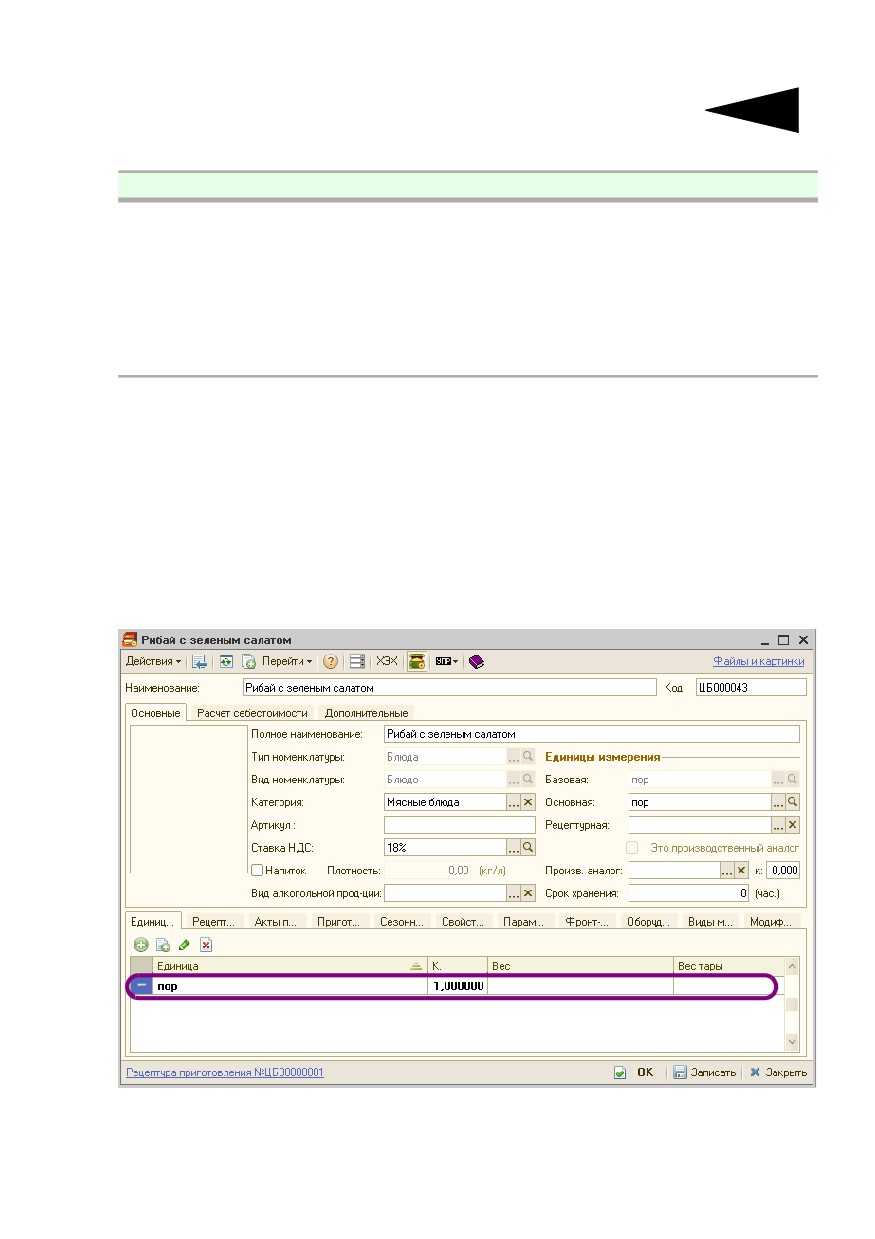
2.1.
Добавление нормативно-справочной информации
67
Таблица 2-2.
Номенклатура, добавление блюда, ввод данных
Поле
Содержимое
Наименование Рибай с зеленым салатом. Наименование вводимой
номенклатуры.
Полное
Рибай с зеленым салатом. Полное наименование
наименование вводимой номенклатуры. После ввода наименования
автоматически принимает его значение. При
необходимости полное наименование можно изменить.
Категория
Мясные блюда. Категория блюда.
Теперь нажмите кнопку Записать. В поле Основная автоматически
пропишется значение пор (порция). Это значение является основной
единицей измерения вводимой номенклатуры, которое будет
использоваться в документах по умолчанию. При записи элемента
справочника основная единица измерения принимает значение
базовой единицы измерения. При необходимости основную единицу
измерения можно изменить.
После записи номенклатурного элемента в диалоговом окне
справочника Номенклатура должны быть отражены данные,
показанные ниже на иллюстрации.
Как видно на рисунке выше, после записи номенклатурного элемента
в таблице вкладки Единицы измерения появилась строка,
68
Учебные примеры
заполненная данными (на иллюстрации отчеркнуто овалом).
Значения граф таблицы рассмотрены в табл. 2-3.
Таблица 2-3.
Номенклатура, добавление блюда, Единицы измерения,
графы
Графа
Содержимое
Единица
пор. Основная единица измерения. Выделена полужирным
шрифтом, поскольку будет использоваться по умолчанию.
К.
1,000. Коэффициент пересчета в базовую единицу измерения.
Нажмите кнопку ОК. Тогда в справочник Номенклатура добавится
новое блюдо Рибай с зеленым салатом.
2.2
Добавление нормативно-
справочной информации об
ингредиенте
Блюдо Рибай с зеленым салатом готовится из ряда ингредиентов.
Ингредиентами могут являться продукты, другие блюда (соусы,
полуфабрикаты, заправки и т. д.). Ингредиенты, являющиеся
продуктами, в конфигурации учитываются как товар. Единицами
измерения для таких ингредиентов будут: килограмм, грамм, литр
и т. д.
Допустим, что в справочнике Номенклатура присутствуют все
ингредиенты, кроме ингредиента Масло оливковое. Рассмотрим его
добавление в справочник.
Откройте справочник Номенклатура (Справочники —>
Номенклатурные —> Номенклатура). В окне справочника выберите
группу Товары, в ней вложенную группу Продукты, далее - Масло.
Левой кнопкой мыши щелкните по кнопке Добавить командной
панели справочника. На экране появится диалоговое окно Создание.
Некоторые поля этого окна уже будут заполнены, поскольку новый
элемент справочника создается в конкретной группе номенклатуры
Масло, для которой уже заданы значения по умолчанию для вновь
создаваемых элементов. Эти поля рассмотрены в табл. 2-4.
Таблица 2-4.
Номенклатура, добавление ингредиента, поля
Поле
Содержимое
Тип номенклатуры Ингредиенты. Тип вводимой номенклатуры.
Вид номенклатуры Товар. Вид вводимой номенклатуры.
2.2. Добавление нормативно-справочной информации
69
Таблица 2-4.
Номенклатура, добавление ингредиента, поля (продолжение)
Поле
Содержимое
Валюта учета
Руб. Валюта, в которой будет учитываться вводимая
номенклатура. Данное поле расположено на вкладке
Дополнительные.
Ставка НДС
18 %. Ставка НДС, которая будет использоваться по
умолчанию для оформления документов.
Базовая
л. Оливковое масло - это жидкость, поэтому в качестве
базовой единицы измерения масла лучше указать литр.
Подразделение
Сеть баров. Подразделение компании, по которому
будет рассчитываться себестоимость блюда.
Данное поле расположено на вкладке Расчет
себестоимости.
Далее необходимо ввести нормативно-справочную информацию
о новом ингредиенте: наименование, полное наименование. Для
этого введите данные, рассмотренные в табл. 2-5.
Таблица 2-5.
Номенклатура, добавление ингредиента, ввод данных
Поле
Содержимое
Наименование Масло оливковое. Наименование вводимой номенклатуры.
Полное
Масло оливковое. Полное наименование вводимой
наименование номенклатуры. При необходимости полное наименование
можно изменить.
Теперь нажмите кнопку Записать. В поле Основная автоматически
пропишется значение л (литр). Это значение является основной
единицей измерения вводимой номенклатуры, которая будет
использоваться в документах по умолчанию. При записи элемента
справочника основная единица измерения принимает значение
базовой единицы измерения. При необходимости основную единицу
измерения можно изменить.

70
Учебные примеры
После записи номенклатурного элемента в диалоговом окне
справочника Номенклатура должны быть отражены данные,
показанные ниже на иллюстрации.
Как видно на иллюстрации, после записи номенклатурного элемента
в таблице вкладки Единицы измерения появилась строка,
заполненная данными. Значения граф таблицы рассмотрены
в табл. 2-6.
Таблица 2-6.
Номенклатура, добавление ингредиента, Единицы
измерения, графы
Графа
Содержимое
Единица
л. Основная единица измерения. Выделена полужирным
шрифтом, поскольку будет использоваться по умолчанию.
К.
1,000. Коэффициент пересчета в базовую единицу измерения.
Масло оливковое содержится в бутылках. В этой таре оно
поставляется, продается и хранится на складе. Поэтому для
облегчения ведения учета по этой номенклатуре следует в список
единиц измерения добавить бутылку. Для этого нажмите на кнопку
Добавить командной панели вкладки Единицы измерения.
В появившемся диалоговом окне Создание введите данные,
рассмотренные в табл. 2-7.

2.2. Добавление нормативно-справочной информации
71
Таблица 2-7.
Номенклатура, Единицы измерения, ввод новой единицы
измерения, поля
Поле
Содержимое
В 1 ед. изм.
бут. По умолчанию поле имеет значение базовой единицы.
Нажмите кнопку и выберите значение бут (бутылка) из
открывшегося классификатора единиц измерения.
Содержится
Коэффициент пересчета относительно базовой единицы
баз. ед. (коэф.)
измерения. Установим это значение равным 0,5 - т. е. будем
считать, что в одной бутылке содержится пол-литра
оливкового масла.
Тарная единица
Как правило, этот флажок используется для инвентаризации
измерения
алкоголя, когда отдельно взвешивается тара и определяется
чистый вес продукта.
В данном случае его устанавливать не нужно.
Наим.
бут. Наименование при выборе единицы измерения из
классификатора устанавливается автоматически. При
необходимости наименование вводимой единицы
измерения можно изменить.
Код
Код единицы измерения. При открытии диалогового окна
значение устанавливается автоматически.
Вес (брутто)
0,000. При открытии диалогового окна значение
устанавливается автоматически.
Затем нажмите кнопку ОК, и единица измерения «бутылка»
добавится в таблицу вкладки Единицы измерения (ниже на
иллюстрации обведено овалом). При этом основной единицей
измерения масла оливкового остается «литр» и строка таблицы,
соответствующая этому значению, выделена полужирным шрифтом.
Далее нажмите кнопку ОК в диалоговом окне номенклатурного
элемента. В справочник Номенклатура добавится новый ингредиент
Масло оливковое.
72
Учебные примеры
2.3
Оформление рецептуры блюда
Блюдо Рибай с зеленым салатом готовится по рецепту, описанному
ниже.
Ингредиенты:
Масло оливковое - 2 чайные ложки (0,010 л),
Перец черный горошком - по вкусу (1 г),
Полуфабрикат Рибай - 300 грамм (0,300 кг),
Соль - по вкусу (1 г),
Полуфабрикат Шпинат - 25 грамм (0,025 кг)
Полуфабрикат Соус горчичный рибай - 50 грамм (0,050 кг).
Способ приготовления:
Рибай обрабатывают, нарезают на стейк, жарят на гриле при
температуре 300 градусов. Обработанный щавель заправляют
оливковым маслом, добавляют соль, перец. На большую круглую
белую тарелку выкладывают стейк, рядом горкой заправленный
щавель. Отдельно подают соус горчичный.
Заметим, что для приготовления данного блюда используются
полуфабрикаты: п/ф Рибай, п/ф Шпинат, п/ф Соус горчичный рибай.
Полуфабрикат - это отдельное блюдо, для которого нужна своя
рецептура и которое требует отдельного приготовления. Поэтому
будем считать, что необходимая рецептура для полуфабрикатов уже
заведена в базе данных.
Для оформления рецептуры блюда Рибай с зеленым салатом
выполните следующие действия.
Сначала необходимо определить способ расчета основной рецептуры.
Для этого используйте автоматизированное рабочее место
Администратор, которое можно открыть из меню Обработки —>
Рабочее место (АРМ) или с помощью кнопки . В центральной
части АРМ Администратор выберите вкладку Права и настройки.
В группе полей Объект настройки прав, в поле Тип объекта
выберите Компания. В дереве прав и настроек перейдите на
Документы —> Документы производства. Для права Способ
подбора основной рецептуры установите значение По актуальной
дате в подразделении. Тогда рецептура рассматриваемого блюда
будет действовать с той актуальной даты и в том подразделении,
которые будут указаны в этой рецептуре. При этом если указанное
подразделение имеет дочерние подразделения, то для них данная
рецептура блюда унаследуется.
Также рассмотрим еще ряд настроек, которые уже произведены в
демонстрационной базе. Для права Показывать расчетную
рецептуру (АРМ Администратор, строки ветви дерева (Документы
—> Документы производства —> Показывать расчетную
рецептуру в документе Рецептура) установлено значение Да. Это
означает, что в документе Рецептура для полуфабрикатов будет
2.3.
Оформление рецептуры блюда
73
выводиться расчетная рецептура. Данное право имеет смысл только
в том случае, если способом подбора основной рецептуры выбран
режим по актуальной дате в подразделении; при режиме по основной
рецептуре данное право ни на что не влияет.
Для константы Способ расчета рецептур выпуска продукции
(Операции —> Константы—> Производственные и складские
настройки —> Рецептуры) установлено значение По актуальной
или основной рецептуре. Поэтому в табличной части Товары для
полуфабрикатов будет выводиться расчетная рецептура по времени,
редактирование которой невозможно.
Например, для полуфабриката Рибай введена рецептура в ноябре
2009 года. Предположим, что в декабре 2009 года введена еще одна
рецептура для данного полуфабриката. Тогда в рецептурах блюд, где
используется полуфабрикат Рибай, в колонке Рецептура документ,
введенный в ноябре, автоматически поменяется на документ,
введенный в декабре.
Для ввода рецептуры приготовления блюда используется документ
Рецептура. Его можно открыть одним из следующих способов:
☞ из справочника Номенклатура для текущего блюда;
☞ из меню Документы —> Производство —> Рецептура, выбрав
хозяйственную операцию Рецептура приготовления.
Рассмотрим первый способ. Откройте справочник Номенклатура
(Справочники —> Номенклатурные —> Номенклатура). Выберите
группу Актуальное меню, затем подчиненную группу Кухня, в ней
Блюда из мяса. Левой кнопкой мыши два раза щелкните по
номенклатуре Рибай с зеленым салатом. Откроется диалоговое окно
номенклатурного элемента. В левом нижнем углу этого окна
располагается гиперссылка Ввести рецептуру (если рецептура уже
введена, то гиперссылка будет указывать ее название). Перейдите по
ней, и на экране появится диалоговое окно документа Рецептура.
Некоторые поля документа уже заполнены по умолчанию. Эти поля
рассмотрены в табл. 2-8.
Таблица 2-8.
Рецептура, поля
Поле
Содержимое
Номенклатура Рибай с зеленым салатом. Наименование номенклатуры,
для которой заводится рецептура.
Период
30.03.2010. Актуальная дата, с которой начнет действовать
действия: с
вводимая рецептура.
Составлено на
1,00. Количество блюда, на которое вводится рецептура.
74
Учебные примеры
Таблица 2-8.
Рецептура, поля
Поле
Содержимое
ед.
пор. Порция. Единица измерения блюда.
Подразделение Сеть баров. Подразделение, в котором будет действовать
вводимая рецептура. Поскольку в самом начале для права
Способ выбора основной рецептуры было установлено
значение По актуальной дате в подразделении, то
вводимая рецептура для указанного подразделения будет
являться основной.
По умолчанию данное поле принимает значение
подразделения, указанного в шапке документа,
т. е. подразделения, в котором был выписан документ.
На вкладке Товары зафиксируйте перечень ингредиентов блюда
Рибай с зеленым салатом. Таблицу вкладки можно заполнить
несколькими способами:
☞ построчно, с помощью кнопки Добавить командной панели вкладки.
Если не нажата кнопка Ввод строки диалогом, то введение данных об
ингредиенте будет происходить непосредственно в табличной строке.
☞ построчно, с помощью кнопки Добавить командной панели вкладки.
Если нажата кнопка Ввод строки диалогом, то введение данных об
ингредиенте будет происходить в отдельном диалоговом окне, после
чего в таблицу добавится строка с введенной информацией.
☞ множественным подбором, с помощью кнопки Подбор. Откроется
диалоговое окно обработки, где можно осуществить подбор сразу
нескольких элементов номенклатуры, которые добавятся в таблицу.
Рассмотрим второй способ. Например, добавим ингредиент Масло
оливковое. Убедитесь, что кнопка Ввод строки диалогом нажата.
Нажмите кнопку Добавить. В появившемся диалоговом окне Строка
рецептуры блюда Рибай с зеленым салатом введите данные,
рассмотренные в табл. 2-9.
Таблица 2-9.
Рецептура, вкладка Товары, ввод строки диалогом,
поля
Поле
Содержимое
Номенклатура Масло оливковое. Наименование добавляемого
ингредиента.
Ед. измерения л. Основная единица измерения добавляемого ингредиента.
Значения количества ингредиента, необходимого для
приготовления, указывается в этой единице измерения.

2.3. Оформление рецептуры блюда
75
Таблица 2-9.
Рецептура, вкладка Товары, ввод строки диалогом,
поля (продолжение)
Поле
Содержимое
Брутто
0,010. Количество ингредиента, необходимое для
приготовления блюда. Указывается с учетом тары (упаковки)
товара.
Потери при ХО
0,00. Процент потери ингредиента после холодной
обработки. Будем считать, что в данном случае массовая доля
ингредиента после холодной обработки не изменится.
Нетто
0,010. Количество ингредиента, необходимое для
приготовления блюда. Указывается без учета тары
(упаковки) товара.
Потери при ГО
0,00. Процент потери ингредиента после горячей
обработки. Будем считать, что в данном случае, массовая
доля ингредиента после горячей обработки не изменится.
Выход
0,010. Полученное количество ингредиента после
обработки.
После ввода данных диалоговое окно Строка рецептуры блюда
Рибай с зеленым салатом должно иметь следующий вид:
Далее нажмите кнопку ОК и строка рецептуры добавится в таблицу
Товары.
Аналогичным образом добавьте в табличную часть ингредиенты,
перечисленные выше (см. «Ингредиенты:» на стр. 72).

76
Учебные примеры
Обратим внимание на то, что в составе ингредиентов присутствует
соль. Соль является специей. Ее количество, входящее в блюдо, очень
мало. Специи в данной конфигурации учитываются особым образом.
Их количества, увеличенные в тысячу раз, копятся на специальном
регистре Специи. Затем списание специй происходит
безотносительно к блюдам и производится отдельным документом
Списание специй.
Поэтому при вводе ингредиента Соль стоит указать, что он является
специей. Для этого в диалоговом окне Строка рецептуры блюда
Рибай с зеленым салатом установите флажок Специя (ниже на
иллюстрации отчеркнуто овалом).
В поле Выход диалоговой части документа введите количество по
каждому ингредиенту, которое будет содержаться в одной порции
после обработки. Например, 240/35/50.
На вкладке Технология приготовления в текстовом поле введите
способ приготовления рассматриваемого блюда (см. «Способ
приготовления:» на стр. 72).
Нажмите кнопку Записать для сохранения введенных данных.

2.3. Оформление рецептуры блюда
77
В результате проделанных действий документ Рецептура
приготовления примет следующий вид:
На иллюстрации видно, что около графы Номенклатура имеется графа
с индикаторами, которые обозначают тип ингредиента.
В рассматриваемом документе индикаторы имеют следующие
значения:
☛
- Товар;
☛
-Товар-специя;
☛
- Блюдо.
Для проведения документа нажмите кнопку ОК.
Теперь в диалоговом окне номенклатурного элемента Рибай
с зеленым салатом перейдите на вкладку Рецептуры. Можно
увидеть, что созданная рецептура автоматически добавилась в левую
таблицу вкладки. Причем табличная строка, соответствующая этой
рецептуре, выделена полужирным шрифтом, так как является
основной. В правой таблице данной вкладки отображается список
ингредиентов, т. е. табличная часть созданного документа.

78
Учебные примеры
В левом нижнем углу диалогового окна Рибай с зеленым салатом
теперь содержится гиперссылка, которая отображает номер и
наименование рецептуры блюда, выделенной в левой таблице (на
иллюстрации обведено овалом). При переходе по гиперссылке
откроется соответствующий документ.
2.4
Обратная схема выпуска
продукции
Большинство предприятий питания (рестораны, бары, кафе) работают
от заказа, т. е. сначала производится заказ клиентом некоторых блюд,
затем совершается факт продажи заказанных блюд, и только потом
блюда готовятся. Поэтому рассмотрим ситуацию, описанную ниже.
Предположим, что 04.04.2010 в наш бар на Тверской пришли три
клиента, которые произвели следующий заказ:
☞ Стейк из молодого бычка - 3 порции, по цене 600 руб. за порцию;
☞ Микс-салат - 3 порции, по цене 150 руб. за порцию.
Будем считать, что данных блюд нет в наличии, их требуется
приготовить, а факт продажи продукции уже совершен.

2.4.
Обратная схема выпуска продукции
79
Для отражения данной ситуации в учете следует оформить цепочку
документов: Акт реализации, затем на его основании вводится
Выпуск продукции.
2.4.1
Оформление документа Акт о реализации
Факт реализации продукции фиксируется, например, в POS-
терминале. Затем формируется документ Акт реализации, который
отражает факт продажи с розничного склада.
Поскольку, мы продали продукцию, которой еще нет, то для отражения
финансового результата необходимо установить право, разрешающее
работу в отрицательной области, для розничного склада, с которого
реализуется товар. Для этого откройте справочник Склады (места
хранения) компании (Справочники —> Структура компании—>
Склады (места хранения) компании); в нем выберите группу
Производственные склады. Левой кнопкой мыши два раза щелкните
по элементу Тверская. Откроется диалоговое окно Тверская.
В группе полей Параметры списания на вкладке Основная
установите флажок Разрешить списание в минус (он выделен
овалом на иллюстрации). Затем нажмите кнопку ОК.
Далее откройте документ Акт о реализации (Документы —>
Регламент —> Закрытие кассовой смены). Данный документ может

80
Учебные примеры
заполняться вручную или загружаться из фронт-офисных программ.
Рассмотрим первый вариант. Пример данных для заполнения полей
документа приведен в табл. 2-10.
Таблица 2-10.
Акт реализации, поля, ввод данных
Поле
Содержимое
Касса ККМ
ККМ №1. Касса ККМ, по которой осуществляется продажа
продукции.
Склад
Тверская. Розничный склад, с которого реализуется
продукция.
На вкладке Товары необходимо перечислить блюда, заказанные
покупателями. Для этого нажмите кнопку Добавить командной
панели таблицы. В таблицу добавится новая пустая строка. В графе
Номенклатура нажмите кнопку . Откроется диалоговое окно
справочника Номенклатура. В окне справочника выберите группу
Актуальное меню, в ней вложенную группу Кухня, далее группу
Блюда из мяса, затем блюдо Стейк из молодого бычка. При этом
автоматически заполнятся графы таблицы, содержащие информацию
о количестве, единице измерения и стоимости блюда:
Количество - 1, Единица - пор, Остаток - 0, К. - 1,000, Цена - 600,
Сумма - 1800, %НДС - 18%, Всего - 1800. Поскольку клиенты
заказали 3 порции данного блюда, то в графе Количество необходимо
ввести 3. Аналогичным образом добавьте в таблицу Товары блюдо
Микс-салат.
После заполнения таблицы Товары на вкладке Оплаты
автоматически добавится строка в таблицу, содержащая информацию
о способе оплаты и стоимости заказа. По умолчанию способом оплаты
являются наличные: Тип оплаты - Наличными, Сумма - 2 250.
Для сохранения введенных данных нажмите кнопку Записать.

2.4. Обратная схема выпуска продукции
81
В результате проделанных действий документ Акт о реализации
должен иметь следующий вид:
Для проведения документа нажмите кнопку ОК.
При проведении документа Акт о реализации происходит
формирование отрицательных остатков по реализуемым блюдам,
о чем свидетельствует отчет Остатки товаров. Для этого
сформируйте отчет Остатки товаров (Отчеты—> Складской учет—>
Остатки товаров) с отбором по складу компании Тверская и
номенклатуре Стейк из молодого бычка и Микс-салат.
На приведенной иллюстрации видно, что остатки данных блюд
отрицательные, поэтому блюда необходимо приготовить.
82
Учебные примеры
2.4.2
Оформление документа Выпуск продукции
Теперь на основании документа Акт о реализации введите документ
Выпуск продукции. Документ Выпуск продукции отражает факт
приготовления блюд. Будем считать, что все ингредиенты имеются
в наличии и их поступление произведено заранее.
Итак, в диалоговом окне документа Акт о реализации нажмите
кнопку Действия, выберите На основании, затем в появившемся
меню выберите Выпуск продукции. На экране появится диалоговое
окно нового документа Выпуск продукции, некоторые поля которого
уже заполнены по умолчанию. Эти поля рассмотрены в табл. 2-11.
Таблица 2-11.
Выпуск продукции, поля
Поле
Содержимое
Склад компании Тверская. Склад, на котором будут готовиться блюда.
В данном случае выпуск продукции производится на том же
складе, на котором товар реализуется.
Режим расчета
По норме. Списание ингредиентов будет производиться
списания в
по нормативному количеству, указанному в калькуляции.
производство
Режим
Разрешить. Установка этого режима означает разрешение
использования
на использование замен при приготовлении блюд.
аналогов
Приготовление
Все полуфабрикаты. Установка этого режима означает,
полуфабрикатов
что готовятся не только требуемые блюда, но и вложенные
полуфабрикаты, вне зависимости от наличия
полуфабрикатов на месте приготовления.
Режим закрытия
Закрывать по всем планам меню. Режим, при котором
планов
списание планов производства будет производиться только
производства
по конкретному плану меню. Доступно, если выпуск
продукции введен на основании документа План-меню.
На вкладке Товары отражается список блюд, которые необходимо
приготовить. Табличная часть этой вкладки заполняется
автоматически информацией, содержащейся в табличной части
документа Акт о реализации. Таким образом в табличной части
будут перечислены блюда, их количество, единица измерения,
коэффициент пересчета относительно базовой единицы. Кроме того,
для каждого блюда в графе Рецептура автоматически указывается
основная рецептура, по которой его следует готовить.

2.4. Обратная схема выпуска продукции
83
В результате произведенных действий документ Выпуск продукции
должен иметь следующий вид:
Для сохранения данных документа нажмите кнопку Записать.
Далее необходимо заполнить вкладку Производство. На данной
вкладке должны быть зафиксированы блюда, которые мы будем
готовить, а также вложенные блюда, входящие в их состав.
Для заполнения вкладки выберите пункт Заполнить по нормативам
кнопки Заполнение на вкладке Производство.
Тогда в левой таблице отобразится список блюд, которые необходимо
приготовить, и список вложенных блюд (полуфабрикатов).
Напомним, что если блюдо является вложенным, то для такого блюда
автоматически устанавливается флажок Автопередел. Данная графа
таблицы является нередактируемой.
В правой таблице для каждого выделенного блюда в левой таблице
перечисляются его ингредиенты. Графы правой таблицы
соответствуют графам табличной части документа Рецептура.

84
Учебные примеры
Напомним, что если ингредиент является вложенным блюдом, то для
такого ингредиента автоматически устанавливается флажок
Из автопередела. Данная графа таблицы является нередактируе-
мой.
Далее убедимся, что все ингредиенты имеются в наличии на складе.
Для этого сформируем печатную форму Ведомость недовложений.
Меню кнопки Печать —>Анализ производства—>Ведомость
недовложений. В появившемся диалоговом окне необходимо
выбрать вид печатной формы Ведомость недовложений
в производстве.
Печатная форма документа должна иметь следующий вид:
Если в результате выпуска продукции не хватает каких-либо
ингредиентов, то это означает, что в организации неправильно
заведен документооборот, поскольку факт поступления товаров
должен быть отражен заранее.
Для проведения документа Выпуск продукции нажмите ОК.
В результате проведения документа Выпуск продукции производятся
следующие движения:
☛ списываются ингредиенты;
☛ приходуются блюда.
После проведения документа проверим остатки товаров на складе.
Для этого сформируйте отчет Остатки товаров (Отчеты —>
Складской учет —> Остатки товаров (количественные)) с отбором
по складу компании Тверская и номенклатуре Стейк из молодого
бычка и Микс-салат. Так как приготовление блюд произведено и они
проданы покупателям, их остатки на складе должны быть нулевыми.

2.5. Прямая схема выпуска продукции
85
2.5
Прямая схема выпуска
продукции
Некоторые предприятия (пансионаты, дома отдыха, стационары,
общественные столовые и т. д.) работают по прямой схеме выпуска
продукции; т. е. заранее планируется меню на конкретный день,
заранее закупаются все необходимые ингредиенты для блюд,
входящих в это меню, производится выпуск продукции и только
в день, на который составлено меню, блюда реализуются покупателю.
Поэтому рассмотрим ситуацию, описанную ниже.
Предположим, что бар на Павелецкой предоставляет своим клиентам
такую услугу, как бизнес-ланч. На 14 апреля 2010 года для бизнес-
ланча составлено следующее меню:
Вариант №1
☞ Рибай с зеленым салатом;
Вариант №2
☞ Стейк из молодого бычка;
Вариант №3
☞ Стейк из форели северных морей.
Каждое блюдо планируется приготовить в количестве двух штук.
Приготовление блюд будет производиться на складе Кухня.

86
Учебные примеры
Допустим, что в процессе выпуска продукции выяснилось, что
некоторых ингредиентов не хватает на складе и необходимо
произвести их поступление. Тогда, прежде чем приготовить блюда,
следует осуществить закупку и поступление необходимых
ингредиентов.
Затем выпущенная продукция будет перемещена для реализации на
розничный склад Павелецкая.
Для отражения данной ситуации в учете следует оформить цепочку
документов: План-меню, затем на его основании вводится Выпуск
продукции, далее на основании выпуска продукции вводится
Поступление товаров, Перемещение товаров, Акт о реализации.
2.5.1
Оформление документа План-меню
Документ План-меню является инструментом оперативного
краткосрочного планирования. Он может заполняться вручную,
автоматически или загружаться из фронт-офисных программ.
Рассмотрим, например, вариант заполнения вручную. Откройте
документ План-меню (Документы —> Производство —> План-
меню). На экране появится диалоговое окно нового документа План-
меню, некоторые поля которого уже заполнены по умолчанию. Эти
поля рассмотрены в табл. 2-12.
Таблица 2-12.
План-меню, поля
Поле
Содержимое
Склад компании Кухня. Склад, на котором будут готовиться блюда.
Режим
Разрешить. Установка этого режима означает
использования
разрешение на использование замен при приготовлении
аналогов
блюд.
Приготовление
Изначально в этом поле установлено значение
полуфабрикатов
Недостающее полуфабрикаты. Поменяйте это значение
на Все полуфабрикаты.
Установка этого режима означает, что готовятся
не только требуемые блюда, но и вложенные
полуфабрикаты, вне зависимости от наличия
полуфабрикатов на месте приготовления.
Расчет
По имеющимся остаткам. Вариант расчета плановой
себестоимости
себестоимости блюд в документе. В этом случае цена
берется из регистра накопления Партии товаров
компании.
2.5. Прямая схема выпуска продукции
87
Таблица 2-12.
План-меню, поля (продолжение)
Поле
Содержимое
Округлять до
0.01. Метод округления расчетной цены.
Из номенклатуры При установке данного флажка проценты наценки от
базовой цены будут подставляться из карточки
номенклатуры.
В поле Тип питания выберите Бизнес-ланч. Установите флажок
Формировать цену по наценке.
На вкладке Товары следует перечислить блюда, которые будут
входить в состав меню. Для этого нажмите кнопку Добавить
командной панели таблицы. В таблицу добавится новая пустая
строка. В графе Номенклатура нажмите кнопку . Откроется
диалоговое окно справочника Номенклатура. В окне справочника
выберите группу Актуальное меню, в ней вложенную группу Кухня,
далее группу Блюда из мяса, затем блюдо Рибай с зеленым
салатом. При этом автоматически заполнятся графы таблицы,
содержащие информацию о количестве, единице измерения и
рецептуре блюда: Количество - 1, Единица - пор, К. - 1,000,
Рецептура - Рецептура от 30.03.2010, % НДС - 18 %,
Себестоимость - 191,74, Процент наценки - 60. Поскольку блюдо
необходимо приготовить в количестве двух штук, то в графе
Количество введите 2. Аналогичным образом добавьте в таблицу
Товары блюда: Стейк из молодого бычка, Стейк из форели
северных морей.
Напомним, что в демонстрационной базе уже произведена настройка
способа подбора основной рецептуры для компании в целом (АРМ
Администратор, строки ветви дерева Документы —> Документы
производства —> Способ подбора основной рецептуры). Данная
настройка имеет значение По актуальной дате в подразделении.
Поэтому для каждого рассматриваемого блюда выводится основная
рецептура, действующая с актуальной даты в текущем подразделении.
Для проведения документа нажмите кнопку ОК.

88
Учебные примеры
Таким образом, документ План-меню должен иметь следующий вид:
2.5.2
Оформление документов Выпуск
продукции, Поступление товаров и услуг
Теперь на основании документа План-меню введите документ
Выпуск продукции. Для этого нажмите кнопку Ввести на основании
и в появившемся меню выберите Выпуск продукции. На экране
появится диалоговое окно нового документа Выпуск продукции,
некоторые поля которого уже заполнены по умолчанию. Эти поля
рассмотрены в табл. 2-13.
Таблица 2-13.
Выпуск продукции, поля
Поле
Содержимое
Склад компании Кухня. Склад, на котором будут готовиться блюда.
Тип питания
Бизнес-ланч. Для дополнительной аналитики документа.
Управленческий Установка флажка означает, что документ будет
учет
отражаться в управленческом учете. Флажок доступен, так
как в конфигурации установлено ведение двойного учета
(АРМ Администратор, вкладка Права и настройки для
пользователя, строки ветви дерева прав и настроек
Документы—>Общие параметры документов—>Ввод
новых документов—>Вид учета).
Режим расчета
По норме. Списание ингредиентов будет производиться
списания в
по нормативному количеству, указанному в калькуляции.
производство
Режим
Разрешить. Установка этого режима означает разрешение
использования
на использование замен при приготовлении блюд.
аналогов
2.5. Прямая схема выпуска продукции
89
Таблица 2-13.
Выпуск продукции, поля (продолжение)
Поле
Содержимое
Приготовление
Все полуфабрикаты. Установка этого режима означает,
полуфабрикатов что готовятся не только требуемые блюда, но и вложенные
полуфабрикаты, вне зависимости от наличия
полуфабрикатов на месте приготовления.
Разрешить
Установленный флажок означает, что документ можно
недовложения
провести, если фактическое количество ингредиентов
меньше, чем требуемое нормативное количество этих
ингредиентов.
Режим закрытия
Закрывать по всем планам-меню. Режим списания
планов
планов производства по всем планам-меню, по которым
производства
имеется несписанное количество, в пределах выбранной
глубины анализа.
Глубина анализа
Неограниченно. Определяет глубину анализа планов
закрытия планов
производства. Реквизит имеет смысл только при
производства
установленном значении режима закрытия планов
производства.
На вкладке Товары отражается список блюд, которые планируется
приготовить. Табличная часть этой вкладки автоматически
заполняется информацией, содержащейся в табличной части
документа План-меню. Таким образом, в табличной части будут
перечислены блюда, их количество, единица измерения
и коэффициент пересчета относительно базовой единицы. Кроме
того, для каждого блюда в графе Рецептура автоматически
указывается основная рецептура, по которой его следует готовить.
Основная рецептура выбирается, исходя из принципов актуальности
рецептуры и недоступна для выбора (подробнее см. 2.3 «Оформление
рецептуры блюда» на стр. 72).
Для сохранения данных документа нажмите кнопку Записать.

90
Учебные примеры
В результате произведенных действий документ Выпуск продукции
должен иметь следующий вид:
Далее необходимо заполнить производственную часть документа,
т. е. вкладку Производство. На данной вкладке должен быть
зафиксирован список блюд, которые планируется приготовить,
а также вложенные блюда, входящие в их состав. Вкладку заполните
автоматически. Для этого выберите пункт Заполнить
по нормативам кнопки Заполнение на вкладке Производство.
Тогда в левой таблице отобразится список блюд, которые необходимо
приготовить, и список вложенных блюд (полуфабрикатов). Для
каждого блюда автоматически указывается количество, необходимое
для приготовления, единица измерения, коэффициент пересчета и
основная рецептура. Основная рецептура выбирается исходя из
принципов актуальности рецептуры и не доступна для выбора
(подробнее см. 2.3 «Оформление рецептуры блюда» на стр. 72). Для
вложенных блюд также автоматически устанавливается флажок
Автопередел, который означает, что блюдо является
полуфабрикатом. Графа Автопередел является нередактируемой.
В правой таблице для блюда, выделенного в левой таблице,
перечисляются все его ингредиенты и полуфабрикаты,
использующиеся для его приготовления. Графы правой таблицы

2.5.
Прямая схема выпуска продукции
91
соответствуют графам табличной части документа Рецептура и
являются нередактируемыми (если в документе установлен режим
расчета списания в производство По норме). Если в документе
установлен режим расчета списания в производство По факту, то
графы являются редактируемыми, за исключением графы
Автопередел. Для каждого ингредиента указывается: индикатор
типа номенклатуры, единица измерения, коэффициент пересчета,
сезонный коэффициент, количество ингредиента по рецептуре,
фактическое списываемое количество ингредиента, является ли
ингредиент специей, возможные замены. Если флажок в графе
Запретить замены не установлен, это означает, что можно
использовать замены в процессе производства. Для вложенных блюд
также автоматически устанавливается флажок Автопередел,
который означает, что блюдо является полуфабрикатом. Данная
графа таблицы является нередактируемой всегда, независимо от того,
какой режим расчета списания в производство установлен.
Теперь нужно проверить, все ли ингредиенты имеются в наличии. Для
этого необходимо сформировать Отчет о наличии недовложений
(Отчеты —> Производство —> Отчет о наличии недовложений).
Ниже приведен пример сформированного отчета, где для каждого
ингредиента видно, какое его количество необходимо для
приготовления, какое количество есть на складе и какого количества
не хватает для приготовления.
В данном случае в наличии нет необходимых ингредиентов. Поэтому
требуется произвести поступление нужных ингредиентов на склад
Кухня. Для этого на основании документа Выпуск продукции

92
Учебные примеры
введите документ Поступление товаров. В диалоговом окне
документа Выпуск продукции нажмите кнопку Ввести на
основании и в появившемся меню выберите Поступление товаров и
услуг. На экране появится диалоговое окно нового документа
Поступление товаров, некоторые поля которого уже заполнены по
умолчанию. Эти поля рассмотрены в табл. 2-14.
Таблица 2-14.
Поступление товаров, поля
Поле
Содержимое
Склад компании Кухня. Склад компании, на который поставляются
необходимые полуфабрикаты и ингредиенты.
Управленческий
Установка флажка означает, что документ будет
учет
отражаться в управленческом учете. Флажок доступен, так
как в конфигурации установлено ведение двойного учета
(АРМ Администратор, вкладка Права и настройки для
пользователя, строки ветви дерева прав и настроек
Документы—>Общие параметры документов—>Ввод
новых документов—>Вид учета).
В поле Вход. док. № укажите входящий номер документа, например,
123. Также в поле От укажите дату входящего документа, например,
05.04.2010. (По умолчанию в этом поле устанавливается
сегодняшняя дата.) Затем укажите контрагента, у которого
закупается товар, например, Метро кэш энд Кэрри. После
заполнения поля Контрагент в поле Договор автоматически
пропишется дата и наименование договора взаиморасчетов с
контрагентом - Поставка в Руб от 21.11.09.
Поскольку мы покупаем недостающие ингредиенты и полуфабрикаты
для выпуска продукции, то табличную часть на вкладке Товары
необходимо заполнить недовложениями. Для этого нажмите кнопку
Заполнить и выберите пункт меню Заполнить недовложениями.
Тогда таблица Товары заполнится автоматически. Для каждого
ингредиента будет указано его необходимое количество, единица
измерения, коэффициент пересчета, цена, сумма, % НДС, НДС.
Заметим, что для приготовления полуфабриката Соус горчичный на
рибай п/ф, входящего в состав блюда Рибай с зеленым салатом,
требуется такой ингредиент, как Горчица французская. Допустим,
что у данного поставщика не оказалось в наличии этого товара,
однако вместо горчицы французской у него в наличии имеется
горчица российская. В справочнике Номенклатура для ингредиента
Горчица французская указана возможность его замены на
ингредиент Горчица российская с коэффициентом пересчета 1,000.
Кроме того, в документе Выпуск продукции разрешено
использование аналогов, поэтому вместо горчицы французской

2.5. Прямая схема выпуска продукции
93
можно купить горчицу российскую (ниже на иллюстрации
отчеркнуто овалом).
Для проведения документа нажмите ОК.
После проделанных действий документ Поступление товаров и
услуг должен иметь следующий вид:
Вернемся к документу Выпуск продукции. Так как при покупке
необходимых ингредиентов была произведена замена, то необходимо
перезаполнить производственную часть документа.
Для заполнения вкладки выберите пункт Заполнить с анализом
нехваток кнопки Заполнение на вкладке Производство. При этом
откроется диалоговое окно Подбор замен, в котором будет
отображена произведенная замена.

94
Учебные примеры
При необходимости в этом окне можно отредактировать замены
ингредиентов. Однако сейчас в этом нет необходимости. Нажмите
кнопку ОК, и производственная часть документа будет
перезаполнена.
После заполнения перейдите на вкладку Замены. В левой таблице
этой вкладки отображается список блюд, которые необходимо
приготовить, а также вложенных блюд, входящих в их состав.
В правой таблице отображается список ингредиентов блюда,
выделенного в левой таблице. Например, выделите в левой таблице
полуфабрикат Соус горчичный на рибай п/ф. Для приготовления
этого полуфабриката используется горчица французская, но
в процессе поставки необходимых ингредиентов у нас была
произведена замена этой горчицы на горчицу российскую. Это и
отражается в графе Замена (ниже на иллюстрации отчеркнуто
овалом).
Для проведения документа нажмите кнопку ОК.
В результате проведения документ формирует следующие движения:
☛ на регистрах Партии товаров и Остатки товаров списываются
ингредиенты и блюда верхнего уровня;
☛ ингредиенты или блюда, являющиеся специями, не списываются
с регистров Партии товаров и Остатки товаров. Количества специй,
увеличенные в тысячу раз, копятся на специальном регистре Специи.

2.5. Прямая схема выпуска продукции
95
Затем списание специй происходит безотносительно к блюдам и
производится отдельным документом Списание специй.
2.5.3
Оформление документа Перемещение
товаров
Теперь необходимо переместить выпущенную продукцию со склада
Кухня на розничный склад Павелецкая, для дальнейшей ее
реализации. Для этого оформите документ Перемещение товаров.
Откройте рассмотренный документ Выпуск продукции
(№ ЦБ00000002 от 05.04.2010).
В диалоговом окне документа нажмите кнопку Ввести на основании
и в появившемся меню выберите Перемещение товаров. Откроется
диалоговое окно нового документа Перемещение товаров,
некоторые поля которого уже заполнены по умолчанию. Эти поля
рассмотрены в табл. 2-15.
Таблица 2-15.
Перемещение товаров, поля
Поле
Содержимое
Склад
Кухня. Склад компании, с которого перемещаются
отправитель
приготовленные блюда.
Управленческий
Установка флажка означает, что документ будет
учет
отражаться в управленческом учете. Флажок доступен, так
как в конфигурации установлено ведение двойного учета
(АРМ Администратор, вкладка Права и настройки для
пользователя, строки ветви дерева прав и настроек
Документы—>Общие параметры документов—>Ввод
новых документов—>Вид учета).
На вкладке Товары автоматически заполнится табличная часть
блюдами, которые необходимо переместить. Для каждого блюда
указывается их количество, остаток, единица измерения,
коэффициент пересчета.
В поле Склад получатель следует ввести наименование склада, на
который поступают приготовленные блюда, т. е. Павелецкая.

96
Учебные примеры
После проделанных действий документ Перемещение товаров
должен иметь следующий вид.
Для проведения документа нажмите кнопку ОК.
2.5.4
Оформление документа Акт о реализации
Чтобы получить финансовый результат от производства и продажи
товара, необходимо оформить документ Акт о реализации.
Пример данных для заполнения полей документа приведен
в табл. 2-16.
Таблица 2-16.
Акт о реализации, поля, ввод данных
Поле
Содержимое
Касса ККМ
ККМ №1. Касса ККМ, по которой осуществляется продажа
продукции.
Склад
Павелецкая. Розничный склад, с которого реализуется
продукция.
Управленческий Установка флажка означает, что документ будет отражаться
учет
в управленческом учете. Флажок доступен, так как
в конфигурации установлено ведение двойного учета (АРМ
Администратор, вкладка Права и настройки для
пользователя, строки ветви дерева прав и настроек
Документы—>Общие параметры документов—>Ввод
новых документов—>Вид учета).

2.5. Прямая схема выпуска продукции
97
На вкладке Товары необходимо перечислить блюда, заказанные
покупателем: Рибай с зеленым салатом, Стейк из молодого бычка,
Стейк из форели северных морей.
После заполнения таблицы Товары на вкладке Оплаты
автоматически добавится строка в таблицу, содержащая информацию
о способе оплаты и стоимости заказа. По умолчанию способом оплаты
являются наличные.
Для проведения документа нажмите кнопку ОК.
В результате проделанных действий документ Акт о реализации
должен иметь следующий вид:
98
Учебные примеры
2.6
Комплексное проведение
выпуска продукции
Комплексный режим проведения выпуска продукции используется
для одновременного приготовления продукции и последующей
реализации или списания.
2.6.1
Выпуск продукции с реализацией
Предположим, клиент из компании «Комплес-Бар ООО» заказал в баре
на Павелецкой следующие блюда:
☛ Стейк из форели северных морей;
☛ Микс-салат;
☛ Мильфей с клубникой и кремом «Сабайон».
Приготовленные блюда необходимо реализовать указанному
контрагенту с формированием факта задолженности. Для отражения
в учете данной ситуации понадобилось бы оформить два документа:
Выпуск продукции и Реализация товаров. Но в Типовом решении
«1С-Рарус: Комбинат питания, редакция 1» данную операцию можно
оформить одним документом Выпуск продукции с хозяйственной
операцией Выпуск продукции с реализацией.
Для этого откройте документ Выпуск продукции (Документы —>
Производство —> Выпуск продукции), выберите хозяйственную
операцию Выпуск продукции с реализацией и заполните поля
документа данными, приведенными в табл. 2-17.
Таблица 2-17.
Выпуск продукции с реализацией, поля,
ввод данных
Поле
Содержимое
Склад компании Павелецкая. Склад, на котором будут готовиться блюда и с
которого они будут реализованы.
Тип питания
Завтрак. Данная информация носит справочный характер.
Списание
По партиям товаров. Установка этого режима означает,
что блюда и ингредиенты блюд будут списываться по
партиям. При открытии документа устанавливается по
умолчанию.
Расчет цены
Без изменения. Цена не будет меняться при проведении
документа, а останется такой, какой была установлена.
Режим расчета
По норме. Списание ингредиентов будет производиться
списания в
по нормативному количеству, указанному в калькуляции.
производство
При открытии документа устанавливается по умолчанию.

2.6. Комплексное проведение выпуска продукции
99
Таблица 2-17.
Выпуск продукции с реализацией, поля,
ввод данных (продолжение)
Поле
Содержимое
Режим
Разрешить. Установка этого режима означает разрешение
использования
на использование замен при приготовлении блюд. При
аналогов
открытии документа устанавливается по умолчанию.
Приготовление
Все полуфабрикаты. Установка этого режима означает,
полуфабрикатов что готовятся не только требуемые блюда, но и вложенные
полуфабрикаты, вне зависимости от наличия
полуфабрикатов на месте приготовления. При открытии
документа устанавливается по умолчанию.
На вкладке Товары в табличную часть добавьте список блюд, которые
нужно приготовить с указанием количества порций. Например,
каждого блюда требуется приготовить в количестве 10 штук. Далее
заполните производственную часть документа. Это можно сделать
автоматически при помощи пункта Заполнить по нормативам
кнопки Заполнение на вкладке Производство. После проделанных
действий документ Выпуск продукции с реализацией должен иметь
следующий вид.
Кроме того, для данного документа необходимо заполнить данными
вкладку Реализация. Здесь необходимо указать контрагента,
которому реализуется товар, а также договор взаиморасчетов с ним.
Пример данных приведен в табл. 2-18.

100
Учебные примеры
Таблица 2-18.
Выпуск продукции с реализацией, вкладка Реализация,
ввод данных
Поле
Содержимое
Контрагент
Комплес-Бар ООО.
Договор
Продажа в Руб от 30.11.09.
При переходе по гиперссылке Ввести счет-фактуру на основании
данного документа можно создать документ Счет-фактура
выданный. При переходе по гиперссылке По договору долг
контрагента составляет можно открыть отчет
Взаиморасчеты с контрагентами, сформированный для указанного
контрагента, где будет отражена задолженность контрагента.
2.6.2
Выпуск продукции с розничной реализацией
Предположим, что в баре на Тверской необходимо приготовить ряд
блюд и реализовать их в розницу с этого же склада.
Для отражения в учете данной ситуации понадобилось бы оформить
два документа Выпуск продукции и Акт о реализации. Но в Типовом
решении «1С-Рарус: Комбинат питания, редакция 1» данную
операцию можно оформить одним документом Выпуск продукции
с хозяйственной операцией Выпуск продукции с розничной
реализацией.
Для этого откройте документ Выпуск продукции (Документы —>
Производство —> Выпуск продукции), выберите хозяйственную
операцию Выпуск продукции с розничной реализацией
и заполните поля документа данными, приведенными в табл. 2-19.
Таблица 2-19.
Выпуск продукции с розничной реализацией, поля,
ввод данных
Поле
Содержимое
Склад компании Тверская. Склад, на котором будут готовиться блюда и с
этого же склада они будут проданы в розницу.
Тип питания
Ужин. Данная информация носит справочный характер.
2.6. Комплексное проведение выпуска продукции
101
Таблица 2-19.
Выпуск продукции с розничной реализацией, поля,
ввод данных (продолжение)
Поле
Содержимое
Списание
По партиям товаров. Установка этого режима означает,
что блюда и ингредиенты блюд будут списываться по
партиям. При открытии документа устанавливается по
умолчанию.
Касса ККМ
ККМ №1. Касса ККМ, по которой осуществляется продажа
продукции.
Расчет цены
Без изменения. Цена не будет меняться при проведении
документа, а останется такой, какой была установлена.
Режим расчета
По норме. Списание ингредиентов будет производиться
списания в
по нормативному количеству, указанному в калькуляции.
производство
При открытии документа устанавливается по умолчанию.
Режим
Разрешить. Установка этого режима означает разрешение
использования
на использование замен при приготовлении блюд. При
аналогов
открытии документа устанавливается по умолчанию.
Приготовление
Недостающие полуфабрикаты. Установка этого режима
полуфабрикатов означает, что вложенные полуфабрикаты готовятся только
в том количестве, которого не хватает на месте
приготовления.
На вкладке Товары в табличную часть добавьте список блюд, которые
нужно приготовить с указанием количества порций. Далее заполните
производственную часть документа. Это можно сделать
автоматически при помощи пункта Заполнить по нормативам
кнопки Заполнение на вкладке Производство. После проделанных
действий документ Выпуск продукции с розничной реализацией
должен иметь следующий вид.

102
Учебные примеры
После заполнения таблицы Товары на вкладке Оплаты
автоматически добавится строка в таблицу, содержащая информацию
о способе оплаты и стоимости заказа. По умолчанию способом оплаты
являются наличные.
2.6.3
Выпуск продукции со списанием
Предположим, что на кухне необходимо приготовить блюда и тут же
списать выпущенную продукцию.
Для отражения в учете данной ситуации понадобилось бы оформить
два документа Выпуск продукции и Списание товаров. Но в
Типовом решении «1С-Рарус: Комбинат питания, редакция 1» данную
операцию можно оформить одним документом Выпуск продукции
с хозяйственной операцией Выпуск продукции со списанием.
Для этого откройте документ Выпуск продукции (Документы —>
Производство —> Выпуск продукции), выберите хозяйственную
операцию Выпуск продукции со списанием и заполните поля
документа данными, приведенными в табл. 2-20.
На вкладке Товары в табличную часть добавьте список блюд, которые
нужно приготовить с указанием количества порций. Например:
☛ Рибай с зеленым салатом - 2 порции;
☛ Стейк из молодого бычка - 3 порции.
2.6. Комплексное проведение выпуска продукции
103
Таблица 2-20.
Выпуск продукции со списанием, поля,
ввод данных
Поле
Содержимое
Склад компании
Кухня. Склад, на котором будут готовиться блюда. С этого
же склада они будут списаны.
Списание
По партиям товаров. Установка этого режима означает,
что блюда и ингредиенты блюд будут списываться по
партиям. При открытии документа устанавливается по
умолчанию.
Статья списания
Списание обнаруженной недостачи. Статья списания, по
которой будут списаны блюда.
Режим расчета
По норме. Списание ингредиентов будет производиться
списания в
по нормативному количеству, указанному в калькуляции.
производство
При открытии документа устанавливается по умолчанию.
Режим
Разрешить. Установка этого режима означает разрешение
использования
на использование замен при приготовлении блюд. При
аналогов
открытии документа устанавливается по умолчанию.
Приготовление
Все полуфабрикаты. Установка этого режима означает,
полуфабрикатов
что готовятся не только требуемые блюда, но и вложенные
полуфабрикаты, вне зависимости от наличия
полуфабрикатов на месте приготовления. При открытии
документа устанавливается по умолчанию.
Далее заполните производственную часть документа. Это можно
сделать автоматически при помощи пункта Заполнить
по нормативам кнопки Заполнение на вкладке Производство.
Для проведения документа нажмите ОК.
содержание .. 1 2 3 ..