содержание .. 1 2 3 4 ..
РТУ МОА 2.1.0. Практическое руководство администратора (2018 год) - часть 3
112 |
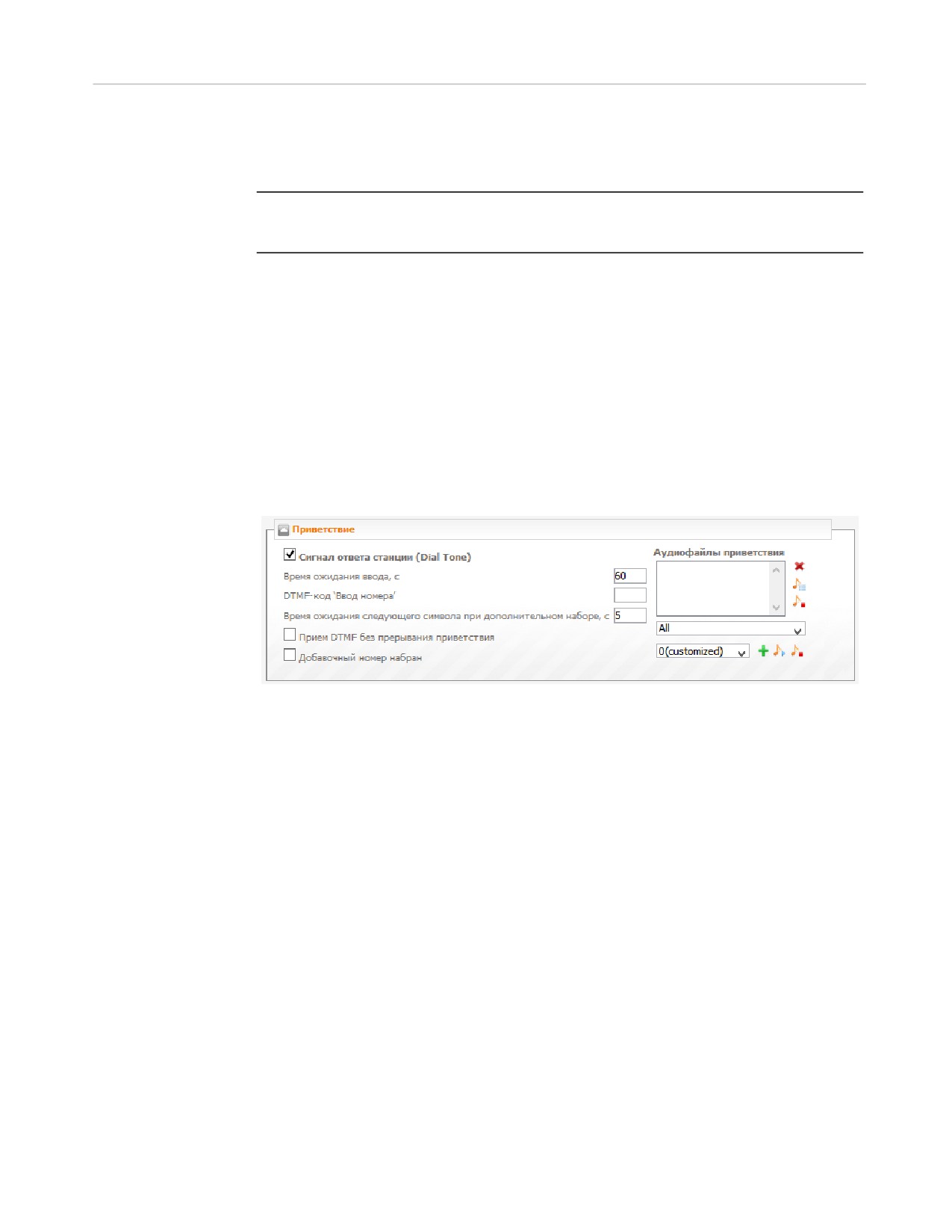
o В поле DTMF-код 'Ввод номера' задать последовательность DTMF-символов,
воспроизводимую вызывающей стороне в качестве признака завершения ввода
вызываемого номера.
Упр авляющие последовательности тональных сигналов
(DTMF-коды) задаются на
слу чай, когда абонентом, взаимодейству ющим с Системой, является не человек, а ПО
или роботизированная система.
o С помощью поля Время ожидания следующего символа при дополнительном наборе, с
укажите время (в секундах), которое должно пройти после ввода последнего символа
звонящим, чтобы Система посчитала, что ввод номера закончен.
o При необходимости отметить флажок Прием DTMF без прерывания приветствия, который
позволяет не прерывать проигрывание аудиофайлов приветственных сообщений при
нажатии абонентом любой клавиши на телефоне и по окончании проигрывания данных
аудиофайлов осуществлять дозвон до набранного во время проигрывания номера. Если
данный флаг выставлен, а DTMF-сигналы не поступают, необходим набор номера вручную.
o При необходимости отметить флажок Добавочный номер набран, позволяющий включить
неинтерактивный режим работы сервиса, при котором система не ожидает ввода номера, а
использует добавочный номер из поступившего Б-номера.
o В панели Аудиофайлы приветствия добавить необходимые приветственные сообщения,
например «Enter personal number»
·
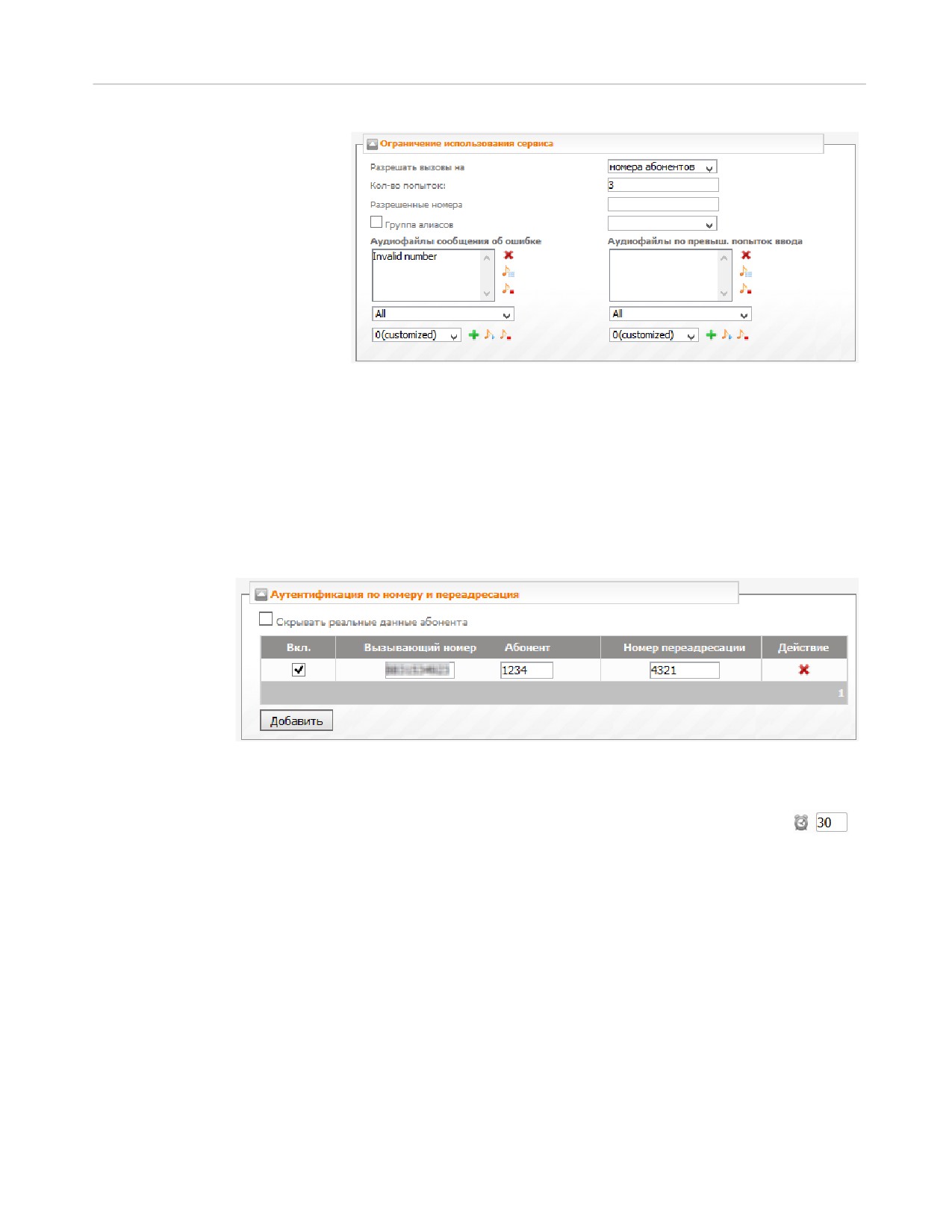
В панели Ограничение использования сервиса (см. рисунок ниже):
o В раскрывающемся списке Разрешать вызовы на выберите направления, на которые
сможет позвонить данный сервис. Возможные значения: любые номера, номера абонентов,
номера абонентов и системных сервисов.
o В поле Кол-во попыток задайте максимально возможное количество попыток набора
номера.
o В поле Разрешенные номера введите номера, полученные в результате преобразований,
заданных в панели Преобразование номеров, на которые разрешается звонить через данный
сервис.
o При отмеченном флажке Группа алиасов выбрать в одноименном поле со списком группу,
для членов которой сервис будет доступен по коротком номеру (алиасу).
o Добавить файлы в панели Файлы сообщения об ошибке, которые будут воспроизводиться,
если вызов на набранное направление невозможен.
Системные сервисы | 113
·
В панели Аутентификация по номеру и переадресация (см. рисунок ниже) при необходимости
добавьте правила аутентификации и/или переадресации, настроив следующие параметры:
o Вызывающий номер - А-номер, для которого будет применяться данное правило
(обязательное поле для создания правила).
o Абонент - номер абонента домена, если необходимо совершить вход в Систему и выполнять
дальнейшие вызовы в сервисе под учетной данного абонента. Оставьте поле пустым, если
нет необходимости совершать аутентификацию под учетной записью абонента.
o Номер переадресации
- если необходимо производить переадресацию вызова,
поступившего с номера, указанного в поле Вызывающий номер. Оставьте поле пустым,
если нет необходимости совершать переадресацию вызова.
·
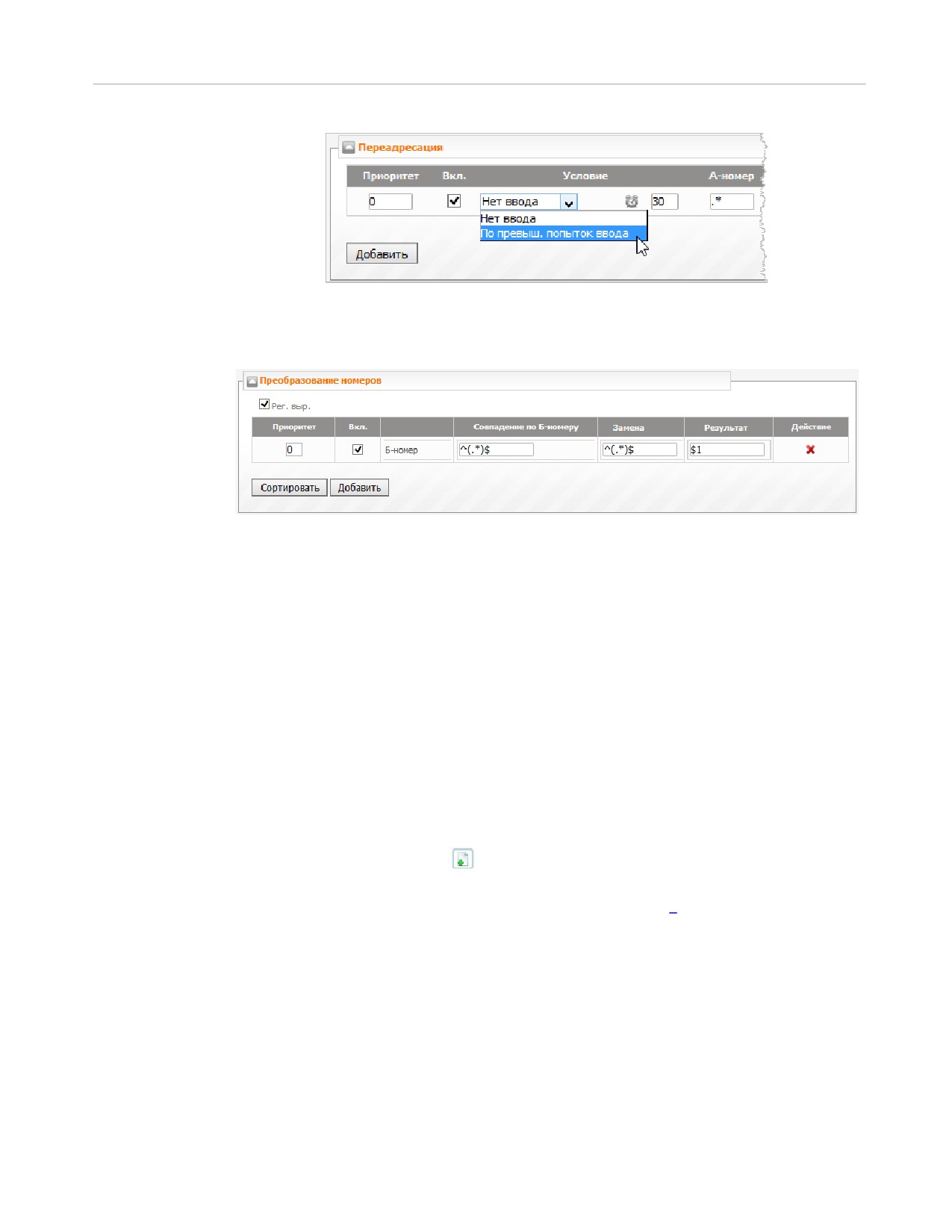
В панели Переадресация
(см. рисунок ниже) при необходимости добавьте правила
переадресации, срабатывающие при одном из двух условий:
o Нет ввода - если после проигрывания аудиофайла приветствия, от вызывающей стороны не
поступает сигналов в течение времени (в секундах), указанного в соседнем поле
Для того чтобы сработало правило переадресации по условию Нет ввода, значение данного
поля должно быть меньше, чем значение параметра Время ожидания ввода, с. Для одного и
того же значения в поле А-номер имеет смысл создавать только одно правило переадресации
по условию Нет ввода.
o По превыш. попыток ввода - если количество неудачных попыток ввода номера со стороны
звонящего превысило количество, заданное в поле Кол-во попыток.
114 |
·
В панели Преобразование номеров (см. рисунок ниже) при необходимости задайте правила
преобразования номеров, набранных вызывающей стороной после дозвона до сервиса. Все
номера, набранные в рамках сервиса, проходят через данные преобразования прежде, чем они
проверяются на соблюдение условий, заданных в панели Ограничение использования сервиса.
·
Выполнив настройки, нажать Создать.
Пример использования сервиса приводится в разделе Как работает «Прямой внутрисистемный
доступ».
7.1.17
Как настроить «Cистемный IVR»
В РТУ МОА существует 2 вида сервиса IVR:
- системный IVR
(System IVR)
- настраиваемый администратором системы в качестве
общесистемного голосового интерактивного меню (для данного домена).
- абонентский IVR (IVR) - настраиваемый непосредственно абонентом РТУ МОА для входящих
вызовов. Абонентский IVR для абонента могут настраивать также оператор или администратор
Системы.
Для настройки сервиса «Системный IVR» необходимо выполнить следующие действия:
1. Создать сценарий IVR.
·
В разделе главного меню Внутренние сервисы выбрать Системный IVR → Сценарии IVR.
·
В открывшейся форме нажать
(Добавить сценарий).
·
В панели Сценарий IVR создать сценарий IVR из различных блоков. Подробное описание
всех блоков приводится в разделе «Сценарии IVR» в документе [5].
·
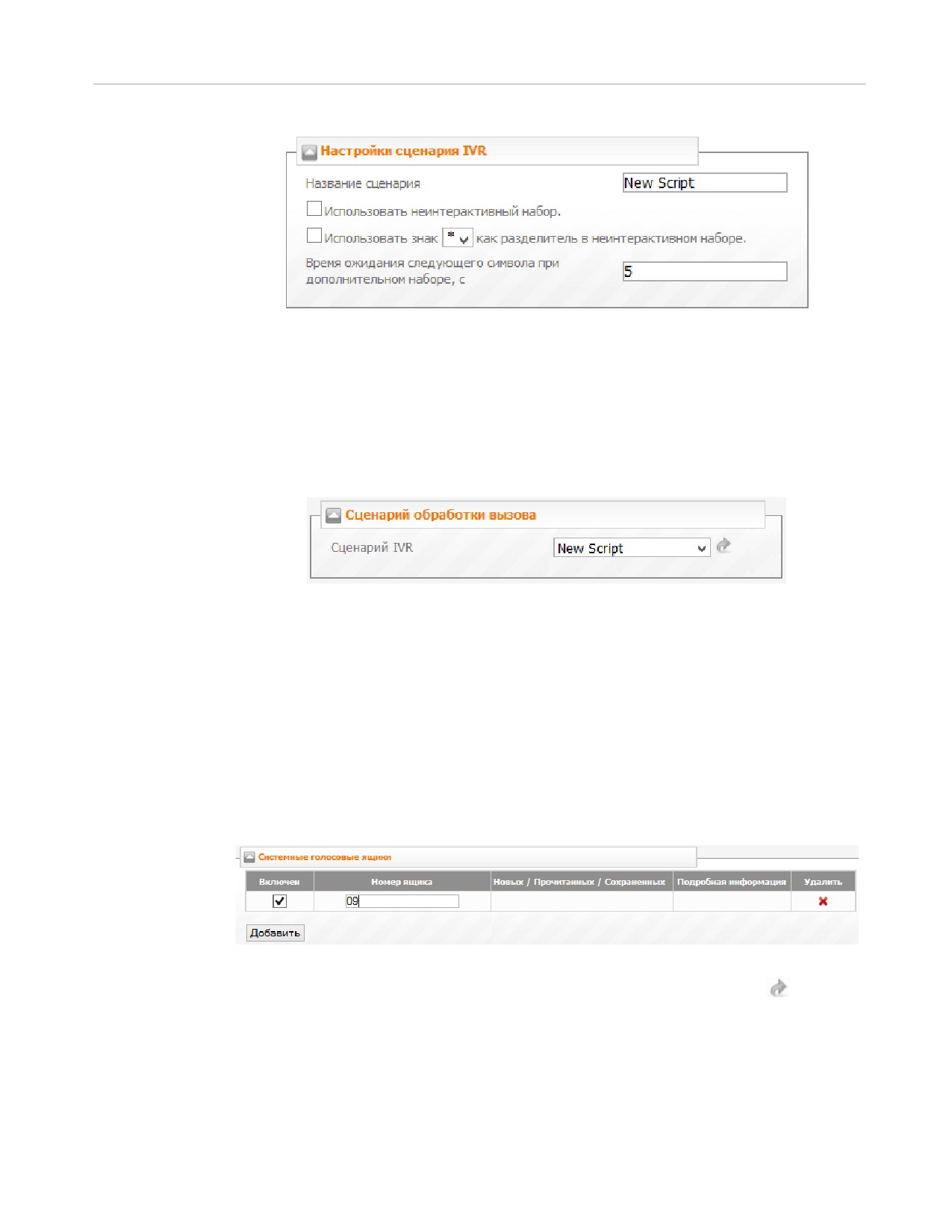
В панели Настройки сценария IVR задайте имя создаваемого сценария в поле Название
сценария. При необходимости отметить флажок Использовать неинтерактивный набор для
того, чтобы звонящий мог перейти сразу к нужному блоку, набрав номер доступа к сервису
и номер перехода к блоку, не дожидаясь проигрывания всех остальных блоков. Отметить
флажок Использовать знак '*' как разделитель в неинтерактивном наборе для
правильной обработки сценария, если в сценарии есть блоки «Проверка введенной строки»
и/или «Переадресация по DTMF», после которых присутствуют другие блоки. При наборе
номера абонент должен будет использовать разделитель, т.е. набирать, например: 2000*1.
Системные сервисы | 115
·
Создав необходимый сценарий, нажать Применить.
2. Создать экземпляр сервиса «Системный IVR».
·
В разделе главного меню Внутренние сервисы выбрать пункт Системный IVR → Создать.
·
Настроить параметры Общих настроек и Настроек уведомления абонента о подключении
услуги, которые являются общими для всех сервисов (см. раздел Как настроить системные
сервисы).
·
В панели Сценарий обработки вызова, в раскрывающемся списке Сценарий IVR выбрать
созданный сценарий IVR.
·
Выполнив необходимые настройки сервиса, нажать Применить.
Пример сценария IVR приводится в разделе Как работает «Системный IVR».
7.1.18
Как настроить «Системную голосовую почту»
Для настройки сервиса «Системная голосовая почта» необходимо выполнить следующие действия:
·
В разделе главного меню Внешние сервисы выбрать пункт Системная голосовая почта.
·
Настроить параметры Общих настроек и Настроек уведомления абонента о подключении
услуги, которые являются общими для всех сервисов (см. раздел Как настроить системные
сервисы).
·
В панели Системные голосовые ящики добавить ящик голосовой почты. В поле Номер ящика
добавить ящик голосовой почты
·
Выполнив необходимые настройки сервиса, нажать Применить.
Перейти в детальные настройки созданного ящика голосовой почты, щелкнув по кнопке
в колонке
Подробная информация в панели Системные голосовые ящики.
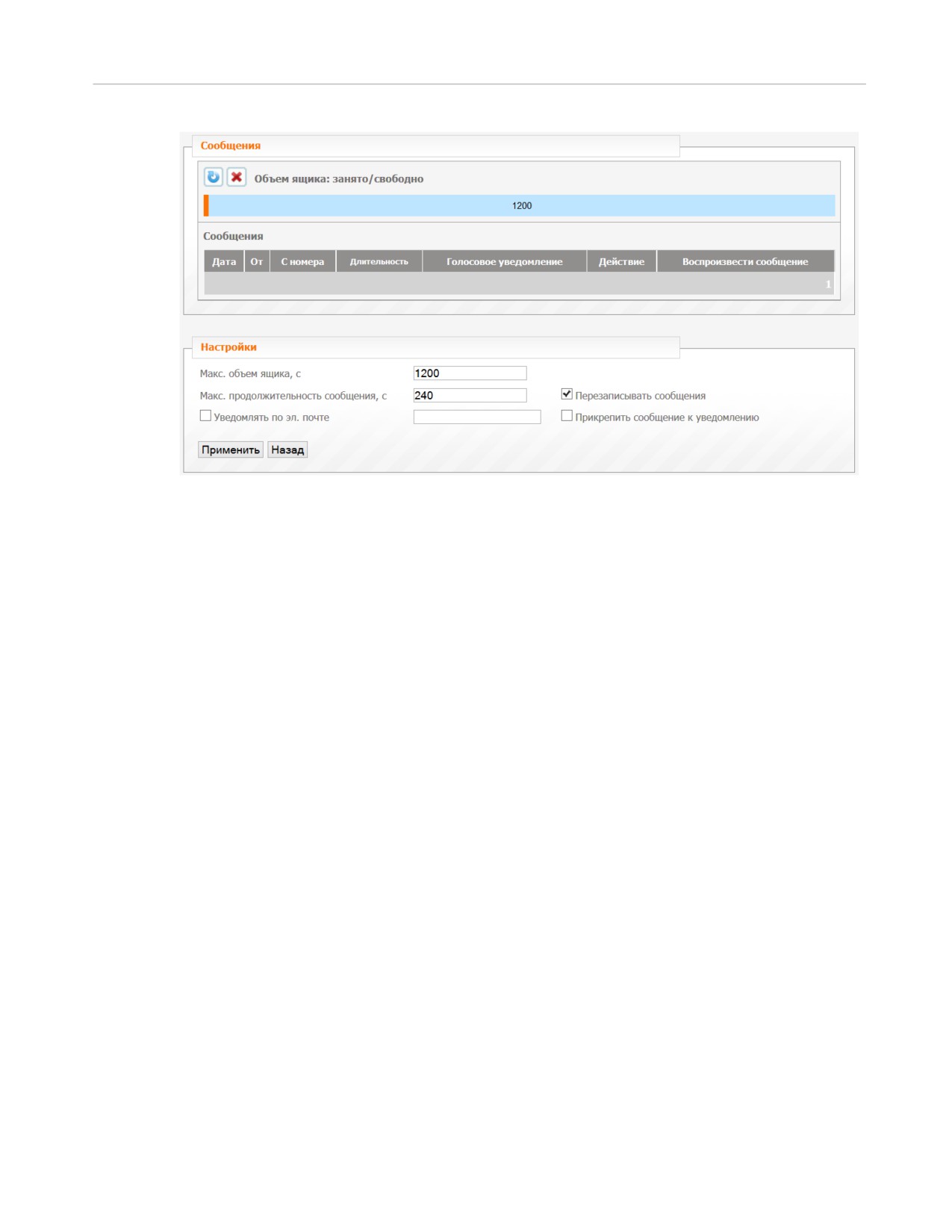
На странице ящика голосовой почты возможен просмотр подробной информации об оставленных
голосовых сообщениях и детальная настройка ящика: максимальный объем, максимальная
продолжительность голосового сообщения, настройки уведомлений. Если необходимо отправлять
новые голосовые сообщения на адрес электронной почты, отметьте флажки Уведомлять по эл. почте и
Прикрепить сообщение к уведомлению и укажите необходимый адрес электронной почты.
116 |
Пример использования сервиса приводится в разделе Как работает «Системная голосовая почта».
7.1.19
Как настроить сервис «Телеголосование»
Для настройки сервиса «Телеголосование» необходимо выполнить следующие действия:
·
Создать экземпляр сервиса «Телеголосование». Для этого в разделе главного меню Внешние
сервисы выбрать пункт Телеголосование → Создать.
·
Настроить параметры Общих настроек и Настроек уведомления абонента о подключении
услуги, которые являются общими для всех сервисов (см. раздел Как настроить системные
сервисы).
·
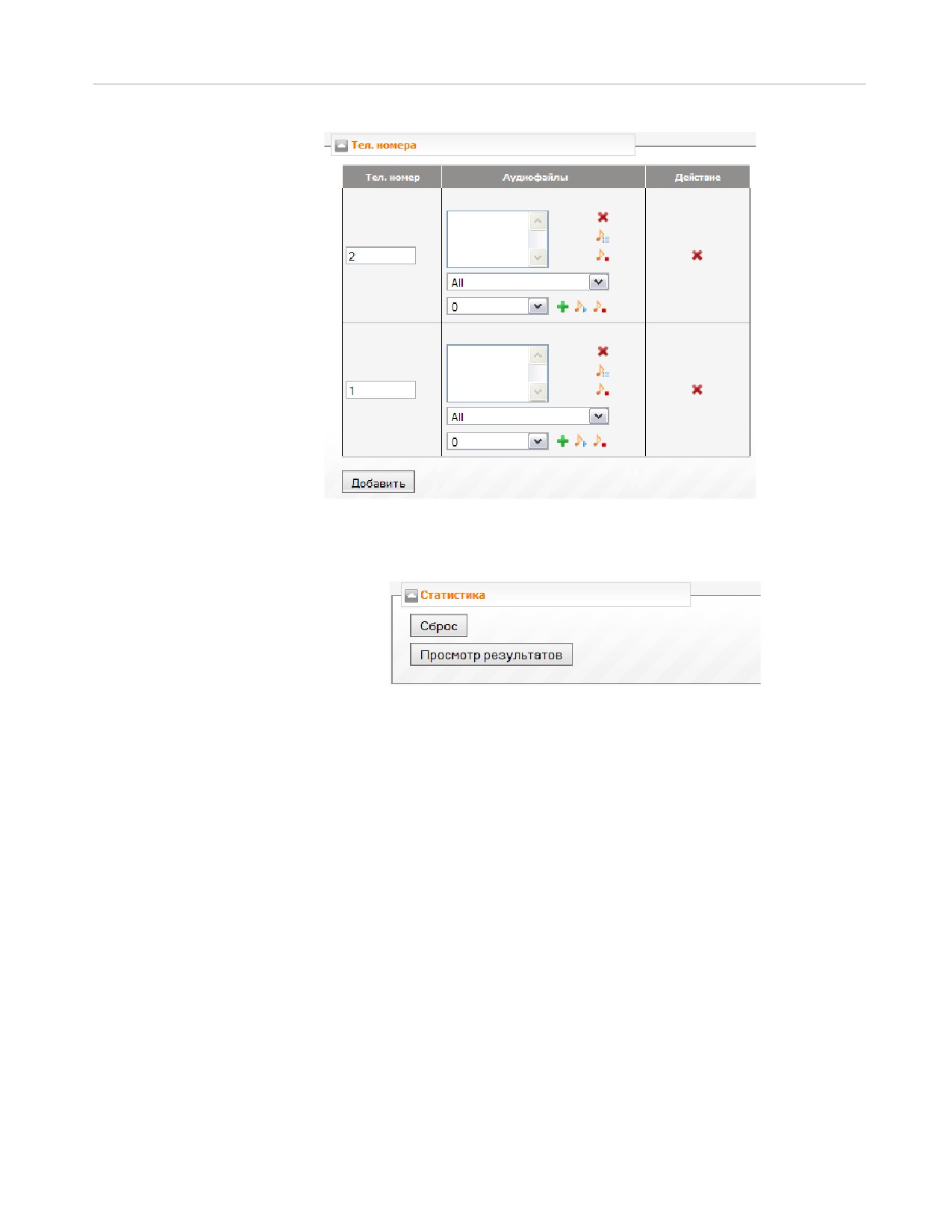
В панели Тел. номера нажать Добавить, в появившейся таблице в столбце Тел. номер ввести
номер варианта для голосования, который набирается сразу после кода доступа к сервису. При
помощи раскрывающихся списков в столбце Аудиофайлы выбрать аудиофайл, который
услышат голосующие, дозвонившиеся на указанный номер.
Системные сервисы | 117
·
Выполнив необходимые настройки сервиса, нажать Применить.
Для просмотра результатов необходимо зайти в учетную запись созданного экземпляра сервиса и в
панели Статистика нажать Просмотр результатов.
·
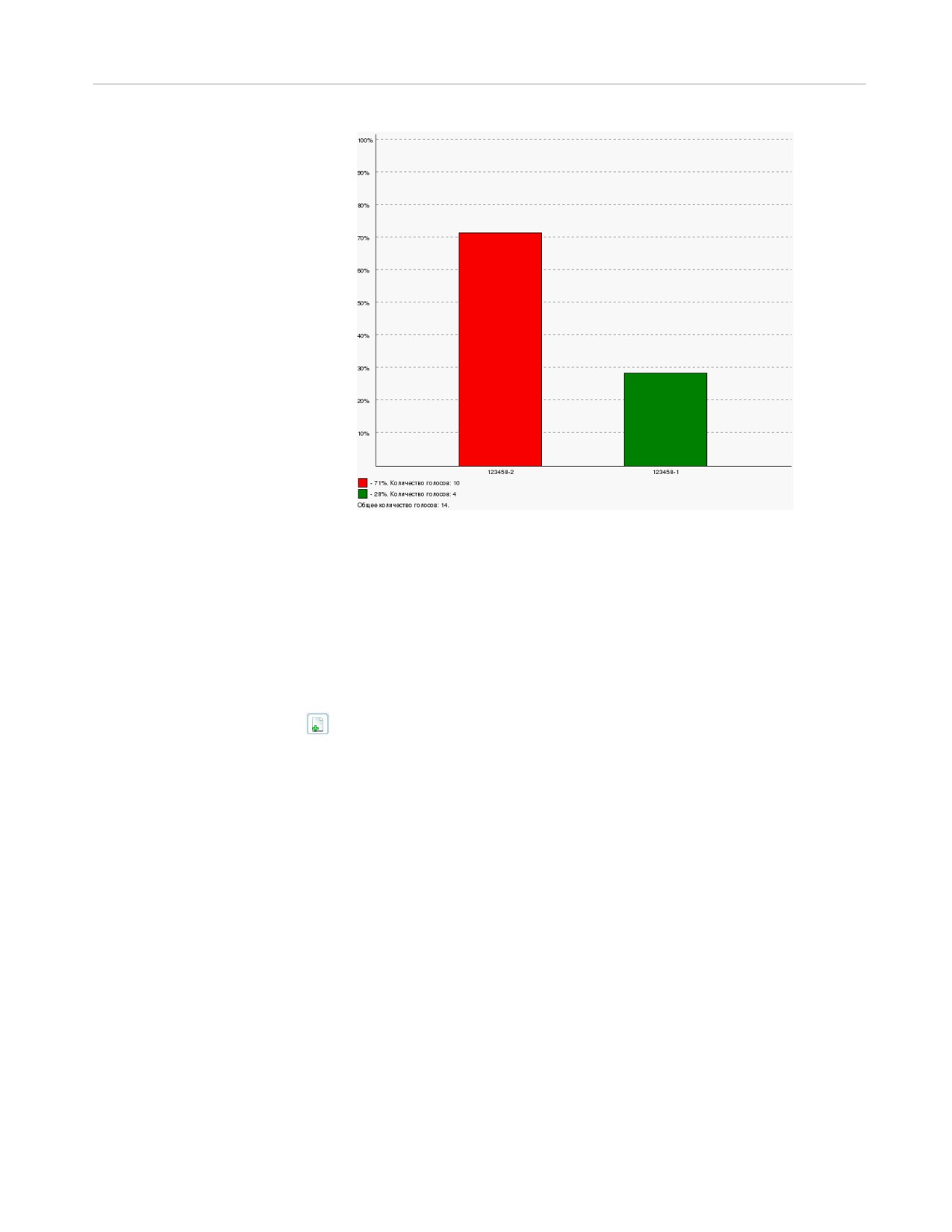
После чего на экране появится всплывающее окно, содержащее столбиковую гистограмму (см.
рис.), в которой по оси Х указывается номер ДВО и номер варианта для голосования, а по оси У
- количество поданных голосов в процентах. В левом нижнем углу окна содержится более
подробное описание данных опроса с указанием точного количества вызовов, поступивших на
каждый номер, а также общего количества голосов.
118 |
Кнопка Сброс обнуляет результаты голосования с сохранением текущих настроек сервиса.
Пример использования сервиса приводится в разделе Как работает сервис «Телеголосование».
7.1.20
Как настроить сервис «Служба массового обзвона»
«Служба массового обзвона» представляет собой набор задач по обзвону заранее определенного
списка номеров («клиентов») с целью проиграть вызываемой стороне заданный аудиофайл, либо
соединить с определенным номером («агентом»).
Для создания задачи по обзвону перейдите на страницу Внешние сервисы → Служба массового
обзвона и нажмите
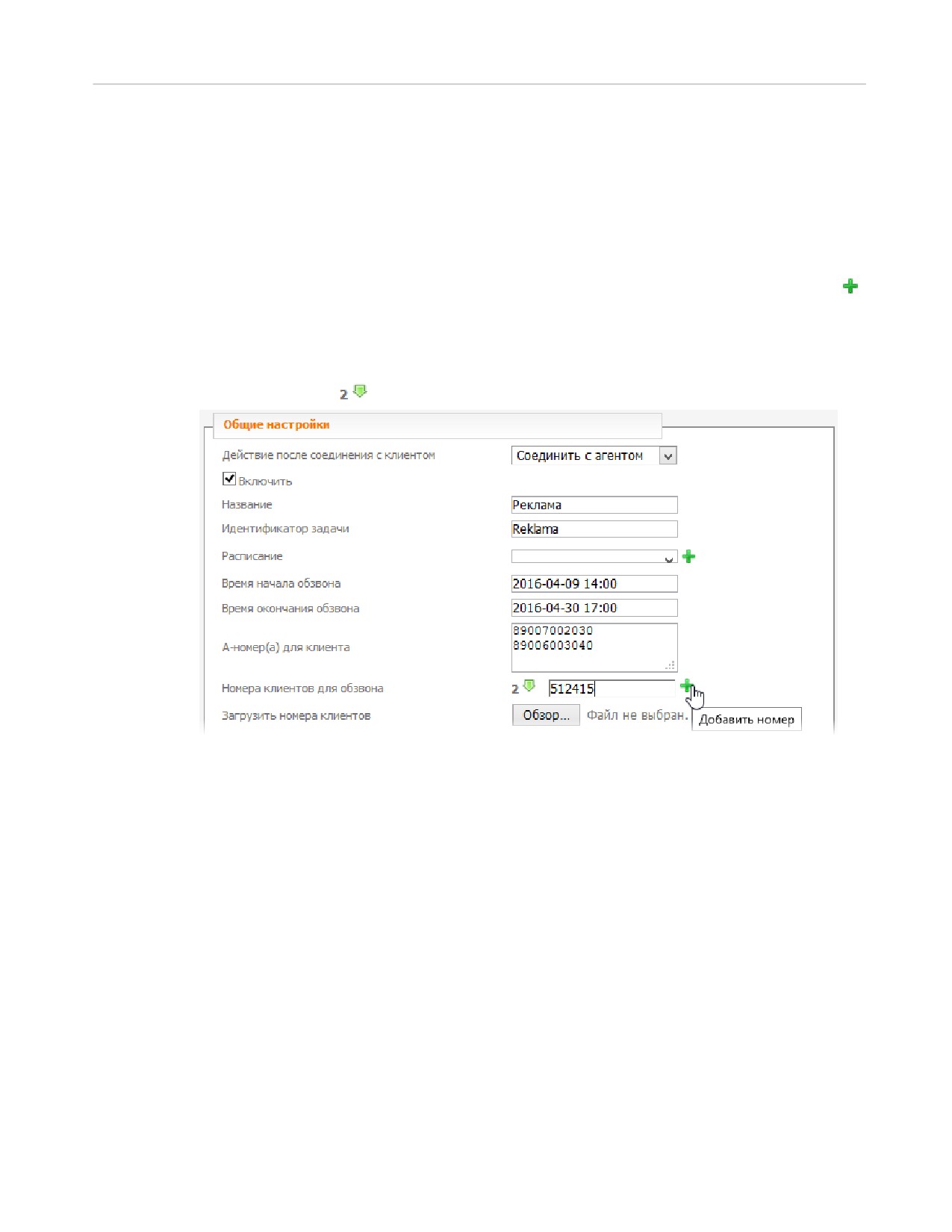
(Добавить задачу). В открывшейся форме настройте следующие параметры:
·
В раскрывающемся списке Действие после соединения с клиентом выберите действие, которое
необходимо совершить после того, как вызываемая сторона ответила на вызов: Проиграть
сообщения или Соединить с агентом.
·
Отметьте флажок Включить, чтобы задача была активна.
·
В поле Название укажите уникальное название задачи.
·
Задайте уникальный Идентификатор задачи. Идентификатор должен начинаться с буквы и
может содержать только специальные символы, цифры и буквы латинского алфавита.
·
В раскрывающемся списке Расписание выберите расписание, если возможность совершения
вызовов в рамках задачи необходимо ограничить по времени (например, только в будни с 09:00
по 19:00). Если нет необходимости ограничивать вызовы по времени, оставьте поле пустым.
·
В поле Время начала обзвона укажите дату и время, если необходимо начать обзвон в
определенную дату и время. Если же необходимо начать обзвон сразу после сохранения задачи,
оставьте поле пустым.
·
В поле Время окончания обзвона укажите дату и время, если необходимо завершить обзвон в
определенную дату и время вне зависимости от того, все ли номера клиентов были обработаны.
Если же необходимо продолжать обзвон до тех пор, пока все номера клиентов не будут
обработаны, оставьте поле пустым.
Системные сервисы | 119
Необходимо учитывать, что в любом случае вызовы будут совершаться в промежутки,
указанные в расписании.
·
В поле А-номер(а) для клиента введите номер, который будут отображаться у вызываемой
стороны в качестве номера инициатора вызова. Если задать несколько номеров (через запятую,
точку с запятой или перевод строки), то А-номер для отображения клиенту будет выбираться из
указанного списка случайным образом.
·
Задать список номеров, которые необходимо обзвонить, можно двумя способами:
o По одному указывать номера в поле Номера клиентов для обзвона и нажимать
(Добавить номер) или клавишу Enter.
o Загрузить список номеров в формате CSV, используя параметр Загрузить номера клиентов.
Нажмите на кнопку Обзор... и выберите файл со списком номеров в формате CSV.
Количество добавленных номеров отражается слева от текстового поля Номера клиентов для
обзвона (например,
).
·
Выберите аудиофайлы, которые необходимо проигрывать клиенту и если выбрано действие
«соединить с агентом» - аудиофайл, который необходимо проиграть агенту.
·
Настройте параметры Время ожидания ответа на вызов, с, Количество попыток дозвона до
клиента, Время между попытками дозвона до клиента, мин., Максимальное количество
одновременных вызовов, и если выбрано действие «проиграть сообщения» - Минимальная
длительность успешного вызова, с.
·
В панели Настройки RADIUS для исходящих вызовов задайте имя и пароль для авторизации на
RADIUS-сервере.
·
В панели Группы добавьте группы, в которые должна входить задача, чтобы осуществлять
вызовы.
·
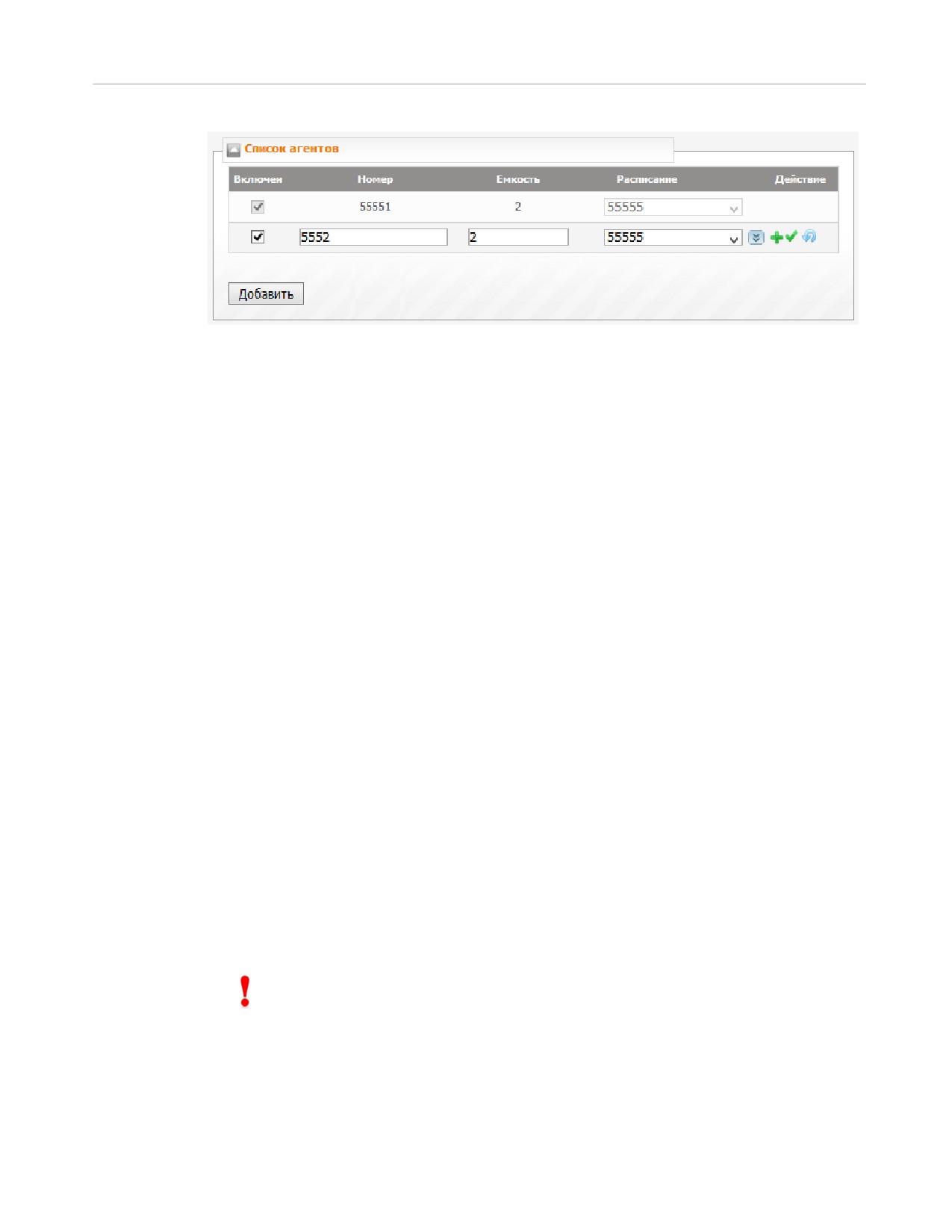
Если режим задачи - «Соединить с агентом», в панели Список агентов добавьте агентов, с
которыми необходимо соединять клиентов.
120 |
·
Для сохранения задачи нажмите Применить.
Пример использования сервиса приводится в разделе Как работает сервис «Служба массового
обзвона».
7.1.21
Как настроить сервис «Интеграция с CRM»
Сервис «Интеграция с CRM» предназначен для объединения доступных функций базы данных CRM-
системы с возможностями телефонной станции.
РТУ МОА поддерживает интеграцию с несколькими CRM-системами (SuiteCRM, Битрикс24 и
amoCRM), а также предоставляет API для интеграции со сторонними CRM-системами.
Для работы сервиса «Интеграция с CRM» в РТУ МОА используется новый компонент rtu-cl-crm
(поставляется вместе с продуктом). Он является связующим звеном между сервисом «Интеграция с
CRM» на РТУ МОА и модулем интеграции, который загружается в CRM-систему клиента. Модуль
интеграции с CRM-системами SuiteCRM, Битрикс24 и amoCRM предоставляется вместе с продуктом
РТУ МОА. Для сторонних CRM-систем модуль интеграции необходимо разрабатывать самостоятельно.
Подробную информацию по установке и настройке компонента rtu-cl-crm можно найти в документе
РТУ МОА 2.1.0 Ру ководство по у становке.
1. Настройка интеграции CRM-системой SuiteCRM
1.1 Настройки на стороне РТУ МОА
1. Производим базовые настройки интеграции с CRM
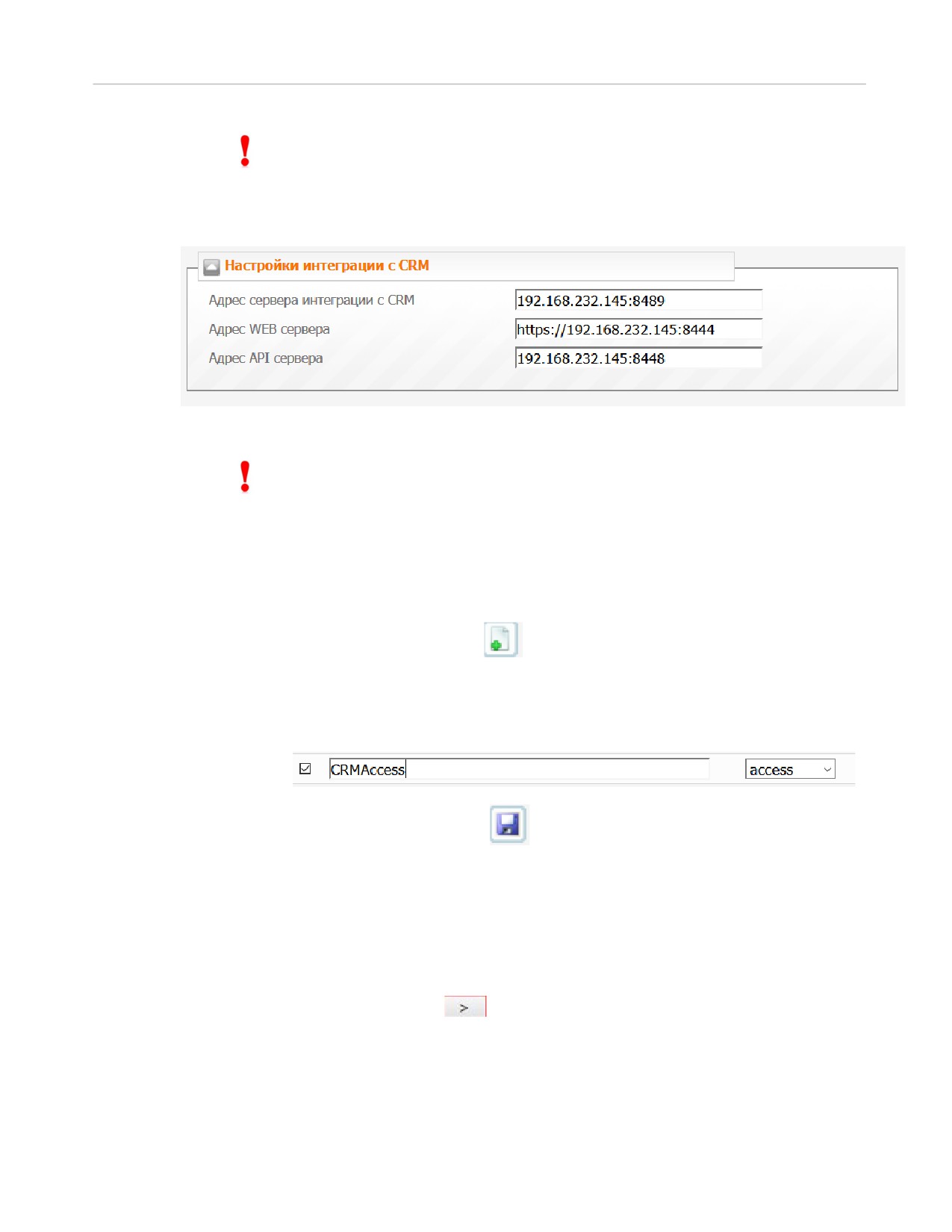
На странице Базовая конфигурация > Общие настройки выберите панель Настройки интеграции с
CRM и заполните следующие поля:
·
Адрес сервера интеграции с CRM - внешний адрес сервера, на котором установлен
компонент rtu-cl-crm. В качестве порта указывать любой свободный (в примере это 8489);
·
Адрес WEB сервера - внешний адрес, на котором доступен веб-интерфейс РТУ МОА.
Обязательно указать внешний адрес сервера с портом
(в примере это
·
Адрес API сервера - адрес, на котором доступно API РТУ МОА.
Системные сервисы | 121
Необходимо указать внешний адрес и порт, если веб-интерфейс установлен на отдельном
сервере (в примере это 192.168.232.145:8448)
2. Создаем новый домен типа «ВАТС», например Test_VATS.
В Профиле домена обязательно включить флаг Интеграция с CRM.
3. Заходим в созданный домен (в нашем примере это Test_VATS)
4. Создаем новую группу доступа:
·
Заходим на страницу Группы.
·
Нажимаем кнопку Добавить
·
Задаем имя Группы (например CRMAccess) и выставляем Тип - access
·
Нажимаем кнопку Сохранить
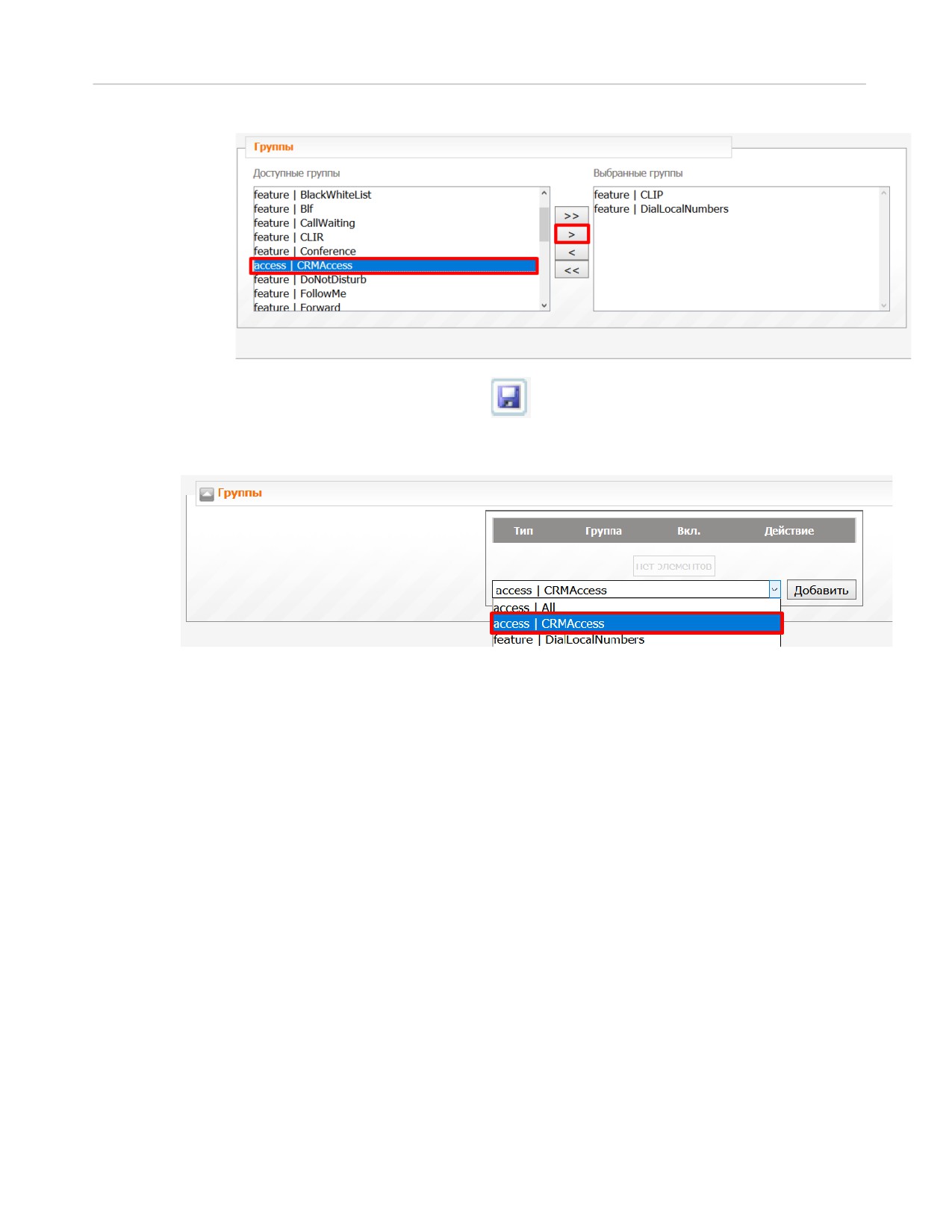
5. Назначаем созданную группу в Пакеты услуг по умолчанию:
·
Заходим на станицу Абоненты > Пакеты услуг.
·
Открываем на редактирование профиль Basic .
·
Находим в Доступных группах созданную группу (в примере CRMAccess), выделяем
ее и нажимаем кнопку
122 |
·
Нажимаем кнопку Сохранить
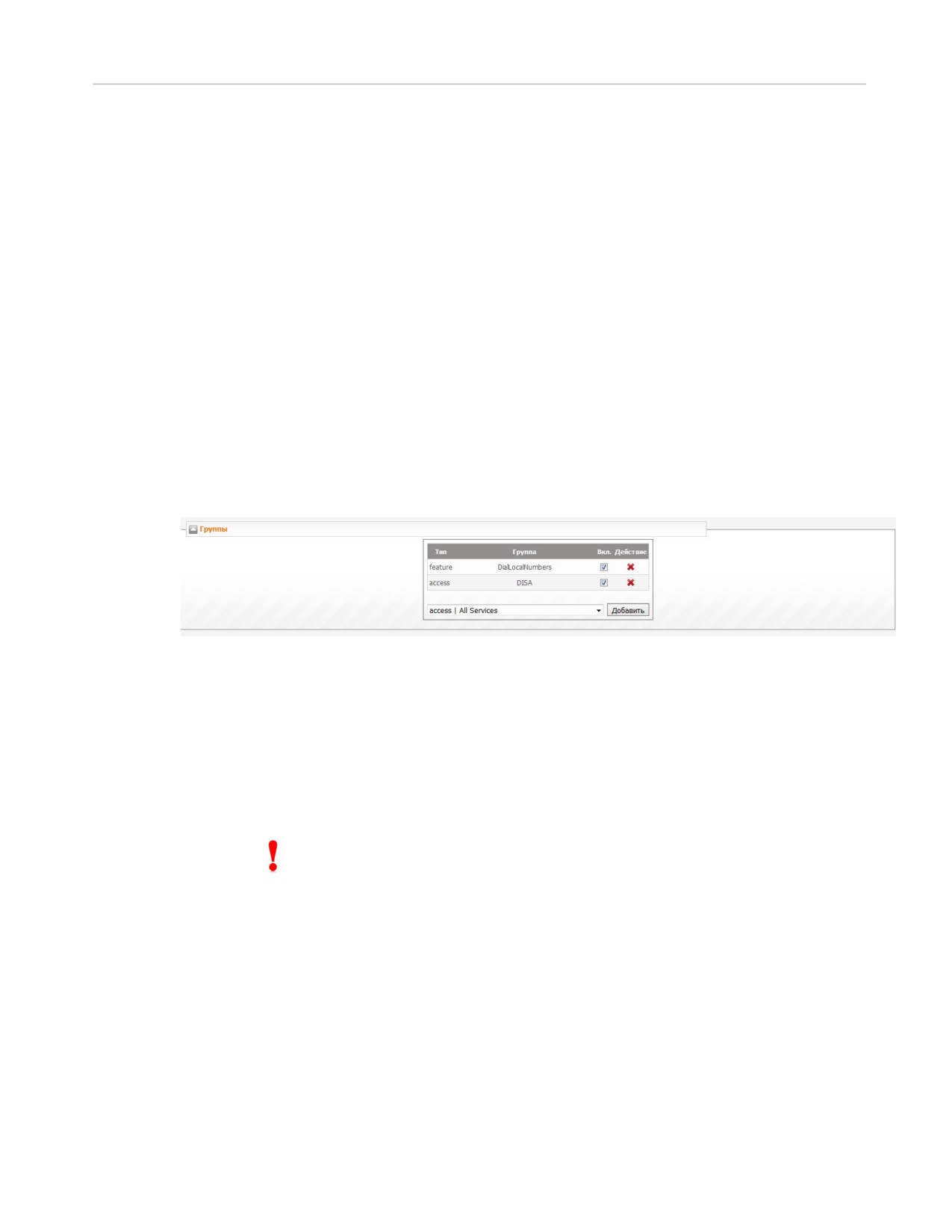
6. Добавляем группу (в примере CRMAccess) учетной записи шлюза
7. Настраиваем сервис Интеграция с CRM на странице Внутренние сервисы > Интеграция с
CRM:
" Указываем настройки в панели Настройки подключения к CRM:
1. В строке Тип CRM выбираем SuiteCRM
2. Протокол - в зависимости от того какой протокол использует SuiteCRM, необходимо
выбрать «HTTP» или «HTTPS».
3. Адрес CRM - IP адрес или DNS-имя, на котором доступна CRM-система SuiteCRM
(например 192.168.233.154:2356 или qwerty.ru).
4. Версия API - Версия API CRM-системы SuiteCRM
5. Client ID и Client Secret - авторизационные данные, получаемые из CRM-системы
SuiteCRM. Данные необходимо взять из Базовых настроек SuiteCRM (поля Customer
Key и Customer Secret).
6. Профиль терминала по умолчанию - профиль терминала для абонентов, который
будет использован при создании абонентов из CRM-системы SuiteCRM. Например,
SIP User audio (default)
Системные сервисы | 123
7. Абонент по умолчанию - номер абонента, на которого будут назначаться новые Лиды
и вызовы, если на вызов никто не ответил (можно не заполнять).
"
Задаем настройки в панели Настройки подключения к РТУ:
·
Логин - идентификатор (ID) текущего домена ВАТС, выставляется автоматически
без возможности редактирования.
·
Пароль - пароль используемый модулем интеграции CRM-системы SuiteCRM для
доступа к РТУ МОА.
Значения из параметров Логин и Пароль необходимо указать в настройках модуля
интеграции, в настройках CRM-системы SuiteCRM (вкладка Administration > Virtual PBX
> Settings).
"
Добавляем группы DialLocalNumbers и DISA в панели Группы.
Группы используются для маршрутизации вызова, когда вызов в ВАТС поступает из
родительского домена или шлюза-транка (если таковой создан) из данного ВАТС. В случае
совершении вызова от абонента ВАТС, данные группы не учитываются, будут использованы
группы абонента.
"
Указываем настройки в Общие настройки:
1. Номер доступа - номер вызова сервиса. Укажите любое цифровое значение (можно
использовать символ ‘*’).
Номер не должен пересекаться (начало) с номерами других сервисов.
2. Настройки доступа к сервису - добавьте группу доступа (в примере CRMAccess).
Группы доступа из данного списка определяют вызовы, которые необходимо
обрабатывать через CRM-систему SuiteCRM.
" После заполнения настроек нажмите кнопку Авторизовать, чтобы закончить
интеграцию с CRM-системой SuiteCRM. Флаг Авторизован отображает статус
интеграции. В случае успешной авторизации флаг будет активирован.
124 |
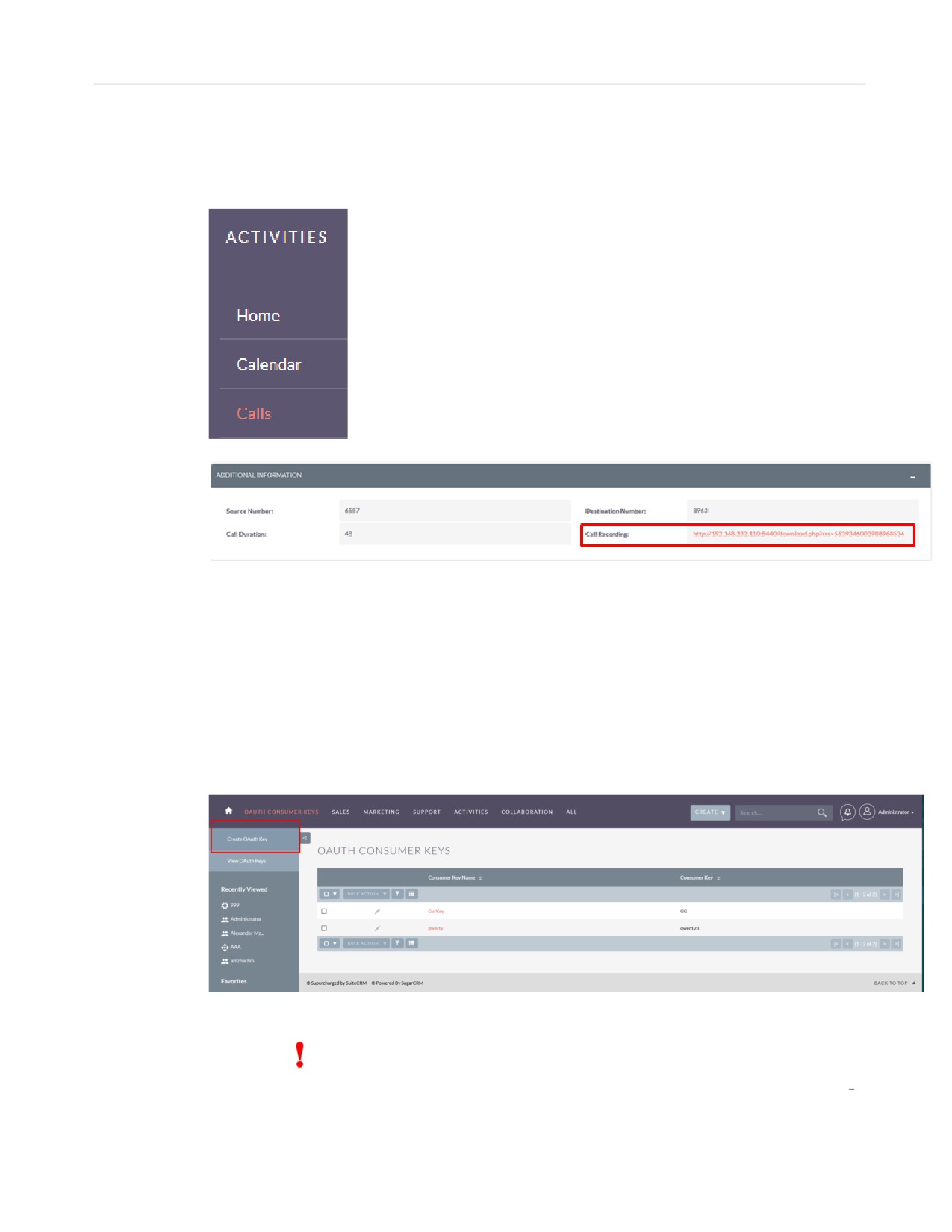
Если настр оить у слу гу Запись р азговор а в ВАТС и подключить ее абонентам (или чер ез пр авила
записи разговора), то в CRM-системе SuiteCRM будет доступна ссылка для скачивания файла
(Activities > Calls панель Additional Inf ormation > Call recording ) .
1.2
Настройки на CRM-системе SuiteCRM
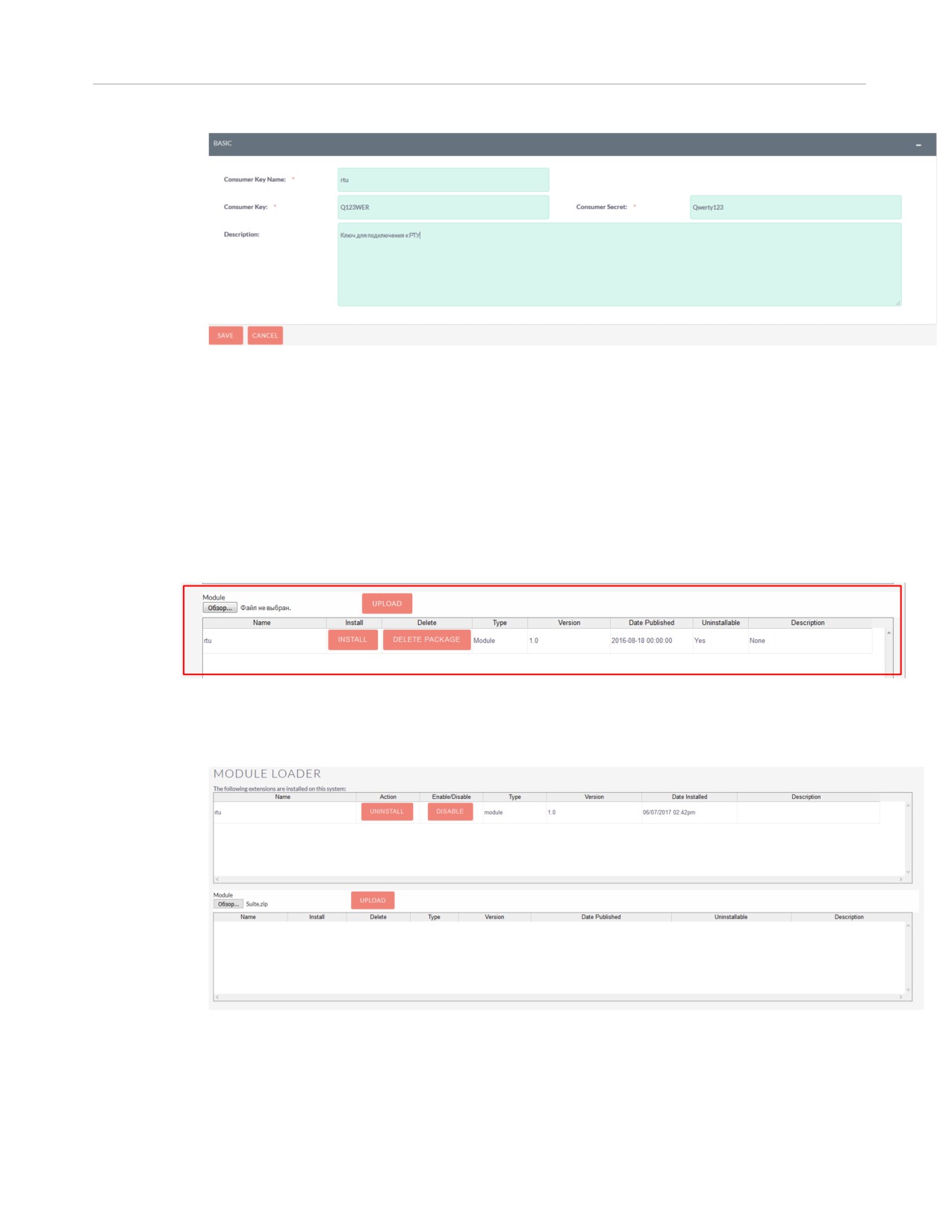
1. Создаем новый ключ для авторизации с РТУ МОА во вкладке Administration > System
> OAuth Keys:
·
Нажмите кнопку Create OAuth Key, пример:
·
Заполните поля Customer Key Name, Customer Key и Customer Secret.
Укажите данные в настройках РТУ МОА
(страница Внутренние сервисы >
Интеграция с CRM > Настройки подключения к CRM, поля Client ID и Client Secret)
Системные сервисы | 125
·
Сохраните введенные данные нажатием кнопки Save.
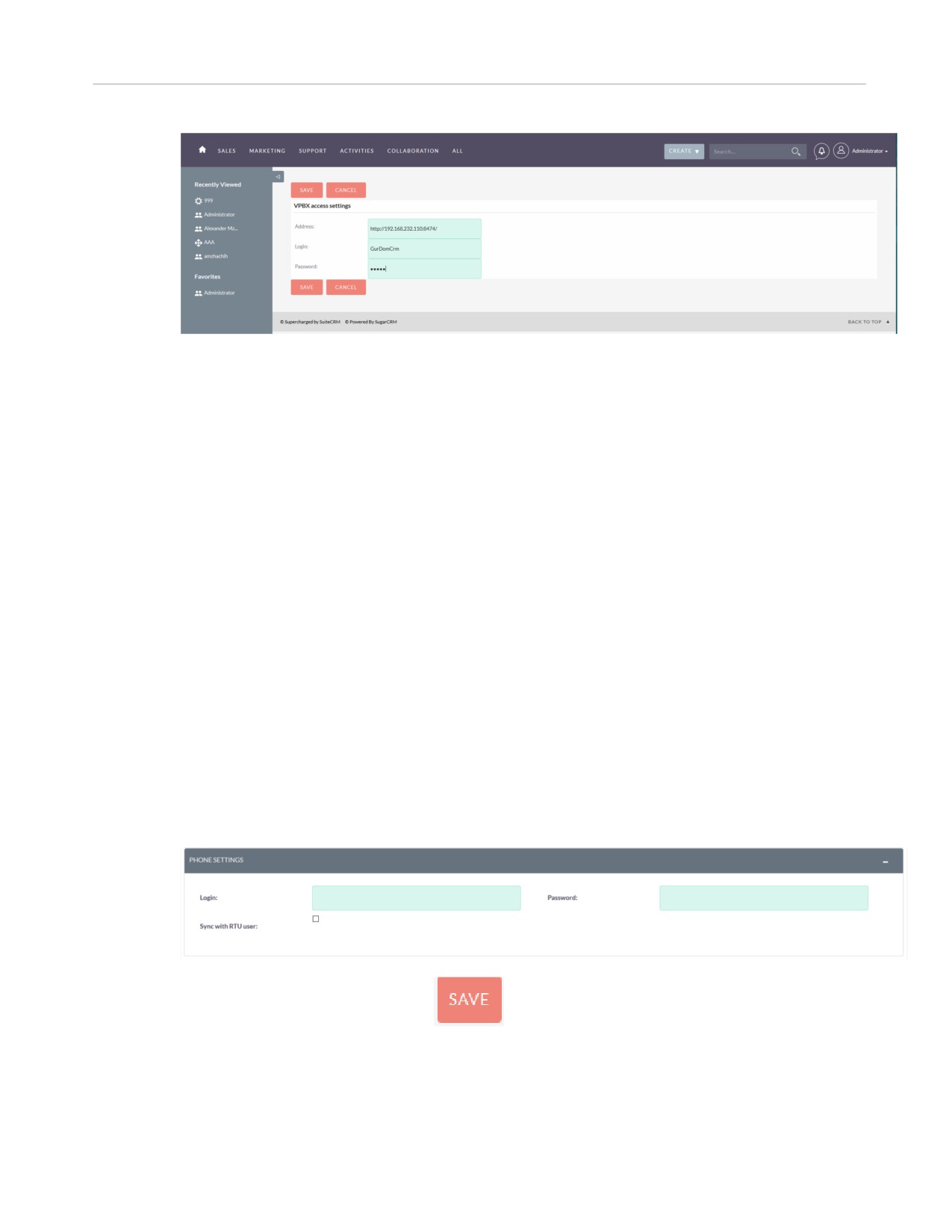
2. Загружаем и устанавливаем программный компонент для интеграции CRM-системы
SuiteCRM с РТУ МОА во вкладке Administration > Developer Tools > Module Loader:
·
Выберите архив с программным компонентом РТУ нажав кнопку Обзор
·
Для того чтобы выбранные компонент появился в нижней панели нажмите кнопку Upload,
пример:
·
Для установки компонента нажмите кнопку Install
По факту завершения установки компонент появится в верхней панели, пример:
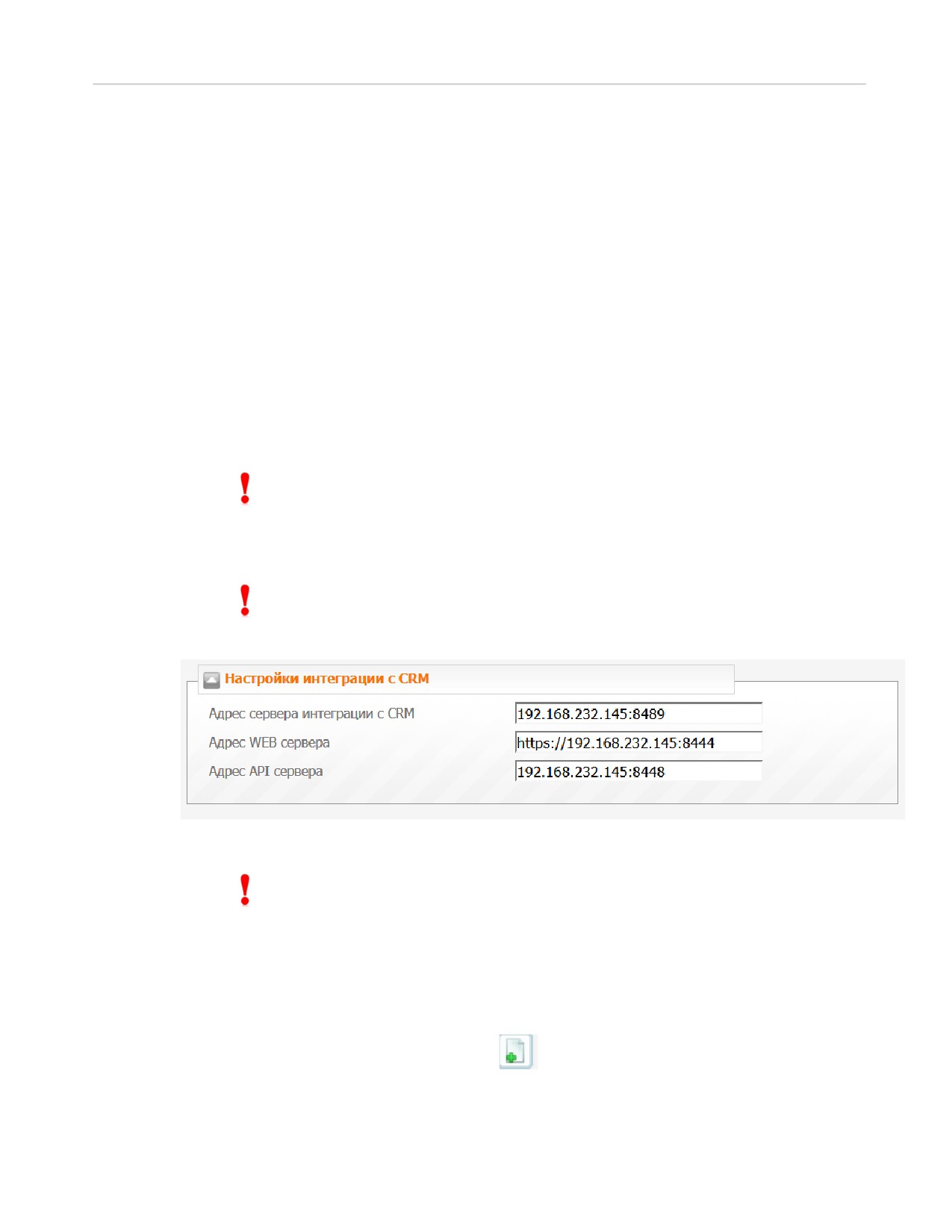
3. Указываем данные для авторизации CRM-системы SuiteCRM с РТУ во вкладке
Administration > Virtual PBX > Settings, пример:
126 |
·
Address
- укажите адрес на котором установлен компонент rtu-cl-crm, заданный в
настройках РТУ МОА на странице Базовая конфигурация > Общие настройки > Настройки
интеграции с CRM
·
Login - укажите логин, заданный в настройках РТУ МОА на странице Внутренние сервисы
> Интеграция с CRM > Настройки подключения к РТУ в поле Логин.
·
Password - укажите пароль, заданный в настройках РТУ МОА на странице Внутренние
сервисы > Интеграция с CRM > Настройки подключения к РТУ в поле Пароль.
·
Сохраните введенные данные нажатием кнопки Save
4. Выполните настройки в панели Phone Settings:
·
Войдите в профиль Administrator.
·
Заполните поле Work Phone в панели Employee Information
·
Заполните поля Login(SIP), Password(SIP) и выставите флаг Sync with RTU user, пример:
·
Нажмите кнопку Сохранить
В случае успеха на нашем РТУ появится абонент.
Системные сервисы | 127
Подробнее о работе сервиса см. Как работает сервис «Интеграция с CRM» раздел Работа сервиса на
CRM-системе SuiteCRM.
2.
Настройки на CRM-системе Битрикс24
2.1 Настройки на стороне РТУ МОА
1. Производим базовые настройки интеграции с CRM
На странице Базовая конфигурация > Общие настройки выберите панель Настройки интеграции с
CRM и заполните следующие поля:
" Адрес сервера интеграции с CRM - внешний адрес сервера, на котором установлен
компонент rtu-cl-crm. В качестве порта указывать любой свободный (в примере это 8489);
" Адрес WEB сервера - внешний адрес, на котором доступен веб-интерфейс РТУ МОА.
Обязательно указать внешний адрес сервера с портом
(в примере это
" Адрес API сервера - адрес, на котором доступно API РТУ МОА.
Необходимо указать внешний адрес и порт, если веб-интерфейс установлен на отдельном
сервере (в примере это 192.168.232.145:8448)
2. Создаем новый домен типа «ВАТС», например Test_VATS.
В Профиле домена обязательно включить флаг Интеграция с CRM.
3. Заходим в созданный домен (в нашем примере это Test_VATS)
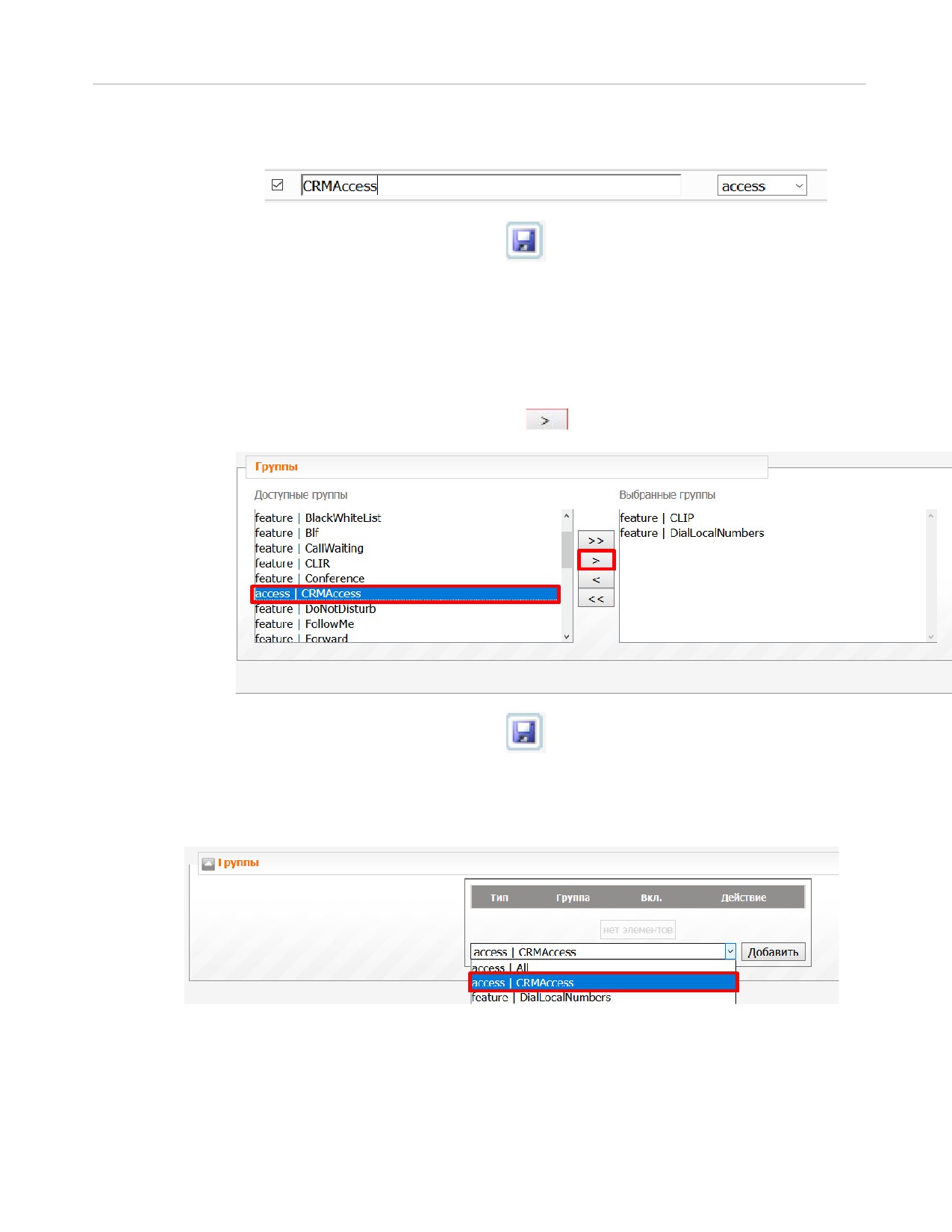
4. Создаем новую группу доступа:
" Заходим на страницу Группы.
" Нажимаем кнопку Добавить
128 |
" Задаем имя Группы (например CRMAccess) и выставляем Тип - access
" Нажимаем кнопку Сохранить
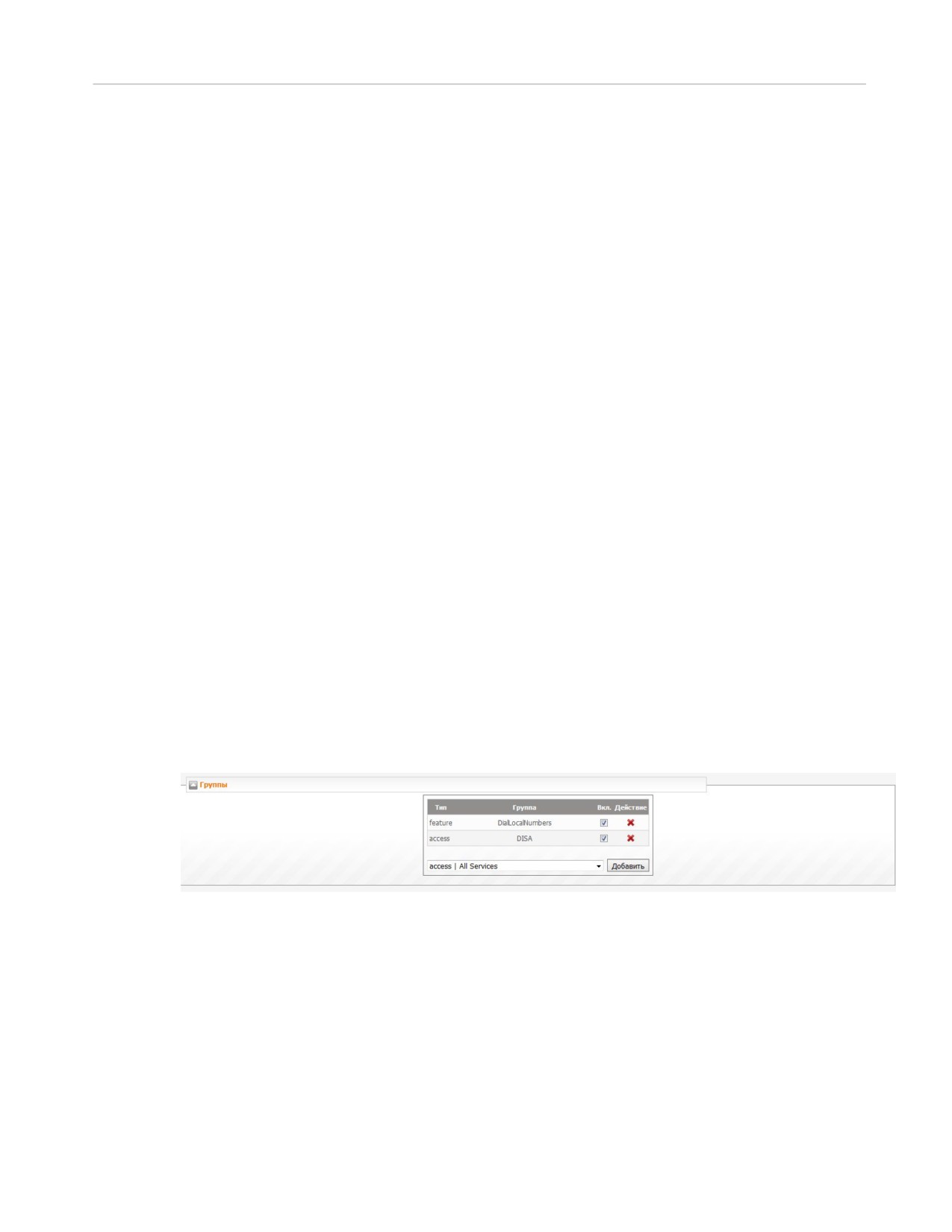
5. Назначаем созданную группу в Пакеты услуг по умолчанию:
" Заходим на станицу Абоненты > Пакеты услуг.
" Открываем на редактирование профиль Basic .
" Находим в Доступных группах созданную группу
(в примере CRMAccess),
выделяем ее и нажимаем кнопку
" Нажимаем кнопку Сохранить
6. Добавляем группу (в примере CRMAccess) учетной записи шлюза
7. Настраиваем сервис Интеграция с CRM на странице Внутренние сервисы > Интеграция с
CRM:
Системные сервисы | 129
" Указываем настройки в панели Настройки подключения к CRM:
1. В строке Тип CRM выбираем Битрикс24
2. Домен Bitrix24, ID сотрудника, Код авторизации - авторизационные данные,
получаемые из CRM-системы Битрикс24. Данные необходимо взять из Вебхука на
Битрикс24 (панель меню Приложения > Вебхуки, поля Ссылка на домен, Id
сотрудника и Код авторизации).
3. Профиль терминала по умолчанию - профиль терминала для абонентов, который
будет использован при создании абонентов из CRM-системы Битрикс24.
Например, SIP User audio (default)
4. Абонент по умолчанию - номер абонента, на которого будут назначаться новые
Лиды и вызовы, если на вызов никто не ответил (можно не заполнять).
" Задаем настройки в панели Настройки подключения к РТУ:
·
Логин - идентификатор (ID) текущего домена ВАТС, выставляется автоматически
без возможности редактирования.
·
Пароль - пароль используемый модулем интеграции CRM-системы Битрикс24 для
доступа к РТУ МОА.
Значения из параметров Логин и Пароль необходимо указать в настройках модуля
интеграции, в настройках CRM-системы Битрикс24 (вкладка Приложение > RTU-CRM).
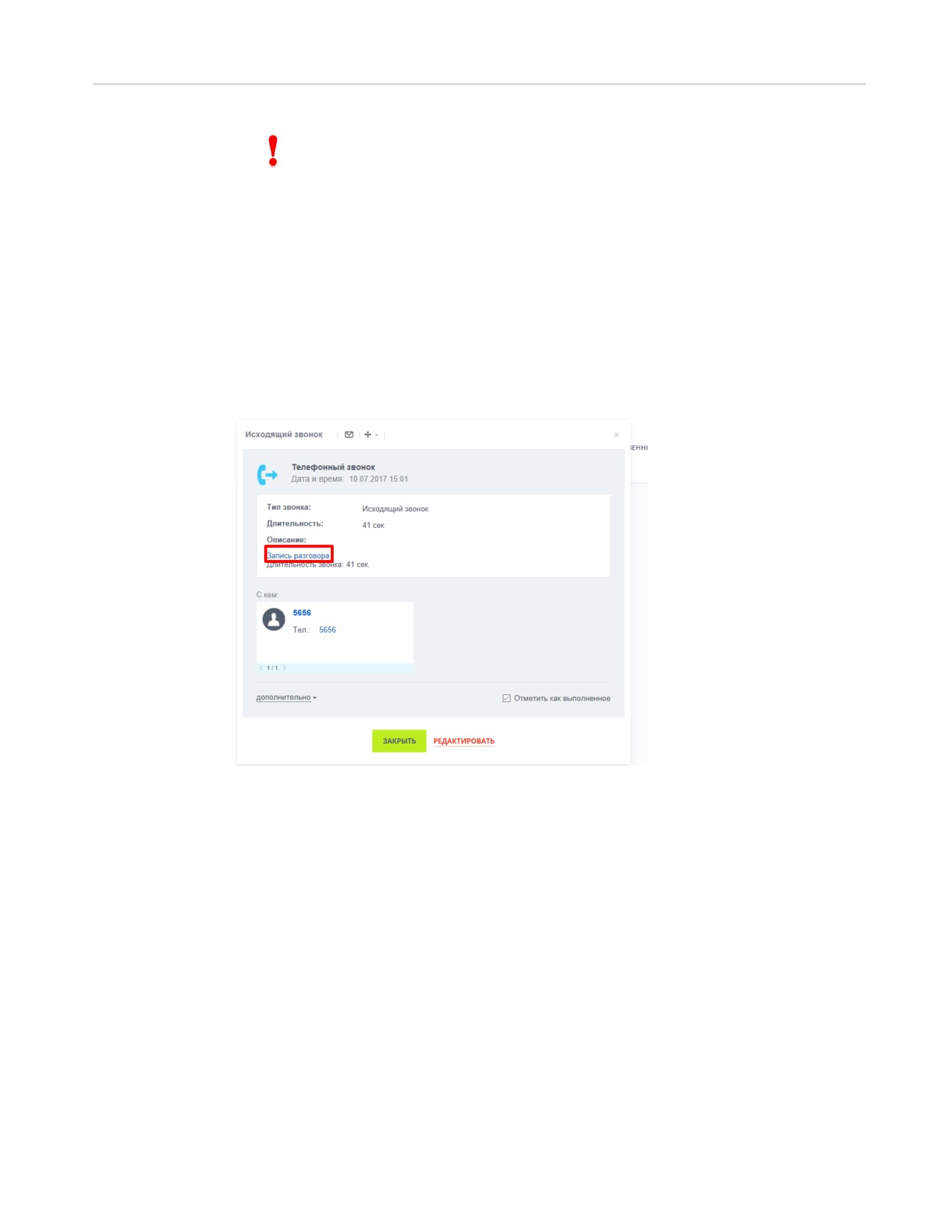
" Добавляем группы DialLocalNumbers и DISA в панели Группы.
Группы используются для маршрутизации вызова, когда вызов в ВАТС поступает из
родительского домена или шлюза-транка (если таковой создан) из данного ВАТС. В случае
совершении вызова от абонента ВАТС, данные группы не учитываются, будут использованы
группы абонента.
" Указываем настройки в Общие настройки:
1. Номер доступа - номер вызова сервиса. Указать любое цифровое значение (можно
использовать символ ‘*’).
130 |
Номер не должен пересекаться (начало) с номерами других сервисов.
2. Настройки доступа к сервису - добавьте группу доступа (в примере RTU-CRM).
Группы доступа из данного списка определяют вызовы, которые разрешено
обрабатывать через CRM-систему Битрикс24
" Флаг Авторизован отображает статус интеграции. В случае успешной авторизации
флаг будет активирован.
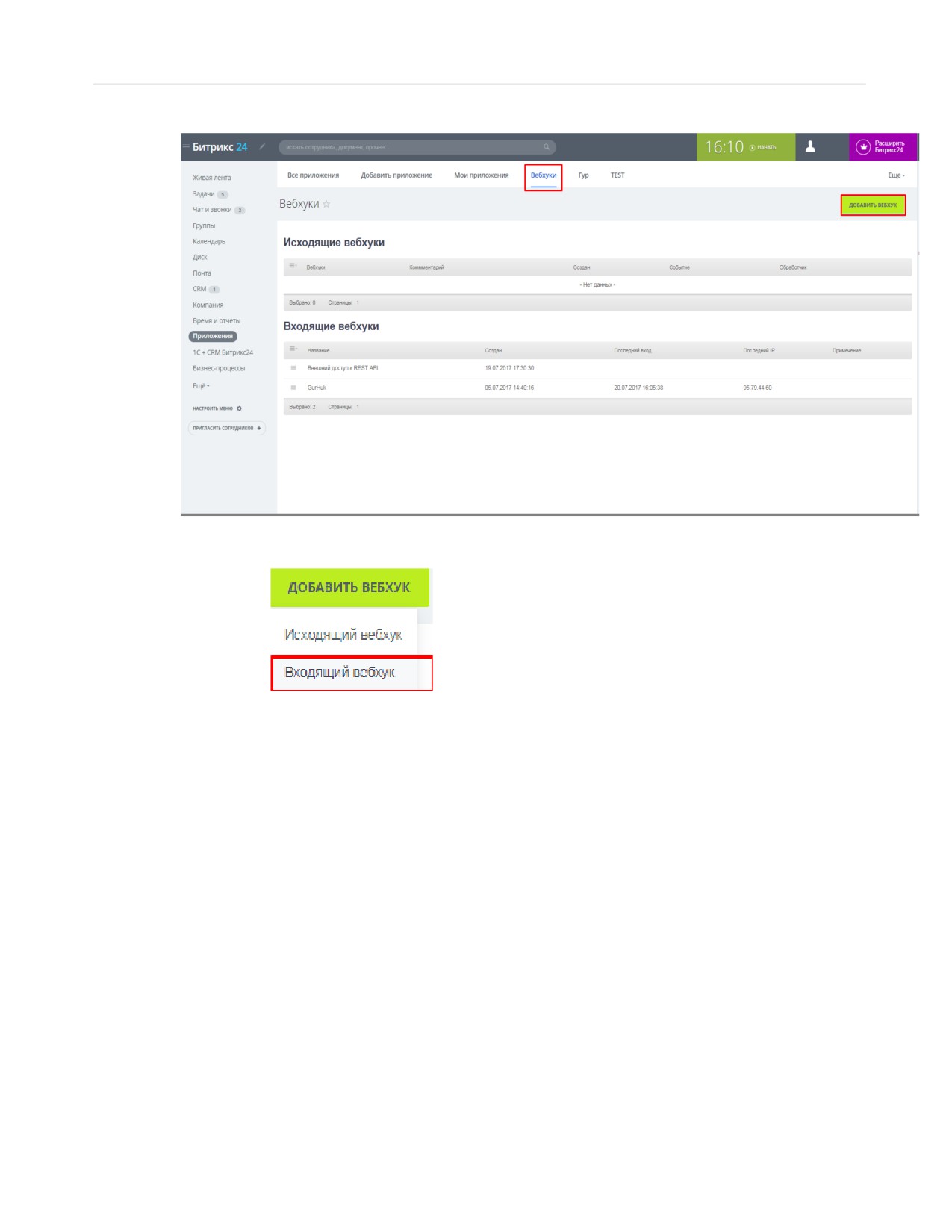
Если настр оить у слу гу Запись р азговор а в ВАТС и подключить ее абонентам (или чер ез
правила записи разговора), то в CRM-системе Битрикс24 будет доступна ссылка для
скачивания файла (на стр анице Телефония > Баланс и статистика > Д етализация звонков
> Д ело (столбец CRM) ) .
2.2
Настройки на CRM-системе Битрикс24
1. Создаем новый хук для авторизации с РТУ МОА во вкладке Приложения > Вебхуки:
"
Нажмите кнопку Добавить Вебхук
Системные сервисы | 131
"
Выберите Входящий вебхук
"
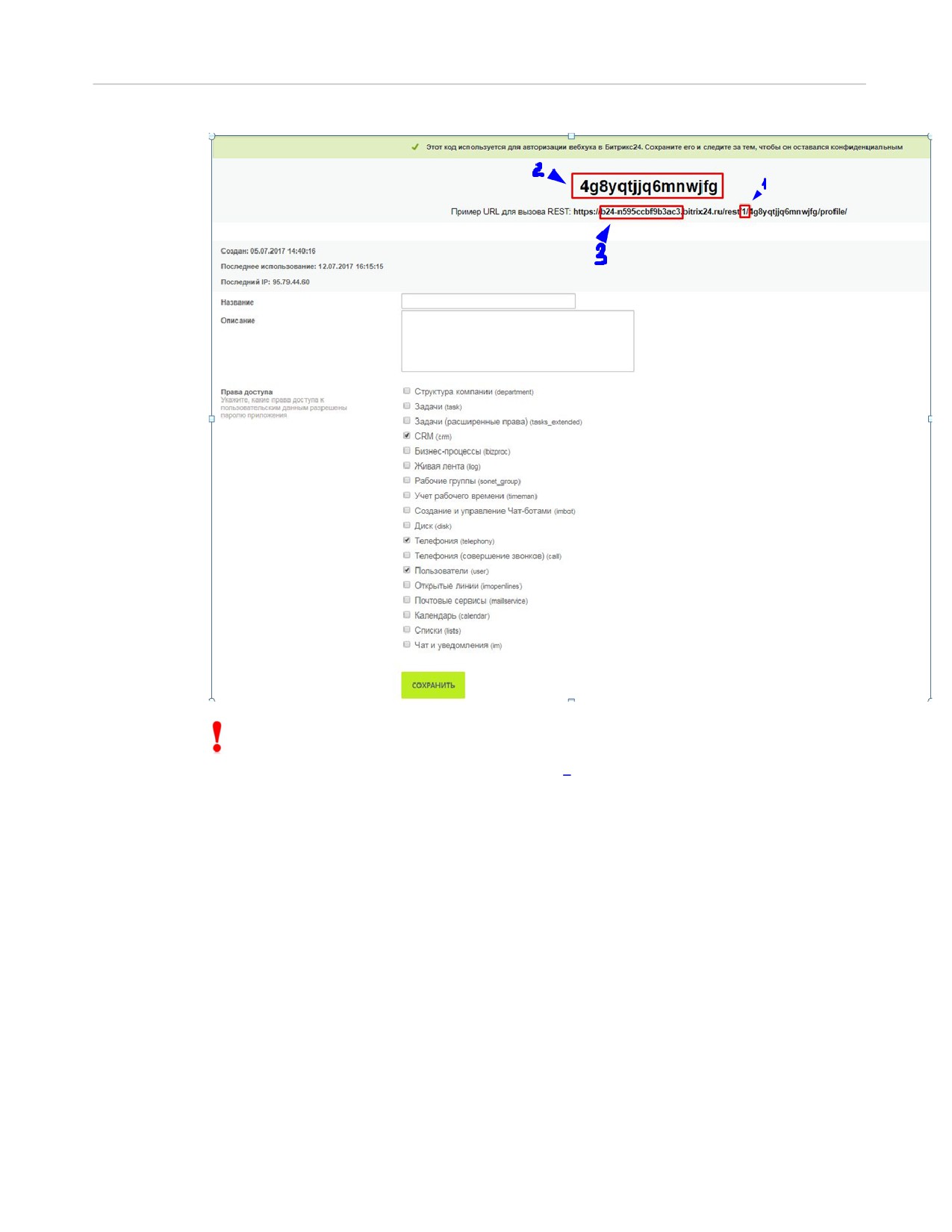
В появившемся окне выставьте флаги напротив следующих прав доступа: CRM,
Телефония и Пользователи
132 |
Укажите данные в настройках РТУ МОА (страница Внутренние сервисы > Интеграция с CRM
> Настройки подключения к CRM, поля Id сотрудника, Код авторизации и Домен Bitrix24). В
примере:
1. Id сотрудника - это выделенная цифра
2. Код авторизации - это выделенный код
" Сохраните настройки Вебхука
2. Загружаем и устанавливаем программный компонент для интеграции с CRM-системой
Битрикс24 во вкладке Приложения > Добавить:
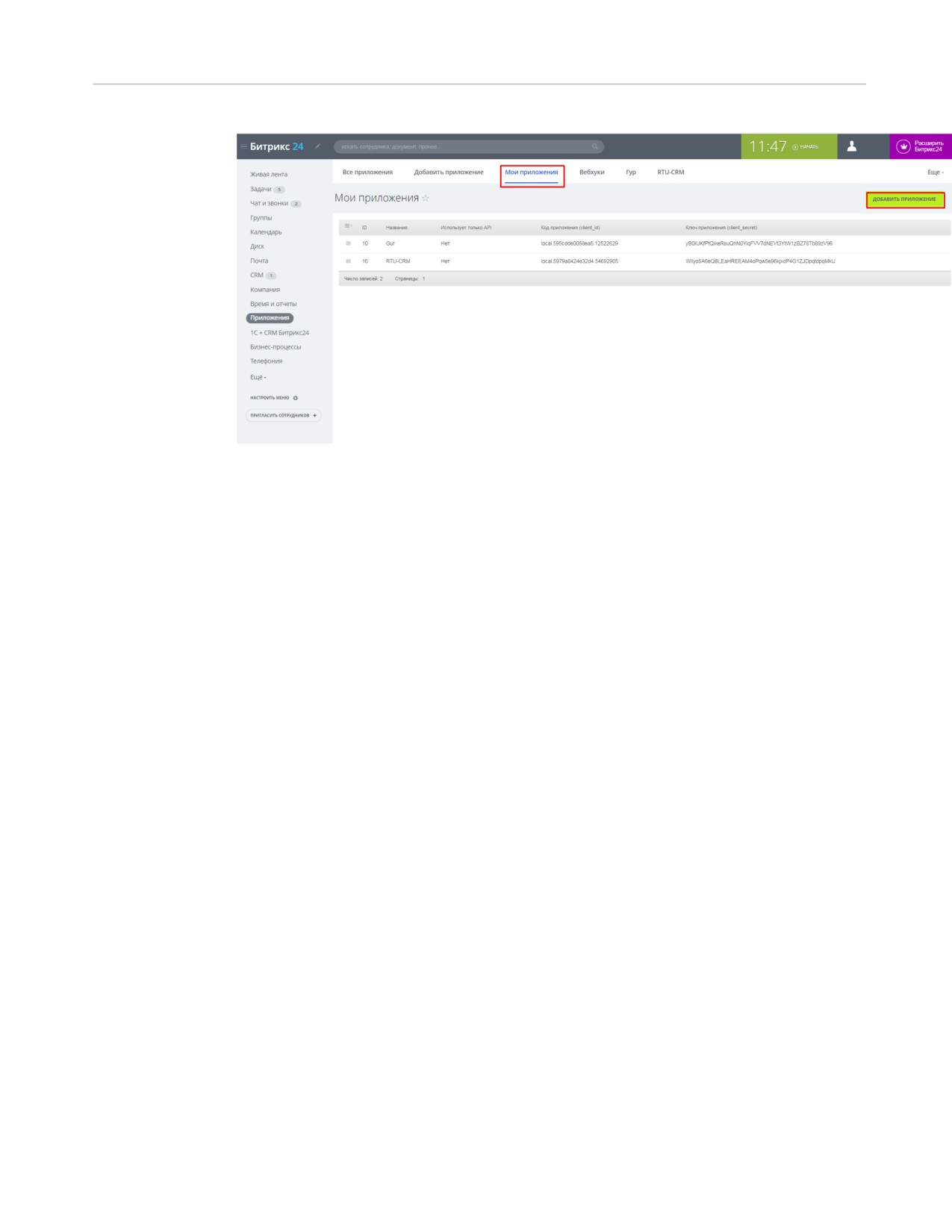
" Зайдите во вкладку Приложения > Мои приложение и нажмите кнопку Добавить
приложение
Системные сервисы | 133
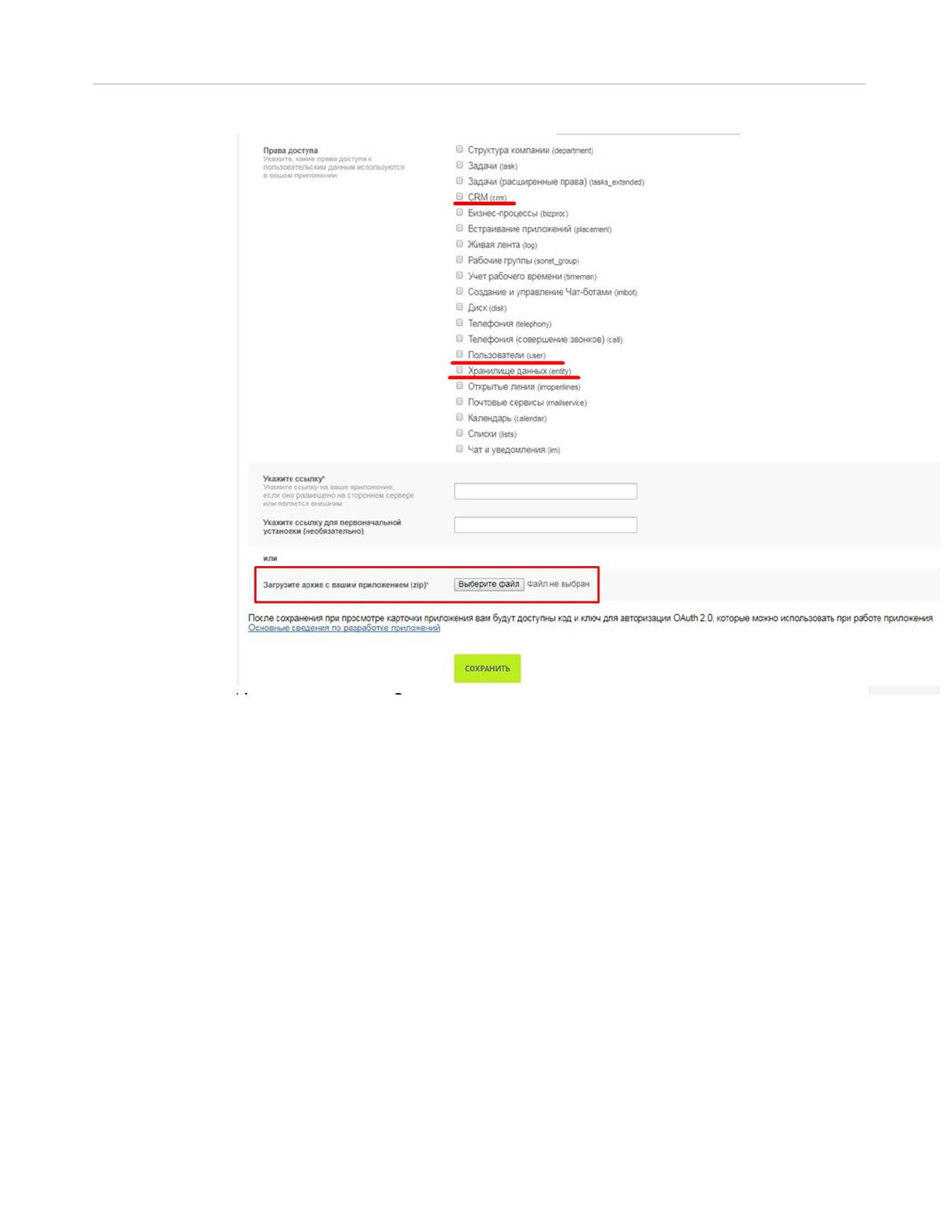
" На открывшейся станице необходимо заполнить следующие пункты:
1. Название приложения - указать любое значение (в примере RTU-CRM);
2. Название пункта меню - указать в соответствии с названием приложения (в примере
RTU-CRM)
3. Права доступа - выставляем флаги напротив значений: CRM, Пользователи и
Хранилище данных;
134 |
4. Загрузите архив с приложением (zip)
" Нажимаем кнопку Сохранить
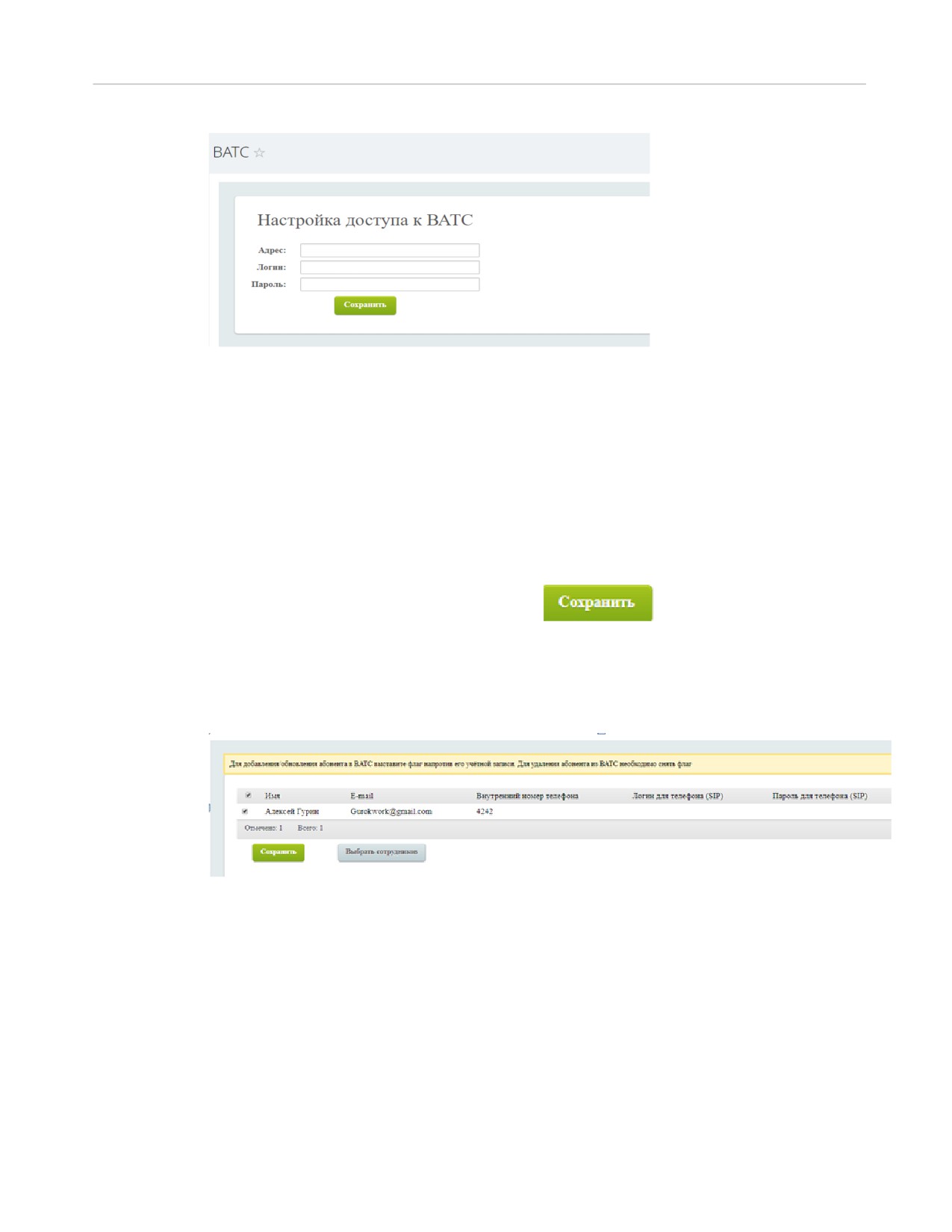
3. Перейдите во вкладку с созданным приложением (в примере RTU-CRM) и укажите
параметры доступа до РТУ МОА в разделе Настройка доступа к ВАТС:
Системные сервисы | 135
" Адрес - укажите адрес, на котором установлен компонент rtu-cl-crm, заданный в
настройках РТУ МОА на странице Базовая конфигурация > Общие настройки >
Настройки интеграции с CRM
" Логин - укажите логин, заданный в настройках РТУ МОА на странице Внутренние
сервисы > Интеграция с CRM > Настройки подключения к РТУ в поле Логин.
" Пароль - укажите пароль, заданный в настройках РТУ МОА на странице Внутренние
сервисы > Интеграция с CRM > Настройки подключения к РТУ в поле Пароль.
Сохраните введенные данные нажатием кнопки
4. Синхронизируем учетные записи сотрудников в CRM-системе Битрикс24 с записями в
ВАТС:
"
Переходим в таблицу со списком сотрудников
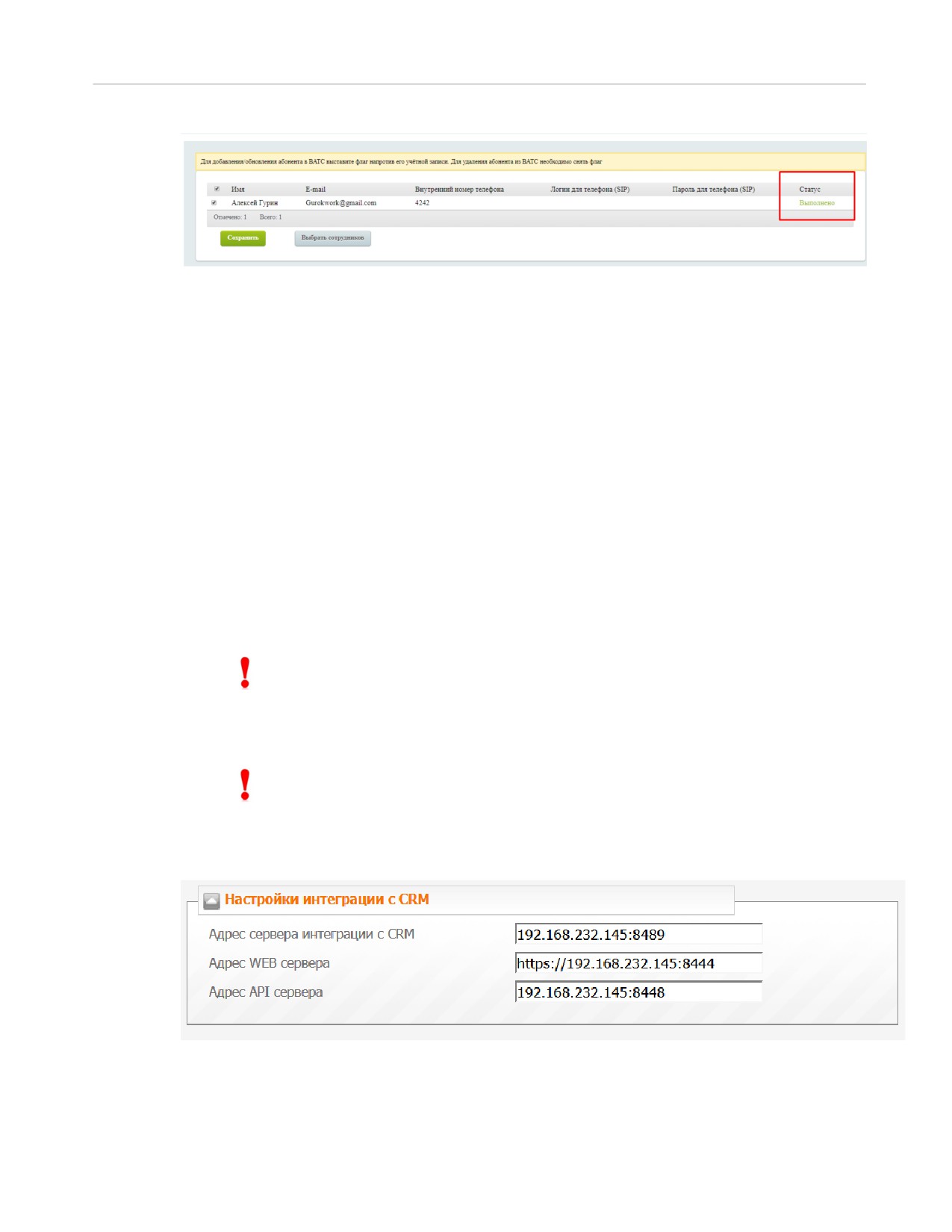
"
Выбираем запись о сотруднике и нажимаем кнопку Сохранить. В колонке Статус
должна появиться запись Выполнено
(это означает, что запись о сотруднике
добавилась в ВАТС).
136 |
Подробнее о работе сервиса см. Как работает сервис «Интеграция с CRM» раздел Работа сервиса на
CRM-системе Битрикс24.
3.
amoCRM
3.1
Настройки на стороне РТУ МОА
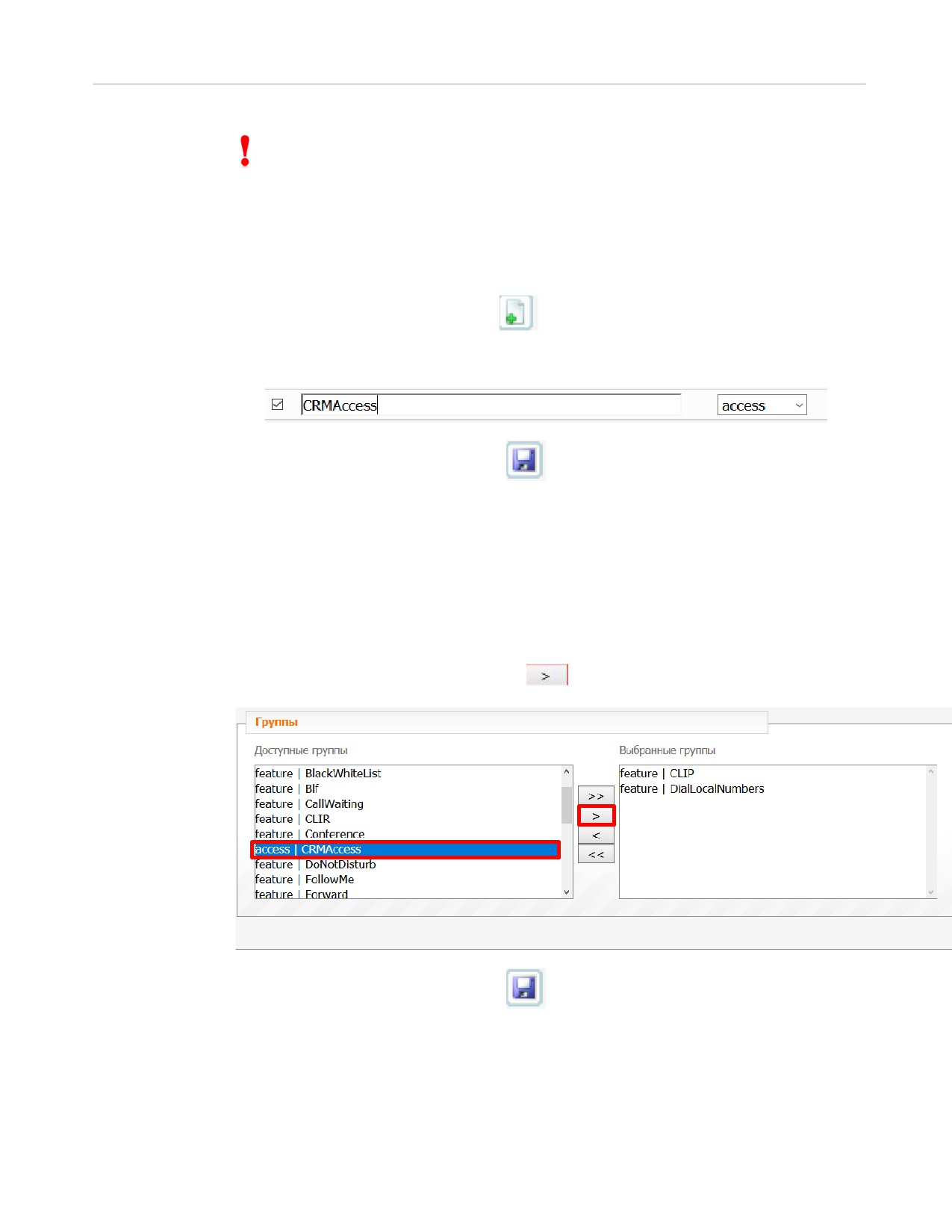
1. Производим базовые настройки интеграции с CRM
На странице Базовая конфигурация > Общие настройки выберите панель Настройки интеграции с
CRM и заполните следующие поля:
" Адрес сервера интеграции с CRM - внешний адрес сервера, на котором установлен
компонент rtu-cl-crm. В качестве порта указывать любой свободный (в примере это 8489);
" Адрес WEB сервера - внешний адрес, на котором доступен веб-интерфейс РТУ МОА.
Обязательно указать внешний адрес сервера с портом
(в примере это
" Адрес API сервера - адрес, на котором доступно API РТУ МОА.
Необходимо указать внешний адрес и порт, если веб-интерфейс установлен на отдельном
сервере (в примере это 192.168.232.145:8448)
2. Создаем новый домен типа «ВАТС», например Test_VATS.
Системные сервисы | 137
В Профиле домена обязательно включить флаг Интеграция с CRM.
3. Заходим в созданный домен (в нашем примере это Test_VATS)
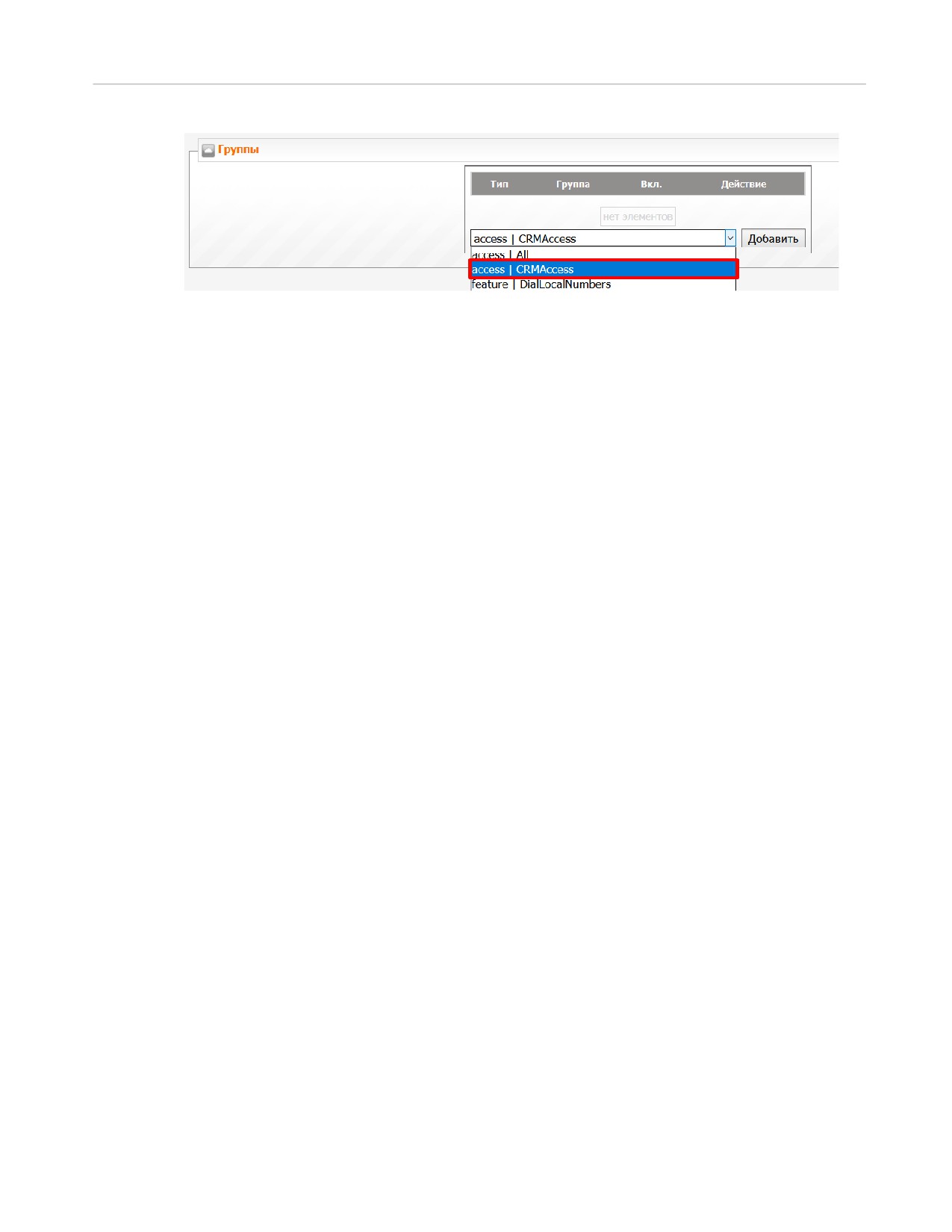
4. Создаем новую группу доступа:
" Заходим на страницу Группы.
" Нажимаем кнопку Добавить
" Задаем имя Группы (например CRMAccess) и выставляем Тип - access
" Нажимаем кнопку Сохранить
5. Назначаем созданную группу в Пакеты услуг по умолчанию:
" Заходим на станицу Абоненты > Пакеты услуг.
" Открываем на редактирование профиль Basic .
" Находим в Доступных группах созданную группу
(в примере CRMAccess),
выделяем ее и нажимаем кнопку
" Нажимаем кнопку Сохранить
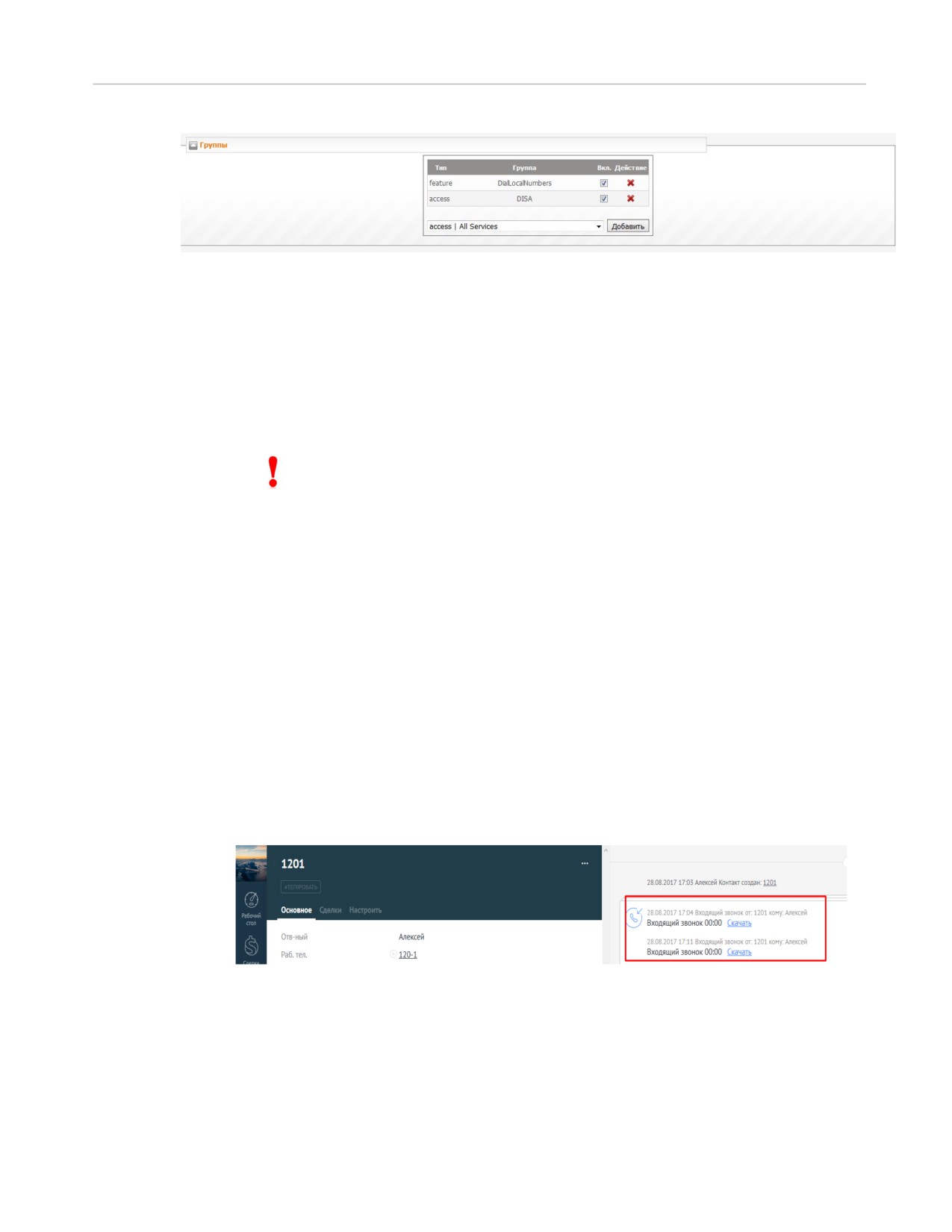
6. Добавляем группу (в примере CRMAccess) учетной записи шлюза
138 |
7. Настраиваем сервис Интеграция с CRM на странице Внутренние сервисы > Интеграция с
CRM:
" Указываем настройки в панели Настройки подключения к CRM:
1. В строке Тип CRM выбираем amoCRM
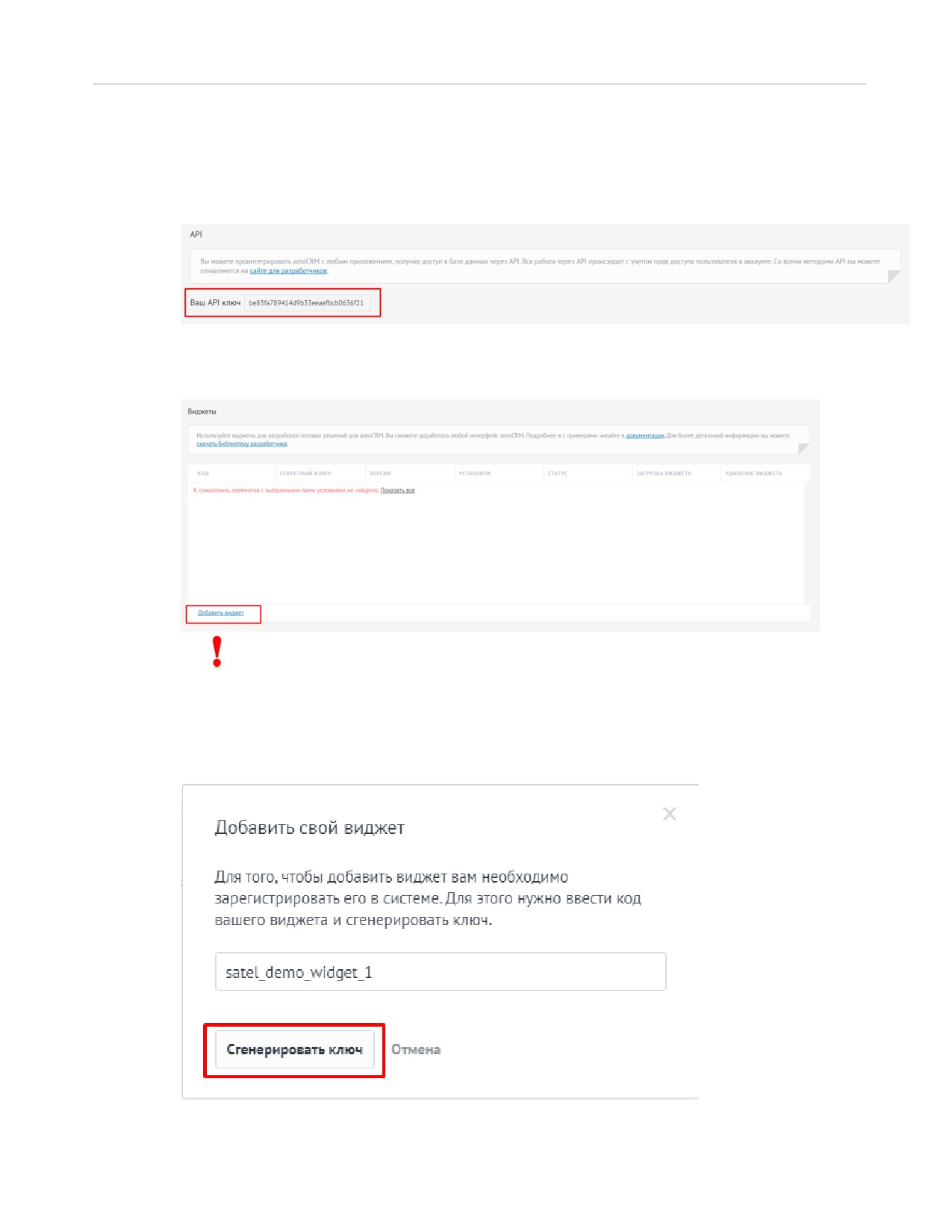
2. Домен amoCRM - адрес amoCRM (например, mycompany.amocrm.ru)
3. Логин - логин для входа в систему amoCRM (например, admin@mycompany.ru)
4. Код авторизации - авторизационные данные, получаемые из CRM-системы
amoCRM. Данные необходимо взять из Настроек на amoCRM (панель меню
Настройки > API, поля Ваш API ключ).
5. Профиль терминала по умолчанию - профиль терминала для абонентов, который
будет использован при создании абонентов из CRM-системы amoCRM. Например,
SIP User audio (default)
6. Абонент по умолчанию - номер абонента, на которого будут назначаться новые
Лиды и вызовы, если на вызов никто не ответил (можно не заполнять).
" Задаем настройки в панели Настройки подключения к РТУ:
·
Логин - идентификатор (ID) текущего домена ВАТС, выставляется автоматически
без возможности редактирования.
·
Пароль - пароль используемый модулем интеграции CRM-системы amoCRM для
доступа к РТУ МОА.
Значения из параметров Логин и Пароль необходимо указать в настройках модуля
интеграции, в настройках CRM-системы amoCRM (вкладка Настройки > API).
" Добавляем группы DialLocalNumbers и DISA в панели Группы.
Системные сервисы | 139
Группы используются для маршрутизации вызова, когда вызов в ВАТС поступает из
родительского домена или шлюза-транка (если таковой создан) из данного ВАТС. В случае
совершении вызова от абонента ВАТС, данные группы не учитываются, будут использованы
группы абонента.
" Указываем настройки в Общие настройки:
1. Номер доступа - номер вызова сервиса. Указать любое цифровое значение (можно
использовать символ ‘*’).
Номер не должен пересекаться (начало) с номерами других сервисов.
2. Настройки доступа к сервису - добавьте группу доступа (в примере RTU-CRM).
Группы доступа из данного списка определяют вызовы, которые разрешено
обрабатывать через CRM-систему amoCRM.
" Флаг Авторизован отображает статус интеграции. В случае успешной авторизации
флаг будет активирован.
Если настр оить у слу гу Запись р азговор а в ВАТС и подключить ее абонентам (или чер ез
правила записи разговора), то в CRM-системе amoCRM будет доступна ссылка для
скачивания файла (на стр анице Списки > Все Контакты и Компании в детальных
настр ойках контакта или компании) .
3.2 Настройки на CRM-системе amoCRM
140 |
1. Загружаем и устанавливаем программный компонент для интеграции с CRM-системой
amoCRM Настройки > API:
Укажите данные в настройках РТУ МОА (страница Внутренние сервисы > Интеграция с CRM
> Настройки подключения к CRM, поля Ваш API ключ.
"
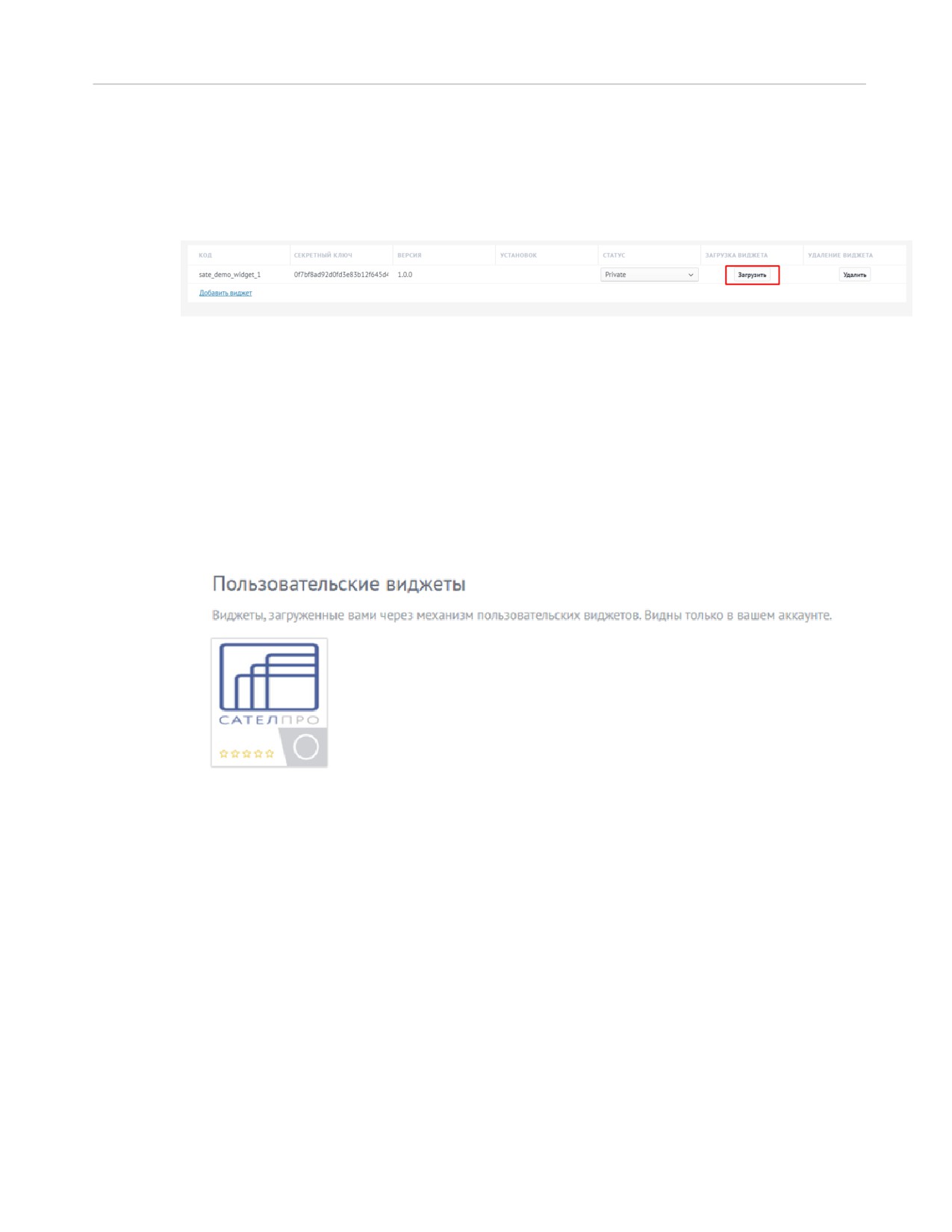
Нажмите кнопку Добавить виджет
Системные сервисы | 141
"
Указываем код виджета (поставляется вместе с виджетом).
"
Нажимаем Сгенерировать ключ
"
Нажимаем кнопку Загрузить и выбираем архив с виджетом
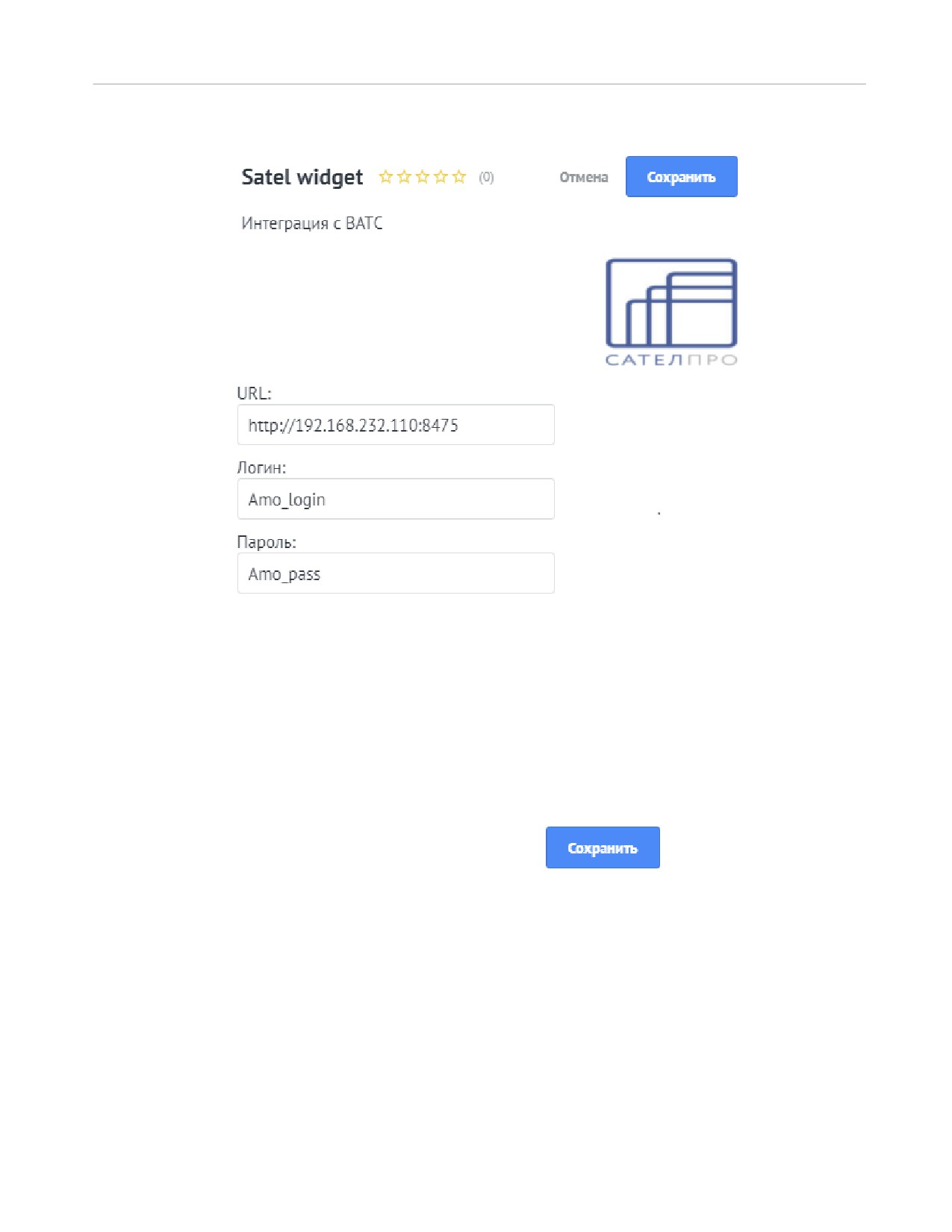
2. Перейдите во вкладку с созданным приложением (Настройки > Интеграции). В разделе
Пользовательские виджеты (находится внизу веб-страницы) выберите загруженный
виджет:
142 |
"
URL - укажите адрес, на котором установлен компонент rtu-cl-crm, заданный в настройках
РТУ МОА на странице Базовая конфигурация > Общие настройки > Настройки интеграции
с CRM
"
Логин - укажите логин, заданный в настройках РТУ МОА на странице Внутренние сервисы
> Интеграция с CRM > Настройки подключения к РТУ в поле Логин.
"
Пароль - укажите пароль, заданный в настройках РТУ МОА на странице Внутренние
сервисы > Интеграция с CRM > Настройки подключения к РТУ в поле Пароль.
Сохраните введенные данные нажатием кнопки
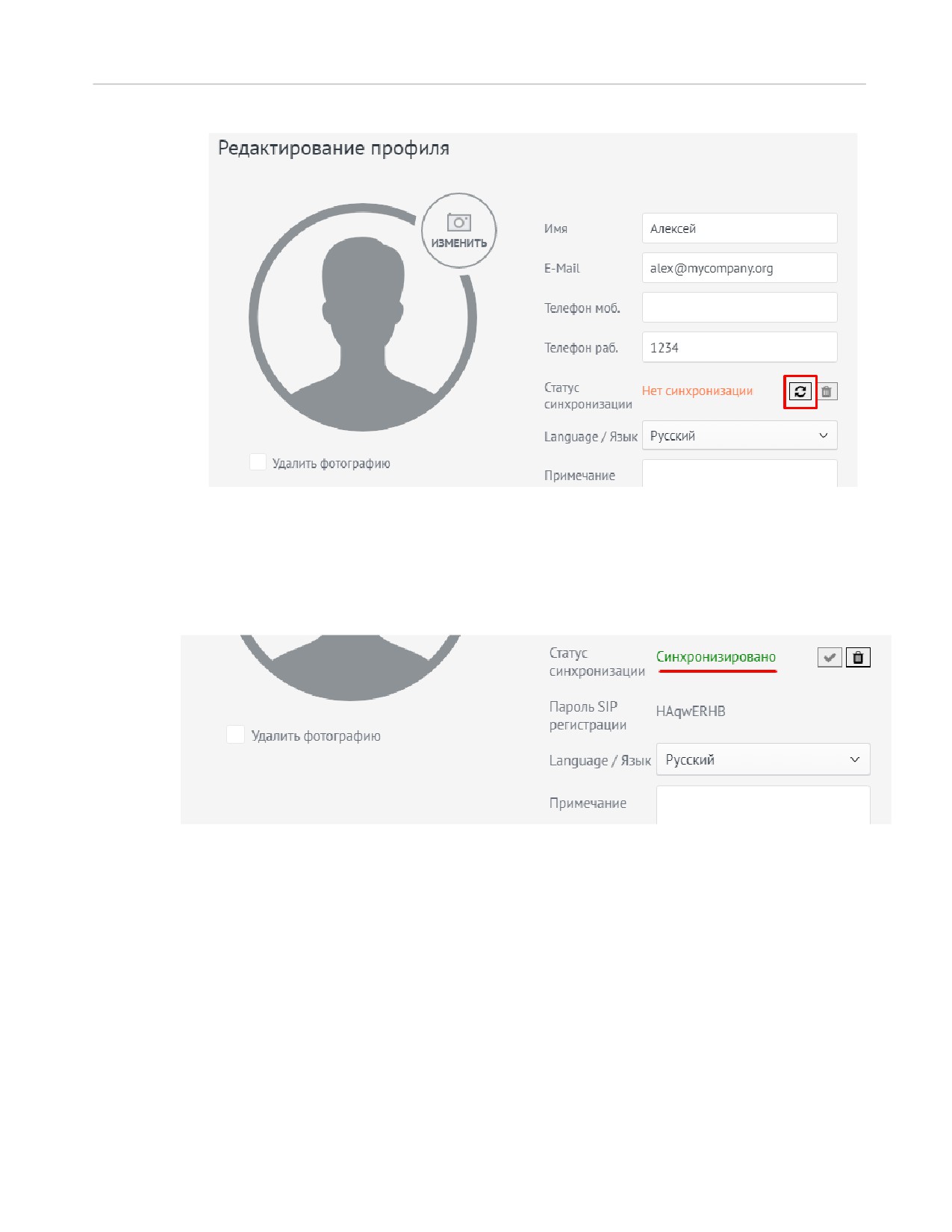
3. Синхронизируем учетные записи сотрудников в CRM-системе amoCRM с записями в
ВАТС:
"
Переходим в профиль пользователя
Системные сервисы | 143
"
Заполняем рабочий телефон и нажимаем кнопку Синхронизации. В колонке Статус
должна появиться запись Синхронизовано (это означает, что запись о сотруднике
добавилась в ВАТС).
Подробнее о работе сервиса см. Как работает сервис «Интеграция с CRM» раздел Работа сервиса на
CRM-системе amoCRM.
Если вы используете стороннюю CRM-систему, необходимо использовать возможности API РТУ МОА.
Подробную информацию по настройке и использованию можно найти в документе РТУ МОА 2.1
Интеграция с CRM-системами.
144 |
7.2
Как работают системные сервисы
7.2.1
Как работает «Автодозвон с обратным вызовом»
Сервис «Автодозвон с обратным вызовом» предоставляет возможность автоматического дозвона до
вызываемого абонента (например, если он занят) с обратным вызовом вызывающему абоненту после
установления соединения с вызываемым. Вместо этого сервиса настоятельно рекомендуется
использовать абонентский сервис «Автодозвон с обратным вызовом».
Сценарий работы выглядит следующим образом:
·
Абонент А звонит абоненту Б.
·
Номер абонента Б занят.
·
Абонент А набирает комбинацию клавиш, чтобы заказать сервис «Автодозвон с обратным
вызовом», и кладет трубку.
·
Приложение делает попытки дозвониться до абонента Б с определенным интервалом.
·
В случае дозвона (когда абонент Б снимет трубку), приложение делает обратный вызов на
абонента А.
·
Когда абонент А снимет трубку, соединение с абонентом Б будет установлено.
Пример
Предположим, что код доступа к сервису - *100.
Чтобы выполнить автодозвон с обратным вызовом до последнего набранного номера, наберите *100 и
положите трубку.
Чтобы выполнить автодозвон с обратным вызовов до номера 333, наберите *100333 и положите
трубку.
Пример настройки сервиса приводится в разделе Как настроить «Автодозвон с обратным вызовом».
7.2.2
Как работает «Виртуальная конференц-комната»
Данный сервис позволяет абонентам РТУ МОА организовывать телефонные конференции с
неограниченным числом участников. Абонентам предоставляется специальный, защищённый паролем
телефонный номер для доступа к так называемой «Виртуальной конференц-комнате». При этом
участниками конференций могут быть как абоненты, так и пользователи, не являющиеся абонентами
РТУ МОА.
Набрав код доступа к сервису и пароль конференц-комнаты, абонент получает возможность общаться
со всеми участниками телеконференции.
В ходе конференции администратор РТУ МОА может приглашать новых участников через веб-
интерфейс или с помощью функции «Перевод вызова на другого абонента».
Чтобы дозвониться до сервиса «Виртуальная конференц-комната», абоненту необходимо набрать код
доступа к сервису, например *206, прослушать голосовое приветствие, а затем ввести заданный пароль
(например, 123). При отсутствии в виртуальной конференц-комнате других абонентов позвонивший
услышит музыку (аудиофайл "Music on hold" домена, в котором создан данный экземпляр сервиса).
Если в виртуальной конференц-комнате уже есть участник(и), дозвонившийся абонент включается в
разговор.
Пример:
*206# (голосовое приветствие) 123#
Чтобы у скор ить соединение, р екоменду ется завер шать набор телефонного номер а или ПИН-кода
нажатием клавиши #. Фу нкция обозначения окончания набор а вводом символа # является фу нкцией
оконечного обор у дования, имеющейся в подавляющем большинстве совр еменных цифр овых
аппаратов и программных телефонов. Используемый в качестве признака окончания набора символ
# частью выполненного набор а не является и на РТУ не пер едается.
Системные сервисы | 145
По пр ичине того, что сер вис «Вир ту альная конфер енц-комната (Chat Room)» р еализован на
Сер висной платфор ме, а вызов до данного сер вис обр абатывается логикой «ОС», где в качестве
слу жебной комбинации постановки соединения на у дер жание использу ется сочетание
*#,
использование той же комбинации в самом ДВО невозможно, для пр иглашения нового у частника в
вир ту альну ю конфер енц-комнату с телефонного аппар ата, вместо *# следу ет набир ать *0, а для
возвр ата обр атно в «комнату » - #.
Для настройки сервиса см. раздел Как настроить сервис «Виртуальная конференц-комната».
7.2.3
Как работает «Виртуальный факс»
Сервис «Виртуальный факс» позволяет принимать факсимильные сообщения, преобразовывать их в
формат TIFF и отсылать их на адрес электронной почты в виде приложенного к письму TIFF-файла.
В рамках данного сервиса возможны следующие сценарии:
1. Отправка факса на адрес своей электронной почты.
·
Необходимые настройки: задать Номер доступа (например, 205), снять флажок Отправлять на
следующие адреса в панели Электронная почта.
·
Пример: абонент А решает отправит факс на адрес своей электронной почты. Для этого ему
достаточно набрать номер 205, и сервис отправит факс на адрес электронной почты, указанной в
учетной записи абонента А.
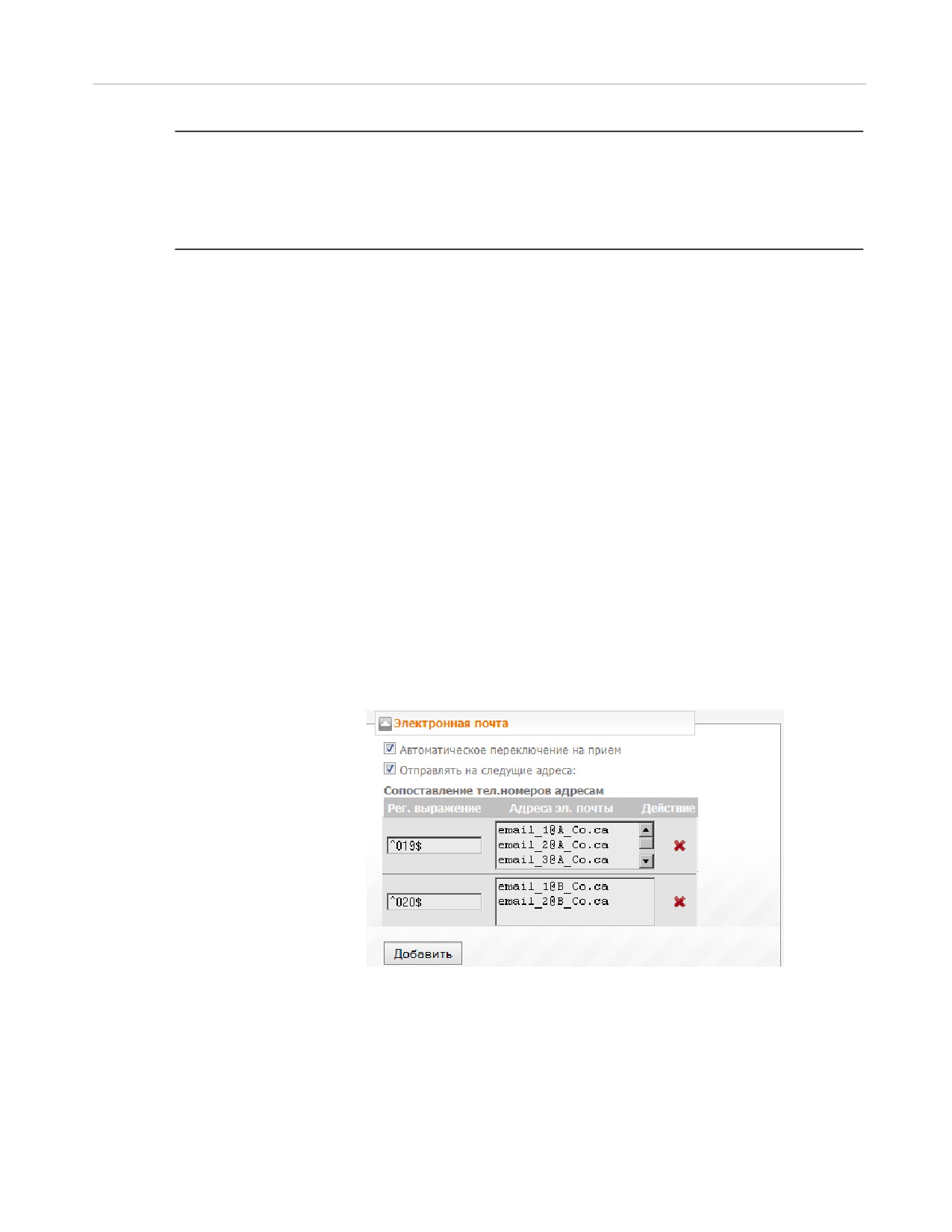
2. Отправка факса на определенный адрес электронной почты.
·
Необходимые настройки: задать Номер доступа (например, 206), отметить флажок Отправлять на
следующие адреса в панели Электронная почта, и в подразделе Сопоставление тел.номеров
адресам задать для определенных номеров (поле Рег. выражение) адреса электронной почты в
поле Адреса эл. почты (см. рисунок).
·
Пример: абонент А решает отправить факс на определенный адрес (или несколько адресов)
электронной почты. Для этого абонент А набирает 206019, и сервис отправит факс на адреса
электронной почты, заданные для номера 019. Если абонент А набирает 206020, сервис отправит
факс на адреса электронной почты, заданные для номера 020.
3. Отправка факса собеседнику в процессе разговора.
·
Необходимые настройки: задать Номер доступа (например, 205), снять флажок Отправлять на
следующие адреса в панели Электронная почта.
·
Пример: абонент А звонит абоненту Б и в процессе разговора решает отправить факс на адрес
электронной почты абонента Б. Абонент Б набирает комбинацию клавиш * #, чтобы перевести
абонента А в режим ожидания. Затем абонент Б набирает номер предоставленного ему сервиса
146 |
«Виртуальный факс» (например, 205). Абонент А слышит приветственное сообщение сервиса
«Виртуальный факс», после чего инициирует отправку факса. Факс будет отправлен на адрес
электронной почты абонента, совершившего вызов на сервис, то есть абонента Б.
Поскольку адрес электронной почты, на который сервис «Виртуальный факс» отправляет сообщение с
приложенным факсом, зависит от настройки раздела Электронная почта, для удобства абонентов имеет
смысл создавать два экземпляра сервиса:
1) экземпляр, в настройках которого снят флажок Отправлять на следующие адреса, чтобы дать
абонентам возможность отправлять факс на адрес своей электронной почты (сценарии 1 и 3
выше).
2) экземпляр, в настройках которого отмечен флажок Отправлять на следующие адреса, и
настроено Сопоставление тел.номеров адресам, чтобы дать абонентам возможность отправлять
факс на заданные адреса электронной почты (сценарий 2).
Подробнее о настройке сервиса см. раздел Как настроить сервис «Виртуальный факс».
7.2.4
Как работает сервис «Групповой вызов»
Сервис «Групповой вызов» позволяет направить вызов одновременно всем абонентам, входящих в
одну группу pick up. После того, как один из абонентов снимет трубку, вызов на других телефонах
группы прекращается.
Допустим, абоненты 1234, 1235, 1236, 1237 являются сотрудниками отдела продаж и входят в одну pickup
группу «Отдел продаж», а сервис «Групповой вызов» имеет номер доступа 0012. Если любой
пользователь, имеющий доступ к сервису, набирает номер 0012, то вызов поступает одновременно на
номера всех сотрудников-абонентов, входящих в pick-up группу «Отдел продаж»: 1234, 1235, 1236,
1237. После того, как один из абонентов снимет трубку, вызов на других телефонах группы
прекращается.
Для настройки данного сервиса см. раздел Как настроить сервис «Групповой вызов».
7.2.5
Как работает сервис «Доступ с правами учетной записи»
Сервис «Доступ с правами учетной записи» (Identity-Based Access) позволяет абоненту войти в
систему с любого телефонного аппарата под учетной записью абонента Системы и совершать вызовы
с правами, присущими данному абоненту.
Предположим, ваш номер в РТУ МОА 555, ПИН-код учётной записи 123, код доступа к сервису 0026.
Чтобы позвонить на нужный номер с любого телефона с правами своей учетной записи:
·
наберите код доступа к сервису (например, 0026);
·
прослушайте голосовое сообщение;
·
наберите ваш добавочный номер (например, 555);
·
прослушайте голосовое сообщение;
·
наберите ПИН-код (например, 123);
·
услышав сигнал ответа станции (длинный гудок), наберите нужный номер (например, 111111).
Чтобы у скор ить соединение, р екоменду ется завер шать набор телефонного номер а или ПИН-
кода нажатием клавиши #. Фу нкция обозначения окончания набор а вводом символа # является
фу нкцией оконечного обор у дования, имеющейся в подавляющем большинстве совр еменных
цифровых аппаратов и программных телефонов. Используемый в качестве признака окончания
набор а символ # частью выполненного набор а не является и на РТУ не пер едается.
Пример: 0026# (сообщение) 555# (сообщение) 123# (сигнал ответа станции) 111111#.
Для настройки сервиса см. раздел Как настроить сервис «Доступ с правами учетной записи».
Системные сервисы | 147
7.2.6 Как работает сервис «Запрос текущего системного
времени»
Сервис «Запрос текущего системного времени» позволяет абоненту получить информацию о
текущем системном времени со своего телефонного аппарата.
Чтобы запросить текущее системное время, необходимо набрать номер сервиса (например, 0017).
Для настройки сервиса см. раздел Как настроить сервис «Запрос текущего системного времени».
7.2.7
Как работает «Звонок с рекламой»
Назначение сервиса «Звонок с рекламой» - предоставить абонентам или внешним пользователям
возможность совершать бесплатные вызовы (или вызовы по сниженной цене) в обмен на то, что
вызывающей стороне (или обеим сторонам в зависимости от настройки) проигрываются аудиофайлы
рекламного характера.
Звонящий набирает код доступа к сервису, например 00201, и вводит ПИН-код, необходимый для
доступа к сервису, например
123, и получает возможность звонить на направления, заданные
группами сервиса. При этом до ввода ПИН-кода, после ввода ПИН-кода, до соединения с вызываемой
стороны, а также с определенным интервалом во время разговора, пользователь будет слышать
аудиофайлы, предоставленные рекламодателем.
Для настройки сервиса «Звонок с рекламой» см. раздел Как настроить сервис «Звонок с рекламой».
7.2.8
Как работает «Карточная платформа»
Сервис «Карточная платформа» предоставляет доступ к функциям и сервисам РТУ МОА на основе
телефонных карт предоплаты. Для того чтобы воспользоваться сервисом «Карточная платформа»,
звонящий (необязательно абонент РТУ МОА) приобретает карту предоплаты, набирает указанный на
ней номер телефона и/или ПИН-код и после успешной авторизации на RADIUS-сервере может
совершать вызовы через РТУ МОА.
Сценарий использования сервиса выглядит следующим образом:
1. Абонент приобретает карту предоплаты, на которой указан номер телефона, и секретный ПИН-
код.
2. Абонент набирает указанный на карте номер, прослушивает приветственное сообщение и
предложение ввести ПИН-код.
3. Абонент вводит указанный на карте ПИН-код и завершает ввод нажатием клавиши #.
4. В случае успешной авторизации абонент может совершить вызов с правами сервиса,
определёнными администратором РТУ МОА при выборе группы типа access.
Для настройки сервиса см. раздел Как настроить сервис «Карточная платформа».
7.2.9
Как работает «Обратный вызов»
Сервис «Обратный вызов» позволяет заказчику данной услуги снизить расходы на междугородные и
международные вызовы, поскольку он платит только за вызов, совершаемый сервисом на номер
вызываемой стороны. Принцип работы: абонент А звонит на сервис «Обратный вызов» и кладет
трубку. Станция перезванивает абоненту А. Абонент А вводит номер абонента Б. Станция соединяет
абонента А с абонентом Б.
Для настройки системного сервиса «Обратный вызов» см. раздел Как настроить сервис «Обратный
вызов».
Использование сервиса:
148 |
Использование сервиса «Обратный вызов» зависит от того, включен или нет режим авторизации
сервиса для номера обратного вызова (НОВ), а также от типа авторизации, который определен для
НОВ.
Если режим авторизации обратного вызова выключен (флаг Обратный вызов только по списку
сброшен), то при поступлении вызова-заказа на сервис (набора номера доступа, например 0029)
никакие аудиофайлы приветствия проигрываться не будут, соединение сразу же будет разорвано и
начнет воспроизводиться аудиофайл сигнала «Занято».
После этого нужно повесить трубку и дожидаться обратного звонка. Через некоторое время РТУ МОА
перезвонит на номер, с которого была заказана услуга, проиграет абоненту сообщение о том, что ему
позвонил сервис «Обратный вызов», и приглашение ввести свой добавочный номер и ПИН-код. При
успешной аутентификации абоненту предложат ввести вызываемый номер, в противном случае будет
проиграно сообщение о некорректности вводимых данных.
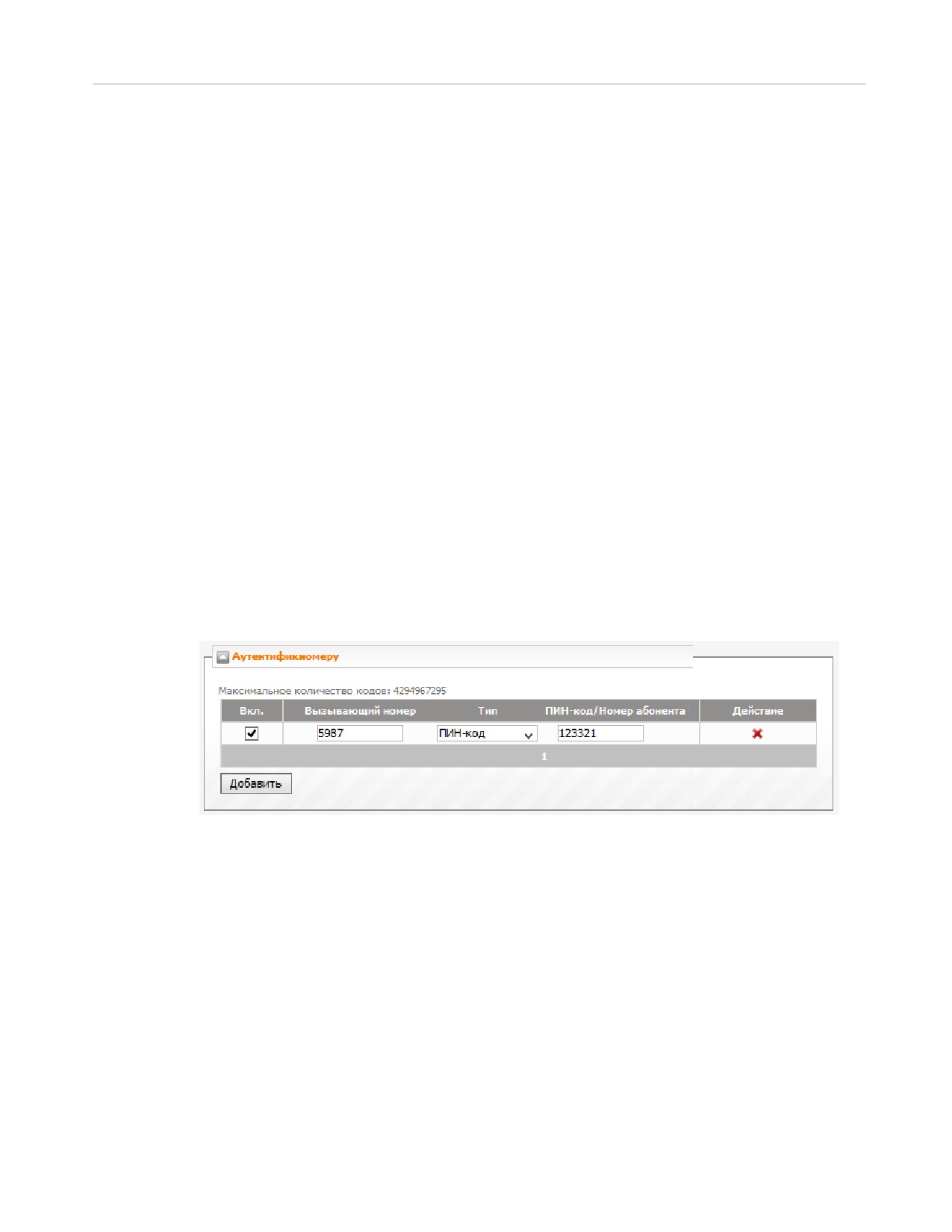
Если режим авторизации обратного вызова включен (флаг Обратный вызов только по списку
отмечен), то в панели Аутентификация по номеру необходимо добавить запись в зависимости от типа
авторизации:
·
При авторизации заказа услуги «Обратный вызов» по ПИН-коду (предположим, Вызывающий
номер = 5987; Тип = ПИН-код; ПИН-код/Номер абонента = 123321, как на рисунок ниже)
сценарий доступа к услуге разворачивается следующим образом: при поступлении вызова-
заказа с номера 5987 никакие аудиофайлы приветствия проигрываться не будут, соединение
сразу же будет разорвано и начнет воспроизводиться аудиофайл сигнала «Занято».
Спустя некоторое время РТУ МОА перезвонит на номер 5987 и воспроизведет аудиофайл
«Введите Ваш ПИН-код». Вводить необходимо ПИН-код, явно указанный в настройках (123321 в
данном случае). После успешной сверки ПИН-кода будет воспроизведено приглашение
«Введите вызываемый телефонный номер». После набора вызываемого номера, приложение
предпримет попытки вызвать его.
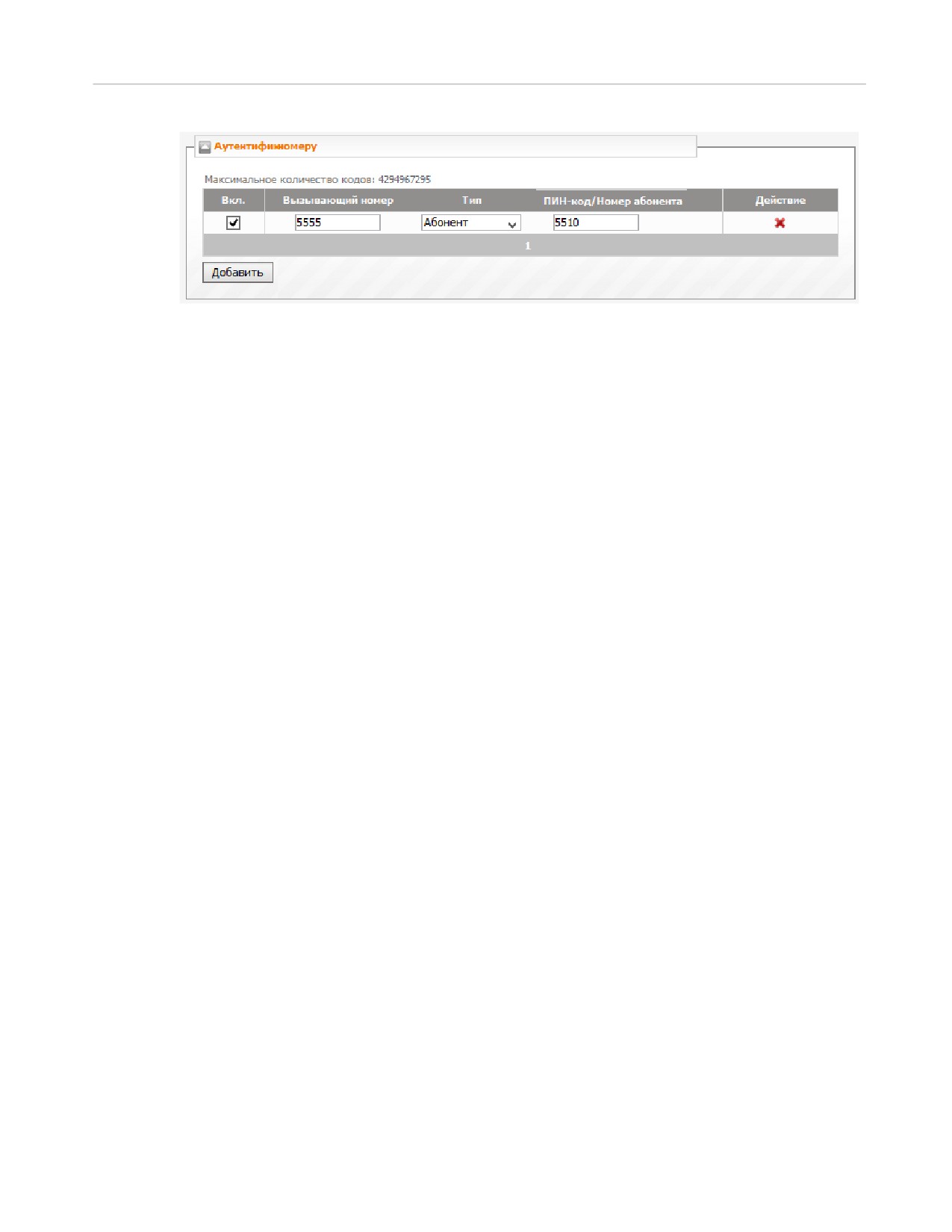
·
При авторизации заказа услуги «Обратный вызов» по параметрам учетной записи абонента-
заказчика (предположим, Вызывающий номер = 5555; Тип = Абонент; ПИН-код/Номер абонента
= 5510, как на рисунке ниже) использование сервиса выглядит так: после того как поступает
вызов-заказ с номера 5555, никакие аудиофайлы приветствия не проигрываются, соединение
сразу же будет разорвано и начинается воспроизведение аудиофайла с сигналом «Занято».
Через некоторое время РТУ МОА перезвонит на номер-инициатор заказа 5555 и:
o Если в учетной записи абонента 5510 для параметра Запрашивать ПИН-код в DISA выбрано
значение Да, Система проиграет сообщение «Введите Ваш ПИН-код». В таком случае
необходимо ввести ПИН абонента, под учетной записи которого осуществляется
аутентификация заказчика сервиса (в данном случае ПИН-код, сконфигурированный в
учетной записи абонента
5510). После успешной сверки ПИН-кода начнется
воспроизведение аудиофайла «Введите вызываемый телефонный номер».
o Если в учетной записи абонента 5510 для параметра Запрашивать ПИН-код в DISA выбрано
значение Нет, Система сразу проиграет сообщение «Введите вызываемый телефонный
номер».
Системные сервисы | 149
После ввода вызываемого номера Система предпримет попытки дозвониться до него.
Необходимо помнить, что при противоречии в настройках сервиса «Обратный вызов», например когда
флаг Обратный вызов только по списку выбран и одновременно флаг активации настроек Вкл. в
таблице Аутентификации по номеру сброшен (см. рис. выше), то «обратный вызов» инициироваться не
будет, а в файл протокола будет внесена запись об ошибке.
7.2.10
Как работает «Очередь вызовов»
Сервис «Очередь вызовов» (Hunt Group) позволяет создавать центры обработки вызовов (ЦОВ). Для
организации ЦОВ выделяется единый номер, на который поступают все входящие вызовы, и несколько
номеров операторов-абонентов (агентов) РТУ МОА, принимающих вызовы, поступившие на номер
ЦОВ.
Допустим, создан экземпляр сервиса «Очередь вызовов» со следующими настройками: Длина очереди
- 100, Макс. время в очереди, с - 3600. Если в ожидании распределения вызова уже находятся 100
вызовов, то каждый 101-й входящий вызов будет перенаправляться в Дополнительную очередь
вызовов. Если звонящий ждет обработки своего вызова дольше, чем 3600 секунд, то его вызов будет
перенаправлен в Очередь неотвеченных вызовов.
Каждая очередь обрабатывается определенным набором агентов. Если вызов, направленный агенту,
был отклонен по каким-то причинам (агент был занят, не отвечал, не было регистрации, сработала
переадресация на голосовую почту и т.п.), то Система прекратит отправлять ему вызовы на
определенный период времени, который сначала равен 30 секундам, но при каждом неотвеченном
вызове будет увеличиваться в 2 раза.
Чтобы сбросить этот таймаут, в настройках агента нужно снять и заново отметить флажок Включить.
Таймаут также сбросится, если агент позвонит на сервис Очередь вызовов или примет вызов.
Примеры:
А) При следующих настройках очереди:
- созданы 3 агента (в настройках соответствующей очереди),
- Макс. время ответа агента = 30 секунд,
- Алгоритм выбора агента → По позиции в списке,
сервис сработает так:
1. 12:00:00 Сервис отправляет вызов агенту 1. Агент 1 не берет трубку 30 секунд (т.е. до 12:00:30),
поэтому становится неактивным на 30 секунд (т.е. до 12:01:00).
2. 12:00:30 Сервис отправляет вызов агенту 2. Агент 2 не берет трубку 30 секунд (т.е. до 12:01:00),
поэтому становится неактивным на 30 секунд (т.е. до 12:01:30).
3. 12:01:00 Сервис отправляет вызов опять агенту 1 (т.к. он уже активен). Агент 1 не берет трубку 30
секунд (т.е. до 12:01:30), поэтому становится неактивным на 60 секунд (таймаут увеличивается в 2 раза,
т.е. до 12:02:30).
4. 12:01:30 Сервис отправляет вызов агенту 2 (т.к. он уже активен). Агент 2 не берет трубку 30 секунд (т.е.
до 12:02:00), поэтому становится неактивным на 60 секунд (т.е. до 12:03:00).
150 |
5. 12:02:00 Сервис отправляет вызов агенту 3 (т.к. агенты 1 и 2 неактивны).
Б) При следующих настройках очереди:
- созданы 3 агента,
- Вызвать следующего агента через, с.=30 секунд,
Алгоритм выбора агента -> Веерный,
сервис сработает следующим образом:
1.
12:00:00 Сервис отправляет вызов агенту 1. Агент 1 не берет трубку 30 секунд (т.е. до 12:00:30).
2.
12:00:30 Сервис отправляет вызов Агенту 1 и Агенту 2. Агенты 1 и 2 не берут трубку 30 секунд (т.е.
до 12:01:00).
3.
12:01:00 Сервис отправляет вызов Агенту 1, Агенту 2 и Агенту 3.
В) При следующих настройках очереди:
- созданы 3 агента,
Отключить следующего агента через, с.=30 секунд,
Алгоритм выбора агента -> Обратный веерный,
сервис сработает следующим образом:
1.
12:00:00 Сервис отправляет вызов Агенту 1, Агенту 2 и Агенту 3. Никто из задействованных агентов
не берет трубку 30 секунд (т.е. до 12:00:30).
2.
12:00:30 Сервис отправляет вызов Агенту 2 и Агенту 3 . Агенты 1 и 2 не берут трубку 30 секунд (т.е.
до 12:01:00).
3.
12:01:00 Сервис отправляет вызов Агенту 3. Агент 3 не берет трубку 30 секунд (т.е. до 12:01:30).
4.
12:01:30 Сервис приостанавливает распределение вызова на агентов 1,2 и 3. При этом вызов остается
активным.
Сервис позволяет агентам изменять свой статус
(активный/неактивный) и тем самым
включать/отключать распределение вызовов на себя. Для этого необходимо выполнить следующее:
1. Чтобы отключить распределение вызовов, агент должен набрать номер сервиса + 0. Пример:
00500
2. Чтобы включить распределение вызовов, агент должен набрать номер сервиса + 1. Пример:
00501
Для настройки сервиса см. раздел Как настроить сервис «Очередь вызовов».
7.2.11
Как работает «Парковка вызовов»
Сервис «Парковка вызовов» полезен при необходимости реагировать на большое количество входящих
вызовов.
«Припарковав» входящий вызов, абонент может продолжать работать с текущим
соединением, совершать новые вызовы со своего телефона и даже положить трубку.
При помещении в парк ожидания («паркинг»), а также для снятия с ожидания каждому вызову
присваивается уникальный номер. Вернуть вызов из состояния ожидания
(извлечь из очереди
запаркованных) может любой абонент РТУ МОА, набрав код доступа к сервису и присвоенный вызову
номер в накопителе.
Во время ожидания абонент-инициатор вызова, помещенного в накопитель, слышит заданную
администратором РТУ МОА музыкальную заставку. Вызов находится в «паркинге», пока абонент РТУ
МОА не извлечет его из накопителя, или пока вызывающая сторона не прервет соединение, положив
трубку.
Использование сервиса
Системные сервисы | 151
Чтобы поместить вызов в парк ожидания:
1. Ответьте на входящий вызов.
2. Нажмите *# (##).
3. Услышав сигнал ответа станции (длинный гудок), наберите следующую комбинацию клавиш:
·
код доступа к сервису (например, 0023);
·
код «поместить в парк ожидания» (например, 1);
·
уникальный номер «припаркованного» вызова (например, 777).
Пример:
Предположим, что код доступа к сервису «Парковка вызовов» - 0023, а код «поместить в парк
ожидания» - 1. Чтобы «припарковать» входящий вызов под номером 777, наберите:
*# (##) (гу док)
00231777.
В случае успеха приложение воспроизведет сообщение «Вызов поставлен на ожидание». В случае
если номер парковки уже занят, приложение сообщит: «Введенный номер уже существует в очереди».
Чтобы извлечь вызов из парка ожидания:
Наберите следующую комбинацию клавиш:
·
код доступа к сервису (например, 0023);
·
код «извлечь из парка ожидания» (например, 0);
·
уникальный номер «припаркованного» вызова (в данном случае, 777).
Пример:
Предположим, что код доступа к сервису «Парковка вызовов» -
0023, а код «извлечь из парка
ожидания» - 0. Чтобы извлечь из парка ожидания вызов под номером 777, наберите 00230777.
В случае успеха приложение воспроизведет сообщение «Вызов снят с ожидания». Если введенный
номер парковки отсутствует, приложение сообщит: «Введенного номера не существует в очереди».
Для настройки сервиса см. раздел Как настроить сервис «Парковка вызовов».
7.2.12
Как работает «Перехват вызова»
Сервис «Перехват вызова» дает абоненту возможность отвечать на вызов, поступивший на телефон
любого абонента, принадлежащего к одной с данным абонентом группе типа pickup. Чтобы ответить на
такой вызов, абонент набирает номер сервиса + номер или алиас вызываемого абонента.
Допустим, в pick up группу «Бухгалтерия» включены абоненты с номерами 1111 и 1112. При
поступлении вызова абоненту 1111 абонент 1112 может перехватить данный вызов, набрав номер
сервиса «Перехват вызова» 0006 или 0006 + 1111 (номер конкретного абонента) или 11 (алиас
абонента). Если абонент 112 наберет номер 0006, то будет перехвачен первый вызов, поступивший
абоненту группы pick up «Бухгалтерия».
Для настройки сервиса см. раздел Как настроить сервис «Перехват вызова».
7.2.13
Как работает «Прямой внутрисистемный доступ»
Сервис «Прямой внутрисистемный доступ» (DISA) предоставляет возможность пользователям, не
имеющим учетных записей в РТУ МОА, дозваниваться на локальные ресурсы Системы. Основной
сценарий использования сервиса - дозвон до внутренних номеров в ВАТС. При этом номер,
набранный звонящим в рамках сервиса, проходит следующие этапы:
1. Номер проходит через преобразования, заданные в панели Преобразование номеров.
2. Номер, получившийся в результате данных преобразований (если они были), проверяется на
соответствие правилам, заданным в панели Ограничение использования сервиса.
152 |
3. Если номер соответствует данным правилам, вызов уходит на набранный номер. При этом
учитываются права:
·
абонента, под учетной записью которого производилась аутентификация, если для данного А-
номера, поступившего на сервис
«Прямой внутрисистемный доступ», было добавлено
соответствующее правило аутентификации в панели Аутентификация по номеру и
переадресация.
·
сервиса «Прямой внутрисистемный доступ» (панель Группы), если для данного для данного А-
номера не задано правил аутентификации в панели Аутентификация по номеру и переадресация.
При этом на этапе 2 существуют следующие возможности ограничения вызовов:
1)
Разрешить вызов только на номера абонентов домена. Для этого в раскрывающемся списке
Разрешать вызовы на необходимо выбрать значение номера абонентов. При такой настройке:
·
если пользователь, позвонивший на сервис, набирает номер, например 1234, который является
номером абонента домена, вызов будет направлен абоненту 1234.
·
если пользователь, позвонивший на сервис, набирает номер 5678, который не является номером
абонента домена, вызов отклоняется и вызывающей стороне проигрывается аудиофайл,
заданный в поле Аудиофайлы сообщения об ошибке.
2)
Разрешить вызов только на номера абонентов и системных сервисов. Для этого в раскрывающемся
списке Разрешать вызовы на необходимо выбрать значение номера абонентов и системных
сервисов. При такой настройке:
·
если пользователь, позвонивший на сервис, набирает номер, например 500, который является
номером системного сервиса, вызов будет направлен на сервис с номером доступа 500.
·
если пользователь, позвонивший на сервис, набирает номер, например 505, который не является
номером системного сервиса и не является номеров абонента домена, вызов отклоняется и
вызывающей стороне проигрывается аудиофайл, заданный в поле Аудиофайлы сообщения об
ошибке.
3)
Разрешить вызовы на определенные номера. Для этого в раскрывающемся списке Разрешать
вызовы на необходимо выбрать значение номера абонентов или номера абонентов и системных
сервисов, а в поле Разрешенные номера задать номер или регулярное выражение, например ^013$.
При такой настройке:
·
если пользователь, позвонивший на сервис, набирает номер, например
013, вызов будет
направлен на номер 013, так как он попадает под заданное регулярное выражение.
·
если пользователь, позвонивший на сервис, набирает номер, например 015, который не является
номером абонента или сервиса и не попадает под заданное регулярное выражение, вызов
отклоняется и вызывающей стороне проигрывается аудиофайл, заданный в поле Аудиофайлы
сообщения об ошибке.
4)
Разрешить вызовы на любые номера. Для этого в раскрывающемся списке Разрешать вызовы на
необходимо выбрать значение любые номера. При такой настройке, вызов будет направлен на
любой номер, набранный пользователем, позвонившим на сервис «Прямой внутрисистемный
доступ».
Сервис может использоваться в одном из двух режимов - интерактивном или неинтерактивном (см.
примеры ниже), в зависимости от настроек.
При использовании сервиса в интерактивном режиме:
·
Наберите код доступа к сервису (например, 0045).
·
Прослушайте голосовое приветствие.
·
Введите добавочный номер абонента РТУ МОА (например, 333).
Системные сервисы | 153
Чтобы у скор ить соединение, р екоменду ется завер шать набор телефонного номер а или ПИН-кода
нажатием клавиши #. Фу нкция обозначения окончания набор а вводом символа # является фу нкцией
оконечного обор у дования, имеющейся в подавляющем большинстве совр еменных цифр овых
аппаратов и программных телефонов. Используемый в качестве признака окончания набора символ
# частью выполненного набор а не является и на РТУ не пер едается.
Примеры:
1. Интерактивный режим
0045# (голосовое приветствие) 333#
2. Неинтерактивный режим (наберите код доступа к сервису и требуемый добавочный номер)
0045333#
Для настройки сервиса см. раздел Как настроить сервис «Прямой внутрисистемный доступ».
7.2.14
Как работает «Cистемный IVR»
Сервис IVR (Interactive voice response) представляет собой гибко настраиваемый механизм по
дифференциации и обработке входящих вызовов с интерактивной системой речевого ответа.
Вариант сценария IVR
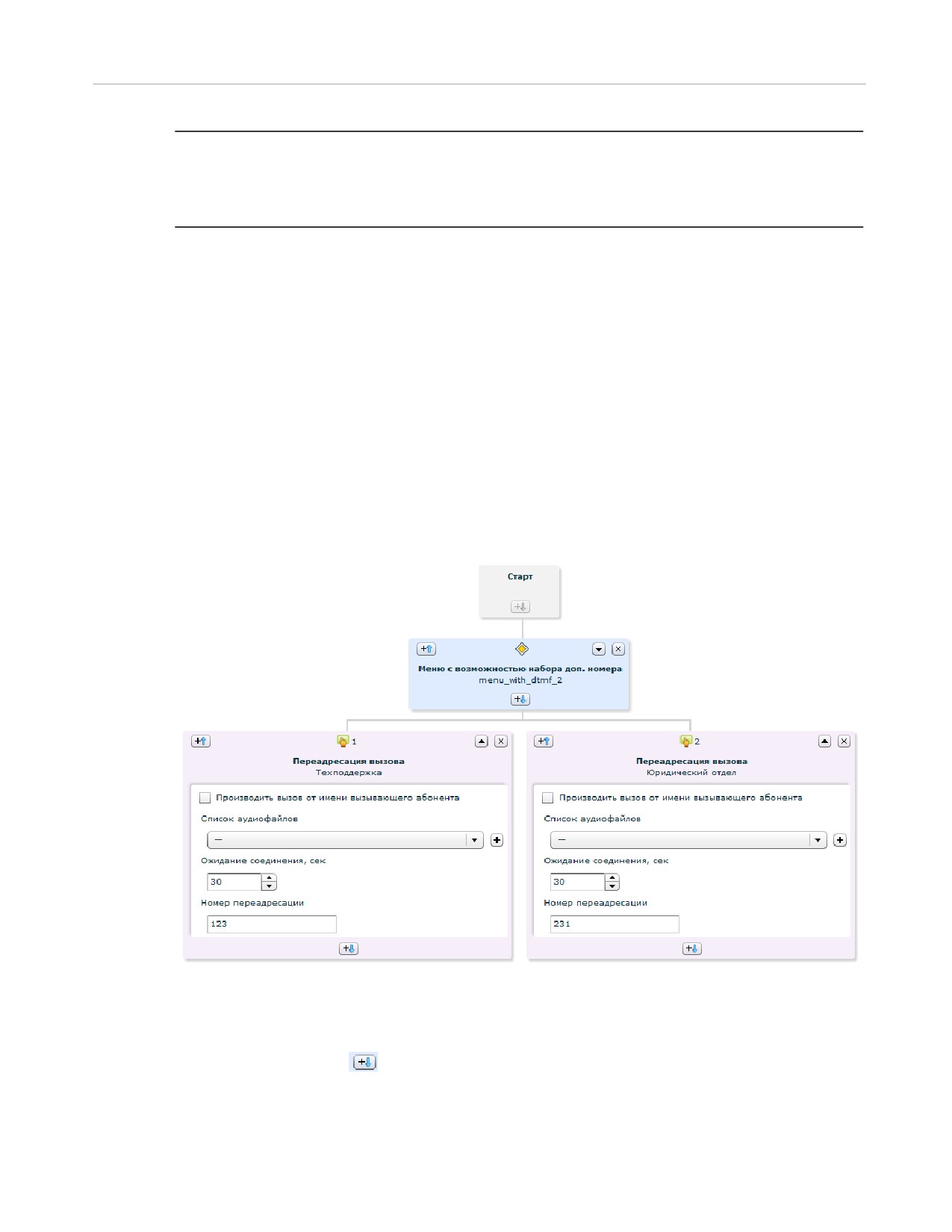
Допустим, необходимо создать следующий сценарий: звонящему предлагается нажать клавишу 1 для
перехода на номер техподдержки, клавишу 2 для перехода на номер юридического отдела, либо набрать
внутренний номер абонента, если он известен.
Сценарий IVR будем иметь следующий вид:
Для осуществления такого сценария необходимо в блоке Меню с возможностью набора доп. номера
выбрать аудиофайл приветствия, сообщающий звонящему, что для перехода на номер техподдержки
необходимо нажать 1, для перехода на номер юридического отдела нажать 2, а также предлагающий
набрать внутренний номер сотрудника, если он известен.
Далее, нажав на кнопку
блока Меню с возможностью набора доп.номера, выбрать следующие
блоки:
154 |
·
Переход: по символу → По символу: 1 → Переадресация вызова, назвать данный блок, например
«Техподдержка», и в поле Номер переадресации задать номер технической поддержки (например
123).
·
Переход: по символу → По символу: 2 → Переадресация вызова назвать данный блок, например
«Юридический отдел», и в поле Номер переадресации задать номер юридического отдела
(например, 231).
При таком сценарии, если звонящий наберет 1, то его вызов будет переадресован на номер технической
поддержки. Если он наберет 2, то его вызов будет переадресован на номер юридического отдела. Если
он наберет внутренний номер сотрудника, например 305, то произойдет дозвон до номера 305.
Для общей настройки сервиса см. раздел Как настроить сервис «Системный IVR».
7.2.15
Как работает «Системная голосовая почта»
Данный сервис применяется для организации голосового ящика, сообщения в котором оставляются не
для конкретного абонента, а для отдела или организации.
Чтобы оставить голосовое сообщение на системной голосовой почте, наберите:
·
Код доступа к сервису, например 501.
·
Номер ящика голосовой почты, например 09.
Пример:
50109.
Для прослушивания, удаления и выгрузки оставленных голосовых сообщений, перейдите на страницу
детальных настроек ящика голосовой почты (кликнув
).
Для настройки сервиса см. раздел Как настроить сервис «Системная голосовая почта».
7.2.16
Как работает сервис «Телеголосование»
Сервис «Телеголосование» предоставляет возможность использовать телефонную сеть для проведения
опросов путем подсчета количества вызовов, поступивших на определенные телефонные номера. В
зависимости от числа вариантов ответа на вопрос голосования администратор указывает телефонные
номера, на которые следует направлять вызовы. РТУ МОА регистрирует принятые вызовы и
оформляет результаты опроса в виде гистограммы, которая доступна для просмотра как во время
голосования, так и по его окончании.
Чтобы проголосовать с помощью сервиса «Телеголосование», наберите:
·
Код доступа к сервису (например, 079).
·
Номер варианта для голосования (например, 1, 2 или 3 - в зависимости от выбора одной из трёх
позиций голосования).
Пример:
0792.
Для настройки сервиса см. раздел Как настроить сервис «Телеголосование».
7.2.17
Как работает сервис «Служба массового обзвона»
В рамках сервиса «Служба массового обзвона» возможно создание нескольких задач с различными
режимами работы в зависимости от поставленной цели:
Пример 1. Предположим, необходимо донести определенную однотипную информацию до
клиентов. Для этого создайте задачу со следующими настройками:
·
В раскрывающемся списке Действие после соединения с клиентом выберите вариант
Проиграть сообщения,
·
С помощью параметра Список аудиофайлов для клиента задайте аудиофайл или список
аудиофайлов, озвучивающих необходимую информацию.
Системные сервисы | 155
Пример 2. Предположим, сотрудникам call-центра поставлена задача обзвонить определенный
список клиентов. Для этого создайте задачу со следующими настройками:
·
В раскрывающемся списке Действие после соединения с клиентом выберите вариант
Соединить с агентом,
·
В панели Список агентов добавьте необходимых сотрудников call-центра, с которыми будут
соединены клиенты.
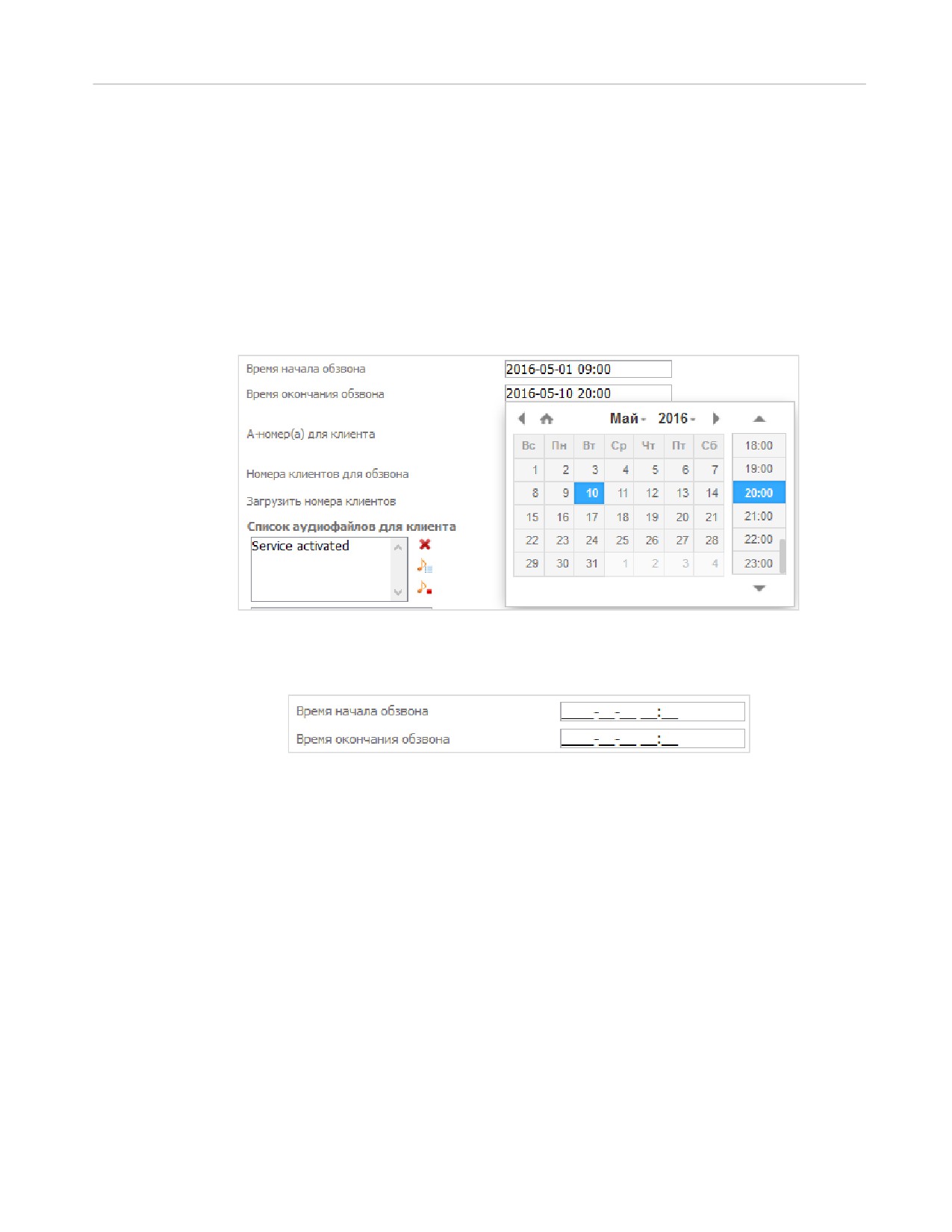
Пример 3. Предположим, информация, которую необходимо донести до клиентов, актуальна в
течение определенного периода, например рекламная акция проводится с 1 по 10 мая 2016 года,
поэтому обзвон клиентов в другие даты не имеет смысла (даже если сервис не успеет обзвонить
всех клиентов). Для этого в настройках задачи задайте Время начала обзвона и Время окончания
обзвона.
Пример 4. Предположим, необходимо начать обзвон сразу же после сохранения задачи и
обязательно обзвонить всех клиентов. Для этого в настройках задачи поля Время начала обзвона и
Время окончания обзвона оставьте пустыми. При такой настройке обзвон будет продолжаться до
тех пор, пока все номера клиентов не будут обработаны (успешно или неуспешно).
Подробнее о настройке сервиса см. раздел Как настроить сервис «Служба массового обзвона».
7.2.18
Как работает сервис «Интеграция с CRM»
Работа сервиса на CRM-системе SuiteCRM
1. Обработка звонков
" В соответствии с первоначальными настройками при создании ВАТС, сценарий прохождения вызова
будет следующим:
1. Вызов производится на внешний номер ВАТС и перенаправляется на сервис Прямой
внутрисистемный доступ.
2. Пользователь набирает внутренний номер абонента в домене ВАТС.
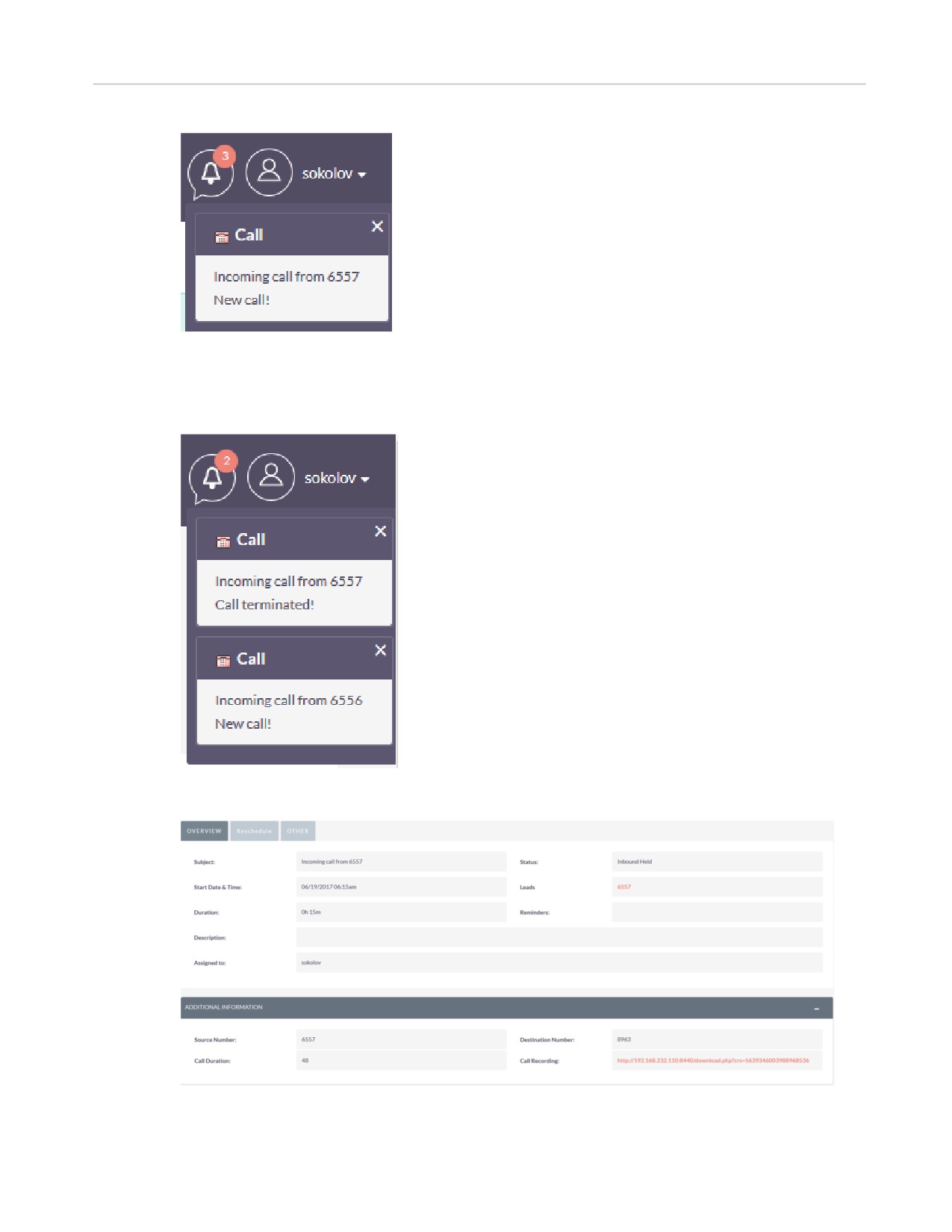
3. Одновременно с вызовом на телефонный аппарат сотрудника, уведомление о звонке отображается
в веб-интерфейсе CRM-системы SuiteCRM.
156 |
·
После нажатия кнопки Call (в New call!) произойдет переход на страницу просмотра созданного
Лида.
·
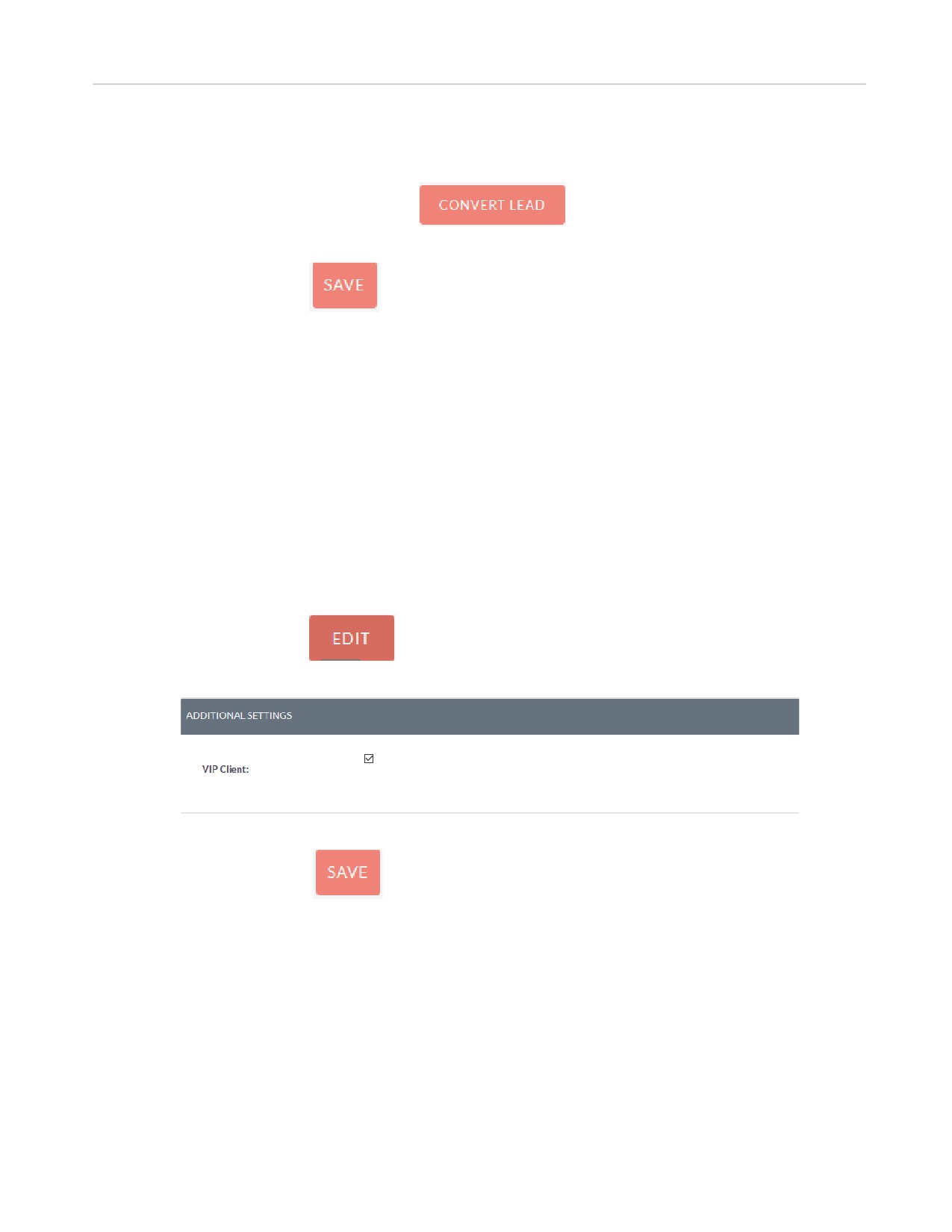
По завершению разговора с клиентом, на CRM приходит новое уведомление об окончании вызова.
·
В случае нажатия кнопки Call (в Call terminated!), произойдет переход на страницу просмотра
информации о нашем разговоре
Системные сервисы | 157
2. Преобразование Лида в контакт:
" Заходим на станицу Лида
" В панели задач нажимаем кнопку
" Заполняем обязательное поле Account Name
" Нажмите кнопку
3. Работа с карточкой клиента
Для контактов в модуле РТУ существует параметр VIP-Client, который дает возможность выделить
важных для компании клиентов.
В случае установки флага в данном параметре, звонок клиента попадет не на сервис Прямой
внутрисистемный доступ, а перенаправляется на сотрудника компании, который закреплен за данным
контактом.
Все контактные данные клиента будут отображаться графически как при звонке, так и в случае
получения уведомления.
Для присвоения клиенту статуса VIP-Client выполните действия:
" Зайдите в учетную карточку клиента
" Нажмите кнопку
" Выставьте флаг в разделе Additional Information, пример:
" Нажмите кнопку
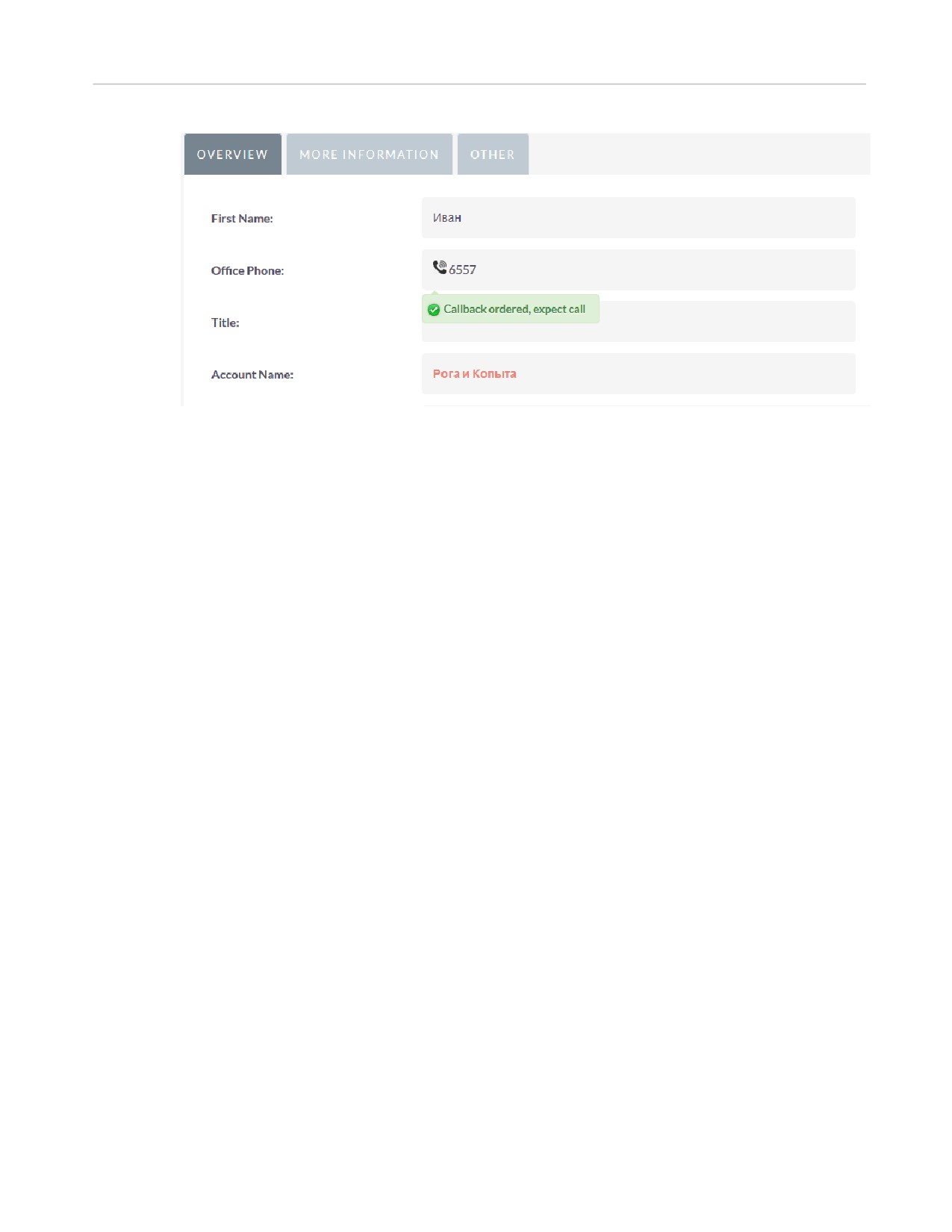
4. Совершение вызова клиенту с интерфейса SuiteCRM
Переходим на список клиентов или в учетную карточку клиента и нажимаем значок трубки рядом с
номером.
158 |
Система сделает вызов сначала на номер сотрудника, а затем на номер клиента. Информация об этом
вызове автоматически запишется в учетную карточку клиента.
Подробнее о настройке сервиса см. Как настроить сервис «Интеграция с CRM» раздел Настройка
интеграции CRM-системой SuiteCRM.
Работа сервиса на CRM-системе Битрикс24
1. Обработка звонков
"
В соответствии с первоначальными настройками при создании ВАТС, сценарий
прохождения вызова будет следующим:
1. Вызов производится на внешний номер ВАТС и перенаправляется на сервис
Прямой внутрисистемный доступ.
2. Пользователь набирает внутренний номер абонента в домене ВАТС.
3. Одновременно с вызовом на телефонный аппарат сотрудника, уведомление о
звонке отображается в веб-интерфейсе CRM-системы Битрикс24.
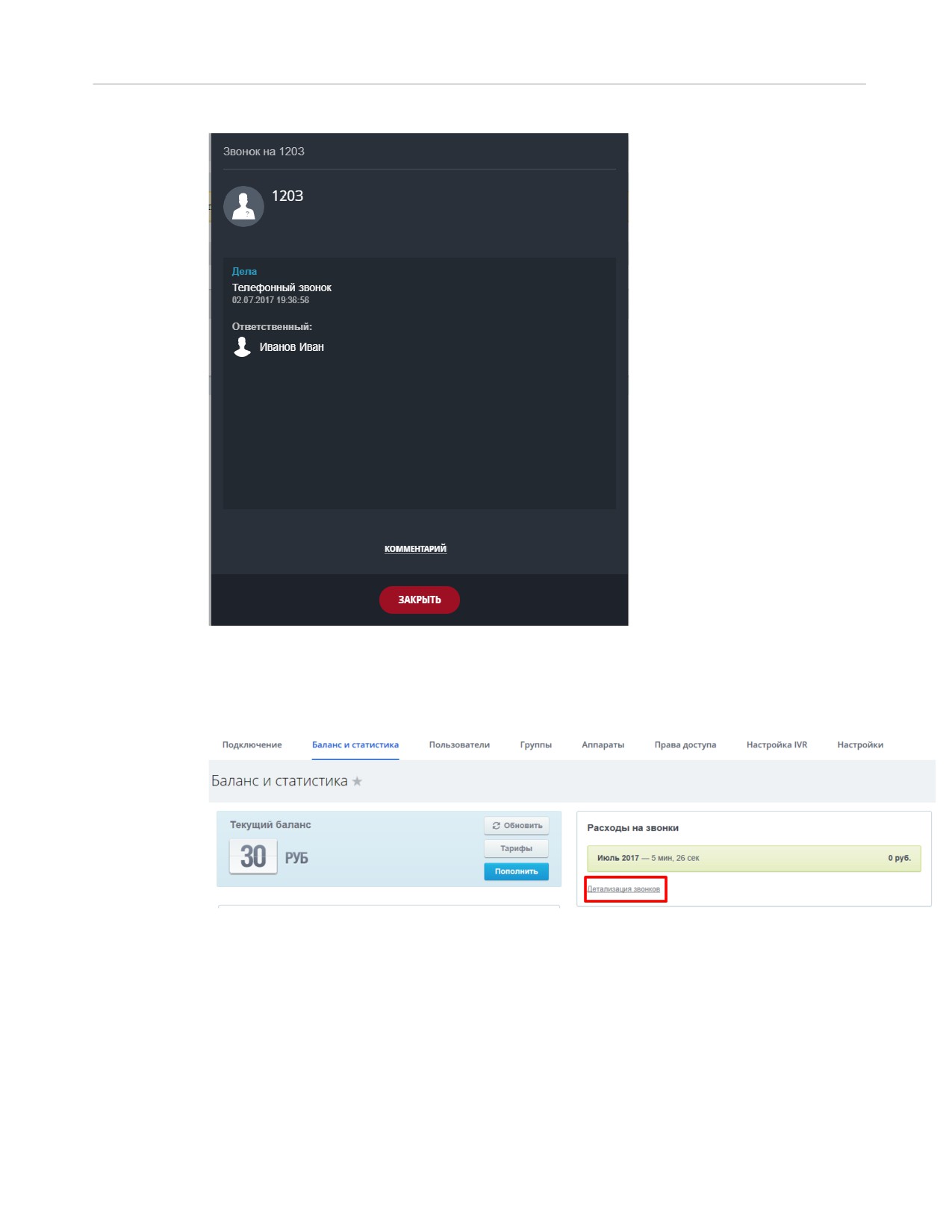
Системные сервисы | 159
Статистика о звонках находится на вкладке Телефония > Баланс и статистика > Детализация
звонков.
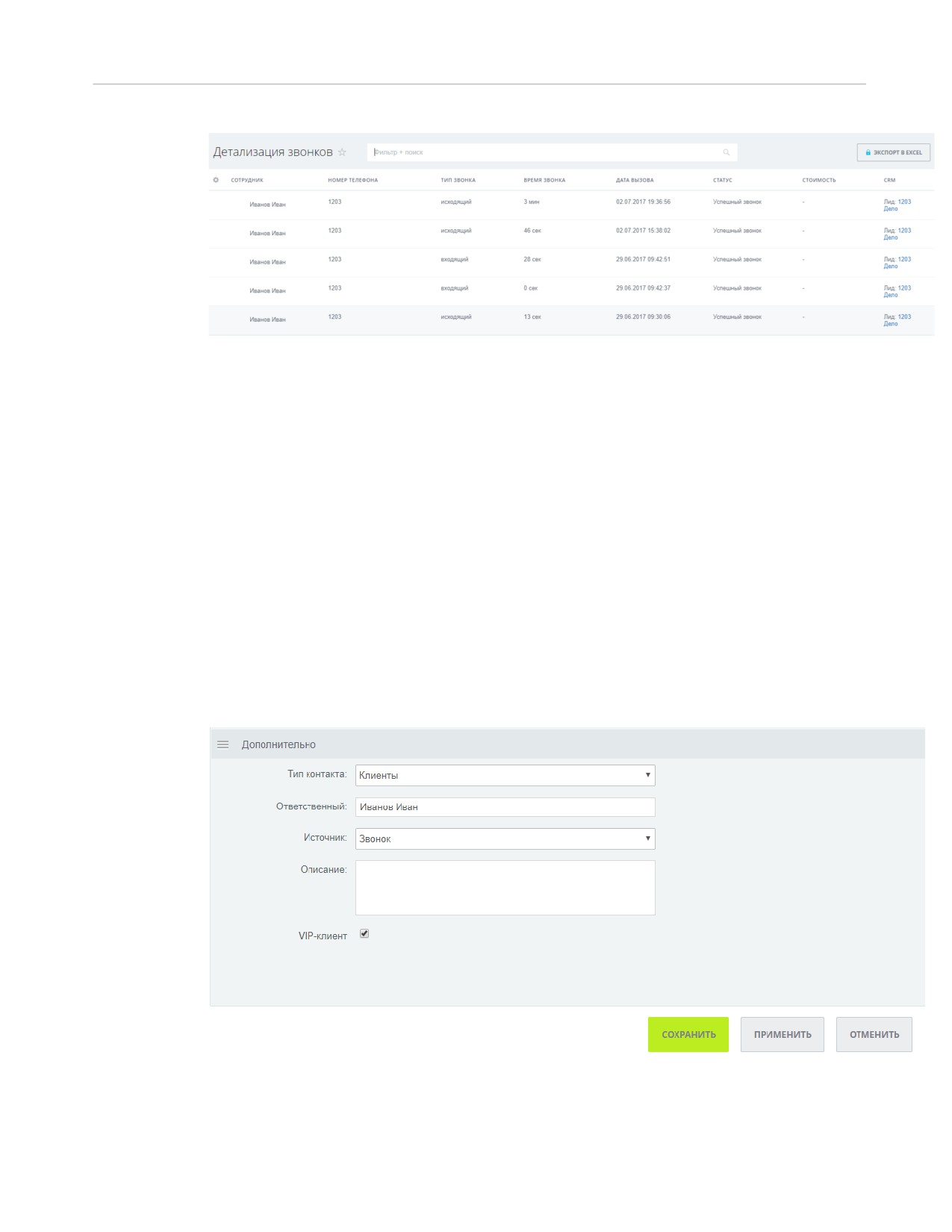
160 |
2. Преобразование Лида в контакт:
"
Заходим в учетную карточку созданного Лида на странице Детализации звонков.
"
Нажимаем кнопку Создать на основании Контакт+Компанию.
"
Заполняем обязательные поля;
"
Нажимаем кнопку Продолжить.
3. Работа с карточкой клиента
Для контактов добавлен флаг VIP-клиент. Он дает возможность выделить важного для компании
клиента, вызовы которого всегда должны обслуживаться персональным менеджером.
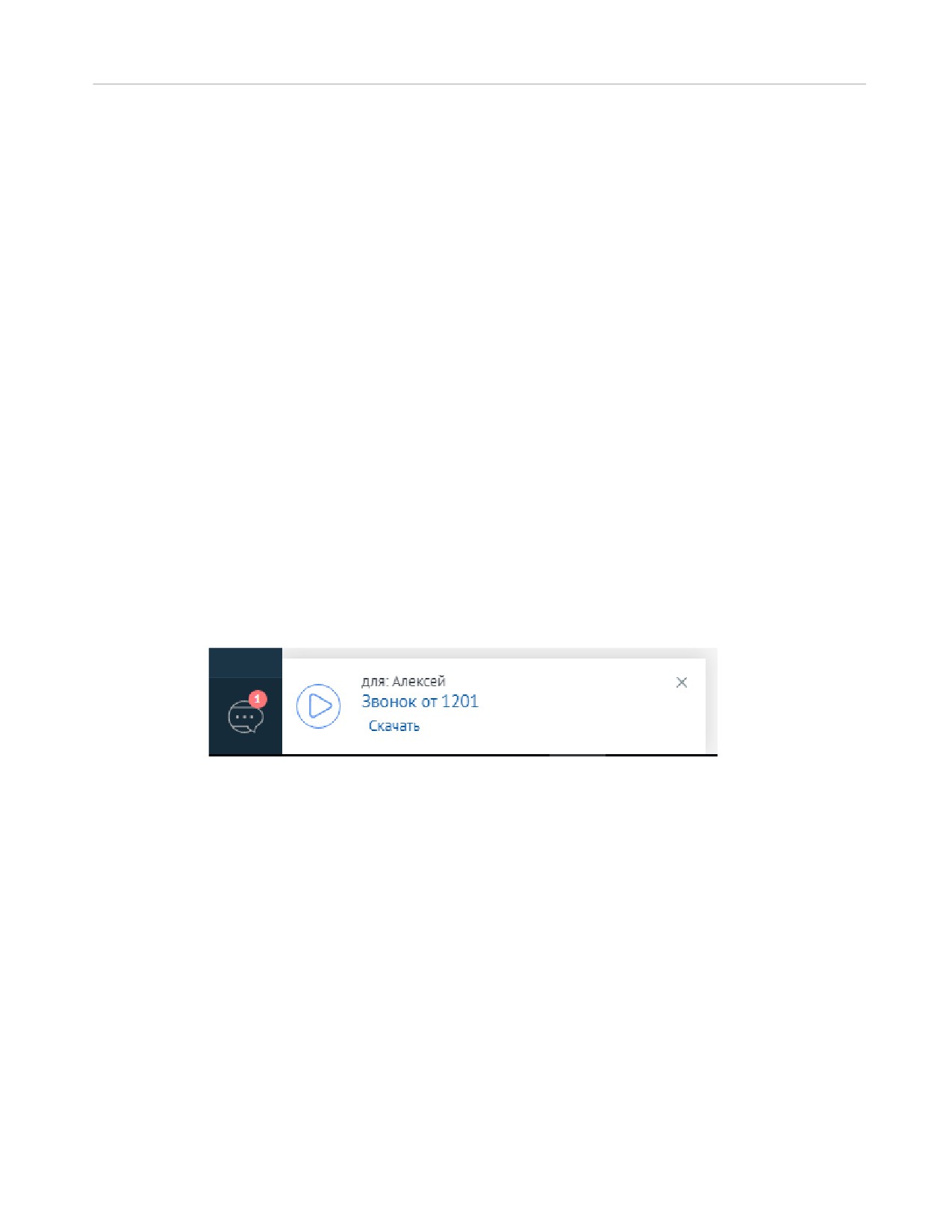
Системные сервисы | 161
В случае активации флага в данном параметре, звонок клиента попадет не на сервис Прямой
внутрисистемный доступ, а перенаправляется на сотрудника компании, который закреплен за данным
контактом (т.е. персональным менеджером).
Подробнее о настройке сервиса см. Как настроить сервис «Интеграция с CRM» раздел Настройки на
CRM-системе Битрикс24.
Работа сервиса на CRM-системе amoCRM
1. Обработка звонков
"
В соответствии с первоначальными настройками при создании ВАТС, сценарий
прохождения вызова будет следующим:
1. Вызов производится на внешний номер ВАТС и перенаправляется на сервис
Прямой внутрисистемный доступ.
2. Пользователь набирает внутренний номер абонента в домене ВАТС.
3. Одновременно с вызовом на телефонный аппарат сотрудника, уведомление о
звонке отображается в веб-интерфейсе CRM-системы amoCRM.
Статистика о звонках находится во вкладке Списки > Все контакты и компании > Учетная карточка
контакта или компании.
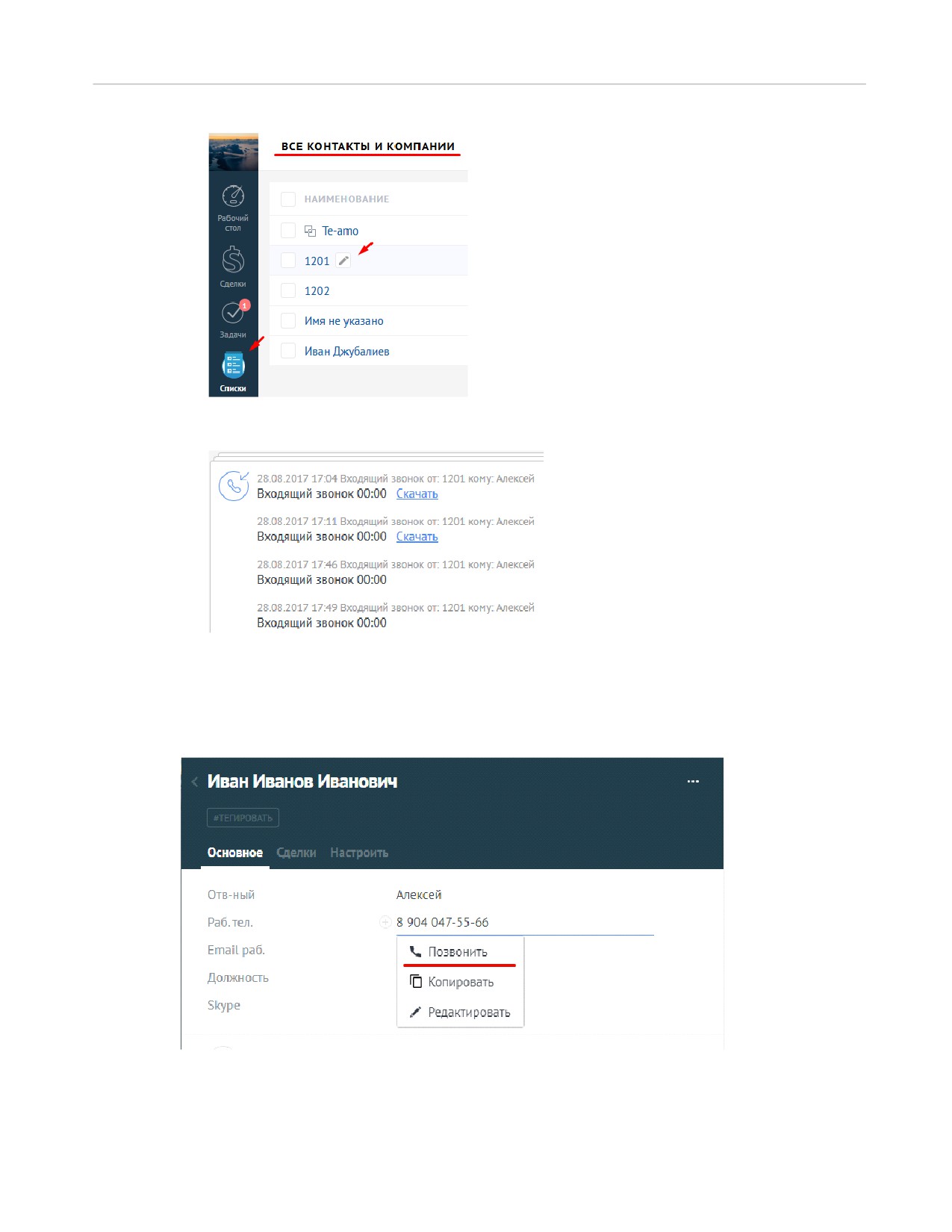
162 |
2. Совершение вызова из интерфейса amoCRM:
"
Заходим в учетную карточку нужного Контакта или Компании и нажимаем на
необходимый номер телефона.
Системные сервисы | 163
Подробнее о настройке сервиса см. Как настроить сервис «Интеграция с CRM» раздел Настройки на
CRM-системе amoCRM.
164 |
8
Настройка записи разговоров
В РТУ МОА предусмотрена функция записи абонентских разговоров. Разговоры записываются в
файлы с расширением .wav в соответствии с правилами записи. Администратор может создавать и
редактировать правила записи, а также управлять записанными разговорами, которые хранятся в
разделе Запись разговора → Записанные разговоры.
Описание конфигурационных параметров разделов Общие настройки, Правила записи и Записанные
разговоры приводится в документе [5].
Чтобы включить функцию записи разговора, необходимо прежде всего отметить флаг Включить
запись разговоров. Значение флага является приоритетным по отношению ко всем остальным
настройкам записи разговора:
·
Если данный флаг снят, то запись разговоров не производится, и Система не учитывает настроенные
правила записи (раздел Правила записи) и значение параметра Разрешить запись разговоров для
номера абонента в настройках учетной записи абонента.
·
Если данный флаг отмечен, и в настройках учетной записи абонента для параметра Разрешить запись
разговоров для номера абонента выбрано значение Да, то его разговоры будут записываться. Если
выбрано значение Нет, то для записи разговоров абонента Система будет учитывать настройки
раздела Запись разговора.
Кроме того, при отмеченном флаге Включить запись разговоров возможны следующие настройки
записи разговоров:
·
для определенных номеров телефонов,
·
для определенных типов направлений (шлюзов, сервисов, абонентов).
Список всех записанных разговоров домена представлен в виде таблицы в разделе Запись разговора →
Записанные разговоры.
Телефонные разговоры записываются в файл формата .wav. Формат имени записываемого .wav-файла
настраивается на странице Запись разговора → Общие настройки.
По умолчанию аудиофайлы записываемых разговоров сохраняются в каталог
/var/db/rtu-cl-
pserver/call_records на сервере, на котором установлен модуль голосовых сообщений rtu-cl-pserver.
Описание установки и настройки отдельного сервера для записей разговоров приводится в документе
[2], в разделе 4.3.4.4 Установка отдельного сер вер а для записей р азговор ов.
8.1
Запись разговора для определенных номеров
В зависимости от необходимости записывать разговоры при вызовах с определенных номеров или на
определенные номера возможны следующие сценарии использования данной услуги:
1. Запись разговоров определенного абонента домена.
·
Необходимые настройки: в разделе Запись разговора → Общие настройки отметить флажок
Включить запись разговоров. В настройках учетной записи записи определенного абонента,
например абонента А, во вкладке Сервисы для параметра Разрешить запись разговоров для номера
абонента выбрать значение Да.
·
Пример: абонент А звонит абоненту Б. Разговор между ними будет записан.
2. Запись разговоров для вызовов, поступающих с определенного номера.
·
Необходимые настройки: в разделе Запись разговора → Общие настройки отметить флажок
Включить запись разговоров. В разделе Запись разговора → Правила записи в поле Префикс
входящего номера задать префикс номера, все входящие вызовы с которого будут записываться,
даже если под данное правило попадет номер абонента, в учетной записи которого запрещена
запись разговоров (Разрешить запись разговоров для номера абонента → Нет).
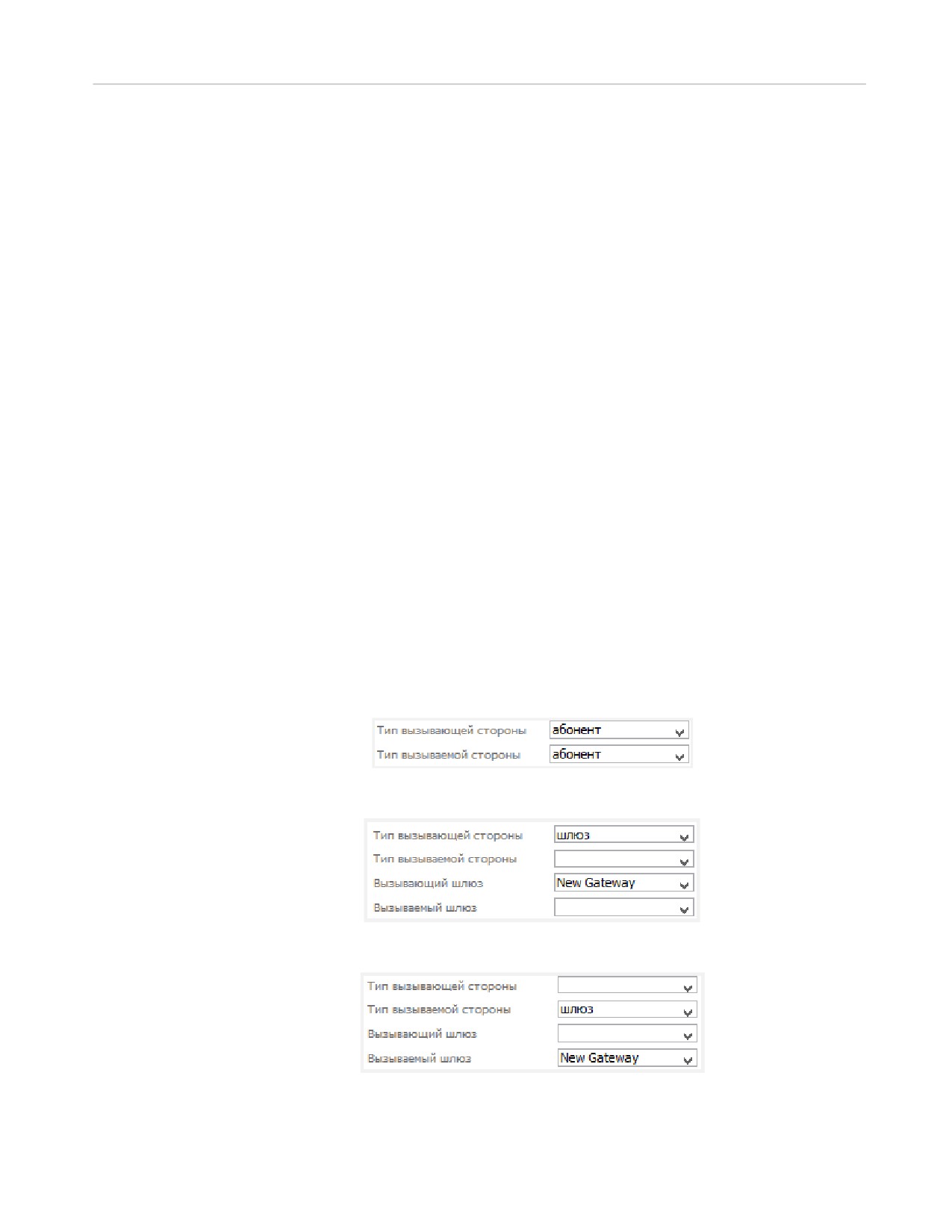
Настройка записи разговоров | 165
·
Пример: Префикс входящего номера = 1234. Любой вызов, поступающий с номера, который
начинается на 1234..., будет записан. При этом параметр Разрешить запись разговоров для номера
абонента не будет учитываться.
3. Запись разговоров для вызовов, поступающих на определенный номер.
·
Необходимые настройки: в разделе Запись разговора → Общие настройки отметить флажок
Включить запись разговоров. В разделе Запись разговора → Правила записи в поле Префикс
исходящего номера задать префикс номера, все исходящие вызовы на который будут записываться,
даже если под данное правило попадет номер абонента, в учетной записи которого запрещена
запись разговоров (Разрешить запись разговоров для номера абонента → Нет).
·
Пример: Префикс исходящего номера = 4321. Любой вызов, поступающий на номер, который
начинается на 4321..., будет записан. При этом параметр Разрешить запись разговоров для номера
абонента не будет учитываться.
4. Запрет записи разговоров для определенного абонента.
·
Необходимые настройки: В настройках учетной записи абонента во вкладке Сервисы для параметра
Разрешить запись разговоров для номера абонента выбрать значение Нет. Префикс номера данного
абонента отличается от значений, заданных в полях Префикс входящего номера и Префикс
исходящего номера.
·
Пример: абонент А имеет номер 12345 и в его учетной записи для параметра Разрешить запись
разговоров для номера абонента выбрано значение Нет. Поля Префикс входящего номера и
Префикс исходящего номера оставлены пустыми. Абонент А звонит абоненту Б. Запись разговора
не производится.
8.2
Запись разговора для определенных направлений
С помощью раздела Запись разговора → Правила записи возможно настроить правила записи
разговоров в зависимости от типа вызывающей/вызываемой стороны (абонент, сервис, шлюз).
·
Для записи всех разговоров, совершаемых между абонентами домена, необходимо в параметрах
Тип вызывающей стороны и Тип вызываемой стороны выбрать значение абонент, а все
остальные параметры оставить пустыми.
·
Для записи всех вызовов от определенного шлюза необходимо в параметре Тип вызывающей
стороны выбрать шлюз и в параметре Вызывающий шлюз указать нужный шлюз.
·
Для записи всех вызовов на определенный шлюз необходимо в параметре Тип вызываемой
стороны выбрать шлюз и в параметре Вызываемый шлюз указать нужный шлюз.
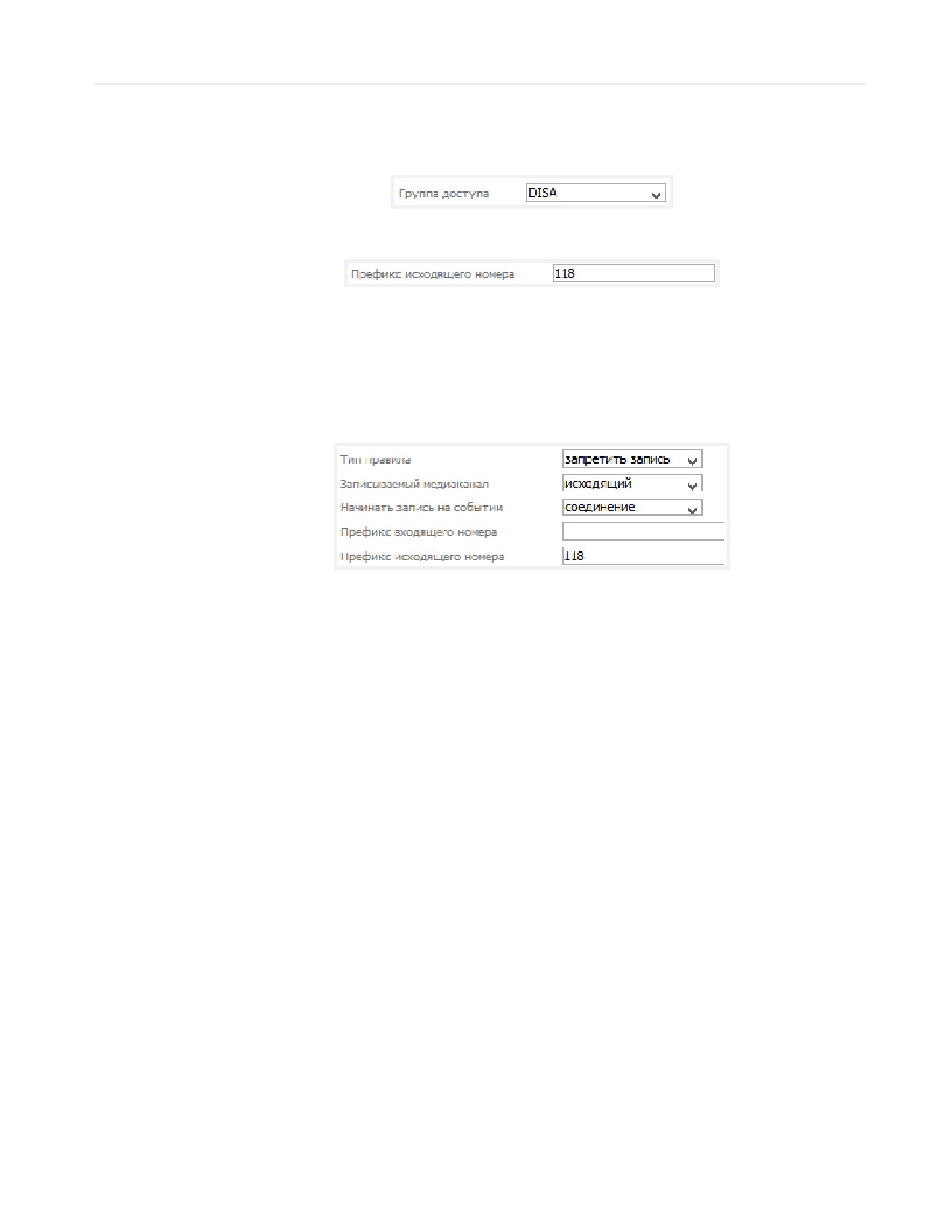
166 |
·
Для записи всех вызовов от сервиса необходимо назначить сервису группу доступа и затем
выбрать эту группу в параметре Группа доступа, остальные поля оставить пустыми.
·
Для записи всех вызовов на определенный сервис необходимо в параметре Префикс исходящего
номера указать номер сервиса.
·
Чтобы избежать записи лишних разговоров на участке
«абонент
- Сервисная
платформа» (например, после вызова абонента с настроенным сервисом «Следуй за мной» и
последующем установлении соединения, записывается
3 файла), в параметре Префикс
исходящего номера укажите номер соответствующего сервиса и в списке Тип правила выберите
значение Запретить запись. Данная настройка позволяет учитывать настройки абонентских
сервисов, когда вызов совершается на абонента, и если у абонента настроена безусловная
переадресация на сервис, то поиск правила будет осуществляться не по Б-номеру абонента, а по
номеру этого сервиса.
содержание .. 1 2 3 4 ..