содержание .. 1 2 ..
РТУ МОА 2.1.0. Практическое руководство администратора (2018 год) - часть 1
Оглавление
Введение
8
1.1
Аннотация
........................................................................................................................... 8
1.2
Аудитория........................................................................................................................... 8
1.3
Типографические соглашения.......................................................................................... 8
1.4
Комплект документации
..................................................................................................... 8
1.5
Термины и аббревиатуры
.................................................................................................. 9
Обзор РТУ МОА
12
Организация плана нумерации
13
Создание объектов системы
16
4.1
Создание пула номеров
................................................................................................... 16
4.2
Создание профиля «РТУ-Клиент»................................................................................... 17
4.3
Создание группы кодеков............................................................................................... 17
4.3.1 Алгоритм выбора кодеков
................................................................................................................................... 19
Языковые настройки
20
5.1
Язык веб-интерфейса...................................................................................................... 20
5.2
Язык аудиофайлов и уведомлений................................................................................ 21
5.3
Добавление нового языка............................................................................................... 21
Абонентские сервисы
23
6.1
Как настроить абонентские сервисы
.............................................................................. 23
6.1.1 Как настроить «Автодозвон»
............................................................................................................................... 23
6.1.2 Как настроить «Автодозвон с обратным вызовом»
....................................................................................... 24
6.1.3 Как настроить «АнтиАОН»
..................................................................................................................................... 25
6.1.4 Как настроить «АОН»
.............................................................................................................................................. 26
6.1.5 Как настроить «Будильник»
.................................................................................................................................. 27
6.1.5.1 Будильник
............................................................................................................................................................. 27
6.1.5.2 Установка параметров «Будильника»
.............................................................................................................. 28
6.1.5.3 Запрос параметров «Будильника»
.................................................................................................................... 29
6.1.6 Как настроить «Быстрый набор»
......................................................................................................................... 30
6.1.6.1 Быстрый набор
.................................................................................................................................................... 30
6.1.6.2 Установка параметров быстрого набора
......................................................................................................... 31
6.1.6.3 Запрос параметров быстрого набора
............................................................................................................... 32
6.1.7 Как настроить «Вмешательство в разговор»
................................................................................................... 33
6.1.8 Как настроить «Голосовую почту»
...................................................................................................................... 35
6.1.8.1 Как настроить «Доступ к абонентскому ящику»
............................................................................................. 35
6.1.8.2 Как настроить «Оставить сообщение»
............................................................................................................ 37
6.1.8.3 Как настроить «Переадресацию на голосовую почту»
................................................................................... 38
6.1.9 Как настроить «Дополнительные терминалы»
............................................................................................... 39
6.1.10 Как настроить «Доступ к веб-интерфейсу»
.................................................................................................... 41
6.1.11 Как настроить «Доступ к CDR»
........................................................................................................................... 42
6.1.12 Как настроить «Запись аудиофайлов»
............................................................................................................. 43
6.1.13 Как настроить «Запрос списка доступных услуг»
......................................................................................... 44
6.1.14 Как настроить «Звонки на внутренние номера»
........................................................................................... 46
6.1.15 Как настроить «Мгновенные сообщения»
...................................................................................................... 46
6.1.16 Как настроить сервис «Многосторонняя конференция»
........................................................................... 47
6.1.17 Как настроить «Не беспокоить»
......................................................................................................................... 48
6.1.17.1 Не беспокоить
.................................................................................................................................................... 48
6.1.17.2 Установка параметров
..................................................................................................................................... 49
6.1.18 Как настроить «Обратный вызов»
..................................................................................................................... 50
6.1.19 Как настроить «Ож идающий вызов»
................................................................................................................ 51
6.1.20 Как настроить «Отправлять факс»
..................................................................................................................... 52
6.1.21 Как настроить сервис «Переадресация»
........................................................................................................ 53
6.1.21.1 Переадресация
................................................................................................................................................... 54
6.1.21.2 Установка параметров переадресации
.......................................................................................................... 54
6.1.21.3 Запрос параметров переадресации
................................................................................................................ 55
6.1.22 Как настроить «Перевод вызова»
..................................................................................................................... 56
6.1.23 Как настроить «Перехват вызова»
................................................................................................................... 57
6.1.24 Как настроить «Повтор набора номера»
......................................................................................................... 58
6.1.25 Как настроить «Постановка на удерж ание»
................................................................................................... 59
6.1.26 Как настроить «РТУ-клиент»
............................................................................................................................... 60
6.1.27 Как настроить сервис «Следуй за мной»
........................................................................................................ 61
6.1.28 Как настроить сервис «Трехсторонняя конференция»
............................................................................... 62
6.1.29 Как настроить «Уведомление о пропущенном вызове»
............................................................................ 63
6.1.30 Как настроить «Управление аудиофайлами»
................................................................................................ 64
6.1.31 Как настроить «Управление группами доступа»
........................................................................................... 65
6.1.32 Как настроить «Управление настройками через API»
................................................................................. 66
6.1.33 Как настроить «Черные/белые списки»
.......................................................................................................... 67
6.1.34 Как настроить «BLF»
............................................................................................................................................. 69
6.1.35 Как настроить «IVR»
.............................................................................................................................................. 70
6.1.36 Как настроить «FMC»
............................................................................................................................................ 72
6.2
Как работают абонентские сервисы
74
6.2.1 Как работает «Автодозвон»
.................................................................................................................................. 74
6.2.2 Как работает «Автодозвон с обратным вызовом»
......................................................................................... 75
6.2.3 Как работает «АнтиАОН»
....................................................................................................................................... 75
6.2.4 Как работает «АОН»
................................................................................................................................................ 77
6.2.5 Как работает «Будильник»
................................................................................................................................... 77
6.2.6 Как работает «Быстрый набор»
........................................................................................................................... 77
6.2.7 Как работает «Вмешательство в разговор»
...................................................................................................... 78
6.2.8 Как работает «Голосовая почта»
......................................................................................................................... 78
6.2.9 Как работает сервис «Дополнительные терминалы»
................................................................................... 78
6.2.10 Как работает сервис «Доступ к веб-интерфейсу»
....................................................................................... 78
6.2.11 Как работает сервис «Доступ к CDR»
............................................................................................................... 79
6.2.12 Как работает сервис «Запись аудиофайлов»
................................................................................................ 79
6.2.13 Как работает сервис «Запрос списка доступных услуг»
............................................................................. 80
6.2.14 Как работает сервис «Звонки на внутренние номера»
.............................................................................. 80
6.2.15 Как работает сервис «Мгновенные сообщения»
......................................................................................... 80
6.2.16 Как работает «Многосторонняя конференция»
............................................................................................ 80
6.2.17 Как работает сервис «Не беспокоить»
............................................................................................................ 80
6.2.18 Как работает сервис «Обратный вызов»
........................................................................................................ 81
6.2.19 Как работает сервис «Ож идающий вызов»
.................................................................................................... 81
6.2.20 Как работает сервис «Отправить факс»
.......................................................................................................... 81
6.2.21 Как работает «Переадресация»
......................................................................................................................... 82
6.2.22 Как работает «Перевод вызова»
....................................................................................................................... 83
6.2.23 Как работает «Перехват вызова»
...................................................................................................................... 84
6.2.24 Как работает «Повтор набора номера»
........................................................................................................... 84
6.2.25 Как работает «Постановка на удерж ание»
..................................................................................................... 85
6.2.26 Как работает сервис «РТУ-клиент»
.................................................................................................................. 85
6.2.27 Как работает сервис «Следуй за мной»
.......................................................................................................... 85
6.2.28 Как работает «Трехсторонняя конференция»
............................................................................................... 85
6.2.29 Как работает «Уведомление о пропущенном вызове»
.............................................................................. 86
6.2.30 Как работает сервис «Управление аудиофайлами»
.................................................................................... 86
6.2.31 Как работает сервис «Управление группами доступа»
.............................................................................. 86
6.2.32 Как работает сервис «Управление настройками через API»
..................................................................... 86
6.2.33 Как работает сервис «Черные/белые списки»
............................................................................................. 86
6.2.34 Как работает «BLF»
............................................................................................................................................... 86
6.2.35 Как работает «IVR»
................................................................................................................................................ 87
6.2.36 Как работает «FMC»
.............................................................................................................................................. 87
Систем
ные сервисы
88
7.1
Как настроить системные сервисы
................................................................................. 88
7.1.1 Как задать время работы сервиса
...................................................................................................................... 89
7.1.2 Как настроить взаимодействие сервиса с RADIUS-сервером
...................................................................... 91
7.1.3 Как ограничить количество одновременных вызовов в рамках сервиса
............................................... 92
7.1.4 Как настроить «Автодозвон с обратным вызовом»
....................................................................................... 92
7.1.5 Как настроить «Виртуальную конференц-комнату»
....................................................................................... 94
7.1.6 Как настроить «Виртуальный факс»
................................................................................................................... 96
7.1.7 Как настроить «Групповой вызов»
..................................................................................................................... 98
7.1.8 Как настроить сервис «Доступ с правами учетной записи»
....................................................................... 100
7.1.9 Как настроить сервис «Запрос текущего системного времени»
............................................................. 101
7.1.10 Как настроить сервис «Звонок с рекламой»
................................................................................................ 101
7.1.11 Как настроить сервис «Карточная платформа»
........................................................................................... 103
7.1.12 Как настроить «Обратный вызов»
................................................................................................................... 107
7.1.13 Как настроить сервис «Очередь вызовов»
.................................................................................................. 108
7.1.14 Как настроить сервис «Парковка вызовов»
................................................................................................. 110
7.1.15 Как настроить сервис «Перехват вызова»
................................................................................................... 110
7.1.16 Как настроить сервис «Прямой внутрисистемный доступ»
..................................................................... 111
7.1.17 Как настроить «Cистемный IVR»
..................................................................................................................... 114
7.1.18 Как настроить «Системную голосовую почту»
............................................................................................ 115
7.1.19 Как настроить сервис «Телеголосование»
.................................................................................................. 116
7.1.20 Как настроить сервис «Служ ба массового обзвона»
................................................................................ 118
7.1.21 Как настроить сервис «Интеграция с CRM»
.................................................................................................. 120
7.2
Как работают системные сервисы................................................................................ 144
7.2.1 Как работает «Автодозвон с обратным вызовом»
....................................................................................... 144
7.2.2 Как работает «Виртуальная конференц-комната»
........................................................................................ 144
7.2.3 Как работает «Виртуальный факс»
................................................................................................................... 145
7.2.4 Как работает сервис «Групповой вызов»
....................................................................................................... 146
7.2.5 Как работает сервис «Доступ с правами учетной записи»
......................................................................... 146
7.2.6 Как работает сервис «Запрос текущего системного времени»
................................................................ 147
7.2.7 Как работает «Звонок с рекламой»
.................................................................................................................. 147
7.2.8 Как работает «Карточная платформа»
............................................................................................................. 147
7.2.9 Как работает «Обратный вызов»
....................................................................................................................... 147
7.2.10 Как работает «Очередь вызовов»
................................................................................................................... 149
7.2.11 Как работает «Парковка вызовов»
................................................................................................................. 150
7.2.12 Как работает «Перехват вызова»
.................................................................................................................... 151
7.2.13 Как работает «Прямой внутрисистемный доступ»
..................................................................................... 151
7.2.14 Как работает «Cистемный IVR»
........................................................................................................................ 153
7.2.15 Как работает «Системная голосовая почта»
................................................................................................ 154
7.2.16 Как работает сервис «Телеголосование»
.................................................................................................... 154
7.2.17 Как работает сервис «Служ ба массового обзвона»
.................................................................................. 154
7.2.18 Как работает сервис «Интеграция с CRM»
.................................................................................................... 155
Н
астройка записи разговоров
164
8.1
Запись разговора для определенных номеров........................................................... 164
8.2
Запись разговора для определенных направлений................................................... 165
Контроль за ресурсами Системы
167
9.1
Данные о использовании объектов
.............................................................................. 167
9.2
Сведения о занимаемом месте на диске...................................................................... 168
Взаим
одействие с RADIUS-сервером
169
10.1
Общие принципы взаимодействия с RADIUS-сервером
............................................... 169
10.2
Первичная настройка Системы для взаимодействия с
RADIUS-сервером
............................................................................................................ 169
10.3
Аутентификация при регистрации
................................................................................. 170
10.4
Авторизация вызовов на абонентов............................................................................ 170
10.5
Учет вызовов на абонентов.......................................................................................... 170
10.6
Авторизация вызовов на сервисы
................................................................................ 170
10.7
Учет вызовов на сервисы
.............................................................................................. 171
10.8
Авторизация вызовов на шлюз..................................................................................... 171
10.9
Учет вызовов на шлюз................................................................................................... 171
10.10
Учет исходящих вызовов абонентов и шлюзов........................................................... 171
10.11
Учет исходящих вызовов сервисов.............................................................................. 172
10.12
Основные RADIUS-атрибуты пакетов авторизации и учёта
вызовов.......................................................................................................................... 172
10.13
Авторизация и учет при использовании базовых сервисов
....................................... 173
10.14
Авторизация и учет при использовании сложных сервисов...................................... 174
Дайджест-аутентификация (Digest authentication)
180
Особенности вызова абонента, находящегося за транковым
шлюзом
182
Внешняя регистрация шлюза
183
Принципы управления медиасоединениями
186
14.1
Настройка транскодинга в РТУ МОА
.............................................................................. 187
Изменение стилевого оформления интерфейса
189
15.1
Настройка внешнего вида баннера............................................................................... 190
15.2
Настройка внешнего вида нижнего колонтитула
.......................................................... 190
Автонастройка оборудования
191
16.1
Установка и обновление пакета 'Автонастройка'........................................................ 191
16.2
Конфигурационные файлы устройств.......................................................................... 191
16.3
Поддержка доменов....................................................................................................... 193
16.4
Утилита синхронизации................................................................................................. 193
Протоколирование компонентов МОА
194
17.1
Журналы управляющих логик МОА............................................................................... 194
17.2
Журналы подсистемы веб-интерфейса МОА
................................................................ 195
17.3
Поиск отладочной информации в журналах МОА
........................................................ 196
17.4
Настройка автоматического отключения протоколирования
..................................... 197
17.4.1 Таймер LogAliveMinutes
.................................................................................................................................. 198
17.4.2 Пиковые значения нагрузки на сервер
......................................................................................................... 198
Приложения
199
18.1
Приложение А. Формат CDR-записей
............................................................................ 199
18.2
Приложение Б. Сценарии передачи КПВ...................................................................... 216
18.3
Приложение В. Регулярные выражения
....................................................................... 217
18.3.1 Метасимволы
....................................................................................................................................................... 217
18.3.2 Использование регулярных выраж ений для поиска
................................................................................ 218
18.3.3 Использование регулярных выраж ения для преобразования номеров
............................................. 218
8 |
1
Введение
1.1
Аннотация
Практическое руководство администратора содержит подробное описание настройки и работы
сервисов и вспомогательных объектов программного коммутатора «РТУ - модуль обслуживания
абонентов» (РТУ МОА).
Основные сведения о логической структуре, функционировании и принципах работы РТУ МОА, а
также описание действий по подготовке к работе и созданию базовых объектов, необходимых для
начала работы с РТУ МОА, представлены в документе «Краткое руководство администратора по
началу работы».
Описание конфигурационных параметров веб-интерфейса подсистемы управления РТУ МОА
представлено в документе «Справочник по веб-интерфейсу подсистемы управления».
Описание конфигурационных параметров веб-интерфейса подсистемы коммутации РТУ МОА
представлено в документе «Справочник по веб-интерфейсу подсистемы коммутации».
Описание конфигурационных параметров веб-кабинета абонента РТУ МОА представлено в документе
«Справочник по веб-кабинету абонента». Описание основных настроек, выполняемых в веб-кабинете
абонента, а также описание настройки и использования сервисов абонентом с помощью телефонного
аппарата приводятся в документе «Краткое руководство абонента по началу работы».
1.2
Аудитория
Настоящее руководство предназначено для администраторов, в обязанности которых входят настройка
и эксплуатация телекоммуникационного оборудования. Материал, изложенный в данном документе,
предполагает у читателя наличие знаний сетевых технологий, основ работы телефонных систем (АТС) и
IP-телефонии, навыков работы c UNIX-подобными операционными системами, опыт использования
регулярных выражений.
1.3
Типографические соглашения
Пример
Обозначение
текст
Важная информация, требующая особого внимания
code
Примеры исходного кода, вывода программы, содержимого протоколов,
содержимого конфигурационных файлов
Ulimit
Имена файлов и каталогов
Registration
Названия конфигурационных параметров в графическом интерфейсе
подсистемы управления РТУ МОА
1.4
Комплект документации
№ документа
Название документа
1
Функциональная спецификация
2
Руководство по установке
3
Руководство по обновлению
Введение | 9
№ документа
Название документа
4
Справочник по веб-интерфейсу подсистемы коммутации
5
Справочник по веб-интерфейсу подсистемы управления
6
Краткое руководство администратора по началу работы
7
8
Справочник по API
9
Руководство по администрированию подсистемы коммутации
10
Справочник по веб-кабинету абонента
11
Краткое руководство абонента по началу работы
1.5
Термины и аббревиатуры
Термин
Описание
BLF
От англ. Busy Lamp Field - ламповое табло индикации занятости линий.
CDR (Call detail
Запись с подробной информацией о вызове. Набор данных о вызове
record)
(идентификатор вызова, время начала и конца соединения, причина
завершения соединения), который используется для целей учета
использования абонентом предоставленной ему услуги связи (accounting) и
начисления на основе этих данных причитающейся с абонента платы
CSV
(от англ. Comma Separated Values - значения, разделённые запятыми) -
текстовый формат, предназначенный для представления табличных данных.
Каждая строка файла - это одна строка таблицы. Значения отдельных колонок
разделяются разделительным символом (delimiter), например, запятой (,),
точкой с запятой (;), символом табуляции. Текстовые значения обрамляются
символом "двойные кавычки" ("); если в значении встречаются кавычки, они
представляются в файле в виде двух кавычек подряд.
DB (Database)
База данных, БД
DTMF (Dual Tone
Двухтональный многочастотный (набор, сигнализация и т. п.)
Multi-Frequency)
GK (gatekeeper)
Гейткипер/привратник, аппаратура управления и контроля. Контроллер зоны
для управления вызовами в сети IP-телефонии с преобразованием адресации и
обеспечением доступа в сеть.
GW (Gateway)
Шлюз, межсетевой преобразователь, межсетевой интерфейс.
HTTPS (HyperText
Транспортный протокол передачи гипертекста, защищенный
Transfer Protocol,
Secure)
IVR (Interactive Voice
Интерактивный речевой ответ
Response)
LAN (Local Area
Локальная вычислительная сеть (ЛВС)
Network)
NAT (Network
Адресная трансляция, иначе - преобразование сетевых адресов
Address Translation)

10 |
NIC (Network
Сетевая карта, сетевой интерфейс
Interface Card)
PSTN (от англ. Public
Телефонная (коммутируемая) сеть общего пользования (ТфОП). В
Switched Telephone
специальной литературе сокращение ТфОП чаще всего используется в
Network)
значении «традиционная» телефония (противопоставляется телефонии
средствами Интернет (VoIP)).
RADIUS
(акроним от англ. Remote Authentication Dial-In User Server/Service) протокол
аутентификации пользователей в соответствии с RFC 2138.
RAS (Registration,
Регистрация, допуск, состояние. Протокол взаимодействия с удаленными
Admission, Status)
устройствами.
RBT (Ring-Back Tone)
КПВ (Контроль посылки вызова). КПВ информирует вызывающего абонента о
посылке вызывного сигнала вызываемому абоненту.
RTP/RTCP (Real-Time
Транспортный протокол реального времени/Протокол управления передачей
Protocol/ Real-Time
данных в режиме реального времени.
Control Protocol)
SIP (Session Initiation
Протокол инициирования сеанса связи.
Protocol)
SMTP (Simple Mail
Упрощенный протокол передачи сообщений электронной почты.
Transfer Protocol)
TTL (Time-To-Live)
Время жизни. В РТУ МОА - время действия регистрации.
VoIP (Voice over
Передача речи по протоколу Интернет (IP)
Internet Protocol)
Адресат вызова
Вызываемая сторона (абонент или шлюз)
АОН
Автоматическое определение номера
БД
База данных
Биллинг
Биллинг (от англ. to bill выставлять/выписывать счет) - определение стоимости
оказанной абоненту услуги, начисление причитающейся с абонента платы и
формирование счетов по данным учета (accounting).
Конференция
Объединение участков вызова.
ВАТС
Виртуальная автоматическая телефонная станция. Домен, предназначенный
для обеспечения внутренней связи в организации, которой выделено
несколько номеров вышестоящего домена, использующихся для совершения
вызовов в ТфОП. Внутри домена могут быть созданы другие ВАТС, при этом
им могут выделяться номера как из внешнего, так и из внутреннего плана
нумерации родительского домена ВАТС.
Веб-интерфейс
(от англ. web-based interface) Графический интерфейс пользователя (GUI),
выполненный в веб-представлении, т. е. реализованный в виде набора веб-
страниц.
Виртуальный номер
Телефонный номер любого формата (прямой городской или федеральный),
не закрепленный за конкретным стационарным или мобильным абонентским
устройством или телефонной линией, а связанный лишь с абонентской
учетной записью. Виртуальный номер используется исключительно для
обеспечения возможности переадресации телефонных вызовов на любой
реальный телефонный номер или передачи входящей связи на сервис
«Голосовая почта».

Введение | 11
Внутренний
Сигнальный протокол, по которому осуществляется взаимодействие между
протокол
модулями Системы.
Виртуальный
Домен, представляющий собой оператора связи с соответствующими
оператор связи
признаками: точкой доступа в ТфОП, пулом номеров, закрепленным за этим
оператором, точкой сопряжения с СОРМ. Виртуальный оператор связи может
передавать часть пула номеров домену ВАТС.
Инициатор вызова
Вызывающая сторона (абонент или шлюз)
Маршрут вызова
Правило обработки вызова
Направление вызова
Совокупность понятий инициатора, адресата, участков и маршрута вызова,
которая дает полное представление о состоявшемся вызове. Данное понятие
служит основой для создания CDR-записи.
ПКомм
Подсистема коммутации. Основная часть РТУ МОА, выполняющая функции
программного коммутатора класса 4.
Подсистема
Управляющая структура РТУ МОА, включающая в себя модуль
управления
маршрутизации (ММ), БД и веб-интерфейс.
Проксирование
(от англ. proxy - доверенное лицо, уполномоченный, заместитель) Процесс,
при котором система или ее функциональный модуль действуют в режиме
proxy-сервера, т.е. «от лица», «от имени» источника данных (сигнализации или
мультимедиа).
Пул номеров
Ресурс нумерации, т. е. совокупность или часть вариантов нумерации,
которые возможно использовать в домене.
Сигнальное
Сообщение, принадлежащее протоколу управления сигнализацией или
сообщение
внутреннему протоколу.
Участок вызова
Логическое представление совокупности сигнального канала и медиаканалов
между станцией и удаленной стороной.
СОРМ
Система оперативно-розыскных мероприятий
СОРМ-шлюз
Программно-аппаратный комплекс, обеспечивающий техническую
возможность подключения телефонных ПУ правоохранительных органов к
программному коммутатору РТУ МОА.
12 |
2 Обзор РТУ МОА
РТУ МОА - это программная реализация оконечной (телефонной) станции (ОС) и учрежденческой
АТС (IP PBX) с возможностью предоставления услуг хостинга подобным же станциям и УАТС (hosted
class 5 switch/hosted IP PBX) за счет передачи в эксплуатацию части рабочих возможностей системы
другим операторам связи и корпоративным клиентам.
С точки зрения архитектуры программного решения РТУ МОА состоит из двух обязательных
компонентов: подсистемы коммутации - ПКомм (Traffic Switch/TS) и подсистемы управления МОА. В
зависимости от разновидности по видам обслуживания абонентов в подсистему управления МОА
входит либо только обязательный элемент, логика
«Оконечная станция»
(логика
«ОС»), либо
одновременно логика «ОС» и компонент приобретаемый по выбору - логика «ДВО» (Сервисная
платформа).
Организация плана нумерации | 13
3
Организация плана нумерации
При организации любого узла связи необходимо продумать формат и набор номеров, присваиваемых
абонентам и сервисам, а также преобразования таких номеров для их корректной обработки при
переходе между доменами, сетями и т.п.
Каждому новому создаваемому узлу связи выделяется определенная номерная емкость. Зоновый узел,
как правило, выделяет оператору связи диапазон номеров в международном плане нумерации E.164,
например, +78311234000 - +78311235000, где +7 - код страны, 831 - национальный код назначения или
«код города», 1234000-1235000 - диапазон номеров, доступных для данного узла связи.
Номера из данного диапазона используются для выхода на Телефонную сеть общего пользования
(ТфОП), и на их основе создаются номера абонентов и сервисов оператора. Организация оператором
плана нумерации в строгом соответствии с форматом выделенной номерной емкости позволяет
существенно сократить количество преобразований для приведения номеров к плану нумерации E.164,
необходимого для корректной обработки вызовов в ТфОП, СОРМ, системах биллинга и т.п.
Для организации связи внутри компании с возможностью совершения вызовов на городские,
междугородние и международные номера оператор предоставляет компании услугу «Виртуальная
АТС» (ВАТС). В этом случае оператор выделяет данной ВАТС номер или набор номеров, например
+78311234567-+78311234570, которые будут использоваться для вызовов на внешние по отношению к
данной ВАТС номера, т.е. составляют ее внешний план нумерации.
При настройке ВАТС и организации плана нумерации необходимо принимать во внимание следующие
аспекты:
1. Внутренняя коммуникация
Внутри ВАТС создаются номера абонентов, например сотрудников офиса, и сервисов, формируя
таким образом внутренний план нумерации ВАТС. Внутренние номера имеют формат, отличный от
внешних номеров, при этом Система не предъявляет жестких требований к формату внутренних
номеров, главное, чтобы номер каждого абонента или сервиса был уникальным в рамках домена.
Рекомендуется, однако, избегать «перекрывания» номеров, то есть ситуаций, когда один абонент или
сервис имеет номер 123, а другой - 1234, то есть один номер в таком случае «перекрывает» другой, что
вносит путаницу и требует дополнительных преобразований для корректной маршрутизации. Такой
ситуации можно избежать, если взять за правило, что все внутренние номера должны иметь
определенный формат, например, иметь четыре цифры и находиться в диапазоне от 0001 до 5000.
Для того чтобы абонент ВАТС мог дозвониться до других абонентов ВАТС, необходимо в настройках
абонента, в разделе Услуги добавить абоненту группу DialLocalNumbers или подключить ему пакет
услуг, содержащий данную группу. Для того чтобы абонент ВАТС мог дозвониться до абонентского
сервиса, необходимо абоненту добавить группу типа feature соответствующего сервиса или
подключить пакет услуг, содержащий данную группу.
2. Внешняя коммуникация
При совершении вызовов на номера вне ВАТС, например, если сотрудник офиса хочет позвонить на
городской номер другой организации, вызов передается на обработку оператору, предоставляющему
услугу ВАТС, и при этом проходит через шлюз Uplink, по умолчанию присутствующий у всех
созданных доменов. В связи с этим, внутренний номер абонента, например 1001, должен приводиться в
соответствие с внешним планом нумерации ВАТС, то есть, например, иметь вид +78311234567. Для
этого целесообразно использовать группу алиасов (см. ниже) или же преобразования на шлюзе Uplink
(в поле Совпадение по А-номеру указать номер абонента, в поле Номер выбрать тип «А-номер
исходящий», в поле Замена указать шаблон для замены, в поле Результат - внешний номер ВАТС).
Аналогична и обратная ситуация: при вызовах на внешний номер ВАТС, А-номера должны
приводиться в соответствие с внутренним планом нумерации ВАТС. Для этого также могут
использоваться алиасы или преобразования на шлюзе Uplink. Для успешной работы таких сервисов, как
«Переадресация» или «Следуй за мной», внутренние номера всех абонентов в процессе переадресации
должны так или иначе преобразовываться во внешние. В этом случае абоненты смогут настраивать
14 |
переадресацию на какой-либо номер вне внутреннего плана нумерации ВАТС, например на свой
мобильный телефон.
Если внутри ВАТС создаются другие домены типа «Виртуальная АТС», то и им также выделяются
определенные номера или диапазон номеров. Для внутренней коммуникации номера абонентов
домена могут иметь произвольный формат. Для внешней коммуникации, то есть при вызовах через
вышестоящий домен, номера нижестоящего домена должны приводиться в соответствие с выделенным
диапазоном номеров.
Начальные преобразования (предмаршрутизация) и Конечные преобразования (постмаршрутизация)
могут использоваться для преобразования номеров и других параметров вызова внутри ВАТС по
требованию определенного терминирующего или инициирующего оборудования. В любом случае
настраивать преобразование внешнего номера в конкретный внутренний номер абонента с помощью
Начальных преобразований не рекомендуется, так как для этого удобнее использовать алиасы. На этапе
Начальных преобразований также не рекомендуется настраивать преобразования А-номеров во
избежание путаницы с источником вызова на этапе маршрутизации.
Помимо собственно преобразований, РТУ МОА дает возможность использовать другие важные
инструменты - алиасы и группы, позволяющие решать различные задачи, связанные с номерами
абонентов и сервисов.
Алиасы
Группы алиасов (раздел Абоненты → Группы алиасов) используются для того, чтобы назначить
дополнительный телефонный номер на один или несколько телефонных номеров. Следующие задачи
могут решаться с помощью алиасов:
1.
Допустим, определенным абонентам, например сотрудникам одного отдела, необходимо дать
возможность звонить друг другу на короткие двузначные номера, при этом сотрудники другого
отдела будут набирать полные внутренние номера абонентов, чтобы дозвониться до них. Для этого
необходимо создать Группу алиасов для определенного отдела, например «Бухгалтерия», добавить
в неё персональные алиасы, указав необходимые короткие номера, например 10 и 11, в поле
Алиас, а внутренние номера сотрудников отдела, например 1210 и 1211, - в поле Номер абонента.
При этом в разделе Маршрутизация → Начальные преобразования должно быть создано правило
со значением «Приоритетный алиас» в раскрывающемся списке Команда. При такой настройке
сотрудники отдела «Бухгалтерия» смогут дозваниваться друг до друга, набирая короткие номера
10 и 11, а сотрудники других отделов должны будут набирать 1210 и 1211 для того, чтобы
дозвониться до сотрудников бухгалтерии.
2.
Допустим, необходимо на внешний номер ВАТС настроить конкретный внутренний номер
абонента. Для этого в разделе Группы алиасов создается группа со следующими параметрами:
Тип - персональный, Алиас - внешний номер ВАТС, например 78311234567, Номер абонента -
внутренний номер абонента, например 1201. Созданную группу алиасов необходимо указать в
настройках шлюза Uplink, в раскрывающемся списке Группа алиасов внутренней нумерации. При
наборе внешнего номера 78311234567 извне вызов будет перенаправляться на внутренний номер
абонента 1201. Когда данный абонент будет совершать вызовы на номера вне ВАТС, внешний
номер ВАТС будет отображаться вызываемой стороне в качестве А-номера.
3.
Предположим, что на один внешний номер ВАТС необходимо настроить номера нескольких
абонентов, например сотрудников call-центра. Для этого в разделе Группы алиасов создается
группа со следующими параметрами: Тип - групповой, Алиас - внешний номер ВАТС, например
78311234567, Внутренний номер - номер сервиса (например DISA, IVR или Очередь вызовов). В
поле Группа доступа указывается группа типа access, которая добавляется в настройках учетных
записей всех сотрудников call-центра в разделе Услуги. Созданную группу алиасов необходимо
указать в настройках шлюза Uplink, в раскрывающемся списке Группа алиасов внутренней
нумерации. Таким образом, если оператор call-центра позвонит в город, то в качестве А-номера
будет указан внешний номер ВАТС, а при вызовах на данный номер звонящий будет попадать на
настроенный сервис.
Организация плана нумерации | 15
4. Предположим, у организации есть несколько внешних номеров. Определенным сотрудникам
необходимо присвоить индивидуальные внешние номера, а остальным сотрудникам выделить
один общий внешний номер. Данный пример является сочетанием вышеописанных примеров 2 и
3: настраивается группа алиасов, внутри которой создается один или несколько Персональных и
Групповых алиасов. Количество персональных алиасов в данной группе алиасов равно количеству
сотрудников, которым необходим отдельный внешний номер. Групповой алиас может быть один
(если всем остальным сотрудникам присваивается один внешний номер) или несколько (если
сотрудники поделены на группы, каждая из которых имеет свой внешний номер). Персональные
алиасы настраиваются аналогично примеру 2, групповые - аналогично примеру 3. Созданную
группу алиасов необходимо указать в настройках шлюза Uplink, в раскрывающемся списке Группа
алиасов внутренней нумерации.
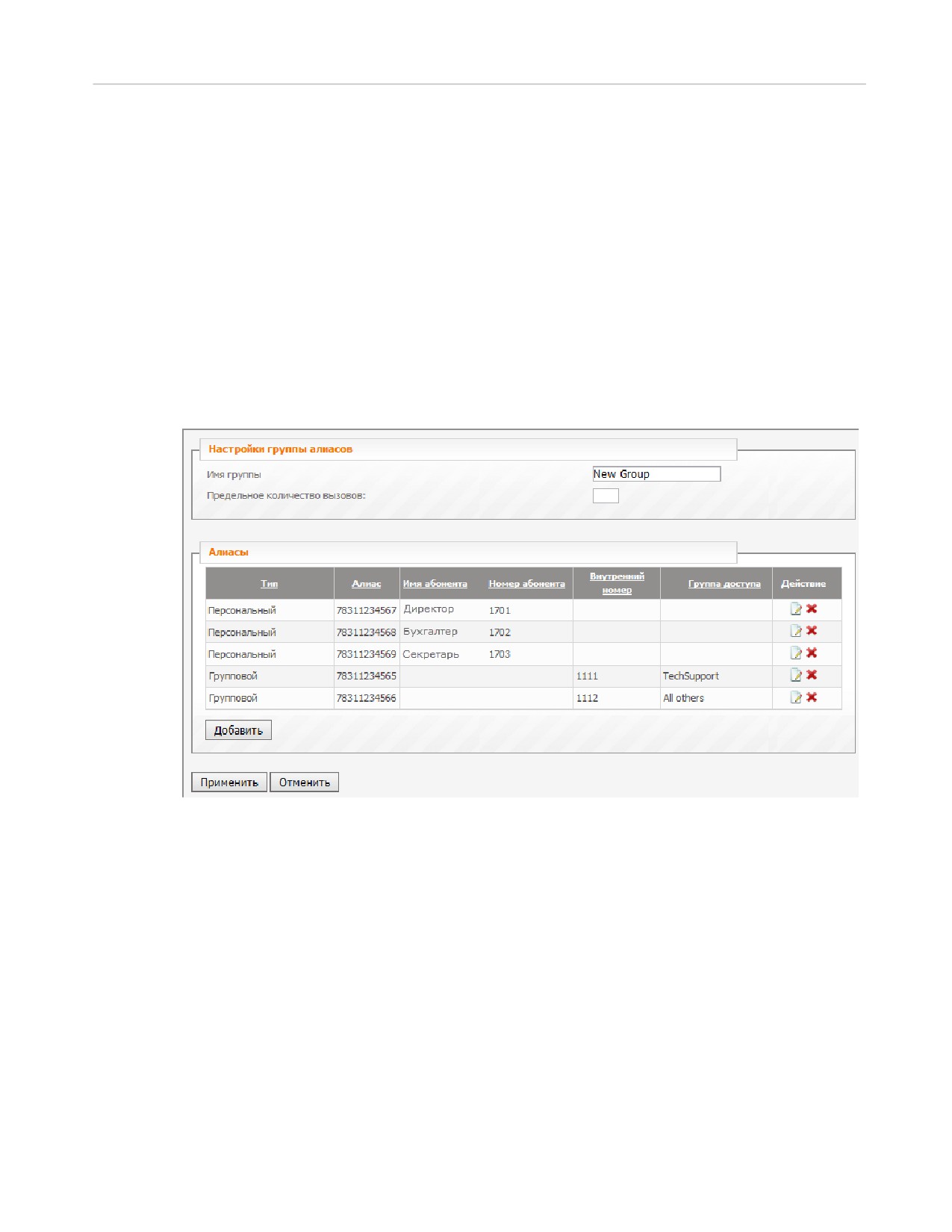
На рисунке ниже показан пример создания группы алиасов, в рамках которой абоненты
«Директор», «Бухгалтер» и «Секретарь» имеют персональные внешние номера; сотрудники,
входящие в access-группу TechSupport
(отдел техподдержки) имеют общий внешний номер
78311234565, а все остальные сотрудники компании входят в access-группу All others и имеют
общий внешний номер 78311234566.
Группы
Управление доступом к тем или иным ресурсам системы
(маршрутам, системным сервисам)
осуществляется с помощью групп доступа (access). Допустим, необходимо разрешить вызовы на
внешние номера только определенным абонентам. Вместо того, чтобы в правиле маршрутизации,
ведущем на соответствующий внешний шлюз, настраивать проверку А-номера по регулярному
выражению, необходимо создать группу access, например «Выход в город», указать ее в настройках
маршрута на данный шлюз и эту же группу (или пакет услуг, содержащий данную access-группу)
добавить в настройках тех абонентов, кому должна быть разрешена данная услуга.
Как видно из примеров выше, использование алиасов и групп доступа помогает избежать
необязательного использования регулярных выражения, а также снижает количество
конечных/начальных преобразований и преобразований на шлюзах. Настройки, таким образом,
становятся более явными, а редактировать созданные правила становится проще. Кроме того, снижение
числа регулярных выражений повышается производительность Системы.
16 |
4
Создание объектов системы
В данной главе описывается создание вспомогательных объектов, позволяющих реализовывать
возможности Системы в полном объеме. Описание базовых объектов, необходимых для совершения
вызовов, приводится в «Кратком руководстве администратора по началу работ». Описание настройки
абонентских сервисов приводится в главе «Как настроить абонентские сервисы», описание настройки
системных сервисов приводится в главе «Как настроить системные сервисы».
4.1
Создание пула номеров
Пул номеров - это ресурс нумерации, т. е. совокупность или часть вариантов нумерации, которые
возможно использовать в домене. Пул номеров состоит из диапазонов номеров домена, поэтому
перед созданием пула номеров необходимо создать как минимум один диапазон номеров внутри
домена. Действия по созданию диапазона номеров описаны в «Кратком руководстве администратора
по началу работ».
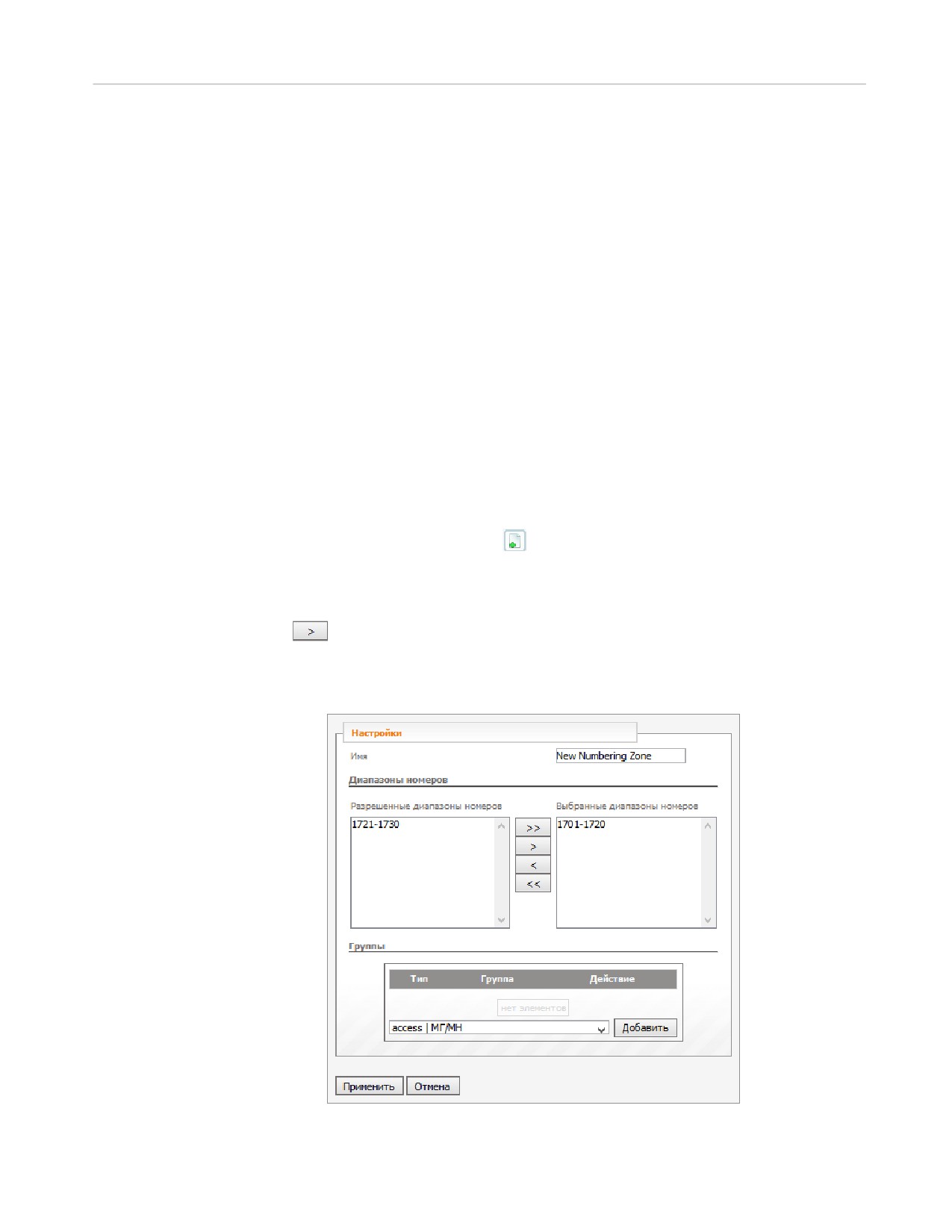
Пул номеров используется для того, чтобы предоставить группе абонентов, чьи номера входят в пул,
доступ к тем или иным маршрутам. Предположим, из всех абонентов домена только абонентам с
номерами 1701, 1702, 1703...- 1720 необходимо предоставить возможность совершать вызовы на
междугородние и международные номера. Для этого выполните следующие действия:
1. Перейдите в раздел Настройки администрирования → Пулы номеров.
2. В таблице пулов номеров нажать кнопку
(Добавить).
3. В открывшемся окне в поле Имя указать имя создаваемого пула номеров.
4. Перенести необходимые диапазоны номеров (в нашем примере это 1701-1720) из списка
Разрешенные диапазоны номеров в список Выбранные диапазоны номеров с помощью
клавиши
5. В панели Группы выбрать группу типа access, например МГ/МН, и нажмите Добавить.
Добавляемая access-группа МГ/МН должна присутствовать в настройках маршрута, ведущего
на шлюз, через который возможны междугородние и международные вызовы.
Создание объектов системы | 17
6. Нажать Применить.
После выполнения данной настройки все абоненты домена, имеющие номера 1701-1720, получат
возможность совершать вызовы на междугородние и международные номера (access-группа МГ/МН
будет автоматически добавлена в раздел Услуги учетных записей данных абонентов).
4.2 Создание профиля «РТУ-Клиент»
Профиль терминала «РТУ-Клиент» используется программным приложением (ПП) «РТУ-Клиент» при
интеграции с РТУ МОА. При использовании ПП «РТУ-Клиент» абоненты могут сами создавать для
себя терминалы. В профиле
«РТУ-Клиент» администратор указывает, какой именно профиль
терминала выставлять для терминалов, создаваемых абонентами.
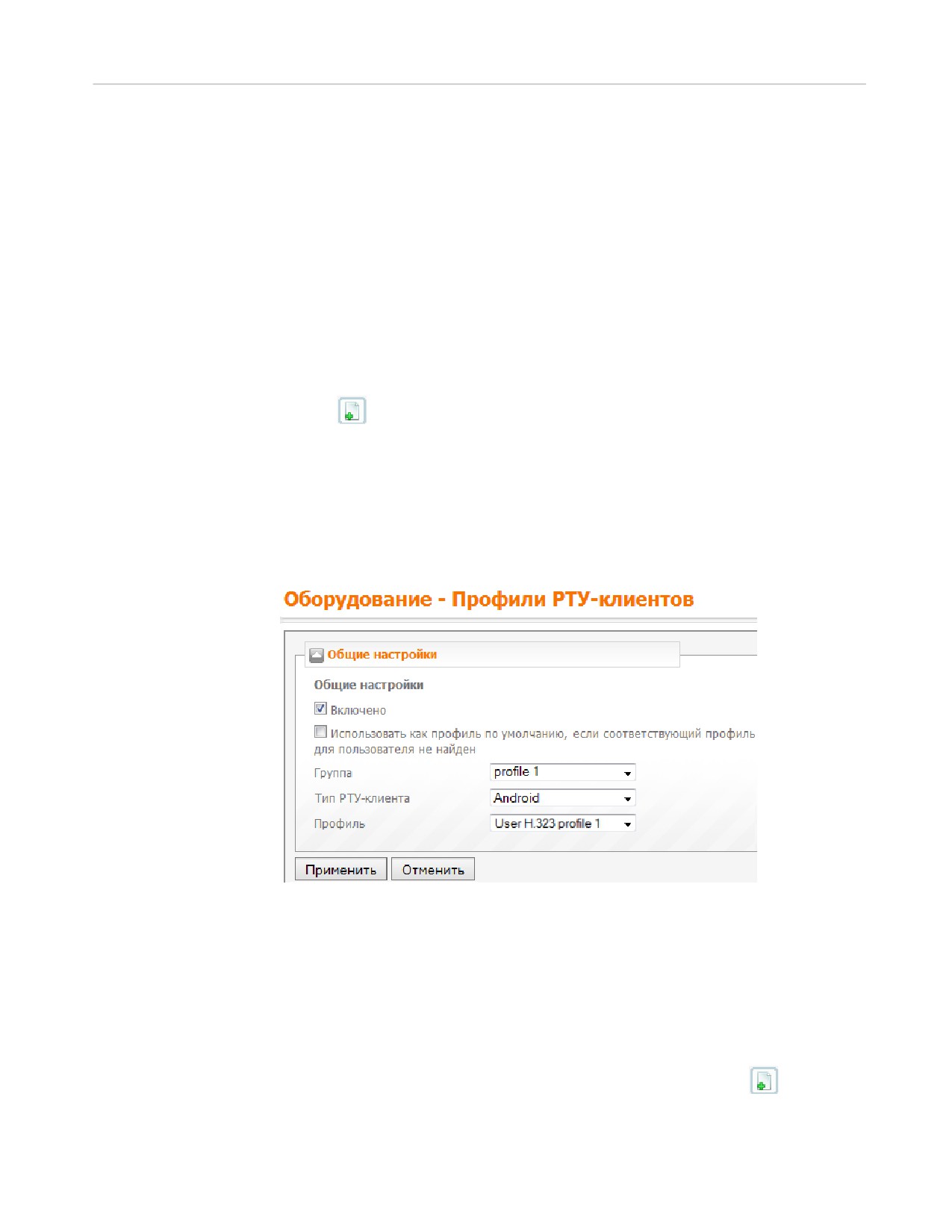
Для того чтобы создать профиль, следует:
1. В разделе главного меню Настройки оборудования выбрать пункт Профили РТУ клиентов.
2. Нажать кнопку
в таблице с профилями. На экране появится форма добавления нового
профиля.
·
Отметить флажок Включено. Теперь данный профиль включен.
·
При необходимости отметить флажок Использовать как профиль по умолчанию, если
соответствующий профиль для пользователя не найден.
·
В раскрывающемся списке Группа выбрать нужную группу типа profile.
·
В списке Тип РТУ-клиента выбрать тип приложения «РТУ-Клиент», в списке Профиль
указать нужный профиль терминала.
3. Нажать Применить.
4.3 Создание группы кодеков
Для работы стандартных телефонов достаточно группы аудиокодеков All Codecs, изначально
существующей в программном приложении.
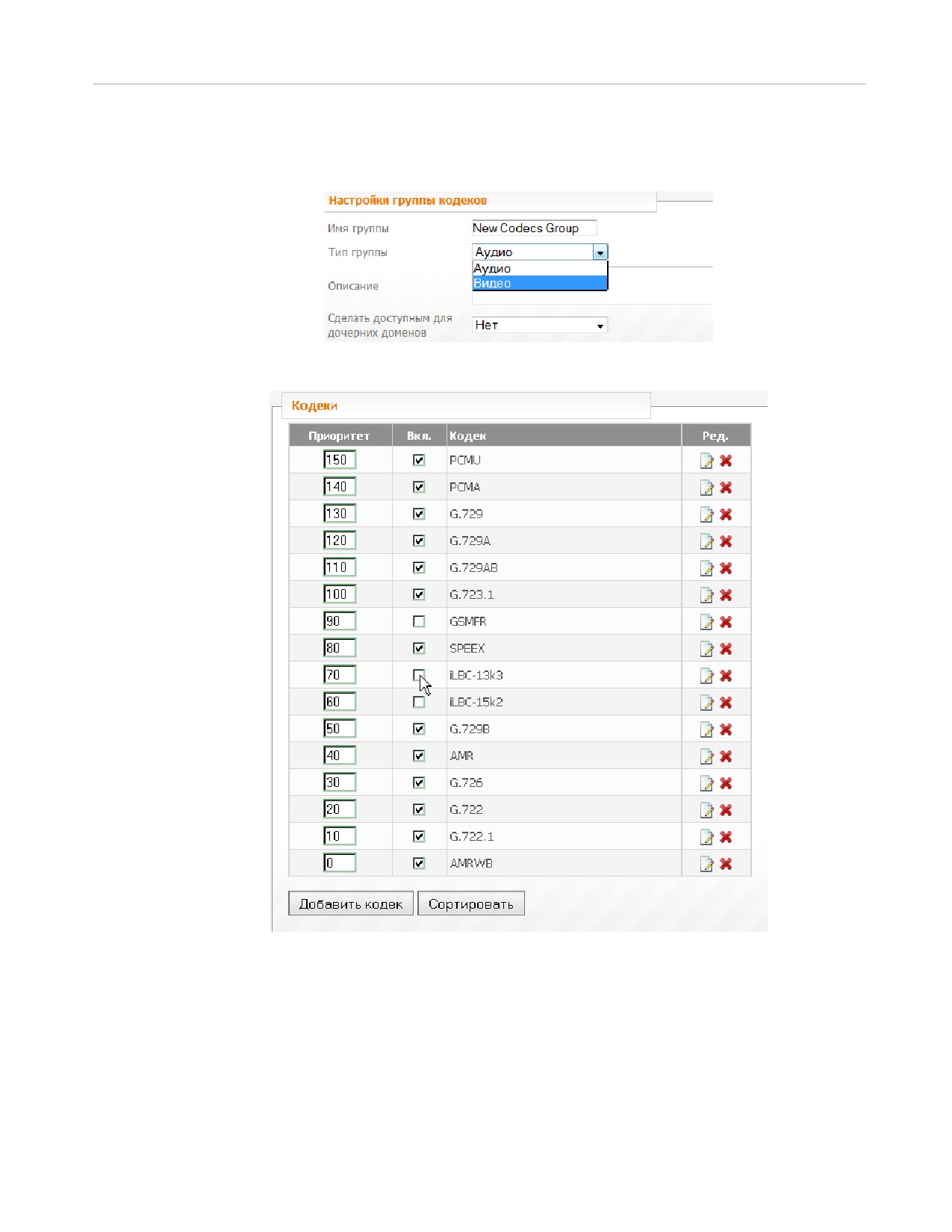
Однако, если необходимо создать группу, объединяющую специфический набор кодеков, следует:
1. В разделе главного меню Оборудование выбрать пункт Группы кодеков.
2. В открывшейся в правом окне форме с таблицей групп кодеков нажать кнопку
(Добавить).
18 |
3. В открывшейся форме создания группы кодеков, в диалоге Настройки группы кодеков в поле
Группа, подключающая сервис ввести наименование создаваемой группы, а в поле со списком
Тип группы выбрать тип кодеков, входящих в нее (Аудио или Видео).
4. В форме Кодеки сбросить флажки Вкл. у кодеков, которые не будут входить в создаваемую
группу.
5. Определить
(или поменять) приоритет выбора кодека, введя в поле Приоритет целое
положительное число (чем больше значение числа, тем выше приоритет кодека).
6. Нажать кнопку Сортировать, чтобы упорядочить набор кодеков в группе по очередности их
выбора.
7. Нажать кнопку Применить на форме, чтобы выполненные настройки вступили в действие.
Создание объектов системы | 19
4.3.1
Алгоритм выбора кодеков
1. Изначально по обоим направлениям (как для инициатора вызова, так и для его адресата)
используется набор кодеков, который настроен в Группе кодеков для данного абонента.
2. Оборудование любой стороны может инициировать изменения медиапараметров до или после
установления соединения.
3. При получении измененного списка медиапараметров происходит переконфигурация медиа в
зависимости от значения параметра Политика передачи изменений в кодеках.
4. В процессе переконфигурации медиа на оборудование абонента отправляется новый набор
медиапараметров.
20 |
5 Языковые настройки
Язык страницы входа в Систему зависит от языка, выбранного в настройках вашего браузера, при
условии, что данный язык поддерживается РТУ МОА (русский, английский, испанский и другие языки,
если таковые были добавлены администратором). Если язык вашего браузера не поддерживается РТУ
МОА, страница входа будет отображаться на языке, выбранном в параметре Язык аудиофайлов и
уведомлений.
5.1 Язык веб-интерфейса
Существует два способа смены языка веб-интерфейса:
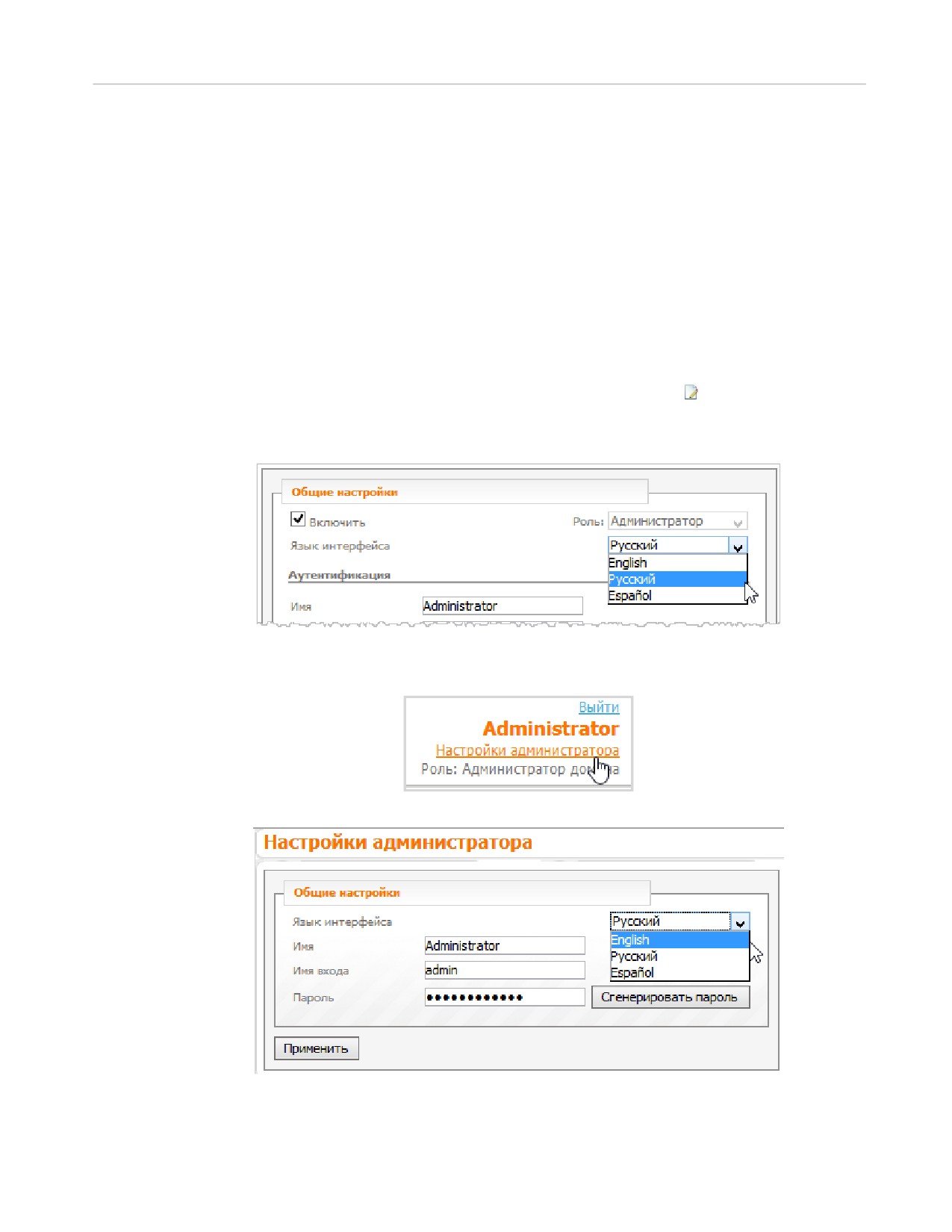
1. Для смены языка интерфейса любого администратора в разделе Настройки администрирования
→ Администраторы перейдите в режим редактирования (кнопка
) необходимой учетной
записи администратора. В раскрывающемся списке Язык интерфейса выберите язык, который
будет использоваться в качестве языка веб-интерфейса при входе в Систему под учетной
записью данного администратора, и нажмите Применить.
2. Для смены языка веб-интерфейса администратора, под учетной записью которого был
произведен вход в Систему, перейдите в раздел Настройки администратора, нажав на
соответствующую кнопку на информационной панели в верхнем правом углу окна.
В раскрывающемся списке Язык интерфейса выберите необходимый язык и нажмите Применить.
Языковые настройки | 21
5.2 Язык аудиофайлов и уведомлений
Под языком аудиофайлов и уведомлений в РТУ МОА подразумевается:
·
Язык голосовых сообщений, проигрываемых в ответ на те или иные действия.
·
Язык шаблонов уведомлений, отправляемых на адрес электронной почты абонента при
получении факсимильного сообщения, для информирования о пропущенном вызове,
полученном голосовом сообщении и т.п.
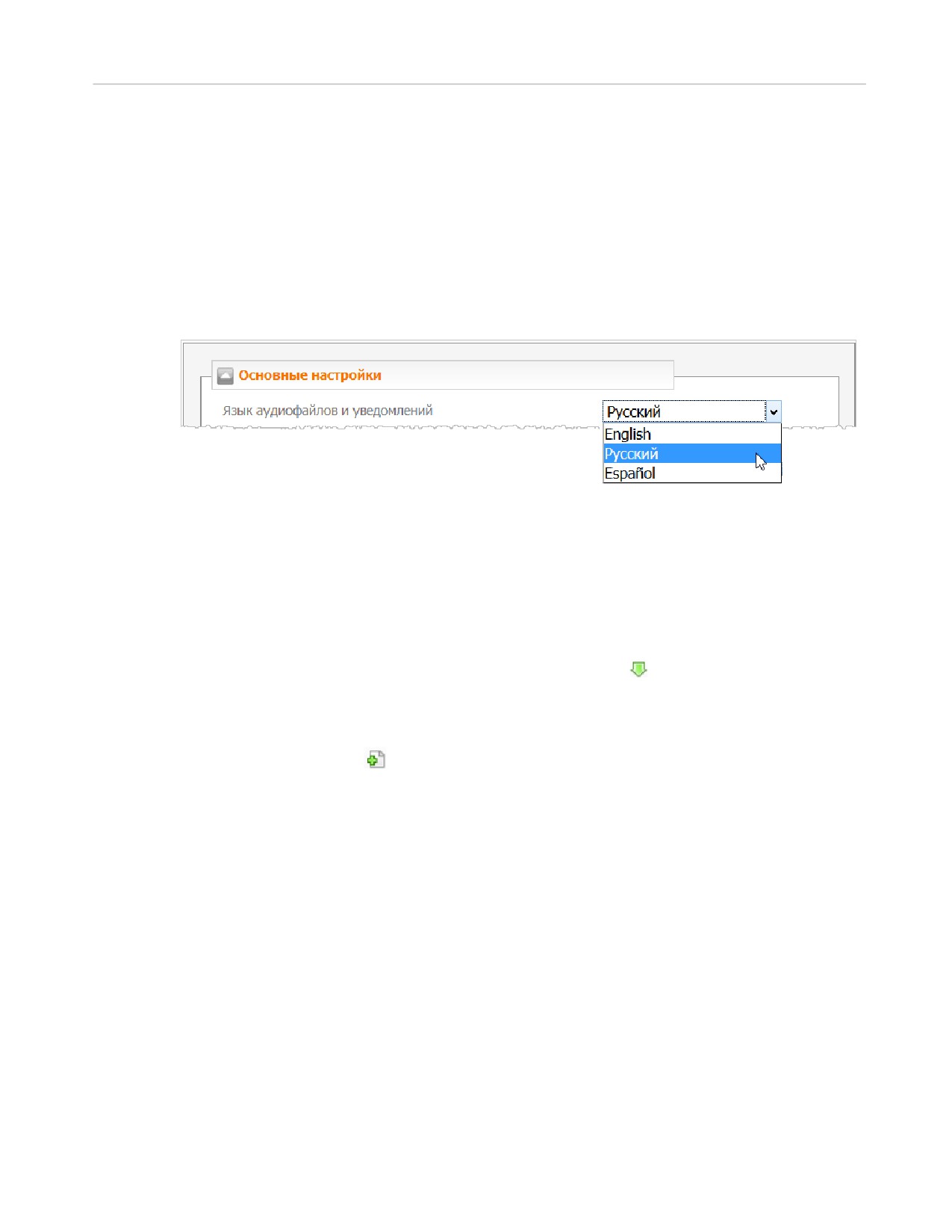
Для смены языка аудиофайлов и уведомлений перейдите в раздел Базовая конфигурация → Общие
настройки → Основные настройки и в раскрывающемся списке Язык аудиофайлов и уведомлений
выберите необходимый язык.
5.3 Добавление нового языка
Помимо использования предустановленных языков, РТУ МОА предоставляет возможность добавить
перевод на другой язык. Для этого выполните следующие действия:
1. Перейдите в раздел Базовая конфигурация → Языковые настройки.
2. В раскрывающемся списке Редактируемый язык выберите язык, который будет служить
шаблоном для перевода элементов интерфейса.
3. В параметре Переведенные элементы интерфейса нажмите
, чтобы скачать файл в формате
CSV, содержащий названия всех элементов интерфейса на языке, выбранном на шаге 2.
4. В скачанном файле в третьей слева колонке переведите названия элементов интерфейса на
необходимый язык.
5. Нажмите на кнопку
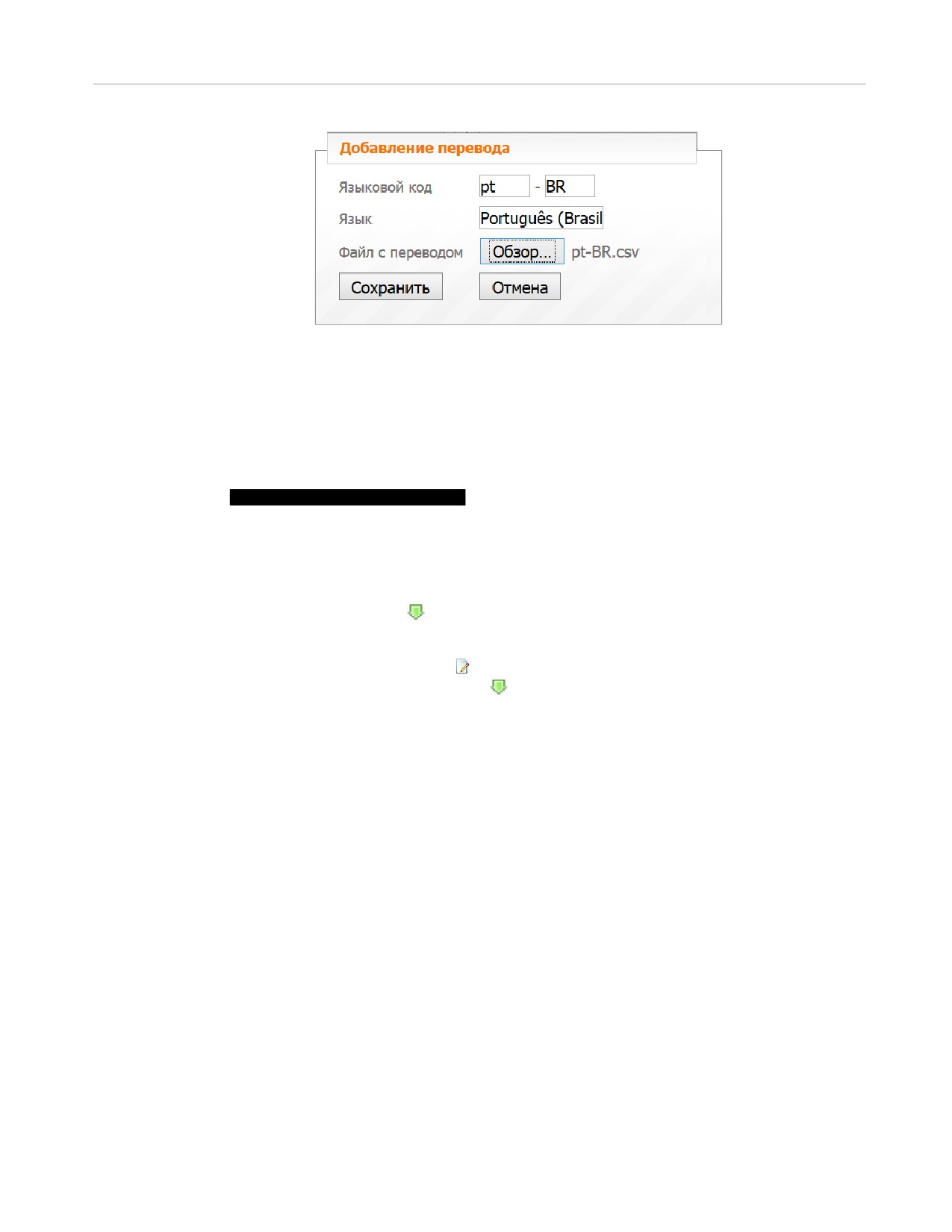
(добавить новый язык интерфейса). В открывшейся форме Добавление
перевода:
·
Языковой код: в первом поле введите двухбуквенную комбинацию кода языка
(в
соответствие с ISO 639-1), например pt для португальского языка, во втором поле -
региональный вариант, например BR для бразильского варианта португальского языка.
·
Язык: введите название языка, например Português (Basil), которое будет отображаться в
настройках администратора и в Общих настройках в качестве языка аудиофайлов и
уведомлений.
·
Файл с переводом: загрузите CSV-файл с переводом, полученный на шаге 4, и нажмите
Сохранить.
22 |
6. Для того чтобы добавить голосовые сообщения на новом языке, на сервере, на котором
установлен модуль голосовых сообщений rtu-cl-pserver, в каталоге /var/db/rtu-cl-
pserver/system создайте папку, название которой должно совпадать с языковым кодом,
введенном на шаге 5 (в нашем примере pt-BR). В данную папку поместите аудиофайлы нового
языка, названия которых должны строго совпадать с названиями соответствующих
предустановленных аудиофайлов.
7. Для того чтобы изменения вступили в силу, на сервере, на котором установлен компонент
rtu-cl-webdb, перезапустите веб-сервер Apache, выполнив команду:
#>/etc/init.d/apache2 restart
После этого добавленный язык (Português (Brasil) в нашем примере) станет доступным для выбора в
настройках администратора и в качестве языка аудиофайлов и уведомлений.
После обновления РТУ МОА необходимо проверять Систему на наличие новых элементов
интерфейса, чтобы перевести их на добавленный язык. Для этого в параметре Непереведенные
элементы интерфейса нажмите
, чтобы скачать файл в формате CSV, содержащий названия
элементов интерфейса, которые не были переведены на добавленный язык. В скачанном файле в
третьей слева колонке переведите названия элементов интерфейса на необходимый язык и загрузите
получившийся файл с помощью кнопки . Если с момента последнего перевода не было добавлено
новых элементов, то после нажатия на кнопку на экран будет выведено сообщение «Все элементы
интерфейса переведены на выбранный язык».
Абонентские сервисы | 23
6
Абонентские сервисы
Данная глава содержит описание настройки и работы абонентских сервисов.
6.1
Как настроить абонентские сервисы
Чтобы абонент мог использовать абонентские сервисы, необходимо в его настройках добавить
соответствующую группу типа feature или пакет услуг с такой группой.
Такие сервисы как Будильник, Быстрый набор, Переадресация, Не беспокоить имеют подразделы,
каждый из которых соответствует определенной feature-группе:
1) Одноименный подраздел с основными настройками сервиса. Соответствует основной feature-
группе (Alarm, SpeedDial, Forward, DoNotDisturb), которую необходимо добавить абоненту, чтобы
он смог воспользоваться сервисом.
2) Подраздел Установка параметров соответствует feature-группе типа Set.. (например, SetAlarm).
Подключение данной группы абоненту дает ему возможность настраивать параметры сервиса с
помощью телефонного аппарата, позвонив на указанный номер, например *107.
3) Подраздел Запрос параметров соответствует feature-группе типа Query... (например, QueryAlarm).
Подключение данной группы абоненту дает ему возможность запрашивать параметры сервиса с
помощью телефонного аппарата, позвонив на указанный номер, например *104. Сервис «Не
беспокоить» не имеет feature-группы типа Query.
Подключение feautre-групп из подразделов 2 и 3 имеет смысл только при добавленной основной
feature-группе (подраздел 1). Например, если абоненту добавляется feature-группа SetAlarm (Установка
параметров будильника), то ему же необходимо добавить feautre-группу Alarm (Будильник).
Подробнее о настройке данных сервисов с телефонного аппарата см. Краткое руководство абонента по
началу работы РТУ МОА.
6.1.1
Как настроить «Автодозвон»
Сервис «Автодозвон» позволяет автоматически дозваниваться до абонента, который в данный момент
занят или недоступен.
Чтобы подключить абоненту услугу «Автодозвон», необходимо в настройках учетной записи этого
абонента добавить группу Autodial либо подключить ему пакет услуг, содержащий эту группу. Далее
необходимо выполнить следующие действия:
·
В разделе главного меню Абонентские сервисы выбрать пункт Автодозвон.
·
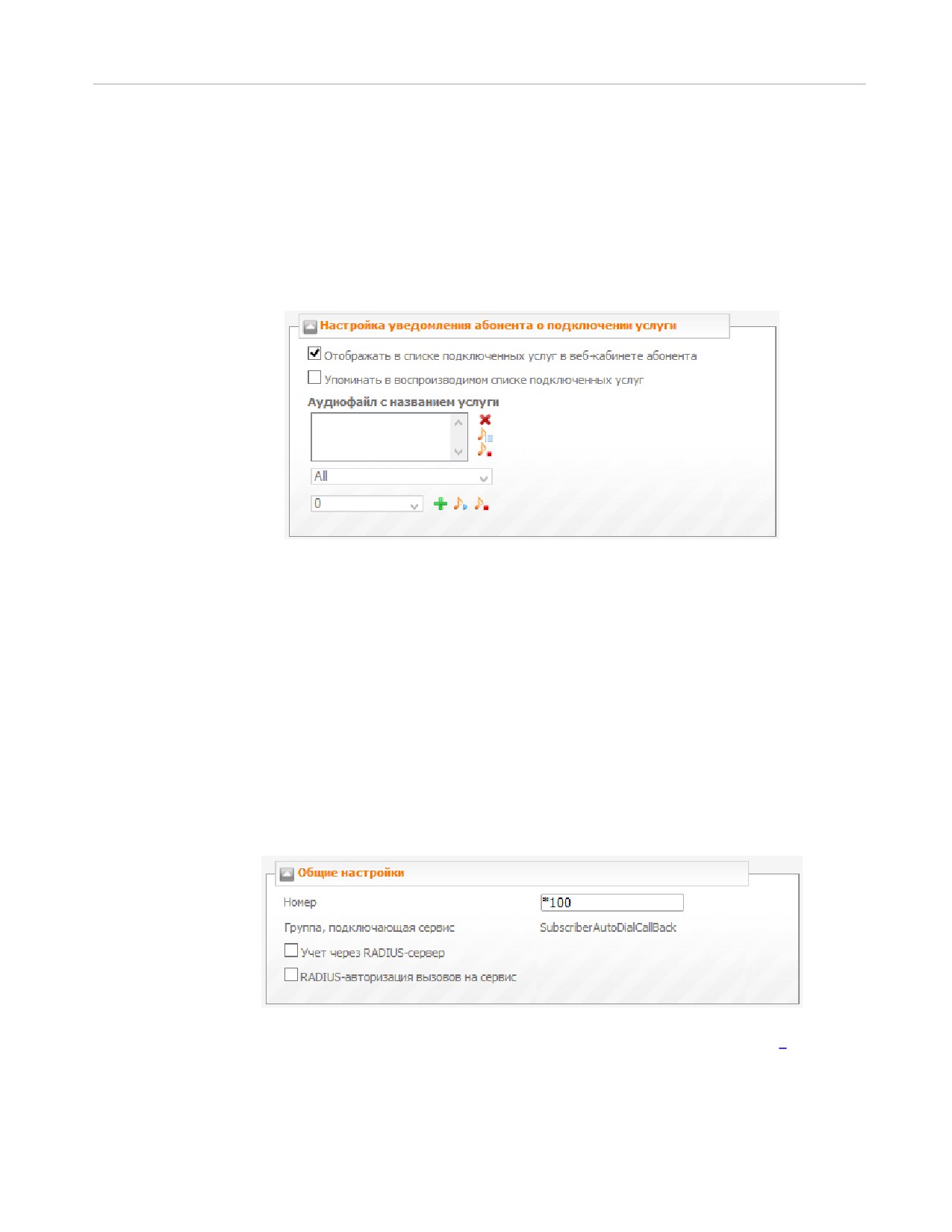
В открывшейся форме в поле Номер указан номер сервиса по умолчанию, при необходимости
его можно сменить. В поле Группа, подключающая сервис отображается feature-группа,
необходимая для подключения данной услуги. Если необходимо использовать RADIUS-сервер
для учета и авторизации вызовов на данный сервис, отметьте флажки Учет через RADIUS-сервер
и RADIUS-авторизация вызовов на сервис соответственно.
·
В разделе Настройка уведомления абонента о подключении услуги настройте способ
24 |
уведомления абонента о том, что ему подключен данный сервис:
1. Для того чтобы сервис отображался в списке подключенных услуг в веб-кабинете
абонента, отметьте флажок Отображать в списке подключенных услуг в веб-кабинете
абонента.
2. Для того чтобы информация о данном сервисе озвучивалась при запросе абонентом
списка доступных услуг (то есть когда абонент звонит на сервис Запрос списка доступных
услуг), отметьте флажок Упоминать в воспроизводимом списке подключенных услуг и в
поле Аудиофайл с названием услуги добавьте аудиофайл, который будет проигрываться в
списке подключенных услуг.
·
По окончании настройки нажмите Применить.
Пример использования сервиса приводится в разделе Как работает «Автодозвон».
6.1.2
Как настроить «Автодозвон с обратным вызовом»
Услуга «Автодозвон с обратным вызовом» предоставляет возможность автоматического дозвона до
вызываемого абонента (например, если он занят) с обратным вызовом вызывающему абоненту.
Чтобы абонент мог использовать услугу «Автодозвон с обратным вызовом», необходимо в настройках
учетной записи этого абонента добавить группу SubscriberAutoDialCallBack либо подключить ему
пакет услуг, содержащий эту группу. Далее необходимо выполнить следующие действия:
·
В разделе главного меню Абонентские сервисы выбрать пункт Автодозвон с обратным вызовом.
·
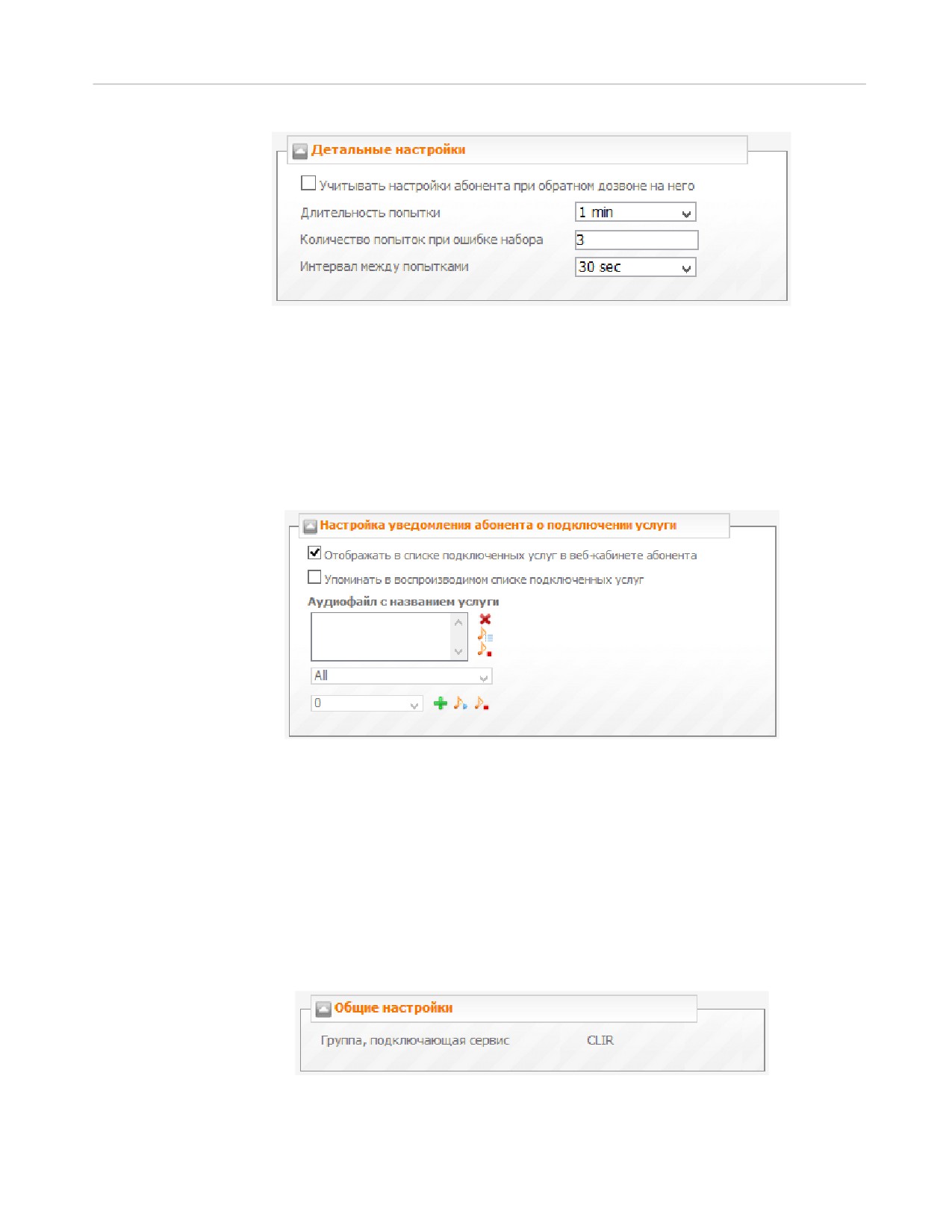
В открывшейся форме в поле Номер указан номер сервиса по умолчанию, при необходимости
его можно сменить. В поле Группа, подключающая сервис отображается feature-группа,
необходимая для подключения данной услуги. Если необходимо использовать RADIUS-сервер
для учета и авторизации вызовов на данный сервис, отметьте флажки Учет через RADIUS-сервер
и RADIUS-авторизация вызовов на сервис соответственно.
·
В панели Детальные настройки задать параметры Длительность попытки, Кол-во попыток при
ошибке набора, Интервал между попытками (описание параметров см. в документе [5]).
Абонентские сервисы | 25
·
В разделе Настройка уведомления абонента о подключении услуги настройте способ
уведомления абонента о том, что ему подключен данный сервис:
1. Для того чтобы сервис отображался в списке подключенных услуг в веб-кабинете
абонента, отметьте флажок Отображать в списке подключенных услуг в веб-кабинете
абонента.
2. Для того чтобы информация о данном сервисе озвучивалась при запросе абонентом
списка доступных услуг (то есть когда абонент звонит на сервис Запрос списка доступных
услуг), отметьте флажок Упоминать в воспроизводимом списке подключенных услуг и в
поле Аудиофайл с названием услуги добавьте аудиофайл, который будет проигрываться в
списке подключенных услуг.
·
По окончании настройки нажмите Применить.
Пример использования сервиса приводится в разделе Как работает «Автодозвон с обратным вызовом».
6.1.3
Как настроить «АнтиАОН»
Если необходимо включить защиту от автоматического определения номера абонента в случае, когда
он совершает вызов, необходимо в настройках учетной записи этого абонента добавить группу CLIR
либо подключить ему пакет услуг, содержащий эту группу.
Далее необходимо выполнить следующие действия:
·
В разделе главного меню Абонентские сервисы → Базовые выбрать пункт АнтиАОН. В
открывшейся форме в панели Общие настройки в поле Группа, подключающая сервис будет
отображаться подключенная группа.
26 |
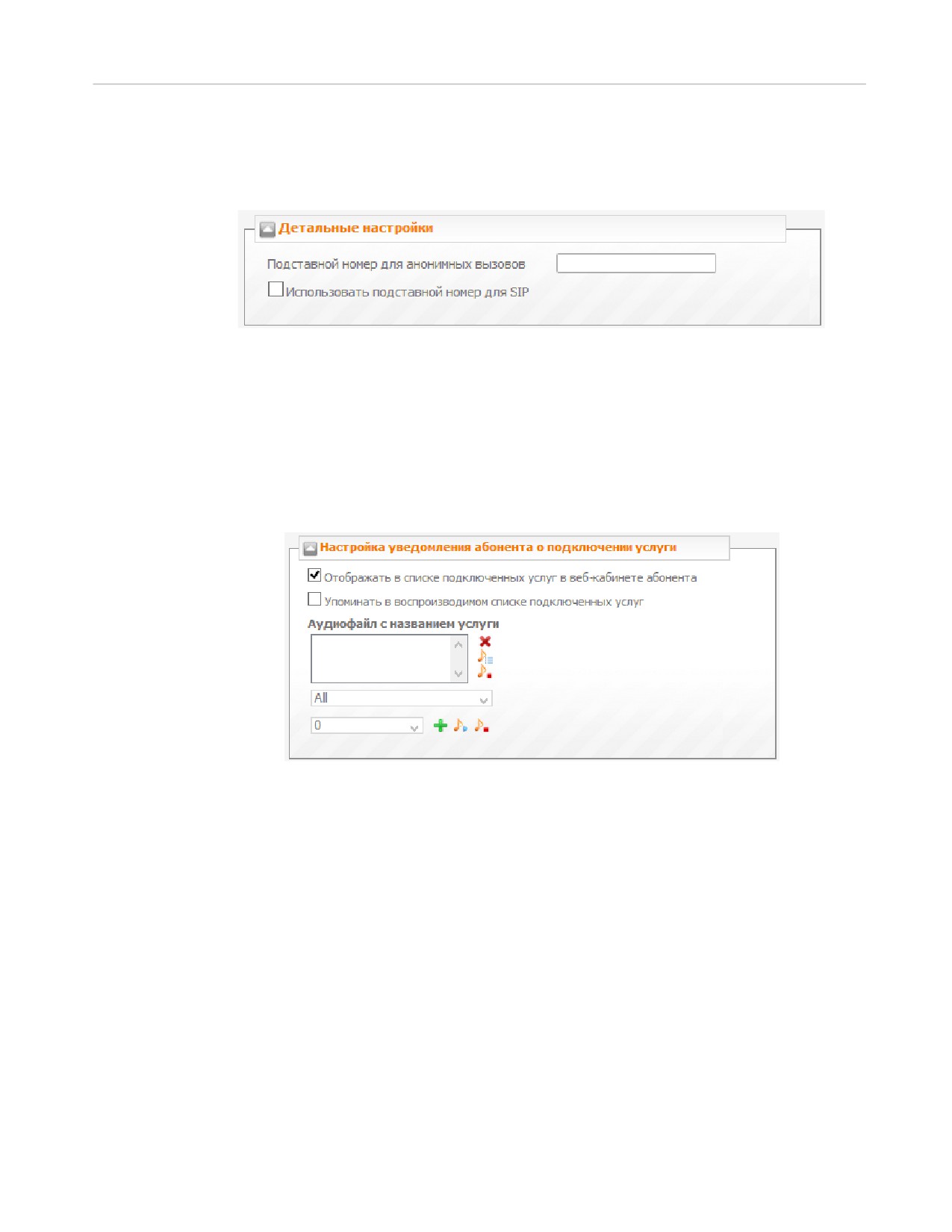
·
В панели Детальные настройки в поле Подставной номер для анонимных вызовов задайте
номер, который будет использоваться в качестве А-номера для шлюзов типа H.323 и SS7.
Отметьте флажок Использовать подставной номер для SIP, чтобы номер из поля Подставной
номер для анонимных вызовов использоваться для шлюзов типа SIP.
·
В разделе Настройка уведомления абонента о подключении услуги настройте способ
уведомления абонента о том, что ему подключен данный сервис:
1. Для того чтобы сервис отображался в списке подключенных услуг в веб-кабинете
абонента, отметьте флажок Отображать в списке подключенных услуг в веб-кабинете
абонента.
2. Для того чтобы информация о данном сервисе озвучивалась при запросе абонентом
списка доступных услуг (то есть когда абонент звонит на сервис Запрос списка доступных
услуг), отметьте флажок Упоминать в воспроизводимом списке подключенных услуг и в
поле Аудиофайл с названием услуги добавьте аудиофайл, который будет проигрываться в
списке подключенных услуг.
·
По окончании настройки нажмите Применить.
При включенном сервисе «АнтиАОН» номер вызывающего абонента не будет отображаться (будет
заменяться на «anonymous») кроме тех случаев, когда:
1. Номер вызываемого абонента входит в список номеров, указанных в поле Запретить АнтиАОН
для номеров в веб-кабинете вызывающего абонента.
2. Вызов проходит через шлюз, в профиле терминала которого параметр Доверенный узел
выставлен в значение Да.
Подробнее см. раздел Как работает «АнтиАОН».
6.1.4
Как настроить «АОН»
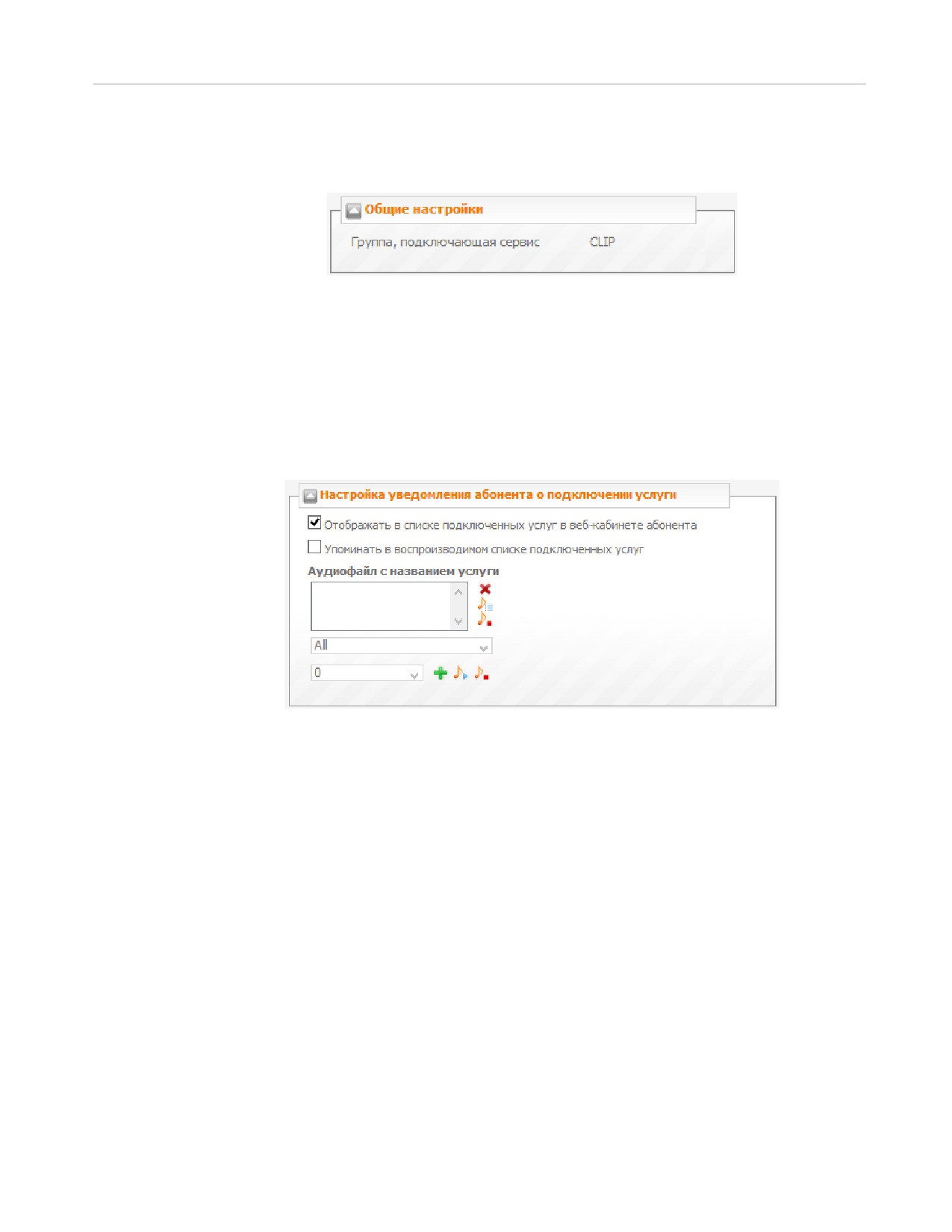
Чтобы абонент мог использовать функцию автоматического определения номера, необходимо в его
настройках добавить группу CLIP либо подключить ему пакет услуг, содержащий эту группу. Далее
необходимо выполнить следующие действия:
Абонентские сервисы | 27
·
В разделе главного меню Абонентские сервисы → Базовые выбрать пункт АОН. В открывшейся
форме в панели Общие настройки в поле Группа, подключающая сервис будет отображаться
подключенная группа.
·
В разделе Настройка уведомления абонента о подключении услуги настройте способ
уведомления абонента о том, что ему подключен данный сервис:
1. Для того чтобы сервис отображался в списке подключенных услуг в веб-кабинете
абонента, отметьте флажок Отображать в списке подключенных услуг в веб-кабинете
абонента.
2. Для того чтобы информация о данном сервисе озвучивалась при запросе абонентом
списка доступных услуг (то есть когда абонент звонит на сервис Запрос списка доступных
услуг), отметьте флажок Упоминать в воспроизводимом списке подключенных услуг и в
поле Аудиофайл с названием услуги добавьте аудиофайл, который будет проигрываться в
списке подключенных услуг.
·
По окончании настройки нажмите Применить.
6.1.5
Как настроить «Будильник»
Данная глава содержит сведения о настройке сервисов
«Будильник»,
«Установка параметров
будильника» и «Запрос параметров будильника». Использование данных сервисов описано в главе Как
работает «Будильник».
6.1.5.1
Будильник
Чтобы абонент мог использовать функцию «Будильник», необходимо в настройках учетной записи
этого абонента добавить группу Alarm либо подключить ему пакет услуг, содержащий эту группу.
Далее необходимо выполнить следующие действия:
·
В разделе главного меню Абонентские сервисы выбрать пункт Будильник.
·
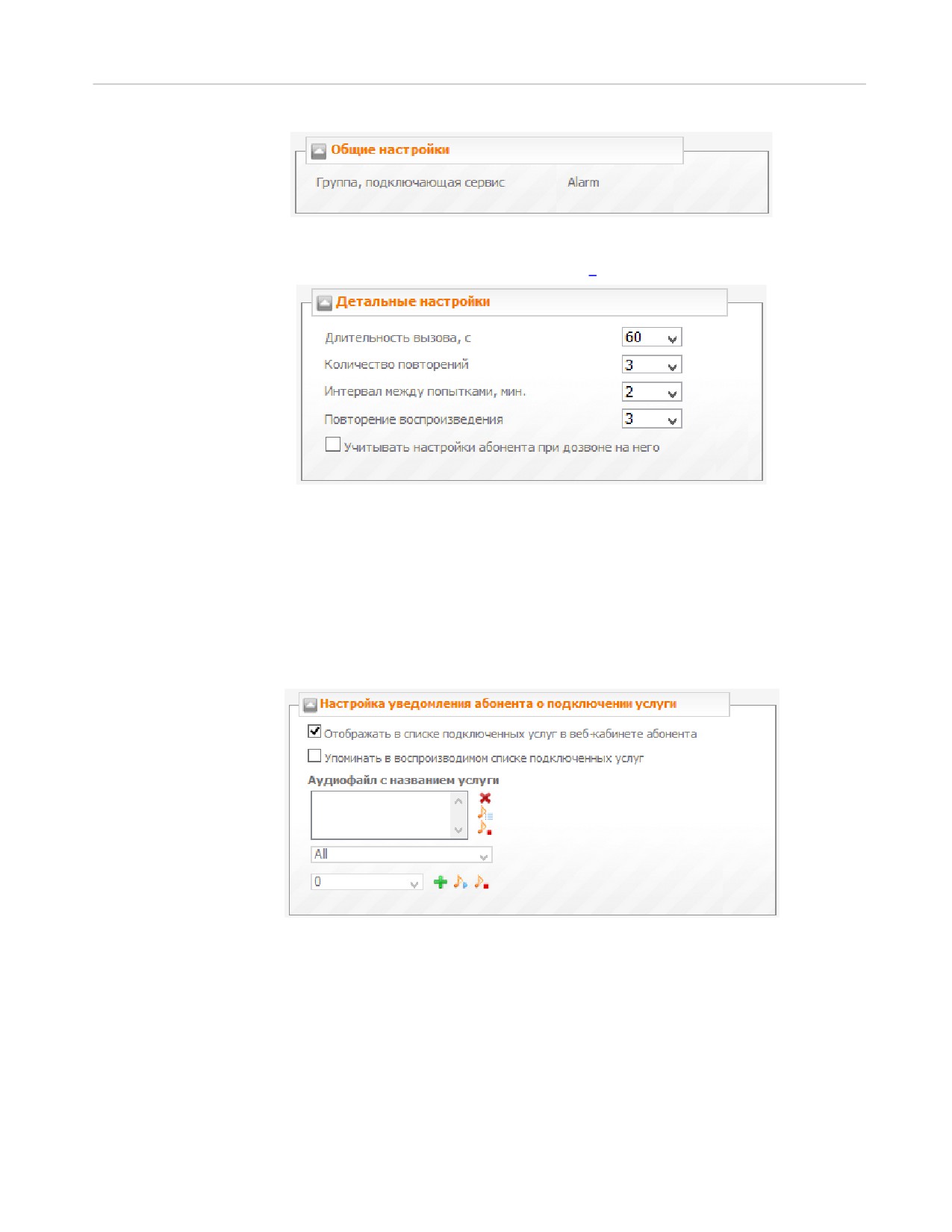
В открывшейся форме в панели Общие настройки в поле Группа, подключающая сервис будет
отображаться подключенная группа.
28 |
·
В панели Детальные настройки задать параметры Длительность вызова, с, Кол-во повторений,
Интервал между попытками, Повторение воспроизведения, Учитывать настройки абонента при
дозвоне на него (описание параметров см. в документе [5]):
·
В разделе Настройка уведомления абонента о подключении услуги настройте способ
уведомления абонента о том, что ему подключен данный сервис:
1. Для того чтобы сервис отображался в списке подключенных услуг в веб-кабинете
абонента, отметьте флажок Отображать в списке подключенных услуг в веб-кабинете
абонента.
2. Для того чтобы информация о данном сервисе озвучивалась при запросе абонентом
списка доступных услуг (то есть когда абонент звонит на сервис Запрос списка доступных
услуг), отметьте флажок Упоминать в воспроизводимом списке подключенных услуг и в
поле Аудиофайл с названием услуги добавьте аудиофайл, который будет проигрываться в
списке подключенных услуг.
·
По окончании настройки нажмите Применить.
6.1.5.2
Установка параметров «Будильника»
Чтобы задать параметры будильника, необходимо в настройках учетной записи абонента добавить
группу SetAlarm либо подключить ему пакет услуг, содержащий эту группу. Далее необходимо
выполнить следующие действия:
·
В разделе главного меню Абонентские сервисы выбрать пункт Будильник → Установка
параметров будильника.
Абонентские сервисы | 29
·
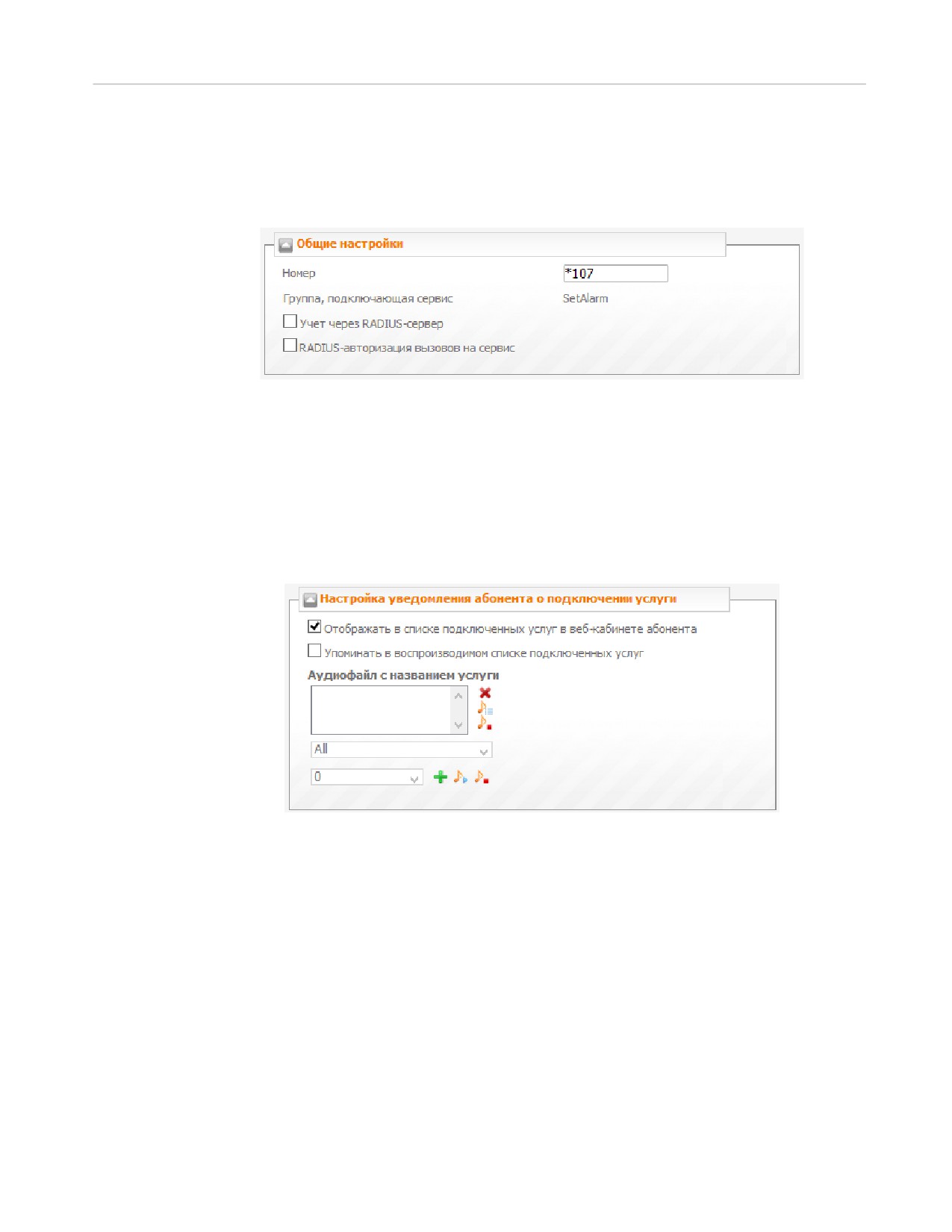
В открывшейся форме в поле Номер указан номер сервиса по умолчанию, при необходимости
его можно сменить. В поле Группа, подключающая сервис отображается feature-группа,
необходимая для подключения данной услуги. Если необходимо использовать RADIUS-сервер
для учета и авторизации вызовов на данный сервис, отметьте флажки Учет через RADIUS-сервер
и RADIUS-авторизация вызовов на сервис соответственно.
·
В разделе Настройка уведомления абонента о подключении услуги настройте способ
уведомления абонента о том, что ему подключен данный сервис:
1. Для того чтобы сервис отображался в списке подключенных услуг в веб-кабинете
абонента, отметьте флажок Отображать в списке подключенных услуг в веб-кабинете
абонента.
2. Для того чтобы информация о данном сервисе озвучивалась при запросе абонентом
списка доступных услуг (то есть когда абонент звонит на сервис Запрос списка доступных
услуг), отметьте флажок Упоминать в воспроизводимом списке подключенных услуг и в
поле Аудиофайл с названием услуги добавьте аудиофайл, который будет проигрываться в
списке подключенных услуг.
·
По окончании настройки нажмите Применить.
6.1.5.3
Запрос параметров «Будильника»
Чтобы настроить «Запрос параметров будильника», необходимо в настройках учетной записи абонента
добавить группу QueryAlarm либо подключить ему пакет услуг, содержащий эту группу. Далее
необходимо выполнить следующие действия:
·
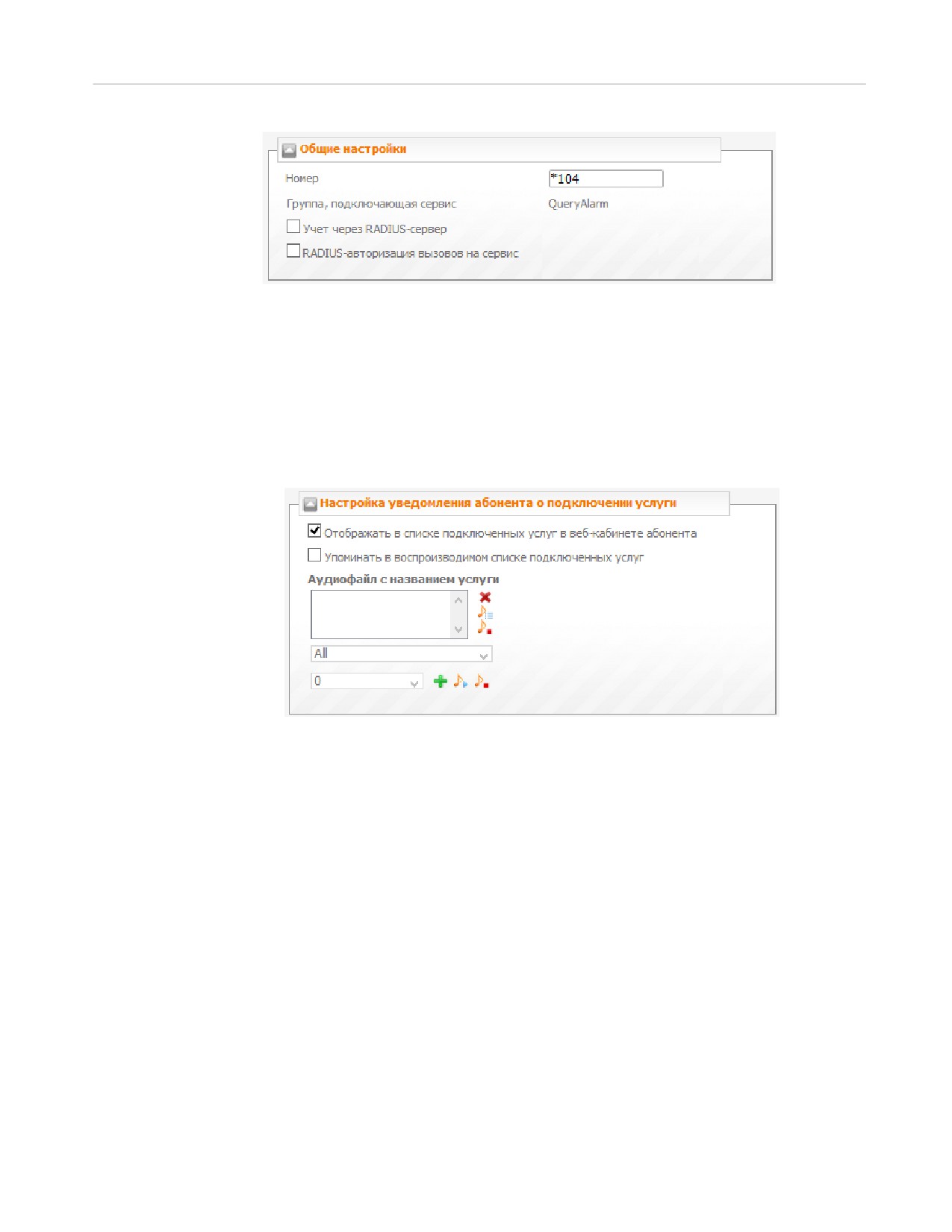
В разделе главного меню Абонентские сервисы выбрать пункт Будильник → Запрос параметров
будильника.
·
В открывшейся форме в поле Номер указан номер сервиса по умолчанию, при необходимости
его можно сменить. В поле Группа, подключающая сервис отображается feature-группа,
необходимая для подключения данной услуги. Если необходимо использовать RADIUS-сервер
для учета и авторизации вызовов на данный сервис, отметьте флажки Учет через RADIUS-сервер
и RADIUS-авторизация вызовов на сервис соответственно.
30 |
·
В разделе Настройка уведомления абонента о подключении услуги настройте способ
уведомления абонента о том, что ему подключен данный сервис:
1. Для того чтобы сервис отображался в списке подключенных услуг в веб-кабинете
абонента, отметьте флажок Отображать в списке подключенных услуг в веб-кабинете
абонента.
2. Для того чтобы информация о данном сервисе озвучивалась при запросе абонентом
списка доступных услуг (то есть когда абонент звонит на сервис Запрос списка доступных
услуг), отметьте флажок Упоминать в воспроизводимом списке подключенных услуг и в
поле Аудиофайл с названием услуги добавьте аудиофайл, который будет проигрываться в
списке подключенных услуг.
·
По окончании настройки нажмите Применить.
6.1.6
Как настроить «Быстрый набор»
Данная глава содержит сведения о настройке сервисов «Быстрый набор», «Установка параметров
быстрого набора» и «Запрос параметров быстрого набора». Использование данных сервисов описано
в главе Как работает «Быстрый набор».
6.1.6.1
Быстрый набор
Сервис «Быстрый набор» дает возможность запрограммировать определенные клавиши телефонного
аппарата на наиболее часто используемые номера телефонов, что позволяет быстро набирать тот или
иной номер нажатием одной (двух) клавиш.
Чтобы абонент мог использовать услугу «Быстрый набор», необходимо в настройках учетной записи
этого абонента добавить группу SpeedDial либо подключить ему пакет услуг, содержащий эту группу.
·
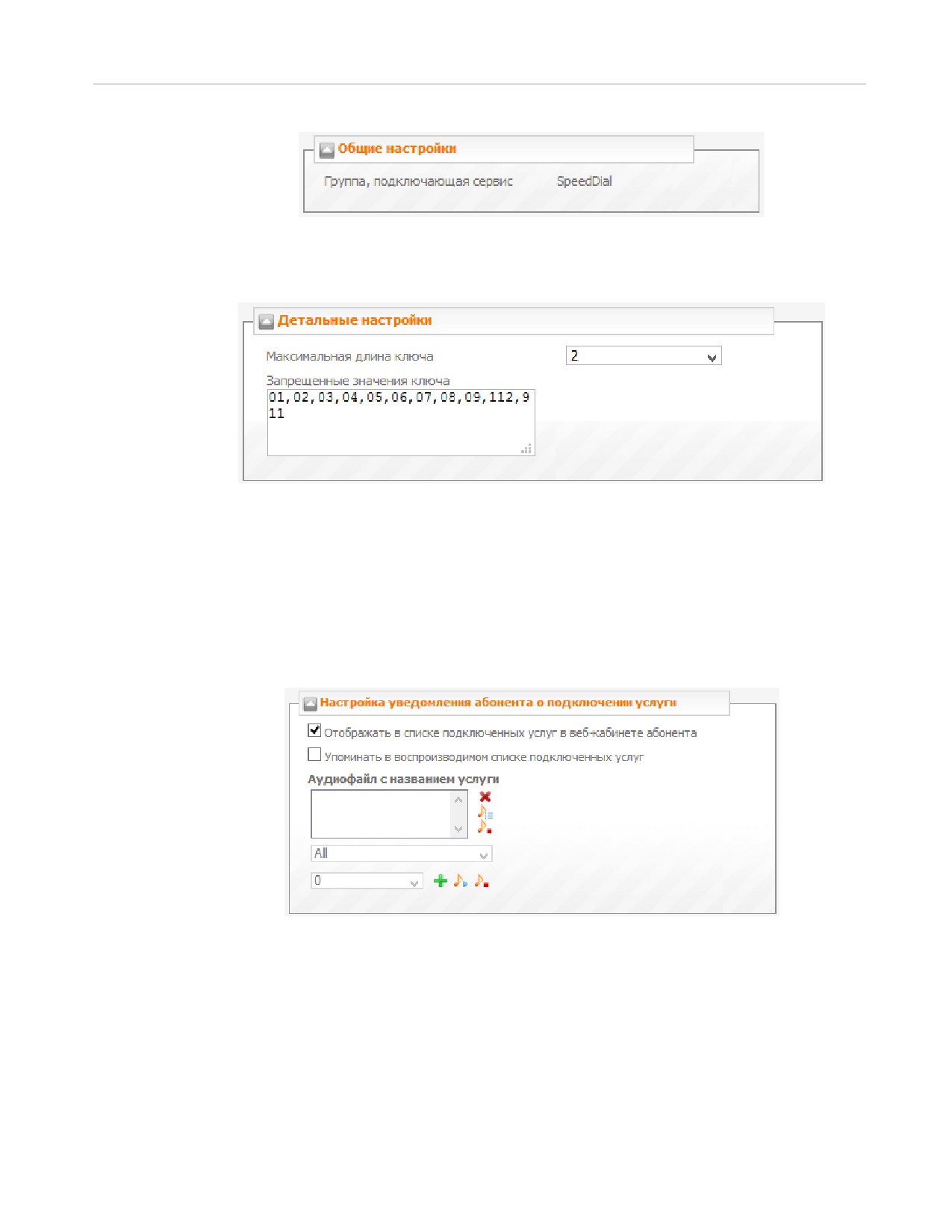
В разделе главного меню Абонентские сервисы выбрать пункт Быстрый набор.
·
В открывшейся форме в панели Общие настройки в поле Группа, подключающая сервис будет
отображаться подключенная группа.
Абонентские сервисы | 31
·
В панели Детальные настройки задать параметры Максимальная длина ключа, Запрещенные
значения ключа. Чтобы через телефонный аппарат установить код быстрого доступа, длина
которого меньше, чем значение параметра Максимальная длина ключа, абоненту необходимо
использовать звездочку (*) в качестве разделителя между кодом и телефонным номером.
·
В разделе Настройка уведомления абонента о подключении услуги настройте способ
уведомления абонента о том, что ему подключен данный сервис:
1. Для того чтобы сервис отображался в списке подключенных услуг в веб-кабинете
абонента, отметьте флажок Отображать в списке подключенных услуг в веб-кабинете
абонента.
2. Для того чтобы информация о данном сервисе озвучивалась при запросе абонентом
списка доступных услуг (то есть когда абонент звонит на сервис Запрос списка доступных
услуг), отметьте флажок Упоминать в воспроизводимом списке подключенных услуг и в
поле Аудиофайл с названием услуги добавьте аудиофайл, который будет проигрываться в
списке подключенных услуг.
·
По окончании настройки нажмите Применить.
6.1.6.2
Установка параметров быстрого набора
Чтобы задать параметры быстрого набора, необходимо в настройках учетной записи абонента добавить
группу SetSpeedDial либо подключить ему пакет услуг, содержащий эту группу. Далее необходимо
выполнить следующие действия:
·
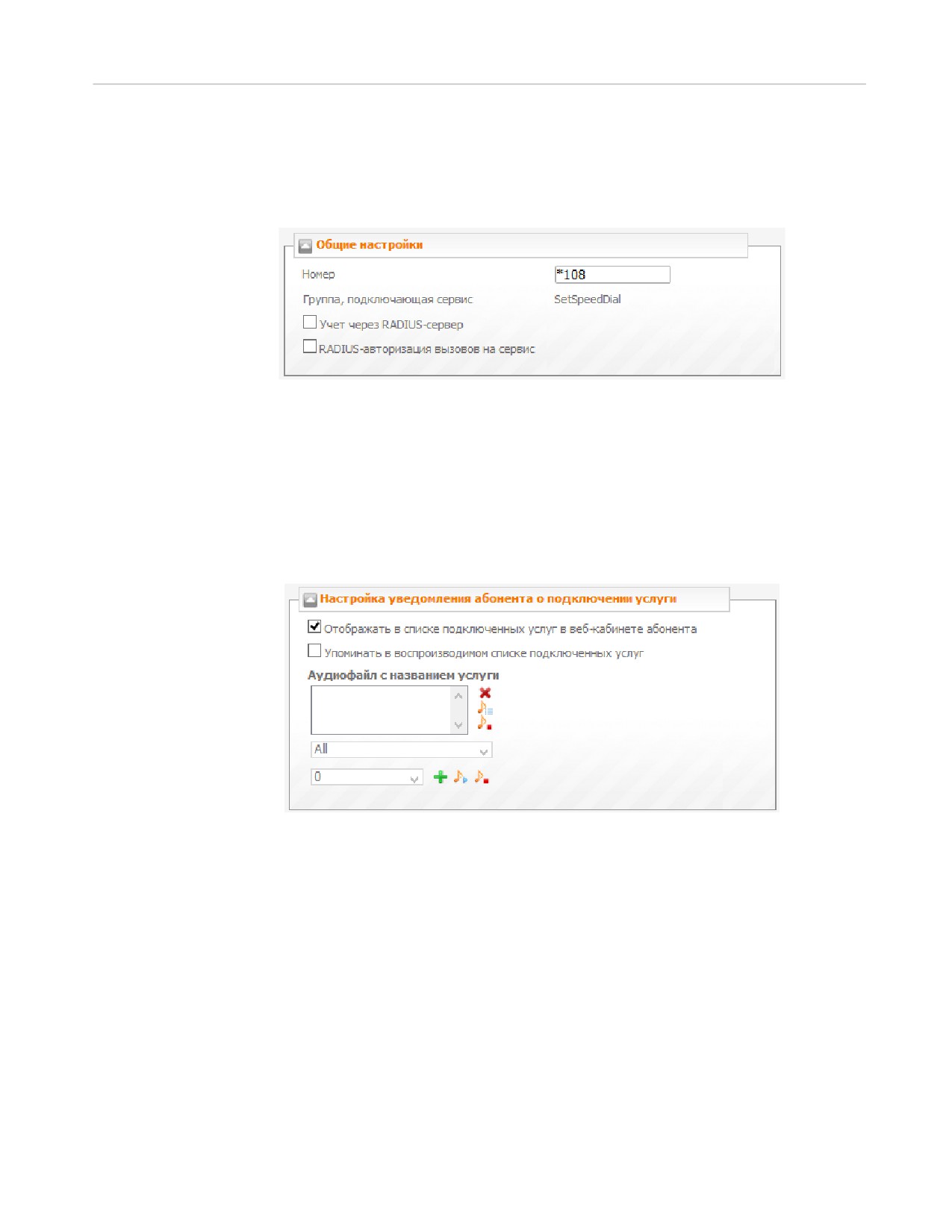
В разделе главного меню Абонентские сервисы выбрать пункт Быстрый набор -> Установка
параметров быстрого набора.
32 |
·
В открывшейся форме в поле Номер указан номер сервиса по умолчанию, при необходимости
его можно сменить. В поле Группа, подключающая сервис отображается feature-группа,
необходимая для подключения данной услуги. Если необходимо использовать RADIUS-сервер
для учета и авторизации вызовов на данный сервис, отметьте флажки Учет через RADIUS-сервер
и RADIUS-авторизация вызовов на сервис соответственно.
·
В разделе Настройка уведомления абонента о подключении услуги настройте способ
уведомления абонента о том, что ему подключен данный сервис:
1. Для того чтобы сервис отображался в списке подключенных услуг в веб-кабинете
абонента, отметьте флажок Отображать в списке подключенных услуг в веб-кабинете
абонента.
2. Для того чтобы информация о данном сервисе озвучивалась при запросе абонентом
списка доступных услуг (то есть когда абонент звонит на сервис Запрос списка доступных
услуг), отметьте флажок Упоминать в воспроизводимом списке подключенных услуг и в
поле Аудиофайл с названием услуги добавьте аудиофайл, который будет проигрываться в
списке подключенных услуг.
·
По окончании настройки нажмите Применить.
6.1.6.3
Запрос параметров быстрого набора
Сервис «Запрос параметров быстрого набора» позволяет абоненту запросить параметры сервиса
«Быстрый набор». Чтобы настроить «Запрос параметров быстрого набора», необходимо в настройках
учетной записи абонента добавить группу QuerySpeedDial либо подключить ему пакет услуг,
содержащий эту группу. Далее необходимо выполнить следующие действия:
·
В разделе главного меню Абонентские сервисы выбрать пункт Быстрый набор → Запрос
параметров быстрого набора.
·
В открывшейся форме в поле Номер указан номер сервиса по умолчанию, при необходимости
его можно сменить. В поле Группа, подключающая сервис отображается feature-группа,
необходимая для подключения данной услуги. Если необходимо использовать RADIUS-сервер
для учета и авторизации вызовов на данный сервис, отметьте флажки Учет через RADIUS-сервер
и RADIUS-авторизация вызовов на сервис соответственно.
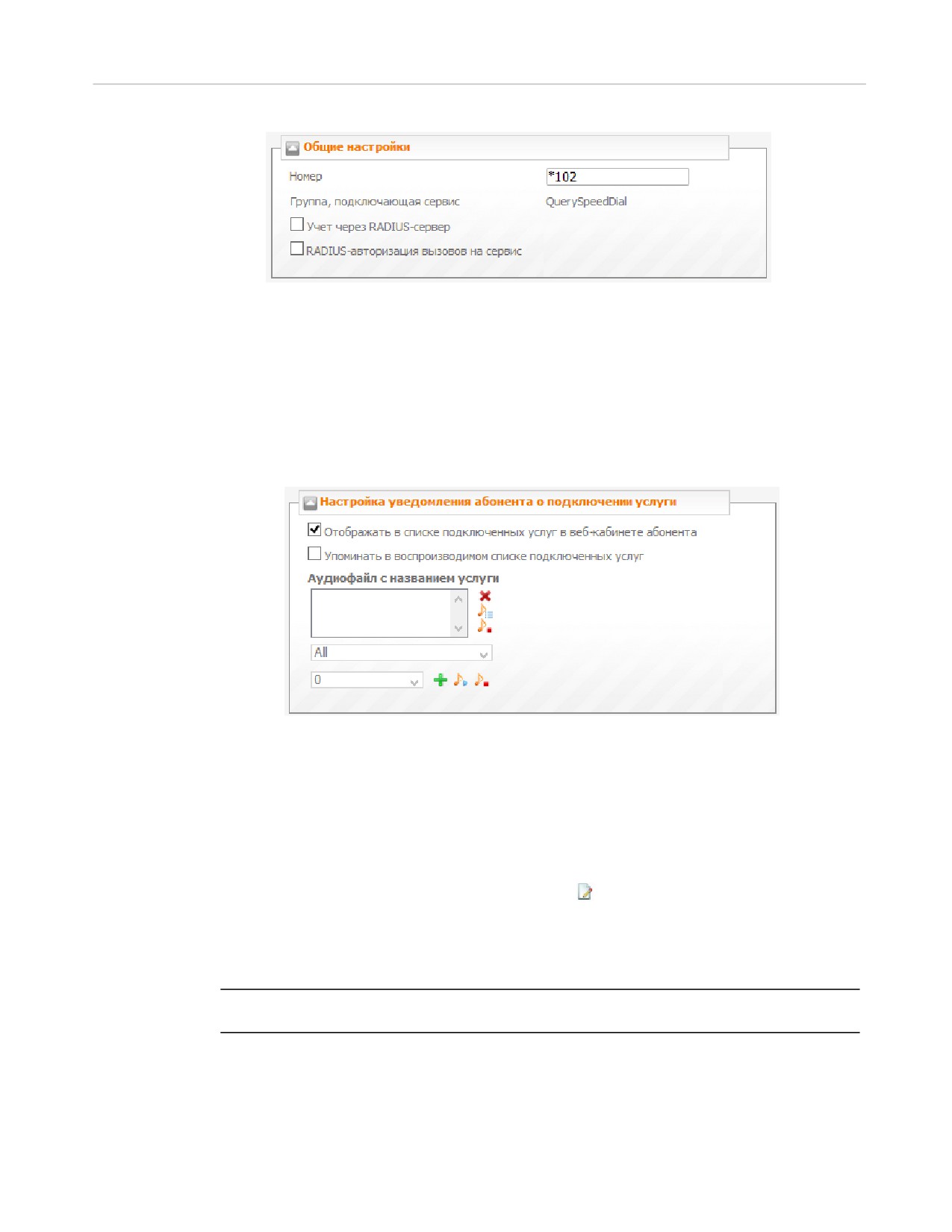
Абонентские сервисы | 33
·
В разделе Настройка уведомления абонента о подключении услуги настройте способ
уведомления абонента о том, что ему подключен данный сервис:
1. Для того чтобы сервис отображался в списке подключенных услуг в веб-кабинете
абонента, отметьте флажок Отображать в списке подключенных услуг в веб-кабинете
абонента.
2. Для того чтобы информация о данном сервисе озвучивалась при запросе абонентом
списка доступных услуг (то есть когда абонент звонит на сервис Запрос списка доступных
услуг), отметьте флажок Упоминать в воспроизводимом списке подключенных услуг и в
поле Аудиофайл с названием услуги добавьте аудиофайл, который будет проигрываться в
списке подключенных услуг.
·
По окончании настройки нажмите Применить.
6.1.7
Как настроить «Вмешательство в разговор»
Для того чтобы абонент мог дозвониться до другого абонента, даже если последний занят, необходимо
объединить данных абонентов в одну pick up группу. Далее необходимо выполнить следующие
действия:
1. Перейти на страницу учетных записей абонента (меню Абоненты → Учетные записи), открыть
учетную запись абонента в режиме редактирования (кнопка
) и выполнить следующие действия:
·
На вкладке Терминалы абонента, в колонке Параметры, в поле Профиль выбрать профиль
терминала по умолчанию SIP User audio and video (default) или другой профиль для терминала
абонента с типом SIP, в котором параметр «Поддержка заголовка Replaces (RFC3891)» должен
быть выставлен в значение «Да».
Чтобы абонент мог воспользоваться данной у слу гой, его обор у дование должно
поддерживать RFC3891 (обработку заголовка Replaces).
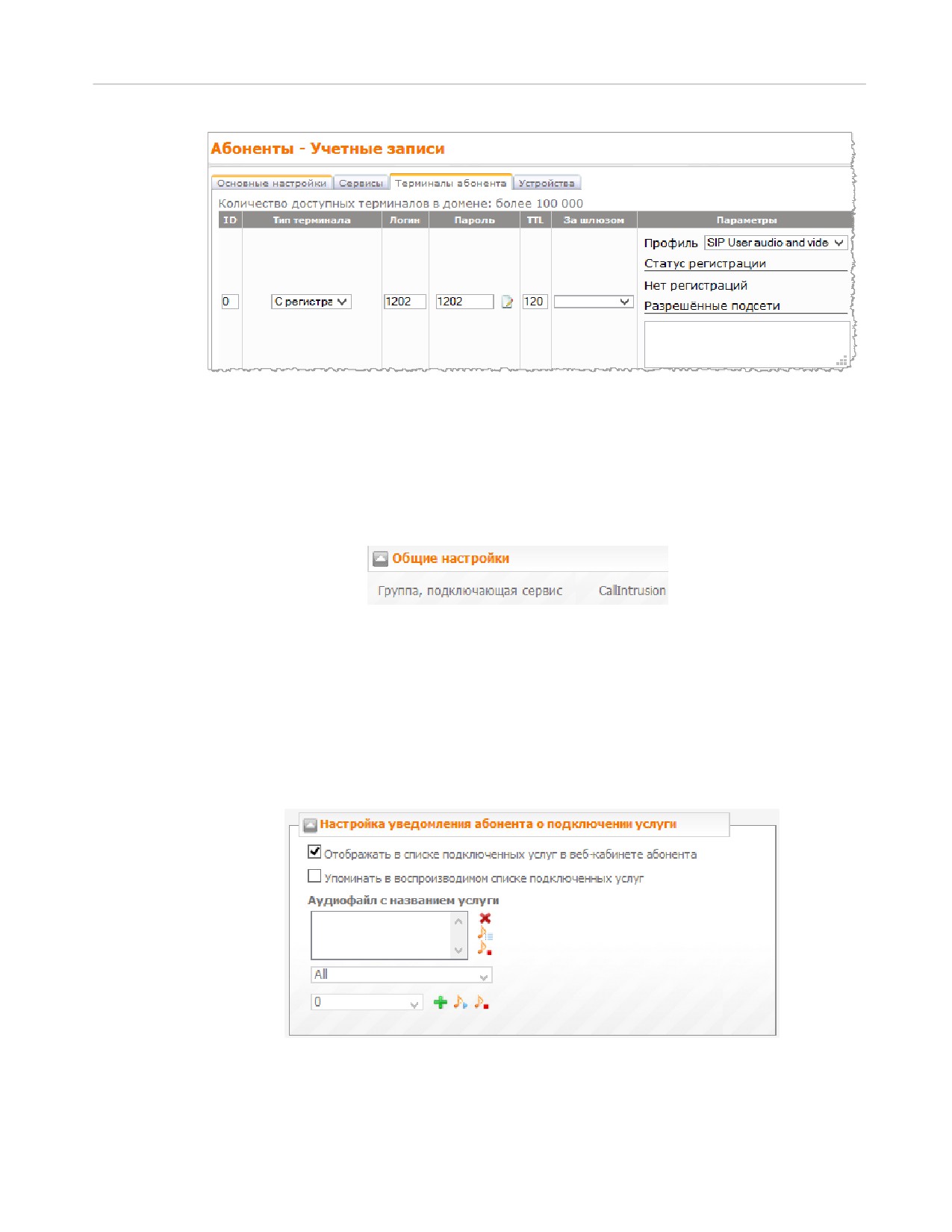
34 |
·
На вкладке Услуги добавить группу CallIntrusion (типа feature) или добавить пакет услуг с такой
группой, а также отметить флажок Разрешить услугу "Вмешательство в разговор" в веб-
кабинете абонента в разделе Услуги и пакеты услуг → Управление услугами "Вмешательство
в разговор" и "Ожидающий вызов".
2. В разделе главного меню Абонентские сервисы → Базовые выбрать пункт Вмешательство в
разговор.
·
В открывшейся форме в панели Общие настройки в поле Группа, подключающая сервис будет
отображаться подключенная группа.
·
В разделе Настройка уведомления абонента о подключении услуги настройте способ
уведомления абонента о том, что ему подключен данный сервис:
1. Для того чтобы сервис отображался в списке подключенных услуг в веб-кабинете
абонента, отметьте флажок Отображать в списке подключенных услуг в веб-кабинете
абонента.
2. Для того чтобы информация о данном сервисе озвучивалась при запросе абонентом
списка доступных услуг (то есть когда абонент звонит на сервис Запрос списка доступных
услуг), отметьте флажок Упоминать в воспроизводимом списке подключенных услуг и в
поле Аудиофайл с названием услуги добавьте аудиофайл, который будет проигрываться в
списке подключенных услуг.
·
Нажать Применить.
Пример использования сервиса см. в разделе Как работает «Вмешательство в разговор».
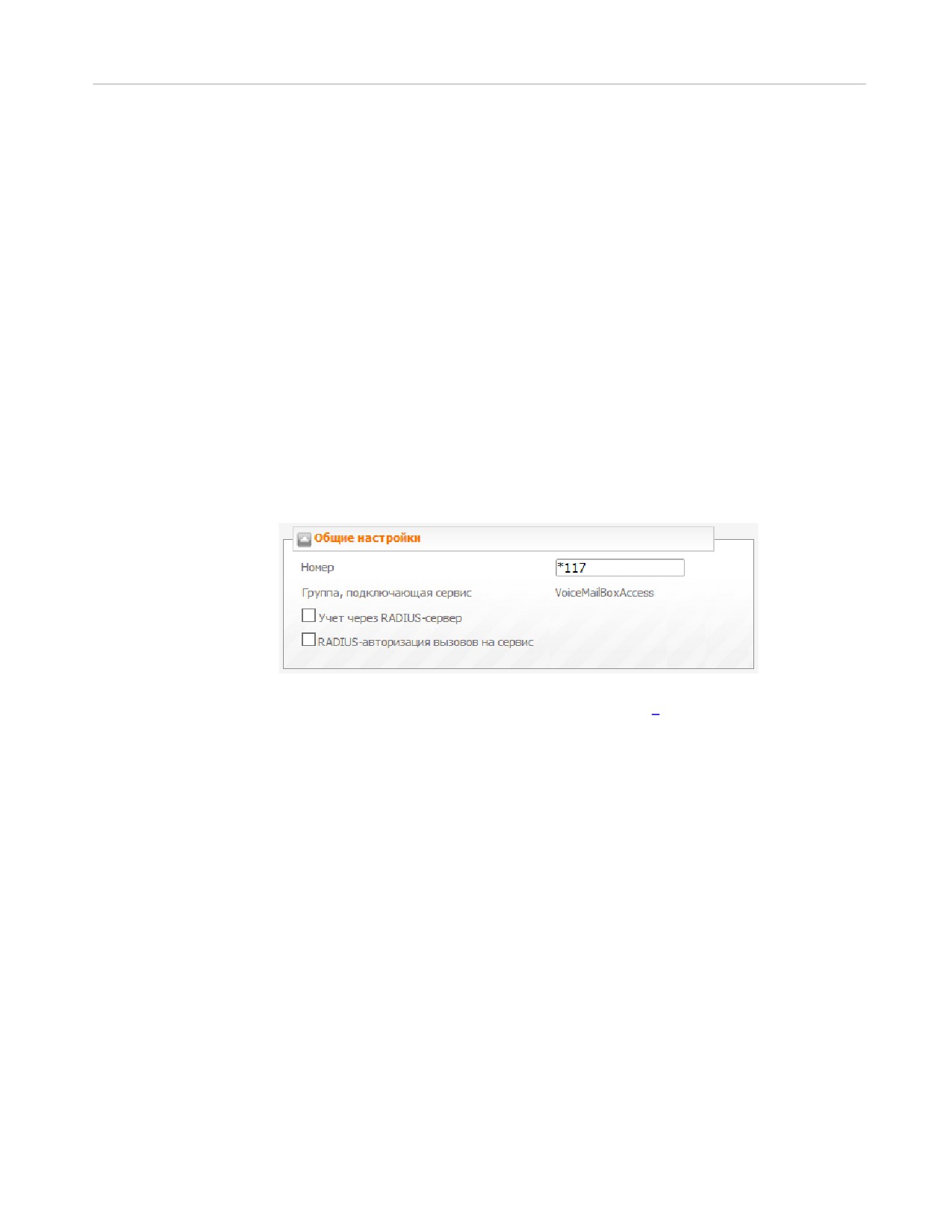
Абонентские сервисы | 35
6.1.8
Как настроить «Голосовую почту»
Данная глава содержит сведения о настройке сервисов «Доступ к абонентскому ящику», «Оставить
сообщение» и «Переадресация на голосовую почту». Использование данных сервисов описано в главе
Как работает «Голосовая почта».
6.1.8.1
Как настроить «Доступ к абонентскому ящику»
Чтобы абонент мог иметь доступ к абонентскому ящику, в его настройках необходимо добавить группу
VoiceMailBoxAccess или пакет услуг, содержащий нужные группы. Кроме того, для работы голосовой
почты нужно разрешить абоненту использование переадресации, добавив группу Forward или
соответствующий пакет услуг.
Для настройки услуги "Доступ к абонентскому ящику" выполните следующие действия:
·
В разделе главного меню Абонентские сервисы выбрать пункт Голосовая почта->Доступ к
абонентскому ящику.
·
В открывшейся форме в поле Номер указан номер сервиса по умолчанию, при необходимости
его можно сменить. В поле Группа, подключающая сервис отображается feature-группа,
необходимая для подключения данной услуги. Если необходимо использовать RADIUS-сервер
для учета и авторизации вызовов на данный сервис, отметьте флажки Учет через RADIUS-сервер
и RADIUS-авторизация вызовов на сервис соответственно.
·
В панели Детальные настройки задать настройки безопасности, уведомлений, ограничений и
работы голосового меню (описание параметров см. в документе [5]).
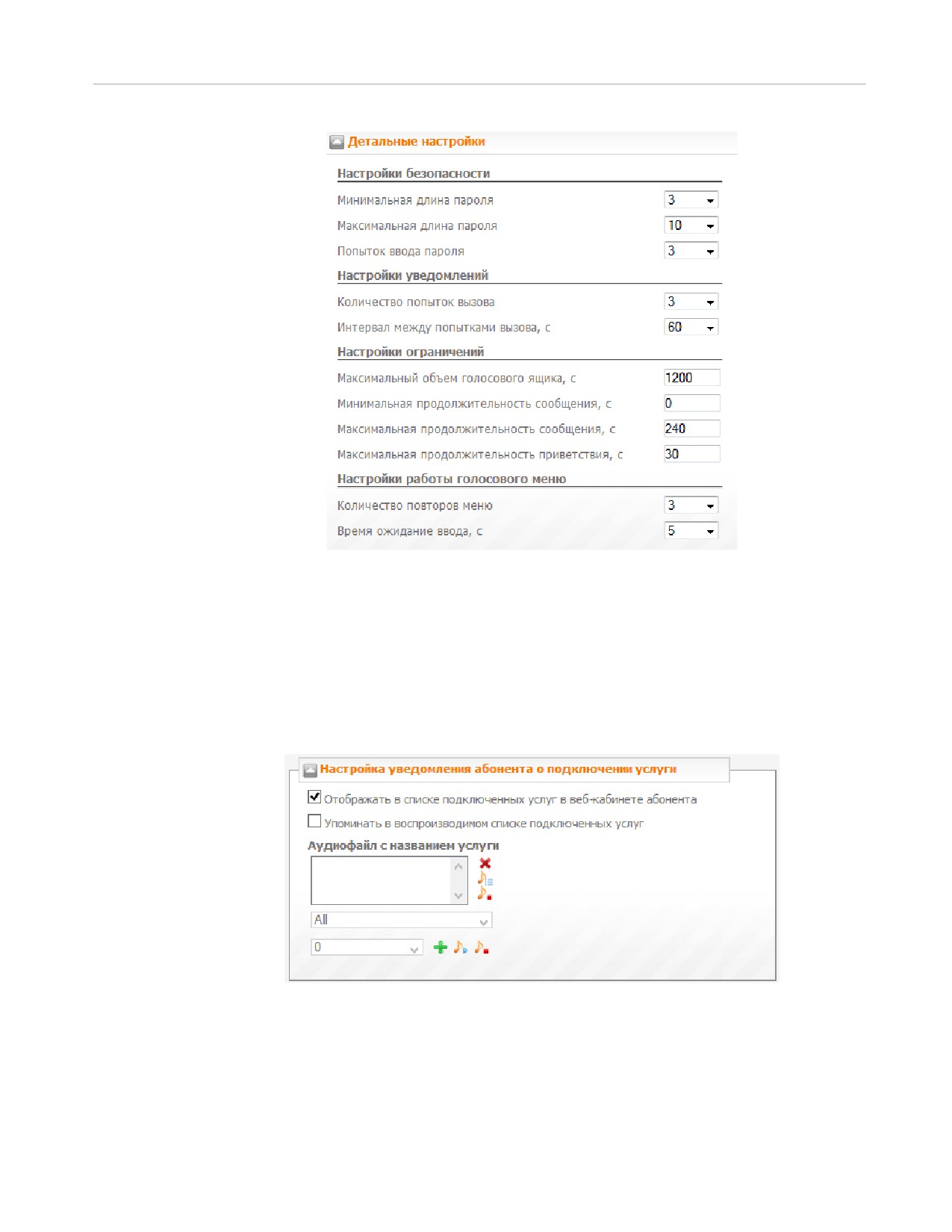
36 |
·
В разделе Настройка уведомления абонента о подключении услуги настройте способ
уведомления абонента о том, что ему подключен данный сервис:
1. Для того чтобы сервис отображался в списке подключенных услуг в веб-кабинете
абонента, отметьте флажок Отображать в списке подключенных услуг в веб-кабинете
абонента.
2. Для того чтобы информация о данном сервисе озвучивалась при запросе абонентом
списка доступных услуг (то есть когда абонент звонит на сервис Запрос списка доступных
услуг), отметьте флажок Упоминать в воспроизводимом списке подключенных услуг и в
поле Аудиофайл с названием услуги добавьте аудиофайл, который будет проигрываться в
списке подключенных услуг.
·
Нажать Применить.
·
Затем необходимо выполнить настройку Голосовой почты в веб-кабинете абонента (Абоненты ->
Учетные записи, выбрать нужную учетную запись и перейти в веб-кабинет):
o В меню Абонентские сервисы выбрать пункт Доступ к абонентскому ящику. В открывшейся
форме выполнить необходимые настройки.
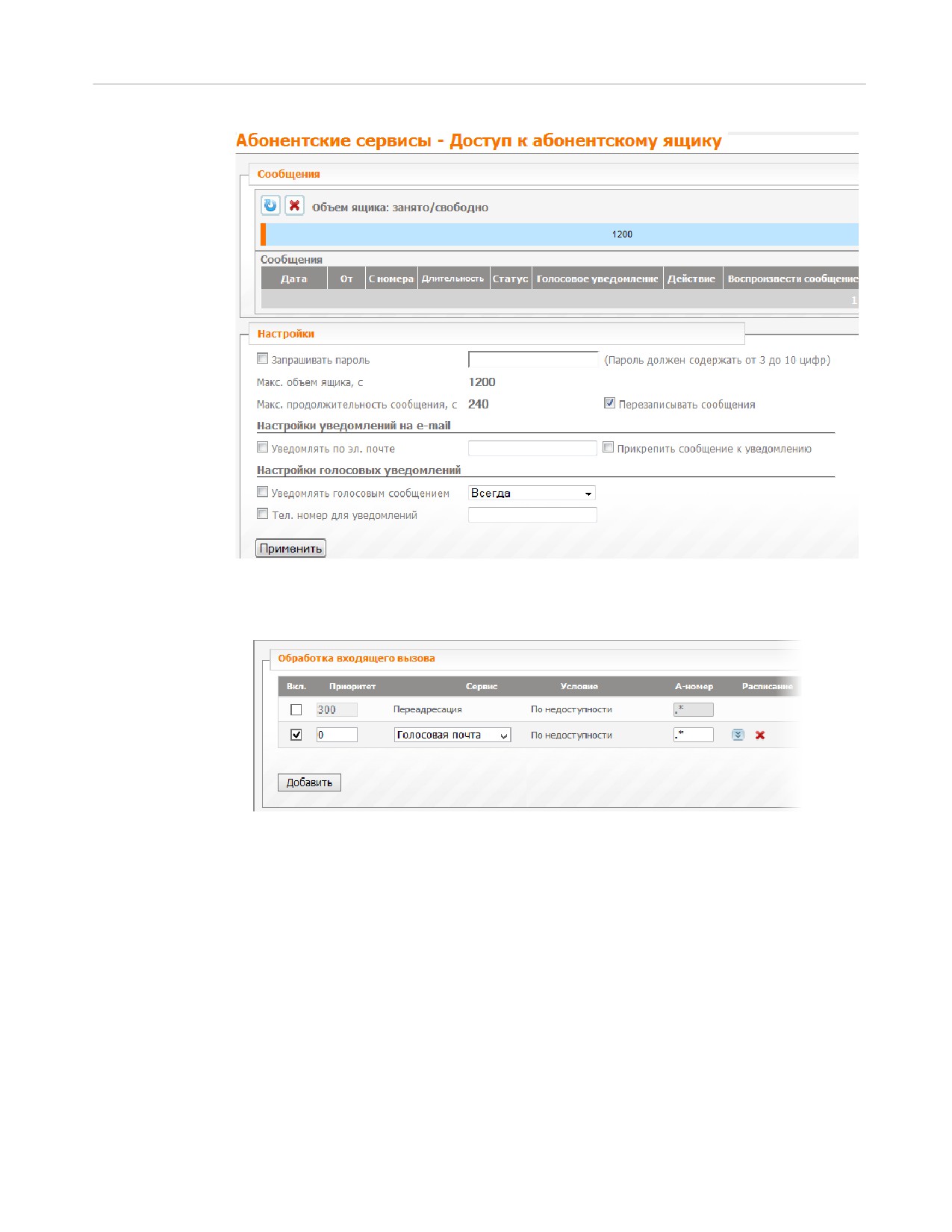
Абонентские сервисы | 37
o Далее в меню Абонентские сервисы выбрать пункт Обработка входящего вызова и условие,
при котором вызов будет переадресовываться на голосовую почту (например, если абонент
недоступен), в открывшейся форме нажать Добавить, в появившейся строке отметить
флажок Вкл., в раскрывающемся списке Сервис выбрать сервис Голосовая почта.
o Нажать Применить.
6.1.8.2
Как настроить «Оставить сообщение»
Чтобы абоненту могли оставлять голосовые сообщения, в его настройках необходимо добавить группу
VoiceMailLeaveMessage или пакет услуг, содержащий нужные группы. Кроме того, для работы
голосовой почты нужно разрешить абоненту использование переадресации, добавив группу Forward
или соответствующий пакет услуг.
Для настройки услуги выполните следующие действия:
·
В разделе главного меню Абонентские сервисы выбрать пункт Голосовая почта->Оставить
сообщение.
·
В открывшейся форме в поле Номер указан номер сервиса по умолчанию, при необходимости
его можно сменить. В поле Группа, подключающая сервис отображается feature-группа,
необходимая для подключения данной услуги. Если необходимо использовать RADIUS-сервер
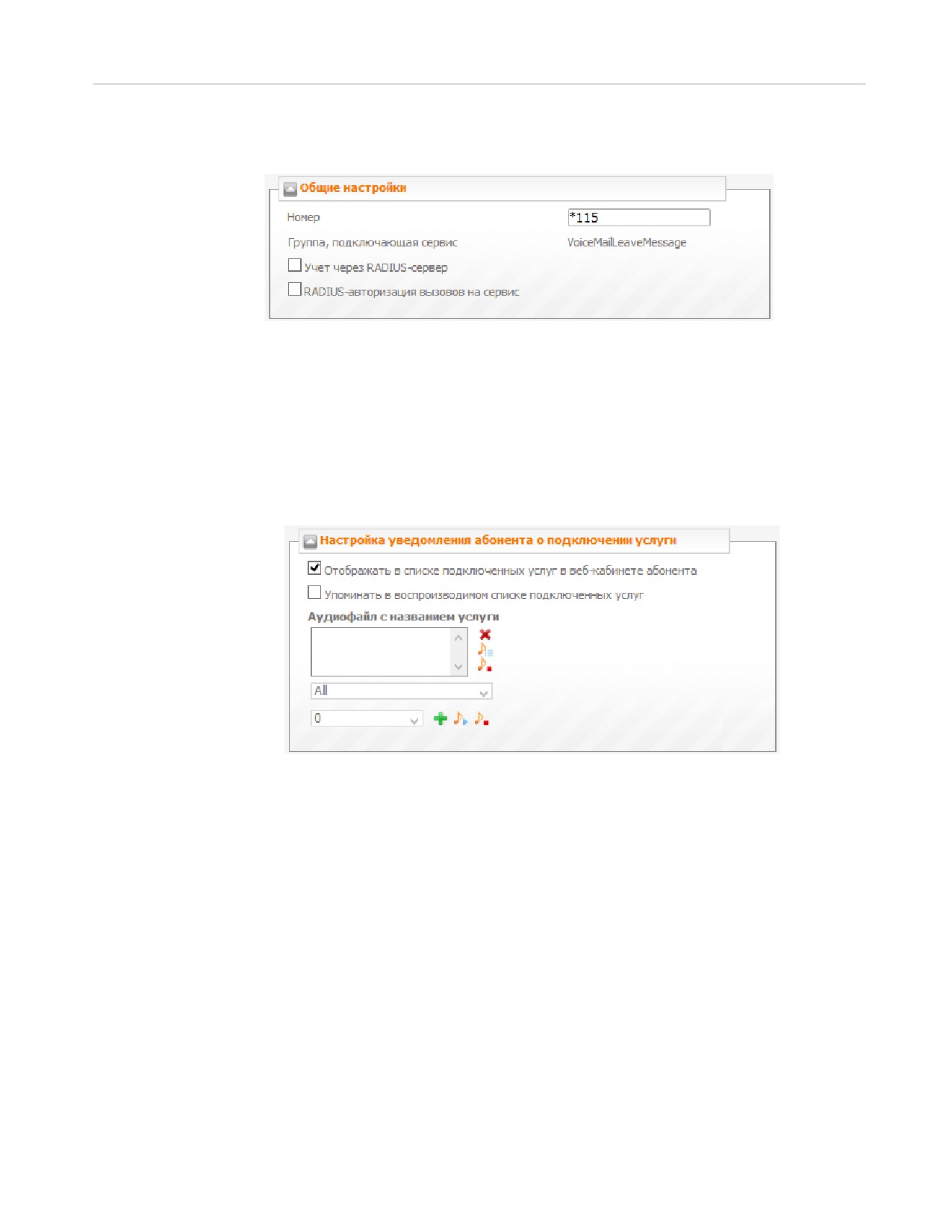
38 |
для учета и авторизации вызовов на данный сервис, отметьте флажки Учет через RADIUS-сервер
и RADIUS-авторизация вызовов на сервис соответственно.
·
В разделе Настройка уведомления абонента о подключении услуги настройте способ
уведомления абонента о том, что ему подключен данный сервис:
1. Для того чтобы сервис отображался в списке подключенных услуг в веб-кабинете
абонента, отметьте флажок Отображать в списке подключенных услуг в веб-кабинете
абонента.
2. Для того чтобы информация о данном сервисе озвучивалась при запросе абонентом
списка доступных услуг (то есть когда абонент звонит на сервис Запрос списка доступных
услуг), отметьте флажок Упоминать в воспроизводимом списке подключенных услуг и в
поле Аудиофайл с названием услуги добавьте аудиофайл, который будет проигрываться в
списке подключенных услуг.
·
Нажать Применить.
6.1.8.3
Как настроить «Переадресацию на голосовую почту»
Чтобы абонент мог использовать переадресацию на голосовую почту, в его настройках необходимо
добавить группу VoiceMailForwarding или пакет услуг, содержащий нужные группы. Кроме того, для
работы голосовой почты нужно разрешить абоненту использование переадресации, добавив группу
Forward или соответствующий пакет услуг.
Для настройки услуги выполните следующие действия:
·
В разделе главного меню Абонентские сервисы выбрать пункт Голосовая почта
→
Переадресация на голосовую почту.
·
В открывшейся форме в поле Номер указан номер сервиса по умолчанию, при необходимости
его можно сменить. В поле Группа, подключающая сервис отображается feature-группа,
необходимая для подключения данной услуги. Если необходимо использовать RADIUS-сервер
для учета и авторизации вызовов на данный сервис, отметьте флажки Учет через RADIUS-сервер
и RADIUS-авторизация вызовов на сервис соответственно.
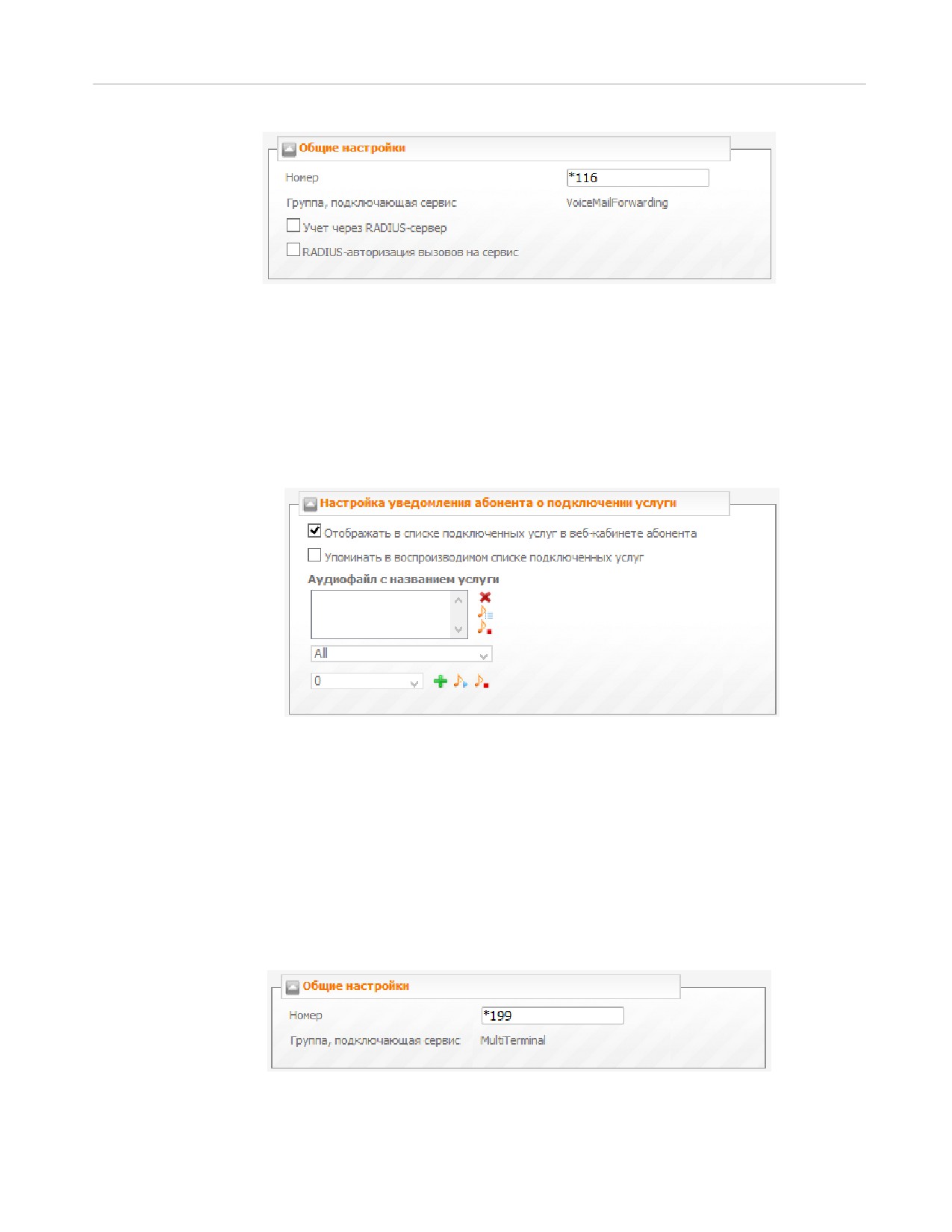
Абонентские сервисы | 39
·
В разделе Настройка уведомления абонента о подключении услуги настройте способ
уведомления абонента о том, что ему подключен данный сервис:
1. Для того чтобы сервис отображался в списке подключенных услуг в веб-кабинете
абонента, отметьте флажок Отображать в списке подключенных услуг в веб-кабинете
абонента.
2. Для того чтобы информация о данном сервисе озвучивалась при запросе абонентом
списка доступных услуг (то есть когда абонент звонит на сервис Запрос списка доступных
услуг), отметьте флажок Упоминать в воспроизводимом списке подключенных услуг и в
поле Аудиофайл с названием услуги добавьте аудиофайл, который будет проигрываться в
списке подключенных услуг.
·
Нажать Применить.
6.1.9
Как настроить «Дополнительные терминалы»
Если к одной учетной записи абонента привязано несколько терминалов и входящий вызов необходимо
направлять на все терминалы одновременно, то данному абоненту настраивается сервис
«Дополнительные терминалы». Для подключения сервиса необходимо в настройках учетной записи
абонента добавить группу Multiterminal либо подключить ему пакет услуг с этой группой, затем
выполнить следующие действия:
·
В разделе главного меню Абонентские сервисы выбрать пункт Дополнительные терминалы.
·
В открывшейся форме в панели Общие настройки в поле Группа, подключающая сервис
отображается feature-группа, необходимая для подключения данной услуги.
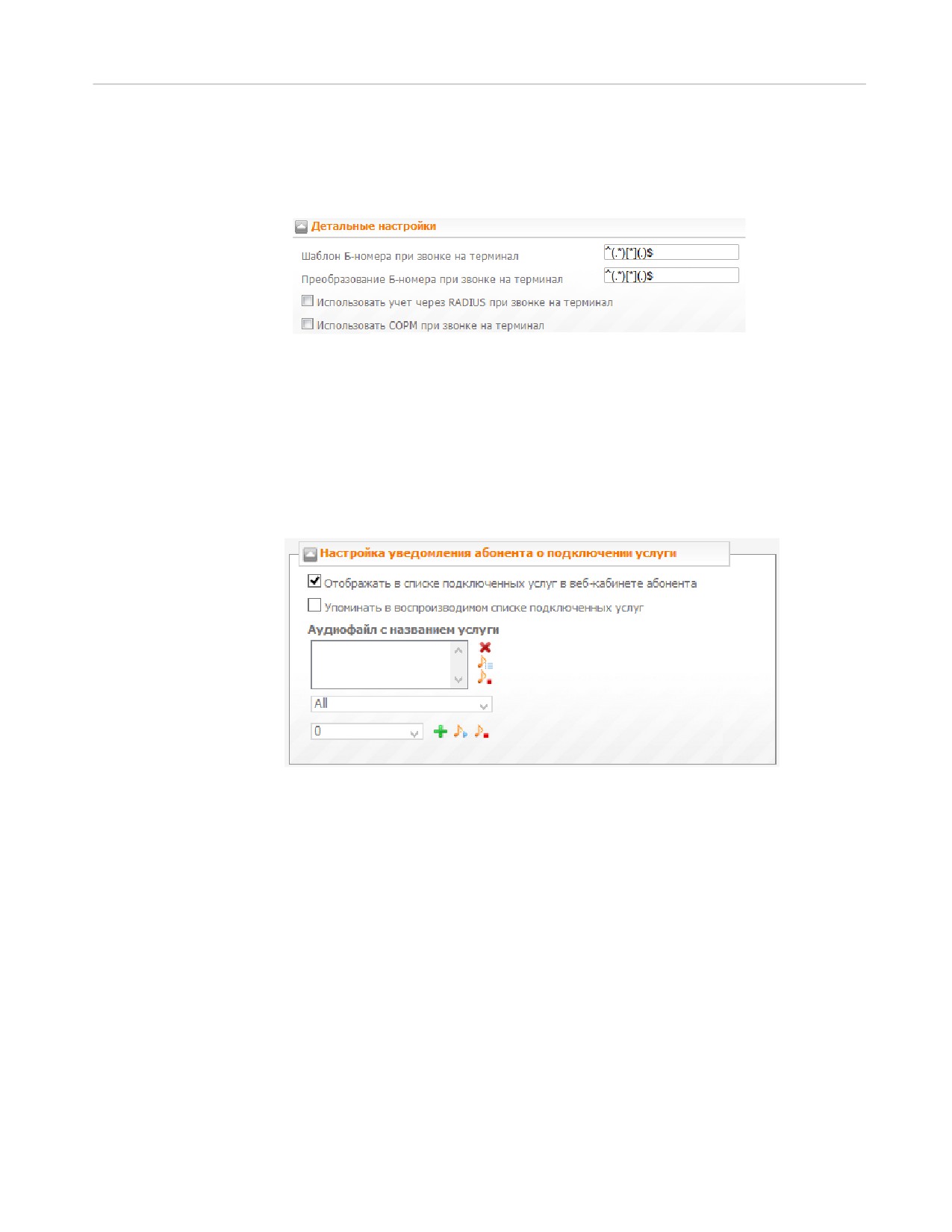
40 |
·
В панели Детальные настройки задать параметры Шаблон Б-номера при звонке на терминал,
Преобразование Б-номера при звонке на терминал как показано на рисунке ниже.
·
Отметить флажок Использовать учёт через RADIUS при звонке на терминал, если необходимо
использовать RADIUS-сервер для учета вызовов на терминал.
·
В разделе Настройка уведомления абонента о подключении услуги настройте способ
уведомления абонента о том, что ему подключен данный сервис:
1. Для того чтобы сервис отображался в списке подключенных услуг в веб-кабинете
абонента, отметьте флажок Отображать в списке подключенных услуг в веб-кабинете
абонента.
2. Для того чтобы информация о данном сервисе озвучивалась при запросе абонентом
списка доступных услуг (то есть когда абонент звонит на сервис Запрос списка доступных
услуг), отметьте флажок Упоминать в воспроизводимом списке подключенных услуг и в
поле Аудиофайл с названием услуги добавьте аудиофайл, который будет проигрываться в
списке подключенных услуг.
·
Нажать Применить.
·
Для привязки нескольких устройств к одной учетной записи абонента необходимо перейти в
раздел Абоненты → Учетные записи и на вкладке Терминалы абонента нажать Добавить:
·
В появившейся строке в поле ID терминала ввести номер (от 0 до 9).
·
В раскрывающемся списке Тип терминала выбрать нужное значение (С регистрацией или
Без регистрации).
·
В полях Логин и Пароль ввести необходимые значения.
·
В раскрывающемся списке Профиль выбрать необходимый профиль терминала.
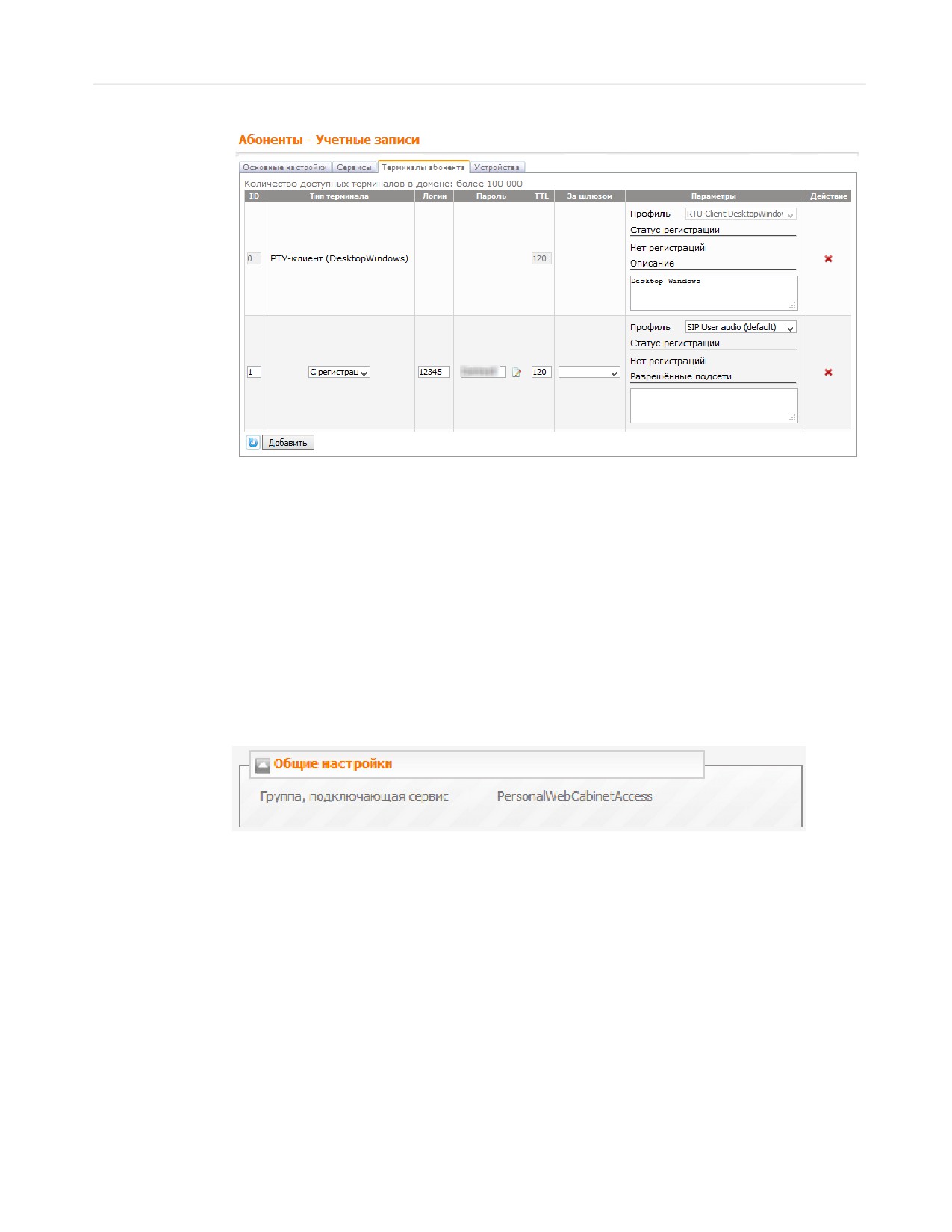
Абонентские сервисы | 41
·
По окончании настройки нажмите Применить.
Вызов, поступающий на номер с подключенным сервисом
«Дополнительные терминалы»,
распределяется одновременно на все зарегистрированные терминалы, относящиеся к набранному
номеру. Зарегистрированные терминалы имеют общие настройки оборудования, но различаются
регистрационными данными.
6.1.10
Как настроить «Доступ к веб-интерфейсу»
Чтобы абонент мог иметь доступ к веб-интерфейсу, необходимо в его настройках добавить группу
PersonalWebCabinetAccess либо подключить ему пакет услуг, содержащий эту группу. Далее
необходимо выполнить следующие действия:
·
В разделе главного меню Абонентские сервисы выбрать пункт Доступ к веб-интерфейсу. В
открывшейся форме в панели Общие настройки в поле Группа, подключающая сервис
отображается feature-группа, необходимая для подключения данной услуги.
·
В разделе Настройка уведомления абонента о подключении услуги настройте способ
уведомления абонента о том, что ему подключен данный сервис:
1. Для того чтобы сервис отображался в списке подключенных услуг в веб-кабинете
абонента, отметьте флажок Отображать в списке подключенных услуг в веб-кабинете
абонента.
2. Для того чтобы информация о данном сервисе озвучивалась при запросе абонентом
списка доступных услуг (то есть когда абонент звонит на сервис Запрос списка доступных
услуг), отметьте флажок Упоминать в воспроизводимом списке подключенных услуг и в
поле Аудиофайл с названием услуги добавьте аудиофайл, который будет проигрываться в
списке подключенных услуг.
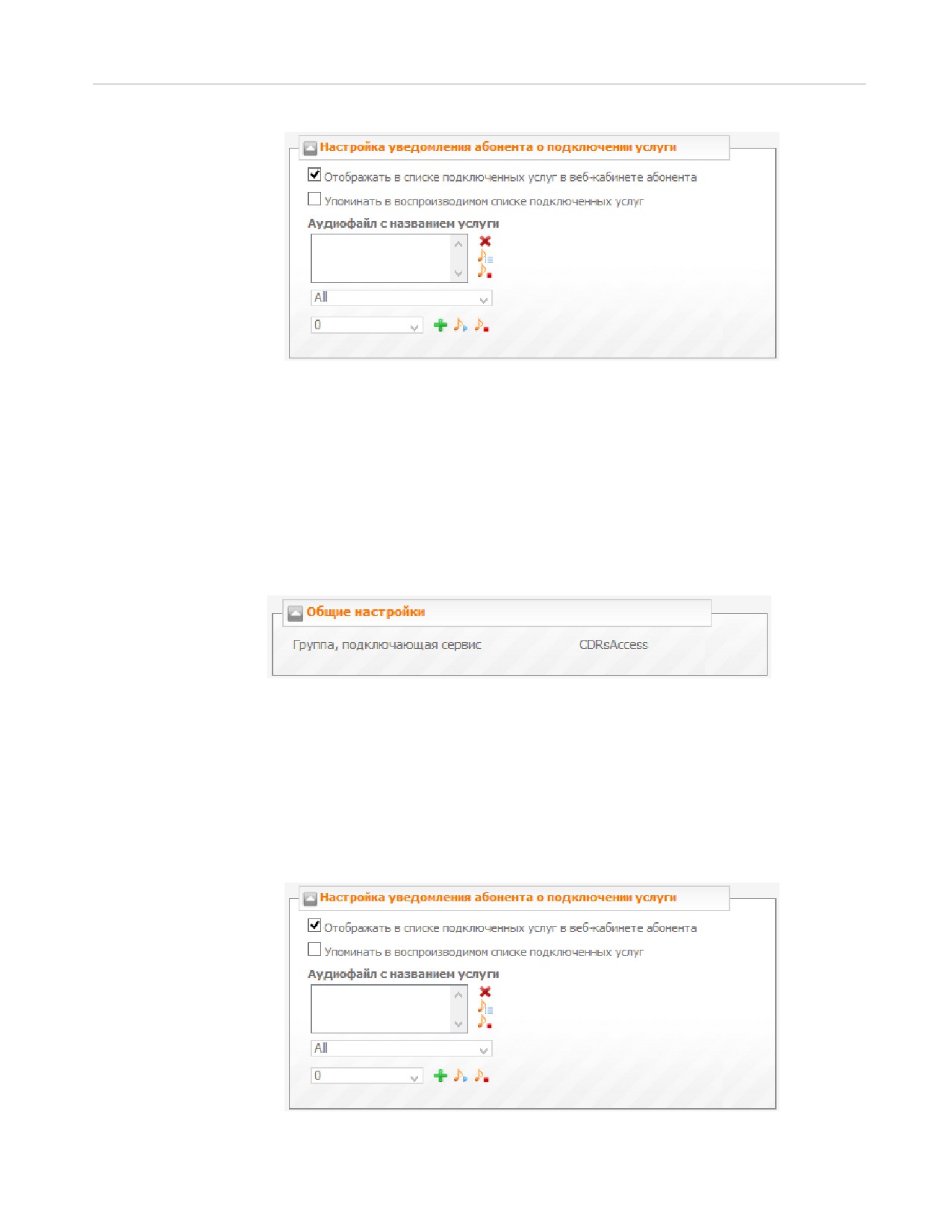
42 |
·
По окончании настройки нажмите Применить.
6.1.11
Как настроить «Доступ к CDR»
Чтобы абонент мог иметь доступ к CDR-записям, необходимо в его настройках добавить группу
CDRsAccess либо подключить ему пакет услуг, содержащий эту группу. Далее необходимо выполнить
следующие действия:
·
В разделе главного меню Абонентские сервисы выбрать пункт Доступ к CDR. В открывшейся
форме в панели Общие настройки в поле Группа, подключающая сервис отображается feature-
группа, необходимая для подключения данной услуги.
·
В разделе Настройка уведомления абонента о подключении услуги настройте способ
уведомления абонента о том, что ему подключен данный сервис:
1. Для того чтобы сервис отображался в списке подключенных услуг в веб-кабинете
абонента, отметьте флажок Отображать в списке подключенных услуг в веб-кабинете
абонента.
2. Для того чтобы информация о данном сервисе озвучивалась при запросе абонентом
списка доступных услуг (то есть когда абонент звонит на сервис Запрос списка доступных
услуг), отметьте флажок Упоминать в воспроизводимом списке подключенных услуг и в
поле Аудиофайл с названием услуги добавьте аудиофайл, который будет проигрываться в
списке подключенных услуг.
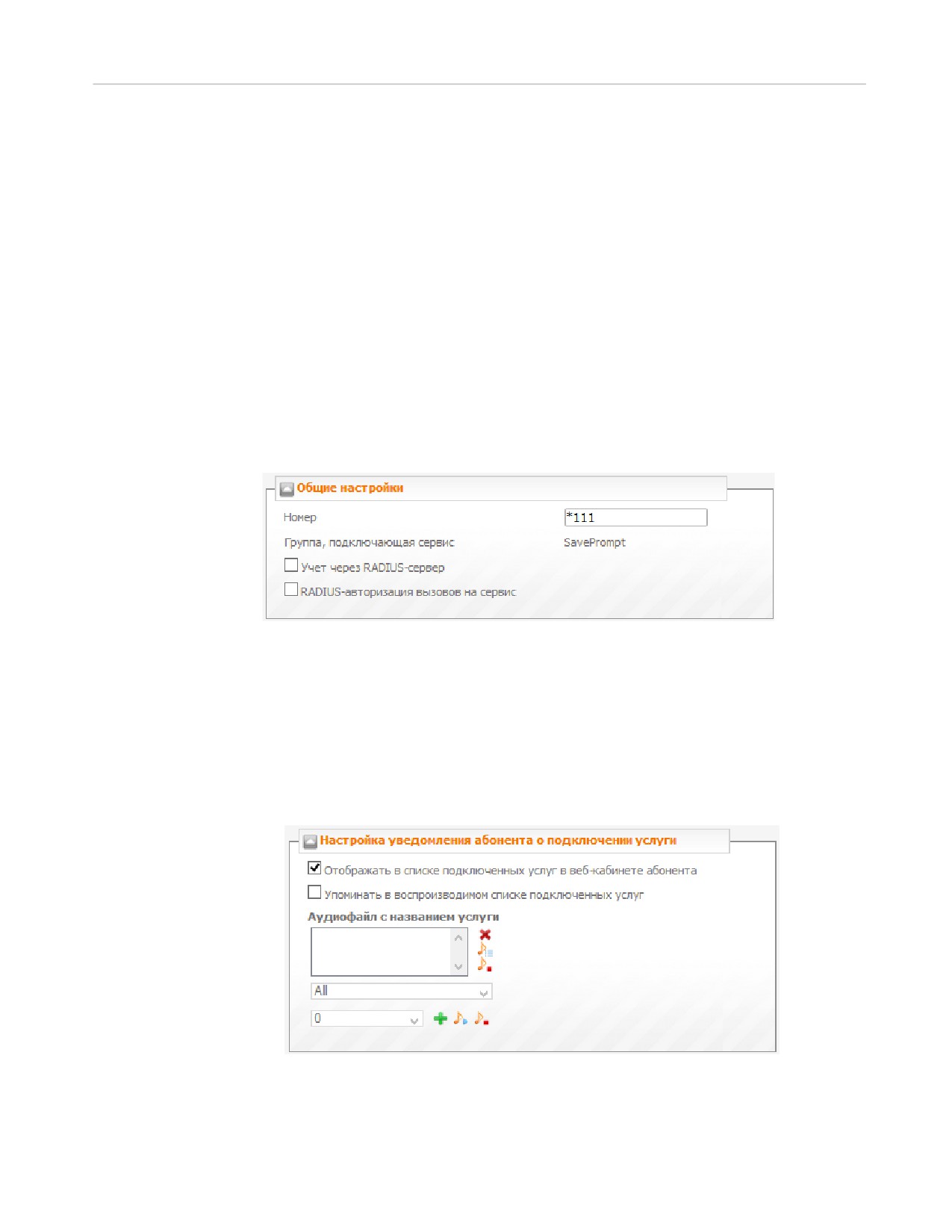
Абонентские сервисы | 43
·
По окончании настройки нажмите Применить.
6.1.12
Как настроить «Запись аудиофайлов»
Сервис «Запись аудиофайлов» позволяет абонентам записывать собственные голосовые сообщения по
телефону. Записанные сообщения могут применяться при настройке и использовании сервисов
«Будильник» и «IVR», а также для замены аудиофайлов (голосовых сообщений), содержащихся в
системных категориях.
Чтобы абонент мог использовать услугу «Запись аудиофайлов», необходимо в его настройках добавить
группу SavePrompt либо подключить ему пакет услуг, содержащий эту группу. Далее необходимо
выполнить следующие действия:
·
В разделе главного меню Абонентские сервисы выбрать пункт Запись аудиофайлов.
·
В открывшейся форме в поле Номер указан номер сервиса по умолчанию, при необходимости
его можно сменить. В поле Группа, подключающая сервис отображается feature-группа,
необходимая для подключения данной услуги. Если необходимо использовать RADIUS-сервер
для учета и авторизации вызовов на данный сервис, отметьте флажки Учет через RADIUS-сервер
и RADIUS-авторизация вызовов на сервис соответственно.
·
В разделе Настройка уведомления абонента о подключении услуги настройте способ
уведомления абонента о том, что ему подключен данный сервис:
1. Для того чтобы сервис отображался в списке подключенных услуг в веб-кабинете
абонента, отметьте флажок Отображать в списке подключенных услуг в веб-кабинете
абонента.
2. Для того чтобы информация о данном сервисе озвучивалась при запросе абонентом
списка доступных услуг (то есть когда абонент звонит на сервис Запрос списка доступных
услуг), отметьте флажок Упоминать в воспроизводимом списке подключенных услуг и в
поле Аудиофайл с названием услуги добавьте аудиофайл, который будет проигрываться в
списке подключенных услуг.
·
По окончании настройки нажмите Применить.
Об использовании сервиса см. Как работает сервис «Запись аудиофайлов».
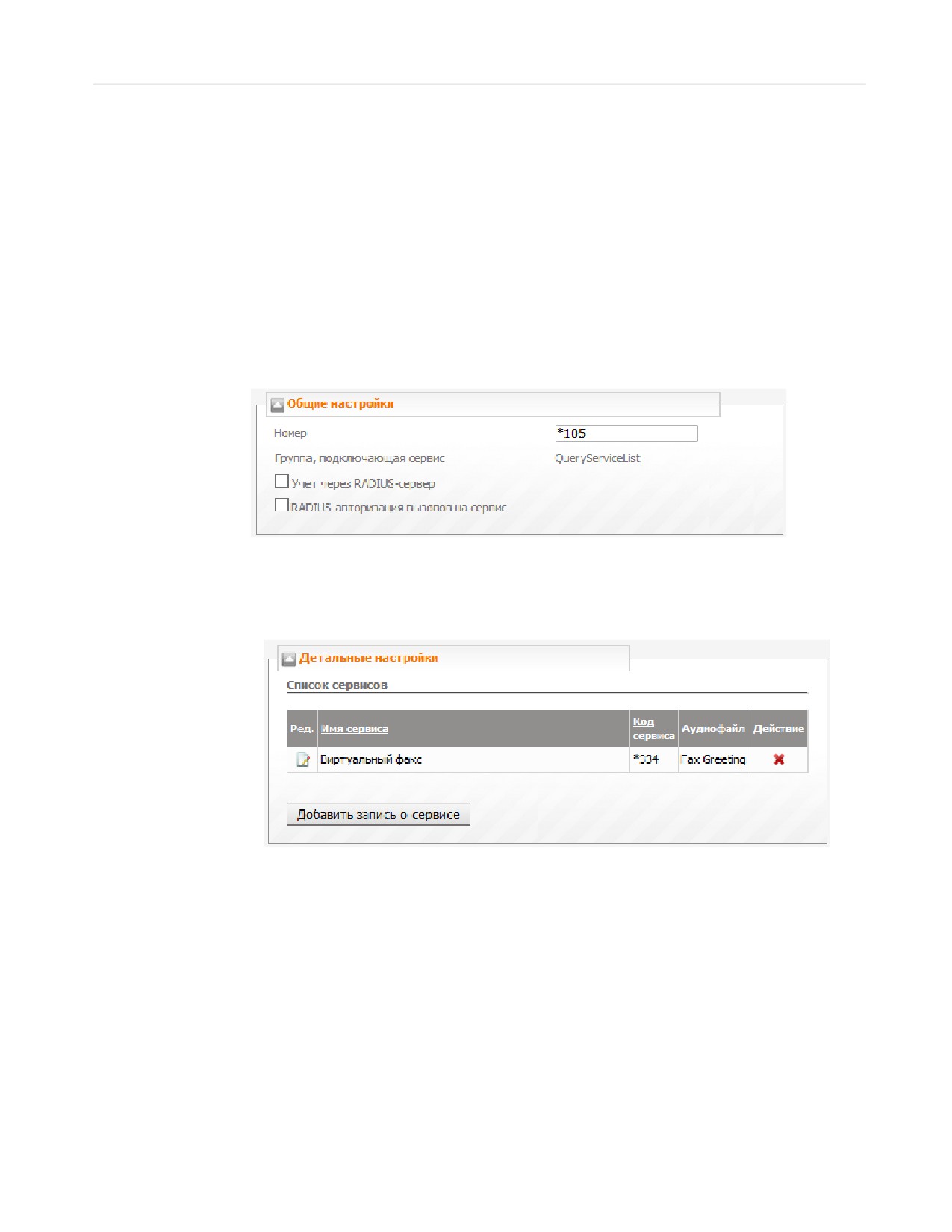
44 |
6.1.13
Как настроить «Запрос списка доступных услуг»
Данный сервис предоставляет абоненту информацию о сервисах РТУ МОА, которые он может
использовать.
Чтобы абонент мог запрашивать список доступных услуг, необходимо в его настройках добавить
группу QueryServiceList либо подключить ему пакет услуг, содержащий эту группу. Далее
необходимо выполнить следующие действия:
·
В разделе главного меню Абонентские сервисы выбрать пункт Запрос списка доступных услуг.
·
В открывшейся форме в поле Номер указан номер сервиса по умолчанию, при необходимости
его можно сменить. В поле Группа, подключающая сервис отображается feature-группа,
необходимая для подключения данной услуги. Если необходимо использовать RADIUS-сервер
для учета и авторизации вызовов на данный сервис, отметьте флажки Учет через RADIUS-сервер
и RADIUS-авторизация вызовов на сервис соответственно.
·
В панели Детальные настройки добавьте информацию об услугах, которую необходимо
проигрывать абоненту, позвонившему на сервис
«Запрос списка доступных услуг».
Абонентские и системные сервисы, в настройках которых отмечен флажок Упоминать в
воспроизводимом списке подключенных услуг и добавлен аудиофайл с названием сервиса,
будут проигрываться абоненту автоматически, без добавления записи в данный раздел.
·
Для того чтобы изменить данные об услуге, необходимо перейти режим редактирования. В
открывшейся форме (см. рис. ниже) кроме имени необходимо указать код, выбрать аудиофайл и
добавить необходимые группы доступа. Если код сервиса указан не будет, то при вызове сервиса
не будет проигрываться аудиофайл.
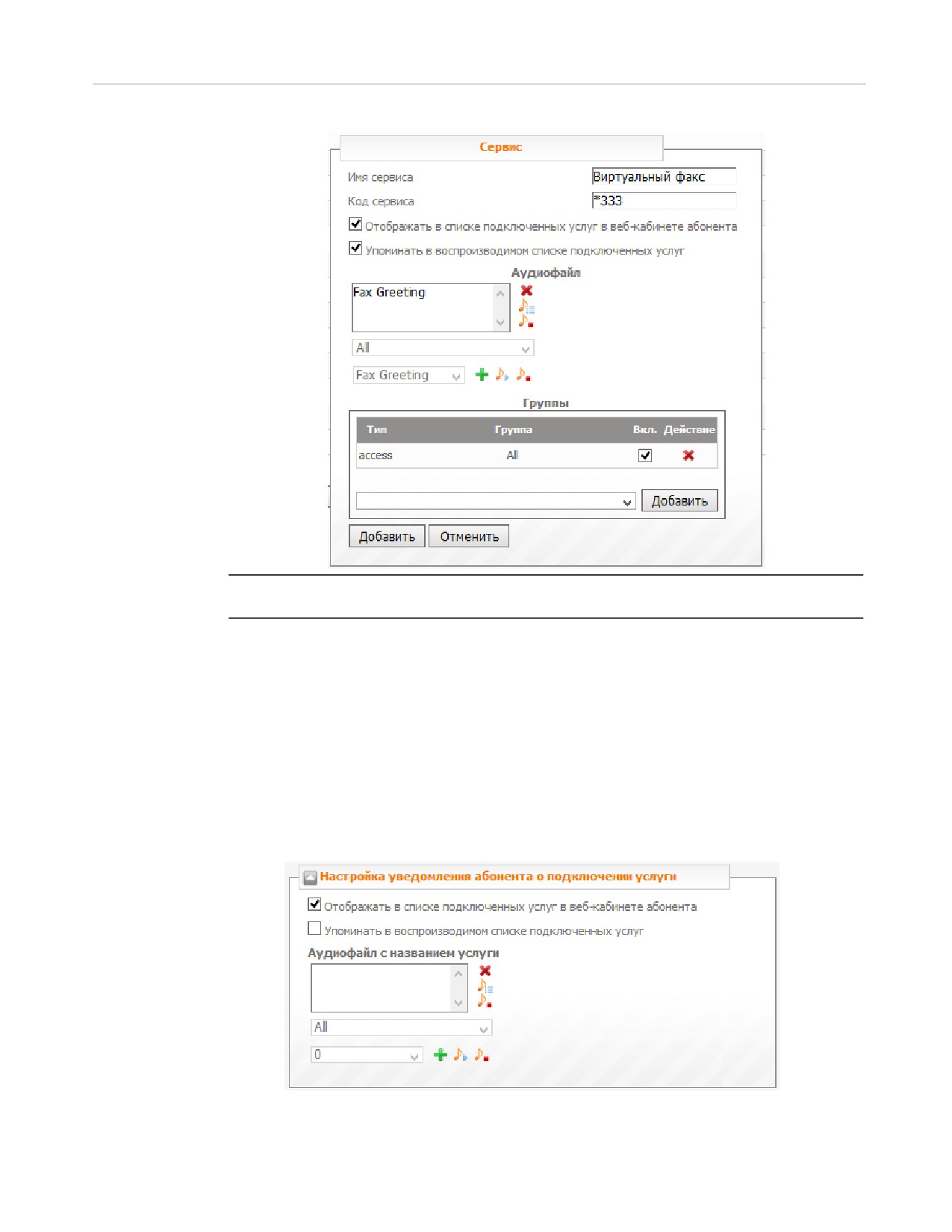
Абонентские сервисы | 45
Чтобы абонент мог использовать тот или иной сер вис, необходимо, чтобы у абонента и у
экземпляр а сер виса была у казана хотя бы одна общая гр у ппа досту па.
·
Если необходимо добавить в список новый экземпляр сервиса, нажмите кнопку Добавить запись
о сервисе. В открывшейся форме заполнить поля так, как указано выше.
·
В разделе Настройка уведомления абонента о подключении услуги настройте способ
уведомления абонента о том, что ему подключен данный сервис:
1. Для того чтобы сервис отображался в списке подключенных услуг в веб-кабинете
абонента, отметьте флажок Отображать в списке подключенных услуг в веб-кабинете
абонента.
2. Для того чтобы информация о данном сервисе озвучивалась при запросе абонентом
списка доступных услуг (то есть когда абонент звонит на сервис Запрос списка доступных
услуг), отметьте флажок Упоминать в воспроизводимом списке подключенных услуг и в
поле Аудиофайл с названием услуги добавьте аудиофайл, который будет проигрываться в
списке подключенных услуг.
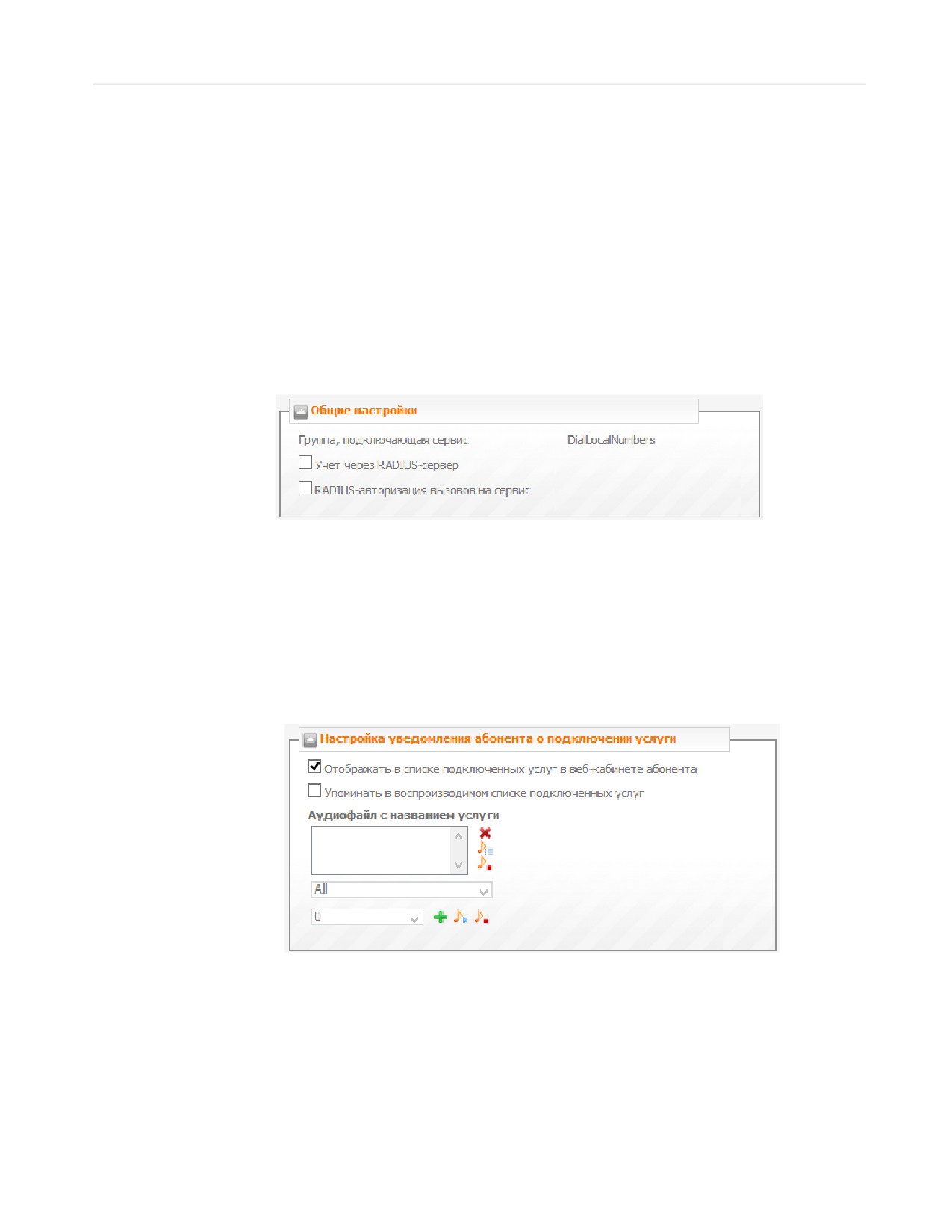
46 |
·
По окончании настройки нажмите Применить.
Об использовании сервиса см. Как работает сервис «Запрос списка доступных услуг».
6.1.14
Как настроить «Звонки на внутренние номера»
Чтобы абонент мог звонить на внутренние номера домена, необходимо в его настройках добавить
группу DialLocalNumbers либо подключить ему пакет услуг, содержащий эту группу. Далее
необходимо выполнить следующие действия:
·
В разделе главного меню Абонентские сервисы выбрать пункт Доступ к веб-интерфейсу. В
открывшейся форме в панели Общие настройки в поле Группа, подключающая сервис
отображается feature-группа, необходимая для подключения данной услуги. Если необходимо
использовать RADIUS-сервер для учета и авторизации вызовов через данный сервис, отметьте
флажки Учет через RADIUS-сервер и RADIUS-авторизация вызовов на сервис соответственно.
·
В разделе Настройка уведомления абонента о подключении услуги настройте способ
уведомления абонента о том, что ему подключен данный сервис:
1. Для того чтобы сервис отображался в списке подключенных услуг в веб-кабинете
абонента, отметьте флажок Отображать в списке подключенных услуг в веб-кабинете
абонента.
2. Для того чтобы информация о данном сервисе озвучивалась при запросе абонентом
списка доступных услуг (то есть когда абонент звонит на сервис Запрос списка доступных
услуг), отметьте флажок Упоминать в воспроизводимом списке подключенных услуг и в
поле Аудиофайл с названием услуги добавьте аудиофайл, который будет проигрываться в
списке подключенных услуг.
·
По окончании настройки нажмите Применить.
6.1.15
Как настроить «Мгновенные сообщения»
Чтобы пользователь программного приложения
«РТУ-клиент» мог принимать и отправлять
мгновенные сообщения, необходимо в его настройках добавить группу InstantMessaging либо
подключить ему пакет услуг, содержащий эту группу. Далее необходимо выполнить следующие
действия:
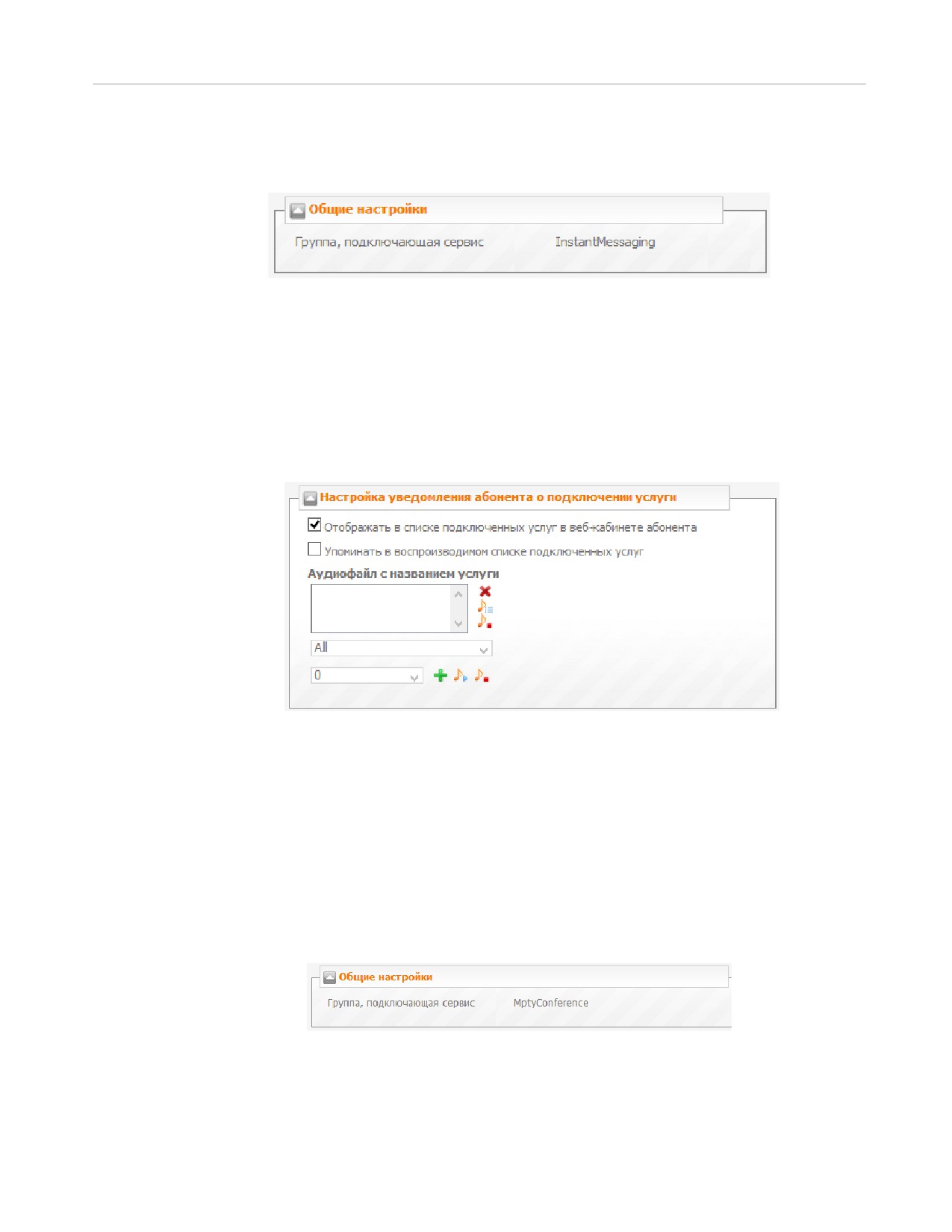
Абонентские сервисы | 47
·
В разделе главного меню Абонентские сервисы выбрать пункт Мгновенные сообщения. В
открывшейся форме в панели Общие настройки в поле Группа, подключающая сервис
отображается feature-группа, необходимая для подключения данной услуги.
·
В разделе Настройка уведомления абонента о подключении услуги настройте способ
уведомления абонента о том, что ему подключен данный сервис:
1. Для того чтобы сервис отображался в списке подключенных услуг в веб-кабинете
абонента, отметьте флажок Отображать в списке подключенных услуг в веб-кабинете
абонента.
2. Для того чтобы информация о данном сервисе озвучивалась при запросе абонентом
списка доступных услуг (то есть когда абонент звонит на сервис Запрос списка доступных
услуг), отметьте флажок Упоминать в воспроизводимом списке подключенных услуг и в
поле Аудиофайл с названием услуги добавьте аудиофайл, который будет проигрываться в
списке подключенных услуг.
·
По окончании настройки нажмите Применить.
6.1.16
Как настроить сервис «Многосторонняя конференция»
Сервис «Многосторонняя конференция» позволяет создавать конференции для четырех и более
участников.
Чтобы абонент мог использовать услугу
«Многосторонняя конференция», необходимо в его
настройках добавить группу MptyConference либо подключить ему пакет услуг, содержащий эту
группу. Далее необходимо выполнить следующие действия:
·
В разделе главного меню Абонентские сервисы → Базовые выбрать пункт Многосторонняя
конференция. В открывшейся форме в панели Общие настройки в поле Группа, подключающая
сервис отображается feature-группа, необходимая для подключения данной услуги.
·
В разделе Настройка уведомления абонента о подключении услуги настройте способ
уведомления абонента о том, что ему подключен данный сервис:
1. Для того чтобы сервис отображался в списке подключенных услуг в веб-кабинете
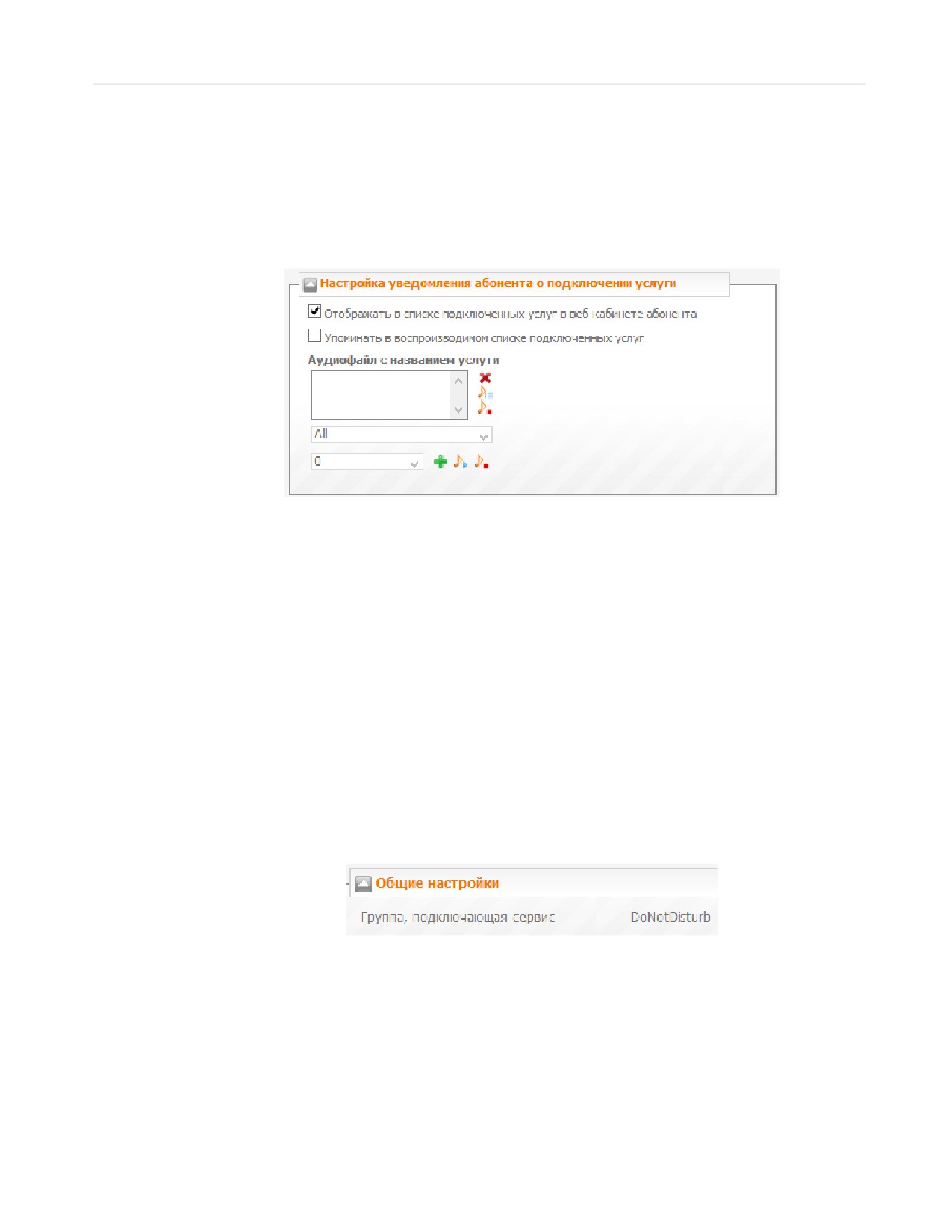
48 |
абонента, отметьте флажок Отображать в списке подключенных услуг в веб-кабинете
абонента.
2. Для того чтобы информация о данном сервисе озвучивалась при запросе абонентом
списка доступных услуг (то есть когда абонент звонит на сервис Запрос списка доступных
услуг), отметьте флажок Упоминать в воспроизводимом списке подключенных услуг и в
поле Аудиофайл с названием услуги добавьте аудиофайл, который будет проигрываться в
списке подключенных услуг.
·
По окончании настройки нажмите Применить.
Сценарий использования сервиса приводится в разделе Как работает «Многосторонняя конференция».
6.1.17
Как настроить «Не беспокоить»
Данная глава содержит сведения о настройке сервисов Не беспокоить и Установка параметров «Не
беспокоить». Использование данных сервисов описано в главе Как работает сервис «Не беспокоить».
6.1.17.1
Не беспокоить
Чтобы абонент мог использовать услугу «Не беспокоить», необходимо в его настройках добавить
группу DoNotDisturb либо подключить ему пакет услуг, содержащий эту группу. Далее необходимо
выполнить следующие действия:
·
В разделе главного меню Абонентские сервисы выбрать пункт Не беспокоить.
·
В открывшейся форме в панели Общие настройки в поле Группа, подключающая сервис
отображается feature-группа, необходимая для подключения данной услуги.
·
В разделе Настройка уведомления абонента о подключении услуги настройте способ
уведомления абонента о том, что ему подключен данный сервис:
1. Для того чтобы сервис отображался в списке подключенных услуг в веб-кабинете
абонента, отметьте флажок Отображать в списке подключенных услуг в веб-кабинете
абонента.
2. Для того чтобы информация о данном сервисе озвучивалась при запросе абонентом
списка доступных услуг (то есть когда абонент звонит на сервис Запрос списка доступных
услуг), отметьте флажок Упоминать в воспроизводимом списке подключенных услуг и в
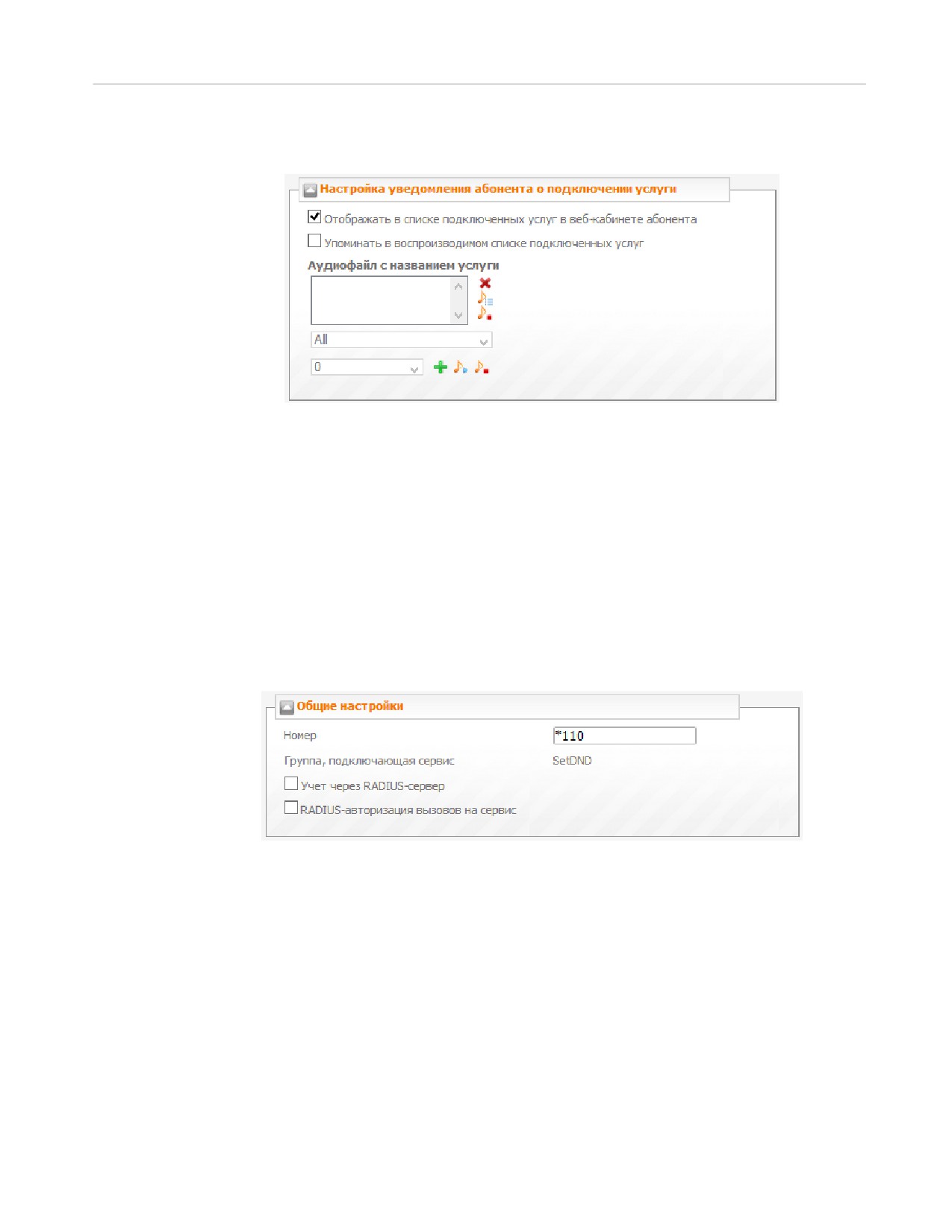
Абонентские сервисы | 49
поле Аудиофайл с названием услуги добавьте аудиофайл, который будет проигрываться в
списке подключенных услуг.
·
По окончании настройки нажмите Применить.
6.1.17.2
Установка параметров
Чтобы абонент мог задать параметры услуги «Не беспокоить» со своего телефона, необходимо в его
настройках добавить группу SetDND либо подключить ему пакет услуг, содержащий эту группу. Далее
необходимо выполнить следующие действия:
·
В разделе главного меню Абонентские сервисы выбрать пункт Не беспокоить-> Установка
параметров.
·
В открывшейся форме в поле Номер указан номер сервиса по умолчанию, при необходимости
его можно сменить. В поле Группа, подключающая сервис отображается feature-группа,
необходимая для подключения данной услуги. Если необходимо использовать RADIUS-сервер
для учета и авторизации вызовов на данный сервис, отметьте флажки Учет через RADIUS-сервер
и RADIUS-авторизация вызовов на сервис соответственно.
·
В разделе Настройка уведомления абонента о подключении услуги настройте способ
уведомления абонента о том, что ему подключен данный сервис:
1. Для того чтобы сервис отображался в списке подключенных услуг в веб-кабинете
абонента, отметьте флажок Отображать в списке подключенных услуг в веб-кабинете
абонента.
2. Для того чтобы информация о данном сервисе озвучивалась при запросе абонентом
списка доступных услуг (то есть когда абонент звонит на сервис Запрос списка доступных
услуг), отметьте флажок Упоминать в воспроизводимом списке подключенных услуг и в
поле Аудиофайл с названием услуги добавьте аудиофайл, который будет проигрываться в
списке подключенных услуг.
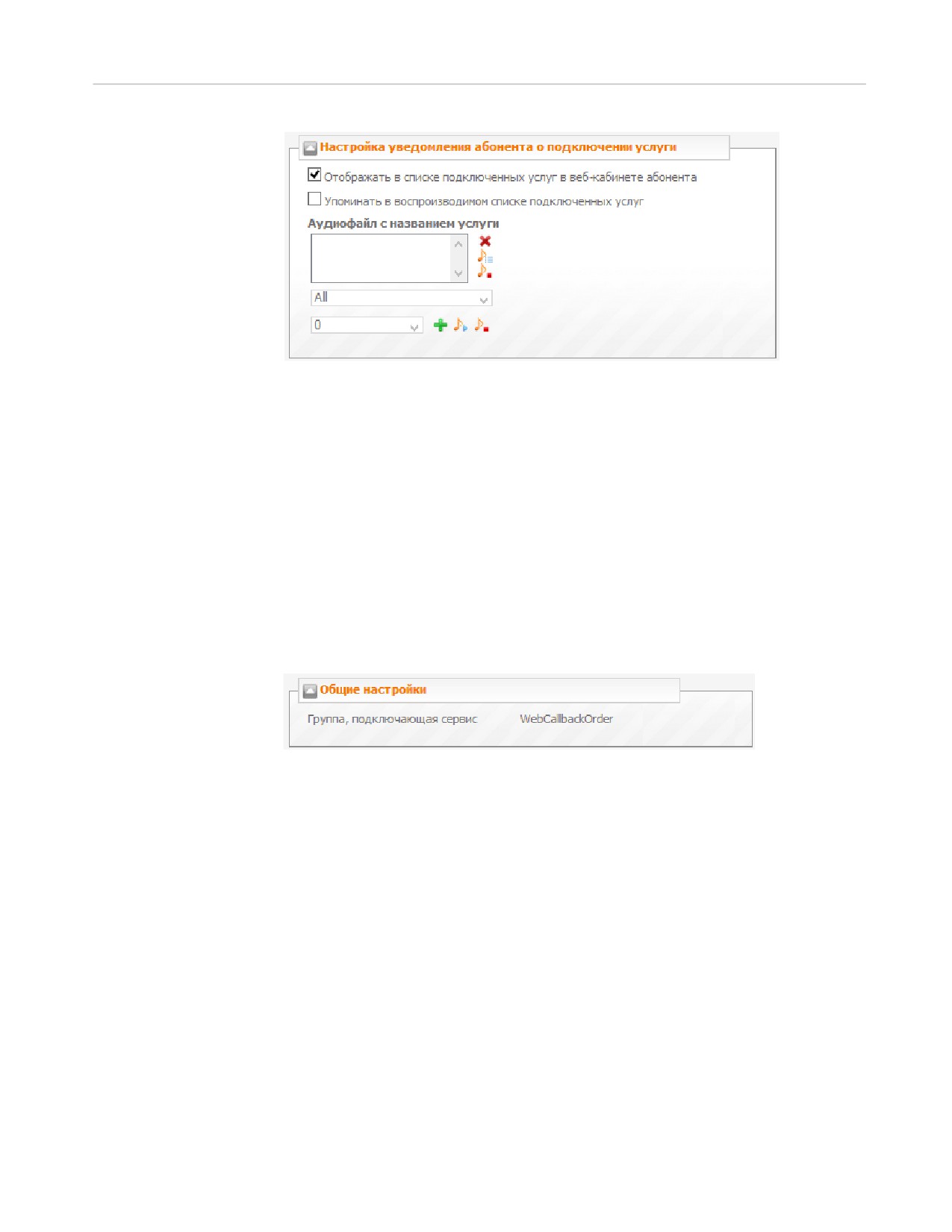
50 |
·
По окончании настройки нажмите Применить.
6.1.18
Как настроить «Обратный вызов»
Сервис «Обратный вызов» позволяет абоненту снизить расходы на исходящие междугородные и
международные звонки. Принцип работы таков: станция последовательно осуществляет два вызова -
сначала на номер телефона вызывающего абонента, затем на номер вызываемого абонента - и
соединяет их. Таким образом, для вызывающего абонента вызов становится входящим, что позволяет
избежать оплаты за вызов стороннему оператору, например, оператору мобильной связи.
Чтобы абонент мог использовать услугу «Обратный вызов», необходимо в его настройках добавить
группу WebCallbackOrder либо подключить ему пакет услуг, содержащий эту группу. Далее
необходимо выполнить следующие действия:
·
В разделе главного меню Абонентские сервисы выбрать пункт Обратный вызов.
·
В открывшейся форме в поле Группа, подключающая сервис отображается feature-группа,
необходимая для подключения данной услуги.
·
В разделе Настройка уведомления абонента о подключении услуги настройте способ
уведомления абонента о том, что ему подключен данный сервис:
1. Для того чтобы сервис отображался в списке подключенных услуг в веб-кабинете
абонента, отметьте флажок Отображать в списке подключенных услуг в веб-кабинете
абонента.
2. Для того чтобы информация о данном сервисе озвучивалась при запросе абонентом
списка доступных услуг (то есть когда абонент звонит на сервис Запрос списка доступных
услуг), отметьте флажок Упоминать в воспроизводимом списке подключенных услуг и в
поле Аудиофайл с названием услуги добавьте аудиофайл, который будет проигрываться в
списке подключенных услуг.
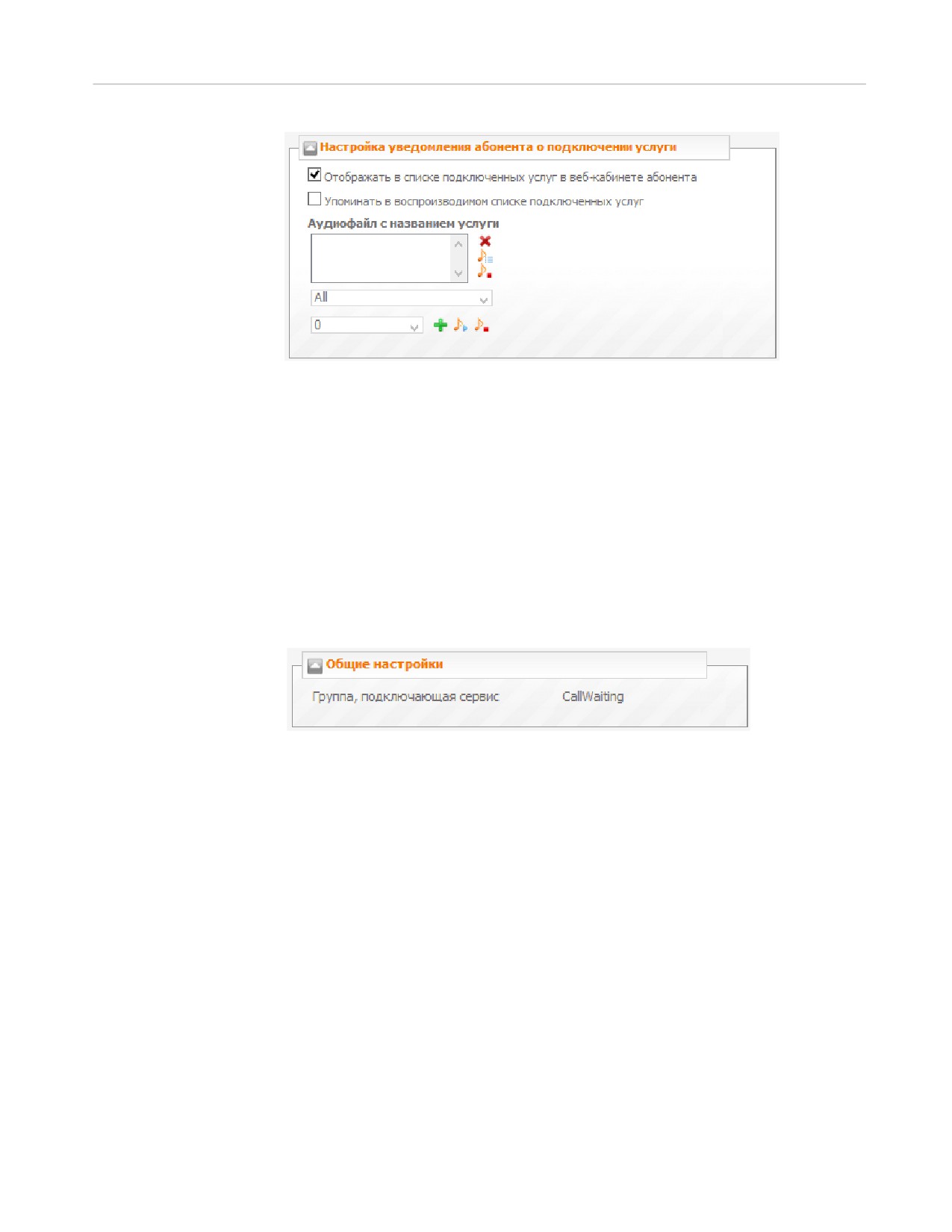
Абонентские сервисы | 51
·
По окончании настройки нажмите Применить.
Подробнее о настройке и использовании сервиса абонентом см. Краткое руководство абонента по
началу работы.
6.1.19
Как настроить «Ожидающий вызов»
Чтобы абонент мог использовать услугу «Ожидающий вызов», необходимо в его настройках добавить
группу CallWaiting либо подключить ему пакет услуг, содержащий эту группу, и отметить флажок
Разрешить услугу "Ожидающий вызов" в веб-кабинете абонента в разделе Услуги и пакеты услуг →
Управление услугами "Вмешательство в разговор" и "Ожидающий вызов". Далее необходимо
выполнить следующие действия:
·
В разделе главного меню Абонентские сервисы → Базовые выбрать пункт Ожидающий вызов. В
открывшейся форме в поле Группа, подключающая сервис отображается feature-группа,
необходимая для подключения данной услуги.
·
В разделе Настройка уведомления абонента о подключении услуги настройте способ
уведомления абонента о том, что ему подключен данный сервис:
1. Для того чтобы сервис отображался в списке подключенных услуг в веб-кабинете
абонента, отметьте флажок Отображать в списке подключенных услуг в веб-кабинете
абонента.
2. Для того чтобы информация о данном сервисе озвучивалась при запросе абонентом
списка доступных услуг (то есть когда абонент звонит на сервис Запрос списка доступных
услуг), отметьте флажок Упоминать в воспроизводимом списке подключенных услуг и в
поле Аудиофайл с названием услуги добавьте аудиофайл, который будет проигрываться в
списке подключенных услуг.
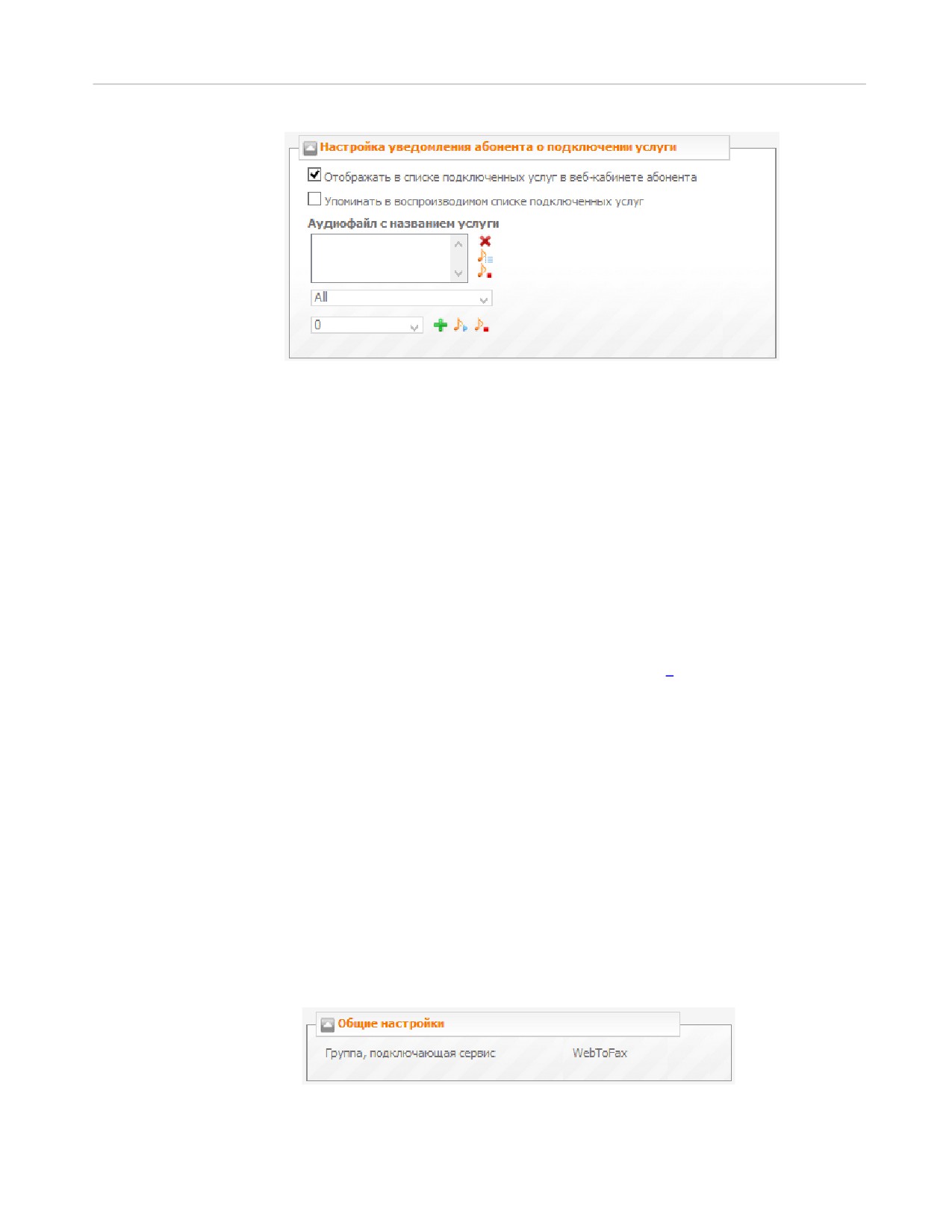
52 |
·
По окончании настройки нажмите Применить.
Услуга "Ожидающий вызов" не будет работать, если:
1. у абонента настроена переадресация «по занятости».
2. абонент совершил вызов и был поставлен на удержание, то есть при следующей схеме:
Абонент А р азговар ивает с абонентом Б
Абонент В звонит абоненту Б
Абонент Б ставит абонента В на у дер жание
Абонент Г звонит абоненту В,
вызов Г → В завершится.
Работа услуги «Ожидающий вызов» зависит от значений параметров Емкость терм. устройства и
Общая емкость устройства (описание параметров см. в документе [5]) в настройках терминала
абонента: если максимально допустимое количество одновременных входящих (по отношению к
абоненту) вызовов, а также общих вызовов исчерпано, то абонент будет занят. Если лимит не исчерпан
и вызов поступил на телефонный аппарат абонента, то функция «Ожидающий вызов» сработает, если
вызов завершится по причине «Занято».
Сценарий использования данного сервиса приводится в разделе Как работает сервис «Ожидающий
вызов».
6.1.20
Как настроить «Отправлять факс»
Чтобы абонент мог отправлять факсы через свой веб-кабинет, необходимо в его настройках добавить
группу WebToFax либо подключить ему пакет услуг, содержащий эту группу. Далее необходимо
выполнить следующие действия:
·
В разделе главного меню Абонентские сервисы выбрать пункт Отправлять факс.
·
В открывшейся форме в панели Общие настройки в поле Группа, подключающая сервис
отображается feature-группа, необходимая для подключения данной услуги.
·
В разделе Настройка уведомления абонента о подключении услуги настройте способ
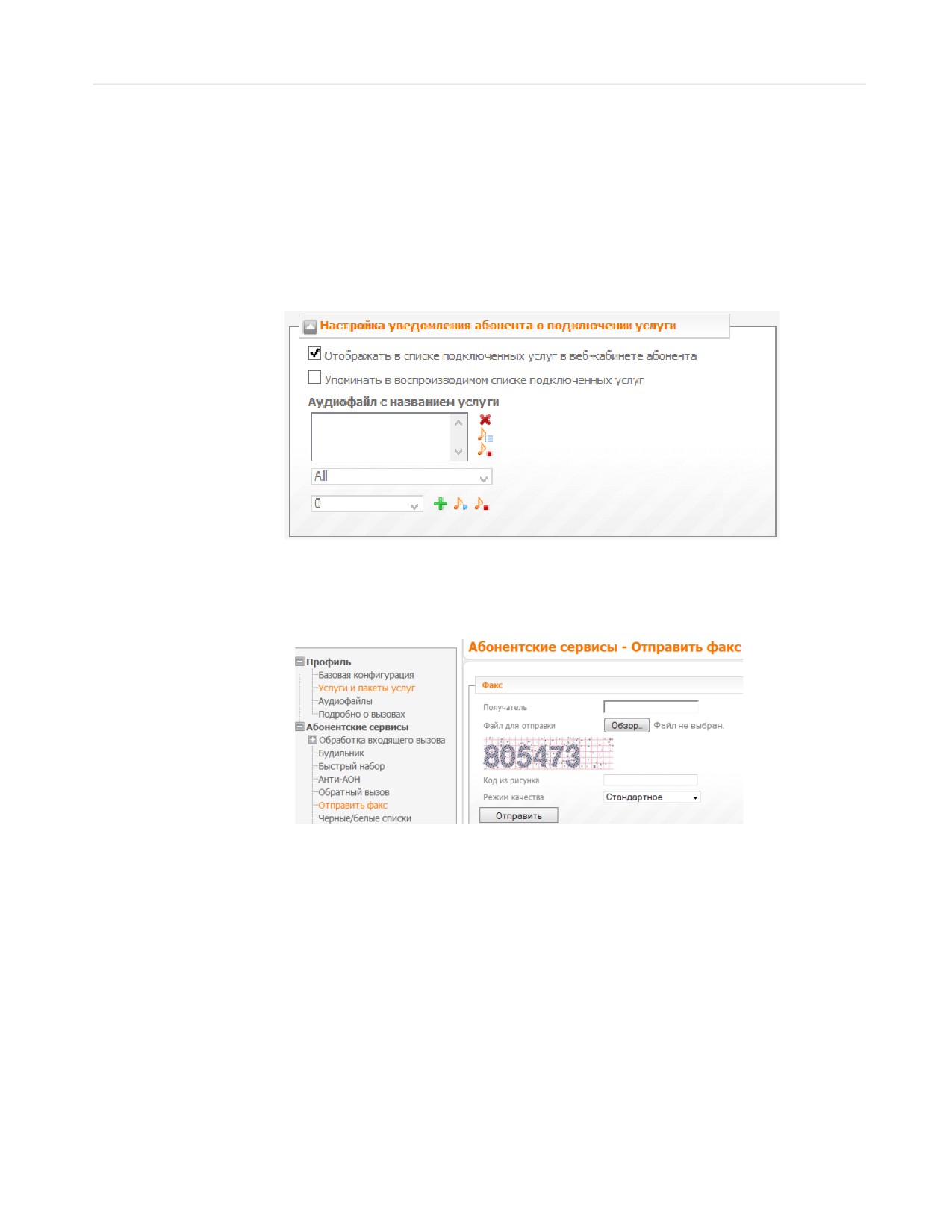
Абонентские сервисы | 53
уведомления абонента о том, что ему подключен данный сервис:
1. Для того чтобы сервис отображался в списке подключенных услуг в веб-кабинете
абонента, отметьте флажок Отображать в списке подключенных услуг в веб-кабинете
абонента.
2. Для того чтобы информация о данном сервисе озвучивалась при запросе абонентом
списка доступных услуг (то есть когда абонент звонит на сервис Запрос списка доступных
услуг), отметьте флажок Упоминать в воспроизводимом списке подключенных услуг и в
поле Аудиофайл с названием услуги добавьте аудиофайл, который будет проигрываться в
списке подключенных услуг.
·
По окончании настройки нажмите Применить.
Чтобы перейти на страницу отправки факсов, в веб-кабинете абонента перейдите на страницу
Отправить факс.
Пример использования сервиса приводится в разделе Как работает сервис «Отправлять факс».
6.1.21
Как настроить сервис «Переадресация»
Данная глава содержит сведения о настройке сервисов «Переадресация», «Установка параметров
переадресации» и «Запрос параметров переадресации». Использование данных сервисов описано в
главе Как работает «Переадресация».
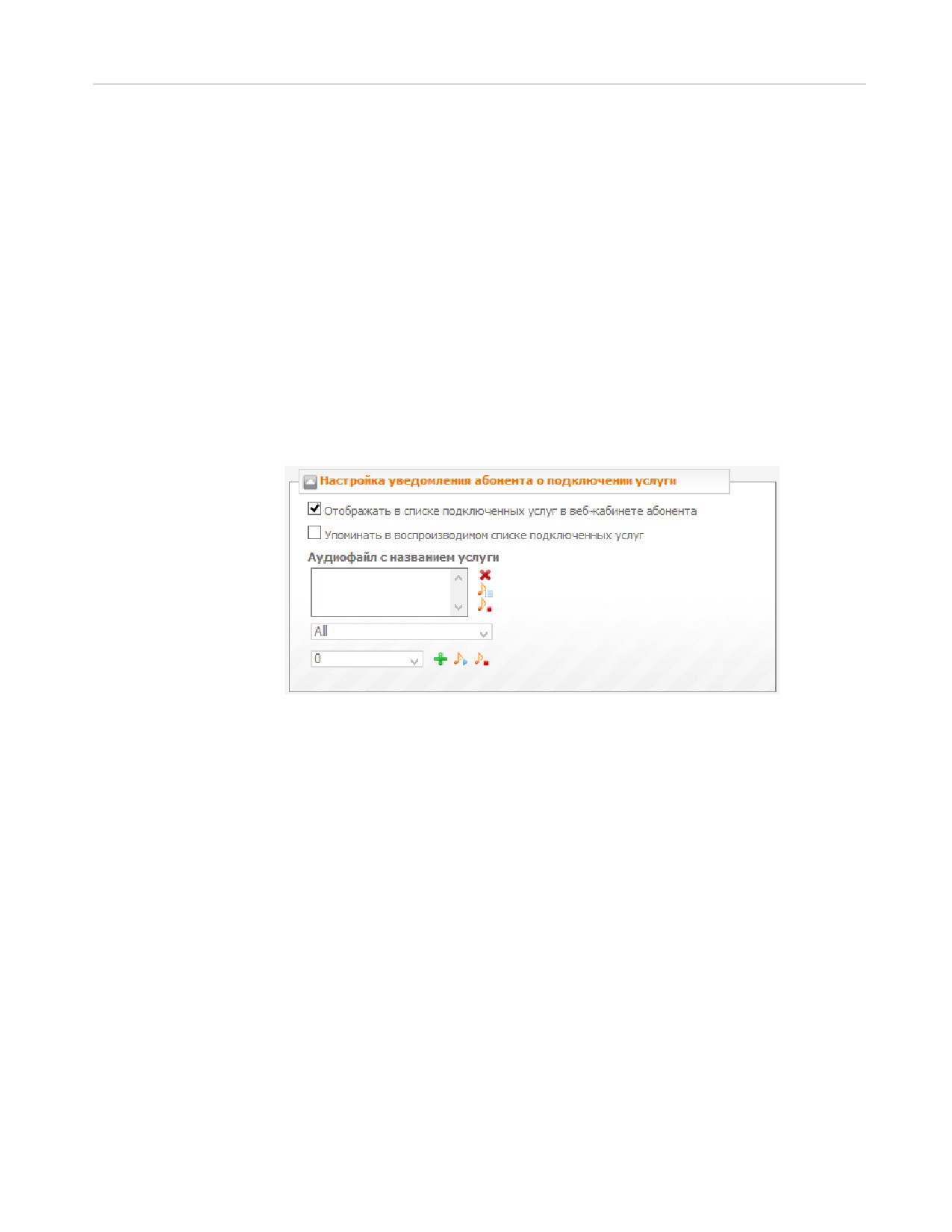
54 |
6.1.21.1
Переадресация
Чтобы абонент мог переадресовывать вызовы, необходимо в его настройках добавить группу Forward
или пакет услуг с этой группой.
·
В разделе главного меню Абонентские сервисы выбрать пункт Переадресация. В открывшейся
форме в панели Общие настройки в поле Группа, подключающая сервис отображается feature-
группа, необходимая для подключения данной услуги.
·
В разделе Настройка уведомления абонента о подключении услуги настройте способ
уведомления абонента о том, что ему подключен данный сервис:
1. Для того чтобы сервис отображался в списке подключенных услуг в веб-кабинете
абонента, отметьте флажок Отображать в списке подключенных услуг в веб-кабинете
абонента.
2. Для того чтобы информация о данном сервисе озвучивалась при запросе абонентом
списка доступных услуг (то есть когда абонент звонит на сервис Запрос списка доступных
услуг), отметьте флажок Упоминать в воспроизводимом списке подключенных услуг и в
поле Аудиофайл с названием услуги добавьте аудиофайл, который будет проигрываться в
списке подключенных услуг.
·
По окончании настройки нажмите Применить.
6.1.21.2
Установка параметров переадресации
Чтобы абонент мог задавать параметры переадресации с помощью своего телефона, необходимо в
настройках учетной записи абонента добавить группу SetFwd либо подключить ему пакет услуг,
содержащий эту группу. Далее необходимо выполнить следующие действия:
·
В разделе главного меню Абонентские сервисы выбрать пункт Переадресация → Установка
параметров.
·
В открывшейся форме в поле Номер указан номер сервиса по умолчанию, при необходимости
его можно сменить. В поле Группа, подключающая сервис отображается feature-группа,
необходимая для подключения данной услуги. Если необходимо использовать RADIUS-сервер
для учета и авторизации вызовов на данный сервис, отметьте флажки Учет через RADIUS-сервер
и RADIUS-авторизация вызовов на сервис соответственно.
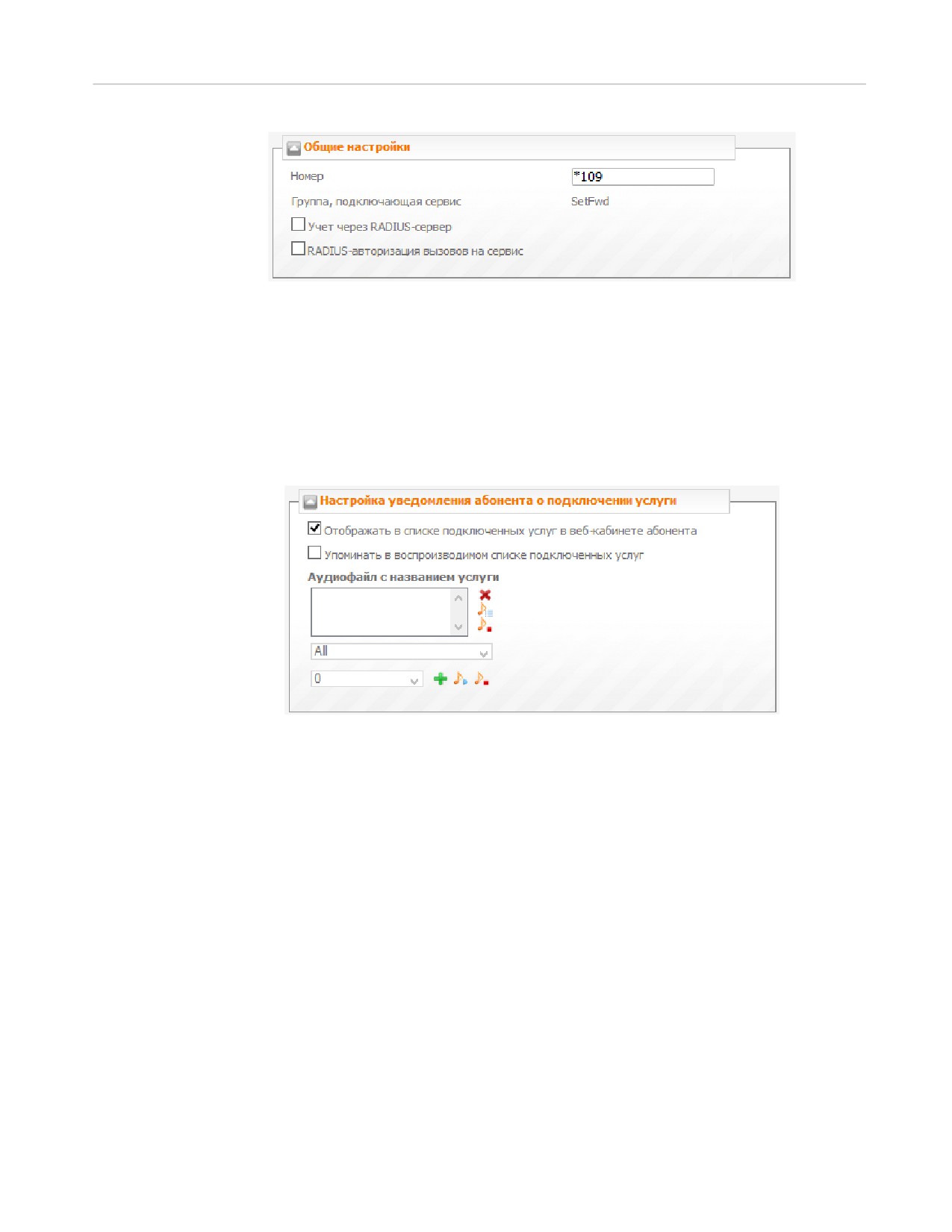
Абонентские сервисы | 55
·
В разделе Настройка уведомления абонента о подключении услуги настройте способ
уведомления абонента о том, что ему подключен данный сервис:
1. Для того чтобы сервис отображался в списке подключенных услуг в веб-кабинете
абонента, отметьте флажок Отображать в списке подключенных услуг в веб-кабинете
абонента.
2. Для того чтобы информация о данном сервисе озвучивалась при запросе абонентом
списка доступных услуг (то есть когда абонент звонит на сервис Запрос списка доступных
услуг), отметьте флажок Упоминать в воспроизводимом списке подключенных услуг и в
поле Аудиофайл с названием услуги добавьте аудиофайл, который будет проигрываться в
списке подключенных услуг.
·
По окончании настройки нажмите Применить.
6.1.21.3
Запрос параметров переадресации
Сервис «Запрос параметров быстрого набора» позволяет абоненту запросить параметры сервиса
«Переадресация» с помощью своего телефона. Чтобы настроить
«Запрос параметров быстрого
набора», необходимо в настройках учетной записи абонента добавить группу QueryFwd либо
подключить ему пакет услуг, содержащий эту группу. Далее необходимо выполнить следующие
действия:
·
В разделе главного меню Абонентские сервисы выбрать пункт Переадресация → Запрос
параметров.
·
В открывшейся форме в поле Номер указан номер сервиса по умолчанию, при необходимости
его можно сменить. В поле Группа, подключающая сервис отображается feature-группа,
необходимая для подключения данной услуги. Если необходимо использовать RADIUS-сервер
для учета и авторизации вызовов на данный сервис, отметьте флажки Учет через RADIUS-сервер
и RADIUS-авторизация вызовов на сервис соответственно.
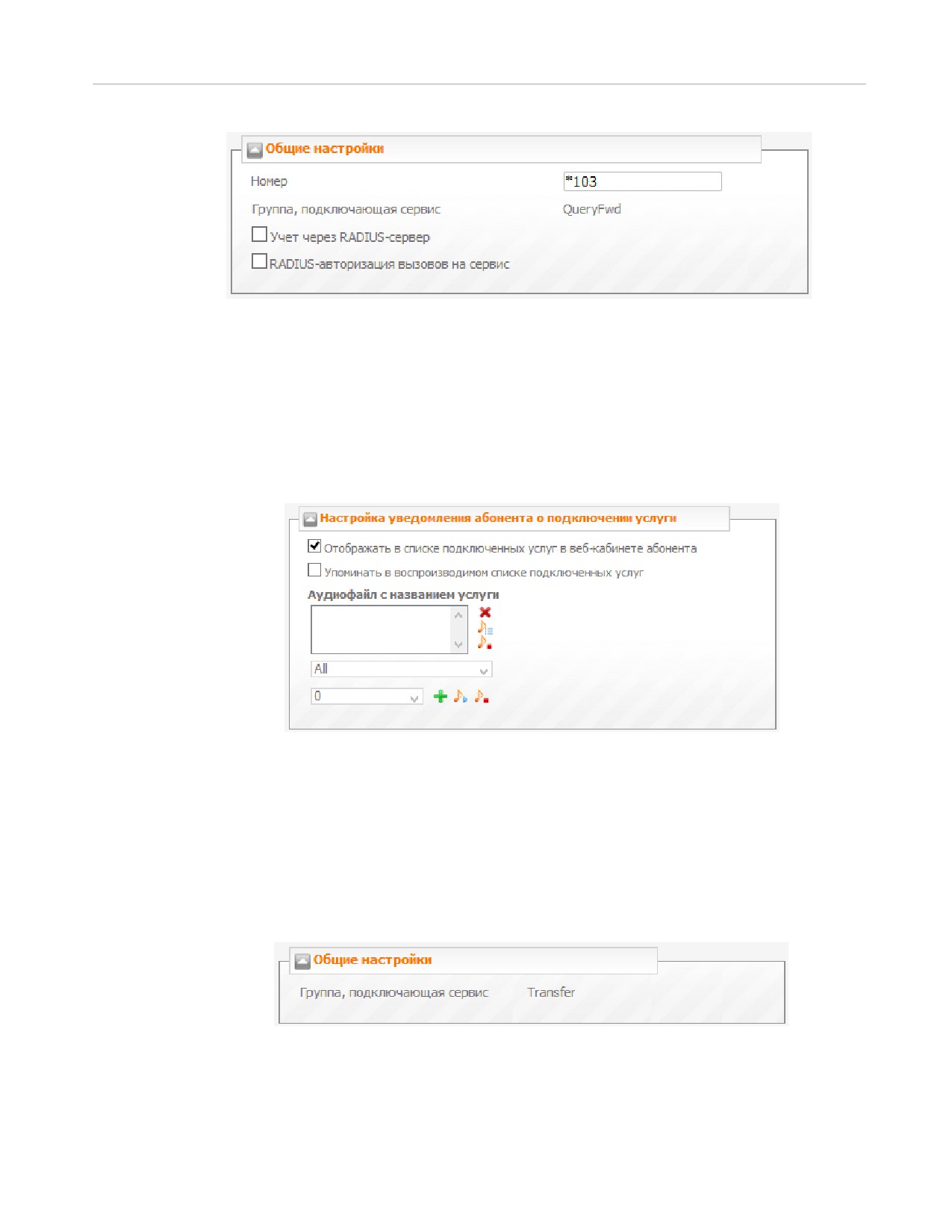
56 |
·
В разделе Настройка уведомления абонента о подключении услуги настройте способ
уведомления абонента о том, что ему подключен данный сервис:
1. Для того чтобы сервис отображался в списке подключенных услуг в веб-кабинете
абонента, отметьте флажок Отображать в списке подключенных услуг в веб-кабинете
абонента.
2. Для того чтобы информация о данном сервисе озвучивалась при запросе абонентом
списка доступных услуг (то есть когда абонент звонит на сервис Запрос списка доступных
услуг), отметьте флажок Упоминать в воспроизводимом списке подключенных услуг и в
поле Аудиофайл с названием услуги добавьте аудиофайл, который будет проигрываться в
списке подключенных услуг.
·
По окончании настройки нажмите Применить.
6.1.22
Как настроить «Перевод вызова»
Чтобы абонент мог использовать услугу «Перевод вызова», необходимо в его настройках добавить
группу Transfer либо подключить ему пакет услуг, содержащий эту группу. Далее необходимо
выполнить следующие действия:
·
В разделе главного меню Абонентские сервисы → Базовые выбрать пункт Перевод вызова. В
открывшейся форме в панели Общие настройки в поле Группа, подключающая сервис будет
отображаться подключенная группа.
·
В разделе Настройка уведомления абонента о подключении услуги настройте способ
уведомления абонента о том, что ему подключен данный сервис:
1. Для того чтобы сервис отображался в списке подключенных услуг в веб-кабинете
абонента, отметьте флажок Отображать в списке подключенных услуг в веб-кабинете
содержание .. 1 2 ..
///////////////////////////////////////