содержание .. 1 2 3 ..
РТУ МОА 2.1.0. Практическое руководство администратора (2018 год) - часть 2
Абонентские сервисы | 57
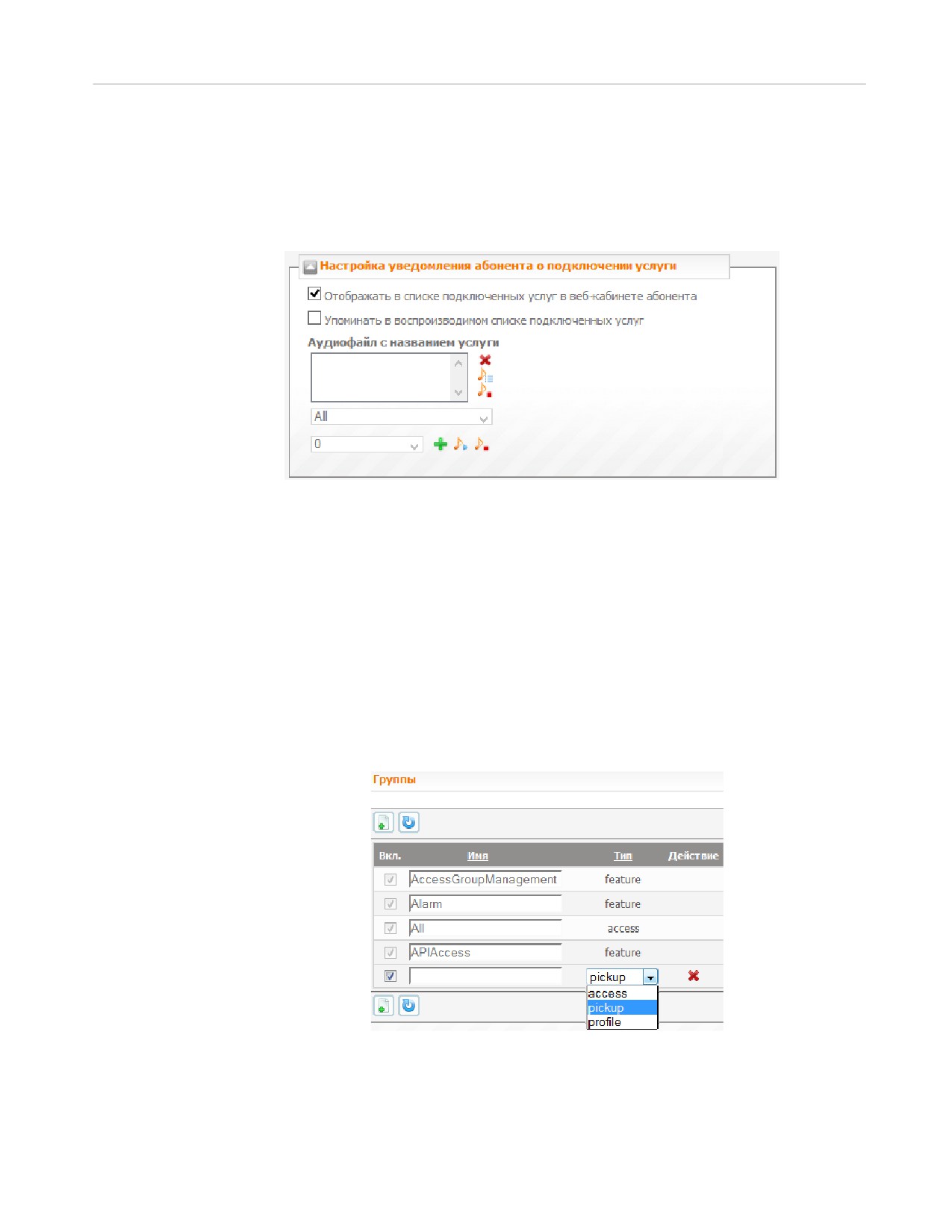
абонента.
2. Для того чтобы информация о данном сервисе озвучивалась при запросе абонентом
списка доступных услуг (то есть когда абонент звонит на сервис Запрос списка доступных
услуг), отметьте флажок Упоминать в воспроизводимом списке подключенных услуг и в
поле Аудиофайл с названием услуги добавьте аудиофайл, который будет проигрываться в
списке подключенных услуг.
·
По окончании настройки нажмите Применить.
Пример использования сервиса приводится в разделе Как работает «Перевод вызова».
6.1.23
Как настроить «Перехват вызова»
Сервис «Перехват вызова» дает абоненту возможность отвечать на вызов, поступивший на телефон
любого абонента, принадлежащего к одной с данным абонентом группе типа pickup. Чтобы ответить на
такой вызов, абонент набирает номер сервиса + номер или алиас вызываемого абонента.
Чтобы абонент мог использовать услугу «Перехват вызова», необходимо в его настройках добавить
группу SubscriberPickUp либо подключить ему пакет услуг, содержащий эту группу.
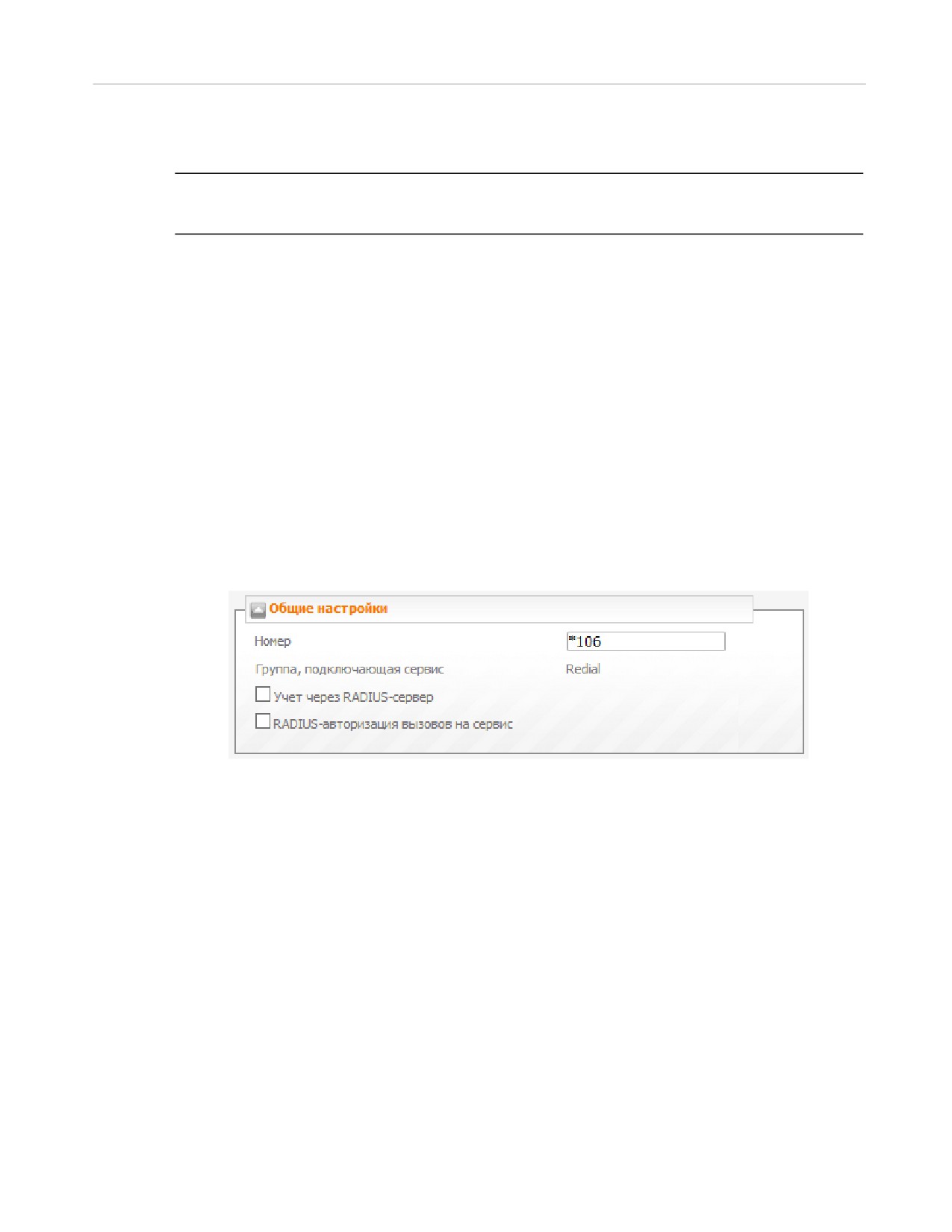
1. Создать группу типа pickup
·
В главном меню выбрать пункт Группы.
·
В открывшейся форме нажать кнопку Добавить.
·
В появившейся строке в колонке Имя указать имя группы, например, «PickupGroup». В
раскрывающемся списке Тип выбрать pickup.
·
Нажать кнопку Применить.
58 |
2. Создать учетные записи абонентов (нужно создать хотя бы 2 абонентов), добавив им созданную
группу pickup.
Пр и р аботе у слу ги «Пер ехват вызова» использу ется подписка на события контр олир у емого
тер минала (у зла сети) , р еализованной в пр отоколе SIP (более подр обно об у ведомлениях о событиях
и диалоге, инициируемом сообщением INVITE, см. (RFC 3265 и RFC 4235)
Пример использования сервиса приводится в разделе Как работает «Перехват вызова».
6.1.24
Как настроить «Повтор набора номера»
Сервис «Повтор набора номера» позволяет, набрав короткий код:
1. Перезвонить на последний набранный номер - аналогично функции кнопки
«Redial» на
некоторых телефонных аппаратах.
2. Перезвонить на номер последнего входящего вызова, даже если вы не ответили на него.
Чтобы абонент мог использовать услугу «Повтор набора номера», необходимо в его настройках
добавить группу Redial либо подключить ему пакет услуг, содержащий эту группу. Далее необходимо
выполнить следующие действия:
·
В разделе главного меню Абонентские сервисы выбрать пункт Повтор набора номера.
·
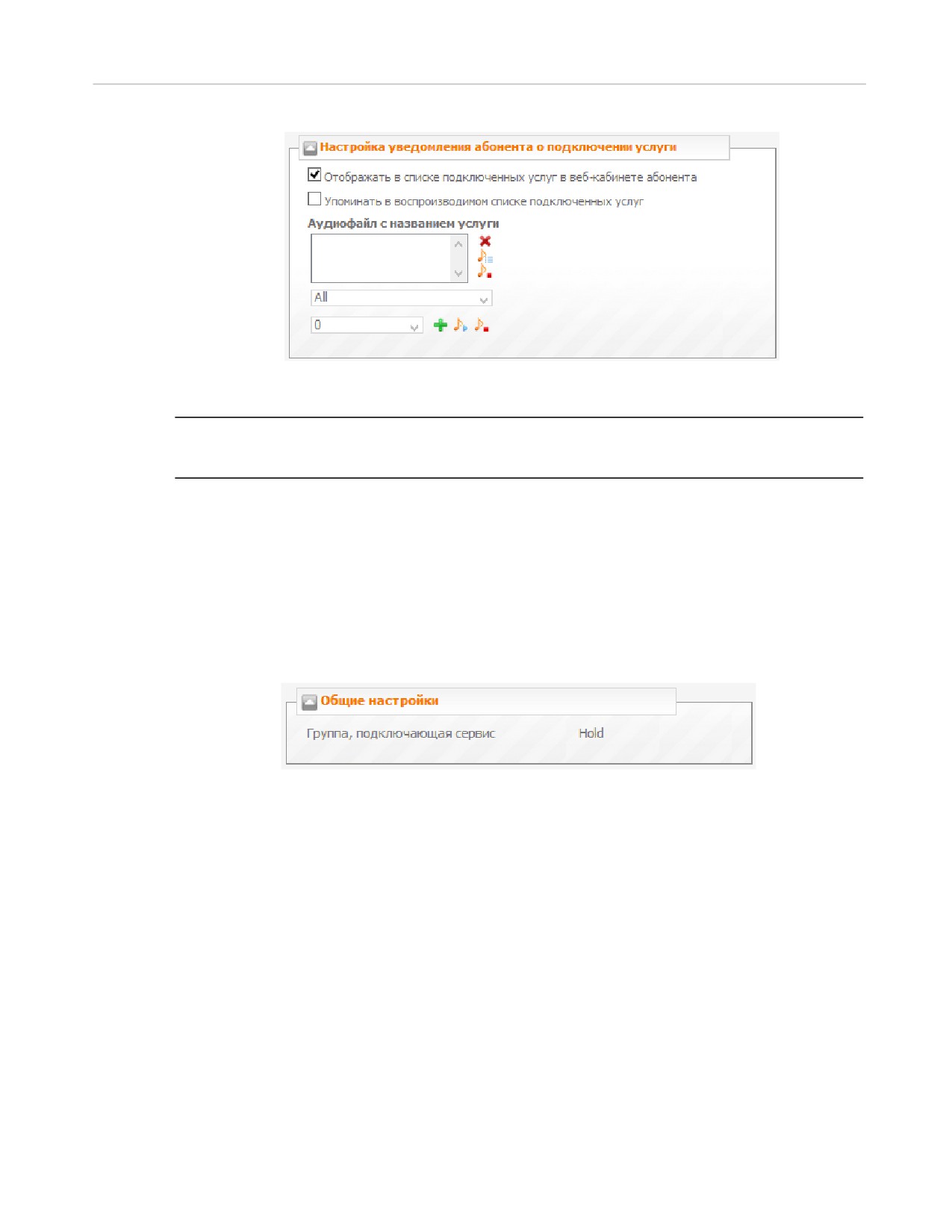
В открывшейся форме в поле Номер указан номер сервиса по умолчанию, при необходимости
его можно сменить. В поле Группа, подключающая сервис отображается feature-группа,
необходимая для подключения данной услуги. Если необходимо использовать RADIUS-сервер
для учета и авторизации вызовов на данный сервис, отметьте флажки Учет через RADIUS-сервер
и RADIUS-авторизация вызовов на сервис соответственно.
·
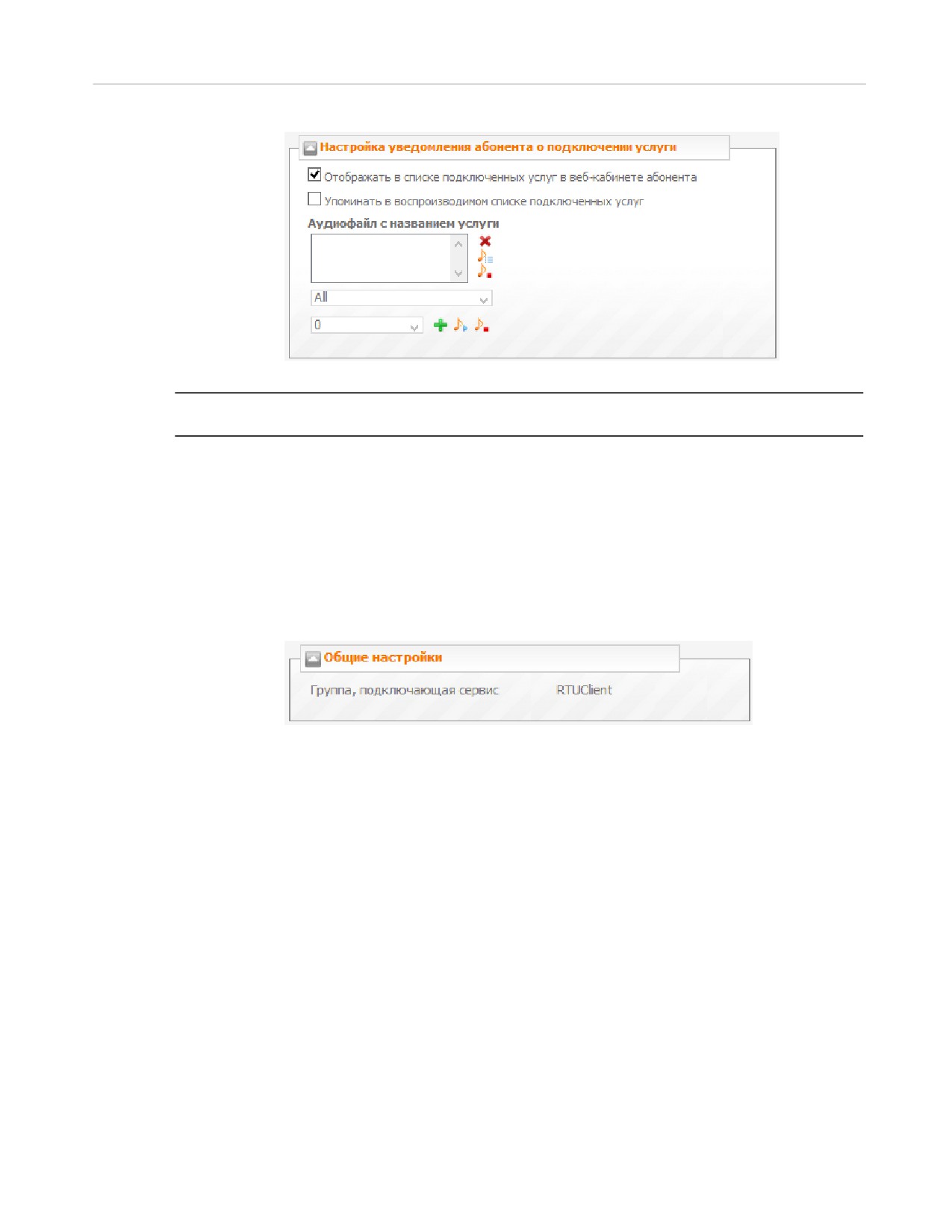
В разделе Настройка уведомления абонента о подключении услуги настройте способ
уведомления абонента о том, что ему подключен данный сервис:
1. Для того чтобы сервис отображался в списке подключенных услуг в веб-кабинете
абонента, отметьте флажок Отображать в списке подключенных услуг в веб-кабинете
абонента.
2. Для того чтобы информация о данном сервисе озвучивалась при запросе абонентом
списка доступных услуг (то есть когда абонент звонит на сервис Запрос списка доступных
услуг), отметьте флажок Упоминать в воспроизводимом списке подключенных услуг и в
поле Аудиофайл с названием услуги добавьте аудиофайл, который будет проигрываться в
списке подключенных услуг.
Абонентские сервисы | 59
·
По окончании настройки нажмите Применить.
Пр и р аботе у слу ги «Повтор набор а номер а» использу ется подписка на события контр олир у емого
тер минала (у зла сети) , р еализованной с помощью пр отокола SIP (более подр обно об у ведомлениях о
событиях и диалоге, инициир у емом сообщением INVITE, см. (RFC 3265 и RFC 4235) .
Пример использования сервиса приводится в разделе Как работает «Повтор набора номера».
6.1.25
Как настроить «Постановка на удержание»
Чтобы абонент мог ставить вызов на удержание, необходимо в его настройках добавить группу Hold
либо подключить ему пакет услуг, содержащий эту группу. Далее необходимо выполнить следующие
действия:
·
В разделе главного меню Абонентские сервисы → Базовые выбрать пункт Постановка на
удержание. В открывшейся форме в панели Общие настройки в поле Группа, подключающая
сервис отображается feature-группа, необходимая для подключения данной услуги.
·
В разделе Настройка уведомления абонента о подключении услуги настройте способ
уведомления абонента о том, что ему подключен данный сервис:
1. Для того чтобы сервис отображался в списке подключенных услуг в веб-кабинете
абонента, отметьте флажок Отображать в списке подключенных услуг в веб-кабинете
абонента.
2. Для того чтобы информация о данном сервисе озвучивалась при запросе абонентом
списка доступных услуг (то есть когда абонент звонит на сервис Запрос списка доступных
услуг), отметьте флажок Упоминать в воспроизводимом списке подключенных услуг и в
поле Аудиофайл с названием услуги добавьте аудиофайл, который будет проигрываться в
списке подключенных услуг.
60 |
·
По окончании настройки нажмите Применить.
Для снятия вызова с удержания кроме комбинации *# можно также использовать #, если до этого
не было набр ано иных символов.
Пример использование сервиса приводится в разделе Как работает «Постановка на удержание».
6.1.26
Как настроить «РТУ-клиент»
Чтобы абонент мог использовать программное приложение
«РТУ-клиент», необходимо в его
настройках добавить группу RTUClient либо подключить ему пакет услуг, содержащий эту группу.
Далее необходимо выполнить следующие действия:
·
В разделе главного меню Абонентские сервисы выбрать пункт РТУ-клиент. В открывшейся
форме в панели Общие настройки в поле Группа, подключающая сервис отображается feature-
группа, необходимая для подключения данной услуги.
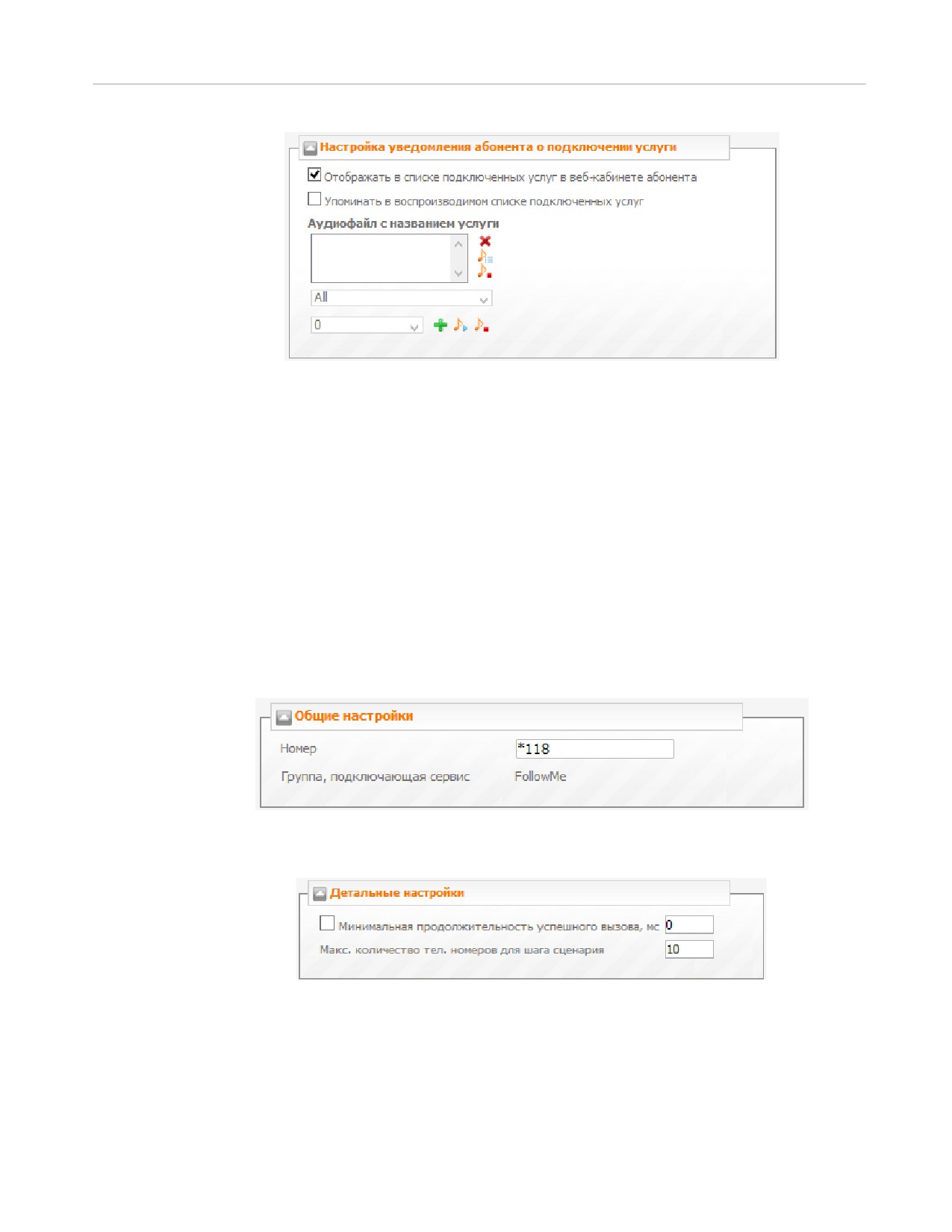
·
В разделе Настройка уведомления абонента о подключении услуги настройте способ
уведомления абонента о том, что ему подключен данный сервис:
1. Для того чтобы сервис отображался в списке подключенных услуг в веб-кабинете
абонента, отметьте флажок Отображать в списке подключенных услуг в веб-кабинете
абонента.
2. Для того чтобы информация о данном сервисе озвучивалась при запросе абонентом
списка доступных услуг (то есть когда абонент звонит на сервис Запрос списка доступных
услуг), отметьте флажок Упоминать в воспроизводимом списке подключенных услуг и в
поле Аудиофайл с названием услуги добавьте аудиофайл, который будет проигрываться в
списке подключенных услуг.
Абонентские сервисы | 61
·
По окончании настройки нажмите Применить.
Подробнее о настройке взаимодействия программного приложения «РТУ-клиент» с сервером РТУ см.
Руководство по настройке сервера РТУ для взаимодействия с РТУ-клиентом.
Подробнее об использовании программного приложения «РТУ-клиент» см. Руководство абонента
РТУ-клиент.
6.1.27
Как настроить сервис «Следуй за мной»
Чтобы абонент мог использовать услугу "Следуй за мной", необходимо в его настройках добавить
группу FollowMe либо подключить ему пакет услуг, содержащий эту группу. Кроме того, для работы
этого сервиса нужно разрешить абоненту использование переадресации, добавив группу Forward или
соответствующий пакет. Далее необходимо выполнить следующие действия:
·
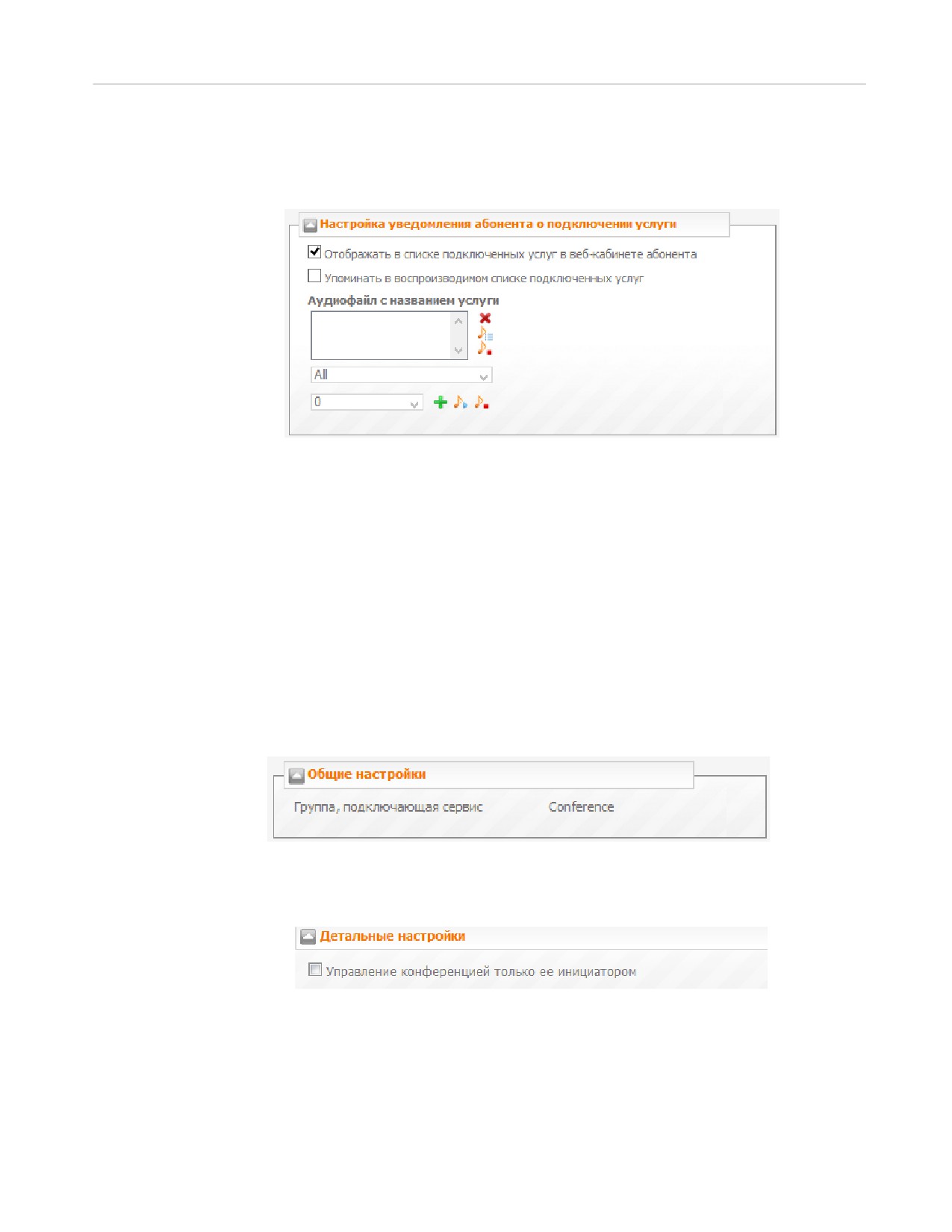
В разделе главного меню Абонентские сервисы выбрать пункт Следуй за мной.
·
В открывшейся форме в поле Номер указан номер сервиса по умолчанию, при необходимости
его можно сменить. В поле Группа, подключающая сервис отображается feature-группа,
необходимая для подключения данной услуги.
·
Далее на панели Детальные настройки при необходимости отметьте флажок Минимальная
продолжительность успешного вызова, мс и введите необходимое значение. Задайте значение
параметра Макс. количество тел. номеров для шага сценария (от 1 до 99).
·
В разделе Настройка уведомления абонента о подключении услуги настройте способ
уведомления абонента о том, что ему подключен данный сервис:
1. Для того чтобы сервис отображался в списке подключенных услуг в веб-кабинете
абонента, отметьте флажок Отображать в списке подключенных услуг в веб-кабинете
абонента.
2. Для того чтобы информация о данном сервисе озвучивалась при запросе абонентом
62 |
списка доступных услуг (то есть когда абонент звонит на сервис Запрос списка доступных
услуг), отметьте флажок Упоминать в воспроизводимом списке подключенных услуг и в
поле Аудиофайл с названием услуги добавьте аудиофайл, который будет проигрываться в
списке подключенных услуг.
·
По окончании настройки нажмите Применить.
Настройка сценариев сервиса из веб-кабинета абонента приводится в Кратком руководстве абонента по
началу работы.
Пример использования сервиса приводится в разделе Как работает сервис «Следуй за мной».
6.1.28
Как настроить сервис «Трехсторонняя конференция»
Сервис
«Трехсторонняя конференция» позволяет организовывать конференции между тремя
абонентами.
Чтобы абонент мог использовать услугу «Трехсторонняя конференция», необходимо в его настройках
добавить группу Conference либо подключить ему пакет услуг, содержащий эту группу. Далее
необходимо выполнить следующие действия:
·
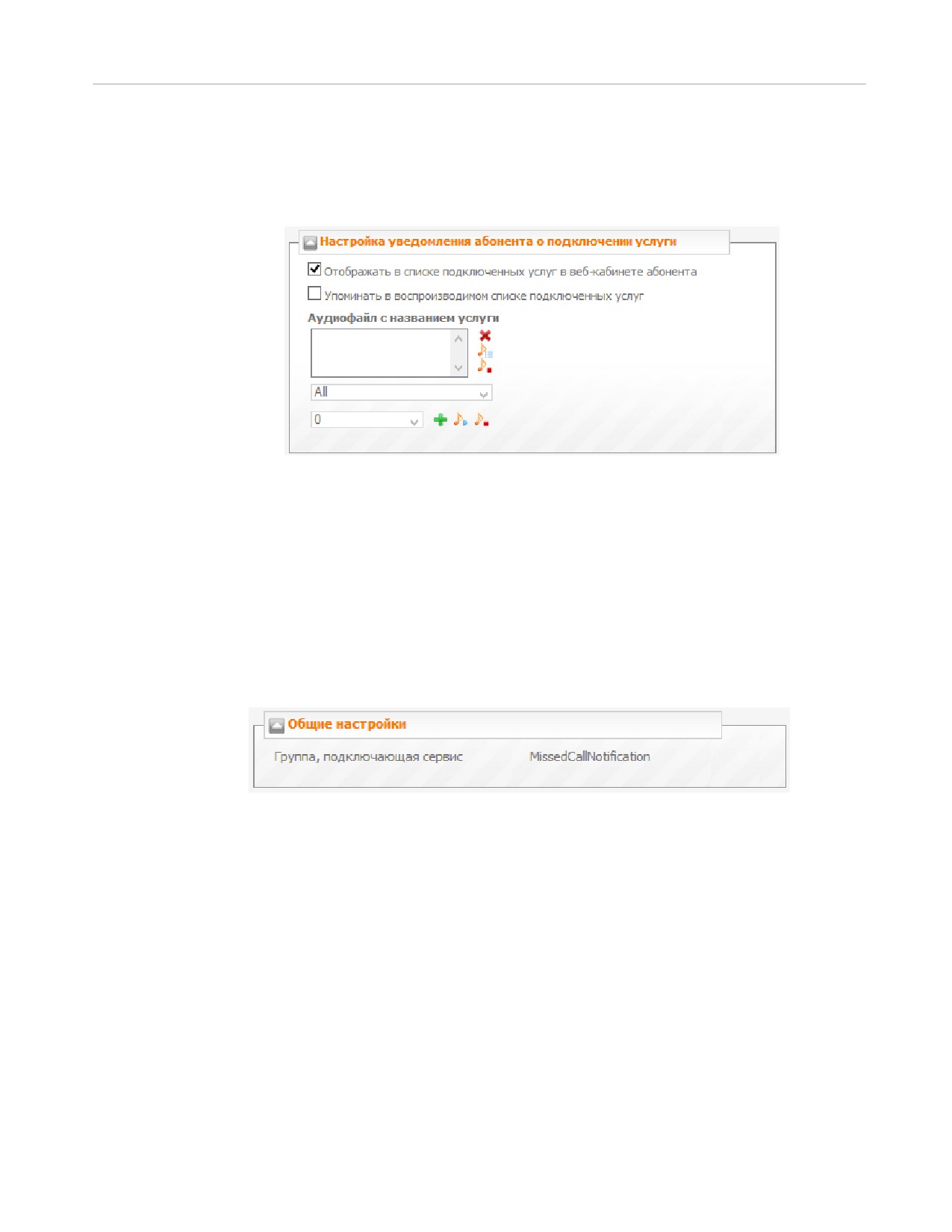
В разделе главного меню Абонентские сервисы → Базовые выбрать пункт Трёхсторонняя
конференция. В открывшейся форме в панели Общие настройки в поле Группа, подключающая
сервис отображается feature-группа, необходимая для подключения данной услуги.
·
В панели Детальные настройки отметить флажок Управление конференцией только ее
инициатором, чтобы приглашать участников в конференц-комнату мог только абонент,
организовавший конференц-связь. Данная настройка учитывается и при организации
многосторонней конференции.
·
В разделе Настройка уведомления абонента о подключении услуги настройте способ
уведомления абонента о том, что ему подключен данный сервис:
1. Для того чтобы сервис отображался в списке подключенных услуг в веб-кабинете
абонента, отметьте флажок Отображать в списке подключенных услуг в веб-кабинете
абонента.
Абонентские сервисы | 63
2. Для того чтобы информация о данном сервисе озвучивалась при запросе абонентом
списка доступных услуг (то есть когда абонент звонит на сервис Запрос списка доступных
услуг), отметьте флажок Упоминать в воспроизводимом списке подключенных услуг и в
поле Аудиофайл с названием услуги добавьте аудиофайл, который будет проигрываться в
списке подключенных услуг.
·
По окончании настройки нажмите Применить.
Использование сервиса приводится в разделе Как работает «Трехсторонняя конференция».
6.1.29
Как настроить «Уведомление о пропущенном вызове»
Чтобы абонент получал по электронной почте уведомления о пропущенных вызовах, необходимо
настроить доступ к почтовому SMTP-серверу
(Базовая конфигурация → Общие настройки →
Настройки сервера SMTP) и в настройках его учетной записи добавить группу MissedCallNotification
либо подключить ему пакет услуг с этой группой. Далее необходимо выполнить следующие действия:
·
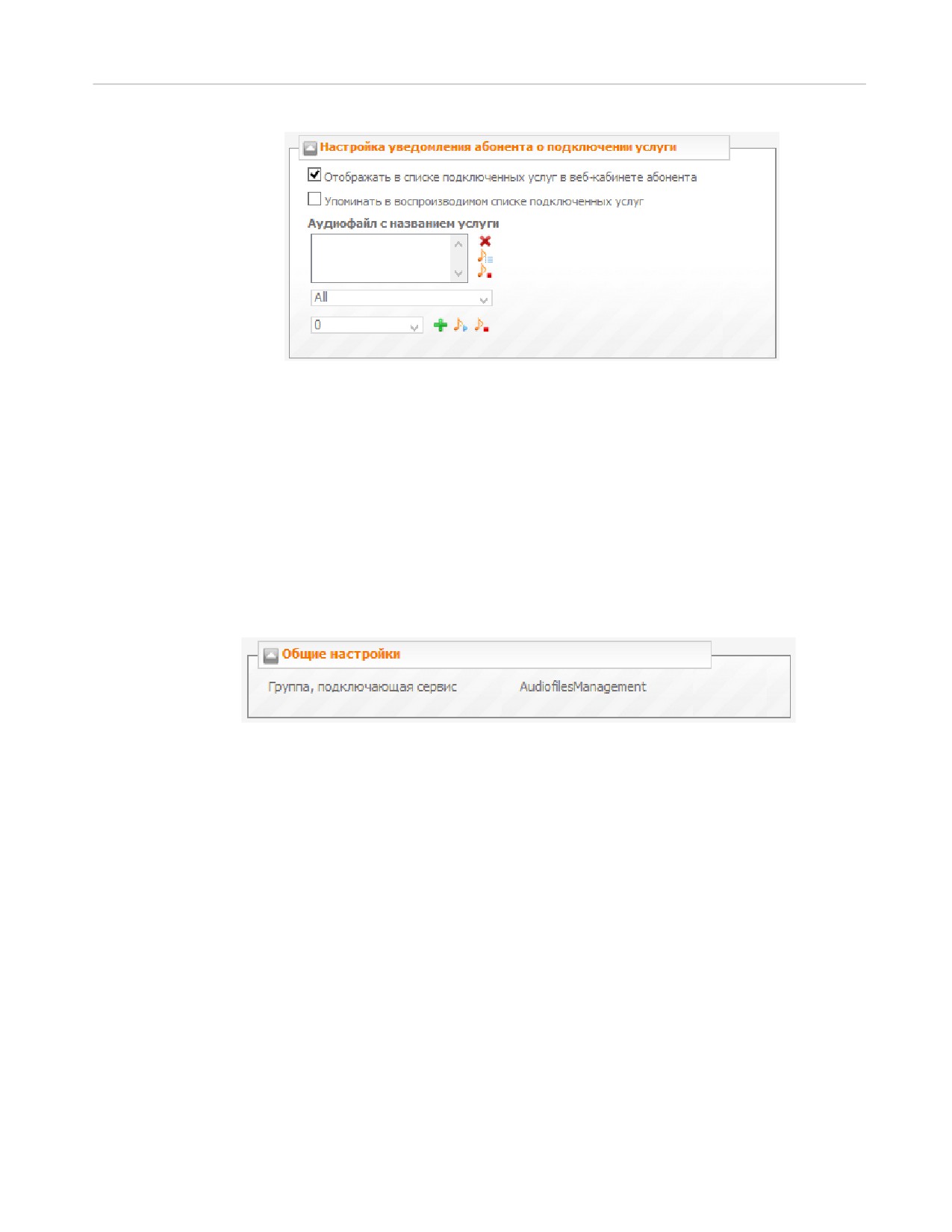
В разделе главного меню Абонентские сервисы выбрать пункт Уведомление о пропущенном
вызове. В открывшейся форме в панели Общие настройки в поле Группа, подключающая сервис
отображается feature-группа, необходимая для подключения данной услуги.
·
В разделе Настройка уведомления абонента о подключении услуги настройте способ
уведомления абонента о том, что ему подключен данный сервис:
1. Для того чтобы сервис отображался в списке подключенных услуг в веб-кабинете
абонента, отметьте флажок Отображать в списке подключенных услуг в веб-кабинете
абонента.
2. Для того чтобы информация о данном сервисе озвучивалась при запросе абонентом
списка доступных услуг (то есть когда абонент звонит на сервис Запрос списка доступных
услуг), отметьте флажок Упоминать в воспроизводимом списке подключенных услуг и в
поле Аудиофайл с названием услуги добавьте аудиофайл, который будет проигрываться в
списке подключенных услуг.
64 |
·
По окончании настройки нажмите Применить.
Уведомления о пропущенных вызовах будут отправляться на адрес, указанный в поле Эл. почта в веб-
кабинете абонента (Профиль → Базовая конфигурация → Общие настройки).
6.1.30
Как настроить «Управление аудиофайлами»
Чтобы абонент мог управлять аудиофайлами в своем веб-кабинете, необходимо в его настройках
добавить группу AudiofilesManagement либо подключить ему пакет услуг, содержащий эту группу.
Далее необходимо выполнить следующие действия:
·
В разделе главного меню Абонентские сервисы выбрать пункт Управление аудиофайлами. В
открывшейся форме в панели Общие настройки в поле Группа, подключающая сервис
отображается feature-группа, необходимая для подключения данной услуги.
·
В разделе Настройка уведомления абонента о подключении услуги настройте способ
уведомления абонента о том, что ему подключен данный сервис:
1. Для того чтобы сервис отображался в списке подключенных услуг в веб-кабинете
абонента, отметьте флажок Отображать в списке подключенных услуг в веб-кабинете
абонента.
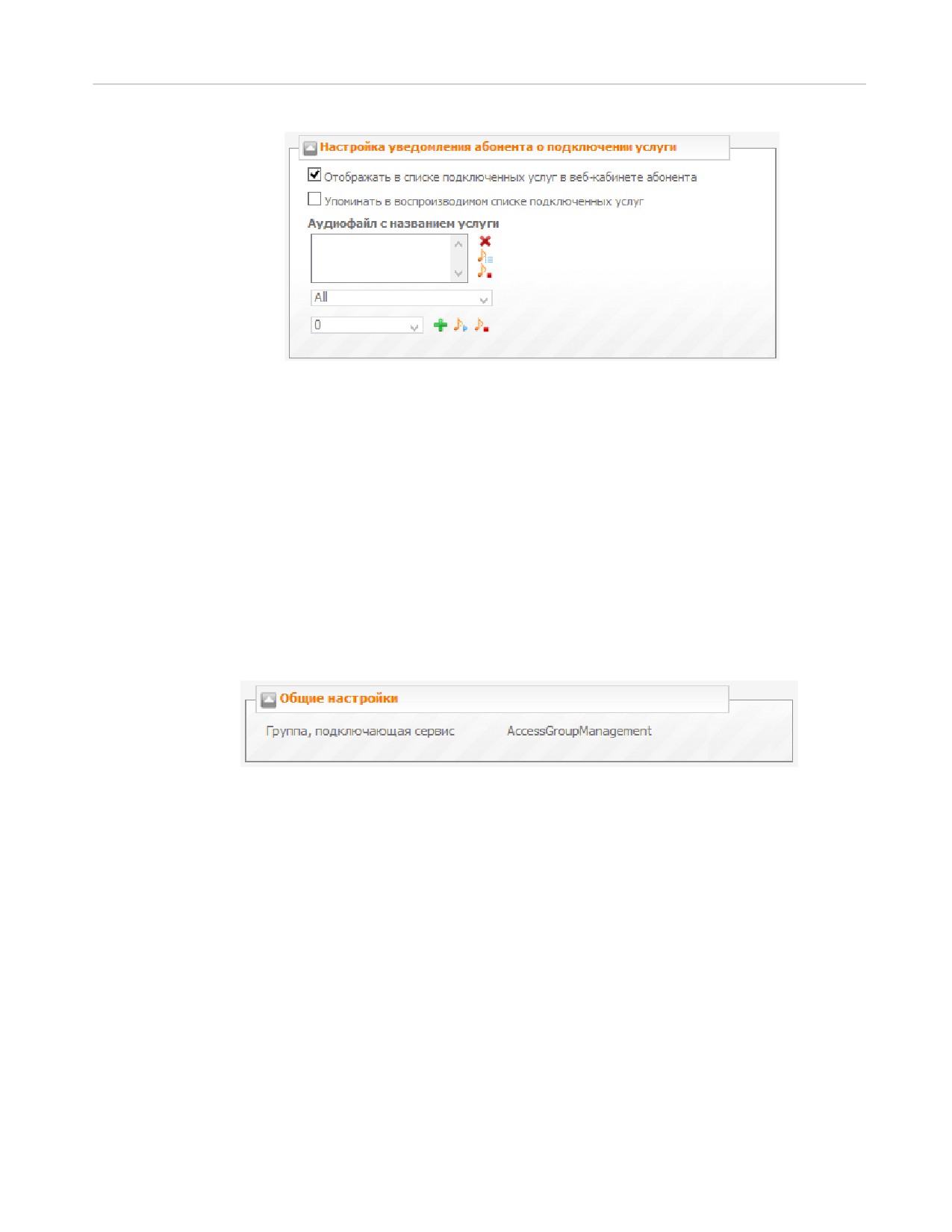
2. Для того чтобы информация о данном сервисе озвучивалась при запросе абонентом
списка доступных услуг (то есть когда абонент звонит на сервис Запрос списка доступных
услуг), отметьте флажок Упоминать в воспроизводимом списке подключенных услуг и в
поле Аудиофайл с названием услуги добавьте аудиофайл, который будет проигрываться в
списке подключенных услуг.
Абонентские сервисы | 65
·
По окончании настройки нажмите Применить.
Подробнее об использовании аудиофайлов абонентом см. Краткое руководство абонента по началу
работы.
6.1.31
Как настроить «Управление группами доступа»
Если услуга «Управление группами доступа» подключена, абонент может включать себя в группы
доступа, а также временно исключать себя из них. Используется, когда абонент решает ограничить
доступ к каким-либо типам вызовов, например, к международным.
Чтобы абонент мог использовать эту услугу, необходимо в его настройках добавить группу
AccessGroupManagement либо подключить ему пакет услуг, содержащий эту группу. Далее
необходимо выполнить следующие действия:
·
В разделе главного меню Абонентские сервисы выбрать пункт Управление группами доступа.
·
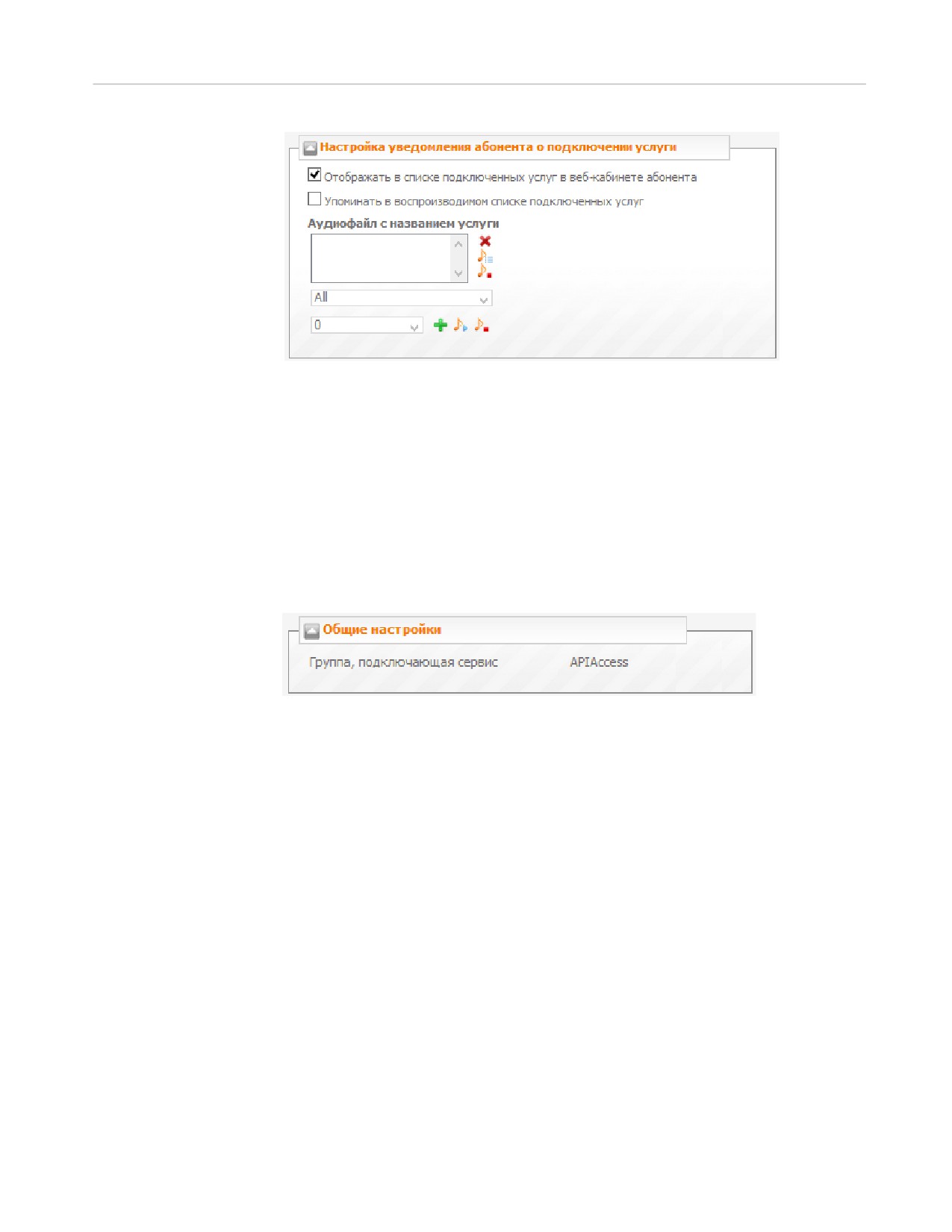
В открывшейся форме в панели Общие настройки в поле Группа, подключающая сервис
отображается feature-группа, необходимая для подключения данной услуги.
·
В разделе Настройка уведомления абонента о подключении услуги настройте способ
уведомления абонента о том, что ему подключен данный сервис:
1. Для того чтобы сервис отображался в списке подключенных услуг в веб-кабинете
абонента, отметьте флажок Отображать в списке подключенных услуг в веб-кабинете
абонента.
2. Для того чтобы информация о данном сервисе озвучивалась при запросе абонентом
списка доступных услуг (то есть когда абонент звонит на сервис Запрос списка доступных
услуг), отметьте флажок Упоминать в воспроизводимом списке подключенных услуг и в
поле Аудиофайл с названием услуги добавьте аудиофайл, который будет проигрываться в
списке подключенных услуг.
66 |
·
По окончании настройки нажмите Применить.
Сервис позволяет абоненту управлять услугами и маршрутами, включая или выключая
соответствующие группы доступа в разделе Услуги и пакеты услуг в веб-кабинете абонента.
6.1.32
Как настроить «Управление настройками через API»
Чтобы абонент мог использовать API-интерфейс, необходимо в его настройках добавить группу
APIAccess либо подключить ему пакет услуг, содержащий эту группу. Далее необходимо выполнить
следующие действия:
·
В разделе главного меню Абонентские сервисы выбрать пункт Управление настройками через
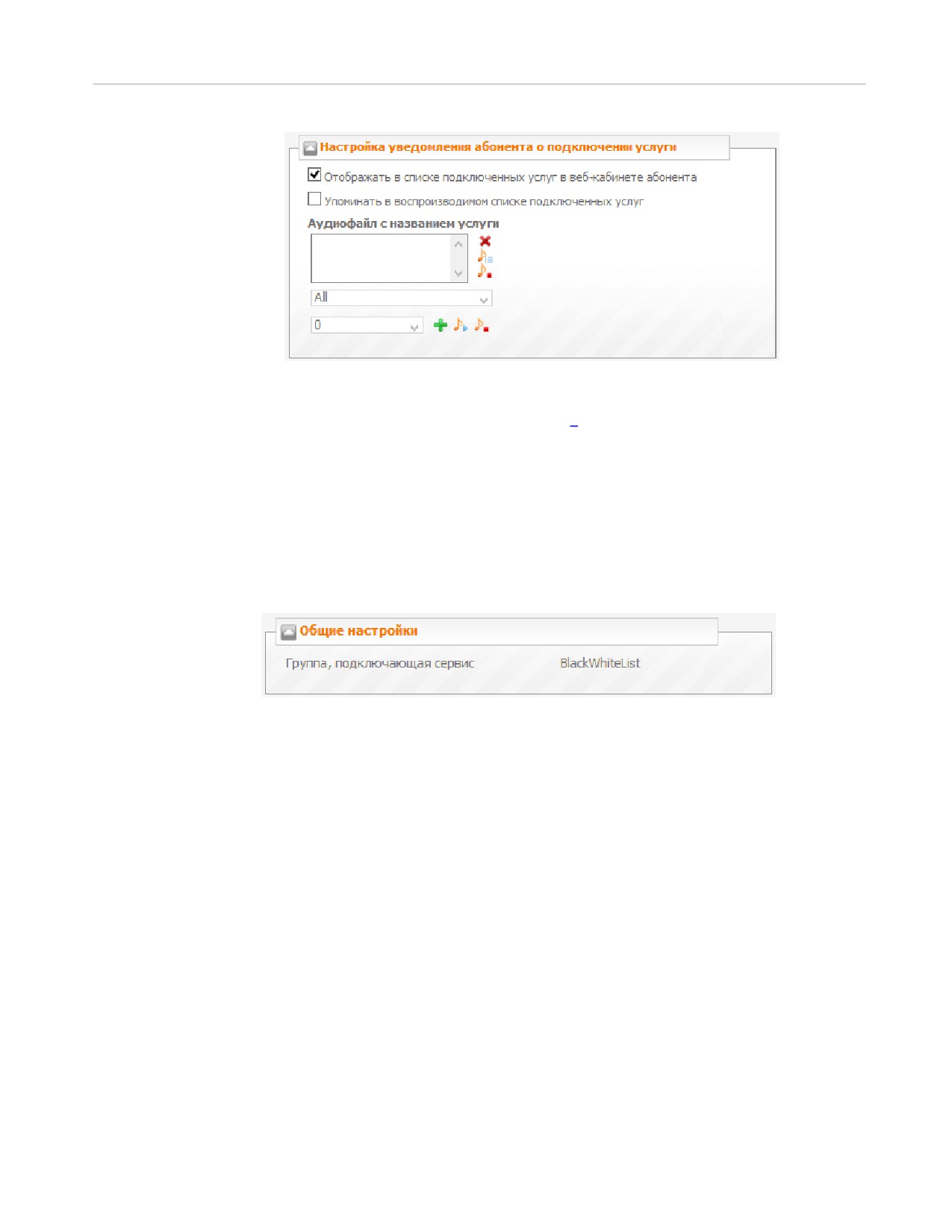
API. В открывшейся форме в панели Общие настройки в поле Группа, подключающая сервис
отображается feature-группа, необходимая для подключения данной услуги.
·
В разделе Настройка уведомления абонента о подключении услуги настройте способ
уведомления абонента о том, что ему подключен данный сервис:
1. Для того чтобы сервис отображался в списке подключенных услуг в веб-кабинете
абонента, отметьте флажок Отображать в списке подключенных услуг в веб-кабинете
абонента.
2. Для того чтобы информация о данном сервисе озвучивалась при запросе абонентом
списка доступных услуг (то есть когда абонент звонит на сервис Запрос списка доступных
услуг), отметьте флажок Упоминать в воспроизводимом списке подключенных услуг и в
поле Аудиофайл с названием услуги добавьте аудиофайл, который будет проигрываться в
списке подключенных услуг.
Абонентские сервисы | 67
·
По окончании настройки нажмите Применить.
Сервис используется для предоставления абоненту возможности настраивать свои абонентские
сервисы с помощью команд API. Подробнее см. документ [8], раздел Команды абонента.
6.1.33
Как настроить «Черные/белые списки»
Чтобы абонент мог использовать услугу
«Черные/белые списки», необходимо в его настройках
добавить группу BlackWhiteList либо подключить ему пакет услуг, содержащий эту группу. Далее
необходимо выполнить следующие действия:
·
В разделе главного меню Абонентские сервисы → Базовые выбрать пункт Черные/белые
списки. В открывшейся форме в панели Общие настройки в поле Группа, подключающая сервис
отображается feature-группа, необходимая для подключения данной услуги.
·
В разделе Настройка уведомления абонента о подключении услуги настройте способ
уведомления абонента о том, что ему подключен данный сервис:
1. Для того чтобы сервис отображался в списке подключенных услуг в веб-кабинете
абонента, отметьте флажок Отображать в списке подключенных услуг в веб-кабинете
абонента.
2. Для того чтобы информация о данном сервисе озвучивалась при запросе абонентом
списка доступных услуг (то есть когда абонент звонит на сервис Запрос списка доступных
услуг), отметьте флажок Упоминать в воспроизводимом списке подключенных услуг и в
поле Аудиофайл с названием услуги добавьте аудиофайл, который будет проигрываться в
списке подключенных услуг.
68 |
·
По окончании настройки нажмите Применить.
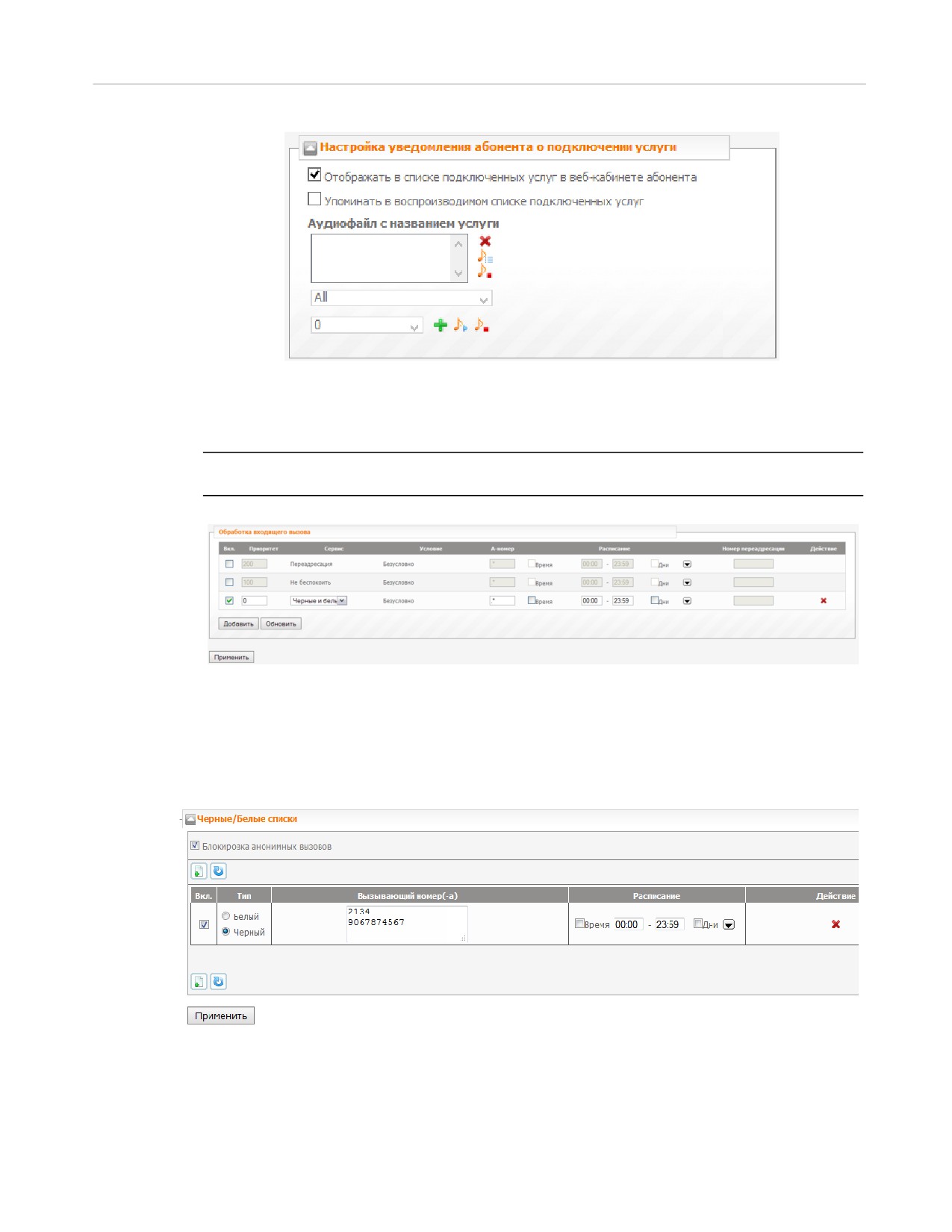
Затем необходимо перейти в веб-кабинет абонента. В меню Обработка входящего вызова
(Абонентские сервисы) выбрать одно из условий, при котором будут срабатывать черные и белые
списки (например, в любом случае).
Для того чтобы абонент мог воспользоваться черными и белыми списками, в настройках его
у четной записи должна быть включена пер еадр есация.
·
В открывшейся форме нажать Добавить.
·
В появившейся строке отметить флажок Вкл., указать необходимое значение в поле Приоритет, в
раскрывающемся списке Сервис выбрать Черные и белые списки.
·
Нажать Применить
Для создания списка необходимо выполнить следующие действия:
·
В веб-кабинете абонента перейти в меню Черные/белые списки и нажать кнопку Добавить
новый список.
·
В появившейся панели установить флажок Вкл. (см. рис. выше).
·
для запрета входящих вызовов с номеров абонентов, скрывающих свой номер (у абонента
включен Анти-АОН, во входящем сигнальном сообщении отсутствует информация о
номере и пр.), отметить флажок Блокировка анонимных вызовов.
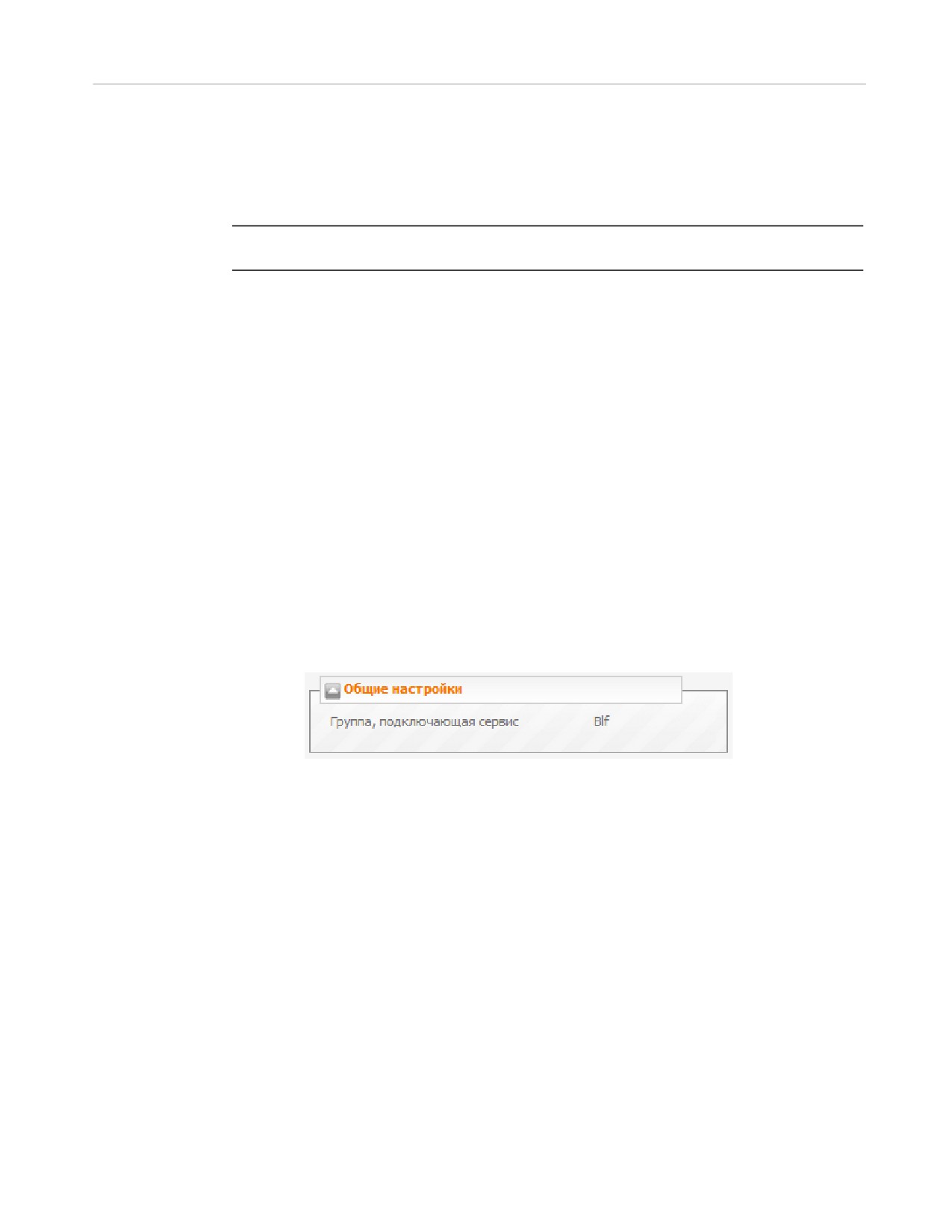
Абонентские сервисы | 69
·
в колонке Тип выбрать необходимый тип списка, отметив соответствующую кнопку-
переключатель
·
в колонке Вызывающий номер (-а) добавить номер.
·
при необходимости в поле Расписание задать время действия данного списка.
Если в поле Расписание ничего не у казано, то фу нкция бу дет активна всегда независимо от
вр емени.
РТУ МОА позволяет создать несколько «черных» и «белых» списков, различающихся по
времени действия.
·
По окончании настройки функции нажать Применить.
6.1.34
Как настроить «BLF»
BLF (Busy Lamp Field) - флажок, позволяющий использовать индикатор занятости телефонных линий.
Данная функция позволяет отслеживать статус абонентов системы
(вызов другого абонента,
активное/неактивное состояние учетной записи абонента), а также обеспечить перехват вызова в случае
попытки дозвониться до отслеживаемого абонента.
Возможность использовать индикатор занятости
(BLF) для определения статуса абонента
обеспечивается подпиской на события контролируемого терминала (узла сети), реализованной в
протоколе SIP (более подробно об уведомлениях о событиях и диалоге, инициируемом сообщением
INVITE, см. (RFC 3265 и RFC 4235).
Чтобы абонент мог использовать функцию "BLF" (Busy lamp field - индикация состояния линии),
необходимо в его настройках добавить группу BLF либо подключить ему пакет услуг, содержащий эту
группу. Далее необходимо выполнить следующие действия:
·
В разделе главного меню Абонентские сервисы → Базовые выбрать пункт BLF. В открывшейся
форме в панели Общие настройки в поле Группа, подключающая сервис отображается feature-
группа, необходимая для подключения данной услуги.
·
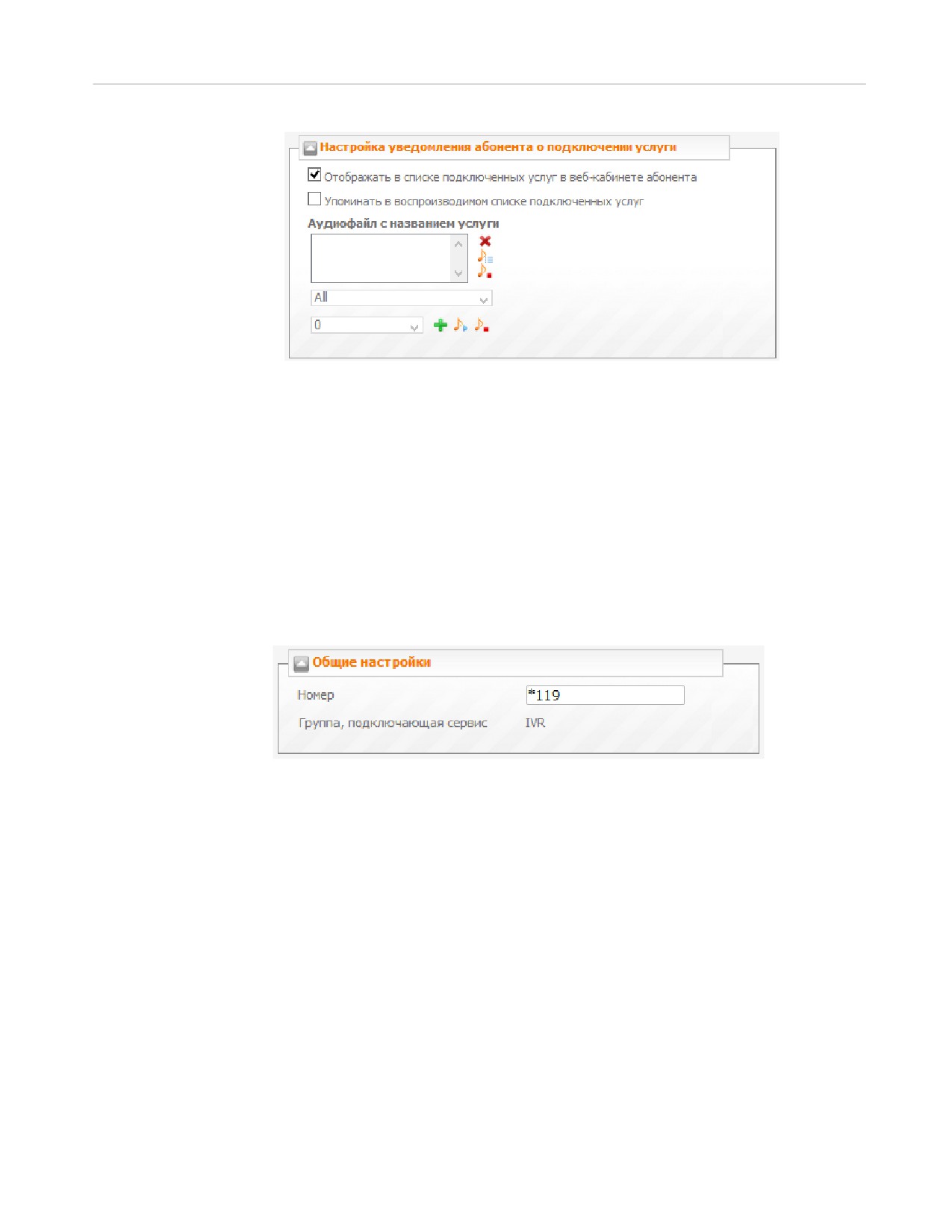
В разделе Настройка уведомления абонента о подключении услуги настройте способ
уведомления абонента о том, что ему подключен данный сервис:
1. Для того чтобы сервис отображался в списке подключенных услуг в веб-кабинете
абонента, отметьте флажок Отображать в списке подключенных услуг в веб-кабинете
абонента.
2. Для того чтобы информация о данном сервисе озвучивалась при запросе абонентом
списка доступных услуг (то есть когда абонент звонит на сервис Запрос списка доступных
услуг), отметьте флажок Упоминать в воспроизводимом списке подключенных услуг и в
поле Аудиофайл с названием услуги добавьте аудиофайл, который будет проигрываться в
списке подключенных услуг.
70 |
·
По окончании настройки нажмите Применить.
Параметр BLF также является необходимым инструментом для настройки услуг
«Перехват
вызова» (Pick up) и «Повтор набора номера» (Last Number Redial).
6.1.35
Как настроить «IVR»
Чтобы абонент мог использовать услугу "IVR" (система интерактивного речевого ответа), необходимо
в его настройках добавить группу IVR либо подключить ему пакет услуг, содержащий эту группу.
Далее необходимо выполнить следующие действия:
·
В разделе главного меню Абонентские сервисы выбрать пункт IVR.
·
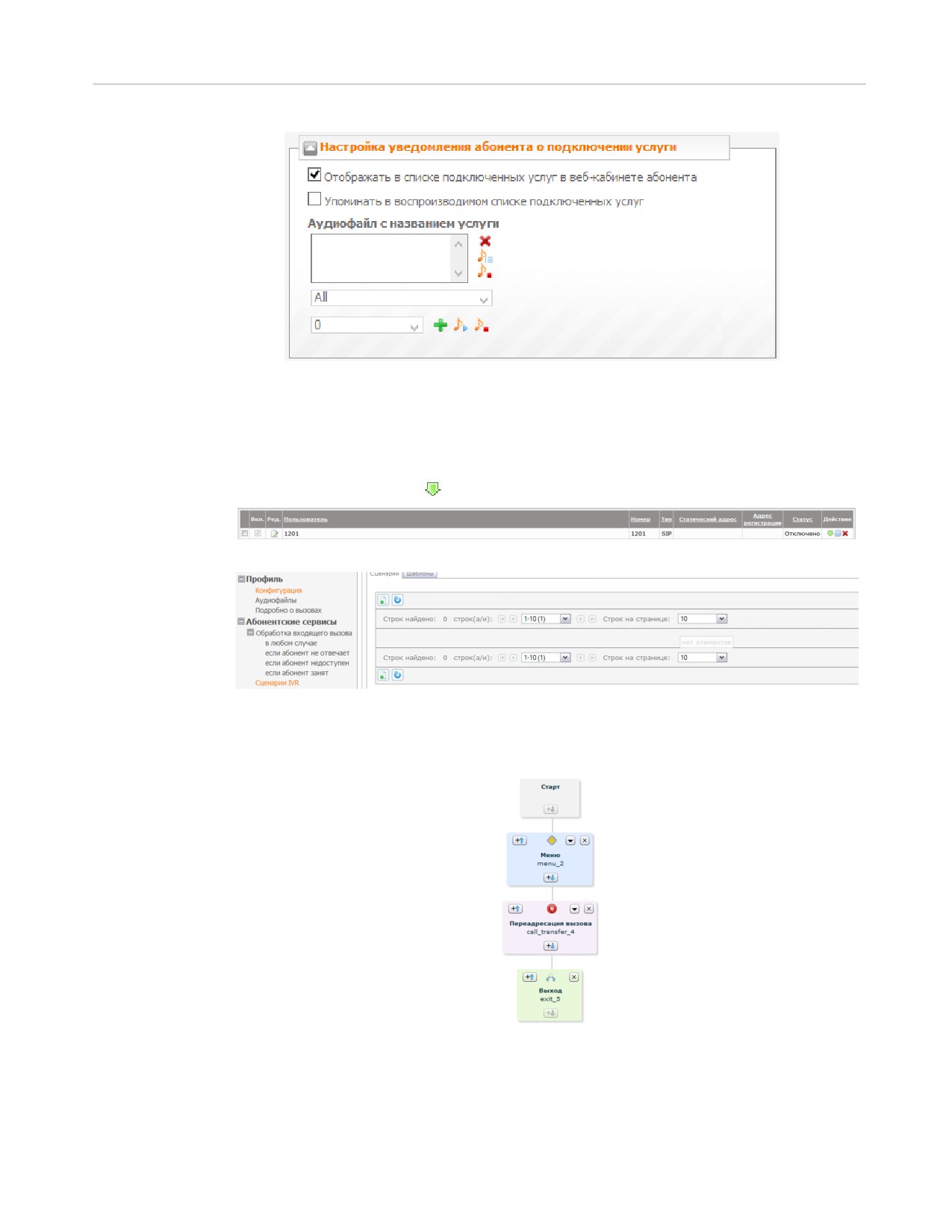
В открывшейся форме в поле Группа, подключающая сервис отображается feature-группа,
необходимая для подключения данной услуги.
·
В разделе Настройка уведомления абонента о подключении услуги настройте способ
уведомления абонента о том, что ему подключен данный сервис:
1. Для того чтобы сервис отображался в списке подключенных услуг в веб-кабинете
абонента, отметьте флажок Отображать в списке подключенных услуг в веб-кабинете
абонента.
2. Для того чтобы информация о данном сервисе озвучивалась при запросе абонентом
списка доступных услуг (то есть когда абонент звонит на сервис Запрос списка доступных
услуг), отметьте флажок Упоминать в воспроизводимом списке подключенных услуг и в
поле Аудиофайл с названием услуги добавьте аудиофайл, который будет проигрываться в
списке подключенных услуг.
Абонентские сервисы | 71
·
По окончании настройки нажмите Применить.
Для настройки сценария использования сервиса
«Персональный IVR» необходимо выполнить
следующие действия:
·
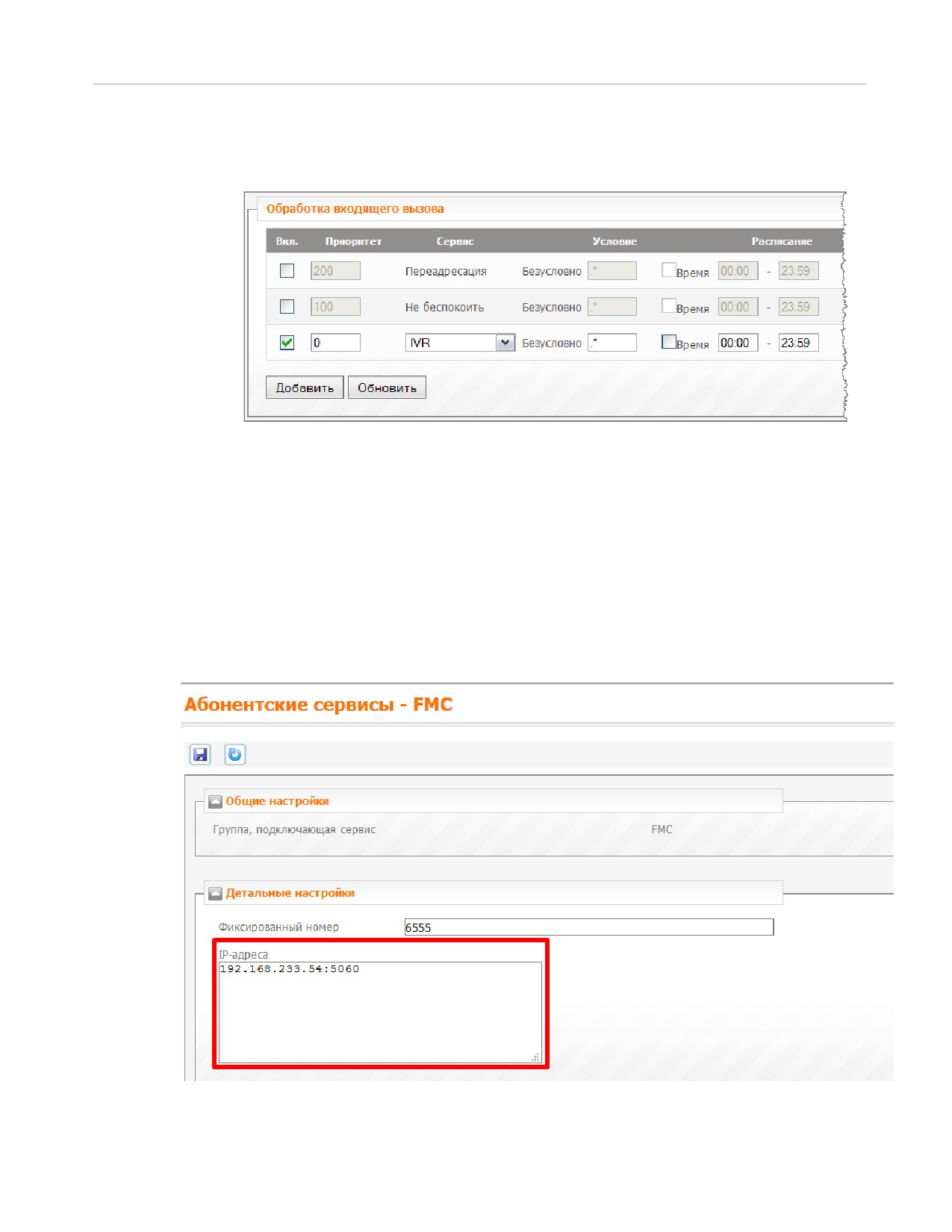
В разделе главного меню Общие настройки выбрать пункт Абоненты, перейти в веб-кабинет
нужного абонента, нажав в колонке Действие
·
в Кабинете абонента в меню Абонентские сервисы выбрать пункт Сценарии IVR.
·
В открывшейся форме создать экземпляр сервиса
«IVR», выполнив необходимые
настройки, нажать Применить. Описание блоков и элементов управления см. в документе
[10].
·
Далее в меню Абонентские сервисы выбрать пункт Обработка входящего вызова и условие,
при котором вызов будет переадресовываться на сервис
«Персональная система
интерактивного речевого ответа» (например, в любом случае), в открывшейся форме
72 |
нажать Добавить, в появившейся строке отметить флажок Вкл., в поле Приоритет указать
наивысшее значение, в раскрывающемся списке Сервис выбрать IVR, поле Номер
переадресации оставить пустым.
·
Нажать Применить.
6.1.36
Как настроить «FMC»
FMC (Fixed Mobile Convergence) - сервис позволяет объединить мобильные и стационарные сети с
общим планом нумерации. С точки зрения настроек он упрощает использование функции "Терминал
за шлюзом" ("Абонент за шлюзом") и является ее альтернативой.
Чтобы абоненты могли использовать сервис FMC необходимо произвести следующие настройки:
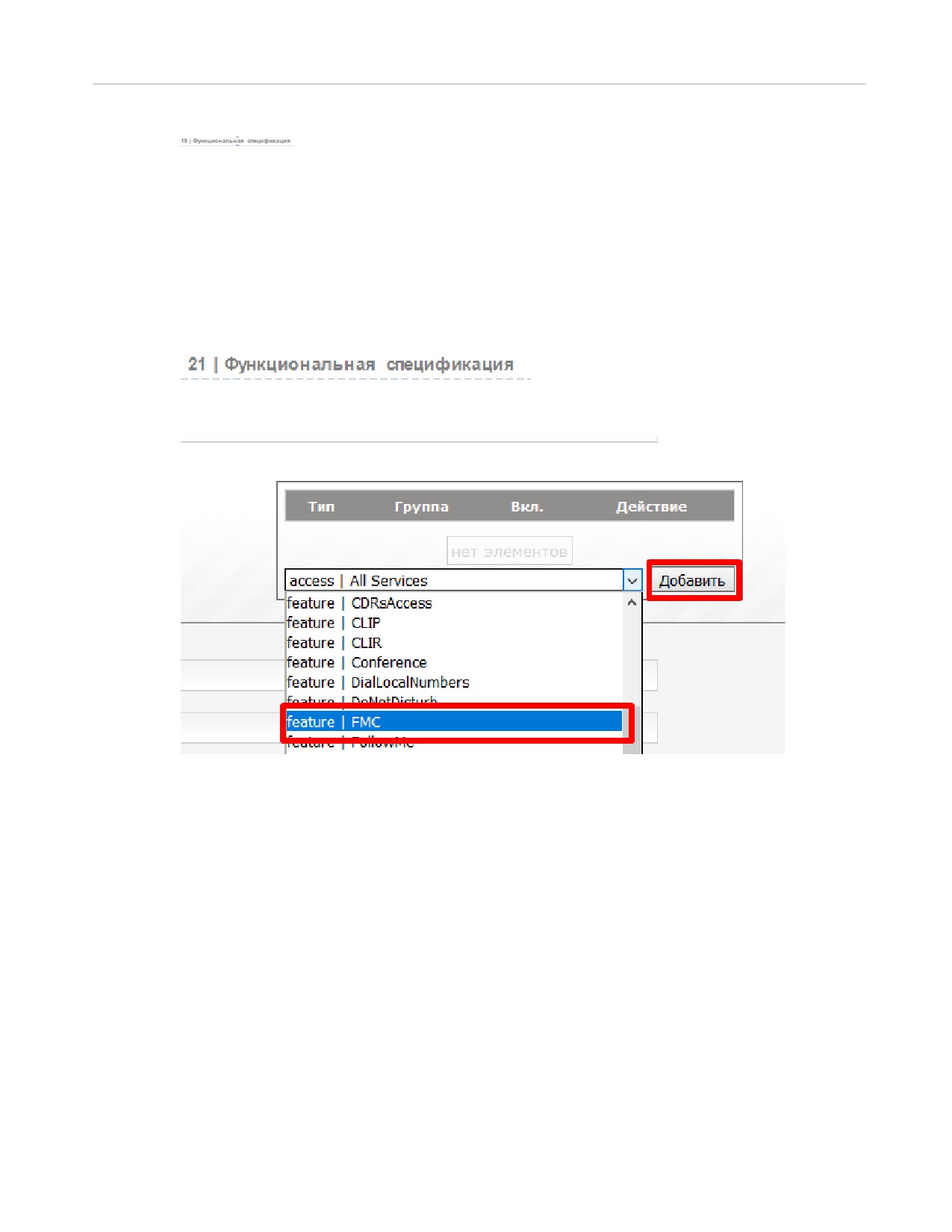
1. Заходим в корневой домен, панель настроек Абонентские сервисы > FMC и вводим даннные в в
поле Детальные настройк > IP-адреса (адрес VoIP-GSM шлюза - оборудование, осуществляющее
связь между мобильной сетью и РТУ)
Абонентские сервисы | 73
Для корректной работы сервиса необходимо создать отдельный профиль терминала с
флагом Сделать доступным для дочерних доменов и использовать его в настройках терминалов с
типом FMC во всех доменах.
2. Создаем домен типа ВАТС с доступным сервисом FMC (например FMC_Test)
3. Заходим в созданный домен (FMC_Test) и создаем записи абонентов в панели настроек Абоненты >
Учетные записи :
·
На вкладке Основные настройки > Общие настройки заполняем поля Номер абонента и Имя
пользователя, пример:
4. На вкладке Основные настройки > Услуги добавляем группу доступа FMC, пример:
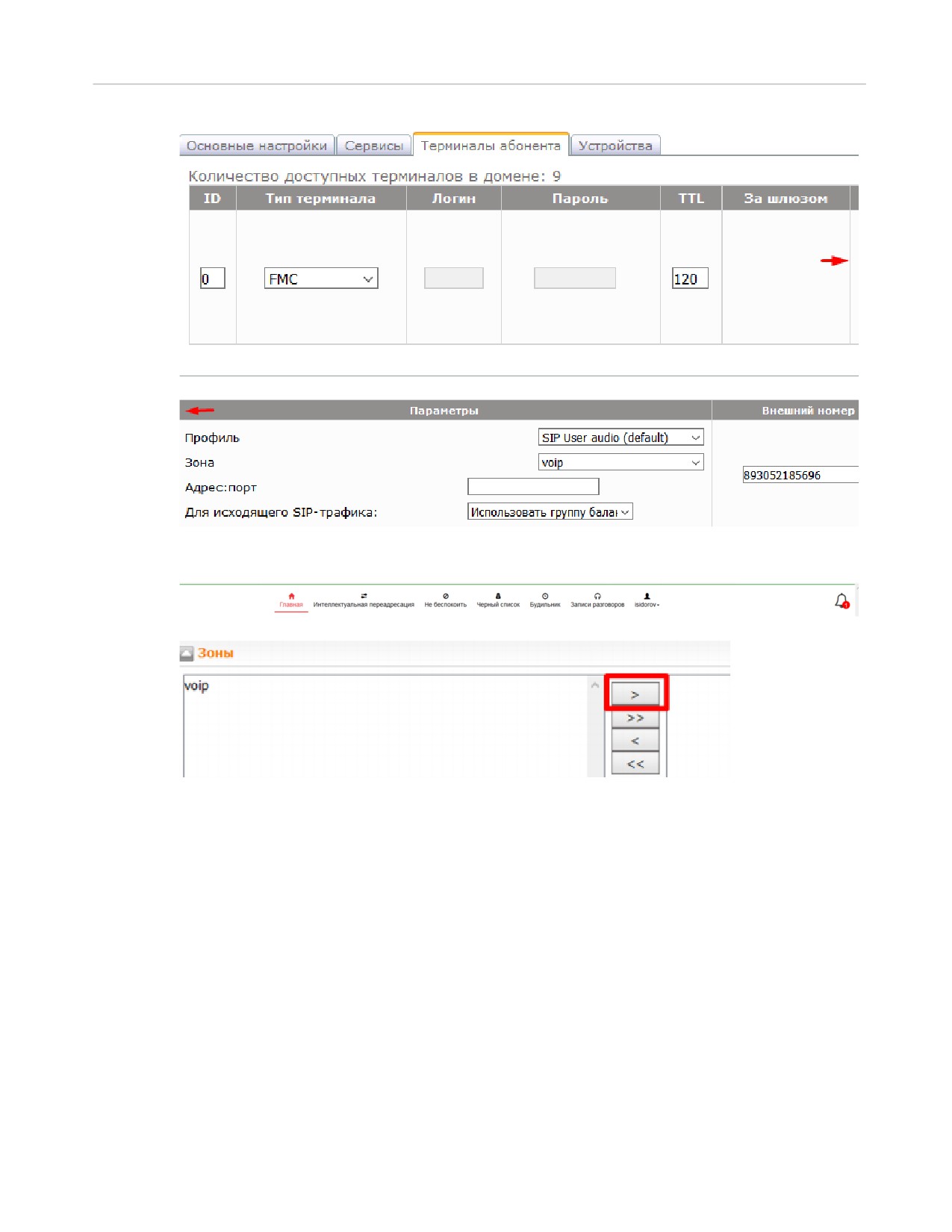
5. Создаем Терминал абонента с возможностью доступа к сервису FMC. Заполняем поля:
·
Тип терминала - FMC
·
Профиль - должен соответствовать профилю VoIP-GSM шлюза (пример SIP User audio)
·
Зона - указать сетевую зону, через которую вызов будет терминироваться (пример voip)
·
Внешний номер - указать мобильный номер абонента
74 |
Чтобы параметры зоны были доступны необходимо прописать из в настройках Домена
6.2 Как работают абонентские сервисы
6.2.1
Как работает «Автодозвон»
Сервис «Автодозвон» позволяет автоматически дозваниваться до абонента, который в данный момент
занят или недоступен.
Использование сервиса возможно в двух режимах:
1. если вызываемый номер занят - код режима 0;
2. во всех случаях (номер занят, недоступен и др.) - код режима 1.
Для того чтобы воспользоваться сервисом «Автодозвон», наберите:
·
код доступа к сервису (например, *112);
·
код режима (0 или 1);
·
номер вызываемого абонента (например, 333).
Пример:
Абонентские сервисы | 75
Предположим, что код доступа к сервису - *112.
Чтобы включить автодозвон до номера 333, если он занят, наберите *1120333.
Чтобы включить автодозвон до номера 333 во всех случаях (если номер занят, недоступен и др.),
наберите *1121333.
Пример настройки сервиса приводится в разделе Как настроить «Автодозвон».
6.2.2
Как работает «Автодозвон с обратным вызовом»
Услуга «Автодозвон с обратным вызовом» предоставляет возможность автоматического дозвона до
вызываемого абонента (например, если он занят) с обратным вызовом вызывающему абоненту.
Сценарий работы выглядит следующим образом:
·
Абонент А звонит абоненту Б.
·
Номер абонента Б занят.
·
Абонент А набирает комбинацию клавиш, чтобы заказать сервис «Автодозвон с обратным
вызовом», и кладет трубку.
·
Приложение делает попытки дозвониться до абонента Б с определенным интервалом.
·
В случае дозвона (когда абонент Б снимет трубку), приложение делает обратный вызов на
абонента А.
·
Когда абонент А снимет трубку, соединение с абонентом Б будет установлено.
Пример
Предположим, что код доступа к сервису - *100.
Чтобы выполнить автодозвон с обратным вызовом до последнего набранного номера, наберите *100 и
положите трубку.
Чтобы выполнить автодозвон с обратным вызовов до номера 333, наберите *100333 и положите
трубку.
Следу ет у честь, что если абонент с подключенной у слу гой "Повтор набор а номер а" звонит на
сер вис "Автодозвон с обр атным вызовом", набир ая только номер досту па к сер вису без номер а
абонента, до котор ого необходимо дозвониться, то сер вис бу дет пытаться дозвониться до
последнего набранного этим абонентом номера. Поэтому чтобы избежать зацикливания
вызовов, не стоит вызывать сер вис, набир ая только номер досту па к нему , 2 р аза подр яд.
Пример настройки сервиса приводится в разделе Как настроить «Автодозвон с обратным вызовом».
6.2.3
Как работает «АнтиАОН»
Если абоненту подключен сервис «АнтиАОН» и данный сервис включен в настройках абонента, то при
исходящих вызовах его номер будет скрыт. Вызываемой стороне вместо А-номера в поле FROM
сообщения SIP INVITE будет отправляться anonymous@anonymous.invalid. Возможны следующие
сценарии использования сервиса:
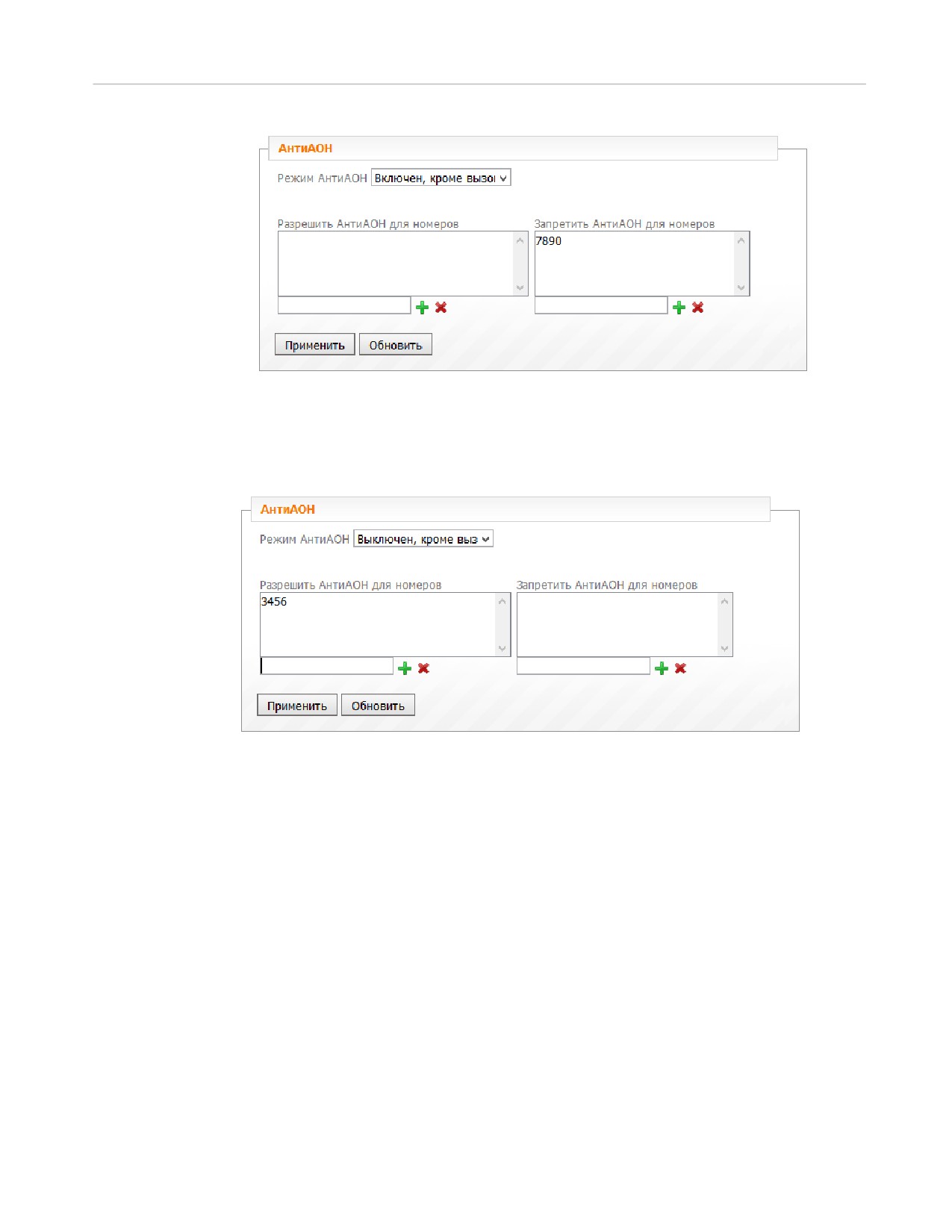
1. Допустим, в веб-кабинете абонента 1234 сервис «АнтиАОН» настроен следующим образом:
Режим АнтиАОН = Включен, кроме вызовов на номера, для которых АнтиАОН запрещен, а в поле
Запретить АнтиАОН для номеров внесен номер 7890 (см. рисунок). При такой настройке если
абонент 1234 позвонит на номер 7890, его номер (1234) будет отображаться вызываемой стороне в
качестве А-номера. Если абонент 1234 позвонит на любой другой номер, его номер будет скрыт.
76 |
2. Допустим, в веб-кабинете абонента 1234 сервис «АнтиАОН» настроен следующим образом:
Режим АнтиАОН = Выключен, кроме вызовов на номера, для которых АнтиАОН разрешен, а в
поле Разрешить АнтиАОН для номеров внесен номер 3456 (см. рисунок). При такой настройке если
абонент 1234 позвонит на номер 3456, номер 1234 будет скрыт, и в поле FROM сообщения SIP
INVITE будет отправляться anonymous@anonymous.invalid. Если абонент 1234 позвонит на любой
другой номер, его номер (1234) будет отображаться вызываемой стороне в качестве А-номера.
3. Допустим, в веб-кабинете абонента 1234 сервис «АнтиАОН» настроен следующим образом:
Режим АнтиАОН = Выключен. Данная настройка означает, что сервис «АнтиАОН» полностью
отключен, значения полей Разрешить АнтиАОН для номеров и Запретить АнтиАОН для номеров
не учитываются, А-номер всегда отображается вызываемой стороне.
4. Допустим, в веб-кабинете абонента 1234 сервис «АнтиАОН» настроен следующим образом:
Режим АнтиАОН = По настройкам оборудования. Данная настройка означает, что сервис работает
согласно настройкам конфиденциальности (privacy) оборудования, используемого абонентом.
5. Предположим, абонент 1234 с включенным сервисом «АнтиАОН» звонит абоненту 3456, который
находится за доверенным шлюзом
(т.е. шлюзом, в настройках оборудования которого для
параметра Доверенный узел выбрано значение Да). В данном случае номер
1234 будет
отображаться у вызываемого абонента в качестве А-номера. При этом если в настройках
оборудования данного шлюза для параметра Механизм конфиденциальности в SIP выбрано
значение Cisco Remote-Party-ID, то номер 1234 будет передаваться в поле Remote-Party-ID SIP-
сообщения. Если выбрано значение RFC 3325, то номер 1234 будет передаваться в поле P-Asserted-
Identity.
Пример настройки сервиса приводится в разделе Как настроить «АнтиАОН».
Абонентские сервисы | 77
6.2.4
Как работает «АОН»
Абонент, которому подключена услуга «АОН», будет видеть номера тех, кто его вызывает, за
исключением номеров абонентов, использующих услугу «АнтиАОН».
Пример настройки сервиса приводится в разделе Как настроить «АОН».
6.2.5
Как работает «Будильник»
В РТУ МОА реализован механизм, позволяющий абонентам в назначенное время совершить вызов на
свой или заданный номер и воспроизвести заранее настроенный аудиофайл. Данный механизм
называется «Будильник».
Каждому абоненту РТУ МОА предоставляется до девяти независимых
«будильников»,
пронумерованных от 1 до 9. С помощью данного сервиса вы можете по телефону «завести будильник»
для однократного или ежедневного звонка на ваш номер в РТУ МОА или на какой-либо другой
телефонный номер.
Если абоненту подключен сервис «Будильник» (feature-группа Alarm), то он сможет воспользоваться
данным сервисом и настраивать будильник через свой веб-кабинет.
Если абоненту подключен сервис «Установка параметров будильника» (feature-группа SetAlarm), то он
сможет настраивать параметры будильника с помощью своего телефона, позвонив на номер доступа
сервиса, например *107.
Если абоненту подключен сервис «Запрос параметров будильника» (feature-группа QueryAlarm), то он
сможет получать информацию о настройках сервиса «Будильник», набрав код доступа к сервису,
например *104.
Подробнее о настройке сервиса «Будильник» через веб-кабинет абонента и с помощью телефонного
аппарата см. Краткое руководство абонента по началу работы.
6.2.6
Как работает «Быстрый набор»
Если абоненту подключен сервис
«Быстрый набор»
(feature-группа SpeedDial), то он сможет
присваивать номерам коды быстрого набора с помощью с помощью раздела Быстрый набор в веб-
кабинете абонента.
Если абоненту подключен сервис
«Установка параметров быстрого набора»
(feature-группа
SetSpeedDial), то он сможет настраивать параметры быстрого набора с помощью своего телефона,
позвонив на номер доступа сервиса, например *108.
Пример 1. Предположим, что код доступа на сервис - *108, значение параметра максимальная длина
ключа равно 2. Необходимо установить быстрый набор телефонного номера 3344 при вводе 10.
Набор: *108 10 3344#.
Пример 2. Предположим, что код доступа на сервис - *108, значение параметра максимальная длина
ключа равно 2. Необходимо установить быстрый набор телефонного номера 3355 при вводе 8.
Набор: *108 8* 3355#.
Пример 3. Предположим, что код доступа на сервис - *108. Необходимо отключить быстрый набор при
вводе 10.
Набор: *108 10#.
Если абоненту подключен сервис
«Запрос параметров быстрого набора»
(feature-группа
QuerySpeedDial), то он сможет получать информацию о настроенных ключах «Быстрого набора»,
набрав код доступа к сервису, например *102 и «ключ» быстрого набора.
Подробнее о настройке сервиса
«Быстрый набор» через веб-кабинет абонента и с помощью
телефонного аппарата см. документ [11].
78 |
6.2.7
Как работает «Вмешательство в разговор»
Допустим, существуют абоненты А, Б и В. Абонент А может быть внешним абонентом. Абоненты Б и
В имеют учетные записи в РТУ МОА и включены в одну pick up группу. При этом абоненту В
подключена группа CallIntrusion и отмечен флажок Разрешить услугу "Вмешательство в разговор" в
веб-кабинете данного абонента в разделе Услуги и пакеты услуг
→ Управление услугами
"Вмешательство в разговор" и "Ожидающий вызов". При разговоре абонентов А и Б абонент В
может вмешаться в разговор, набрав номер абонента Б. В таком случае абоненты А и Б услышат
соответствующие звуковые сигналы, а для абонента А разговор будет прерван. При этом
автоматически установится соединение между абонентами Б и В.
«Вмешательство в р азговор » может пр именяться только пр и активных вызовах. Допу стим,
абонент А вызывает абонента Б, но абонент Б не бер ет тр у бку . Абоненту А пр оигр ывается КПВ.
Пр и этом абонент В хочет вмешаться в р азговор с абонентом А, набир ает его номер , но соединение
не у станавливается, и абонент В слышит голосовое сообщение «абонент занят».
Для настройки сервиса см. раздел Как настроить «Вмешательство в разговор».
6.2.8
Как работает «Голосовая почта»
Для доступа к главному меню своего ящика голосовой почты наберите номер доступа к сервису
«Доступ к абонентскому ящику», например *117 и следуйте подсказкам голосового меню. Подробное
описание использования и настройки абонентского сервиса
«Голосовая почта» приводится в
документе Краткое руководство абонента по началу работы.
Чтобы оставить голосовое сообщение в почтовом ящике другого абонента необходимо набрать код
доступа к сервису «Оставить сообщение» (Голосовая почта → Оставить сообщение), например *115,
после чего Система предложит ввести номер абонента, которому необходимо оставить сообщение.
Например, набрать *115, затем 5555 для того, чтобы оставить голосовое сообщение абоненту 5555.
Если абоненту подключена услуга «Переадресацию на голосовую почту», то он сможет настраивать
переадресацию входящего вызова на свой ящик голосовой почты.
Пример
Абонент 1234 в разделе Обработка входящего вызова → в любом случае добавляет правило, в котором
в разделе Сервис выбирает «Голосовая почта». При такой настройке любой вызов, поступающий на
номер 1234, будет перенаправляться на ящик голосовой почты данного абонента.
Для настройки сервиса см. раздел Как настроить «Голосовую почту».
6.2.9
Как работает сервис «Дополнительные терминалы»
Вызов, поступающий на номер абонента, которому подключен сервис «Дополнительные терминалы»,
распределяется одновременно на все зарегистрированные терминалы, относящиеся к набранному
номеру. Зарегистрированные терминалы имеют общие настройки оборудования, но различаются
регистрационными данными.
6.2.10
Как работает сервис «Доступ к веб-интерфейсу»
Сервис «Доступ к веб-интерфейсу» позволяет абоненту настраивать параметры своей учетной записи
и доступных сервисов через личный веб-кабинет.
Абонентские сервисы | 79
6.2.11
Как работает сервис «Доступ к CDR»
Если абоненту подключен сервис «Доступ к CDR», то в веб-кабинете данного абонента становится
доступным раздел Подробно о вызовах, позволяющий просматривать подробные записи о вызовах
(CDR). Подробнее о разделе см. Краткое руководство абонента по началу работы.
6.2.12
Как работает сервис «Запись аудиофайлов»
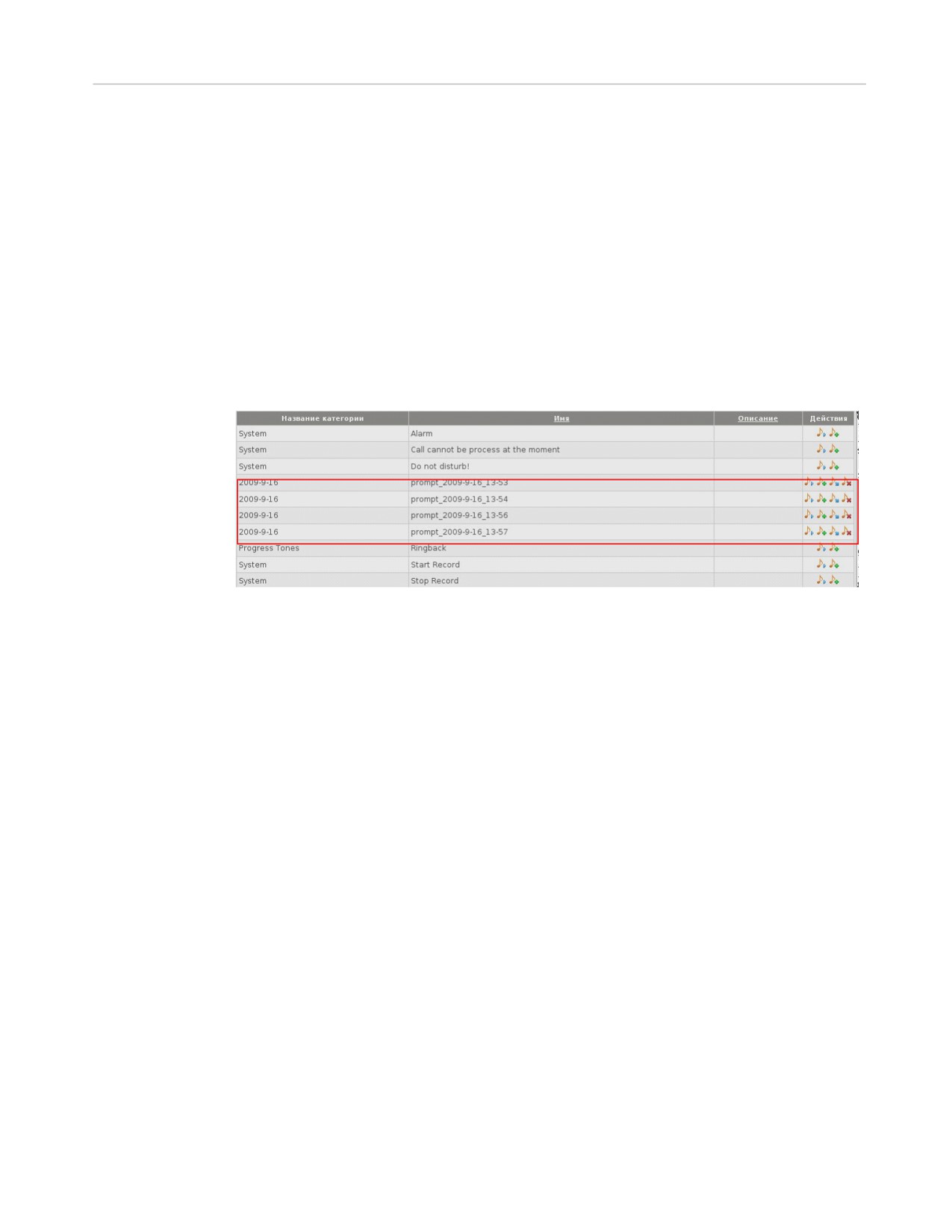
Запись аудиофайла осуществляется при вызове на сервис. Список всех записанных аудиофайлов
отображается в веб-кабинете абонента на странице Аудиофайлы (Профиль → Аудиофайлы).
Записанные таким образом голосовые сообщения сохраняются в отдельной категории аудиофайлов,
название которой отображает дату создания записи в формате год_ месяц_ число (см. рис.). Название
аудиофайла содержит дату и время его создания в формате p romp t_ год-месяц-день_ час-мину ты.
Использование сервиса:
·
Наберите код доступа к сервису
(например,
*111). В ответ приложение воспроизведёт
интерактивное сообщение: «Для записи аудиофайла нажмите "1", для выхода из сервиса
нажмите "2"».
·
Нажмите клавишу 1. В ответ приложение сообщит доступный для записи объём памяти и
воспроизведёт: «Произнесите голосовое сообщение после звукового сигнала. Для завершения
записи нажмите "решётку"».
·
Произнесите сообщение и нажмите клавишу #.
·
После того как сообщение будет обработано, приложение воспроизведёт: «Чтобы прослушать
голосовое сообщение нажмите "1", чтобы сохранить голосовое сообщение нажмите "2", чтобы
перезаписать голосовое сообщение нажмите "3"».
При нажатии клавиши 1 станция проиграет записанное сообщение и воспроизведет: «Чтобы
прослушать голосовое сообщение нажмите "1", чтобы сохранить голосовое сообщение нажмите "2",
чтобы перезаписать голосовое сообщение нажмите "3"».
При нажатии 2 станция воспроизведет: «Сообщение сохранено», затем: «Для записи аудиофайла
нажмите "1", для выхода из сервиса нажмите "2"».
При нажатии 3 станция воспроизведёт: «Произнесите голосовое сообщение после звукового сигнала.
Для завершения записи нажмите "решётку"».
Для настройки сервиса см. раздел Как настроить «Запись аудиофайлов».
80 |
6.2.13
Как работает сервис «Запрос списка доступных услуг»
Набрав код доступа к сервису, например
*105, абонент услышит голосовое сообщение: «Вам
доступны следующие услуги», после чего приложение воспроизведёт:
·
список всех доступных абонентских и системных сервисов, в настройках которых отмечен
флажок Упоминать в воспроизводимом списке подключенных услуг и добавлен аудиофайл с
названием сервиса, а также коды доступа к ним.
·
список услуг, добавленных в настройках сервиса «Запрос списка доступных услуг» в разделе
Детальные настройки, а также коды доступа к ним. Название сервиса озвучивается
аудиофайлом, заданным с помощью параметра Аудиофайл с названием услуги, а код доступа
озвучивается на основе цифр, введенных в поле Номер.
Для настройки сервиса см. раздел Как настроить «Запрос списка доступных услуг».
6.2.14
Как работает сервис «Звонки на внутренние номера»
Данный сервис необходимо подключить абоненту, чтобы разрешить ему вызовы на внутренние
номера домена.
6.2.15
Как работает сервис «Мгновенные сообщения»
Данный сервис необходимо подключить абоненту, чтобы разрешить ему обмен мгновенными
сообщениями в рамках использования программного приложения «РТУ-клиент».
6.2.16
Как работает «Многосторонняя конференция»
Конференц-связь устанавливается следующим образом:
1. Абонент A звонит абоненту Б.
2. Абонент Б отвечает на вызов.
3. Абонент Б намеревается подключить к конференции абонента В.
4. Абонент Б нажимает комбинацию клавиш *# (##), переводя абонента А в режим ожидания.
5. Абонент Б набирает номер абонента В.
6. Абонент В снимает трубку.
7. Абонент Б повторно нажимает комбинацию клавиш *# (##). С этого момента все три
абонента могут слышать друг друга и разговаривать между собой.
8. Аналогичным образом любой из участников конференции, имеющий группу
MptyConference, может подключить к конференции абонентов Г, Д, Е и т.д.
Для настройки сервиса см. раздел Как настроить сервис «Многосторонняя конференция».
6.2.17
Как работает сервис «Не беспокоить»
Сервис «Не беспокоить» позволяет абоненту включать/выключать режим запрета входящих звонков.
Когда режим включен, телефон абонента не звонит, а вызывающая сторона слышит сообщение:
«Абонент просил не беспокоить». Если абоненту добавлена feature-группа DoNotDisturb (или пакет
услуг, содержащий данную группу), то он сможет настраивать данную функцию в правилах обработки
входящего вызова (раздел Обработка входящего вызова веб-кабинета абонента).
Если абоненту добавлена feature-группа SetDND (или пакет услуг, содержащий данную группу), то он
сможет устанавливать параметры сервиса «Не беспокоить» с помощью телефонного аппарата.
Абонентские сервисы | 81
Пример. Включить или отключить режим «Не беспокоить» (безусловный запрет входящих вызовов).
Код доступа к сервису «Не беспокоить» - *110. Код включения - 1, код отмены режима «Не
беспокоить» - 0.
Набор:
·
включение сервиса: *110 1 (сообщение «Услуга подключена»);
·
отключение сервиса: *110 0 (сообщение «Услуга отключена»).
Для настройки сервиса см. раздел Как настроить «Не беспокоить».
6.2.18
Как работает сервис «Обратный вызов»
Если абоненту подключен абонентский сервис
«Обратный вызов», то соответствующий раздел
(Обратный вызов) появится в веб-кабинете данного абонента. Подробнее о настройке и использовании
сервиса через веб-кабинет абонента см. документ [11].
6.2.19
Как работает сервис «Ожидающий вызов»
Сценарий использования данной функции выглядит следующим образом:
1. Абонент А говорит по телефону с абонентом Б.
2. Абонент В звонит абоненту А и слышит сообщение: «Пожалуйста, подождите, вы сможете
продолжить разговор через несколько секунд». Вызов абонента В автоматически переводится в
режим удержания.
3. Абонент А периодически слышит специальный сигнал, информирующий его о поступлении
входящего вызова.
4. Для того чтобы переключиться на входящий вызов абонента В, абонент А набирает комбинацию
*# (##).
·
Для того чтобы переключиться обратно на соединение с абонентом Б, абонент А должен
повторно набрать *# (##).
·
Чтобы дать отбой вновь поступившему вызову абонента В, абонент А должен набрать
комбинацию клавиш *1.
·
Чтобы организовать трёхстороннюю конференцию с участием абонентов А, Б и В, абонент
А должен набрать *2.
Для настройки сервиса см. раздел Как настроить «Ожидающий вызов».
6.2.20
Как работает сервис «Отправить факс»
Если абоненту подключен сервис
«Отправить факс»
(feature-группа WebToFax), то он сможет
отправлять факсимильные сообщение через личный веб-кабинет.
Для отправки факса выполните следующее:
1. В веб-кабинете абонента перейдите в раздел Абонентские сервисы → Отправить факс и в поле
Получатель укажите номер телефона, на который необходимо отправить факс. После отправки факса
появляется сообщение «Произведена попытка отправить факс. Если у абонента-отправителя факса
указан адрес электронной почты в поле Электронная почта, извещение о результатах доставки будет
отправлено на адрес электронной почты абонента. Если номер получателя был занят или не ответил на
вызов, поступивший от сервиса, повторная отправка факса не производится.
Отсылаемый гр афический файл должен быть в одном из следу ющих фор матов: TIFF, BMP, JPEG,
PNG и GIF. Максимальный размер файла - 5 МБ.
82 |
2. Используя кнопку Обзор…, в поле Файл для отправки укажите путь к графическому файлу, который
требуется отослать.
Имя отсылаемого файла р екоменду ется вводить латинскими бу квами.
3. В поле Код из рисунка введите цифры, изображенные на рисунке над полем.
4. В раскрывающемся списке Режим качества укажите разрешение отправляемого графического
файла:
·
Стандартное - 203 x 98 dpi.
·
Хорошее - 203 x 196 dpi.
·
Отличное - 300 x 300 dpi.
5. Нажмите Отправить.
В настоящее время корректная отправка факсов при помощи браузера IE невозможна, т. к.
отпр авляемый файл не пр оходит пр овер ку по MIME-ty p e. Рекоменду ется использовать веб-бр ау зер
Firef ox, либо выполнить следу ющу ю пр авку в ключах р еестр а MS Windows: добавить стр оковые
параметры "Content
Ty p e"="image/tif f "
и
"PerceivedTy p e"="image"
для
ключей
HKEY_CLASSES_ROOT\.tif и HKEY_CLASSES_ROOT\.tif f .
Для настройки сервиса см. раздел Как настроить «Отправлять факс».
6.2.21
Как работает «Переадресация»
Если абоненту подключен сервис
«Переадресация»
(feature-группа Forward), то он сможет
воспользоваться переадресацией, настроенной через свой веб-кабинет (раздел Обработка входящего
вызова) или средствами телефонного аппарата (реализуется отправкой инициатору сообщения SIP
302).
Пример
Абонент 1234 в разделе Обработка входящего вызова → в любом случае добавляет правило, в котором
в разделе Сервис выбирает «Переадресация», а в поле Номер переадресации задает номер 5678. При
такой настройке любой вызов, поступающий на номер 1234, будет всегда переадресовываться на номер
5678.
Если абоненту подключен сервис «Установка параметров переадресации» (feature-группа SetFwd), то
он сможет настраивать параметры переадресации с помощью своего телефона, набрав:
1) код доступа сервиса «Установка параметров переадресации»;
2) код вида переадресации (1 - переадресация по занятости, 2 - по неответу, 3 - по недоступности
и 4 - безусловная переадресация);
3) номер телефона, на который необходимо выполнять переадресацию.
Пример: Предположим, что код доступа на сервис - *109. Необходимо настроить переадресацию по
недоступности на номер 123456.
Набор: *109 3 123456 #
Для того чтобы отключить тот или иной вид переадресации, наберите:
1) код доступа сервиса «Установка параметров переадресации»;
2) код вида переадресации (1 - переадресация по занятости, 2 - по неответу, 3 - по недоступности
и 4 - безусловная переадресация).
Пример: Предположим, что код доступа на сервис - *109. Необходимо отключить переадресацию по
занятости.
Абонентские сервисы | 83
Набор: *109 1 #
Если абоненту подключен сервис «Запрос параметров переадресации» (feature-группа QueryFwd), то
он сможет получать информацию о настройках переадресации, набрав:
1) код доступа сервиса «Запрос параметров переадресации»;
2) код вида переадресации (1 - переадресация по занятости, 2 - по неответу, 3 - по недоступности
и 4 - безусловная переадресация)
Пример: Предположим, что код доступа на сервис - *103. Необходимо узнать номер, на который
настроена переадресация по занятости.
Набор: *103 1 #
6.2.22
Как работает «Перевод вызова»
Перевод вызова на другого абонента возможен одним из приведенных ниже способов:
·
Сопровождаемый перевод вызова - абонент, принявший вызов, дожидается ответа абонента, на
которого переключается поступивший вызов;
·
Несопровождаемый перевод вызова (перевод «вслепую») - абонент, принявший вызов,
переключает вызов на требуемый добавочный номер и вешает трубку, не дожидаясь ответа
вызываемого абонента.
Последовательность действий при переводе вызова следующая (с помощью комбинации клавиш *#):
1. Абонент A звонит абоненту Б.
2. Абонент Б отвечает на вызов.
3. Абонент Б намеревается переключить вызов на абонента В.
4. Абонент Б набирает комбинацию клавиш *# (##), чтобы перевести абонента А в режим
ожидания. При этом абонент Б слышит сигнал ответа станции (длинный гудок) как приглашение
ввести добавочный номер.
5. Абонент Б набирает номер абонента В и завершает ввод нажатием клавиши
#.
(последовательность действий в том случае, когда абонент А переводит вызов на абонента В,
аналогична).
Если на данном этапе потр ебу ется отменить пер евод вызова и вер ну ться к р азговор у с
абонентом А, абонент Б должен набр ать *1.
Последующие шаги зависят от разновидности перевода вызова.
При несопровождаемом переводе вызова («вслепую»):
6. Абонент Б кладет трубку.
7. Абонент А становится инициатором вызова абоненту В. Абонент А слышит сигнал КПВ.
8. Когда абонент В поднимает трубку, между абонентами А и В устанавливается соединение.
При «сопровождаемом» переводе вызова:
6. Абонент Б устанавливает соединение с абонентом В.
7. После того, как абонент Б положит трубку, устанавливается соединение между абонентами А и
B.
Абонент с подключенной feature-группой Transfer также сможет перевести вызов на другого абонента,
нажав кнопку REFER (или TRANSFER) на своем телефоне.
84 |
Отображение номера абонента А абоненту В зависит от поддержки оборудованием абонента В
заголовков Replaces и от значения параметра Поддержка заголовка Replaces (RFC3891) в настройках
профиля терминала данного абонента:
·
Нет - терминал абонента В не поддерживает Replaces. При несопровождаемом переводе вызова
для отображения абоненту В номера абонента А формируется новый вызов А→В, вызов Б→В
завершается. При сопровождаемом переводе вызова номер изначального инициатора (А) не
отображается абоненту В, вместо этого отображается номер абонента Б.
·
Только после соединения - терминал абонента В, на которого переводят вызов, не поддерживает
Replaces в предответном состоянии. При несопровождаемом переводе вызова для отображения
абоненту В номера абонента А формируется новый вызов А→В, вызов Б→В завершается. При
сопровождаемом переводе вызова для отображения абоненту В номера абонента А
отправляется сообщение INVITE с заголовком Replaces.
·
Только до соединения - терминал абонента В поддерживает Replaces только в предответном
состоянии. При несопровождаемом переводе вызова для отображения абоненту В номера
абонента А отправляется сообщение INVITE с заголовком Replaces. При сопровождаемом
переводе вызова номер изначального инициатора (А) не отображается абоненту В, вместо этого
отображается номер абонента Б.
·
Да - терминал абонента В поддерживает Replaces. Номер абонента А всегда отображается
абоненту В, создание нового вызова не происходит.
6.2.23
Как работает «Перехват вызова»
Сервис «Перехват вызова» дает абоненту возможность отвечать на вызов, поступивший на телефон
любого абонента, принадлежащего к одной с данным абонентом группе типа pickup. Чтобы ответить на
такой вызов, абонент набирает номер сервиса + номер или алиас вызываемого абонента.
Использование сервиса
Допустим, в pick up группу «Бухгалтерия» включены абоненты с номерами 1111 и 1112. При
поступлении вызова абоненту 1111 абонент 1112 может перехватить данный вызов, набрав номер
сервиса «Перехват вызова» *101 или *101 + 1111 (номер конкретного абонента) или 11 (алиас
абонента). Если абонент 1112 наберет номер *101, то будет перехвачен первый вызов, поступивший
абоненту группы pick up «Бухгалтерия».
Для настройки сервиса см. раздел Как настроить «Перехват вызова».
6.2.24
Как работает «Повтор набора номера»
Использование сервиса:
Для повторного набора последнего набранного номера введите следующую комбинацию клавиш:
Код доступа к сервису + 0.
Пример: *1060
Для набора номера последнего входящего вызова введите следующую комбинацию клавиш:
Код доступа к сервису + 1.
Пример: *1061
Для настройки сервиса см. раздел Как настроить «Повтор набора номера».
Абонентские сервисы | 85
6.2.25
Как работает «Постановка на удержание»
Данный сервис позволяет в процессе разговора ответить на другой вызов или позвонить на другой
номер. Для этого абонент набирает комбинацию клавиш *# (##) или нажимает клавишу Hold на
телефоне.
Пример
1. Абонент A звонит абоненту Б.
2. Абонент Б отвечает на вызов.
3. Абонент Б ставит вызов на удержание, набрав *#.
4. Абонент А слышит мелодию "Music on hold".
5. Абонент Б набирает номер абонента В, разговаривает с ним и после окончания разговора
возвращается к разговору с абонентом А, повторно нажав *#.
Для настройки сервиса см. раздел Как настроить «Постановка на удержание».
6.2.26
Как работает сервис «РТУ-клиент»
РТУ-клиент - это специальный программа-коммуникатор подключаемая к РТУ МОА. Для его
использования абонент должен получить (например, скачать из личного веб-кабинета в РТУ МОА) и
установить приложение на своём устройстве, ввести входные данные (номер и пароль) для доступа в
персональный веб-кабинет. Пройдя процедуру регистрации, пользователь (абонент) может совершать
аудио и видео вызовы, обмениваться текстовыми сообщениями, видеть статус других пользователей
РТУ-клиента. В зависимости от ограничений в учётной записи, абонент может использовать
приложение РТУ-клиент на одном или на нескольких устройствах одновременно.
6.2.27
Как работает сервис «Следуй за мной»
Сервис «Следуй за мной» позволяет абоненту настроить сценарии дозвона (поиска номера, на котором
вызываемый абонент может принять вызов). Подробнее о настройке сервиса см. Краткое руководство
абонента по началу работы.
Пример
Допустим, абонент 1234 создал сценарий, состоящий из трех шагов:
1. Телефон - 1234, время ожидания - 15 секунд.
2. Телефон - 3456, время ожидания - 15 секунд.
3. Телефон - 5678, время ожидания - 15 секунд.
Если на вызов, поступающий на номер 1234, не будет ответа в течение 15 секунд, то произойдет вызов
будет направлен на номер 3456. Если на вызов, поступающий на номер 3456, не будет ответа в течение
15 секунд, то вызов будет направлен на номер 5678.
Для настройки сервиса см. раздел Как настроить сервис «Следуй за мной».
6.2.28
Как работает «Трехсторонняя конференция»
Конференц-связь устанавливается следующим образом:
1. Абонент A звонит абоненту Б.
2. Абонент Б отвечает на вызов.
3. Абонент Б намеревается подключить к конференции абонента В.
4. Абонент Б нажимает комбинацию клавиш *# (##), переводя абонента А в режим ожидания.
86 |
5. Абонент Б набирает номер абонента В.
6. Абонент В снимает трубку.
7. Абонент Б повторно нажимает комбинацию клавиш *# (##). С этого момента все три
абонента могут слышать друг друга и разговаривать между собой. При этом инициатором
конференции считается абонент Б. Последовательность действий в том случае, когда абонента
В подключает абонент А, аналогична.
Если инициатор у конфер енции не подключена гр у ппа Conf erence, повтор ное нажатие
клавиш *# (##) пр иведет к пер еключению на абонента А.
Если абонент А захочет расширить трехстороннюю конференцию до многосторонней конференции,
необходимо, чтобы абоненту А была доступна соответствующая услуга (т.е. добавлена группа
MptyConference или пакет услуг с данной группой).
Для настройки сервиса см. раздел Как настроить сервис «Трехсторонняя конференция».
6.2.29
Как работает «Уведомление о пропущенном вызове»
Уведомления о пропущенных вызовах отправляются на адрес, указанный в поле Эл. почта в веб-
кабинете абонента (Профиль → Базовая конфигурация → Общие настройки).
6.2.30
Как работает сервис «Управление аудиофайлами»
Если абоненту подключен абонентский сервис «Управление аудиофайлами», то в веб-кабинете данного
абонента становится доступным раздел Аудиофайлы, позволяющий редактировать и прослушивать
абонентские аудиофайлы. Подробнее об использовании раздела см. документ [11].
6.2.31
Как работает сервис «Управление группами доступа»
Данный сервис позволяет абоненту управлять услугами и маршрутами, включая или выключая
соответствующие группы доступа в разделе Услуги и пакеты услуг в веб-кабинете абонента.
6.2.32
Как работает сервис «Управление настройками через API»
Сервис используется для предоставления абоненту возможности настраивать свои абонентские
сервисы с помощью команд API. Подробнее см. документ [8], раздел Команды абонента.
6.2.33
Как работает сервис «Черные/белые списки»
Если абоненту подключен сервис «Черные/белые списки», то в веб-кабинете данного абонента
становится доступным раздел Черные/белые списки, который позволяет создать несколько черных или
белых списков. Номера, внесенные в черный список, не смогут дозвониться до абонента. Номера,
внесенные в белый список, будут единственными номерами, с которых возможен дозвон до абонента.
Подробнее о настройке сервиса с веб-кабинета абонента см. документ [11].
6.2.34
Как работает «BLF»
BLF (Busy Lamp Field) - сервис, позволяющий использовать индикатор занятости телефонных линий.
Данная функция позволяет отслеживать статус абонентов системы
(вызов другого абонента,
активное/неактивное состояние учетной записи абонента), а также обеспечить перехват вызова в случае
попытки дозвониться до отслеживаемого абонента. Сервис является необходимым инструментом для
Абонентские сервисы | 87
настройки услуг «Перехват вызова» и «Повтор набора номера». Конкретная реализация индикатора
зависит от марки телефона.
6.2.35
Как работает «IVR»
Сценарий IVR, созданный абонентом, можно добавить в правило обработки входящего вызова (раздел
Обработка входящего вызова), чтобы вызовы, поступающие на номер данного абонента,
обрабатывались согласно настроенному сценарию IVR. Описание всех блоков IVR, доступных в веб-
кабинете абонента приводится в документе [10].
6.2.36
Как работает «FMC»
Интеграция мобильной связи
(FM C - Fixed M obile C onvergence)
- сервис, позволяющий
объединить мобильные и стационарные сети с общим планом короткой нумерации.
Примеры:
Звонок с мобильного телефона на внутрисетевой номер
Допустим, абонент Сергей Петров с номером 8-904-044-55-62
(внутрисистемный 1221) вызывает
абонента с номером 1256. Сценарий прохождения вызова будет следующим:
1. Производится вызов с мобильного телефона 8-904-044-55-62 на внутрисетевой номер 1256.
2. У абонента с номером 1256 отображается информация о входящем вызове: Номер - 1221, Имя -
Сергей Петров.
Звонок с внутрисетевого номера на мобильный номер
Допустим, абонент с номером 1256 (Илья Иванов) вызывает абонента с номером 1221 (8-904-044-
55-62). Сценарий прохождения вызова будет следующим:
1. Производится вызов на внутрисистемный номер 1221.
2. Вызов перенаправляется на мобильный номер 8-904-044-55-62.
3. На мобильном аппарате отображается информация о входящем вызове: Номер - 1256, Имя - Илья
Иванов.
Для настройки сервиса см. раздел Как настроить сервис "FMC".
88 |
7
Системные сервисы
Данная глава содержит описание настройки и работы системных сервисов.
7.1
Как настроить системные сервисы
Для создания системного сервиса необходимо создать экземпляр данного сервиса, выполнив
следующие настройки:
·
Настройте параметры в панели Общие настройки (описание всех параметров см. в документе
[5]).
·
При необходимости настройте взаимодействие сервиса с RADIUS-сервером.
·
В панели Настройки доступа к сервису добавьте группы тех, кто сможет позвонит на сервис, а
также, если необходимо, задайте время работы сервиса.
·
При необходимости ограничьте количество одновременных вызовов с сервиса и/или на
сервис.
·
Для таких сервисов, как Очередь вызовов, Карточная платформа, Прямой внутрисистемный
доступ в панели Группы добавьте группы, в которые должен входить сервис, чтобы
осуществлять вызовы.
·
При необходимости с помощью панели Настройка уведомления абонента о подключении
услуги настройте способ уведомления абонента о том, что ему подключен данный сервис:
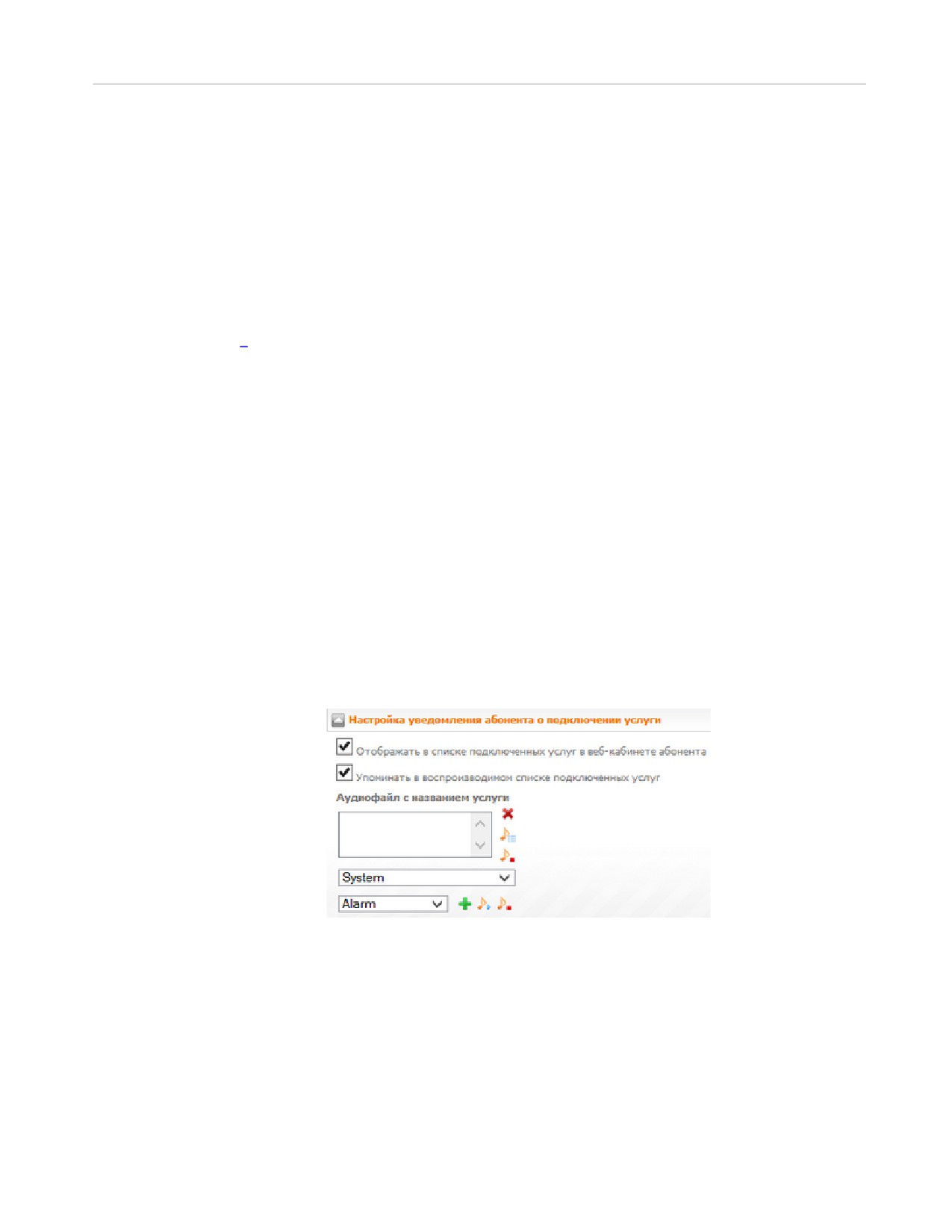
1. Для того чтобы сервис отображался в списке подключенных услуг в веб-кабинете абонента,
отметьте флажок Отображать в списке подключенных услуг в веб-кабинете абонента.
2. Для того чтобы информация о данном сервисе озвучивалась при запросе абонентом
списка доступных услуг (то есть когда абонент звонит на сервис Запрос списка доступных
услуг), отметьте флажок Упоминать в воспроизводимом списке подключенных услуг и в
раскрывающемся списке Аудиофайл с названием услуги выберите аудиофайл, который
будет проигрываться в списке подключенных услуг.
Системные сервисы | 89
7.1.1
Как задать время работы сервиса
Для настройки времени работы сервисов рекомендуется использовать начальные (предмаршрутные)
преобразования.
Пример
Предположим, требуется выполнить следующую настройку: сервис «Очередь вызовов» доступен по
номеру 54321 с понедельника по пятницу с 08:00 по 20:00, а в остальное время вызовы на этот же номер
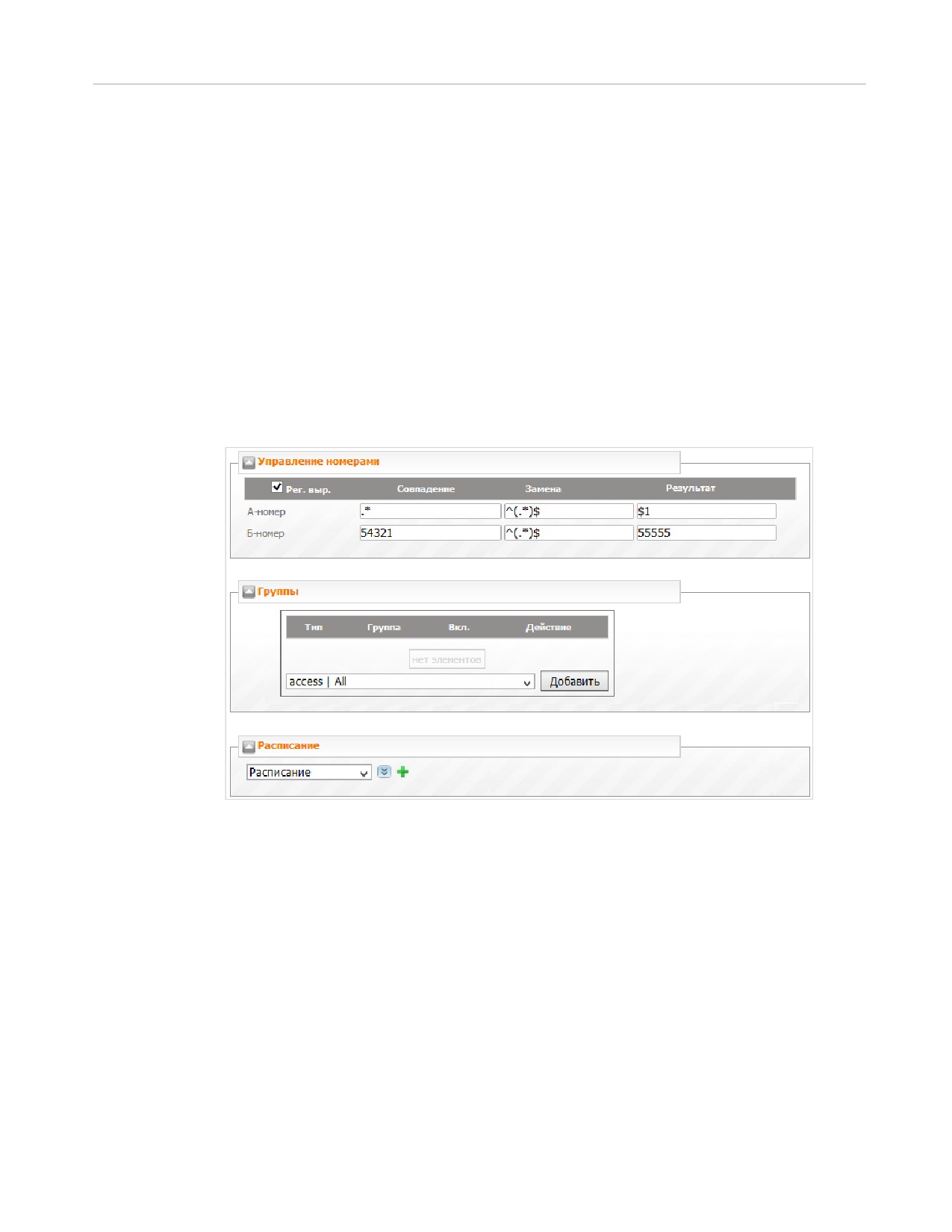
необходимо переводить на системную голосовую почту. Для этого в разделе Маршрутизация →
Начальные преобразования создайте правило со следующими параметрами:
·
Управление номерами:
o Совпадение: Б-номер = 54321, где 5432 - номер системной голосовой почты, 1 - номер
ящика.
o Результат: Б-номер = 55555 (номер доступа к сервису «Очередь вызовов»).
·
Группы: access-группы, необходимые для доступа на сервисы «Очередь вызовов» и «Системная
голосовая почта».
·
Расписание: создайте (или выберите существующее) расписание, в котором дни недели с
понедельника по пятницу сделайте рабочими и настройте время работы 08:00 - 20:00.
90 |
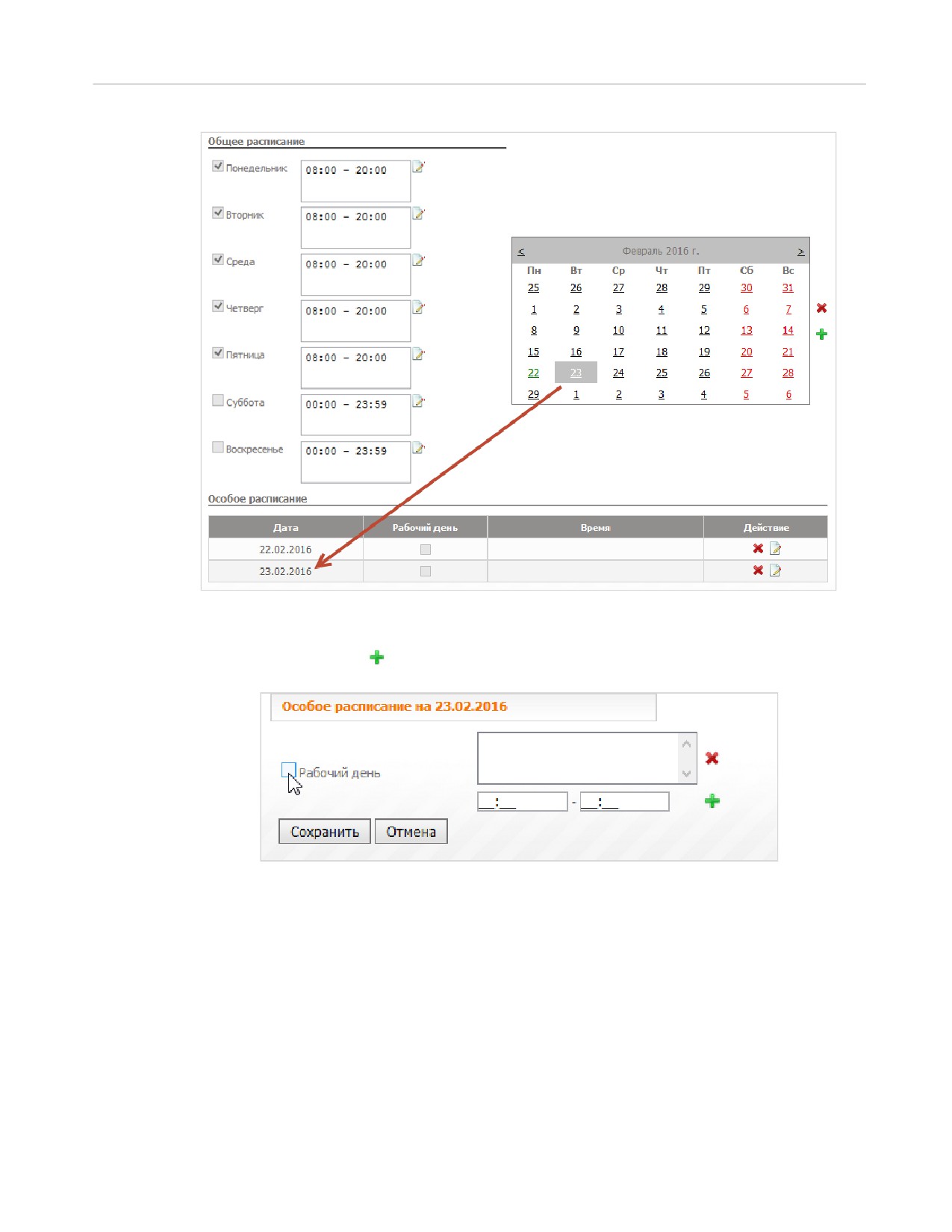
При необходимости с помощью данного расписания можно настроить время действия сервиса в
особые даты, например в праздничные дни. Предположим, необходимо, чтобы 22 и 23 февраля 2016
года вызов переадресовывался на системную голосовую почту. Для этого в календаре выберите
необходимые дату, нажмите
(добавить дату), снимите флажок Рабочий день и нажмите Сохранить.
Выбранная дата появится в разделе Особое расписание.
Для обратной совместимости после обновления до версии 1.9.2 для сервисов, у которых ранее было
задано расписание, создаются маршруты со следующими параметрами: Команда = Отклонить,
Совпадение Б-номера = номер сервиса, Группы = access-группы сервиса, а в разделе Расписание
создается расписание, обр атное настроенному ранее времени действия сервиса (например, если
раньше время действия сервиса было: только пятница с 10:00 по 20:00, то в созданном расписании все
дни будут "рабочими", а в пятницу будет задано время 00:00-09:59 и 20:01-23:59). Расписания, созданные
для обратной совместимости, будут доступны только на странице соответствующего маршрута, но
будут отсутствовать в разделе Базовая конфигурация → Расписания.
Системные сервисы | 91
7.1.2
Как настроить взаимодействие сервиса с RADIUS-сервером
Основные настройки RADIUS-сервера, с которым взаимодействуют все сервисы за исключением
Карточной платформы, выполняются в разделе Базовая конфигурация → RADIUS. Настройки
RADIUS-сервера для сервиса Карточная платформа выполняются в разделе Внешние сервисы →
Карточная платформа → RADIUS.
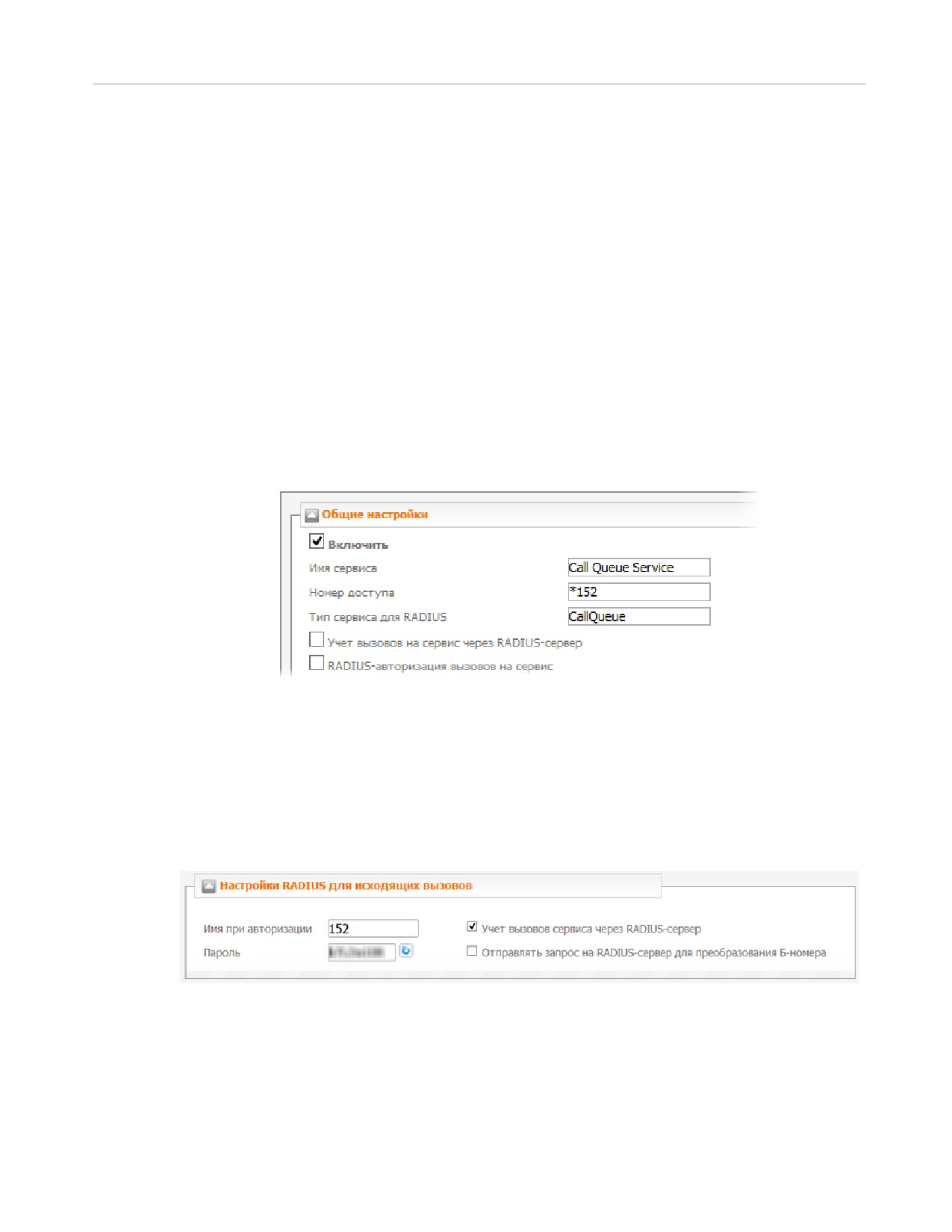
Учет и авторизация вызовов на сервис настраивается в разделе Общие настройки необходимого
сервиса.
Для авторизации доступа на сервис с помощью RADIUS-сервера отметьте флажок RADIUS-
авторизация вызовов на сервис. При вызове абонентом данного сервиса на RADIUS-сервер будет
отправлено сообщение запроса доступа (Access Request).
Для учета вызовов на сервис с помощью RADIUS-сервера отметьте флажок Учет вызовов на сервис
через RADIUS-сервер. При вызове абонентом данного сервиса на RADIUS-сервис будет отправлен
пакет Accounting Request.
Для системных сервисов возможно задать значение атрибута xpgk-service-type, используемого для
идентификации сервиса в пакетах учета, отправляемых на RADIUS-сервер. Для этого задайте
необходимое значение в поле Тип сервиса для RADIUS.
Для таких сервисов как Системный IVR, Очередь вызовов, Карточная платформа, Прямой
внутрисистемный доступ, Обратный вызов, Служба массового обзвона возможна настройка
взаимодействия с RADIUS-сервером для исходящих вызовов сервиса. Для учета вызовов, совершаемых
сервисом, через RADIUS-сервер, отметьте флажок Учет вызовов сервиса через RADIUS-сервер.
Отметьте флажок Отправлять запрос на RADIUS-сервер для преобразования Б-номера, чтобы
отправлять на RADIUS-сервер сообщение запроса доступа для замены номера, набранного звонящим в
рамках сервиса, на значение, присылаемое RADIUS-сервером в поле h323-redirect-number в ответном
сообщении. Вызов с сервера уйдет на данный преобразованный Б-номер.
См. также Взаимодействие с RADIUS-сервером.
92 |
7.1.3 Как ограничить количество одновременных вызовов в
рамках сервиса
Для системных сервисов существует возможность ограничить количество вызовов, одновременно
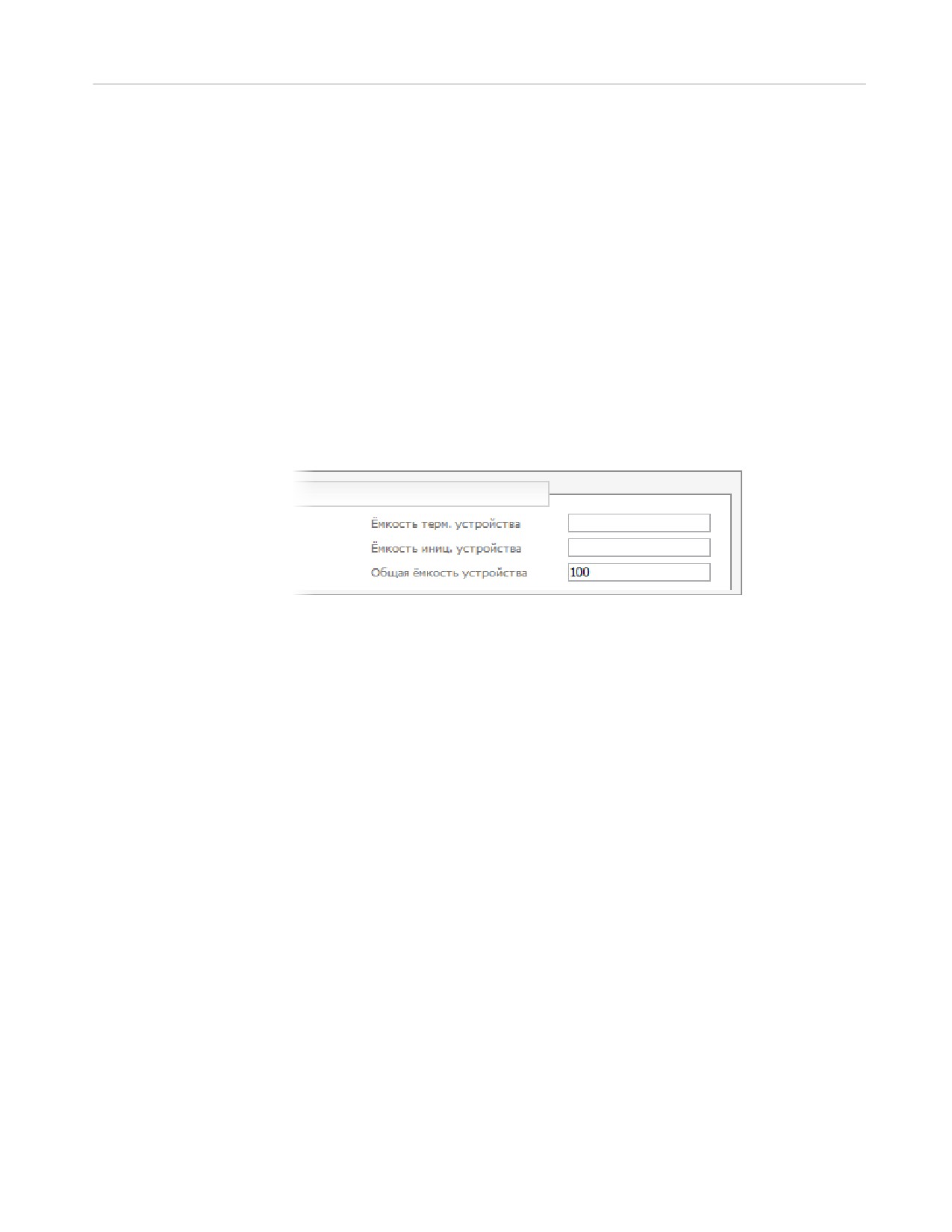
поступающих на номер экземпляра сервиса. Для этого введите необходимое значение в поле Ёмкость
терм. устройства, например 20. При данной настройке если на сервис одновременно позвонили 20
абонентов, то вызов
21-го абонента будет отклонен. Незаполненное поле означает отсутствие
ограничения на количество одновременных вызовов на сервис.
Для таких сервисов как Очередь вызовов, Карточная платформа, Прямой внутрисистемный доступ,
существует возможность ограничить количество вызовов, одновременно совершаемых данным
сервисом. Для этого введите необходимое значение в поле Ёмкость ниц. устройства. Для этих же
сервисов возможна настройка параметра Общая ёмкость устройства для ограничения общего
количества одновременных вызовов (то есть суммы входящих и исходящих вызовов) в рамках данного
сервиса. Допустим, в данном параметре выставлено значение 100. Это означает, что сервис может
обработать одновременно не более 100 вызовов, то есть одновременно принять 50 вызовов и
совершить 50 вызовов или одновременно принять 80 вызовов и совершить 20 вызовов. Если на сервис
поступило 50 вызовов и сервис одновременно совершает 50 вызовов, то 51-й вызов на сервис или с
сервиса будет отклонен.
7.1.4
Как настроить «Автодозвон с обратным вызовом»
Для настройки сервиса
«Автодозвон с обратным вызовом» необходимо выполнить следующие
действия:
·
Создать экземпляр сервиса «Автодозвон с обратным вызовом». Для этого в разделе главного
меню Внутренние сервисы выбрать пункт Автодозвон с обратным вызовом → Создать.
·
Настроить параметры Общих настроек и Настроек уведомления абонента о подключении
услуги, которые являются общими для всех сервисов (см. раздел Как настроить системные
сервисы).
·
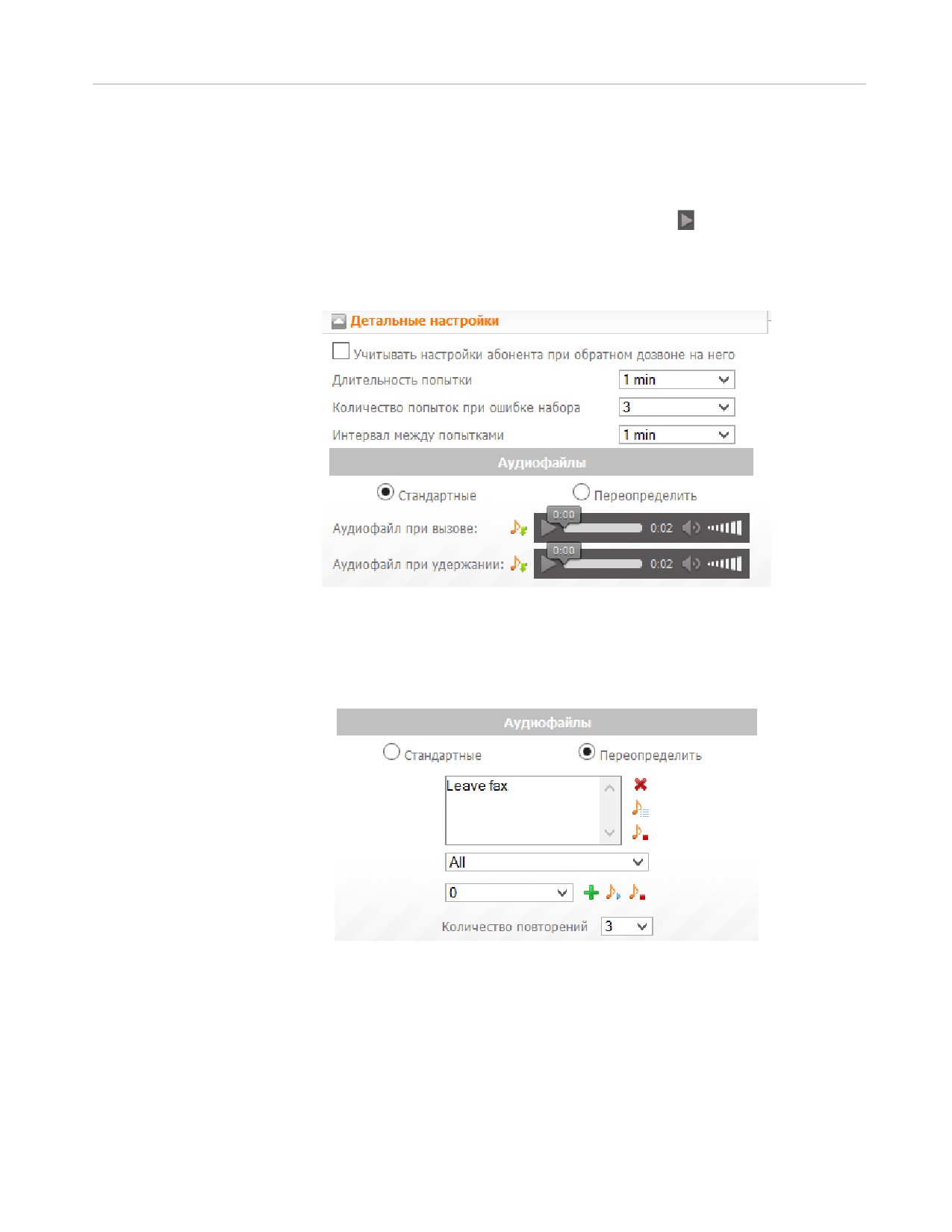
В панели Детальные настройки задать следующие параметры:
o Учитывать настройки абонента при обратном дозвоне на него - отметить флажок, чтобы
обратный вызов на абонента обрабатывался в соответствии с настройками обработки
входящего вызова данного абонента.
o В раскрывающемся списке Длительность попытки выбрать время, в течение которого
будет звонить телефон вызываемого абонента, если он не снимет трубку.
o С помощью раскрывающегося списка Количество попыток при ошибке набора указать
количество попыток установить соединение.
o В раскрывающемся списке Интервал между попытками выбрать интервал между
попытками вызова абонента.
o Панель Аудиофайлы позволяет выбрать звуковые файлы, которые услышит вызываемый
абонент в случае дозвона:
- Стандартные аудиофайлы - это голосовые сообщения, проигрываемые РТУ
МОА по умолчанию (режим Стандартные).
Системные сервисы | 93
- Абонентские аудиофайлы - это заданные абонентом голосовые сообщения
(режим Переопределить).
o Для того чтобы использовать звуковые файлы по умолчанию, в панели Аудиофайлы
необходимо выбрать кнопку-переключатель Стандартные и нажать Применить. Для того
чтобы прослушать звуковые сообщения по умолчанию нажать . Аудиофайл при вызове
проигрывается вызываемой стороне сразу после установления соединения, а вызов
заказчика услуги осуществляется лишь после воспроизведения данного аудиофайла.
Аудиофайл при удержании проигрывается вызываемой стороне во время установления
соединения с абонентом-заказчиком услуги.
o Для замены файла по умолчанию другим аудиофайлом в панели Аудиофайлы необходимо
выбрать кнопку-переключатель Переопределить и добавить необходимые аудиофайлы. При
выборе Переопределить подобранные собственные звуковые файлы проигрываются вместо
стандартных в момент вызова абонента заказавшего услугу. При помощи раскрывающегося
списка Количество повторений указать количество раз, которое приложение будет
воспроизводить выбранный аудиофайл.
·
Выполнив необходимые настройки сервиса, нажать Применить.
Пример использования сервиса приводится в разделе Как работает сервис «Автодозвон с обратным
вызовом».
94 |
7.1.5
Как настроить «Виртуальную конференц-комнату»
Для настройки сервиса
«Виртуальная конференц-комната» необходимо выполнить следующие
действия:
·
Создать экземпляр сервиса «Виртуальная конференц-комната». Для этого в разделе главного
меню Внутренние сервисы выбрать пункт Виртуальная конференц-комната → Создать.
·
Настроить параметры Общих настроек и Настроек уведомления абонента о подключении
услуги, которые являются общими для всех сервисов (см. раздел Как настроить системные
сервисы).
·
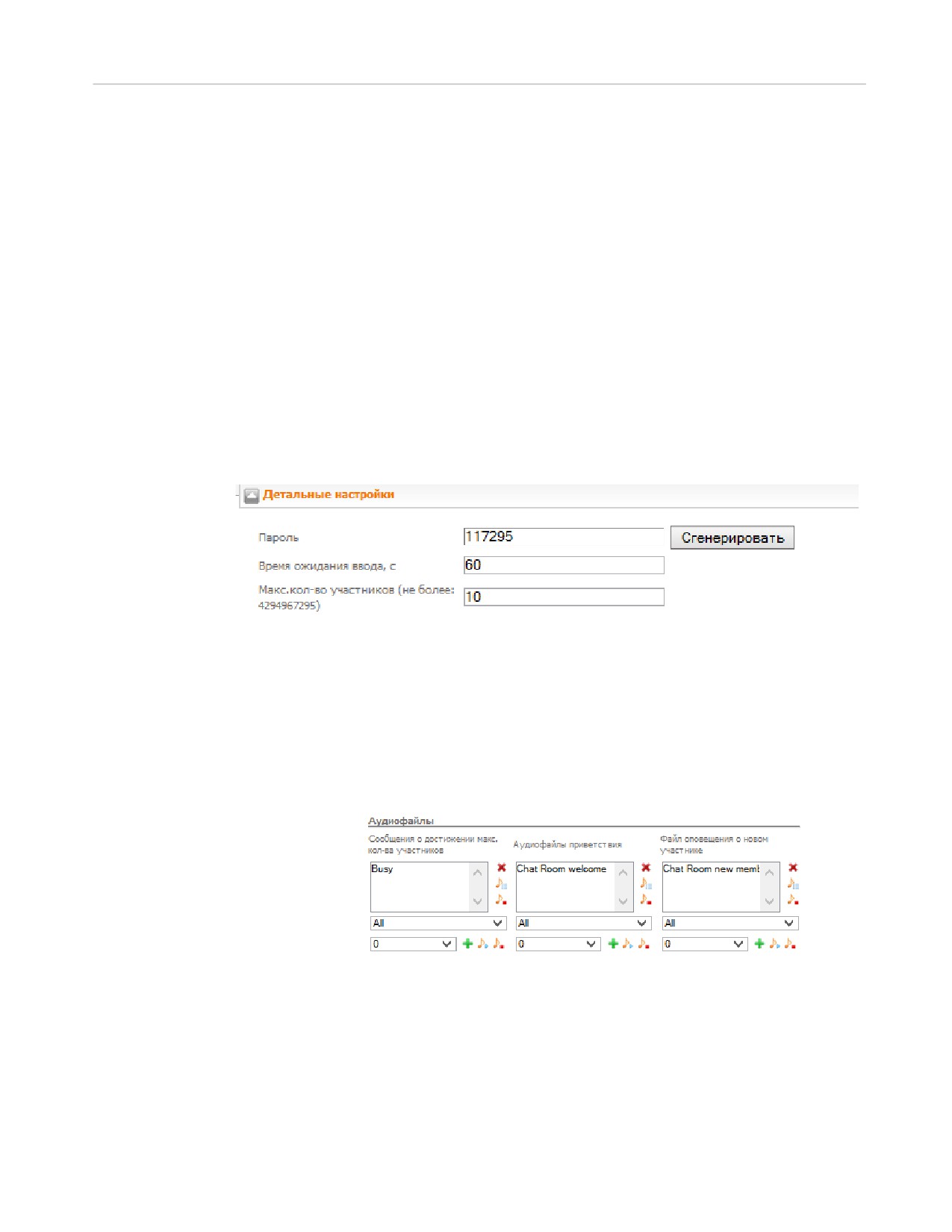
В панели Детальные настройки задать следующие параметры:
o В поле Пароль ввести набор цифр, который участник должен будет ввести, чтобы войти в
виртуальную конференц-комнату. Пароль может быть сгенерирован автоматически, с
помощью кнопки Сгенерировать. Если данное поле оставить пустым, дозвонившийся будет
добавлен в конференц-комнату без запроса пароля.
o В поле Время ожидания ввода, с указать период ожидания ввода пароля (в секундах).
o С помощью поля Макс. кол-во участников возможно ограничить число участников
конференц-комнаты.
·
В подразделе Аудиофайлы добавить необходимые аудиофайлы в поля:
o Сообщения о достижении макс. кол-в участников - аудиофайл, который будет
воспроизводиться при превышении максимального количество участников
конференц-комнаты;
o Аудиофайлы приветствия - аудиофайл, который будет проигрываться при дозвоне
на номер виртуальной конференц-комнаты.
o Файл оповещения о новом участнике
- аудиофайл, который
будет
воспроизводиться участникам конференции для их оповещения о появлении нового
участника.
o
·
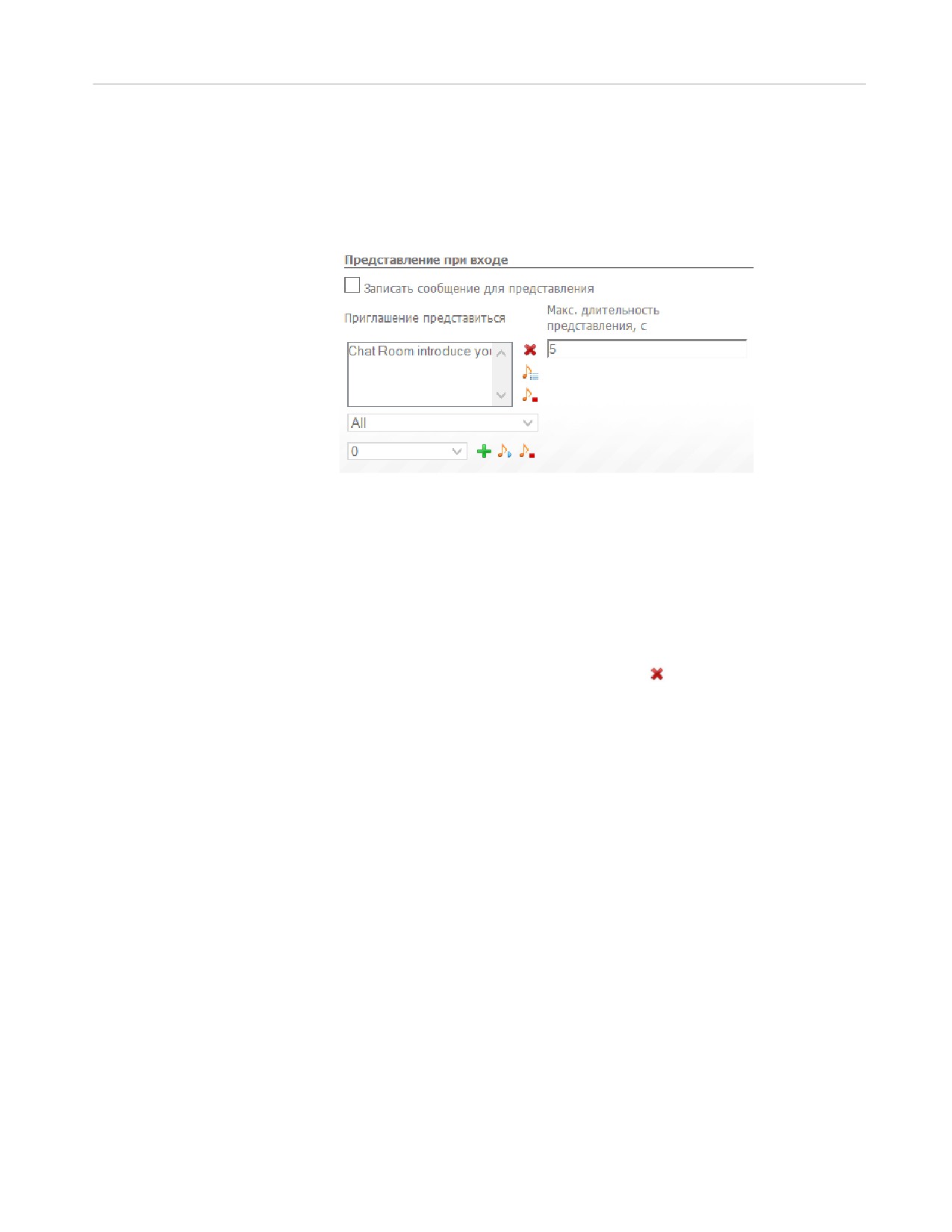
В подразделе Представление при входе при необходимости отметить флажок Записать
сообщение для представления. При отмеченном флажке новому участнику, пытающемуся
присоединиться к конференции, будет проигрываться приглашение записать высказывание,
представляющее его другим участникам конференции. При отмеченном флажке активными
становятся следующие поля:
Системные сервисы | 95
o Приглашение представиться - в данном поле указать аудиофайл, который будет
проигрываться новому участнику в качестве приглашения представить себя
другим участникам.
o Макс.длительность представления, с - в данном поле указать максимальную
длительность
самопредставления, записываемого
новым участником
конференции (в секундах).
·
Выполнив необходимые настройки сервиса, нажать Применить.
На странице созданного экземпляра сервиса доступы следующие подразделы:
·
Основные настройки - с помощью данного подраздела возможно изменение основных настроек
данного экземпляра сервиса.
·
Мониторинг - данный подраздел позволяет:
o просматривать имена и номера телефонов участников конференц-комнаты
(колонки Имя и Номер).
o удалять участников из конференц-комнаты (кнопка в колонке Действие).
·
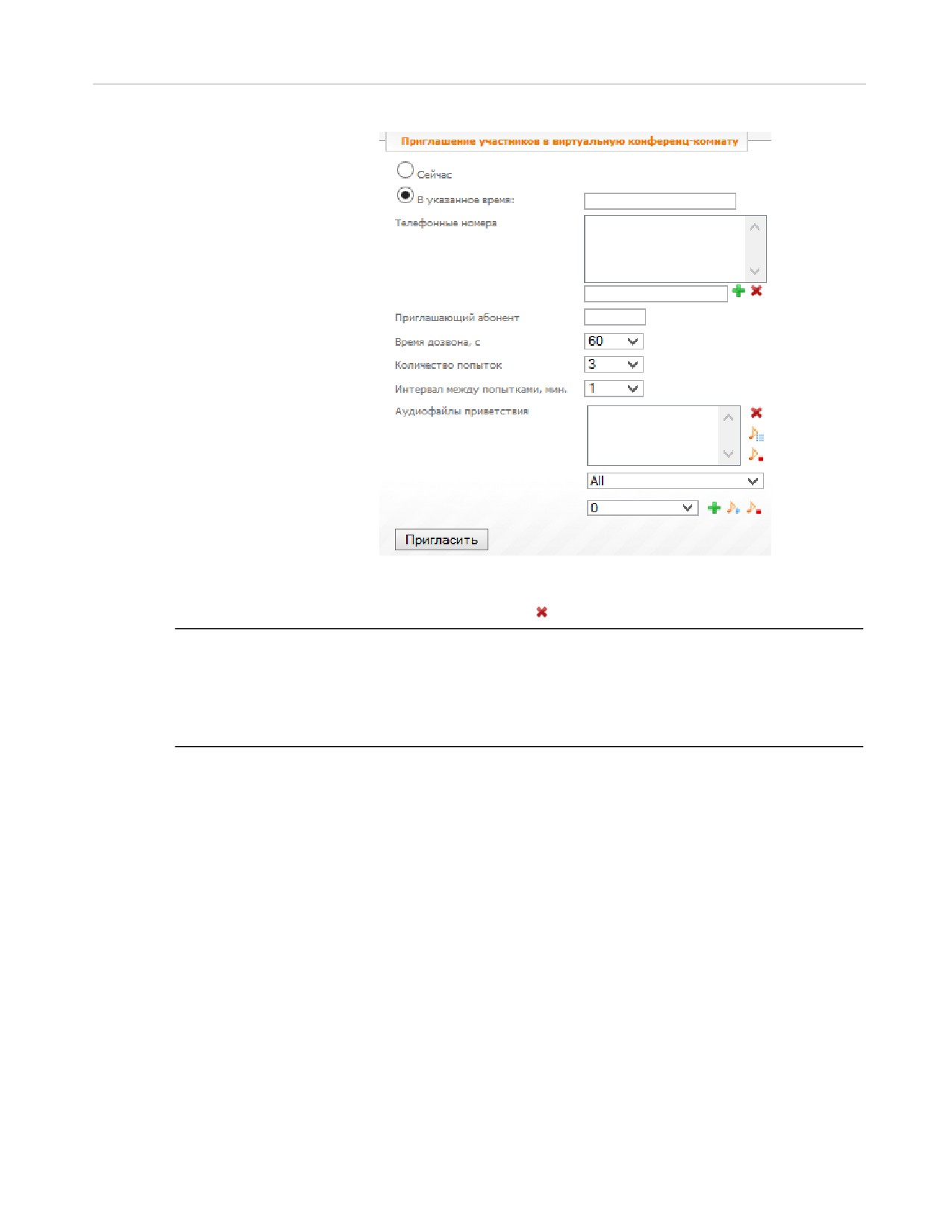
Приглашение - данный подраздел служит для приглашения участников в конференц-комнату.
Чтобы пригласить участника, необходимо настроить следующие параметры:
o С помощью кнопок-переключателей Сейчас/ В указанное время указать, когда необходимо
пригласить участника.
o Телефонные номера - номера приглашаемых участников конференции, в том числе и тех,
кто не является абонентами РТУ МОА. При вводе номера допускается использование
символов # и *.
o Приглашающий абонент - телефонный номер абонента, от имени которого РТУ МОА
будет приглашать участников виртуальной конференции. При вводе номера допускается
использование символов # и *.
o Время дозвона, с - период времени, в течение которого приложение будет ожидать ответа
на вызов с приглашением принять участие в виртуальной конференции (в секундах).
o Количество попыток - количество попыток дозвониться до приглашаемого абонента.
o Интервал между попытками, мин. - время ожидания между попытками дозвониться до
приглашаемого абонента (в минутах).
96 |
По завершении настроек нажать кнопку Пригласить.
Таблица Список приглашений в виртуальную конференц-комнату позволяет просмотреть
запланированные приглашения и отменять их (кнопка в колонке Действие).
По пр ичине того, что ДВО «Вир ту альная конфер енц-комната (Chat Room)» р еализован на
Сер висной платфор ме, а вызов до данного сер виса обр абатывается логикой «ОС», где в качестве
слу жебной комбинации постановки соединения на у дер жание использу ется сочетание
*#,
использование той же комбинации в самом ДВО невозможно, для пр иглашения нового у частника в
вир ту альну ю конфер енц-комнату с телефонного аппар ата, вместо *# следу ет набир ать *0, а для
возвр ата обр атно в «комнату » - #.
Пример использования сервиса приводится в разделе Как работает «Виртуальная конференц-комната».
7.1.6
Как настроить «Виртуальный факс»
Для настройки сервиса «Виртуальный факс» необходимо выполнить следующие действия:
·
Создать экземпляр сервиса
«Виртуальный факс». Для этого в разделе главного меню
Внутренние сервисы выбрать пункт Виртуальный факс → Создать.
·
Настроить параметры Общих настроек и Настроек уведомления абонента о подключении
услуги, которые являются общими для всех сервисов (см. раздел Как настроить системные
сервисы).
·
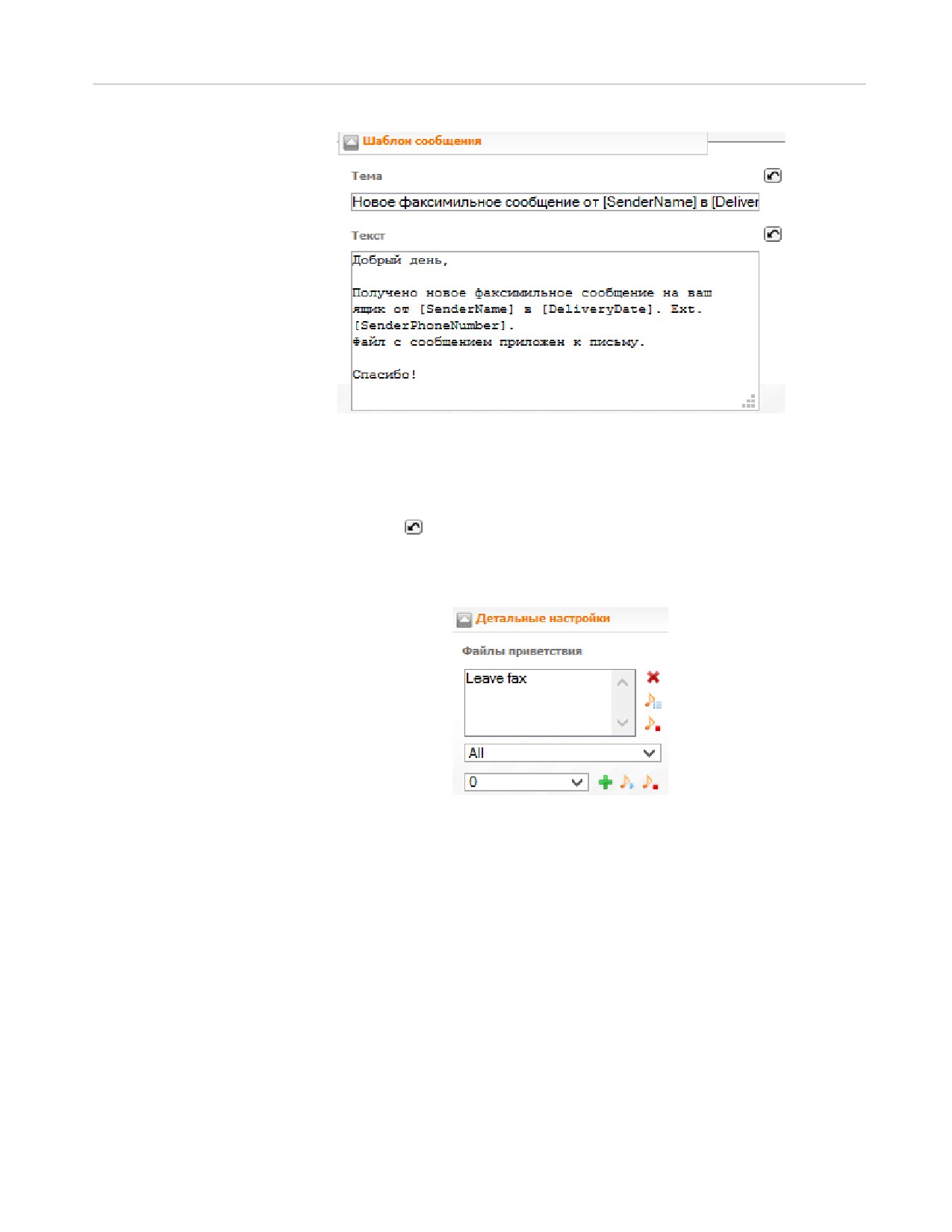
В панели Шаблон сообщения задать тему и текст шаблона в соответствующих полях.
Системные сервисы | 97
В шаблонах можно использовать следующие макроопределения:
[SenderName] - имя отправителя факсимильного сообщения;
[SenderPhoneNumber] - телефон отправителя сообщения;
[Delivery date] - дата отправки сообщения.
С помощью кнопок
возможен возврат к исходному названию темы или исходному
тексту сообщения.
·
В панели Детальные настройки выбрать файлы приветствия, которые будет слышать абонент
при дозвоне на сервис.
·
Если в панели Электронная почта отмечен флажок Автоматическое переключение на прием,
Система будет ожидать факс сразу после поступления вызова на сервис. Если флажок не
отмечен, факс можно будет отправить только после прослушивания приветственных
сообщений.
·
В таблице «Сопоставление тел.номеров адресам» в одном экземпляре сервиса «Виртуальный
факс» можно задать неограниченное количество пар
«регулярное выражение
- адрес
электронной почты».
·
Когда абонент совершает вызов на сервис и набирает определенную последовательность
символов, приложение сравнивает набранную последовательность с номерами, заданными в
колонке Рег. выражение. Если набранный номер соответствует какому-либо регулярному
выражению из колонки и флажок Отправлять на следующие адреса установлен, то приложение
отправляет факс на адреса электронной почты, указанные для данного регулярного выражения.
Если флажок не установлен, то электронные сообщения с вложенным TIFF-файлом
отправляются на адрес электронной почты абонента, позвонившего на сервис.
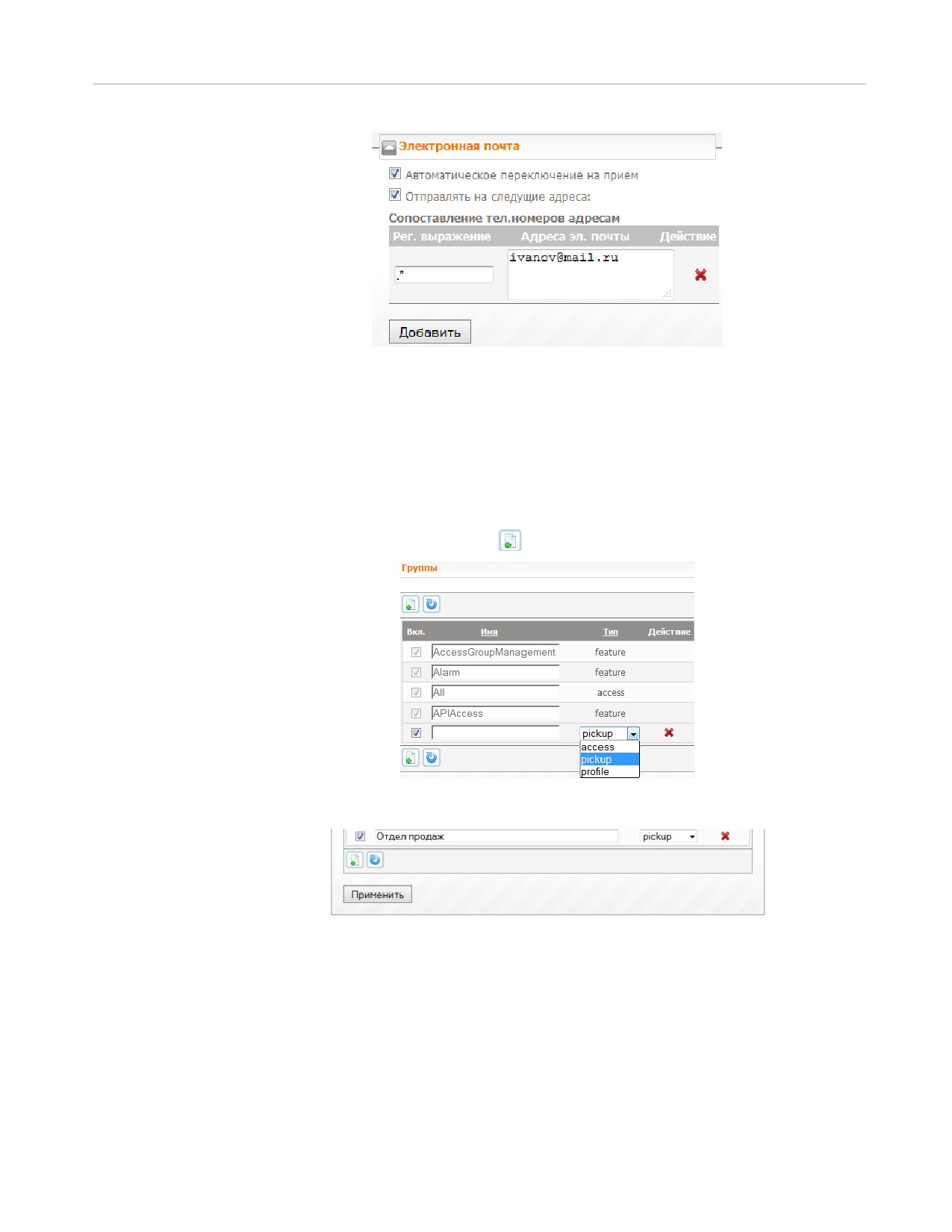
98 |
·
Выполнив необходимые настройки сервиса, нажать Применить.
Пример использования сервиса приводится в разделе Как работает «Виртуальный факс».
7.1.7
Как настроить «Групповой вызов»
Для настройки сервиса «Групповой вызов» необходимо выполнить следующие действия:
1. Создать группу типа pickup
·
В разделе главного меню выбрать пункт Группы.
·
В открывшейся форме нажать кнопку
(Добавить).
·
В появившейся строке в колонке Имя указать имя группы, например, Отдел продаж. В
раскрывающемся списке Тип выбрать pickup.
·
Нажать кнопку Применить.
2. Создать учетные записи абонентов.
3. Объединить необходимых абонентов в группу.
·
В меню Общие настройки выбрать пункт Абоненты → Учетные записи..
·
В настройках абонентов, которых необходимо объединить в группу, добавить созданную
pickup группу Отдел продаж или добавить пакет услуг, содержащий данную группу (панель
Услуги на вкладке Основные настройки).
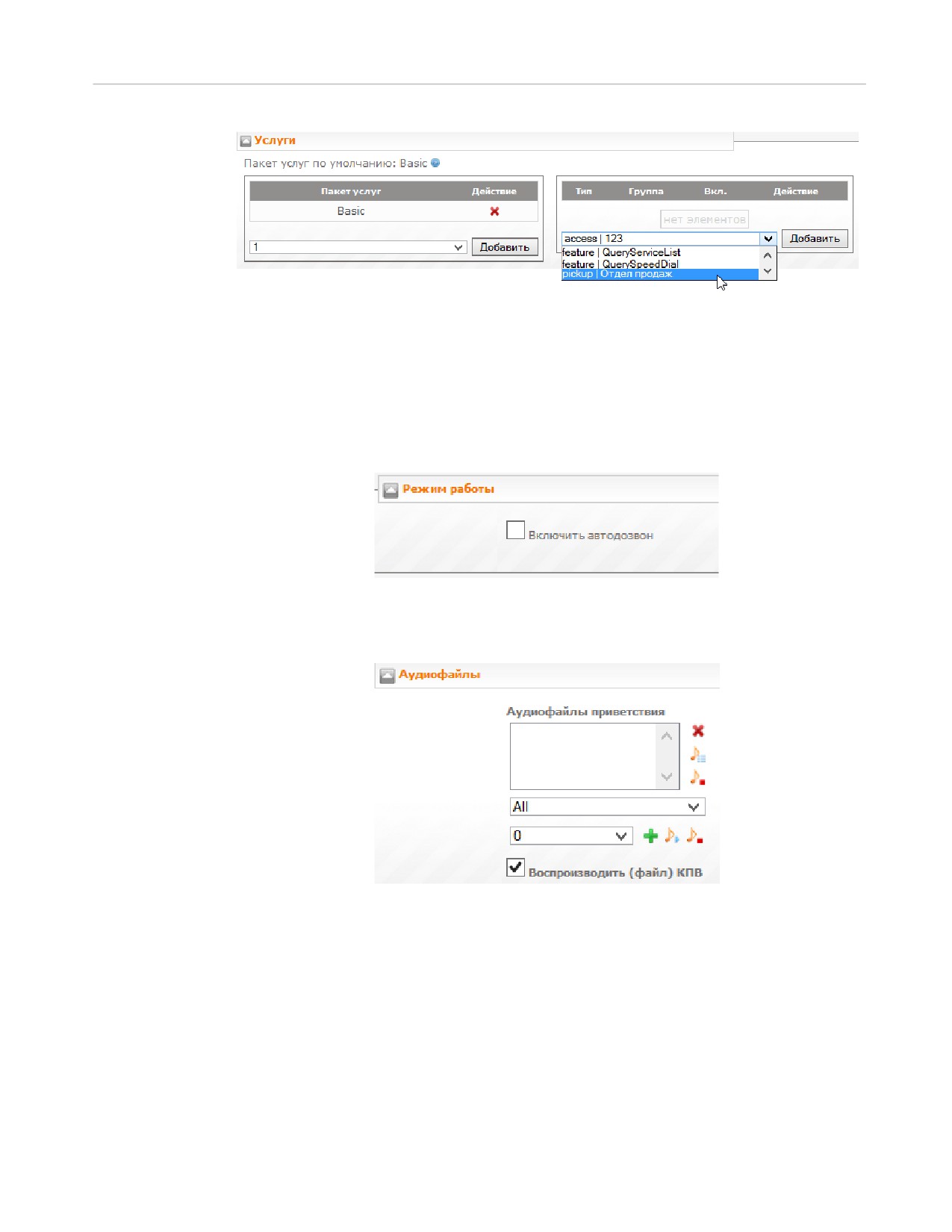
Системные сервисы | 99
4. Создать экземпляр сервиса «Групповой вызов»:
·
В разделе главного меню выбрать пункт Внешние сервисы→ Групповой вызов→ Создать.
·
Настроить параметры Общих настроек и Настроек уведомления абонента о подключении
услуги, которые являются общими для всех сервисов (см. раздел Как настроить системные
сервисы).
·
В панели Режим работы отметить флажок Включить автодозвон, чтобы сервис продолжал
делать попытки дозвониться до абонента из вызываемой группы в случае, если он занят или
недоступен.
·
Панель Аудиофайлы позволяет выбрать файлы приветствия, которые будет слышать абонент
при дозвоне на сервис. Отмеченный флажок Воспроизводить
(файл) КПВ означает, что
вызывающему абоненту после окончания проигрывания приветственных аудиофайлов
воспроизводится сигнал КПВ.
·
В панели Переадресация можно задать правила переадресации. Для создания правила
переадресации необходимо нажать кнопку Добавить и настроить следующие параметры:
o Приоритет - в этом поле указывается очередность выбора правила переадресации.
Очередность задается целым положительным числом, чем больше значение целого,
тем выше приоритет правила.
o Вкл. - флажок включения/выключения данного правила.
o Условие - условие, при котором будет срабатывать правило переадресации.
Возможные значения: По неответу (вызов переадресовывается, если вызов группы,
совершенный с сервиса «Групповой вызов», остается без ответа) и Безусловно (вызов
переадресовывается сразу при попадании на сервис «Групповой вызов»).
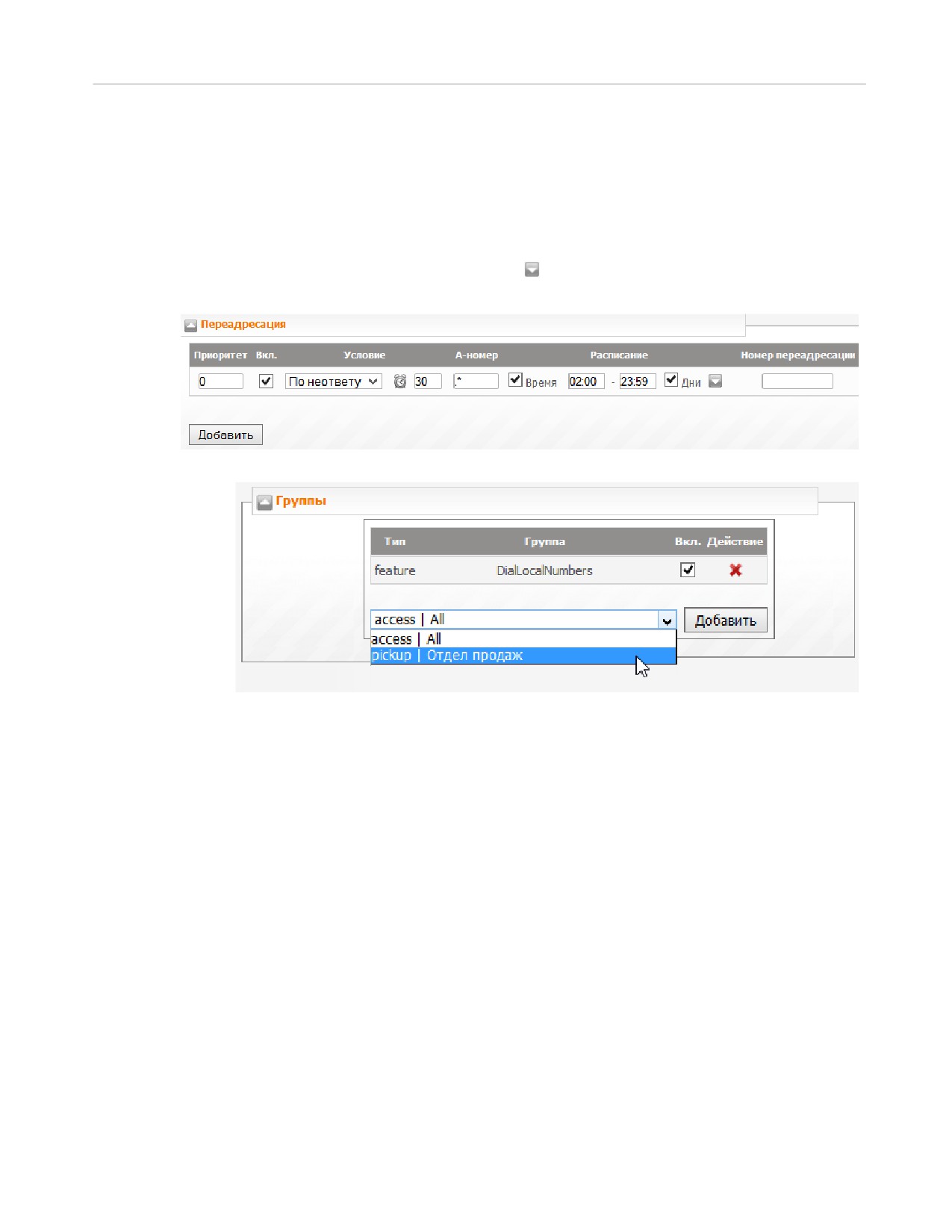
100 |
o А-номер - указать А-номер, при котором будет срабатывать правило переадресации.
o Расписание - задать время действия правила:
! Время - отметить флажок, чтобы сделать ограничение по времени действия.
Рядом с флажком расположены два текстовых поля для ввода интервала
активности в формате ЧЧ:ММ.
! Дни - отметить флажок, чтобы сделать ограничение по дням недели. Рядом с
флажком расположена кнопка для выбора разрешенных дней недели.
o Номер переадресации - поле для задания номера переадресации.
·
В панели Группы укажите созданную pickup группу Отдел продаж.
После выполнения вышеуказанных настроек при наборе номера доступа сервиса станция будет
совершать вызовы на терминалы всех абонентов данной pickup группы («Отдел продаж»). См. также
пример в разделе Как работает сервис «Групповой вызов».
7.1.8
Как настроить сервис «Доступ с правами учетной записи»
Для настройки сервиса «Доступ с правами учетной записи» необходимо выполнить следующие
действия:
·
Создать экземпляр сервиса «Доступ с правами учетной записи». Для этого в разделе главного
меню Внутренние сервисы выбрать пункт Доступ с правами учетной записи → Создать.
·
Настроить параметры Общих настроек и Настроек уведомления абонента о подключении
услуги, которые являются общими для всех сервисов (см. раздел Как настроить системные
сервисы).
·
В панели Детальные настройки при необходимости установить флажки:
o Скрывать реальные данные абонента - если флажок установлен, то значения реального
А-номера и отображаемого имени инициатора вызова (Display Name) меняются на значения
из свойств абонента, под которым была выполнена авторизация.
o Повтор номера - при установленном флажке вводится ограничение количества попыток
ввода номера, которое указывается в поле справа.
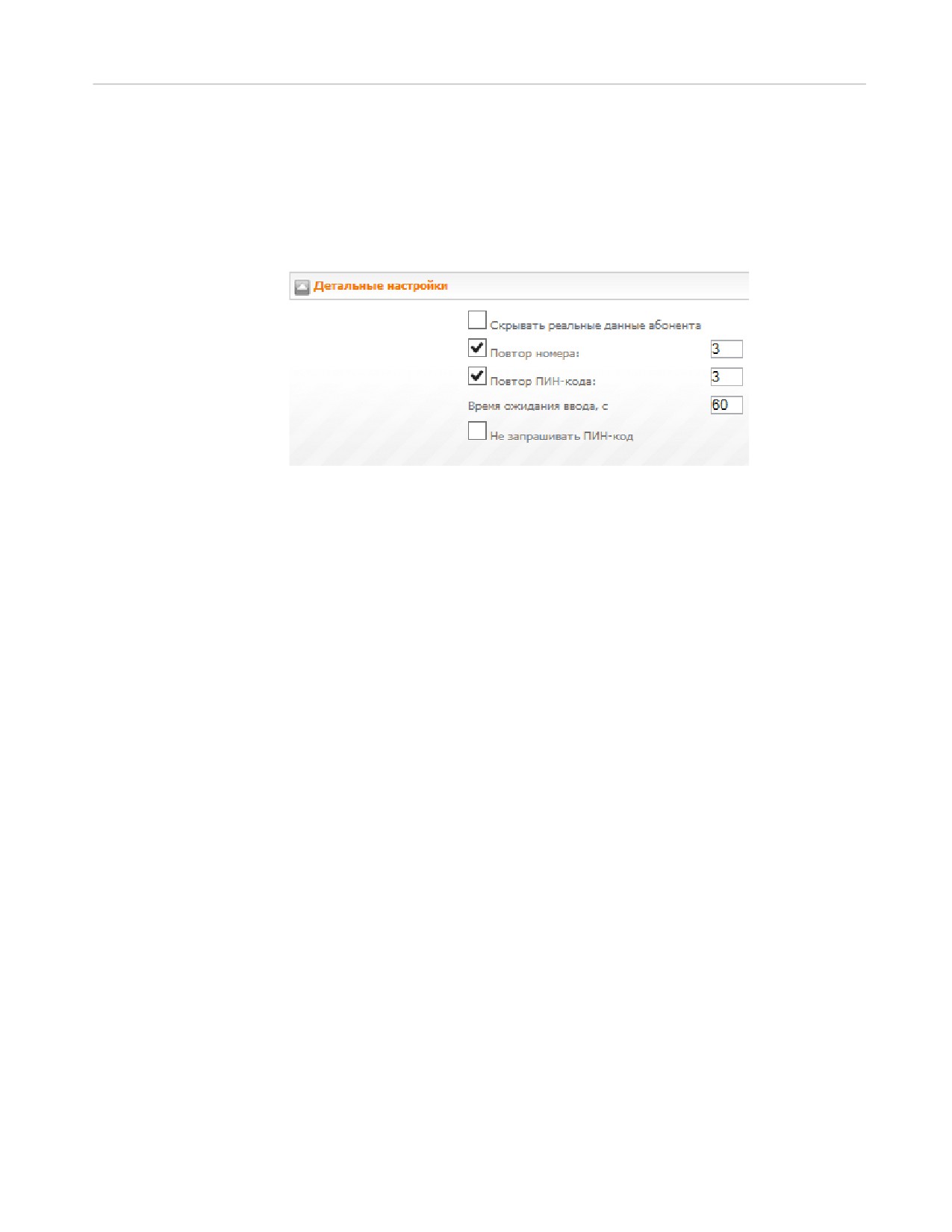
Системные сервисы | 101
o Повтор ПИН-кода - при установленном флажке вводится ограничение количества попыток
ввода ПИН-кода, которое указывается в поле справа. В поле Время ожидания ввода, с задать
период ожидания ввода номера и ПИН-кода (в секундах). Значение ПИН-кода задается
администратором в учетной записи абонента в разделе Сервисы → DISA / Удаленный
доступ / Обратный вызов в поле ПИН-код.
o Не запрашивать ПИН-код - если флажок установлен, авторизация осуществляется только по
вводу номера абонента.
·
Выполнив необходимые настройки сервиса, нажать Применить.
Пример использования сервиса см. в разделе Использование сервиса «Доступ с правами учетной
записи».
7.1.9
Как настроить сервис «Запрос текущего системного
времени»
Для настройки сервиса «Запрос текущего системного времени» необходимо выполнить следующие
действия:
·
Создать экземпляр сервиса «Запрос текущего системного времени». Для этого в разделе
главного меню Внешние сервисы выбрать пункт Запрос текущего системного времени →
Создать.
·
Настроить параметры Общих настроек и Настроек уведомления абонента о подключении
услуги, которые являются общими для всех сервисов (см. раздел Как настроить системные
сервисы).
·
Выполнив необходимые настройки сервиса, нажать Применить.
После выполнения настроек, чтобы запросить текущее системное время, необходимо набрать номер
сервиса (например, 0017).
7.1.10
Как настроить сервис «Звонок с рекламой»
Для настройки сервиса «Звонок с рекламой» необходимо выполнить следующие действия:
·
Создать экземпляр сервиса «Звонок с рекламой». Для этого в разделе главного меню Внешние
сервисы выбрать пункт Звонок с рекламой → Создать.
·
Настроить параметры Общих настроек и Настроек уведомления абонента о подключении
услуги, которые являются общими для всех сервисов (см. раздел Как настроить системные
сервисы).
·
В панели Приветствие выбрать аудиофайл, воспроизводимый абоненту при вызове на сервис
(поле Файлы приветствия) и аудиофайл, воспроизводимый абоненту, если сверка ПИН-кода
по предопределенному списку (см. ниже) неудачна (поле Файлы сообщения об ошибке). В поле
Количество попыток ввести количество попыток ввода ПИН-кода.
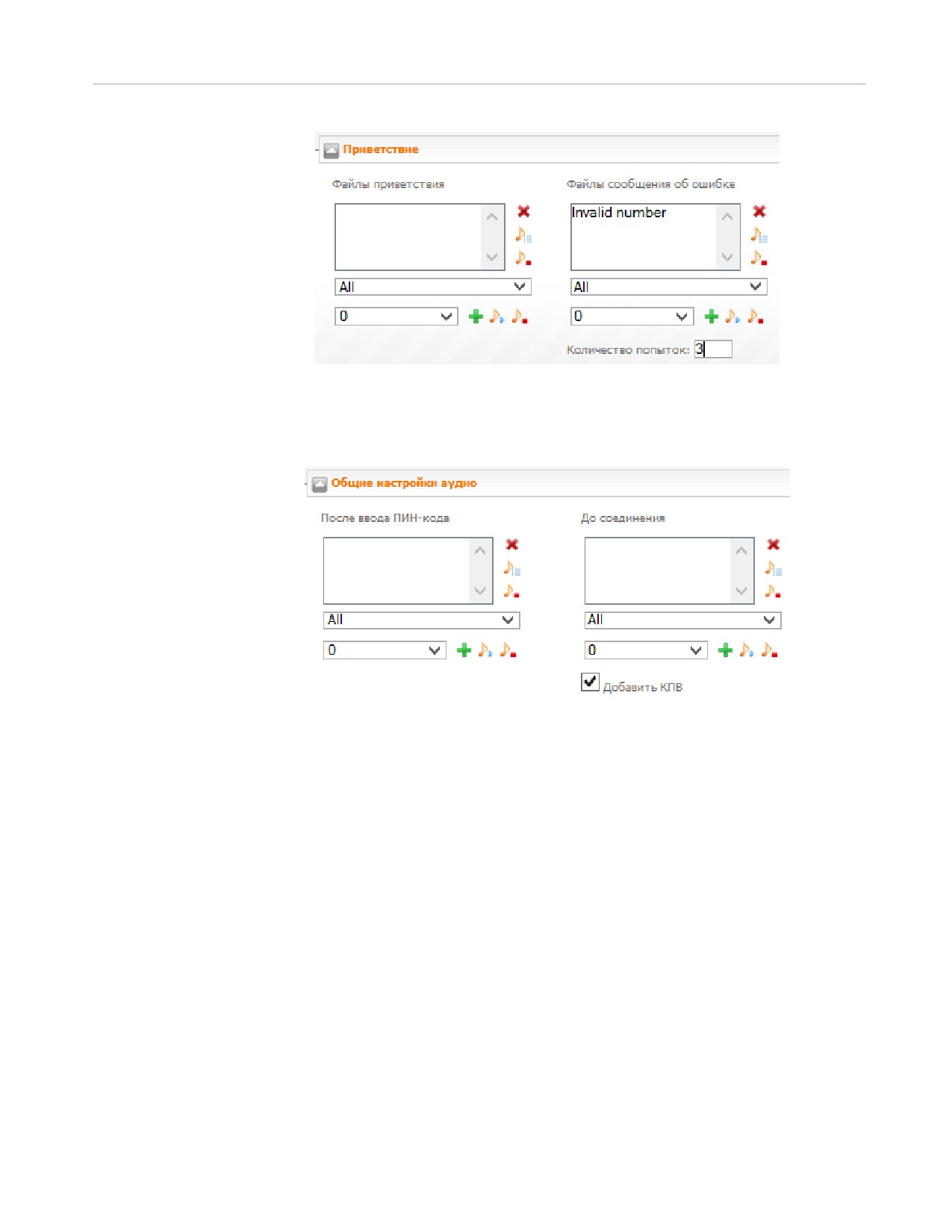
102 |
·
В панели Общие настройки аудио выбрать аудиофайл, который воспроизводится, если
введенный ПИН-код найден в списке (поле После ввода ПИН-кода) и аудиофайл рекламного
сообщения, который будет проигрываться до установления соединения (поле До соединения).
Отметить флажок Добавить КПВ, чтобы по завершении воспроизведения цепочки
аудиофайлов проигрывался сигнал вызова пункта назначения.
·
В разделе Расписание рекламы добавить аудиофайлы рекламы, которые будут
воспроизводиться после установления соединения. Для этого нажать кнопку Добавить и
настроить следующие параметры:
o Аудиофайлы - выбрать аудиофайлы с рекламой, которые будут воспроизводиться
после установления соединения.
o Интервал, с - указать интервал воспроизведения аудиофайлов в секундах.
o Воспроизводить - выбор стороны, для которой будут воспроизводиться аудиофайлы с
рекламой (Только инициатору или Обеим сторонам).
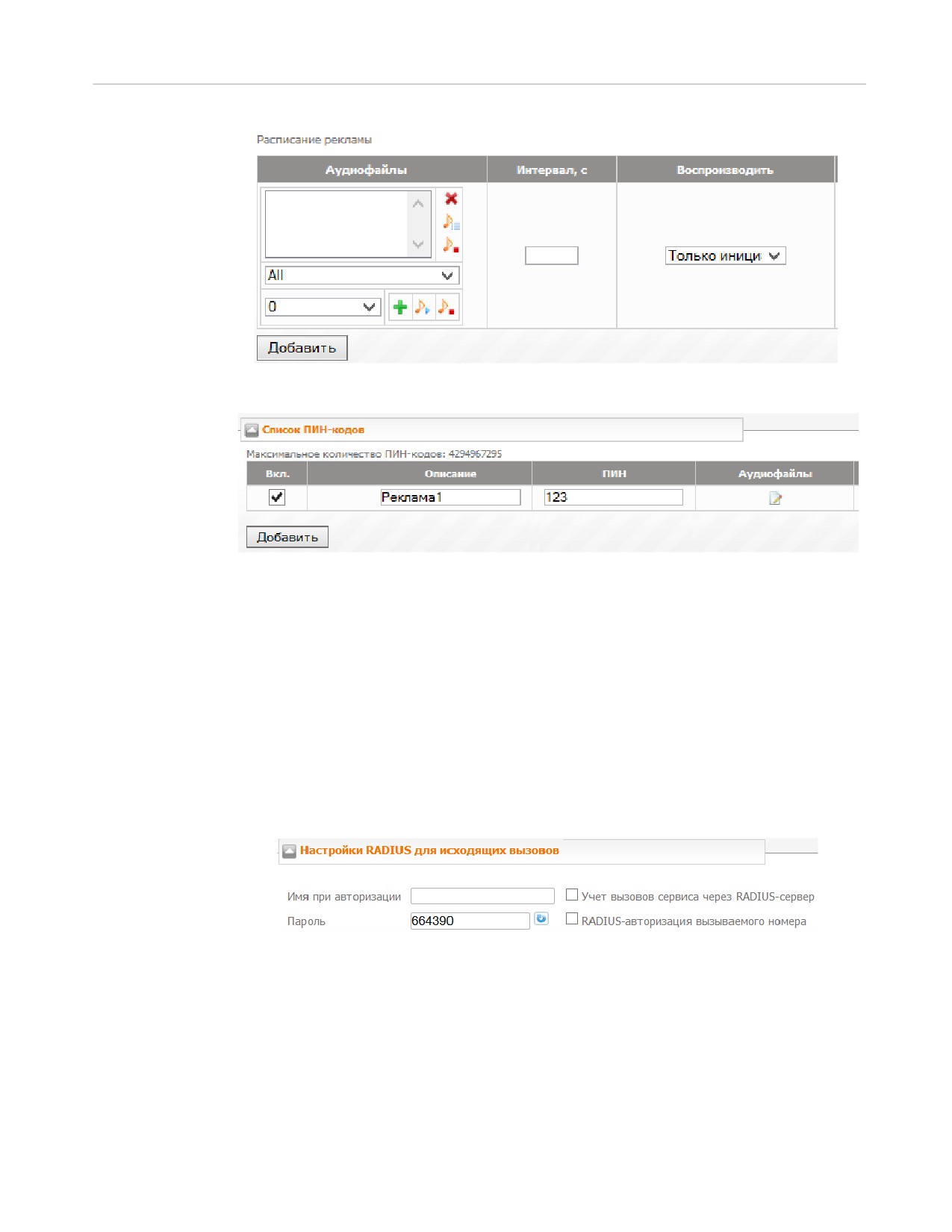
Системные сервисы | 103
·
В панели Список ПИН-кодов нажать Добавить и создать список ПИН-кодов для доступа на
сервис и соответствующие им аудиофайлы с рекламой.
·
Выполнив необходимые настройки сервиса, нажать Применить.
7.1.11
Как настроить сервис «Карточная платформа»
Для настройки сервиса «Карточная платформа» необходимо выполнить следующие действия:
1. Создать экземпляр сервиса «Карточная платформа».
·
В разделе главного меню Внешние сервисы выбрать пункт Карточная платформа →
Создать.
·
Настроить параметры Общих настроек и Настроек уведомления абонента о подключении
услуги, которые являются общими для всех сервисов (см. раздел Как настроить системные
сервисы).
·
В панели Настройки RADIUS для исходящих вызовов задать имя при авторизации и пароль.
Отметить флажки при необходимости.
·
В панели Настройки необходимо выполнить следующие действия:
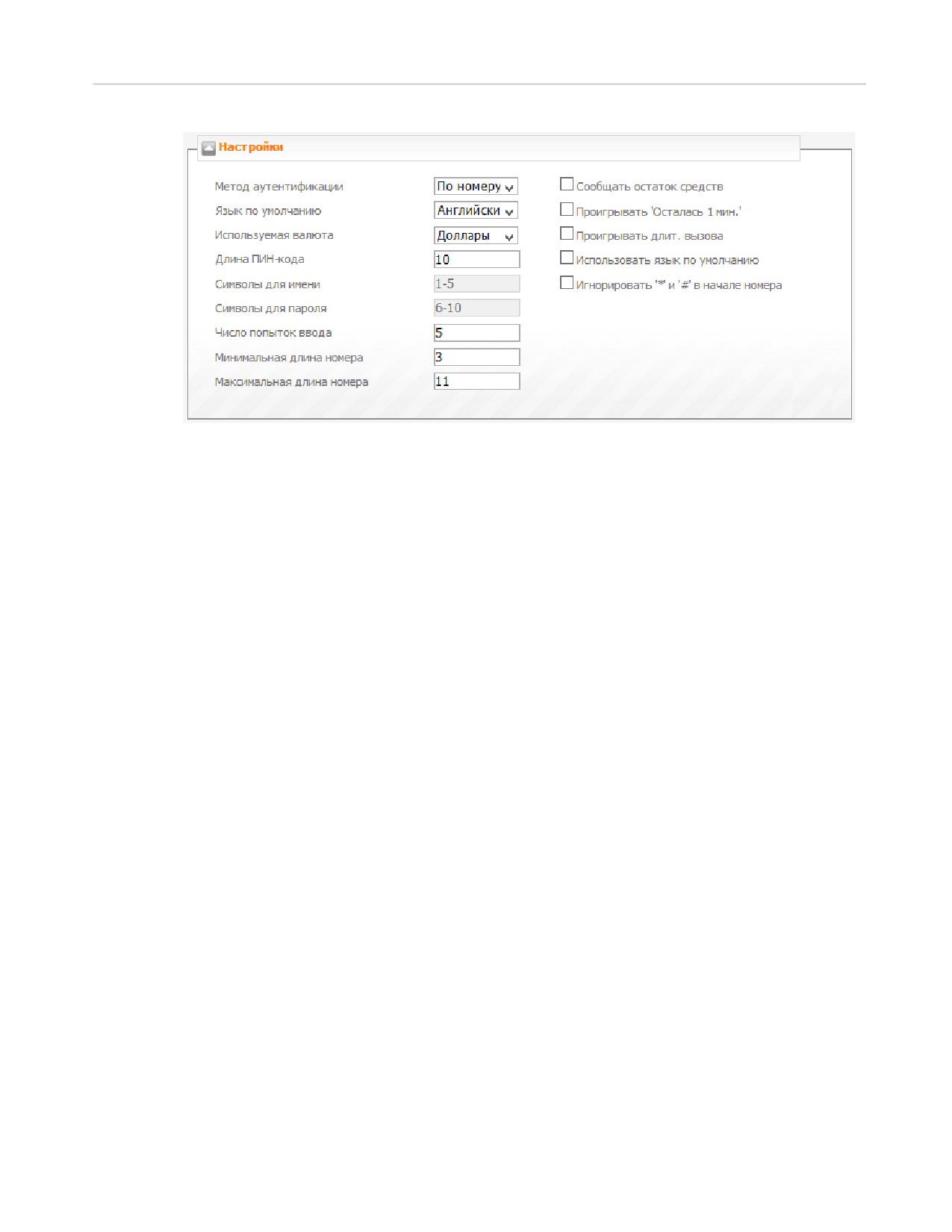
104 |
o В раскрывающемся списке Метод аутентификации выбрать способ аутентификации
дозвонившегося до сервиса пользователя на RADIUS-сервере:
·
по номеру: в качестве авторизационного имени пользователя (User-Name) будет
использоваться его телефонный номер, а пароль (User-Password) будет пустым,
·
по ПИН-коду: из набора символов, составляющих строку ПИН-кода, образуются
авторизационные имя и пароль в порядке, определяемом администратором РТУ
МОА (см. ниже),
·
по номеру и ПИН-коду: в качестве авторизационного имени пользователя будет
использоваться его телефонный номер, а в качестве пароля - все символы ПИН-
кода,
·
По номеру. При неудаче - по номеру и ПИН-коду: Сначала абонент пытается
авторизоваться по номеру. В случае неудачи
(Access-Reject) выполняется
повторный запрос доступа, где в качестве авторизационного имени абонента
будет использоваться его телефонный номер, а в качестве пароля - все символы
ПИН-кода.
·
По номеру. При неудаче - по ПИН-коду: Сначала абонент пытается авторизоваться
по номеру. В случае неудачи (Access-Reject) выполняется повторный запрос
доступа, в котором из символов, составляющих строку ПИН-кода, образуются
авторизационное имя и пароль.
o В поле со списком Язык по умолчанию выбрать язык, на котором будут звучать все
сообщения при обращении к сервису.
o В поле со списком Используемая валюта выбрать валюту расчетов.
o В поле Длина ПИН-кода указать количество символов (целое положительное число),
составляющих ПИН-код (длина строки).
o Поле Символы для имени служит для обозначения части вводимого ПИН-кода,
используемой в качестве имени пользователя для последующей авторизации на
RADIUS-сервере.
o Поле Символы для пароля служит для обозначения части вводимого ПИН-кода,
используемой в качестве пароля пользователя для последующей авторизации на
RADIUS-сервере.
Длину подстрок имени и пароля указывают списком номеров символов, перечисляемых
через запятую или заданием границ диапазона, через дефис.
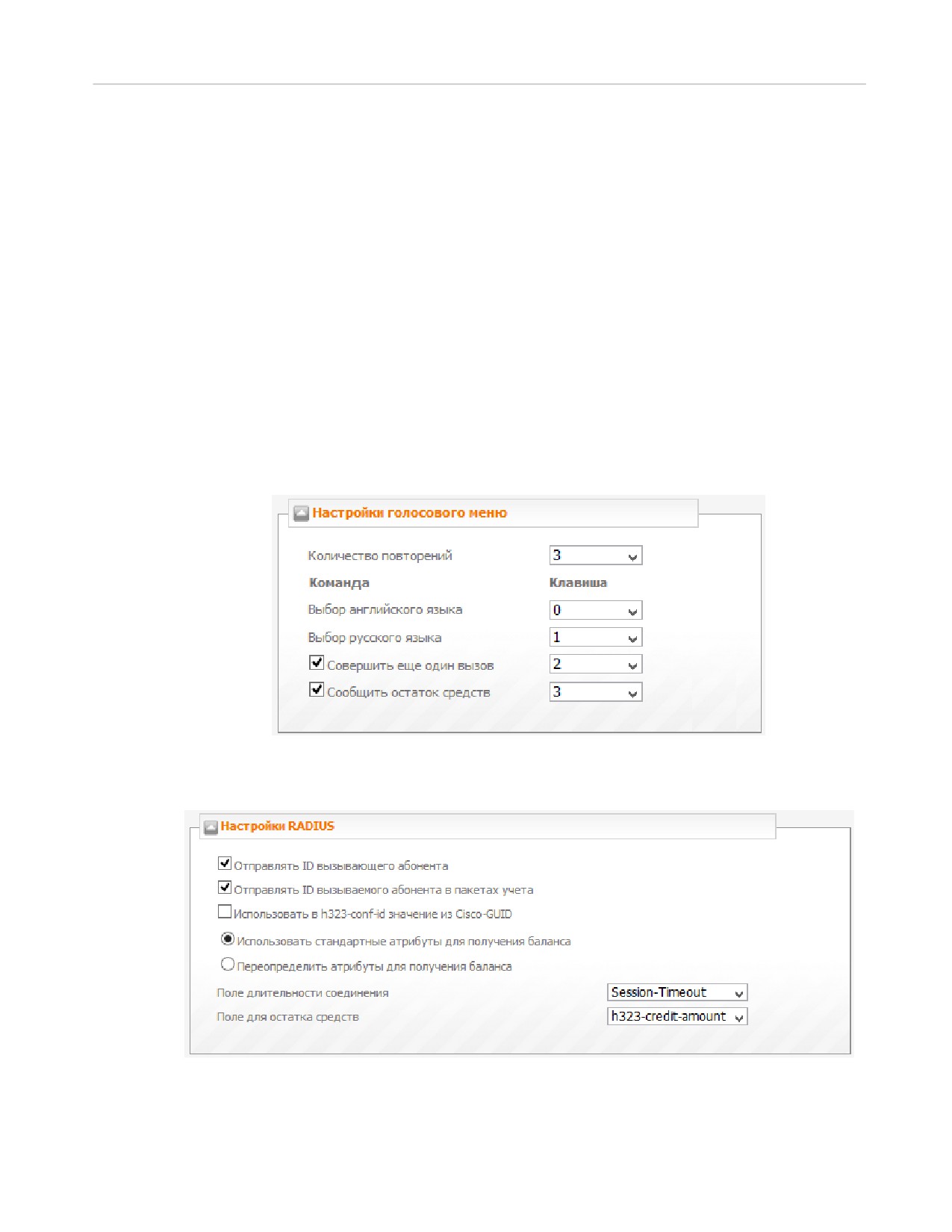
Системные сервисы | 105
На рисунке показан пример, где при общей длине строки ПИН-кода в 10 символов, имя
пользователя - это последовательность с 1-го по 5-й символ (способ задания 1, 2, 3, 4, 5 или
1-5), а с 6-го по 10-й символ - пароль (способ задания 6, 7, 8, 9, 10 или 6-10).
o В поле Число попыток ввода вводится значение, ограничивающее число попыток ввода
ПИН-кода, например, пять. Если количество попыток ввода неверного ПИН-кода
достигнет указанного предела, абоненту будет проиграно голосовое сообщение
«Количество попыток исчерпано», и соединение будет прервано.
o В полях Максимальная длина номера и Минимальная длина номера указываются
ограничения по длине номера, на который можно дозвониться через данный сервис.
o Выставить или сбросить в соответствии с планируемым сценарием предоставления
сервиса флажки Сообщать остаток средств, Проигрывать осталась
1 мин.,
Проигрывать длительность вызова, Использовать язык по умолчанию, Игнорировать
'*' и '#' в начале номера
o При отмеченном флажке Сообщать остаток средств размер текущего остатка
неизрасходованных средств будет проигрываться сразу после ввода ПИН-кода.
·
С помощью раздела Настройки голосового меню определите клавиши, нажатие которых
будет вызывать то или иное действие, которые и составляют пункты меню. выполнить
следующие действия:
С помощью раскрывающегося списка Количество повторений выберите количество
повторений сообщений меню при превышении времени ожидания.
·
В панели Настройки RADIUS необходимо выполнить следующие действия:
o Отметьте флажки Отправлять ID вызывающего абонента и Отправлять ID
вызываемого абонента в пакетах учета.
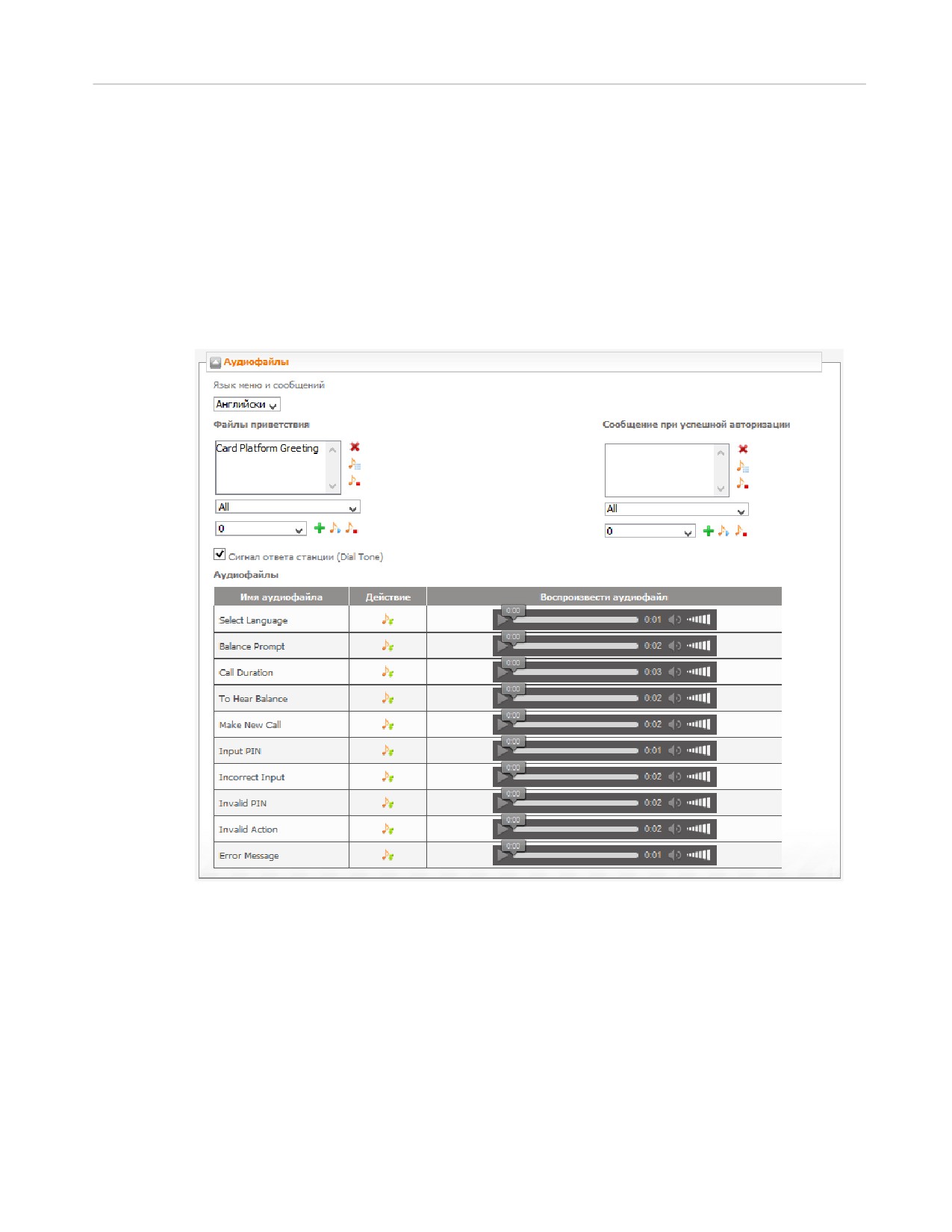
106 |
o Отметьте флажок Использовать в h323-conf-id значение из Cisco-GUID, если
необходимо в поле h323-conf-id, отправляемом на RADIUS-сервер, указывается
значение Cisco-GUID.
o Выберите Использовать стандартные атрибуты для получения баланса, если для
получения от RADIUS-сервера информации о максимальной длительности вызова и
текущем остатке средств необходимо использовать поля, заданные соответственно в
параметрах Поле длительности соединения и Поле для остатка средств. В противном
случае выберите Переопределить атрибуты для получения баланса и задайте
необходимые значения в соответствующих полях.
·
На вкладке Аудиофайлы настраивается звуковое сопровождение сервиса
«Карточная
платформа».
o В поле со списком Язык меню и сообщений выбрать язык для голосовых меню и
сообщений, проигрываемых приложением.
o Панель настроек Файлы приветствия позволяет выбрать сообщения, которые будут
проигрываться пользователю, дозвонившемуся до сервиса Карточная платформа: с
помощью верхнего раскрывающегося списка, расположенного непосредственно под
списком приветственных сообщений, выбрать категорию аудиофайлов, с помощью
нижнего раскрывающегося списка выбрать необходимый аудиофайл из выбранной
категории и нажать Добавить. Выбранный звуковой файл будет добавлен в список
приветственных сообщений (Аудиофайлы). Если сообщение не выбрано, пользователю
воспроизводится приветственное сообщение по умолчанию.
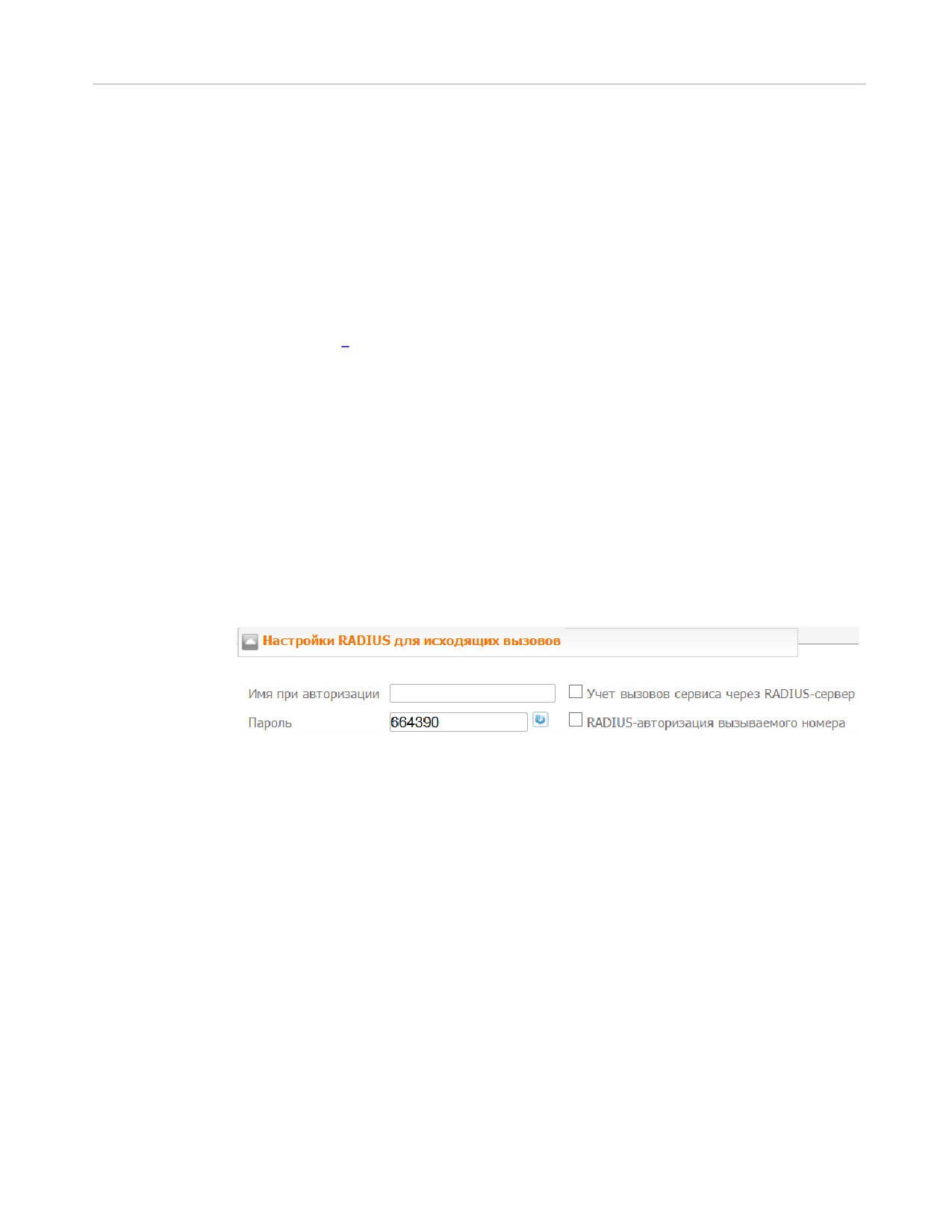
Системные сервисы | 107
o Панель настроек Сообщение при успешной авторизации позволяет выбрать сообщения,
которые будут воспроизводиться дозвонившемуся пользователю с успешно пройденной
аутентификацией. Настройка таких сообщений выполняется точно так же, как и
настройка приветственных сообщений, описанная выше.
o Если установить флажок Сигнал ответа станции (Dial Tone), то после приветственного
сообщения абонент услышит тональный сигнал ответа станции (зуммер готовности
линии).
·
Выполнив необходимые настройки, нажать Применить.
2. На странице Внешние Сервисы → Карточная платформа → RADIUS настроить доступ сервиса
«Карточная платформа» к RADIUS-серверу. Описание конфигурационных параметров раздела
см. в документе [5].
Пример использования сервиса приводится в разделе Как работает «Карточная платформа».
7.1.12
Как настроить «Обратный вызов»
Сервис «Обратный вызов» позволяет абоненту организовать выполнение обратных вызовов, чтобы
снизить расходы на исходящие междугородные и международные вызовы.
·
Создать экземпляр сервиса «Обратный вызов». Для этого в разделе главного меню Внешние
сервисы выбрать пункт Обратный вызов → Создать.
·
Настроить параметры Общих настроек и Настроек уведомления абонента о подключении
услуги, которые являются общими для всех сервисов (см. раздел Как настроить системные
сервисы).
·
В панели Настройки RADIUS для исходящих вызовов задать имя при авторизации и пароль.
Отметить флажки при необходимости.
·
В панели Детальные настройки и задать следующие параметры:
o В поле Количество попыток ввода указать количество попыток ввода телефонного номера
или ПИН-кода в случае их неправильного набора.
o В поле Время ожидания ввода,с задать длительность ожидания ввода телефонного номера
или ПИН-кода (в секундах). По истечении указанного времени соединение будет прервано.
o В поле DTMF-код 'Ввод номера' указать цифровой код, который будет воспроизведен
Системой вместо проигрывания сообщения «Введите номер вызываемого абонента».
o В поле Номер-инициатор задать номер, который будет использоваться в качестве
вызывающего номера при заказе услуги «Обратный вызов» из-за шлюза абонентом, не
являющимся абонентом системы.
o При отмеченном флажке Обратный вызов только по списку авторизация услуги «Обратный
вызов» будет осуществляться только по списку записей в таблице в панели Аутентификация
по номеру ниже. При сброшенном флажке заказ обратного вызова и его обработка
происходят в обычной последовательности (без авторизации и на любой номер).
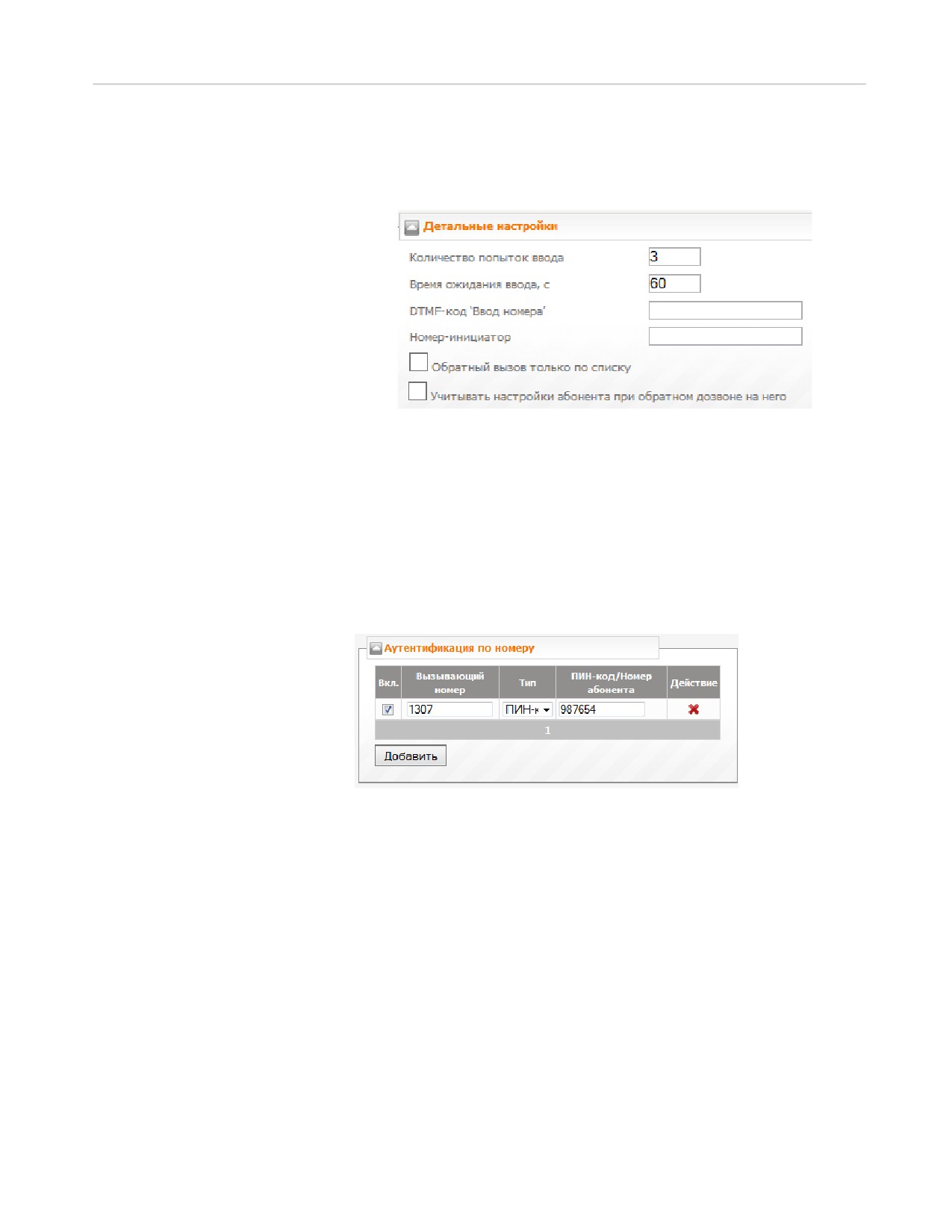
108 |
o При отмеченном флажке Учитывать настройки абонента при обратном дозвоне на него
обратный вызов на абонента будет обработан по правилам настроенного сервиса обработки
входящего вызова (например, переадресация или IVR). По умолчанию флажок не отмечен,
т. е. независимо от сервиса абонента будет вызван его терминал.
·
Для создания авторизационной записи в таблице Аутентификация по номеру необходимо нажать
кнопку Добавить, отметить флажок Вкл. и заполнить поля записи:
o В поле Вызывающий номер необходимо ввести номер, с которого будет
осуществляться заказ услуги.
o Поле со списком Тип предназначено для выбора способа аутентификации:
Абонент - по параметрам уч. записи абонента, ПИН-код - по явно заданному
ПИН-коду.
o В поле ПИН-код/Номер абонента указывается значение аутентификационного
параметра в соответствии с типом аутентификации, выбранном в поле Тип: имя
абонента (уч. записи) в РТУ МОА, (если Тип = Абонент) или ПИН-код, (если Тип
= ПИН-код).
·
Выполнив необходимые настройки сервиса, нажать Применить.
Пример использования сервиса приводится в разделе Как работает «Обратный вызов».
7.1.13
Как настроить сервис «Очередь вызовов»
Для настройки сервиса «Очередь вызовов» необходимо выполнить следующие действия:
1. Создать учетную запись сервиса «Очередь вызовов»
·
В разделе главного меню Внешние сервисы выбрать пункт Очередь вызовов → Создать
сервис.
·
Настроить параметры Общих настроек и Настроек уведомления абонента о подключении
услуги, которые являются общими для всех сервисов (см. раздел Как настроить системные
сервисы).
·
В панели Очередь вызовов настройте параметры основной очереди, в которую изначально
попадают вызовы, поступившие на сервис «Очередь вызовов».
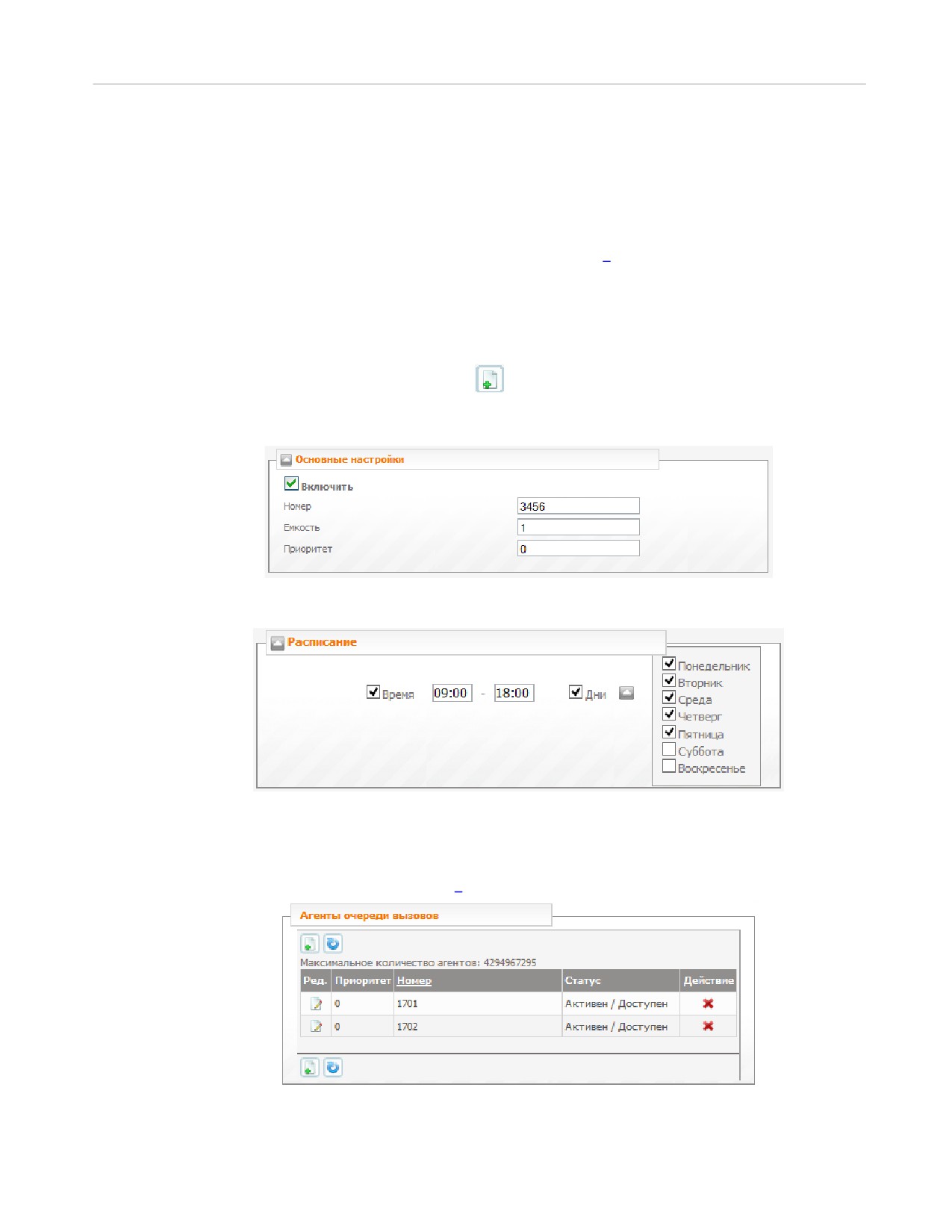
Системные сервисы | 109
·
В панели Дополнительная очередь вызовов настройте параметры очереди, в которую
попадают вызовы, если основная очередь переполнена (т.е. если количество вызовов,
ожидающих в очереди, равно значению поля Длина очереди).
·
В панели Очередь неотвеченных вызовов настройте параметры очереди, в которую
попадают вызовы, если время его пребывания в основной очереди истекло или если в
основной очереди нет агентов со статусов Активен/ Доступен. Подробное описание
параметров данных панелей приводится в документе [5].
·
Нажать Создать.
2. Добавить агентов для обработки вызовов.
·
В разделе главного меню выбрать пункт Внешние сервисы → Очередь вызовов → [Имя
созданного экземпляра сервиса, например Call Queue] → Очередь вызовов.
·
На открывшейся странице нажать
(Добавить агента).
·
В панели Основные настройки ввести Номер агента, например, 3456, задать значения
параметров Емкость и Приоритет.
·
При необходимости в панели Расписание задать период времени, в течение которого вызовы
будут распределяться на данного агента.
·
Нажать Применить.
Для того чтобы агент смог обрабатывать вызовы, необходимо, чтобы его статус был Активен /
Доступен. Статус Активен зависит от активности агента, статус Доступен/ Недоступен отвечает за
регистрацию терминала агента и регулируется утилитой rtu-cl-call-queue-notificator. Установка и
настройка утилиты описаны в документе [2], в разделе Слу жебные у тилиты.
Пример использования сервиса приводится в разделе Как работает «Очередь вызовов».
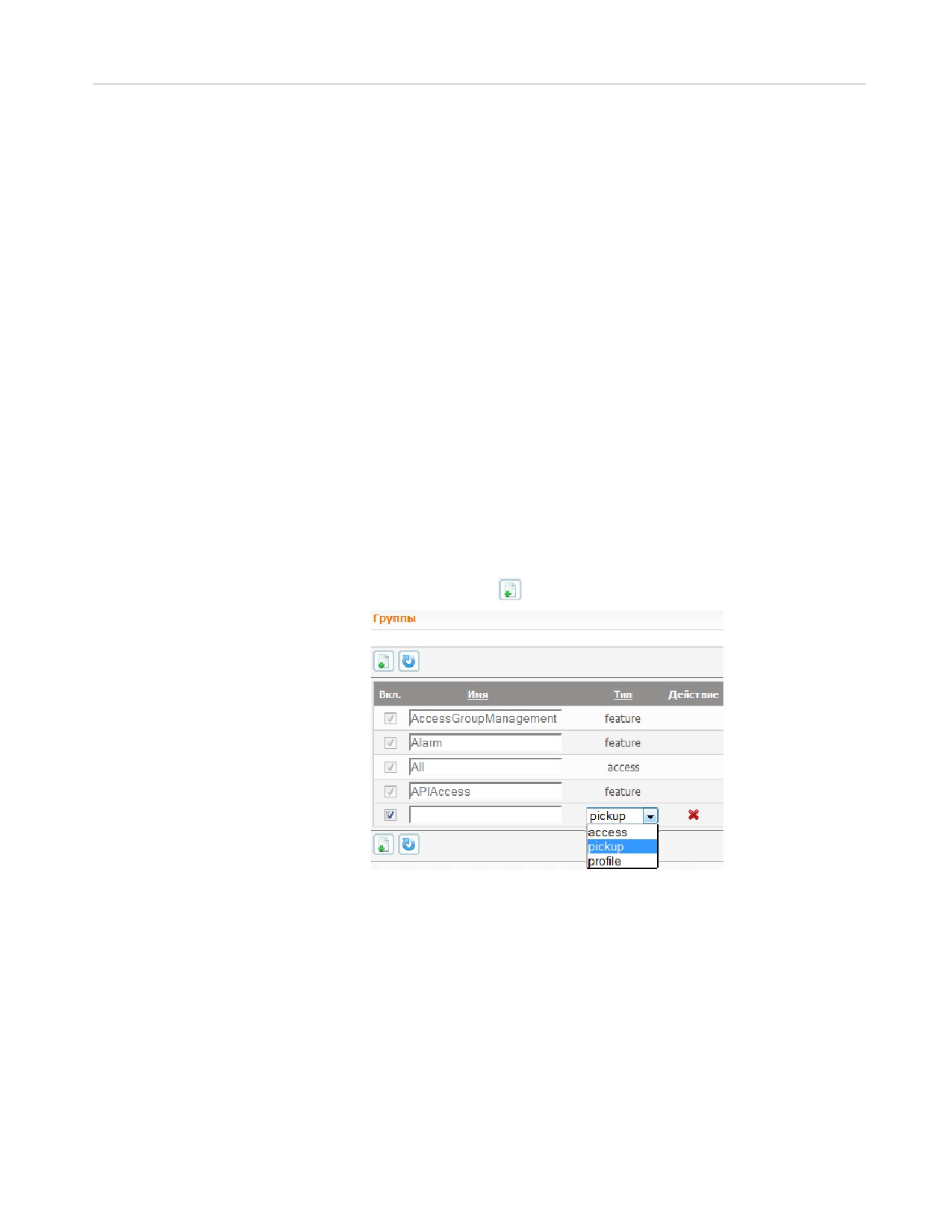
110 |
7.1.14
Как настроить сервис «Парковка вызовов»
Сервис «Парковка вызовов» позволяет переводить входящие вызовы в режим ожидания и возвращать
их из этого состояния в произвольной последовательности.
Для настройки сервиса «Парковка вызовов» необходимо выполнить следующие действия:
·
Создать экземпляр сервиса
«Парковка вызовов». Для этого в разделе главного меню
Внутренние сервисы выбрать пункт Парковка вызовов → Создать.
·
Настроить параметры Общих настроек и Настроек уведомления абонента о подключении
услуги, которые являются общими для всех сервисов (см. раздел Как настроить системные
сервисы).
·
Выполнив необходимые настройки сервиса, нажать Применить.
Пример использования сервиса приводится в разделе Как работает «Парковка вызовов».
7.1.15
Как настроить сервис «Перехват вызова»
Сервис «Перехват вызова» дает абоненту возможность отвечать на вызов, поступивший на телефон
любого абонента, принадлежащего к одной с данным абонентом группе типа pickup. Вместо данного
сервиса рекомендуется использовать абонентский сервис «Перехват вызова».
Для настройки сервиса «Перехват вызова» необходимо выполнить следующие действия:
1. Создать группу типа pickup
·
В главном меню выбрать пункт Группы.
·
В открывшейся форме нажать кнопку
(Добавить).
·
В появившейся строке в колонке Имя указать имя группы, например, PickupGroup. В
раскрывающемся списке Тип выбрать pickup.
·
Нажать кнопку Применить.
2. Создать учетные записи абонентов.
3. Объединить необходимых абонентов в группу.
·
В меню Общие настройки выбрать пункт Абоненты → Учетные записи.
·
В настройках абонентов, которых необходимо объединить в группу, добавить созданную
pickup группу PickupGroup или добавить пакет услуг, содержащий данную группу (панель
Услуги на вкладке Основные настройки).
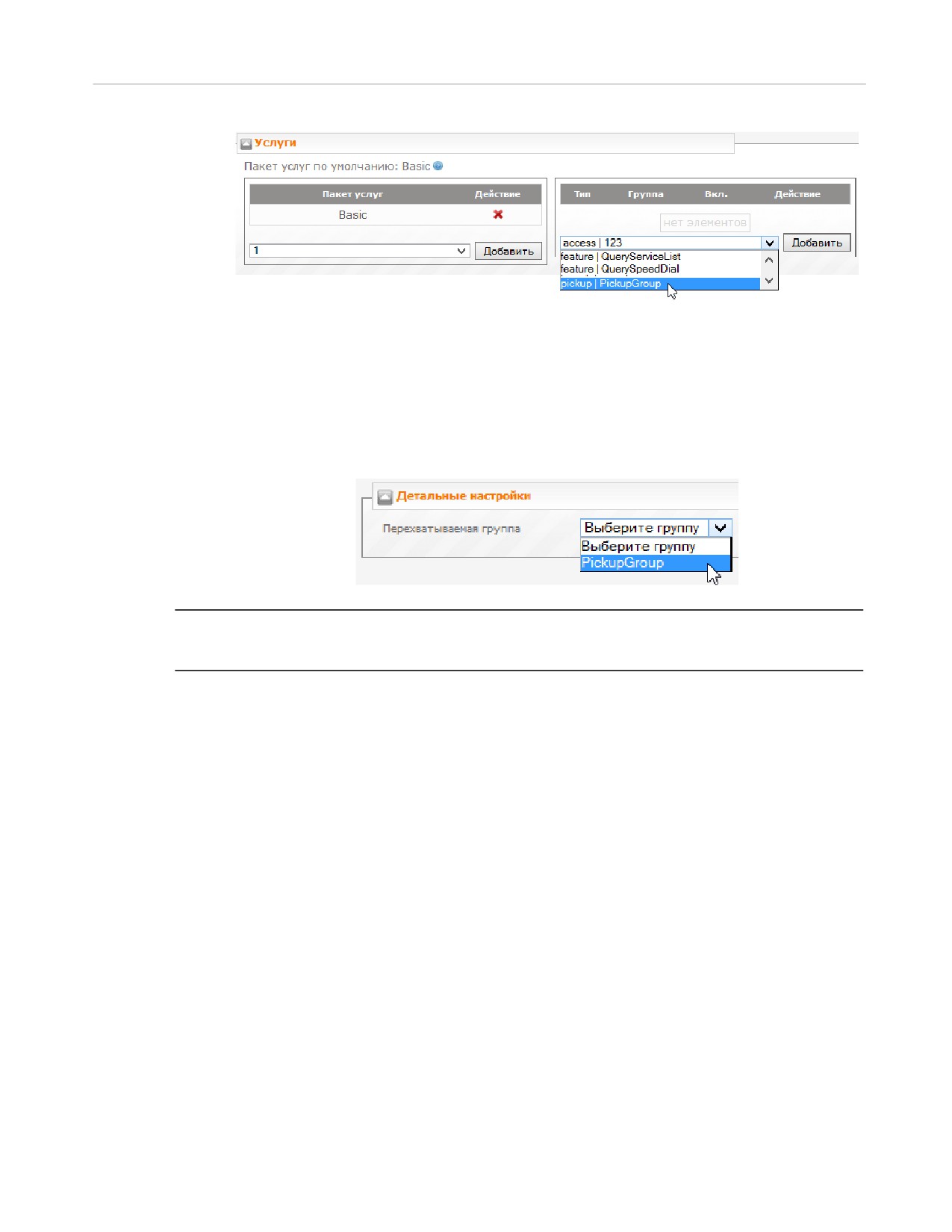
Системные сервисы | 111
4. Создать экземпляр сервиса «Перехват вызова»
·
В разделе главного меню выбрать пункт Внешние сервисы → Групповой вызов→ Создать.
·
Настроить параметры Общих настроек и Настроек уведомления абонента о подключении
услуги, которые являются общими для всех сервисов (см. раздел Как настроить системные
сервисы).
·
В панели Детальные настройки в раскрывающемся списке Перехватываемая группа,
выбрать созданную pickup группу PickupGroup, к которой должны принадлежать абоненты
для использования сервиса.
Пр и р аботе сер виса «Пер ехват вызова» использу ется подписка на события контр олир у емого
тер минала (у зла сети) , р еализованной в пр отоколе SIP (более подр обно об у ведомлениях о событиях
и диалоге, инициируемом сообщением INVITE, см. (RFC 3265 и RFC 4235)
Пример использования сервиса приводится в разделе Как работает «Перехват вызова».
7.1.16
Как настроить сервис «Прямой внутрисистемный доступ»
Сервис «Прямой внутрисистемный доступ» (DISA) предоставляет возможность пользователям, не
имеющим учетных записей в РТУ МОА, дозваниваться на локальные ресурсы Системы. Основной
сценарий использования сервиса - дозвон до внутренних номеров в ВАТС. Для настройки сервиса
«Прямой внутрисистемный доступ» необходимо выполнить следующие действия:
·
Создать экземпляр сервиса «Прямой внутрисистемный доступ». Для этого в разделе главного
меню
Внешние сервисы выбрать пункт Прямой внутрисистемный доступ → Создать сервис.
·
Настроить параметры Общих настроек и Настроек уведомления абонента о подключении
услуги, которые являются общими для всех сервисов (см. раздел Как настроить системные
сервисы).
·
В панели Приветствие (см. рисунок ниже):
o При необходимости установить флажок Сигнал ответа станции (Dial Tone), чтобы после
приветственного сообщения абонент услышал сигнал готовности линии.
o Заполнить поле Время ожидания ввода, с (указать длительность ожидания донабора номера
в секундах). Если по истечении указанного времени, номер не будет набран, вызов
завершится с проигрыванием аудиофайла Busy.
содержание .. 1 2 3 ..