содержание .. 6 7 8 9 ..
Система CRM MANGO OFFICE. Руководство пользователя - часть 8

17.
Дополнительные возможности системы
Формы просмотра списков объектов системы, таких как контрагенты или контакты,
организованы в виде списков. Так как эти списки при активной работе системы будут
постоянно расти, для удобства навигации добавлены следующие инструменты:
Глобальный поиск.
Механизм фильтрации списков.
Механизм сортировки списков.
Механизм экспорта.
История действий с объектом.
Подробнее эти механизмы описываются в следующих разделах настоящего руководства.
Глобальный поиск
В системе CRM MANGO OFFICE реализован механизм, который позволяет производить
поиск по всем объектам системы. Глобальный поиск ведется по любым атрибутам
объектов.
Для того чтобы быстро перейти к механизму поиска, достаточно в поле поиска внести
фрагмент текста, который следует найти и нажать на кнопку «поиск» (с изображением
лупы), расположенную справа от поля поиска. На рисунке показан вид поля поиска.
Рисунок 17.1. Поле поиска.
После того как пользователь ввел слова для поиска и нажал кнопку «Enter», откроется
раздел поиска. В нем пользователь может просмотреть результаты поиска с настройками
по умолчанию, либо изменить настройки и повторить поиск.
280

Вид открытого раздела поиска показан на рисунке.
Рисунок 17.2. Раздел поиска.
В результатах поиска найденные объекты группируются по типам. Например, в группу
«Контрагенты» попадут все контрагенты, удовлетворяющие условию поиска. Группы
можно сворачивать и разворачивать, щелкая по кнопкам с изображением стрелок.
Над списком найденных объектов отображается информация:
Сколько всего найдено объектов (в поле «Найдено соответствий»).
Сколько объектов каждого типа найдено. Для объектов каждого типа их количество
отображается в скобках. Например, запись «контрагенты(10)» означает, что
найдено 10 контрагентов, удовлетворяющих условиям поиска.
Для удобства пользователя реализован переход к любому из объектов, найденных
механизмом поиска. Пользователю достаточно два раза щелкнуть мышью на элементе
списка, чтобы открыть вкладку просмотра этого элемента.
281
Обратите внимание! По умолчанию поиск проводится по типам объектов «Контрагенты»
и
«Контакты». Для поиска по другим типам объектов следует установить флаги
соответствующих типов и повторить поиск. В поиске будут участвовать только те типы
объектов, флаги для которых установлены.
282
Сортировка списков
Списки, отображаемые системой, могут быть отсортированы по содержимому какой-либо
колонки. Для того чтобы произвести сортировку по какой-либо колонке, пользователю
достаточно щелкнуть мышью по заголовку колонки. Список автоматически обновится и
будет отсортирован по этой колонке. Повторный щелчок по заголовку колонки
инвертирует последовательность сортировки.
Обратите внимание! По некоторым колонкам сортировка неприменима. Например, список
контрагентов не может быть отсортирован по номерам телефонов.
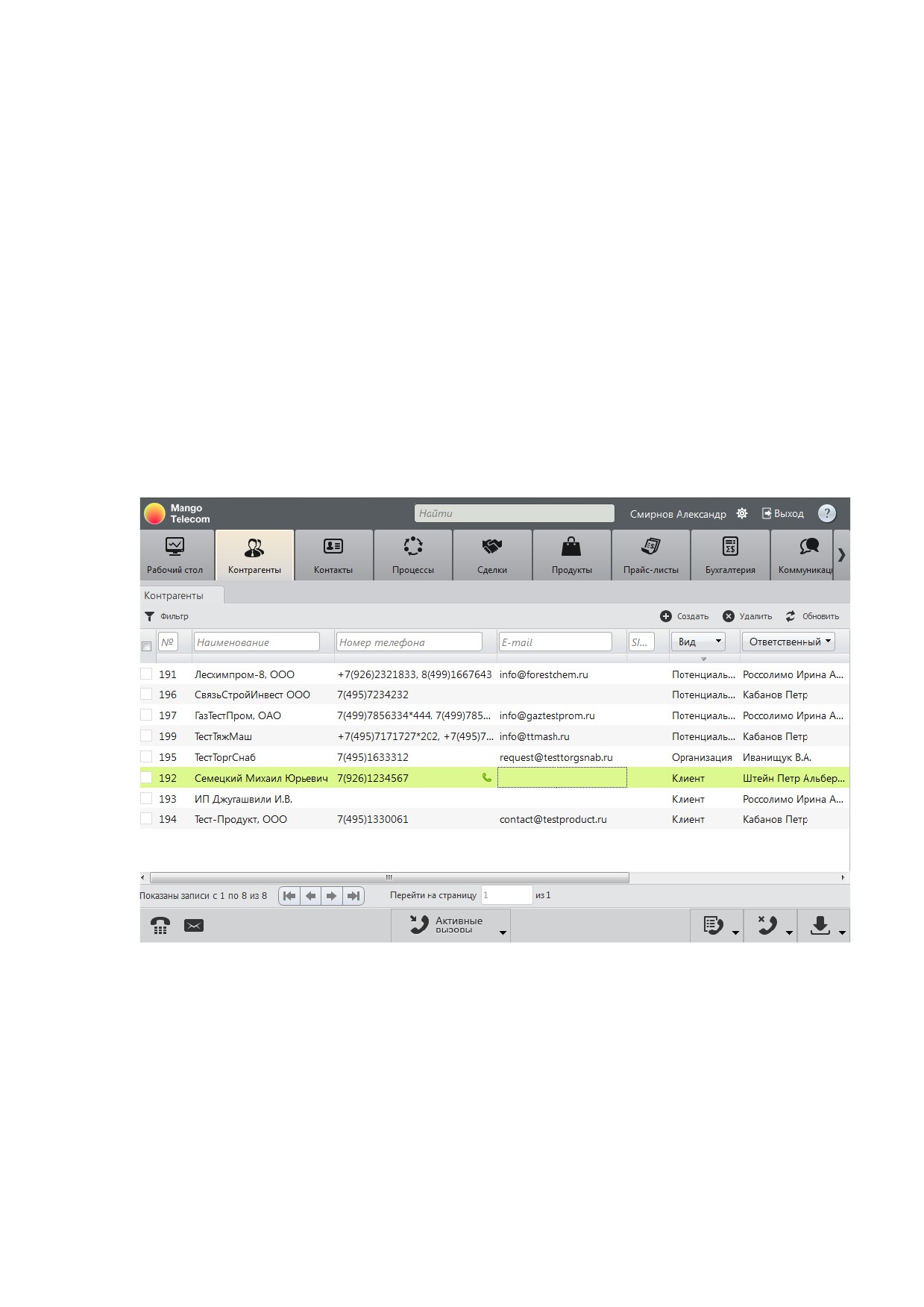
В заголовке колонки, по которой производится сортировка, отображается стрелка,
указывающая вверх или вниз. Стрелка, указывающая вверх, указывает сортировку от
большего к меньшему, стрелка, указывающая вниз - от меньшего к большему. На рисунке
показан вид вкладки просмотра контрагентов, где контрагенты отсортированы по виду.
Рисунок 17.3 Список контрагентов, сортированный по виду контрагента.
283

Экспорт списка
Система позволяет экспортировать списки различных объектов в CSV-формат, а также
просматривать экспортированные списки при помощи MS Excel. Для того чтобы
осуществить экспорт, пользователю достаточно произвести следующие действия:
Отметить записи, которые требуется импортировать, расставив
«V» в левом
столбце списка. В случае если ни одна запись не отмечена, будет
экспортироваться весь список.
Выбрать пункт «Экспорт» в контекстном меню.
Обратите внимание! При экспорте списков будут экспортироваться также
дополнительные атрибуты, заведенные для соответствующих сущностей. Например,
если в системе заведен дополнительный атрибут «VIP-клиент» для контрагентов, то при
экспорте списка контрагентов будет экспортироваться и значение этого атрибута.
Откроется форма выбора имени файла. Пример такой формы показан на рисунке.
Рисунок 17.4. Выбор имени файла экспорта.
284

После выбора файла, в него будет экспортирован список. По завершению экспорта,
система предложит пользователю открыть файл с экспортированным списком при
помощи MS Excel. Вид окна предложения показан на рисунке.
Рисунок 17.5. Просмотр файла экспорта.
Если пользователь нажмет кнопку
«Открыть», запустится программа MS Excel с
открытым экспортированным списком. Пример такого списка показан на рисунке.
Рисунок 17.6. Экспорт списка в Excel.
Кнопка «Отменить» позволяет завершить процесс экспорта без просмотра результатов в
MS Excel.
Обратите внимание! Файл экспорта будет создан вне зависимости от того, будут ли
просмотрены результаты экспорта.
285

Фильтрация списков
Для большинства списков, отображаемых системой, реализована возможность
применения фильтра. Для того чтобы применить фильтр к списку, пользователю
достаточно щелкнуть мышью по ссылке
«Фильтр», расположенной над списком.
Откроется панель настройки фильтра, как показано на рисунке. Повторный щелчок по
ссылке «Фильтр» закрывает панель создания фильтра.
Рисунок 17.7. Вкладка просмотра контрагентов с открытой панелью фильтра.
Чтобы создать фильтр, пользователь должен задать одно или несколько условий
фильтрации. Новое условие фильтрации создается щелчком мыши по кнопке
«Добавить», расположенной в верхней части панели фильтра. Откроется выпадающий
список атрибутов, по которым могут быть заданы условия поиска.
286

Вид такого списка показан на рисунке.
Рисунок 17.8. Список атрибутов для фильтра.
Как только пользователь выбирает атрибут, на панели добавляется новое условие.
Пример условия показан на рисунке.
Рисунок 17.9. Пример условия для фильтра.
Каждое условие состоит из шести основных элементов:
Флаг активности. Показывает, будет ли учитываться условие при активации
фильтра.
Название поля списка, для которого задается условие фильтрации.
Оператор. Оператор выбирается из списка, для различных типов атрибутов
списки операторов фильтрации отличаются.
Значение критерия. Поле для ввода поискового критерия. Обратите внимание,
что некоторые операторы не требуют дополнительного ввода критерия. Некоторые
поисковые критерии не вводятся вручную, а выбираются из справочника.
Например: имя лица, ответственного за работу с контрагентом выбирается из
справочника пользователей системы.
Кнопка
«Добавить». Добавляет новое условие поиска для того же самого
атрибута.
Кнопка «Удалить». Удаляет условие поиска.
287

Обратите внимание! При создании комплексного поискового запроса, состоящего из
многих условий, критерии для различных полей объединяются логической операцией
«И», а критерии для одного и того же поля - логической операцией «ИЛИ».
Примеры различных многокритериальных запросов приведены на следующих рисунках:
Рисунок 17.10. Пример запроса «И».
Запрос, показанный на рисунке, читается так:
«Выбрать всех контрагентов, наименование которых содержит слово «ОООª И
ответственным за которых является Кабанов Петр»
Рисунок 17.11. Пример запроса «ИЛИ».
Запрос, показанный на рисунке, читается так:
«Выбрать всех контрагентов, ответственным за которых является Кабанов Петр
ИЛИ Смирнов Сергейª
Рисунок 17.12. Пример сложного запроса.
Запрос, показанный на рисунке, читается так:
«Выбрать всех контрагентов, в наименовании которых содержится слово «тестª И
ответственным за которых является Кабанов Петр ИЛИ Смирнов Сергейª
288
После того как запрос создан, пользователь может применить его, щелкнув мышью по
кнопке
«Применить», расположенной ниже панели запроса. После этого система
выполняет фильтрационный запрос и отображает только список объектов,
соответствующих условию поиска.
Кнопка «Очистить» очищает панель фильтра, удаляя все заданные условия фильтрации.
289

Быстрый фильтр списков
Для большинства списков, отображаемых системой, реализована возможность быстрого
применения фильтра.
Пользователь может применить быстрый фильтр по одному или нескольким полям
списка. В зависимости от типа поля, доступна фильтрация по строке или по выбранным
значениям.
Обратите внимание! Быстрые фильтры также доступны для дополнительных атрибутов
объектов. Подробно дополнительные атрибут описаны в разделе
«Дополнительные
атрибуты» настоящего руководства.
Фильтрация по строке
В случае, если название поля в списке отображается на белом фоне (как показано на
рисунке), для данного поля доступна фильтрация по строке.
Рисунок 17.13. Пример поля, для которого доступна фильтрация по строке.
Чтобы применить фильтр:
Щелкните мышью по названию поля
Введите строку для поиска
Щелкните мышью по кнопке со стрелкой, расположенной справа от поля
Теперь в списке будут отображаться только те объекты, у которых соответствующее поле
содержит символы, введенные в строку для поиска.
290

Пример (Фильтрация по строке)
Требуется отфильтровать список контрагентов и найти только тех контрагентов,
в названии которых содержится слово «тестª.
Перейдите к списку контрагентов. Поле «Наименование» отображается на белом фоне,
следовательно, для него доступна фильтрация по строке. Вид неотфильтрованного
списка показан на рисунке.
Рисунок 17.14. список контрагентов до фильтрации.
Щелкните мышью по названию поля и введите строку поиска, в данном случае - «тест».
Вид поля с заполненной строкой поиска показан на рисунке.
Рисунок 17.15. Заполненное поле для быстрого фильтра.
Щелкните мышью по кнопке со стрелкой, расположенной справа от поля. Список будет
отфильтрован, и теперь будет содержать только контрагентов, в названии которых
291

содержится слово «тест». Вид фильтрованного списка показан на рисунке.
Рисунок 17.16. результат работы быстрого фильтра.
Фильтрация по выбранным значениям
В случае, если название поля в списке отображается на сером фоне (как показано на
рисунке), для данного поля доступна фильтрация по строке.
Рисунок 17.17. Пример поля, для которого доступна фильтрация по значениям.
Чтобы применить фильтр:
Щелкните мышью по названию поля
Выберите одно или несколько значений из всплывшего списка.
Щелкните мышью по кнопке «Выбрать»
292

Теперь в списке будут отображаться только те объекты, у которых соответствующее поле
имеет одно из выбранных значений.
Пример (Фильтрация по значениям)
Требуется отфильтровать список контрагентов и найти только тех контрагентов,
поле «видª у которых имеет значения «клиентª или «потенциальный клиентª.
Перейдите к списку контрагентов. Поле
«Вид» отображается на сером фоне,
следовательно, для него доступна фильтрация по значениям. Вид неотфильтрованного
списка показан на рисунке.
Рисунок 17.18. список контрагентов до фильтрации.
Щелкните мышью по названию поля и выберите значения. Вид поля с заполненной
строкой поиска показан на рисунке.
Рисунок 17.19. Заполненное поле для быстрого фильтра.
293

Щелкните мышью по кнопке «Выбрать». Список будет отфильтрован, и теперь будет
содержать только контрагентов, поле «вид» у которых имеет значения «клиент» или
«потенциальный клиент».
Рисунок 17.20. Результат работы быстрого фильтра.
294
История действий с объектом
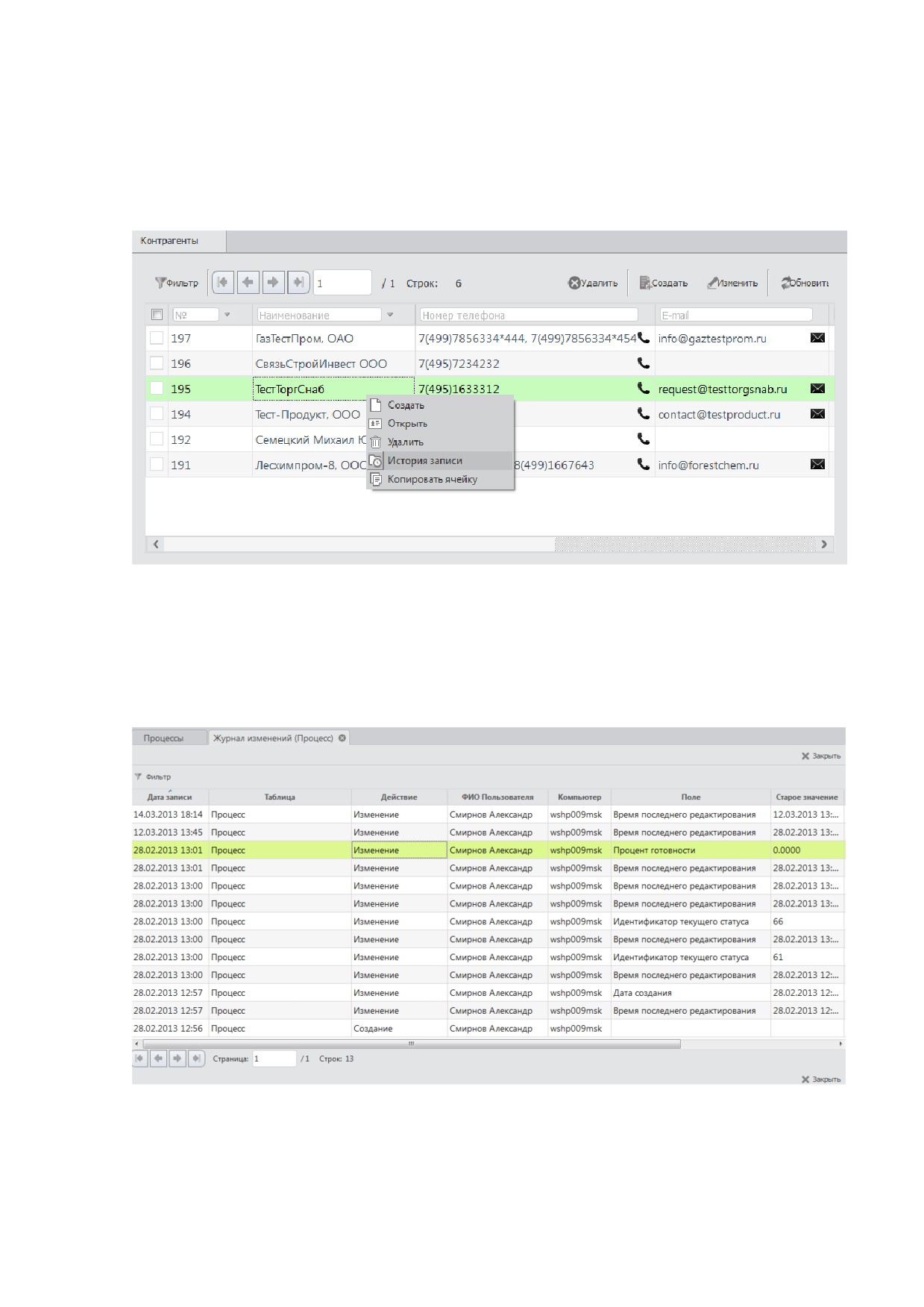
Система позволяет просматривать историю действий, которые производились с
объектом. Для того чтобы просмотреть историю, откройте всплывающее меню в списке
объектов и выберите пункт «История записи». Вид меню с таким пунктом показан на
рисунке.
Рисунок 17.21. Меню с пунктом "История записи".
Откроется форма просмотра действий. Вид такой формы показан на рисунке.
Рисунок 17.22. форма просмотра действий с объектом.
Для каждого действия на форме просмотра отображаются следующие данные:
295
Дата записи - дата, когда было произведено действие.
Таблица - таблица, к которой принадлежит объект, который был изменен.
Действие - произведенное над объектом действие (создание или изменение).
ФИО Пользователя - имя пользователя, который произвел изменение.
Компьютер - имя компьютера, с которого было произведено изменение.
Поле - если в процессе действия было изменено одно из полей объекта, его
наименование будет указано в этом столбце.
Старое значение - старое значение измененного поля.
Новое значение - новое значение измененного поля.
Идентификатор записи - идентификатор записи в журнале системы.
Закрыть форму просмотра можно при помощи кнопки «Закрыть».
296

Журнал системы
Система позволяет просматривать историю действий, которые производились всеми
пользователями. Для того чтобы просмотреть историю, перейдите к разделу «Журнал».
Вид закладки данного раздела показан на рисунке.
Рисунок 17.23. Меню с пунктом "История записи".
Откроется форма просмотра действий с системой. Вид такой формы показан на рисунке.
Рисунок 17.24. форма просмотра действий с объектом.
Для каждого действия на форме просмотра отображаются следующие данные:
Дата записи - дата, когда было произведено действие.
Таблица - таблица, к которой принадлежит объект, который был изменен.
Действие - произведенное над объектом действие (создание или изменение).
ФИО Пользователя - имя пользователя, который произвел изменение.
Компьютер - имя компьютера, с которого было произведено изменение.
Поле - если в процессе действия было изменено одно из полей объекта, его
наименование будет указано в этом столбце.
Старое значение - старое значение измененного поля.
Новое значение - новое значение измененного поля.
Идентификатор записи - идентификатор записи в журнале системы.
Закрыть форму просмотра можно при помощи кнопки «Закрыть».
297

18.
Администрирование
Все функции, связанные с настройкой системы, вынесены в отдельный раздел. Доступ к
данному разделу по умолчанию получает Владелец системы. Владелец может назначить
администратора системы и предоставить ему доступ к этому разделу.
Данный раздел называется «Администрирование».
Рисунок 18.1. Закладка раздела «администрирование».
Основные задачи и возможности
Раздел администрирования предоставляет следующие возможности.
Управление пользователями.
Настройка телефонии для пользователя.
Настройка почтовой учетной записи пользователя.
Управление организационной структурой предприятия и правами доступа.
Управление шаблонами процессов.
Настройка интеграции с 1С.
Настройка групп продуктов.
Настройка шаблонов документов.
Импорт данных.
Настройка дополнительных атрибутов для процессов и контрагентов.
Отправка сообщений сотрудникам технической поддержки.
Интерфейс пользователя
Для того чтобы перейти к разделу «Администрирование», щелкните мышью по иконке
«Администрирование», расположенной в списке разделов. Раздел состоит из ряда
вкладок, на каждой из которых объединены определенные функции по настройке
системы.
Подразделения
- вкладка позволяет управлять организационной структурой
предприятия.
Пользователи - вкладка предназначена для управления пользователями. Эта
вкладка также позволяет управлять почтовыми учетными записями и настраивать
телефонию для каждого пользователя.
298
Права доступа
- вкладка предназначена для настройки прав доступа для
различных ролей системы.
Шаблоны - вкладка позволяет производить настройку шаблонов процессов.
Группы продуктов
- на этой вкладке объединены функции, управляющие
группами продуктов.
Интеграция с 1С - все настройки, необходимые для интеграции с 1С, вынесены
на эту вкладку.
Настройки счетов - настройка печатных форм документов, таких как счета и
коммерческие предложения.
Импорт данных - вкладка позволяет производить импорт данных из Excel.
Дополнительные атрибуты
- настройка дополнительных атрибутов для
контактов, контрагентов и других объектов системы.
Отправить отчет - отправка отчета о системе разработчикам.
При открытии раздела «Администрирование» по умолчанию отображается вкладка
«Пользователи», перейти к остальным вкладкам можно щелчком мыши по их названиям.
299

Управление пользователями
Все действия, связанные с управлением пользователями, а также настройкой телефонии
и почты для каждого пользователя, вынесены на единую вкладку «Пользователи»
раздела «Администрирование» системы.
Рисунок 18.2. Вид вкладки "пользователи"
Основные задачи и возможности
Вкладка управления пользователями позволяет производить следующие действия:
Создавать учетные записи пользователей.
Просматривать список пользователей.
Просматривать учетные записи пользователей.
Редактировать учетные записи пользователей.
Блокировать пользователя.
Удалять учетные записи пользователей.
Настраивать телефонию для пользователя (данное действие выполняется во
время создания или редактирования учетной записи пользователя).
Настраивать электронную почту для пользователя (описание настройки почты
выделено в отдельный раздел «Настройка электронной почты»).
Обратите внимание! В каждом экземпляре системы существует учетная запись admin.
Данную учетную запись следует использовать для настройки прочих пользователей.
Система запрещает менять права для данной учетной записи, удалять или блокировать
эту запись.
300
Общие сведения о правах пользователей
Для управления доступом в CRM MANGO OFFICE введены следующие сущности:
Учетная запись пользователя - позволяет авторизоваться при входе в систему. К
каждой учетной записи могут быть привязаны сведения об аккаунте SIP-телефонии, а так
же сведения о почтовых учетных записях. Для любой сущности, заведенной в системе (к
примеру: контакт, контрагент или процесс) будут сохранены данные о том, какой
пользователь создал сущность и является ответственным за нее. Управление учетными
записями пользователя описано в настоящем разделе руководства.
Должность - должность указывает, к какому элементу организационной структуры
принадлежит пользователь. Примером должности является «сотрудник отдела продаж»
или «руководитель предприятия». Один сотрудник может занимать несколько должностей
одновременно. К каждой должности привязана роль, которая указывает на то, какими
правами в системе обладает пользователь, занимающий должность. Управление
организационной структурой предприятия описывается в разделе
«Управление
подразделениями».
Роль - роль указывает, какими правами в системе обладает пользователь. Для каждой
роли задается набор прав, доступных пользователю. Примером таких прав является
«создание нового контрагента» или «начисление скидки в сделках». Некоторые из прав
требуют дополнительного указания области действия. Примером такого права является
«изменение контрагента». Для данного права возможны следующие области действия:
«нет»,
«все»,
«свои»,
«своего подразделения». В случае, если выбирается область
действия «свое подразделение», то для редактирования будут доступны все контрагенты,
созданные пользователями, которые имеют должность в том же подразделении, или в
его дочерних подразделениях. Подробно существующие в системе права описаны в
разделе
«Права пользователей». Управление ролями описывается в разделе
«Управление правами доступа».
По умолчанию, в каждом новом экземпляре системы заведена организация «Компания»,
отдел
«Администраторы», должность «сотрудник отдела администрирования» и
пользователь «admin». Роли «Администратор» назначены права на исполнение всех
команд системы над всеми сущностями.
301

Список пользователей
Для того чтобы перейти к вкладке управления пользователями, произведите следующие
действия:
Щелкните мышью по разделу «Администрирование», расположенному списке
разделов системы.
В открывшейся вкладке щелкните мышью по вкладке «Пользователи».
Откроется вкладка управления пользователями, вид которой показан на рисунке.
Рисунок 18.3. Вкладка «пользователи».
Все записи о пользователях отображаются в виде таблицы. Для каждого пользователя в
таблице показываются следующие столбцы:
ФИО - полное имя пользователя.
Логин - наименование учетной записи пользователя. Должно быть уникальным.
Логин пользователя используется в процессе авторизации в системе.
E-mail - основной адрес для связи по электронной почте.
Заблокирован - указывает, заблокирован ли пользователь. Если значение поля
«Активный» - пользователь не заблокирован.
302

Действия управления пользователями могут быть активированы из контекстного меню.
Для того чтобы открыть меню, щелкните правой кнопкой мыши по строке с записью о
пользователе. Строка будет автоматически выделена, а также откроется меню, как
показано на рисунке.
Рисунок 18.4. Вкладка управления пользователями с открытым контекстным меню.
Функции контекстного меню также вынесены на вкладку в виде отдельных кнопок. Также
на вкладку добавлена кнопка «Блокировка».
Для того чтобы заблокировать пользователя, щелкните мышью по строке пользователя в
списке, после чего нажмите кнопку «Блокировка». В открывшемся меню выберите пункт
«Заблокировать». Откроется окно с предложением подтвердить действие, как показано
на рисунке.
Рисунок 18.5. Подтверждение блокировки.
Заблокированный пользователь не может входить в систему или производить какие-либо
действия в системе до тех пор, пока он не будет разблокирован.
303

Для разблокирования пользователя щелкните мышью по строке заблокированного
пользователя в списке, после чего нажмите кнопку «Блокировка». В открывшемся меню
выберите пункт «Снять блокировку». Откроется окно с предложением подтвердить
действие, как показано на рисунке.
Рисунок 18.6. Подтверждение снятия блокировки.
Обратите внимание! В случае, если лимит активных пользователей превышен, система
выдает сообщение: "Невозможно активировать пользователя. Превышен лимит
активных пользователей (ограничение: <количество пользователей>)").
304

Создание учетной записи
Создать новую учетную запись пользователя можно несколькими способами:
Щелчком левой кнопки мыши по кнопке «Создать».
Выбрав пункт «Создать» в контекстном меню.
В результате этих действий откроется форма создания учетной записи. Вид такой формы
показан на рисунке.
Рисунок 18.7. Форма создания учетной записи пользователя.
Для заведения учетной записи пользователя следует заполнить поля:
ФИО - полное имя пользователя.
Логин - наименование учетной записи пользователя. Должен быть уникальным.
Логин пользователя используется в процессе авторизации в системе.
E-mail - основной адрес для связи по электронной почте.
Пароль
- пароль пользователя. Пароль используется при авторизации
пользователя в системе.
Пароль повторно - в этом поле повторно вводится пароль пользователя. Данное
действие позволяет исключить ошибки при вводе пароля пользователя.
Должность
- в данном поле можно выбрать должность пользователя из
организационной структуры предприятия. Должность выбирается из древовидного
списка. После того, как должность выбрана, для должности будет отображена
также роль, которая назначена для данной должности. Подробно роли описаны в
разделе «права доступа». Одному сотруднику может быть назначено несколько
305

должностей. Для того, чтобы добавить должность, нажмите кнопку «добавить
должность для сотрудника».
Часовой пояс - указывает часовой пояс, в котором расположен пользователь.
Подключить SIP-запись
- флаг, показывающий, будет ли для данного
пользователя использоваться SIP-телефония. Подробно настройки телефонии
описываются в разделе «Настройка телефонии».
Обратите внимание! Данная форма содержит также поля, предназначенные для
настройки телефонии. Подробно эти поля описаны в разделе «Настройка телефонии»
настоящего документа.
Важно! При создании новой записи, пользователь может прекратить процесс создания,
нажав кнопку «Отменить». В таком случае учетная запись создана не будет, а все
сведения, внесенные в поля, не сохранятся.
Система проверяет сложность введенного пароля. Сложность отображается сообщением
под строкой ввода пароля. Система требует, чтобы вводимый пароль состоял не менее,
чем из 10 символов, и имел в своем составе цифры, заглавные и строчные буквы. Если
пароль удовлетворяет этим требованиям, пользователю будет показано подтверждение
надежности пароля, как показано на рисунке.
Рисунок 18.8. Подтверждение надежности пароля.
Перед тем как сохранить учетную запись пользователя, система производит проверку
двойного ввода пароля. Проверяется, совпадают ли значения, введенные в поля:
Пароль.
Подтверждение пароля.
306

Если в указанные поля были введены разные значения, пользователю будет показано
предупреждение об ошибке при вводе пароля. Вид такого предупреждения показан на
рисунке.
Рисунок 18.9. Предупреждение о несовпадении пароля и подтверждения.
Кнопка «OK» позволяет закрыть предупреждение и вернуться к работе с учетной записью
пользователя. Запись не будет создана (или изменена) до тех пор, пока пароль и
подтверждение пароля не будут совпадать.
После того как вся информация о пользователе внесена, для создания учетной записи
щелкните мышью по кнопке «Сохранить».
Прежде, чем создать учетную запись, система проведет также проверку логина -
проверка уникальности логина, описана в разделе
«Проверка логина» настоящего
руководства.
Если все проверки выполнены успешно, учетная запись пользователя будет создана,
вкладка закрыта, система переключится к вкладке «Пользователи».
Нажатие кнопки
«Сохранить и продолжить» позволяет сразу после создания
пользователя (без необходимости повторного выбора из списка пользователей) начать
работать с его данными. Подробнее эти действия описаны в разделе настоящего
руководства «Просмотр учетной записи пользователя».
307

Настройка телефонии
Во время создания или редактирования учетной записи пользователя можно также
ввести или редактировать данные в полях, отвечающих за настройку телефонии. Для
включения этих полей следует установить флаг в поле «Подключить SIP запись». Вид
формы с отображением полей для настройки телефонии показан на рисунке.
Рисунок 18.10. Форма создания учетной записи пользователя с полями настройки SIP записи.
Для настройки телефонии используются следующие поля:
Логин
- в данное поле вводится предоставленный SIP-провайдером логин
телефонии.
Пароль - пароль для подключения к серверу SIP-телефонии.
Домен - домен, через который пользователь подключается к SIP-телефонии.
Порт - порт, через который идет обмен данными с SIP-сервером.
Перечисленные данные должны быть предоставлены Вашим SIP-провайдером.
Подробная информация о подключении размещается на сайте SIP-провайдера. В
следующем примере показано подключение к ВАТС «MANGO OFFICE».
308

Подключение к ВАТС «MANGO OFFICE»
При использовании ВАТС «MANGO OFFICE» по умолчанию используются следующие
значения:
Логин - часть созданного вами имени пользователя до символа «@».
Пароль - пароль, указанный при создании имени пользователя.
Домен
- часть созданного вами имени пользователя после символа
«@»,
например, mangosip.ru или mycompany.mangosip.ru.
Порт - порт, используемый для передачи сигнальной информации протокола SIP.
Используется порт 5060.
Подробно необходимые настройки для использования ВАТС «MANGO OFFICE» указаны
в
справочнике
абонента,
который
можно
найти
по
адресу
На рисунке показан пример заполнения полей для подключения к ВАТС «MANGO
OFFICE».
309

Проверка логина
Перед тем как сохранить учетную запись пользователя, система производит проверку
логина на уникальность. Проверяется, не совпадает ли новый логин с одним из уже
заведенных в системе. Если в системе уже есть учетная запись пользователя с таким же
логином, то пользователю будет показано предупреждение об ошибке при вводе логина.
Вид такого предупреждения показан на рисунке.
Рисунок 18.11. Предупреждение о совпадении логина.
Кнопка «OK» позволяет закрыть предупреждение и вернуться к работе с учетной записью
пользователя. Запись не будет создана (или изменена) до тех пор, пока не будет введен
уникальный логин.
310

Просмотр учетной записи пользователя
Просмотреть содержание учетной записи пользователя можно несколькими способами:
Двойным щелчком левой кнопки мыши по строке учетной записи в списке.
Щелчком левой кнопки мыши по кнопке «Открыть».
Выбрав пункт «Открыть» в контекстном меню.
В результате этих действий откроется форма просмотра учетной записи, показанная на
рисунке.
Рисунок 18.12. Форма просмотра учетной записи пользователя.
Форма просмотра учетной записи аналогична ранее описанной форме заведения новой
учетной записи, и подробно рассматриваться не будет.
Редактирование учетной записи
Для редактирования учетной записи пользователю достаточно открыть форму просмотра
учетной записи и щелкнуть левой клавишей мыши по кнопке «Изменить», расположенной
в верхнем правом углу формы. Откроется форма редактирования учетной записи
пользователя, которая полностью аналогична форме заведения новой учетной записи,
описанной ранее в этой главе.
Обратите внимание! При редактировании данных существующей записи пользователя,
прежде чем сохранить изменения, система проведет следующие проверки:
311

Проверка пароля - проверка правильности двойного ввода пароля, описана в
разделе «Проверка пароля» настоящего руководства.
Проверка логина - проверка уникальности логина, описана в разделе «Проверка
логина» настоящего руководства.
Удаление учетной записи
Для того, чтобы удалить учетную запись пользователя, откройте редактирование учетной
записи и нажмите кнопку «Удалить», расположенную в верхней строке формы
редактирования учетной записи.
Обратите внимание! Невозможно удалить сотрудника
«admin», по умолчанию
являющегося администратором системы. В случае попытки удаления данного сотрудника
пользователю будет выведено предупреждение, показанное на рисунке.
Рисунок 18.13. Предупреждение о невозможности удаления пользователя "Admin".
312

Настройка электронной почты
Для того чтобы настроить прием и отправку почты, требуется создать почтовую учетную
запись пользователя. Разным пользователям могут быть созданы различные записи,
таким образом, каждый пользователь может использовать свой отдельный почтовый
ящик.
Почтовая учетная запись предназначена для хранения настроек работы с почтой.
Почтовая учетная запись загружается при аутентификации пользователя в системе,
таким образом, любой пользователь после регистрации в системе может использовать
систему для интеграции со своим почтовым ящиком.
Для создания почтовой учетной записи перейдите к просмотру учетной записи
пользователя. Щелкните мышью по кнопке «Добавить учетную запись».
Откроется форма создания почтовой учетной записи. Пример такой формы показан на
рисунке.
Рисунок 18.14. Форма создания почтовой учетной записи.
313
Для каждой учетной записи заполняются следующие разделы сведений:
Общие настройки учетной записи.
Настройки приема почты.
Настройки отправки почты.
Настройка загрузки отправленных писем.
Шаблон подписи
Общие настройки учетной записи
Название - название учетной записи.
Адрес электронной почты - адрес, на который будет приходить и с которого
будет отправляться почта.
Настройки приема почты
Протокол - протокол связи с сервером входящей почты.
Сервер входящей почты - сервер, с которого будут получаться входящие
электронные письма.
Шифрование - протокол шифрования входящих писем.
Порт - порт для связи с сервером входящей почты.
Учетная запись - логин для получения входящей почты.
Пароль - пароль для получения входящей почты.
Время ожидания сервера - время, в течение которого система будет ожидать
отклика сервера.
Частота проверки новых сообщений - периодичность, в которой система будет
проверять наличие новых входящих электронных писем (в минутах). Например,
если в данном поле внесено значение «5», то система будет проверять наличие
писем каждые 5 минут.
Настройки отправки писем
Сервер исходящей почты - сервер, на который будут отправляться исходящие
электронные письма.
Шифрование - протокол шифрования исходящих писем.
Порт - порт для связи с сервером входящей почты.
Проверка подлинности
- поле-флаг, включает и выключает проверку
подлинности сервера. Если кнопка «нажата», то проверка подлинности включена и
пользователю становятся доступны настройки Авторизации.
Аутентификация - показывает, требуется ли отдельная идентификация для
сервера исходящей почты. Значение выбирается из списка:
o Как на сервер входящей почты - при выборе данной опции данные для
авторизации берутся из настроек подключения к серверу входящей почты.
314

o Специальная - при выборе данной опции данные возможно использование
пользовательских данных авторизации. Если выбрана данная опция, то
пользователю предоставляются для заполнения следующие поля:
Учетная запись - логин для отправки исходящей почты (поле
недоступно, если в поле «аутентификация» выбрано значение «как
на сервер входящей почты»).
Пароль - пароль для отправки исходящей почты (поле недоступно,
если в поле «аутентификация» выбрано значение «как на сервер
входящей почты»).
Требовать безопасную аутентификацию - поле-флаг, включает и
выключает требование безопасной аутентификации сервера. Если
кнопка «нажата», то требование включено.
Шаблон подписи
К почтовой учетной записи может быть добавлен шаблон подписи. Данная подпись будет
автоматически подставляться к завершению текста письма электронной почты.
Для того, чтобы добавить шаблон, отметьте флаг «Использовать шаблон подписи при
отправке». В форму редактирования добавится поле «Шаблон подписи при отправке
письма». Вид данного поля показан на рисунке.
Рисунок 18.15. Редактор шаблона подписи.
Редактор шаблона подписи аналогичен редактору текста электронного письма,
описанному в разделе «Использование редактора электронной почты».
Введенная подпись будет сохранена при сохранении почтовой учетной записи. В
дальнейшем подпись автоматически будет подставляться при создании нового
электронного письма с данной почтовой учетной записи.
315

Просмотр списка почтовых учетных записей пользователя
Если для пользователя заведены одна или несколько учетных записей, сведения о них
будут отображаться в виде списка в нижней части формы просмотра сведений о
пользователе. Вид такой формы с несколькими почтовыми учетными записями показан
на рисунке.
Рисунок 18.16. Форма со списком почтовых учетных записей.
Для каждой записи в списке отображаются следующие сведения:
Название - название учетной записи.
Email - адрес электронной почты.
Статус - показывает, является ли учетная запись активной. Для активной учетной
записи в этом поле отображается «активная», для неактивной - поле остается
пустым.
Пользователь может перейти к редактированию любой из почтовых учетных записей,
щелкнув мышью по названию записи.
316
Настройка сохранения отправленных писем
Система предоставляет возможность сохранять отправленные письма в папку
«отправленные» на сервере. Для сохранения писем пользователю необходимо выбрать
папку, в которую будут сохраняться письма.
Последовательность настройки:
После того как все прочие настройки учетной записи введены, щелкните мышью по
кнопке «Загрузить папки».
Система подключится к почтовому серверу и заполнит список папок. Из списка
следует выбрать папку, в которую будут сохраняться письма.
317
Подключение к распространенным почтовым серверам
Система содержит предустановленные значения для подключения к наиболее
распространенным почтовым сервисам, таким как:
Google Gmail (gmail.com).
Яндекс почта (yandex.ru).
Почта@Mail.ru (mail.ru).
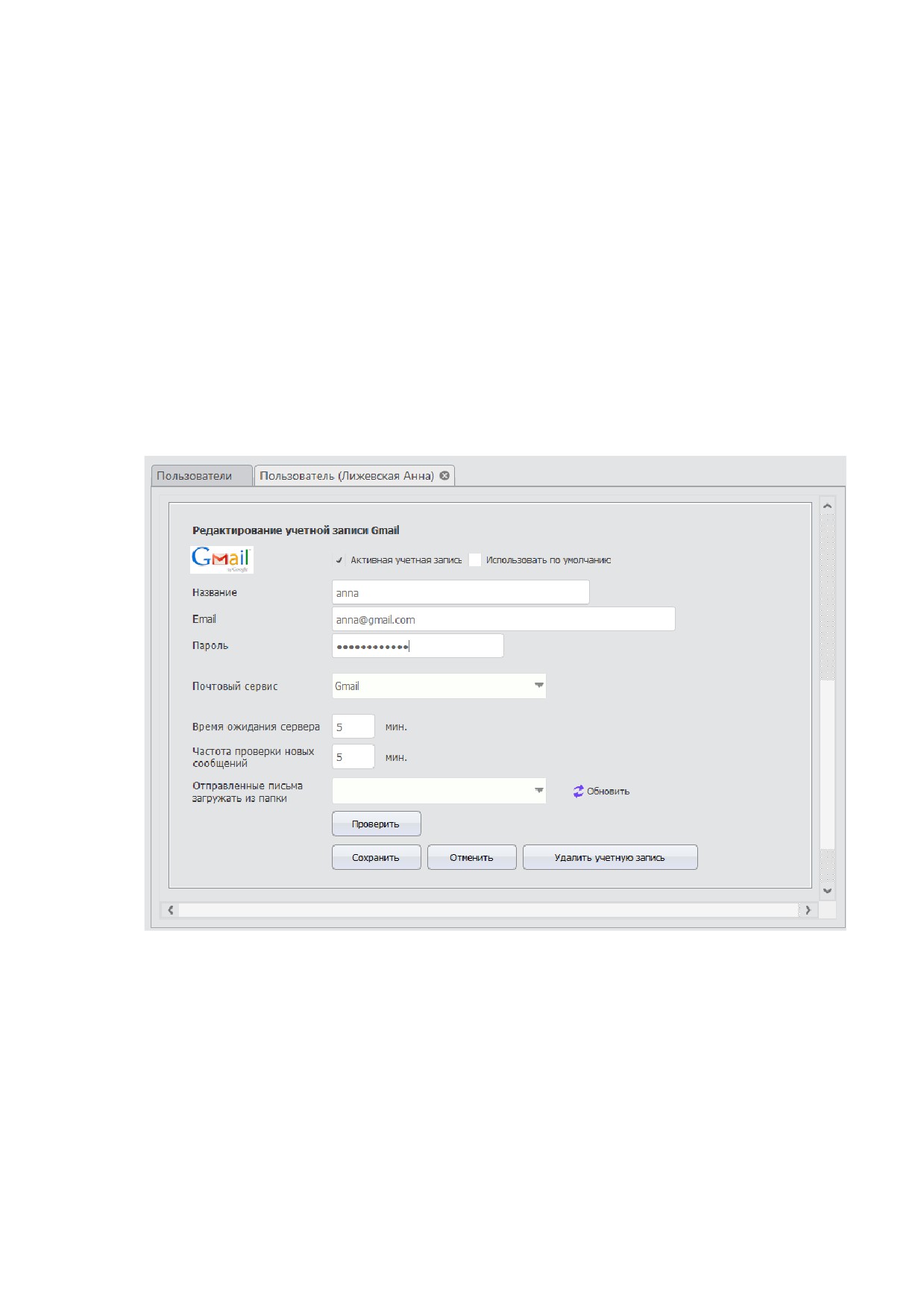
Для того, чтобы создать подключение к одному из этих сервисов, достаточно выбрать в
списке «Почтовый сервис» название сервиса. С формы будут убраны все поля, значения
которых фиксированы для данного сервиса. Пользователю останется только ввести
название учетной записи, email, пароль и указать время ожидания и частоту проверки
сообщений. В верхней части формы будет отображаться логотип почтовой системы.
Пример формы для подключения к сервису gmail показан на рисунке.
Рисунок 18.17. Пример формы для подключения к сервису gmail.
Для подключения к сервисам используются значения, перечисленные в следующих
разделах.
Почта Google Gmail
Протокол - IMAP.
Сервер входящей почты - imap.gmail.com.
Шифрование - SSL.
Порт - 993.
318
Сервер исходящей почты - smtp.gmail.com.
Проверка подлинности - включить.
Шифрование - TLS/SSL.
Порт - 465 или 587.
Аутентификация - как на сервер входящей почты.
Яндекс почта
Протокол - IMAP.
Сервер входящей почты - imap.yandex.ru.
Шифрование - SSL.
Порт - 993.
Учетная запись - полный адрес электронной почты (username@yandex.ru).
Частота проверки новых сообщений - 5.
Сервер исходящей почты - smtp.yandex.ru.
Проверка подлинности - включить.
Шифрование - TLS/SSL.
Порт - 465.
Аутентификация - как на сервер входящей почты.
Почта@Mail.ru
Протокол - IMAP.
Сервер входящей почты - imap.mail.ru.
Шифрование - SSL.
Порт - 993.
Время ожидания сервера - 1.
Частота проверки новых сообщений - 5.
Сервер исходящей почты - smtp.mail.ru.
Проверка подлинности - включить.
Шифрование - TLS/SSL.
Порт - 25, 587 или 465 (с шифрованием).
Аутентификация - как на сервер входящей почты.
319
содержание .. 6 7 8 9 ..