содержание .. 5 6 7 8 ..
Система CRM MANGO OFFICE. Руководство пользователя - часть 7
Подробно о том, какие связи существуют между сущностями, можно узнать в главе
«Общие сведения о системе». Вкладки и действия, которые могут быть произведены со
связанными объектами соответствующего типа, описаны в разделе «Связи» настоящего
руководства.
Типичные вопросы при работе с событиями
Предупреждение о событии выводится в неправильное время.
Если предупреждение о событии было отложено, то срок, на который оно отложено,
считается не с момента предыдущего предупреждения, а с момента нажатия
пользователем кнопки «Отложить».
Предупреждение о событии не выводится.
Если пользователь нажимал кнопку
«Прекратить», то удаляется не только то
предупреждение о событии, которое было ему предложено, но и все прочие напоминания
о событии.
240

15.
Статистика
Система позволяет строить и просматривать отчеты, необходимые для работы
предприятия Владельца. Пользователь может создавать необходимые ему для работы
отчеты, например «воронку продаж». Система позволяет как создавать закрытые отчеты,
видимые только конкретному пользователю, так и открытые, видимые всем
пользователям. С помощью раздела «Статистика» можно производить все необходимые
действия по просмотру и управлению отчетами.
Рисунок 15.1. Вкладка раздела статистики.
Сведения об отчетах
Отчеты в системе могут быть двух видов - общие и личные. Личные отчеты видны только
пользователю, который их создал. Общие отчеты видны всем пользователям системы.
Пользователь может сделать отчет общим, опубликовав его. Процесс публикации отчета
описывается в разделе «Публикация отчета» настоящего документа.
Редактировать отчет, общий или личный, может только создатель отчета. Для того чтобы
внести изменения в отчет, пользователь может создать копию отчета, после чего вносить
правки. Процесс копирования отчета описан в разделе «Копирование отчета» настоящего
документа.
Реализован удаленный доступ, позволяющий просмотреть статистику через сеть internet
с любого устройства, такого как планшет, компьютер или мобильный телефон. Подробно
удаленный доступ описан в разделе «Доступ к статистике через internet» настоящего
руководства.
Основные задачи и возможности
Раздел «Статистика» предоставляет следующие возможности:
Просматривать список отчетов.
Просматривать отчеты.
Создавать, копировать, редактировать и удалять отчеты.
Публиковать отчеты.
241
Доступ к статистике через Internet
Система предоставляет возможность доступа к отчетам через Internet, позволяя
сотруднику или руководителю с удаленного компьютера отслеживать ход работы
организации. Доступ к отчетам возможен с любого устройства (компьютер, мобильный
телефон, планшет) поддерживающего web-браузер. Для доступа к отчетам потребуется
авторизация, сторонние лица получить доступ к отчетам не смогут.
Для просмотра статистики достаточно открыть браузер и набрать в адресной строке
Откроется окно авторизации для просмотра статистики. В открывшемся окне следует
ввести код продукта, логин и пароль, такие же, как при авторизации пользователя в
системе (процесс авторизации описан в разделе «Авторизация в системе» настоящего
руководства).
После того как пользователь прошел авторизацию, откроется окно просмотра статистики,
все действия в котором аналогичны просмотру статистики из клиента системы.
242

Список отчетов
Для того чтобы перейти к разделу статистики, щелкните мышью по иконке
«Статистика», расположенной в списке разделов. Вид формы управления отчетами
показан на рисунке.
Рисунок 15.2. Вкладка управления отчетами.
Все записи об отчетах отображаются в виде таблицы. Для каждого отчета в таблице
показываются следующие столбцы:
Наименование - название отчета.
Доступ - ограничения доступа к указанному отчету.
Автор - пользователь системы, который создал этот отчет.
Отчеты могут быть сгруппированы по папкам. Для того, чтобы просмотреть содержимое
папки, щелкните мышью по названию папки. Отчеты, содержащиеся в папке, будут
показаны в списке отчетов. Каждая папка для отчетов может содержать вложенные папки
и отчеты.
243
Обратите внимание! Отчеты в системе могут быть двух видов - общие и личные. Личные
отчеты видны только пользователю, который их создал. Общие отчеты видны всем
пользователям системы. Пользователь может сделать отчет общим, опубликовав его.
При работе со списком отчетов пользователю предоставляются следующие возможности:
Просмотр отчета.
Создание отчета.
Редактирование основных данных отчета.
Копирование отчета.
Публикация отчета.
Снятие публикации отчета.
Удаление отчета.
Создание папки.
Перенос отчета из папки в папку.
Удаление папки.
244
Просмотр отчета
Для просмотра отчета, щелкните мышью по названию отчета в списке отчетов системы. В
результате этих действий откроется форма просмотра отчета.
Информация в отчете может отображаться в виде графика, таблицы, либо
комбинированно.
При просмотре отчета, кроме данных самого отчета, отображается также информация об
отчете. Для каждого отчета отображаются следующие данные:
Наименование - название отчета.
Создан - пользователь системы, который создал этот отчет и дата создания
отчета.
Изменен - пользователь системы, который последним редактировал отчет и дата
последнего редактирования отчета.
Примеры различных представлений отчетов (в виде графика, таблицы и гистограммы)
приводятся далее по тексту.
245
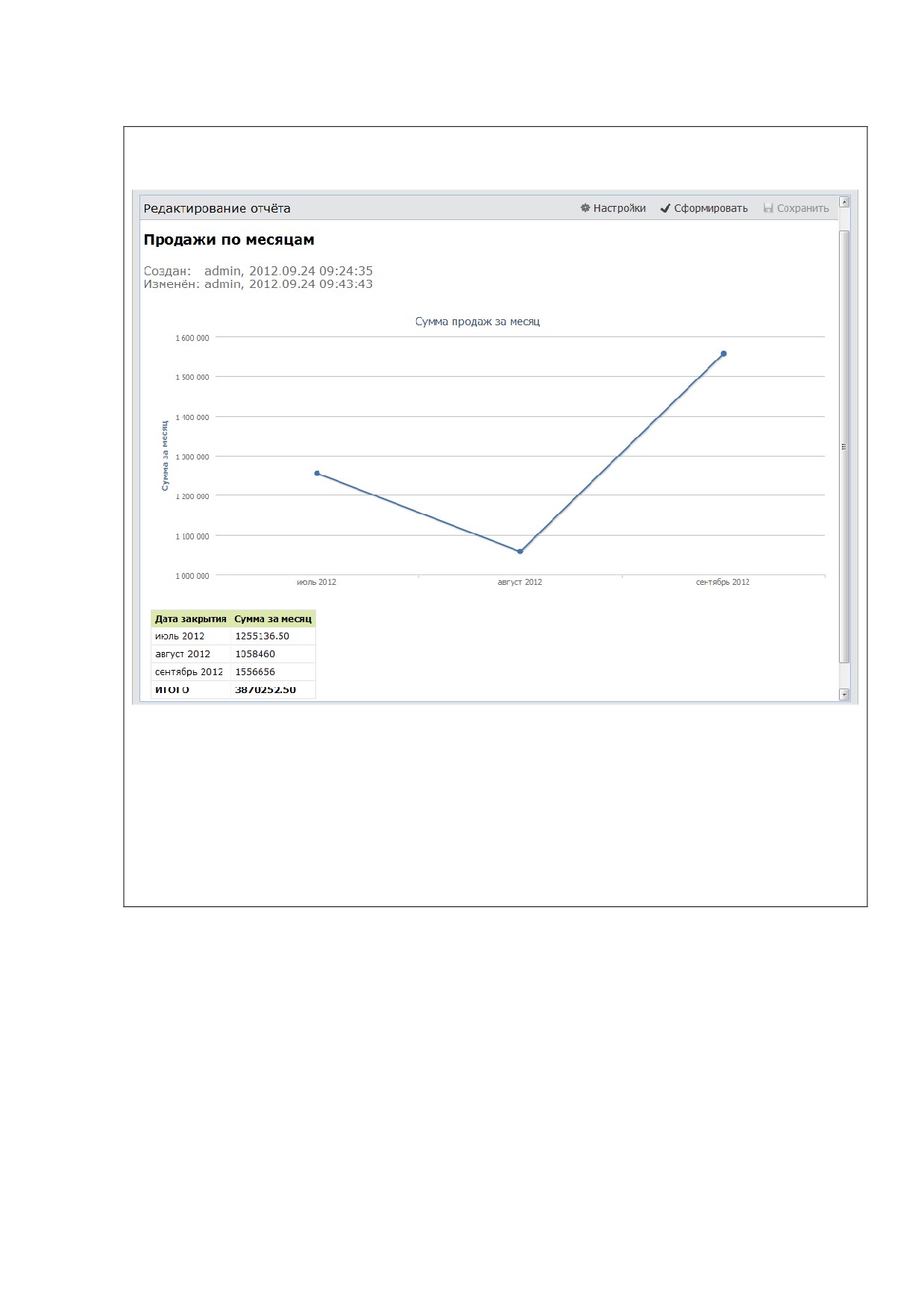
Пример.
Рисунок 15.3. Форма просмотра отчета - график и таблица.
В примере, приведенном на рисунке, показаны результаты отчета
«Продажи по
месяцам», в котором отображены суммы всех завершенных продаж за три месяца
работы предприятия. Информация представлена в виде графика. Также результаты
отчета представлены в виде таблицы. В таблице показаны суммы по сделкам за каждый
месяц и рассчитана итоговая сумма по всем сделкам.
246

Рисунок 15.4. Форма просмотра отчета - гистограмма и таблица.
В примере, приведенном на рисунке, показаны результаты отчета «Сумма продаж по
контрагентам», в котором отображены суммы всех завершенных продаж для каждого
контрагента. Информация представлена в виде гистограммы.
Также результаты отчета представлены в виде таблицы. В таблице показаны суммы по
сделкам с каждым контрагентом и рассчитана итоговая сумма по всем сделкам. Таблица
также содержит информацию о том, на какую сумму заключил сделки каждый из
специалистов отдела продаж.
247

В верхней части формы просмотра отчета расположены кнопки управления отчетом:
Вернуться к списку отчетов
- позволяет закрыть вкладку и вернуться к
просмотру списка отчетов.
Настройки - просмотреть и редактировать настройки отчета.
Сформировать - обновить данные отчета.
Печать - распечатать отчет.
Выгрузить исходные данные отчета
- позволяет осуществить выгрузку
исходных данных отчета.
Вид этих кнопок показан на рисунке.
Рисунок 15.5. Просмотр отчета - кнопки управления отчетом.
Обновление данных отчета
Для того чтобы обновить данные отчета, пользователю достаточно щелкнуть мышью по
кнопке «сформировать», расположенной в верхней части формы просмотра отчета.
Будет начато перестроение отчета. Так как процесс построения отчета может занимать
248

длительное время, пользователю демонстрируется полоса загрузки, как показано на
рисунке.
Рисунок 15.6. Полоса загрузки при обновлении отчета.
Распечатка отчета
Кнопка «Печать» позволяет распечатать выбранный отчет. После того, как пользователь
нажмет данную кнопку, откроется форма предварительного просмотра печати, вид
которой показан на рисунке.
Рисунок 15.7. Предварительный просмотр печати отчета.
В верхней части формы находится меню, в нижней
- область предварительного
просмотра.
249

Функции, доступные из меню, описываются далее по тексту.
Выбор масштаба - пользователь может изменить масштаб отображения листов в
области предварительного просмотра. Для этого предназначены следующие элементы
управления:
По ширине - нажатие на данную кнопку автоматически изменит масштаб так,
чтобы отображаемый лист занимал всю ширину области просмотра.
На всю страницу - нажатие на данную кнопку автоматически изменит масштаб
так, чтобы лист целиком отображался в области просмотра.
Масштаб - в данном списке отображается текущий масштаб, пользователь может
ввести новое значение или выбрать одно из значений из списка.
Уменьшить - уменьшает текущий масштаб на 10%.
Увеличить - увеличивает текущий масштаб на 10%.
Выбор ориентирования листа - пользователь может переключаться между книжной и
альбомной ориентацией листов при помощи данных кнопок.
Выбор страницы - пользователь может переключаться между просмотром различных
страниц отчета.
Первая страница - кнопка позволяет перейти к первой странице отчета.
Предыдущая страница - переключиться к предыдущей странице отчета.
Текущая страница - отображает номер текущей страницы. В данное поле можно
ввести номер желаемой страницы и прейти к ней.
Количество страниц - общее количество страниц отчета.
Следующая страница - перейти к следующей странице отчета.
Последняя страница - переключиться к последней странице отчета.
Количество отображаемых страниц - пользователь может переключаться между
просмотром одной страницы, двух страниц или общим обзором страниц отчета.
250

Настройка параметров страницы - при нажатии на данную кнопку откроется форма
параметров страницы, вид которой показан на рисунке.
Рисунок 15.8. Настройка параметров страницы для печати.
Пользователь может настроить желаемый размер бумаги, тип подачи бумаги,
ориентацию листов и поля. Для сохранения изменений и возврата к предварительному
просмотру достаточно нажать кнопку
«ОК». Кнопка
«Отмена» позволяет закрыть
настройку параметров страницы, не производя изменений параметров.
Печать - данная кнопка позволяет отправить документ на печать.
251

Выгрузка исходных данных отчета
Пользователь может произвести выгрузку в отдельный файл исходных данных для
отчета. Будут выгружены данные, актуальные на момент сохранения файла. К данным не
будут применяться условия из блока отчета «Условия для вывода».
Для выгрузки исходных данных отчетов нажмите соответствующую ссылку в отчете.
Откроется стандартный диалог сохранения файла ОС Windows, как показано на рисунке.
Рисунок 15.9. Диалог выбора имени файла.
Выгрузка файла будет осуществлена в формат csv.
252

Создание отчета
Создать новый отчет можно щелчком левой кнопки мыши по кнопке
«Создать»,
расположенной в верхней части формы просмотра списка отчетов.
В результате этих действий откроется форма создания отчета. Вид такой формы показан
на рисунке.
Рисунок 15.10. Форма создания отчета.
На форме создания отчета пользователю предстоит ввести ряд настроек нового отчета.
Эти настройки можно разделить на следующие группы:
Название отчета - название отчета задается в данном разделе.
Объекты - в данном разделе указывается, какие из типов объектов системы будут
использованы для формирования отчета.
Вывести - в данном разделе указывается, в каких разрезах будут представлены
данные в отчете.
Посчитать - указывается, какие показатели будут рассчитываться в отчете.
Сортировка - настройка сортировки данных в отчете.
Условия - условия фильтрации объектов.
Условия вывода результатов - условия фильтрации результатов.
Отображение - настройка графического и табличного отображения отчета.
253

Название отчета
В данном разделе задается Название отчета. Этот параметр указывает, как будет
называться отчет в списке отчетов. Обязательно для заполнения.
В выделенной области описания каждой из групп настроек будет приведен пример
создания отчета.
Для примера будет создан отчет «Сумма продаж по контрагентам», отображающий
суммы всех завершенных продаж для каждого контрагента. В отчете показаны суммы по
сделкам с каждым контрагентом и рассчитана итоговая сумма по всем сделкам. Также
отчет содержит информацию о том, на какую сумму заключил сделки каждый из
специалистов отдела продаж.
Информация представлена в виде гистограммы и таблицы. На рисунке показан пример
результатов такого отчета.
254

Объекты
В данном разделе указывается, какие из типов объектов системы будут использоваться
для формирования отчета. Вид раздела показан на рисунке.
Рисунок 15.11. Настройки объектов.
Для добавления нового типа к отчету щелкните мышью по кнопке с изображением знака
«+». В открывшемся списке выберите нужный тип объекта. Вид списка показан на
рисунке.
Рисунок 15.12. Окно выбора объекта.
После того, как объект выбран из списка, нажмите «Добавить», чтобы добавить новый
тип объектов к отчету. Нажатие кнопки «Отменить» позволяет закрыть окно, не добавляя
нового типа объектов.
Обратите внимание! Каждый последующий связываемый тип объекта должен иметь
прямую связь с одним из добавленных ранее типов. Если прямой связи не существует -
такой тип не будет представлен в списке типов и связь будет невозможно добавить.
Для удаления типа щелкните мышью по кнопке с изображением креста, расположенной
справа от соответствующего типа в дереве.
255

В данном примере для отчета «Сумма продаж по контрагентам» выбирается сперва тип
объекта «сделки», а потом связанный с ним тип объектов «контрагенты». Из объектов
типа «сделки» будут получены данные о суммах сделок и ответственных за них, а из
объектов «контрагенты» будут получены данные о названиях контрагентов, с которыми
заключались сделки.
Вывести
В данном разделе указывается, в каких разрезах данные будут предоставлены в отчете.
Вид раздела показан на рисунке.
Рисунок 15.13. Настройки отображения объектов.
Для выбранных на этапе «объекты» типов объектов определяются данные, которые
будут выводиться в отчете. Данные выбираются из списка атрибутов объектов.
Для некоторых данных требуется также выбрать «детализацию», которая уточняет,
какие именно сведения попадут в отчет.
Кнопки со стрелками позволяют менять последовательность отображения объектов в
таблице отчета. Объекты, находящиеся выше в списке, выводятся первыми.
256

В данном примере для отчета «Сумма продаж по контрагентам» первым выбирается
показатель «наименование» из объектов «контрагенты». Это означает, что данные в
отчете будут структурированы в первую очередь по наименованию контрагентов, с
которыми заключались сделки.
Следующим выбирается показатель «ответственный» из объектов «сделки». Таким
образом, среди сделок заключенных с одним и тем же контрагентом будут выделены
сделки, заключенные разными специалистами отдела продаж.
Для некоторых показателей, например «ответственный», требуется также выбрать
«детализацию». В данном случае выбрана детализация «ФИО», поэтому в отчете будет
отображаться имя ответственного за сделку. Возможен также выбор детализации
«подразделение», тогда в отчет войдут данные в разрезе не по конкретным
сотрудникам, а по подразделениям.
Выбранные показатели отображаются в начальных столбцах табличной формы отчета.
Таким образом, для нашего примера первые два столбца таблицы будут выглядеть, как
показано на рисунке.
Посчитать
В данном разделе указывается, какие показатели будут рассчитываться в отчете.
Рисунок 15.14. Настройки расчета.
Заполняются следующие поля:
Тип объекта - тип объекта, из которого выбираются данные для расчета.
Атрибут - атрибут объекта, на основании которого будут совершаться подсчеты.
Функция - функция, которая применяется для расчета показателя. Доступны
следующие функции: количество, сумма, среднее, минимальное, максимальное.
Название - название показателя с результатами расчета. Будет отображаться при
просмотре отчета.
257

Итоговая функция - функция, которая применяется к результатам расчета.
Возможны следующие варианты: итоговая сумма, среднее значение,
максимальное или минимальное значение.
В данном примере для отчета «Сумма продаж по контрагентам» рассчитывается
параметр, который называется
«сумма продаж по контрагентам». Этот параметр
рассчитывается как сумма всех показателей «сумма» для объектов типа «сделки».
На рисунке показан вид таблицы отчета при отключенной итоговой функции.
При включении итоговой функции «сумма» в отчет добавляются показатели «итого»,
показывающие суммы заключенных сделок по контрагентам, а также общую сумму всех
заключенных сделок. Вид такого отчета показан на рисунке.
258

Сортировка
В данном разделе определяется настройка сортировки данных в отчете.
Рисунок 15.15. настройки сортировки.
Для добавления новой сортировки к отчету щелкните мышью по кнопке с изображением
знака
«+». В открывшемся списке выберите атрибут, значение которого будет
сортироваться, и принцип сортировки.
Для удаления сортировки щелкните мышью по кнопке «х», расположенной справа.
Кнопки со стрелками позволяют менять последовательность применения сортировки.
Условия сортировки, находящиеся выше в списке, применяются первыми.
В данном примере для отчета «Сумма продаж по контрагентам» применяются две
сортировки:
По наименованию контрагентов
- в отчете контрагенты выводятся в
алфавитном порядке, что позволяет проще находить контрагента в отчете.
По суммам продаж - в рамках одного контрагента первым будет выводиться
информация о менеджере, который совершил максимальный объем сделок с этим
контрагентом.
Для того, чтобы наглядно представить результаты сортировки на следующих рисунках
будет показан отчет без сортировки и с примененными сортировками.
Отчет без сортировки.
259

Отчет с сортировкой по названию контрагента.
Отчет со всеми сортировками.
260

Условия
В данном разделе настраиваются условия фильтрации объектов.
Рисунок 15.16. Настройка условий
Для добавления нового условия фильтрации к отчету щелкните мышью по кнопке с
изображением знака «+». Откроется форма выбора атрибута объекта для фильтрации,
вид которой показан на рисунке.
Рисунок 15.17. Выбор атрибута объекта для фильтрации.
Для выбора атрибута достаточно щелкнуть мышью по одному из атрибутов в дереве и
нажать кнопку «Выбрать».
После того как пользователь выбрал атрибут, окно выбора атрибута закроется, а в
раздел настройки условий фильтрации добавится запись. В этой записи нужно заполнить
следующие поля:
Условие - условие, по которому производится фильтрация («соответствует», «не
равно» и т.д.).
Показатель - значение, с которым проводится сравнение.
261
Для атрибутов, содержащих дату (например, «дата создания контрагента»), доступны
дополнительные значения:
Текущий день - вместо этого значения при генерации отчета будет подставлена
текущая дата.
Текущий месяц - вместо этого значения при генерации отчета будет подставлен
текущий месяц.
Текущий год - вместо этого значения при генерации отчета будет подставлен
текущий год.
Последние n дней - будут выбраны даты, попадающие в промежуток «последние
n дней с момента генерации отчета».
Для атрибутов, содержащих указание на пользователя (например, «ответственный за
сделку»), доступны дополнительные значения:
Текущий пользователь - вместо этого значения при генерации отчета будет
подставляться имя пользователя, генерирующего отчет.
Текущее подразделение - вместо этого значения при генерации отчета будет
подставлено название подразделения пользователя, генерирующего отчет.
Для удаления условия фильтрации щелкните мышью по кнопке с изображением креста,
расположенной справа.
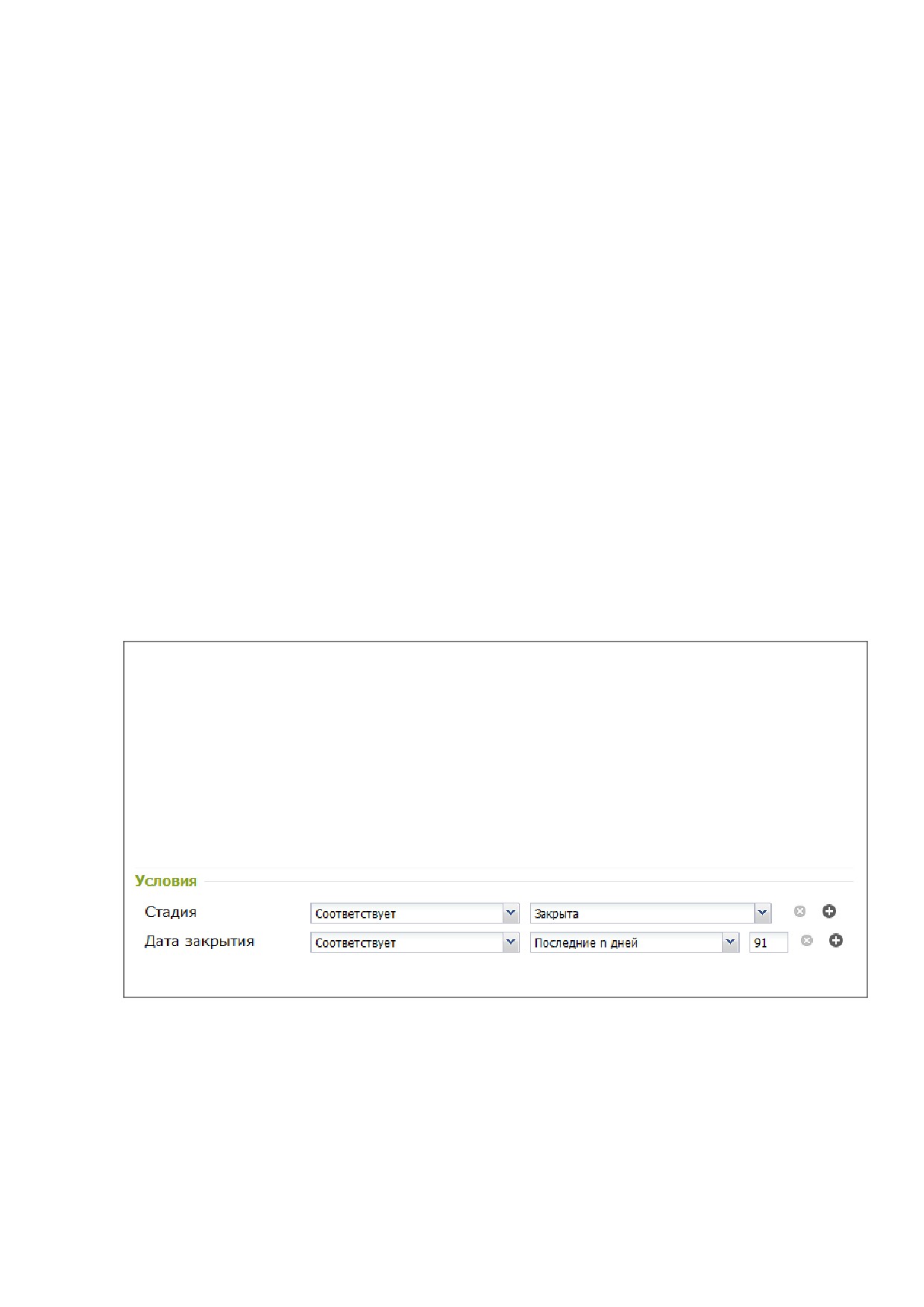
В данном примере для отчета «Сумма продаж по контрагентам» применяются два
условия для фильтрации объектов:
По стадии сделки - в отчет попадают только сделки, которые находятся в статусе
«закрыт», т.е. уже совершившиеся сделки.
По дате закрытия сделки - в отчет попадают данные за прошедшие три месяца,
точнее, за последние 91 день. Данный фильтр позволяет иметь актуальный отчет
по работе фирмы за последнее время.
262

Условия вывода результатов
Итоговый фильтр отчета определяет условия, накладываемые на результат отчета.
Рисунок 15.18. Настройка условий вывода результатов.
Для добавления нового условия к отчету щелкните мышью по кнопке с изображением
знака «+». В открывшихся полях заполните следующие значения:
Группа - выбирает группу.
Показатель - название показателя, по которому будут фильтроваться данные.
Условие - выбирается условие фильтра.
Значение - значение, с которым производится сравнение.
Для удаления фильтра щелкните мышью по кнопке «x», расположенной справа.
В данном примере для отчета «Сумма продаж по контрагентам» применяется одно
условие для фильтрации результатов расчета. В отчет попадут только те данные, для
которых рассчитанное значение параметра «сумма продаж по контрагенту» больше
100000. Таким образом, отчет позволяет выделить только основных контрагентов, объем
сделок с которыми наибольший.
Отображение
В данном разделе перечисляются все графики, которые должны отображаться в отчете.
Система может отображать два типа графических представлений отчета - график и
гистограмма. Настройки для обоих типов одинаковы, отличается только графическое
отображение.
Рисунок 15.19. Настройка отображения отчета.
Флаг «Таблица» позволяет включить или выключить табличное отображение отчета. По
умолчанию включен. Если флаг выключен, то будут отображаться только перечисленные
графики, таблица отображена не будет.
263
Для добавления нового графика к отчету щелкните мышью по кнопке с изображением
знака «+». В открывшихся полях заполните следующие значения:
Тип графика - тип отображаемого графика (график или гистограмма). Значение
выбирается из списка.
Название - название графика.
Координата X - выбирается, какой параметр отчета будет отображаться по оси Х.
Значение выбирается из списка.
Координата Y - выбирается, какой параметр отчета будет отображаться по оси Y.
Значение выбирается из списка.
Значение - наименование параметра, значения которого будут отображены в виде
элементов диаграммы. Выбирается из списка.
Для удаления графика щелкните мышью по кнопке с изображением креста,
расположенной справа.
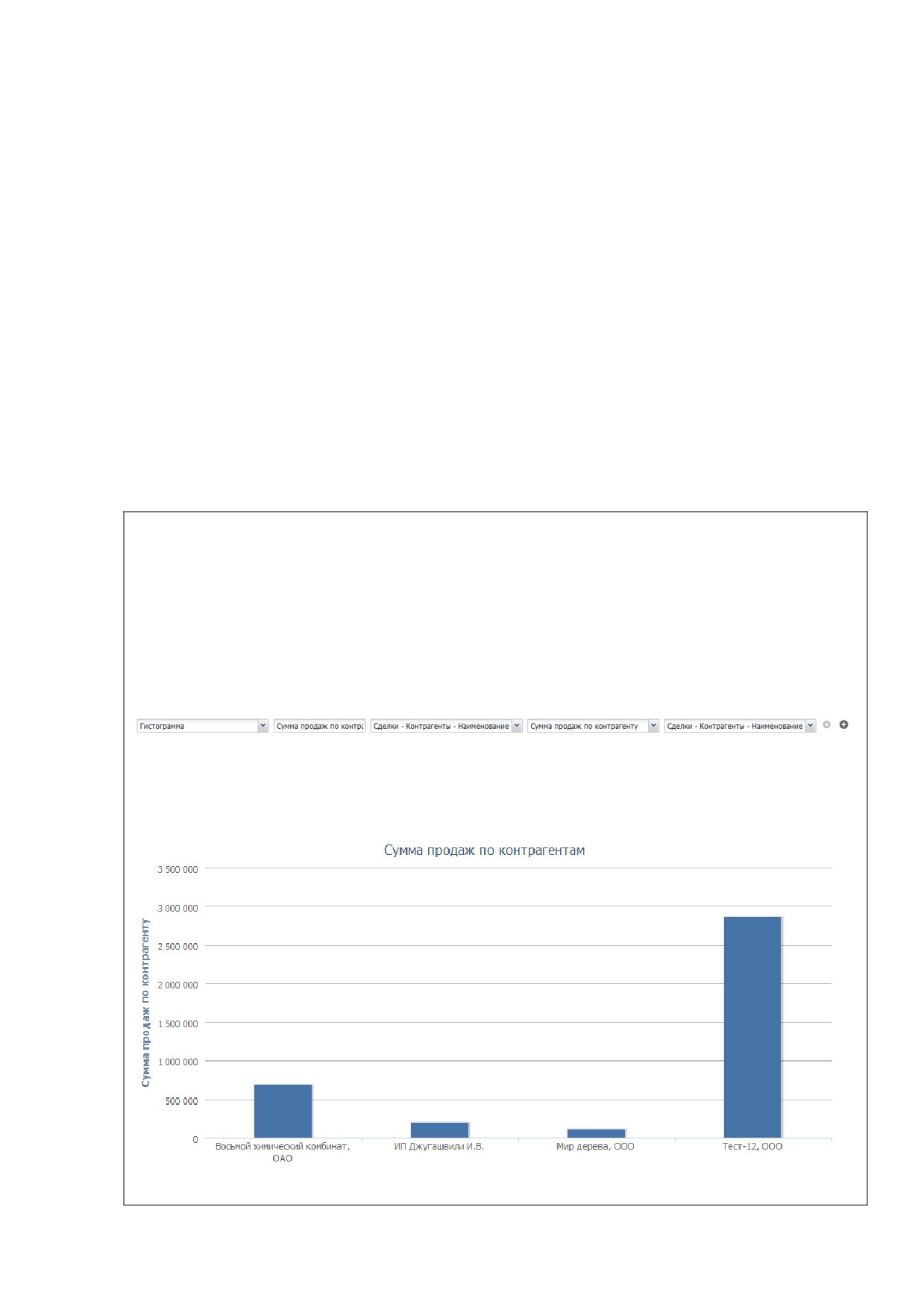
В данном примере для отчета
«Сумма продаж по контрагентам» созданы две
гистограммы:
Сумма продаж по контрагентам - гистограмма отображает суммы сделок, заключенных
с каждым из контрагентов. По оси x гистограммы откладываются значения, взятые из
параметров «наименование» контрагентов, с которыми заключены сделки. По оси y
откладываются суммы продаж.
Вид гистограммы показан на рисунке
264

Продажи по менеджерам - гистограмма отображает суммы сделок, которые каждый
менеджер заключил с каждым контрагентом. По оси x гистограммы откладываются
значения, взятые из параметров «ФИО» менеджеров, которые были ответственными за
заключенные сделки. По оси y откладываются суммы продаж. В настойку «значение»
введен параметр «наименование» контрагентов, с которыми заключались сделки - таким
образом данные будут выводиться в разбивке по контрагентам.
Вид гистограммы показан на рисунке.
265

Редактирование отчета
Для редактирования отчета пользователю достаточно начать просмотр отчета и
щелкнуть левой клавишей мыши по кнопке «Редактировать», расположенной в верхнем
правом углу формы. Откроется форма редактирования отчета, которая полностью
аналогична форме заведения нового отчета, описанного ранее в этой главе.
Обратите внимание! Редактировать можно только собственные отчеты. В случае если
есть необходимость изменить условия публичного отчета, следует создать его копию,
после чего редактировать копию.
Копирование отчета
Копирование отчета позволяет создать копию отчета для последующего редактирования.
Для копирования отчета щелкните по кнопке с изображением двух документов,
расположенной справа от отчета в списке отчетов.
Рисунок 15.20. Фрагмент списка с кнопкой "копировать"
Откроется диалог копирования, показанный на рисунке.
Рисунок 15.21. Диалог копирования отчета.
В данном окне можно ввести свойства копии. Вводятся следующие свойства:
Название отчета - название копии отчета.
Доступен всем пользователям - если установить этот флаг, то копия отчета
будет автоматически опубликована.
266

Пользователь может отменить копирование отчета нажатием кнопки «Отмена» или
подтвердить копирование, нажав кнопку «Да». После того как пользователь подтвердит
копирование, копия отчета будет создана и добавлена в список отчетов системы.
Публикация отчета
Публикация отчета позволяет другим пользователям системы получить доступ к отчету.
Пользователь может публиковать только те отчеты, которые он сам создал.
Для публикации отчета щелкните по кнопке с изображением открытого замка,
расположенной справа от отчета в списке отчетов.
Рисунок 15.22. Фрагмент списка с кнопкой "публиковать"
Система обновит данные, после чего отчет будет опубликован.
Снятие публикации отчета
Публикация отчета позволяет другим пользователям системы получить доступ к отчету.
Для того чтобы запретить другим пользователям доступ к ранее опубликованному отчету,
предназначена функция снятия публикации. Пользователь может снимать публикацию
только того отчета, автором которого он является.
Для снятия публикации отчета щелкните по кнопке с изображением закрытого замка,
расположенной справа от отчета в списке отчетов.
Рисунок 15.23. Фрагмент списка с кнопкой "снять публикацию"
Система обновит данные, после чего публикация отчета будет снята.
267

Удаление отчета
Обратите внимание! Удалять можно только собственные отчеты.
Для удаления отчета щелкните по кнопке
, расположенной справа от отчета в списке
отчетов.
Рисунок 15.24. фрагмент списка с кнопкой "удалить"
Откроется диалог подтверждения удаления, показанный на рисунке.
Рисунок 15.25. Диалог подтверждения удаления.
Пользователь может отменить удаление нажатием кнопки
«Нет» или подтвердить
удаление, нажав кнопку «Да». После того как пользователь подтвердит удаление, отчет
будет безвозвратно удален из системы.
268

Добавление папки в список отчетов
Папки позволяют сгруппировать отчеты и облегчить навигацию по списку отчетов для
пользователя. Для того, чтобы создать папку для отчетов, пользователю следует
щелкнуть мышью по кнопке «Создать папку», расположенной над списком отчетов.
Откроется окно ввода наименования папки. Вид такого окна показан на рисунке.
Рисунок 15.26. Окно ввода наименования папки.
В открывшемся окне введите название папки и нажмите кнопку «Сохранить». Нажатие
кнопки «Отмена» позволяет закрыть окно, не создавая папку.
Перемещение отчета из папки в папку
Перемещение отчетов из папки в папку реализовано по принципу Drag’n’Drop. Для того,
чтобы переместить отчет, достаточно навести указатель мыши на иконку отчета (
) и
удерживая нажатой левую кнопку мыши, перетащить иконку отчета в желаемую папку.
Во время переноса иконки около нее будет изображаться подсказка с наименованием
отчета и пиктограммой возможности переноски:
- так будет выглядеть подсказка в случае, если перенос отчета в
указанную папку возможен. После того, как пользователь отпустит левую кнопку
мыши, отчет будет перенесен в выбранную папку.
- так будет выглядеть подсказка в случае, если перенос отчета в
указанную папку невозможен. После того, как пользователь отпустит левую кнопку
мыши, отчет не будет перенесен и останется там же, где и находился ранее.
269

Удаление папки
Для того, чтобы удалить ненужную папку для отчетов, выберите ее щелчком левой кнопки
мыши, после чего нажмите на кнопку «Удалить»
, расположенную в правой части
списка. Вид списка с такой кнопкой показан на рисунке.
Рисунок 15.27. Список папок с кнопкой "Удалить".
После нажатия на кнопку «Удалить» пользователю будет выведено окно с
подтверждением удаления, вид которого показан на рисунке.
Рисунок 15.28. Подтверждение удаления папки.
После нажатия на кнопку «Да» папка для отчетов будет удалена, а все содержавшиеся в
ней отчеты будут перенесены в папку более высокого уровня.
Кнопка «Нет» позволяет отказаться от удаления папки и закрыть данное окно.
270

16.
Связи
Область отображения связей реализована для каждого объекта и позволяет производить
следующие действия:
Устанавливать связь с другими объектами системы.
Просматривать списки связанных объектов.
Быстро переходить к просмотру или редактированию связанных объектов.
Удалять связи между объектами или сами объекты.
Вид формы просмотра объекта с областью представления связанных объектов показан
на рисунке.
Рисунок 16.1. Форма с областью представления связанных объектов
Область отображения связей представляет собой набор вкладок. Каждая вкладка
содержит список объектов одного типа. Если связей с объектами какого-либо типа не
установлено, то вкладка с наименованием такого типа не отображается.
271

Подробно о том, какие связи существуют между сущностями, можно узнать в главе
«Общие сведения о системе». Каждая из вкладок и действия, которые могут быть
произведены со связанными объектами соответствующего типа, описаны далее по
тексту.
На любой форме, где отображается область связей, есть кнопки:
Связать - данная кнопка позволяет привязать к просматриваемому объекту какой-
либо из уже существующих объектов системы.
Создать и связать - данная кнопка позволяет создать новый объект системы и
привязать его к текущему объекту.
Указанные кнопки существуют на всех формах, содержащих область отображения связей,
и позволяют устанавливать связи между объектами. Использование данных кнопок
подробно описано в следующих пунктах настоящего раздела.
Вкладки связей
Для отображения списка связей и операций над ними предназначены вкладки связей.
Вкладки организованы единообразно, поэтому в настоящем руководстве
рассматривается только вкладка
«Контакты». Работа с прочими вкладками
производится аналогично.
Также в руководстве приводится описание действий на вкладке «Документы». В данном
описании указывается, как сохранить и загрузить новый документ.
Вкладка «контактыǽ
Вид области отображения связей с открытой вкладкой «Контакты» показан на рисунке.
Рисунок 16.2. Открытая вкладка «контрагенты» в области представления связанных объектов.
Данная вкладка позволяет просмотреть список контактов, связанных с текущим объектом.
При работе с этой вкладкой пользователю доступны следующие действия:
272
Добавление контакта.
Просмотр контакта.
Удаление контакта.
Каждое из этих действий подробно описано далее по тексту.
Добавление связанного контакта
Добавление контакта позволяет привязать уже существующий в системе контакт к
текущему объекту. При нажатии на кнопку «Связать» и выборе в выпадающем меню
пункта «Контакт» пользователю открывается список контактов системы, аналогичный
описанному в разделе «Управление контактами». Единственным отличием является
наличие кнопки «Выбрать». Чтобы добавить контакт, пользователь может выбрать
контакт из списка, после чего, нажатием кнопки «Выбрать», добавить контакт в список
связанных объектов.
Просмотр связанного контакта
Пользователь может просмотреть информацию о любом контакте из списка. Для этого
пользователю достаточно два раза щелкнуть мышью по строке контакта в списке.
Откроется форма просмотра сведений о контакте, описанная в разделе «Просмотр
контакта» настоящего руководства.
273

Удаление связанного контакта
При работе с областью представления связанных объектов, пользователю
предоставляются две возможности удаления объекта:
Удаление объекта - удаляется объект. Подробно удаление контакта описано в
разделе «Удаление контакта» настоящего руководства.
Удаление связи с объектом - удаляется только связь с объектом, сам объект
остается в системе.
Когда пользователь нажимает кнопку «Удалить», система отображает всплывающее
окно с предложением выбрать нужное действие. Вид такого окна показан на рисунке.
Рисунок 16.3. Окно выбора опции при удалении связанного объекта
Пользователь может выбрать один из двух вариантов действий и выполнить его, щелкнув
мышью по кнопке «Да». Кнопка «Отмена» позволяет закрыть окно и вернуться к списку
объектов, не производя удаление.
274

Вкладка «документыǽ
Вид области представления связанных объектов с открытой вкладкой «Документы»
показан на рисунке.
Рисунок 16.4. Открытая вкладка «документы» в области просмотра связей.
Данная вкладка позволяет просмотреть список документов, связанных с текущим
объектом. При работе с этой вкладкой пользователю доступны следующие действия:
Добавление документа.
Просмотр документа
Сохранение документа.
Удаление документа.
Каждое из этих действий подробно описано далее по тексту.
275

Добавление связанного документа
Добавление документа позволяет привязать созданный в другом приложении (например,
MS Word) документ к сущности, на форме просмотра которых располагается область
представления связей.
Для того чтобы привязать документ к процессу, пользователю достаточно произвести
следующие действия:
Щелкнуть мышью по кнопке «Связать». Откроется список типов объектов, как
показано на рисунке.
Рисунок 16.5. Список типов объектов
Выбрать тип «документы» из списка.
Откроется диалог выбора файла, как показано на рисунке.
Рисунок 16.6. Интерфейс выбора файла.
276
Диалог выбора файла является стандартным для операционной системы Windows и
описывается в Руководстве пользователя Windows. Пользователь может выбрать один
или несколько файлов. Для выбора нескольких файлов можно зажать кнопку «Ctrl» на
клавиатуре и выделить нужные файлы щелчком левой кнопки мыши.
После того как файл выбран, диалог выбора файла будет закрыт, а к списку документов
будет добавлен документ.
Обратите внимание! Система позволяет добавление документа размером не более 10
МБ. Если добавляется несколько документов, ни один из них не должен превышать
размером 10 МБ.
Обратите внимание! Для хранения документов в системе используется дисковое
пространство сервера. Объем дискового пространства сервера, выделенный под
хранение пользовательских данных, зависит от тарифа, выбранного Владельцем
системы, и может настраиваться в Личном Кабинете. Подробную информацию о тарифах
можно найти на сайте www.mango-office.ru.
277

Сохранение документа
Сохранение документа позволяет перенести на диск компьютера копию документа,
который хранится в списке документов.
Для того чтобы сохранить документ, пользователю достаточно навести курсор мыши на
название документа и щелкнуть мышью по появившейся кнопке «Сохранить». Вид строки
с кнопкой «Сохранить» показан на рисунке.
Рисунок 16.7. Документ с кнопкой "Сохранить".
Откроется диалог сохранения файла, как показано на рисунке.
Рисунок 16.8. Интерфейс сохранения файла.
Диалог сохранения файла является стандартным для операционной системы Windows и
описывается в Руководстве пользователя Windows.
278

Просмотр связанного документа
Для просмотра документа щелкните по строке с его названием левой кнопкой мыши.
Документ откроется соответствующим приложением операционной системы Windows. В
случае, если в Windows с типом открываемого файла не ассоциировано приложение, то
откроется стандартный диалог выбора приложения Windows.
Удаление связанного документа
Для удаления связанного документа достаточно щелкнуть мышью по иконке
,
расположенной перед названием удаляемого документа. Система предложит
подтвердить удаление, как показано на рисунке.
Рисунок 16.9. подтверждение удаления документа.
Пользователь может отменить удаление нажатием кнопки «Отмена» или подтвердить
удаление, нажав кнопку
«Да». После того как пользователь подтвердит удаление,
документ будет безвозвратно удален из системы.
279
содержание .. 5 6 7 8 ..