содержание .. 4 5 6 7 ..
Система CRM MANGO OFFICE. Руководство пользователя - часть 6
При работе со списком коммуникаций пользователю также предоставляются следующие
возможности:
Поиск коммуникации.
Фильтрация списка коммуникаций.
Сортировка списка коммуникаций.
Экспорт списка.
Все эти действия являются стандартными для списков системы и описаны в разделе
«Дополнительные возможности системы» настоящего документа.
200

Создание коммуникации
Создание коммуникации в системе может быть произведено как вручную, так и
автоматически. Автоматически заводятся коммуникации, основанные на электронной
переписке, произведенной через систему, а также на входящих и исходящих телефонных
звонках, произведенных через систему.
Пользователь может завести коммуникацию вручную, например, встречу, или
информацию о звонке/письме, проведенном не через систему.
Создать новую коммуникацию вручную можно несколькими способами:
Щелчком левой кнопки мыши по кнопке «Создать».
Выбрав пункт «Создать» в контекстном меню.
В открывшемся контекстном меню пользователь может выбрать тип коммуникации. Вид
контекстного меню показан на рисунке.
Рисунок 13.51. Меню выбора типа коммуникации.
После выбора типа коммуникации откроется форма создания коммуникации
соответствующего типа. Все эти формы подробно описаны далее по тексту.
201

Создание входящего телефонного звонка
Данная форма предназначена для создания новой коммуникации с типом «входящий
звонок». Вид такой формы показан на рисунке.
Рисунок 13.52. Форма создания коммуникации типа «входящий звонок»
Для заведения нового события пользователю следует заполнить поля сведений о
событии. Пользователю предлагается заполнить следующие поля:
Номер - в поле заносится номер, с которого поступил входящий телефонный
звонок.
Ответственный - имя пользователя системы, ответственного за коммуникацию.
По умолчанию в это поле подставляется имя пользователя, который создает
коммуникацию.
Тема - в это поле заносится название (тема) коммуникации (поле обязательно для
заполнения).
Начало - дата и время начала звонка.
Окончание - дата и время окончания звонка.
Длительность
- длительность звонка, автоматически рассчитывается как
разность времени окончания и времени начала звонка.
Описание - текстовое описание произошедшей коммуникации.
202
Пользователь может выбрать тематики для создаваемой коммуникации, подробно этот
процесс описан в разделе «Тематики коммуникации».
Важно! Прекратить процесс создания новой коммуникации можно нажатием кнопки
«Отменить». В таком случае коммуникация создана не будет, а все сведения, внесенные
в поля, не сохранятся.
После того как вся информация о коммуникации внесена, для того, чтобы создать
коммуникацию, щелкните мышью по кнопке «Сохранить и закрыть». Коммуникация
будет создана, вкладка закрыта, система переключится к просмотру списка
коммуникаций.
Нажатие кнопки «Сохранить и продолжить» позволяет пользователю сразу после
создания коммуникации (без необходимости повторного выбора из списка событий)
начать работать с ее данными и связанными объектами.
Создание исходящего телефонного звонка
Данная форма предназначена для создания новой коммуникации с типом «исходящий
звонок». Форма полностью аналогична описанной ранее форме создания входящего
телефонного звонка и подробно описана не будет.
203

Создание входящего письма электронной почты
Данная форма предназначена для создания новой коммуникации с типом «входящее
письмо». Вид такой формы показан на рисунке.
Рисунок 13.53. Форма создания коммуникации типа «входящее письмо»
Для заведения новой коммуникации пользователю следует заполнить поля сведений о
событии. Пользователю предлагается заполнить следующие поля:
Тема - в это поле заносится название (тема) письма (поле обязательно для
заполнения).
От - в поле заносится адрес, с которого поступило входящее письмо.
Кому - имя пользователя системы, которому пришло письмо. По умолчанию в это
поле подставляется имя пользователя, который создает коммуникацию.
Копия - адреса, на которые были разосланы копии письма.
Принято - дата и время принятия письма.
Текст письма - текстовая часть письма.
Пользователь может выбрать тематики для создаваемой коммуникации, подробно этот
процесс описан в разделе «Тематики коммуникации».
Важно! Прекратить процесс создания новой коммуникации можно нажатием кнопки
«Отменить». В таком случае коммуникация создана не будет, а все сведения, внесенные
в поля, не сохранятся.
После того как вся информация о коммуникации внесена, для того, чтобы создать
коммуникацию, щелкните мышью по кнопке «Сохранить и закрыть». Коммуникация
204
будет создана, вкладка закрыта, система переключится к просмотру списка
коммуникаций.
Нажатие кнопки «Сохранить и продолжить» позволяет пользователю сразу после
создания коммуникации (без необходимости повторного выбора из списка событий)
начать работать с ее данными и связанными объектами.
Создание исходящего письма электронной почты
Данная форма предназначена для создания новой коммуникации с типом «исходящее
письмо». Форма полностью аналогична описанной ранее форме создания входящего
письма и подробно описана не будет.
205

Создание встречи
Данная форма предназначена для создания новой коммуникации с типом «встреча».
Вид такой формы показан на рисунке.
Рисунок 13.54. Форма создания коммуникации типа «встреча».
Для заведения новой коммуникации пользователю следует заполнить поля сведений о
встрече. Пользователю предлагается заполнить следующие поля:
Тема - в это поле заносится название (тема) встречи (поле обязательно для
заполнения).
Ответственный - в этом поле выбирается пользователь системы, ответственный
за проведение встречи. Ответственный выбирается из списка пользователей
системы. По умолчанию в это поле подставляется имя пользователя, который
создает коммуникацию.
Начало - дата и время начала встречи.
Окончание - дата и время окончания встречи.
Длительность
- длительность встречи, автоматически рассчитывается как
разность времени окончания и времени начала встречи.
Место - место, где проводилась встреча.
Описание - текстовое описание произошедшей коммуникации.
Пользователь может выбрать тематики для создаваемой коммуникации, подробно этот
процесс описан в разделе «Тематики коммуникации».
Важно! Прекратить процесс создания можно нажатием кнопки «Отменить». В таком
случае коммуникация создана не будет, а все сведения, внесенные в поля, не
сохранятся.
206

После того как вся информация о коммуникации внесена, для того, чтобы создать
коммуникацию, щелкните мышью по кнопке «Сохранить и закрыть». Коммуникация
будет создана, вкладка закрыта, система переключится к просмотру списка
коммуникаций.
Нажатие кнопки «Сохранить и продолжить» позволяет пользователю сразу после
создания коммуникации (без необходимости повторного выбора из списка событий)
начать работать с ее данными и связанными объектами.
Создание коммуникации с типом «прочееͩ
Данная форма предназначена для создания новой коммуникации с типом «прочее».
Форма полностью аналогична описанной ранее форме создания коммуникации типа
«встреча» и подробно описана не будет.
При создании коммуникации с типом «прочее» длительность коммуникации не должна
превышать 10 суток. В случае если разница между датой начала и датой окончания
коммуникации превышает 10 суток, при попытке создания коммуникации пользователю
будет выведено сообщение об ошибке, аналогичное показанному на рисунке.
Рисунок 13.55. Сообщение об ошибочной продолжительности коммуникации.
207

Тематики коммуникации
Для удобства пользователя добавлена возможность в комментариях к коммуникации
указывать тематику соответствующей коммуникации. Например, можно отметить
коммуникацию как спам или указать, что коммуникация относится к обсуждению сделки.
Тематики указываются при создании коммуникации или при добавлении комментария к
звонку на форме управления звонком.
Выбранные тематики отображаются при просмотре карточки коммуникации. На рисунке
показана открытая карточка коммуникации с выбранными тематиками “Важно”, “Сделки”,
“Большой объем”.
Рисунок 13.56. Карточка коммуникации с указанными тематиками.
Обратите внимание! Для коммуникации может отображаться не более 10 тематик.
Выбранных тематик может быть больше, но просмотреть их будет возможно только в
списке тематик.
Тематики редактируются одновременно с заполнением комментария на форме
управления звонком или при создании/редактировании коммуникации.
Для того, чтобы указать, что разговор относится к какой-либо из тематик, щелкните
мышью по названию соответствующей тематики. Название будет выделено желтым
цветом. Для одной коммуникации можно выбрать несколько тематик.
208

В случае, если подходящей тематики не заведено в системе, пользователь может
добавить новую тематику, нажав на кнопку “+”, расположенную справа от списка
доступных тематик. Откроется список тематик, вид которого показан на рисунке.
Рисунок 13.57. Форма управления.
Список тематик содержит следующие элементы.
Флаг - показывает, указана ли тематика для данной коммуникации. Чтобы
установить или снять флаг, щелкните по нему мышью.
Название - название тематики.
Кнопка “Правка” - кнопка отображается только для выбранной тематики. Щелчок
мыши по кнопке позволяет редактировать название тематики.
Кнопка “Удалить” - кнопка отображается только для выбранной тематики.
Щелчок мыши по кнопке позволяет удалить тематику.
В случае, если удаляемая тематика используется для других коммуникаций,
пользователю будет выведено предупреждение, как показано на рисунке.
Рисунок 13.58. Подтверждение удаления тематики.
Для добавления новой тематики щёлкните мышью по кнопке “Добавить тематику”,
расположенной под списком. В открывшемся поле введите название новой тематики и
нажмите “Enter”. Тематика будет добавлена, и для нее автоматически будет установлен
флаг.
209

Прослушивание записи разговора
В случае, если во время коммуникации по телефону была подключена запись разговора,
запись может быть прослушана щелчком по пиктограмме в списке коммуникаций или
при просмотре карточки коммуникации. Подробно процесс записи разговора описан в
разделе «Запись разговора».
При прослушивании записи откроется панель прослушивания аудиозаписи, вид формы с
такой панелью показан на рисунке.
Рисунок 13.59. Форма с панелью прослушивания аудиозаписи.
210
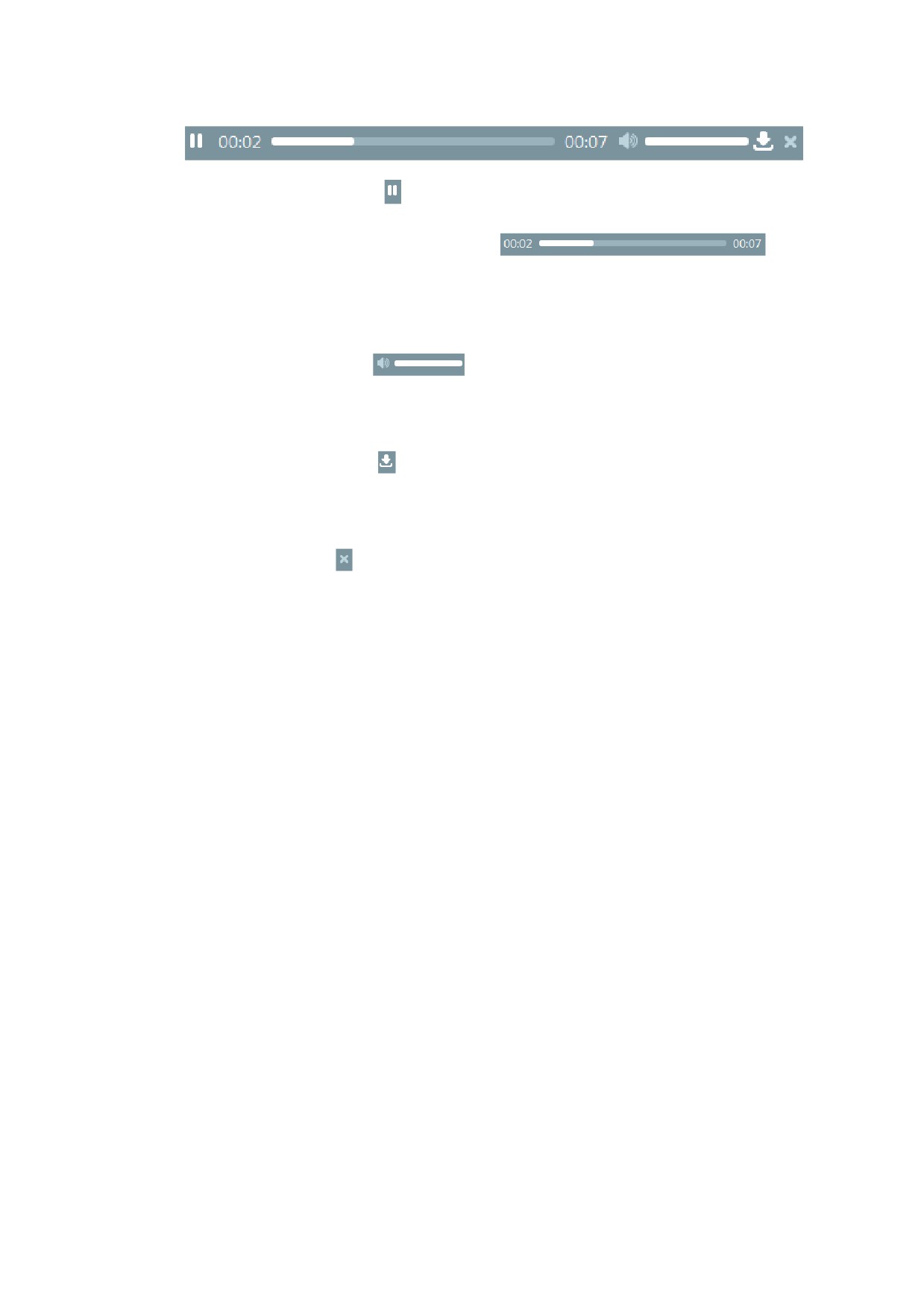
На панели прослушивания аудиозаписи реализованы следующие элементы управления.
Кнопка «пауза/играть»
- щелчок мышью по этой кнопки позволяет поставить
воспроизведение на паузу или продолжить воспроизведение.
Слайдер навигации по аудиозаписи
- белой
полосой отображается уже прослушанная часть записи, слева от слайдера
указывается текущая позиция на аудиозаписи, справа - общая длина аудиозаписи.
Щелчком мыши по слайдеру можно перейти к прослушиванию любой части
аудиозаписи.
Регулятор громкости
- белой полосой показана текущая громкость
воспроизведения, щелчком по регулятору можно изменить громкость. Кнопка с
пиктограммой позволяет отключить громкость, повторный щелчок - включит
громкость на прежнем уровне.
Экспорт аудиофайла
- щелчок по этой пиктограмме позволяет сохранить
файл с аудиозаписью на диск компьютера. При сохранении файла откроется
стандартный диалог windows, предлагающий выбрать место, куда сохранить файл
и имя файла. Файл будет сохранен в формате MP3.
Закрыть панель
- щелчок по этой пиктограмме прекращает воспроизведение
файла и закрывает панель прослушивания.
Обратите внимание! Возможность прослушивания записи разговора зависит от настроек
Виртуальной АТС и файлового хранилища. Может быть прослушана только запись, файл
которой размещен в файловом хранилище. К примеру, если в настройках ВАТС запись
высылается на электронную почту, то прослушать такую запись из CRM невозможно.
Возможные ошибки при прослушивании записи.
"Запись разговора была удалена из Личного кабинета Виртуальной АТС." -
данное сообщение об ошибке отображается, если файл записи разговора
отсутствует в файловом хранилище и с момента окончания разговора прошло
более 24 часов. После отображения такого сообщения об ошибке из списка
коммуникаций и с карточки коммуникации удаляется и не показывается пометка о
наличии записи разговора.
"Запись разговора подготавливается или была удалена. Попробуйте
воспроизвести позже." - данное сообщение об ошибке отображается, если файл
записи разговора отсутствует в файловом хранилище и с момента окончания
разговора прошло менее 24 часов.
"Доступ к записи разговора ограничен настройками прав доступа в личном
кабинете Виртуальной АТС. Обратитесь к администратору." - данное
сообщение отображается при невозможности воспроизвести запись разговора по
причине отсутствия прав доступа в ЛК на прослушивание записи разговора.
"Запись разговора не может быть воспроизведена, т.к. произведена в другой
Виртуальной АТС." - данное сообщение отображается при невозможности
211
воспроизвести запись разговора по причине того, что запись находится в другой
виртуальной АТС.
"Запись была выслана на email, указанный в настройках Личного кабинета
Виртуальной АТС." - данное сообщение отображается, если по настройкам в
личном кабинете запись высылается на email (не хранится в файловом
хранилище). После отображения такого сообщения об ошибке из списка
коммуникаций и с карточки коммуникации удаляется и не показывается пометка о
наличии записи разговора.
212
Просмотр коммуникации
Пользователь может просмотреть содержание коммуникации несколькими способами:
Двойным щелчком левой кнопки мыши по строке записи в списке.
Щелчком левой кнопки мыши по кнопке «Открыть».
Выбрав пункт «Открыть» в контекстном меню.
В результате этих действий откроется форма просмотра коммуникации соответствующего
типа.
Формы просмотра коммуникаций аналогичны ранее описанным формам создания
события, и подробно рассматриваться не будут. Единственным исключением является
наличие области отображения связей. Доступна возможность управления следующими
объектами:
Контакты - контакты, ассоциируемые с текущей коммуникацией.
Документы - хранимые в системе документы, связанные с коммуникацией.
Подробно работа с этими объектами описана в соответствующих частях руководства.
При просмотре коммуникаций типа «входящий звонок» и «исходящий звонок», для
которых велась запись разговора, на форме просмотра коммуникации будет
отображаться пиктограмма . Пользователь может прослушать запись звонка, щелкнув
мышью по этой пиктограмме. Подробно прослушивание записи звонка описано в разделе
«Прослушивание записи разговора».
Редактирование коммуникации
Для редактирования коммуникации пользователю достаточно открыть форму просмотра
коммуникации и щелкнуть левой клавишей мыши по кнопке «Изменить», расположенной
в верхнем правом углу формы. Откроется форма редактирования коммуникации, которая
полностью аналогична форме заведения коммуникации соответствующего типа, одной из
описанных ранее в этой главе.
213

Удаление коммуникации
Для удобства пользователя удалить коммуникацию можно несколькими способами:
Выбрать одну или несколько записей в списке коммуникаций, отметив удаляемые
записи галочками в первом столбце таблицы коммуникаций. Щелчком левой
кнопки мыши по кнопке «Удалить» удалить все выбранные записи.
Выбрав пункт «Удалить» в контекстном меню.
Перед тем как удалить коммуникацию (или несколько коммуникаций), система запросит
подтверждение у пользователя, как показано на рисунке.
Рисунок 13.60. Подтверждение удаления записи.
Пользователь может отменить удаление, нажатием кнопки «Отмена» или подтвердить
удаление, нажав кнопку
«Да». После того как пользователь подтвердит удаление,
коммуникация будет безвозвратно удалена из системы.
Обратите внимание! Удалить можно только заведенные вручную коммуникации.
Коммуникации, созданные автоматически, не удаляются. При попытке удалить такую
коммуникацию, пользователю будет выведено сообщение, показанное на рисунке.
Рисунок 13.61. Сообщение о невозможности удаления коммуникации.
214

Связи коммуникаций
Область отображения связей - это единообразный список связей с другими объектами
системы, позволяющий при просмотре коммуникаций системы производить следующие
действия:
Устанавливать связь с другими объектами системы.
Просматривать списки связанных объектов.
Быстро переходить к просмотру или редактированию связанных объектов.
Удалять связи между объектами или сами объекты.
Вид формы просмотра коммуникации, имеющей несколько связей, показан на рисунке.
Рисунок 13.62. Область просмотра связей.
Область просмотра связей представляет собой набор вкладок. Каждая вкладка содержит
список объектов одного типа. Если коммуникация пока не связана с объектами какого-
либо типа, то вкладка с наименованием такого типа объектов не отображается.
Подробно о том, какие связи существуют между объектами, можно узнать в разделе
«Общие сведения о системе» настоящего документа. Каждая из вкладок и действия,
которые могут быть произведены со связанными объектами соответствующего типа,
описаны в разделе «Связи» настоящего документа.
На вкладке просмотра коммуникаций присутствуют кнопки:
215

Связать - данная кнопка позволяет привязать к просматриваемому объекту какой-
либо из уже существующих объектов системы.
Создать и связать - данная кнопка позволяет создать новый объект системы
выбранного типа и привязать его к коммуникации, которая просматривается в
настоящий момент.
При нажатии на одну из этих кнопок раскрывается список объектов системы, которые
могут быть связаны с коммуникацией. Вид такого списка показан на рисунке.
Рисунок 13.63. Список связанных объектов.
Последовательность действий по добавлению или созданию объектов описывается
далее по тексту в разделе «Связи». Раздел разбит на подразделы, каждый из которых
посвящен вкладке просмотра объектов соответствующего типа.
216

14.
Органайзер
Система CRM MANGO OFFICE позволяет пользователю строить план событий. Все
действия по планированию времени и управлению событиями вынесены в раздел
«Органайзер» системы. Раздел содержит две вкладки:
«Календарь» и
«Список
событий».
Рисунок 14.1. Раздел "Органайзер".
Для учета событий, таких как запланированные звонки, встречи или письма
предназначаются объекты системы
«событие». Для удобства пользователя все
действия над событиями вынесены на вкладку
«Список событий» раздела
«Органайзер». Подробно эта вкладка описывается в разделе
«Список событий»
настоящего руководства.
Для построения плана событий и задач, а также просмотра событий можно
воспользоваться календарем системы. Календарь располагается на вкладке
«Календарь» раздела «Органайзер». Подробно эта вкладка описывается в разделе
«Календарь» настоящего руководства.
217

Календарь
Календарь позволяет просматривать запланированные пользователями события в
удобном виде с разбивкой по месяцам, неделям или в течение дня.
Вкладка
«Календарь» позволяет пользователю планировать время, а также
просматривать списки событий в виде календаря:
На месяц.
На неделю.
В течение дня.
Также календарь позволяет быстро перейти к просмотру любого события
Вид календаря
Для того чтобы перейти к вкладке календаря, пользователю достаточно щелкнуть мышью
по закладке
«Органайзер», расположенной в верхнем ряду закладок, после чего
щелкнуть по закладке «Календарь». Закладка «Календарь» открывается автоматически
при первом открытии закладки «Органайзер». Вид вкладки календаря показан на рисунке.
Рисунок 14.2. Вкладка "календарь"
218
Текущий день в календаре выделяется подсветкой. Такое же выделение текущего дня
реализовано и при просмотре календаря на неделю.
Все записи о событиях отображаются в календаре. Для каждого события в ячейке
показываются следующие данные:
Время - время начала события.
Название - название события.
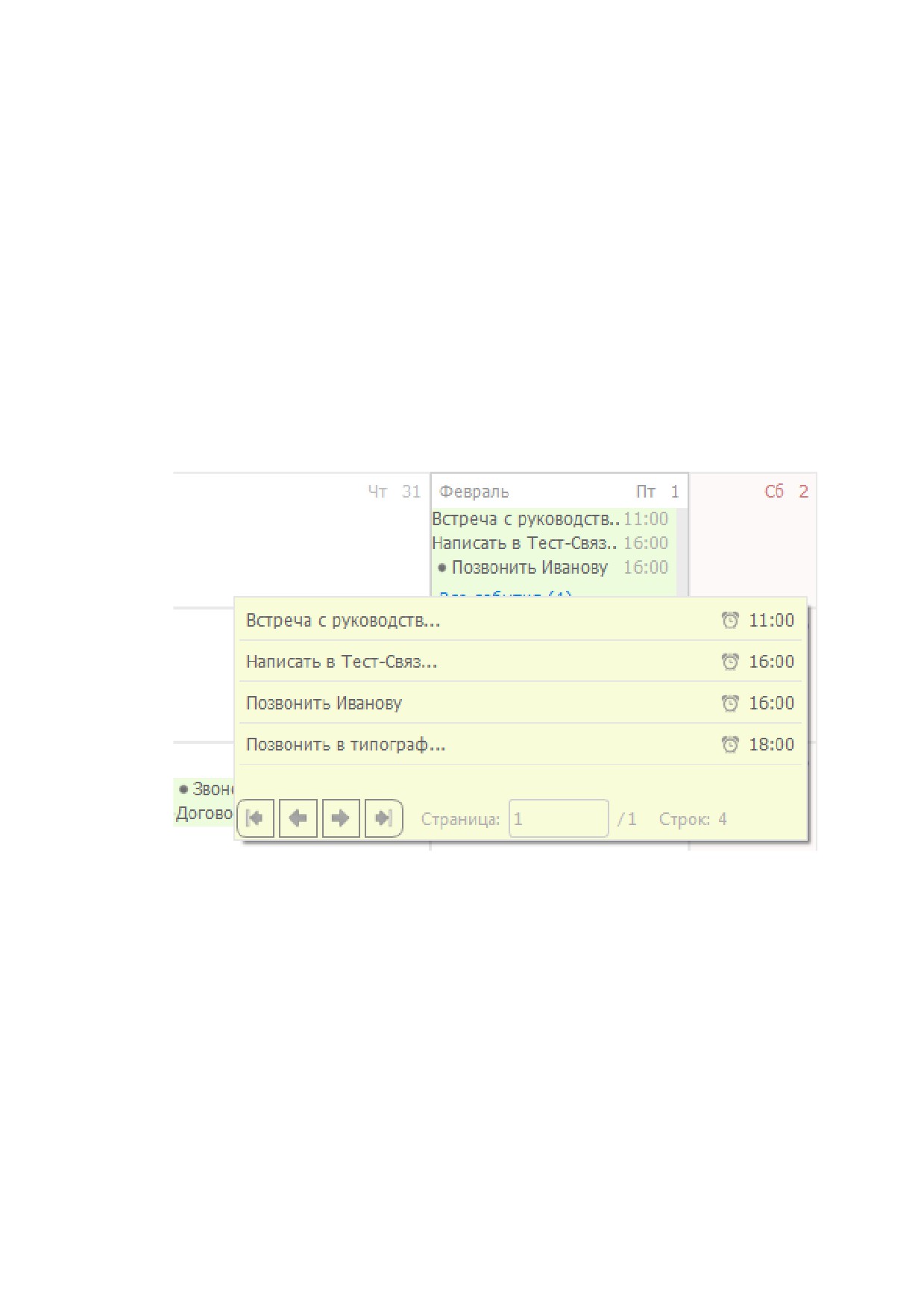
В случае, если на какой-либо день запланировано более 3 событий, будут отображены
только первые 3, а также в графе дня будет добавлена ссылка, отображающая, сколько
всего событий запланировано на этот день. При щелчке мышью по этой ссылке будет
отображена всплывающая подсказка с перечислением всех запланированных событий.
Вид такой подсказки показан на рисунке.
Рисунок 14.3. Подсказка со списком событий на день.
Действия над событиями могут быть инициированы из контекстного меню. Для того чтобы
открыть меню, достаточно щелкнуть правой кнопкой мыши по строке с записью о
событии. Строка будет автоматически выделена, а также откроется меню, как показано на
рисунке.
219
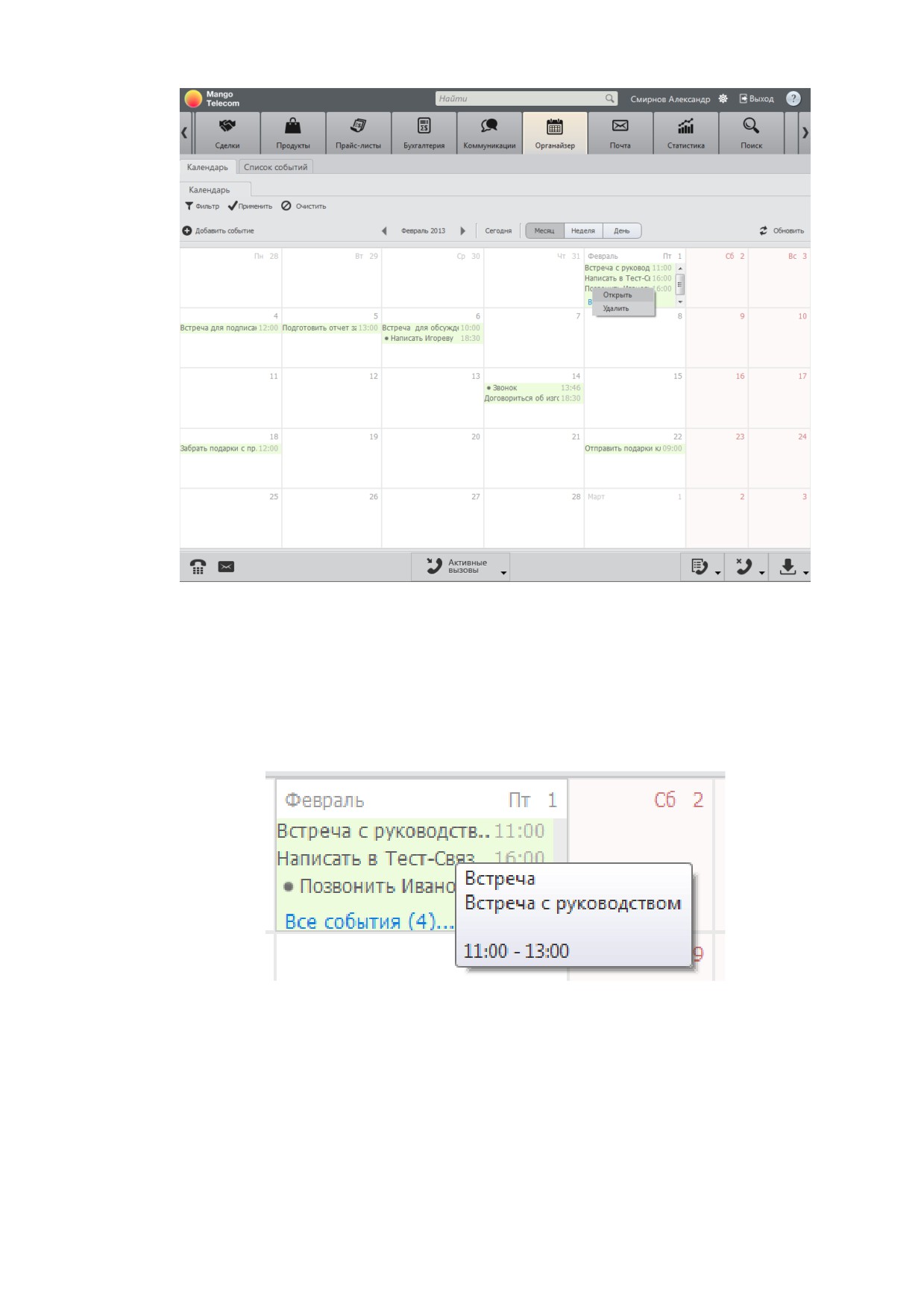
Рисунок 14.4. «Календарь» с открытым контекстным меню.
При наведении курсора мыши на событие в календаре отображается всплывающая
подсказка, содержащая следующую информацию: тип события, наименование события и
время начала и окончания события. Вид всплывающей подсказки показан на рисунке.
Рисунок 14.5. Всплывающая подсказка для события.
220

Просмотр календаря за месяц
Форма просмотра календаря за месяц по умолчанию открывается при открытии вкладки
«календарь».
Для того чтобы переключиться к просмотру календаря за месяц, пользователю
достаточно щелкнуть мышью по кнопке
«Месяц», расположенной в верхней части
вкладки «календарь».
Форма просмотра календаря за месяц предназначена для отображения запланированных
событий на один месяц. Вид календаря на месяц показан на рисунке.
Рисунок 14.6. Календарь на один месяц.
Переключение между датами
В верхней части вкладки «Календарь» располагается информация о просматриваемом
периоде и кнопки перехода. Действие этих кнопок различно в зависимости от
просматриваемого периода.
Переключение между датами при просмотре календаря на месяц
При просмотре календаря на месяц указывается год и месяц календаря, который
просматривается в настоящий момент.
Рисунок 14.7. Отображение просматриваемого периода.
221

Щелчок мыши по кнопке с изображением стрелки влево позволяет перейти к
просмотру следующего месяца.
Щелчок мыши по кнопке с изображением стрелки влево позволяет перейти к
просмотру следующего месяца.
Щелчок мыши по кнопке «Сегодня» позволяет перейти к просмотру текущего
месяца.
Щелчок мыши по отображаемой дате позволяет открыть меню выбора года. Вид такого
меню показан на рисунке.
Рисунок 14.8. Меню выбора года.
Фильтр календаря
При просмотре календаря пользователь может включить фильтр событий. Фильтр
работает аналогично другим фильтрам системы, описание работы с которыми
приводится в разделе «Фильтрация списков» настоящего руководства.
222

Просмотр календаря за день
Для того чтобы переключиться к просмотру календаря за день, пользователю достаточно
щелкнуть мышью по кнопке
«День», расположенной в верхней части вкладки
«Календарь».
Форма просмотра календаря за день предназначена для отображения
последовательности событий на один день. Вид календаря с открытой формой просмотра
событий за день показан на рисунке.
Рисунок 14.9. Календарь на один день.
223

Просмотр календаря на неделю
Для того чтобы переключиться к просмотру календаря на неделю, пользователю
достаточно щелкнуть мышью по кнопке «Неделя», расположенной в верхней части
вкладки «Календарь».
Форма просмотра календаря на неделю предназначена для отображения
последовательности событий на одну неделю. Вид календаря для просмотра событий на
неделю показан на рисунке.
Рисунок 14.10. Календарь на неделю.
224
Создание события в календаре
Пользователь может создать новое событие, воспользовавшись пунктом
«Новое
событие» контекстного меню вкладки «календарь». Процесс создания нового события из
календаря полностью соответствует процессу создания события, описанному в разделе
«Создание события» настоящего руководства, поэтому подробно описываться не будет.
Следует отметить то, что на форме создания события в поле «Время начала события»
будет подставлена дата, соответствующая той ячейке календаря, для которой было
открыто контекстное меню.
Просмотр события в календаре
Пользователь может просмотреть событие, указанное в календаре одним из следующих
способов:
Два раза щелкнув мышью на записи события в календаре.
Воспользовавшись пунктом «Новое событие» контекстного меню для события.
Процесс просмотра события из календаря полностью соответствует процессу просмотра
события, описанному в разделе «Просмотр события» настоящего руководства, поэтому
подробно описываться не будет.
225

Удаление события в календаре
Для того чтобы удалить событие, пользователь может произвести следующие действия:
Открыть контекстное меню щелчком правой кнопки мыши на записи о событии,
которое требуется удалить.
Выбрать пункт «Удалить» в контекстном меню.
Перед тем как удалить событие, система запросит подтверждение у пользователя, как
показано на рисунке.
Рисунок 14.11. Подтверждение удаления события
Пользователь может отменить удаление, нажатием кнопки «Отмена» или подтвердить
удаление, нажав кнопку
«Да». После того как пользователь подтвердит удаление,
событие будет безвозвратно удалено из системы.
226
Список событий
Система CRM MANGO OFFICE позволяет пользователю планировать события. Для этого
предназначаются объекты системы
«событие». Для удобства пользователя все
действия над событиями вынесены на вкладку
«Список событий» раздела
«Органайзер».
Основные задачи и возможности
Вкладка управления событиями позволяет пользователю производить следующие
действия:
Просматривать список событий.
Просматривать информацию о событиях.
Оперировать записями о событиях (создавать, удалять, редактировать).
Область представления связей позволяет привязать событие к другим объектам системы.
Подробно эти действия описаны в главе «Связи событий».
Следует также отметить опцию установки напоминания о событии. За установленный
срок до начала система напомнит о событии. Напоминание может быть получено
следующими способами:
В системе.
По электронной почте.
События отображаются также в календаре системы. Описание календаря приводится в
разделе «Календарь» настоящего руководства.
227

Просмотр списка событий
Для того чтобы перейти к списку событий, щелкните мышью по разделу «Органайзер», а
потом по закладке «Список событий». Вид списка событий показан на рисунке.
Рисунок 14.12. Вкладка управления событиями
Все записи о событиях отображаются в виде таблицы. Для каждого события в таблице
показываются следующие столбцы:
Тема - название события.
Дата начала - дата планируемого начала события.
Дата завершения - дата планируемого завершения события.
Вид - вид события.
Инициатор - имя пользователя системы, инициировавшего событие.
Участники - контакты системы, принимающие участие в событии.
Процесс - процесс, в рамках которого происходит событие.
Контрагент - контрагент системы, принимающий участие в событии.
Данные в столбцах «Участники», «Процесс» и «Контрагент» представляют собой
ссылки. При щелчке мышью по этим ссылкам пользователь переходит на вкладку
просмотра соответствующей сущности системы.
228

Действия над событиями могут быть активированы из контекстного меню. Для того чтобы
открыть меню, достаточно щелкнуть правой кнопкой мыши по строке с записью о
событии. Откроется меню, как показано на рисунке.
Рисунок 14.13. Вкладка управления событиями с открытым контекстным меню.
Для удобства пользователя наиболее часто используемые функции контекстного меню
также вынесены на форму в виде отдельных кнопок.
При работе со списком событий пользователю предоставляются следующие
возможности:
Поиск учетной записи.
Фильтрация списка событий.
Сортировка списка событий.
Экспорт списка событий.
Все эти действия описаны в разделе
«Дополнительные возможности системы»
настоящего документа.
229

Создание события
Создать новое событие можно несколькими способами:
Щелчком мыши по кнопке «Создать».
Выбрав пункт «Создать» в контекстном меню.
В результате этих действий откроется форма создания события. Вид такой формы
показан на рисунке.
Рисунок 14.14. Форма создания события
Для заведения нового события нужно заполнить поля сведений о событии. Предлагается
заполнить следующие поля:
Тема - в это поле заносится название (тема) события (поле обязательно для
заполнения).
Начало - дата планируемого начала события.
Окончание - дата планируемого завершения события.
Вид - вид события, выбирается из списка (входящий или исходящий звонок,
входящее или исходящее письмо, встреча, прочее), поле обязательно для
заполнения.
230
Инициатор
- имя пользователя системы, инициировавшего событие. По
умолчанию в это поле подставляется имя пользователя, который создает событие.
Описание - текстовое описание события.
Важно! При создании новой записи, пользователь может прекратить процесс создания,
нажав кнопку «Отменить». В таком случае учетная запись создана не будет, а все
сведения, внесенные в поля, не сохранятся.
После того как вся информация о событии внесена, пользователь может создать событие
щелчком мыши по кнопке «Сохранить». Событие будет создано, вкладка закрыта,
система переключится к вкладке «События».
Нажатие кнопки «Сохранить и продолжить» позволяет пользователю сразу после
создания события (без необходимости повторного выбора из списка событий) начать
работать с его данными и связанными объектами.
231
Установка напоминания о событии
Пользователь может установить напоминание о событии. За установленный срок до
начала события система напомнит о событии. Напоминание будет отображено
пользователю в интерфейсе системы.
Для того чтобы установить напоминание о событии, пользователю следует перейти к
разделу «Напоминания» на одной из следующих форм:
Форма создания события.
Форма редактирования события.
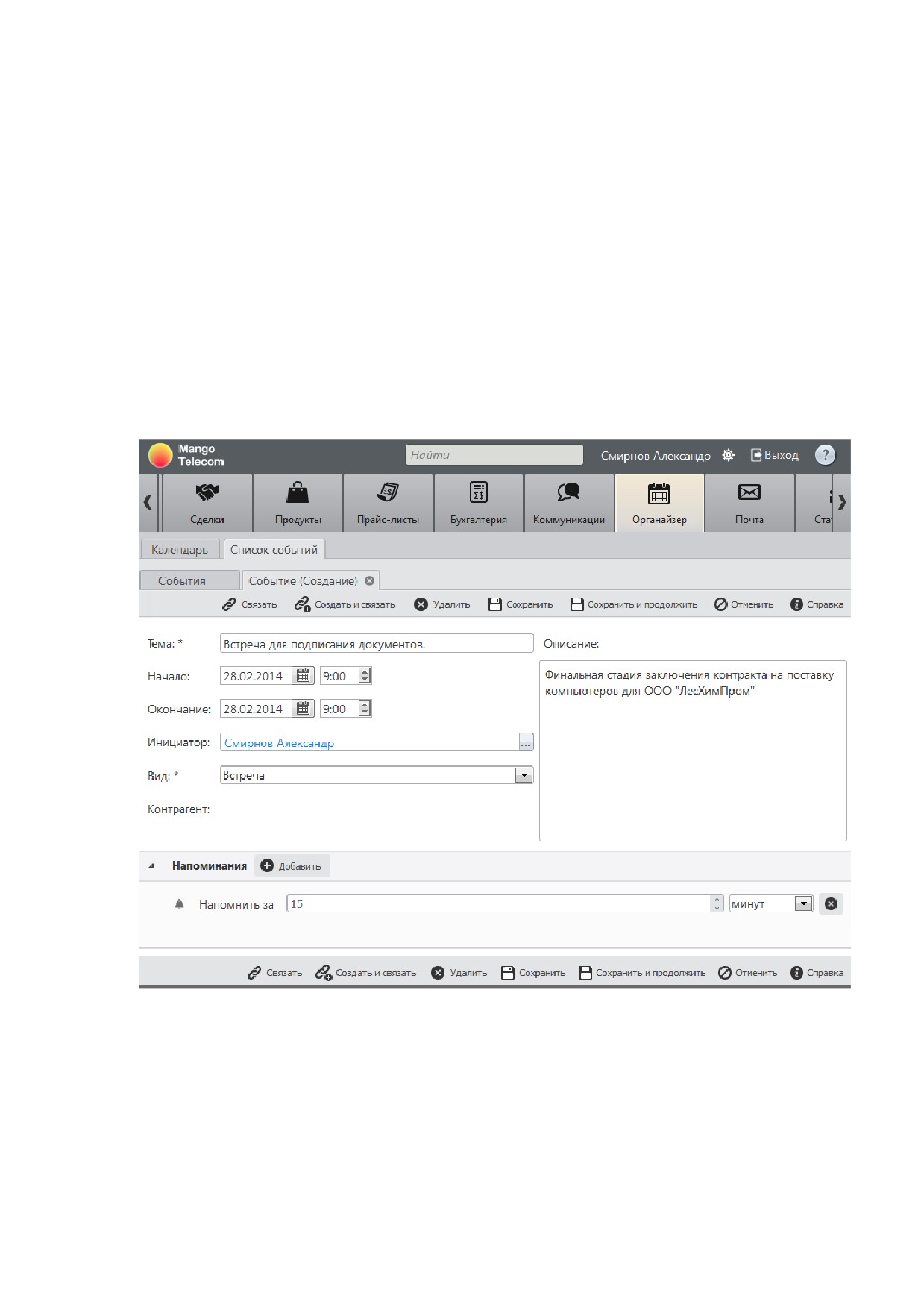
Вид формы с разделом «Напоминания» показан на рисунке.
Рисунок 14.15. Форма с разделом "Напоминания"
В открывшейся форме пользователь может установить напоминание. Для этого
достаточно заполнить следующее поле:
Время - в данном поле устанавливается, за какой срок до начала события должно
поступить напоминание. В правом списке пользователь выбирает единицу
232

времени (минута, час, день, месяц), а в левом вводит количество. К примеру, если
в левом поле введено «2», а в правом «часы», то напоминание произойдет за два
часа до начала события.
Напоминание будет показано инициатору в открывшейся форме CRM. Напоминание
поступит пользователю во время работы с системой. Если инициатор не был авторизован
на момент напоминания, после запуска системы ему будет показано сообщение о
просроченных напоминаниях.
Если пользователю требуется установить несколько напоминаний, ему достаточно
щелкнуть мышью по кнопке
«Добавить». На вкладке
«Напоминания» добавятся
дополнительные поля напоминания. Заполнив их, пользователь добавит еще одно
напоминание. Вид вкладки с несколькими напоминаниями показан на рисунке.
Рисунок 14.16. Вкладка с несколькими напоминаниями.
233

Для удаления напоминания пользователю достаточно щелкнуть мышью по кнопке «Х»,
расположенной справа от полей напоминания.
Обратите внимание! Напоминания будут сохранены в системе только тогда, когда
пользователь нажмет кнопку «Сохранить» или «Сохранить и продолжить».
При просмотре напоминаний отмечаются пиктограммой в виде зеленой «галочки» уже
состоявшиеся напоминания.
Напоминание о событии
Если пользователь установил напоминание о событии, и в напоминании установлен флаг
«в CRM», то по наступлению времени напоминания система отобразит окно с
напоминанием. Вид такого окна показан на рисунке.
Рисунок 14.17. Окно с напоминанием о событии
Из окна напоминания пользователь может произвести следующие действия:
Открыть вкладку просмотра события.
Отложить напоминание.
Закрыть напоминание.
Прекратить все напоминания о событии.
Каждое из этих действий описано далее по тексту.
Открытие вкладки просмотра события
Для того чтобы открыть вкладку просмотра события, пользователю достаточно щелкнуть
мышью по кнопке «Открыть». Система откроет вкладку просмотра события. Подробно
вкладка просмотра события описана в разделе «Просмотр события».
234

Отложить напоминание
Пользователь может отложить напоминание о событии. Для этого достаточно выбрать
время отсрочки из списка
«Напомнить через» и щелкнуть мышью по кнопке
«Отложить». Вид окна напоминания с открытым списком показан на рисунке.
Рисунок 14.18. Список отсрочки напоминания.
После того как пользователь отложит напоминание, окно напоминания будет закрыто.
Повторно окно откроется через указанный пользователем промежуток времени.
Закрыть напоминание
Для того чтобы закрыть окно напоминания, щелкните мышью по кнопке «Закрыть». В
дальнейшем будут показываться другие напоминания о событии
(если такие
напоминания были созданы).
235

Прекратить все напоминания о событии
Для того чтобы прекратить все напоминания о событии, пользователю достаточно
щелкнуть мышью по кнопке «Прекратить». Система откроет окно с подтверждением
действия, как показано на рисунке.
Рисунок 14.19. Подтверждение прекращения всех напоминаний.
Если пользователь щелкнет мышью по кнопке
«Да», то система закроет окно
напоминания о событии. В дальнейшем не будут показываться никакие напоминания об
указанном событии.
Если пользователь щелкнет мышью по кнопке
«Нет», то система закроет окно
подтверждения, не производя отмены напоминаний.
236

Просмотр события
Просмотреть содержание события можно несколькими способами:
Двойным щелчком левой кнопки мыши по строке учетной записи в списке.
Щелчком левой кнопки мыши по кнопке «Открыть».
Выбрав пункт «Открыть» в контекстном меню.
В результате этих действий откроется форма просмотра события, показанная на рисунке.
Рисунок 14.20. Форма просмотра события.
Форма просмотра события аналогична ранее описанной форме создания события и
подробно рассматриваться не будет. Единственным исключением является наличие
области представления связей (подробно эта часть формы описывается в разделе
«Связи событий»). Доступна возможность управления следующими объектами:
Контакты - контакты, участвующие в текущем событии.
Процессы - процессы, связанные с данным событием.
237

Коммуникации - список всех коммуникаций, которые проводились в рамках
данного события.
Документы - хранимые в системе документы, связанные с событием.
Подробно работа с этими объектами описана в соответствующих частях руководства.
Редактирование события
Для редактирования учетной записи достаточно открыть форму просмотра события и
щелкнуть мышью по кнопке «Изменить», расположенной в верхнем правом углу формы.
Откроется форма редактирования события, которая полностью аналогична форме
заведения события, описанной ранее в этой главе.
Удаление события
Удалить событие можно несколькими способами:
Выбрать одну или несколько записей в списке событий, отметив удаляемые записи
галочками в первом столбце таблицы событий. Щелчком мыши по кнопке
«Удалить» удалить все выбранные записи.
Выбрав пункт «Удалить» в контекстном меню.
Перед тем как удалить событие
(или несколько событий), система запросит
подтверждение у пользователя, как показано на рисунке.
Рисунок 14.21. Подтверждение удаления записи.
Пользователь может отменить удаление, нажатием кнопки «Отмена» или подтвердить
удаление, нажав кнопку
«Да». После того как пользователь подтвердит удаление,
событие будет безвозвратно удалено из системы.
238

Связи событий
Область представления связей - это область, позволяющая при просмотре событий
системы производить следующие действия:
Устанавливать связь с другими объектами системы.
Просматривать списки связанных объектов.
Быстро переходить к просмотру или редактированию связанных объектов.
Удалять связи между объектами или сами объекты.
Вид формы просмотра события с областью представления связанных объектов показан
на рисунке.
Рисунок 14.22. Форма с областью представления связей.
Область представления связей представляет собой набор вкладок. Каждая вкладка
содержит список сущностей одного типа. Событие в системе может быть связано со
следующими сущностями:
Контакты - контакты, с которыми связано событие.
Процессы - процессы, в рамках которых происходит событие.
Коммуникации - коммуникации, происходившие в рамках события.
Документы - документы, связанные с событием.
239
содержание .. 4 5 6 7 ..