содержание .. 1 2 3 4 ..
Система «АЦК-Госзаказ»/«АЦК-Муниципальный заказ». Классификаторы и справочники. Общее. Руководство пользователя БАРМ.00003-39 34 01-6 (2020 год) - часть 3
Справочник «Условия формирования Сведения о согласовании документа»
Например:
если ЭД пришел до 14:00, то расчет поля Срок происходит со дня текущей даты;
если ЭД пришел после 14:00, то расчет поля Срок происходит со дня последующей даты
o 5 - Параметр 2. Отвечает за дату, относительно которой будет происходить расчет поля Срок
при повторном согласовании.
o 3 - Параметр 3. Отвечает за заполнение поля Срок (рабочие дни) при повторном согласовании,
если исполнение было без нарушения срока.
o 5 - Параметр 4. Отвечает за заполнение поля Срок (рабочие дни) при повторном согласовании,
если исполнение было с нарушением срока.
o 30 - Параметр 5. Отвечает за ограничение количества согласований конкретного пользователя,
если последующие создаваемые документы на согласование превышают заданное значение на
конкретную дату (Срок). Если условие нужно убрать, то следует выставить большее значение.
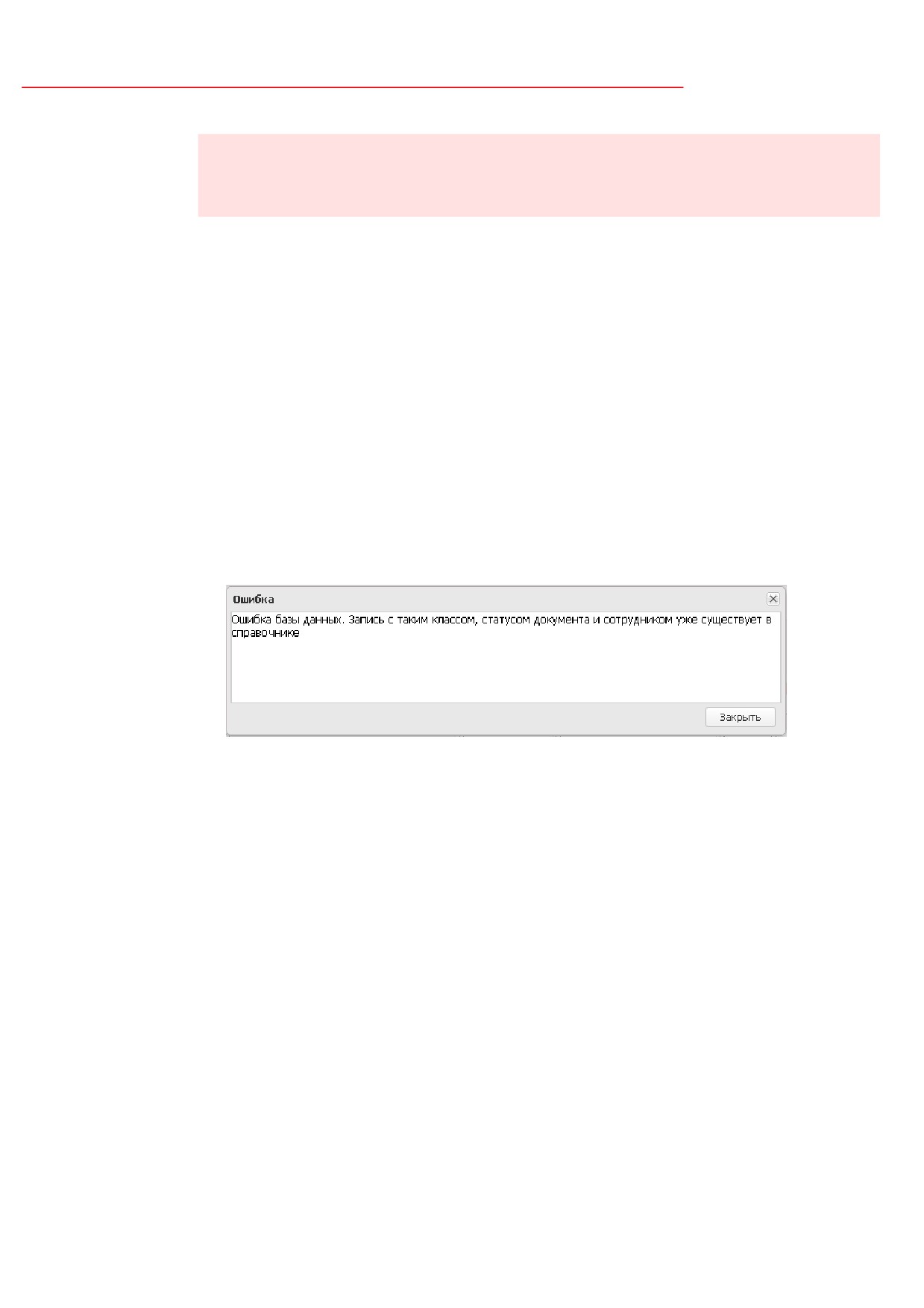
При сохранении записи в справочник осуществляется контроль уникальности. В
случае совпадения появляется сообщение об ошибке: Запись с таким классом, статусом
документа и сотрудником уже существует в справочнике.
Рисунок 77 -Ошибка при непрохождении проверки на уникальность
3.41
Справочник «Источники данных заявок на закупку»
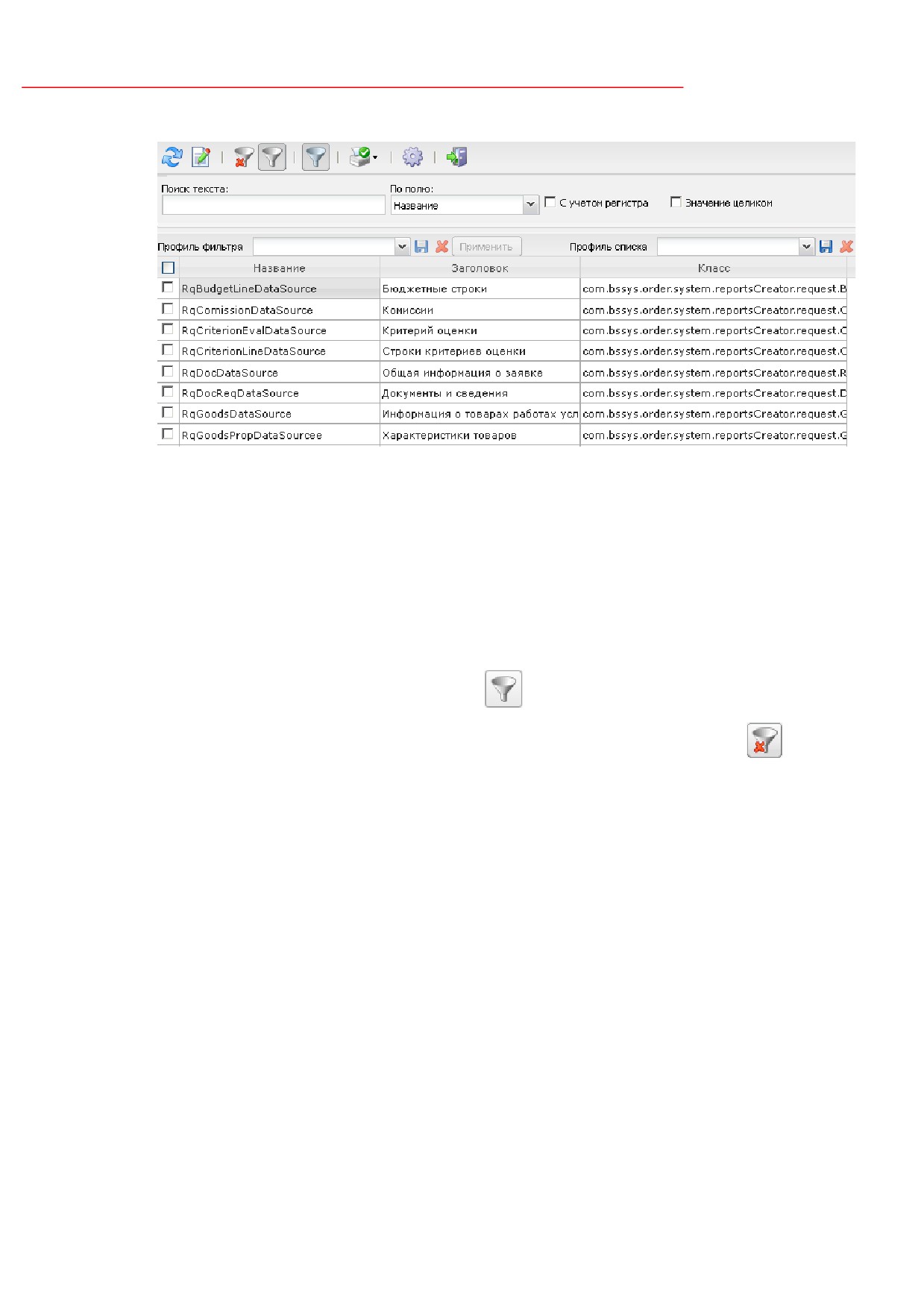
Справочник Источники данных заявок на закупку используется в модуле
формирования шаблонов заявки на закупку.
Справочник
вызывается
из
пункта
меню
Справочники→Общее→Шаблоны→Источники данных для заявок на закупку.
100
Справочник «Источники данных заявок на закупку»
Рисунок 78 - Справочник «Источники данных заявок на закупку»
В верхней части списка справочника находится панель инструментов, на которой
располагаются стандартные функциональные кнопки. С их помощью можно выполнить
действия: обновить справочник, открыть на просмотр, сбросить фильтр, показать/скрыть
панель фильтрации, показать/скрыть панель профилей, распечатать список, настроить
список и закрыть окно справочника.
Для удобства работы со списком используется панель фильтрации, которая
становится доступна при нажатии кнопки
(Показать/Скрыть панель фильтрации).
Для очистки введенных параметров фильтрации нажимается кнопка
(Очистить
фильтр).
Поле Профиль фильтра используется для хранения профилей параметров
фильтрации списка документов, списка записей справочников, списка строк АРМ и
редакторов. Поле Профиль списка используется для хранения профилей настроек порядка
следования и видимости колонок в списках документов, списках записей справочников,
списках строк АРМ и редакторов.
3.42
Справочник «Шаблоны заявок на закупку»
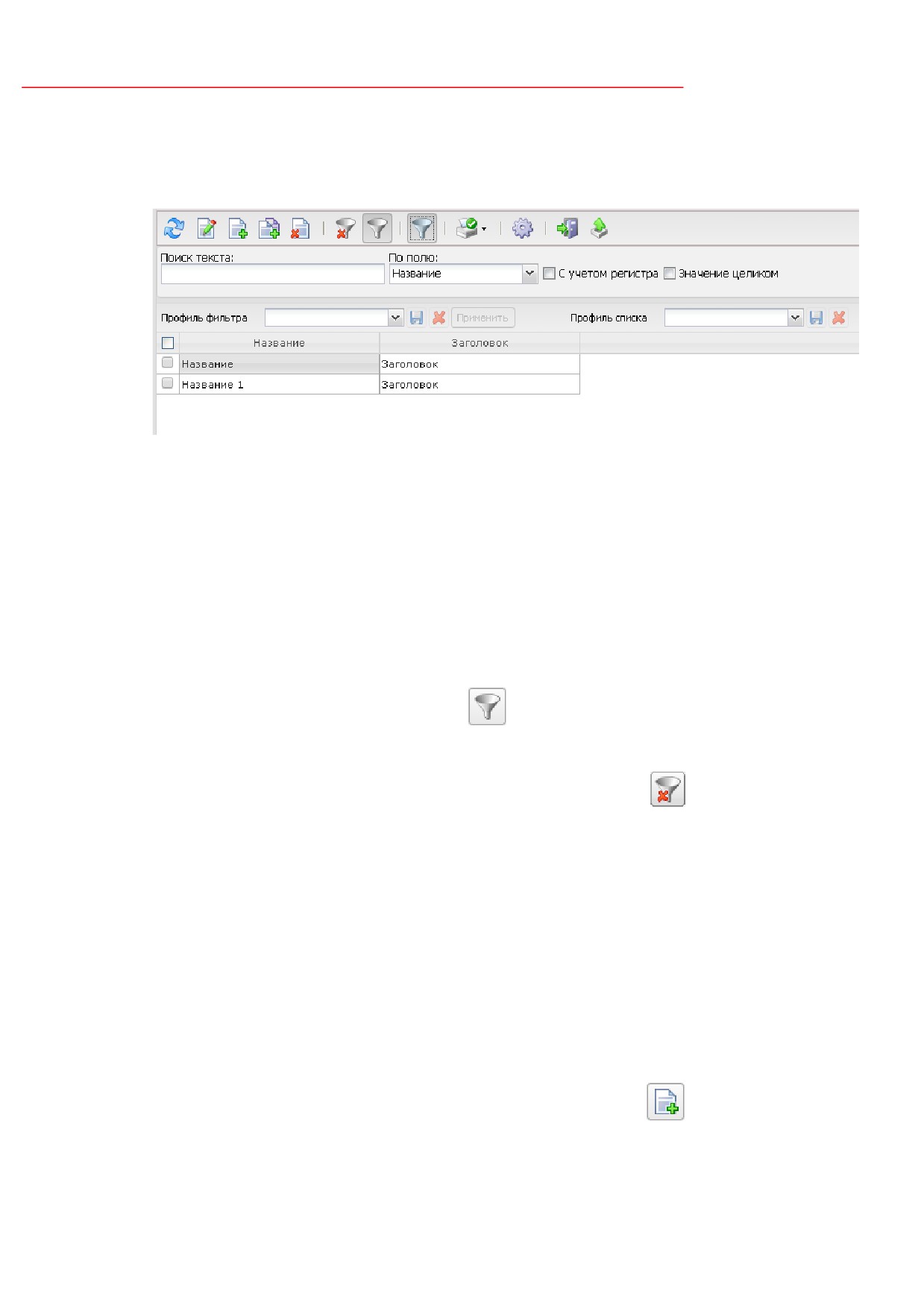
Справочник Шаблоны заявок на закупку используется в модуле формирования
шаблонов заявки на закупку.
101
Справочник «Шаблоны заявок на закупку»
Справочник
вызывается
из
пункта
меню
Справочники→Общее→Шаблоны→Шаблоны заявок на закупку.
Рисунок 79 - Справочник «Шаблоны заявок на закупку»
В верхней части списка справочника находится панель инструментов, на которой
располагаются стандартные функциональные кнопки. С их помощью можно выполнить
действия: обновить справочник, открыть на просмотр, создать новую запись, создать новую
запись с копированием, удалить запись, сбросить фильтр, показать/скрыть панель
фильтрации, показать/скрыть панель профилей, распечатать список, настроить список и
закрыть окно справочника.
Для удобства работы со списком используется панель фильтрации, которая
становится доступна при нажатии кнопки
(Показать/Скрыть панель фильтрации). На
панели фильтрации доступны следующие поля: Дата заседания с...по, Комиссия. Для
очистки введенных параметров фильтрации нажимается кнопка
(Очистить фильтр).
Поле Профиль фильтра используется для хранения профилей параметров
фильтрации списка документов, списка записей справочников, списка строк АРМ и
редакторов. Поле Профиль списка используется для хранения профилей настроек порядка
следования и видимости колонок в списках документов, списках записей справочников,
списках строк АРМ и редакторов.
3.42.1
Создание шаблона заявки на закупку
Чтобы создать новый шаблон, нажимается кнопка
(Создать). На экране
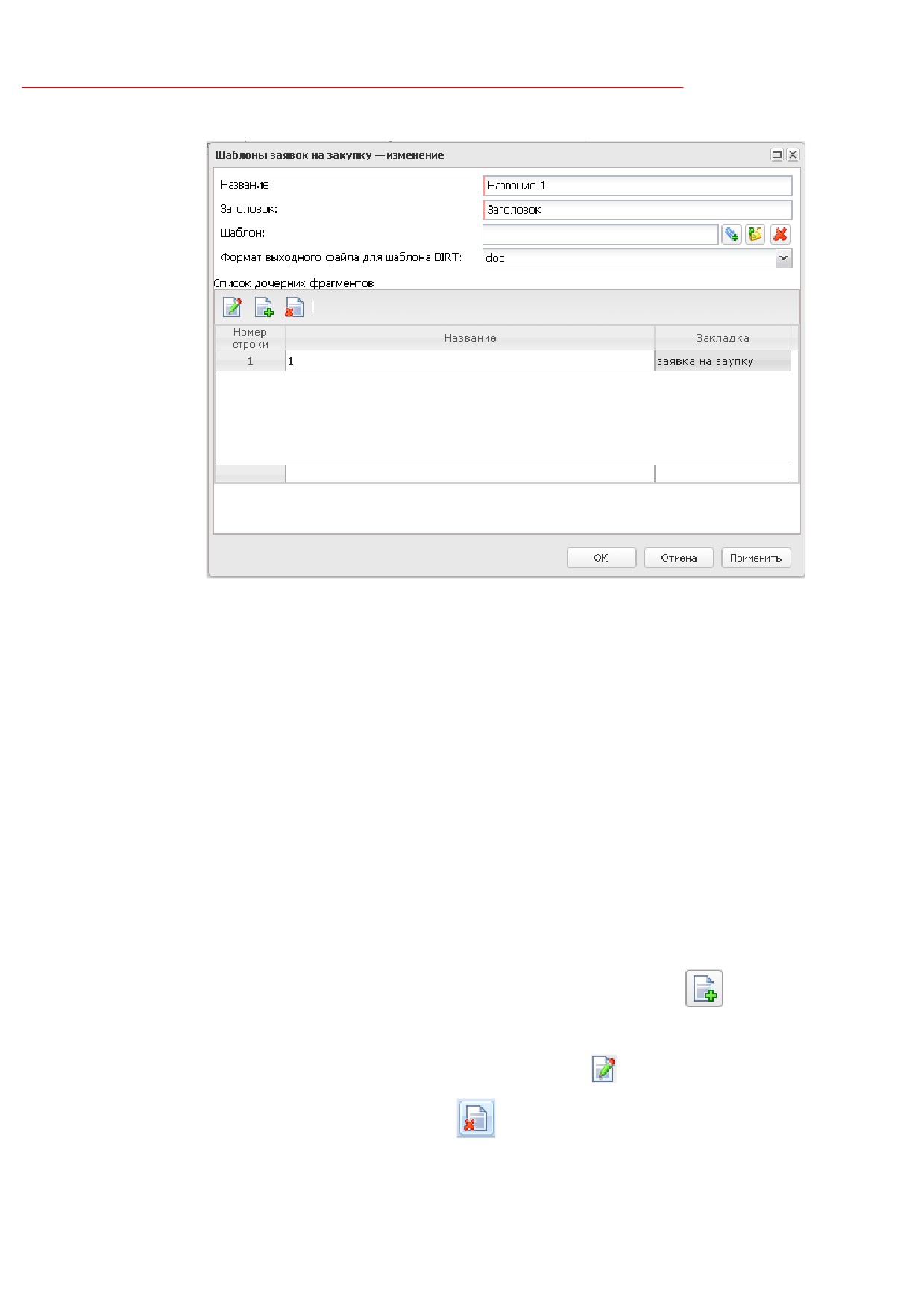
появится форма Редактор шаблона:
102
Справочник «Шаблоны заявок на закупку»
Рисунок 80 - Создание нового шаблона
В форме заполняются поля:
·
Название - указывается название отчета. Доступно для редактирования. Обязательно для
заполнения.
·
Заголовок - указывается заголовок отчета. Доступно для редактирования. Обязательно для
заполнения.
·
Шаблон - прикрепляется файл, выводится его название вместе с расширением. Недоступно для
редактирования. Не обязательно для заполнения.
·
Формат выходного файла для шаблона BIRT - при выводе печатной формы, формат выходного
файла соответствовует заданному в поле значению. Значение выбирается из доступных в списке
значений: xls, doc, pdf, html, odt, ods. Поле обязательно для заполнения. Доступно для
копирования и редактирования. Обязательно для заполнения.
Созданные пользователем фрагменты используются при создании шаблона. Чтобы
добавить новый дочерний фрагмент данных, нажимается кнопка
(Создать). Новый
фрагмент добавляется из справочника Фрагменты данных для заявок на закупку. Для
редактирования фрагмента данных используется кнопка
(Редактировать). Для удаления
фрагмента данных используется кнопка
(Удалить).
В колонке Закладка указывается название закладки для фрагмента.
103
Справочник «Шаблоны КД и ДОА»
3.43
Справочник «Шаблоны КД и ДОА»
Справочник Отчеты испьзуется для формирования шаблонов конкурсной,
аукционной
документации.
Открывается
через
пункт
меню
Справочники→Общее→Шаблоны→Шаблоны КД и ДОА.
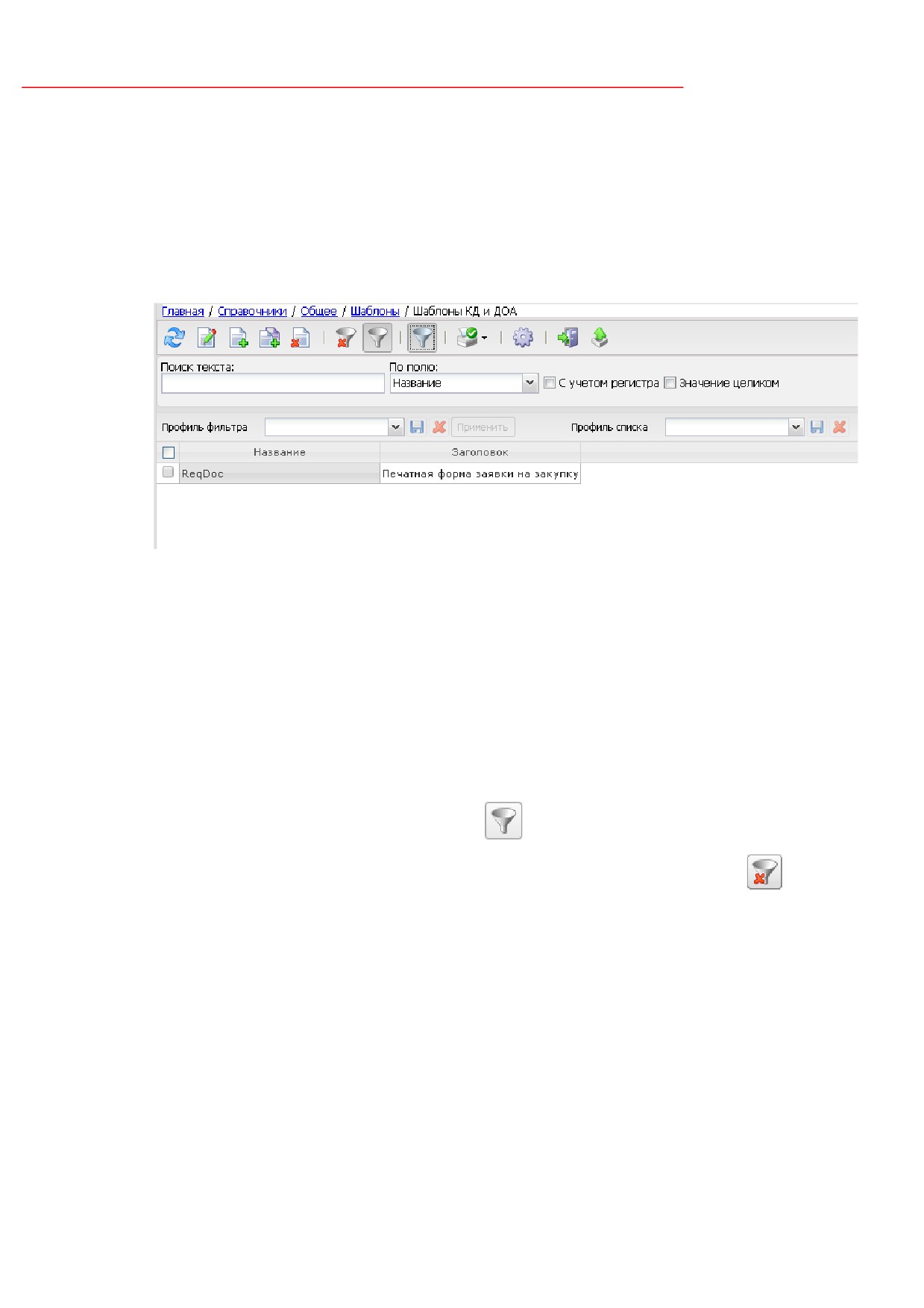
Рисунок 81 - Справочник «Шаблоны КД и ДОА»
В верхней части списка справочника находится панель инструментов, на которой
располагаются стандартные функциональные кнопки. С их помощью можно выполнить
действия: обновить справочник, открыть запись на просмотр, создать новую запись,
создать новую запись с копированием, удалить запись, показать/скрыть панель
фильтрации, показать/скрыть панель профилей, распечатать список, подсчитать итоги,
настроить список и закрыть окно справочника.
Для удобства работы со списком используется панель фильтрации, которая
становится доступна при нажатии кнопки
(Показать/Скрыть панель фильтрации).
Для очистки введенных параметров фильтрации нажимается кнопка
(Очистить
фильтр).
Поле Профиль фильтра используется для хранения профилей параметров
фильтрации списка документов, списка записей справочников, списка строк АРМ и
редакторов. Поле Профиль списка используется для хранения профилей настроек порядка
следования и видимости колонок в списках документов, списках записей справочников,
списках строк АРМ и редакторов.
104
Справочник «Шаблоны КД и ДОА»
3.43.1
Создание шаблона отчета
Чтобы создать новый шаблон, нажимается кнопка
(Создать). На экране
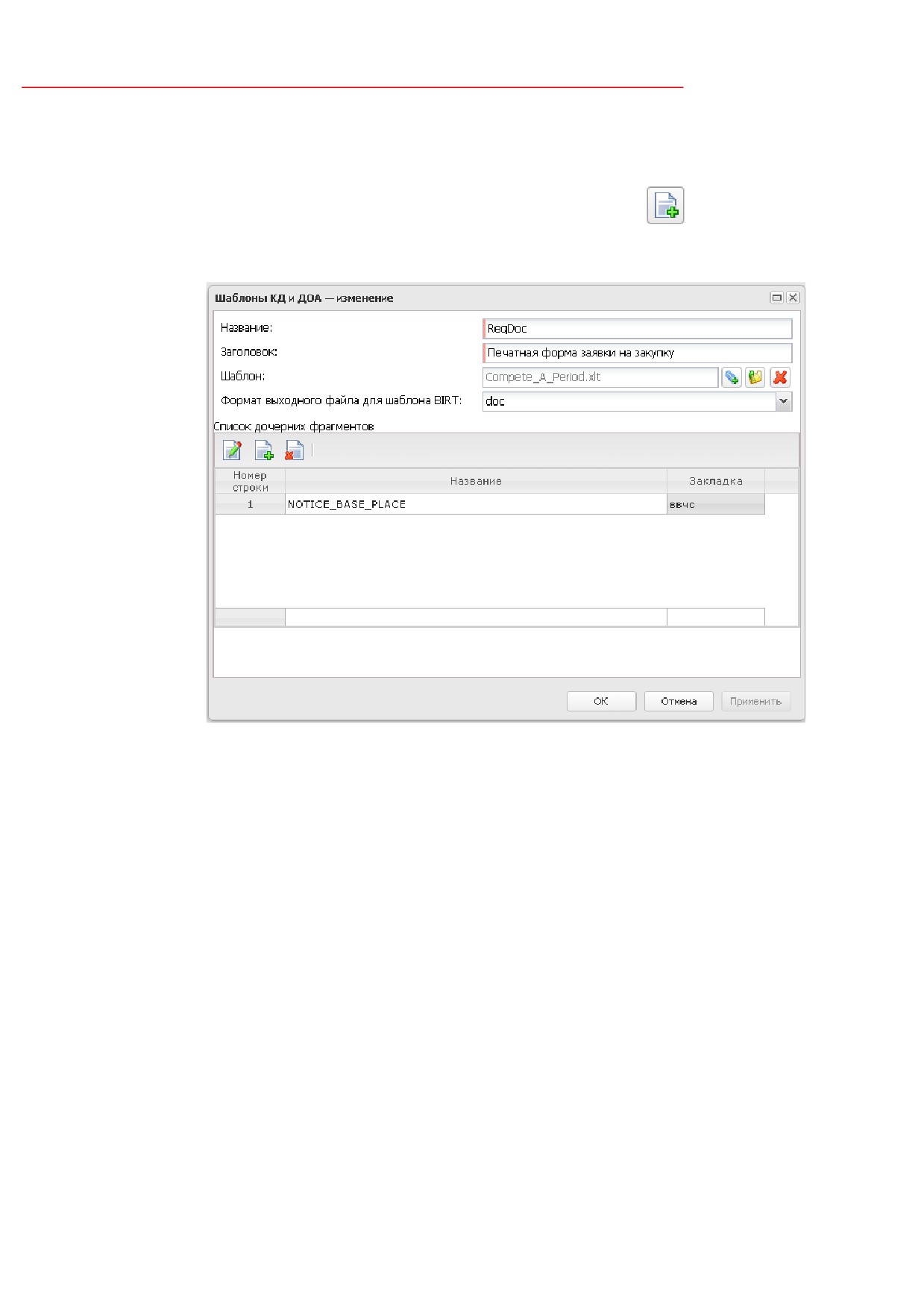
появится форма Редактор отчета:
Рисунок 82 - Редактор отчета
Форма редактора содержит следующие поля:
·
Название - указывается название отчета.
·
Заголовок - указывается заголовок отчета.
·
Формат выходного файла для шаблона BIRT - при выводе печатной формы, формат выходного
файла соответствовует заданному в поле значению. Значение выбирается из доступных в списке
значений: xls, doc, pdf, html, odt, ods. Поле обязательно для заполнения. Доступно для копирования
и редактирования.
Созданные пользователем фрагменты используются при создании отчета. Формат
отчета формируется в шаблоне*.dot, в который пользователь может добавить закладки.
Каждой закладке соответствует определенный дочерний фрагмент, это соответствие
указывается на форме Редактор отчета.
105

Справочник «Шаблоны КД и ДОА»
Чтобы добавить новый дочерний фрагмент данных, нажимается кнопка
(Создать). Для редактирования фрагмента данных используется кнопка
(Редактировать). Для удаления фрагмента данных используется кнопка
(Удалить).
В колонке Закладка указывается название закладки для фрагмента. При
формировании отчета в шаблон (*.dot) вместо каждой закладки подставится текст
соответствующего фрагмента.
3.43.2
Шаблоны приложений для ЭД «Решение о проведении торгов
на ЭТП»
3.43.2.1
Приложение №1 к информационной карте
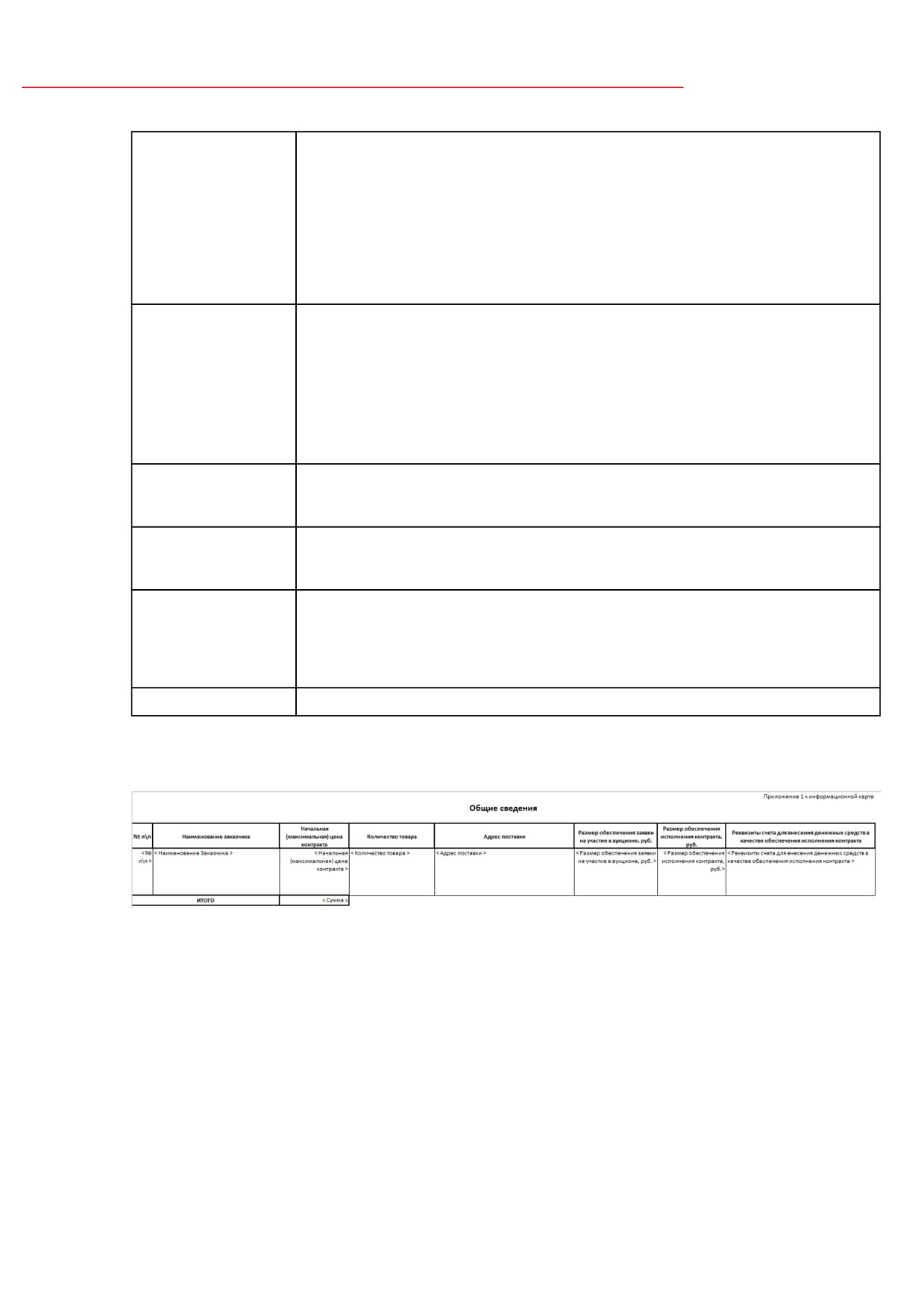
Шаблон Приложение №1 к информационной карте документа предназначен для
формирования приложений ЭД «Решение о проведении торгов на ЭТП». Отчет недоступен в
меню системы и прикрепляется в виде шаблона к записи справочника.
Отчет состоит из:
·
заголовочной части, которая является фиксированной;
·
основного блока строк, который заполняется на основании выбранного ЭД
«Решение о проведении торгов на ЭТП», при этом одна запись отчета
соответствует одному заказчику;
·
нижней части, которая заполняется итоговой суммой по столбцу Начальная
(максимальная) цена контракта.
Таблица 2 - Правила заполнения отчета
Поле отчета
Описание
№ п\п
Выводится порядковый номер записи в таблице.
Наименование
Выводится краткое наименование заказчика из справочника Организации.
Заказчика
Выравнивание по левому краю.
Начальная
Выводится значение поля НМЦК по заказчику закладки Сведения о лоте.
(максимальная) цена
контракта
106
Справочник «Шаблоны КД и ДОА»
Количество товара
Выводится информация о строках продукции закладки Объект закупки.
Строки спецификации графика поставки группируются по заказчику строки по
атрибутам Наименование позиции спецификации и Единица измерения.
Выводится в следующем виде: <Наименование продукции>
<Количество><Ед.
измерения>.
Каждая следующая сгруппированная запись выводится с новой строки.
Если во всех строках таблицы указана идентичная продукция с идентичным
наименованием и единицей измерения, то в итоговой строке подводится итог по
колонке в следующем виде: <Общее кол-во по строкам> <Ед. измерения>.
Адрес поставки
Выводится значения группы полей Место доставки товара, выполнения работ или
оказания услуги закладки Описание условий поставки по заказчику , в соответствии
со следующим правилом:
·
если признак Редактировать выключен, то выводится значение поля Место
доставки товара, выполнения работ или оказания услуги (DELIVERYPLACE_DEF);
·
если признак Редактировать активирован, то выводится значение адреса
поставки поля Место доставки товара, выполнения работ или оказания
услуги (DELIVERYPLACE).
Размер обеспечения
Выводится значение поля Размер обеспечения заявки закладки Информация об
заявки на участие в
обеспечении по заказчику.
аукционе, руб.
Размер обеспечения
Выводится значение поля Размер обеспечения контракта закладки Информация об
исполнения контракта,
обеспечении по заказчику.
руб.
Реквизиты счета для
Выводится информация о заказчике и лицевом счете заказчика с закладки
внесения денежных
Информация об обеспечении.
средств в качестве
обеспечения
исполнения контракта
< Сумма >
Выводится сумма значений поля Начальная (максимальная) цена контракта.
Печатная форма отчета выглядит следующим образом:
Рисунок 83 - Вид печатной формы отчета «Приложение №1 к информационной карте документа»
3.43.2.2
Приложение №2 к информационной карте
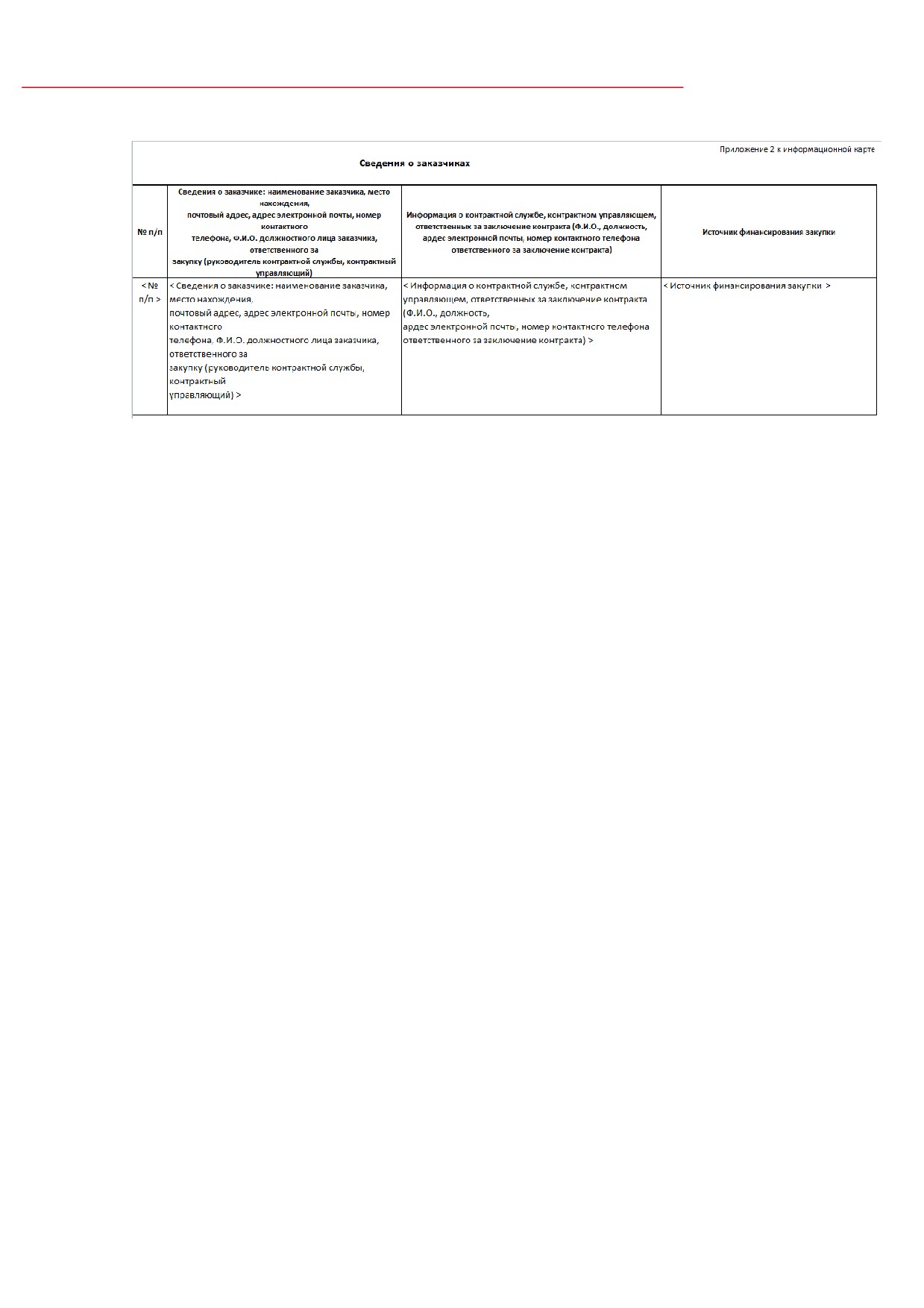
Шаблон Приложение №2 к информационной карте документа предназначен для
формирования приложений ЭД «Решение о проведении торгов на ЭТП». Отчет недоступен в
меню системы и прикрепляется в виде шаблона к записи справочника.
Отчет состоит из:
107

Справочник «Шаблоны КД и ДОА»
·
заголовочной части, которая является фиксированной;
·
основного блока строк, который заполняется на основании выбранного ЭД
«Решение о проведении торгов на ЭТП», при этом одна запись отчета
соответствует одному заказчику.
Таблица 3 - Правила заполнения
Поле отчета
Описание
Порядковый номер
Выводится порядковый номер записи в таблице.
Сведения
о
заказчике:
Значение в поле собирается на основании данных по заказчику и выводится
наименование
заказчика,
в рамках одной ячейки.
место нахождения,
почтовый
адрес,
адрес
электронной почты, номер
контактного
телефона,
Ф.И.О.
должностного лица заказчика,
ответственного за
закупку
(руководитель
контрактной
службы,
контрактный
управляющий)
Информация о контрактной
Значение в поле собирается на основании данных по заказчику и выводится
службе,
контрактном
в рамках одной ячейки.
управляющем, ответственных
Поле заполняется из блоков Сведения о контрактной службе и Сведения об
за заключение контракта
ответственных за заключение контракта.
(Ф.И.О., должность, адрес
Правила заполнения блоков:
электронной почты, номер
·
Блок Сведения о контрактной службе заполняется в соответствии с
контактного телефона
правилом: выводится значение поля Информация о контрактной службе
ответственного за заключение
закладки Сведения о лоте по заказчику решения.
контракта)
·
Блок Сведения об ответственных за заключение контракта.
Заполняется значением поля Ответственные за заключение контракта
закладки Сведения о лоте. Если указано несколько ответственных, то
сведения о каждой персоналии идут последовательными.
Источник
финансирования
Если в графике оплаты для заказчика указан хотя бы один источник
закупки
финансирования с типом Бюджетный источник, то выводится в следующем
виде: Средства бюджета Белгородской области.
Во всех остальных случаях выводится в следующем виде: Средства
бюджетных учреждений.
Печатная форма отчета выглядит следующим образом:
108
Справочник «Шаблоны КД и ДОА»
Рисунок 84 - Вид печатной формы отчета «Приложение №1 к информационной карте документа»
3.44
Справочник «Персоналии»
Для указания членов комиссии и сведений о них в процессе формирования заказа
используется справочник Персоналии.
В справочнике хранится информация об ответственных сотрудниках.
Записи справочника используются в следующих ЭД:
·
«Заявка на закупку»;
·
«Решение о проведении аукциона»;
·
«Решение о проведении конкурса»;
·
«Решение о проведении запроса котировок»;
·
«Решение о проведении предварительного отбора»,
при заполнении полей Контактные лица и Ответственный сотрудник. Также на
основании данного справочника формируются записи справочника Комиссии.
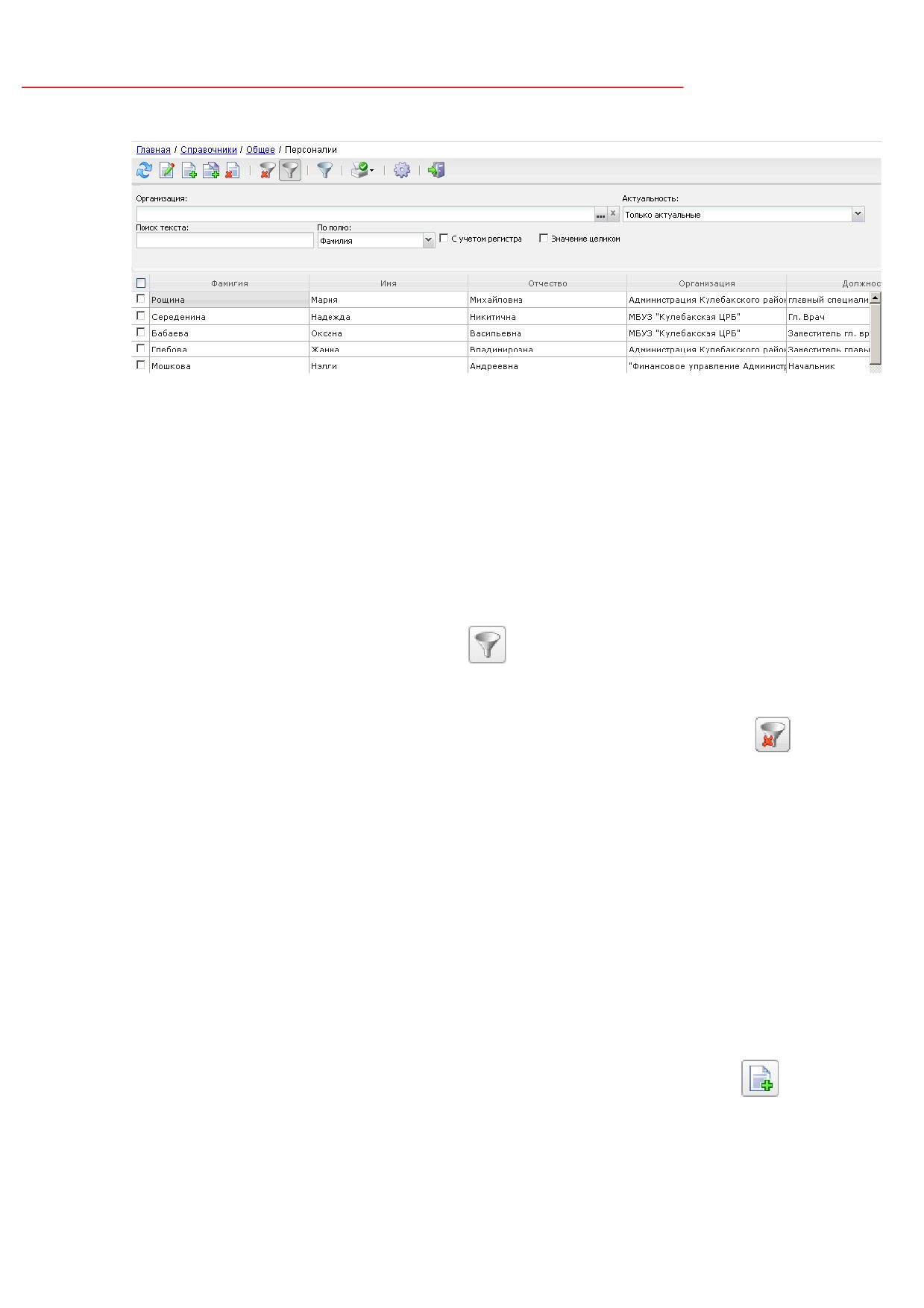
Справочник вызывается из пункта меню Справочники→Общее→Персоналии.
109
Справочник «Персоналии»
Рисунок 85 - Справочник «Персоналии»
В верхней части списка справочника находится панель инструментов, на которой
располагаются стандартные функциональные кнопки. С их помощью можно выполнить
действия: обновить справочник, открыть на просмотр, создать новую запись, создать новую
запись с копированием, удалить запись, сбросить фильтр, показать/скрыть панель
фильтрации, показать/скрыть панель профилей, распечатать список, настроить список и
закрыть окно справочника.
Для удобства работы со списком используется панель фильтрации, которая
становится доступна при нажатии кнопки
(Показать/Скрыть панель фильтрации). На
панели фильтрации доступны следующие поля: Организация, Актуальность.
Для очистки введенных параметров фильтрации нажимается кнопка
(Очистить
фильтр).
Поле Профиль фильтра используется для хранения профилей параметров
фильтрации списка документов, списка записей справочников, списка строк АРМ и
редакторов. Поле Профиль списка используется для хранения профилей настроек порядка
следования и видимости колонок в списках документов, списках записей справочников,
списках строк АРМ и редакторов.
3.44.1
Регистрация в справочнике персоналий
Для регистрации лица в справочнике необходимо нажать кнопку
(Новый), на
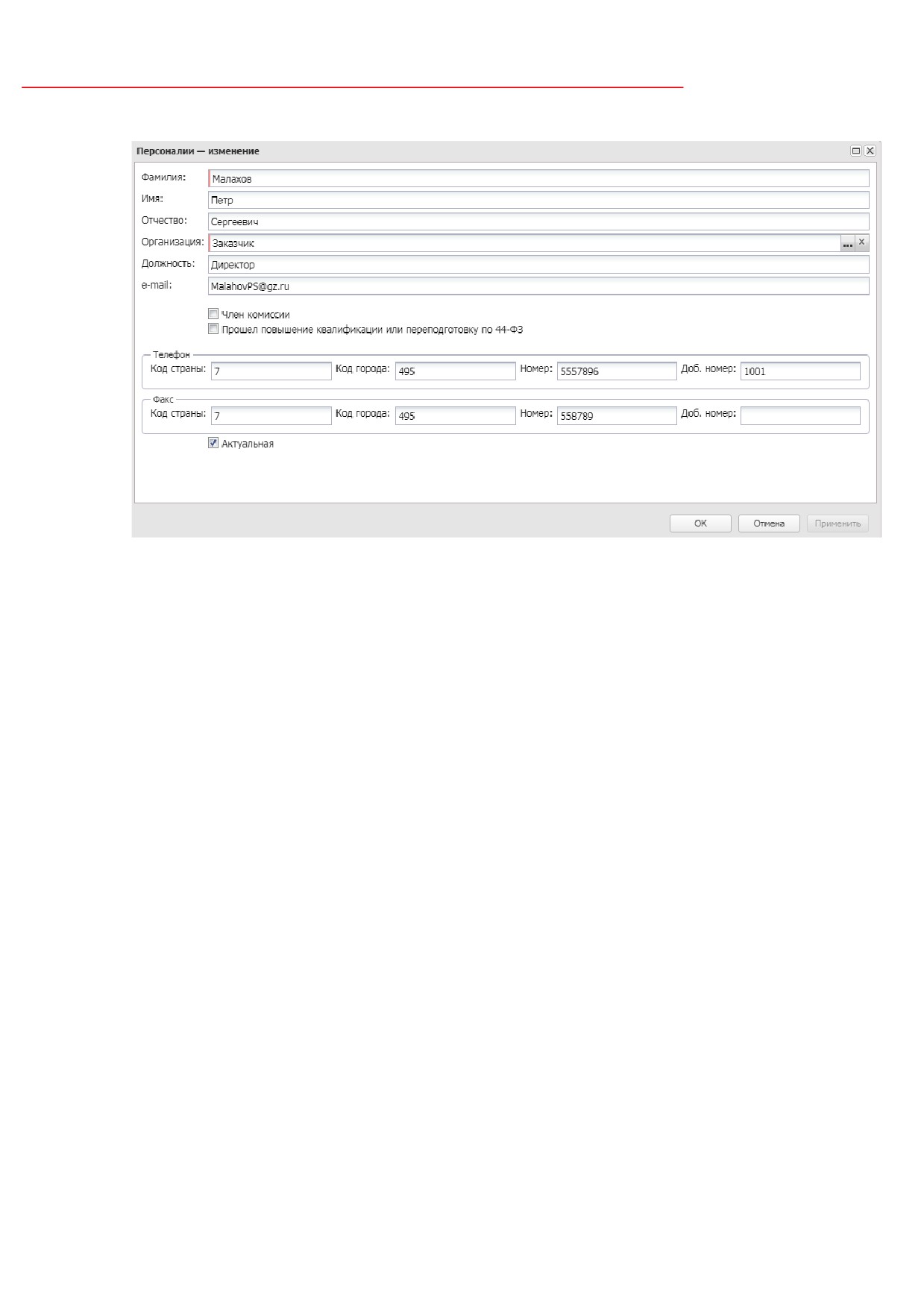
экране появится форма Справочник персоналий:
110
Справочник «Персоналии»
Рисунок 86 - Форма «Справочник персоналий»
Форма редактора содержит следующие поля:
·
Фамилия - вручную вводится фамилия регистрируемого лица. Обязательно для заполнения.
·
Имя - вручную вводится имя регистрируемого лица.
·
Отчество - вручную вводится отчество регистрируемого лица.
·
Организация - указывается организация, к которой относится регистрируемое лицо, выбор
значения осуществляется из справочника Организации (см. документацию «БАРМ.00003-39 34 01-
5 Система «АЦК-Госзаказ»/«АЦК-Муниципальный заказ». Классификаторы и справочники.
Организации. Руководство пользователя»). Обязательно для заполнения.
·
Должность - вручную вводится должность регистрируемого лица.
·
Электронный адрес - вручную вводится электронный адрес регистрируемого лица.Указанный
адрес должен соответствовать выражению: [A-Za-z0-9._ %-]+@[A-Za-z0-9.-]+\.[A-Za-z]{2,4}.
Необязательное для заполнения.
·
Член комиссии - признак включается в соответствии с его значением. Доступен для
редактирования при наличии лицензии Специальные отчеты Белгородской области.
Необязателен для заполнения.
·
Прошел повышение квалификации или переподготовку по 44-ФЗ - признак включается в
соответствии с его значением. Доступен для редактирования при наличии лицензии Специальные
отчеты Белгородской области. Необязателен для заполнения.
·
Телефон (код страны, код города, номер, доб. номер)
- вручную вводится телефон
регистрируемого лица. Если номер телефона указывается, то для заполнения обязательны поля
111
Справочник «Персоналии»
код страны, код города, номер.
·
Факс (код страны, код города, номер, доб. номер) - вручную вводится факс регистрируемого лица.
Если факс указывается, то для заполнения обязательны поля код страны, код города, номер.
·
Актуальность - признак актуальности соответствующей персоналии.
Для добавления в справочник новой записи нажимается кнопка OK.
3.45
Справочник «Комиссии»
Справочник Комиссии содержит список комиссий, которые участвуют в
рассмотрении и оценке заявок поставщиков в процессе проведения процедуры закупки.
Данные справочника используются для заполнения закладки Комиссии, при
формировании электронных документов.
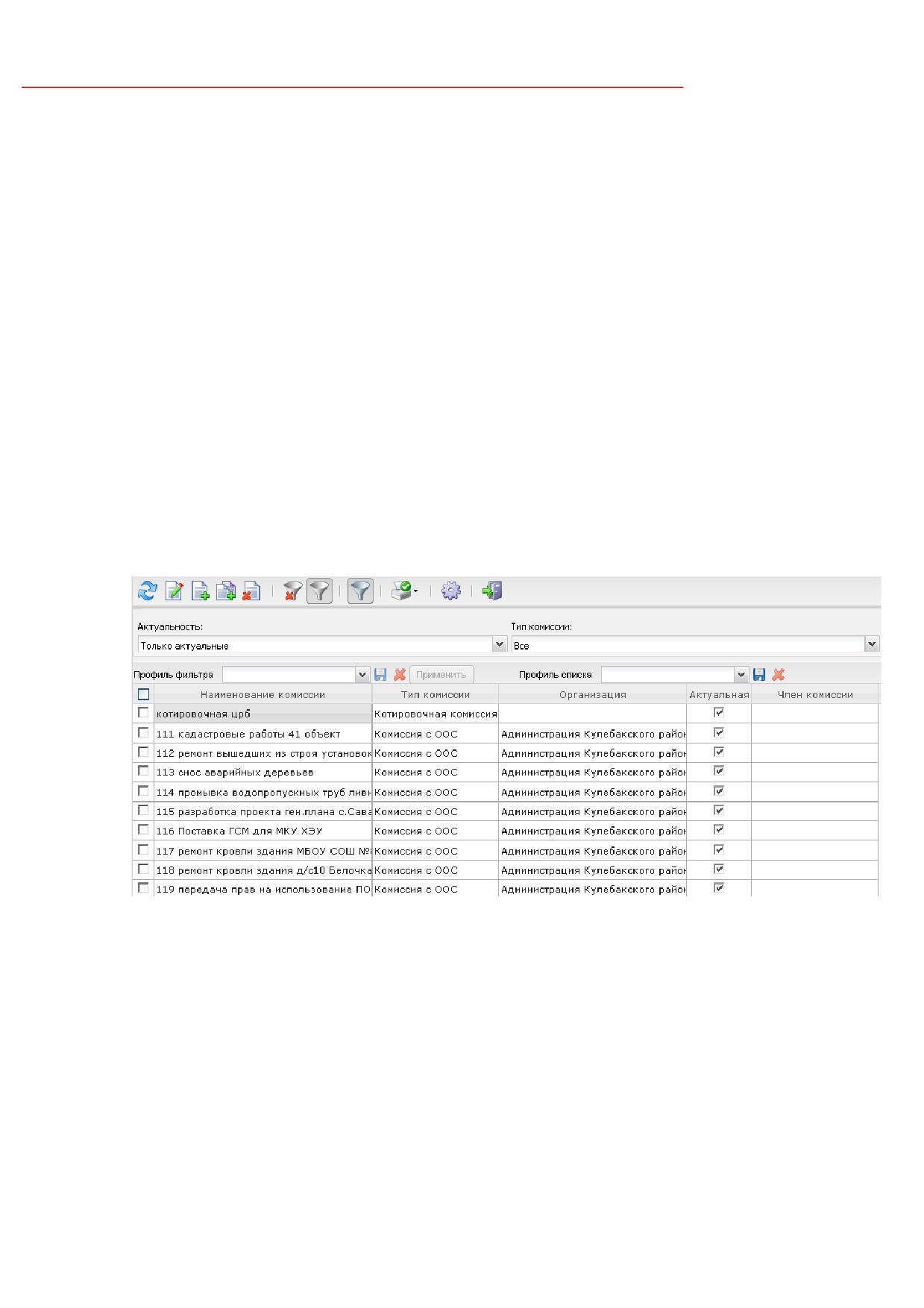
Справочник вызывается из пункта меню Справочники→Общее→Комиссии.
Рисунок 87 - Справочник «Комиссии»
В верхней части списка справочника находится панель инструментов, на которой
располагаются стандартные функциональные кнопки. С их помощью можно выполнить
действия: обновить справочник, открыть на просмотр, создать новую запись, создать новую
запись с копированием, удалить запись, сбросить фильтр, показать/скрыть панель
фильтрации, показать/скрыть панель профилей, распечатать список, настроить список и
закрыть окно справочника.
112
Справочник «Комиссии»
Для удобства работы со списком используется панель фильтрации, которая
становится доступна при нажатии кнопки
(Показать/Скрыть панель фильтрации). На
панели фильтрации доступны следующие поля: Актуальность, Тип комиссии, Заказчик,
Подведомственные. Для очистки введенных параметров фильтрации нажимается кнопка
(Очистить фильтр).
Поле Профиль фильтра используется для хранения профилей параметров
фильтрации списка документов, списка записей справочников, списка строк АРМ и
редакторов. Поле Профиль списка используется для хранения профилей настроек порядка
следования и видимости колонок в списках документов, списках записей справочников,
списках строк АРМ и редакторов.
3.45.1
Создание комиссии
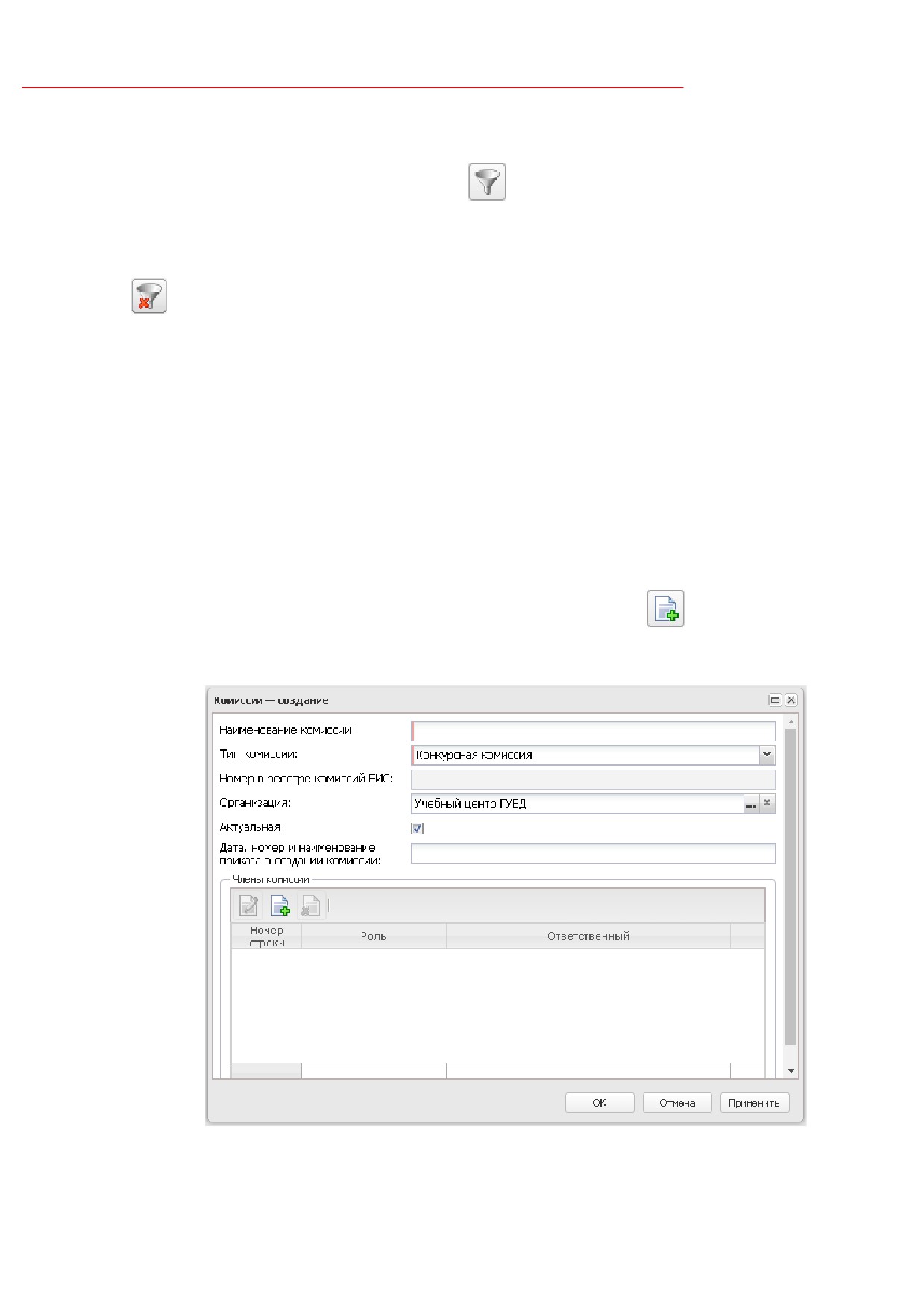
Для создания новой комиссии нажимается кнопка
(Создать), на экране
появится форма редактора Комиссии:
Рисунок 88 - Форма «Комиссии»
113
Справочник «Комиссии»
Форма редактора содержит следующие поля:
·
Наименование комиссии - вручную вводится наименование комиссии.
·
Тип комиссии - из выпадающего списка указывается тип комиссии.
Примечание. Тип Комиссия из ЕИС не доступен для ручного ввода, указывается
автоматически для комиссий, загруженных из ЕИС.
·
Номер в реестре комиссий - указывается номер в реестре комиссий ЕИС, заполняется
автоматически, при получении комиссии из ЕИС.
·
Организация - указывается организация, которой принадлежит комиссия, выбор значения
осуществляется из справочника Организации. Для выбора доступны организации со следующими
ролями: Заказчик, Уполномоченный орган, Организатор конкурса/аукциона/запроса
котировок/предварительного отбора/торгов на ЭТП/запроса предложений. Автоматически
заполняется организацией пользователя.
·
Актуальная - признак актуальности комиссии.
·
Дата, номер и наименование приказа о создании комиссии - вручную вводятся реквизиты
приказа.
Для добавления нового члена комиссии в списке Члены комиссии нажимается
кнопка
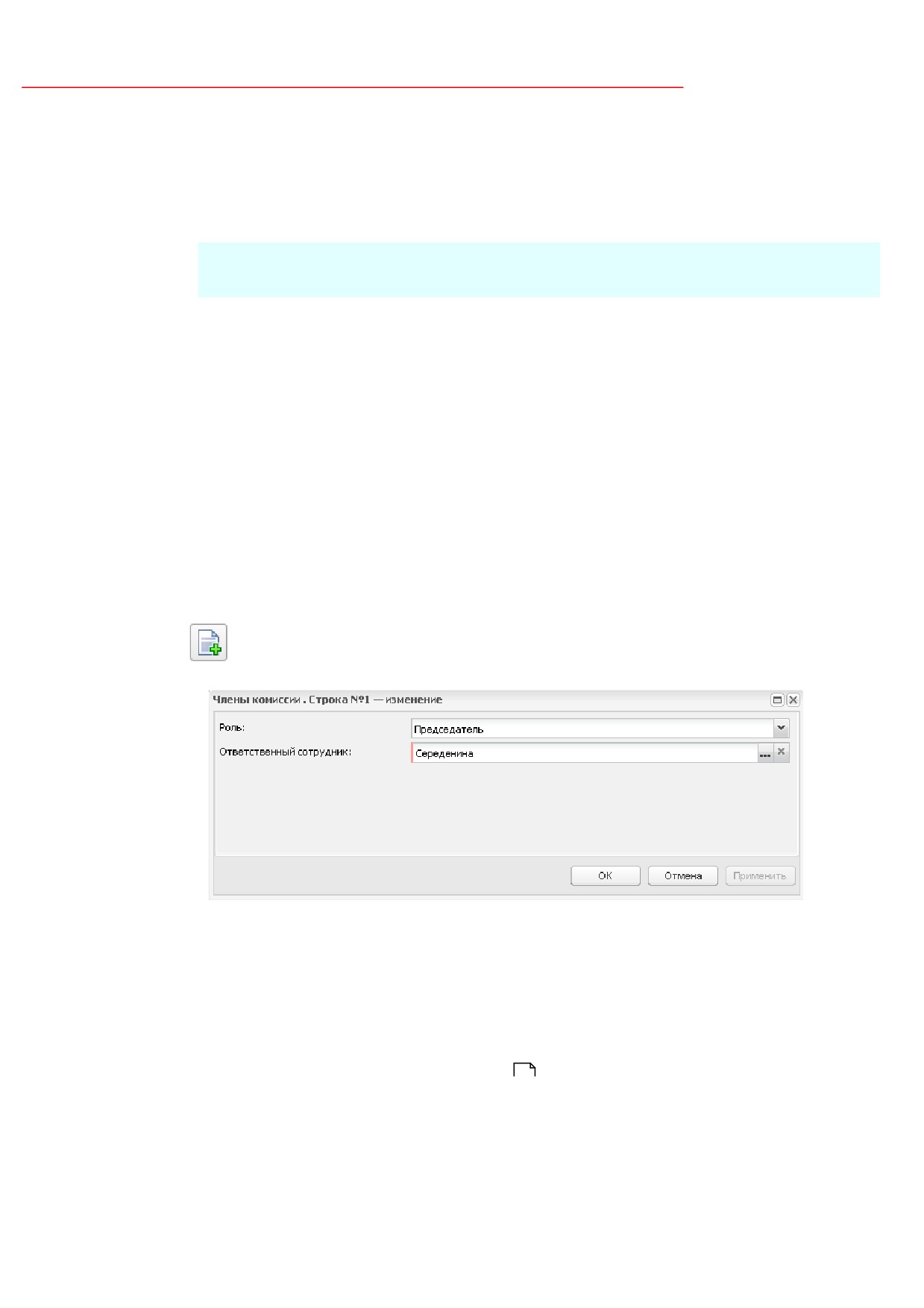
(Новый), на экране появится форма Член комиссии:
Рисунок 89 - Форма «Член комиссии»
Форма редактора содержит следующие поля:
·
Роль - устанавливается признак для роли, которой будет обладать член комиссии. Для одного
члена комиссии может быть указана только одна роль.
·
Ответственный сотрудник
- указывается фамилия члена комиссии, выбор значения
осуществляется из справочника Персоналии
109
114
Справочник «Комиссии»
Примечание. При определении состава комиссии на закладке Комиссии должны
соблюдаться следующие условия:
• в составе комиссии обязательно наличие члена комиссии, который обладает ролью
Председатель;
• членов комиссии с ролью Председатель может быть два;
• в составе комиссии может быть только один член комиссии, который обладает
ролью Секретарь.
Для добавления члена комиссии в список нажимается кнопка OK.
Колонки списка Организация и Д олжность автоматически заполняются данными из
одноименных полей справочника Персоналии
109
Чтобы добавить комиссию в справочник необходимо нажать кнопку OK.
3.46
Справочник «Комиссия на текущий день»
Справочник комиссий на текущий день предназначен для хранения состава
комиссии на конкретный день. На основании данных справочника возможно формирование
состава комиссии в АРМ на соответствующую дату.
Справочник
вызывается
из
пункта
меню
Справочники→Справочники→Общее→Комиссия на текущий день.
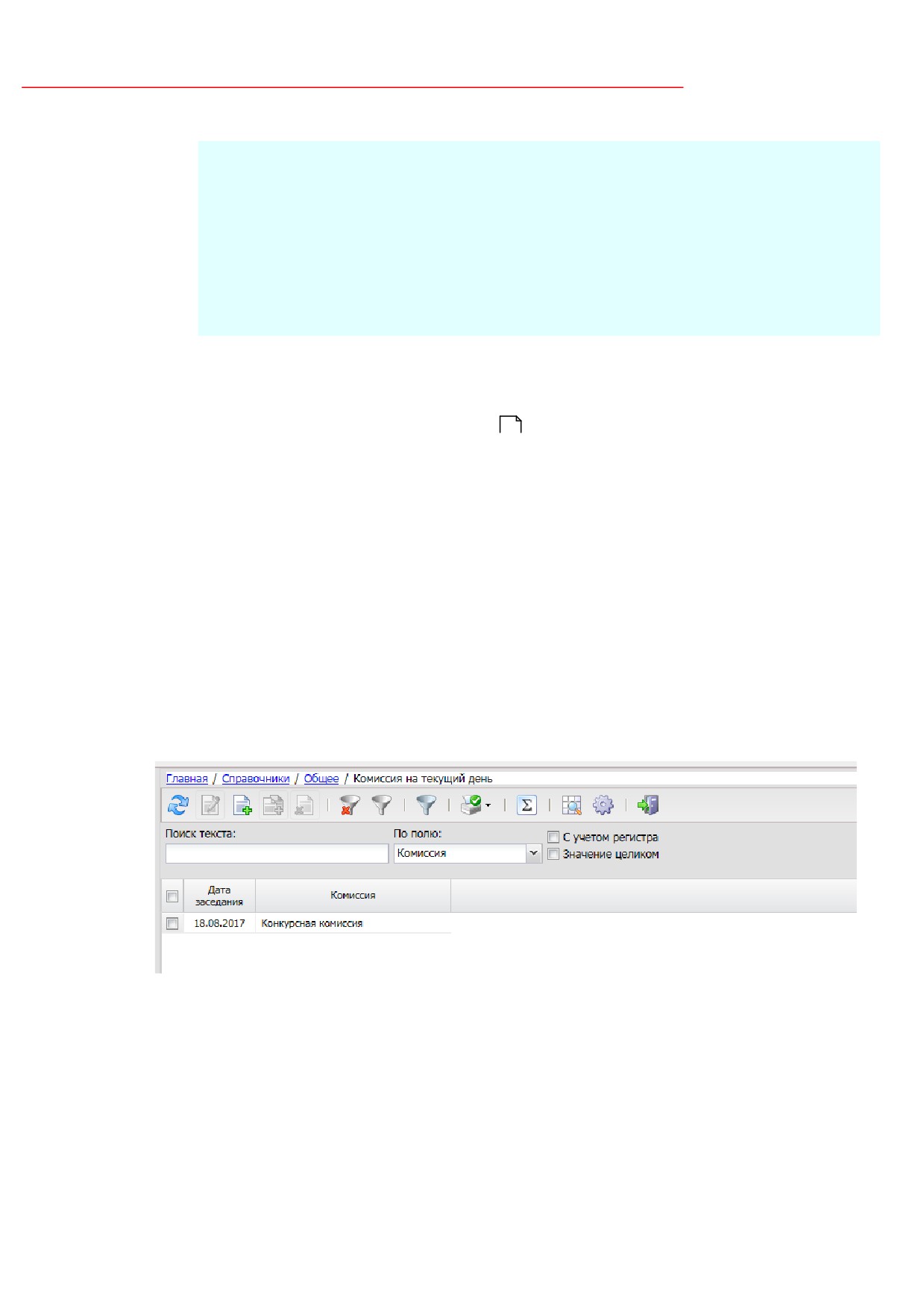
Рисунок 90 - Вид справочника «Комиссия на текущий день»
В верхней части списка справочника находится панель инструментов, на которой
располагаются стандартные функциональные кнопки. С их помощью можно выполнить
действия: обновить справочник, открыть на просмотр, создать новую запись, создать новую
запись с копированием, удалить запись, сбросить фильтр, показать/скрыть панель
фильтрации, показать/скрыть панель профилей, распечатать список, настроить список и
закрыть окно справочника.
115

Справочник «Комиссия на текущий день»
Для удобства работы со списком используется панель фильтрации, которая
становится доступна при нажатии кнопки
(Показать/Скрыть панель фильтрации). На
панели фильтрации доступны следующие поля: Дата заседания с...по, Комиссия.
Для очистки введенных параметров фильтрации нажимается кнопка
(Очистить
фильтр).
Поле Профиль фильтра используется для хранения профилей параметров
фильтрации списка документов, списка записей справочников, списка строк АРМ и
редакторов. Поле Профиль списка используется для хранения профилей настроек порядка
следования и видимости колонок в списках документов, списках записей справочников,
списках строк АРМ и редакторов.
Примечание. Справочник доступен для редактирование пользователям, обладающим ролью
Настройка состава комиссии на текущий день.
3.46.1
Создание новой комиссии
Для создания новой комиссии на панели инструментов справочника нажимается
кнопка
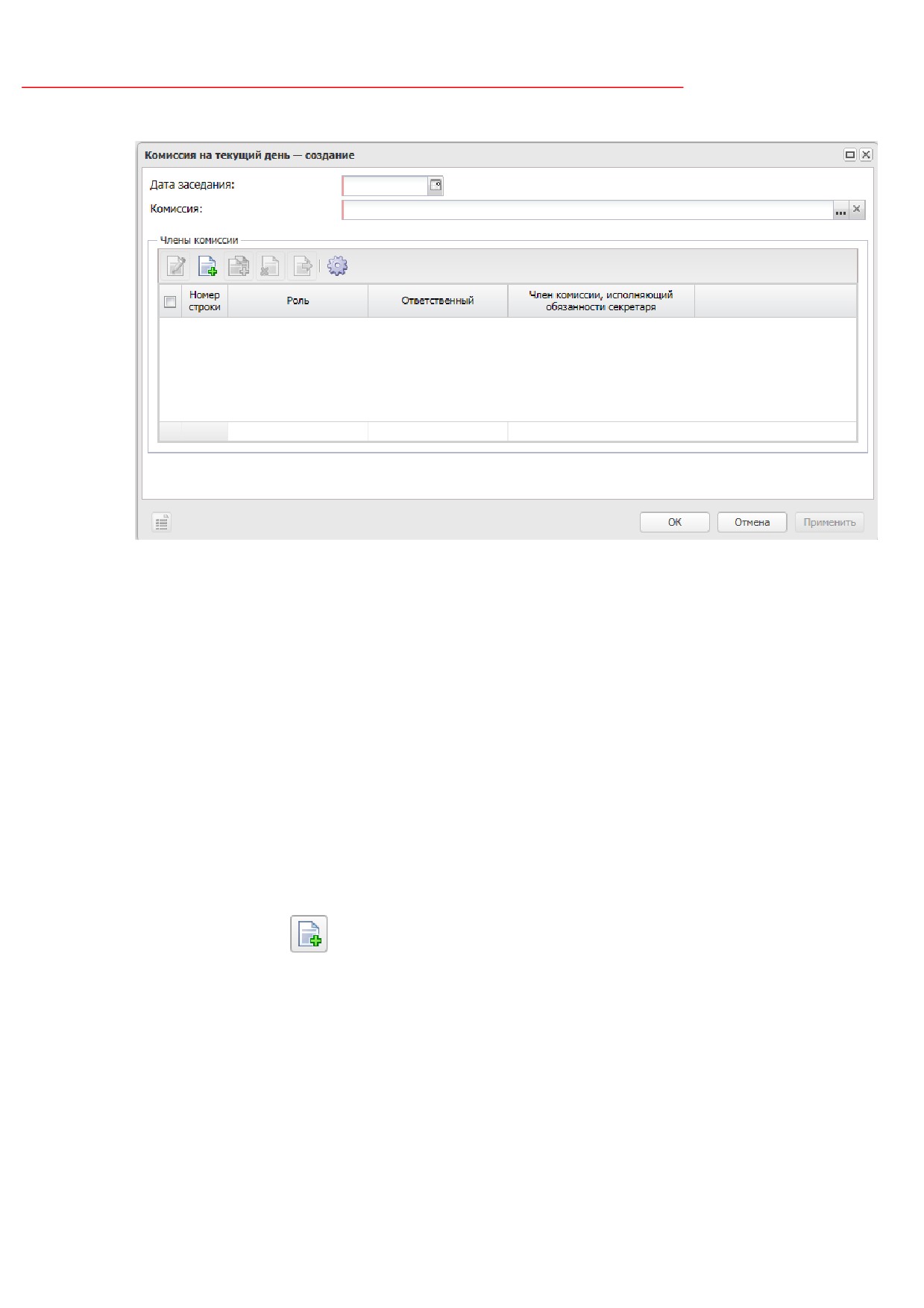
(Создать), на экране появится форма Редактор комиссии на текущий день:
116
Справочник «Комиссия на текущий день»
Рисунок 91 - Вид формы «Редактор комиссии на текущий день»
Форма редактора содержит следующие поля:
·
Дата заседания - указывается дата заседания комиссии. Автоматически заполняется текущей
датой и временем пользователя, при создании записи справочника. Доступно для редактирования.
Обязательно для заполнения.
·
Комиссия - указывается состав комиссии, выбор значения осуществляется из справочника
Комиссии. Доступно для редактирования. Обязательно для заполнения.
В нижней части формы Редактора комиссии на текущий день расположен список
Члены комиссии, в котором непосредственно содержится перечень персоналий, включенных
в комиссию. Список автоматически заполняется при заполнении поля Комиссия, но
доступен для редактирования.
Для добавления новых членов комиссии на панели инструментов списка
нажимается кнопка
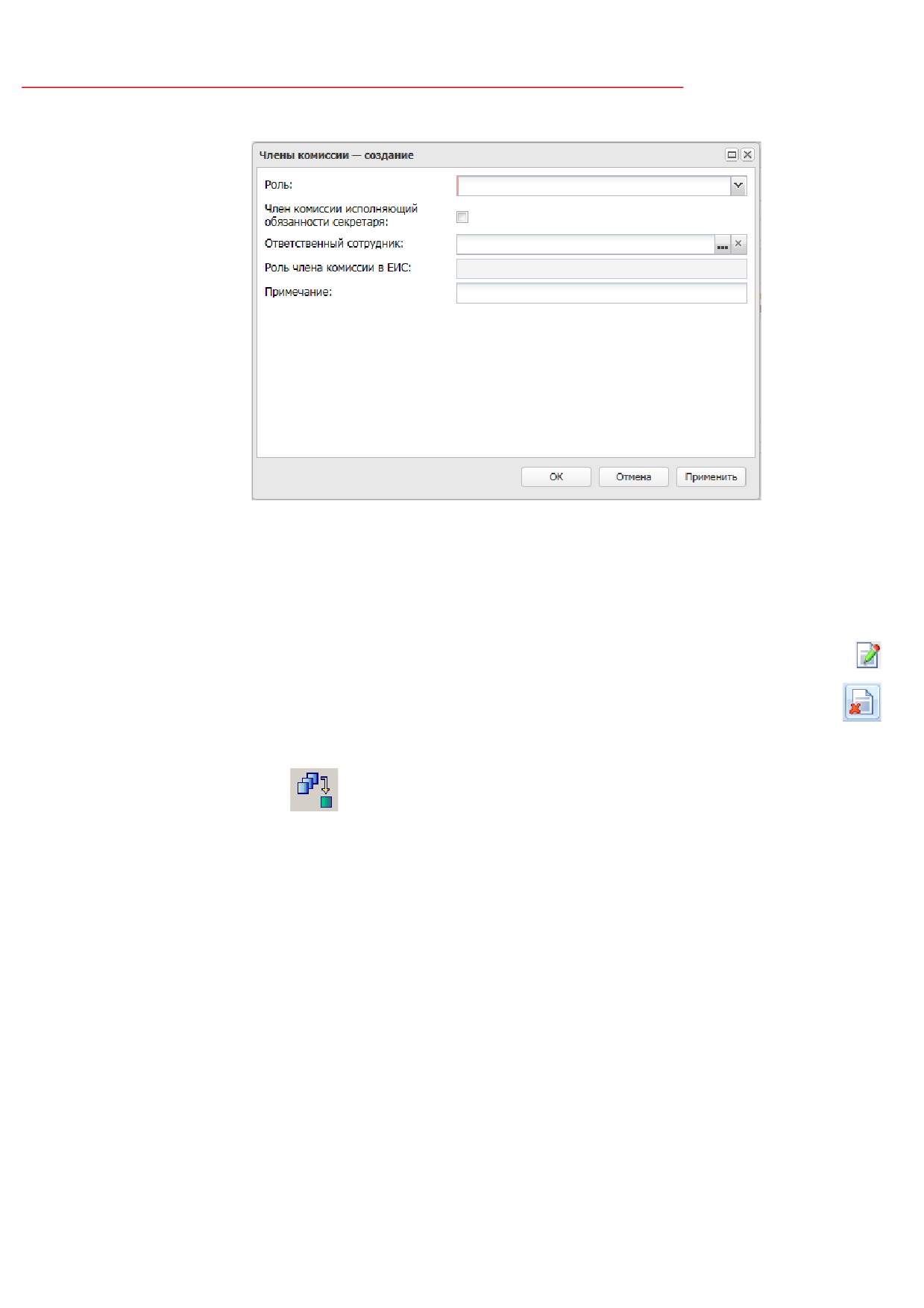
(Новый), на экране появится форма Член комиссии:
117
Справочник «Комиссия на текущий день»
Рисунок 92 - Вид формы «Член комисии»
В форме редактора указывается роль члена комиссии и заполняется поле
Ответственный сотрудник, а также поле Примечание при необходимости. Для сохранения
информации о новом члене комиссии нажимается кнопка ОК.
Для изменения информации о члене комиссии нажимается кнопка
(Редактировать). Для удаления члена комиссии из списка нажимается кнопка
(Удалить). Для обновления информации о составе комиссии из справочника Комиссии
нажимается кнопка
(Из справочника).
Для сохранения информации о составе комиссии в АРМ нажимается кнопка
Заполнить в документах.
При сохранении записи осуществляются следующие контроли:
·
При сохранении позиции проверяется, что в списке отсутствует запись с
идентичными значениями ответственного сотрудника и роли. Если запись с
такими значениями уже существует, то система выводит сообщение об ошибке:
Такой член комиссии уже существует.
·
Если в поле Комиссия указана комиссия без типа Комиссия из ЕИС, то при при
сохранении записи проверяется, что отсутствующий член комиссии не отмечен как
И.О. председателя. Если такая запись найдена, то система выводит сообщение
118
Справочник «Комиссия на текущий день»
об ошибке: Отсутствующий член комиссии не может быть исполняющим
обязанности председателя.
·
Если в поле Комиссиия указана комиссия без типа Комиссия из ЕИС, то при
сохранении записи проверяется, что в списке присутствует член с ролью
Председатель. Если такая запись не найдена, то система выводит сообщение об
ошибке: В состав комиссии должен входить сотрудник с ролью "Председатель
комиссии".
·
Если в поле Комиссиия указан член комиссии с ролью Председатель и не
помечен как отсутствующий, то при сохранении записи проверяется, что в списке
отсутствуют записи членов комиссии с признаком И.О. председателя. Ели такая
запись найдена, то система выводит сообщение об ошибке: Председатель
комиссии уже присутствует, не может быть исполняющего обязанности
председателя.
·
При сохранении записи проверяется, что в списке указан только один член
комиссии с ролью Секретарь. Если в списке найдено несколько членов комисии с
ролью Секретарь, то система выводит сообщение об ошибке: В состав комиссии
может входить только один сотрудник с ролью "Секретарь".
·
При сохранении записи проверяется, что в справочнике отсутствует запись с
идентичными значениями полей Дата заседания и Комиссия. Если такая запись
найдена, то система выводит сообщение об ошибке: Д ля выбранной комиссии уже
существует настройка состава для выбранной даты.
3.46.2
Правила заполнения комиссии в документах
Правила заполнения комиссии в документах:
·
При использовании инструмента Заполнить в документах в редакторе
Справочника комиссий на текущий день осуществляется поиск решений, в
которых комиссия совпадает с комиссией справочника и значение даты
соответствует значению поля Дата заседания в Редакторе комиссии на
текущий. Если такие решения найдены, то осуществляется поиск
соответствующих АРМ (с учетом статуса родительского решения) и протоколов, и
состав комиссии обновляется.
·
При использовании инструмента Обновить из настройки состава комиссии в
АРМ осуществляется поиск записи в Справочнике комиссий на текущий день, в
119

Справочник «Комиссия на текущий день»
которой комиссия совпадает с комиссией справочника, значение даты
родительского решения соответствует значению даты поля Дата заседания в
Редакторе комиссии на текущий и существует хотя бы одна запись в списке
Члены комиссии. Если такая запись найдена, то состав комиссии в АРМ и
протоколе обновляется значением записи Справочника комиссий на текущий
день.
·
При формировании АРМ или протоколов осуществляется поиск записи в
Справочнике комиссий на текущий день, в которой комиссия совпадает с
комиссией справочника, значение даты родительского решения соответствует
значению даты поля Дата заседания в Редакторе комиссии на текущий и
существует хотя бы одна запись в списке Члены комиссии. Если такая запись
найдена, то состав комиссии в АРМ или протоколе заполняется значением записи
Справочника комиссий на текущий день. Если запись не найдена, то состав
комиссии наследуется из родительского решения.
·
При выполнении действия Заполнить комиссией текущего дня в ЭД «Рассылка
по e-mail» осуществляется поиск записи в Справочнике комиссий на текущий
день, в которой комиссия совпадает с комиссией ЭД «Рассылка по e-mail»,
значение поля Дата заседания совпадает с датой ЭД «Рассылка по e-mail» и в
списке Члены комиссии существует хотя бы одна запись.
Если такая комиссия найдена, то список получателей очищается и заполняется из
настройки Справочника комиссий на текущий день.
Если такая запись не найдена, то система выводит следующее сообщение: В
справочнике "Состав комиссии на текущий день" отсутствуют данные о
комиссии на текущий день. Данные о получателях при этом не изменяются.
Таблица 4 - Соответствие дат и этапов процедур закупок
Класс документа
Поле со значением
АРМ
Статус решения
Протокол
даты
(для АРМ)
ЭД
«Решение о
Дата
вскрытия
АРМ
«Вскрытия
Вскрытие
проведении
конвертов
конвертов»
конвер
»
конкурса»
ЭД
«Решение о
Дата рассмотрения
АРМ
Рассмотре
»
проведении
и оценки
«Рассмотрения»
конкурса»
ЭД
«Решение о
Дата рассмотрения
АРМ
«Оценка
Оце
»
проведении
и оценки
(конкурс)»
конкурса»
120

Справочник «Комиссия на текущий день»
ЭД
«Решение о
Дата
АРМ
Предквалификаци
проведении
предквалификацио
«Предквалификаци
онный от
»
конкурса»
нного отбора
онный отбор»
ЭД
«Решение о
Срок проведения
АРМ
«Обсуждение
Обсуждение
проведении
первого этапа
предложений»
предложе
»
конкурса»
ЭД
«Решение о
Дата проведения
АРМ
«Вскрытия
Вскрытие
«Протокол
проведении
конвертов»
конвер
»
рассмотрения
и
запроса котировок»
оценки заявок
в
запросе котировок»
и
«Протокол
рассмотрения
и
оценки заявок
в
запросе котировок
(ЧС)» на статусе
Отложен
«
/
Нов»й .
ЭД
«Решение о
Дата проведения
АРМ
Рассмотре
»
«Протокол
проведении
«Рассмотрения»
рассмотрения
и
запроса котировок»
оценки заявок
в
запросе котировок»
и
«Протокол
рассмотрения
и
оценки заявок
в
запросе котировок
(ЧС)» на
статусе
Отложен
«
/
Нов»й .
ЭД
«Решение о
Дата проведения
АРМ
«Оценка
Оце
»
«Протокол
проведении
(котировки)»
рассмотрения
и
запроса котировок»
оценки заявок
в
запросе котировок»
и
«Протокол
рассмотрения
и
оценки заявок
в
запросе котировок
(ЧС)» на
статусе
Отложен
«
/
Нов»й .
ЭД
«Решение о
Дата
вскрытия
АРМ
«Вскрытия
Вскрытие
проведении
конвертов
конвертов»
конвер
»
запроса
предложений»
121

Справочник «Комиссия на текущий день»
ЭД
«Решение
о
Дата рассмотрения
АРМ
Рассмотре
»
«Протокол
проведении
и оценки
«Рассмотрения»
проведения запроса
запроса
предложений» и
предложений»
«Протокол выписки
из
протокола
проведения запроса
предложений»
в
запросе
предложений на
статусе
Отложен
«
/
Нов»й .
ЭД
«Решение
о
Дата рассмотрения
АРМ
«Оценка
Оце
»
«Протокол
проведении
и оценки
(конкурс)»
проведения запроса
запроса
предложений» и
предложений»
«Протокол выписки
из
протокола
проведения запроса
предложений»
в
запросе
предложений на
статусе
Отложен
«
/
Нов»й .
ЭД
«Решение
о
Срок
подачи
АРМ
Подведение
«Итоговый
проведении
окончательных
«Окончательных
ито
»
протокол» запроса
запроса
предложений
оферт»
предложений на
предложений»
(подведение
статусе
итогов)
«Отложен»
/«Новый».
ЭД
«Решение
о
Дата подведения
АРМ «Рассмотрения
Рассмотрение
проведении торгов
итогов
вторых
частей
вторых
частей
на ЭТП»
заявок»
зая
»
ЭД
«Решение о
Дата рассмотрения
АРМ «Рассмотрения
Рассмотрение
проведении торгов
первых
частей
первых
частей
на ЭТП»
заявок»
зая
»
ЭД
«Решение о
Дата проведения
АРМ
От
»
«Протокол
проведении
«Предварительный
предварительного
предварительного
отбор»
отбора» на статусе
отбора»
«Отложен»
/«Новый».
3.47
Справочник «Основания осуществления закупки путем
проведения запроса предложений»
Справочник Основания осуществления закупки путем проведения запроса
предложений используется для систематизации причин осуществления закупки при
проведении процедуры запроса предложений.
122
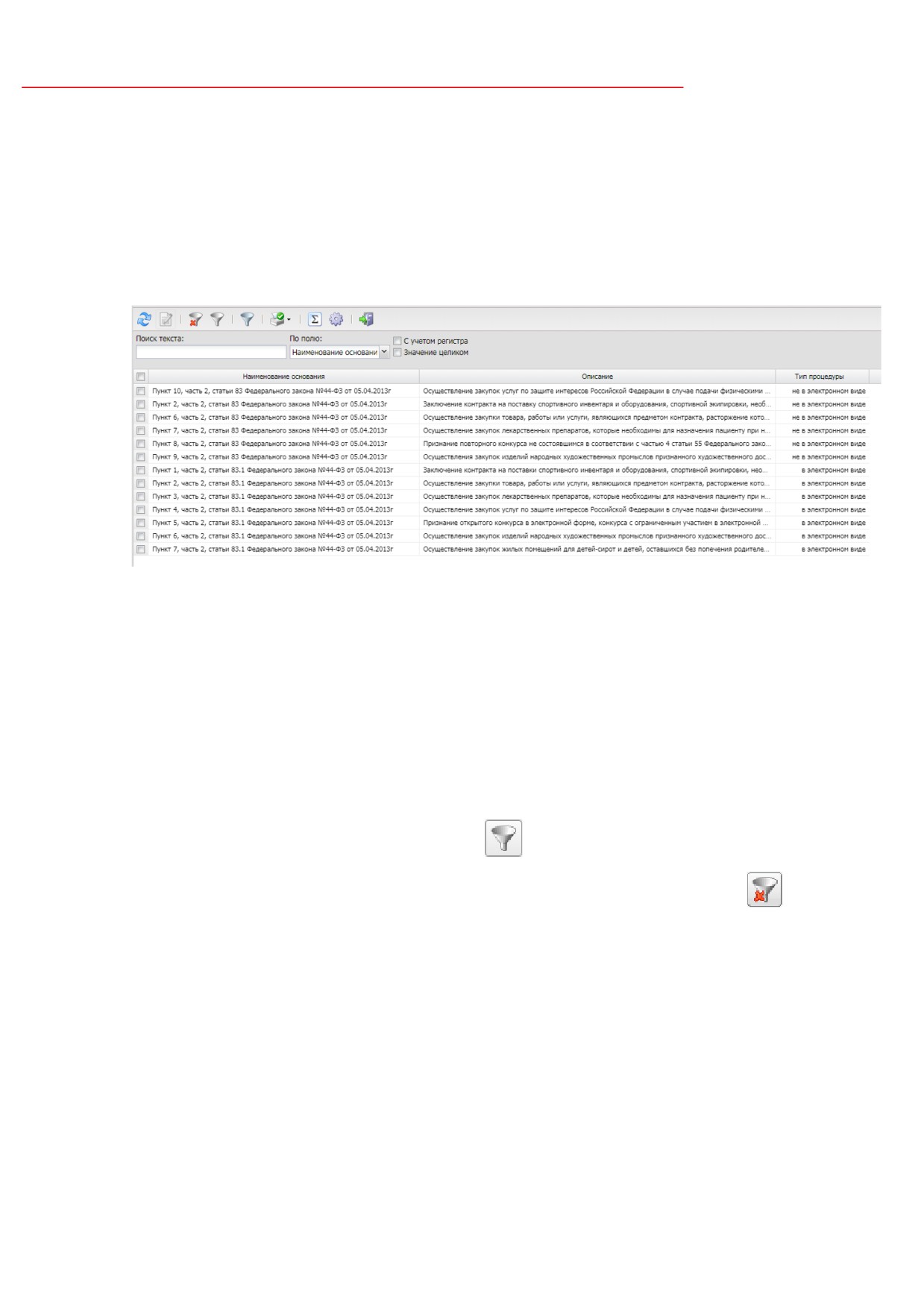
Справочник «Основания осуществления закупки путем проведения запроса предложений»
В случае, если для определенных оснований существуют особенности размещения,
например, формирование итоговых строк в план-графиках, то документы с выбранными
основаниями учитываются в соответствующих графах отчетов.
Справочник вызывается из пункта меню Справочники→Общее→Основания
осуществления закупки путем проведения запроса предложений.
Рисунок 93 - Справочник «Основания осуществления закупки путем проведения запроса предложений»
В верхней части списка справочника находится панель инструментов, на которой
располагаются стандартные функциональные кнопки. С их помощью можно выполнить
действия: обновить справочник, открыть запись на просмотр, создать новую запись,
создать новую запись с копированием, удалить запись, сбросить фильтр, показать/скрыть
панель фильтрации, показать/скрыть панель профилей, распечатать список, подсчитать
итоги, настроить список и закрыть окно справочника.
Для удобства работы со списком используется панель фильтрации, которая
становится доступна при нажатии кнопки
(Показать/Скрыть панель фильтрации).
Для очистки введенных параметров фильтрации нажимается кнопка
(Очистить
фильтр).
Поле Профиль фильтра используется для хранения профилей параметров
фильтрации списка документов, списка записей справочников, списка строк АРМ и
редакторов. Поле Профиль списка используется для хранения профилей настроек порядка
следования и видимости колонок в списках документов, списках записей справочников,
списках строк АРМ и редакторов.
Ниже панели инструментов находится список зарегистрированных в системе
оснований осуществления закупки путем проведения Запроса предложений.
123
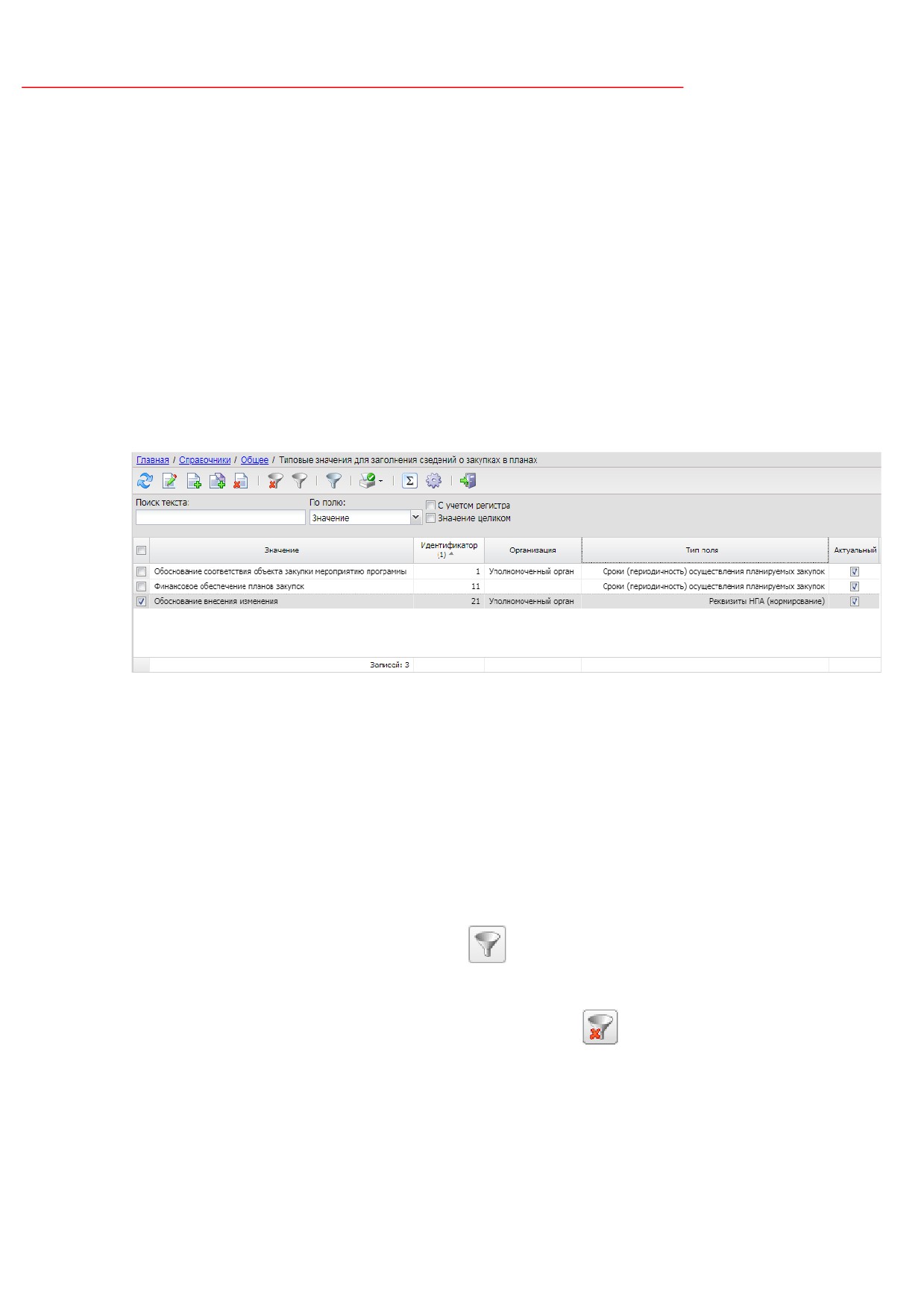
Справочник «Типовые значения для заполнения сведений о закупках в планах»
3.48
Справочник «Типовые значения для заполнения сведений
о закупках в планах»
Справочник Типовые значения для заполнения сведений о закупках в планах
предназначен для систематизации типовых значений, вносимых в ЭД
«Закупка» в
различные текстовые поля.
При выборе значения из справочника ссылки на идентификаторы справочника в
полях ЭД «Закупка» не сохраняются.
Справочник вызывается из пункта меню Справочники→Общее→Типовые
значения для заполнения сведений о закупках в планах:
Рисунок 94 - Внешний вид справочника «Типовые значения для заполнения сведений о закупках в планах»
В верхней части списка справочника находится панель инструментов, на которой
располагаются стандартные функциональные кнопки. С их помощью можно выполнить
действия: обновить справочник, открыть запись на просмотр, создать новую запись,
создать новую запись с копированием, удалить запись, показать/скрыть панель
фильтрации, показать/скрыть панель профилей, распечатать список, подсчитать итоги,
настроить список и закрыть окно справочника.
Для удобства работы со списком используется панель фильтрации, которая
становится доступна при нажатии кнопки
(Показать/Скрыть панель фильтрации). На
панели фильтрации доступны следующие поля: Актуальность, Тип поля. Для очистки
введенных параметров фильтрации нажимается кнопка
(Очистить фильтр).
Поле Профиль фильтра используется для хранения профилей параметров
фильтрации списка документов, списка записей справочников, списка строк АРМ и
редакторов. Поле Профиль списка используется для хранения профилей настроек порядка
следования и видимости колонок в списках документов, списках записей справочников,
124

Справочник «Типовые значения для заполнения сведений о закупках в планах»
списках строк АРМ и редакторов.
В списке справочника, открываемом из меню, доступны:
·
администратору- все записи;
·
пользователю, обладающему специальным правом Полный доступ до
справочника "Типовые значения для заполнения сведений о закупках в планах" -
все записи;
·
остальным пользователям записи, которые в поле Организация содержат
значения, совпадающие с организацией пользователя.
В списке справочника, открываемом из документа, доступны:
· только актуальные записи;
·
записи, тип которых соответствует полю из которого открывается справочник;
·
поле Организация которых не заполнено или совпадает с заказчиком документа.
Примечание. Справочник доступен для редактирования при наличии роли Заказчик или
Уполномоченный орган.
3.48.1
Создание новой записи справочника
Для создания нового значения нажимается кнопка
(Создать), на экране
появится форма Редактор типового значения для заполнения сведений о закупках в
планах:
125
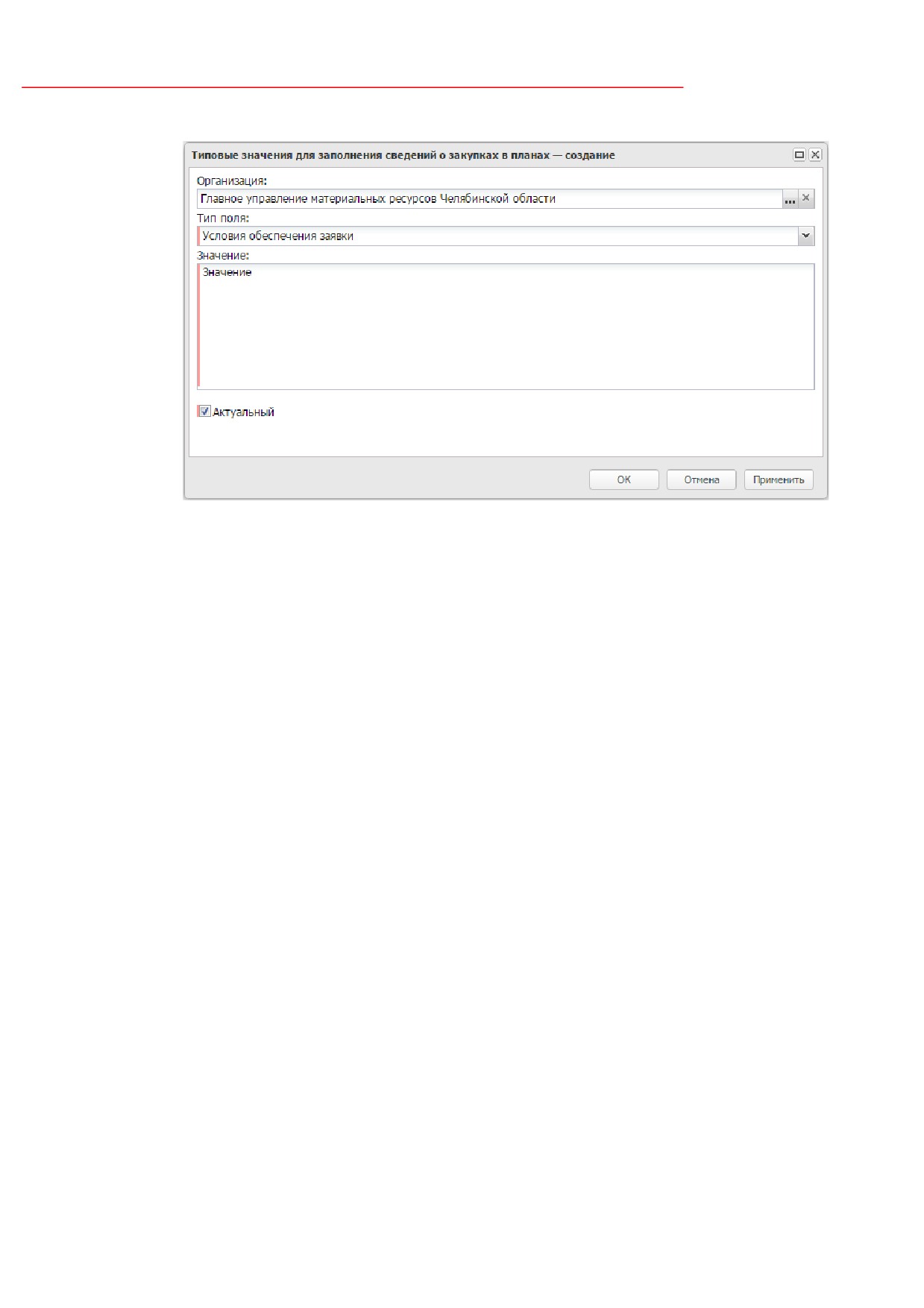
Справочник «Типовые значения для заполнения сведений о закупках в планах»
Рисунок 95 - Редактор типового значения для заполнения сведений о закупках в планах
Форма редактора содержит следующие поля:
·
Заказчик - указывается организация. Значение выбирается из справочника Организации. При
создании записи автоматически заполняется значением организации пользователя. Доступно для
редактирования только администратору и пользователю, обладающему ролью Полный доступ до
справочника "Типовые значения для заполнения сведений о закупках в планах".
·
Тип поля - из раскрывающегося списка выбирается тип поля. Обязательно для заполнения.
·
Значение - вручную вводится описание значения. Обязательно для заполнения.
·
Актуальный - признак актуальности записи справочника.
3.49
Справочник Ставки рефинансирования содержит ставки рефинансирования,
необходимые для расчета размера пени.
Справочник вызывается из пункта меню Справочники→Общее→Ставки
рефинансирования.
126
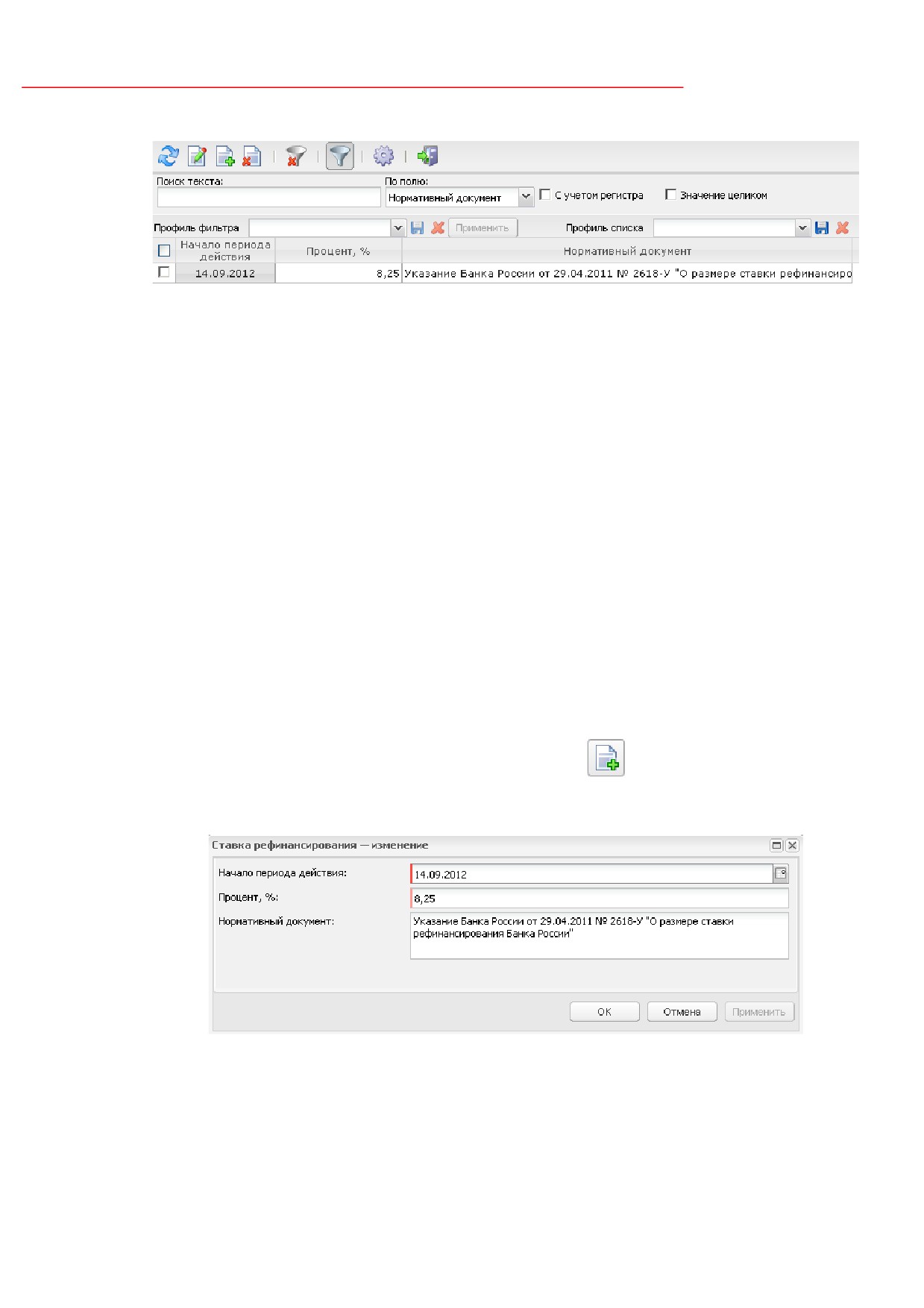
Рисунок 96 - Справочник «Ставки рефинансирования»
В верхней части списка справочника находится панель инструментов, на которой
располагаются стандартные функциональные кнопки. С их помощью можно выполнить
действия: обновить справочник, открыть на просмотр, создать новую запись, удалить
запись, сбросить фильтр, показать/скрыть панель фильтрации, показать/скрыть панель
профилей, настроить список и закрыть окно справочника.
Поле Профиль фильтра используется для хранения профилей параметров
фильтрации списка документов, списка записей справочников, списка строк АРМ и
редакторов. Поле Профиль списка используется для хранения профилей настроек порядка
следования и видимости колонок в списках документов, списках записей справочников,
списках строк АРМ и редакторов.
3.49.1
Создание ставки рефинансирования
Для создания новой ставки нажимается кнопка
(Создать), на экране появится
форма Редактор ставки рефинансирования:
Рисунок 97 - Форма «Редактор ставки рефинансирования»
Форма редактора содержит следующие поля:
·
Начало периода действия
- указывается дата начала периода действия ставки
рефинансирования. По умолчанию заполняется рабочей датой системы. Обязательно для
заполнения.
127
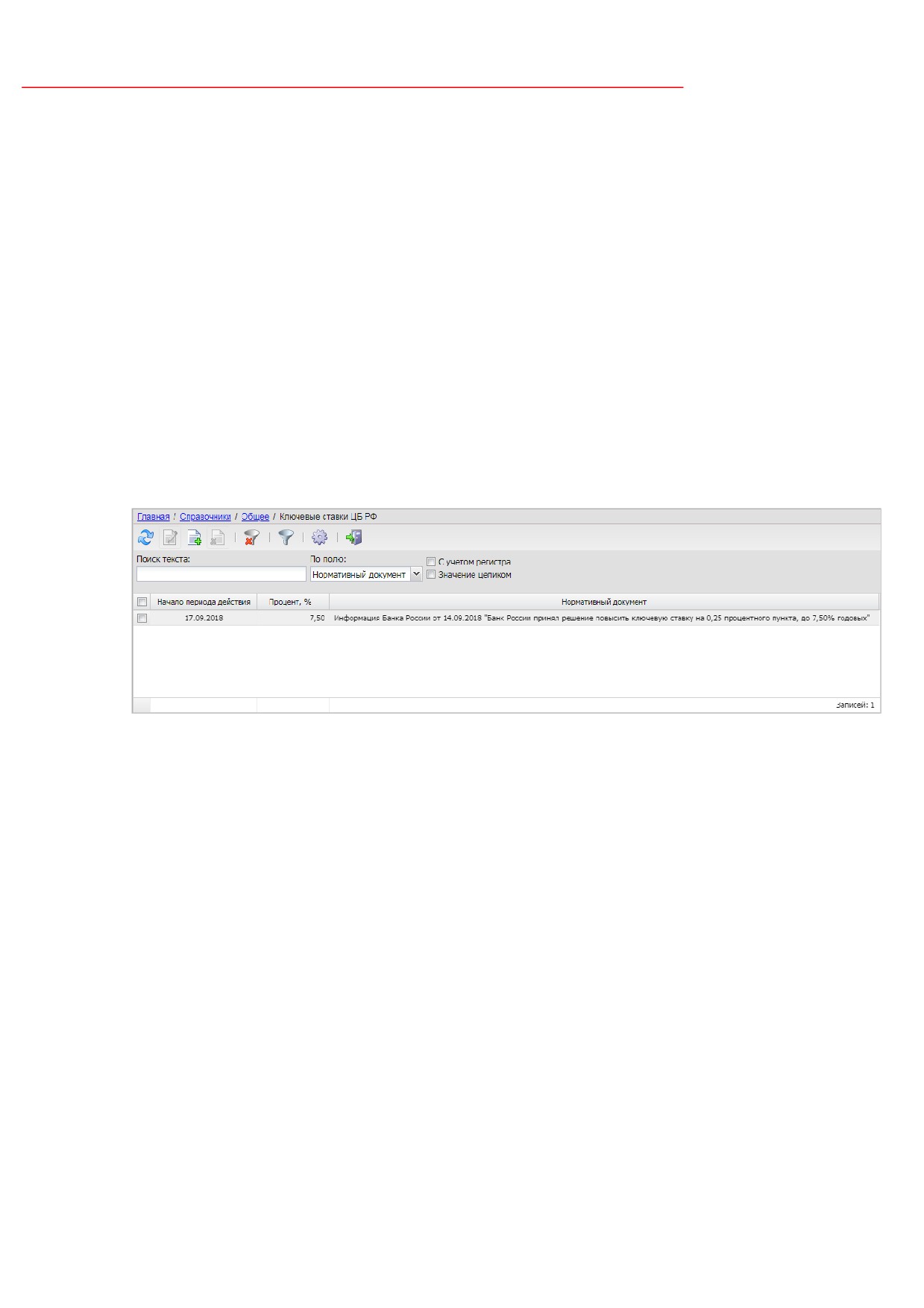
·
Процент, % - вручную вводится процент ставки рефинансирования. Обязательно для заполнения.
·
Нормативный документ
- вручную вводится наименование нормативного документа.
Необязательно для заполнения.
Для добавления в справочник новой записи нажимается кнопка OK.
3.50
Справочник «Ключевые ставки ЦБ РФ»
Справочник Ключевые ставки ЦБ РФ содержит ключевые ставки, необходимые
для расчета размера пени и штрафов в ЭД «Иск», «Претензия».
Справочник вызывается из пункта меню Справочники→Общее→Ключевые
ставки ЦБ РФ.
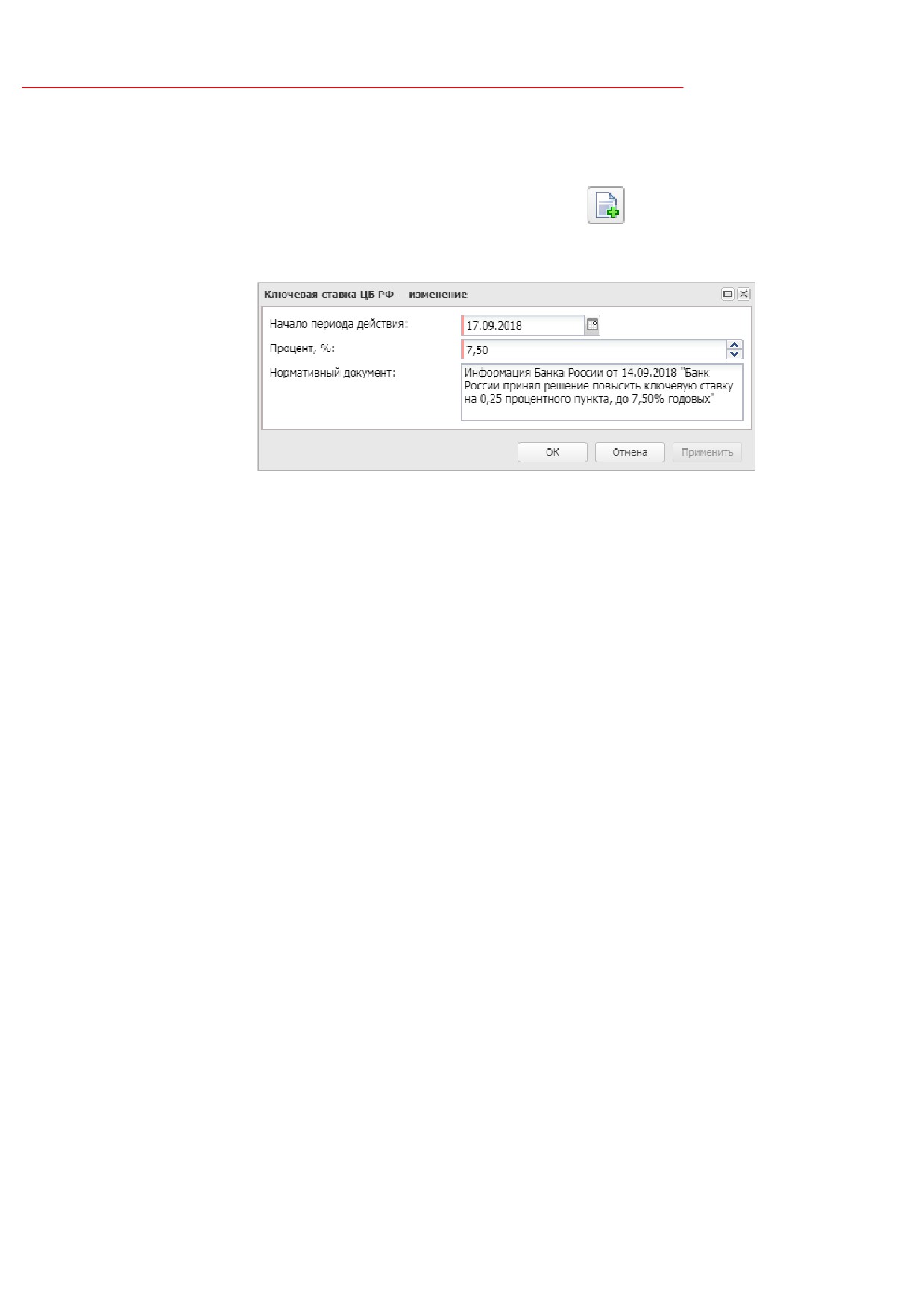
Рисунок 98 - Справочник «Ключевые ставки ЦБ РФ»
В верхней части списка справочника находится панель инструментов, на которой
располагаются стандартные функциональные кнопки. С их помощью можно выполнить
действия: обновить справочник, открыть на просмотр, создать новую запись, удалить
запись, показать/скрыть панель профилей, настроить список и закрыть окно справочника.
Поле Профиль фильтра используется для хранения профилей параметров
фильтрации списка документов, списка записей справочников, списка строк АРМ и
редакторов. Поле Профиль списка используется для хранения профилей настроек порядка
следования и видимости колонок в списках документов, списках записей справочников,
списках строк АРМ и редакторов.
128
Справочник «Ключевые ставки ЦБ РФ»
3.50.1
Создание ключевой ставки
Для создания новой ставки нажимается кнопка
(Создать), на экране появится
форма Редактор ключевой ставки:
Рисунок 99 - Форма «Редактор ключевой ставки»
Форма редактора содержит следующие поля:
·
Начало периода действия - указывается дата начала периода действия ключевой ставки. По
умолчанию заполняется рабочей датой системы. Обязательно для заполнения.
·
Процент, % - вручную указывается процент ключевой ставки. Обязательно для заполнения.
·
Нормативный документ
- вручную указывается наименование нормативного документа.
Необязательно для заполнения.
Для добавления в справочник новой записи нажимается кнопка OK.
3.51
Справочник «Причины признания участника
уклонившимся от заключения контракта»
Справочник Причины признания участника уклонившимся от заключения
контракта используется при формировании протокола отказа участника от заключения
контракта, загружается из ЕИС и доступен для просмотра пользователю, обладающему
ролью Пользователь системы, а для редактирования пользователю, обладающему ролью
Уполномоченный орган.
Справочник открывается из пункта меню Справочники→Общее→Причины
признания участника уклонившимся от заключения контракта:
129
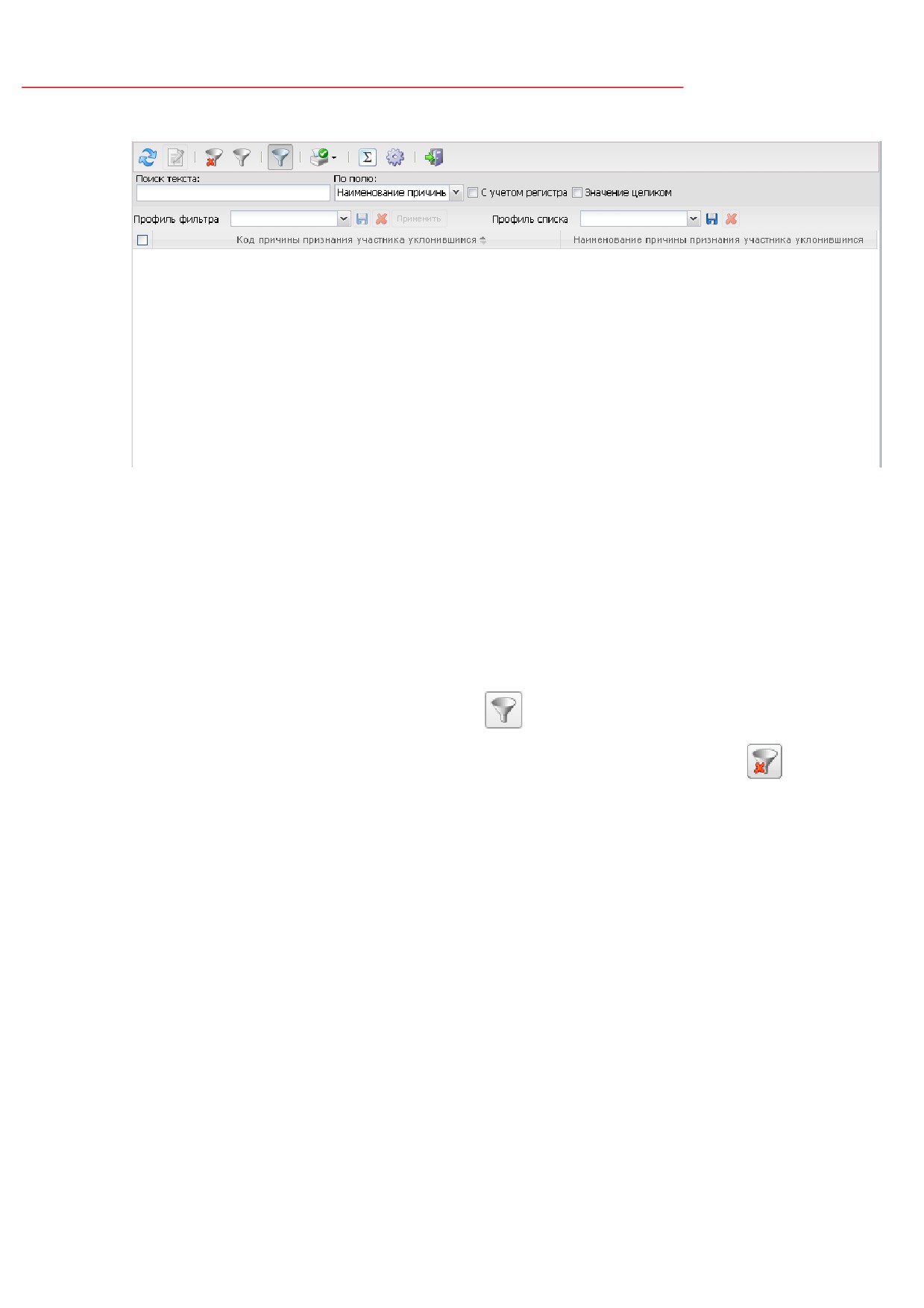
Справочник «Причины признания участника уклонившимся от заключения контракта»
Рисунок 100 - Вид справочника «Причины признания участника уклонившимся от заключения контракта»
В верхней части списка справочника находится панель инструментов, на которой
располагаются стандартные функциональные кнопки. С их помощью можно выполнить
действия: обновить справочник, открыть на просмотр, создать новую запись, сбросить
фильтр, показать/скрыть панель фильтрации, показать/скрыть панель профилей,
распечатать список, подсчитать итоги, настроить список и закрыть окно справочника.
Для удобства работы со списком используется панель фильтрации, которая
становится доступна при нажатии кнопки
(Показать/Скрыть панель фильтрации).
Для очистки введенных параметров фильтрации нажимается кнопка
(Очистить
фильтр).
Поле Профиль фильтра используется для хранения профилей параметров
фильтрации списка документов, списка записей справочников, списка строк АРМ и
редакторов. Поле Профиль списка используется для хранения профилей настроек порядка
следования и видимости колонок в списках документов, списках записей справочников,
списках строк АРМ и редакторов.
Ниже панели инструментов располагается список причин признания участника
уклонившимся от заключения контракта.
Записи справочника отображаются по следующему правилу:
·
если в бюджете выключен признак Бюджет автономного/бюджетного
учреждения, юридического лица размещающего закупки по 223-ФЗ, то в
справочнике доступны записи, загруженные из ЕИС;
130

Справочник «Причины признания участника уклонившимся от заключения контракта»
·
если в бюджете активирован признак Бюджет автономного/бюджетного
учреждения, юридического лица размещающего закупки по 223-ФЗ, то в
справочнике доступны записи, созданные вручную.
Для создания записи справочника нажимается кнопка
(Новый), на экране
появится форма редактора.
Форма редактора содержит следующие поля:
·
Код причины признания участника уклонившимся - вручную вводится код
причины признания участника уклонившимся от заключения контракта.
Обязательно для заполнения.
·
Наименование причины признания участника уклонившимся - вручную
вводится наименование причины. Обязательно для заполнения.
·
Актуальный - признак актуальности причины признания участника уклонившимся
от заключения контракта. Необязательно для заполнения.
Примечание. Записи справочника, загруженные из ЕИС, доступны только для просмотра.
3.52
«Справочник способов закупки (223-ФЗ)»
Справочник способов закупки (223-ФЗ) используется для хранения способов
определения поставщика, созданных в личном кабинете ЕИС.
Загрузка
справочника
осуществляется
из
файлового
архива
<ftp://fz223free:fz223free@ftp.zakupki.gov.ru> в ЕИС. Система
«АЦК-Госзаказ»/«АЦК-
Муниципальный заказ» предоставляет возможность загрузки в автоматическом режиме
посредством выполнения задания планировщика OOSImportRef.
Справочник не доступен для редактирования в системе «АЦК-Госзаказ»/«АЦК-
Муниципальный заказ», а изменения вносятся только средствами интеграции.
Справочник доступен при наличии стандартной роли Пользователь системы.
Справочник вызывается из пункта меню Справочники→Общее→Справочник
способов закупки (223-ФЗ):
131
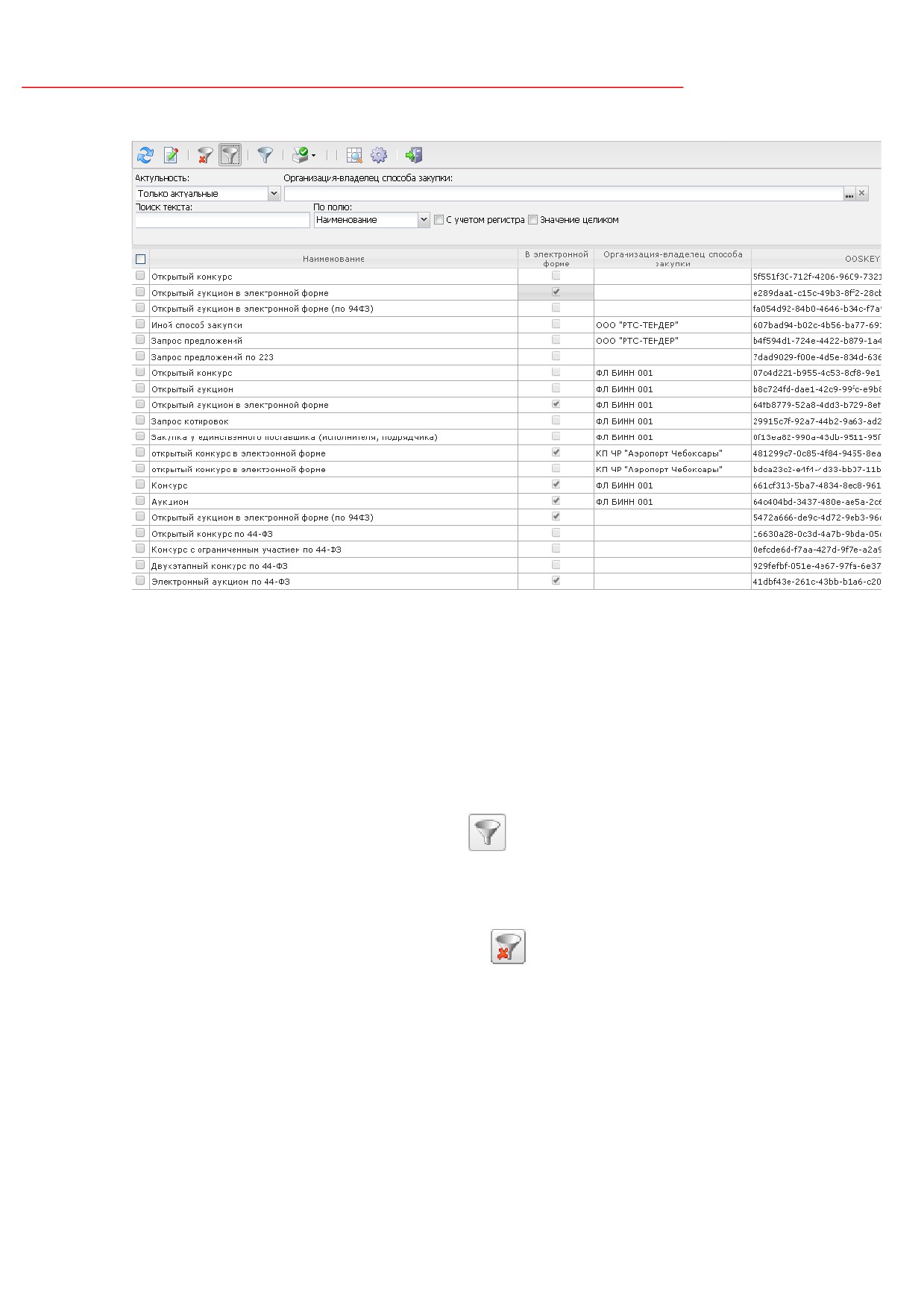
«Справочник способов закупки (223-ФЗ)»
Рисунок 101 - Вид «Справочника способов закупки (223-ФЗ)»
В верхней части списка справочника находится панель инструментов, на которой
располагаются стандартные функциональные кнопки. С их помощью можно выполнить
действия: обновить справочник, открыть запись на просмотр, показать/скрыть панель
фильтрации, показать/скрыть панель профилей, распечатать список, показать строки,
настроить список и закрыть окно справочника.
Для удобства работы со списком используется панель фильтрации, которая
становится доступна при нажатии кнопки
(Показать/Скрыть панель фильтрации). На
панели фильтрации доступны следующие поля: Актуальность, Организация-владелец
способа закупки, Все нижестоящие, Наименование группы. Для очистки введенных
параметров фильтрации нажимается кнопка
(Очистить фильтр).
Поле Профиль фильтра используется для хранения профилей параметров
фильтрации списка документов, списка записей справочников, списка строк АРМ и
редакторов. Поле Профиль списка используется для хранения профилей настроек порядка
следования и видимости колонок в списках документов, списках записей справочников,
списках строк АРМ и редакторов.
132
«Справочник способов закупки (223-ФЗ)»
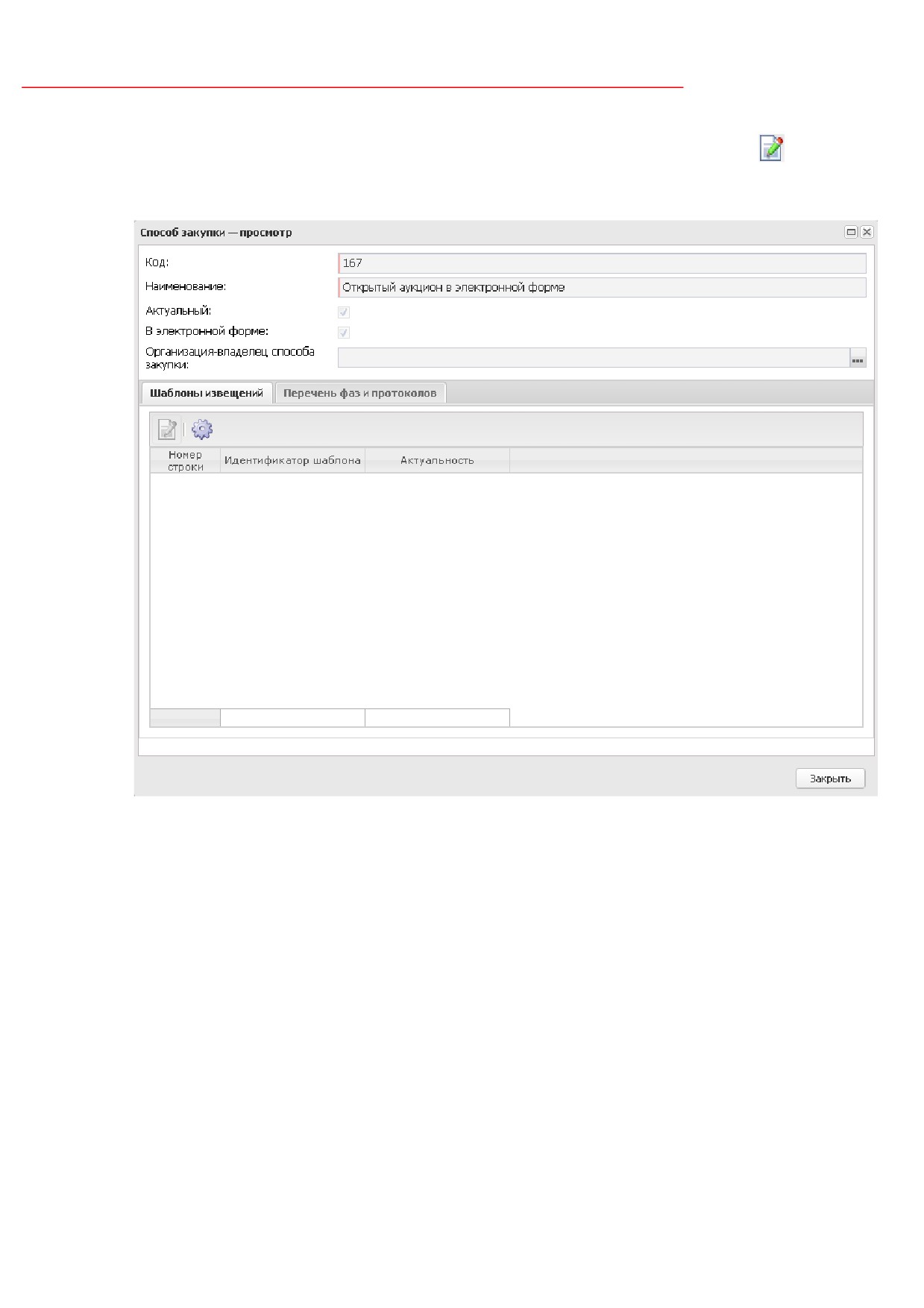
Для детального просмотра записей справочника нажимается кнопка
(Открыть),
на экране появится форма Способ закупки - просмотр:
Рисунок 102 - Вид формы «Способ закупки - просмотр»
В форме справочника содержатся следующие поля:
·
Код - код способа определения поставщика. Значение загружается из поля Код
способа закупки.
·
Наименование - наименование способа определения поставщика. Значение
загружается из поля Наименование способа закупки.
·
Актуальный - признак актуальности способа определения поставщика. Значение
загружается из поля Наименование способа закупки.
·
В электронной форме - признак проведения процедуры закупки в электронной
форме. Значение загружается из поля Признак закупки в электронном виде.
133
«Справочник способов закупки (223-ФЗ)»
·
Организация-владелец способа закупки - организация, владеющая способом
определения поставщика. Значение загружается из поля Организация
-
создатель способа закупки.
Закладки Шаблоны извещений и Перечень фаз и протоколов предназначены
для просмотра полей шаблонов извещений и сведений о перечне фаз, протоколов.
3.53
Справочник «Группы способов закупки (223-ФЗ)»
Справочник «Группы способов закупки (223-ФЗ)» предназначен для создания и
хранения групп способов закупки и последующей группировки идентичных способов закупки.
Справочник является не бюджетозависимым.
Справочник вызывается из пункта меню Справочники→Общее→Группы
способов закупки (223-ФЗ):
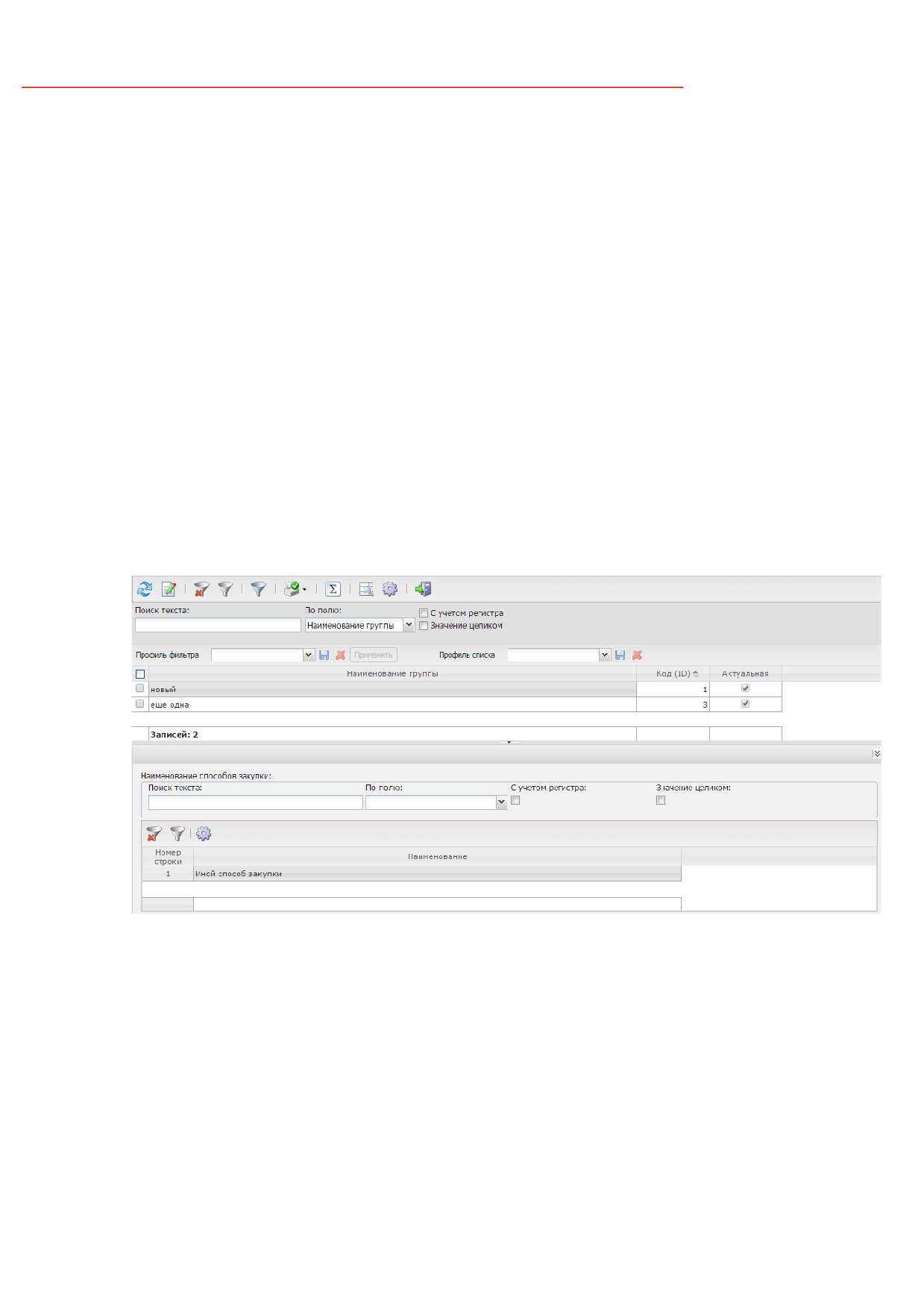
Рисунок 103 - Вид Справочника «Группа способов закупки (223-ФЗ)»
В верхней части списка справочника находится панель инструментов, на которой
располагаются стандартные функциональные кнопки. С их помощью можно выполнить
действия: обновить справочник, открыть запись на просмотр, создать новую запись,
создать новую запись с копированием, удалить запись, показать/скрыть панель
фильтрации, показать/скрыть панель профилей, распечатать список, подсчитать итоги,
показать строки, настроить список и закрыть окно справочника.
134
Справочник «Группы способов закупки (223-ФЗ)»
Для удобства работы со списком используется панель фильтрации, которая
становится доступна при нажатии кнопки
(Показать/Скрыть панель фильтрации). На
панели фильтрации доступны следующие поля: Актуальность. Для очистки введенных
параметров фильтрации нажимается кнопка
(Очистить фильтр).
Поле Профиль фильтра используется для хранения профилей параметров
фильтрации списка документов, списка записей справочников, списка строк АРМ и
редакторов. Поле Профиль списка используется для хранения профилей настроек порядка
следования и видимости колонок в списках документов, списках записей справочников,
списках строк АРМ и редакторов.
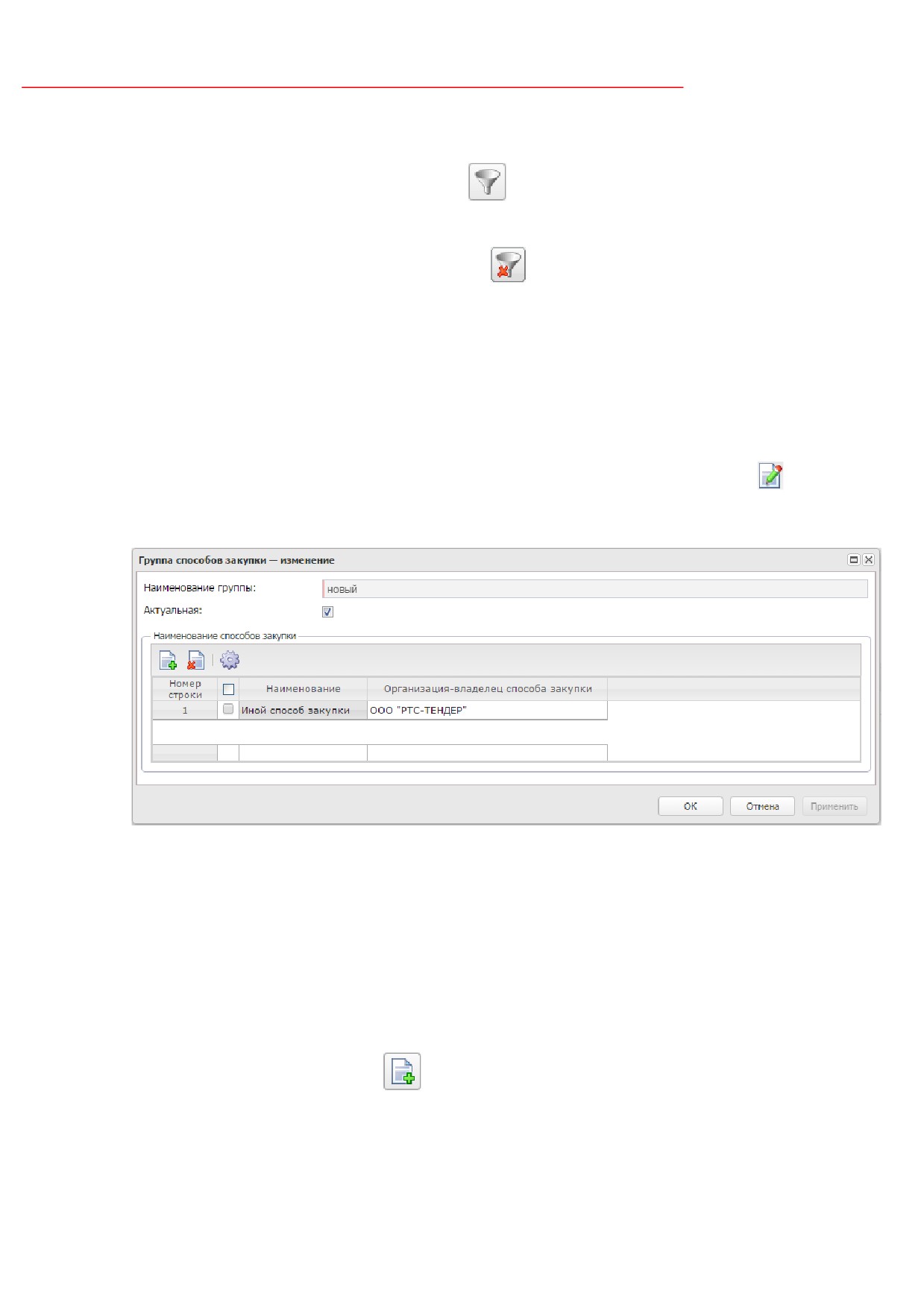
Для детального просмотра записи справочника нажимается кнопка
(Открыть),
на экране появится форма Группа способов закупки (223-ФЗ):
Рисунок 104 - Вид формы «Группа способов закупки»
Форма содержит следующие поля:
·
Наименование группы - наименование группы способов закупки. Обязательно для заполнение.
Значение поля уникально в рамках справочника.
·
Актуальная - параметр, указывающий актуальность группы. По умолчанию параметр включен.
На форме так же расположена таблица Наименование способов закупки,
содержащая список включенных в группу способов закупки. Чтобы добавить новый способ
закупки, нажимается кнопка
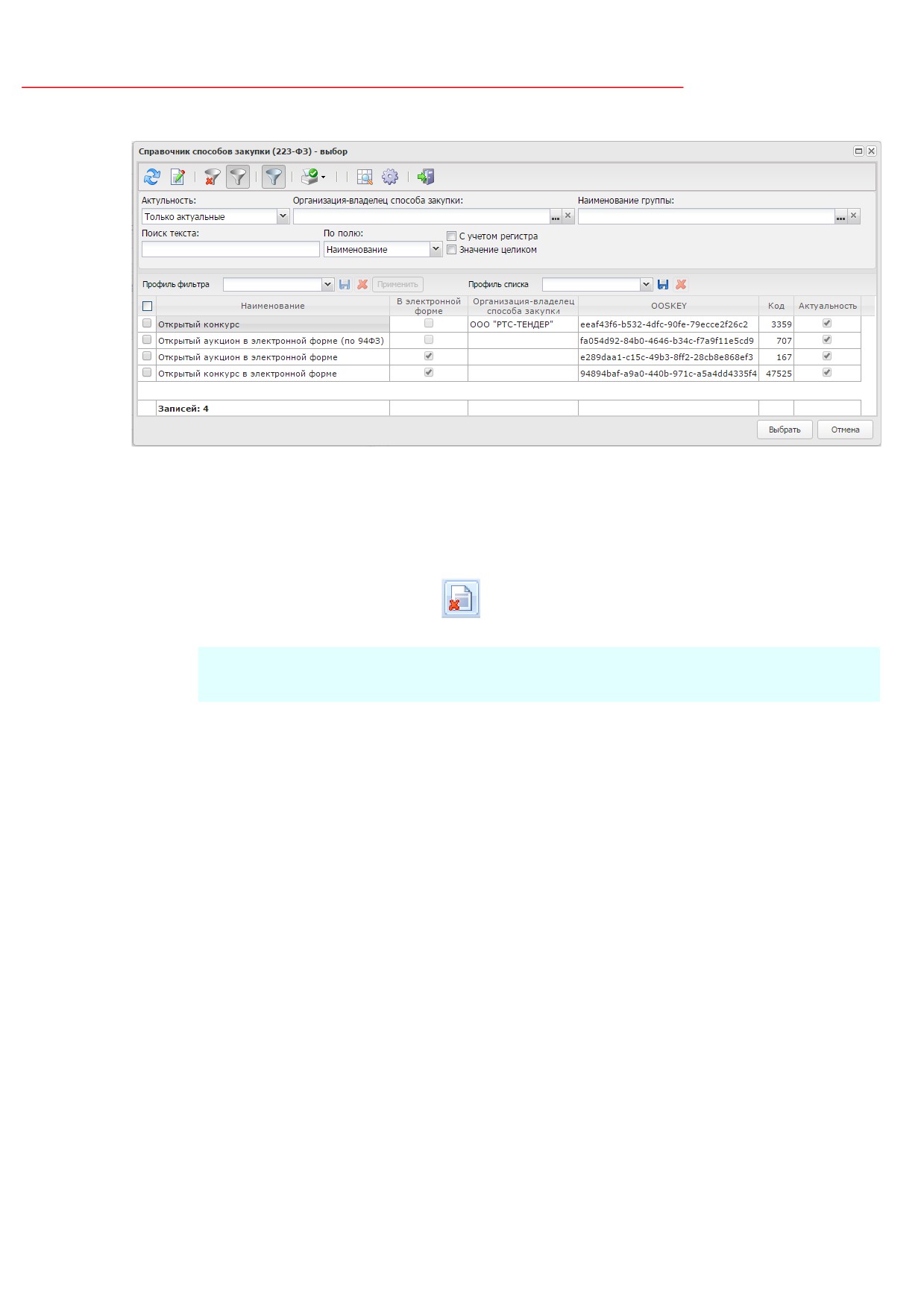
(Создать). На экране появится форма Справочник
способов закупки (223-ФЗ):
135
Справочник «Группы способов закупки (223-ФЗ)»
Рисунок 105 - Форма Справочника способов закупки (223-ФЗ)
В открывшейся форме выбираются способы закупки, соответствующие записи
отмечаются и нажимается кнопка Выбрать. Выбранные способы закупки включаются в
группу и отображаются в списке Наименование способов закупки. Чтобы удалить способ
закупки из группы, нажимается кнопка
(Удалить).
Примечание. Записи справочника не доступны для редактирования при наличии роли
Запрет редактирования записей справочника "Группы способов закупки (223-ФЗ)".
3.54
Справочник «Способы закупки, предусмотренные
положением о закупке»
Справочник Способы закупки, предусмотренные положением о закупке
используется для хранения способов закупки определенных для заказчика, согласно
положения о закупке этого заказчика. Справочник загружается с ЕИС 223-ФЗ.
Справочник вызывается из пункта меню Справочники→Общее→Способы
закупки, предусмотренные положением о закупке.
136
Справочник «Способы закупки, предусмотренные положением о закупке»
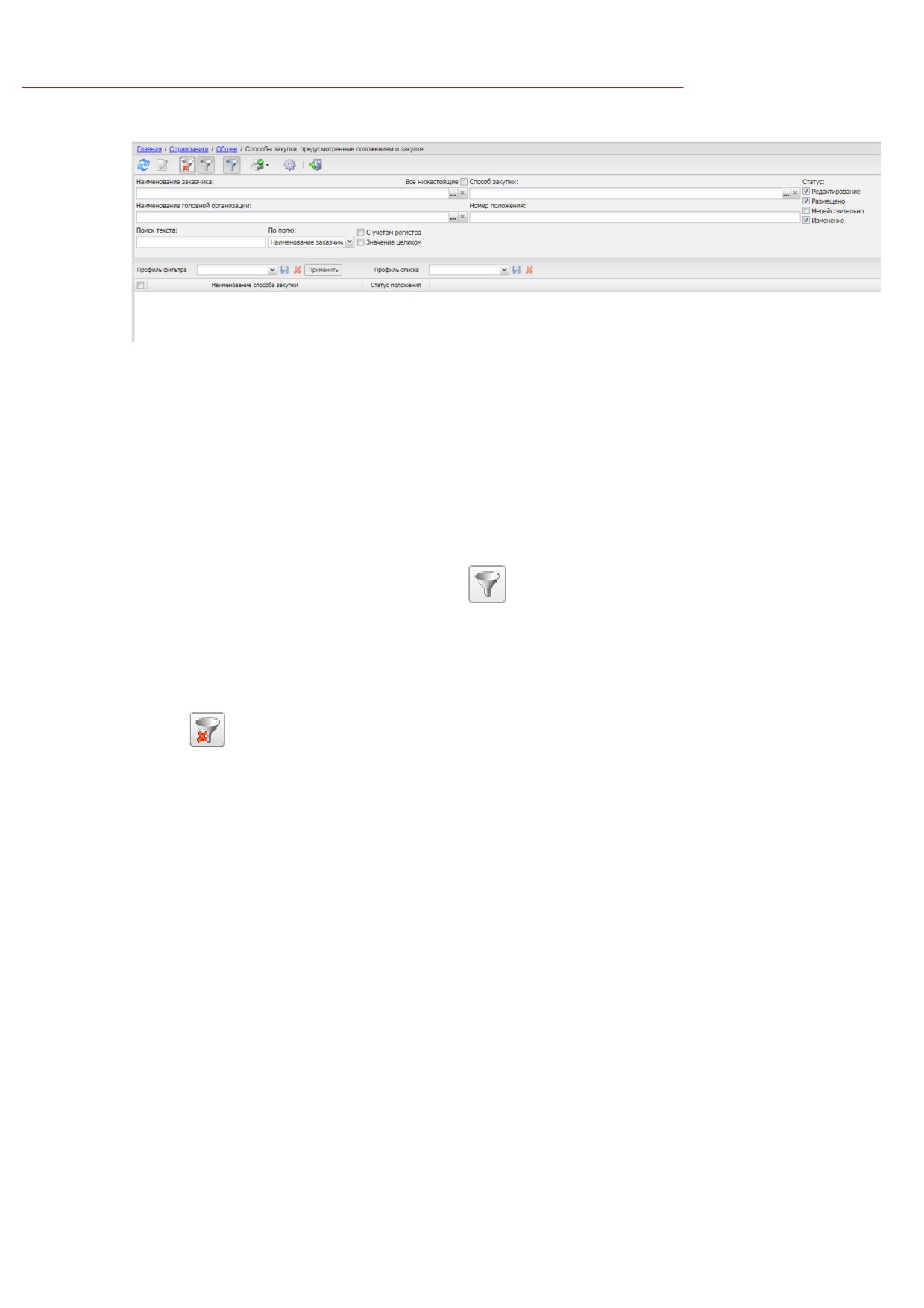
Рисунок 106 - Вид «Справочника способы закупки, предусмотренные положением о закупке»
В верхней части списка справочника находится панель инструментов, на которой
располагаются стандартные функциональные кнопки. С их помощью можно выполнить
действия: обновить справочник, открыть запись на просмотр, показать/скрыть панель
фильтрации, показать/скрыть панель профилей, распечатать список, настроить список и
закрыть окно справочника.
Для удобства работы со списком используется панель фильтрации, которая
становится доступна при нажатии кнопки
(Показать/Скрыть панель фильтрации). На
панели фильтрации доступны следующие поля: Наименование заказчика, Все
нижестоящие, Наименование способа закупки, Наименование головной организации,
Номер положения, Статус. Для очистки введенных параметров фильтрации нажимается
кнопка
(Очистить фильтр).
Поле Профиль фильтра используется для хранения профилей параметров
фильтрации списка документов, списка записей справочников, списка строк АРМ и
редакторов. Поле Профиль списка используется для хранения профилей настроек порядка
следования и видимости колонок в списках документов, списках записей справочников,
списках строк АРМ и редакторов.
В форме справочника Способ закупки, предусмотренные положением о закупке -
просмотр содержатся следующие поля:
·
Наименование заказчика - наименование заказчика способа закупки. Значение загружается из
поля Краткое наименование.
·
Наименование способа закупки - наименование способа закупки. Загружается значение поля
Наименование способа закупки.
·
Номер положения
- номер положения способа закупки. Загружается значение поля
Регистрационный номер положения.
137
Справочник «Способы закупки, предусмотренные положением о закупке»
·
Статус положения - статус положения способа закупки. Загружается значение поля Статус
положения.
·
Наименование головной организации - наименование головной организации способа закупки.
Загружается из поля Краткое наименование.
·
Номер положения головной организации - номер положения головной организации способа
закупки. Загружается значение поля Реестровый номер положения головной организации.
Для закрытия записи в справочнике нажимается кнопка Закрыть.
3.55
«Справочник типов протоколов (223-ФЗ)»
Справочник типов протоколов (223-ФЗ) предназначен для хранения информации о
типах протоколов, формируемых в ЕИС, для работы с закупками по 223-ФЗ и содержит
информацию о настройках шаблона протокола в ЕИС
(дополнительные поля,
отображение/скрытие некоторых системных полей).
Данные справочника загружаются с ФТП ЕИС (223-ФЗ) и доступны только для
просмотра.
Справочник вызывается из пункта меню Справочники→Общее→Справочник
типов протоколов (223-ФЗ):
138
«Справочник типов протоколов (223-ФЗ)»
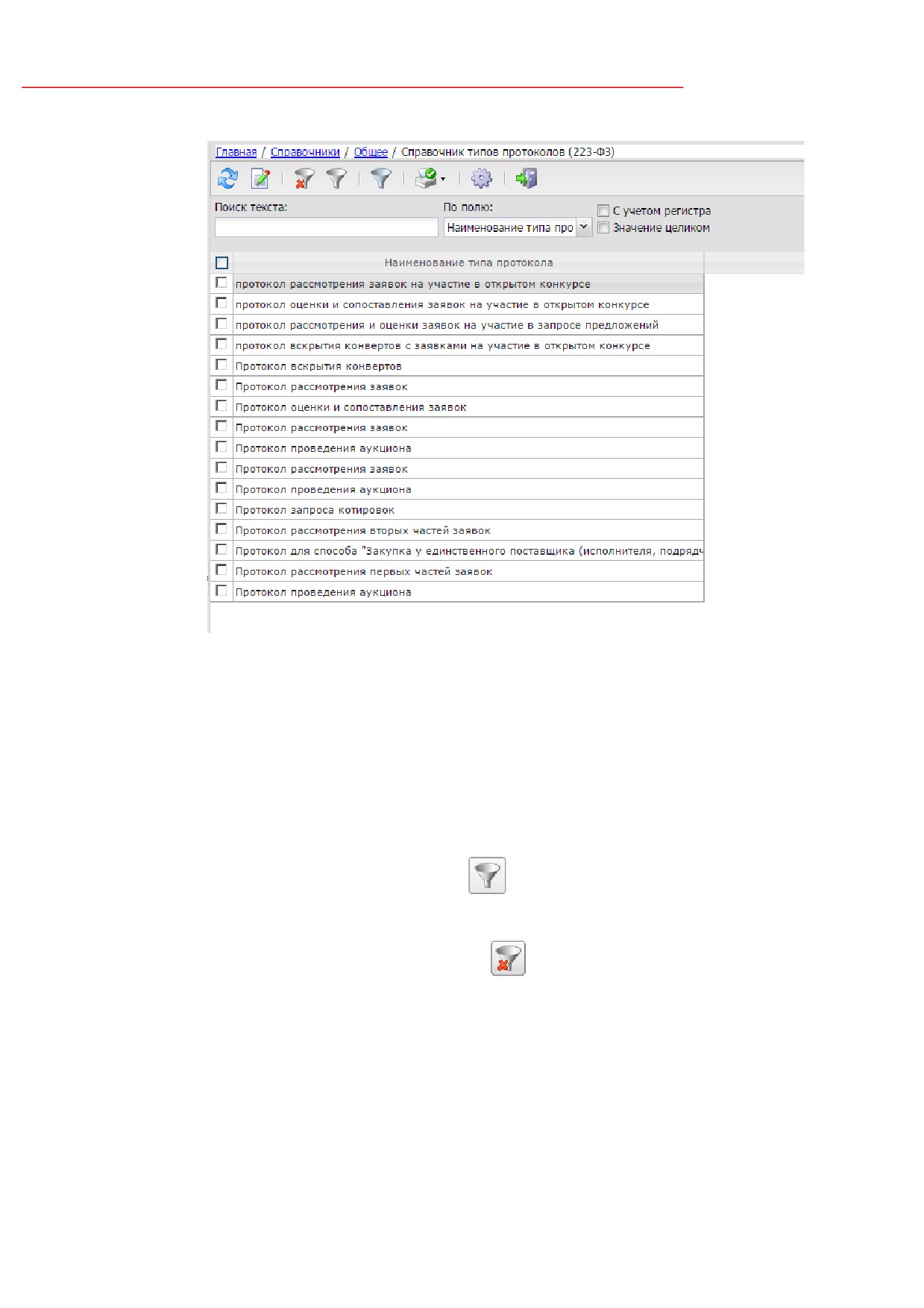
Рисунок 107 - Вид «Справочника типов протоколов (223-ФЗ)»
В верхней части списка справочника находится панель инструментов, на которой
располагаются стандартные функциональные кнопки. С их помощью можно выполнить
действия: обновить справочник, открыть запись на просмотр, создать новую запись,
показать/скрыть панель фильтрации, показать/скрыть панель профилей, распечатать
список, настроить список и закрыть окно справочника.
Для удобства работы со списком используется панель фильтрации, которая
становится доступна при нажатии кнопки
(Показать/Скрыть панель фильтрации). На
панели фильтрации доступны следующие поля: Актуальность. Для очистки введенных
параметров фильтрации нажимается кнопка
(Очистить фильтр).
Поле Профиль фильтра используется для хранения профилей параметров
фильтрации списка документов, списка записей справочников, списка строк АРМ и
редакторов. Поле Профиль списка используется для хранения профилей настроек порядка
следования и видимости колонок в списках документов, списках записей справочников,
списках строк АРМ и редакторов.
139
«Справочник типов протоколов (223-ФЗ)»
Для детального просмотра записи справочника нажимается кнопка
(Открыть),
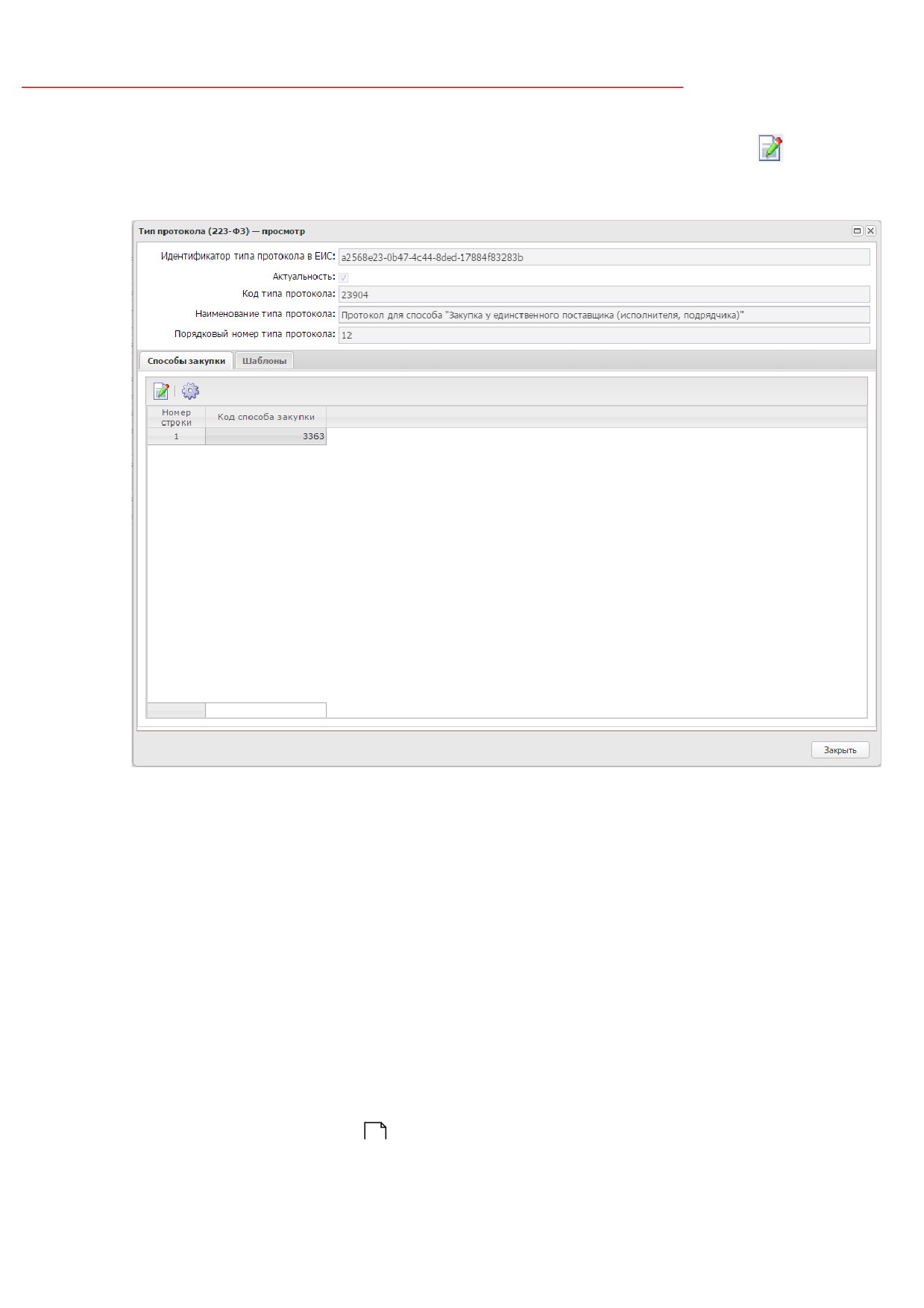
на экране появится форма Тип протокола (223-ФЗ):
Рисунок 108 - Вид формы «Тип протокола (223-ФЗ)»
В заголовочной части формы содержатся следующие поля:
·
Идентификатор типа протокола на ЕИС - значение загружается из ЕИС. Недоступно для
редактирования.
·
Актуальность - актуальность типа протокола. Активируется автоматически, при загрузке из ЕИС.
Недоступно для редактирования.
·
Код типа протокола - значение загружается из ЕИС. Недоступно для редактирования.
·
Наименование типа протокола - значение загружается из ЕИС. Недоступно для редактирования.
·
Порядковый номер типа протокола
- значение загружается из ЕИС. Недоступно для
редактирования.
Справочник типов протоколов (223-ФЗ) содержит следующие закладки:
·
Способы закупки
141
;
140
«Справочник типов протоколов (223-ФЗ)»
·
Шаблоны
141
3.55.1
Закладка «Способы закупки»
На закладка Способы закупки содержится список способов закупки, для которых
доступен данный тип протокола.
Для более детального просмотра записи справочника нажимается кнопка
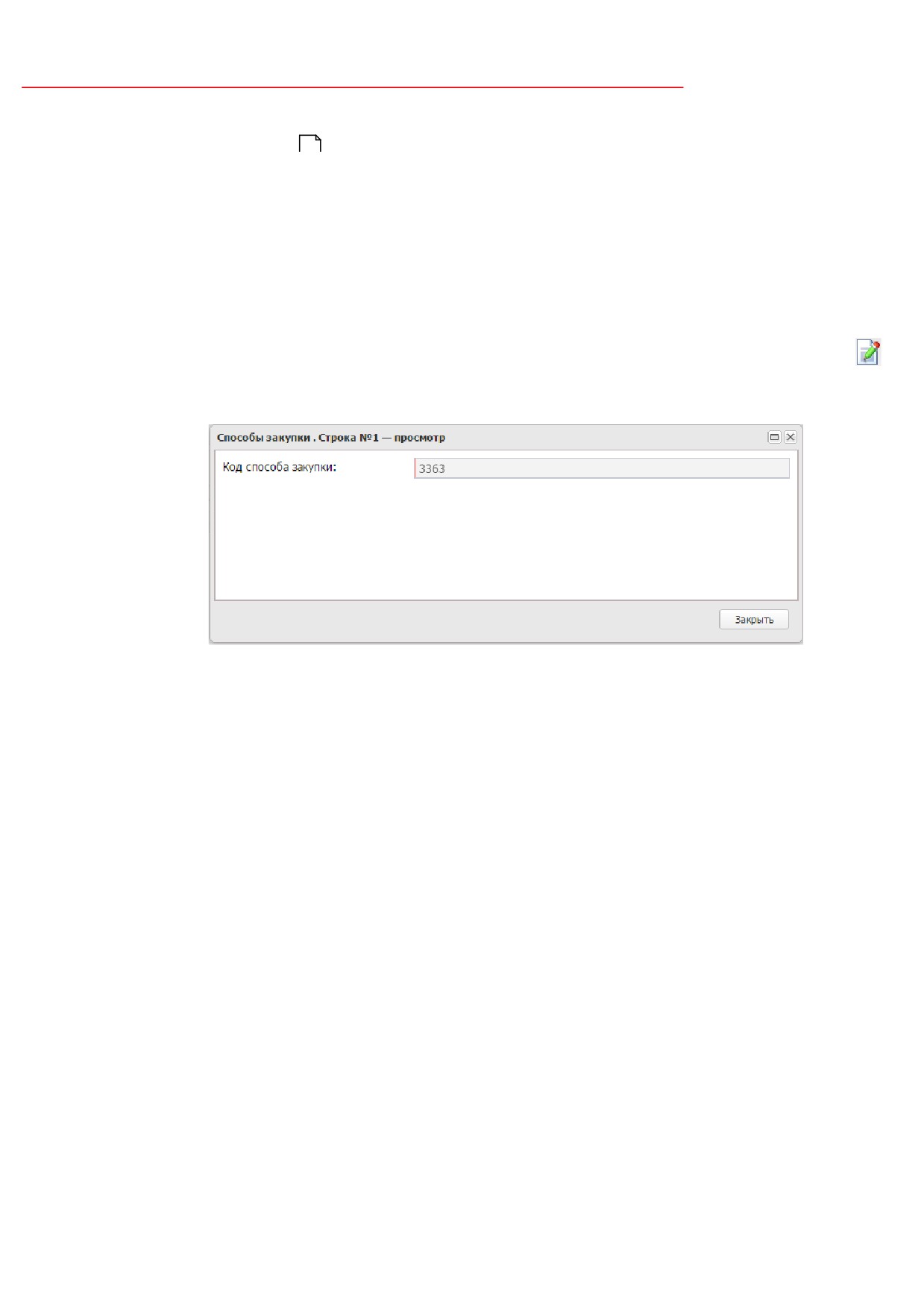
(Открыть), на экране появится форма Способы закупки:
Рисунок 109 - Вид формы «Способы закупки»
Форма редактора содержит следующие поля:
·
Код способа закупки - значение загружается из ЕИС. Недоступно для редактирования.
3.55.2
Закладка «Шаблоны»
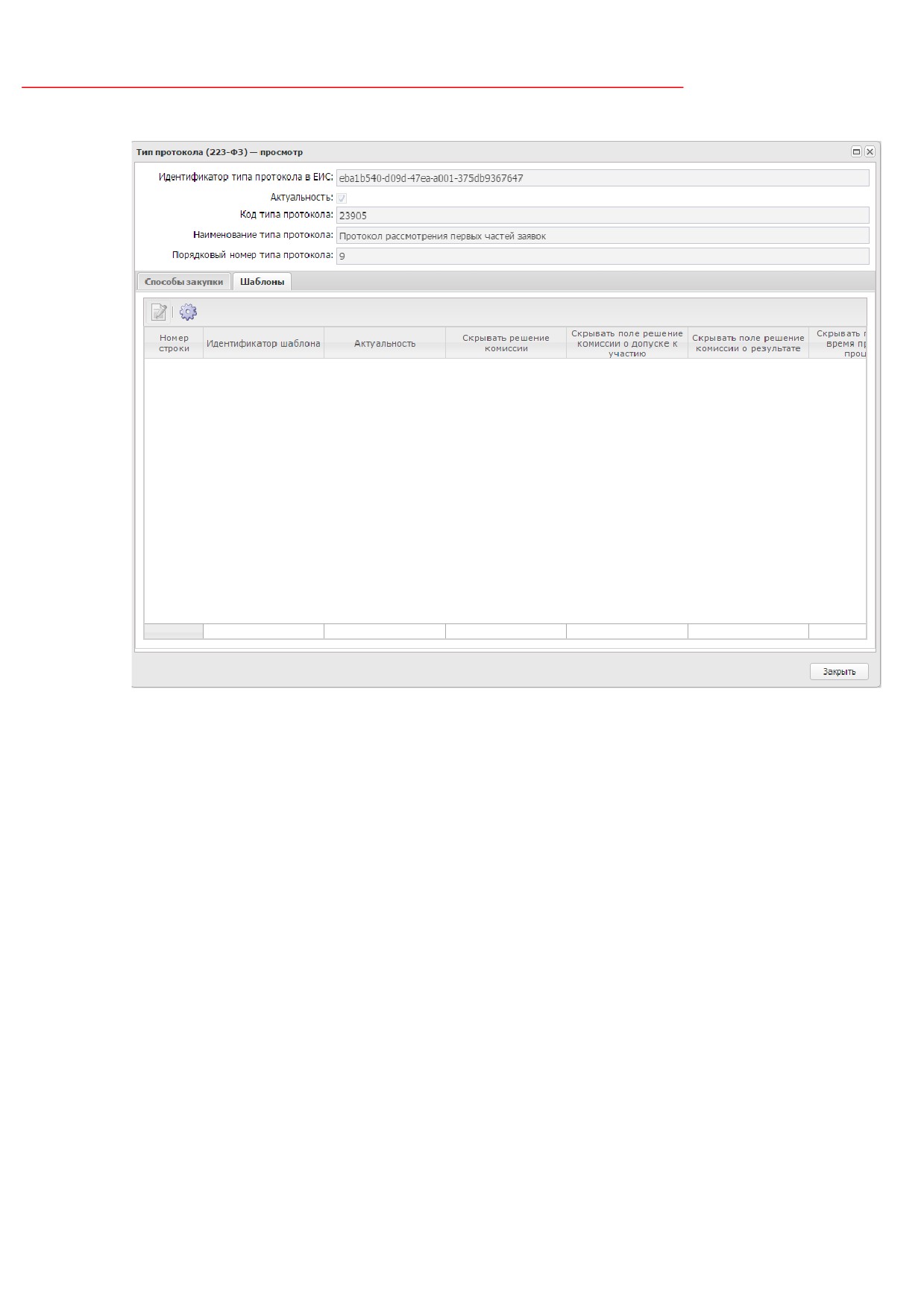
На закладке Шаблоны содержится список шаблонов для конкретного типа
протокола.
Закладка имеет следующий вид:
141
«Справочник типов протоколов (223-ФЗ)»
Рисунок 110 - Вид закладки «Шаблоны»
3.56
Справочник «Категории закупки (223-ФЗ)»
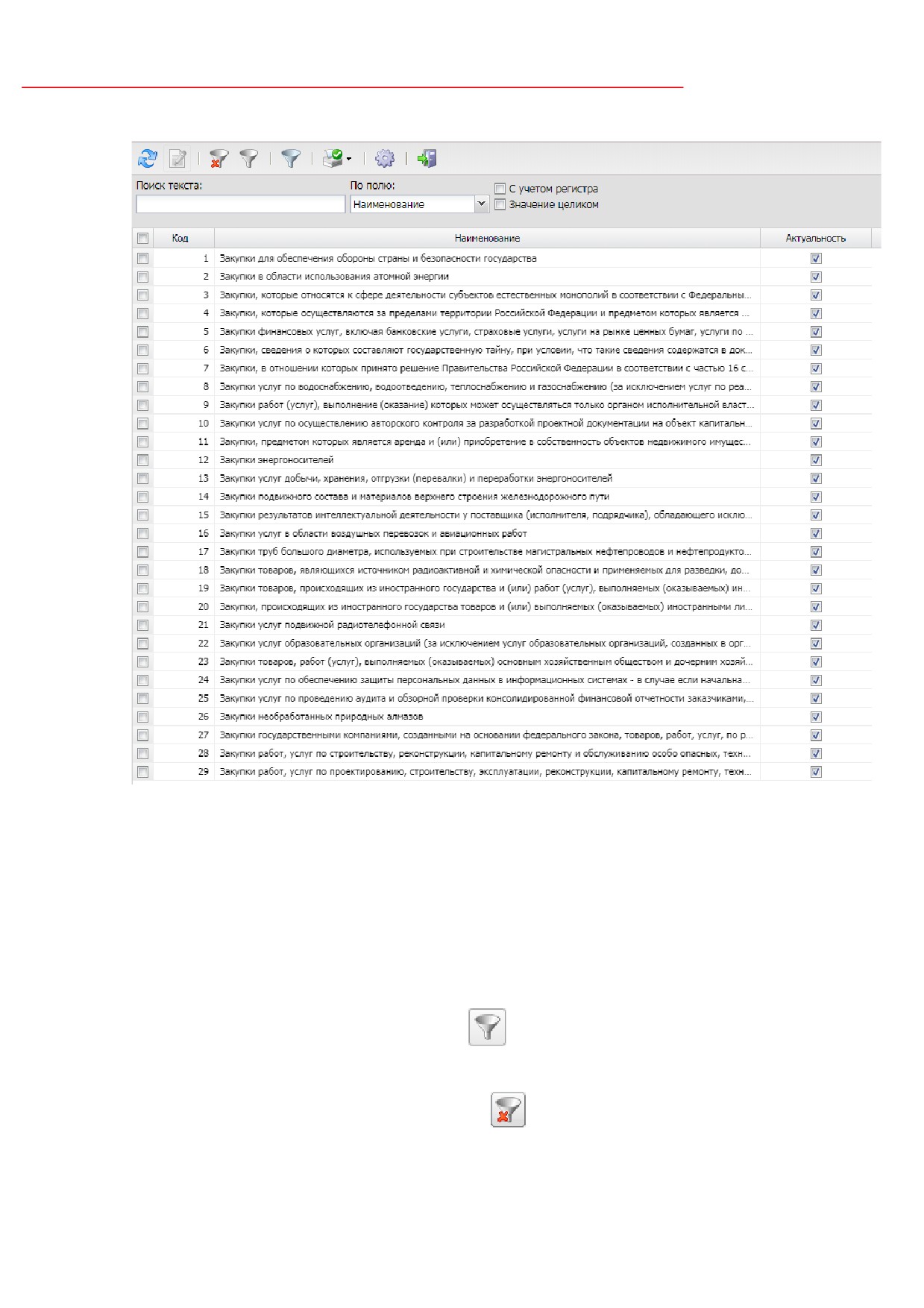
Справочник Категории закупки (223-ФЗ) используется для классификации закупок
при расчете совокупного годового объема закупок при размещении закупок по 223-ФЗ.
Справочник доступен только для просмотра.
Справочник открывается через пункт меню Справочники→Общее→Категории
закупки (223-ФЗ).
142
Справочник «Категории закупки (223-ФЗ)»
Рисунок 111 - Справочник «Категории закупки»
В верхней части списка справочника находится панель инструментов, на которой
располагаются стандартные функциональные кнопки. С их помощью можно выполнить
действия: обновить справочник, открыть на просмотр, сбросить фильтр, показать/скрыть
панель фильтрации, показать/скрыть панель профилей, распечатать список, настроить
список и закрыть окно справочника.
Для удобства работы со списком используется панель фильтрации, которая
становится доступна при нажатии кнопки
(Показать/Скрыть панель фильтрации). На
панели фильтрации доступны следующие поля: Актуальность. Для очистки введенных
параметров фильтрации нажимается кнопка
(Очистить фильтр).
Поле Профиль фильтра используется для хранения профилей параметров
143
Справочник «Категории закупки (223-ФЗ)»
фильтрации списка документов, списка записей справочников, списка строк АРМ и
редакторов. Поле Профиль списка используется для хранения профилей настроек порядка
следования и видимости колонок в списках документов, списках записей справочников,
списках строк АРМ и редакторов.
3.57
Справочник «Причины отклонения заявок на закупку»
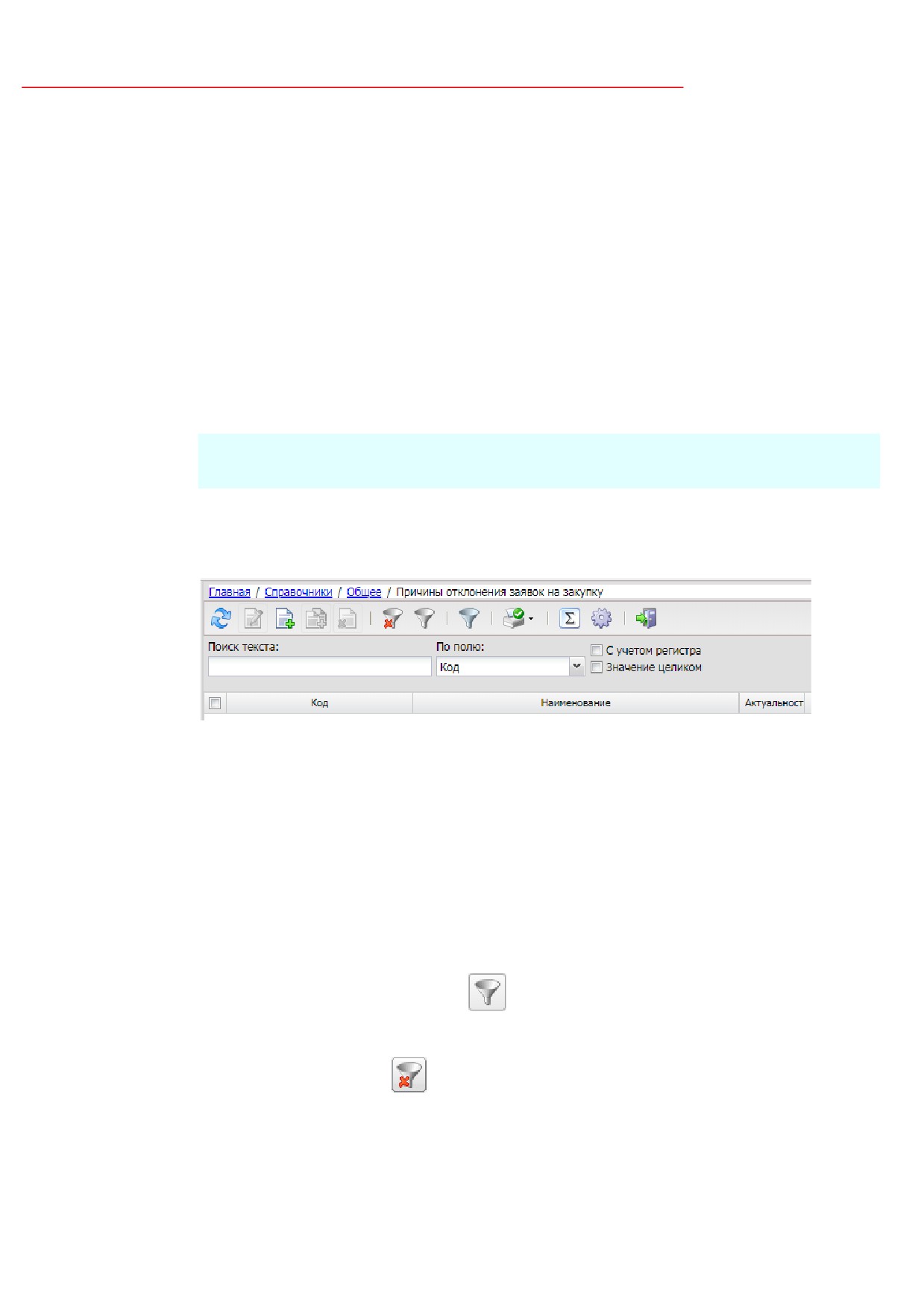
Справочник Причины отклонения заявок на закупку используется для указания
причин отклонения ЭД «Заявка на закупку» по результатам рассмотрения.
Примечание. Справочник доступен при наличии лицензий penzoblrep или beloblrep и
стандартной роли Пользователь системы.
Справочник вызывается из пункта меню Справочники→Общее→ Причины
отклонения заявок на закупку:
Рисунок 112 - Справочник «Причины отклонения заявок на закупку»
В верхней части списка справочника находится панель инструментов, на которой
располагаются стандартные функциональные кнопки. С их помощью можно выполнить
действия: обновить список, открыть форму просмотра или редактирования, создать новую
запись, создать новую запись с копированием, удалить запись, очистить фильтр, скрыть или
отобразить панель фильтрации, показать панель профилей, распечатать список, подсчитать
итоги, настроить список и закрыть список.
Для удобства работы со списком используется панель фильтрации, которая
становится доступна при нажатии кнопки
(Показать/Скрыть панель фильтрации). На
панели фильтрации доступно поле Актуальность. Для очистки введенных параметров
фильтрации нажимается кнопка
(Очистить фильтр).
Поле Профиль фильтра используется для хранения профилей параметров
фильтрации списка документов, списка записей справочников, списка строк АРМ и
144
Справочник «Причины отклонения заявок на закупку»
редакторов. Поле Профиль списка используется для хранения профилей настроек порядка
следования и видимости колонок в списках документов, списках записей справочников,
списках строк АРМ и редакторов.
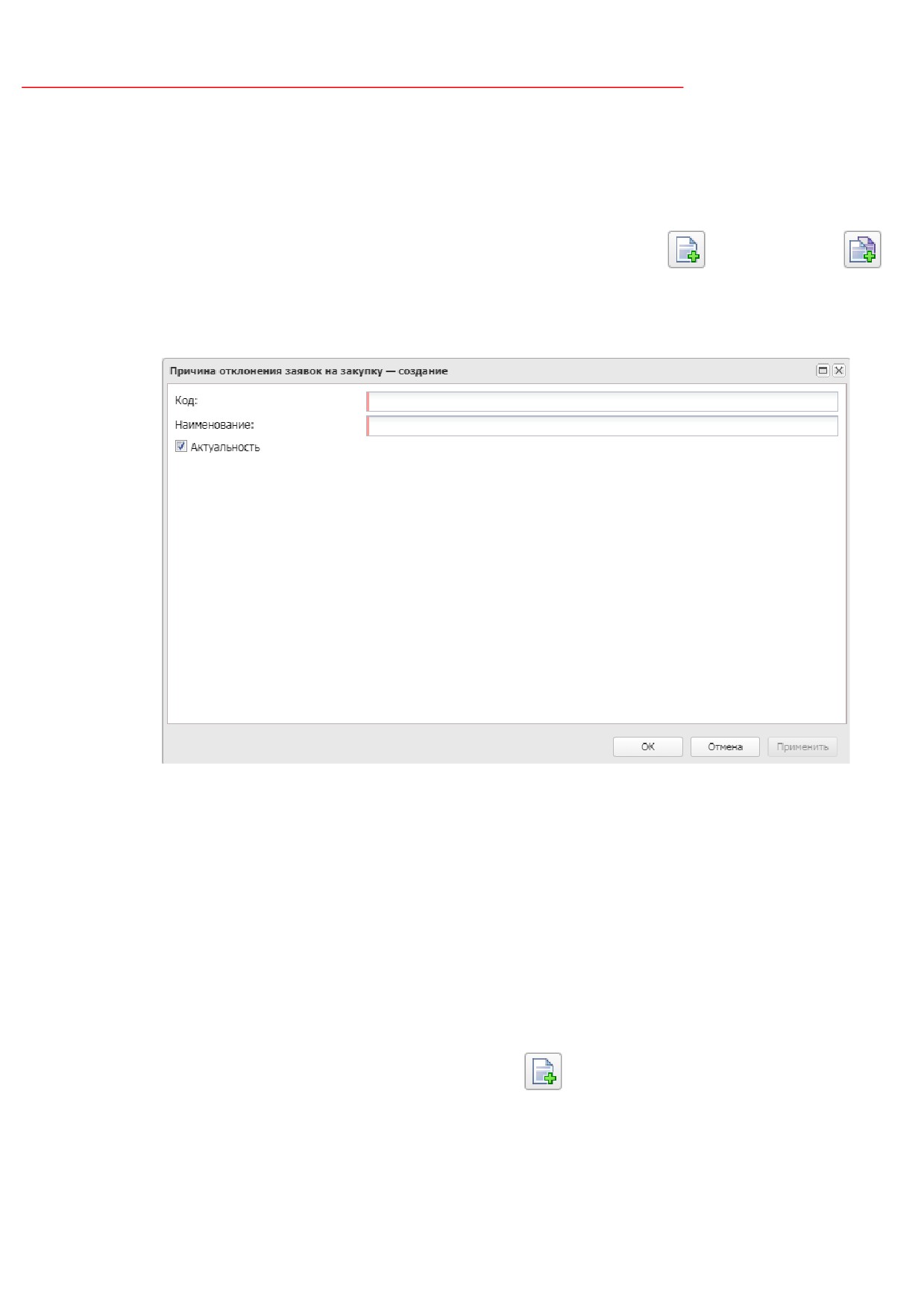
Для создания записи справочника нажимаются кнопки
(Создать) или
(Создать с копированием), на экране появится форма Причина отклонения заявок на
закупку - создание:
Рисунок 113 - Вид формы «Причина отклонения заявок на закупку - создание»
На форме редактора содержатся следующие поля:
·
Код - вручную вводится код причины отклонения ЭД «Заявка на закупку». Доступно для
редактирования. Обязательно для заполнения.
·
Наименование - вручную вводится наименование причины отклонения ЭД «Заявка на закупку».
Доступно для редактирования. Обязательно для заполнения.
·
Актуальный - признак актуальности причины отклонения ЭД «Заявка на закупку». Доступен для
редактирования. Необязателен для включения.
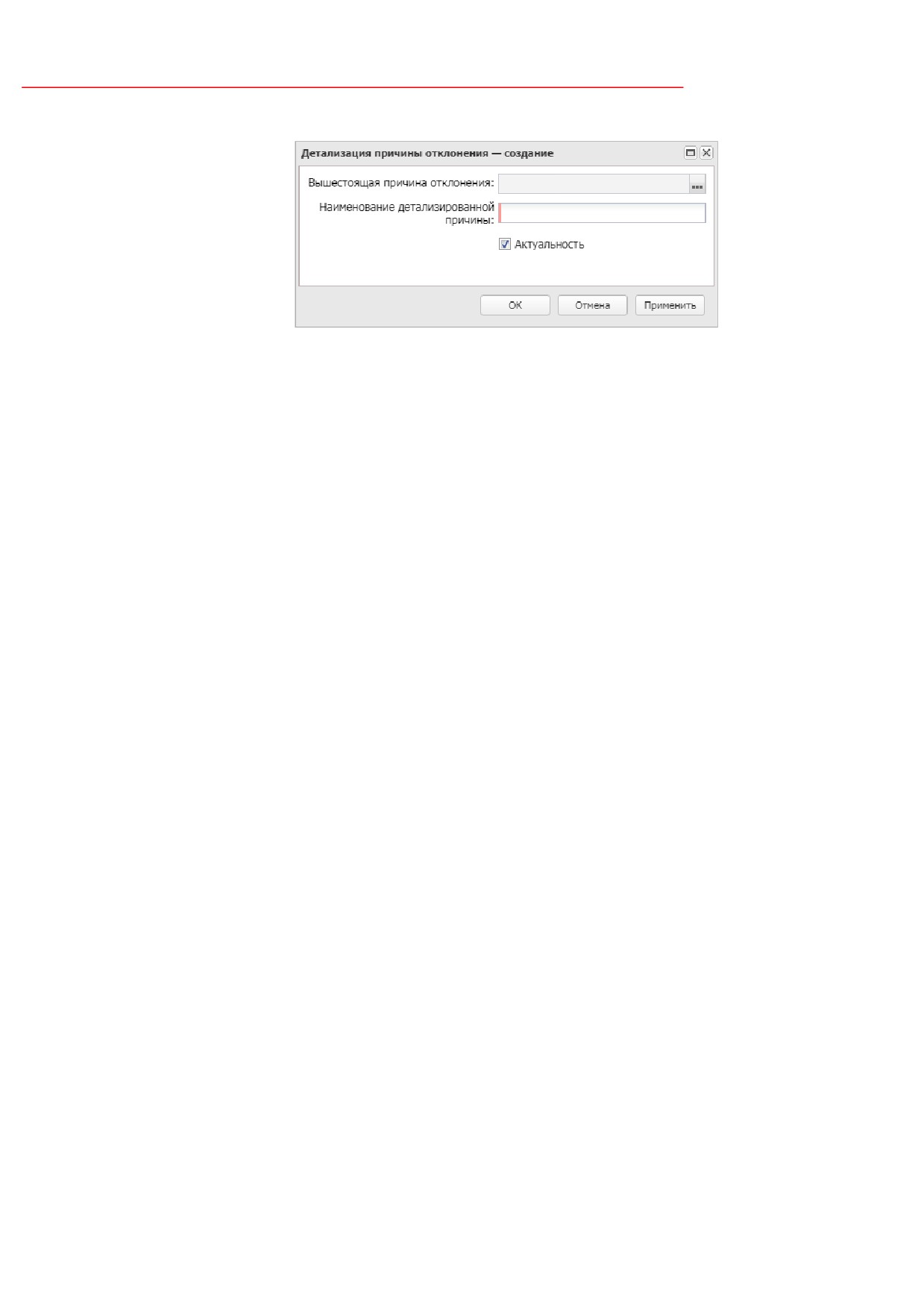
Ниже отображается список Д етализация причины отклонения. Для добавления
детализированной причины нажимается кнопка
(Создать), на экране появится форма
Д етализация причины отклонения:
145
Справочник «Причины отклонения заявок на закупку»
Рисунок 114 - Вид формы «Детализация причины
отклонения»
Форма редактора содержит следующие поля:
·
Вышестоящая причина отклонения
- наименование родительской причины отклонения.
Автоматически заполняется значением поля Наименование родительской причины отклонения.
Недоступно для редактирования.
·
Наименование детализированной причины - вручную вводится наименование детализированной
причины. Доступно для редактирования. Обязательно для заполнения.
·
Актуальность - признак актуальности. Доступен для редактирования. Необязателен для
включения.
Для сохранения детализированной причины нажимается кнопка ОК. При сохранении
причины проверяется, что записи с таким наименованием нет в списке. Если условие не
выполняется, система выводит сообщение об ошибке: Запись с таким наименованием
детализированной причины уже существует в списке.
Для сохранения записи справочника нажимается кнопка ОК. При сохранении записи
проверяется, что в списке отсутствует запись с таким же наименованием. Если условие не
выполняется, система выводит сообщение об ошибке.
Если запись справочника используется в ЭД, то при попытке ее удаления система
выводит следующее сообщение об ошибке: Невозможно удалить запись из справочника,
поскольку она используется в документах.
3.58
Справочник «Дополнительные поля извещений на ЭТП
(223-ФЗ)»
Справочник Д ополнительные поля извещений на ЭТП (223-ФЗ) используется для
ведения списка дополнительных полей, существующих в извещениях ЭТП и отстутствующих
в стандартном наборе полей ЭД «Решение о проведении закупки. Иной способ».
146
Справочник «Дополнительные поля извещений на ЭТП (223-ФЗ)»
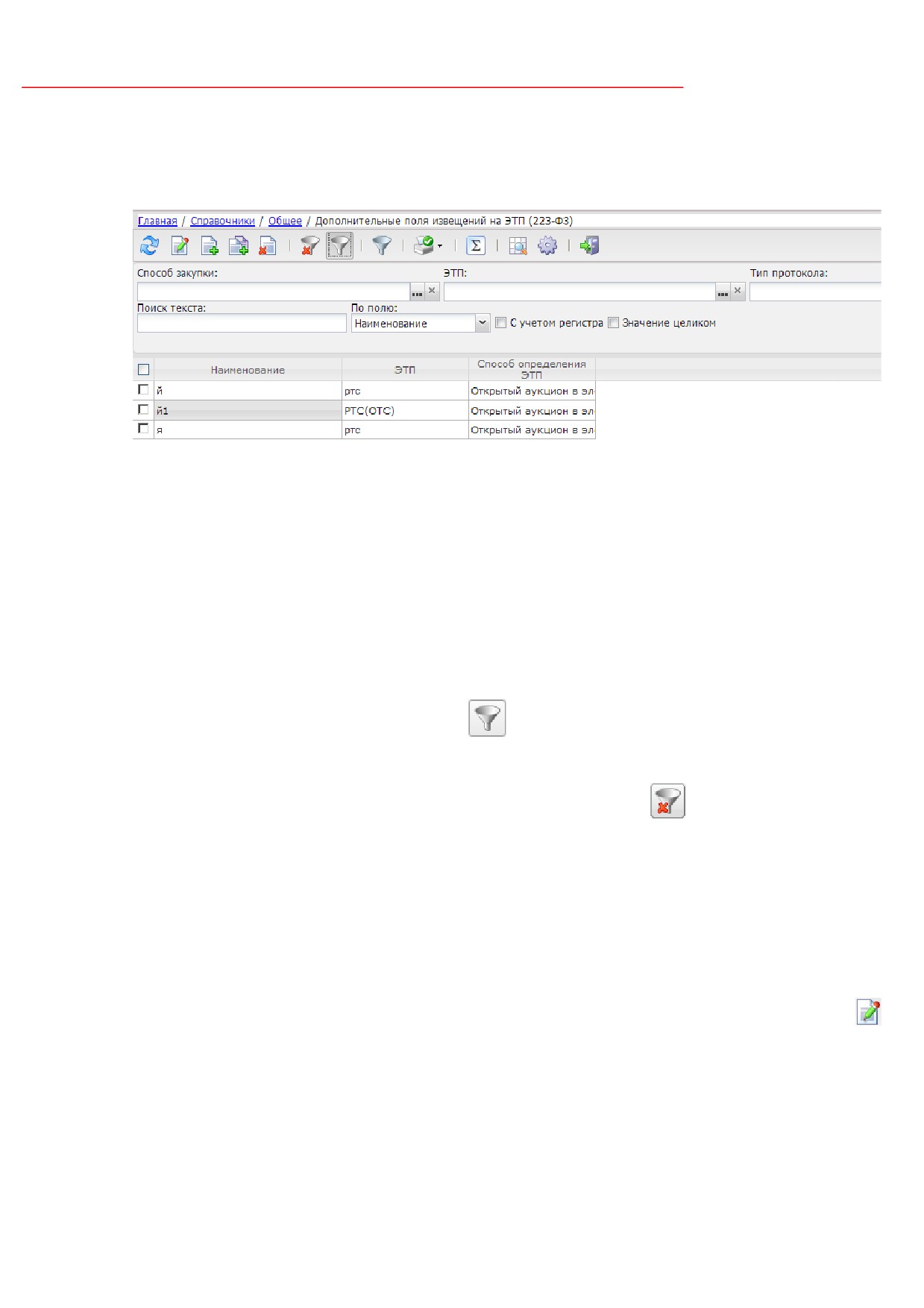
Справочник
вызывается
из
пункта
меню
Справочники→Общее→Дополнительные поля извещений на ЭТП (223-ФЗ):
Рисунок 115 - Справочник «Дополнительные поля извещений на ЭТП (223-ФЗ)»
В верхней части списка справочника находится панель инструментов, на которой
располагаются стандартные функциональные кнопки. С их помощью можно выполнить
действия: обновить справочник, открыть запись на просмотр, создать новую запись,
создать новую запись с копированием, удалить запись, показать/скрыть панель
фильтрации, показать/скрыть панель профилей, распечатать список, подсчитать итоги,
показать строки, настроить список и закрыть окно справочника.
Для удобства работы со списком используется панель фильтрации, которая
становится доступна при нажатии кнопки
(Показать/Скрыть панель фильтрации). На
панели фильтрации доступны следующие поля: Способ закупки, ЭТП, Тип протокола. Для
очистки введенных параметров фильтрации нажимается кнопка
(Очистить фильтр).
Поле Профиль фильтра используется для хранения профилей параметров
фильтрации списка документов, списка записей справочников, списка строк АРМ и
редакторов. Поле Профиль списка используется для хранения профилей настроек порядка
следования и видимости колонок в списках документов, списках записей справочников,
списках строк АРМ и редакторов.
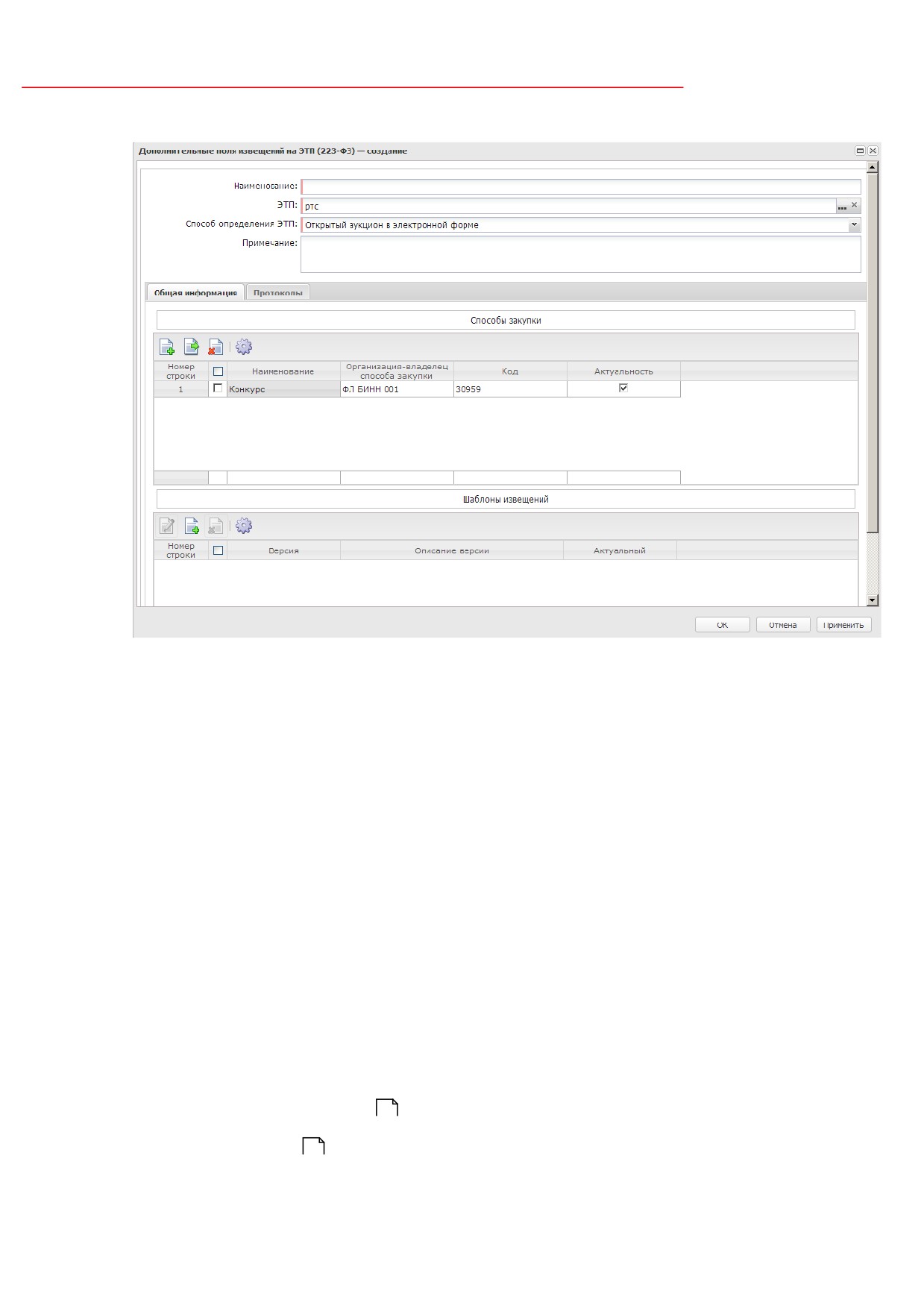
Для того, чтобы открыть запись на редактирование нажимается кнопка
(Открыть), на экране появится форма Д ополниетльные поля извещений на ЭТП (223-ФЗ) -
создание:
147
Справочник «Дополнительные поля извещений на ЭТП (223-ФЗ)»
Рисунок 116 - Форма «Дополнительные поля извещений на ЭТП (223-ФЗ) - создание»
В заголовочной части формы содержатся следующие поля:
·
Наименование
- указывается наименование дополнительного поля извещения на ЭТП.
Обязательно для заполнения.
·
ЭТП - указывается электронная торговая площадка. Выбор значения осуществляется из
Справочника ЭТП. После сохранения записи поле становится недоступно для редактирования.
Обязательно для заполнения.
·
Способ определения ЭТП - из выпадающего списка указывается способ определения поставщика
на электронной торговой площадке. Поле доступно для редактирования, если заполнено поле
ЭТП, и становится недоступно для редактирования после сохранения записи. Обязательно для
заполнения.
·
Примечание - вручную вводится дополнительная текстовая информация. Необязательно для
заполнения.
В нижней части формы расположены следующие закладки:
·
Общая информация
149
;
·
Протоколы
151
148

Справочник «Дополнительные поля извещений на ЭТП (223-ФЗ)»
3.58.1
Закладка «Общая информация»
На закладке Общая информация указывается информация о способах
определения поставщика, шаблонах извещений и шаблонах протоколов в списках Способы
закупки, Шаблоны извещений и Шаблоны протоколов соответственно.
Для добавления способа определения поставщика в списке Способы закупки
нажимается кнопка
(Создать), на экране появится форма Справочник способов
закупки (223-ФЗ). В списке отображаются записи, в которых заполнено поле Организация-
владелец способ закупки и включен признак В электронной форме. Для сохранения
записи выбираются строки и нажимается кнопка ОК.
Для добавления группы способов закупки нажимается копка
(Добавить
группу), на экране появится форма справочника Группы способов закупки (223-ФЗ). списке
отображаются записи, в которых заполнено поле Организация-владелец способ закупки и
включен признак В электронной форме. Для сохранения записи выбираются строки и
нажимается кнопка ОК.
Для добавления шаблона извещения в списке Шаблоны извещений нажимается
кнопка
(Создать), на экране появится форма
Примечание. Кнопка Создать доступна после заполнения поля Способ определения ЭТП.
Примечание. Если в поле ЭТП указана ЭТ« РТС-тен
» и
« О»С , то список шаблонов
извещений не заполняется.
Если в поле ЭТП указана ЭТП «Сбербанк-АСТ»,то на экране появляется форма
создания шаблона извещений:
149
содержание .. 1 2 3 4 ..