содержание .. 2 3 4
Система «АЦК-Госзаказ»/«АЦК-Муниципальный заказ». Классификаторы и справочники. Общее. Руководство пользователя БАРМ.00003-39 34 01-6 (2020 год) - часть 4
Справочник «Дополнительные поля извещений на ЭТП (223-ФЗ)»
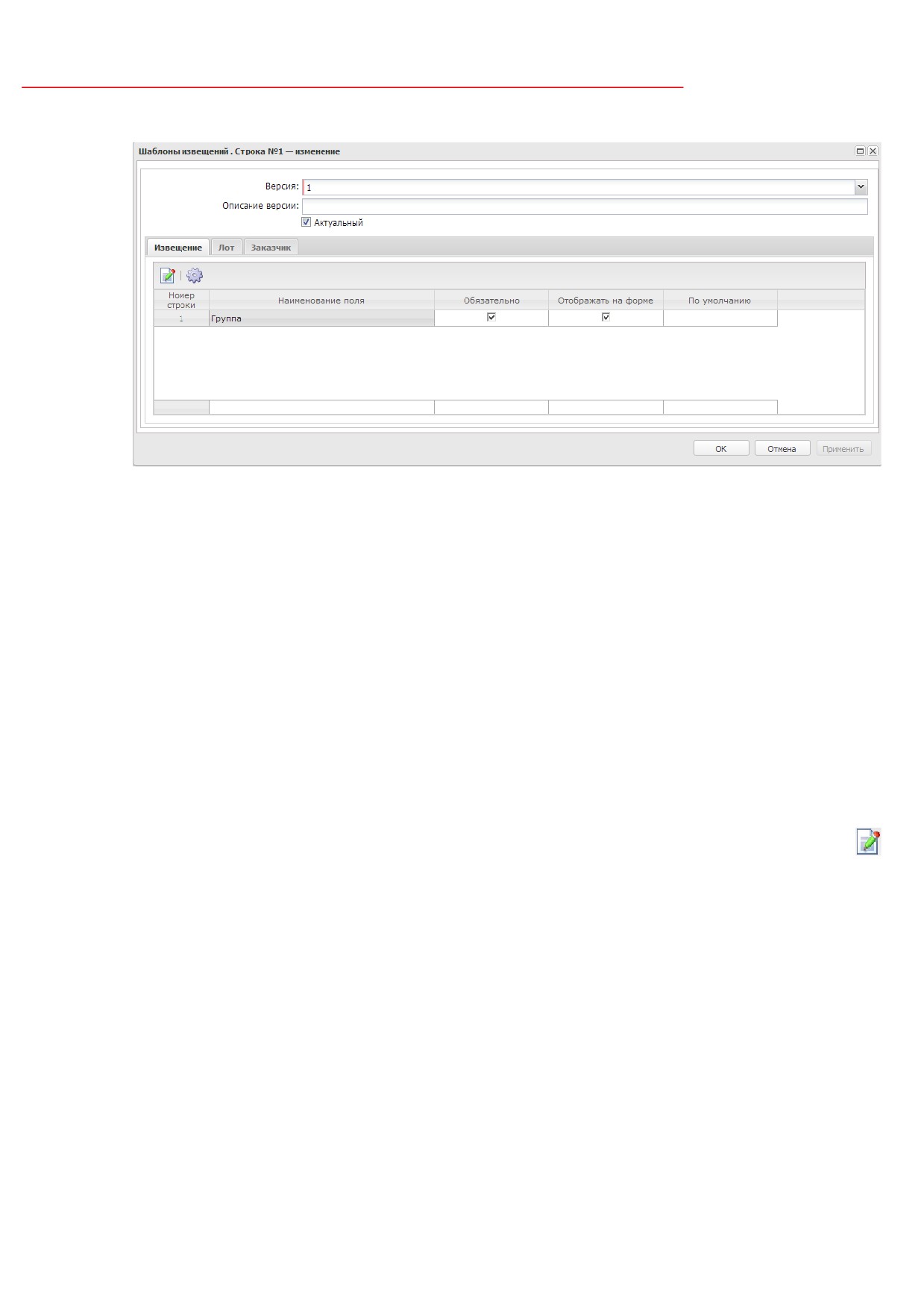
Рисунок 117 - Форма «Шаблоны извещений - создание»
В форме содержатся следующие поля:
·
Тип протокола ЭТП - из выпадающего списка указывается тип протокола. Доступно для
редактирования. Обязательно для заполнения.
·
Версия - указывается количество версий. Автоматически заполняется максимальной версией.
Обязательно для заполнения.
·
Описание версии - вручную вводится текстовое описание версии. Необязательно для заполнения.
·
Актуальный - признак актуальности. Необязателен для заполнения.
В форме создания шаблонов извещений расположены закладки Извещение, Лот и
Заказчик. Закладки имеют идентичную структуру и заполняются автоматически после
заполнения поля Версия.
Для просмотра информации об извещении/лоте/заказчике нажимается кнопка
(Редактировать), на экране появится форма Поля. Строка №n - изменение:
150
Справочник «Дополнительные поля извещений на ЭТП (223-ФЗ)»
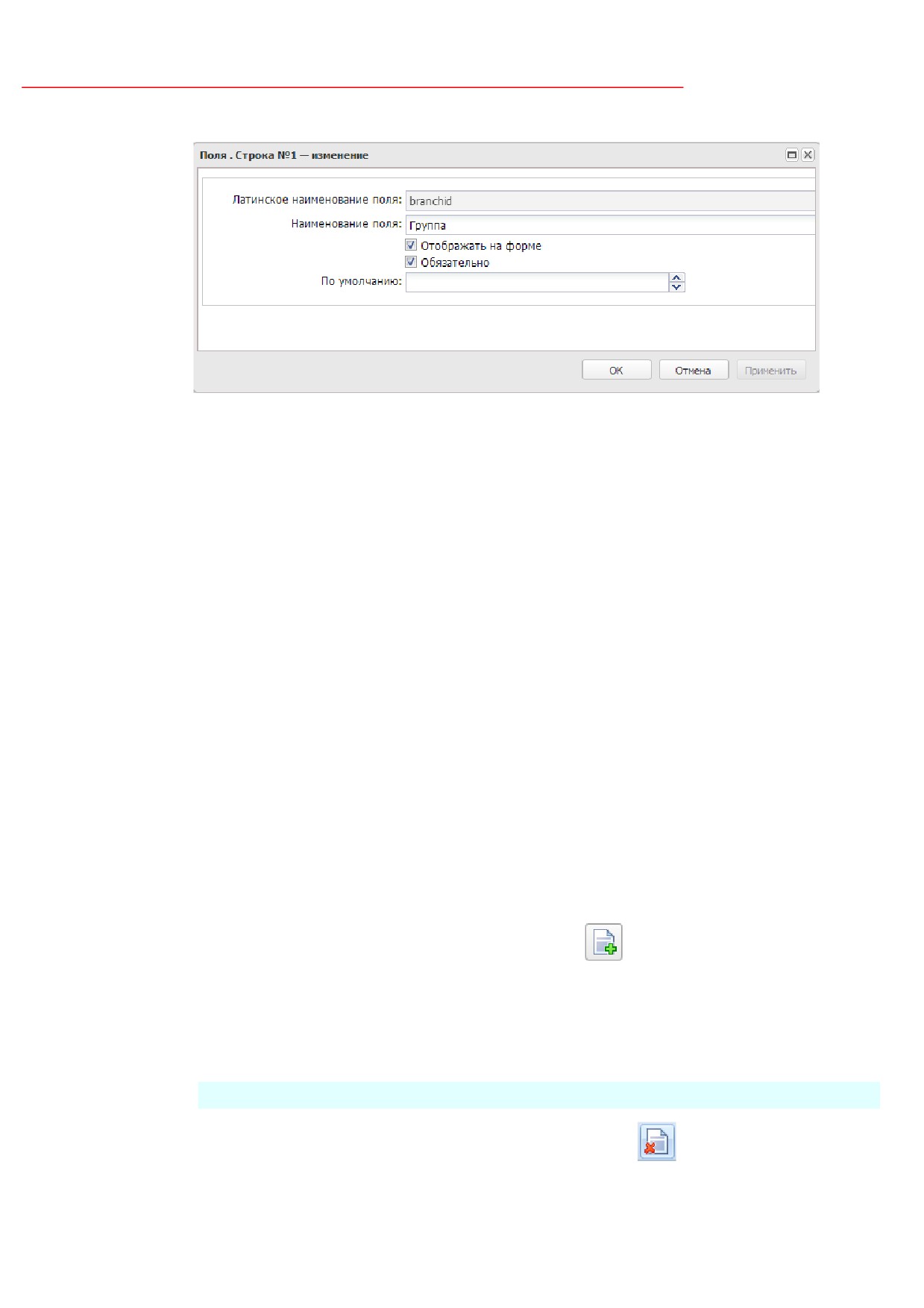
Рисунок 118 - Форма «Поля. Строка №1 - изменение»
В форме содержатся следующие поля:
·
Латинское наименование поля - содержится латинское наименование поля. Заполняется
автоматически согласно шаблону. Недоступно для редактирования.
·
Наименование поля - вручную вводится наименование поля. Заполняется автоматически согласно
шаблону. Доступно для редактирования. Обязательно для заполнения.
·
Отображать на форме - признак отображения поля в документе. Используется в том случае, если
в форматах ЭТП имеется необязательное поле, заполнение которого никогда не требуется.
Доступен для редактирования при наличии соответствующих условий в шаблоне.
·
Обязательно - признак обязательности заполнения поля. Доступен для редактирования при
наличии соответствующих условий в шаблоне.
·
По умолчанию - формат поля определяется согласно шаблону по значению типа поля.
Необязательно для заполнения.
3.58.2
Закладка «Протоколы»
На закладке Протоколы содержится информация о типах протоколов.
Для добавления протокола нажимается кнопка
(Создать), на экране появится
форма справочника Типы протоколов ЭТП. Записи в справочнике отфильтровываются
согласно значению выбранному в поле ЭТП. В списке записей справочника выбираются
строки, затем нажимается кнопка ОК.
Примечание. Кнопка Создать доступна после заполнения поля ЭТП.
Для удаления типа протокола ЭТП нажимается кнопка
(Удалить).
151
Справочник «Дополнительные поля извещений на ЭТП (223-ФЗ)»
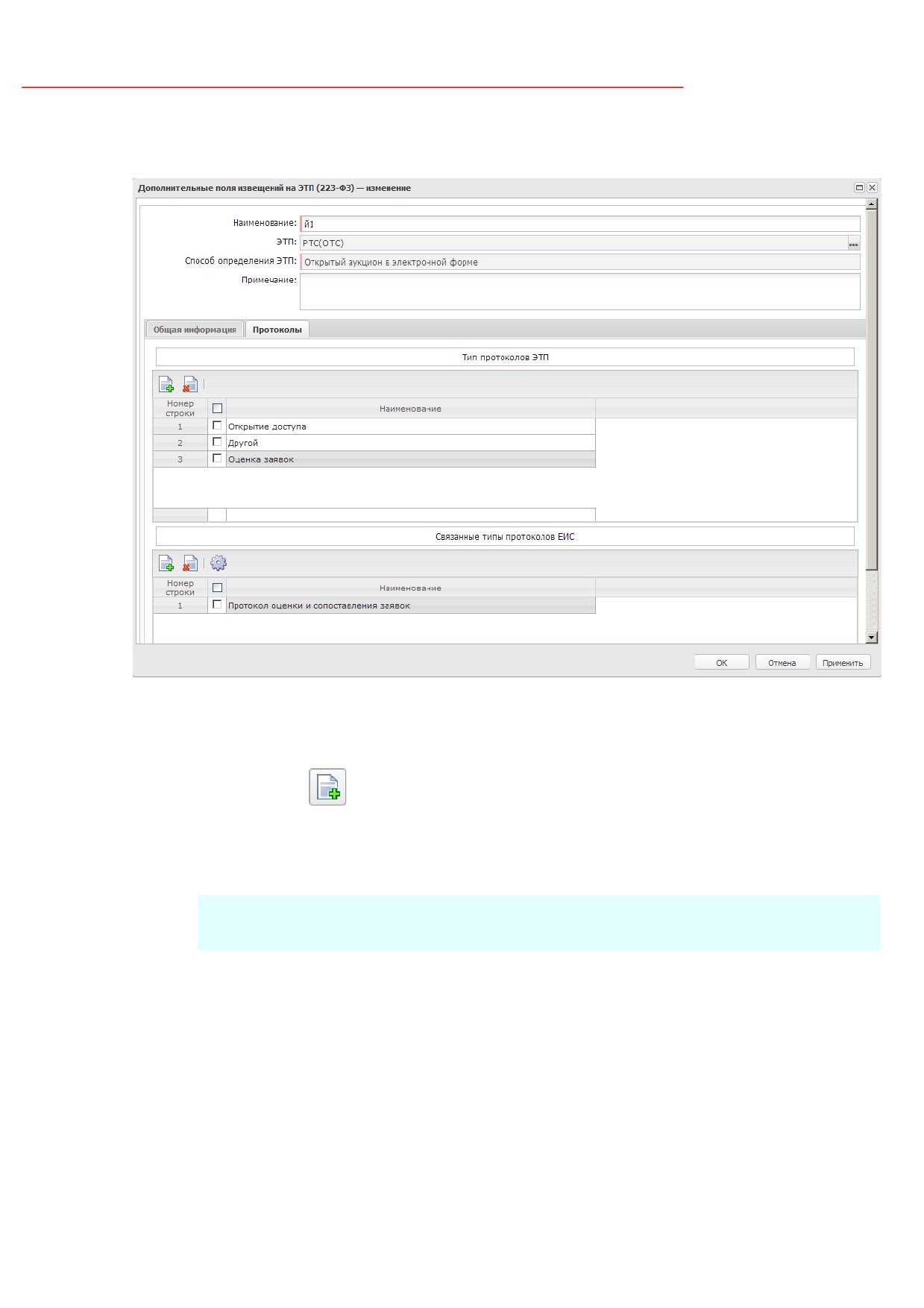
Закладка имеет следующий вид:
Рисунок 119 - Форма «Дополнительные поля извещений на ЭТП (223-ФЗ) - создание», закладка
«Протоколы»
Для добавления связанных типов протоколов ЕИС на закладке Протоколы
нажимается кнопка
(Создать), на экране появится форма Справочник типов
протоколов (223-ФЗ). Записи справочника отфильтрованы по кодам способа закупок,
выбранных на закладке Общая информация в списке строк способов закупки.
Примечание. Кнопка Создать доступна при после добавления строки с наименованием
типа протоколов ЭТП.
Для сохранения строки справочника нажимается кнопка ОК.
При сохранении записи в системе осуществляется ряд контролей:
·
проверяется уникальность поля Наименование;
·
проверяется уникальность поля ЭТП и способа закупки закладки Общая
информация. При непрохождении контроля пользователю выдается сообщение
152
Справочник «Дополнительные поля извещений на ЭТП (223-ФЗ)»
об ошибке: AZK-0551. Уже существует запись с ЭТП "<наименование ЭТП>" и
способами закупки ЕИС: "<наименование способа закупки>";
·
проверяется список шаблонов извещений, в котором должны содержаться все
шаблоны на основании которых были созданы решения. При непрохождении
контроля пользователю выдается сообщение об ошибке - Нельзя удалить
шаблон, т.к. существуют решения, в которых использован данный шаблон.
3.59
Справочник «Регионы (Сбербанк-АСТ)»
Справочник Регионы (Сбербанк-АСТ) используется при формировании извещений о
проведении закупок по 223-ФЗ, отправляемых на ЭТП «Сбербанк-АСТ».
Справочник вызывается из пункта меню Справочники→Общее→Регионы
(Сбербанк-АСТ):
153
Справочник «Регионы (Сбербанк-АСТ)»
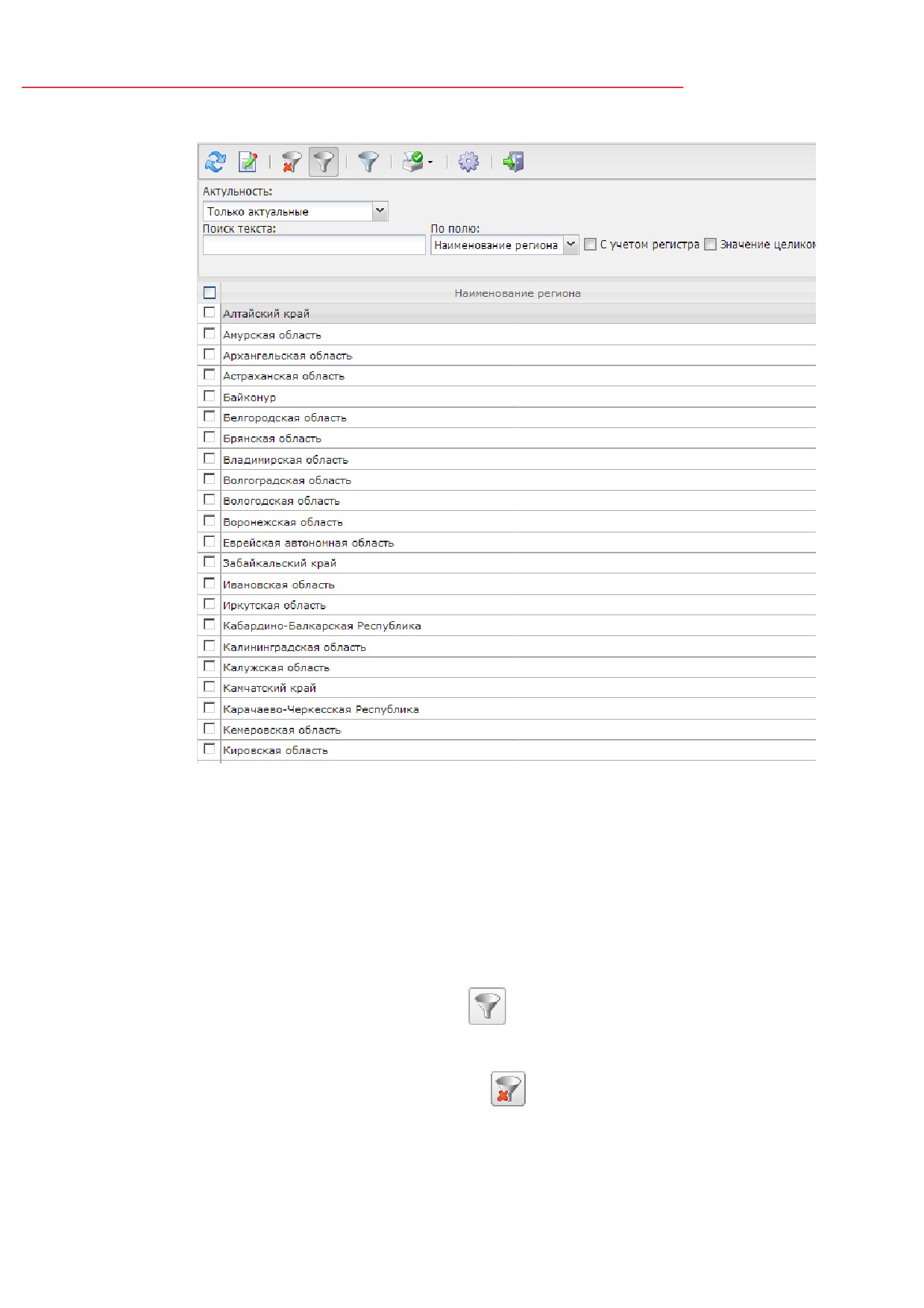
Рисунок 120 - Вид справочника «Регины (Сбербанк-АСТ)»
В верхней части списка справочника находится панель инструментов, на которой
располагаются стандартные функциональные кнопки. С их помощью можно выполнить
действия: обновить справочник, открыть запись на просмотр, показать/скрыть панель
фильтрации, показать/скрыть панель профилей, распечатать список, настроить список и
закрыть окно справочника.
Для удобства работы со списком используется панель фильтрации, которая
становится доступна при нажатии кнопки
(Показать/Скрыть панель фильтрации). На
панели фильтрации доступны следующие поля: Актуальность. Для очистки введенных
параметров фильтрации нажимается кнопка
(Очистить фильтр).
Поле Профиль фильтра используется для хранения профилей параметров
фильтрации списка документов, списка записей справочников, списка строк АРМ и
154
Справочник «Регионы (Сбербанк-АСТ)»
редакторов. Поле Профиль списка используется для хранения профилей настроек порядка
следования и видимости колонок в списках документов, списках записей справочников,
списках строк АРМ и редакторов.
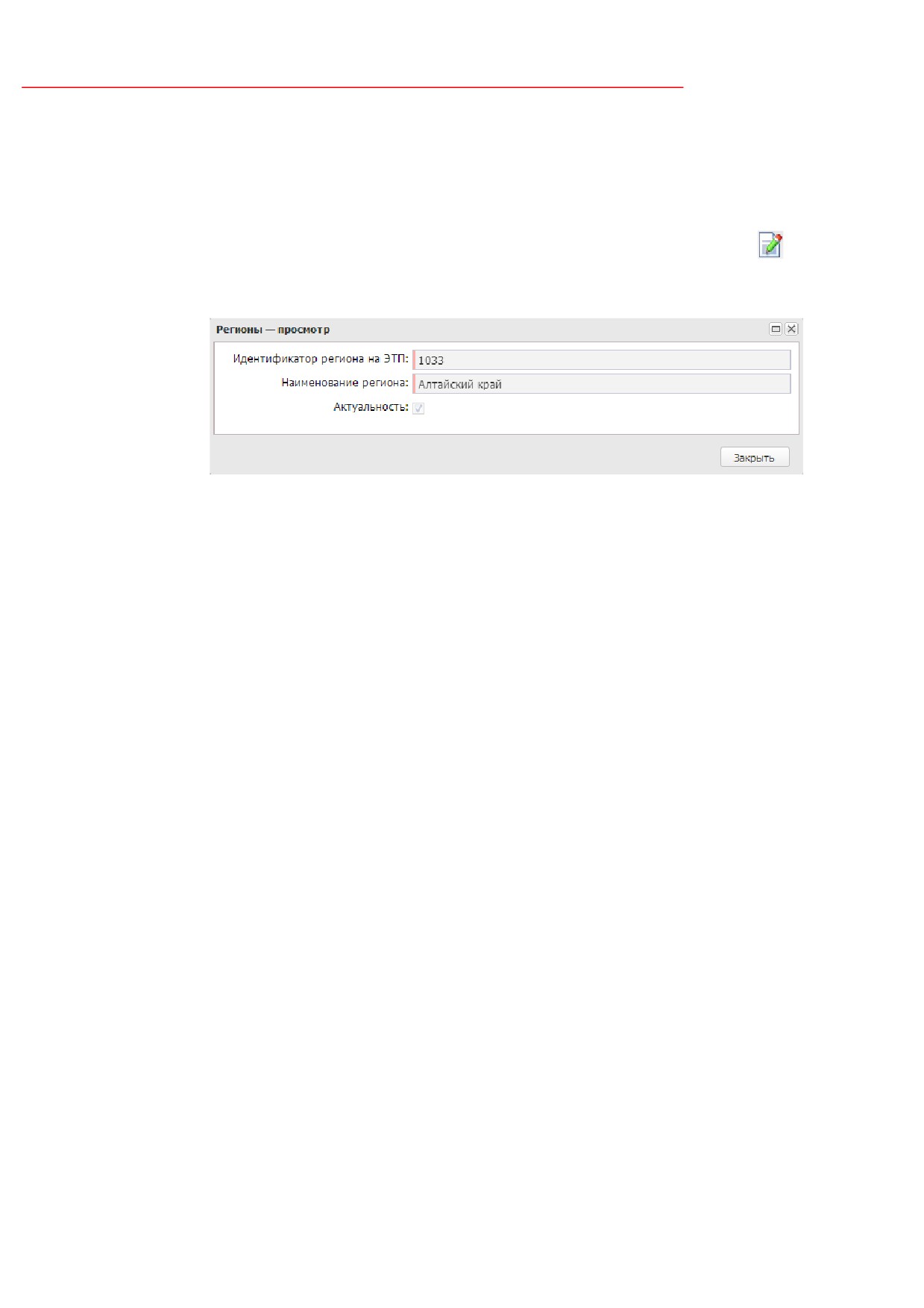
Для детального просмотра записи справочника нажимается кнопка
(Открыть),
на экране появится форма Регионы:
Рисунок 121 - Вид формы «Регионы»
Форма содержит следующие поля:
·
Идентификатор региона на ЭТП - числовое значение идентификатора регина на ЭТП. Поле
недоступно для редактирования.
·
Наименование региона - название региона. Поле недоступно для редактирования.
·
Актуальность - признак указывает на актуальность региона.
Для закрытия записи в справочник нажимается кнопка Закрыть.
3.60
Справочник «Основания признания процедуры
несостоявшейся»
Справочник Основания признания процедуры несостоявшейся используется для
определения кода причины признания закупки несостоявшийся при выгрузке протоколов в
ЕИС.
Справочник доступен для стандартной роли User (Пользователь системы).
Справочник не доступен для редактирования, данные загружаются из ЕИС.
Справочник вызывается из пункта меню Справочники → Общее → Основания
признания процедуры несостоявшейся.
155
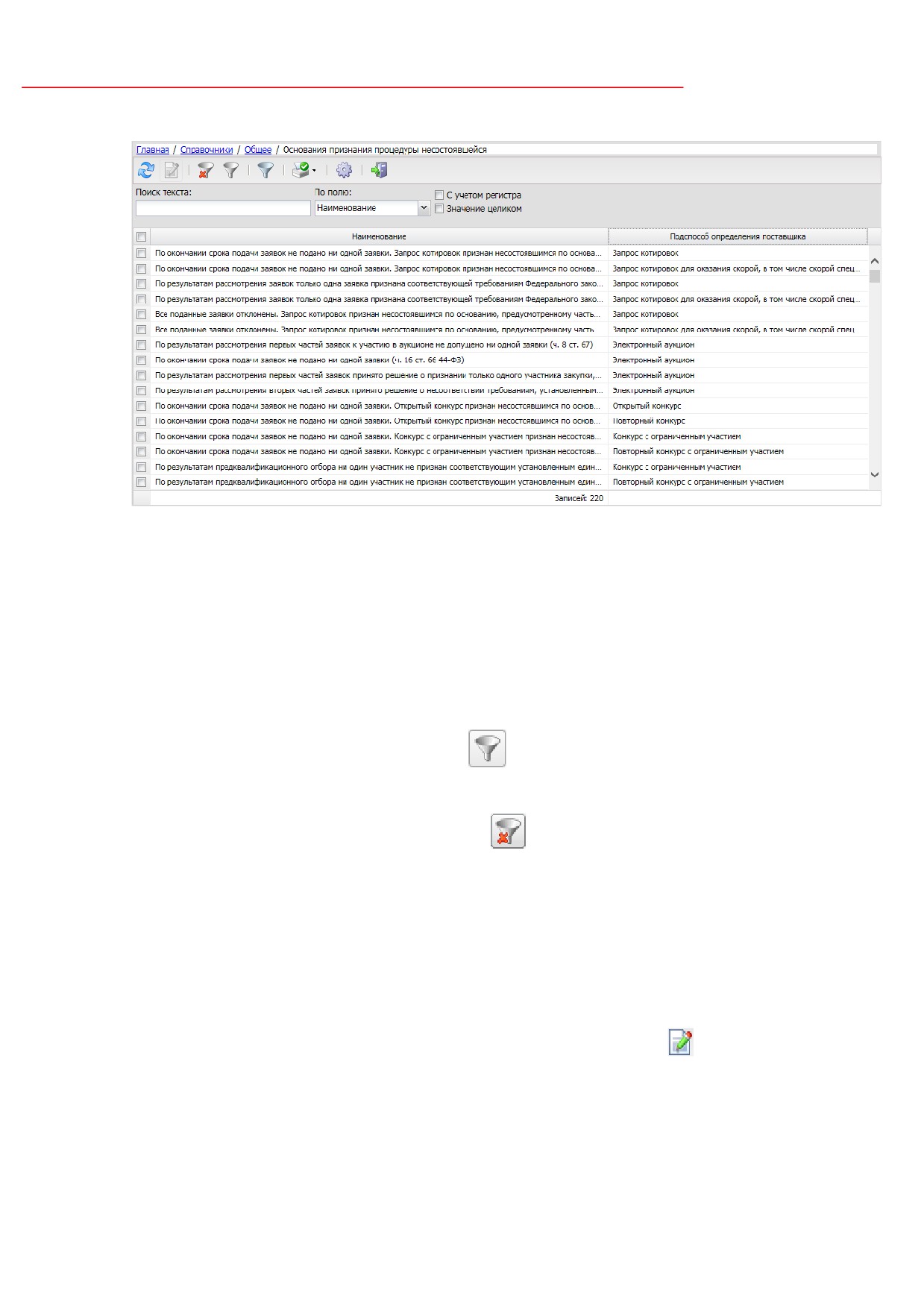
Справочник «Основания признания процедуры несостоявшейся»
Рисунок 122 - Справочник «Основания признания процедуры несостоявшейся»
В верхней части списка справочника находится панель инструментов, на которой
располагаются стандартные функциональные кнопки. С их помощью можно выполнить
действия: обновить справочник, открыть запись на просмотр, сбросить фильтр,
показать/скрыть панель фильтрации, показать/скрыть панель профилей, распечатать
список, настроить список и закрыть окно справочника.
Для удобства работы со списком используется панель фильтрации, которая
становится доступна при нажатии кнопки
(Показать/Скрыть панель фильтрации). На
панели фильтрации доступны следующие поля: Актуальность. Для очистки введенных
параметров фильтрации нажимается кнопка
(Очистить фильтр).
Поле Профиль фильтра используется для хранения профилей параметров
фильтрации списка документов, списка записей справочников, списка строк АРМ и
редакторов. Поле Профиль списка используется для хранения профилей настроек порядка
следования и видимости колонок в списках документов, списках записей справочников,
списках строк АРМ и редакторов.
Для просмотра записи справочника нажимается кнопка
(Открыть), на экране
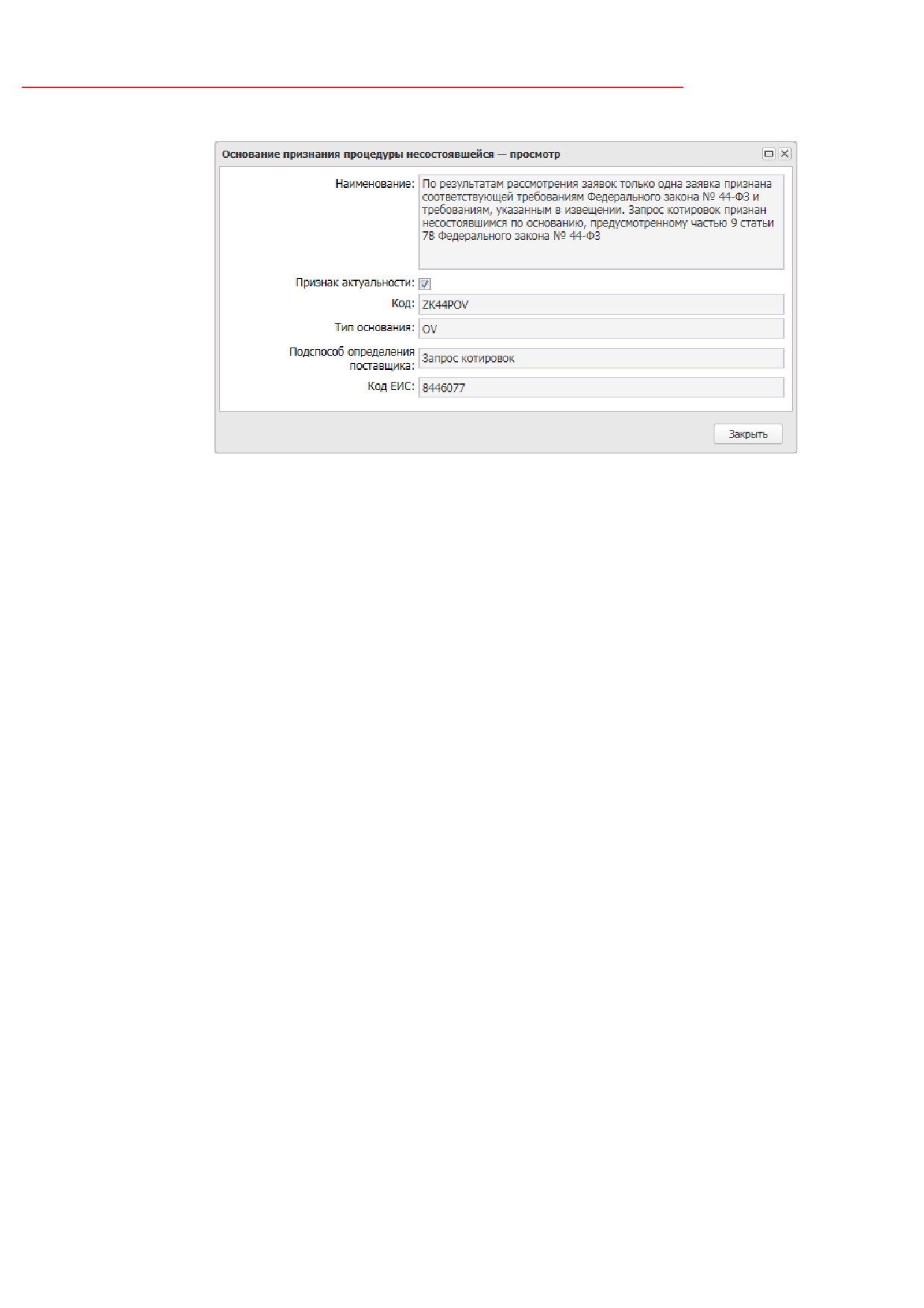
появится форма Основание признания процедуры несостоявшейся - просмотр:
156
Справочник «Основания признания процедуры несостоявшейся»
Рисунок 123 - Просмотр основания признания процедуры несостоявшейся
На форме просмотра содержатся следующие поля:
·
Наименование - наименование основания признания процедуры несостоявшейся.
·
Признак актуальности - признак актуальности основания.
·
Код - код основания признания процедуры несостоявшейся.
·
Тип основания - тип основания признания процедуры несостоявшейся.
·
Подспособ определения поставщика - наименование подспособа определения поставщика.
·
Код ЕИС - код подспособа определения поставщика.
3.61
Справочник «Причины отказа в принятии банковской
гарантии»
Справочник Причины отказа в принятии банковской гарантии необходим для
учета причин отклонения банковских гарантий в соответствии с Приказом Минфина РФ от 18
декабря 2013 г. N 126н.
Справочник загружается из ЕИС и в меню системы недоступен.
Загрузке подлежат файлы, которые содержат значение кода по СПЗ заказчика,
зарегистрированного в системе. Если документы содержат ссылку на код заказчика
отсутствующий в БД, то такие документы игнорируются.
Справочник является нередактируемым.
157
Справочник «Причины отказа в принятии банковской гарантии»
Примечание. Документы справочника доступны только при наличии лицензии
bankGuarantee и роли Заказчик или Уполномоченный орган.
3.62
Справочник «Классификатор действий»
Справочник «Классификатор действий» используется в качестве дополнительных
характеристик продукции, позволяющий определить характер закупаемой продукции.
Данные справочника используются для создания характеристик с типом
Классификатор действий в Справочнике товаров, работ, услуг.
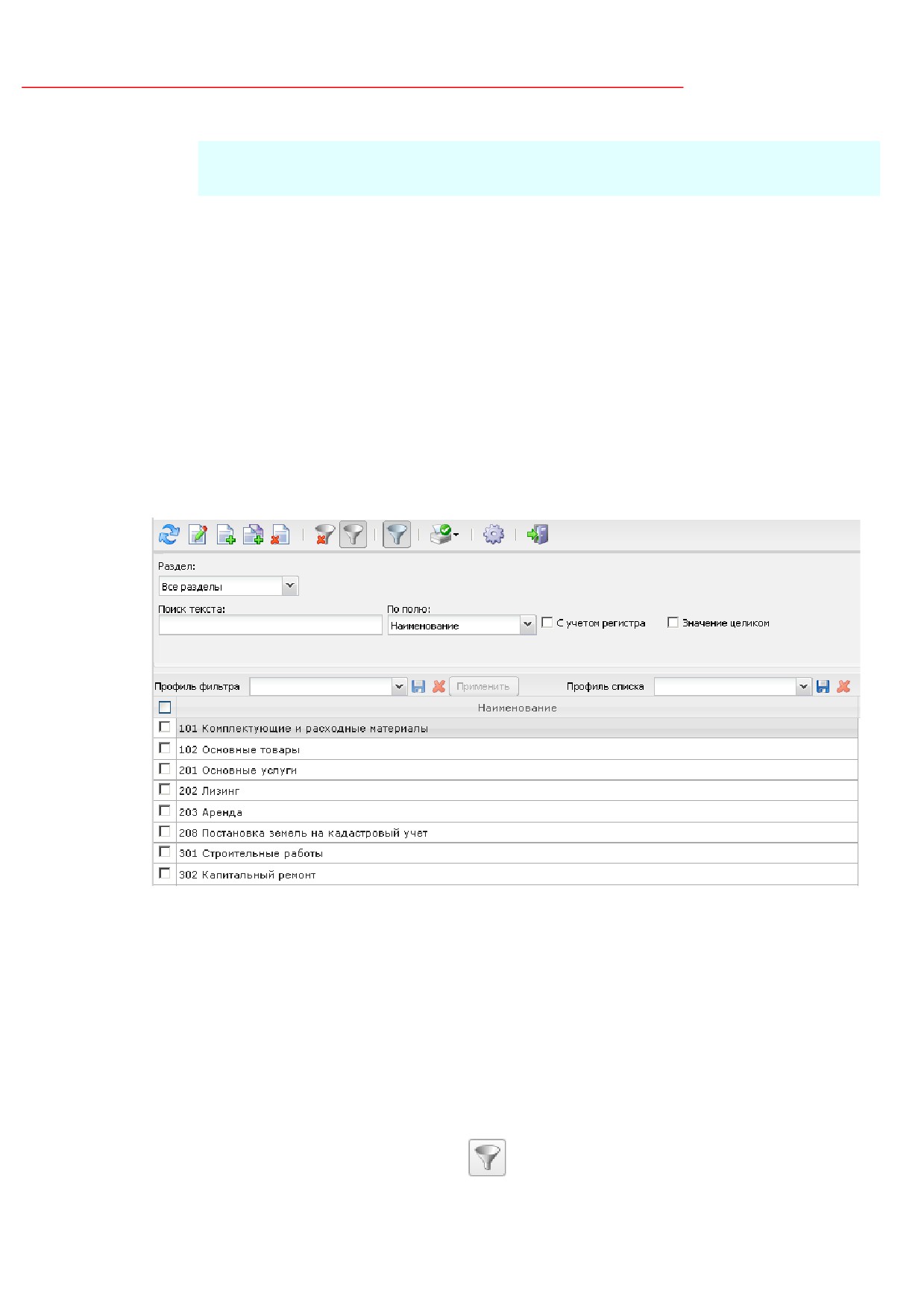
Справочник вызывается пункт меню Справочники→Продукция→Классификатор
действий.
Рисунок 124 - Справочник «Классификатор действий»
В верхней части списка справочника находится панель инструментов, на которой
располагаются стандартные функциональные кнопки. С их помощью можно выполнить
действия: обновить справочник, открыть на просмотр, создать новую запись, создать новую
запись с копированием, удалить запись, сбросить фильтр, показать/скрыть панель
фильтрации, показать/скрыть панель профилей, распечатать список, настроить список и
закрыть окно справочника.
Для удобства работы со списком используется панель фильтрации, которая
становится доступна при нажатии кнопки
(Показать/Скрыть панель фильтрации). На
158
Справочник «Классификатор действий»
панели фильтрации доступны следующие поля: Раздел. Для очистки введенных параметров
фильтрации нажимается кнопка
(Очистить фильтр).
Поле Профиль фильтра используется для хранения профилей параметров
фильтрации списка документов, списка записей справочников, списка строк АРМ и
редакторов. Поле Профиль списка используется для хранения профилей настроек порядка
следования и видимости колонок в списках документов, списках записей справочников,
списках строк АРМ и редакторов.
3.62.1
Создание нового действия
Для добавления нового действия необходимо нажать кнопку
(Создать), на
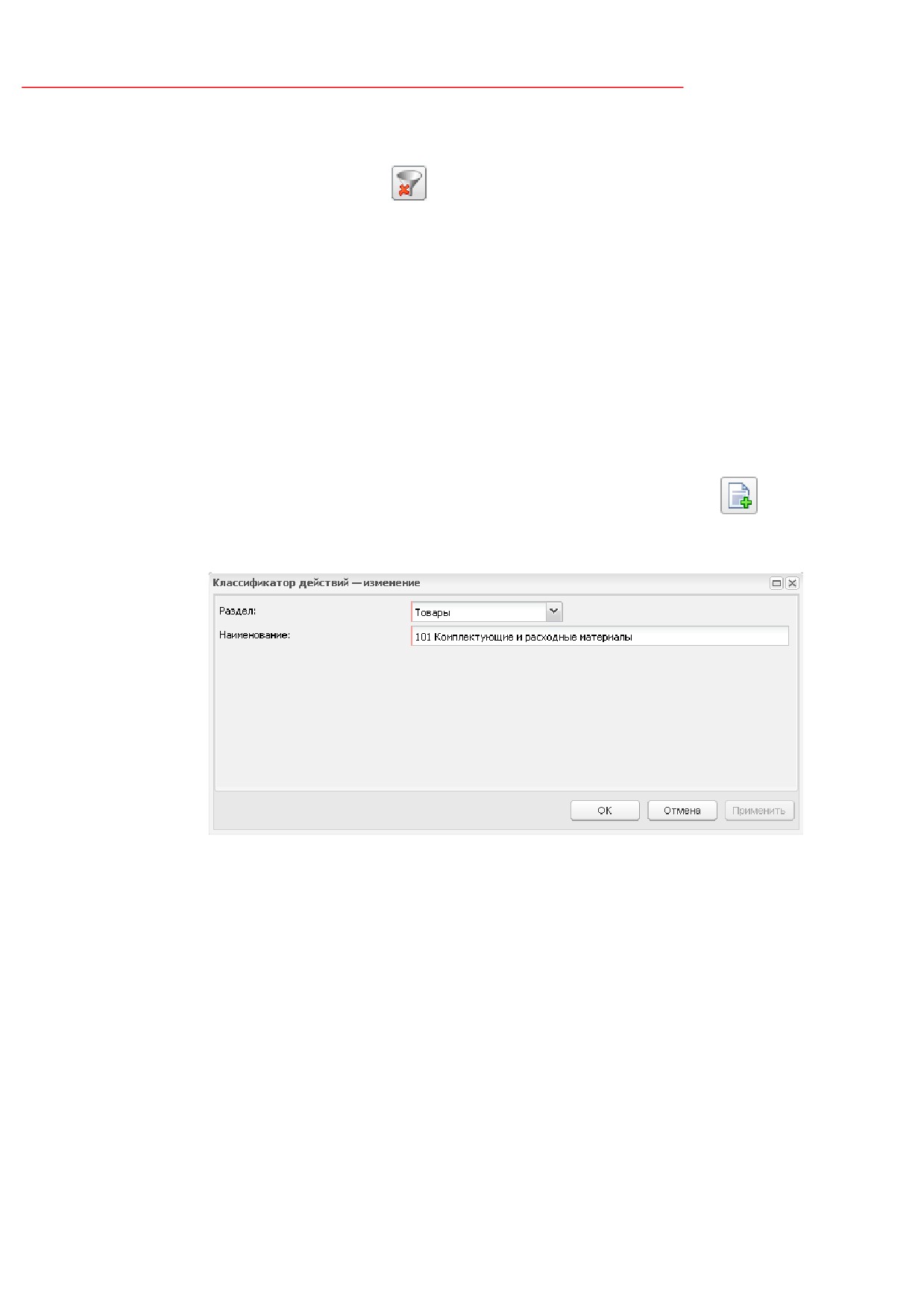
экране появится форма Редактор классификатора действий:
Рисунок 125 - Форма «Редактор классификатора действий»
Форма редактора содержит следующие поля:
·
Раздел - из выпадающего списка указывается раздел действия. Обязательно для заполнения.
·
Наименование - вручную вводится наименование действия. Обязательно для заполнения.
Для добавления записи нажимается кнопка OK.
При сохранении записи проверяется уникальность полей Раздел и Наименование.
Если в справочнике найдена запись с идентичными значениями, то система выводит
сообщение об ошибке: Ошибка базы данных. Запись с указанным разделом и
наименованием уже присутствует в классификаторе действий.
159
Справочник «Цели осуществления закупки»
3.63
Справочник «Цели осуществления закупки»
Справочник Цели осуществления закупки используется при работе с ЭД:
·
«План закупок»;
·
«Заявка на закупку»;
·
«Сводная заявка на закупку»;
·
«Решение о размещении заказа»;
·
«Контракт»;
·
«Договор»;
·
«Счет»,
для указания информации о цели осуществления закупки в расходовании денежных
средств.
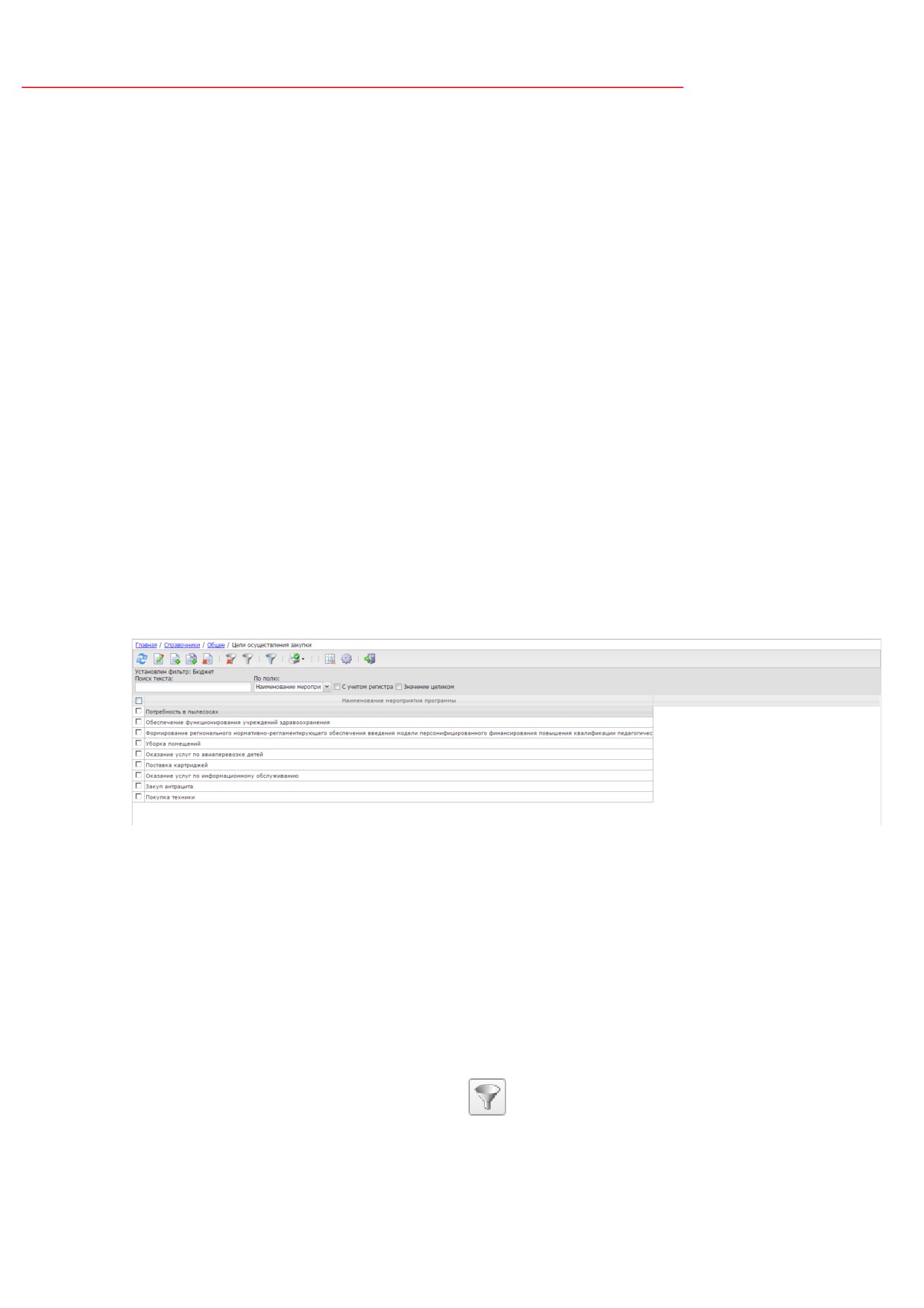
Справочник вызывается из пункта меню Справочники→Конкурсы→Цели
осуществления закупки:
Рисунок 126 - Вид справочника «Цели осуществления закупки»
В верхней части списка справочника находится панель инструментов, на которой
располагаются стандартные функциональные кнопки. С их помощью можно выполнить
действия: обновить справочник, открыть запись на просмотр, создать новую запись,
создать новую запись с копированием, удалить запись, сбросить фильтр, показать/скрыть
панель фильтрации, показать/скрыть панель профилей, распечатать список, показать
строки, настроить список и закрыть окно справочника.
Для удобства работы со списком используется панель фильтрации, которая
становится доступна при нажатии кнопки
(Показать/Скрыть панель фильтрации). На
панели фильтрации доступны следующие поля: Бюджет, КЦСР, Наименование
160

Справочник «Цели осуществления закупки»
мероприятия. Для очистки введенных параметров фильтрации нажимается кнопка
(Очистить фильтр).
Поле Профиль фильтра используется для хранения профилей параметров
фильтрации списка документов, списка записей справочников, списка строк АРМ и
редакторов. Поле Профиль списка используется для хранения профилей настроек порядка
следования и видимости колонок в списках документов, списках записей справочников,
списках строк АРМ и редакторов.
В списке справочника отображаются записи:
·
в которых не указан бюджет;
·
бюджет которых совпадает с бюджетом пользователя.
3.63.1
Создание цели осуществления закупки
Для создания новой записи справочника нажимается кнопка
(Создать), на
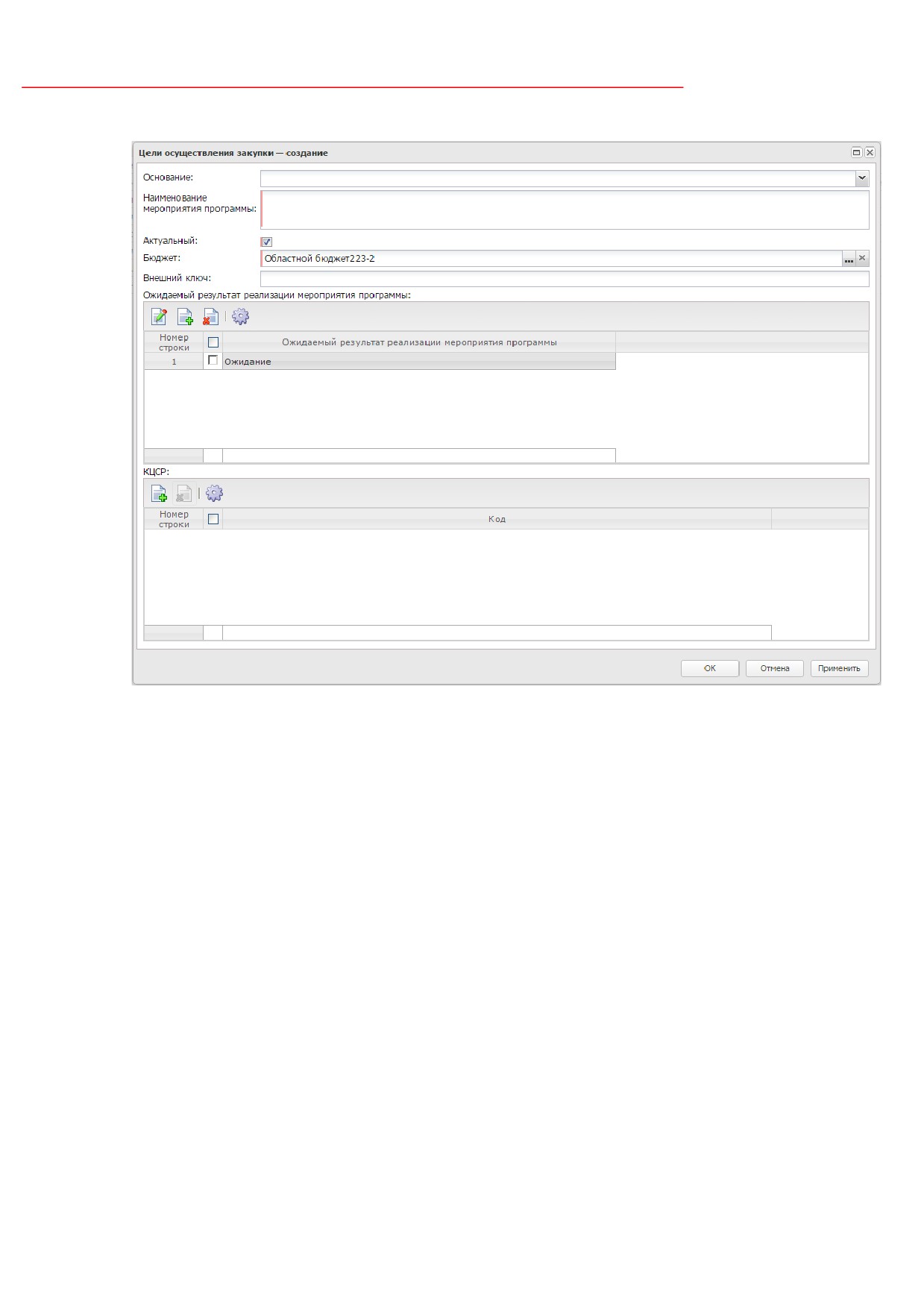
экране появится форма Цели осуществления закупки - создание:
161
Справочник «Цели осуществления закупки»
Рисунок 127 - Форма «Цели осуществления закупки - создание»
Форма редактора содержит следующие поля:
·
Основание
- из выпадающего списка указывается основание осуществления закупки.
Необязательно для заполнения.
·
Наименование
- вручную вводится наименование цели осуществления закупки. Поле
переименовывается в:
o Наименование мероприятия программы, если в поле Основание указано значение
Программная деятельность;
o Наименование непрограммного направления деятельности (функции, полномочия), если в
поле Основание указано значение Непрограммная деятельность.
Обязательно для заполнения.
·
Актуальный - признак устанавливается в соответствии с актуальностью записи. Необязательно
для заполнения.
·
Бюджет - указывается бюджет, выбор значения осуществляется из справочника Бюджеты.
Автоматически заполняется значением бюджета под которым работает пользователь. Недоступно
для редактирования, если заполнено поле Внешний ключ. Необязательно для заполнения.
162
Справочник «Цели осуществления закупки»
·
Внешний ключ - вручную вводится внешний ключ. Доступно для редактирования пользователю,
обладающему правами администратора. Необязательно для заполнения.
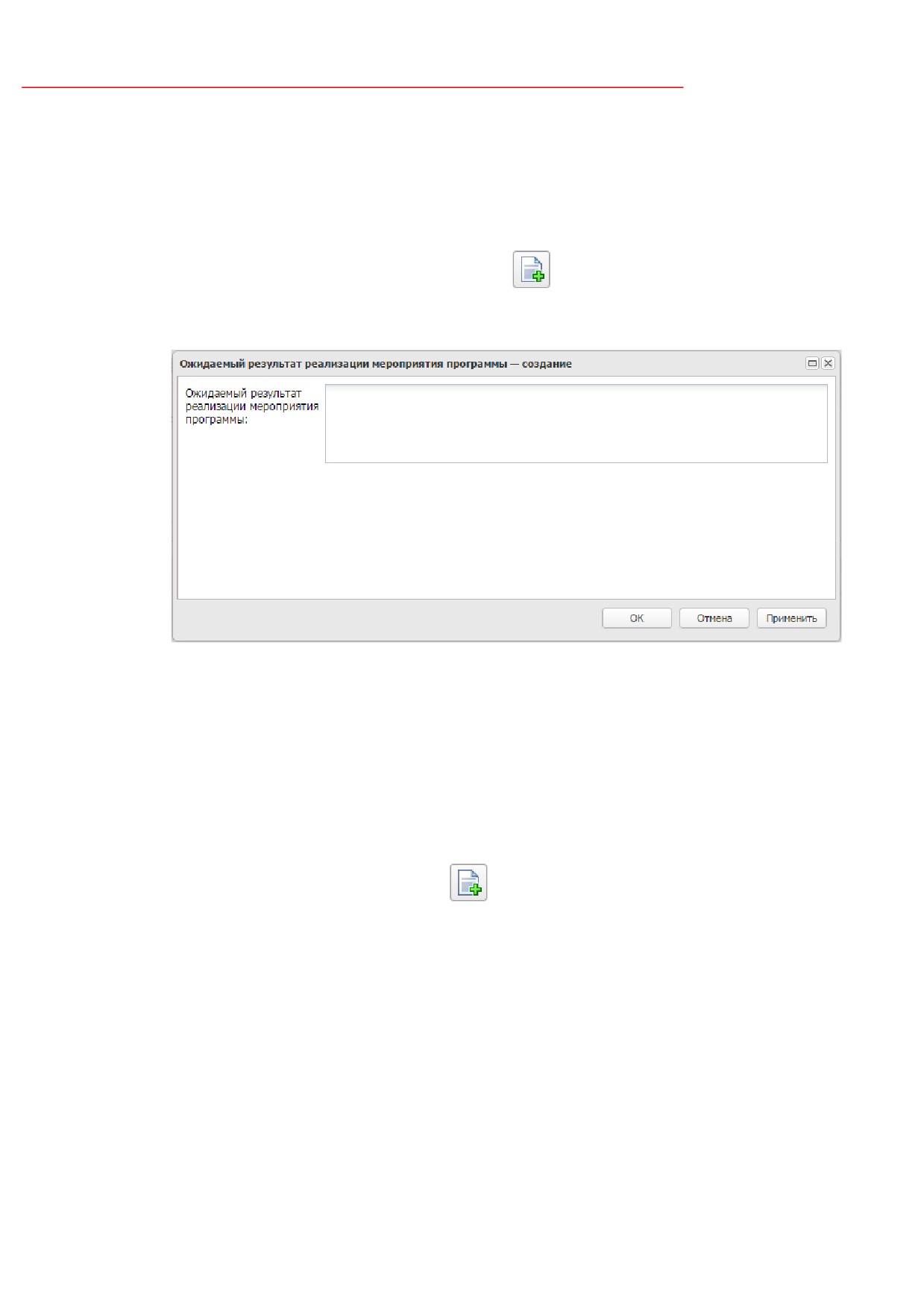
В таблице Ожидаемый результат реализации мероприятия программы
содержится описание ожидаемого результата реализации мероприятия программы. Для
создания новой записи нажимается кнопка
(Новый), на экране появится форма
Ожидаемый результат реализации мероприятия программы - создание:
Рисунок 128 - Вид формы «Редактора ожидаемого результата реализации мероприятия
программы»
Форма редактора содержит следующие поля:
·
Ожидаемый результат реализации мероприятия программы - вручную вводится пояснение
ожидаемого результата реализации мероприятия программы. Обязательно для заполнения.
Для сохранения записи нажимается кнопка OK.
В таблице КЦСР указывается код классификатора целевой статьи расходов. Для
добавления кода нажимается кнопка
(Новый), выбор значения осуществляется из
справочника Классификатор целевой статьи расходов.
Для сохранения записи нажимается кнопка OK.
3.64
«Справочник типов документов исполнения контракта»
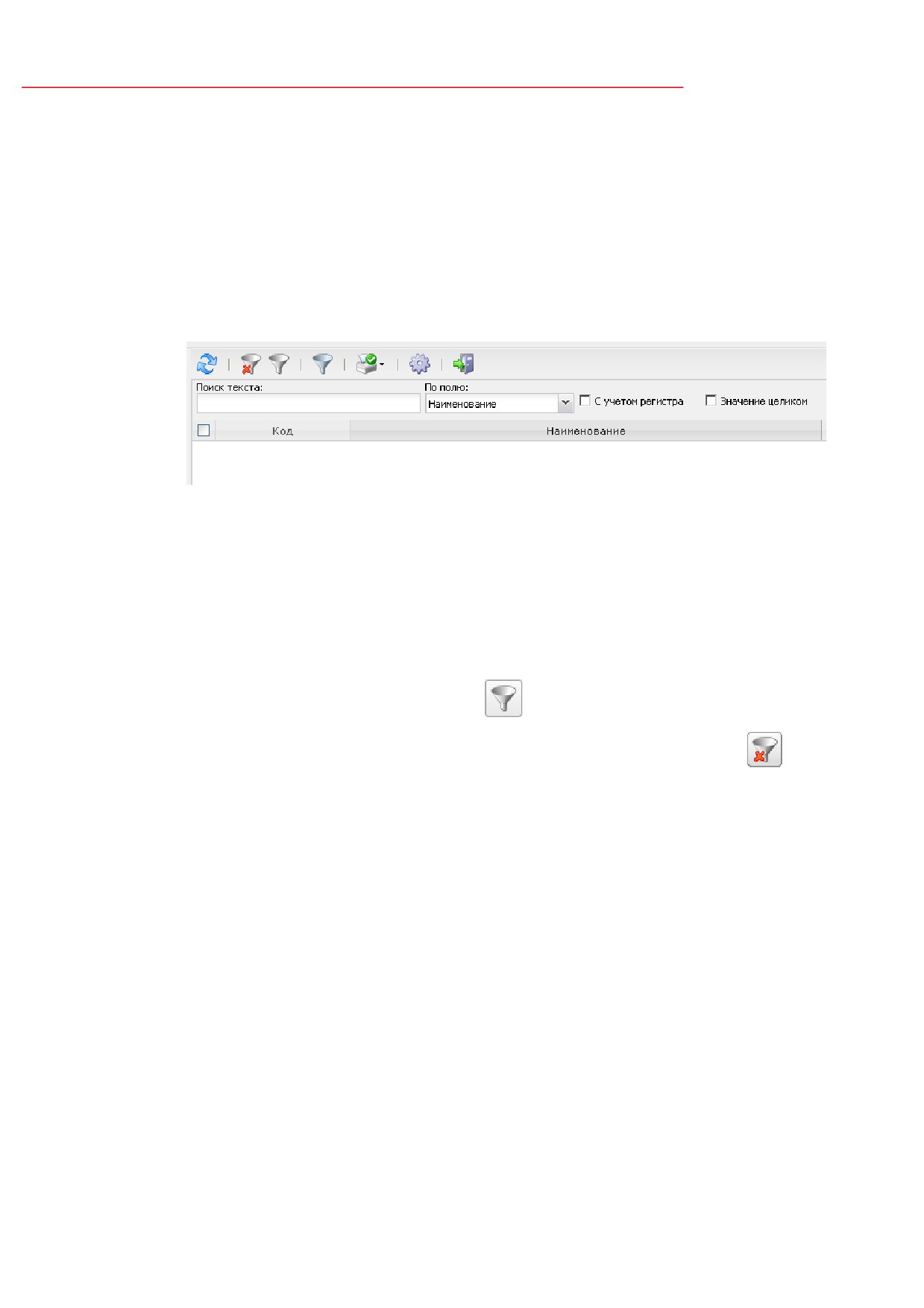
Справочник Типы документов исполнения контракта используется при
формировании информации об исполнении контракта в соответствии с приказом 136н «О
порядке формирования информации, а также обмена информацией и документами между
163
«Справочник типов документов исполнения контракта»
заказчиком и Федеральным казначейством в целях ведения реестра контрактов,
заключенных заказчиками».
Справочник загружается из ЕИС и недоступен для редактирования.
Справочник
вызывается
из
пункта
меню
Справочники→Общее→Документы→Справочник типов документов исполнения
контракта.
Рисунок 129 - Справочник «Типы документов исполнения контракта»
В верхней части списка справочника находится панель инструментов, на которой
располагаются стандартные функциональные кнопки. С их помощью можно выполнить
действия: обновить справочник, показать/скрыть панель профилей, распечатать список,
настроить список и закрыть окно справочника.
Для удобства работы со списком используется панель фильтрации, которая
становится доступна при нажатии кнопки
(Показать/Скрыть панель фильтрации).
Для очистки введенных параметров фильтрации нажимается кнопка
(Очистить
фильтр).
Поле Профиль фильтра используется для хранения профилей параметров
фильтрации списка документов, списка записей справочников, списка строк АРМ и
редакторов. Поле Профиль списка используется для хранения профилей настроек порядка
следования и видимости колонок в списках документов, списках записей справочников,
списках строк АРМ и редакторов.
3.65
Справочник «Рабочие группы ЭТП»
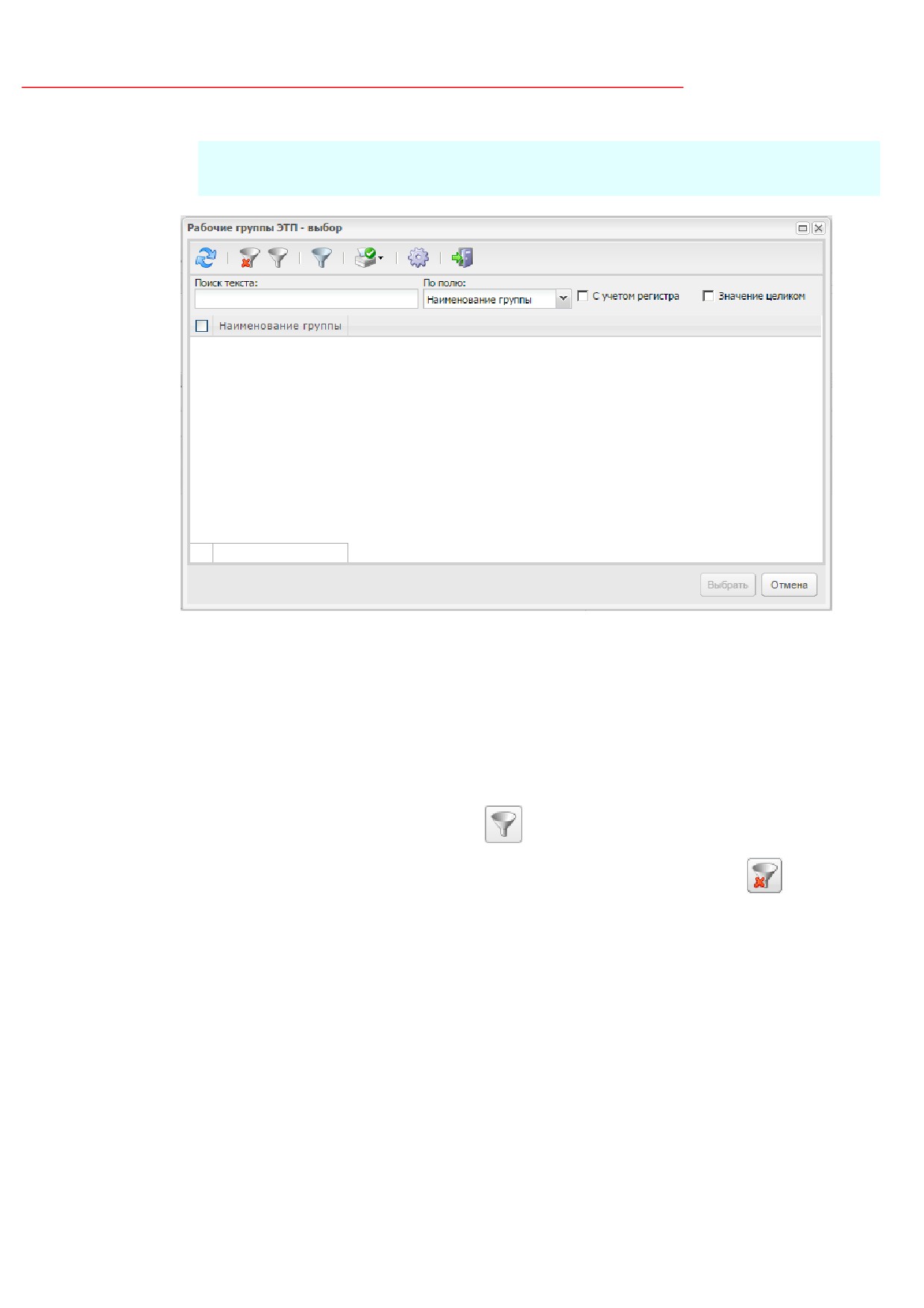
Справочник Рабочие группы ЭТП используется для указания рабочих групп в ЭД
«Решение о проведении торгов на ЭТП», при интеграции с ЭТП «ОТС-tender».
Справочник загружается с ЭТП «ОТС-tender» и в системе недоступен.
164
Справочник «Рабочие группы ЭТП»
Примечание. Форма справочника Рабочие группы ЭТП доступна только при указании
рабочих групп в ЭД «Решение о проведении торгов на ЭТП» в группе полей Рабочие группы.
Рисунок 130 - Справочник «Рабочие группы»
В верхней части списка справочника находится панель инструментов, на которой
располагаются стандартные функциональные кнопки. С их помощью можно выполнить
действия: обновить справочник, показать/скрыть панель фильтрации, показать/скрыть
панель профилей, распечатать список, настроить список и закрыть окно справочника.
Для удобства работы со списком используется панель фильтрации, которая
становится доступна при нажатии кнопки
(Показать/Скрыть панель фильтрации).
Для очистки введенных параметров фильтрации нажимается кнопка
(Очистить
фильтр).
Поле Профиль фильтра используется для хранения профилей параметров
фильтрации списка документов, списка записей справочников, списка строк АРМ и
редакторов. Поле Профиль списка используется для хранения профилей настроек порядка
следования и видимости колонок в списках документов, списках записей справочников,
списках строк АРМ и редакторов.
165
Справочник «Роли организаций в ЕИС»
3.66
Справочник «Роли организаций в ЕИС»
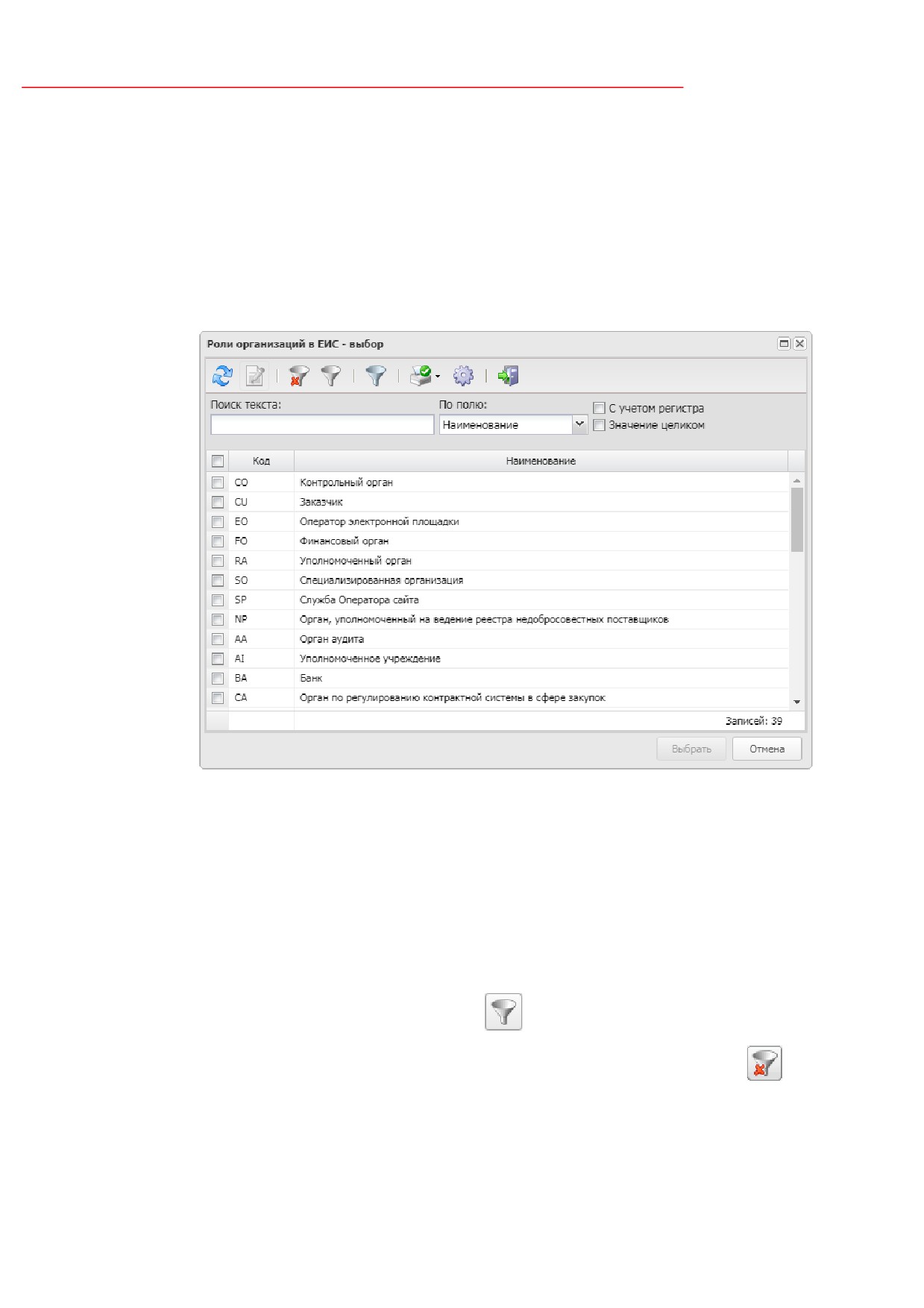
Справочник Роли организаций в ЕИС используется для синхронизации ролей
организаций в системе «АЦК-Госзаказ»/«АЦК-Муниципальный заказ» и ЕИС.
Справочник отсутствует в дереве навигации и доступен при заполнении закладки
ЕИС справочника Организации.
Рисунок 131 - Форма «Роли организаций в ЕИС»
В верхней части списка справочника находится панель инструментов, на которой
располагаются стандартные функциональные кнопки. С их помощью можно выполнить
действия: обновить справочник, открыть запись на просмотр, показать/скрыть панель
фильтрации, показать/скрыть панель профилей, распечатать список, настроить список и
закрыть окно справочника.
Для удобства работы со списком используется панель фильтрации, которая
становится доступна при нажатии кнопки
(Показать/Скрыть панель фильтрации).
Для очистки введенных параметров фильтрации нажимается кнопка
(Очистить
фильтр).
Поле Профиль фильтра используется для хранения профилей параметров
166
Справочник «Роли организаций в ЕИС»
фильтрации списка документов, списка записей справочников, списка строк АРМ и
редакторов. Поле Профиль списка используется для хранения профилей настроек порядка
следования и видимости колонок в списках документов, списках записей справочников,
списках строк АРМ и редакторов.
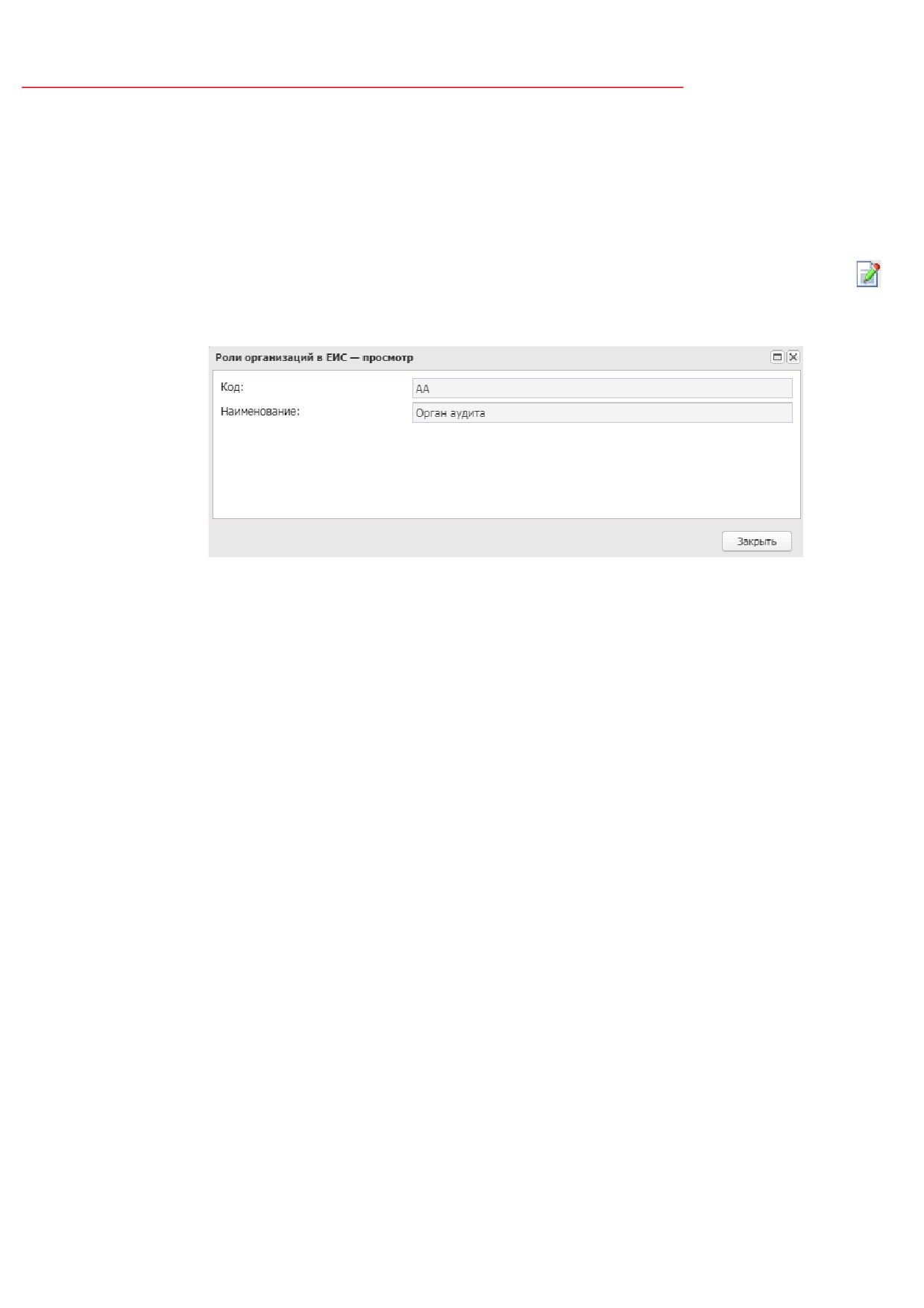
Для более детального просмотра записи справочника нажимается кнопка
(Открыть), на экране появится форма Роли организаций в ЕИС -просмотр:
Рисунок 132 - Вид формы «Роли организации в ЕИС - просмотр»
В форме просмотра записи содержатся следующие поля:
·
Код - код роли организации в ЕИС. Недоступно для редактирования.
·
Наименование - наименование роли организации в ЕИС. Недоступно для редактирования.
3.67
Организация - создатель способа закупки
Справочник способов закупки (223-ФЗ) используется для хранения способов
определения поставщика, созданных в личном кабинете ЕИС.
Загрузка
справочника
осуществляется
из
файлового
архива
<ftp://fz223free:fz223free@ftp.zakupki.gov.ru> в ЕИС. Система
«АЦК-Госзаказ»/«АЦК-
Муниципальный заказ» предоставляет возможность загрузки в автоматическом режиме
посредством выполнения задания планировщика OOSImportRef.
Справочник не доступен для редактирования в системе «АЦК-Госзаказ»/«АЦК-
Муниципальный заказ», а изменения вносятся только средствами интеграции.
Справочник доступен при наличии стандартной роли Пользователь системы.
Справочник вызывается из пункта меню Справочники→Общее→Справочник
способов закупки (223-ФЗ):
167
Организация - создатель способа закупки
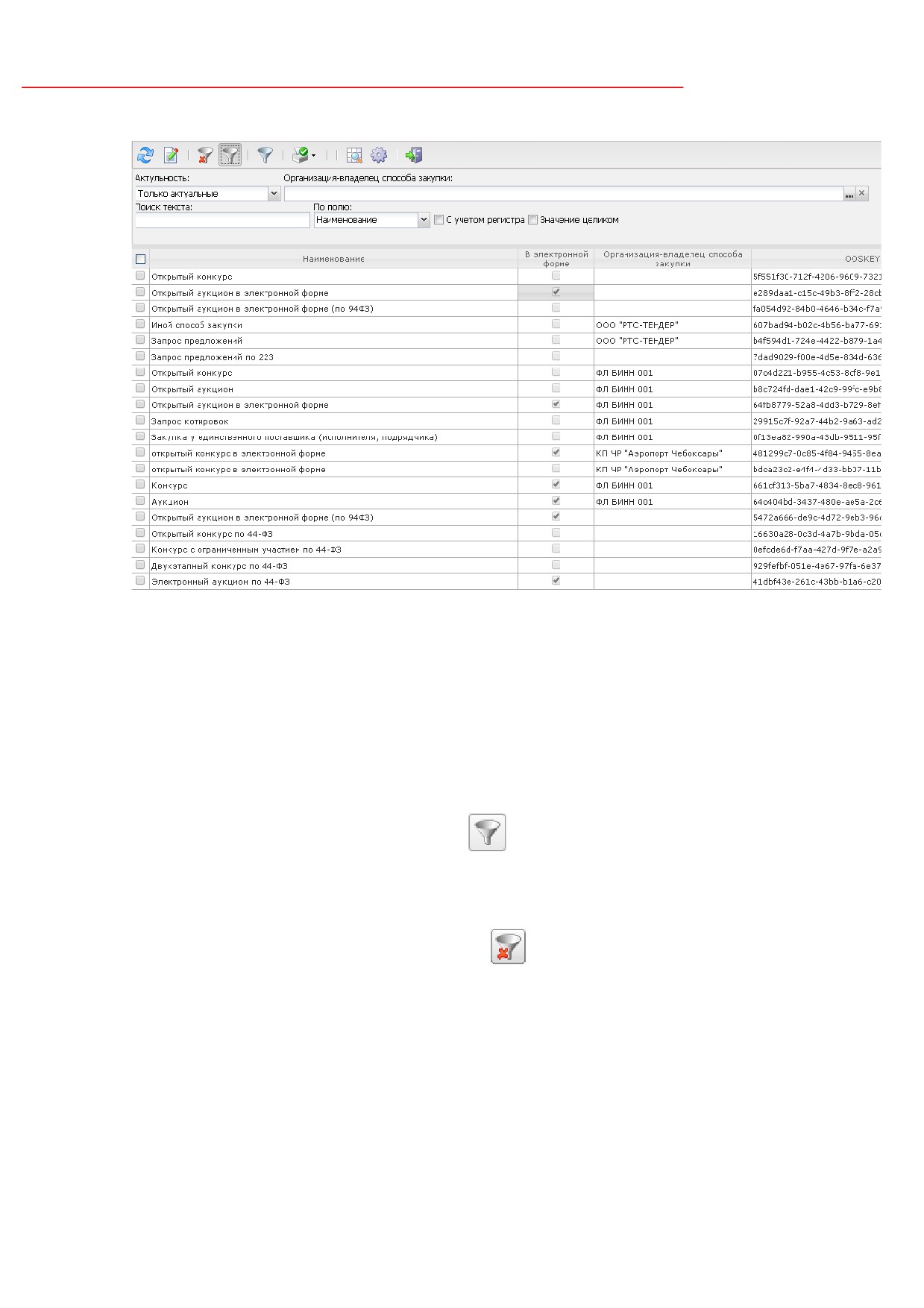
Рисунок 133 - Вид «Справочника способов закупки (223-ФЗ)»
В верхней части списка справочника находится панель инструментов, на которой
располагаются стандартные функциональные кнопки. С их помощью можно выполнить
действия: обновить справочник, открыть запись на просмотр, показать/скрыть панель
фильтрации, показать/скрыть панель профилей, распечатать список, показать строки,
настроить список и закрыть окно справочника.
Для удобства работы со списком используется панель фильтрации, которая
становится доступна при нажатии кнопки
(Показать/Скрыть панель фильтрации). На
панели фильтрации доступны следующие поля: Актуальность, Организация-владелец
способа закупки, Все нижестоящие, Наименование группы. Для очистки введенных
параметров фильтрации нажимается кнопка
(Очистить фильтр).
Поле Профиль фильтра используется для хранения профилей параметров
фильтрации списка документов, списка записей справочников, списка строк АРМ и
редакторов. Поле Профиль списка используется для хранения профилей настроек порядка
следования и видимости колонок в списках документов, списках записей справочников,
списках строк АРМ и редакторов.
168
Организация - создатель способа закупки
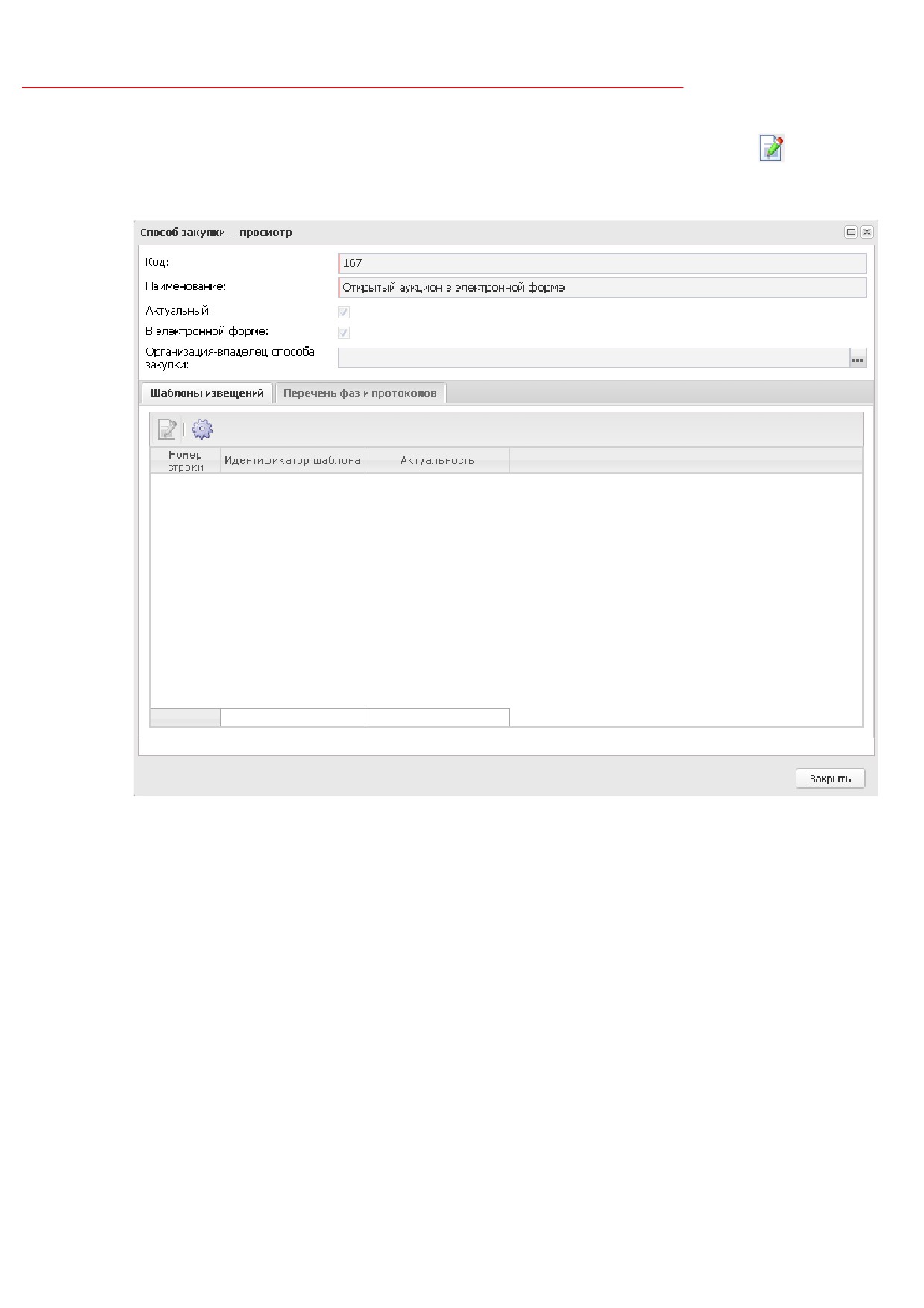
Для детального просмотра записей справочника нажимается кнопка
(Открыть),
на экране появится форма Способ закупки - просмотр:
Рисунок 134 - Вид формы «Способ закупки - просмотр»
В форме справочника содержатся следующие поля:
·
Код - код способа определения поставщика. Значение загружается из поля Код
способа закупки.
·
Наименование - наименование способа определения поставщика. Значение
загружается из поля Наименование способа закупки.
·
Актуальный - признак актуальности способа определения поставщика. Значение
загружается из поля Наименование способа закупки.
·
В электронной форме - признак проведения процедуры закупки в электронной
форме. Значение загружается из поля Признак закупки в электронном виде.
169
Организация - создатель способа закупки
·
Организация-владелец способа закупки - организация, владеющая способом
определения поставщика. Значение загружается из поля Организация
-
создатель способа закупки.
Закладки Шаблоны извещений и Перечень фаз и протоколов предназначены
для просмотра полей шаблонов извещений и сведений о перечне фаз, протоколов.
3.68
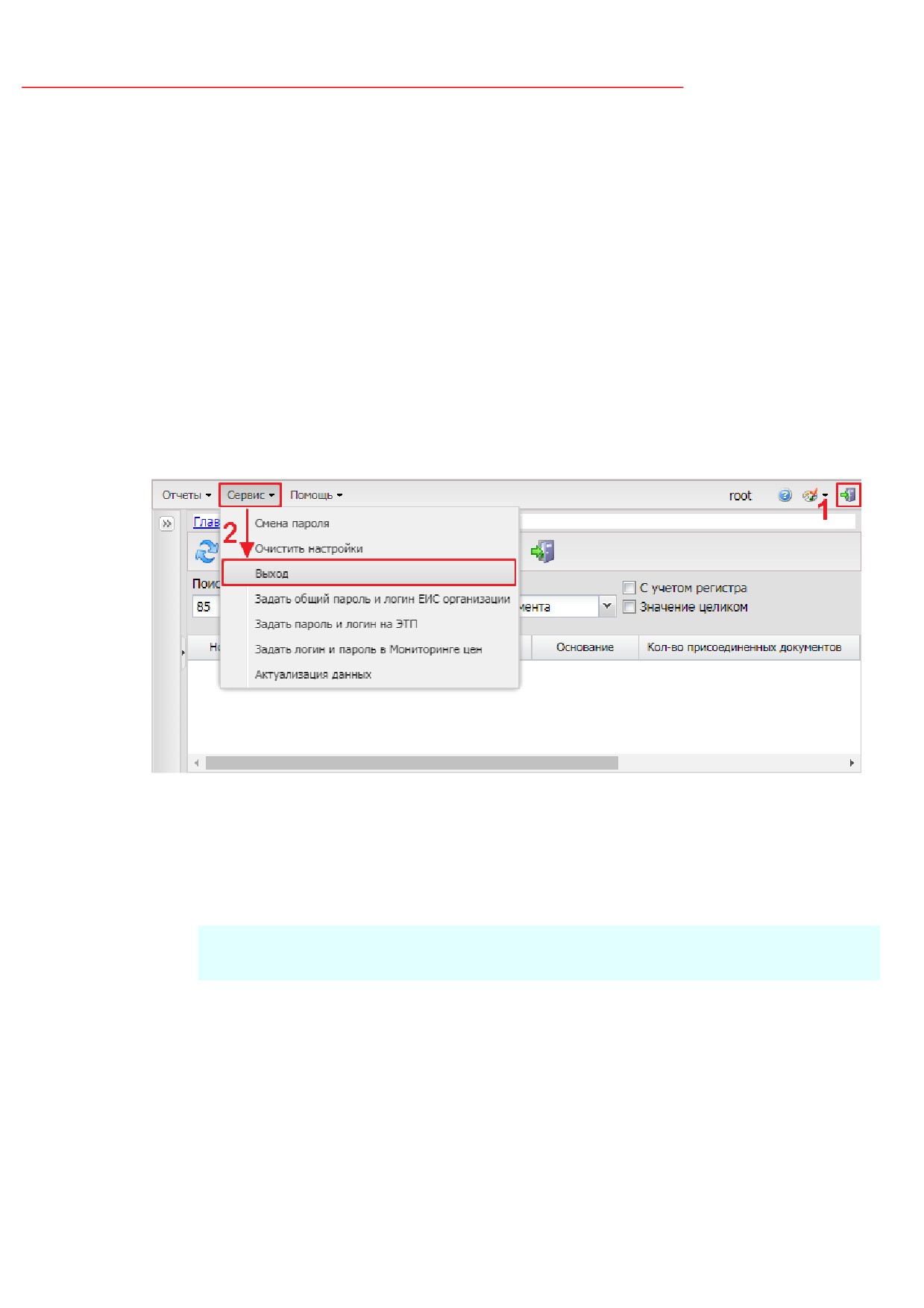
Завершение работы программы
Для завершения работы с системой в правой верхней части главного окна системы
нажимается кнопка Выход:
Рисунок 135 - Завершение работы
Завершить работу также можно выбором пункта Сервис→Выход.
При выполнении действия сеанс работы с системой будет завершен. На экране
появится окно выхода из системы.
Внимание! Для корректного завершения работы системы не рекомендуется осуществлять
выход путем закрытия страницы браузера.
170