содержание .. 1 2 ..
Система «АЦК-Госзаказ»/«АЦК-Муниципальный заказ». Классификаторы и справочники. Общее. Руководство пользователя БАРМ.00003-39 34 01-6 (2020 год) - часть 1
Утвержден
БАРМ.00003-39 34 01-6-ЛУ
Система автоматизации процесса управления государственными
и муниципальными закупками - Автоматизированный Центр
Контроля - Государственный и муниципальный заказ
(«АЦК-Госзаказ»/«АЦК-Муниципальный заказ»)
Классификаторы и справочники
Общее
Руководство пользователя
Листов 170
АННОТАЦИЯ
В документе приводится описание работы подсистемы
«Классификаторы и
справочники» автоматизированного рабочего места системы
«АЦК-Госзаказ»/«АЦК-
Муниципальный заказ».
Содержание документа соответствует ГОСТ
19.505-79
«Единая система
программной документации. РУКОВОДСТВО ОПЕРАТОРА. Требования к содержанию и
оформлению».
«Система автоматизации процесса управления государственными закупками -
Автоматизированный Центр Контроля
- Государственный заказ»
(«АЦК-Госзаказ»)
зарегистрирована в Федеральной службе по интеллектуальной собственности, патентам и
товарным знакам, Свидетельство
№ 2008610925 от 21 февраля 2008 г. «Система
автоматизации процесса управления муниципальными закупками - Автоматизированный
Центр Контроля - Муниципальный заказ» («АЦК-Муниципальный заказ») зарегистрирована в
Федеральной службе по интеллектуальной собственности, патентам и товарным знакам,
Свидетельство № 2009615485 от 02 октября 2009 г.
ООО «БФТ» оставляет за собой право вносить изменения в программное
обеспечение без внесения изменений в эксплуатационную документацию.
Оперативное внесение изменений в программное обеспечение отражается в
сопроводительной документации к выпускаемой версии.
Документ соответствует версии системы ««АЦК-Госзаказ»/«АЦК-Муниципальный
заказ»» - 1.39.0. Последние изменения внесены 24.01.2020 г.
2
СОДЕРЖАНИЕ
1
Назначение программы
8
1.1
Функциональное назначение
9
2
Условия выполнения программы
10
2.1
Минимальный состав технических средств
11
2.2
Минимальный состав программных средств
11
2.3
Требования к персоналу (пользователю)
11
3
12
3.1
Запуск программы
13
3.2
Справочник «Способы определения поставщика (подрядчика,
исполнителя)»
15
3.3
Справочник «Особые условия»
20
3.4
Справочник «Особенности размещения заказа»
22
3.5
Справочник «Группы преимуществ и требований»
24
3.5.1
Создание группы преимуществ и требований
25
3.6
Справочник «Требования»
27
3.6.1
Создание требования
29
3.7
Справочник «Критерии оценки»
30
3.7.1
Создание критерия оценки
31
3.8
Справочник «Предельные величины значимости критериев оценки»
34
3.9
Справочник «Типовые требования и критерии оценки»
36
3.9.1
Создание типовых требований и критериев оценки
37
3.9.1.1
Закладка «Требования документации, извещения»
38
3.9.1.2
Закладка «Критерии оценки»
39
3.10
Справочник «Виды ответственности»
43
3.11
45
3.11.1
Создание условия поставки
46
3
3.12
Справочник «Условия оплаты»
46
3.12.1
Создание условия оплаты
48
3.13
Справочник «Цели осуществления закупки»
48
3.14
Справочник «Объекты контрактов и договоров»
50
3.14.1
Создание объекта договора
51
3.15
Справочник «Требования наличия документов и информации в
составе заявки участника»
51
3.15.1
Создание нового требования
52
3.16
54
3.16.1
Создание группы документов и сведений
55
3.17
Справочник «Основания внесения изменений в план»
58
3.18
Справочник «Основания внесения изменений в план закупки»
59
3.19
Справочник «Основания для отказа от заключения контракта»
61
3.20
Справочник «Случаи заключения контракта жизненного цикла»
62
3.21
Справочник «Основание применения закрытого способа
64
определения поставщика (подрядчика, исполнителя)»
3.22
Справочник «Обоснования изменения цены контракта в проекте
65
контракта»
3.23
Справочник «Типы контрактов и договоров»
67
3.23.1
Создание типа контрактов и договоров
69
3.24
Справочник «Типы документов факта поставки»
70
3.24.1
Создание типа документа
71
3.25
Справочник «Основания документов»
72
3.25.1
Создание основания документов
73
3.26
Справочник «Группы оснований документов»
74
3.26.1
Создание группы оснований документов
76
3.27
Справочник «Основания заключения контракта с единственным
поставщиком»
76
3.28
Справочник «Обоснования изменения контракта»
78
3.29
Справочник «Основания расторжения контракта»
80
4
3.30
«Справочник причин изменения условий контракта»
81
3.31
«Справочник типов документов исполнения контракта»
83
3.32
«Справочник типов документов, являющихся основанием для
начисления суммы возмещения фактически понесенного ущерба»
84
3.33
Справочник «Причины отказа документов»
85
3.33.1
Создание причины отказа
87
3.34
Справочник «Причины возврата и отклонения заявок участников
87
размещения заказа»
3.34.1
Редактор причины возврата и отклонения заявок участников
размещения заказа
89
3.35
Справочник «Группы извещений»
90
3.35.1
Создание группы извещений
91
3.36
Справочник «Группы запросов»
92
3.36.1
Создание группы запросов
93
3.37
Справочник «Группы рассылок по e-mail»
94
3.37.1
Создание группы рассылки по E-mail
95
3.38
Справочник «Документы, подтверждающие основание заключения
95
контракта»
3.39
Справочник «Типы нарушений»
96
3.40
Справочник «Условия формирования Сведения о согласовании
документа»
98
3.41
Справочник «Источники данных заявок на закупку»
100
3.42
Справочник «Шаблоны заявок на закупку»
101
3.42.1
Создание шаблона заявки на закупку
102
3.43
Справочник «Шаблоны КД и ДОА»
104
3.43.1
Создание шаблона отчета
105
3.43.2
Шаблоны приложений для ЭД «Решение о проведении торгов на
ЭТП»
106
3.43.2.1
Приложение №1 к информационной карте
106
3.43.2.2
Приложение №2 к информационной карте
107
3.44
Справочник «Персоналии»
109
5
3.44.1
Регистрация в справочнике персоналий
110
3.45
Справочник «Комиссии»
112
3.45.1
Создание комиссии
113
3.46
Справочник «Комиссия на текущий день»
115
3.46.1
Создание новой комиссии
116
3.46.2
Правила заполнения комиссии в документах
119
3.47
Справочник «Основания осуществления закупки путем проведения
запроса предложений»
122
3.48
Справочник «Типовые значения для заполнения сведений о закупках
124
в планах»
3.48.1
Создание новой записи справочника
125
3.49
126
3.49.1
Создание ставки рефинансирования
127
3.50
Справочник «Ключевые ставки ЦБ РФ»
128
3.50.1
Создание ключевой ставки
129
3.51
Справочник «Причины признания участника уклонившимся от
129
заключения контракта»
3.52
«Справочник способов закупки (223-ФЗ)»
131
3.53
Справочник «Группы способов закупки (223-ФЗ)»
134
3.54
Справочник «Способы закупки, предусмотренные положением о
закупке»
136
3.55
«Справочник типов протоколов (223-ФЗ)»
138
3.55.1
Закладка «Способы закупки»
141
3.55.2
Закладка «Шаблоны»
141
3.56
Справочник «Категории закупки (223-ФЗ)»
142
3.57
Справочник «Причины отклонения заявок на закупку»
144
3.58
Справочник «Дополнительные поля извещений на ЭТП (223-ФЗ)»
146
3.58.1
Закладка «Общая информация»
149
3.58.2
Закладка «Протоколы»
151
3.59
Справочник «Регионы (Сбербанк-АСТ)»
153
6
3.60
Справочник «Основания признания процедуры несостоявшейся»
155
3.61
Справочник «Причины отказа в принятии банковской гарантии»
157
3.62
Справочник «Классификатор действий»
158
3.62.1
Создание нового действия
159
3.63
Справочник «Цели осуществления закупки»
160
3.63.1
Создание цели осуществления закупки
161
3.64
«Справочник типов документов исполнения контракта»
163
3.65
Справочник «Рабочие группы ЭТП»
164
3.66
Справочник «Роли организаций в ЕИС»
166
3.67
Организация - создатель способа закупки
167
3.68
Завершение работы программы
170
7
1
Назначение программы
8
Назначение программы
Функциональное назначение
1.1
Функциональное назначение
Справочники - это наборы данных, которые редко изменяются в процессе
повседневной работы, но постоянно используются для создания документов.
Использование справочников позволяет избежать ошибок при вводе данных, а также
увеличить скорость ввода данных в документы.
Справочники системы делятся на два вида:
·
редактируемые справочники в которых информация доступна пользователям для
редактирования;
·
нередактируемые справочники в которых информация доступна только для
просмотра.
9
2
Условия выполнения
программы
10
Условия выполнения программы
Минимальный состав технических средств
2.1
Минимальный состав технических средств
Минимальный состав технических средств рассмотрен в Техническом задании на
разработку подсистемы.
2.2
Минимальный состав программных средств
Для оптимальной работы рекомендуется использовать браузер Mozilla Firefox
начиная с версии 60.0.
Также поддерживается работа в браузерах Google Chrome начиная с версии 67.0,
Microsoft Internet Explorer начиная с версии 10.0.
2.3
Требования к персоналу (пользователю)
Минимальное количество персонала, требуемого для работы программы, должно
составлять не менее 2 штатных единиц
- системного администратора и конечного
пользователя программы.
Системный администратор должен иметь профильное образование. В перечень
задач, выполняемых системным администратором, должны входить:
·
задача поддержания работоспособности технических средств;
·
задачи установки (инсталляции) и поддержания работоспособности системных
программных средств - операционной системы;
·
задача установки (инсталляции) программы.
Конечный пользователь программы должен обладать практическими навыками
работы с графическим пользовательским интерфейсом операционной системы.
11
3
Выполнение
программы
12
Запуск программы
3.1
Запуск программы
Работа с web-интерфейсом доступна только для зарегистрированных
пользователей системы.
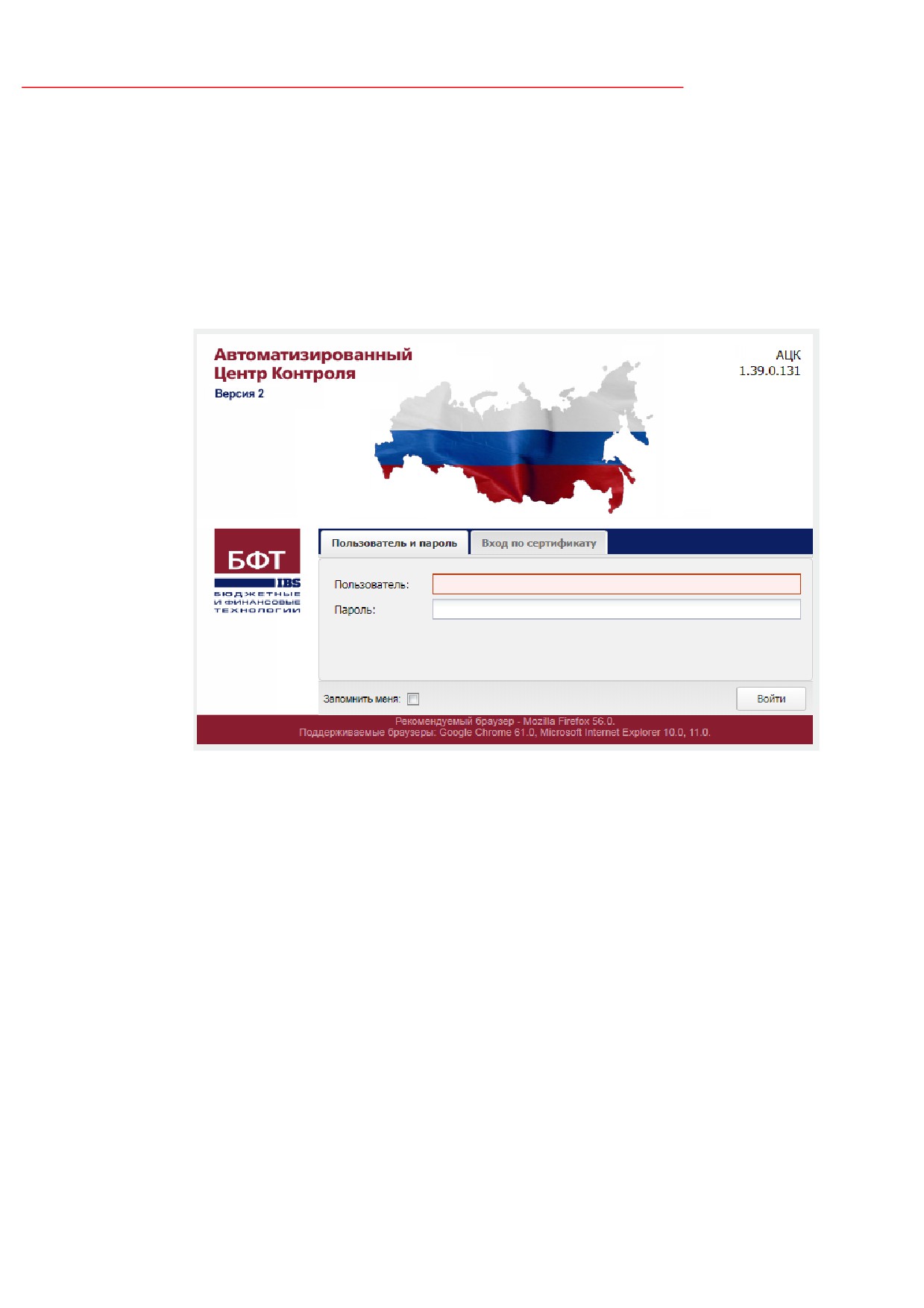
Для перехода к форме авторизации необходимо в адресной строке браузера ввести
адрес сервера системы. В результате на экране появится форма авторизации пользователя:
Рисунок 1 - Форма входа в систему
На форме авторизации пользователя заполняются следующие данные:
·
Пользователь - вручную вводится имя пользователя (логин).
·
Пароль - вручную вводится пароль пользователя.
После заполнения данных нажимается кнопка Войти.
В случае ввода верных данных
(указаны зарегистрированный в системе
пользователь и правильный пароль) осуществляется вход в web-интерфейс системы.
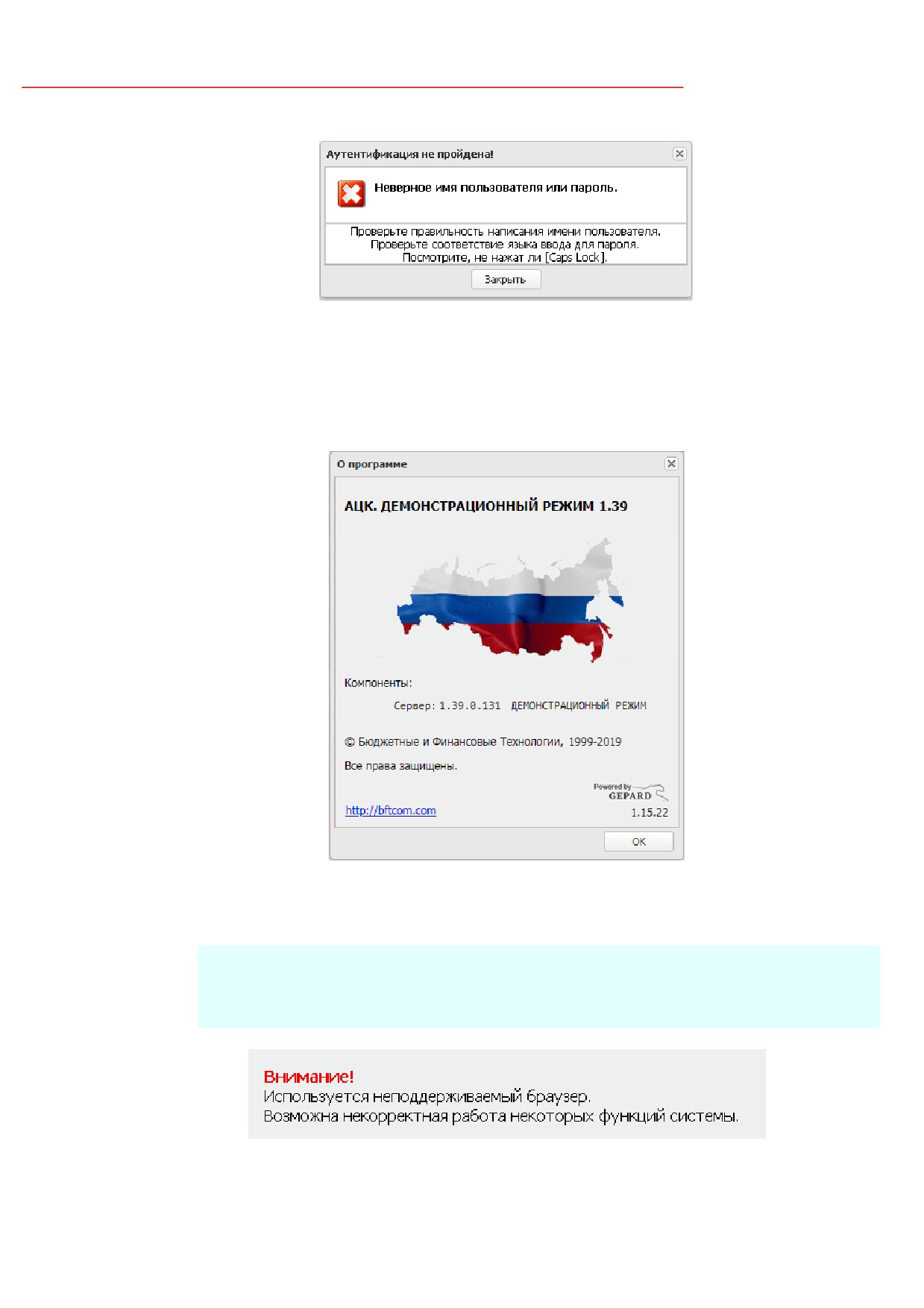
При вводе неверных данных система выводит следующее сообщение об ошибке:
13
Запуск программы
Рисунок 2 - Сообщение о неверных данных
При авторизации пользователя с недоступным сервером лицензий запуск системы
осуществляется в демонстрационном режиме:
Рисунок 3 - Диалоговое окно «О программе»
Внимание! Если используется браузер, непредусмотренный для работы с системой ««АЦК-
Госзаказ»/«АЦК-Муниципальный заказ»», то в левой верхней части формы появится
следующее предупреждение:
Рисунок 4 - Сообщение о неподдерживаемом браузере
14

Запуск программы
При несоответствии версии используемого браузера, в левой верхней части формы
появится следующее предупреждение:
Рисунок 5 - Сообщение о неподдерживаемой версии браузера
Примечание. Браузер (веб-обозреватель) - прикладное программное обеспечение для:
● просмотра веб-страниц;
● просмотра содержания веб-документов, компьютерных файлов и их каталогов;
● управления веб-приложениями,
а также для решения других задач. В глобальной сети Интернет браузер используется для
запроса, обработки, манипулирования и отображения содержания веб-сайтов.
3.2
Справочник «Способы определения поставщика
(подрядчика, исполнителя)»
Для указания способов определения поставщика в процессе создания и обработки
документов используется справочник Способы определения поставщика (подрядчика,
исполнителя).
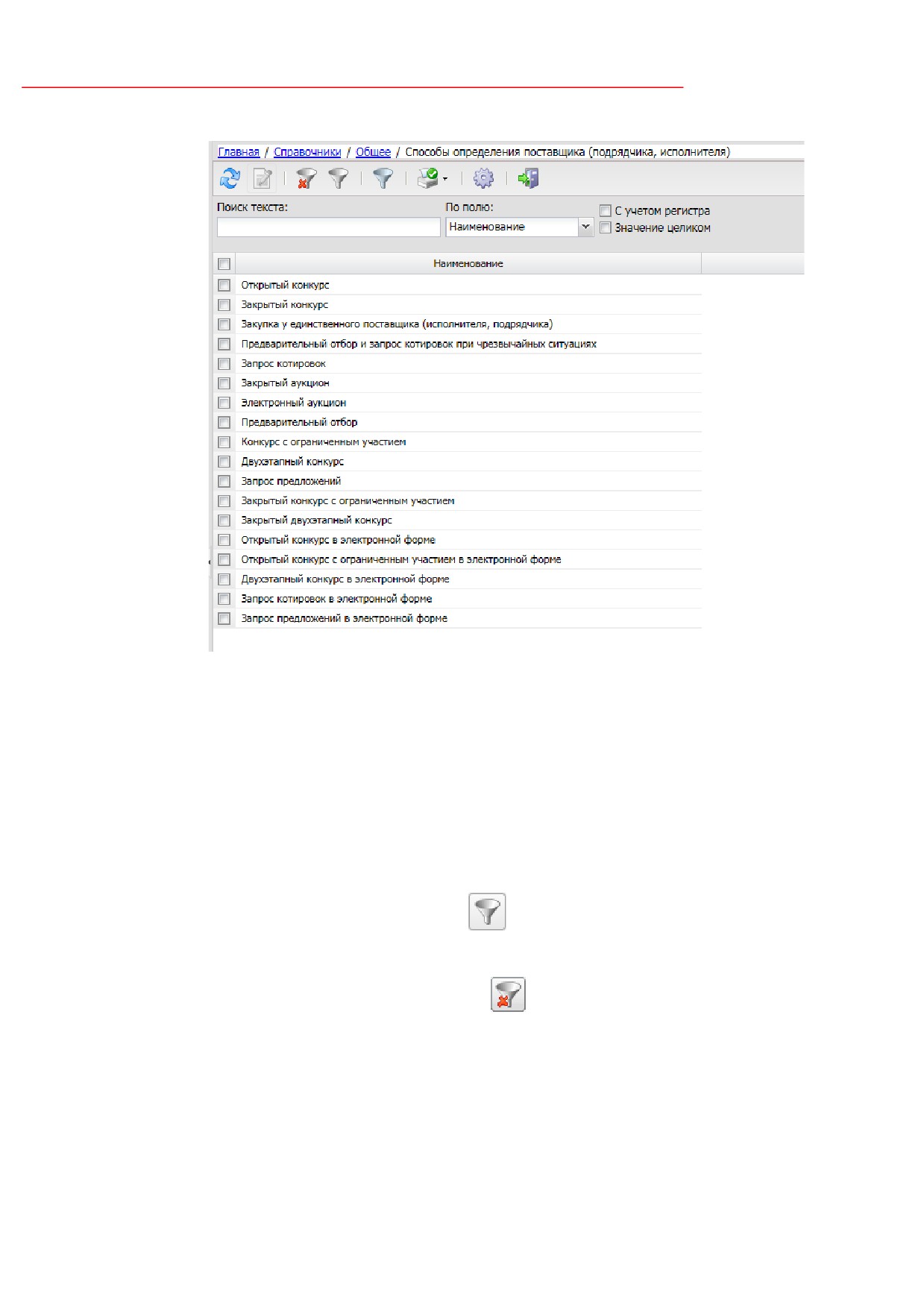
Справочник вызывается из пункта меню Справочники→Общее→Способы
определения поставщика (подрядчика, исполнителя).
15
Справочник «Способы определения поставщика (подрядчика, исполнителя)»
Рисунок 6 - Справочник «Способы определения поставщика (подрядчика,
исполнителя)»
В верхней части списка справочника находится панель инструментов, на которой
располагаются стандартные функциональные кнопки. С их помощью можно выполнить
действия: обновить справочник, открыть на просмотр, сбросить фильтр, показать/скрыть
панель фильтрации, показать/скрыть панель профилей, распечатать список, настроить
список и закрыть окно справочника.
Для удобства работы со списком используется панель фильтрации, которая
становится доступна при нажатии кнопки
(Показать/Скрыть панель фильтрации). На
панели фильтрации доступны следующие поля: Актуальность. Для очистки введенных
параметров фильтрации нажимается кнопка
(Очистить фильтр).
Поле Профиль фильтра используется для хранения профилей параметров
фильтрации списка документов, списка записей справочников, списка строк АРМ и
редакторов. Поле Профиль списка используется для хранения профилей настроек порядка
следования и видимости колонок в списках документов, списках записей справочников,
списках строк АРМ и редакторов.
16

Справочник «Способы определения поставщика (подрядчика, исполнителя)»
Таблица 1 - Перечень способов определения поставщика
Описание
Способ определения поставщика, при котором заказчик приглашает подавать
заявки неограниченный круг участников, путем открытой публикации извещения о
Открытый конкурс
проведении конкурса.
Победителем открытого конкурса признается участник, который предложил лучшие
условия исполнения государственного или муниципального контракта
Способ определения поставщика, при котором информация о закупке сообщается
ограниченному кругу лиц, путем размещения в единой информационной системе
Конкурс
с
извещения о проведении такого конкурса и конкурсной документации.
ограниченным
К участникам закупки предъявляются единые и дополнительные требования.
участием
Победитель такого конкурса определяется из числа участников закупки, прошедших
предквалификационный отбор
Способ определения поставщика в ходе которого заказчик может уточнить
характеристики объекта закупки, либо критерии оценки заявок.
На первом этапе участники подают первоначальные конкурсные заявки без
указания предложений о цене контракта. Заказчик рассматривает заявки и после
завершения первого этапа может уточнить любое требование к функциональным,
техническим, качественным или эксплуатационным характеристикам объекта
Двухэтапный конкурс
закупок или к критериям оценки конкурсных заявок в соответствии с новыми
характеристиками объекта закупок. По окончании первого этапа конкурса заказчик
уведомляет всех участников о внесенных в конкурсную документацию изменениях, а
также публикует эту информацию в единой информационной системе.
На втором этапе конкурса участники вправе представить окончательные конкурсные
заявки с указанием цены и с учетом измененных параметров контракта, либо
отказаться от участия в конкурсе
Способ определения поставщика, при котором аукцион проводится в электронной
форме в сети Интернет.
Электронный
Электронный аукцион проводят в случае, если начальная (максимальная) цена
аукцион
государственного или муниципального контракта (цена лота) не превышает один
миллион рублей
Способ определения поставщика, при котором информация о потребностях в
товарах, работах или услугах для государственных или муниципальных нужд
сообщается неограниченному кругу лиц путем размещения на официальном сайте
Запрос котировок
извещения о проведении запроса котировок.
Победителем в проведении запроса котировок признается участник размещения
заказа, предложивший наиболее низкую цену контракта
Способ определения поставщика, при котором потребность в определенных
Предварительный
товарах, работах или услугах возникает вследствие непреодолимой силы, в связи с
отбор и запрос
чем применение иных способов определения поставщика, требующих затрат
котировок
при
времени, нецелесообразно. При этом заказчик, в срок не позднее одного рабочего
чрезвычайных
дня со дня заключения контракта, обязан уведомить уполномоченные на
ситуациях
осуществление контроля в сфере размещения заказов орган исполнительной власти
Способ определения поставщика путем запроса котировок в целях оказания
гуманитарной помощи, либо ликвидации последствий чрезвычайных ситуаций
природного или техногенного характера.
Предварительный
Заказчик проводит предварительный отбор участников процедуры закупки,
отбор
квалификация которых соответствует предъявляемым требованиям и которые могут
в короткий срок без предварительной оплаты и (или) с отсрочкой платежа
осуществить поставки необходимых товаров, выполнение работ или оказание услуг
17

Справочник «Способы определения поставщика (подрядчика, исполнителя)»
Способ определения поставщика, при котором заказчик заранее информирует
поставщиков о потребности в товарах, работах или услугах и путем открытой
Запрос предложений
публикации извещения приглашает подавать заявки.
После одного или нескольких этапов заключается договор с квалифицированным
участником, заявка которого наиболее соответствует объявленным требованиям
Способ определения поставщика, при котором приглашение принять участие в
торгах направляется персонально каждому участнику из ограниченного списка
претендентов. Публикация информации о закрытом конкурсе в средствах массовой
информации не производится.
Закрытый конкурс
Закрытые конкурсы применяются исключительно в случае, если предметом
государственного (муниципального или иного) контракта являются поставка товаров,
выполнение работ или оказание услуг для нужд обороны и безопасности государства
в части, составляющей государственную тайну
Способ определения поставщика, при котором информация о закупке направляется
заказчиком ограниченному кругу лиц, которые соответствуют требованиям заказчика
Закрытый конкурс с
и способны осуществить поставку товара, выполнение работы или оказание услуги,
ограниченным
являющихся предметом закрытого конкурса с ограниченным участием.
участием
Победителем
такого
конкурса
признается
участник,
прошедший
предквалификационный отбор и предложивший лучшие условия
исполнения
контракта по результатам такого конкурса
Способ определения поставщика, при котором информация о проведении такого
конкурса и конкурсная документация направляются заказчиком ограниченному кругу
лиц, которые соответствуют требованиям заказчика и способны осуществить
Закрытый
поставку товара, выполнение работы или оказание услуги, являющихся предметом
двухэтапный конкурс
такого конкурса.
Победителем такого конкурса признается участник, предложивший лучшие условия
исполнения контракта по результатам второго этапа такого конкурса
Способ определения поставщика, при котором приглашение принять участие в
процедуре закупки направляется персонально каждому участнику из ограниченного
списка претендентов. Публикация информации о закрытом аукционе в средствах
массовой информации не производится.
Закрытый аукцион
Размещение заказа путем проведения закрытого аукциона проводится в случае,
если предметом государственного (муниципального или иного) контракта являются
поставка товаров, выполнение работ или оказание услуг для нужд обороны и
безопасности государства в части, составляющей государственную тайну
Закупка
у
единственного
Внеконкурсный способ определения поставщика, при котором заказчик предлагает
поставщика
заключить государственный (муниципальный или иной) контракт только одному
(исполнителя,
участнику. Применяется в ограниченном числе случаев
подрядчика)
Способ закупки предусмотренный положением о закупке.
Способ определения поставщика доступен для выбора только в web-клиенте и
только для ЭД «Закупка», созданной в бюджете с активированным признаком
Иной способ закупки
Бюджет автономного/бюджетного учреждения, юридического лица размещающего
закупки по 223-ФЗ.
Из ЭД «Закупка», с указанным способом определения поставщика, возможность
формирования документов недоступна
18

Справочник «Способы определения поставщика (подрядчика, исполнителя)»
Способ определения
поставщика
(подрядчика,
исполнителя),
установленный
Способ определения поставщика
(подрядчика, исполнителя), установленный
Правительством
Правительством Российской Федерации в соответствии со ст. 111 Федерального
Российской
закона № 44-ФЗ
Федерации
в
соответствии со
ст.
111
Федерального закона
№ 44-ФЗ
Под открытым конкурсом в электронной форме понимается конкурс, при котором
информация о закупке сообщается заказчиком неограниченному кругу лиц путем
Открытый конкурс в
размещения в единой информационной системе извещения о проведении открытого
электронной форме
конкурса в электронной форме и конкурсной документации и к участникам закупки
предъявляются единые требования
Под конкурсом с ограниченным участием в электронной форме понимается конкурс,
при проведении которого информация о закупке сообщается заказчиком
Открытый конкурс с
неограниченному кругу лиц путем размещения в единой информационной системе
ограниченным
извещения о проведении такого конкурса и конкурсной документации, к участникам
участием
в
закупки предъявляются единые требования и дополнительные требования,
электронной форме
победитель такого конкурса определяется из числа участников закупки,
соответствующих предъявленным к участникам закупки единым требованиям и
дополнительным требованиям
Под двухэтапным конкурсом в электронной форме понимается конкурс, при котором
информация о закупке сообщается заказчиком неограниченному кругу лиц путем
размещения в единой информационной системе извещения о проведении такого
конкурса и конкурсной документации, к участникам закупки предъявляются единые
Двухэтапный конкурс
требования либо единые требования и дополнительные требования и победителем
в электронной форме
такого конкурса признается участник закупки, принявший участие в проведении
обоих этапов такого конкурса
(в том числе соответствующий дополнительным
требованиям) и предложивший лучшие условия исполнения контракта по
результатам второго этапа такого конкурса
Под запросом котировок в электронной форме понимается способ определения
поставщика
(подрядчика, исполнителя), при котором информация о закупке
сообщается неограниченному кругу лиц путем размещения в единой
Запрос котировок в
информационной системе извещения о проведении запроса котировок в
электронной форме
электронной форме, победителем такого запроса признается участник закупки,
предложивший наиболее низкую цену контракта и соответствующий требованиям,
установленным в извещении о проведении запроса котировок в электронной форме
Под запросом предложений в электронной форме понимается способ определения
поставщика
(подрядчика, исполнителя), при котором информация о закупке
сообщается заказчиком неограниченному кругу лиц путем размещения в единой
Запрос предложений
информационной системе извещения и документации о проведении запроса
в электронной форме
предложений в электронной форме и победителем такого запроса признается
участник закупки, направивший окончательное предложение, которое наилучшим
образом соответствует установленным заказчиком требованиям к товару, работе или
услуге
Под закрытым конкурсом в электронной форме понимается закрытая электронная
процедура, при которой информация о закупке сообщается заказчиком путем
Закрытый конкурс в
направления приглашений принять участие в процедуре, документации о закупках
электронной форме
ограниченному кругу лиц. Проведение закрытого конкурса в электронной форме
обеспечивается на специализированной электронной площадке оператором
специализированной электронной площадки
19

Справочник «Способы определения поставщика (подрядчика, исполнителя)»
Под закрытым конкурсом с ограниченным участием в электронной форме
понимается закрытая процедура, при которой информация о закупке направляется
заказчиком ограниченному кругу лиц, которые соответствуют требованиям заказчика
и способны осуществить поставку товара, выполнение работы или оказание услуги,
Закрытый конкурс с
являющихся предметом закрытого конкурса с ограниченным участием. Проведение
ограниченным
закрытого конкурса с ограниченным участием в электронной форме обеспечивается
участием
в
на специализированной электронной площадке оператором специализированной
электронной форме
электронной площадки.
Победителем
такого
конкурса
признается
участник,
прошедший
предквалификационный отбор и предложивший лучшие условия
исполнения
контракта по результатам такого конкурса
Под закрытым двухэтапным конкурсом в электронной форме понимается закрытая
процедура, при которой информация о проведении такого конкурса и конкурсная
документация направляются заказчиком ограниченному кругу лиц, которые
соответствуют требованиям заказчика и способны осуществить поставку товара,
Закрытый
выполнение работы или оказание услуги, являющихся предметом такого конкурса.
двухэтапный конкурс
Проведение закрытого двухэтапного конкурса в электронной форме обеспечивается
в электронной форме
на специализированной электронной площадке оператором специализированной
электронной площадки.
Победителем такого конкурса признается участник, предложивший лучшие условия
исполнения контракта по результатам второго этапа такого конкурса
Под закрытым аукционом в электронной форме понимается закрытая электронная
процедура, при которой информация о закупке сообщается заказчиком путем
направления приглашений принять участие в процедуре, документации о закупках
ограниченному кругу лиц. Проведение закрытого аукциона в электронной форме
обеспечивается на специализированной электронной площадке оператором
Закрытый аукцион в
специализированной электронной площадки.
электронной форме
Размещение заказа путем проведения закрытого аукциона в электронной форме
проводится в случае, если предметом государственного (муниципального или иного)
контракта являются поставка товаров, выполнение работ или оказание услуг для
нужд обороны и безопасности государства в части, составляющей государственную
тайну
Примечание. Способы определения поставщика Конкурс с ограниченным участием,
Закрытый конкурс с ограниченным участием, Д вухэтапный конкурс, Закрытый
двухэтапный конкурс, Запрос предложений и Закрытый запрос предложений доступны
вне зависимости от наличия лицензий limitedcontest, doublecontest и offerrequest.
3.3
Справочник «Особые условия»
Справочник Особые условия используется для определения особых условий при
проведении процедуры закупки, а также для возможности направить в ЕИС сведения о том,
что в процедуре эти условия есть. Обновляется при получении данных из ЕИС и недоступен
для редактирования.
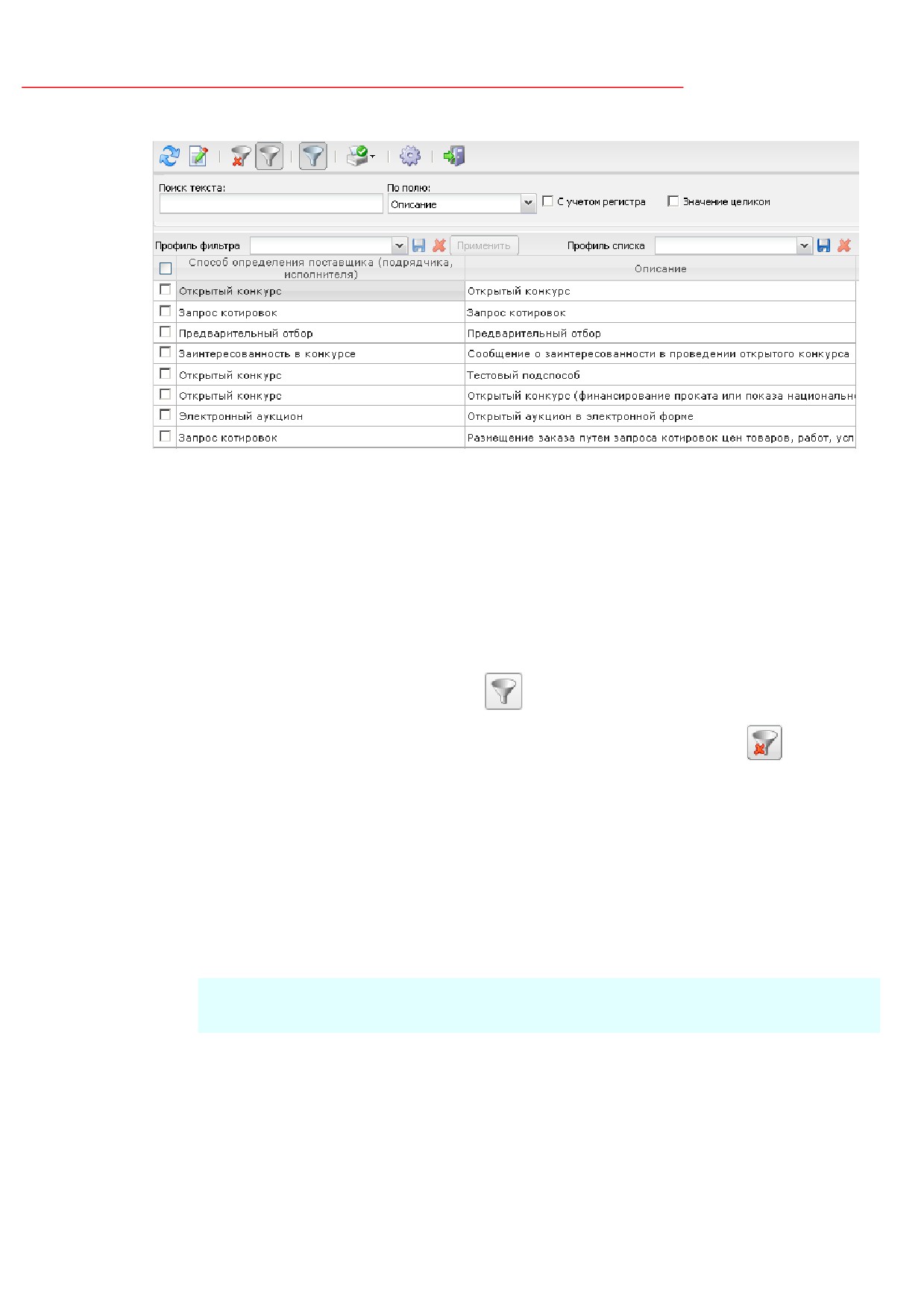
Справочник вызывается из пункта меню Справочники→Общее→Особые
условия.
20
Справочник «Особые условия»
Рисунок 7 - Справочник «Особые условия»
В верхней части списка справочника находится панель инструментов, на которой
располагаются стандартные функциональные кнопки. С их помощью можно выполнить
действия: обновить справочник, открыть на просмотр, сбросить фильтр, показать/скрыть
панель фильтрации, показать/скрыть панель профилей, распечатать список и закрыть окно
справочника.
Для удобства работы со списком используется панель фильтрации, которая
становится доступна при нажатии кнопки
(Показать/Скрыть панель фильтрации).
Для очистки введенных параметров фильтрации нажимается кнопка
(Очистить
фильтр).
Поле Профиль фильтра используется для хранения профилей параметров
фильтрации списка документов, списка записей справочников, списка строк АРМ и
редакторов. Поле Профиль списка используется для хранения профилей настроек порядка
следования и видимости колонок в списках документов, списках записей справочников,
списках строк АРМ и редакторов.
Примечание. При наведении курсора на поле Описание появляется всплывающая подсказка,
позволяющая увидеть полное содержание поля.
21
Справочник «Особенности размещения заказа»
3.4
Справочник «Особенности размещения заказа»
Справочник особенностей размещения заказа используется при работе с
документами для указания особенностей размещения заказа при взаимодействии с ЕИС.
Справочник доступен только при наличии лицензии «Подсистема взаимодействия с
ЕИС».
Справочник вызывается из пункта меню Справочники→Общее→Особенности
размещения заказа.
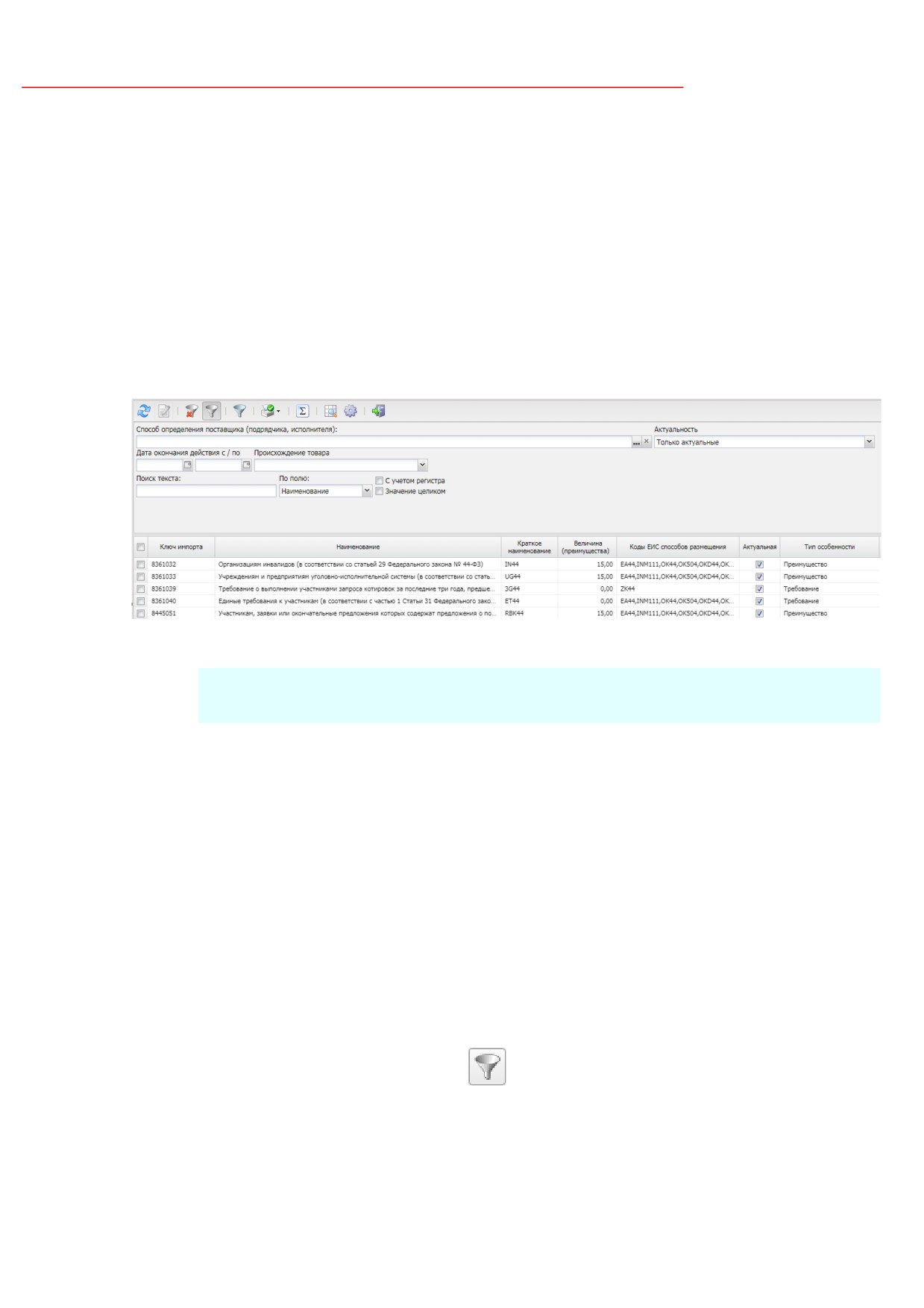
Рисунок 8 - Справочник «Особенности размещения заказа»
Внимание! Справочник не доступен для редактирования, загрузка данных осуществляется
из ЕИС.
При работе в бюджете с включенным признаком Бюджет
автономного/бюджетного учреждения, юридического лица размещающего закупки по
223-ФЗ справочник становится доступен для редактирования.
В верхней части списка справочника находится панель инструментов, на которой
располагаются стандартные функциональные кнопки. С их помощью можно выполнить
действия: обновить справочник, открыть на просмотр, создать новую запись, создать новую
запись с копированием, удалить запись, сбросить фильтр, показать/скрыть панель
фильтрации, показать/скрыть панель профилей, распечатать список, подсчитать итоги,
показать строки, настроить список и закрыть окно справочника.
Для удобства работы со списком используется панель фильтрации, которая
становится доступна при нажатии кнопки
(Показать/Скрыть панель фильтрации). На
панели фильтрации доступны поля Способ определения поставщика (подрядчика,
исполнителя), Актуальность, Дата окончания действия с/по, Происхождение товара.
22

Справочник «Особенности размещения заказа»
Для очистки введенных параметров фильтрации нажимается кнопка
(Очистить
фильтр).
Поле Профиль фильтра используется для хранения профилей параметров
фильтрации списка документов, списка записей справочников, списка строк АРМ и
редакторов. Поле Профиль списка используется для хранения профилей настроек порядка
следования и видимости колонок в списках документов, списках записей справочников,
списках строк АРМ и редакторов.
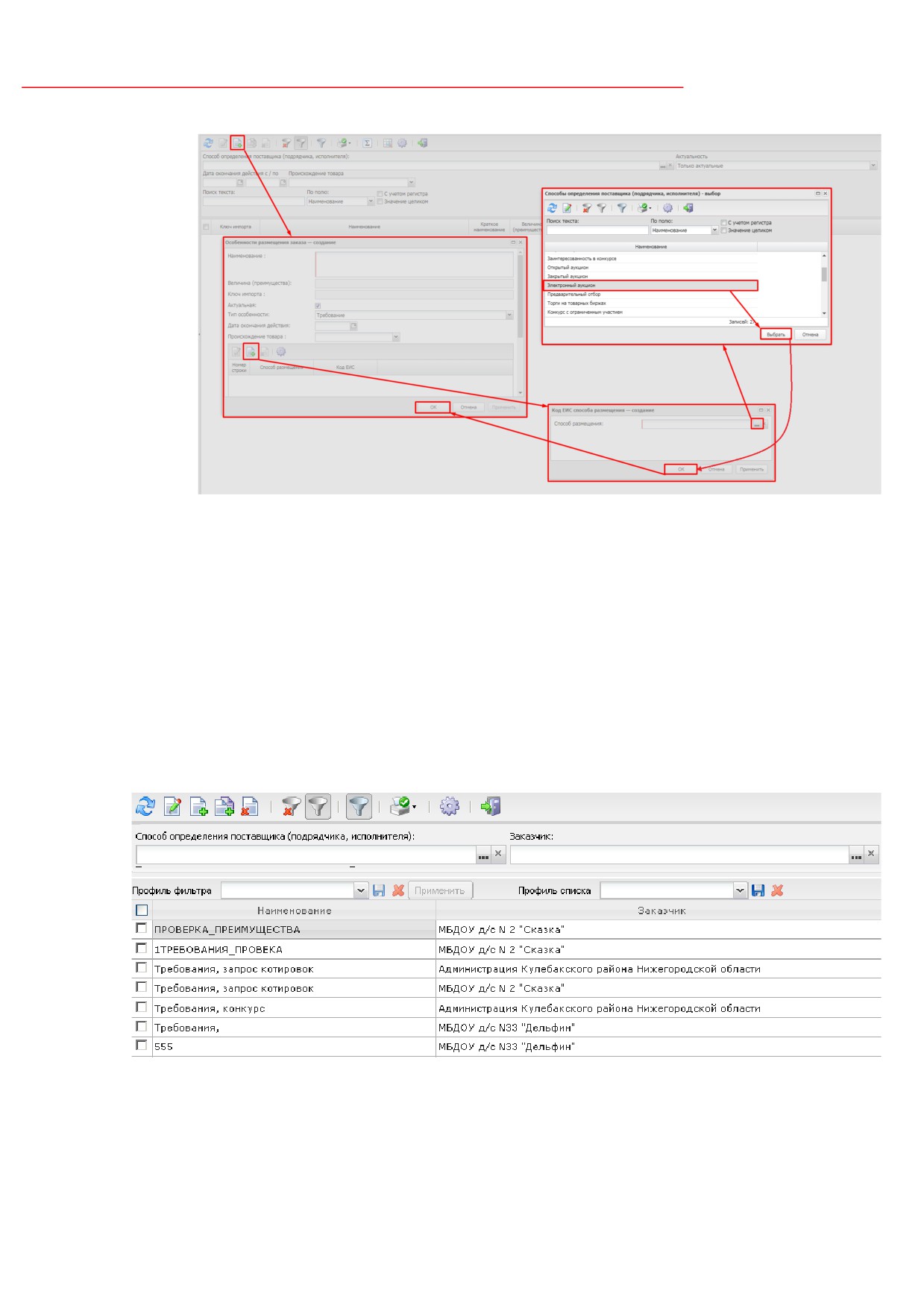
Для добавления новой особенности размещения нажимается кнопка
(Создать), на экране появится форма редактора Особенности размещения заказа -
создание. В редакторе содержатся следующие поля:
·
Наименование - наименование особенности размещения.
·
Величина
(преимущества)
- вручную вводится размер преференций. Доступно для
редактирования, если в поле Тип особенности указано значение Преимущество.
·
Ключ импорта - недоступно для редактирования.
·
Актуальная - признак актуальности записи справочника.
·
Тип особенности - из раскрывающегося списка выбирается одно из значений: Требование к
участнику, Преимущества, Ограничение, Дополнительное требование.
·
Дата окончания действия - значение выбирается из календаря.
·
Происхождение товара - из раскрывающегося списка выбирается одно из значений: Только
страны ЕАЭС, Страны ЕАЭС и остальные страны.
В нижней части редактора содержится список кодов способов определения
поставщика в ЕИС, которым будет доступна данная особенность размещения заказа. Для
добавления нового способа кода способа определения поставщика нажимается кнопка
(Создать), на экране появится форма редактора Код ЕИС способа размещения - создание.
В редакторе содержится поле Способ размещения, в котором указывается способ
определения поставщика. Выбор значения осуществляется из справочника Способы
определения поставщика (подрядчика, исполнителя).
Для сохранения записи нажимается кнопка ОК или Применить.
23
Справочник «Особенности размещения заказа»
Рисунок 9 - Добавление новой записи справочника
3.5
Справочник «Группы преимуществ и требований»
Справочник групп преимуществ и требований используется для группировки
требований к заказу по заказчику и последующего указания в ЭД «План закупок» и «План-
график».
Справочник вызывается из пункта меню Справочники→Общие→Группы
преимуществ и требований.
Рисунок 10 - «Справочник групп преимуществ и требований»
В верхней части списка справочника находится панель инструментов, на которой
располагаются стандартные функциональные кнопки. С их помощью можно выполнить
действия: обновить справочник, открыть запись на просмотр, создать новую запись,
24

Справочник «Группы преимуществ и требований»
создать новую запись с копированием, удалить запись, сбросить фильтр, показать/скрыть
панель фильтрации, показать/скрыть панель профилей, распечатать список, настроить
список и закрыть окно справочника.
Для удобства работы со списком используется панель фильтрации, которая
становится доступна при нажатии кнопки
(Показать/Скрыть панель фильтрации). На
панели фильтрации доступны следующие поля: Способ определения поставщика
(подрядчика, исполнителя), Заказчик. Для очистки введенных параметров фильтрации
нажимается кнопка
(Очистить фильтр).
Поле Профиль фильтра используется для хранения профилей параметров
фильтрации списка документов, списка записей справочников, списка строк АРМ и
редакторов. Поле Профиль списка используется для хранения профилей настроек порядка
следования и видимости колонок в списках документов, списках записей справочников,
списках строк АРМ и редакторов.
3.5.1
Создание группы преимуществ и требований
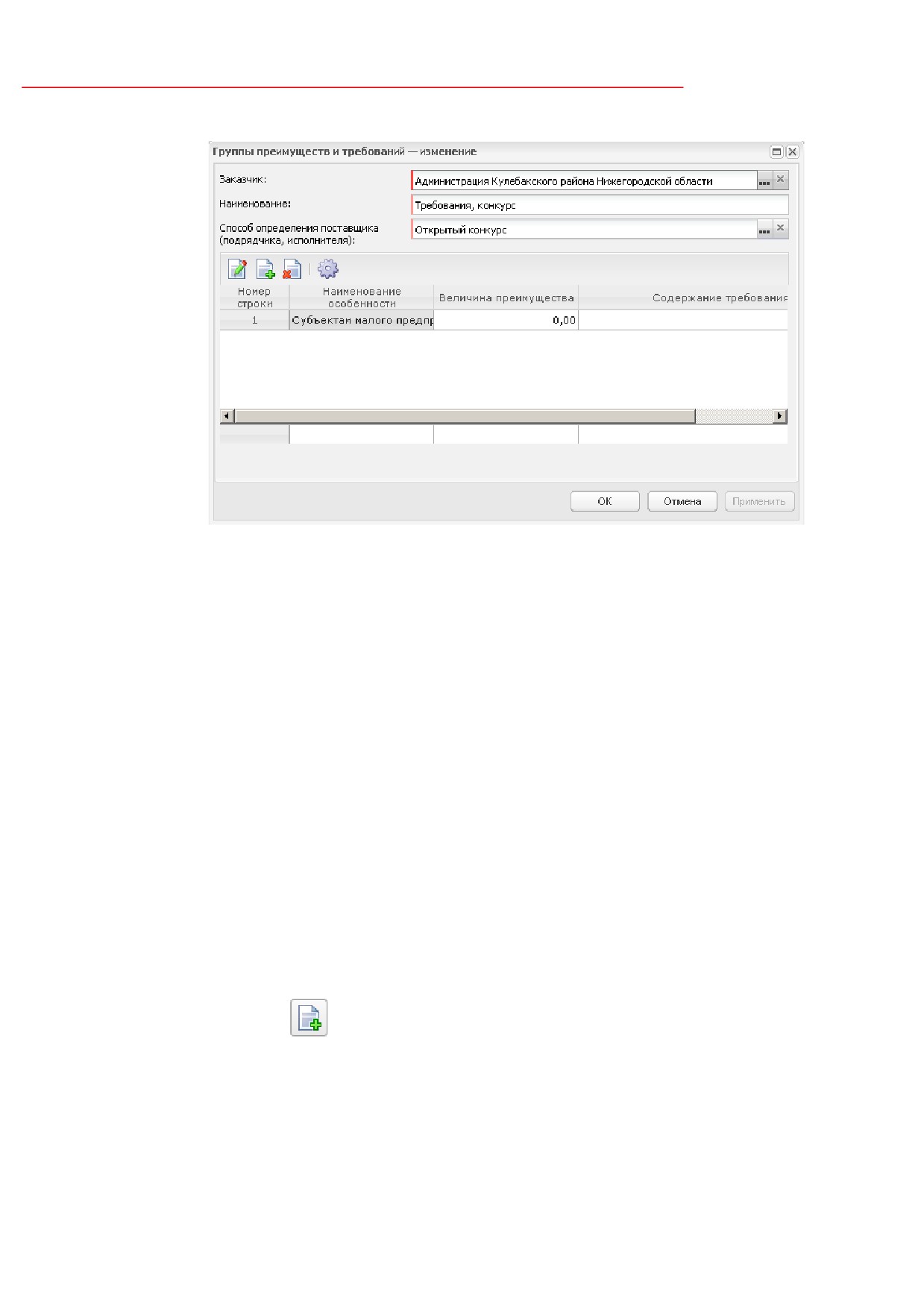
Для создания новой группы преимуществ и требований нажимается кнопка
(Создать), на экране появится форма Редактор группы преимуществ и требований:
25
Справочник «Группы преимуществ и требований»
Рисунок 11 - «Редактор группы преимуществ и требований»
Форма редактора содержит следующие поля:
·
Заказчик - указывается наименование заказчика, выбор значения осуществляется из справочника
Организации. По умолчанию заполняется организацией пользователя. При выборе значения из
справочника осуществляется фильтрация организации по роли Заказчик. Для выбора доступны:
o администратору - все организации;
o пользователю без организационных ролей - собственная организация и все нижестоящие в
соответствии с иерархией организации;
o пользователю с организационной ролью - только организации доступ к которым определен
организационной ролью.
·
Наименование - вручную вводится наименование группы. Обязательно для заполнения.
·
Способ определения поставщика (подрядчика, исполнителя) - указывается способ определения
поставщика, выбор значения осуществляестя из справочника Способы определения поставщика
(подрядчика, исполнителя). Обязательно для заполнения.
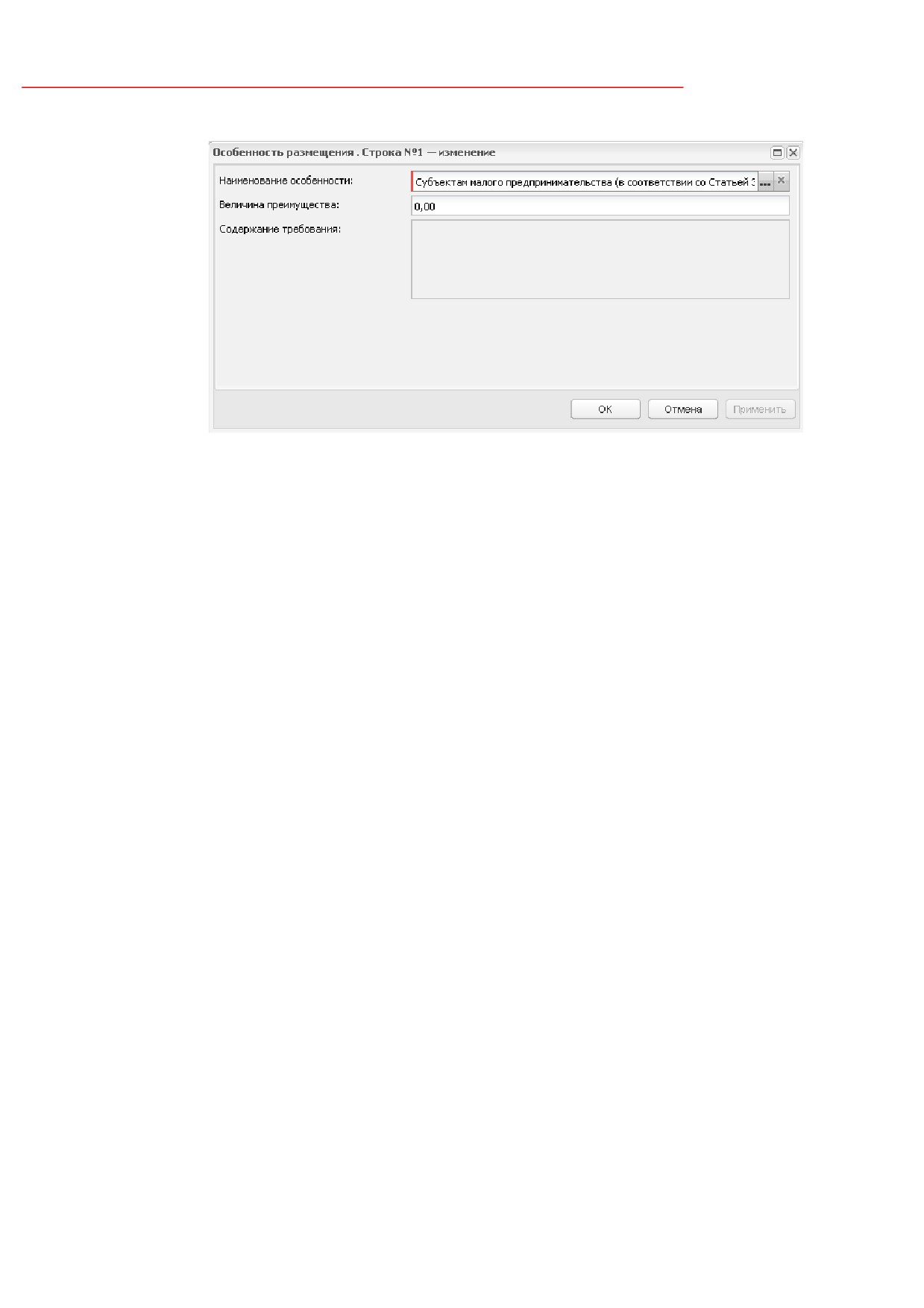
В нижней части расположен список особенностей. Для создания новой особенности
нажимается кнопка
(Новый), на экране появится форма Редактор особенности:
26
Справочник «Группы преимуществ и требований»
Рисунок 12 - «Редактор особенности»
Форма редактора содержит следующие поля:
·
Наименование особенности
- указывается наименование особенности, выбор значения
осуществляется из Справочника особенностей размещения заказа. Обязательно для заполнения.
·
Величина преимущества - автоматически заполняется значением из Справочника особенностей
размещения заказа, при заполнения поля Наименование особенности.
·
Содержание требования - вручную вводится описание содержания требования. Обязательно для
заполнения.
Для добавления в запись новой особенности нажимается кнопка OK.
Для добавления в записи в справочник новой группы преимуществ и требований
нажимается кнопка OK.
3.6
Справочник «Требования»
Справочник Требования содержит требования к участнику процедуры закупки и
закупаемой продукции.
Используется при работе со следующими ЭД:
·
«Заявка на закупку»;
·
«Сводная заявка на закупку»;
·
«Решение о проведении аукциона»;
·
«Решение о проведении конкурса»;
27
Справочник «Требования»
·
«Решение о проведении запроса котировок»;
·
«Решения о проведении предварительного отбора»;
·
«Решение о проведении торгов на ЭТП»;
·
«Решение о проведении запроса предложений».
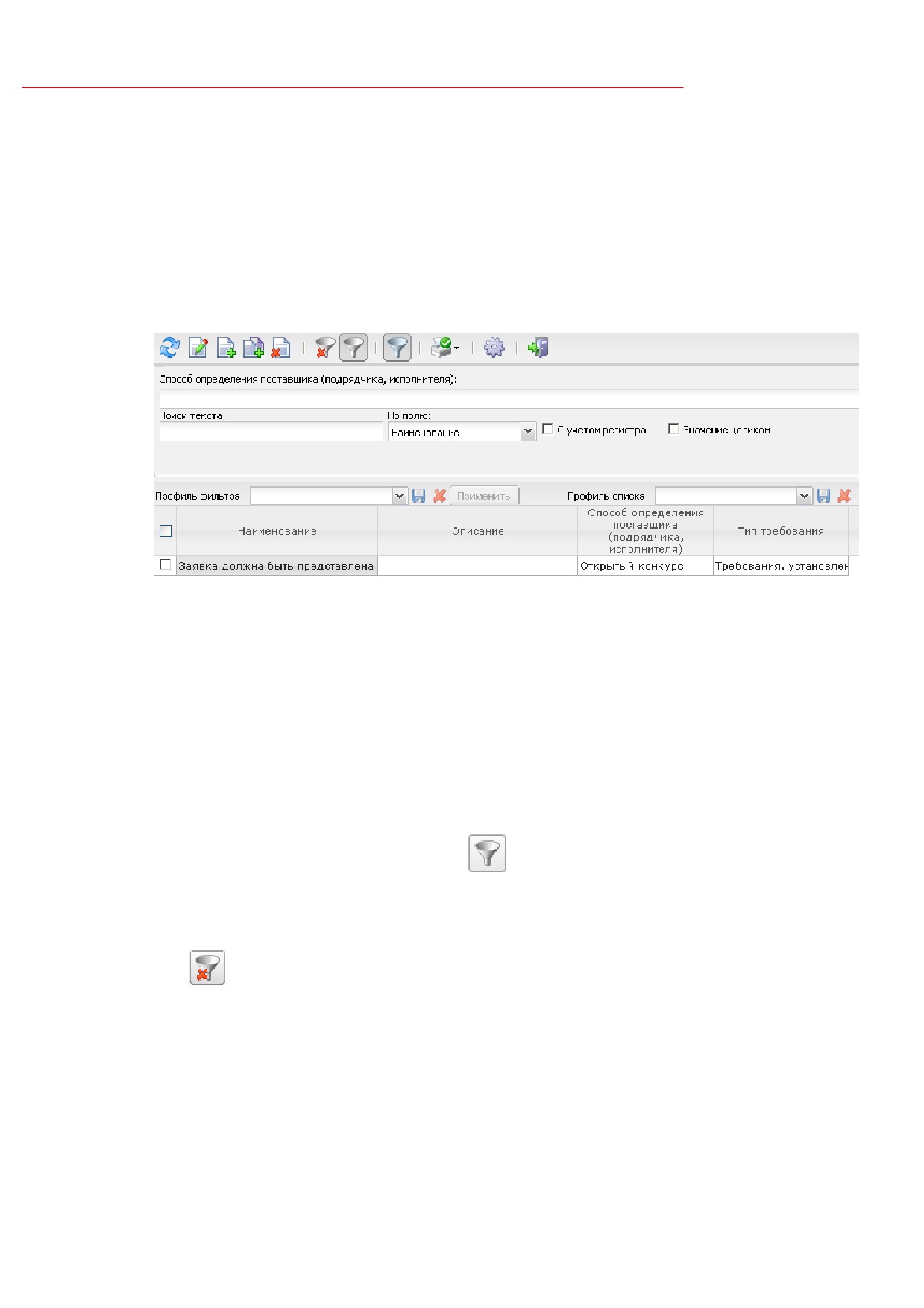
Справочник вызывается из пункта меню Справочники→Общее→Требования.
Рисунок 13 - Справочник «Требования»
В верхней части списка справочника находится панель инструментов, на которой
располагаются стандартные функциональные кнопки. С их помощью можно выполнить
действия: обновить справочник, открыть на просмотр, создать новую запись, создать новую
запись с копированием, удалить запись, сбросить фильтр, показать/скрыть панель
фильтрации, показать/скрыть панель профилей, распечатать список, настроить список и
закрыть окно справочника.
Для удобства работы со списком используется панель фильтрации, которая
становится доступна при нажатии кнопки
(Показать/Скрыть панель фильтрации). На
панели фильтрации доступны следующие поля: Способ определения поставщика
(подрядчика, исполнителя). Для очистки выбранных параметров фильтрации нажимается
кнопка
(Очистить фильтр).
Поле Профиль фильтра используется для хранения профилей параметров
фильтрации списка документов, списка записей справочников, списка строк АРМ и
редакторов. Поле Профиль списка используется для хранения профилей настроек порядка
следования и видимости колонок в списках документов, списках записей справочников,
списках строк АРМ и редакторов.
28
Справочник «Требования»
3.6.1
Создание требования
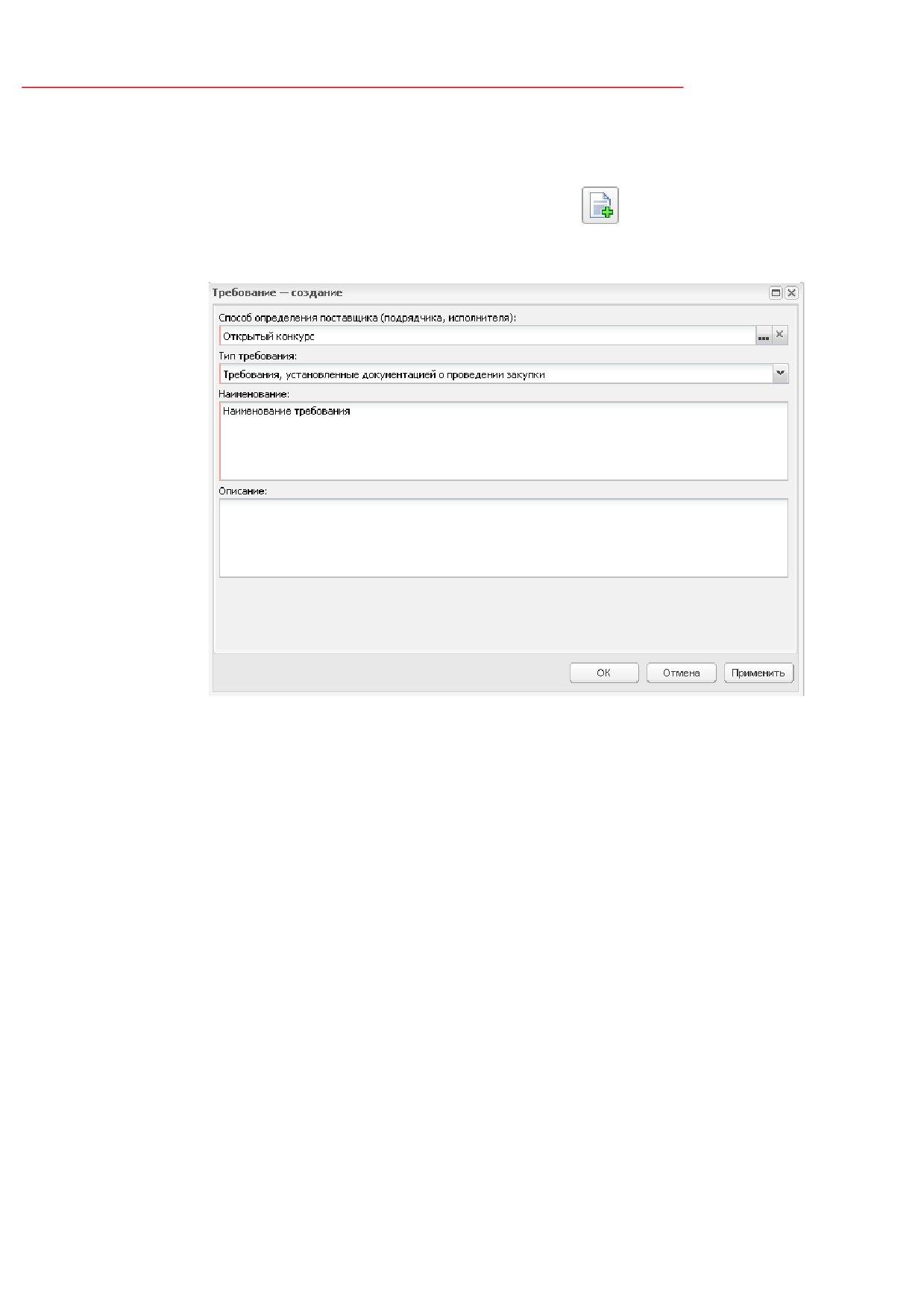
Для создания требования нажимается кнопка
(Создать), на экране появится
форма Редактор требования:
Рисунок 14 - Форма «Редактор требования»
Форме редактора содержит следующие поля:
·
Способ определения поставщика (подрядчика, исполнителя) - указывается наименование
способа определения поставщика для которого будет использоваться требование, выбор значения
осуществляется из справочника Способы определения поставщика (подрядчика, исполнителя).
Обязательно для заполнения.
·
Тип требования - из выпадающего списка указывается тип требования. Поле используется для
разграничения доступа к требованиям при рассмотрении заявок участников на различных этапах
работы комиссии, если процедура закупки предусматривает несколько этапов рассмотрения
(например, рассмотрение первых и вторых частей заявок участников). Заполняется автоматически
при выборе значения в поле Способ определения поставщика (исполнителя, подрядчика).
Доступно для редактирования, если поле Способ определения поставщика
(исполнителя,
подрядчика) заполнено. Обязательно для заполнения.
·
Наименование - вручную вводится наименование требования. Обязательно для заполнения.
·
Описание - вручную вводится комментарий к требованию.
Для добавления требования в справочник нажимается кнопка OK.
29
Справочник «Требования»
При сохранении записи осуществляется контроль дублирования значений в полях
Наименование и Способ определения поставщика (подрядчика, исполнителя). Если в
одном из полей содержится уже использующееся значение, то система выводит сообщение
об ошибке: AZK-0509. Требование с таким наименованием и способом определения уже
существует в данном справочнике.
3.7
Справочник «Критерии оценки»
Для указания критериев оценки требований к заявке поставщика в процессе
формирования заказа используется справочник Критерии оценки.
Используется при работе со следующими ЭД:
· «Решение о проведении конкурса»;
·
«Решение о проведении запроса предложений».
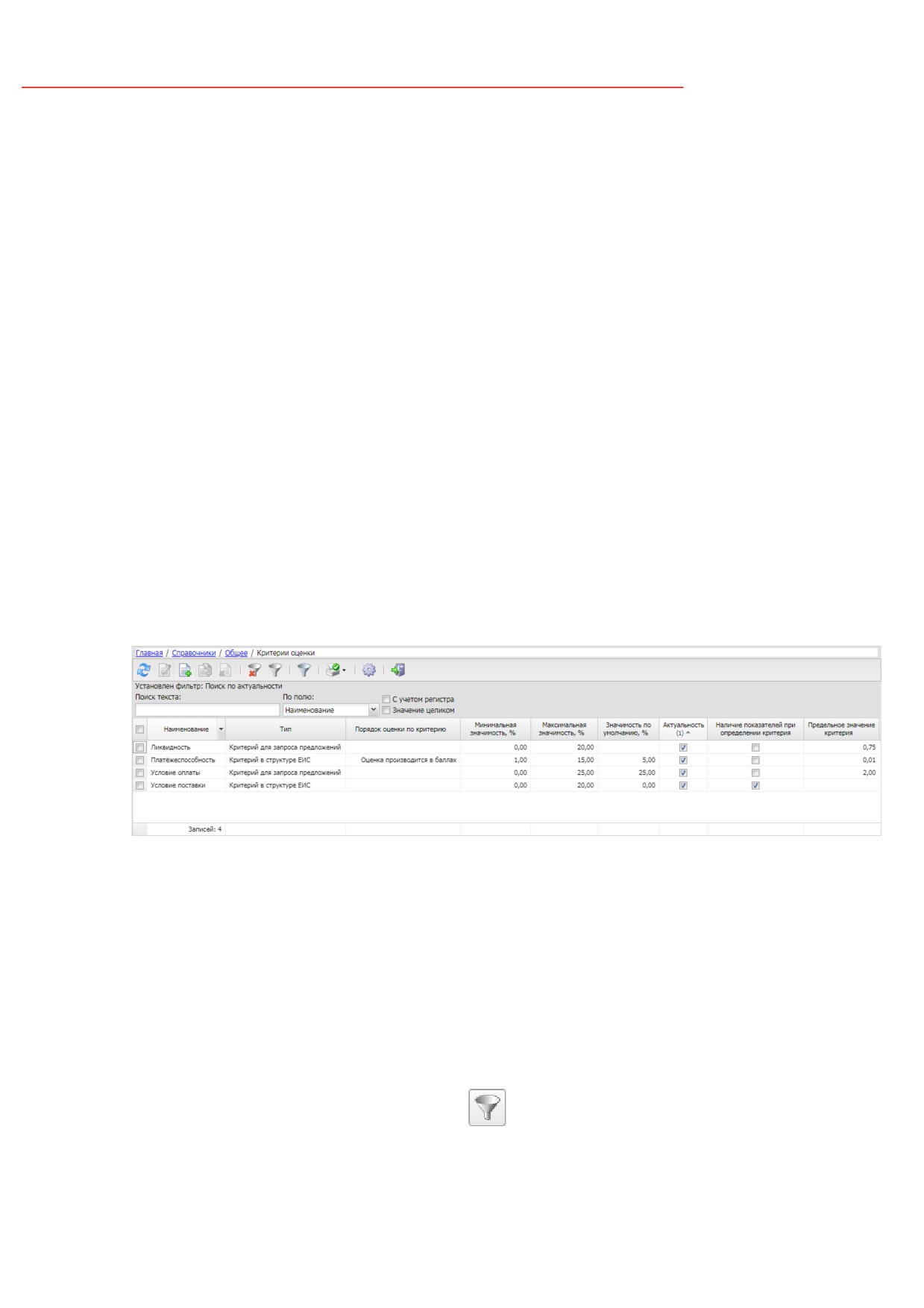
Справочник вызывается из пункта меню Справочники→Общее→Критерии
оценки.
Рисунок 15 - Справочник шаблонов критериев оценки
В верхней части списка справочника находится панель инструментов, на которой
располагаются стандартные функциональные кнопки. С их помощью можно выполнить
действия: обновить справочник, открыть на просмотр, создать новую запись, создать новую
запись с копированием, удалить запись, сбросить фильтр, показать/скрыть панель
фильтрации, показать/скрыть панель профилей, распечатать список, настроить список и
закрыть окно справочника.
Для удобства работы со списком используется панель фильтрации, которая
становится доступна при нажатии кнопки
(Показать/Скрыть панель фильтрации). На
30

Справочник «Критерии оценки»
панели фильтрации доступны следующие поля: Поиск по актуальности. Для очистки
введенных параметров фильтрации нажимается кнопка
(Очистить фильтр).
Поле Профиль фильтра используется для хранения профилей параметров
фильтрации списка документов, списка записей справочников, списка строк АРМ и
редакторов. Поле Профиль списка используется для хранения профилей настроек порядка
следования и видимости колонок в списках документов, списках записей справочников,
списках строк АРМ и редакторов.
3.7.1
Создание критерия оценки
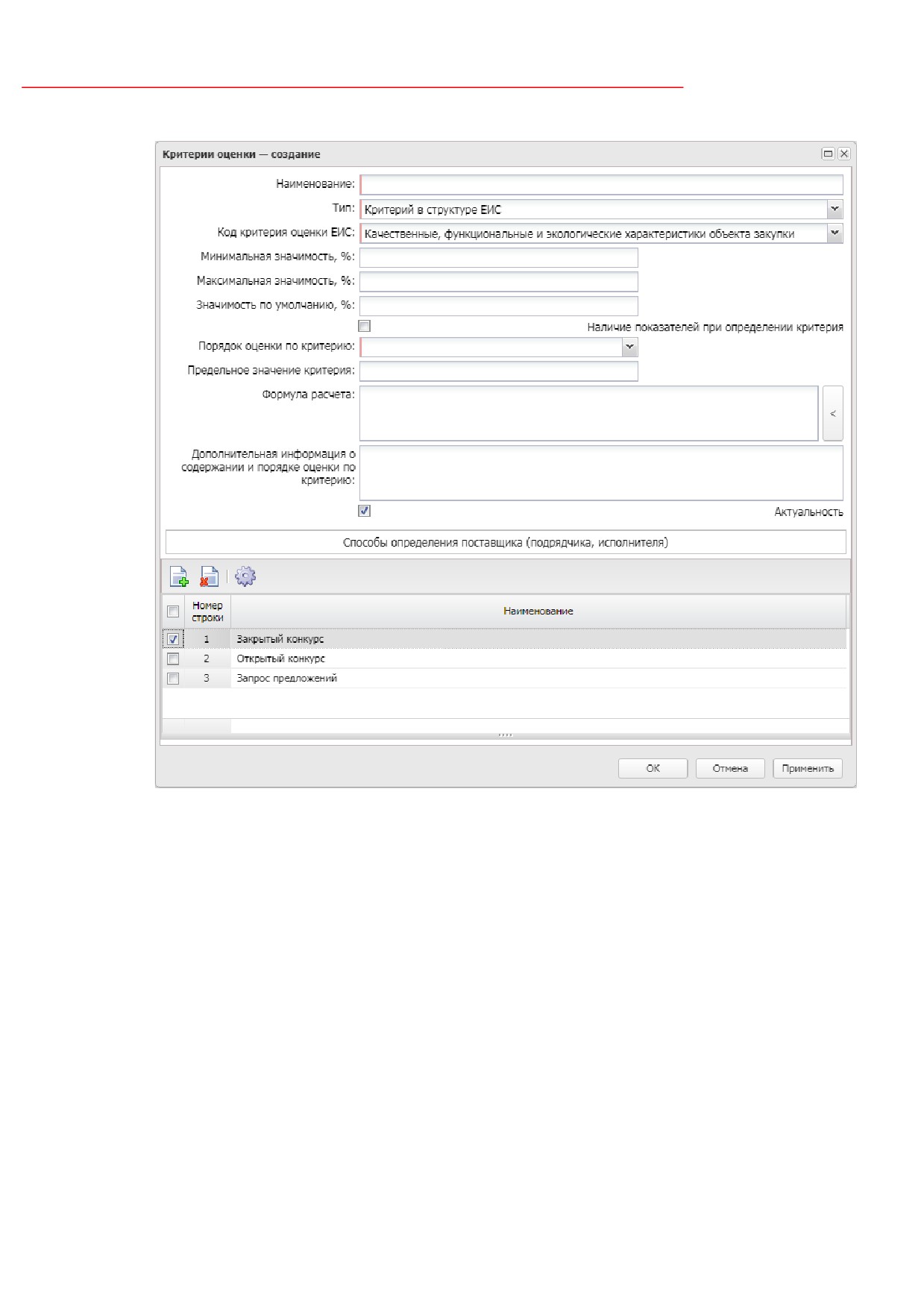
Для создания нового критерия оценки нажимается кнопка
(Создать), на экране
появится форма Редактор критерия оценки:
31
Справочник «Критерии оценки»
Рисунок 16 - Форма «Редактор критерия оценки»
Форма редактора содержит следующие поля:
·
Наименование - вручную указывается наименование шаблона критерия оценки. Обязательно для
заполнения. Доступно для редактирования.
·
Тип - указывается тип критерия. Из раскрывающегося списка выбирается одно из значений:
o Критерий в структуре ЕИС;
o Критерий для запроса предложений.
Обязательно для заполнения. Доступно для редактирования.
·
Код критерия оценки ЕИС - из раскрывающегося списка выбирается код критерия оценки в ЕИС.
Доступно для редактирования. Поле отображается и обязательно для заполнения, если в поле Тип
выбрано значение Критерий в структуре ЕИС.
·
Минимальная значимость, % - вручную указывается минимальный размер значимости, который
может быть указан в решении или заявке для этого критерия. Не обязательно для заполнения.
32
Справочник «Критерии оценки»
Доступно для редактирования. Введенное значение должно попадать в интервал от 0 до 100
включительно.
·
Максимальная значимость, % - вручную указывается максимальный размер значимости, который
может быть указан в решении или заявке для этого критерия. Не обязательно для заполнения.
Доступно для редактирования. Введенное значение должно попадать в интервал от 0 до 100
включительно. Если значение в поле Минимальная значимость, % превышает значение в поле
Максимальная значимость, %, система выводит сообщение об ошибке: Минимальная значимость
не может быть больше максимальной.
·
Значимость по умолчанию, % - вручную указывается значимость, которая будет автоматически
заполняться в решениях и заявках при выборе данного критерия. Не обязательно для заполнения.
Доступно для редактирования. Если поле заполнено, то при сохранении записи проверяется, что
значение поля попадает в интервал значений полей Минимальная значимость,
% и
Максимальная значимость, %. В противном случае система выводит сообщение об ошибке:
Значимость критерия должна попадать в интервал от
<Значение поля "Минимальная
значимость, %"> до <Значение поля "Максимальная значимость, %">.
·
Значимость при применении п. 2, ч. 7, ст. 37 44-ФЗ, % - вручную указывается значимость для
критерия при применении п. 2, ч. 7, ст. 37 44-ФЗ. Не обязательно для заполнения. Доступно для
редактирования. Отображается, если в поле Тип выбрано значение Критерий в структуре ЕИС.
·
Наличие показателей при определении критерия - при включении признака становится
доступным добавление показателей критерия в решении. Необязателен для включения. Доступен
для редактирования, если в поле Код критерия оценки ЕИС выбрано значение Качественные,
функциональные и экологические характеристики объекта закупки или Квалификация
участников закупки, в том числе наличие у них финансовых ресурсов, на праве собственности
или ином законном основании оборудования и других материальных ресурсов, опыта работы,
связанного с предметом контракта, и деловой репутации, специалистов и иных работников
определенного уровня (нестоимостные критерии).
·
Порядок оценки по критерию - из раскрывающегося списка выбирается порядок оценки по
критерию. Доступно для редактирования, если в поле Код критерия оценки ЕИС выбраны
нестоимостные критерии и выключен признак Наличие показателей при определении критерия.
Необязательно для заполнения.
Примечание. Если в поле Тип выбрано значение Критерий для запроса предложений, поле
становится обязательным для заполнения и значение указывается вручную.
·
Предельное значение критерия - вручную указывается предельное значение критерия. Доступно
для редактирования. Необязательно для заполнения. Поле Предельное значение критерия
недоступно на форме, если включен признак Наличие показателей при определении критерия.
33

Справочник «Критерии оценки»
·
Формула расчета - вручную указывается формула расчета критерия. При нажатии кнопки
(Заполнить типовым значением) поле заполняется автоматически в соответствии с формулой
расчета рейтингов критериев. Доступно для редактирования. Необязательно для заполнения.
·
Дополнительная информация о содержании и порядке оценки по критерию - вручную
указывается дополнительная текстовая информация. Доступно для редактирования.
Необязательно для заполнения.
·
Актуальность - при включении признака критерий становится актуальным и доступен для выбора в
решениях и заявках. Доступен для редактирования. Необязателен для включения.
В списке Способы определения поставщика
(подрядчика, исполнителя)
указываются способы определения поставщика, для которых будет доступен критерий
оценки. Для добавления записи нажимается кнопка
(Создать). В открывшемся
справочнике Способы определения поставщика (подрядчика, исполнителя) указывается
нужная запись и нажимается кнопка Выбрать. Выбранный способ отобразится в списке.
Для удаления записи следует выделить ее в списке и нажать кнопку
(Удалить).
Примечание. Если в поле Тип выбрано значение Критерий для запроса предложений,
список содержит только значение Запрос предложений и недоступен для редактирования.
Для добавления критерия оценки в справочник нажимается кнопка OK.
3.8
Справочник «Предельные величины значимости
критериев оценки»
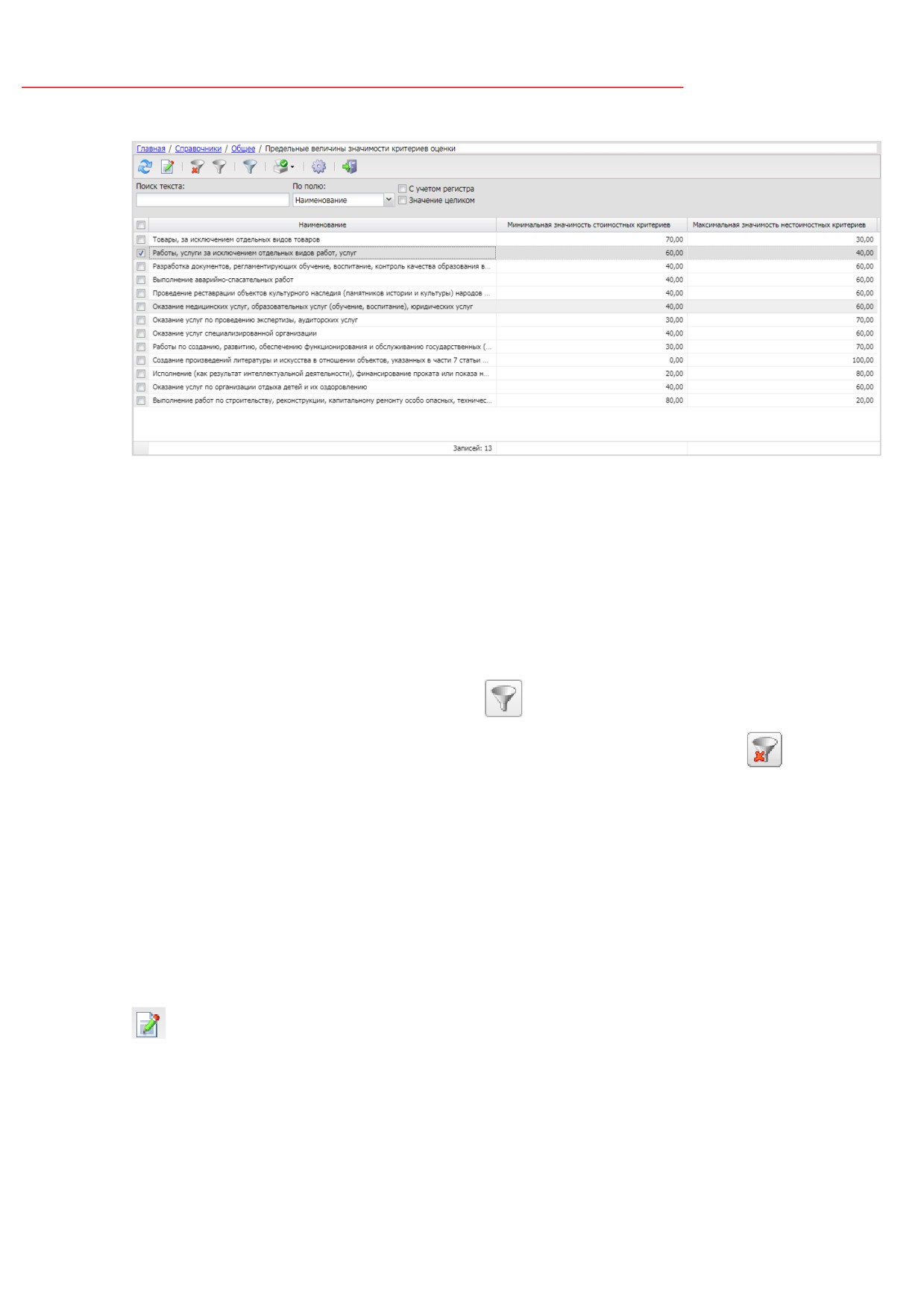
В справочнике Предельные величины значимости критериев оценки содержатся
сведения о диапазонах значимости критериев оценки для заявок поставщиков.
Справочник недоступен для редактирования, добавление данных осуществляется
через XML.
Справочник вызывается из пункта меню Справочники→Общее→Предельные
величины значимости критериев оценки.
34
Справочник «Предельные величины значимости критериев оценки»
Рисунок 17 - Справочник «Предельные величины значимости критериев оценки»
В верхней части списка справочника находится панель инструментов, на которой
располагаются стандартные функциональные кнопки. С их помощью можно выполнить
действия: обновить справочник, открыть на просмотр, сбросить фильтр, показать/скрыть
панель фильтрации, показать/скрыть панель профилей, распечатать список, настроить
список и закрыть окно справочника.
Для удобства работы со списком используется панель фильтрации, которая
становится доступна при нажатии кнопки
(Показать/Скрыть панель фильтрации).
Для очистки введенных параметров фильтрации нажимается кнопка
(Очистить
фильтр).
Поле Профиль фильтра используется для хранения профилей параметров
фильтрации списка документов, списка записей справочников, списка строк АРМ и
редакторов. Поле Профиль списка используется для хранения профилей настроек порядка
следования и видимости колонок в списках документов, списках записей справочников,
списках строк АРМ и редакторов.
Для просмотра записи справочника следует выделить ее в списке и нажать кнопку
(Открыть). В открывшейся форме отобразятся сведения о предельных величинах
значимости критериев оценки.
35
Справочник «Типовые требования и критерии оценки»
3.9
Справочник «Типовые требования и критерии оценки»
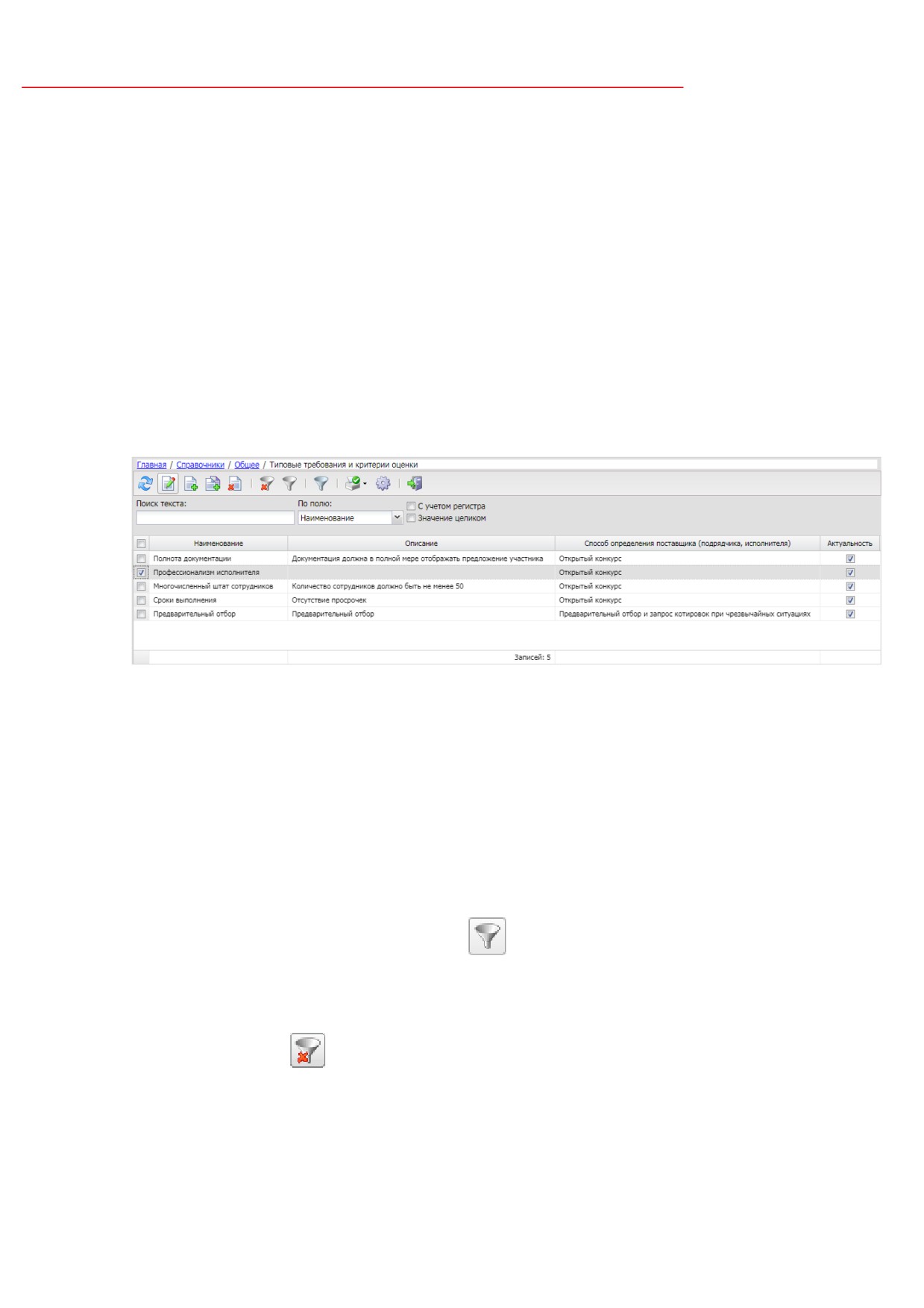
В справочнике Типовые требования и критерии оценки содержится информация о
требованиях, предъявляемых к продукции поставщика и документации, а также критерии
оценки соответствия требованиям.
Справочник позволяет объединить в группы наиболее часто используемые
требования и критерии. Рекомендуется завести группы типовых и часто проводимых
процедур для облегчения формирования данных документации.
Справочник вызывается из пункта меню Справочники→Общее→Типовые
требования и критерии оценки.
Рисунок 18 - Справочник «Типовые требования и критерии оценки»
В верхней части списка справочника находится панель инструментов, на которой
располагаются стандартные функциональные кнопки. С их помощью можно выполнить
действия: обновить справочник, открыть на просмотр, создать новую запись, создать новую
запись с копированием, удалить запись, сбросить фильтр, показать/скрыть панель
фильтрации, показать/скрыть панель профилей, распечатать список, настроить список и
закрыть окно справочника.
Для удобства работы со списком используется панель фильтрации, которая
становится доступна при нажатии кнопки
(Показать/Скрыть панель фильтрации). На
панели фильтрации доступны следующие поля: Актуальность, Способ определения
поставщика (подрядчика, исполнителя). Для очистки введенных параметров фильтрации
нажимается кнопка
(Очистить фильтр).
Поле Профиль фильтра используется для хранения профилей параметров
фильтрации списка документов, списка записей справочников, списка строк АРМ и
редакторов. Поле Профиль списка используется для хранения профилей настроек порядка
36
Справочник «Типовые требования и критерии оценки»
следования и видимости колонок в списках документов, списках записей справочников,
списках строк АРМ и редакторов.
3.9.1
Создание типовых требований и критериев оценки
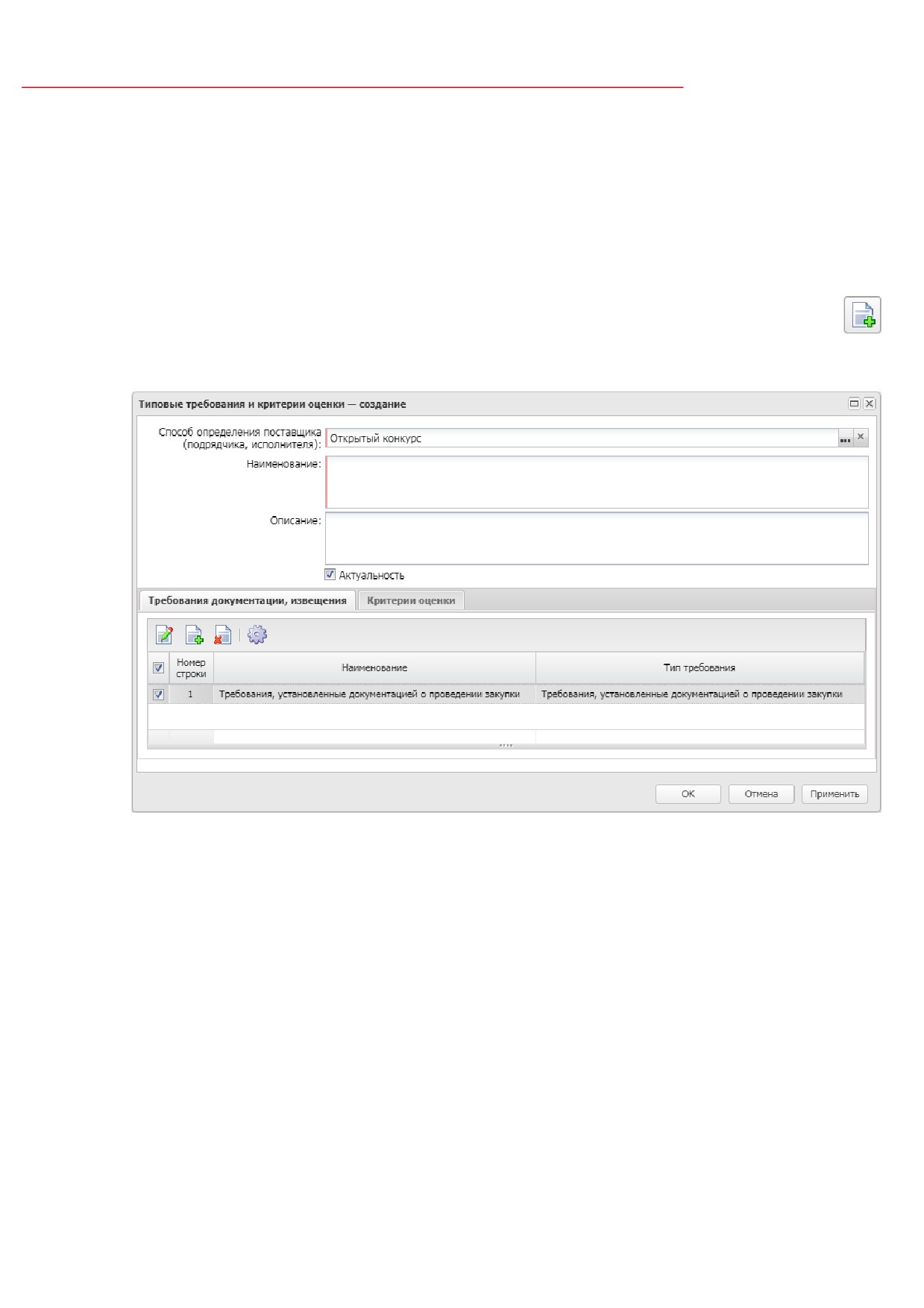
Для создания типовых требований и критериев оценки нажимается кнопка
(Создать), на экране появится форма Редактор типовых требования и критериев:
Рисунок 19 - Форма «Редактор типовых требований и критериев»
На форме заполняются следующие поля:
·
Способ определения поставщика (исполнителя, подрядчика) - указывается способ определения
поставщика, для которого будет использоваться требование или критерий оценки. Выбор значения
осуществляется из справочника Способы определения поставщика (исполнителя, подрядчика).
При изменении способа определения система выводит предупреждение: При смене способа
определения вся информация о требованиях и критериях будет удалена. Продолжить?. После
подтверждения действия сведения о требованиях и критериях оценки очищаются. Обязательно
для заполнения. Доступно для редактирования.
·
Наименование - вручную вводится наименование набора типовых требований и критериев оценки.
Обязательно для заполнения. Доступно для редактирования.
·
Описание - вручную вводится описание набора типовых требований и критериев оценки. Не
обязательно для заполнения. Доступно для редактирования.
37
Справочник «Типовые требования и критерии оценки»
·
Актуальность - признак актуальности требований. Не обязательно для заполнения. Доступно для
редактирования.
В списке ниже указываются квалификационные требования к участнику и критерии
оценки, входящие в состав типовых требований и критериев оценки. Список состоит из
следующих закладок:
·
Требования документации, извещения
38
;
·
Критерии оценки
39
3.9.1.1
Закладка «Требования документации, извещения»
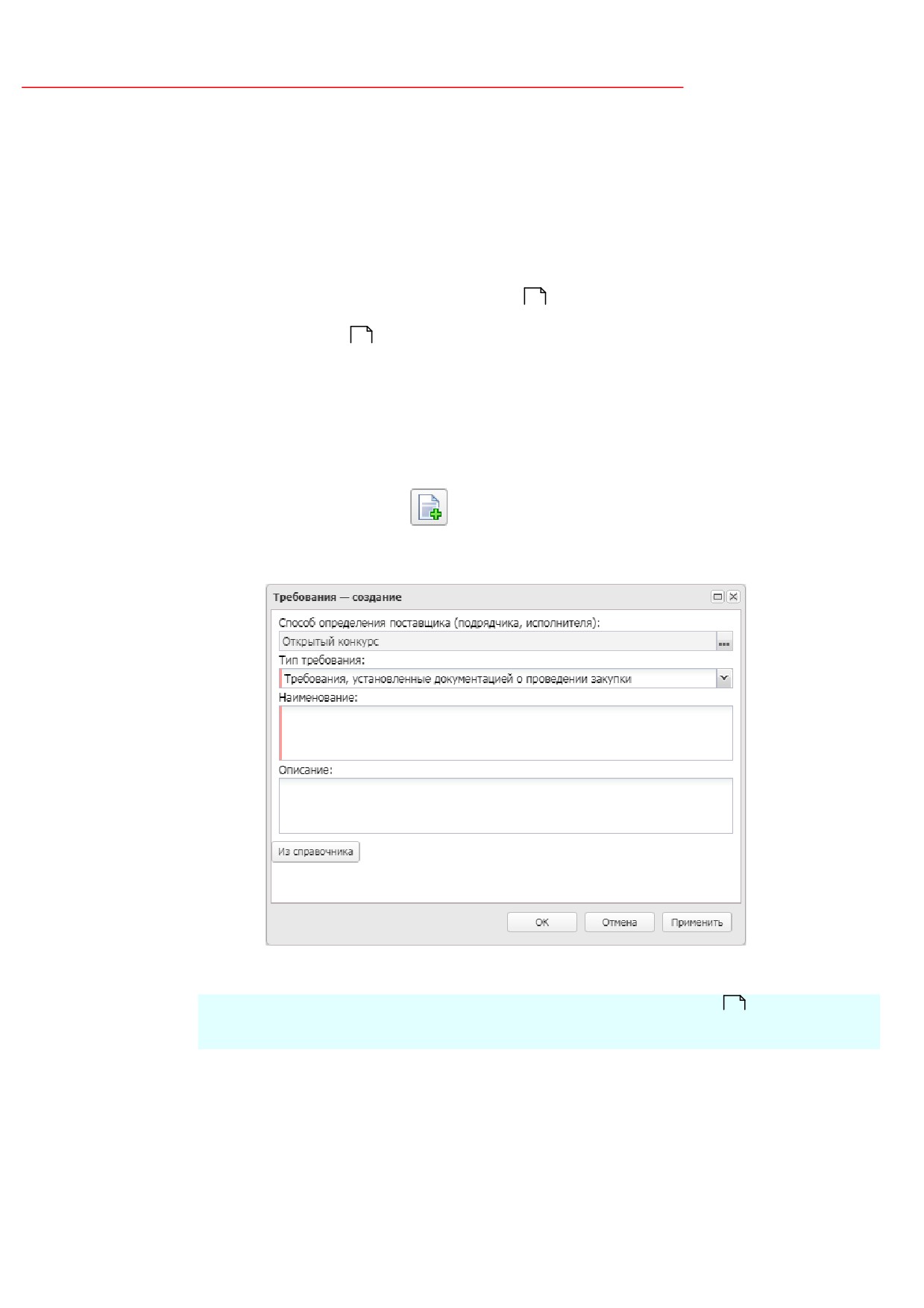
Для создания нового требования на закладке Требования документации,
извещения нажимается кнопка
(Новый), на экране появится редактор типового
требования:
Рисунок 20 - Редактор типового требования
Примечание. Описание полей см. в разделе Создание требования
29
для справочника
Требования.
Кнопка Из справочника позволяет добавить информацию из справочника
Требования. Записи справочника при этом фильтруются по выбранному способу
определения. Информация из справочника по указанному квалификационному требованию
автоматически заполняется во всех полях формы, для которых в справочнике присутствует
38
Справочник «Типовые требования и критерии оценки»
информация. Если требование не зарегистрировано в справочнике, то все необходимые
поля заполняются вручную.
Для добавления требования в список нажимается кнопка OK.
3.9.1.2
Закладка «Критерии оценки»
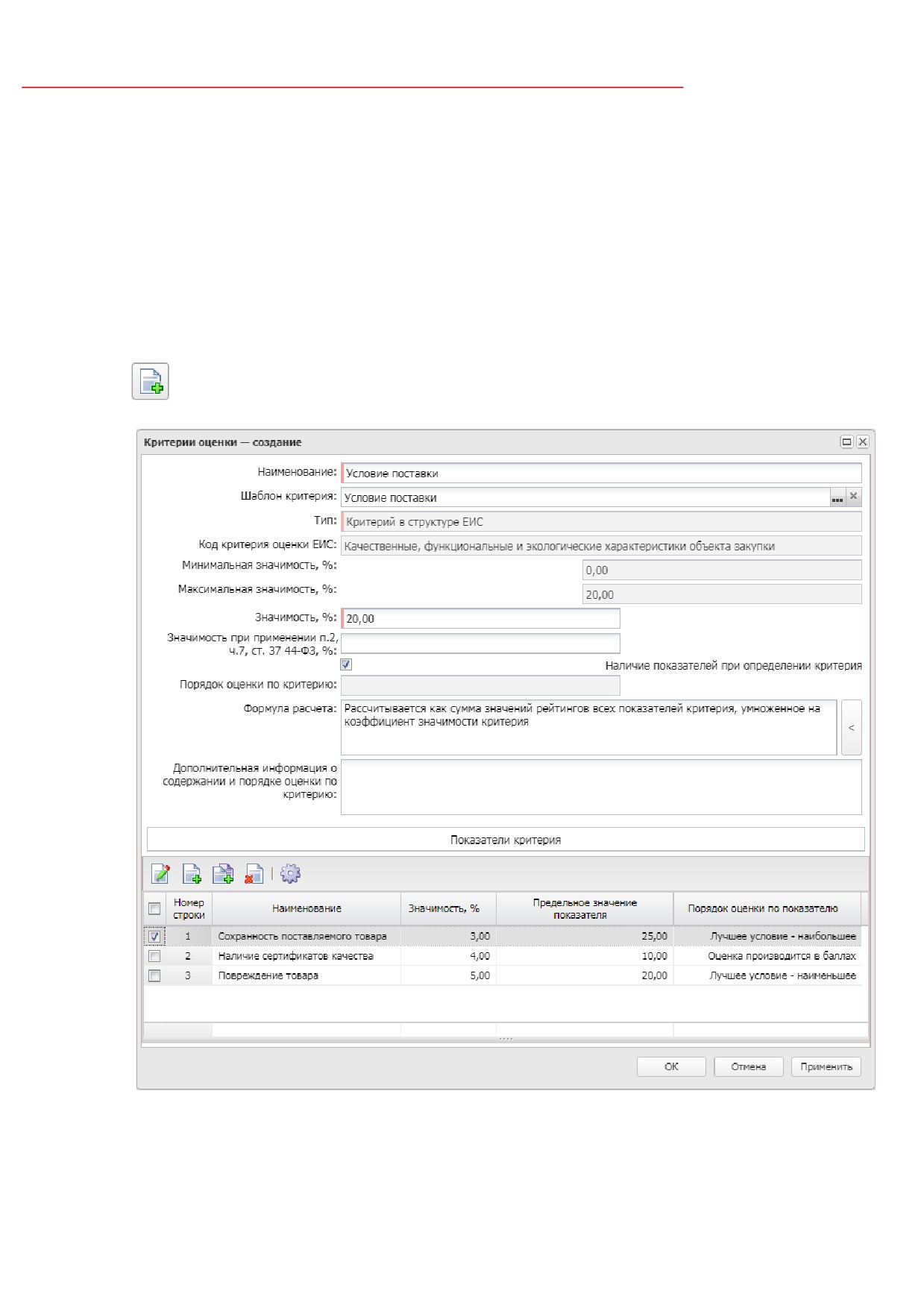
Для создания критерия оценки на закладке Критерии оценки нажимается кнопка
(Новый), на экране появится редактор критерия оценки:
Рисунок 21 - Редактор критерия оценки
39
Справочник «Типовые требования и критерии оценки»
Внимание! Закладка Критерии оценки доступна, если указан один из следующих способов
определения поставщика: Открытый конкурс, Закрытый конкурс, Конкурс с
ограниченным участием, Закрытый конкурс с ограниченным участием, Д вухэтапный
конкурс, Закрытый двухэтапный конкурс, Запрос предложений, Открытый конкурс в
электронной форме, Открытый конкурс с ограниченным участием в электронной
форме, Д вухэтапный конкурс в электронной форме, Запрос предложений в
электронной форме.
В форме содержатся поля:
·
Наименование - вручную вводится наименование шаблона критерия оценки. При заполнении поля
Шаблон указывается автоматически на основе выбранного шаблона. Обязательно для
заполнения. Доступно для редактирования.
·
Шаблон критерия
- указывается шаблон критерия, выбор значения осуществляется из
справочника Критерии оценки
30
·
Тип - из раскрывающегося списка выбирается тип критерия:
o Критерий в структуре ЕИС;
o Критерий для запроса предложений.
Обязательно для заполнения. Не доступно для редактирования, если в качестве способа
определения указан конкурс (все типы) или выбран шаблон критерия.
·
Код критерия оценки ЕИС - из раскрывающегося списка выбирается код критерия оценки в ЕИС.
Поле отображается и обязательно для заполнения, если в поле Тип выбрано значение Критерий
в структуре ЕИС. Не доступно для редактирования, если выбран шаблон критерия. При
сохранении критерия для любого типа конкурса проверяется, что критерии с кодом Цена
контракта, сумма цен единиц товара, работы, услуги и/или Расходы на эксплуатацию и
ремонт товаров, использование результатов работ не используются вместе с кодом
Стоимость жизненного цикла товара или созданного в результате выполнения работы
объекта. В противном случае система выводит сообщение об ошибке: Недопустим
одновременный выбор критерия "Цена контракта, сумма цен единиц товара, работы, услуги"
и/или "Расходы на эксплуатацию и ремонт товаров, использование результатов работ"
совместно с критерием "Стоимость жизненного цикла товара или созданного в результате
выполнения работы объекта".
·
Минимальная значимость, % - автоматически заполняется на основе шаблона критерия.
Недоступно для редактирования.
·
Максимальная значимость, % - автоматически заполняется на основе шаблона критерия.
Недоступно для редактирования.
40
Справочник «Типовые требования и критерии оценки»
·
Значимость, % - указывается значимость, которая будет автоматически заполняться в решениях и
заявках при выборе данного критерия. Если поле заполнено, то при сохранении записи
проверяется, что значение поля попадает в интервал значений полей Минимальная значимость, %
и Максимальная значимость, %. В противном случае система выводит сообщение об ошибке:
Значимость критерия должна попадать в интервал от
<Значение поля "Минимальная
значимость, %"> до <Значение поля "Максимальная значимость, %"> и должна быть больше 0.
При выборе шаблона критерия заполняется автоматически. Обязательно для заполнения.
Доступно для редактирования.
·
Значимость при применении п. 2, ч. 7, ст. 37 44-ФЗ, % - отображается, если в поле Тип выбрано
значение Критерий в структуре ЕИС. При выборе шаблона критерия заполняется
автоматически. Не обязательно для заполнения. Доступно для редактирования.
·
Наличие показателей при определении критерия - признак включается в соответствии с его
значением. При выборе шаблона критерия заполняется автоматически. Доступен для
редактирования, если в поле Код критерия оценки ЕИС выбрано значение Качественные,
функциональные и экологические характеристики объекта закупки или Квалификация
участников закупки, в том числе наличие у них финансовых ресурсов, на праве собственности
или ином законном основании оборудования и других материальных ресурсов, опыта работы,
связанного с предметом контракта, и деловой репутации, специалистов и иных работников
определенного уровня (нестоимостные критерии). Не обязателен для заполнения.
·
Порядок оценки по критерию - поле обязательно для заполнения и доступно для редактирования,
если:
o в поле Код критерия оценки ЕИС выбрано значение Качественные, функциональные и
экологические характеристики объекта закупки или Квалификация участников закупки, в
том числе наличие у них финансовых ресурсов, на праве собственности или ином законном
основании оборудования и других материальных ресурсов, опыта работы, связанного с
предметом контракта, и деловой репутации, специалистов и иных работников
определенного уровня (нестоимостные критерии);
o выключен признак Наличие показателей при определении критерия.
Из раскрывающегося списка выбирается одно из значений:
o Лучшее условие - наибольшее;
o Лучшее условие - наименьшее;
o Оценка производится в баллах.
При выборе шаблона критерия заполняется автоматически.
Примечание. Если в поле Тип выбрано значение «Критерий для запроса предложений»,
поле становится обязательным для заполнения и значение указывается вручную.
41
Справочник «Типовые требования и критерии оценки»
·
Предельное значение критерия - поле отображается, если признак Наличие показателей при
определении критерия выключен. При выборе шаблона критерия заполняется автоматически. Не
обязательно для заполнения. Доступно для редактирования.
·
Формула расчета - вручную вводится формула расчета критерия. При выборе шаблона критерия
заполняется автоматически. При нажатии кнопки
(Заполнить типовым значением) заполняется
автоматически в соответствии с формулой расчета рейтингов критериев. Необязательно для
заполнения. Доступно для редактирования в решении на статусе «Разработка документации»
при наличии спецправа Позволять редактировать данные на статусе "Разработка
документации", а также на статусе «Отложен».
·
Дополнительная информация о содержании и порядке оценки по критерию - вручную вводится
дополнительная текстовая информация. При выборе шаблона критерия заполняется
автоматически. Необязательно для заполнения. Доступно для редактирования в решении на
статусе
«Разработка документации» при наличии спецправа Позволять редактировать
данные на статусе "Разработка документации", а также на статусе «Отложен».
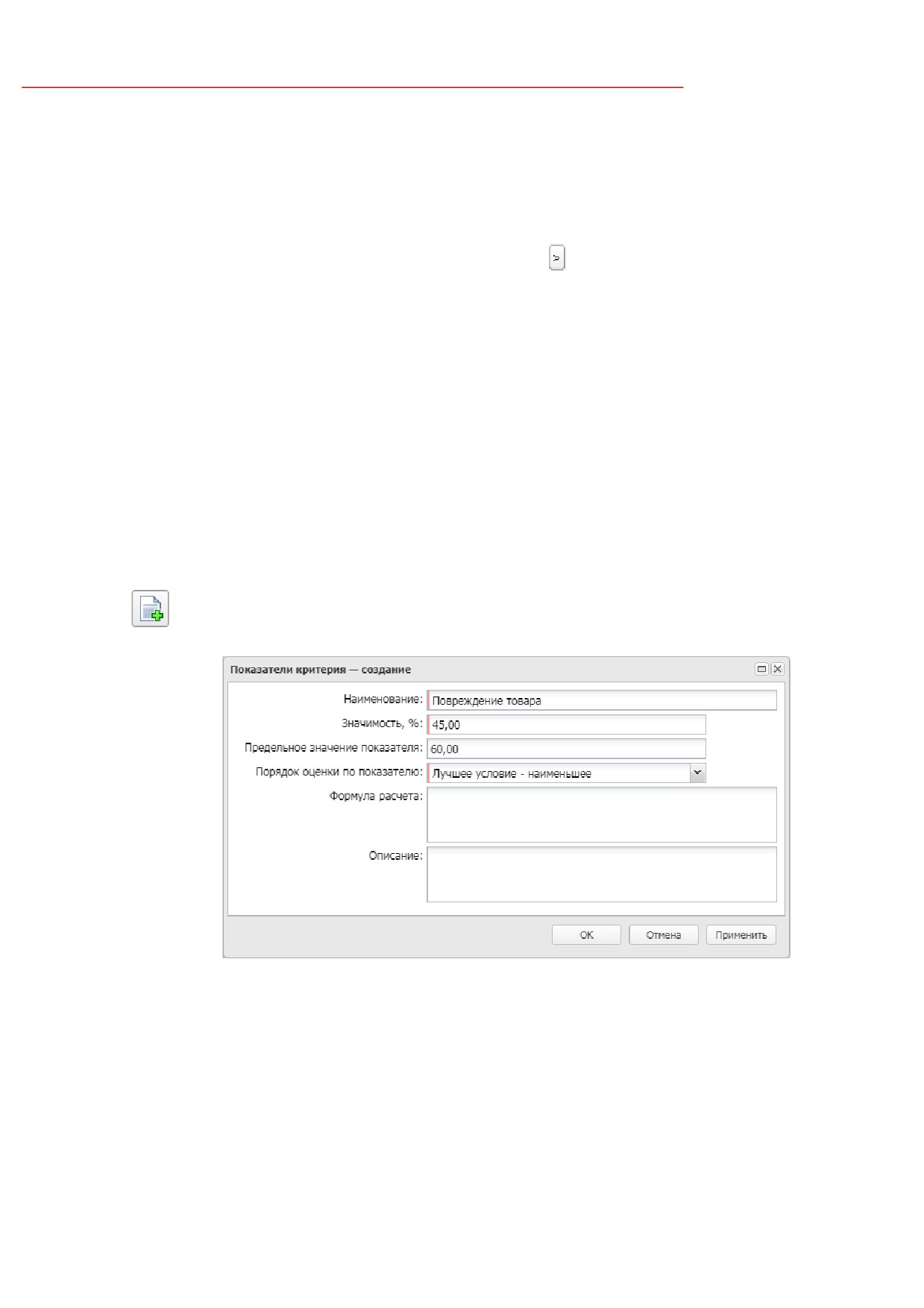
Список Показатели критерия отображается, если включен признак Наличие
показателей при определении критерия. Для добавления показателя нажимается кнопка
(Новый). В результате открывается форма добавления показателя критерия.
Рисунок 22 - Форма добавления показателя критерия
На форме заполняются следующие поля:
·
Наименование - указывается наименование показателя. При сохранении записи проверяется, что
для критерия отсутствует показатель с таким же наименованием. В противном случае система
выводит сообщение об ошибке: Для критерия уже существует показатель с таким
наименованием. Обязательно для заполнения. Доступно для редактирования.
42
Справочник «Типовые требования и критерии оценки»
·
Значимость, % - указывается значимость показателя в процентном эквиваленте. Введенное
значение должно попадать в интервал от 0 до 100 (включительно). Обязательно для заполнения.
Доступно для редактирования.
·
Предельное значение показателя
- указывается предельное значение показателя. Не
обязательно для заполнения. Доступно для редактирования.
·
Порядок оценки по показателю - из раскрывающегося списка выбирается одно из значений:
o Лучшее условие - наибольшее;
o Лучшее условие - наименьшее;
o Оценка производится в баллах.
Обязательно для заполнения. Доступно для редактирования.
·
Формула расчета - указывается формула расчета показателя. Не обязательно для заполнения.
Доступно для редактирования.
·
Описание - указывается необходимая текстовая информация по показателю. Не обязательно для
заполнения. Доступно для редактирования.
Для сохранения критерия нажимается кнопка ОК. При сохранении критерия
осуществляются следующие проверки:
·
Если признак Наличие показателей при определении критерия включен, проверяется, что сумма
значений полей Значимость, % всех связанных показателей критерия составляет 100. В противном
случае система выводит сообщение об ошибке: Общая значимость показателей критерия
должна составлять 100%.
·
При сохранении критерия с типом Критерий в структуре ЕИС проверяется, что в документе
отсутствуют критерии с одинаковым значением в поле Код критерия оценки ЕИС. В противном
случае система выводит сообщение об ошибке: В документе уже существует критерий с кодом
критерия оценки ЕИС "(0)", где:
0 - наименование кода ЕИС.
3.10
Справочник «Виды ответственности»
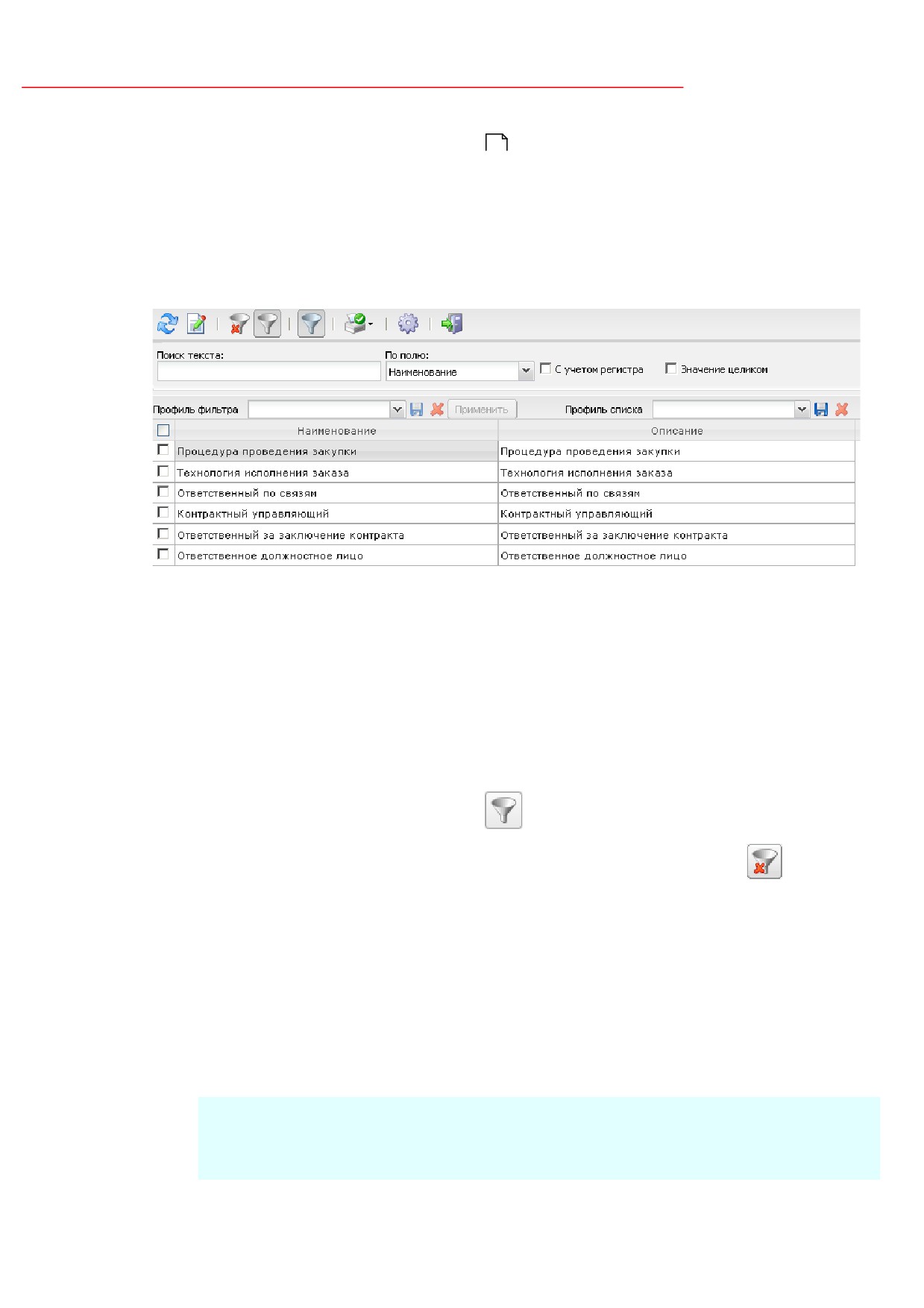
Данные справочника Виды ответственности используются при заполнении поля
Контактные лица в следующих ЭД:
·
«Решение о проведении аукциона»;
·
«Решение о проведении конкурса»;
·
«Решение о проведении запроса котировок»,
43
Справочник «Виды ответственности»
а так же справочнике Персоналии
, который открывается при заполнении поля
109
Контактные лица, доступны колонки Процедура проведения закупки и Технология
исполнения заказа, которые формируются в данном справочнике.
Справочник вызывается из пункта меню Справочники→Общее→Виды
ответственности.
Рисунок 23 - Справочник «Виды ответственности»
В верхней части списка справочника находится панель инструментов, на которой
располагаются стандартные функциональные кнопки. С их помощью можно выполнить
действия: обновить справочник, открыть запись на просмотр, сбросить фильтр,
показать/скрыть панель фильтрации, показать/скрыть панель профилей, распечатать
список, настроить список и закрыть окно справочника.
Для удобства работы со списком используется панель фильтрации, которая
становится доступна при нажатии кнопки
(Показать/Скрыть панель фильтрации).
Для очистки выбранных параметров фильтрации нажимается кнопка
(Очистить
фильтр).
Поле Профиль фильтра используется для хранения профилей параметров
фильтрации списка документов, списка записей справочников, списка строк АРМ и
редакторов. Поле Профиль списка используется для хранения профилей настроек порядка
следования и видимости колонок в списках документов, списках записей справочников,
списках строк АРМ и редакторов.
Примечание. Создание нового вида ответственности и редактирование данных
справочника запрещены. Для работы в системе используются только те виды
ответственности, которые указаны в справочнике по умолчанию.
44
3.11
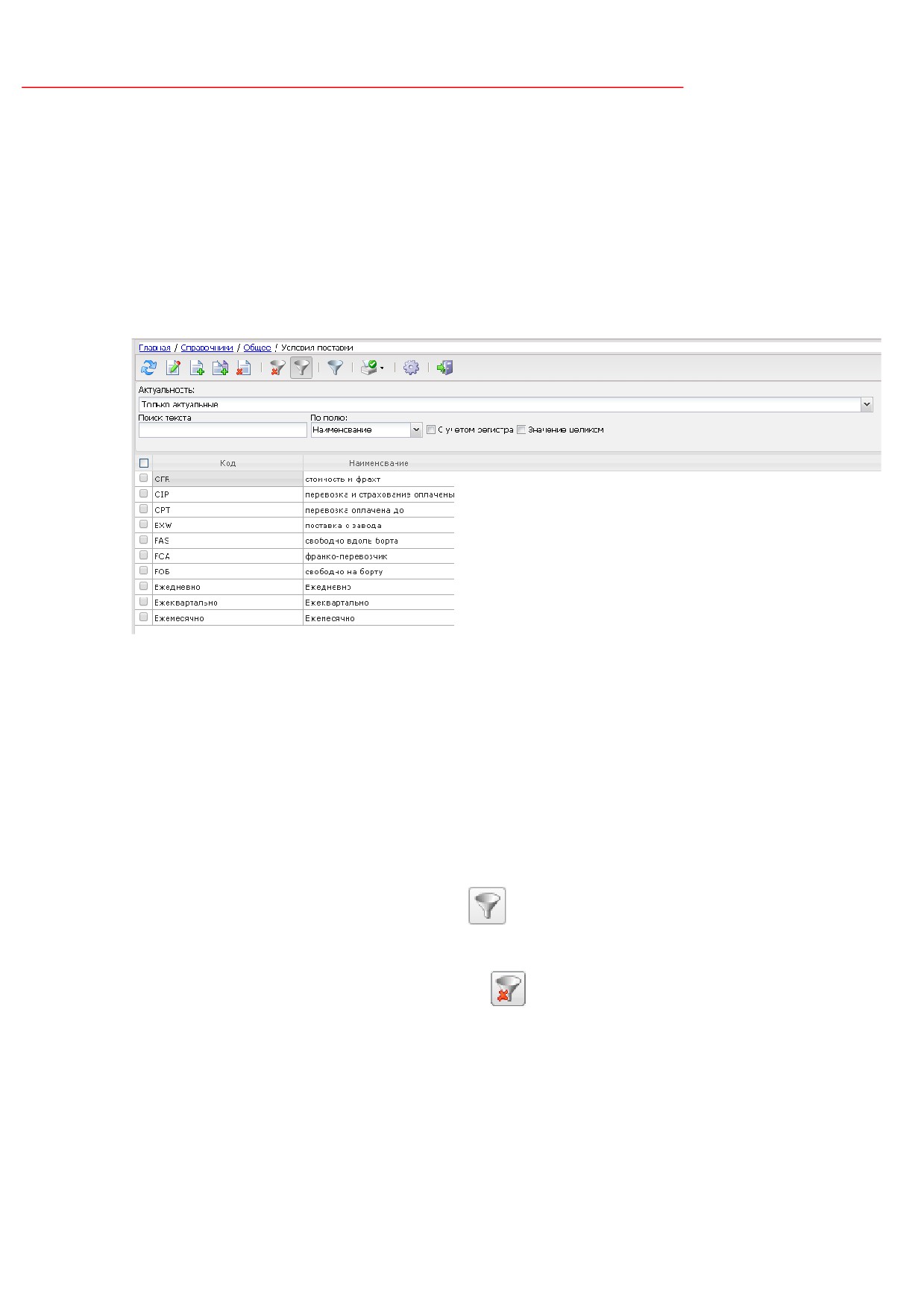
Справочник Условия поставки используется при заполнении поля Условия
поставки в ЭД «Контракт» и «Договор» для указания условий поставки заказа.
Справочник вызывается из пункта меню Справочники→Общее→Условия
поставки.
Рисунок 24 - Справочник «Условия поставки»
В верхней части списка справочника находится панель инструментов, на которой
располагаются стандартные функциональные кнопки. С их помощью можно выполнить
действия: обновить справочник, открыть на просмотр, создать новую запись, создать новую
запись с копированием, удалить запись, сбросить фильтр, показать/скрыть панель
фильтрации, показать/скрыть панель профилей, распечатать список, настроить список и
закрыть окно справочника.
Для удобства работы со списком используется панель фильтрации, которая
становится доступна при нажатии кнопки
(Показать/Скрыть панель фильтрации). На
панели фильтрации доступны следующие поля: Актуальность. Для очистки введенных
параметров фильтрации нажимается кнопка
(Очистить фильтр).
Поле Профиль фильтра используется для хранения профилей параметров
фильтрации списка документов, списка записей справочников, списка строк АРМ и
редакторов. Поле Профиль списка используется для хранения профилей настроек порядка
следования и видимости колонок в списках документов, списках записей справочников,
списках строк АРМ и редакторов.
45
3.11.1
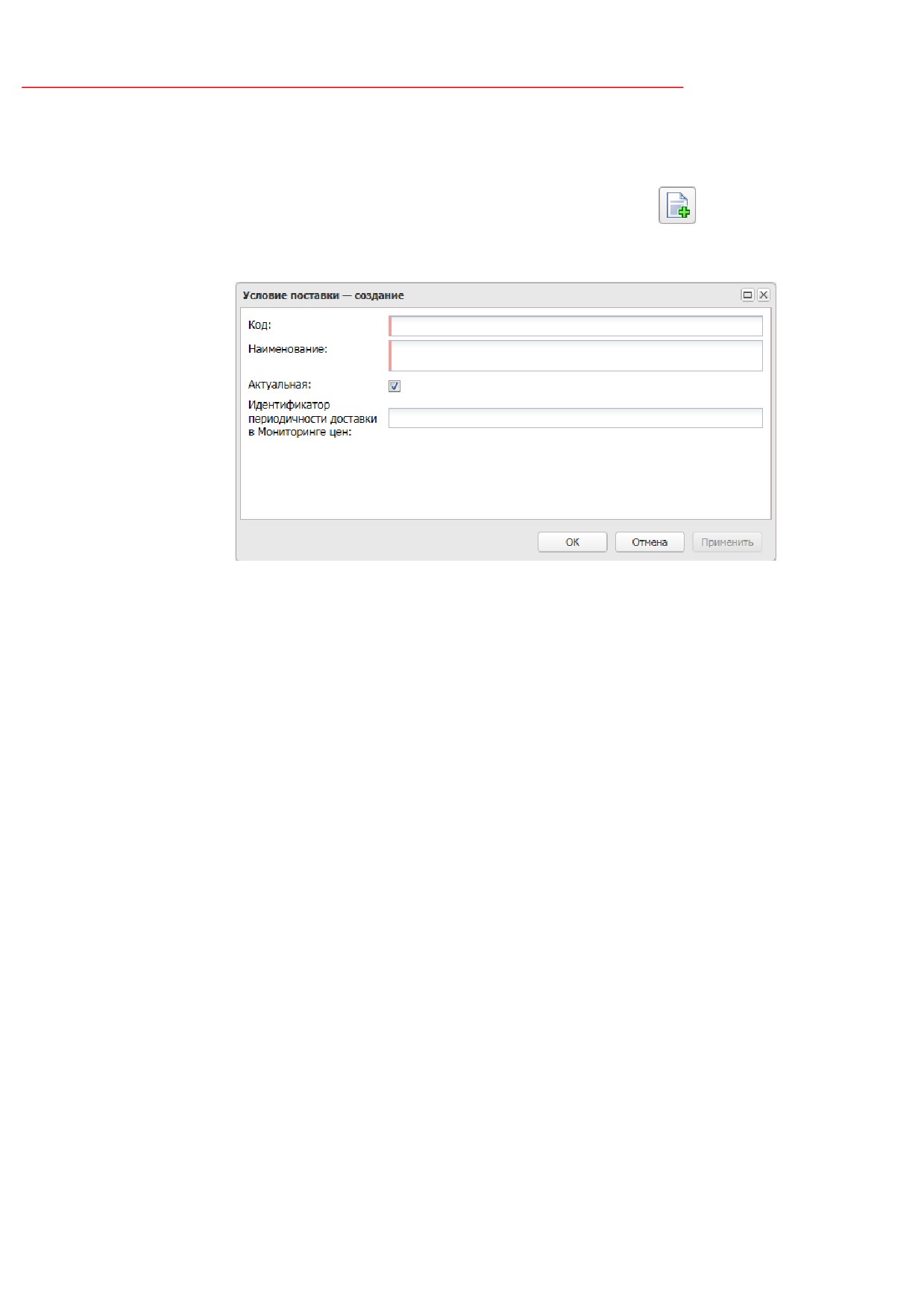
Создание условия поставки
Для добавления условия поставки нажимается кнопка
(Создать), на экране
появится форма Редактор условия поставки:
Рисунок 25 - Форма «Редактор условия поставки»
Форма редактора содержит следующие поля:
·
Код - вручную вводится код условия поставки. Обязательно для заполнения.
·
Наименование - вручную вводится наименование условия поставки. Поле позволяет вводить до
2000 символов.
·
Актуальная - указывается признак актуальности записи. Необязательно для заполнения.
·
Идентификатор периодичности доставки в Мониторинге цен - вручную вводятся идентификатор
периодичности доставки в информационную систему «Мониторинг цен».
Поле доступно на форме при наличии лицензии «Подсистема интеграции с Мониторингом цен».
Для добавления условия поставки в справочник нажимается кнопка OK.
3.12
Справочник «Условия оплаты»
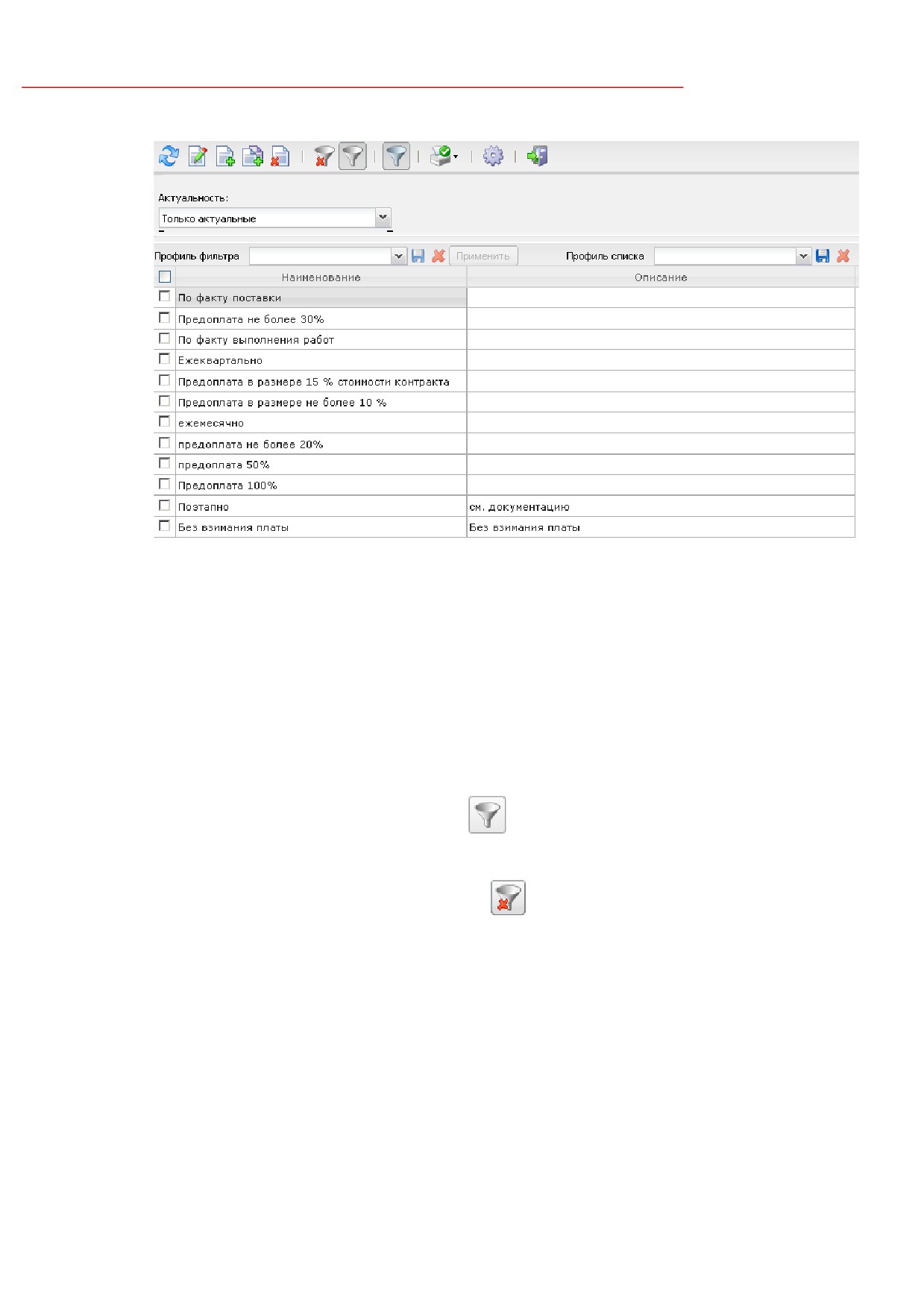
Справочник Условия оплаты используется при заполнении поля Условия оплаты в
ЭД «Контракт» и «Договор» для указания условий оплаты заказа.
Справочник вызывается из пункта меню Справочники→Общее→Условия
оплаты.
46
Справочник «Условия оплаты»
Рисунок 26 - Справочник «Условия оплаты»
В верхней части списка справочника находится панель инструментов, на которой
располагаются стандартные функциональные кнопки. С их помощью можно выполнить
действия: обновить справочник, открыть на просмотр, создать новую запись, создать новую
запись с копированием, удалить запись, сбросить фильтр, показать/скрыть панель
фильтрации, показать/скрыть панель профилей, распечатать список, настроить список и
закрыть окно справочника.
Для удобства работы со списком используется панель фильтрации, которая
становится доступна при нажатии кнопки
(Показать/Скрыть панель фильтрации). На
панели фильтрации доступны следующие поля: Актуальность. Для очистки введенных
параметров фильтрации нажимается кнопка
(Очистить фильтр).
Поле Профиль фильтра используется для хранения профилей параметров
фильтрации списка документов, списка записей справочников, списка строк АРМ и
редакторов. Поле Профиль списка используется для хранения профилей настроек порядка
следования и видимости колонок в списках документов, списках записей справочников,
списках строк АРМ и редакторов.
47
Справочник «Условия оплаты»
3.12.1
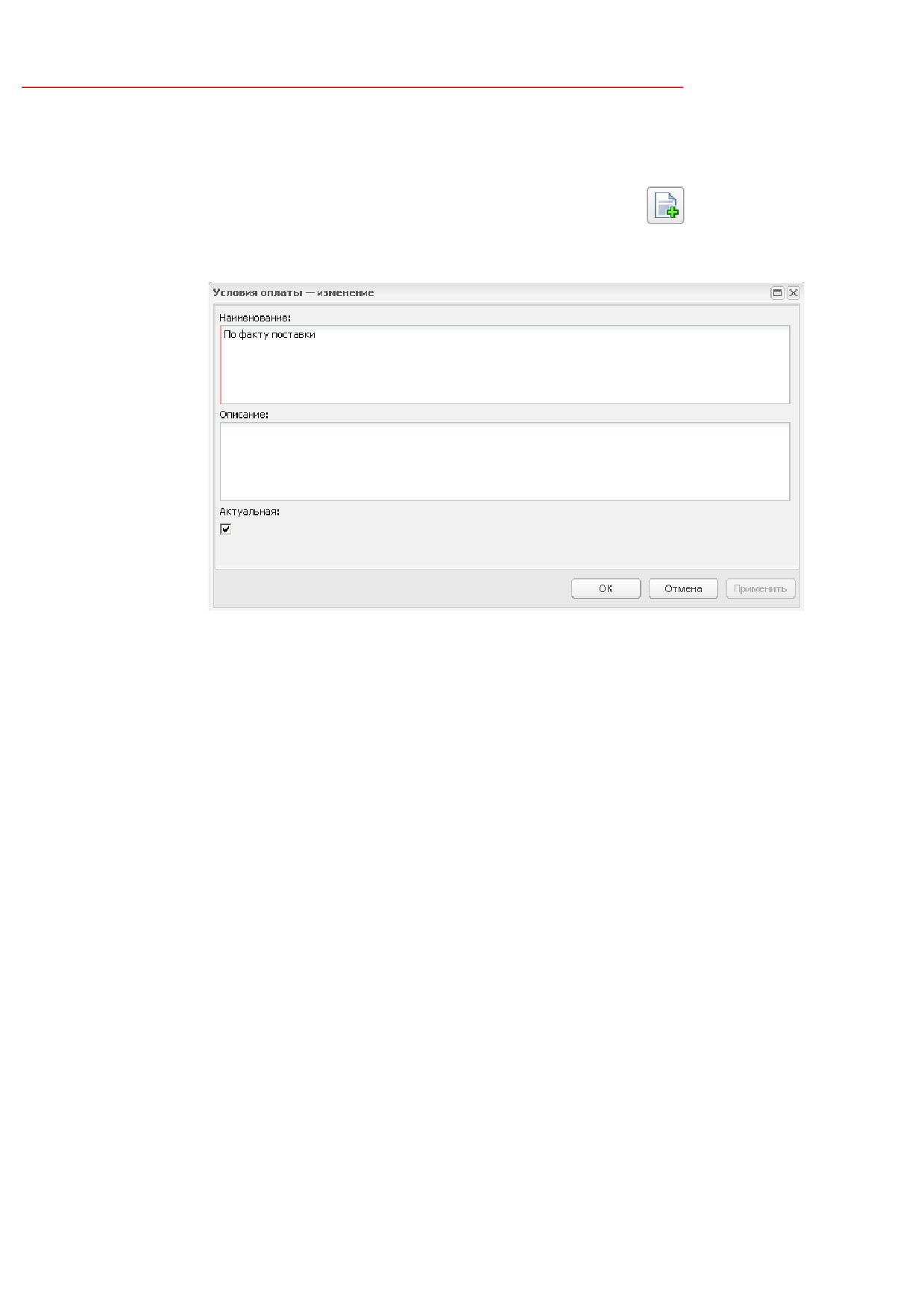
Создание условия оплаты
Для создания условия оплаты нажимается кнопка
(Создать), на экране
появится форма Редактор условия оплаты:
Рисунок 27 - Форма «Редактор условия оплаты»
Форма редактора содержит следующие поля:
·
Наименование - вручную вводится наименование условия. Обязательно для заполнения.
·
Описание - вручную вводится описание условия оплаты.
·
Актуальная - признак актуальности условия оплаты.
Для добавления условия оплаты в справочник нажимается кнопка OK.
3.13
Справочник «Цели осуществления закупки»
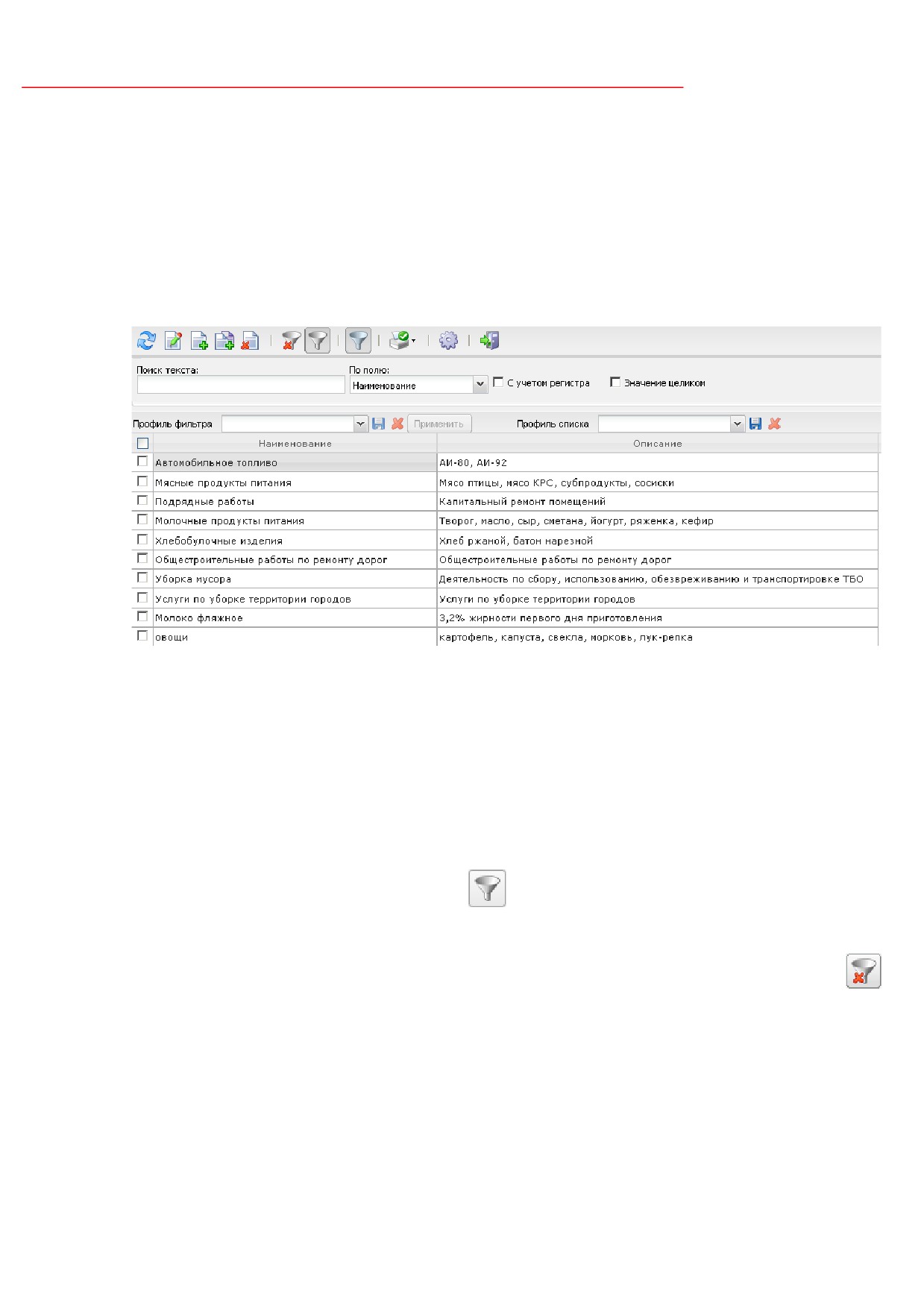
Для указания потребности, в соответствии с которой формируется заказ,
используется справочник Потребности.
Используется при работе со следующими ЭД:
· «План закупок»;
· «Заявка на закупку»;
·
«Сводная заявка на закупку»;
·
«Решение о размещении заказа»;
48
Справочник «Цели осуществления закупки»
·
«Контракт»;
·
«Договор»;
·
«Счет».
Справочник вызывается из пункта меню Справочники→Общее→Цели
осуществления закупки.
Рисунок 28 - Справочник «Цели осуществления закупки»
В верхней части списка справочника находится панель инструментов, на которой
располагаются стандартные функциональные кнопки. С их помощью можно выполнить
действия: обновить справочник, открыть на просмотр, сбросить фильтр, показать/скрыть
панель фильтрации, показать/скрыть панель профилей, распечатать список, показать
строки, настроить список и закрыть окно справочника.
Для удобства работы со списком используется панель фильтрации, которая
становится доступна при нажатии кнопки
(Показать/Скрыть панель фильтрации). На
панели фильтрации доступны следующие поля: Бюджет, КЦСР, Наименования
мероприятия. Для очистки введенных параметров фильтрации нажимается кнопка
(Очистить фильтр).
Поле Профиль фильтра используется для хранения профилей параметров
фильтрации списка документов, списка записей справочников, списка строк АРМ и
редакторов. Поле Профиль списка используется для хранения профилей настроек порядка
следования и видимости колонок в списках документов, списках записей справочников,
списках строк АРМ и редакторов.
49
содержание .. 1 2 ..
///////////////////////////////////////