содержание .. 1 2 3 4 ..
МЕТОДИЧЕСКОЕ ПОСОБИЕ. АЛЬФА-АВТО: АВТОСЕРВИС + АВТОЗАПЧАСТИ КОРП., РЕДАКЦИЯ 6 (2020 год) - часть 3
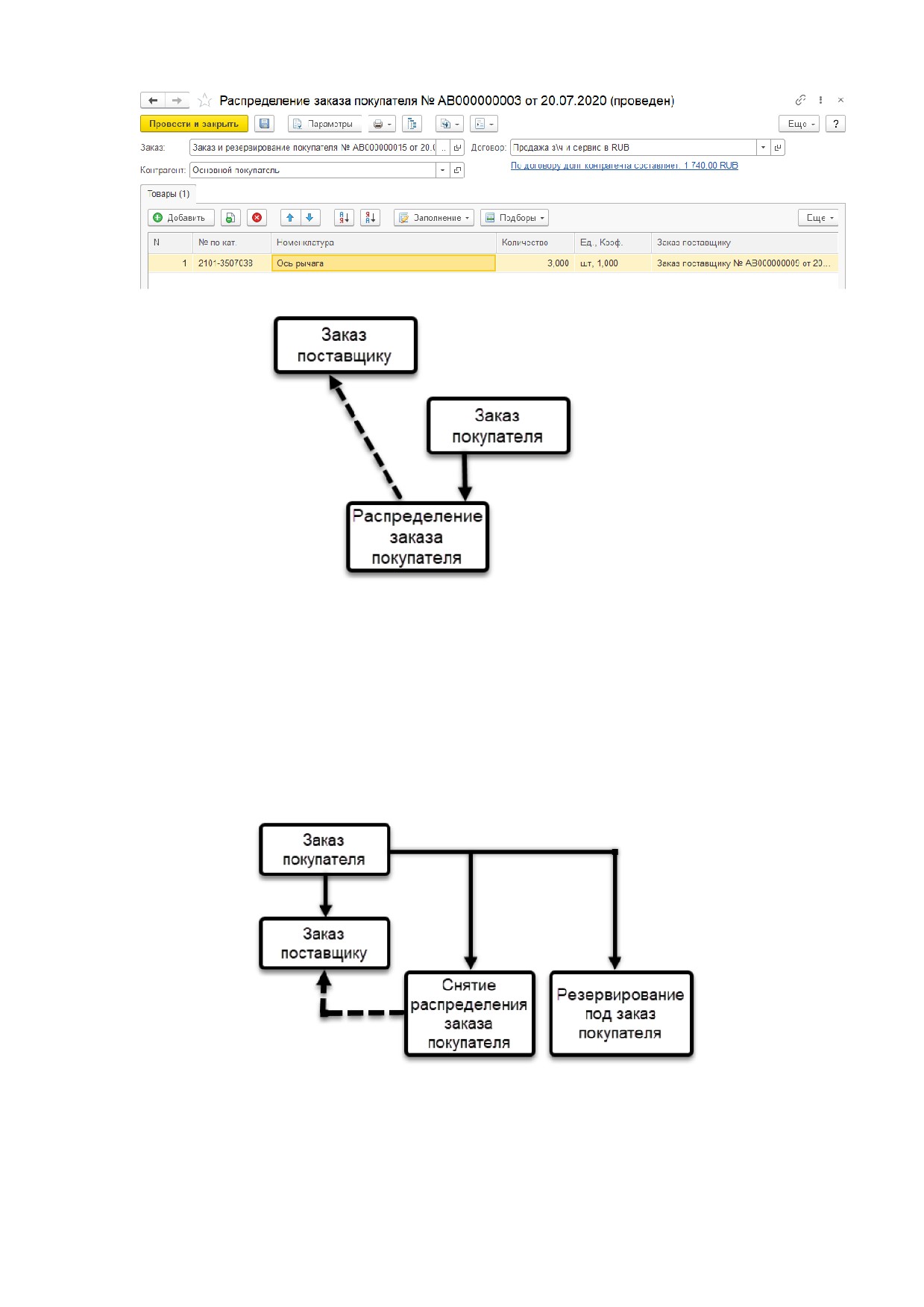
Рис. 122. Документ "Распределение заказа покупателя"
Рис. 123. Создание связи между заказом покупателя и заказом поставщика
¾ Пример 3.
Был оформлен клиентский заказ (документ "Заказ покупателя"), деталь была
заказана у поставщика (оформлен документ "Заказ поставщику"). Такая же деталь
была возвращена другим покупателем на склад, необходимо ее продать клиенту, не
дожидаясь поставки новой детали. Для этого необходимо снять распределение с
заказа поставщика, не отменяя при этом сам заказ покупателя, и зарезервировать
деталь под клиента. Соответственно, на основании документа "Заказ покупателя"
оформляется документ "Снятие распределения заказа покупателя" и документ
"Резервирование под заказ покупателя" (Рис. 124).
Рис. 124. Отмена распределения в заказ поставщику,
резервирование товара из свободного остатка
Документ "Снятие распределения заказа покупателя" имеет две хозяйственные
операции в зависимости от того, какое распределение снимается: распределение на
заказ поставщика ("Снятие распределения поставщика") или на внутренний заказ
("Снятие распределения внутреннего")
(Рис.
125). В качестве контрагента
92
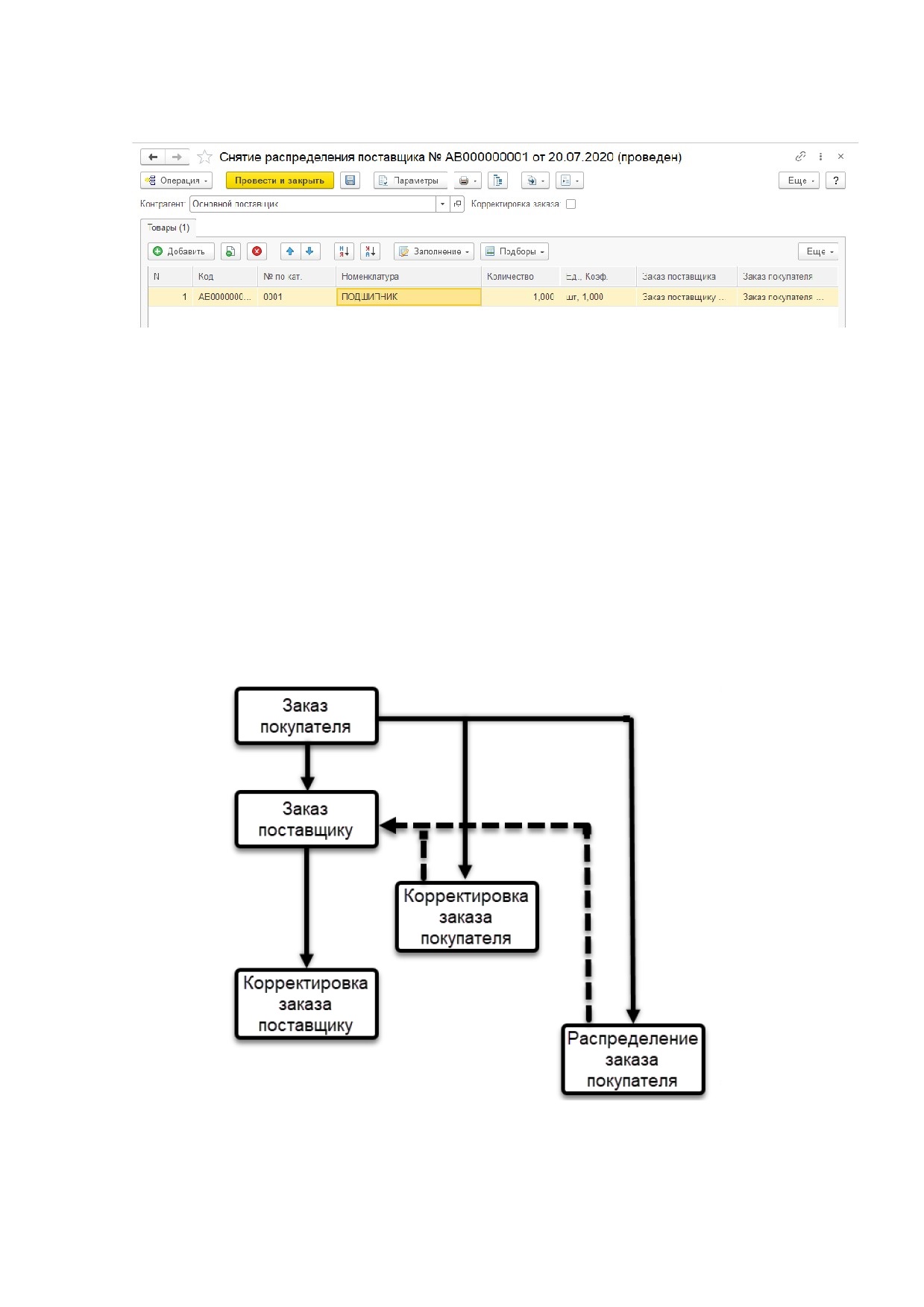
указывается поставщик. Документ также можно ввести на основании документа
"Заказ поставщику".
Рис. 125. Документ "Снятие распределения заказа покупателя",
хоз. операция "Снятие распределения поставщика"
¾ Пример 4.
Клиент заказал деталь (оформлен "Заказ покупателя"), деталь распределена
(оформлен "Заказ поставщику"). Поставщик предлагает вместо указанной детали ее
замену, клиент соглашается на замену детали.
На основании документа "Заказ покупателя" оформляется документ
"Корректировка заказа покупателя" (либо документ "Замена в заказе покупателя"); в
документе убирается запчасть, добавляется ее замена. При проведении
корректировки распределение на удаленную запчасть снимается, но новая запчасть
пока не привязана к заказу поставщика.
На основании документа "Заказ поставщику" вводится документ "Корректировка
заказа поставщика". Убирается запчасть, добавляется ее замена.
На основании документа "Заказ покупателя" вводится документ "Распределение
заказа покупателя", который связывает замену в заказе покупателя с заменой в заказе
поставщика (Рис. 126).
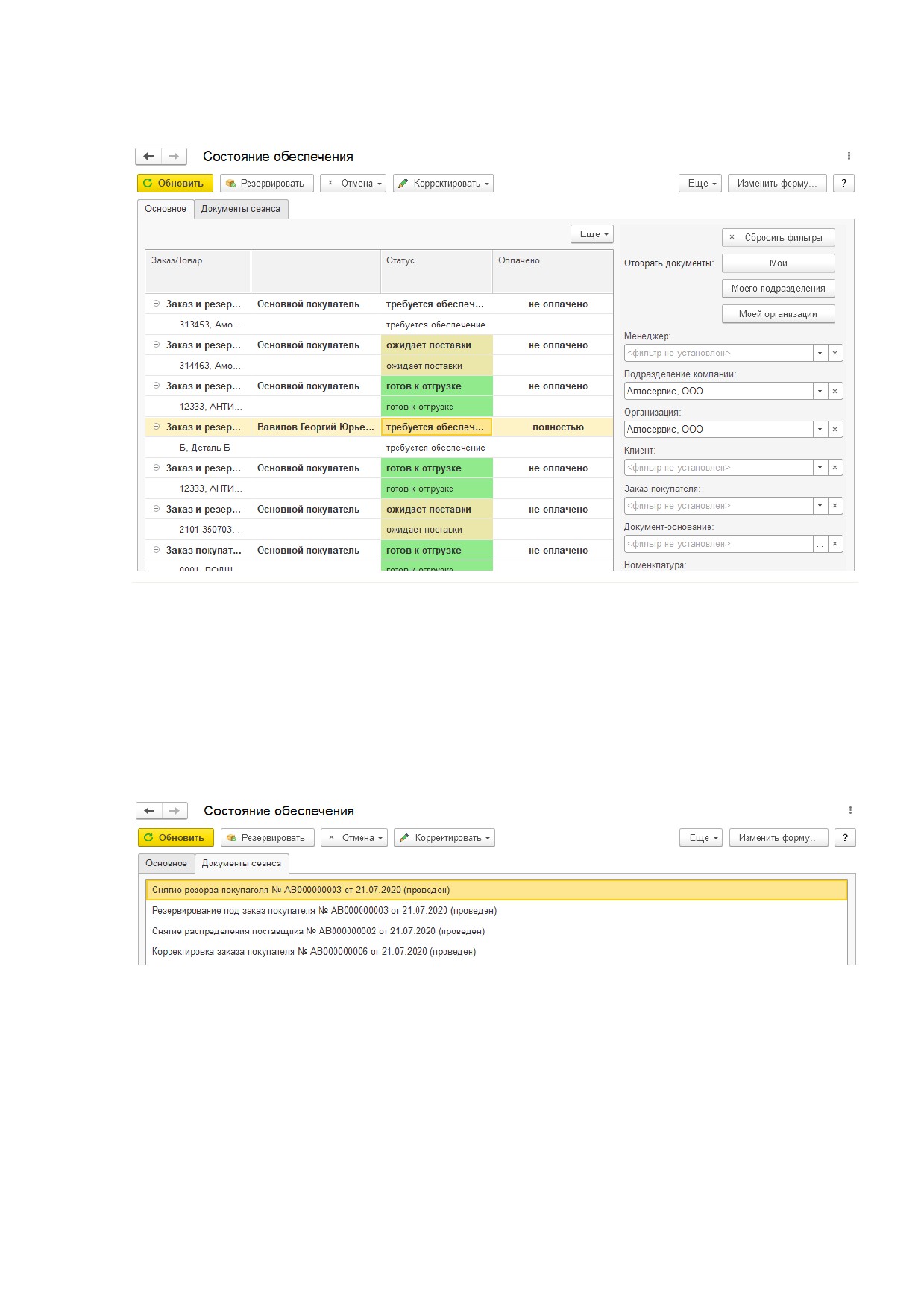
Рис. 126. Замена детали в заказе покупателя и заказе поставщика
6.5. РАБОЧЕЕ МЕСТО "СОСТОЯНИЕ ОБЕСПЕЧЕНИЯ"
Для того, чтобы упростить ввод корректировочных документов по клиентским
заказам в системе создано автоматизированное рабочее место "Состояние
обеспечения" (Рис. 127).
93
Как вывести АРМ "Состояние обеспечения" в рабочую область описано в
методическом пособии в разделе 1.1.
Рис. 127. Рабочее место "Состояние обеспечения", закладка "Основное"
На рабочем месте отображаются активные клиентские заказы и их статусы. Из
обработки можно зарезервировать товар по заказу, если он есть на складе в
свободном остатке, скорректировать заказ, отменить, убрать распределение и т.п. В
обработке также отображается информация по оплате заказа (документ оплаты
должен быть введен на основании заказа покупателя). Обработка автоматически
создает необходимые корректировочные документы, например, при отмене резерва
создается документ "Снятие резерва покупателя" и т.д. Созданные с помощью
обработки документы отображаются на закладке "Документы сеанса" (Рис. 128).
Рис. 128. Рабочее место "Состояние обеспечения", закладка "Документы сеанса"
По кнопке "Изменить форму…" на верхней панели меню можно дополнительно
включить/убрать колонки и фильтры.
6.6.
ПОСТУПЛЕНИЕ ТОВАРОВ ПО ЗАКАЗАМ
6.6.1. ПОСТУПЛЕНИЕ РАСПРЕДЕЛЕННЫХ ЗАКАЗОВ
Товары приходуются на склад документом "Поступление товаров", который был
описан в разделе
5.1. В рамках данного параграфа рассмотрим некоторые
особенности оприходования товаров с учетом клиентских/внутренних заказов.
94
При проведении документа "Поступление товаров" происходит автоматическое
резервирование поступивших товаров при наличии распределенных
клиентских/внутренних заказов, то есть связанных с оформленными в системе
документами "Заказ поставщику".
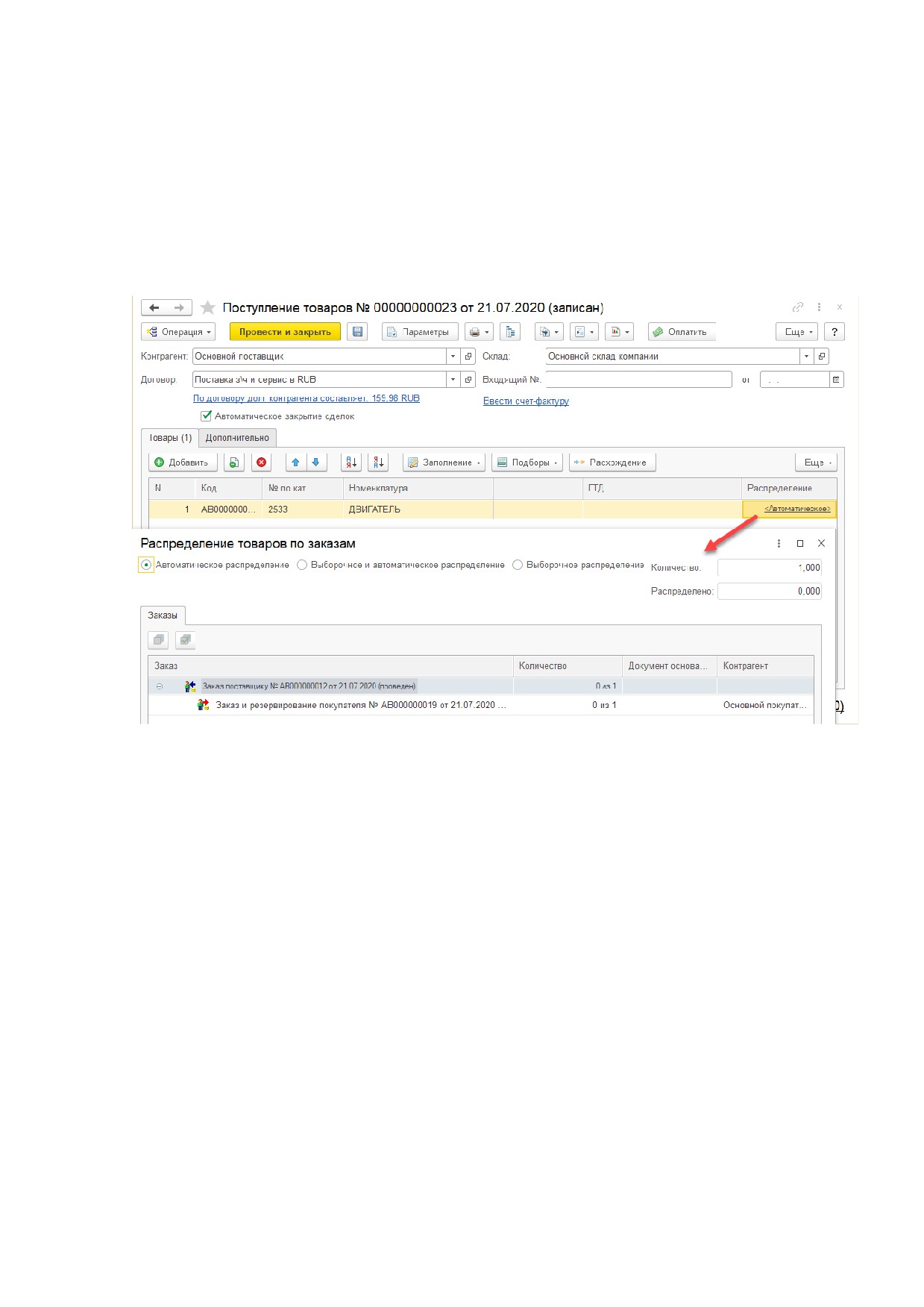
Распределение резервов по заказам можно менять вручную из документа
"Поступление товаров" (если есть соответствующие права), для этого необходимо
кликнуть на значение в колонке "Распределение" в табличной части закладки
"Товары" для номенклатуры, после чего откроется обработка "Распределение
товаров по заказам" (Рис. 129).
Рис. 129. Документ "Поступление товаров", настройка распределения
В форме "Распределение товаров по заказам" доступны следующие варианты:
• Автоматическое
- вариант по умолчанию; система автоматически
указывает распределение в зависимости от настроек системы;
• Выборочное и автоматическое
- в табличной части обработки
отображаются невыполненные заказы покупателей, вручную отмечаются
заказы, под которые требуется зарезервировать товар из поступления; при
этом можно распределить только часть товара, остальная часть будет
распределена системой автоматически;
• Выборочное - в табличной части обработки отображаются невыполненные
заказы покупателей, вручную отмечаются заказы, под которые требуется
зарезервировать товар из поступления.
Внутренние заказы обрабатываются таким же образом, т.е. при поставке
происходит резервирование внутреннего заказа.
Связка поступления с заказами поставщику не является обязательной, т. е. одна
накладная может содержать как товары, заказанные предварительно, так и
поступившие без заказа.
6.6.2. РЕЗЕРВИРОВАНИЕ ПО НЕРАСПРЕДЕЛЕННЫМ ЗАКАЗАМ
В системе возможно настроить автоматическое резервирование по
нераспределенным клиентским/внутренним заказам, т.е. таким заказам, которые не
были связаны с заказами поставщику. Для включения данной возможности
95
необходимо в настройках параметров учета включить параметр "Закрывать
нераспределенные заказы покупателей".
Система в этом случае все равно будет отдавать приоритет распределенным
заказам, которые будут закрываться в первую очередь; если распределенных заказов
нет, система начнет автоматически закрывать нераспределенные заказы в порядке
их очередности: от старого заказа к новому.
Корректировать и отменять старые заказы в системе не рекомендуется в любом случае,
однако при включенной настройке "Закрывать нераспределенные заказы покупателей"
корректировка старых заказов может привести к большему количеству минусовых резервов,
!
ошибок с распределениями и т.п., чем в базах с неактивной настройкой. Ошибки с резервами
могут приводить к тому, что товар клиенту невозможно будет реализовать даже при наличии
на складе свободных остатков. Для избегания подобных ситуаций при включении данной
настройки рекомендуется полностью закрывать пользователям доступ к редактированию
заказов покупателей, внутренних заказов и заказов поставщикам при их проведении.
6.7.
ОТЧЕТЫ ПО ЗАКАЗАМ
6.7.1. ОСТАТКИ И ОБОРОТЫ ЗАКАЗОВ ПОКУПАТЕЛЕЙ
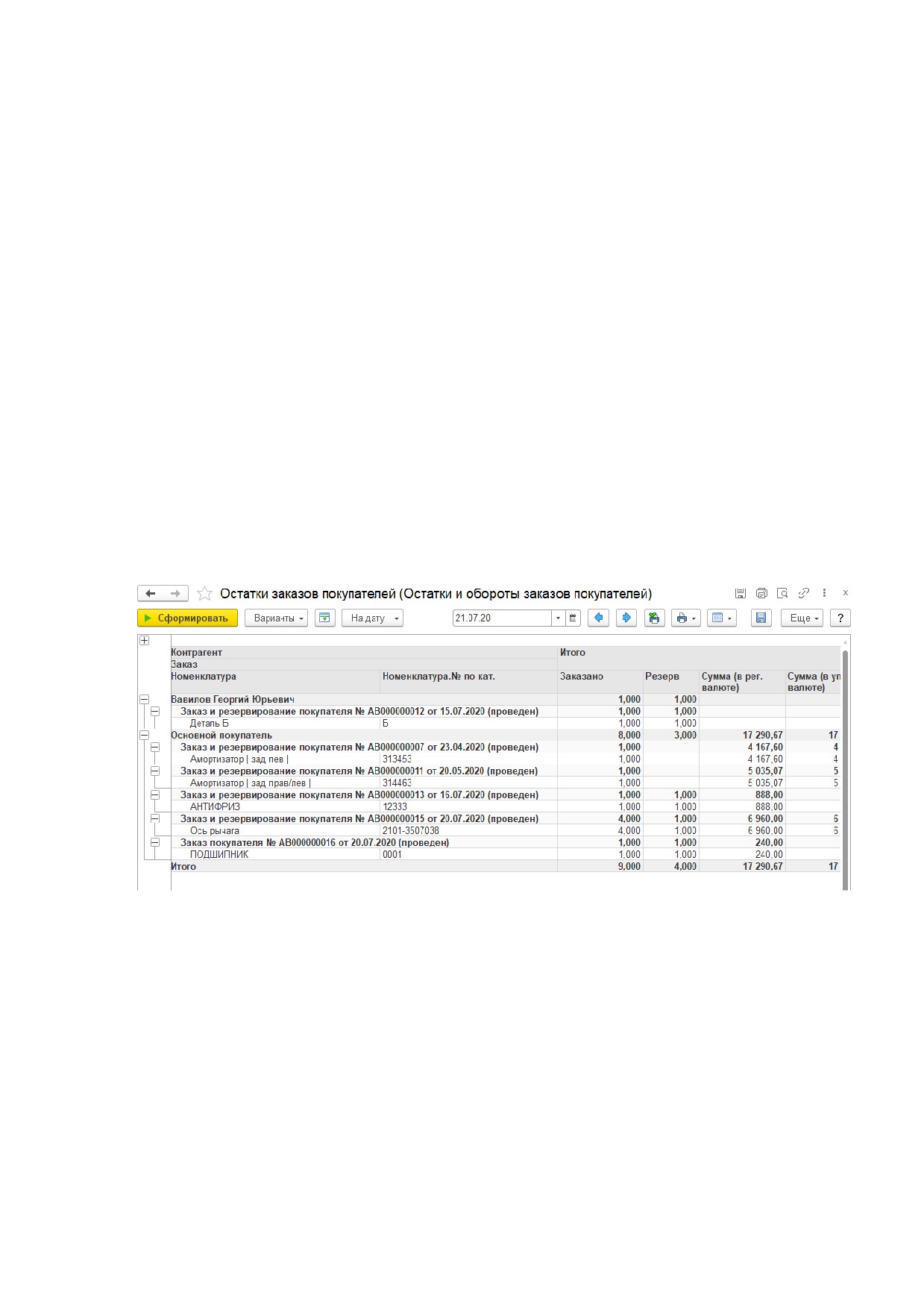
Отчет "Остатки и обороты заказов покупателей" находится в подсистеме
"Продажи"
(Рис.
130). Отчет позволяет посмотреть состояние клиентских и
внутренних заказов и резервов на определенную дату или посмотреть историю
заказов за выбранный период. Отображаются в том числе закрытые заказы.
Рис. 130. Отчет "Остатки и обороты заказов покупателей"
6.7.2. СОСТОЯНИЕ ЗАКАЗОВ ПОКУПАТЕЛЕЙ
Отчет "Состояние заказов покупателей" находится в подсистеме "Продажи", по
ссылке "Отчеты раздела "Продажи". В настройках отчета можно вывести заказы, по
которым поступили запчасти, но еще не были отгружены клиентам, а также вывести
документы, по которым происходило движение запчасти (замены, продажи, снятие
резерва и т.д.) (Рис. 131).
96
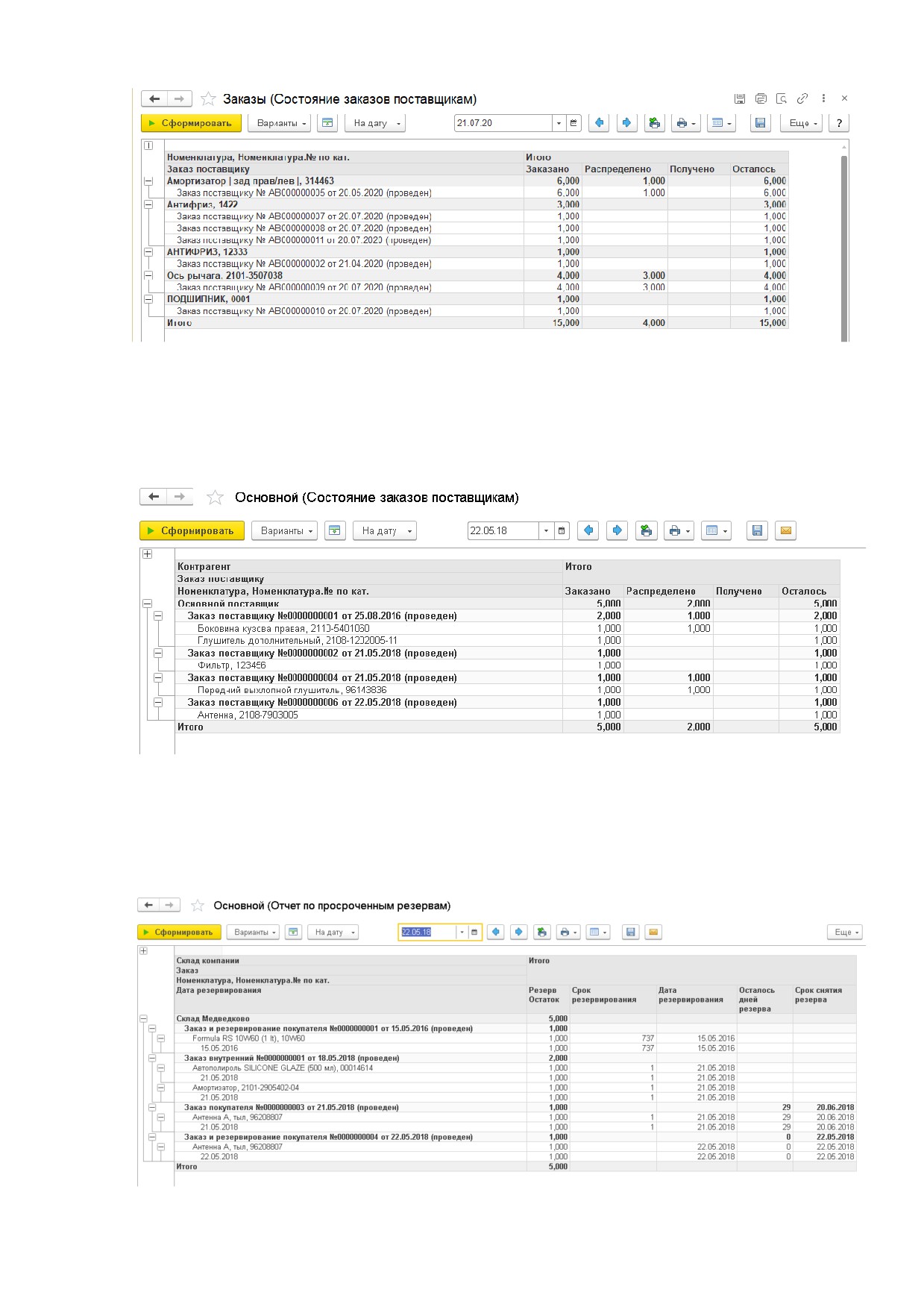
Рис. 131. Отчет "Состояние заказов покупателей"
6.7.3. СОСТОЯНИЕ ЗАКАЗОВ ПОСТАВЩИКАМ
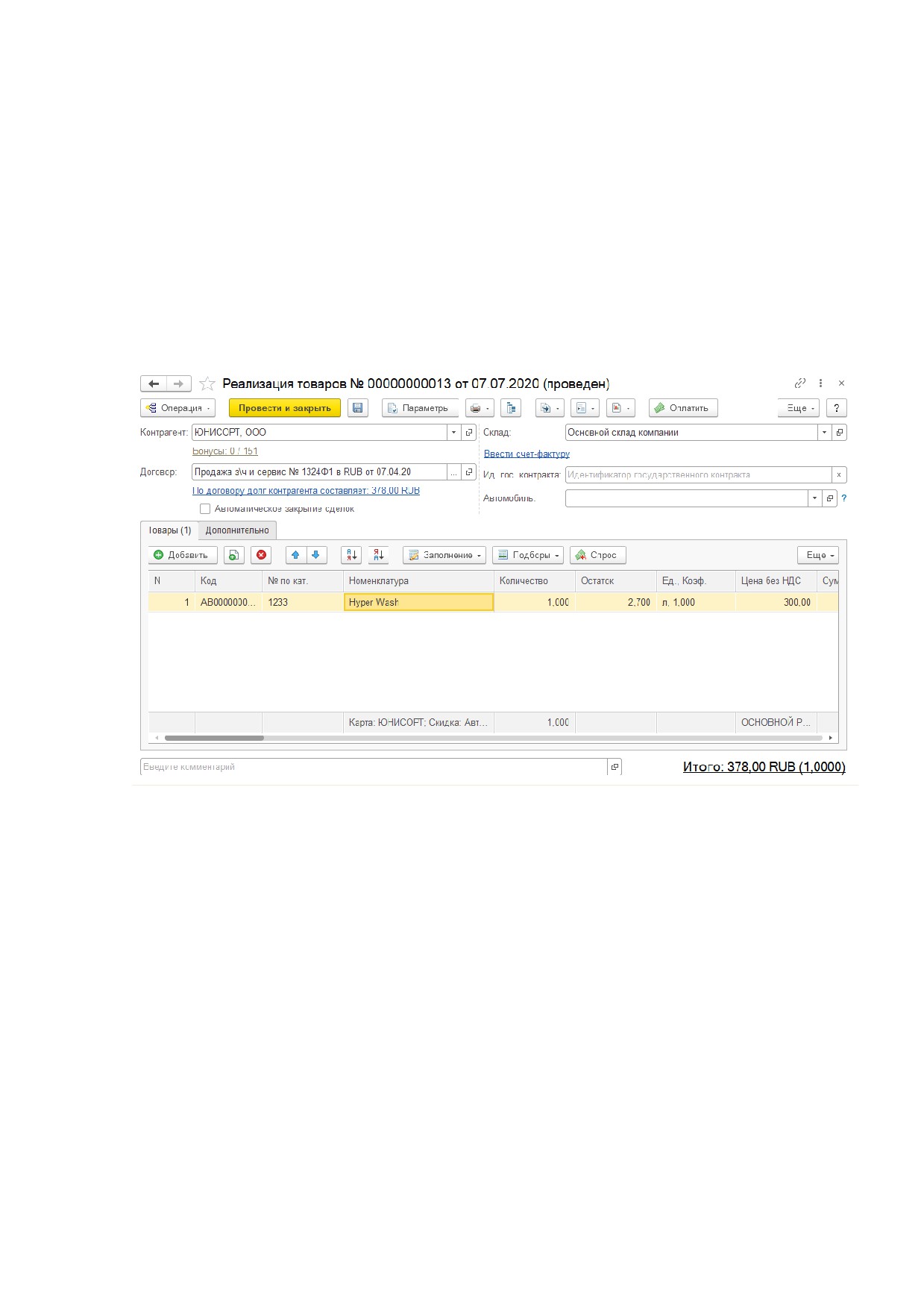
Отчет "Состояние заказов поставщикам" находится в подсистеме "Снабжение". В
отчете можно вывести товары из заказа, сколько из них распределено по
клиентским/внутренним заказам, сколько получено от поставщика (Рис. 132).
Рис. 132. Отчет "Состояние заказов поставщикам"
6.7.4. ОТЧЕТ ПО ПРОСРОЧЕННЫМ РЕЗЕРВАМ
"Отчет по просроченным резервам" находится в подсистеме "Продажи". С помощью
данного отчета можно посмотреть дату резервирования, остаток дней резерва и
количество просроченных дней по резерву (Рис. 133).
Рис. 133. Отчет "Отчет по просроченным резервам"
97
7. ПРОДАЖА ЗАПЧАСТЕЙ И УСЛУГ
7.1.
РЕАЛИЗАЦИЯ ТОВАРОВ
Для продажи товаров на руки клиенту используется документ "Реализация
товаров" с одноименной хозяйственной операцией (Рис. 134), который находится в
подсистемах "Продажи" и "Автосервис".
Рекомендуется вводить документ "Реализация товаров" на основании документа
"Заказ покупателя" и предварительно резервировать товары на склад, указанный в
документе. В зависимости от настроек пользователя в системе может быть
запрещено создавать документ "Реализация товаров" без предварительного создания
документа "Заказ покупателя". Тип цены и валюту документа можно изменить по
кнопке "Параметры" на верхней панели меню.
Рис. 134. Документ "Реализация товаров"
Если у контрагента-покупателя несколько заказов, их можно закрыть одной
продажей. Для этого документ "Реализация товаров" вводится на основании одного
из заказов покупателя, после чего можно воспользоваться обработками заполнения:
• кнопка "Заполнение"
- "Заполнить резервами контрагента"
-
соответственно в документ попадут все зарезервированные покупателем
запчасти на указанном в документе складе;
• кнопка "Заполнение" - "Заполнить резервами по заказу" - в документ
попадут все резервы по выбранному заказу.
Если необходимо выбрать конкретные заказы, то по кнопке "Подборы"
-
"Подобрать по списку заказанного" можно открыть одноименную обработку.
Обработка открывается с установленными отборами по покупателю документа,
складку и подразделению. Отборы можно изменить в реквизите "Фильтры" (Рис. 135,
стрелка).
98
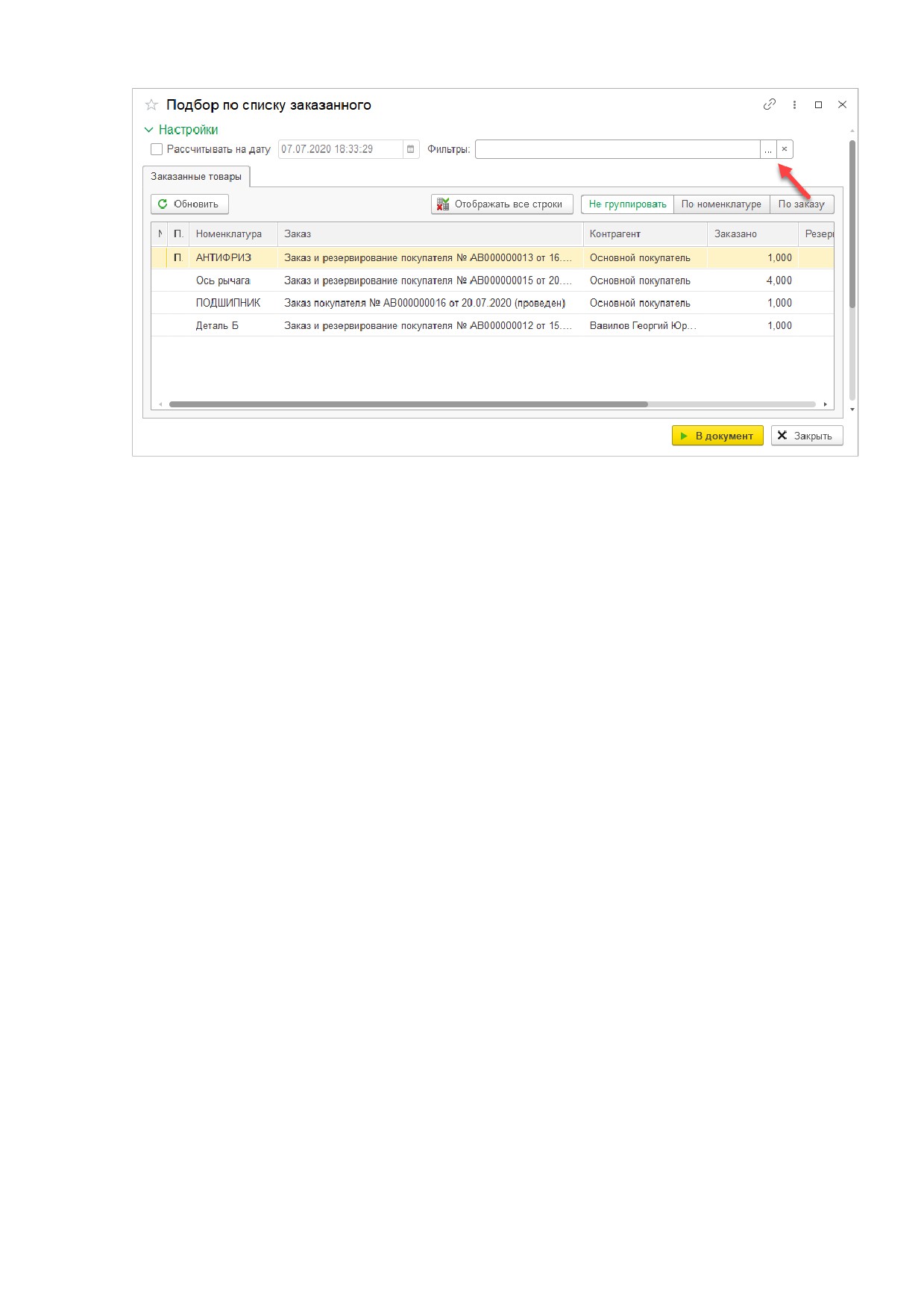
Рис. 135. Обработка "Подбор по списку заказанного" с выключенными отборами
По кнопке "Подбор" - "Подбор замен" можно подобрать замены и аналоги для
выбранной номенклатурной позиции.
Расчет суммы доплаты, которую необходимо сделать при отгрузке заказанных
товаров, автоматически не выполняется. Сумму взаиморасчетов можно получить из
отчета "Взаиморасчеты с контрагентами" и на основании этого принять решение о
сумме доплаты. На некоторых предприятиях принято рассчитывать сумму доплаты
исходя из пропорции между стоимостью заказанных и отгружаемых товаров и
суммой предоплаты.
В отличие от документа "Заказ покупателя" в документ "Реализация товаров"
можно также подбирать товары с типом "Услуга". Например, отгружать клиенту
товары с учетом услуги по сборке или дополнительной настройки.
Как оформлять возвраты товаров, а также исправлять стоимость уже проданных
товаров при возникновении разногласий с клиентом можно посмотреть в разделе
5.2.2.
После проведения документа при необходимости выпускается дополнительный
документ "Счет-фактура выданный" по гиперссылке "Ввести счет-фактуру". Счет-
фактура автоматически заполняется данными реализации, его необходимо только
провести.
Если в реализацию товаров после выпуска счет-фактуры вносились изменения,
счет-фактуру необходимо перезаполнить, для этого по кнопке на верхней панели
меню "Еще" открывается выпадающее меню, в котором выбирается пункт
"Разрешить редактирование реквизитов", после чего документ становится
доступным для изменения. По кнопке "Заполнение" над табличной частью документа
выбирается из выпадающего меню пункт "Заполнить по документу-основанию",
счет-фактура повторно проводится (Рис. 136). Счет-фактура не имеет проводок в
системе, и необходим только для выпуска соответствующих печатных форм и для
перегрузки данных в бухгалтерию.
99
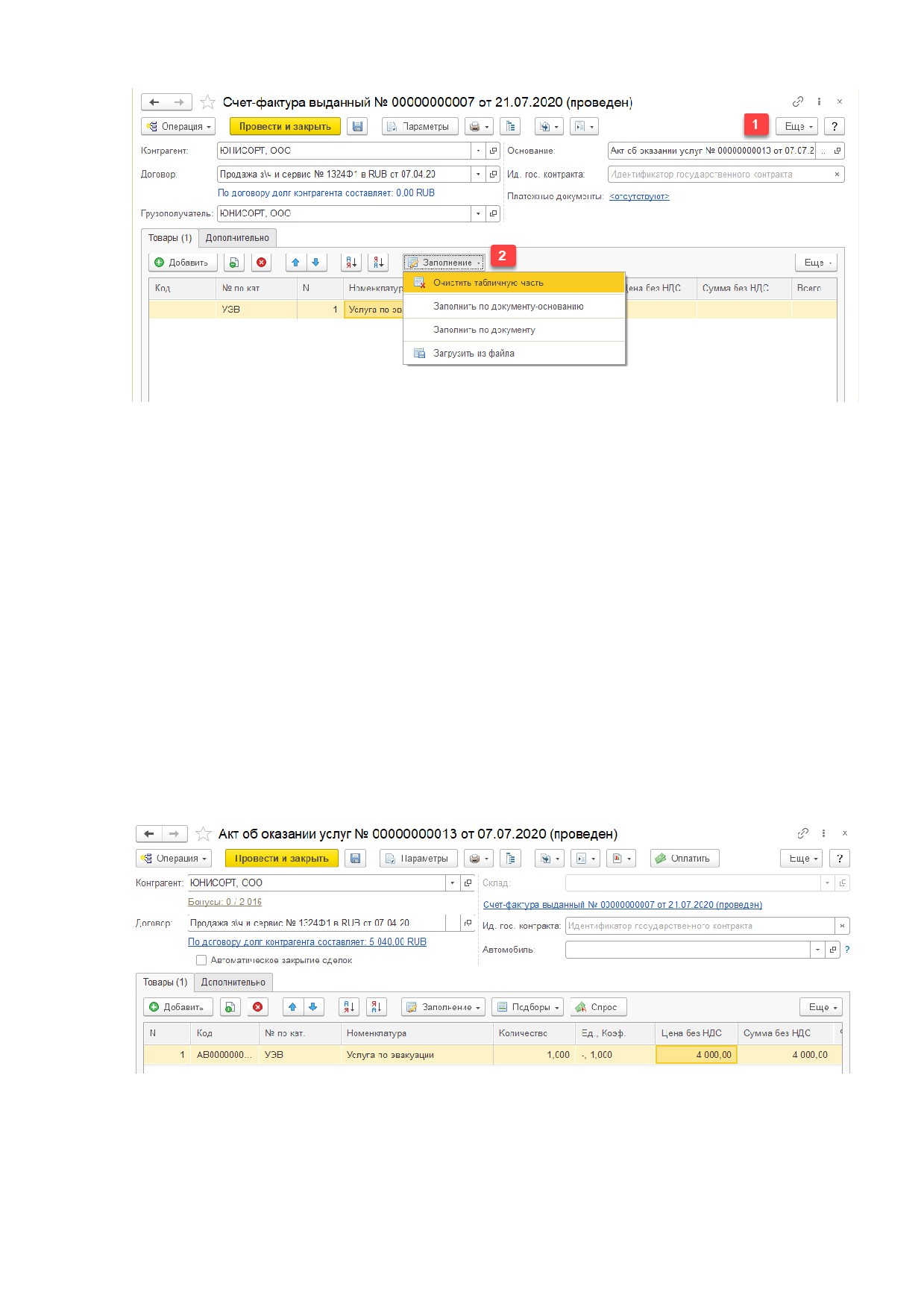
Рис. 136. Документ "Счет-фактура выданный"
Если в учете используется универсальный передаточный документ (УПД), счет-
фактуру можно не выпускать: в документе "Реализация товаров" по кнопке "Печать"
можно распечатать форму "УПД". Однако необходимо иметь в виду, что печатная
форма УПД берет номер из документа "Счет-фактура выданный", если он есть, или из
документа "Реализация товаров", если счета-фактуры нет. Таким образом, если
необходимо, чтобы номера УПД соответствовали номерам счетов-фактур, их
необходимо выпускать перед печатью УПД.
7.2.
АКТ ОБ ОКАЗАНИИ УСЛУГ
У документа "Реализация товаров" есть хозяйственная операция "Акт об
оказании услуг", которая предназначена только для реализации номенклатуры с
типом и видом "Услуга" (Рис. 137).
Документ можно использовать для продажи услуг вместо хозяйственной
операции "Реализация товаров" в случае, если для пользователя действует
ограничение ввода реализации товаров на основании "Заказа покупателя" или если в
учете необходимо визуально отличать продажи услуг от продаж товаров в общем
списке документов.
Рис. 137. Документ "Реализация товаров" с хозяйственной операцией "Акт об оказании услуг"
7.3.
СЕБЕСТОИМОСТЬ ТОВАРОВ И МИНИМАЛЬНАЯ НАЦЕНКА
Программа выполняет контроль продажи товаров ниже себестоимости при
проведении документов "Реализация товаров" и "Заказ-наряда".
100
Себестоимость определенного товара зависит от стратегии списания товаров; в
РФ используется две стратегии.
• ФИФО - себестоимость товара различается в зависимости от его партии.
При учете по ФИФО система отображает партию товара в карточке
номенклатуры и в отчетах; в качестве партии товара выступают его
документы оприходования: поступления товаров, вводы остатков товаров,
инвентаризации, пересортицы, комплектации и т.п.
• Средняя - себестоимость товара высчитывается как среднее значение
между всеми партиями товаров. Система не отображает информации по
партии поступления товара, вместо этого существует одна единая партия
"среднего отрицательного".
Стратегии списания партий могут настраиваться в разрезе всей организации и
индивидуально для каждого склада.
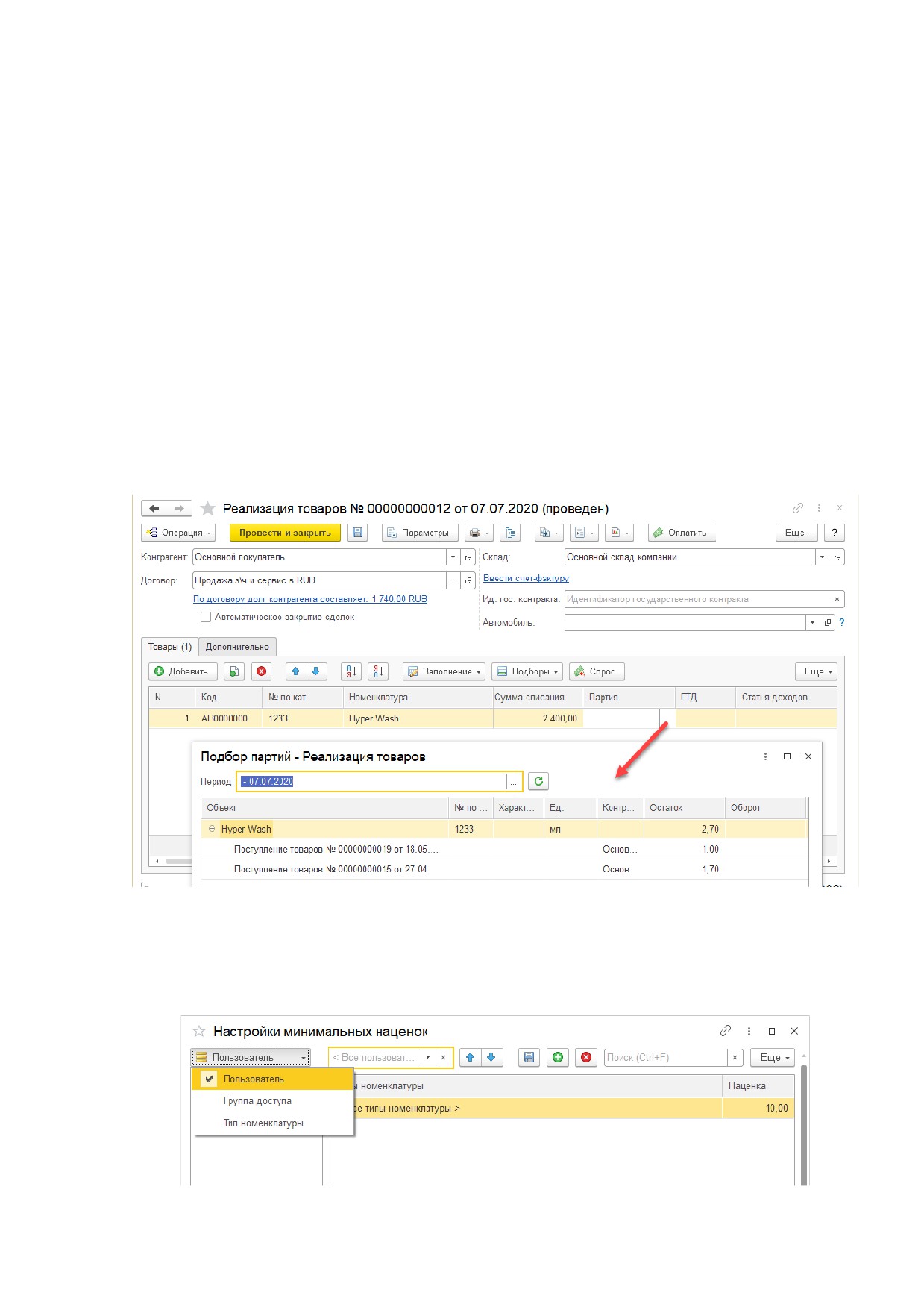
При стратегии списания товаров по ФИФО в документах продажи возможно
выбрать определенную партию товаров для списания, например, продать товар из
поступления с высокой себестоимостью и наоборот (Рис. 138). Данная возможность
может быть заблокирована в правах пользователя (право "Выборочное списание
партий").
Рис. 138. Документ "Реализация товаров", выбор партии списания
Помимо продажи ниже себестоимости можно дополнительно настроить
контроль продажи товара ниже его минимальной наценки; настройка наценок
производится в справочнике "Минимальные наценки", который находится в
подсистеме "Маркетинг" (Рис. 139).
Рис. 139. Настройка минимальных наценок
101
Минимальная наценка может быть разной у различных пользователей, групп
товаров или зависеть от типа номенклатуры.
7.4.
УПУЩЕННЫЙ СПРОС
Клиент может отказаться от покупки детали еще до этапа оформления заказа,
например, из-за ее дороговизны или же клиент не хочет ожидать долгой поставки
детали. Для анализа подобных запросов в системе реализован функционал
упущенного спроса.
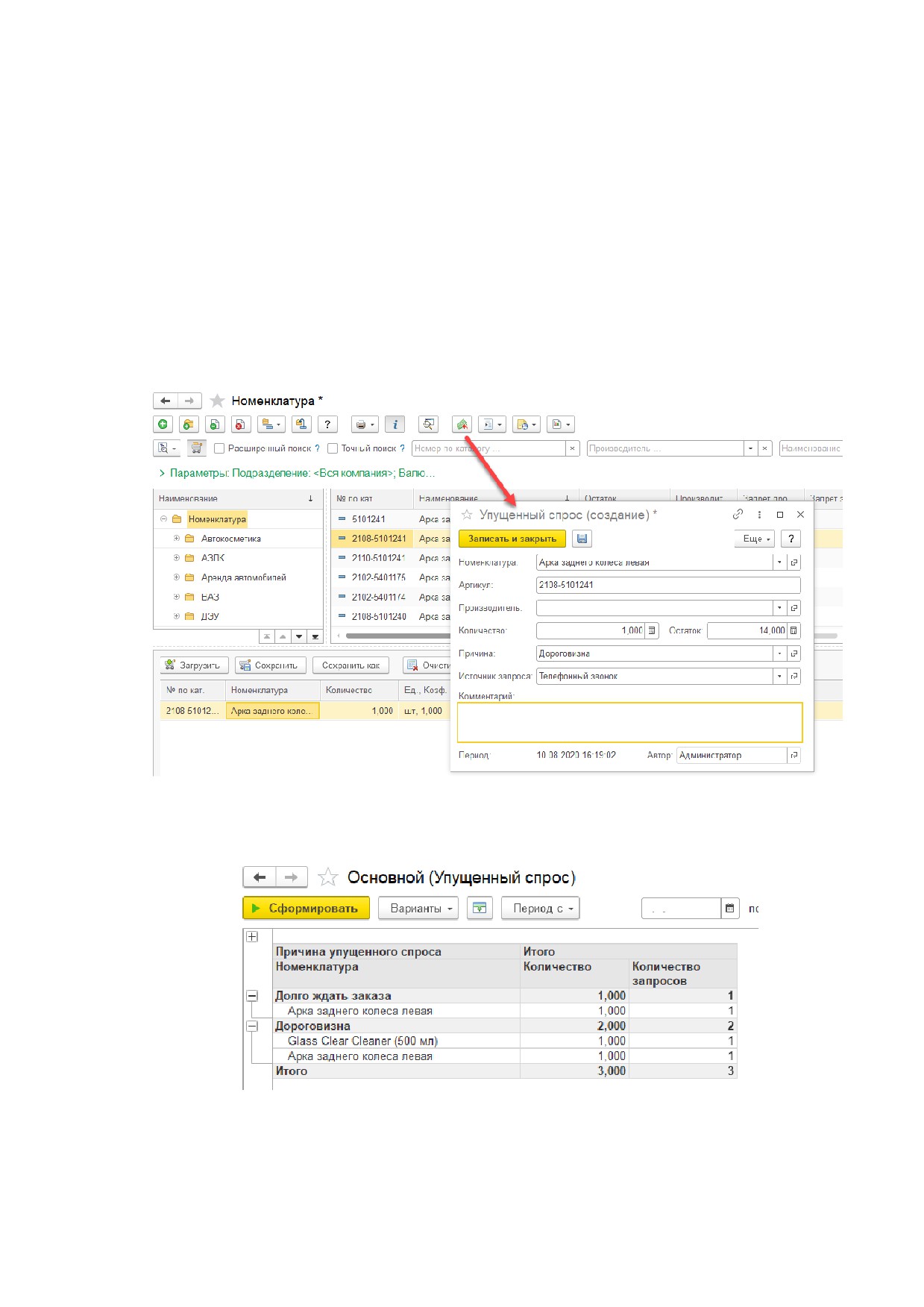
Функционал упущенного спроса доступен из списка справочника "Номенклатура"
(в том числе в режиме "Корзина"; Рис. 140), из документов "Заказ покупателя" и
"Реализация товаров", а также его можно открыть по гиперссылке "Упущенный
спрос" в подсистеме "Маркетинг".
Доступно создание новых причин отказа от товара.
Рис. 140. Регистрация упущенного спроса
Статистику по упущенному спросу можно посмотреть в отчете "Упущенный
спрос", который находится в подсистеме "Маркетинг" (Рис. 141).
Рис. 141. Отчет "Упущенный спрос"
7.5.
ПРОДАЖА УСЛУГ ПО ХРАНЕНИЮ ШИН
Продажа услуги по хранению сезонных шин в системе выглядит следующим
образом:
102
• принимаются шины от клиента, осматриваются на наличие повреждений;
• для шин печатаются бирки, клиенту выдаются документы;
• принимается оплата услуги по хранению от клиента;
• шины отвозят на склад на хранение;
• по окончании срока хранения шины выдаются клиенту.
Все операции выполняются в рамках одного документа "Заявка на хранение
шин", который находится в подсистеме "Автосервис".
В документе указывается склад хранения для шин (вид склада должен быть
"Ордерный" или "Ордерный и ячеистый").
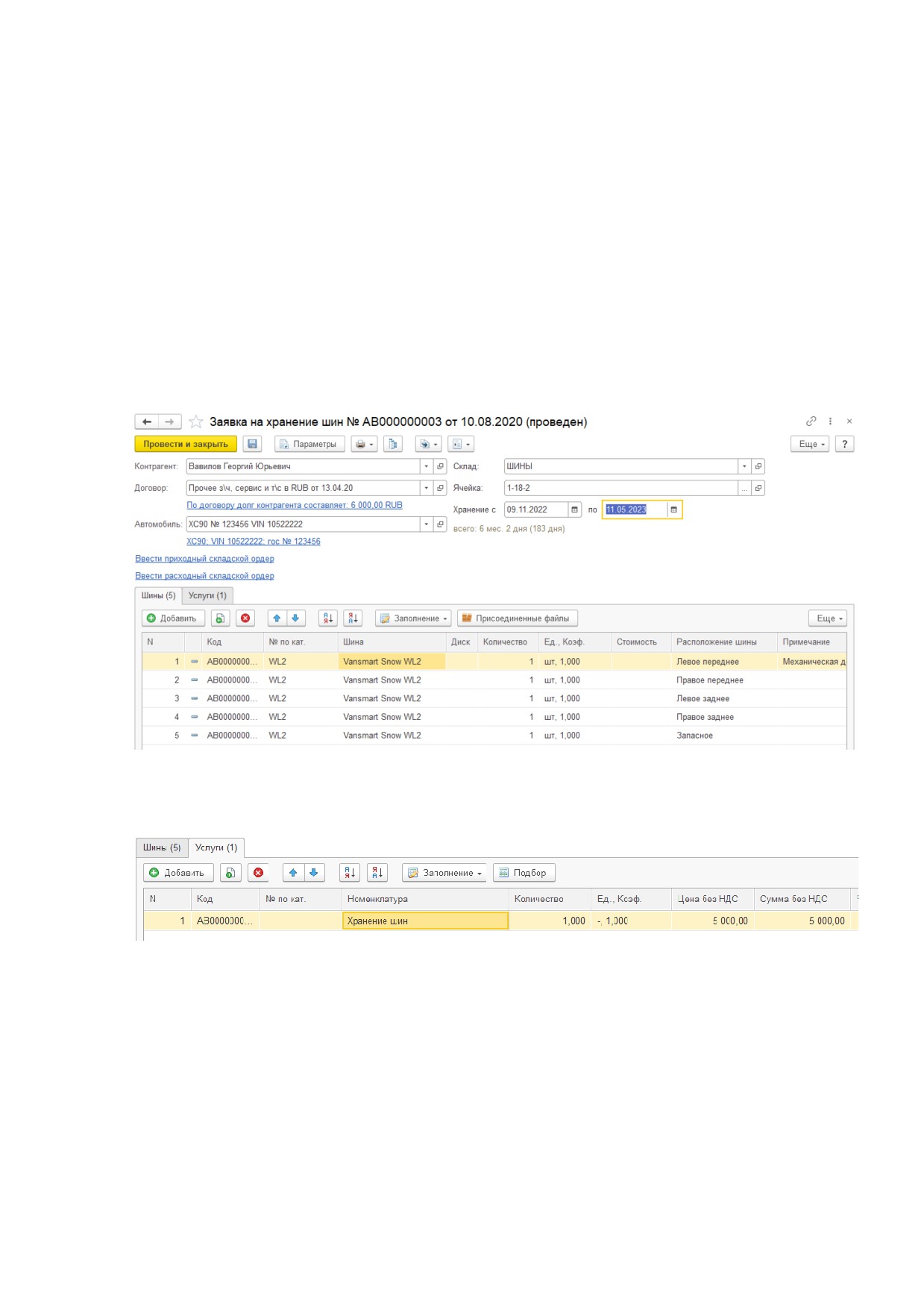
На закладке "Шины" из справочника "Номенклатура" подбираются карточки шин
(одна карточка может быть указана для всего списка), указывается расположение
шины. Можно добавить примечания (например, указать повреждения). По кнопке
"Присоединенные файлы" можно дополнительно привязать к документу фотографии
(Рис. 142).
Рис. 142. Документ "Заявка на хранение шин", закладка "Шины"
На закладке "Услуги" добавляется номенклатура с видом "Услуга", указывается
стоимость хранения (Рис. 143).
Рис. 143. Документ "Заявка на хранение шин", закладка "Услуги"
Документа "Заявка на хранение шин" не имеет проводок, задолженность клиента
при его проведении не фиксируется. Для продажи услуги необходимо на основании
заявки на хранение ввести документ "Реализация товаров", который откроется с
хозяйственной операцией "Акт об оказании услуг" (подробнее об актах можно
прочитать в разделе 7.2).
По кнопке "Печать" доступны печатные формы для бирок, договора хранения,
акта приема-передачи.
Клиентские шины не записываются на баланс подразделения, поэтому на склад
шины принимаются с помощью документа "Приходный складской ордер", а
возвращаются клиенту с помощью, соответственно, документа "Расходный складской
ордер" (подробнее об ордерном складском учете можно прочитать в разделе 5.6). Оба
103
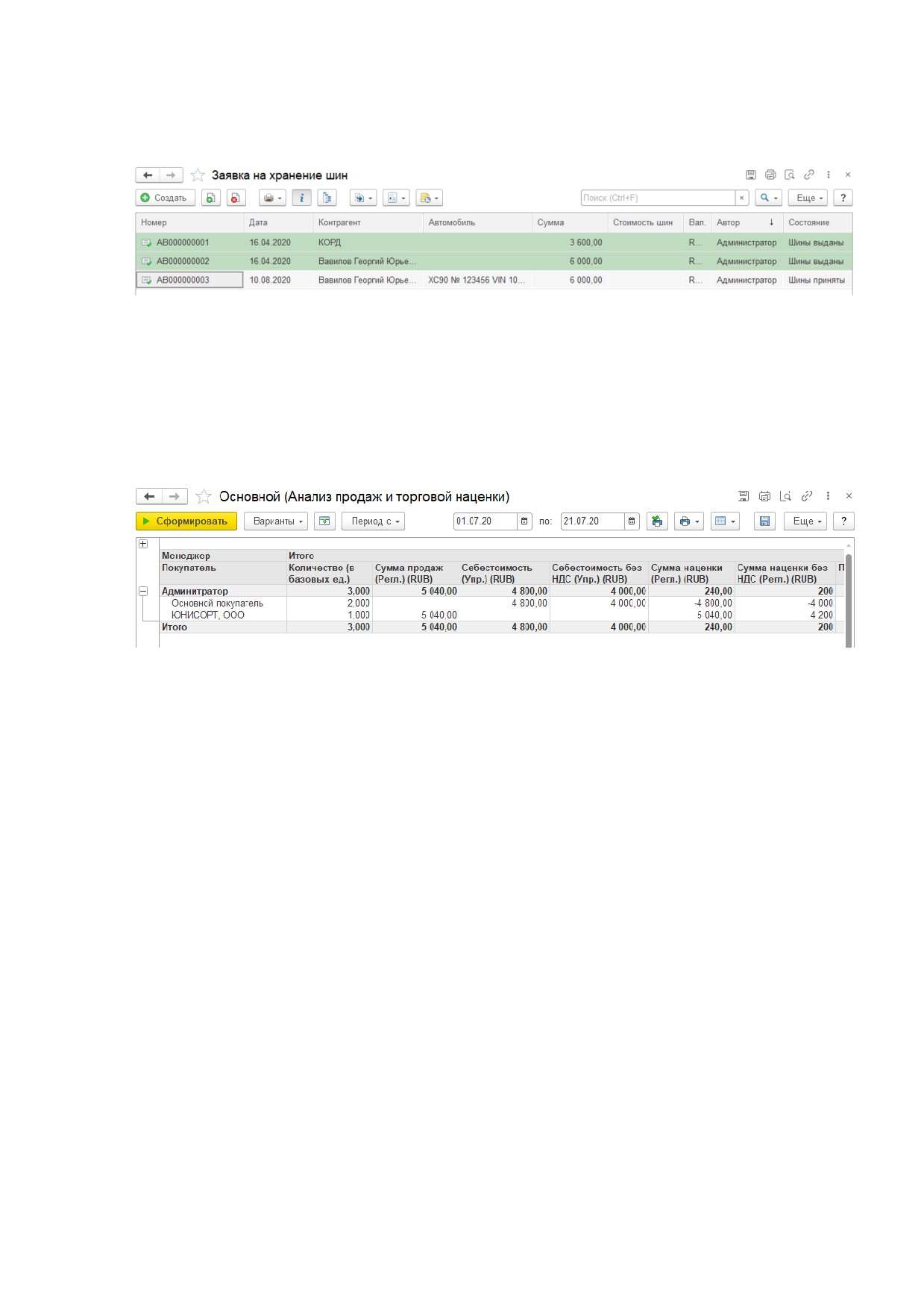
документа можно ввести по соответствующим гиперссылкам в заявке, при этом в
списке документов "Заявка на хранение шин" можно увидеть изменение состояния
заявки (а также изменение цвета; Рис. 144).
Рис. 144. Список документов "Заявка на хранение шин"
7.6.
ОТЧЕТ "АНАЛИЗ ПРОДАЖ И ТОРГОВОЙ НАЦЕНКИ"
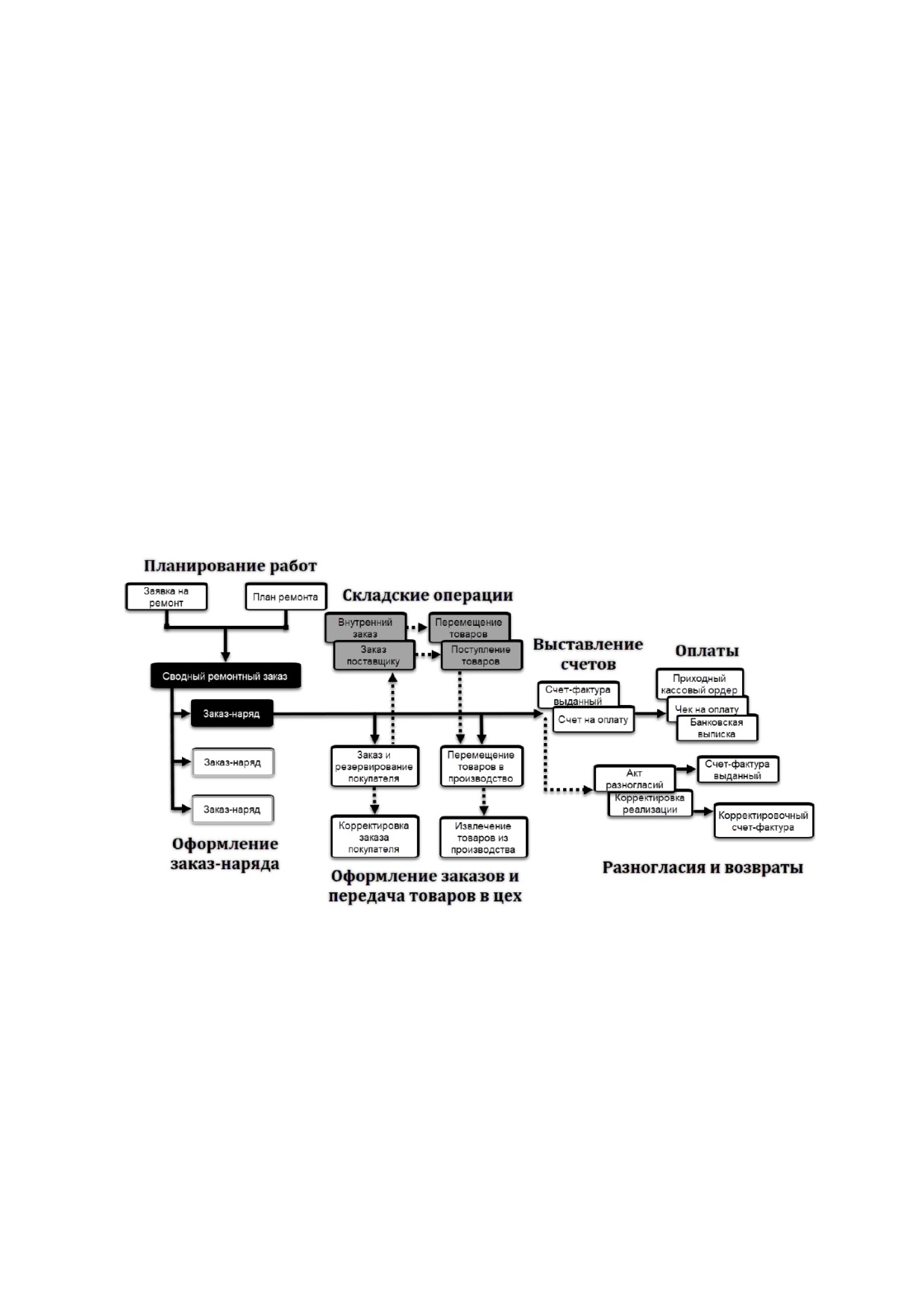
Основным отчетом для анализа продаж является отчет "Анализ продаж и
торговой наценки", который находится в подсистеме "Продажи" (Рис. 145).
В отчете выводится информация по сумме продажи, себестоимости товара,
наценке. Можно посмотреть продажи по менеджерам, вывести общие суммы продаж
по клиентам. В отчете также анализируются данные по заказ-нарядам.
Рис. 145. Отчет "Анализ продаж и торговой наценки"
104
8. АВТОСЕРВИС
8.1.
ДОКУМЕНТООБОРОТ АВТОСЕРВИСА
В системе реализован учет работ сервиса с помощью документа "Заказ-наряд".
Схема, реализованная в типовом решении, предполагает, что заказ-наряд имеет
одного плательщика, т.е. в случаях, когда по одному автомобилю часть работ
оплачивается клиентом, а другая часть - заводом-производителем, необходимо
открывать несколько заказ-нарядов. Заказ-наряды открываются в рамках одного
документа "Сводный ремонтный заказ", который позволяет отслеживать
выполнение различных работ с различными плательщиками по одному автомобилю.
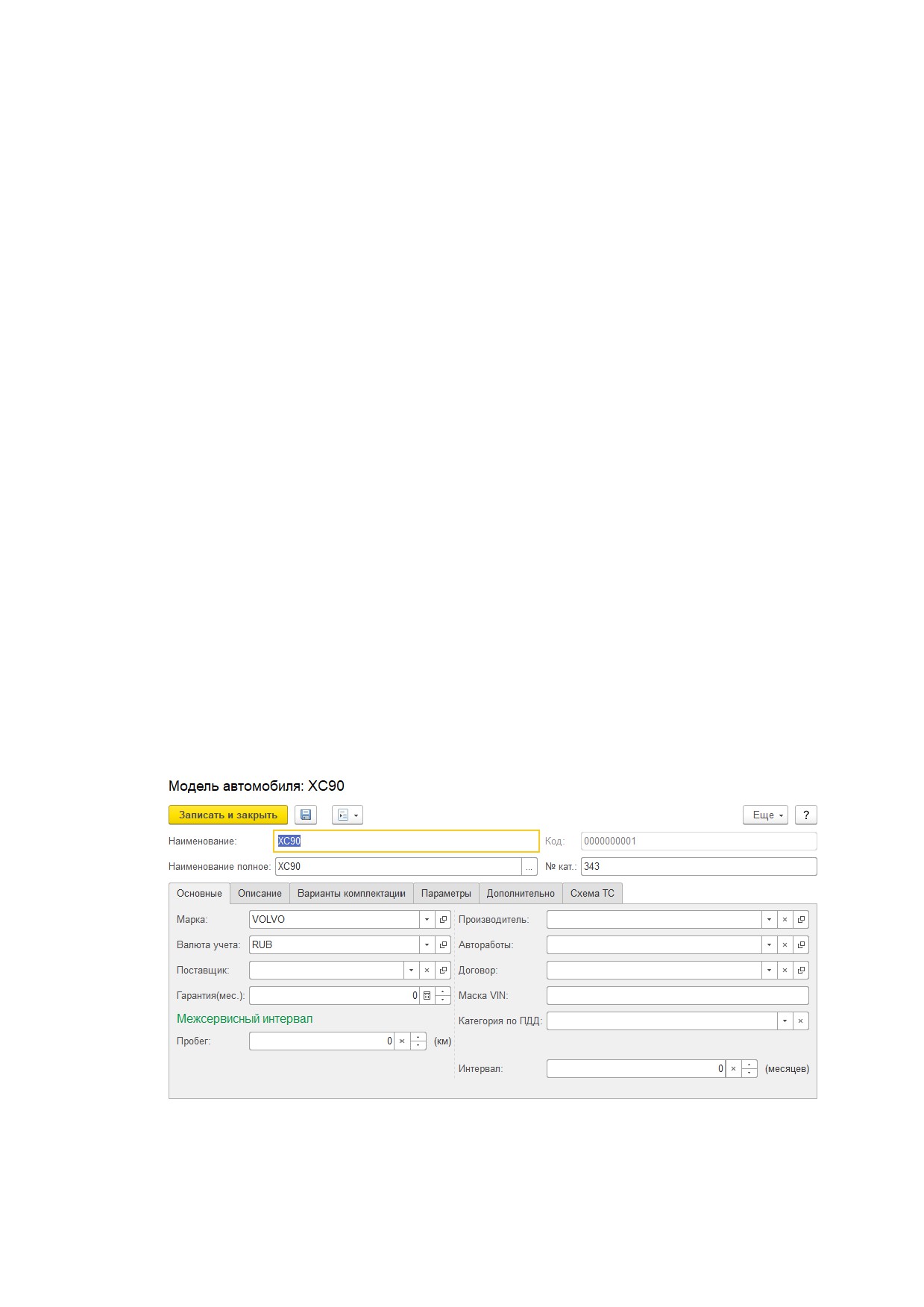
Документооборот автосервиса может состоять из следующих документов
(Рис. 146):
• "Заявка на ремонт" или "План ремонта";
• "Сводный ремонтный заказ";
• "Заказ-наряд";
• "Заказ покупателя"/"Резервирование покупателя";
• "Перемещение в производство";
• "Извлечение из производства";
• "Счет-фактура выданный"/"Счет на оплату";
• "Акт разногласий".
Рис. 146. Схема документооборота автосервиса
Как правило, общая схема документооборота на всех предприятиях практически
не отличается. Кто-то использует предварительную запись на ремонт (план ремонта),
кто-то не использует, кто-то принимает только наличные платежи, кто-то и
наличные, и безналичные. Основные отличия
- в цепочке пользователей,
обрабатывающих документы. Ниже приведем примеры.
• Клиент обращается к диспетчеру
(или мастеру-приемщику) с проблемой.
Оформляется заявка на ремонт с указанием причины обращения. Заявка
передается мастеру, который осматривает автомобиль, примерно оценивает
трудоемкость работ и предварительный срок выполнения. Эксперт по запасным
частям подбирает необходимые для ремонта детали.
105
• В некоторых организациях функции диспетчера выполняет мастер-приемщик,
который занимается приемкой автомобиля, оформлением документов,
согласованием и передачей автомобиля клиенту.
• Проводится запись клиента на ремонт в удобное время.
• Выполняется машинозаезд: автомобиль передается в ремонтную зону.
Оформляется сводный ремонтный заказ и входящие в него заказ-наряды.
Контролем выполнения заявленных работ занимается мастер цеха, а
непосредственно выполнением - механики.
• При выполнении некоторых работ могут выявляться дополнительные
неисправности и потребности в запасных частях. Согласованием этих работ и
запасных частей с клиентом занимается диспетчер
(мастер-приемщик) на
основании данных, предоставленных ему механиком или мастером цеха.
• После выполнения работ и проверки мастером цеха, диспетчер (мастер-приемщик)
проверяет готовность автомобиля и выдает клиенту комплект документов.
• Клиент оплачивает заказ-наряд и предъявляет диспетчеру (мастеру-приемщику)
квитанцию об оплате (или чек, или штамп на бланке заказ-наряда), расписывается
на документах и принимает автомобиль. Один бланк заказ-наряда остается в
организации автосервиса, второй у клиента. Диспетчер закрывает заказ-наряд.
В случае безналичных оплат клиенту выдается счет на оплату. Оформлять эти
документы может как диспетчер (мастер-приемщик), так и сотрудник бухгалтерии.
8.2.
СПРАВОЧНИКИ АВТОСЕРВИСА
8.2.1. МОДЕЛИ АВТОМОБИЛЕЙ
Справочник "Модели автомобилей" содержит модели автомобилей,
обслуживаемые организацией или являющиеся собственностью предприятия. Для
каждой модели задаются производитель, маска VIN, срок гарантии и пр., также
определяется список доступных опций для данной модели автомобиля (как за
отдельную стоимость, так и в составе базовой комплектации) (Рис. 147). Справочник
находится в нескольких подсистемах, например найти его можно в подсистеме
"Автосервис".
Рис. 147. Справочник "Модели автомобилей"
Для технического обслуживания автомобилей определяется межсервисный
интервал (пробег автомобиля в километрах и интервал времени в месяцах). На
основании этих данных рассчитывается время очередного технического
106
обслуживания автомобиля, который можно посмотреть с помощью отчета по анализу
пробега автомобилей.
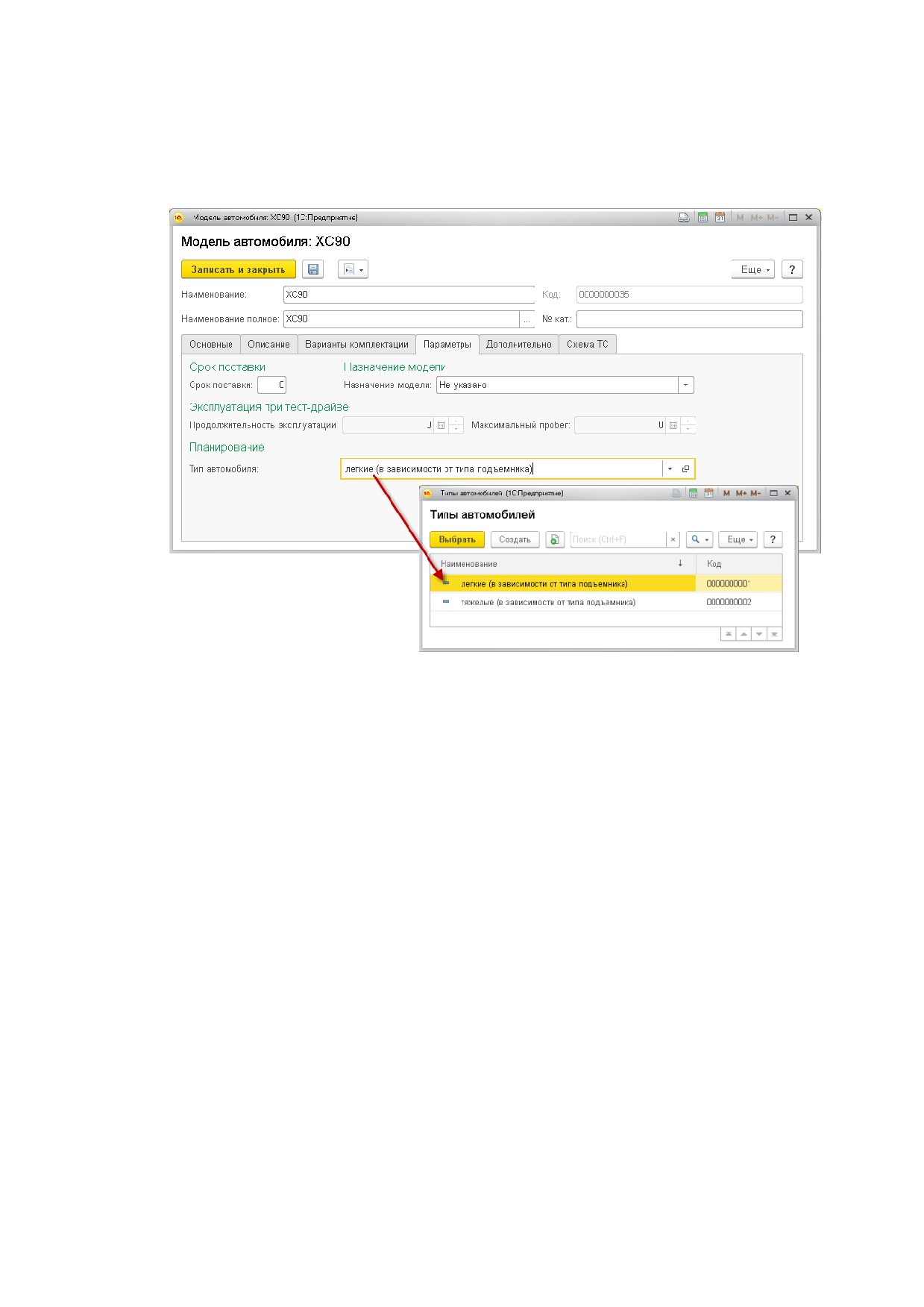
На закладке "Параметры"
(Рис.
148) указывается "Тип автомобиля", он
обязателен для заполнения при использовании функционала планирования заявок
на ремонт.
Рис. 148. Справочник "Модели автомобилей", тип автомобиля
На закладке "Схема ТС" можно добавить и просмотреть схемы транспортного
средства.
8.2.2. АВТОМОБИЛИ
В справочник "Автомобили" заносится информация как о клиентских
автомобилях, так и о собственных автомобилях предприятия (Рис. 149). Справочник
находится в нескольких подсистемах, в том числе "Автосервис". Поиск в списке
справочника организован по наиболее важным параметрам автомобиля, таким как
VIN, государственный номер, номер кузова или владелец.
Информация из этого справочника используется при оформлении заявок на
ремонт и заказ-нарядов.
107
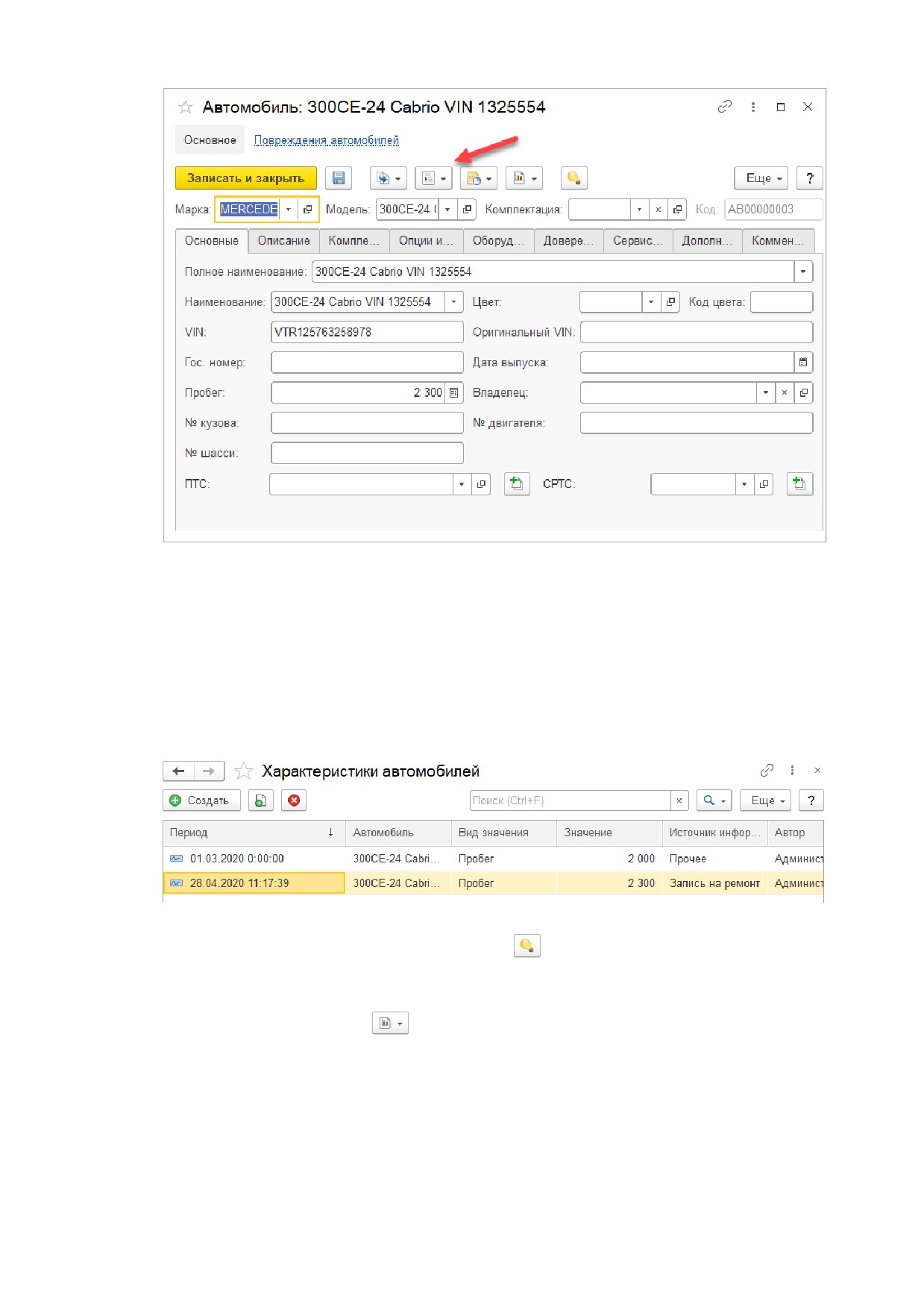
Рис. 149. Справочник "Автомобили"
Часть данных по автомобилю - например, хозяин и пробег - хранится в
периодическом регистре сведений "Характеристики автомобилей". Это означает, что
в документы и печатные формы эти данные будут подставляться в зависимости от
даты. Например, в старых документах будет использоваться старый владелец
автомобиля вплоть до той даты, когда эти данные были изменены.
Просмотреть и исправить данные регистра можно с помощью кнопки "Меню
дополнительных функций" (Рис. 149, стрелка) и выбрать из выпадающего меню
пункт "Характеристики автомобилей" (Рис. 150).
Рис. 150. Регистр сведений "Характеристики автомобилей"
По кнопке "Подбор рекомендаций"
можно посмотреть накопленные
рекомендации по автомобилю. Подробнее о функционале рекомендаций будет
рассказано в разделе 8.9.
По кнопке "Отчеты"
можно посмотреть ряд доступных отчетов по
автомобилю. Например, отчет "История автомобиля" позволяет посмотреть историю
изменения периодических значений автомобиля (владельца, пробега и т.п.), историю
выполнения ремонта, наличие открытых заявок (Рис. 151).
108
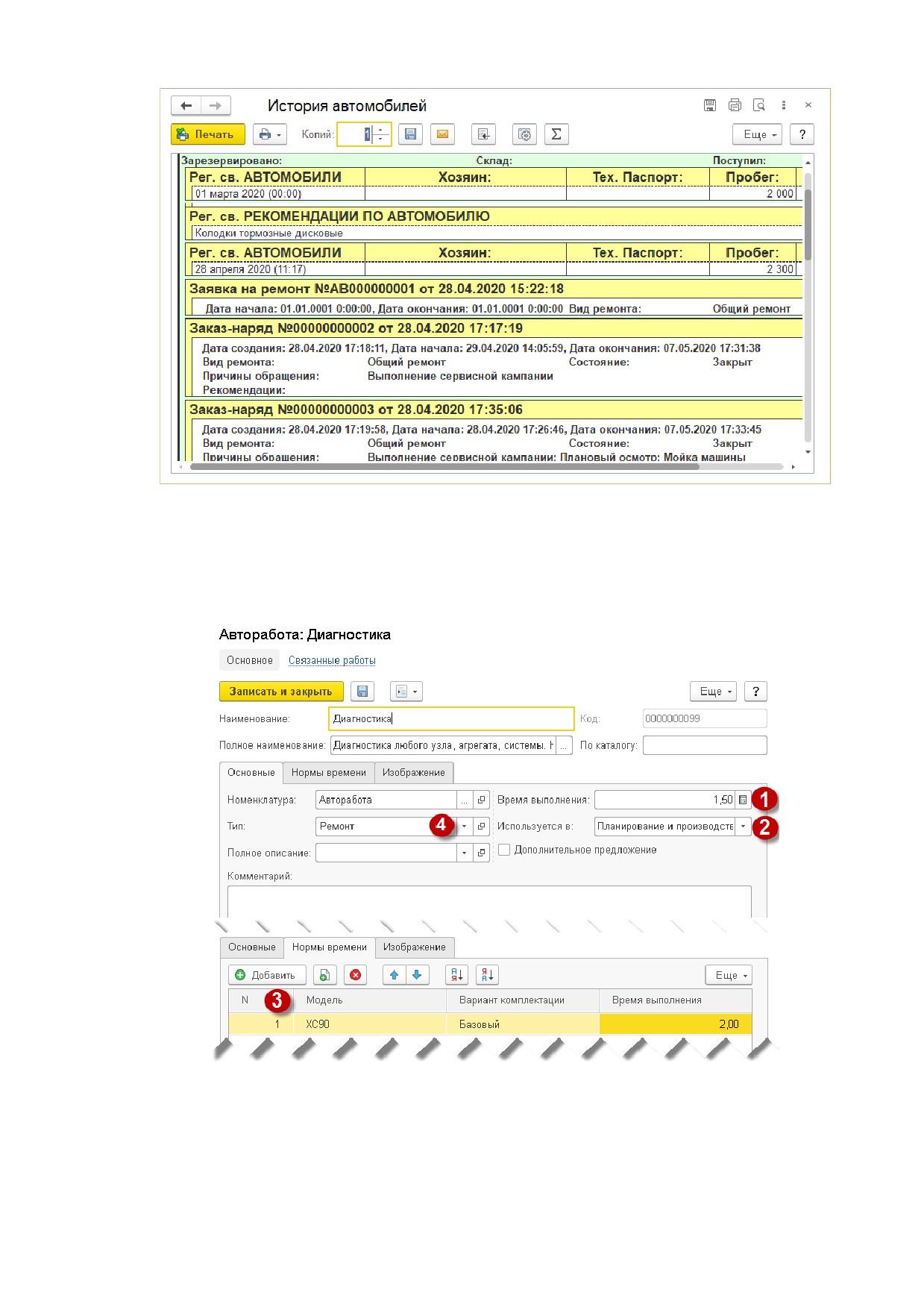
Рис. 151. Отчет "История автомобилей"
8.2.3. АВТОРАБОТЫ
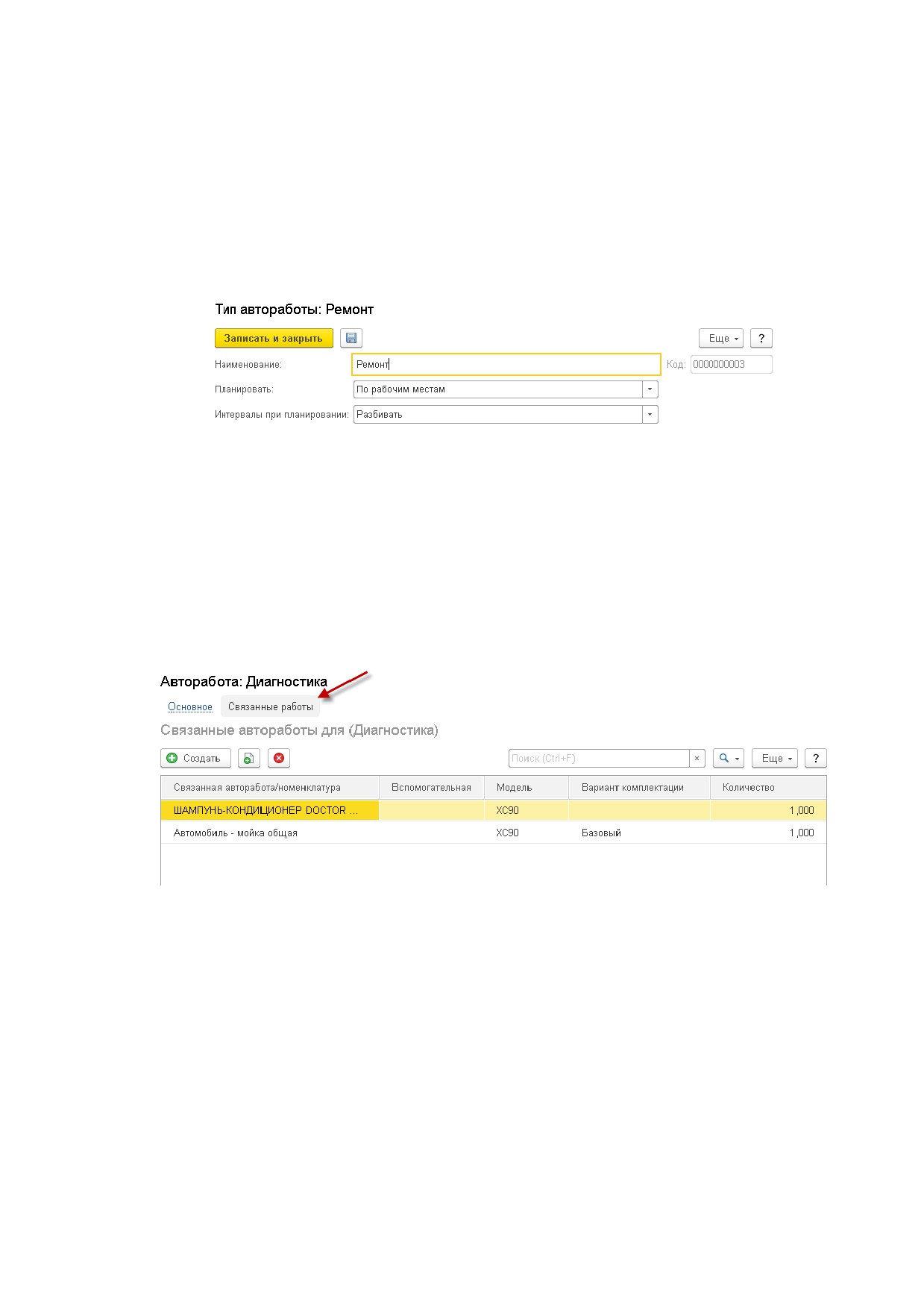
В справочнике "Автоработы" создаются работы сервиса (Рис. 152). Справочник
находится в подсистемах "Главное" и "Автосервис". В списке справочника
предусмотрен поиск по каталожному номеру или наименованию работы.
Рис. 152. Справочник "Автоработы"
Для каждой работы необходимо определить вид использования в поле
"Используется в" (Рис. 152, 2).
• Производство
- авторабота выполняется только в заказ-наряде.
Запланировать выполнение этой работы в обработке "Запись на ремонт"
нельзя.
109
• Планирование
- авторабота только планируется для выполнения в
обработке "Запись на ремонт". В заказ-наряде данную работу указать
нельзя. Примером такой работы может являться "Прием автомобиля в
автосервис".
• Планирование и производство - авторабота может быть запланирована для
ремонта в обработке "Запись на ремонт" и выполнена в заказ-наряде.
Также обязательным при планировании работ является реквизит "Тип" (Рис. 152,
4)
- это тип авторабот, который определяет, на какой пост или сотрудника
необходимо запланировать автоработу (Рис. 153).
Рис. 153. Справочник "Типы авторабот"
Важным параметром каждой работы является время ее выполнения. Время
может отличаться для каждой модели и комплектации автомобиля. На закладке
"Нормы времени" заполняется необходимая информация о нормативном времени
выполнении работы (Рис. 152, 3). Также может быть указано время выполнения по
умолчанию в поле "Время выполнения" (Рис. 152, 1) - оно используется для всех
остальных моделей, кроме тех, которые определены на закладке "Нормы времени".
Для каждой автоработы также можно указать связанные работы и товары по
соответствующей ссылке (Рис. 154). При выборе данной автоработы в заказ-наряде
программа будет предлагать подобрать их в документ.
Рис. 154. Справочник "Автоработы", связанные работы
8.2.4. ВИД РЕМОНТА
Справочник "Вид ремонта" предназначен для классификации выполняемых
работ в заказ-нарядах; находится в подсистеме "Автосервис".
Вид ремонта определяет, будут ли изменяться взаиморасчеты с плательщиком, а
также вид ремонта используется для деления отчетных данных при анализе
деятельности автосервиса на различные направления. Достаточно часто
предприятия выстраивают ценообразование на работы и детали в зависимости от
вида ремонта. Примеры видов ремонта: техническое обслуживание, гарантийный
ремонт, страховой ремонт, предпродажная подготовка и т. д.
Виды ремонта разделяются на платные и бесплатные (Рис. 155, 1). В случае
бесплатного ремонта затраты на ремонт автомобиля будут отнесены на расходы
собственной организации.
110
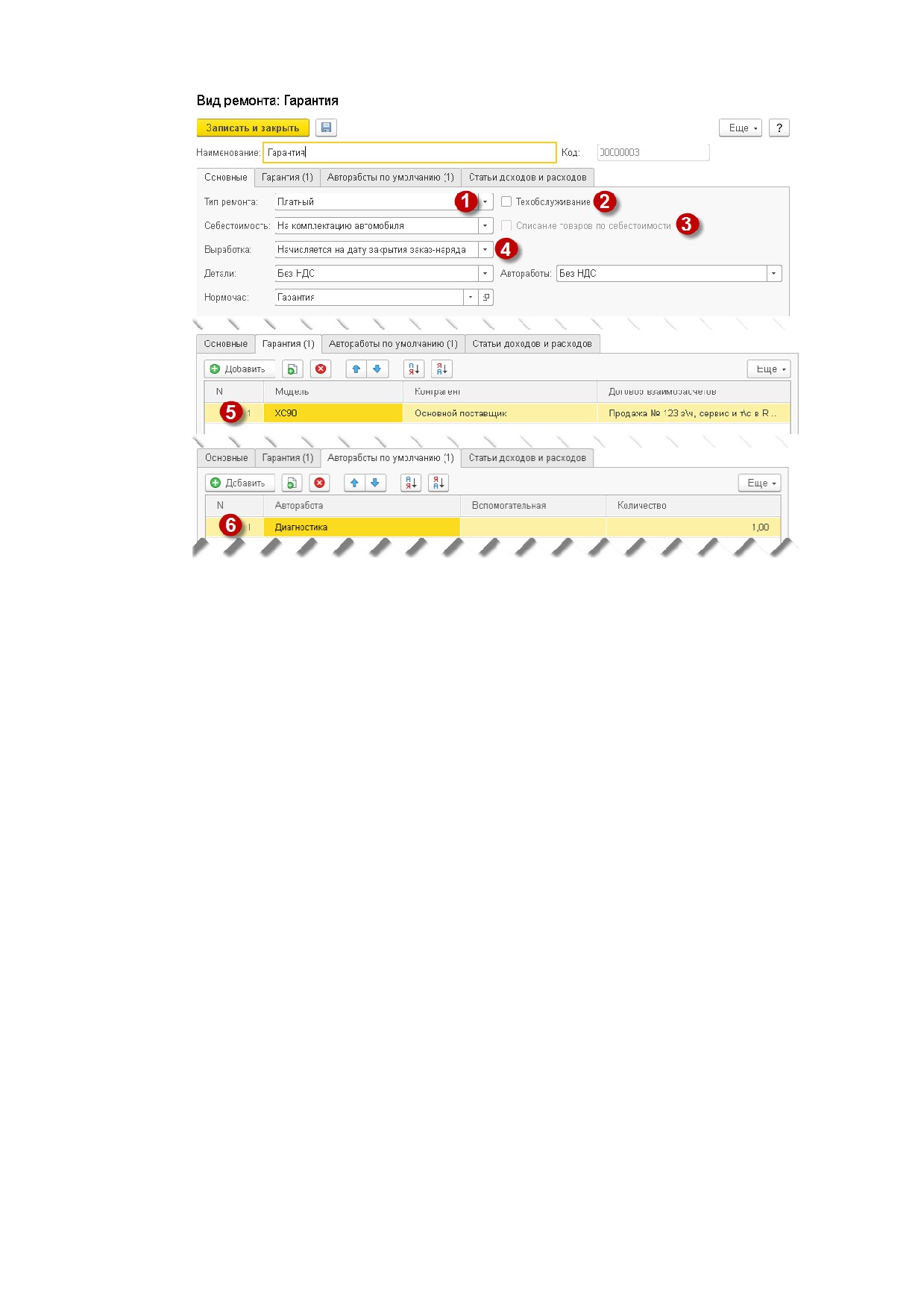
Рис. 155. Справочник "Виды ремонта"
Если вид ремонта будет использоваться для технического обслуживания
автомобилей, устанавливается флаг "Техобслуживание" (Рис. 155, 2). Для таких
ремонтов далее будет выполняться расчет даты следующего обслуживания
автомобилей.
Для гарантийных или внутренних видов ремонтов можно установить флаг
"Списание товаров по себестоимости" (Рис. 155, 3), то есть в этом случае цены товаров
в документе будут рассчитываться по их себестоимости списания (при переводе
заказ-наряда в состояние "Выполнен").
Поскольку дата закрытия заказ-наряда не всегда совпадает с датой завершения
ремонта (например, страховые или гарантийные ремонты), можно определить
порядок начисления выработки исполнителям по каждому виду ремонта (Рис. 155, 4).
Возможны следующие варианты начисления выработки:
• выработка начисляется на дату закрытия заказ-наряда (после перевода
заказ-наряда в состояние "Закрыт");
• выработка начисляется на дату окончания работ по заказ-наряду (после
перевода заказ-наряда в состояние "Выполнен").
Для гарантийных видов ремонта можно настроить плательщика по заказ-
нарядам на закладке "Гарантия" (Рис. 155, 5). Плательщик задается для модели
автомобиля. При выборе такого вида ремонта в заказ-наряд автоматически будет
проставлен плательщик, указанный в карточке вида ремонта.
Для вида ремонта можно заранее прописать список работ (закладка "Автоработы
по умолчанию"), которые всегда выполняются при данном виде ремонта (Рис. 155, 6).
Например, для вида ремонта "Мойка" всегда требуется выполнение работы "Мойка
автомобиля". При выборе вида ремонта в заказ-наряд программа предложит
заполнить список работ по виду ремонта.
111
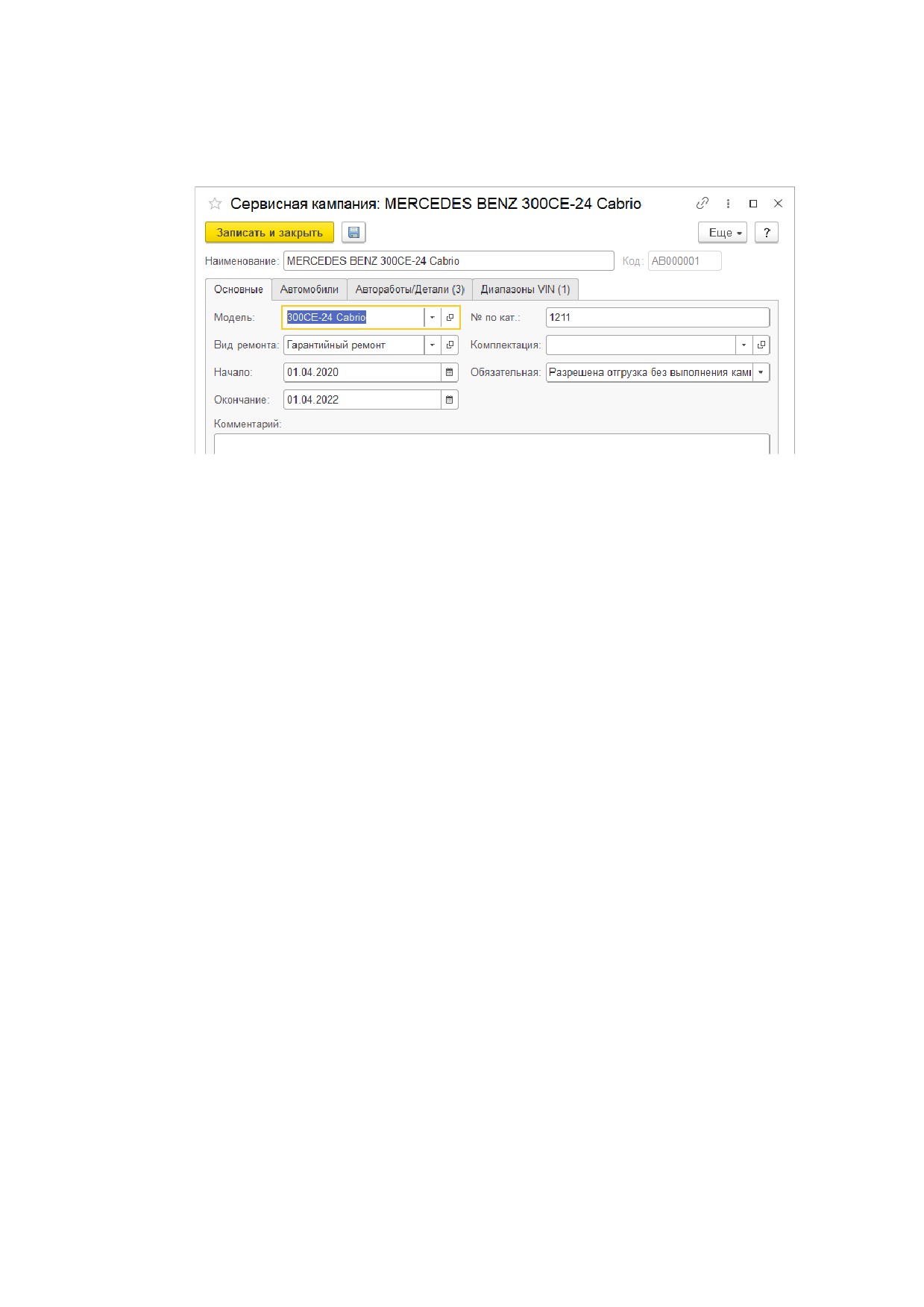
8.2.5. СЕРВИСНЫЕ КАМПАНИИ
Справочник "Сервисные кампании" предназначен для загрузки и хранения
данных по сервисным кампаниям производителя (Рис. 156); справочник находится в
подсистеме "Автосервис".
Рис. 156. Карточка справочника "Сервисные кампании"
При выборе автомобиля, VIN-номер которого есть в списке на закладке
"Автомобили" или попадает в диапазон на закладке "Диапазоны VIN", система
предупредит о наличии невыполненной сервисной кампании. В системе хранится
история выполненных сервисных кампаний; также можно ставить признак
выполнения кампании, если она была выполнена клиентом в другом сервисном
центре.
На закладке "Автоработы/Детали" возможно загрузить запчасти и работы,
которые необходимо выполнить в рамках кампании.
На закладке "Автомобили" по кнопке "Загрузить список VIN" можно запустить
помощник загрузки списка VIN-номеров.
8.2.6. ПРИЧИНЫ ОБРАЩЕНИЯ
Справочник "Причины обращений" позволяет разделить работы на отдельные
блоки, например, отделить работы по окрашиванию автомобиля от работ по замене
лобового стекла (Рис. 157). Справочник находится в подсистеме "Автосервис".
Причины обращения в первую очередь используются для планирования
выполнения работ в обработке "Заявки на ремонт", где каждая причина обращения
является отдельным временным интервалом на шкале планировщика.
112
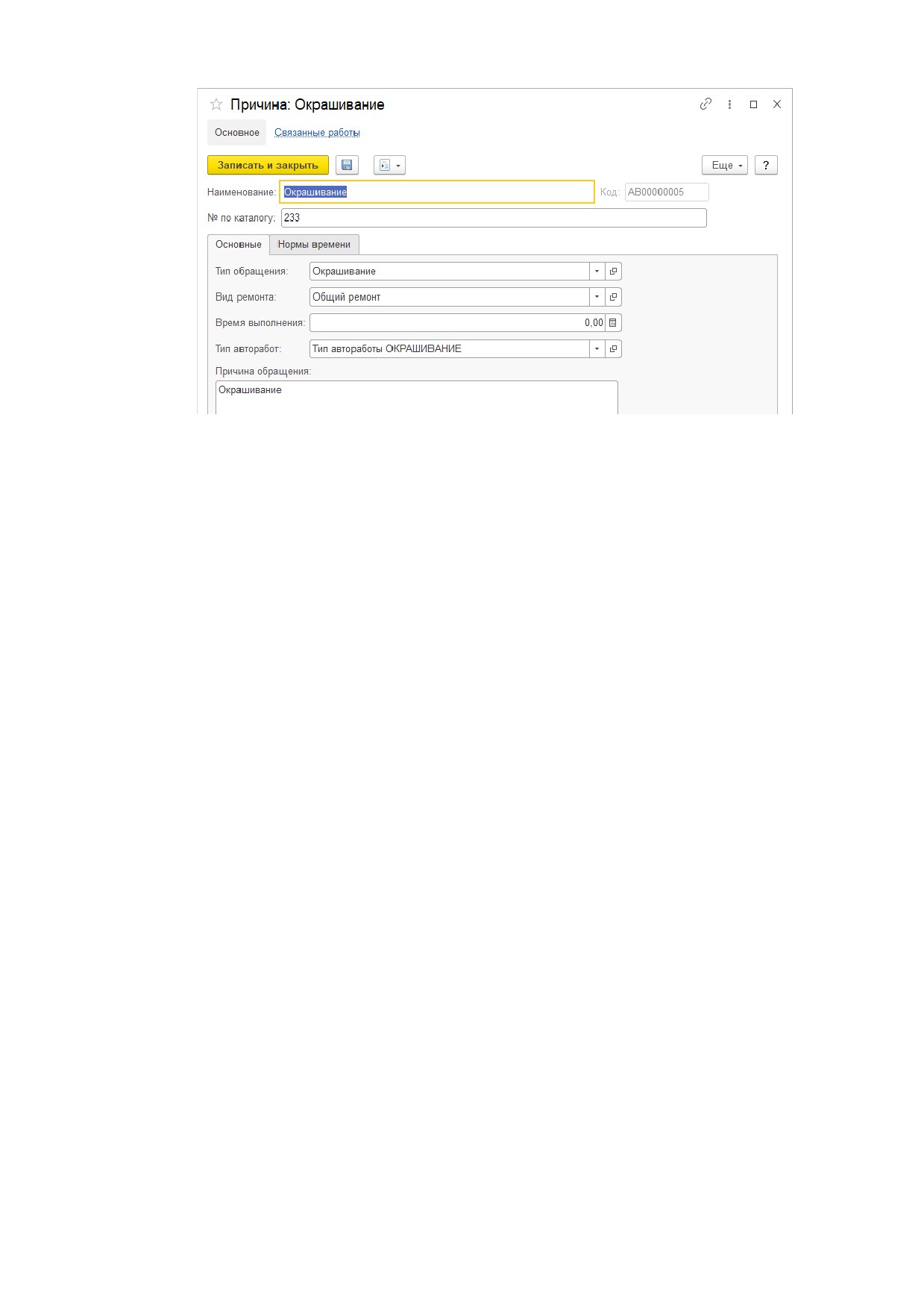
Рис. 157. Карточка справочника "Причины обращения"
К справочнику можно привязать определенный вид ремонта, время выполнения
(в том числе назначить разное время для различных моделей автомобилей на
закладке "Нормы времени"), а также привязать к причине определенные автоработы
по гиперссылке "Связанные работы".
Важным реквизитом для заполнения является реквизит "Тип авторабот",
который используется системой для вычисления на какого сотрудника или на какой
цех необходимо распланировать работы по данной причине обращения. Например,
для работ по окрашиванию в сервисе может быть выделен отдельный цех или же
этим может заниматься только определенный сотрудник.
8.3.
ЗАЯВКА НА РЕМОНТ
8.3.1. ПРИНЦИПЫ ЗАПОЛНЕНИЯ
Документ "Заявка на ремонт" позволяет сохранить данные клиента и автомобиля
при первом обращении, сделать предварительную калькуляцию, а также
запланировать выполнение ремонта на свободное время в цех или на конкретного
мастера.
Документ находится в подсистеме "Автосервис" и имеет две хозяйственные
операции: "Заявка на ремонт" и "План ремонта". Обе хозяйственные операции имеют
сходный функционал, однако имеет смысл создавать вручную только документ с
хозяйственной операцией "Заявка на ремонт". Хозяйственная операция "План
ремонта" создается системой автоматически при планировании работ в обработке
планировщика (обработка "Запись на ремонт"), сам планировщик будет описан в
разделе 9.4.
Документ "Заявка на ремонт" является своего рода "черновиком" ремонта и не
делает проводок в системе. Возможно оформление документа "Заказ-наряд"
напрямую, минуя документ "Заявка на ремонт".
113
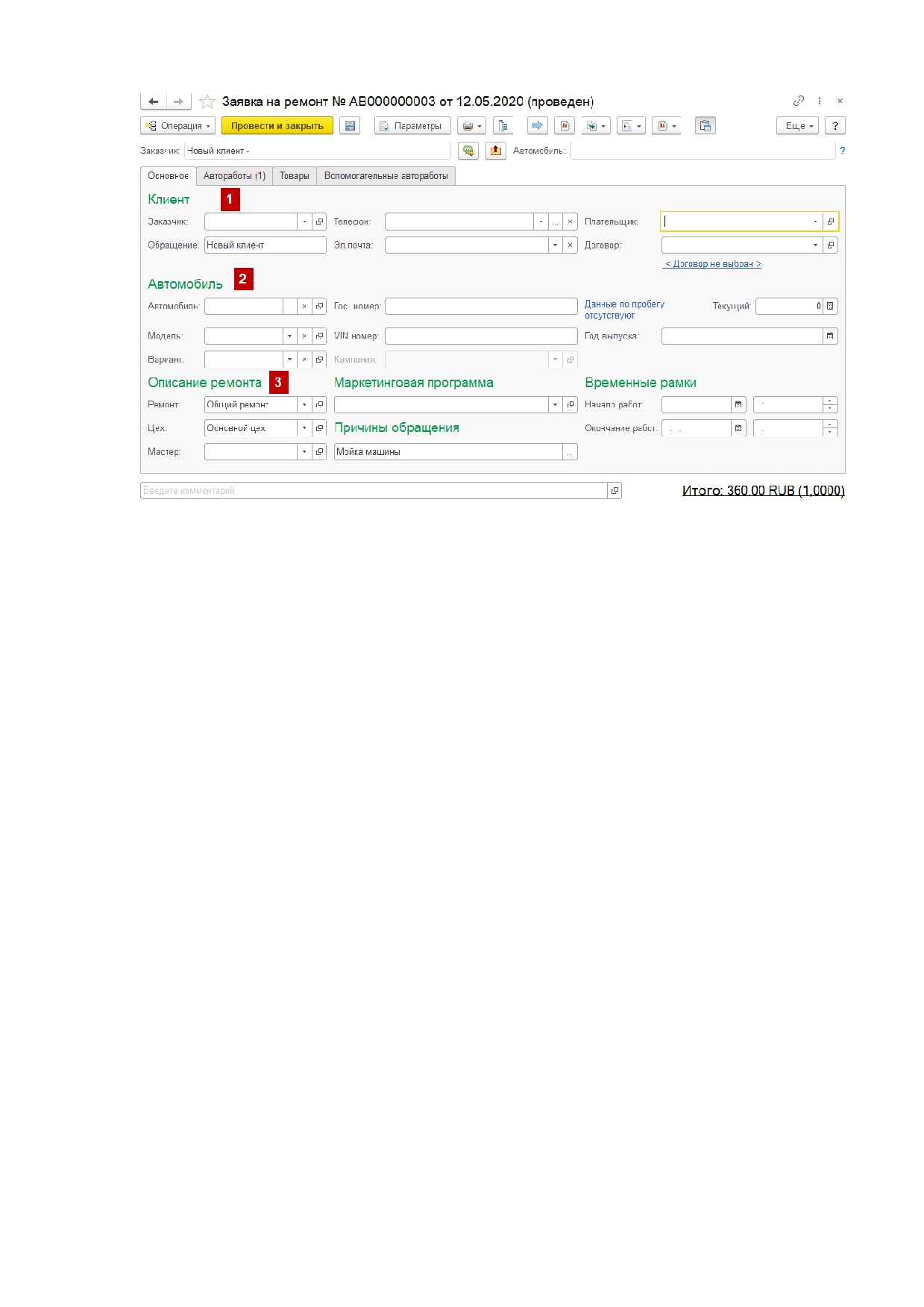
Рис. 158. Документ "Заявка на ремонт"
В блоке "Клиент" указываются данные покупателя (Рис. 158, 1). В реквизите
"Заказчик" указывается сторона клиента, с которой происходит непосредственное
общение, т.е. тот, кто заказывает ремонт автомобиля; в реквизите "Плательщик"
указывается сторона клиента, которая будет оплачивать ремонт автомобиля.
Например, в случае со страховым ремонтом заказчиком будет выступать хозяин
автомобиля, а плательщиком - страховая компания. Поскольку заявка на ремонт
является "черновиком" заказ-наряда, создавать карточку клиента в базе на стадии ее
заполнения необязательно, достаточно в поле "Обращение" указать строкой ФИО
физического лица или наименование юридического лица. Однако рекомендуется
выбирать клиента, если его карточка уже есть в базе, так как у клиента могут быть
персонализированные цены и скидки.
В блоке "Автомобиль" указываются данные по автомобилю клиента (Рис. 158, 2).
Если карточка автомобиля создана в системе, ее достаточно выбрать в реквизите
"Автомобиль" и остальные реквизиты будут заполнены соответственно. На стадии
заполнения заявки указывать автомобиль необязательно, однако модель автомобиля
может влиять на ценообразование работ, поэтому указывать ее рекомендуется.
В блоке "Описание ремонта" указывается вид ремонта: данный реквизит
является обязательным для заполнения, так как критически влияет на
ценообразование на товары/работы (Рис. 158, 3).
8.3.2. ПОДБОР АВТОРАБОТ
Подбор авторабот осуществляется на закладке "Автоработы" документа "Заявка
на ремонт".
Работы группируются по причинам обращения, которые указываются на левой
половине формы. Причины обращения необходимы для планирования работ в
обработке "Запись на ремонт". Если планирование не используется, можно
выключить деление работ по причинам обращения с помощью кнопки "Использовать
причины обращений" (Рис. 159, стрелка).
114
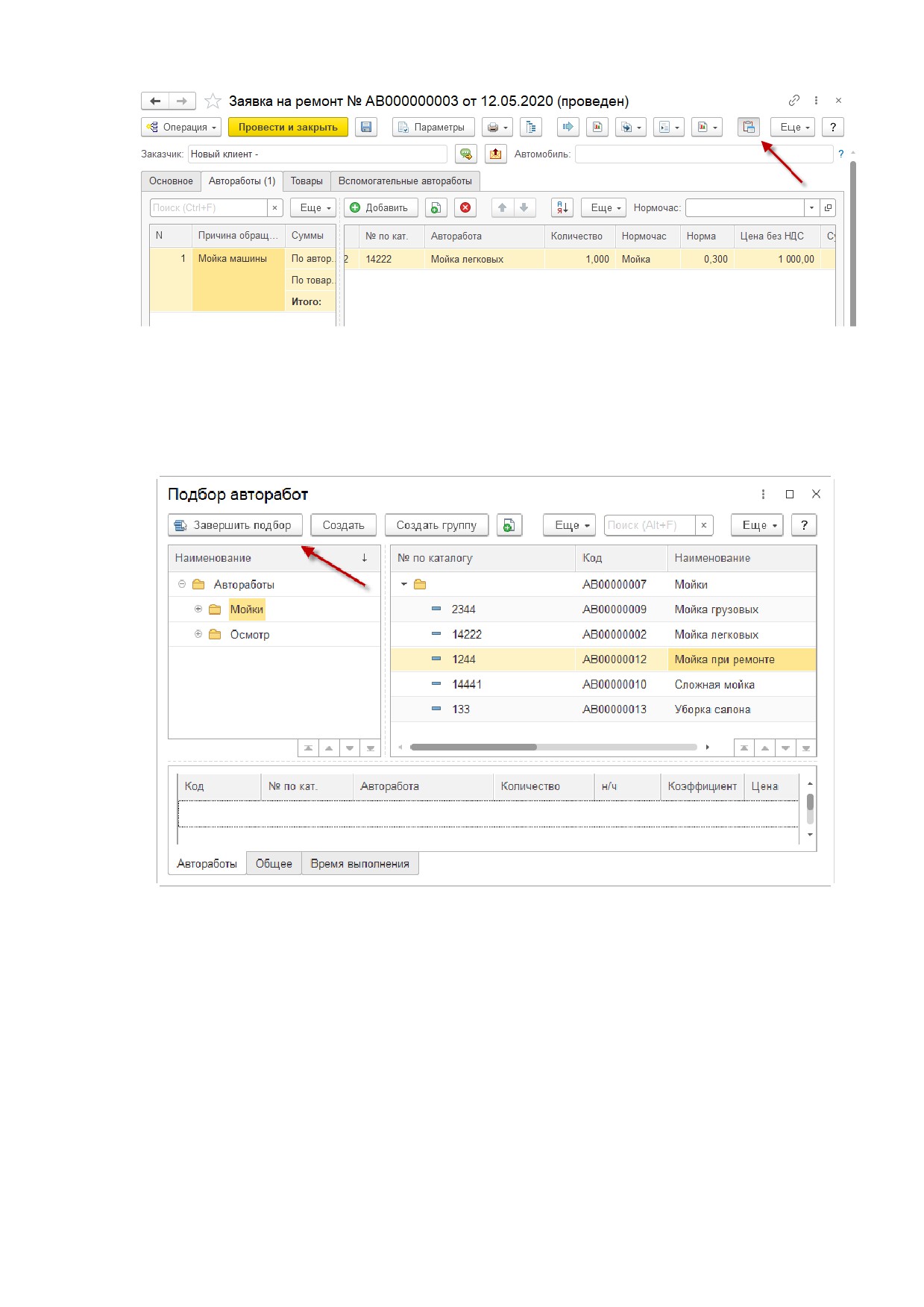
Рис. 159. Документ "Заявка на ремонт", закладка "Автоработы"
Подобрать автоработы можно либо по кнопке "Добавить", либо по кнопке
"Подбор" - "Подбор авторабот" вызвать одноименную обработку (Рис. 160). В
обработке возможно просмотреть цены авторабот и время их выполнения на
соответствующих закладках. На закладку "Автоработы" в обработке подбираются
работы, и по кнопке "Завершить подбор" добавляются в документ (Рис. 160, стрелка).
Рис. 160. Обработка "Подбор авторабот"
В заявке на ремонт в колонке "Количество" указывается, сколько раз выполнили
работу. Как правило, количество всегда равно 1, но в некоторых видах работ,
например, эвакуация автомобиля, цена назначается на единицу (за километр).
В колонке "Нормочас" из справочника "Нормочасы" выбирается вид нормочаса,
соответствующий стоимости одного часа выполнения указанной работы.
В колонке "Норма" указывается нормативное количество часов, необходимое для
выполнения работы для данного класса автомобиля.
Дублирование одинаковых работ в таблице запрещено.
Ценообразование на работы описано в разделе 8.4.
8.3.3. ПОДБОР ТОВАРОВ
Подбор запчастей осуществляется на закладке "Товары" документа "Заявка на
ремонт" (Рис. 161).
115
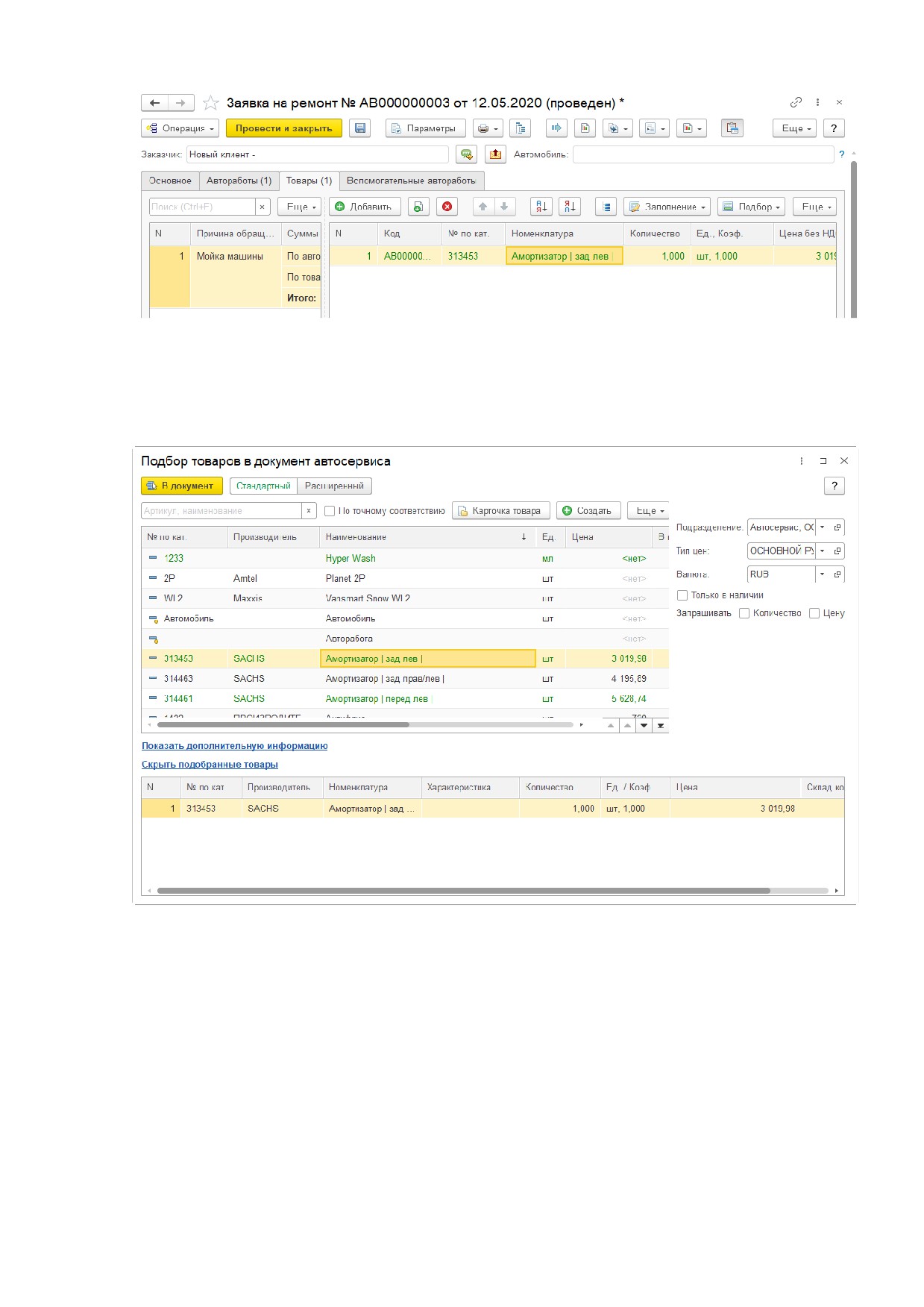
Рис. 161. Документ "Заявка на ремонт", закладка "Товары"
Подбор товаров также осуществляется в рамках причины обращения. Подобрать
запчасти можно по кнопке "Добавить", а также с помощью обработки "Подбор товаров
в документ автосервиса", которая открывается по кнопке "Подбор" - "Подбор
номенклатуры" (Рис. 162).
Рис. 162. Обработка "Подбор товаров в документ автосервиса"
В обработке по переключателю "Стандартный" осуществляется поиск по
артикулам номенклатуры, карточки которых есть в базе. По переключателю
"Расширенный" поиск артикула осуществляется по прайс-листам контрагентов для
номенклатур, карточки которых не были созданы в базе.
В обработке зеленым цветом выделяются товары на свободном остатке.
По гиперссылке "Показать дополнительную информацию" отображается
информация по номенклатуре (замены, аналоги, остатки на различных складах,
заказы покупателей и поставщиков по данной номенклатуре). По гиперссылке
"Показать подобранные товары" отображаются соответственно подобранные в
обработке номенклатуры. По кнопке "В документ" отобранная номенклатура
переносится в документ.
В табличной части документа "Заявка на ремонт" товары выделяются различным
цветом в зависимости от их состояния (зарезервирован, отсутствует на складе и т.п.).
116
Включить/отключить цветовую индикацию товаров можно по кнопке "Подсветка
состояния номенклатуры заказа"
, также при наведении на эту кнопку появляется
легенда для цветов.
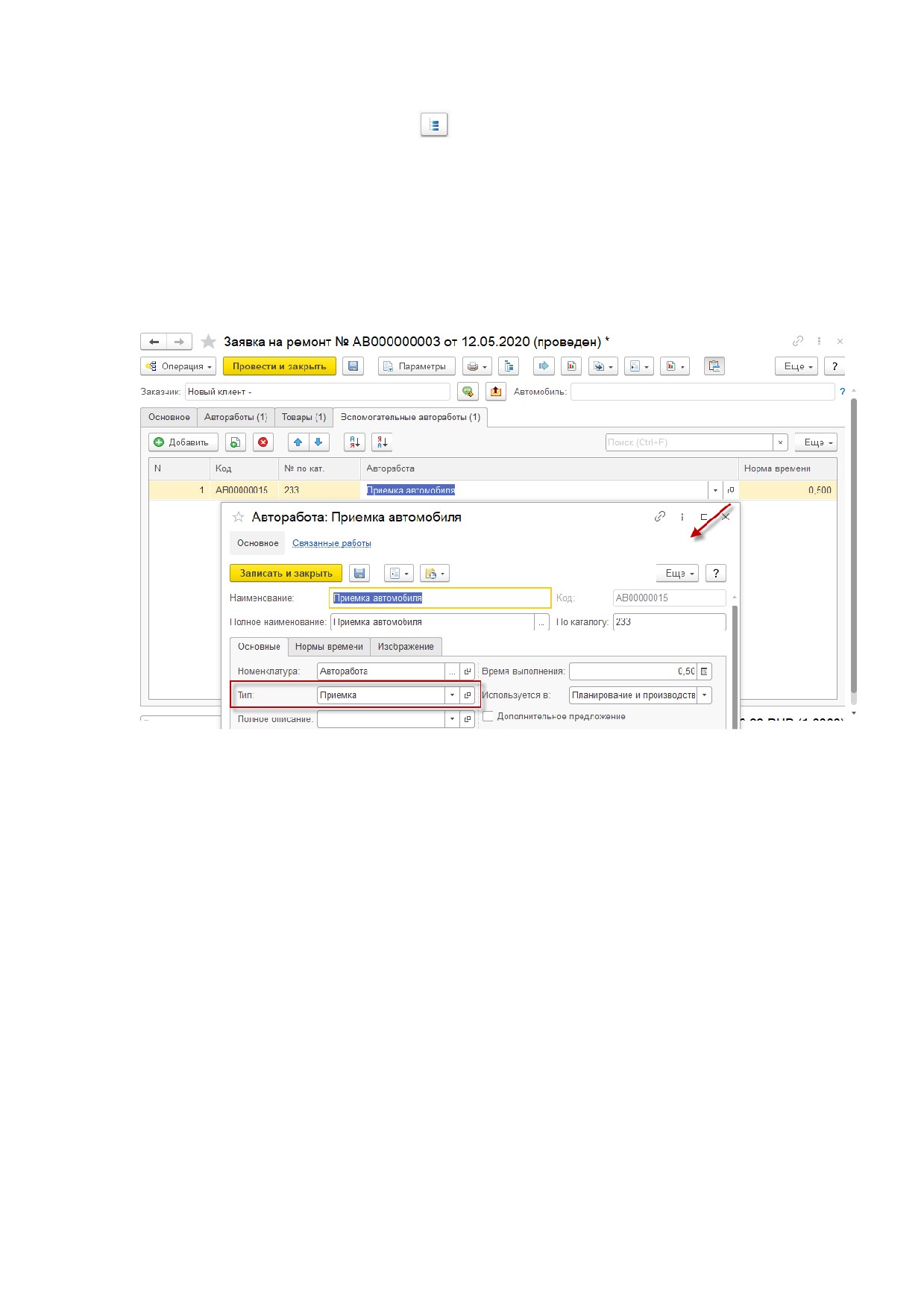
8.3.4. ВСПОМОГАТЕЛЬНЫЕ РАБОТЫ
Закладка "Вспомогательные работы" служит для указания состава работ,
которые не предъявляются клиенту (не выставляются в счете): приемка, выдача
автомобиля, но при этом нуждаются в планировании. В карточках вспомогательных
авторабот должен быть выбран один из предопределенных типов "Выдача" или
"Приемка" (Рис. 163).
Рис. 163. Документ "Заявка на ремонт", закладка "Вспомогательные работы"
8.4.
ЦЕНООБРАЗОВАНИЕ НА РАБОТЫ
В документах "Заявка на ремонт" и "Заказ-наряд" ценообразование на товары
работает таким же образом, как и в документе "Реализация товаров". В документе
"Заявка на ремонт" по кнопке "Параметры" вызываются параметры документа, где в
реквизите "Тип цен" можно установить соответствующий тип цен для товаров.
Установка цен на автоработы тем не менее имеет ряд дополнительных
особенностей.
8.4.1. УСТАНОВКА ЦЕН НОРМОЧАСА
Справочник "Нормочасы" содержит информацию о стоимости одного часа
авторабот; справочник находится в подсистеме "Автосервис" (Рис. 164). В системе
возможно создать неограниченное количество нормочасов, которые могут быть
также привязаны к различным видам ремонта.
117
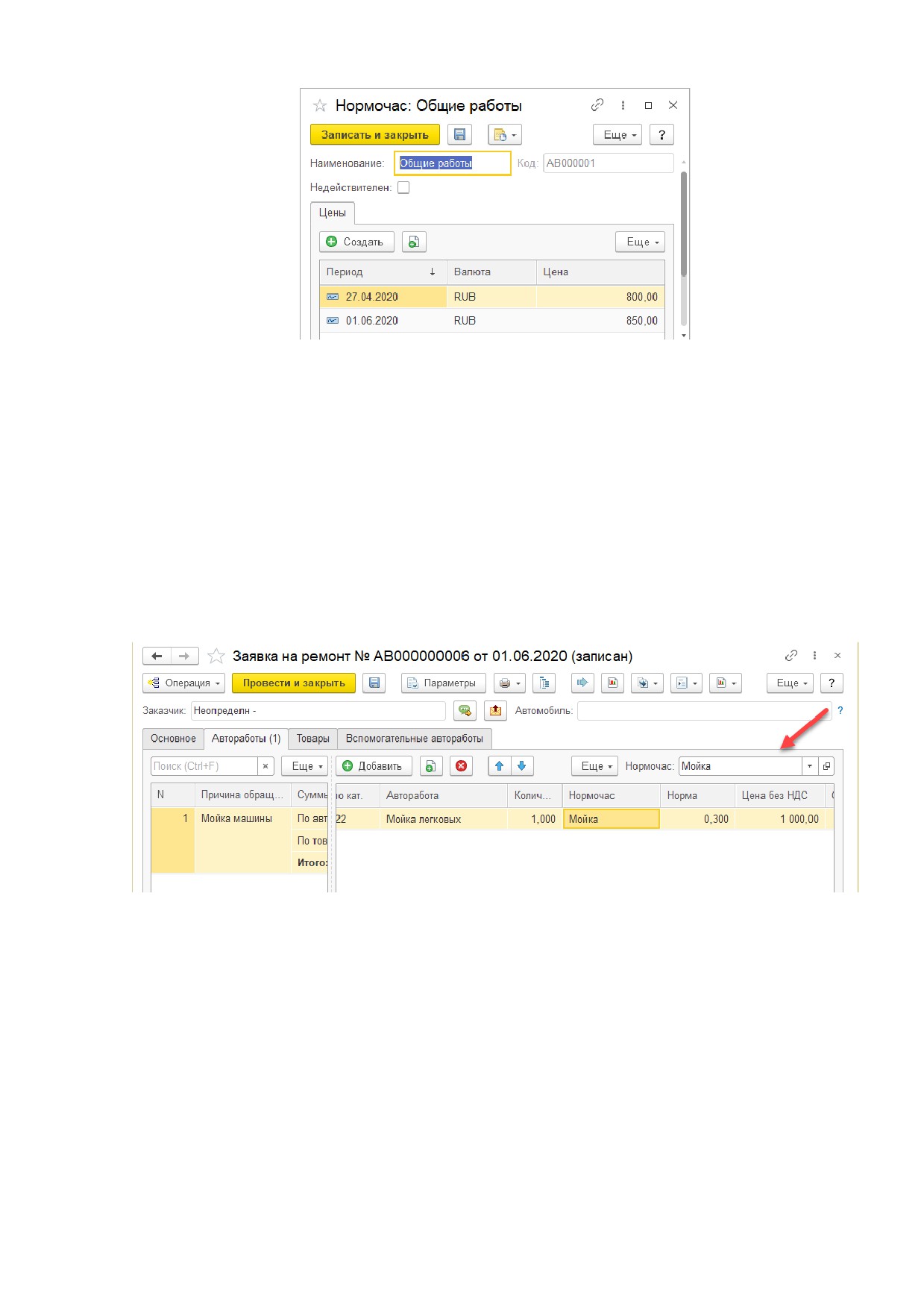
Рис. 164. Справочник "Нормочасы"
В системе сохраняется дата изменения стоимости нормочаса; система
ориентируется на дату создания документа при определении, какую стоимость
нормочаса необходимо брать. Если нормочас не планируется больше использовать,
необходимо установить флаг "Недействителен"; нельзя удалить полностью из
системы нормочасы, ранее использовавшиеся в документах.
Нормочас указывается в документе "Заявка на ремонт" на закладке "Автоработы"
(Рис. 165, стрелка), если нормочас был привязан к виду ремонта, он будет установлен
в реквизите автоматически. Нормочас устанавливается для всех авторабот в
документе, вручную можно указать уникальный нормочас для каждой автоработы,
однако необходимо иметь в виду, что при выборе данных в значимых для
ценообразования реквизитах (контрагент, договор взаиморасчетов, тип цен и т.п.)
общий нормочас будет снова установлен автоматически.
Рис. 165. Документ "Заявка на ремонт", закладка "Автоработы", выбор нормочаса
В системе уже существует предопределенный нормочас "Рубль", его значения изменять не
рекомендуется. Изменения значений нормочаса "Рубль" могут привести к ошибкам в
установке цен для авторабот.
!
8.4.2. УСТАНОВКА ФИКСИРОВАННЫХ ЦЕН И НОРМОЧАСОВ
В предыдущем параграфе мы рассмотрели ручной выбор нормочасов для
авторабот. В данном параграфе мы рассмотрим, как установить фиксированную цену
или нормочас для определенной работы или группы работ.
Для установки цен авторабот используется документ "Изменение цен авторабот"
(подсистема "Маркетинг"). У документа две хозяйственные операции: "Установка цен
авторабот компании" и "Установка цен авторабот контрагента", которые позволяют
118
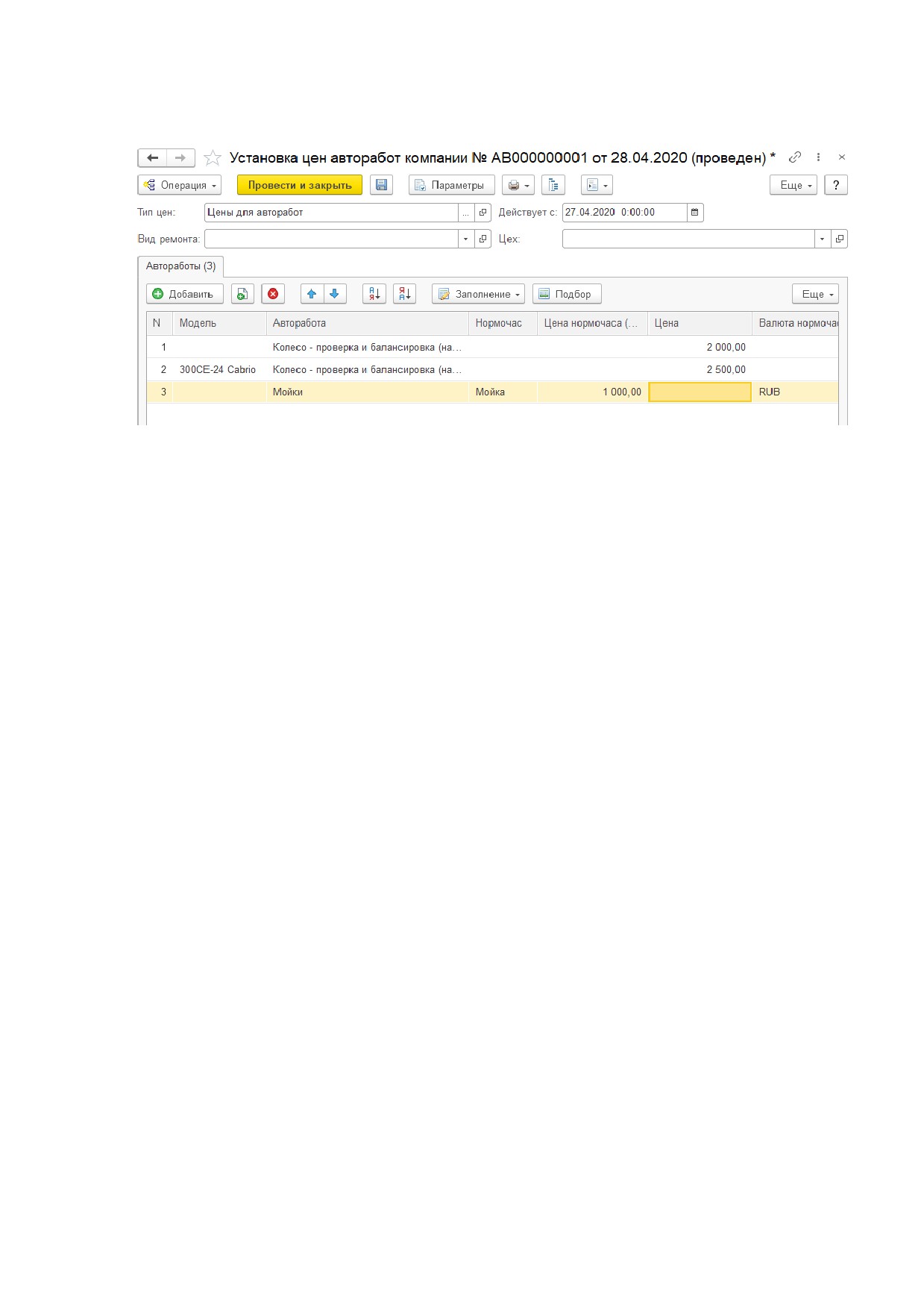
установить либо цены на товары для всех контрагентов, либо уникальные цены для
выбранного контрагента соответственно (Рис. 166).
Рис. 166. Документ "Изменение цен авторабот",
хоз. операция "Установка цен авторабот компании"
В реквизите "Тип цен" выбирается определенный тип цен авторабот, который
будет использоваться в документах "Заявка на ремонт" и "Заказ-наряд" (по кнопке
"Параметры" - реквизит "Тип цен авторабот"); также указывается дата начала
действия цены.
Документ позволяет настроить цены следующим образом:
• установить разные цены/нормочасы на автоработу в зависимости от
модели автомобиля;
• назначить цену/нормочас на группу (папку) авторабот;
• установить различные цены/нормочасы на автоработу в зависимости от
вида ремонта (гарантийный ремонт, внутренний ремонт и т.п.);
• с помощью хозяйственной операции "Установка цен авторабот
контрагента" назначить уникальные цены/нормочасы на автоработы для
выбранного контрагента, а также для конкретного договора контрагента;
• установить различные цены/нормочасы для разных цехов.
Указывать вид ремонта, цех и модель автомобиля необязательно; в этом случае
цены/нормочасы просто не будут зависеть от данных параметров.
Если необходимо удалить стоимость автоработы, создается документ с пустыми
колонками "Нормочас" и "Цена".
Если документы ценообразования на работы отсутствуют, используется
нормочас, указанный в документе "Заявка на ремонт" на закладке "Автоработы" (Рис.
165, стрелка). Если нормочас в документе не указан, используется нормочас,
заданный в настройках пользователя.
8.5.
СОЗДАНИЕ СВОДНОГО РЕМОНТНОГО ЗАКАЗА
После того, как клиент приехал в автосервис, для начала ведения фактического
ремонта создается документ "Сводный ремонтный заказ".
В рамках одного сводного ремонтного заказа может быть открыто несколько
заказ-нарядов, например, один заказ-наряд будет фиксировать выполнение
гарантийного ремонта, где плательщиком будет дистрибьютор, а другой заказ-наряд
- выполнение работ по запросу клиента, которые будет оплачивать соответственно
сам клиент.
Сводный ремонтный заказ позволяет быстро разбивать один заказ-наряд на два,
перемещать товары и работы между заказ-нарядами, указывать исполнителей для
119
работ и перемещать товары в цех, а также вводить на основании заказ-нарядов ряд
других документов (счета на оплату, счет-фактуры) и печатать пакеты документов.
Большинство операций можно также выполнять и из самого заказ-наряда.
Документ "Сводный ремонтный заказ" находится в подсистеме "Автосервис". При
создании нового сводного ремонтного заказа автоматически создается также один
пустой заказ-наряд.
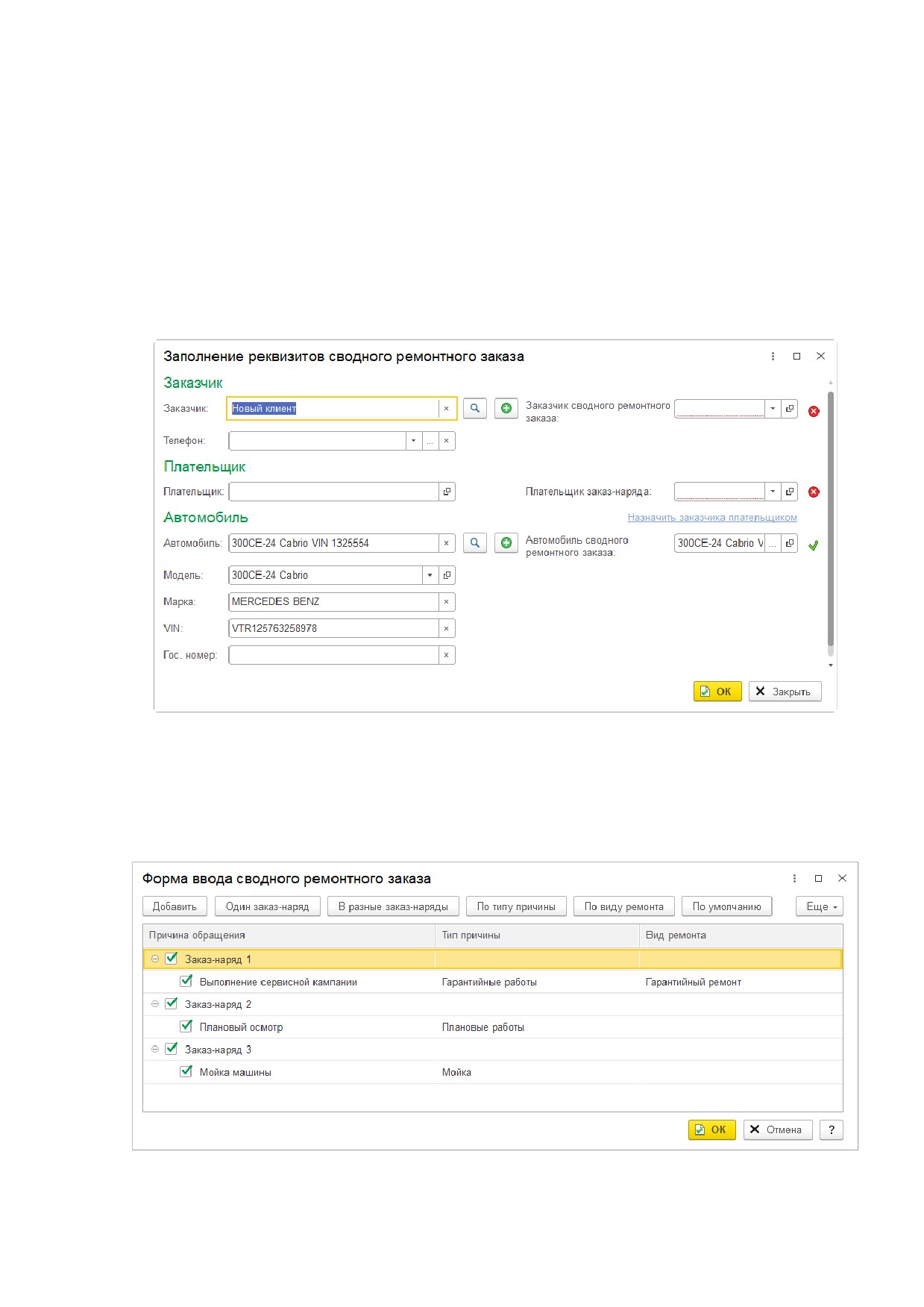
Если ранее был оформлен предварительный документ "Заявка на ремонт"
сводный ремонтный заказ вводится на его основании. При этом система предлагает
ввести обязательную информацию: поскольку автомобиль принимается в ремонтную
зону, нужно обязательно создавать карточки контрагента и автомобиля в базе
данных (Рис. 167).
Рис. 167. Заполнение реквизитов сводного ремонтного заказа
Если в заявке на ремонт работы и товары были разделены на разные причины
обращения, система в следующей форме предложит разбить причины обращения по
разным заказ-нарядам. Если к причинам обращения были привязаны виды ремонта с
указанным плательщиком, они также автоматически проставятся в заказ-нарядах
(Рис. 168).
Рис. 168. Разбиение одной заявки на ремонт по разным заказ-нарядам
120
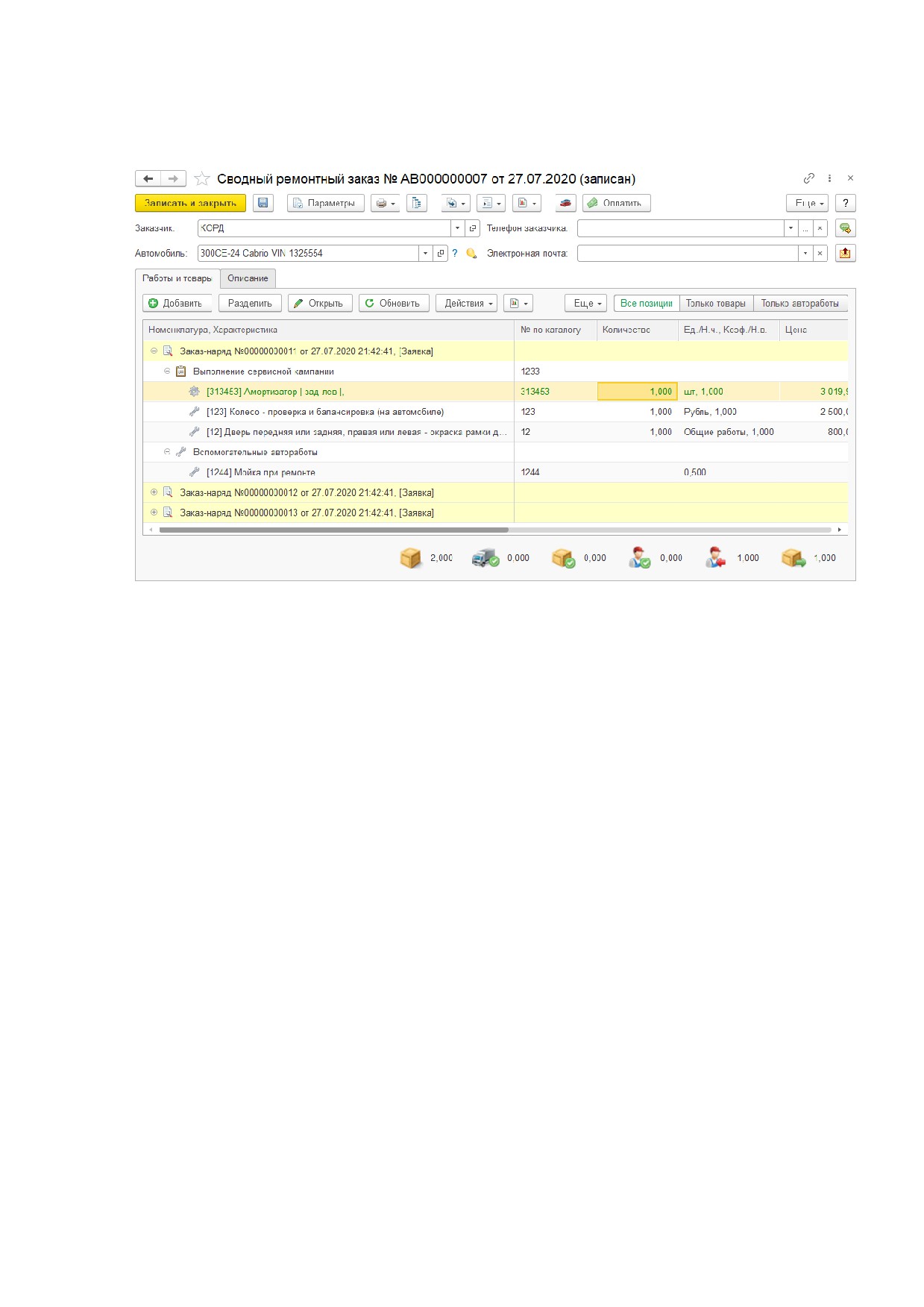
Сводный ремонтный заказ не имеет проводок и только записывается. В верхней
части документа указываются общие реквизиты для всех заказ-нарядов: "Заказчик"
и "Автомобиль" (Рис. 169).
Рис. 169. Сводный ремонтный заказ
На закладке "Работы и товары" указывается список заказ-нарядов, а также
входящие в заказ-наряды причины обращения, в которые, в свою очередь, включены
товары и работы. Отображаются также вспомогательные работы. Строки заказ-
нарядов окрашиваются в различные цвета, в зависимости от состояния. Цветовая
индикация есть также для товаров (товар в свободном остатке, оформлен заказ и т.п.),
при выборе номенклатуры в нижней части документа также отображаются
дополнительные пиктограммы, что обозначает каждая пиктограмма можно узнать,
наведя на нее курсор.
По переключателю на верхней панели документа можно отобразить в списке
только товары или только автоработы.
В командной панели табличной части по кнопке "Добавить" есть возможность
добавить новый заказ-наряд. По кнопке "Открыть" происходит открытие
выделенного "Заказ-наряда".
121
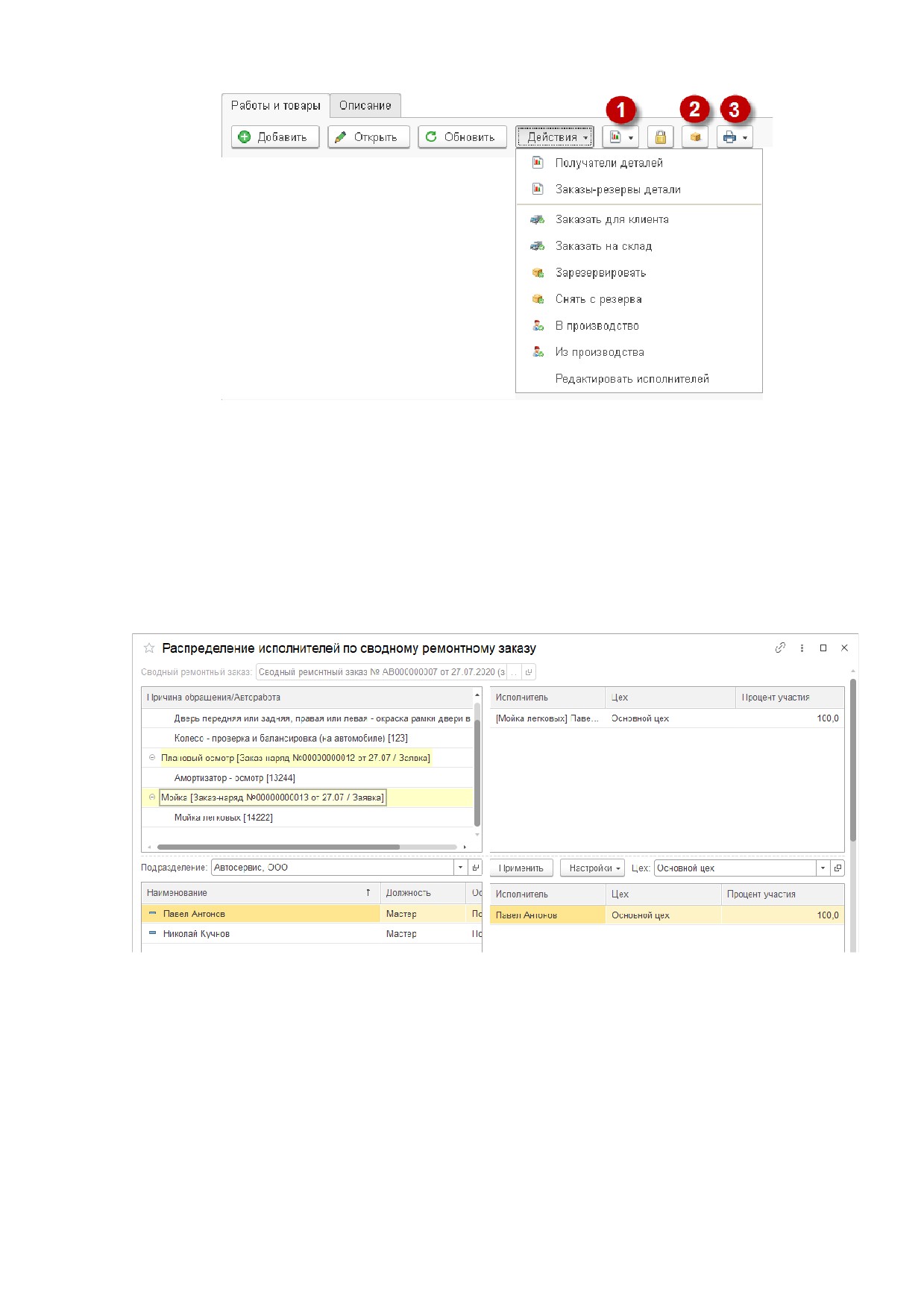
Рис. 170. Документ "Сводный ремонтный заказ",
командная панель табличной части "Товары и работы"
По кнопке "Обновить" программа обновляет информацию по текущему
состоянию заказ-нарядов и составу их работ и товаров (в случае, если другой
сотрудник параллельно работает с заказ-нарядом и изменяет его состав). По кнопке
"Действия" есть возможность заказать и зарезервировать товар под клиента,
оформить заказ поставщику (заказать на склад), снять товар с резерва, передать его
в производство или вернуть. По пункту "Редактировать исполнителей" открывается
дополнительная форма для распределения исполнителей по всем работам заказ-
нарядов (Рис. 171). У исполнителей по работам может быть разный процент участия.
Рис. 171. Форма "Распределение исполнителей по сводному ремонтному заказу"
Для просмотра отчетов по заказ-наряду необходимо встать на строку с нужным
документом и выбрать необходимый отчет по кнопке "Подменю отчетов заказ-
нарядов" (Рис.
170,
1). Информацию по остаткам товара можно посмотреть в
отдельном окне по специальной кнопке
(Рис.
170,
2). Для печатных форм
предусмотрена кнопка печати (Рис. 170, 3).
На закладке "Описание" в документе "Сводный ремонтный заказ" указывается
дата создания сводного заказа, плановая дата выдачи автомобиля и дата закрытия;
эти даты можно установить вручную. Указывается текущий пробег автомобиля,
который при необходимости можно изменить (Рис. 172).
122
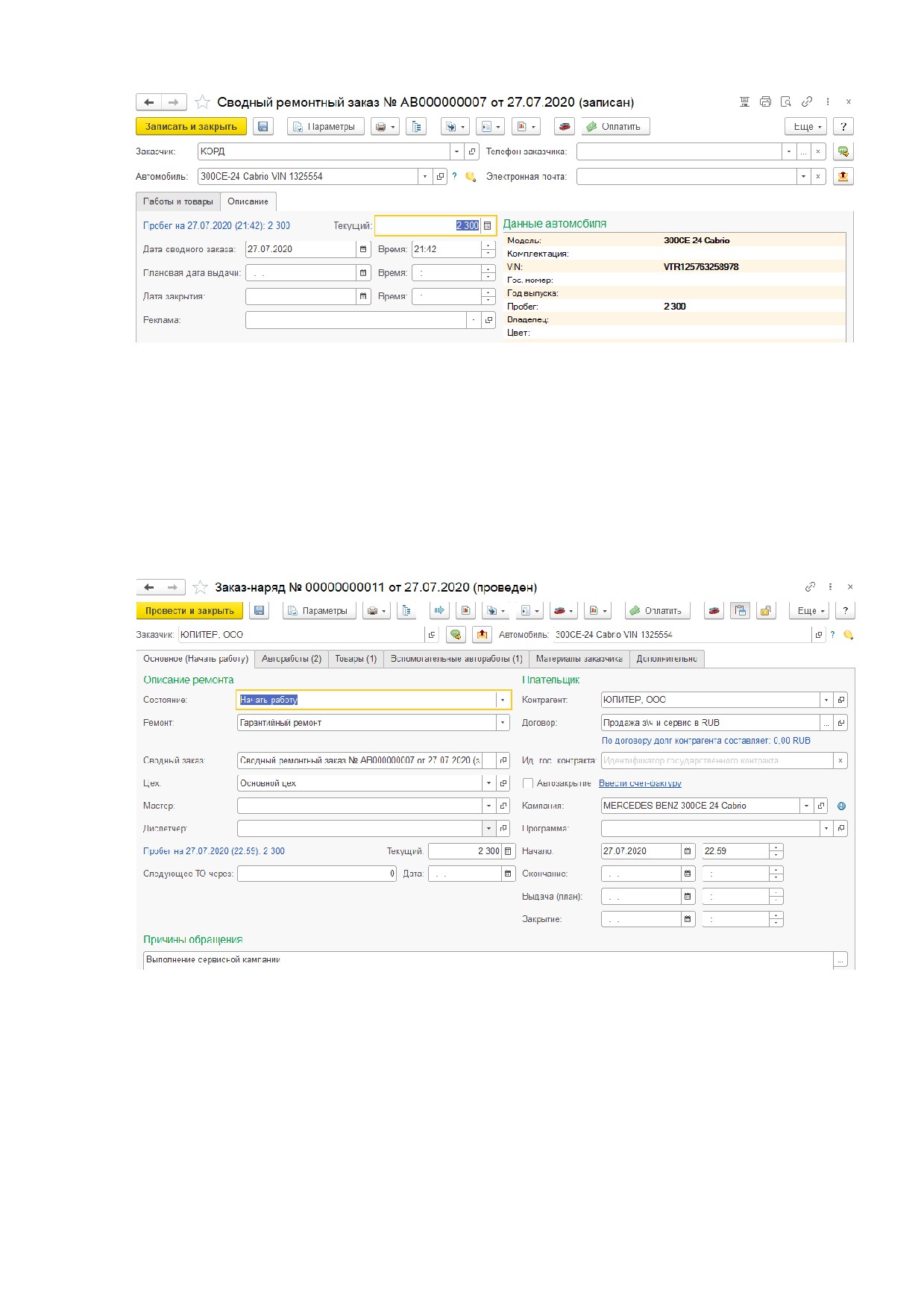
Рис. 172. Документ "Сводный ремонтный заказ", закладка "Описание"
8.6.
ЗАПОЛНЕНИЕ ЗАКАЗ-НАРЯДА
Информация о непосредственном выполнении ремонта учитывается с помощью
документа "Заказ-наряд". Этот документ так же объединяет другие документы,
связанные с ремонтом, такие как заказы покупателя на отсутствующие детали,
перемещения в производство, документы оплаты, счета на оплату, счета-фактуры.
Отметим особенности некоторых полей документа "Заказ-наряд" (Рис. 173),
которые отличаются от ранее упомянутых в документах "Заявка на ремонт" и
"Сводный ремонтный заказ".
Рис. 173. Документ "Заказ-наряд"
В реквизите "Состояние" выбирается текущее состояние заказ-наряда
(выбирается из справочника "Состояния заказ-нарядов").
• Состояние "Заявка" означает, что заказ-наряд находится на стадии
оформления. В данном состоянии нельзя перемещать товары по заказ-
наряду в цех.
• В состоянии "Выполнен" система проверяет, что все необходимые товары
по заказ-наряду перемещены в производство, что все заказы и резервы по
заказ-наряду закрыты, указаны исполнители. В данном состоянии, в
123
зависимости от настроек "Вида ремонта", может начисляться выработка
исполнителей.
• Финальным считается состояние "Закрыт", которое означает окончание
ремонтных работ и оформление всех необходимых документов с
клиентом. В данном состоянии изменяются учетные данные по продажам,
меняется задолженность перед клиентом (или задолженности клиента),
использованные запчасти перестают числиться на балансе цеха. В данном
состоянии, в зависимости от настроек "Вида ремонта", может также
начисляться выработка исполнителей.
В реквизите "Сводный заказ" автоматически указывается ссылка на
родительский документ "Сводный ремонтный заказ".
В реквизите "Цех" указывается место, где выполняется ремонт. Может
изменяться при прохождении автомобиля по ремонтной зоне.
В реквизите "Мастер" указывается сотрудник, сопровождающий
технологический процесс выполнения ремонта. При выборе мастера в справочнике
"Сотрудники" устанавливается отключаемый фильтр по должности "Мастер".
В реквизите "Диспетчер" указывается сотрудник, обеспечивающий оформление
документов по выполнению ремонта. При выборе диспетчера в справочнике
"Сотрудники" устанавливается отключаемый фильтр по должности "Диспетчер".
В реквизите "Программа" указывается маркетинговая программа для учета
эффективности различных маркетинговых акций.
Даты начала, окончания работ и дата закрытия заполняются автоматически при
установке заказ-наряда в соответствующие состояния: дата начала заполняется при
переводе заказ-наряда в состояние "В работе", дата окончания - при переводе в
"Выполнен", дата закрытия - при состоянии "Закрыт". Дата выдачи указывается
сотрудниками вручную, это плановая дата выдачи автомобиля клиенту.
На закладке "Дополнительно" документа "Заказ-наряд" выводится следующая
информация:
• доверенность и доверенное лицо, если на ремонт приехал не сам владелец
автомобиля, а его доверенное лицо;
• колорист и маляр выбираются из списка сотрудников в случае покраски
автомобиля;
• в поле "Рекомендации" указываются текстом рекомендации, которые
были предложены клиенту в ходе данного ремонта; в дальнейшим данные
рекомендации будут выведены в печатную форму "Заказ-наряд";
• в поле "Гарантия" текстом указываются гарантии, которые предоставляет
автосервис на оказанные клиенту услуги и установленные запчасти, также
выводится в печатной форме "Заказ-наряд".
124
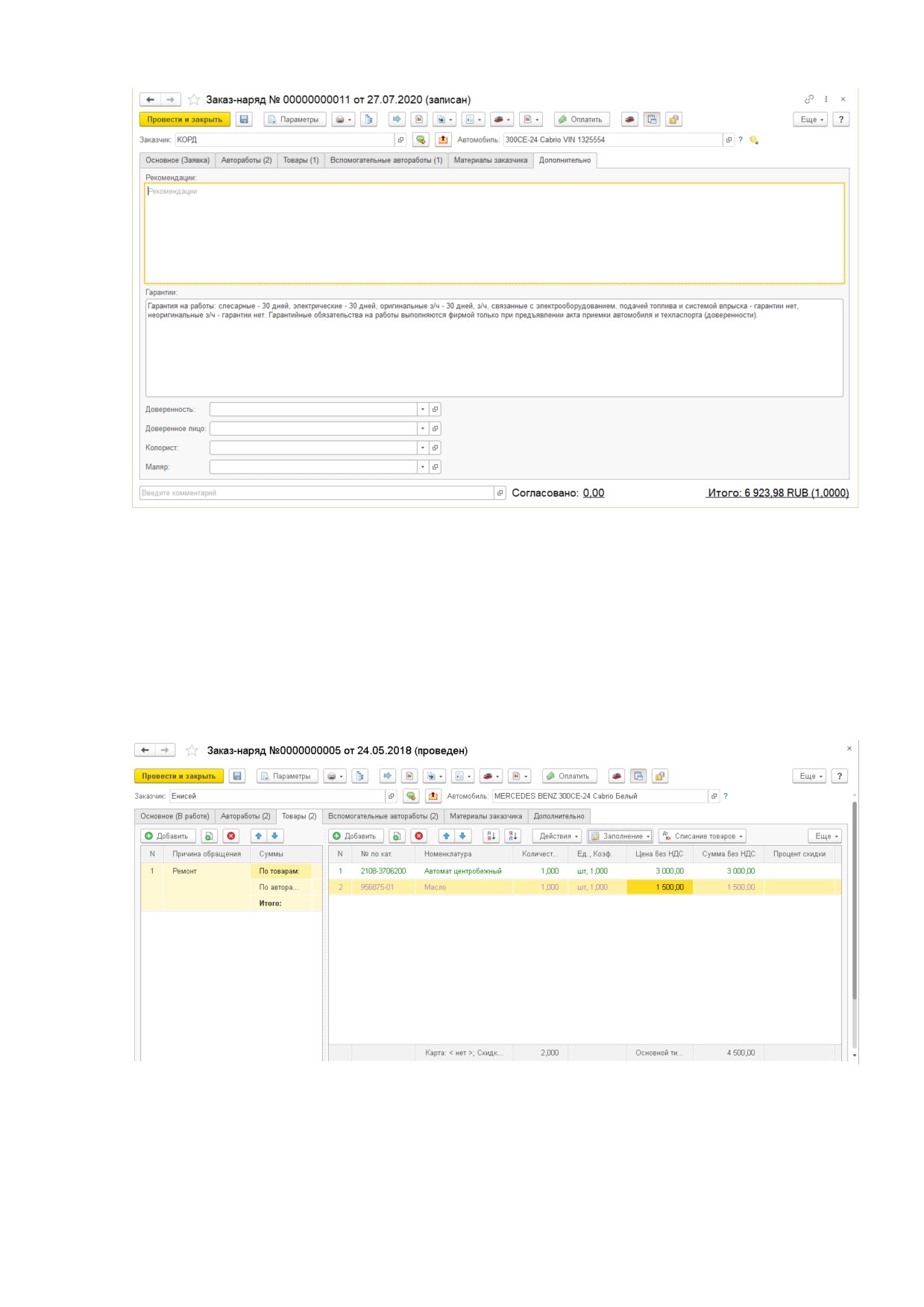
Рис. 174. Документ "Заказ-наряд", закладка "Дополнительно"
8.7.
РАБОТА С ЗАПЧАСТЯМИ
Подбор деталей в заказ-наряд может выполняться на любом этапе до
выполнения и закрытия документа. Выдача деталей со склада в цех непосредственно
с процессом подбора товаров в документ не связана, поэтому работу можно
организовать так: подбором занимается эксперт по запасным частям или мастер-
приемщик, а выдачей со склада - кладовщик (сотрудник, который должен взять
деталь с указанной ячейки, проверить ее номер, выдать механику и взять с него
подпись).
Рис. 175.
Документ "Заказ-наряд", закладка "Товары"
Закладка "Товары" состоит из двух частей. В левой части указывается причина
обращения, при необходимости можно добавить новые причины обращения и для
каждой подобрать свои товары и работы. В правой части расположена
непосредственно сама табличная часть товаров (Рис. 175).
125
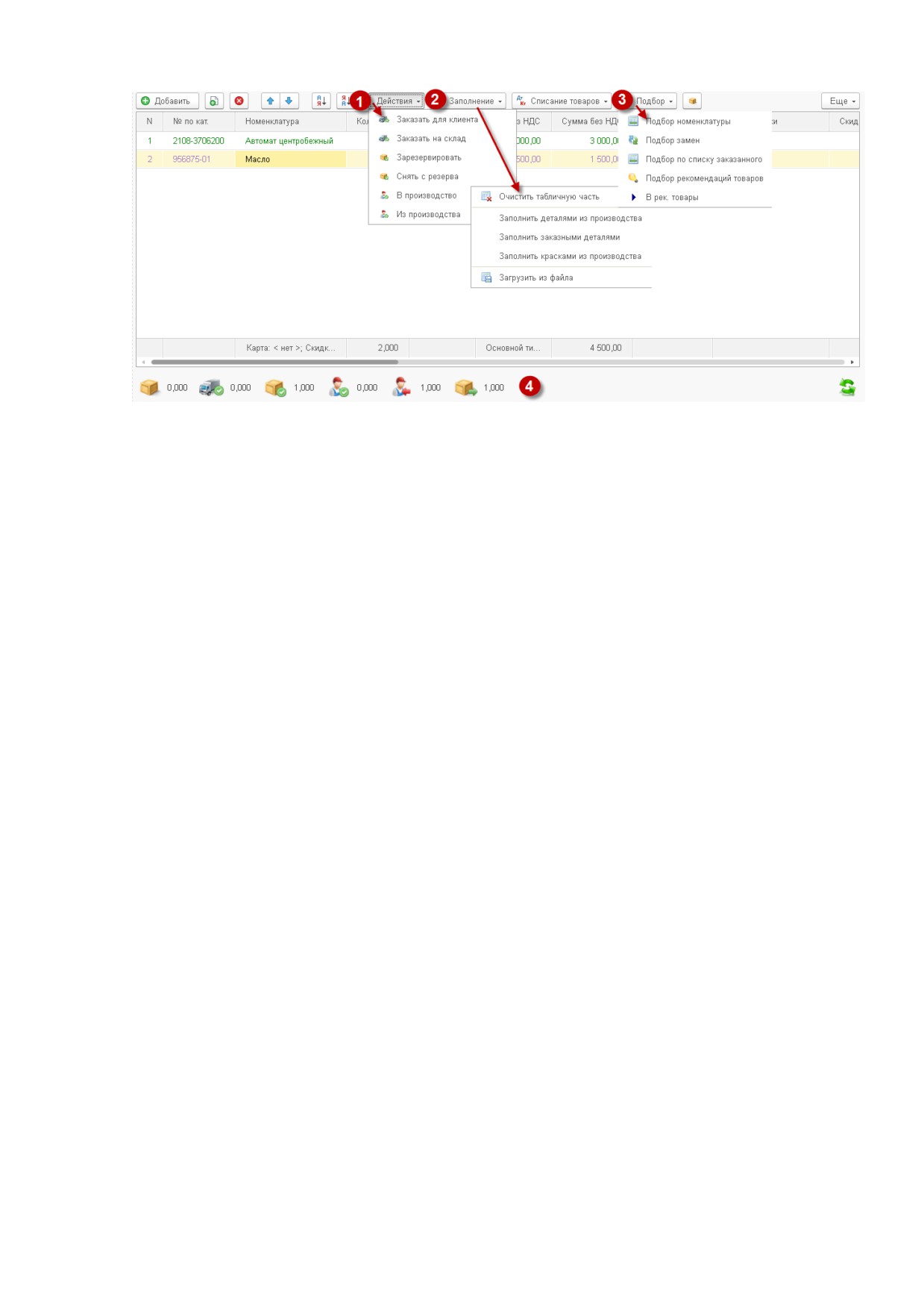
Рис. 176. Документ "Заказ-наряд", закладка "Товары", командная панель
Типовое решение позволяет подбирать детали различными способами (Рис. 176,
3) и заполнять заказанными деталями и деталями из производства (Рис. 176, 2), а
также включать в заказ-наряд позиции, отсутствующие на складе, с последующим
формированием на них заказа покупателя, резервирования и снятия с резерва (Рис.
176, 1). При необходимости на отдельной закладке "Материалы заказчика" могут
быть указаны запчасти, предоставляемые клиентом.
Строки таблицы, соответствующие заказанным товарам, могут иметь следующие
цвета:
• зеленый - деталь имеется на складе в требуемом количестве;
• синий - деталь требуется заказать (детали в требуемом количестве нет);
• желтый - деталь заказана клиентом (деталь зарезервирована по заказу
покупателя на эту деталь);
• фиолетовый - деталь получена по заказу клиента;
• серый - деталь отгружена в производство в полном объеме.
Под таблицей списка товаров отображаются пиктограммы состояния деталей,
выбранных в заказ-наряд, с указанием количества соответствующего материала (Рис.
176, 4).
Выдача деталей со склада производится с помощью документа "Перемещение в
производство". Документ может формироваться вводом на основании или кнопкой
"Действия" - "В производство" (Рис. 176, 1), а также отдельно, как было описано в
соответствующем разделе 5.4.1, однако связь перемещения товаров в цех с заказ-
нарядом является обязательной.
Например, можно использовать такой способ перемещения деталей: создается
пустое перемещение в производство, связывается с заказ-нарядом, в него
подбираются необходимые детали, затем оно проводится. Таким образом, к заказ-
наряду "подвешиваются" детали, но в табличной части "Товары" заказ-наряда ничего
нет. Затем кнопкой "Заполнение - Заполнить деталями из производства" (Рис. 176, 2)
детали из подчиненных перемещений, отсутствующие в заказ-наряде, добавляются в
него. Такой вариант удобен, когда специалисту склада нет необходимости постоянно
контролировать общую сумму заказ-наряда.
В случае если детали, выдаваемые в производство, находились в резерве под
этого заказчика, списание резерва производится при перемещении в производство.
Для возврата деталей на склад используется документ "Извлечение товаров из
производства", также вводимый на основании заказ-наряда (описан в разделе 5.4.2).
126
Извлекаемая запчасть останется в заказ-наряде, ее необходимо будет удалить
вручную из заказ-наряда.
8.8.
УЧЕТ РАБОТ ПРИ РЕМОНТЕ
Работы, выполняемые при ремонте, отражаются в отдельной таблице на закладке
"Работы" документа заказ-наряд (Рис. 177).
Рис. 177.
Документ "Заказ-наряд", закладка "Автоработы"
Рассмотрим некоторые колонки, которые мы не рассматривали в разделе 8.3 по
"Заявке на ремонт".
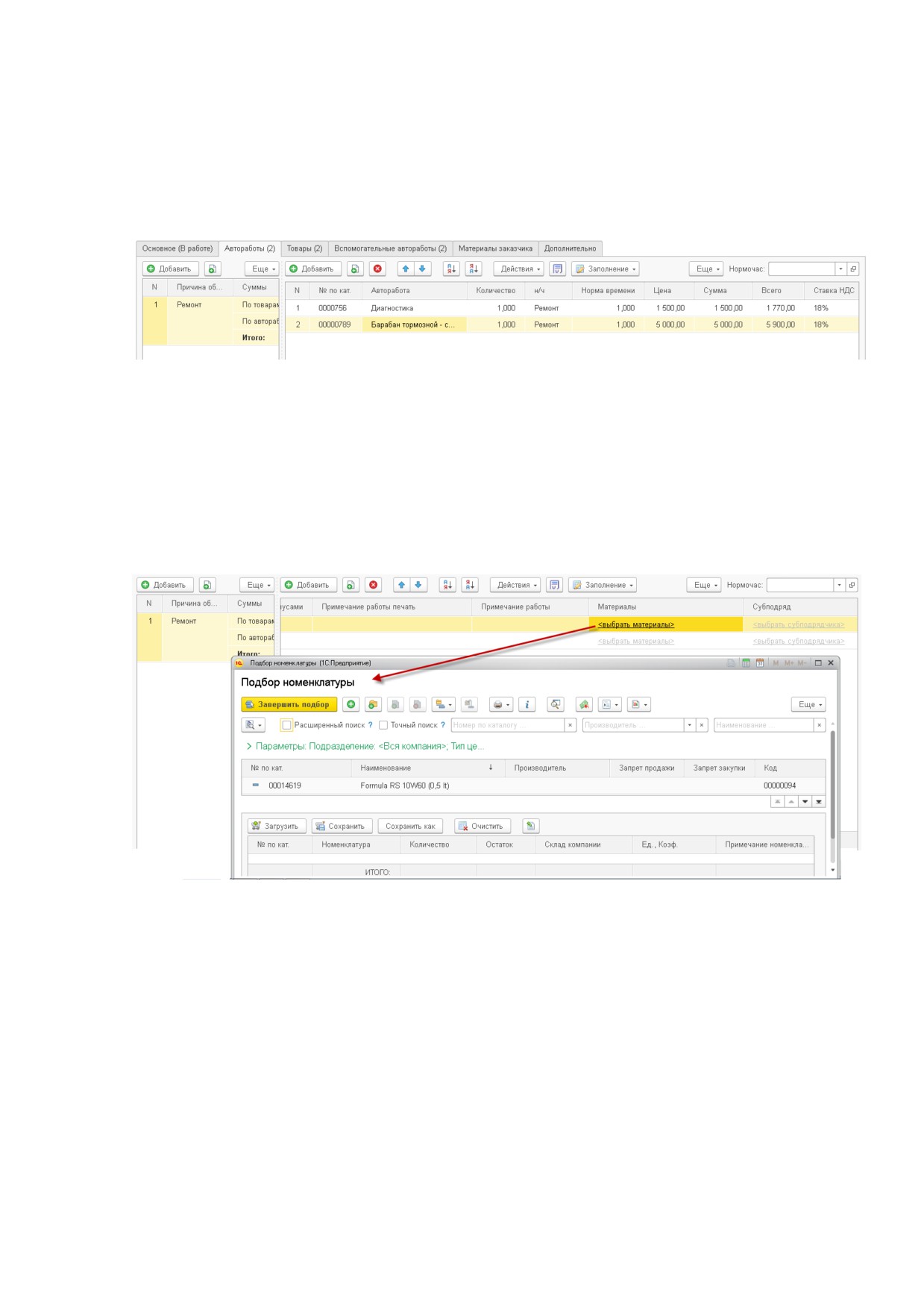
В колонке "Материалы" указываются материалы необходимые для выполнения
работы (Рис. 178). Работа с материалами схожа с работой с запчастями на закладке
"Товары" - их также необходимо перемещать в производство. Однако в печатных
формах материалы не будут указаны в общей колонке с товарами, а будут привязаны
к автоработам как расходники. Для каждой работы могут быть указаны свои
материалы.
Рис. 178. Документ "Заказ-наряд", закладка "Автоработы", подбор материалов,
необходимых для выполнения работ
В графе "Исполнители"
(Рис.
179) указываются исполнители, которые
выполняют работы по данному заказ-наряду. Исполнителями авторабот могут быть
только сотрудники, в карточках которых установлен флаг "Исполнитель"
(справочник "Сотрудники"). Работу может выполнять неограниченное количество
исполнителей. Распределение времени между ними идет путем указания процента
участия. Для закрытия заказ-наряда требуется, чтобы общий процент участия
исполнителей в каждой работе составлял 100%.
При подборе исполнителей устанавливается отключаемый фильтр по цеху. Могут
быть указаны исполнители, принадлежащие к различным подразделениям и
предприятиям холдинга.
127
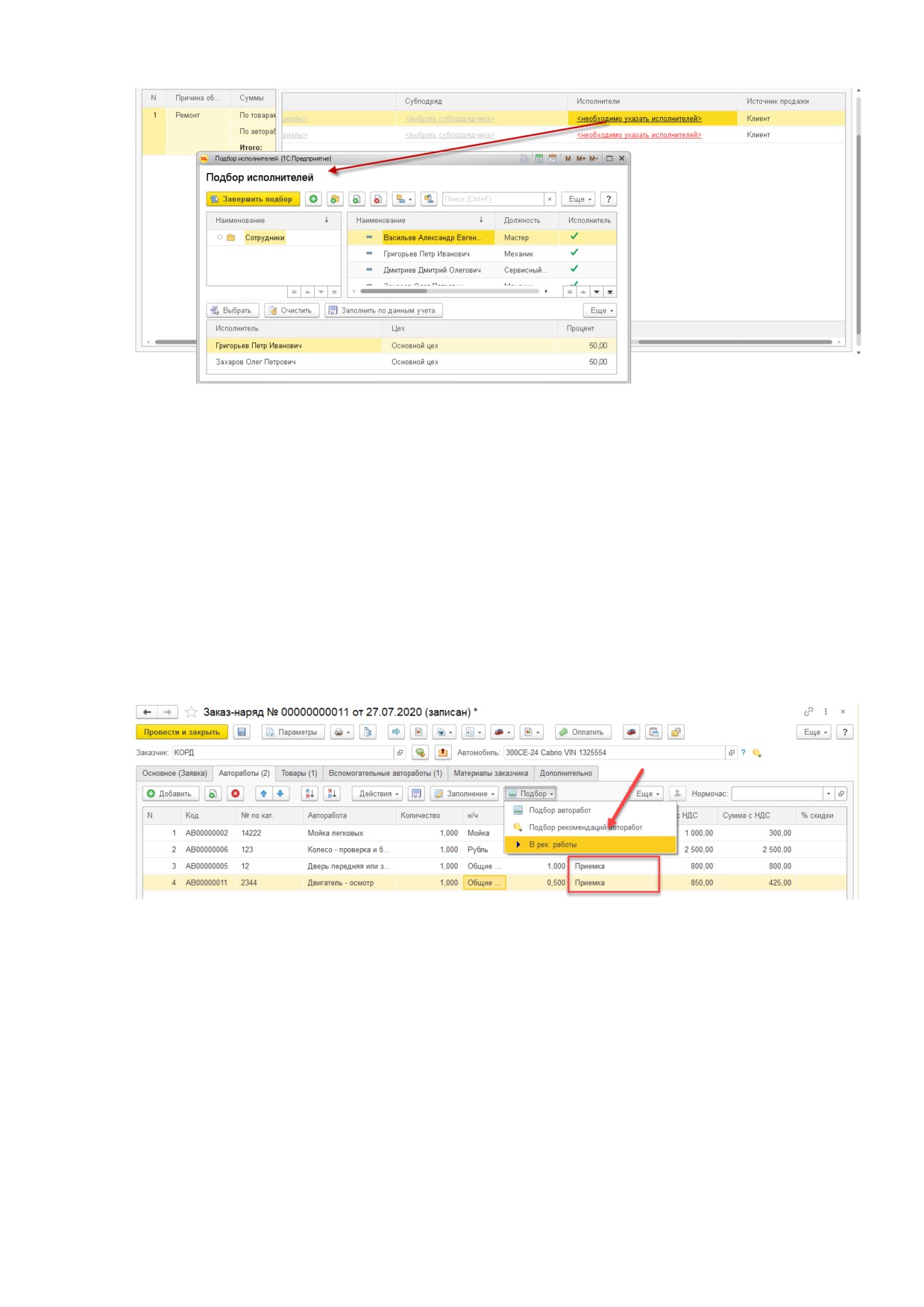
Рис. 179. Документ "Заказ-наряд", закладка "Автоработы", выбор исполнителей
8.9.
РЕКОМЕНДОВАННЫЕ ТОВАРЫ И РАБОТЫ
В документе "Заказ-наряд" в колонке "Источник продажи" можно указать, откуда
поступило предложение о проведении данной работы/замены запчасти. Доступны
три варианта: клиент, приемка и ремонтная зона (Рис. 180).
Клиент может отказаться от выполнения работ, которые ему рекомендовали
сотрудники автосервиса; в этом случае стоит сохранять историю рекомендованных
товаров и работ, которые можно будет повторно предложить при следующем
поступлении автомобиля (так как рекомендации привязываются к автомобилю, а не
к клиенту). Можно также распечатать список рекомендаций для подписи клиента,
например, если клиент отказался от выполнения критически необходимого ремонта.
Чтобы добавить товар/работу в список рекомендаций, нужно выбрать по кнопке
"Подбор" в списке пункт "В рек. работы" (Рис. 180, стрелка).
Рис. 180. Документ "Заказ-наряд", добавление работы в список рекомендаций
По кнопке "Подбор" - "Подбор рекомендаций авторабот/товаров" можно открыть
обработку "Подбор рекомендаций"
(Рис.
181) для последующего добавления
рекомендаций в документ или для изменения их статуса.
128
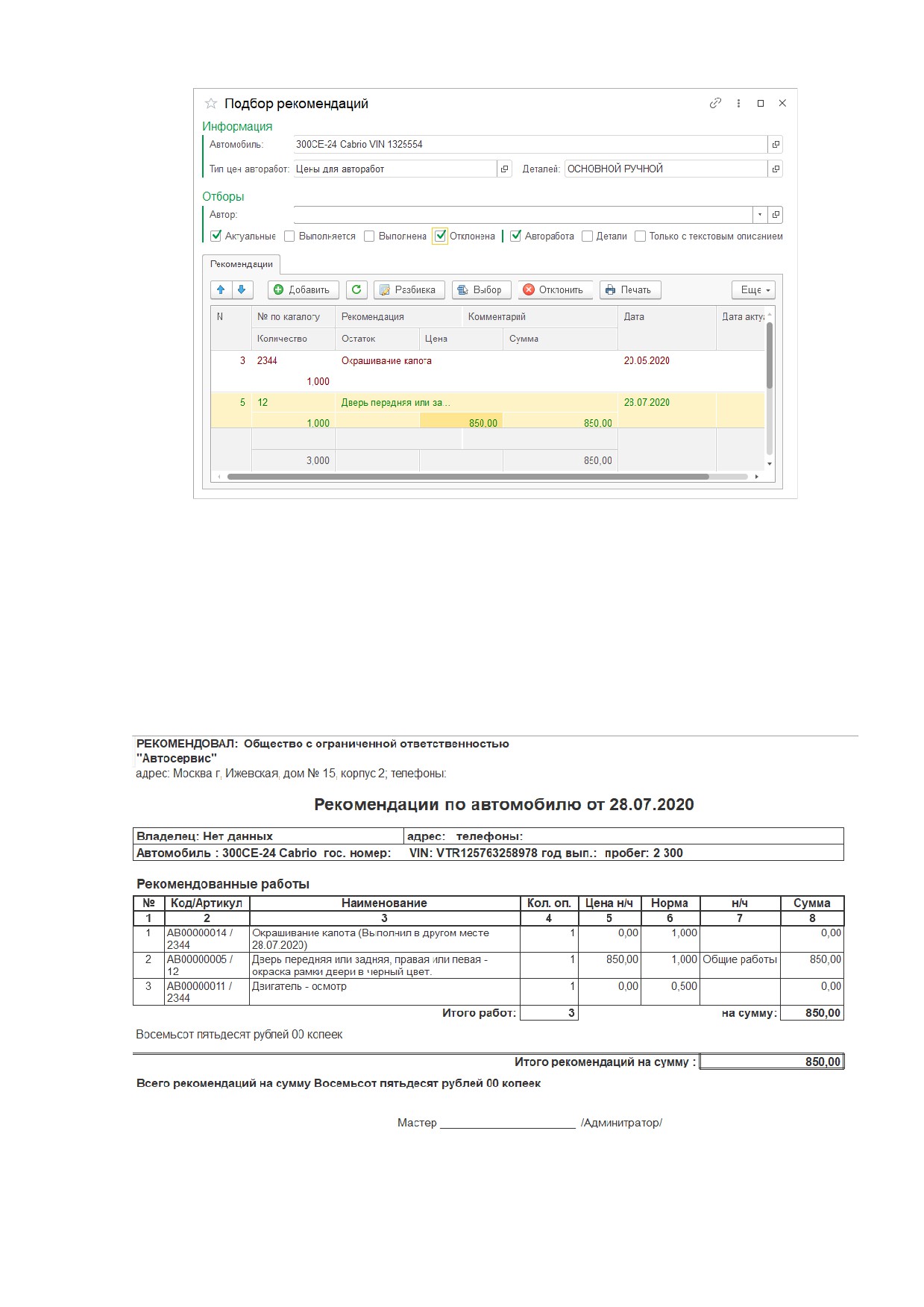
Рис. 181. Обработка "Подбор рекомендаций"
Например, выделенную в обработке позицию можно отклонить по одноименной
кнопке, после чего появится дополнительная форма выбора причины отклонения
рекомендации. Для отображения отклоненных рекомендаций необходимо
установить флаг "Отклонена". Также можно посмотреть, какие рекомендации
выполняются или уже были выполнены.
По кнопке "Печать" можно распечатать список отобранных в обработке
рекомендаций с ценами и отдать на подпись клиенту (Рис. 182). Если в отборе есть
отклоненные рекомендации, в скобках возле товара/работы также будет указана
причина отказа клиента.
Рис. 182. Печатная форма списка рекомендаций
129
Обработку "Подбор рекомендаций" можно открыть во многих документах
сервиса, а также непосредственно из карточки справочника "Автомобили"
по кнопке
8.10. ЗАКРЫТИЕ ЗАКАЗ-НАРЯДА
Схемы закрытия заказ-нарядов на различных предприятиях могут отличаться.
Типовое решение предполагает, что заказ-наряд переводится в состояние
"Выполнен", когда:
• все работы выполнены;
• все требуемые детали выданы со склада и установлены на автомобиль;
• неиспользованные детали возвращены на склад.
После выполнения данных операций клиент может забрать транспортное
средство со стоянки автосервиса. Как только клиент принимает выполнение работ,
заказ-наряд переводится в состояние "Закрыт", после чего в система регистрируется
задолженность клиента перед организацией, а также сумму продажи. Клиенту
распечатывается комплект документов. При необходимости на основании заказ-
наряда вводится документ "Счет-фактура выданный".
8.11. КОРРЕКТИРОВКИ И ВОЗВРАТЫ
До закрытия заказ-наряда при возникновении разногласий с клиентом товары
можно извлечь из производства, а выполнение работ отменить (документ не должен
быть в состояниях "Заявка", "Выполнен" и "Закрыт"). Тем не менее после закрытия
заказ-наряда для отмены выполнения работ и для исправления суммы продажи
вводятся дополнительные корректировочные документы.
Наиболее часто сложности возникают с закрытием гарантийных и страховых
заказ-нарядов. Сложность обусловлена тем, что оплату документа производит
страховая компания или представительство производителя только после того, как
самостоятельно проверит правильность ценообразования на запчасти и работы, а
автомобиль необходимо отдать клиенту сразу же после выполнения работ. С одной
стороны заказ-наряд необходимо закрыть по факту выполнения работ, а с другой
стороны данные по реализации этого документа могут измениться. Проблему можно
решить созданием документа "Акт разногласий", который вводится на основании
заказ-наряда и корректирует реализацию и взаиморасчеты. Актом разногласий
можно скорректировать цены товаров/работ, их количество, а также убрать
товар/работу, которую по согласованию сторон было решено убрать из заказ-наряда
(Рис. 183).
130
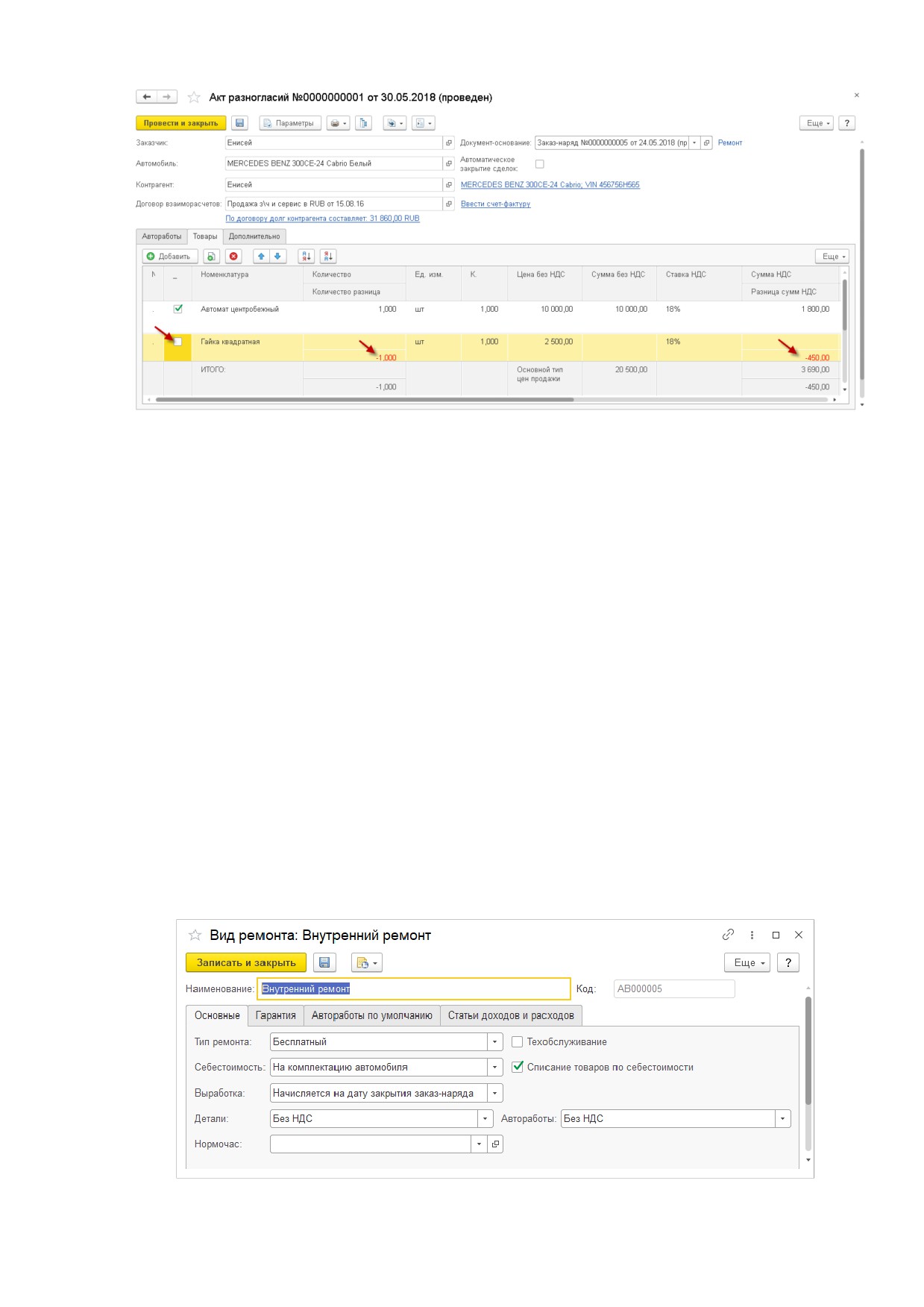
Рис. 183. Документ "Акт разногласий"
Акт разногласий не возвращает товары на склад, а корректирует только суммы
продаж клиенту, также на основании акта разногласий выпускается "Счет-фактура
выданный", а не корректировочный счет-фактура.
Оформлять разногласия с клиентом можно также с помощью документа
"Корректировка реализации", который описан в разделе 5.2.2. Документ выполняет
ту же операцию, что и "Акт разногласий", однако в отличие от акта с помощью
корректировки реализации можно фактически вернуть запчасть на склад, так же на
основании корректировки реализации выпускается корректировочный или
исправленный счет-фактура.
8.12. ВНУТРЕННИЙ РЕМОНТ
В системе реализована возможность выполнения бесплатного ремонта, то есть
таких работ, которые идут на расход организации.
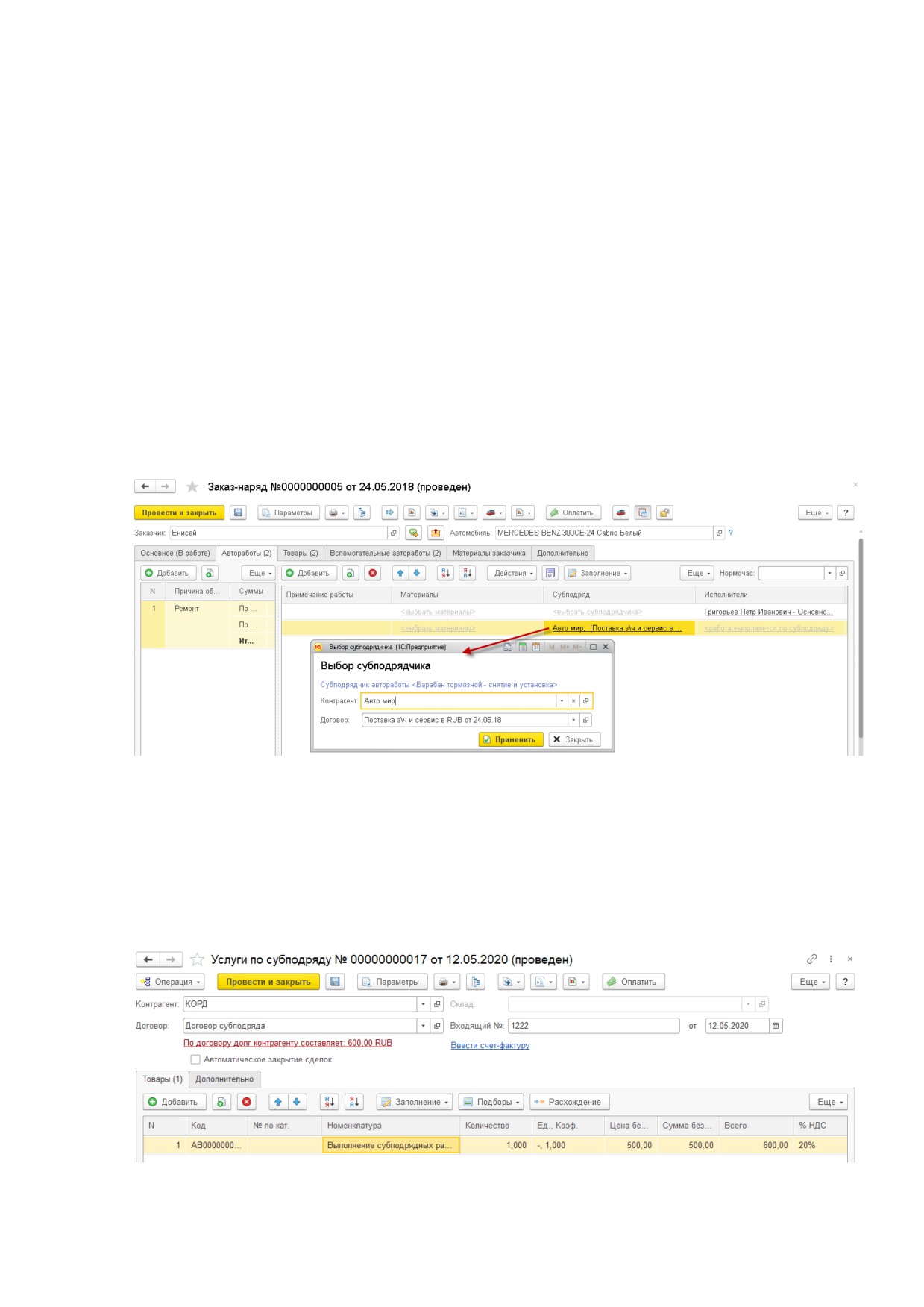
Для выполнения внутреннего ремонта в карточке справочника "Вид ремонта"
должен быть указан тип ремонта "Бесплатный", а также может быть установлен флаг
"Списание товаров по себестоимости", который обозначает, что товары в заказ-
нарядах будут списываться по своей себестоимости (Рис. 184). Данный вид ремонта
указывается в заказ-наряде (бесплатный заказ-наряд может находиться в одном
сводном ремонтном заказе с платными заказ-нарядами). (Флаг "Списание товаров по
себестоимости" может быть неактивным в зависимости от значения права
"Управление признаком списания товаров по себестоимости в заказ-наряде").
Рис. 184. Карточка справочника "Вид ремонта", создание бесплатного вида ремонта
131
При выборе бесплатного вида ремонта реквизиты "Контрагент" и "Договор" в
документе "Заказ-наряд" очищаются и блокируются для изменений, т.е. у документа
не будет плательщика.
Если в виде ремонта был установлен флаг "Списание товаров по себестоимости",
в заказ-наряде на закладке "Товары" цена продажи номенклатуры будет равна
себестоимости ее списания в цех
(по документу "Перемещение товаров в
производство"). Цена продажи пересчитается на себестоимость только после того,
как заказ-наряд будет переведен в состояние "Выполнен".
Необходимо обратить внимание, что бесплатные заказ-наряды не попадают в
отчеты по продажам, например, в отчеты "Анализ продаж и торговой наценки" и
"Динамика автосервиса". Проанализировать данные по бесплатным ремонтам можно
с помощью складских отчетов, а также с помощью таких отчетов автосервиса, как
"Сводная ведомость" и "История по заказ-нарядам".
8.13. СУБПОДРЯДНЫЕ РАБОТЫ
В заказ-наряд могут быть включены субподрядные работы. Для таких работ
должно быть заполнено поле "Субподрядчик" в табличной части работ (Рис. 185).
Рис. 185. Документ "Заказ-наряд", закладка "Автоработы", субподрядная работа
В один заказ-наряд могут быть включены работы от разных подрядчиков. Для
субподрядных работ не заполняются исполнители.
Поскольку работа выполнялась сторонней организацией, в программе
необходимо отразить факт ее покупки: это необходимо для возникновения
задолженности организации перед подрядчиком. Для этих целей на основании заказ-
наряда вводится документ "Поступление товаров", который открывается с
хозяйственной операцией "Услуги по субподряду" (Рис. 186).
Рис. 186. Документ "Поступление товаров"
с хозяйственной операцией "Услуги по субподряду"
132
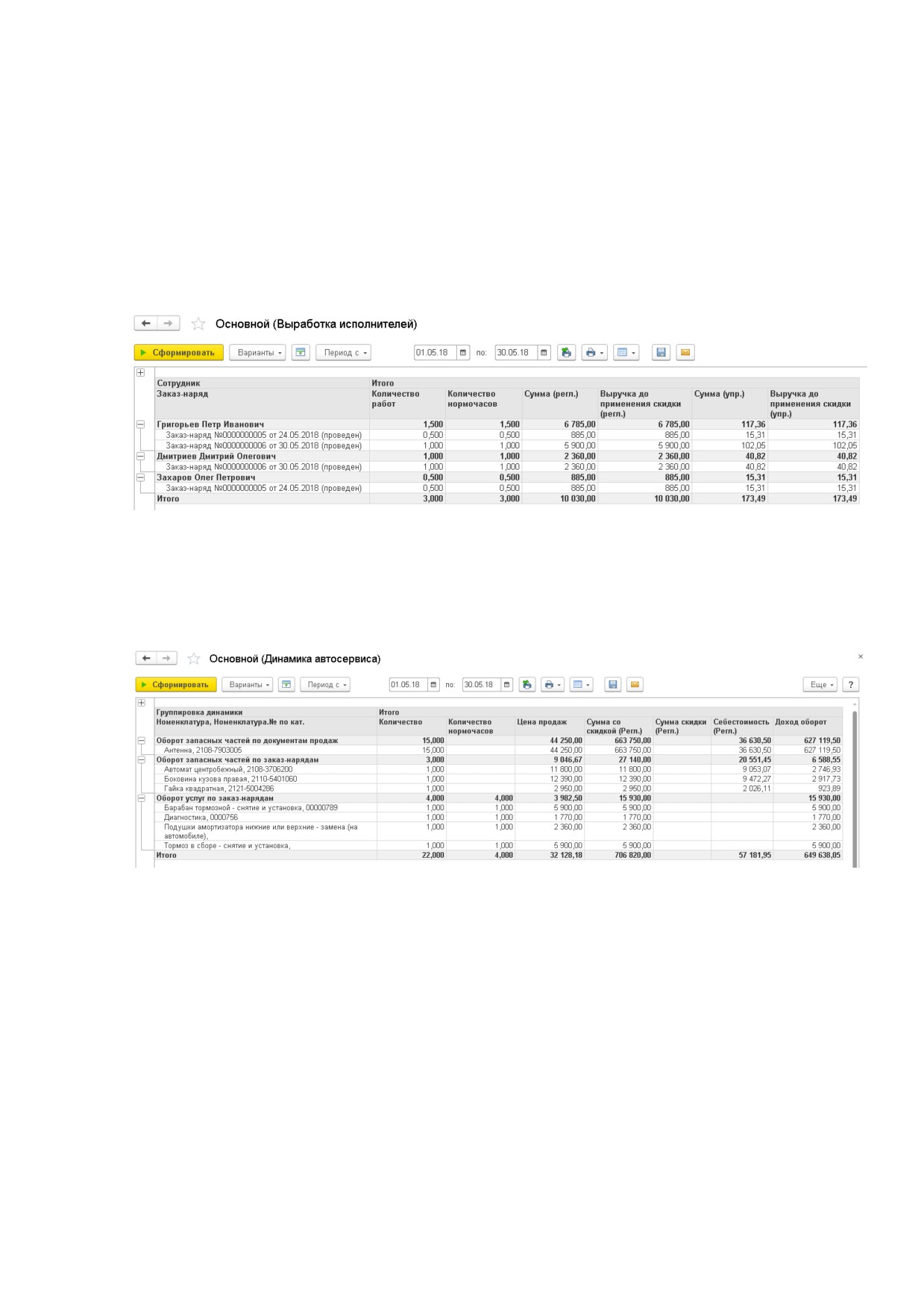
В поступлении услуг по субподряду указывается приходуемая номенклатура (вид
номенклатуры должен быть "Услуга").
8.14. ОТЧЕТЫ АВТОСЕРВИСА
8.14.1. ВЫРАБОТКА ИСПОЛНИТЕЛЕЙ
Отчет "Выработка исполнителей" доступен по гиперссылке "Отчеты раздела
Автосервис" в подсистеме "Автосервис".
Данный отчет позволяет проанализировать выполнение работ мастерами для
последующего начисления заработной платы.
Рис. 187. Отчет "Выработка исполнителей"
8.14.2. ДИНАМИКА АВТОСЕРВИСА
Отчет "Динамика автосервиса" доступен по гиперссылке "Отчеты раздела
Автосервис" в подсистеме "Автосервис".
С помощью отчета можно оценить объем продаж: как услуг, так и запчастей.
Рис. 188. Отчет "Динамика Автосервиса"
Отчет формируется по группировкам: оборот услуг по заказ-нарядам, оборот
запасных частей по заказ-нарядам, оборот запасных частей по документам продаж,
оборот услуг по документам продаж. Анализируются как заказ-наряды, так и
реализации товаров и их корректировки, а также акты об оказании услуг. Возможен
вывод данных по субподрядным работам. Для работ заполняется показатель
"Количество нормочасов" - нормативное время выполнения работы.
Проанализировать продажи по заказ-нарядам и реализациям товаров также
можно с помощью отчета "Анализ продаж и торговой наценки" (раздел 7.6).
8.14.3. РЕЕСТР ЗАКАЗ-НАРЯДОВ
Отчет "Реестр заказ-нарядов" доступен по гиперссылке "Отчеты раздела
Автосервис" в подсистеме "Автосервис". В отчете "Реестр заказ-нарядов" выводится
информация о суммах реализации и оплаты по заказ-нарядам. С помощью этого
отчета удобно отслеживать задолженности клиентов.
133
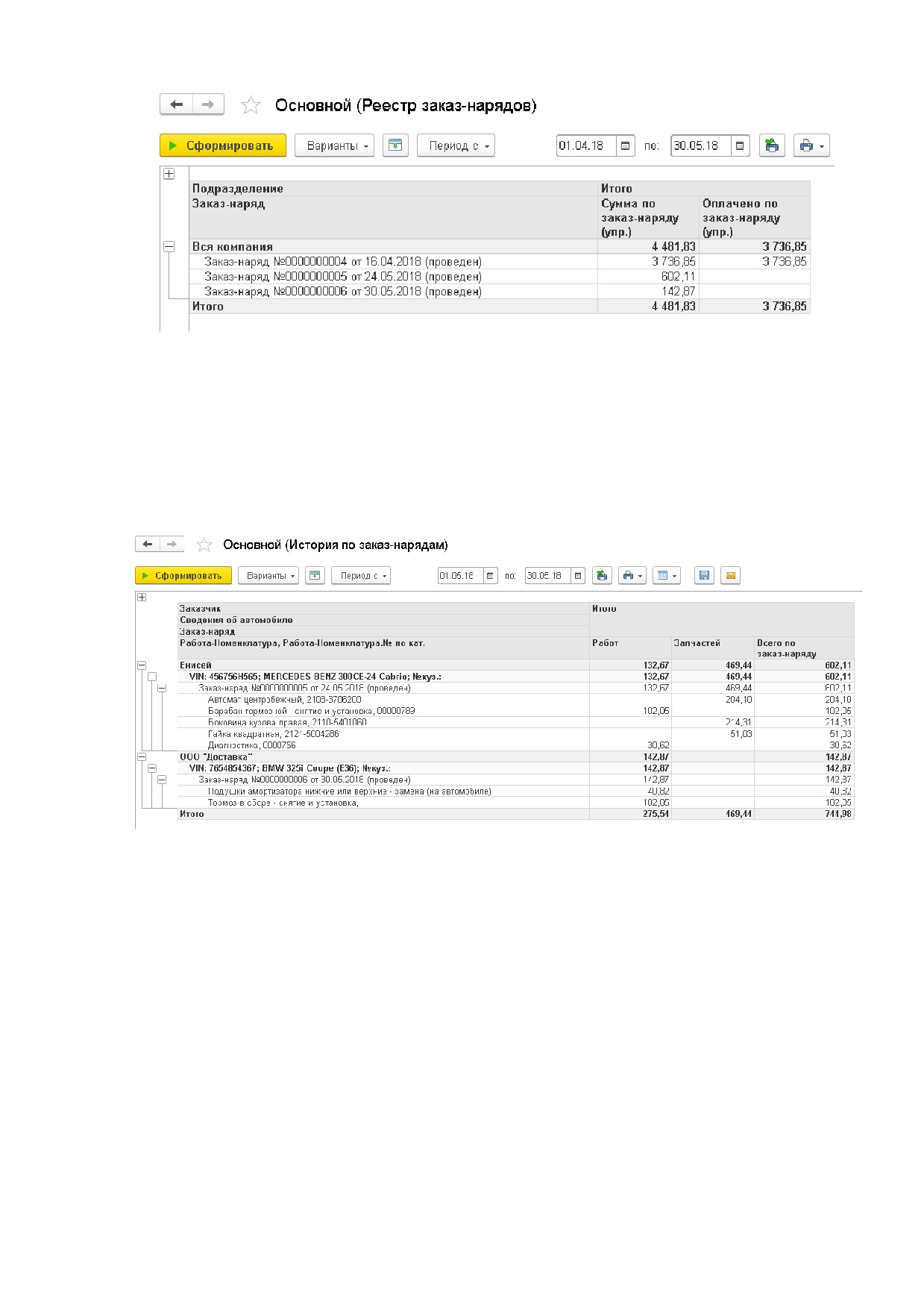
Рис. 189. Отчет "Реестр заказ-нарядов"
8.14.4. ИСТОРИЯ ПО ЗАКАЗ-НАРЯДАМ
Отчет "История по заказ-нарядам" доступен по гиперссылке "Отчеты раздела
Автосервис" в подсистеме "Автосервис". С помощью отчета "История по заказ-
нарядам" можно получить информацию о выполненных заказ-нарядах по
выбранному автомобилю или клиенту. Иначе говоря, историю обслуживания клиента
или автомобиля в автосервисе. Отчет так же выводит данные по бесплатным заказ-
нарядам.
Рис. 190. Отчет "История по заказ-нарядам"
8.14.5. ВЫРАБОТКА
Отчет "Выработка" доступен по гиперссылке "Отчеты раздела Автосервис" в
подсистеме "Автосервис". С помощью отчета "Выработка" можно получить
информацию о выработке автосервиса по заказ-нарядам в разрезе видов ремонта.
Главной особенностью отчета является отображение в том числе незакрытых заказ-
нарядов.
134
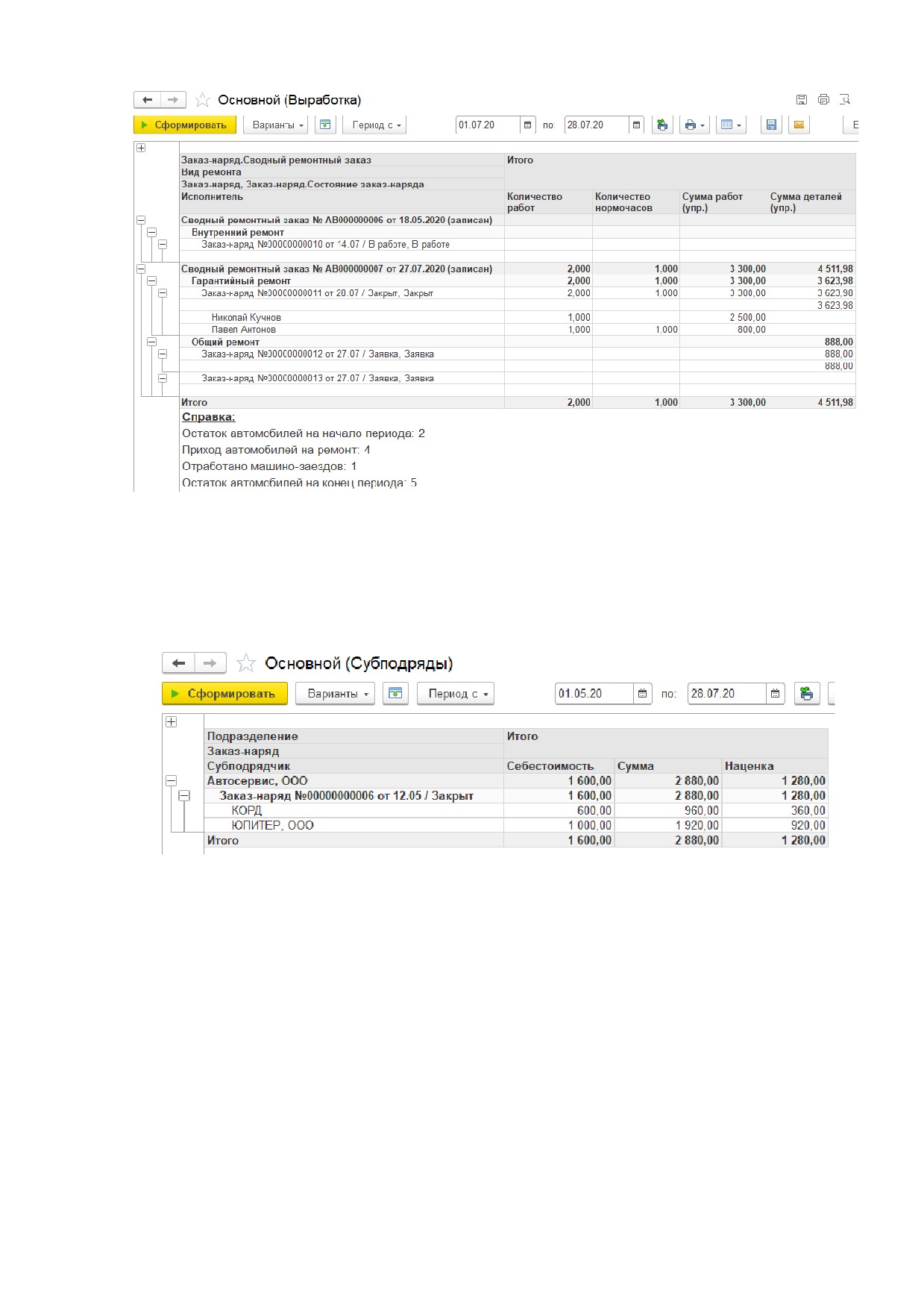
Рис. 191. Отчет "Выработка"
8.14.6. СУБПОДРЯДЫ
Отчет "Субподряды" доступен по гиперссылке "Отчеты раздела Автосервис" в
подсистеме "Автосервис". С помощью отчета можно посмотреть суммы по
субподрядам, информацию по субподрядчику, а также узнать процент наценки на
субподрядные работы.
Рис. 192. Отчет "Субподряды"
9. ПЛАНИРОВАНИЕ
9.1.
ПЛАН РЕМОНТА
Предварительная запись клиента на ремонт не является обязательной, работа с
клиентом может начинаться с оформления документа "Заявка на ремонт" или
напрямую с оформления "Заказ-наряда". Если же на предприятии отслеживается
загрузка постов или механиков, то для этих целей в типовом решении используется
автоматизированное рабочее место (АРМ) "Запись на ремонт", которое находится в
подсистеме "Автосервис" (Рис.
193). Рабочее место так же можно вывести на
начальную страницу.
135
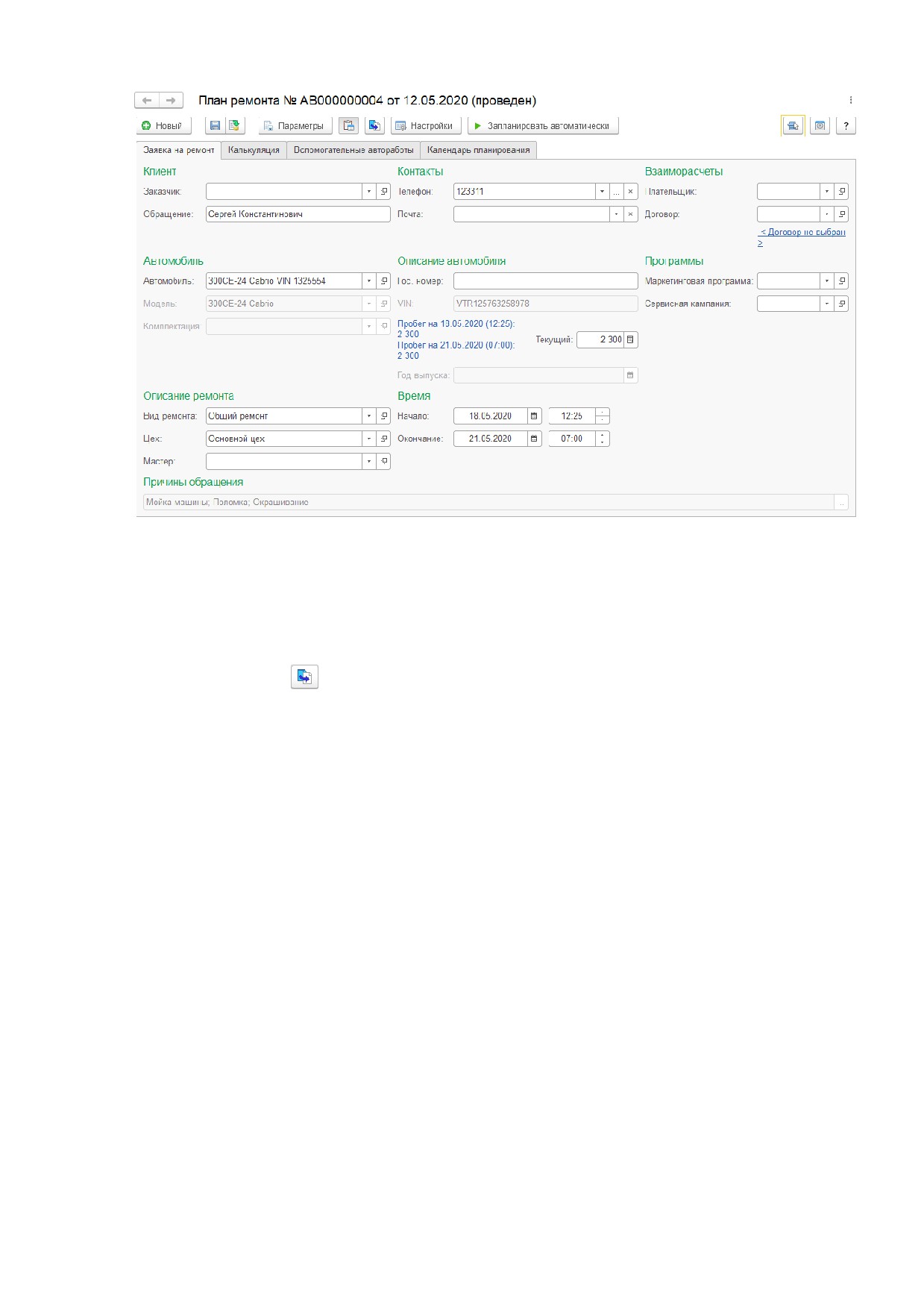
Рис. 193. АРМ "Запись на ремонт"
Закладки "Заявка на ремонт", "Калькуляция", "Вспомогательные автоработы"
заполняются соответственно закладкам в документе "Заявка на ремонт" (раздел 8.3).
При сохранении заполненных данных в системе автоматически создается документ
"Заявка на ремонт" с хозяйственной операцией "План ремонта".
На основании заполненного плана ремонта можно ввести документ "Сводный
ремонтный заказ"
Тем не менее основной возможностью обработки "Заявки на ремонт" является
функционал планирования, который находится на закладке "Календарь
планирования". Прежде чем приступить к планированию работ необходимо
настроить графики работ и табели
(табели работ доступны при наличии
дополнительного программного модуля "Учет рабочего времени").
9.2.
ГРАФИКИ РАБОТ
Справочник "Графики работ" предназначен для составления рабочих графиков
для сотрудников компании и цехов (Рис. 194). Справочник находится в подсистеме
"Предприятие".
136
содержание .. 1 2 3 4 ..