содержание .. 2 3 4
МЕТОДИЧЕСКОЕ ПОСОБИЕ. АЛЬФА-АВТО: АВТОСЕРВИС + АВТОЗАПЧАСТИ КОРП., РЕДАКЦИЯ 6 (2020 год) - часть 4
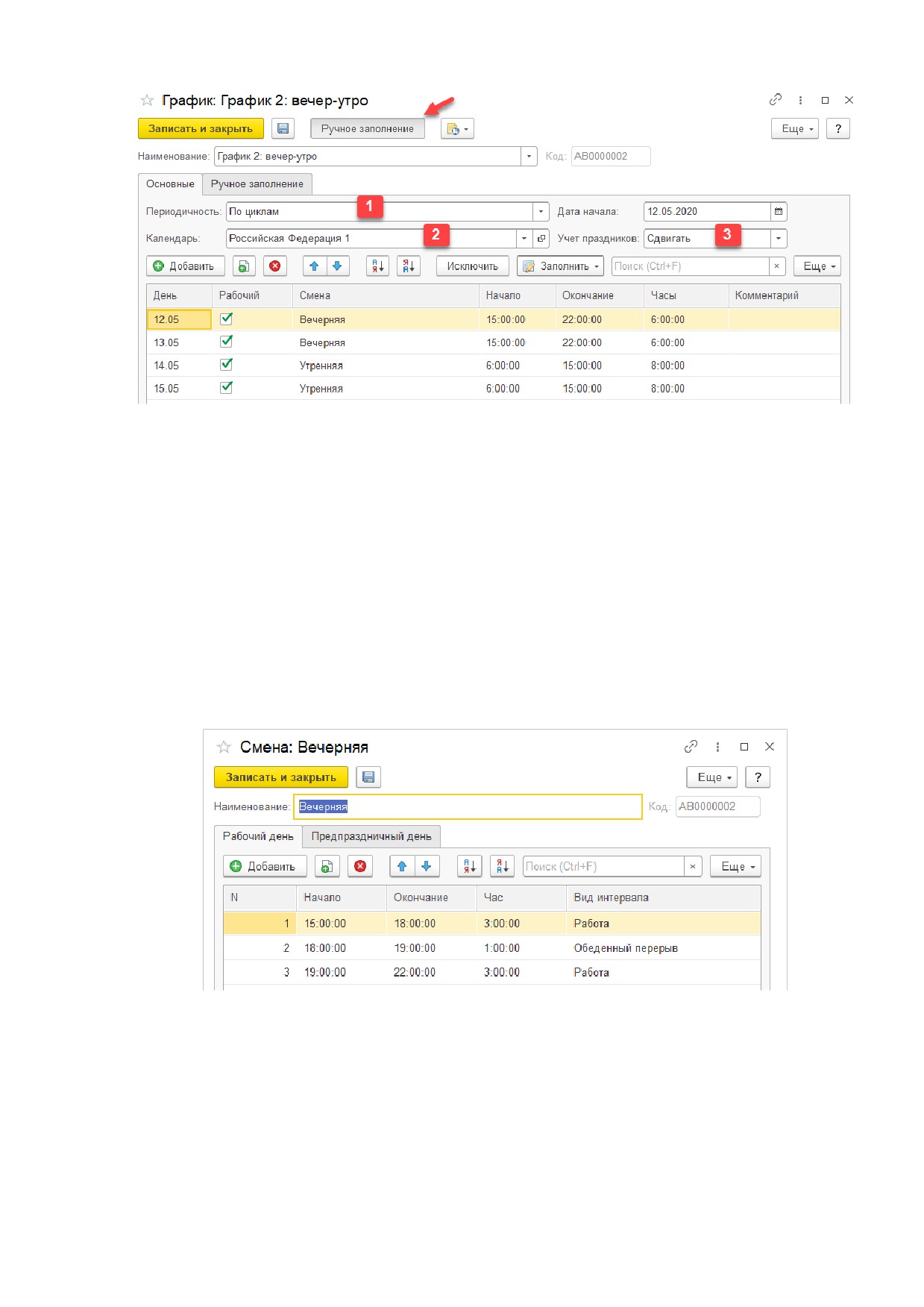
Рис. 194. Карточка справочника "Графики работ"
Основным параметром настройки графика является его периодичность (Рис. 194,
1), допустим, создается график на неделю, который будет использоваться каждую
неделю с даты начала действия графика. Если сотрудник работает посменно,
например, два через два, можно выбрать значение периодичности "По циклам", а в
табличной части настроить чередование. Например, на рис.
194 выбрана
периодичность по циклам, а в табличной части документа указано, что в первый и
второй день цикла сотрудник работает в вечернюю смену, третий и четвертый день
- в утреннюю. Если используется одна смена, по кнопке "Заполнить"
-
"Перезаполнить временные интервалы" можно заполнить смены в табличной части.
Смена выбирается из одноименного справочника. При создании смены
необходимо правильно указывать виды интервала, т.е. рабочие и нерабочие часы
(Рис. 195). На дополнительной вкладке "Предпраздничный день" можно настроить
сокращенный рабочий день.
Рис. 195. Карточка справочника "Смена"
Для того чтобы в графике учитывались государственные праздники, необходимо
создать и указать календарь (Рис. 194, 2). По умолчанию в системе доступны
настройки для календаря Российской Федерации, в календаре можно указать
дополнительные праздничные и предпраздничные дни (Рис. 196).
137
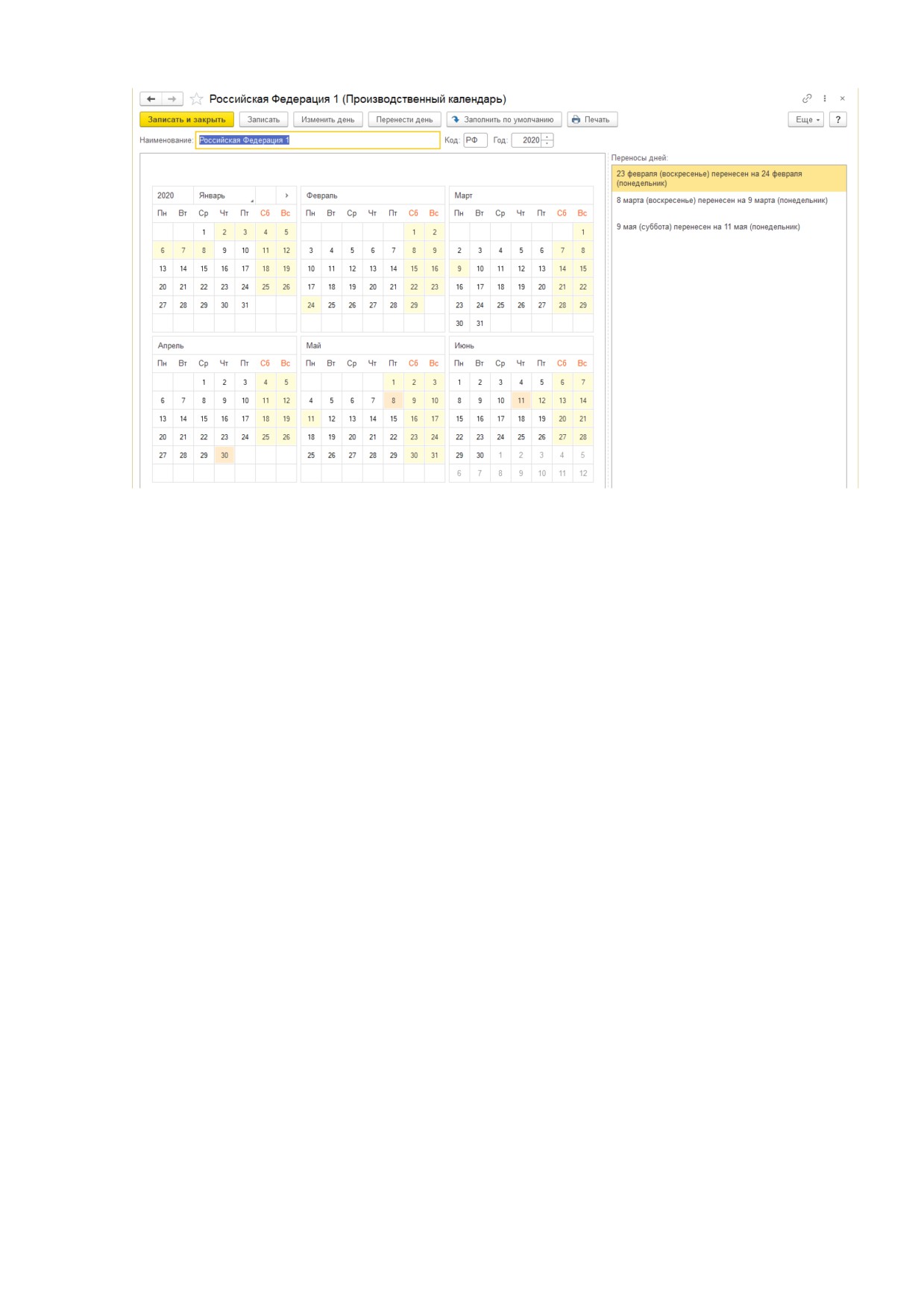
Рис. 196. Создание календаря
Так же необходимо указать, как именно учитываются праздничные дни - они
могут сдвигать или замещать рабочие дни (Рис. 194, 3).
Настроенный график используется как шаблон, однако могут потребоваться
настройки для конкретного дня - например, необходимо указать дополнительные
выходные. Для этого в карточке графика нажимается "Ручное заполнение", после чего
открывается одноименная закладка и заполняется данными шаблона по кнопке
"Заполнить"
- "Заполнить по основным параметрам". В открывшейся форме
указывается период, а также стандартные выходные в субботу и воскресенье. После
заполнения закладки строки можно редактировать (Рис. 197).
Графики можно указать в карточке справочника "Сотрудники" и "Цеха", а также
указать непосредственно в настройке планировщика как единый график для всех
ресурсов.
138
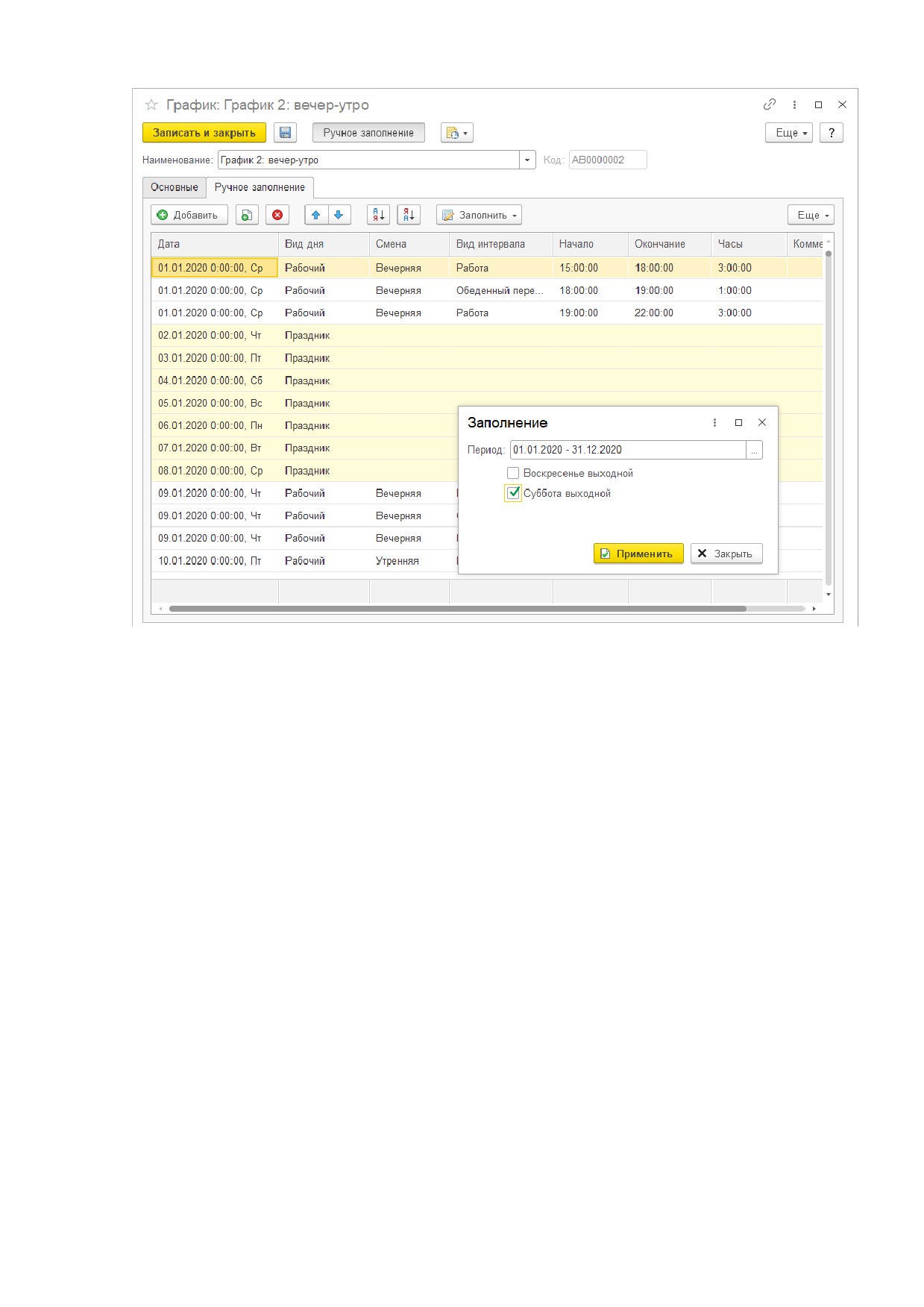
Рис. 197. График, закладка "Ручное заполнение"
Для удобного заполнения отпусков, больничных и отгулов в системе можно
использовать документ "Табель сотрудников", который находится в подсистеме
"Предприятия". Документ доступен при наличии дополнительного программного
модуля "Учет рабочего времени", подробную инструкцию по работе с документом
"Табель сотрудников" можно найти в инструкции к данному модулю.
9.3.
НАСТРОЙКА РЕСУРСОВ
При планировании работ в крупном автосервисе необходимо учитывать
оборудование на постах, наличие свободных специалистов определенного профиля, а
также тип выполняемых работ. При большом потоке заявок менеджер может
испытывать проблемы с корректным распределением работ по разным постам и
специалистам. Для этого в системе реализована поддержка автоматического
планирования работ.
Для корректной работы данной системы необходимо настроить следующие
параметры:
• тип автомобиля;
• тип автоработы;
• тип ресурса.
Тип автомобиля указывается в карточке справочника "Модель автомобиля"
(Рис. 198).
139
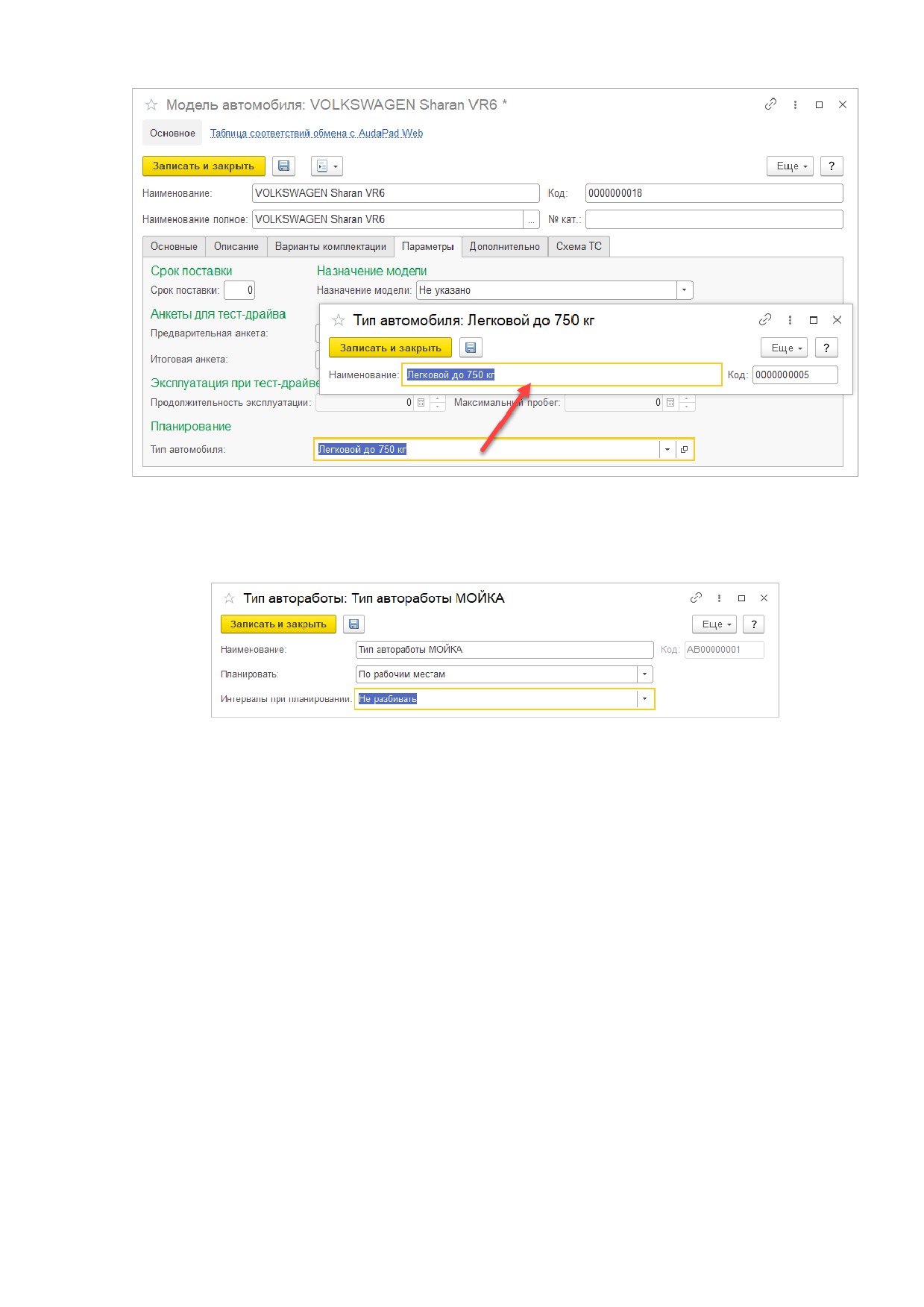
Рис. 198. Карточка справочника "Тип автомобиля"
Тип автоработы указывается в карточке справочника "Автоработы" и в карточке
справочника "Причины обращения" (если планирование происходит в рамках причин
обращения тип в справочнике "Автоработы" можно не указывать; рис. 199).
Рис. 199. Карточка справочника "Тип автоработы"
Планирование автоработы/причины обращения может происходить как по
рабочим местам (постам), так и по сотрудникам - например, определенные работы
может выполнять только конкретный специалист.
Авторабота, которая занимает много времени, может быть разбиты: обработка
может запланировать выполнение части работы на один день, а другую часть
перенести на следующий. Если работу нужно выполнить за один раз, в реквизите
"Интервалы при планировании" необходимо выбрать настройку "Не разбивать".
Тип ресурса указывается в карточке справочника "Цеха" и в карточке
справочника "Сотрудники". В типе ресурса, в свою очередь, указываются типы
автомобилей, которые может обслужить ресурс, и тип авторабот, выполнение
которых данный ресурс поддерживает (Рис. 200). Для цеха типом ресурса может быть
наличие необходимого оборудования, для механиков - определенная специализация.
В одном ресурсе можно указать несколько типов авторабот и автомобилей.
140
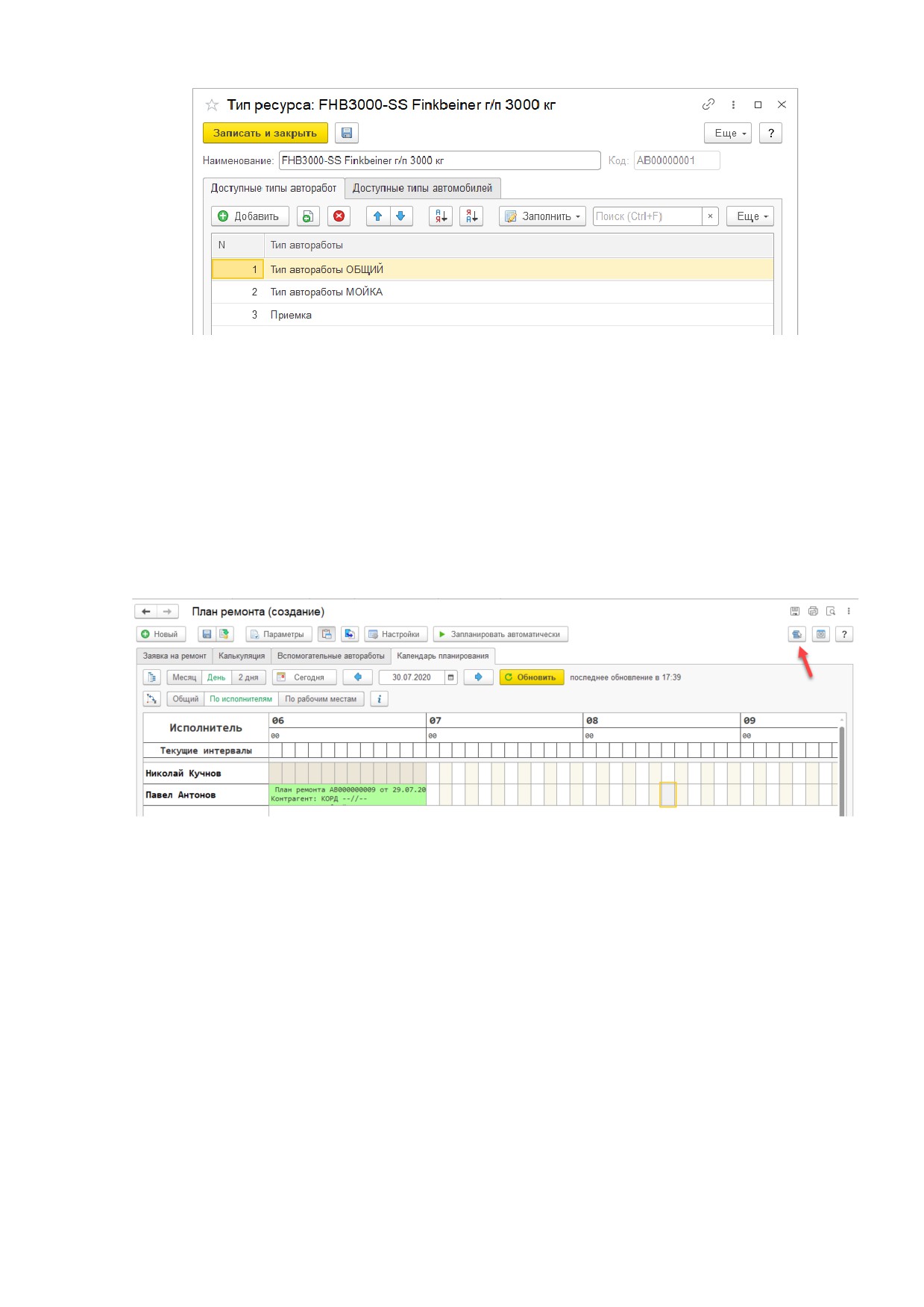
Рис. 200. Карточка справочника "Тип ресурса"
9.4.
КАЛЕНДАРЬ ПЛАНИРОВАНИЯ
9.4.1. ПЛАНИРОВАНИЕ РАБОТ
Предварительная запись на ремонт необходима для планирования ресурсов
автосервиса
(цехов или механиков) и, соответственно, повышения качества
обслуживания клиентов. В АРМ "Запись на ремонт" эта задача реализуется на
закладке "Календарь планирования" (Рис. 201). Календарь служит для отображения
запланированных заявок и планирования новых. Существующую заявку можно
открыть по кнопке "Выбрать документ для редактирования" или двойным кликом по
соответствующему полю планировщика (Рис. 201, стрелка).
Рис. 201. АРМ "Запись на ремонт" - "Календарь планирования"
Календарь может быть представлен в трех режимах: "Месяц", "День" и "Два дня"
с разбивкой планирования по рабочим местам или исполнителям.
В режиме "Месяц" (Рис. 202) в ячейках размещаются показатели загрузки в
следующем формате:
1) по рабочим местам: фактическая загрузка в часах/оптимальная в часах,
фактическая в автомобилях/оптимальная в автомобилях;
2) по исполнителям: фактическая загрузка в часах/оптимальная в часах,
фактическая в автомобилях/оптимальная в автомобилях.
141
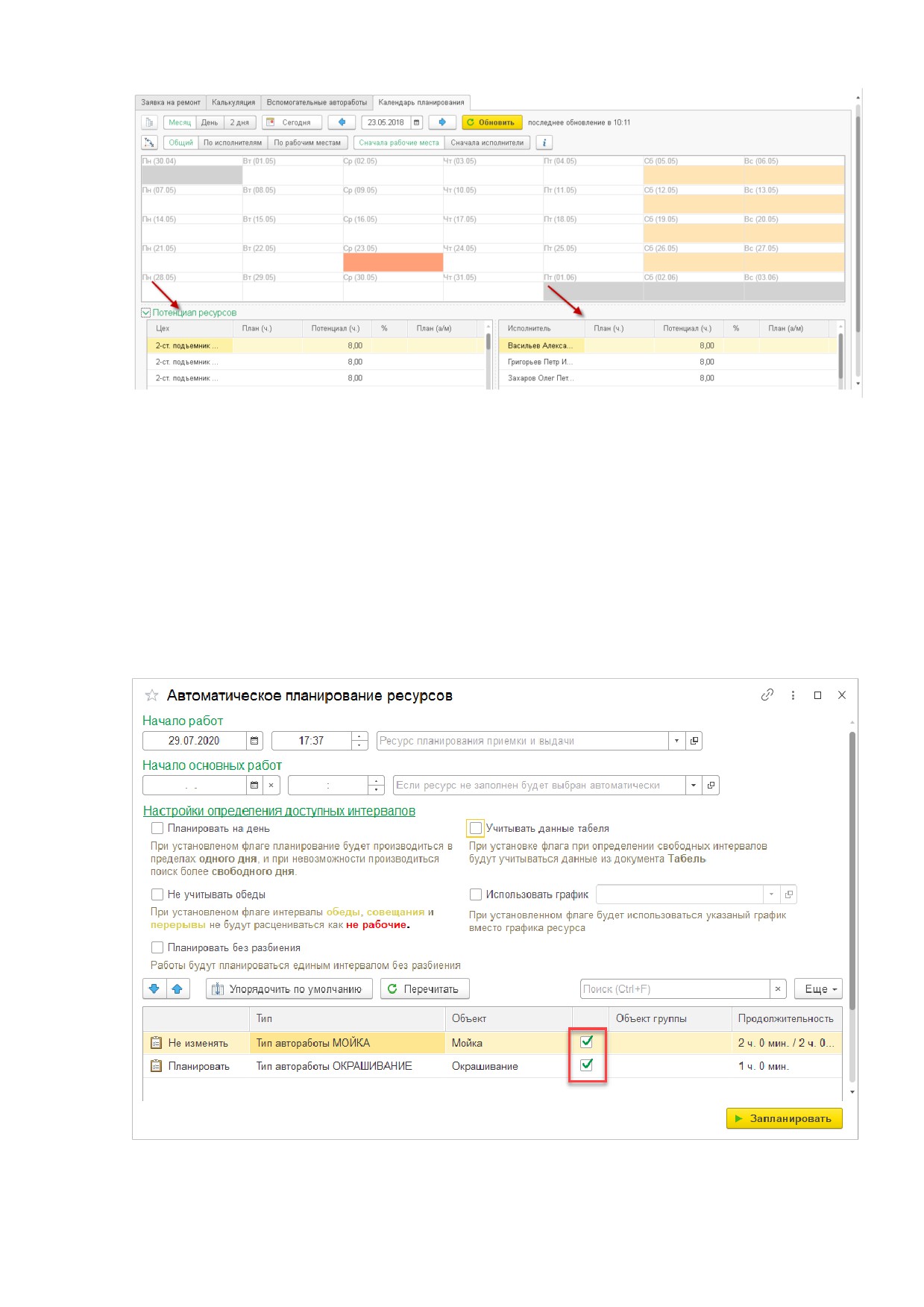
Рис. 202. "Календарь планирования", режим "Месяц"
Загрузка рассчитывается суммарно по всем цехам и исполнителям, по которым
производится планирование. Выбор какого-либо дня позволяет перейти к
планированию в режиме "День". В режимах "День" и "Два дня" в ячейках диаграммы
размещаются запланированные работы.
В типовом решение планирование возможно как по цехам (постам), так и по
механикам, для этого в настройках календаря можно выбрать вариант планирования
"Общий", "По исполнителям" и "По рабочим местам".
Для автоматического планирования работ по цехам/механикам необходимо
нажать на кнопку "Запланировать автоматически", при этом откроется окно с
работами, подобранными ранее при калькуляции заявки, и с настройками
интервалов планирования (Рис. 203).
Рис. 203. Автоматическое планирование ресурсов
В данном окне есть возможность выбрать дату/время и посты, на которые
необходимо запланировать приемку, выдачу автомобиля и основной ремонт. Если не
142
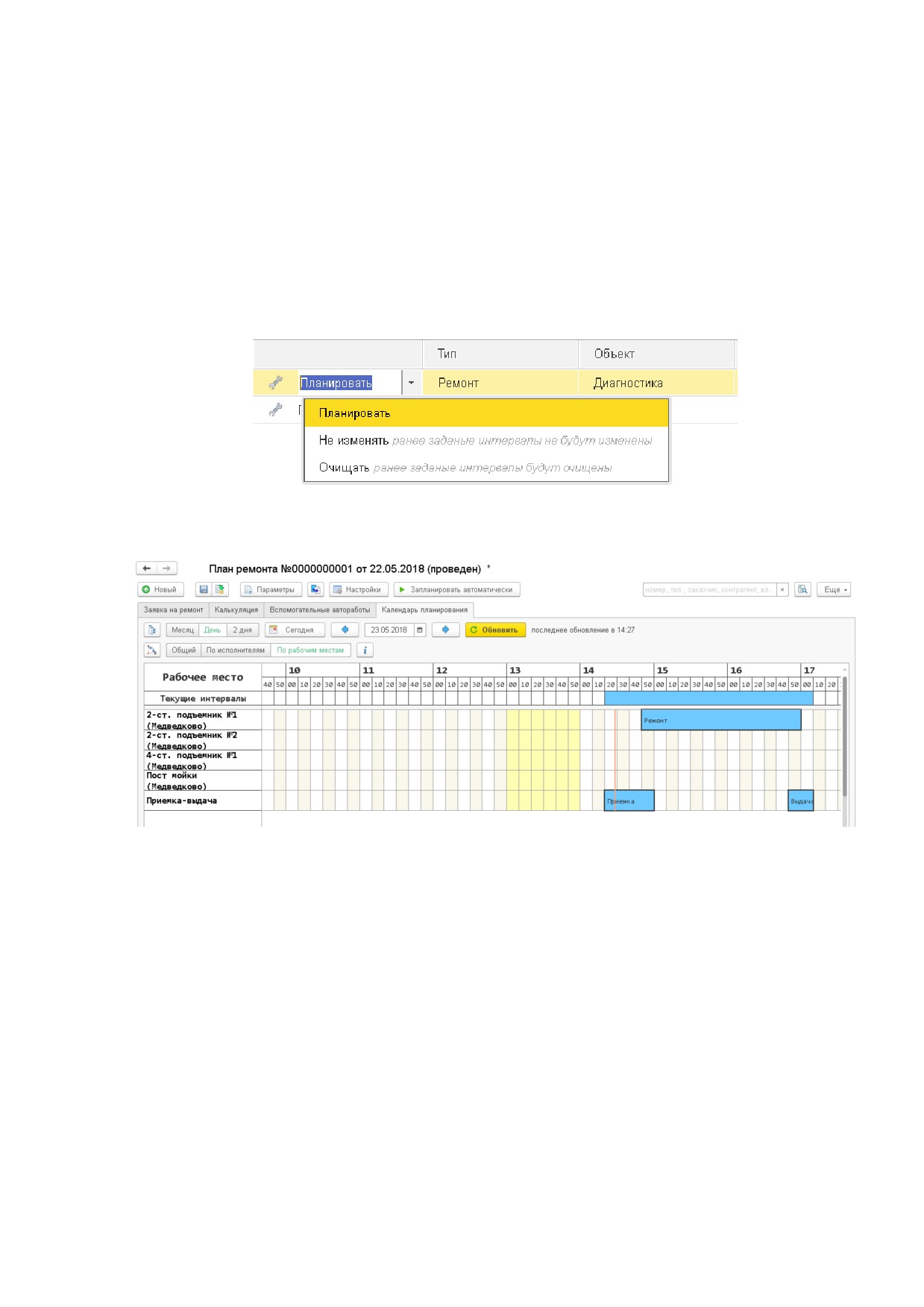
выбирать посты, программа автоматом распределит работы по цехам в соответствии
с типом автоработы.
В соответствии с тем, в каком порядке расположены работы в табличной части
автоматического планирования, в таком порядке они и будут запланированы в
календаре.
Планирование может выполняться по отдельным работам или по причинам
обращения в целом. Если напротив строки в таблице установлен флажок (Рис. 203),
то вся причина обращения планируется одним интервалом. Если флажок снят, то
каждая работа из причины обращения планируется отдельным интервалом.
Для каждой работы можно указать, должна ли она планироваться на графике или
нет (Рис. 204).
Рис. 204. "Автоматическое планирование ресурсов", планирование работ
Пример запланированных работ можно посмотреть на рис. 205.
Рис. 205. Пример запланированных работ
Запланировать время выполнения работ можно и другим способом. Для этого
необходимо выбрать промежуток времени и из контекстного меню выбрать
"Запланировать" (Рис. 206). В итоге откроется аналогичное окно "Автоматического
планирования ресурсов". Если необходимо добавить новую работу для
планирования, то выбрать ее можно из меню "Добавить из справочника"
143
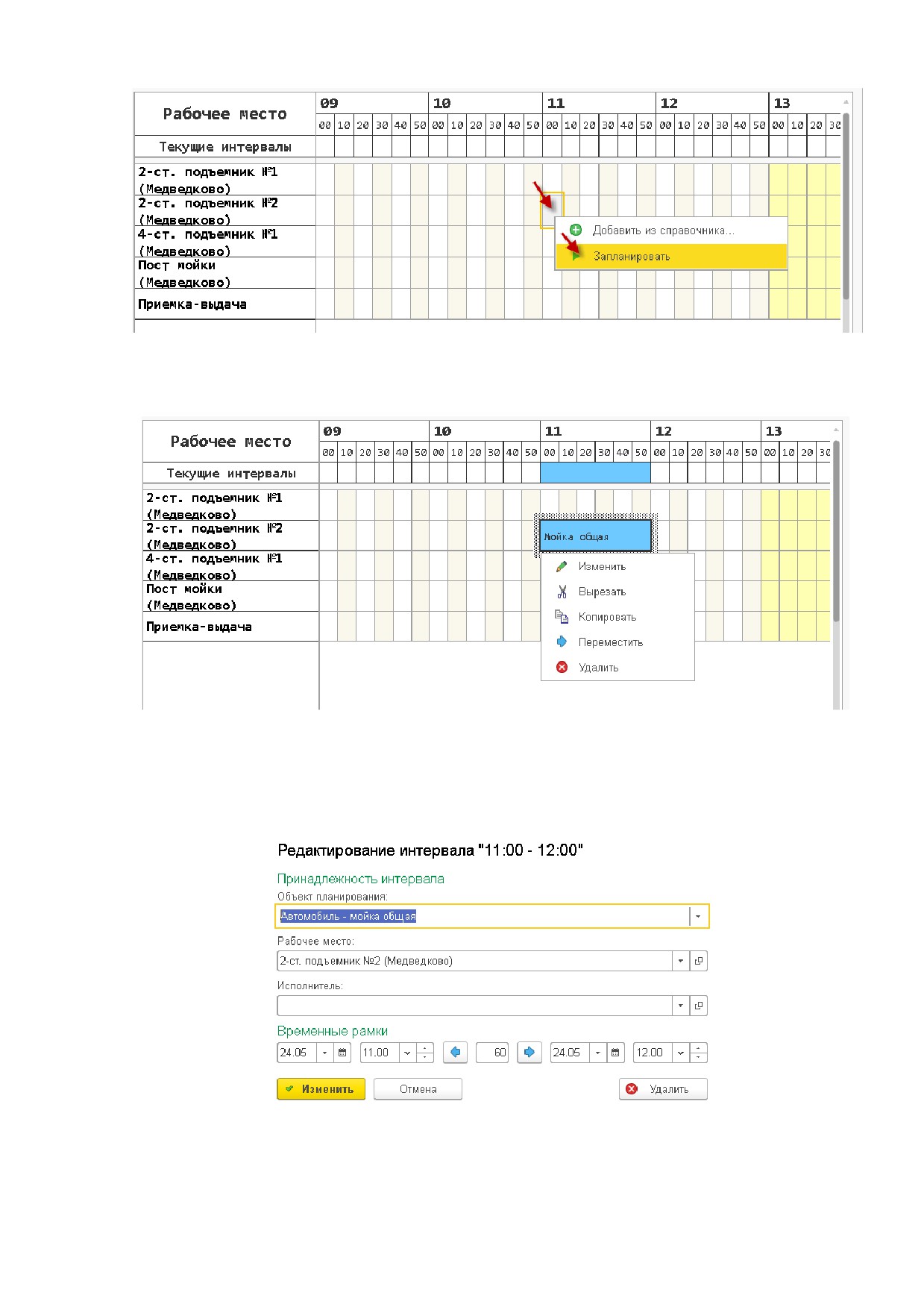
Рис. 206. Ручное планирование
Чтобы изменить, скопировать, переместить или удалить запланированный
интервал надо выделить его и вызвать контекстное меню (Рис. 207).
Рис. 207. Изменение интервала
При нажатии в контекстном меню на кнопку "Изменить" открывается окно
редактирования интервала. В этом окне можно задать для интервала рабочее место
и/или исполнителя, изменить время начала, продолжительность и время окончания
интервала.
Рис. 208. "Календарь планирования", изменение интервала
Цвета ячеек запланированной работы соответствуют цвету состояния заказа-
наряда, введенного на основании данной заявки на ремонт. Если заказ-наряд не
введен - по умолчанию работа отображается зеленым цветом (Рис. 209).
144
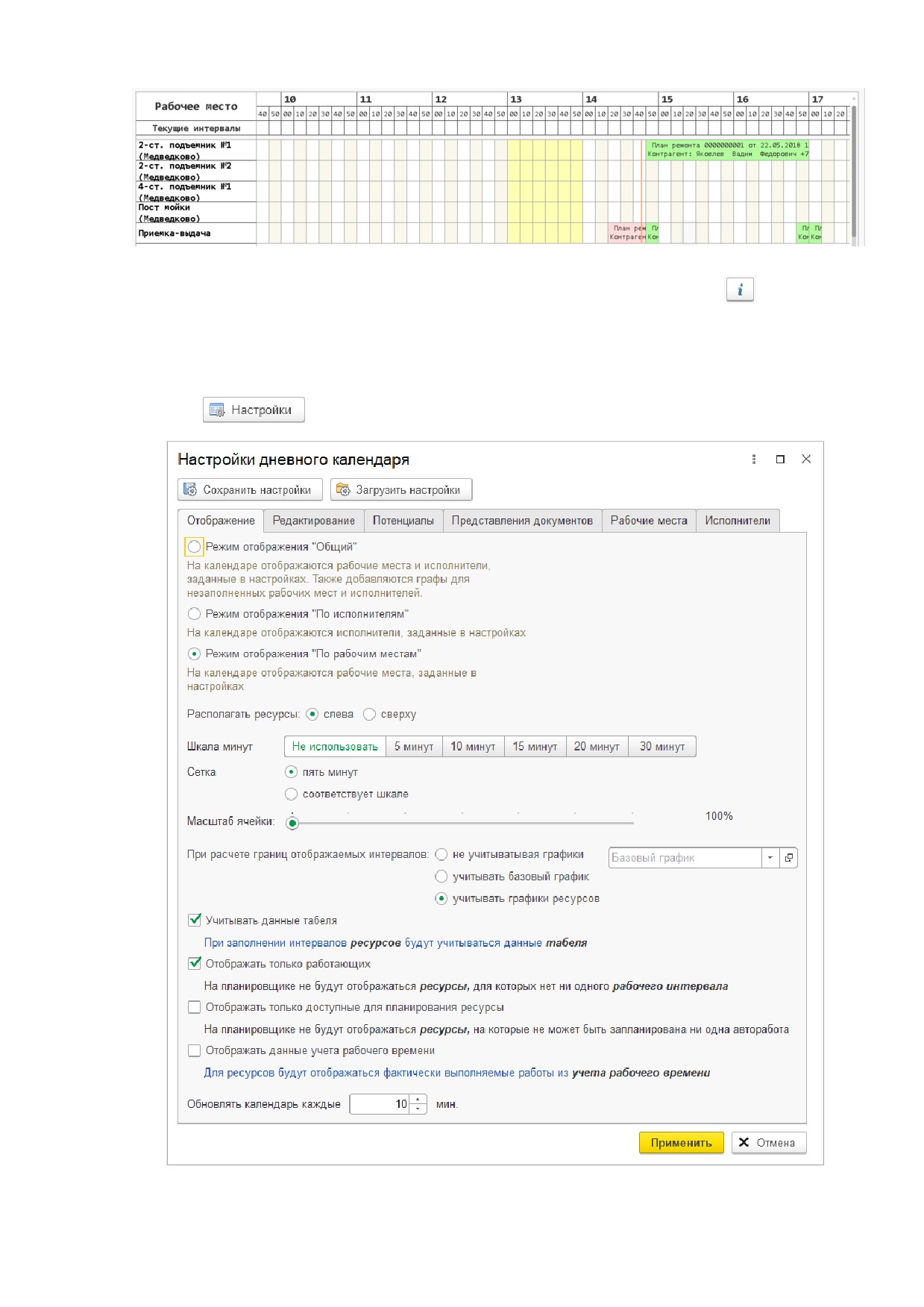
Рис. 209. "Календарь планирования", цветовая индикация
Расшифровку цветовой индикации можно посмотреть по кнопке .
9.4.2. НАСТРОЙКИ КАЛЕНДАРЯ ПЛАНИРОВАНИЯ
Внешний вид и функционал календаря планирования можно настроить под
каждого пользователя, для этого необходимо перейти к настройкам календаря по
кнопке
(Рис. 210).
Рис. 210. Настройки календаря планирования
На закладке "Отображение" доступны следующие настройки.
145
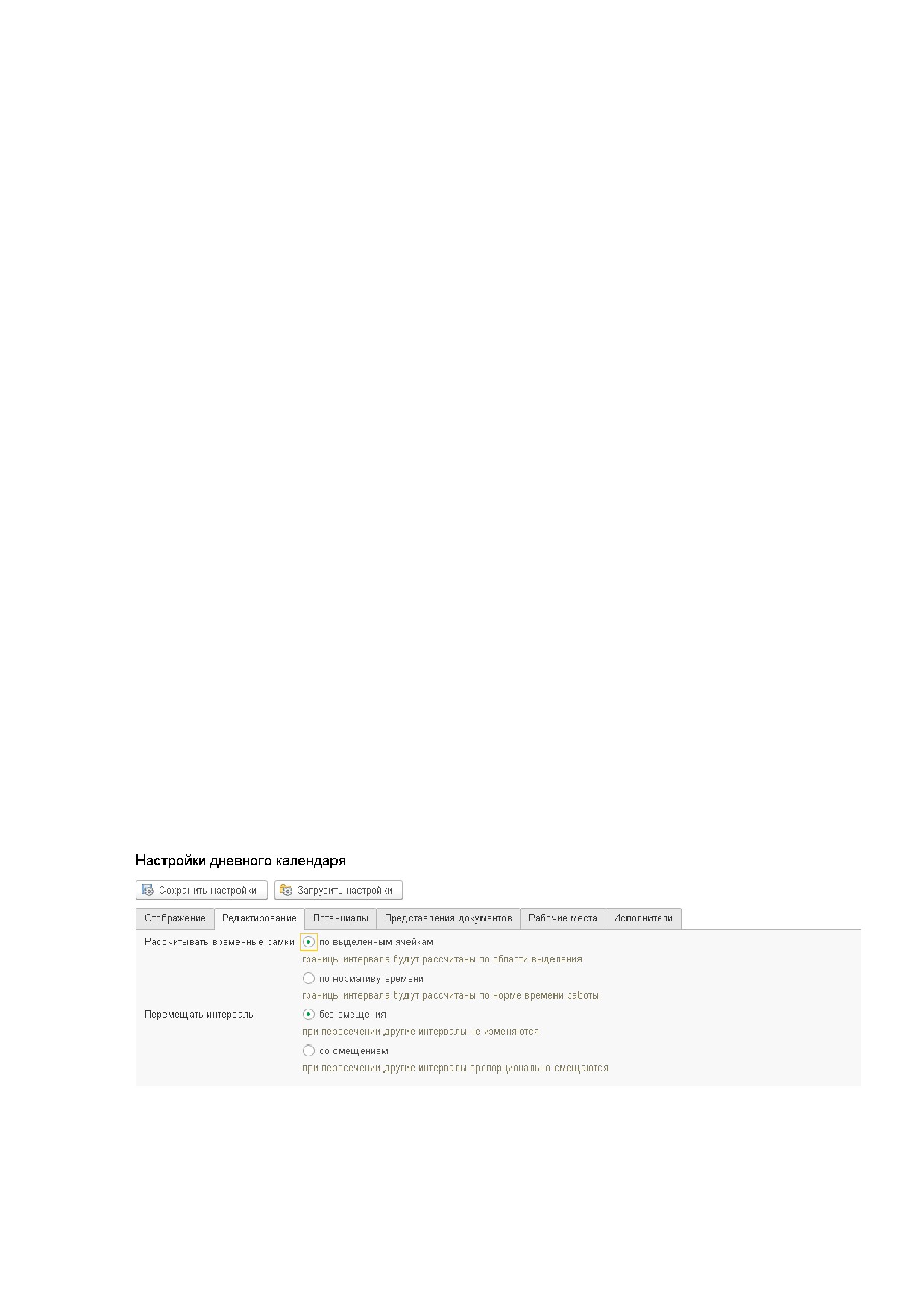
•
Можно выбрать один из режимов отображения - "Общий", "По исполнителям"
и "По рабочим местам" по умолчанию.
•
Можно выбрать расположение списка механиков и постов - "Слева" либо
"Сверху".
•
Можно настроить шкалу времени по минутам, для этого необходимо выбрать
один из интервалов "5 минут", "10 минут", "20 минут", "30 минут", иначе
временные промежутки будут разбиты по часам.
•
Соответственно также можно настроить сетку под каждый интервал времени.
•
Можно изменить масштаб одной ячейки.
•
Настроить отображение границ интервалов, чтобы время планирования
заявок было в пределах начала рабочего дня и его завершения. Для этого
необходимо заполнить график работ компании. График работы компании
можно не учитывать, либо использовать график, выбранный в настройках,
либо учитывать для каждого поста и механика свой график, выбранный в их
карточках.
•
Флаг "Учитывать данные табеля" применяется в случае работы с табелями.
Табель заполняется по каждого сотрудника и под каждый пост, в нем
учитываются рабочие дни, больничные, отпуска и т.д. Если учитывать данную
информацию в календаре планирования, то можно избежать случаев
планирования работ на отсутствующих сотрудников и закрытых постов.
(Табель доступен при наличии дополнительного программного модуля "Учет
рабочего времени").
•
Флаг "Отображать только работающий" предусмотрен для вывода в
календарь только работающих в этот день сотрудников и открытых постов.
•
Флаг "Отображать только доступные для планирования ресурсы" позволит
отображать сотрудников и посты, на которые в указанный день можно
произвести планирование.
•
Флаг "Отображать данные учета рабочего времени" используется при
подключенном дополнительном модуле "Учет рабочего времени". При этом
будут отображаться фактически выполняемые работы механиками в цехах.
На закладке "Редактирование"
(Рис.
211) настраиваются интервалы
планирования работ. Можно планировать работу по выделенному временному
интервалу либо с учетом норматива времени, указанного в карточке автоработы.
В случае пересечения интервалов можно настроить их смещение по времени.
Рис. 211. "Календарь планирования" - "Настройки", закладка "Редактирование"
На закладке "Потенциалы" настраивается отображение критериев
загруженности ресурсов. Данную информацию можно посмотреть, если в календаре
планирования нажать на ссылку "Потенциал ресурсов" в нижней части окна
(Рис. 212).
146
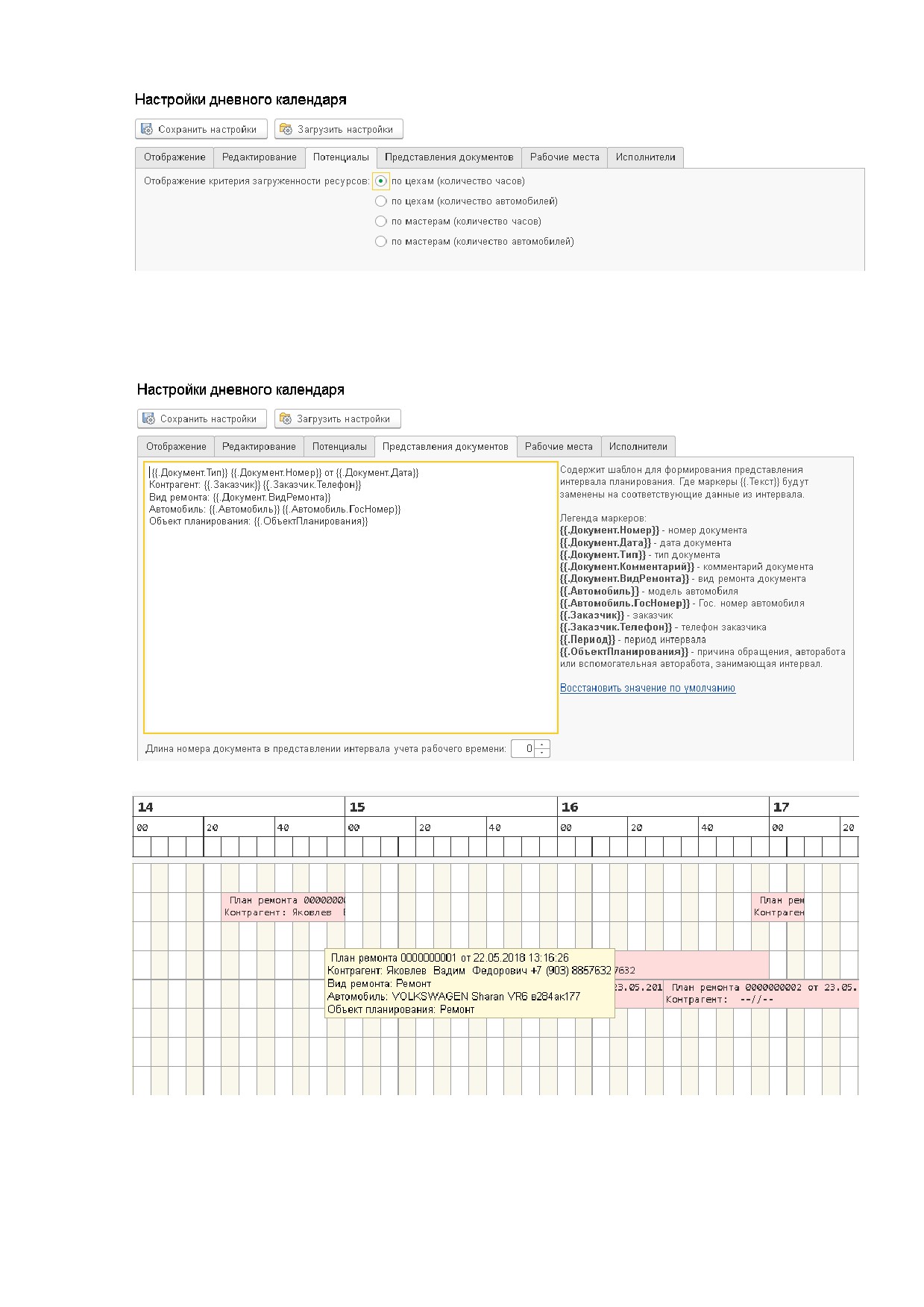
Рис. 212. "Календарь планирования" - "Настройки", закладка "Потенциалы"
На закладке "Представления документов"
(Рис.
213) настраивается текст
запланированной заявки на ремонт, который отображается в календаре
планирования при наведении на нужную заявку (Рис. 214).
Рис. 213. "Календарь планирования" - "Настройки", закладка "Представления документов"
Рис. 214. "Календарь планирования", представление заявки
На закладках "Рабочие места" (Рис. 215) и "Исполнители" подбираются посты и
механики, которые будут использоваться для планирования работ. Соответственно
для каждого сотрудника, планирующего заявки в календаре, можно подобрать
определенных механиков и цеха.
147
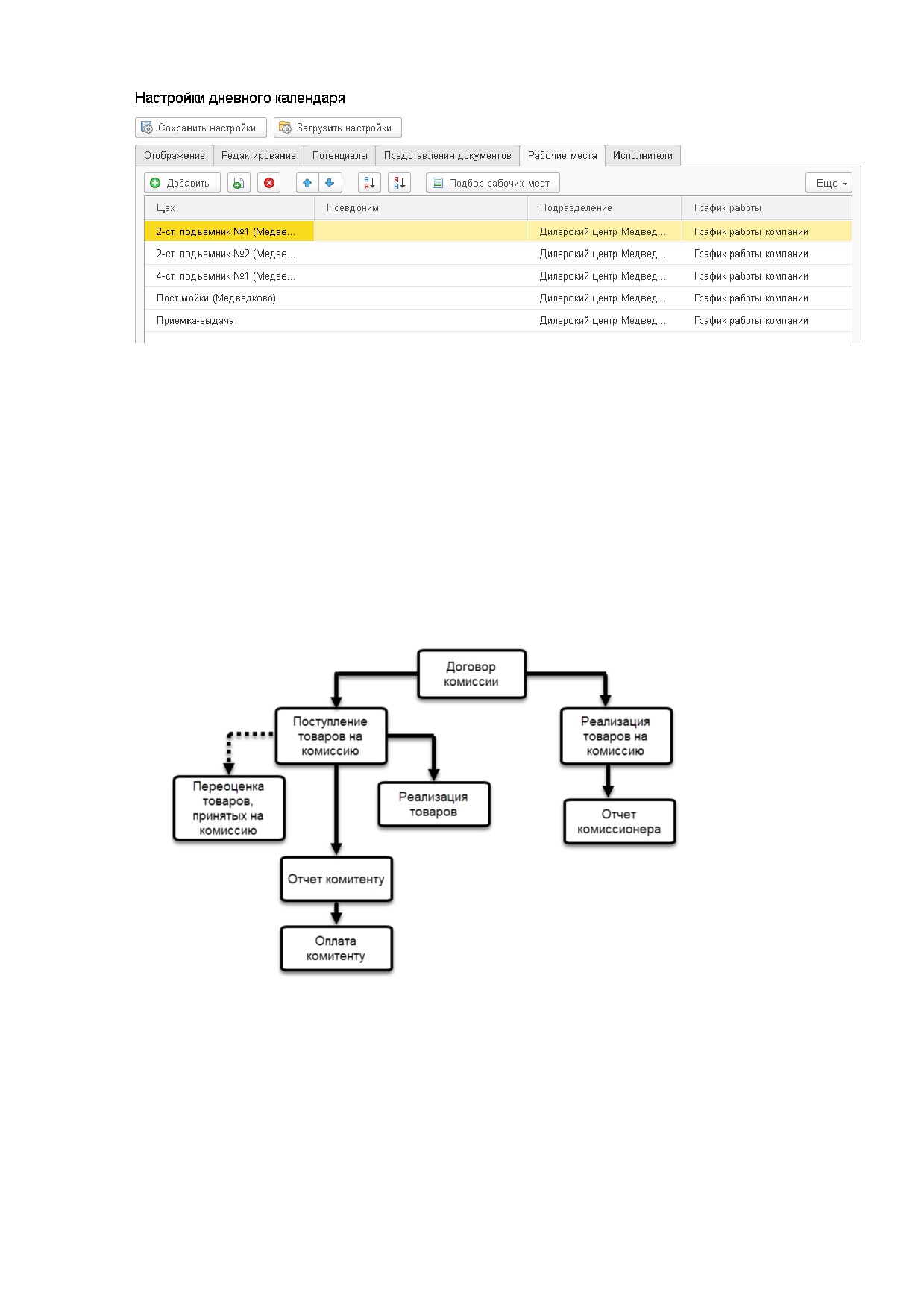
Рис. 215. "Календарь планирования" - "Настройки", закладка "Рабочие места"
10.
КОМИССИОННАЯ ТОРГОВЛЯ
10.1. ПРИЕМ ТОВАРА НА КОМИССИЮ
Типовое решение позволяет вести учет продаж товара, принятого на комиссию.
Товар приходуется документом "Поступление товара" с хозяйственной операцией
"Поступление товаров комиссия". Затем он продается обычным образом. При продаже
комиссионного товара взаиморасчеты с комитентом не начисляются. Для расчетов с
комитентом периодически формируется документ "Отчет с комитентом", в котором
фиксируется сумма нашего вознаграждения и задолженность перед комитентом
(Рис. 216).
Рис. 216. Схема торговли комиссионным товаром
Поступление товаров на комиссию
Прием товара на комиссию отражается с помощью документа "Поступление
товаров" с видом хозяйственной операции "Поступление товаров комиссия"
(Рис. 217).
148
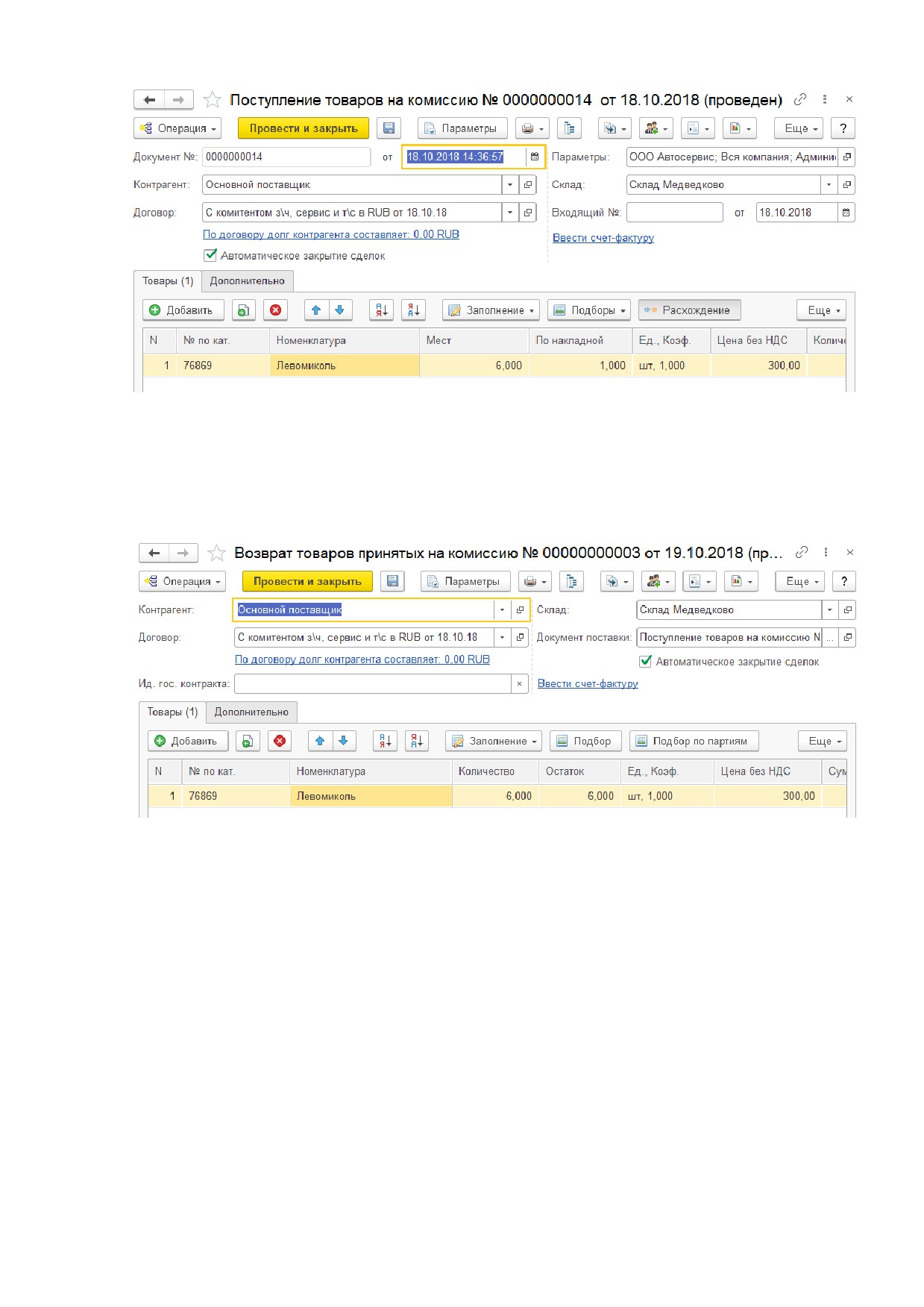
Рис. 217. Документ "Поступление товаров"
с хоз. операцией "Поступление товаров на комиссию"
Возврат товара комитенту
Для возврата товара контрагенту-комитенту используется документ "Возврат
поставщику" с хозяйственной операцией "Возврат товаров поставщику комиссия"
(Рис. 218).
Рис. 218. Документ "Возврат товаров поставщику"
с хоз. операцией "Возврат товаров принятых на комиссию"
При проведении документа поставщику возвращается партия товара, выбранная
при возврате.
Переоценка товаров, принятых на комиссию
Достаточно часто поставщик, от которого предприятие получило товар на
комиссию, изменяет на него цену. Для отражения этой операции в типовом решении
используется документ "Переоценка" с хозяйственной операцией "Переоценка
товаров принятых на комиссию" (Рис. 219).
149
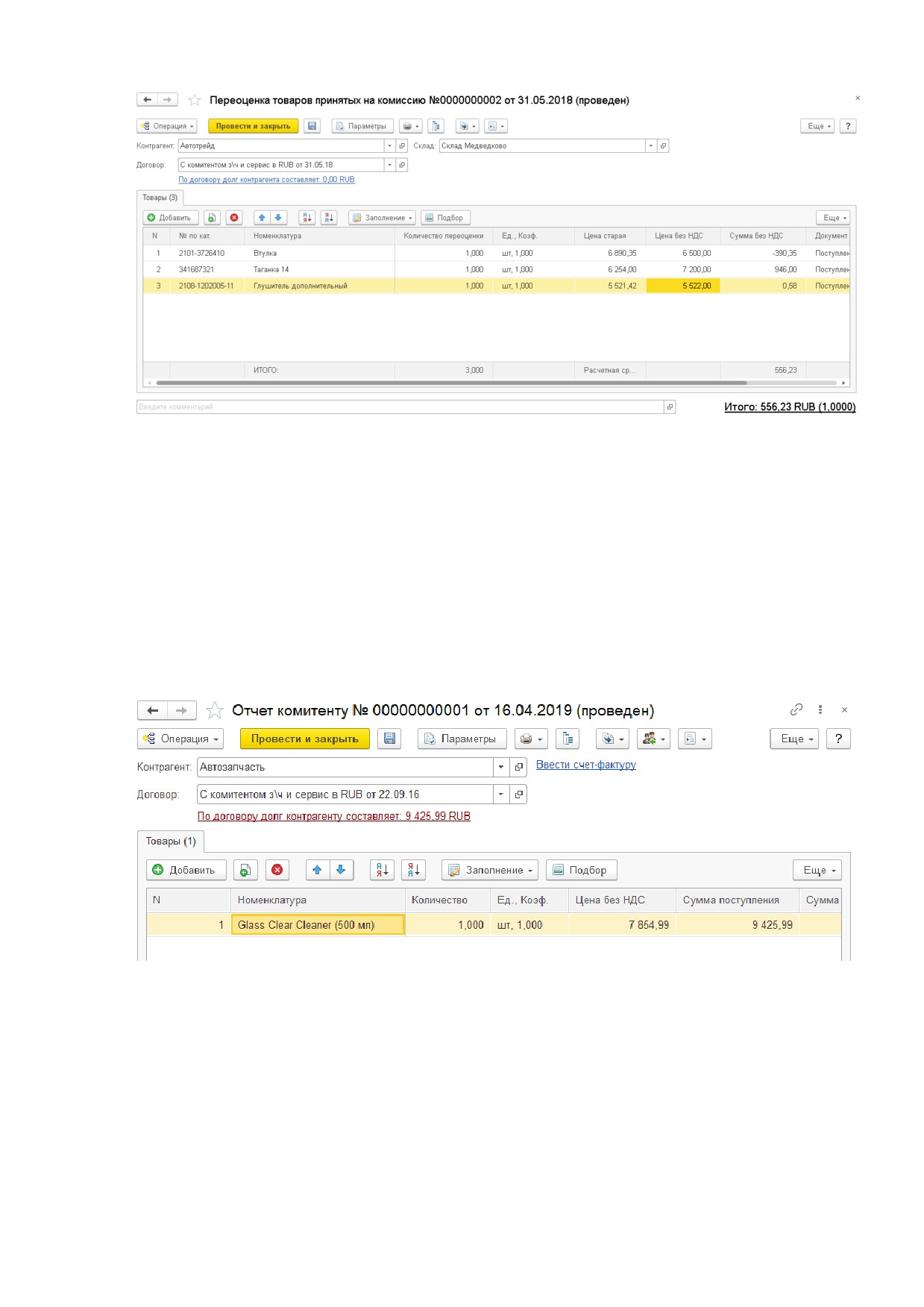
Рис. 219. Документ "Переоценка товаров"
с хоз. операцией "Переоценка товаров принятых на комиссию"
Комиссионные товары реализуются стандартным образом. В одном документе
могут содержаться как купленные товары, так и принятые на комиссию. При вводе
счета-фактуры комиссионные и собственные товары в ней не разделяются.
Отчет комитенту
Документ "Отчет комитенту" предназначается для фиксирования задолженности
перед комитентом и собственной выручки
(Рис.
220). Документ заполняется
товарами, которые были приняты на комиссию у контрагента, и уже проданы. Сумма
вознаграждения рассчитывается как процент или сумма, указанные в договоре
комиссии, от суммы продажи товара. Предполагается, что сумма вознаграждения не
перечисляется поставщику.
Рис. 220. Документ "Отчет комитенту"
10.2. ПЕРЕДАЧА ТОВАРА НА КОМИССИЮ
Типовое решение позволяет передавать товар на комиссию. На комиссию может
выдаваться купленный товар. Передача товара на комиссию выполняется
документом "Реализация товаров" с хозяйственной операцией "Реализация товаров
комиссия". Факт продажи товара отражается с помощью документа "Отчет
комиссионера". Этим документом производится начисление задолженности
контрагента пред предприятием. Товар может быть возвращен комиссионером. Это
учитывается документом "Возврат от покупателя" с соответствующей хозяйственной
операцией.
150
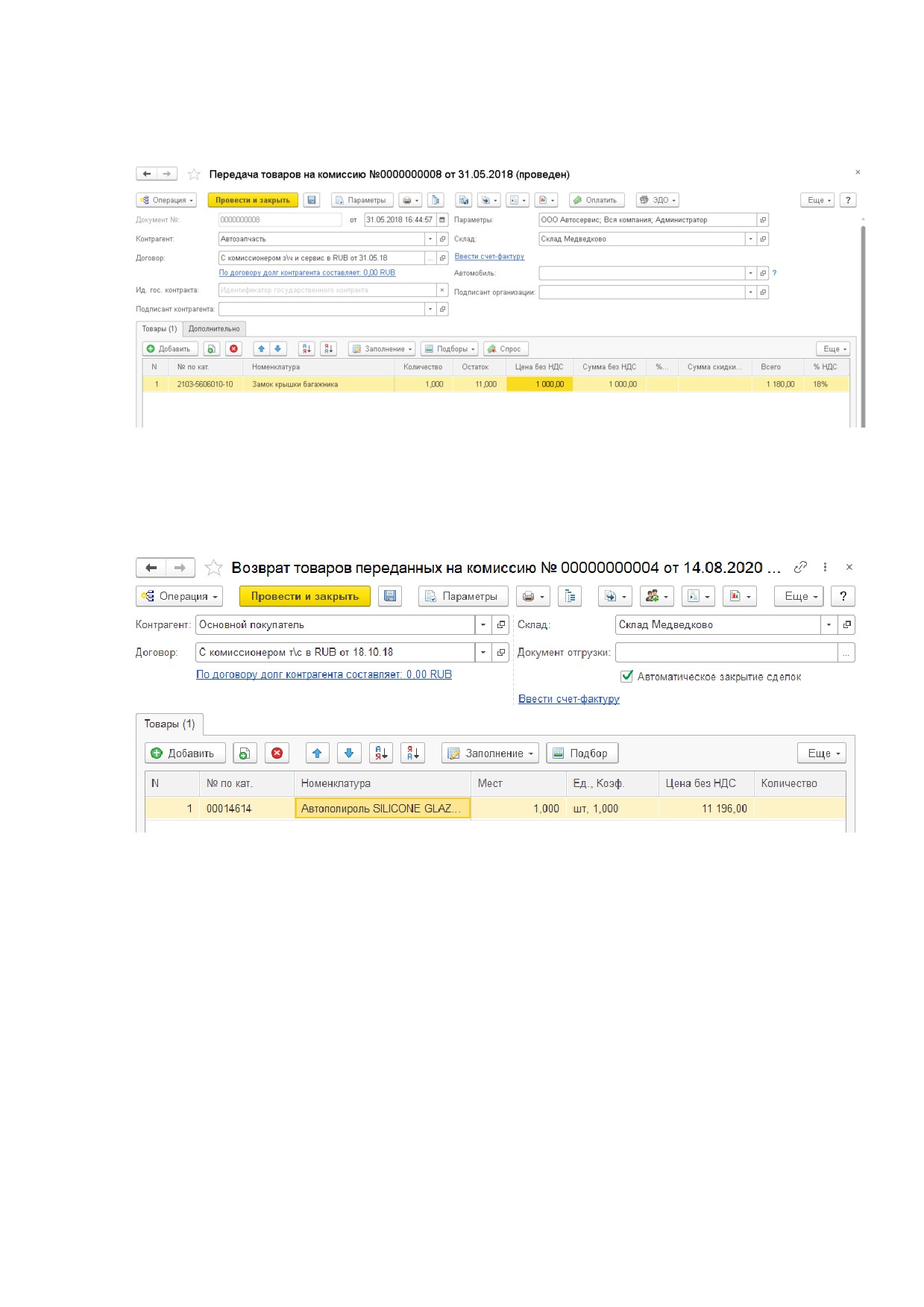
Отгрузка товара на комиссию
Отгрузка оформляется документом "Реализация товаров" с хозяйственной
операцией "Передача товаров на комиссию" (Рис. 221).
Рис. 221. Документ "Реализация товаров" с хоз. операцией "Передача товаров на комиссию"
Возврат товара от комиссионера
Возврат товара отражается в типовом решении с помощью документа "Возврат
от покупателя" с хозяйственной операцией "Возврат товаров переданных на
комиссию" (Рис. 222).
Рис. 222. Документ "Возврат от покупателя"
с хоз. операцией "Возврат товаров переданных на комиссию"
При проведении документа на склад приходуется возвращаемая партия товара.
Если партия не указана, партиеобразующим становится документ "Возврат от
покупателя".
Переоценка товаров переданных на комиссию
Для того чтобы изменить цены на товар, переданный на комиссию, используется
документ "Переоценка" с хозяйственной операцией "Переоценка товаров отданных
на комиссию". Поле "Склад компании" в данном случае недоступен для изменения,
указывается контрагент, кому были переданы товары на комиссию.
Отчет комиссионера
Для того чтобы зафиксировать задолженность комиссионера по проданным им
товарам, используются документы "Отчет комиссионера"
(Рис.
223) или
"Инвентаризация" с хозяйственной операцией "Инвентаризация товаров отданных
на комиссию" (Рис. 224).
151
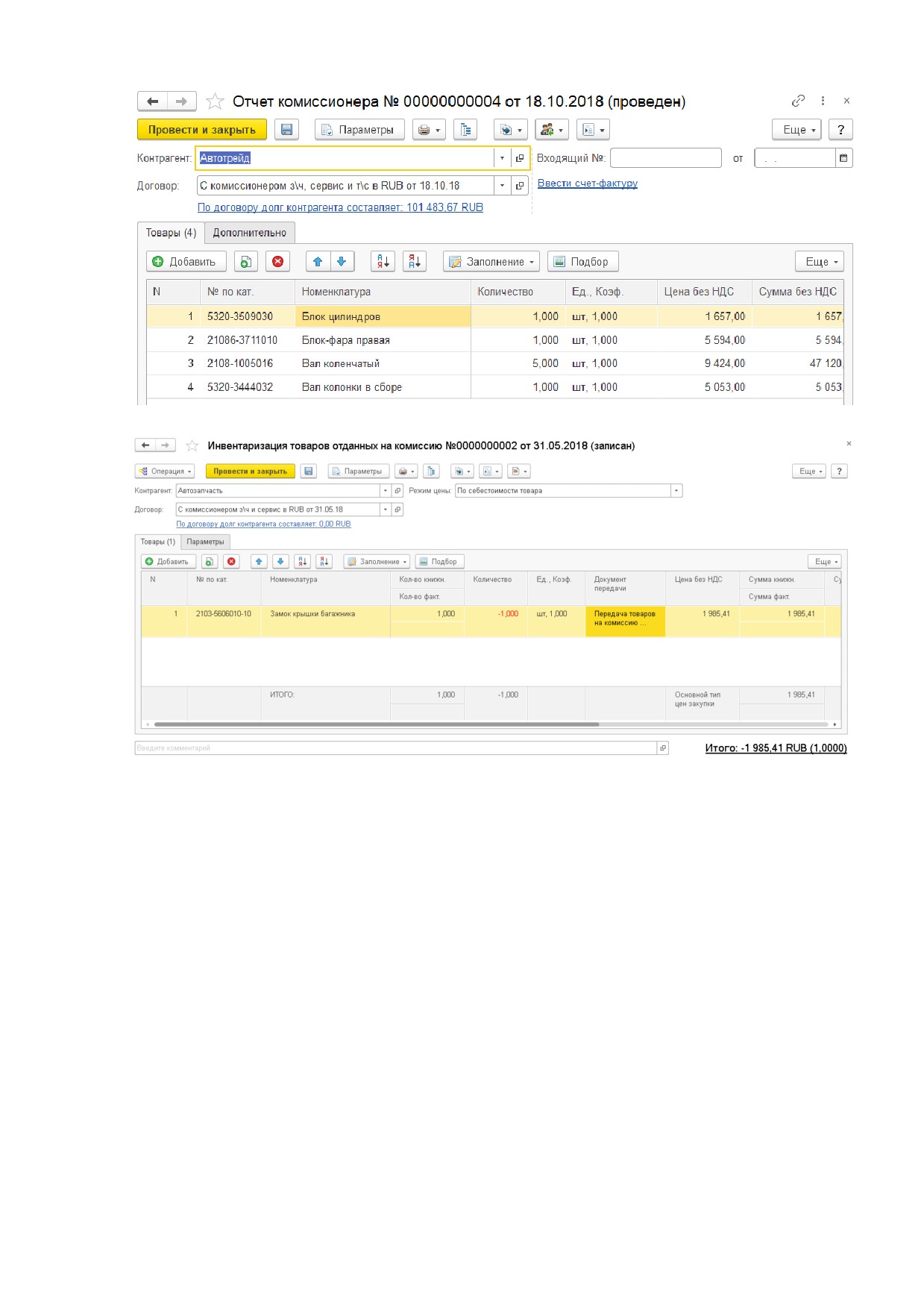
Рис. 223. Документ "Отчет комиссионера"
Рис. 224. Документ "Инвентаризация товаров"
с хоз. операцией "Инвентаризация товаров отданных на комиссию"
Оба документа могут быть заполнены товарами, отданными на комиссию
выбранному контрагенту. Механизм работы документов несколько отличается.
В отчете комиссионера необходимо указать те позиции, которые комиссионер
продал, сумму продажи и сумму комиссионного вознаграждения. При проведении
документа товар с него списывается, его задолженность перед предприятием
возрастает. В документе есть возможность указать сумму комиссионного
вознаграждения, на нее уменьшается сумма взаиморасчетов.
В документ "Инвентаризации" при заполнении попадают все те товары, которые
были переданы комиссионеру. Далее в колонке "Кол-во факт" указывается
фактическое количество, которое имеется в наличии у комиссионера. При
проведении документа разница между расчетным и фактическим количеством
считается проданной. Это количество товара списывается с комиссионера, его
задолженность перед предприятием увеличивается на сумму, по которой был
передан списанный товар.
152
11.
УЧЕТ ПРОЧИХ АКТИВОВ
11.1. СПРАВОЧНИКИ ПРОЧИХ АКТИВОВ
Справочники прочих активов содержат информацию о нетоварных активах
(например, основных средствах, оборудовании и т.д.).
Прочие активы
Справочник "Прочие активы" является основным хранилищем данных о
нетоварных активах предприятия, производственных и офисных помещениях,
оборудовании, собственных транспортных средствах, других основных средствах и
нематериальных активах, информация о которых требуется для целей управления
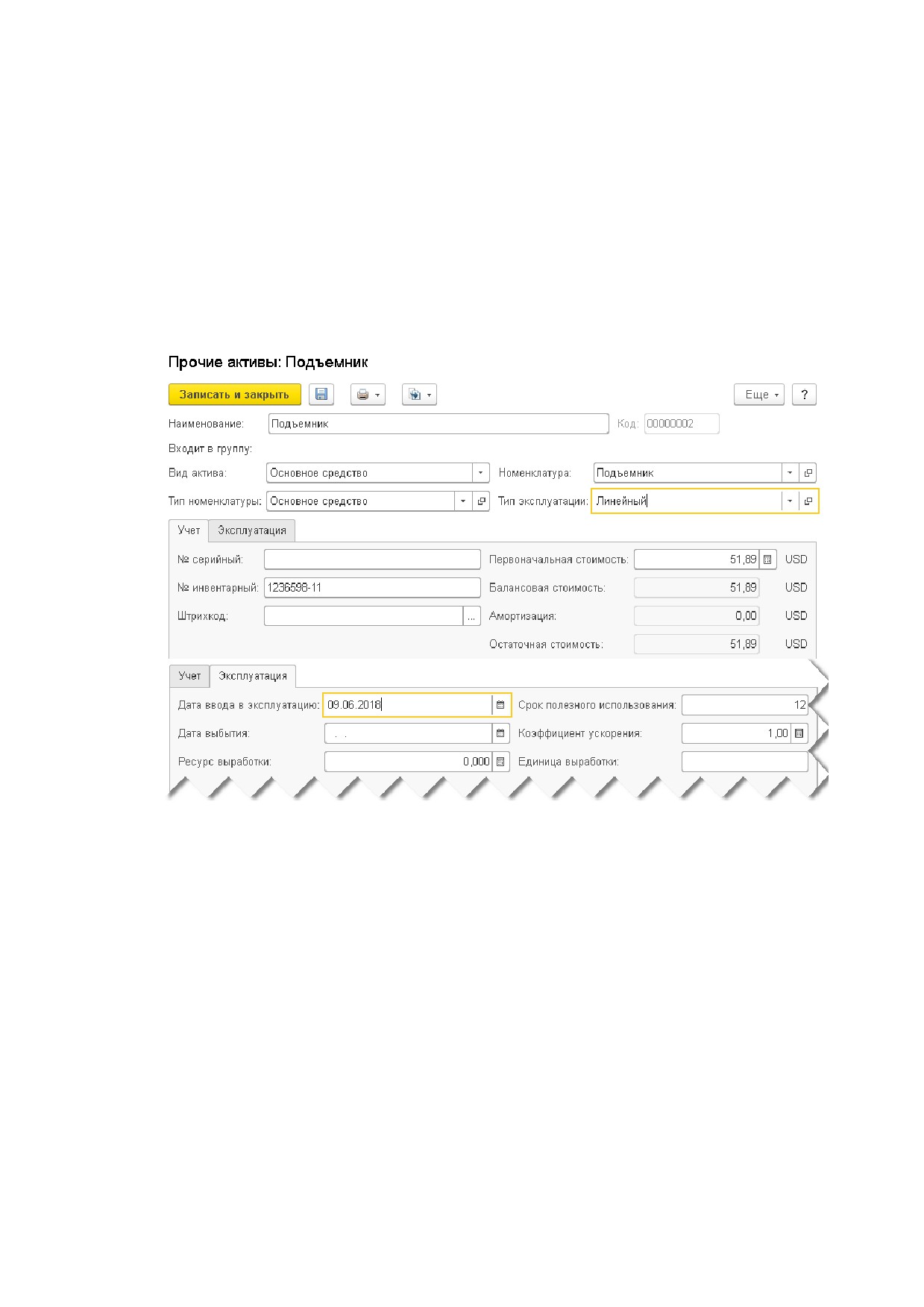
предприятием (Рис. 225).
Рис. 225. Справочник "Прочие активы"
В реквизиты справочника заносятся следующие данные.
• Вид актива - реквизит, позволяющий классифицировать прочие активы на
основные средства, нематериальные активы, объекты строительства,
спецоснастку или инвестиционные активы.
• Номенклатура
- элемент справочника "Номенклатура", которому
соответствует данный прочий актив.
• Тип эксплуатации
- основной, используемый по умолчанию, тип
эксплуатации.
• Тип номенклатуры - этот реквизит формирует отбор элементов при
заполнении реквизита "Номенклатура", контролирует соответствие
выбранного элемента нужному типу номенклатуры, автоматически
заполняет реквизит тип номенклатуры при вводе нового элемента
справочника номенклатура в режиме подбора.
• Серийный номер актива. Присваивается, как правило, производителем.
• Инвентарный номер присваивается, как правило, материально-
ответственным лицом при вводе актива в эксплуатацию.
153
• Штрихкод присваивается или вводится имеющийся. Например, для того
чтобы в дальнейшем проводить инвентаризации с использованием
сканера штрихкодов или терминала сбора данных. При нажатии на кнопку
в правой части поля этого реквизита программа автоматически
сформирует случайный штрихкод.
• Первоначальная стоимость - балансовая (закупочная без учета НДС)
первоначальная стоимость актива. Реквизит заполняется автоматически
при проведении документа "Ввод в эксплуатацию".
• Дата выбытия актива из эксплуатации. Реквизит заполняется при
выбытии, списании актива. До выбытия реквизит остается
незаполненным.
• Срок полезного использования актива в месяцах согласно
сопроводительной документации или планам предприятия.
• Коэффициент ускорения амортизации. По умолчанию равен
1.
Используется в случае нелинейного начисления амортизации.
• Единица выработки актива (час, день, заезд).
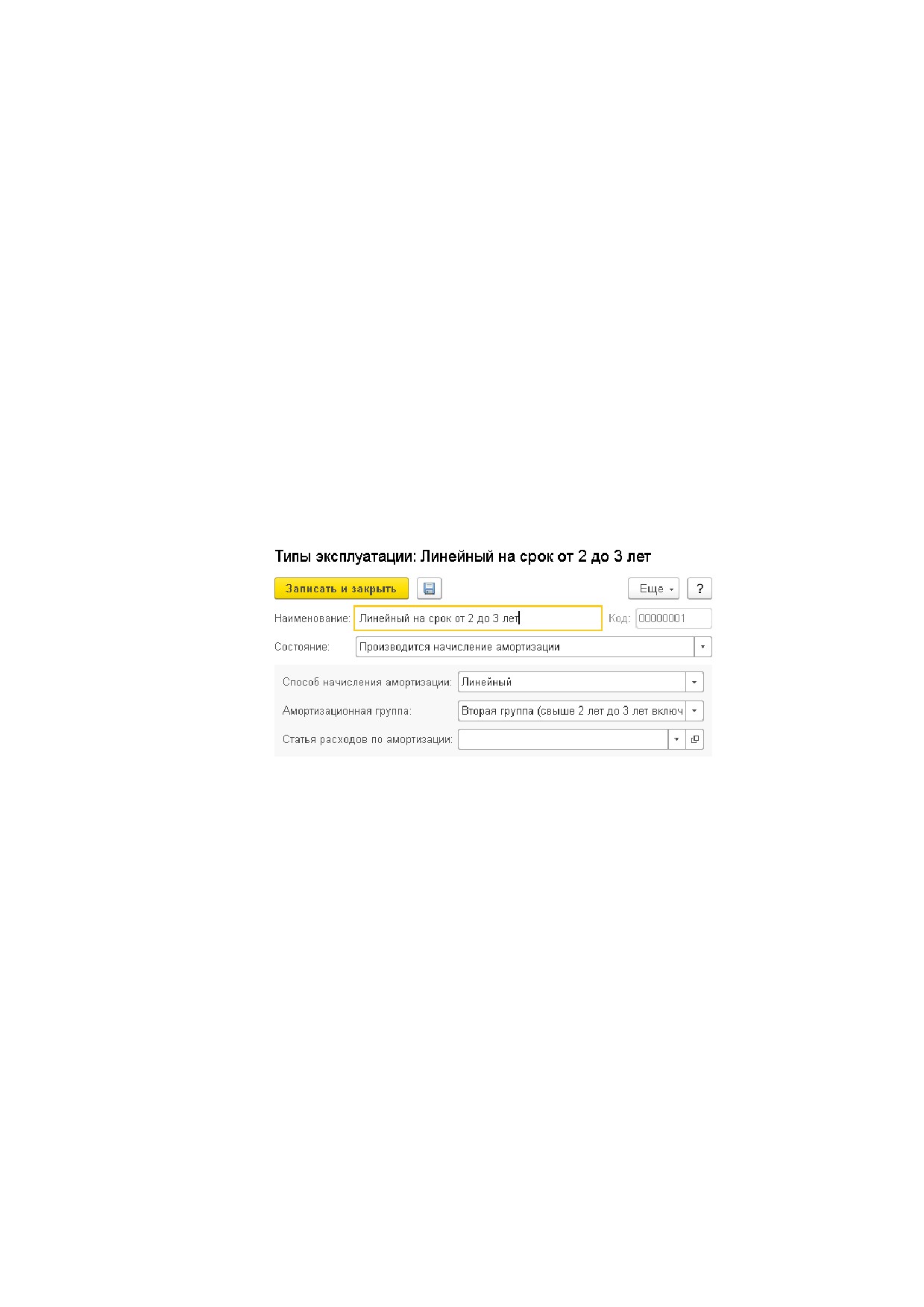
Типы эксплуатации
В справочнике "Типы эксплуатации"
(Рис.
226) хранится список типов
эксплуатации нетоварных активов. Используется для определения алгоритма
начисления амортизации прочего актива.
Рис. 226. Справочник "Типы эксплуатации"
В реквизите "Состояние" указывается одно из состояний актива:
• нетоварный актив в состоянии консервации;
• производится начисление амортизации.
Способ начисления амортизации - в этом поле необходимо выбрать один из
возможных способов начисления амортизации.
Амортизационная группа устанавливается в соответствии со сроком полезного
использования. Заполнение реквизита обязательно для всех объектов, кроме
находящихся на консервации.
Статья расходов по амортизации - статья, по которой в управленческом учете
будет отражаться начисление амортизации.
Типы обслуживания
Справочник используется в качестве аналитики для разделения операций по
обслуживанию прочих активов с помощью документа "Обслуживание актива"
(Рис. 232).
11.2. ДОКУМЕНТООБОРОТ ПРОЧИХ АКТИВОВ
Общая схема документооборота прочих активов изображена на рисунке.
154
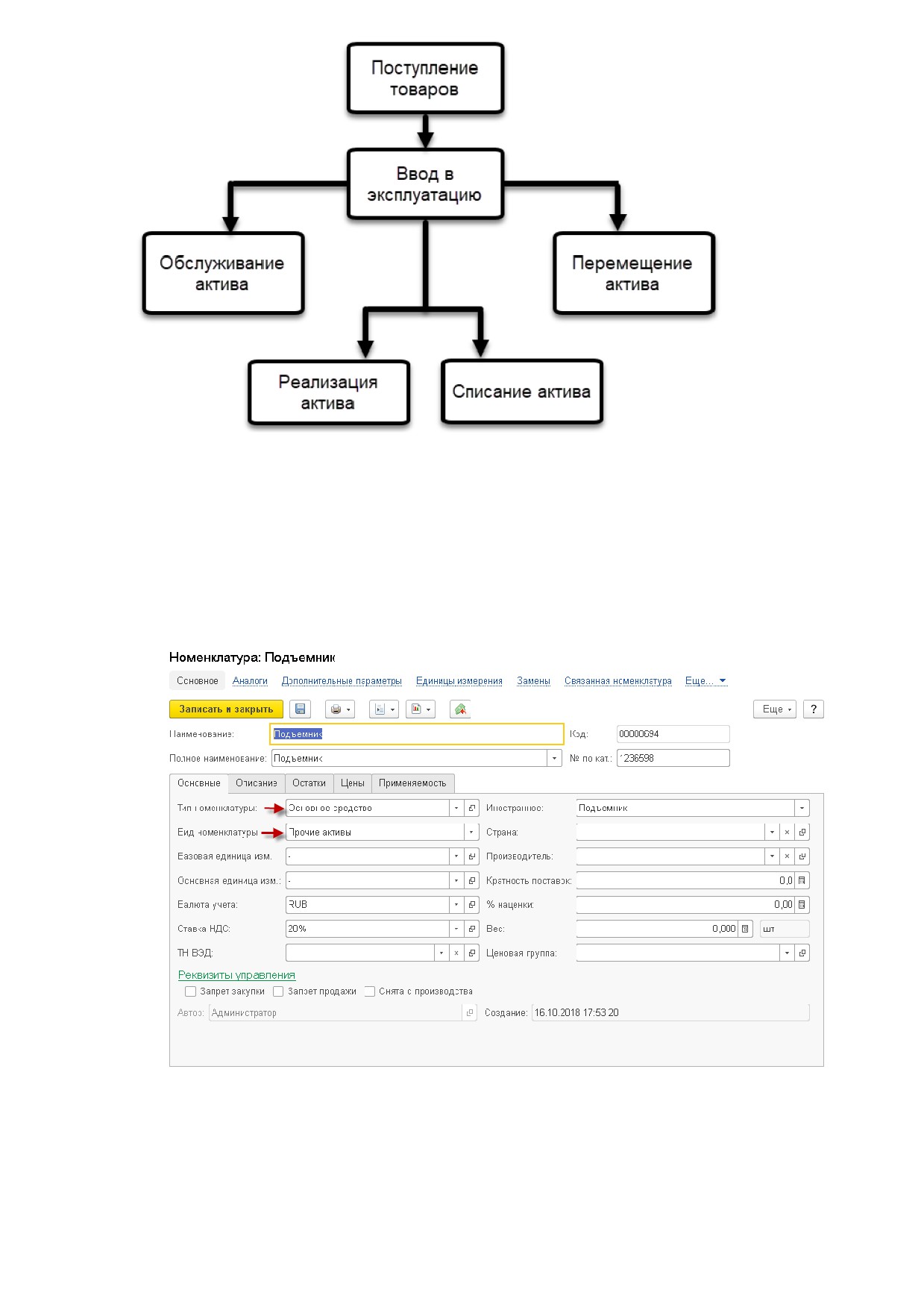
Рис. 227. Документооборот прочих активов
Как видно из схемы поступление актива от поставщика оформляется документом
"Поступление товаров". Далее после создания элемента справочника "Прочие актива"
формируется документ ввода в эксплуатацию данного актива и в дальнейшем уже
этот элемент используется в документообороте.
Оформление поступления прочего актива не отличается от поступления
обычных товаров, за исключением того, что номенклатура, указанная в табличной
части, должна иметь вид номенклатуры "Прочие активы" (Рис. 228).
Рис. 228. Карточка номенклатуры с видом "Прочие активы"
Ввод в эксплуатацию
Документ "Ввод в эксплуатацию" отражает в учете факт ввода в эксплуатацию
нетоварных активов с указанием склада, с которого происходит списание, по
выбранной статье, и указанием подразделения компании, которое принимает активы
на баланс (Рис. 229).
155
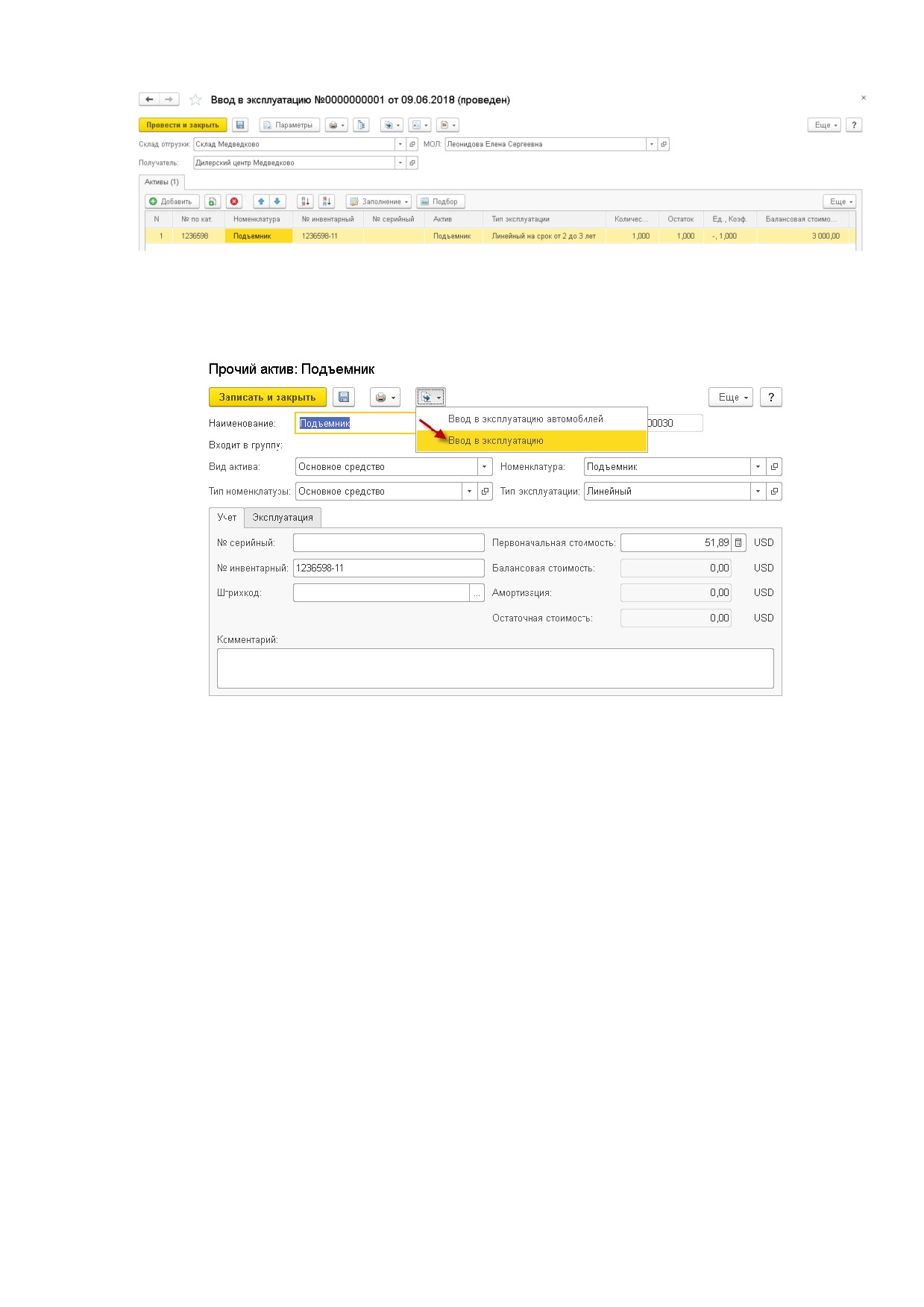
Рис. 229. Документ "Ввод в эксплуатацию"
В таблице документа не могут фигурировать услуги, работы и т.п.
Этот документ может быть введён на основании элемента справочника "Прочие
активы" (Рис. 230), документов "Поступление товаров", "Перемещение товаров".
Рис. 230. Карточка прочего актива, ввод документа "Ввод в эксплуатацию"
На основании ввода в эксплуатацию могут быть введены документы
"Перемещение активов", "Обслуживание активов", "Реализация активов", "Списание
активов".
При проведении ввода в эксплуатацию товарно-материальные ценности,
перечисленные в табличной части, списываются со склада, указанного в поле "Склад
отгрузки" и приходуются, как нетоварные активы, на баланс подразделения,
указанного в поле "Получатель" под ответственность сотрудника, указанного в поле
"МОЛ" (материально-ответственное лицо).
В табличной части перечисляются товарно-материальные ценности,
подбираемые из справочника "Номенклатура". Возможен подбор с учетом
характеристик. В колонке "Актив" каждой списываемой товарной позиции
назначается соответствующий элемент справочника "Прочие активы".
При вводе в эксплуатацию активу присваивается "Тип эксплуатации",
определяющий правила расчета амортизации.
В колонке "Балансовая стоимость" фиксируется первоначальная стоимость
актива, по которой этот актив будет оприходован на баланс подразделения.
В колонке "Сумма списания" указывается складская учетная себестоимость
актива, по которой этот актив учитывался на складе.
В эксплуатацию могут быть введены автомобили. Для этих целей используется
документ "Ввод в эксплуатацию автомобилей". Приход автомобиля на склад
компании выполняется документом "Поступление автомобилей".
156
Перемещение активов
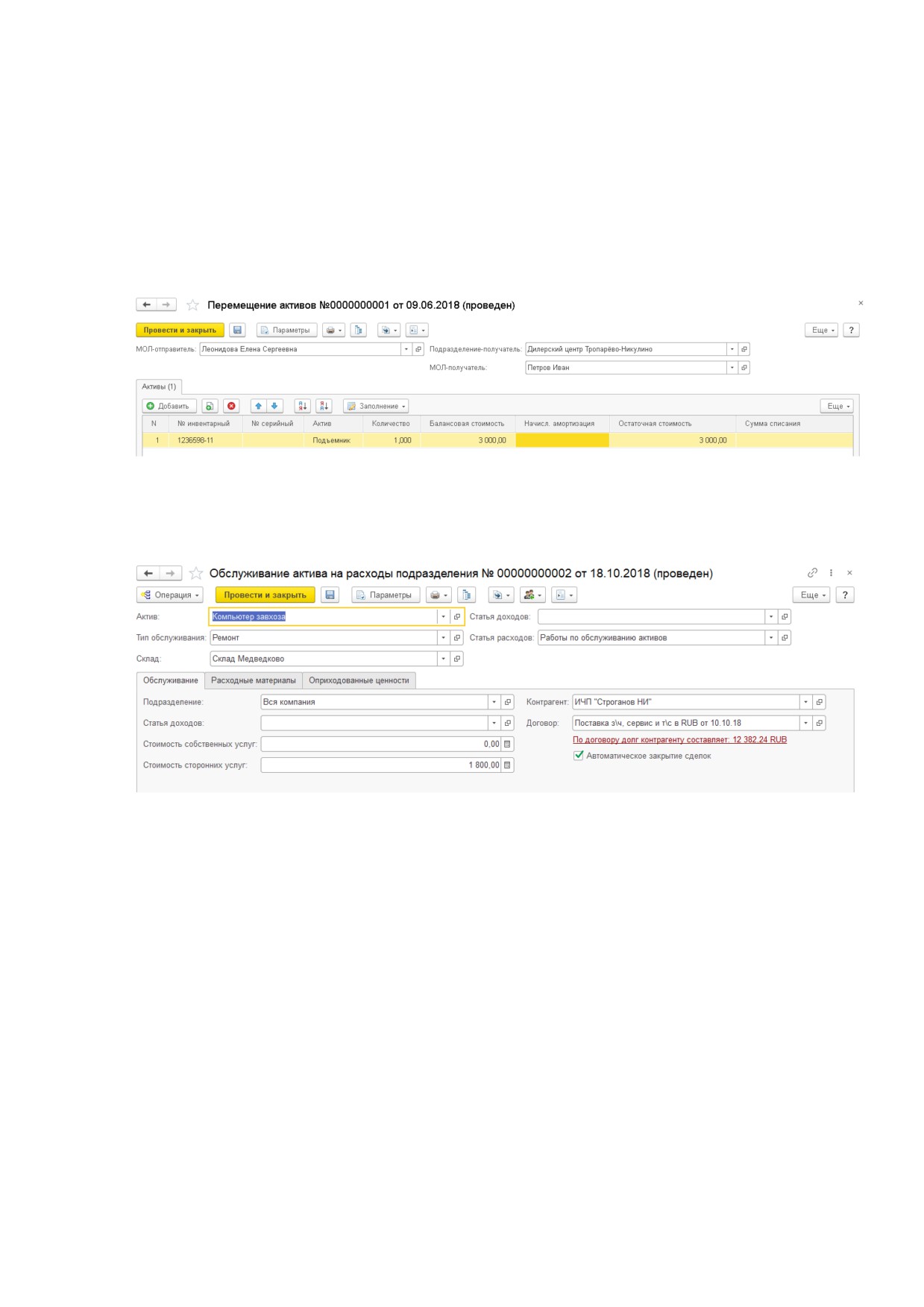
Документ "Перемещение активов" отражает в учете факт перемещения
нетоварных активов внутри предприятия между организациями, подразделениями
или материально-ответственными лицами (Рис. 231).
Документ может быть заполнен путем ввода на основании или с помощью кнопки
"Заполнение - Заполнить активами подразделения". В табличную часть будут
занесены все нетоварные активы, числящиеся на балансе подразделения, от имени
которого составляется документ. Это подразделение должно быть указано в общих
реквизитах документах в полях "Организация" и "Подразделение компании".
Рис. 231. Документ "Перемещение активов"
Обслуживание актива
Документ служит для отражения в учете факта обслуживания нетоварного
актива.
Рис. 232. Документ "Обслуживание актива"
В документе не могут фигурировать услуги, работы и т.п.
Вид обслуживания определяется хозяйственной операцией документа.
Возможные хозяйственные операции:
• Обслуживание актива на расходы подразделения;
• Обслуживание актива на стоимость актива;
В обоих случаях хозяйственная операция производит следующие действия:
• списывает со склада товарно-материальные ценности, потраченные на
проведение обслуживания
(закладка "Расходные материалы"), с
указанием статьи списания;
• отражает сумму списанных товаров;
• начисляет кредиторскую задолженность компании перед контрагентом на
сумму оказанных услуг (выполненных работ), либо отражает доход по
другому
подразделению
компании,
оказывающему
услуги
(выполняющему работы) подразделению, на балансе которого числится
обслуживаемый актив. Однако в первом случае на сумму обслуживания
начисляется расход подразделению, на балансе которого числится актив, а
157
во втором случае на сумму обслуживания повышается балансовая
стоимость обслуживаемого актива.
В документе указывается контрагент, выполняющий работы по обслуживанию
актива, и договор со сторонней организацией, в рамках которого производится
обслуживание. Указывается стоимость работ по обслуживанию, без учета стоимости
расходных материалов.
На закладке "Расходные материалы" в табличной части перечисляются все
собственные товарно-материальные ценности предприятия, потраченные при
обслуживании актива, количество и сумма списания этих товарно-материальных
ценностей. Сумма списания всегда берётся без учета скидок.
Закладка "Оприходованные ценности" заполняется товарами, которые
приходуются на склад компании после обслуживания актива.
Амортизация
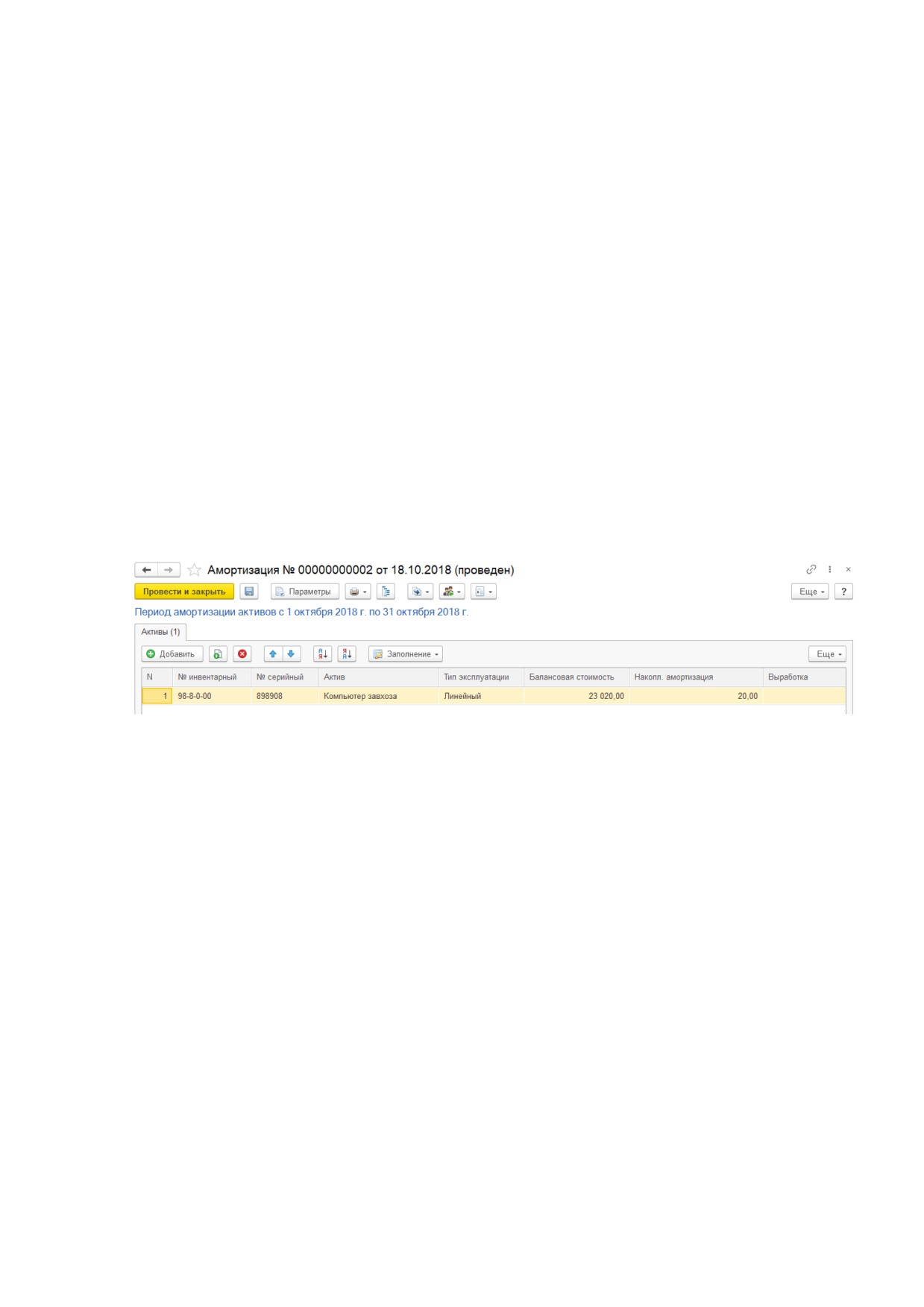
Документ "Амортизация" служит для ежемесячного расчета и отражения в учете
начисления амортизации нетоварных активов (Рис. 233).
Амортизационные отчисления по нетоварным активам начинаются с первого
числа месяца, следующего за месяцем ввода в эксплуатацию, и производятся до
полного погашения стоимости актива, либо списания или реализации актива.
Выработка в табличной части проставляется только для активов, имеющих вид
актива оборудование и тип эксплуатации со способом начисления амортизации "По
объему выработки".
Рис. 233. Документ "Амортизация"
Списание и реализация активов
Прочие активы могут убывать с предприятия вследствие их реализации или
прихода в негодное для использования состояние. Для отражения факта реализации
используется документ "Реализация активов", а для списания - "Списание активов".
При реализации актива хозяйственная операция списывает с баланса все позиции
нетоварных активов, перечисленные в табличной части документа, и отражает
остаточную стоимость списанных активов. Разность суммы реализации и остаточной
стоимости актива фиксируется по соответствующей статье как внереализационный
доход либо расход предприятия. На взаиморасчетах с покупателем операция
отражается аналогично обычной продаже. На сумму продажи начисляется
задолженность покупателя перед предприятием или списывается задолженность
предприятия перед покупателем.
158
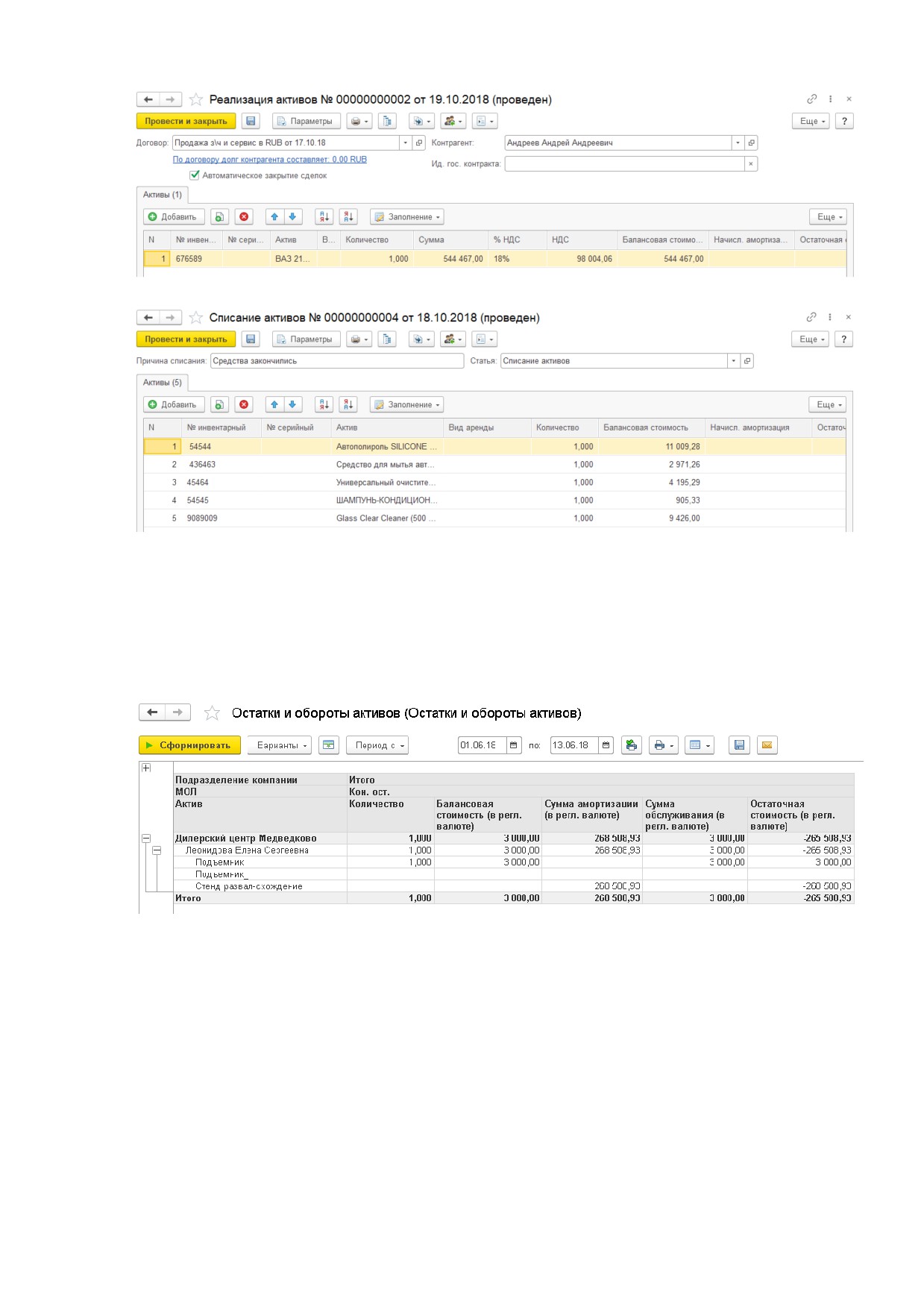
Рис. 234. Документ "Реализация активов"
Рис. 235. Документ "Списание активов"
11.3. АНАЛИЗ ПРОЧИХ АКТИВОВ
Для анализа стоимости и расходов, связанных с прочими активами, используются
отчеты "Остатки и обороты прочих активов" и "История актива".
Отчет "Остатки и обороты активов" служит для анализа эксплуатации
нетоварных активов предприятия.
Рис. 236. Отчет "Остатки и обороты активов"
Отчет "История актива" (Рис. 237) предназначен для вывода сведений обо всех
хозяйственных операциях с выбранным нетоварным активом, а также для анализа
суммовых показателей этих операций.
159
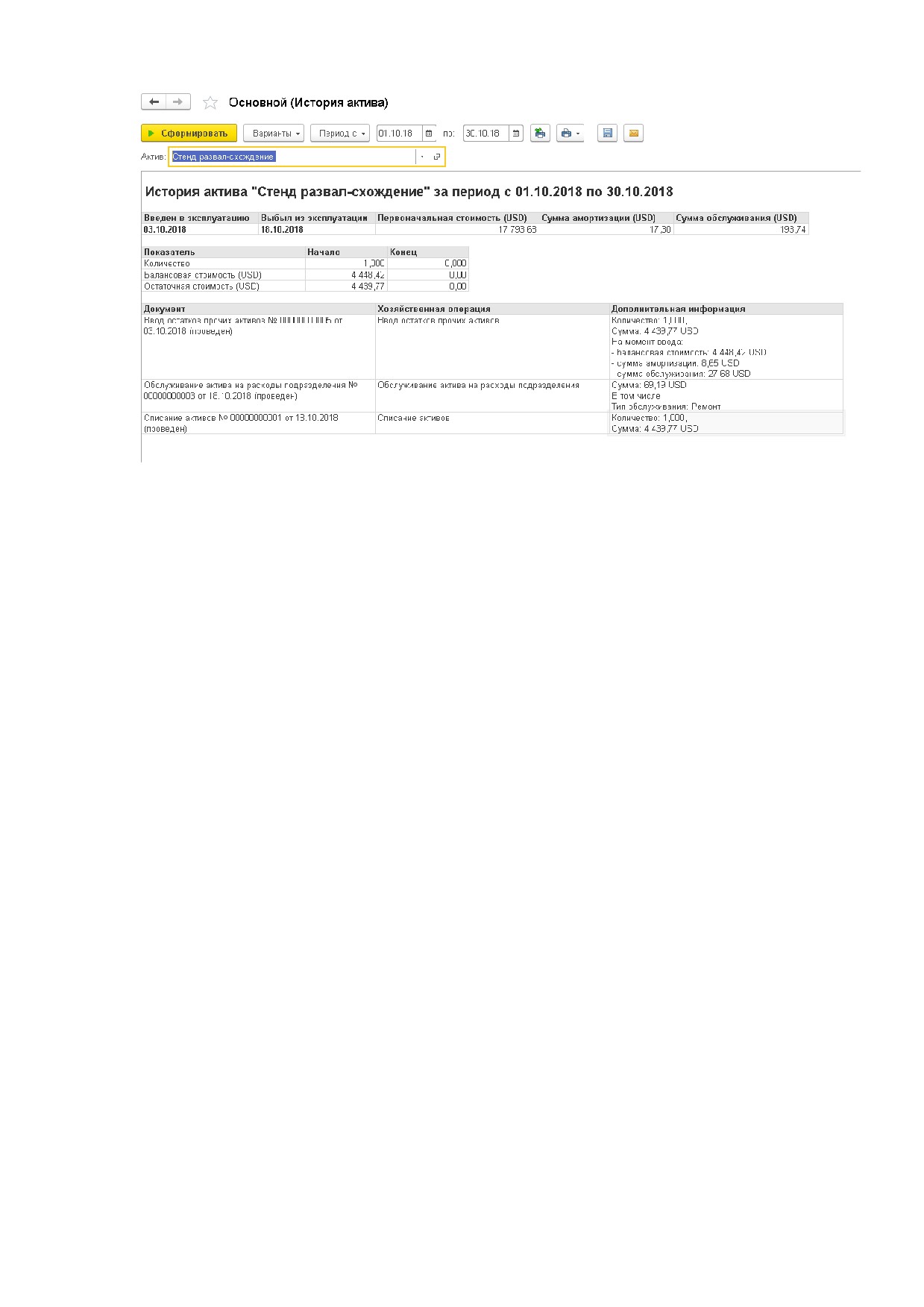
Рис. 237. Отчет "История актива"
12.
ВЗАИМОРАСЧЕТЫ
Типовое решение позволяет вести учет расчетов с покупателями, поставщиками,
подотчетными лицами и филиалами. Взаиморасчеты ведутся в разрезах договоров и
сделок. Суммы взаиморасчетов учитываются в трех валютах: в валюте договора и в
валютах, определяемых константами "Валюта управленческого учета" и "Валюта
регламентированного учета".
Состояние взаиморасчетов изменяют документы поставки, отгрузки, оплаты,
документы для работы с ценными бумагами. Так же существуют специальные
документы, которыми можно изменять взаиморасчеты без оплаты и отгрузки.
12.1. ДОКУМЕНТЫ ОПЛАТЫ
12.1.1. КАССОВЫЕ ОРДЕРА
Кассовыми ордерами в типовом решении вводятся операции по наличной оплате
покупателей, поставщикам. При внедрении типового решения следует определиться,
все ли кассовые операции будут в нем учитываться. Зачастую на предприятии учет
всех кассовых операций ведется в системе бухгалтерского учета, а в программе
оперативного учета ведутся только операции, связанные с основными видами
деятельности (расчеты с покупателями и поставщиками). В этом случае следует
обратить внимание и тщательно обсудить нумерацию кассовых ордеров, экспорт
данных в систему бухгалтерского учета.
Приходный кассовый ордер
Документ "Приходный кассовый ордер" находится в подсистеме "Финансы". У
документа две хозяйственные операции: "Приходный кассовый ордер" и "Возврат
денежных средств от подотчетника". Выбор хозяйственной операции влияет на
дальнейшую перегрузку документа в программу бухгалтерского учета.
160
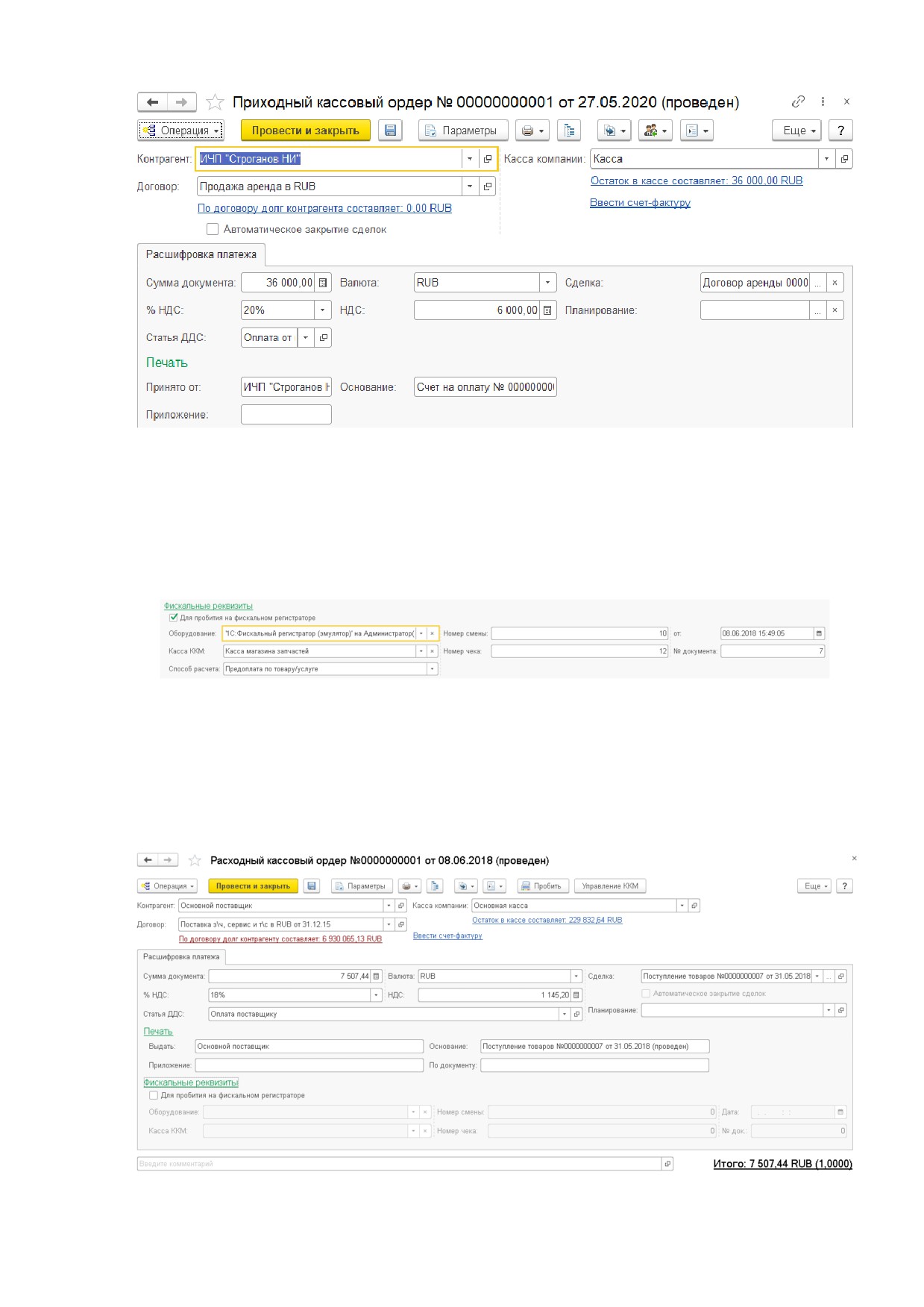
Рис. 238. Документ "Приходный кассовый ордер"
Если приходный кассовый ордер создается на основании какого-либо документа,
последний проставляется в качестве сделки. Сделка может быть и не заполнена, если
клиент не уточняет, за что производится оплата. Стоит обратить внимание на
соответствие валюты документа и валюты кассы компании.
При необходимости пробития чека через кассу ККМ по приходному кассовому
ордеру устанавливается флаг "Для пробития на фискальном регистраторе" (Рис. 239).
Рис. 239. Документ "Приходный кассовый ордер", фискальные реквизиты
Расходный кассовый ордер
Документ "Расходный кассовый ордер" находится в подсистеме "Финансы" и
имеет следующие хозяйственные операции: "Расходный кассовый ордер", "Выдача
денежных средств подотчетнику" и "Выплата заработной платы работнику". Выбор
хозяйственной операции влияет на дальнейшую перегрузку документа в программу
бухгалтерского учета (Рис. 240).
Рис. 240. Документ "Расходный кассовый ордер"
161
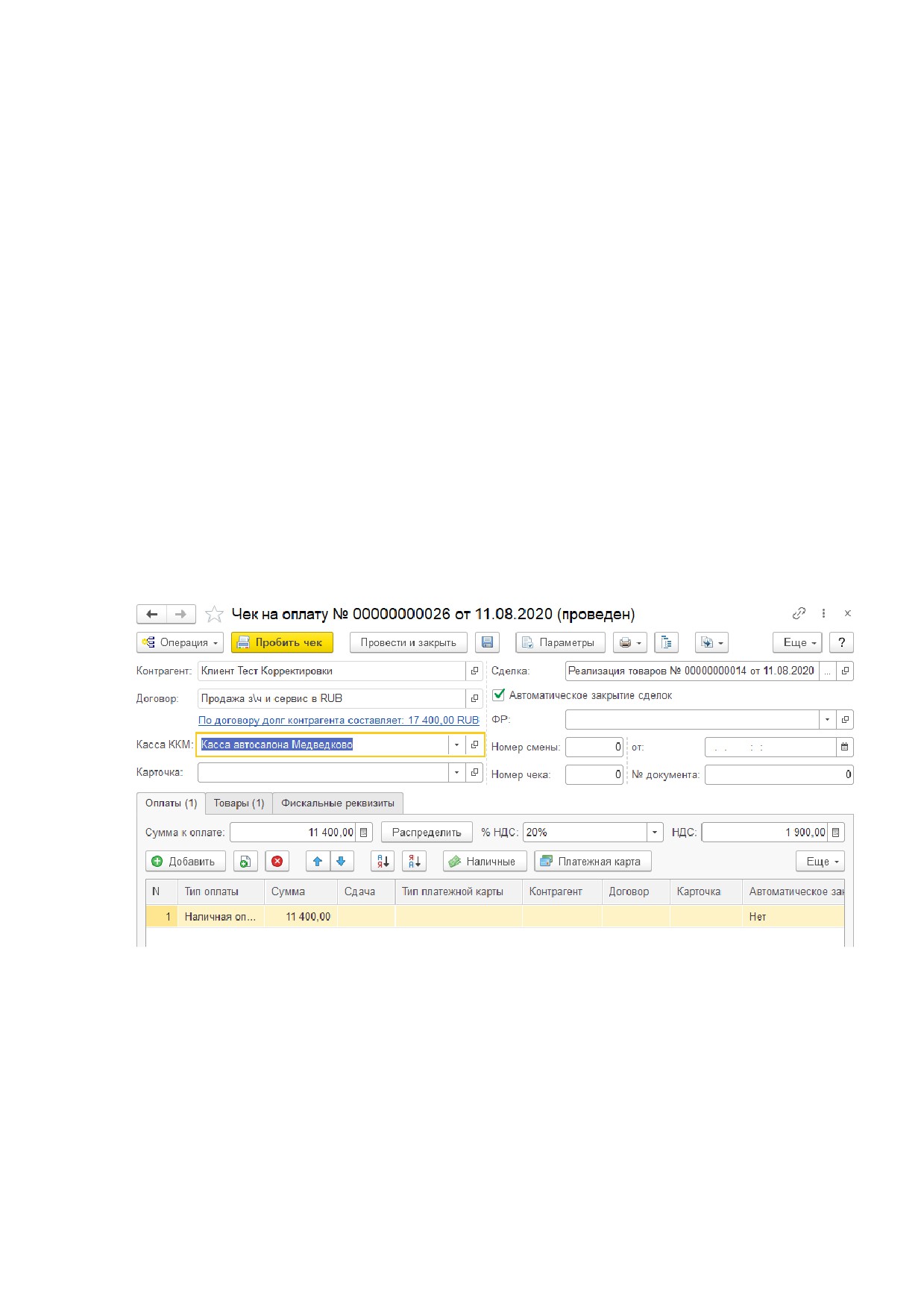
12.1.2. ЧЕКИ НА ОПЛАТУ
Документ "Чек на оплату" находится сразу в нескольких подсистемах, например,
в подсистеме "Финансы". Документ рекомендуется использовать в системе в случае,
если ведутся регулярные розничные операции с использованием контрольно-
кассового аппарата (ККТ). Чек имеет отдельную табличную часть "Товары", тем не
менее необходимо учитывать, что товары, указанные на данной вкладке, не
списываются со склада, в связи с этим рекомендуется вводить чек на основании
фактических документов продажи, таких как "Заказ-наряд", "Реализация товаров" и
т.д.
На вкладке "Фискальные реквизиты" проставляется значение "Способа расчета"
(аванс, предоплата частичная, передача товара и т.д.), который впоследствии
учитывается в физическом чеке и в системе оператора фискальных данных. При
необходимости способ расчета необходимо регулировать вручную.
Фискальные поля, такие как "Номер смены", "Номер чека" и т.д., заполняются
автоматически при пробитии чека на ККТ по кнопке "Пробить чек" (Рис. 241).
В случае если к программе не подключен ККТ или эквайринговый терминал,
рекомендуется использовать для учета поступления денег документы "Приходный
кассовый ордер" или "Банковская выписка".
При возврате денежных средств на основании документа "Чек на оплату" также
вводится документ "Чек на оплату", который открывается с хозяйственной
операцией "Возврат по чеку на оплату". Возвраты рекомендуется вводить только на
основании поступления денежных средств, в противном случае система не
зарегистрирует, по какому чеку проходит возврат.
Рис. 241. Документ "Чек на оплату"
12.1.3. БАНКОВСКИЕ ВЫПИСКИ
Взаиморасчеты с покупателями и поставщиками могут изменяться при вводе
безналичных платежей с помощью документа "Банковская выписка" (Рис. 242).
Документ находится в подсистеме "Финансы".
162
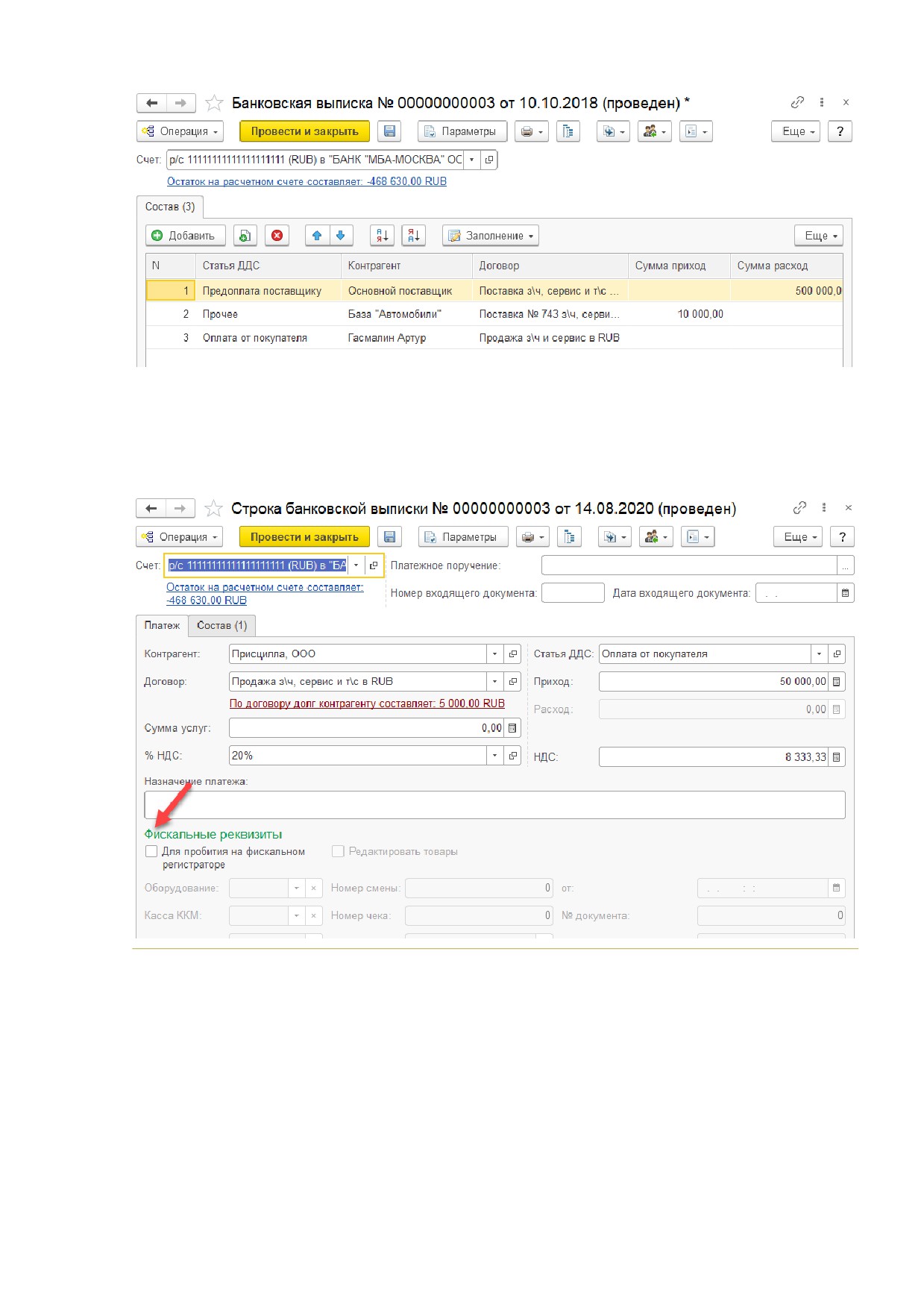
Рис. 242. Документ "Банковская выписка"
В одном документе могут быть перечислены все платежи за день.
При необходимости, на каждый платеж может быть создан отдельный документ,
в этом случае удобнее использовать хозяйственную операцию документа "Строка
банковской выписки" (Рис. 243).
Рис. 243. Документ "Банковская выписка", хоз. операция "Строка банковской выписки"
На закладке "Платеж" заполняются данные по контрагенту. В зависимости от
выбранной статьи ДДС активными становятся поля "Приход" или "Расход", что
позволяет как принять оплату от клиента, так и произвести выплату/возврат.
Например, на рис. 243 указана статья ДДС "Оплата от покупателя", поэтому активным
стало поле "Приход". Если банковскую выписку необходимо пробить на ККТ,
устанавливается флаг "Для пробития на фискальном регистраторе"
(Рис.
243,
стрелка). Пробить на фискальном регистраторе можно только банковскую выписку с
хоз. операцией "Строка банковской выписки".
На закладке "Состав" указываются сделки контрагента, которые будут закрыты
поступлением оплаты/выплатой. Может быть указано несколько сделок, общая
163
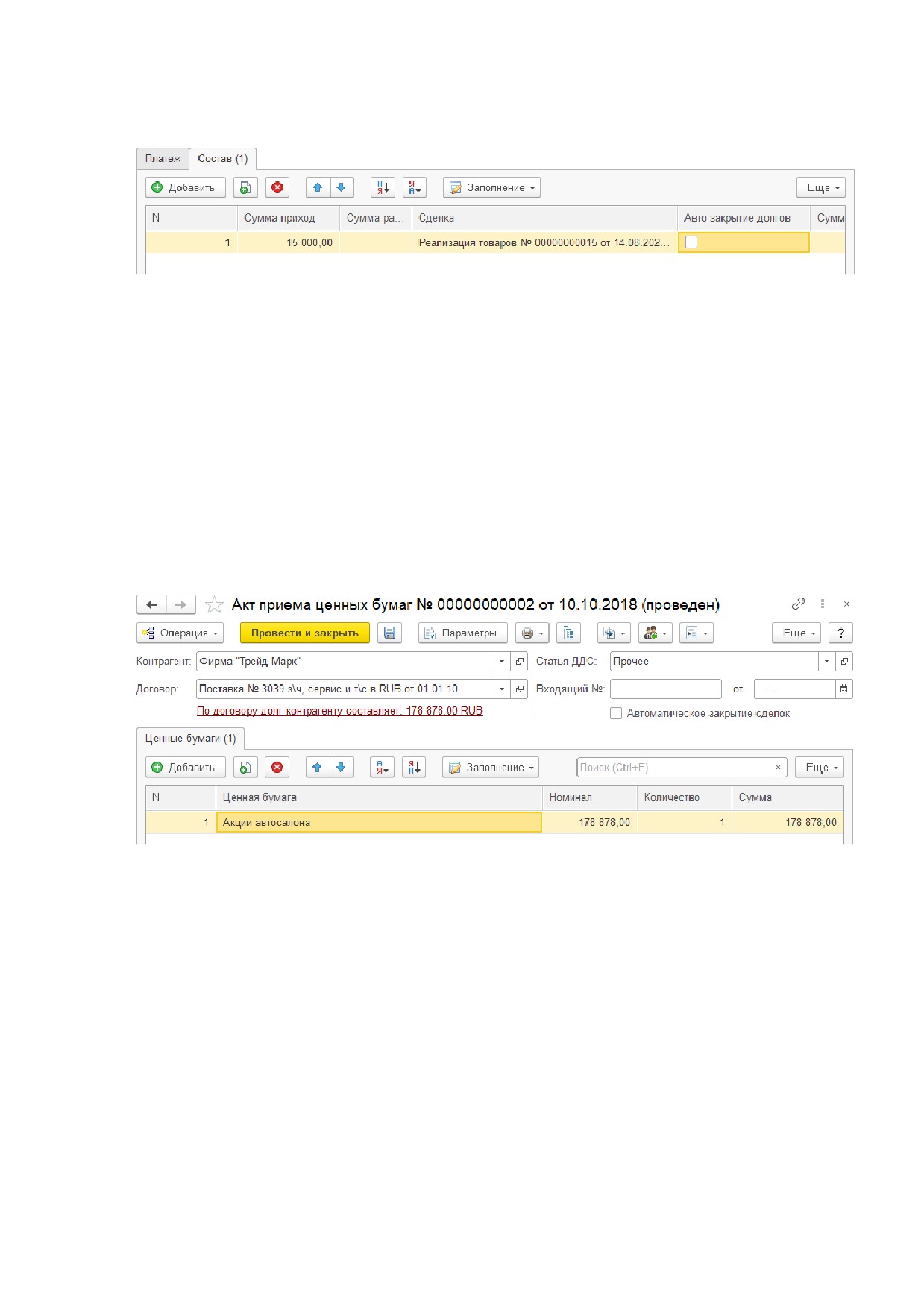
сумма оплат по этим сделкам должна совпадать с суммой, указанной на закладке
"Платеж" (Рис. 244).
Рис. 244. Документ "Банковская выписка" с хоз. операцией "Строка банковской выписки",
закладка "Состав"
Указанные в банковских выписках платежные поручения впоследствии
попадают в счет-фактуры.
Банковские выписки можно загружать и создавать по данным из файлов клиент-
банка. Для этого необходимо запустить и выполнить обработку "Клиент-банк",
которая находится в подсистеме "Финансы".
12.1.4. ДОКУМЕНТЫ ДЛЯ РАБОТЫ С ЦЕННЫМИ БУМАГАМИ
Типовое решение позволяет использовать ценные бумаги для расчетов с
поставщиками и покупателями, для этого используется документ "Акт приема-
передачи ценных бумаг" (документ находится в подсистеме "Финансы"). У документа
две хозяйственные операции: "Акт приема ценных бумаг" и "Акт передачи ценных
бумаг соответственно" (Рис. 245).
Рис. 245. Документ "Акт приема-передачи ценных бумаг"
12.2. ВНУТРЕННИЕ ОПЕРАЦИИ
Документы, изменяющие взаиморасчеты, описанные в предыдущем разделе,
непосредственно связаны с движением денежных средств. Сейчас рассмотрим
документы, которые изменяют состояние взаиморасчетов без изменения состояния
денежных активов предприятия.
12.2.1. ВЗАИМОЗАЧЕТ
Документ "Взаимозачет" применяется для ввода информации об актах
взаимозачета между контрагентами или между различными договорами и сделками
контрагента. Документ находится в подсистеме финансы.
Рассмотрим пример. Достигнута договоренность о проведении взаимозачета на
сумму 18 290 рублей между контрагентами "Торговый дом "Немига" и "Яковлев
Вадим Федорович". Посмотреть состояние взаиморасчетов с контрагентами до
проведения взаимозачета можно с помощью отчета "Взаиморасчеты с
контрагентами" (Рис. 246).
164
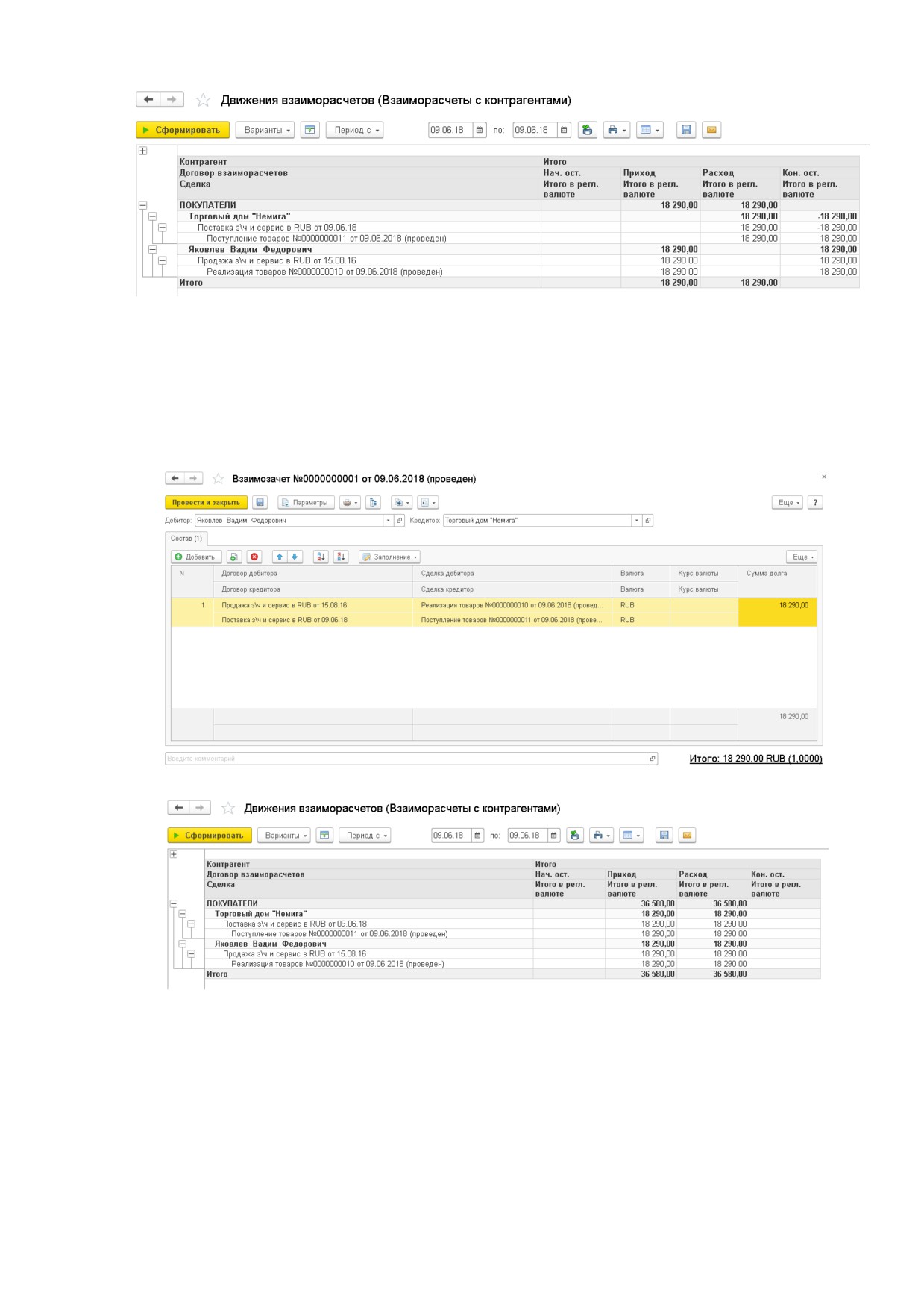
Рис. 246. Отчет "Взаиморасчеты с контрагентами"
Из отчета видно, что наше предприятие должно контрагенту "Торговый дом
"Немига" 18 290 рублей, а контрагент "Яковлев Вадим Федорович" должен нам 18 290
рублей.
После того как в типовом решении будет введен документ "Взаимозачет", в
отчете по остаткам взаиморасчетов не будет никакой задолженности, а в оборотах
можно увидеть, как она погасилась.
Рис. 247. Документ "Взаимозачет"
Рис. 248. Отчет "Взаиморасчеты с контрагентами" после взаимозачета
12.2.2. КОРРЕКТИРОВКА ДОЛГА
Документ "Корректировка долга" предназначен для изменения состояния
взаиморасчетов с контрагентом: списания задолженности, переноса задолженности с
одного договора на другой (Рис. 249). Документ находится в подсистеме "Финансы".
165
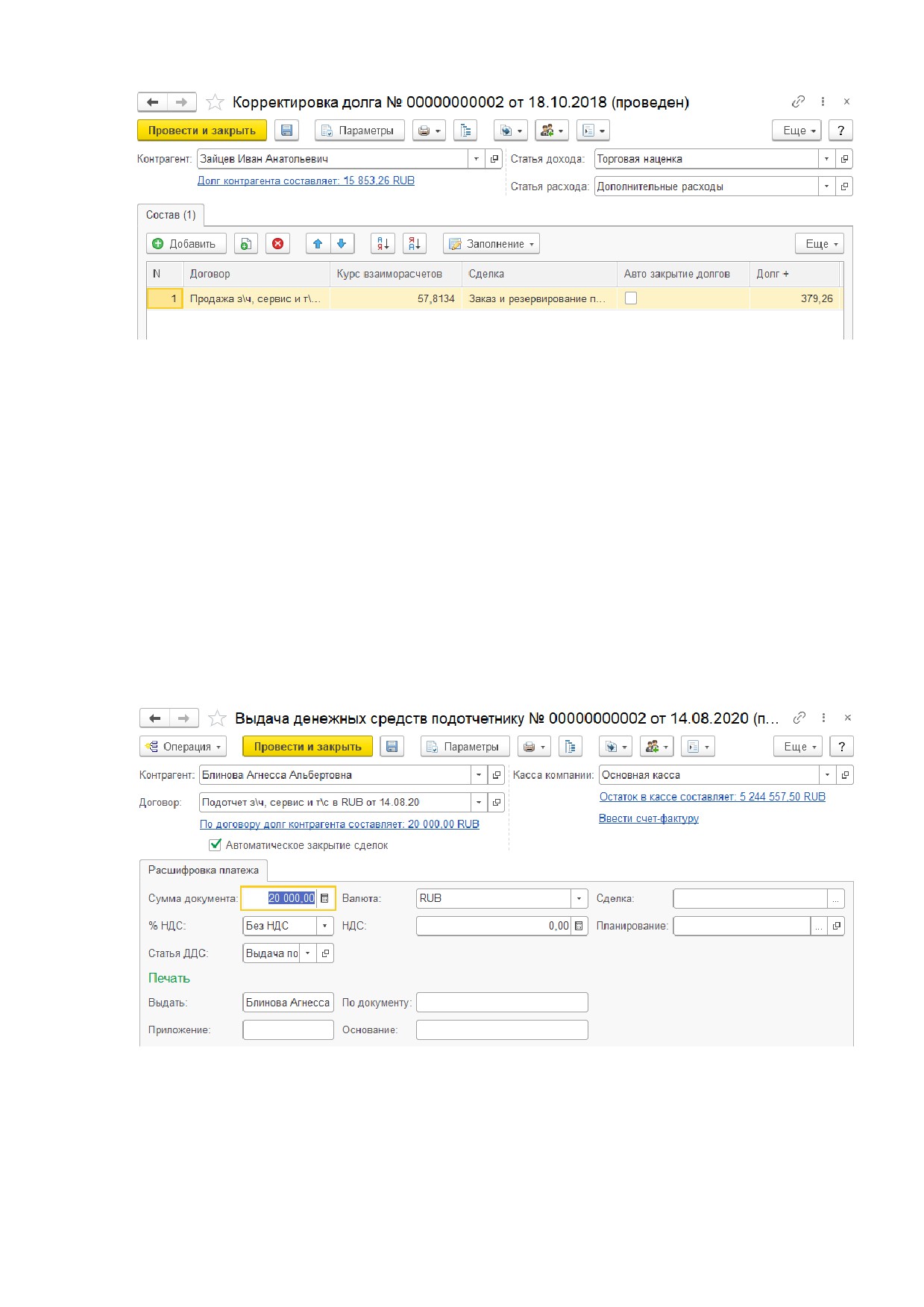
Рис. 249. Документ "Корректировка долга"
В результате проведения документа задолженность контрагента увеличивается
(поле "Долг +") или уменьшается (поле "Долг -").
Для корректного учета сделок и авансов (что может быть особенно важным при
побитии чеков через ККТ) рекомендуется использовать документ "Взаимозачет" там,
где это возможно, и использовать операцию "Корректировка долга" только при
наличии ошибки в базе данных.
12.2.3. АВАНСОВЫЙ ОТЧЕТ
Документ "Авансовый отчет" используется для расчетов с подотчетными лицами.
С помощью этого документа можно так же оформлять поступление товаров, в том
случае, если они были куплены подотчетным лицом. Документ находится в
подсистеме "Финансы".
Рассмотрим пример. Сотрудник предприятия получил в подотчет денежные
средства. Для этого в системе создается документ "Расходный кассовый ордер" с
хозяйственной операцией "Выдача денежных средств подотчетнику" (Рис. 250).
Рис. 250. Документ "Расходный кассовый ордер",
хоз. операция "Выдача денежных средств подотчетнику"
На выданные средства сотрудник приобрел товары для нужд предприятия и
отчитался о расходах. Для этого в системе создается документ "Авансовый отчет"
(Рис. 251).
166
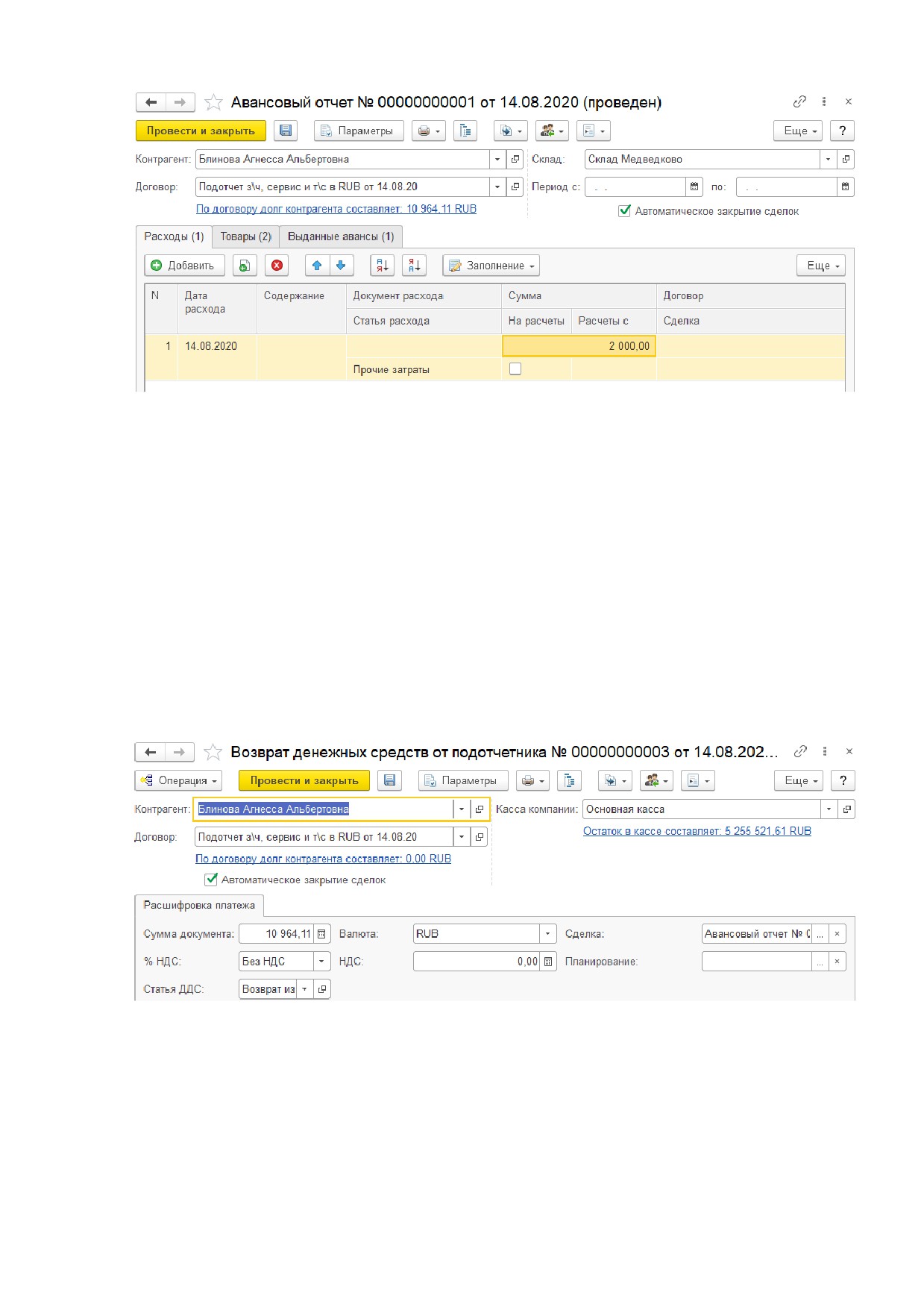
Рис. 251. Документ "Авансовый отчет"
В документе на закладке "Товары" указываются приобретенные сотрудником
товары по их закупочной цене (себестоимость покупки). После проведения документа
товары будут оприходованы на склад.
На закладке "Расходы" указываются сопутствующие расходы сотрудника,
например, оплата проезда.
На закладке "Выданные авансы" указывается ранее созданный расходный
кассовый ордер с выдачей денежных средств сотруднику (рекомендуется вводить
авансовый отчет на основании расходного кассового ордера, в этом случае часть
данных заполнится автоматически).
Затем сотрудник сдает остаток выданных денег в кассу. Для этого на основании
"Авансового отчета" создается документ "Приходный кассовый ордер", который
откроется с хоз. операцией "Возврат денежных средств от подотчетника". Система
автоматически рассчитает денежные средства к возврату, вычтя из выданной
сотруднику суммы себестоимость товаров и сопутствующие расходы (Рис. 252).
Рис. 252. Документ "Приходный кассовый ордер" с хоз. операцией "Возврат денежных средств
от подотчетника"
12.3. ДОПОЛНИТЕЛЬНЫЕ РАСХОДЫ
12.3.1. ПОСТУПЛЕНИЕ ДОПОЛНИТЕЛЬНЫХ РАСХОДОВ
В системе возможно регистрировать дополнительные расходы организации,
например, на уборку или аренду помещений. Для этого необходимо использовать
документ "Поступление дополнительных расходов", который находится в подсистеме
"Снабжение" (Рис. 253). В документе указывается контрагент-поставщик услуги.
167
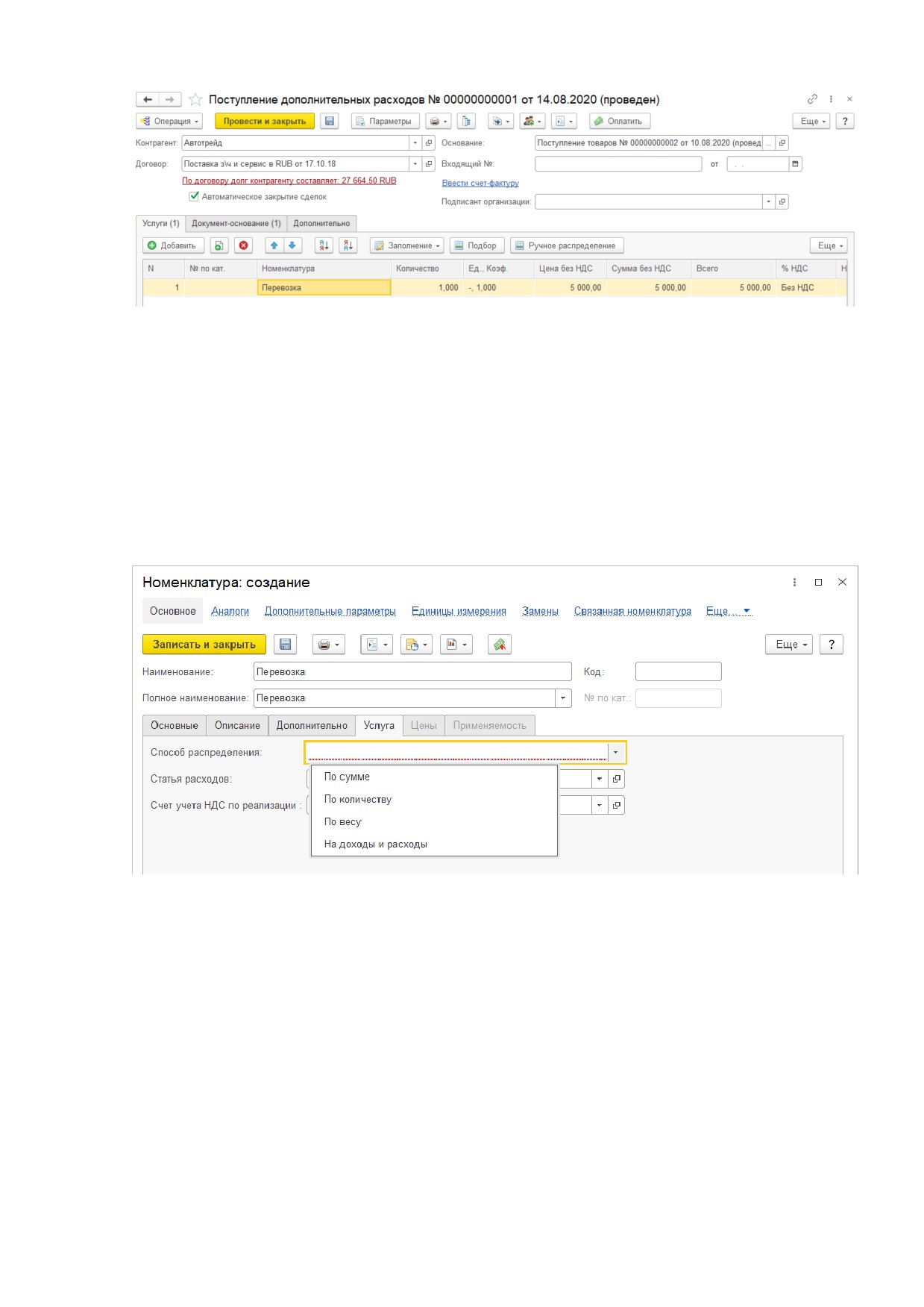
Рис. 253. Поступление дополнительных расходов
В документе указывается только номенклатура с типом и видом "Услуга".
Документ может быть введен на основании таких документов, как авансовый
отчет, поступление товаров и таможенная декларация. Можно добавить
дополнительные основания, они указываются на закладке "Документ-основание".
В зависимости от настройки номенклатуры
(карточка справочника
"Номенклатура") сумма услуги может быть раскидана на себестоимость товаров в
документах-основаниях. Например, можно увеличить себестоимость товаров на
сумму их доставки в зависимости от веса товара, его количества или цены (Рис. 254).
При выборе параметра "На доходы и расходы" себестоимость товаров не будет
увеличена, вместо этого сумма услуги пойдет на расход организации.
Рис. 254. Номенклатура с видом "Услуга", настройка распределения стоимости услуги
В документе "Поступление дополнительных расходов" есть также хозяйственная
операция "Поступление дополнительных расходов внутреннее". При выборе данной
хозяйственной операции появляется возможность выбрать в качестве оснований
документа такие внутренние операции, как комплектация, разукомплектация и
перемещение товаров между складами.
12.3.2. ТАМОЖЕННАЯ ДЕКЛАРАЦИЯ
При поступлении импортных запчастей необходимо регистрировать оплату
таможенных пошлин и, соответственно, увеличивать себестоимость растаможенных
товаров. Для этого необходимо использовать документ "Таможенная декларация
(импорт)", который находится в подсистеме "Снабжение" (Рис. 255).
Документ вводится на основании документа "Поступление товаров" и
автоматически заполняется товарами из поступления.
168
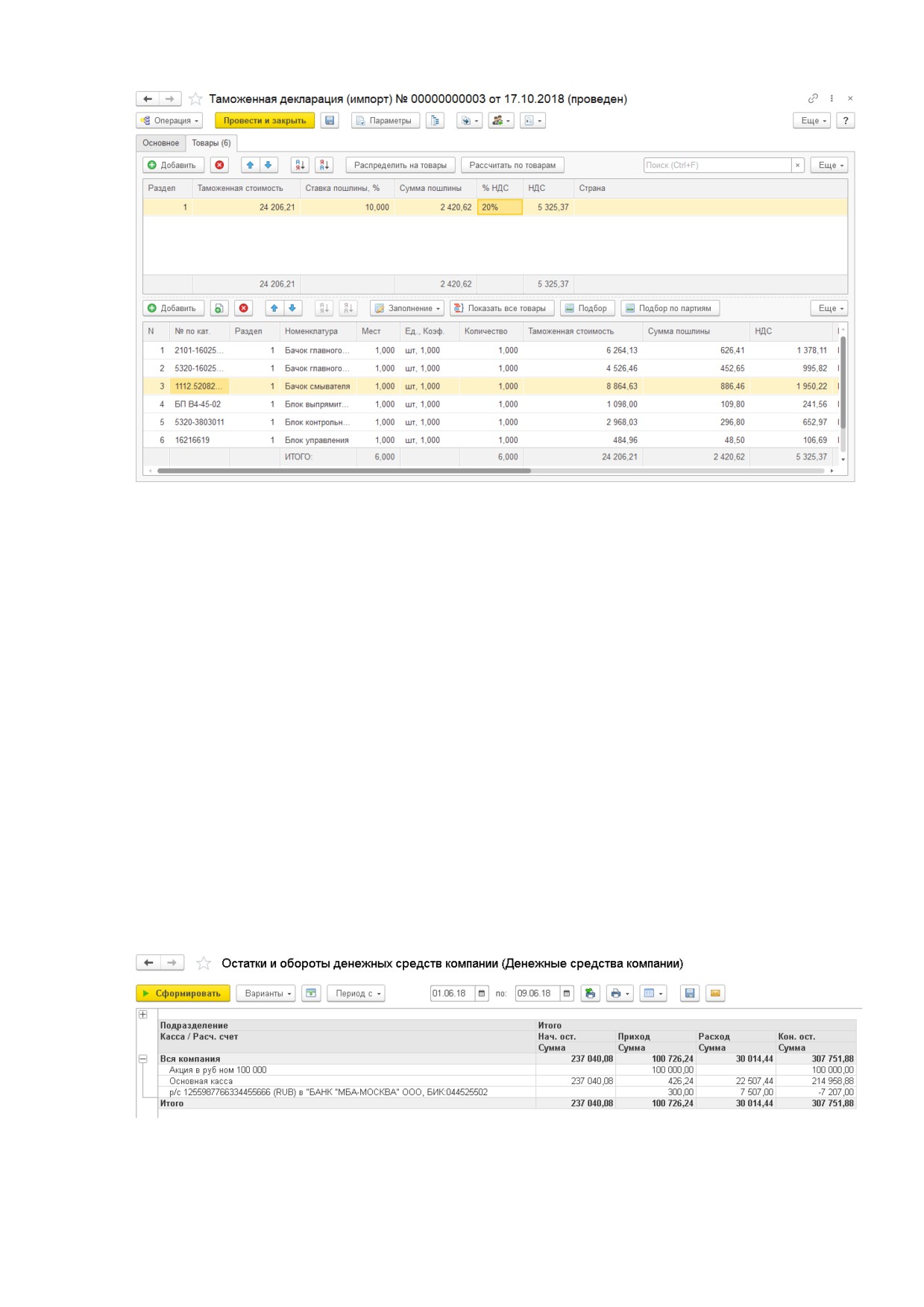
Рис. 255. Таможенная декларация (импорт)
На закладке указывается контрагент-таможня, данные таможенной декларации,
суммы сборов и штрафов. На закладке "Товары" рассчитывается сумма пошлины по
соответствующей ставке (поля "Ставка пошлины" и "Сумма пошлины" можно
корректировать вручную, обе колонки будут взаимно пересчитываться в
зависимости от введенных данных). Указываются номера ГТД.
После проведения документа увеличивается себестоимость растаможенных
товаров, регистрируются номера ГТД и возникает задолженность перед
контрагентом-таможней.
12.4. ФИНАНСОВЫЕ ОТЧЕТЫ
Финансовые отчеты позволяют оперативно получать информацию о текущем
состоянии расчетных счетов и касс, а также контролировать взаиморасчеты с
покупателями и поставщиками.
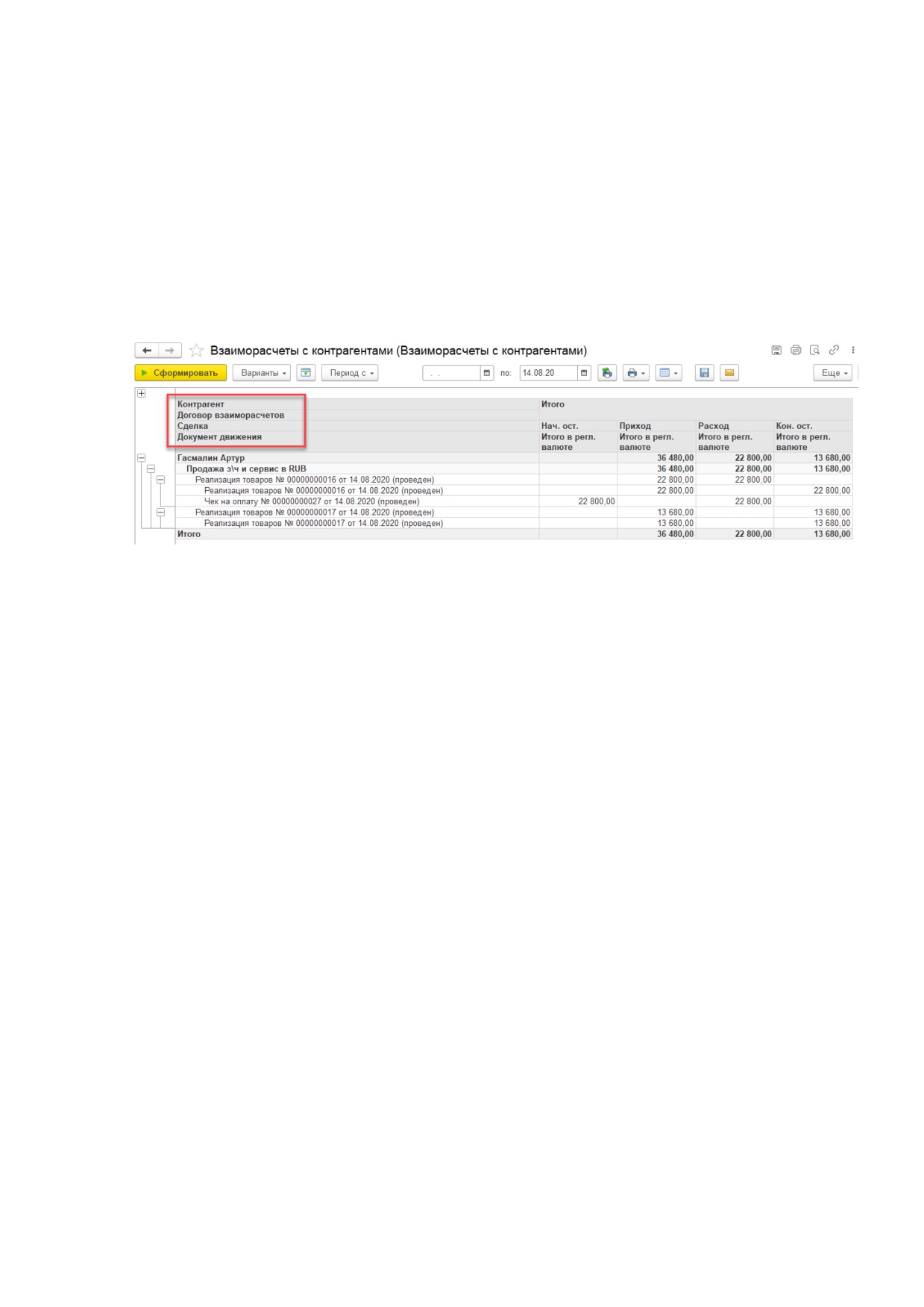
12.4.1. ОСТАТКИ И ОБОРОТЫ ДЕНЕЖНЫХ СРЕДСТВ
Отчет позволяет получить остатки денежных средств по расчетным счетам и
кассам компании. При необходимости в группировку строк может быть добавлено
поле "Документ движения", чтобы проанализировать движения денежных средств
(приход, расход).
Рис. 256. Отчет "Остатки и обороты денежных средств"
169
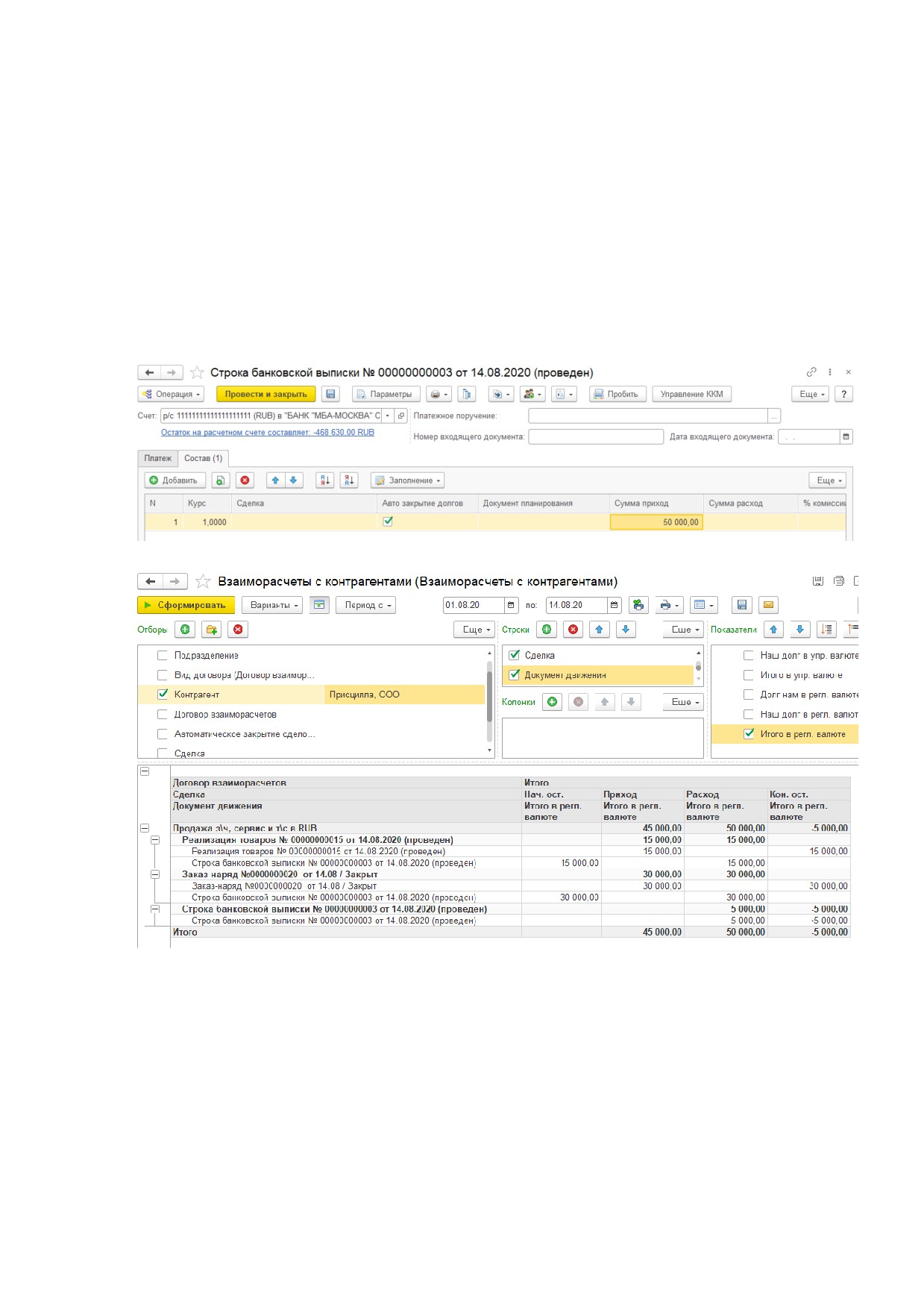
12.4.2. ВЗАИМОРАСЧЕТЫ С КОНТРАГЕНТАМИ
Отчет "Взаиморасчеты с контрагентами"
- основной инструмент для
отслеживания оплат и задолженностей клиентов.
Отчет имеет трехуровневую структуру: контрагент, договор взаиморасчетов и
сделка. В этих разрезах ведутся взаиморасчеты с контрагентами в типовом решении.
Дополнительно в отчет можно добавить строку "Документ движения" - то есть
вывести документ, который изменил взаиморасчеты по контрагенту. Документ
движения позволит увидеть историю движений взаиморасчетов в рамках сделки
(Рис. 257).
Отчет может формироваться в трех валютах: валюта договора с контрагентом,
валюта регламентированного учета и валюта управленческого учета.
Рис. 257. Отчет "Взаиморасчеты с контрагентами"
При увеличении дебиторской задолженности (документы отгрузки "Реализация
товаров", "Заказ-наряд", "Реализация автомобилей" и т.п.) сумма отражается в графе
отчета "Приход". При уменьшении задолженности (документы оплаты "Приходный
кассовый ордер", "Банковская выписка" и т.п.) сумма отражается в графе отчета
"Расход".
Конечный остаток показывает общую задолженность клиента. Если сумма
конечного остатка положительная, это означает, что клиент должен нашей компании.
Если сумма отрицательная
- наша компания должна контрагенту, например,
поставщику.
У контрагента может быть несколько договоров, в этом случае задолженность
клиента отражается по каждому договору отдельно.
В рамках договора контрагента может быть совершено несколько сделок. Как
правило, у клиента имеется один договор взаиморасчетов, по которому происходит
работа - ремонт автомобилей, продажа запчастей и т.д. Заводить на каждую
операцию с клиентом отдельный договор не рекомендуется, т.к. в этом случае сложно
отслеживать общую задолженность клиента.
12.5. ЗАКРЫТИЕ СДЕЛОК
При ведении взаиморасчетов с клиентами и поставщиками необходимо
контролировать фактическое закрытие сделок: то есть отслеживать, что денежные
средства, которые мы выдали поставщику или которые поступили нам от клиента
закрыли необходимый документ поступления/продажи. В противном случае сделки
в отчетах могут оставаться незакрытыми, и могут возникнуть ситуации развернутого
сальдо - когда на одном договоре контрагента в отчетах одновременно числится и
задолженность, и переплата.
Закрытие сделок в системе можно регулировать двумя способами.
Автоматическое закрытие сделок
170
В случае автоматического закрытия сделок система сама закрывает
задолженности/авансы от старого к новому, указывать сделки в документах оплаты
не нужно.
Достоинство данного подхода в том, что риск появления развернутого сальдо
небольшой, ручной контроль не требуется; недостаток данного метода в том, что он
не подходит для крупных контрагентов с многочисленными открытыми сделками,
которые необходимо закрывать в произвольном порядке.
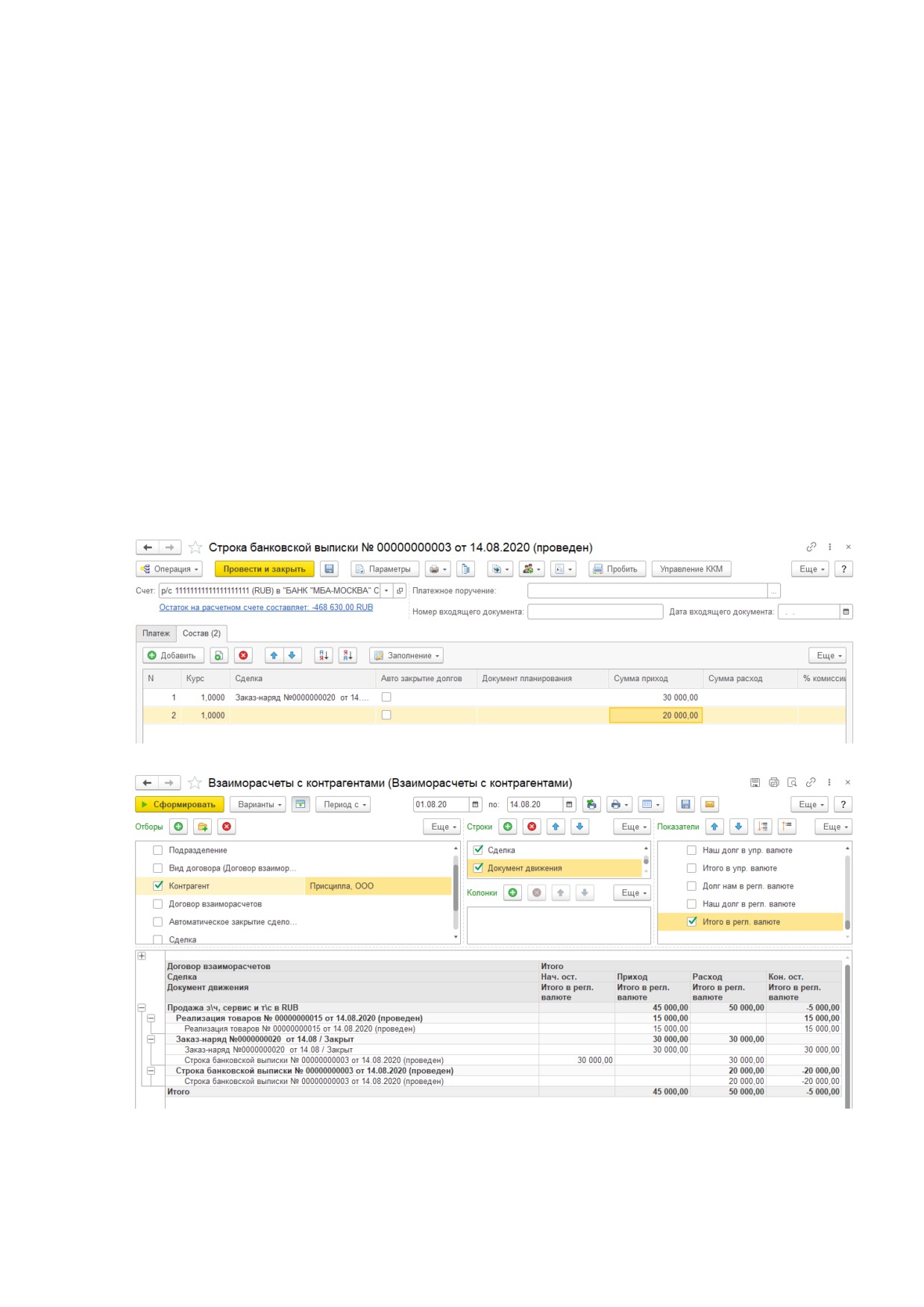
Например, контрагент заплатил 50 тысяч, в системе был оформлен документ
"Строка банковской выписки" с флагом автозакрытие сделок. Автоматически были
закрыты сделка по заказ-наряду на 30 тысяч и сделка по реализации товаров на 15
тысяч, последние 5 тысяч остались на договоре как аванс, сделкой для аванса стала
сама банковская выписка (Рис. 258; Рис. 259).
Рис. 258. Флаг автозакрытия сделок в документе "Банковская выписка"
Рис. 259. Отчет "Взаиморасчеты с контрагентами", пример автозакрытия сделок
Флаг "Автоматическое закрытие сделок" можно установить в карточке договора
взаиморасчетов на закладке "Взаиморасчеты", в этом случае во всех документах, где
указан данный договор, будет устанавливаться флаг автозакрытия.
Флаг автозакрытия сделок можно снимать/устанавливать в каждом документе
отдельно
- не рекомендуется использовать эту возможность часто, так как
взаиморасчеты в данном случае сложнее будет контролировать. Данную
возможность можно отключить для пользователя в правах и настройках.
Необходимо учитывать, что в случае автозакрытия сделок перепроведение
документов (а также использование обработок, которые перепроводят документы,
например, "Восстановление последовательностей") может двигать взаиморасчеты с
171
одной сделки на другую если менялись даты документов или оплаты заносились
задним числом.
Ручной контроль сделок
В случае ручного контроля сделок (флаг автозакрытия не используется) система
автоматически закрывает только взаимосвязанные сделки
(например, когда
документ оплаты введен непосредственно на основании продажи); не связанные с
документами продажи оплаты необходимо раскидывать вручную, указывая
конкретную сделку в документе оплаты или используя дополнительные документы
"Взаимозачет" или "Корректировка долга". Достоинство данного подхода в том, что
всегда понятно на какую именно сделку пришла оплата, а какая еще ждет
поступления денежных средств. Недостаток данного подхода - требуется контроль
движений с помощью отчетов после создания новых документов оплаты, создание
дополнительных взаимозачетов и т.п.
Возьмем приведенный выше пример, но на этот раз мы договорились с клиентом,
что часть поступивших денег закроет сделку по заказ-наряду, а остаток будет
считаться авансом. Сделку по реализации товаров пока решено не закрывать.
Контрагент заплатил
50 тысяч, в системе был оформлен документ "Строка
банковской выписки", в котором было указано, что часть денег идет на сделку по
документу "Заказ-наряд", а оставшаяся часть остается на банковской выписке (Рис.
260; Рис. 261).
Рис. 260. Банковская выписка, ручное закрытие сделок
Рис. 261. Отчет "Взаиморасчеты с контрагентами", пример ручного закрытия сделок
Одновременное использование и автозакрытия, и ручного указания сделок, и
практики внесения денежных средств задним числом приводит к значительной
172
путанице во взаиморасчетах. Чтобы избежать подобных случаев, рекомендуется
использовать или автоматический учет, или ручной учет в рамках одного договора.
13.
ДОХОДЫ И РАСХОДЫ
Анализ доходов и расходов является одним из основных принципов управления.
Разница между доходами и расходами позволяет судить является предприятие
прибыльным или убыточным и принимать соответствующие меры.
13.1. СПРАВОЧНИКИ ДОХОДОВ И РАСХОДОВ
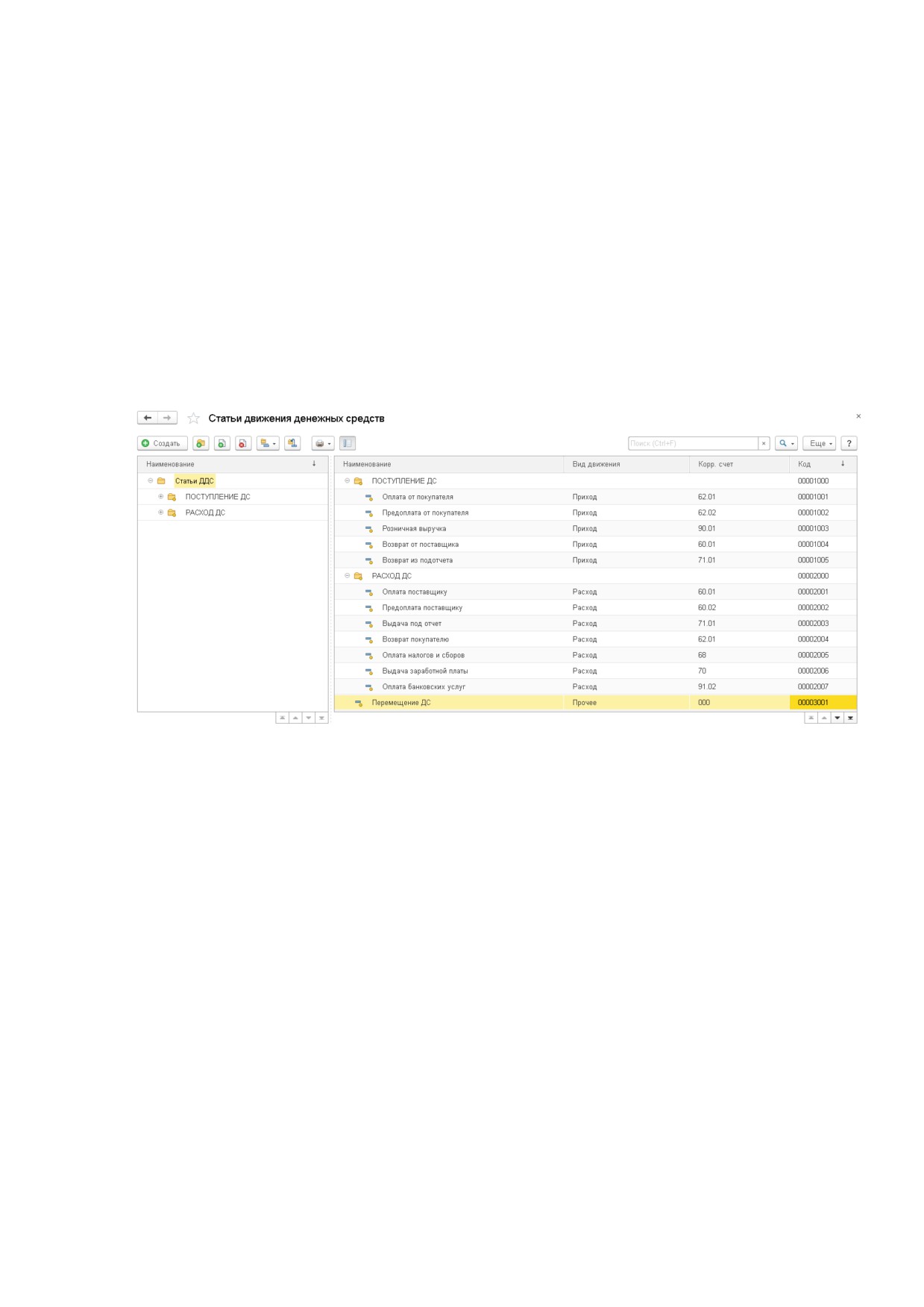
Статьи ДДС (движения денежных средств)
Справочник "Статьи ДДС"
(подсистема "Финансы", Рис.
262) служит для
дополнительного разделения операций движения денежных средств по статьям. Это
позволяет анализировать поступившие денежные средства и понесенные расходы.
Рис. 262. Справочник "Статьи ДДС"
В справочник занесено несколько предопределенных статей движения денежных
средств. Такие предопределенные статьи ДДС используются автоматически при
проведении той или иной торговой операции.
Предопределенные статьи можно переименовать, чтобы их названия отражали
особенности учетной политики компании.
Также указываются следующие данные:
• вид движения денежных средств - задает направление движения,
соответствующее значение выбирается из списка: приход, расход или
прочее;
• корр. счет
- корреспондирующий счет бухгалтерского учета для
документов, проходящих по этой статье; служит для выгрузки в
бухгалтерскую конфигурацию 1С. Выбирается из плана счетов.
Статьи доходов и расходов
Справочник "Статьи доходов и расходов" (подсистема "Финансы", Рис. 263)
служит для отражения изменения суммарного состояния активов и пассивов
компании в разрезе статей.
173
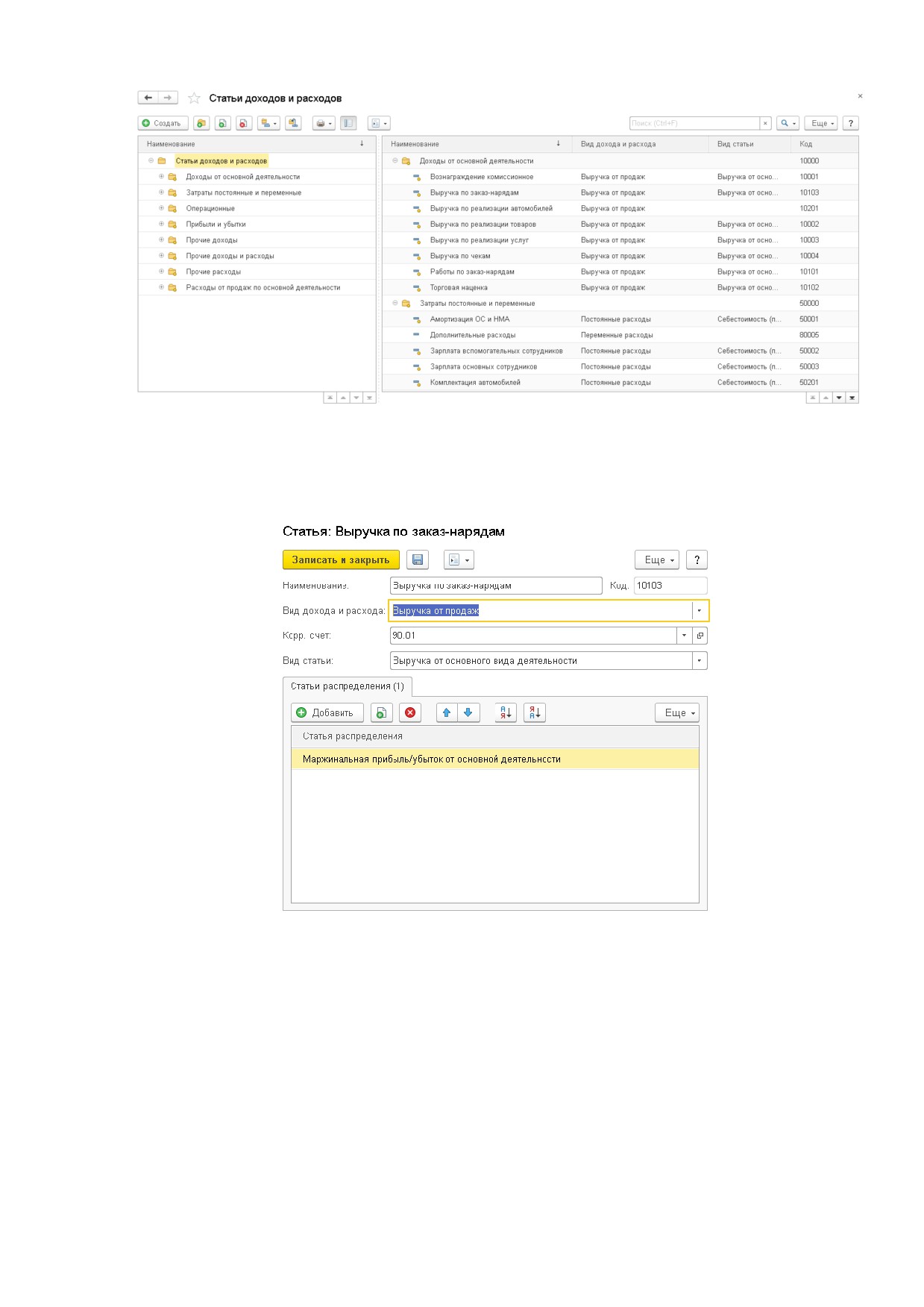
Рис. 263. Справочник "Статьи доходов и расходов"
В справочник занесены несколько предопределенных статей доходов и расходов.
Такие предопределенные статьи доходов и расходов используются автоматически
при проведении той или иной операции в типовом решении.
Рис. 264. Карточка статьи доходов и расходов
В качестве статьи распределения указывается статья доходов и расходов, на
которую по умолчанию распределяется данная статья при закрытии отчетного
периода.
Регламентированный план счетов
Регламентированный план счетов
(Рис.
265) содержит список счетов
регламентированного бухгалтерского учета. Справочник предназначен
исключительно для отражения счетов бухгалтерского учета в документах типового
решения.
174
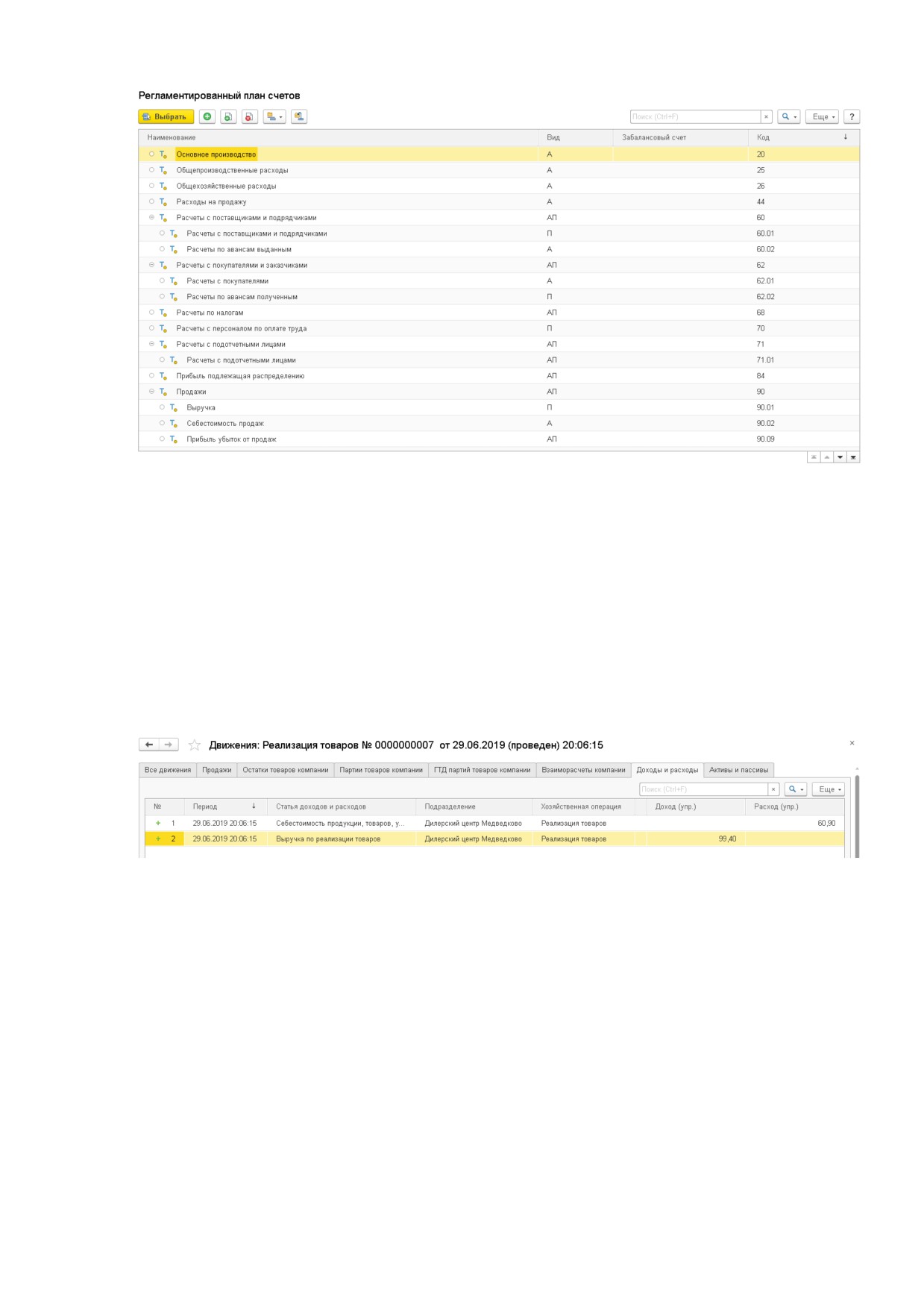
Рис. 265. План счетов "Регламентированный"
Учет по этому плану счетов в типовом решении не ведется. Содержимое плана
счетов должно соответствовать используемой структуре плана счетов бухгалтерии
организаций.
13.2. ДВИЖЕНИЯ ДОКУМЕНТОВ ПО РЕГИСТРУ "ДОХОДЫ И РАСХОДЫ"
Практически все документы конфигурации делают те или иные движения по
регистру "Доходы и расходы".
Например, при проведении документа "Реализация товаров" себестоимость
выбранных товаров записывается в "Расход", а дебиторская задолженность по
отгруженным товарам - в "Доход" (Рис. 266).
Рис. 266. Движения документа "Реализация товаров" по регистру "Доходы и расходы"
Если в документе указана услуга, то сумма услуги целиком падает на регистр
"Доходы и расходы" в доход. Аналогично действия происходят при проведении заказ-
нарядов.
Отдельно стоит упомянуть документ "Закрытие периода", который находится в
подсистеме "Финансы". Данный документ распределяет остатки доходов и расходов
согласно балансовым подразделениям и статьям; краткая справка содержится в
самом документе (Рис. 267).
175
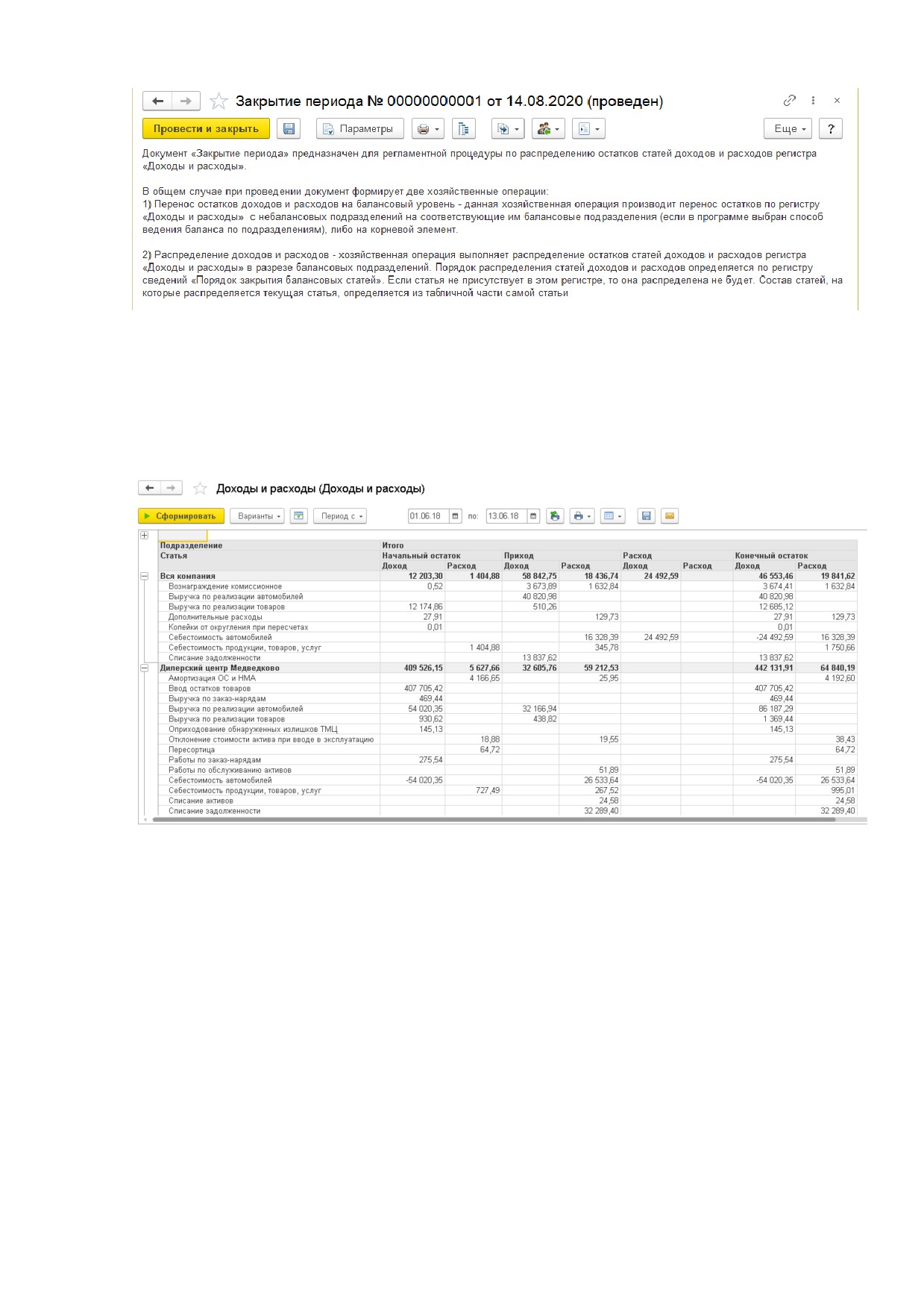
Рис. 267. Документ "Закрытие периода"
13.3. ОТЧЕТ ПО ДОХОДАМ И РАСХОДАМ
Отчет "Доходы и расходы" служит для анализа полученных доходов и понесенных
расходов в ходе хозяйственной деятельности в разрезе статей доходов и расходов.
Отчет доступен в подсистеме "Финансы" по гиперссылке "Отчеты раздела "Финансы".
Отчет может строиться в двух видах: "обороты" и "остатки и обороты".
Рис. 268. Отчет "Доходы и расходы"
14.
АДМИНИСТРИРОВАНИЕ
14.1. УДАЛЕНИЕ ПОМЕЧЕННЫХ ОБЪЕКТОВ
В процессе работы с программой можно помечать на удаление объекты
(например, ошибочно введенные). Помеченные на удаление объекты могут быть
безвозвратно удалены пользователем с административными правами с помощью
обработки "Удаление помеченных объектов".
Обработка "Удаление помеченных объектов" находится в разделе
"Администрирование" - "Поддержка и обслуживание".
176
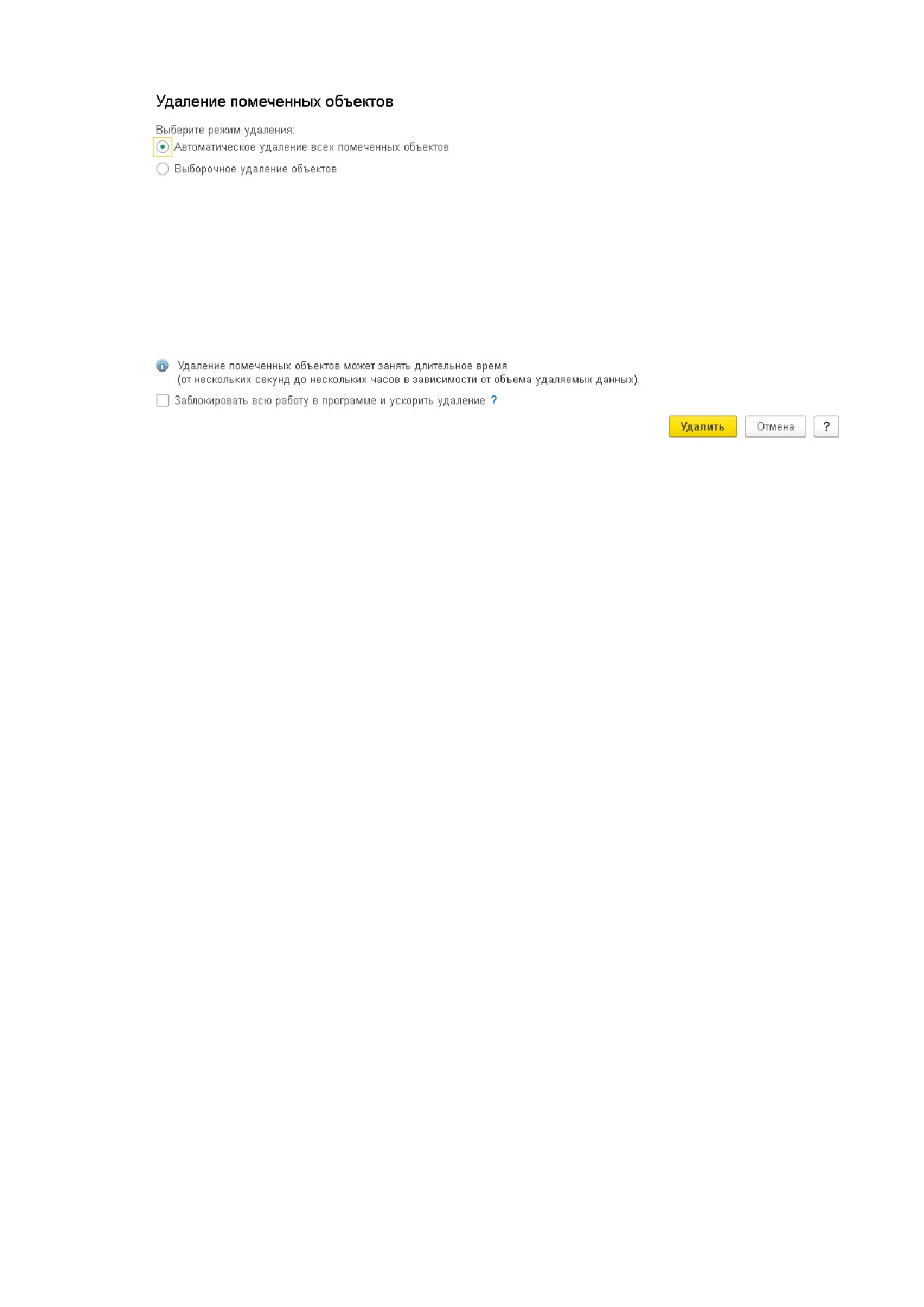
Рис. 269. Обработка "Удаление помеченных объектов", автоматическое удаление
Удаление выполняется с контролем ссылочной целостности. Это значит, что если
на тот или иной справочник или документ программы ссылаются другие объекты, то
удаление объекта не будет выполнено. Тем не менее, следует помнить, что удаление
помеченных объектов - необратимая операция.
Удаление ранее помеченных объектов можно выполнить двумя способами,
которые можно выбрать с помощью переключателя.
• Автоматическое удаление всех объектов
- производится попытка
автоматического удаления всех объектов, помеченных на удаление. Через
некоторое время программа выводит сообщение о количестве удаленных
объектов, при этом вмешательство потребуется, только если удаление
невозможно в случае обнаружения ссылок на удаляемые объекты.
• Выборочное удаление объектов - этот режим позволяет предварительно
выбрать объекты для удаления. При нажатии на кнопку "Удалить"
программа формирует список объектов, помеченных на удаление. В списке
объекты сгруппированы по виду, по умолчанию все объекты помечены
флажками на удаление. Сняв флажки в списке, можно оставить в
программе те объекты, которые были помечены на удаление. По
окончании физического удаления объектов выводится сообщение о
количестве удаленных объектов. Если на объекты имеются ссылки, то
программа выдает предупреждение и выводит перечень объектов,
которые не удалось удалить, а также объекты, которые препятствуют
удалению.
177
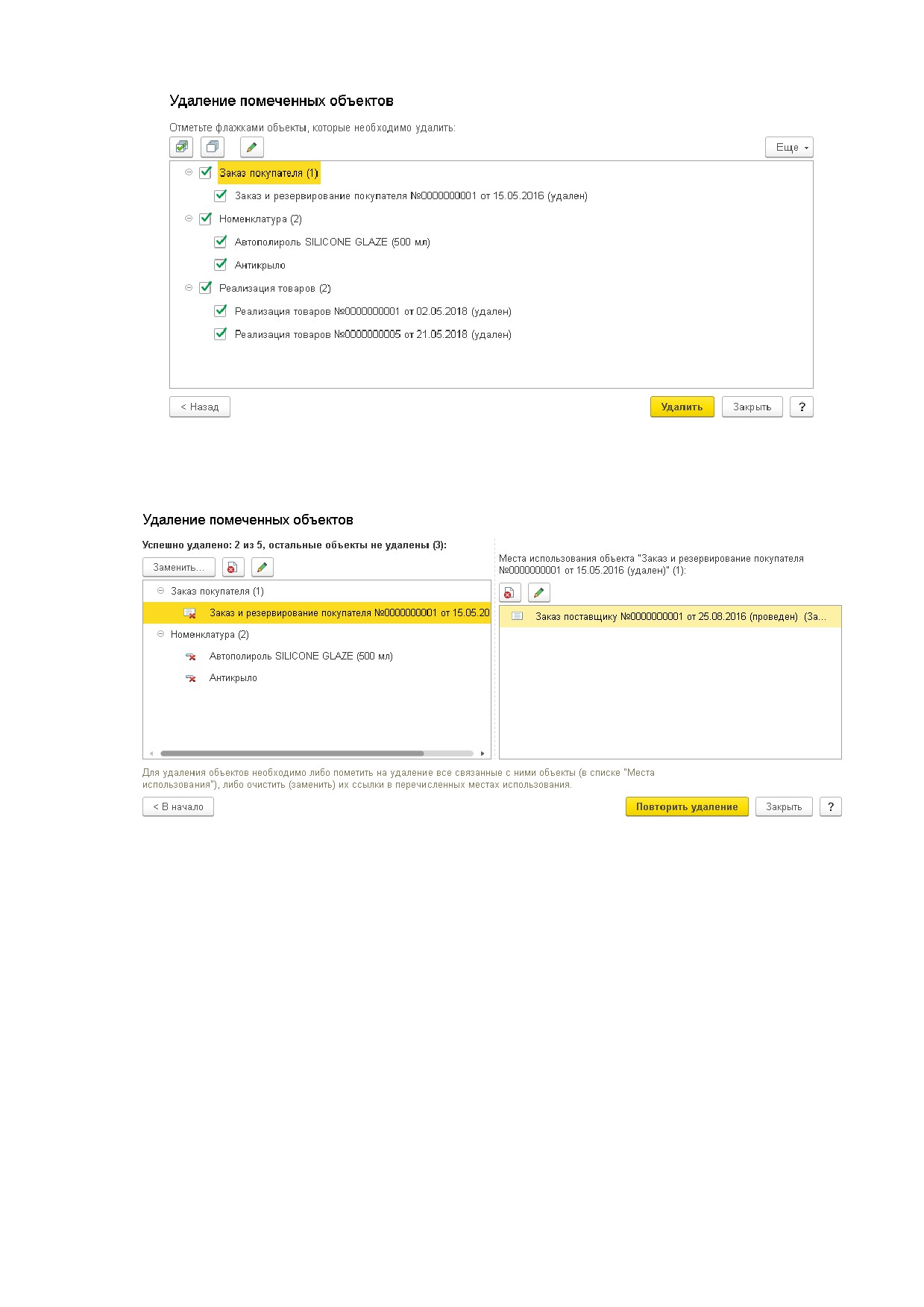
Рис. 270. Обработка "Удаление помеченных объектов", выборочное удаление
В случае невозможности удаления объектов программа выдаст список не
удаленных объектов и ссылки на объекты, с которыми они связаны.
Рис. 271. Обработка "Удаление помеченных объектов", не удаленные объекты
Для окончательного удаления объектов можно в объектах использования
удалить ссылку на удаляемый объект, поменять ссылку на другой объект, пометить
на удаление все связанные с удаляемым элементом объекты либо снять пометку на
удаление с объекта, помеченного на удаление. После этого нажать на кнопку
"Повторить удаление", для того чтобы попытаться удалить объекты еще раз.
14.2. ВОССТАНОВЛЕНИЕ ПОСЛЕДОВАТЕЛЬНОСТЕЙ
Часто возникают ситуации, когда необходимо исправлять данные в проведенных
документах. При этом нужно чтобы данные, исправленные задним числом, также
обновились во всех связанных проведенных документах. Например, если в
поступлении товаров была исправлена себестоимость товара, она также должна быть
пересчитана во всех последующих списаниях и продажах.
Обработка "Восстановление последовательностей" отслеживает факт
проведения документов последовательно друг за другом согласно их датам и
времени. Если документы исправлялись и перепроводились, а также распроводились
обработка регистрирует "разрушение последовательностей" по различным
178
регистрам
(в зависимости от типа исправленного документа). Разрушенные
последовательности сигнализируют о том, что в учете из-за исправления данных
могли возникнуть ошибки и расхождения, и документы нужно снова
последовательно провести друг за другом для того, чтобы устранить возможные
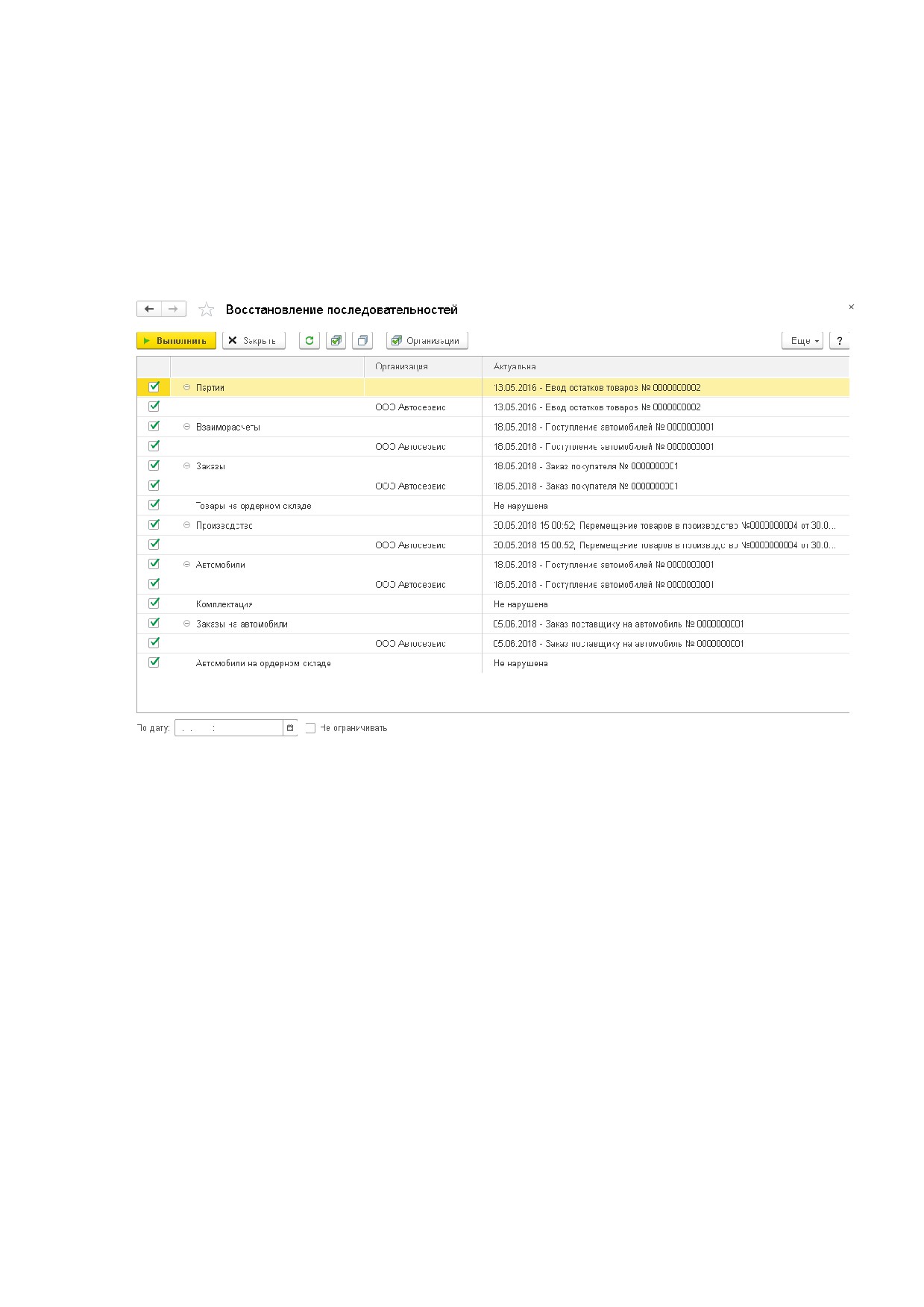
несоответствия в регистрах. В обработке "Восстановление последовательностей"
можно увидеть дату, на которую актуальны последовательности.
Обработка "Восстановление последовательностей" находится в подсистеме
"Администрирование", запускать ее рекомендуется под правами администратора
(Рис. 272).
Рис. 272. Обработка "Восстановление последовательностей"
Например, в системе по складу АА проведен документ "Поступление товаров
№01" от 01.03 числа. После чего 02.03 числа была сделана продажа с помощью
документа "Реализация товаров
№01", в котором были списаны товары из
поступления.
Сотрудник склада решил изменить данные в поступлении задним числом
(поправить копейки) и по ошибке изменил дату в документе "Поступление товаров
№01" на 03.03 число. Обработка зарегистрировала разрушение последовательностей
"Партии" по складу АА на 01.03 число. После запуска обработки все приходы и
списания товаров по складу АА будут перепроведены последовательно друг за другом
начиная с 01.03 числа. Поскольку обработка не сможет перепровести "Реализацию
товаров №01" от 02.03, так как товаров, которые документ списывает, нет на складе
АА, выполнение операции будет остановлено и будет выведена ошибка с ссылкой на
проблемный документ (Рис. 273).
179
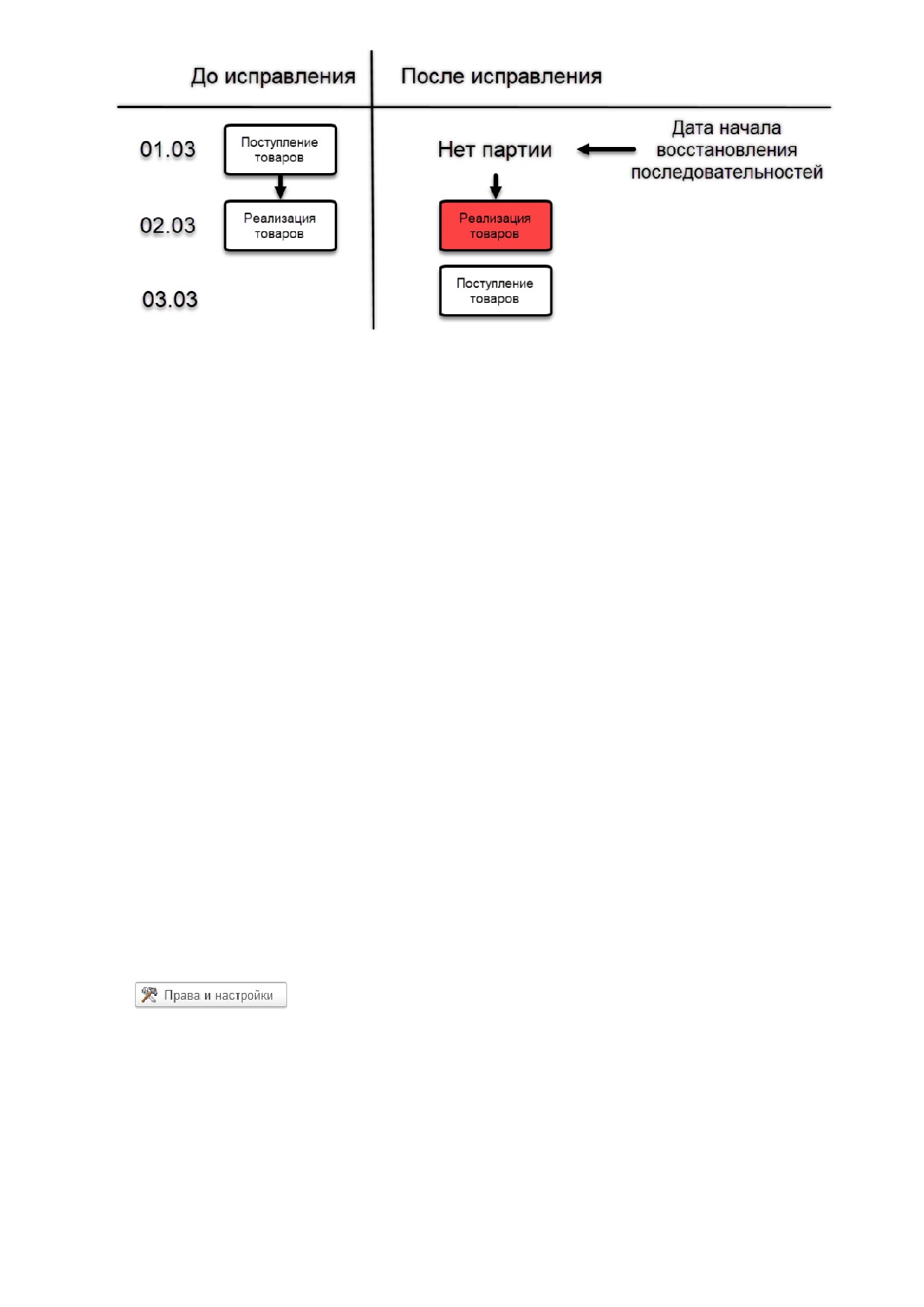
Рис. 273. Пример разрушения последовательностей
Восстановление последовательностей рекомендуется проводить регулярно,
обязательно - перед закрытием периода. Рекомендуемый интервал восстановления:
раз в неделю для малых сервисов, каждый день - для крупных. Фактически, обработка
выполняет проверку данных и позволяет избегать таких ошибок в учете, как
минусовые остатки товаров, незакрытые резервы, некорректная себестоимость,
развернутое сальдо по договору взаиморасчетов и т.п. Обработка останавливается
при возникновении ошибки, которая не позволяет перепровести текущий документ;
ошибку необходимо исправить вручную и перезапустить обработку.
Обработку рекомендуется запускать администраторам или ответственному из
отдела бухгалтерии.
При обращении на техническую поддержку программы необходимо иметь в виду,
что сотрудник линии консультации всегда будет рекомендовать восстановить
последовательности до актуальных при возникновении ошибок в учете.
14.3. ПРАВА И НАСТРОЙКИ
В системе можно пользователям или группам пользователей настроить
различные права доступа, например, разрешить пользователю редактировать номера
документов или запретить сохранять карточки контрагентов с ошибочным ИНН и
КПП. Также на уровне прав и настроек можно указать параметры заполнения
документов по умолчанию, например, указать, какой склад по умолчанию будет
проставляться при создании новых документов данным пользователем.
Чтобы открыть настройки, необходимо в подсистеме "Администрирование"
нажать на гиперссылку "Настройки пользователей и прав", а затем на гиперссылку
"Пользователи".
В открывшемся списке нужно выбрать пользователя, для которого будет
производиться настройка прав, и нажать на кнопку "Права и настройки"
180
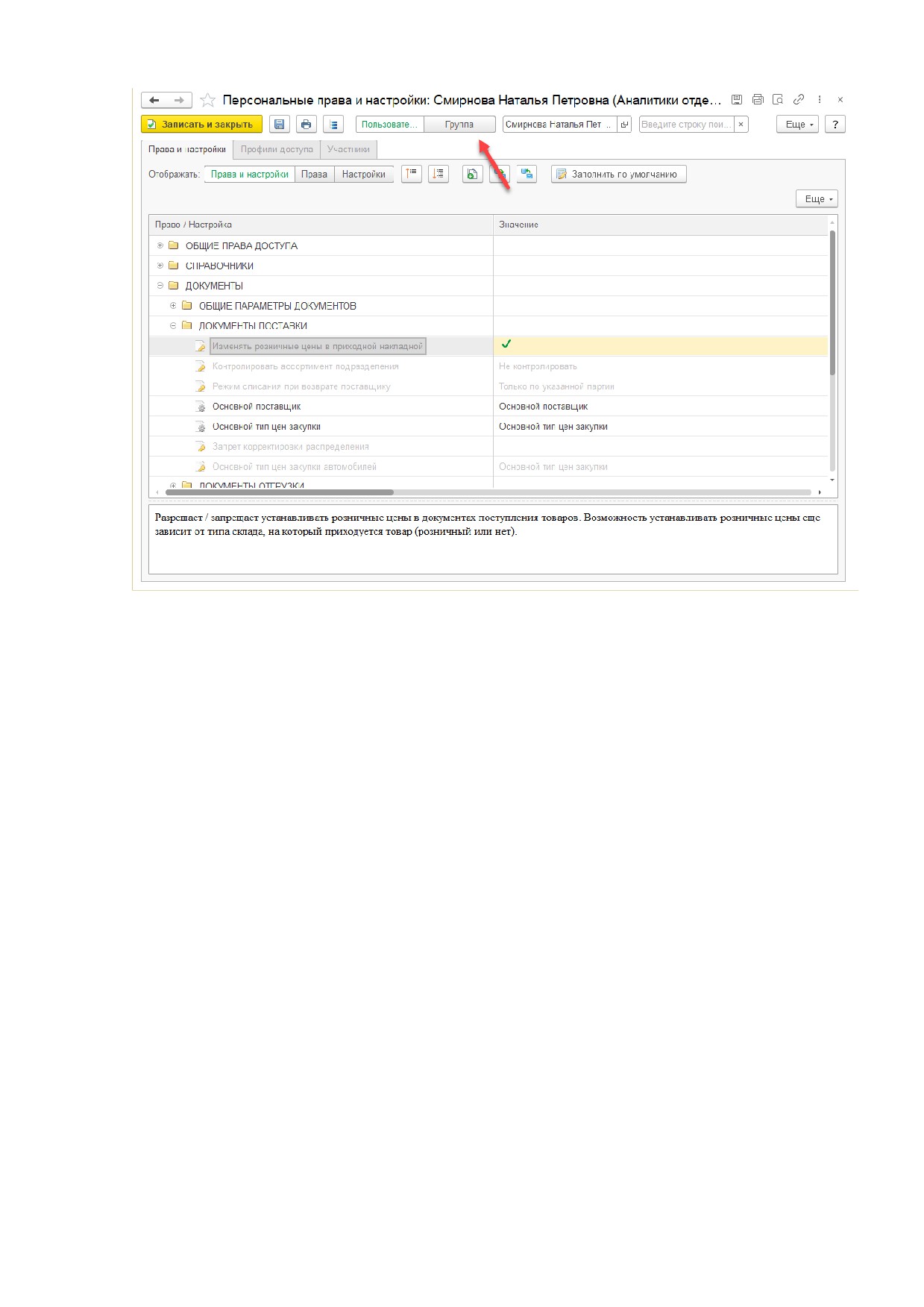
Рис. 274. Права и настройки
Часть прав и настроек указываются либо по пользователю, либо по группе
доступа. Если право недоступно для редактирования по пользователю, необходимо
переключиться на группу (Рис. 274, стрелка).
При выборе права/настройки в нижней части экрана отображается краткая
справка.
181