содержание .. 1 2 ..
МЕТОДИЧЕСКОЕ ПОСОБИЕ. АЛЬФА-АВТО: АВТОСЕРВИС + АВТОЗАПЧАСТИ КОРП., РЕДАКЦИЯ 6 (2020 год) - часть 1
ОГЛАВЛЕНИЕ
ВВЕДЕНИЕ
7
1.
ОСНОВНЫЕ ЗНАНИЯ ДЛЯ РАБОТЫ С КОНФИГУРАЦИЕЙ
8
1.1. НАСТРОЙКА ПОДСИСТЕМ И РАБОЧЕГО СТОЛА
8
1.2. ОБЪЕКТЫ КОНФИГУРАЦИИ
10
1.2.1. СПИСОК СПРАВОЧНИКА
11
1.2.2. КАРТОЧКА СПРАВОЧНИКА
13
1.2.3. СПИСКИ И ЖУРНАЛЫ ДОКУМЕТОВ
14
1.2.4. ФОРМА ДОКУМЕНТА
16
1.2.5. ОТЧЕТЫ
20
2.
НАСТРОЙКА ПАРАМЕТРОВ И СТРУКТУРЫ ОРГАНИЗАЦИИ
23
2.1. НАСТРОЙКА ПАРАМЕТРОВ УЧЕТА
23
2.2. СТРУКТУРА КОМПАНИИ
26
2.2.1. ОРГАНИЗАЦИИ
26
2.2.2. ПОДРАЗДЕЛЕНИЯ
29
2.2.3. СКЛАДЫ КОМПАНИИ
30
2.2.4. СОТРУДНИКИ
31
2.2.5. ЦЕХА
31
3.
ОСНОВНЫЕ НОМЕНКЛАТУРНЫЕ СПРАВОЧНИКИ
34
3.1. КОНТРАГЕНТЫ
34
3.1.1. КОНТРАГЕНТЫ И КОНТАКТЫ
34
3.1.2. ДОГОВОРЫ ВЗАИМОРАСЧЕТОВ
38
3.2. НОМЕНКЛАТУРА
40
3.2.1. СПИСОК СПРАВОЧНИКА "НОМЕНКЛАТУРА"
40
3.2.2. КАРТОЧКА СПРАВОЧНИКА "НОМЕНКЛАТУРА"
42
3.2.3. АНАЛОГИ ЗАПЧАСТЕЙ
46
3.2.4. ЗАМЕНЫ ЗАПЧАСТЕЙ
48
3.2.5. КОРЗИНА
49
4.
ЦЕНООБРАЗОВАНИЕ И ПРАЙС-ЛИСТЫ
50
4.1. ЦЕНООБРАЗОВАНИЕ НА ТОВАРЫ
50
4.1.1. ТИПЫ ЦЕН
50
4.1.2. УСТАНОВКА ЦЕН ПРИ ПОСТУПЛЕНИИ ТОВАРА
50
4.1.3. РАСЧЕТ ЦЕНЫ ОТ БАЗОВОГО ТИПА ЦЕН
52
4.1.4. НАЗНАЧЕНИЕ ЦЕНЫ ДЛЯ КАЖДОЙ ПОЗИЦИИ НОМЕНКЛАТУРЫ
54
4.2. ПРАЙС-ЛИСТЫ
56
4.2.1. ПРАЙС-ЛИСТЫ КОНТРАГЕНТОВ
56
4.2.2. СОБСТВЕННЫЕ ПРАЙС-ЛИСТЫ
60
4.3. СИСТЕМА СКИДОК
61
4.3.1. ТИПЫ СКИДОК И НАЦЕНОК
61
4.3.2. НАЗНАЧЕНИЕ ОБЩИХ СКИДОК
63
4.3.3. НАЗНАЧЕНИЕ ТОВАРНЫХ СКИДОК
64
4.4. БОНУСЫ
65
5.
СКЛАДСКОЙ УЧЕТ
67
5.1. ПОСТУПЛЕНИЕ ТОВАРОВ
67
5.2. ВОЗВРАТЫ ТОВАРОВ
69
5.2.1. ВОЗВРАТЫ ТОВАРОВ ПОСТАВЩИКУ
69
5.2.2. ВОЗВРАТЫ ТОВАРОВ ОТ ПОКУПАТЕЛЯ
71
5.3. СКЛАДСКИЕ ОПЕРАЦИИ
72
5.3.1. ПЕРЕМЕЩЕНИЕ ТОВАРОВ
72
5.3.2. ИНВЕНТАРИЗАЦИЯ
72
3
5.3.3. СПИСАНИЕ ТОВАРОВ
73
5.3.4. ПЕРЕСОРТИЦА ТОВАРОВ
74
5.4. ТОВАРЫ В ПРОИЗВОДСТВЕ
75
5.4.1. ПЕРЕМЕЩЕНИЕ ТОВАРОВ В ПРОИЗВОДСТВО
75
5.4.2. ИЗВЛЕЧЕНИЕ ТОВАРОВ ИЗ ПРОИЗВОДСТВА
76
5.4.3. ПЕРЕМЕЩЕНИЕ НЕЗАВЕРШЕННОГО ПРОИЗВОДСТВА
76
5.5. НАБОРЫ И КОМПЛЕКТЫ
76
5.5.1. НАБОРЫ
76
5.5.2. КОМПЛЕКТЫ
77
5.6. РАБОТА С ОРДЕРНЫМИ СКЛАДАМИ
78
5.6.1. ОСОБЕННОСТИ ОРДЕРНОГО УЧЕТА
78
5.6.2. ПРИХОДНЫЙ СКЛАДСКОЙ ОРДЕР
79
5.6.3. РАСХОДНЫЙ СКЛАДСКОЙ ОРДЕР
79
5.6.4. ПЕРЕРАЗМЕЩЕНИЕ ТОВАРОВ
79
5.6.5. ИНВЕНТАРИЗАЦИЯ ОРДЕРНОГО СКЛАДА
79
5.7. СКЛАДСКИЕ ОТЧЕТЫ
80
5.7.1. ОСТАТКИ И ОБОРОТЫ ТОВАРОВ НА СКЛАДАХ
80
5.7.2. ОСТАТКИ И ОБОРОТЫ ПАРТИЙ ТОВАРОВ
80
5.7.3. СТОИМОСТНАЯ ОЦЕНКА СКЛАДА В ЦЕНАХ КОМПАНИИ
81
5.7.4. ОСТАТКИ И ОБОРОТЫ ТОВАРОВ В ПРОИЗВОДСТВЕ
81
5.7.5. СВЕРКА ТОВАРНОГО И ОРДЕРНОГО УЧЕТА
82
6.
ЗАКАЗЫ ЗАПЧАСТЕЙ
82
6.1. ОБЩАЯ ИНФОРМАЦИЯ ПО ЗАКАЗАМ
82
6.2. ЗАКАЗЫ ПОКУПАТЕЛЕЙ
83
6.2.1. ПРИЕМ ЗАКАЗА ПОКУПАТЕЛЯ
83
6.2.2. РЕЗЕРВИРОВАНИЕ ПОД ЗАКАЗ ПОКУПАТЕЛЯ
85
6.2.3. СНЯТИЕ РЕЗЕРВОВ
85
6.2.4. КОРРЕКТИРОВКА ЗАКАЗА ПОКУПАТЕЛЯ
86
6.3. ВНУТРЕННИЙ ЗАКАЗ
87
6.4. ЗАКАЗЫ ПОСТАВЩИКАМ
88
6.4.1. ОФОРМЛЕНИЕ ЗАКАЗА ПОСТАВЩИКУ
88
6.4.2. КОРРЕКТИРОВКА ЗАКАЗА ПОСТАВЩИКУ
90
6.4.3. РАСПРЕДЕЛЕНИЕ ЗАКАЗОВ
90
6.5. РАБОЧЕЕ МЕСТО "СОСТОЯНИЕ ОБЕСПЕЧЕНИЯ"
93
6.6. ПОСТУПЛЕНИЕ ТОВАРОВ ПО ЗАКАЗАМ
94
6.6.1. ПОСТУПЛЕНИЕ РАСПРЕДЕЛЕННЫХ ЗАКАЗОВ
94
6.6.2. РЕЗЕРВИРОВАНИЕ ПО НЕРАСПРЕДЕЛЕННЫМ ЗАКАЗАМ
95
6.7. ОТЧЕТЫ ПО ЗАКАЗАМ
96
6.7.1. ОСТАТКИ И ОБОРОТЫ ЗАКАЗОВ ПОКУПАТЕЛЕЙ
96
6.7.2. СОСТОЯНИЕ ЗАКАЗОВ ПОКУПАТЕЛЕЙ
96
6.7.3. СОСТОЯНИЕ ЗАКАЗОВ ПОСТАВЩИКАМ
97
6.7.4. ОТЧЕТ ПО ПРОСРОЧЕННЫМ РЕЗЕРВАМ
97
7.
ПРОДАЖА ЗАПЧАСТЕЙ И УСЛУГ
98
7.1. РЕАЛИЗАЦИЯ ТОВАРОВ
98
7.2. АКТ ОБ ОКАЗАНИИ УСЛУГ
100
7.3. СЕБЕСТОИМОСТЬ ТОВАРОВ И МИНИМАЛЬНАЯ НАЦЕНКА
100
7.4. УПУЩЕННЫЙ СПРОС
102
7.5. ПРОДАЖА УСЛУГ ПО ХРАНЕНИЮ ШИН
102
7.6. ОТЧЕТ "АНАЛИЗ ПРОДАЖ И ТОРГОВОЙ НАЦЕНКИ"
104
8.
АВТОСЕРВИС
105
8.1. ДОКУМЕНТООБОРОТ АВТОСЕРВИСА
105
4
8.2. СПРАВОЧНИКИ АВТОСЕРВИСА
106
8.2.1. МОДЕЛИ АВТОМОБИЛЕЙ
106
8.2.2. АВТОМОБИЛИ
107
8.2.3. АВТОРАБОТЫ
109
8.2.4. ВИД РЕМОНТА
110
8.2.5. СЕРВИСНЫЕ КАМПАНИИ
112
8.2.6. ПРИЧИНЫ ОБРАЩЕНИЯ
112
8.3. ЗАЯВКА НА РЕМОНТ
113
8.3.1. ПРИНЦИПЫ ЗАПОЛНЕНИЯ
113
8.3.2. ПОДБОР АВТОРАБОТ
114
8.3.3. ПОДБОР ТОВАРОВ
115
8.3.4. ВСПОМОГАТЕЛЬНЫЕ РАБОТЫ
117
8.4. ЦЕНООБРАЗОВАНИЕ НА РАБОТЫ
117
8.4.1. УСТАНОВКА ЦЕН НОРМОЧАСА
117
8.4.2. УСТАНОВКА ФИКСИРОВАННЫХ ЦЕН И НОРМОЧАСОВ
118
8.5. СОЗДАНИЕ СВОДНОГО РЕМОНТНОГО ЗАКАЗА
119
8.6. ЗАПОЛНЕНИЕ ЗАКАЗ-НАРЯДА
123
8.7. РАБОТА С ЗАПЧАСТЯМИ
125
8.8. УЧЕТ РАБОТ ПРИ РЕМОНТЕ
127
8.9. РЕКОМЕНДОВАННЫЕ ТОВАРЫ И РАБОТЫ
128
8.10. ЗАКРЫТИЕ ЗАКАЗ-НАРЯДА
130
8.11. КОРРЕКТИРОВКИ И ВОЗВРАТЫ
130
8.12. ВНУТРЕННИЙ РЕМОНТ
131
8.13. СУБПОДРЯДНЫЕ РАБОТЫ
132
8.14. ОТЧЕТЫ АВТОСЕРВИСА
133
8.14.1. ВЫРАБОТКА ИСПОЛНИТЕЛЕЙ
133
8.14.2. ДИНАМИКА АВТОСЕРВИСА
133
8.14.3. РЕЕСТР ЗАКАЗ-НАРЯДОВ
133
8.14.4. ИСТОРИЯ ПО ЗАКАЗ-НАРЯДАМ
134
8.14.5. ВЫРАБОТКА
134
8.14.6. СУБПОДРЯДЫ
135
9.
ПЛАНИРОВАНИЕ
135
9.1. ПЛАН РЕМОНТА
135
9.2. ГРАФИКИ РАБОТ
136
9.3. НАСТРОЙКА РЕСУРСОВ
139
9.4. КАЛЕНДАРЬ ПЛАНИРОВАНИЯ
141
9.4.1. ПЛАНИРОВАНИЕ РАБОТ
141
9.4.2. НАСТРОЙКИ КАЛЕНДАРЯ ПЛАНИРОВАНИЯ
145
10. КОМИССИОННАЯ ТОРГОВЛЯ
148
10.1. ПРИЕМ ТОВАРА НА КОМИССИЮ
148
10.2. ПЕРЕДАЧА ТОВАРА НА КОМИССИЮ
150
11. УЧЕТ ПРОЧИХ АКТИВОВ
153
11.1. СПРАВОЧНИКИ ПРОЧИХ АКТИВОВ
153
11.2. ДОКУМЕНТООБОРОТ ПРОЧИХ АКТИВОВ
154
11.3. АНАЛИЗ ПРОЧИХ АКТИВОВ
159
12. ВЗАИМОРАСЧЕТЫ
160
12.1. ДОКУМЕНТЫ ОПЛАТЫ
160
12.1.1. КАССОВЫЕ ОРДЕРА
160
12.1.2. ЧЕКИ НА ОПЛАТУ
162
12.1.3. БАНКОВСКИЕ ВЫПИСКИ
162
12.1.4. ДОКУМЕНТЫ ДЛЯ РАБОТЫ С ЦЕННЫМИ БУМАГАМИ
164
5
12.2. ВНУТРЕННИЕ ОПЕРАЦИИ
164
12.2.1. ВЗАИМОЗАЧЕТ
164
12.2.2. КОРРЕКТИРОВКА ДОЛГА
165
12.2.3. АВАНСОВЫЙ ОТЧЕТ
166
12.3. ДОПОЛНИТЕЛЬНЫЕ РАСХОДЫ
167
12.3.1. ПОСТУПЛЕНИЕ ДОПОЛНИТЕЛЬНЫХ РАСХОДОВ
167
12.3.2. ТАМОЖЕННАЯ ДЕКЛАРАЦИЯ
168
12.4. ФИНАНСОВЫЕ ОТЧЕТЫ
169
12.4.1. ОСТАТКИ И ОБОРОТЫ ДЕНЕЖНЫХ СРЕДСТВ
169
12.4.2. ВЗАИМОРАСЧЕТЫ С КОНТРАГЕНТАМИ
170
12.5. ЗАКРЫТИЕ СДЕЛОК
170
13. ДОХОДЫ И РАСХОДЫ
173
13.1. СПРАВОЧНИКИ ДОХОДОВ И РАСХОДОВ
173
13.2. ДВИЖЕНИЯ ДОКУМЕНТОВ ПО РЕГИСТРУ "ДОХОДЫ И РАСХОДЫ"
175
13.3. ОТЧЕТ ПО ДОХОДАМ И РАСХОДАМ
176
14. АДМИНИСТРИРОВАНИЕ
176
14.1. УДАЛЕНИЕ ПОМЕЧЕННЫХ ОБЪЕКТОВ
176
14.2. ВОССТАНОВЛЕНИЕ ПОСЛЕДОВАТЕЛЬНОСТЕЙ
178
14.3. ПРАВА И НАСТРОЙКИ
180
6
ВВЕДЕНИЕ
Методическое пособие предназначено для ознакомления с конфигурацией
"Альфа-Авто: Автосервис + Автозапчасти КОРП, редакция 6" в части автоматизации
оперативного и управленческого учета на предприятиях автобизнеса, таких как
автосервисы и магазины автозапчастей.
Методическое пособие предназначено для пользователей конфигурации. Для
более продуктивного ознакомления с возможностями программы от слушателей
необходимо умение работать с операционной системой Windows, а также
рекомендуется умение работать в системе 1С:Предприятие 8.3 (краткая справка по
основам работы приведена в первой главе методического пособия, тем не менее она
не заменит полноценное обучение основам 1С).
После прохождения данного курса вы сможете ориентироваться в основных
справочниках, документах и отчетах конфигурации.
Это методическое пособие не является заменой руководства по типовому
решению, которое предоставляется в составе типового решения. Руководство по
типовому решению дает информацию по каждому объекту, входящему в
конфигурацию.
7
1. ОСНОВНЫЕ ЗНАНИЯ ДЛЯ РАБОТЫ С КОНФИГУРАЦИЕЙ
Данный раздел кратко рассказывает об основах работы с конфигурацией (на базе
платформы 1С:Предприятие 8.3). Если у Вас уже есть опыт работы с платформой 8.3,
данный раздел можно пропустить и приступить к настройке системы. Основные
принципы работы демонстрируются на демо-базе, которая присутствует в поставке
конфигурации.
Данный раздел лишь кратко освещает основные объекты и операции в системе,
для развернутого обучения рекомендуется обращаться за методическими пособиями
по работе в 1С:Предприятие 8.3.
1.1.
НАСТРОЙКА ПОДСИСТЕМ И РАБОЧЕГО СТОЛА
При запуске программы (демо-база) по умолчанию открывается начальная
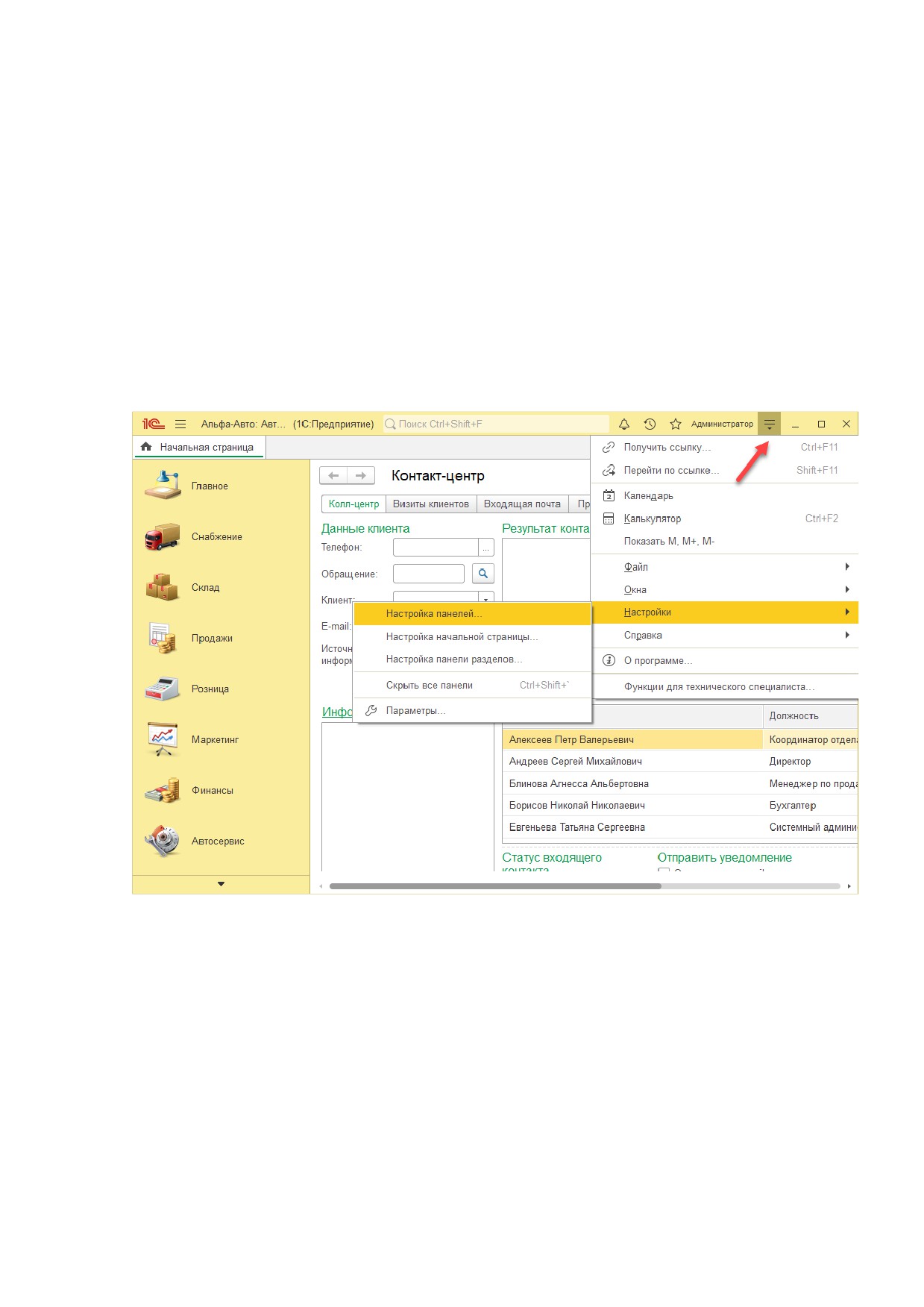
страница (Рис. 1).
Рис. 1.
Окно решения "Альфа-Авто"
В левой части окна находятся разделы - так называемые "подсистемы учета". В
зависимости от настроек доступа пользователю может быть доступна только часть
подсистем, необходимых для его работы.
В правой верхней части окна доступны стандартные для решений на платформе
8.3 инструменты: "Поиск", "Оповещения", "История", "Избранное", "Сервис и
настройки". Для настройки интерфейса начальной страницы откроем инструмент
"Сервис и настройки" (Рис. 1, стрелка).
8
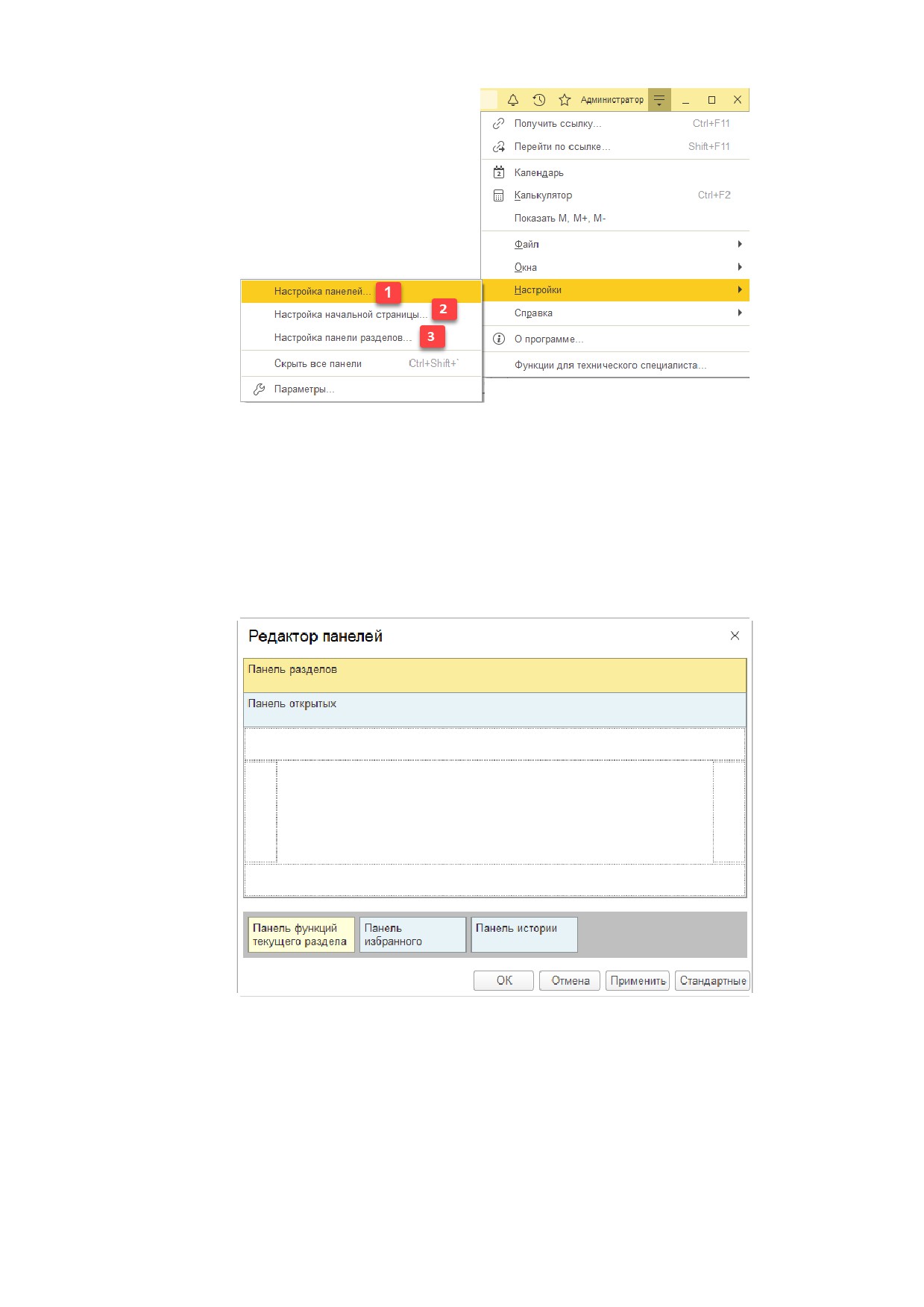
Рис. 2.
Инструмент "Сервис и настройки"
В выпадающем меню выбираем пункт "Настройки". Здесь доступны различные
варианты настройки рабочей области; принятые в данной группе изменения
доступны только пользователю, под которым производятся данные настройки.
Пункт "Настройка панелей…" (Рис. 2, 1) позволяет отображать/скрывать, а также
перемещать по рабочей области различные рабочие панели. Например, на рис. 3
перемещена панель разделов
(подсистем) наверх, над панелью открытых
документов. В дальнейшем в методическом пособии будет использоваться именно
такая форма отображения рабочей области решения.
Рис. 3.
Редактор панелей
Пункт "Настройка начальной страницы…" (Рис. 2, 2) позволяет настроить вывод
в рабочей области определенного автоматизированного рабочего места (АРМ).
Доступен вывод одновременно двух форм (Рис. 4). Некоторые доступные рабочие
места будут рассмотрены ниже в рамках их подсистем. Пользователь может выбрать
для отображения только те рабочие места, которые ему доступны по правам.
9
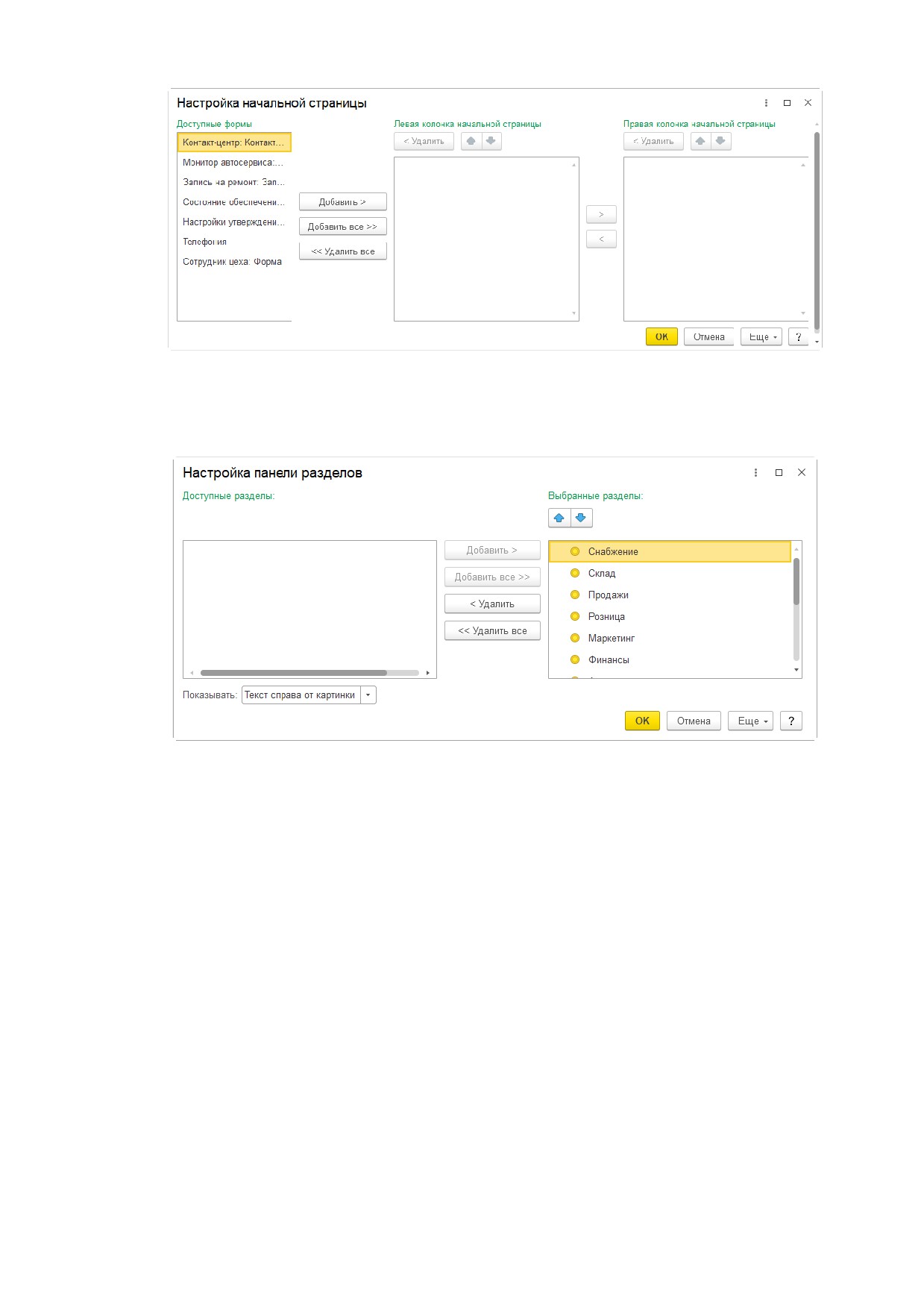
Рис. 4.
Настройка начальной страницы
Пункт "Настройка панели разделов" (Рис. 2, 3) позволяет регулировать список
доступных подсистем, например, убрать неиспользуемые. Пользователь может
добавлять/убирать только доступные ему по правам подсистемы (Рис. 5).
Рис. 5.
Настройка панели разделов
1.2.
ОБЪЕКТЫ КОНФИГУРАЦИИ
При работе в программе пользователь оперирует объектами конфигурации.
Рассмотрим основные объекты.
Справочники - это объекты конфигурации, которые хранят общую информацию
о каком-либо учетном элементе; обычно данная информация изменяется редко.
Например, в справочнике "Номенклатура" создаются карточки для каждого товара,
который используется в организации, а также для услуги и прочего актива; в
справочнике "Контрагенты и контакты" создаются карточки для каждого
контрагента, как покупателя, так и поставщика.
Документы - это объекты конфигурации, которые сохраняют информацию о
совершенных операциях в организации, например, отражают факт продажи товара
клиенту, выдачи счета на оплату, резервирования товара под клиента, выполнения
ремонта и т.п. На каждую операцию создается отдельный документ, в результате чего
в базе данных идет накопление информации для последующего анализа.
Регистры - в рамках данного методического пособия остановимся только на том,
что именно в таблицы регистров идет запись итогов большинства операций,
проведенных в системе. Например, большинство документов формируют так
называемые "проводки"
- то есть, выполняют записи в регистры, которые
впоследствии могут анализироваться системой с помощью отчетов.
10
Отчеты - это объекты конфигурации, которые позволяют анализировать
накопленную при ведении учета данные. Например, отчет "Анализ продаж и торговой
наценки" выводит данные по продажам клиентам, в том числе рассчитывает наценку,
а отчет "Выработка исполнителей" позволяет посмотреть часы, затраченные
механиком на выполнение того или иного ремонта.
Обработки - это объекты конфигурации, которые производят обработку
информации, содержащейся в базе данных, а также, в отличие от отчетов, могут
вносить изменения в базу данных. Например, с помощью обработки "Автоматическое
снятие резервов" можно проанализировать просроченные клиентские резервы,
сделать напоминание менеджеру о необходимости связи с клиентом, а также
отменить просроченные и неоплаченные клиентские заказы.
Для начальных навыков работы с конфигурацией остановимся подробнее на
справочниках, документах и отчетах.
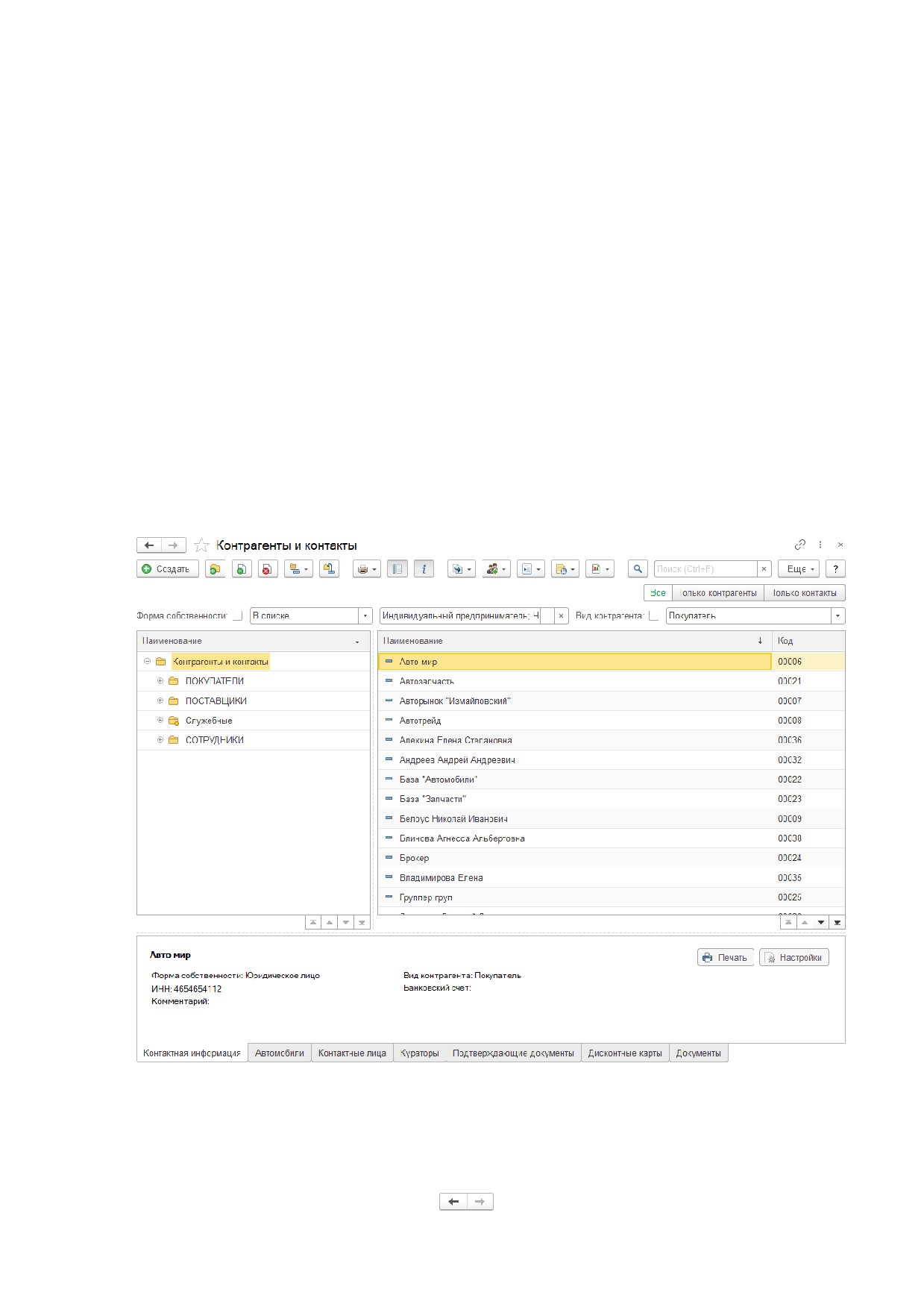
1.2.1. СПИСОК СПРАВОЧНИКА
Справочники организованы в так называемые "списки справочников", где
хранятся элементы одного типа. Например, карточки для поставщиков и покупателей
можно просмотреть и создать из списка справочника "Контрагенты и контакты".
Список находится сразу в нескольких подсистемах, например, "Снабжение" и
"Продажи" (Рис. 6).
Рис. 6.
Список справочника "Контрагенты и контакты"
Сам справочник "Контрагенты и контакты" будет рассмотрен в соответствующем
разделе методического пособия, в данной главе мы остановимся на основных
элементах, которые присутствуют во многих списках справочников.
На самой верхней панели списка справочника отображается его наименование, а
также навигационные стрелки
Данные стрелки позволяют быстро
11
переключаться между открытыми вкладками, однако сами вкладки они не
закрывают. При нажатии на элемент "Добавить в избранное" список "Контрагенты
и контакты" будет добавлен в панель избранного для быстрого доступа. При нажатии
на кнопку "Закрыть" список, соответственно, будет закрыт, также список можно
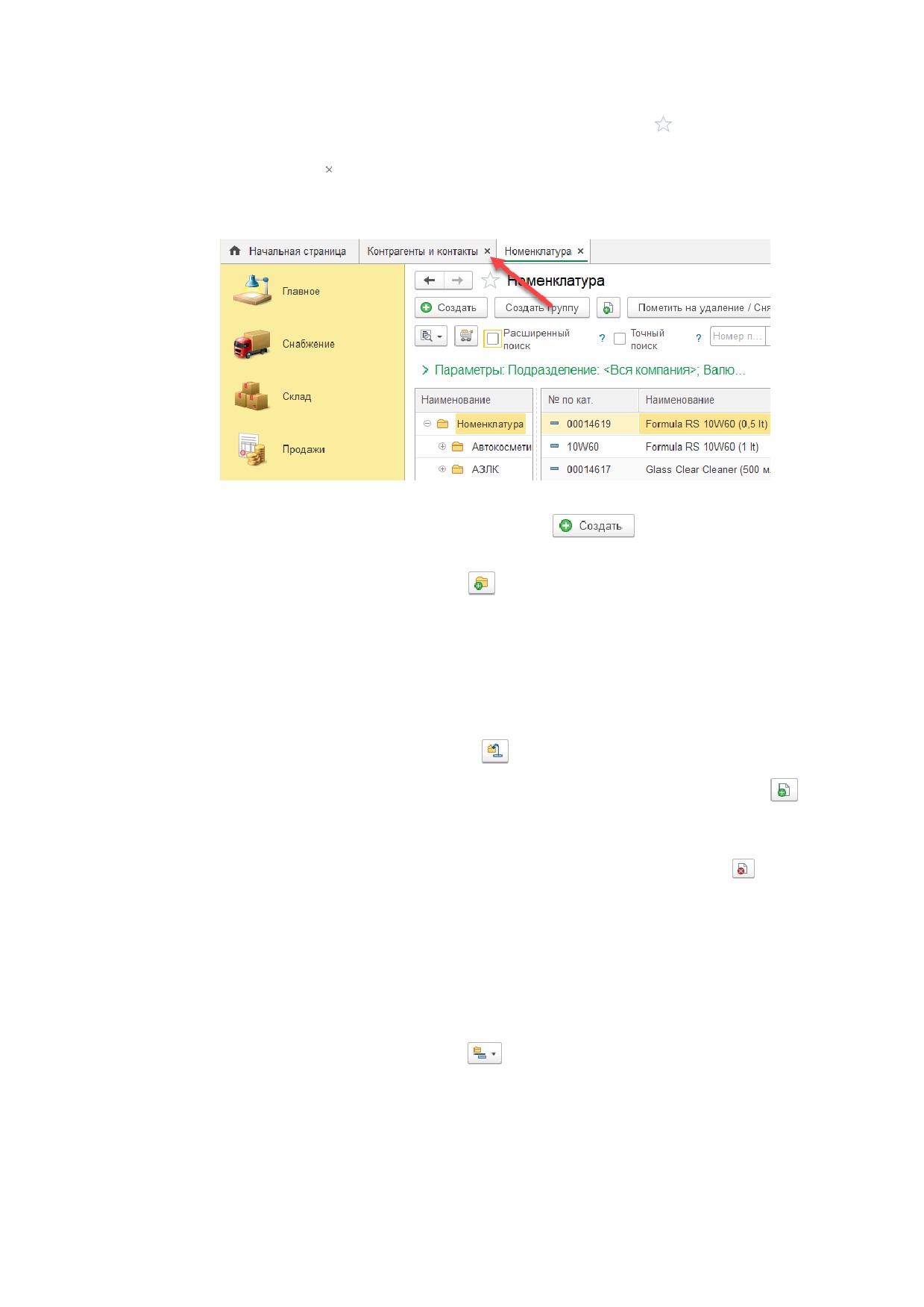
закрыть, щелкнув на кнопку "Закрыть" на вкладке, даже не находясь на ней (Рис. 7,
стрелка).
Рис. 7.
Закрытие объекта на вкладке
По кнопке "Создать новый элемент списка"
создается новый элемент
справочника.
По кнопке "Создать новую группу"
создается новая группа (папка), в которую
могут входить элементы. Создание групп необязательно, однако это может помочь
при формировании отчетов в системе
(например, можно создать группу
"Корпоративные клиенты" и включить в нее соответствующих контрагентов, что
впоследствии позволит формировать отчеты только по данной группе клиентов при
необходимости). Доступно создание нескольких вложенных групп. Переместить
элемент в группу можно либо перетаскиванием мышкой, либо с помощью кнопки
"Переместить элемент в другую группу"
С помощью кнопки "Создать новый элемент копированием текущего"
можно
создать новый элемент копированием старого (должен быть выделен в списке
нужный элемент).
С помощью кнопки "Пометить текущий элемент на удаление"
выбранный
элемент или группу можно пометить на удаление, при этом сам элемент не будет
удален из базы, пока администратор не запустит соответствующую обработку
("Удаление помеченных объектов"). Обработка сможет навсегда удалить только те
помеченные на удаление элементы, на которые не ссылаются другие объекты
конфигурации. Например, если карточка клиента уже была указана в каком-либо
документе, она не будет удалена из базы, пока сам документ также не будет помечен
на удаление.
Кнопка отображения иерархии
позволяет переключить отображение
элементов в окне, например, отображать группы, отображать все элементы без групп
и т.п. Например, на рис. 6 отображены элементы списком, без иерархии, а на рис. 8 тот
же выделенный элемент отображен в иерархическом списке, из которого видно, что
он входит в группу "Покупатели".
12
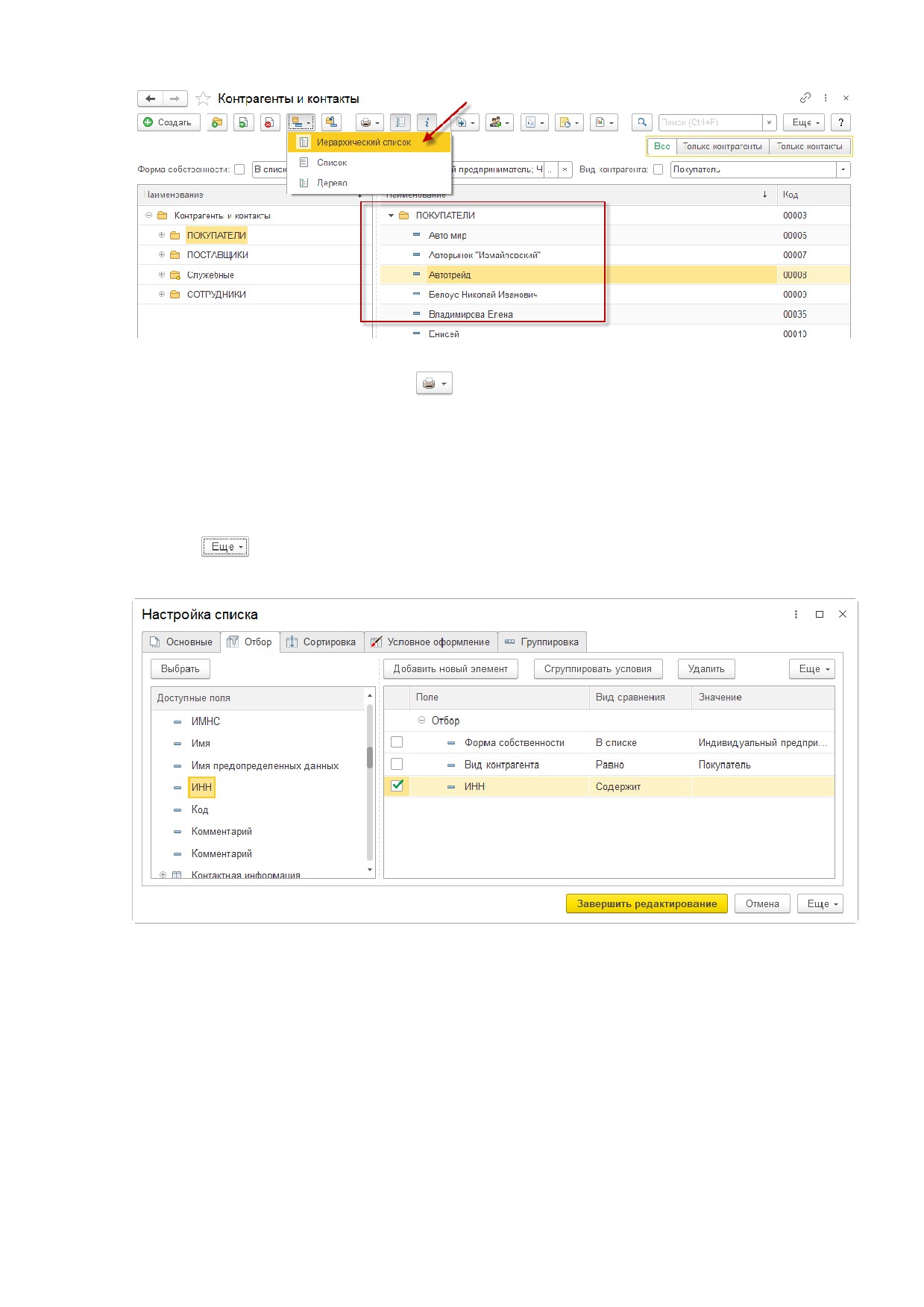
Рис. 8.
Пример отображения элементов в иерархическом (групповом) списке
Кнопка "Подменю печати"
позволяет отправить на принтер печатные
формы элемента, если они у него есть. Например, печатную форму "Согласие на
обработку персональных данных" для физических лиц.
В разных справочниках на форму вынесены различные поисковые реквизиты и
отборы. Для списка "Контрагенты и контакты" на форме доступен, например, отбор
по форме собственности. Тем не менее для более сложных отборов имеет смысл
переключиться на расширенную настройку списка, для этого необходимо нажать на
кнопку
и выбрать пункт "Настройка списка" из выпадающего меню.
Рис. 9.
Форма "Настройка списка"
В настройке списка (Рис. 9) на закладке "Отбор" можно выбрать условия отбора
(выбираются двойным кликом мыши), вид сравнения (например, точно равно
значению, содержит часть значения и т.п.), а также указать значение отбора. Новые
отборы дублируются на закладке "Основные". Для того чтобы убрать отбор
необходимо снять с него флаг.
1.2.2. КАРТОЧКА СПРАВОЧНИКА
Карточка справочника открывается двойным кликом мыши из списка (Рис. 10).
13
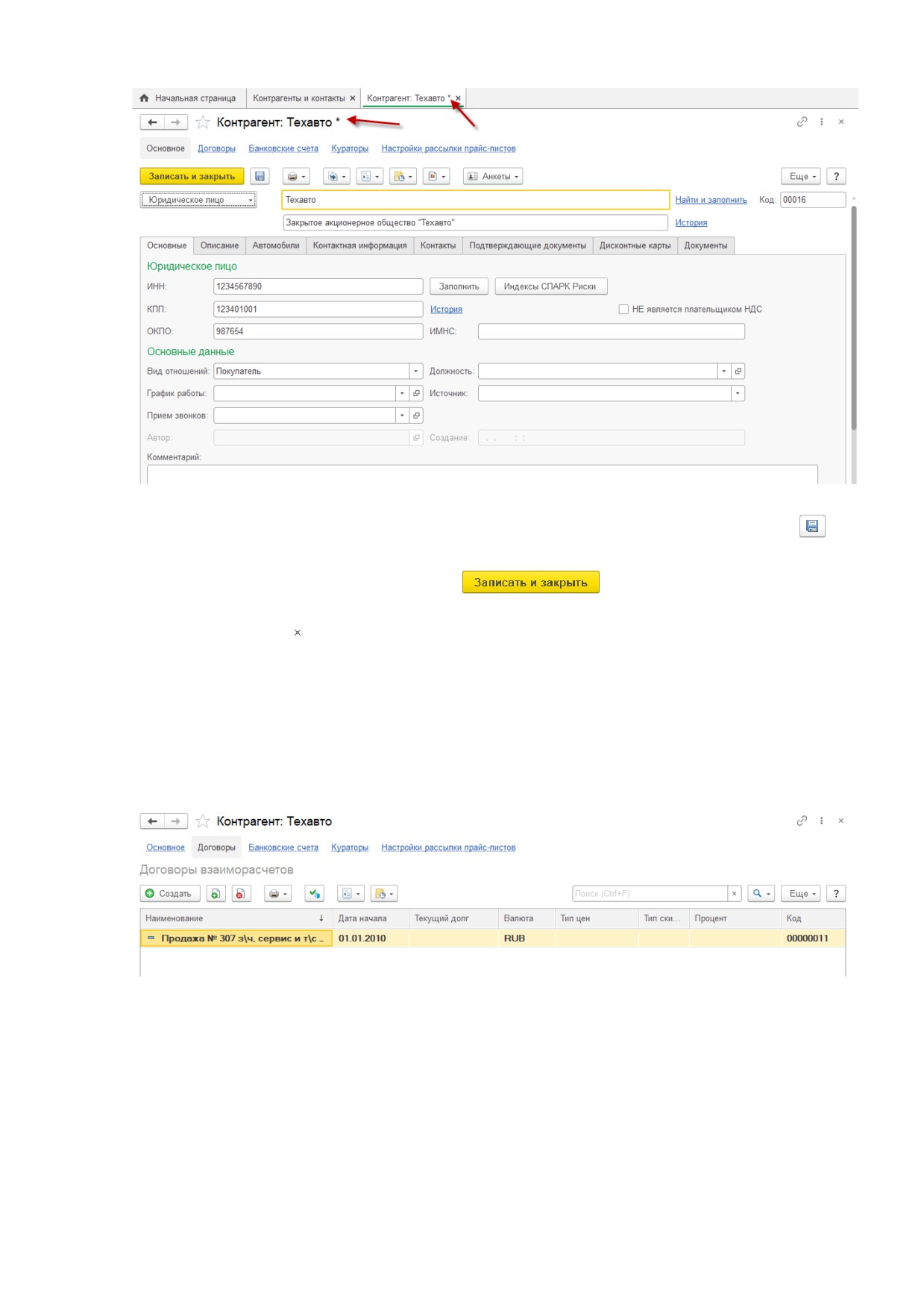
Рис. 10. Карточка справочника "Контрагенты и контакты"
Изменения в карточке записываются либо с помощью кнопки "Записать"
- в
этом случае изменения запишутся, и карточка останется открытой - либо по кнопке
"Записать объект и закрыть форму"
- в этом случае изменения
сохранятся, и карточка закроется. Для закрытия без сохранения нужно нажать на
кнопку "Закрыть" и отказаться от изменений.
Карточка, в которой были изменены данные, но которая еще не была записана,
отмечается признаком модификации "*" (Рис. 10, стрелки). Признак модификации
исчезает после успешной записи объекта.
По гиперссылкам можно перейти в связанные справочники и регистры.
Например, по гиперссылке "Договоры" можно открыть справочник "Договоры
взаиморасчетов". При этом в списке будут применены отборы по данному
контрагенту (Рис. 11).
Рис. 11. Связанный справочник "Договоры взаиморасчетов"
с отбором по контрагенту
1.2.3. СПИСКИ И ЖУРНАЛЫ ДОКУМЕТОВ
В системе существуют различные списки и журналы, в которых отображаются
созданные документы. Например, при нажатии на ссылку "Поступление товаров" в
подсистеме "Снабжение" открывается список документов "Поступления товаров"
(Рис. 12).
14
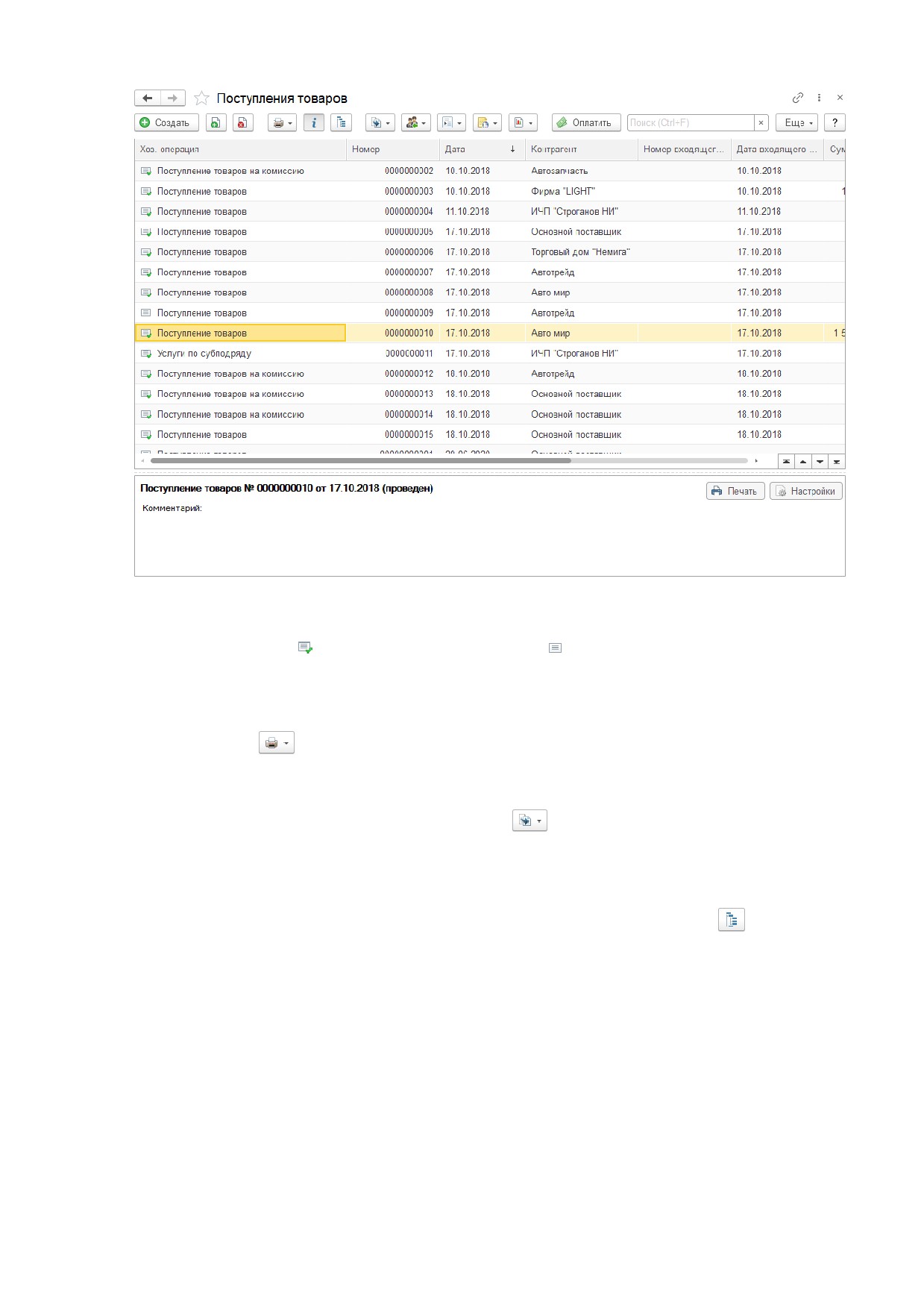
Рис. 12. Список документов "Поступления товаров"
В данном списке отображаются все ранее созданные документы как проведенные
(принятые в учет)
, так и просто записанные
(подробно о проведении и записи
документов будет рассказано ниже). Также отображается краткая информация из
документа, такая как номер, дата, контрагент и т.п.
На панели документов также доступны следующие операции.
По кнопке
на выбор доступен список встроенных печатных форм документа.
В зависимости от прав пользователя печать документа может быть доступна только
после проведения документа.
По кнопке "Создать на основании"
отображается список документов,
которые можно ввести на основании текущего документа. Обычно при этом система
заполняет новый введенный документ данными документа, на основании которого
он был введен.
По кнопке "Просмотр структуры подчиненности документа"
открывается
дерево связей документа, то есть список документов, введенных на основании друг
друга (Рис. 13).
15
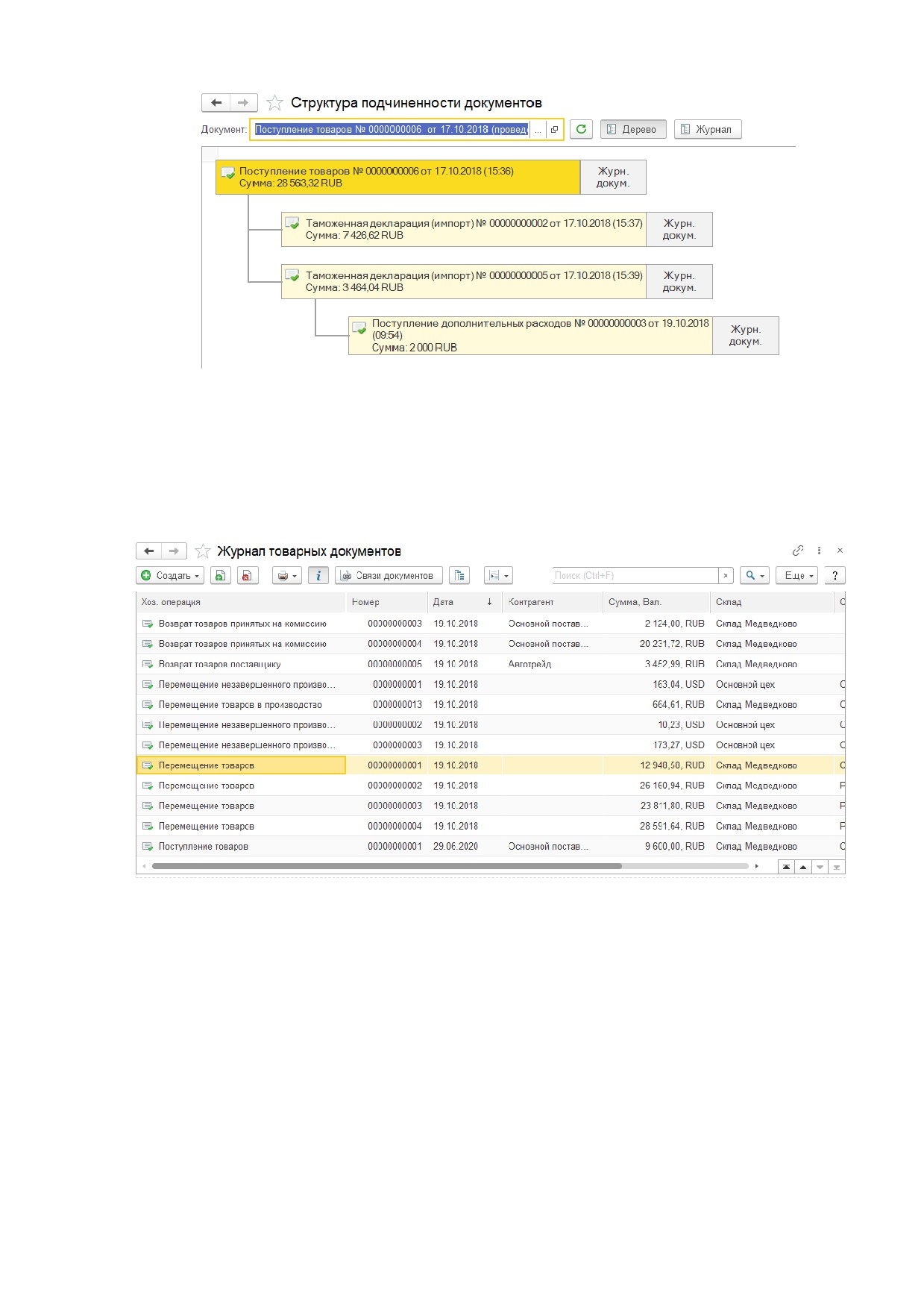
Рис. 13. Дерево связей документов
Для удобства работы с различными документами одного направления
используются "Журналы документов". Например, если логисту необходимо работать
одновременно с документами поступления, списания и перемещения товаров, вместо
того, чтобы открывать три различных списка, можно открыть один журнал
"Товарные документы" (Рис. 14), который доступен из нескольких подсистем,
например, "Снабжение" или "Склад".
Рис. 14. Журнал "Товарные документы"
1.2.4. ФОРМА ДОКУМЕНТА
Откроем документ "Поступление товаров" и рассмотрим основные параметры
документа (Рис. 15).
16
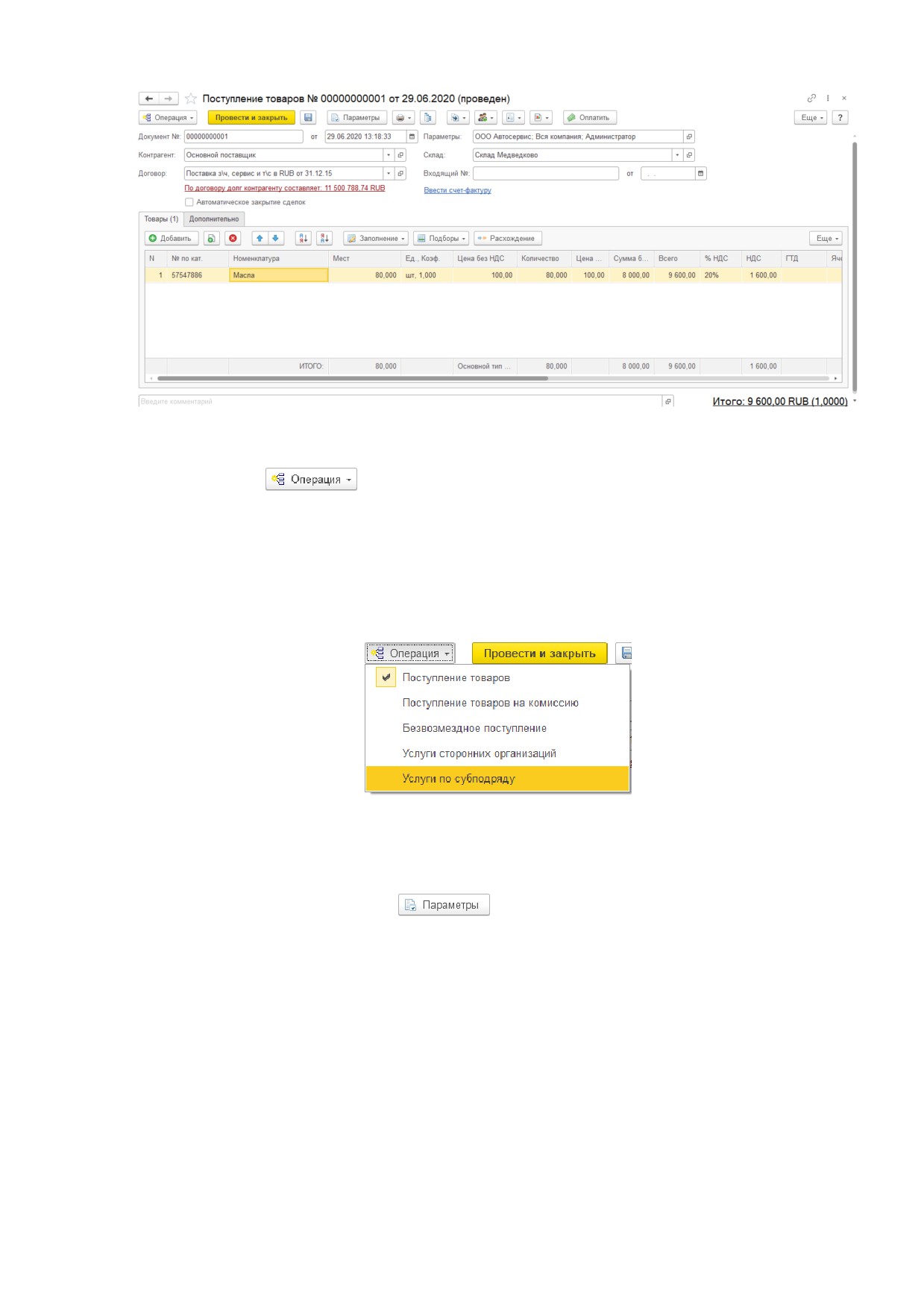
Рис. 15. Документ "Поступление товаров"
В шапке документа рассмотрим следующие параметры.
По кнопке
доступен выбор хозяйственной операции документа - то
есть различных вариантов документа
(Рис.
16). Например, для документа
"Поступление товаров" доступен выбор хозяйственной операции "Безвозмездное
поступление", которое позволяет оприходовать товар на склад без образования
задолженности перед поставщиком товара. В зависимости от выбранной
хозяйственной операции может меняться вид документа (в том числе доступные для
редактирования поля) и его функциональность.
Рис. 16. Выбор хозяйственной операции в документе "Поступление товаров"
Указывается номер документа, его дата поступления в учет и прочие параметры
документа, такие как подразделение и организация, автор и менеджер. Часть
параметров документа может отображаться на форме, остальные можно увидеть,
нажав на кнопку "Параметры"
(Рис. 17).
17
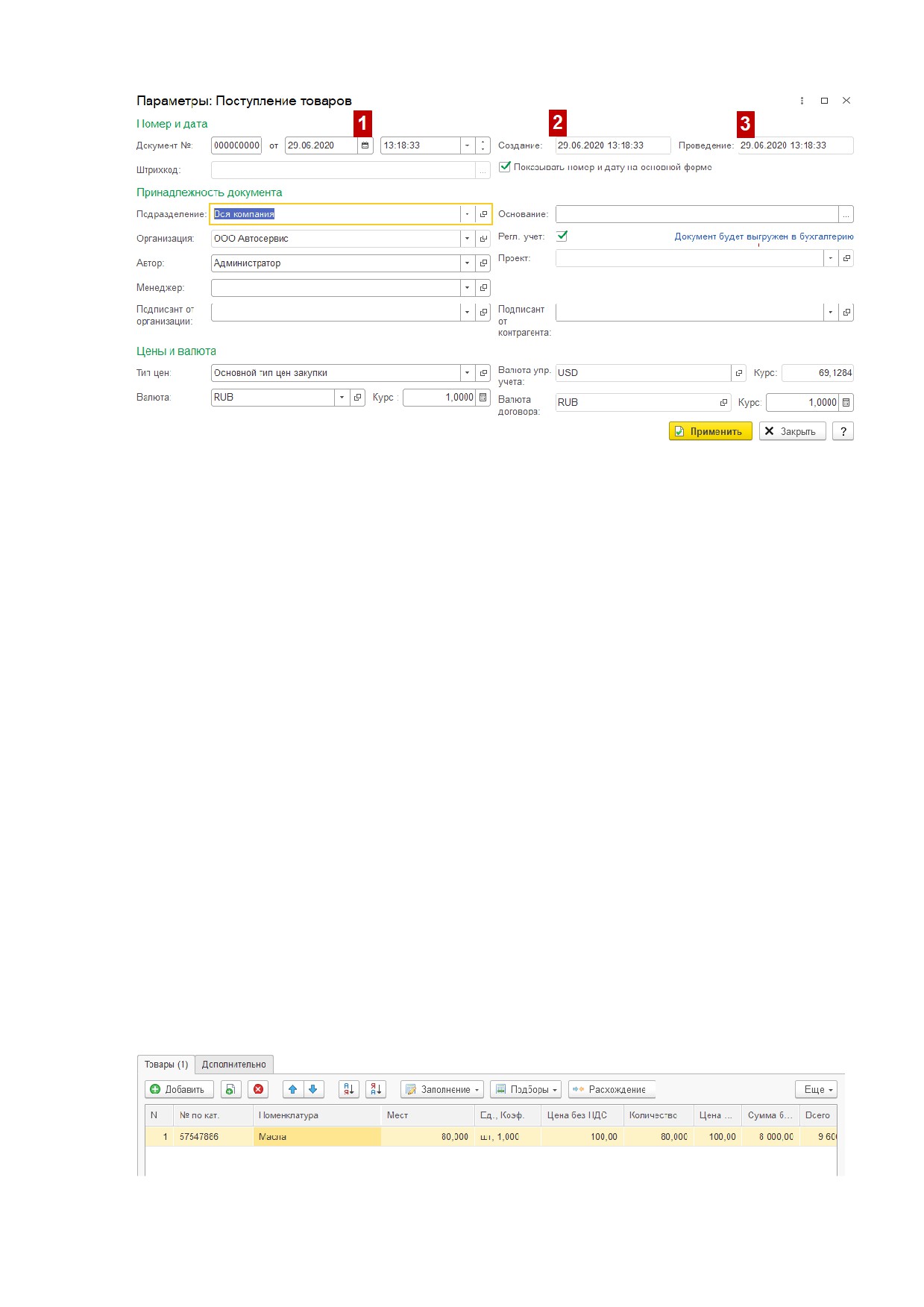
Рис. 17. Документ "Поступление товаров", параметры документа
При наличии прав можно изменить номер документа (не рекомендуется), дату и
время регистрации в учете. Необходимо обратить внимание, что у документа
существует несколько дат (обозначения на рис. 17).
1. Дата принятия в учет - дата документа, которая будет учитываться в базе
данных. Именно этой датой товары будут зарегистрированы на складе. Дату и
время возможно изменить при наличии соответствующих прав.
2. Дата создания
- отображается дата фактического создания документа.
Существует для информации, не редактируется.
3. Дата проведения - отображается дата последнего фактического проведения
документа, может отличаться от даты принятия в учет. Существует для
информации, не редактируется.
Флаг "Показывать номер и дату на основной" форме включает/отключает
отображение даты, номера, а также подразделения/организации документа на
основной форме.
В блоке Принадлежность документа указывается, к какому подразделению и
организации принадлежит документ, менеджер и подписаны от контрагента и
организации. В реквизите "Основание" указывается ссылка на документ, на
основании которого был введен текущий документ.
В блоке Цены и валюта указываются типы цен, которые используются в
документе
(будут рассмотрены в главе
4), валюты регламентированного и
управленческого учета, а также курс на дату документа.
У документа "Поступление товаров" есть две закладки для заполнения: закладка
"Товары" и закладка "Дополнительно".
На закладке товары находится табличная часть документа, в которой
указывается его состав: товары, работы, услуги и т.п., которые подбираются из
соответствующих справочников (Рис. 18).
Рис. 18. Табличная часть документа "Поступление товаров"
18
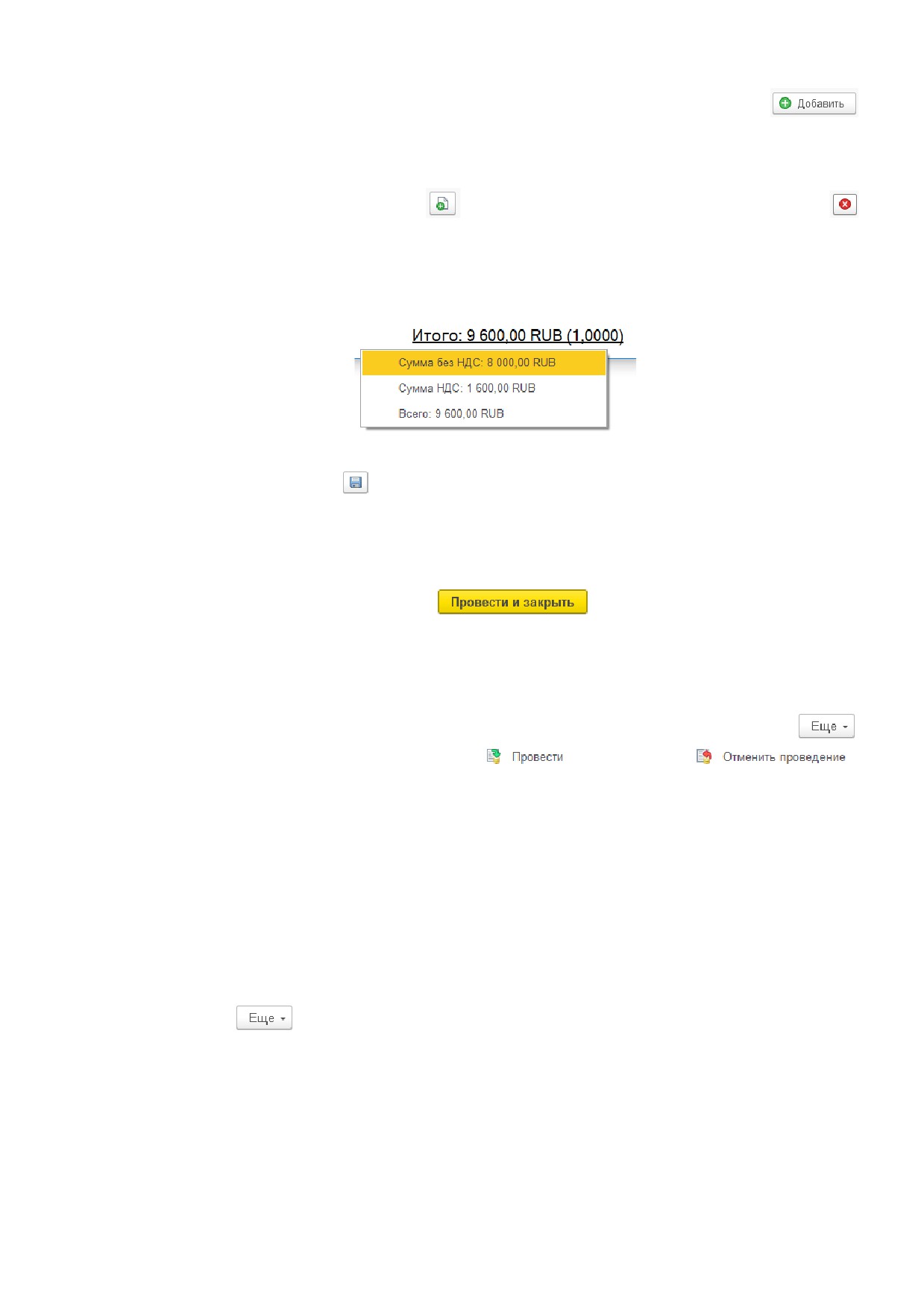
Товары в табличную часть добавляются с помощью кнопки "Добавить"
или кнопки Insert на клавиатуре (в случае документа "Поступление товаров" товары
выбираются из справочника "Номенклатура"), так же доступны различные подборы
и заполнения, которые будут рассмотрены в соответствующих разделах
методического пособия. Кнопка
позволяет дублировать строку, кнопка
(Delete на клавиатуре) удаляет элемент из документа.
В нижней части документа находится поле для произвольного комментария, а
также итоговая сумма документа, при нажатии на которую выводится
дополнительная информация по общей стоимости документа (Рис. 19).
Рис. 19. Итоговая сумма документа "Поступление товаров"
Кнопка "Записать"
позволяет сохранить "черновик" документа - в этом
случае будут сохранены все указанные в документе данные, у документа появится
дата создания, присвоится порядковый номер, будет указан автор, однако в учет
данные не поступят, т.е. в данном примере товары не будут оприходованы на склад.
Документ будет доступен для последующего редактирования.
Кнопка "Провести и закрыть"
сохраняет и принимает в учет
данные, указанные в документе. В зависимости от настроек ролей пользователя
после проведения документ может быть запрещен для редактирования, поэтому
перед проведением необходимо проверить все данные. Документу присваивается
дата проведения. После проведения документ закрывается. В случае если нужно
провести документ, но оставить его открытым, необходимо нажать на кнопку
на панели документа и выбрать пункт
. Пункт меню
,
соответственно, отменит проведение документа и уберет данные из учета.
Внимание ключевым пользователям!
Редактирование проведенных документов, а также отмена проведения могут привести к
таким ошибкам в учете, как минусовые остатки товаров на складах, критические проблемы с
!
резервированием товаров, некорректная себестоимость товаров, некорректные
взаиморасчеты и т.п. Для исправления данных ситуаций в системе необходимо регулярно
запускать обработку "Восстановление последовательностей".
После проведения документа формируются проводки, т.е. записи в регистрах.
Посмотреть сформированные проводки можно с помощью кнопки на панели
документа
и выбрать из выпадающего меню "Просмотр движений". На
рис. 20 отображен пример проводок в документе "Поступление товаров". Доступно
несколько закладок, каждая из которых соответствует определенному регистру
накопления (кроме закладок "Все движения" и "Активы и пассивы"). У разных видов
документа набор проводок различный, также могут появляться дополнительные
регистры в случае определенных операций
- например, если в документе
"Поступление товаров" указать ГТД для одного из товаров, появится дополнительная
закладка с проводками в регистр "ГТД партий товаров компании".
19
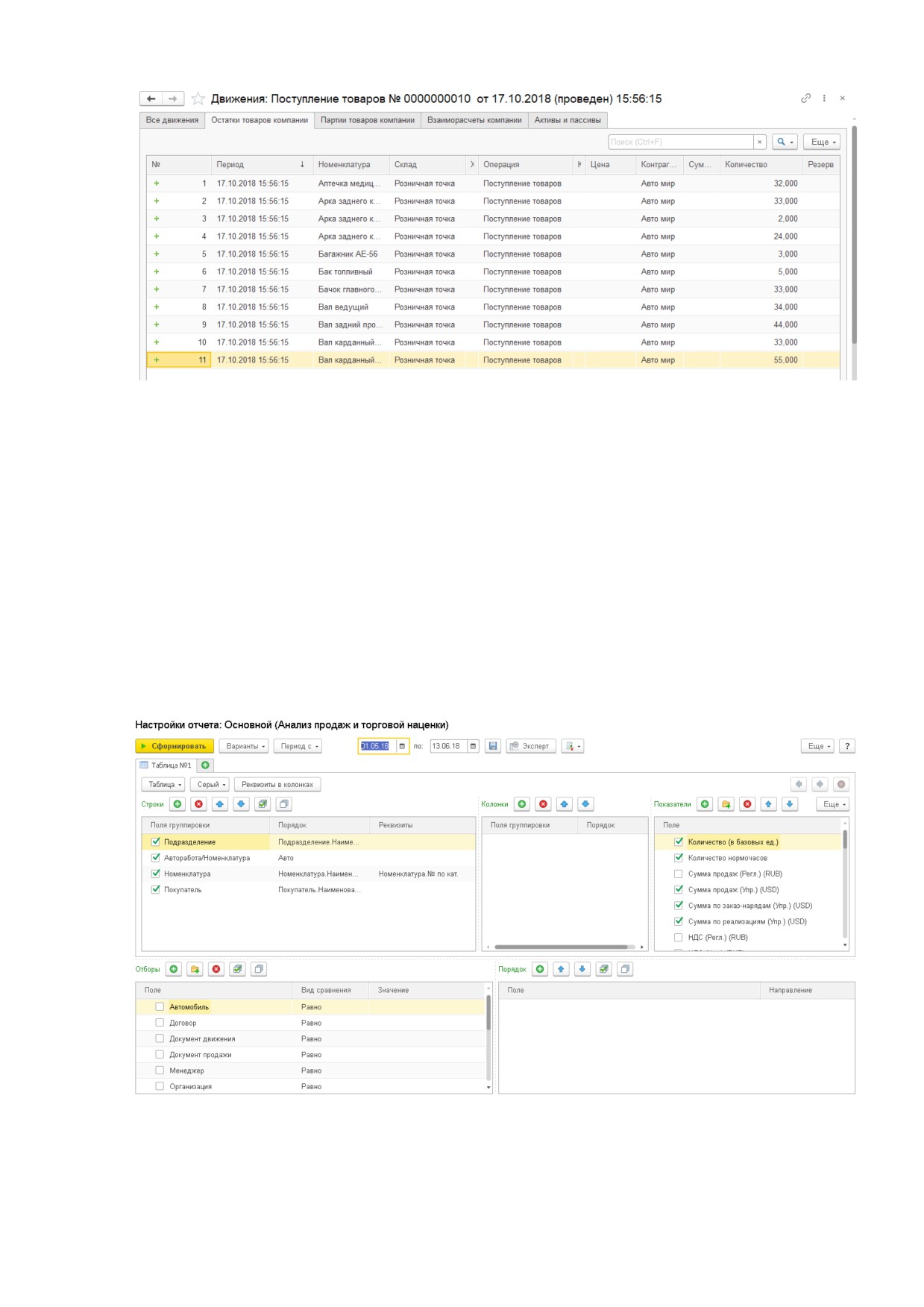
Рис. 20. Пример проводок в проведенном документе "Поступление товаров"
1.2.5. ОТЧЕТЫ
Принцип построения отчетов позволяет пользователю получить отчет с теми
параметрами и в тех разрезах, которые нужны именно ему, без дополнительного
программирования.
Рассмотрим возможности отчетов на примере отчета "Анализ продаж и торговой
наценки", который служит для анализа финансовых и количественных данных о
проданных товарах и оказанных услугах.
Отчет состоит из нескольких табличных частей:
• строки;
• колонки
• показатели;
• отборы;
• порядок.
Рис. 21. Настройки отчета "Анализ продаж и торговой наценки"
Строки (структура отчета)
В таблице "Строки" пользователь может выбрать, в разрезах каких данных
требуется сформировать отчет. Выбранная структура группировок отражается в
20
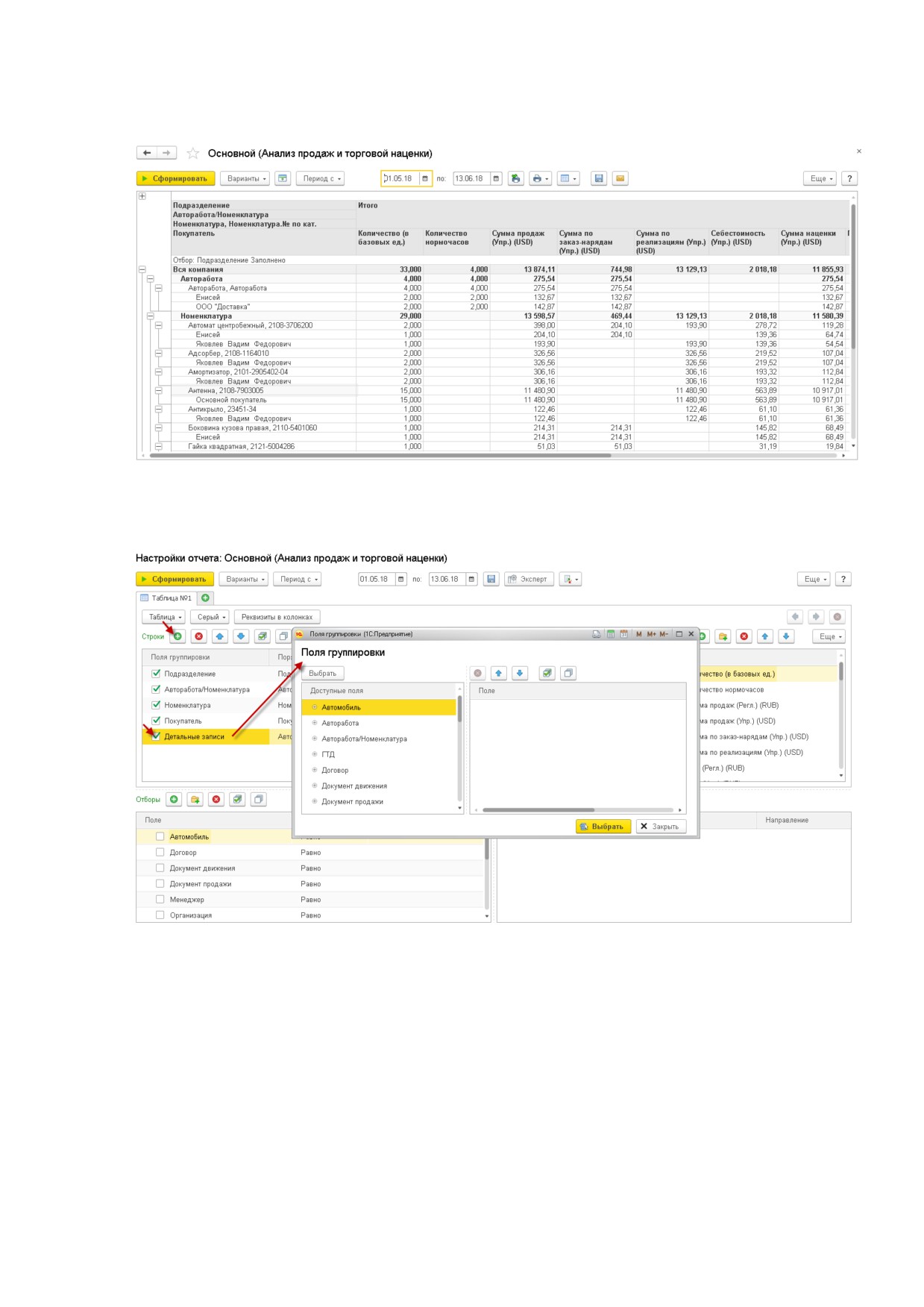
строках сформированного отчета. В приведенном примере отчет будет выглядеть
следующим образом (Рис. 22).
Рис. 22. Отражение группировки строк в отчете "Анализ продаж и торговой наценки"
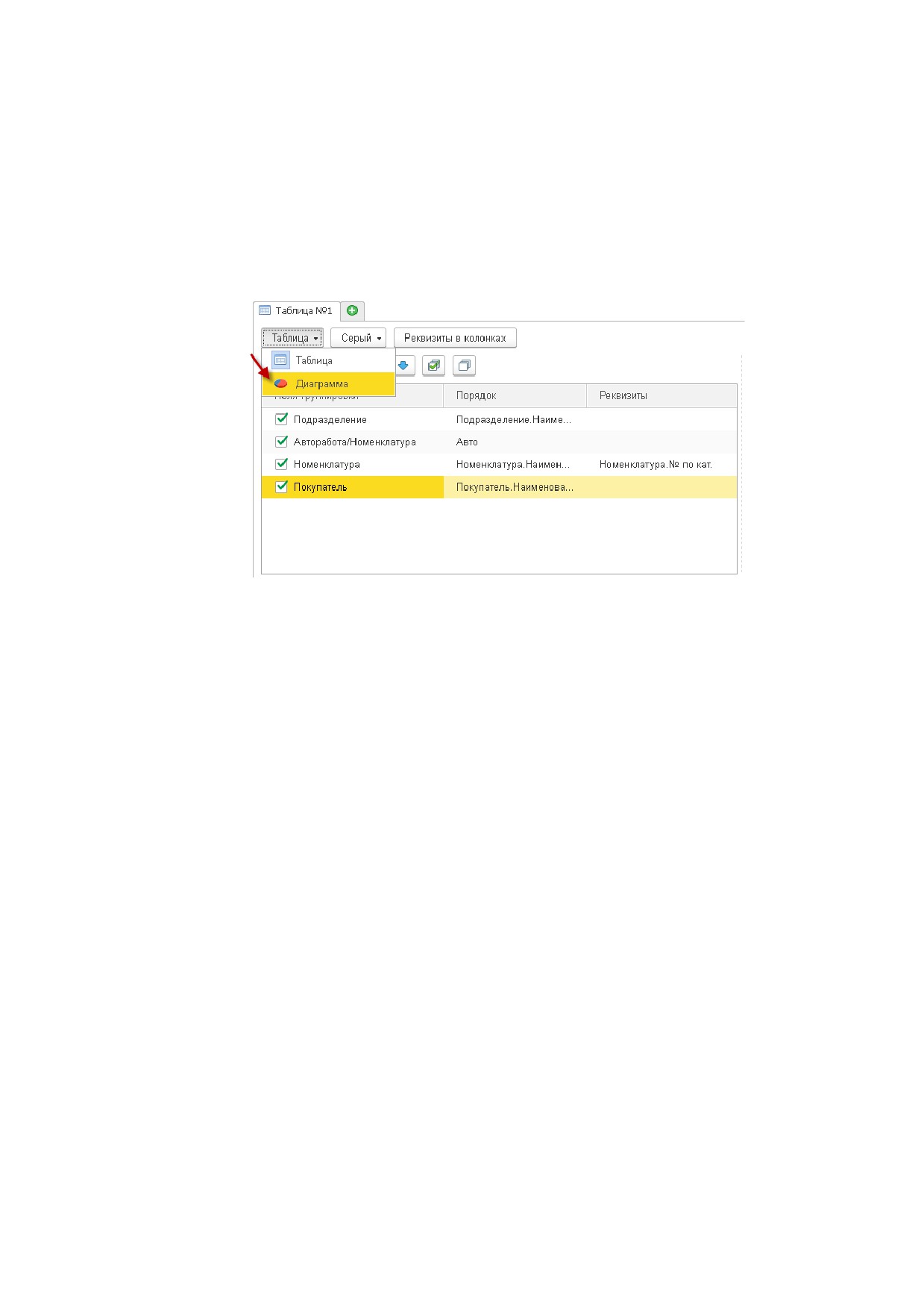
По кнопке "Добавить"
(зеленый плюсик) может быть добавлена новая
группировка отчета, новая таблица или диаграмма.
Рис. 23. Настройка структуры отчета "Анализ продаж и торговой наценки"
Колонки
Данные, в разрезе которых строится отчет, можно выводить не только в строки
отчета, но и в колонки. Для этого необходимо в табличной части "Колонки" добавить
необходимые группировки.
Показатели
В таблице отмечаются показатели, которые будут выведены в отчет. Показатели
выводятся в колонках сформированного отчета.
Порядок
В таблице "Сортировка" можно указать показатель, по которому следует
сортировать отчет. Данные в отчете будут отсортированы по выбранному
показателю.
21
Отборы
Здесь указывается, какие отборы пользователь хочет наложить на полный отчет.
Логические условия могут быть различными (равно, больше, меньше, в списке,
содержит и т.д.)
Кроме вывода в табличном виде в программе есть возможность отобразить
данные отчета в виде диаграмм. Графические данные могут отображаться в
диаграммах разных видов.
Чтобы сформировать отчет в виде диаграммы следует по кнопке "Таблица"
выбрать вид "Диаграмма", после чего откроются настройки отчета для диаграммы.
Рис. 24. Настройка отчета для графического отображения
В данных настройках можно выбрать тип диаграммы из предложенных и
показатели, на основании которых будет строиться диаграмма.
22
2. НАСТРОЙКА ПАРАМЕТРОВ И СТРУКТУРЫ ОРГАНИЗАЦИИ
Перед началом работы с конфигурацией необходимо произвести ее
предварительную настройку: включить необходимые подсистемы, настроить
базовые справочники, сформировать структуру компании, ввести начальные остатки
номенклатуры, взаиморасчетов, незавершенного производства. Далее мы
рассмотрим некоторые из перечисленных настроек.
2.1.
НАСТРОЙКА ПАРАМЕТРОВ УЧЕТА
Рассмотрим настройку основных параметров учета, включение дополнительных
модулей и возможностей.
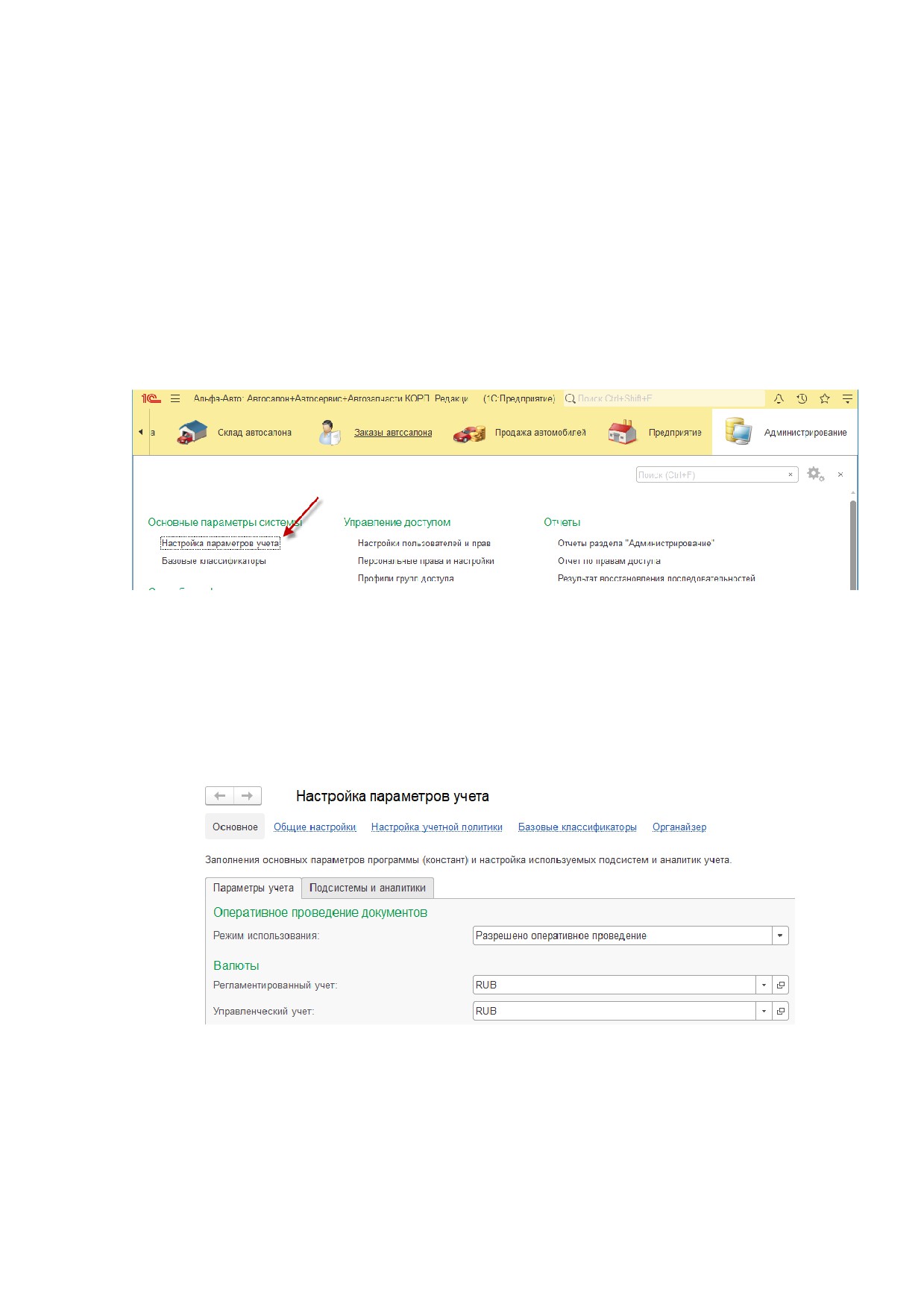
В подсистеме "Администрирование" необходимо выбрать опцию "Настройка
параметров учета" (Рис. 25, стрелка).
Рис. 25. Подсистема Администрирование, настройка параметров учета
В модуле "Настройка параметров учета" доступно несколько больших блоков
настройки, которые отображаются под заголовком окна в виде гиперссылки.
Рассмотрим блок настройки Основные, на котором доступны две закладки:
параметры учета и подсистемы и аналитики.
Закладка "Параметры учета" содержит базовые настройки системы, такие как
часовой пояс, режим проведения документов, префикс штрих-кода и т.п. (Рис. 26).
Рассмотрим некоторые настройки.
Рис. 26. Настройка параметров учета, закладка "Параметры учета"
Валюта регламентированного учета - национальная валюта страны, в которой
будет происходить выгрузка в бухгалтерию и проводиться выписка большинства
первичных документов. Должна иметь единичный курс. Валюта устанавливается
только один раз при первом запуске конфигурации. Изменить регламентированную
валюту в дальнейшем нельзя.
Валюта управленческого учета
- это валюта, в которой будет строиться
управленческий баланс и оцениваться вся деятельность компании. Валюта
23
устанавливается только один раз при первом запуске конфигурации. Менять
управленческую валюту в дальнейшем (при наличии проведенных документов)
запрещается.
Валюта накопительных сумм - валюта, в которой ведется учет накопления сумм
(при каждой продаже клиенту) для предоставления ему в дальнейшем
накопительных скидок.
Период накопительных скидок
- периодичность накопления сумм для
предоставления скидок. В соответствии с этим периодом очищаются данные о
предыдущих накопленных продажах. Если значение реквизита выставлено в "Не
используется", накопления не ведутся.
Формат вывода количества, формат вывода суммы - эти настройки определяют
формат вывода количества/суммы в печатных формах документов (за исключением
тех случаев, где формат явно определен).
Выводить полный номер документа - если установлен флаг, то в печатных
формах документов его номер будет выводиться так, как он указан в самом
документе. В противном случае номер будет выводиться без начального префикса и
лидирующих нулей.
Закладка "Подсистемы и аналитики" включает различные дополнительные
подсистемы и разделы учета, а также включат отображение различных документов и
полей в документах.
В рамках данного методического пособия рассмотрим некоторые настройки.
Флаги Многофирменный учет и Многовалютный учет включают/убирают из
документов возможность выбора различных организаций и валют соответственно.
Подходит для ведения учета в рамках одной фирмы, в которой доступны договоры
только в рублях. В рамках обучения оставим данные флаги включенными.
Флаги Поле "Остатки товаров" и Поле "Сумма списания" включают отображение
в документах продажи и складских документах дополнительных полей, в которых
будет отображаться остаток указанного товара на складе и сумма списания товара в
документах продажи.
Флаг Поле "Характеристика" включает отображение поле для указания
характеристики товаров в случае, когда в системе ведется дополнительный учет
номенклатуры по характеристикам.
Переключатель Поля "Код"/"Артикул"/"Производитель" регулирует, какая
именно информация по карточке номенклатуры будет выводиться в документах. Для
обучения установим переключатель на значении "Код и артикул".
При помощи данной вкладки также выполняется настройки параметров
префиксации объектов программы, формирования штрих-кодов, включается
механизм утверждения документов.
В блоке настроек Общие настройки осуществляются дополнительные настройки
основных параметров программы - в частности, здесь настраивается часовой пояс, в
котором ведется учет в программе (все даты документов и других данных в
программе хранятся в этом часовом поясе).
24
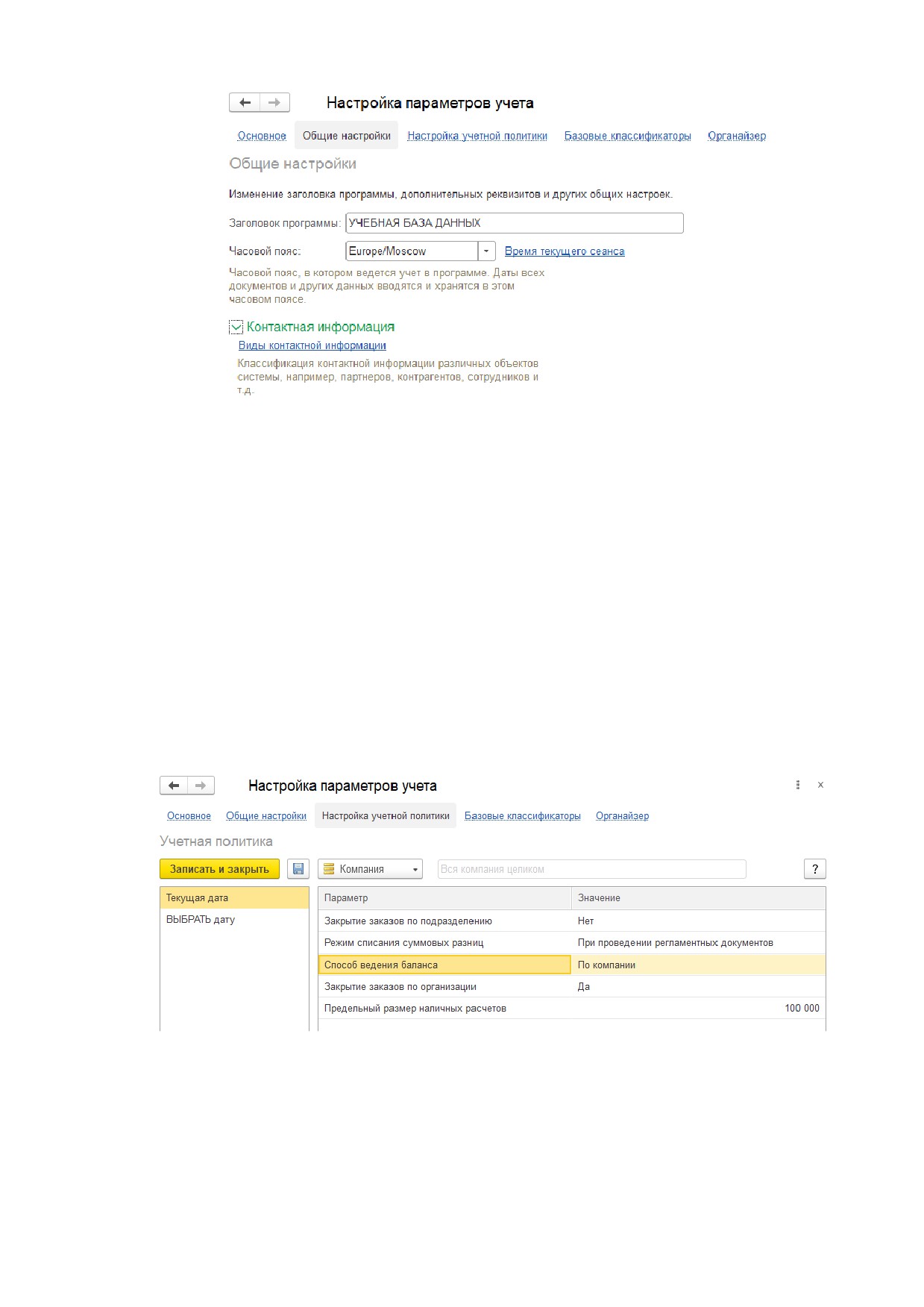
Рис. 27. Настройка параметров учета, общие настройки
Заголовок программы - в данное поле можно ввести уникальный заголовок
программы, который будет отображаться для всех пользователей в заголовке
решения.
Время текущего сеанса - с помощью этой команды можно узнать, насколько
время клиента отличается от времени сервера с поправкой на часовой пояс.
Виды контактной информации - в данном поле можно посмотреть, а также
изменить и добавить доступные виды контактной информации. Виды контактной
информации будут выводиться в соответствующих справочниках: подразделения,
контрагенты, сотрудники и т.п.
В блоке настроек Настройка учетной политики указываются различные
параметры учета в зависимости от выбранной организационной единицы.
Рассмотрим настройки в рамках всей компании (настройки в рамках каждой
организационной единицы рассмотрим в соответствующих разделах; Рис. 28).
Расшифровку каждого параметра учета можно посмотреть в нижней части окна
учетной политики.
Рис. 28. Настройка параметров учета, настройка учетной политики
Способ ведения баланса - определяет детализацию построения управленческого
баланса.
Возможны следующие варианты:
• по компании
- ведение баланса в целом по компании без учета
организаций и подразделений;
• по организации - возможность ведения баланса в пределах каждой
организации компании;
25
• по подразделению
- возможность ведения баланса в пределах
подразделения. В каждой ветке иерархической структуры подразделений
выбирается одно балансовое.
Если выбран способ ведения баланса "По организации", каждая организация является
обособленной от других. Например, организация № 1 не сможет продать товар со склада,
принадлежащего организации № 2.
!
Блок настроек Базовые классификаторы предназначен для настройки базовых
классификаторов, загрузки курсов валют, списка банков и т.п. Для доступа к
некоторым классификаторам и опциям необходима активная поддержка
информационно-технического сопровождения
1С. В справочниках хранится
информация многократного использования, предусмотрена возможность
дополнения, удаления и редактирования содержащихся данных. Поддерживаются
следующие классификаторы:
• валюты;
• единицы измерения;
• ставки НДС;
• производственный календарь;
• банки;
• страны мира;
• адресный классификатор.
В блоке Органайзер производится настройка электронной почты, заметок,
напоминаний и бизнес-процессов. В программе предусмотрена возможность
документирования взаимодействий с внешними контактами, а также между
пользователями программы, для чего используются заметки и напоминания.
2.2.
СТРУКТУРА КОМПАНИИ
2.2.1. ОРГАНИЗАЦИИ
Сведения о принадлежащих предприятию юридических лицах вводятся в
справочник "Организации". Каждому элементу этого справочника соответствует одно
юридическое лицо. Изначально в этом справочнике присутствует один элемент. Если
в организации одно юридическое лицо, ввод дополнительных элементов не
требуется, достаточно будет отредактировать этот элемент (Рис. 29).
Каждая организация может формировать свой комплект отчетности. Каждой из
них может быть назначен префикс номера документов - это позволяет в рамках
единой информационной базы вести раздельную нумерацию для документов,
оформленных от имени разных организаций.
В справочнике также хранится информация, необходимая для оформления
первичных документов, ведения бухгалтерского учета и получения отчетов.
26
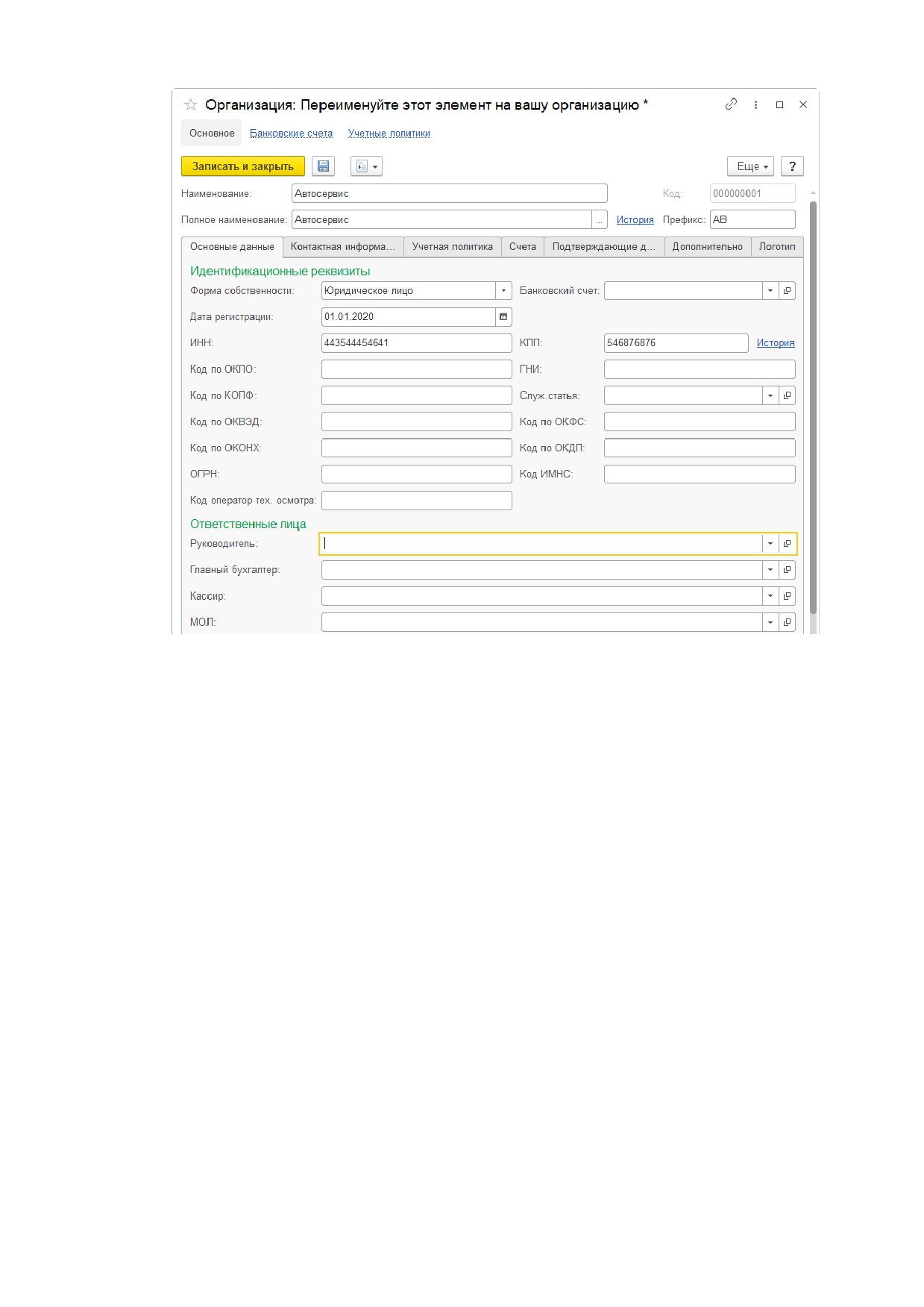
Рис. 29. Справочник "Организации"
Форма элемента справочника "Организации" содержит несколько вкладок,
каждая из которых устанавливает соответствующие параметры организации.
На вкладке "Основные данные" заполняются основные данные о предприятии:
форма собственности, дата регистрации, коды регистрации и ответственные лица
организации.
Полное наименование организации необходимо заносить полностью, без
сокращений - данное наименование будет фигурировать в документах организации;
краткое наименование используется для отображения в системе.
При создании регламентированных документов, относящихся к этой
организации, префикс номеров документов будет формироваться автоматически со
сквозной нумерацией по каждой организации. В качестве префикса будут
использованы символы (до трех), заданные в текстовом поле. Виды документов,
которые помечаются данным префиксом, задаются в правах и настройках для
компании в целом.
В полях справочника "Ответственные лица" указываются сотрудники, которые
впоследствии будут по умолчанию фигурировать в печатных формах документов.
При изменении сотрудников в данных реквизитах сохраняется информация о дате
вступления в должность новых ответственных лиц, т.е. в документах, введенных
ранее даты изменения сотрудников, будут отображаться старые ответственные лица.
Для просмотра ранее установленных значений используется список регистра
сведений "Сведения компании" (в данном регистре также можно изменить дату
внесения сотрудников).
На вкладке "Контактная информация" предоставляет возможность просмотра и
редактирования контактной информации, связанной с организацией: сведения о
телефонах, физических и юридических адресах, адресах электронной почты и пр.
27
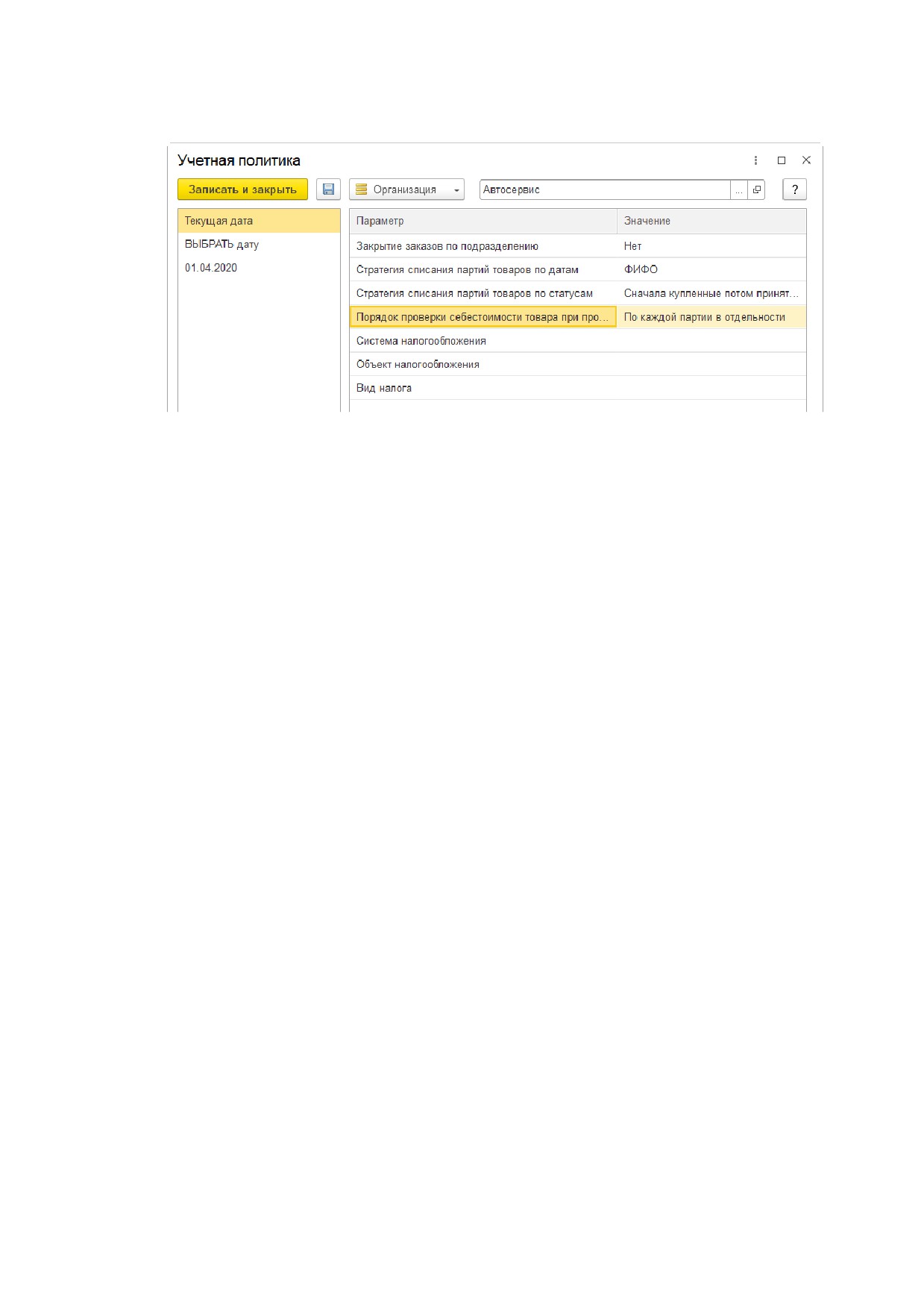
На вкладке "Учетная политика" настраиваются дополнительные учетные данные
по организации (Рис. 30).
Рис. 30. Учетная политика, настройка по организации
Стратегия списания партий товаров по датам - определяет последовательность
списания партий товаров со склада по времени. Стратегию списания можно назначать
как по организации компании, так и по каждому складу в отдельности.
Возможны следующие варианты.
• ФИФО - ведется партионный учет. Партии товаров списываются по дате
поступления. В первую очередь списываются партии, поступившие
первыми, в последнюю очередь - последние поступления.
• ЛИФО - ведется партионный учет. В первую очередь списываются партии,
поступившие последними, самые старые партии списываются в
последнюю очередь. В настоящее время не применяется в бухгалтерском
учете, а с 1 января 2015 - в налоговом учете.
• Средняя - партионный учет отключен. Списание товаров производится по
средней цене товара, находящегося на складе. Для данной стратегии
списания партий товаров в реквизите "Документ партии товаров
среднего" указывается документ, который будет являться единственной
партией товаров.
При ведении учет импортного товара по номерам ГТД
(государственной
таможенной декларации) списание номеров ГТД при продаже товара будет
выполняться автоматически при любой стратегии списания.
Порядок проверки себестоимости товара при продаже - данный параметр
определяет режим контроля продажи товара ниже себестоимости, в том числе с
учетом наценки (наценка настраивается через функцию "Минимальные наценки",
подробнее в разделе 7.3 данного методического пособия). Данная настройка не
зависит от выбранной стратегии списания номенклатуры. Доступны следующие
варианты.
• По каждой партии в отдельности - выполняется контроль продажи товара
ниже себестоимости его поступления + наценка.
• По средней стоимости списания - выполняется контроль продажи товара
ниже себестоимости по средней цене из всех поступлений товара +
наценка.
• Не контролировать - контроль не осуществляется.
Контроль продажи ниже себестоимости можно отключать индивидуально для
пользователя через настройку прав и настроек (номер права 43002 "Запретить
продажу ниже себестоимости").
28
Система налогообложения, Объект налогообложения, Вид налога - указывается
налоговая база организации для вывода информации в чек контрольно-кассовой
машины.
Вкладка "Счета" содержит список банковских счетов организации. Один из
банковских счетов будет использоваться в документах организации по умолчанию -
он выбирается кнопкой "Основной". Строка таблицы, соответствующая основному
счету, выделена полужирным шрифтом. Основной счет, если он задан, используется
по умолчанию в документах данной организации.
На вкладке "Подтверждающие документы" содержится список документов,
подтверждающих разрешение деятельности организации.
Вкладка "Дополнительно" содержит признак автоматического закрытия сделок:
если флажок установлен, то при вводе нового договора взаиморасчетов с
контрагентом в этом договоре будет установлен признак автоматического закрытия
сделок. На вкладку "Логотип" можно загрузить логотип фирмы.
2.2.2. ПОДРАЗДЕЛЕНИЯ
Реквизит "Подразделение" имеется во всех документах и справочниках,
влияющих на учетные данные. Для возможности разделения отчетов по
организациям необходимо выстроить структуру подразделений таким образом,
чтобы каждой организации соответствовало свое подразделение, занимающееся тем
или иным видом деятельности (например, продажей запасных частей, автосервисом).
Принадлежность подразделения к той или иной организации определяется
реквизитом "Организация". Данная структура не всегда обязательно должна
отображать реальную структуру организации.
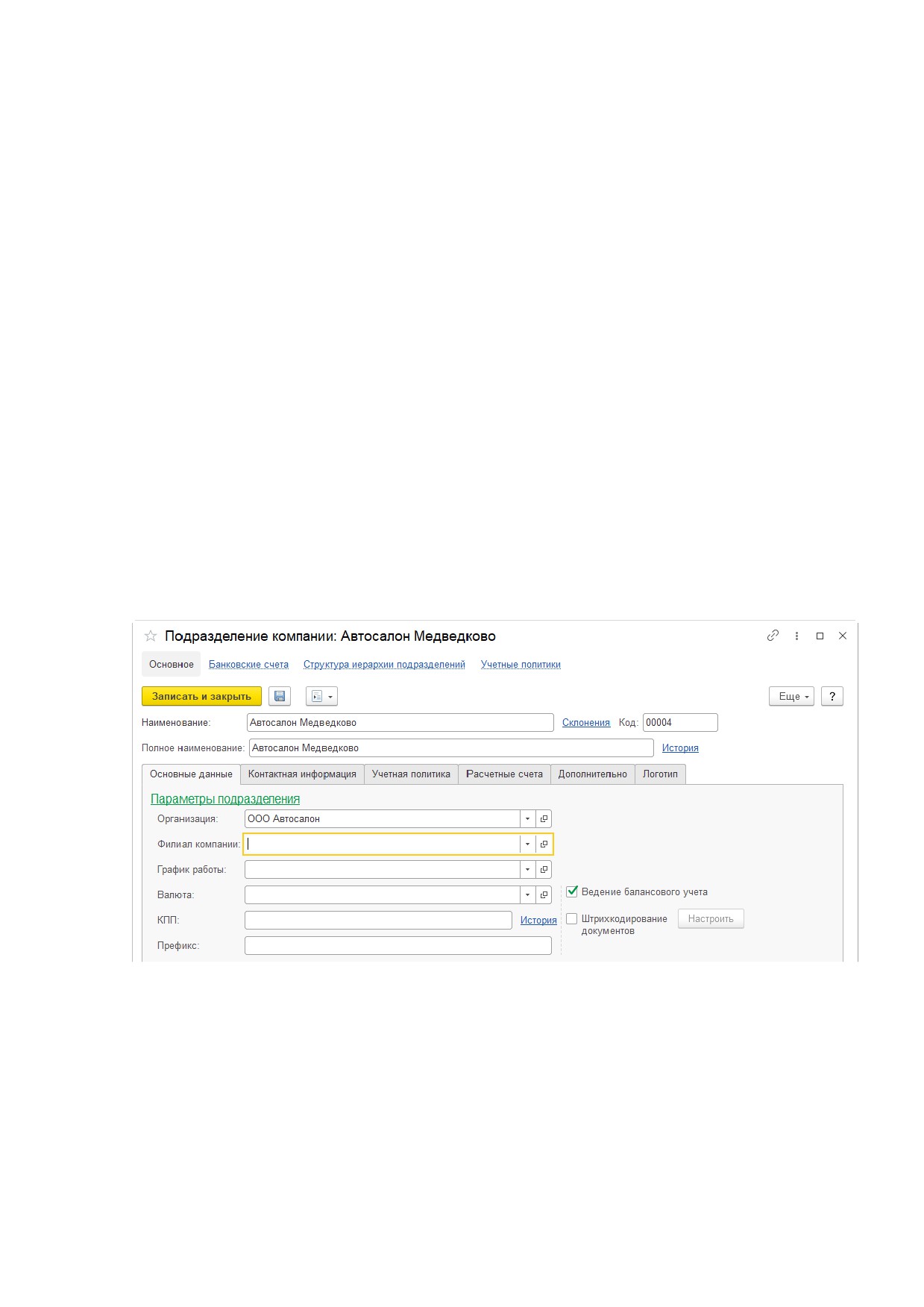
Рис. 31. Справочник "Подразделения компании"
В карточке подразделения некоторые реквизиты схожи с реквизитами
организации и заполняются в случае, если отличаются от них, например, КПП
(Рис. 31).
Формирование цены документами поступления. При установлении флажка цена
товара
в
документах
поступления
будет
фиксироваться
как
розничная/закупочная/нормативная цена товара.
Переоценка розничных остатков может осуществляться при оприходовании
товара или при его списании на розничных складах.
На вкладке "Дополнительно" располагаются значения, которые будут
подставляться в документы по умолчанию, в том числе на этой вкладке указывается
29
"Основной инкассатор" - контрагент, с которым будут проходить взаиморасчеты по
инкассации. Указанное для этого реквизита значение будет использоваться при
автоматическом формировании документов инкассации из фронта кассира. На эту же
вкладку будут попадать дополнительные реквизиты, указанные с помощь механизма
"Дополнительные реквизиты и сведения".
Флаг Ведение балансового учета определяет балансовый учет в подразделении. У
балансового подразделения не может быть родительского или подчиненного
подразделения с балансовым признаком.
2.2.3. СКЛАДЫ КОМПАНИИ
Каждый элемент справочника описывает некоторое физическое место хранения
(склад, ангар, площадка и т.д.). В справочник "Склады компании" может быть введено
любое количество складов, они не обязательно должны соответствовать
фактическим складам организации. Информация хотя бы об одном складе должна
присутствовать обязательно (Рис. 32).
Рис. 32. Справочник "Склады компании"
Несмотря на то, что реквизит "Организация" является обязательным к
заполнению, при записи документов не выполняется проверка на обязательное
соответствие подразделения документа подразделению, указанному в карточке
склада. Это дает определенную гибкость в работе программы (позволяет учитывать
в базе данных один склад для нескольких организаций), но вместе с тем может
являться дополнительным источником пользовательских ошибок, особенно при
распределенных структурах. Данный контроль можно включить с помощью
пользовательских прав и настроек.
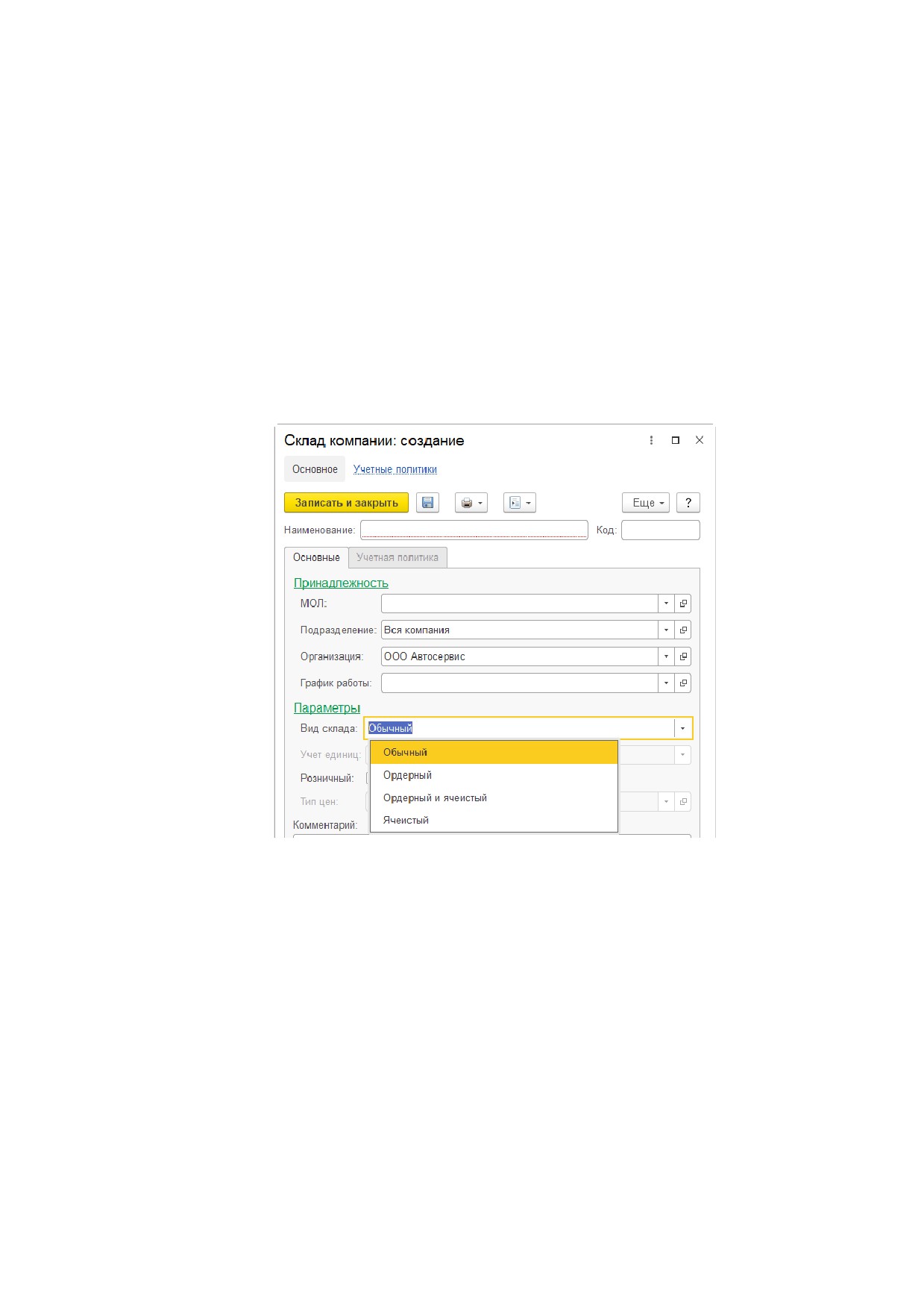
Еще одна существенная характеристика склада - вид склада. Для учета запасных
частей на складах ячейка хранения всегда является существенной характеристикой,
но следует иметь в виду, что при выборе вида склада "Ордерный и ячеистый" и
"Ячеистый" указывать ячейку будет необходимо при любой складской операции,
причем не вводить ее текстом, а выбирать из справочника. В большинстве случаев
рекомендуется считать правилом "одна деталь - одна ячейка хранения", в этом случае
к номенклатурной карточке можно привязать определенную ячейку, которая будет
подставляться программой автоматически при использовании складских ордеров.
30
Если планируется использовать документ "Чек" (в котором одновременно
происходит списание товара с розничного склада и пробитие чека на контрольно-
кассовой машине), для склада должен быть установлен флаг "Розничный склад" и
заполнены реквизиты "№ отдела ККМ" и "Тип цен". На розничных складах нельзя
резервировать товар; признак розничного склада также нельзя снять, если было хоть
одно списание с данного склада.
Если планируется использовать документ "Чек на оплату" (данный документ не
списывает товар со склада, а только пробивает чек на контрольно-кассовой машине
на основании реализаций товаров, заказ-нарядов и т.п.) флаг "Розничный склад" не
устанавливается.
Один из складов следует указать в качестве основного склада в настройках
пользователя. Указанный склад будет использоваться по умолчанию для новых
документов. Если не указывать склад по умолчанию, пользователь вынужден будет
каждый раз вручную в документах выбирать склад из списка.
2.2.4. СОТРУДНИКИ
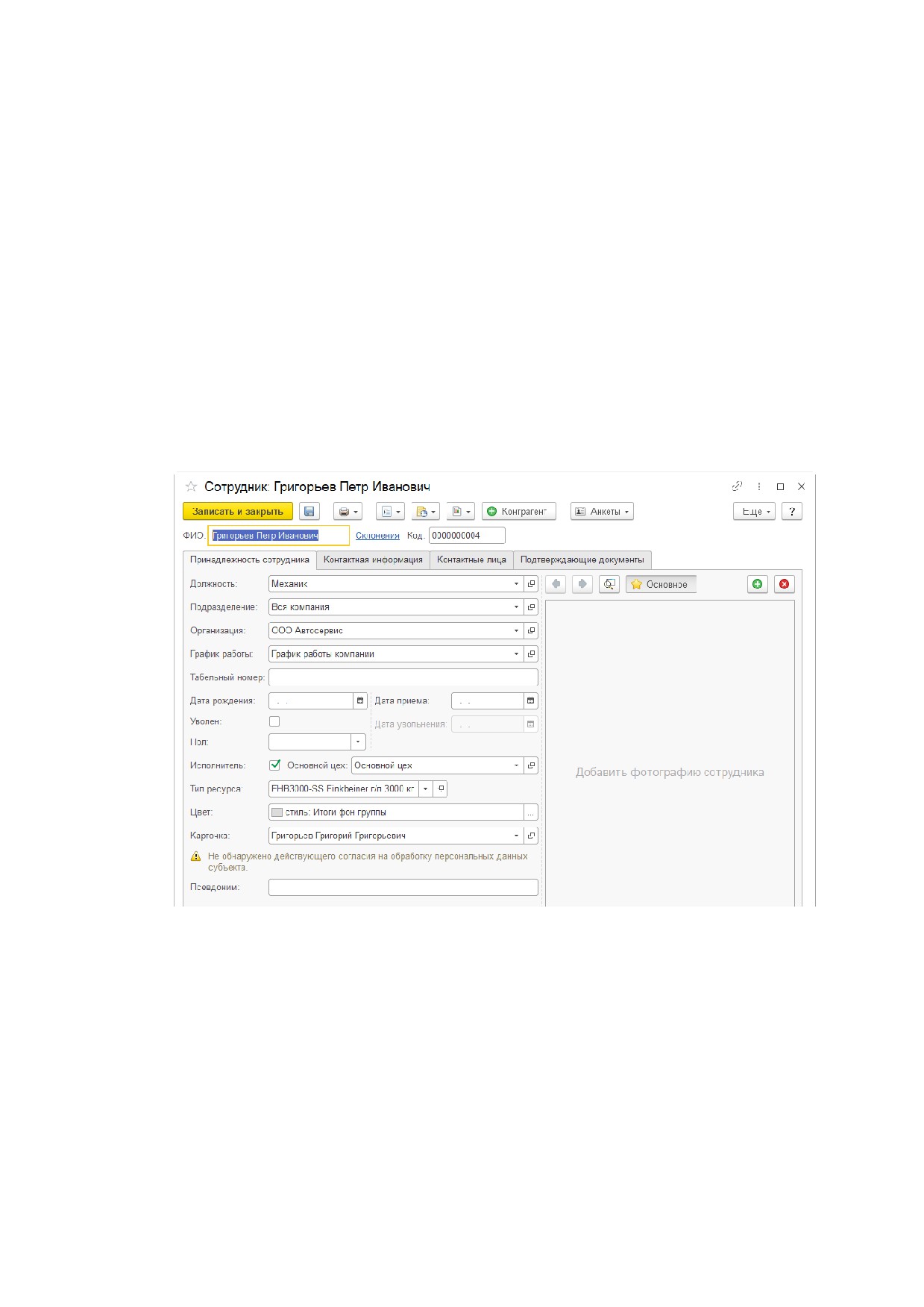
В справочнике содержится список сотрудников предприятия (Рис. 33).
Рис. 33. Справочник "Сотрудники"
Для механиков и мастеров - исполнителей работ по заказ-нарядам - должен быть
установлен флаг "Исполнитель" и заполнен цех/пост, в котором сотрудник работает.
График работы сотрудника, а также тип ресурса используются для планирования
работ по сотруднику (настройка графиков описана в разделе 9.2 методического
пособия).
2.2.5. ЦЕХА
В справочнике перечисляются производственные цеха, посты, по которым в
дальнейшем ведется учет производственных операций автосервиса. Справочник
иерархический, вложенность цехов может быть только до третьего уровня (Рис. 34).
31
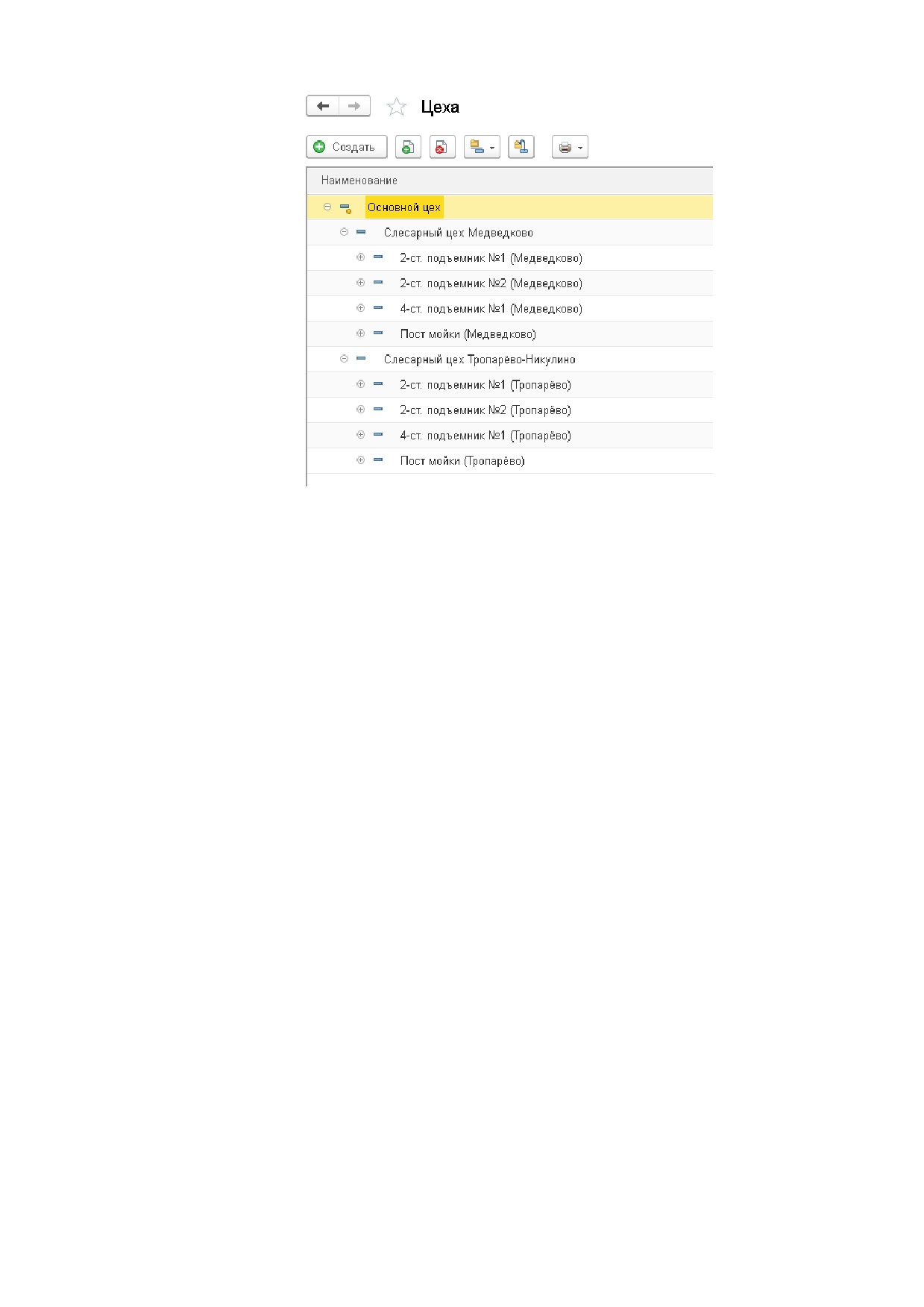
Рис. 34. Справочник "Цеха"
Каждый цех относится к своей организации и подразделению (Рис. 35, 1). В
карточке цеха необходимо указать график работы и вид использования рабочего
места (Рис. 35, 2). Возможные виды использования цехов:
• Планирование приемки и выдачи - место приема и выдачи автомобилей.
Непосредственный ремонт автомобилей в данном цехе не выполняется.
• Планирование производства
- рабочее место используется и для
планирования производственных работ, и для их непосредственного
выполнения с помощью заказ-нарядов.
• Не участвует в планировании - рабочее место используется только для
непосредственного выполнения работ в автосервисе. Заранее
запланировать работу для данного цеха нельзя.
В дальнейшем данный вид цеха будет использоваться при планировании заявок
на ремонт автосервиса.
32
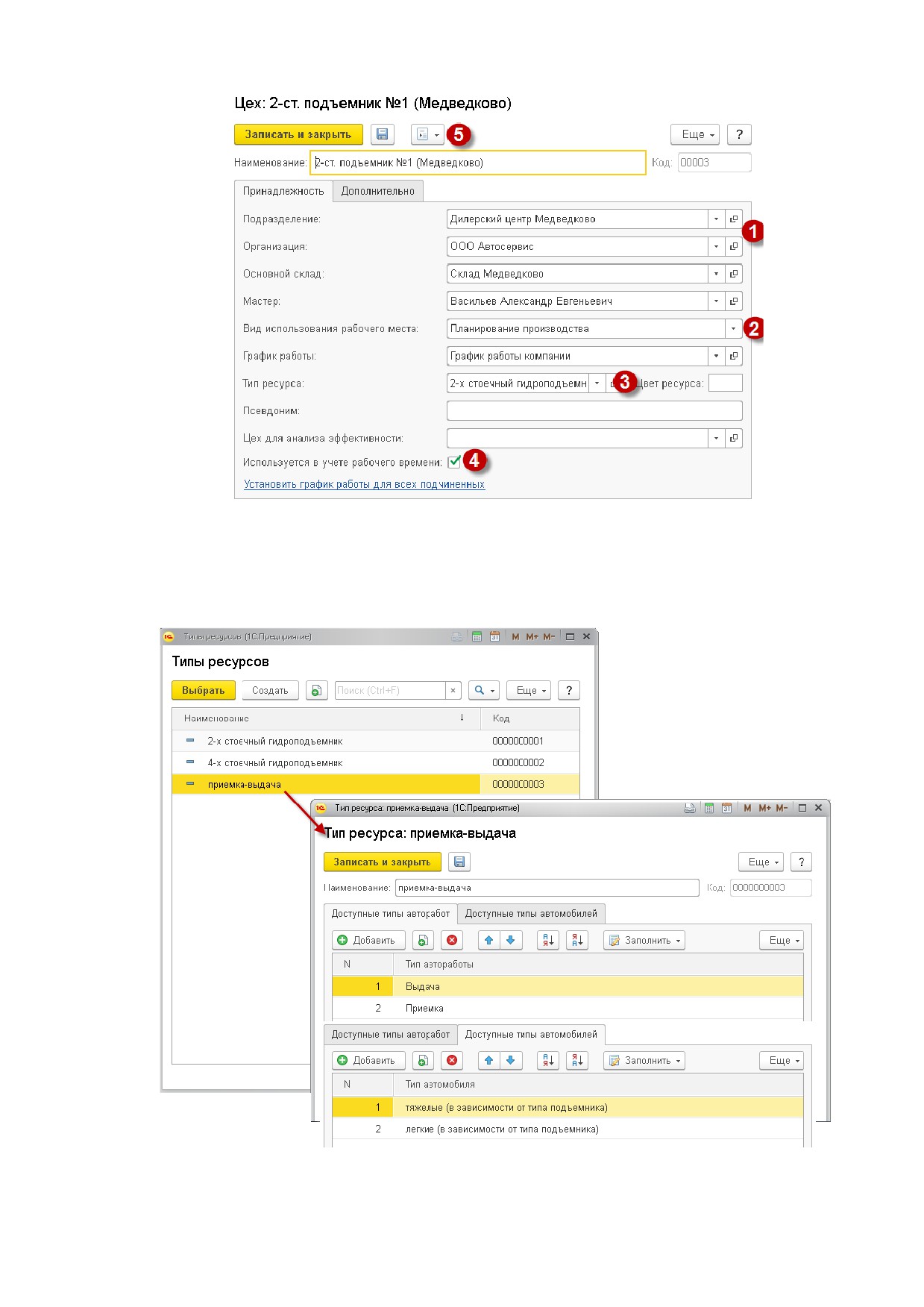
Рис. 35. Справочник "Цеха"
В зависимости от выбранного типа ресурса в карточке цеха, программа будет
ориентироваться, какие типы работ и какие типы автомобилей можно планировать
на данный пост. Для этого необходимо заполнить типы работ и типы автомобилей в
карточке ресурса (Рис. 36).
Рис. 36. Справочник "Типы ресурсов"
33
Флаг "Используется в учете рабочего времени" предусмотрен при работе с
дополнительным модулем "Учет рабочего времени", который предназначен для
фиксирования рабочего времени механиками (Рис. 35, 4).
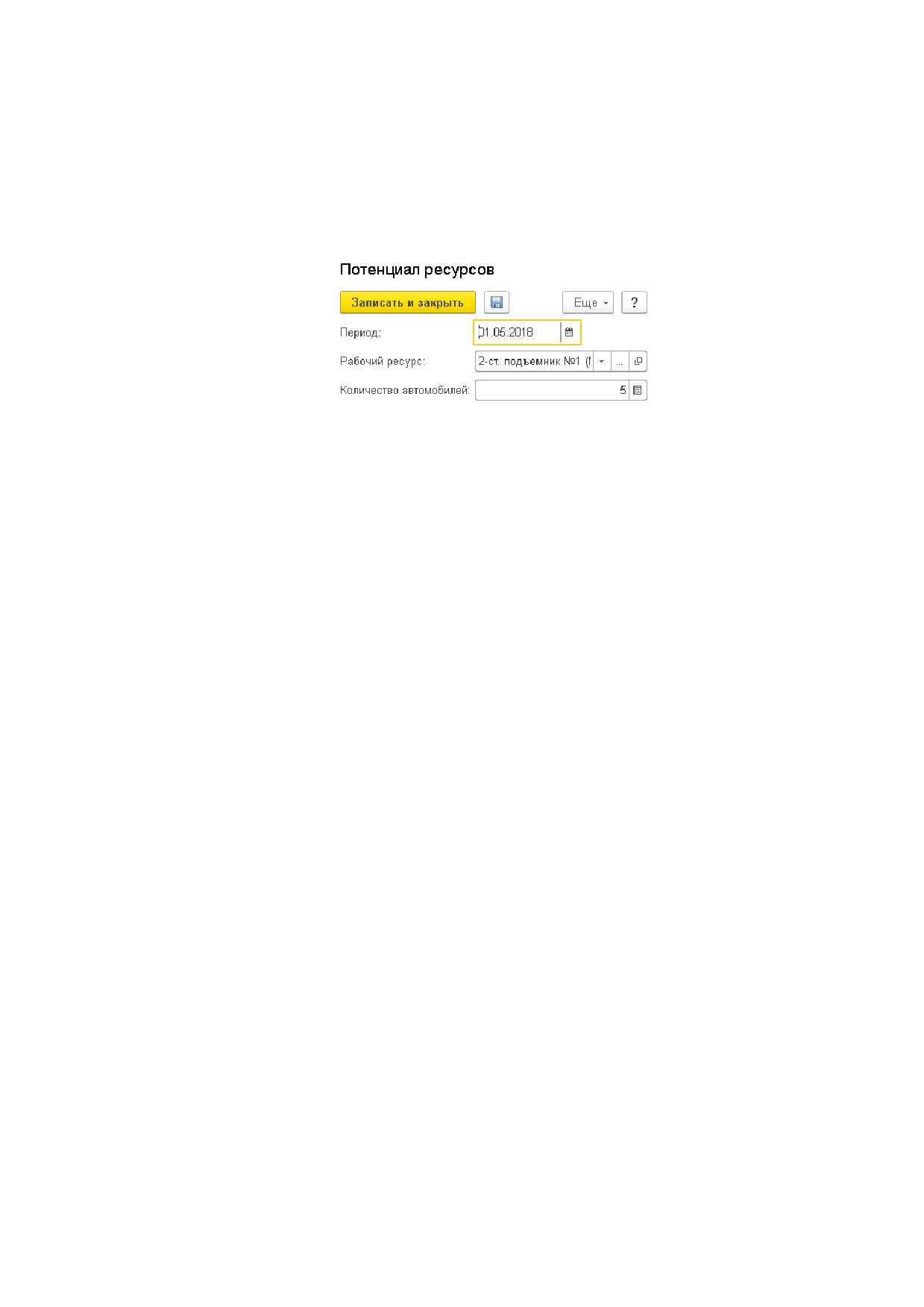
В регистре сведений "Потенциал ресурсов", доступном из карточки цеха по
кнопке "Меню дополнительных функций", определяется максимальная загрузка в
день в количестве автомобилей (Рис. 35, 5). Эти данные используются при записи
клиентов на ремонт (Рис. 37).
Рис. 37. Потенциал ресурсов
3. ОСНОВНЫЕ НОМЕНКЛАТУРНЫЕ СПРАВОЧНИКИ
3.1.
КОНТРАГЕНТЫ
3.1.1. КОНТРАГЕНТЫ И КОНТАКТЫ
"Контрагенты и контакты" - это общесистемный справочник, с которым ведется
основная работа. Помимо описания покупателей и поставщиков, справочник так же
используется для хранения списка подотчетных лиц, филиалов и собственников
предприятия.
Ввод наименования клиента отличается для физического и юридического лица:
для физического лица выбирается тип клиента "Частное лица" и заполняются
реквизиты "Фамилия", "Имя" и "Отчество", для юридического лица - одноименный
тип клиента и заполняется наименование. Следует обратить внимание на заполнение
наименования и полного наименования - в наименовании следует избегать кавычек,
форм собственности (ООО, ЗАО и т.д.), т.е. вводить "ключевое" наименование
контрагента, упрощающее его идентификацию, так как данный реквизит в первую
очередь служит для поиска и идентификации контрагента в системе. В полном
наименовании указывается официальное название контрагента, поскольку данное
наименование затем будет выводиться в печатных формах документов, в том числе в
счетах-фактурах (Рис. 38).
34
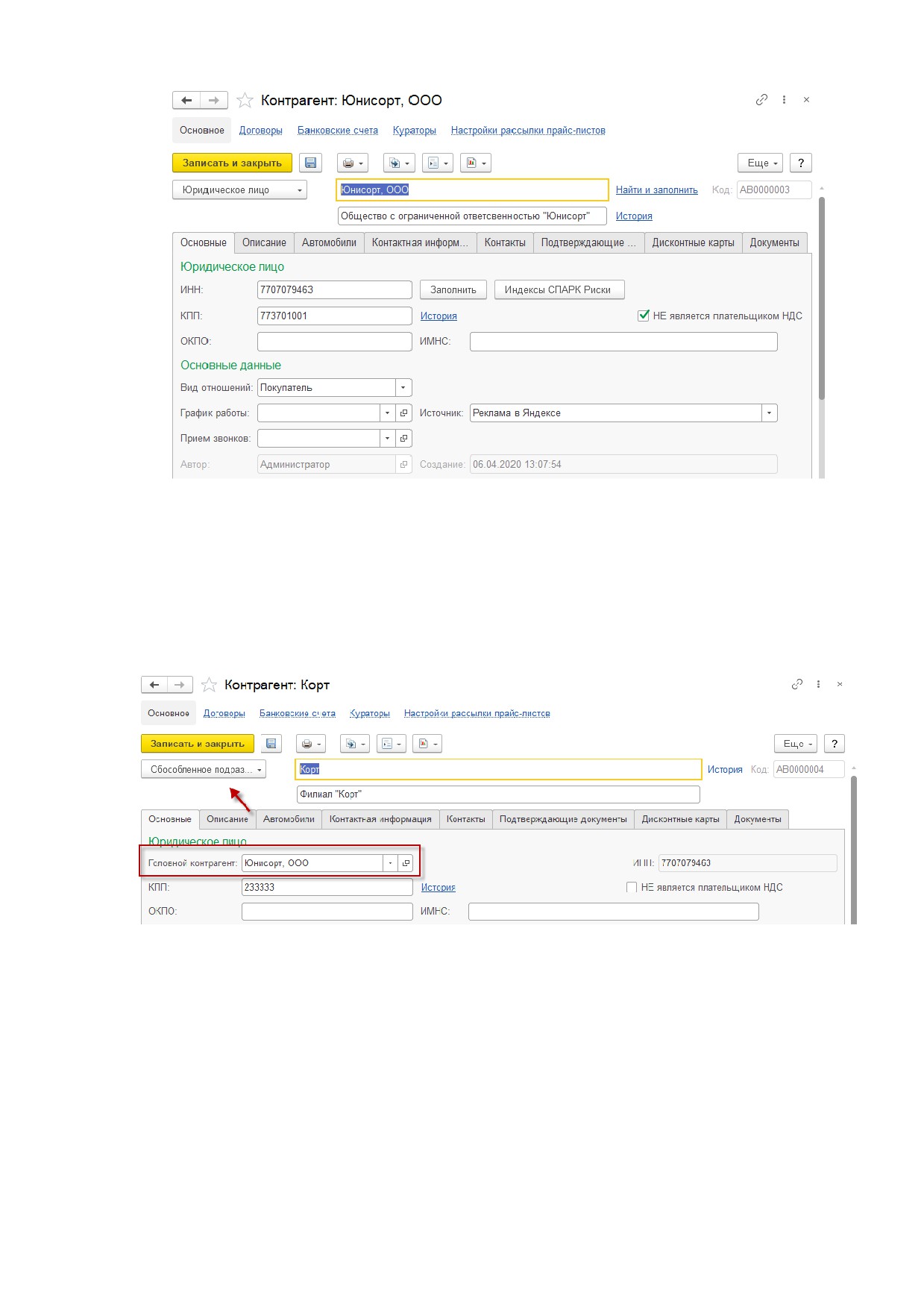
Рис. 38. Элемент справочника "Контрагенты и контакты"
При выборе типа клиента "Обособленное подразделение" система позволяет
указать головное подразделение (необходимо создать карточку контрагента для
головного подразделения); значение ИНН будет браться из карточки головного
подразделения. При печати УПД и счетов-фактур программа будет брать
необходимую информацию как из карточки головного подразделения
(ИНН,
юридический адрес), так и из карточки обособленного (КПП, фактический адрес и т.п.;
Рис. 39).
Рис. 39. Создание обособленного подразделения
В систему интегрирована возможность автозаполнения или проверки
юридического контрагента по ИНН и наименованию с помощью системы
"1С:Контрагент", а также проверка благонадежности контрагента с помощью
системы "Индексы СПАРК Риски" (для использования сервисов требуется поддержка
ИТС).
При создании нового контрагента выполняется поиск дублей по наименованию,
ИНН и КПП, это позволяет исключить часть ошибок, связанных с вводом "двойников".
С этой же целью рекомендуется пользоваться поиском клиента по наименованию
перед добавлением нового. Правильность введенных ИНН и КПП можно также
проверить с помощью встроенной проверки данных через сайт федеральной
налоговой службы (ИТС не требуется, но требуется подключение к сети Интернет).
Для этого необходимо нажать на кнопку "Еще" в карточке контрагента и выбрать
35
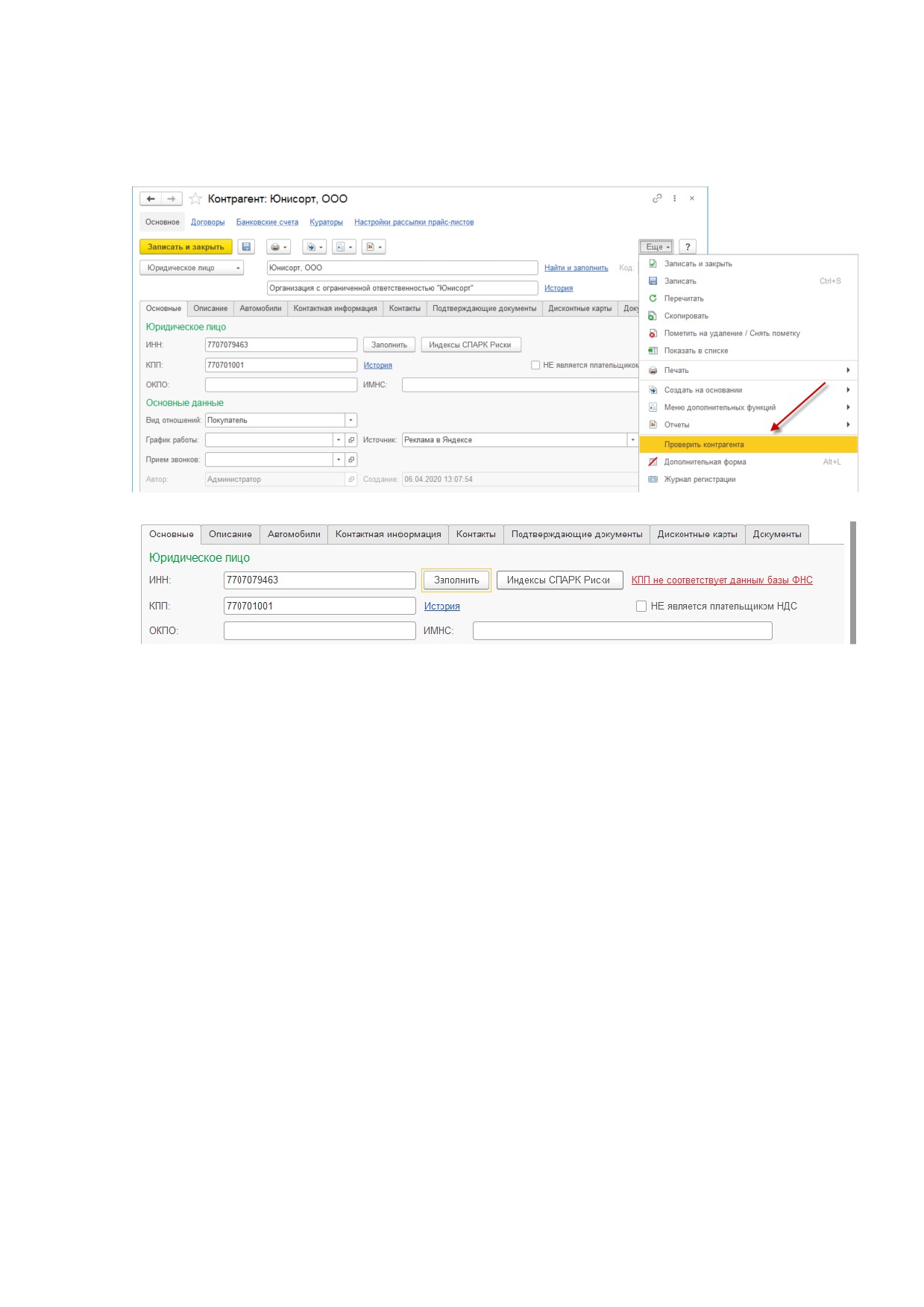
пункт "Проверить контрагента" (Рис. 40, Рис. 41). Можно настроить автоматическую
проверку сразу при создании или изменении справочника, однако это может
увеличить время открытия карточки. По кнопке "История" можно посмотреть
историю смены значения КПП.
Рис. 40. Проверка ИНН и КПП контрагента по данным ЕГРЮЛ/ЕГРИП
Рис. 41. Результат проверки
В случае если контрагент не является плательщиком НДС, устанавливается
одноименный флаг "НЕ является плательщиком НДС"; документы по данному
контрагенту будут идти с предопределенной ставкой "Без НДС".
Контактные лица клиента заполняются на закладке "Контакты", они также
сохраняются в справочнике "Контрагенты и контакты". На вкладке "Контактные
лица" указываются контактные лица организации/частного лица; например, на
рис. 42 у контрагента Вавилова Валентина есть контактное лицо - родственница
Вавилова Светлана. На вкладке "Ведущие" указываются организации/частные лица,
по отношению к которым данный контрагент является контактным лицом;
например, на рис. 43 контрагент Вавилов Валентин является контактным лицом для
организации "Юнисорт": он является директором данной организации.
Если к программе был подключен сервис "Софтфон" по кнопке "Позвонить"
можно совершить звонок указанному контактному лицу.
36
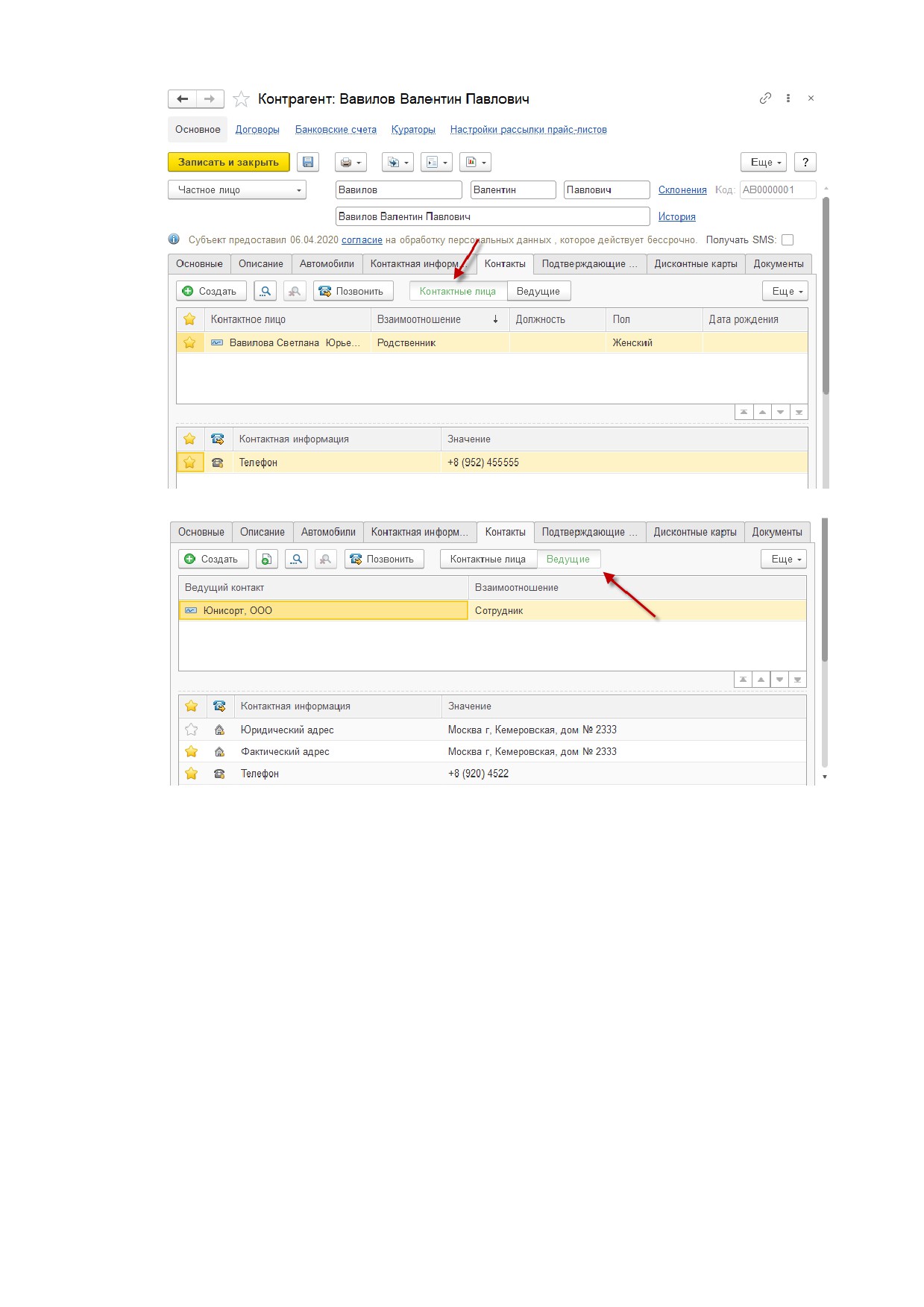
Рис. 42. Закладка "Контакты", контактные лица
Рис. 43. Закладка "Контакты", ведущие контрагенты
Список автомобилей клиента отображается на закладке "Автомобили". По
выбранному автомобилю можно увидеть общую информацию или открыть карточку;
если указать на данной закладке автомобиль из справочника, в карточке автомобиля
реквизит "Владелец" сменится на текущего контрагента. Все данные по указанному
пробегу, гос. номеру на вкладке будут также заноситься в карточку справочника
"Автомобили".
На закладке "Подтверждающие документы" можно указать данные о паспорте
клиента, лицензии, сертификате и т.п.
На закладке "Документы" выводится список всех документов, созданных в
системе на этого контрагента; при большом количестве документов данная закладка
может открываться продолжительное время. В списке отображаются как
проведенные документы, так и записанные и помеченные на удаление.
Для оформления разрешения на обработку персональных данных от контрагента
необходимо нажать на кнопку "Печать" и выбрать пункт "Согласие на обработку ПДн"
(Рис. 44). Форму согласия необходимо заполнить и провести для того, чтобы в системе
зафиксировалось согласие от контрагента (кнопка "Провести" доступна через кнопку
"Еще"); согласие можно распечатать или выгрузить в файл Word.
37
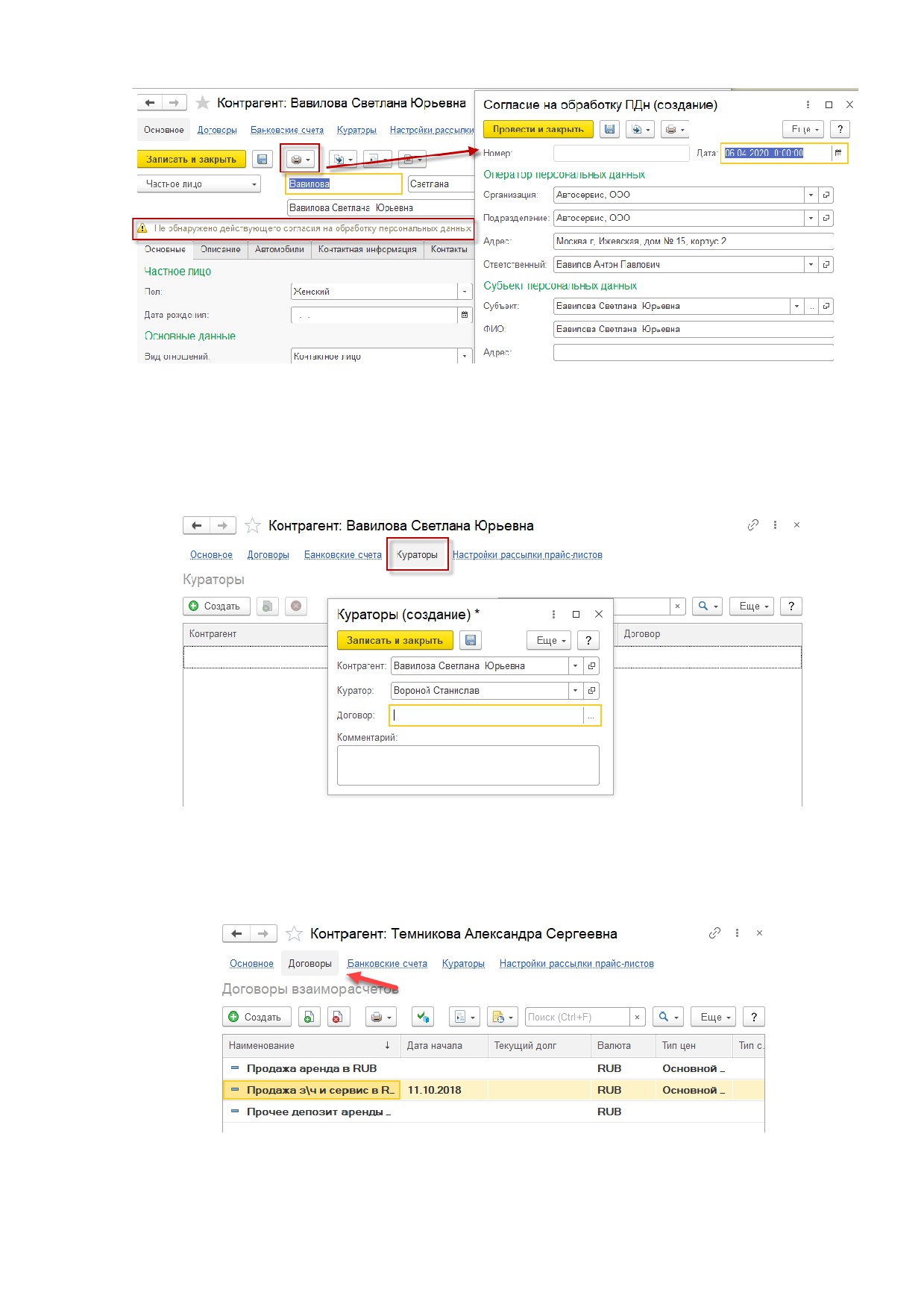
Рис. 44. Оформление согласия на обработку персональных данных
Флаг "Получать SMS" ставится, если клиент согласен на SMS-рассылку от
организации.
По пункту меню "Кураторы" можно указать менеджеров, ответственных за
работу с клиентом. Менеджеры могут быть привязаны к различным договорам
клиента (Рис. 45).
Рис. 45. Привязка куратора к контрагенту
3.1.2. ДОГОВОРЫ ВЗАИМОРАСЧЕТОВ
Для каждого контрагента создается договор взаиморасчетов
(пункт меню
"Договоры"; рис. 46).
Рис. 46. Справочник "Контрагенты и контакты",
доступ к справочнику "Договоры взаиморасчетов"
38
Договор используется в качестве аналитики взаиморасчетов. В связи с этим
некоторые поля элемента справочника не рекомендуется изменять после проведения
документов по этому договору, например, существенным является изменение полей
"Подразделение", "Организация", "Автоматическое закрытие сделок"; первые два
влияют на формировании отчетов, а третье
- на алгоритм проведения
взаиморасчетов по данному договору.
Договору в типовом решении не всегда соответствует реальный договор,
подписанный контрагентом и скрепленный печатью - в программе может вестись
несколько договоров для удобства учета задолженностей при фактическом наличии
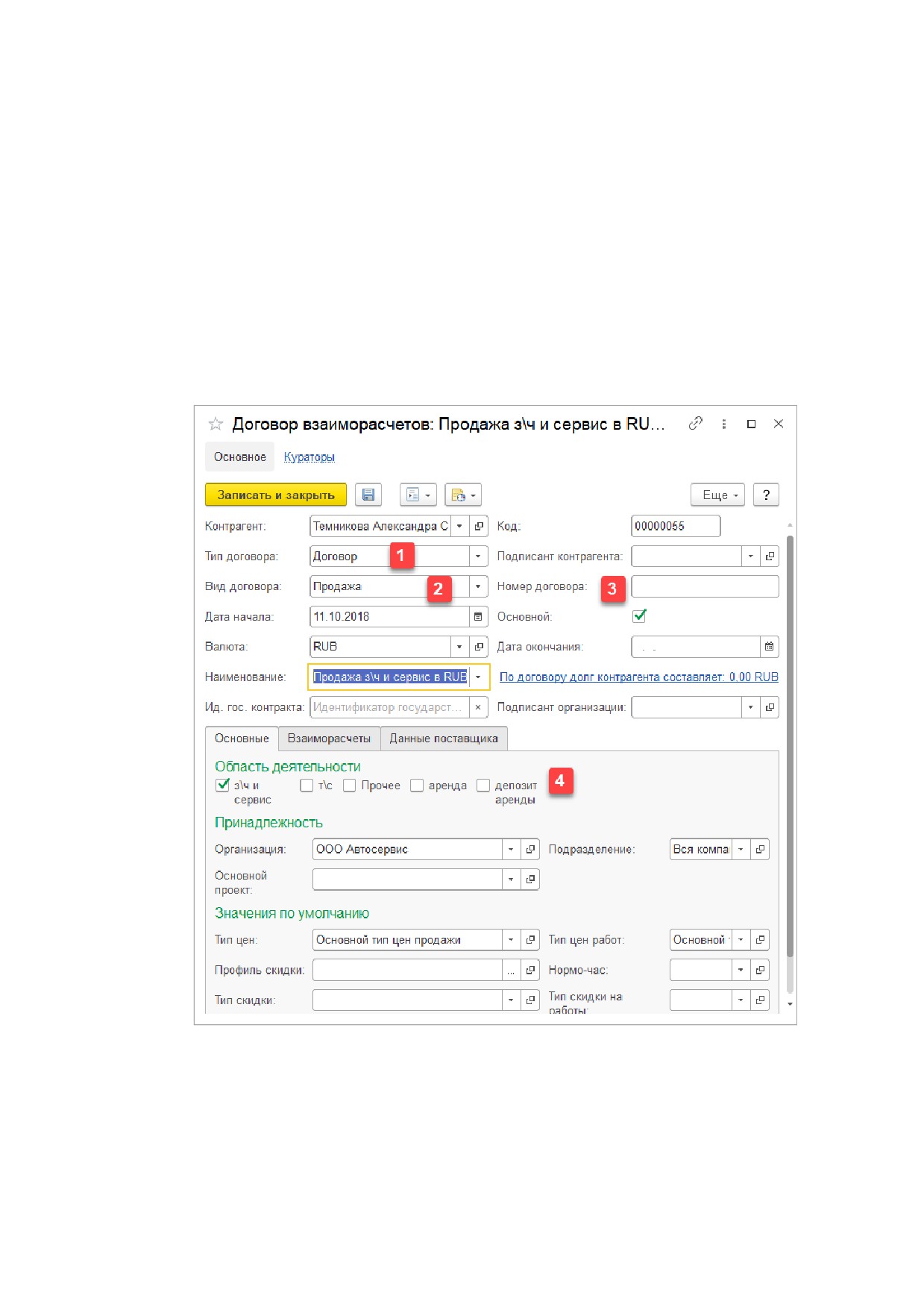
одного действительного договора. В системе доступны следующие типы договора:
виртуальный договор, договор и приложение (Рис. 47, 1). Они используются только
при необходимости различать реально заключенный с клиентом договор от
приложения к договору или от фиктивного договора, созданного для удобства
ведения учета в системе.
Рис. 47. Элемент справочника "Договоры взаиморасчетов"
В программе необходимо заводить различные виды договоров в зависимости от
типа сделки: поставки товара, продажи, комиссионной торговли и т.д. (Рис. 47, 2).
Возможно указание основного договора для каждого типа сделки
- договор,
указанный основным, будет подставляться в документы соответствующего типа по
умолчанию. Если договор создан в рамках государственного контракта, необходимо
указать номер контракта для его отображения в счетах-фактурах и УПД.
39
Типовое решение не обеспечивает автоматическую нумерацию договоров,
поэтому ее необходимо поддерживать вручную, в соответствии с принятым на
предприятии порядком (Рис. 47, 3).
На закладке "Основные" с помощью флагов указывается область деятельности
договора (Рис. 47, 4): договор может использоваться при продаже запчастей и при
выполнении работ автосервиса, при продаже транспортного средства (автосалон),
при аренде (дополнительный платный блок "Аренда автомобилей") или не иметь
явного направления (прочее). Можно проставить несколько флагов. На закладке
могут быть указаны отдельные типы цен и нормочасы, по которым происходит
работа с клиентом, и предоставляемые ему скидки.
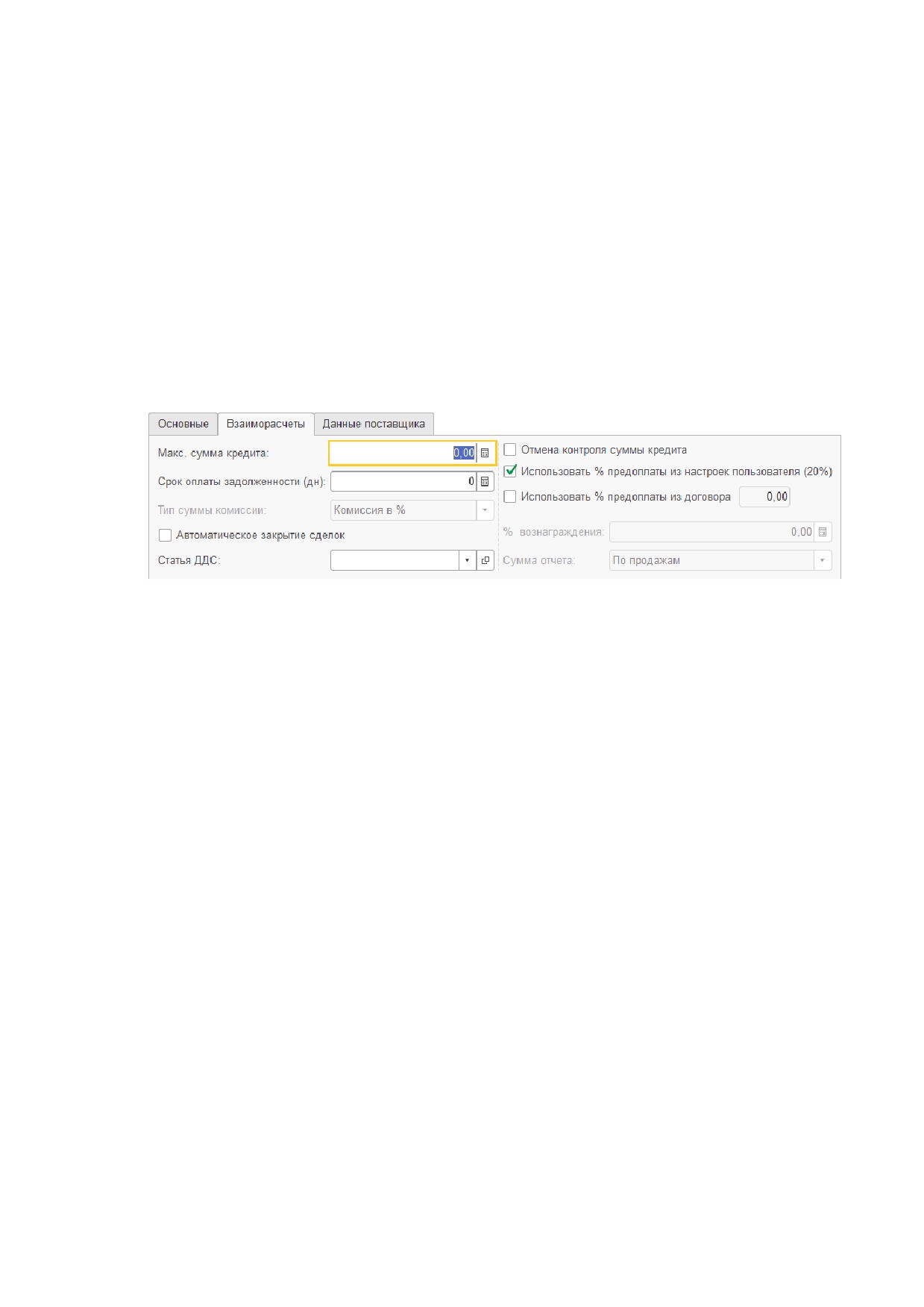
На закладке "Взаиморасчеты" указываются максимальные суммы задолженности
по договору и сроки ее оплаты - в зависимости от настроек программы, контрагенту
может быть запрещена продажа товаров при превышении порога задолженности
(Рис. 48).
Рис. 48. Справочник "Договоры взаиморасчетов", настройка суммы кредита и предоплаты
Также на данной закладке указывается минимальный процент предоплаты для
договора взаиморасчетов. При установленном флаге "Использовать % предоплаты из
настроек пользователя" значение берется из права "Минимальный процент
предоплаты", настроенный по пользователю
(в скобках указывается уже
установленное в праве значение; например, на рис. 48 сумма предоплаты равна 20%).
На закладке "Взаиморасчеты" также можно установить флаг "Автоматическое
закрытие сделок". Функционал автозакрытия сделок описан в разделе
12.5
методического пособия.
3.2.
НОМЕНКЛАТУРА
Справочник "Номенклатура" позволяет создавать и хранить карточки для
каждого товара, комплекта, услуги, которые предоставляет сервис (для авторабот
существует отдельный справочник). Система поддерживает идентификацию
запчастей по уникальному каталожному номеру, подбор запчастей с учетом
применяемости по моделям, с учетом спецификации, а также позволяет учитывать
запчасти по их уникальным характеристикам и серийным номерам.
3.2.1. СПИСОК СПРАВОЧНИКА "НОМЕНКЛАТУРА"
Форма списка справочника "Номенклатура" имеет различные варианты
отображения в зависимости от выбранных настроек. Например, доступно
отображение иерархии групп или окна поиска, доступно отображение корзины,
доступно включение расширенного поиска и т.д. В рамках общего методического
пособия мы рассмотрим только некоторые из возможных функциональных
особенностей списка справочника номенклатуры (нумерация в порядковом списке
соответствует обозначениям на рис. 49).
40
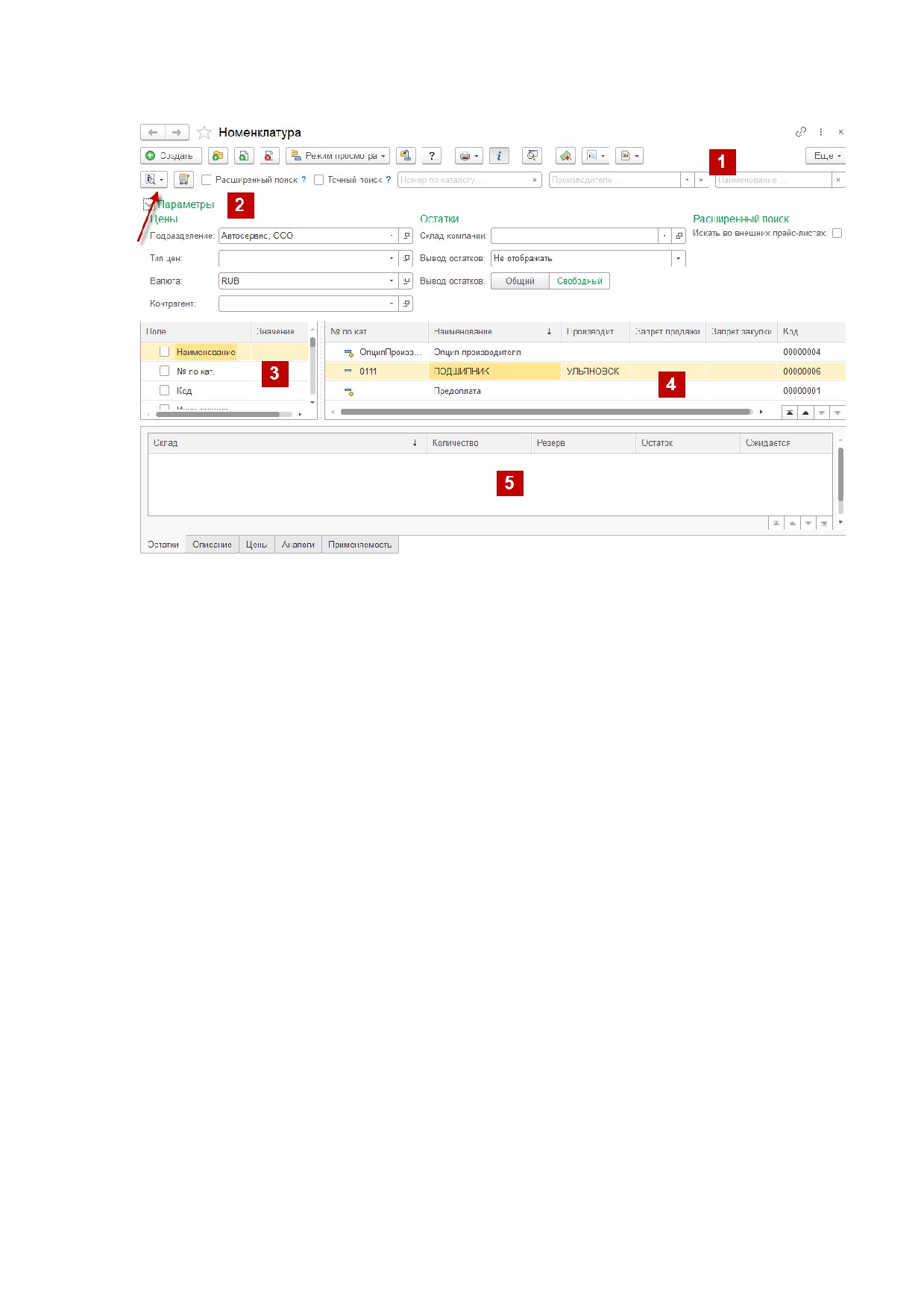
Рис. 49. Список справочника "Номенклатура"
1. Окна поиска позволяют осуществлять быстрый поиск товара по вхождению
символов в артикул
(каталожный номер) и наименование, а также по
производителю.
2. Сворачиваемый список реквизитов "Параметры" позволяет настроить вывод в
списке номенклатуры цен и остатков. Возможен вывод цен для разных
подразделений, вывод только свободных остатков и т.п.
3. На левой панели формы списка могут отображаться либо дополнительные
параметры поиска
(пример на рис.
49), либо иерархия групп списка
номенклатуры (Рис. 50). Панель также можно скрыть. Отображение панели
регулируется с помощью кнопки "Режим отображения левой панели" (Рис. 49,
стрелка).
4. Список товаров.
5. На закладках и вкладках в нижней части формы списка отображается учетная
информация по детали, в том числе ее цены и наличие на складах.
41
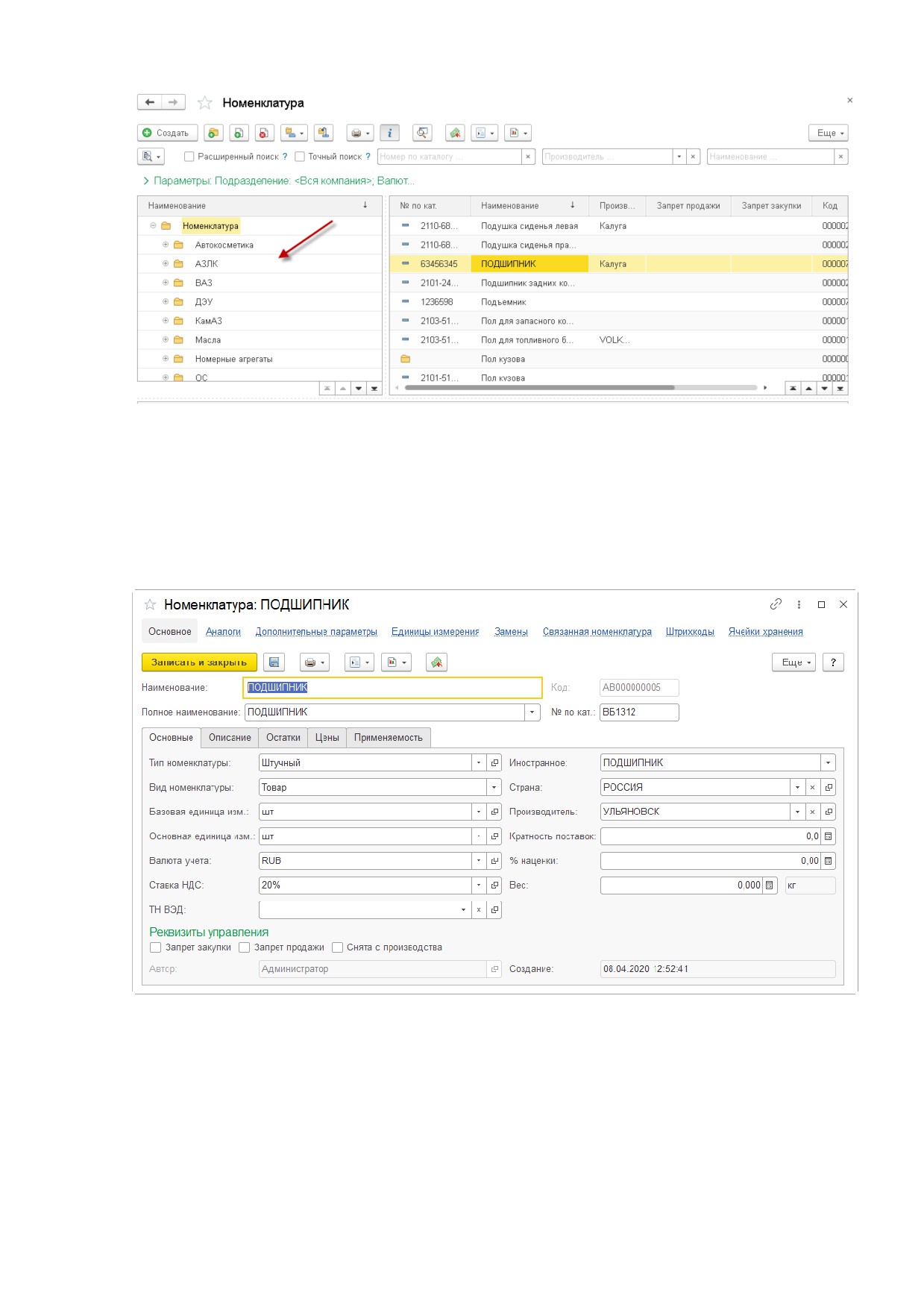
Рис. 50. Иерархия групп списка номенклатуры
Предопределенные элементы справочника "Номенклатуры" (отмеченные желтым кругом)
не рекомендуется редактировать. Данные элементы необходимы для корректной работы
!
программы.
3.2.2. КАРТОЧКА СПРАВОЧНИКА "НОМЕНКЛАТУРА"
Для редактирования сведений о номенклатуре используется форма элемента
справочника "Номенклатура" (Рис. 51). Отметим некоторые моменты.
Рис. 51. Карточка справочника "Номенклатура"
На закладке "Основные" указываются основные реквизиты карточки
номенклатуры: наименование, единица измерения, производитель и т.д.
Главными характеристиками карточки номенклатуры являются реквизиты "Тип
номенклатуры" и "Вид номенклатуры".
Вид номенклатуры в системе является перечислением и недоступен для
изменения (Рис. 52). В зависимости от вида номенклатуры может значительно
меняться функциональность карточки номенклатуры.
42
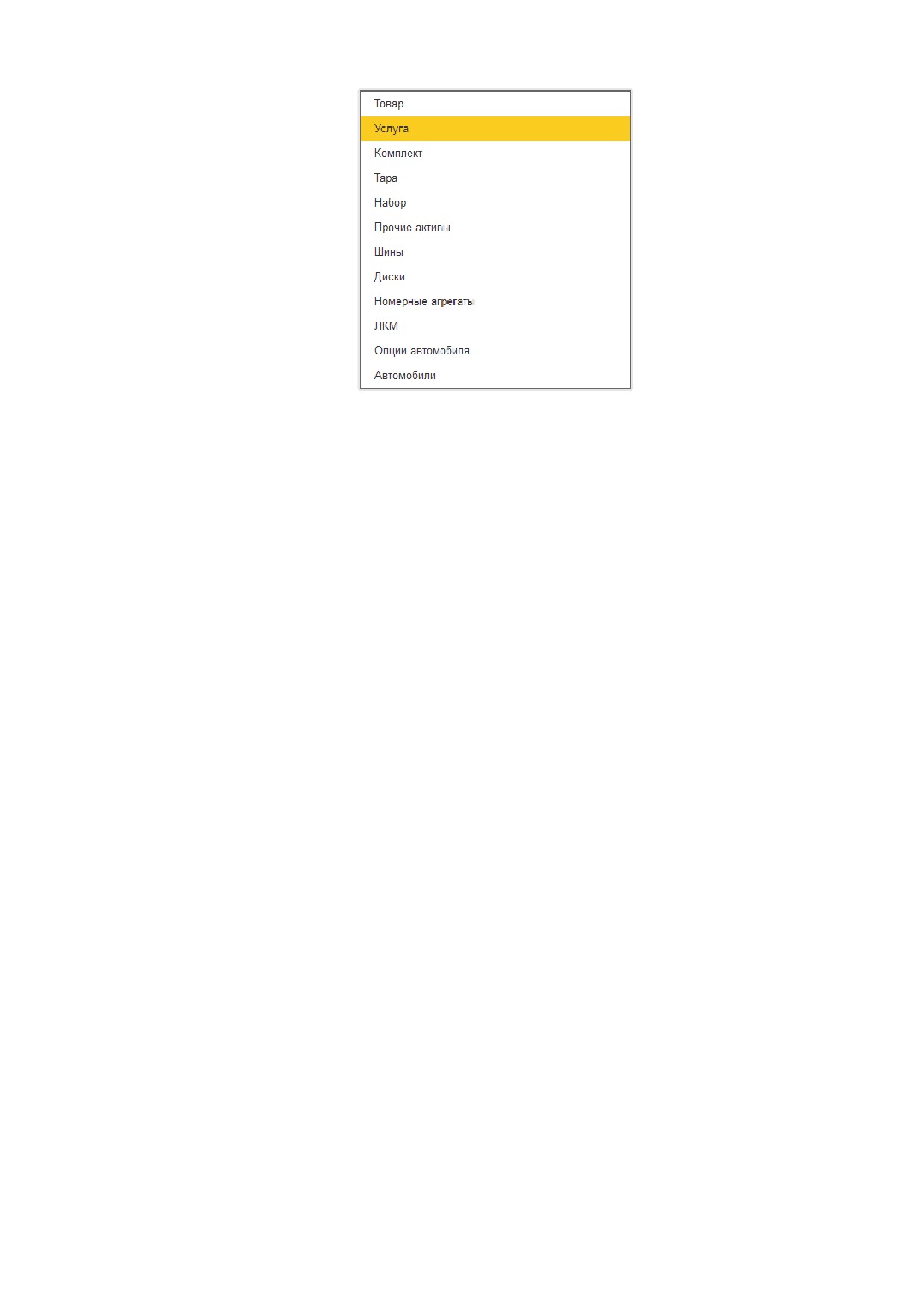
Рис. 52. Список доступных видов номенклатуры
Рассмотрим виды номенклатуры, которые будут использоваться в данном
методическом пособии.
• Товар - стандартный вид номенклатуры с общей функциональностью.
• Услуга - номенклатура является услугой, т.е. может использоваться в
документах продажи услуг; при выборе данной позиции становится
доступной закладка "Услуга" для дополнительной настройки позиции.
• Комплект - товар комплектуется из других номенклатурных позиций;
комплект может приходоваться и списываться со склада. При выборе
данной позиции становится доступной закладка "Состав", однако состав в
номенклатурной карточке заполнять не обязательно, а можно указать
составные части непосредственно при комплектации. Подробнее о
комплектах можно прочитать в разделе 5.5.2.
• Набор - данная карточка является набором, то есть группой, которая
состоит из других номенклатурных позиций; при выборе набора в любой
документ вместо самого набора добавляются его составные части, поэтому
набор не может приходоваться и списываться со склада. При выборе
данной позиции становится доступной закладка "Состав", ее требуется
заполнять. Подробнее о наборах можно прочитать в разделе 5.5.1.
В типе номенклатуры указываются дополнительные свойства, характеристики,
единицы измерения и т.п. для номенклатуры. Можно создавать новые типы
номенклатуры (Рис. 53); предопределенные типы изменять не рекомендуется. На
закладке "Маркировка" включается контроль наличия маркировки у товара.
Для ведения учета по характеристикам необходимо включить учетную политику "Поле
"Характеристики".
!
43
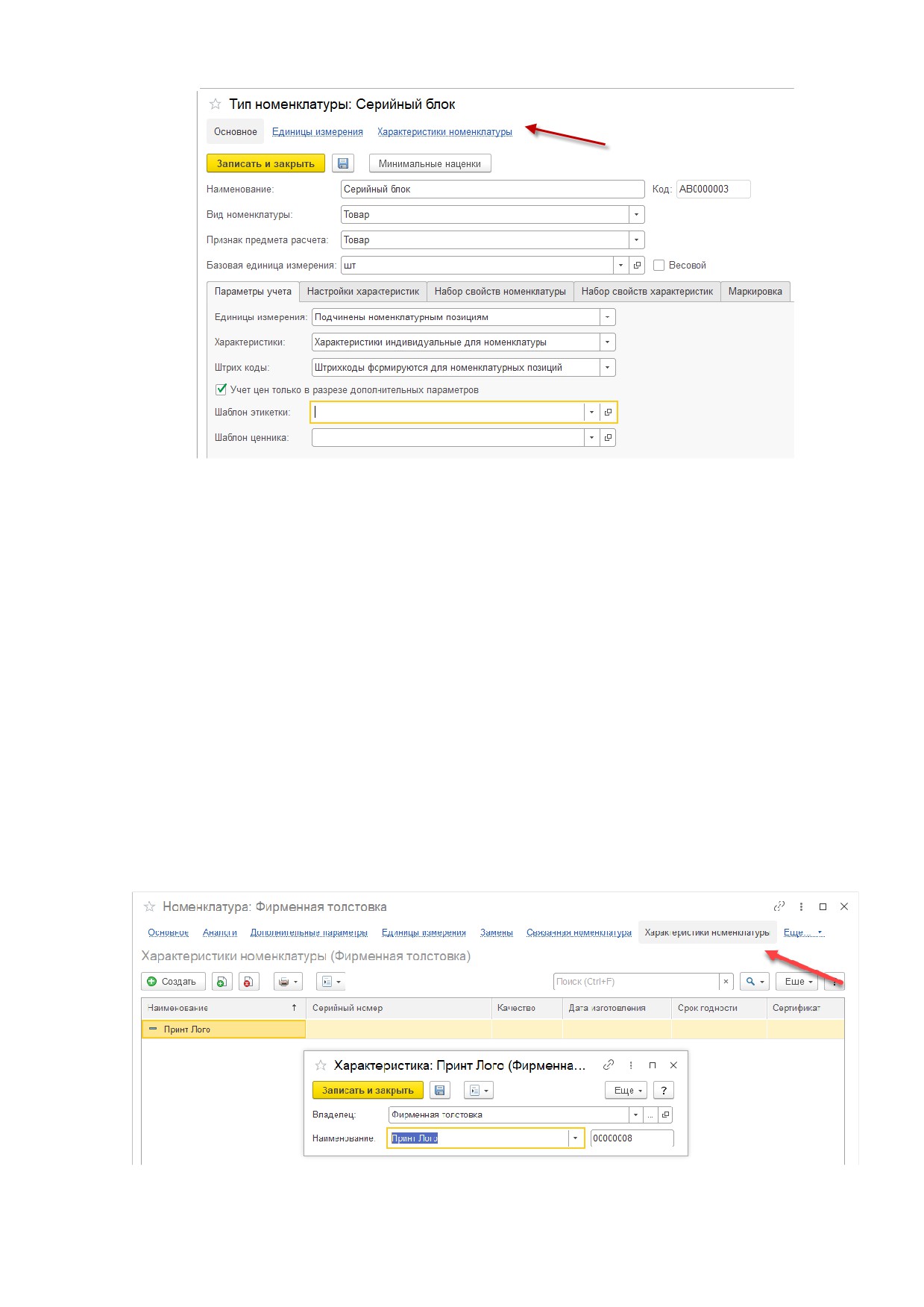
Рис. 53. Справочник "Тип номенклатуры"
По кнопке "Минимальные наценки" можно по типу номенклатуры настроить
минимальную наценку, с которой можно продавать указанные товары. Включается в
учетной политике (подробнее в разделе 7.3 методического пособия).
Как единицы измерения, так и характеристики могут быть подчинены всему
типу номенклатуры в общем или каждой номенклатурной позиции в отдельности.
Например, тип номенклатуры "Обувь" с характеристикой "Размер", которая
характерна для всех номенклатурных позиций, которые используют данный тип
номенклатуры. В этом случае это будет общая характеристики для типа
номенклатуры и настраиваться она будет в типе номенклатуры (Рис. 53, стрелка).
Другой пример: тип номенклатуры "Одежда", который используют такие товары,
как "Кепка" и "Фирменная толстовка". У данных позиций могут быть свои
собственные характеристики, которые другие товары того же номенклатурного типа
не используют: например, товар "Кепка" предоставляется в разных цветовых
вариантах, поэтому для номенклатуры нужно создать характеристику "Цвет", а товар
"Фирменная толстовка" может различаться рисунком на ткани, поэтому для товара
будет важна характеристика "Принт". В этом случае характеристики будут
индивидуальны для каждой номенклатуры и настраиваться в каждой карточке
отдельно по гиперссылке "Характеристики номенклатуры" (Рис. 54).
Рис. 54. Карточка справочника "Номенклатура", "Характеристики номенклатуры"
44
В качестве характеристик могут выступать серийные номера деталей, если
необходим их строгий учет. Например, реализовать контрагенту можно будет деталь
только с тем серийным номером, который ранее был под него зарезервирован.
После начала ведения учета по характеристикам в базе данную возможность отключить
нельзя; также нельзя изменить тип номенклатуры в карточке товара после того, как с
данным товаром уже были произведены какие-либо операции. Если есть необходимость
!
убрать учет по характеристикам у товара, рекомендуется создать новую карточку
номенклатуры и перевести учет существующих остатков товара на нее с помощью документа
"Пересортица" (документ описан в разделе 5.3.4).
Вернемся к закладке в карточке номенклатуры "Основные" и рассмотрим
остальные параметры.
• Базовая единица измерения - в данном реквизите указывается единица
измерения, в которой будет вестись учет товара на складе.
• Основная единица измерения
- единица измерения, которая будет
автоматически подставляться в документы.
• Кратность поставок - количество, которому будет кратно количество в
заказе поставщику
(например, номенклатура поставляется только в
упаковке в количестве 5 штук, поэтому кратность поставок будет равна
"5").
•
% наценки - процент наценки, применяемый при расчете розничных цен.
•
Запрет закупки - признак запрета закупки номенклатуры блокирует
выбор данной номенклатуры в документах "Поступление товаров" и
"Заказ поставщику".
• Запрет продажи - признак запрета реализации номенклатуры блокирует
выбор данной номенклатуры в документах "Заказ покупателя" и
"Реализация товаров".
• Снята с производства
- признак снятия с производства выводит
уведомление о том, что позиция снята с производства.
На закладке "Описание" есть возможность загрузить изображения номенклатуры
и текстовое описание элемента.
Закладка "Состав" становится активной для номенклатуры с видом "Набор" и
"Комплект". Содержит список номенклатуры, входящей в состав данной
номенклатурной позиции-набора.
Закладка "Остатки" содержит информацию об остатках номенклатурной позиции
на складах компании, в том числе в разрезе ячеек.
Закладка "Цены" содержит информацию о ценах на данную номенклатурную
позицию.
Закладка "Услуга" отображается, если выбран вид номенклатуры "Услуга". На
данной закладке расположены реквизиты:
• Способ распределения устанавливает способ распределения доходов при
проведении документа: сумма услуг распределяется либо на доходы и
расходы, либо на себестоимость перечисленных в документе товаров в
зависимости от их количества, веса и т.д.
• Статья расходов задает статью доходов и расходов (выбирается из
соответствующего справочника).
• Счет учета НДС по реализации используется при выгрузке в "Бухгалтерию
предприятия".
На закладке "Применяемость" указываются модели автомобилей, для которых
эта позиция номенклатуры применима в ремонте. Если при этом включить право
45
"Отбор номенклатуры по применяемости", то при выборе номенклатуры в
документах будет автоматически осуществляться отбор номенклатуры по
применяемости для модели автомобиля.
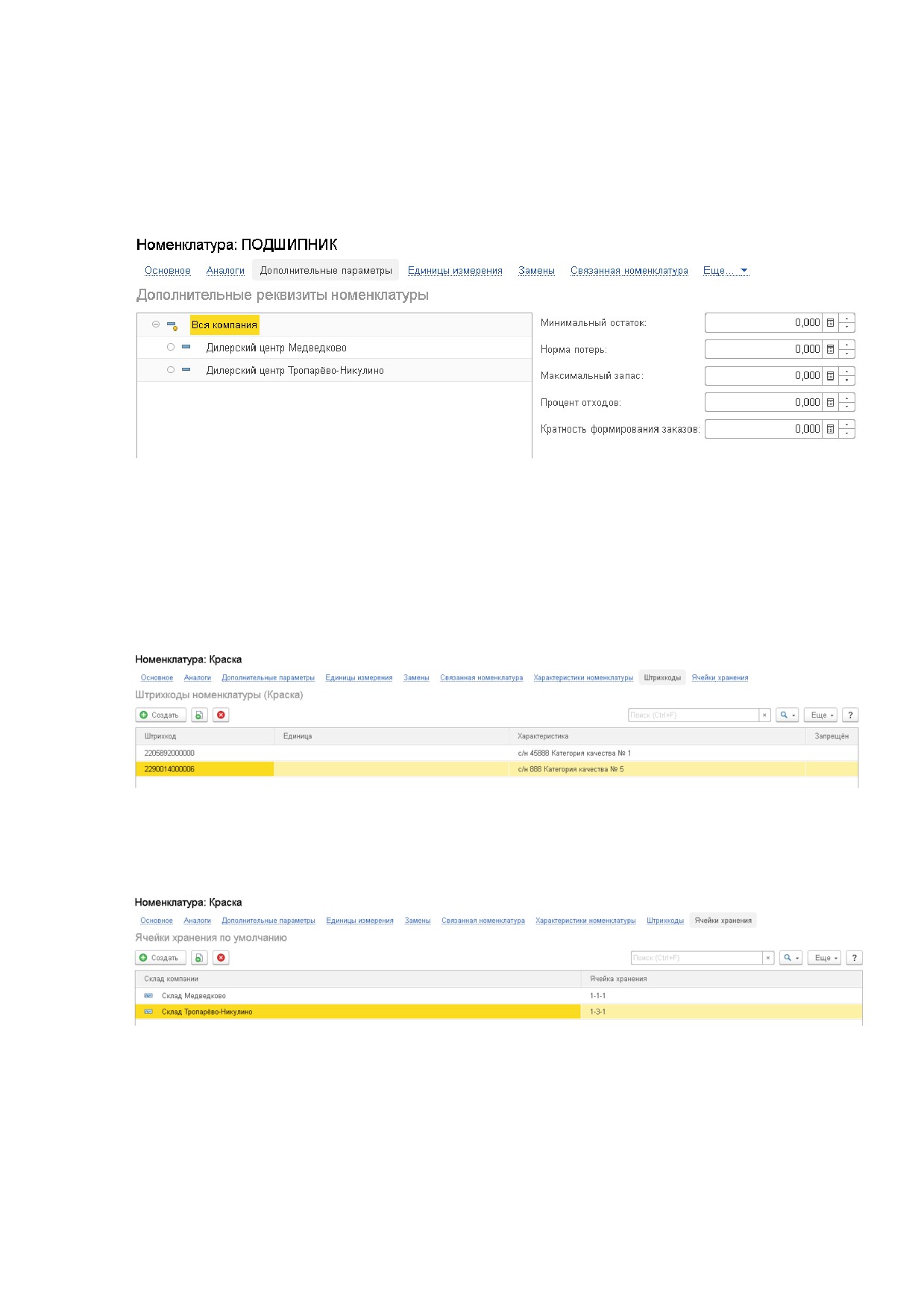
По гиперссылке "Дополнительные параметры" открываются дополнительные
поля, которые впоследствии используются для расчета складских запасов, включая
минимальный остаток на складе и т.п. (Рис. 55).
Рис. 55. Карточка справочника "Номенклатура", "Дополнительные параметры"
Гиперссылка "Связанная номенклатура" предназначена для хранения списка
номенклатуры, которая ассоциирована с текущим элементом. При выборе основной
номенклатуры в документах продажи можно открыть дополнительное окно для
добавления в документ связанной номенклатуры.
В регистре "Штрихкоды" хранятся сведения о штрихкодах на товары и карточки
(Рис.
56). Позволяет автоматизировать процессы чтения штрихкодов и
формирования табличных частей документов поступления и реализации товаров.
Рис. 56. Карточка справочника "Номенклатура", "Штрихкоды"
Гиперссылка "Ячейки хранения" содержит список ячеек, которые используются
для автоподстановки в документы для данной номенклатурной позиции в качестве
ячейки хранения по умолчанию (Рис. 57).
Рис. 57. Карточка справочника "Номенклатура", "Ячейки хранения"
3.2.3. АНАЛОГИ ЗАПЧАСТЕЙ
Аналогами считаются запчасти одного типа, выпущенные различными
производителями. Группы аналогов настраиваются и создаются в карточке
номенклатуры по ссылке "Аналоги" (Рис. 58).
46
содержание .. 1 2 ..
///////////////////////////////////////