содержание .. 5 6 7
Citroen C3 (2023 год). Руководство по эксплуатации - часть 7
MyCitroën Drive
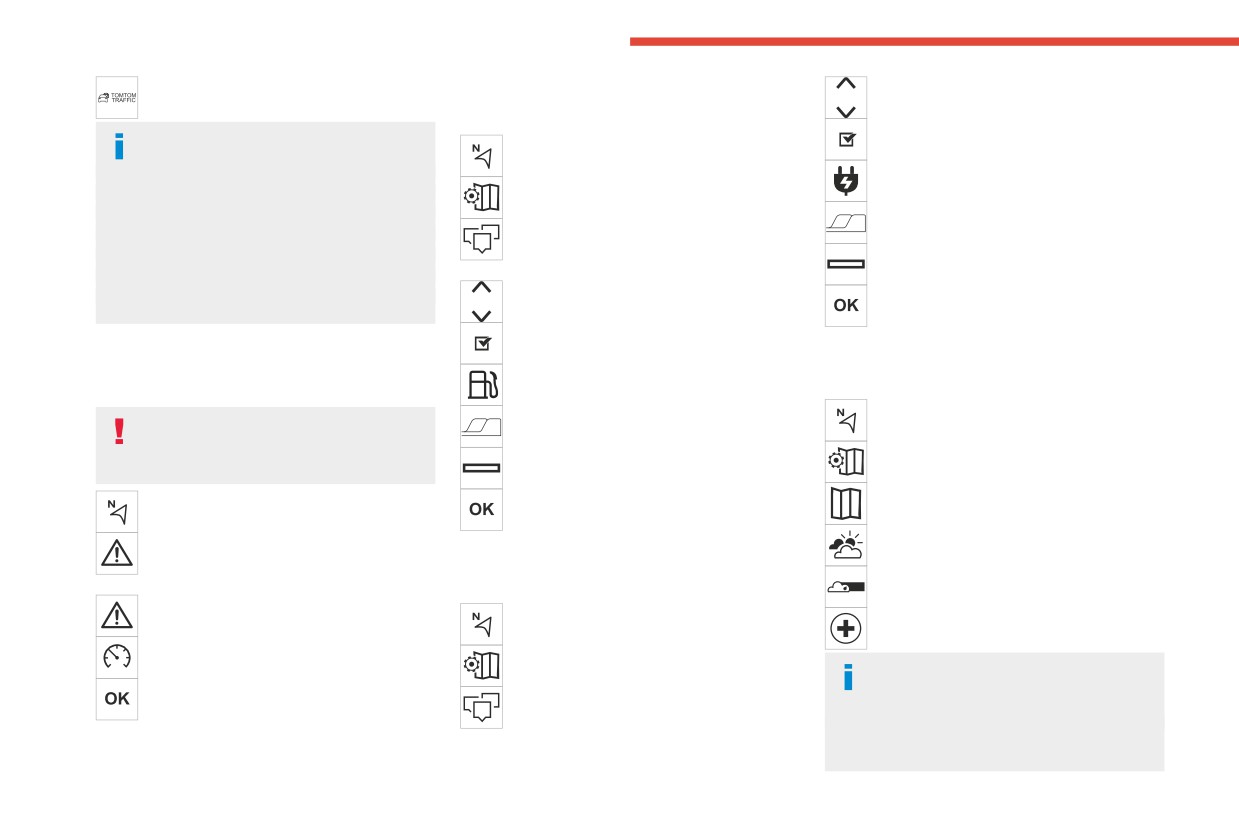
С появлением системы TOMTOM TRAFFIC
Отображение информации о
Нажмите одну из кнопок для поиска
услуги становятся доступными.
Заправки.
топливе
Включите/отключите Заправки.
В системе подключенной навигации
Нажмите Навигация, чтобы открыть
имеются следующие услуги.
основную страницу.
Нажмите кнопку, чтобы отобразить страницу
Пакет подключенных услуг:
Нажмите на эту кнопку, чтобы открыть
второго уровня.
- Прогноз погоды,
список служб.
Выберите вкладку Параметры.
- Заправочные пункты,
Нажмите Интересующий объект на карте,
- Паркинг,
чтобы отобразить список интересующих
Выберите необходимы тип соединителя.
- Трафик,
объектов.
- Локальный поиск Интересующие объекты.
Нажмите одну из кнопок для поиска
Нажмите «OK» для сохранения.
Пакет Oпасная зона (дополнительно).
Заправки.
Включите/отключите Заправки.
Описание: Уведомлять о
Отображение прогноза
Нажмите кнопку, чтобы отобразить страницу
рисковых зонах
погоды
второго уровня.
Нажмите Навигация, чтобы открыть
Выберите вкладку Параметры.
Для отправки информации об опасных
основную страницу.
зонах выберите параметр: Разрешить
Нажмите на эту кнопку, чтобы открыть
Выберите необходимое топливо.
объявления об опасных зонах
список служб.
Выберите Изучить по карте.
Нажмите Навигация, чтобы открыть
Нажмите OK для сохранения.
основную страницу.
Выберите Прогноз погоды.
Нажмите кнопку Анонс новой опасной
зоны на боковой или верхней панели
Отображения сведений о
Нажмите эту кнопку для отображения
сенсорного экрана (в зависимости от комплектации).
зарядной станции
основной информации.
Выберите параметр Тип для установки типа
Нажмите Навигация, чтобы открыть
Нажмите эту кнопку для отображения
Oпасная зона.
основную страницу.
подробного прогноза погоды.
Выберите параметр "Speed и отметьте ее с
Нажмите на эту кнопку, чтобы открыть
виртуальной клавиатуры.
Температура, показанная в 6 часов утра,
список служб.
Нажмите OK, чтобы сохранить настройки и
будет максимальной на протяжении всего
Нажмите Интересующий объект на карте,
получать информацию.
дня.
чтобы отобразить список интересующих
Температура, показанная в 18 часов, будет
объектов.
минимальной на протяжении всей ночи.
180
MyCitroën Drive
Приложения
Подключение смартфона
Подключение смартфона с
12
®
CarPlay
поддержкой Android Auto
USB-разъемы
В зависимости от страны
В зависимости от страны
В зависимости от комплектации дополнительную
информацию о совместимости разъемов USB с
При подключении кабеля USB функция
Установите приложение Android Auto на
приложениями CarPlay® или Android Auto можно
CarPlay® отключает режим Bluetooth® в
смартфон через Google Play.
получить в разделе «Эргономика и комфорт».
системе.
Для системы Android Auto требуются
Для системы CarPlay требуются совместимые с
совместимые с ней смартфон и приложения.
Для просмотра списка совместимых
ней смартфон и приложения.
смартфонов перейдите на веб-сайт
Подключите кабель USB. Подключенный к
производителя автомобиля в вашей стране.
Подключите кабель USB. Подключенный к
USB смартфон будет заряжаться.
USB смартфон будет заряжаться.
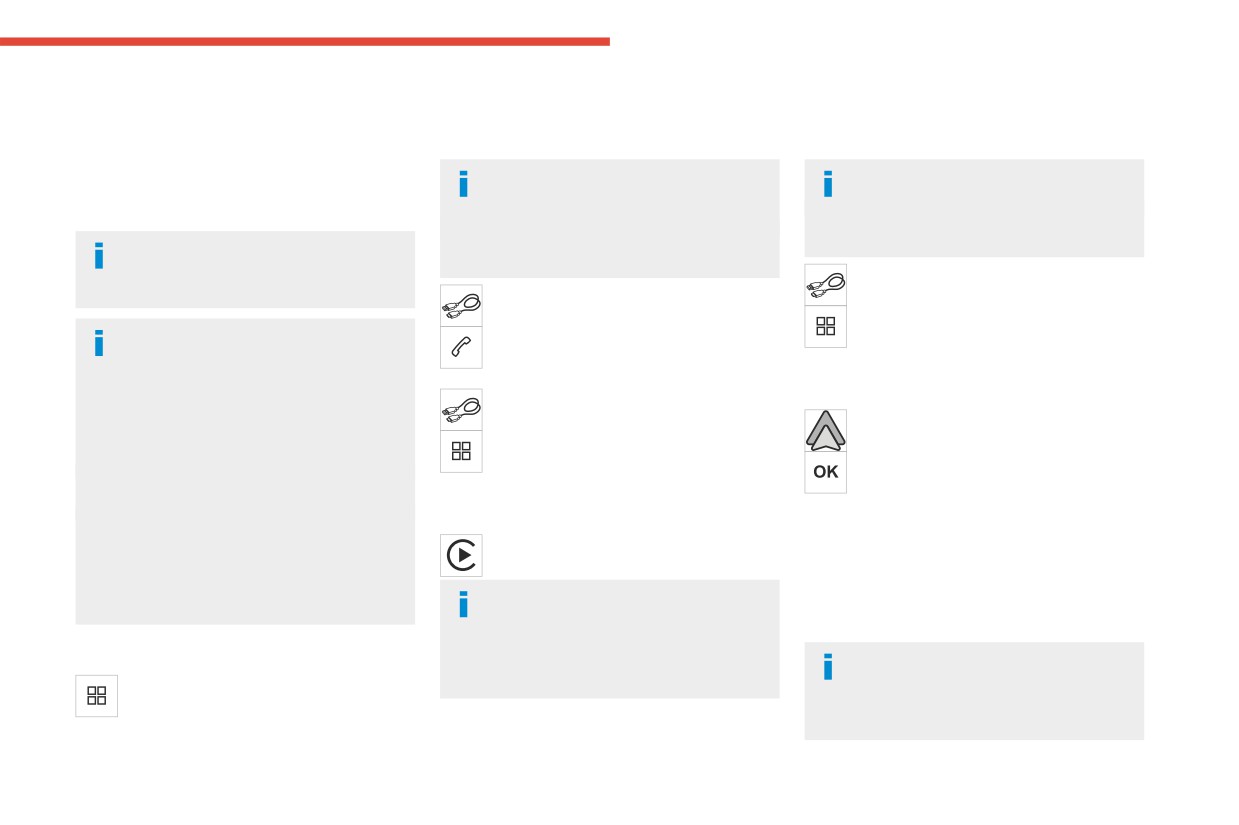
Нажмите в бортовой системе кнопку
Благодаря синхронизации смартфона
Нажмите Телефон, чтобы отобразить
«Connect-App», чтобы открыть основную
пользователи могут просматривать
интерфейс CarPlay®.
страницу.
приложения, которые поддерживают технологию
Или
Нажмите Контакты для связи для доступа к
CarPlay® или Android Auto смартфона на экране
Подключите кабель USB. Подключенный к
функции Android Auto.
автомобиля. Для использования технологии
USB смартфон будет заряжаться.
Нажмите Android Auto, чтобы включить
CarPlay® необходимо сначала на смартфоне
Нажмите в бортовой системе кнопку
приложение в системе.
включить функцию CarPlay®.
«Connect-App», чтобы открыть основную
В ходе установки на экране появятся
Для установки связи между смартфоном и
страницу.
страницы с пояснением некоторых функций.
системой смартфон должен быть разблокирован.
Нажмите Контакты для связи для доступа к
Дайте согласие на запуск и завершение
Поскольку принципы и стандарты постоянно
функции CarPlay®.
соединения.
изменяются, рекомендуется регулярно
Нажмите «CarPlay», чтобы отобразить
За пределами окна Android Auto аудиоисточники
обновлять операционную систему
интерфейс CarPlay®.
можно выбрать с помощью сенсорных кнопок на
смартфона, а также дату и время на
верхней панели.
Если кабель USB отсоединен и зажигание
смартфоне и системе.
Системные меню остаются доступными в любой
выключено, а затем снова включено,
момент при помощи соответствующих кнопок.
система автоматически не переключится в
Контакты для связи
режим Radio Media; источник должен быть
В режиме Android Auto функция,
Нажмите Connect-App, чтобы открыть
изменен вручную.
отображающая прокручивающиеся меню
основную страницу.
при кратковременном нажатии на экран тремя
Нажмите «Контакты для связи» для доступа к
пальцами, отключена.
функциям CarPlay® или Android Auto.
181
MyCitroën Drive
Перед тем, как приложения станут
поставщику услуг, чтобы узнать, какие услуги
Выберите в списке имя необходимого
доступными, может произойти пауза, в
доступны.
смартфона.
зависимости от качества сети.
В зависимости от модели и возможностей
Функция Bluetooth должна быть включена, а
смартфона система может запросить
также смартфон должен быть настроен как
Приложения в автомобиле
согласие или отказ на передачу контактов и
«Видим для всех».
сообщений.
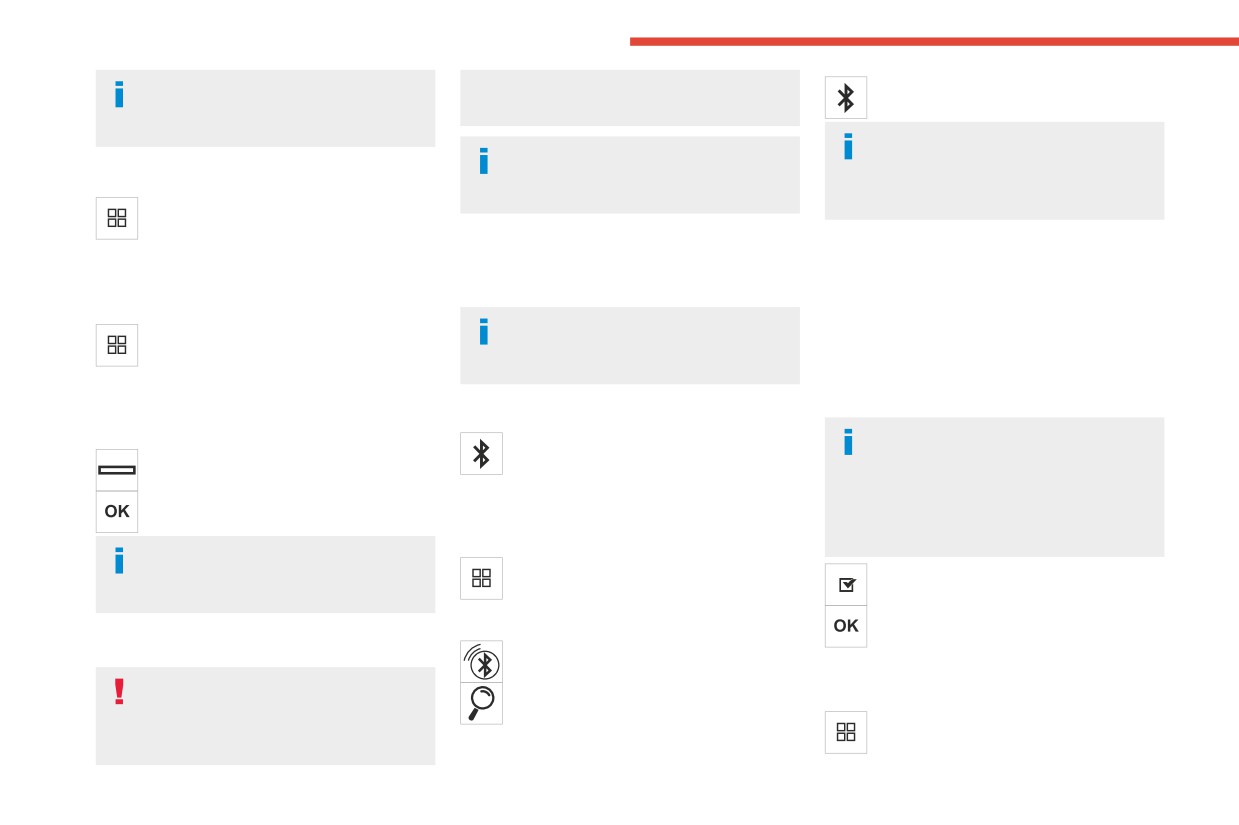
Нажмите Connect-App, чтобы открыть
основную страницу.
Для завершения подключения смартфона,
Нажмите Приложения в автомобиле, чтобы
независимо от используемой процедуры (со
Совместное подключение
открыть стартовую страницу приложений.
стороны смартфона или системы), убедитесь в том,
Система предлагает для смартфона подключение в
что в систему и смартфон введен один и тот же код.
трех профилях:
Интернет-браузер
Если не удалось выполнить подключение,
- как Телефон (беспроводная гарнитура — только
Нажмите Connect-App, чтобы открыть
рекомендуется выключить и включить
для телефона);
основную страницу.
функцию Bluetooth на смартфоне.
- как Стриминг (потоковое воспроизведение
Нажмите Контакты для связи для доступа к
аудиофайлов со смартфона);
функции Подключаемые приложения.
- Данные мобильного интернета.
Нажмите Подключаемые приложения, чтобы
Процедура на смартфоне
открыть стартовую страницу браузера.
Профиль Данные мобильного интернета
Выберите имя системы в списке
Выберите страну пребывания.
должен быть активирован для
обнаруженных устройств.
подключенного навигатора (если для
На бортовой системе подтвердите свое согласие на
Нажмите OK для сохранения и запуска
автомобиля отсутствует услуга «Экстренный
подключение к ней смартфона.
браузера.
вызов и помощь») после первого включения
На бортовой системе
совместного доступа к смартфону.
Выход в интернет осуществляется через
Нажмите Connect-App, чтобы открыть
сеть, выбранную бортовой системой или
Выберите один или несколько профилей.
основную страницу.
пользователем.
Нажмите кнопку ОПЦИИ, чтобы отобразить
Нажмите кнопку OK для подтверждения.
страницу второго уровня.
Соединение Bluetooth®
Нажмите на «Соединение Bluetooth».
Подключение Wi-Fi
Доступ к сервисам зависит от сети,
Выберите Искать.
SIM-карты и совместимости используемых
Подключение к сети Wi-Fi смартфона.
При этом откроется список распознанных
устройств в режиме Bluetooth. Обратитесь к
Нажмите Connect-App, чтобы открыть
смартфонов.
руководству пользователя смартфона и
основную страницу.
182
MyCitroën Drive
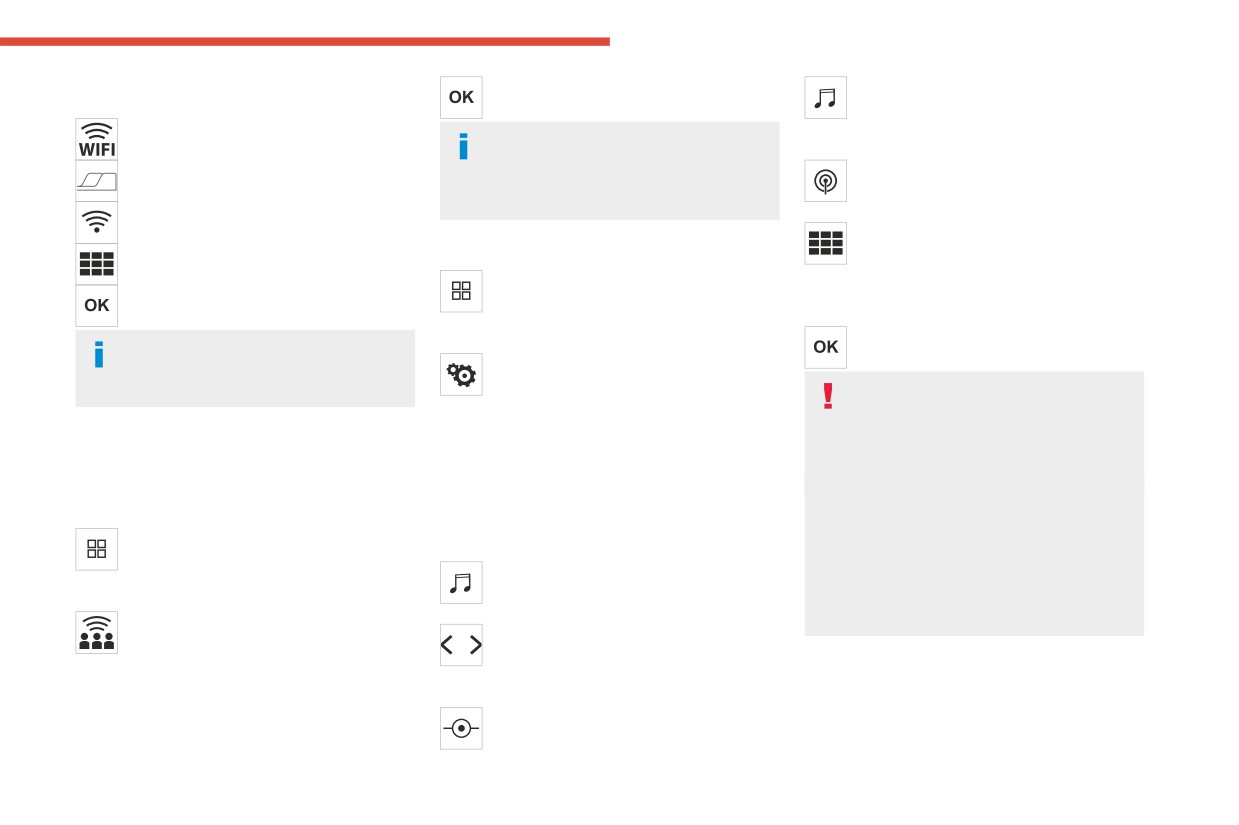
Нажмите кнопку ОПЦИИ, чтобы отобразить
Нажмите кнопку OK для подтверждения.
Нажмите Radio Media, чтобы открыть
12
страницу второго уровня.
основную страницу.
Выберите Подключение к сети Wi-Fi.
Нажмите кнопку ОПЦИИ, чтобы отобразить
Для защиты от несанкционированного
страницу второго уровня.
доступа и обеспечения надежности систем
Выберите вкладку Безопасно, Небезопасно
Выберите Список радиостанций на
рекомендуется использовать сложный ключ
или Запомнено.
странице второго уровня.
безопасности или пароль.
Выберите сеть.
Нажмите на «Частота».
Выберите параметры на виртуальной
С помощью виртуальной клавиатуры
Управление подключением
клавиатуре.
введите сеть Wi-FiКлюч и Пароль.
Сначала выберите целые числа, затем щелкните
Нажмите Connect-App, чтобы открыть
Нажмите OK, чтобы установить
область десятичных знаков, чтобы задать цифры
основную страницу.
подключение.
после запятой.
Нажмите кнопку ОПЦИИ, чтобы отобразить
Нажмите кнопку OK для подтверждения.
Подключение Wi-Fi и совместное
страницу второго уровня.
подключение Wi-Fi являются
Выберите Управлять подключением.
эксклюзивными.
Прием радиосигнала может ухудшиться при
С помощью данной функции откройте доступ к
использовании несертифицированных
подключенным службам, узнайте об их наличии и
компанией электрических приборов, например
Совместное подключение к
внесите изменения в режим подключения.
зарядного устройства с разъемом USB,
сети Wi-Fi
подключенного к розетке 12 В.
В зависимости от комплектации автомобиля.
Радио
Внешние препятствия (холмы, здания, туннели,
Создание локальной сети Wi-Fi бортовой системой.
гаражи, подземные сооружения и т. п.) способны
Нажмите Connect-App, чтобы открыть
ухудшить качество приема радиосигнала, в
Выбор радиостанции
основную страницу.
том числе и принимаемого в режиме RDS. Это
Нажмите Radio Media, чтобы открыть
совершено обычное явление относительно
Нажмите кнопку ОПЦИИ, чтобы отобразить
основную страницу.
передачи радиоволн и никоим образом не
страницу второго уровня.
Нажмите на «Частота».
свидетельствует о неисправности аудиосистемы.
Выберите Режим Wi-Fi роутера.
Нажмите какую-либо кнопку, чтобы
выполнить автоматический поиск
Выберите вкладку Активирование для включения
радиостанций.
Внесение радиостанции в
или выключения совместного подключения Wi-Fi.
Или
память
И/или
Перемещайте ползунок вверх или вниз для
Выберите вкладку Настройки для изменения имени
Настройтесь на станцию или на частоту.
поиска радиочастот вручную.
и пароля сети системы.
(см. соответствующий раздел).
Или
183
MyCitroën Drive
Нажмите на «Память».
Показ текстовой информации
Нажмите кнопку OK для подтверждения.
Длительно нажмите на одну из кнопок,
Функция «Радиотекст» отображает информацию,
чтобы внести в память принятую
передаваемую радиостанцией, касающуюся
радиостанцию.
станции или текущей воспроизводимой песни.
Радиоприемник DAB (Digital
Нажмите Radio Media, чтобы открыть
Изменение диапазона
Audio Broadcasting)
основную страницу.
Нажмите Radio Media, чтобы открыть
Нажмите кнопку ОПЦИИ, чтобы отобразить
основную страницу.
страницу второго уровня.
Цифровое радиовещание
Чтобы изменить диапазон, нажмите кнопку
Выберите Настройки радиоприемника.
Цифровое радиовещание обеспечивает
«Диапазон...» в верхнем правом углу экрана.
высококачественный звук.
Выберите Обычные.
Многие мультиплекс-пакеты предлагают
Включение и отключение RDS
Включите/отключите Показ радиотекста.
алфавитный список радиостанций.
Если режим RDS активен, вы сможете продолжать
Нажмите Radio Media, чтобы открыть
прослушивание станции, на которую настроены.
Нажмите кнопку OK для подтверждения.
основную страницу.
Нажмите Radio Media, чтобы открыть
Нажмите кнопку «Диапазон ...» в верхнем правом
основную страницу.
углу экрана для отображения диапазона DAB.
Нажмите кнопку ОПЦИИ, чтобы отобразить
Прослушивание дорожной
страницу второго уровня.
Отслеживание FM-DAB
информации "TA"
Выберите Настройки радиоприемника.
Сеть DAB не охватывает территорию на 100 %.
Функция TA (Дорожная информация) обеспечивает
При ухудшении качества цифрового сигнала
первоочередное прослушивание уведомляющих
Выберите Обычные.
система «Автоматическое отслеживание FM-DAB»
сообщений TA. Функция активируется только
Включите/отключите Отслеживание
поддерживает принимаемую радиостанцию путем
при качественном приеме радиостанций,
радиостанции.
автоматического переключения радиоприемника на
передающих такую информацию. В момент
Нажмите кнопку OK для подтверждения.
соответствующую аналоговую частоту FM (при ее
поступления новостей о ситуации на дорогах
наличии).
текущий источник аудиосигнала автоматически
Отслеживание радиостанций RDS может
Нажмите Radio Media, чтобы открыть
отключается, чтобы обеспечить прослушивание
быть недоступно по всей стране, так как
основную страницу.
передачи TA. По окончании сообщения работа
многие радиостанции не охватывают территорию
Нажмите кнопку ОПЦИИ, чтобы отобразить
прерванного источника аудиосигнала автоматически
страны на 100 %. Этим объясняется ухудшение
страницу второго уровня.
восстанавливается.
качества сигнала радиостанции по мере
Выберите Настройки радиоприемника.
Выберите Объявления.
продвижения в пути.
Включите/отключите Анонс о трафике.
Выберите Обычные.
184
MyCitroën Drive
Включите/отключите FM-DAB.
Не пользуйтесь USB-разветвителями, чтобы
Выбор источника
12
не повредить систему.
аудиосигнала
Включите/отключите Отслеживание
Система составляет списки композиций (в
Нажмите Radio Media, чтобы открыть
радиостанции.
буферной памяти); на их создание при первом
основную страницу.
Нажмите на «OK».
включении может уйти от нескольких секунд до
Выберите ИСТОЧНИКИ.
нескольких минут.
Выбор источника аудиосигнала.
Ели включен режим «Автоматическое
Если уменьшить количество немузыкальных
отслеживаниеFM-DAB», может произойти
файлов и папок, можно сократить время ожидания
Просмотр видео
смещение по времени на несколько секунд при
начала проигрывания.
В зависимости от комплектации/версии/страны.
переключении на аналоговую частоту FM, а
Плей-листы обновляются при каждом выключении
Вставьте флеш-карту USB в разъем USB.
также в некоторых случаях изменение уровня
зажигания или при подключении флеш-карты USB.
громкости.
Команды управления видео доступны
Данные плей-листы сохраняются в памяти системы:
Как только качество цифрового сигнала
только на сенсорном экране.
если они не изменяются, в следующий раз время
восстановится, система автоматически
загрузки будет меньше.
Нажмите Radio Media, чтобы открыть
возобновит работу в режиме DAB.
основную страницу.
Разъем Дополнительный
Выберите ИСТОЧНИКИ.
Если вещающая в сети DAB радиостанция
(AUX)
Выберите Видео, чтобы начать
отсутствует на частоте FM (индикация
В зависимости от комплектации автомобиля.
воспроизведение видео.
FM-DAB заштрихована), или если режим
Подключите портативное устройство
Чтобы извлечь флеш-карту USB, нажмите
«Автоматическое отслеживание DAB-FM» не
(MP3-плеер и т. д.) к дополнительному
кнопку «Пауза», чтобы остановить видео, а
активирован, звук прервется из-за ухудшения
разъему Jack при помощи аудиокабеля (не входит в
затем извлеките флеш-карту.
качества цифрового сигнала.
поставку).
Система распознает видеофайлы в форматах
Этот разъем активен, только если Дополнительный
MPEG-4 Part 2, MPEG-2, MPEG-1, H.264, H.263,
вход отмечен в аудионастройках.
VP8, WMV и RealVideo.
Медиа
Сначала отрегулируйте звук на портативном
устройстве (установите повышенный уровень).
Потоковое воспроизведение
Разъем USB
Затем настройте громкость автомагнитолы.
Bluetooth®
Вставьте флеш-карту USB в разъем USB
Управление осуществляется через переносное
Потоковое воспроизведение позволяет
или подключите устройство USB к разъему
устройство.
прослушивать потоковую передачу композиций со
USB при помощи соответствующего кабеля (в
смартфона.
поставку не входит).
Профиль Bluetooth должен быть активирован.
185
MyCitroën Drive
Сначала отрегулируйте звук на портативном
Версия программного обеспечения аудиосистемы
Для портативных устройств рекомендуется
устройстве (установите повышенный уровень).
может оказаться несовместимой с поколением, к
использовать оригинальный кабель USB.
Затем настройте громкость автомагнитолы.
которому относится ваш плеер Apple®.
Если проигрывание аудиофайлов не включается
автоматически, его следует включить со смартфона.
Информация и советы
Телефон
Управление осуществляется либо с переносного
Система поддерживает запоминающие устройства
устройства, либо с помощью сенсорных кнопок
большой емкости USB, устройства BlackBerry® и
Подключение телефона
системы.
проигрыватели Apple® через USB-разъемы. Кабель с
адаптером не поставляется.
Bluetooth®
Смартфон, подключенный в режиме
Управление устройством осуществляется с
потокового воспроизведения, работает как
Доступ к сервисам зависит от сети,
помощью элементов управления аудиосистемой.
медийный источник аудиосигнала.
SIM-карты и совместимости используемых
Остальные не распознанные системой устройства
устройств в режиме Bluetooth. Обратитесь к
следует подключать через дополнительный разъем
руководству пользователя телефона и
Подключение плееров Apple®
при помощи кабеля Jack (в поставку не входит) или
поставщику услуг, чтобы узнать, какие доступны
Подключите плеер Apple® к разъему USB при
через Bluetooth (в зависимости от совместимости).
услуги.
помощи соответствующего кабеля (с автомобилем
Аудиосистема читает аудиофайлы только с
не поставляется).
расширением .wma, .aac, .flac, .ogg и .mp3 со
Функция Bluetooth должна быть включена, а
Воспроизведение начнется автоматически.
скоростью передачи данных от 32 Kб/с до 320 Кб/с.
также телефон должен быть настроен как
Настройки осуществляются через панель
Кроме того, она поддерживает режим переменного
«Видим для всех» (в параметрах телефона).
управления аудиосистемой.
битрейта VBR (Variable Bit Rate).
Остальные типы файлов (MP4 и т. п.) не
Для завершения подключения телефона,
При проигрывании используется сортировка
воспроизводятся.
независимо от используемой процедуры (со
файлов, содержащаяся в подключенном
Все файлы .wma должны быть файлами стандарта
стороны телефона или системы), убедитесь в том,
плеере (исполнители/альбомы/жанры/
WMA 9.
что в систему и телефон введен один и тот же код.
плей-листы/аудиокниги/подкасты).
Поддерживаемые частоты: 32, 44 и 48 KГц.
По умолчанию используется сортировка по
Чтобы избежать проблем с чтением и
Если не удалось выполнить подключение,
исполнителям. Для смены сортировки нужно
отображением, рекомендуется выбирать имена
рекомендуется выключить и включить
вернуться в начало меню, выбрать необходимый
файлов длиной менее 20 символов, которые не
функцию Bluetooth на телефоне.
вид сортировки (например, плей-лист) и
содержат специальных символов (например, “ ? . ;
подтвердить, чтобы затем выбрать в меню
ù).
На телефоне
необходимую композицию.
Используйте только ключи USB в формате FAT32
Выберите имя бортовой системы в списке
(File Allocation Table).
обнаруженных устройств.
186
MyCitroën Drive
На бортовой системе подтвердите свое согласие на
В зависимости от модели и возможностей телефона
Нажмите на кнопку «Подробности».
12
подключение к ней телефона.
система может запросить согласие или отказ на
передачу контактов и сообщений.
Выберите один или несколько профилей.
На бортовой системе
Способность системы настроиться только
Нажмите Телефон, чтобы открыть основную
Нажмите кнопку OK для подтверждения.
на один режим зависит от возможностей
страницу.
телефона.
Нажмите на «Поиск Bluetooth».
Все три профиля могут настроиться по
Управление подключенными
умолчанию.
Или
телефонами
Выберите Искать.
Данная функция позволяет подключать или
С системой совместимы следующие
При этом откроется список распознанных
отключать устройства, а также удалять сопряжение.
профили: HFP, OPP, PBAP, A2DP, AVRCP,
телефонов.
Нажмите Телефон, чтобы открыть основную
MAP и PAN.
Выберите в списке нужный телефон.
страницу.
Нажмите кнопку ОПЦИИ, чтобы отобразить
Зайдите на сайт изготовителя автомобиля,
страницу второго уровня.
чтобы узнать дополнительную информацию
Совместное подключение
Выберите Соединение Bluetooth, чтобы
(совместимость, дополнительная помощь и т. д.).
Система предлагает для телефона подключение в
открыть список подключенных устройств.
трех профилях:
Автоматическое подключение
Нажмите на выбранное в списке имя
- как Телефон (беспроводная гарнитура — только
телефона, чтобы отключить его.
При посадке в автомобиль, внесенный в салон
для телефона);
Нажмите еще раз, чтобы подключить его.
последний подключенный телефон будет
- как Стриминг (потоковое воспроизведение
автоматически распознан бортовой системой и
аудиофайлов с телефона);
Удаление телефона
приблизительно через 30 секунд после включения
- Данные мобильного интернета.
Выберите корзину в правом верхнем углу
зажигания подключится к ней без вашего участия
экрана, чтобы отобразить корзину возле
Профиль Данные мобильного интернета
(если включен режим Bluetooth).
выбранного телефона.
необходимо активировать для
Чтобы изменить режим подключения:
Нажмите на корзину возле выбранного
подключенного навигатора после первого
Нажмите Телефон, чтобы открыть основную
телефона, чтобы удалить его.
включения совместного подключения к
страницу.
смартфону.
Нажмите кнопку ОПЦИИ, чтобы отобразить
Прием входящего вызова
страницу второго уровня.
Выберите один или несколько профилей.
Выберите Соединение Bluetooth, чтобы
При входящем вызове раздается звонок, а на
открыть список подключенных устройств.
экране появляется сообщение.
Нажмите кнопку OK для подтверждения.
Кратко нажмите на кнопку телефона на
рулевом колесе, чтобы ответить на вызов.
187
MyCitroën Drive
И
Выберите Контакт.
Выберите вкладку Телефон, чтобы ввести
Длительно нажмите
Выберите номер телефона в открывшемся списке.
телефонный номер контакта.
Выберите Вызвать.
Выберите вкладку Адрес, чтобы ввести
на кнопку телефона на рулевом колесе,
адрес контакта.
чтобы отклонить вызов.
Выберите вкладку Email, чтобы ввести
Или
Вызов абонента по
адрес эл. почты контакта.
Нажмите End call (Отбой) на сенсорном
Нажмите OK для сохранения.
последним набранным
экране.
номерам
Нажмите эту кнопку для сортировки
Как позвонить
Нажмите Телефон, чтобы открыть основную
контактов по фамилии + имени или имени +
страницу.
фамилии.
Во время вождения автомобиля
Или
пользоваться телефоном не рекомендуется.
В карточку Email можно внести
Нажмите и удерживайте
Припаркуйте автомобиль.
электронные адреса контакта, но
Позвоните, пользуясь кнопками на руле.
электронные сообщения бортовая система не
кнопку телефона на рулевом колесе.
отправляет.
Звонок новому абоненту
Выберите Вызовы.
Выберите номер телефона в открывшемся списке.
Управление сообщениями
Нажмите Телефон, чтобы открыть основную
страницу.
Позвонить с телефона можно в любой
Нажмите Телефон, чтобы открыть основную
Наберите на цифровой клавиатуре нужный
момент, однако по соображением
страницу.
номер.
безопасности необходимо сначала
Нажмите кнопку ОПЦИИ, чтобы отобразить
Нажмите Вызвать, чтобы отправить
припарковаться.
страницу второго уровня.
вызов.
Выберите Сообщения, чтобы открыть
список сообщений.
Исходящий вызов по списку
Управление контактами/
Выберите вкладку Все, Входящие или
картотека
Отправленные.
контактов
Выберите описание сообщения, выбранного
Нажмите Телефон, чтобы открыть основную
Нажмите Телефон, чтобы открыть основную
в списках.
страницу.
страницу.
Нажмите Ответить, чтобы отправить
Или нажмите и удерживайте
Выберите «Контакт».
быстрое сообщение из списка бортовой
Выберите Создать, чтобы добавить новый
системы.
кнопку телефона на рулевом колесе.
контакт.
Нажмите Вызвать, чтобы отправить
вызов.
188
MyCitroën Drive
Нажмите Прослушать, чтобы прослушать
Управление электронной
Баланс/распределение (или
12
сообщение.
пространственное распределение с
почтой
Доступ к Сообщения зависит от
Нажмите Телефон, чтобы открыть основную
обработку звука для регулировки качества звука
совместимости смартфона с бортовой
страницу.
в соответствии с количеством пассажиров в
системой.
Нажмите кнопку ОПЦИИ, чтобы отобразить
автомобиле.
На некоторые смартфоны SMS-сообщения или
страницу второго уровня.
Она доступна только в конфигурации с
сообщения эл. почты приходят намного позже,
Выберите Email, чтобы открыть список
передними и задними динамиками.
чем на другие.
сообщений.
Выберите вкладку Входящие,
Параметр Звук поле (выбор из 6
Отправленные или Не прочитаны.
Управление быстрыми
окружений), а также для Низкие, Средние
Выберите нужное сообщение из списков.
и Высокие различны и независимы для каждого
сообщениями
Нажмите Прослушать, чтобы прослушать
аудиоисточника.
Нажмите Телефон, чтобы открыть основную
сообщение.
Активируйте или отключите Тонкомпенсация.
страницу.
Доступ к сообщениям эл. почты зависит от
Параметры «Распределение» (Все пассажиры,
Нажмите кнопку ОПЦИИ, чтобы отобразить
совместимости смартфона с бортовой
Для водителя и Только впереди) являются
страницу второго уровня.
системой.
общими для всех источников.
Выберите Быстрые сообщения, чтобы
Активируйте или отключите Сенсорное
открыть список сообщений.
управление звуком, Громкость в зависим от
Выберите вкладку С опозданием,
скорости и Дополнительный вход.
Поступившие, Недоступно или Прочее
Конфигурация
для создания новых сообщений.
Встроенная аудиосистема: Arkamys Sound
Нажмите Создать, чтобы создать новое
Настройки аудио
сообщение.
Нажмите Настройки, чтобы открыть
внутри салона автомобиля.
Выберите нужное сообщение из списков.
основную страницу.
Выберите «Настройки аудио».
Нажмите Переслать для выбора одного или
Настройка профилей
нескольких получателей.
Затем выберите «Звук поле», «Распределение»,
Нажмите Настройки, чтобы открыть
Нажмите Прослушать, чтобы прослушать
«Звук», «Голос» или «Рингтоны».
основную страницу.
сообщение.
Нажмите OK, чтобы сохранить настройки.
Нажмите кнопку ОПЦИИ, чтобы отобразить
страницу второго уровня.
Выберите Параметры профилей.
189
MyCitroën Drive
Выберите Профиль 1, Профиль 2, Профиль 3 или
Нажмите OK, чтобы сохранить выбранные
Выберите Информация о системе, чтобы
Общий профиль.
параметры профиля.
просмотреть содержащиеся в бортовой системе
Нажмите на эту кнопку, чтобы набрать
версии различных модулей.
профиль на виртуальной клавиатуре.
Изменение настроек системы
Нажмите кнопку OK для подтверждения.
Нажмите Настройки, чтобы открыть
Выбор языка
основную страницу.
Нажмите Настройки, чтобы открыть
Нажмите на эту кнопку, чтобы вставить фото
Нажмите кнопку ОПЦИИ, чтобы отобразить
основную страницу.
профиля.
страницу второго уровня.
Нажмите кнопку ОПЦИИ, чтобы отобразить
Вставьте флеш-карту USB с фотографией в
Выберите Настройка дисплея.
страницу второго уровня.
разъем USB.
Выберите Языки, чтобы изменить язык.
Выберите фотографию.
Выберите Анимация.
Нажмите OK, чтобы разрешить передачу
Активируйте или отключите:Бегущая строка
фотографии.
Установка даты
Еще раз нажмите OK, чтобы сохранить
Выберите Яркость.
Нажмите Настройки, чтобы открыть
настройки.
Переместите ползунок для настройки
основную страницу.
яркости экрана и/или панели приборов.
Нажмите кнопку ОПЦИИ, чтобы отобразить
Для фотографии в бортовой системе
Нажмите Настройки, чтобы открыть
страницу второго уровня.
предусмотрена квадратная рамка, поэтому,
основную страницу.
Выберите Настройка времени и даты.
если ваше фото имеет иную форму, оно будет
Нажмите кнопку ОПЦИИ, чтобы отобразить
искажено.
страницу второго уровня.
Выберите Дата.
Нажмите эту кнопку, чтобы сбросить
Выберите Параметры системы.
Нажмите эту кнопку, чтобы установить дату.
выбранный профиль.
Выберите Ед измерения, чтобы изменить
Нажмите кнопку OK для подтверждения.
При сбросе выбранного профиля
единицы измерения расстояния, расхода топлива и
устанавливается английский язык по
температуры.
Выберите формат индикации даты.
умолчанию.
Выберите Заводские параметры для
восстановления исходных параметров.
Выберите Профиль (1, 2 или 3) для установки для
Параметр времени и даты доступен только,
Настройки аудио.
При сбросе системы до Заводские
если выключена функция синхронизации
Выберите Настройки аудио.
параметры устанавливается английский
GPS.
язык и градусы Фаренгейта, а также отключается
Затем выберите Звук поле, Распределение; Звук,
летнее время.
Голос или Рингтоны.
190
MyCitroën Drive
Настройка времени
Нажмите Настройки, чтобы открыть
- для активации услуги может потребоваться
12
основную страницу.
несколько дней;
Нажмите Настройки, чтобы открыть
Выберите Темы.
- услуги не могут быть выбраны в системном меню;
основную страницу.
- онлайн-услуги не активны (TOMTOM TRAFFIC не
Нажмите кнопку ОПЦИИ, чтобы отобразить
Выберите из списка графическое
отображается на карте).
страницу второго уровня.
оформление и нажмите на «OK» для
Интересующие объекты не выводятся на экран.
Выберите Настройка времени и даты.
подтверждения.
Интересующие объекты не выбраны.
► Установите для уровня масштабирования
Выберите Время.
Каждый раз при смене графического
значение 200 метров или выберите в списке
Нажимая эту кнопку, настройте время при
оформления экран гаснет и система
интересующий объект.
помощи виртуальной клавиатуры.
перезагружается.
Звуковое предупреждение «Опасная зона» не
Нажмите кнопку OK для подтверждения.
работает.
Звуковое предупреждение не активировано или
Нажимая эту кнопку, выберите часовой пояс.
Часто задаваемые вопросы
настроено на малую громкость.
В приведенной таблице собраны ответы на
► Включите звуковое предупреждение в меню
Выберите формат индикации времени
наиболее часто задаваемые вопросы, касающиеся
Навигация и проверьте уровень громкости в
(12 ч/24 ч).
работы системы.
настройках аудиосистемы.
Включите или выключите переход на зимнее
Система не предлагает объездной путь.
время (+1 час).
Навигация
В настройках маршрута не учтена информация
Включите или выключите синхронизацию
Я не могу указать адрес для навигации.
ТМС.
GPS (UTC).
Адрес не распознан.
► Настройте функцию «Дорожная информация»
Нажмите кнопку OK для подтверждения.
► Используйте «интуитивный метод», нажав кнопку
в писке настроек маршрута («Отсутствует»,
Искать… внизу страницы Навигация.
«Вручную» или «Автоматически»).
Автоматический переход с летнего времени
Я получаю уведомление об опасной зоне,
Маршрут не прокладывается.
на зимнее в системе не предусмотрен (в
которая находится вне моего маршрута.
Настройки маршрута могут противоречить текущему
зависимости от страны реализации автомобиля).
Помимо навигации, система объявляет все
местоположению (например, если определение
платных дорог не включено, но автомобиль
«Опасные зоны», расположенные в конусе
находится на платной дороге).
перед автомобилем. Система также может
Темы
► Проверьте настройки в меню Навигация.
подавать предупреждения об «опасных зонах» на
В зависимости от комплектации/версии автомобиля.
Я не получаю уведомление «Опасная зона».
близлежащих или параллельных дорогах.
По соображениям безопасности, смена
Подписка на опцию онлайн-услуг отсутствует.
► Увеличьте масштаб карты, чтобы
графического оформления возможна только
► При наличии подписки на опцию:
посмотреть точное местоположение Oпасная
на неподвижном автомобиле.
зона. Можно выбрать На маршруте для
191
MyCitroën Drive
отключения предупреждений или уменьшения
Радио
Некоторые радиостанции вместо своего
продолжительности подачи предупреждения.
наименования передают иную информацию
Качество приема включенной радиостанции
О некоторых автомобильных заторах на
(например, название песни).
постепенно ухудшается, а внесенные в память
маршруте не сообщается в режиме реального
Система воспринимает эту информацию как
радиостанции не работают (отсутствует звук,
времени.
название станции.
отображается частота 87,5 МГц).
При запуске может пройти несколько минут, прежде
► Нажмите «Обновить список» в меню второго
Автомобиль удалился на слишком большое
чем система начнет получать информацию о
уровня Список радиостанций.
расстояние от передатчика выбранной станции,
ситуации на дорогах.
либо в географической местности, где вы
► Дождитесь полной загрузки информации
Медиаустройства
находитесь, передатчики отсутствуют вообще.
о ситуации на дорогах (значок информации о
Начало считывания моей флеш-карты через
► Включите функцию «RDS» при помощи меню
ситуации на дорогах будет отображаться на карте).
USB-ридер очень запаздывает (задержка 2-3
быстрых настроек, чтобы система могла проверить,
В ряде стран информация о ситуации на дорогах
минуты).
есть ли в данной географической зоне более
передается только для главных автомобильных
Некоторые записанные на флеш-карту файлы могут
мощные радиопередатчики.
дорог (магистралей).
существенно задерживать доступ к ее содержимому
Радиоантенна отсутствует или повреждена
Это естественное явление. Работа системы зависит
(раз в 10 дольше, чем считывание из директории).
(например, на автоматической мойке или на
от наличия информации о ситуации на дорогах.
► Удалите файлы, полученные с флеш-картой, и
подземной стоянке).
Нет индикации высоты над уровнем моря.
уменьшите количество разветвлений на ней.
► Проверьте исправность радиоантенны в
При включении системы инициализация GPS
После установки флеш-карты может быть пауза
сервисной сети.
может занять до 3 минут, это необходимо для
перед началом работы.
Внешние препятствия (например, холмы, здания,
качественного приема более 4 спутников.
Система считывает различные данные (папка,
туннели, подземные парковки и т. д.) способны
► Дождитесь полной загрузки системы, чтобы
название, автор и т. д.). Это может занять от
блокировать прием радиосигнала, в том числе и в
GPS-покрытие осуществлялось по крайней мере
нескольких секунд до нескольких минут.
режиме RDS.
4 спутниками.
Это нормальное явление.
Это совершено обычное явление, а также
В зависимости от внешних препятствий (туннели и т.
Некоторые информационные символы с
это никоим образом не свидетельствует о
д.) или погодных условий, условия приема сигнала
подключенного медиаустройства могут
неисправности аудиосистемы.
GPS могут отличаться.
отображаться на дисплее неверно.
Я не могу найти некоторые радиостанции в
Это нормально. Система зависит от условий
Аудиосистема не может обрабатывать
списке принимаемых станций.
приема сигнала GPS.
определенные типы символов.
Название радиостанции изменилось.
Мой навигатор потерял подключение.
► Используйте стандартные символы для
Больше нет приема этой станции или у нее
Во время запуска и в некоторых географических
обозначения треков и репертуарного списка.
сменилось название.
точках подключение может быть недоступно.
Не запускается воспроизведение файлов во
► Проверьте, активны ли онлайн-услуги
время стриминга.
(настройки, контракт).
192
MyCitroën Drive
Подключенное устройство не может запустить
► Проверьте список поддерживаемых стран на
Получение SMS-сообщений недоступно.
12
автоматическое воспроизведение.
следующих веб-сайтах: Google Android Auto или
В режиме Bluetooth отправка SMS-сообщений
► Включите воспроизведение с переносного
Apple.
системе недоступна.
устройства.
Слишком низкая громкость телефона,
Названия треков и время воспроизведения
подключенного по Bluetooth.
Настройки
не отображаются на экране воспроизведения
Уровень звука зависит как от системы, так и от
При изменении настроек высоких и низких
аудио.
телефона.
частот отменяется выбор звукового окружения.
Профиль Bluetooth не позволяет передавать данную
► Если требуется, увеличьте уровень звука на
При изменении звукового окружения настройки
информацию.
автомагнитоле до максимума и прибавьте громкости
высоких и низких частот сбрасываются.
на телефоне, если необходимо.
Выбор звукового окружения должен осуществляться
Телефон
Окружающий шумовой фон влияет на качество
вместе с настройкой высоких и низких частот, и
Мне не удается подключить свой телефон по
телефонных вызовов.
наоборот.
Bluetooth.
► Снизьте громкость окружающих источников
► Измените настройки высоких и низких частот или
Возможно, что функция Bluetooth телефона не
шума (например, закройте окна, переключите
звукового окружения, чтобы добиться желаемого
активирована или устройство «не видно».
вентилятор на пониженный режим, замедлите
звукового окружения.
► Убедитесь, что функция Bluetooth на телефоне
скорость движения).
При изменении настроек баланса отменяется
включена.
Некоторые контакты дублируются в списке.
выбор распределения.
► Проверьте, всем ли «виден» ваш телефон.
Варианты синхронизации контактов:
При изменении распределения отменяется
► Выключите, а затем включите функцию Bluetooth
синхронизировать контакты на SIM-карте, контакты
выбор настроек баланса.
на телефоне.
на телефоне или оба варианта. Если выбраны оба
Выбор распределения должен осуществляться
Телефон Bluetooth не поддерживается системой.
варианта синхронизации, некоторые контакты могут
вместе с настройкой баланса и наоборот.
► Совместимость своего телефона можно
дублироваться.
► Измените настройку баланса звука или
проверить на сайте фирмы («услуги»).
► Выберите «Display SIM card contacts»
настройку звука по динамикам, чтобы достичь
Функции Android Auto и/или CarPlay не работают.
(Отобразить контакты SIM-карты) или «Display
желаемого звучания.
Функции Android Auto и CarPlay могут не работать
telephone contacts» (Отобразить контакты
Наблюдается расхождение в качестве звучания
из-за низкого качества USB-кабелей.
телефона).
источников аудиосигнала.
► Используйте оригинальные USB-кабели для
Контакты отображаются не в алфавитном
Для обеспечения оптимального качества
обеспечения совместимости.
порядке.
прослушивания настройки аудиосистемы
Функции Android Auto и/или CarPlay не работают.
На некоторых телефонах предлагается индикация
могут адаптироваться к различным источникам
Функции Android Auto и CarPlay доступны не во всех
на выбор. По желанию, контакты можно
аудиосигнала, что ведет к разнице звучания при
странах.
расположить в каком-либо ином порядке.
смене источника.
► Измените порядок расположения контактов в
► Убедитесь, что настройки аудиосистемы
телефоне.
соответствуют прослушиваемым источникам.
193
MyCitroën Drive
Рекомендуется установить для функций звука
(Низкие, Высокие, баланс) среднее положение,
для звукового окружения значение «Нет», для
регулировки уровня шума значение «Активно» в
режиме USB и «Неактивно» в режиме радио.
► Во всех случаях после настройки аудиосистемы
сначала отрегулируйте уровень громкости на
портативном устройстве (до высокого уровня).
Затем настройте громкость аудиосистемы.
Через несколько минут после остановки
двигателя система отключается.
Продолжительность работы системы после
остановки двигателя зависит от степени
заряженности аккумуляторной батареи.
При выключенном зажигании система
автоматически переходит в энергосберегающий
режим, чтобы сохранить уровень заряда
аккумуляторной батареи.
► Включите зажигание, чтобы увеличить уровень
заряда аккумуляторной батареи.
Дата и время не устанавливаются.
Параметры даты и времени доступны, только если
выключена функция синхронизации по спутнику.
► Меню Настройки / Параметры / Установка даты и
времени. Выберите вкладку «Время» и выключите
функцию «Синхронизация GPS» (UTC).
194
Запись данных автомобиля и конфиденциальность
скорость вращения колеса, сигнализатор ремня
потребоваться регистрация данных, которые в
Запись данных автомобиля
13
безопасности).
противном случае не будут сохранены.
и конфиденциальность
- Внешние условия (напр., температура, датчик
При обслуживании автомобиля (напр.,
Автомобиль оснащен электронными блоками
дождя, датчик расстояния).
ремонте, плановом ТО) можно считывать
управления. Они обрабатывают данные,
Как правило, эти данные являются временными
сохраненные эксплуатационные данные вместе
поступающие с датчиков автомобиля, а также
и используются только в ходе текущей поездки на
с идентификационным номером автомобиля и,
собственные данные и данные обмена между
данном автомобиле. Они часто регистрируются на
при необходимости, использовать их. Считывание
самими блоками. Некоторые из них обеспечивают
контрольных блоках (включая ключ автомобиля).
данных может выполнить персонал, работающий в
надлежащую работу автомобиля, другие помогают
Эта функция позволяет либо временно, либо
сетевых сервисных центрах (напр., в авторемонтных
управлять им (при вождении и маневрировании),
постоянно хранить информацию о состоянии
мастерских, у производителей) или третьи лица
а иные обеспечивают комфорт в салоне и работу
автомобиля, нагрузках на его компоненты,
(например, в пунктах помощи на дорогах). Также это
информационно-развлекательных систем.
потребностях в обслуживании, а также о событиях и
относится к работам, выполняемым по гарантии, и
Далее содержится общая информация об
технических ошибках.
мерам по обеспечению качества.
обработке данных в системах автомобиля.
В зависимости от комплектации автомобиля,
Эти данные обычно считываются с помощью
Вы можете найти дополнительные сведения о
сохраняются следующие данные:
бортового диагностического разъема OBD,
данных, которые загружаются, сохраняются и
- Рабочее состояние компонентов системы (напр.,
имеющегося на автомобиле в соответствии
передаются третьим лицам, а также о том, для
уровни технических жидкостей, давление в шинах,
с законодательством. Они используются для
чего они нужны в автомобиле, по ключевому
состояние заряда аккумуляторной батареи).
отчетности о техническом состоянии автомобиля
слову "Защита данных". Эта информация
- Неисправности и сбои в работе важных
или его компонентов и помогают в диагностике
непосредственно связана со ссылками на
компонентов системы (например, световых
неисправностей в соответствии с гарантийными
указанные функции в руководстве по эксплуатации
приборов, тормозов).
обязательствами, а также для повышения качества.
автомобиля или в общих положениях о продаже.
- Реагирование системы на особые ситуации на
Эти данные, в частности нагрузки на компоненты,
Данная информация также доступна онлайн.
дороге (напр., срабатывание подушки безопасности,
технические события, ошибки оператора и другие
срабатывание системы динамической стабилизации
неисправности, при необходимости, отправляются
Эксплуатационные данные
и тормозной системы).
производителю вместе с идентификационным
- Сведения о событиях, при которых произошло
номером автомобиля. При этом ответственность
автомобиля
повреждение автомобиля.
производителя также может быть затронута.
Блоки управления обрабатывают данные,
- Для электромобилей и гибридных версий с
Собранные данные о работе автомобиля
используемые в работе автомобиля.
подзарядкой регистрируется уровень заряда
производитель может использовать для его отзыва.
К таким данным, например, относятся:
тяговой батареи и примерный запас хода.
Эти же данные могут использоваться для проверки
- Сведения о состоянии автомобиля (напр.,
В определенных обстоятельствах (например, если
гарантии клиента и любых запросов в рамках
скорость, время в пути, боковые ускорения,
в автомобиле обнаружена неисправность) может
гарантии.
195
Запись данных автомобиля и конфиденциальность
Сохраненные в памяти системы сообщения о сбоях
подключенное к автомобилю (смартфон, флеш-
конкретного приложения и операционной системы
можно обнулить в ходе техобслуживания, ремонта
карту USB или MP3-плеер). Введенные вами
смартфона.
или по вашему запросу.
данные можно удалить в любое время.
Эти данные также могут передаваться третьим
Онлайн-сервисы
Функции информационно-
сторонам по вашему запросу, в частности, при
Если автомобиль подключен к беспроводной
использовании онлайн-сервисов в соответствии с
сети, может происходить обмен данными между
развлекательной системы
выбранными вами настройками.
автомобилем и другими системами. Подключение
и системы обеспечения
к беспроводной сети возможно через передатчик,
комфорта
Интеграция со смартфоном
расположенный на автомобиле или мобильном
Настройки системы обеспечения комфорта
(например, Android Auto® или
устройстве (например, смартфоне). Онлайн-
и персональные настройки сохраняются в
сервисы можно использовать при беспроводном
Apple®CarPlay®)
автомобиле, их можно изменить и повторно
подключении. Это касается онлайн-сервисов и
Если автомобиль оборудован соответствующим
приложений, предоставленных производителем или
запустить в любое время.
образом, к нему можно подключить свой смартфон
другими поставщиками.
В зависимости от комплектации, сюда входят:
или другое мобильное устройство для работы с
- Настройки положения сиденья и рулевого колеса.
ним с помощью бортовых органов управления.
Эксклюзивные услуги
- Настройки шасси и кондиционера воздуха.
Изображения и видео со смарфтона можно
- Персональные настройки, например, освещения
Что касается онлайн-услуг производителя,
передать в аудиосистему или телематическую
салона.
то соответствующие функции описываются
систему. Одновременно на смартфон придет
При настройке аудиосистемы и телематической
им в соответствующем издании (например, в
соответствующая информация. В зависимости от
системы можно ввести собственные данные в
руководстве, на веб-сайте производителя) и
типа интеграции, сюда входят такие данные, как
рамках выбранных функций.
предоставляется информация о защите данных.
местоположение, дневной/ночной режим и другие
В зависимости от комплектации, сюда входят:
Для онлайн-сервисов могут использоваться
основные сведения об автомобиле. Подробные
- Данные мультимедиа, такие как музыка, видео
персональные данные. Обмен данными при этом
сведения см. в руководстве по эксплуатации
или фотографии для преслушивания и просмотра
производится при защищенном соединении,
автомобиля или аудио- и телематической системе.
на бортовой мультимедийной системе.
используются, например, специальные
Интеграция со смартфоном позволяет использовать
- Данные адресной книги, используемые бортовой
компьютерные системы производителя. Сбор,
бортовые приложения, например, навигатор или
системой громкой связи или бортовой системой
обработка и использование персональных данных
плеер. Другая интеграция между смартфоном
навигации.
для разработки услуг производится исключительно
и автомобилем, в том числе активный доступ
- Заданные пункты прибытия.
на основе законного разрешения, например,
к данным автомобиля, невозможна. Способ
- Данные об использовании онлайн-сервисов.
для системы неотложной помощи, при наличии
последующей обработки данных определяется
Настройки комфорта и информационно-
договорного соглашения или договора о согласии.
поставщиком используемого приложения.
развлекательной системы можно сохранить в
Вы можете включать и отключать услуги и
Возможность изменять настройки зависит от
бортовой памяти или перенести на устройство,
функции (некоторые могут быть платными)
196
Запись данных автомобиля и конфиденциальность
и, в некоторых случаях, полное подключение
13
автомобиля к беспроводной сети. Это не относится
к установленным законом функциям и услугам,
таким как система неотложной помощи или система
технической помощи.
Услуги сторонних организаций
Если вы используете онлайн-сервисы,
предоставляемые другими (сторонними)
поставщиками, указанный поставщик несет всю
ответственность, выполняет защиту данных,
действуют разработанные им условия и положения.
Изготовитель зачастую не имеет никакого влияния
на характер обмена информацией в этой связи.
Поэтому убедитесь, что вы осведомлены о
характере, объеме и цели сбора и использования
персональных данных в рамках услуг сторонних
организаций, предоставляемых указанным
поставщиком.
197
Приложение
A
CLASSIQUE
Музыкальный жанр: классическая
H
музыка
A/C
Кондиционер воздуха
HI
Микроклимат: максимальная
CRUISE
Круиз-контроль - устройство,
температура воздуха в салоне
ABS
ABS
поддерживающее постоянную
I
AIRBAG
Подушка безопасности
скорость автомобиля,
автоматически прибавляя её при
INFO
INFO - меню "Информация",
AIRBAG
Подушка безопасности пассажира
снижении заданного водителем
служащее для просмотра и
PASS
скоростного режима и уменьшая
настройки функций отдельных
AM
Диапазон радиоволн AM
систем автомобиля
её при увеличении без участия
AUTO
АВТО - автоматический режим
водителя.
INT
Интерьер
работы системы
CRYSTAL
Музыкальный жанр: "кристальная
J
AUX
AUX - вход для внешнего
SYMPHONY
симфония"
JAZZ-BLUES
Музыкальный жанр: джаз-блюз
аудиоустройства
D
JUNGLE
Музыкальный жанр:
B
DAB
DAB - цифровое звуковое
FANTASY
джангл-фэнтэзи
BAND
Диапазон радиоволн
радиовещание высокого качества
K
BLUETOOTH
Технология BLUETOOTH,
DX
Настройка радиоприемника
KG
Кг - килограмм
обеспечивающая беспроводное
на самые слабые и удаленные
соединение малой мощности
радиостанции.
KM
Км - километр
между мобильными устройствами
E
KM/H
Км/ч - единица измерения
C
скорости
ECO
ЭКО - экологичное и экономичное
C (Celsius)
°C - температура в градусах по
вождение
L
шкале Цельсия
F
L (Litre)
Л - литр
CD
CD - компакт-диск
FAP
Сажевый фильтр - предназначен
L/KM
Л/КМ - расход топлива в литрах
CHARGE
МАКС. НАГРУЗКА -
для снижения выброса
на 1 км пробега
MAXI
максимальный вес, который
сажевых частиц в атмосферу с
LIMIT
Ограничитель скорости
выдерживает полка
отработавшими газами
LO
LO - нормальная скорость работы
CHECK
CHECK - режим самодиагностики
FM
Диапазон радиоволн FM
стеклоочистителя
бортовых систем автомобиля
205
Приложение
M
O
RDS
RDS - многоцелевой стандарт,
предназначенный для передачи
MAX
МАКС. - максимум
ODO
Одометр
информационных сообщений
MEDIA
Медиаустройства
OFF
OFF - выключено
по каналам ЧМ-радиовещания в
MEM
Системная память
OK
OK - подтверждение
диапазоне УКВ
произведенного действия
REST
Восстановить настройки по
MIN
МИН. - минимум
ON
ON - включено
умолчанию
Min
Мин. - минуты
P
ROLLOVER
Защитные дуги для защиты
MODE
РЕЖИМ - режим, в котором
PROTECTION
привязанных ремнями
работает система
PASSENGER
Подушка безопасности пассажира
безопасности водителя
AIRBAG
MONO
МОНО - работа аудиосистемы в
и пассажиров в случае
монофоническом режиме
PAUSE
ПАУЗА - приостановка действия
опрокидывания автомобиля в
или работы системы
ДТП
MP3
MP3 - популярный формат
цифрового кодирования звуковой
PHONE
ТЕЛЕФОН
RPT
Повторить
информации
PM
Пополудни
S
MUSIC
МУЗЫКА
POP/ROCK
Музыкальный жанр: поп/рок
S (Second)
Секунда
MUTE
MUTE - режим, в котором звук
P/S
ГУР -гидроусилитель руля
START
Старт - системная команда на
отключается и переводится в
пуск двигателя
"спящий" режим
PTY
PTY - функция поиска
радиостанции по типу программы
STOP
Стоп - системная команда на
N
останов двигателя
R
NAV
НАВИГАТОР
STOP and
Система "стоп-старт" -
RADIO
Радиоприемник
NO START IN
NO START IN: уведомляющее
START
предназначена для экономии
сообщение, связанное с
RDM
Воспроизведение файлов в
SYSTEM
топлива, снижения вредных
присадкой AdBlue © и системой
случайном порядке
выбросов и шума за счет
SCR, означающее «Пуск будет
сокращения времени работы
невозможен через … » (с
двигателя на холостом ходу
указанием остатка запаса хода
T
в км)
206
Приложение
TA
TA - радиосообщения о дорожном
VSC
VSC - система динамической
движении
стабилизации
TECHNO
Музыкальный жанр: "техно"
TMC
TMC - информация о
транспортных потоках и
метеорологических условиях на
дорогах
TOP
ВЕРХ
TOP TETHER
TOP TETHER - торговая марка
устройства для крепления
детских кресел
TRIP
Выбор источника информации
для бортового компьютера
TWIN AIRBAG
Сдвоенные боковые подушки
безопасности
U
URBAN
Музыкальный жанр:
RYTHMIK
"ритмик-урбан"
UREA
UREA: сигнализатор, связанный
с присадкой AdBlue © и системой
SCR (основным компонентом
присадки AdBlue © является
мочевина)
V
V (Volt)
В - Вольт
VOCALE
Вокал, голос
207