Навигатор Garmin eTrex Venture. Руководство по эксплуатации - часть 2


  Главная      Учебники - Разные     Навигатор Garmin eTrex Venture. Руководство по эксплуатации


поиск по сайту            правообладателям  


содержание      ..      1      2     


Навигатор Garmin eTrex Venture. Руководство по эксплуатации - часть 2


28

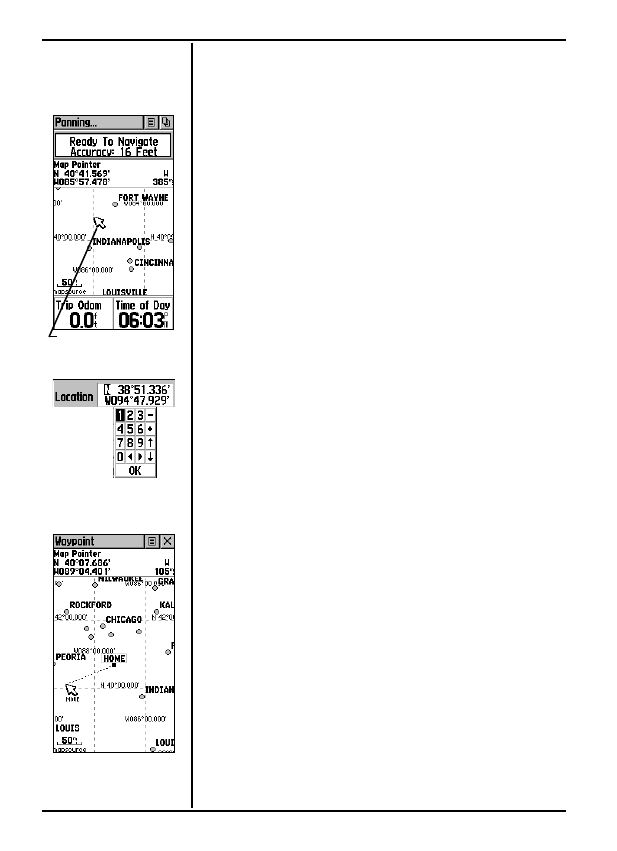
Чтобы  создать  Точку  при  помощи  панорамной  стрелки  без

выделения объекта на карте:

1.

Имея  на  карте  активной  панорамную  стрелку,  переведите  ее
(стрелку) на то место на карте, в котором вы хотите создать опорную
Точку и кратко нажмите ПОВОРОТНУЮ КНОПКУ.

2.

Появится Страница Создания Точки, автоматически создавая имя
новой Точки.

Для  выполнения  этой  операции  следует  нажать  и  отпустить

ПОВОРОТНУЮ  КНОПКУ.

  Если  эту  кнопку  нажать  и  удерживать,

автоматически  создастся  опорная  Точка  в  месте  вашего  текущего
положения.  Подробности  о  «Записи  своего  положения»  сморите  на
стр.27.

Чтобы создать Точку вручную путем ввода ее координат:

1.

Нажать  и  удерживать  ПОВОРОТНУЮ  КНОПКУ  для  вызова  на
экран Страницы Создания Точки.

2.

На  этой  странице  выделить  поле  координат  правее  надписи
«Location»  и  ввести  нужные  координаты  при  помощи  цифровой
клавиатуры,  которая  тут  же  появится.  По  завершении  ввода
координат нажать экранную кнопку «ОК» под клавиатурой.

3.

Можно также поменять имя и символ Точки.

Чтобы переместить Точку перетаскиванием ее по карте:

1.

Используя  пункт  меню  «Find»  (найти),  вызвать  Точку,  которую
собираетесь передвинуть и вызвать ее Страницу Точки. Подробности
можно найти в разделе «Использование пункта меню «Find».

2.

На  Странице  Точки  выделить  и  нажать  экранную  кнопку  вызова
карты с этой Точкой.

3.

Точка на Карте будет выделена включенной панорамной стрелкой.
Кратко  нажать  ПОВОРОТНУЮ  КНОПКУ.  Под  панорамной
стрелкой появится слово «MOVE» (двигать).

4.

При помощи панорамной стрелки переместить Точку в новое место
и нажать ПОВОРОТНУЮ КНОПКУ для фиксации Точки в новом
месте.

5.

Нажать кнопку PAGE прежде, чем ПОВОРОТНУЮ КНОПКУ, если
нужно  отменить  перемещение  Точки  и  вернуться  к  Основным
Страницам.


ОПИСАНИЕ


Создание Точки

Создание Точки на карте без
выделения объекта карты

Создание
Точки  вручную
вводом  ее
координат

Перемещение Точки

Перемещение Точки

Проектирование Точки

Проектирование Точки относительно любого объекта экранной Карты
(к примеру, другой Точки) позволяет создать новую Точку по заданным
азимуту и расстоянию от этого объекта Карты.

Чтобы спроектировать Точку:

1.

Выбрать объект Карты при помощи меню «Find» (см. стр.30).

2.

Выделить на информационной странице Точки кнопку вызова меню
настроек  и  нажать  ПОВОРОТНУЮ  КНОПКУ,  чтобы  на  экране
появилась Страница Проецирования Точки (Project Waypoint).

3.

Нажать ПОВОРОТНУЮ КНОПКУ: появится цифровая клавиатура
для ввода расстояния от имеющегося объекта карты.

4.

Ввести желаемое расстояние (Distance) цифру за цифрой, а также
азимут  (Bearing)  в  соответствующие  поля  справа  и  выделить
экранную  кнопку  «ОК».  По  завершении  нажать  ПОВОРОТНУЮ

КНОПКУ.

Редактирование Точки

Параметры  Точки  можно  отредактировать,  т.е.  сменить  символ,  имя,
координаты или высоту над уровнем моря. Точку можно также удалить.

Чтобы редактировать Точку:

1.

При помощи меню «Find» найти желаемую Точку (см. стр.30)..

2.

Сменить по желанию символ Точки на карте, ее имя и координаты
(Location) и высоту над уровнем моря (Elevation) в соответствующих
полях.  Для  этого  выделить  редактируемое  поле  и  нажать

ПОВОРОТНУЮ  КНОПКУ

.  Появится  цифровая  клавиатура.

Выделить желаемые буквы и цифры на клавиатуре, ввести новые
данные,  по  завершении  выделить  экранную  кнопку  «ОК»  под
клавиатурой  и  нажать  «Вниз»  ПОВОРОТНУЮ  КНОПКУ,  чтобы
закрыть клавиатуру.

3.

Выделить  кнопку  «ОК»  внизу  экрана  и  нажать  ПОВОРОТНУЮ

КНОПКУ

 для сохранения изменений.

Чтобы удалить точку:

1.

При помощи меню «Find» найти желаемую Точку (см. стр.30)..

2.

Выделить кнопку «Delete» и нажать ПОВОРОТНУЮ КНОПКУ.

Чтобы  сохранить  любой  объект  карты  или  объект,  найденный

функцией «Find», как Точку:

1.

Вызвать Информационную Страницу для желаемого объекта карты
(выделенного на карте или найденного функцией «Find»).

2.

Открыть  меню  настроек  при  помощи  кнопки  вверху
информационной  страницы,  выбрать  пункт  меню  «Save  As
Waypoint»  (сохранить  как  Точку)    и  нажать  ПОВОРОТНУЮ

КНОПКУ

, чтобы сохранить объект в списке Точек.

ОПИСАНИЕ

Проецирование Точки

Ввести расстояние и азимут для

проецирования

Редактирование Точек

Редактировать имя при помощи

клавиатуры

Сохранение как Точки

Меню «Find» («Поиск»): Описание

Меню «Find» позволяет отыскать в памяти записи про сохраненные города
и Точки. Искать объекты можно по памяти или среди ближайших к вашему
текущему расположению (символ Положения) или к панорамной стрелке.
Если  используется  информация  с  компактaдиска  «Points  of  Interest»,
список разыскиваемых объектов может быть расширен путем включения
Достопримечательностей (Points of Interest).

Для вызова меню поиска «Find» следует нажать и отпустить кнопку FIND.

Меню «Find» позволяет найти или начать движение к объектам:

Waypoints

 («Точки») – отмеченные или сохраненные места на карте,

используемые как цель движения или как опорные Точки при прокладке
маршрута к цели. Создание или управление Точками описано на стр.27.

Favorites

  («Знакомые»)  –  список  знакомых  или  часто  используемых

Точек.

Cities

  («Города»)  –  список  крупных  городов  в  основной  карте

навигатора.

Points  of  Interest

  («Достопримечательности»)  –  список  ресторанов,

музеев, больниц, природных редкостей и т.п.

Некоторые категории объектов могут быть упомянуты в двух списках.
Список  «By  Name»  содержит  все  объекты  карты  для  выбранной
категории, тогда как список «Nearest» содержит только список объектов
вблизи от вашего текущего положения или вблизи от стрелкиaуказателя
на карте. Вызов категории поиска производится в окне, видимом слева.

Все  описанные  экранные  страницы  разделены  наборами  подменю
(вторичных  списков)  и  соответствующими  им  информационными
страницами,  которые  облегчают  поиск  объектов.  Используйте  эти
страницы для создания Маршрутов движения, назначения прямых путей
(«Goto») или для получения сведений об объектах.

ОПИСАНИЕ

Меню «Find»

(«Поиск»)

Страница Поиска «Find»

использует ваше текущее

положение как Точку отсчета

Выбор  «Nearest»  (ближайшие)

или «By Name» (по имени).

Выбор  «NearestMap  Pointer»

(ближайшие) или «By Name» (по

имени). Появляются при

использовании стрелкиe

указателя.

Информационная  страница

объекта карты.

Поиск Точки: Описание

Любую  Точку,  которая  ранее  была  создана  и  записана  в  памяти
навигатора «eTrex Venture», можно быстро вызвать на экран при помощи
пункта «Waypoints» в меню «Find».Точку можно иcкать из списка Точек
при помощи запроса «By Name» (по имени) или «Nearest» (ближайшие),
описанных на предыдущей странице. Затем из появляющегося списка
нужно выбрать Точку и можно просмотреть ее Страницу Описания.

На Странице Описания Точки видны имя или номер этой Точки, ее символ
для отображения на карте, координаты долготы и широты, высота над
уровнем моря, расстояние до нее и азимут направления на нее. Здесь же
имеются три экранные кнопки «Goto», «Map» и «ОК».

Пошаговые инструкции

Чтобы найти Точку:

1.

При  помощи  ПОВОРОТНОЙ  КНОПКИ  выбрать  поиск  Точки
(Waypoints) из списка объектов поиска на Странице Поиска «Find»
и нажать ее же: появится  список способов поиска «By Name» или
«Nearest». Выбрать желаемое и нажать ПОВОРОТНУЮ КНОПКУ.
Появится список Точек.

2.

При помощи ПОВОРОТНОЙ КНОПКИ выбрать желаемую Точку
из списка на экране и нажать ее же для вызова на экран Страницы
Описания этой Точки.

3.

Имея на экране Страницу Описания Точки, можно выбрать кнопку
«Goto»,  чтобы  создать  прямой  маршрут  движения  к  этой  Точке.
Выбор кнопки «Map» вызовет на экран карту с отметкой выбранной
Точки, а нажатие «ОК» закроет Страницу Описания.

4.

Меню настроек Страницы Описания Точки позволяет добавить Точку
в  список  «Избранное»  (Favorites),  добавить  эту  Точку  в  уже
созданный Маршрут, создать новую Точку относительно выбранной
Точки, просмотреть параметры Солнца и Луны на небосводе, а также
дать  комментарии  для  этой  же  Точки  о  лучшем  здесь  времени
рыбалки или охоты.

ОПИСАНИЕ

Меню «Поиск»

Список поиска «Точки»

Страница Описания Точки

Поиск Точки из списка «Pyfrjvst»: Описание

«Pyfrjvst» Точки – это объекты на карте, которые вы желаете обозначить
какимaто  отличительным  способом,  или  которые  часто  используются.
Если Точку поместить в список «Favorites» (избранное), ее будет очень
легко  найти,  потому  что  этот  список  может  вмещать  всего  50  Точек.
Процесс нахождения Точки в списке «Favorites» подобен поиску обычной
Точки, за исключением того, что здесь отсутствуют критерии выбора «By
Name» и «Nearest».

Пошаговые инструкции

Чтобы найти Точку среди «Pyfrjvst»:

1.

При  помощи  ПОВОРОТНОЙ  КНОПКИ    выбрать  «Favorites»  из
списка критериев поиска и нажать эту же кнопку для вызова списка.

2.

При помощи ПОВОРОТНОЙ КНОПКИ  выбрать желаемый объект
из списка «Favorites» и нажать эту же кнопку для вызова Страницы
Описания этого объекта.

3.

Имея  на  экране  Страницу  Описания  избранного  объекта,  можно
выбрать кнопку «Goto», чтобы создать прямой маршрут движения
к  этому  объекту.  Выбор  кнопки  «Map»  вызовет  на  экран  карту  с
отметкой выбранного объекта, а нажатие «ОК» закроет Страницу
Описания.

4.

Меню настроек Страницы Описания Точки позволяет добавить Точку
в  список  «Pyfrjvst»  (Favorites),  добавить  этот  объект  в  уже
созданный Маршрут, создать новую Точку относительно избранного
объекта, просмотреть параметры Солнца и Луны на небосводе, а
также  дать  комментарии  для  этого  же  объекта  о  лучшем  здесь
времени рыбалки или охоты.


ОПИСАНИЕ


Меню «Поиск»

Список Точек «Избранное»

Список ближайших городов

Страница Описания Города

Поиск Города в списке «City»: Описание

Список «City» – это большие города на карте, которые можно найти,
просматривая список по критериям выбора «By Name» и «Nearest».

На Странице Описания Города для выбранного города можно видеть его
название, количество жителей и расстояние от места вашего текущего
положения. Можно просмотреть место этого города на карте или создать
прямо маршрут к этому городу нажатием кнопки «Goto» или от острия
панорамной стрелки на экранной карте. Можно этот город сохранить как
опорную Точку или ввести его в уже созданный Маршрут.

Пошаговые инструкции

Чтобы найти город:

1.

При помощи ПОВОРОТНОЙ КНОПКИ  выбрать «Cities» из списка
критериев поиска и нажать эту же кнопку для вызова на экран списка
критериев поиска. Выбрать способ поиска «By Name» (по имени)
или  «Nearest»  (ближайшие).  Если  выбрать  способ  поиска  «By
Name», на экране появится клавиатура с буквами и цифрами, что
поможет  избежать  нудного  перелистывания  экранных  страниц
длинного списка имен городов.

2.

Если выбран способ поиска города «By Name» (по имени), можно
начать  ввод  имени  в  появившемся  окошке  при  помощи  здесь  же
возникающей клавиатуры на экране. Если ввести достаточно букв
для  «узнавания»  имени  города,  появится  список  имен  городов,
совпадающих  с  введенным  текстом.  При  помощи  ПОВОРОТНОЙ
КНОПКИ выберите желаемое имя из списка и нажмите эту же кнопку
для просмотра Страницы Описания Города.

3.

Имея на экране Страницу Описания Города, можно выбрать кнопку
«Goto», чтобы создать прямой маршрут движения к этому объекту.
Выбор кнопки «Map» вызовет на экран карту с отметкой выбранного
объекта, а нажатие «ОК» закроет Страницу Описания

ОПИСАНИЕ

Меню «Поиск»

Страница Описания Съезда

Страница Описания Города

Критерии поиска города

Ввод имени при поиске «By Name»

34

Поиск достопримечательностей: Описание

Способ  поиска  «Points  of  Interest»  (Достопримечательности)  можно
использовать  для  нахождения  близко  расположенных  ресторанов,
интересных  природных  объектов,  универмагов,  парков  и  т.п.  Однако
прежде потребуется загрузить соответствующую информацию с компактa
диска «Points of Interest» (с меткой «MapSource») в память навигатора,
в противном же случае этот способ поиска будет недоступен для выбора.

В 

общем 

случае, 

доступны 

следующие 

категории

достопримечательностей:

Питание

(Food & Drink)

Магазины

(Shopping)

Жилье

(Lodging)

Бытовые  услуги

(Services)

Аттракционы

(Attractions)

Перевозки

(Transportation)

Развлечения

(Entertainment)

Аварийные и госслужбы

(Emergency & Govt.)

Во  многих  случаях  эти  категории  в  свою  очередь  разделяются  на
дополнительные  подaкатегории,  как  это  можно  видеть  на  примере
категории «Питание» (Food & Drink): если выбрать эту категорию из списка
категорий  поиска  достопримечательностей,  появится  дополнительный
список групп по типам кухни: «Все типы» (All Types), «американская»,
«азиатская», «барбекю», «китайская» и пр. Можно выбрать ресторан по
имени, входящий в сеть национальной кухни (вроде McDonalds),  причем
имя  это  будет  уникальным  и  в  других  списках  не  появится.  Если  имя
интересующего  вас  ресторана  выделить  и  нажать  ПОВОРОТНУЮ
КНОПКУ, появится список ближайших (Nearest) подобных заведений.

После  выбора  объекта  и  нажатия  ПОВОРОТНОЙ  КНОПКИ  появится
Страница Описания этого объекта. Можно выбрать кнопку «Goto», чтобы
создать прямой маршрут движения к этому объекту. Выбор кнопки «Map»
вызовет на экран карту с отметкой выбранного объекта, а нажатие «ОК»
закроет Страницу Описания.


ОПИСАНИЕ


Меню «Поиск»

Список  достопримечательностей

Списки категории «Питание»

Список «Ближайшие Закусочные»

Страница  Описания  для
Ближайшей  закусочной  Fast
Food

Пошаговые инструкции:

Чтобы найти достопримечательность:

1.

Нажать кнопку FIND. Появится меню выбора способа поиска.

2.

При помощи ПОВОРОТНОЙ КНОПКИ выделить строку «Points of
Interest»  и  нажать  эту  кнопку:  появится  список  категорий
достопримечательностей.

3.

При  помощи  ПОВОРОТНОЙ  КНОПКИ  выделить  желаемую
категорию  поиска  и  нажать  эту  кнопку:  появится  список  типов
достопримечательностей.  После  этого  появится  запрос  на  метод
поиска «By Name» (по имени) или «Nearest» (ближайшие).

4.

При помощи ПОВОРОТНОЙ КНОПКИ выделить желаемый метод
поиска  и  нажать  эту  кнопку:  появится  список  искомых  объектов.
Список может быт разделен на несколько подкатегорий. Здесь же
будет выбор «все типы» (All Types).

5.

При помощи ПОВОРОТНОЙ КНОПКИ выделить подкатегорию и
нажать кнопку. Повится список объектов.

6.

Если  выбрать  способ  поиска  «по  имени»  (By  Name),  на  экране
появится клавиатуцра для ввода любого имени искомого объекта.
После ввода достаточного количества букв имени объекта, список
на экране будет меняться согласно вводу текста.

7.

При помощи ПОВОРОТНОЙ КНОПКИ выделить искомый объект
из списка и нажать кнопку: появится Страница Описания для этого
объекта.

8.

Можно  выбрать  кнопку  «Goto»,  чтобы  создать  прямой  маршрут
движения к этому объекту. Выбор кнопки «Map» вызовет на экран
карту  с  отметкой  выбранного  объекта,  а  нажатие  «ОК»  закроет
Страницу  Описания.  Меню  настроек  Страницы  Описания  Точки
позволяет добавить объект в список объектов, сохранить объект как
новую Точку или добавить его в  уже созданный Маршрут.

ОПИСАНИЕ

Меню «Поиск»

Достопримечательности

Категории  достопримечательностей

Подкатегории  достопримечательностей

Список объектов в подкатегории

Страница Описания для
аттракциона

М

е

н

ю

Управления  на
С т р а н и ц е
Описания

WWW.BADGER.RU

У к а з а н и е   н а п р а в л е н и я   д в и ж е н и я   к   ц е л и   в   р е ж и м е

«Перемещение» (Goto)

Режим «Перемещение» (Goto) позволяет создавать прямой маршрут к
назначенной цели (Точке, городу или достопримечательности). Когда на
экран  вызвана  Страница  Описания  какогоaнибудь  объекта,  нажатие
кнопки  «Goto»  активизирует  один  из  режимов  навигации,  когда
становятся активными Страница Карты и Страница Навигации.

Для запуска режима «Перемещение» (Goto):

1.

При  помощи  меню  «Поиск»  выбрать  объект  и  вызвать  для  него
Страницу Описания, затем при помощи ПОВОРОТНОЙ КНОПКИ
выделить экранную кнопку «Goto».

2.

Нажать ПОВОРОТНУЮ КНОПКУ для запуска режима навигации.

3.

Взгляните  на  Страницу  Навигации:  здесь  имеется  имя  цели,
расстояние до цели от вашего текущего положения, а также стрелкаa
указатель курса, которым следует двигаться. Время движения до
цели появится на экране сразу же после начала движения. Здесь
же будет указана рекомендуемая скорость движения. Поля данных
в нижней части Страницы Навигации будут отображать информацию
о параметрах вашего движения к цели в соответствии с тем, какие
типы данных выбраны для отображения в этих окнах.

4.

Нажатием кнопки PAGE или при помощи Страницы Основного Меню
можно  вызвать  на  экран  Страницу  Карты,  на  которой  можно
наблюдать свое фактическое движение и пунктирный прямой путь
к назначенной цели от вашего текущего положения.

5.

Стрелкаaуказатель  на  Странице  Навигации  поможет  двигаться  в
правильном направлении, наблюдая за изменением расстояния до
цели и времени движения.

6.

По  мере  приближения  к  намеченной  цели,  появится  сообщение
«Arriving  at  Destination»  (Прибытие  к  Цели).  Если  продолжить
движение  мимо  цели,  стрелкаaуказатель  повернется  в  обратном
направлении,  счетчик  расстояния  до  цели  начнет  вновь
увеличиваться.

7.

Для прекращения навигации на цель следует выделить кнопку меню
управления экранной Страницей Навигации или Страницей Карты и
нажать  ПОВОРОТНУЮ  КНОПКУ.  Затем  выбрать  пункт  «Stop
Navigation» и снова нажать ПОВОРОТНУЮ КНОПКУ.

ОПИСАНИЕ

Р е ж и м  

« П е р е х о д »

(Goto)

Страница Описания

Страница Навигации

Режим «Переход» (Goto) на

Странице Карты

Создание и использование Маршрута: Описание

Навигация  по  проложенному  Маршруту  предусматривает  создание
последовательности промежуточных опорных Точек, которые проведут
вас к намеченной цели. В памяти навигатора «eTrex Venture» могут быть
сохранены до 20 Маршрутов, причем каждый по 50 Точек. Маршрут может
быть  создан  или  отредактирован  при  помощи  экранной  Страницы
Маршрута,  а  при  помощи  меню  «Поиск»  в  Маршрут  можно  ввести
дополнительные Точки. Более сложные Маршруты можно создавать при
помощи персонального компьютера и картографических программ серии
«MapSource», чтобы потом передать их по кабелю в навигатор. Добавлять
Точку и объект карты в уже созданный Маршрут можно в любое время.

Пошаговые инструкции

Для создания маршрута:

1.

Выбрать  строку  «Routes»  из  Главного  Меню  и  запустить  ее.  На
появившейся экранной Странице Маршрута (Routes) видна кнопка
«New», список записанных маршрутов и количество незанятых ячеек
памяти для записи маршрутов.

2.

При помощи ПОВОРОТНОЙ КНОПКИ выделить кнопку «New» и

нажать  ПОВОРОТНУЮ  КНОПКУ

,  чтобы  вызвать  Страницу

Настройки Маршрута.

3.

Выделив пунктирную строку на месте незанятой ячейки для записи
маршрута,  нажать  ПОВОРОТНУЮ  КНОПКУ:  появится  меню
«Поиск».

4.

При помощи меню «Поиск» выбрать Точку маршрута из одной из
категорий  меню  «Поиск»  и  вызвать  для  нее  Страницу  Описания,
чтобы  выбрать  конечный  пункт  маршрута:  Точку,  город,  съезд  с
автострады,  достопримечательность  или  др.  Выделить  затем
экранную кнопку «ОК»  и нажать ПОВОРОТНУЮ КНОПКУ, чтобы
ввести ее в список Маршрутов.

5.

Чтобы  ввести  дополнительные  Точки  в  этот  маршрут,  повторять
описанное по пп.3 и 4. Маршрут получит имя по первой и последним
своим Точкам.

Можно добавить Точку в конец созданного Маршрута в любое время при
помощи меню «Поиск».

Чтобы добавить объект в Маршрут при помощи меню «Поиск»:

1.

Выбрать желаемый объект при помощи меню «Поиск» и вызвать
Страницу Описания для этого объекта.

2.

Вызвать  меню  настройки  кнопкой  вверху  Страницы  Описания  и
выбрать команду «Add To Route»: появится список Маршрутов.

3.

Выделить и выбрать желаемый Маршрут и нажать ПОВОРОТНУЮ

КНОПКУ

.  Появится  сообщение  «Waypoint  Added  Successfully»

(Точка добавлена в Маршрут).

ОПИСАНИЕ

Маршруты

Страница Маршрутов со списком

Маршрутов  и  количеством

неиспользованных  Маршрутов

(Unused)

Маршрут со списком Точек

Команда «Добавить в Маршрут» на

Странице Описания из меню

«Поиск»

Редактирование Маршрута

Чтобы удалить все Точки:

1.

Выделить  кнопку  в  верхней  части  Страницы  Маршрута  и  нажать

ПОВОРОТНУЮ КНОПКУ

: появится меню управления.

2.

Выделить строку «Remove All» и нажать ПОВОРОТНУЮ КНОПКУ,
чтобы удалить все Точки из Маршрута. На экране появится запрос
«Do you really want to remove all waypoints from route?»  (Удалить
все  точки  маршрута?).  Для  подтверждения  нажмите  экранную
кнопку «Yes».

Для обращения маршрута:

1.

Выделить  кнопку  в  верхней  части  Страницы  Маршрута  и  нажать

ПОВОРОТНУЮ КНОПКУ

: появится меню управления.

2.

Выделить  строку  «Reverse  Route»  и  нажать  ПОВОРОТНУЮ

КНОПКУ

,  чтобы  обратить  порядок  прохождения  опорных  Точек

Маршрута. Чтобы вернуть порядок прохождения точек маршрута к
первоначальному, операцию следует повторить.

Чтобы скопировать маршрут:

1.

Выделить  кнопку  в  верхней  части  Страницы  Маршрута  и  нажать

ПОВОРОТНУЮ КНОПКУ

: появится меню управления.

2.

Выделить строку «Copy Route» и нажать ПОВОРОТНУЮ КНОПКУ,
чтобы скопировать Маршрут. Скопированный маршрут появится на
Странице Маршрутов, причем оригинальный Маршрут останется  тем
же, однако около его имени появится цифра «1».

Чтобы удалить маршрут:

1.

Выделить  кнопку  в  верхней  части  Страницы  Маршрута  и  нажать

ПОВОРОТНУЮ КНОПКУ

: появится меню управления.

2.

Выделить  строку  «Delete»  и  нажать  ПОВОРОТНУЮ  КНОПКУ,
чтобы удалить все Точки из Маршрута. На экране появится запрос
«Do  you  really  want  to  delete  route?»    (Удалить  маршрут?).  Для
подтверждения нажмите экранную кнопку «Yes».

Чтобы восстановить настройки «по умолчанию» для Маршрута:

1.

Выделить  кнопку  в  верхней  части  Страницы  Маршрута  и  нажать

ПОВОРОТНУЮ КНОПКУ

: появится меню управления.

2.

Выделить  строку  «Restore  Defaults»  и  нажать  ПОВОРОТНУЮ

К Н О П К У

,  чтобы  восстановить  настройки  Маршрута  «по

умолчанию».


ОПИСАНИЕ


Маршруты

Меню управления Маршрутом

Список Маршрутов с двумя копиями
маршрутов.  Оригинальный  маршрут

имеет номер «1»

Запрос на удаление Маршрута

Редактирование Маршрута

 (Продолжение)

Чтобы просмотреть описание Точки:

1.

Выделить Точку из списка Точек маршрута и нажать ПОВОРОТНУЮ

КНОПКУ

: появится меню управления это Точкой.

2.

Выделить  строку  «Review»  и  нажать  ПОВОРОТНУЮ  КНОПКУ,
чтобы просмотреть Страницу Описания этой Точки.

3.

Выделить  экранную  кнопку  «ОК»  и  нажать  ПОВОРОТНУЮ

КНОПКУ

 для возвращения к списку Маршрутов.

Чтобы ввести новую Точку в Маршрут:

1.

Выделить строку с именем Маршрута, в который нужно ввести Точку.
Нажать ПОВОРОТНУЮ КНОПКУ, чтобы вызвать меню управления.

2.

Выделить строку «Insert» и нажать снова ПОВОРОТНУЮ КНОПКУ,
чтобы вызвать меню «Поиск», из которого можно выбрать новую
Точку, город, съезд автострады, достопримечательность и др.

3.

Выделить новую Точку, нажать ПОВОРОТНУЮ КНОПКУ, чтобы
появилась Страница Описания этого Точки. Здесь нужно выбрать
экранную кнопку «ОК» для завершения ввода Точки в маршрут.

Чтобы исключить Точку из Маршрута:

1.

Выделить Точку, которую следует исключить из Маршрута и нажать

ПОВОРОТНУЮ КНОПКУ

, чтобы вызвать меню управления.

2.

Выделить  строку  «Remove»  и  нажать  снова  ПОВОРОТНУЮ

КНОПКУ

, чтобы удалить Точку из маршрута.

Чтобы заменить Точку в Маршруте:

1.

Выделить Точку, которую нужно заменить в списке Точек маршрута.
Нажать ПОВОРОТНУЮ КНОПКУ, чтобы вызвать меню управления
для этой Точки.

2.

Выделить  строку  «Change»  и  нажать  снова  ПОВОРОТНУЮ

КНОПКУ

, чтобы вызвать меню «Поиск» или создать новую Точку и

добавить ее в список Точек Маршрута.

3.

Выделить новую Точку, нажать ПОВОРОТНУЮ КНОПКУ, чтобы
появилась  Страница  Описания  этой  Точки.  Здесь  нужно  выбрать
экранную кнопку «ОК» для замены старой Точки Маршрута.

ОПИСАНИЕ

Маршруты

Страница Маршрута

со списком Точек

Меню управления Точкой Маршрута

Использование меню «Поиск» для

замены Точки в маршруте

Чтобы переместить Точку маршрута:

1.

Выделить  Точку  из  списка  Точек  Маршрута  и  нажать

ПОВОРОТНУЮ КНОПКУ

: появится меню управления это Точкой.

2.

Выделить строку «Move» и нажать ПОВОРОТНУЮ КНОПКУ, чтобы
увидеть Точку на карте.

3.

При  помощи  ПОВОРОТНОЙ  КНОПКИ  перемещать  панорамную
стрелку по карте к выбранной Точке и после совмещения нажать

ПОВОРОТНУЮ КНОПКУ

 для активизации режима перемещения

(около Точки появится слово «Move»).

4.

При помощи ПОВОРОТНОЙ КНОПКИ двигайте Точку по карте к
новому  положению  и  нажмите  эту  же  кнопку  по  завершении
перемещения.

Добавление или редактирование Точек при помощи

Страницы Карты Маршрута

Панорамную  стрелку  можно  использовать  для  добавления  или
редактирования Точек маршрута прямо по карте маршрута.

Чтобы добавить Точку в конец Маршрута:

1.

Выделить маршрут из списка маршрутов и нажать ПОВОРОТНУЮ

КНОПКУ

. Появится Страница Маршрута.

2.

Выделить экранную кнопку «Мар» в нижней части страницы и нажать

ПОВОРОТНУЮ КНОПКУ

. Появится Страница Карты Маршрута.

3.

При  помощи  ПОВОРОТНОЙ  КНОПКИ  перемещать  панорамную
стрелку вдоль видимого на карте маршрута до тех пор, пока стрелка
совпадет  с  последней  Точкой  маршрута.  Затем  нажать

ПОВОРОТНУЮ

  КНОПКУ.  Появится  меню  управления  картой.

Выбрать в меню строку «Add Turns». Эта строка меню управления
картой становится доступной только в том случае, если панорамная
стрелка действительно совпала с конечной Точкой маршрута.

4.

Переместить  панорамную  стрелку  на  объект  карты  или  просто  в
место, куда предполагается продолжить видимый на карте маршрут.
Нажать  ПОВОРОТНУЮ  КНОПКУ.  Появится  Страница  Описания
создаваемой  Точки.  Нажать  экранную  кнопку  «ОК»  для
возвращения  к  Странице  Карты  и  еще  раз  нажать  кнопку  для
подтверждения добавления Точки к маршруту.

Чтобы ввести Точку в маршрут:

1.

Выполнить шаги 1 и 2 из предыдущей инструкции.

2.

При помощи ПОВОРОТНОЙ КНОПКИ навести стрелку на линию
маршрута на карте. Когда стрелка коснется линии, линия маршрута
станет  тонкой.  Нажать  ПОВОРОТНУЮ  КНОПКУ:  рядом  со
стрелкой появится слово «ADD».


ОПИСАНИЕ


Маршруты

Перемещение Точки Маршрута при

помощи стрелки и перетаскивания

Меню управления Страницей Карты

Маршрута

Добавление Точки к последней

Точке маршрута при помощи

Страницы карты Маршрута

3.

Затем перетащить линию маршрута на объект карты или просто в
то место, в котором должна быть создана новая Точка маршрута.
Затем  нажать  ПОВОРОТНУЮ  КНОПКУ  для  ввода  этой  Точки  в
маршрут. Появится Страница Описания новой точки. Для сохранения
новой Точки нажать экранную кнопку «ОК» и еще раз нажать эту
же кнопку для возвращения к Странице Карты Маршрута.

Чтобы просмотреть или удалить Точку из Маршрута:

1.

Выбрать маршрут из списка маршрутов и нажать ПОВОРОТНУЮ

КНОПКУ

: появится список маршрутов.

2.

При  помощи  ПОВОРОТНОЙ  КНОПКИ  выделить  желаемый
маршрут и нажать кнопку еще раз. Появится Страница Карты этого
Маршрута.

3.

При  помощи  ПОВОРОТНОЙ  КНОПКИ  двигать  панорамную

стрелку на Точку, описание которой следует просмотреть и нажать
эту  же  кнопку  для  вызова  ниспадающего  меню.  В  появившемся
экранном меню можно выбрать строку «Review» («Просмотреть»)
или  «Remove»  («Удалить»)  и  вновь  нажать  ПОВОРОТНУЮ

КНО

ПКУ соответственно либо для просмотра Страницы Описания

Точки, либо для удаления ее из маршрута.

Для просмотра следующей Точки в маршруте:

1.

Выполнит шаги 1 и 2 из предыдущей инструкции.

2.

Поместить панорамную стрелку на любую Точку для просмотра  и
нажать ПОВОРОТНУЮ КНОПКУ для вызова ниспадающего меню.
Выбрать строку управления «Next» и нажать кнопку еще раз для
вызова  Страницы  Описания  следующей  Точки  маршрута.  Экран
отцентруется на этой Точке.

Навигация по маршруту

Навигацию по маршруту можно выполнять при помощи Страницы Карты
или Навигационной Страницы. На Странице Карты отображается ваше
движение, линия проходимого пути и Точки на маршруте. Навигационная
Страница при помощи изображения компаса указывает направление и
азимут движения.

Для навигации (ориентации) на маршруте:

1.

Из списка маршрутов выбрать Маршрут и нажать ПОВОРОТНУЮ

КНОПКУ

. Появится Страница маршрута.

2.

Выделить  в  нижней  части  экрана  кнопку  «Navigate»  и  нажать

ПОВОРОТНУЮ КНОПКУ

. Начнется процесс навигации (указания

направления) на маршруте.

3.

Убедиться, что на экране появилась Навигационная Страница.

4.

Перейти на Страницу Карты и наблюдать проходимый маршрут по
экранной  карте,  причем  ваше  положение  будет  отображаться
треугольником в центре карты.

5.

Начать движение и наблюдать смену навигационной информации
на Странице Карты и на Странице Навигации.

6.

Для прекращения навигации (слежения за движением) следует на
любой навигационной странице выбрать в меню управления строку
«Stop Navigation» или нажать экранную кнопку «Stop» на Странице
Маршрута.

ОПИСАНИЕ

Маршруты

Введение новой Точки в уже

существующий  Маршрут

Страница Навигации со стрелкойa

указателем азимута

Прохождение  Маршрута по

Странице Карты

Информационные окна на Странице Маршрута

Во  время  навигации  по  маршруту  в  информационных  окнах  в  нижней
части Страницы Маршрута отображаются различные сведения, которые
можно назначить по своему усмотрению для каждого маршрута с учетом
специфики  его  прохождения.  Эти  настройки  информационных  полей
будут действовать только для Страницы Маршрута.

В информационных окнах могут отображаться следующие типы данных:

Distance to Point

 – расстояние от вашего текущего положения до точки

маршрута

Leg Course 

– азимут линии движения между двумя точками маршрута

Leg Distance

 – длина этапа маршрута между двумя точками

Leg Time

  a время для прохождения между двумя точками маршрута

ETA to Point

 – расчетное время прибытия в очередную точку маршрута

(по порядку)

ETE to Point  

a расчетная длительность движения к точке маршрута

Sunrise At Point

 – время восхода в данной точке

Sunset At Point

 – время заката в данной точке

Pointer

 – азимут направления на точку маршрута

Чтобы выбрать тип данных для информационного окна:

1.

При помощи ПОВОРОТНОЙ КНОПКИ выделить информационное
окно на Странице Маршрута и нажать эту же кнопку для вызова меню
настройки информационного окна.

2.

При  помощи  ПОВОРОТНОЙ  КНОПКИ  выделить  желаемый  тип
данных  и нажать эту же кнопку: тип данных станет активным для
выделенного информационного окна.

ОПИСАНИЕ


Маршруты

Меню управления

Информационными Окнами

Расстояние до места и

протяженность этапа. Для

просмотра информации об этапе,
выделить последнюю Точку этапа

Протоколы путей: Описание

Навигатор «eTrex Venture» может отображать проходимый вами путь на
экранной карте. Эти изображения назовем «протокол пути». Протокол
пути содержит информацию о промежуточных точках, о направлении,
времени  и  координатах.  Навигатор  «eTrex  Venture»  способен
использовать запись протокола пути для навигации.

Функция  «Возвращение»  (TracBack)  позволяет  вернуться  к  исходной
точке пути прямо по ранее пройденному маршруту без необходимости
назначения  опорных  точек.  В  момент,  когда  вы  решите  вернуться  к
исходной точке своего пути, навигатор благодаря функции «TracBack»
проведет вас точно по ранее пройденному пути в обратном направлении.
Всего в памяти навигатора могут поместиться до 10 записей протоколов
пути.  Запись  протокола  пути  сразу  же  после  получения  навигатором
данных  от  спутника  GPS  координатных  данных  и,  разумеется,  если
функция «Track Log» («Протокол пути») включена.

Если требуется сохранить запись какогоaнибудь конкретного протокола
пути  или  использовать  функцию  «Возвращение»  (TracBack),
рекомендуется предварительно удалить все записи протоколов пути перед
началом пути. Процентная доля памяти навигатора, занятой под записи
протоколов пути, отображается в окне в верхней части экранной Страницы
Протокола  (Tracks).  После  удаления  всех  записей  протоколов  объем
занятой памяти будет равен 0%. Если объем занятой памяти достигнет
99%, самая новая запись протокола будет записываться поверх самой
старой  по  времени  записи  протокола  пути.  Чтобы  не  потерять  таким
образом  нужный  протокол  пути,  сохраните  его  прежде,  чем  объем
занятой под протоколы памяти достигнет 99%.

Страница Записанного Протокола пути  показывает записанный протокол
пути и, кроме того, может быть выведена на основную Страницу Карты
для ориентации в пространстве.

Функция  «Возвращение»  (TracBack)  позволяет  заново  пройти  ранее
пройденным  путем  в  обоих  направлениях.  Для  этого  у  каждого  пути
имеется метка «Начало» («BEGIN») и «Конец» («END»).

Можно  назначить  интервалы  записей  при  ведении  протокола  по
пройденному расстоянию (Distance), по прошедшему времени (Time) или
автоматически (Auto). Можно установить деталировку протокола пути
высокую (High), среднюю (Medium), низкую (Low) или грубую (Lowest).
Можно также удалить все записанные протоколы путей.

ОПИСАНИЕ

Страница Протокола

Страница Протокола

Протокол пути на главной Странице

Карты

Для успешного использования

функции «Возвращение», удалите

протоколы путей перед началом

нового пути или после записи

нужного протокола пути.

Переименование  записанного

протокола поможет в дальнейшем

распознать  его.

Пошаговые инструкции

Чтобы записать и использовать протокол пути:

1.

Вызвать на экран страницу «Tracks» («Протоколы») из Основного
Меню.  На  этой  странице  имеются  кнопки  «Вкл.»  (On)  и  «Выкл.»
(Off), виден список протоколов и количество незанятых ячеек для
протоколов.

2.

Чтобы остановить ведение протокола пути, следует выбрать и нажать
экранную  кнопку  «Off».  Когда  ведется  протокол  пути,  экранная
кнопка «On» выглядит ненажатой.

3.

Для просмотра списка настроек записи протокола пути «Save Back
Through»  выделить  экранную  кнопку  «Save»  и  нажать

ПОВОРОТНУЮ КНОПКУ

.

4.

При  помощи  ПОВОРОТНОЙ  КНОПКИ  выделить  время  и  дату,
когда следует выполнить сохранение протокола пути.

5.

Нажать ПОВОРОТНУЮ КНОПКУ: протокол пути будет сохранен
и появится Страница Протокола.

6.

На Странице Протокола можно видеть имя протокола (его можно
изменить  при  помощи  клавиатуры  для  ввода  данных),
протяженность пути по протоколу (Distance), количество точек на
пройденном пути по протоколу. Здесь же имеются кнопки «Карта»
(Map), «Да» (ОК) и «Возвращение» (TracBack), а также окошко для
метки «Показать на карте» (Show On Map).

7.

Чтобы включить функцию навигации «Возвращение» (TracBack),

следует  выделить  кнопку  «TracBack»  и  нажать  ПОВОРОТНУЮ

КНОПКУ

.  Появится  меню  настройки  функции  «Возвращение»

(Tracback) с двумя строками «К началу» (To Beginning) и «В конец»
(To  End).  Выделить  желаемый  способ  прохождения  записанного
пути  и  нажать  ПОВОРОТНУЮ  КНОПКУ.  Для  навигации  по
записанному  пути  можно  использовать  Страницы  Карты  или
Навигации.

Чтобы использовать настройки способа ведения протокола:

1.

Выделить  кнопку  в  верхней  части  Страницы  Протокола  и  нажать

ПОВОРОТНУЮ  КНОПКУ

.  Появится  меню  настройки  способа

ведения протокола.

2.

Выделить  строку  «Track  Log  Setup»  и  нажать  ПОВОРОТНУЮ

КНОПКУ

:  появится  страница  настроек  «Log  Setup».  Можно

активизировать  настройку  «Перезапись  при  заполнении»  (Wrap
When Full), для чего следует выделить эту строку меню и нажать

ПОВОРОТНУЮ КНОПКУ

. Можно выделить поля «Способ записи»

(Record Method) и «Интервал» (Interval) и нажать ПОВОРОТНУЮ

КНОПКУ 

для  просмотра  параметров  этих  настроек.  Перечень

настроек  «Интервал»  (Interval)  меняется  согласно  изменению
параметра «Способ записи» (Record Method).


ОПИСАНИЕ


Страница Протокола

Страница Записанного Протокола

Настройки записи протокола

Настройки функции «Возвращение»

Меню настройки ведения протокола

Настройка

способа  записи

Если выбрать способ записи

«Автоматически»  (Auto),  можно
будет задать интервал записи от

«Более» (More) до «Минимум»

(Least). По желанию, можно такой

интервал установить для

интервалов времени (Time) или

расстояния (Distance).

Страницы Настройки: Описание

Страницы Настройки позволяют настроить навигатор «eTrex Venture» по
своему  желанию.  Можно  настроить  время  (Time),  единицы  измерения
(Units), параметры подсветки и контрастности экрана (Display), способ
указания азимута (Heading), параметры обмена с внешними устройствами
(Interface) и настроить систему в целом (System).

Выделить символ на Меню Настроек и нажать ПОВОРОТНУЮ КНОПКУ.
Появится список символов настроек системы. Выделяя каждый символ,
нажатием  ПОВОРОТНОЙ  КНОПКИ  можно  вызвать  страницы  для
каждого пункта настроек.

Страница «Время»: Описание

Можно указать время для своего часового пояса или для любого другого
пункта земного шара.

Time Format

 – позволяет установить 12aчасовой или 24aчасовой формат

представления  текущего  времени.  Если  выбрать  12aчасовой  формат,
около цифр времени будут указываться буквы АМ (до обеда) и РМ (после
обеда).

Time Zone

 – «часовой пояс». Можно установить 8 часовых поясов для

территории США (формат USaXXX) или выбрать пункт меню «Other», в
явном  виде  указать  разницу  в  часах  своего  часового  пояса  с  нулевым
гринвичским меридианом. Подробности по определению своего часового
пояса указаны на стр.54.

Daylight Savings Time

 – учет сезонного (летнего) времени: может быть

установлено  в  положение  «Автоматически»  (Auto),  «Вкл.»  (On)  или
«Выкл.» (Off).

Пошаговые инструкции

Чтобы установить время:

1.

Нажатием кнопки PAGE вызвать Основное Меню.

2.

С помощью ПОВОРОТНОЙ КНОПКИ выделить символ с надписью
«Setup» и нажать его: появится на экране Меню Настроек.

3.

При помощи ПОВОРОТНОЙ КНОПКИ выделить символ «Time» и
нажать кнопку еще раз: появится страница настройки времени.

4.

При  помощи  ПОВОРОТНОЙ  КНОПКИ  выделить  поле  рядом  с
надписью  «Time Zone» и нажать кнопку еще раз: появится список
настройки часовых поясов.

5.

Выделить один из 8 часовых поясов США (начинаются с букв US)
или «Other» (прочие), а затем нажать ПОВОРОТНУЮ КНОПКУ.

6.

Проверить правильность указания времени в нижней части страницы.

ОПИСАНИЕ

Страницы Настройки

Меню настройки

Страница настройки времени

Выбор  формата

времени

Настройки
сезонного

времени

Выбор  часового  пояса

Страница установки единиц измерения: описание

Единицы  измерения  следует  устанавливать  лицам,  сведущим  в
картографических  проекциях  и  способах  представления  координат.
Подробности можно найти в любом учебнике по геодезии в библиотеке.

Position Format

 – позволяет выбрать способ представления координат.

По умолчанию, координаты по долготе и широте представляются в форме
«ггг

О

мм,ммм» (т.е. три разряда для градусов, два разряда для минут с

точностью до тысячных минут дуги) и обозначаются как «hhh

O

mm.mmm».,

что пригодно для большинства случаев.

Map 

Datum

  –  здесь  можно  выбрать  практически  любую

картографическую проекцию. Любая географическая карта строится при
помощи той или иной картографической проекции (способ представления
круглой поверхности земли на плоской карте). Если сравнить координаты,
определенные  при  помощи  спутника  GPS,  с  координатами  на  карте,
схеме, экране навигатора, то задача картографической проекции прежде
всего состоит в обеспечении соответствия горизонтальных координат.
По  умолчанию  используется  проекция  «WGS84»  и  заменять  ее  стоит
только в том случае, если на полях вашей печатной карты в явном виде
указана другая проекция. Если такие данные на карте имеются, можно
из  списка  доступных  картографических  проекций  выбрать
соответствующую систему. Можно применить и самодельную проекцию,
для чего имеется пункт меню «User».

Distance/Speed

 – можно выбрать одну из трех единиц скорости для

вывода на экран (Nautical – английские морские, Statute – английские
сухопутные, Metric a метрические).

Elevation/Vert. Speed

 – можно выбрать одну из двух единиц измерения

высоты над уровнем моря и скорости подъема (Feet – футы, Meters a
метры).

Пошаговые инструкции

Чтобы выбрать настройку единицы измерения:

1.

Для  всех  полей  всех  настроек  a  выделить  поле  и  нажать

ПОВОРОТНУЮ  КНОПКУ

:  появится  меню  настройки  выбранной

единицы измерения.

2.

Выделить  желаемое  состояние  единицы  измерения  и  нажать

ПОВОРОТНУЮ КНОПКУ

: она примет соответствующее значение.


ОПИСАНИЕ


Страницы Настроек

Меню единиц измерения

Страница выбора

картографической  проекции

Выбор представления координат

Меню выбора представления

координат

Единицы

измерения

расстояния –

скорости

Единицы

измерения

высоты –

скороподъемности

Страница настройки Экрана: описание

Можно задать время работы подсветки и отрегулировать контрастность
экрана.

Backlight Timeout

 – «длительность подсветки»; можно выбрать «On»

для  постоянного  свечения,  или  время  до  выключения  15,  30  секунд
(Seconds), 1 или 2 минуты (Minutes).

Contrast

 – «контрастность экрана»; ползунковый регулятор изменяет

контрастность от слабой до резкой. Контрастность видна здесь же.

Пошаговые инструкции

Чтобы установить время работы подсветки:

1.

Выделить символ «Display» (с.45), а затем  выбрать поле под строкой
«Backlight Timeout» и нажать ПОВОРОТНУЮ КНОПКУ. Появится
окно настройки времени срабатывания.

2.

Выбрать  желаемое  значение  и  включить  его  нажатием

ПОВОРОТНОЙ КНОПКИ

.

Чтобы настроить контрастность:

1.

Выделить символ «Display» (с.45), а затем  выделить ползунковый
регулятор  под  строкой  «Contrast»  и  нажать  ПОВОРОТНУЮ

КНОПКУ

 для активизации регулировки.

2.

Нажатиями ПОВОРОТНОЙ КНОПКИ вверх или вниз перемещать
ползунок регулятора до желаемого значения.

Страница Азимута: Описание

Можно выбрать один из трех типов указания азимута или один из четырех
типов  указания  направления  на  Север,  ввести  магнитное  склонение  с
помощью параметра настройки склонения «User».

Display

 – выбор указания азимута румбами (Cardinal Letters), угловыми

градусами (Degrees) или милями (Mils).

North  Reference

  –  «положение  Северного  полюса»;  можно  выбрать

направление на истинные или географический полюс (True), магнитный
полюс  (Magnetic),  склонение  по  карте  (Grid)  или  ввести  магнитное
склонение вручную (User).

Пошаговые инструкции

Для выбора способов указания азимута и направления на Север:

1.

Выделить поле под надписями соответственно «Display» или «North
Reference» и нажать ПОВОРОТНУЮ КНОПКУ. Появится список
параметров.

2.

Выделить желаемое значение и нажать ПОВОРОТНУЮ КНОПКУ
для включения.

ОПИСАНИЕ

Страницы Настроек

Страница настройки Экрана

Время работы

подсветки

Страница Азимута

Способы
указания

азимута

Способ  указания

Севера

Страница Интерфейса: Описание

Страница Интерфейса позволяет установить один из семи протоколов
работы  с  внешними  устройствами  или  выключить  такой  обмен.  Эта
функция навигатора используется для подключения к навигатору «eTrex
Venture» внешних навигационных устройств, совместимых со стандартом
NMEA,  с  приемником  сигналов  маяка  DGPS,  с  персональным
компьютером и т.п. Чтобы наилучшим образом использовать эту функцию
навигатора, необходимо знать, о чем идет речь. Ниже дается краткое
описание каждого протокола.

GARMIN

  –  наилучший  протокол  для  обмена  данными  о  Точках,

маршрутах и для загрузки электронных карт с компьютера.

GARMIN  DGPS

  –  включает  прием  данных  сигналов  маяка  системы

дифференциального  GPS  с  использованием  приемника  «Garmin»  или
стандартных устройств типа RCTM SCa104.

NMEA Out

 – протокол экспорта данных по стандарту NMEA 0183 версии

2.3.

Text  Out

  –  протокол  экспорта  простой  текстовой  информации  с

координатами и скоростью. Импорт данных невозможен.

RCTM  In

  –  протокол  импорта  данных  дифференциального  GPS  в

стандартном формате RCTM SCa104. Экспорт данных невозможен.

R C T M  

I n / N M E A  

O u t

  –  протокол  с  импортом  данных

дифференциального  GPS  в  стандартном  формате  RCTM  SCa104  с
экспортом данных по стандарту NMEA 0183 версии 2.3.

RCTM In/Text Out

 a протокол с импортом данных дифференциального

GPS в стандартном формате RCTM SCa104 с экспортом простой текстовой
информации с координатами и скоростью.

None

 – интерфейс отключен.

Если выбраны протоколы «GARMIN DGPS» или «RCTM In/NMEA Out»,
появятся дополнительное поле «Beacon» для указания типа приемника
DGPS (к примеру, GBR21 & GBR 23) для распознавания их навигатором.
Если не указать тип приемника, а ввести значение «Scan», то тип маяка
определится  автоматически.  Можно  указать  значение  «User»  в  поле
«Beacon»  и  ввести  вручную  значение  скорости  работы  «Bit  Rate»  и
частоты «Freq» известного вам маяка. Подробности даны в инструкции к
приемнику сигналов маяка DGPS.

Пошаговые инструкции

Чтобы установить протокол:

1.

Выделить  поле  под  заголовком  «Serial  Data  Format»  и  нажать

ПОВОРОТНУЮ КНОПКУ

. Появится список протоколов.

2.

Выбрать желаемое значение и нажать  ПОВОРОТНУЮ КНОПКУ
для активизации.

3.

Если  выбран  протокол,  требующий  заполнения  дополнительных
полей,  выделить  это  поле  и  произвести  выбор  при  помощи

ПОВОРОТНОЙ КНОПКИ

.


ОПИСАНИЕ


Страницы Настроек

Основной режим «GARMIN» без

настроек интерфейса

Режим работы «DGPS» с полями

настройки данных и интерфейса

Страница настройки Системы: Описание

Страница настроек системы позволяет становить один из трех режимов
работы  навигатора:  обычный  (Normal),  экономичный  (Battery  Saver)  и
без приема спутниковых сигналов (Use With GPS Off).

Режимы «Battery Saver» и «Use With GPS Off» позволяют существенно
снизить расход энергии от батареек. Режим «Battery Saver» уменьшает
частоту приема спутниковых сигналов и вычисления координат, тогда как
режим  «Use  With  GPS  Off»  вообще  выключает  прием  сигналов  от
спутников.  Этот  режим  рекомендуется  во  время  использования
навигатора в помещении или в местности, где невозможен свободный
обзор небосвода. Следует помнить, что эти режимы не позволяют вести
навигацию и определять координаты.

Кроме того, на странице настройки Системы можно видет номер версии
операционной  системы  навигатора  и  его  серийный  номер.  Загрузить
обновленное  программное  обеспечение  для  навигаторов  «Garmin»
можно  из  Интернета  по  адресу  www.garmin.com/  Для  загрузки
информации с компьютера в навигатор требуется специальный кабель,
прилагающийся к навигатору при его продаже. Инструкции по загрузке
данных с компьютера в навигатор имеются в Интернете по указанному
адресу.

При желании использовать возможности системы WAAS (пункт меню),
позволяющей  увеличить  точность  определения  координат,  можно
включить  эту  функцию  со  страницы  настроек  Системы.  Поскольку
описание  принципов  работы  этой  системы  отсутствуют,  и,  учитывая
ограниченные  возможности  спутниковой  навигации,  прежде,  чем
решиться включить поддержку WAAS, следует получить необходимые
знания об этой системе. Достаточно полное описание принципов работы
системы  WAAS  можно  получить  в  Интернете  на  сайте  Министерства
авиации США по адресу www.gps.faa.gov.com. Здесь же имеются ссылки
на другие сайты связанной информации.

Кроме  того,  в  нижней  части  страницы  указывается  количество
использованной памяти (Memory Used), Состояние источника питания,
дата и время, а также состояние подсветки.

Пошаговые инструкции

Чтобы выбрать режим работы с GPS или параметр системы WAAS:

1.

Выделить требуемое поле и нажать ПОВОРОТНУЮ КНОПКУ для
вызова списка настроек.

2.

Выделить желаемую настройку и для запуска ее нажать еже раз
ПОВОРОТНУЮ  КНОПКУ.

Страница настроек Системы в

нормальном режиме работы и с

включенной  поддержкой  WAAS

Меню настроек страницы Системы

со строкой вызова версии

программного  обеспечения  и
серийного  номера  «Software

Version»

ОПИСАНИЕ

Страницы Настроек

Положение и номер спутника

Сила сигнала

Список принадлежностей

Имеются три страницы принадлежностей (они расширяют возможности
навигатора,  однако  необходимыми  не  являются),  указывающие
положение  солнца  и  луны  относительно  вашего  текущего  положения,
календарь месяца и заметки с указанием лучшего времени рыбалки и
охоты.  Выделить  соответствующий  символ  и  нажать  ПОВОРОТНУЮ

КНОПКУ

 для вызова страницы настройки принадлежности.

«Солнце и Луна» (Sun & Moon): Описание

Эта функция обеспечивает графическое представление положения Луны
и Солнца в конкретный день и время в конкретном географическом месте
с указанием времени восхода и заката и для луны и для солнца.

Экранные  кнопки  в  нижней  части  этой  страницы  позволяют  включить
анимацию изображения солнца и луны, а также остановить изображение
для  нужного  времени.  Первая  кнопка  слева  включает  анимацию
положения солнца и луны в зените, что позволяет увидеть положение
небесных тел в любой день и время, останавливая изображение в нужное
время. Нажатием центральной кнопки можно просматривать фазы Луны,
а правой кнопкой – остановить изображение в нужный момент.

Пошаговые инструкции

Чтобы установить время и дату:

1.

Для установления даты (Date) или текущего времени (Time) следует
выделить  соответствующее  поле  и  нажать  ПОВОРОТНУЮ

КНОПКУ

 для начала побуквенного ввода данных.

2.

Чтобы  увидеть  текущие  дату  и  время,  следует  выделить    Меню
Настройки страницы и нажать ПОВОРОТНУЮ КНОПКУ. Появится
меню настройки времени и даты. Выбрать строку «Use Current Time»
(использовать текущее время). Нажать ПОВОРОТНУЮ КНОПКУ
для активизации выбранной настройки.

Чтобы установить координаты:

1.

Выделить поле под словом «Location» и нажать ПОВОРОТНУЮ

КНОПКУ

. Появится список координатных положений.

2.

Выделить желаемое значение настройки и нажать ПОВОРОТНУЮ

КНОПКУ

 для активизации. Если выбрать «Current Location», все

данные о солнце и луне будут отображаться относительно вашего
текущего положения. Если выбрать «Use Map», появится Страница
Карты. Панорамной стрелкой следует выбрать желаемое место на
карте  и  нажать  ПОВОРОТНУЮ  КНОПКУ:  планеты  будут
показываться относительно этого места. Если выбрать «Use Find
Menu», следует следовать инструкциям, приведенным на стр.31.

Список Принадлежностей

Страница «Солнце и Луна»

Список координатных положений

(1) – Зенит  (2) – Фазы Луны    (3) a

Стоп

Кнопки анимации


ОПИСАНИЕ

Страница

Принадлежностей

Календарь: Описание

Эта  функция  показывает  месячный  календарь  с  возможностью
присвоения заметок каждой дате. За раз можно просматривать только
календарь  одного  месяца,  а  заметки  вводить  при  помощи  буквенноa
цифровой клавиатуры. Можно создавать такие заметки для нескольких
месяцев и для разных городов. Всего можно записать до 100 заметок по
18 знаков каждая.

Пошаговые инструкции

Чтобы выбрать месяц и год:

1.

Чтобы  установить  месяц,  выделить  поле  месяца  и  нажать

ПОВОРОТНУЮ КНОПКУ

 для ввода даты при помощи клавиатуры.

Чтобы создать заметку:

1.

При  помощи  ПОВОРОТНОЙ  КНОПКИ  выделить  день  месяца  и
нажать эту же кнопку: появится список Настроек Дня.

2.

Выделить пункт «New Note» для начала ввода текста заметки при
помощи клавиатуры.

3.

Ниже клавиатуры в окне текста будет появляться текст заметки.

4.

Чтобы  отредактировать  или  удалить  ранее  созданную  заметку,
следует  выделить  дату  и  нажать  ПОВОРОТНУЮ  КНОПКУ.
Появится  список  действий  «Edit  Note»  (редактировать  Заметку),
«Delete Note» (удалить Заметку), «View Sun  and Moon» (увидеть
Солнце и Луну) и «View Hunt and Fish» (просмотр заметок охоты и
рыбалки).

ОПИСАНИЕ

Страница

Принадлежностей

Страница Календаря

Настройки календаря

Настройки календарной даты

Клавиатура страница Календаря с

окном ввода заметок

«Охота и рыбалка»: Описание

Эта функция позволяет хранить список лучших дат для охоты и рыбалки
для избранного места.

Пошаговые инструкции

Чтобы установить дату:

1.

Выделить  поле  под  словом  «Date»  и  нажать  ПОВОРОТНУЮ

КНОПКУ

  для начала побуквенного ввода требуемой даты. Чтобы

ввести  текущую  дату,  следует  выделить  кнопку  меню  настроек  в
верхней части страницы и нажать ПОВОРОТНУЮ КНОПКУ, а затем
выбрать строку «Use Current Date» в появляющемся меню и вновь
нажать ПОВОРОТНУЮ КНОПКУ.

Чтобы назначить координатное положение:

1.

Выделить поле под словом «Location» и нажать ПОВОРОТНУЮ

КНОПКУ

 для вызова списка настроек координатного положения.

2.

Выделить  желаемый  способ  определения  положения  и  нажать

ПОВОРОТНУЮ КНОПКУ

 для активизации. Если выбрать строку

«Current Location» в поле времени будет указано время в вашем
текущем положении.

3.

Если  выбрать  строку  «Use  Map»,  появится  Страница  Карты.  При
помощи  панорамной  стрелки  укажите  на  карте  место  и  нажмите

ПОВОРОТНУЮ КНОПКУ

.

4.

Если  выбрать  «Use  Find  Menu»,  следует  следовать  инструкциям,
приведенным на стр.30.

ЗАМЕЧАНИЕ:

 время, которое указывается на странице «Охота и

рыбалка»  e  это  время,  лчшее  для  охоты  и  рыбалки  в  указанном
месте. Однако мы не настаиваем, что это должно противоречить
местным правилам и местному законодательству, которое может
быть различным в различных районах.  Вам рекомендуется знать и
соблюдать местные законы.


ОПИСАНИЕ

Страницы

Принадлежностей

Страница «Охота и рыбалка»

Выбор  координатного  положения

РАЗДЕЛ  4

Приложения

Приложение А

 Характеристики

Физические
Корпус:

Герметичный, ударопрочный пластиковый сплав,
влагозащищенный по стандарту IPX7 (водонепроницаемый на
глубине 1 м до 30 минут)

Размеры:

11,17 х 5,5 х 3,1 см (высота – ширина – толщина)

Вес:

150 г без батареек

Диапазон температур:

От –15 до +70

О

С 

3

Возможности
Приемник:

Совместимый с дифференциальным, 12aканальный

Время определения координат:

Около 15 секунд (горячий запуск) Около 45 секунд (холодный
запуск) Около 5 минут (первоначальное автоопределение
координат)

Частота обновления координат:

1 раз в секунду, непрерывно

Точность определения координат:

3a5 м при включенном дифференциальном GPS

менее 15 м в

обычных условиях

2

Точность измерения скорости:

0,05 м/с

Ударопрочность:

До 6g

Интрефейсы:

По протоколам NMEA 0183, RTCM 104 (для приема поправок
DGPS) и разъем RSa232 для связи с компьютером

Антенна:

Встроенная

Питание
Источник:

2 батарейки типа АА (R6) по 1,5 В

4

Потребление энергии:

Не более 0,5 Вт

Срок службы батареек:

До 20 часов в экономичном режиме «Battery Save»

5

Характеристики могут быть изменены без особого от том уведомления.

1

  С  приобретаемым  отдельно  и  подключенным  приемником  (типа  GARMIN  GBR21  или  23)  сигналов  маяка

дифференциального GPS

2

  Точность  может  снижаться  до  100  м  под  влиянием  помехи,  вносимой  Министерством  обороны  США  в  сигналы

навигационных спутников

3

 Здесь требуется калибровка

4

 Диапазон рабочих температур навигатора «eTrex Venture» может превышать аналогичные диапазоны некоторых

типов батареек. Алкалиновые батарейки могут не выдержать высоких температур. Можно подключат внешнее питание
при помощи кабеля GARMIN со специальным адаптером для автомобильного прикуривателя (деталь № 010a10203a
00) или кабелем связи с компьютером с аналогичным адаптером (деталь № 010a10268a00). В этих кабелях имеется
встроенный  регулятор  напряжения  от  12  до  3  В  постоянного  тока.  Любое  вмешательство  в  конструкцию  влечет
прекращение гарантийных обязательств.

5

  При  уменьшении  температуры  алкалиновые  батарейки  теряют  свой  заряд.  При  отрицательных  температурах

окружающего  воздуха  рекомендуется  использовать  литиевые  батарейки.  Интенсивное  использование  подсветки
может существенно укоротить срок службы батареек. Срок службы батареек разного производства может сильно
разниться.

ПРИЛОЖЕНИЯ

Приложение В

Таблица часовых поясов

Ниже приведена таблица приблизительных значений часовых поясов для различных долготных зон.
Если в вашем регионе действует летнее время, прибавьте 1 час к поясному времени.

Долготная зона

Часовой пояс

Западная долгота

Восточная долгота

Простейший способ определения своего часового пояса – узнать свою разницу во времени с нулевым
гринвичским меридианом (или всемирным временем UTC). Пример: Московское время отличается от
гринвичского  на  +3  часа.  Это  значит,  что  часовой  пояс  Москвы  будет  «+03.00».  С  учетом  +1  часа
летнего времени ваш часовой пояс будет «+02.00». При движении на восток номера часовых поясов
увеличиваются, на запад – уменьшаются.

 Компания БАДЖЕР   Тел. (812) 320 5565

Стандартные принадлежности

Ремень для переноски

Самый распространенный способ переноски навигатора «eTrex Venture».
Крепится к разъему на нижней части корпуса навигатора (не показано).

Кабель для связи с компьютером

Позволяет передавать даные от компьютера к навигатору «eTrex Venture».
(подключается к разъему RSa232) (не показан)

Руководство пользователя

Картаwшпаргалка пользователя

Дополнительно приобретаемые принадлежности

Набор креплений к автомобилю

Позволяет временно и постоянно крепить навигатор на приборную панель.

Набор креплений к велорулю

Позволяет временно и постоянно крепить навигатор на руль велосипеда.

Чехол для переноски

Служит для защиты навигатора «eTrex Venture» при хранении.

Поясная сумка для переноски

Обеспечивает свободный доступ к навигатору «eTrex Venture» и крепится
на пояс (не показан)

Адаптер автомобильного прикуривателя

Обеспечивает питание навигатора «eTrex Venture» через автомобильный
прикуриватель.

Кабель данных

Кабель.  Обеспечивает  подключение  к  внешним  устройствам  (не
показаны).

Кабель для связи с компьютером + адаптер прикуривателя

Позволяет  передавать  Точки  и  Маршруты  с  компьютера  в  навигатор
«eTrex  Venture»  и  обеспечивает  питание  от  автомобильного
прикуривателя.

Запасная крышка батарейного отсека

Сменная крышка на случай потери (не показана)

Приложение С

Принадлежности

Набор креплений к автомобилю.

Набор креплений к велорулю.

Адаптер  автомобильного  прикуривателя.  Обеспечивает
преобразование  напряжения  12  В  во  входные  3  В  для  питания
навигатора. Не совместим с УКВeрадиостанциями GARMIN 720, 725
и 725е, или с GPSeнавигаторами GARMIN 170, 175, 190 и 195.

Кабель для связи с компьютером + адаптер прикуривателяТакже
не совместим с выше упомянутыми устройствами.

Поясная сумка для переноски

ПРИЛОЖЕНИЯ

Приложение С

Принадлежности

Набор креплений к автомобилю

Адаптер  автомобильного

прикуривателя.  Обеспечивает

преобразование напряжения 12 В

во входные 3 В для питания

навигатора. Не совместим с УКВa

радиостанциями GARMIN 720, 725 и

725е, или с GPSaнавигаторами

GARMIN 170, 175, 190 и 195.

Кабель для связи с компьютером +

адаптер прикуривателя. Также не

совместим с выше упомянутыми

устройствами.

Поясная сумка для переноски

ПРИЛОЖЕНИЯ

Приложение D

Разводка проводов

Протокол  обмена    внешними  устройствами  выбирается  на  Странице
Интерфейса  (с.  44  настоящего  Руководства).  Контакты  для  импротаa
экспорта    навигатора  «eTrex  Venture»  совместимы  со  стандартным
разъемом  RSa232,  что  позволяет  очень  просто  подключать  самые
разнообразные устройства, в том числе компьютеры, приемники сигналов
маяков  дифференциального  GPS,  морские  автопилоты  и/или  второй
GPSaприемник.

Поддержка протокола обмена данными NMEA 0183 версии 2.3 позволяет
подключать до трех устройств, также совместимых со спецификацией
NMEA.

Управляющие  последовательности  протокола  NMEA  0183  версии

2.3:

GPGGA, GPGLL, GPGSV, GPRMB, GPRMC, GPRTE, GPWPL, GPBOD

Дополнительные управляющие последовательности GARMIN

:

PGRME  (расчетная  ошибка),  PGRMZ  (высота),  PSLIB  (управление
приемником сигналов маяка)

Поправки DGPS дифференциального GPS принимаются в формате RTCM
SCa104  версии  2.0  по  каналу  «Data  In»  (Вход  данных).  Для  работы  с
навигатором  «eTrex  Venture»  рекомендуется  использовать  приемник
GARMIN  GBR21.  Можно  использовать  и  другие  приемники,
поддерживающие формат RTCM, но они могут некорректно отображать
состояние  спутников  или  потребуют  дополнительной  настройки
навигатора «eTrex Venture».

К  навигатору  «eTrex  Venture»  можно  жестко  прикрепить  кабель  с
последовательным разъемом (Приложение А, деталь № 010a10205a00,
продается  отдельно).  На  схеме  внизу  показана  разводка  проводов  и
назначение линий.

Кабель  для  связи  с  компьютером  подключается  к  разъему
последовательного порта компьютера.

Зеленый

Черный

Белый

Земля

Кабель данных

Разъем
навигатора

Питание

Выход 

данных

Вход 

данных

Вход 

данных

Выход 

данных

Земля

ПРИЛОЖЕНИЯ

Приложение Е

Разрешение проблем

С  неразрешимыми  проблемами  следует  обращаться  в  службу  технической  помощи  корпорации
«GARMIN» по тел. 913a397a8200 (язык – английский, телефон США)

Признак

Возможная причина

Рецепт

Прибор не включается

Сели батарейки

Заменить батарейки

Прибор не включается даже с
новыми батарейками

Батарейки могут быть
неправильно установлены

Переустановить батарейки

Прибор поврежден водой или
при ударе

Обратиться в GARMIN для ремонта

Кнопка POWER была нажата и
отпущена.

Кнопку POWER следует нажать и
удерживать 2 секунды.

Прибор включается, а затем
выключается

Батарейки почти совсем сели

Заменить батарейки.

Для определения координат
требуется более 10 минут.

Закрыт обзор небосвода со
спутниками

Перейти в место, где небосвод
будет открыт.

Не вызывается список
Достопримечательностей,
списки улиц и перекрестков в
меню «Поиск».

Не загружена информация с
компактaдиска «MetroGuide»
Не активизировано
использование  данных
«MetroGuide»

Загрузить данные с диска
«MetroGuide» (с.4)

Не удается увидеть
проходимый путь на Странице
Карты

Функция «Протокол Пути»
выключена

Вызвать Страницу Протокола,
выделить кнопку «On» и нажать

ПОВОРОТНУЮ КНОПКУ

 (с.43).

На Странице Карты
панорамная стрелка
различима с трудом.

Слишком много объектов
выводится на экран или
масштаб карты выбран такой,
что стрелку трудно разглядеть.

При помощи Страницы Настройки
Страницы карты уменьшить
загроможденность экрана или
изменить масштаб изображения.

Функция «Панорамирование
карты» не включена в
настройках Страницы Карты.

Войти в настройки Страницы карты
и выбрать параметр «Pan Map»
(с.17)

Не удается выйти из меню
настроек или страница
смещается влево при нажатии

ПОВОРОТНОЙ КНОПКИ

Некоторые меню или страницы
закрываются экранной
кнопкой «Х» в верхнем правом
углу.

Выделить экранную кнопку и
нажать ПОВОРОТНУЮ КНОПКУ
для выхода.

Навигатор «eTrex Legend»
запрограммирован для выдачи
сообщений о выполнении тех
или иных операций прямо на
экран в раскрывающихся
окнах.

После  прочтения  сообщения
следует  нажать  ПОВОРОТНУЮ

К Н О П К У

  для  возвращения  к

предыдущему состоянию экрана.


содержание      ..      1      2