Навигатор Garmin eTrex Venture. Руководство по эксплуатации - часть 1


  Главная      Учебники - Разные     Навигатор Garmin eTrex Venture. Руководство по эксплуатации


поиск по сайту            правообладателям  


содержание      ..      1       2         ..


Навигатор Garmin eTrex Venture. Руководство по эксплуатации - часть 1
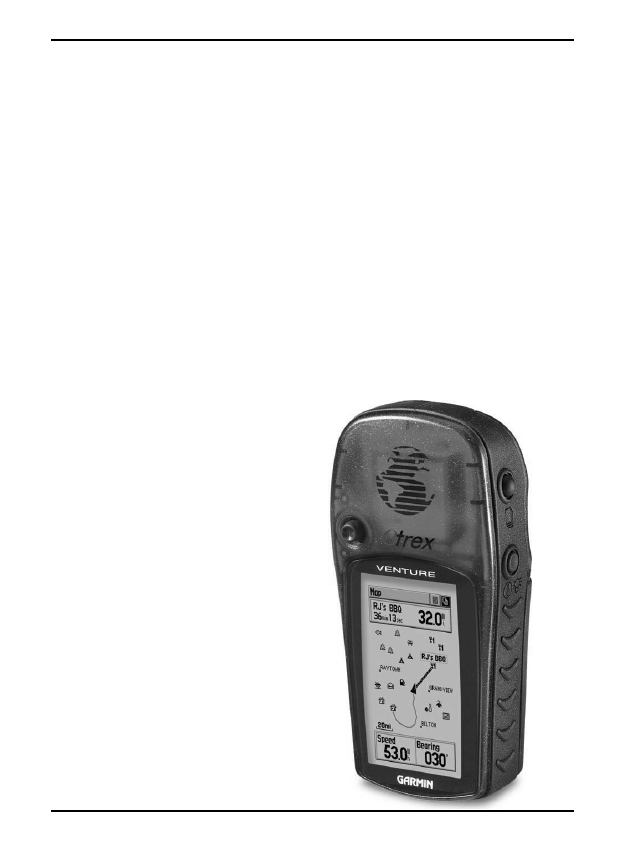


eTrexVenture

персональный навигатор

Руководство


пользователя

РАЗДЕЛ  1

Вы  сделали  правильный  выбор,  приобретя  навигатор  «eTrex  Venture»
корпорации  «GARMIN».  Чтобы  наиболее  эффективно  использовать
новый навигатор, следует уделить достаточно времени и ознакомиться
со  всем  текстом  настоящего  «Руководства»,  которое  состоит  из  4
разделов.

Раздел «ВВЕДЕНИЕ» содержит указания на соответствие стандартам
радиовещания и радиоприема, правила общей безопасности в работе с
прибором и оглавление.

Раздел «НАЧНЕМ» описывает возможности навигатора «eTrex Venture»,
его главные экранные страницы и основные методы навигации.

В  разделе  «ОПИСАНИЕ»  дается  подробное  описание  всех  функций
навигатора «eTrex Venture». Для облегчения восприятия все функции в
разделе  описываются  в  два  приема:  воaпервых,  общее  описание  и
назначение  функции,  а  затем,  воaвторых,  пошаговые  инструкции  по
управлению описываемой функцией навигатора.

Ознакомление  с  описанием  функции  может  дать  всю  необходимую
информацию,  а  к  подробным  указаниям  можно  обращаться  по  мере
необходимости.

В  раздел  «ПРИЛОЖЕНИЯ»  включены  темы  «Приспособления»,
«Характеристики»,  «Разрешение  проблем»  и  «Терминологический
словарь».

Стандартная комплектация навигатора включает:

Прибор «eTrex Venture»

1 шт.

Ремень для переноски

1 шт.

Руководство пользователя

1 шт.

Шпаргалка для пользователя

1 шт.

Кабель для подключения к компьютеру

1 шт.

ВВЕДЕНИЕ

О «Руководстве

Пользователя»

Навигатор «eTrex Venture» относится к классу B электронных устройств
и соответствует разделу 15 нормативов Федеральной комиссии по связи
(FCC).  Этот  прибор  создает,  принимает  и  может  излучать
электромагнитные  сигналы  в  диапазоне  радиочастот.  Правильные
установка  и  подключение  навигатора  GPS  помогут  избежать  помех
радиоприёму.

Не  гарантируется  полная  помехозащищенность  для  всех  возможных
случаев установки прибора. Если при эксплуатации прибора возникают
ощутимые  помехи  работе  других  радиоприемных  устройств,
пользователю предлагается переставить это устройство в другое место
или подключить его к другому источнику тока.

Если указанные действия не помогут решить проблему, рекомендуется
обратиться за консультацией к квалифицированным специалистам. Дело
в  том,  что:  1)  навигатор  не  может  быть  причиной  помех,  2)  навигатор
принимает все виды радиоизлучения, в том числе и те, которые могут
помешать его собственной работе.

Внутри  навигатора  «eTrex  Venture»  нет  деталей,  доступных
самостоятельному ремонту. Обслуживание навигатора могут производить
только специалисты из сервисного центра, уполномоченного GARMIN.
Самостоятельная разборка корпуса навигатора и вмешательство в его
конструкцию лишают владельца права на гарантийное обслуживание.

ОСТОРОЖНО: 

Спутниковая  система  Глобального  Определения

Положения (GPS) функционирует под контролем правительства США,
которое одно только и принимает решения о надежности и точности этой
системы. Настройки спутниковой системы GPS могут быть изменены, что
повлияет на параметры работы навигаторов GPS. Несмотря на то, что
сам  по  себе  спутниковый  навигационный  приемник  GPS  III+  является
точным и надежным навигационным прибором, изменения в настройках
системы  GPS  могут  изменить  и  показания  прибора.  Поэтому  будьте
осторожны  и  не  полагайтесь  в  важных  случаях  на  один  какойaлибо
прибор.

ОПАСНОСТЬ:

  ПОЛЬЗОВАТЕЛЬ  САМ  ПРИНИМАЕТ  РЕШЕНИЕ  О

ВОЗМОЖНОСТИ  ИСПОЛЬЗОВАНИЯ  ЭТОГО  ИЗДЕЛИЯ.  ПРИБОР
СОЗДАН ДЛЯ ВСПОМОГАТЕЛЬНЫХ ЦЕЛЕЙ В ПУТЕШЕСТВИЯХ И НЕ
МОЖЕТ БЫТЬ ПРИМЕНЕН ДЛЯ ТОЧНЫХ ИЗМЕРЕНИЙ НАПРАВЛЕНИЙ,
КООРДИНАТ ИЛИ ДЛЯ ПОЛУЧЕНИЯ ТОПОГРАФИЧЕСКИХ СВЕДЕНИЙ.
НИ  В  КОЕМ  СЛУЧАЕ  НЕЛЬЗЯ  ПРИ  ПОМОЩИ  ЭТОГО  НАВИГАТОРА
ОТСЛЕЖИВАТЬ  РАССТОЯНИЕ  ДО  ЗЕМЛИ  ПРИ  ПИЛОТИРОВАНИИ
САМОЛЕТА.


ВВЕДЕНИЕ

Соответствие

требованиям FCC

О  КАРТОГРАФИЧЕСКОЙ  ИНФОРМАЦИ:

  Одна  из  основных  целей

корпорации «Garmin» является предоставление пользователям наиболее
полной  и  точной  картографической  информации,  которую  можно
приобрести  за  разумные  деньги.  Мы  используем  информацию  от
государственных  и  частных  источников,  которых  мы  упоминаем  в
подстрочниках  и  литературных  ссылках.  Вообще  говоря,  любая
информация  содержит  в  себе  элемент  неточности  и  неполноты.  Это
прежде всего справедливо к картографическим данным за пределами
США, где получение точной информации либо в принципе невозможно
или непомерно дорого.

ПРЕДОСТЕРЕЖЕНИЕ:

  При  использовании  навигатора  GPS  на

транспортном  средстве,  хозяин  и/или  оператор  навигатора  «eTrex
Venture»  несет  всю  полноту  ответственности  за  возможные  травмы,
которые  могут  быть  нанесены  навигатором  GPS  окружающим    лицам
при внезапном торможении или при резком повороте. Не устанавливайте
навигатор  GPS  на  крышку  отсека  аварийного  воздушного  мешка  (на
автомобилях) или в других местах, с которыми человек может столкнуться
в  случае  аварии  или  иного  дорожного  происшествия.  Крепежные
приспособления  для  навигаторов  GPS,  поставляемые  корпорацией
GARMIN, не гарантируют от несчастных случаев при авариях.

П Р Е Д О С Т Е Р Е Ж Е Н И Е :  

При  использовании  навигатора  GPS  на

транспортном  средстве,  водитель  транспортного  средства  несет  всю
полноту ответственности  за безопасность пассажиров и за безопасность
движения,  ни  в  коем  случае  не  пренебрегая  безопасностью  ради
спутниковой навигации. Не следует работать с навигатором GPS во время
управления транспортным средством. В противном случае последствия
возможной аварии полностью возлагаются на водителя

Содержание

Раздел 1

О руководстве пользователя ................................................... i
Соответствие требованиям FCC ............................................... ii
Предостережения .................................................................... iiaiii
Содержание ............................................................................. iv

Раздел 2

: Начнем

Настройки, возможности и основы навигации ........................ 1
Возможности и назначение кнопок ......................................... 2
Установка батареек ................................................................. 3
Включение навигатора ............................................................. 3
Подготовка Картографических Данных .................................. 4
Представление об экранных страницах ................................... 5a9
Корректировка времени .......................................................... 9
Принципы навигации ................................................................ 10a12

Раздел 3

: Описание

Страница Спутников ................................................................. 13a14
Методы навигации ................................................................... 15
Страница Карты ....................................................................... 16a22
Настройка Страницы Карты ..................................................... 17a22
Использование панорамной стрелки ....................................... 18
Прекращение навигации .......................................................... 19
Настройка информационного окна ......................................... 19a20
Настройки Страницы Карты .................................................... 21a22
Навигационная Страница ......................................................... 23a24
Настройка Навигационной страницы ....................................... 24
Страница Путевого Компьютера .............................................. 25
Основное меню настроек ......................................................... 26
Запись своих координат .......................................................... 27
Создание Точки ....................................................................... 28
Перемещение Точки ................................................................ 28
Проецирование Точки .............................................................. 29
Редактирование Точки ............................................................. 29
Сохранение как Точки ............................................................. 29
Меню «Find» («Поиск») ........................................................... 30a35
Режим «Переход» (Goto) ........................................................ 36
Маршруты ................................................................................ 37a42
Протоколы путей ..................................................................... 43a44
Страницы Настройки ............................................................... 45a49
Страница Принадлежностей .................................................... 50a52

Раздел 4

: Приложения

Приложение А: характеристики .............................................. 53
Приложение В: Таблица часовых поясов ................................. 54
Приложение С: Принадлежности ............................................ 55
Приложение D: Разводка проводов ......................................... 56
Приложение Е: Разрешение проблем ...................................... 57
Приложение F: Предметный указатель .................................... 58a59
Приложение G: Гарантийные обязательства ........................... 60

Раздел 2

Прежде, чем начать знакомство с функциями навигатора «eTrex Venture»,
давайте познакомимся с простейшими процедурами подготовки прибора
к работе, в том числе – с установкой батареек, настройке контрастности
экрана,  загрузке  дополнительно  приобретаемой  информации
«Достопримечательности»,  разработанной  «Garmin»,  а  также  по
установке местного времени ил  его регулировке.

Рабочие функции навигатора привязаны к кнопкам, при помощи которых
они  запускаются. Перечень кнопок дан на следующей странице.

Пять  основных  экранных  страниц  обеспечивают  доступ  к  основным
функциям навигатора «eTrex Venture». Каждая экранная страница дает
доступ либо к какойaлибо навигационной функции навигатора, либо к
настройкам навигатора в соответствии с вашими пожеланиями.

В разделе «НАЧНЕМ» рассказывается об основных экранных страницах
и об их структуре. Здесь же будут описаны основы навигации, что позволит
сразу же начать использовать навигатор «eTrex Venture» по назначению.

Подробные  инструкции  по  использованию  возможностей  навигатора
«eTrex Venture», а также о его настройках и возможностях можно найти
в разделе «ОПИСАНИЕ».

Возможности включают:

Хранение до 500 Точек с именами и графическими символами.

Автоматическую запись промежуточных Точек с емкостью хранения до
10 Путей по 250 Точек.

Построение маршрутов с емкостью хранения до 20 маршрутов по 50 Точек
каждый.

«Путевой  компьютер»,  отображающий  разнообразную  информацию
вроде скорости, расчетное время прибытия, расчетная ошибка движения,
азимут, одометр и т.п.

Функция «Поиск» для нахождения в памяти и на карте конкретных Точек,
Городов и Достопримечательностей 

*

.

Носитель  информации  «Достопримечательности»,  позволяющий
передавать данные с компактaдиска  «GARMIN MapSource».

Заранее  загруженная  база  данных  «Основные  Города»  в  формате
«MapSource».

*

Требуется  компактaдиск  «GARMIN  MapSource  Point  of  Interest»

(подробности на с.4 и с.55)

НАЧНЕМ!

Настройки,

возможности и

основы  навигации


НАЧНЕМ!

ПОВОРОТНАЯ КНОПКА

 (переключатель на 5 положений)

·

Нажать  и  отпустить  для  активизации  выбранного
пункта  меню  или  для  подтверждения  прочтения
сообщений на экране

·

Нажать и удерживать для фиксации вашего текущего
положения как Точки

·

Двинуть  вверхaвниз  или  вправоaвлево  для
перемещения  по  строкам  экранного  меню,  для
выделения полей списков, для переключения между
экранными  кнопками,  ввода  данных  или  для
перемещения панорамной стрелки на экранной карте.

В с т р о е н н а я
антенна

Кнопка PAGE
·

Нажимать  и  отпускать  для  переключения  основных  экранных
страниц

Кнопка POWER
·

Нажать и удерживать для включенияaвыключения прибора.

·

Нажимать и удерживать для включенияaвыключения подсветки.

Жидкокристаллический экран

Крышка  разъема  подключения
внешнего  питания  или  кабеля
внешних данных

Разъем  подключения  внешнего  источника  тока  или  кабеля  внешних
данных

Кнопки ZOOM IN и ZOOM OUT
·

Нажать  и  удерживать  для  увеличения  или  уменьшения
изображения на Странице Карты.

·

Имея  на  экране  Страницу  Спутников,  нажать  и  удерживать  для
настройки контрастности экрана.

Кнопка FIND:
·

Нажать и отпустить для вызова Меню Поиска.

 Ушко для ремешка

ЗАМЕЧАНИЕ:

  навигатор  «eTrex  Venture»  создан  для  удержания

управления  левой  рукой.  Можно  его  держать  и  управлять  им  также  и
правой рукой, как Вам больше нравится.

Возможности и

назначение кнопок

Крышка батарейного отсека

Навигатор  «eTrex  Venture»  работает  от  двух  батареек  типа  «АА»  (в
комплект  не  входят),  устанавливаемых  в  отсек  на  тыльной  стороне
прибора. Можно также использовать алкалиновые, никельaкадмиевые
или литиевые аккумуляторы. Данные, записанные в памяти прибора, не
будут утрачены  при смене батареек.

Чтобы установить батарейки:

1.

Снять крышку с батарейного отсека на
тыльной стороне корпуса прибора. Для
этого поднять Daобразное полукольцо,
повернуть  на  четверть  оборота  против

Включение навигатора «eTrex Venture»

Чтобы включить навигатор «eTrex Venture», вынесите его из помещения
на открытый воздух и выберите свободное пространство, где встроенная
антенна  навигатора  сможет  принимать  сигналы  от  спутников  в  любой
точке неба. Удерживайте навигатор в руке на уровне груди, как удобно.
Нажмите  и  удерживайте  кнопку  POWER  до  тех  пор,  пока  навигатор
включится. Сразу после этого на экране появится Страница Приветствия.
Нажмите  кнопку  PAGE,  чтобы  посмотреть  сообщение  об  авторских
правах,  предупреждающее  сообщение  и  увидеть  на  экране  Страницу
Спутников.

ЗАМЕЧАНИЕ:

  При  первичном  использовании  навигатора  может

потребоваться несколько минут для определения своих координат
в пространстве. После этого для любого последующего определения
координат навигатору потребуется от 15 до 45 секунд.

Когда  навигатор  получит  информацию  от  достаточного  количества
спутников, в верхней части экрана появится надпись «Ready to Navigate»
(готов  к  навигации).  Если  прием  сигналов  от  спутников  затруднен,
просмотрите содержание страниц 13a14, что может помочь в решении
проблем.

Состояние связи со спутниками

Спутники

Сила сигнала

Страница Спутников

Daобразное  полукольцо

Батарейный отсек

Крышка батарейного  отсека

НАЧНЕМ!

Установка батареек

Важное замечание

Для  замены  батареек  используйте
только  свежие  батарейки  или
полностью 

заряженные

аккумуляторы  и  никогда  не  ставьте
одновременно  алкалиновые, никельa
кадмиевые или литиевые батарейки.

Если 

навигатор 

не 

будет

использоваться  несколько  месяцев,
удалите из него батарейки.

Не 

следует 

выбрасывать

использованные  батарейки:  они
очень  сильно  отравляют  природу.
Сдавайте  их  для  утилизации  (по
возможности).

Даже  в  обычных  условиях  срок
службы  батареек  может  сильно
меняться.  Частое  пользование
подсветкой  сильно  сокращает  срок
жизни  батареек.  Можно  увеличить
срок  службы  батареек,  не  ведя
навигации,  для  чего  следует
перевести  навигатор  в  режим
«Сохранения Энергии» или «Работа
без связи со спутниками».

часовой  стрелки    и
извлечь крышку.

2.

Установить  батарейки,
соблюдая  полярность,
как  показано  на  схеме
справа.

3.

Установить  на  место
крышку  батарейного
отсека  и  повернуть  Da
образное полукольцо по
часовой  стрелке  на
четверть оборота.

Настройка экранной подсветки и контрастности

Если  условия  освещенности  затрудняют  просмотр  изображения  на
экране, можно отрегулировать контрастность экрана или включить его
подсветку.

Чтобы включить подсветку:

1.

Кратковременно нажать кнопку POWER для включения подсветки
во время любого режима работы прибора. Подсветка будет работать
столько времени, насколько настроена система или до повторного
нажатия  кнопки  POWER.  По  умолчанию,  подсветка  выключается
через 15 секунд работы после последнего нажатия любой кнопки
прибора.

Для настройки контрастности экрана:

1.

Имея на экране Страницу Спутников, отрегулировать контрастность
нажатиями кнопок ZOOM IN и ZOOM OUT

Загрузка данных с внешних носителей информации

Если  вы  купите  компактaдиск  «Достопримечательности»  (Points  of
Interest)  из  серии  «MapSource»  производства  компании  «GARMIN»,
можно  загрузить  в  навигатор  данные  о  ресторанах,  универмагах,
аттракционах и т.п. прежде, чем начать работу с прибором. На данный
момент программное обеспечение навигатора «eTrex Venture» позволяет
принимать  данные  только  с  компактaдиска  «Достопримечательности»
(Points Of Interest).

Чтобы  загрузить  данные  с  компактaдиска  в  навигатор,  потребуется
компьютер, компакт диск «Points of Interest» производства «GARMIN» и
кабель интерфейса с коммуникационным портом RS232, прилагающийся
к настоящему навигатору. Подробности установки программы в навигатор
описаны в инструкции, прилагаемой к компактaдиску «Points of Interest».

Дополнительные  ведения  о  навигационных  картах,  выпускаемых
компанией «GARMIN» на компактaдисках «MapSource», можно получить
у  вашего  дилера  или  на  сайте  «GARMIN»  в  Интернете  по  адресу:
www.garmin.com

Подсветка и

Контрастность

Для включенияaвыключения
подсветки кратко нажимать
кнопку  POWER.

Кнопки  ZOOM  IN  и  ZOOM  OUT
используются  для  регулировки
контрастности.

Подготовка

Картографических

Данных

Последовательное переключение главных экранных

страниц

Всю  информацию,  необходимую  для  управления  работой  навигатора
«eTrex Venture», можно найти на пяти главных экранных страницах (или
экранах).  Для  последовательного  переключения  главных  экранных
страниц достаточно повторно нажимать кнопку PAGE. Главные страницы:
Страница  Спутников  (Satellite  Page),  Страница  Карты  (Map  Page),
Навигационная  Страница  (Navigation  Page),  Путевой  Компьютер  (Trip
Computer) и Страница Главного меню (Main Menu).

Хотя на каждой главной экранной странице приводится специфическая
информация, все они имеют общие элементы вроде «Меню Настроек» и
«Меню Главных Страниц», активизировать которые можно при помощи
экранных  кнопок.  Чтобы  вызвать  эти  меню,  следует  выделить
соответствующую экранную кнопку и нажать ПОВОРОТНУЮ КНОПКУ.

Страница  Спутников

Страница Карты

Навигационная

Страница

Путевой

Компьютер

Главное Меню

Эти  меню  дают
доступ к настройкам
навигатора 

по

вашему  вкусу.  Для
выхода из меню, и из
д

р

у

г

и

х

ниспадающих меню,
н а ж м и т е
П О В О Р О Т Н У Ю
КНОПКУ вправо или
влево.

Кнопка Меню Настроек

Меню Настроек

Кнопка меню настроек Главной Страницы

Меню Главной Страницы

Используется для прямого
доступа  к  одной  из
главных  Страниц  без
необходимости 

их

«перелистывания».  Для
переключения 

между

двумя 

активными

экранными  страницами
следует 

дважды

активизировать экранную
кнопку этого меню.

НАЧНЕМ!

Представление об

экранных страницах:

Главные Страницы

Страница Карты

НАЧНЕМ!

Представление об

экранных страницах:

Главные Страницы

На  Странице  Карты  видно  Ваше  текущее  положение,  показанное
символом  треугольника  в  центре  экранной  Карты,  причем  вершина
треугольника  указывает  направление  Вашего  движения.  По  мере
движения треугольник будут перемещаться по карте, причем за ним будет
оставаться  тонкая линия «следа».

На  экранной  карте,  кроме  того,  видны  географические  пункты  типа
больших городов. Если в память навигатора загрузить данные с компактa
диска  «Достопримечательности»  (Points  of  Interest)  из  серии
«MapSource» производства «GARMIN», на экранной карте будет видно
гораздо больше подробностей.

Масштаб экранной каты может быть изменен в широких пределах. На
боковой стенке корпуса навигатора имеются кнопки ZOOM IN и ZOOM

OUT

, нажатия которых будут уменьшать или увеличивать изображение

карты  на  экране.  Если  любую  из  этих  кнопок  нажать  и  удерживать,
масштаб будет меняться быстрее. Нажатия кнопки IN будут показывать
большие участки карты с меньшей деталировкой, тогда как кнопка OUT
уменьшает участок карты, отображаемый  на экране, зато с увеличенными
подробностями.

Окно  состояния  в  верхней  части  экранной  Страницы  показывает
состояние связи со спутниками GPS и точность определения координат.

Масштаб карты

Окно состояния

Кнопка  Меню  Настройки
экранной Страницы

Символ 

вашего

положения

Главные  города  на
Карте

Страница  Навигации

Страница  Навигации  содержит  указатели  направления  на  выбранную
заранее  цель  движения.  Окно  состояния  в  верхней  части  страницы
показывает имя цели (Точки), расстояние и время в пути до нее. Указатель
направления  и  картушка  компаса  помогают  ориентироваться  в
пространстве.  Внизу  экранной  Страницы  видны  два  информационных
окна, в которых может быть выведена самая разнообразная информация.

Для  следования  по  курсу  достаточно  двигаться  по  стрелке  Указателя
направления.  Указатель  направления  всегда  указывает  прямо  на  цель
движения, безо всякого учета реального состояния местности.

Если  не  запущен  режим  ориентации  к  заданной  цели  (GOTO)  или
следования  по  маршруту  (Track),  то  есть  движение  идет  не  к  заранее
определенной цели, в окне состояния в верхней части Страницы будет
показывать  состояние  приема  сигналов  спутников  GPS  и  точность
определения  координат.  Картушка  компаса  всегда  будет  видна  на
экранной Странице, указывая азимут направления движения, однако в
информационных окнах в нижней части Страницы не будут отображаться
никакие  сведения,  относящиеся  к  цели  движения,  вроде  ожидаемого
времени прибытия (ETA) и др.

Окна назначаемых
сведений

Время до цели

Имя цели (Точки)

Расстояние по прямой до цели

Указатель направления

Картушка компаса

Навигационная Страница

во время движения без

заданной цели.

НАЧНЕМ!

Представление об

экранных страницах:

Главные Страницы

Страница Путевого Компьютера

Назначаемые поля данных

Экранная  Страница  Путевого  Компьютера  может  содержать  до  8
информационных окон. В каждом окне можно указать тип отображаемой
навигационной информации (один из многих).

Выбирая наборы данных и организуя их в желаемом порядке на экранной
Странице,  можно  настроить  экранный  Путевой  Компьютер  по  своему
желанию.

При  помощи  страницы  Меню  Настроек  можно  настроить  экранный
Путевой Компьютер для нужд конкретного проходимого маршрута.

Представление об

экранных страницах:

Главные Страницы

Страница Главного Меню

Страница  Главного  Меню  с
символами  Страниц,  а  также
символами  Источника  Тока,
датой  и  текущим  временем,
индикатором подсветки.

Страница Главного меню – это просто графическое представление различных Страниц, входящих в
набор  Главного  меню  навигатора  «eTrex  Venture».  При  помощи  Страницы  Главного  Меню  можно
создавать новые Точки на карте, находить по карте города, достопримечательности и т.п., создавать
маршруты, сохранять записи путей, настраивать всю систему навигатора, управлять подключением и
обменом данными с внешними устройствами.

Страницы набора Главного Меню

Страница Mark

 служит для создания и записи Точки с текущими координатами

Страница Find

 служит для поиска объекта на карте и запуска режима GOTO к нему

Страница Routes

 служит для создания маршрута к цели с промежуточными Точками

Страница Tracks

 служит для записи протоколов пути и для навигации по пройденным этапам

Страницы  Setup

  применяются  для  установления  времени,  выбора  единиц  измерения,  настройки

подсветки и контрастности экрана, выбора способа указания направления, выбора способа обмена
данными с внешними устройствами, а также для установления других режимов работы всей системы.

Страница  Accessoires

 содержит данные о положении солнца и луны, календарь с возможностью

внесения заметок, а также с указателем сезонов охоты и рыбалки.

Для 

выхода 

из

перечисленных  страниц
следует 

выделить

экранную  кнопку  Х  и
нажать  
ПОВОРОТНУЮ

КНОПКУ.

Корректировка времени

Если текущее время, видное в нижней части экрана, не соответствует
Вашему часовому поясу, выберите на Странице Главного меню символ
с  надписью  Setup,  вызовите  соответствующую  страницу,  выберите
символ с надписью Time и следуйте указаниям на стр.45.

Представление об

экранных страницах:

Главные Страницы

Изучение принципов использования навигатора «eTrex Venture» давайте
начнем  со  знакомства  с  азами  ориентации  на  местности,  то  есть  с
определения текущих координат как Точки в пространстве, прохождения
короткого маршрута и возвращения к исходной Точке по записанному
пути.

Определение текущих координат как Точки

Первый  шаг  в  большинстве  уроков  ориентации  в  пространстве  –
определение координат своего положения в качестве Точки, к которой
позднее можно будет вернуться.

ЗАМЕЧАНИЕ:

  навигатор  должен  быть  в  состоянии  «Ready  to

Navigate», что бы можно было определить положение как Точку.

Чтобы создать Точку:

1.

Нажать и удерживать ПОВОРОТНУЮ КНОПКУ до появления на
экране  Страницы  Создания  Точки.  Пока  удерживаете  нажатой

ПОВОРОТНУЮ  КНОПКУ

,  ваши  текущие  координаты  будут

записаны в память навигатора как Точка с трехзначным именем.

Прежде  чем  записать  Точку,  можно  сменить  невразумительное
трехзначное имя на чтоaнибудь более осмысленное. Кроме того, Точке
можно присвоить символ, который позволит ее распознать при просмотре
экранной карты.

Чтобы сменить имя Точки:

1.

При  помощи  ПОВОРОТНОЙ  КНОПКИ  выделить  поле  с  именем
Точки  (в  примере  a  001)  и  нажать  ее:  появится  клавиатура  ввода
данных.

2.

ПОВОРОТНОЙ  КНОПКОЙ

 выделить желаемый символ для нового

имени  Точки  и  нажать  ее  для  ввода  выбранного  символа  в  поле
имени  Точки.  Поле  ввода  автоматически  переместится  на  второй
знак имени Точки.

3.

Повторять процедуру до завершения редактирования имени Точки
или  до  границ  поля  имени.  Затем  выделить  «ОК»    на  экранной
клавиатуре  и  нажать  ПОВОРОТНУЮ  КНОПКУ  для  завершения
ввода имени Точки. Клавиатура исчезнет.


НАЧНЕМ!

Принципы навигации

Страница  Создания  Точки  (Mark
Waypoint) 

отображает

параметры конкретной Точки с ее
долготой, 

широтой 

и

ориентировочной  высотой  над
уровнем  моря.    При  помощи
экранных  кнопок  можно  создать
прямой путь (кнопка Goto) к Точке,
показать  ее  на  Карте  (кнопка
Map) и подтвердить выбор именно
этой Точки (кнопка ОК).

Клавиатура  ввода  данных

Чтобы сменить символ Точки:

1.

При  помощи  ПОВОРОТНОЙ  КНОПКИ  выделить  поле  символа
Точки  на  экранной  странице  Создания  Точки  (Mark  Waypoint)  и
нажать эту же кнопку: появится список символов Точки.

2.

Перемещаться  по  списку  символов    можно  при  помощи

ПОВОРОТНОЙ КНОПКИ

. Если нажать ПОВОРОТНУЮ КНОПКУ

на выбранном символе, он появится в поле символа создаваемой
Точки в верхней части экранной страницы.

3.

При  помощи  ПОВОРОТНОЙ  КНОПКИ  выделить  кнопку  «ОК»
внизу экрана и нажать ее: новая Точка будет сохранена. Эту Точку
потом можно быдет снова отредактировать, найдя ее при помощи
Меню «Поиск».

Теперь, после того, как ваши координаты записаны таким образом, можно
приступить к упражнениям по ориентации в пути.

Есть  две  основных  навигационных  страницы  –  Страница  Карты  и
Страница Навигации.

Нажимайте кнопку PAGE раз за разом до появления на экране Страницы
Карты. Только что созданную новую Точку можно будет увидеть в центре
карты на экране. Если имя  Точки было изменено, на экране будет видно
это имя и символ Точки.

Отрегулируйте масштаб карты на экране до 300 футов (ft a для примера)
нажатиями  кнопок  ZOOM  IN  и  ZOOM  OUT.  Изменяемое  значение
масштаба можно будет видеть в левом нижнем углу экрана.

Как использовать Страницу Карты:

1.

Рассмотрите  окрестности  новой  Точки,  находящейся  в  центре
экранной карты.

2.

Начните двигаться вокруг места, где была создана Точка в течение
нескольких  минут.  Затем  остановитесь  (если  Вы  на  машине,
старайтесь обеспечить для навигатора непрерывный и свободный
обзор  неба  через  ветровое  стекло,  чтобы  принимать  сигналы  от
спутников GPS).

3.

Наблюдайте за перемещением треугольного указателя положения
и появляющимся на экране пунктирным пройденным путем.

4.

Можно  вернуться  к  начальной  Точке  при  помощи  режима
«TrackBack» (Возвращение), однако в целях экономии времени мы
проложим прямой путь к нужной Точке и используем режим «Goto»
(Перейти), который описан на следующей странице.

Страница Создания Точки со
списком  Символов  Карты

Страница Карты с отображением
Созданной Точки и участком
пройденного  пути.  Кольцо  Точности
вокруг  треугольника  вашего
положения показывает точность
определения ваших координат,
равновероятных в пределах этого
кольца.

Принципы  навигации

Управление движением к начальной Точке пути

Теперь  давайте  пройдем  путь  к  начальной  Точке,  созданной  в  начале
нашего упражнения, при помощи навигационного режима «Goto».

Прямое движение к отмеченной Точке:

1.

Нажать и отпустить кнопку FIND: на экране появится Меню «Поиск».

2.

При  помощи  ПОВОРОТНОЙ  КНОПКИ  выделить  из  списка
категорий  меню  пункт  «Waypoints»  («Точки»)  и  нажать
ПОВОРОТНУЮ  КНОПКУ.

3.

Появится приглашение к началу поиска искомой Точки из списка
ближайших Точек «Nearest», или по известному имени Точки «By
Name». Вберите «Nearest» и нажмите ПОВОРОТНУЮ КНОПКУ:
на экране появится список ближайших Точек.

4.

Точка, которая была отмечена, будет видна в открывшемся списке
ближайших  Точек.  Выделите  имя  этой  Точки  при  помощи

ПОВОРОТНОЙ  КНОПКИ

  и  нажмите  ее  же  для  отображения

сведений об этой выбранной Точке.

5.

При помощи ПОВОРОТНОЙ КНОПКИ выделить экранную кнопку
«Goto» и нажать ее (при помощи ПОВОРОТНОЙ КНОПКИ) для
запуска режима прямого перемещения к выбранной Точке «Goto».

Нажимать кнопку PAGE до появления Навигационной Страницы.

Двигайтесь  так,  чтобы  стрелкаaуказатель  оказалась  направленной  на
экране  вертикально  вверх.  Так  что  если  стрелка  указывает  вправо,
двигаться нужно будет вправо, а если стрелка была направлено влево, то
и  двигаться  следует  влево.  Когда  стрелка  окажется  направленной
вертикально вверх, вы будут двигаться верным курсом. Режим навигации
«Goto» в том и состоит, что всегда указывается прямое и кратчайшее
направление на заданную цель, «не разбирая дороги».

В верхней части экрана будут видны имя цели, расстояние до нее и время
в  пути.  В  нижней  части  страницы  имеются  два  дополнительных
информационных  окна,  в  которых  можно  назначить  отображение
различных сведений вроде скорости, азимута движения и т.п. По мере
приближения к цели движения на экране появится сообщение «Arriving
At Destination» («Прибытие»). За своим передвижением можно следить,
переключаясь между экранными Страницами Карты и Навигации.

Чтобы прекратить навигацию, следует выбрать в Меню настроек Страницы
Карты или Страницы Навигации пункт «Stop Navigation» («Прекратить
навигацию»).

Итак, закончен вводный урок спутниковой навигации. По мере изучения
других функций навигатора, свой опыт вы сможете расширить.


НАЧНЕМ!

Принципы навигации

Страница Карты с изображением
линии, соединяющей в режиме
«Goto» ваше положение с заданной
Точкой.

Страница  Навигации  с  указателем
направления  на  заданную  цель.
Картушка 

компаса 

помогает

сориентироваться.

Пункт Меню «Прекратить
Навигацию»

РАЗДЕЛ  3

Описание

Поскольку навигатор «eTrex Venture» использует сигналы спутников для
вычисления координат и азимутов направлений, необходимо обеспечить
возможно  полный  обзор  всего  небосвода,  что  обеспечит  наиболее
быстрое  вычисление  собственных  координат  навигатором.  Сигналы
навигационных спутников не проникают сквозь скалы, стены зданий, тела
людей, металлы или сквозь густую крону деревьев. Поэтому навигатором
следует пользоваться под открытым небом.

Страница Спутников (Satellite Page) показывает качество приема сигналов
от спутников и указывает, когда навигатор сможет начать определение
координат.  Необходимо  принимать  сигналы  не  менее  чем  от  трех
спутников системы GPS.

В  центре  Страницы  Спутников  имеется  изображение  небосвода  с
видимыми  на  нем  спутниками.  Каждый  спутник  обозначен  своим
уникальным  номером.    Внешнее  кольцо  рисунка  изображает  линию
горизонта,  а  внутренне  кольцо  расположено  под  углом  в  45

О

  к  линии

(плоскости) горизонта. Под рисунком небосвода виден ряд столбиков,
опирающийся на номера спутников. Это – индикатор силы принимаемого
сигнала от данного спутника. Сначала появляются номера обнаруженных
спутников,  а  по  мере  получения  необходимой  идентификационной
информации от этих спутников над номером спутника появится столбик
черного  цвета.  Чем  сильнее  принимаемый  сигнал,  тем  выше  черный
столбик.

Если по какойaто причине (при включении его в самый первый раз) не
может  определить  своих  координат,  на  экране  появится
предупредительный текст: «Poor Satellite Reception» (слабый сигнал от
спутников) с четырьмя пунктами меню. Каждый пункт меню предлагает
свой способ решения проблемы и активизируется при выделении.

Если  пользоваться  навигатором  внутри  помещения  или  в  условиях
ограниченного обзора неба, или в случае необходимости экономичного
расходования энергии батареек, рекомендуется выбрать режим работы
«Use With GPS Off» («Работать без GPS») из меню настроек на Странице
Настроек  Страницы  Спутников.  При  этом  можно  вводить  данные,
создавать  маршруты  и  т.п.,  но  нельзя  определять  координаты  и
направления. Изображение небосвода можно сориентировать так, чтобы
оно поворачивалось согласно направлению движения («Track Up») или
чтобы было неподвижным относительно направления на север («North
Up»). Можно вручную вводить уточненные значения высоты над уровнем
моря,  чтобы  повысить  точность  определения  координат  навигатором.
Если  с  момента  предыдущего  пользования  навигатором  он  был  в
выключенном состоянии перемещен на расстояние более 850 км, может
потребоваться  заново  провести  определение  начальных  координат
навигатором, для чего следует выбрать пункт меню «New Location»: сразу
же начнется поиск спутников в небе и определение скорости движения.

ОПИСАНИЕ

Страница  Спутников

Страница Спутников во время приема
сигналов от 8 спутников

Имеются  4  способа  определения
координат 

после 

получения

сообщения 

«Poor 

Satellite

Reception» (плохой прием сигналов)

Меню  на  Странице  Настроек
Страницы  Спутников.  Выделить
кнопку  вверху  страницы  и  нажать
ПОВОРОТНУЮ  КНОПКУ

После  получения  сигналов  от  достаточного  количества  спутников,  в
нижней части Страницы Спутников можно будет видеть свои координаты
и высоту над уровнем моря.

Пошаговые инструкции

Чтобы выключить спутниковую навигацию:

1.

При  помощи  ПОВОРОТНОЙ  КНОПКИ  выделить  кнопку  Меню  в
верхней  части  экранной  Страницы  и  нажать  ее  для  вызова  меню
настроек.

2.

При помощи ПОВОРОТНОЙ КНОПКИ выделить в меню строку «Use
With GPS Off» и нажать ее для запуска.

3.

В верней полоске на Странице Спутников теперь появится надпись
«GPS Off».

4.

После этого навигатор «eTrex Venture» прекратит прием сигналов
от  навигационных  спутников  и  его  нельзя  будет  применять  для
ориентации.  В  любом  случае,  после  следующего  включения
навигатора, он перейдет  в обычный режим навигации.

Чтобы сориентировать небосвод на экране:

1.

Вызвать (как описано выше) меню настроек.

2.

Выделить параметр «Track Up» («По пути») или «North Up» («Север
вверху»)  и  нажать  ПОВОРОТНУЮ  КНОПКУ  для  активизации
выбранного режима.

Чтобы ввести новое значение высоты над уровнем моря:

1.

При помощи ПОВОРОТНОЙ КНОПКИ вызвать меню настроек.

2.

Выделить  сроку  меню  «New  Elevation»  и  нажать  ПОВОРОТНУЮ
КНОПКУ. Выделится первый знак значения высоты (Elevation) .

3.

При  помощи  ПОВОРОТНОЙ  КНОПКИ  ввести  желаемое  значение
высоты  и  нажать  еще  раз  эту  кнопку.  Затем  выделить  экранную
кнопку «ОК» и нажать ее для завершения ввода высоты.

Чтобы ввести новые координаты:

1.

При помощи ПОВОРОТНОЙ КНОПКИ вызвать меню настроек.

2.

Выделить  строку  меню  «New  Location»  и  активизировать  ее
нажатием ПОВОРОТНОЙ КНОПКИ: появится предложение сделать
выбор «Auto» (автоматическое определение координат) или «Use
Map» (координаты при помощи карты).

3.

Если  будет  выбрано  «Auto»,  навигатор  сразу  же  автоматически
начнет определять ваши координаты.

4.

Если  выбрано  «Use  Map»,  на  экране  появится  карта  с  надписью
внизу, означающей «Укажите на карте ваше примерное положение
и нажмите ENTER». Курсор по экранной карте следует перемещать
при  помощи  ПОВОРОТНОЙ  КНОПКИ.  Если  курсор  в  нужном
месте, нажмите ПОВОРОТНУЮ КНОПКУ. Так можно существенно
уменьшить  длительность  определения  собственных  координат
навигатором.

Меню Настроек Страницы Спутников

Сообщение «Спутниковая навигация
выключена»

Ориентация  небосвода  «Север
вверху»

Ввод  нового  значения  высоты  над
уровнем  моря

Пункт  меню  для  определения
своего положения на Карте


ОПИСАНИЕ


Страница Спутников

Методы навигации: общие сведения

Режим «Активная Навигация» поддерживается на трех главных экранных
страницах:

Страница Карты в графическом виде представляет подробности карты,
ваше текущее положение на ней, вашу высоту над уровнем моря, рисует
пунктиром  ваш  путь  к  намеченной  цели,  а  также  отмечает  мелкими
точками путь пройденный.

Страница Навигации показывает, в каком направлении вы двигаетесь и
направление, в котором следует двигаться.

Страница  Путевого  Компьютера  записывает  и  отображает  данные
проходимого  пути,  в  том  числе  скорость,  пройденное  расстояние  или
расстояние,  которое  осталось  пройти,  текущее  время  или  время,
оставшееся до цели, и т.п.

Методы  навигации  с  использованием  навигатора  «eTrex

Venture»

Имеются четыре способа навигации с помощью модели «eTrex Venture»
и все они отображаются на Странице Карты:

Goto

 (перейти) – Прямой путь к точке на карте, к Точке с координатами,

городу, адресу и т.п.

Track

  (путь)  –  часть  ранее  пройденного  пути,  записанная  в  памяти

навигатора.  Режим  «Track»  позволяет  повторить  движение  по  ранее
пройденному  пути  или  вернуться  к  начальной  точке  движения  по
пройденному  пути,  для  чего  используется  фирменная  технология
«TracBack».

Route

  (маршрут)  –  путь  к  намеченной  цели,  включающий  указание

промежуточных Точек, городов, съездов автомагистралей, перекрестков
и т.п.

Движение без указания цели

 – В этом случае на экранной Странице

Карты будет отображаться проходимый путь, для чего навигатор должен
быть включен и он должен принимать сигналы навигационных спутников.

ОПИСАНИЕ

Методы  навигации

Белая гора

Дом

Режим  «Goto»

НАЧАЛО (пути)

Город  Уэстклиф

КОНЕЦ (пути)

Режим «Route»

Движение  без  указания  намеченной
цели    изображается  Стрелкойa
указателем  и  точечной  линией,
отмечающей проходимый путь

Описание Страницы Карты

На Странице Карты можно видеть свое текущее положение и направление
движения, изображаемое треугольником в центре экранной карты. По
мере  движения  на  экранной  карте  будет  оставаться  точечное
изображение пройденного пути. Кроме того, на карте будет показан ее
масштаб  и  некоторые  географические  подробности  вроде  больших
городов.

Кнопками ZOOM IN и ZOOM OUT можно менять масштаб карты чтобы
просмотреть увеличенные участки карты с меньшими подробностями или,
напротив, меньшие участки карты, но с большими подробностями. Чтобы
быстро менять масштаб, нужно нажать и удерживать кнопку ZOOM.

Во  многих  случаях  на  карте  вокруг  треугольного  индикатора  вашего
положения  можно  будет  видеть  «круг  точности».  Навигатор  «eTrex
Venture» для вычисления вашего положения учитывает разрешение карты
на экране и точность метода GPS так, что ваше вычисленное неточное
положение изображается кругом, в любой точке внутри которого ваше
нахождение  равновероятно.  Чем  меньше  размер  круга  точности,  тем
точнее  определяется  ваше  положение.  Чтобы  повысить  точность
определения своих координат, изучите Страницу Спутников.

Во время использования панорамной стрелки, небольшую прозрачную
стрелку можно двигать по экранной карте, чтобы выделить различные
объекты  на  карте  или  передвигать  карту  по  экрану    для    просмотра
участков карты, выходящих за рамки экрана.

Поле Состояния в верхней части экранной страницы показывает состояние
связи со спутниками и точность определения координат.

Дополнительную  информацию  с  карты  можно  будет  получать,  если
загрузить  в  навигатор  по  кабелю  через  персональный  компьютер
информацию  с  компактaдиска  GARMIN  «Point  of  Interest»
(«Достопримечательности»). Когда навигатор работает с информацией,
загружаемой с компактaдиска, под масштабом карты можно будет видеть
надпись «mapsource».

Меню Настроек Страницы Карты позволяет менять различные параметры
экранной страницы, в том числе прекращать любой режим навигации,
двигать карту по экрану, настраивать изображение карты, чтобы карта
отображала только нужную вам информацию.


ОПИСАНИЕ

Страница карты

Страница Карты

Указатель положения

Объекты карты

Масштаб карты

Круг  точности

Панорамная стрелка

Описание Страницы Карты

Страница Карты может дать очень много полезной информации, для чего
ее можно настраивать.

Не все возможности Страницы Карты доступны одновременно. Многие
из них подменяют друг друга, вроде «Показать поля данных» – «Скрыть
поля данных». Возможности Страницы Карты:

Pan  Map

  –  позволяет  перемещать  по  экранной  карте  панорамную

стрелку.

Stop Navigation

 – прекращает навигацию на заданную цель.

Hide  Nav  Status  /  Show  Nav  Status

  –  убирает  с  экрана  окно

ориентации в пространстве, чтобы расширить на экране видимую область
карты или заново вызывает это окно на экран.

Hide Data Fields / Show Data Fields

 – убирает с экрана или возвращает

два настраиваемых окна данных в нижней части экрана, чтобы расширить
на экране видимую область карты.

Setup Map

 – Выводит на экран страницы Настройки Карты, при помощи

которых можно настроить экранную Карту согласно вашим желаниям
вроде  размера  шрифта,  ориентации  карты  на  экране  и  информации,
отображаемой на карте.

Restore  Defaults

 – возвращает всем настройкам Страницы Карты их

заводские значения («по умолчанию»).

Настройка Страницы Карты: пошаговые инструкции

Чтобы выбрать настраиваемый параметр карты:

1.

Выделить экранную кнопку вызова Меню Настроек в верхней части
экрана и нажать ПОВОРОТНУЮ КНОПКУ для вызова меню.

2.

Выделить из списка (меню) желаемый параметр настройки Карты и
нажать ПОВОРОТНУЮ КНОПКУ для активизации этой настройки.

3.

Чтобы  выйти  из  окна  Меню  Настройки,  следует  нажать

ПОВОРОТНУЮ КНОПКУ

 вправо.

ОПИСАНИЕ

Меню Настроек

Страницы Карты

Страница  меню  Настроек  Карты
с выделенным пунктом «Pan Map»

Если  не  активен  никакой  режим
навигации,  пункт  меню  «Stop
Navigation» будет недоступен

Если  выбрать  пункт  меню  «Show
Data  Fields»  (показать  окна
данных),  он  заместится  на  «Hide
Data Fields» (скрыть окна данных)

Пункт 

меню 

«Setup 

Map»

(настройка  карты)  содержит  4
дополнительных  страницы

Экранная  кнопка  вызова  Меню
Настроек  Страницы  карты

Использование панорамной стрелки: Описание

Панорамная Стрелка дает возможность выделять и получать сведения
об объектах на карте, а также сдвигать карту по экрану для просмотра
областей, не вмещающихся в экран при выбранном масштабе.

Активизируется  Панорамная  Стрелка  при  помощи  меню  на  странице
Настроек. Панорамная Стрелка (иначе называемая стрелкойaуказателем)
перемещается  по  экрану  в  нужном  направлении  при  помощи

ПОВОРОТНОЙ  КНОПКИ

.  Если  стрелка  достигнет  обреза  карты  на

экране, карта начнет перемещаться и появятся ее скрытые ранее участки.
Если  перемещение  картыф  осуществляется  таким  образом,  скрытые
участки  карты  появятся  на  экране  с  некоторой  задержкой,  которая
объясняется невысоким быстродействием процессора навигатора.

Когда  панорамная  Стрелка  наложится  на  объект  на  Карте,  имя  этого
объекта выделится черным. Эта функция работает с городами, Точками,
достопримечательностями … и вообще с любыми объектами Карты.

Если при этом нажать ПОВОРОТНУЮ КНОПКУ, положение стрелки на
карте будет записано или появится страница информации о выделенном
объекте.  Меню  настроек  позволяет:  добавить  выделенный  объект  в
Список Избранных Объектов, ввести его в Маршрут, создать Точку не
его  месте,  сохранить  его  как  Точку  или  просмотреть  фазы  Луны  и
положение  Солнца  в  этом  месте.  Экранные  кнопки  внизу  Страницы
позволяют запустить режим «Goto» к этому объекту, Показать его на
карте или выделить «ОК» для возвращения к Странице Карты.

Во  время  работы  Панорамной  Стрелки  нажатие  кнопки  FIND  буд ет
показывать объекты Карты относительно острия Панорамной Стрелки
как опорной Точки вместо вашего текущего положения. Для возврата к
главной Странице Карты следует нажать кнопку PAGE.

Пошаговые инструкции

Чтобы просмотреть описание объекта Карты или запустить режим

«Goto»:

1.

При  помощи  ПОВОРОТНОЙ  КНОПКИ  навести  Панорамную
Стрелку на объект Карты, описание которого следует просмотреть.

2.

После  выделения  имени  объекта,  кратковременно  нажать

ПОВОРОТНУЮ  КНОПКУ

    для  просмотра  информационной

страницы выбранного объекта.

3.

ПОВОРОТНОЙ КНОПКОЙ

 выделить и нажать кнопку «Goto» для

запуска режима навигации на выбранный объект.


ОПИСАНИЕ

Параметры  Страницы

Карты

Панорамная стрелка
Страницы Карты

Выделенный объект Карты

Сведения об объекте на Карте

Прекращение навигации

Функция  «Stop  Navigation»  предназначена  для  прекращения  любых
режимов целеуказания во время движения (навигация).

Чтобы прекратить навигацию:

1.

Выбрать пункт меню «Stop Navigation» и нажать ПОВОРОТНУЮ

КНОПКУ

.

Если  ни  один  из  режимов  навигации  не  активен,  пункт  меню  «Stop
Navigation» будет недоступен.

Показать или скрыть окно навигации

Эта функция позволяет вызвать на экран информационное окно системы
ориентации в пространстве GPS. Окно появится в верхней части экрана.
Здесь будут перечислены спутники, данные от которых принимаются, а
также указана точность вычисления координат. Если это окно убрать с
экрана, на экране будет больше места для карты.

Чтобы вызвать или скрыть окно навигации:

1.

Выбрать  пункт  меню  «Hide  Nav  Status»  («скрыть  окно»)  или

«Show Nav Status

» («показать окно») и нажать ПОВОРОТНУЮ

КНОПКУ

.

Показать или скрыть информационные окна

Эта функция позволяет вызвать на экран два информационных окна, в
которых может отображаться самая различная информация по выбору
пользователя. Если эти окна убрать с экрана, на экране будет больше
места для карты.

Чтобы вызвать или скрыть информационные окна:

1.

Выбрать  пункт  меню  «Hide  Data  Fields»  («скрыть  окна»)  или

«Show Data Fields

» («показать окна») и нажать ПОВОРОТНУЮ

КНОПКУ

.

Настройка информационного окна

Чтобы настроить информационное окно:

1.

При помощи ПОВОРОТНОЙ КНОПКИ выбрать информационное
окно и нажать ее еще раз: появится окно со списком отображаемых
типов данных.

2.

Выделить  желаемый  тип  данных  и  нажать  ПОВОРОТНУЮ

КНОПКУ

, чтобы этот тип данных появился в информационном окне.

ОПИСАНИЕ

Параметры Страницы

Карты

Пункт меню «Прекратить

навигацию»

Страница Карты со скрытыми

информационными и

навигационным окнами

Информационные окна Страницы

Карты со списком типов данных

Информационные окна w Описание

На Странице Карты имеются два настраиваемых информационных окна,
которые могут показывать самые разнообразные данные, в том числе:

Bearing 

– направление на цель от вашего текущего положения.

Course 

– направление на цель от начальной точки вашего движения.

Off Course

 – отклонение вправо или влево от правильного курса.

To  Course

  –  направление  в  градусах  картушки  компаса,  по  которому

следует двигаться, чтобы вернуться на верный курс.

Current Destination

 – следующая опорная Точка на маршруте.

Current  Distance

  –  оставшееся  расстояние  до  следующей  опорной

Точки.

Current ETA

 – расчетное время дня, когда вы прибудете на следующую

опорную Точку маршрута.

Current ETE

 – расчетное время в пути до следующей опорной Точки на

маршруте.

Elevation

 – высота над уровнем моря.

Final Destination

 – последняя Точка маршрута.

Final Distance

 – оставшееся расстояние до конечной цели маршрута.

Final ETA

 – расчетное время дня, когда вы прибудете к цели.

Final ETE

 – расчетная длительность движения до цели.

Heading

 a направление вашего движения.

Pointer 

–  указывает  направление  на  следующую  опорную  Точку

маршрута.

Speed

 a скорость вашего движения; может отображаться в милях в час,

км/ч или морских милях в час.

Sunrise 

– время восхода солнца в месте вашего текущего пребывания.

Sunset 

a время заката солнца в месте вашего текущего пребывания.

Time of Day

 – время в месте вашего текущего пребывания.

Trip Odometer

 – суммарное пройденное расстояние.

Turn 

– угловое расстояние между направлением на цель и курсом вашего

текущего движения. Буква «L» значит, что следует повернуть влево. Буква
«R» a вправо.

Velocity Made Good

 – скорость, рекомендуемая для прибытия к цели.

Vertical Speed 

– скорость, с которой вы теряете или набираете высоту.


ОПИСАНИЕ

Информационные

окна

Настраиваемое  информационное

окно со списком типов данных

Окно Состояния показывает

точность определения координат

(не управляется)

Два настраиваемых

информационных окна

Настройки Страницы Карты: Описание

Пункт меню «Setup Map» (с.19) вызывает на экран страницы настройки
Страницы Карты. При помощи этих страниц можно настроить Страницу
карты по своему желанию.

Настройки Страницы Карты

Страница  настройки  Страницы  Карты  состоит  из  четырех  подстраниц,
каждую из которых можно вызвать нажатием экранной кнопки. Каждая
подстраница содержит список настроек:

«Page»:

Ориентация  Карты:  «Track  Up»  (по  пути)  или  «North  Up»

(север вверху)

Автоматическое  масштабирование:  «On»  (вкл.)  или  «Off»

(выкл.)

Показ сетки параллелей и меридианов: «On» (вкл.) или «Off»

(выкл.)

«Tracks»:      Масштаб  записываемых  путей:  «Off»  (выкл.),  «AUTO»

(авто) или 120 футов на 800 миль (36 метров на 1287
км)
Протокол пути: «Off» (выкл.), «AUTO» (авто) или 120
футов на 800 миль (36 метров на 1287 км)
Линия  режима  «Goto»:  «Bearing»  (азимут)  или

«Course» (направление)

«Map  Features»:  Масштаб  достопримечательностей:  «Off»  (выкл.),

«AUTO» (авто) или 120 футов на 800 миль (36
метров на 1287 км)
Масштаб опорных Точек: «Off» (выкл.), «AUTO»
(авто) или 120 футов на 800 миль (36 метров на
1287 км)

«Text»:

Размер достопримечательностей: None (нет), Small (малые),
Medium (средние) или Large (большие)
Размер опорных Точек: None (нет), Small (малые), Medium
(средние) или Large (большие)

Показ сетки параллелей и меридианов (Lat/Lon Grid) на экране может
быть полезен при масштабировании (zoom) экранной карты и сдвижении
карты панорамной стрелкой. Настройка масштаба влияет на то, в каком
масштабе станут видны на Карте пути (Tracks), записи путей (Tracks Logs),
объекты  на  карте  или  текстовые  окна  для  объектов  на  карте,  чтобы
увеличить видимую на экране часть карты.

ОПИСАНИЕ

Настройки Страницы

Карты

Настройка подстраницы Page

Настройка подстраницы Tracks

Настройка подстраницы Map Features

Настройка подстраницы Text

Параметры экранной карты

Инструкции

Чтобы воспользоваться настройками Карты:

1.

Выбрать пункт меню «Setup Map» (стр.19) и нажать ПОВОРОТНУЮ

КНОПКУ

: появится страница настройки Карты (с.21).

2.

Выделить  кнопку  вызова  желаемой  подстраницы  для  просмотра
настроек подстраницы.

3.

Выделить  пункт  меню  из  списка  подстраницы  и  нажать

ПОВОРОТНУЮ КНОПКУ

.

4.

При  помощи  ПОВОРОТНОЙ  КНОПКИ  выделить  желаемое
значение настройки подстраницы и нажать ее же для активизации
настройки.

5.

Нажать кнопку PAGE или экранную кнопку «Х» для возвращения к
Странице Карты.

Увеличение и уменьшение: Описание

Кнопками IN и OUT можно настроить размер карты так, чтобы она лучшим
образом отображалась на экране.

Масштаб  карты  можно  видеть  в  нижнем  левом  углу  экрана.  Масштаб
отображается в единицах измерения, которые были до того выбраны в
поле  «Units»  на  Странице  Настройки  Единиц  Измерения  (не  путать  со
Страницей Настройки Карты).

Можно,  в  принципе,  задать  такое  увеличение,  которое  превысить
информационные возможности цифрового описания карты, записанного
в  памяти  навигатора.  Карта  на  экране  более  не  будет  отображаться
подробно.  Когда  такое  произойдет,  под  линейкой  масштаба  появится
слово «overzoom».

Можно управлять отображением деталей карты при помощи масштаба
через Настройки Карты. При помощи настроек карты можно обеспечить
более  отчетливое,  «незамусоренное»  изображение  карты  на  экране.
Чтобы  видеть  на  экране  одновременно  и  свое  текущее  положение,  и
конечную  цель  движения,  следует  выбрать  значение  настройки
увеличения «Autozoom».

Инструкции

Для смены масштаба Карты:

1.

Нажать  кнопку  IN  для  установления  масштаба  с  увеличенным
количеством деталей при меньшем видимом размере самой карты.

2.

Нажать  кнопку  OUT  для  установления  масштаба  с  увеличенным
видимым размером карты и меньшим количеством деталей.

ОПИСАНИЕ

Настройки Страницы

Карты

Панель настройки страницы Карты

Увеличение и

уменьшение Карты

Увеличение

Уменьшение

Примеры масштаба Карты с

описанием

Описание

Навигационная  Страница  обеспечивает  активное  указание  азимута
направления,  которым  вы  движетесь  при  помощи  картушки
вращающегося  электронного  компаса.  Направление  указывается  «по
прямой»,  то  есть  без  учета  неровностей  местности.  Курс  на  заранее
определенную  цель  движения  указывается  стрелкаaуказатель.  Таким
образом можно видеть разницу между курсом движения и направлением
на цель.

Кольцо картушки компаса и стрелкаaуказатель «работают» независимо
друг от друга, указывая направление движения и направление на цель
движения. К примеру: если стрелка указывает точно вверх, это означает,
что вы движетесь точно на цель. Если стрелка указывает вправо или влево,
поверните свое движение так, чтобы стрелкаaуказатель заняла строго
вертикальное  положение  и  продолжайте  движение  именно  в  этом
направлении.  Если  же  вы  отклонились  от  прямого  курса  на  большое
расстояние,  над  изображением  компаса  появится  значение  масштаба
«индикатора  отклонения  от  прямого  курса»  CDI,  а  стрелкаaуказатель
будет указывать направление, в котором отклонение от курса произошло,
причем величина отклонения от курса указывается в правой части поля с
именем  Точки.  Показания  картушки  компаса  точны  только  во  время
вашего движения.

На Навигационной Странице над изображением компаса можно видеть
поле с именем Точки, в направлении которой происходит движение или
конечной Точки на маршруте. Под именем Точки можно будет видеть ее
координаты.

Если  нажать  кнопку  вверху  страницы,  появится  Меню  Управления
Страницей Навигации. Здесь можно выбрать «Прекратить навигацию»
(Stop  Navigation),  «Стрелкаaуказатель  курса»  (Bearing  Pointer),
«указатель  направления»  (Course  Pointer),  «Крупные  цифры»  (Big
Numbers)  и  «Настройки  по  умолчанию»  (Restore  Defaults).  Настройка
«Крупные  цифры» уменьшает размер компасного кольца и увеличивает
текст и цифры на экране.

В  нижней  части  экрана  имеются  два  информационных  окна,  которые
можно настроить по своему желанию, выбрав типы данных из списка:

Bearing

Final ETA

Course

Final ETE

Off Course

Heading

To Course

Speed

Current Destination

Sunrise

Current Distance

Sunset

Current ETA

Time of Day

Current ETE

Trip Odometer

Elevation

Turn

Final Destination

Velocity Made Good

Final Destination

Vertical Speed

(описание на стр.20)

ОПИСАНИЕ

Навигационная

Страница

Навигационная Страница с активной

стрелкойaуказателем

Навигационная Страница с

активными стрелкой указателем и

указателем масштаба индикатором

отклонения от прямого курса CDI.

Кнопки IN и OUT используется для

настройки масштаба индикатора

CDI.

24

Пошаговые инструкции

Настройка Навигационной страницы:

1.

Имея  на  экране  Навигационную  Страницу,  ПОВОРОТНОЙ

КНОПКОЙ

  выделить  кнопку  меню  настроек  в  верхней  части

страницы. Затем нажать ее же для вызова этого меню.

2.

Рассмотрите меню настроек: Если в этот момент активны режимы
навигации  «Goto»,  «Track»  или  «Route»,  будет  активна  опция
настройки «Stop Navigation» (прекратить навигацию), а в противном
случае она будет недоступна. Следующая опция в списке настроек
«Bearing Pointer» (стрелкаaуказатель курса) вызывает стрелку на
экранный  компас.  Далее  в  списке  имеется  опция  «Big  Numbers»
(крупные  цифры)  включает  отображение  информации  в  двух
информационных окнах большими буквами и цифрами; компас при
этом  виден  с  небольшим  размером.  Последняя  опция  в  списке
настроек «Restore Defaults» (Настройки по умолчанию).

3.

При  помощи  ПОВОРОТНОЙ  КНОПКИ  выделить  желаемую
настройку и нажать кнопку еще раз для активизации этой настройки.

Чтобы настроить информационное окно:

1.

При  помощи  ПОВОРОТНОЙ  КНОПКИ  выделить  желаемое
информационное окно и нажать эту кнопку еще раз для вызова на
экран списка типов данных.

2.

Выбрать желаемый тип данных и нажать ПОВОРОТНУЮ КНОПКУ.

3.

Можно в любой момент сменить отображаемый тип данных.


ОПИСАНИЕ

Навигационная

Страница

Меню Настроек Навигационной

Страницы

Меню Настроек информационных

полей Навигационной Страницы

(ползунковый регулятор в правой

части окна списка настроек

указывает, что список настроек

занимает несколько страниц)

Страница Путевого Компьютера: Описание

Путевой Компьютер представлен большим количеством типов данных,
одновременно  отображаемых  на  экране,  которые  показывают
навигационную  информацию,  относящуюся  к  вашему  движению.  Все
восемь окон данных могут быть настроены пользователем. На рисунке
справа показана конфигурация Путевого Компьютера «по умолчанию».

Вот полный список типов отображаемых данных:

Current Destination

Speed

Current Distance

Maximum Speed

Current ETA

Moving Avg. Speed

Current ETE

Overall Avg. Speed

Elevation

Odometer

Final Destination

Trip Odometer

Final Distance

Trip Time – Moving

Final ETA

Trip Time – Stopped

Final ETE

Trip Time – Total

Heading

Time of Day

Pointer

(Описание – на стр.20)

Меню  настроек  для  Страницы  Путевого  Компьютера  включает  опции:
«Переустановка»  (Reset),  «Большие  цифры»  (Big  Numbers)  и
«Восстановить по умолчанию» (Reset Defaults).

Пошаговые инструкции

Для настройки окон данных:

1.

При помощи  ПОВОРОТНОЙ КНОПКИ выделить желаемое окно
данных и нажать кнопку еще раз для вызова списка типов данных.

2.

Движениями  ПОВОРОТНОЙ  КНОПКИ  «вверх»  или  «вниз»
выделить желаемый тип данных.

3.

Нажать  ПОВОРОТНУЮ  КНОПКУ  для  активизации  выбранного
типа данных в выбранном окне.

Для вызова списка настроек Страницы Навигации:

1.

При помощи ПОВОРОТНОЙ КНОПКИ выделить вверху Страницы
Навигации кнопку вызова списка настроек.

2.

Движениями  ПОВОРОТНОЙ  КНОПКИ  «вверх»  или  «вниз»
выделить  желаемую  настройку  и  нажать  эту  же  кнопку  для
активизации выбранной настройки.

3.

Чтобы  активизировать  настройку  «Reset»  (переустановка),

следует  выделить  ее  из  списка  и  нажать  ПОВОРОТНУЮ

КНОПКУ

  для  отметки  этой  настройки  галочкой  (или  для  снятия

галочки).

ЗАМЕЧАНИЕ: 

Опции настроек , начинающиеся с «Delete» (Удалить)

следует  использовать  с  осторожностью,  потому  что  все
записанные в памяти навигатора Пути, маршруты и Точки могут
быть удалены с использованием опции «Reset».

ОПИСАНИЕ

С т р а н и ц а  

П у т е в о г о

Компьютера

Страница  Путевого  Компьютера

Список настроек окон данных

Список настроек Страницы

Навигации

Перед началом нового пути

рекомендуется  удалить  всю  старую

информацию.

Использование основного меню

Основное  меню  дает  доступ  к  страницам  настройки  дополнительных
возможностей навигатора «eTrex Venture». Эти страницы перечислены
нижу.

Для  перелистывания  основных  страниц  можно  воспользоваться
Страницей Основного меню или выбирать нужную страницу из списка
страниц, вызываемого кнопкой в верхней части экранной страницы любой
страницы основного меню.

Mark (Waipount)

 – страница, позволяющая отмечать и записывать Точку,

соответствующую вашему текущему положению или положению курсора
на экранной карте.

Find

 – страница для нахождения, назначения в качестве цели движения

или  создания  Точек  в  маршруте;  находить  можно  города,
достопримечательности и Точки.

Routes

 – страница для создания и сохранения маршрутов.

Tracks

  –  страница  для  создания  и  сохранения  записей    протоколов

движения.

Setup

 – страница для настройки формата времени, единиц измерения,

времени срабатывания подсветки экрана, регулировки контрастности, для
настройки  интерфейса,  выбора  способа  ориентации  в  пространстве  и
получения сведений о версии программного обеспечения.

Accessories

 – страница для просмотра сведений о положении Солнца и

Луны, календаря, для фиксации различных сведений об охоте и рыбалке.

Сведения о состоянии подсветки экрана, времени и дате и об источнике
питания навигатора можно видеть внизу Страницы Основного Меню.

Символ  батарейки  показывает  примерное  состояние  батареек.  Если
навигатор  запитывается  от  автомобильного  прикуривателя,  символ
батарейки сменится символом электрической вилки с проводом. Текущие
дата  и  время  видны  в  средней  части  информационного  окна,  а  если
подсветка включена, символ лампочки будет с лучами.


ОПИСАНИЕ

Основное меню

настроек

Основное меню в виде символов

настроек, а также с информацией о
питании, дате, времени и состоянии

подсветки

Окно питания, даты, времени и

состояния  подсветки

Страница Создания Точки: Описание

Страница Создания Точки позволяет отмечать и записывать ваши текущие
координаты в пространстве как опорную Точку и имеет в центре экрана
изображение человека с флагом, на котором видны имя этой Точки и ее
символ.

Пошаговые инструкции

Чтобы сохранить свое текущее положение как Точку:

1.

Нажать и удерживать ПОВОРОТНУЮ КНОПКУ до тех пор, пока
на экране появится Страница Создания Точки (Mark Waypoint). Эту
страницу можно также вызвать, выделив на Странице Основного
Меню  символ  «Mark»  и  нажав  ПОВОРОТНУЮ  КНОПКУ.
Создаваемая Точка автоматически получает 3aзначное имя.

2.

Чтобы  сменить  имя  Точки,  следует  при  помощи  ПОВОРОТНОЙ

КНОПКИ

 выделить поле имени Точки.

3.

Чтобы  присвоить  опознавательный  символ  Точке,  при  помощи

П О В О Р О Т Н О Й   К Н О П К И

  следует  выделить  окно  символа

непосредственно над именем Точки.

4.

Чтобы  сохранить  созданную  Точку  в  памяти  навигатора,  следует
выделить  экранную  кнопку  «ОК»  и  нажать  ПОВОРОТНУЮ

КНОПКУ

.

5.

Если новую Точку сохранять не требуется, нажмите кнопку PAGE
прежде других кнопок.

Для  создания  новой  Точки  при  помощи  курсора  панорамной

стрелки:

1.

Имея  на  экране  активной  панорамную  стрелку,  переведите  ее
(стрелку) на желаемый объект карты и выделите его.

2.

Нажмите и отпустите ПОВОРОТНУЮ КНОПКУ для вызова на экран
информационной страницы выбранного объекта карты.

3.

Имея на экране информационную страницу объекта карты, выделите
кнопку  настройки  в  верхней  части  страницы  и  нажмите

ПОВОРОТНУЮ КНОПКУ

. Появится список команд.

4.

Выделите строку «Save As Waypoint» и нажмите ПОВОРОТНУЮ

КНОПКУ

  для  сохранения  выбранного  объекта  карты  в  качестве

опорной Точки.

ОПИСАНИЕ

Запись своих

координат

Создание Точки

Страница Записи Точки

Список символов объектов карты

Отметка Точки при помощи

панорамной стрелки


содержание      ..      1       2         ..


///////////////////////////////////////