содержание .. 2 3 4
Платон: инструкция по работе в личном кабинете владельца транспортного средства (2022 год) - часть 4
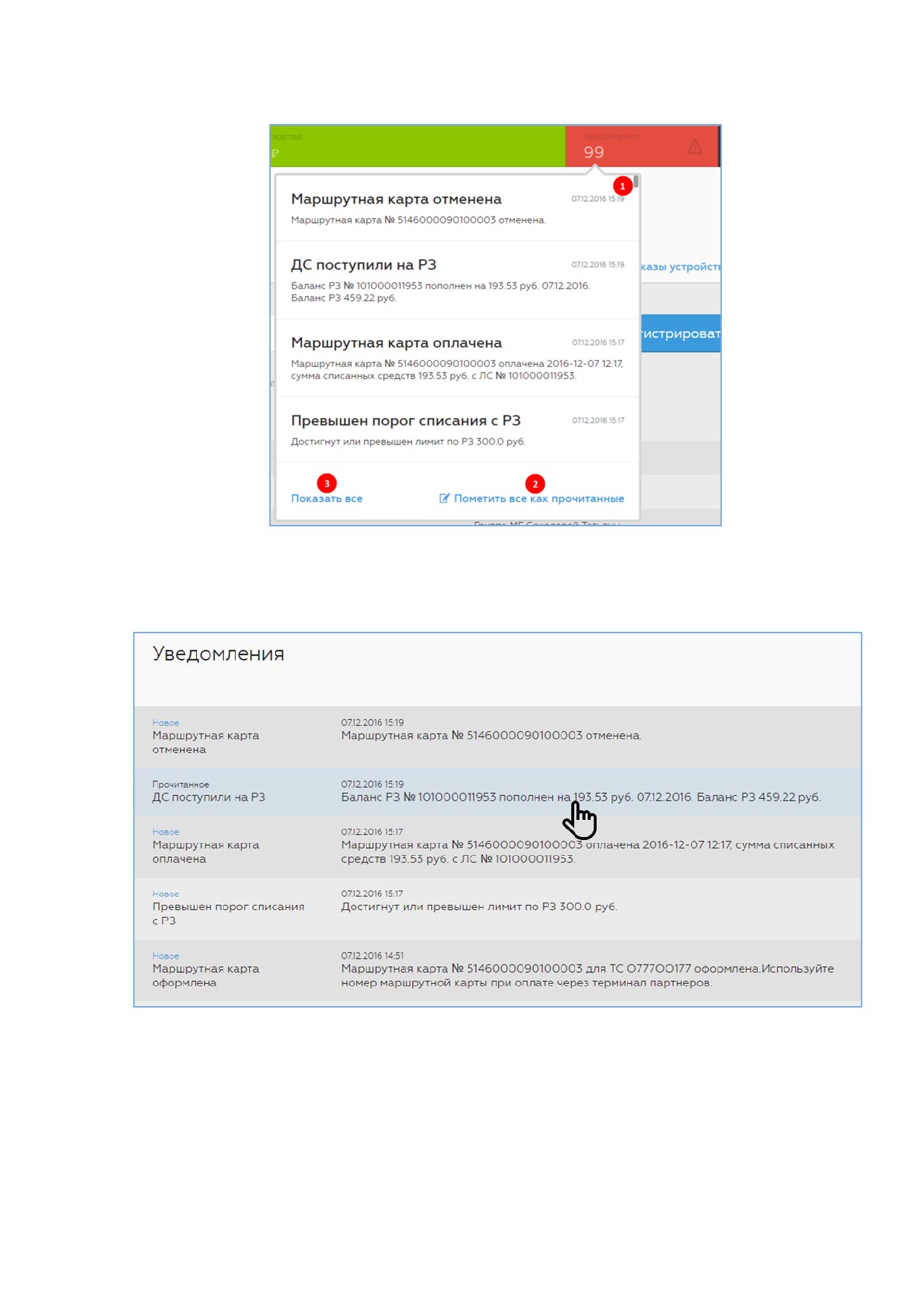
Рисунок 191Ǥ Всплывающий список всплывающих уведомлений
Кликом на текст уведомления можно отметить уведомление как прочитанное, или наоборот,
отметить как непрочитанное, если оно было прочитано ранее (Рисунок 192).
Рисунок 192Ǥ Изменение статуса отдельного уведомленияǤ
11.3 УДАЛЕНИЕ УВЕДОМЛЕНИЙ
В ЛК можно удалить уведомления, срок хранения которых превысил 3 месяца (от даты
уведомления)Ǥ Доступные к удалению уведомления отмечены красной кнопкой в строке
уведомления справа (Рисунок 193)Ǥ Чтобы удалить уведомление, необходимо нажать на
красную кнопку и подтвердить удалениеǤ
119
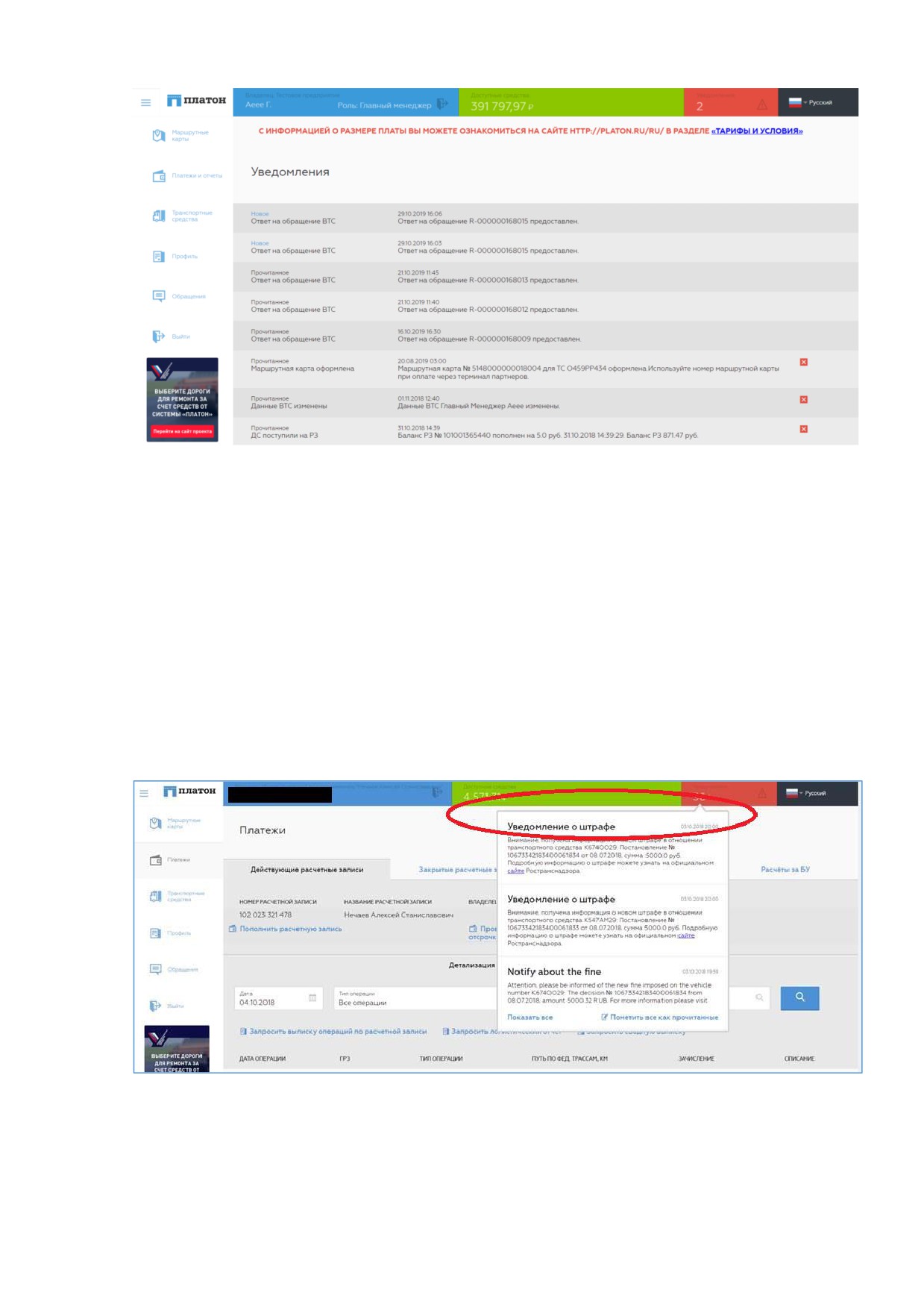
Рисунок 193Ǥ Удаление уведомлений
11.4 УВЕДОМЛЕНИЯ ВТС О ВЫСТАВЛЕННЫХ ШТРАФАХ ФЕДЕРАЛЬНОЙ
СЛУЖБОЙ ПО НАДЗОРУ В СФЕРЕ ТРАНСПОРТА
В ЛК доступно информирование ВТС о наличии вынесенных Ространснадзором
Постановлений по административным правонарушениям по статье 12Ǥ21Ǥ3 Кодекса об
административных правонарушениях Российской Федерации.
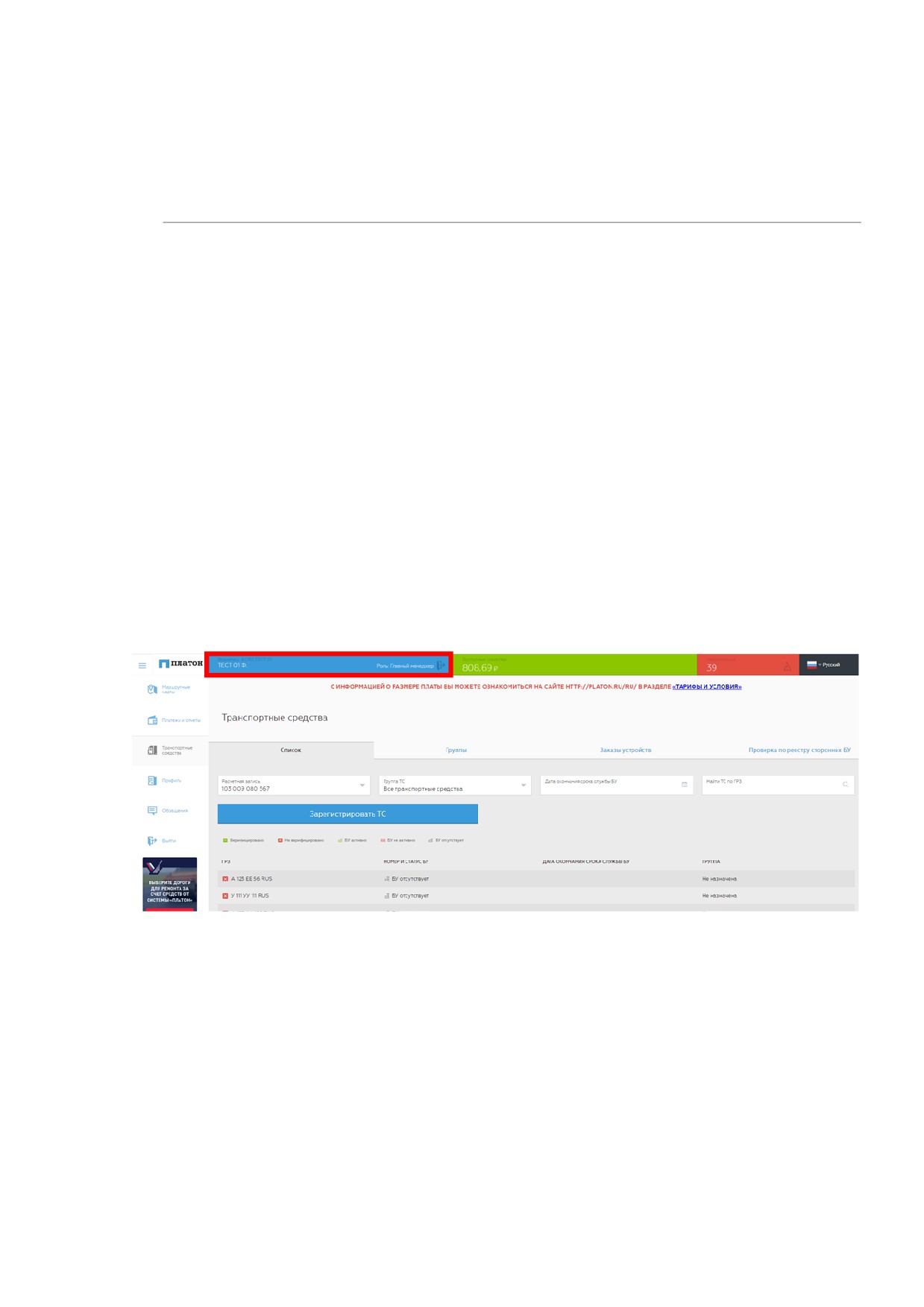
При получении информации о вынесенном Ространснадзором Постановлении об
административном правонарушении в отношении ТС, принадлежащего ВТС, в раздел
«Уведомленияǽ ЛК направляется уведомление о штрафе (Рисунок 194).
Рисунок 194. Пример уведомления о штрафе в ЛКǤ
Сервис реализован как дополнительное информирование и не является основным опорным
инструментом для контроля штрафов.
120
Для получения детальной информации о штрафе необходимо перейти на официальный
сайт Ространснадзора (http://rostransnadzorǤru/sistema-vzimaniya-platy-platon) по ссылке в
тексте уведомленияǤ
12 ПРОФИЛЬ ПОЛЬЗОВАТЕЛЯ
12.1 УЧЁТНАЯ ЗАПИСЬ ПОЛЬЗОВАТЕЛЯ
12.1.1 Просмотр данных учётной записи
В разделе «Профильǽ Личного кабинета представлены следующие данные:
Фамилия;
Имя;
Отчество;
Номер мобильного телефона;
Электронная почта (логин);
Роль пользователя — Главный менеджер, Менеджер Расчётной записи или
Менеджер группы;
ПИН (PIN) — секретный код, который используется для получения
персонифицированных сервисов в Терминалах самообслуживания «Платонǽ и Колл-
центре Оператора СВП.
Роль пользователя отображается в верхней информационной планке справа от имени
контактного лица (Рисунок 195)
Рисунок 195Ǥ Роль пользователя в Личном кабинете
В зависимости от роли пользователя в разделе «Профильǽ ему доступна разная информация
(Рисунок 196, Рисунок 197, Рисунок 198).
121
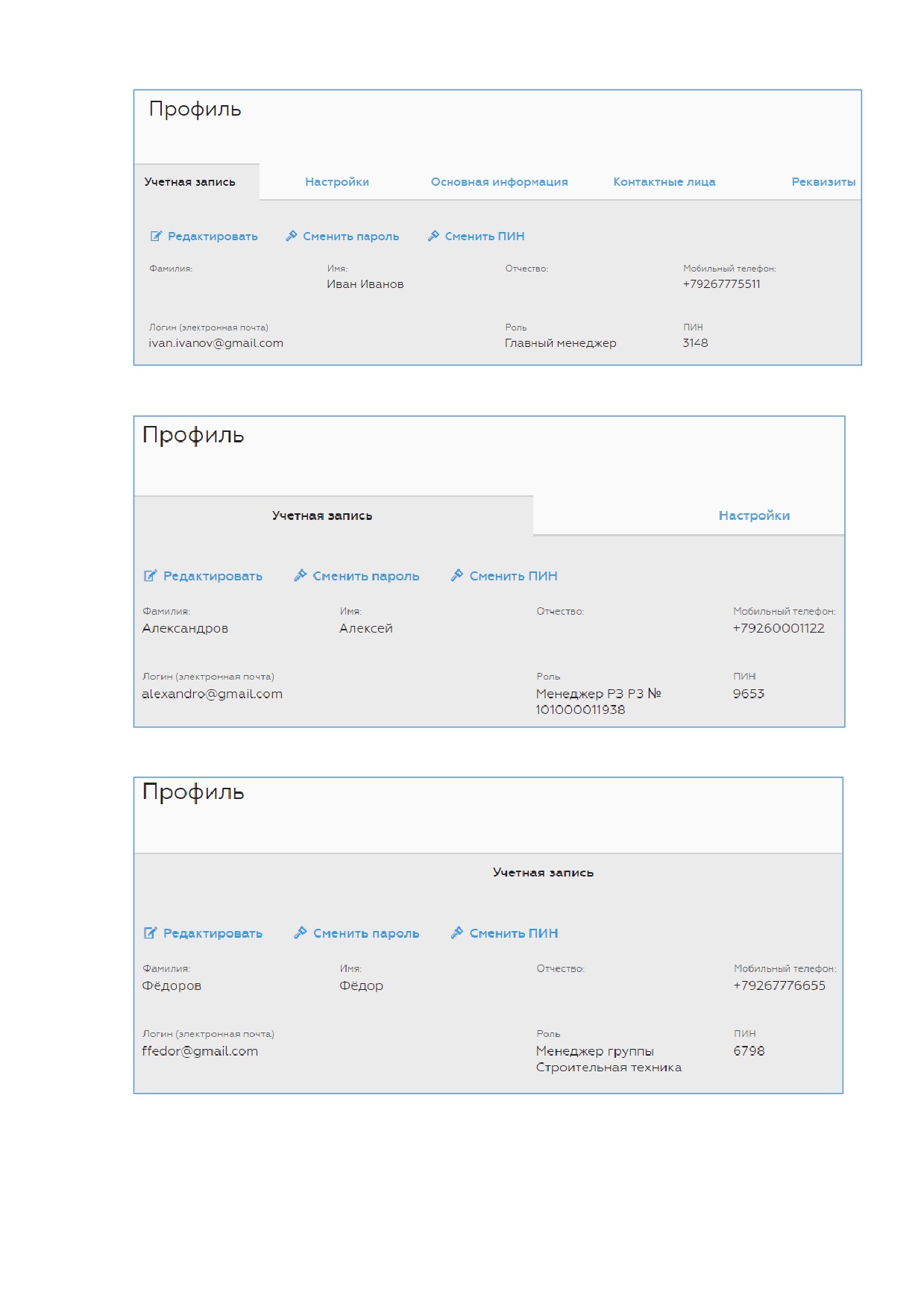
Рисунок 196Ǥ Профиль Главного менеджераǤ
Рисунок 197Ǥ Профиль Менеджера Расчётной записиǤ
Рисунок 198Ǥ Профиль Менеджера группыǤ
122
12.1.2 Редактирование данных учётной записи (изменение номера мобильного
телефона)
Пользователю в своей учётной записи для редактирования доступен только мобильный
телефон:
Перейти на вкладку «Учётная записьǽ раздела «Профильǽ;
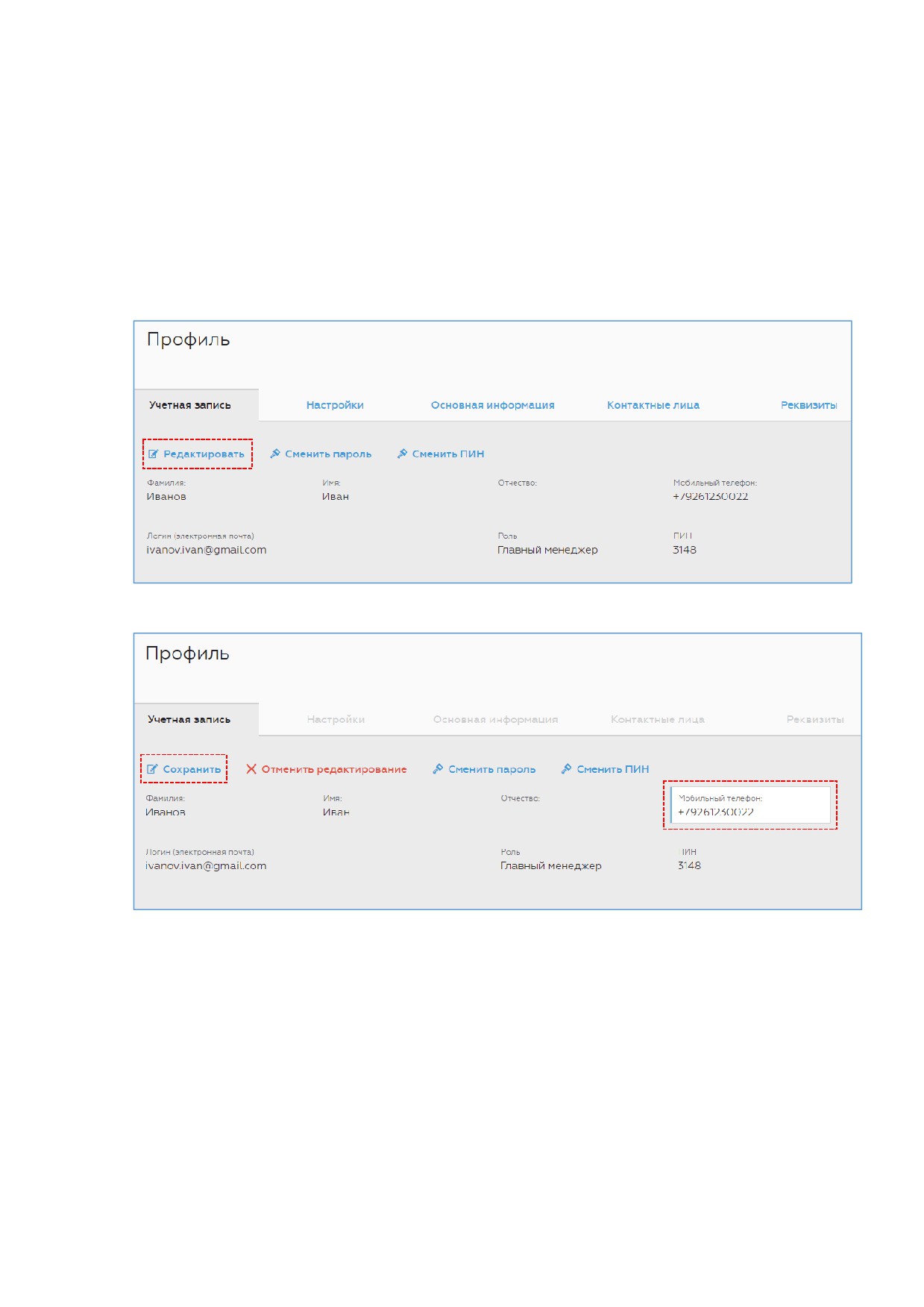
Нажать кнопку «Редактироватьǽ (Рисунок 199);
Указать в поле «Мобильный телефонǽ новый номер мобильного телефона (Рисунок
200);
Нажать кнопку «Сохранитьǽ (Рисунок 200).
Рисунок 199Ǥ Переход к редактированию мобильного телефонаǤ
Рисунок 200Ǥ Сохранение введенного номера мобильного телефонаǤ
12.1.3 Смена ПИН
Пользователь в своей учётной записи может сгенерировать новый ПИН:
Перейти на вкладку «Учётная записьǽ раздела «Профильǽ;
Нажать кнопку «Сменить ПИНǽ (Рисунок 201);
Система автоматически сгенерирует новый ПИН и выдаст сообщение об успешной
его генерации (Рисунок 202);
Нажать кнопку «Окǽ (Рисунок 202).
123
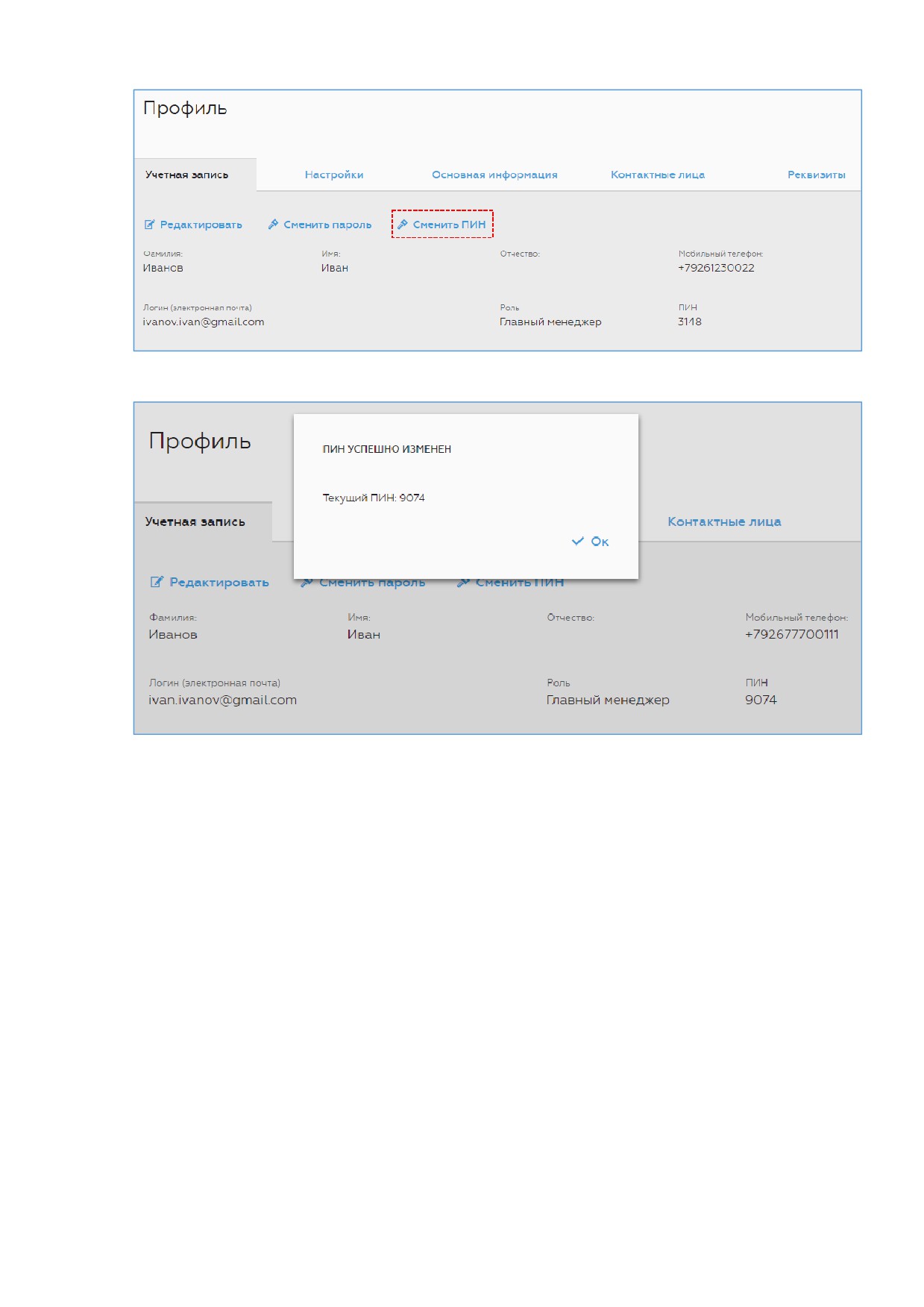
Рисунок 201Ǥ Смена ПИНǤ
Рисунок 202. Сообщение об успешной смене ПИН.
12.1.4 Смена пароля
Для смены пароля:
Перейти на вкладку «Учётная записьǽ раздела «Профильǽ;
Нажать кнопку «Сменить парольǽ (Рисунок 203);
Введите текущий и новый пароль дважды (Рисунок 204);
Нажмите кнопку «ПодтвердитьǽǤ
124
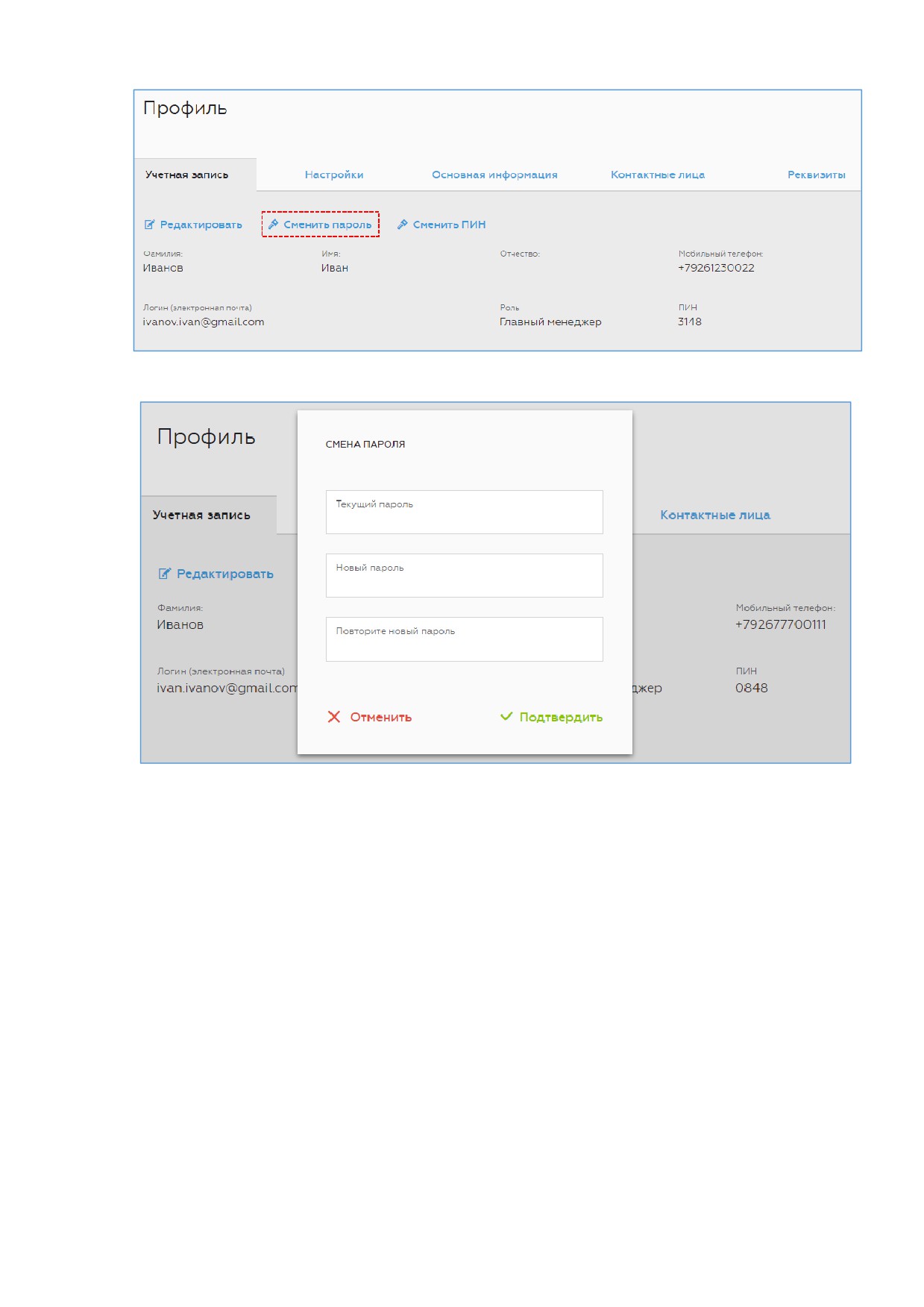
Рисунок 203Ǥ Переход к смене пароляǤ
Рисунок 204Ǥ Смена пароля в Личном кабинетеǤ
12.2 ОСНОВНАЯ ИНФОРМАЦИЯ (ИНФОРМАЦИЯ О КОМПАНИИ)
Основная информация о компании доступна только пользователям с ролью «Главный
менеджерǽ (Рисунок 205).
125
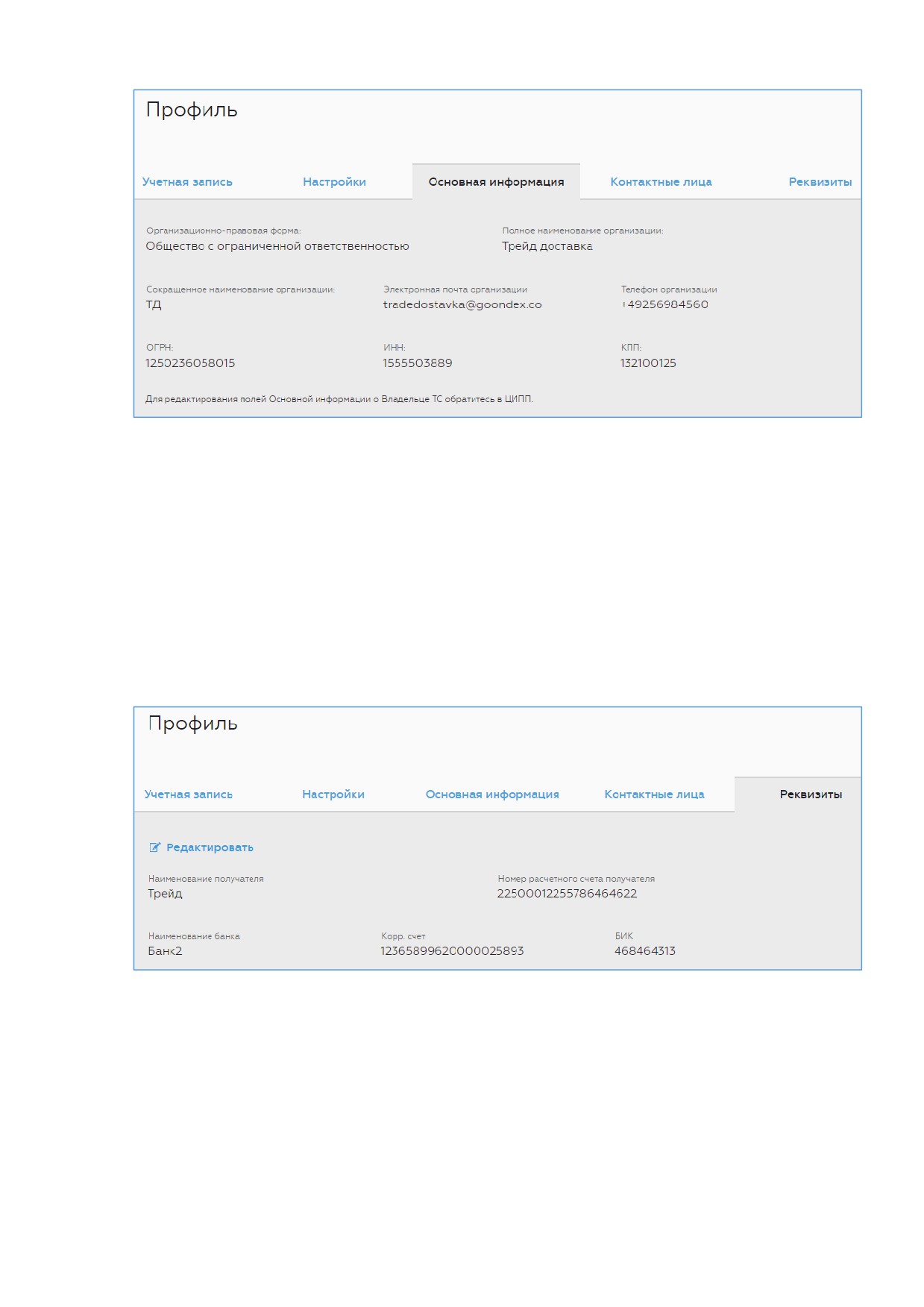
Рисунок 205. Основная информацияǤ
12.3 РЕКВИЗИТЫ
Реквизиты доступны для просмотра и редактирования только пользователям с ролью
«Главный менеджерǽǤ Для редактирования:
Перейти на вкладку «Реквизитыǽ раздела «Профильǽ;
Нажать кнопку «Редактироватьǽ (Рисунок 206);
Ввести необходимые изменения;
Нажать кнопку «Сохранитьǽ (Рисунок 207).
Рисунок 206Ǥ Просмотр реквизитовǤ
126
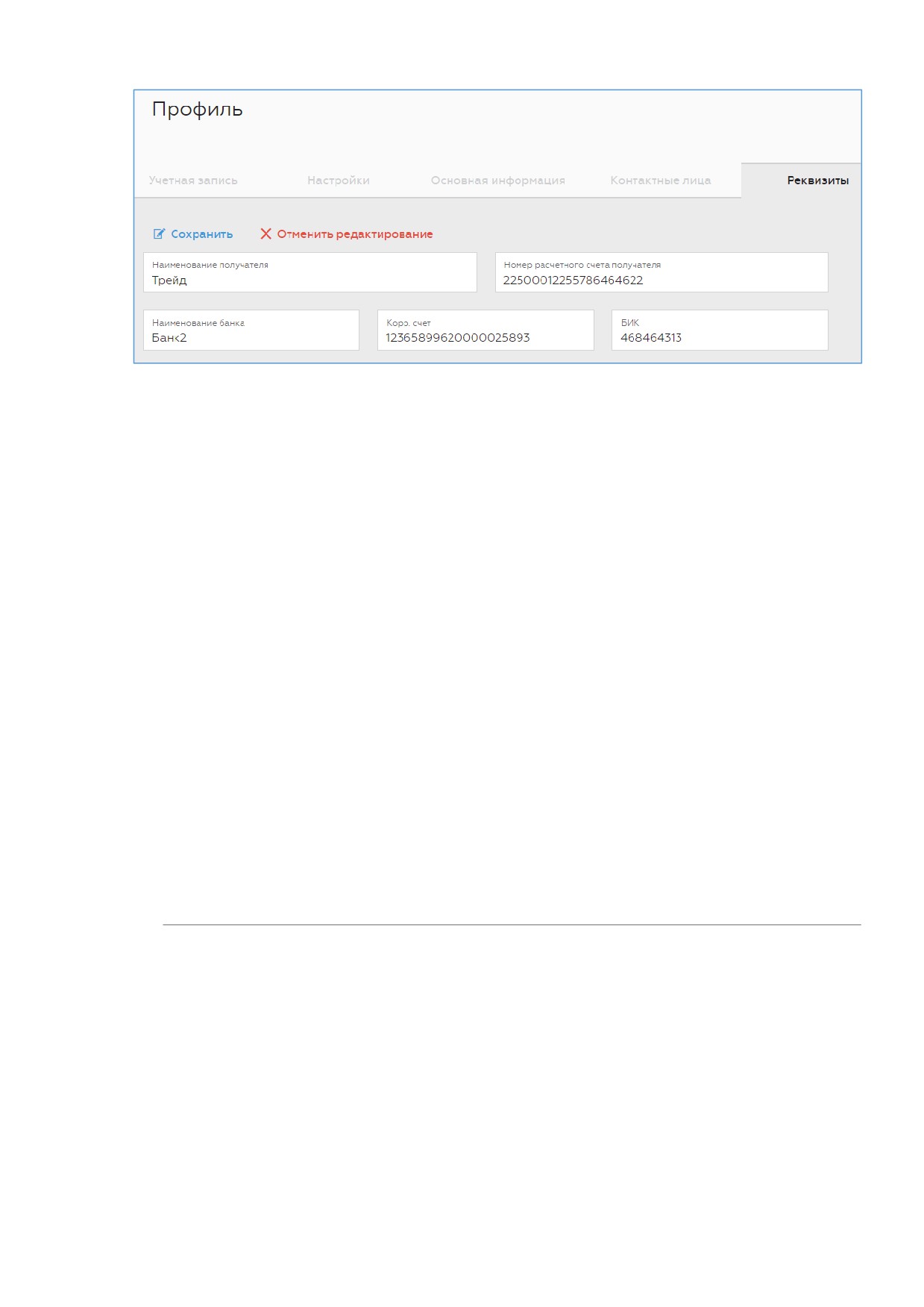
Рисунок 207Ǥ Редактирование реквизитовǤ
Важно! Изменение таких данных ВТС, как название организации, организационно-
правовая форма организации (без изменения ИНН/ОГРН), ФИО ВТС (в связи со сменой
фамилии/имени), юридический адрес, фактический адрес, КПП, адрес электронной почты
контактного лица, уполномоченного лица или организации, паспорт ВТС, а также
изменение данных ТС (с сохранением ГРЗ) осуществляется на основании
обращения ВТС или его уполномоченного представителя в Центр информационной
поддержки пользователей «Платонǽ, либо на основании обращения, направленного через
Личный кабинет с приложением скан-копии заявления и документов, подтверждающих
измененияǤ
ФИО контактного лица ВТС может поменять самостоятельно в ЛК через операцию
удалить/добавить (за исключением удаления контактных лиц, добавленных ранее путем
обращения в ЦИПП)Ǥ
Внесение изменений в такие данные ВТС, как организационно-правовая форма
(ИП/физическое лицо), данные ИНН/ОГРН, адрес электронной почты организации и
изменение данных по уполномоченным лицам
(добавление новых, корректировка
доверенностей) осуществляются только на основании обращения ВТС либо его
уполномоченного представителя в Центр информационной поддержки пользователей
«Документыǽ.
13 УПРАВЛЕНИЕ КОНТАКТНЫМИ ЛИЦАМИ
13.1 ПЕРЕХОД К ДОБАВЛЕНИЮ КОНТАКТНОГО ЛИЦА
Добавление контактных лиц в разделе «Контактные лицаǽ доступно только Главному
менеджеру (Менеджер расчётной записи может добавлять Контактных лиц только при
создании Группы транспортных средств):
необходимо войти в ЛК;
перейти в раздел «Профильǽ (Рисунок 208);
на вкладке «Контактные лицаǽ выбрать опцию «Добавить контактное лицоǽǤ
127
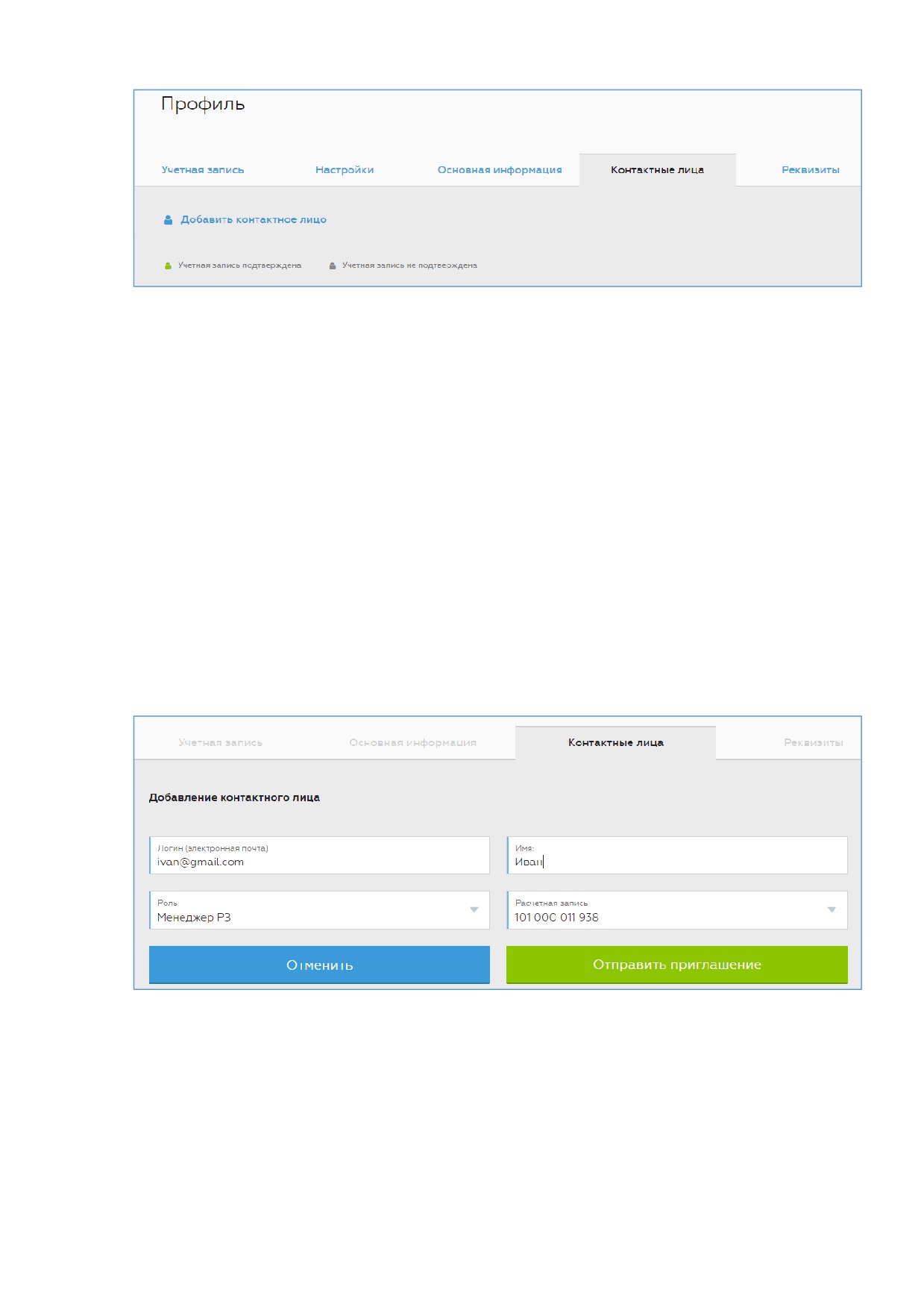
Рисунок 208Ǥ Добавление контактного лицаǤ
13.2 ВВОД ДАННЫХ И ОТПРАВКА ПРИГЛАШЕНИЯ КОНТАКТНОМУ ЛИЦУ
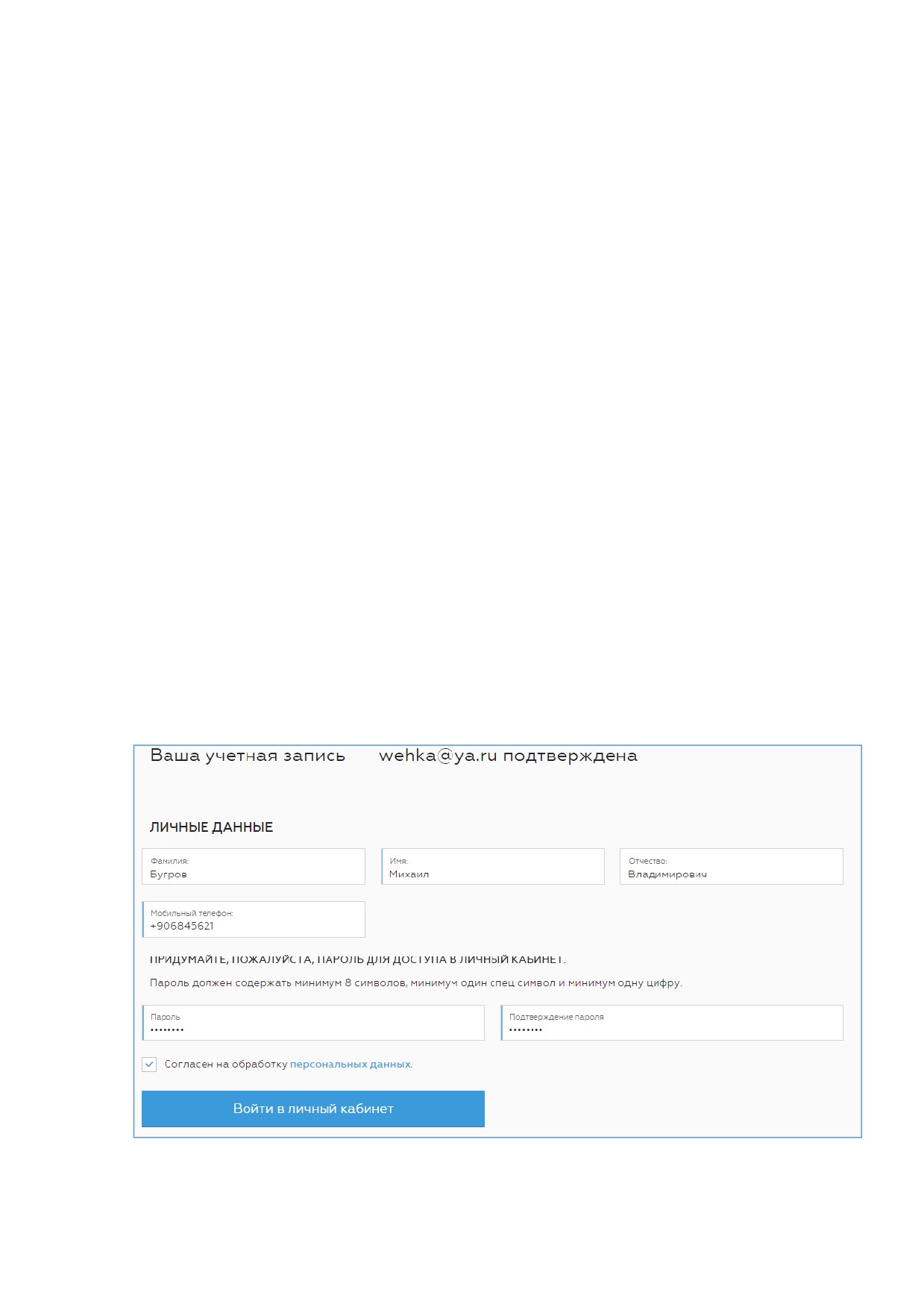
В форму приглашения Контактного лица требуется ввести следующие данные (добавление
контактных лиц в разделе «Контактные лицаǽ доступно только Главному менеджеру):
Логин (электронная почта);
Роль — выбрать из выпадающего списка:
o Если выбрана роль «Менеджер Расчётной записиǽ, то выбрать для него
Расчётную запись из выпадающего списка;
o Если выбрана роль «Менеджер группыǽ, то выбрать для него Группу ТС из
выпадающего списка;
Указать имя Контактного лица;
Завершить ввод данных Контактного лица, нажав кнопку «Отправить приглашениеǽ
(Рисунок 209).
Рисунок 209Ǥ Ввод данных Контактного лица с ролью "Менеджер Расчётной записи".
После завершения заполнения данных на адрес электронной почты Контактного лица,
указанный при заполнении формы, будет автоматически направлено письмо для
подтвержденияǤ После этого следует:
попросить Контактное лицо перейти в свою электронную почту и подтвердить
учетную запись, перейдя по полученной в письме от no-reply@platon.ru ссылке в ЛК;
128
если в течение 15 минут контактное лицо не получило электронное письмо от
Оператора СВП, то следует проверить правильность указанного адреса электронной
почты;
если был указан неверный элǤ адрес, то следует удалить ошибочную запись
Контактного лица, выполнив действия в соответствии с разделом «Удаление
контактного лицаǽ настоящей Инструкции, и повторить процедуру добавления
Контактного лица сначалаǤ
13.3 ПОДТВЕРЖДЕНИЕ УЧЁТНОЙ ЗАПИСИ КОНТАКТНОГО ЛИЦА И ВВОД
ПЕРСОНАЛЬНЫХ ДАННЫХ
После перехода по ссылке из электронного письма от Оператора СВП Контактному лицу
необходимо заполнить следующие данные:
Фамилия;
Имя;
Отчество;
Номер мобильного телефона;
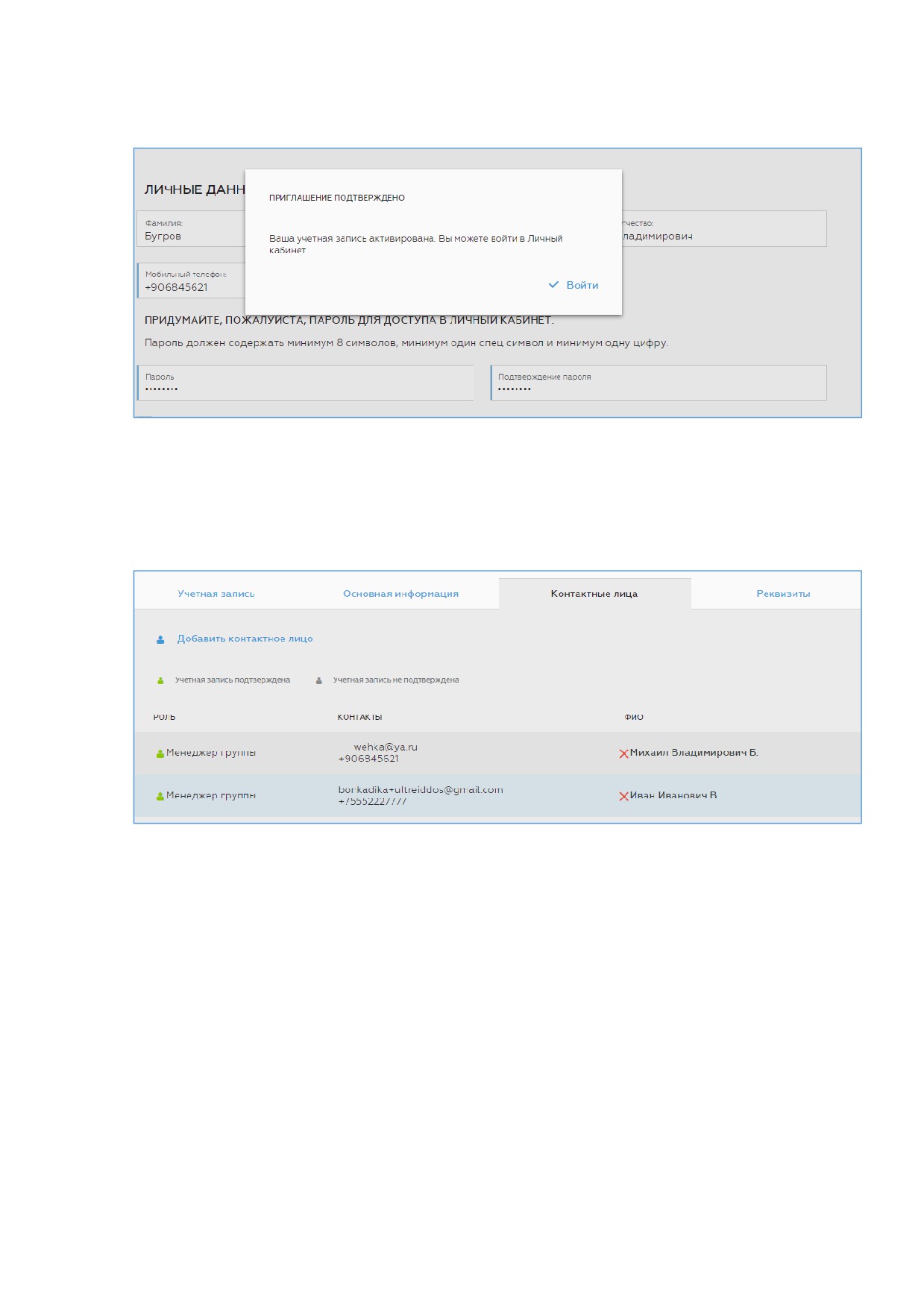
Пароль для доступа в ЛК: пароль необходимо ввести два раза, при этом пароль,
введенный в поле «Парольǽ, должен совпадать с паролем, введенным в поле
«Подтверждение пароляǽ, а также быть длиной не менее 8 символов (Рисунок 210);
Подтвердить согласие на обработку персональных данных, отметив «галочкуǽ
(Рисунок 210);
Завершить заполнение личных данных, нажав кнопку «Войти в личный кабинетǽ
(Рисунок 210);
Рисунок 210Ǥ Заполнение личных данных Контактного лицаǤ
129
Во всплывающем окне нажать «Войтиǽ (Рисунок 211), после этого будет осуществлен
переход к экрану входа в ЛКǤ
Рисунок 211Ǥ Подтверждение активации учетной записи Контактного лицаǤ
После заполнения всех необходимых данных и их подтверждения статусу учетной
записи Контактного лица будет присвоено значение «Ваша учетная запись
активированаǽ (Рисунок 212).
Рисунок 212. Статус Контактного лица.
13.4 УДАЛЕНИЕ КОНТАКТНОГО ЛИЦА
Удаление Контактного лица доступно только Главному менеджеру (в ЛК доступно удаление
контактных лиц, добавленных через ЛК).
Для удаления Контактного лица
На вкладке «Контактные лицаǽ в строке учетной записи Контактного лица нажать
на значок удаления учетной записи (красный крестик) (Рисунок 213);
130
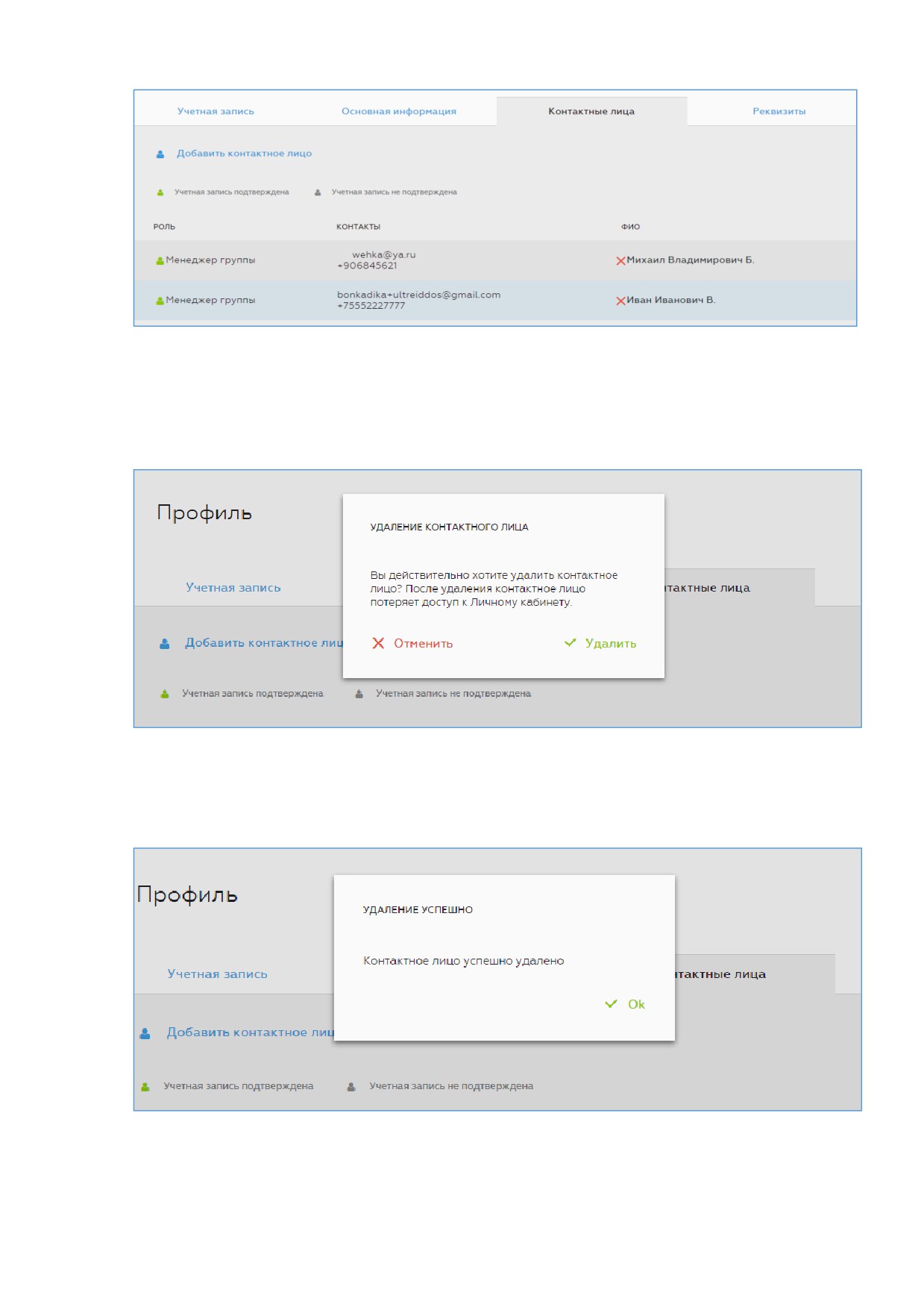
Рисунок 213Ǥ Удаление Контактного лицаǤ
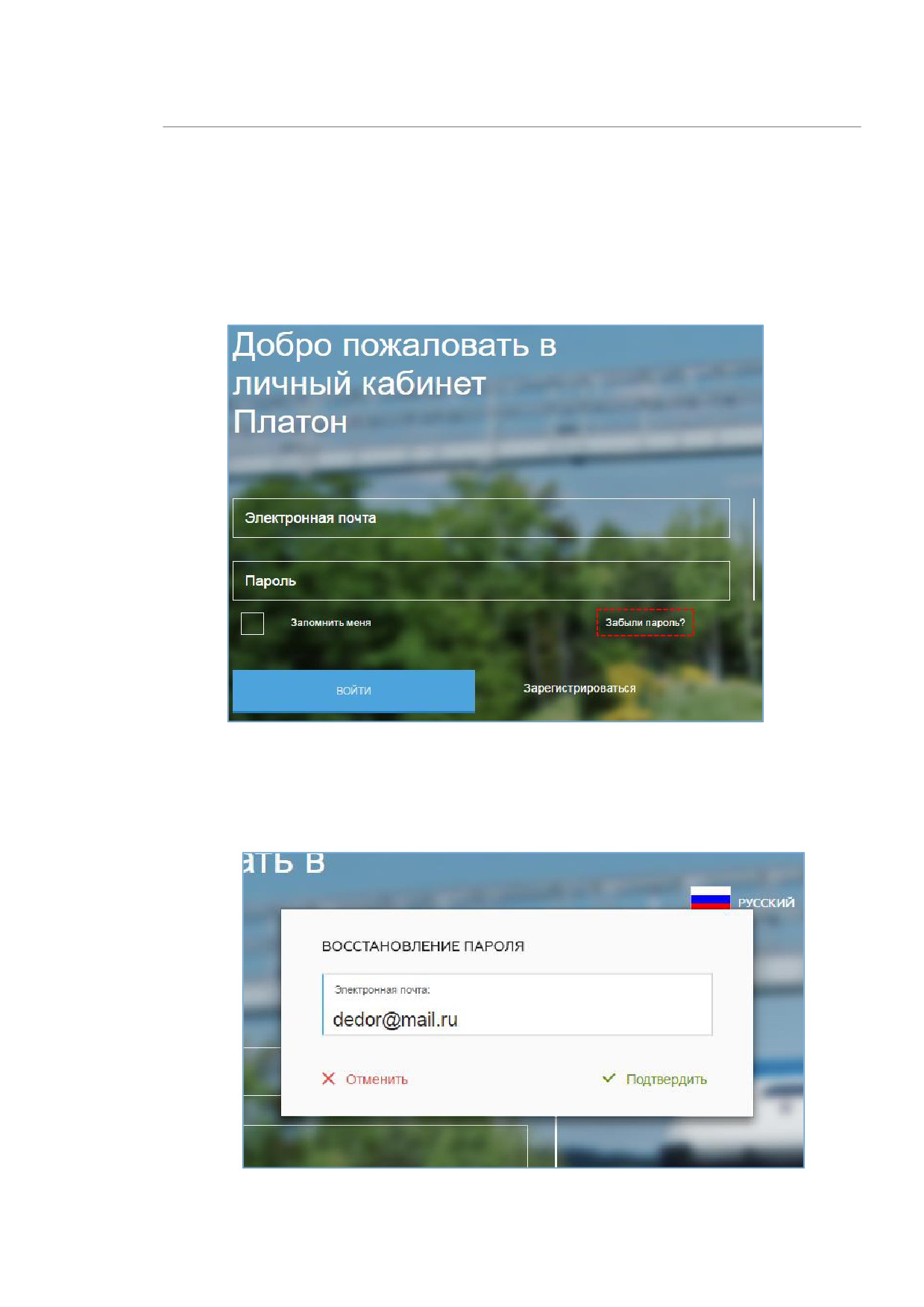
Во всплывающем окне подтвердить удаление Контактного лица, нажав «Удалитьǽ
(Рисунок 214);
Рисунок 214Ǥ Подтверждение удаления Контактного лицаǤ
Во всплывающем окне нажать «Окǽ (Рисунок 215).
Рисунок 215Ǥ Завершение удаления Контактного лицаǤ
131
14 ВОССТАНОВЛЕНИЕ ПАРОЛЯ
14.1 ПОЛЬЗОВАТЕЛЬ ЗАБЫЛ ПАРОЛЬ, НО ПОМНИТ АДРЕС ЭЛ. ПОЧТЫ
Если пользователь забыл пароль, его можно восстановитьǤ
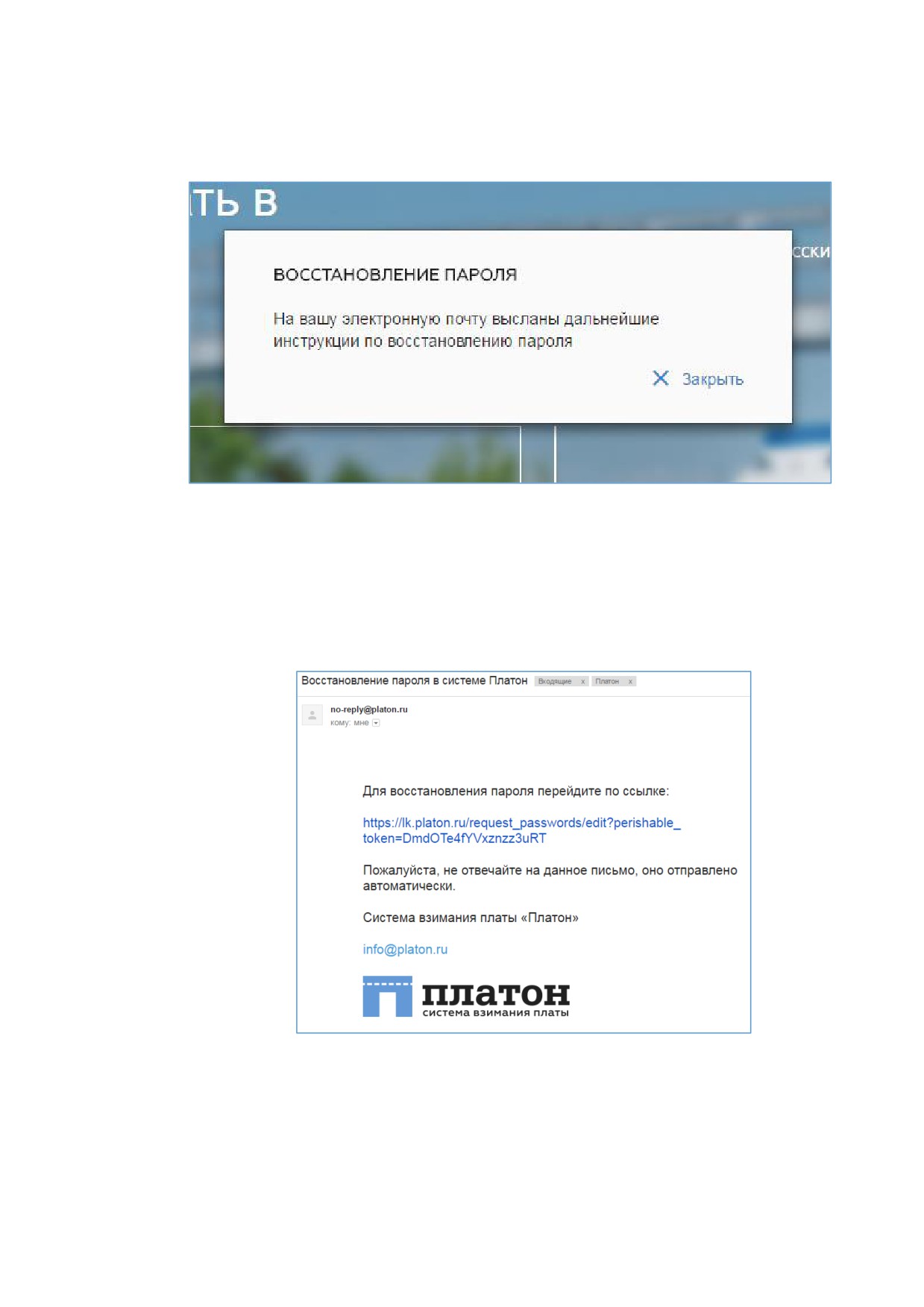
Для восстановления забытого пароля необходимо:
1.
Перейти на страницу входа в Личный кабинет Системы взимания платы «ПлатонǽǤ
2. Кликнуть по ссылке «Забыли пароль?ǽ (Рисунок 216).
Рисунок 216Ǥ Кликнуть по ссылке «Забыли пароль?ǽ
3. В появившемся окне (Рисунок 217) ввести адрес элǤ почты пользователя Личного
кабинета, зарегистрированный в Реестре Системы взимания платы, и нажать
«ПодтвердитьǽǤ
Рисунок 217Ǥ Указать адрес элǤ почты, зарегистрированный в Реестре Системы взимания платы.
132
4. Если адрес элǤ почты был введён верно, то на странице появится уведомление об
успешной отправке письма на указанную элǤ почту для восстановления пароляǤ
Рисунок 218Ǥ Уведомление об успешной отправке письма на элǤ почтуǤ
Если указать незарегистрированный в СВП адрес элǤ почты, то после нажатия на
кнопку «Подтвердитьǽ ссылка для восстановления пароля на указанный адрес
направлена не будет, так как данный адрес элǤ почты отсутствует в системеǤ
5. Требуется открыть поступившее с элǤ адреса no-replay@platon.ru письмо и кликнуть
на ссылку в письме (Рисунок 219).
Рисунок 219Ǥ Ссылка для восстановления пароля в письме.
6. На открывшейся странице требуется указать новый пароль и нажать кнопку
«Сохранитьǽ (Рисунок 220)Ǥ Если пароль был указан верно, появится уведомление об
успешном изменении пароля.
133
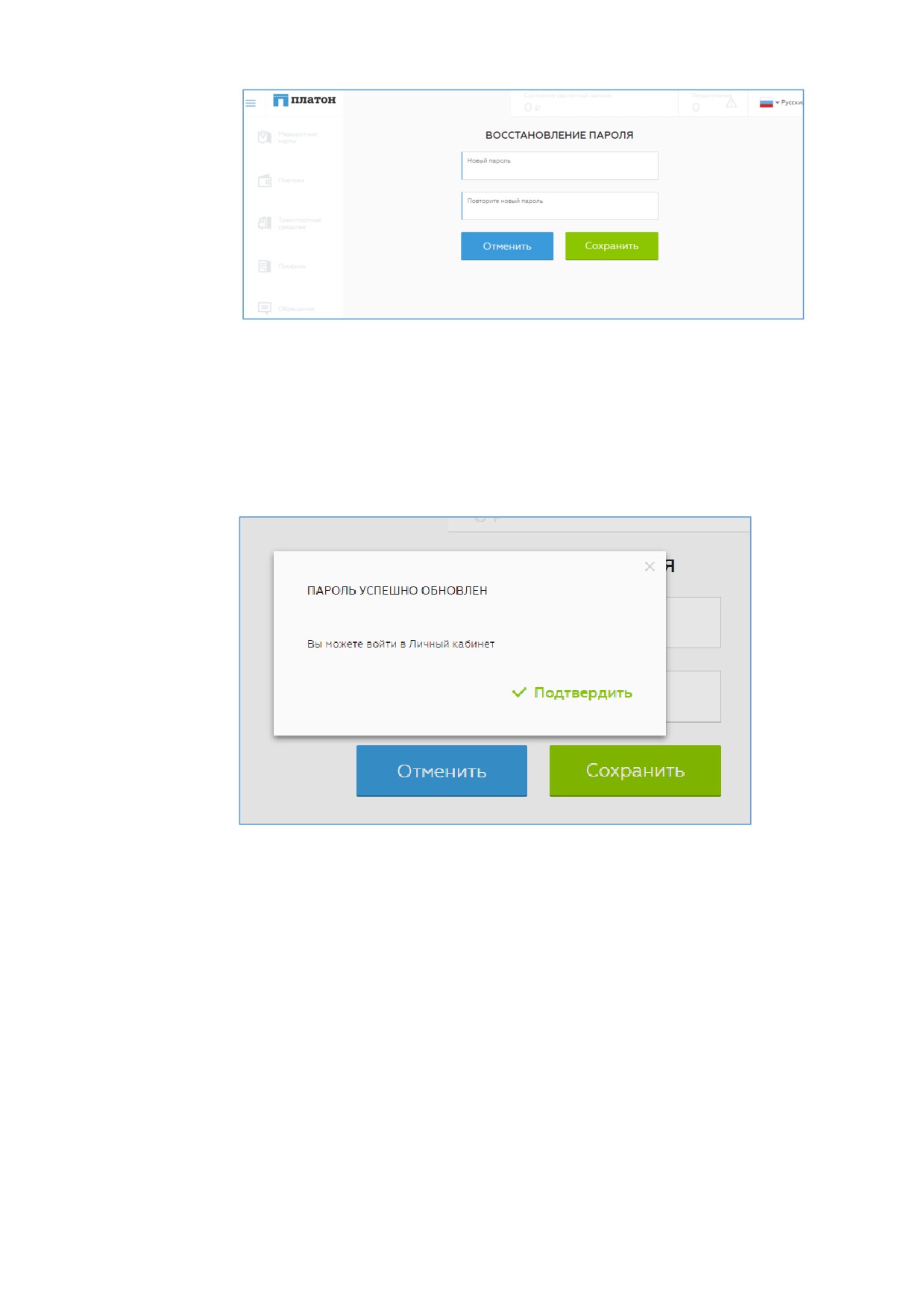
Рисунок 220Ǥ Страница для указания нового пароляǤ
7. Требуется кликнуть на ссылку «Подтвердитьǽ в уведомлении об изменении пароля,
после чего произойдёт переход на страницу входа в Личный кабинетǤ Теперь можно
войти в Личный кабинет с новым паролем (Рисунок 221).
Рисунок 221
Ǥ Уведомление об успешном изменении пароляǤ
14.2 ПОЛЬЗОВАТЕЛЬ ЗАБЫЛ АДРЕС ЭЛ. ПОЧТЫ, КОТОРЫЙ ЯВЛЯЕТСЯ ЛОГИНОМ
ДЛЯ ВХОДА В ЛИЧНЫЙ КАБИНЕТ, ЛИБО ПОТЕРЯЛ ДОСТУП К НЕМУ
Если пользователь забыл адрес элǤ почты, зарегистрированный в Реестре Системы взимания
платы, либо потерял к нему доступ и при этом он не является зарегистрированным в Реестре
Системы взимания платы Владельцем транспортного средства, либо его уполномоченным
представителем, то необходимо попросить Владельца транспортного средства удалить
учётную запись такого пользователя (Контактного лица ВТС) в Личном кабинете и создать
зановоǤ
Если пользователь забыл адрес элǤ почты, зарегистрированный в Реестре Системы взимания
платы, и является Владельцем транспортного средства либо его уполномоченным
представителем, то пользователю необходимо обратиться в Центр информационной
поддержки пользователей «Платонǽ и подать заявление на изменение регистрационных
данных (в частности, адреса электронной почты).
134

15 РОЛИ КОНТАКТНЫХ ЛИЦ ВТС И ДОСТУПНЫЕ В
РАМКАХ ДАННЫХ РОЛЕЙ ФУНКЦИИ ПРИ
ИСПОЛЬЗОВАНИИ ЛИЧНОГО КАБИНЕТА
Использование Личного кабинета доступно не только Владельцу Транспортного средства,
но и пользователям, которых Владелец Транспортного средства может указывать в качестве
Контактных лицǤ
Разделение доступных функций в Личном кабинете осуществляется следующим образом:
Главный менеджер
Менеджер Расчётной
Менеджер группы
записи
транспортных средств
Назначается при
Назначается Главным
Назначается Менеджером
регистрации ВТС вместе с
менеджером через Личный
Расчётной записи,
открытием первой Расчётной
кабинетǤ
Главным менеджером
записиǤ
через Личный кабинетǤ
Может добавлять
Может добавлять
Не может добавлять
Контактных лиц в Личном
Контактных лиц в Личном
Контактных лиц в Личном
кабинете, присваивая им
кабинете, присваивая им
кабинетеǤ
роль Менеджера Расчётной
роль Менеджера группы
записи либо роль Менеджера
транспортных средствǤ
группы транспортных
средствǤ
Может просматривать в
Может просматривать в
Может просматривать в
Личном кабинете все данные
Личном кабинете все
Личном кабинете данные
по всем Расчётным записям и
данные по подконтрольной
по транспортным
транспортным средствамǤ
Расчётной записиǤ Может
средствам, входящим в его
быть менеджером
группуǤ
нескольких Расчётных
записей при необходимостиǤ
Может регистрировать
Может регистрировать
Может регистрировать
транспортные средства на
транспортные средства на
транспортные средства на
любой из своих Расчётных
любой из подконтрольных
Расчётной записи, к
записей через Личный
Расчётных записейǤ
которой относится
кабинетǤ
закреплённая за ним
группа транспортных
средств, при этом
транспортные средства
закрепляются за
выбранной вверенной
данному менеджеру
группой.
Может устанавливать и
Может устанавливать и
Не может устанавливать и
изменять порог
изменять порог
изменять порог
информационного лимита
информационного лимита
информационного
для Расчётных записей и
для подконтрольной
лимитаǤ
групп транспортных средствǤ
Расчётной записи и групп
транспортных средств,
закреплённых за
подконтрольной Расчётной
записьюǤ
135

Может пополнить Расчётную
Может пополнить
Не может пополнить
запись в Личном кабинете
подконтрольную Расчётную
баланс Расчётной записи в
банковской/топливной
запись в Личном кабинете
Личном кабинете
картойǤ
банковской/топливной
банковской/топливной
картойǤ
картой (не имеет доступа
к Расчётной записи в
Личном кабинете)Ǥ
Может распоряжаться
Может распоряжаться
Не может распоряжаться
денежными средствами,
денежными средствами,
денежными средствами,
размещенными на всех
размещенными на
размещёнными на
Расчётных записях ВТС
подконтрольной Расчётной
Расчётной записи даже
(может перевести денежные
записи (может перевести
при условии закрепления
средства с основной
денежные средства с
подконтрольной группы
Расчётной записи на
основной Расчётной записи
транспортных средств за
связанную с ней
на связанную с ней
данной Расчётной
постоплатную Расчётную
постоплатную Расчётную
записью (не имеет доступа
запись, может оплачивать
запись, может оплачивать
к Расчётной записи в
маршрутные карты с
маршрутные карты с
Личном кабинете)Ǥ
Расчётной записи в Личном
подконтрольной Расчётной
Оплатить маршрутную
кабинете)Ǥ
записи в Личном кабинете)Ǥ
карту может только
банковской/топливной
картойǤ
Может оформить
Может оформить
Может оформить
(забронировать) маршрутную
(забронировать)
(забронировать)
карту в Личном кабинете для
маршрутную карту в Личном
маршрутную карту в
любого транспортного
кабинете для любого
Личном кабинете для
средства ВТСǤ Если за
транспортного средства,
любого транспортного
транспортным средством
закрепленного за
средства, закрепленного
закреплено Бортовое
подконтрольной Расчётной
за подконтрольной
устройство, оформление
записьюǤ Если за
группой транспортных
маршрутной карты
транспортным средством
средствǤ Если за
недоступноǤ
закреплено Бортовое
транспортным средством
устройство, оформление
закреплено Бортовое
маршрутной карты
устройство, оформление
недоступноǤ
маршрутной карты
недоступноǤ
Может отменить
Может отменить
Может отменить
маршрутную карту,
маршрутную карту,
маршрутную карту,
оформленную для любого
оформленную для любого
оформленную для любого
транспортного средства ВТС
транспортного средства,
транспортного средства,
(в соответствии с общими
закреплённого за
закреплённого за
условиями отмены
подконтрольной Расчётной
подконтрольной группой
маршрутных карт)Ǥ
записью (в соответствии с
транспортных средств (в
общими условиями отмены
соответствии с общими
маршрутных карт)Ǥ
условиями отмены
маршрутных карт)Ǥ
Может просматривать баланс
Может просматривать
Не может просматривать
всех Расчётных записей ВТСǤ
баланс подконтрольных
баланс Расчётных записей
Расчётных записейǤ
ВТСǤ
Может формировать
Может формировать
Может формировать
выписки и логистические
выписки и логистические
только логистические
отчёты по всем Расчётным
отчёты по подконтрольной
отчёты по транспортным
Расчётной записи и
средствам, закреплённым
136

записям и транспортным
транспортным средствам,
за подконтрольной
средствам ВТСǤ
закрепленным за
группой транспортных
подконтрольной Расчётной
средствǤ
записьюǤ
Может просматривать все
Может просматривать
Может просматривать
уведомления по всем
уведомления по
уведомления по
Расчётным записям и
подконтрольной Расчётной
подконтрольной группе
транспортным средствам
записи и транспортным
транспортных средствǤ
ВТСǤ
средствам, закрепленным за
подконтрольной Расчётной
записьюǤ
Может редактировать свой
Может редактировать свой
Может редактировать
номер телефона и создавать
номер телефона и создавать
свой номер телефона и
новый ПИН (в разделе
новый ПИН (в разделе
создавать новый ПИН (в
«Профильǽ Личного
«Профильǽ Личного
разделе «Профильǽ
кабинета)Ǥ
кабинета)Ǥ
Личного кабинета)Ǥ
Может направлять
Может направлять
Может направлять
Обращения Оператору СВП
Обращения Оператору СВП
Обращения Оператору
и видеть ответы на
и видеть ответы на свои
СВП и видеть ответы на
Обращения всех Контактных
Обращения (в разделе
свои Обращения (в
лиц с любой ролью (в
«Обращенияǽ Личного
разделе «Обращенияǽ
разделе «Обращенияǽ
кабинета)Ǥ
Личного кабинета)Ǥ
Личного кабинета)Ǥ
137
Инструкция по оформлению и оплате
Маршрутных карт
Оглавление
1.
Общая информация по Маршрутным картам
3
2.
Оформление Маршрутной карты
3
3.
Оплата Маршрутной карты
4
4.
Отмена Маршрутной карты
5
5.
Дополнительная информация
5
6.
Пошаговая инструкция по оформлению МК
5
2
1. Общая информация по Маршрутным картам
Маршрутная карта (далее - МК) - документ, формируемый в электронном или бумажном виде на
основании данных о планируемом маршруте транспортного средства
(далее
- ТС),
предоставляемых Владельцем транспортного средства (далее - ВТС), и являющийся основанием
для расчета Платы в счет возмещения вреда при отсутствии Бортового устройства (далее - БУ).
МК оформляется в отношении зарегистрированного в реестре СВП ТС, за которым не закреплено
БУ (стороннее БУ) или в случае поломки или утраты БУ, а также в связи с истечением срока службы
БУ.
Срок действия МК - 7 календарных дней с даты начала маршрута. МК может быть оформлена не
ранее чем за 30 календарных дней до начала движения по маршруту.
При оформлении МК необходимо указать:
•
государственный регистрационный знак ТС (далее - ГРЗ);
•
номер свидетельства о регистрации ТС (при оформлении в Терминалах самообслуживания
«Платонª (далее - ТСО) или агентском терминале QIWI;
•
дату и время (по московскому времени) начала движения ТС по маршруту;
•
начальную и конечную точки маршрута;
•
при оформлении МК в случае необходимости следует вручную добавить промежуточные
точки (до 10 штук) (данная опция недоступна в терминалах QIWI.
По указанным параметрам системой автоматически будет проложен маршрут, рассчитаны
расстояние и стоимость МК. При движении ТС по автомобильным дорогам общего пользования
федерального значения не допускается отклонение от маршрута, указанного в МК.
МК может быть использована только один раз в течение срока ее действия для движения одного ТС
в соответствии с указанным в ней маршрутом в одном направлении в дату и время, указанные в МК.
Если маршрут движения предполагает возврат в начальную точку и период не превышает 7
календарных дней, то можно создать одну МК на весь маршрут, указав весь путь туда и обратно. В
этом случае в качестве промежуточной точки указывается точка из которой планируется возврат в
начальную точку маршрута.
Также Вы можете разбить маршрут на две (или более) части и оформить две (или более)
маршрутные карты по наиболее предпочтительным для Вас маршрутам.
2. Оформление Маршрутной карты
Оформление МК возможно:
•
картыª;
Инструкции и разъясненияª http://platon.ru/ru/about/documents/.
•
в Мобильном приложении «Платонª;
Приложение доступно для бесплатной установки через встроенные магазины приложений
(AppStore, Google Play и Windows Store).
•
в Терминале самообслуживания (ТСО) «Платонª;
3
обслуживанияª http://platon.ru/ru/about/service_centre/.
•
в Терминалах QIWI;
Адреса размещения терминалов QIWI представлены на сайте www.qiwi.ru.
•
в Центрах информационной поддержки пользователей «Платонª (далее - ЦИПП);
«Центры обслуживанияª http://platon.ru/ru/about/service_centre/
•
ТСО «Платонª;
•
в случае поломки или утраты БУ оформление МК производится в Колл-центре
Круглосуточная линия поддержки: +7 (495) 540-02-02 - для звонков из-за границы Российской
Федерации, 8 (800) 550-02-02 - для звонков с территории Российской Федерации.
3. Оплата Маршрутной карты
Оплата МК должна быть произведена в течение 24 часов с момента её оформления, но не
позднее даты и времени начала движения ТС по маршруту, указанных в МК, в любом из
доступных для оплаты каналов (за исключением МК, оформленных через Колл-центр в случае
неисправности/утраты БУ, так как такие МК могут быть оплачены только при оформлении).
Важно. В случае несвоевременного поступления оплаты на расчетную запись МК аннулируется, в
этом случае необходимо оформить новую МК.
При наличии задолженности на расчетной записи отдельная оплата только МК невозможна.
С момента оформления и до момента оплаты МК считается забронированной.
Безналичная оплата МК осуществляется банковскими картами, топливными картами или
денежными средствами с расчетной записи ВТС:
•
в Центрах информационной поддержки пользователей «Платонª;
•
в ТСО «Платонª;
•
в Личном кабинете ВТС на сайте https://lk.platon.ru/;
•
в Мобильном приложении «Платонª.
Важно. Обращаем Ваше внимание, что оплата забронированных МК банковскими переводами не
предусмотрена, так как не гарантирован срок зачисления денежных средств в течение 24 часов с
момента оформления МК.
Оплата забронированной МК наличными возможна:
•
в терминалах QIWI;
•
в устройствах самообслуживания и дополнительных офисах Сбербанка России;
•
в терминалах самообслуживания Элекснет;
Оплата забронированной МК возможна в онлайн-сервисах:
•
Сбербанк Онлайн;
4
•
QIWI-кошелек;
•
Личные кабинеты, предоставляемые пользователям эмитентами топливных карт;
•
Моби-Деньги (с помощью смс с баланса мобильного телефона).
4. Отмена Маршрутной карты
МК, оформленную через любой канал кроме Колл-центр, возможно отменить только до начала ее
действия.
МК, оформленную через Колл-центр, а также МК для транзитных ТС, оформленную на сайте
Отмена МК через ТСО возможна только после ввода пин-кода, который поступит на мобильный
телефон.
Отмена МК в агентских каналах обслуживания невозможна.
5. Дополнительная информация
и ответыª - «Оплатаª - «Пополнение расчетной записиª - «Другие способы пополнения расчетной
6.
Пошаговая инструкция по оформлению МК
•
нажать «Оформитьª;
•
в поле «Транспортное средствоª ввести ГРЗ ТС (можно ввести несколько знаков
гос. номера);
•
выбрать ТС из появившегося списка;
•
выбрать дату активации МК (дата окончания действия МК устанавливается
автоматически);
•
указать начальную точку маршрута;
•
указать конечную точку маршрута;
•
добавить при необходимости промежуточные точки;
•
указать начальную, конечную и промежуточные точки можно, нажав «Построить
на картеª;
•
нажать «Оформитьª (при желании можно сохранить маршрут для использования в
дальнейшем, нажав «Сохранить шаблонª);
•
в появившемся окне появится уведомление об успешном создании МК и номер МК,
необходимо нажать «Продолжитьª;
•
выбрать способ оплаты - «Оплатить картойª, «Оплатить с расчетной записиª или
оплатить МК в любом из каналов обслуживания, описанных в п.3;
•
произвести оплату путем указания реквизитов банковской карты или номера
расчетной записи, соответственно;
•
при необходимости получения печатной версии МК нажать «Распечататьª.
Инструкции и разъясненияª http://platon.ru/ru/about/documents/.
5

6.2. В Мобильном приложении в главном меню:
•
выбрать раздел
«Маршрутные
картыª
•
нажать
для создания новой МК;
•
выбрать ГРЗ ТС, нажав на пункт «Транспортное средствª;
•
указать Дату и время начала поездки в соответствующем разделе;
•
построить маршрут, выбрав начальную, конечную и промежуточные точки;
•
нажать «Оформитьª (при желании можно сохранить маршрут для использования в
дальнейшем, нажав «Сохранить шаблонª);
•
в появившемся окне выбрать дальнейшее действие - оплатить «Картойª или «С
расчетной записиª либо «Забронироватьª для дальнейшей оплаты альтернативным
способом.
•
в случае выбора оплаты «Картойª - указать реквизиты банковской или топливной
карты, в случае оплаты «С расчетной записиª - выбрать расчётную запись.
Приложение доступно для бесплатной установки через встроенные магазины приложений
(AppStore, Google Play и Windows Store).
6.3. В ТСО «Платонª для оформления МК необходимо:
•
нажать «Начать использованиеª;
•
в поле
«Страна регистрации транспортного средстваª выбрать необходимое
значение и нажать «Далееª;
•
в поля «Государственный регистрационный знакª и «Номер свидетельства о
регистрацииª ввести соответствующие значения и нажать «Далееª;
•
в отношении МК доступны функции «Оформлениеª и «Оплатаª:
o
раздел «Оплатаª служит для оплаты, ранее оформленной МК:
˃ из предложенного списка необходимо выбрать требуемую МК путём нажатия
на соответствующее поле;
˃ выбрать способ внесения платы - «Картаª или «Расчетная записьª:
«Картаª - для осуществления оплаты путем использования банковской
карты;
«Расчетная записьª - использование расчетной записи для оплаты МК.
Выбрав этот вариант оплаты, необходимо подтвердить полномочия на
оформление МК путем ввода ПИН (уникального кода, полученного при
регистрации);
˃ При необходимости получения печатной версии МК нажать «Распечататьª.
o
раздел «Оформлениеª используется для создания и оплаты МК. После выбора
пункта «Оформлениеª необходимо:
˃ указать точки отправления, назначения и при необходимости добавить
промежуточные точки и нажать «Далееª;
˃ выбрать дату и время начала поездки и нажать «Далееª;
˃ в появившемся окне необходимо проверить правильность введенных данных
(дополнительно отразятся: срок действия МК, протяженность маршрута,
маршрут для расчета Платы и сумма Платы для маршрута) и нажать «Далееª;
˃ в появившемся окне необходимо ознакомиться со сроком действия МК и
нажать «Продолжитьª;
˃ затем нажать «Подтверждаю маршрут, перейти к оплатеª - Оплатить МК в
любом из каналов обслуживания, описанных в п.3.
o
Для оплаты МК, оформленной ранее, можно выбрать на стартовом экране раздел
«Оплатить по номеру брониª, после чего указать номер ранее оформленной МК
и выполнить действия по оплате, описанные выше.
6

6.4. В ЦИПП для оформления МК ВТС необходимо пройти идентификацию и
аутентификацию. Затем ВТС сообщает сотруднику ЦИПП:
•
ГРЗ ТС;
•
дату начала движения;
•
начальную, конечную и промежуточные точки;
•
желаемый способ оплаты;
•
при необходимости сотрудник ЦИПП предоставит МК на бумажном носителе.
Адреса размещения и режимы работы ЦИПП и ТСО «Платонª представлены на сайте
www.platon.ru в разделе «Центры обслуживанияª http://platon.ru/ru/about/service_centre/.
6.5. В терминалах QIWI для оформления и/или оплаты МК в главном меню необходимо
выбрать «Оплата услугª и найти ярлык «Платонª.
В отношении МК доступны функции «Оформлениеª и «Оплатаª:
Раздел «Оформление и оплата МКª:
•
в поле
«Страна регистрации транспортного средстваª выбрать необходимое
значение и нажать «Далееª;
•
в поля «Государственный регистрационный знакª и «Номер свидетельства о
регистрацииª ввести соответствующие значения и нажать «Далееª;
•
указать точки отправления и назначения, в терминалах QIWI отсутствует
возможность добавить промежуточные точки;
•
выбрать дату и время начала поездки и нажать «Далееª;
•
ввести номер телефона для подтверждения платежа и нажать «Далееª;
•
в появившемся окне необходимо проверить правильность введенных данных
(дополнительно отразятся: срок действия МК, протяженность маршрута, маршрут
для расчета Платы и сумма Платы для маршрута) и нажать «Далееª;
•
выбрать куда необходимо зачислить сдачу далее внести денежные средства.
Раздел «Оплатаª служит для оплаты, уже оформленной МК:
•
необходимо ввести номер МК;
•
ввести номер телефона для подтверждения платежа и нажать «Далееª;
•
в появившемся окне необходимо проверить правильность введенных данных
(дополнительно отразятся: срок действия МК, протяженность маршрута, маршрут
для расчета Платы и сумма Платы для маршрута) и нажать «Далееª;
•
выбрать куда необходимо зачислить сдачу далее внести денежные средства.
•
оформление промежуточных точек в терминалах QIWI недоступно.
Адреса размещения терминалов QIWI представлены на сайте www.qiwi.ru.
Для оформления МК на главной странице сайта необходимо выбрать «ГОС.НОМЕР
«ТРАНЗИТª:
Указать:
7
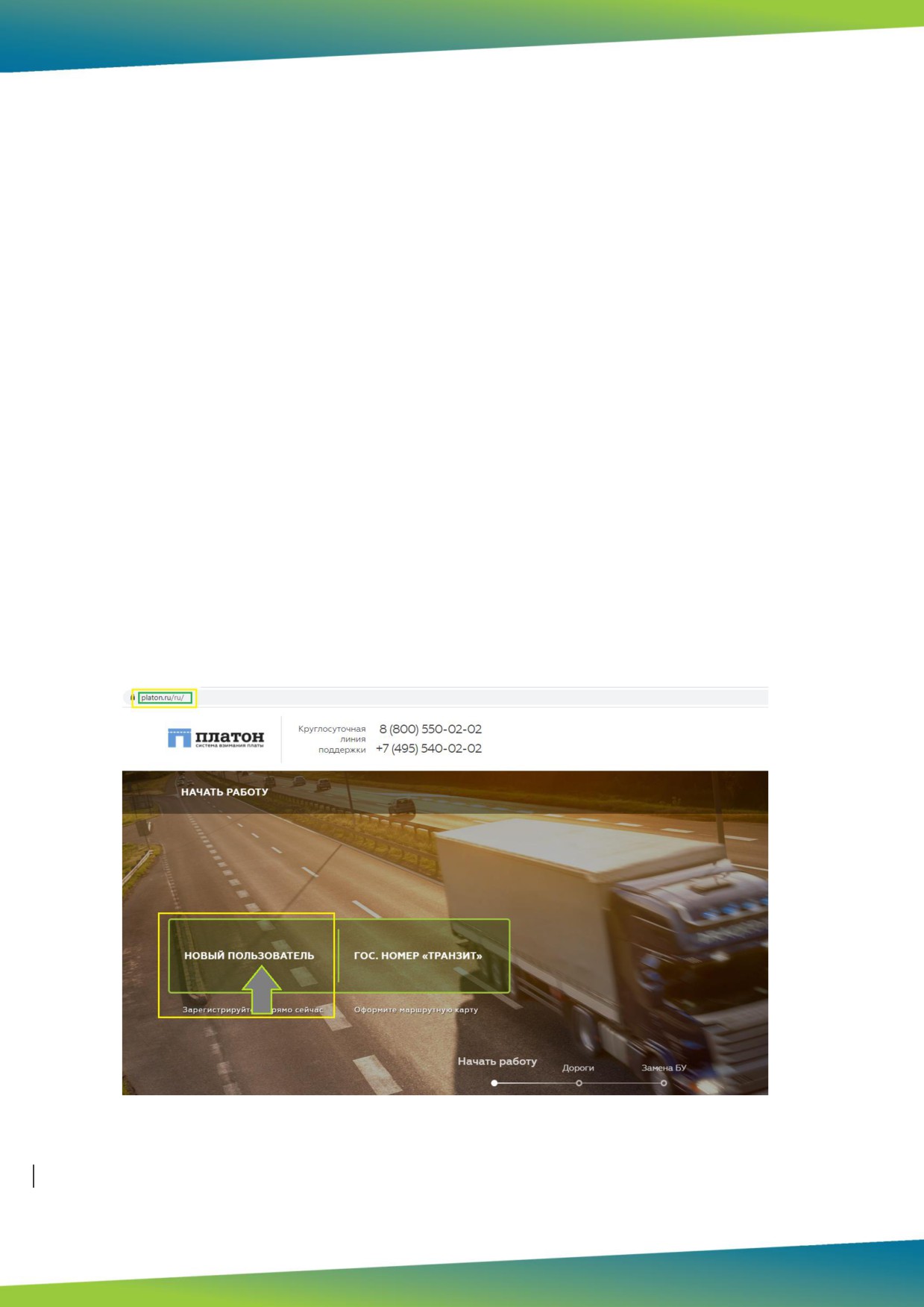
• страну, выдавшую ГРЗ;
• СТС: (указывается серия и номер ПТС) или аналога;
• ГРЗ: (указывается VIN номер).
Нажать «Далееª.
• Выбрать страну регистрации (резидентства) ВТС и тип ВТС. Нажать «Далееª.
• Ввести наименование клиента и телефон.
• Ввести регистрационные данные ВТС и электронную почту. Нажать «Далееª.
• Ввести регистрационные данные ТС и электронную почту для получения ссылки
на оформление МК. Нажать «Далееª.
На указанный адрес электронной почты будет отправлено письмо. Для продолжения
оформления МК перейдите по ссылке в этом письме.
Пройдя по ссылке необходимо продолжить оформление МК, для этого необходимо
ввести данные о маршруте:
• дату начала движения;
• начальную и конечные точки маршрута.
Далее необходимо оплатить МК, это можно сделать в момент оформления банковской
картой или любым способом, указанным в п.3.
6.7. Как оформлять МК, если Вы начали регистрацию на сайте, но верификация еще
не завершена и пока нет Личного кабинета.
Перейти на страницу для дальнейшего оформления МК -
Выбрать «Уже зарегистрирован, жду подтвержденияª.
8
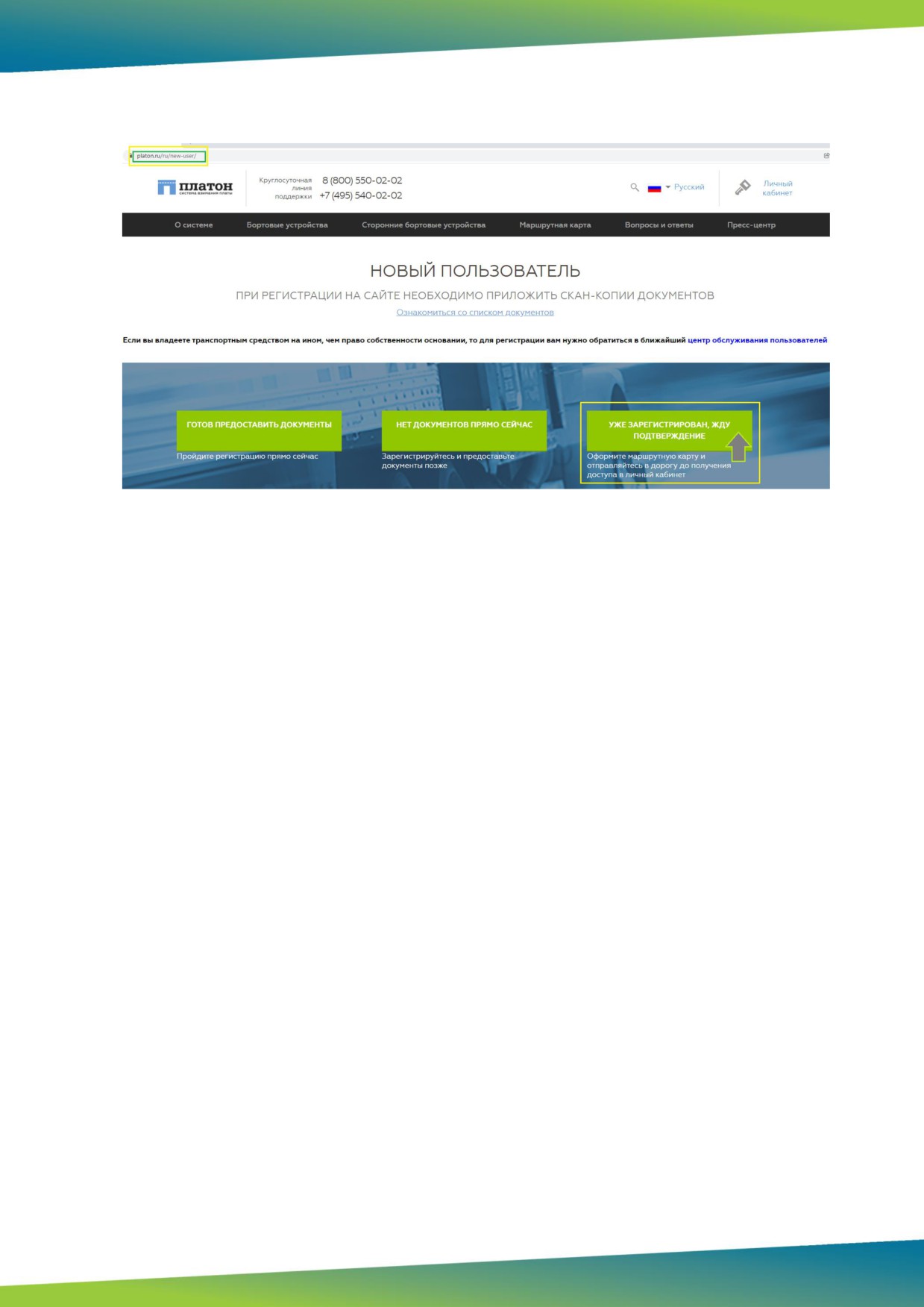
Далее следовать запросам сайта, оформить и оплатить МК.
6.8. Через Колл-центр оформление МК возможно если за ТС прикреплено БУ и оно
находится в неисправном состоянии или утрачено.
При обращении в Колл-центр ВТС должен назвать свой ПИН (код, полученный при
регистрации в СВП). Затем необходимо назвать оператору Колл-центра:
o ГРЗ ТС;
o планируемый период движения;
o планируемый маршрут (начальную и конечную и промежуточные точки);
o подтвердить факт оплаты с Расчетной записи;
o при необходимости оператор предоставит номер МК.
Круглосуточная линия поддержки:
+7 (495) 540-02-02
- для звонков из-за границы
Российской Федерации, 8 (800) 550-02-02 - для звонков с территории Российской Федерации.
9
Инструкция по регистрации в Реестре СВП Транспортного средства
разрешенной максимальной массой свыше 12 тонн, передвигающегося по
федеральным дорогам без ГРЗ (транзитом)
Общие сведения
Владелец транспортного средства в случае оформления Маршрутной карты или
регистрации транспортного средства, передвигающегося по федеральным дорогам без
Государственного регистрационного знака, в качестве документов предоставляет Паспорт
транспортного средства (далее - ПТС) или, в случае отсутствия ПТС, книжку Международных
дорожных перевозок (далее - МДП, Carnet TIR).
Регистрация в Личном Кабинете
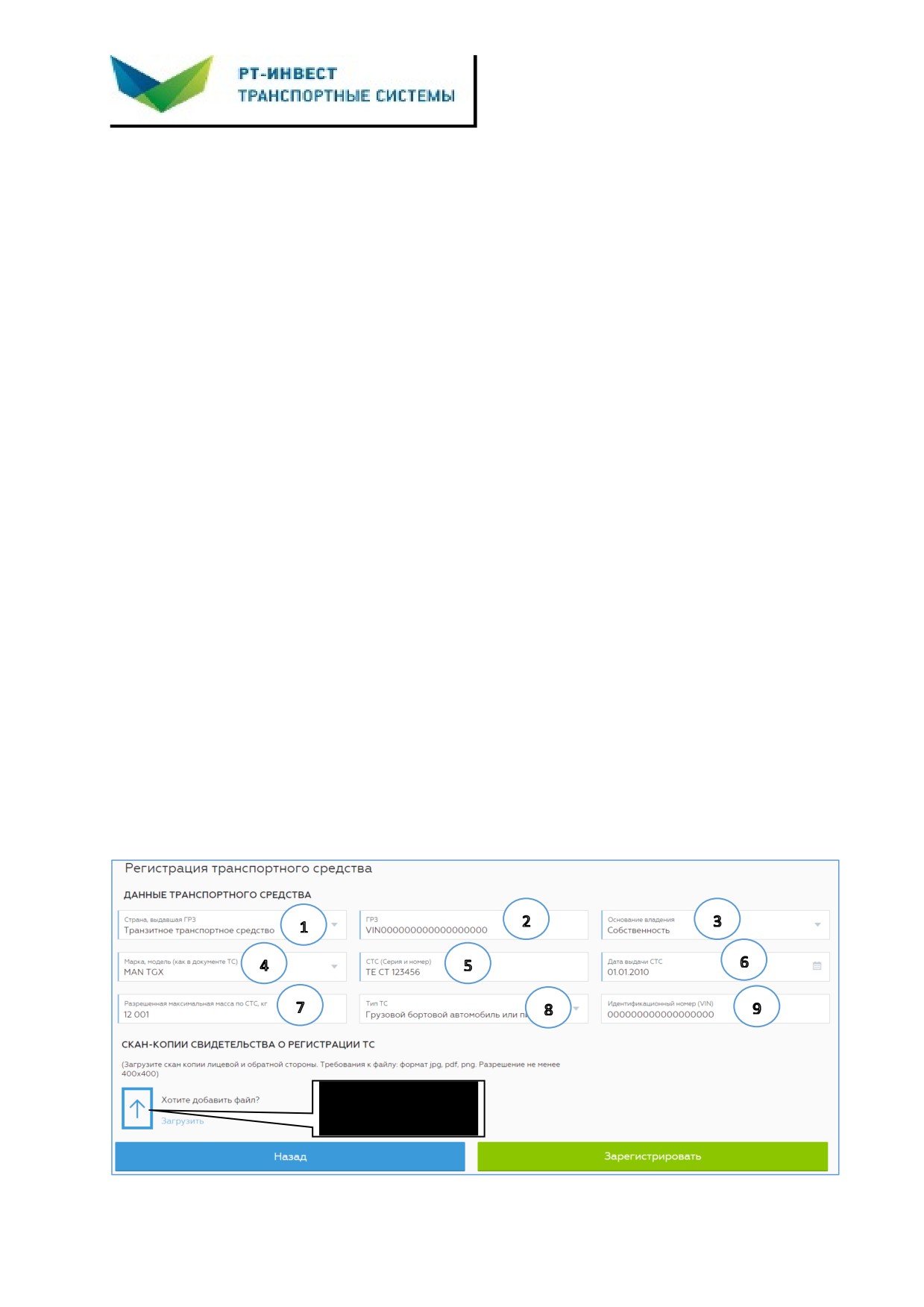
В Личном кабинете при регистрации транспортного средства ВТС заполняет
следующие поля (Рисунок 1):
① - Страна, выдавшая ГРЗ: указать «Транзитное транспортное средство»;
② - ГРЗ: указать VIN номер либо, при отсутствии VIN, ставится прочерк;
③ - Основание владения: указать законное основание;
④ - Марка, модель: указать модель либо выбрать из списка;
⑤ - СТС: указать серию и номер ПТС, при отсутствии ПТС, номер МДП;
⑥- Дата выдачи: указать дату выдачи ПТС, при отсутствии ПТС, дату выдачи МДП;
⑦ - Разрешенная максимальная масса ТС, кг;
⑧ - Тип ТС: выбрать тип ТС из выпадающего списка;
⑨ - Идентификационный номер: указать VIN из ПТС, при отсутствии VIN можно не
заполнять.
После заполнения полей ВТС должен приложить скан-копию документа, на основании
которого проходит регистрация ТС, - ПТС либо книжка МДП.
Приложить скан-
копию ПТС или МДП
Для заключения Договора безвозмездного пользования Бортовым Устройством Владелец
Транспортного Средства должен обратиться в Центр Информационной Поддержки
Пользователей и предоставить Оператору копии, заверенные в установленном ниже
порядке, следующих документов:
Физическое лицо, зарегистрированное в Российской Федерации:
документа, удостоверяющего личность Владельца Транспортного
Средства, и предъявляет подлинник данного документа для сверки.
Индивидуальный предприниматель, зарегистрированный в Российской Федерации:
свидетельства о государственной регистрации лица в качестве
индивидуального предпринимателя;
свидетельства о постановке на учет в налоговом органе;
документа, удостоверяющего личность Владельца Транспортного
Средства, и предъявляет подлинник данного документа для сверки.
Юридическое лицо, зарегистрированное в Российской Федерации:
свидетельства о государственной регистрации юридического лица;
свидетельства о постановке на учет в налоговом органе;
документов,
подтверждающих
полномочия
единоличного
исполнительного органа юридического лица.
Физическое лицо, зарегистрированное за пределами Российской Федерации:
документа, удостоверяющего личность Владельца Транспортного
Средства. Подлинник представляется Владельцем Транспортного
Средства Оператору для сверки.
Юридическое лицо, зарегистрированное за пределами Российской Федерации:
свидетельства о государственной регистрации юридического лица;
свидетельства о постановке на учет в налоговом органе РФ, если Владелец
Транспортного Средства состоит на налоговом учете в Российской
Федерации;
положения о филиале/представительстве - при наличии в Российской
Федерации зарегистрированного филиала /представительства;
документа,
подтверждающего
полномочия
единоличного
исполнительного органа.
Документы, указанные в настоящем пункте, представляются Владельцем Транспортного
Средства или его уполномоченным представителем с переводом на русский язык,
верность которого должна быть нотариально удостоверена в установленном
законодательством Российской Федерации порядке.
В случае, если для заключения Договора безвозмездного пользования Бортовым
Устройством обратился Владелец Транспортного Средства, владеющий Транспортным
Средством на ином, чем право собственности, основании, то такое лицо обязано
предоставить копию документа-основания возникновения прав такого лица.
В случае если для заключения Договора безвозмездного пользования Бортовым
Устройством обратился представитель Владельца Транспортного Средства, то, помимо
документов, указанных выше, Оператором проводится проверка наличия у представителя
оформленного в соответствии с Законодательством документа, подтверждающего наличие
соответствующих полномочий (доверенности), и сверяются данные, указанные во всех этих
документах.
Уполномоченный представитель Владельца Транспортного Средства представляет
копию документа, подтверждающего полномочия представителя Владельца Транспортного
Средства, а также представляет для сверки подлинники:
документа, удостоверяющего личность уполномоченного представителя Владельца
Транспортного Средства;
документа, подтверждающего полномочия представителя Владельца Транспортного
Средства и действительного на дату обращения.
Правила заверения копий документов:
Копии всех
(любых представляемых Оператору) документов должны быть
оформлены Владельцем Транспортных Средств следующим образом:
при заверении соответствия копии документов подлиннику, ниже реквизита «Подписьª
проставляется заверительная надпись: «Верноª; должность лица, заверившего копию и
печать
(если применимо); личную подпись; расшифровку подписи
(инициалы,
фамилию); дату заверения, а также делается отметка о том, где находится
подлинный документ.
ПОЯСНЕНИЯ К ПОРЯДКУ ВНЕСЕНИЯ ОБЕСПЕЧИТЕЛЬНОГО ПЛАТЕЖА
ВЛАДЕЛЬЦЕМ ТРАНСПОРТНОГО СРЕДСТВА,
ЗАРЕГИСТРИРОВАННОГО В ИНОСТРАННОМ ГОСУДАРСТВЕ
Настоящий документ «Пояснения к порядку внесения обеспечительного платежа Владельцем
Транспортного Средства, зарегистрированного в иностранном государстве» подготовлен в
соответствии с
«Порядком пользования Владельцем Транспортного Средства, в том числе
зарегистрированного в иностранном государстве, предоставленным ему Бортовым Устройством,
порядок и условия его возврата и замены, а также ответственность Владельца Транспортного Средства
за нарушение порядка пользования Бортовым Устройством» (опубликован на официальном сайте
Российской
газеты,
издании
Правительства
Российской
Федерации,
ссылка
http://www.rg.ru/2015/11/13/platon.html), и поясняет его, описывая последовательность действий по
внесению и возврату обеспечительного платежа.
1. Если Вы являетесь Владельцем Транспортного средства, имеющего разрешенную максимальную
массу свыше 12 тонн, и Вы зарегистрированы за пределами Российской Федерации, то для получения
в безвозмездное временное пользование Бортового Устройства рекомендуем Вам предварительно
заказать его через Личный кабинет (ЛК).
2. Оформить заказ Бортового устройства можно в Личном кабинете на Интернет-сайте Оператора
системы взимания платы Платон (СВП Платон) http://platon.ru/ru/.
3. Обратите пожалуйста Ваше внимание, что Личный кабинет и возможность заказа в нем Бортового
устройства станут Вам доступны только после регистрации в СВП Платон и Вас, как Владельца, и
Вашего Транспортного средства.
4. Откройте пожалуйста в Личном кабинете раздел Транспортные средства, закладку Заказы
устройств и нажмите кнопку Оформить предзаказ БУ.
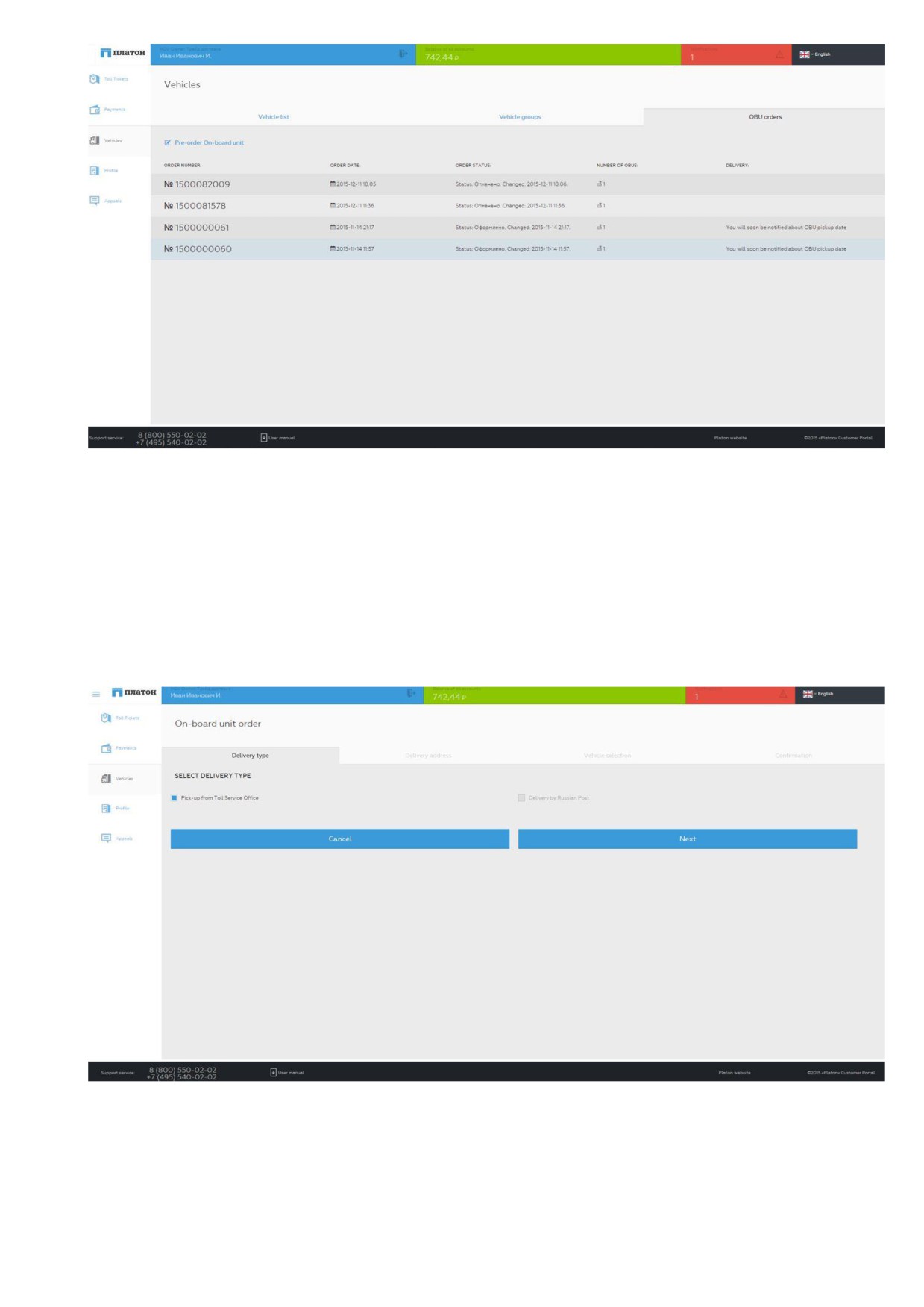
5. После нажатия кнопки Оформить предзаказ БУ Вы последовательно выполняете предлагаемые
действия на закладках Способ доставки, Адрес доставки, Выбор ТС и Подтверждение.
6. В этом пункте Вы можете посмотреть на примерах экранов последовательность выполнения
действий на каждой закладке.
Закладка Способ доставки. В закладке Способ доставки по умолчанию установлен выбор
Самовывоз из ЦИПП (ЦИПП - Центр информационной поддержки пользователей), оставляете его
без изменения и нажимаете кнопку Далее.
Закладка Адрес доставки. Здесь выбирается ЦИПП, где Вам удобнее получить Бортовое
устройство.
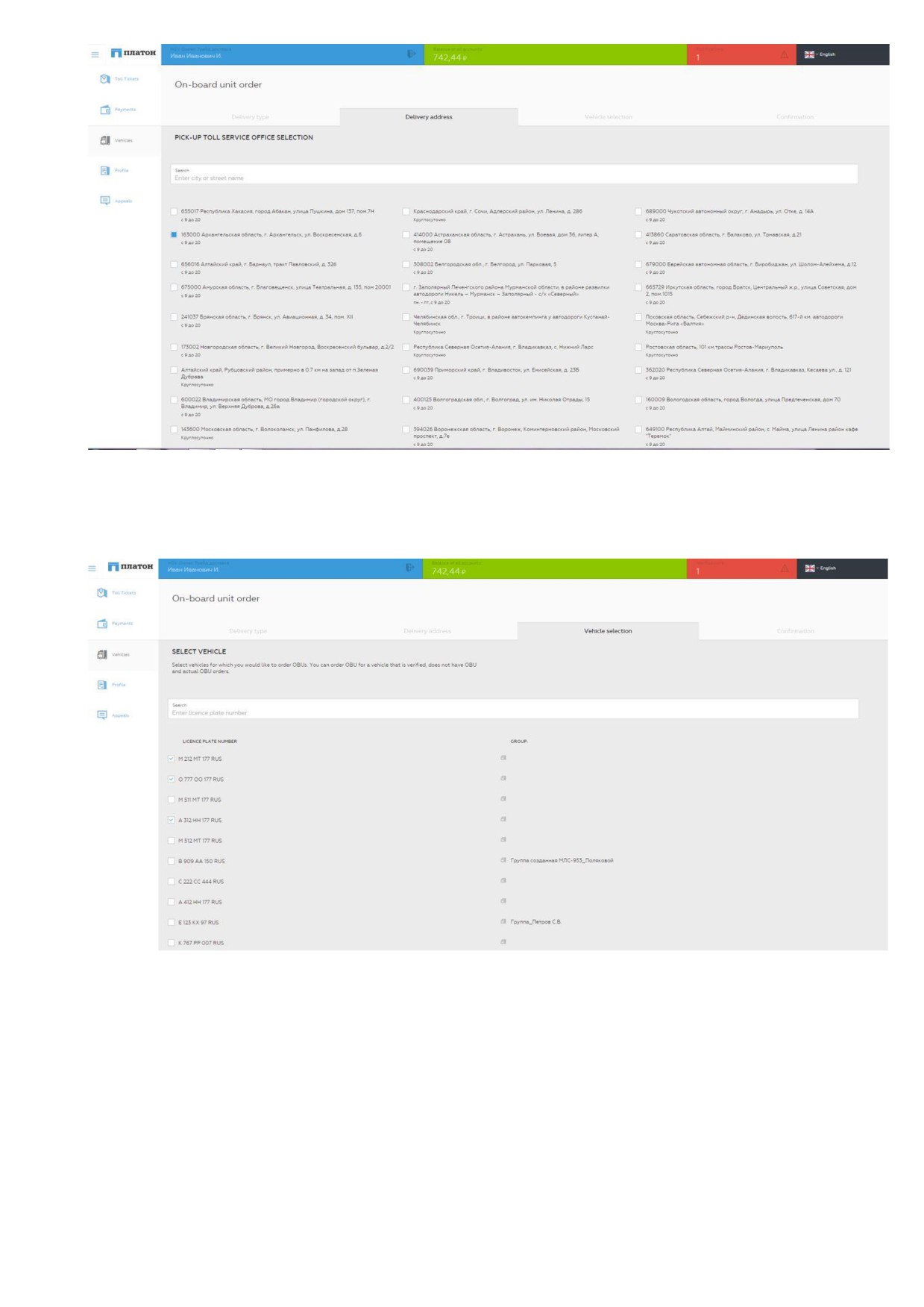
Закладка Выбор ТС. Выберете ГРЗ Транспортных средств, на которых Вы планируете установить
Бортовые устройства. Эти Транспортные средства должны быть верифицированы, у них нет в
данный момент БУ, и на них нет актуальных заказов на БУ.
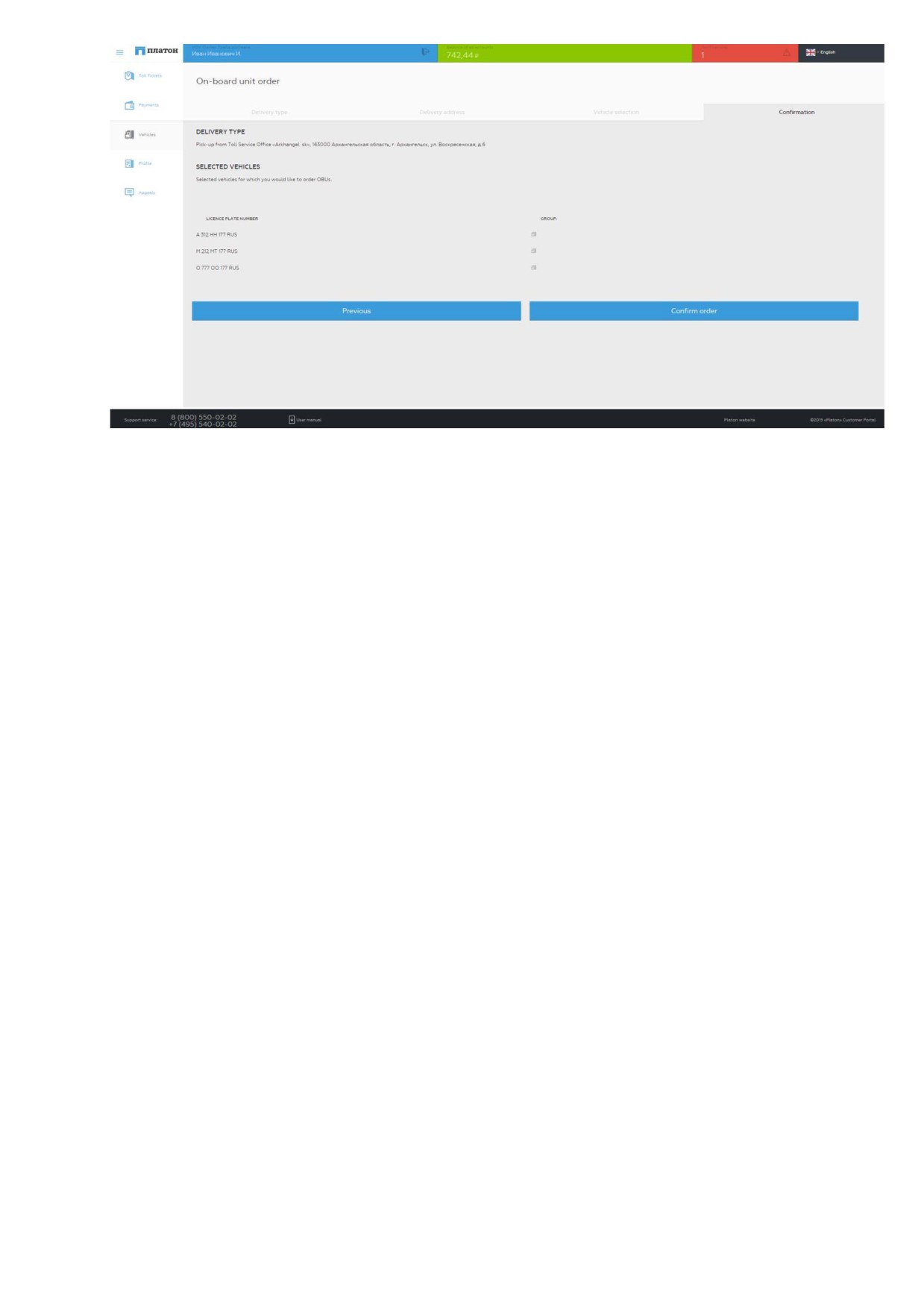
Закладка Подтверждение. Пожалуйста проверьте здесь еще раз сделанный Вами выбор и
нажмите кнопку Подтвердить заказ
7. После обработки заказа Вы получите Уведомление в Личном кабинете и/или по электронной почте,
о том, что заказ находится в статусе «Готов к выдачеª, а также срок, в который Вам нужно получить
Бортовое Устройство.
8. После получения Уведомления Вам требуется заключить с Оператором СВП Платон ООО «РТИТСª
Договор безвозмездного пользования Бортовым Устройством. С текстом договора можно
ознакомиться по ссылке http://www.rg.ru/2015/11/13/platon.html. Для заключения и подписания
договора Вы должны с необходимым пакетом документов приехать в ЦИПП, указанный в заказе и
подтвержденный в уведомлении.
9. В соответствии с Договором Вам необходимо в течение 2 (двух) банковских дней с даты заключения
Договора безвозмездного пользования Бортовым Устройством перечислить сумму обеспечительного
платежа на счет Оператора системы взимания платы Платон ООО «РТИТСª. Реквизиты для
перечисления указаны в Договоре безвозмездного пользования Бортовым Устройством, также их
можно получить по ссылке http://platon.ru/wp-content/uploads/2015/11/Реквизиты-Оператора-СВП-
для-обеспечительного-платежа-по-БУ.pdf. Предоставление обеспечительного платежа является
обязательным условием передачи Вам Бортового Устройства.
10.
Вы должны перечислить на счет Оператора сумму платежа в полном размере, в соответствии с
суммой, указанной в договоре. В случае перечисления не полной суммы, Оператор СВП Платон не
сможет выдать Вам бортовые устройства. В соответствии с условиями договора Вы должны внести
обеспечительный платеж в размере 6 822,98 рубля за каждое бортовое устройство.
11. Рекомендуем Вам перед отправкой платежа определить и добавить суммы комиссий банков сверх
суммы обеспечительного платежа в общую сумму, отправляемую из банка-отправителя.
12. Доказательством, подтверждающим внесение Вами обеспечительного платежа, является платежное
поручение с отметкой банка об исполнении.
13. Вам обязательно потребуется при выезде с территории Российской Федерации и неиспользовании
Бортового устройства в последующем в течение продолжительного времени возвратить его в любом
ЦИПП на границе России. Возврат Бортового устройства действует в Ваших интересах и позволит
избежать конфликтных ситуаций и снизить вероятность утраты или повреждения Бортового
Устройства, гарантирует Вам возвращение обеспечительного платежа.
14. Обеспечительный платеж будет перечислен Вам не позднее 3 (Трех) банковских дней с даты
возврата Вами Бортового Устройства в ЦИПП.
15. Важно помнить, что согласно Договора в случае несвоевременного возврата Бортового Устройства,
его утраты или повреждения, а также совершения действий каким-либо образом препятствующих
дальнейшей нормальной эксплуатации Бортового Устройства, сумма обеспечительного платежа не
будет Вам возвращена и засчитывается в счет исполнения Ваших обязательств, как Владельца ТС,
зарегистрированного в иностранном государстве, перед Оператором системы взимания платы
Платон ООО «РТИТСª.
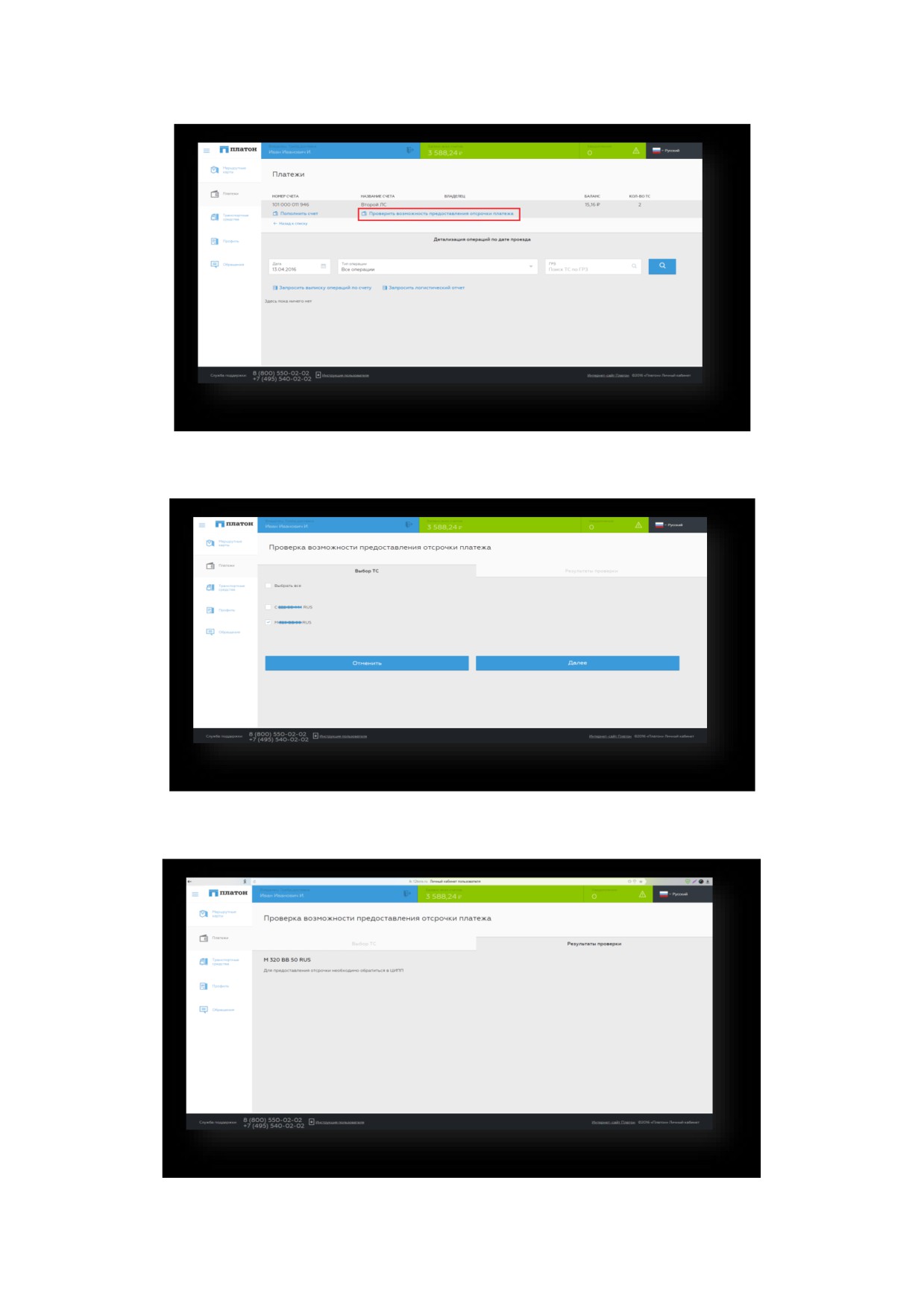
Для проверки возможности перевода транспортных средств на постполату необходимо зайти в
личный кабинет, перейти в раздел «Платежи» и нажать на кнопку «Проверить возможность
предоставления отсрочки платежа».
В открывшемся окне необходимо выбрать транспортные средства, для которых Вы хотите
проверить возможность и нажать кнопку «Далее».
На странице отобразится список выбранных вами транспортных средств и текущий статус. В
случае, если предоставление отсрочки платежа невозможно, будет указана причина.