American Dynamics victor unified client victor Application Server. Rendszergazdai (5.2) - 2
beállítani.
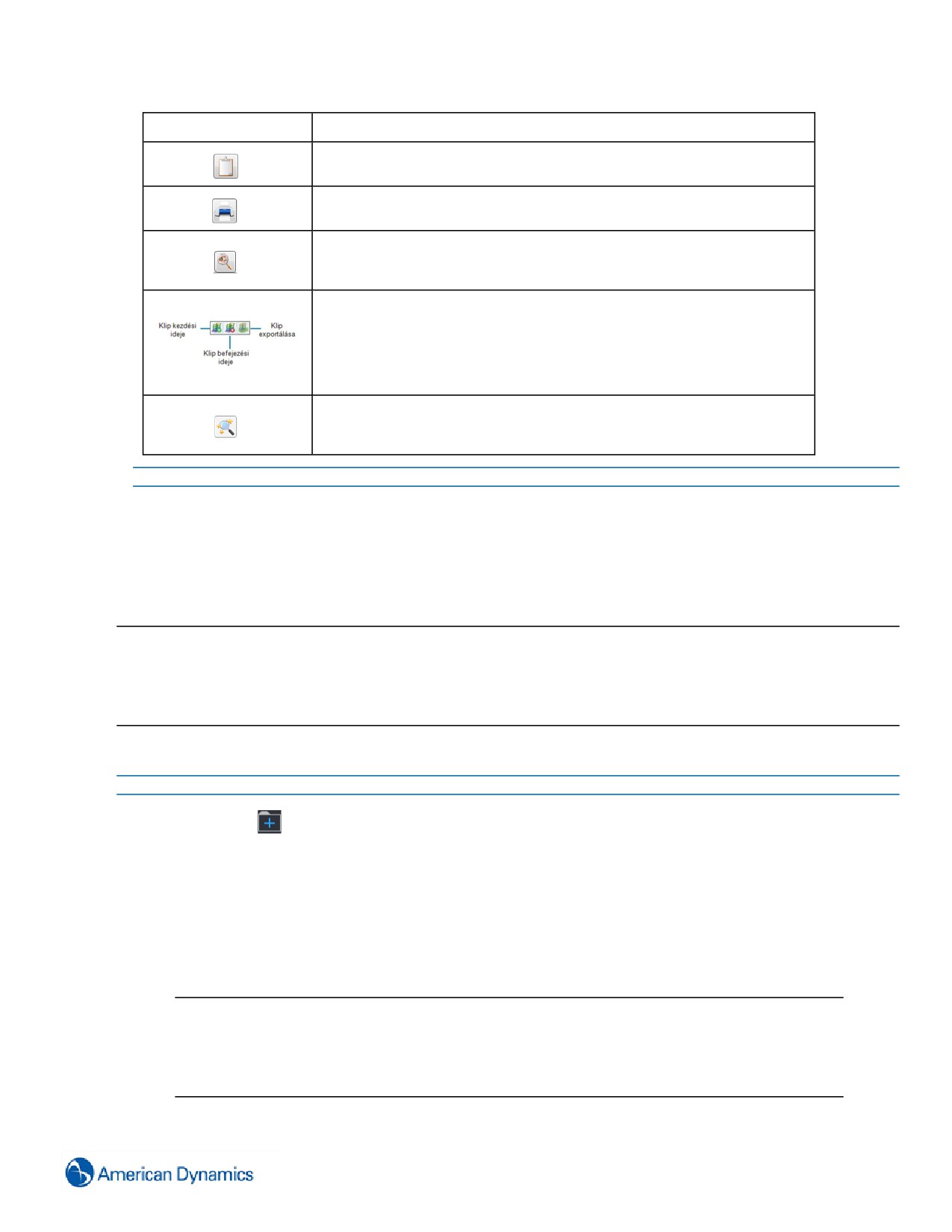
Copy to Clipboard (Másolás vágólapra) - Válasszon ki egy bélyegképet,
majd ennek a gombnak a lenyomásával másolja a képet a saját vágólapjára
Print (Nyomtatás) - Válasszon ki egy bélyegképet, majd ennek a gombnak a
lenyomásával nyomtasson
Investigator mode (Vizsgálat üzemmód) - Válasszon ki egy bélyegképet,
majd ennek a gombnak a lenyomásával nyisson meg társított videót a
vizsgálati üzemmódban
Clip creation tools (Kliplétrehozási eszközök) - válasszon ki egy
bélyegképet a klip kezdetének, majd válassza a Clip Start Time (Klip
indítási időpontja) gombot. Válasszon ki egy bélyegképet a klip végének,
majd válassza a Clip End Time (Klip befejezési időpontja) gombot. A Clip
Export (Klipexportálás) opció kiválasztásával exportálja vagy ugorja át a
klipet
Open Search and Retrieval Wizard (Kereső és lehívó varázsló megnyitása)
- Kiválasztásával tudja újra megnyitni a Search and Retrieval Wizard
(Kereső és lehívó varázslót)
- Vége -
Mozgásérzékelés-keresés végrehajtása
Használhatja a Keresés és beolvasás varázslót videoanyag mozgásszűrő segítségével történő keresésére, amely
mozgást keres a kameraképek adott területén belül. Az adott területek kivételek szerint is kereshetők. Ez az Edge és
a szerver alapú mozgásérzékelő keresésekre vonatkozik.
Megjegyzés:
A VideoEdge NVR 4.2+ rögzítőkön történő keresés közben a mozgásérzékelő keresés csak akkor van
bekapcsolva, amikor a Motion Detection (Mozgásérzékelés) engedélyezett a kamera beállítások között. Az
engedélyezett Video Intelligence funkcióval rendelkező kamerákra vonatkozóan lásd: Video Intelligence
keresés lefolytatása (Elemzés).
Eljárás 77 Mozgásérzékelés-keresés végrehajtása
Lépés Művelet/
1
Kiválasztás
2
Válassza a Keresés végrehajtása varázsló opciót. Elindul a Search and Retrieval Wizard (Keresés és
lehívás varázsló).
3
Húzzon át egy kamerát az Eszköz, Helyszín vagy Levédés listáról a Kameraválasztó panelra.
4
Válassza a Motion Detection (Mozgásérzékelés) opciót a Type of Search (Keresés típusa) legördülő
menüben.
5
Adja meg a Dátum és Idő paramétereket a Dátum és idő panelen.
Megjegyzés:
A Specific Range (Konkrét tartomány) kiválasztása a Time Filter (Időszűrő) opciók kiválasztását
is lehetővé teszi. A Time Filter (Időszűrő) opciók felhasználhatók egy, a kereséshez szükséges
alárendelt időkészlet meghatározására. Például keressen csak 9:00h és 17:00h között. Jelölje be az
Időszűrő jelölőnégyzetet az engedélyezéshez
101
6
Válassza a Következő pontot. Megjelenik a Search Parameters (Keresési paraméterek) képernyő.
Megjegyzés:
A videofolyam visszatér a kereséshez kiválasztott kezdési időponthoz. Élő videó megtekintéséhez
válassza az
ikont.
7
Válassza ki a kívánt Draw Style (Rajzstílus) opciót, és rajzoljon meg egy Region of Interest (ROI) (Fontos
terület) elemet:
• Sokszög: Rajzoljon egy sokszöget - kattintson egyszer a képre, és a kurzort húzva
képezzen vonalat. A vonalat egy újabb kattintással tudja lezárni. Ismételje meg a ROI
kialakításához.
Amikor az alakzat elkészült, véglegesítse a keresési területet dupla kattintással.
Használja a Törlés opciót a rajzolás újrakezdéséhez, és az Erase (Radír) opciót a hibák
javítására.
• Négyszög: Jelölje ki az érdeklődési területet - ehhez kattintson az egérrel a
kameranézeten, és alakítson ki téglalapot a kurzor húzásával. Használja a Törlés
opciót a rajzolás újrakezdéséhez, és az Erase (Radír) opciót a hibák javítására.
• Szabadkézi rajz: Rajzolja meg az érdeklődési területet szabadkezűleg a kamera
nézetben. Használja a Törlés opciót a rajzolás újrakezdéséhez, és az Erase (Radír)
opciót a hibák javítására.
Megjegyzés:
1. • Alapértelmezés szerint a megrajzolt ROI az Active Region (Aktív terület), ez átváltható az
Invert Selection (Kijelölés megfordítása) kiválasztásával.
2. A teljes kameranézet kiválasztható mint Active Region (Aktív terület) a Mindent kijelöl opcióval.
3. A Riasztási szabályok betöltése lehetővé teszi egy korábban konfigurált szabály betöltését a
VideoEdge NVR 4.2+ rögzítőből. A victor az NVR szabályból származó információkat használja fel
a keresés kritériumaként a victor ügyfélen történő kereséshez. A keresési paraméterek a szabályból
beírásra kerülnek, azonban szükség esetén szerkeszthetők. A riasztási szabályokra vonatkozó
további in formációért lásd: Alarm Rules (Riasztási szabályok).
8
Állítsa be kívánság szerint a Parameters (Paraméterek) opciót, hogy megfeleljenek a keresés típusának. A
rögzítő és a kamera típusától függ, hogy milyen Parameters (Paraméterek) állnak rendelkezésre.
9
Válassza a Következő pontot. Megjelenik a Megerősítés képernyő. Erősítse meg, hogy helyesek a keresési
kritériumok. Az Előző kiválasztásával térjen vissza az előző képernyőhöz és végezzen módosításokat. A
keresés végrehajtásához kattintson a Befejezés gombra.
10
Bezárul a Search and Retrieval Wizard (Kereső és lehívó varázsló) és megnyílik az Advanced Search
Results (Speciális keresési eredmények) lap, mutatva a keresés eredményeit. Kattintson kétszer valamelyik
keresési eredményre, hogy megnézhesse a társított videót.
- Vége -
102
Video Intelligence keresés lefolytatása (Elemzés)
A VideoEdge NVR rögzítők támogatják az Elemzések keresése funkciót. Ez lehetőséget biztosít a felhasználók
részére, hogy többféle kritérium segítségével érzékeljenek, kövessenek nyomon és elemezzenek mozgó tárgyakat. A
Video Intelligence keresések különböző típusairól, valamint az őket támogató VideoEdge NVR rögzítők verziójáról
továbbá információkat kaphat az alábbi táblázatból.
Amikor Video Intelligence kereséseket akar lefolytatni, a rögzítőn - és bizonyos esetekben - az igényelt konkrét
kamerán be kell kapcsolni ezt a funkciót. További információkért tekintse át a VideoEdge NVR Felhasználói
kézikönyvét.
Támogatott
Összetett keresési
Leírás
Keresési paraméter(ek)
VideoEdge
típus
verzió
E kereséssel arra kereshet rá, hogy egy
mozdulatlan objektum mikor kerül
elhelyezésre, áthelyezésre vagy
Átfedés (Érzékenységi szint) -
eltávolításra. A változtatás mennyisége
Használjon magasabb átfedés
lehetővé teszi a régióban bekövetkező
beállítást a közelben történt vagy a
nagyobb vagy kisebb változtatások
nem teljesen a tartományban történt
keresését.
változtatások kihagyásához
Az intervallum beállítás pontosítja azt az
időszakot, amikor változtatások
Változtatás mennyisége -
Elhagyva/eltávolítva
következhetnek be (0 másodperc =
4.2+
Beállításával a tartományban történt
azonnali változtatás).
nagyobb vagy kisebb
Rajzoljon régiót úgy, hogy az tartalmazza
változtatásokra kereshet rá.
mindazt a területet, melyben módosítások
szerint óhajt keresni és használjon
Intervallum - Az az időintervallum,
nagyobb átfedés beállítást azoknak a
amely alatt a változtatás
módosításoknak az elkerülése végett,
bekövetkezett.
amelyek a közelben találhatók, illetve
amelyeket a régió maradéktalanul nem
tartalmaz.
Keressen aszerint, hogy hány alkalommal
található adott számú embernél vagy
Átfedés (Érzékenységi szint) -
tárgynál több az érdeklődési régióban.
Alkalmazzon nagyobb átfedés
Rajzoljon régiót azon a területen, ahol
beállítást a régió közelében található
tömegesen található tárgyakat óhajt
tárgyak elkerüléséhez.
Tömeg információ
4,6+
fellelni. Alkalmazzon nagyobb Átfedés
Minimum CrowdSize (Minimális
beállítást a régió közelében található
tömegméret) - Objektumok minimális
tárgyak elkerüléséhez. Állítsa be a
száma, amely meghatározza a
Minimális tömegméret értékét aszerint,
tömeget.
hogy hány tárgy képez tömeget.
Átfedés (Érzékenységi szint) -
Keressen olyan tárgyakat, amelyek
Kisebb érték esetén több eredményt
bizonyos irányban haladnak érdeklődési
kap.
régión át.
Állítsa be az általános mozgásirányt, mely
Áthaladási idő - A maximális idő,
szerint végzi a keresést, és a maximális
amely alatt az objektum a
időtartamot, ameddig a tárgy a régió nagy
tartományon keresztülhalad.
részét átszelheti (kizárja azokat az
Irány
4,2+
objektumokat, amelyek túl lassan
Direction of Motion (Mozgás iránya)
mozoghatnak).
- Az az irány - észak, dél, kelet vagy
Rajzoljon keskeny régiót a kívánt
nyugat -, amelyben az objektum
mozgásirányba. Használjon kisebb átfedés
mozog.
beállítást az általános irányban mozgó
olyan tárgyak felleléséhez, melyek nem
Színszűrők - Határozzon meg
feltétlenül vannak a régióban.
Színszűrőt a keresési eredmények
103

Támogatott
Összetett keresési
Leírás
Keresési paraméter(ek)
VideoEdge
típus
verzió
további finomításához.
Érzékeli a megfigyelt tartományban álló
Átfedés (Érzékenységi szint) -
objektumokat. Valamely tárgyról akkor
Kisebb érték esetén több eredményt
mondjuk, hogy ott tartózkodik, amikor
kap
többnyire helyhez kötötten mozdulatlan.
Állítsa be a minimális időtartamot, ameddig
Megjelenési idő - Az a minimális idő,
tárgynak tartózkodnia kell, mielőtt az
amíg egy objektumnak egy helyben
Nyugalom
eredményekhez sorolható lenne. Rajzoljon
4,5+
kell időznie ahhoz, hogy az
régiót abba a területre, ahol az ott
eredmények között szerepeljen.
tartózkodó objektumokat meg kívánja
találni. Használjon nagyobb Átfedés
Színszűrők - Határozzon meg
beállítást ahhoz, hogy a közelben
Színszűrőt a keresési eredmények
tartózkodó tárgyak érzékelését
további finomításához.
elkerülhesse.
Keressen a kamera képébe ajtón vagy
küszöbön keresztül belépő objektumokat.
Rajzoljon olyan régiót, mely kaput vagy
küszöböt tartalmaz, illetve a körülöttük lévő
Átfedés (Érzékenységi szint) - A
bármely területet, melyen keresztül tárgyak
jobb eredményekért használjon
láthatók (akárcsak szemüvegen keresztül).
magasabb átfedési értéket.
Belépés
Foglaljon bele ugyanakkor bármely olyan
4,2+
területet, melyen keresztül az ajtó
Színszűrők - Határozzon meg
(amennyiben létezik) mozoghat. Ez a
Színszűrőt a keresési eredmények
keresés kizárja azokat a tárgyakat,
további finomításához.
amelyek az ajtón, illetve küszöbön
keresztül láthatók, de azokon át nem
hatolnak.
Keressen a kamera képéből ajtón vagy
küszöbön keresztül kilépő objektumokat.
Átfedés (Érzékenységi szint) -
Rajzoljon olyan régiót, mely kaput vagy
Használjon magasabb beállítást a
küszöböt tartalmaz, illetve a körülöttük lévő
közelben történt vagy a nem teljesen
bármely területet, melyen keresztül tárgyak
a tartományban történt változtatások
láthatók (akárcsak szemüvegen keresztül).
Kilépés
kihagyásához
4,2+
Foglaljon bele ugyanakkor bármely olyan
területet, melyen keresztül az ajtó
Színszűrők - Határozzon meg
(amennyiben létezik) mozoghat. Ez a
Színszűrőt a keresési eredmények
keresés kizárja azokat a tárgyakat,
további finomításához.
amelyek az ajtót elérik, de azokon át nem
hatolnak.
Keressen olyan objektumokat, melyek egy
megtekintési tartományba mozognak. Ez
hasonlít a normál mozgásérzékeléses
kereséshez azzal a kivétellel, hogy a
tárgyakat csak akkor leli fel, amikor először
jelennek meg a régióban.
Átfedés (Érzékenységi szint) -
Ha a tárgyak a kamera nézetet elhagyják
Kisebb érték esetén több eredményt
és visszatérnek, akkor a keresés újból
kap.
Objektumérzékelés
felleli őket.
4,2+
Rajzoljon olyan régiót, amely fedi azt a
Színszűrők - Határozzon meg
területet, melyben tárgyakat keres.
Színszűrőt a keresési eredmények
Használjon nagyobb átfedés beállítást
további finomításához.
azoknak a tárgyaknak a felleléséhez,
amelyek főként a régión belül vannak,
használjon kisebb értéket azoknak a
tárgyaknak a felleléséhez, amelyek a régió
szélét súrolják.
104

Támogatott
Összetett keresési
Leírás
Keresési paraméter(ek)
VideoEdge
típus
verzió
Átfedés (Érzékenységi szint) -
Érzékeli a megfigyelt tartományban időző
Kisebb érték esetén több eredményt
objektumokat. Egy tárgy akkor számít
kap
elidőzőnek, ha a megfigyelt tartományban
marad. Állítsa be azt a minimális időt, amíg
Elidőzési idő - Az a minimális idő,
egy objektumnak egy helyben kell időznie
amíg egy objektumnak időznie kell
Elidőzik
ahhoz, hogy az eredmények között
4,2+
ahhoz, hogy az eredmények között
szerepeljen. Rajzoljon régiót abba a
szerepeljen.
területre, ahol az elidőző objektumokat
meg kívánja találni. Használjon nagyobb
Színszűrők - Határozzon meg
Átfedés beállítást ahhoz, hogy a közelben
Színszűrőt a keresési eredmények
elidőző tárgyak érzékelését elkerülhesse.
további finomításához.
Észlelje, amikor objektumok egy
peremterületen keresztül lépnek be egy
védett területre, vagy észlelje, amikor egy
objektum túl hosszú ideig tartózkodik a
peremterületen.
A fontos régiók megrajzolásával határozza
Elidőzési idő - az a minimális idő,
meg a peremterületet és a védett területet.
amíg egy objektumnak időznie kell
Körkörös védelem
5,0+
A fontos régiók megrajzolása arra is
ahhoz, hogy az eredmények között
szolgál, hogy meghatározza a
szerepeljen.
peremterületi riasztást kiváltó objektumok
minimális és maximális méretét.
Megjegyzés: A minimális és maximális
objektumméretekhez bárhol elhelyezheti a
fontos régiókat a riasztási ablakban.
Átfedés (Érzékenységi szint) -
Kisebb érték esetén több eredményt
Keressen aszerint, hogy hány alkalommal
kap
adott hosszúságú az illető várólista. A
lefoglalt terület jelzésére rajzoljon meg
Search for when the Queue is
három fontos régiót, amikor a sor rövid,
Sor hossza
(Keressen rá arra, amikor a Sor) -
4,6+
közepes vagy hosszú, majd a minimális és
válassza ki a sor kereséséhez
maximális zónák beállításával határozza
használandó kritériumot: Empty
meg annak a sornak a hosszát, amelyet
(Üres), Short (Rövid), Medium
keres.
(Közepes), Long (Hosszú) vagy Not
Empty (Nem üres).
Eljárás 78
Video Intelligence keresés lefolytatása
Lépés Művelet
1
Kiválasztás
2
Válassza a Keresés végrehajtása varázsló opciót. Elindul a Search and Retrieval Wizard (Keresés és
lehívás varázsló).
3
Húzza át a kamerá(ka)t az Eszköz, Helyszín vagy Levédés listáról a Kameraválasztó panelra.
Megjegyzés:
Ha a Levédés listáról választ kamerákat, a Dátum és idő paraméterek automatikusan feltöltődnek.
4
Válassza ki a kívánt típusú Video Intelligence keresést a Type of Search (Keresés típusa) legördülő
menüből.
5
Adja meg a Dátum és Idő paramétereket a Dátum és idő panelen.
105

Megjegyzés:
A Specific Range (Konkrét tartomány) kiválasztása a Time Filter (Időszűrő) opciók kiválasztását
is lehetővé teszi. A Time Filter (Időszűrő) opciók felhasználhatók egy, a kereséshez szükséges
alárendelt időkészlet meghatározására. Például keressen csak 9:00h és 17:00h között. Jelölje be az
Időszűrő jelölőnégyzetet az engedélyezéshez.
6
Válassza a Következő pontot. Megjelenik a Search Parameters (Keresési paraméterek) képernyő.
Megjegyzés:
A videofolyam visszatér a kereséshez kiválasztott kezdési időponthoz. Élő videó megtekintéséhez
válassza az
ikont.
7
Válassza ki a kívánt Draw Style (Rajzstílus) opciót, és rajzoljon meg egy Region of Interest (ROI) (Fontos
terület) elemet:
• Sokszög: Rajzoljon egy sokszöget - kattintson egyszer a képre, és a kurzort húzva
képezzen vonalat. A vonalat egy újabb kattintással tudja lezárni. Ismételje meg a ROI
kialakításához.
Amikor az alakzat elkészült, véglegesítse a keresési területet dupla kattintással.
Használja a Törlés opciót a rajzolás újrakezdéséhez, és az Erase (Radír) opciót a hibák
javítására.
• Négyszög: Jelölje ki az érdeklődési területet - ehhez kattintson az egérrel a
kameranézeten, és alakítson ki téglalapot a kurzor húzásával. Használja a Törlés
opciót a rajzolás újrakezdéséhez, és az Erase (Radír) opciót a hibák javítására.
• Szabadkézi rajz: Rajzolja meg az érdeklődési területet szabadkezűleg a kamera
nézetben. Használja az Összes törlése opciót a rajzolás újrakezdéséhez és az Erase
(Radírozás) opciót a hibák kijavításához.
Megjegyzés:
1. Alapértelmezés szerint a megrajzolt ROI az Active Region (Aktív terület), ez átváltható az Invert
Selection (Kijelölés megfordítása) kiválasztásával.
2. A teljes kameranézet kiválasztható mint Active Region (Aktív terület) a Mindent kijelöl opcióval.
3. A Riasztási szabályok betöltése lehetővé teszi egy korábban konfigurált szabály betöltését a
VideoEdge NVR 4.2+ rögzítőből (A Face detection (Arcérzékelés) vagy Edge Analytics (Edge
Analitika) keresésekben nem áll rendelkezésre.). A victor az NVR szabályból származó
információkat használja fel a keresés kritériumaként a viktor ügyfélen történő kereséshez. A
keresési paraméterek a szabályból beírásra kerülnek, azonban szükség esetén szerkeszthetők. A
riasztási szabályokra vonatkozó további in formációért lásd: Alarm Rules (Riasztási szabályok).
8
Állítsa be kívánság szerint a Parameters (Paraméterek) opciót, hogy megfeleljenek a keresés típusának. A
rendelkezésre álló Parameters (Paraméterek) a Video Intelligence keresés kiválasztott típusától függnek.
9
Válassza a Következő pontot. Megjelenik a Megerősítés képernyő. Erősítse meg, hogy helyesek a keresési
kritériumok. Az Előző kiválasztásával térjen vissza az előző képernyőhöz és végezzen módosításokat. A
keresés végrehajtásához kattintson a Befejezés gombra.
10
Bezárul a Search and Retrieval Wizard (Kereső és lehívó varázsló) és megnyílik az Advanced Search
Results (Speciális keresési eredmények) lap, mutatva a keresés eredményeit. Kattintson kétszer valamelyik
keresési eredményre, hogy megnézhesse a társított videót.
- Vége -
106
Edge alapú arcérzékelő keresés lefolytatása
A VideoEdge NVR rögzítők az edge alapú elemzést támogatják, lehetővé téve az Face Detection (Arcérzékelés)
alapú riasztásokat és kereséseket a támogatott American Dynamics kamerákon.
Támogatott
Összetett
Keresési paraméter
Leírás
VideoEdge
keresési típus
(ek)
verzió
Ezzel a kereséssel tudja
megkeresni, hogy egy arc
Átfedés (Érzékenységi
jelen van-e a videón.
szint) - Használjon
Rajzoljon régiót úgy, hogy
magasabb átfedés
az tartalmazza mindazt a
Arcérzékelés
beállítást a közelben
területet, melyben arcok
4,4+
(Edge alapú)
lévő arcok vagy a nem
szerint óhajt keresni, és
teljesen a tartományban
használjon nagyobb átfedés
lévő arcok kihagyásához
beállításokat a közelben
található arcok
elkerüléséhez.
Eljárás 79 Edge alapú arcérzékelő keresés lefolytatása
Lépés Művelet
1
Kiválasztás
2
Válassza a Keresés végrehajtása varázsló opciót. Elindul a Search and Retrieval Wizard (Keresés és
lehívás varázsló).
3
Húzza át a kamerá(ka)t az Eszköz, Helyszín vagy Levédés listáról a Kameraválasztó panelra.
Megjegyzés:
Ha a Levédés listáról választ kamerákat, a Dátum és idő paraméterek automatikusan feltöltődnek.
4
Válassza az Arcérzékelés opciót a legördülő menüből.
5
Adja meg a Dátum és Idő paramétereket a Dátum és idő panelen.
Megjegyzés:
A Specific Range (Konkrét tartomány) kiválasztása a Time Filter (Időszűrő) opciók kiválasztását
is lehetővé teszi. A Time Filter (Időszűrő) opciók felhasználhatók egy, a kereséshez szükséges
alárendelt időkészlet meghatározására. Például keressen csak 9:00h és 17:00h között. Jelölje be az
Időszűrő jelölőnégyzetet az engedélyezéshez.
6
Válassza a Következő pontot. Megjelenik a Search Parameters (Keresési paraméterek) képernyő.
Megjegyzés:
A videofolyam visszatér a kereséshez kiválasztott kezdési időponthoz. Élő videó megtekintéséhez
válassza az
ikont.
7
Válassza ki a kívánt Draw Style (Rajzstílus) opciót, és rajzoljon meg egy Region of Interest (ROI) (Fontos
terület) elemet:
• Sokszög: Rajzoljon egy sokszöget - kattintson egyszer a képre, és a kurzort húzva
képezzen vonalat. A vonalat egy újabb kattintással tudja lezárni. Ismételje meg a ROI
kialakításához.
Amikor az alakzat elkészült, véglegesítse a keresési területet dupla kattintással.
107

Használja a Törlés opciót a rajzolás újrakezdéséhez, és az Erase (Radír) opciót a hibák
javítására.
• Négyszög: Jelölje ki az érdeklődési területet - ehhez kattintson az egérrel a
kameranézeten, és alakítson ki téglalapot a kurzor húzásával. Használja a Törlés
opciót a rajzolás újrakezdéséhez, és az Erase (Radír) opciót a hibák javítására.
• Szabadkézi rajz: Rajzolja meg az érdeklődési területet szabadkezűleg a kamera
nézetben. Használja az Összes törlése opciót a rajzolás újrakezdéséhez és az Erase
(Radírozás) opciót a hibák kijavításához.
Megjegyzés:
1. Alapértelmezés szerint a megrajzolt ROI az Active Region (Aktív terület), ez átváltható az Invert
Selection (Kijelölés megfordítása) kiválasztásával.
2. A teljes kameranézet kiválasztható mint Active Region (Aktív terület) a Mindent kijelöl opcióval.
3. A Riasztási szabályok betöltése lehetővé teszi egy korábban konfigurált szabály betöltését a
VideoEdge NVR 4.2+ rögzítőből (A Face detection (Arcérzékelés) vagy Edge Analytics (Edge
Analitika) keresésekben nem áll rendelkezésre.). A victor az NVR szabályból származó
információkat használja fel a keresés kritériumaként a viktor ügyfélen történő kereséshez. A
keresési paraméterek a szabályból beírásra kerülnek, azonban szükség esetén szerkeszthetők. A
riasztási szabályokra vonatkozó további in formációért lásd: Alarm Rules (Riasztási szabályok).
8
Válassza ki a kívánt Overlap (Átfedés) százalékot.
9
Válassza a Következő pontot. Megjelenik a Megerősítés képernyő. Erősítse meg, hogy helyesek a keresési
kritériumok. Az Előző kiválasztásával térjen vissza az előző képernyőhöz és végezzen módosításokat. A
keresés végrehajtásához kattintson a Befejezés gombra.
10
Bezárul a Search and Retrieval Wizard (Kereső és lehívó varázsló) és megnyílik az Advanced Search
Results (Speciális keresési eredmények) lap, mutatva a keresés eredményeit. Kattintson kétszer valamelyik
keresési eredményre, hogy megnézhesse a társított videót.
- Vége -
Szerver alapú arcérzékelés/arcfelismerés lefolytatása
A VideoEdge NVR rögzítők támogatják a szerver alapú arcfelismerést és érzékelést, megfelelő licenc alkalmazása
esetén lehetővé téve az ilyen típusú elemzés alapján keresések és riasztások végrehajtását.
Az arcfelismerő keresés végrehajtásához a felhasználóknak be kell jelentkezniük az NVR Face Enrollment
(Arcgyűjtő) adatbázisába.
Eljárás 80 Szerver alapú arcérzékelő keresés lefolytatása
Lépés Művelet
1
Kiválasztás
2
Válassza a Keresés végrehajtása varázsló opciót. Elindul a Search and Retrieval Wizard (Keresés és
lehívás varázsló).
3
Húzza át a kamerá(ka)t az Eszköz, Helyszín vagy Levédés listáról a Kameraválasztó panelra.
Megjegyzés:
Ha a Levédés listáról választ kamerákat, a Dátum és idő paraméterek automatikusan feltöltődnek.
4
Válassza az Arcérzékelés opciót a legördülő menüből.
108

5
Adja meg a Dátum és Idő paramétereket a Dátum és idő panelen.
Megjegyzés:
A Specific Range (Konkrét tartomány) kiválasztása a Time Filter (Időszűrő) opciók kiválasztását
is lehetővé teszi. A Time Filter (Időszűrő) opciók felhasználhatók egy, a kereséshez szükséges
alárendelt időkészlet meghatározására. Például keressen csak 9:00h és 17:00h között. Jelölje be az
Időszűrő jelölőnégyzetet az engedélyezéshez.
6
Válassza a Következő pontot. Megjelenik a Search Parameters (Keresési paraméterek) képernyő.
Megjegyzés:
A videofolyam visszatér a kereséshez kiválasztott kezdési időponthoz. Élő videó megtekintéséhez
válassza az
ikont.
7
Válassza ki a kívánt Draw Style (Rajzstílus) opciót, és rajzoljon meg egy Region of Interest (ROI) (Fontos
terület) elemet:
• Sokszög: Rajzoljon egy sokszöget - kattintson egyszer a képre, és a kurzort húzva
képezzen vonalat. A vonalat egy újabb kattintással tudja lezárni. Ismételje meg a ROI
kialakításához.
Amikor az alakzat elkészült, véglegesítse a keresési területet dupla kattintással.
Használja a Törlés opciót a rajzolás újrakezdéséhez, és az Erase (Radír) opciót a hibák
javítására.
• Négyszög: Jelölje ki az érdeklődési területet - ehhez kattintson az egérrel a
kameranézeten, és alakítson ki téglalapot a kurzor húzásával. Használja a Törlés
opciót a rajzolás újrakezdéséhez, és az Erase (Radír) opciót a hibák javítására.
• Szabadkézi rajz: Rajzolja meg az érdeklődési területet szabadkezűleg a kamera
nézetben. Használja az Összes törlése opciót a rajzolás újrakezdéséhez és az Erase
(Radírozás) opciót a hibák kijavításához.
Megjegyzés:
1. Alapértelmezés szerint a megrajzolt ROI az Active Region (Aktív terület), ez átváltható az Invert
Selection (Kijelölés megfordítása) kiválasztásával.
2. A teljes kameranézet kiválasztható mint Active Region (Aktív terület) a Mindent kijelöl opcióval.
3. A Riasztási szabályok betöltése lehetővé teszi egy korábban konfigurált szabály betöltését a
VideoEdge NVR 4.2+ rögzítőből (A Face detection (Arcérzékelés) vagy Edge Analytics (Edge
Analitika) keresésekben nem áll rendelkezésre.). A victor az NVR szabályból származó
információkat használja fel a keresés kritériumaként a viktor ügyfélen történő kereséshez. A
keresési paraméterek a szabályból beírásra kerülnek, azonban szükség esetén szerkeszthetők. A
riasztási szabályokra vonatkozó további in formációért lásd: Alarm Rules (Riasztási szabályok).
8
Válassza ki a kívánt Overlap (Átfedés) százalékot.
9
Válassza a Következő pontot. Megjelenik a Megerősítés képernyő. Erősítse meg, hogy helyesek a keresési
kritériumok. Az Előző kiválasztásával térjen vissza az előző képernyőhöz és végezzen módosításokat. A
keresés végrehajtásához kattintson a Befejezés gombra.
10
Bezárul a Search and Retrieval Wizard (Kereső és lehívó varázsló) és megnyílik az Advanced Search
Results (Speciális keresési eredmények) lap, mutatva a keresés eredményeit. Kattintson kétszer valamelyik
keresési eredményre, hogy megnézhesse a társított videót.
- Vége -
109

Eljárás 81 Szerver alapú arcfelismerő keresés lefolytatása
Lépés Művelet
1
Kiválasztás
2
Válassza a Keresés végrehajtása varázsló opciót. Elindul a Search and Retrieval Wizard (Keresés és
lehívás varázsló).
3
Húzza át a kamerá(ka)t az Eszköz, Helyszín vagy Levédés listáról a Kameraválasztó panelra.
Megjegyzés:
Ha a Levédés listáról választ kamerákat, a Dátum és idő paraméterek automatikusan feltöltődnek.
4
Válassza az Arcfelismerés opciót a legördülő menüből.
5
Húzza át a kamerá(ka)t az Eszköz, Helyszín vagy Levédés listáról a Kameraválasztó panelra.
Megjegyzés:
Ha a Levédés listáról választ kamerákat, a Dátum és idő paraméterek automatikusan feltöltődnek.
6
Adja meg a Dátum és Idő paramétereket a Dátum és idő panelen.
Megjegyzés:
A Specific Range (Konkrét tartomány) kiválasztása a Time Filter (Időszűrő) opciók kiválasztását
is lehetővé teszi. A Time Filter (Időszűrő) opciók felhasználhatók egy, a kereséshez szükséges
alárendelt időkészlet meghatározására. Például keressen csak 9:00h és 17:00h között. Jelölje be az
Időszűrő jelölőnégyzetet az engedélyezéshez.
7
Válassza a Következő pontot. Megjelenik a Search Parameters (Keresési paraméterek) képernyő.
Megjegyzés:
A videofolyam visszatér a kereséshez kiválasztott kezdési időponthoz. Élő videó megtekintéséhez
válassza az
ikont.
8
Válassza ki a kívánt Draw Style (Rajzstílus) opciót, és rajzoljon meg egy Region of Interest (ROI) (Fontos
terület) elemet:
• Sokszög: Rajzoljon egy sokszöget - kattintson egyszer a képre, és a kurzort húzva
képezzen vonalat. A vonalat egy újabb kattintással tudja lezárni. Ismételje meg a ROI
kialakításához.
Amikor az alakzat elkészült, véglegesítse a keresési területet dupla kattintással.
Használja a Törlés opciót a rajzolás újrakezdéséhez, és az Erase (Radír) opciót a hibák
javítására.
• Négyszög: Jelölje ki az érdeklődési területet - ehhez kattintson az egérrel a
kameranézeten, és alakítson ki téglalapot a kurzor húzásával. Használja a Törlés
opciót a rajzolás újrakezdéséhez, és az Erase (Radír) opciót a hibák javítására.
• Szabadkézi rajz: Rajzolja meg az érdeklődési területet szabadkezűleg a kamera
nézetben. Használja az Összes törlése opciót a rajzolás újrakezdéséhez és az Erase
(Radírozás) opciót a hibák kijavításához.
Megjegyzés:
1. Alapértelmezés szerint a megrajzolt ROI az Active Region (Aktív terület), ez átváltható az Invert
Selection (Kijelölés megfordítása) kiválasztásával.
2. A teljes kameranézet kiválasztható mint Active Region (Aktív terület) a Mindent kijelöl opcióval.
110

3. A Riasztási szabályok betöltése lehetővé teszi egy korábban konfigurált szabály betöltését a
VideoEdge NVR 4.2+ rögzítőből (A Face detection (Arcérzékelés) vagy Edge Analytics (Edge
Analitika) keresésekben nem áll rendelkezésre.). A victor az NVR szabályból származó
információkat használja fel a keresés kritériumaként a viktor ügyfélen történő kereséshez. A
keresési paraméterek a szabályból beírásra kerülnek, azonban szükség esetén szerkeszthetők. A
riasztási szabályokra vonatkozó további in formációért lásd: Alarm Rules (Riasztási szabályok).
9
Válassza ki a kívánt Overlap (Átfedés) százalékot.
10
Az
ikon és az
ikon segítségével tud felhasználókat bevinni vagy kihozni a kereső listából (jobb
oldali panel).
11
Válassza a Kizár vagy Hozzávesz opciót a Face Search List Type (Arckereső lista típusa) legördülő
menüben.
Megjegyzés:
Kizár - Ez egyezéseket fog keresni a felvételi adatbázisba felvett minden felhasználóval, kivéve a
keresési listán lévő felhasználókat.
Hozzávesz - Ez egyezéseket fog keresni a felvételi adatbázisban lévő azon felhasználókkal, akik
csak a kereső listához lettek hozzáadva.
12
Válassza a Következő pontot. Megjelenik a Megerősítés képernyő. Erősítse meg, hogy helyesek a keresési
kritériumok. Az Előző kiválasztásával térjen vissza az előző képernyőhöz és végezzen módosításokat. A
keresés végrehajtásához kattintson a Befejezés gombra.
13
Bezárul a Search and Retrieval Wizard (Kereső és lehívó varázsló) és megnyílik az Advanced Search
Results (Speciális keresési eredmények) lap, mutatva a keresés eredményeit. Kattintson kétszer valamelyik
keresési eredményre, hogy megnézhesse a társított videót.
- Vége -
111
Szövegfolyam keresés lefolytatása
A szövegfolyam keresések segítségével egy meghatározott időtartamon belül akár négy eszközről nyerhet az összes
szövegfolyamból eredményeket. A kereséseken a nem kívánt eredmények kiszűrése érdekében egyéni szabályok
segítségével finomhangolás végezhető. Kereshet VideoEdge és Intellex rögzítőkről származó szövegfolyamokban.
A szövegfolyamok-kereséseket a kereső és lehívó varázsló segítségével lehet lefolytatni.
Intellex rögzítők
Szövegfolyam keresést Intellex szövegfolyamokon is végezhet. Az Intellex szövegfolyamokon végzett keresésekkel
kapcsolatban azonban van néhány kiegészítő korlátozás.
• Kereshet ugyanabból az Intellex rögzítőből származó több szövegfolyamban egyszerre.
• Nem kereshet több Intellex rögzítőből származó szövegfolyamokban egyszerre.
• Nem adhat egy másik rögzítőből származó szövegfolyamot az Intellex szövegfolyam kereséshez.
• A victort nem használhatjaarra, hogy szövegfolyam szabályokat hozzonlétreIntellex szövegfolyamhoz
Szövegfolyam szabályai
A Text Stream Rules (Szövegfolyam szabályok) lehetővé teszik a Text Stream (Szövegfolyam) keresés
finomhangolását. Felhasználhat felhasználó által definiált szabályokat a keresés eredményeinek a megszűrésére,
továbbá bevihet több szabályt vagy megteheti, hogy egyáltalán nem használ szabályokat a keresésekhez.
A VideoEdge rögzítőkön definiált szabályok kiválaszthatók a victor kereső és lehívó varázslóján keresztül a victor
keresésekben alkalmazandó szabályok bekapcsolására, vagy a victor keresési folyamat részeként Ön is
meghatározhat és alkalmazhat szövegfolyam szabályokat a victor kliensben.
Megjegyzés:
• Legalább egy szabályt ki kell választania a VideoEdge alatti kereséshez, illetve egy szabályt vagy fogadási
definíciót az Intellexhez.
• Az Intellex szövegfolyam keresésekhez nem definiálhat a victorban további szövegfolyam szabályokat. Új
szabályokat kell létrehoznia az Intellex rögzítőn.
A Rule Groups (Szabálycsoportok) segítségével lehet olyan szabály együtteseket létrehozni, amelyeknek mind
teljesülniük kellene ahhoz, hogy kiváltsanak egy riasztást. A szabályok vagy „OR” (VAGY), vagy „AND” („ÉS”)
viszonyban vannak. Amikor tehát lefolytat egy szövegfolyam keresést, meghatározhat „OR” (VAGY) vagy „AND”
(ÉS) viszonyt. Ha az „AND” (ÉS) opciót választja, ez „RuleGroup”-ot jelent, vagyis minden szabálynak teljesülnie
kellene ahhoz, hogy a keresés eredménye igaz legyen.
Amikor OR (VAGY) szabálycsoportot akar konfigurálni egy Intellex szövegfolyam kereséshez, válasszon ki több
szabályt a Kivételek ablakban. Amikor AND (ÉS) szabálycsoportot akar konfigurálni egy Intellex szövegfolyam
kereséshez, válassza az Alarm Rule (Riasztási szabály) és a Receipt Definition (Fogadás definíciója) opciót, majd
válassza az Apply selected exceptions as group (Kiválasztott kivételek alkalmazása csoportként) jelölőnégyzetet.
A szövegfolyam szabályok is használhatók riasztások konfigurálására. Például ha mindig is akarta tudni, hogy a
készpénzes eladások mikor haladják meg az 50 dollárt, vagy hogy mikor nincs semmi, meghatározhat egy ilyen
jellegű szabályt.
112
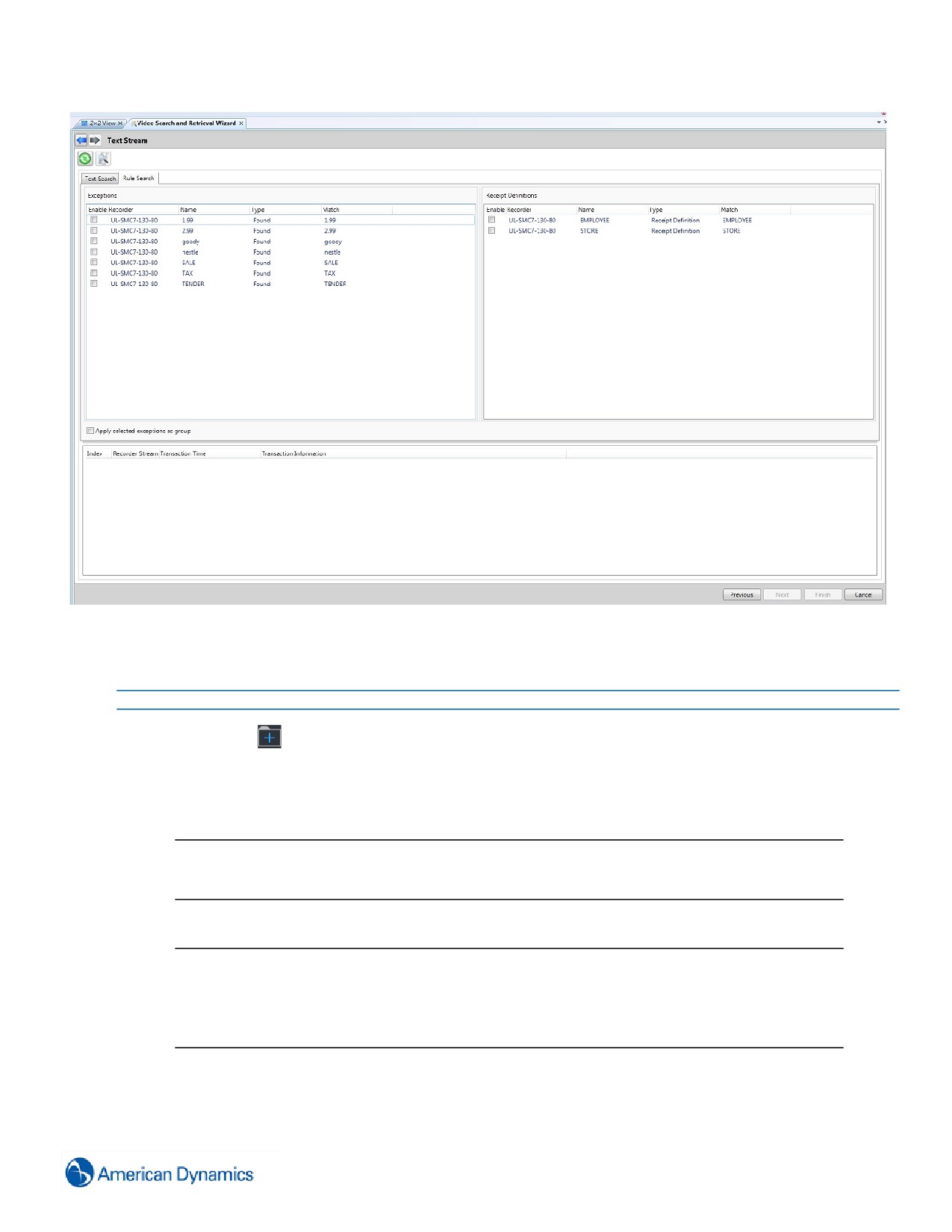
Ábra 23 Intellex szövegfolyam-keresés
Eljárás 82 Szövegfolyam keresés lefolytatása
Lépés Művelet
1
Kiválasztás
2
Válassza a Keresés végrehajtása varázsló opciót. Elindul a Search and Retrieve Wizard (Keresés és
lehívás varázsló).
3
Húzzon át egy szövegfolyam eszközt az eszközlistáról az eszközkiválasztó panelre.
Megjegyzés:
Nem adhat kamerát szövegfolyam kereséshez. Ha kamerát ad a kereséshez, a kamera felváltja a
szövegfolyamot.
4
Adja meg a Dátum és Idő paramétereket a Dátum és idő panelen.
Megjegyzés:
A Specific Range (Konkrét tartomány) kiválasztása a Time Filter (Időszűrő) opciók kiválasztását
is lehetővé teszi. A Time Filter (Időszűrő) opciók felhasználhatók egy, a kereséshez szükséges
alárendelt időkészlet meghatározására. Például keressen csak 9:00h és 17:00h között. Jelölje be az
Időszűrő jelölőnégyzetet az engedélyezéshez.
5
Válassza a Következő pontot.
113

6
(Csak VideoEdge esetén) Megjelenik a Text stream (Szövegfolyam) szabályok ablak A szabály
jelölőnégyzetek kiválasztásával alkalmazza a keresésre a meglévő VideoEdge szabályokat (ha vannak).
Igény szerint használja az And/Or (És/Vagy) operátorokat az eredmények megszűréséhez.
Egyéni szabályok létrehozásához:
a Válassza az
ikont. Megjelenik a Rule edit (Szabályszerkesztő) párbeszédablak.
b Adjon meg egy nevet a szabály számára a Szabály neve szövegmezőben.
c Adjon meg egy értéket a következő egyezéshez a Match with (Egyezés ezzel) szövegdobozba. Ez a
szabályhoz társított elsődleges érték, amelyet a kereső varázsló alkalmaz.
d Adja meg a szabályhoz társított Search Direction (Keresési irány) opciót (Forward (Előre) vagy
Reverse (Hátra))
e Adjon meg Jump n Results értéket (a keresési feltétel előtt álló karakterek számának szerepelnie kell
az eredményekben)
f
Adjon meg Criteria (Kritériumok) opciót (operátort a szabályhoz).
g Adja meg a Value 1 (1. érték) értékét a kiválasztott kritériumokhoz.
Megjegyzés:
Ha az Ön által kiválasztott kritériumhoz két értékre van szükség, a Value 2 (2. érték) értékét is be
kell írnia.
h Válassza a Mentés gombot.
i
(Opcionális) Az
ikon kiválasztásával tesztelje a szabályt és legyen előnézete az eredményekről.
(Csak az Intellex esetében) Megjelenik a Text Folyam (Szövegfolyam) oldal. Válassza ki a keresés típusát:
a Válassza a Szöveg keresése lapot.
b Adja meg a szöveget a Search for (Keresés erre) mezőbe.
Vagy
a Válassza a Rule Search (Szabálykeresés) lapot.
114
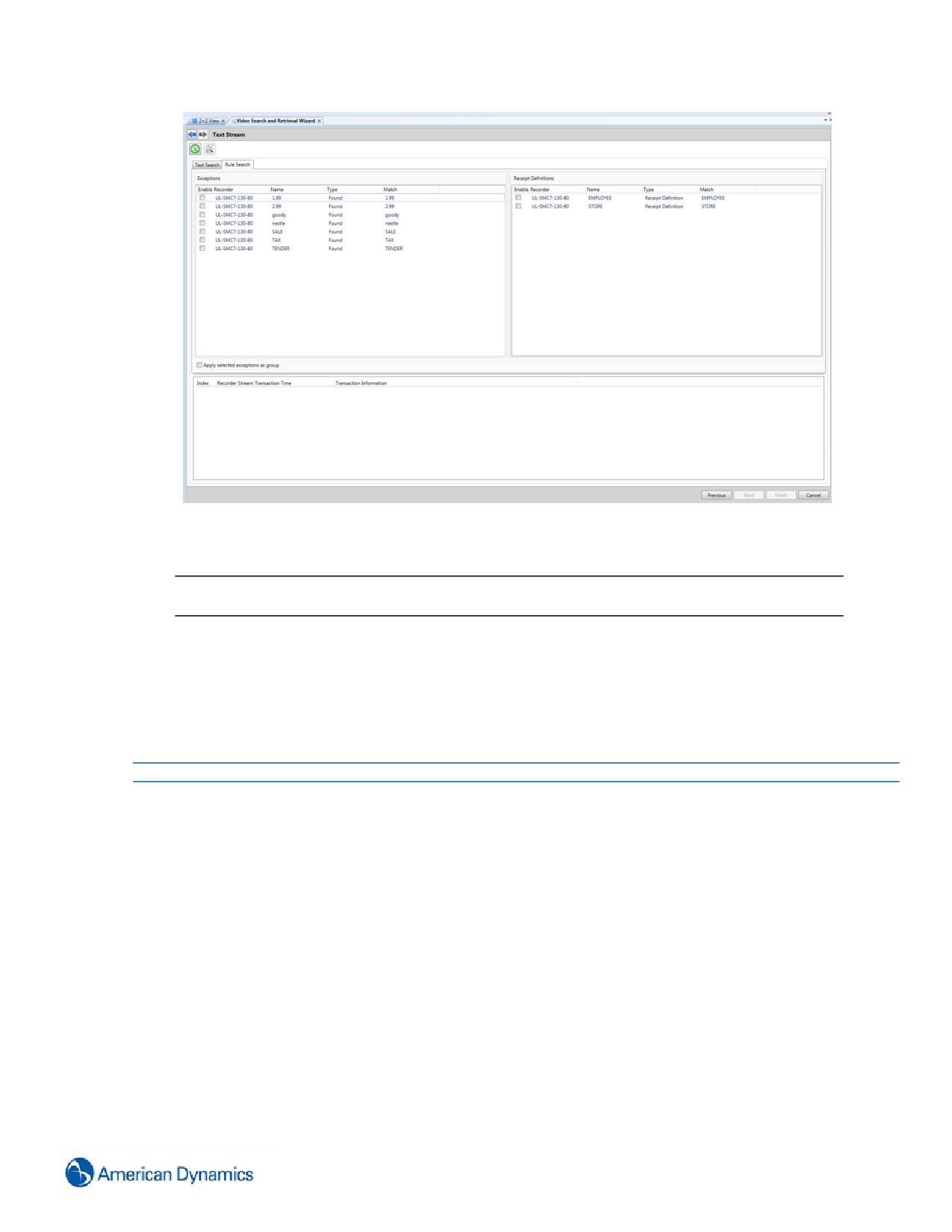
b Jelöljön be egy kivétel jelölőnégyzetet a Kivételek szekcióban.
c Jelöljön be egy fogadási jelölőnégyzetet a Receipt Definitions (Fogadási definíciók) szekcióban.
Megjegyzés:
Legalább egy kivételt vagy fogadási definíciót ki kell választani.
7
Válassza a Következő pontot. Megjelenik a Megerősítés képernyő. Erősítse meg, hogy helyesek a keresési
kritériumok. Az Előző kiválasztásával térjen vissza az előző képernyőhöz és végezzen módosításokat. A
keresés végrehajtásához kattintson a Befejezés gombra.
8
Bezárul a Search and Retrieval Wizard (Kereső és lehívó varázsló), és megnyílik az Text stream based
Search Results (Szövegfolyam alapú keresési eredmények) lap, mutatva a keresés eredményeit. Kattintson
duplán valamelyik keresési eredményre, hogy megnézhesse a társított videót és szövegfolyamot.
- Vége -
115

Rendszámtábla-felismerő keresés lefolytatása
A License Plate Recognition (Rendszámtábla felismerő) keresések lehetővé teszik, hogy kikeresse járművek
rendszámtábláit. A keresési paraméterek további testreszabásával meghatározott rendszámtáblákat lehet keresni,
illetve fel nem ismert rendszámtáblákat lehet keresni.
License Plate Recognition (Rendszámtábla felismerő) keresések a kereső és lehívó varázsló segítségével lehet
lefolytatni.
Mielőtt lefolytatna egy License Plate Recognition (Rendszámtábla felismerő) keresést, az alábbi kritériumoknak kell
teljesülniük:
• Vásárolnia kell a kamerához egy License Plate Recognition (Rendszámtábla felismerés) licencet
• A kamerának legalábbegy rendszámtáblát rögzíteniekell.
Eljárás 83 Rendszámtábla-felismerő keresés lefolytatása
Lépés Művelet
1
Kiválasztás
2
Válassza a Keresés végrehajtása varázsló opciót. Elindul a Search and Retrieval Wizard (Keresés és
lehívás varázsló).
3
Húzza át a kamerákat a Eszköz, Helyszín vagy Levédés listáról a Kameraválasztó panelra.
Megjegyzés:
Ha a Levédés listáról választ kamerákat, a Dátum és idő paraméterek automatikusan feltöltődnek.
4
Válassza a License Plate Recognition (Rendszámtábla-felismerés) opciót a Type of Search (Keresés
típusa) legördülő menüben.
5
Adja meg a Dátum és Idő paramétereket a Dátum és idő panelen.
Megjegyzés:
A Specific Range (Konkrét tartomány) kiválasztása a Time Filter (Időszűrő) opciók kiválasztását
is lehetővé teszi. A Time Filter (Időszűrő) opciók felhasználhatók egy, a kereséshez szükséges
alárendelt időkészlet meghatározására. Például keressen csak 9:00h és 17:00h között. Jelölje be az
Időszűrő jelölőnégyzetet az engedélyezéshez.
6
Válassza a Következő pontot. Megjelenik a Search Parameters (Keresési paraméterek) képernyő.
Megjegyzés:
A videofolyam visszatér a kereséshez kiválasztott kezdési időponthoz. Élő videó megtekintéséhez
válassza az
ikont.
7
Válassza ki a kívánt Draw Style (Rajzstílus) opciót, és rajzoljon meg egy Region of Interest (ROI) (Fontos
terület) elemet:
• Sokszög: Rajzoljon egy sokszöget - kattintson egyszer a képre, és a kurzort húzva
képezzen vonalat. A vonalat egy újabb kattintással tudja lezárni. Ismételje meg a ROI
kialakításához.
Amikor az alakzat elkészült, véglegesítse a keresési területet dupla kattintással.
Használja a Törlés opciót a rajzolás újrakezdéséhez, és az Erase (Radír) opciót a hibák
javítására.
116

• Négyszög: Jelölje ki az érdeklődési területet - ehhez kattintson az egérrel a
kameranézeten, és alakítson ki téglalapot a kurzor húzásával. Használja a Törlés
opciót a rajzolás újrakezdéséhez, és az Erase (Radír) opciót a hibák javítására.
• Szabadkézi rajz: Rajzolja meg az érdeklődési területet szabadkezűleg a kamera
nézetben. Használja az Összes törlése opciót a rajzolás újrakezdéséhez és az Erase
(Radírozás) opciót a hibák kijavításához.
Megjegyzés:
• Alapértelmezés szerint a megrajzolt ROI az Active Region (Aktív terület), ez átváltható az Invert
Selection (Kijelölés megfordítása) kiválasztásával.
• A teljes kameranézet kiválaszthatómint ActiveRegion(Aktív terület)aMindent kijelöl opcióval.
• A Riasztási szabályok betöltéselehetővéteszi egy korábbankonfigurált szabály betöltését a
VideoEdge NVR 4.2+ rögzítőből (A Face detection (Arcérzékelés) vagy Edge Analytics (Edge
Analitika) keresésekben nem áll rendelkezésre.). A victor az NVR szabályból származó
információkat használja fel a keresés kritériumaként a viktor ügyfélen történő kereséshez. A
keresési paraméterek a szabályból beírásra kerülnek, azonban szükség esetén szerkeszthetők. A
riasztási szabályokra vonatkozó további in formációért lásd: Alarm Rules (Riasztási szabályok).
8
Válassza ki a kívánt Overlap (Átfedés) százalékot.
Megjegyzés:
A csúszka elhúzásával tudja módosítani az átfedés érzékenységét. Az érzékenységi szintek
skálája az Alacsony (0) értéktől a Magas (100) értékig tart. Egy magas érzékenységi szint több
eredményt produkál, de az esély is nagyobb a hamis pozitív értékekre (hibákra). Egy alacsony
érzékenységi szint kevesebb eredményt produkál, de az esély is nagyobb a hamis negatív
értékekre.
9
(Opcionális) Jelölje be az Enable Fuzzy Matching (Nem pontos egyezések engedélyezése)
jelölőnégyzetet.
10
Jelölje be a Return all License Plates (Összes rendszámtábla visszaküldése) jelölőnégyzetet.
Vagy
Konfigurálja a rendszámtábla paramétereket.
a Válassza a License Plate Recognition List Type (Rendszámtábla felismerés listatípus) opciót.
Megjegyzés:
• Konkrét rendszámtáblák kereséséhez válasszon egy Hozzávesz listát. A keresés eredményei a
listában lévő rendszámtáblákra korlátozódnak.
• A fel nem ismert rendszámtáblák kereséséhez válasszaaKizár opciót. A listánlévő
rendszámtáblákat a keresés eredményei nem sorolják fel.
b Adjon meg egy rendszámot az Enter a License Plate field (Rendszámtábla beírása) mezőbe.
c Kattintson
Megjegyzés:
Több rendszámtáblát is beírhat egy Hozzávesz vagy Kizár listára.
11
Válassza a Következő pontot. Megjelenik a Megerősítés képernyő. Erősítse meg, hogy helyesek a keresési
kritériumok. Az Előző kiválasztásával térjen vissza az előző képernyőhöz és végezzen módosításokat. A
keresés végrehajtásához kattintson a Befejezés gombra.
117
12
Bezárul a Search and Retrieval Wizard (Kereső és lehívó varázsló) és megnyílik az Advanced Search
Results (Speciális keresési eredmények) lap, mutatva a keresés eredményeit. Kattintson duplán valamelyik
keresési eredményre, hogy megnézhesse a társított videót.
- Vége -
118

Analitikus hőtérképek
Egy analitikai adatokon alapuló hőtérkép vizuálisan szemlélteti az idő múlásával az analitikai tevékenységet. A
kamera valamelyik állóképét átlátszó színes pixelek fedik le, jelezve, hogy mennyi tevékenységet „láttak” az egyes
pixelek egy adott időkereten belül.
Megjegyzés:
Motion Detection (Mozgásérzékelés) vagy Video Analytics (Videoelemzés) funkciót kell konfigurálni a VideoEdge
rögzítőn lévő kamerához legalább annak az időtartománynak az időtartamára, amelynek a feltérképezését éppen
végzi.
Eljárás 84 Analitikus hőtérkép generálása
Lépés Művelet
1
Megfigyelő üzemmódban kattintson a jobb egérgombbal a kívánt videofolyamra.
2
Válassza az Analitikus hőtérkép opciót.
3
Válassza ki azt az időtartományt, amelyben a dátum és az időpont kiválasztókat keresni kívánja.
Megjegyzés:
A kezdési és befejezési időpontok a teljes keresett időtartományra vonatkoznak (nem napi
intervallumokra)
4
Válassza az Hőtérkép generálása opciót. Megjelenik egy állókép, amelyet átlátszó színes pixelek fednek
le. Egy Kulcs jelenik meg a képtől jobbra és jelzi az alkalmazott színeket. A színek a sötétkéktől
(legkevesebb tevékenység) a pirosig (legtöbb tevékenység) terjednek.
Standard figyelő eszközök állnak rendelkezésre a hőtérkép képhez, mint amilyen a Mentés másként, Email (Küldés e-
mailben), Open in third party application (Megnyitás harmadik fél alkalmazásban) és Nyomtatás.
- Vége -
119

Alarm Rules (Riasztási szabályok)
Az Alarm Rules (Riasztási szabályok) megengedik a felhasználóknak, hogy korábban konfigurált kereséseket
töltsenek be a victor Search and Retrieval Wizard (Kereső és lehívó varázsló) eszközébe. A betöltött Alarm Rules
(Riasztási szabályok) automatikusan feltöltik további Search Parameters (Keresési paraméterek) elemekkel a fontos
régiót. Ez a funkció lehetővé teszi a felhasználók számára, hogy általánosan használt kereséseket tároljanak az
ismétlődő keresések felgyorsítása érdekében.
Az Alarm Rules (Riasztási szabályok) opciót csak a VideoEdge NVR 4.2+ rögzítők támogatják.
Keresés mentése riasztási szabályként
Ezen felül az NVR-ben meghatározott riasztási szabályok használatával új riasztási szabályokat hozhat létre a
specifikus victor keresésekben megadott kritériumok felhasználásával. Ezek a riasztási szabályok a Search and
Retrieval (Kereső és lehívó) varázslóban a Load from Alert Rules (Betöltés a Riasztási szabályokból) listán
jelennek meg, amikor kiválasztásra kerül az a kamera, amelyhez elmentették.
Eljárás 85 Keresés mentése riasztási szabályként
Lépés Művelet
1
Hajtson végre Motion Detection (Mozgásérzékelés) vagy Video Intelligence keresést.
2
Válassza az
ikont. Keresés riasztásként való elmentése párbeszéd jelenik meg.
3
Adjon meg egy nevet a mentett keresés számára a Riasztás neve szövegmezőben.
4
Válassza az OK gombot. A keresés riasztási szabályként kerül elmentésre és a Motion Detection
(Mozgásérzékelés) vagy Video Intelligence keresésben lehet ettől kezdve kiválasztani.
- Vége -
Riasztási szabály betöltése
A Riasztási szabály betöltése funkció lehetővé teszi egy korábban konfigurált riasztási szabály betöltését a
VideoEdge NVR 4.2+ -ből. A victor az NVR szabályból származó információkat használja fel a elemzési keresés
kritériumaként a viktor kliensen történő kereséshez. A keresési paraméterek a szabályból beírásra kerülnek, azonban
szükség esetén szerkeszthetők.
Megjegyzés:
A Load Alarm Rule (Riasztási szabály betöltése) funkció a Face Detection (Arcérzékelés) vagy Edge Analytic
(Edge Analitika) keresésekben nem áll rendelkezésre.
Eljárás 86 Riasztási szabály betöltése
Lépés Művelet
1
Kiválasztás
2
Válassza a Keresés végrehajtása varázsló opciót. Elindul a Search and Retrieval Wizard (Keresés és
lehívás varázsló).
3
Válassza ki a Motion Detection (Mozgásérzékelés) vagy a kívánt típusú Video Intelligence keresést a Type
of Search (Keresés típusa) legördülő menüből.
4
Húzza át a kamerá(ka)t az Eszköz, Helyszín vagy Levédés listáról a Kameraválasztó panelra.
120

Megjegyzés:
Ha a Levédés listáról választ kamerákat, a Dátum és idő paraméterek automatikusan feltöltődnek.
5
Adja meg a Dátum és Idő paramétereket a Dátum és idő panelen.
Megjegyzés:
A Specific Range (Konkrét tartomány) kiválasztása a Time Filter (Időszűrő) opciók kiválasztását
is lehetővé teszi. A Time Filter (Időszűrő) opciók felhasználhatók egy, a kereséshez szükséges
alárendelt időkészlet meghatározására. Például keressen csak 9:00h és 17:00h között. Jelölje be az
Időszűrő jelölőnégyzetet az engedélyezéshez.
6
Válassza a Következő pontot. Megjelenik a Search Parameters (Keresési paraméterek) képernyő.
7
Válassza ki a kívánt Alarm Rule (Riasztási szabály) opciót a the Load from Alert Rules (Betöltés a
Riasztási szabályokból) listáról.
8
A keresési paramétereket Alarm Rule (Riasztási szabály) paraméterek töltik fel. Szükség esetén szerkessze
a keresési paramétereket.
9
Válassza a Következő pontot. Megjelenik a Megerősítés képernyő. Erősítse meg, hogy helyesek a keresési
kritériumok. Az Előző kiválasztásával térjen vissza az előző képernyőhöz és végezzen módosításokat. A
keresés végrehajtásához kattintson a Befejezés gombra.
10
Bezárul a Search and Retrieval Wizard (Kereső és lehívó varázsló) és megnyílik az Advanced Search
Results (Speciális keresési eredmények) lap, mutatva a keresés eredményeit. Kattintson kétszer valamelyik
keresési eredményre, hogy megnézhesse a társított videót.
- Vége -
Kivizsgálás üzemmód
Az Investigator Mode (Kivizsgálás üzemmód) elindítása megnyit egy Guard (Őrzés) ablakot a szünet üzemmódba
helyezett kiválasztott fő videofolyammal, amely a bal felső panelt foglalja el.
Ez az üzemmód lehetővé teszi 5 másik folyam behúzását; mindegyik automatikusan ugyanott fog szünetelni, mint a
kiválasztott folyam, ami az összes kamerával egy időben szinkronizált nézetet tesz lehetővé.
Megjegyzés:
A kivizsgálás üzemmód bármelyik felügyelő nézetből elindítható és a Search Results (Keresési eredmények)
ablakban is rendelkezésre áll.
Eljárás 87 Az Investigator (Kivizsgálás) üzemmód elindítása
Lépés Művelet
1
Válassza ki a fő videofolyamot, hogy honnan induljon el az Investigator Mode (Kivizsgálás üzemmód). A
panel körül megjelenő sárga keret jelzi, hogy az azonnali visszajátszás elérhető.
2
Válassza az
ikont. A Kivizsgálás üzemmód egy új ablakot indít el.
3
Tetszés szerint húzzon át további kamerákat az ablakba. Ezek a videofolyamok ugyanazon a ponton fognak
megállni, mint a fő videofolyam.
4
A Playback controls (Lejátszó szabályozógombok) igény szerinti kiválasztásával tudja egyszerre navigálni a
videofolyamokat.
121
– Vége -
122

Keresési eredmények exportálása
A keresési eredmények Microsoft Excel (.xlsx) vagy .xps formátumú táblázatként exportálhatók.
Eljárás 88 Keresési eredmények exportálása
Lépés Művelet
1
Hajtson végre keresést a Search and Retrieval Wizard (Kereső és lehívó varázsló) segítségével. A
találatok megjelennek a Keresési eredmények ablakban.
2
A keresés eredményeinek exportálásához:
• Excel formátumban válassza
• .xps formátumban válassza
3
Lépjen a Mentés helye mappára szükség szerint.
4
Válassza a Mentés gombot.
- Vége -
Gyors keresés és beolvasás
A Quick Search and Retrieve (Gyors keresés és lehívás) felhasználható egy egyetlen kamerán lévő friss felvétel
lehívására. A Quick Search and Retrieve (Gyors keresés és lehívás) visszaugorhat 30 másodpercet, 1, 5, 10, 30 vagy
60 percet. Ha még több meghatározott időparaméterrel kíván lefuttatni egy keresést, olvassa el az Alapszintű keresés
elvégzése c. részt.
Eljárás 89 Gyors keresés és beolvasás
Lépés Művelet
1
Navigáljon az eszközlistán az adott kamerához és kattintson rá a jobb egérgombbal.
vagy
A jobb egérgombbal kattintson az adott kamerához tartozó megfigyelő panelre.
2
Válassza a Keresés és beolvasás pontot. Megjelennek az elérhető időintervallumok.
3
Válassza ki a kívánt időintervallumot. Megjelenik a keresési eredményeket tartalmazó ablak.
4
A letöltés befejeződésekor megjelenik a keresés eredménye.
- Vége -
Korai kliplejátszás
A támogatott rögzítőkön végzett kliplehívás közben meg lehet tekinteni a videofelvételt, miközben a keresési
eredmény kiválasztásával éppen az letöltődik, majd
123
Ugrás a következő/előző riasztásokra vagy eredményekre
A Jump to Next/Previous results (Ugrás a következő/előző eredményre) gombok segítenek eligazodni a riasztások és
a videokeresések eredményei között.
Ez a funkció azonnali lejátszás üzemmódban érhető el a riasztások számára, aktiválódnak a kívánt riasztási típusok
és riasztások válnak elérhetővé. Mindig akkor érhető el a keresési eredmények számára, amikor több eredmény áll
rendelkezésre.
A Search results (Keresési eredmények) és az Alert types (Riasztási típusok) a combo négyzet
segítségével választhatók ki.
A keresési eredmények csak akkor engedélyezettek, amikor a korábbi összetett keresés eredményei rendelkezésre
állnak.
Ha több videofolyamot tekint meg vagy riasztás oldott ki egynél több kamerán, akkor Ugrás műveletekhez a naplóban
lévő riasztások sorrendjének megfordításához.
Eljárás 90 Ugrás a következő/előző riasztásokra vagy eredményekre
Lépés Művelet
1
Ha riasztásokat tekint meg, használja az
ikont a Riasztás típusának kiválasztásához.
2
Az
ikon kiválasztásával ugrani a következő eredményre/riasztásra.
3
Az
ikon kiválasztásával tud ugrani az előző eredményre/riasztásra.
- Vége -
124
Klipek
Bevezetés
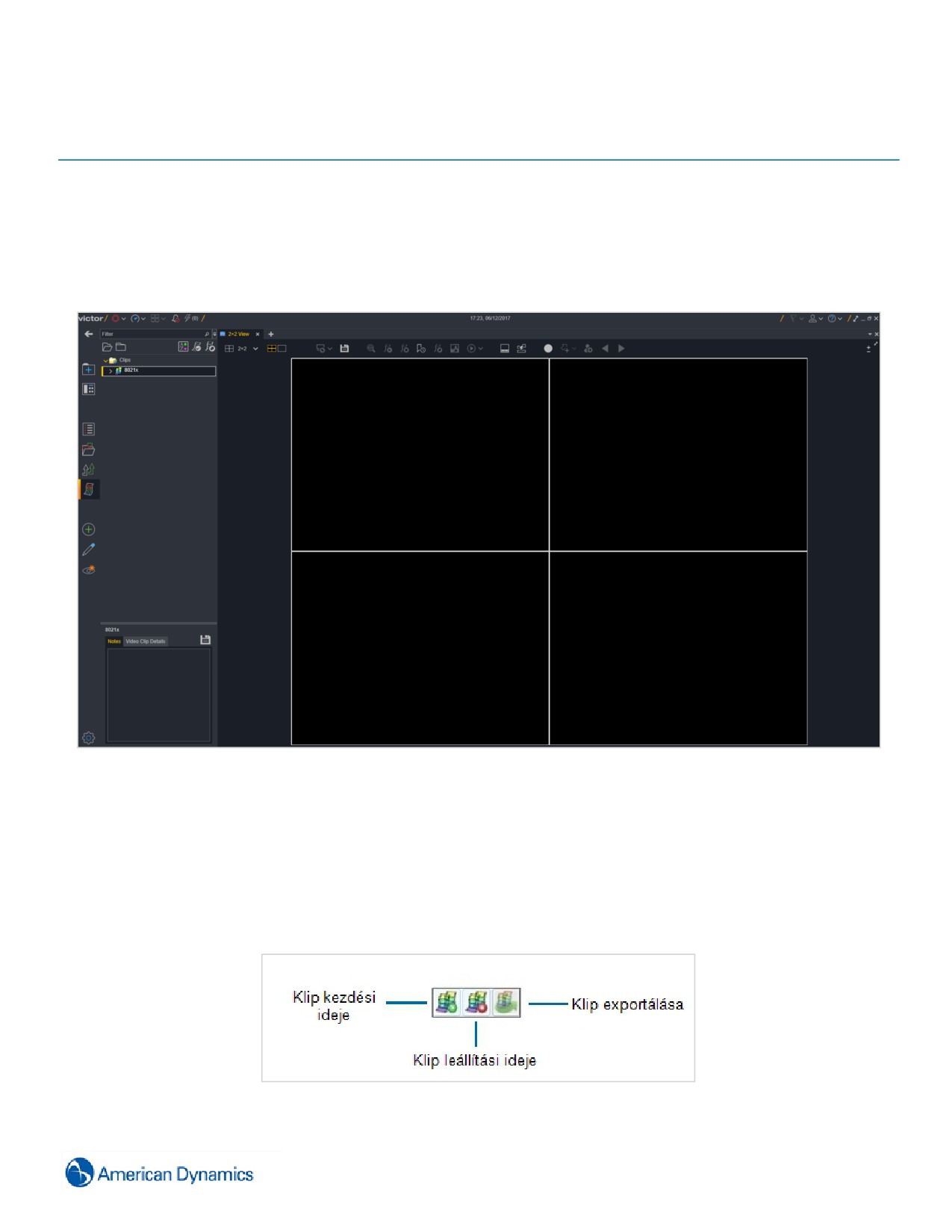
A klipek olyan video- és audiószegmensek, amelyeket az eredeti rögzítőjüktől távoli helyen tárolnak. Klipek
megfigyelőablakból hozhatók létre. Az elmentett klipek a victor Klip listáján jelennek meg.
Ábra 24 A kliplista
Klip létrehozása/mentése
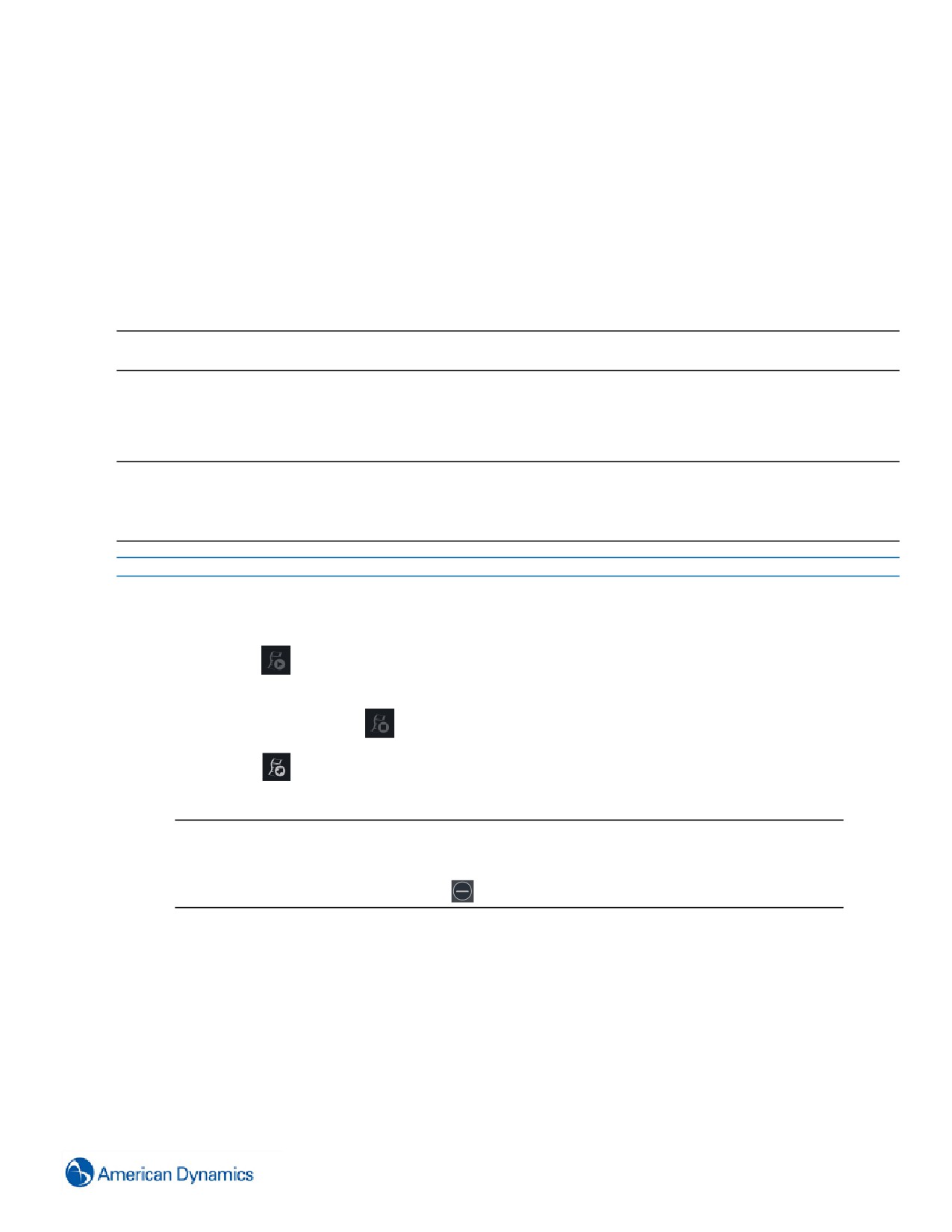
A kliplétrehozó eszközök felhasználhatók arra, hogy bármely figyelő ablakból meghatározhassák a videoklipek
kezdetét és végét. A létrehozás után kiválaszthatja a videokliphez az Exportálás (helyben vagy távolból), a Mentés
(opcionális letöltési ütemtervvel), az Archiválás vagy Levédés opciót.
Ábra 25 Klip létrehozása gombok
125
Klipletöltés beütemezése
A klip létrehozásának folyamata során klipek ütemezhetők be letöltésre. A beütemezett klipletöltés konfigurálható
helyi vagy távoli letöltésre. A helyben letöltött klipek nincsenek hatással a szerverforrásokra, de a távolban letöltött
klipek az American Dynamics Médiakezelő szolgáltatását használják.
Egy beütemezett klipletöltés letöltési feladatként rákerül a Clips (Klipek) listára. A letöltési feladatok a Clips (Klipek)
listáról módosíthatók. A letöltési feladatokkal kapcsolatos további tájékoztatásért olvassa el a Beütemezett
klipletöltés módosítása című részt.
A távoli letöltésre beütemezett klipekhez lejárati dátum is fűzhető. A klip a megadott lejáratot követően törlődik az
adatbázisból, valamint a távoli letöltés könyvtárából.
Megjegyzés:
Egy Klipletöltés beütemezéséhez az American Dynamics Médiakezelő szolgáltatását kell futtatni.
Eljárás 91 Klipek létrehozása/mentése a kliplétrehozási eszközök segítségével
Megjegyzés:
Olyan rögzítő használata esetén, amely nem támogatja az azonnali lejátszást (amit a VideoEdge és az Intellex 4.2+
támogat), ajánlatos a Search and Retrieve (Keresés és lehívás) varázsló, nem pedig a Klipek létrehozása/mentése a
kliplétrehozási eszközök segítségével létrehozni klipeket.
Lépés Művelet
1
Válassza ki azt a videopanelt, amelyekből klipet szeretne létrehozni.
2
Menjen ahhoz az indulási időponthoz, amelytől létre kívánja hozni a klipet.
3
Válassza az
ikont. A Klip kezdési időpont be van állítva.
4
Menjen befejezési időpontra, vagy várjon addig, amíg a videofolyam el nem éri a megfelelő befejezési
időpontot, majd válassza az
ikont.
5
Válassza az
ikont. Megjelenik a Közvetlen klip művelet párbeszédablak, és mutatja a kameraopciók
összefoglalását.
Megjegyzés:
• A Közvetlen klip műveletpárbeszédablakbanakliplevédhető, elmenthetővagy exportálható.
További tájékoztatásért olvassa el a Klipműveletek című részt.
• Szükség esetén a kamera neve melletti
ikon kiválasztásával eltávolíthatja a klipből.
6
Válassza a Mentés gombot. Megjelennek a Hely mentése opciók.
7
A klip nevének szerkesztésekor jelölje be a Clip Name (Klip neve) szövegdobozt, és adja meg a szükséges
szöveget.
8
Az Audio jelölőnégyzet bejelölésével mentse el a kapcsolt hanganyagot.
9
Válassza ki az alkalmazható Clip Saving Configuration (Klipmentési konfiguráció) jellemzőket:
• Hely - Konfigurálja a letöltési útvonalat (Helyi vagy Távoli).
• Letöltés - klip letöltéséhez használt forrás. (Kliens vagy szerver) Magában foglalja a
klipletöltések beütemezéséhez kiválasztható opciókat.
126

Megjegyzés:
Ha egy Helyi hely kerül konfigurálásra, válassza a Kliens opciót. Ha egy Távoli hely kerül
konfigurálásra, válassza a Szerver opciót.
• Lejárat - Adja meg azt az időpontot, amikor a klip lejár.
Megjegyzés:
Egy Remote clip download location (Távoli klipletöltési hely) kiválasztása előtt konfigurálni kell egy
távoli klipmentési könyvtára a Beállítások menüben.
• • A Letöltésés aLejáratcsak akkoradhatómeg, haaHelybeállított értékeTávoli.
• M inden alkalommal, amikor beállítanak egy beütemezett klipletöltést, be kell állítani a Letöltés és a
Lejárat értékeit is.
10
Válasszon ki a mentéshez egy klipmappát.
Megjegyzés:
Használhatja a jobb egérgombot az Átnevezés, Frissítés, Törlés, Exportálás vagy Új mappa
hozzáadása opcióihoz.
11
Válassza a Mentés gombot. Megjelenik egy párbeszédablak és tájékoztat, hogy sikeres volt-e a mentés.
- Vége -
Megfigyelőablak rögzítése
A figyelőablakban történő videoközvetítés az eszköztáron található
gomb segítségével vehető fel. A videó a
videoközvetítést tartalmazó egyetlen klipként abban az elrendezésben kerül mentésre / exportálásra, amely az adott
időpontban használatban volt.
Eljárás 92 Megfigyelőablak rögzítése
Lépés Művelet
1
Navigáljon a kívánt kezdési időponthoz.
2
Válassza az
ikont a rögzítés megkezdéséhez.
A gomb villogása jelzi, hogy rögzítés van folyamatban.
3
Válassza az
ikont a rögzítés leállításához.
Megnyílik a Direct Clip Action (Közvetlen klipművelet) ablak.
4
A Mentés gombra kattintva mentse el a fájlt a Clips (Klipek) listán
a Szükség szerint szerkessze a klip nevét.
b Válassza a Clip Saving Location (Klipmentés helye) opciót.
c Válassza a ClipFolder (Klip mappája) opciót.
i. (Opcionális) Válassza az
ikont az összes tétel kibontásához a klipfán.
127
ii. (Opcionális) Adjon meg egy Filter criteria (Szűrőkritérium) értéket a mezőben. Az
ikonra
kattintva törölje a szűrőt.
iii. Válassza ki a mentés kívánt helyét.
d Kattintson a Mentés gombra.
e Kattintson a Befejezés gombra.
Vagy
A Mentés incidensbe gombra kattintva elhelyezheti a klipet az incidensben
a
(Opcionális) Válassza az
ikont az összes tétel kibontásához az Incidensek fán.
b
(Opcionális) Adjon meg egy Filter criteria (Szűrőkritérium) értéket a mezőben. Az
ikonra kattintva
törölje a szűrőt.
c Válassza ki a kívánt Incidens elemet.
d
(Opcionális) Jelölje be a Save to the clip list (Mentés a kliplistára) jelölőnégyzetet.
i. Jelölje be az Incident Saving Location (incidensmentés helye) opciót a rendelkezésre álló listán.
ii. (Opcionális) Válassza az
ikont az összes tétel kibontásához a klipfán.
iii. (Opcionális) Adjon meg egy Filter criteria (Szűrőkritérium) értéket a mezőben. Az
ikonra
kattintva törölje a szűrőt.
iv. Válassza ki a mentés kívánt helyét.
e
(Opcionális) Jelölje be az Open Incident on Completion (Incidenslista megnyitása befejezéskor)
jelölőnégyzetet.
f
Kattintson a Mentés gombra.
g Kattintson a Befejezés gombra.
Vagy
A klip exportálásához kattintson az Exportálás opcióra.
a Válassza a Helyek exportálása szövegmezőt.
• Válassza az
ikont exportálási hely(ek) hozzáadásához.
• Az
ikonnal választhatja ki az exportálási hely(ek)et.
• Válassza az
ikont exportálási hely(ek) eltávolításához.
b Ha a program kéri, adjon meg egy jelszót a Passphrase (Jelszó) mezőben, és erősítse meg.
c Válassza ki az exportálási opciókat.
d Szükség esetén jelölje be a Download Audio (Audió letöltése) jelölőnégyzetet.
e Szükség esetén jelölje be az Export victorPlayer (victorPlayer exportálása) jelölőnégyzetet. A
victorPlayer programmal kapcsolatos további tájékoztatásért olvassa el a victorPlayer c. részt.
f
Szükség esetén jelölje be a Specify Filenames (Fájlnevek meghatározása) jelölőnégyzetet. Ez
lehetővé teszi, hogy felhasználóbarát fájlneveket írhasson be a klipekhez.
g Válassza a Native (Eredeti) vagy az AVI/MP4 fájlformátumokat.
128

Megjegyzés:
• A Watermarking(Vízjel elhelyezése)opciót aNative(Eredeti)formátumbanlévőklipek nem
támogatják
• Az AVI/MP4 formátum kiválasztása görgetősávot kínál fel. Használja ezt a kimenő klip
minőségének a szabályozásához
• Amennyiben a klip egy szövegcsomag exportja, további Export Text Stream (Szövegfolyam
exportálása) jelölőnégyzet áll rendelkezésre.
h Szükség esetén válassza a Watermarking Video (Videók megjelölése vízjellel) jelölőnégyzetet.
Megjegyzés:
A Watermarking clips (Klipek megjelölése vízjellel) egy szereppel szabályozott funkció, amely
lehetővé teszi, hogy felhasználó által definiált grafikákat vagy szövegeket adjon hozzá exportált
anyagokhoz. Olvassa el a "Vízjelek" című részben a vízjel grafikák konfigurálásáról szóló
tájékoztatót.
i
Szükség esetén válassza ki a Display overlay (Réteg megjelenítése) opciót (az exportált videoréteg is
beletartozik)
j
Ha szükséges, válassza ki a Megjegyzések lapot, és kívánság szerint adjon hozzá szöveget.
k Válassza az Exportálás pontot. Ha a Specify Filenames (Fájlnevek megadása) opció nem került
kiválasztásra, megkezdődik az exportálás.
l
Ha a Specify Filenames (Fájlnevek megadása) opció korábban kiválasztásra került, adjon meg egy
tetszés szerinti fájlnevet a Fájlnév szövegmezőben, majd jelölje ki az Exportálás opciót.
m Az exportálás befejeződésekor válassza a Befejezés opciót.
- Vége -
Klipműveletek
Létrehozás után egy klip levédhető, elmenthető, exportálható vagy archiválható a Közvetlen klip művelet
párbeszédablakban. A klip létrehozásával kapcsolatos további tájékoztatásért olvassa el a Klip létrehozása/mentése
c. részt. Ezenkívül a korábban létrehozott és elmentett klipek exportálásra kerülhetnek.
Klipek védelme
A levédés védett címkével látja el a klipeket és megakadályozza, hogy az adatokat kidobják.
Megjegyzés:
A levédést csak a VideoEdge NVR 4.2+ rögzítők támogatják.
Eljárás 93 Klip levédése
Lépés Művelet
1
Hozzon létre egy klipet a Klip létrehozása/mentése használatával. Megjelenik a Közvetlen klipművelet
párbeszédablak.
2
Válassza a Vault (Levédés) funkciót. A folyamatjelző sáv megjeleníti a levédés folyamatát.
Megjelenik a Vaulting Complete (Levédés befejeződött) üzenet.
129
– Vége -
130
Mentett klipek exportálása
A klipeket külső médiára lehet exportálni. A klipek exportálhatók eredeti (.img, .iso - victorPlayer a segítségével
lejátszható), valamint .avi/.mp4 formátumokban. Klipek exportálhatók közvetlenül a klip létrehozási folyamat
részeként vagy exportálhatók a kliplistáról.
Megjegyzés:
Az Exporting Clips (Klipek exportálása) funkció a Élő módban áll rendelkezésre HDVR/exacqVision rögzítők
esetében.
Eljárás 94 Mentett klipek exportálása
Lépés Művelet
1
Válassza az
ikont a Clips (Klipek) lista megnyitásához.
2
A jobb egérgombbal kattintson az exportálni kívánt klipre, majd válassza az Export Clips (Klipek
exportálása) opciót.
Megjelenik a Közvetlen klipművelet párbeszédablak. Ebben a párbeszédablakban a kezdeti/befejezési
időértékekre kattintva felhasználhatók a naptár szabályozógombok a kezdési és befejezési időpontok
szerkesztésére.
3
(Opcionális) A klip felosztása.
Megjegyzés:
• Ez az opció olyan klipekhez áll rendelkezésre, amelyek több kamerából is tartalmaznak felvételt.
• Ha a klipen belül az egyik kamerából érkező felvételt felülírják, az adott kamera anyaga nem lesz
elérhető az exportálás számára.
a Válassza az
ikont a klip felosztásához.
b Válassza az
ikont egy kamerából kapott anyagot eltávolításához.
4
Válassza az Exportálás pontot. Egy új párbeszédablak jelenik meg, hogy definiálni tudja az Export locations
(Exportálás helye), Passphrases (Jelszavak), Export Options (Exportálási opciók) és a Megjegyzések
opciókat
5
Válassza a Helyek exportálása szövegmezőt.
• Válassza az
ikont exportálási hely(ek) hozzáadásához.
• Az
ikonnal választhatja ki az exportálási hely(ek)et.
• Válassza az
ikont exportálási hely(ek) eltávolításához.
6
Ha szükség van rá, adjon meg egy jelszót a Passphrase (Jelszó) mezőben, és erősítse meg.
7
(Opcionális) Válassza az exportálási opciókat.
a A Download Audio (Hanganyagletöltése)jelölőnégyzet bejelölésével vonjonbehanganyagot a
klipexportba.
b Az Export victorPlayer (victorPlayer exportálása) jelölőnégyzet bejelölésével vonja be a victorPlayert a
klipexportba. A victorPlayer programmal kapcsolatos további tájékoztatásért olvassa el a victorPlayer c.
részt.
c Jelölje be a Specify Filenames (Fájlnevek meghatározása) jelölőnégyzetet. Ez lehetővé teszi, hogy
felhasználóbarát fájlneveket írhasson be a klipekhez.
131
d Válassza a Native (Eredeti) vagy az AVI/MP4 fájlformátumokat.
Megjegyzés:
• A Watermarking(Vízjel elhelyezése)opciót aNative(Eredeti)formátumbanlévőklipek nem
támogatják
• Az AVI/MP4 formátum kiválasztása görgetősávot kínál fel, ennek segítségével szabályozhatja a
kimenő klip minőségét
• Amennyiben a klip egy szövegcsomag exportja, további Export Text Stream (Szövegfolyam
exportálása) jelölőnégyzet áll rendelkezésre.
e Szükség esetén válassza a Watermarking Video (Videók megjelölése vízjellel) jelölőnégyzetet.
Megjegyzés:
A Watermarking clips (Klipek megjelölése vízjellel) egy szereppel szabályozott funkció, amely
lehetővé teszi, hogy felhasználó által definiált grafikákat vagy szövegeket adjon hozzá exportált
anyagokhoz. Olvassa el a "Vízjelek" című részben a vízjel grafikák konfigurálásáról szóló
tájékoztatót.
f
Szükség esetén válassza ki a Display overlay (Réteg megjelenítése) opciót (az exportált videoréteg is
beletartozik)
8
Ha szükséges, válassza ki a Megjegyzések lapot, és kívánság szerint adjon hozzá szöveget.
9
Válassza az Exportálás pontot. Ha a Specify Filenames (Fájlnevek megadása) opció nem került
kiválasztásra, megkezdődik az exportálás.
10
Ha a Specify Filenames (Fájlnevek megadása) opció korábban kiválasztásra került, adjon meg egy tetszés
szerinti fájlnevet a Fájlnév szövegmezőben, majd jelölje ki az Exportálás opciót.
11
Az exportálás befejeződésekor válassza a Befejezés opciót.
- Vége -
Klipek archiválása
A VideoEdge NVR 4.4+ rögzítőkből származó klipek archiválhatók és hosszú távon tárolhatók. Az archiválással és
azzal kapcsolatos további tájékoztatásért, hogy hogyan kell beállítani a VideoEdge NVR rögzítőt, olvassa el a
VideoEdge NVR 4.4 Telepítési és használati kézikönyvét.
Eljárás 95 Klip archiválása
Lépés Művelet
1
Hozzon létre egy klipet a Klip létrehozása/mentése használatával. Megjelenik a Közvetlen klipművelet
párbeszédablak.
2
Válassza ki az Archívum opciót. A megjelenő folyamatjelző sáv az archiválás folyamatát mutatja.
3
Megjelenik az Archiving Complete (Archiválás befejeződött) üzenet.
- Vége -
Klipletöltési feladatok
Amikor beütemezik egy klip lehívását vagy letöltését, a Clips (Klipek) listában megjelenik egy letöltési feladat. A
letöltési feladatok továbbra is sorban állnak a Clips (Klipek) listán, amíg a beütemezett klipletöltés be nem fejeződik.
132
A klipek sorrendben, mégpedig prioritási sorrendben töltődnek le. A beütemezett vagy a folyamatban lévő
klipletöltéseket a klipek listáján lehet módosítani.
Eljárás 96 Beütemezett klipletöltés módosítása
Lépés Művelet
1
Kiválasztás
2
A jobb egérgombbal kattintson egy letöltési feladatra.
3
Válassza a rendelkezésre álló opciók egyikét:
Beállítá
Leírás
s
Letöltés
Törölje a letöltési feladatot.
elvetése
Letöltés
Írja felül a beütemezett letöltési időt, és tegye fel a klipet a letöltési várólistára.
most
Rendeljen kiemelést a letöltési feladathoz. A prioritási opciók a Magas, a Normál és az
Alacsony. Minden egyes kategória rendezése és befejezése a létrehozás időpontja
Prioritás
alapján történik, még a következő kategóriára lépés előtt. Ez az opció a folyamatban lévő
klipletöltések esetén nem áll rendelkezésre.
- Vége -
Klipek tárolása
Kiválaszthatja és megjelenítheti a Clips (Klipek) ablakban az elmentett Klipeket.
Eljárás 97 A klipek mappáinak rendszerezése
A klipek tárolásához létrehozhat, átnevezhet és felépíthet mappastruktúrákat. Ez lehetővé teszi, hogy értelmesen
megszervezze a klipek helyi tárolását.
Lépés Művelet
1
Válassza az
ikont, megjelenítve az összes klipet.
2
A jobb kattintásra megnyíló menüben a következő menüpontok érhetők el:
• Mappa frissítése
• Mappa átnevezése
• Mappa törlése
• Mappa exportálása
• Új mappa
3
A jobb egérgomb opcióival tetszés szerint rendezheti a mappákat.
- Vége -
133
Eljárás 98 Mentett klipmegjegyzések megtekintése/szerkesztése
A klipek mellé megjegyzések tárolhatók, amikor a klipek mentésre vagy exportálására kerülnek. Ezeket a
megjegyzéseket elmentett klipek esetén a Clips (Klipek) ablakban lehet megtekinteni és/vagy szerkeszteni.
A victorPlayer exportált klipek esetén támogatja a megjegyzések megtekintését.
Lépés Művelet
1
Kiválasztás
2
Jelölje ki az igényelt klipet. A kiválasztott kliphez tartozó Megjegyzések a Megjegyzések szövegmezőben
jelennek meg.
3
Szükség esetén válassza a Megjegyzések szövegmezőt, és szerkesszen megjegyzéseket.
4
A mentéshez válassza az
ikont.
- Vége -
Mentett klipek megtekintése és törlése
A mentett klipek kívánság szerint megtekinthetők és kitörölhetők.
Mentett klipek megtekintése
Eljárás 99 Mentett klipek megtekintése
Lépés Művelet
1
Kiválasztás
2
Kattintson a jobb egérgombbal a lejátszani kívánt klipre.
3
Válassza a Klipek visszajátszása pontot. A klip megjelenik egy új ablakban
4
Az ikonnal engedélyezheti a hangot. A lejátszást szabályozó gombokkal tud közlekedni a klipben
- Vége -
134
Mentett klipek törlése
Ha egy mentett klipre már egyáltalán nincs szükség, lehetősége van azokat törölni.
Eljárás 100 Mentett klipek törlése
Lépés Művelet
1
Kiválasztás
2
Bontsa ki a kívánt klipmappát.
3
Kattintson a jobb egérgombbal a törölni kívánt mappára.
4
Válassza a Klipek törlése pontot. Megjelenik egy figyelmeztető párbeszédpanel. A klip törléséhez válassza
az Igen, az elvetéshez a Nem gombot.
- Vége -
A kliplista rendezése
Eljárás 101 A kliplista rendezése
Lépés Művelet
1
Kiválasztás
2
Az
ikonra kattintva nyissa ki a rendező menüt.
3
Jelölje be a rendezési kritériumokat:
a Az alábbi opciókat jelölheti be: Order by Name (Rendezés név szerint), Order by Size (Rendezés
méret szerint), vagy Order by Creation Date (Rendezés a létrehozás dátuma szerint).
b Válassza a Ascending Order (Növekvő sorrend) vagy a Descending Order (Csökkenő sorrend)
opciót.
c Válassza a Show Local Clips (Helyi klipek mutatása) vagy a Show Remote Clips (Távoli klipek
mutatása) opciót vagy mindkettőt.
Megjegyzés:
A rendezési preferenciák két munkamenet között tárolásra kerülnek.
- Vége -
Klip építő
Áttekintés
A Clip Builder (Klipépítő) segítségével szerkesszen videoklipeket, és kombinálja őket egyetlen lejátszható
videofolyammá. A Clip Builder (Klipépítő) az alábbi klipszerkesztési funkciókat támogatja:
• Klip felosztása
• Klip lerövidítése
• Klip vágása
135
A felépített/szerkesztett klip a Clip Builder (Klipépítő) programon belül ezt követően visszajátszható. Más esetben a
klipet az Incident Playeren belüli visszajátszás céljából exportálni lehet.
Eljárás 102 Klip szerkesztése a Clip Builder (Klipépítő) programban
Megjegyzés:
A klipépítés nem támogat hanganyag tartalmat.
Lépés Művelet
1
Kiválasztás
2
Bontsa ki a Clips (Klipek) mappát.
3
Kattintson a jobb egérgombbal a szerkeszteni kívánt klipre.
4
Válassza a Clip Builder (Klipépítő) opciót.
A klip megnyitja a Clip Builder (Klipépítő) ablakot.
5
Szerkessze a klipet tetszés szerint az eszköztár gombjaival.
Művelet
Leírás
Lépések
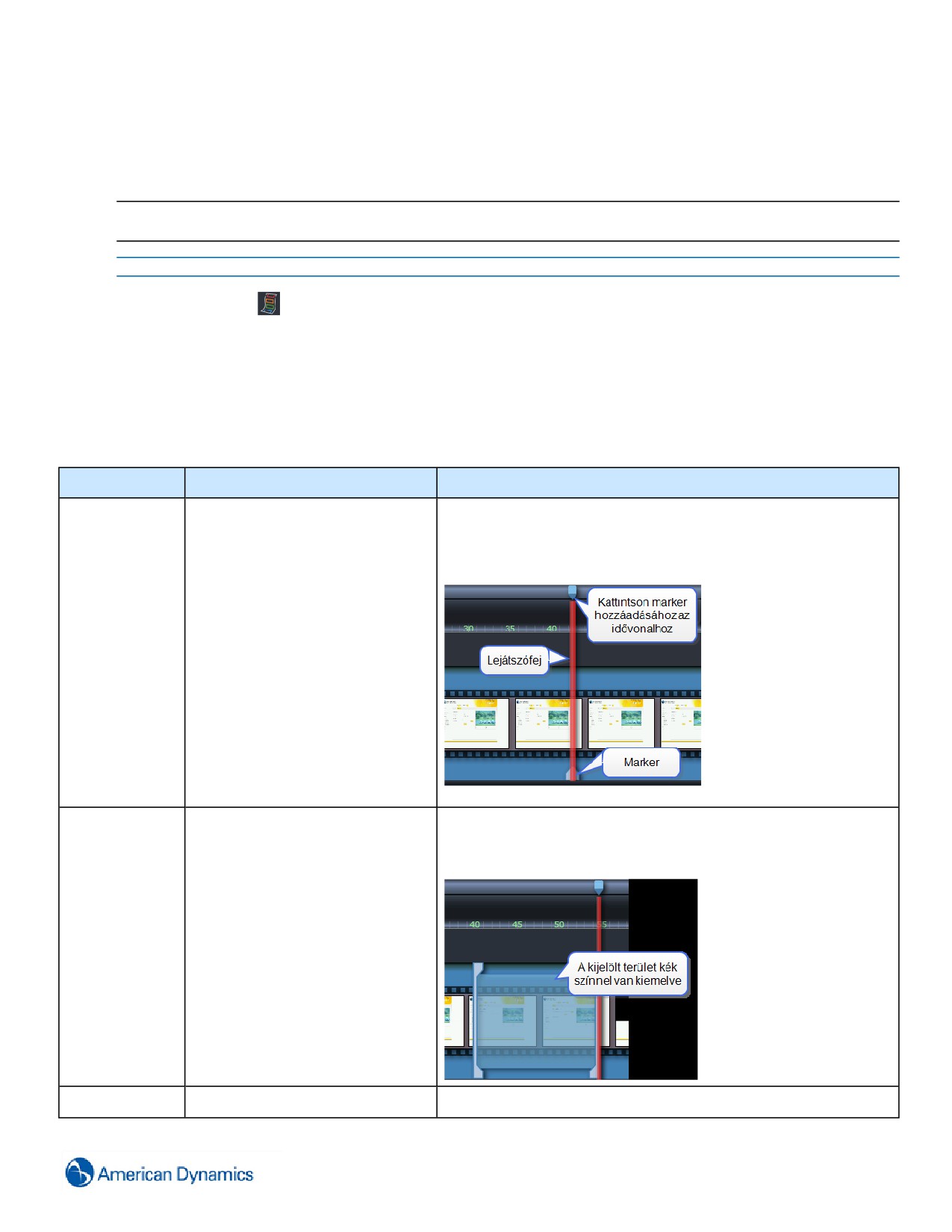
1. Kattintson rá és húzza a lejátszófejet a videó idővonalán a kívánt
pozícióba.
2. Kattintson a lejátszófej tetején lévő gombra.
Az idővonal alján megjelenik egy jelző.
Helyezzen el jelzőt a videó
Jelző beállítása
idővonalán a kiválasztott pozíciónál.
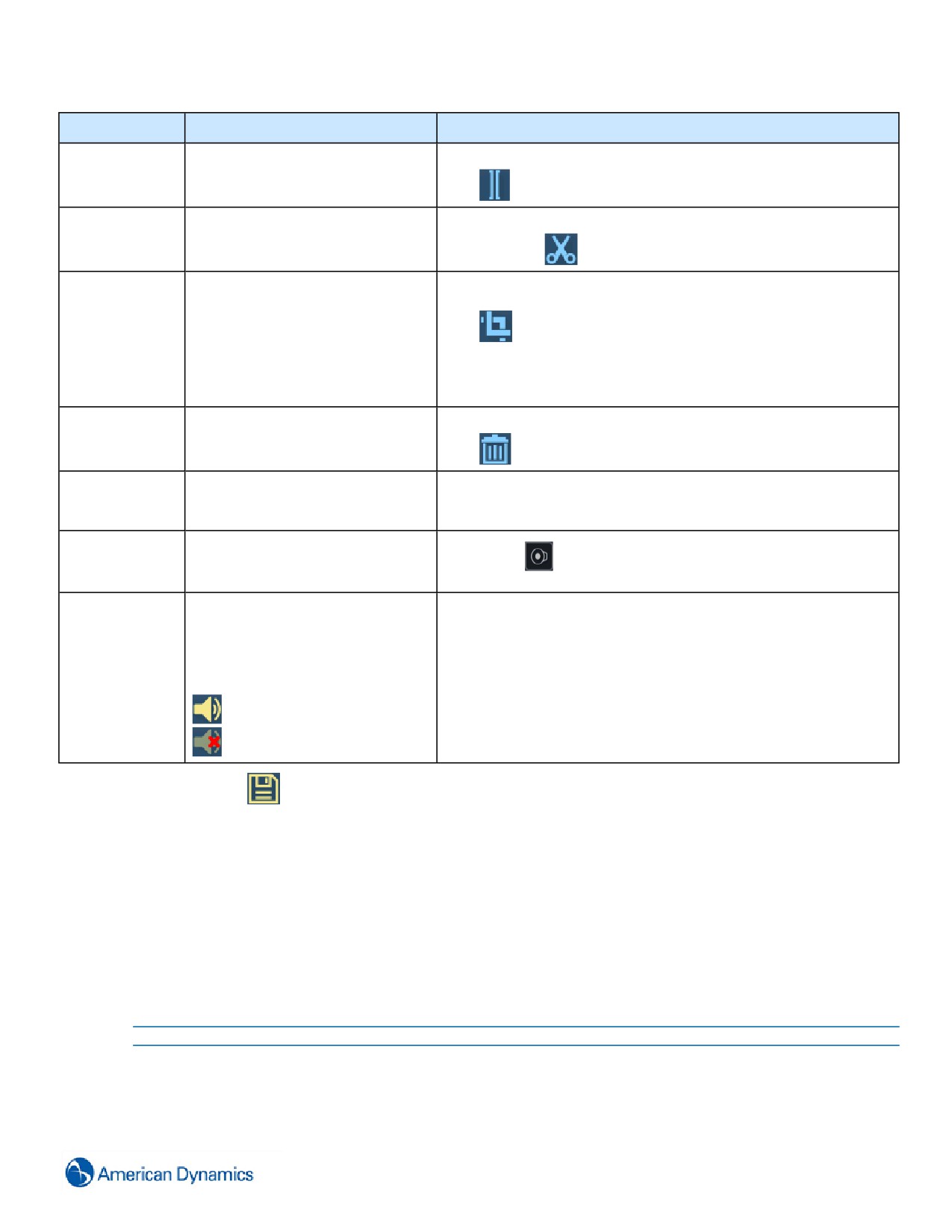
1. Állítson be induló jelzőt.
2. Állítson be befejező jelzőt.
Ezzel kiválasztásra került a videoklip két jelző közötti szakasza.
Kiválasztás
Kiemeli a videoklip egyik fejezetét:
Felosztás
Ossza a klipet két külön klipre:
1. Húzza a lejátszófejet a videó idővonalnak arra a pontjára, ahol fel
136
Művelet
Leírás
Lépések
szeretné osztani a klipet.
2. Az
ikonra kattintva ossza fel a klipet.
1. Válassza ki a videoklip egyik fejezetét:
Eltávolítás
Vágjon ki felvételt a klipből:
2. Kattintson az
ikonra a hosszjelzés eltávolításához a klipből.
Ez megőrzi a kiválasztott videót, és
eltávolít minden nem kívánt videó
1. Válassza ki a videoklip egyik fejezetét:
részletet a klipből.
2. Az
ikonra kattintva tud megrövidíteni ki nem választott felvételt
Levágás
Megjegyzés: Egy klipnek a
a klipből.
megrövidítése nem távolít el felvételt
az ugyanazon az idővonalon lévő
többi klipből.
1. Válassza ki a videoklip egyik fejezetét:
Eltávolítja a kiválasztott videót az
Törlés
idővonalról.
2. Az
ikonra kattintva tudja törölni a kiválasztott felvételt a klipből.
1. Nyissa meg a Clips (Klipek) mappát az Incident Management
Klipek
A kiválasztott klipet adja az
(Incidenskezelés) oldalon.
hozzáadása
idővonalhoz.
2. Húzza a klipet a Clips (Klipek)mappából az idővonal sávjára.
Állítsa be a
Növelje vagy csökkentse a klip
Válassza az
ikont, majd a hanganyag csúszkájának elhúzásával
hangerőt.
lejátszásának hangerejét.
tudja beállítani a klip lejátszásának hangerejét.
Kapcsolja be vagy ki a klip
hangjának közvetítését.
A Toggle audio (Hang ki-/bekapcsolása) gomb kiválasztásával
kapcsolja ki a hangot. A gomb ismételt kiválasztásával tudja
A Toggle audio (Hang ki-
bekapcsolni a hangot.
Hang ki-
/bekapcsolása) gomb megmutatja a
/bekapcsolása
hang aktuális státuszát.
Megjegyzés: A hang kikapcsolt állapotában egyetlen exportált klip
= hang bekapcsolva
sem fogja tartalmazni a hangot.
= hang kikapcsolva
6
Kattintson
Megjelenik az Építés menü.
7
Az Építés opcióra kattintva építsen klipet a Clip Builder (Klipépítő) segítségével.
a Húzza a klipet a bélyegkép sávról az események listájára vagy a kliplistára.
8
(Opcionális) A Direct Action (Közvetlen művelet) opcióra kattintva építse a klipet a Direct Clip Action
(Közvetlen klipművelet) segítségével.
Megjelenik a Direct Clip Action (Közvetlen klipművelet) ablak.
a A Mentésgombrakattintvamentseel aklipet klipek listájába.
b A Mentés incidensbegombrakattintvamentseel aklipet egy incidensbe.
- Vége -
137
Eljárás 103 Klipek egyesítése
Megjegyzés:
A klipek egyesítését elérheti az Incident (Incidens) listából, a keresési eredményekből, az elemzési eredményekből,
vagy a könyvjelzőkből.
Lépés Művelet
1
Kiválasztás
2
Tartsa lenyomva a CTRL billentyűt, és válassza ki az egyesíteni kívánt klipeket.
3
A jobb egérgombbal kattintson a kijelölt klipek egyikére.
Megjelenik a helyi menü.
4
Válassza a Klipek exportálása pontot.
Megjelenik a Direct Clip Action (Közvetlen klipművelet) ablak.
5
Jelölje be a Combine Output (Kimenet egyesítése) jelölőnégyzetet.
6
Kattintson az Exportálás opcióra.
7
(Opcionális) A
és
segítségével rendezze át a listán a klipeket.
8
(Opcionális) Az Include source (Forrás bevonása) jelölőnégyzet bejelölésével az egyesített klipen felül a
forrásklipeket is tudja exportálni.
9
(Opcionális) Törölje ki a Combine Audio (Hang egyesítése) jelölőnégyzetet (ha van ilyen), ha a hangot ki
akarja zárni az egyesített klipből.
10
Kattintson a Következő gombra.
11
(Opcionális) Válassza az Export Location (Exportálás helye) opciót.
12
Válassza az Exportálás pontot. Egy új párbeszédablak jelenik meg, hogy definiálni tudja az Export locations
(Exportálás helye), Passphrases (Jelszavak), Export Options (Exportálási opciók) és a Megjegyzések
opciókat.
13
Válassza a Helyek exportálása szövegmezőt.
• Válassza az
ikont exportálási hely(ek) hozzáadásához.
• Az
ikonnal választhatja ki az exportálási hely(ek)et.
• Válassza az
ikont exportálási hely(ek) eltávolításához.
14
Szükség esetén jelölje be az Export victorPlayer (victorPlayer exportálása) jelölőnégyzetet. A victorPlayer
programmal kapcsolatos további tájékoztatásért olvassa el a victorPlayer c. részt.
15
Szükség esetén jelölje be a Specify Filenames (Fájlnevek meghatározása) jelölőnégyzetet. Ez lehetővé
teszi, hogy felhasználóbarát fájlneveket írhasson be a klipekhez.
16
Ha szükséges, válassza ki a Megjegyzések lapot, és kívánság szerint adjon hozzá szöveget.
17
Válassza az Exportálás pontot. Ha a Specify Filenames (Fájlnevek megadása) opció nem került
kiválasztásra, megkezdődik az exportálás.
18
Ha a Specify Filenames (Fájlnevek megadása) opció korábban kiválasztásra került, adjon meg egy tetszés
szerinti fájlnevet a Fájlnév szövegmezőben, majd jelölje ki az Exportálás opciót.
19
Az exportálás befejeződésekor válassza a Befejezés opciót.
138
– Vége -
139

victorPlayer
A victorPlayer az American Dynamics által fejlesztett, jogvédett médialejátszó. A victorPlayer egy hordozható
alkalmazás, az Intellex rögzítők .img fájljainak a lejátszására használatos. A victorPlayer az alábbi formátumú klipek
lejátszására is használható:
• .ISO (VideoEdge NVR rögzítőkről)
• .ZIP (HDVR/exacqVision rögzítőkből)
• .IMG (Intellex rögzítőkből)
A victorPlayer exportált klipek és prezentációk mellé is betehető.
Klipek lejátszása
A victorPlayer programnak az az elsődleges célja, hogy elősegítse klipek lejátszását.
Megjegyzés:
A victorPlayer alkalmazásban különböző opciók állnak rendelkezésre a klipek lejátszása közben. A szokásos
megfigyelő lejátszó vezérlőfunkciókon kívül az alábbiakat lehet elvégezni: Toggle Full Screen (Váltás teljes
képernyőre), Clear Video (Videó törlése), Restart Playback (Lejátszás újraindítása), Verify Clips (Klipek
ellenőrzése) (Normál és kulcsfájlok segítségével), továbbá Still Image Capture (Állókép rögzítése) a jobb
egérgombbal a lejátszó ablakra történő kattintással.
Eljárás 104 Mentett klip lejátszása a victorPlayerrel
Az alábbi lépések feltételezik, hogy a helyi készüléken megtalálható a victorPlayer. Ha ez nem így van, exportálható
a victor klipexportálási funkciójának részeként. A klipek exportálására vonatkozó további információkért lásd:
Mentett klipek exportálása.
Lépés Művelet
1
Indítsa el a victorPlayer alkalmazást, válassza ki a kívánt nyelvet, majd válassza az OK gombot.
2
Az elmentett klipek a kliplistában jelennek meg.
3
Húzza be a kívánt klipet a megfigyelőablakba. Megkezdődik a klip lejátszása.
Megjegyzés:
Ha egyszerre több klipet szeretne nézni, a Nézet menüben a View Surveillance (Megfigyelési
nézet) menüpont kiválasztásával nyisson meg további megfigyelőpaneleket
- Vége -
Eljárás 105 Külső klipek lejátszása a victorPlayerrel
Azon kívül, hogy a victorPlayerrel klipeket játszik le a kliplistáról, a victorPlayer külső videoklipek lejátszására is
alkalmas.
Lépés Művelet
1
Indítsa el a victorPlayer alkalmazást, válassza ki a kívánt nyelvet, majd válassza az OK gombot.
2
Válassza a Fájl pontot.
3
Válassza a Megnyitás gombot. Ekkor megjelenik a Megnyitni kívánt klip kiválasztása párbeszédablak.
4
Lépjen a megnyitni kívánt kliphez.
140
5
Válassza a Megnyitás gombot.
6
Húzza be a kívánt klipet a megfigyelőablakba. Megkezdődik a klip lejátszása.
Megjegyzés:
Ha egyszerre egynél több klipet kíván nézni, válasszon több videotáblát tartalmazó elrendezést. A
Nézet menüben a View Surveillance (Megfigyelési nézet) menüpont kiválasztásával újabb
figyelőpanelt nyithat meg.
- Vége -
A victorPlayer konfigurálása
A victorPlayer Réteg és Elrendezés beállításai tetszés szerint konfigurálhatók.
A réteg beállításait a Nézet menüben az Overlay Settings (Réteg beállításai) menüpont kiválasztásával, a kívánt
elemek bejelölésével, majd az OK lenyomásával lehet konfigurálni.
Az aktuális elrendezés elmentéséhez válassza a
gombot, majd válasszon egy helyet, és kattintson a Mentés
gombra. Egy korábban elmentett elrendezés betöltéséhez válassza a Betöltés menüpontot az Elrendezés menüben,
keresse meg az elmentett elrendezést, és válassza a Megnyitás gombot.
141
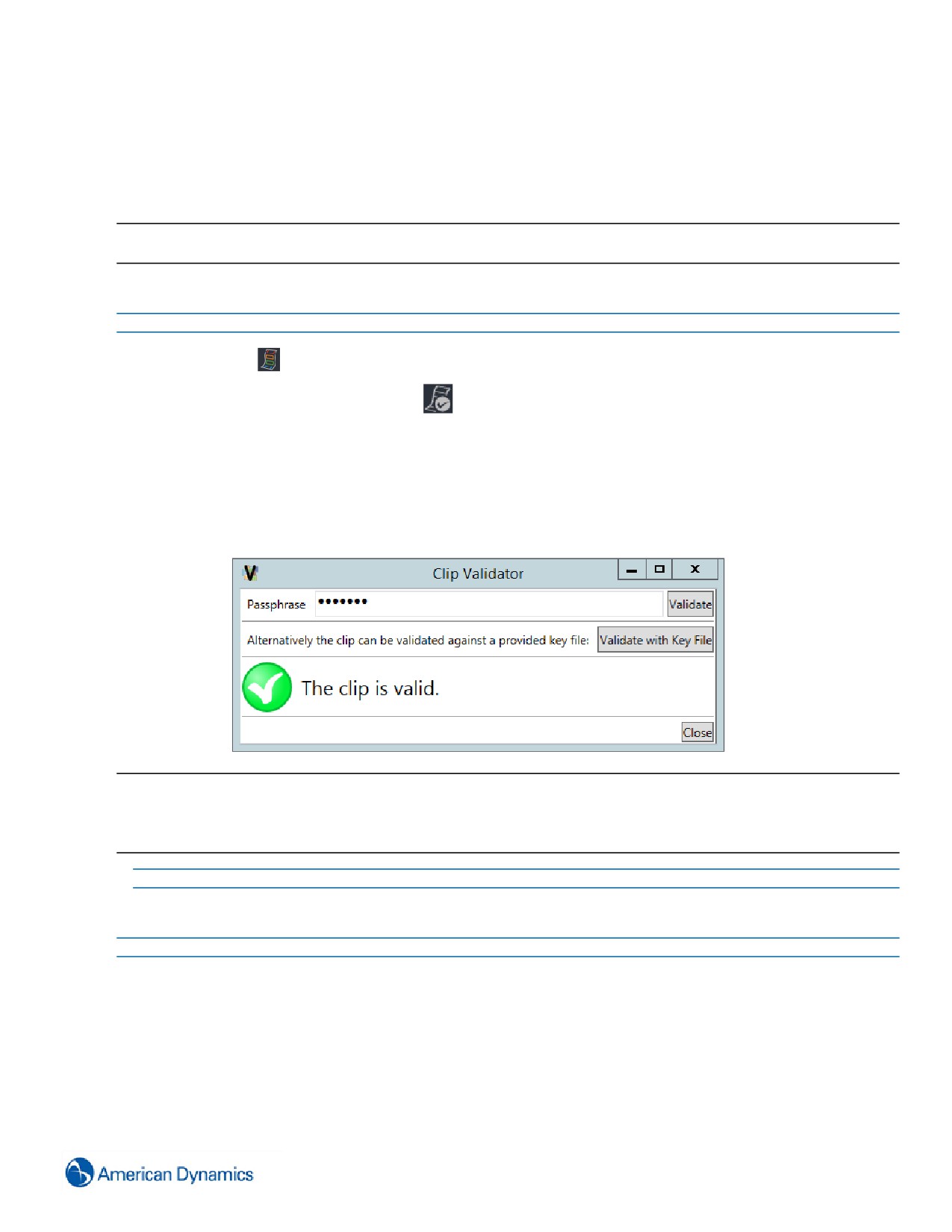
Klipek ellenőrzése
Az exportált klipek hitelesítése a Verify Clip (Klip ellenőrzése) eszköz segítségével ellenőrizhetők le. Az eszköz
ellenőrzi, hogy nem nyúltak-e bele a klipbe. A victor kliensben lévő exportált klipek ellenőrzésén kívül a victorPlayer
alkalmazásban is ellenőrizhetők a klipek.
Megjegyzés:
Csak exportált klipek ellenőrizhetők.
Eljárás 106 Exportált klip ellenőrzése
Lépés Művelet
1
Kiválasztás
2
Válassza a Verify (Ellenőrzés) ikont.
3
Tallózzon az ellenőrizni kívánt kliphez, és jelölje ki.
4
Válassza a Megnyitás gombot.
5
Ha utasítást kap, adja meg a kliphez tartozó jelszót. Ez az a jelszó, amit a klip eredeti létrehozásának idején
beírtak.
6
Válassza az Ellenőrzés lehetőséget. Megjelenik a Klipellenőrző, amely tájékoztatja a klip érvényességéről.
Megjegyzés:
A klip érvényesítő ugyanakkor lehetőséget kínál a Validate with Key File (Érvényesítés kulcsfájllal) műveletre is
(csak az NVR esetében). Az érvényesítő módszer az NVR rendszeren létrehozott kulcsfájl segítségével ellenőrzi a
klip sértetlenségét, hogy ellenőrizni tudja a privát kulccsal aláírt exportált és archivált klipeket.
- Vége -
Eljárás 107 Klipek ellenőrzése a victorPlayer alkalmazásban
Lépés Művelet
1
Indítsa el a victorPlayer alkalmazást.
2
Húzza az ellenőrzésre kerülő klipet a Megfigyelés ablakba.
3
Kattintson a jobb egérgombbal a videopanelen.
4
Válassza a Klip ellenőrzése lehetőséget.
142
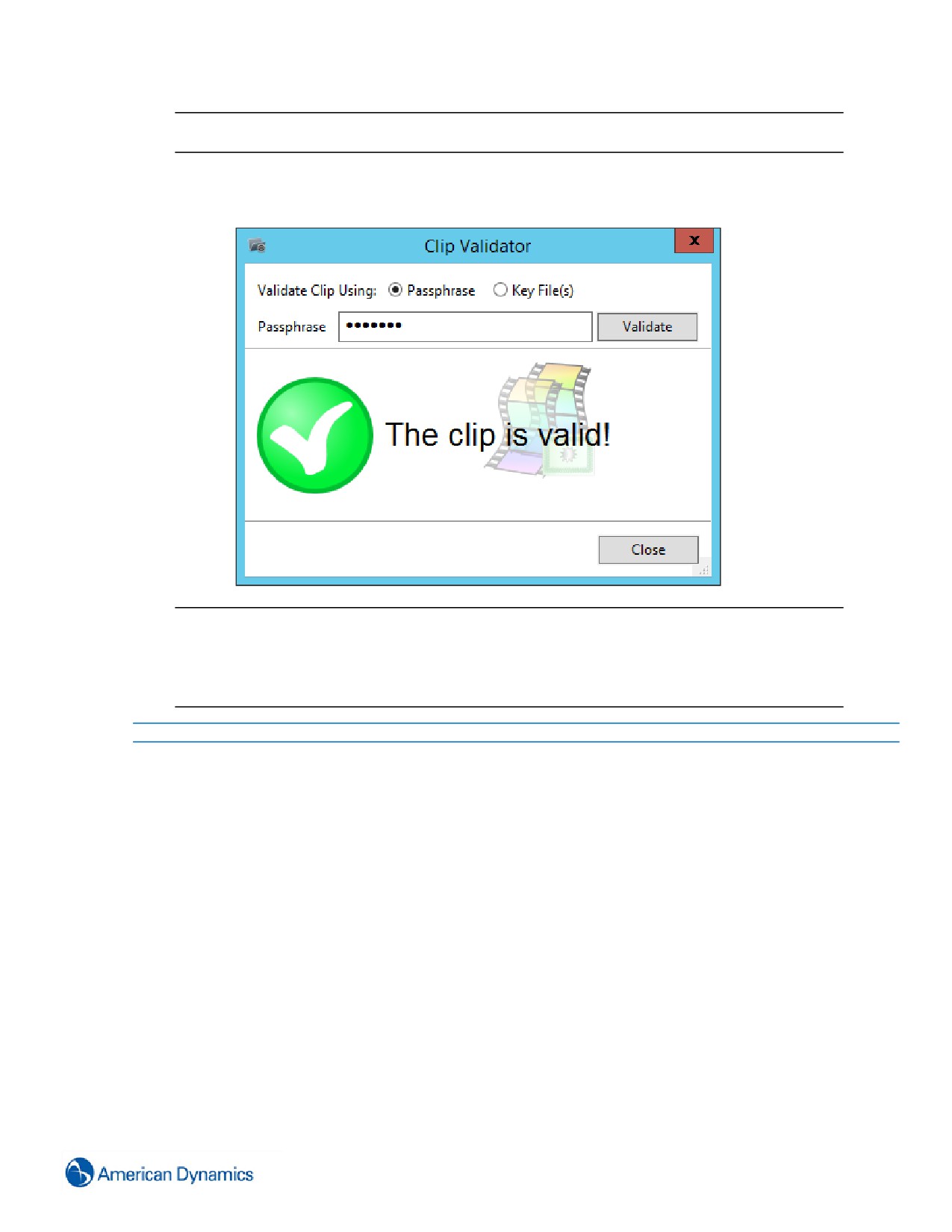
Megjegyzés:
Ha a klipet HDVR/exacqVision vagy NVR egységből exportálta, meg kell adni a jelszót.
5
Válassza az Ellenőrzés lehetőséget.
A Clip Validator (Klipérvényesítő) párbeszédablak információt jelenít meg arról, hogy érvényes-e a klip.
Megjegyzés:
• Ha a jobb egérgombbal a videopanelre kattint, a Verify Clip Using key File (Klip ellenőrzése
kulcsfájllal) opció használatával ellenőrizheti a klipet (csak az NVR esetében)
• Az ellenőrző módszer az NVR rendszeren létrehozott kulcsfájl segítségével ellenőrzi a klip
sértetlenségét, hogy ellenőrizni tudja a privát kulccsal aláírt exportált és archivált klipeket.
- Vége -
143

Térképek
Bevezetés
A Térképek funkció dinamikus nézetet szolgáltat a fizikai biztonsági tárgyakról környezetük vizuális bemutatásában.
A fizikai tárgyakat ikonok jelképezik, hogy integrált, egységesített nézet alakuljon ki, és lehetővé tegyék a
státuszváltozások valósidejű megfigyelését és a rájuk adott reakciókat.
Az eseménytevékenység valósidejű szemléltetése úgy érhető el, hogy a Térkép műveletek összekapcsolódnak az
Eseményekkel.
A támogatott képfájlok a következők:
• *.dwg / *.dxf (Vektor)
• *.png / *.jpg (Raszter)
Megjegyzés::
• A victorautomatikusanátkonvertáljaavektorgrafikákat .jpgfájlokká, és az adatbázisbantároljaőket.
• CAD rétegek: Kizárólag az importálás idejében látható CAD rétegek láthatók a victorban található képen. Az
importálást követően azonban további rétegek adhatók hozzá a konvertált CAD képhez, és használhatók ikonok
konfigurálására. A tényleges CAD rétegek a victorban nem léteznek.
• A térképképfájlok anélkül frissíthetők, hogy atérképenkorábbanelhelyezett ikonok társítását megkellene
szüntetnie.
• A victorlegfeljebb20MB méretigtámogatjaaképfájlokat
Térkép képfájl importálása
Ahhoz, hogy képfájlt tudjon tárolni az adatbázisban, a képfájlt importálni kell és el kell menteni. Ezek az eljárások az
alapvető lépéseket írják le ahhoz, hogyan kell Térképként képfájlokat importálni és elmenteni. Ezt követően a térképet
konfigurálni kell.
Eljárás 108 Egy térkép képfájl importálása
Lépés Művelet
1
Válassza az
ikont, majd válassza a Térkép opciót.
2
Adjon meg egy nevet a térkép számára a Név szövegmezőben.
3
(Opcionális) Adjon meg leírást a térkép számára a Leírás szövegmezőben.
Megjegyzés:
Az Engedélyezve jelölőnégyzet alapértelmezés szerint be van jelölve, a térkép kikapcsolásához
szüntesse meg a bejelölést.
4
Válassza az
ikont. Megjelenik a Select Drawing File (Rajzfájl kiválasztása) párbeszédablak.
5
Válassza az
ikont. Megjelenik a böngésző ablak.
144
6
Tallózzon a kívánt képfájlra, és jelölje be.
7
Válassza a Megnyitás gombot.
8
CAD (.dxf/.dwg) fájl importálása esetén a tömörítés szintje a megfelelő szövegdobozokban állítható be egy
Height (Magasság) és Width (Szélesség) beírása útján.
9
Válassza az Importálás elemet. Fájlimport és megjelenítés a térképszerkesztőben.
10
Válassza a Mentés gombot.
- Vége -
Eljárás 109 CAD fájl exportálása
CAD fájl (.dwg vagy .dxf) .jpg fájl formájában exportálható a victorból. Ez lehetővé teszi CAD fájlok exportálását,
kívánság szerinti szerkesztését, majd pedig importálását, hogy térképként lehessen őket használni.
Lépés Művelet
1
Válassza az
ikont, majd válassza a Térkép opciót.
2
Adjon meg egy nevet a térkép számára a Név szövegmezőben.
3
Adjon meg leírást a térkép számára a Leírás szövegmezőben.
Megjegyzés:
Az Engedélyezve jelölőnégyzet alapértelmezés szerint be van jelölve, a térkép kikapcsolásához
szüntesse meg a bejelölést.
4
Válassza az
ikont. Megjelenik a Select Drawing File (Rajzfájl kiválasztása) párbeszédablak.
5
Válassza az
ikont. Megjelenik a böngésző ablak.
6
Keresse ki a kívánt CAD fájlt és jelölje be.
7
Válassza a Megnyitás gombot.
8
Válassza az Exportálás fájlba opciót. Megnyílik a Mentés másként párbeszédpanel.
9
Navigáljon arra a helyre, ahová exportálni kíván, és adjon meg egy fájlnevet a File Name (Fájlnév) mezőben.
10
Válassza a Mentés gombot.
- Vége -
Eljárás 110 Üres hely eltávolítása CAD rajzból
CAD fájl (.dwg vagy .dxf) importálása közben a victor el tudja távolítani a képet körülvevő függőleges üres helyet.
Lépés Művelet
1
Válassza az
ikont, majd válassza a Térkép opciót.
2
Adjon meg egy nevet a térkép számára a Név szövegmezőben.
3
Adjon meg leírást a térkép számára a Leírás szövegmezőben.
Megjegyzés:
Az Engedélyezve jelölőnégyzet alapértelmezés szerint be van jelölve, a térkép kikapcsolásához
szüntesse meg a bejelölést.
145
4
Válassza az
ikont. Megjelenik a Select Drawing File (Rajzfájl kiválasztása) párbeszédablak.
5
Válassza az
ikont. Megjelenik a böngésző ablak.
6
Keresse ki a kívánt CAD fájlt és jelölje be.
7
Válassza a Megnyitás gombot.
8
Alakítsa át a Select Drawing File (Rajzfájl kiválasztása) ablak méretét olyanra, amely megfelelően eltávolítja
a rajz körüli üres helyet.
Megjegyzés:
• Kattintson a képre, és húzza el az ablakon belül más helyre.
• Az egér görgőjének segítségével zoomoljon rá.
9
Kattintson a Frissítés opcióra.
10
Válassza az Importálás elemet. A fájl importálásra kerül, miközben megőrzi az eltávolított üres helyet, és
megjelenik a térképszerkesztőben.
11
Válassza a Mentés gombot.
- Vége -
Térképek konfigurálása
Amint megtörténik egy kép importja térkép létrehozása céljából, a térképet térképrétegek és ikonok hozzáadásával
használati céllal konfigurálni lehet. Egy korábban létrehozott térkép szerkesztéséhez válassza ki azt a Szerkesztés
menüben.
Rétegek
A victor Térképek rétegeket használnak - lehetővé téve a felhasználók számára, hogy egyetlen térképen belül
különböző „szinteken” kezeljenek különböző objektumtípusokat.
Eljárás 111 Térképréteg hozzáadása és konfigurálása
Lépés Művelet
1
Válassza az
ikont, majd válassza a Térképek opciót.
2
Válassza ki a szerkeszteni kívánt térképet.
3
Az
ikon kiválasztásával nyissa meg a Térképrétegek szerkesztőt.
4
A Hozzáadás funkció kiválasztásával hozzon létre egy új réteget.
5
Az új réteg átnevezéséhez válassza ki a Layer (Réteg) szövegdobozt, és szerkessze kívánság szerint.
6
A Show in map (Mutatás térképen) jelölőnégyzet használatával válassza ki, hogy a réteg a térképen
jelenjen-e meg.
7
Válassza az OK gombot.
- Vége -
146

GIS térkép konfigurálása
a victor Térképek földrajzi információs rendszer (GIS) réteget is használhatnak. A GIS térkép világtérkép, amelyhez
olyan objektumok adhatók hozzá, mint térképek, kamerák és ajtók.
Megjegyzés:
• A GIS térképek nem támogatnak térképterületeket, Fieldof view (Látómező)alakzatokat, valamint sokszögű
alakzatokat.
• Importált térképképek nem használhatók fel GIS térképként.
Eljárás 112 GIS térkép konfigurálása
Lépés Művelet
1
Válassza az
ikont, majd válassza a Térkép opciót.
Megnyílik a térképszerkesztő.
2
Adjon meg egy nevet a térkép számára a Név szövegmezőben.
3
(Opcionális) Adjon meg leírást a térkép számára a Leírás szövegmezőben.
4
Jelölje be a GIS Layer (GIS réteg) jelölőnégyzetet.
Megjelenik a GIS Layer (GIS réteg)
5
Szükség esetén adjon hozzá objektumikonokat a térképhez.
6
Válassza a Mentés gombot.
- Vége -
147
Térképikonok hozzáadása/konfigurálása
Ikonokat azért adnak hozzá a térképekhez, hogy victor objektumokat képviseljenek. Különböző ikontulajdonságok
konfigurálhatók az általuk képviselt objektumok típusa szerint.
Eljárás 113 Ikonok hozzáadása és konfigurálása
Lépés Művelet:
1
Válassza az
ikont, majd válassza a Térképek opciót.
2
Válassza ki a szerkeszteni kívánt térképet.
3
Adjon hozzá egy ikont a térképhez.
a Válassza az
ikont. Megjelenik az ikonkiválasztó.
b Válassza ki azt a kívánt ikont, ami hozzá lesz adva a térképhez.
c Vigye az ikont a térkép kívánt pozíciójába.
4
Konfigurálja az ikont.
a Kattintson a jobb egérgombbal az objektumikonra, majd válassza ki az Elhelyezés a térképen elemet.
Megjelenik az ikonszerkesztő.
b Válassza a Select Object (Objektum kiválasztása) opciót. Megjelenik a Objektumválasztó.
Megjegyzés:
Ha Not in map (Nincs a térképen) opció kerül kiválasztása az Object Selector (Objektumválasztó)
elemben, csak azok a tételek fognak megjelenni, amelyeket még nem adtak hozzá a térképhez.
Ezen négyzet kijelölésének megszűntetésével jelenítse meg az összes tételt.
c Válassza ki az objektumot, amelyet az ikonhoz kíván kapcsolni, és válassza az OK gombot.
d
(Opcionális) Szükség esetén rendeljen hozzá karaktereket az Icon Editor (Ikonszerkesztő)
programban.
Megjegyzés:
Ha sablonikon lett konfigurálva az adott ikontípushoz, az adott sablonikonból konfigurálásra kerülnek
a bejelentés és a riasztás színbeállításai.
e
(Opcionális) A Visszaállítás az alapértékre opcióra kattintva tudja visszaállítani az objektumhoz
tartozó alapértelmezett bejelentési és színbeállításokat.
f
Válassza az OK gombot.
5
Válassza a Mentés gombot.
- Vége -
148

Térképikonok hozzáadása/konfigurálása a húzás funkció segítségével
Ikonokat azért adnak hozzá a térképekhez, hogy victor objektumokat képviseljenek. Különböző ikontulajdonságok
konfigurálhatók az általuk képviselt objektumok típusa szerint.
Eljárás 114 Ikonok hozzáadása és konfigurálása a húzás funkció segítségével
Lépés Művelet:
1
Húzza a victor objektumokat az Eszközlistából a Térkép szerkesztőbe. A victor objektumhoz kapcsolódó
ikon lesz hozzáadva a térképhez.
Megjegyzés:
Az objektumokat a Helyszín, Hívások és az Objektum listákról is át lehet húzni a térképekre.
2
Valamely ikon tulajdonságainak a konfigurálása:
a Kattintson a jobb egérgombbal az ikonra.
b Válassza a Szerkesztés pontot.
c Rendeljen ki tulajdonságokat az Icon Editor (Ikonszerkesztő) programban
d
(Opcionális) A Visszaállítás az alapértékre opcióra kattintva tudja visszaállítani az objektumhoz
tartozó alapértelmezett bejelentési és színbeállításokat.
e Válassza az OK gombot.
3
Válassza a Mentés gombot.
- Vége -
Ikonok klónozása
Használhat meglévő ikont sablonként, amelyből új ikont lehet konfigurálni.
Eljárás 115 Ikonkonfiguráció klónozása
Lépés Művelet
1
Válassza az
ikont, majd válassza a Térképek opciót.
2
Válassza ki a kívánt térképet a listából.
3
A térképszerkesztőből válassza ki az az ikont, amelyből klónozni kíván.
4
Húzzon ki egy victor objektumot az Eszközlistából. Az ikon (annak eredeti ikon konfigurációival)
hozzáadódik a térképhez.
5
A jobb egérgombbal kattintson az új ikonra és szerkessze kívánság szerint.
- Vége -
149

Területek konfigurálása
Eljárás 116 Terület konfigurálása
A victor Térképek az ikonok csoportosítása érdekében lehetővé teszik területek konfigurálását. Amennyiben egy
területre vonatkozó ikonok Riasztás státuszba kerülnek, az egész terület kivilágosodik (ez azokra az ikonokra
vonatkozik, amelyeknél a bejelentés az alábbi értékekre van beállítva: Stroboszkóp, Impulzus, Villanás, Árnyalás,
Lüktetés, Hullám vagy Flash). A Priority Animation (Kiemelt prioritású animáció) egy térképen bármely területhez
bekapcsolható. Amikor több riasztás következik be egy térkép egyazon területén, minden egyes riasztás a bejelentési
beállításoknak megfelelően fog életre kelni, de a terület a legnagyobb prioritású riasztással fog életre kelni.
Lépés Művelet
1
Válassza az
ikont, majd válassza a Térképek opciót.
2
Válassza ki a szerkeszteni kívánt térképet.
3
A Térkép szerkesztőben tartsa lenyomva a Shift billentyűt és az egér segítségével húzza el a kívánt
területet.
4
A terület a fogantyúk segítségével manipulálható.
5
Új fogantyú hozzáadása érdekében a jobb egérgombbal kattintson egy meglévő fogantyúra, majd válassza ki
az Add new point (Új pont hozzáadása) opciót.
6
Az elhúzott területet tovább lehet manipulálni a jobb egérgombbal kattintva az alábbiakból választva:
• Az összes kapcsolódó ikon kiválasztása
• Az összes kapcsolódó ikon törlése
• Alak rajz elrejtése
• Alakzat rajz eltávolítása
• Hátraküldés
• Előrehozás
• Automatikus megjelenítés nézet módban
• Prioritás animáció
Megjegyzés:
• A Priority Animation(Kiemelt prioritásúanimáció)kiválasztásával tudjariasztani azt aterületet,
amelyen az adott területen lévő összes objektumból a legmagasabb riasztási fokozat származik.
• A Priority Animation(Kiemelt prioritásúanimáció)használatához konfigurálniakell az Alert
Priorities (Riasztási prioritások) elemet a Beállítások menüben. Ha a Priority Animation (Kiemelt
prioritású animáció) nincs bekapcsolva, a legutóbbi riasztás nyer prioritást a saját területén.
- Vége -
Sokszög alakzatok
Polygon Shape (Sokszögű alakzat) adható bármely térképikonhoz annak a bejelentési területnek a növelésére, ahol
az ikon riasztásba megy át. Amennyiben egy sokszögre vonatkozó ikonok Riasztás státuszba kerülnek, a teljes
sokszögű terület kivilágosodik (ez azokra az ikonokra vonatkozik, amelyeknél a bejelentés az alábbi értékekre van
beállítva: Stroboszkóp, Impulzus, Villanás, Árnyalás, Lüktetés, Hullám, Flash vagy Folytonos). A Priority Animation
(Kiemelt prioritású animáció) egy térképen bármely Polygon Shape (Sokszögű alakzat) elemhez bekapcsolható. Ha a
sokszög kitágul úgy, hogy több ikont is befedjen a térképen, amikor a több riasztás is bekövetkezik a Polygon
150

(Sokszög) területen, minden egyes riasztás a saját bejelentési beállításai alapján kell életre, de a sokszög a
legmagasabb prioritású riasztással fog életre kelni.
Használhat sokszögű alakzatokat ahhoz, hogy egy térképen olyan területeket konfiguráljon, amelyek más térképen
kijelölt régiókhoz kapcsolódnak. Például lehet térképe egy kampusz teljes nézetével és több kapcsolódó térképpel,
amelyek a kampuszon belüli épületeket képviselik.
Amikor a kampusz teljes térképének a figyelése közben bejelentkező riasztást lát, ez a funkció lehetővé teszi, hogy
közvetlenül a részletesebb épület-térképekre Navigáljon át és nagyított nézetet kapjon a riasztás területéről.
Eljárás 117 Sokszögű alakzatok hozzáadása egy térképhez
Lépés Művelet
1
Válassza az
ikont, majd válassza a Térképek opciót.
2
Válassza ki a szerkeszteni kívánt térképet.
3
Konfigurálja a térképikont.
a Kattintson a jobb egérgombbal a térkép ikonra.
b Válassza ki a Polygon Shape (Sokszögű alakzat) opciót.
c Válassza a Hozzáadás elemet. Megjelenik a háromszög.
4
A háromszög fogantyúinak a segítségével manipulálja az alakzat területét. Vigye el és méretezze át a
háromszöget kívánság szerint annak a területnek a jelölésére, amelyet a részletes (épület-) térkép lefed. A
jobb egérgomb különböző opciói állnak rendelkezésre az alakzathoz, így többek között:
• Alak rajz elrejtése
• Alakzat rajz eltávolítása
• Hátraküldés
• Előrehozás
• Automatikus megjelenítés nézet módban
5
Újabb fogantyú hozzáadása érdekében a jobb egérgombbal kattintson egy meglévő fogantyúra, majd
válassza ki az Add new point (Új pont hozzáadása) opciót. Ez lehetővé teszi a Polygon Shape (Sokszög
alakzat) további manipulálását.
6
Válassza a Mentés gombot.
- Vége -
Térképsablon
A Map Template (Térképsablon) segítségével hozzon létre és konfiguráljon sablonikonokat. A Map Template
(Térképsablonban) létrehozott ikon az ugyanolyan típusú ikonok sablonja lesz. Minden új térkép esetében a bejelentés
és a riasztás sablonból eredő színbeállítások váltják fel a bejelentés és a riasztás alapértelmezett színbeállításait az
azonos típusú új ikonoknál.
Eljárás 118 Sablonikon konfigurálása
Lépés Művelet
1
Válassza az
ikont, majd válassza a Térképek opciót.
2
Válassza ki a szerkeszteni kívánt Map Template (Térképsablon) elemet.
151
Megnyílik a térképszerkesztő.
3
Kattintson
Megnyílik az Ikonválasztó.
4
Egy objektumikonra kattintva tudja az adott objektumot a térképhez adni.
5
Kattintson a jobb egérgombbal az ikonra.
6
Válassza az Elhelyezés a térképen elemet.
Megnyílik a Sablonikon szerkesztője.
7
Kattintson a Select Object (Objektum kiválasztása) opcióra.
8
Válasszon egy objektumot a listáról, és kattintson az OK gombra.
9
Az Assign Alert (Riasztás kijelölése) szekcióban konfigurálja kívánság szerint a bejelentés beállításait.
a Válassza ki egy riasztáshoz az Annunciation type (Bejelentés típusa) elemet.
Rendelkezésre álló opciók: Nincs, Stroboszkóp, Impulzus, Villanás, Árnyalás, Folytonos, Hullám,
Lüktetés és Sablon.
b A Színcellábanválasszaaz Egyéni… opciót alegördülőmenüben.
c Válasszon ki egy riasztás-színt a menüből.
Vagy
Az Advanced (Speciális) opció kijelölésével válasszon színt a speciális színmenüből. Az OK gombra
kattintson tudja megerősíteni a kiválasztott színt.
Megjegyzés:
• Minden új térkép esetében az objektum bejelentés és a szín beállítások kerülnek alkalmazásra az
azonos típusú új ikonokra.
• Más sablonbeállítások nem érvényesek az új ikonokra.
10
(Opcionális) A Visszaállítás az alapértékre opcióra kattintva tudja visszaállítani az objektumhoz tartozó
alapértelmezett bejelentési és színbeállításokat.
11
Kattintson az OK gombra.
12
Válassza a Mentés gombot.
- Vége -
152
Térképek megtekintése
Ha már létrejött és mentésre került egy térkép, megtekinthető közvetlenül a Új megjelenítés oldalon.
Eljárás 119 Térképek megtekintése
Lépés Művelet
1
Válassza az
ikont, majd válassza a Térkép opciót.
2
Válassza ki a megtekinteni kívánt térképet. Megnyílik a térkép.
3
A térkép az eszköztár gombjaival manipulálható az alább részletezett módon:
Elem
Részletek
Zoom szabályozógombok - megjeleníti az aktuális százalékos zoom szintet
a Fit to Window (Ablakhoz igazítás) és Zoom out/in (Távolítás/Közelítés)
gombokkal együtt.
Hide Icon Types (Ikontípusok elrejtése) - megnyitja a Hide Type (Típus
elrejtése) szerkesztőt, amivel ki lehet választani az elrejteni kívánt
ikontípusokat, pl. a Cameras (Kamerák) vagy Recorders (Rögzítők).
Show All Icons from All Layers (Minden rétegből minden ikon mutatása) -
megmutatja és kiemeli minden látható rétegből az összes ikont.
Megjegyzés: azok az ikonok, amelyek a Térképrétegek szerkesztő
segítségével elrejtett rétegeken találhatók, nem jelennek meg.
Show All Shapes from All Layers (Minden rétegből minden alakzat
mutatása) - megmutatja minden látható rétegből az összes konfigurált
területet. A jobb egérgombra kattintva jelenítse meg a FoV (Látómező),
Shapes (Alakzatok) vagy Text only (Csak szöveg) opciókat.
Megjegyzés: Azok a területek, amelyek a Térképrétegek szerkesztő
segítségével elrejtett rétegeken találhatók, nem jelennek meg.
Tevékenységlista - megnyit egy térképspecifikus Tevékenységlistát, amely
megjeleníti a térképen lévő objektumokkal kapcsolatos 100 legfrissebb
tevékenységet.
Az ikon piros kerettel fog megjelenni, ha olvasatlan tételek szerepelnek a
Tevékenységlistán.
A jobb egérgombbal a Törlés opcióra kattintva törölje ki a tevékenységlistát.
A lakat ikon kiválasztásával 30 másodpercre be tudja fagyasztani a
tevékenységlistát.
Map in Map (Térkép a térképben) - megnyit egy bélyegnézet ablakot a
térkép képernyő jobb alsó sarkában.
Az ablak bélyegnézetet tartalmaz a térképről, valamint az aktuális zoomszint
is megjelenik átlátszó zöld négyszögként.
Kattintson a zöld négyszögre és húzza el a térképablakon belül, hogy
áthelyezze a térképnézetet.
Layers (Rétegek) - megnyitja a Térképrétegek szerkesztőt, és megengedi a
térképrétegek megjelenítésének/elrejtésének kiválasztását.
Mentés incidensbe - a térkép képernyőfelvételét egy incidensbe menti. A
térkép képernyőfelvételeinek mentése a Képek mappába történik.
153
Lebegő mód - jelölje be a lebegő mód engedélyezéséhez. Bekapcsolt
állapotban az objektumok feletti keringés megjeleníti a kiegészítő
információkat. Például egy kamera feletti keringés megnyit egy felugró
megfigyelő panelt a térképnézeten belül és élő videofelvételt mutat a
kamerából. Más kamerák áthúzhatók a felugró ablakokba.
Auto Hide (Automatikus elrejtés) - együttműködik a Hover (Lebegés)
üzemmóddal. Az automatikus elrejtés bekapcsolása esetén a megfigyelő
panel automatikusan bezárul, amikor az egeret elmozdítják a megfigyelő
panelt elindító ikonról. A lebegő üzemmód kikapcsolása esetén az
automatikus elrejtést nem lehet kiválasztani. Ez a szerkesztés és a
megtekintés módban is működik.
Egészség mód - jelölje be az egészség mód engedélyezéséhez.
Bekapcsolás esetén az ikonok az állapotstátusznak megfelelően kiemelésre
kerülnek. A lebegés üzemmód bekapcsolt állapotában az ikonok feletti
lebegés megjeleníti a térképnézeten belül az objektumok állapotjelző
irányítópultját.
Show Text shapes (Szövegalakzatok kijelzése) - válassza a térképen lévő
összes szövegalakzat kijelzését Alapértelmezésben ez az opció kerül
kiválasztásra.
Show GIS Map Layer (GIS térképréteg mutatása) - jelölje be a geográfiai
információs rendszer (GIS) térképrétegének engedélyezéséhez. Az
objektumikonokat ugyanúgy hozzá lehet adni a GIS térképhez, mint más
térképekhez.
Megjegyzés:
• Amennyiben térkép nézésekor az eszköztár narancssárgán jelenik meg, ezt azt jelenti, hogy a
térkép megnyitása óta már szerkesztésre és mentésre került. Az
ikon kiválasztásával végezzen
frissítést.
• T érkép nézésekor a társított videó megtekintéséhez húzza bármelyik ikont az egyik megfigyelő
táblára.
- Vége -
Monitorok a térképeken
A monitorok a térképen belül ikonok formájában hozzáadhatók vagy az eszközlistából, vagy az ikonszerkesztőből.
A monitorikonok érzékenyek az összes objektum (pl. kamera) „nézet” üzemmódban történő áthúzására - a „nézet”
üzemmódot támogató összes objektum áthúzható egy monitorikonra, és a társított nézetek megjelennek a fizikailag
társított monitoron.
GIS térkép vezérlőelemei
Amikor bekapcsolja a GIS térképréteget, egy kisebb térképablak jelenik meg a GIS térkép alsó sarkában. Ennek a kis
térképnek a segítségével módosítsa a zoom beállításokat és az egérhúzás alapértelmezett kölcsönhatását a GIS
réteggel.
154
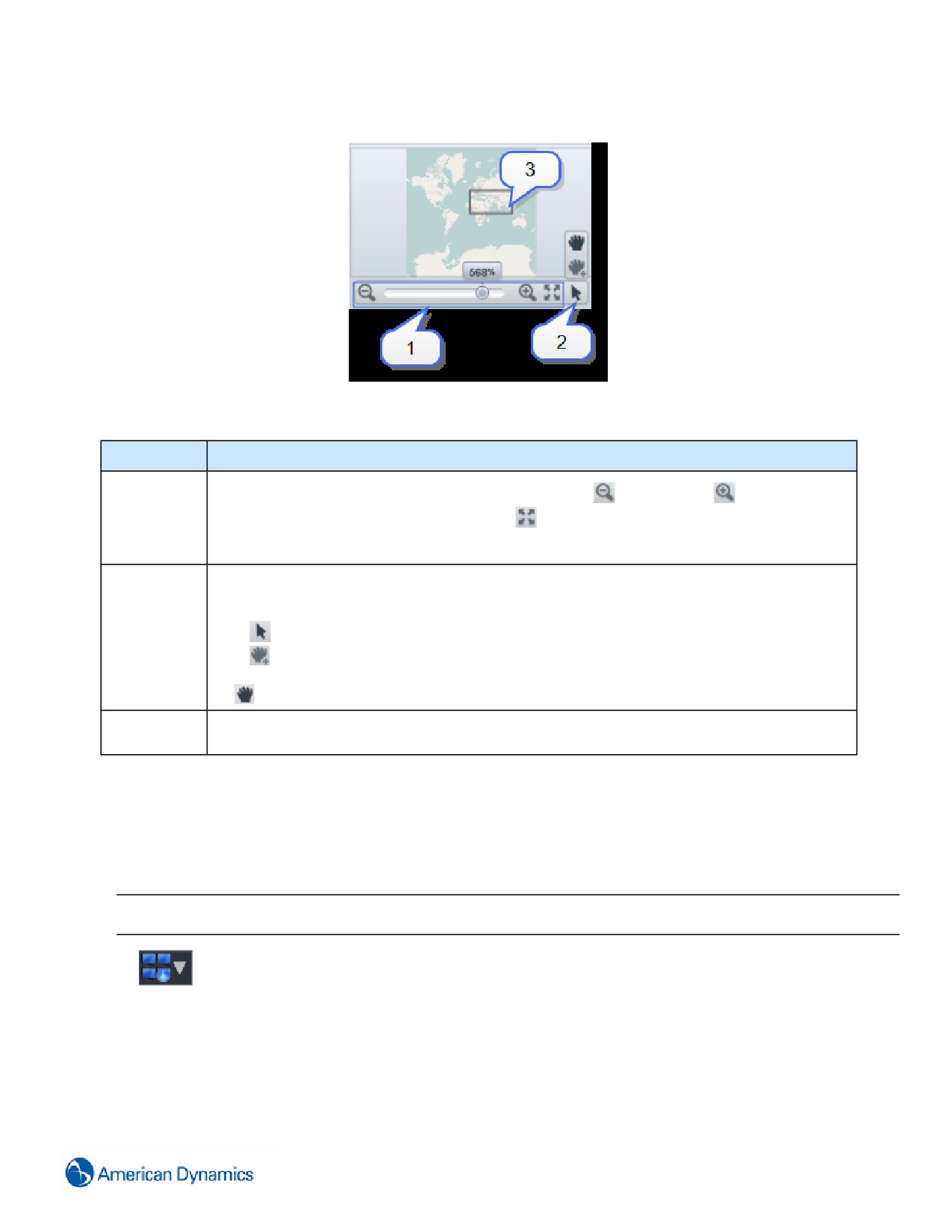
Ábra 26 GIS térkép vezérlőelemei
Szám
Leírás
Zoom szabályozógombok - A csúszka elhúzásával vagy az
ikonra vagy az
ikonra
1
kattintással módosítsa a zoom beállításokat. Az
ikonra kattintással állítsa vissza a zoomot 100%-
ra.
A z oom aktuális szintje a csúszka felett jelenik meg.
Az egérhúzás viselkedése - Konfigurálja, hogyan viselkedjen az egérhúzás a GIS térképen. Az
egérzoom bekapcsolása esetén az egér arrébb húzása ráközelít a kiválasztott területre. Az egérrel
való panorámázás bekapcsolása esetén az egér arrébb húzása elmozdítja a
2
1. Az
ikonra kattintva nyissa meg az interakció típusának menüjét.
2. Az
ikon kiválasztásával tudja bekapcsolni az egérrel való zoomolást.
Vagy
Az ikon kiválasztásával tudja bekapcsolni az egérrel való panorámázást.
Zoomszint - A zoom szabályozógombokkal állítsa be a zoomszintet. A négyszög automatikusan új
3
méretet vesz fel, hogy mutassa a GIS ablak pozícióját és zoomszintjét.
Virtuális mátrix és térképek
A térkép tetején elhelyezkedő új régió kitágul és feltárja a virtuális mátrix aktuális konfigurációját. A monitoroknak ez a
konfigurációja észlelni fogja az egérnek az egyes panelek feletti mozgását. Amikor egy kamerát rátesznek valamelyik
táblára, a videofal tényleges táblája videót fog nyerni az adott kamerából.
Megjegyzés:
Ennek a funkciónak a használatához be kell kapcsolni a Virtual Matrix (Virtuális mátrix) opciót.
Az
ikon kiválasztásával jelenítse meg térképnézetben a virtuális mátrixot.
155
Térképek szerkesztése
Amint egy térkép létrehozásra és mentésre került, a tulajdonságai szerkeszthetővé válnak.
Eljárás 120 Térképek szerkesztése (Általános)
Lépés Művelet
1
Válassza az
ikont, majd válassza a Térképek opciót.
2
Válassza ki a szerkeszteni kívánt térképet.
3
Igény szerint módosítsa az Általános fejezetben a Név, a Leírás értékét, valamint az Engedélyezve
állapotot.
4
Válassza a Mentés gombot.
- Vége -
Eljárás 121 Térképek szerkesztése (Térkép)
Lépés Művelet
1
Válassza az
ikont, majd válassza a Térképek opciót.
2
Válassza ki a szerkeszteni kívánt térképet.
3
Igény szerint szerkessze a térkép Név, Leírás értékét, valamint az Engedélyezve állapotot.
4
A térkép az eszköztár gombjaival manipulálható az alább részletezett módon:
Elem
Részletek
Felső szint - Ennek az jelölőnégyzetnek a kiválasztásával állíthatja be a
térképet felső szintű térképként. A Felső szintű térképnek legalább egy
térképikont tartalmaznia kell.
Térkép importálása - a térképkép ismételt importálása
Térképablak magasságának növelése/csökkentése
Zoom szabályozógombok - megjeleníti az aktuális százalékos zoomszintet
a Fit to Window (Ablakhoz igazítás) és Zoom out/in (Távolítás/Közelítés)
gombokkal együtt
Kitöltés betöltéskor - amikor a térkép betöltődik, igazítsa a térképet az
ablakhoz
Riasztás nagyításra - Amikor betölti vagy frissíti a térképet, a térkép
ráközelít arra az objektumra, amelyiknek a legmagasabb az aktív riasztási
szintje. A zoomszint beállításához válassza az Alacsony, Közepes vagy a
Magas opciót, vagy az Egyik sem kiválasztásával kapcsolja ki a riasztási
zoomolást.
Add Object Icon (Objektumikon hozzáadása) - objektumikon hozzáadása a
térképhez
Copy Icon to Active Layer (Ikon másolása az aktív réteghez) - ikon
másolása az aktuális aktív térképréteghez
156
Show all icons from all layers (Az összes réteg összes ikonjának
mutatása) - jelenítse meg a térkép összes rétegének összes ikonját
Show all shapes from all layers (Az összes réteg összes alakzatának
mutatása) - jelenítse meg a térkép összes rétegének összes alakzatát A
jobb egérgombra kattintva jelenítse meg a FoV (Látómező), Shapes
(Alakzatok) vagy Text only (Csak szöveg) opciókat
Add Text (Szöveg hozzáadása) - Megjelenít egy mezőt, amely szabad
szövegbeírást tesz lehetővé. A fontméret/-szín/-típus kívánság szerint
módosítható. A szövegdobozok átmásolhatók a térkép többi területére.
Map in Map (Térkép a térképben) - megnyit egy bélyegnézet ablakot a
térkép képernyő jobb alsó sarkában.
Az ablak bélyegnézetet tartalmaz a térképről, valamint az aktuális zoomszint
is megjelenik átlátszó zöld négyszögként.
Kattintson a zöld négyszögre és húzza el a térképablakon belül, hogy
áthelyezze a térképnézetet.
Térkép megjelenítése a térképben - Ennek az jelölőnégyzetnek a
bejelölésével automatikusan megjelenítheti a Map in Map (Térkép a
térképben) dobozt a térkép megnyitásakor.
Active layer (Aktív réteg) - az aktuális aktív térképréteg
Layers (Rétegek) - Rétegek kijelzése/elrejtése vagy
hozzáadása/eltávolítása
Mentés incidensbe - a térkép képernyőfelvételét egy incidensbe menti. A
térkép képernyőfelvételeinek mentése a Képek mappába történik.
Hover (Lebegés) - Lebegés be-/kikapcsolása a térképszerkesztőben
Auto Hide (Automatikus elrejtés) - együttműködik a Hover (Lebegés)
üzemmóddal. Az automatikus elrejtés bekapcsolása esetén a megfigyelő
panel automatikusan bezárul, amikor az egeret elmozdítják a megfigyelő
panelt elindító ikonról. A lebegő üzemmód kikapcsolása esetén az
automatikus elrejtést nem lehet kiválasztani. Ez a szerkesztés és a
megtekintés módban is működik.
Egészség mód - jelölje be az egészség mód engedélyezéséhez.
Bekapcsolás esetén az ikonok az állapotstátusznak megfelelően kiemelésre
kerülnek. A lebegés üzemmód bekapcsolt állapotában az ikonok feletti
lebegés megjeleníti a térképnézeten belül az objektumok állapotjelző
irányítópultját
Show GIS Map Layer (GIS térképréteg mutatása) - jelölje be a geográfiai
információs rendszer (GIS) térképrétegének engedélyezéséhez. Az
objektumikonokat ugyanúgy hozzá lehet adni a GIS térképhez, mint más
térképekhez.
5
Válassza a Mentés gombot.
- Vége -
Eljárás 122 Térképek szerkesztése (Térképikonok)
Amint egy ikont hozzáfűznek valamelyik térképhez, annak tulajdonságai egy új térképikon létrehozása érdekében
szerkeszthetővé vagy másolhatóvá válnak. A rendelkezésre álló opciók a térképikon típusától függnek.
157

Lépés Művelet
1
Válassza az
ikont, majd válassza a Térképek opciót.
2
Válassza ki a szerkeszteni kívánt térképet.
Megnyílik a térképszerkesztő.
3
Kattintson a jobb egérgombbal a szerkeszteni kívánt ikonra.
4
Válassza ki a kívánt opciót a jobb egérgombos menüben.
5
Végezze el a kívánt módosításokat.
Megjegyzés:
A Másolás opciónak a jobb egérgombbal felhozott menüben történő kiválasztása mind az ikont,
mind annak tulajdonságait (pl. a kijelölt objektumot és a kijelölt bal egérgombos műveletet) át fogja
másolni.
6
Válassza a Mentés gombot.
- Vége -
Térképek megjelenítése ugyanazon a lapon a térképeken belül.
Egy térképen belül valamelyik térképikon kiválasztásakor az ikont meg lehet jeleníteni ugyanazon lapon. Amikor egy
második térképre navigálnak egy lapon belül, a navigációs szabályozógombok megjelennek az eszköztáron. Ezek a
szabályozógombok az aktuális lapon megnyitott összes térkép között navigációt tesznek lehetővé.
Eljárás 123 Térképek megjelenítése ugyanazon a lapon a térképeken belül
Lépés Művelet
1
Válassza az
ikont, majd válassza a Térképek opciót.
2
Válassza ki a szerkeszteni kívánt térképet.
3
A térképszerkesztőben válassza ki azt a térképikont, amelyet ugyanazon a lapon kíván megjeleníteni a bal
egérgombbal történő kiválasztáskor.
4
Kattintson rá a jobb egérgombbal, és válassza a Szerkesztés pontot.
5
Az Assign left-click action (Bal egérgombbal kiváltott művelet kijelölése) szekcióban jelölje be az Open in
the same tab (Megnyitás ugyanazon lapon) jelölőnégyzetet.
6
Válassza az OK gombot.
7
Válassza a Mentés gombot.
- Vége -
Kijelölés egészség figyelésre
Eljárás 124 Kijelölés egészség figyelésre
A felvett ikon akkor jeleníti meg az állapotfigyelő információkat, amikor az Állapotjelző jelölőnégyzet nézet
üzemmódba van kapcsolva.
158
Lépés Művelet
1
Válassza az
ikont, majd válassza a Térképek opciót.
2
Válassza ki a szerkeszteni kívánt térképet.
1
Megnyílik a térképszerkesztő.
2
Kattintson a jobb egérgombbal a szerkeszteni kívánt ikonra.
3
Jelölje be az Enroll in health monitoring (Felvétel az állapotfigyelésbe) jelölőnégyzetet.
4
Válassza a Mentés gombot.
- Vége -
Látómező
Field of View (FoV) (Látómező) csatolható valamely térképen lévő kameraikonhoz. Az FoV a kamera által lefedett
területet mutatja.
Eljárás 125 Látómező kapcsolása a kameraikonhoz
Lépés Művelet
1
Válassza az
ikont, majd válassza a Térképek opciót.
2
Válassza ki a szerkeszteni kívánt térképet.
1
Megnyílik a térképszerkesztő.
2
Kattintson a jobb gombbal arra a kameraikonra, amelyhez hozzá szeretne rendelni egy látómezőt.
3
Válassza a Field of View (FoV) (Látómező) opciót, majd válassza a Hozzáadás opciót.
4
Szerkessze a látómezőt.
a Szerkessze az FoV Angle (Szög) értékét, a növeléséhez válassza az ikont, csökkentéséhez pedig
válassza az ikont. Ugyanakkor az Angle (Szög) mezőbe is szabadon beírhat.
b Szerkessze az FoV Rotation (Elforgatás) értékét, a növeléséhez válassza az ikont,
csökkentéséhez pedig válassza az ikont. Ugyanakkor a Rotation (Elforgatás) mezőbe is szabadon
beírhat.
c Szerkessze az FoV Scale (Méretarány) értékét, a növeléséhez válassza az ikont, csökkentéséhez
pedig válassza az ikont. Ugyanakkor a Scale (Méretarány) mezőbe is szabadon beírhat.
5
Válassza az OK gombot az alkalmazáshoz.
6
Az FoV látómezőt tovább lehet manipulálni a jobb egérgombbal az alábbiakból választva:
• FoV vezérlőablak megjelenítése
• Bejelentés aktív riasztással (ez azokra az ikonra vonatkozik, amelyeknél az bejelentés
beállítása Stroboszkóp, Impulzus, Villanás, Árnyalás, Lüktetés, Hullám vagy Flash).
• FoV rajz elrejtése
159

• FoV rajz eltávolítása
• Hátraküldés
• Előrehozás
• Alak mozgatása ikon elmozdítása esetén
• Automatikus megjelenítés nézet módban
7
Válassza a Mentés gombot.
- Vége -
Térképek másolása
Meglévő térképet lehet másolni vagy újat létrehozni. Az új térkép a következő nevet kapja: „Eredeti térképnév_Copy”.
A térkép összes tulajdonsága és objektumikonja is másolásra kerül.
Eljárás 126 Térkép másolása
Lépés Művelet
1
Válassza az
ikont, majd válassza a Térképek opciót.
2
Kattintson a jobb egérgombbal a másolni kívánt térképre.
3
Válassza a Mentés másként pontot. Megnyílik egy megerősítő párbeszédablak.
4
Válassza az Igen gombot.
Az új térkép az objektumlistában jön létre.
- Vége -
Térképek importálása a C·CURE-ból
Az alábbi eljárás victor/C·CURE egyesített környezetre vonatkozik. A victor/C·CURE egységesítésével kapcsolatos
további információkért olvassa el a victor/C·CURE egyesítéséről szóló útmutatót.
A C·CURE-ban létrehozott térképek importálással bevihetők a victor egyesített ügyfélbe. Ez kiszűri annak a
szükségességét, hogy a felhasználónak a meglévő C·CURE térképeket újra létre kelljen hoznia a victorban. A
támogatott C·CURE térképikonok is az import részét képezik.
Megjegyzés:
Ahhoz, hogy ikonok jelenjenek meg a HDVR/exacqVision, Intellex és VideoEdge eszközökben, az adott eszközöket
még a C·CURE térkép importálása előtt hozzá kell adni a victorhoz.
Eljárás 127 C·CURE Map (C·CURE térkép) importálása a victorba
Lépés Művelet
1
Válassza az
ikont, majd válassza a Térkép opciót.
2
Válassza a Show C·CURE Maps (C·CURE térképek megjelenítése) opciót.
160
Feldolgozásra kerül a C·CURE térképek iránti kérelem, és megjelenik a C·CURE térképek listája.
3
(Opcionális) A C·CURE térkép kibővítésével jelenítse meg az adott térképen lévő rétegeket.
4
(Opcionális) Valamelyik térképréteg kibővítésével jelenítse meg az adott rétegben lévő összes objektumot.
5
Kattintson a jobb egérgombbal az importálni kívánt térképre.
6
Válassza az alábbi opciók egyikét:
• Szerkesztés - A térkép átalakításra kerül és megnyílik a térképszerkesztőben. A
térkép szokás szerint szerkeszthető és menthető.
• Mentés és megtekintés - A térkép victor-kompatibilis formátummá alakul, és a victor
Térképek listáján kerül elmentésre. A térkép a térképszerkesztőben nyílik meg.
• Importálás - A térkép victor-kompatibilis formátummá alakul, és a victor Térképek
listáján kerül elmentésre.
Megjegyzés:
• Egy térkép a victor térképlistára mentésre követően szokás szerint megnyitható és szerkeszthető.
• Amikor a victorban kitöröl egy C·CURE Map (C·CURE térképet), a C·CURE-ban meglévő térkép
eltávolításra kerül.
- Vége -
C·CURE ikontámogatás
Egy konvertált C·CURE térképet a victor térképszerkesztőjében lehet szerkeszteni vagy megtekinteni. A
térképkonvertálás a victorban elérhető összes ikont támogatja; például az ajtókat, a felvonókat és a vezérlőket.
Ezenkívül az új térképkonverzió támogatja a kiegészítő C·CURE térképikonokat, kamerákat, területeket, a
beágyazott térképeket, valamint az Általános célú interfész felületet. Az alábbi táblázat megmutatja azokat az
ikonneveket, amelyeket mind a C·CURE, mind a victor térképek támogatnak.
Megjegyzés:
A victorban nem támogatott ikonok nem fognak feltűnni a térképen.
Ikon
C·CURE térkép
Támogatva a victor Térképben
apC kommunikációs port
Van
Nincs
apC vezérlő
Van
Van
apC ajtó
Van
Van
apC bevitel
Van
Van
apC olvasó
Van
Van
Terület
Van
Van
Tengely IP kamera
Van
Van
Nyomógomb
Van
Nincs
CCTV kapcsoló
Van
Nincs
Adatimportálás eredménye
Van
Nincs
Dokumentum
Van
Nincs
161

Ikon
C·CURE térkép
Támogatva a victor Térképben
Ajtó
Van
Van
Dinamikus nézet
Van
Nincs
Lift
Van
Van
Rendezvény
Van
Van
Általános célú eszköz
Van
Van
Általános célú megfigyelőpont
Van
Van
Őrjárat
Van
Nincs
iSTAR Aperio ajtó
Van
Van
iSTAR Aperio olvasó
Van
Van
iSTAR terület
Van
Van
iSTAR klaszter
Nincs
Nincs
iSTAR kommunikációs port
Van
Nincs
iSTAR vezérlő
Van
Van
iSTAR ajtó
Van
Van
iSTAR bemenet
Van
Van
iSTAR behelyezési zóna
Van
Nincs
iSTAR PIM-485 olvasó
Van
Van
iSTAR olvasó
Van
Van
Örökölt térképek
Van
Nincs
Térképek
Van
Van
Kezelő
Van
Van
Kimenet
Van
Van
Lekérdezés
Van
Nincs
Olvasó
Van
Van
Jelentéseredmény
Van
Nincs
Videobejárás
Van
Nincs
Videonézet
Van
Nincs
HDVR/exacqVision kamera
Van
Van
HDVR/exacqVision rögzítő
Van
Van
Intellex videokamera
Van
Van
Intellex rögzítő
Van
Van
VideoEdge videokamera
Van
Van
VideoEdge rögzítő
Van
Van
162
Objektum hozzárendelés
Bevezetés
Az objektumtársítások fogalma egymáshoz egyébként nem kapcsolódó objektumok összekötését jelenti az
események elrendezési képessége növelése céljából.
Ez a funkció engedélyezi a „Áttekintés” opciót a hozzárendelt objektumok helyi menüjében. Az Áttekintés
kiválasztásával egy őrzési megfigyelőnézet nyílik meg, amely a forrásobjektumot és legfeljebb 5 hozzárendelt
objektumot jelenít meg.
A hozzárendelések megadását követően az Áttekintés funkció három területen válik elérhetővé az ügyfél számára:
Jelentések, Eseménymegjelenítő és Tevékenységlista
Megjegyzés:
• Az objektumok más, azonos típusú objektumokra utalhatnak, ugyanakkor saját magukra nem utalhatnak.
• Bizonyos támogatott objektumok, például az ajtók, amelyek nem jelenítenek meg videót, nem jelennek meg a Guard
(Őrzés) megfigyelőnézetben. Ilyen esetekben megnyílik a Térkép nézet és megjeleníti az objektum helyét (ha az
konfigurálva van a Térképeken).
• Ha egy forrásobjektumhoz nem kapcsolódnak társítások, az Áttekintés visszahozza az adott típus egyik nézetét.
• Ha a forrásobjektum nem videó objektum, és nem rendelkezik társításokkal, akkor az áttekintés funkció nem lesz
elérhető egyetlen kapcsolódó eseményhez vagy riasztáshoz sem.
• A funkciómegfelelőműködéséhez javasolt valamennyi hozzárendelt objektum egy közös NTP szerverretörténő
szinkronizálása.
Tipikus használati esetek
1
Bekövetkezik a Motion Alarm (Mozgásriasztás) és a hozzá társuló Event Acknowledged (Nyugtázott
esemény). A felhasználónak még mindig látnia kell a Riasztáshoz társuló videót.
Object Association (Objektumtársítás) nélkül a jelentéskészítési képességek mindössze a riasztás
időpontját mutatják meg Önnek. A felhasználónak meg kell nyitnia egy megfigyelő ablakot, be kell húznia azt
a kamerát, amelyik a riasztást okozta, majd a jelentésadatok segítségével vissza kell navigálnia a riasztás
időpontjához.
Object Association (Objektumtársítás) opció használatával a felhasználó egyszerűen kiválasztja a
jelentéstételből az Áttekintés opciót, hogy az összes fenti funkció automatikusan végrehajtásra kerüljön.
2
Használja az 1. esetet, ha a riasztáshoz több kamera társul.
Object Association (Objektumtársítás) nélkül a felhasználónak meg kell találnia a kamerákat, egyenként át
kell húznia őket a megfigyelőablakba és el kell navigálnia a riasztás időpontjához.
Object Association (Objektumtársítás) opció használatával az Áttekintés funkció elindítja a kivizsgálás
üzemmódot és megjeleníti az összes társított kameranézetet.
3
Hasonló az 1-hez és a 2-höz, de Non Video (nem videó) jellegű eszközökhöz, például Ajtókhoz kapcsolódik.
Ha egy ajtó kényszerítése történik, és esemény aktivál, akkor a funkció használható az ajtó közelében lévő
hozzárendelt kamerákról származó videó megtekintéséhez.
163
Áttekintés funkció
Az Áttekintés funkció a kliens 3 területén jelenik meg:
• Jelentések: A társítások konfigurálásakor a forrás a jelentéstételekből érhető el a tétel helyi menüjében
az Áttekintés opció kiválasztásával.
• Eseménymegjelenítő: Amikor a társítások konfigurálása megtörtént, a Jelentés funkcióhoz hasonló
viselkedés tapasztalható, azonban a forrás az esemény oka lesz. A forrás az eseménymegjelenítő
elemek helyi menüjében az Áttekintés lehetőség kiválasztásával érhető el.
• Tevékenységlista: Amikor a társítások konfigurálása megtörtént, akkor a tevékenységlista elemeinek
forrása a Tevékenységlista elemeinek helyi menüjében az Áttekintés lehetőség kiválasztásával érhető
el.
Objektumtársítások létrehozása
Legfeljebb 5 objektumot rendelhet bármely felsorolt osztályhoz:
Videokamerák
DSC partíció/zóna
Ajtók
MZX panel/pont
Bemenetek/Kimenetek
Simplex 4100 panel/pont
Olvasók
Sorozatok
Ez az eljárást azt ismerteti, hogy miként lehet egy videokamerát más videokamerákhoz rendelni.
Eljárás 128 Objektumtársítások létrehozása
Lépés Művelet
1
Kiválasztás
2
Bontsa ki a Recorders (Rögzítők) csoportot, és navigáljon a kívánt rögzítőhöz.
3
Bontsa ki a rögzítőt úgy, hogy megjelenjenek a kamerái.
4
Kattintson a jobb egérgombbal a kívánt kamerára, majd válassza a Szerkesztés pontot.
5
Bontsa ki a Társítások szakaszt.
6
Válassza az
ikont. Megjelenik az objektumválasztó.
7
Az objektumválasztó segítségével válassza ki a társítani kívánt objektumot.
8
Válassza az OK gombot.
9
Válassza a Mentés gombot.
- Vége -
Társítások megtekintése jelentésekből
Az objektumtársításokat megtekintheti közvetlenül a jelentéstételekben.
164

Ha egy objektumnak a más rendszerobjektumokhoz vannak társításai, az Áttekintés opció megjelenik az adott
objektum jelentéstételének helyi menüjében.
Eljárás 129 Társítások megtekintése jelentésekből
Lépés Művelet
1
Generáljon egy rendszerjelentést.
2
Kattintson a jobb egérgombbal egy olyan jelentéstételre, amely társításokkal rendelkező objektumhoz
kapcsolódik.
3
Válassza az Áttekintés pontot. Az objektumtípustól függően a megfelelő nézet megnyitja a forrásobjektum
és minden társított objektumnézet megjelenítését.
Megjegyzés:
Ha sorozatok társulnak a forrásobjektumhoz, külön lap alatt fognak megjelenni.
- Vége -
Társítások megtekintése az eszközlistáról
Az objektumtársításokat az Eszközlistán tekintheti meg. Ha egy vagy több objektumhoz kamera társul, a Társított
videók megtekintése opció rendelkezésre fog állni az adott kamera helyi menüjében.
Eljárás 130 Társítások megtekintése az eszközlistáról
Lépés Művelet
1
Kiválasztás
2
Bontsa ki a Recorders (Rögzítők) csoportot, és navigáljon a kívánt rögzítőhöz.
3
Bontsa ki a rögzítőt úgy, hogy megjelenjenek a kamerái.
4
Kattintson a jobb egérgombbal a szerkeszteni kívánt kamerára.
5
A Társított videók megtekintése opció kiválasztásával tud megnyitni olyan megfigyelő ablakot, amely
tartalmazza az objektumot és max. öt társított objektumot.
- Vége -
165
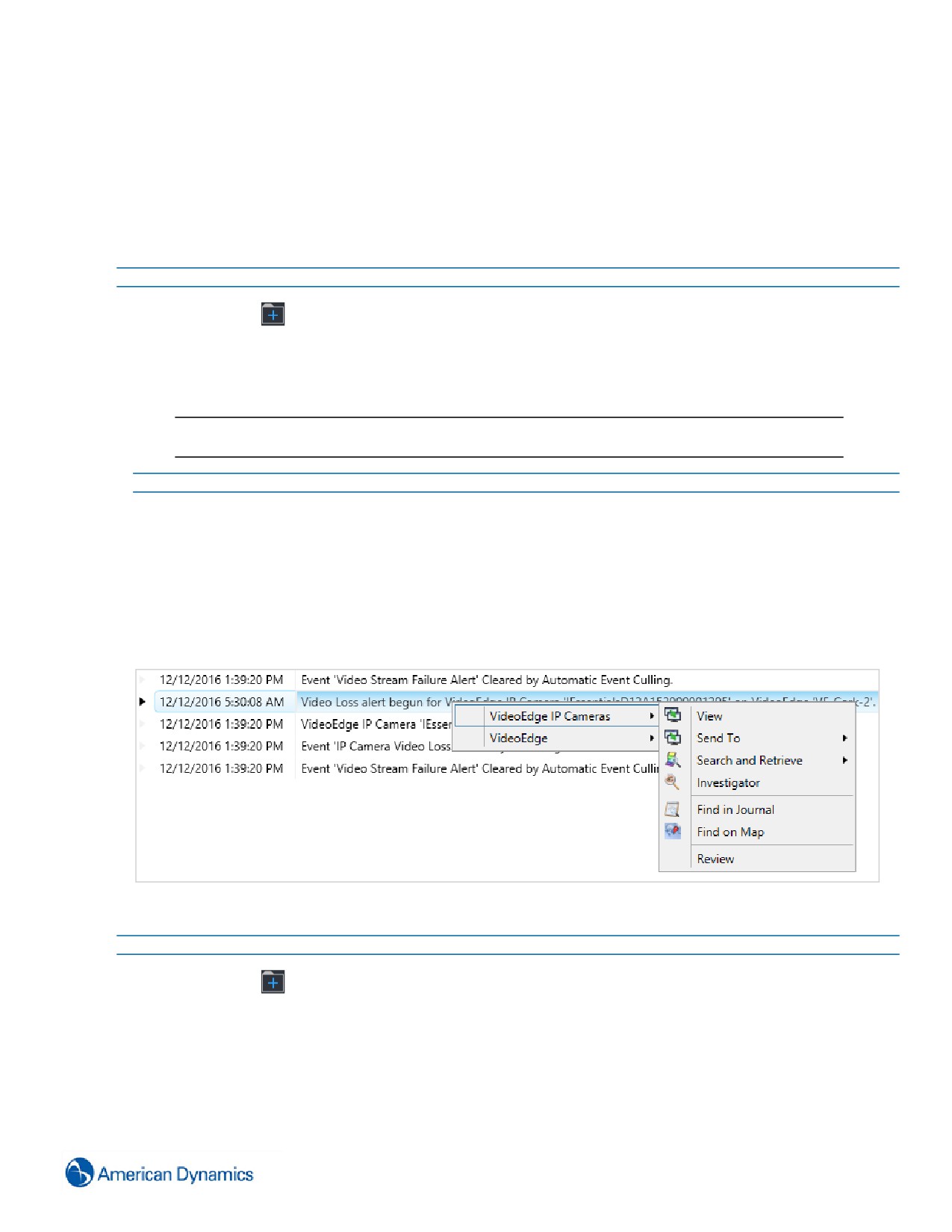
Társítások megtekintése az eseménymegjelenítőből
Az objektumtársítások közvetlenül az Eseménymegjelenítőből is megtekinthetők.
Ha egy társításokkal rendelkező objektum eseményt vált ki, az Event Viewer (Eseménynéző) tételből kiválaszthatja
az Áttekintés opciót.
Eljárás 131 Társítások megtekintése az eseménymegjelenítőből
Lépés Művelet
1
Válassza az
ikont, majd válassza az Eseménymegjelenítő opciót.
2
Jobb egérgombbal kattintson arra az eseményre, amelyet a hozzárendeléssel rendelkező objektum kiváltott.
3
Válassza az Áttekintés pontot. Az objektumtípustól függően a megfelelő nézet megnyitja a forrásobjektum
és minden társított objektumnézet megjelenítését.
Megjegyzés:
Ha sorozatok társulnak a forrásobjektumhoz, külön lap alatt fognak megjelenni.
- Vége -
Társítások megtekintése a tevékenységlistáról
Az objektumtársítások közvetlenül a Tevékenységlistáról is megtekinthetők.
Ha egy tevékenységlistán lévő tétel társításokkal rendelkező objektumhoz kapcsolódik, az Áttekintés opció az
Tevékenységlistán áll rendelkezésre.
Eljárás 132 Társítások megtekintése a tevékenységlistáról
Lépés Művelet
1
Válassza az
ikont, majd válassza a Tevékenység opciót.
Megnyílik a Tevékenység lista.
2
Jobb egérgombbal kattintson arra az elemre, amelyből meg kívánja tekinteni a társításokat.
3
Válassza a VideoEdge IP-kamerák opciót.
166
4
Válassza az Áttekintés pontot. Az objektumtípustól függően a megfelelő nézet megnyitja a forrásobjektum
és minden társított objektumnézet megjelenítését.
Megjegyzés:
Ha sorozatok társulnak a forrásobjektumhoz, külön lap alatt fognak megjelenni.
- Vége -
167

Dinamikus nézetek
Bevezetés
A Dinamikus nézetek rendszerint egy objektumtípus legördülő menüjében a Mindent megjelenít opció segítségével
jelennek meg. Más esetben ki lehet választani a Mindent megjelenít ikont,
, valamint egy objektumtípust.
Ezek a listák rendszerint legalább a rendelkezésre álló objektumok neveit és leírásait tartalmazzák a Név, illetve
Leírás mezőben. Az éppen megjelenített objektum típusától függően további információ állhat rendelkezésre, ha a
jobb egérgombbal rákattint az oszlop fejlécekre, és plusz részletet jelenít meg.
Objektumok rendezése/szűrése a Dinamikus nézetek segítségével
A Dinamikus nézetekben található objektumok a mezőnevekre kattintva rendezhetők.
Eljárás 133 Objektumok rendezése/szűrése a Dinamikus nézetek segítségével
Lépés Művelet
1
Kiválasztás
2
Válassza ki a kívánt objektumtípust.
Megjegyzés:
Ugyanakkor megnyithat egy Dinamikus nézetet is az Eszközök listáról. Válassza az
ikont, a
jobb egérgombbal kattintson egy objektumtípusra, majd válassza a Mindent megjelenít opciót.
3
Objektumok rendezéséhez:
• Válasszon a rendezéshez egy oszlopfejlécet. Az objektumok ABC sorrendben kerülnek
rendezésre.
4
Objektumok szűréséhez:
a Válassza ki a szűrés
ikont a megkövetelt oszlopfejlécben, melyre kívánja az adatok szűrését.
b Válassza ki a szűrési kritériumot a legördülő menüből. Dinamikus nézet frissítései a kiválasztott szűrő
tükrözése érdekében.
- Vége -
Egyéni szűrők
Alkalmazhatja az egyéni szűrőket a Dinamikus nézetekre, hogy segítsenek megtalálni a specifikus információkat a
listában, vagy a lista érvényességi tartományának korlátozására.
168
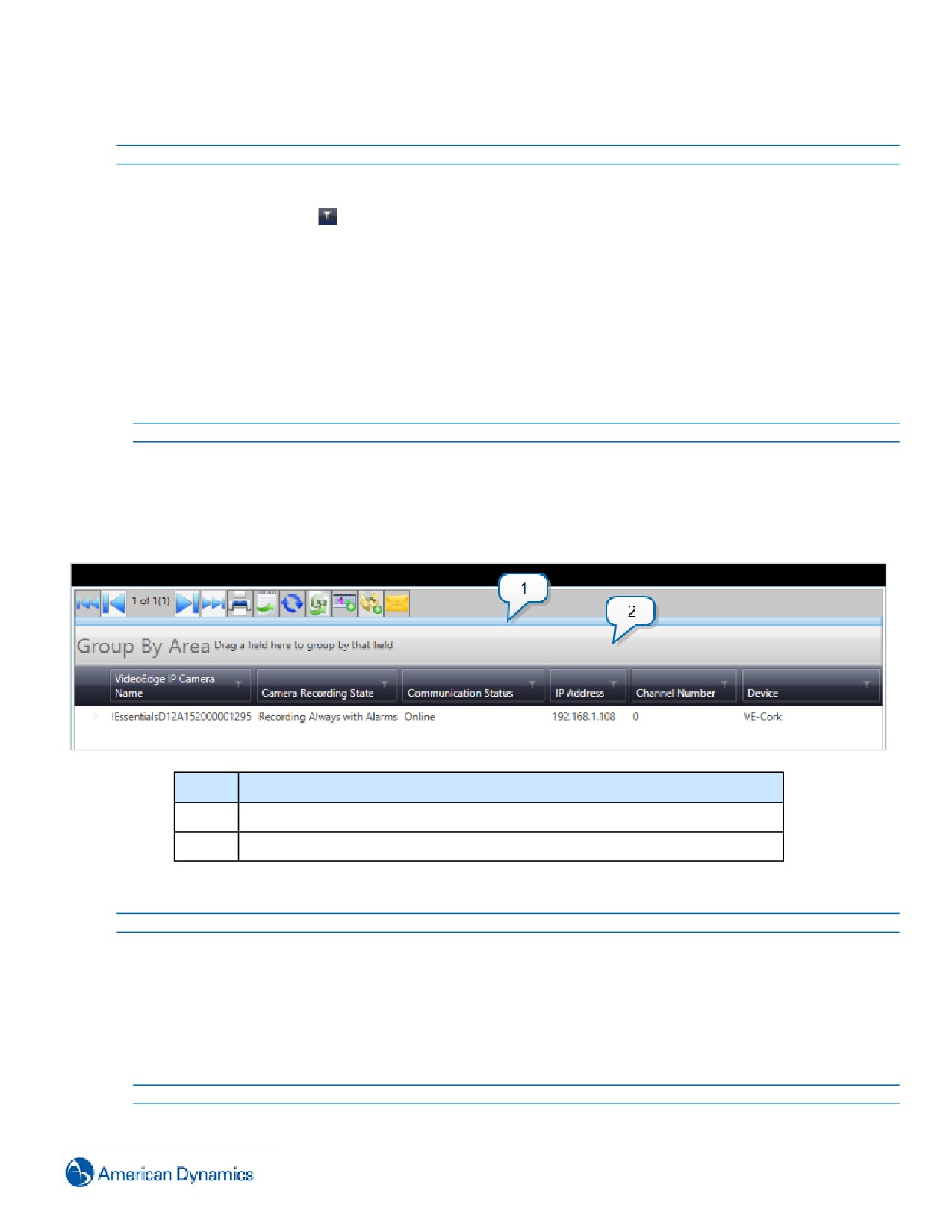
Eljárás 134 Egyéni szűrők alkalmazása
Lépés Művelet
1
Nyissa meg a Dinamikus nézetet.
2
Válassza ki a szűrés
ikont a megkövetelt oszlopfejlécben, melyre kívánja az adatok szűrését.
Megjelenik a legördülő menü
3
Válassza az Egyéni opciót. Az Egyéni szűrő kiválasztása ablak megjelenik.
4
Válassza a Feltétel hozzáadása pontot.
5
Válasszon egy operátort az Operátor legördülő menüben.
6
Válasszon egy operandust azOperandus legördülő menüben.
7
Válassza az OK gombot.
Dinamikus nézet frissítései a szűrési kritériumok tükrözése érdekében.
- Vége -
Objektumlista - Csoportosítás mező szerint
A Dinamikus nézeteket a mezőnevek szerint a Csoportosítás terület szerint funkcióval csoportosíthatja. Ez a
rögzített sáv a Dinamikus nézet vezérlőgombjai alatt.
Szám
Leírás
1
Ennek a sávnak a kiválasztásával nyissa meg a Csoportosítás terület szerint opciót.
2
Húzza az oszlopfejléceket ebbe a szekcióba.
Eljárás 135 Objektumlista - Csoportosítás mező szerint
Lépés Művelet
1
Nyissa meg a Dinamikus nézetet.
2
Válassza a Csoportosítás terület szerint opciót. A Csoportosítás terület szerint panel megjelenik.
3
Húzza az oszlopfejléceket erre a területre.
Dinamikus nézet frissítései a csoportosítás tükrözése érdekében.
4
A nézet manipulálására használja a Csoportosítás terület szerint kezelőszerveit.
- Vége -
169

Exportlisták
A Dinamikus nézeteket .XPS és Excel formátumban exportálhatja.
Eljárás 136 Objektumlisták exportálása
Lépés Művelet
1
Nyissa meg a Dinamikus nézetet, rendezze és szűrje meg kívánság szerint.
2
Ha .xps dokumentumként szeretné exportálni:
a Válassza ki A tábla exportálása ikont,
, megjelenik a Mentés másként párbeszédablak.
b Lépjen a mentés helyeként megadni kívánt mappába.
c Szükség szerint szerkessze a Fájlnév mező tartalmát.
d Válassza a Mentés opciót az .xps fájl mentéséhez.
3
Ha Excel dokumentumként szeretné exportálni:
a Válassza A tábla exportálása az Excel programba ikont,
Az Excel telepítése esetén a program automatikusan letölti a fájlt. Ha az Excel nincs telepítve, megjelenik
egy Windows párbeszédablak - válasszon a megjelenített opciók közül.
- Vége -
170
Dinamikus nézetek létrehozása/mentése
Egy Dinamikus nézet szükség szerinti konfigurálását követően elmentheti a nézetet, hogy később le tudja hívni.
Eljárás 137 Dinamikus nézetek létrehozása/mentése
Lépés Művelet
1
Konfigurálja a Dinamikus nézeteket szükség szerint.
2
Válassza a Jelenlegi rácskonfiguráció elmentése ikont,
Megnyílik a Létrehozás/Mentés párbeszédablak.
3
Adjon meg egy nevet a nézet számára a Név szövegmezőben.
4
(Opcionális) Adjon meg leírást a nézet számára a Leírás szövegmezőben.
5
Jelölje be az Alapérték jelölőnégyzet, ha szeretné, hogy ez a nézet legyen az alapértelmezett az ilyen
objektumtípus dinamikus nézetének a megjelenítésénél.
Megjegyzés:
Ha nem alapértékként beállított dinamikus nézetet kíván megjeleníteni, válassza az
ikont, majd
válassza a Dinamikus nézet opciót. A jobb egérgombbal kattintson a nézetre és válassza a Nézet
megjelenítése opciót.
- Vége -
171

Kiegészítő funkciók
A kiegészítő funkciók az éppen megjelenített objektumoktól függő dinamikus nézeteken keresztül érhetők el. Ez
magában foglalja a lehetőséget egy új objektum létrehozására vagy tulajdonságoknak a dinamikus nézetben
kiválasztott valamely objektumhoz rendelésére. Egyes objektumok elmenthetők egy Incidens mappában vagy
elküldhetők e-mail mellékletként.
Ha a dinamikus nézetben több esemény kerül kiválasztásra, csoportosan lehet szerkeszteni megosztott
tulajdonságokat. A megjelenített tulajdonságokat az éppen használatban lévő dinamikus nézet diktálja.
Eljárás 138 Dinamikus nézetek - Tulajdonságok beállítása
Lépés Művelet
1
Jelenítse meg a Dinamikus nézetet. Rendezés és Szűrés szükség szerint.
2
A CTRL billentyűt lenyomva tartva válassza ki a dinamikus nézetből a kívánt incidenseket.
3
Válassza az
ikont a Tulajdonságok beállítása ablak megnyitásához.
4
Szerkessze a tulajdonságokat szükség szerint.
5
Válassza a Mentés gombot.
- Vége -
Eljárás 139 Dinamikus nézetek - Mentés incidensbe
Lépés Művelet
1
Jelenítse meg a Dinamikus nézetet. Rendezés és Szűrés szükség szerint.
2
A CTRL billentyűt lenyomva tartva válassza ki a dinamikus nézetből a kívánt incidenseket.
3
Kattintson
Megnyílik a Direct Clip Action (Közvetlen klipművelet) ablak.
4
Válassza ki az Incidenst az Incidens listáról.
5
(Opcionális) Jelölje be az Open Incident on Completion (Incidenslista megnyitása befejezéskor)
jelölőnégyzetet.
6
Válassza a Mentés gombot.
- Vége -
Eljárás 140 Dinamikus nézetek - E-mail küldése
Megjegyzés:
Mielőtt dinamikus nézeteket küldhet e-mail mellékletben, konfigurálnia kell az E-mail tulajdonságok beállítást. Az E-
mail tulajdonságok konfigurálásához válassza az
ikont, majd a Beállítások opciót.
Lépés Művelet
1
Jelenítse meg a Dinamikus nézetet. Rendezés és Szűrés szükség szerint.
2
A CTRL billentyűt lenyomva tartva válassza ki a dinamikus nézetből a kívánt incidenseket.
3
Kattintson
172
Megjelenik egy e-mail felugró ablak.
Megjegyzés:
A jelentés .xps fájl formájában van az e-mailhez csatolva.
4
Szerkessze az e-mail tartalmát szükség szerint.
5
Válassza a Küldés opciót.
- Vége -
173
Kezelők
Bevezetés
A kezelők az ügyfélprogram felhasználói. Minden egyes klienshez létrehozhat olyan szerepköröket, amelyek
engedélykészletekhez vannak társítva. Egy kezelőhöz egy vagy több szerepkör van hozzárendelve. Ennélfogva egy
kezelőnek különböző engedélyei lehetnek a különböző kliensekhez.
A kezelők hitelesítése kétféleképpen történik:
• Windows-hitelesítés - megkövetel egy hozzárendelt Windows-résztvevőt (tartomány-
/munkaállomásnév és felhasználónév), amely kapcsolódik egy Windows fiókhoz.
• Alapszintű hitelesítés - A victor Application Server úgy kezeli a felhasználói fiókokat, hogy nincs
szükség hozzárendelt elsődleges Windows fiókra vagy Windows operációs rendszeri fiókra.
A két alaphitelesítéssel rendelkező kezelő, a victor őr és a victor rendszergazda előre be van állítva a rendszerben.
• victor őr - felhasználónév: GUARD, jelszó: guard, szerep: Guard (Őr).
• victor rendszergazda - felhasználónév: ADMIN, jelszó: admin, szerep: Rendszergazda.
Új kezelő létrehozása
Új kezelőket lehet hozzáadni a rendszerhez.
Megjegyzés:
A két alaphitelesítéssel rendelkező fiókon kívül létrejön a Windows hitelesített telepítő fiókja is. Ez a Windows
alapfiók, amely a legelső telepítést végrehajtó, bejelentkezett felhasználó hitelesítő adatait (felhasználónév, jelszó)
használja.
Eljárás 141 Új kezelő létrehozása (Windows hitelesítés)
Amikor a Windows-t a kezelői fiók hitelesítésére használják, a kliensbe történő bejelentkezéskor a kezelő Windows
adatai ellenőrzésre kerülnek. Ily módon a kezelők csak akkor fognak tudni bejelentkezni, hogy ha mind a kliensen,
mind a victor Application Server gépeken hozzájuk rendeltek felhasználói fiókot. Ha nincs használatban
tartományvezérlő, ezeket a fiókokat manuálisan kell létrehozni és bejelentkeztetni az aktiválásuk érdekében.
Megjegyzés:
A Windows hitelesítés a victor Express használatakor nem áll rendelkezésre.
Ajánlatos, hogy a kezelői fiókhoz rendelt szerepköri szint valamennyire tükrözze a Windows felhasználói fiókhoz
rendelt szerepköri szintet.
Vigyázat!
1. A victor önálló rendszereiben „nem rendszergazdai” szerepkörökkel létrehozott kezelők nem feltétlenül
rendelkeznek azokkal a privilégiumokkal, amelyek szükségesek lennének, hogy hasonló változtatásokat tudjanak
végrehajtani az egységesített rendszerekben.
174

2. Egy egyesített környezetben létrehozott kezelők C·CURE privilégiumokat kaphatnak. A C·CURE privilégiumok
kiadásának opciója a victor önálló környezeteiben nem áll rendelkezésre.
Lépés Művelet
1
Válassza az
ikont, majd válassza a Kezelő opciót.
2
Adjon meg egy nevet a Kezelő számára a Név szövegmezőben.
3
(Opcionális) Adjon meg egy leírást a Leírás szövegmezőben.
Megjegyzés:
Az Engedélyezve jelölőnégyzet az alapértelmezett bejelölés, a kezelői profil letiltásához szüntesse
meg az jelölőnégyzet bejelölését.
4
Írja be a felhasználónevet a Felhasználónév mezőbe.
Megjegyzés:
A felhasználónévnek meg kell felelnie egy Windows felhasználónévnek és nem egyezhet meg a
számítógép nevével.
5
Adja meg a kezelő e-mail címét az E-mail szövegmezőben.
6
Jelölje be a Enable Windows Authentication (Windows-hitelesítés engedélyezése) jelölőnégyzetet.
7
Adja meg a Tartomány/victor Application Server értékét.
8
Válasszon egy szerepet a Roles and Privileges (Szerepek és privilégiumok) szekcióban.
Megjegyzés:
Egy kezelőhöz több szerepet hozzá lehet rendelni. Ahol konfliktusok merülnek fel a szerepen belül,
mindig a kisebbik eltérés élvez előnyt. Például az 1. szerepkör hozzáférést enged az X. rögzítőhöz
de a 2. szerepkör megtagadja a hozzáférést az X. rögzítőhöz. Ha mind az 1. szerepkört, mind a 2.
szerepkört hozzárendelik ugyanahhoz a kezelőhöz, akkor a hozzáférés az X. rögzítőhöz a 2.
szerepkörnek megfelelően meg lesz tagadva.
9
(Opcionális) Válasszon egy privilégiumot a Roles and Privileges (Szerepek és privilégiumok) szekcióban.
10
(Opcionális) Alkalmazzon ütemtervet a privilégiumra.
Megjegyzés:
C·CURE privilégium esetében kötelező ütemterveknek lenni.
a Az Ütemterv mezőben kattintson a
b Válasszon egy ütemtervet a listából.
c Kattintson az OK gombra.
11
Bontsa ki az Elrendezés szakaszt.
a Az Objektumválasztó ablak megjelenítéséhez válassza az ikont.
b Válasszon egy Elrendezést, majd válassza az OK gombot.
12
Válassza a Mentés gombot.
- Vége -
175
Eljárás 142 Új kezelő létrehozása (Alapszintű hitelesítés)
Amikor az alaphitelesítést választják a kezelői fiókok hitelesítéséhez, a victor Application Server anélkül kezeli a
felhasználói fiókokat, hogy szükség lenne a nekik megfelelő Windows felhasználói fiókokra.
Lépés Művelet
1
Válassza az
ikont, majd válassza a Kezelő opciót.
2
Adjon meg egy nevet a Kezelő számára a Név szövegmezőben.
3
(Opcionális) Adjon meg egy leírást a Leírás szövegmezőben.
Megjegyzés:
Az Engedélyezve jelölőnégyzet az alapértelmezett bejelölés, a kezelői profil letiltásához szüntesse
meg az jelölőnégyzet bejelölését.
4
Írja be a felhasználónevet a Felhasználónév mezőbe.
5
Adja meg a kezelő e-mail címét az E-mail szövegmezőben.
6
Jelölje be az Alapszintű hitelesítés jelölőnégyzetet.
7
Adja meg a jelszót a Jelszó mezőben.
8
Erősítse meg a Jelszó értékét.
9
Válasszon egy szerepet a Roles and Privileges (Szerepek és privilégiumok) szekcióban.
Megjegyzés:
Egy kezelőhöz több szerepet hozzá lehet rendelni. Ahol konfliktusok merülnek fel a szerepen belül,
mindig a kisebbik eltérés élvez előnyt. Például az 1. szerepkör hozzáférést enged az X. rögzítőhöz
de a 2. szerepkör megtagadja a hozzáférést az X. rögzítőhöz. Ha mind az 1. szerepkört, mind a 2.
szerepkört hozzárendelik ugyanahhoz a kezelőhöz, akkor a hozzáférés az X. rögzítőhöz a 2.
szerepkörnek megfelelően meg lesz tagadva.
10
(Opcionális) Válasszon egy privilégiumot a Roles and Privileges (Szerepek és privilégiumok) szekcióban.
11
(Opcionális) Alkalmazzon ütemtervet a privilégiumra.
Megjegyzés:
C·CURE privilégium esetében kötelező ütemterveknek lenni.
a Az Ütemterv mezőben kattintson a
b Válasszon egy ütemtervet a listából.
c Kattintson az OK gombra.
12
Bontsa ki az Elrendezés szakaszt.
a Az Objektumválasztó ablak megjelenítéséhez válassza az ikont.
b Válasszon egy Elrendezést, majd válassza az OK gombot.
13
Válassza a Mentés gombot.
- Vége -
176

Kezelő távolból történő kijelentkeztetése munkaállomásról
A kezelők a hálózatban található munkaállomásokról távolról kijelentkeztethetők.
Eljárás 143 Kezelő távolból történő kijelentkeztetése munkaállomásról
Lépés Művelet
1
Válassza az
ikont az Eszközök lista megnyitásához.
2
Bontsa ki a Munkaállomások csoportot, majd a jobb egérgombbal kattintson arra a munkaállomásra,
ahonnan szeretné kijelentkeztetni a kezelőt.
3
Válassza a Log operator [operator username] out (Kezelő [kezelő felhasználóneve] kijelentkeztetése)
pontot.
Megjelenik a figyelmeztető párbeszédablak és kéri a kijelentkeztetés megerősítését.
4
A kezelő kijelentkeztetéséhez válassza az Igen, az elvetéshez a Nem gombot.
- Vége -
Az egyszeri bejelentkezés beállításának módosítása
A bejelentkezési ablak csak akkor jelenik meg az ügyfél indításakor, ha az Egyszeri bejelentkezés beállítás „Hamis”
értékre van állítva. Ha a beállítás értéke „Igaz”, a rendszer kihagyja a bejelentkezési ablakot, és a kiszolgáló az
aktuális Windows rendszeri hitelesítő adatok felhasználásával létesít kapcsolatot az ügyféllel.
Ez az eljárás leírja, hogyan váltsa át az egyszeri bejelentkezés értékeit „igaz” és „hamis” között.
Megjegyzés:
A Windows 7 alatti UAC beállítások függvényében a következő eljárás kissé eltérő lehet, lehet, hogy a rendszer
értesítés küld vagy engedélyt kér a folytatáshoz a fájl módosítása előtt.
Eljárás 144 Az egyszeri bejelentkezés beállításának módosítása
Step Action
1
Lépjen az ügyfélgépen az ACVS.Enterprise.Client.Core.Host.exe.config fájlhoz. A fájl alapértelmezés
szerint a C:\Program Files\Tyco\victorClient mappában található.
2
Kattintson a jobb egérgombbal az ACVS.Enterprise.Client.Core.Host.exe.config fájlra.
3
Válassza a Megnyitás gombot. Megjelenik egy üzenet, amely jelzi, hogy a Windows nem tudja megnyitni a
fájlt.
4
Válassza a Telepített program kiválasztása a listából opciót.
5
Válassza az OK gombot. Megjelenik a Megnyitás... párbeszédpanel.
6
Válassza a WordPad alkalmazást a programlistából.
7
Válassza az OK gombot. A fájl megnyílik szöveges dokumentumként.
8
Módosítsa szükség szerint az egyszeri bejelentkezés beállítását „Igaz” vagy „Hamis” értékre.
177
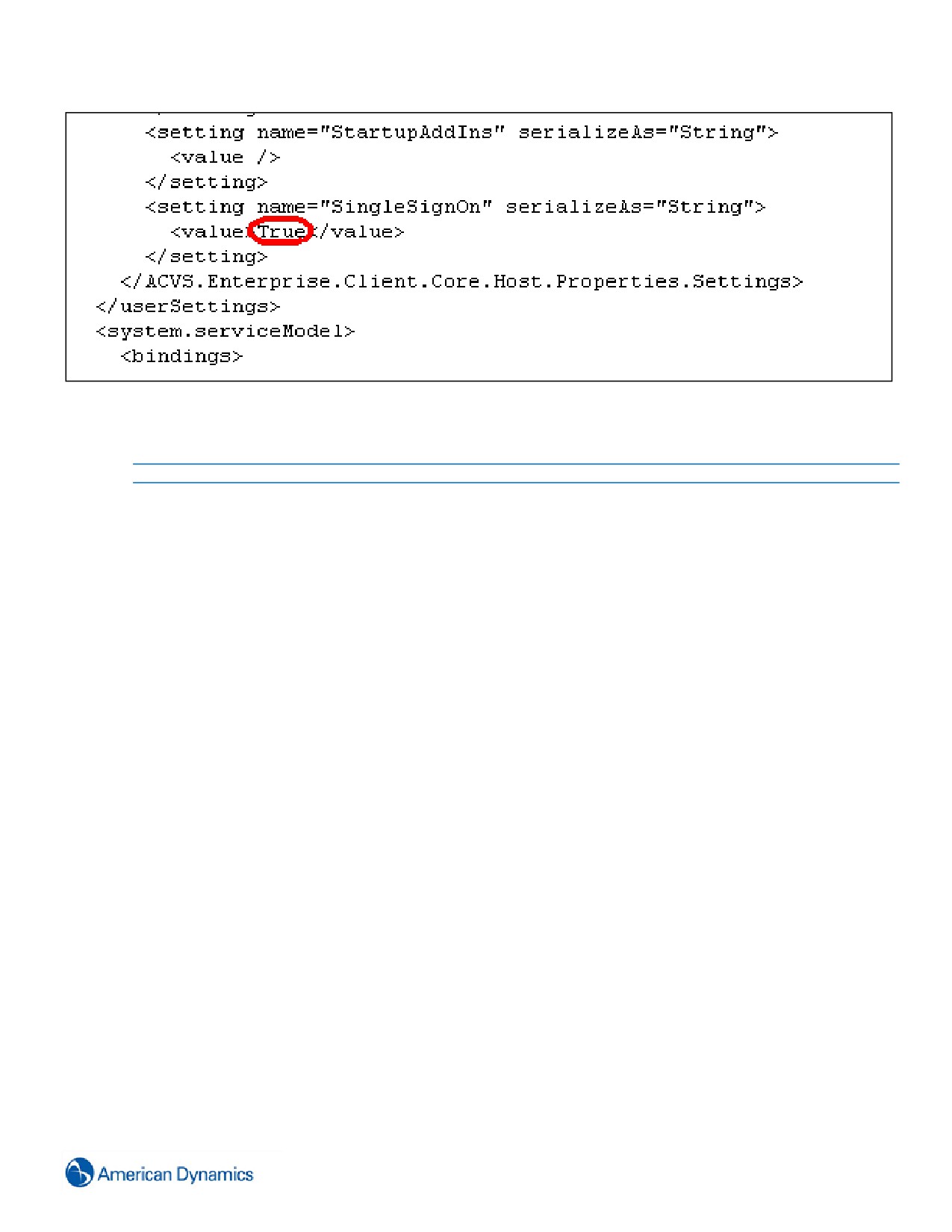
9
Válassza a Mentés gombot.
10
Zárja be a Wordpad programot.
- Vége -
178
A Lightweight Directory Access Protocol (LDAP) támogatása
Az LDAP egy protokoll, amely arra szolgál, hogy Aktív könyvtárakat keressen olyan IP hálózatokon, amelyek
rendkívül gyors olvasási/kérdezési teljesítményt biztosítanak a nagy méretű adatkészletek számára.
A victor rendszerben eszközt szolgáltat a victor felhasználók Windowson Active Directoryn belüli kezeléséhez
azáltal, hogy a Windows felhasználói profilokat automatikusan összeköti a victor rendszerrel. Ez a társítás azt jelenti,
hogy a felhasználókon és a felhasználói csoportokon a Windowsban elvégzett módosításokat a victor kezelői profilok
és szerepkörök automatikusan tükrözik.
LDAP integráció
A victor LDAP integrációja különböző LDAP szerverek (ezen belül az Active Directory összekapcsolására képes). Az
integráció lehetővé teszi, hogy a victor egyidejűleg kommunikáljon több különböző domainnal és aldomainnal a
vállalati hálózatokon belül LDAP felhasználók és csoportok importálása céljából.
Az integrálás LDAP csoportokat és felhasználókat tud importálni a könyvtárstruktúrában a hierarchia eltérő szintjein
álló különböző útvonalakról, továbbá valamely LDAP szerveren létrehozott önálló szervezeti egységekből.
victor LDAP szerver konfigurációja
A victor LDAP felület kezelői/felhasználói szerepkörök és profilok kezelésére szolgál. A victor GUI felületen belül a
New (Új) oldalon érhető el. A felület lehetővé teszi a rendszergazdáknak, hogy az LDAP szervereket a standard victor
szerkesztővel konfigurálják. Minden LDAP konfiguráció fel van sorolva az objektum dinamikus nézetében - Válassza
az
ikont, majd az LDAP szerver opciót.
Ezen a listán az LDAP konfigurációs helyi menü segítségével tudja a Szerkesztés, Törlés vagy Mentés másként
műveleteket elvégezni:
Helyi menü pontja
Működés
Megnyitja az LDAP Server Configuration (LDAP
szerverkonfigurálást), és szerkesztés céljából
Szerkesztés
betölti az ennek megfelelő konfigurációs
adatokat.
Törlés
Törli az LDAP Server konfigurációs beírást
A meglévő LDAP Server konfigurációs beírás
Mentés másként
másolatát „_Copy” végződéssel hozza létre
victor Kezelő/Szerep kezelése
Az LDAP felhasználókat kezelőkként importálja a victor, míg az LDAP csoportokat szerepekként, ennélfogva:
Az LDAP-ban meglévő User/Group (Felhasználó/Csoport) kapcsolat a victorban a Kezelő/Szerep kapcsolatnak
felel meg.
victor szerepkör/LDAP felhasználói kapcsolatok:
LDAP művelet
Ennek megfelelő victor magatartás
Hozzáadott/szerkesztett/eltávolított csoport
Hozzáadott/szerkesztett/eltávolított szerep
179
Az LDAP csoporthoz hozzáadott/onnan
A victor szerephez társított/onnan leválasztott
eltávolított felhasználó
kezelő
Kezelőnév változtatás a victorban (ez az egyik
Felhasználónév frissítése az LDAP-ben
módszer, az LDAP-ben vezérelt kezelői profilok
névváltoztatásai a victorban nem módosíthatók)
Több csoporthoz rendelt felhasználó
Kezelőhöz rendelt több szerep
Szerepek
A victor dinamikus szerep nézetében az importált LDAP csoportok a nekik megfelelő, már meglévő victor szerepekkel
együtt jelennek meg és az „Imported role” Importált szerep leíró szöveg révén lehet azonosítani őket.
Megjegyzés:
Az importált szerepek alapértelmezés szerint ki vannak kapcsolva. Bekapcsoláshoz használja a szerepszerkesztőt.
Az importált szerepkörökhöz nincsenek hozzárendelve Típuskivételek vagy Objektumkivételek, ezeket igény szerint
manuálisan kell a jobb egérgombbal a Szerepre kattintva és a kivételt képező típusokat szerkesztve hozzárendelni.
Lásd: "Szerepek".
Kezelők
A victor dinamikus kezelőnézetében az importált LDAP csoportok a nekik megfelelő, már meglévő victor kezelőkkel
együtt jelennek meg és az „Importált User” („Importált felhasználó”) leíró szöveg révén lehet azonosítani őket.
Az importált kezelőkhöz nincsenek szerepkörök hozzárendelve, ezeket igény szerint manuálisan kell a jobb
egérgombbal a kezelő objektumra kattintva és a hozzárendelt szerepköröket szerkesztve hozzárendelni.
LDAP szervercsatlakozás létrehozása
Állítsa fel a victoron belül az LDAP szervercsatlakozást, hogy felhasználókat és csoportokat lehessen importálni.
180
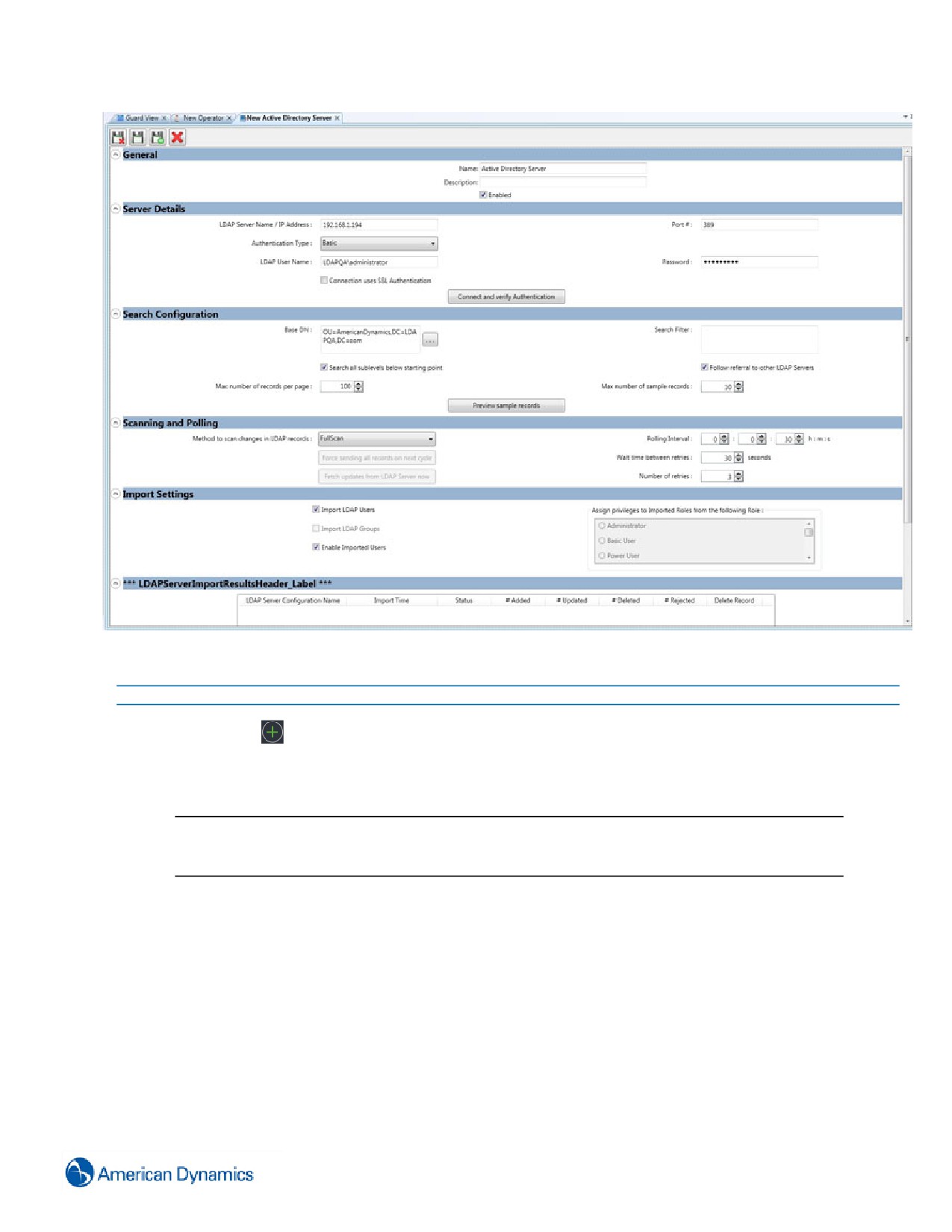
Eljárás 145 LDAP szervercsatlakozás létrehozása
Lépés Művelet
1
Válassza az
ikont, majd válassza ki az LDAP szerver opciót.
2
Adjon meg egy nevet az LDAP szerver számára a Név szövegmezőben.
3
(Opcionális) Adjon meg egy leírást a Leírás szövegmezőben.
Megjegyzés:
Az Engedélyezve jelölőnégyzet az alapértelmezés szerint nincs bejelölve, az LDAP
szervercsatlakozás aktiválásához jelölje be az jelölőnégyzetet.
4
Bontsa ki a Server Details (Szerveradatok) szekciót.
a Végezze el az LDAP szerver neve/IP-címe megadását a szövegdobozban.
b Adja meg a port számát a Port száma szövegmezőben. Az alapértelmezett port a 389.
c Válassza ki a Hitelesítés típusa értékét a legördülő listából:
• Névtelen felhasználó
• Alap
Ha a Basic (Alap) opció lett kiválasztva, adjon meg a LDAP User Name (LDAP felhasználónév) és Jelszó
szövegmezőkben egy felhasználónevet és jelszót.
181
d A Connection uses SSL Authentication (A csatlakozás SSLhitelesítést használ)jelölőnégyzet
kiválasztásával kapcsolja be vagy ki az SSL hitelesítést.
e A Connect and verify Authentication (Csatlakozás és hitelesítés ellenőrzése)kiválasztásával
tesztelje az LDAP szerver éppen bevitt beállításait.
5
Bontsa ki a Search Configuration (Konfiguráció keresése) szakaszt.
a Adja meg a Base DN (Alap DN) értékét szövegmezőben. Ennek kell lennie az LDAP szerver kiinduló
pontjának, ahonnan a keresés elindul.
b Ha szükséges, írja be a szövegmezőben a Search Filter (Keresésszűrő) kritériumokat.
c A be-vagy kikapcsoláshoz válasszaaSearch all sublevels(Összes alárendelt szint keresése)opciót
a kiinduló pont jelölőnégyzet alatt.
d A be-vagy kikapcsoláshoz jelöljebeaFollow referral to other LDAP Servers(Kövesseatöbbi LDAP
szerverhez kapcsoló utasítást) jelölőnégyzetet. Bekapcsolt állapotban szükség esetén a többi LDAP
szerver is átnézésre kerül a kereső műveletek közben.
e Adjon meg egy adatot a Maximum number of records per page (Adatok egy oldalra jutó maximális
száma) mezőben, ami LDAP szerverenként lesz biztosítva.
f
Adjon meg egy adatot az Maximum number of sample records (Mintarekordok maximális száma)
mezőbe, amit LDAP szerverenként lesz biztosítva valamely minta megjelenítése céljából.
g A Preview sample records(Mintarekordok előnézete)kiválasztásával nézzemegaz LDAP Server
(LDAP szerverből) lehívott mintaadatokat.
6
Bontsa ki a Scanning and Polling (Pásztázás és lekérdezés) szekciót.
a A kívánt Method(Módszer)kiválasztásával nézheti végi az LDAP adatokbanbekövetkezett
változásokat a legördülő listán:
• FullScan
• ActiveDirectoryTimestamp
b Adjon meg egy számot percekben és másodpercekben a Polling Interval (Lekérdezési intervallum)
elemhez.
c Adjon meg egy számot másodpercekben a Wait time between retries (Újbóli kísérletek közötti
várakozási idő) opcióhoz.
d Adjon meg egy számot másodpercekben a Number of retries (Újbóli kísérletek száma) opcióhoz.
e A Force sending all records on next cycle(Összes adat kényszerített küldéseakövetkező
ciklusban) opció kiválasztásával hívja le és írja felül az összes korábban lehívott adatot.
f
A Fetch updates from LDAP Server now (Hívja le most az LDAP szerverről a frissítéseket)
kiválasztásával hívja le az adatokat a kapott beállítások segítségével.
7
Bontsa ki az Import Settings (Beállítások importálása) szakaszt.
a Az LDAP felhasználók importálása jelölőnégyzet bejelölésével engedje meg az LDAP felhasználók
importálását.
• Kiválasztása esetén az Importált felhasználók aktiválása jelölőnégyzet aktiválható;
ennek kiválasztásával engedje meg, hogy az importált LDAP felhasználófiókok be
legyenek kapcsolva a victorban.
b Az LDAP csoportok importálása jelölőnégyzet bejelölésével engedje meg az LDAP csoportok
importálását.
• Amikor be van jelölve, a Jogosultságok hozzárendelése az importált szerepekhez a
következő szereptől opció használható. Szükség esetén válassza ki az importált LDAP
csoportokhoz társítandó megfelelő szerepkört.
182

8
Bontsa ki az LDAPServerImportResultsHeader_Label szakaszt.
a Válassza a Frissítés opciót az importálási információk frissítéséhez.
9
Válassza a Mentés gombot.
- Vége -
LDAP szervercsatlakozások megtekintése
Az aktuális LDAP szervercsatlakozások megtekintéséhez.
Eljárás 146 LDAP szervercsatlakozás megtekintése
Lépés Művelet
1
Kiválasztás
2
Válassza az LDAP szerver pontot. Megjelenik az aktuális LDAP szervercsatlakozás. A státusz megjeleníti
az aktuális állapotot.
- Vége -
LDAP szervercsatlakozás szerkesztése
Szerkessze a meglévő LDAP szervercsatlakozás adatait.
Eljárás 147 LDAP szervercsatlakozás szerkesztése
Lépés Művelet
1
Válassza az
ikont, majd válassza ki az LDAP szerver opciót.
2
Válassza ki a szerkeszteni kívánt LDAP szervert.
Megjelenik az LDAP szerver panel.
3
Szerkessze a kívánt információkat.
4
Válassza a Mentés gombot.
- Vége -
183
Szerepek
Bevezetés
A szerep hozzáférési szabályok kezelőkhöz társított készlete, amely meghatározza a kezelők engedélyezési és
jogosultsági szintjét a Victor-on belül. A szerepek is konfigurálhatók, hogy további kliensekben, például: victor GO. A
hatékony szerepkezelés segítségével teljesen kontroll alatt lehet tartani a felhasználók által elérhető erőforrásokat és
funkciókat.
Figyeljen rá, hogy milyen szerepeket biztosít saját rendszerén a felhasználóknak. Ha rendszergazdai pozícióba
helyez egy felhasználót, a rendszer összes engedélyét biztosítja számára.
Megjegyzés:
A szerepek törlése előtt győződjön meg róla, hogy nincsenek-e kezelőkhöz rendelve
Szereptípusok
Konzervált szerepek
Öt előre meghatározott (konzervált) szerep vár arra, hogy felhasználókhoz rendeljék őket. A Rendszergazdai
szereptől eltekintve szerkesztés útján az összes többi tovább finomítható. A következő konzervált szerepek léteznek
(Csökkenő engedélyszint):
• Rendszergazda
• Kiemelt felhasználó
• Vizsgáló
• Alapszintű felhasználó
• Guard (Őr)
• Megjelenítő
Egyéni szerepek
A konzervált szerepek használatán kívül egyéni szerepek is létrehozhatók. Ez a „Mentés másként” funkció
segítségével végezhető el, amely lehetővé teszi, hogy egy aktuális szerepet sablonként alkalmazva új szerepet
lehessen felépíteni, illetve manuálisan egy teljesen új szerep építhető fel.
Minden egyes létrehozott szerepet ki lehet választani kezelői profilok létrehozásához vagy szerkesztéséhez.
Típus-/objektumkivételek
Az egyes szerepekhez társított jogosultságokat kivételek szabályozzák.
Fontos megérteni a különbséget a Típus és az Objektum típus kivételek között.
184
• A Típus az objektumok általános csoportjáravonatkozik, pl. Rögzítők, Események.
• Az Objektumkivételek konkrét objektumra vonatkoznak, pl. „X”. rögzítőre vagy „Y” eseményre.
Egy egyedi szerep legelső létrehozásakor a szerep alapértelmezés szerint a teljes rendszergazdai hozzáférést
megkapja, majd szerkesztéssel kívánság szerint meghatározhatók a típus és az objektumkivételek.
Megjegyzés:
Kerülje, hogy túl sok Objektumkivételt rendeljen egy szerephez. A teljesítményt fokozza, ha a szereptől megtagadja a
Típushoz való hozzáférést, majd újbóli hozzáférést biztosít konkrét objektumokhoz.
Szerepek létrehozása
Ha egy konzervált szerep nem felel meg a követelményeknek, létrehozhat új testreszabott szerepeket.
Eljárás 148 Szerep létrehozása
Lépés Művelet
1
Válassza az
ikont, majd válassza a Szerep opciót.
2
Adjon meg egy nevet a szerep számára a Név szövegbeviteli mezőben.
3
(Opcionális) Adjon meg leírást a szerep számára a Leírás szövegmezőben.
Megjegyzés:
Az Engedélyezve jelölőnégyzet alapértelmezés szerint be van jelölve, a szerep kikapcsolásához
szüntesse meg a bejelölést.
4
Rendelje a szerepet további kliensekhez.
a Bontsa ki az Ügyfelek, amelyekre ez a szerep vonatkozik szekciót.
b A társított jelölőnégyzet bejelölésével alkalmazzaaszerepet akiválasztott kliensre.
Megjegyzés:
Alapértelmezés szerint kiválasztásra kerül a szerep létrehozásához használt kliens. A victor
egyesített ügyfélben például alapértelmezés szerint az alábbi kliensek kerülnek kiválasztásra:
• victor egyesített ügyfél
• victor Application Server Web Service kliensek, beleértve a Web Client és a victor GO klienst.
5
Bontsa ki a Szerep elérések beállítása szekciót.
• A funkcióki-/bekapcsolásához válasszaaz Ablak zárolása bezárás ellen opciót.
Bekapcsolt állapotban a felhasználó nem tudja bezárni a victor egyesített ügyfél
ablakot.
6
Engedélyezze vagy tiltsa le a Rendszer hozzáférés funkciót (az összes eszközre és gombra vonatkozik):
Megjegyzés:
Ez az opció lehetővé teszi, hogy egyetlen kattintással minden tételből csoportosan tudjon
választani. Ha azonban be van kapcsolva például az Összes megtekintése, de Ön mégis szeretné
korlátozni valamely eszközhöz, pl. egy rögzítőhöz a hozzáférést, akkor ez a korlátozás az
Eszközelérés alatt tehető meg.
a Bontsa ki a Rendszer hozzáférés szekciót.
185
b A társított jelölőnégyzet bejelölésével kapcsoljabevagy ki az adott szerepesetébenaz alábbiakhoz való
hozzáférést:
Megjegyzés:
Ha váltogat a Minden nézet engedélyezése, Mindent szerkeszt engedélyezése, Mindent töröl
engedélyezése, valamint Áttekintés jelölőnégyzetei között, eltávolítja az adott szerep összes
beállítását, pl. a típusokat és az objektumokat stb.
• Minden nézet engedélyezése - Engedélyezi vagy letiltja az összes objektumhoz és
típushoz való megtekintési hozzáférést. A Kezelő, Szerep és Elrendezés gombok
kivételével az összes menügombot, lapot és listát eltávolítja.
• Mindent szerkeszt engedélyezése - Engedélyezi vagy letiltja az összes objektum és
típus szerkesztési privilégiumát.
• Mindent töröl - Engedélyezi vagy letiltja az összes objektum és típus törlési
privilégiumát.
• Áttekintés - Engedélyezi vagy letiltja az összes objektum és típus áttekintési
privilégiumát.
• Still Image Capture (Állókép készítése) - Engedélyezi vagy letiltja az állókép
készítési lehetőséget.
• Throttle Bandwidth (Sávszélesség szabályozása) - Engedélyezi vagy letiltja a
sávszélesség-szabályozási lehetőséget.
7
A Gomb hozzáférés konfigurálása opció hozzárendeléséhez:
a Bontsa ki a Gomb hozzáférés konfigurálása szekciót.
• A Mindent kijelöl jelölőnégyzet bejelölésével tudjaki-vagy bekapcsolni aGomb
hozzáférés konfigurálása táblázatban az összes gombhoz való hozzáférés
megtekintését.
• Több tétel kiválasztásához tartsa lenyomva a Ctrl billentyűt és a bal egérgombbal
kattintson a kívánt tételre. Az Engedélyezés jelölőnégyzet kiválasztása kitörli a
kiválasztott tételekhez tartozó objektumkivételeket.
• Az egyes tételek Nézet engedélyezése jelölőnégyzetének bejelölésével tudja ki- vagy
bekapcsolni a gombhoz való hozzáférést. A tétel eltávolításra kerül a menüszalagról
vagy a menüből.
8
Az Eszközelérés hozzárendelése:
a Bontsa ki az Eszközelérés információ szakaszt.
• A Mindent kijelöl jelölőnégyzet bejelölésével tudjaegyetlenkattintással ki-vagy
bekapcsolni az összes eszközhöz való hozzáférést.
• Az eszköz megfelelő Nézet engedélyezése jelölőnégyzetének bejelölésével tudja
engedélyezni vagy megtagadni az adott eszközhöz való hozzáférést.
A kivételek panelcím az eszközhöz tartozó Nézet engedélyezése választás szerint
frissül Engedélyezés vagy Elutasítva értékre.
9
Típuskivételek hozzárendelése egy eszközhöz:
a Válassza ki a megfelelő eszköz
ikonját. A Műveletek párbeszédpanel megjelenik.
b A műveleti tételek jelölőnégyzet igény szerinti kiválasztásával tudjaki-vagy bekapcsolni aműveletet
vagy a Mindent kijelöl opciót.
c Válassza az OK gombot.
186

10
Objektumkivételek hozzárendelése egy eszközhöz:
a Válassza ki a megfelelő eszköz
ikonját. Megjelenik az Objektumválasztó párbeszédpanel.
b Válassza ki a kívánt objektumot a listáról, ekkor megjelennek az eszközhöz rendelkezésre álló
műveletek.
c Válassza ki a kívánt eszközt a Név panelen. A rendelkezésre álló társított Műveletek a Műveletek
panelen jelennek meg.
• A listarendezhetőafejlécek kiválasztásával vagy hakeresési kritériumokat írnak bea
szűrő szövegdobozba.
• A Ctrl + A kombinációleütésével lehet kiválasztani az összes tételt.
• Több tétel kiválasztásához tartsa lenyomva a Ctrl billentyűt és a bal egérgombbal
kattintson a kívánt tételre.
d A műveleti tétel jelölőnégyzet kiválasztásával tudjaki-vagy bekapcsolni aműveletet.
• Egy szerkesztett objektum miatt megjelenik egy * a módosított oszlopban.
e Ha végzett, válassza a Bezárás opciót.
11
Válassza a Mentés gombot.
- Vége -
Szerepek másolása
A meglévő szerepek sablonként használhatóak az új szerepek létrehozásához, melyek ezután szerkeszthetőek. Ez
abban az esetben hasznos, ha egy meglévőhöz hasonló, de azzal nem azonos szerepet kell létrehoznia.
Eljárás 149 Szerep másolása
Lépés Művelet
1
Válassza az
ikont, majd válassza a Szerep opciót.
2
A jobb egérgombbal kattintson a másolni kívánt szerepre, majd válassza a Mentés másként opciót.
3
Válassza az Igen gombot.
Ekkor létrejön a szerep másolata, és megjelenik az objektumlistában. A másolt szerep azáltal azonosítható
be, hogy az eredeti szerep nevet viseli „_Copy” kiterjesztéssel.
4
Kattintson a jobb egérgombbal az új szerepre.
5
Válassza a Szerkesztés pontot.
6
Szerkessze a szerepet szükség szerint.
7
Válassza a Mentés gombot.
- Vége -
187
Szerepek dinamikus nézet
A Szerepek dinamikus nézete segítségével megjelenítheti azokat a tételeket, amelyek a szerepen belül
engedélyezve vannak vagy le vannak tiltva. Különbség van a Típuskivételek és az Objektumkivételek között. Egy
kezelőhöz több szerepet hozzá lehet rendelni. Ahol konfliktusok merülnek fel a szerepen belül, mindig a kisebbik
eltérés élvez előnyt.
Eljárás 150 Szerep dinamikus nézet
Lépés Művelet
1
Válassza az
ikont, majd válassza a Szerep opciót.
2
Kattintson a jobb egérgombbal a megtekinteni kívánt szerepre.
3
Válassza a Megtekintés lehetőséget. Megjelenik a Szerepek megjelenítése lap.
4
Az ikon kiválasztásával tudja kibontani a szerep tulajdonságokat.
• Az
ikon kiválasztásával tudja kibontani az Típuskivételeket.
• Az
ikon kiválasztásával tudja kibontani az Objektumkivételeket.
- Vége -
188
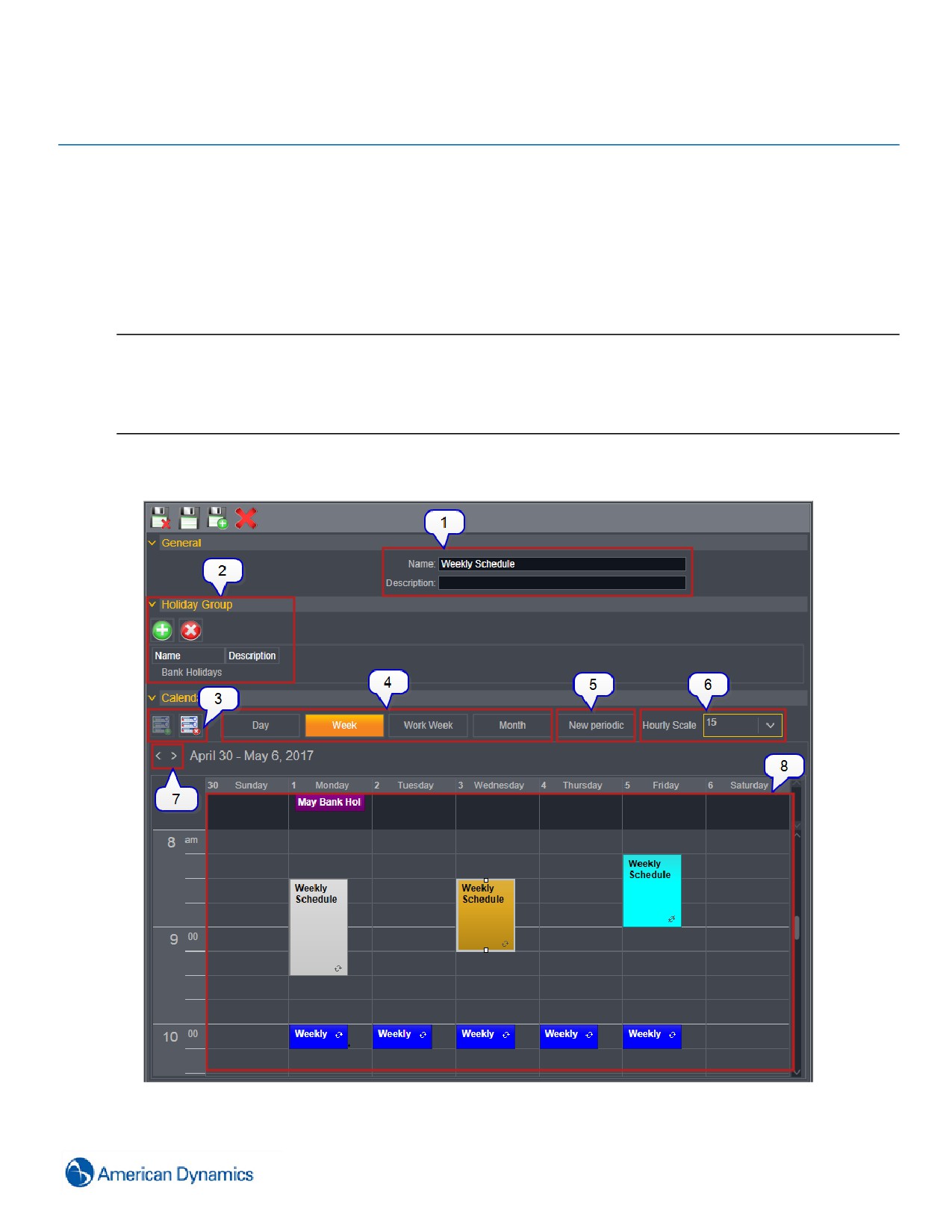
Ütemtervek
Bevezetés
Az ütemterv készítés arra szolgál, hogy kezelje azoknak az eseményeknek vagy naplóbeírást kiváltó eseményeknek
a végrehajtását, amelyeket csak meghatározott időtartományokon belül kell aktiválni. Egy ütemtervben egy vagy több
intervallum található; minden egyes intervallum meghatároz egy időszakot, amikor az ütemterv aktívvá válik. Amikor
ütemtervet csatol egy eseményhez, az esemény csak az ütemterv intervallum időpontjaiban aktiválódik.
Megjegyzés:
• Az ütemterveknek jelentéssel bíró neveket kell adni, hogy az eseményekhez hozzárendelés közben könnyen be
lehessen azonosítani őket.
• Az ütemtervek alapértelmezés szerint heti felosztásra vannak beállítva, például egy kedd 12:00-13:00h-ra beállított
ütemterv minden kedden ismétlődik.
Az ütemterv szerkesztő naptárvezérlőjének segítségével válasszon ütemterveket és állítsa fel őket Nap, Hét
(vasárnaptól szombatig), Munkahét (hétfőtől péntekig) és Hónap szerint.
Ábra 27 Az ütemterv szerkesztő (Ismétlődő ütemterv)
189
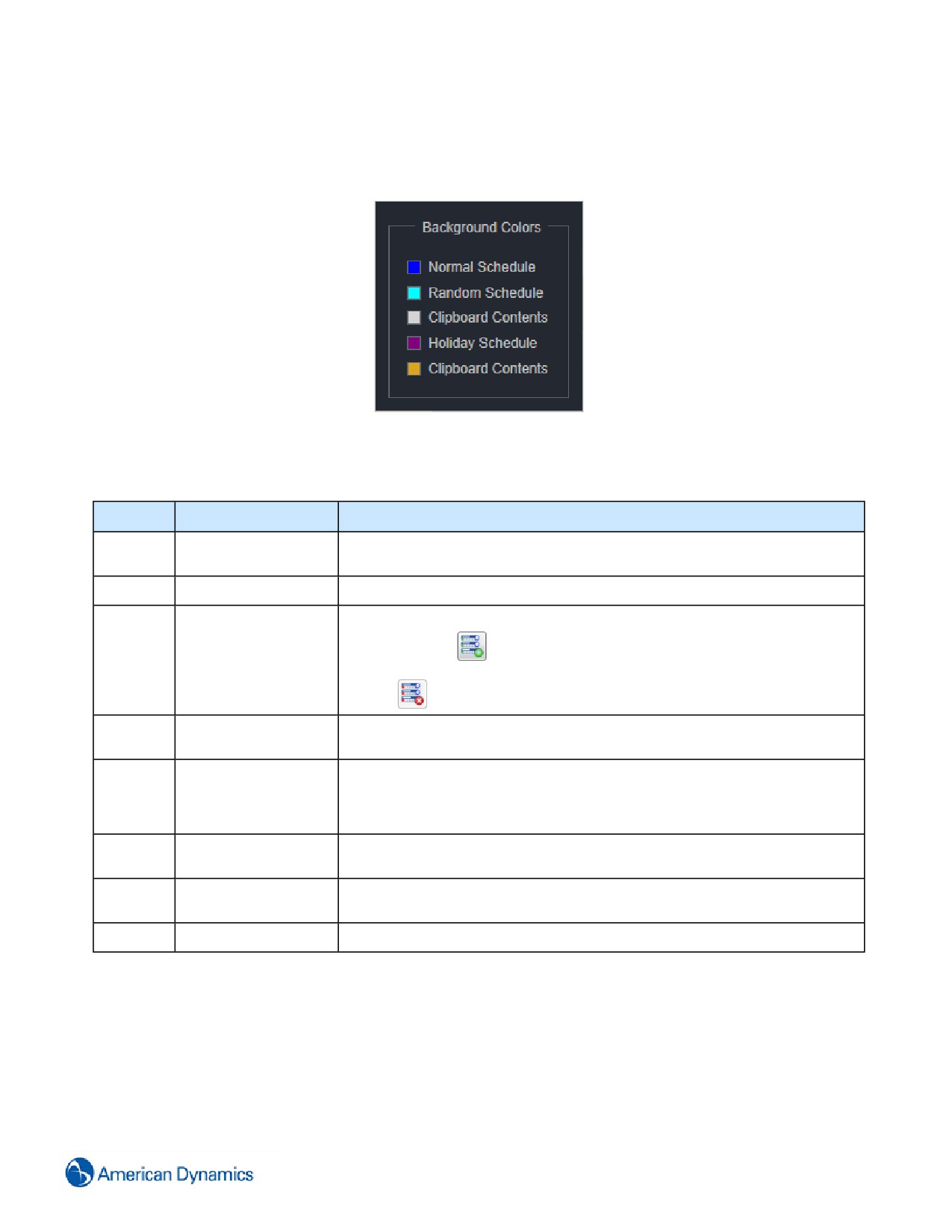
Az ütemtervben az intervallumok színkódot kapnak. Az alábbi kép a különböző intervallumtípusok színkódolt
formátumát mutatja be.
Ábra 28 Intervallumok színkódolása
Szám
Leírás
Magyarázat
Általános
1
Az ütemterv neve és leírása.
tulajdonságok
2
Ünnepnapok csoportja
Adjon ünnepnap-csoportokat az ismétlődő ütemtervhez
Intervallum létrehozásához válasszon ki egy időtartományt a naptárból, majd
válassza az ikont
3
Intervallum eszközök
Intervallum törléséhez válassza ki az intervallumot a naptárból, majd válassza
az ikont
Naptárnézet
4
Állítsa be az időtartományt a naptárnézethez: Nap, Hét, Munkahét vagy Hónap.
szabályozógombok
(Csak ismétlődő ütemtervek esetén) Ezeknek a szabályozógomboknak a
Hozzon létre
segítségével hozzon létre ismétlődő intervallumokat egy megadott
5
periodikus
időtartományon belül. Például 15 perces ismétlődéseket egy 4 órás
intervallumokat
időtartamban.
Válassza ki az óránkénti skálát a naptárnézethez: Válassza az alábbi opciók
6
Órás skála
egyikét: 1 perc, 5 perc, 10 perc vagy 15 perc.
Naptári dátumot
Ezeknek a szabályozógomboknak a segítségével navigáljon végig a naptáron
7
szabályozó gombok
napi, heti vagy havi beosztásban.
8
Naptár
A konfigurált intervallumok megjelennek az ütemterv naptárában.
Táblázat 29 Ütemtervszerkesztő felület
Ütemtervek létrehozása
Egy ütemterv több intervallumot is tartalmazhat. Az ütemterv intervallumok hetente megismétlődnek.
190
Eljárás 151 Ütemterv létrehozása
Lépés Művelet
1
Válassza az
ikont, majd válassza az Ütemterv opciót.
Megjelenik az ütemezési szerkesztő.
2
Adjon meg egy nevet a Név mezőben az ütemterv számára.
3
(Opcionális) Adjon meg egy Leírás elemet az ütemtervhez.
4
Válassza ki a kívánt nézetet.
Megjegyzés:
Válassza ki azt a nézetet, amely a legalkalmasabb az adott ütemtervhez. Például, ha egy hétfő-
péntek ütemtervet készít válassza a Munkahét nézetet.
5
(Opcionálisan) Állítsa be az órás skálát.
6
Építse fel az ütemtervet időintervallumok hozzáadásával.
a Kattintson a kívánt tartományokra és húzza át őket, igény szerint kiválasztva az órákat.
b Az
ikonra kattintva fűzze a kiválasztott intervallumot az ütemtervhez. A kiválasztott tartományokat
a növelésre és csökkentésre szolgáló fogantyúk segítségével igény szerint megváltoztathatja.
c
(Opcionális) Az
ikon segítségével távolítsa el a kiválasztott intervallumokat.
Megjegyzés:
• Egy Ütemterv több intervallumot is tartalmazhat.
• Egy intervallum nem foghat át több napot.
7
Válassza a Mentés gombot.
- Vége -
Billentyűparancsok
Gyors billentyűkombinációkkal hozzon létre új ütemterv intervallumokat vagy másolja át a meglévőket.
Gyors
Művelet
Leírás
billentyűkombináció
A kiválasztott intervallumot adja az
Intervallum felépítése
F4
ütemtervhez.
Intervallum másolása
CTRL + C
Másolja le a kiválasztott intervallumot.
Intervallum
CTRL + V
Illessze be a korábban másolt intervallumot.
beillesztése
Táblázat 30 Ütemtervszerkesztő parancsikonjai
191
Visszatérő ütemtervek
Egy ismétlődő ütemterv több ismétlődő intervallumot is tartalmazhat. Az ismétlődő ütemtervek véletlenszerű
intervallumokat és automatikusan létrehozott ismétlődő intervallumokat is tartalmazhatnak.
Eljárás 152 Visszatérő ütemterv létrehozása
Lépés Művelet
1
Kiválasztás
2
Válassza a Victor ismétlődő ütemezés opciót.
3
Adjon meg egy nevet a Név mezőben az ütemterv számára.
4
(Opcionális) Adjon meg egy Leírás elemet az ütemtervhez.
5
(Opcionális) Adjon hozzá Ünnepnap csoportokat az ütemtervhez.
a Kiválasztás
b Válasszon ki egy ünnepnap csoportot.
c Válassza az OK gombot.
6
Válassza ki a kívánt nézetet.
Megjegyzés:
Válassza ki azt a nézetet, amely a legalkalmasabb az adott ütemtervhez. Például, ha egy hétfő-
péntek ütemtervet készít válassza a Munkahét nézetet.
7
Adjon hozzá intervallumokat az ütemtervhez.
a Kattintson a kívánt tartományokra és húzza át őket, igény szerint kiválasztva az órákat.
b Az
ikonra kattintva fűzze a kiválasztott intervallumot az ütemtervhez. A kiválasztott tartományokat
a növelésre és csökkentésre szolgáló fogantyúk segítségével igény szerint megváltoztathatja.
c
(Opcionális) Az
ikon segítségével távolítsa el a kiválasztott intervallumokat.
Vagy
a Kattintson a kívánt tartományokra és húzza át őket, igény szerint kiválasztva az órákat
b A jobbegérgombbal kattintsonaz időtartományra, és válasszaaz Új intervallum opciót.
Megjegyzés:
• Egy ismétlődő ütemterv több intervallumot is tartalmazhat.
• Egy intervallum nem foghat át több napot, de az ismétlődési beállításokat lehet úgy konfigurálni,
hogy ellensúlyozza ezt.
8
Konfigurálja az intervallum ismétlődés beállításait.
a A jobbegérgombbal kattintsonegy intervallumra, majdválasszaaSzerkesztésopciót.
b Kiválasztás
c Konfigurálja az Activity time (Tevékenység idő) beállításait.
d Konfigurálja a Recurrence pattern (Ismétlődő minta) beállításait.
e Konfigurálja a Range of recurrence (Ismétlődési tartomány) beállításait.
192

f
Válassza az OK gombot.
9
Válassza a Mentés gombot.
- Vége -
Véletlenszerű intervallumok
A véletlenszerű intervallumok egy véletlenszerű időpontban aktiválódnak az intervallum során. Egy
eseményaktiválást úgy tud véletlenszerűvé tenni, hogy létrehoz egy véletlenszerű intervallumokat tartalmazó
ütemtervet, majd ezt az ütemtervet az eseményhez fűzi. Például egy véletlenszerű ütemterv segítségével
véletlenszerűvé teheti a mozgásmintát egy PTZ kamera számára.
Eljárás 153 Véletlenszerű intervallum létrehozása
Lépés Művelet
1
Nyissa meg az Ütemterv szerkesztőt, és hozzon létre egy intervallumot.
2
Kívánság szerint konfigurálja az intervallumot.
3
A jobb egérgombbal kattintson az intervallumra, és válassza a Véletlenné tesz opciót.
- Vége -
Kivételek
A kivételek egy ismétlődő intervallum sajátos előfordulásai, amelyek nem követik a meghatározott előfordulási mintát.
Ismétlődő kivétel létrehozásához kattintson egy intervallumra és húzza át a naptáron belül egy új pozícióba.
Megjegyzés:
Nem hozhat létre olyan kivételt, amely az ismétlődő intervallumsorozat kezdete előtt fordul elő.
Automatikus intervallum-létrehozás
Az Új időszakos opció segítségével hozzon létre olyan intervallumokat, amelyek az automatikus konfigurálás révén
egy meghatározott időtartam során ismételten előfordulnak. Például:
Eljárás 154 Automatikus intervallum létrehozása
Lépés Művelet
1
Nyissa meg az ütemtervszerkesztőt.
2
Kattintson a kívánt tartományokra és húzza át őket, igény szerint kiválasztva az órákat.
Megjegyzés:
Például, egy olyan intervallum létrehozásához, amely óránként egyszer ismétlődik, válasszon ki egy
órát a naptárban.
3
Válassza az Új időszakos gombot.
4
(Opcionálisan) Konfigurálja az automatikus intervallumismétlődést.
a A jobbegérgombbal kattintsonaz egyik intervallumismétlődésre.
193

b Válassza a Szerkesztés pontot.
c Kívánság szerint konfigurálja az intervallumot.
- Vége -
Ütemtervek szerkesztése
Az Ütemtervek Mindent megjelenít oldala lehetővé teszi az összes meglévő ütemterv és ünnepnap megtekintését.
Erről az oldalról szerkesztheti bármelyik adott ütemterv napi előfordulásait, vagy beléphet minden egyes ütemterv
saját szerkesztőjébe a részletek módosításához, mint amilyenek a kezdő/záró időpontok, intervallumok és
tartományok.
Eljárás 155 Ütemtervek szerkesztése
Lépés Művelet
1
Válassza az
ikont, majd válassza az Ütemterv opciót.
Az összes rendelkezésre álló ütemterv megjelenik a részletezett intervallumokkal.
2
Az ütemtervek napi előfordulásainak módosításához:
a Bontsa ki az ütemtervtípus csoportját.
b Bontsa ki a szerkesztendő ütemtervet.
c
(Csak Visszatérő ütemtervek) Bontsa ki a visszatérő ütemtervtípust.
d Jelölje be a hát napjait/szüntesse meg a bejelölésüket szükség szerint, hogy módosítsa az ütemterv
intervallumainak napi előfordulásait.
3
Ütemtervek szerkesztéséhez:
a Bontsa ki az ütemtervtípus csoportját.
b Kattintson a jobb egérgombbal az ütemtervre.
c Válassza a Szerkesztés pontot. Megjelenik az ütemtervszerkesztő.
d Szerkessze az ütemtervet szükség szerint.
4
Válassza a Mentés gombot.
- Vége -
Ütemezések alkalmazása
A victor támogatja, hogy az Eseménybeállítás szerkesztőn keresztül ütemterveket lehessen rendelni a
műveletekhez. Az eseménykonfigurációra vonatkozó további információkért lásd: "4. Események/ütemezés
beállítása szerkesztő".
194

Eljárás 156 Ütemezés alkalmazása
Lépés Művelet
1
Válassza az
ikont, majd válassza az Eseménybeállítás opciót.
Megjelenik az Eseménybeállítás szerkesztő.
2
Húzza ide a kívánt eszköz(öke)t az eseménykonfiguráció megjelenítéséhez.
3
Válassza az
ikont a Műveletek csomóponton. Egy felugró ablak az összes rendelkezésre álló
ütemtervet megjeleníti.
4
A kívánt ütemtervek és időzónák kiválasztásával alkalmazza az eseménykonfigurációra (Szükség szerint
használja az Add, Remove schedules (Ütemtervek hozzáadása, eltávolítása) opciót).
5
Válassza az Ütemezések alkalmazása pontot.
6
Válassza a Mentés gombot.
Megjegyzés:
• Alapértelmezés szerint mindenkor bekövetkezik egy művelet. Minden Műveletobjektumhoz kapcsolódni fog egy
„mindig bekapcsolva” ütemterv. Amikor egy művelet szerkesztésre kerül egy új ütemterv hozzáadása érdekében, az
objektumhoz csatolt „mindig” ütemterv link eltávolításra, egy meghatározott ütemterv pedig linkelésre kerül.
• Az ütemterveket hozzárendelheti az egyik nézetben szereplő összes objektumhoz azáltal, hogy kiválasztja az
oszlop fejléc csomóponton lévő ütemterv ikont.
• Az ütemterveket áthúzhatja az eseménybeállítás szerkesztőbe. Ily módon konfigurálhat, amikor az esemény
konfigurációk Aktívak vagy Inaktívak.
- Vége -
Aktív/Inaktív ütemtervek
Amikor egy ütemterv aktív, vagyis az aktuális időpont annak kijelölt időintervallumán belül van, a hozzárendelt
események kiváltásra kerülnek. Az ütemterv időintervallumán kívül az események nem kerülnek kiváltásra.
A riasztások folytatódnak, akár aktív az ütemterv, akár nem.
Az Ütemtervek Mindent megjelenít oldala lehetővé teszi az összes ütemterv megtekintését Aktív állapot szerint:
Igaz vagy Hamis Az oldal dinamikusan frissül, ahogy a megjelenített ütemtervek megkezdik és befejezik a kirendelt
időintervallumokat.
Ünnepek
Az ünnepnap olyan objektum, amivel meg lehet határozni egy napot, hogy a segítségével a betervezett eseményeken
belül variációkat lehessen biztosítani a rendszer és a hozzáférés szabályozásában.
Az ünnepnapok érvényesítéséhez egy vagy több ünnepnapot be kell vezetni az ünnepnapok csoportba, majd az adott
ünnepnap csoportot hozzá kell fűzni egy ismétlődő ütemtervhez. Az ismétlődő ütemtervek ünnepnapokon nem lépnek
életbe. Ünnepnapokat az ütemtervszerkesztőben tud létrehozni és konfigurálni.
195
Megjegyzés:
• Az ismétlődő ünnepnapok automatikusan teljes napra, vagyis 24 órára vannak beállítva.
• A nem ismétlődőünnepnapok 24órát vagy annál kevesebbideigtarthatnak, és egyetlennaprakorlátozódnak.
Eljárás 157 Ünnepnap létrehozása
Lépés Művelet
1
Kiválasztás
2
Válassza az Ünnepnap opciót.
3
Adjon meg egy nevet a Név mezőben az ünnep számára.
4
(Opcionális) Adjon meg egy Leírás elemet az ünnepnaphoz.
5
Válassza az alábbi naptárnézetek egyikét.
• Nap
• Hét
• Munkahét
• Hónap
6
Lépjen az adott ünnepnapra.
7
A jobb egérgombbal kattintson az adott napra és válassza az Új intervallum opciót.
Vagy
Válassza ki az adott ünnepnapot, majd kattintson az ikonra
Megjegyzés:
• Egy ünnepnap több intervallumot is tartalmazhat.
• Egy intervallum nem foghat át több napot.
8
(Opcionálisan) Szerkessze az intervallumismétlődést.
a Kattintson a jobb egérgombbal az ünnepnap intervallumra.
b Válassza a Szerkesztés pontot.
c Kiválasztás
d Konfigurálja az Activity time (Tevékenység idő) beállításait.
e Konfigurálja a Recurrence pattern (Ismétlődő minta) beállításait.
f
Konfigurálja a Range of recurrence (Ismétlődési tartomány) beállításait.
g Válassza az OK gombot.
h
(Opcionális) Adjon hozzá leírást az előforduláshoz.
i
Kiválasztás
9
Válassza a Mentés gombot.
- Vége -
196
Eljárás 158 Ünnepcsoport létrehozása
Lépés Művelet
1
Kiválasztás
2
Válassza a Csoport opciót.
3
Adjon meg egy nevet a Név mezőben a csoport számára.
4
(Opcionális) Adjon meg egy Leírás elemet a csoporthoz.
5
Adjon hozzá ünnepnapokat a csoporthoz.
a Kiválasztás
b Válasszon ki a csoporthoz fűzés céljából ünnepnapokat.
Megjegyzés:
Több ünnepnap kiválasztásához tartsa lenyomva a Ctrl billentyűt, miközben ünnepnapokat választ a
listáról.
c Válassza az OK gombot.
6
Válassza a Mentés gombot.
- Vége -
197
Események
Bevezetés
Általános
Egy esemény a Victor rendszerben történő bármilyen jelentős esemény lehet.
Rendszeresemények létrehozásával és aktiválásával észlelheti, figyelheti és rögzítheti a rendszer adott
tevékenységét.
Ennek tipikus felhasználása térképművelet felhasználása a felhasználó riasztása, ha egy érzékeny területet figyelő
kamera mozgást érzékel.
Ebben a forgatókönyvben egy esemény az alábbiak szerint konfigurálható:
• A felhasználót úgy tudjariasztani, hogy vizuálisankivált egy, aterületenelhelyezett többi kamerából
származó eseménylejátszó videóhoz társított Videoműveletet
• Indítson el egy térképműveletet, amely megmutatja a riasztás állapotában lévő kamera helyét.
• Hozzon létre magas prioritású bejegyzést a Naplóban, amelyhez szükség van a kezelő általi
nyugtázásra
Eseménytípusok
A victor környezeten belül kétféle főbb eseménytípus létezik: Érzékelő alapú és Állapotfelmérés alapú.
Érzékelő alapú események
Tipikus, hogy ezek a kiváltott események előre meghatározott Esemény műveleteket váltanak ki. Ezek olyan
eseményekhez kötött rendszerműveletek, amelyeknek a beállítás szerint az esemény kiváltásakor kell megjelenniük.
Az Esemény műveletekre adhatnak példát a videó Sorozatok vagy a Térkép műveletek.
Az alábbi általános lépések egy Érzékelő alapú esemény konfigurálásának részei:
1
Indítsa el az érzékelő készülék működését (Például állítsa be az egyik kamerán a mozgásérzékelést).
2
Hozzon létre Esemény műveletet, amit az Esemény bekövetkeztekor kell elvégezni.
3
Az esemény létrehozása.
4
Az Eseményművelet társítása az eseményhez.
5
Társítsa az eseményt az eseményindítóhoz.
Állapotfelmérés alapú események
A Rendszerállapot eseményekbe tipikusan nem tartoznak bele a videoműveletek, hiszen elsődleges használatuknak
nem a biztonság az alapja. Ehelyett az a céljuk, hogy figyelmeztessék a felhasználókat a rendszer meghibásodásával
198
kapcsolatos potenciális problémákra. Tipikus használat lehet a felhasználó tájékoztatása arról, hogy egy beérkezett
riasztás a CPU túlmelegedésére figyelmeztet.
Nyugtázom és törlöm opciók
A Nyugtázás és opciók törlése beállítás konfigurálása egyes eseményekhez végezhető el. Ezeknek a beállításoknak
a konfigurálása dönti el, hogy egy eseményhez be kell-e írni plusz felhasználói információkat az esemény
nyugtázásához vagy ürítéséhez.
A következő lehetőségek érhető el:
• Szükséges a „Nyugtázáskor napló üzenetet kell megadni” opció
• Szükséges a „Törléskor napló üzenetet kell megadni” opció
• Felhasználónév és jelszó szükséges a nyugtázáshoz
• Felhasználónév és jelszó szükséges a törléshez
Megjegyzés:
Bármelyik felhasználó hitelesítő adatai megadhatók, aki rendelkezik az esemény nyugtázásához és törléséhez
szükséges jogosultsággal.
Eseménysablonok
A victoron belül számos Eseménysablon kerül előre meghatározásra, ezeket lehet felhasználni az olyan típusú
események konfigurálásának alapjaként, amelyekre vonatkoznak.
Naplóüzenetek
A naplóüzeneteket rendszerint események törlésére vagy nyugtázásra használják, de kézzel is bármikor beírhatók a
naplóba.
A naplóüzenetek kiválaszthatók egy Előre meghatározott üzenet naplóból, amely akár 3000 - felhasználó által
definiált - üzenetet is tartalmazhat.
Eseményeljárások
Az eseményeljárások utasításokat tartalmazó dokumentumok. Eseményeljárásokat kapcsolhat eseményekhez,
hogy útmutatást nyújtson a kezelők számára, amikor ezek az események bekövetkeznek.
Esemény beállítása és konfigurálása
A tipikus esemény konfigurálás 4 fázisban zajlik le:
199
1
Create Event Actions (Eseményműveletek létrehozása) - a kiváltott eseményműveletek létrehozása,
például sorozat megjelenítése, a terület térképének megjelenítése vagy egy meghatározott időtartamú klip
letöltése.
2
Create Event (Esemény létrehozása) - az esemény létrehozása az Esemény szerkesztővel.
3
Esemény/művelet párosítás szerkesztő - az esemény és a művelet(ek) társítása.
4
Eseménybeállítás szerkesztő - eszközök, riasztások és műveletek társítása.
Eseményfeldolgozás
A rendszer szempontjából az eseményfeldolgozás három fázisban képzelhető el:
• Eseményforrás: Események kibocsátása a feldolgozó rendszerbe (pl. kameráról érkező mozgásérzékelő
riasztás)
• Event Processing (Eseményfeldolgozás): A kibocsátott események fogadása, elirányítása és esetleges
további feldolgozása - a victor konfigurálható úgy, hogy különböző módokon dolgozza fel az eseményeket,
pl. prioritás, dátum/időpont vagy forrás szerint.
• Event Result (Esemény eredménye): A rendszernek az eseményre adott reakciója. A victor esetén ez
olyan videoművelet is lehet, amelyet egy sorozat megjelenítésére állítottak be
200