American Dynamics victor unified client victor Application Server. Rendszergazdai (5.2) - 1
victor unified client
victor Application Server
Rendszergazdai/
konfigurációs útmutató
5.2-s verzió
8200-1586-0112 A0
Áttekintés
A victor egyetlen intuitív felületről lehetővé teszi az összes Tyco Security Products - Intellex DVRs, ADTVRs,
VideoEdge NVRs és exacqVision - videorögzítőről származó élő videók és felvételek kezelését; a victor támogatja a
C·CURE 9000 rendszerrel történő többszörös integrációt és egyesítést, lehetővé teszi a teljes biztonsági rendszer
egységes vezérlését és monitoringját. A victor ugyanakkor támogatja az egyéni kezelői fiókok használatát, hogy a
különböző klienseken a felhasználókhoz különböző szerepeket és privilégiumokat lehessen rendelni.
A victor komplett és méretezhető kliensportfóliója mindenféle méretű, mindenfajta vállalkozásnak megfelelő
megoldást kínál.
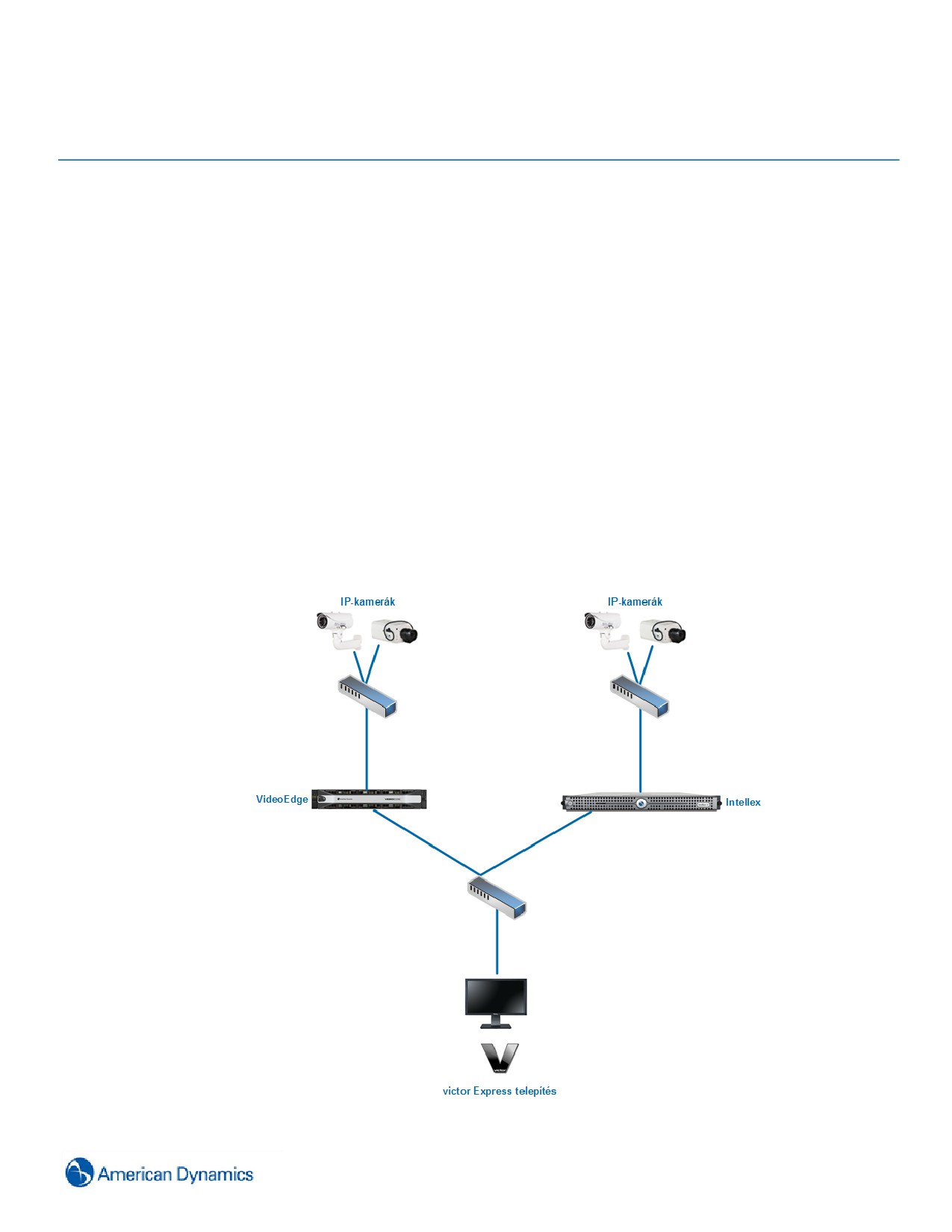
victor Express
A victor Express azzal a képességgel rendelkezik, hogy a victor felületen keresztül kezelni tud több rögzítőről
származó élő videókat és videofelvételeket. A victor Express nem támaszkodik a victor Application Server
adatbázisára, ehelyett inkább az SQL Express Localdb alkalmazást használja.
A victor Express egyetlen klienscsatlakozásra korlátozódik; nem támogatja az olyan funkciókat, amelyek több
csatlakoztatott kliensre (például videofalra) támaszkodnak. A victor Express nem támogatja a C·CURE 9000
rendszerrel közös integrációt és egyesítést. A victor Express tovább fejleszthető a victor Professionalre.
3
victor Professional
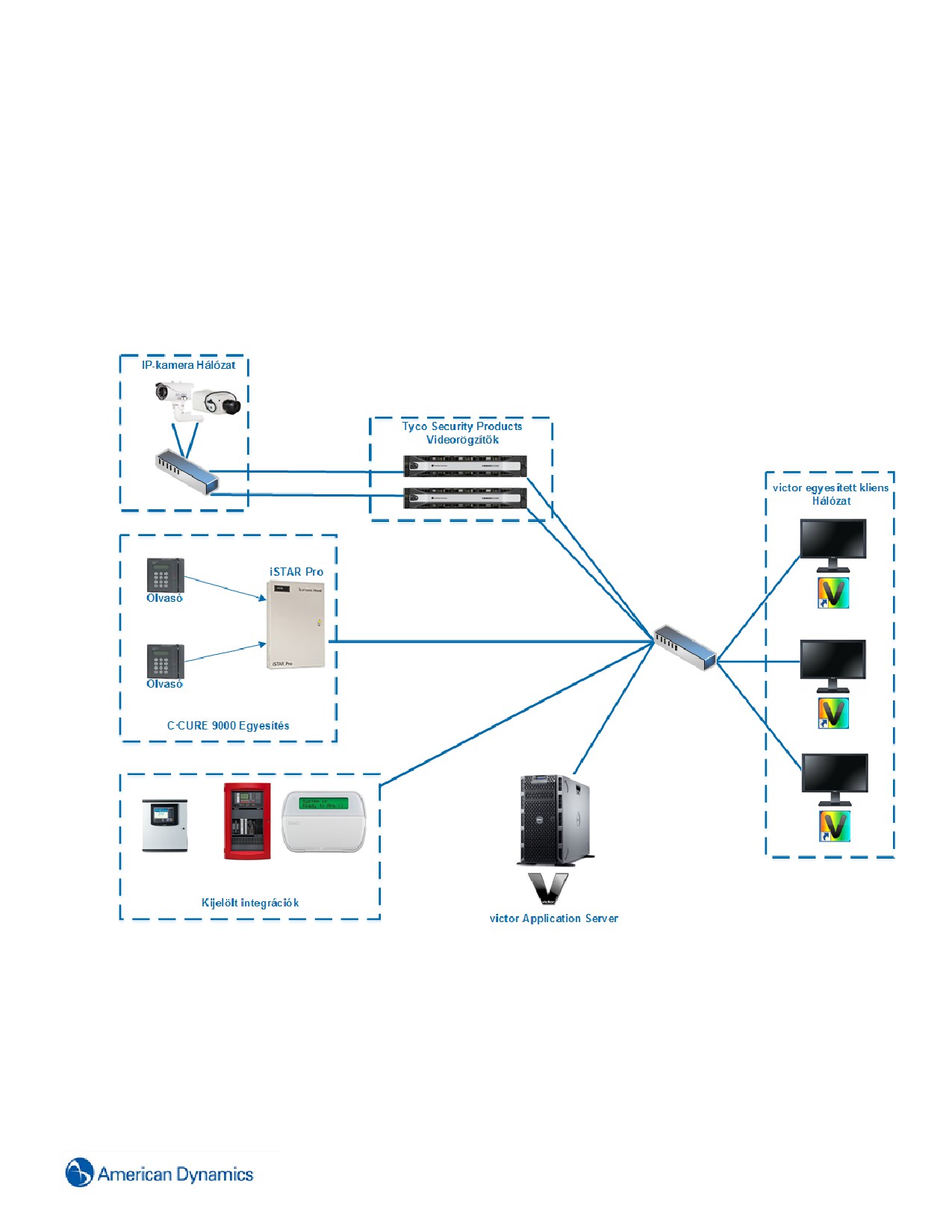
A victor Professional lehetővé teszi az összes Tyco Security Products - Intellex DVR, ADTVR, VideoEdge NVR és
exacqVision - videorögzítőről származó élő videók és videofelvételek kezelését. A victor Professional ugyanakkor
támogatja a külső szállítók támogatott eszközeinek (például a Fire Panels Intrusion rendszerek) integrálását és a
C·CURE 9000 hozzáférés szabályozó rendszerrel való egyesítését, lehetővé téve saját teljes biztonsági
rendszerének egyetlen victor felületről történő megfigyelését és vezérlését.
A victor Professional a victor Application Server segítségével kezeli az adatokat. A victor Application Server ágazati
szabványú Microsoft SQL Server adatbázis, és mint ilyen, gazdagépe lehet a helyi kliensgép vagy egy távoli gép, ami
a méretezhetőségen keresztül lehetővé teszi a vállalkozásához illeszkedést.
4
victor Enterprise
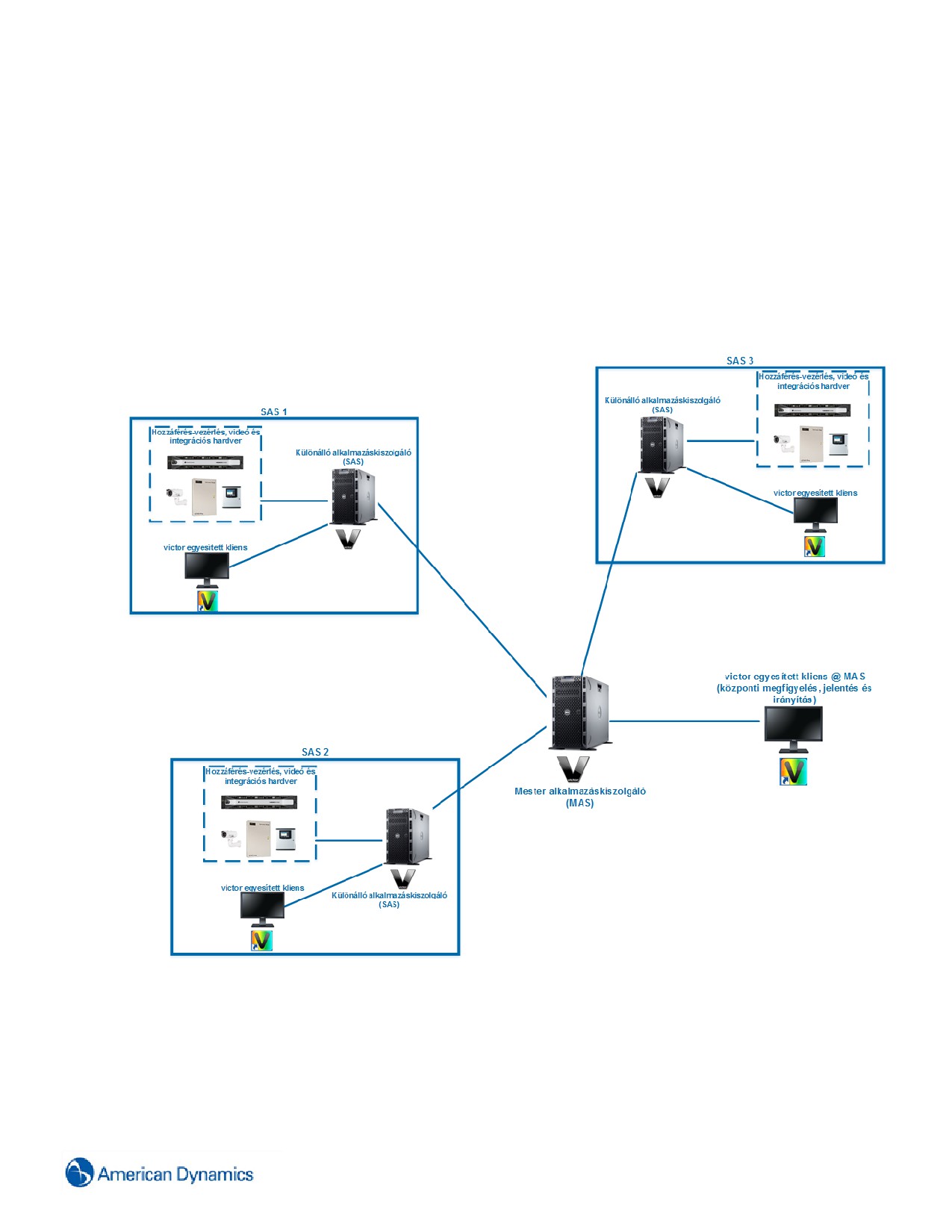
A nagy, kiterjedt rendszerekkel rendelkező felhasználók esetén a victor (a C·CURE 9000-rel egyetemben) támogatja
a vállalati telepítéseket. A vállalati architektúra egy fő alkalmazásszervert (Master Application Server (MAS))
támogat, amely az adatokat 40 szatellit alkalmazásszerverrel (Satellite Application Server (SAS)) szinkronizálja. A
MAS szerverről az egész vállalkozás számára megtekinthető és kezelhető az egyesített biztonsági rendszer összes
aspektusa, valamint göngyölített jelentéskészítése és eseménykezelése.
A vállalati alkalmazások rendszerint 'Hub and Spoke' rendszerben működnek, amelyben a MAS az agy, és az SAS
szerverek képezik a globálisan kitelepített küllőket.
A victor Enterprise alkalmazással kapcsolatos további tájékoztatásért lásd: "„A” melléklet: victor MAS/SAS
támogatás".
5
Frissítések
Bevezetés
A victor egyesített klienst és a VideoEdge NVR (4.4+) rögzítőket a victor egyesített kliensen belül tudja frissíteni. A
frissített fájlokat a victor Application Server gépen lévő egyik raktár fogadja be, és letölthetik őket a csatlakoztatott
kliensek és rátolhatók a támogatott rögzítőkre.
Tyco Update segédprogram
A victor telepítésekor egyidejűleg telepítheti a Tyco Update Utility alkalmazást is. Ez a komponens a victor
Application Serveren lévő frissítésraktárral kommunikál, amely eszközül szolgál a Tyco szoftver frissítéséhez.
A frissítő alkalmazás az összes olyan rendelkezésre álló frissítést felsorolja, amely telepíthető a felhasználó
rendszerére a frissítés raktárt befogadó gép helyével együtt.
Hacsak a Tyco Update Utility nincs kikapcsolva a Windowsban, a program a gép indításakor indul el. Manuálisan is
elindíthatja a Tyco Update Utility alkalmazást, ha a „C:\Program Files (x86)\Tyco\UpdateClient” mappából elindítja a
TycoUpdateUI.exe fájlt. Indítás után az
ikon megjelenik a rendszertálcán. Duplán rákattintva tudja újra elindítani a
Tyco Update Utility alkalmazást.
Megjegyzés:
Rendszergazdai jogokkal rendelkeznie ahhoz, hogy a Tyco Update Utility segítségével frissítéseket tudjon letölteni
és telepíteni.
victor
A victor kliens ellenőrzi, hogy milyen frissítések állnak rendelkezésre:
• Automatikusan a kliens indításakor
• Automatikusan, amikor a kliens egy új victor Application Serverhez csatlakozik
• Naponta (automatikusan), ha újraindítás nélkül 24 óránál hosszabb ideig fut
Ugyanakkor manuálisan is ellenőrizheti a frissítéseket a Névjegy oldalról.
Megjegyzés:
• Frissítéseket csak akkor lehet ellenőrizni, ha az aktuális victor felhasználó „Rendszergazda” szerepben van
bejelentkezve a victorba.
A frissítések ellenőrzésének lehetősége az „Rendszergazdán” kívül más szerephez is hozzáadható a Típuskivétel
Munkaállomás -victor kliens frissítése opció használatával.
Csak a Rendszergazda vagy a Power User (Kiemelt felhasználó) szerepkörrel rendelkező victor kliens felhasználók
végezhetnek frissítéseket a victor kliensen. Amennyiben az aktuális victor felhasználó nem rendelkezik ezen
szerepkörök valamelyikével, akkor a frissítési opciók le vannak tiltva.
Windows rendszergazdai jogokra van szükség a victor egyesített kliens frissítések telepítéséhez.
6
Megjegyzés:
Frissítés előtt ajánlatos nyugtázni és törölni az összes aktív Eseményt.
Victor kliens frissítése
Automatikus frissítések
Ha egy frissítés rendelkezésre áll és elindul a victor egyesített kliens, a 24 órája nyitva álló vagy új victor Application
Serverhez kapcsolódó kliens megjelenít egy párbeszédablakot az alábbiakkal:
„Azon victor Application Server számára, melyhez csatlakozott, frissítés áll rendelkezésre. Az illető frissítés
telepítése a victor kliens berekesztését vonja maga után. Automatikusan letölti és telepíti ezt a frissítést?”
A frissítés telepítéséhez kövesse az alábbi eljárást. A frissítés mellőzéséhez válassza az Emlékeztessen később
opciót.
Eljárás 1 Automatikus frissítés telepítése
Lépés Művelet
1
Válassza a Telepítés pontot. Megnyílik a victor egyesített kliens licencszerződés párbeszédablaka.
2
Olvassa el gondosan a licencet, és a frissítés megkezdéséhez jelölje be az Elfogadás opciót.
A victor kliens bezárul, és egy párbeszédablakban láthatóvá válik a frissítés menete.
Megjegyzés:
• A Mégsekiválasztásával vonjavisszaafrissítési fájlok letöltését.
• Ha a Tyco Update alkalmazás a frissítés során éppen fut, a felhasználó tájékoztatást kap a
folyamatról a rendszertálcán megjelenő státuszinformáción keresztül.
3
A frissítés befejeződése után válassza az OK gombot.
- Vége -
Manuális frissítések
A megfelelő engedéllyel rendelkező felhasználók manuálisan ellenőrizhetik és telepíthetik a victor egyesített kliensen
belüli frissítéseket.
Eljárás 2 Manuális frissítés telepítése
Lépés Művelet
1
Válassza az
ikont, majd válassza a Névjegy opciót. Megnyílik a Névjegy lap.
2
Válassza a Frissítések keresése opciót.
Megjegyzés:
Ha nincs rendelkezésre álló frissítés, „A szoftver naprakész” üzenet jelenik meg. Ha van
rendelkezésre álló frissítés, az alábbi üzenet jelenik meg:
„The victor Application Server you are connected to has an update available. (Van rendelkezésre álló
frissítés azon a victor Application Serveren, amelyre Ön csatlakozva van.) Az illető frissítés
7

telepítése a victor kliens berekesztését vonja maga után. Automatikusan letölti és telepíti ezt a
frissítést?”
3
Válassza a Telepítés pontot. Megnyílik a victor egyesített kliens licencszerződés párbeszédablaka.
4
Olvassa el gondosan a licencet, és jelölje be az Elfogadás opciót.
A victor kliens bezárul, és egy párbeszédablakban láthatóvá válik a frissítés menete. A frissítés elvethető, ha
a frissítési fájlok letöltése közben rákattint a Mégse gombra.
Megjegyzés:
• A Mégsekiválasztásával vonjavisszaafrissítési fájlok letöltését.
• A folyamatjelzőpárbeszédablak nem jelenik meg, haengedélyezvevanaUserAccount Control
(UAC) (Felhasználói fiók kezelése) opció.
• Ha a Tyco Update alkalmazás a frissítés során éppen fut, a felhasználó tájékoztatást kap a
folyamatról a rendszertálcán megjelenő státuszinformáción keresztül.
5
A frissítés befejeződése után válassza az OK gombot.
- Vége -
VideoEdge rögzítőeszköz
Frissítheti a VideoEdge NVR rögzítőket a victor kliensen keresztül a rögzítő helyi menüjében.
Az NVR rögzítő a frissítés lefolytatása előtt összeveti a jelenleg telepített aktuális verziót a telepítésre váró verzióval.
Ha a frissítés nem fejlettebb verzió, riasztást tesz fel a kliensre, és tájékoztat a frissítés sikertelenségéről, illetve
annak okáról.
Ha a biztonság be van kapcsolva az NVR rögzítőn, a rendszer a felhasználónév és jelszó beírására kéri a
felhasználótól a frissítés alkalmazása előtt.
A sikeres frissítés és az NVR szolgáltatások újraindítása után a victor kliens jelzést kap arról, hogy a telepítés
sikeres volt.
Vigyázat!
• Amikor egy szoftverfrissítésre push frissítés során vagy manuálisan a Rendszergazda felületen kerül sor, az NVR
szolgáltatások újraindulnak. Ennélfogva az NVR szolgáltatás ideiglenes leállása várható egy frissítés
alkalmazásakor.
• Ajánlatos beütemezni, hogy mikor legyenek az NVR frissítések, a szolgáltatások újraindulásakor pedig
videoveszteséggel kell számolni. Azon NVR rögzítők frissítésekor, amelyek egy másodlagos (feladatátvevő) NVR
megfigyelése alatt állnak, le kell állítani a Server Monitoring (Szervermonitoring) funkciót annak megakadályozása
céljából, hogy a másodlagos NVR ne vegye át az irányítást, amikor a frissített elsődleges NVR rögzítő szolgáltatásai
leállnak.
Megjegyzés:
A VideoEdge NVR frissítéseit csak akkor lehet lefolytatni, ha az aktuális felhasználónak van Szerkesztés engedélye
a vonatkozó VideoEdge NVR rögzítőn.
8
VideoEdge NVR frissítése
A VideoEdge NVR szoftverfrissítési csomagok betehetők a helyszín szerverfrissítési raktárába, és a kliens felületen
keresztül rátolhatók az egyes rögzítőkre.
Eljárás 3 VideoEdge NVR frissítése
Lépés Művelet
1
Kattintson a jobb egérgombbal a frissíteni kívánt rögzítőre.
2
Válassza a Frissítések keresése opciót. Ha vannak rendelkezésre álló frissítések, megjelenik a Do you
want to install upgrade (Szeretné telepíteni a frissítést?) párbeszédablak.
Megjegyzés:
Ha nincsenek rendelkezésre álló frissítések, a Nincs elérhető frissítés párbeszédablak jelenik
meg.
3
Válassza az Igen gombot. A párbeszédablak azt tanácsolja, hogy a rögzítő bizonyos ideig legyen offline
állapotban.
4
Fogadja el az EULA-t. A rögzítő a frissítés során offline állapotba kerül.
Megjegyzés:
A frissítés során a sikeres vagy sikertelen frissítéssel kapcsolatos jelzések megjelennek a victor
tevékenységlistáján.
- Vége -
9
Első lépések
Bevezetés
Ez a fejezet leírja az azzal járó alapvető lépéseket, hogy hogyan kell elindítani a victor szolgáltatásokat (kizárólag a
victor Professional esetében), elindítani a klienst a telepítés után, továbbá áttekintést ad a fő grafikus felhasználói
felületről (GUI).
Fontos elolvasni ezt a fejezetet, mert hasznos információkat nyújt a felhasználóknak számtalan alapvető/általános
feladatról, mely információk nem ismétlődnek meg a kézikönyvben és nem kapcsolódnak sajátos
objektumtípusokhoz vagy forgatókönyvekhez.
Server Configuration Application (Szerverkonfigurációs alkalmazás)
(victor Professional)
A Server Configuration Application (Szerverkonfigurációs alkalmazás) kezelőfelületet biztosít különböző
szerverbeállítások menedzseléséhez. A Server Configuration Application (Szerverkonfigurációs alkalmazás) az
Asztalon található Server Configuration (Szerverkonfiguráció) ikonról érhető el, illetve a Windows Start menüjéből
(Minden program > Tyco > Server Configuration (Szerver konfiguráció))
Az alkalmazás az alábbi füleket tartalmazza:
• Services (Szolgáltatások) - Lehetővé teszi a Framework és az Extension szolgáltatások manuális
elindítását és leállítását
• Server Component (Szerverelemek) - Lehetővé teszi a Kétirányú szerverelemek manuális elindítását
és leállítását
• Database (Adatbázis) - Megjeleníti az adatbázis csatlakozásokat
• Beállítások - Lehetővé teszi az Alkalmazás és a Hálózat beállításainak az engedélyezését/letiltását
• Backup/Restore (Biztonsági mentés/Helyreállítás) - Lehetővé teszi, hogy lementhesse és
helyreállíthassa SQL adatbázisát
Szolgáltatások újraindítása (victor Professional)
A legelső telepítést követően minden érintett szolgáltatás futni fog. Előfordulhat azonban, hogy a victor
szolgáltatásokat újra kell indítani, amikor új licenceket adnak a rendszerhez, hogy biztosan minden funkció
rendelkezésre álljon.
Megjegyzés:
Ahhoz, hogy a bővítményszolgáltatások fussanak, előbb el kell indítani a Crossfire Framework szolgáltatásokat.
10

Eljárás 4 A victor szolgáltatások újraindítása
Lépés Művelet
1
Kattintson duplán a Server Configuration (Kiszolgáló konfigurálása) ikonra az asztalon. Megjelenik a
Server Configuration Application (Kiszolgáló konfigurálása alkalmazás).
Megjegyzés:
A biztonsági beállításoktól függően lehetséges, hogy jobb egérgombbal kell kattintani az ikonra, és a
Futtatás rendszergazdaként pontot kell választani.
2
Válassza a Szolgáltatások fület.
3
Állítsa le a szolgáltatásokat.
a Válassza a Stop (Leállítás) opciót minden keretszolgáltatás esetén. Az állapot a Leállítva értékre
változik.
b Válassza szükség szerint a Stop (Leállítás) opciót Bővítmény szolgáltatások esetén.
4
Indítsa újra a keretszolgáltatásokat.
a Válassza az Indítás opciót a Crossfire Framework Service esetén. Várjon, amíg zölden meg nem
jelenik a képernyőn az Állapot:Fut kiírás.
b Válassza az Indítás a Crossfire Server Component Framework Service esetén. Várjon, amíg zölden
meg nem jelenik a képernyőn az Állapot:Fut kiírás.
Megjegyzés:
Minden bővítmény szolgáltatásnak automatikusan el kell indulnia. Ha manuálisan kell elindítani
őket, folytassa az 5. lépéssel. Ellenkező esetben folytassa a 6. lépéssel.
5
A bővítmény szolgáltatások újraindítása
a Jelölje be az Engedélyezve jelölőnégyzetet minden szükséges bővítményszolgáltatásnál.
b Jelölje be az Indítás opciót minden szükséges bővítményszolgáltatásnál. Az állapot a Fut értékre
változik.
6
Ellenőrizze, hogy az összes szolgáltatás Fut állapotúra változott-e.
7
Lépjen ki a Server Configuration (Kiszolgáló konfigurálása) alkalmazásból.
- Vége -
Victor kliens indítása
Megjegyzés:
• A victorújraindításaelőtt ügyeljenrá, hogy avictorösszes szolgáltatásafusson(csak victorProfessional esetén)
• A legelsőbejelentkezést abbanawindows felhasználófiókbankell elvégezni, amelyikbenaklienst telepítették.
(Telepítés közben létrejön egy Installer Account (Telepítési fiók) nevű kliensfelhasználó. Mivel ez az egyetlen
felhasználó, amelyik ilyenkor létezik, a victor pedig a Windows hitelesítését használja, fontos, hogy ez a felhasználó
be legyen jelentkezve a Windowsba.)
11

Eljárás 5 Az ügyfél elindítása
Lépés Művelet
1
Kattintson duplán a victor egyesített ügyfél ikonra az asztalon. Megjelenik az ügyfélbejelentkezési
párbeszédpanel.
Megjegyzés:
A bejelentkezés automatikusan megtörténik, amikor először indítja el a victor egyesített ügyfelet.
2
Válassza ki a kezelő számára az Authentication Method (Hitelesítési módszer) opciót - a Windows vagy a
Basic (Alapszintű)
3
Adja meg a Felhasználónév értékét (az első bejelentkezés alkalmával a telepítő fiók Windows-
felhasználónevét kell beírni).
4
Adja meg a jelszót a Jelszó mezőben (A Telepítő fiók jelszava).
Megjegyzés:
Üres jelszavak nem fogadhatók el.
5
Válassza a Tartomány opciót és a victor Application Server opciót szükség szerint.
6
Válassza az OK gombot a bejelentkezéshez.
- Vége -
12
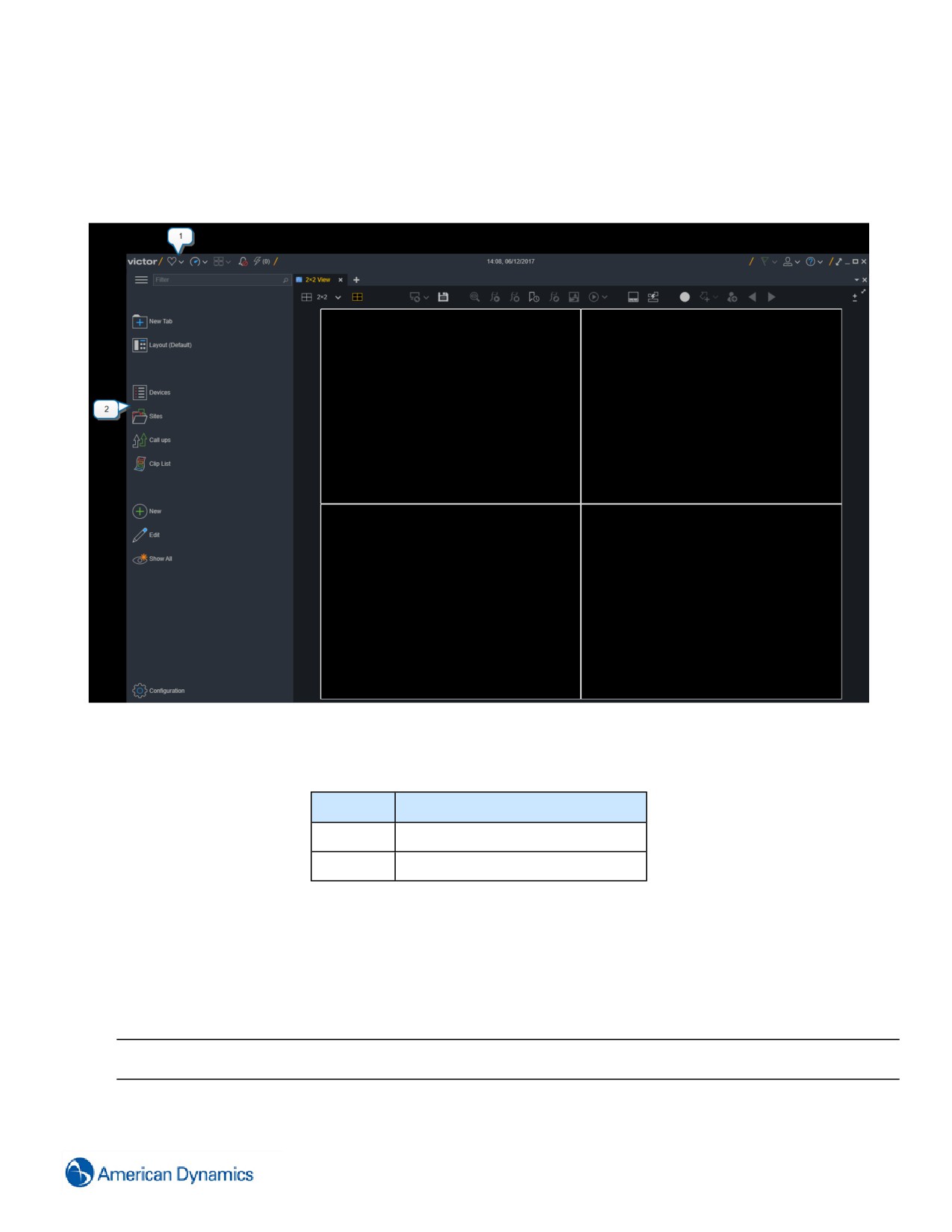
Az alapértelmezett munkaterület megismerése
A kliens alapértelmezett elrendezése a következőkből áll: egy Navigációs sáv, egy Gyorsműveleti sáv és egy 2 x 2-
es megfigyelő ablak. Az egyes füleken elérhető eszközök és gombok a telepített elemeknek, az alkalmazott
licenceknek, valamint a bejelentkezett felhasználó szerepének függvényében változhatnak.
Ábra 1 Alapértelmezett victor kliens elrendezés
Szám
Elem
1
Gyorsműveleti sáv
2
Navigációs sáv
cégtevékenység Gyorsműveleti sáv
A Gyorsműveleti sáv a Rendszerszintű információk statikus megjelenítése. Az alábbi táblázat megmutatja, hogy
milyen Quick Action Items (Gyors műveleti tételek) érhetők el ebben a menüben:
Megjegyzés:
Egyes menüopciókat szerepkör engedélyek korlátozhatnak.
13
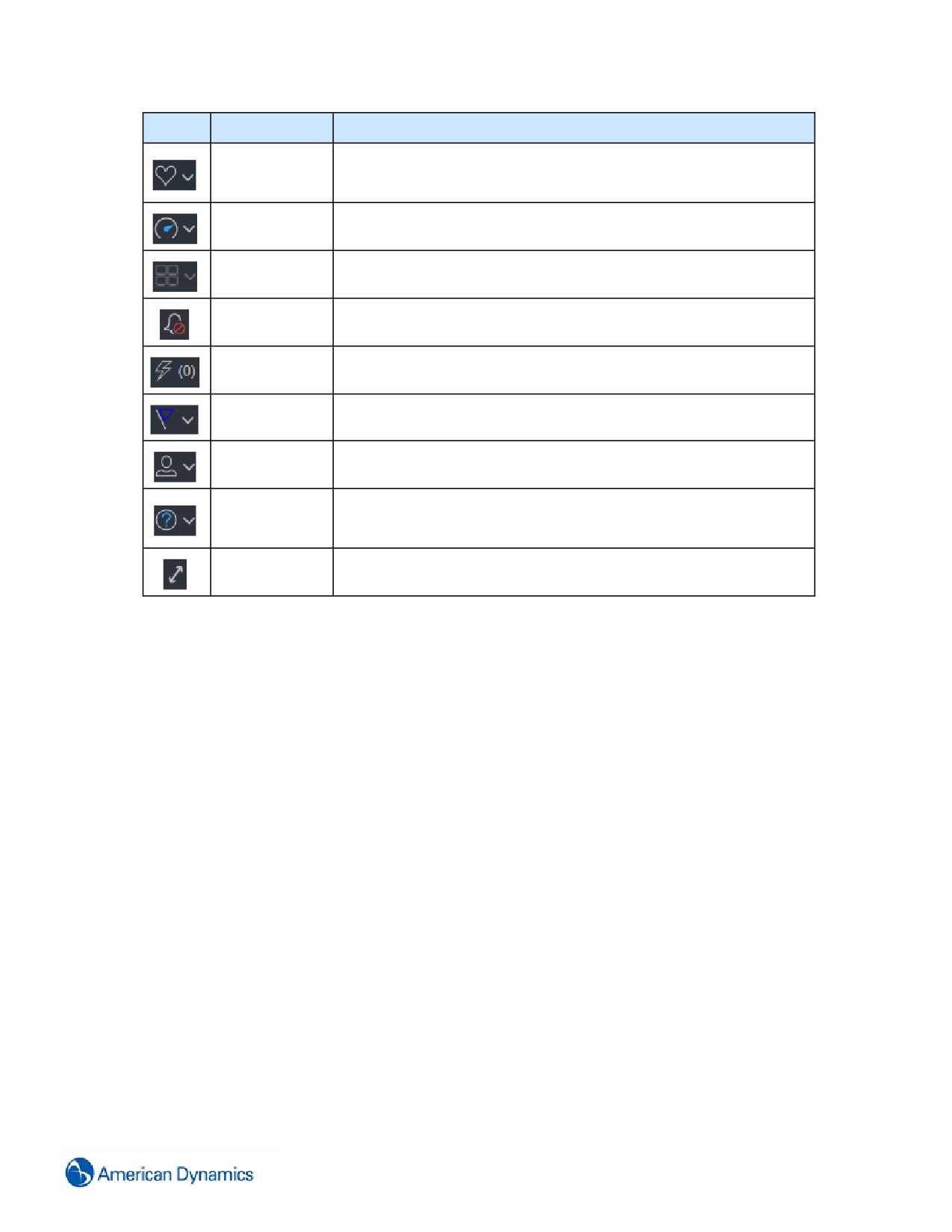
Ikon
Név
Leírás
Ennek az ikonnak a kiválasztásával nézheti meg a CPU használatot, a
Állapot státusz
Memóriahasználatot, a Lemezhasználatot, valamint a Hálózat
használatát.
Sávszélesség
Ennek az ikonnak a kiválasztásával konfigurálhatja a victorhoz a
beállítások
sávszélesség beállításokat.
Ennek az ikonnak a kiválasztásával váltogathat gyorsan a konfigurált
Virtuális mátrix
virtuális mátrixok között.
Riasztások
Ennek az ikonnak a kiválasztásával tudja elnémítani a hangot, amely
elnémítása
akkor szól, amikor egy esemény bekövetkezik a victorban.
Ez az ikon az aktív riasztások számát jeleníti meg. Ennek az ikonnak a
Aktív riasztások
kiválasztásával tudja megnyitni az Eseménymegjelenítőt.
Ennek az ikonnak a kiválasztásával tudja megnézni a kliens által észlelt
Állapotüzenetek
hibaüzeneteket. Például: „A rögzítő elérte a maximális ügyfélszámot”.
Kezelői menü
Jelentkezzen ki a victorból, vagy jelentkezzen be másik kezelőként.
Ennek az ikonnak a kiválasztásával tudja megnyitni a súgó menüt. A
Súgó menü
súgó menüben az alábbi opciókat választhatja: Súgó, Oktatóvideók
megtekintése, Támogatás, Nyelvek, Névjegy
Maximálisra
Elrejti a Gyorsműveleti sáv elemet, és ennek megfelelően újraméretezi a
növelés
victor ablakát.
Táblázat 2 Gyorsműveleti sáv ikonok
14
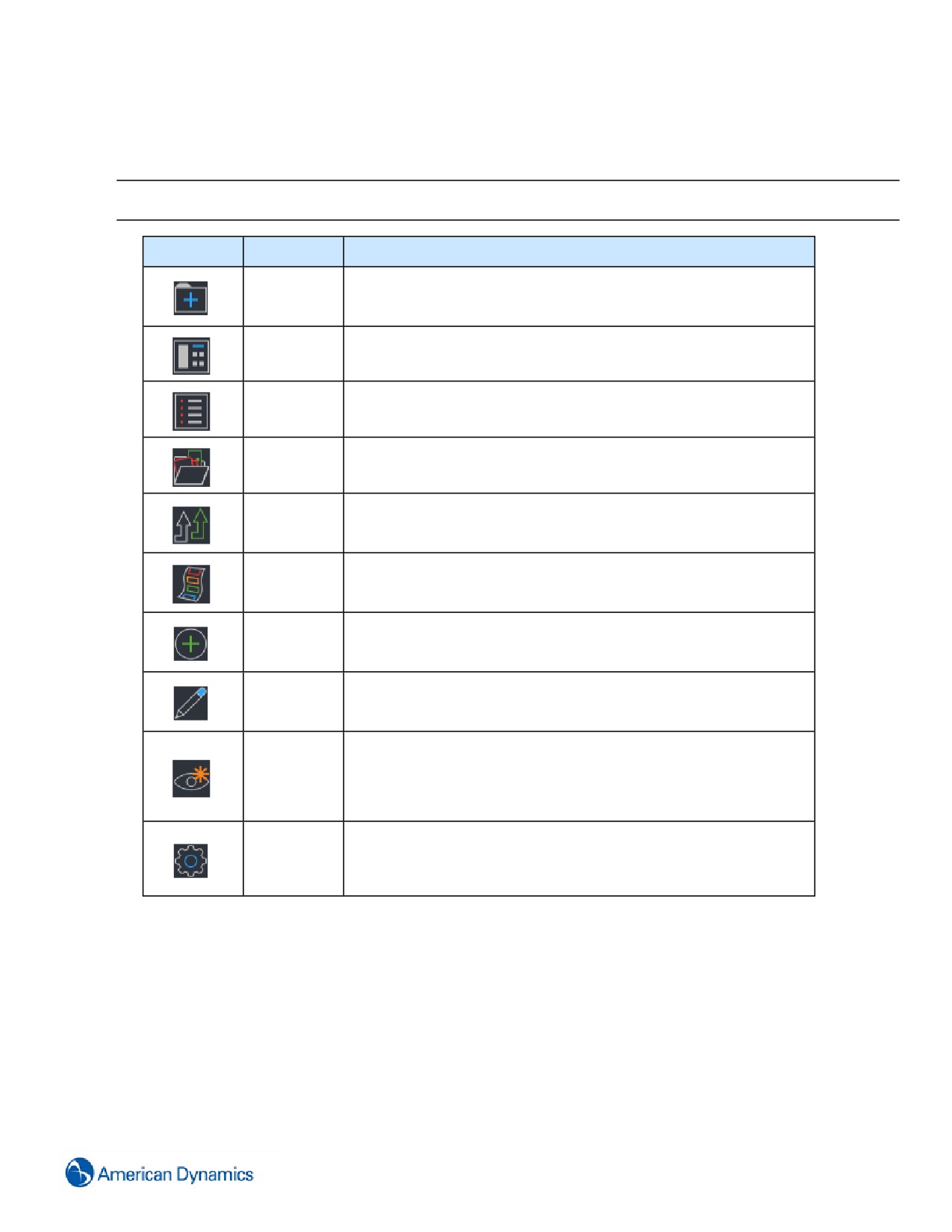
cégtevékenység Navigációs sáv
A Navigációs sáv tartalmazza a victor kliens használatához és konfigurálásához szükséges szabályozógombokat.
Megjegyzés:
Egyes menüopciókat szerepkör engedélyek korlátozhatnak.
Ikon
Név
Leírás
Megnyitja a New Tab (Új fül) mozaikmenüt. Ebben a menüben
Új lap
megnyithat egy Megfigyelőablakot, az Eseménymegjelenítőt, az
Incident (Incidens) listát.
Megnyitja az Elrendezések listáját a navigációs táblán. Ezen a panelen
Elrendezés
létrehozhat, elmenthet, frissíthet és kapcsolat elrendezéseket.
Nyissa meg az Eszközök listáját a navigációs panelen. Az Eszközök
Eszközök
listáján kezelheti a victor klienshez hozzáadott eszközöket.
Nyissa meg a Helyszínek listáját a navigációs panelen. A Helyszínek
Helyszínek
lista segítségével hozzon létre és konfiguráljon Helyszín mappákat.
Nyissa meg a Hívások listáját a navigációs panelen. A Hívások listáján
Hívások
létrehozhat és konfigurálhat Mentett nézeteket, Sorozatokat,
Bejárásokat, Virtuális előbeállításokat, valamint Nézetkapcsolókat
Nyissa meg a Clips (Klipek) listát a navigációs panelen. A Clips (Klipek)
Kliplista
listában importálhat klipeket, szervezhet és kezelhet meglévő klipeket,
továbbá exportálhat vagy ellenőrizhet klipeket.
Nyissa meg a New item (Új tétel) mozaikmenüt. Ebben a menüben új
Új
objektumokat, például Eseményeket, Térképeket, Kezelőket, valamint
Incidenseket hozhat létre.
Megnyitja az Edit item (Tétel szerkesztése) mozaikmenüt. Ebben a
Szerkesztés
menüben szerkesztés céljából kiválaszthat egy meglévő objektumot,
például Térképeket, Eseményeket, Kezelőket.
Megnyitja a Mindent megjelenít mozaikmenüt. Ebben a menüben
kiválaszthat egy dinamikus nézetben megnyitásra kerülő
Mindent
objektumtípust. Például ebben a menüben a Rögzítő kiválasztásával
megjelenít
meg tudja nyitna a victorhoz csatlakoztatott összes rögzítő Dinamikus
nézetét.
Nyissa meg a Configuration settings (Konfigurációs beállítások)
központi menüt. Ebben a menüben hozzáférhet a victor beállítások
Konfiguráció
menüjéhez, például az Esemény/művelet párosítás, License Plate
(Rendszámtábla) kezelése, Ablak stílus és Beállításokhoz.
Táblázat 3 Navigációs sáv ikonok
Eszközlista
Az Eszközlista megjelenít egy listát a rendszerben egyetlen ablakban konfigurált összes hardverről. Elsősorban arra
szolgál, hogy az objektumikonok helyi menüin keresztül kapcsolatba kerüljön a hardverrel.
A eszközök listája az alapértelmezett elrendezés részét képezi, de igény szerint elrejthető vagy megjeleníthető.
15
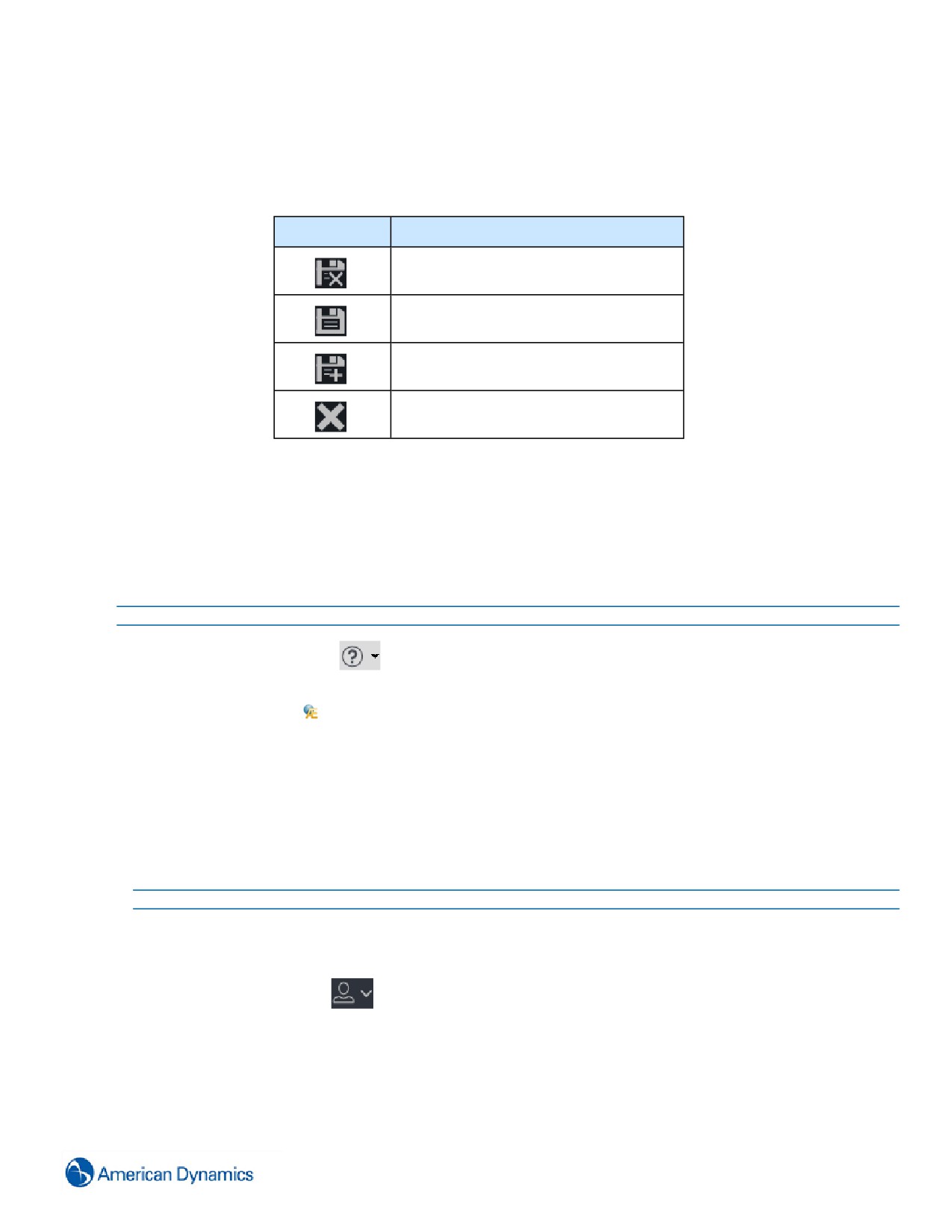
Mentési és bezárási lehetőségek
Megjelenik a Mentés és Bezárás opció, és minden objektumszerkesztő ezeket használja minden objektumtípus
létrehozásakor vagy szerkesztésekor. Fontos megérteni a különbségeket a különböző opciók között, hiszen a
megfelelő használat időt és energiát takaríthat meg az objektumok konfigurálása közben.
Ikon
Funkció
Mentés és a szerkesztő bezárása
Alkalmaz
Mentés és új objektumtípus létrehozása
Zárja be a szerkesztőt. Nincs mentés
Nyelv/kultúra váltása
Az alkalmazás grafikus felhasználói felületén (GUI) megjelenő szöveg nyelvét/kultúráját módosíthatja.
Eljárás 6 Nyelv/kultúra váltása
Lépés Művelet
1
Válassza a victor menü
gombját a victor egyesített ügyfél fő ablakának bal felső részében.
Megjelenik a legördülő menü.
2
Válassza a Nyelv
gombot. Megjelenik a Nyelv kiválasztása párbeszédpanel.
3
Válassza ki a nyelv párbeszédablak legördülő menüjét.
4
Válassza ki a kívánt nyelvet.
5
Kattintson a Kiválasztás opcióra. Megjelenik egy párbeszédablak arról, hogy a program következő
futtatásakor a felhasználói interfész nyelve a kiválasztott nyelv lesz.
6
Zárja be a Victor programot.
7
Indítsa el a victor programot. A GUI felület az új nyelven jelenik meg.
- Vége -
Kijelentkezés/Kezelőváltás
A kijelentkezéshez válassza az
ikont a Gyorsműveleti sáv-ból, majd válassza a Kijelentkezés opciót. A
jelenlegi kezelő kijelentkezik, és megjelenik a bejelentkezési ablak.
16

A kezelőváltáshoz válassza az
ikont a Gyorsműveleti sáv-ból, majd válassza a Bejelentkezés opciót.
Megjelenik a bejelentkezés ablak, de a jelenlegi kezelő továbbra is bejelentkezve marad, amíg az új kezelőt a
rendszer nem hitelesíti.
Ablakstílus konfigurálása
Az Ablak stílus oldalon konfigurálhatja a victor navigációs és megjelenítési beállításait. Az Ablak stílus oldal
eléréséhez válassza az
ikont, majd válassza az Ablak stílus opciót.
Navigáció
Az alábbi beállításokat konfigurálhatja a Ablak stílus oldal Navigáció szekciójában.
• Navigációs panel automatikus zárási sebessége - Az Elrendezések, Eszközök, Helyszínek,
Hívások és Klipek lista mind a Navigáció panelen nyílik meg. Alapértelmezés szerint ez a panel
automatikusan bezáródik egy meghatározott időtartam után. Válassza az alábbi opciók egyikét, majd a
Mentés opciót:
• Lassú (6 másodperc)
• Közepes (4 másodperc)
• Gyors (2 másodperc)
• Azonnali
• Csomópont menü teljesítmény - Ennek az jelölőnégyzetnek a bejelölésével tudja kiüríteni a tételeket
a Szerkesztés és Mindent megjelenít mozaik menükből.
A navigációs beállítások konfigurálása után a Mentés kiválasztásával tudja alkalmazni a módosításokat.
Megjelenés
Az alábbi beállításokat a Window Style (Ablakstílus) oldal Appearance (Megjelenés) fejezetében tudja konfigurálni.
• Gyors művelet elem mérete - Válassza ki a Gyorsműveleti sáv-ban a gyors műveleti elemek méretét.
Válassza a Kicsi vagy Nagy opciót.
• Téma - Válasszon Világos vagy Sötét témát a victor kliens számára.
Megjegyzés:
• Ahhoz, hogy a Téma alkalmazásra kerüljön, újra kell indítani a victort.
• A beállítás az ugyanazonmunkaállomásrabejelentkezőösszes kezelőreérvényes lesz.
17
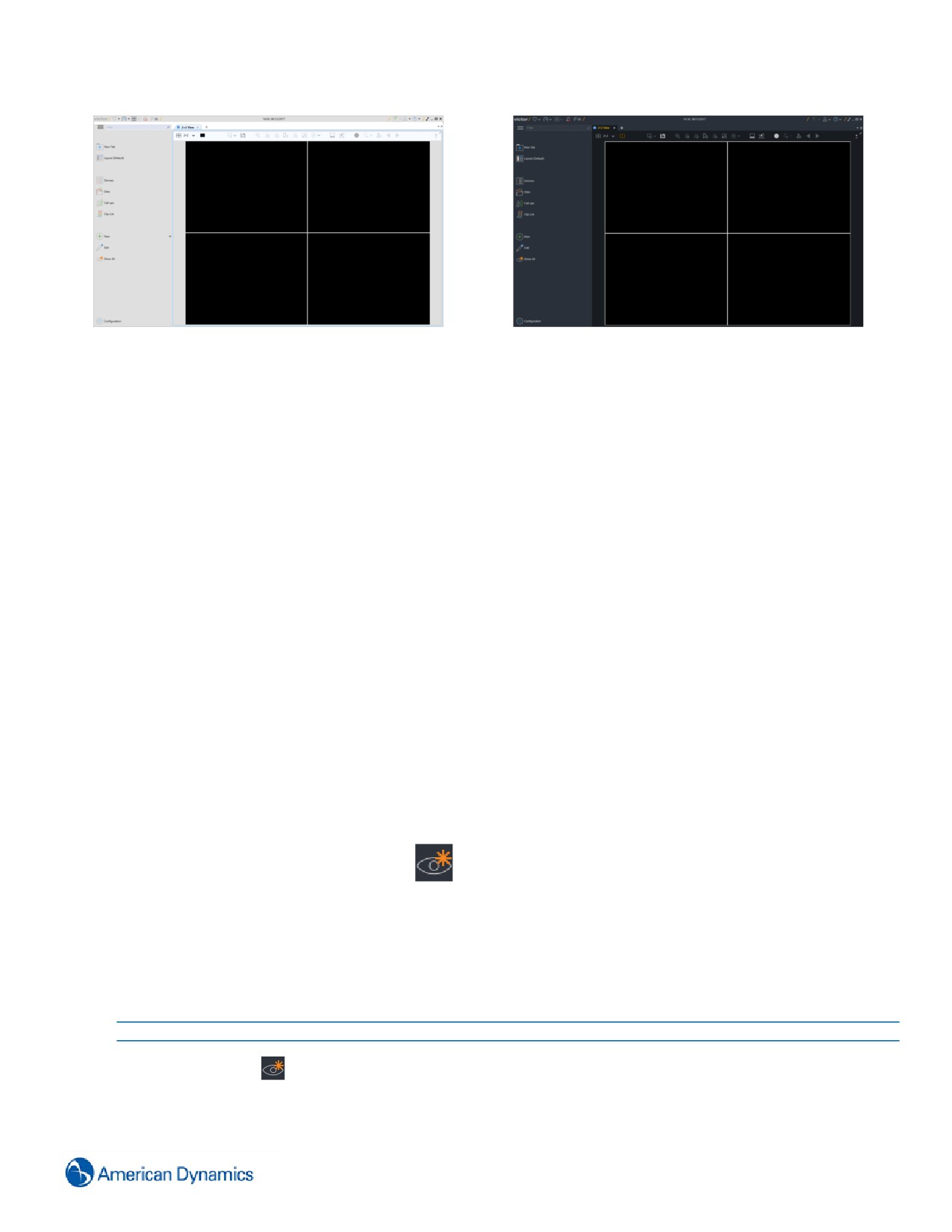
Ábra 4 Világos téma
Ábra 5 Sötét téma
• Címsor Dátum/Idő - Válassza ki, milyen Dátum és idő beállítások jelenjenek meg a Gyorsműveleti
sáv-ban. Válassza az alábbi opciók egyikét:
• Pontos idő és dátum
• Idő
• Semmilyen
A Megjelenés beállítások konfigurálása után a Mentés kiválasztásával tudja alkalmazni a módosításokat.
Általános feladatok
A kliensen belül vannak bizonyos feladatok, amelyek minden objektumtípus esetében megegyeznek, ezért nem
kerülnek minden egyes fejezetben megismétlésre. Ez a fejezet áttekintést nyújt egyes feladatokról, és elmagyarázza,
hogy hogyan kell végrehajtani őket.
• Mindent megjelenít (Dinamikus nézetek)
• Törlés (Objektumok)
• Hardver frissítése
• Objektumszerkesztők
• Objektumválasztó
Összes objektum megjelenítése (Dinamikus nézet)
Az objektumlisták (Dinamikus nézetek) általában a Navigációs sáv-ban a Mindent megjelenít opció alatt jelennek
meg. Válassza a Mindent megjelenít ikont,
, majd válassza ki a Mindent megjelenít menüben az objektum
típusát.
Ezek a listák rendszerint legalább a rendelkezésre álló objektumok neveit és leírásait tartalmazzák a Név, illetve
Leírás mezőben. Az éppen megjelenített objektum típusától függően további információ állhat rendelkezésre, ha a
jobb egérgombbal rákattint az oszlop fejlécekre, és plusz részletet jelenít meg.
Eljárás 7 Összes objektum megjelenítése (Dinamikus nézet)
Lépés Művelet
1
Válassza az
ikont a Navigációs sáv-ból.
2
Válasszon ki egy objektumikont. Megjelenik az összes kijelölt objektumtípus listája.
18
– Vége -
Objektumok törlése
Az objektumok törlésének folyamata minden objektumtípus esetében egyforma.
Eljárás 8 Objektumok törlése
Lépés Művelet
1
Válassza az
ikont a Navigációs sáv-ból.
2
Válasszon ki egy objektumikont. Megjelenik az összes kijelölt objektumtípus listája.
3
Kattintson a jobb egérgombbal a törölni kívánt objektumra.
4
Válassza a Törlés opciót. Megjelenik egy figyelmeztető párbeszédpanel.
5
A törléshez válassza az Igen, az elvetéshez a Nem gombot.
- Vége -
Hardver frissítése
A hardver frissítésének folyamata minden objektumtípus esetében egyforma.
Eljárás 9 Hardver frissítése
Lépés Művelet
1
Válassza az
ikont az Eszközlista megnyitásához.
2
Az összes egyfajta objektum frissítése:
a Kattintson a jobb egérgombbal a szülőobjektumra.
b Válassza a Frissítés pontot. Az ilyen típusú összes objektum frissülni fog.
3
Egyes objektumok frissítése:
a Kattintson a objektumtípus melletti
ikonra a kijelölés kibontásához.
b Igény szerint bővítsen ki minden más anyamappát.
c Kattintson a jobb egérgombbal a frissíteni kívánt objektumra.
d Válassza a Frissítés pontot. Frissül az objektum.
- Vége -
Objektumszerkesztők
Az objektumszerkesztők arra szolgálnak, hogy módosítsák a meglévő rendszerobjektumokat. Rendszerint az Object
(Objektum) helyi menüjében érhetők el.
19

Eljárás 10 Objektumok szerkesztése (Általános)
Lépés Művelet
1
Válassza az
ikont az Eszközlista megnyitásához.
2
Kattintson a objektumtípus melletti
ikonra a kijelölés kibontásához.
3
Igény szerint bővítsen ki minden más anyamappát.
4
Kattintson jobb egérgombbal az objektumra.
5
A Szerkesztés kiválasztásával tud belépni az objektum szerkesztői oldalára.
6
Végezze el a kívánt módosításokat.
7
Válassza a Mentés gombot.
- Vége -
Objektumválasztó
Az Object Selector (Objektumválasztó) használatos az egész kliensben objektumok kiválasztására vagy műveletek
hozzárendelésére. Főleg rendszergazdai tevékenységekhez használatos, például a szerep kivételek vagy Esemény
műveletek kiválasztására.
Eljárás 11 Objektumok kiválasztása
Lépés Művelet
1
Kiválasztás
Megjelenik az objektumválasztó.
2
Válassza ki az objektum típusát a Típus oszlopban. Az Object (Objektum) oszlop szűrése a típus alapján
történik.
3
Válassza ki az objektumot az Objektum oszlopban.
4
Válassza az OK gombot.
- Vége -
Váltogatás az aktív eszköz ablakok és a fájlok között
Ön a victor fülek közötti könnyű navigáció kedvéért váltogathat az aktív eszköz ablakok és a fájlok között.
Az aktív ablakokat és fájlokat megjelenítő párbeszédablak megnyitásához tartsa lenyomva a CTRL billentyűt és
nyomja le a Tab billentyűt. Addig váltogassa az aktív tételeket a Tab billentyű lenyomásával, amíg a kívánt tétel nem
kerül középpontba a párbeszédablakban.
A kívánt tételre fókuszáláshoz engedje fel a CTRL billentyűt.
Műszaki támogatás
Az American Dynmanics Műszaki támogatásához a Műszaki támogatás oldalon szerezhet kapcsolattartási
információkat. A Műszaki támogatás oldal olyan gombokat is tartalmaz, amelyekkel elindíthatók a TeamViewer és a
TYCO Diagnostics Utilities (TYCO diagnosztikai segédprogramok).
20
Eljárás 12 A támogatás elérhetőségi adatainak megtekintése
Lépés Művelet
1
Válassza ki a victor menü gombot
a Gyorsműveleti sáv-ból. Megjelenik egy legördülő menü.
2
Válassza a Támogatás menüpontot. Megjelenik egy támogató oldal.
3
Bontsa ki az Ön régióját mutató fejezetet, hogy megjeleníthesse a Műszaki támogatás elérhetőségi adatait.
- Vége -
A victor telepítésekor egyidejűleg telepítheti a TeamViewer személyre szabott verzióját is. Használhatja a
TeamViewer alkalmazást annak lehetővé tételére, hogy távolról, egy másik olyan PC-ről, amelyikre feltelepítette a
TeamViewer-t, rácsatlakozzon a saját victor PC-jére. A program elindítható a Műszaki támogatás oldalról.
Megjegyzés:
A TeamViewer használatához internetcsatlakozással kell rendelkeznie.
Eljárás 13 Távoli elérés indítása
Lépés Művelet
1
Válassza ki a victor menü gombot
a Gyorsműveleti sáv-ból. Megjelenik egy legördülő menü.
2
A Műszaki támogatás oldal megnyitásához válassza a Támogatás opciót.
3
Válassza a Távoli elérés indítása opciót.
- Vége -
Ugyanakkor a TYCO Diagnostics Utilities (TYCO diagnosztikai segédprogramok) is elindítható a Műszaki támogatás
oldalról. Ezeknek a segédprogramoknak a segítségével pásztázza végig a rendszerét, és keressen teljesítménnyel
kapcsolatos problémákat, valamint lehetséges hibaforrásokat.
Alapvető diagnosztika: Az alapvető diagnosztikai segédprogram ellenőrzi, hogy fut-e minden platform és szállítás,
valamint azt, hogy a rendszer részleteit sikerült-e lehívni. A diagnosztikai eredmények a Results (Eredmények)
mezőben jelennek meg. A Save All Information (Összes információ mentése) gomb kiválasztásával mentse el a
diagnosztikai eredményeket a munkamenet mappájában.
21
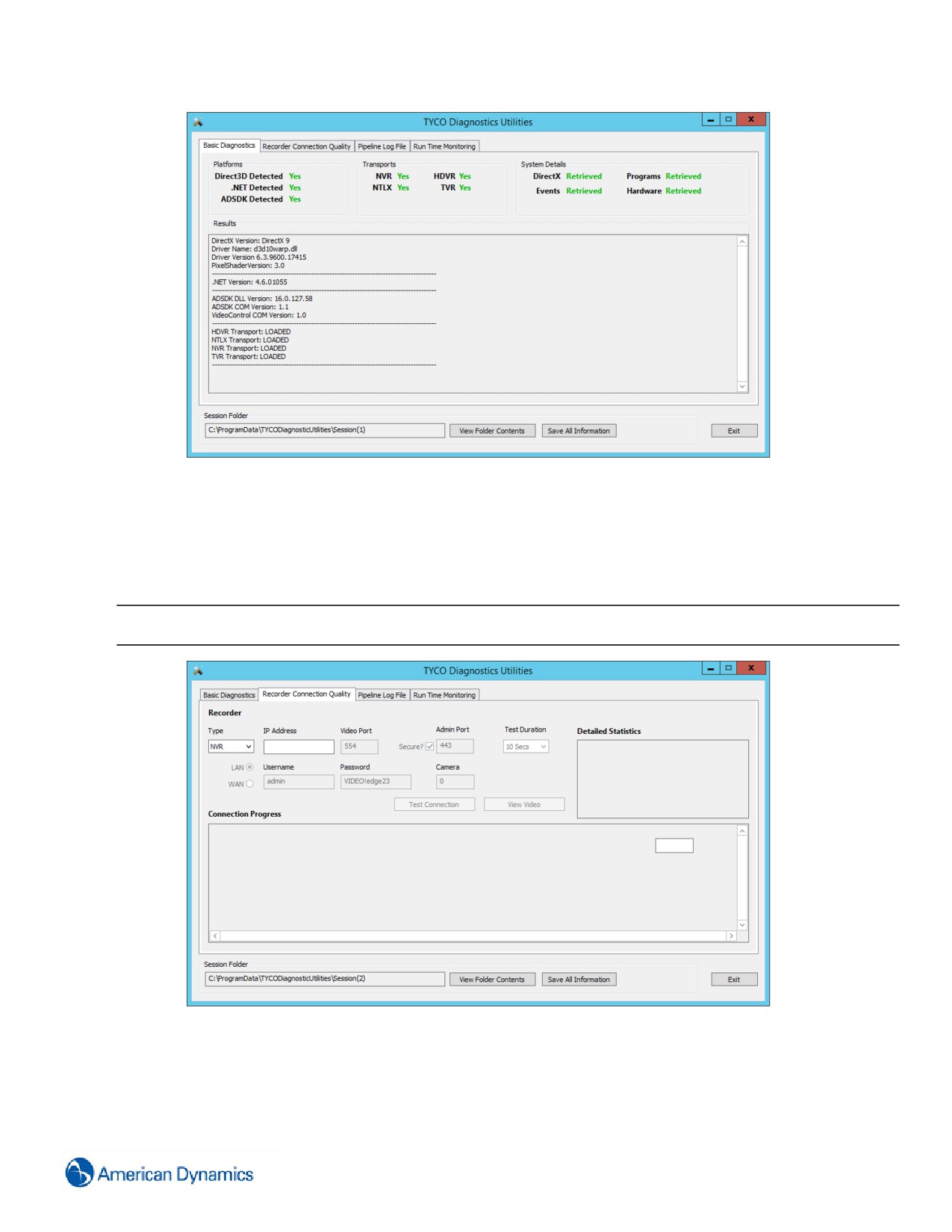
Ábra 6 Alapvető diagnosztika
Rögzítő kapcsolatának minősége: Írja be a tesztelésre váró rögzítő címét és bejelentkezéshez szükséges adatait.
Tesztelheti a hálózati csatlakozásokat, továbbá megtekintheti a rögzítőhöz csatlakoztatott bármely kamerával
készült videofelvételeket.
Megjegyzés:
Lassú hálózatok esetén válasszon hosszabb időtartamot a Test Duration (Teszt időtartama) legördülő listából.
Ábra 7 Rögzítő kapcsolatának minősége
22
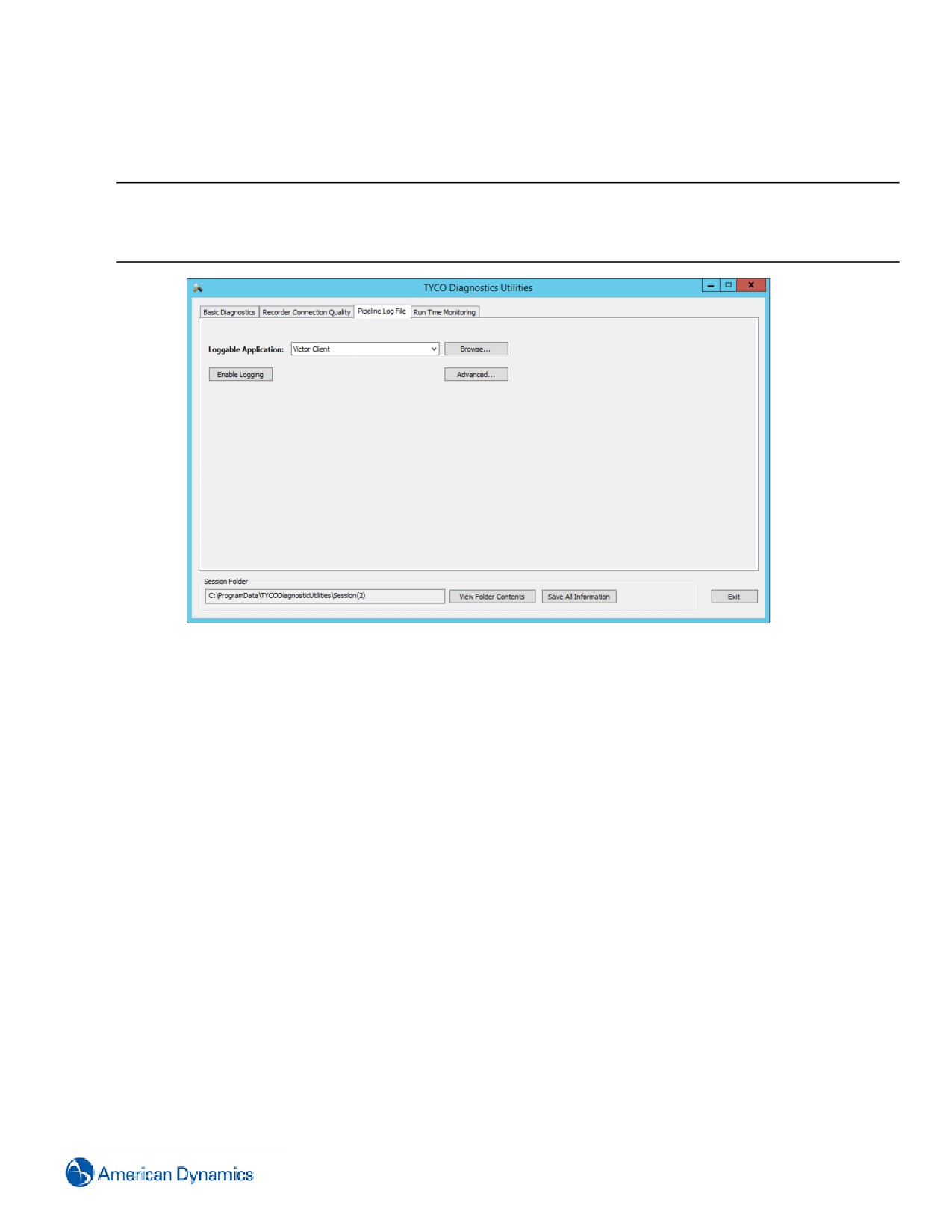
Csatorna naplófájlja: Engedélyezze a naplózást a victor alkalmazáson. Az Advanced (Speciális) gomb
kiválasztásával szűrje meg a naplózásra kerülő információkat. A Save All Information (Összes információ mentése)
gomb kiválasztásával mentse el a naplózási információkat a munkamenet mappájában.
Megjegyzés:
• A naplózás nyomonkövetési szintjének vagy magasabbszintjeinek az engedélyezésehatással lehet arendszer
teljesítményére.
• Ha a naplózás engedélyezése mellett indítja újra a victort, a naplózás visszatér a normál beállításokhoz.
Ábra 8 Csatorna naplófájlja
Csatorna naplófájlja: Kövesse figyelemmel a victor teljesítményét, hozzon létre lomtár fájlokat, és figyelje az
összeomlások folyamatait. Ugyanakkor a kiválasztott időtartamokhoz engedélyezhet automatikus összeomlási
lomtárakat.
A Save All Information (Összes információ mentése) gomb kiválasztásával mentse el a megfigyelési információkat
a munkamenet mappájában.
23
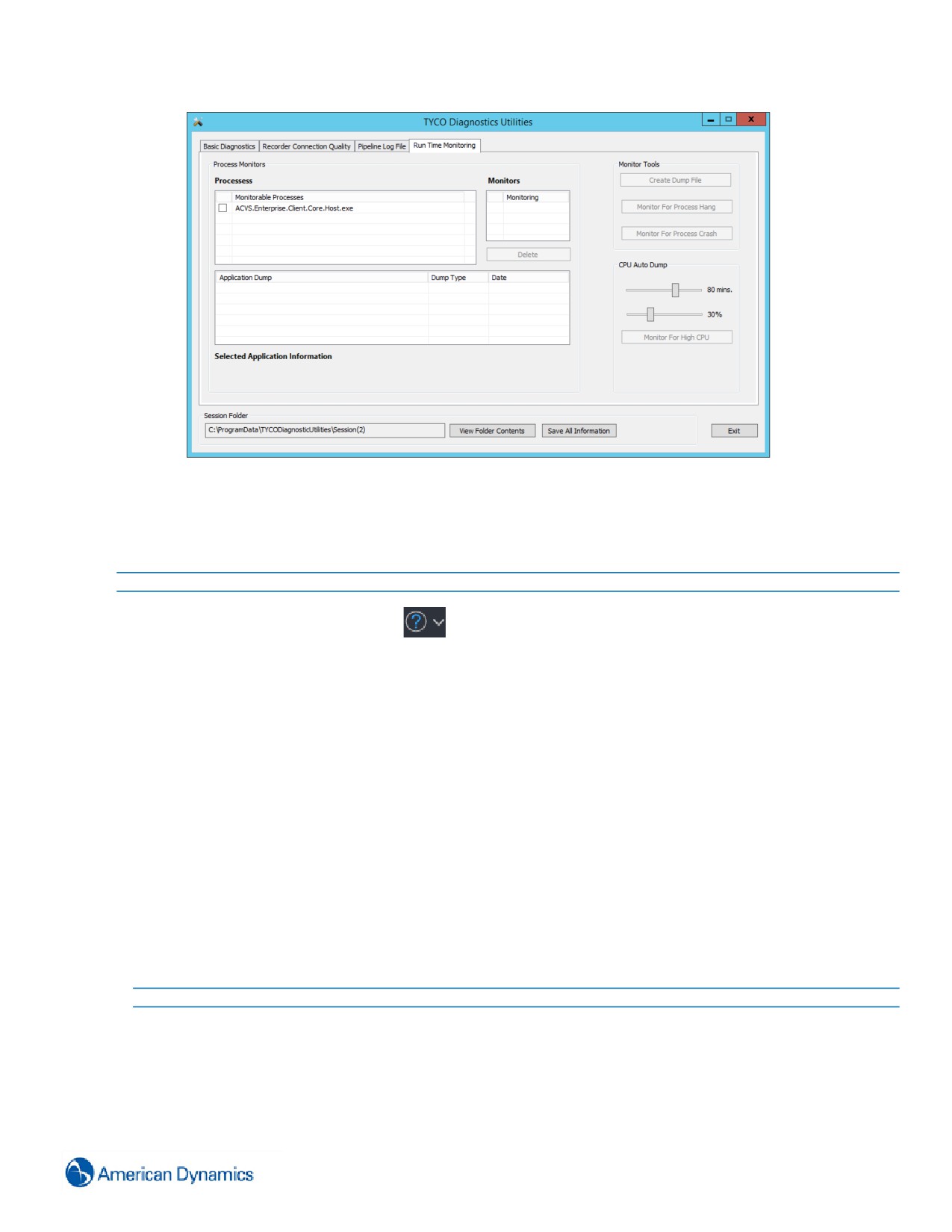
Ábra 9 Futásidő figyelése
Eljárás 14 A diagnosztikai segédprogramok elindítása
Lépés Művelet
1
Válassza ki a victor menü gombot
a Gyorsműveleti sáv-ból. Megjelenik egy legördülő menü.
2
A Műszaki támogatás oldal megnyitásához válassza a Támogatás opciót.
3
Válassza a Launch Diagnostic Utilities (Diagnosztikai segédprogramok elindítása) opciót.
4
Válasszon egy segédprogram fület.
• Basic Diagnostics (Alapvető diagnosztika) - Átnézi a rendszer szoftvereit és
hardvereit.
• Recorder Connection Quality (Rögzítő kapcsolatának minősége) - Csatlakozzon a
hálózaton lévő rögzítőhöz.
• Pipeline Log File (Csatorna naplófájlja) - Engedélyezze vagy tiltsa le a DEBUG
naplózást a victor esetén.
• Run Time Monitoring (Futásidő figyelése) - Figyeli a kiválasztott folyamatok
teljesítményét.
5
Válassza a View Folder Contents (Mappa tartalmának megtekintése) opciót a diagnosztikai információk
eléréséhez a munkamenetből.
6
Válassza a Kilépés opciót a diagnosztikai segédprogramok bezárásához.
- Vége -
24
Eszközlista
Bevezetés
Az Eszközlista eszközt szolgáltat ahhoz, hogy ki lehessen jelezni és vezérelni a rendszerben egyetlen ablakban
konfigurált összes hardvert. Elsősorban arra szolgál, hogy az objektumikon helyi menüin keresztül kapcsolatba
kerüljön a rendszerhardverrel.
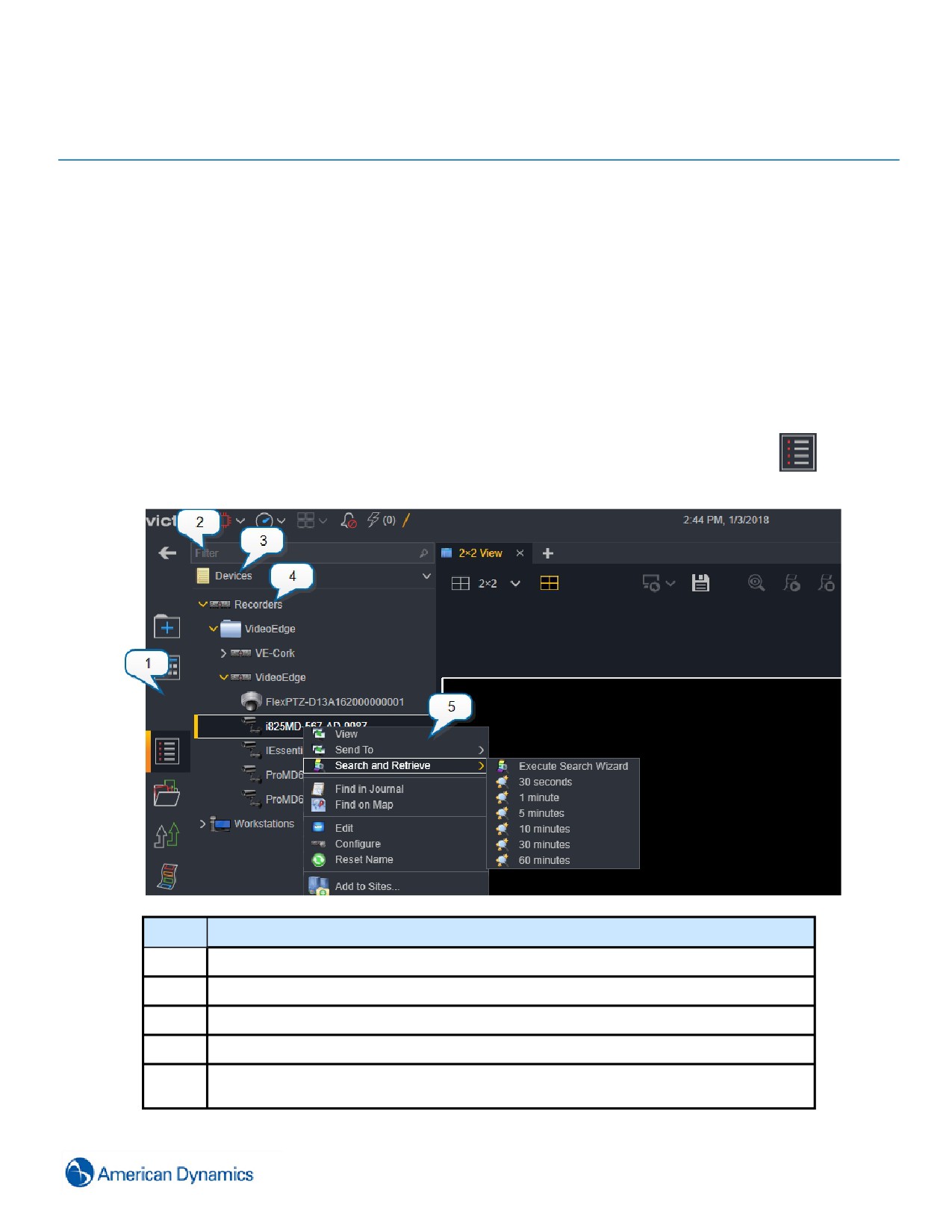
Eszközlista megjelenítése/navigálása
Az Eszközlistában a rendszerben konfigurált azon összes hardvereszköz fa nézetét jeleníti meg, amelyekhez az
aktuális felhasználó hozzáférhet. Az Eszközök lista megjelenítéséhez válassza az Eszközök ikont
a
Navigációs sáv-ról.
Szám
Leírás
1
Válassza az Eszközök ikont az Eszközök lista megnyitásához.
2
Írjon információt a Szűrő mezőbe az Eszközök lista megszűréséhez.
3
Válasszon ki egy eszköztípust a legördülő menüből, és szűrje meg az Eszközök listát.
4
Gyökér csomópont egy adott objektumtípushoz.
A jobb egérgombbal egy objektumra kattintva jelenítsen meg további opciókat és
5
műveleteket.
25
Rögzítő/kamera konfigurációja
Bevezetés a rögzítőkbe
Hozzáadhat a rendszerhez rögzítőket manuálisan, illetve ha több rögzítőt szeretne hozzáadni, használhatja a
rögzítőimportálás funkciót. A rögzítők hozzáadása helyi hálózatból (LAN) és nagytávolságú hálózatból (WAN) is
történhet.
A victor beállítható a VideoEdge rögzítők automatikus felfedezésére. Ahogy és amikor új VideoEdge rögzítőket adnak
a hálózathoz, a victor automatikusan észleli őket és kéri a felhasználótól, hogy adja őket a rendszerhez.
Támogatott rögzítők
Megjegyzés:
Ahhoz, hogy a victor összes funkcióját hasznosítani tudja, lehet, hogy a rögzítőre rá kell tenni a legfrissebb
szoftververziót.
Rögzítő típus
Támogatott verzió
Intellex
*4.0+
Intellex IP
*4.0+
VideoEdge rögzítőeszköz
4.2+
VideoEdge Hybrid készülék
4.21+
VideoEdge Micro rögzítők
4.5.1+
American Dynamics HDVR/exacqVision
1.5+
American Dynamics TVR
2.2, 2.5, 2.6
Holis NVR
3.200.Tyco.00.0.R
* Minimális verzió az összes funkció eléréséhez. Korlátozott funkciókkal támogatott Intellex
3.2+.
Vigyázat!
Ügyeljen rá, hogy az ügyfélgépeken és a hálózati rögzítőkön beállított aktuális idő szinkronizálva legyen. Ha egy
rögzítő aktuális ideje nincs szinkronban az ügyfélgép idejével, az hibás videó beolvasást eredményezhet. Javasoljuk,
hogy használjon NTP-kiszolgálót a gépek szinkronizálásához.
26
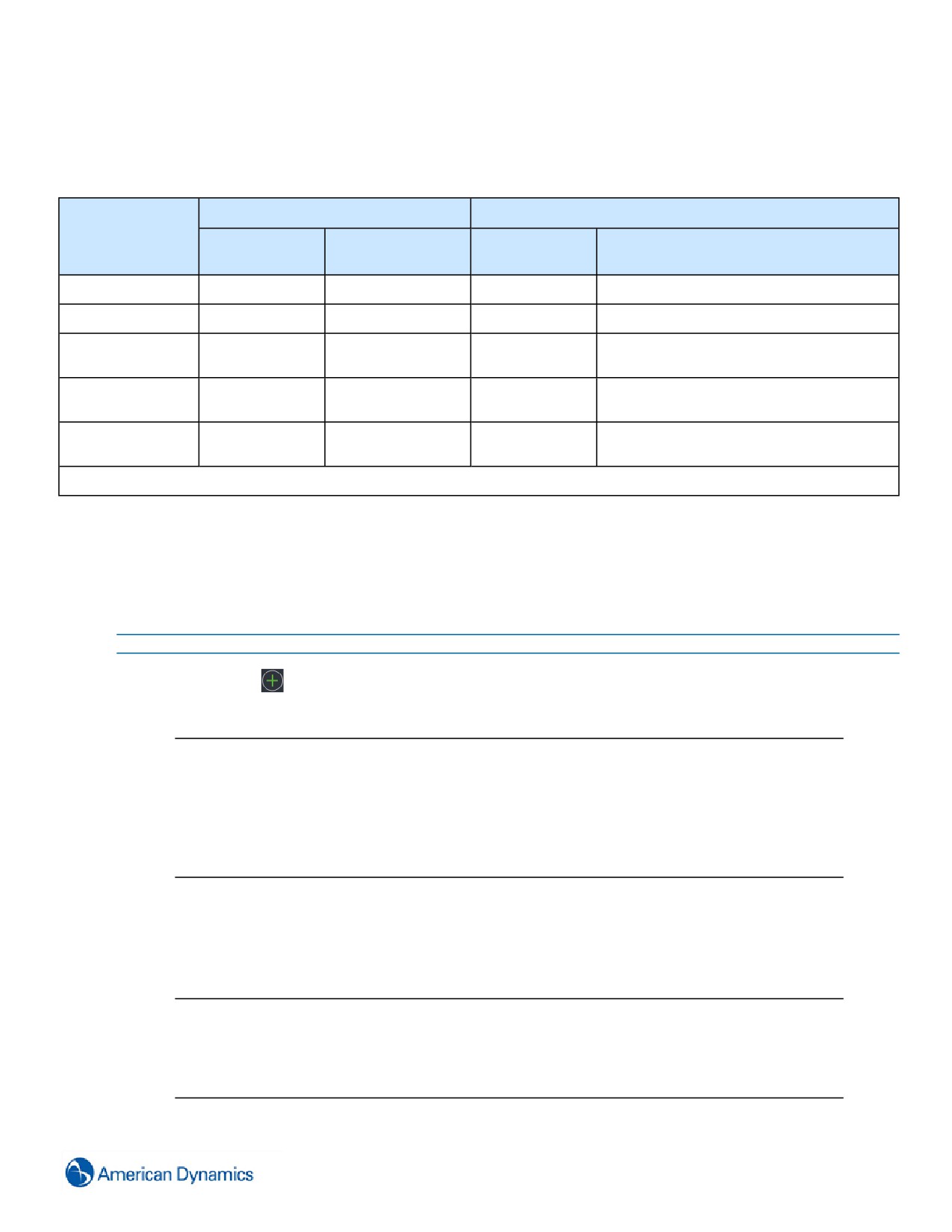
Maximális rögzítési korlátozások
A rögzítők a victor saját verziójától függően korlátozva vannak, az alábbi táblázat azoknak a rögzítőtípusoknak a
maximális számát mutatja, amelyeket hozzáadhat a victor Expresshez vagy a victor Professionalhez.
Ideiglenes licenc
Állandó licenc
Rögzítő típus
victor
victor
victor
victor Professional
Express
Professional
Express
Intellex
100
Korlátlan
100
Korlátlan
VideoEdge
30
Korlátlan
30
Korlátlan
Nem
Nem
HDVR / Exacq
Korlátlan
Korlátlan
alkalmazható
alkalmazható
Nem
Nem
TVR
Korlátlan
Korlátlan
alkalmazható
alkalmazható
Bármely harmadik
Nem
Nem
A harmadik fél rögzítő típusától függően
Nem alkalmazható
fél
alkalmazható
alkalmazható
változhat
Megjegyzés - Egyesített rendszeren nem érvényesek a rögzítők számának határértékei
Új rögzítő hozzáadása (LAN)
Hozzáadhat támogatott LAN rögzítőket a victor Application Serverhez.
Eljárás 15 Új rögzítő hozzáadása
Lépés Művelet
1
Válassza az
ikont, majd válassza a Recorder (Rögzítő) opciót.
2
Adja meg a rögzítő IP-cím/tartománynév értékét.
Megjegyzés:
• Ha egy VideoEdge NVR 4.4+ rögzítő hozzáadásakor sikertelen a beállítás, adja meg a rögzítő
virtuális IP-címét. Ajánlatos a másodlagos (sikertelen) NVR 4.4+ rögzítőt statikus IP-címe
segítségével külön hozzáadni a victorhoz azért, hogy minden riasztás biztosan beérkezzen.
• Ha tartománynevet használ, akkor javasoljuk, hogy használjon DNS-kiszolgálót, hogy az ügyfél és
a victor Application Server is fel tudja oldani az eszköz nevét. Helyi gazdafájlok használatát nem
javasoljuk az eszköznevek feloldására.
3
Adja meg a Kommunikációs port beállítását. Ez a mező üresen is hagyható, ha az alapértelmezett portok
nem változtak.
4
Szükség esetén adja meg a User Name (Felhasználónév) értékét.
5
Szükség esetén adja meg a jelszót a Jelszó mezőben.
Megjegyzés:
• VideoEdge NVR egységek hozzáadása esetén szükség van felhasználónévre és jelszóra.
• Engedélyezett távoli hozzáférésű Intellex 5 rögzítők hozzáadása esetén szükség van
felhasználónévre és jelszóra.
27
• Javasoljuk, hogy a rögzítők hozzáadásakor rendszergazdai fiókot használjon, hogy lehetővé tegye
a teljes hozzáférést az ügyfélről.
6
[Opcionális] Adja meg a Streaming Port. (A HTTPS streaminghez használt portot)
7
[Opcionális] A Secure Connection (Biztonságos csatlakozás) jelölőnégyzet bejelölésével engedélyezze a
HTTPS kommunikációt (csak VideoEdge NVR rögzítő esetén).
Megjegyzés:
• Az SSL tanúsítványokat a VideoEdge 4.5+ rögzítőkön lehet létrehozni. Ezeket aztán telepíteni
lehet a victor kliensen és a victor Application Server gépein a HTTPS aktivált rögzítők hozzáadása
alkalmával.
• HTTPS használata esetén a kommunikációs portnak illeszkednie kell a hozzáadott VideoEdge
NVR rögzítőn definiált biztonsági porthoz.
8
Válassza a Mentés gombot.
- Vége -
28

Új rögzítő hozzáadása (WAN)
Hozzáadhat támogatott WAN rögzítőket a victor Application Serverhez.
Eljárás 16 Új rögzítő hozzáadása (WAN)
Lépés Művelet
1
Válassza az
ikont, majd válassza a Recorder (Rögzítő) opciót.
2
Adja meg a rögzítő IP-cím/tartománynév értékét.
Megjegyzés:
• Ha egy VideoEdge NVR 4.4+ rögzítő hozzáadásakor sikertelen a beállítás, adja meg a rögzítő
virtuális IP-címét. Ajánlatos a másodlagos (sikertelen) NVR 4.4+ rögzítőt statikus IP-címe
segítségével külön hozzáadni a victorhoz azért, hogy minden riasztás biztosan beérkezzen.
Ha nem ad meg IP-címet, javasoljuk, hogy használjon DNS-kiszolgálót, hogy az ügyfél és a
kezelőközpont is fel tudja oldani az eszköz nevét. Helyi gazdafájlok használatát NEM javasoljuk az
eszköznevek feloldására. Adja meg a Kommunikációs port értékét (hagyja üresen, ha az
alapértelmezett portok nem változtak).
3
Szükség esetén adja meg a User Name (Felhasználónév) értékét.
4
Szükség esetén adja meg a jelszót a Jelszó mezőben.
Megjegyzés:
• VideoEdge NVR egységek hozzáadása esetén szükség van felhasználónévre és jelszóra.
• Engedélyezett távoli hozzáférésű Intellex 5 rögzítők hozzáadása esetén szükség van
felhasználónévre és jelszóra.
• Javasoljuk, hogy a rögzítők hozzáadásakor rendszergazdai fiókot használjon, hogy lehetővé tegye
a teljes hozzáférést az ügyfélről.
5
Szükség esetén adja meg a Streaming Port értékét.
6
[Opcionális] A Secure Connection (Biztonságos csatlakozás) jelölőnégyzet bejelölésével engedélyezze a
HTTPS kommunikációt (csak VideoEdge NVR rögzítő esetén).
Megjegyzés:
• A biztonságos csatlakozás érdekébenSSLtanúsítványokat lehet létrehozni aVideoEdge4.5+
rögzítőkön. Ezeket aztán telepíteni lehet a victor kliensen és a victor Application Server gépein a
HTTPS aktivált rögzítők hozzáadása alkalmával.
• HTTPS használata esetén a kommunikációs portnak illeszkednie kell a hozzáadott VideoEdge
NVR rögzítőn definiált biztonsági porthoz.
7
Bontsa ki a WAN konfigurálása szakaszt.
8
Adja meg a rögzítő IP-cím/tartománynév értékét.
9
[Opcionális] Adja meg a Kommunikációs port értékét. (A HTTPS streaminghez használt portot)
10
Adja meg a Streaming port beállítását.
11
Válassza a Mentés gombot.
- Vége -
29
Új rögzítő hozzáadása a Dinamikus nézeten keresztül
Új rögzítőt közvetlenül a rögzítők dinamikus nézetéből lehet hozzáadni.
Eljárás 17 Új rögzítő hozzáadása a Dinamikus nézeten keresztül
Lépés Művelet
1
Válassza az
ikont, majd válassza a Recorder (Rögzítő) opciót.
2
Válassza az
ikont a rögzítőszerkesztő megnyitásához.
3
A rögzítő hozzáadásának módjára vonatkozó részletekért lásd: "Új rögzítő hozzáadása (LAN)" vagy "Új
rögzítő hozzáadása (WAN)".
- Vége -
Több rögzítő hozzáadása
Több rögzítőt is hozzáadhat a rendszerhez egyszerre a rögzítők importálása funkció használatával. Ez a funkció
lehetővé teszi, hogy Ön rögzítő információkat (minimum IP-címet/állomásnevet) importáljon korábban .txt vagy .csv
fájlba bevitt információk segítségével. Lásd az alábbi példát:
Megjegyzés:
• A kis-és nagybetűk nem számítanak különbözőnek alistákban.
• Minden egyes rögzítő adatainak a lista külön-külön sorában kell szerepelniük.
30
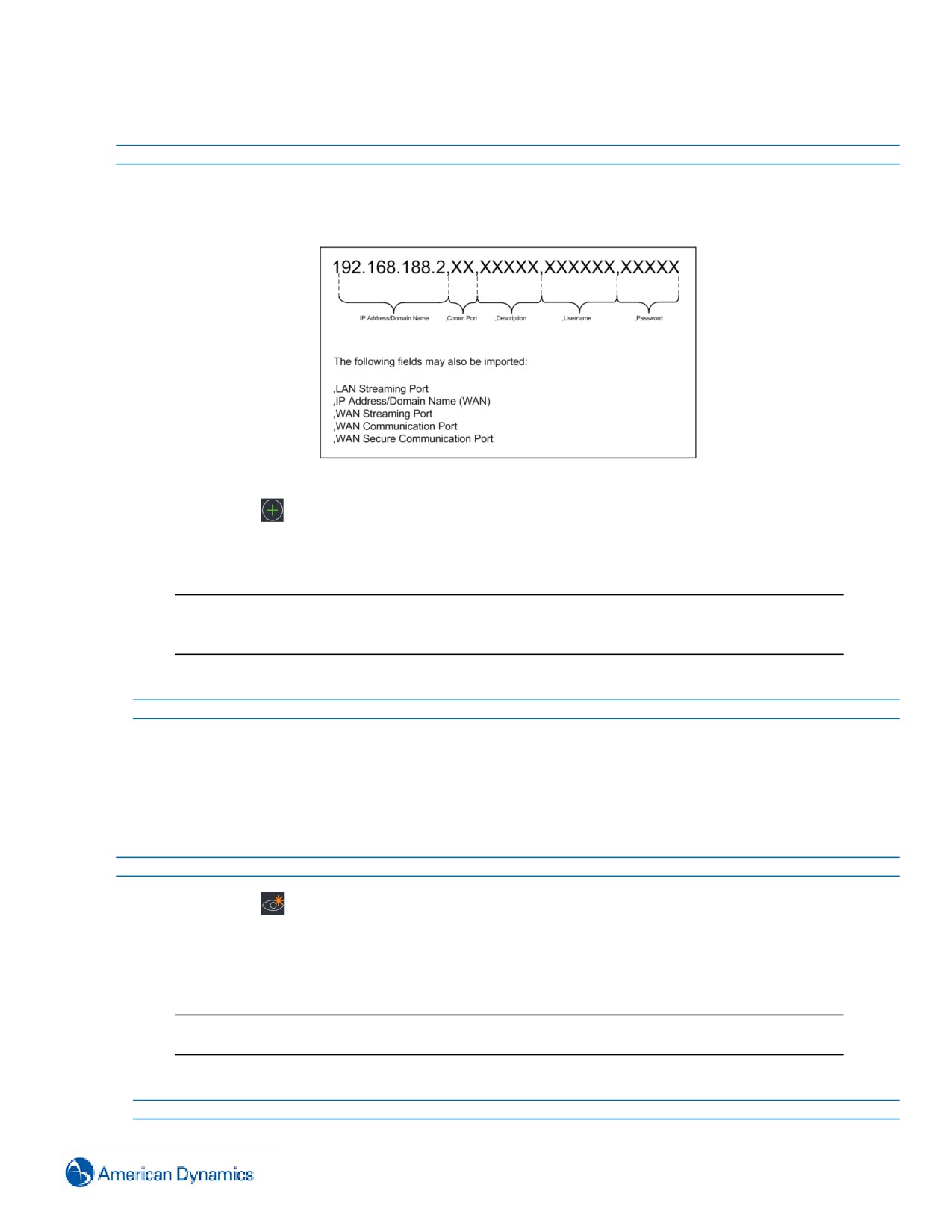
Eljárás 18 Több rögzítő hozzáadása
Lépés Művelet
1
Készítsen egy .txt vagy .csv fájlt, amely tartalmazza az importálni kívánt rögzítőknek legalább az IP-címét
vagy az állomásnevét. Hozzon létre beírást egy új sorban. Beírhatók kiegészítő információk a mezőbe, az
egyes mezőkre vonatkozó információkat vesszővel kell elválasztani.
2
Mentse a .txt vagy .csv fájlt.
3
Válassza az
ikont, majd az Import Recorders (Rögzítők importálása) opciót
Megjelenik a Please select a file to import (Válassza ki az importálandó fájlt) párbeszédpanel.
4
Navigáljon a mentett fájlra, majd válassza a Megnyitás lehetőséget.
Megjegyzés:
Megjelenik a Reading Recorders file (Rögzítők fájl olvasása) párbeszédablak, és tájékoztat a
haladásról. Az import befejeződésekor az importált rögzítők megjelennek az Eszközlistán.
5
A Reading Recorders file (Rögzítők fájl olvasása) párbeszédablakban válassza a Bezárás opciót.
- Vége -
Rögzítők szerkesztése
Szerkesztheti a meglévő rögzítők tulajdonságait.
Eljárás 19 Rögzítők szerkesztése
Lépés Művelet
1
Válassza az
ikont, majd válassza a Recorder (Rögzítő) opciót.
2
Kattintson a jobb egérgombbal a szerkeszteni kívánt rögzítőre.
3
Válassza a Szerkesztés pontot. Megjelenik a rögzítő szerkesztője.
4
Végezze el a kívánt szerkesztéseket.
Megjegyzés:
A szerkeszthető tulajdonságok a rögzítő típusán múlnak.
5
Válassza a Mentés gombot.
- Vége -
31

A VideoEdge NVR konfigurálása
A victor ügyfél a VideoEdge NVR (4.2+) teljes konfigurációját támogatja.
Eljárás 20 A VideoEdge NVR konfigurálása
Lépés Művelet
1
Válassza az
ikont, majd válassza a Recorder (Rögzítő) opciót.
2
Kattintson a jobb egérgombbal a konfigurálni kívánt rögzítőre.
3
Válassza a Konfigurálás pontot. A rögzítők konfigurációs oldala megnyílik.
4
Lásd a rögzítők Felhasználói/rendszergazda útmutatóját a konfiguráció elvégzéséhez.
- Vége -
32
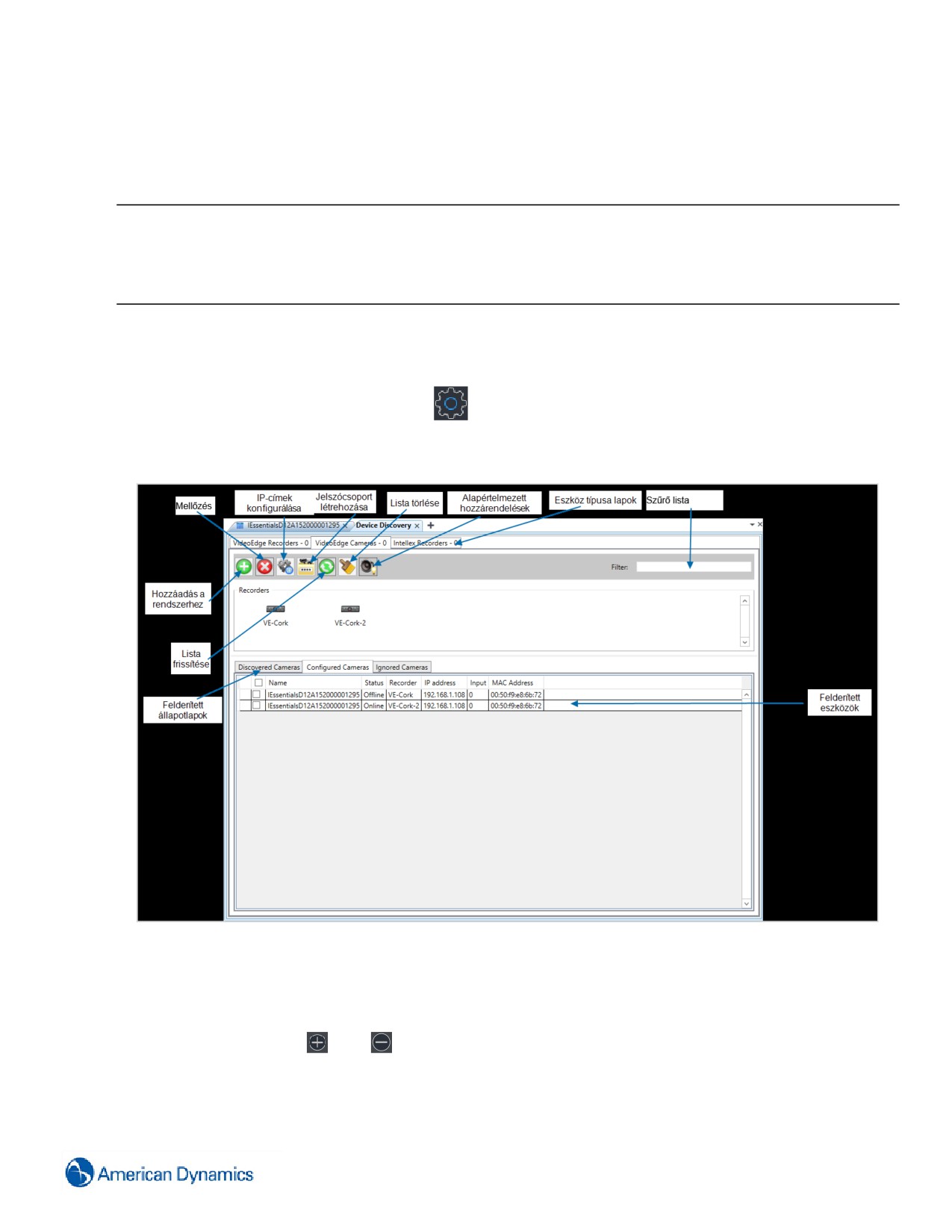
Eszközfelderítés (rögzítők)
Az Eszközfelderítés eszközzel felismerhetők az American Dynamics rögzítői (és a kapcsolódó kamerák) a Victor
hálózatban.
Megjegyzés:
Különböző hálózati/biztonsági
beállítások
hatással
lehetnek
ennek
a funkciónak
a működésére és
teljesítményére.
Ha bármilyen problémába belefut a saját rendszerén megtalált eszközök kapcsán, meg kell próbálnia a saját
informatikai részlege segítségével megoldani ezeket, mielőtt felvenné a kapcsolatot az American Dynamics műszaki
támogató szolgáltatásával.
A rendszerszintű eszközök felderítésének beállításait a Beállítások>Discovery Preferences (Felderítési
preferenciák) alatt lehet konfigurálni. Itt külön preferenciákat lehet beállítani minden egyes támogatott
rögzítőtípushoz.
Az Eszközfelderítés elindításához válassza az
ikont, majd az Eszközfelderítés opciót.
Az Eszközfelderítés ablak két panelt tartalmaz; az egyik (felső) a megtalált rögzítőkhöz való, a másik (alsó) a
megtalált társított kamerákhoz.
Eszközök hozzáadása/figyelmen kívül hagyása
Hozzáadhat megtalált eszközöket a victorhoz úgy, hogy közvetlenül az eszköz megtalálási ablakból áthúzza őket a
victor eszközlistájára. Más esetben használhatja a megtalált eszközök melletti jelölőnégyzet bejelölésével a
„csoportos” műveleteket, az
és az ikon segítségével pedig hozzáadhat vagy figyelmen kívül hagyhat
eszközöket.
33
VideoEdge rögzítők
A victor automatikus megtalálási szolgáltatás nyújt, amely felhasználható újonnan hozzáadott VideoEdge rögzítők
észleléséhez. Az újonnan megtalált rögzítők úgy adhatók a victorhoz, hogy elhúzzák őket a kliens felderítési
listájáról.
Az utolsó 24 órában megtalált rögzítők az Új címkét kapják.
Kamerák
A kliens megjeleníti azoknak az automatikusan megtalált kameráknak a listáját, amelyeket még nem társítottak
egyetlen NVR rögzítőhöz sem. A megtalált kamerák áthúzhatók a megtalált eszközök listájáról közvetlenül az
eszközlistán lévő saját NVR rögzítőjükhöz.
Megjegyzés:
Az újonnan megtalált Illustra kamerákhoz közvetlenül a megtalált eszközök listájáról lehet IP-címeket rendelni, vagy
önállóan, vagy csoportosan.
Kamerák eltávolítása
A VideoEdge kamerák eltávolíthatók az NVR rögzítők közül. Az eltávolított kamerák automatikusan visszakerülnek a
megtalált eszközök listájára.
Kamera IP-címének módosítása (kizárólag American Dynamics kamerák esetén)
Módosíthatja az American Dynamics kamerák IP-címét a megtalált kamera panelen, ha az
ikon segítségével
megnyitja a Camera Address Configuration (Kamera címének konfigurálása) párbeszédablakot.
Ennek a párbeszédablaknak a segítségével tudja definiálni a kiválasztott kamerákhoz rendelendő IP-cím tartományt
és definiálni a Network Configuration (Hálózati konfiguráció) beállításait.
Megjegyzés:
Az NVR rögzítő megpróbálja a lehető legtöbb kamerán beállítani az IP-címet és hiba esetén nem fogja abbahagyni az
IP-címek hozzárendelését. Hiba esetén ki nem osztott IP-címek miatt rések keletkezhetnek a kért kezdettel/véggel
rendelkező IP-cím tartományban.
34
Rögzítők - Általános
Riasztás megőrzése
A VideoEdge NVR folyamatosan tölti a riasztásokat az elmúlt két hét adataiból. Ez azt jelenti, hogy ha egy NVR
elveszti a kapcsolatot a Victor Application Serverrel, akkor a riasztások újból elküldésre kerülnek Helyreállítási
módban, amint helyreállt a kapcsolat.
Reconnection (Újbóli csatlakozás) után a victor értesítést kap arról, hogy folyamatban van az Alarm recovery
(Riasztás utáni helyreállítás), továbbá tájékoztat arról, hogy az sikeres volt-e.
A felhasználók úgy tudnak hozzáférni az elvesztett csatlakozás során elindított riasztásokhoz, hogy futtatják a Video
Alarm (Videoriasztás) jelentést.
Az Alarm Persistence (Riasztás megőrzése) a Server Configuration Application (Szerver konfigurációs
alkalmazásban) kapcsolható ki.
Eljárás 21 Riasztás folytonosság kikapcsolása
Lépés Művelet
1
Kattintson jobb egérgombbal a Server Configuration Application (Kiszolgáló konfigurálása alkalmazás)
ikonjára az asztalon.
2
Válassza a Futtatás rendszergazdaként lehetőséget. Megnyílik az alkalmazás.
3
Válassza a Beállítások lapot.
4
Jelölje be az Application Settings (Alkalmazás beállítások) szekcióban a Skip Recovered Events
(Helyreállított események átugrása) jelölőnégyzetet.
Megjegyzés:
Ha megváltoztatja a Skip Recovered Events (Helyreállított események átugrása) státuszát a
VideoEdge szolgáltatás futása közben, le kell állítania, majd újra kell indítania a szolgáltatást ahhoz,
hogy a változtatások érvénybe lépjenek.
- Vége -
Sávszélesség-konfigurációs beállítások módosítása
Az aktuális sávszélesség és a CPU használat az Gyorsműveleti sáv-on jelenik meg.
A sávszélesség beállításait a hálózata teljesítményéhez konfigurálhatja.
A sávszélességet egy hálózati típusokat tartalmazó listáról választhatja ki, amelyek azt a maximális bitráta értéket
határozzák meg, amelyet a videoszerverekről fogadhat.
35
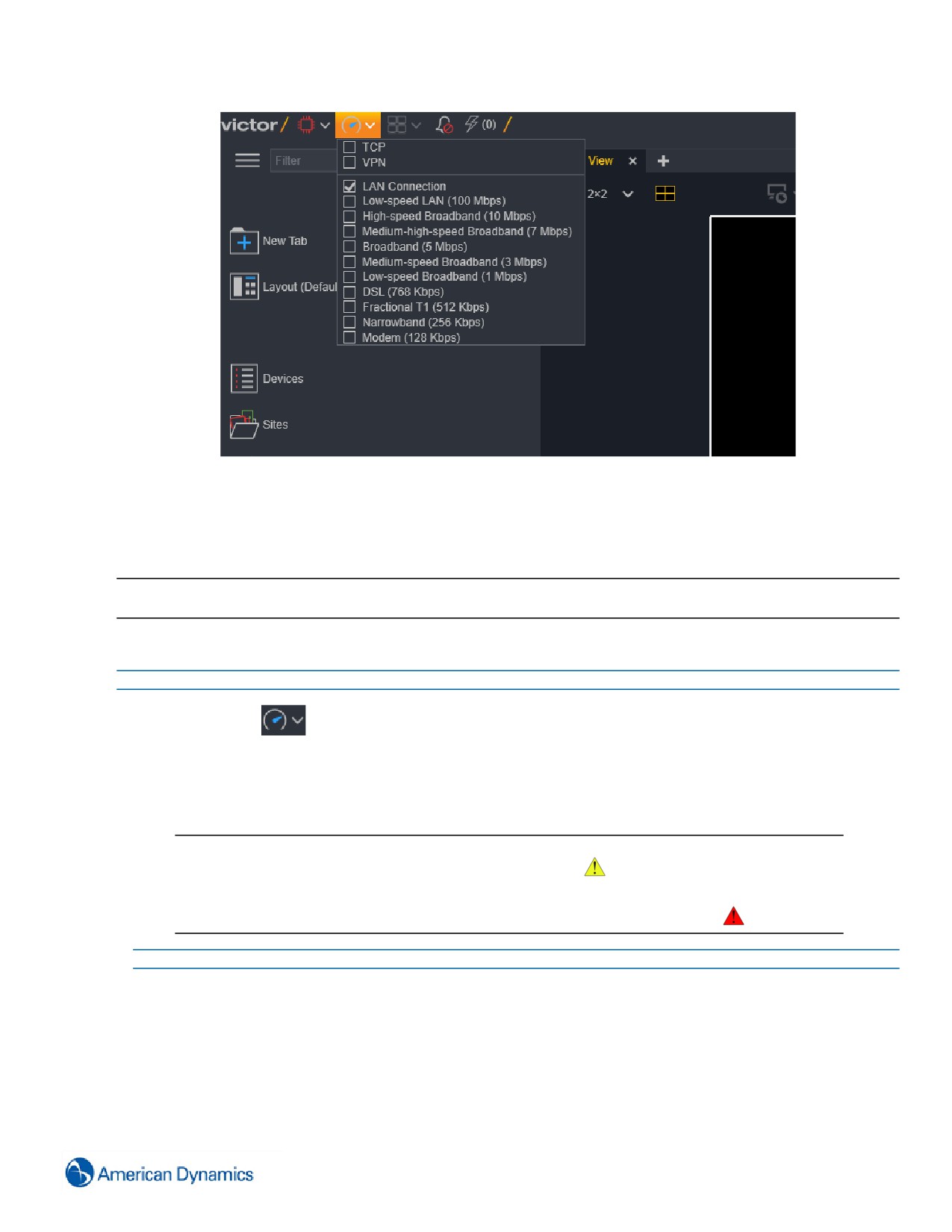
Ábra 10 Sávszélesség beállítások
Az ügyfél minden egyes aktív folyamhoz külön állítja be a sávszélességet a kiválasztott hálózattípushoz tartozó
teljes sávszélességi korlát szétosztásával.
A sávszélesség típusának megváltoztatását az aktív felhasználóhoz kihelyezett szabály határozza meg.
Megjegyzés:
A sávszélesség szabályozása rosszabb videominőséget eredményezhet.
Eljárás 22 Sávszélesség-konfigurációs beállítások módosítása
Lépés Művelet
1
Válassza az
ikont a Gyorsműveleti sáv-ból.
Megjelenik a Bandwidth (Sávszélesség) menü.
2
Válassza ki a kívánt sávszélesség-beállítást.
Alkalmazásra kerül a Bandwidth (Sávszélesség) felső határértéke.
Megjegyzés:
• A sávszélességszabályozásalehetőségalkalmazásakora
szimbólum jelenik meg a
videofolyamon.
• Amikor egy folyam a kliens sávszélesség konfigurációja miatt leáll, megjelenik a
szimbólum.
- Vége -
Virtuális magánhálózat (VPN)
Ha VPN csatlakozást használ, a victoron belül a VPN opció kiválasztása Gyorsműveleti sáv két beállítást módosít a
VideoEdge-ben:
• A VideoEdgebetartjaaHálózat>Általános menübenbeállított WAN Bitsebességfelső
határát.
36

• A folyam kommunikációTCP üzemmódbanzajlik (az alapérték az UDP).
Mentési és helyreállítási VideoEdge konfigurációs beállítások
A victoron keresztül el tudja menteni a VideoEdge konfigurációs beállításokat. A konfigurációmentési fájl az alábbi
információkat tartalmazza:
• Eszköz beállításai
• System Settings (Rendszerbeállítások)
• User Information (Felhasználó adatai)
• DHCP Settings (DHCP Beállítások)
• NTP Settings (NTP Beállítások)
• VideoEdge kliens beállításai
• Felderítési beállítások
• Rendszer biztonsági beállításai
• Hálózati interfész beállításai
• victor webbeállításai
Készíthető biztonsági mentés egy VideoEdge-ről az Eszközlistában vagy a Recorders (Rögzítők) dinamikus
nézetben. Alapértelmezett biztonsági mentéseket tartalmazó könyvtárat a Beállítások menü VideoEdge Recorder
(VideoEdge rögzítő) részében konfigurálhat
Megjegyzés:
Ahhoz, hogy használni tudja a victoron keresztül a biztonsági mentési és helyreállítási opciókat, a VideoEdge
verziójának 4.9.1.-nek kell lennie.
Eljárás 23 Biztonsági mentés készítése a VideoEdge konfigurációs beállításokról
Lépés Művelet
1
Kiválasztás
2
Bontsa ki a Recorders (Rögzítők) listát.
Megjegyzés:
Más esetben kiválaszthatja a VideoEdge-t a Recorders (Rögzítők) dinamikus nézetben.
3
Bontsa ki a VideoEdge mappát.
4
Kattintson a jobb egérgombbal a VideoEdge-re.
5
Válassza a Konfiguráció biztonsági mentése opciót.
6
(Opcionális) Szükség szerint szerkessze a Backup Directory (Biztonsági mentés könyvtára) elemet.
a Kattintson
b Navigáljon a kiválasztott biztonsági mentés könyvtárba.
c Válassza az OK gombot.
7
Válassza a Biztonsági mentés opciót.
37
– Vége -
Készíthető biztonsági mentés a VideoEdge konfiguráció beállításairól az Eszközlistában vagy a Recorders
(Rögzítők) dinamikus nézetben.
Eljárás 24 A VideoEdge konfigurációs beállítások helyreállítása
Lépés Művelet
1
Kiválasztás
2
Bontsa ki a Recorders (Rögzítők) listát.
Megjegyzés:
Más esetben kiválaszthatja a VideoEdge-t a Recorders (Rögzítők) dinamikus nézetben.
3
Bontsa ki a VideoEdge mappát.
4
Kattintson a jobb egérgombbal a VideoEdge-re.
5
Válassza a Configuration Restore (Konfiguráció helyreállítása) opciót.
6
Válassza ki a VideoEdge konfigurációs fájlt.
a Kattintson
b Navigáljon a kiválasztott biztonsági mentés könyvtárba
c Válassza a Megnyitás gombot.
7
Válassza a Restore (Helyreállítás) opciót.
- Vége -
Kimenetek
Amikor VideoEdge rögzítőt ad hozzá a victor alkalmazáshoz, a VideoEdge-hez csatlakoztatott összes kimenet is
megjelenik az eszközök listáján. Ezeket a kimeneteket hozzá is kapcsolhatja az eseményekhez. Manuálisan
bekapcsolhatja, kikapcsolhatja vagy pulzálhatja ezeket a kimeneteket - kattintson a jobb egérgombbal az eszközök
listáján lévő valamelyik kimenetre, majd válassza ki a helyi menüben a kívánt opciót.
Eljárás 25 Kimenetek aktiválása az Eszközök listáról
Lépés Művelet
1
Válassza az
ikont. Megjelenik az Eszközlista.
2
Bontsa ki a Recorders (Rögzítők) csoportot.
3
Navigáljon az aktiválni kívánt kimenetre.
4
Kattintson a jobb egérgombbal a kimenetre, és válasszon ki egyet az alábbi opciók közül.
• Az Aktiválás opció kiválasztásával aktiválja a kimenetet.
38
Megjegyzés:
A helyi menüben az alábbi műveleteket is kiválaszthatja:
• Az Inaktiválás opció kiválasztásával inaktiválja a kimenetet.
• Az Impulzus opció kiválasztásával pulzálja a kimenetet.
- Vége -
SIP Proxy
Engedélyezheti a VideoEdge SIP Proxy-ját, hogy elősegítse a kommunikációt a vAS hálózat és egy távoli hálózat
között. Konfigurálhatja a SIP Proxy beállításait a VideoEdge Administration Interface felületen keresztül. A SIP
Proxy-kkal kapcsolatos további tájékoztatásért olvassa el a VideoEdge telepítési és használati útmutatóját.
Ábra 11 VideoEdge SIP Proxy menü
A rögzítők Dinamikus nézetéből áttekintheti a SIP Proxy állapotát mindegyik VideoEdge rögzítő esetén.
Ábra 12 Rögzítők Dinamikus nézete
39
Bevezetés a kamerákhoz
A rögzítők hozzáadása után az azokhoz társított kamerák automatikusan megtekinthetővé és konfigurálhatóvá
válnak. A kamerák nevei és leírásai szerkeszthetők, riasztásokat pedig a kliensből lehet rendelni a kamerákhoz. Más
kameratulajdonságok általában megtekinthetők, de nem szerkeszthetők.
Kamerák szerkesztése
Elvégezheti van a kameranevek és leírások szerkesztését, illetve a riasztások és társítások hozzárendelését.
Eljárás 26 Kamerák szerkesztése
Lépés Művelet
1
Válassza az
ikont. Megjelenik az Eszközlista.
2
Navigáljon a szerkeszteni kívánt kamerára.
3
Kattintson jobb egérgombbal a kamerára.
4
Válassza a Szerkesztés pontot. Megjelenik a Kamera szerkesztője.
5
Bontsa ki az Általános szakaszt.
a Szükség esetén szerkessze a nevet a Név szövegmezőben.
Megjegyzés:
• A Use same name as recorder (Használjonarögzítővel megegyezőnevet)jelölőnégyzet
bejelölése a kliensben lévő kamera nevét a rögzítőben használt névre módosítja.
• A Use same name as recorder (Használjonarögzítővel megegyezőnevet)jelölőnégyzet
bejelölésének megszűntetése felkínálja a lehetőséget egy egyedi, kizárólag a kliensben használatos
név alkalmazására (a rögzítő megtartja az eredeti nevet)
• A kamerák nevemaximum 255karakterhosszúlehet.
b Szükség esetén adja meg/módosítsa a leírást a Leírás szövegmezőben.
c Ha engedélyezni szeretné a leírást, jelölje be az Engedélyezve jelölőnégyzetet, ha pedig le szeretné
tiltani, akkor törölje a jelet a négyzetből. Az alapértelmezés bekapcsolása.
6
A Beállítások szekció kibontásával tekintse meg a kamerabeállítások csak olvasható összefoglalását.
• (Opcionális) Jelölje be az Intelligent Guard Tour (Intelligens őrjárat) jelölőnégyzetet.
Megjegyzés:
Kizárólag az Illustra Pro kamerák támogatják az Intelligent Guard Tour (Intelligens őrjárat) funkciót.
7
Bontsa ki a Társítások szakaszt. Az Object selector (Objektumválasztó) segítségével maximum 5
objektumhoz társítható egy kamera.
8
Bontsa ki az Állapot szakaszt. Ez áttekintést nyújt a kamera Alert and Storage (Riasztás és Tárolás)
státuszáról.
9
Bontsa ki a Face Recognition (Arcfelismerés) szekciót. A Search Before Seconds (Keresés másodpercek
előtt) és a Search After Seconds (Keresés másodpercek után) értékeit úgy módosíthatja, hogy figyelembe
vegyék a victor és a rögzítő közötti szinkronizálatlan időtartamot egy arcfelismerő keresés végrehajtása
során.
10
(Opcionális) A SIP beállítások konfigurálásával engedélyezze a victor és a SIP-engedéllyel rendelkező
eszközök közötti az audiokommunikációt.
40
Megjegyzés:
Egy egyedi SIP azonosítószámot kell rendelnie a kamerához.
a Bontsa ki a SIP Settings (SIP beállítások) szekciót.
b Adjon meg értéket a SIP ID (SIP azonosító) mezőben.
Megjegyzés:
További SIP beállításokat kell konfigurálnia az eszköz webfelületén.
• Az eszköz jelszava a device_SIPID, ahol a SIPID az eszköz egyedi SIP azonosítója.
• Tartomány - ez leképezi a szervernek a SIP konfigurációs beállításoknál megadott IP-címét
• Felhasználónév - ez leképezi a kameraszerkesztőben megadott SIP azonosítót
c
(Opcionális) Jelölje be a Use VideoEdge SIP Proxy (VideoEdge SIP Proxy használata)
jelölőnégyzetet, hogy a VideoEdge SIP Proxyját használja a victor Application Serverrel való SIP
kommunikációra.
Megjegyzés:
• A VideoEdgeSIP proxy-ját kell használni, haaakameraaVideoEdge-hez egy távoli hálózatból,
nem pedig a victor Application Server hálózatából van csatlakoztatva.
• A kamerák dinamikus nézetéből áttekintheti mindegyik kameraSIP azonosítóját, és ellenőrizheti,
melyik kamerák vannak regisztrálva a SIP Proxy-val.
11
Válassza a Mentés gombot.
- Vége -
Kameranevek alaphelyzetbe állítása
Ha megváltoztatja egy kamera nevét az ügyfélben, akkor azt vissza lehet állítani a rögzítőben társított eredeti névre.
Eljárás 27 Kameranév törlése
Lépés Művelet
1
Válassza az
ikont. Megjelenik az eszközlista.
2
Navigáljon a visszaállítani kívánt kamerára.
3
Kattintson jobb egérgombbal a kamerára.
4
Kattintson a Név alaphelyzetbe állítása gombra. A név visszaáll az eredetire.
- Vége -
41
Rendszámtábla-kezelés
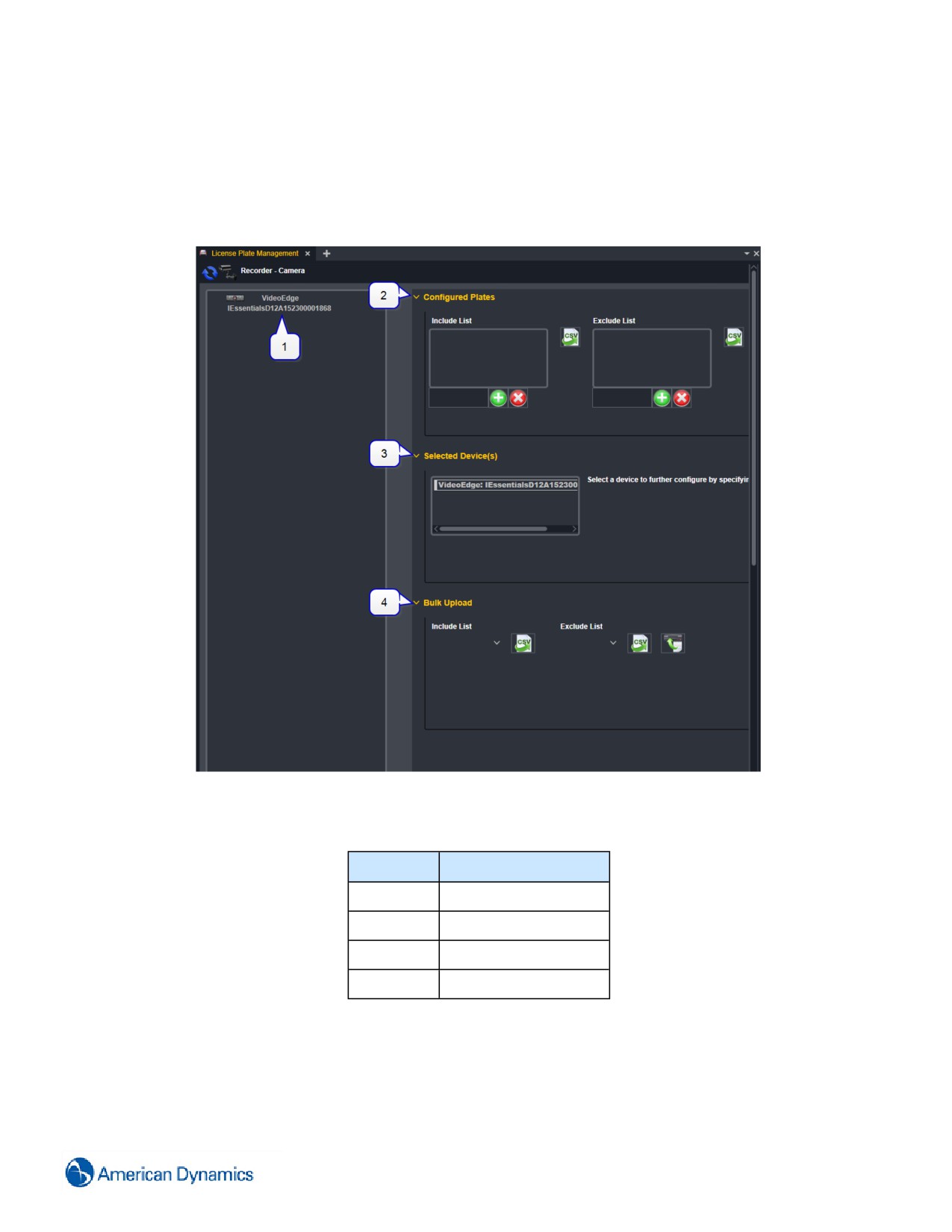
A License Plate Management (Rendszámtábla-kezelés) oldalon konfigurálni tudja a victorhoz hozzáadott összes
rendszámfelismerő kamerát. Ugyanakkor rendszámcsoportokat is létrehozhat, hogy feltöltse kamerákra vagy
exportálja .csv fájlok formájában.
Ábra 13 A License Plate Management (Rendszámtábla-kezelés) oldal
Szám
Leírás
1
Kameralista
2
Konfigurált rendszámok
3
Eszköz(ök) kiválasztása
4
Tömeges feltöltés
42
A Kameralista
A rendszámfelismeréshez bekapcsolt összes kamera megjelenik ebben a szekcióban. A kamerákat a Selected
Device(s) (Kiválasztott eszköz(ök)) mezőbe húzva tudja bekapcsolni a rendszámfelismerés számára.
Konfigurált rendszámok
Ebben a szekcióban önálló rendszámokat is hozzáadhat a rendszámokat tartalmazó vagy a rendszámokat kizáró
listához. Ezeket a listákat .csv fájlként tuja elmenteni, ugyanakkor pedig el tudja küldeni őket a Bulk Upload
(Tömeges feltöltés) szekcióba.
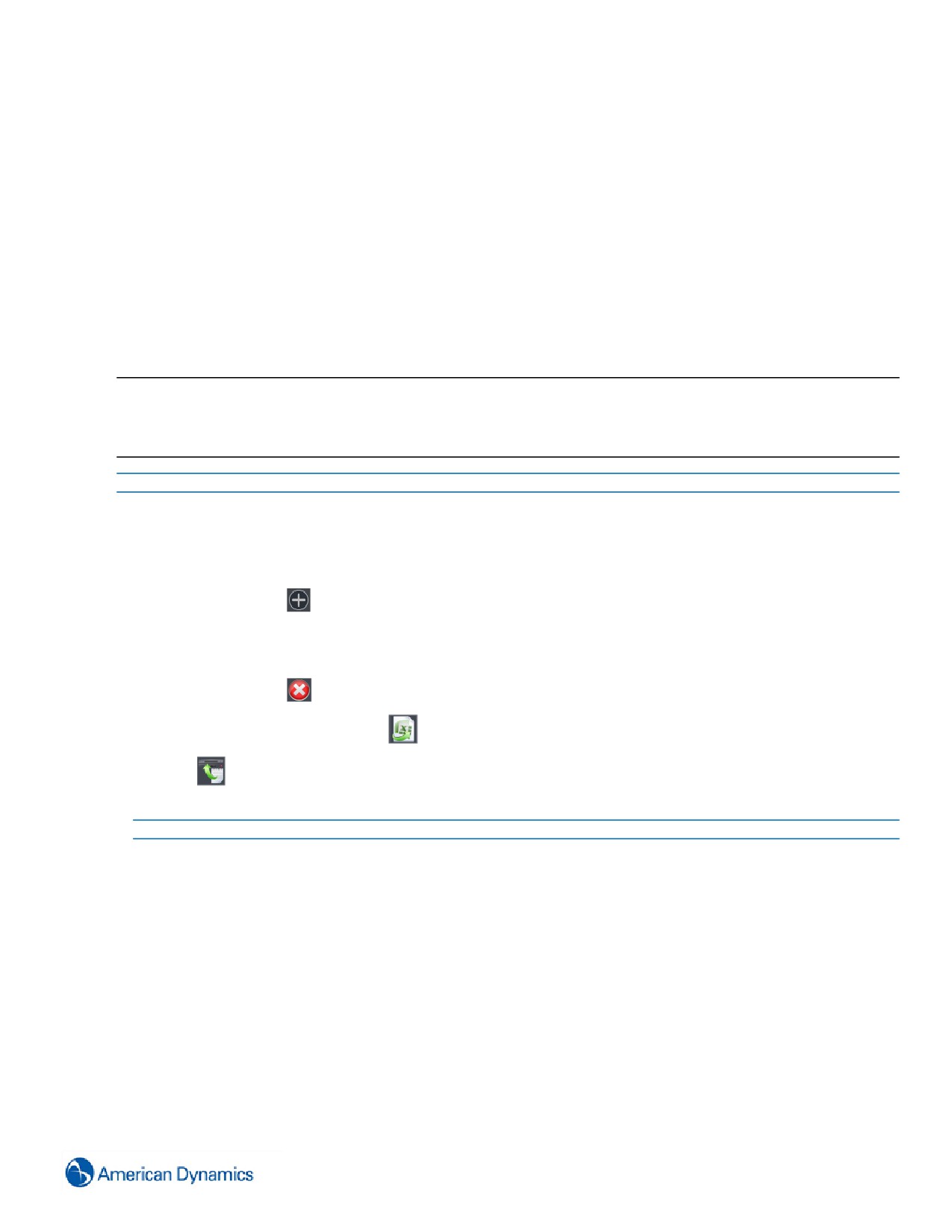
Eljárás 28 Rendszámlista konfigurálása
Megjegyzés:
Ezek a lépések egyaránt vonatkoznak az Include List (Bevonás lista) vagy az Exclude list (Kizárás lista) elemre.
Mindkét lista tartalmaz lehetőséget a rendszámok hozzáadására, eltávolítására vagy exportálására. A Send to Bulk
Upload (Küldés tömeges feltöltésre) opció egyedi és automatikusan hatással van mindkét listára.
Lépés Művelet
1
Adjon hozzá rendszámtáblákat a listához:
a Válassza ki a frissítésre váró lista alatti üres mezőt.
b Adja meg a rendszámtábla számát.
c Kiválasztás
2
(Opcionális) Rendszámtáblák eltávolítása a listáról:
a Válassza ki a listán a rendszámtábla számát.
b Kiválasztás
3
(Opcionális) Az Exportálás ikon
kiválasztásával tud listát exportálni a .csv fájlba.
4
Az
ikon kiválasztásával tudja elküldeni az Include List (Bevonás lista) vagy az Exclude list (Kizárás
lista) elemet a Bulk Upload (Tömeges feltöltés) szekcióba.
- Vége -
43
Kiválasztott eszköz(ök)
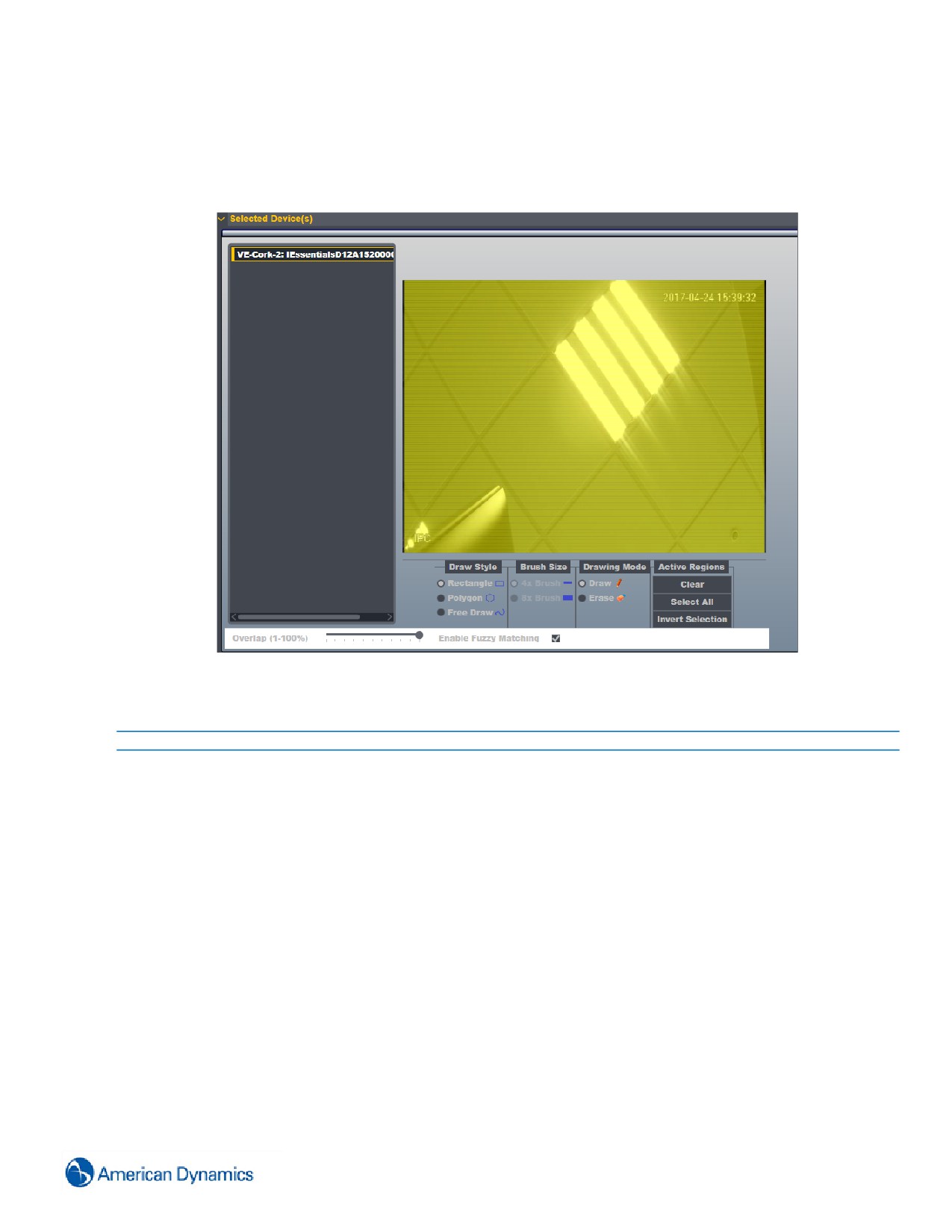
Ebben a szekcióban konfigurálni tudja a License Plate Recognition (Rendszámtábla-felismerő) kamerákhoz tartozó
paramétereket. Amikor kiválaszt egy kamerát a listából, megjelenik a Region of Interest (Fontos terület) konfigurációs
eszköz.
Ábra 14 A Region of Interest (Fontos terület) konfigurációs eszközei
Eljárás 29 Érdeklődési terület konfigurálása
Lépés Művelet
1
Válassza ki a szerkeszteni kívánt kamerát.
2
Válassza ki a kívánt Draw Style (Rajzstílus) opciót, és rajzoljon meg egy Region of Interest (ROI) (Fontos
terület) elemet:
• Sokszög: Rajzoljon egy sokszöget - kattintson egyszer a képre, és a kurzort húzva
képezzen vonalat. A vonalat egy újabb kattintással tudja lezárni. Ismételje meg a ROI
kialakításához.
Amikor az alakzat elkészült, véglegesítse a keresési területet dupla kattintással.
Használja a Törlés opciót a rajzolás újrakezdéséhez, és az Erase (Radír) opciót a hibák
javítására.
• Négyszög: Jelölje ki az érdeklődési területet - ehhez kattintson az egérrel a
kameranézeten, és alakítson ki téglalapot a kurzor húzásával. Használja a Törlés
opciót a rajzolás újrakezdéséhez, és az Erase (Radír) opciót a hibák javítására.
• Szabadkézi rajz: Rajzolja meg az érdeklődési területet szabadkezűleg a kamera
nézetben. Használja a Törlés opciót a rajzolás újrakezdéséhez, és az Erase (Radír)
opciót a hibák javítására.
44
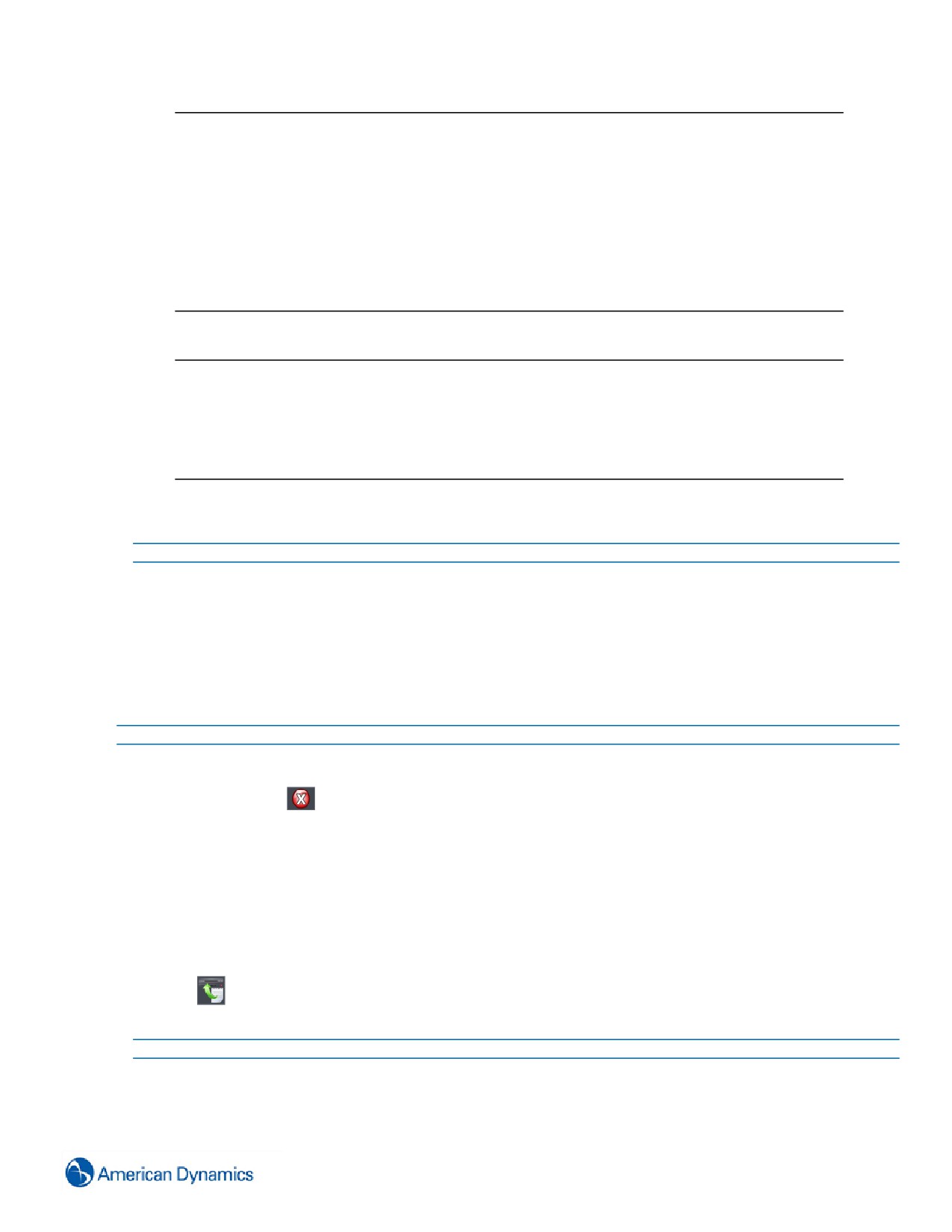
Megjegyzés:
• Alapértelmezés szerint a megrajzolt ROI az Active Region (Aktív terület), ez átváltható az Invert
Selection (Kijelölés megfordítása) kiválasztásával.
• A teljes kameranézet kiválaszthatómint ActiveRegion(Aktív terület)aMindent kijelöl opcióval.
• A Riasztási szabályok betöltéselehetővéteszi egy korábbankonfigurált szabály betöltését a
VideoEdge NVR 4.2+ rögzítőből (A Face detection (Arcérzékelés) vagy Edge Analytics (Edge
Analitika) keresésekben nem áll rendelkezésre.). A victor az NVR szabályból származó
információkat használja fel a keresés kritériumaként a viktor ügyfélen történő kereséshez. A
keresési paraméterek a szabályból beírásra kerülnek, azonban szükség esetén szerkeszthetők. A
riasztási szabályokra vonatkozó további in formációért lásd: Alarm Rules (Riasztási szabályok).
3
Válassza ki a kívánt Overlap (Átfedés) százalékot.
Megjegyzés:
A csúszka elhúzásával tudja módosítani az átfedés érzékenységét. Az érzékenységi szintek
skálája az Alacsony (0) értéktől a Magas (100) értékig tart. Egy magas érzékenységi szint több
eredményt produkál, de az esély is nagyobb a hamis pozitív értékekre (hibákra). Egy alacsony
érzékenységi szint kevesebb eredményt produkál, de az esély is nagyobb a hamis negatív
értékekre.
4
(Opcionális) Jelölje be az Enable Fuzzy Matching (Nem pontos egyezések engedélyezése)
jelölőnégyzetet.
- Vége -
Tömeges feltöltés
Ebben a szekcióban feltöltheti az Include List (Bevonás lista) vagy az Exclude list (Kizárás lista) elemet a Selected
Device(s) (Kiválasztott eszköz(ök)) szekció több kamerájára. Feltölthet rendszámtáblákat a Configured Plates
(Konfigurált táblák) szekcióból, vagy importálhat rendszámtáblalistákat .csv vagy .txt formátumban.
Eljárás 30 Rendszámtáblalisták tömeges feltöltése
Lépés Művelet
1
Rendszámtáblalista importálása
a Kiválasztás
b Navigáljon a feltölteni kívánt fájlra.
c Válassza a Megnyitás gombot.
Vagy
Hozzon létre listát a Configured Plates (Konfigurált táblák) szekcióban, majd küldje el a listát a Bulk Export
(Tömeges export) szekcióba. További információért lásd: "Konfigurált rendszámok".
2
Válasszon kamerákat a Selected Device(s) (Kiválasztott eszköz(ök)) szekcióból.
3
Az
ikon kiválasztásával töltse fel az Include List (Bevonás lista) vagy az Exclude list (Kizárás lista)
elemet a kiválasztott kamerákra.
- Vége -
45
Megfigyelés és lejátszás kezelőszervei
Bevezetés
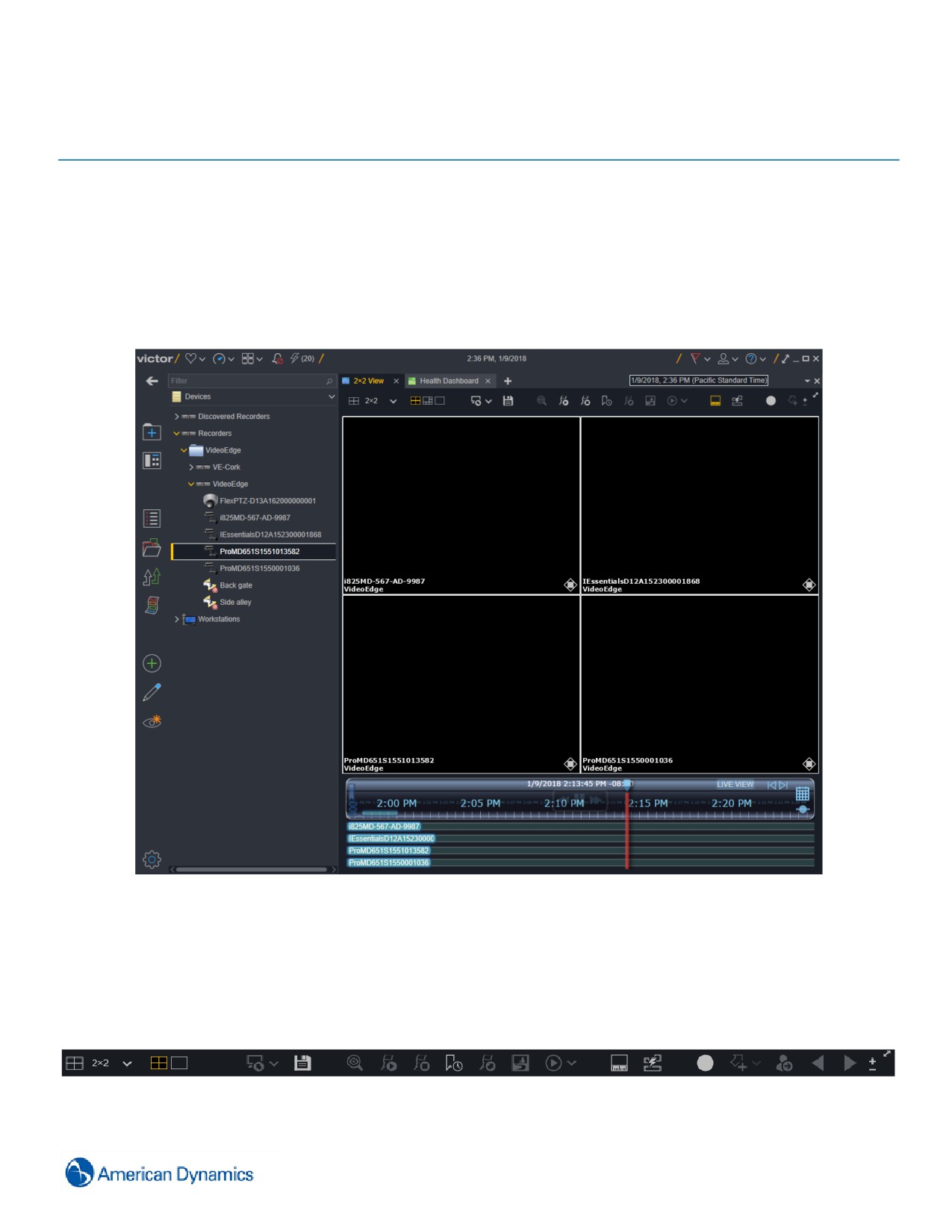
A megfigyelés segítségével a felhasználók megjeleníthetik a rögzítőeszközök által továbbított élő videókat. A video
úgy nézhető meg, hogy a kamerákat a eszközlistáról áthúzzák a megfigyelő panelre vagy a Hívások segítségével a
meglévő Bejárásból és Sorozatból megjelenítik a videót. A társított videóval rendelkező objektumok, például az ajtók,
szintén áthúzhatók a megfigyelő panelekre. Minden társított videó ezen a panelen jelenik meg.
Ábra 15 A megfigyelő ablak
Megfigyelés szabályozógombjai
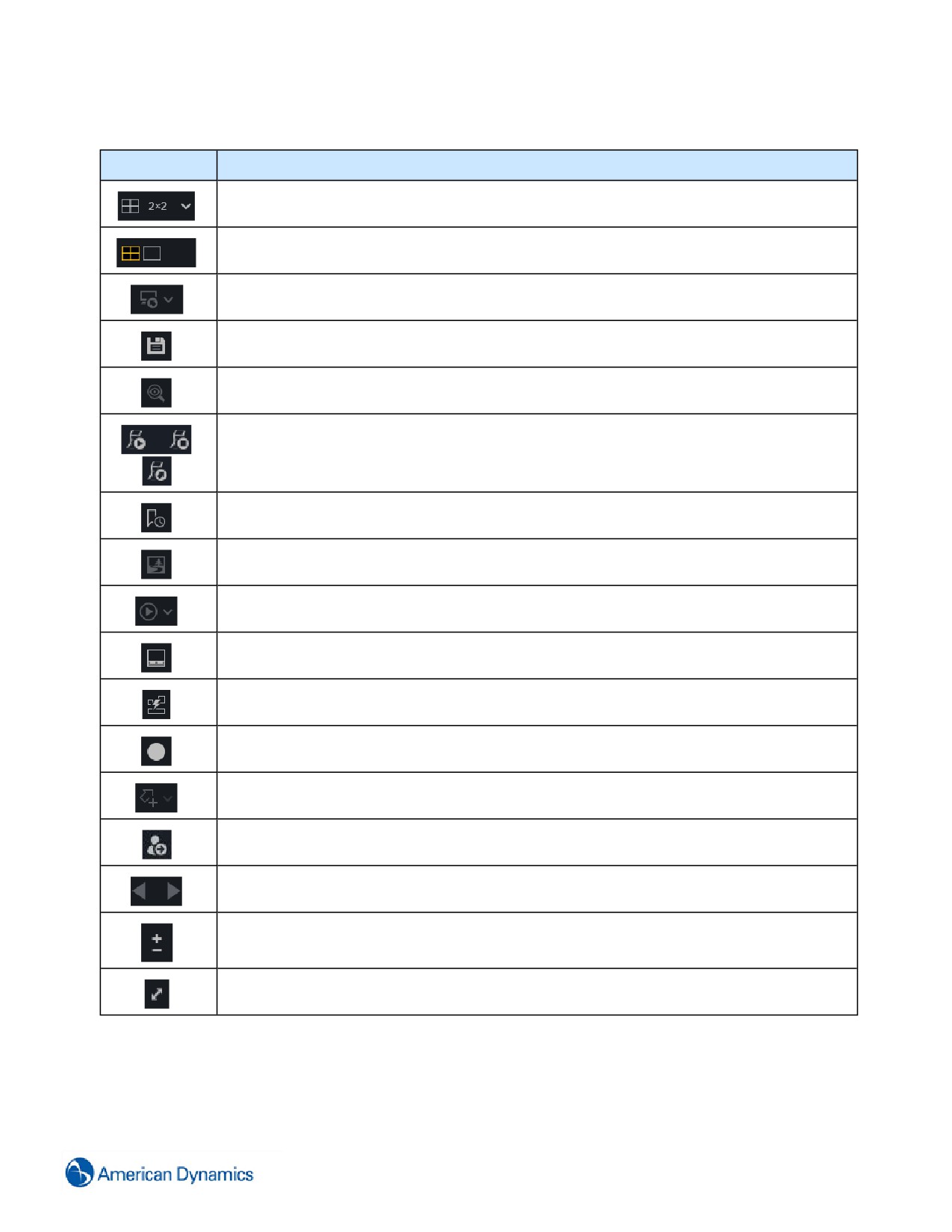
A megfigyelés szabályozógombjai a megfigyelő ablak fölött jelennek meg. Ezeket a szabályozógombokat
használhatja a megfigyelő ablak külső megjelenésének a testreszabásához, az objektumkövetési opciók
konfigurálásához, valamint klipek, képek és könyvjelzők létrehozásához.
Ábra 16 Megfigyelés szabályozógombjai
46
Ikon
Leírás
Válasszon egy videoelrendezést a legördülő menüből.
Az előző három video elrendezés ebben a szekcióban jelenik meg. Az aktuális elrendezés
kiemelésre kerül.
Egy Sorozat vagy Saved View (Mentett nézet) kiválasztása megjelenítésre
Mentse el rögzített nézetként a megfigyelő elrendezést.
Az Investigator (Kivizsgálás) üzemmód elindítása
Ezen ikonoknak a segítségével hozzon létre videoklipeket. Elmentheti vagy exportálhatja a
videoklipeket.
Egy adott pillanatot jelölő könyvjelző létrehozása
Kivágott állókép rögzítése
InstantView bekapcsolása
Az idővonal nézet engedélyezése a megfigyelő ablakhoz
Élő video hitboxok bekapcsolása kamerariasztásokhoz
Az összes kameraanyagot a megfigyelő ablakban vegye fel
Megfigyelési nyomkövetés konfigurálása
Indítsa el a megfigyelési nyomkövető munkamenetet.
Megfigyelőpanel előzményei - A nyílikonok segítségével navigáljon a megfigyelőablak aktuális és
előző állapotai között.
Az eszközsáv méretének növelése vagy csökkentése
A megfigyelő ablak maximálisra növelése
Táblázat 17 Megfigyelés szabályozógombjai
47
Visszajátszási vezérlők
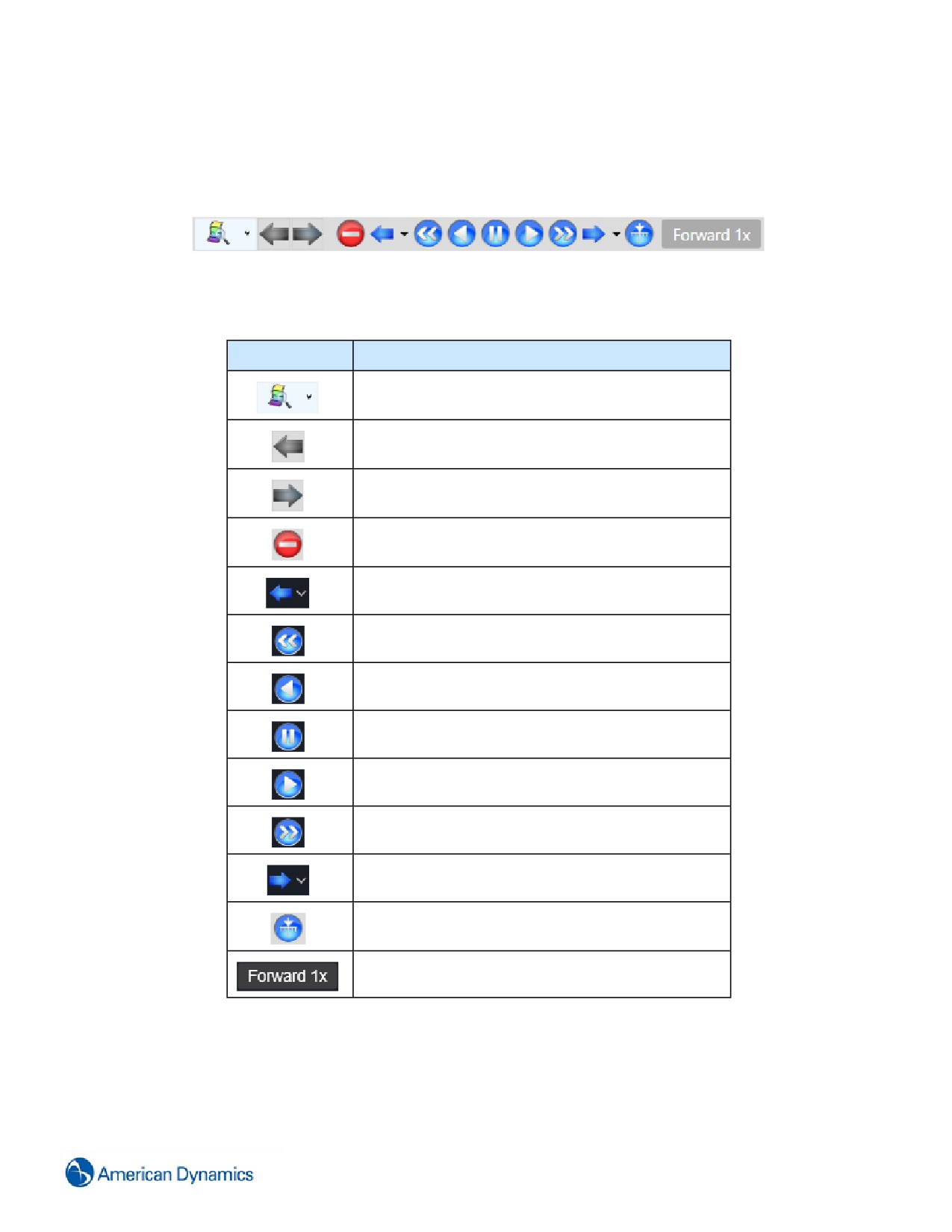
Amikor kiválaszt egy megfigyelő panelt, megjelennek a lejátszást szabályozó gombok. A victor Playback Controls
(videolejátszás szabályozógombjai) az összes standard VCR műveletet elvégzik, valamint a Jump forward (Előre
ugrás), Back by intervals (Szakaszos visszafelé léptetés) és a Date Selection (Dátumkiválasztás) opciókat is.
Ábra 18 Videolejátszási vezérlők
Ikon
Leírás
Válasszon eseménytípust a legördülő listából.
Ugrás az előző eseményre
Ugrás a következő eseményre
Kilépés az azonnali visszajátszásból
Ugrás visszafelé
Gyorsított lejátszás hátra
Lejátszás hátra
Lejátszás/szünet kapcsolása
Lejátszás előre
Gyorsított lejátszás előre
Ugrás előre
Dátum és időpont kiválasztása az ugráshoz
Megjeleníti az aktuális lejátszás irányát és sebességét
Táblázat 19 Videolejátszási vezérlők
48
Megjegyzés:
• A Surveillancewindow (Megfigyelőablak)beállításait aBeállításokmenüVideo Preferences(Videopreferenciák)
szekciójában konfigurálhatja.
• Az audió Playback (Lejátszás) üzemmódban nincs engedélyezve, hacsak a videofolyam nem 1 x előre sebességgel
nem zajlik. Egyszerre csak egy hangforrás lehet engedélyezve. Ha például engedélyezi a 2-es kamera hangját, azzal
letiltja az 1-es kameráét.
• Az élő és streaming hang nem érhető el Intellex lejátszáson, az csak letöltött klipeken elérhető.
• Ha engedélyezni szeretné a hangot a beolvasott videók visszajátszásához, válassza az
ikont a
megfigyelőpanelen.
• Ha lejátszás közben szünet van egy felvett videofolyamban, az Intellex átugrik a következő elérhető videóra. A
VideoEdge NVR ezzel szemben üres képkockákat jelenít meg a felvételben lévő szünet alatt a megadott
gyakorisággal.
• A TVR, aHolis és aHDVR/exacqVisionegységekennem támogatott az azonnali visszajátszás és ahang.
Azonnali visszajátszás
Live (Élő) üzemmódban át tud kapcsolni az Instant Playback (Azonnali lejátszás) üzemmódra, lehetővé téve a
felhasználónak, hogy vezérelje a felvett videofolyamokat. Az azonnali lejátszást a VideoEdge és az Intellex 4.2+
rögzítők támogatják.
Eljárás 31 Váltás az élő videó és az azonnali visszajátszás között
Lépés Művelet
1
Válasszon ki egy videopanelt élő videó módban. (Több panel kiválasztásához kattintson egynél több panelre)
Aktiválódnak a Playback (Lejátszás) szabályozógombjai.
Megjegyzés:
Megfigyelő panel kiválasztásakor megjelenik egy keret a panel körül:
• Sárga szaggatott - Az Instant Playback (Azonnali lejátszás) elérhető
• Sárga folyamatos - A videofolyam azonnali lejátszás üzemmódban van
• Kék villogó - Az Instant Playback (Azonnali lejátszás) a kiválasztott folyamon nem érhető el
2
Válassza ki a kívánt funkciót a lejátszási vezérlőkből. A kijelölt panelek visszajátszási módba lépnek.
3
Navigáljon a kívánt videofolyamokra.
4
Az Exit Instant Playback (Kilépés az azonnali lejátszásból) ikon
kiválasztásával lépjen ki és térjen
vissza a Live Video (Élő videó) opcióhoz.
- Vége -
Egérszabályozás
Az aktuális megfigyelő üzemmódtól függően az egér felhasználható a videofolyamokban közlekedésre, valamint
kamerák esetében a Pan (Pásztázás), Tilt (Döntés) és Zoom végzésére:
• Lejátszás üzemmódban felfelé és lefelé görgetéssel azonnal váltogathat az X1 előre és X1 vissza
között
49
• Live (Élő) és Playback (Lejátszás) üzemmódban a görgő segítségével tud zoomolni
(közelíteni/távolítani) kattintással és a kerékgörgetéssel
• Live (Élő) és Playback (Lejátszás) üzemmódban használhatja az egeret a Pan (Pásztázás) és a Tilt
(Döntés) művelethez, ha a kurzort középre helyezi, majd a
szimbólum megjelenésekor rákattint az
egérre és elhúzza.
• Szünet módban előre- és visszaléptetheti a videót képkockánként az egér használatával.
Idővonal szabályozása
Áttekintés
A kiválasztott médiafolyamok között az idővonal szabályozás révén lehet közlekedni, ami lehetővé teszi, hogy:
• Meghatározza a felvett anyagok létét
• Közlekedjen a felvett anyagokban
• Megnézzen Events (Események) elemeket
• Megnézzen Preview Frames (Előnézet képkockák) elemeket
• Klipek megjelölése könyvjelzővel mentéshez és exportáláshoz
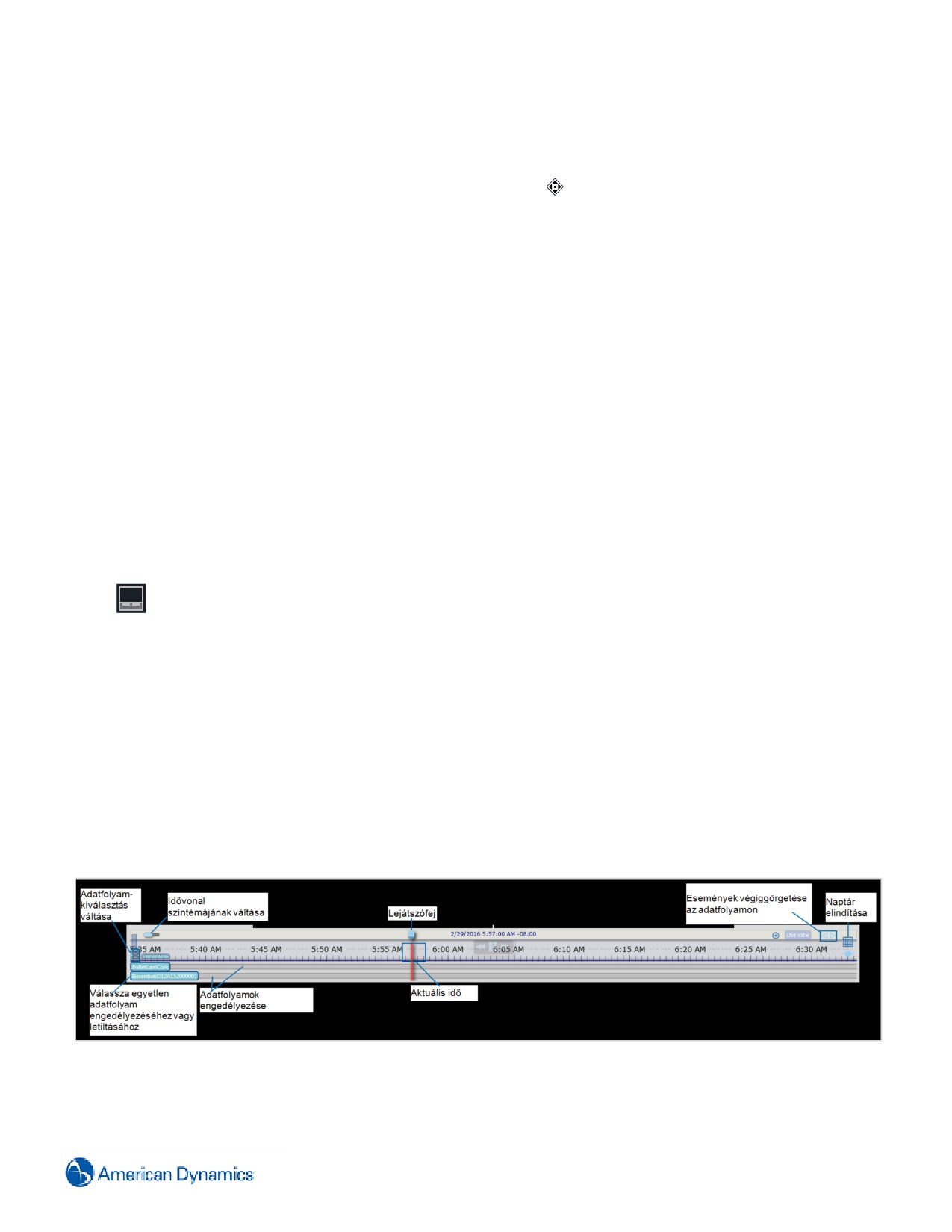
A Timeline (Idővonal) szabályozógombokat a megfigyelő nézetben érheti el. A Timeline View (Idővonal nézet) ikon
kiválasztásával nyissa meg az idővonalat. A megfigyelő ablakban megjelenő minden egyes anyagfolyam a neki
megfelelő adatfolyam sávként jelenik meg az idővonal szabályozás során.
Alább részleteket talál arra vonatkozóan, hogyan működik az idővonal.
Idővonal sáv
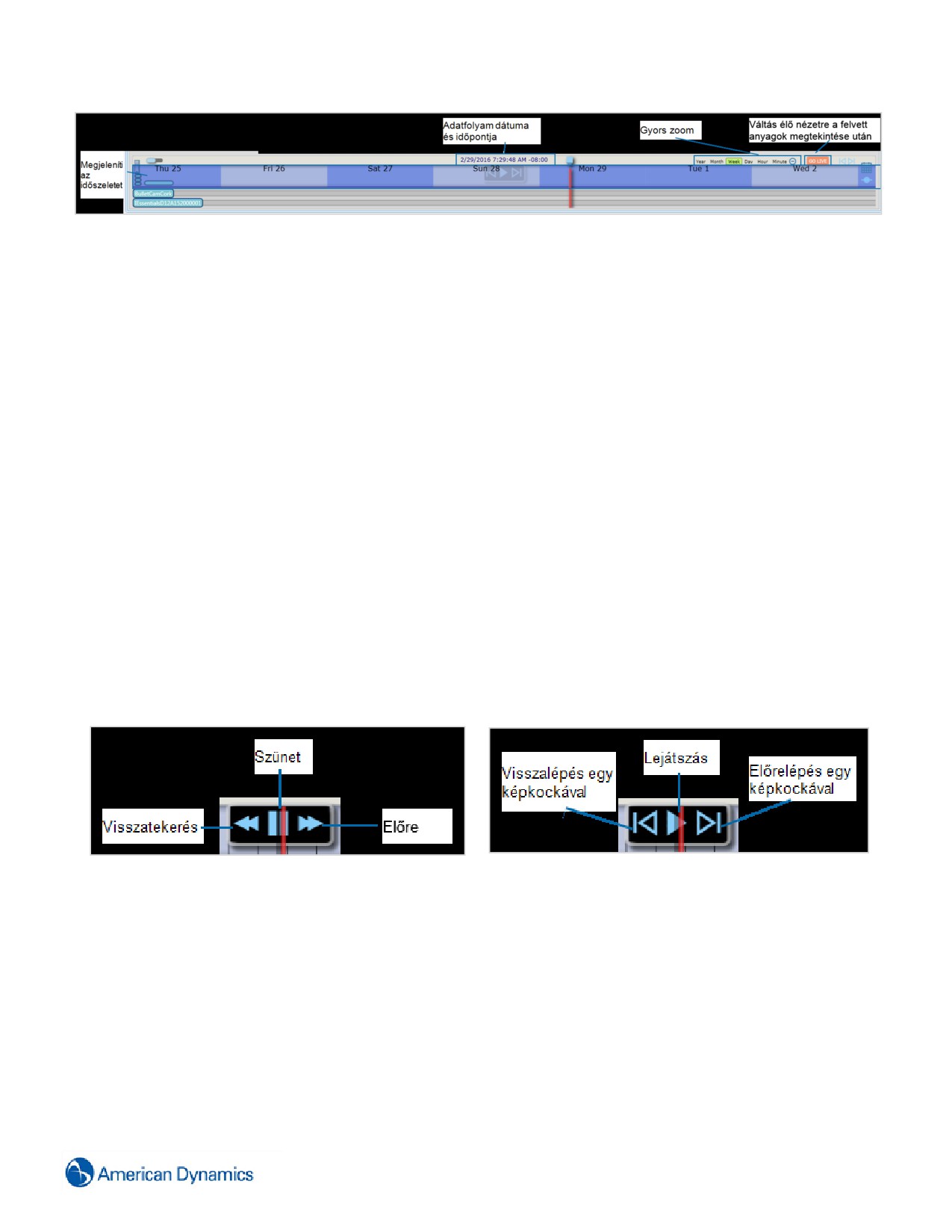
A Timeline (Idővonal) sáv a kiválasztott zoomszinttől függően évekre, hónapokra, napokra, órákra, percekre és
másodpercekre felosztott navigációs szabályozás. Az idővonal közepén lévő függőleges sáv képviseli az aktuális
időpontot.
A látható időtartomány az egérgörgő visszafelé görgetésével növelhető és az egérgörgő előre görgetésével
csökkenthető. Az egérre kattintással és elhúzással arrébb tudja vinni az idővonal sávot, hogy a kiválasztott időből és
dátumból megjelenítsen videót. A gyors zoom gomb segítségével gyors évenkénti, havonkénti, hetenkénti,
naponkénti, óránkénti vagy percenkénti megjelenítést tesz lehetővé.
50
Adatfolyamsávok
Egy vagy több adatfolyamsáv jeleníthető meg szabályozógombonként, amelyek egyenként a konkrét anyagfolyamok
dátumára/időpontjára vonatkoznak. A bekapcsolt adatfolyamsávok állandóan szinkronizálásra kerülnek az idővonalon
lévő idővel. Ezek a folyamok időorientált nézetet mutatnak arról, hogy a kiválasztott típusú események mikor
következtek be.
A vonalak egymásra is fektethetők, például egy videofolyam ráfektethető egy audiofolyam tetejére, mindegyiket egy
eseményfolyam fekteti fel, amely teljesebb, szinkronizált áttekintést nyújt és elősegíti az esetkezelési képességet.
Az adatfolyam sávok egy függőlegesen görgethető ablakban találhatók, amelyikbe igény szerint behúzhatók folyamok
vagy eltávolíthatók onnan.
Az ablaktól balra található váltógomb segítségével ki/be lehet kapcsolni a folyamokat. A kikapcsolt adatsávok
homályosak, de az adatfolyamjuk még mindig a victor idővonal ellenőrzése alá tartozik. A kikapcsolt adatsávok nem
szerepelnek a klipexportban. Válasszon nevet az adatsávnak vagy az adatsáv átváltásával kapcsolja be a folyamot.
A gomb címkéjét a folyamok könnyebb felismerhetősége kedvéért kívánság szerint megváltoztathatja.
Amikor rákattint az adatfolyamon bármelyik pontra, megjelenik egy felugró ablak és információt közöl a kiválasztott
pont értékeiről. Megjelenik például egy állókép és mutatja az adott időpontban meglévő aktuális képkockát. Esemény
kiválasztása esetén csak az olvasható részletek jelennek meg.
Lejátszófej
A lejátszófej lehetővé teszi az adatfolyam lejátszását, szüneteltetését, előre vagy hátra tekercselését. Előre- vagy
hátratekercselés kiválasztása esetén a sebességet az határozza meg, hogy Ön milyen messze mozdul el az egérrel a
lejátszófejtől. Előretekercselésnél 1x, 2x, 4x, 8 vagy 16x-os, hátratekercselésnél pedig -1x, -2x, -4x, -8x vagy -16x-os
sebességek állnak rendelkezésre.
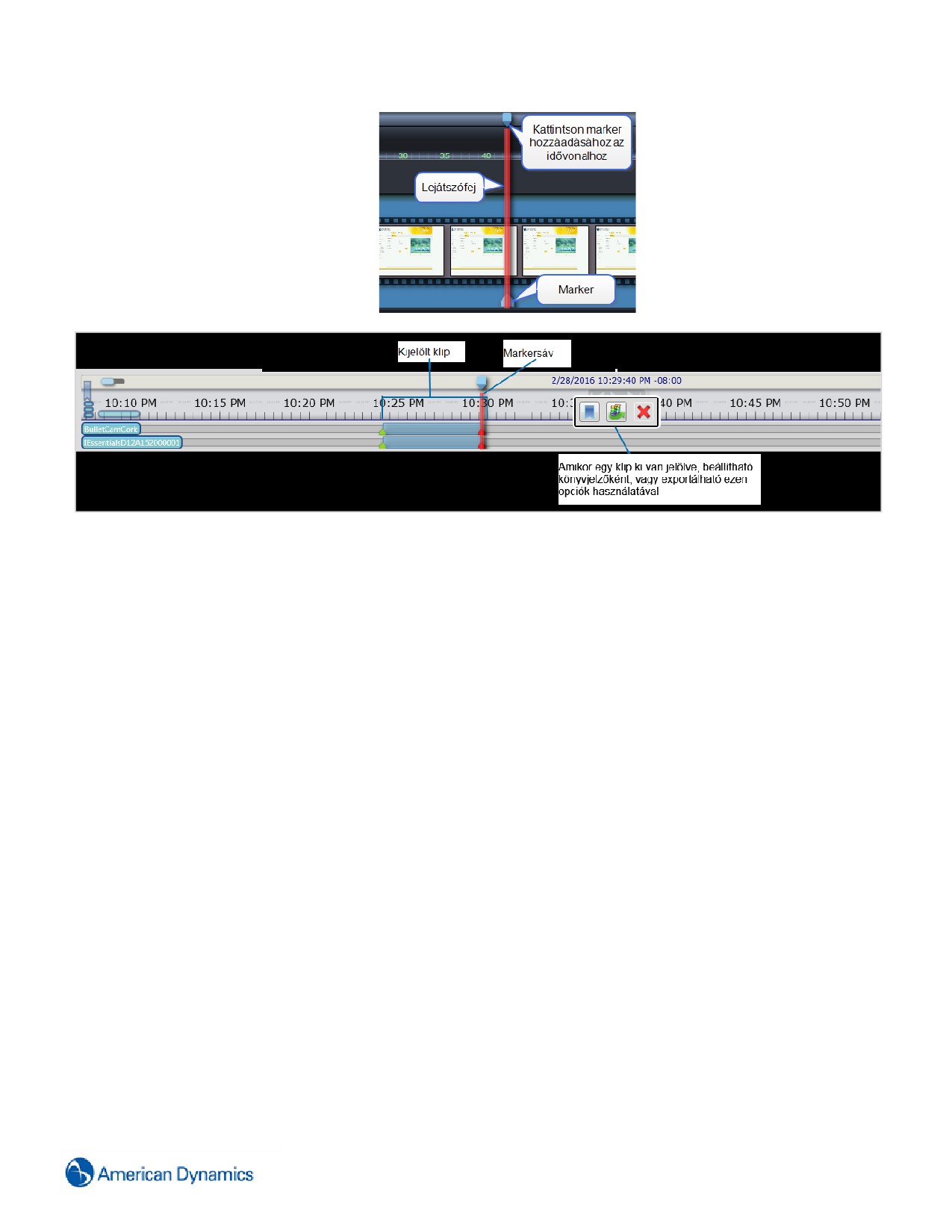
Markersáv
A Marker Bar (Markersáv) lehetővé teszi, exportálás vagy könyvjelző használat céljából bejelölje a folyam egyes
szakaszait. A Marker Bar (Markersáv) segítségével beállított markerek a Timeline (Idővonal) vezérlésben lévő összes
„engedélyezett” adatfolyamsávra érvényesek. Több marker is beállítható.
Minden egyes markert egy ikon képvisel, és a bejelölés után ezek a szakaszok kiemelten jelennek meg, hogy meg
lehessen különböztetni őket a jelöletlen területektől.
51
52
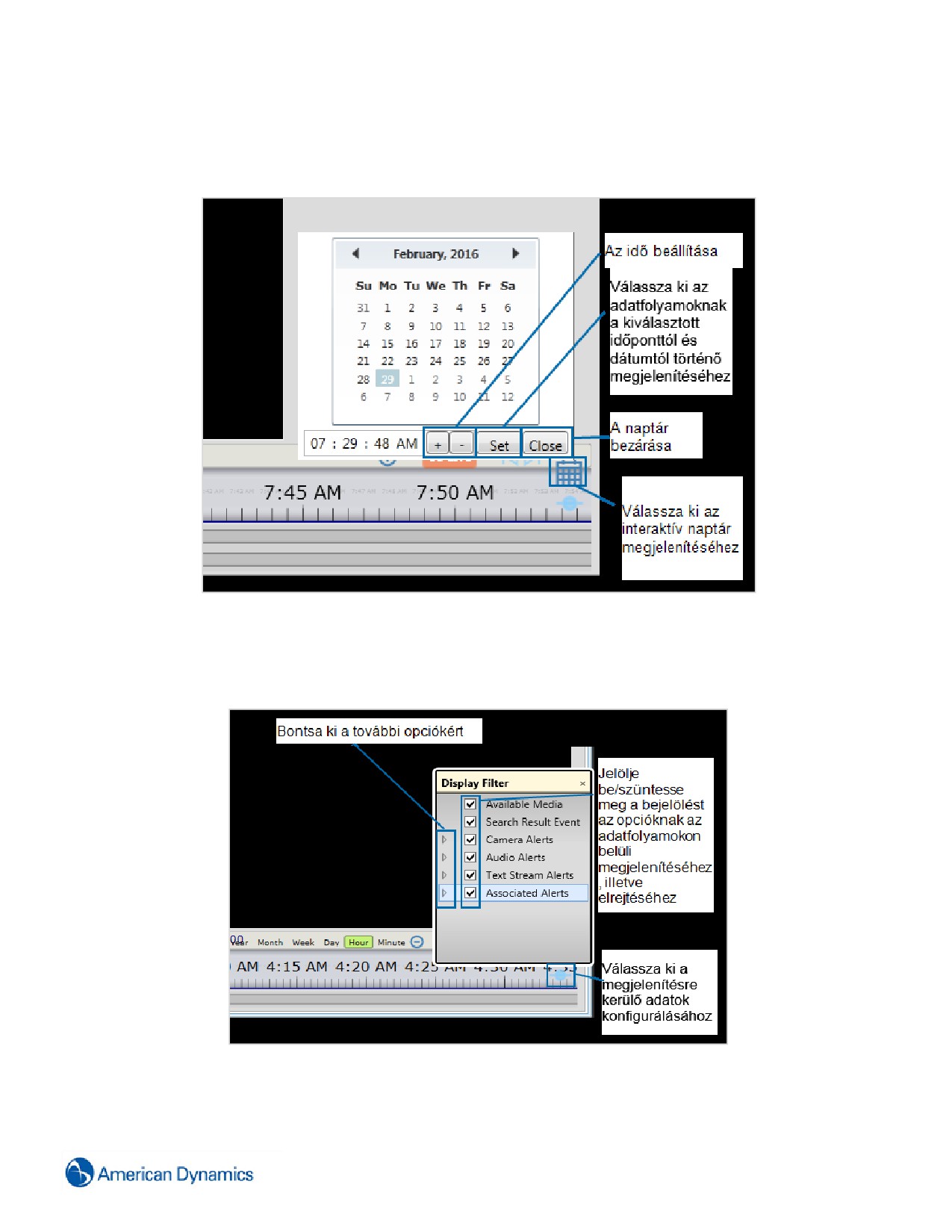
Naptár
A naptárikon egy naptár szabályozógombot jelenít meg, amelynek a segítségével egy konkrét dátumot és időpont
lehet beállítani.
Adatfolyam információk szűrése
Amikor a szűrés ikon kiválasztásra kerül, megjelenik a Display Filter (Szűrő megjelenítése) párbeszédablak. Ez
felhasználható a megjelenített folyamadatok ki- vagy bekapcsolására.
53
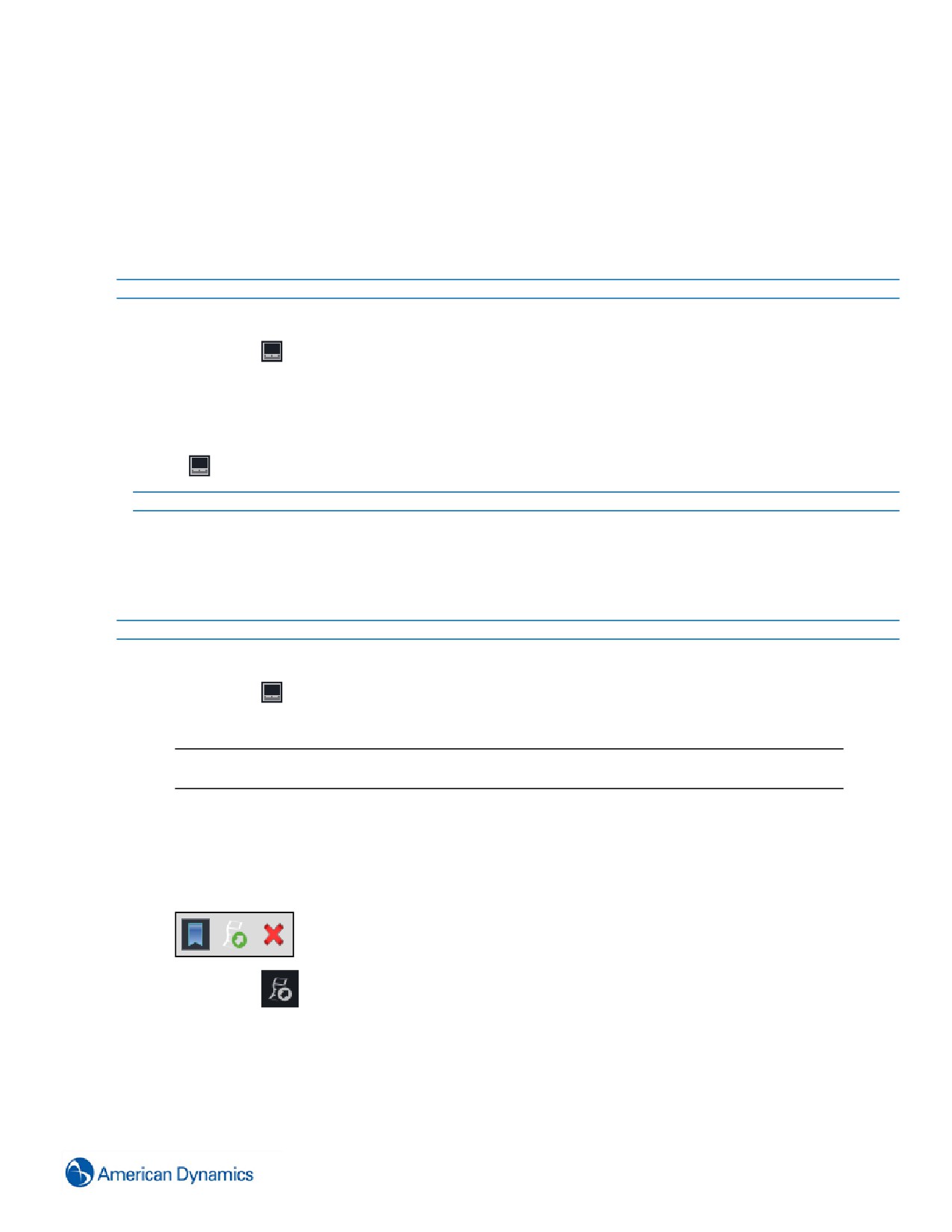
A Timeline (Idővonal) vezérlőinek használata
Az alábbi eljárások arról adnak tájékoztatást, hogy hogyan lehet alkalmazni az idővonal sáv különböző funkcióit.
Alapvető navigáció a Timeline (Idővonal) sáv segítségével
Eljárás 32 A Timeline (Idővonal) sáv használata az alapvető navigációhoz
Lépés Művelet
1
Live video (Élő video) üzemmódban válassza ki, hogy mely videoanyagokat kívánja megjeleníteni.
2
Válassza az
gombot. Megjelenik az idővonal sáv.
3
Az adatfolyam vonalak nevének kiválasztásával tudja kívánság szerint ki- vagy bekapcsolni őket.
4
Navigáljon a kívánt idővonalra.
5
A GO LIVE (ÉLŐ ADÁS) kiválasztásával tud visszatérni az élőképhez.
6
A gomb kiválasztásával rejtse el az idővonal sávot.
- Vége -
A Timeline (Idővonal) sáv használata klip létrehozására
Eljárás 33 A Timeline (Idővonal) sáv használata klip létrehozására
Lépés Művelet
1
Live video (Élő video) üzemmódban válassza ki, hogy mely videoanyagokat kívánja megjeleníteni.
2
Válassza az
gombot. Megjelenik az idővonal sáv.
3
Az adatfolyam vonalak nevének kiválasztásával tudja kívánság szerint ki- vagy bekapcsolni őket.
Megjegyzés:
Alapértelmezés szerint minden adatfolyamsáv megjelenik.
4
Navigáljon a kívánt idővonalra.
5
A markersávra kattintva állítsa be a klip kezdő pozícióját.
6
Vigye a markersávot a klip végpontjára.
7
A m arkersávra kattintva állítsa be a klip befejező pozícióját.
megjelenik.
8
Válassza az
ikont. Megjelenik a Direct Clip Action (Közvetlen klipművelet) ablak.
9
Válassza ki a kívánt opciót:
• Archívum
• Levédés
• Mentés
54
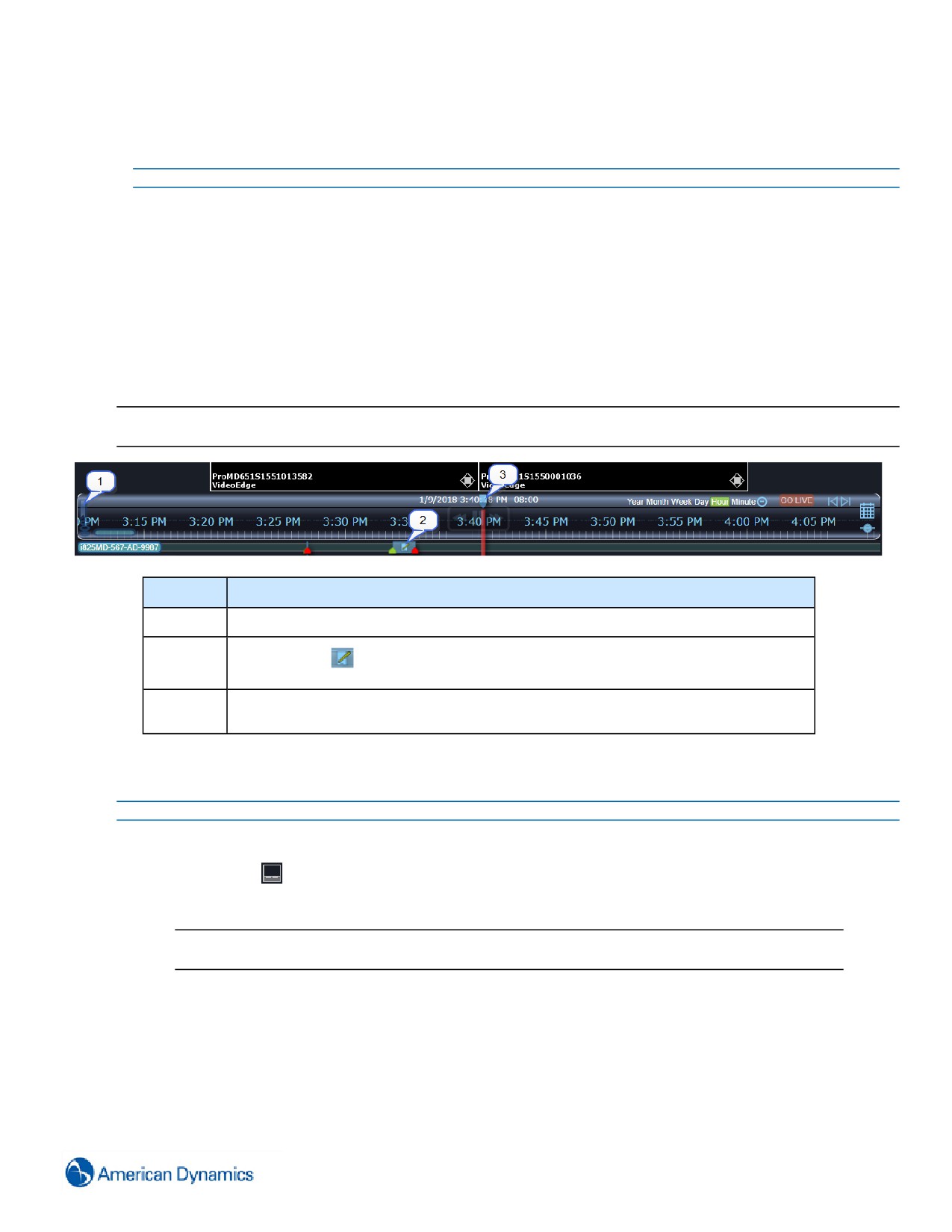
• Mentés incidensbe
• Exportálás
- Vége -
Könyvjelzők
Könyvjelzőket hozhat létre a megfigyelőablakból. Az alábbi eljárások segítségével hozzon létre könyvjelzőket.
A Timeline (Idővonal) sáv használata könyvjelző létrehozására
Hozzon létre könyvjelzőket a klipekhez.
Megjegyzés:
A könyvjelzők csak akkor érvényesek, ha a társított video még mindig létezik a rögzítőn.
Elem
Leírás
1
Mutassa vagy rejtse el az idővonalon lévő könyvjelzőket
2
Könyvjelző. Az
ikon kiválasztásával nyissa meg a könyvjelző szerkesztő menüt.
Ebben a menüben szerkeszteni vagy törölni tudja a könyvjelzőket.
Lejátszófej. A Playhead (Lejátszófej) segítségével állítsa be az idővonalon a könyvjelzők
3
határértékeit.
Eljárás 34 Könyvjelző létrehozása a Timeline (Idővonal) sávból
Lépés Művelet
1
Live video (Élő video) üzemmódban válassza ki, hogy mely videoanyagokat kívánja megjeleníteni.
2
Válassza az
gombot. Megjelenik az idővonal sáv.
3
Az adatfolyam vonalak nevének kiválasztásával tudja kívánság szerint ki- vagy bekapcsolni őket.
Megjegyzés:
Alapértelmezés szerint minden adatfolyamsáv megjelenik.
4
Navigáljon a kívánt idővonalra.
5
A markersávra kattintva állítsa be a klip kezdő pozícióját.
6
Vigye a markersávot a klip végpontjára.
7
A m arkersávra kattintva állítsa be a klip befejező pozícióját.
55
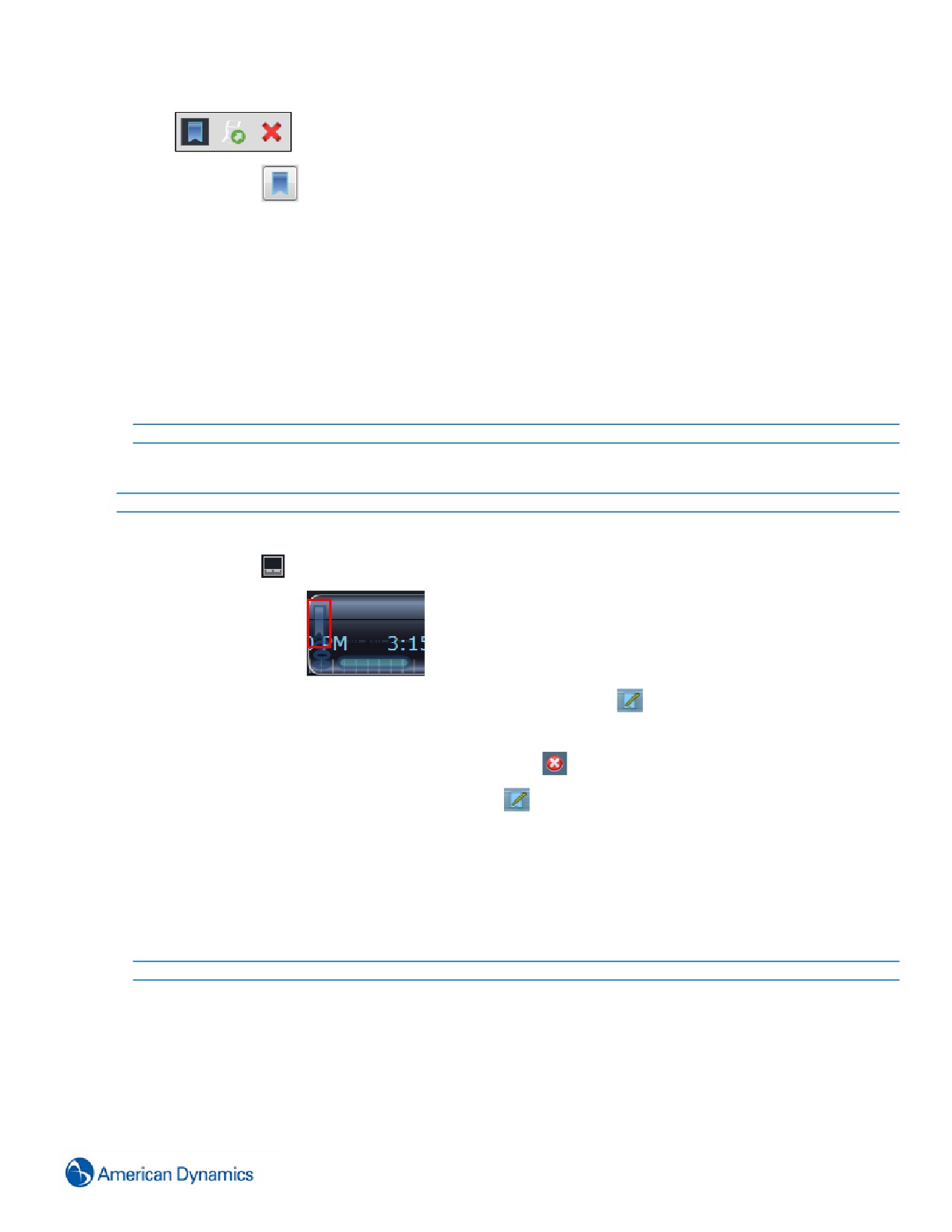
megjelenik.
8
Válassza az
ikont. Megjelenik az Add selected region (Kiválasztott régió hozzáadása) ablak.
9
Adjon meg egy nevet a könyvjelző számára a Név szövegmezőben.
10
Válassza ki a szükséges Kamera beállítást a legördülő listából.
11
(Opcionális) Szükség szerint szerkessze a könyvjelzőt.
a Válassza a Szerkesztés pontot.
b Szerkessze a Bookmark Description (Könyvjelző leírása) mezőt.
c Válasszon ki egy Bookmark (Könyvjelző) mappát.
12
Válassza az OK gombot. A könyvjelző hozzáadásra kerül a Bookmark (Könyvjelzők) mappához, és az
idővonalon is megjelenik.
- Vége -
Eljárás 35 Könyvjelző szerkesztése az idővonalról
Lépés Művelet
1
Live video (Élő video) üzemmódban válassza ki, hogy mely videoanyagokat kívánja megjeleníteni.
2
Válassza az
gombot. Megjelenik az idővonal sáv.
3
Szükség esetén az
ikon kiválasztásával jelenítse meg az összes könyvjelzőt.
4
Válasszon ki szerkesztésre egy könyvjelzőt, és válassza az ikont
Megjelenik a könyvjelző szerkesztő menü.
5
(Opcionális) A könyvjelző törléséhez válassza az ikont
6
A könyvjelző szerkesztéséhez válassza az ikont
7
Szerkessze a könyvjelző nevét a Név mezőben.
8
Válassza ki a szükséges Kamera beállítást a legördülő listából.
9
(Opcionális) A Szerkesztés kiválasztásával tudja megjeleníteni a könyvjelző leírást és az időtartományt.
a
(Opcionális) Szükség szerint szerkessze a Leírás elemet.
10
Válassza az OK gombot.
- Vége -
Adott időpontra vonatkozó könyvjelzők
Egy adott időpontra vonatkozó könyvjelző egy konkrét időpontra és dátumra vonatkozó könyvjelző. A könyvjelző nem
társul eszközhöz, de bármely érvényes eszközre alkalmazható. Húzzon el egy adott időpontra vonatkozó könyvjelzőt
56

a Bookmarks (Könyvjelzők) menüből a megfigyelő ablakba, hogy minden videoanyagot át tudjon helyezni a
könyvjelző által meghatározott időpontra.
Eljárás 36 Egy adott pillanatot jelölő könyvjelző létrehozása
Lépés Művelet
1
Navigáljon a kívánt időpontra.
2
Válassza az
ikont. Megjelenik a Create Bookmark (Könyvjelző létrehozása) menü.
3
Szerkessze a könyvjelző nevét a Név mezőben.
4
(Opcionális) Szükség szerint szerkessze a könyvjelzőt.
b Válassza a Szerkesztés pontot.
c Szerkessze a Bookmark Description (Könyvjelző leírása) mezőt.
d Válasszon ki egy Bookmark (Könyvjelző) mappát.
5
Válassza az OK gombot.
- Vége -
A Bookmarks (Könyvjelzők) menü
A könyvjelzők létrehozásuk után a Bookmarks (Könyvjelzők) menüben kezelhetők.
Eljárás 37 Elmentett könyvjelzők exportálása
Lépés Művelet
1
Válassza az
ikont, majd válassza a Bookmarks (Könyvjelzők) opciót.
2
Válasszon ki egy könyvjelzőt a listáról, és jelölje be exportálásra. Kattintson duplán a könyvjelző
megtekintéséhez.
3
(Opcionális) Szerkessze a könyvjelzőt.
a Kattintson a jobb egérgombbal a könyvjelzőre.
b Válassza a Szerkesztés pontot.
c Szerkessze a könyvjelzőt szükség szerint.
4
Válassza az
ikont. Megjelenik a Direct Clip Action (Közvetlen klipművelet) ablak.
5
Válassza ki a kívánt opciót:
• Archívum
• Levédés
• Mentés
• Mentés incidensbe
• Exportálás
- Vége -
57
Eljárás 38 Mentett könyvjelzők szerkesztése
Lépés Művelet
1
Válassza az
ikont, majd válassza a Bookmarks (Könyvjelzők) opciót.
2
Kattintson a jobb egérgombbal valamelyik könyvjelzőre.
3
Válassza a Szerkesztés pontot.
Megjelenik a Könyvjelző szerkesztése menü.
4
Szerkessze a könyvjelző nevét a Név mezőben.
5
Válassza ki a szükséges Kamera beállítást a legördülő listából.
6
(Opcionális) A Szerkesztés kiválasztásával tudja megjeleníteni a könyvjelző leírást és az időtartományt.
a
(Opcionális) Szükség szerint szerkessze a Leírás elemet.
7
Válassza az OK gombot.
- Vége -
Eljárás 39 Mentett könyvjelzők törlése
Lépés Művelet
1
Válassza az
ikont, majd válassza a Bookmarks (Könyvjelzők) opciót.
2
Kattintson a jobb egérgombbal valamelyik könyvjelzőre.
3
Válassza a Törlés opciót.
4
Válassza az OK gombot.
- Vége -
Egy rögzítő összes kamerája által továbbított videók megjelenítése
Megjelenítheti egy rögzítő összes kamerájának az élő videóját.
Eljárás 40 Egy rögzítő összes kamerája által továbbított videók megjelenítése
Lépés Művelet
1
Kiválasztás
2
Bontsa ki a Recorders (Rögzítők) csoportot.
3
Bontsa ki a mappát a rögzítő típusához, például a VideoEdge-hez.
4
Kattintson a jobb egérgombbal a kívánt rögzítőre.
5
Válassza a Nézet lehetőséget. Egy új megfigyelési fül jelenik meg, mely az összes elérhető videofolyamot
mutatja.
- Vége -
58
Kiválasztott kamerák által továbbított videó megjelenítése
Azonkívül, hogy egy rögzítőről származó összes rendelkezésre álló videót megjelenít, kiválaszthatja, hogy mely
konkrét kamerákat akar nézni a megfigyelő ablakban.
Megjegyzés:
Ha a hálózat támogatja a multicastot, akkor a multicast kamerákról származó felvételt akkor is meg lehet tekinteni, ha
a hozzájuk rendelt VideoEdge offline üzemmódban van.
Eljárás 41 Kiválasztott kamerák által továbbított videó megjelenítése
Lépés Művelet
1
Válassza az
ikont, majd válassza a Surveillance (Megfigyelés) opciót.
2
Válassza ki az elrendezés kiválasztó ikon
segítségével a megfelelő Video pane (Videopanel)
elrendezést. Az alapértelmezett nézet az 2x2-es.
Megjegyzés:
Konfigurálhatja, hogy mely video elrendezések álljanak rendelkezésre a Beállítások menü Video
Layout Preferences (Videoelrendezés preferenciái) szekciójában.
3
Válassza az
ikont. Megjelenik az eszközlista ablak.
4
Bontsa ki a Recorders (Rögzítők) mappát, majd bontsa ki azt a rögzítőtípushoz, például a VideoEdge-hez,
tartozó mappát.
5
Bontsa ki tetszés szerint a rögzítőket. Megjelenik a kameraikon.
6
Húzza át a kamerákat a eszközlistáról a megfigyelő panelekbe.
Vagy
A eszközlistán lévő valamelyik kamerára kattintva nyissa meg az adott kamera anyagát egy megfigyelő
ablakban.
Vagy
Kattintson duplán a kamerára, és válassza a Nézet opciót a helyi menüben.
Megjegyzés:
• Ha új megfigyelő ablakban kívánja megnyitni egy kamera anyagát, tartsa lenyomva a Shift
billentyűt, majd kattintson duplán a kamerára.
• Úgy is konfigurálhatja a victort, hogy az új kamera anyagai automatikusan új megfigyelő ablakban
nyíljanak meg. Lásd a Beállítások menü Video Preferences (Videopreferenciák) szekcióját.
- Vége -
A Surveillance (Megfigyelő) elrendezés átalakítása
Egy megfigyelő elrendezésen belül különböző panelekre, illetve egy másik megfigyelő elrendezésből származó
panelre mozgathatja a kamerák anyagait. Húzza át egy kamera anyagát egyik panelből a másikba. Ha a cél panelban
már található kameraanyag, a két anyag helyet cserél.
Ahhoz, hogy egy kameraanyagot másik panelre tudjon másolni, tartsa lenyomva a CTRL billentyűt, miközben a
kameraanyagot egy másik panelre húzza.
59

Megfigyelési előzmények
A megfigyelési előzmények gombjai segítségével tud navigálni a megfigyelő ablakok aktuális és előző konfigurációi
között. Ha például új kamerát ad egy megfigyelőpanelhez és vissza kíván térni az előző kamerához.
Amikor módosítja a megfigyelőpanel konfigurációját, a vissza nyíl
kiválasztásával visszatérhet az előző
konfigurációhoz. Válassza az előre nyilat
az aktuális konfigurációhoz való visszatéréshez.
Megjegyzés:
• A SurveillanceHistory (Megfigyelési előzmények)nem támogat egynél több„vissza”vagy „előre”műveletet. Más
szóval nem mozoghat több konfigurációs módosítás között.
• Ha visszatér egy előző konfigurációhoz, majd módosítja a megfigyelő ablakot, a módosított ablak válik az aktuális
konfigurációvá.
A megfigyelési előzmények gombok segítségével vonhatja vissza a konfiguráció alábbi módosításait:
• Kamerára vagy rögzítőre történő dupla kattintás.
• Kamera vagy rögzítő áthúzása megfigyelőpanelre.
• Bejárás, sorozat, mentett nézet vagy nézetkapcsoló áthúzása megfigyelőpanelre.
Nem használhatja a megfigyelési előzmények gombokat ahhoz, hogy visszatérjen egy korábbi megfigyelési
elrendezéshez. Ha azonban a konfiguráció módosításai között megváltoztatja a megfigyelési elrendezést, az
elrendezés is visszaváltozik, amikor visszatér a megfigyelési ablak egy korábbi konfigurációjához.
60
Megfigyelési rétegbeállítások módosítása
A Videoréteg beállítások a videó ablakban engedélyezhetők vagy tilthatók le.
A videorétegek tetszés szerint megjeleníthetők vagy elrejthetők:
• Rács megjelenítése
• Kamera, rögzítő neve és időpont
• Érdekes terület
• Kupolavezérlés
• Audió
Megjegyzés:
A rétegopciók megváltoztatása a teljes ablakra hatással van, ahol a módosításokat végzi. A rétegopciók nem
állíthatók be külön-külön az egyes videopanelekhez.
Eljárás 42 Megfigyelési rétegbeállítások módosítása
Lépés Művelet
1
Válassza az
ikont, majd válassza a Surveillance (Megfigyelés) opciót. Megjelenik a megfigyelés ablak.
2
Kattintson a jobb egérgombbal a megfigyelő ablak egyik paneljére.
3
Válassza a Réteg pontot.
4
Tetszés szerint a Kiválasztás opcióval jelölje be a rétegopciókat, vagy a Deselect (Kijelölés eltávolítása)
opcióval szüntesse meg a bejelölésüket.
Megjegyzés:
Bizonyos panelekből csak akkor érhető el a kameravezérlés, ha a Dome Control (Kupolaszabályozó)
rétegek engedélyezve vannak.
- Vége -
61
PTZ-vezérlők
Videofolyam nézésekor a Pan (Pásztázás), Tilt (Döntés) és Zoom (PTZ) vezérlés egy képernyőn megjelenő vezérlés
(OSD) használatával áll rendelkezésre.
A PTZ-parancsnak 2 típusa van, amelynek használatát az ügyfél határozza meg a kameratípustól függően:
Valós PTZ
Ez felhasználható élő videofolyamokon a támogatott kupola kamerák vezérlésére.
Virtuális PTZ
Ez a típus rögzített kamerákkal használatos élő videókhoz és videofelvételekhez. A virtuális PTZ módban a rendszer
a kamera egy meghatározott területét rögzíti, kivágva egy kisebb területet, és ránagyítva.
Virtuális vezérlők (PTZ) használata
A Virtual controls (Virtuális szabályozógombok) segítségével tudja vágni és nagyítani a rögzített kamerák képét
(virtuális zoom). A Virtuális szabályozógombok azt is lehetővé teszi, hogy a felhasználók elmozdítsák és beállítsák a
Picture in Picture (Kép a képben) nézeteket és beállítsanak előzetes virtuális beállításokat.
Megjegyzés:
Bizonyos panelekből csak akkor érhető el a kameravezérlés, ha a Virtuális vezérlő réteg engedélyezve vannak.
Eljárás 43 Virtuális szabályozógombok használata
Lépés Művelet
1
Válassza az
ikont, majd válassza a Surveillance (Megfigyelés) opciót.
2
Kattintson a kameravezérlő szimbólumra
annak a rögzített kamerának a videopaneljén, amelyet
vezérelni szeretne. Virtuális PTZ szabályozógombok megjelenítése.
3
A vezérlőelemek területeit kiválasztva használja szükség szerint a vezérlőelemeket. Egy használatban lévő
„kép a képben” nézet a fő videopanelen jelenik meg. A Move Picture in Picture (Kép a képben áthelyezése)
ikon használatával helyezze át a nézetet.
62
Megjegyzés:
A Picture in Picture (Kép a képben) magatartás konfigurálásához nyissa meg a Beállítások menüt,
majd válassza a Surveillance Preferences (Megfigyelési preferenciák) pontot.
4
Válassza a Bezárás opciót az ablak bezáráshoz.
- Vége -
Virtuális vezérlők (Előbeállítások)
Az előzetes virtuális beállításokat rögzített kamerán tudja beállítani. Ez lehetővé teszi, hogy több fontos területet is
gyorsan meg tudjon nézni anélkül, hogy manuálisan vezérelni kellene a kamera PTZ funkcióit.
Megjegyzés:
Az előre beállított értékek maximális száma 255-re állítható be.
Eljárás 44 Virtuális előbeállítások (Előbeállítások)
Lépés Művelet
1
Válassza a Camera Control (Kameravezérlés) szimbólumot
a videopanelen.
2
A Virtuális PTZ segítségével jelenítse meg az előzetes beállított értékként hozzáadandó nézetet.
3
Válassza az Előbeállítások
opciót. Megjelennek az előzetesen beállított szabályozógombok.
4
Válassza ki a sorban következő előre beállított számot a legördülő listáról.
5
Az
ikon kiválasztásával adja hozzá az előbeállítást.
6
Az
ikon kiválasztásával lépjen vissza a PTZ vezérléshez.
7
Szükség esetén ismételje meg a lépést további előbeállításokhoz.
Megjegyzés:
Az előbeállítások megtekintéséhez válassza ki az előbeállítás számát, és kattintson a
Go to
Preset (Ugrás az előbeállításra) elemre.
- Vége -
63
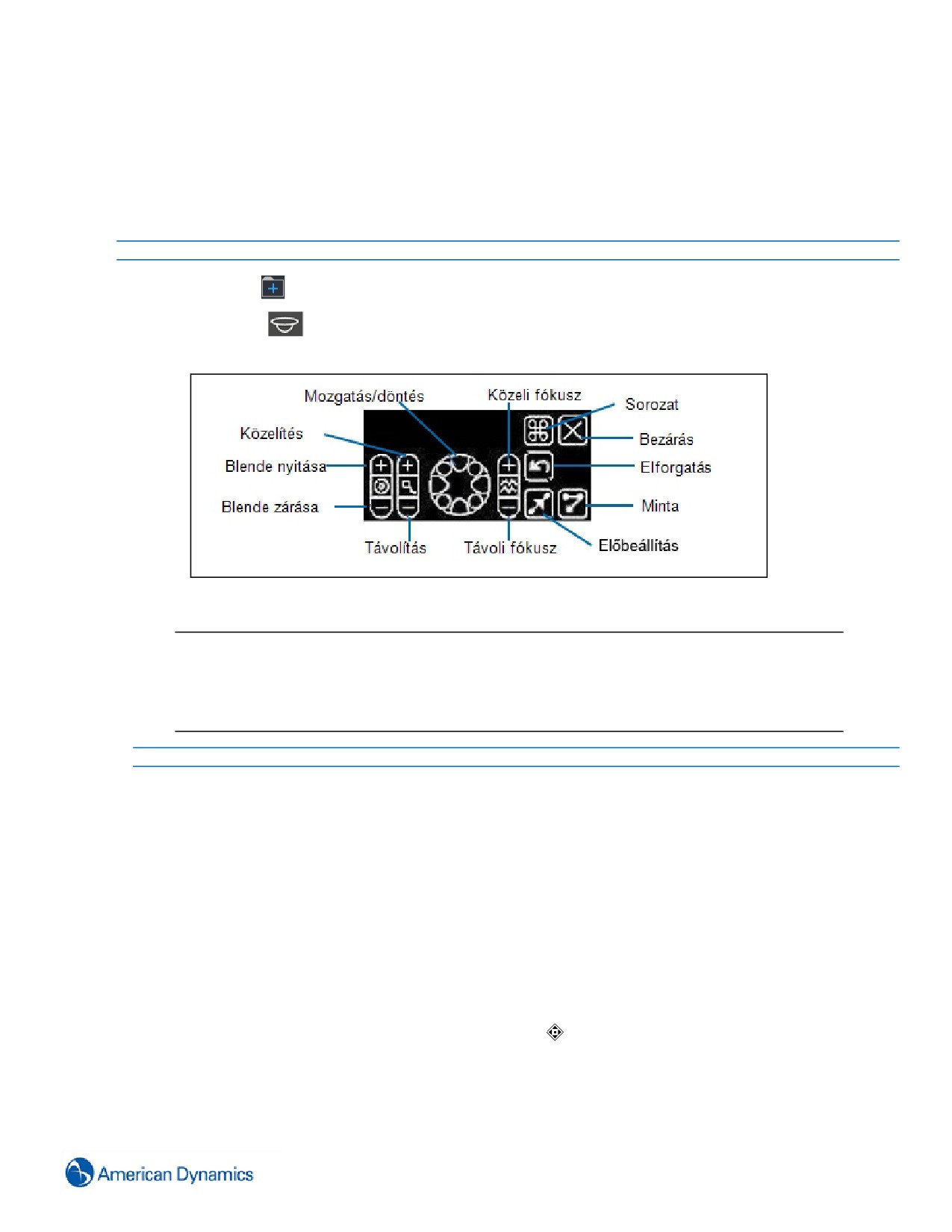
Kupolakamera-vezérlők
Ha rendelkezésre áll, használhatja a kliens megfigyelő ablakában a valódi Pan (Pásztázás), Tilt (Döntés) és Zoom
vezérlőgombokat.
Eljárás 45 Kupolakamera-vezérlők
Lépés Művelet
1
Válassza az
ikont, majd válassza a Surveillance (Megfigyelés) opciót.
2
Kattintson az
ikonra annak a kupolakamerának a videopaneljén, amelyet vezérelni szeretne. A
kupolavezérlők megjelennek.
3
A vezérlőelemek területeit kiválasztva használja szükség szerint a vezérlőelemeket.
Megjegyzés:
• Az elérhető vezérlőelemek a használt kupolakamera és rögzítő típusától függnek. Intellex
használata esetén például nem érhető el a sorozat funkció.
• PTZ gyorsgombok - A billentyűzeten az 1-4. szám van alapértelmezés szerint kiosztva az első 4
előre beállított PTZ értéknek (csak kupolakamera esetében)
- Vége -
Egérszabályozás
Az aktuális megfigyelő üzemmódtól függően az egér felhasználható a videofolyamokban közlekedésre, valamint
kamerák esetében a Pan (Pásztázás), Tilt (Döntés) és Zoom végzésére:
• Lejátszás üzemmódban felfelé és lefelé görgetéssel azonnal váltogathat az X1 előre és X1 vissza
között
• Live (Élő) és Playback (Lejátszás) üzemmódban a görgő segítségével tud zoomolni
(közelíteni/távolítani) kattintással és a kerékgörgetéssel
• Live (Élő) és Playback (Lejátszás) üzemmódban használhatja az egeret a Pan (Pásztázás) és a Tilt
(Döntés) művelethez, ha a kurzort középre helyezi, majd a
szimbólum megjelenésekor rákattint az
egérre és elhúzza.
• Szünet módban előre- és visszaléptetheti a videót képkockánként az egér használatával.
64

• Ha Live (Élő) and Playback (Lejátszás) üzemmódban a görgetéssel együtt lenyomva tartja az
egérgörgőt, a kameranézet közelít és távolít (Mind vPTZ, mind Real Dome (Valódi kupola) vezérlésnél)
Vezérlés billentyűzetről
A victor különböző CCTV billentyűzeteket, multimédiás vezérlőket és joystickeket támogat megfigyelés vezérlése
céljából. Ezek felhasználhatók arra, hogy navigálni és kapcsolni lehessen videofolyamokat a figyelőablakok kijelző
tábláin és a virtuális mátrixokban. Ezeken kívül egy PTZ kamerához illő megfigyelőpanel kiválasztásakor USB-
joysticket használhat a kamera PTZ funkcióinak a vezérlése céljából.
Videó törlése
Kitörölhet videót a megfigyelő ablakokból és panelekről.
Eljárás 46 Videó törlése
Lépés Művelet
1
Kattintson jobb egérgombbal a Megfigyelés panelre
2
Válassza a Törlés elemet. Ezután válassza az alábbi opciók egyikét:
• Clear Video (Video törlése) - Csak az adott panelről törli ki a videót
• Clear All Videos (Összes video törlése) - Az adott ablakon belül az összes panelről
törli a videókat.
• Clear all Pane Selections (Összes kiválasztott panel törlése) - Az összes
kiválasztott panelt törli
• Clear Region of Interest (Fontos régió törlése) - Törli a fontos régiót a kiválasztott
panelből
- Vége -
A videoelrendezés módosítása
A Video Layouts (Videoelrendezések) megváltoztathatók úgy, hogy befogadják a különböző videopanel
konfigurációkat. A megfigyelő ablakban elérhető video elrendezések a Beállítások menüben szabályozhatók.
Eljárás 47 A videoelrendezés módosítása
Lépés Művelet
1
Válassza az
ikont, majd válassza a Surveillance (Megfigyelés) opciót
2
Válassza az
ikont. Megjelenik az elérhető elrendezések listája. Az Elrendezések két szekcióra
vannak osztva:
• Szabványos
65
• Widescreen (Szélesvásznú)
• Portrait (Álló)
• Automatikus kitöltés
3
Válassza ki az Elrendezés opciót szükség szerint. A videoablak a kiválasztott konfigurációra vált.
Megjegyzés:
Az elrendezések megváltoztatásakor a három legutóbb használt elrendezés jelenik meg egy
legutóbbi használatot mutató listán a legördülő lista mellett, a kényelmes lehívás érdekében.
- Vége -
66
Állóképrögzítés
Egy megállított videofolyam egészét vagy valamely részét állóképként rögzítheti .bmp vagy .jpg formátumban. A
rögzítés után különböző opciók állnak rendelkezésre, beleértve az alábbiakat: Mentés, E-mail, Nyomtatás vagy
Másolás vágólapra. Ugyanakkor egy külső alkalmazást is elindíthat a képszerkesztéshez.
A Still Image (Állókép) rögzítés minden megfigyelő üzemmódban elérhető, a rögzítés módja minden üzemmódban
megegyezik.
Eljárás 48 Állóképrögzítés
Lépés Művelet
1
Kattintson jobb egérgombbal a megfigyelés panelre.
2
Válassza az Állókép opciót. Egy új lebegő ablak jelenik meg az alábbi rendelkezésre álló opciókkal:
• Az
ikon kiválasztásával navigáljon egy tároló helyre és Mentés funkcióval mentse
el az állóképet
• Az
ikon kiválasztásával küldje el E-mail üzenetben az állóképet (Ehhez az E-mail
opciót konfigurálni kell a Beállítások menüben)
• Az
ikon kiválasztásával tudja megnyitni a képet egy harmadik fél alkalmazásban
(Harmadik fél alkalmazást a Beállítások menü Video Preferences (Videopreferenciák)
szekciójában tud konfigurálni).
• Az
ikon kiválasztásával másolja a képet vágólapra
• Az
ikon kiválasztásával nyomtasson állóképeket (Ehhez konfigurálni kell
Windows nyomtatót)
• Az
ikon kiválasztásával mentse el egy Incidensbe az állóképet
- Vége -
Élő video hitboxok
A megfigyelő panelen engedélyezheti a hitboxokat az élő videoanyagokhoz. Amikor egy személy vagy egy objektum
riasztást vált ki, a megfigyelő panelen megjelenik egy hitbox az objektum körül.
A kezelők a hitboxokat használhatják arra, hogy beazonosíthassanak fontos embereket vagy objektumokat egy
megfigyelő fázisban.
Halszemoptikás kamerák
A halszemoptikás kamerák nagyon nagy látószögű lencséket használ félgömbalakú képek rögzítésére - 180°-os
panoráma látómező (falra szerelhető) vagy komplett 360°-os látómező (mennyezetre,/padlóra/falra szerelhető)
vakfoltok nélkül.
67
A victor lehetővé teszi, hogy halszemoptikás kamerákkal készült félgömb képeket megtekintés vagy elemzés
céljából átkonvertáljanak hagyományos sík vagy panoráma vetítéssé. Ennek a folyamatnak a neve a görbülés
megszüntetése.
Görbülés megszüntetése
A De-warp (Görbülés megszüntetése) opció a támogatott halszemoptikás kamerák nézete melletti helyi menün
keresztül érhető el. Megteheti Playback (Lejátszás) és Live (Élő) üzemmódban, továbbá a victor Playeren belül.
Ugyanakkor elérhető a Video Search Results (Videokeresés eredményei) lejátszón és az Investigator (Kivizsgálás)
ablakokban.
Érdemes megemlíteni, hogy amikor képet küldenek egy másik kijelzőre vagy az InstantViewra stb. a halszemoptikás
kamera abban a nézetben nyílik meg, amely alapértelmezettként van beállítva. Az alapértelmezett nézetet a
Beállítások menü Video Preferences (Video preferenciák) szekciójában konfigurálhatja.
Megjegyzés:
Az exportált video görbülése megszüntethető a victor lejátszón belül, de ha másfajta lejátszóval játszanak le exportált
felvételt, nincs lehetőség a video görbülésének a megszüntetésére.
A De-Warping (Görbülés megszüntetése) preferenciákat a Beállítások menüben konfigurálhatja.
Eljárás 49 De-Warping (Görbülés megszüntetése) preferenciák konfigurálása
Lépés Művelet
1
Kiválasztás
2
Válassza a Beállítások opciót.
3
Válassza a Videobeállítások opciót.
4
A Camera Control (Kameravezérlés) szekcióban válassza ki az alábbi opciókat a De-Warp selection by
default (Görbülés megszüntetése alapértelmezés szerint) legördülő listából:
Halszemoptikás kamerából származó,
Görbülő nézet
hordótorzításos félgömbképet megjelenítő Default
Views (Alapértelmezett nézetek).
Halszemoptikás folyam De-Warped
(Görbülésmentesített) nézete. Ez a nézet arra
Síkbeli nézet
szolgál, hogy a halszemoptikás nézet egy részét
minimális hordótorzítással jelenítse meg.
Halszemoptikás folyam De-Warped
(Görbülésmentesített) nézete. Ez a nézet arra
Panorámanézet
szolgál, hogy a teljes halszemoptikás nézetet
egyetlen megnyújtott síkon jelenítse meg.
5
Válassza a Mentés gombot.
- Vége -
A rögzítők ugyanakkor arra is lehetőséget nyújtanak, hogy ki lehessen választani egy alapértelmezett
kameratelepítést a halszemoptikás kamerák részére. Ez csak a VideoEdge NVR 4.4+ és HDVR/exacqVision
rögzítőkre érvényes.
68

Eljárás 50 Képek görbítése/síkba helyezése
Lépés Művelet
1
Kattintson a jobb egérgombbal egy halszemoptikás kamerából származó videofolyamra.
2
Válassza a De-Warp Options (Görbítés megszüntetési opciók) elemet. Megjelennek a görbítést
megszüntető opciók.
3
Válasszon az elérhető lehetőségek közül:
• Görbített - Megtartja a halszemoptikás nézetet
• Egyenes vonalakkal határolt
• Panoráma
Megjegyzés:
Fontos kiválasztani a megfelelő felszerelési opciót. Minden egyes opció különböző algoritmust
használ abból a célból, hogy optimális síkba helyezett nézetet biztosítson a kamera orientációjától
függően.
- Vége -
Amikor megszünteti egy kamera görbületét a Rectilinear (Síkbeli) nézet érdekében, megszűnik a kamera görbülete,
és visszaáll az alapértelmezett PTZ kezdő pozícióba. Ez az alapértelmezett pozíciót a kamerabeállítások menüben
tudja megváltoztatni. A módosított Home Position (Kezdő pozíció) az egyazon távoli szerverre csatlakoztatott
összes victor munkaállomásra érvényes.
69
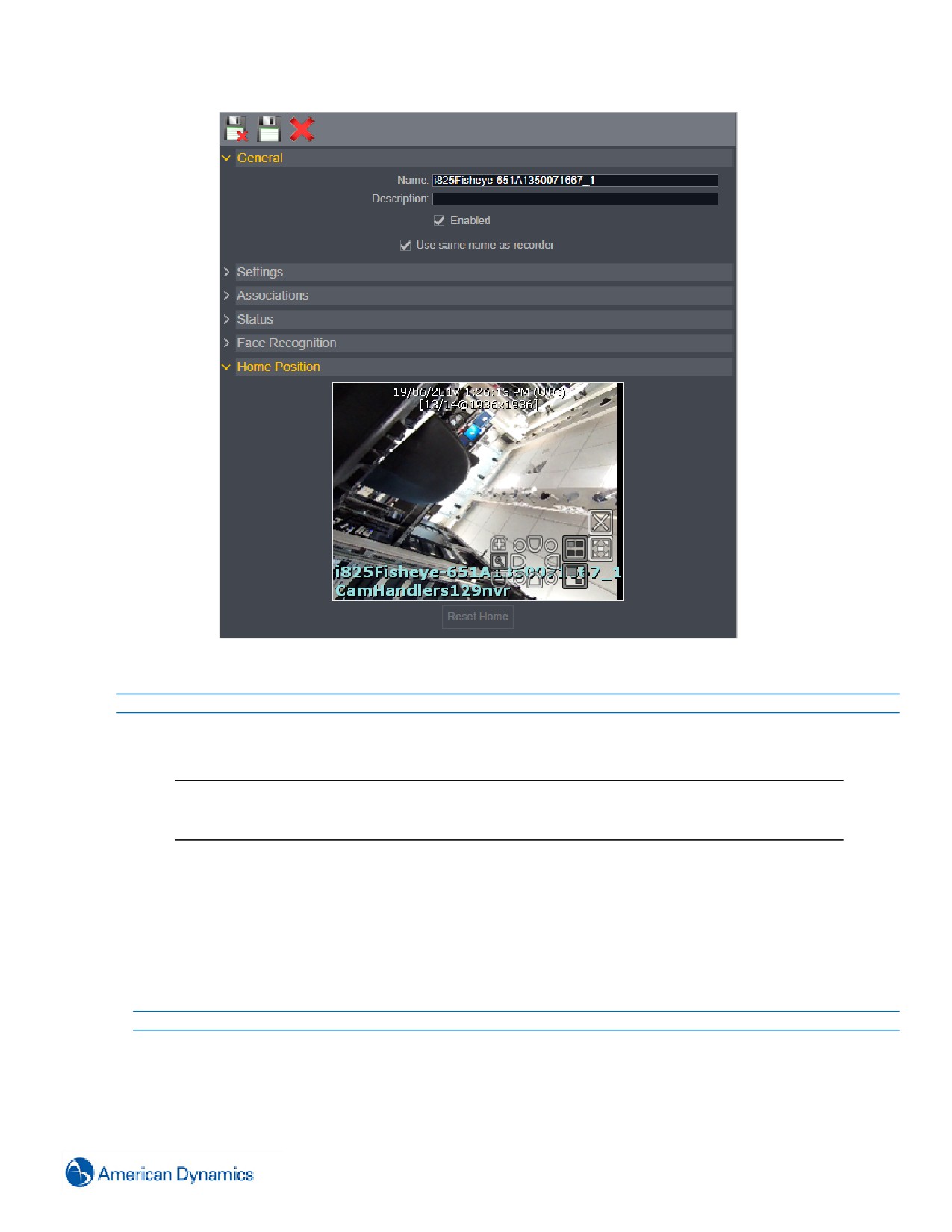
Eljárás 51 Az alapértelmezett PTZ pozíció beállítása
Lépés Művelet
1
Kattintson a victor Eszközök listában a jobb egérgombbal a Fisheye camera (Halszemoptikás kamera)
ikonjára.
Megjegyzés:
Ügyeljen rá, hogy egy alapértelmezett PTZ pozíció konfigurálása előtt be legyen kapcsolva a kamera
görbületmegszűntetése.
2
Válassza a Szerkesztés pontot.
3
Bontsa ki a Home Position (Kezdő pozíció) szekciót.
4
A PTZ vezérlők segítségével állítsa a tetszés szerinti pozícióba a kamerát.
5
(Opcionális) A Reset Home (Kezdő visszaállítása) kiválasztásával térjen vissza az alapértelmezett kezdő
pozícióhoz.
6
Válassza a Mentés gombot.
- Vége -
70
Halszemoptikás kamera vezérlőgombjai (Görbített)
A halszemoptikás kameranézeteknek különböző kattintást és áthúzást használó OSD szabályozógombjai vannak,
amelyeket a kameranézetek manipulálására alkalmazhat.
Megjegyzés:
Halszemoptikás kamerán készített előre beállított virtuális értékek eltárolják azt a görbített vagy síkba helyezett
nézetet, amelyet a létrehozás idején lehetett látni
Görbített nézet vezérlése egérrel
Görbített nézetben a Shift billentyű lenyomása megjelenít a képernyőn egy céldobozt. A doboz az egér húzásával
elmozdítható a görbített nézet körül. Amikor az egérrel egy adott területre kattint, megjelenik az adott terület síkbeli
(görbülés nélküli) nézete.
Síkbeli nézet vezérlése egérrel
Ha az egérrel Rectilinear (Síkbeli) nézetekben a nézet közepe felett keringenek, megjelenik egy
szimbólum. A
szimbólumra bármelyik irányban kattintva a Click and Drage (Kattintás és áthúzás) funkcióval hatékonyan beindítja a
Pan and Tilt (Pásztázás és döntés) vezérlést. (A PTZ vezérlésnek nyitva kell lennie)
Panorámanézet vezérlése egérrel
Panoramic (Panoráma) nézetekben a Rectilinear (Síkbeli) nézethez hasonlóan az
ikon használatával tudja
pásztázni és dönteni a kameranézetet a Pan (Pásztázás) és a Tilt (Döntés) elem segítségével. (Kizárólag zoom
üzemmód)
71

InstantView
Az InstantView funkció lehetővé teszi a felhasználók számára, hogy azonnali lejátszás (szüneteltetés) üzemmódban
nézzék meg a videót az élő nézet mellett.
Elindíthatja az azonnal lejátszást a video helyi menüjében a megfigyelő nézetből vagy az InstantView ikon
kiválasztásával.
Eljárás 52 Az InstantView elindítása
Lépés Művelet
1
Válasszon ki egy videopanelt élő videó módban. A kiválasztott panel szaggatott sárgával van kiemelve.
2
Válassza az
ikont. Megjelenik a legördülő menü.
3
Válassza az alábbi opciók egyikét:
• Side By Side (Egymás mellett) - az új szüneteltetett nézet megnyitása az élő nézet
mellett
• Küldés ide - a szüneteltetett nézetet külön kijelzőre küldi
- Vége -
Társított videó megtekintése
A kamerák objektumokhoz, például ajtókhoz és felvonókhoz társíthatók. Amikor egy objektumot áthúznak az
Eszközlistáról egy megfigyelő panelre, minden társított kameraanyag megjelenik a panelen.
Eljárás 53 Társított videó megtekintése
Lépés Művelet
1
Kiválasztás
Megjelenik az Eszközlista.
2
Navigáljon a megtekinteni kívánt objektumra.
3
Húzza át az objektumot a megfigyelő ablakba.
Vagy
a Kattintson a jobb egérgombbal a megtekinteni kívánt objektumra.
b Válassza a Társított videók megtekintése opciót.
A társított videoanyag megjelenik a megfigyelő ablakban.
- Vége -
72
Audioeszközök
Általános
A VideoEdge 4.4+-ból a kamera audioeszközök a victor kliensben külön eszközökként jelennek meg. Például egy
beépített mikrofonnal rendelkező kamera két eszközként jelenik meg a victorban: kameraként és a kamera
mikrofonjaként. Az audióeszközökkel kapcsolatos további tájékoztatásért olvassa el a VideoEdge telepítési és
használati útmutatóját.
Az audioeszközök a victoron belül rendszerint a kamerák magatartását tükrözik; standard victor hardver objektumok,
amelyek az NVR rögzítők gyerekobjektumaiként jelennek meg és a eszközlistán keresztül lehet kapcsolatba lépni
velük.
Audioeszköz szerkesztője
Akárcsak a kamerák esetében a victor audioeszköz szerkesztő lehetővé teszi riasztások és társítások hozzáadását,
leírások hozzárendelését és eszközök átnevezését. A victor kliensen belül az eszközök társítása a módosításokat
csak akkor tolja vissza az NVR rögzítőbe, ha az új társítás az adott NVR rögzítőn belüli valamelyik objektumhoz
kapcsolódik.
Keresés és beolvasás
Az audioeszközöket a kamerákkal együtt áthúzhatja a Search and Retrieve (Keresés és lehívás) objektum
kiválasztásba, hogy visszakerüljenek azok az audio- és videofolyamok, amelyek nem feltétlenül a varázslón kívül
kerültek társításra.
Ugyanakkor a Search and Retrieve (Keresést és lehívás) funkcióz csupán audioeszközöken is végre lehet hajtani, ez
a visszafelé audió csak a kiválasztott paraméterek esetén zajlik.
Audiotársítások
Általános
Az audiotársítások eszközönként egyre korlátozódnak. Minden egyes victor kliensben készült társítás automatikusan
lemásolásra kerül az NVR rögzítőn, hasonlóképpen minden egyes NVR rögzítőn készült társítás tükröződik a
victorban (amikor az audioeszköz és a kamera ugyanahhoz a rögzítőhöz van csatlakoztatva).
Ha több audiotársítást kísérelnek meg, csak az először kiválasztott kerül hozzáadásra, a többi kiválasztás figyelmen
kívül lesz hagyva.
Klip exportálása és lehívása
Van néhány megfontolás, amelyet a klipexportálással és audiotársításokkal kapcsolatosan át kell gondolni:
Klipek alapértelmezett audióval
A k lip és az audió együtt kerül exportálásra, és egyetlen klipen belül külön folyamként kerül lejátszásra
Klipek alapértelmezett audióval és audiotársításokkal
A k lip és az alapértelmezett audió egyetlen klipként, a társított audió pedig önálló klipként kerül exportálásra
73
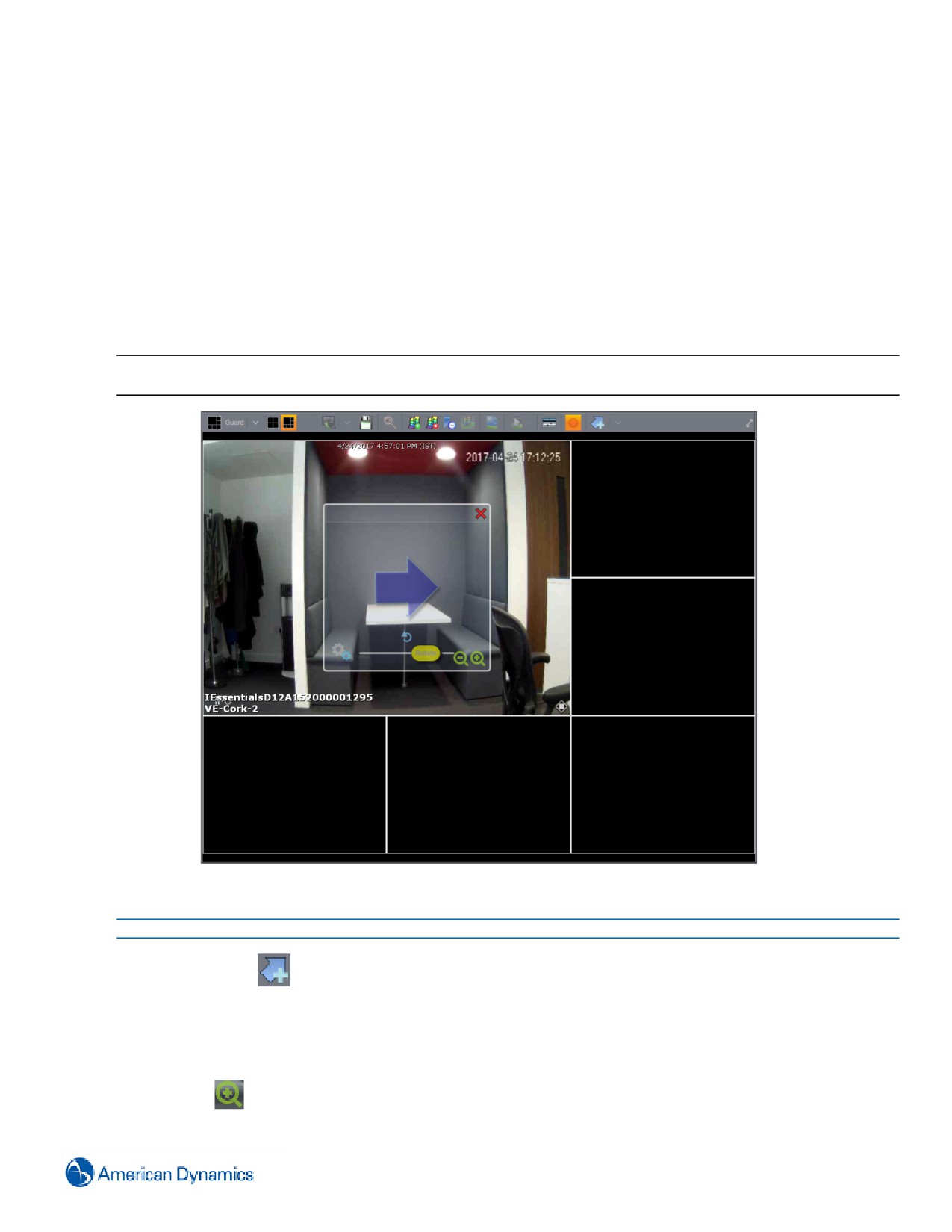
Megfigyelési nyomkövetés
A megfigyelési nyomkövetés segítségével tud manuálisan követni egy személyt vagy egy objektumot több
kamerapanelon keresztül. Amikor kamerákat konfigurál megfigyelési nyomkövetés céljából, minden egyes kamera
tartalmaz egy vagy több nyilat, amely egy másik kamerához vezet. A megfigyelés során a kezelők ezeknek a
nyilaknak a segítségével tudnak több szögből figyelni egy objektumot, illetve nyomon követni egy objektumot, ahogy
áthalad egy helyiségen. Miután a kezelő befejezi a követő fázist, létrehozhat egy klipet a követő fázisról, vagy
létrehozhat könyvjelzőket a fázisban részt vett kamerákhoz.
Megjegyzés:
Használhat megfigyelési nyomkövetést élő videókhoz vagy azonnal lejátszó üzemmódokhoz.
Eljárás 54 Megfigyelési nyomkövetés konfigurálása
Lépés Művelet
1
Kiválasztás
2
Kattintson a követőnyílra, és húzza a kívánt megfigyelő panelra.
3
A Rotate (Forgatás) csúszka elhúzásával forgassa el a követőnyilat.
4
A zoom ikonok segítségével módosítsa a nyíl méretét.
• Az
ikon kiválasztásával növelje a nyíl méretét.
74
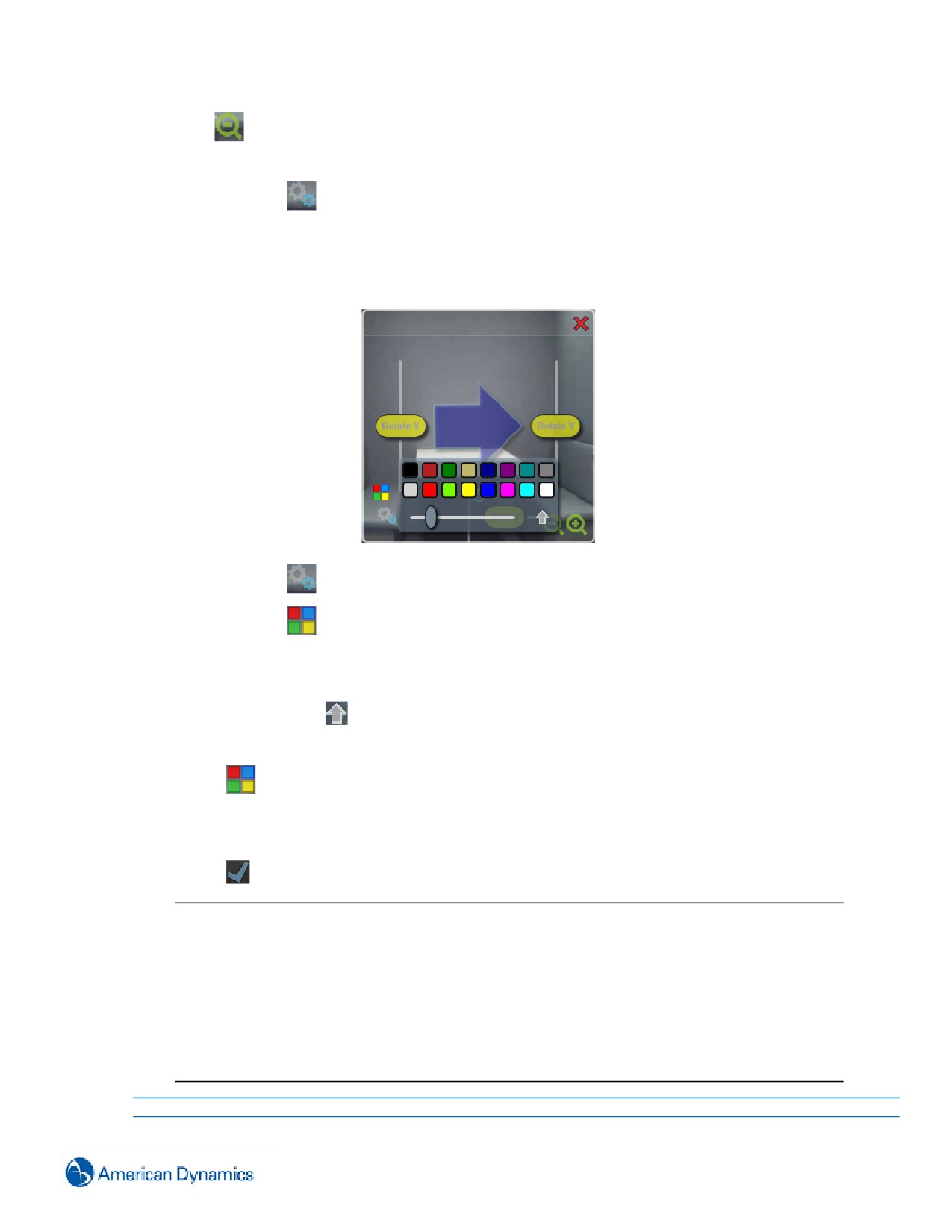
• Az
ikon kiválasztásával csökkentse a nyíl méretét.
5
(Opcionális) Konfiguráljon további forgatás beállításokat.
a Kiválasztás
b A Rotate X (X elforgatása)csúszkaelhúzásával ferdítseel anyilat az x tengelyementén.
c A Rotate Y (Y elforgatása)csúszkaelhúzásával ferdítseel anyilat az y tengelyementén.
6
(Opcionális) Konfiguráljon további színbeállításokat.
a Kiválasztás
b Kiválasztás
c Az átlátszatlanság csúszkájának elhúzásával módosítsa a nyíl átlátszatlanságát.
d Színbeállítás a nyílhoz.
i. Az
ikon kiválasztásával tud váltogatni a nyíl teste és a nyíl kerete között.
ii. Válasszon egy színikont, és alkalmazza az adott színt a nyíl testére vagy a nyíl keretére.
e Az
ikon kiválasztásával tudja bezárni a színbeállításokat.
7
Társítson egy kamerát a követőnyílhoz.
a Húzzon egy kamerát a nyílra.
b Az ikon kiválasztásával erősítse meg a kameratársítást.
Megjegyzés:
• Kamerát hozzáadhat az Eszközlistáról vagy egy másik megfigyelő panelből.
• Ha a kamerának vannak előre beállított értékei, a kamera hozzáadásakor válassza a kamera előre
beállított értékét.
• Ahhoz, hogy egy virtuális előbeállítást a nyomkövető nyílhoz társítson, húzza át a virtuális
előbeállítást a Call Ups (Hívások) listáról a nyomkövető nyílra.
• Halszemoptikás kamerákat görbített vagy görbülésmentesített nézetben is hozzáadhat. Húzzon át
egy olyan megfigyelőpanelt a nyomkövető nyílra, amely tartalmazza a kívánt nézetet.
• Összesen öt kamerát társíthat mindegyik nyílhoz.
- Vége -
75
Miután konfigurált egy kamerát a megfigyelési nyomkövetéshez, a kamera megfigyelő panelében megjelenik a
megfigyelési nyomkövetés ikonja
. Ennek az ikonnak a kiválasztásával indítson el egy nyomkövető fázist, majd
az objektumkövető nyilak segítségével navigáljon a kamerák között. Az ikon ismételt kiválasztásával hozza létre a
követő fázis egyik klipjét, vagy hozzon létre könyvjelzőket a követett kamerákhoz.
Eljárás 55 Objektum követése
Lépés Művelet
1
Indítsa el a megfigyelési nyomkövetés munkamenetet.
• Válassza ki egy kamerafigyelő panelből a megfigyelési nyomkövetés ikont
2
Kövesse a személyt vagy az objektumot.
a Egy követőnyíl kiválasztásával váltson át igény szerint egy másik kamerára.
Megjegyzés:
Ha több kamera társul egy nyílhoz, minden egyes kamera előnézete megjelenik. A kívánt
kamerapanel kiválasztásával folytassa a követő fázist.
b
(Opcionális) Az
ikon kiválasztásával térjen vissza a követő fázisban az előző kamerához.
c
(Opcionális) Az
ikon kiválasztásával térjen vissza a követő fázisban a legelső kamerához.
3
Az
ikon kiválasztásával állítsa le a követő fázist.
4
Válassza az alábbi opciók egyikét:
• Az
ikon kiválasztásával hozzon létre könyvjelzőt minden egyes követett
kamerához.
• Az
ikon kiválasztásával mentse el klipként a követő fázist.
• Az
ikon kiválasztásával folytassa újra a követést.
• Az
ikon kiválasztásával lépjen ki a követésből anélkül, hogy elmentené a fázist.
- Vége -
Objektum manuális nyomon követése
Ugyanakkor a kamerák konfigurálása nélkül is nyomon követheti az objektumokat a megfigyelő nyomkövetéshez.
Ahelyett, hogy a nyíl ikonokat használná a kamerák közötti váltáshoz, át kell húznia a kamerákat a
megfigyelőpanelre. A megfigyelési kezelősávon válassza az
ikont a nyomkövetési munkamenet
megkezdéséhez, majd húzzon át kamerákat az Eszközök listáról a megfigyelőpanelre. Minden alkalommal, amikor új
kamerát ad egy megfigyelőpanelhez, ez a művelet új lépésként kerül bejegyzésre a megfigyelő munkamenetnél.
76
Megjegyzés:
• A SurveillanceTracking(Megfigyelési nyomkövetés)gombcsak 1x1-es elrendezések eseténáll rendelkezésre.
• Csak akkor kezdhet el egy nyomkövetési munkamenetet, amikor a videó közvetítve van a megfigyelőpanelen.
Eljárás 56 Objektum manuális nyomon követése
Lépés Művelet
1
Nyisson meg egy megfigyelő ablakot.
2
A megfigyelő vezérlőkben válassza a
3
Húzza át a kamerákat az Eszközök listáról a megfigyelő panelekre.
4
(Opcionális) Tetszés szerint húzzon át további kamerákat a megfigyelőpanelre.
5
A nyomkövető fázis befejezéséhez válassza ismét az
ikont.
6
Válassza az alábbi opciók egyikét:
• Az
ikon kiválasztásával hozzon létre könyvjelzőt minden egyes követett
kamerához.
• Az
ikon kiválasztásával mentse el klipként a követő fázist.
- Vége -
Megfigyelési nyomkövetés megfigyelési billentyűzettel
Használhatja az AD2089 megfigyelési billentyűzetet is megfigyelési nyomkövetés esetén. Használja a billentyűzet
ACK gombját a nyomkövetési munkamenet megkezdéséhez és befejezéséhez. Miután a megfigyelés munkamenet
befejeződik, elmentheti a munkamenetet klipként, vagy létrehozhat egy könyvjelzőt minden egyes követett kamera
számára.
Eljárás 57 Megfigyelési nyomkövetés megfigyelési billentyűzettel
Lépés Művelet
1
Virtuális mátrix aktiválása.
2
Használja a billentyűzetet egy kamerának a monitorra való behívásához.
3
Nyomja meg az ACK gombot a megfigyelési billentyűzeten.
A megfigyelőpanelen lévő kamera hozzáadásra kerül a nyomkövetési munkamenethez.
4
Hívja be a kamerákat a monitorra szükség szerint. Ezek a kamerák hozzáadásra kerülnek a nyomkövetési
munkamenethez.
5
Válassza az ACK gombot ismét a nyomkövetési munkamenet befejezéséhez.
6
Válassza az alábbi opciók egyikét:
• Az
ikon kiválasztásával hozzon létre könyvjelzőt minden egyes követett
kamerához.
77
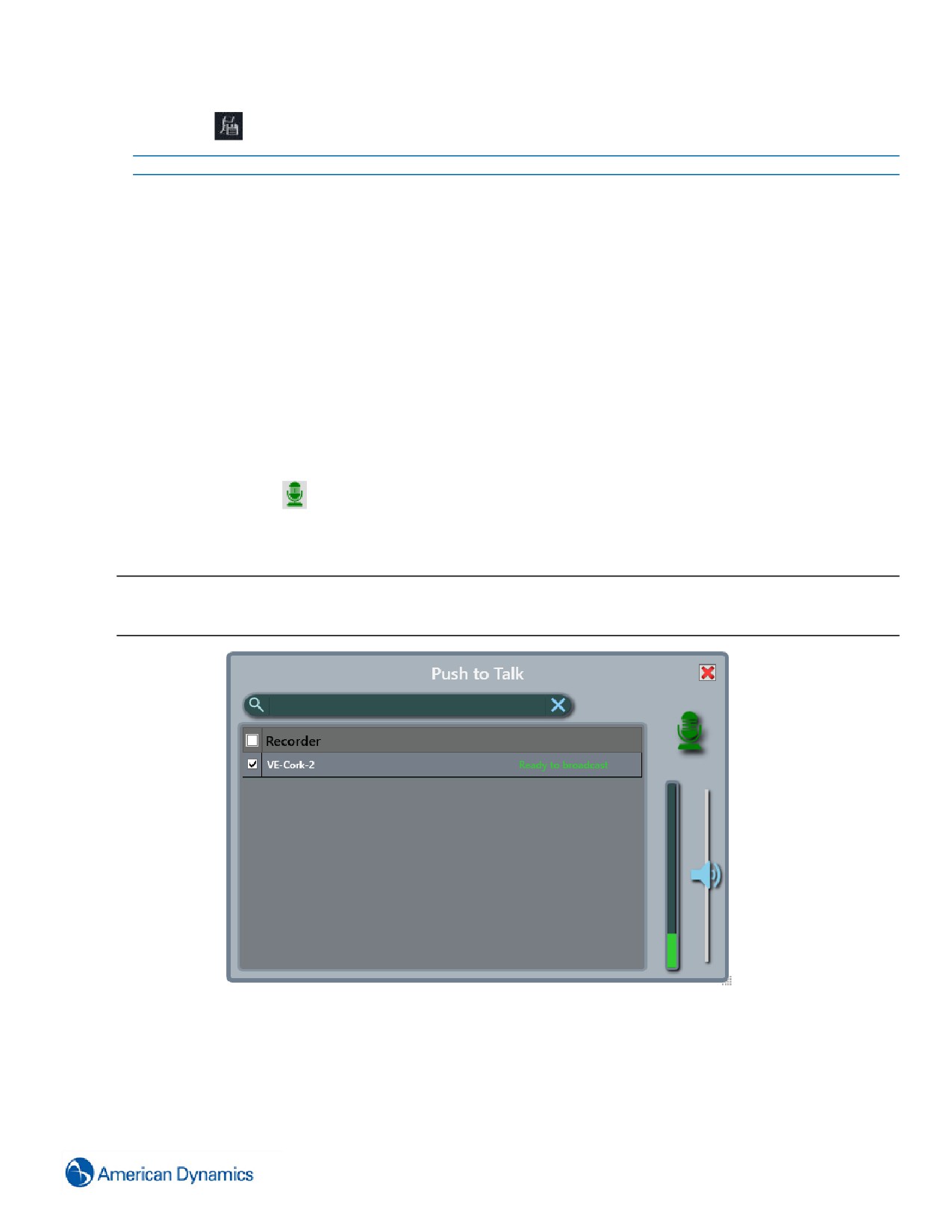
• Az
ikon kiválasztásával mentse el klipként a követő fázist.
- Vége -
Audiokommunikáció
Nyomja meg a beszédhez
A Push to Talk (Beszédgomb) funkció segítségével tud hangüzeneteket közvetíteni a victor munkaállomásról
valamelyik VideoEdge rögzítőnek.
Az alábbi tételekre van szükség a Push to Talk (Beszédgomb) használatához:
• Mikrofonra, amit a victor munkaállomáshoz kell csatlakoztatni.
• Hangfalakra, amelyeket a VideoEdge rögzítőhöz kell csatlakoztatni.
Miután a victor munkaállomáshoz csatlakoztat egy mikrofont, a victor Gyorsműveleti sáv-on megjelenik a Push to
Talk (Beszédgomb) ikon
Most már egy hangfalhoz csatlakoztatott bármelyik kompatibilis VideoEdge rögzítővel használni tudja a Push to Talk
(Beszédgomb) funkciót.
Megjegyzés:
• Módosítsa a mikrofon hangbeviteli szintjeit a Windows Vezérlőpultjáról.
• A VideoEdgehangkimeneti szinteket aSUSE OS beállítások menübentudjabeállítani.
Ábra 20 A Push to Talk (Beszédgomb) ablak
78
Eljárás 58 A Push to Talk (Beszédgomb) funkció engedélyezése
Lépés Művelet
1
Csatlakoztasson hangfalat a VideoEdge rögzítőhöz.
2
Csatlakoztasson mikrofont a victor munkaállomáshoz.
3
A Gyorsműveleti sáv-on az
ikon kiválasztásával nyissa meg a Push to Talk (Beszédgomb) ablakot.
4
Válassza a Push to Talk (Beszédgomb) elemet, majd válassza ki a szükséges rögzítőket a listáról.
5
(Opcionális) A hangcsúszka módosításával állítson a hangfal hangerején.
6
A Push to Talk (Beszédgomb) ablakban válassza az
ikont, majd beszéljen a mikrofonba.
7
A beszéd befejezése után ismételten válassza az
ikont.
8
Az ikonra kattintva tudja bezárni a Push to Talk (Beszédgomb) ablakot.
- Vége -
SIP audiokommunikáció
A victor munkaállomás konfigurálható SIP hívások küldésére és fogadására.
Előfeltételek
• Csatlakoztasson mikrofont a victor munkaállomáshoz.
• A FreeSWITCH szerverbeállításait aBeállítások menübenkonfigurálja.
• Rendeljen egyedi SIP azonosítót a victor munkaállomáshoz.
• Rendeljen egyedi SIP azonosítót mindegyik SIP engedéllyel rendelkező eszközhöz. Például kamera vagy
intercom.
Megjegyzés:
Miután beállította egy eszköz SIP azonosítóját, egy telefon ikon jelenik meg az eszköz neve mellett az Eszközök
listában.
• Konfigurálja a további SIP beállításokat az eszköz webfelületén.
• Az eszköz jelszava a device_SIPID, ahol a SIPID az eszköz egyedi SIP azonosítója.
• Tartomány - ez leképezi a szervernek a SIP konfigurációs beállításoknál megadott IP-címét.
• Felhasználónév - ez leképezi a kameraszerkesztőben megadott SIP azonosítót.
79

Eljárás 59 Készülék SIP azonosítójának a beállítása
Lépés Művelet
1
Nyissa meg az Eszközök listát.
2
Navigáljon arra a SIP engedéllyel rendelkező eszközre, amelyet szerkeszteni kíván.
3
Kattintson a jobb egérgombbal a készülékre, majd válassza a Szerkesztés opciót.
4
Bontsa ki a SIP Settings (SIP beállítások) szekciót.
5
Adjon meg értéket a SIP ID (SIP azonosító) mezőben.
- Vége -
Eljárás 60 Bejövő SIP hívás fogadása
Lépés Művelet
Megjegyzés:
Amikor érkezik egy SIP hívás, a Push to Talk (Beszédgomb) ikon sárgán villog, és egy csengőhang
kerül lejátszásra a kliensen
1
Válassza a Push to Talk (Beszédgomb) ikont,
2
Válassza az alábbi opciók egyikét:
• Az Answer (Fogadás) opció kiválasztásával fogadja a hívást.
• Ha egyszerre több hívás érkezik, válasszon ki egy bejövő hívást fogadásra a listáról.
• A Reject(Elutasítás)opciókiválasztásával utasítsael ahívást.
Megjegyzés:
Ha nem választ ki egy bizonyos hívást a listából, a lista tetején lévő hívás kerül kiválasztásra
automatikusan, amikor megnyomja az Answer (Fogadás) gombot.
- Vége -
Eljárás 61 SIP által engedélyezett eszköz hívása (Eszközök lista)
Lépés Művelet
1
Nyissa meg az Eszközök listát.
2
Navigáljon arra az eszközre, amelyet hívni kíván.
3
Kattintson a jobb egérgombbal a készülékre, majd válassza a Call (Hívás) opciót.
- Vége -
80

Eljárás 62 SIP által engedélyezett eszköz hívása (Beszédgomb)
Lépés Művelet
1
Válassza a Push to Talk (Beszédgomb) ikont,
2
Válassza a SIP Call (SIP-hívás) opciót.
3
Válassza az alábbi opciók egyikét:
• Húzza az eszközöket az Eszközök listáról a SIP-hívás ablakra.
• Használja az objektumválasztót a SIP által engedélyezett eszközök kiválasztásához
• Jelölje be a Broadcast to All (Összes közvetítése) jelölőnégyzetet.
4
Válassza a Call (Hívás) opciót.
- Vége -
81
Hívás konfigurációja
Bevezetés
„Hívás” a Bejárások, Őrbejárások, Sorozatok, Nézetkapcsolók és Mentett nézetek gyűjtőneve.
Bejárások
A bejárás olyan kameranézetek gyűjteménye, amelyeket a rendszer előre meghatározott sorrendben és ideig jelenít
meg.
Őrbejárások
Az őrbejárás különböző kameranézetek, döntési mezők és beviteli mezők gyűjteménye, amelyek előre meghatározott
sorrendben jelennek meg. Azonban konfigurálhat úgy egy őrbejárási sorrendet, hogy a megtekintő által megadott
adatoktól függően különböző útvonalakat kövessen. Megfigyelési munkamenetek alatt, miután egy őrbejárás
befejeződött, a bejárás minden egyes lépése külön bejegyzésként kerül elmentésre a naplóban.
Sorozatok
A sorozat több egyszerre megjelenített videolejátszás, amelynek segítségével hatékonyan figyelhet több területet.
Mentett nézetek
A Mentett nézet egy meghatározott videoelrendezéshez, például Guard elrendezéshez társuló normál Sorozat.
Nézet kapcsoló
A Nézetkapcsoló mentett nézetek gyűjteménye, és egy adott idő elteltével vált a mentett nézetek között.
Bejárások létrehozása
Megadhatja az új bejárás kritériumait, és hozzáadhatja azt a rendszerhez.
Eljárás 63 Bejárások létrehozása
Lépés Művelet
1
Válassza az
ikont, majd válassza a Tour (Bejárás) opciót.
2
Adjon meg egy nevet a bejárás számára a Név szövegbeviteli mezőben.
3
(Opcionális) Adjon meg leírást a bejárás számára a Leírás szövegbeviteli mezőben.
4
Alapértelmezés szerint az Engedélyezve jelölőnégyzet be van jelölve. Ha inaktiválni szeretné a bejárást,
törölje a jelet a négyzetből.
82
5
Ha szükséges, módosítsa a Default dwell (Alapértelmezett tartózkodás) idejét az Alapértékek szekcióban.
Ez az egyes beírt kamerákhoz használt tartózkodási idő.
Megjegyzés:
Egy bejárás egyes kameráihoz tartozó megjelenítési idő megváltoztatható a Bejárás szakaszban
található megjelenítési idő módosításával.
6
Adjon kamerákat a Bejárás elemhez.
a Kiválasztás
b Jelöljön ki rögzítőket vagy kamerákat és adja őket az utazáshoz.
c Válassza az OK gombot.
Megjegyzés:
• Jelöljön ki egy rögzítőt és adja az adott rögzítőből az összes kamerát az bejáráshoz.
• Kamerákat és rögzítőket az Eszközlistáról és a Helyszínlistáról is hozzáadhat. Húzza a
készüléket a Bejárás Bejárás szekciójához.
7
(Opcionális) Szerkessze meg az egyes kamerákhoz a tartózkodási időt.
a Kattintson kétszer a kamera Dwell (Tartózkodás) mezőjére.
b Gépelje be a mezőbe az új tartózkodási időt.
Megjegyzés:
Nézetek és alakzatok csak akkor érhetők el, ha már konfigurálva vannak a rögzítőn. Az ügyfélen
keresztül nem konfigurálhatók. Amennyiben rendelkezésre állnak, hozzáadhatja őket úgy, hogy
bejelöli őket a Minta vagy Előbeállítás szövegmezőkben, és kiválasztja őket a legördülő listán.
8
Ha szükséges, használja az
ikont tételek eltávolításához a kameralistáról.
9
Ha szükséges, használja az
és
ikont a kamerák lépéspozíciójának módosításához.
10
Válassza a Mentés gombot.
- Vége -
Bejárások szerkesztése
A meglévő bejárások tulajdonságai szerkeszthetők.
Eljárás 64 Bejárások szerkesztése
Lépés Művelet
1
Válassza az
ikont, majd válassza a Tour (Bejárás) opciót.
2
Kattintson a jobb egérgombbal a szerkeszteni kívánt bejárásra.
3
Válassza a Szerkesztés pontot. Megjelenik a bejárásszerkesztő.
4
A nevet és leírást az Általános szekcióban módosíthatja.
83
5
Alapértelmezés szerint az Engedélyezve jelölőnégyzet be van jelölve. Ha inaktiválni szeretné a bejárást,
törölje a jelet a jelölőnégyzetből.
6
Ha szükséges, módosítsa a Default dwell (Alapértelmezett tartózkodás) idejét az Alapértékek szekcióban.
Ez az egyes beírt kamerákhoz használt tartózkodási idő.
7
A Tour (Bejárás) szekcióban használja az
ikont kamerák eltávolításához, valamint használja az
és
ikont a kamerák lépéspozíciójának módosításához.
8
Szerkessze a kamera meglévő tulajdonságait az egyes kamerákhoz tartozó Előbeállítás, Minta vagy
tartózkodási beállítások megváltoztatásával.
9
Szükség esetén adjon még több kamerát a Bejáráshoz.
Megjegyzés:
Amikor kamerákat akar adni a bejáráshoz, használja az objektumkiválasztót, vagy húzza le a
kamerákat a Helyszínek vagy Eszközök listájáról.
10
Válassza a Mentés gombot.
- Vége -
Sorozatok/mentett nézetek létrehozása
A sorozatokhoz hozzáadhatók bejárások, kamerák és rögzítők. Az előbeállítások és minták akkor rendelhetők hozzá
kamerákhoz, ha már definiálva vannak a rögzítőn.
Eljárás 65 Sorozat/mentett nézet létrehozása
Lépés Művelet
1
Válassza az
ikont, majd válassza a Salvo (Sorozat) opciót.
2
Írjon be egy nevet a Név szövegmezőbe.
3
Adja meg a leírást a Leírás szövegmezőben.
4
Az Engedélyezve jelölőnégyzet az alapértelmezett bejelölés, az utazás letiltásához szüntesse meg a
jelölőnégyzet bejelölését.
5
Válassza ki az Elrendezés opciót az Elrendezés legördülő listán, ha a Sorozatnak Mentett nézetnek kell
lennie.
Megjegyzés:
1. • A kiválasztott elrendezésnek elegendő videopaneleket kell tartalmaznia ahhoz, hogy helyt tudjon
adni mindazon videofolyamoknak, amelyet hozzá kíván adni a sorozathoz.
2. A Mentett nézet létrehozható közvetlenül az aktuális figyelőnézetekből a Mentés mentett
nézetként opció választásával.
6
Kamerák hozzáadása a sorozathoz
a Kiválasztás
b Jelöljön ki rögzítőket vagy kamerákat és adja őket az utazáshoz.
c Válassza az OK gombot.
84
Megjegyzés:
• Jelöljön ki egy rögzítőt, és adja az adott rögzítőből az összes kamerát a sorozathoz.
• Kamerákat és rögzítőket az Eszközlistáról és a Helyszínlistáról is hozzáadhat. Húzza az eszközt
a sorozat Sorozat szekciójához.
7
Ha szükséges, használja az
ikont tételek eltávolításához a kameralistáról.
8
Ha szükséges, használja az
és
ikont a kamerák lépéspozíciójának módosításához.
Megjegyzés:
Nézetek és alakzatok csak akkor érhetők el, ha már konfigurálva vannak a rögzítőn. Az ügyfélen
keresztül nem konfigurálhatók. Amennyiben rendelkezésre állnak, hozzáadhatja őket úgy, hogy
bejelöli őket a Minta vagy Előbeállítás szövegmezőkben, és kiválasztja őket a legördülő listán.
9
Módosítsa az alapértelmezett Panel számát a Panel legördülő lista választásával minden egyes
Kamera/Bejárás opcióhoz.
10
Válassza a Mentés gombot.
- Vége -
Sorozatok/Mentett nézetek szerkesztése
A sorozatokon és a mentett nézeteken különféle módosítások végezhetők. Ezek szerkeszthetők, hogy módosítsa az
attribútumokat, többek között a Név, Leírás, Megjelenítés ideje, Objektumok hozzáadása/eltávolítása és
Elrendezések (csak mentett nézet).
Eljárás 66 Sorozatok/Mentett nézetek szerkesztése
Lépés Művelet
1
Válassza az
ikont, majd válassza a Salvo (Sorozat) opciót.
2
Kattintson a jobb egérgombbal a szerkeszteni kívánt Salvo/Saved view (Sorozat/Mentett nézet) elemre.
3
Válassza a Szerkesztés pontot. Megjelenik a sorozatok szerkesztője.
4
A nevet és leírást az Általános szakaszban módosíthatja.
Megjegyzés:
Az Engedélyezve jelölőnégyzet az alapértelmezett bejelölés, az utazás letiltásához szüntesse meg
a jelölőnégyzet bejelölését.
5
Szerkessze szükség szerint a Kamerák és az Elrendezések opciót a Sorozat szekcióban.
Megjegyzés:
Amikor kamerákat akar adni a sorozathoz, használja az objektumválasztót, vagy húzza a kamerákat
a Helyszínek vagy Eszközök listájáról.
6
Válassza a Mentés gombot.
- Vége -
85
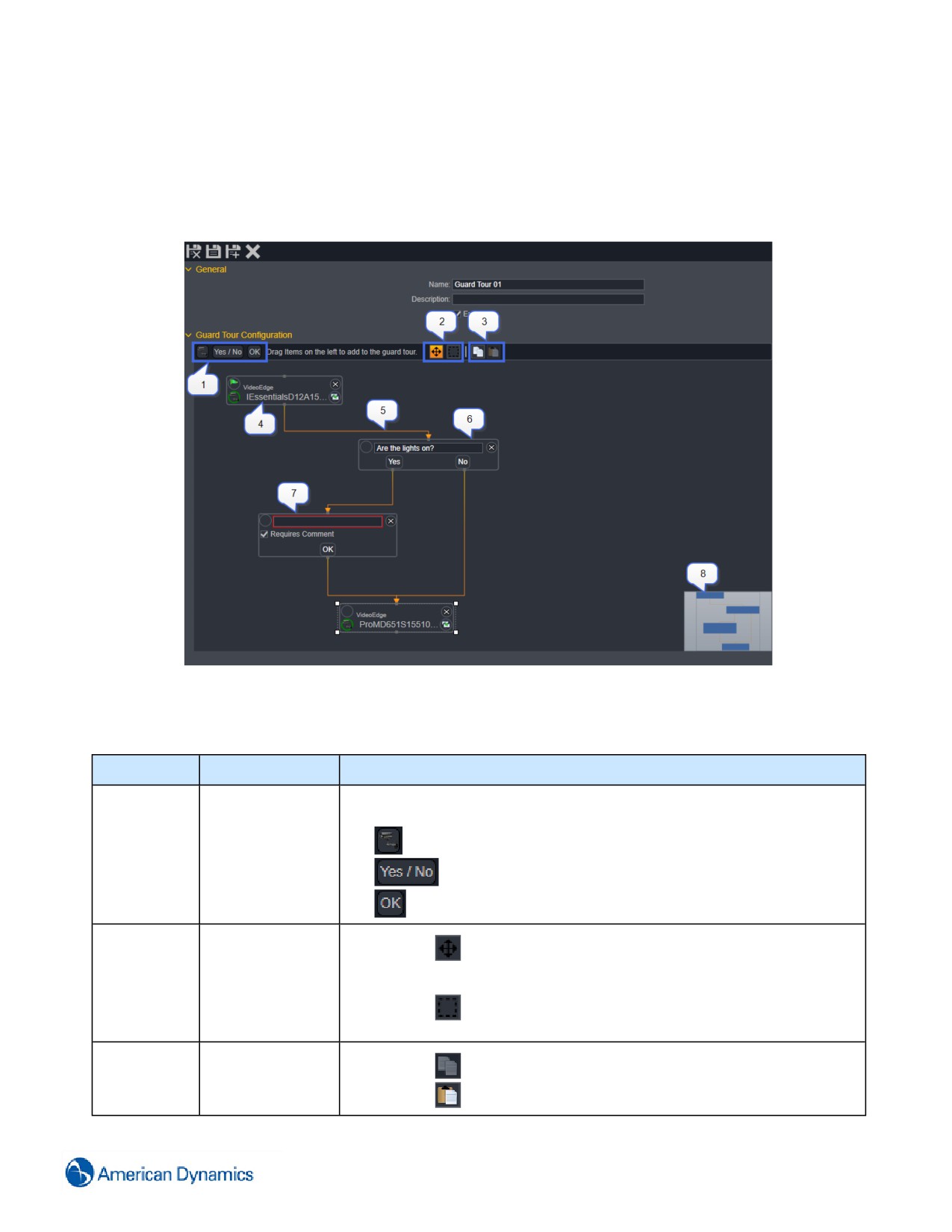
Őrbejárások létrehozása
Az őrbejárás hasonló a bejáráshoz; kamerák egy csoportját tartalmazza kijelölt sorrendben. Azonban úgy
konfigurálhatja az őrbejárásokat, hogy az tartalmazzon felhasználói bevitelt igénylő lépéseket. Megfigyelési
munkamenetek alatt, miután egy őrbejárás befejeződött, a bejárás minden egyes lépése külön bejegyzésként kerül
elmentésre a naplóban.
Ábra 21 Őrbejárás szerkesztő
Szám
Név
Művelet
Húzzon egy objektumikont az őrbejárásra, hogy az adott objektumot a
bejáráshoz adja.
Őrbejárás
• Az
ikon kiválasztásával adjon kamerát az őrbejáráshoz.
1
objektumai
• Az
ikon kiválasztásával adjon döntési mezőt az őrbejáráshoz.
• Az
ikon kiválasztásával adjon beviteli mezőt az őrbejáráshoz.
• Válassza az
ikont az egér pásztázási kezelőszerveinek
Pásztázás és
engedélyezéséhez. Pásztázhat az őrbejárás körül, illetve mozgathatja az
2
Kiválasztás
őrbejárási objektumokat.
kezelőszervei
• Válassza az
ikont a kiválasztási kezelőszervek engedélyezéséhez.
Kattintson és húzza az őrbejárási objektumok kiválasztásához.
Másolás és
• Válassza az
ikont egy objektum másolásához.
3
Beillesztés
kezelőszervei
• Válassza az
ikont egy másolt objektum beillesztéséhez.
86
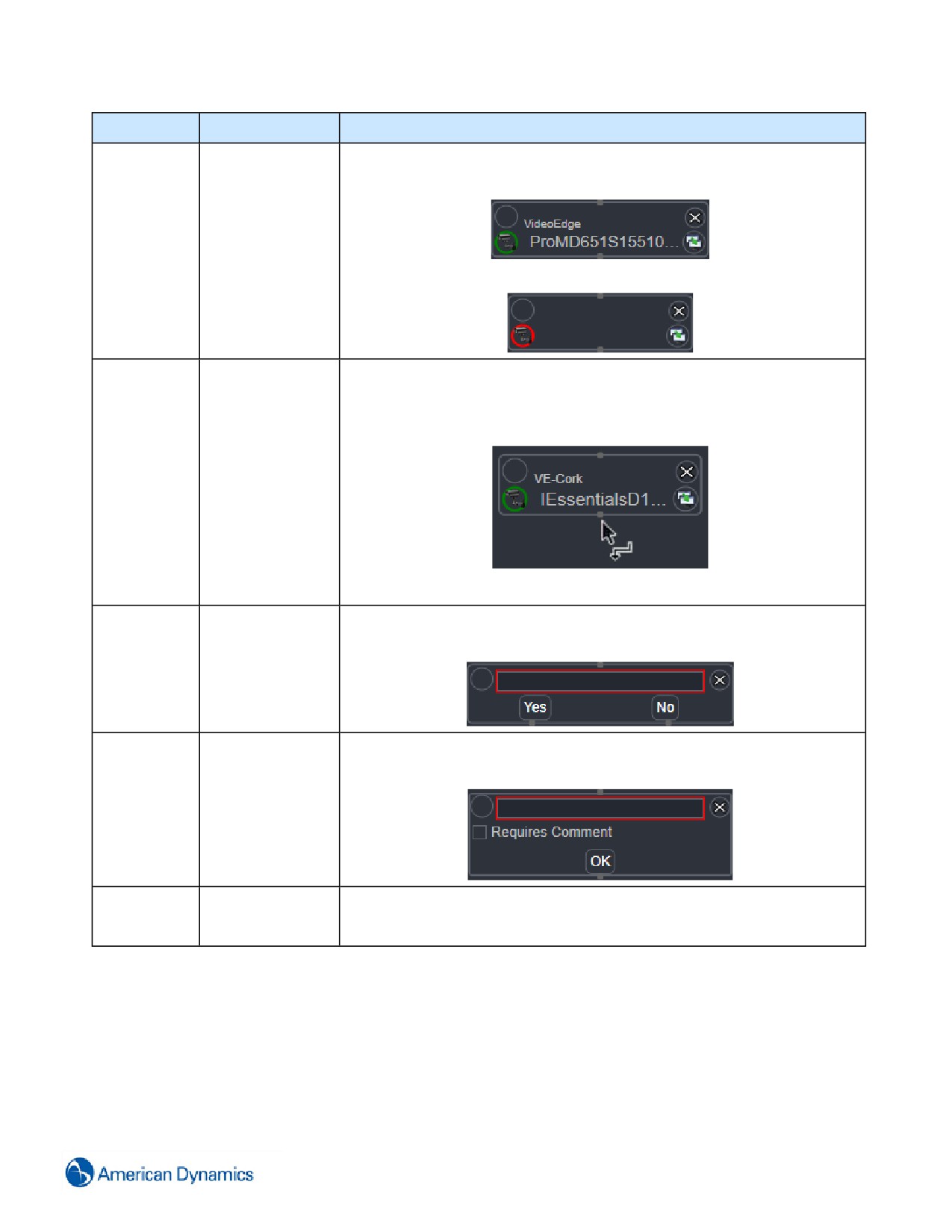
Szám
Név
Művelet
Mindegyik kamera mező egy kamerát képvisel az őrbejárásból.
• Ha egy kamerát az eszközlistáról az őrbejárásra húz, a kamera mező
automatikusan arra a kamerára lesz konfigurálva.
4
Kamera mező
• Ha elhúz egy kamera ikont az őrbejárási objektumoktól, hozzá kell kapcsolnia
a kamera mezőt egy kamerához.
Ezek a nyilak kapcsolják össze az őrbejárás objektumait, és a nyíl jelzi az
előrehaladás sorrendjét az őrbejárásban.
Mindegyik objektum mező tartalmaz rögzítési pontokat. Amikor az egeret a
rögzítési pontok közelében keringeti, a kurzor átvált.
5
Irányjelző nyíl
Az objektumok összekapcsolásához kattintson az egyik objektum rögzítési
pontjaira, és húzza a másik objektum rögzítési pontjaira.
Egy döntési mező utasításokat, valamint Igen és Nem gombokat tartalmaz. Az
őrbejárás alatt a felhasználónak ki kell választania a gombok egyikét a
továbblépéshez.
6
Döntési mező
Egy beviteli mező utasításokat és egy OK gombot tartalmaz. Az őrbejárás alatt a
felhasználónak ki kell választania az OK gombot a továbblépéshez. Megadhatja
azt is, hogy a felhasználó megjegyzéseket vigyen be a továbblépés előtt.
7
Beviteli mező
Az őrbejárás objektumainak miniatűr nézete.
8
Miniatűr
• Kattintson és húzza a miniatűrön keresztül az őrbejáráson való pásztázáshoz.
• Keringjen a miniatűr fölött a zoom kezelőszervek megjelenítéséhez.
87
Szám
Név
Művelet
Eljárás 67 Őrbejárás létrehozása
Lépés Művelet
1
Válassza az
ikont, majd válassza a Guard Tour (Őrbejárás) opciót.
2
Adjon meg egy nevet a bejárás számára a Név szövegbeviteli mezőben.
3
(Opcionális) Adjon meg leírást a bejárás számára a Leírás szövegbeviteli mezőben.
Megjegyzés:
Alapértelmezés szerint az Engedélyezve jelölőnégyzet be van jelölve. Ha inaktiválni szeretné a
bejárást, törölje a jelet a négyzetből.
4
Adjon kamerákat az őrbejáráshoz.
a Húzza a kamera ikont,
, az őrbejárásra.
b A kameramezőbenválasszaakameraikont.
c Használja az objektumválasztót egy kamera választásához, majd kattintson az OK gombra.
Megjegyzés:
Kamerákat is hozzáadhat az őrbejáráshoz az eszközlistáról. Amikor egy kamerát az eszközlistára
húz, a kamera mező már kapcsolva van ahhoz a kamerához.
5
Adjon sorozatokat az őrbejáráshoz.
• Húzzon egy sorozatot a Call Ups (Hívások) listáról az őrbejárásra.
6
Adjon döntési mezőket az őrbejáráshoz.
a Húzza a döntés ikont,
, az őrbejárásra.
b Adjon meg egy felhasználói utasítást a szövegmezőben.
7
Adjon beviteli mezőket az őrbejáráshoz.
a Húzza a bevitel ikont,
, az őrbejárásra.
b Adjon meg egy felhasználói utasítást a szövegmezőben.
c
(Opcionális) Jelölje be a Requires Comment (Megjegyzés szükséges) jelölőnégyzeteket.
88
8
Használja a Pásztázás és Kiválasztás kezelőszerveket az őrbejárás objektumainak kívánt sorrendbe
rendezéséhez.
9
(Opcionális) Egy objektum mező törléséhez válassza a törlés ikont.
10
Kezdőpont kiválasztása az őrbejárás számára:
• Válassza ki egy objektum mező bal felső részén lévő ikont. A zászló ikon,
,
megjelenik az objektum mezőben.
11
Objektumok összekapcsolása:
• Kattintson az egyik objektum rögzítési pontjaira, és húzza a másik objektum rögzítési
pontjaira.
Megjegyzés:
• Nem lehet egy objektumot saját magához kapcsolni.
• Az őrbejárásnak rendelkeznie kell kezdőponttal és végponttal. A bejárásban lévő utolsó objektum
nem kapcsolható másik objektumhoz.
12
Válassza a Mentés gombot.
- Vége -
Eljárás 68 Őrbejárás szerkesztése
Lépés Művelet
1
Válassza az
ikont, majd válassza a Guard Tours (Őrbejárások) opciót.
2
Kattintson a jobb egérgombbal a szerkeszteni kívánt őrbejárásra.
3
Válassza a Szerkesztés pontot.
4
A nevet és leírást az Általános szakaszban módosíthatja.
Megjegyzés:
Alapértelmezés szerint az Engedélyezve jelölőnégyzet be van jelölve. Ha inaktiválni szeretné a
bejárást, törölje a jelet a négyzetből.
5
Adjon kamerákat az őrbejáráshoz.
a Húzza a kamera ikont,
, az őrbejárásra.
b A kameramezőbenválasszaakameraikont.
c Használja az objektumválasztót egy kamera választásához, majd kattintson az OK gombra.
Megjegyzés:
Kamerákat is hozzáadhat az őrbejáráshoz az eszközlistáról. Amikor egy kamerát az eszközlistára
húz, a kamera mező már kapcsolva van ahhoz a kamerához.
6
Adjon döntési mezőket az őrbejáráshoz.
a Húzza a döntés ikont,
, az őrbejárásra.
89
b Adjon meg egy felhasználói utasítást a szövegmezőben.
7
Adjon beviteli mezőket az őrbejáráshoz.
a Húzza a bevitel ikont,
, az őrbejárásra.
b Adjon meg egy felhasználói utasítást a szövegmezőben.
c
(Opcionális) Jelölje be a Requires Comment (Megjegyzés szükséges) jelölőnégyzeteket.
8
Használja a Pásztázás és Kiválasztás kezelőszerveket az őrbejárás objektumainak kívánt sorrendbe
rendezéséhez.
9
(Opcionális) Egy objektum mező törléséhez válassza a törlés ikont.
10
Kezdőpont kiválasztása az őrbejárás számára:
• Válassza ki egy objektum mező bal felső részén lévő ikont. A zászló ikon,
,
megjelenik az objektum mezőben.
11
Objektumok összekapcsolása:
• Kattintson az egyik objektum rögzítési pontjaira, és húzza a másik objektum rögzítési
pontjaira.
Megjegyzés:
• Nem lehet egy objektumot saját magához kapcsolni.
• Az őrbejárásnak rendelkeznie kell kezdőponttal és végponttal. A bejárásban lévő utolsó objektum
nem kapcsolható másik objektumhoz.
12
Válassza a Mentés gombot.
- Vége -
Nézetkapcsoló létrehozása
A Mentett nézetek hozzáadhatók egy Nézetkapcsolóhoz, és megjeleníthetők egy beállított időponthoz egy újabb
Mentett nézet megjelenítése előtt.
Eljárás 69 Nézetkapcsoló létrehozása
Lépés Művelet
1
Válassza az
ikont, majd válassza a View Switch (Nézetkapcsoló) opciót.
2
Írjon be egy nevet a Név szövegmezőbe.
3
Adja meg a leírást a Leírás szövegmezőben.
4
Az Engedélyezett jelölőnégyzet az alapértelmezés szerint be van jelölve, a Nézetkapcsoló letiltásához
szüntesse meg a jelölőnégyzet bejelölését.
5
A Default Dwell (Alapértelmezett tartózkodás)szövegdobozban adja meg az alapértelmezett tartózkodási
időt másodpercben. Ez az alapértelmezett érték vonatkozik majd a Nézetkapcsolóhoz hozzáadott összes
Mentett nézetre, de mindegyik esetében csak külön-külön lehet szerkeszteni.
6
Adjon mentett nézeteket a nézetkapcsolóhoz.
a Kiválasztás
90
b Jelölje ki azokat a mentett nézeteket, amelyeket hozzá kíván adni a nézetkapcsolóhoz.
c Válassza az OK gombot.
Megjegyzés:
Ugyanakkor mentett nézeteket is hozzáadhat a Hívások oldalhoz. Húzza a mentett nézetet a
Nézetkapcsoló oldal Nézetkapcsoló szekciójához.
7
Navigáljon a kívánt Mentett nézetekre, amelyeket hozzá kíván adni a Nézetkapcsolóhoz.
8
Jelölje be és húzza a Mentett nézeteket a jobb oldali panelre.
9
Ha szükséges, használja az
ikont tételek eltávolításához a kameralistáról.
10
Ha szükséges, használja az
és
ikont a kamerák lépéspozíciójának módosításához.
11
Szükség esetén a Nyugalom mezőre kattintva és egy másodpercekben megadott érték beírásával
szerkessze meg az egyes Mentett nézethez a tartózkodási időt.
12
Válassza a Mentés gombot.
- Vége -
Nézetkapcsoló szerkesztése
Nézetkapcsoló bármikor szerkeszthető.
Eljárás 70 Nézetkapcsoló szerkesztése
Lépés Művelet
1
Válassza az
ikont, majd válassza a View Switch (Nézetkapcsoló) opciót.
2
Kattintson a jobb egérgombbal a szerkeszteni kívánt nézetkapcsolóra.
3
Válassza a Szerkesztés pontot. Megjelenik a Nézetkapcsoló szerkesztője.
4
A nevet és leírást az Általános szakaszban módosíthatja.
Megjegyzés:
Az Engedélyezett jelölőnégyzet az alapértelmezés szerint be van jelölve, a Nézetkapcsoló
letiltásához szüntesse meg a jelölőnégyzet bejelölését.
5
Szerkessze kívánság szerint a Mentett nézetek és a Tartózkodási idők opciókat a Nézetkapcsoló
szekcióban.
Megjegyzés:
Ha sorozatokat vagy mentett nézeteket kíván adni a Nézetkapcsolóhoz, használja az
objektumkiválasztót, vagy húzza le a kamerákat a Hívások listájáról.
6
Válassza a Mentés gombot.
- Vége -
91
Hívások indítása
A következő helyekről indíthat el hívásokat:
• Egy Dinamikus nézet
• A Megfigyelőablak
• A Hívások menü
Megjegyzés:
Egyes hívások nem elérhetőek egyes helyekről.
Eljárás 71 Hívások indítása a Megfigyelő ablakból
Lépés Művelet
1
Kattintson jobb egérgombbal bármelyik megfigyelőablakra.
2
Válassza a Hívások opciót.
3
Jelölje be kívánság szerint a Sorozat, Mentett nézet, Bejárás vagy a Nézetkapcsoló opciót.
4
Jelölje be a kívánt Hívás elemet. Hívás megjelenik.
- Vége -
Eljárás 72 Hívások indítása egy Dinamikus nézetből
Lépés Művelet
1
Kiválasztás
2
Válassza ki a kívánt hívástípust.
3
A jobb egérgombbal kattintson egy hívásra a dinamikus nézetből.
4
Válassza a Nézet lehetőséget. Hívás megjelenik.
- Vége -
A Hívások menü
Válassza az
ikont a Navigációs sáv-ból a Hívások menü megnyitásához. Létrehozhat, szerkeszthet és elérhet is
hívásokat a Hívások menüből.
92
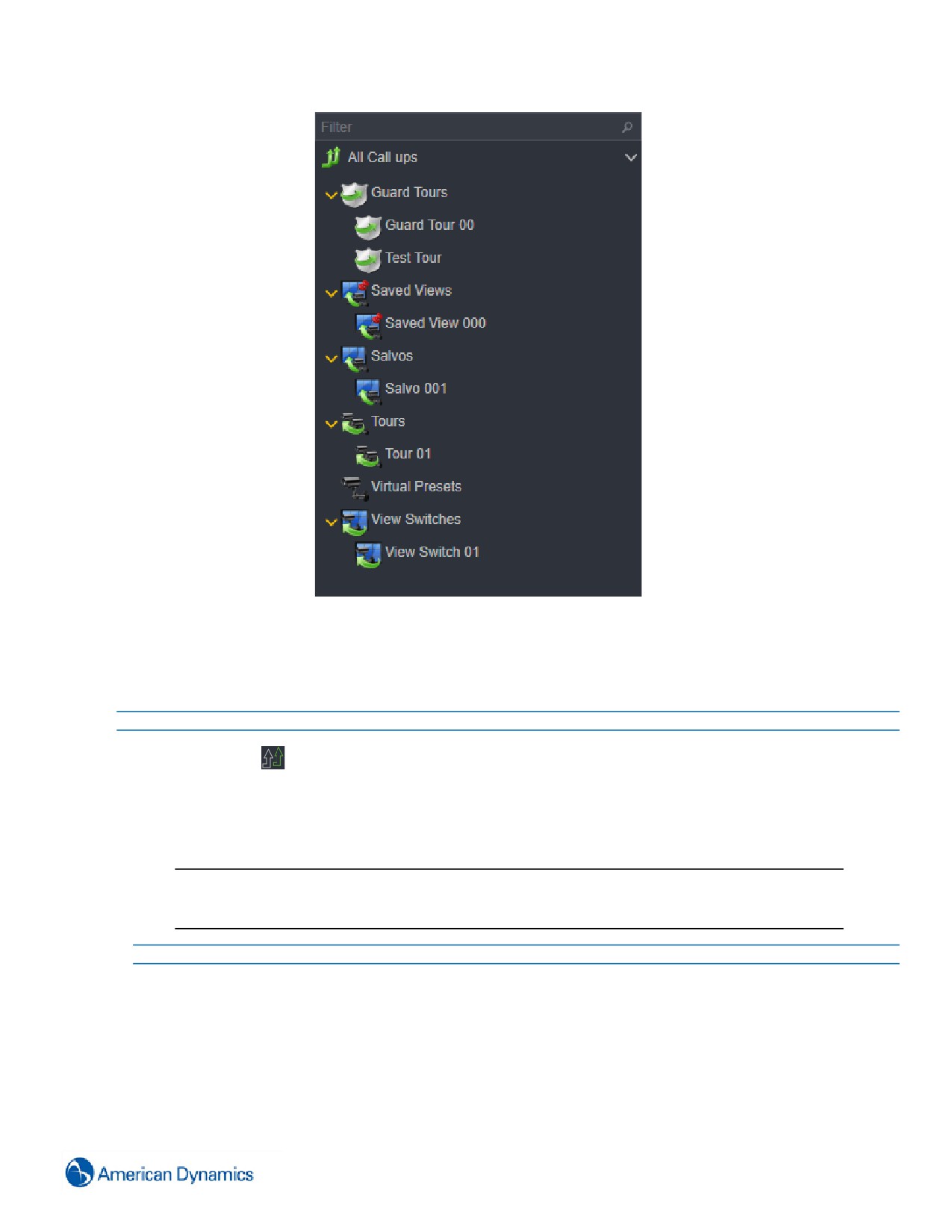
Ábra 22 A Hívások menü
Eljárás 73 Hívás létrehozása a Hívások menüből
Lépés Művelet
1
Válassza az
ikont a Navigációs sáv-ból.
2
Kattintson a jobb egérgombbal a létrehozni kívánt hívástípusra.
3
Válassza az Új lehetőséget.
4
Konfigurálja a hívást szükség szerint
Megjegyzés:
Egy hívás konfigurálására vonatkozó további információért nézze át az eljárásokat ebben a
szakaszban.
- Vége -
Elindíthat is hívásokat a Hívások menüből.
93
Eljárás 74 Hívások indítása a Hívások menüből
Lépés Művelet
1
Válassza az
ikont a Navigációs sáv-ból.
2
Kattintson a jobb egérgombbal az elindítani kívánt hívásra.
3
Válassza a Nézet lehetőséget.
- Vége -
94

Keresés és beolvasás
Bevezetés
A Keresés és Beolvasás funkció lehetővé teszi a felhasználók számára, hogy rákeressenek a rögzítőn tárolt videókra
vagy metaadatokra az idő és mozgási kritériumok megadásával. A Keresési eredmények áttekinthetők, levédhetők,
elmenthetők klipként vagy a munkaállomáson, vagy egy küldő adathordozóra exportálhatók.
Vigyázat!
Ügyeljen rá, hogy az ügyfélgépeken és a hálózati rögzítőkön beállított aktuális idő szinkronizálva legyen. Ha egy
rögzítő aktuális ideje nincs szinkronban az ügyfélgép idejével, az hibás videó beolvasást eredményezhet.
A keresési preferenciák konfigurálásához válassza az
ikont, majd a Beállítások opciót.
Támogatott keresési típusok
Minden keresés a Video Search and Retrieval Wizard (Videokereső és lehívó varázsló) segítségével történik. A
varázsló maximum 3 képernyőből áll, amelyeken keresztül a felhasználó keresési kritériumokat tud megadni.
A victor az alábbi típusú kereséseket támogatja:
• Alapszintű keresés
• Mozgásérzékelés keresése
• Videointelligencia keresése
• Arcészlelő és -felismerő keresés
• Szövegfolyam keresés
• Rendszámtábla-felismerés keresése
Alapszintű keresés
Az alapkeresés az alábbi opciókat tartalmazza a Type of Search (Keresés típusa) legördülő menüben:
• Dátum és idő - Konkrét időtartományokat keres mindössze idővel kapcsolatos paraméterek
segítségével.
• Bélyegnézet keresés - Dátumok és időpontok keresése, amely az eredményeket bélyegnézetbe
foglalt képekben jeleníti meg.
Minden alapkeresés lehetővé teszi a dátum és az időpont alapján végzett keresést és megengedi a felhasználónak a
keresési időtartam (Kezdő és befejező dátum/időpont), valamint a lehívandó folyamok (Videók vagy videók és audiók)
meghatározását.
Előnézet keresése
A Thumbnail Search (Bélyegnézet keresés) az eredményeket a kiválasztott időtartományt képviselő 16 kép
formájában jeleníti meg.
95
Ha egy képen kiválasztja a „+” jelet, a fokozott szemcseméretű bélyegképekből megnyílik egy új készlet, amelyeknél
az időtartományt a kiválasztott eredeti „+” jel melletti bélyegképek időbélyegzője határozza meg.
A bélyegnézet keresést csupán a VideoEdge NVR 4.4+, az Intellex és a HDVR/exacqVision rögzítő támogatja.
96
Mozgásérzékelés keresése
A mozgásérzékelés alapú keresés lehetővé teszi a felhasználóknak, hogy egy sajátos kamera látómezőben lévő
mozgás keressenek. Ezáltal a felhasználó közvetlenül ráugorhat olyan területekre, amelyek érdekelődésére
tarthatnak számot, ahelyett, hogy több órás videoanyagot kellene átnéznie, ha egy konkrét eseményt szeretne
megtalálni.
Megjegyzés:
• Az ügyfél különféleképpen kezeli a mozgásérzékelés alapú kereséseket és a mozgás alapján történő riasztásokat.
A mozgásérzékelés alapú keresések függetlenek valamely rögzítőn beállított mozgásriasztási régióktól.
• A VideoEdgeNVR rögzítőkönvégrehajtott mozgásérzékelés alapúkeresések nem tényleges videofelvételeket
keresnek, hanem az NVR által létrehozott metaadatokat. Ennélfogva a keresés eredményei azokon az érzékenységi
szint beállításokon múlnak, amelyek a videó feldolgozásakor fennálltak. Ha bizonyos időszak alatt nem generálódik
mozgási metaadat, a keresés eredménytelen lesz, amikor abban az időszakban keres.
• Intellex készülékek ügyfelén végzett mozgásérzékelés-keresések a tényleges videoanyagban keresnek, így az
eredmények csak az ügyfél által beállított érzékenységi beállításoktól függnek.
• A mozgásérzékelés alapúkeresések HDVR/exacqVisionvagy ADTVR egységekennem állnak rendelkezésre.
• Az Edge alapú mozgásérzékelés keresések támogatott American Dynamics kamerákon hajthatók végre.
Videointelligencia keresése
A Video Intelligence keresés a VideoEdge NVR 4.2+ rögzítőkön támogatva van. Ez lehetőséget biztosít a
felhasználók részére, hogy többféle kritérium segítségével érzékeljenek, kövessenek nyomon és elemezzenek
mozgó tárgyakat. A Video Intelligence motor csatornánkénti kiosztásban engedélyezhetők.
Az alábbi Video Intelligence kereséstípusok állnak rendelkezésre a victorban:
• Elhagyva/eltávolítva
• Tömeg információ
• Irány
• Nyugalom
• Belépés
• Kilépés
• Objektumérzékelés
• Körkörös védelem
• Elidőzik
• Sor hossza
Edge alapú arcészlelés
A VideoEdge NVR rögzítők az edge alapú elemzést támogatják, lehetővé téve az Face Detection (Arcérzékelés)
alapú riasztásokat és kereséseket a támogatott American Dynamics kamerákon.
Az edge alapú elemzés használata csökkenti az NVR CPU erőforrásaira gyakorolt hatást.
Szerver alapú arcérzékelés/arcfelismerés
A VideoEdge NVR 4.7+ rögzítők támogatják a szerver alapú arcfelismerést és érzékelést, megfelelő licenc
alkalmazása esetén lehetővé téve az ilyen típusú elemzés alapján keresések és riasztások végrehajtását.
97
Az arcfelismerő keresés végrehajtásához a felhasználóknak be kell jelentkezniük az NVR Face Enrollment
(Arcgyűjtő) adatbázisába.
Szövegfolyam keresés
A victor szövegfolyam keresése eszközt nyújt ahhoz, hogy a konfigurált VideoEdge eszközökben (V4.5+) és az
Intellex eszközökben szöveget lehessen keresni. Minden szövegértéket kikereshet egy megadott időtartamon belül,
és további paramétereket konfigurálhat a keresési eredmények megszűrése céljából.
Rendszámtábla felismerés
Megjegyzés:
Az Ön fellelhetőségétől függően a License Plate Recognition (LPR) (Rendszámtábla-felismerés) Automatic Number
Plate Recognition (ANPR) (Automatikus Rendszámtábla-felismerés) néven is szerepelhet.
A rendszámtábla-felismerést a VideoEdge 5.0 rögzítők támogatják. Ez a funkció lehetőséget biztosít a
felhasználóknak a járművek rendszámtábláinak érzékelésére, valamint erre a típusú elemzésre alapozva keresések
és riasztások létrehozására. A keresési paraméterek testreszabásával meghatározott rendszámtáblákat lehet
keresni, illetve fel nem ismert rendszámtáblákat lehet keresni.
A License Plate Recognition (Rendszámtábla-felismerés) licenc alá vonható VideoEdge funkció.
A VideoEdge-en lévő License Plate Recognition (Rendszámtábla-felismerés) riasztásokon kívül konfigurálni lehet a
victor License Plate Management (Rendszámtábla kezelés) oldalán a License Plate Recognition (Rendszámtábla-
felismerés) riasztás paramétereit. A License Plate Recognition (Rendszámtábla-felismerés) konfigurálásával
kapcsolatos további tájékoztatásért lásd: "Rendszámtábla-kezelés".
98

Keresések végrehajtása
Alapszintű keresés elvégzése
A Search and Retrieval Wizard (Kereső és lehívó varázsló) segítségével meghatározhat bizonyos paramétereket egy
Basic Search (Alapszintű keresés) végrehajtásához. A Basic Searches (Alapszintű keresések) csak a Dátum és idő
paramétereket veszik figyelembe.
Eljárás 75 Alapszintű keresés elvégzése
Lépés Művelet
1
Kiválasztás
2
Válassza a Keresés végrehajtása varázsló opciót. Elindul a Search and Retrieval Wizard (Keresés és
lehívás varázsló).
3
Húzza át a kamerá(ka)t az Eszköz, Helyszín vagy Levédés listáról a Kameraválasztó panelra.
Megjegyzés:
Ha a Levédés listáról választ kamerákat, a Dátum és idő paraméterek automatikusan feltöltődnek.
4
Válassza ki a kívánt típusú keresést a Type of Search (Keresés típusa) legördülő menüből. Rendelkezésre
álló opciók:
• Dátum és idő
• Előnézet keresése
• Mozgásérzékelés
Megjegyzés:
A VideoEdge NVR 4.2+ rögzítőkön a rendelkezésre álló opciók akkor változnak meg, ha a Video
Intelligence-t bekapcsolják a kiválasztott kamerán. Lásd: Video Intelligence keresés lefolytatása
(Elemzés).
5
Szükség esetén a Download Audio (Audió letöltése) gomb megnyomásával töltse le a társított audiofolyam
(ok)at.
6
Adja meg a Dátum és Idő paramétereket a Dátum és idő panelen.
Megjegyzés:
A Specific Range (Konkrét tartomány) kiválasztása a Time Filter (Időszűrő) opciók kiválasztását
is lehetővé teszi. A Time Filter (Időszűrő) opciók felhasználhatók egy, a kereséshez szükséges
alárendelt időkészlet meghatározására. Például keressen csak 9:00h és 17:00h között. Jelölje be az
Időszűrő jelölőnégyzetet az engedélyezéshez.
7
Válassza a Következő pontot. Megjelenik a Megerősítés képernyő. Erősítse meg, hogy helyesek a keresési
kritériumok. Az Előző kiválasztásával térjen vissza az előző képernyőhöz és végezzen módosításokat. A
keresés végrehajtásához kattintson a Befejezés gombra.
8
Bezárul a Search and Retrieval Wizard (Kereső és lehívó varázsló) és megnyílik a Date and Time Based
Search Results (Dátum és idő alapú keresési eredmények) lap, mutatva a keresés eredményeit. Kattintson
kétszer valamelyik keresési eredményre, hogy megnézhesse a társított videót.
- Vége -
99
Előnézet keresés elvégzése
A Search and Retrieval Wizard (Kereső és lehívó varázsló) segítségével keressen ki videofelvételt és jelenítse meg
az eredményeket Thumbnail (Bélyegkép) nézetben. A bélyegkép keresés eredményei egy sor pillanatkép formájában
grafikusan jelennek meg és mutatják a keresési időtartam hosszát.
Megjegyzés:
A Thumbnail Search (Bélyegkép keresés) csupán a VideoEdge NVR 4.4+, az Intellex és a HDVR/exacqVision
rögzítőn érhető el.
Eljárás 76 Előnézet keresés elvégzése
Lépés Művelet
1
Kiválasztás
2
Válassza a Keresés végrehajtása varázsló opciót. Elindul a Search and Retrieval Wizard (Keresés és
lehívás varázsló).
3
Húzza át a kamerá(ka)t az Eszköz, Helyszín vagy Levédés listáról a Kameraválasztó panelra.
Megjegyzés:
Ha a Levédés listáról választ kamerákat, a Dátum és idő paraméterek automatikusan feltöltődnek.
4
Válassza a Thumbnail Search (Bélyegkép keresést) a Type of Search (Keresés típusa) legördülő
menüben.
5
Adja meg a Dátum és Idő paramétereket a Dátum és idő panelen.
Megjegyzés:
Konkrét Time Filter (Időszűrő) opciók nem használhatók a Thumbnail Search (Bélyegkép keresés)
funkcióval.
6
Válassza a Következő pontot. Megjelenik a Megerősítés képernyő. Erősítse meg, hogy helyesek a keresési
kritériumok. Az Előző kiválasztásával térjen vissza az előző képernyőhöz és végezzen módosításokat. A
keresés végrehajtásához kattintson a Befejezés gombra.
7
Bezárul a Search and Retrieval Wizard (Kereső és lehívó varázsló) és megnyílik a Video Thumbnail
Search (Video-bélyegkép keresés), 16 bélyegkép formájában mutatva a keresés eredményét.
Egy bélyegkép kiválasztása ráközelít az időtartamra, és létrehoz 16 új bélyegképet a (+) bélyegkép melletti
bélyegképek segítségével - a következő 16 kép időtartományaként. Egy bélyegkép kiválasztása eltávolít az
előző 16 bélyegképre.
Egy bélyegképre kétszer kattintás Investigator (Vizsgálat) üzemmódban nyitja meg az adott videoszakaszt.
Az alább ismertetett eszköztárgombok is felhasználhatók a bélyegkép keresés eredményeinek a
manipulálására:
Save image (Kép mentése) - válasszon ki egy bélyegképet, majd ennek a
gombnak a lenyomásával mentse el
Email image (Kép küldése e-mailben) - válasszon ki egy bélyegképet, majd
ennek a gombnak a lenyomásával küldje el e-mailben
Open in third party application (Megnyitás harmadik fél alkalmazásban) -
Válasszon ki egy bélyegképet, majd ennek a gombnak a lenyomásával
nyissa meg a képet egy harmadik fél alkalmazásban.
Megjegyzés: Harmadik fél alkalmazást a Beállítások menüben kell
100
//////////////////////////////////////////