содержание .. 1 2
MISTO Пультове програмне забесзпечення. Керiвництво адмiнiстратора (2020 р.) - часть 2
9.4.1. Створення об’єкту охорони
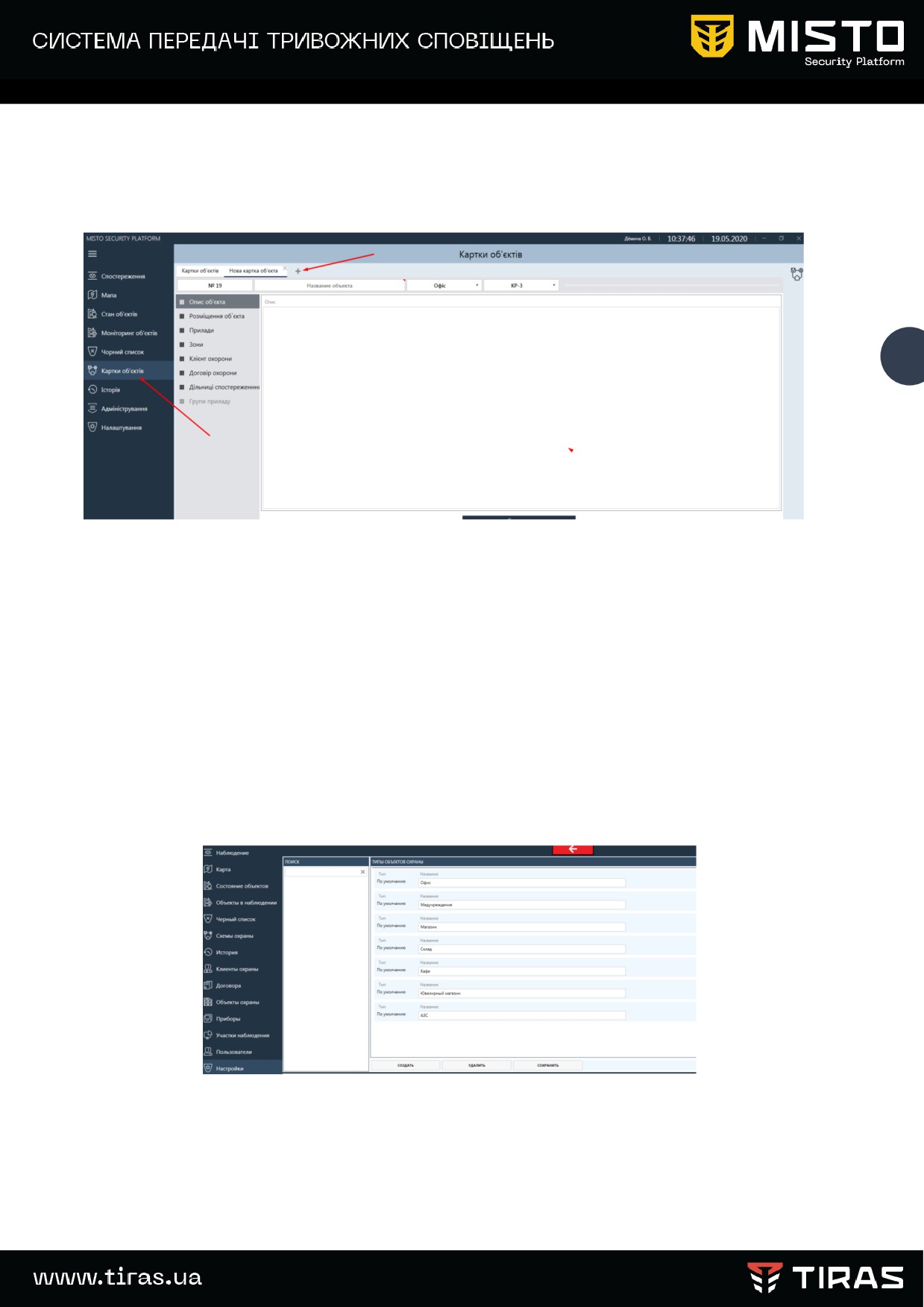
Для створення картки об’єкту об'єкта, необхідно перейти в розділ «Картки
об’єкту» та натиснути «+».
55
Створення нової картки об’єкту - опис об’єкту
Номер картки підставляється автоматично із вільних, але може бути змінений на
бажаний. Вводимо назву об'єкта, за якою буде відбуватися ідентифікація об'єкта в
списках, картках, мапі Поля відмічені червоним трикутником - обов’язкові для
заповнення. Вибираємо тип об’єкту із запропонованих. Якщо бажаного типу немає в
списку, його можна створити за допомогою відповідного довідника.
Якщо бажаного типу об’єкту немає в випадаючому списку, перейдіть через
вкладку «Налаштування» в розділ «Довідники», виберіть довідник «Типи об’єктів» та
додайте потрібний тип.
Довідник типу об’єктів
Поверніться до картки об’єкту та виберіть новостворений тип зі списку. Вкажіть
та категорію ризику об’єкту - КР, вибрав із запропонованих - КР-1, КР-2 або КР-3. КР-1
вважається найвищою. Описуємо особливості розташування та іншу потрібну
інформацію в полі «Опис».
9.4.2 Введення розміщення об’єкту.
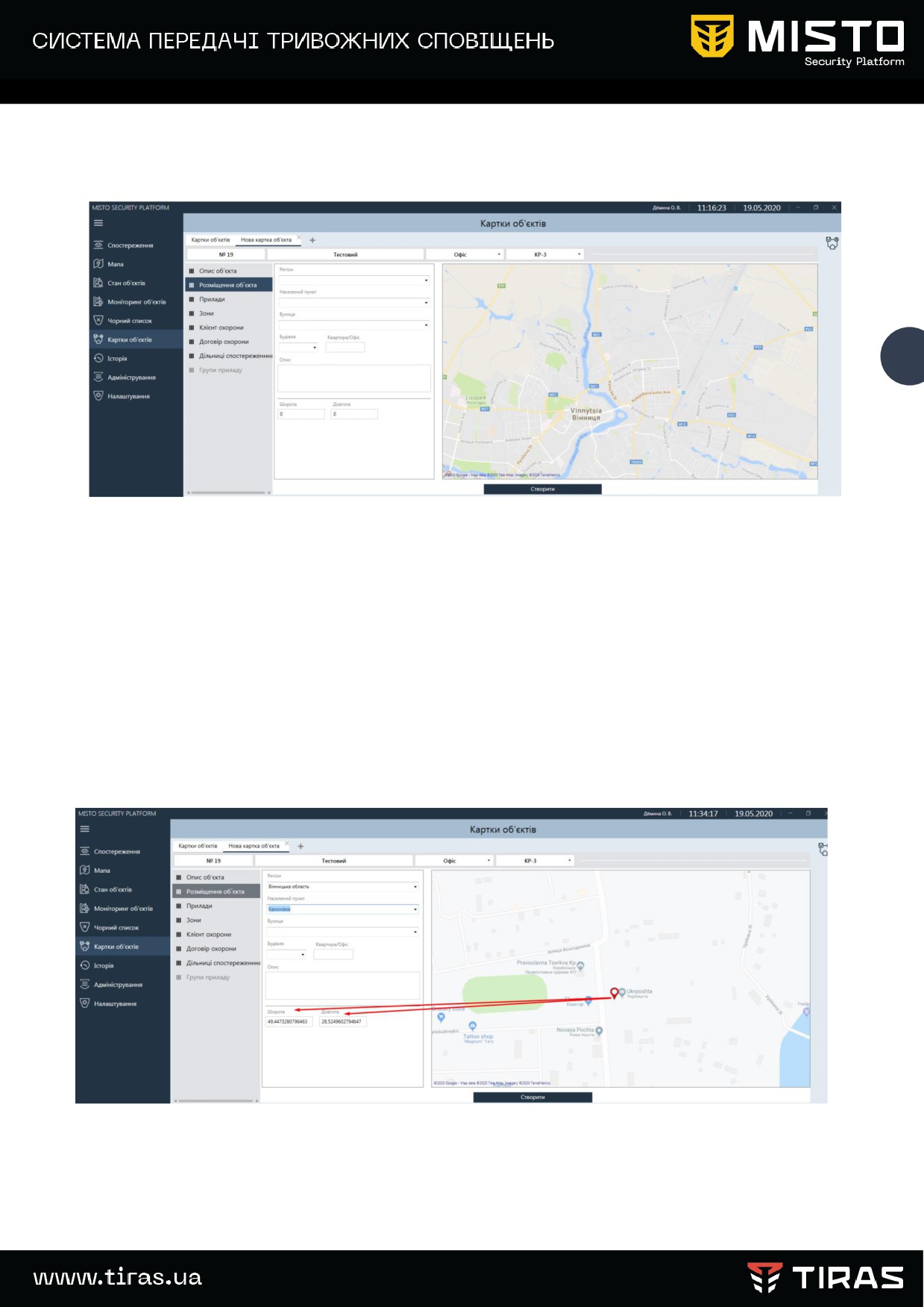
Перейдіть на закладку «Розміщення об’єкту.
56
Створення нової картки об’єкту - розміщення об’єкту
Розміщення об'єкту може бути задано декількома способами.
1 способ. За умови, що адреса об'єкту присутня у довіднику OSM.
Вибираємо регіон, населений пункт, вулицю та будівлю із випадаючого списку .
Координати об'єкту будуть підставлені автоматично і він відобразиться на мапі.
2 способ. За умови, що тільки регіон та населений пункт присутні у довіднику OSM.
Вибираємо регіон та населений пункт із випадаючого списку. Шукаємо на мапі
потрібний населений пункт, а в ньому потрібну вулицю та будівлю. Відмічаємо
кнопкою миші потрібне місце на мапі.
Створення нової картки об’єкту - розміщення об’єкту
Географічні координати об'єкту будуть автоматично підставлені у відповідні поля.
Можно редагувати розташування обєкту на мапі. Після визначення місця
розташування об'єкту потрібно вписати назву вулиці та номер будівлі. Визначена
адреса буде добавлена у довідник.
3 способ. За умови, що ні регіону, ні населеного пункту немає в довіднику OSM.
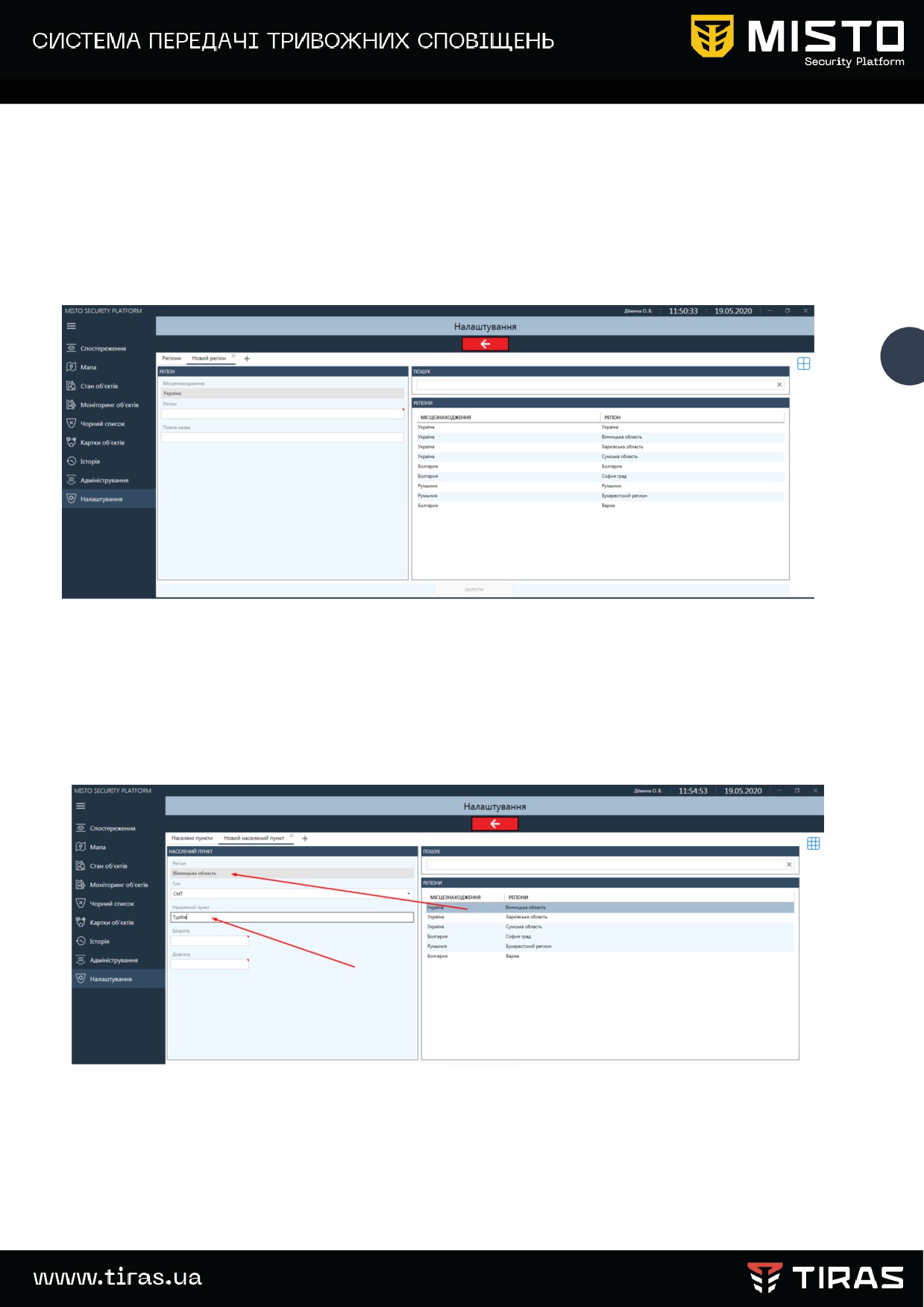
Якщо адреса даного об’єкту відсутня в довіднику OSM, то його можна створити за
допомогою додаткових довідників - регіонів,населених пунктів, вулиць та будівель.
Довідник «Регіон» - додайте новий регіон в довідник натиснувши на +, як
показано на прикладі нижче.
57
Створення нового регіону
Довідник «Населений пункт» - додайте новий населений пункт в довідник
скориставшись символом + , як показано на прикладі нижче.
Виберіть регіон, до якого відноситься населений пункт, «клацнувши»
два рази покажчиком миші на вибраній строчці регіонів
Створення населеного пункту
Виберіть тип населеного пункту та Заповніть поле «Населений пункт».
населений пункт на мапі
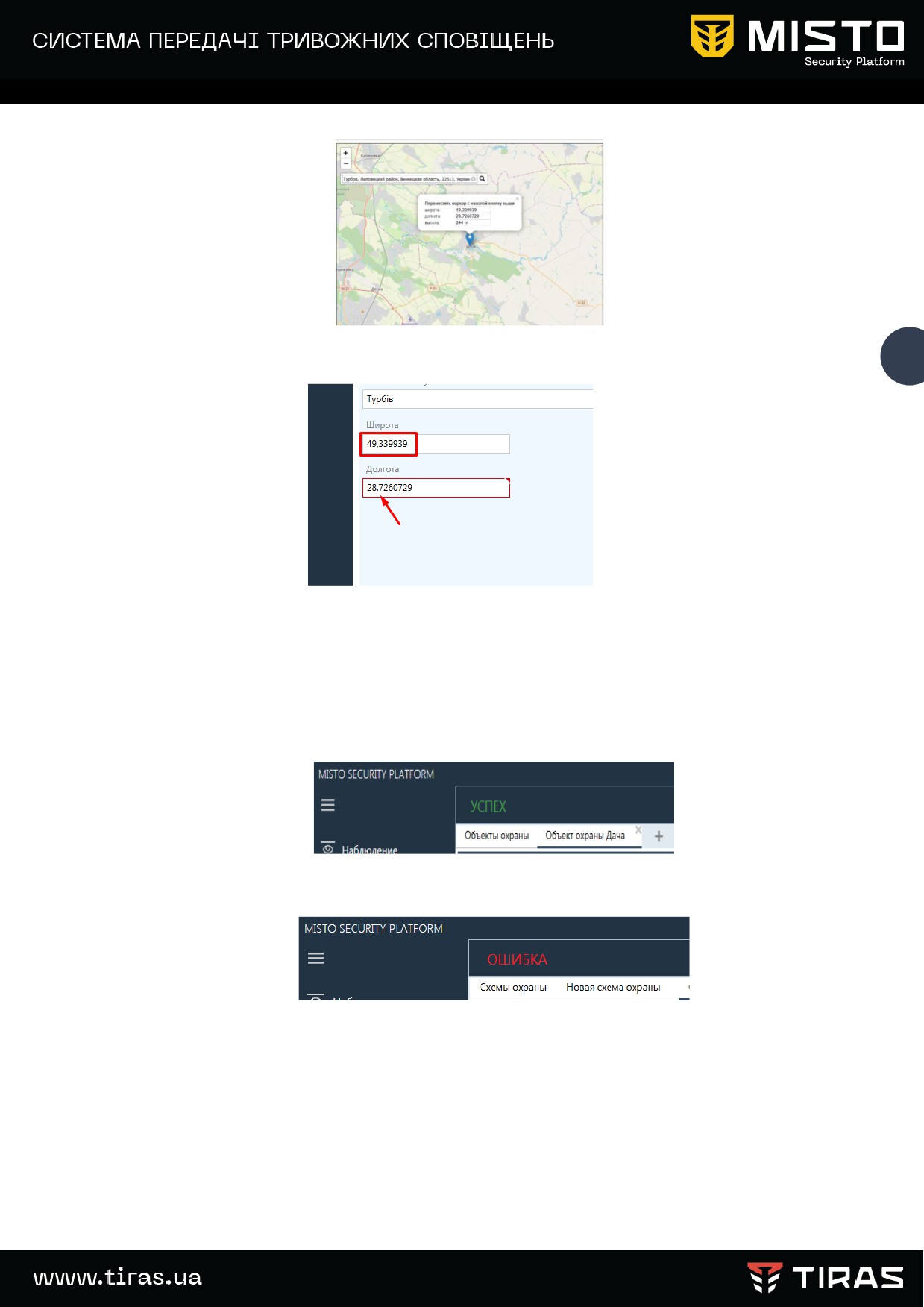
Пошук населеного пункту та його координат
58
Введення координат населеного пункту
та скопіюйте його координати ( широта та довгота) у відповідне поле довідника.
Після заповнення всіх полів зберігаємо введені дані, натиснувши на кнопку
«Зберегти». Якщо введені данні прийняти програмою, в лівому верхньому полі
створення об’єкта охорони з’явиться напис «Успех»,
або «Помилка», якщо данні були введені невірно.
Після успішного прийому введених даних, продовжити ввод даних місця
розташування об’єкту - вулицю та будівлю, як було зазначено в способі 2.
9.4.3 Заведення приладів.
Перейдіть на закладку «Прилади»
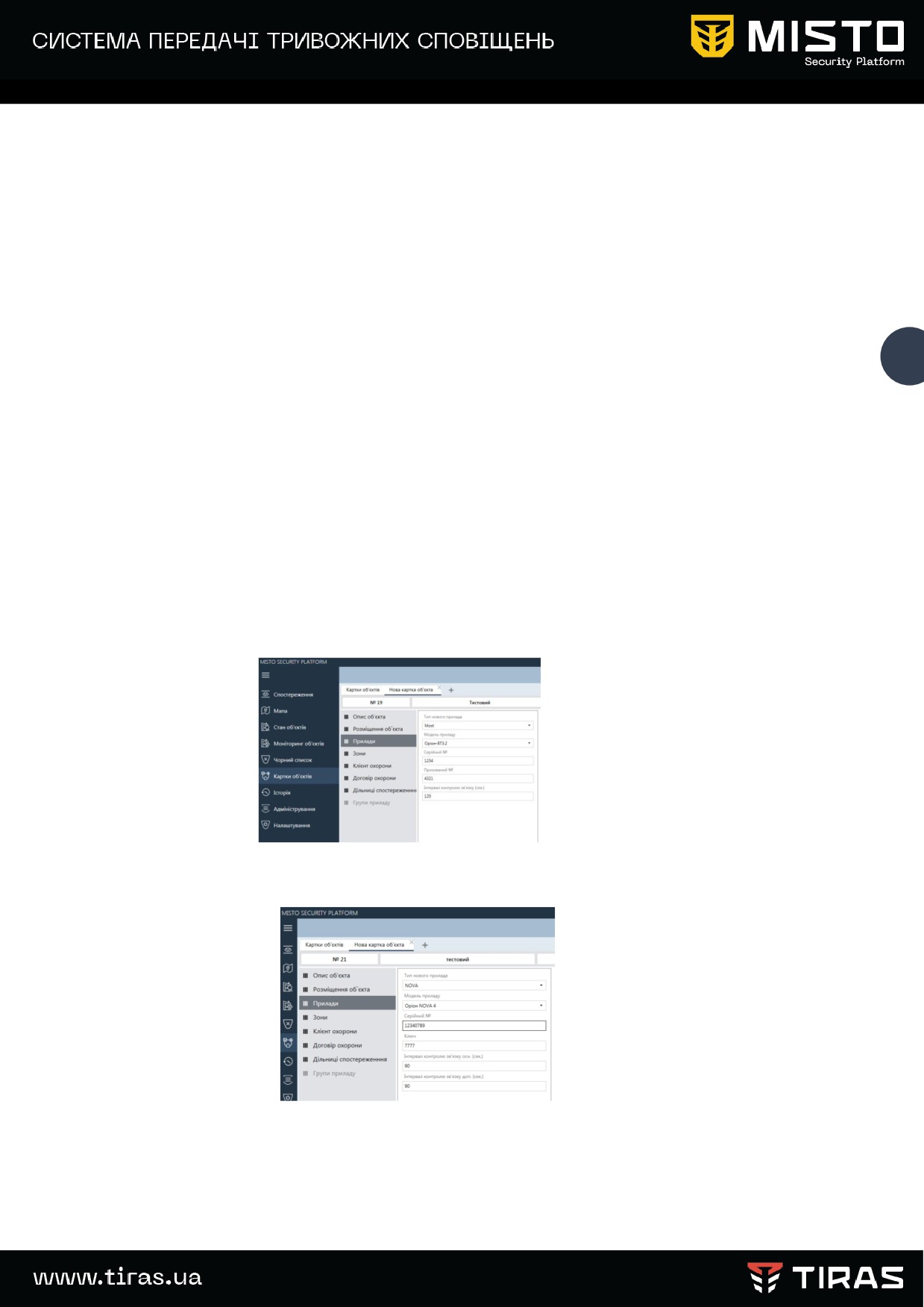
При створенні нового приладу, необхідно заповнити запропоновані поля.
Вибираємо протокол обміну в закладці - «Тип нового приладу»: протокол «Мост» для
приладів серії «Оріон — Т.3.2», протокол NOVA для приладів «Оріон NOVA» першого
та другого покоління. На закладці «Модель приладу» вибираємо конкретну модель
приладу із запропонованого переліку.
Після вводу серійного номеру (для серії NOVA — надрукований на етикетці ППК),
59
прихованого номеру, виставляємо час контролю тестових повідомлень в секундах від
приладів по основному і резервному каналам зв'язку. Якщо час приходу тестових
повідомлень не контролюється, в поле інтервалу контролю зв'язку, вказуємо 0 с.
Зверніть увагу, що задані часи інтервалів контролю зв'язку в ПЗ повинні бути
свідомо (в 2-3 рази) більші, ніж задано в приладі.
Наприклад, в приладі 30 сек, в ПЗ — 60. Різниця залежить від каналу зв'язку
і його якості. Для каналу Ethernet/Wi-Fi вона може становити 45 сек, а для
GPRS - 60 сек або 90 сек.
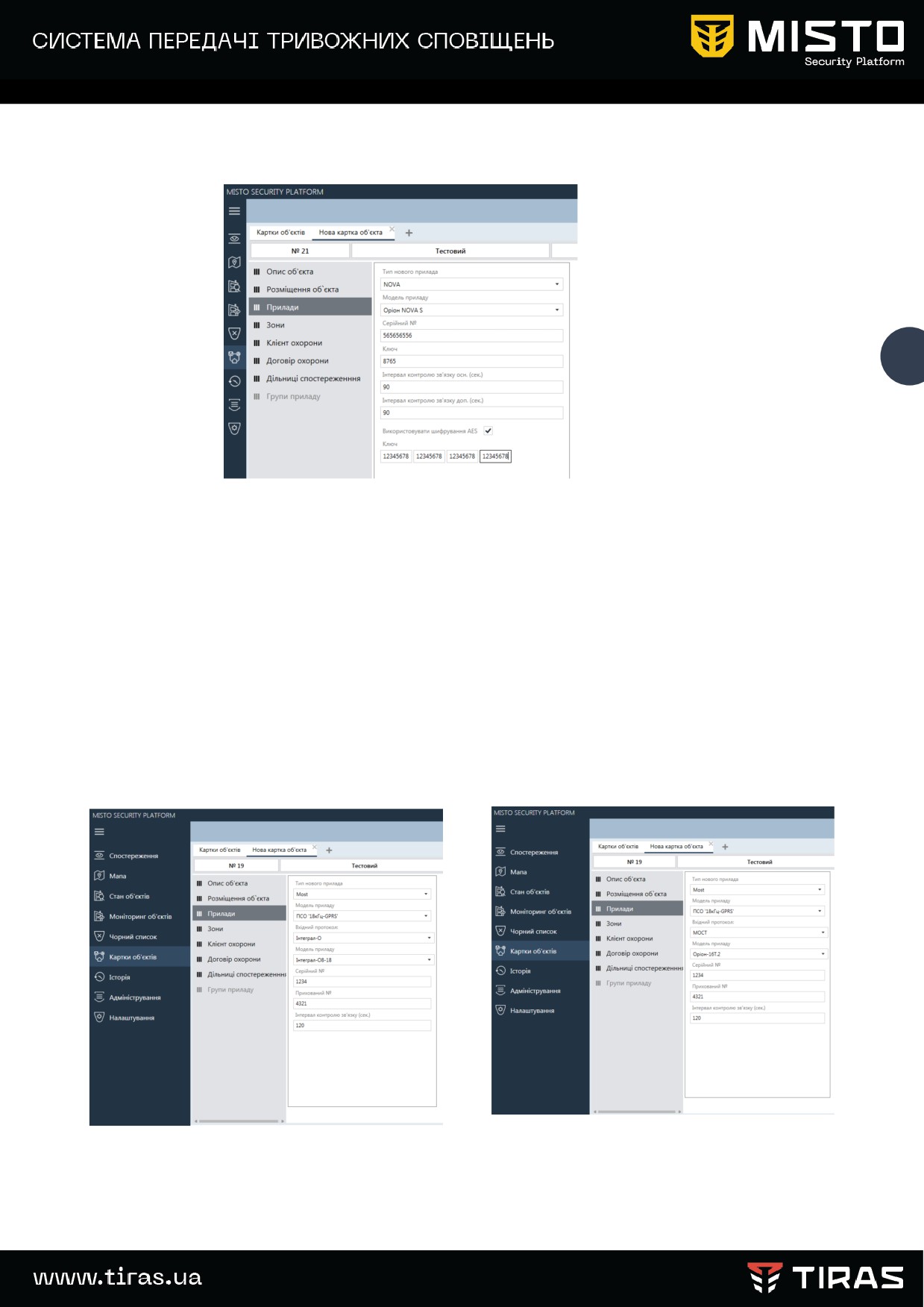
Заповніть запропоноване поле типу нового приладу, як показано нижче.
Картка об’єкту - приклад опису типу нового приладу для протоколу Мост NOVA
Картка об’єкту - приклад опису для приладів серії Оріон NOVA 4, 8, 16 (шифрування
DES)
60
Картка об’єкту - приклад опису для приладів серії Оріон NOVA з використанням
шифрування АES
У випадку вибору шифрування AES, тип шифрування та ключ шифрування (32
цифри) повинен співпадати з ключем, якій був введений на приладі.
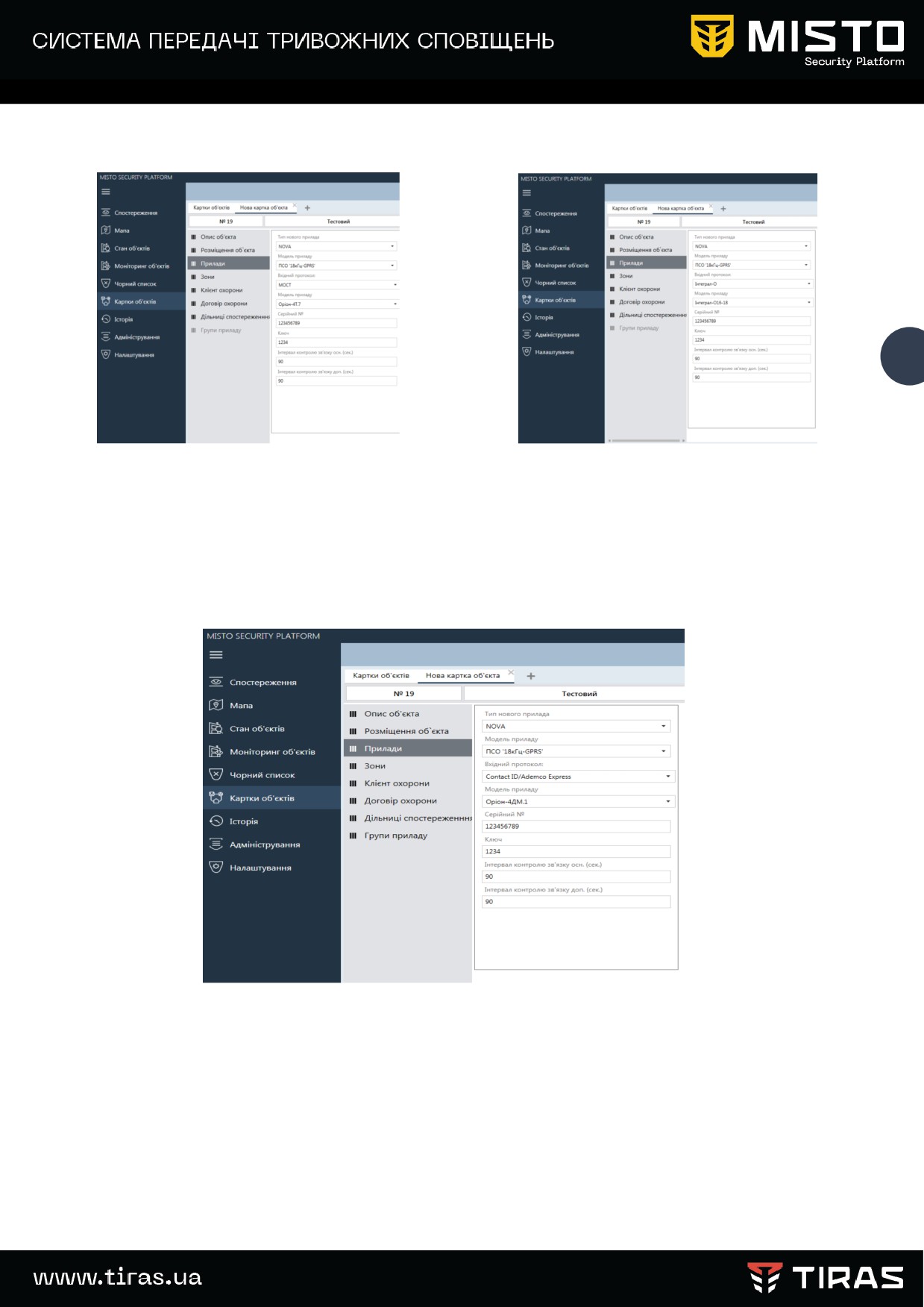
Для приладу ПСО “18 кГц-GPRS” необхідно вказати, який вхідний протокол буде
використовуватись - МОСТ, Інтеграл або Contact ID. Після вибору вхідного протоколу
необхідно вказати, який тип ППК буде підключений до ПСО ( див. приклад нижче).
Картка об’єкту - приклад опису типу нового приладу для ПСО «18 кГц- GPRS» в
протоколі МОСТ для приладів з вхідними протоколами Інтеграл та Мост.
61
Картка об’єкту - приклад опису типу нового приладу для ПСО «18 кГц- GPRS» в протоколі
NOVA для приладів з вхідними протоколами Інтеграл та Мост.
Картка об’єкту - приклад опису типу нового приладу для ПСО «18 кГц- GPRS» в протоколі
NOVA для приладів з вхідними протоколами Contact ID.
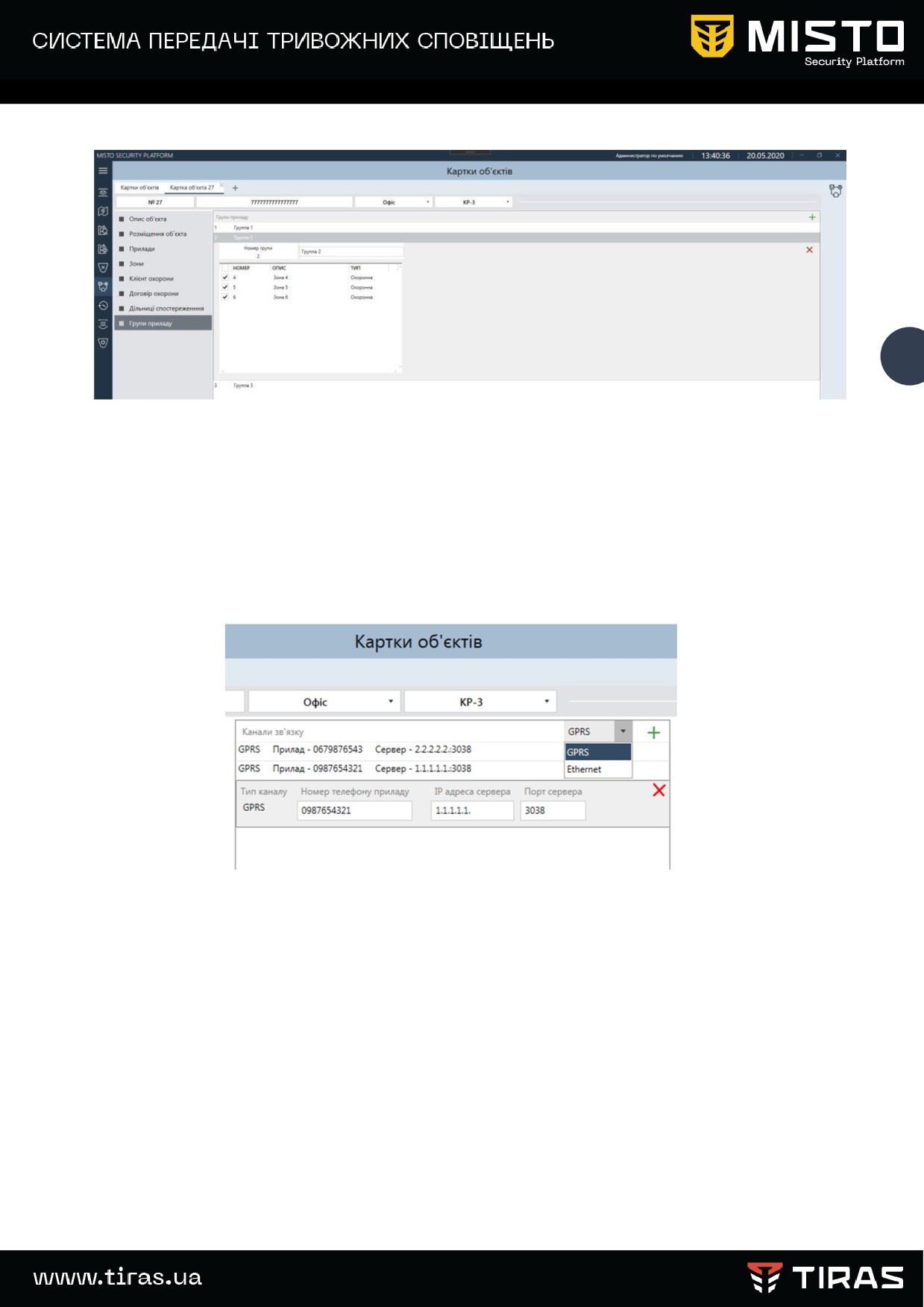
Для протоколу Contact ID/Ademco Expres, після вводу серійного номера приладу
ПСО “18 кГц-GPRS” та скритого номеру, необхідно створити групи зон, на які розбиті
зони приладу підключеного до ПСО. Для цього треба перейти на закладку «Групи».
Натисканням на символ клавішу «+» створити групу №1. Виділивши подвійним кліком
створену групу, відмітити галочками зони, які відносяться до даної групи. Створити
наступну групи аналогічним чином.
62
Картка об’єкту - розподілення зон на групи
Для забезпечення подальшого контролю підключених каналів зв’язку та
встановлених СИМ карток в прилади.
Картка об’єкту - заведення інформації про канали зв’язку
Для цього потрібно:
вибрати бажаний канал з випадаючого списку
натиснути на символ +
клікнути мишкою на введеному каналі та заповнити запропоновані поля за
бажанням.
У разі бажання видалити канал зв’язку - вибрати канал та натиснути на символ Х.
Для забезпечення ідентифікації користувача приладу в сітці подій та історії при
проведенні будь яких маніпуляцій с приладом, необхідно заповнити поле « Облікові
записи».
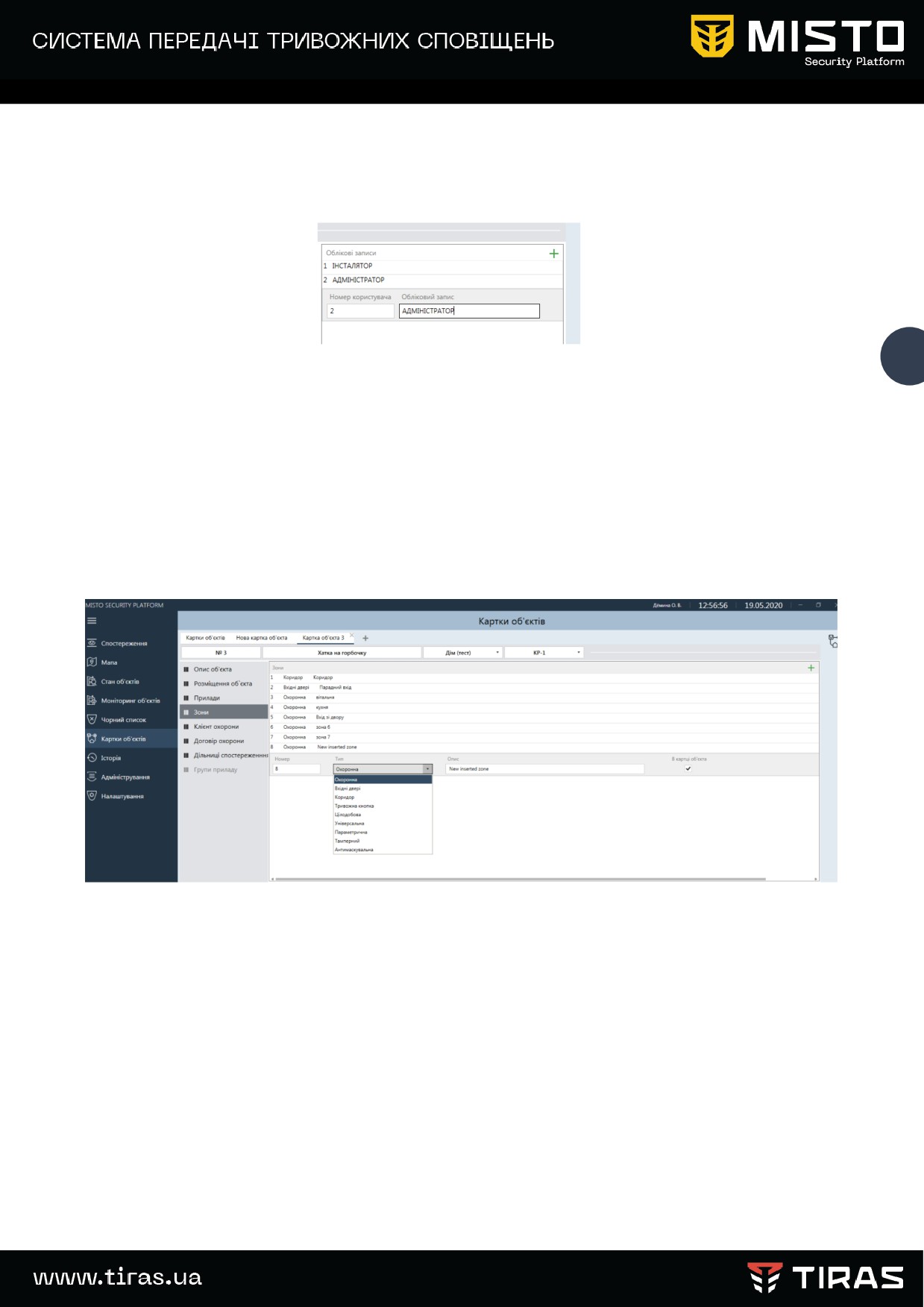
В області «Облікові записи», через кнопку «+», вноситься інформація про
користувачів, які внесені в прилад (інсталятор, адміністратор, користувач Микола та
ін.).
63
Картка об’єкту - поле Облікових записів
Для цього потрібно натиснувши на символ +, заповнити запропоновані поля.
Видалення запису - через символ Х.
9.4.4 Зони
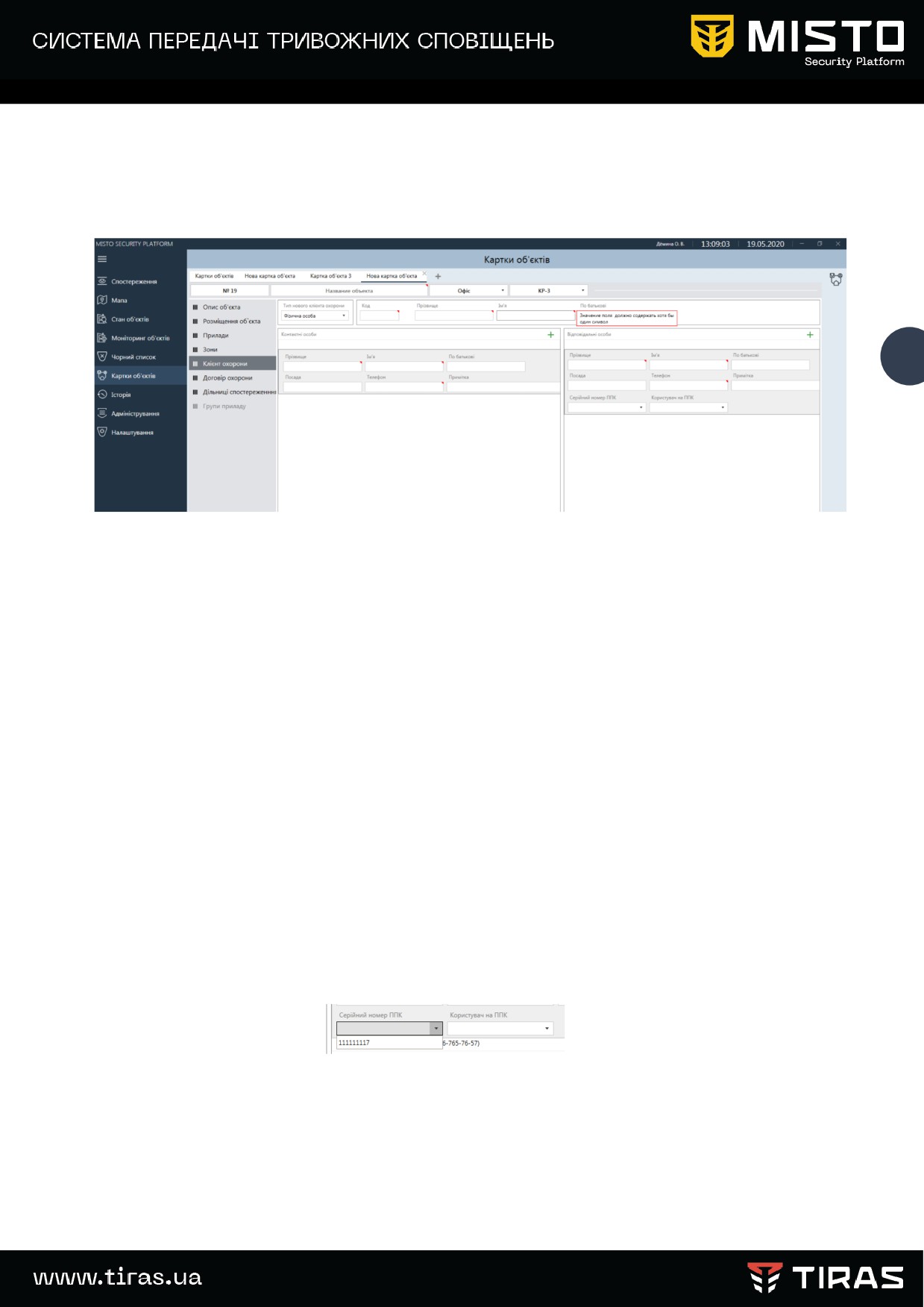
Перейти на закладку «Зони»
Картка об’єкту - налаштування зон приладу
Натиснувши на символ + ввести необхідну кількість зон приладу. Номер
зоні підставляється автоматично. Можна самостійно змінювати номер зони, але
синхронно зі зміною номеру зони на приладі.
Клацнувши мишкою на вибраній зоні необхідно ввести її тип і опис (де встановлений
датчик або що знаходиться під наглядом).
Тип зони вибирається із запропонованого довідника.
9.4.5 Клієнти
Перейдіть на закладку «Клієнти»
Поля відмічені червоним трикутником обов’язкові для заповнення.
64
Картка об’єкту - клієнти охорони
Клієнт охорони - це особа або організація від імені якої підписується договір на
охорону. Перейдіть до заповнення інформації про «Клієнта охорони».
При створенні нового клієнта охорони, виберіть тип клієнта (фізична особа або
організація), з якою укладається договір на охорону, введіть ідентифікаційний код,
П.І.Б.
В області «Контактні особи» перераховуються особи, які будуть сповіщені про
тривожні події на об'єкті. Перейдіть до створення контактних осіб, пов'язаних з
створеним клієнтом охорони, натиснувши на кнопку «+». Створіть стільки контактних
осіб, скільком ви хочете повідомляти про тривогу на об'єкті.
Аналогічним чином перейдіть до введення П.І.Б. відповідальних осіб
(користувачів ППК, які будуть керувати ним на об'єкті).
Після створення відповідальної особи необхідно вказати до якого приладу вона
має відношення. Для цього необхідно вибрати запропоновані варіанти серійного
номеру ППК.
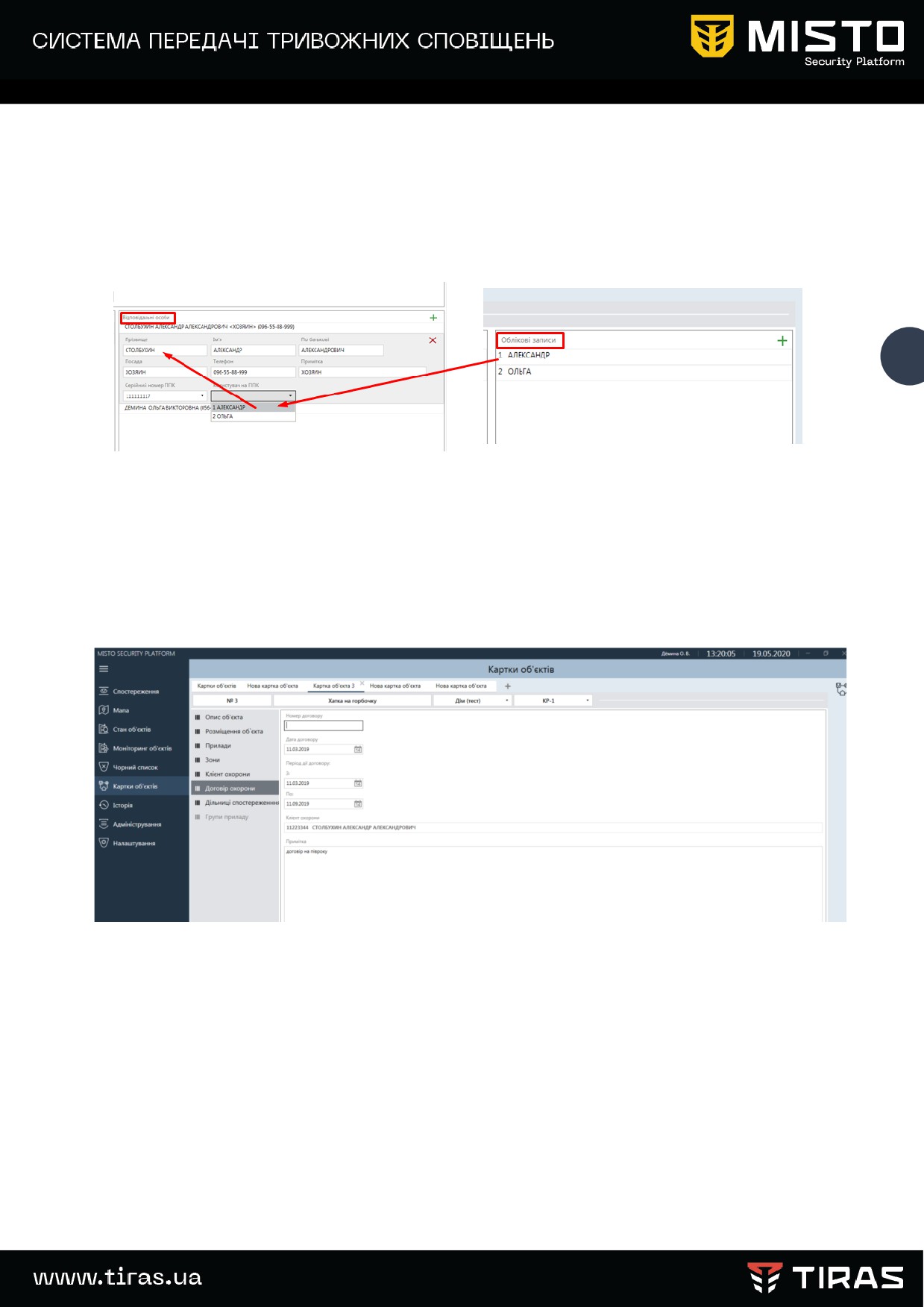
Для коректного відображення на інтерфейсі прізвищ відповідальних осіб, що
керують приладом, необхідно визначити відповідність їх прізвищ до облікових
записів приладу. Для цього потрібно в полі «Користувач на ППК» вибрати обліковий
запис для визначеної відповідальної особи
65
Картка об’єкту - визначення відповідності облікового запису до відповідальної
особи
9.4.6 Договори
Перейдіть на закладку «Договір охорони»
Картка об’єкту - договір охорони
Заповніть обов’язкове поле договору та вкажіть строк дії (за бажанням)
9.4.7 Дільниці спостереження
Перейдіть на закладку «Дільниці спостереження»
Відмітьте «галочкою» дільницю спостереження до якої буде приписаний об’єкт. Якщо
дільниця спостереження не створювалась - її треба створити за допомогою
відповідного довідника ( див. нижче). За замовченням, усі об’єкти, що створюються
приписуються до ділянки «Default site».
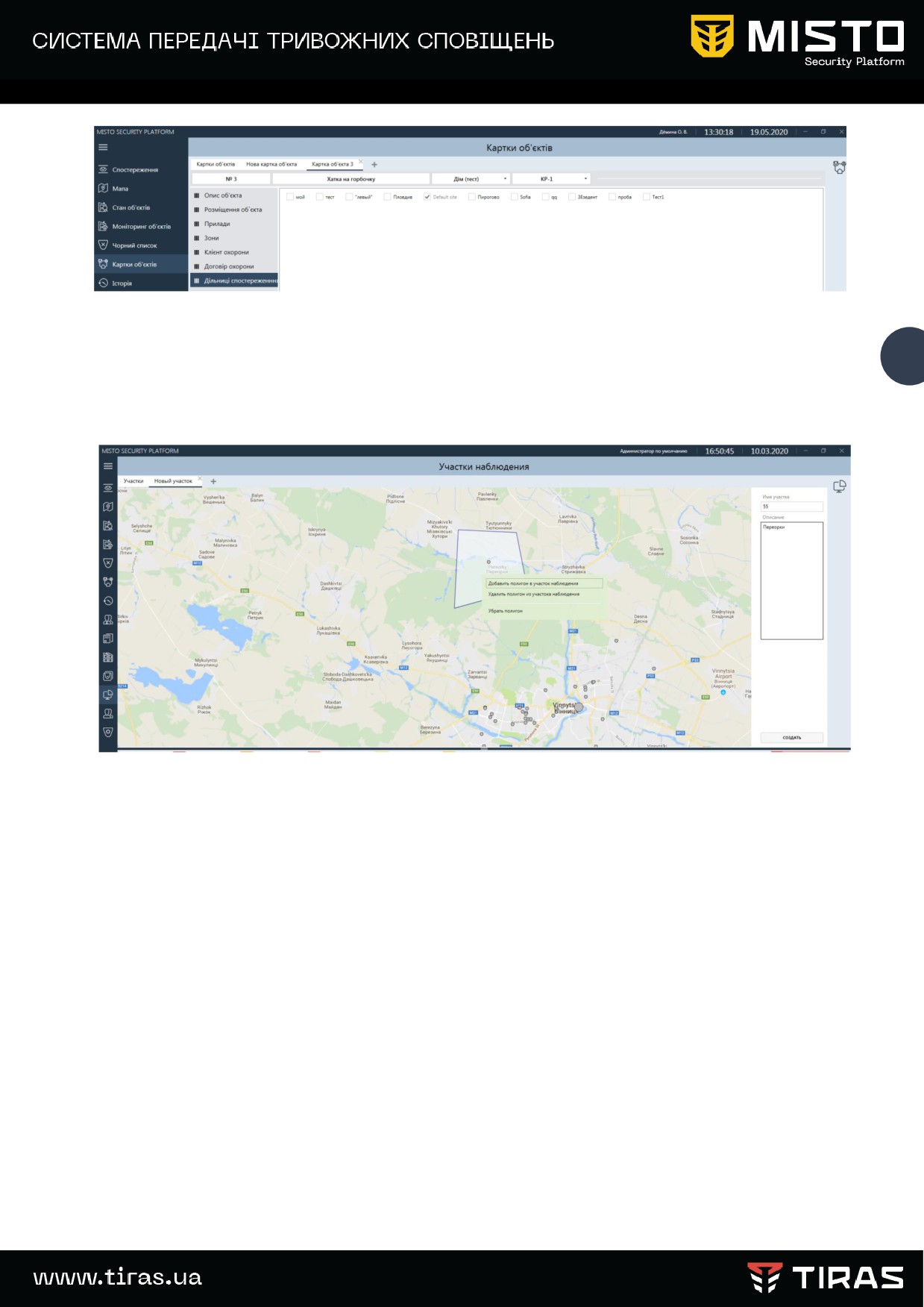
Картка об’єкту - дільниці спостереження
66
За необхідністю розподілити об’єкти спостереження за різними операторами,
необхідно створити відповідну ділянку через вкладку «Адміністрування» - «Ділянки
спостереження»:
Створення дільниці спостереження;
-
Дати назву новій ділянці та додати опис ;
-
«клацнувши» подвійним «кліком» на обраній точці на карті відмітити
прямокутник;
-
«тягнути» покажчиком миші за краї прямокутника та створити багатокутник,
в якому будуть територіально розміщені об’єкті спостереження створеної
ділянки.
-
натиснувши на праву кнопку «»миші», перетягнути покажчик на «Добавити
полігон до ділянки спостереження» та клацнути на ньому.
-
Зберегти налаштування - кнопка «Створити».
-
Аналогічно можна видаляти об’єкти з ділянки спостереження та видаляти
полігон цілком.
Закінчить створення картки об’єкту натисканням на кнопку «Зберегти».
Проконтролюйте прийняття програмою введених даних.
9.5. Контроль обладнання
ППЗ «MISTO Security Platform» постійно контролює:
- справність каналів зв'язку — з ППК (основний і резервний), каналу СПТС;
- справність інтерфейсів підключення пристроїв відображення інформації;
- коректне функціонування внутрішніх модулів ППЗ.
Для дистанційного контролю роботи складових частин СПТС «MISTO Security
Platform» використовується спеціалізоване програмне забезпечення. Програма
спостереження за роботою ППЗ може відправляти сповіщення про виявлену
67
несправність як на окремий інтерфейс будь якого ПК ПЦС, так і на сервіс «Telegram»
інженерних працівників.
Налаштовується окремо за вимогою клієнта.
9.5.1. Контроль каналів зв’язку
ППЗ постійно контролює справність каналів передачі даних від ППК. При
наявності двох каналів передачі повідомлень, контролюються обидва канали з
інтервалами, заданими в схемі охорони. Втрата/відновлення зв'язку за основним та
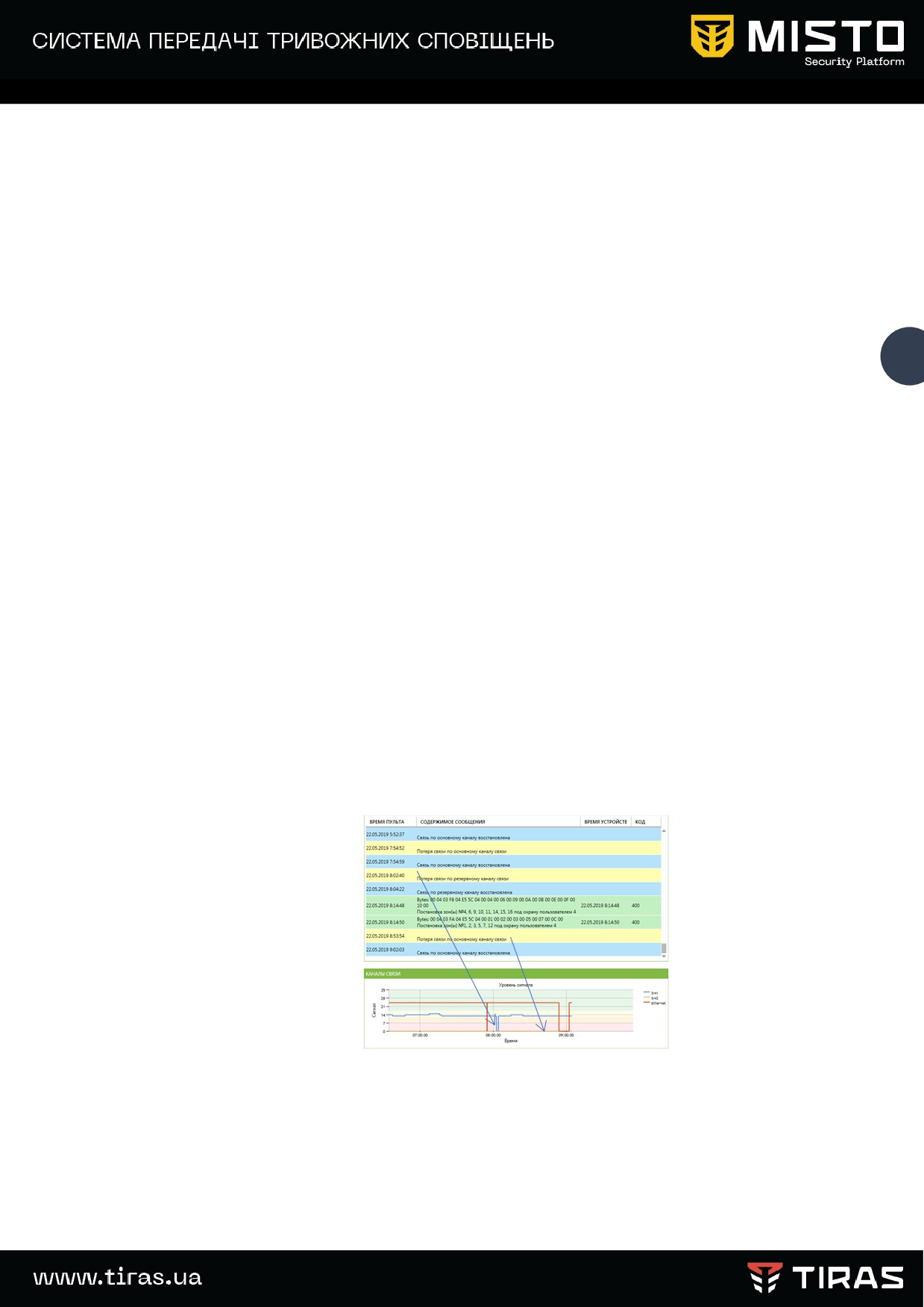
резервним каналах фіксується в сітці подій. Оперативний стан каналів зв’язку можна
переглянути на графіку.
Хронологію втрати/відновлення зв'язку з наявними каналами зв'язку і SIM-
картками, а також — рівень сигналу на ППК теж можна переглянути на графіку.
Факт втрати зв'язку по обох каналах - основному і резервному, представляється
як тривожне повідомлення і вимагає обробки оператором.
Приклад втрати зв’язку на графіку рівнів сигналу
10.ДОВІДНИКИ
Розділи «Клієнти охорони», «Договори», «Об'єкти охорони» та «Прилади» є
довідниками, в яких накопичується інформація в міру створення схем охорони. Є
окремими модулями з функціями перегляду, редагування, видалення та пошуку.
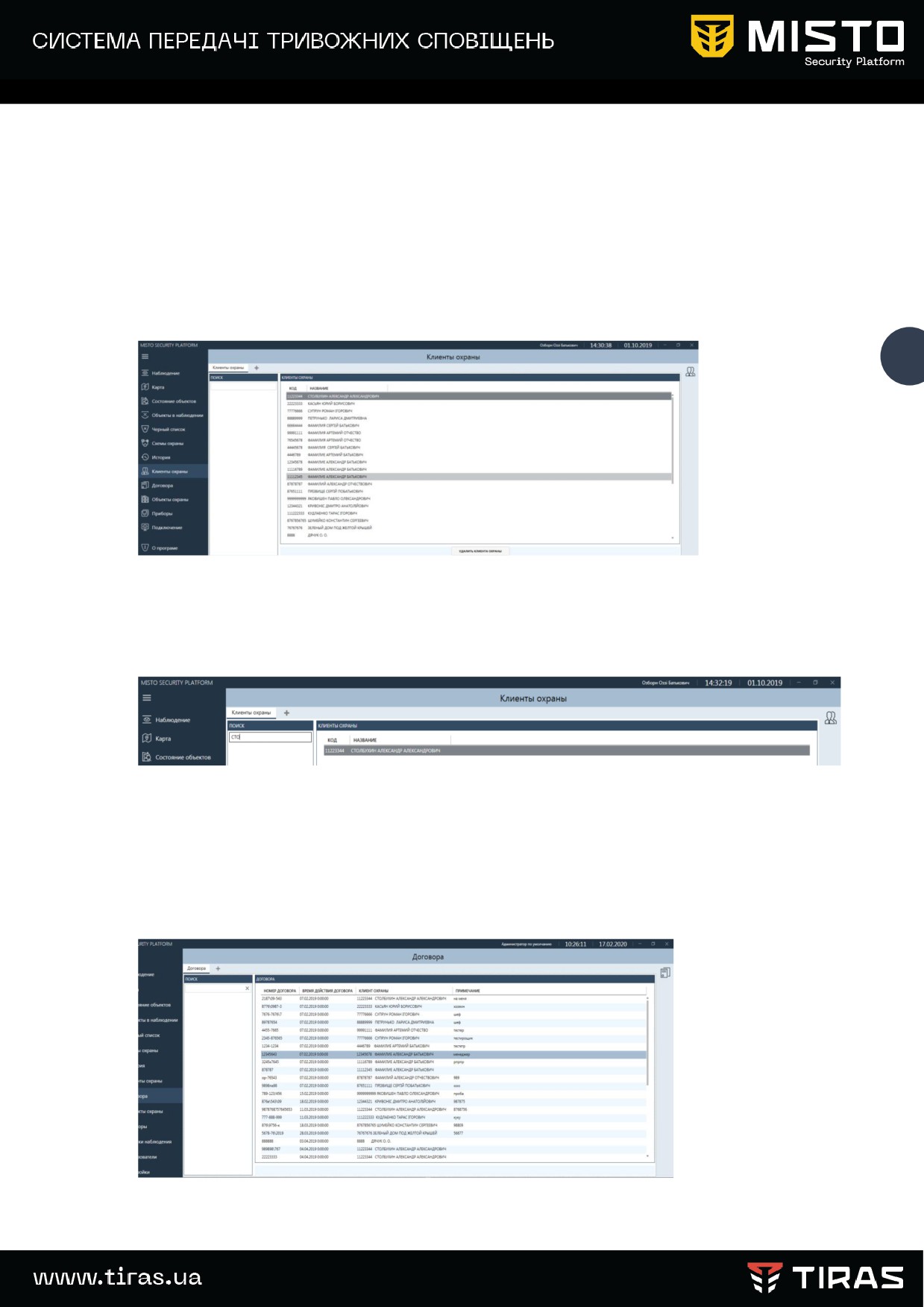
10.1. Клієнти охорони
Дозволяє переглянути всіх введених клієнтів охорони та створити нового.
68
вигляд довідника «Клієнтів охорони»
Можна скористатися функцією «Пошук» по найменуванню клієнта охорони.
Функція «Пошук»
10.2. Договори
Дозволяє переглянути наявні договори, дату створення і клієнта охорони, та
знайти договір по його номеру.
Довідник «Договори»
10.3. Об’єкти охорони
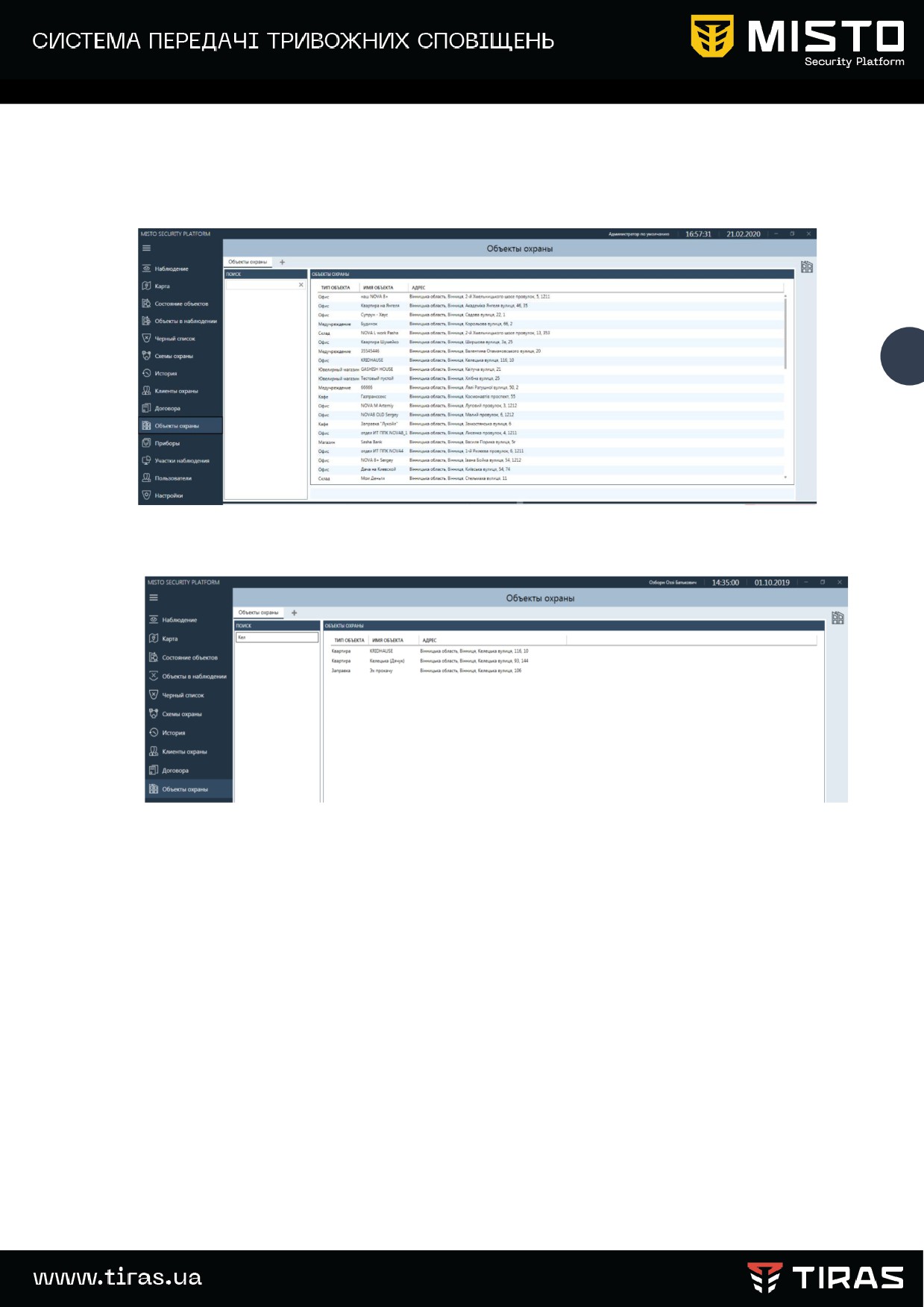
Дозволяє створити чи знайти (переглянути) об'єкт, використовуючи функцію пошуку.
Пошук здійснюється за типом об’єкту, назвою об'єкта або його адресою.
69
Довідник «Об’єкти охорони»
Пошук в довіднику «Об’єкти охорони»
10.4. Прилади
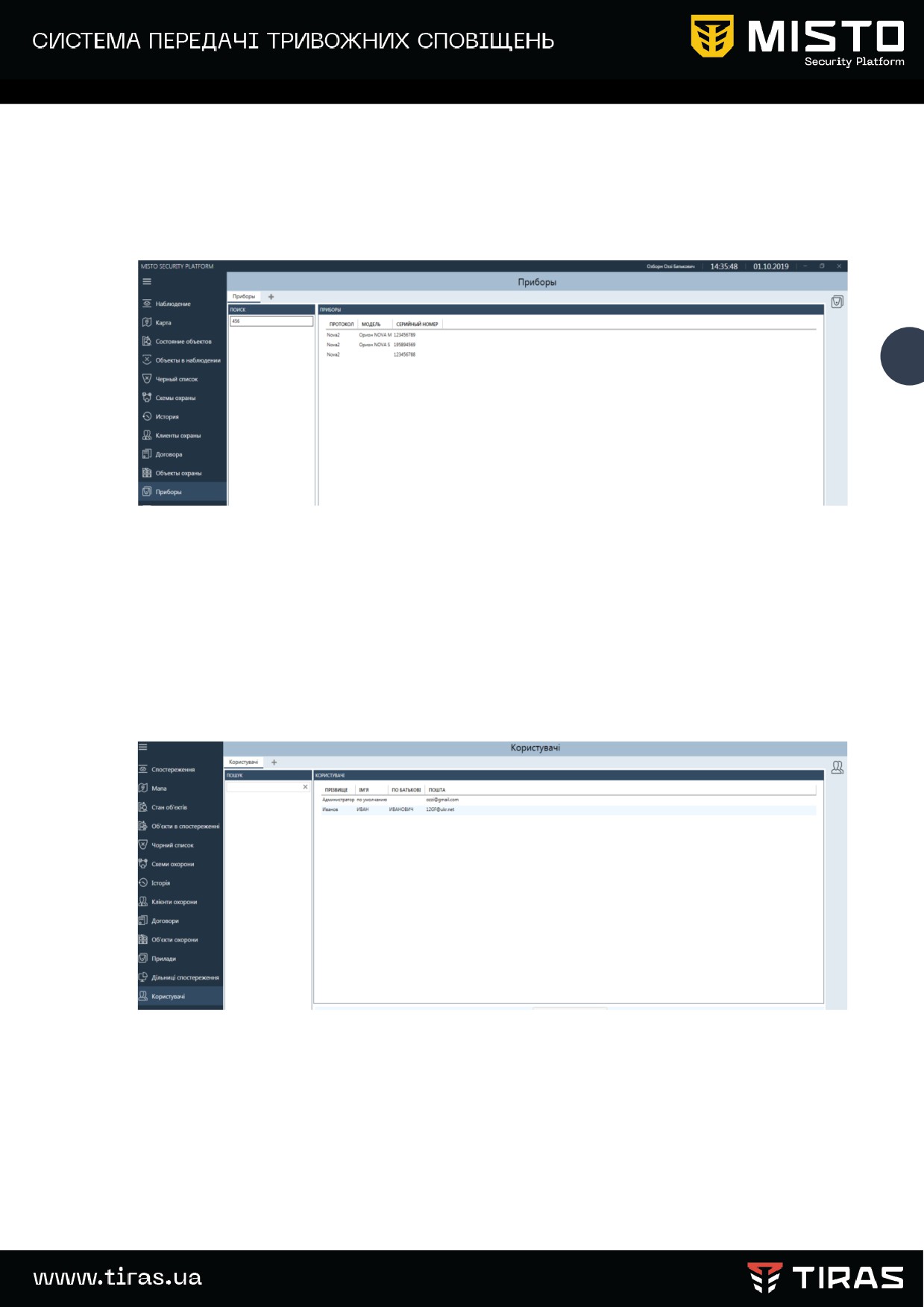
Дозволяє створити чи знайти прилад, за допомогою функції пошуку. Пошук
здійснюється за серійним номером приладу. Дозволяє переглянути перелік заведених
в програмі приладів
70
Функція «Пошук» приладу
10.5. Користувачі
Дозволяє адміністратору створити нового користувача СПТС, переглянути
існуючих користувачів та їх ролі, здійснити пошук користувача по прізвищу, змінити
користувачу дільницю спостереження та пароль.
Створення нового користувача
11.Відправка сповіщень на групи реагування (REACTIO)
Для підвищення швидкості взаємодії між операторами пультів
централізованого спостереження СПТС «Misto Security Platform» та групами швидкого
реагування, до складу ПЗ СПТС введений програмний комплекс Reactio.
REACTIO це:
•
Можливість спостерігання за розміщенням Групи Швидкого Реагування (ГШР) на
71
мапі
місцевості та місцем розташування тривожного об’єкту.
•
Можливість спостерігання за станом ГШР - «в очікуванні», «неактивна»,
« на завданні»
•
Відправка тривожного сповіщення на планшет ГШР
одним «кліком» оператора
•
Можливість розподілення об’єктів по районам реагування та приписка груп
реагування до цих районів. Розмір району реагування, кількість районів
реагування, кількість ГШР по кожному району визначається адміністратором
•
Автоматичний розрахунок маршрутів від місця розташування ГШР в стані «в
очікуванні», до тривожного об’єкту, після передачі оператором тривоги на
обробку
•
Автоматичне визначення найкоротшого маршруту від ГШР до тривожного
об’єкту
•
Автоматичне призначення «тривоги» ГШР з найкоротшим маршрутом до
тривожного об’єкту
•
Фіксація на інтерфейсі СПТС факту прийняття ГШР завдання на виїзд, або
формування сповіщення про відсутність «вільних» ГШР.
•
У випадку відсутності «вільних» ГШР, завдання на виїзд ставиться в чергу та буде
назначено перший ГШР, яка звільниться.
•
Призначення «тривоги» ГШР супроводжується звуковим сповіщенням на
планшеті
•
Після прийняття завдання ГШР фіксує факт виїзду натисканням кнопки
«прийняти» або «відмовити», якщо група не може виконати завдання. У цьому
випадку тривога буду переназначена другій ГШР.
•
У випадку, якщо після прийняття виклику , з ГШР сталися обставини
непереможної сили (поломка автомобіля та ін.), натискання кнопки «відмовити»
на планшеті буде зафіксовано ПЗ «Reactio», та тривога буде переназначена
другий групі.
•
Група швидкого реагування може встановити стан «неактивна», якщо обставини
не дозволяють їй деякий час виконувати службові обов’язки ( заправка, обід та
ін..). У цьому випадку «тривога » не буде їй призначена навіть у випадку її
знаходження у найкоротший відстані від тривожного об’єкту
•
Група швидкого реагування може передивитись картку тривожного об’єкту, фото
об’єкту , особливості розташування та ін..
• Час руху ГШР до тривожного об’єкту показується на планшеті, що дозволяє ГР
більш точно орієнтуватися в часі прибуття.
• Прибуття ГШР до тривожного об’єкту фіксується натисканням відповідної кнопки
на планшеті. Факт прибуття також фіксується на СПТС.
• Для запобігання фіксації факту прибуття до моменту прибуття до об’єкту, кнопка
«Прибув» може бути блокована до моменту прибуття ГШР до об’єкту на відстань
50 метрів.
• Усі етапи відпрацювання тривоги ГШР відображаються на інтерфейсі СПТС з
фіксацією часу, за умови користування ГШР відповідними кнопками на планшеті.
72
• ГШР може зробити фото об’єкту або місця проникнення та відправити їх на СПТС
• ГШР може уточнити координати об’єкту, якщо вони не відповідають дійсності та
відправити їх на СПТС натисканням на відповідну кнопку
• Завершення завдання виконується натисканням на кнопку «опрацьовано» із
зазначенням причини тривоги.
• Після натискання на кнопку «опрацьовано» ГШР переходить зі стану «на
завданні» в стан «в очікуванні», та готова к прийому наступного завдання.
Для початку використання програмного модулю REACTIO необхідно:
-
Створити ділянки реагування для різних ГШР;
-
Приписати ГШР до ділянок реагування;
-
Завантажити на планшети мобільний за стосунок «REACTIO SP»
-
Створити користувача - ГШР, перевести його в поточні ролі;
-
Перейти за посилання, надісланим на електронну пошту для кожного
окремого планшету та зареєструватися в системі
11.1 Налаштування ділянок реагування
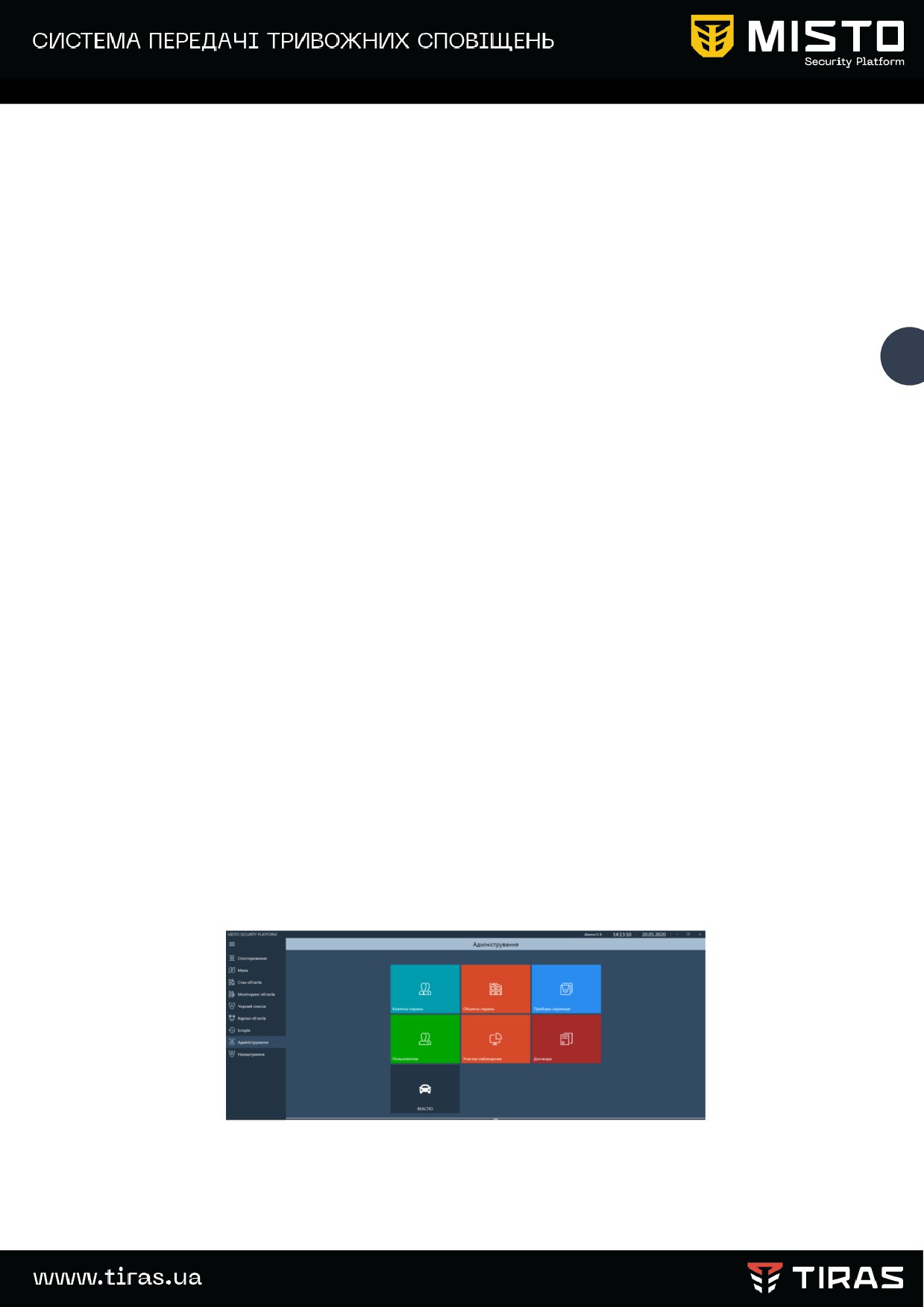
Перейти в головному меню на вкладку «Адміністрування» та вибрати
модуль «REACTIO»
Вибір «REACTIO»
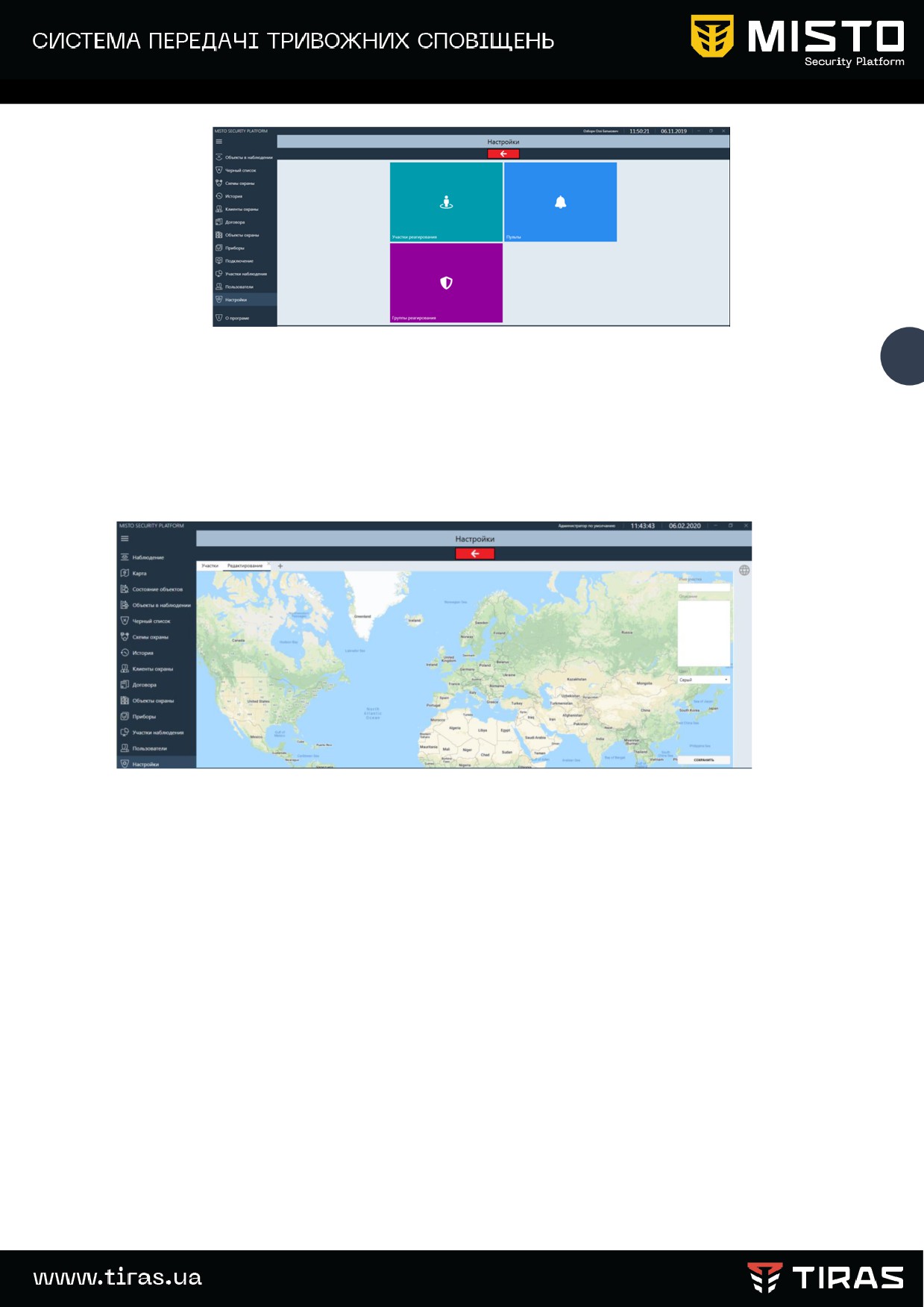
Вибір ділянок реагування
73
У відкритому вікні вибрати «Ділянки реагування»
Натискання на символ «+» переведе на закладку редагування вже створених ділянок
реагування
Закладка редагування ділянок реагування
«Колесом» миші масштабувати вигляд мапи та визначити район для редагування
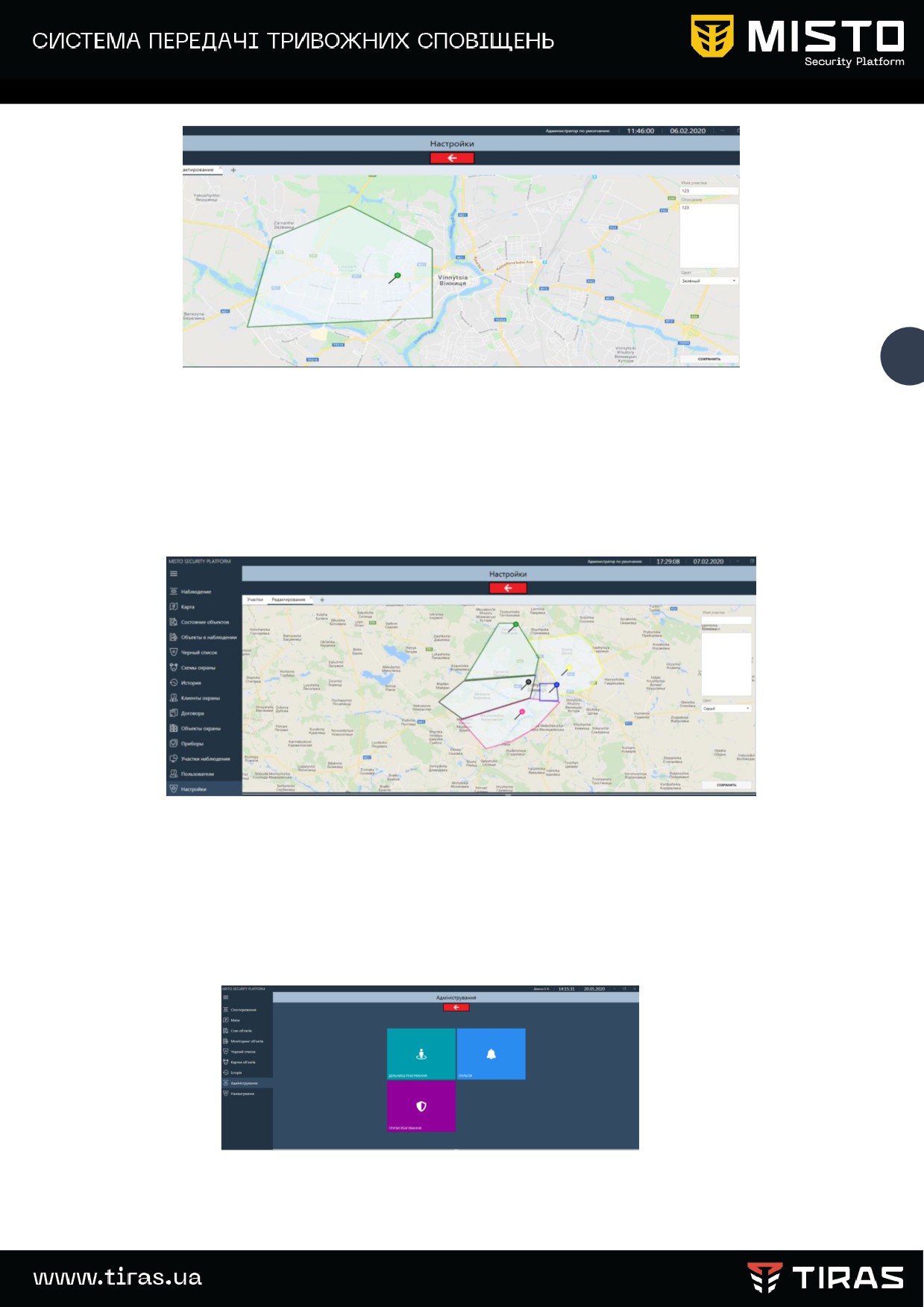
Нижче приведений приклад створення ділянки реагування
Для створення ділянки реагування необхідно:
-
Ввести ім’я та опис ділянки - як приклад: 123, 123;
-
Вибрати колір відображення межі розташування об’єктів в цій ділянці -
наприклад зелений;
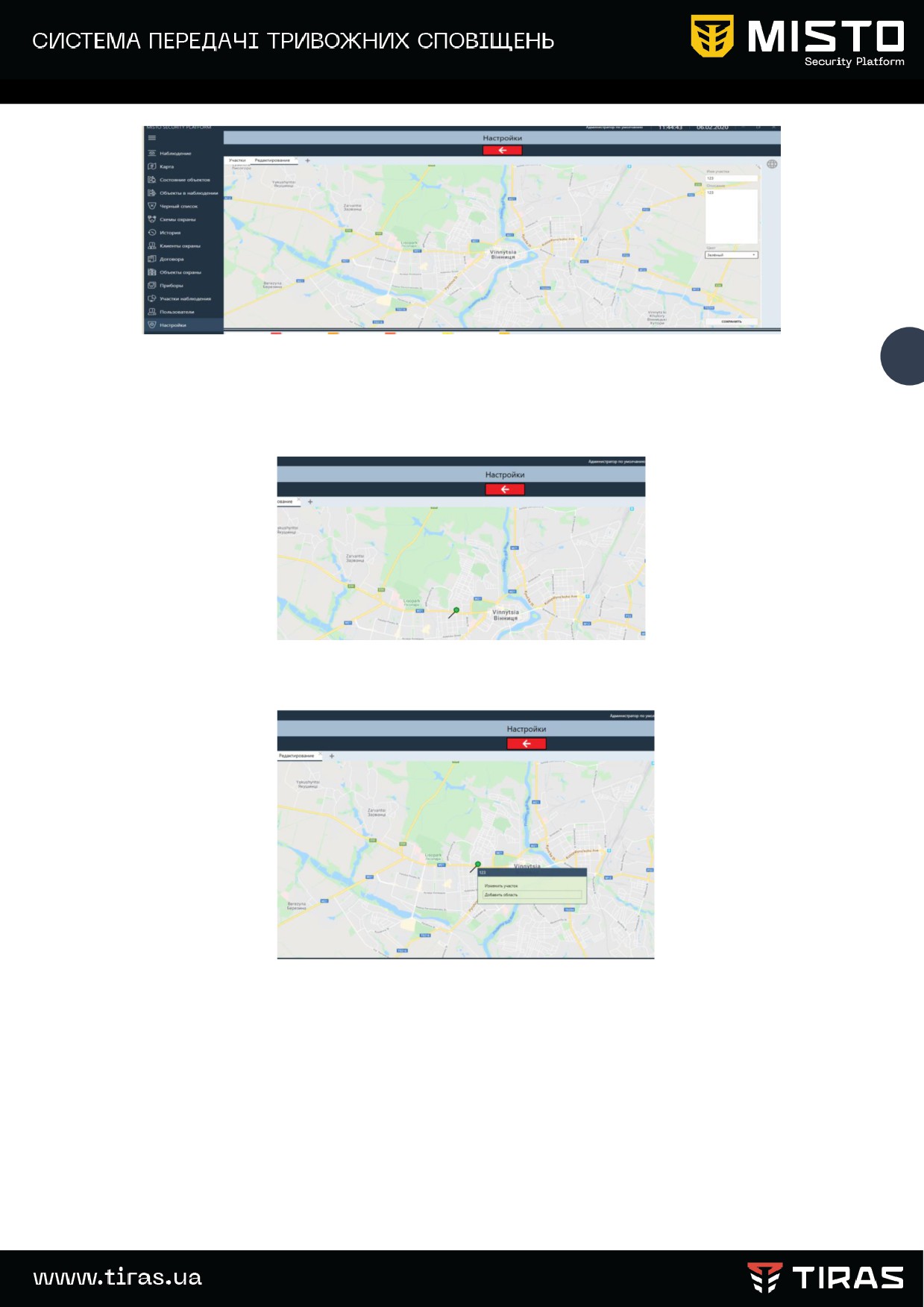
74
Створення ділянки реагування - вибір кольору
-
Кликнути два рази покажчиком «миші» на приблизному центрі бажаної
ділянки (з’явиться маркер вибраного кольору);
Створення ділянки реагування - визначення центру ділянки
Зміна ділянки реагування
-
Навести покажчик «миші» на маркер та натиснути на її праву кнопку.
З’явиться спливаюче меню.
-
Вибрати строку з функцією «Добавити область» та кликнути на неї;
-
«розтягнути» покажчиком «миші» краї квадрату так, щоб вони охопили увесь
бажаний географічний район
75
Створення ділянки реагування - визначення меж району
-
Після визначення меж району натиснути кнопку «Зберегти»;
-
Визначити таким чином райони реагування для усіх груп швидкого
реагування.
Приклад розподілення на райони реагування - на рисунку нижче.
Приклад розподілення районів реагування
11.2 Створення груп реагування та прив’язка їх до ділянок реагування
Після створення ділянок реагування необхідно створити групи реагування та
приписати їх до ділянок реагування
Вибрати модуль «REACTIO» та після входу в нього вибрати «Групи реагування»
Вхід до створення груп реагування
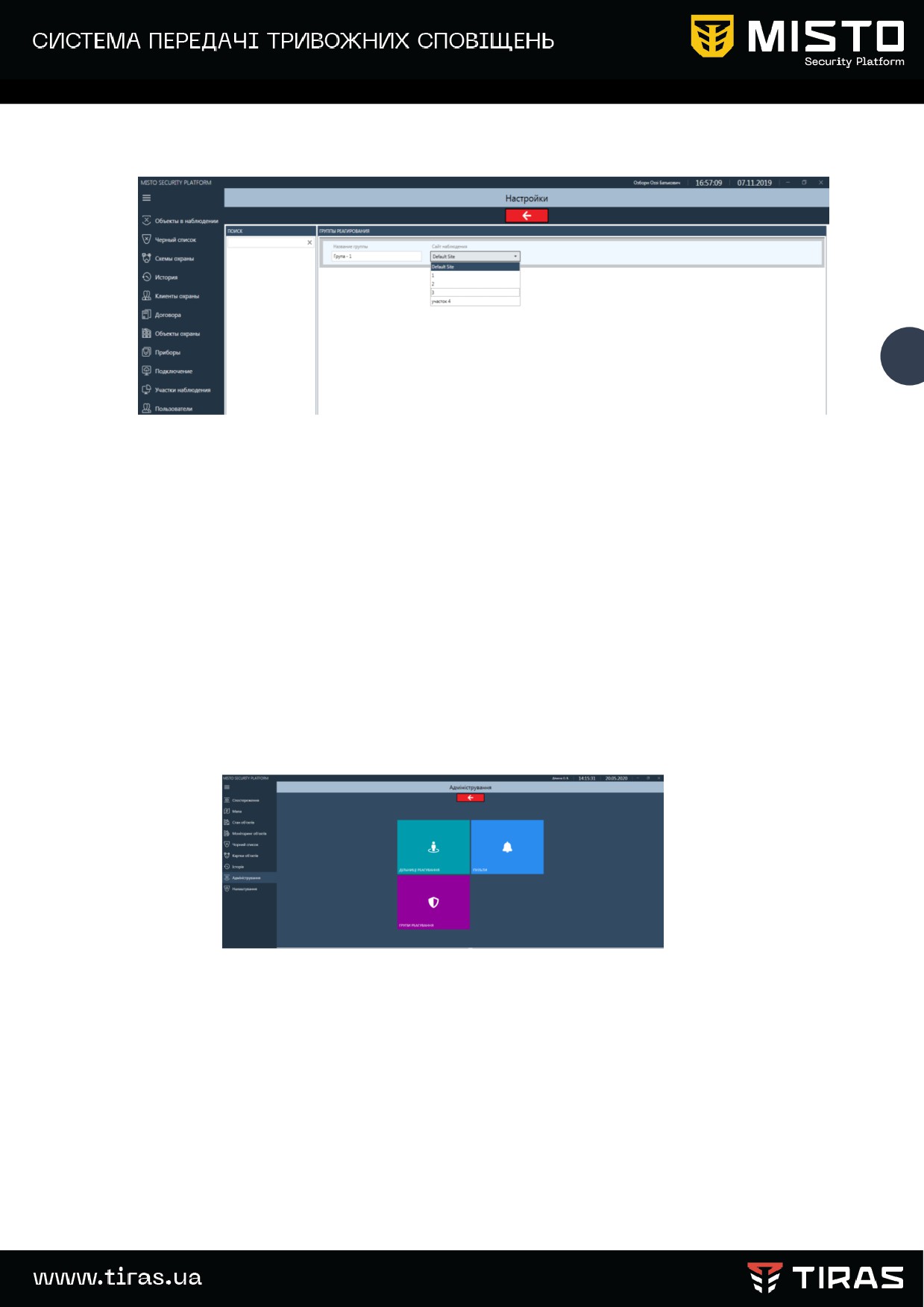
У вікні, що відкрилося, натиснувши на кнопку «Створити», ввести назву групи
реагування та прив’язати її до створених дільниць спостерігання
76
Створення груп реагування та прив’язка їх до ділянок реагування
Закінчити створення груп реагування натиснувши на кнопку «Зберегти»
11.3 Створення підключень зовнішніх систем
Програмний модуль «Reactio» може приймати від зовнішніх систем (пультів), які
виконують вимоги узгодженого протоколу, тривожні сповіщення та передавати їх на
групи швидкого реагування.
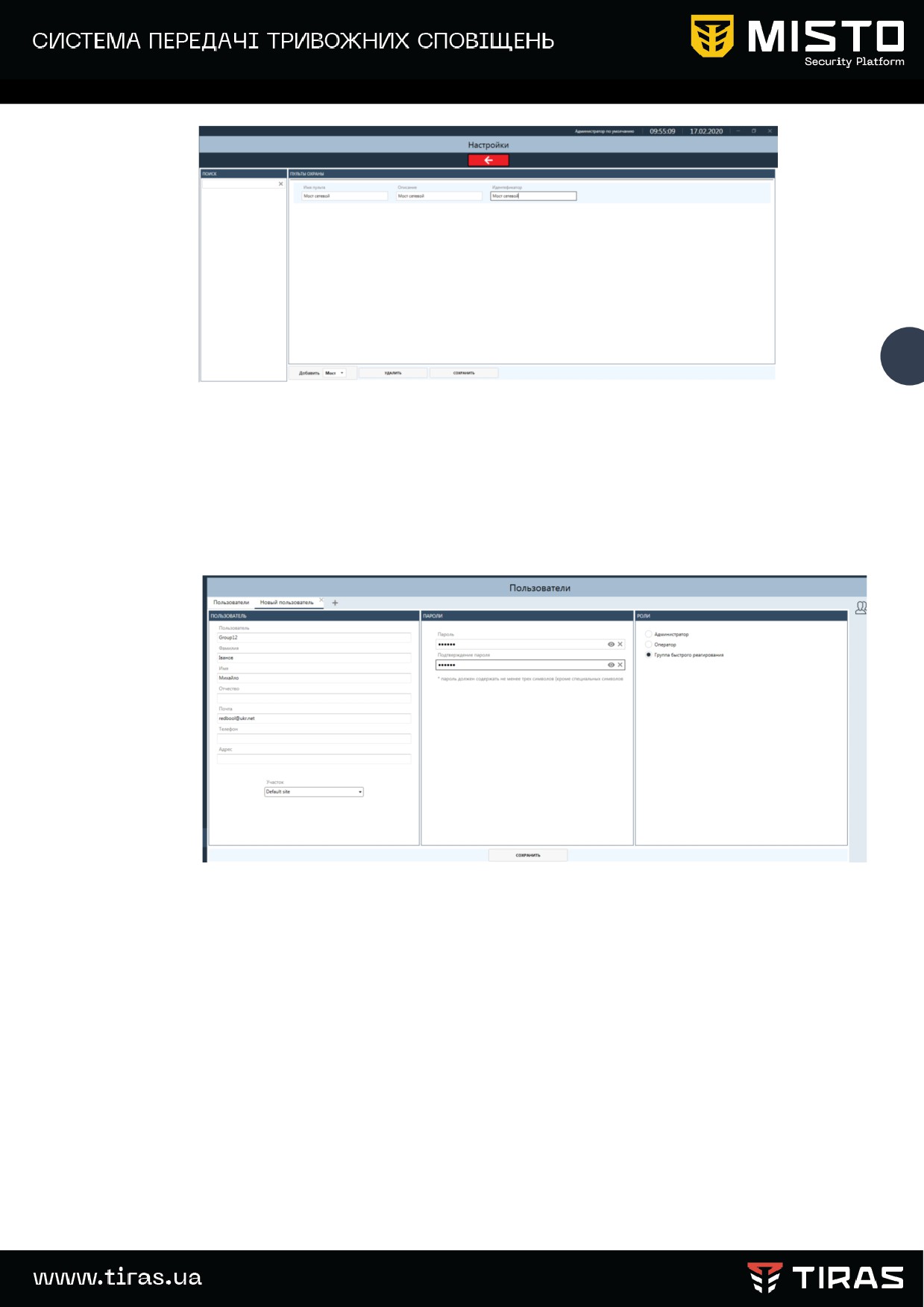
Для налаштувань підключення зовнішньої системи «Мост» до «Reactio»
необхідно в налаштуваннях вибрати модуль «REACTIO» та після входу в нього вибрати
«Пульти»
Вибір «Пульти»
У вікні, що відкрилося, за допомогою кнопки «додати», ввести ім’я пульта, опис
та ідентифікатор
( береться з налаштувань СПТС «Мост»).
77
Налаштування роботи з зовнішніми пультами
11.4 Налаштування роботи з планшетами груп реагування
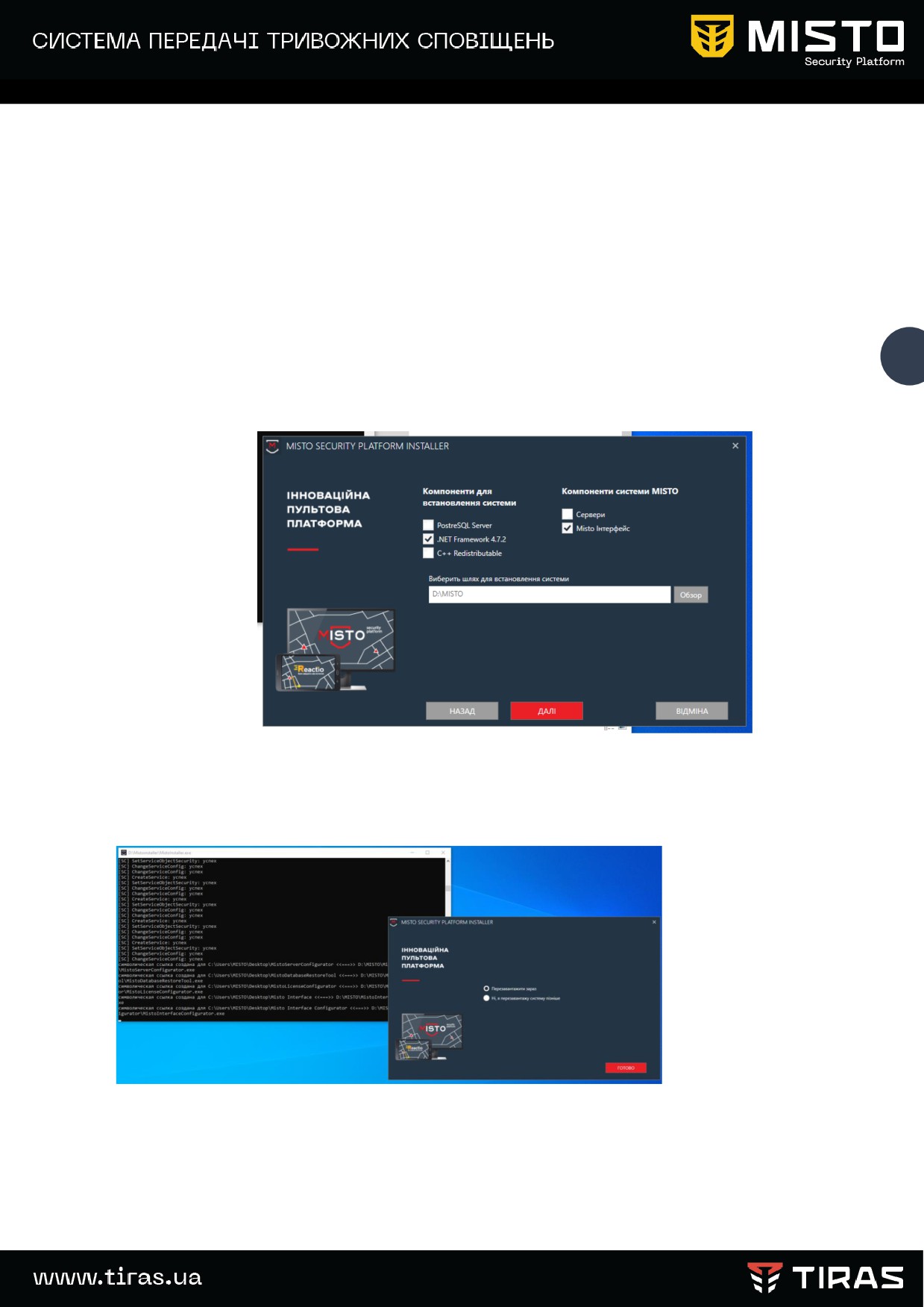
Для заведення планшету ГШР, необхідно створити відповідного користувача, як
показано на рисунку нижче.
Визначити мишкою роль «ГБР» з доступних ролей.
Створення користувача ГШР
Ввести користувача ( логін) - латиницею, не менш ніж 6 символів ( на рисунку -
Group12). Під користувачем в ГШР мається на увазі умовне позначення , до якого буде
прив’язана електронна пошта.
Ввести прізвище, ім’я та по батькові людини відповідальної за планшет.
Ввести електронну адресу по якій буде проводитись ідентифікація користувача,
та яку буде відправлене повідомлення з кодом активації.
Логін та електронна пошта повинна бути унікальними для кожного
планшета.
Вибрати ділянку спостереження Default Site - усі користувачі будуть бачити
положення автомобіля ГШР на місцевості.
Після створення користувача, як було зазначено вище, закінчити натисканням
на кнопку «Зберегти».
Після збереження введених параметрів, на пошту планшета, що була вказана
вище, прийде посилання на авторизацію в системі ( код ідентифікації).
На планшеті ГШР повинна бути встановлена програма «Reactio SP» ( ресурс - Play
Market) та існувати прив’язка до аканту, що був вказаний при реєстрації користувача .
Порядок роботи з додатком «Reactio» на планшеті приведено в пам’ятці
особистому составу ГШР.
12. Створення додаткових робочих місць.
Для створення на вибраному ПК додаткового робочого місця
78
оператора\адміністратора, необхідно скачати та запустити програму «MistoInstaller». У
вікні вибрати «галочками» вказані опції
Інсталяція інтерфейсу
Натиснути «Далі». Після встановлення компонентів на робочому столі ПК будуть
розміщені іконки MistoInterfaceConfigurator, MistoInterface та відкриється вікно з
пропозицією перезавантажити ПК.
Закінчення інсталяції інтерфейсу
Для закінчення інсталяції ПЗ необхідно перезавантажити ПК. Після
перезавантаження ПК необхідно провести налаштування інтерфейсу, як було
зазначено в розділі 5.3 даного документу. При цьому в налаштуваннях інтерфейсу
повинні бути прописані ІР адреси ПК, на якому встановлений сервер. Це можуть
бути адреси локальної або всесвітньої мережі.
13.Налаштування параметрів системи
79
Вкладка «Налаштування»
Модуль «Параметри системи»
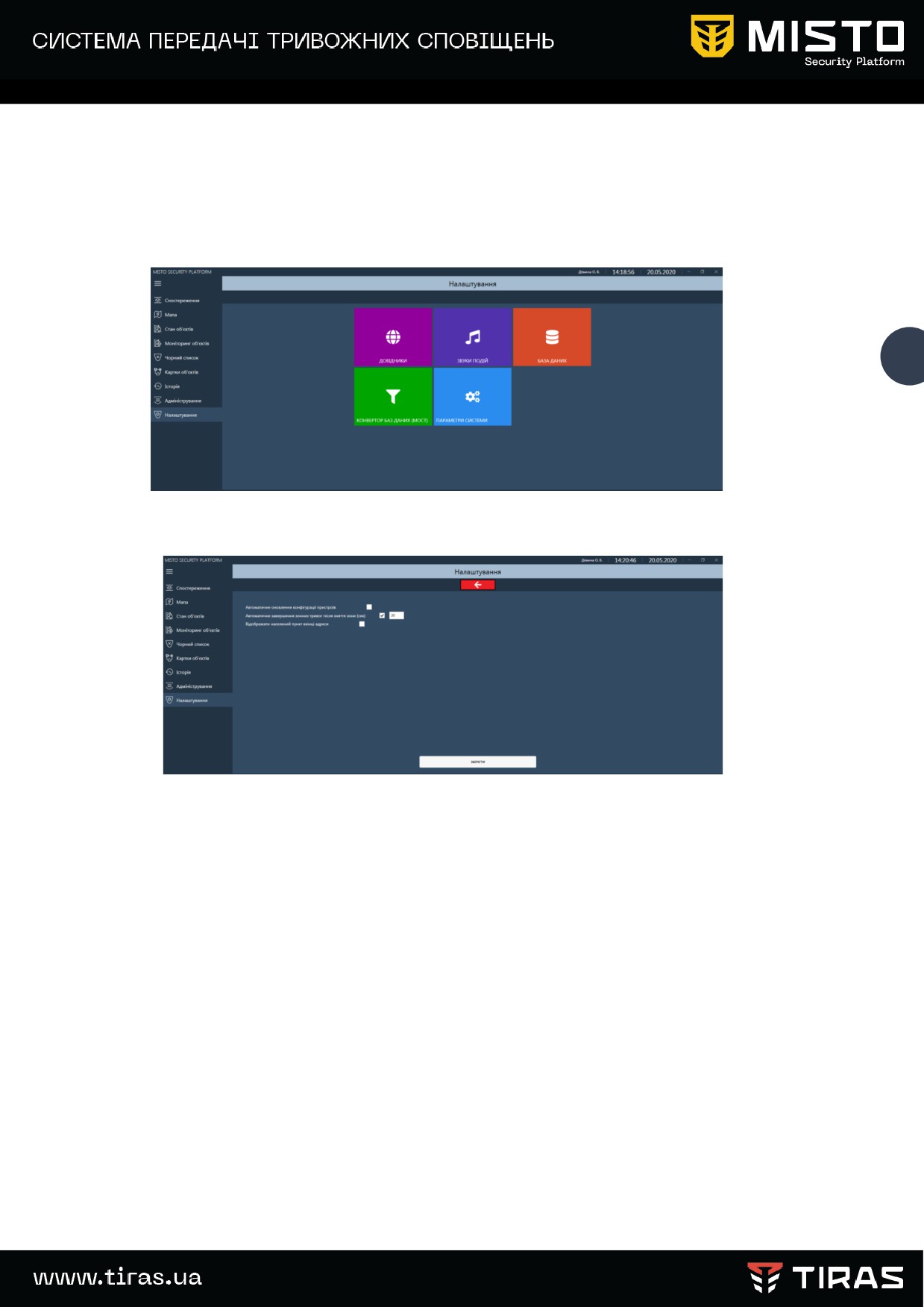
Перейти в головному меню на вкладку «Налаштування» та вибрати модуль
«Параметри системи»
У вікні, що відкрилося, можна провести налаштування:
-
Автоматичного оновлення параметрів схемі охорони після вичитки
налаштувань з ППК . На даний момент заблокована. ( буде доступно після
оновлення прошивок для усіх ППК серії «NOVA»);
-
Налаштування часу автоматичного завершення тривог по зоні, якщо вона
знялася з охорони. Для включення даної функції необхідно поставити
«галочку» у відповідному вікні та налаштувати час, продовж якого буде
працювати функція автоматичного завершення тривог.
-
Налаштування вигляду відображення адреси об’єкту . По замовчуванню
адреса об’єкту виглядає в довідниках наступним чином: м. Гайсин вул.,
Соборна 52, кв. 3, Вінницька обл..
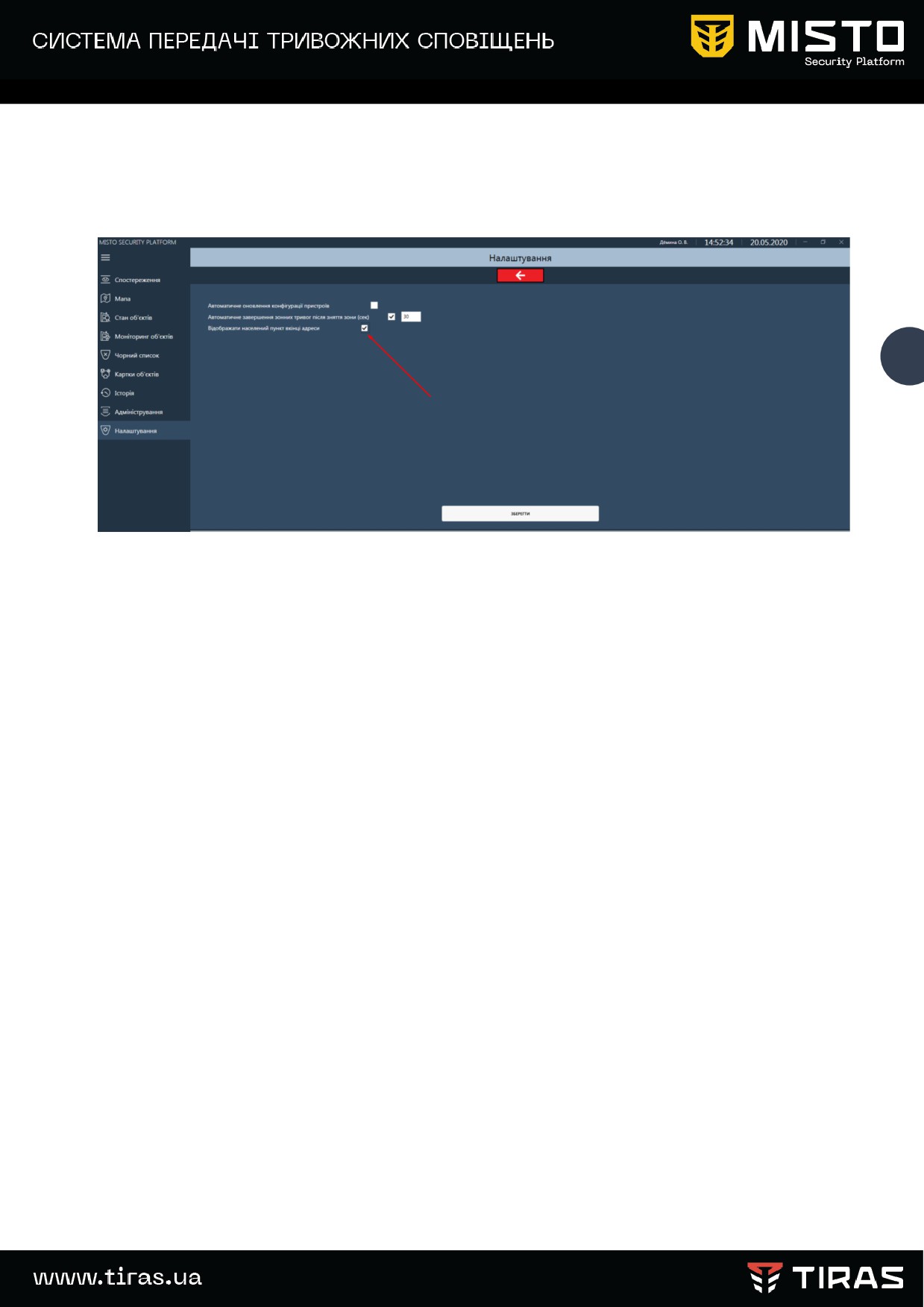
Але для пультів спостереження, які спостерігають за об’єктами одного міста,
можна налаштувати, встановивши відповідну «галочку» , наступне
відображення адреси: вул. Соборна 52, кв. 3, м.Гайсин, Вінницька обл..
80
Налаштування вигляду представлення адреси об’єкту
Після зміни налаштувань зберегти їх за допомогою відповідної кнопки .
Зміна налаштувань відображення адреси буде прийнята сервером тільки
після перезавантаження інтерфейсу.
14. Налаштування синхронізації часу.
У випадку, коли ПК на якому встановлений інтерфейс оператора, не має виходу в
Internet, необхідно провести налаштування синхронізації часу між сервером та
робочими місцями. Для цього використовуються сервіси операційної системи
Windows.
На ПК серверу виконайте дії, що пропонуються за посиланням :
server-in-windows-server
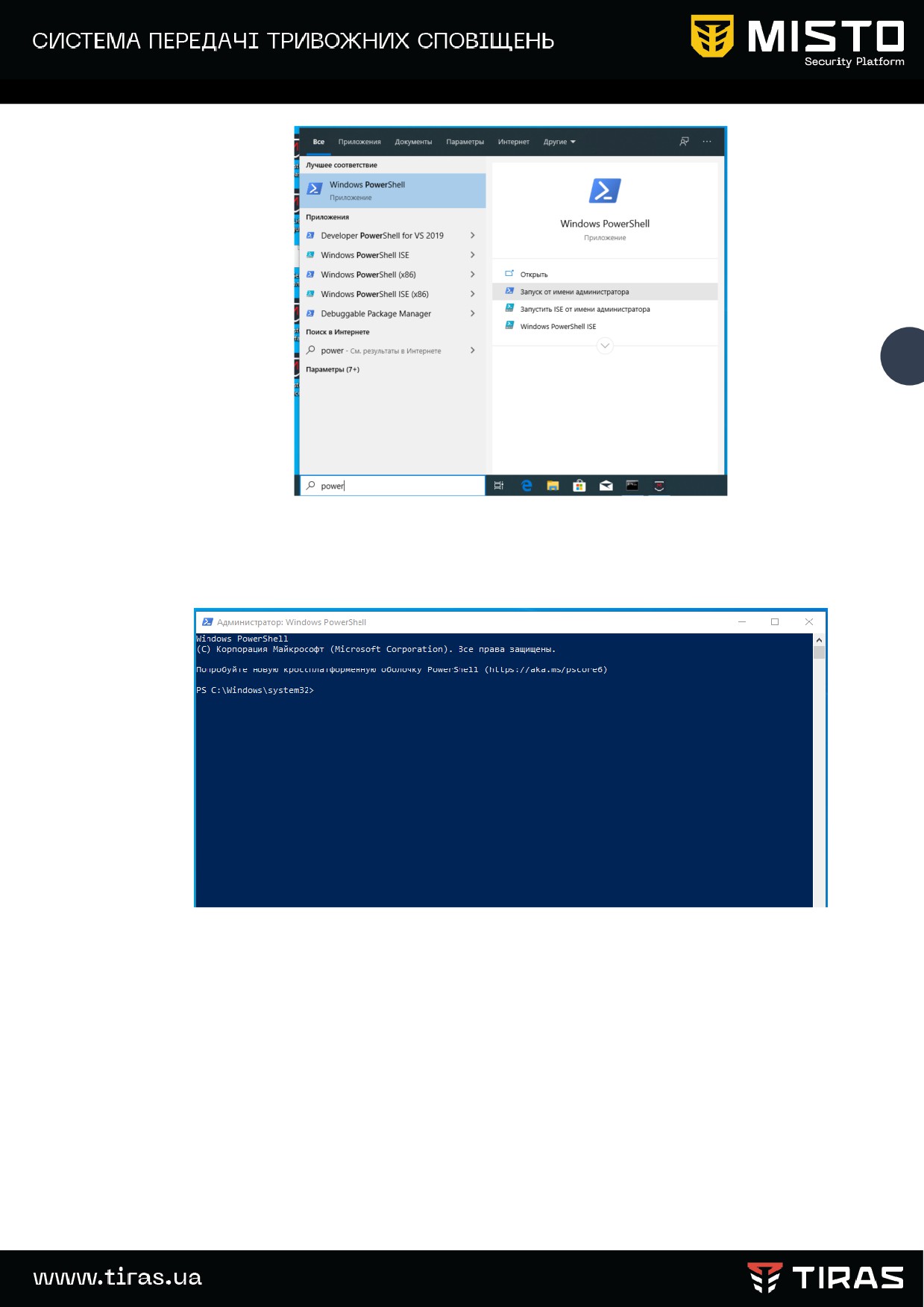
Після цього, за допомогою командної строки Windows,
81
Запуск PowerShell
відкрийте застосунок Windows PowerShell та запустіть його від імені
адміністратора, як показано на рисунку вище.
Вікно після запуску PowerShell
Відкрийте 123 UDP порт NTP на in и out в PowerShell. Для цього введіть наступні
командні строки:
netsh advfirewall firewall add rule name="Open Port NTP 123" dir=in action=allow
protocol=UDP
Натисніть «Enter»
Відповідь : localport=123 OK
netsh advfirewall firewall add rule name="Open Port NTP 123" dir=out action=allow
protocol=UDP
Натисніть «Enter»
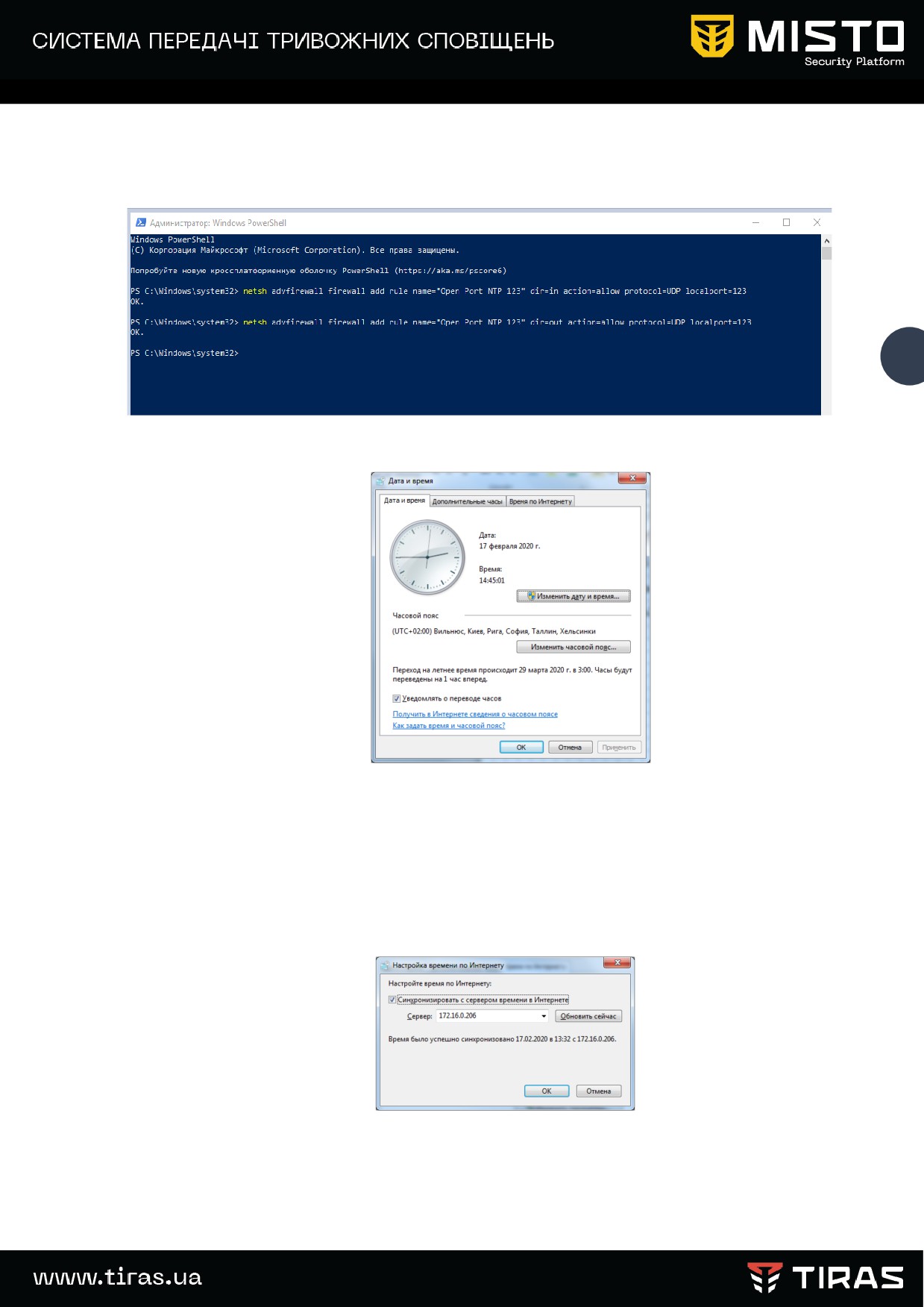
Відповідь: localport=123 OK
Приклад приведений на рисунку нижче:
82
Результат Налаштування портів
Налаштування дати та часу
На ПК робочих місць операторів ( якщо вони знаходяться в одній мережі),
перейти в налаштування дати та часу операційної системи.
Натисніть кнопку «Время по интернету» - «Изменить параметры»
Налаштування доступу до серверу
Введіть в поле «Сервер» ІР адресу серверу «MISTO Security Platform» в локальній
мережі.
Натисніть кнопку «Обновить сейчас» та перевірте факт синхронізації.
15.Оновлення програмного забезпечення
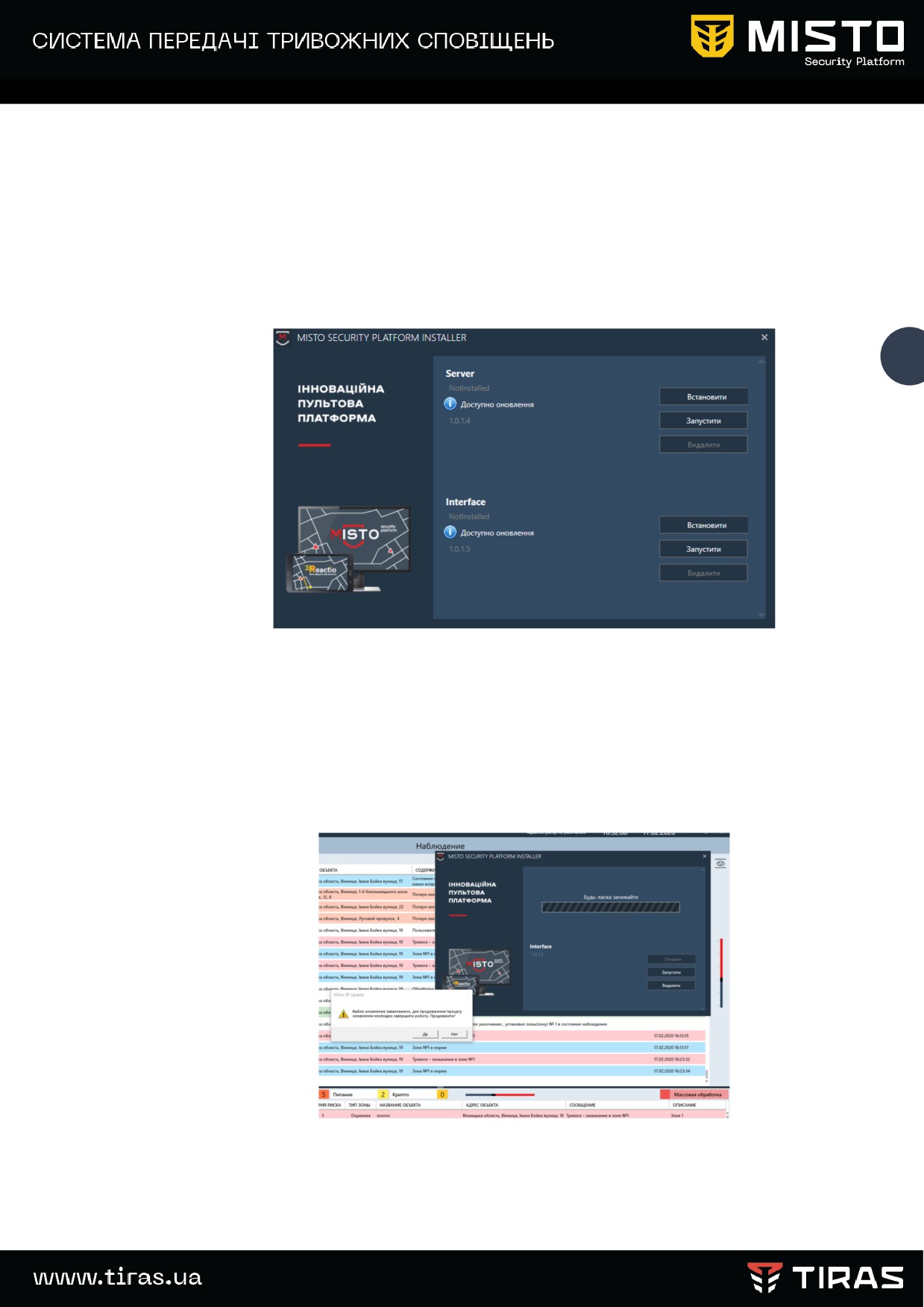
Для перевірки оновлень програмного забезпечення потрібно запустити
програму інсталятор «MistoInstaler».
Після запуску програми, вона перевіряє актуальність встановленого ППЗ. У
разі виявлення нової версії ПК сервера або інтерфейсу з’являється повідомлення про
це
83
Сповіщення про наявність оновлення
Для запуску оновлення натиснути кнопку «Встановити». Спочатку оновлюється
ПЗ сервера. Завантаження нової версії проходить у «фоновому режимі» та не потребує
зупинки спостереження.
Після завантаження адміністратору буде представлено вікно сповіщення про
факт завантаження та запропоновано перезавантажити ПК.
Закінчення завантаження оновлень
У разі згоди на перезавантаження, натиснути на кнопку «Да».
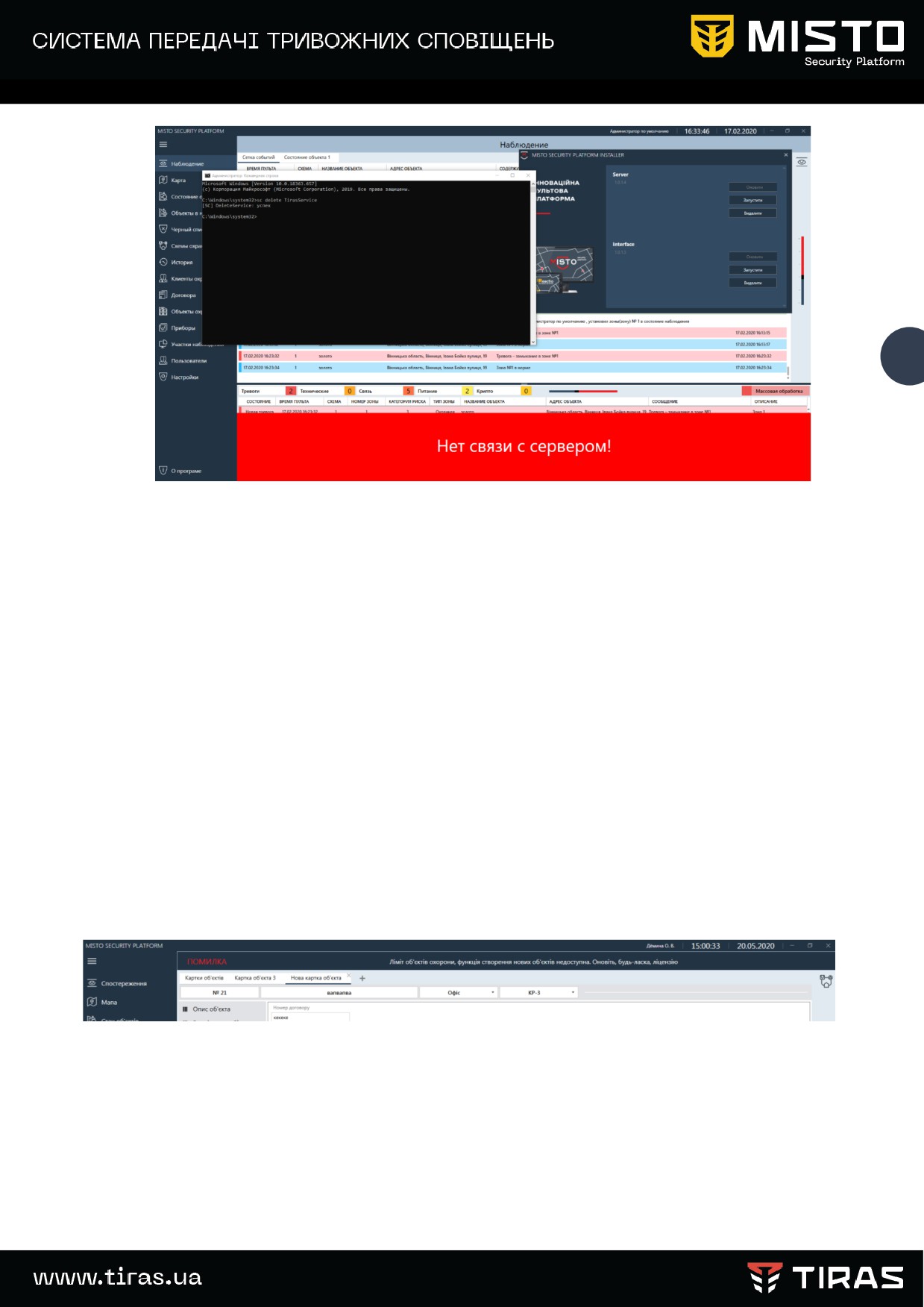
Розпочнеться процес оновлення серверу. При цьому програма буде закрита і на
робочих місцях операторів з’явиться сповіщення про порушення зв’язку з сервером.
84
Початок процесу оновлення ПЗ
Через деякий час зв'язок інтерфейсів з сервером відновиться та система
буде готова до роботи.
Аналогічно проходить оновлення інтерфейсу.
16. Реєстрація програмного забезпечення «MISTO Security Platform»
Програмне забезпечення «MISTO Security Platform» можна скачати у
вільному доступі на сайті ТОВ «Тірас-12» за посиланням - https://tiras.ua.
Будь який користувач може скачати та встановити програмне
забезпечення «MISTO Security Platform» на персональній комп’ютер(и) , який(і)
відповідають параметрам, зазначеним в розділі 4 «Технічні засоби» цього документу.
Програмне забезпечення «MISTO Security Platform» надається у вільне
користування для спостереження за 100 об’єктами. У разі перевищення ліміту на
створення об’єктів на інтерфейсі буде сформоване відповідне повідомлення:
УВАГА!
Після цього повідомлення можливість створення нових об’єктів охорони буде блокована!
Окрім цього, звертаємо Вашу увагу, що реєстраційний ключ видається на комплект
програмного забезпечення «MISTO Security Platform» + ПК, на якому буде встановлено програмне
забезпечення. Щоб уникнути непорозумінь у подальшому, вводьте реєстраційний ключ тільки на
тому ПК, який буде використовуватись у якості серверу для реального спостереження.
Створення копії зареєстрованого програмного забезпечення «MISTO Security Platform»
неможливо!
Після документального оформлення придбання програмного забезпечення
«MISTO Security Platform» на електронну пошту, зазначену в договорі придбання, буде
надіслане повідомлення з реєстраційним ключем.
85
Для проведення реєстрації необхідно:
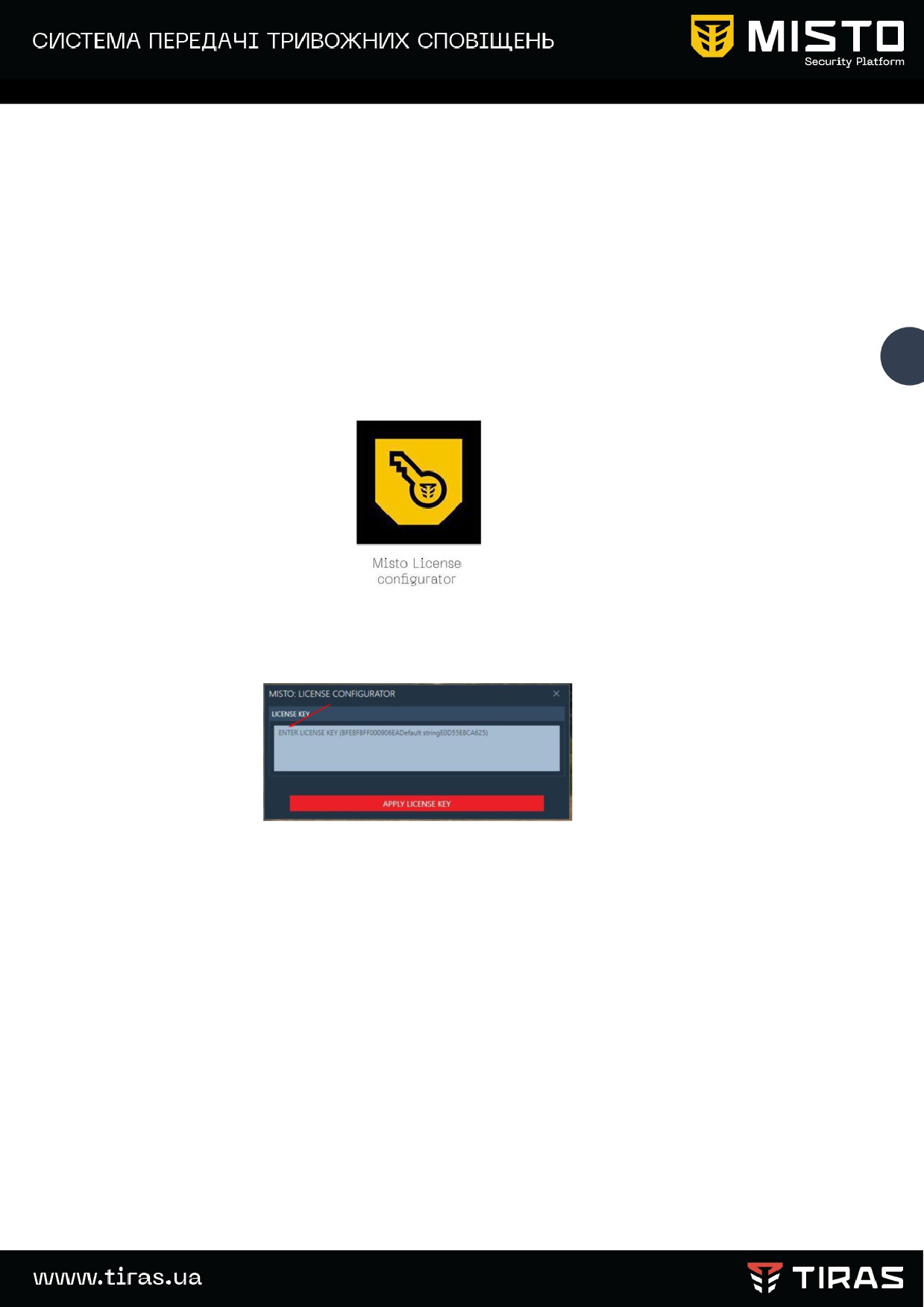
Запустити з «робочого столу» ПК ярлик з модулем рєестрації
У вікні, що відкрилось, скопіювати з пошти та вставити текст реєстраційного
ключа
Вікно введення реєстраційного ключа
Натиснути кнопку “ APPLY LICENSE KEY”
Про успішно проведену реєстрацію буде сповіщено.
Якщо введений ключ не відповідає комплекту встановленого програмного
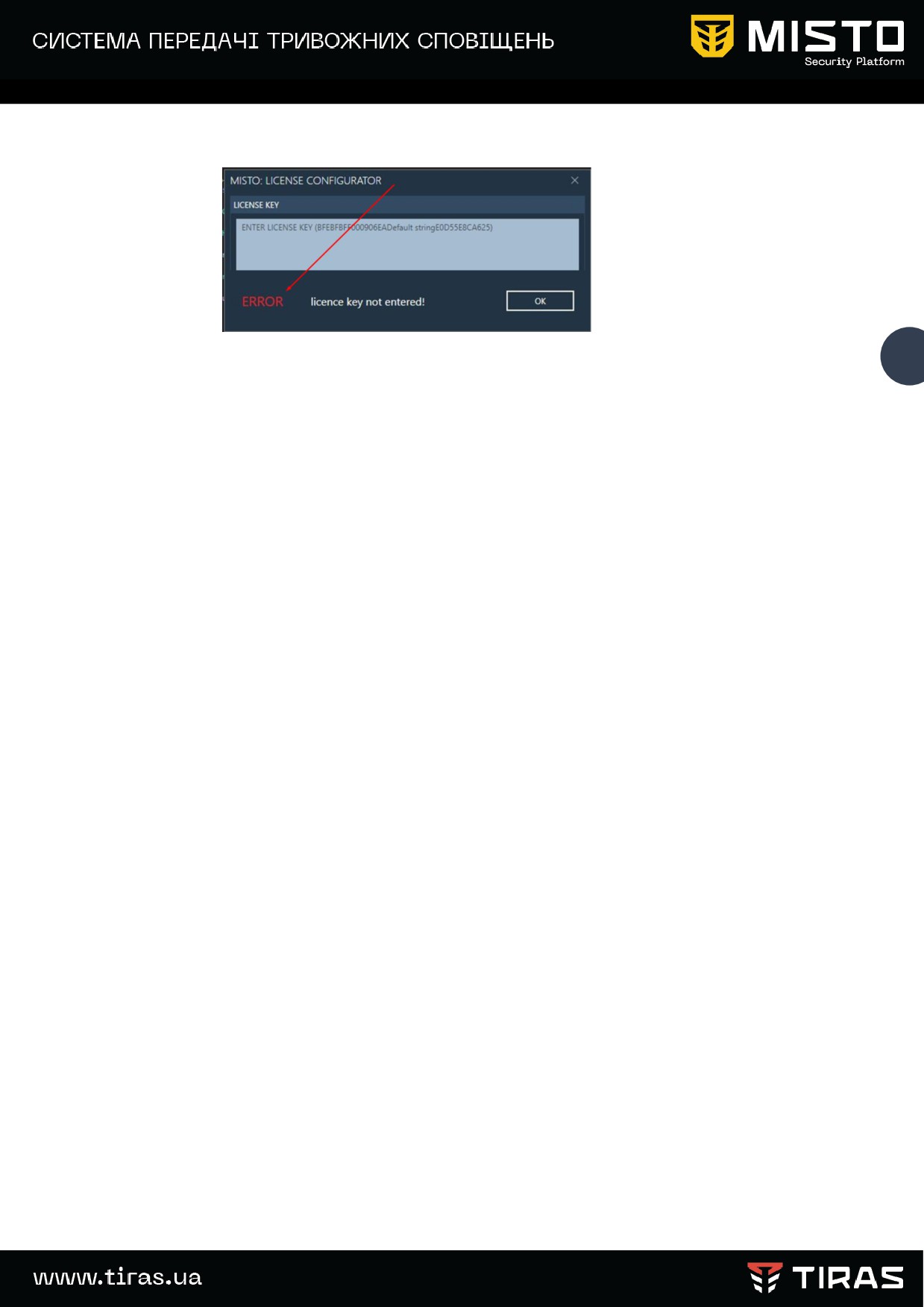
забезпечення, користувач буде повідомлений про це
Вікно сповіщення про невдалу реєстрацію
86
Дії технічного персоналу у випадку виходу з ладу ПК, на якому був введений
реєстраційний ключ:
-
Мати резервний ПК, який відповідає параметрам зазначеним в п.4 цього
документу;
-
Скачати з сайту та встановити на резервний ПК програмне забезпечення
«MISTO Security Platform», як було зазначено у цьому документі.
-
Відновити на резервному ПК, зі створених раніше архівів, базу даних за
бажану дату;
-
Продовжувати спостереження за об’єктами;
-
Звернутися до служби техпідтримки ТОВ «Тірас-12»
17. Гарячі клавіші
Для більш зручної роботи оператора в програму введені «Гарячі клавіші.
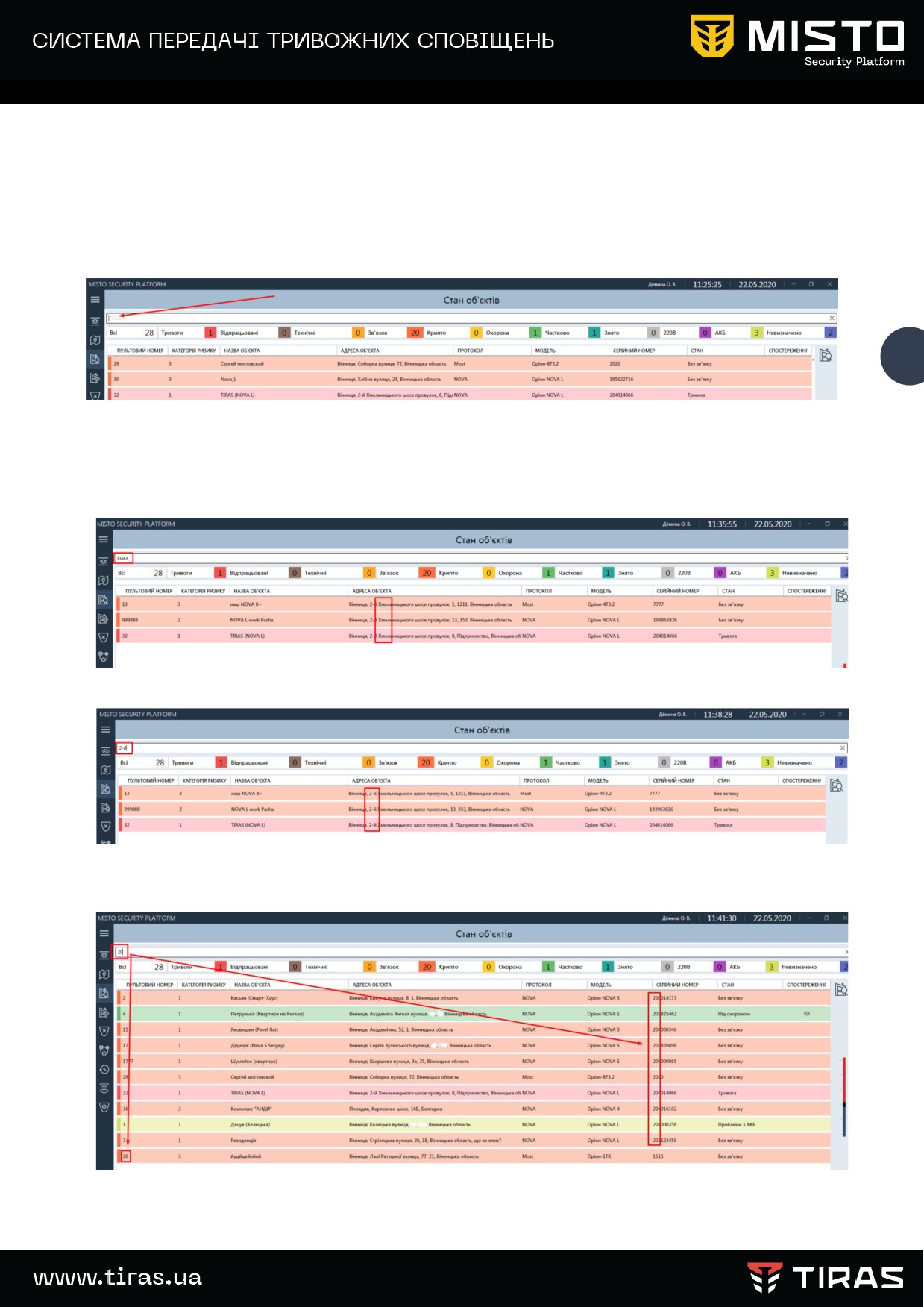
Клавіша F3 - пошук об’єкту.
За допомогою цієї клавіші, з будь якої вкладки інтерфейсу, можна швидко
перейти на поле «пошук» закладки «Стан об’єктів»
87
Пошук проводиться в розширеному форматі по усіх категоріях вкладки -
пультовому номеру, категорії ризику, назві об’єкту, адресі, протоколу приладу, моделі
приладу, серійному номеру приладу. Пошук проводиться по заданому сполученню
цифр\букв. Приклади наведені нижче
Пошук за словосполученням - Хмел
Пошук за словосполученням - 2-й
Пошук за словосполученням - 20
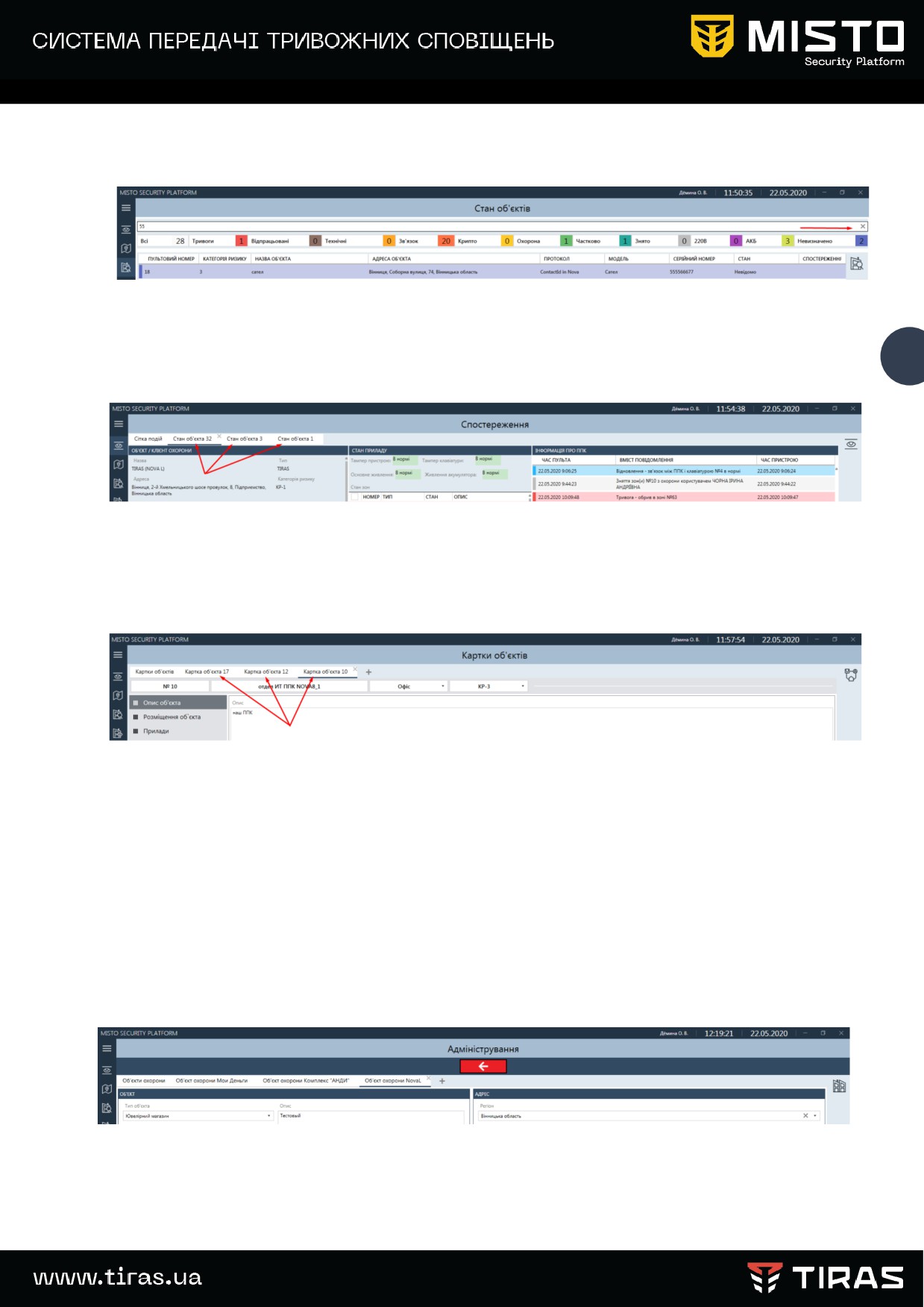
Очистка поля пошуку - натискання на символ Х в верхній правій частині
екрану.
Клавіша Esc.
Натискання на клавішу Esc приводить до закриття:
88
-
відкритих карток стану об’єктів в вікні «Спостереження»
УВАГА! Клавіша Esc на закриває картки тривог.
-
відкритих карток об’єктів в вікні «Картки об’єктів»
а також інших відкритих для перегляду елементів усіх довідників.
Одне натискання на клавішу Esc приводить до закриття одного елементу.
Після закриття усіх відкритих елементів інтерфейс лишається в тому вікні, в якому
проводились маніпуляції з елементами.
Комбінація клавіш Shift+Esc.
Для швидкого закриття усіх відкритих елементів та подальшого переходу до
вікна «Спостереження» використовується вищезгадана комбінація клавіш.
Приклад: відкрите вікно довідника об’єктів
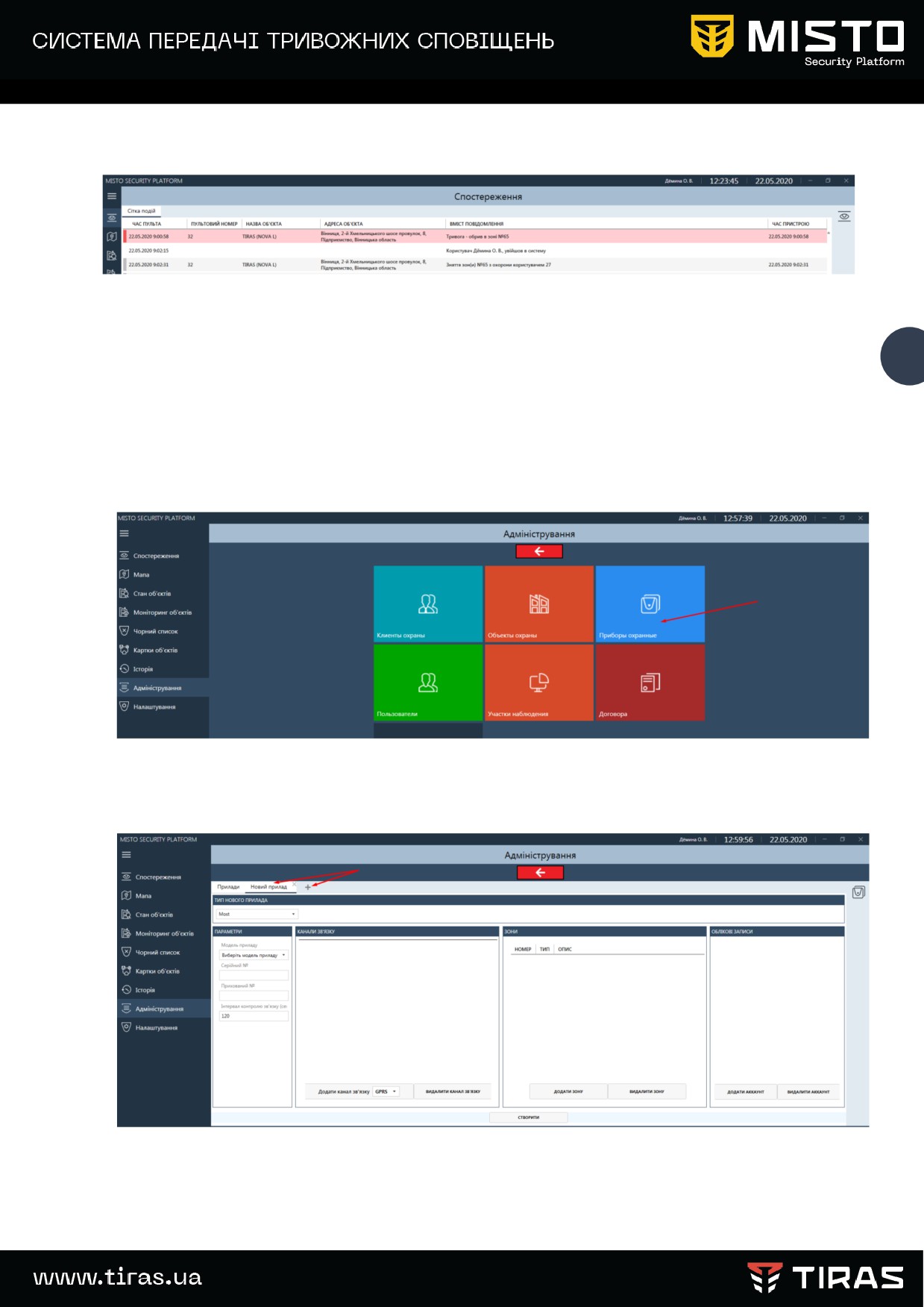
Використовуємо вищезгадану комбінацію клавіш
Виконаний швидкій перехід до вікна спостереження
89
18. «Прогон» приладу
У випадку, коли необхідно швидко підключити прилад без створення картки
об’єкту, необхідно:
-
Перейти через закладку «Адміністрування» - довідник «Охоронні прилади»
Розміщення довідника приладів
-
Перейти на створення нового приладу, натиснувши на символ +
Вікно створення нового приладу
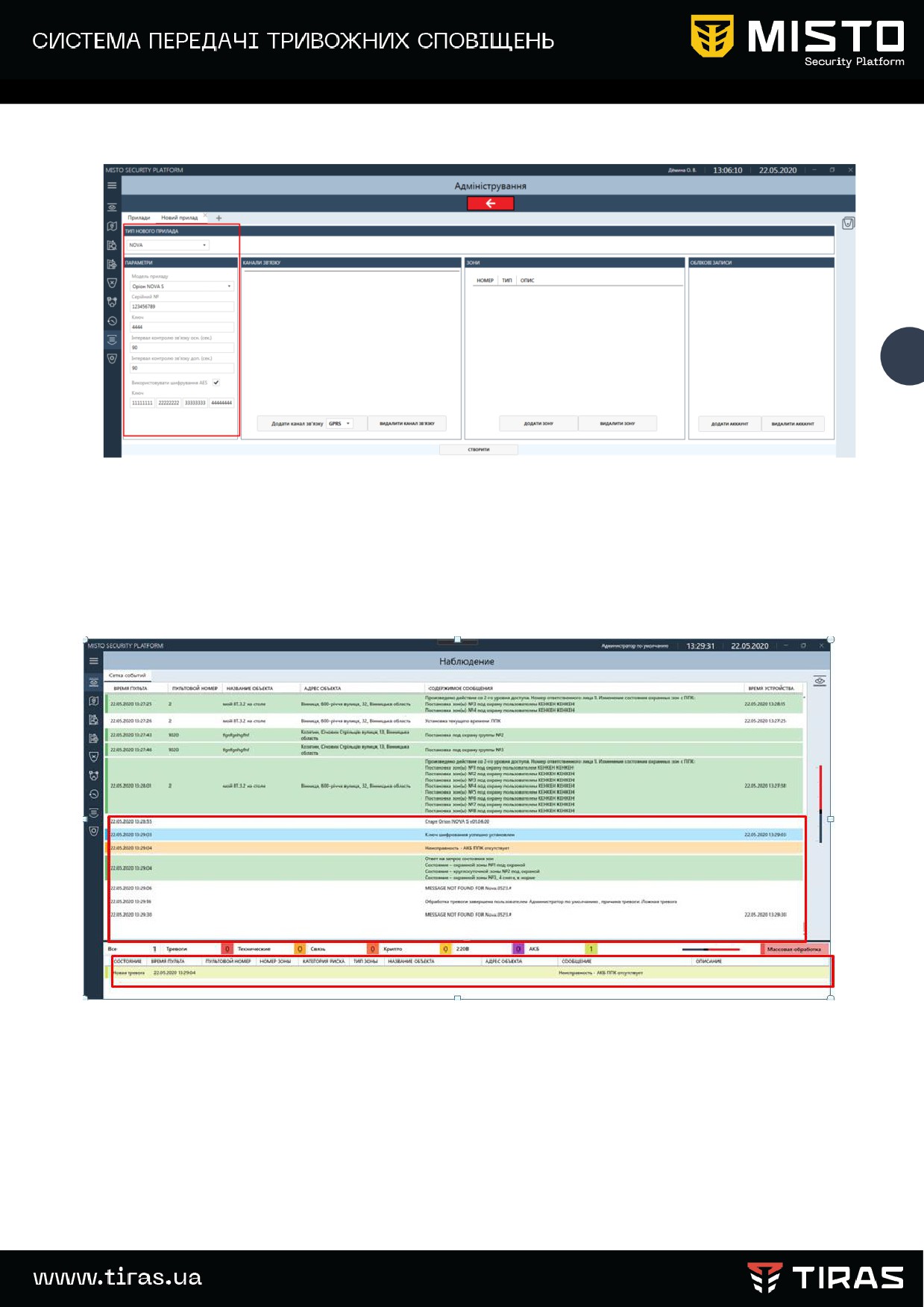
Створити новій прилад, як було зазначено у п.9.4.3 цього документу.
90
Створення приладу для «прогону»
Поле «Параметри» (виділено червоним), обов’язкове для заповнення. Поле «Канали
зв’язку», «Зони» та «Облікові записи» можна не заповнювати.
Зберегти налаштування натиснувши на відповідну кнопку.
Налаштувати прилад для роботи на ПЦС. Виконати постановку\зняття та імітувати
спрацювання по шлейфу.
Приклад відображення сповіщень від приладу на «прогоні»
Як видно з рисунку, усі події з приладу відображаються на інтерфейсі, за
відсутності пультового номеру, назви об’єкту та адреси.
Можна переглянути картку тривоги через подвійний клик мишкою по події.
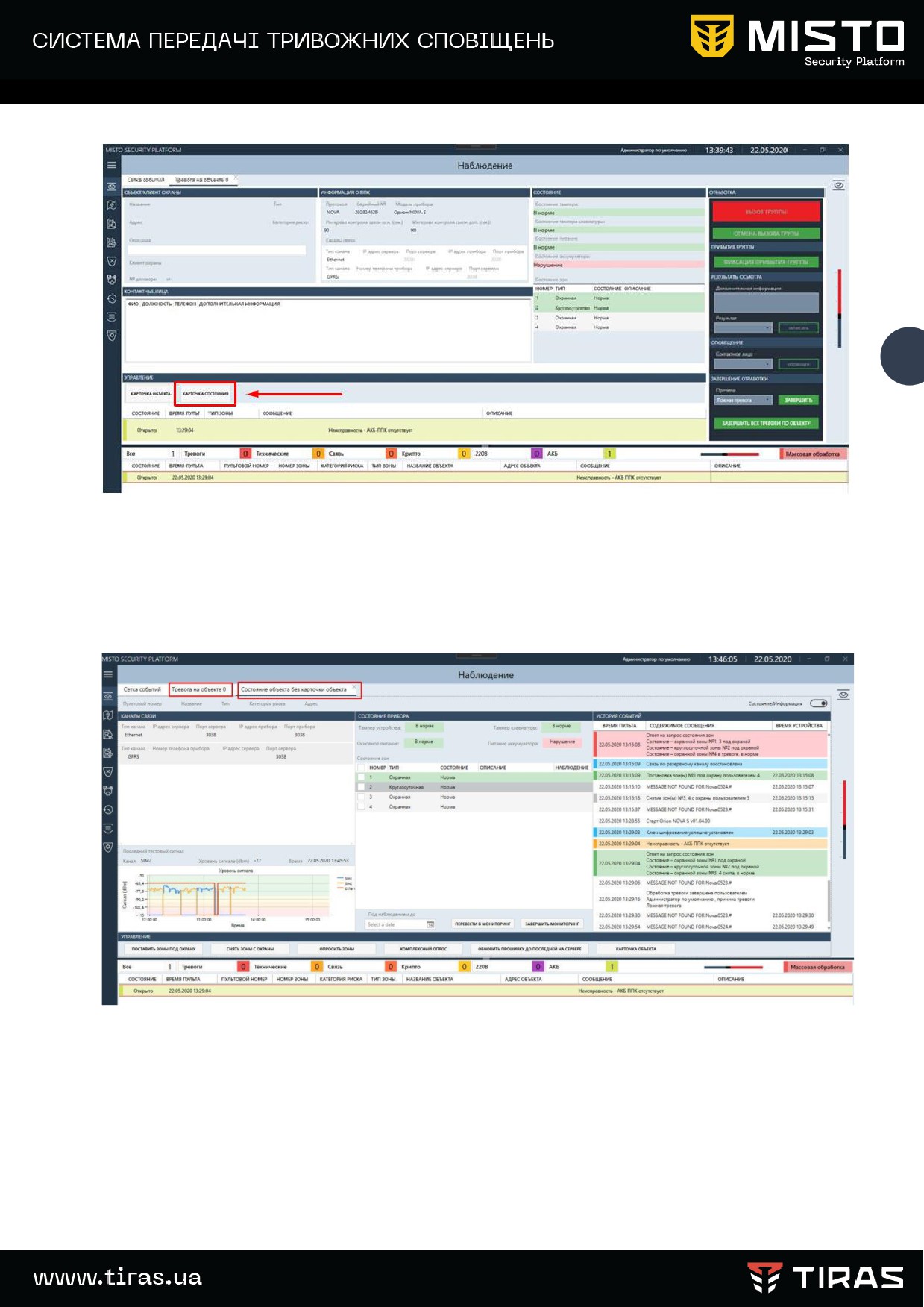
91
Картка тривоги об’єкту на прогоні
Усі кнопки відпрацювання тривоги заблоковані окрім «Завершити» та «Завершити всі».
Натиснувши в картці тривоги на кнопку «Картка стану» можна перейти до
картки стану приладу.
Картка стану приладу на прогоні
Через картку стану можна контролювати усі події на приладі.
Після закінчення прогону, для створення картки об’єкту з вищезгаданим приладом,
необхідно перейти до закладки «Картки об’єктів» та створити об’єкт. Після переходу на
закладку «Прилади» , введіть протокол та почніть вводити серійний номер. Програма,
по першим цифрам серійного номеру розпізнає, що є прилад не приписаний ні до якої
карки об’єкту та запропонує його використати.
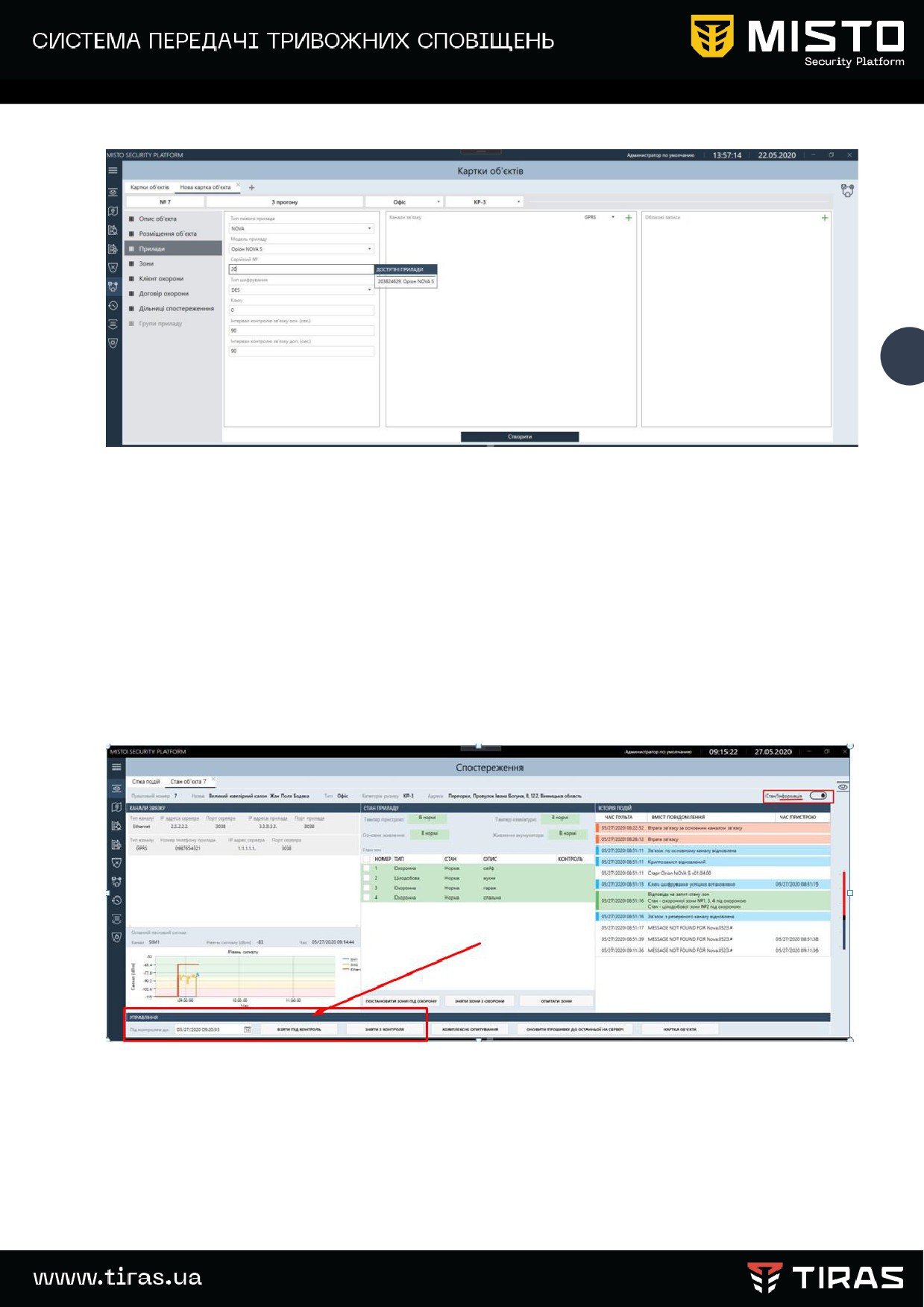
92
Вікно з пропозицією використати вільний прилад
Клацнувши мишкою на запропонованому приладі, він буде підключений до
створеної картки об’єкту з усіма налаштуваннями.
19.Взяття об’єкту «Під контроль»
У випадку, коли весь прилад або вибрані зони, потрібно вивести зі
спостереження - не відпрацьовувати тривожні сповіщення, но контролювати їх,
передбачена функція взяття під контроль. Керування функцією проводиться через
закладку «Картка стану/інформація»
Картка стану - взяття під контроль
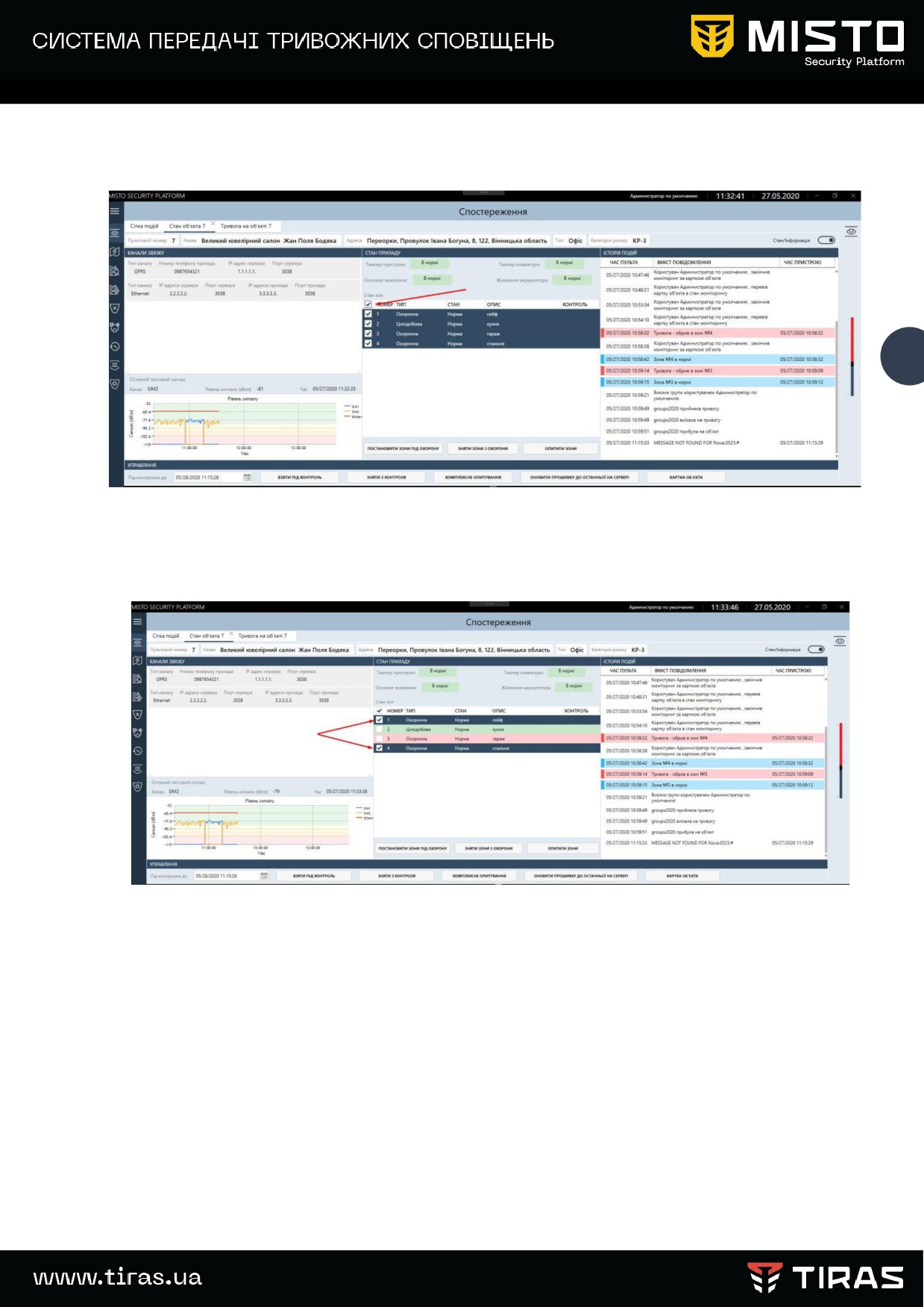
Для взяття під контроль необхідно виконати наступні кроки:
-
Відмітити всі зони разом (якщо бажано взяти під контроль весь прилад)
93
Картка стану - вибір усі зон приладу
-
Відмітити бажані зони
Картка стану - вибір 1 та 4 зони
-
Для автоматичного взяття під контроль на час 30 хв, натиснути на кнопку
«Взяти під контроль». Напроти вибраних зон з’явиться відповідний символ, а
в сітці подій - відповідний запис про взяття під контроль.
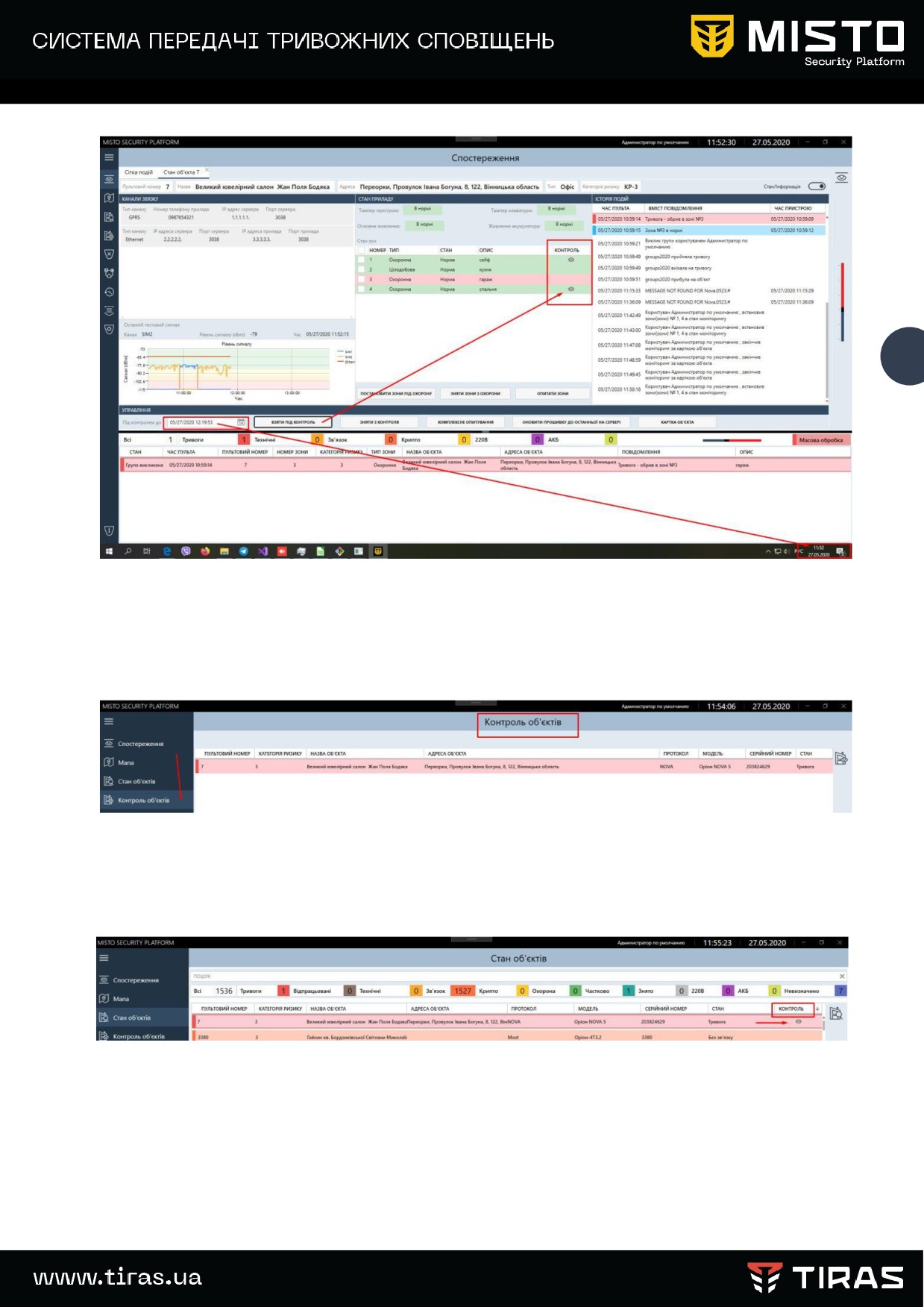
94
Картка стану - автоматичне взяття під контроль на час 30 хв.
Об’єкти, в яких є хоча б одна зона під контролем, можна переглянути во
вкладці головного меню «Контроль об’єктів».
Вкладка «Контроль об’єктів»
Також стан об’єкту «Під контролем» відображається відповідним символом і
на вкладці «Стан об’єктів»
Вкладка «Стан об’єктів» - відображення об’єкту в стані «Під контролем»
-
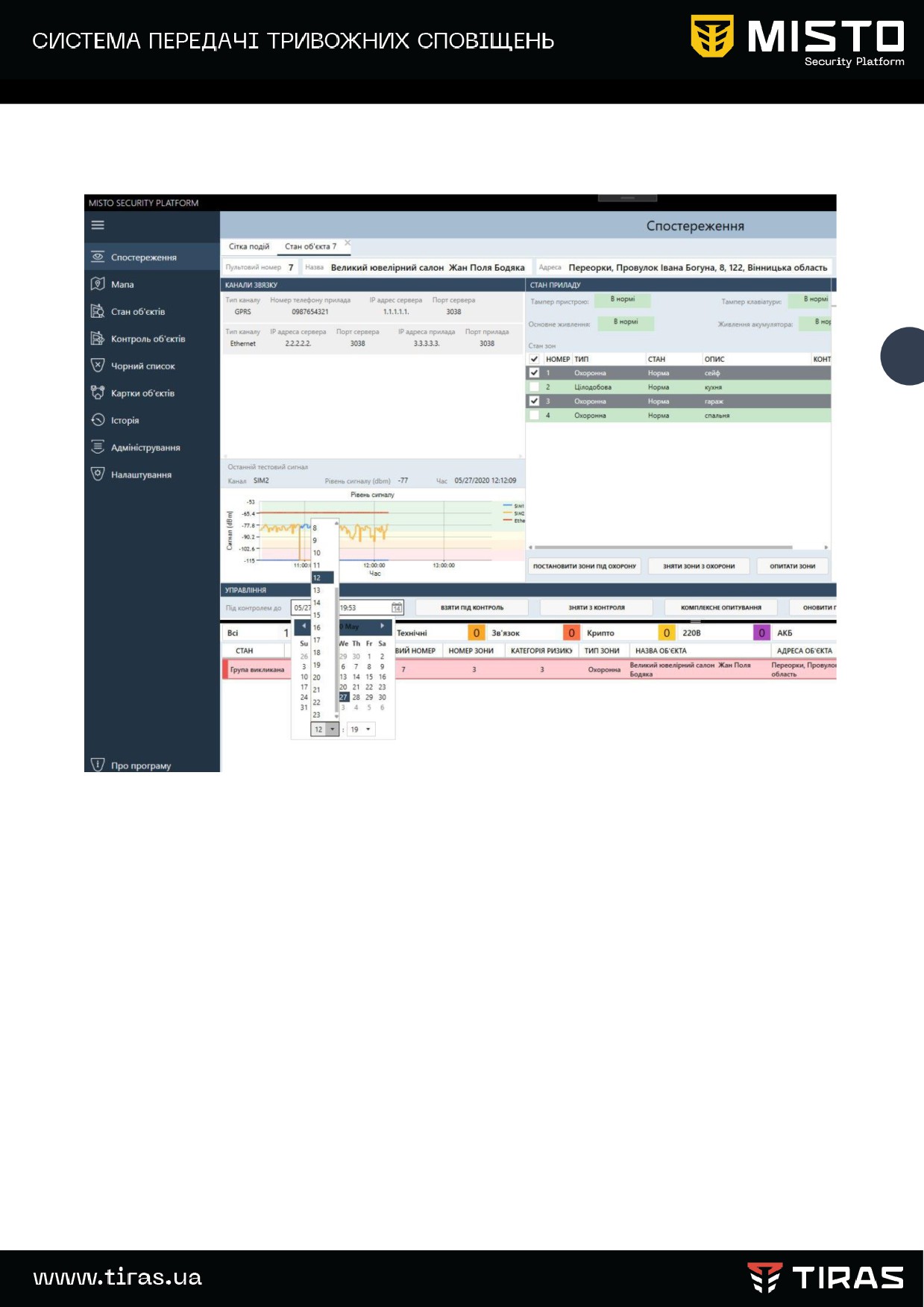
Для встановлення часу контролю відмінного від 30 хв. можна скористуватись
Календарем. Виберіть дату , час та хвилину до якого бажаєте встановити контроль.
95
Картка стану - встановлення часу, до якого буде вестись контроль
Після закінченню часу до якого об’єкт знаходився під контролем, він
автоматично перейде в режим спостереження. Якщо потрібно скоротити час
контролю, можна перервати контроль натиснувши на клавішу « Зняти з контролю».
Додаток №1
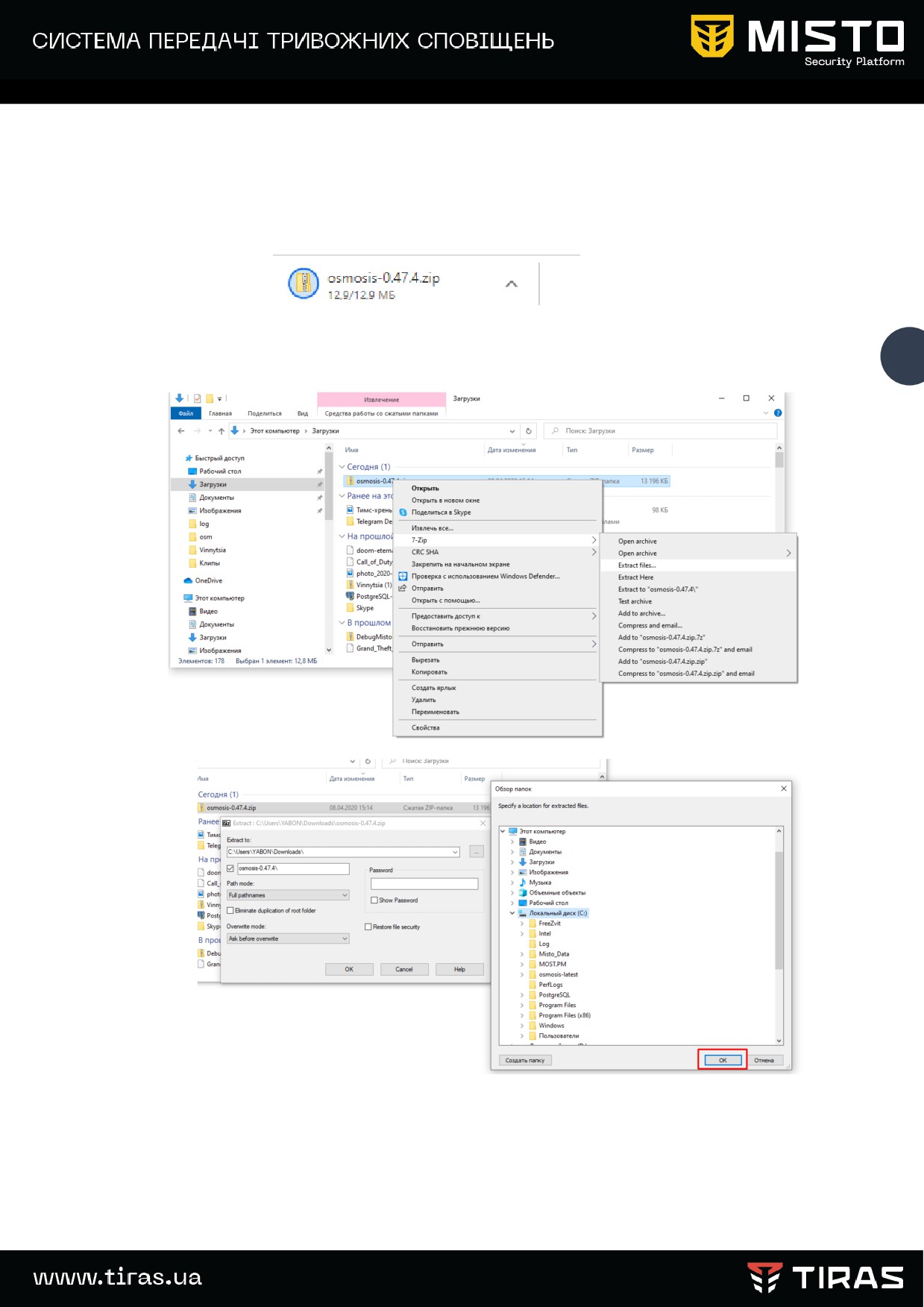
1.Встановлення програми osmosis
1.1 Переходимо за цим посиланням. Воно автоматично завантажить файл
96
1.2. Розпаковуємо цей файл в корінь диска C (див. нижче)
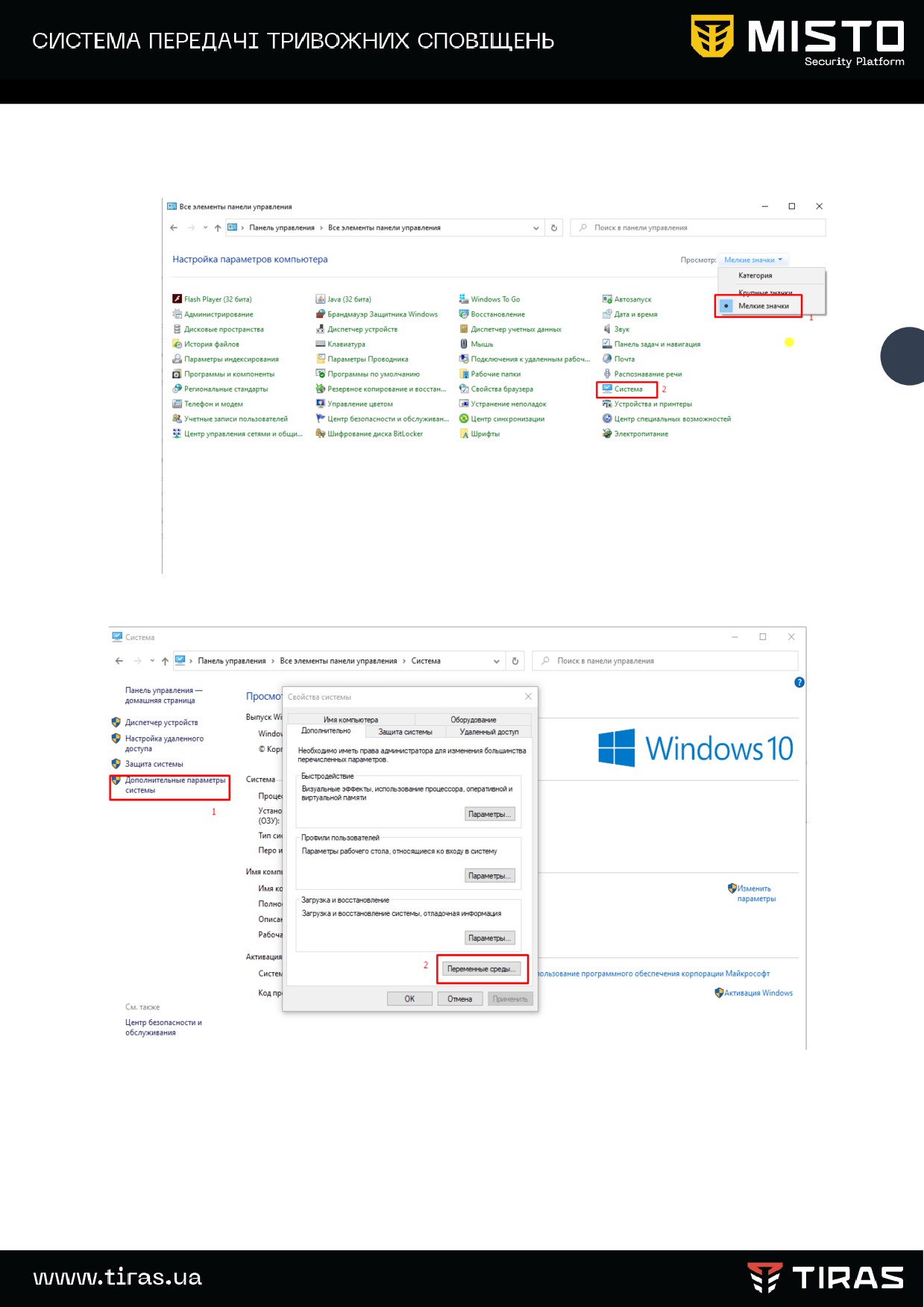
1.3. Відкриваємо панель управління і ставимо «перегляд на дрібні значки» (1) і
вибираємо вкладку «система» (2)
97
Далі вибираємо «додаткові параметри» (1) і «параметри середовища» (2)
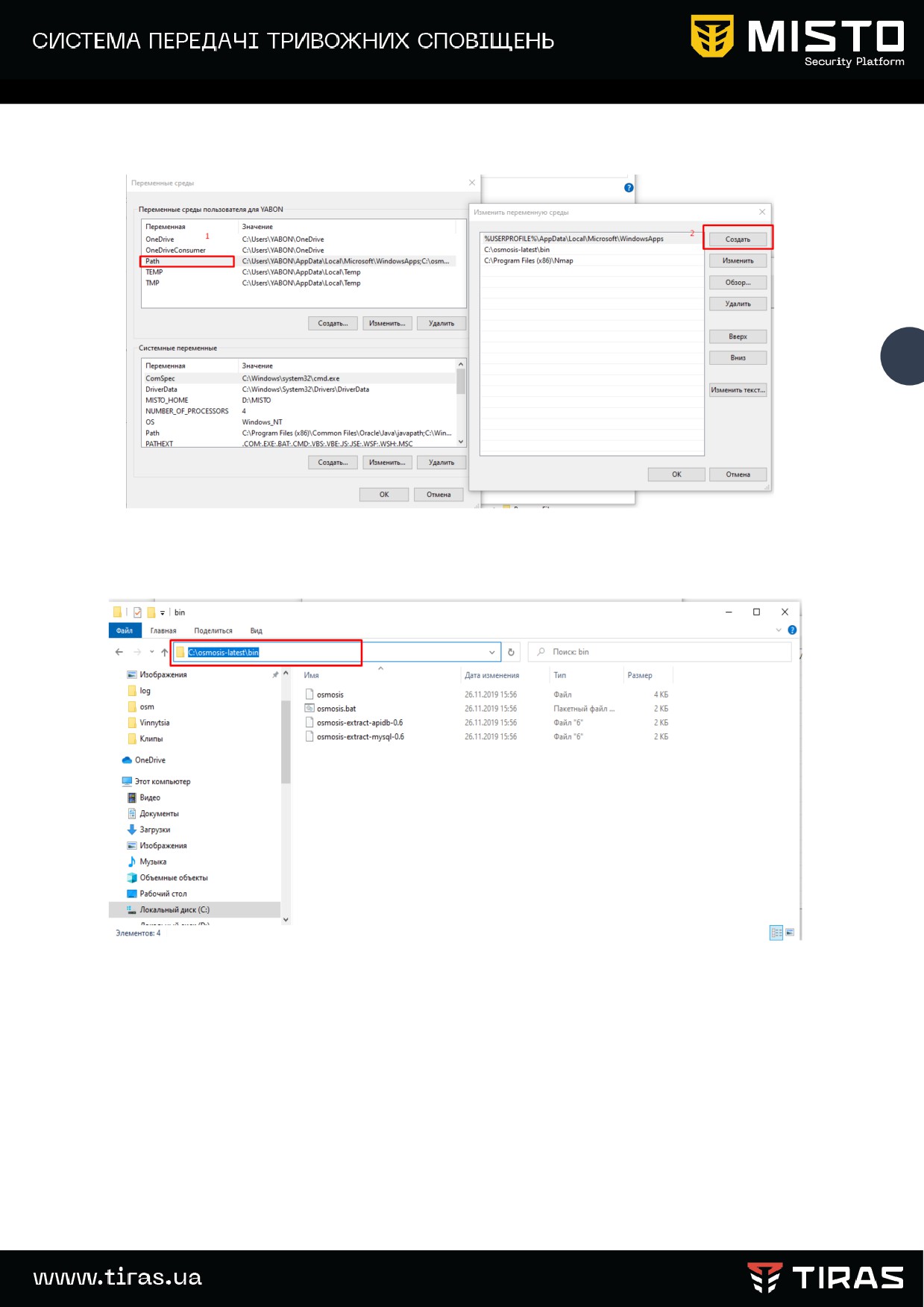
1.4. Заходимо в поле «Path» (1) і натискаємо кнопку «створити» (2)
98
1.5. Далі переходимо на диск С, заходимо в папку «osmosis» далі в папку «bin» і
копіюємо шлях до цієї папки
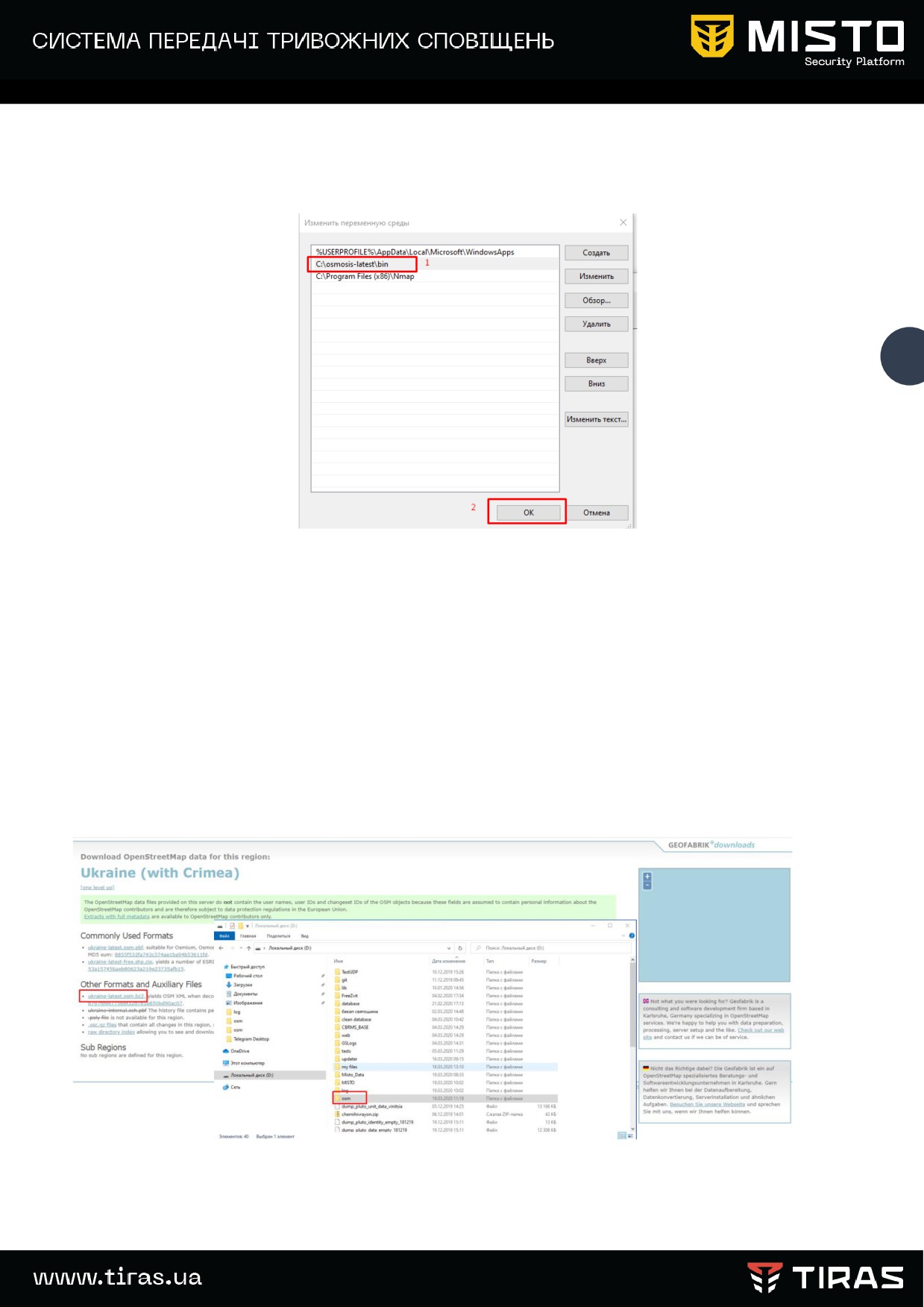
1.6. Скопійований шлях вставляємо в поле, яке ми тільки що створили (1) і
натискаємо на кнопку ok (2)
99
Встановлення завершено
2 Створення та завантаження osm-файлів
файл під назвою ukraine-latest.osm.bz2 (просто натисніть на назву і файл скачається)
2.2. Створюємо папку на диску D під назвою “osm” (можна створити таку папку і на
других дисках, на яких вам зручно)
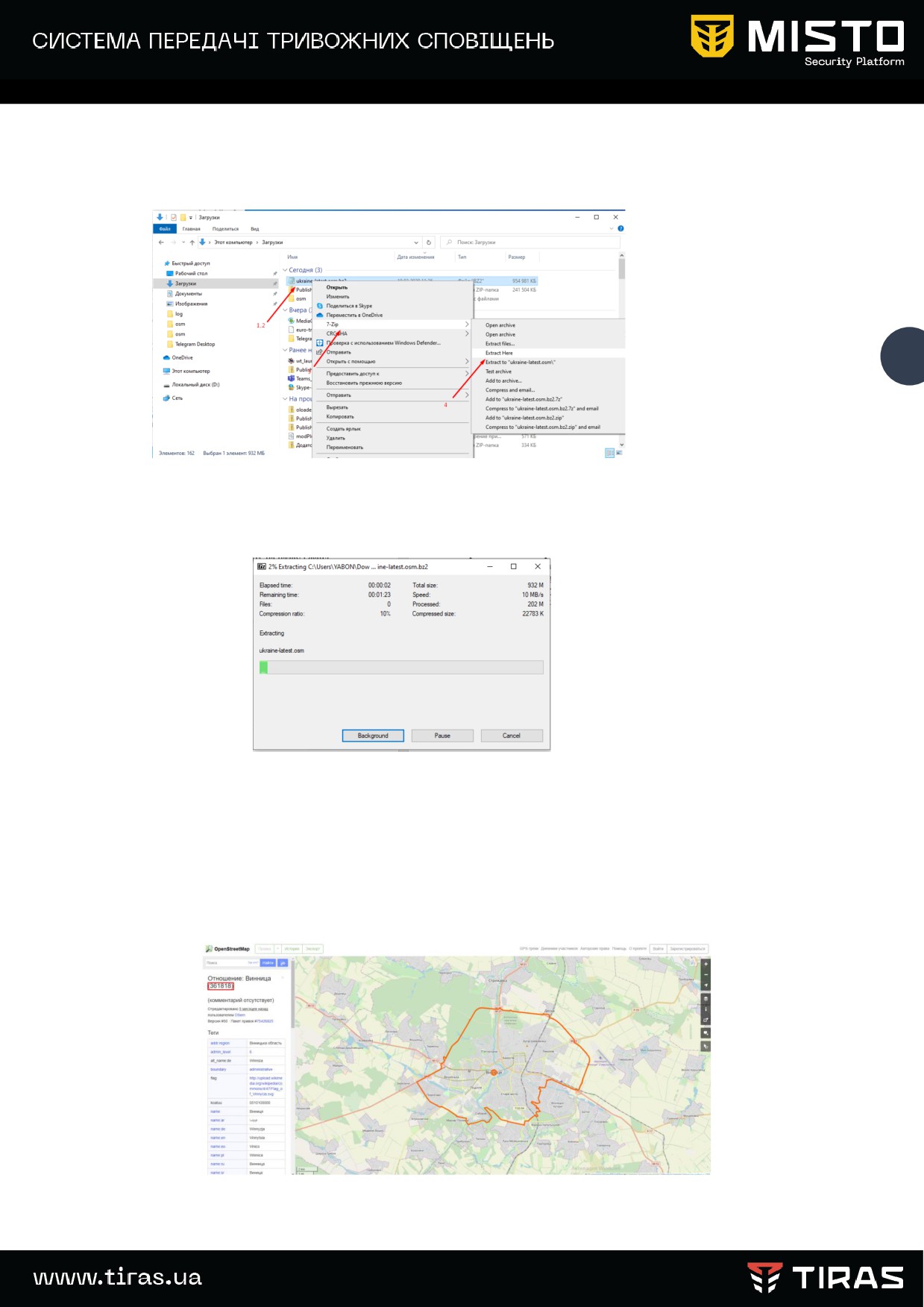
2.3. За допомогою 7-Zip додатку розпаковуємо цей файл у папку яку ми створювали
100
під назвою «osm»:заходимо в загрузки>знаходимо скачаний файл(1)>натискаємо
правою кнопкою миші на цьому файлі (2)>вибираємо вкладку 7-Zip (3)>розпакувати
файл (Extract Here) (4). Очікуємо поки файл розпакується
Файл який розпакувався переносимо у створену папку «osm»
2.4. Після цього переходимо за посиланням:
https://www.openstreetmap.org/#map=7/49.522/30.421. У полі пошуку вказуємо місто яке вам
потрібно
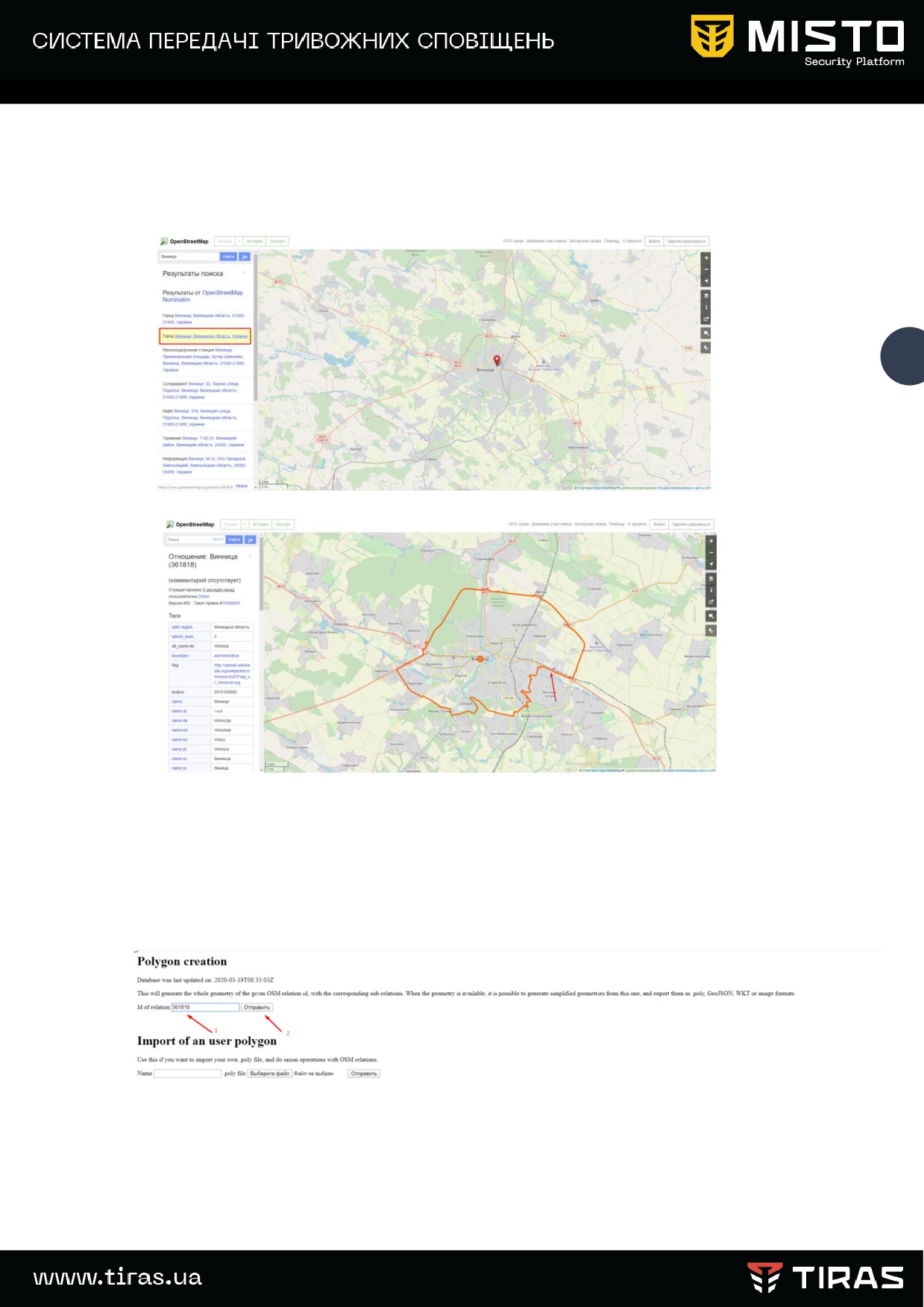
Натискаємо «Знайти». Вибираємо об’єкт із запропонованого списку. Після
натискання на вибраний об’єкт (місто Вінниця), місто яке ви вибрали обмалюється
контуром оранжевого кольору (як правило це перше або друге посилання у списку)
101
Далі копіюємо цифри (id-файлу), які написані під назвою міста. Як
правило має бути 6 цифр
скопійовані цифри у поле пошуку (Id of relation) (1) та натискаємо на кнопку
Отправить (2)
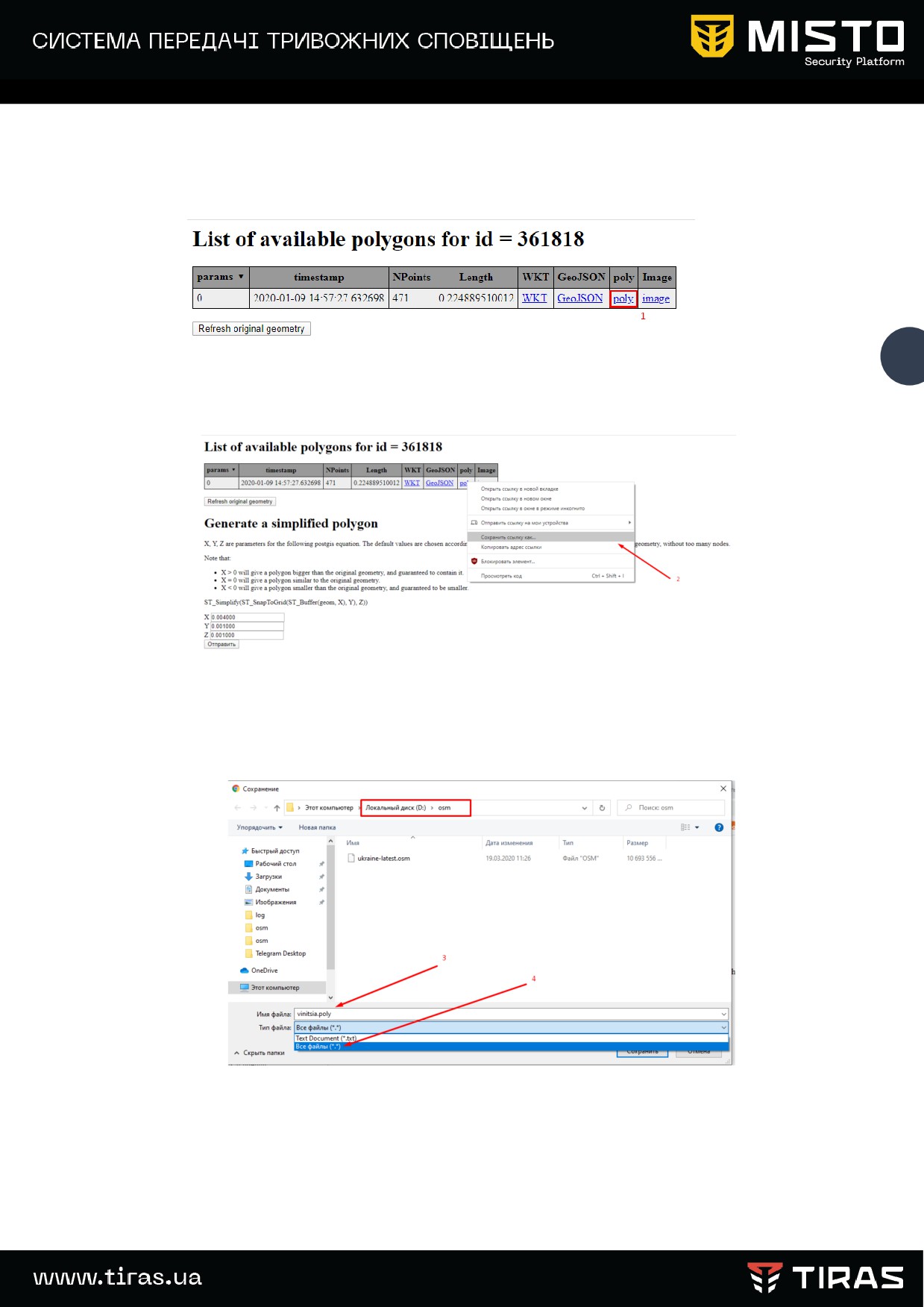
У відкритому вікні вибираєте поле «poly» і натискаєте правою кнопкою
миші на файл у цій колонці (1) (ВАЖЛИВО!!! у цій колонці може бути декілька
файлів, потрібно скопіювати самий нижній).
102
Після натискання правою кнопкою миші по файлу (який позначений синім
кольором) у відкритому вікні вибираємо пункт «сохранить ссылку как» (2)
Цей файл обов’язково зберігаємо у папку «osm», але перед цим потрібно
вказати назву файлу - наприклад «vinitsia.poly». Обов’язково в полі «имя файла» у
кінці назви замість напису «.txt», має бути написано «.poly», як на зразку (3). У полі
«тип об’єкта» вибрати «Все файл» (4)
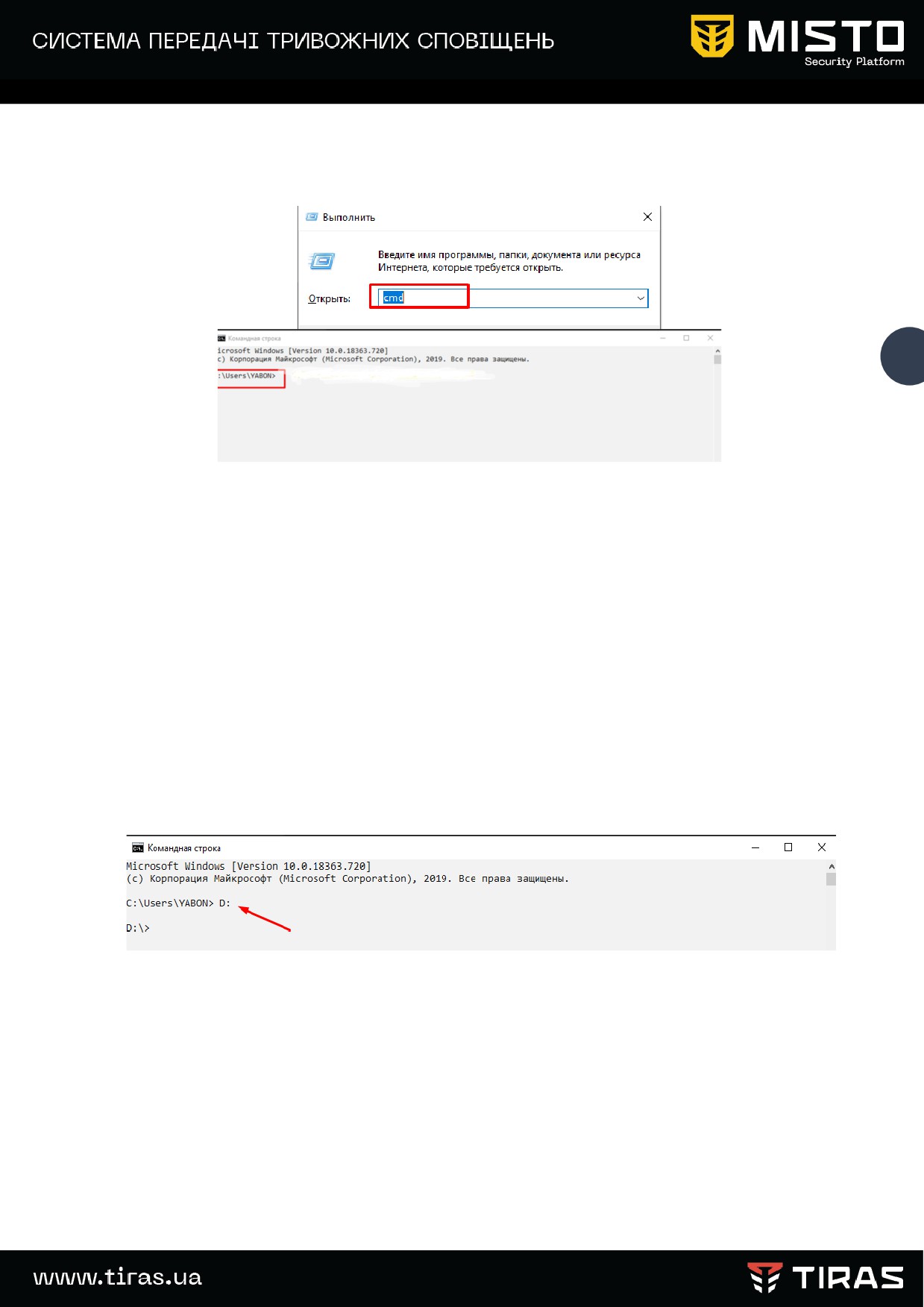
2.6.Далі відкриваємо командну строку. Для цього, одночасно, натискаємо клавіші
Win+R на клавіатурі ПК. У відкритому вікні в полі пошуку вписуємо cmd и
натискаємо ОК
103
У відкритому вікні потрібно прописати адресу до папки «osm». По
замовчуванню у відкритому вікні пишеться назва вашого комп’ютера (Приклад на
скріншоті)
2.7.Щоб перейти до папки «osm» вам потрібно спочатку перейти на Локальний диск
на якому ця папка створена (В цому випадку папка «osm» знаходиться на диску D)
Для цього просто вписуємо в командній строці D: (див скріншот) і натискаємо Enter.
Вас відразу перенесе на локальний диск D.
У наступній строці вписуємо cd osm і натискаємо Enter. Вас одразу
перенесе в папку osm диска D.
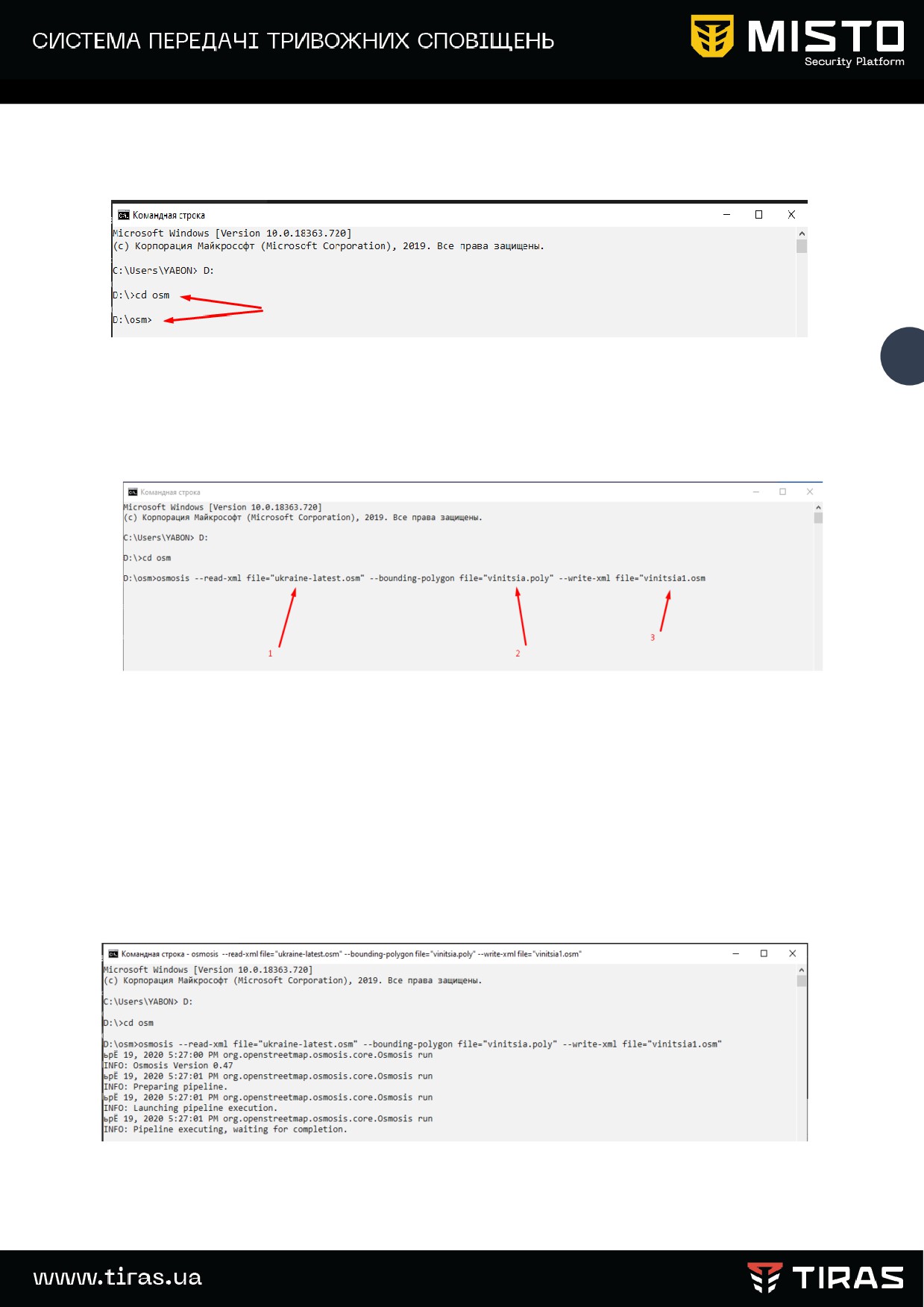
Далі у цю ж стрічку вписуємо наступне:
104
osmosis --read-xml file="ukraine-latest.osm" --bounding-polygon file="vinitsia.poly" --
write-xml file="vinitsia.osm" ( копіюємо текст та вставляємо)
Позначка1. Файл який містить дані по всіх містах. Ми його скачали і
розпакували у самому початку (Важливо!!! Назва вказана під номером 1, має
співпадати із назвою записаною в командній строці!)
Позначка 2. Файл міста який ми скачала із ресурсу «Open street map»
(Важливо!!! Назва вказана під номером 2, має співпадати із назвою записаною в
командній строці!)
Позначка 3. Це назва майбутнього OSM-файлу (Назва може бути будь-яка. У
цьому випадку «vinitsia1.osm»)
Натискаєм Enter і чекаєм поки OSM- файл завантажиться
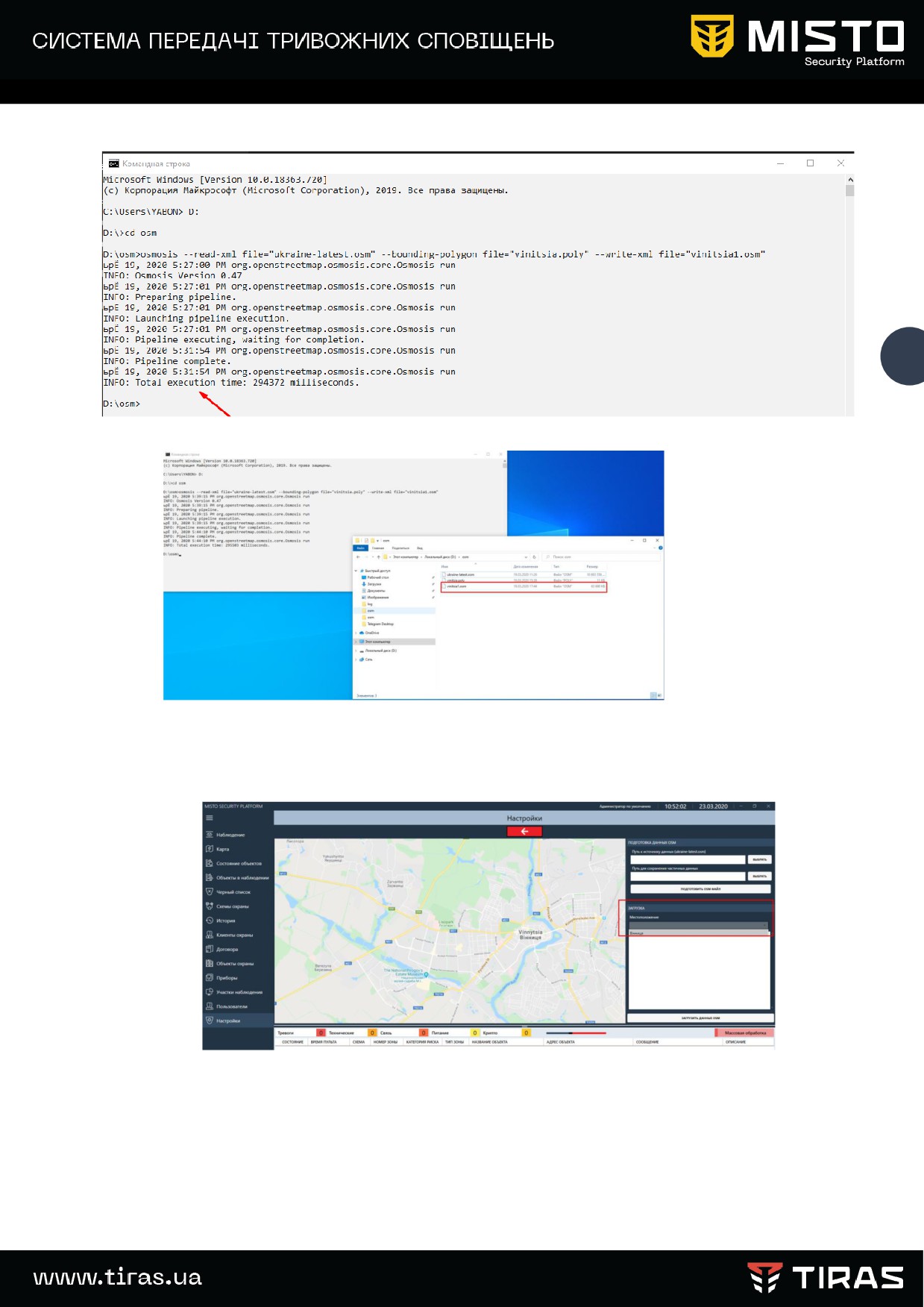
Коли OSM-файл сформується ви побачите запис: «Total execution time«»,
105
А в папці «osm» на диску D з’явиться новий файл із назвою яку ви зазначили:
2.8. Далі заходим у вкладку «Довідники» і вибираємо пункт «Дані OSM»
У відкритому вікні у вкладці «Завантаження» і полі «Місцезнаходження» вибираємо
місто яке було створено у вкладці «Населені пункти»
Далі натискаємо на кнопку «Завантажити дані OSM» (1), у відкритому вікні
вибіраємо шлях до osm-файлу (2) і натискаємо кнопку «открыть» (3)
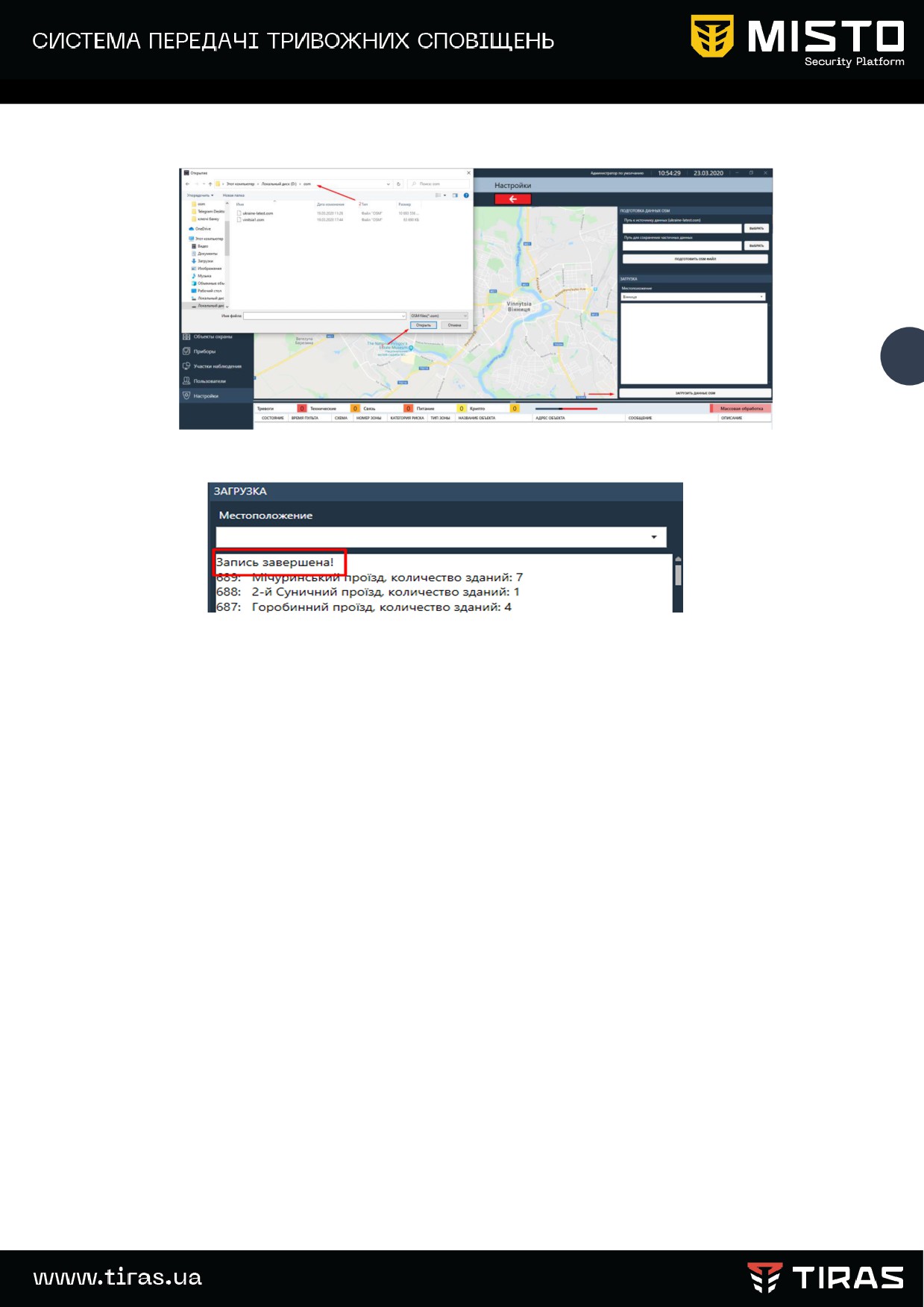
Зачекати поки osm-файл буде завантажено. Індикатором кінця завантаження буде не
106
повідомлення «Запись завершена»
Довідник по вибраному населеному пункту створено.