содержание .. 1 2 ..
MISTO Пультове програмне забесзпечення. Керiвництво адмiнiстратора (2020 р.) - часть 1
СИСТЕМА ПЕРЕДАЧІ ТРИВОЖНИХ СПОВІЩЕНЬ
ПУЛЬТОВЕ
ПРОГРАМНЕ ЗАБЕЗПЕЧЕННЯ
Керівництво адміністратора
ААЗЧ.425678.002 КА
Дата редакції: 22.03.2020 р.
ЗМІСТ
СКОРОЧЕННЯ
3
1. ПРИЗНАЧЕННЯ
4
2. ЗАГАЛЬНІ ВІДОМОСТІ
4
3. СТРУКТУРА ПОБУДОВИ
6
4. ТЕХНІЧНІ ЗАСОБИ
6
5. ІНСТАЛЯЦІЯ ПРОГРАМНОГО ЗАБЕЗПЕЧЕННЯ «MISTO Security Platform»
7
5.1. Інсталяція серверу «MISTO Security Platform» …………………………..…………………...7
2
5.2. Налаштування серверу «MISTO Security Platform»………………………..………………19
5.3. Налаштування інтерфейсу..…………………………………………………………..……………….22
6. ВХІДНІ ДАНІ…
…25
7. ВИХІДНІ ДАНІ ……..…………………………………………………………………………………..…………….25
8. СТРУКТУРА ІНТЕРФЕЙСУ
25
8.1. Зовнішній вигляд інтерфейсу
25
8.2. Розділ «Спостереження»
26
8.3. Класифікація подій
….27
8.4. Сітка тривог
29
8.4.1. Масова обробка подій ….………………………………………………………….………..…..31
8.4.2. Звукове супроводження тривожних повідомлень…………………..………… 32
8.5. Картка тривоги
………………………………………………………………………….……………...…….33
8.5.1. Вигляд та призначення……………………………………………………………………..……33
8.5.2. Функція «Автоматичне завершення тривог» ……………………….……..…….…36
8.6. Розділ «Стан об’єктів»
37
8.7. Картка стану
40
8.8. Розділ «Мапа»
42
9. АВТОМАТИЗОВАНЕ РОБОЧЕ МІСЦЕ АДМІНІСТРАТОРА
47
9.1. Запуск програмного забезпечення..………………………………………………………..…………47
9.1.1. Створення нового користувача …………………………….…………………..….…… 47
9.2. Історія подій
49
9.3. Робота з архівом бази даних…….………………………………………….……………………...….…52
9.3.1. Створення архіву ………………………………………………………….………………..……..52
9.3.2. Відновлення бази даних з архіву ………………………………………………………….53
9.4. Створення картки об’єкту
54
9.4.1. Додавання об’єкту охорони
55
9.4.2. Введення розміщення об’єкту
56
9.4.3. Заведення приладів
59
9.4.4. Зони
63
9.4.5. Клієнти
64
9.4.6. Договори
65
9.4.7.Дільниці спостереження
65
9.5. Контроль обладнання
67
9.5.1. Контроль каналів зв’язку
67
10. Довідники
68
10.1. Клієнти охорони
68
10.2. Договори
68
10.3. Об’єкти охорони
69
10.4. Прилади
70
3
10.5. Користувачі
70
11. Відправка сповіщень на групи реагування …………………….……………..…..……….……. 71
11.1. Налаштування ділянок реагування …………………..……………………..…
………... 72
11.2. Створення груп реагування та прив’язка їх до ділянок
реагування …………………………………………………………………….….………
…..…
75
11.3. Налаштування підключення зовнішніх систем……….………..…………..…..…….…76
11.4. Налаштування роботи з планшетами груп реагування……….………….…………77
12. Створення додаткових робочих місць ……………………………………………………...….……78
13. Налаштування параметрів системи
……………………………………………..………
………79
14. Налаштування синхронізації часу
………………………………………………………………….…80
15. Оновлення програмного забезпечення ……………………..….………………………………….83
16. Реєстрація програмного забезпечення ………………………………………………..……………84
17. Гарячі клавіші……………………………………………………………………………………………………….87
18. «Прогон» приладу …….…………………………………………………………………………………………89
19. Взяття об’єкту «Під контроль»…………… ………………………………………………………………92
Додаток №1 ………………………………………………… …………………………………………….…………….96
СКОРОЧЕННЯ
АРМ — автоматизоване робоче місце.
ОС — операційна система.
ПК — персональний комп'ютер.
СПТС — система передачі тривожних сповіщень.
ПЗ — програмне забезпечення.
ППЗ — пультове програмне забезпечення.
ПЦС — пульт централізованого спостереження.
ППК — прилад приймально-контрольний.
БД — база даних.
1. ПРИЗНАЧЕННЯ
СПТС «MISTO Security Platform» призначена для:
- прийому, обробки, зберігання та формування в зазначеному вигляді
повідомлень про несанкціоноване проникнення на об'єкт, що охороняється;
- відображення повідомлень на пристроях відображення (моніторів ПК) з
формуванням відповідних звукових сигналів;
- передачі на відповідні об'єктові прилади квитанцій про отримання
повідомлень, команд дистанційного програмування і управління складовими
4
частинами СПТС та іншими виконавчими пристроями;
- контролю справності каналів зв'язку, інтерфейсів відображення інформації,
внутрішніх модулів ППЗ;
- ведення бази даних об'єктів і подій в системі і формування відповідних звітів
згідно запитів.
2. ЗАГАЛЬНІ ВІДОМОСТІ
ППЗ «MISTO Security Platform» розроблено за допомогою сучасних мов
програмування С# та C++, на платформі .NET Core з використанням бази даних
PostgreSQL.
СПТС «MISTO Security Platform» можна розділити на дві основні частини:
- Пультова: Персональний комп'ютер з встановленим ППЗ «MISTO Security
Platform» з мережевим обладнанням ПЦС (модеми, роутери, маршрутизатори).
- Об'єктова: ППКО серії "Оріон-Т.3.2", "Оріон NOVA» та «Orion NOVA II»
виробництва ТОВ «Тірас-12», що працюють в різних каналах зв'язку (GPRS, Ethernet,
Wi-Fi), згідно пультових протоколів обміну «Мост» та «NOVA».
У всіх перерахованих ППК забезпечується автоматичний перехід між
основним і резервним каналом зв'язку (Ethernet - GPRS).
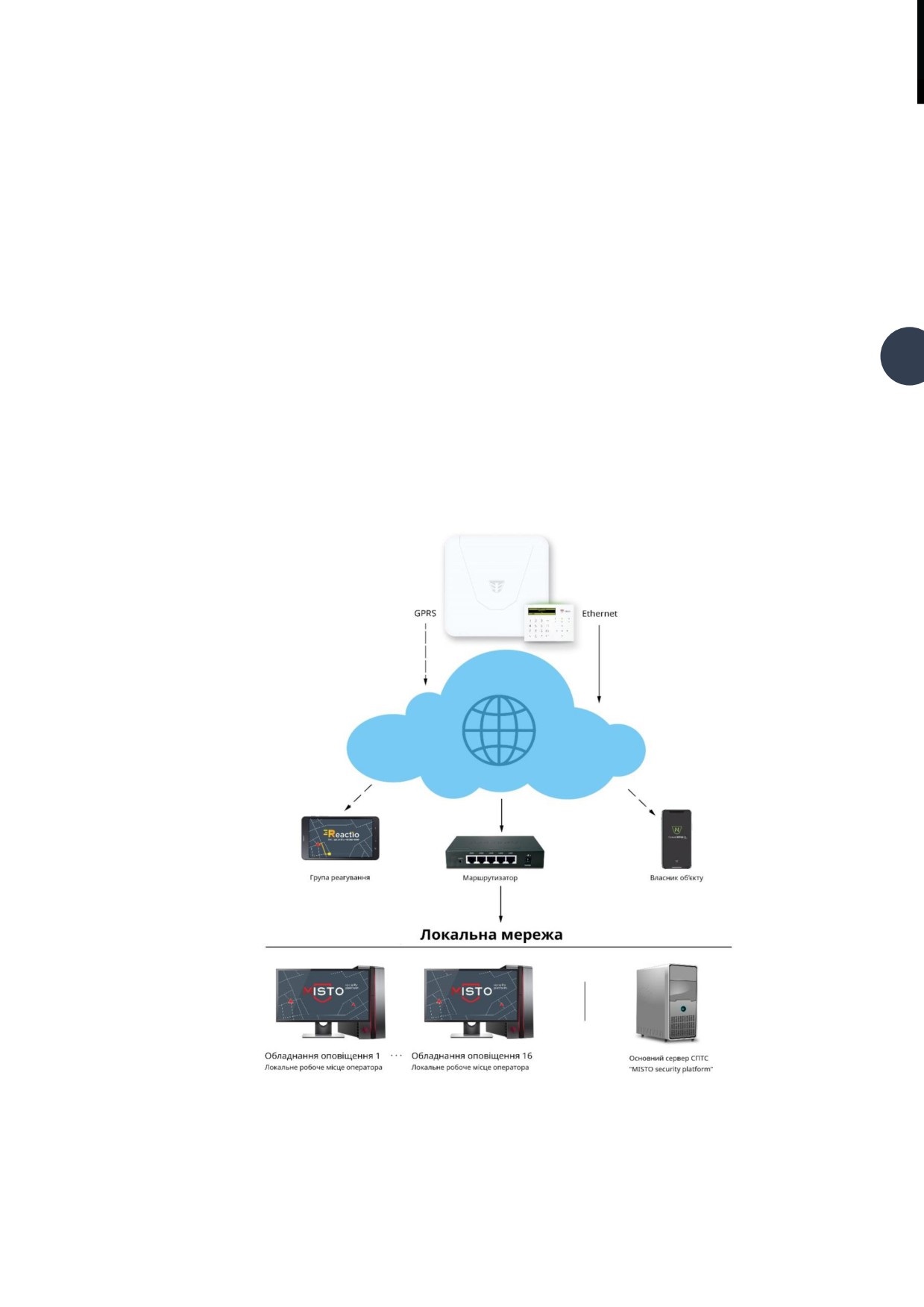
Структурна схема системи централізованого спостереження на базі СПТС
«MISTO Security Platform» з максимальною конфігурацією, представлена на рисунку
1.
СПТС «MISTO Security Platform» може забезпечувати двосторонній обмін з 30
000 ППК з інтервалом тестових повідомлень від ППК - 10 с.
СПТС «MISTO Security Platform» підтримує одночасну роботу до 16 пристроїв
відображення/оповіщення (робочих місць операторів, адміністраторів).
СПТС «MISTO Security Platform» підтримує прийом та обробку повідомлень, що
приходять по двох каналах зв'язку, GPRS і Ethernet (Wi-Fi), з контролем
працездатності кожного з них.
Максимальна кількість тривог, які можуть бути оброблені ППЗ і представлені
оператору, - щонайменше 1000шт./1с.
СПТС «MISTO Security Platform» контролює справність інтерфейсу пристроїв
відображення (АРМ операторів) і видає попередження, якщо виявляє збій в роботі,
тривалістю 10 с та більше.
СПТС «MISTO Security Platform» контролює роботу внутрішнього ППЗ і формує
попередження, якщо виявляється збій в його роботі.
СПТС «MISTO Security Platform» працює в режимі з проміжною буферизацією:
прийняті повідомлення від ППК зберігаються в незалежній пам'яті (HDD
накопичувачі), після чого відправляється підтвердження про прийом.
Заявлена ємність накопичувача дозволяє зберігати події і дані на термін не
5
менше 3-х років.
Всі комп'ютери СПТС «MISTO Security Platform» повинні бути синхронізовані з
універсальним всесвітнім координованим часом.
Для організації охоронного моніторингу, необхідно, від провайдерів послуг
Internet, отримати основну та резервну статичну IP-адресу (рекомендовано —
від різних провайдерів).
Структурна схема системи централізованого спостереження на базі СПТС
«MISTO Security Platform».
3. СТРУКТУРА ПОБУДОВИ
ППЗ СПТС «MISTO Security Platform» складається з наступних модулів:
- ПК, на якому розміщено сервер СПТС «MISTO Security Platform» та БД. Для
підвищення надійності СПТС, рекомендовано використовувати 2 ПК: основний та
резервний.
- АРМ адміністратора.
- АРМ оператора.
Сервер призначений для:
6
- обміну пакетами даних з усіма пристроями, що входять до складу СПТС;
- обробки та формування інформаційних пакетів, обробки станів об'єктів і
приладів, генерації відповідних повідомлень.
База даних призначена для зберігання інформації про об'єкти, історії подій.
АРМ адміністратора призначене для введення параметрів системи, приладів,
схем охорони, довідкової інформації.
АРМ оператора призначене для відображення оперативної інформації,
відпрацювання тривожних повідомлень, управління постановкою/зняттям об'єктів
з охорони, перегляду звітів.
4. ТЕХНІЧНІ ЗАСОБИ
Для експлуатації СПТС «MISTO Security Platform» необхідний персональний
комп'ютер, який буде працювати в якості серверу і АРМ (адміністратора \
оператора), зібраних за рекомендованою конфігурацією:
1. Персональний комп’ютер з параметрами, не гірше:
- процесор Intel Core I5 шостого покоління;
- оперативна пам'ять 16 Gb;
- жорсткий диск HDD 7200 об/хв 500 Gb - 2 шт.;
- материнська плата з набором логіки Intel;
- мережева плата Ethernet 1 Гбіт/с вбудована (трансивер);
- монітор 24” (Full HD);
- операційна система Windows 10 PRO (64-bit);
- клавіатура;
- миша.
2. Маршрутизатор DrayTek Vigor 2925 або аналогічний, що забезпечує
автоматичне перемикання між основним і резервним каналами зв'язку.
3. Джерело безперебійного живлення для забезпечення автономної роботи
кожного ПК та маршрутизатора з максимальним навантаженням, не менше 30 хв.
4. Пропускна здатність основного і резервного каналу Інтернет повинна
забезпечувати прийом і передачу даних по кожному з каналів зв’язку зі швидкістю не
менше 1 Мбіт/с на кожні 1000 ППК, що працюють в GPRS/Ethernet/Wi-Fi каналі, але не
менше, ніж 10 Мбіт/с в сумі.
Як виключення, для систем з невеликою кількістю об’єктів, сервер «MISTO Security
Platform» та АРМ адміністратора \ оператора можуть бути розміщені на одному ПК.
5. Інсталяція програмного забезпечення «MISTO Security Platform»
Відповідальна особа - Інсталятор (Адміністратор) ПЦС, який буде
встановлювати програмне забезпечення та супроводжувати його експлуатацію
7
повинен володіти наступними знаннями :
-
знання операційної системи Windows 10 в якості досвідченого
користувача;
-
знання структури локальної мережі ПЦС, принципів її побудови та
роботи ;
-
знання принципу роботи та налаштувань роутера, «прокидання»
портів.
5.1 Інсталяція серверу «MISTO Security Platform».
Для початку потрібно встановити програмне забезпечення серверу «MISTO
Security Platform». Для цього необхідно скачати з сайту «https://tiras.ua» та запустити
програму інсталятор «MistoInstaler». Процес інсталяції наведен нижче.
Перед початком встановлення необхідно відключити брандмауер та антивірус.
З огляду на те, що програмне забезпечення сервера «MISTO Security
Platform» використовує в своїй роботі обмежену кількість протоколів і мережевих портів
і не потребує відкритого виході в Інтернет, в застосуванні додаткових зовнішніх
антивірусних програм немає необхідності. У разі, якщо користувач все ж вирішить
встановити антивірусне ПЗ, то настройка його для коректної роботи з програмним
забезпеченням сервера «MISTO Security Platform» і його програмними модулями
знаходиться в межах його компетентності. Робота будь-якого антивірусного ПЗ з
настройками «за замовчуванням» категорично забороняється, так як це може привести
до уповільнення або повного
блокування роботи ПЗ серверу.
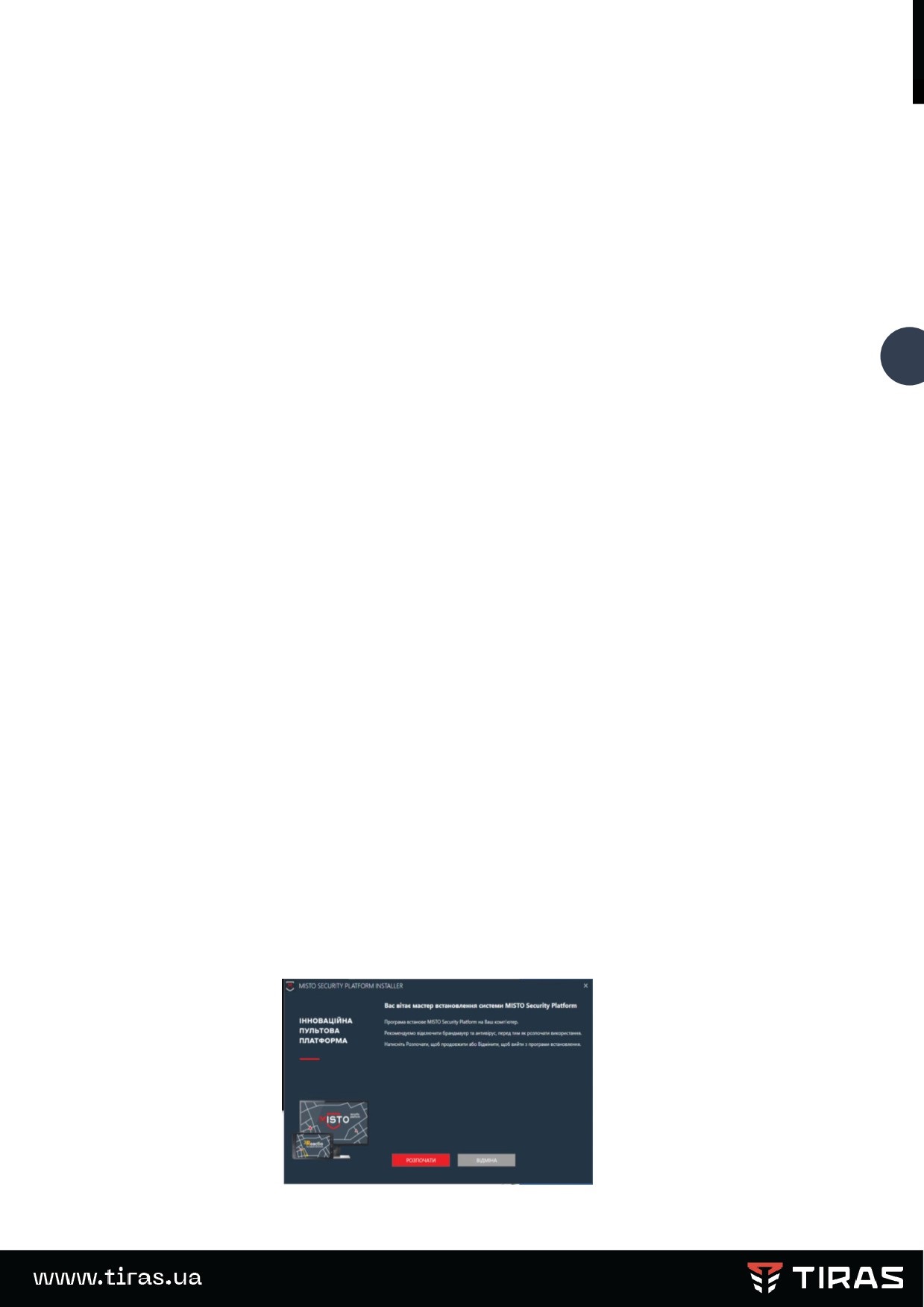
Вікно після запуску MistoInstaller
Натиснути кнопку «Розпочати»
8
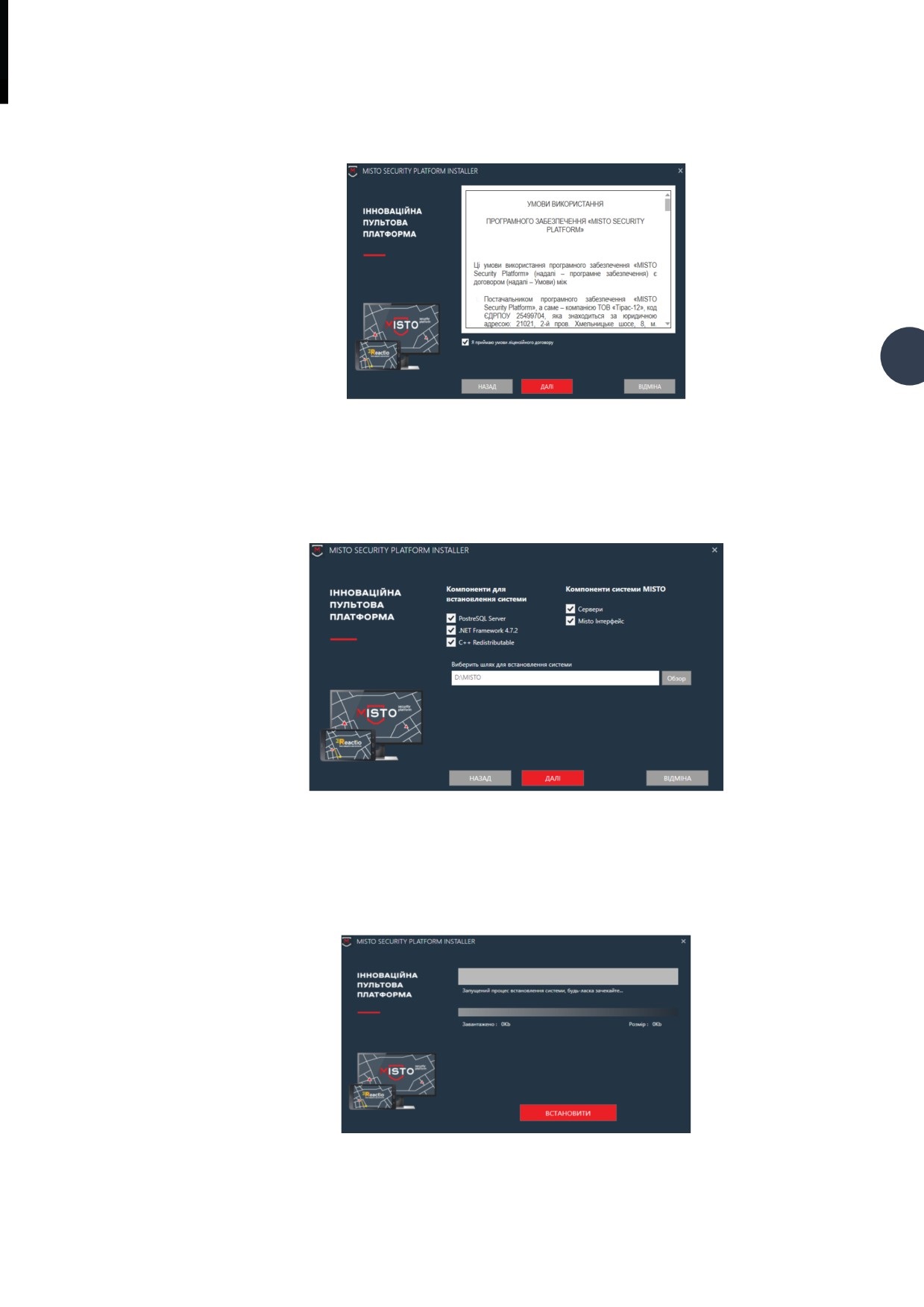
Вікно після запуску MistoInstaler
Ознайомитись з умовами використання програмного забезпечення. У разі
погодження - поставити «галочку» у відповідному вікні та натиснути кнопку «Далі». У
разі не погодження з умовами використання, відмінити встановлення.
Вибір компонентів для встановлення
Помітити усі програмні компоненти «галочками» та натиснути «Далі».
Програмне забезпечення «MISTO Security Platform», буде встановлено за шляхом
вказаним на рисунку.
Початок процесу встановлення
Натиснути на кнопку «Встановити»
9
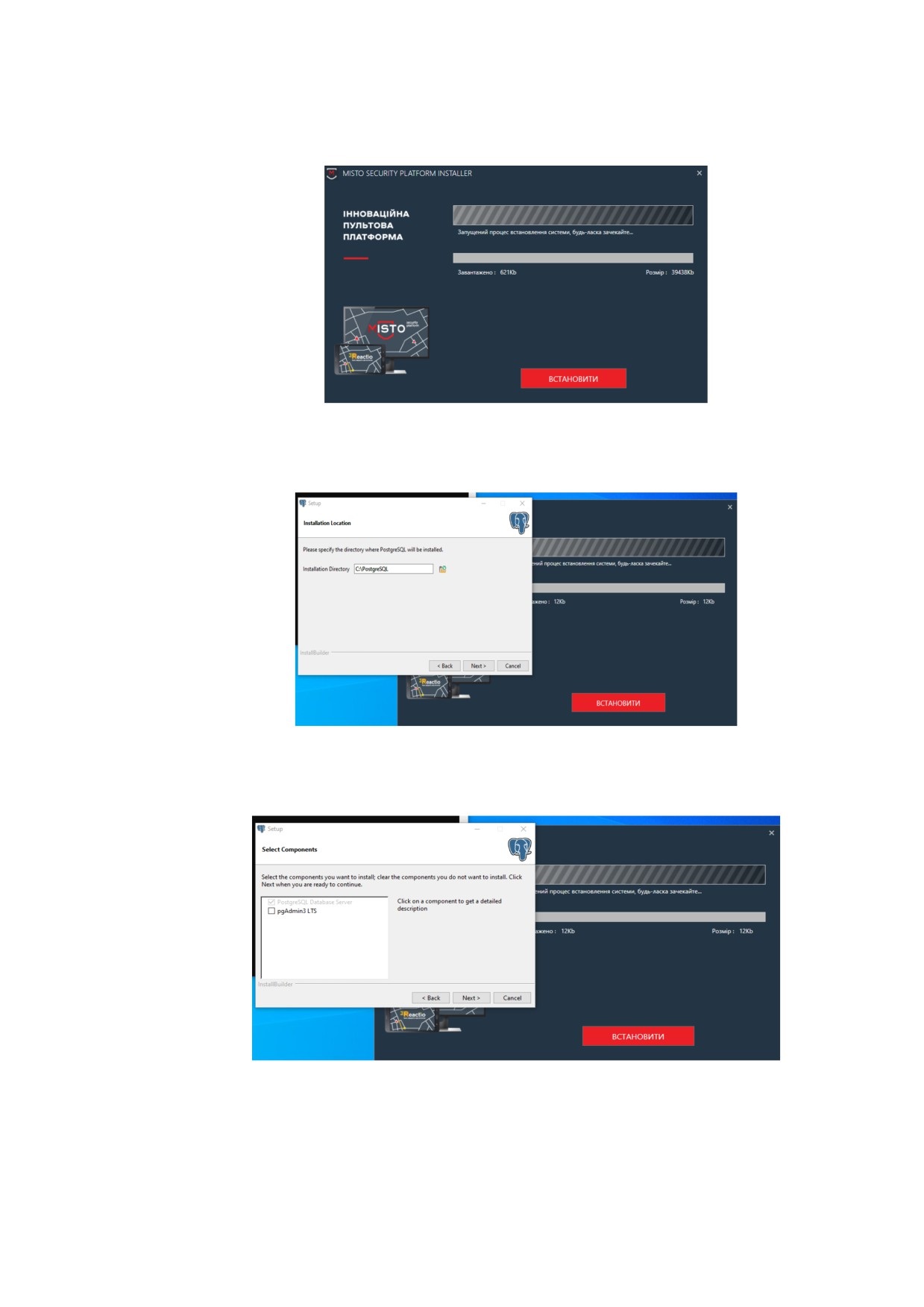
Процес встановлення
Розпочнеться процес встановлення компонентів системи.
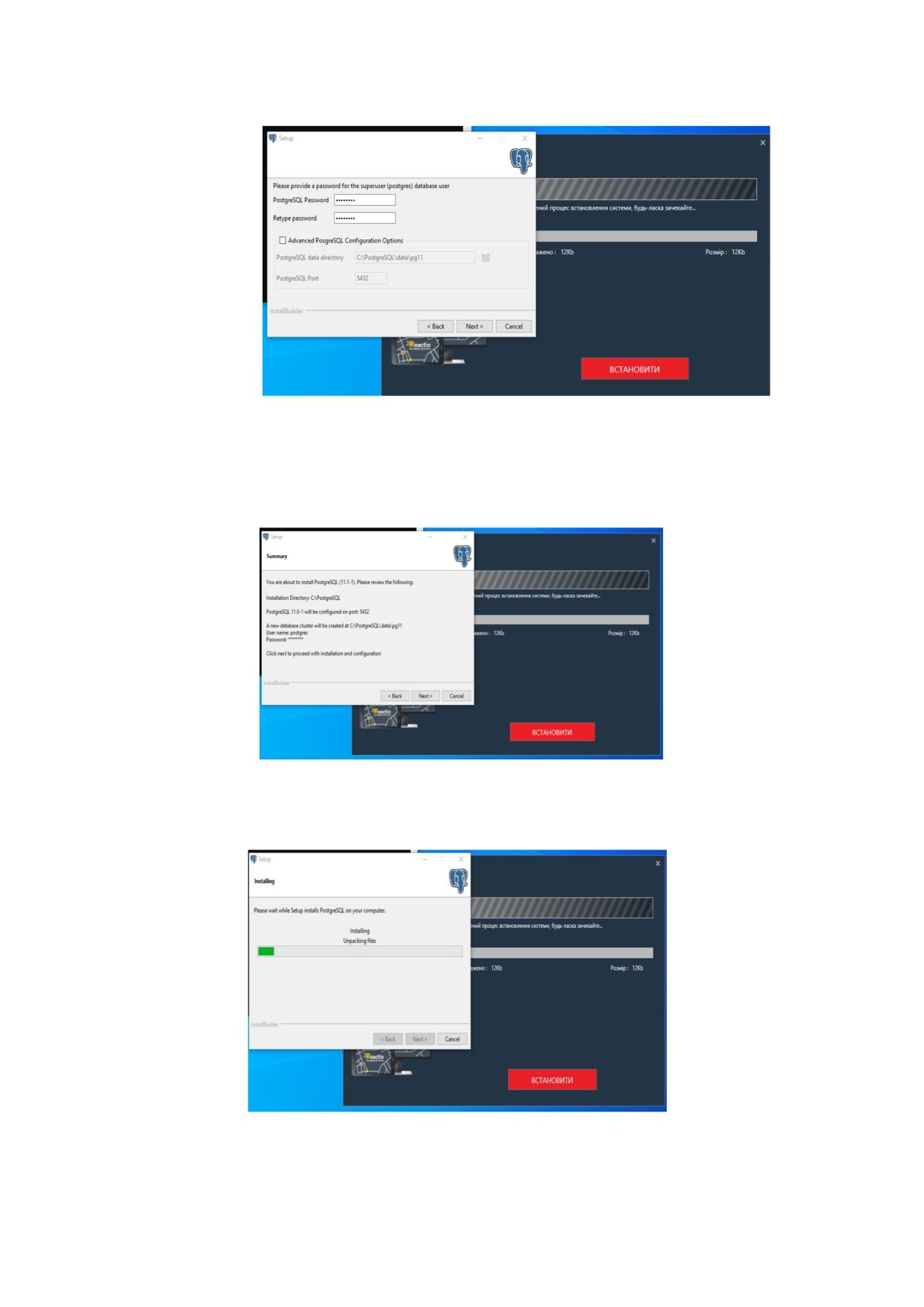
Початок встановлення СУБД
Шлях встановлення СУБД , вказаний на рисунку. Натиснути на кнопку «Next»
Процес встановлення СУБД
10
Введення паролю доступу до СУБД
Ввести пароль до бази даних (латиниця). Як варіант - postgres ( за
замовчуванням).
Запам'ятати його. Натиснути на кнопку «Next»
Процес встановлення СУБД
Натиснути на кнопку «Next»
Процес встановлення СУБД
11
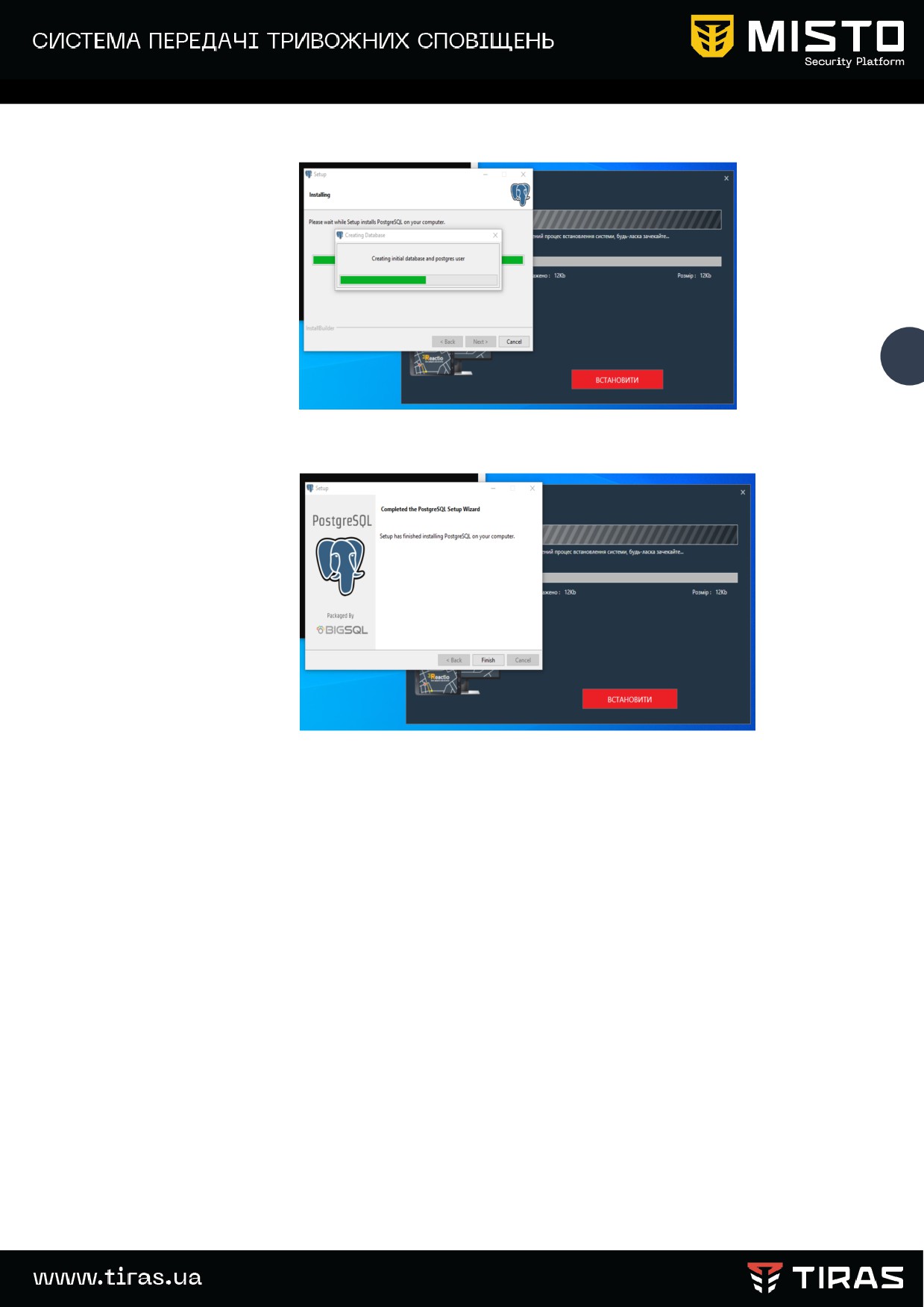
Процес встановлення СУБД
Закінчення процесу встановлення СУБД
12
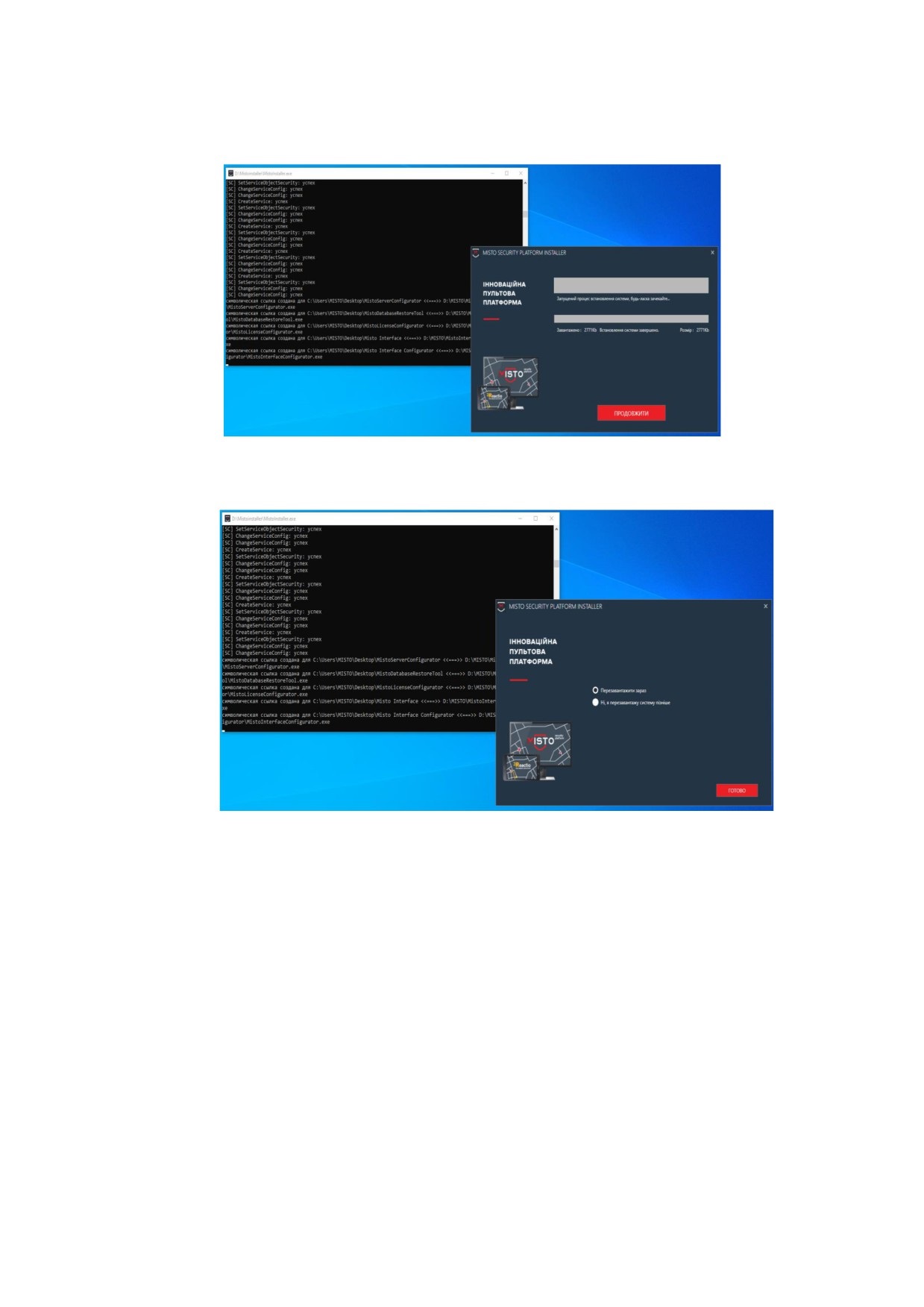
Візуалізація процесу інсталяції
Закінчення процесу інсталяції
Відмітити «Перезавантажити зараз» та натиснути кнопку «Готово»
Після перезавантаження комп'ютера на робочому столі з’являться наступні
ярлики: MistoServerConfigurator, MistoLicenseConfigurator, MistoDatabaseRestoreTool,
MistoInterfaceConfigurator, MistoInterface.
Програмне забезпечення «MISTO Security Platform» використовує в своїй роботі
статичну ІР адресу персонального комп’ютера для мережевого доступу та
використовує мережеві порти для організації обміну даними.
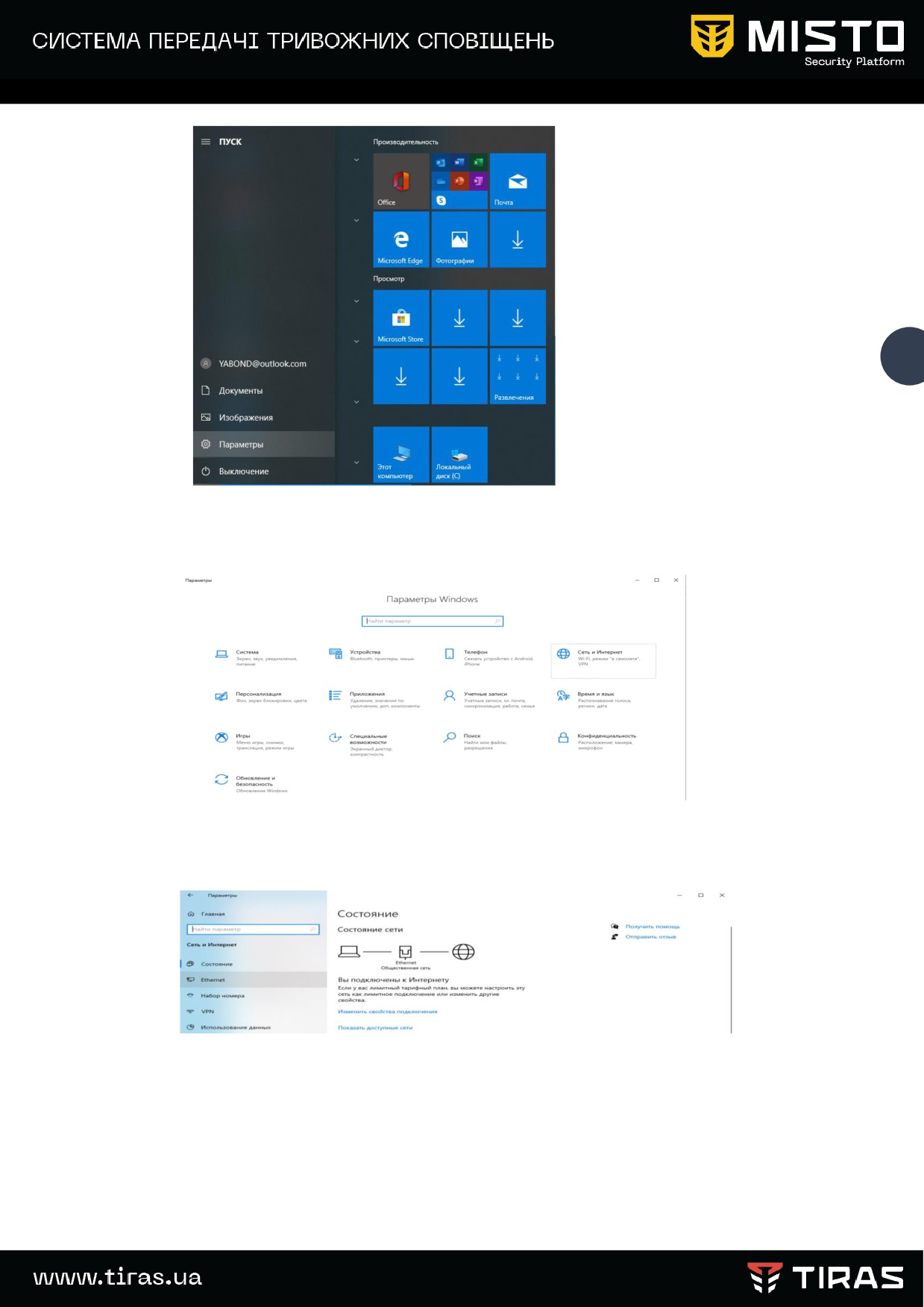
Перед началом налаштувань серверу необхідно:
• Зробити ІР адресу статичною
Для цього вибираємо меню «Пуск» > Параметры
13
Вкладка «Параметри»
Вибираємо вкладку «Сеть и интернет»
Вибір «Сеть и интернет»
Натискаємо на вкладку «Ethernet»
Натискаємо на кнопку «Налаштування параметрів адаптера»
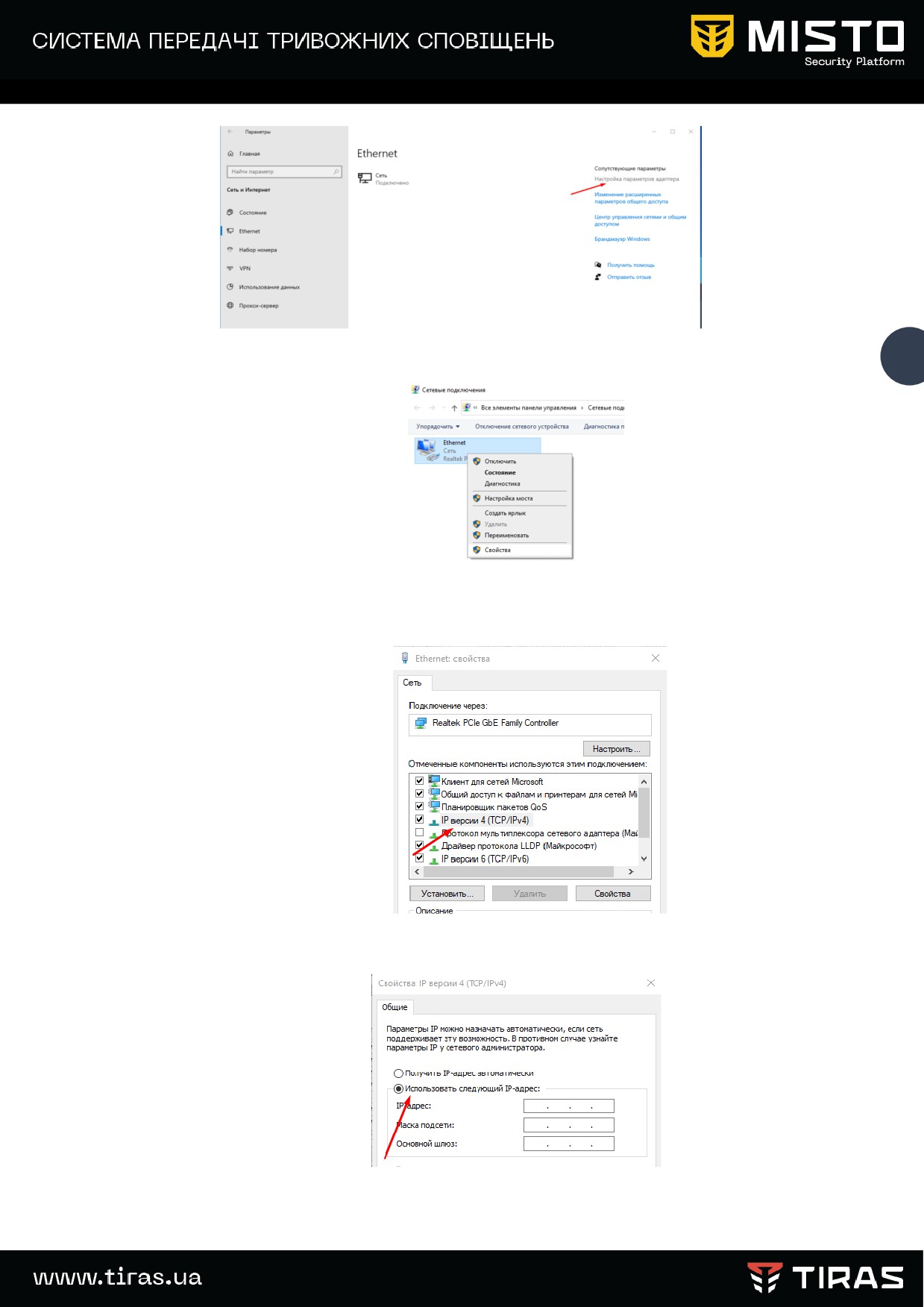
Вкладка «Налаштування параметрів адаптера»
14
У відкритому вікні натискаємо правою кнопкою миші на значок комп'ютера
і вибираємо вкладку «Свойства»
|
У відкритому вікні відкриваємо вкладку «IP версії 4 (TCP / IPv4)»
У відкритому вікні міняємо значення «Отримати IP-адресу автоматично» на
«Використовувати наступну IP-адресу
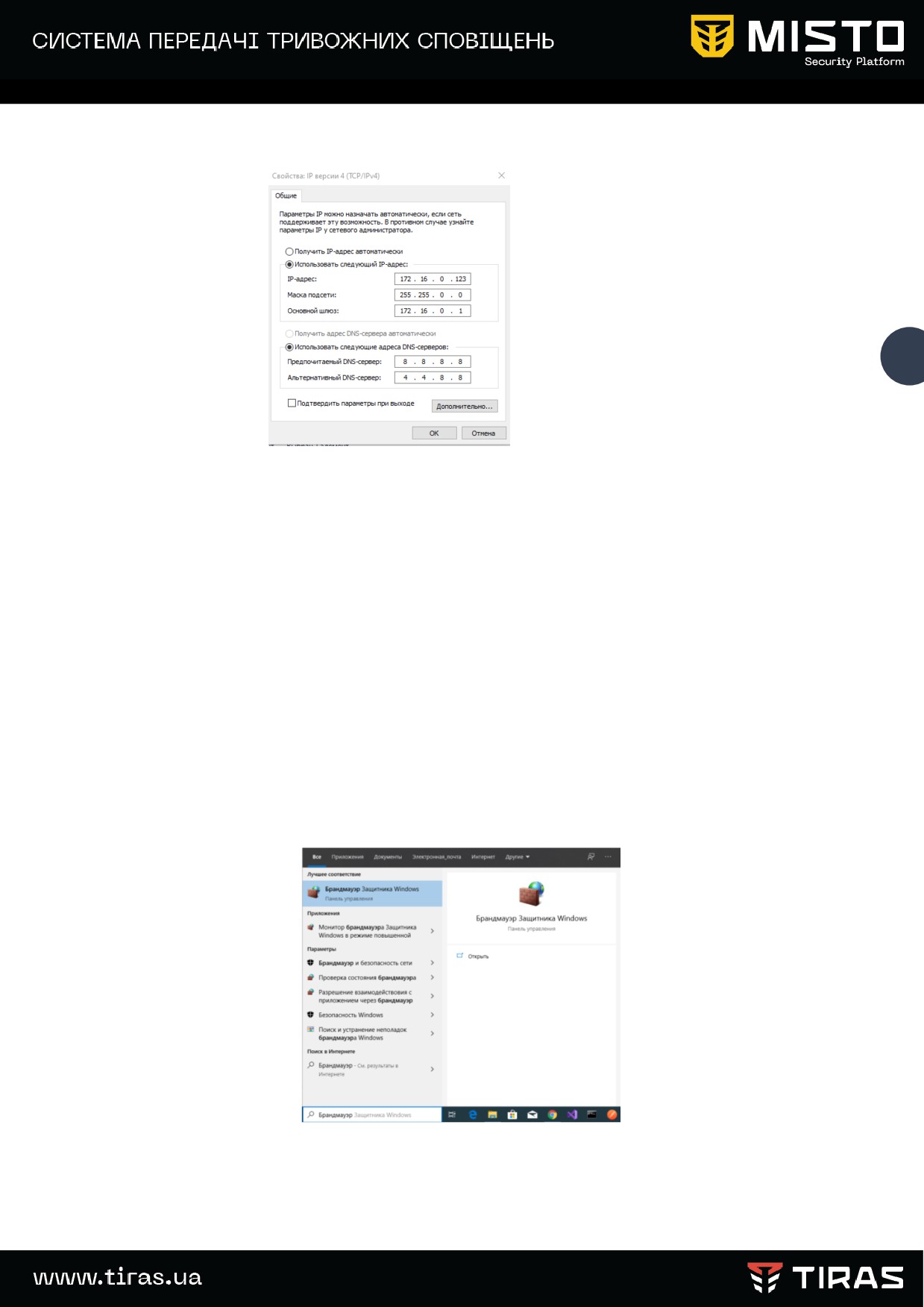
Вводимо IP-адресу, маску підмережі та Основний шлюз
15
Налаштування статичної ІР адреси
Натискаємо ОК і закриваємо відкриті вікна.
Для того щоб перевірити чи став ваш IP-адрес статичним, увійдіть знову у вкладку «IP
версії 4 (TCP / IPv4)». Ваш IP повинен залишитися таким же як ви його записали.
• Необхідно відкрити на роутері TCP порти , які будуть використовуватися для
роботи з додатком «Reactio». Порти TCP по замовчуванню - 6100, 6103, та порт
UDP - 3038 для роботи з ППК та зробити виключення брандмауера для цих та
інших зазначених портів
• Для цього в рядку Windows пошуку вводимо слово брандмауер та зробити
виключення для цих портів.
Запуск Брандмауера
Відкриваємо його і вибираємо і вибираємо поле «Додаткові параметри»
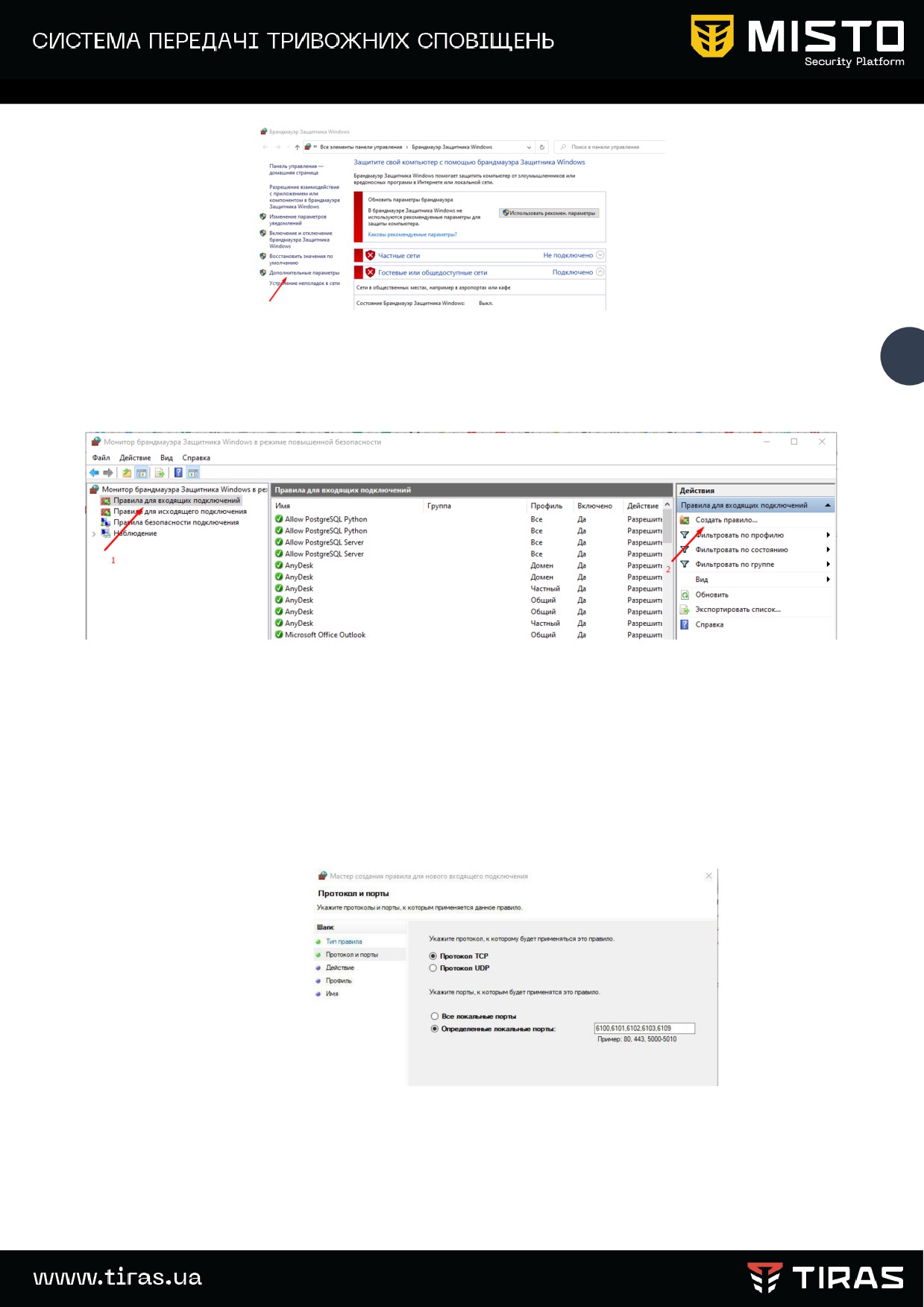
Налаштування Брандмауера
16
У вікні вибираємо вкладку «Правило для вхідних винятків» (1) і після цього вибираємо в
правому вікні «Створити правило» (2)
Створення правила
У вікні, робимо вибір на типі «Для порту» і натискаємо далі
Вибираємо протокол до якого буде застосовуватися це правило і в порожньому
полі вводимо ті порти які буду задіяні . На прикладі введені порти ТСР по
замовчуванню
Вибір портів ТСР для виключення
Натискаємо «Далі» та вибираємо дію «Дозволити підключення» .
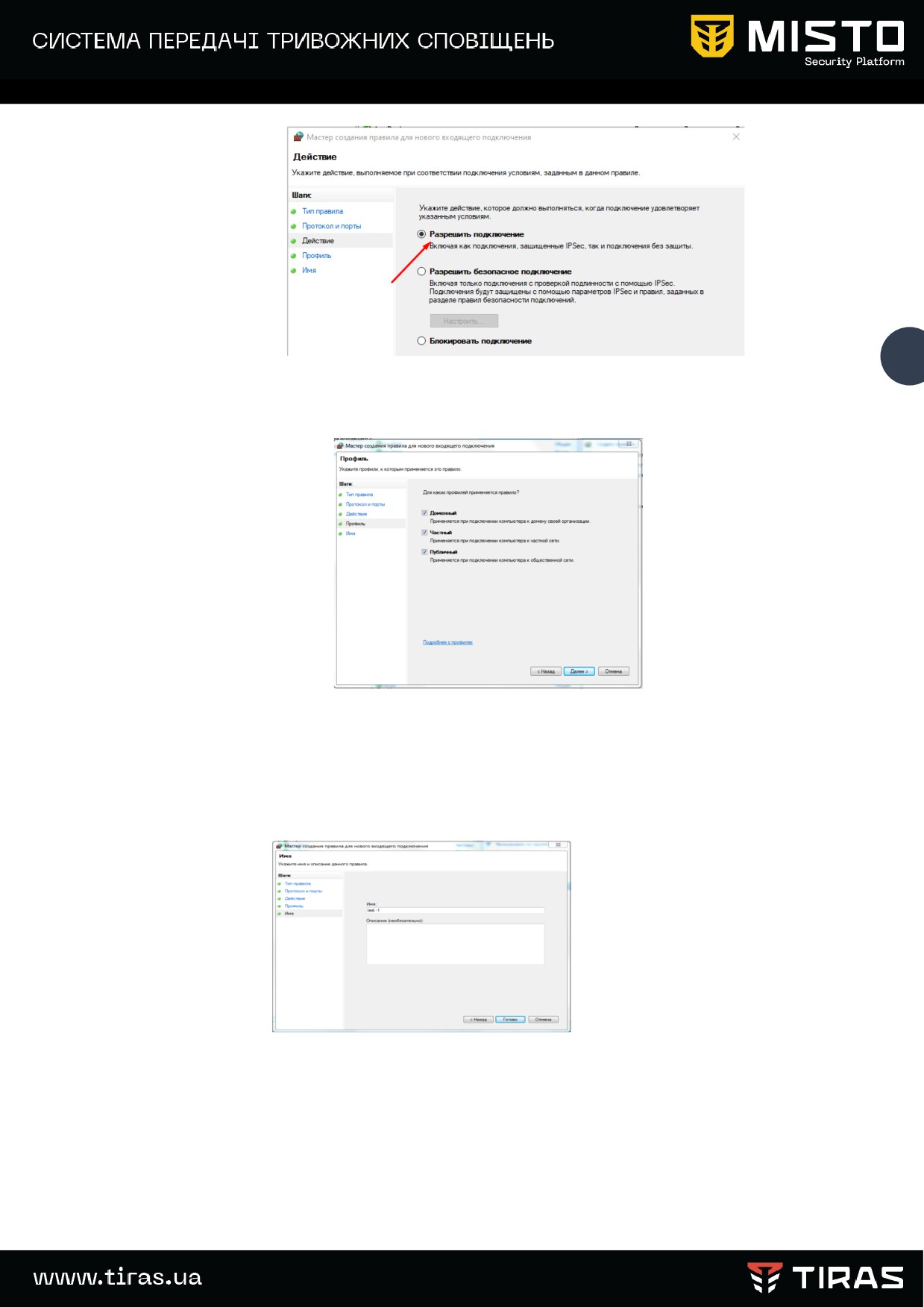
17
Дозвіл підключення
Вибір профілю
Натискаємо «Далі» до того моменту поки не відкриється вікно в котрому вам
треба буде вказати ім'я для даного правила. Вводите ім'я (опис за бажанням), приклад
Test-1
Іменування правила
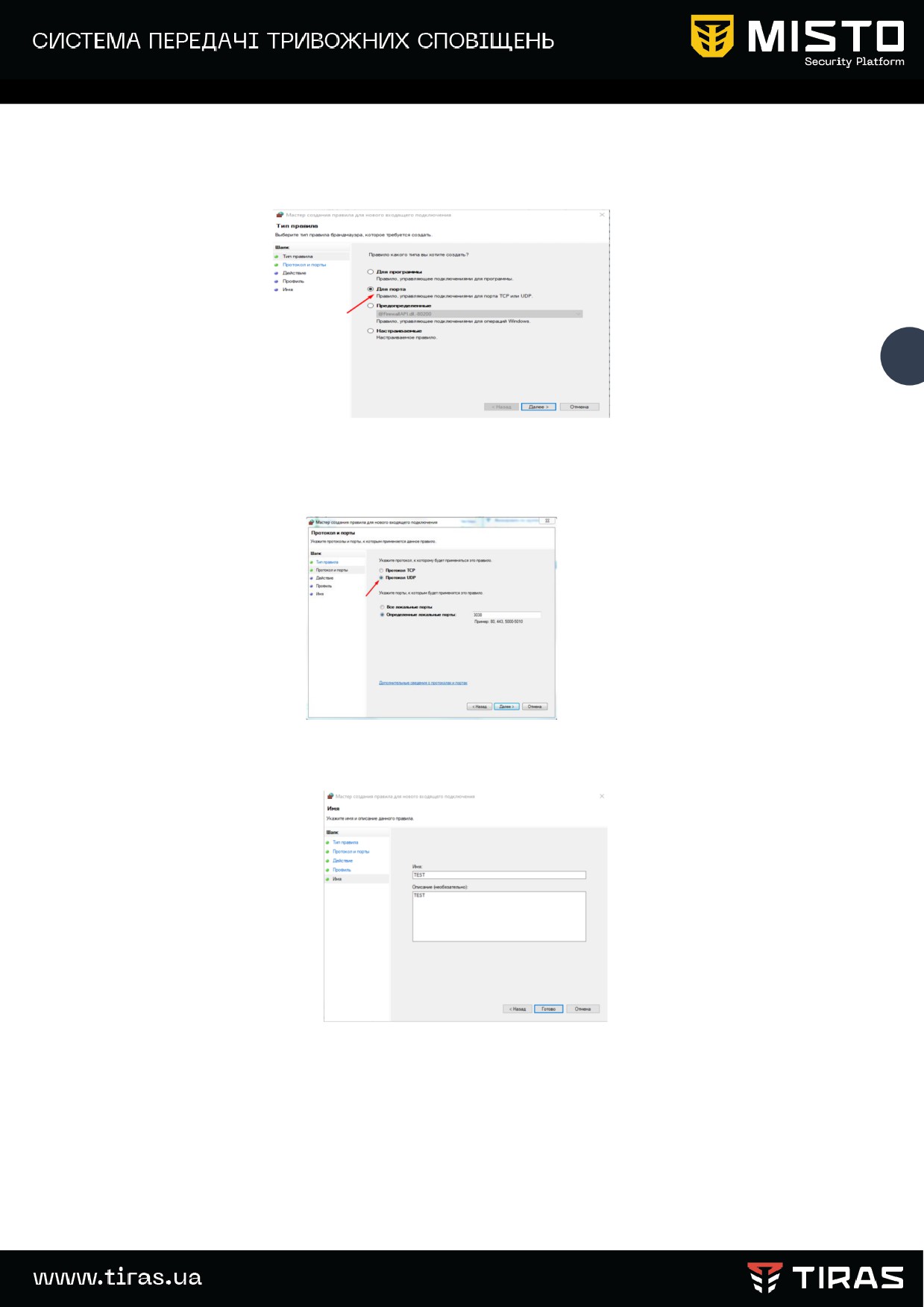
вертаємося на вкладку «Створення правила», «Протокол та порти» та виконуємо
аналогічні дії для портів UDP (На прикладі - для одного порту)
18
Вибір правила для портів
Вибір портів UDP для виключення
Іменування правила
Виконайте аналогічні дії для «Правило для вихідного підключення»
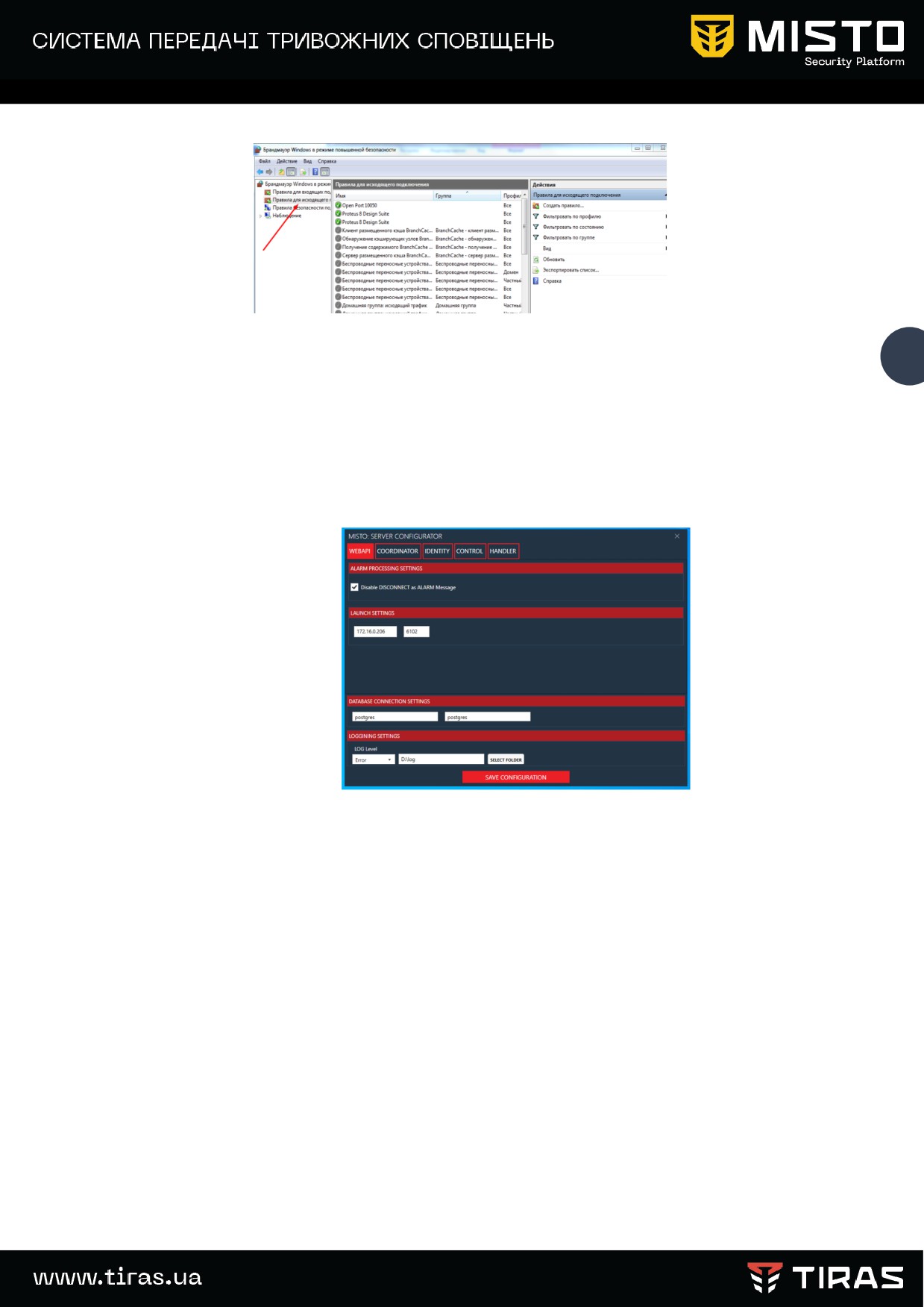
Створення правила для вихідного підключення
19
5.2. Налаштування серверу«MISTO Security Platform».
Для коректної роботи ПЗ сервера «MISTO Security Platform» необхідно провести
відповідні налаштування усіх компонентів серверу - WEBAPI, COORDINATOR, IDENTITY
CONTROL, HANDLER, як буде показано нижче.
Налаштування WEBAPI
Відмітьте «галочкою» поле Disable DISCONECT as ALARM Message якщо ви, з якоїсь
причини, не бажаєте отримувати сповіщення про зникнення зв’язку з приладами.
Вести в поле “LAUNCH SETTINGS” ІР адрес ПК в локальній мережі та порт. Порт
для WEBAPI по замовчуванню - 6102.
В поле “Database Connection Setting” ввести пароль на доступ до бази даних -
postgres ( по замовчуванню).
Закінчити ввід даних натисканням на кнопку “Save Configuration”.
Аналогічно провести налаштування для Coordinator
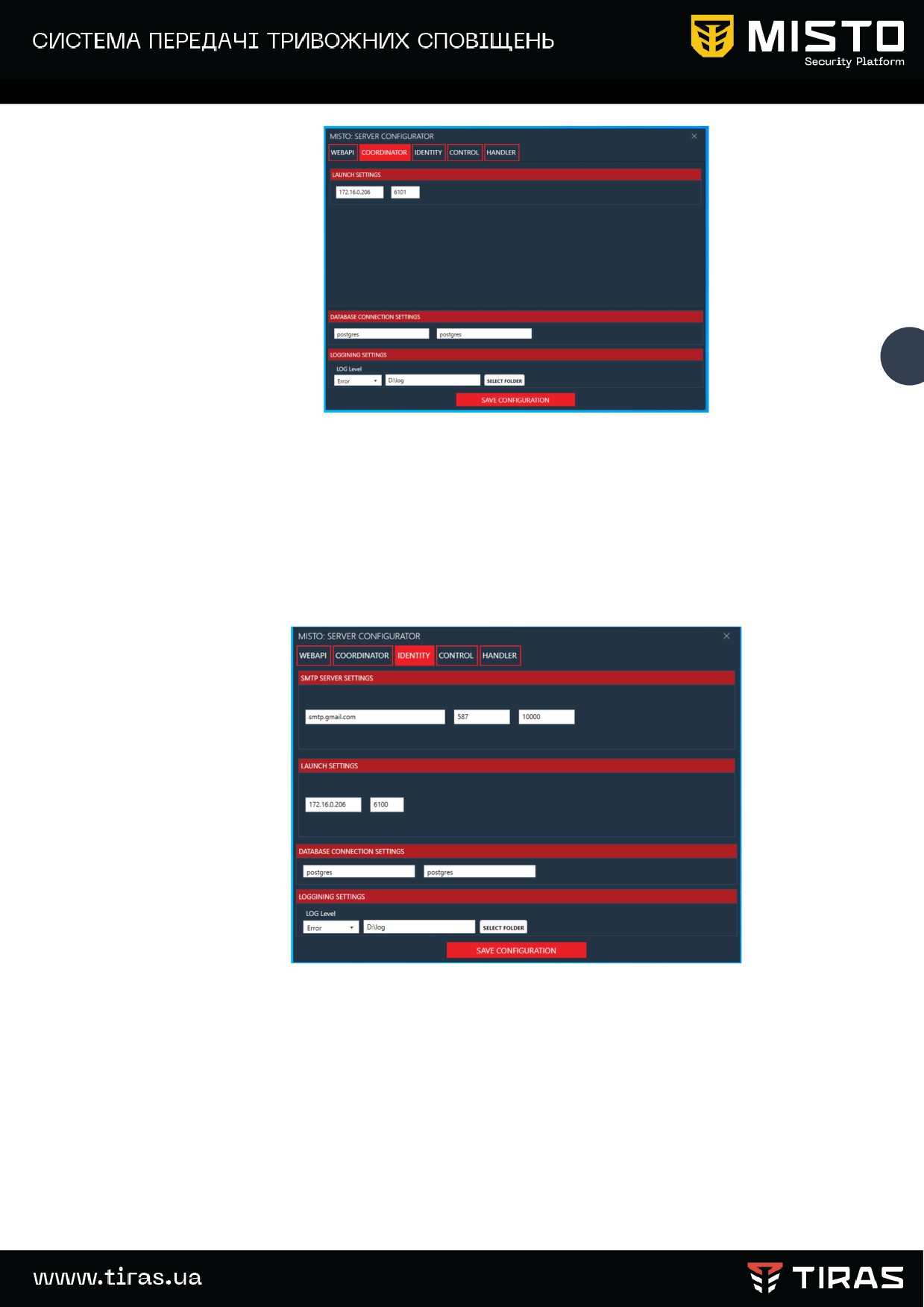
20
Налаштування Coordinator
Порт для Coordinator по замовчуванню - 6101.
Закінчити ввід даних натисканням на кнопку “Save Configuration”.
Аналогічно провести налаштування для Identity. Порт - 6100.
Налаштування Identity
Аналогічно провести налаштування для Control. Порт - 6103.
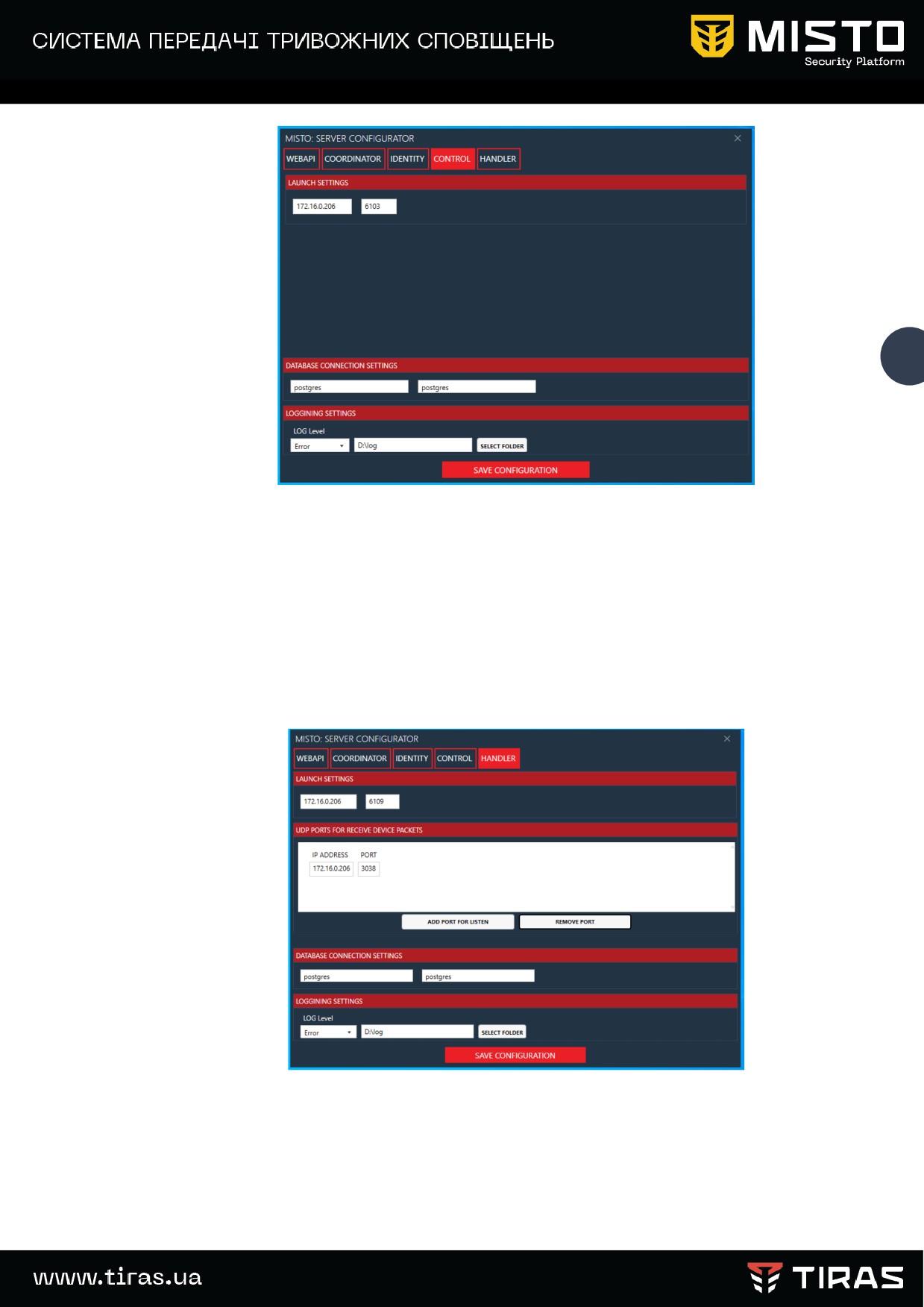
21
Налаштування Control
Закінчити ввід даних натисканням на кнопку “Save Configuration”.
Аналогічно провести налаштування “Launch Setting” для Handler. Порт - 6109. В
полі “Udp Ports for Reseive Device Packets” потрібно ввести ІР адресу та порт для
прийому сповіщень від ППК. Порт по замовчуванню - 3038. По бажанню можна
додати ще порти за допомогою кнопки “ Add Port for Listen” та додати їх до «Правило
для вхідних\вихідних винятків».
Налаштування Handler
Закінчити ввід даних натисканням на кнопку “Save Configuration”.
5.3 Налаштування інтерфейсу.
ЯКЩО, інтерфейс планується використовувати на тому ж ПК, що і сервер, то
після конфігурування серверу необхідно провести конфігурування інтерфейсу,
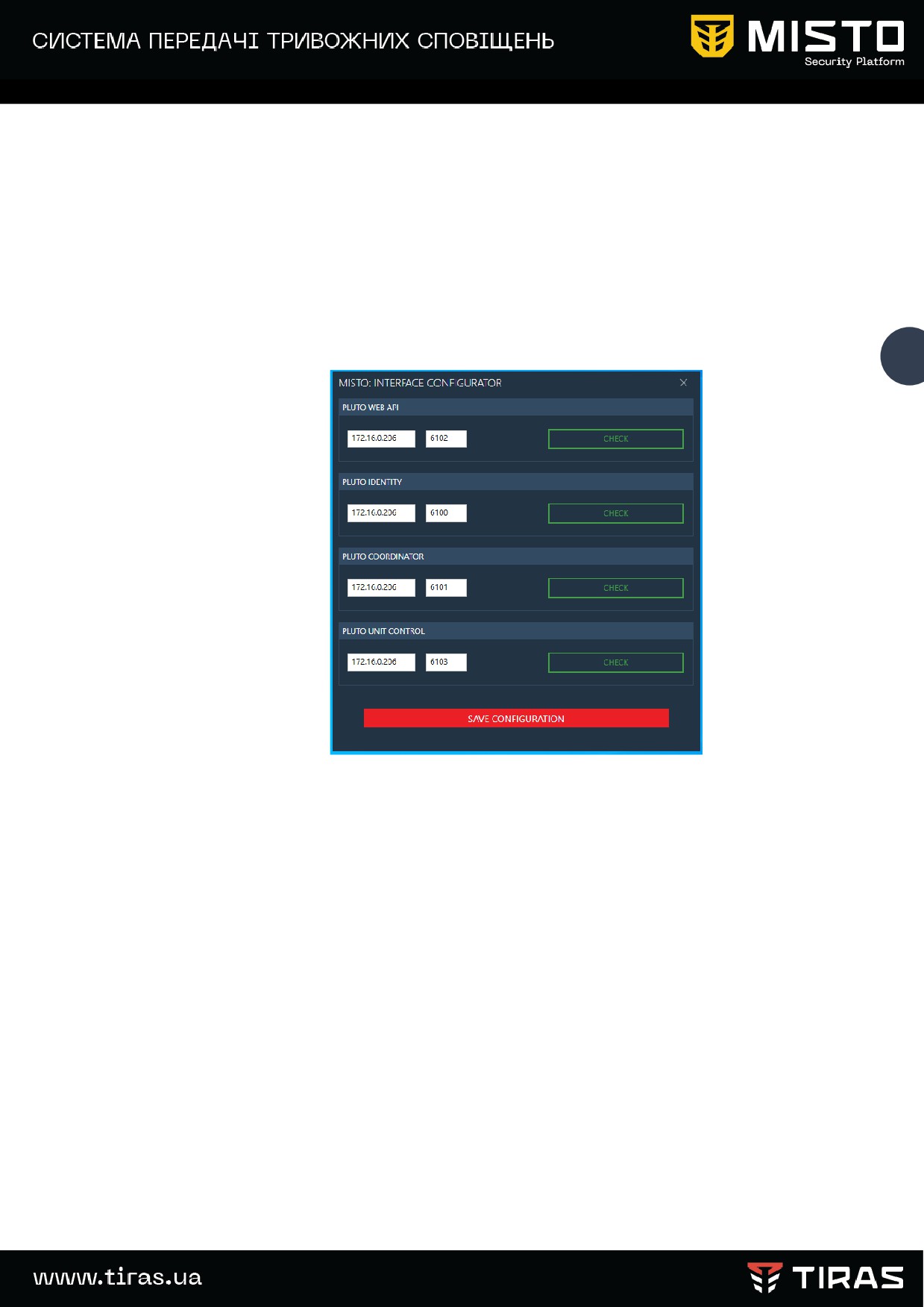
запустивши програму з іконки MistoInterfaceConfigurator. В запропонованих полях
прописати ІР адресу та порти, які були зафіксовані в MistoServerConfigurator для
кожного компонента. Для варіанту розміщення серверу та інтерфейсу на одному ПК,
ІР адреси введені в MistoServerConfigurator та MistoInterfaceConfigurator будуть
співпадати.
22
Налаштування інтерфейсу
У випадку налаштувань інтерфейсу на іншому ПК, в налаштуваннях
MistoInterfaceConfigurator вказують ІР адресу ПК, на якому встановлений СЕРВЕР.
Після вводу даних перевірити зв'язок між інтерфейсом та компонентами серверу
натискаючи на кнопки “Check” напроти кожного компоненту.
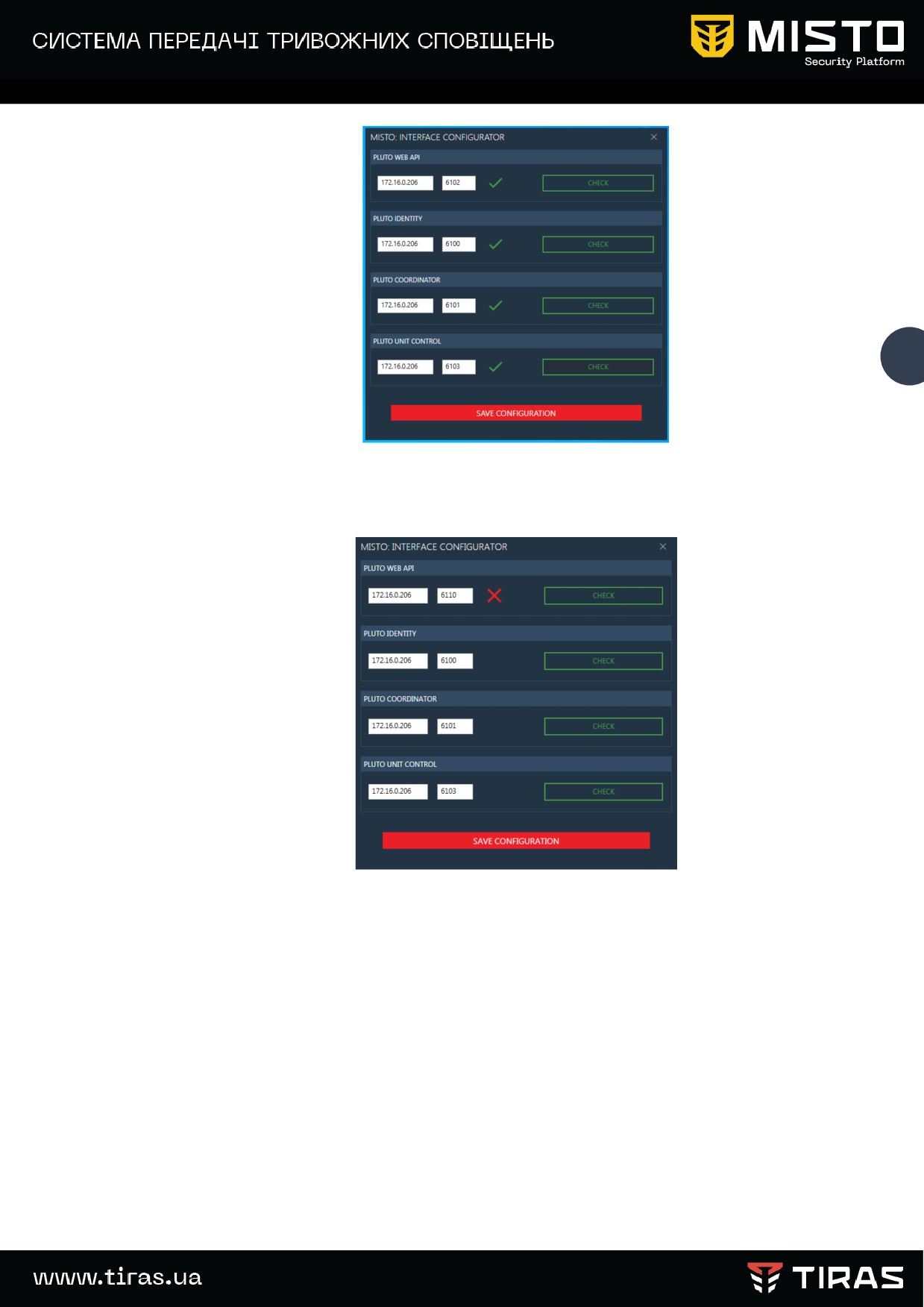
Наявність обміну між компонентами серверу та інтерфейсу сповіщається
індикацією зеленої «галочки» напроти компонентів серверу, як показано на рисунку
вище.
23
Наявність зв’язку між інтерфейсом і сервером
Відсутність зв’язку - червоним хрестиком на тому ж місці.
Індикація проблеми зв’язку інтерфейсу з сервером
Ймовірна причина - ІР адреса або порт відповідного компоненту сервера в
MistoInterfaceConfigurator на співпадають з налаштуваннями аналогічного
компоненту в MistoServerConfigurator, або на роутері не прокинуті порти 6102,
6101,6100,6103, якщо ПК на якому встановлений інтерфейс не знаходиться в
локальній мережі з сервером.
Закінчити ввід даних натисканням на кнопку “Save Configuration”.
24
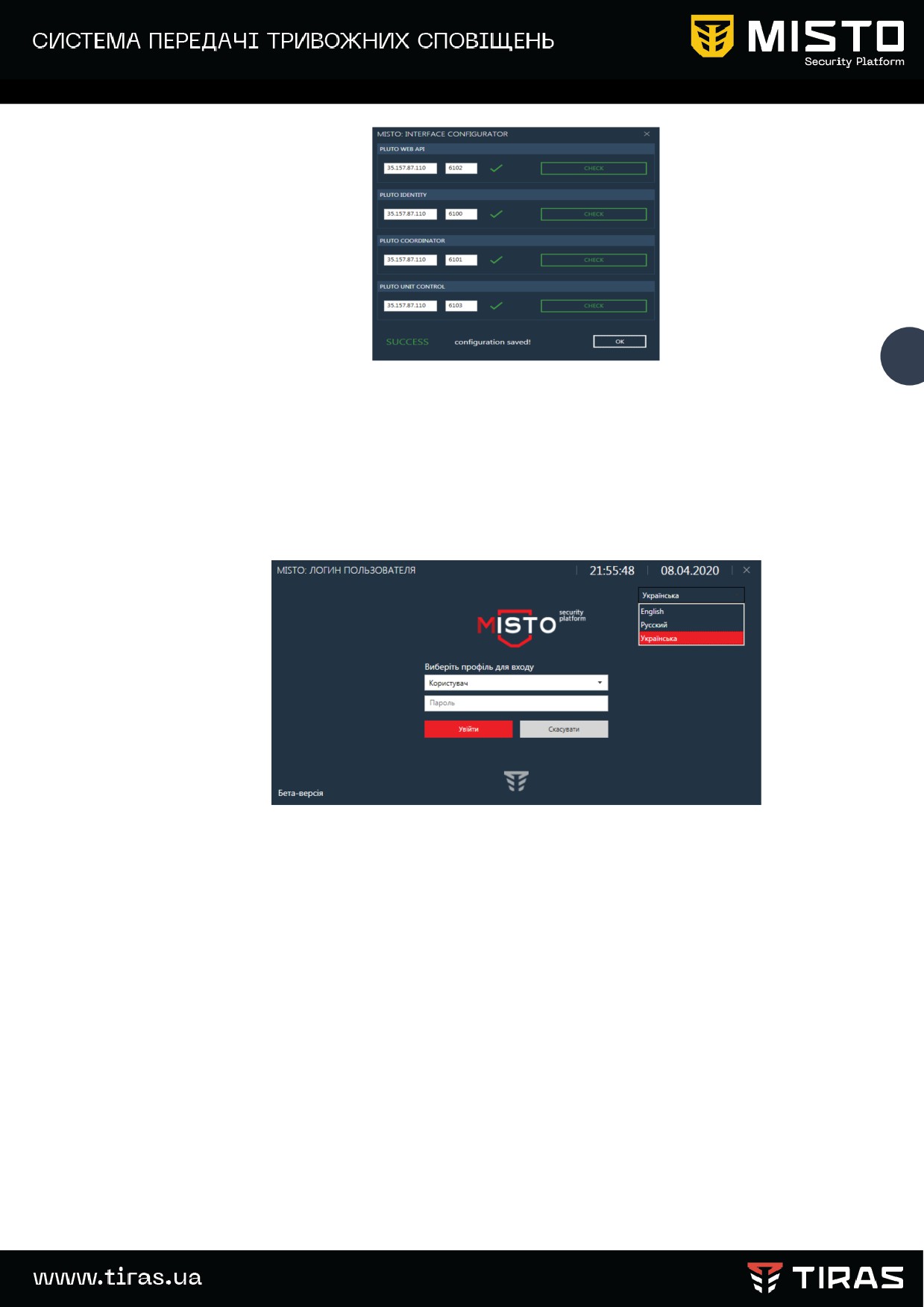
Індикація успішного налаштування
Сповіщення про збереження конфігурації інтерфейсу показана на рисунку
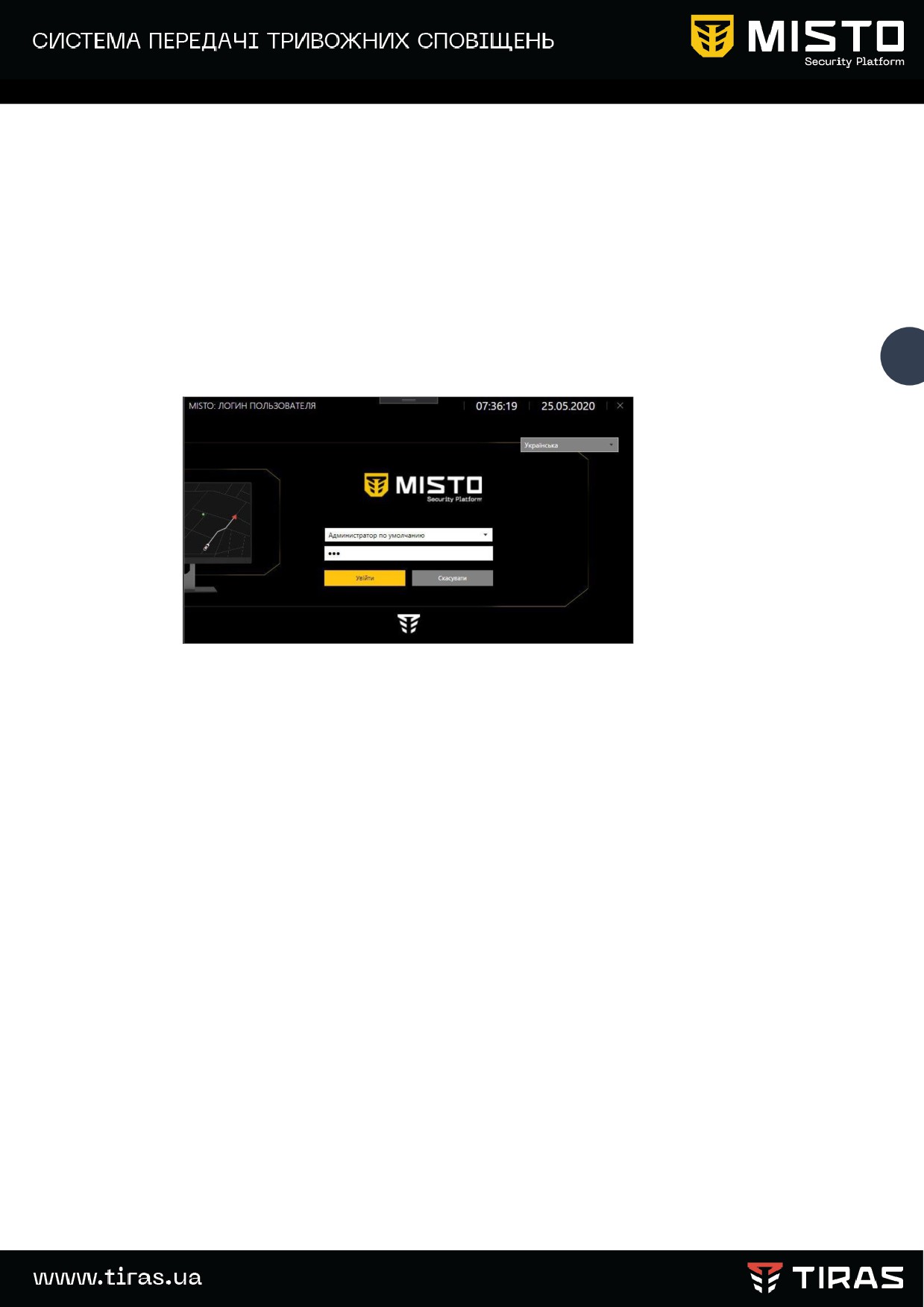
вище. Закінчити, натиснувши на клавішу «ОК» та закрити вікно налаштувань.
Знайти і запустити з робочого столу персонального комп'ютера ярлик
«MISTO Interface».Після запуску інтерфейсу відкриється вікно входу в систему.
Вікно входу (авторизації) в систему
Виберіть мову інтерфейсу із запропонованих.
Вибрати користувача «Адміністратор по замовчуванню», ввести пароль за
замовчуванням - 111 та натиснути «Увійти»
Подальша робота з ППЗ в якості АРМ адміністратора описана в п. 9 цього
документу.
6. ВХІДНІ ДАНІ
Вхідними даними СПТС «MISTO Security Platform» є:
- інформація про пристрої та картки об’єкту об'єктів, введена адміністратором
системи;
- інформаційні пакети, які надходять по каналах зв'язку через канальне
обладнання і несуть інформацію про стан пристроїв;
- команди операторів.
7. ВИХІДНІ ДАНІ
25
Вихідними даними СПТС «MISTO Security Platform» є:
- інформація про поточний стан системи, яка відображається на АРМ оператора
(адміністратора);
- звіти про історію подій;
- звіти про поточний стан системи.
8. СТРУКТУРА ІНТЕРФЕЙСУ
Робоча область інтерфейсу
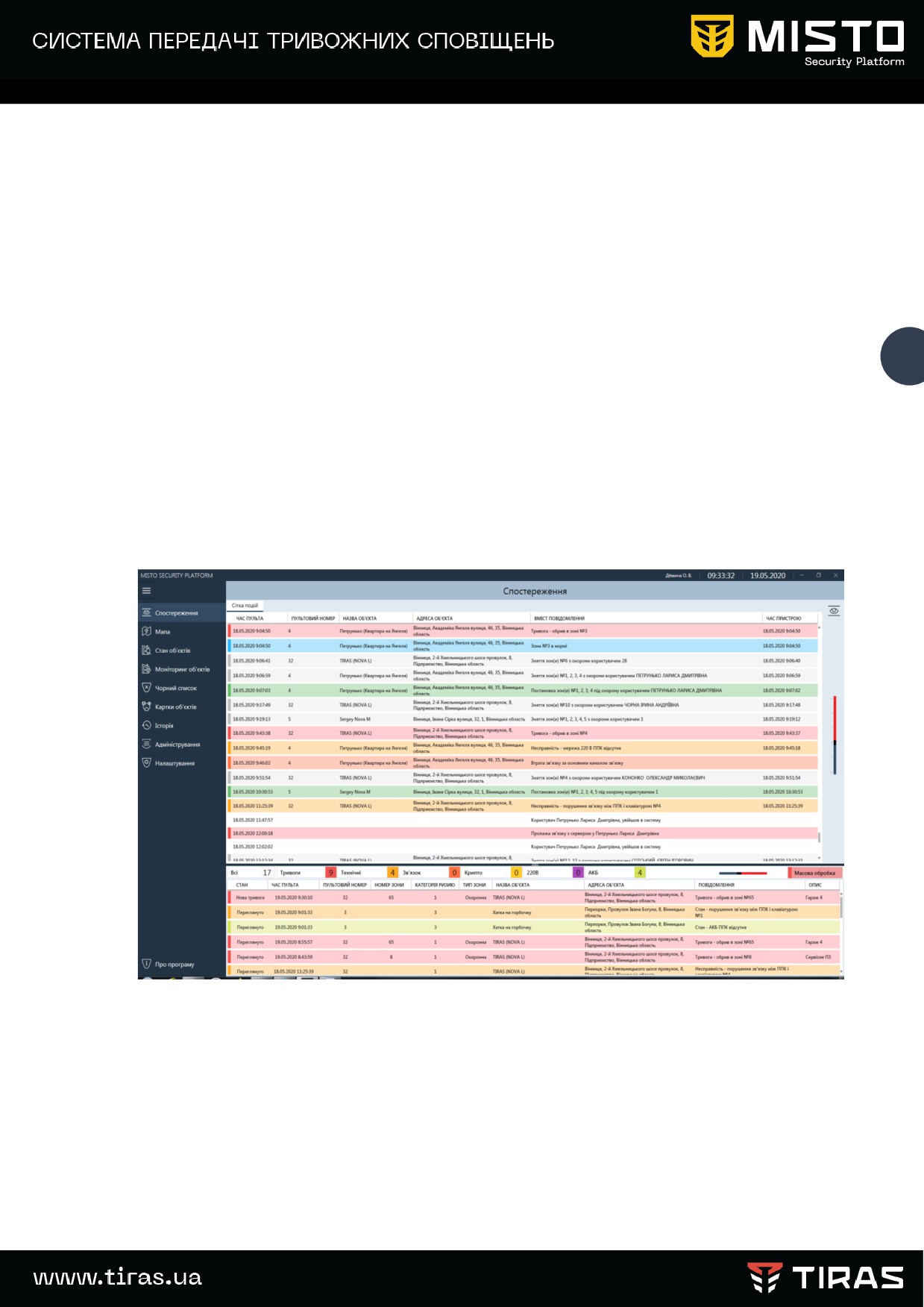
Після авторизації в системі, відкриється робоча область , зображена на рисунку
8.1. Зовнішній вигляд інтерфейсу
Інтерфейс ППЗ складається з трьох основних полів:
- головне меню (меню вкладок) ;
- поле відображення інформації при відкритті різних вкладок;
- сітка тривог.
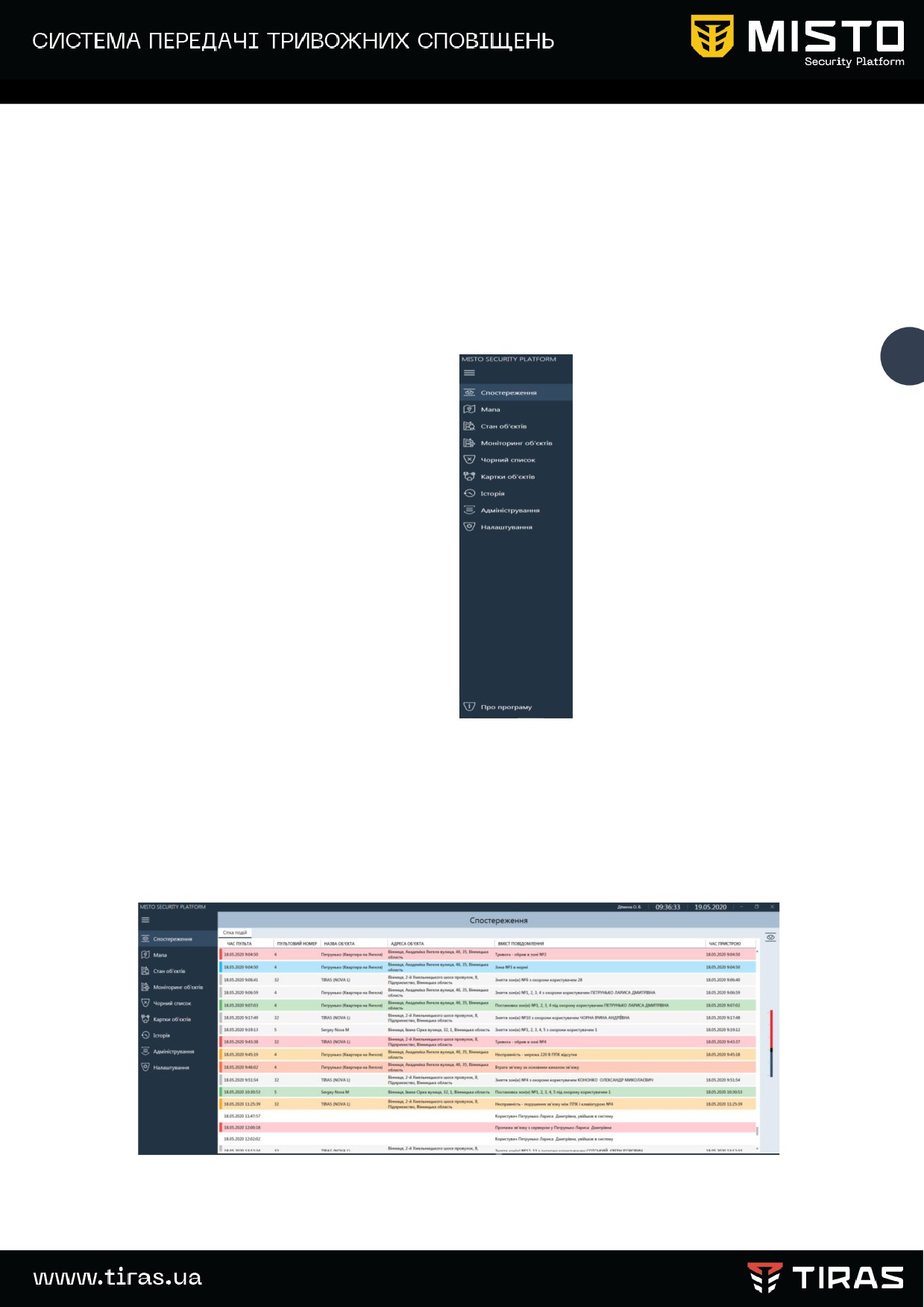
Головне меню представлено на рисунку нижче.
Головне меню згортається та розгортається натисканням на відповідну іконку.
Вкладки «Спостереження», «Карта», «Стан об'єктів», «Картки об’єкту» та «Історія
подій» будуть описані нижче.
Вкладки «Клієнти охорони», «Договора», «Об'єкти охорони» та «Прилади» є
довідниками, в яких накопичується інформація по мірі створення схем охорони.
26
Головне меню ППЗ
Довідники є окремими модулями з функціями перегляду, редагування,
видалення і пошуку.
8.2. Розділ «Спостереження»
Сітка подій
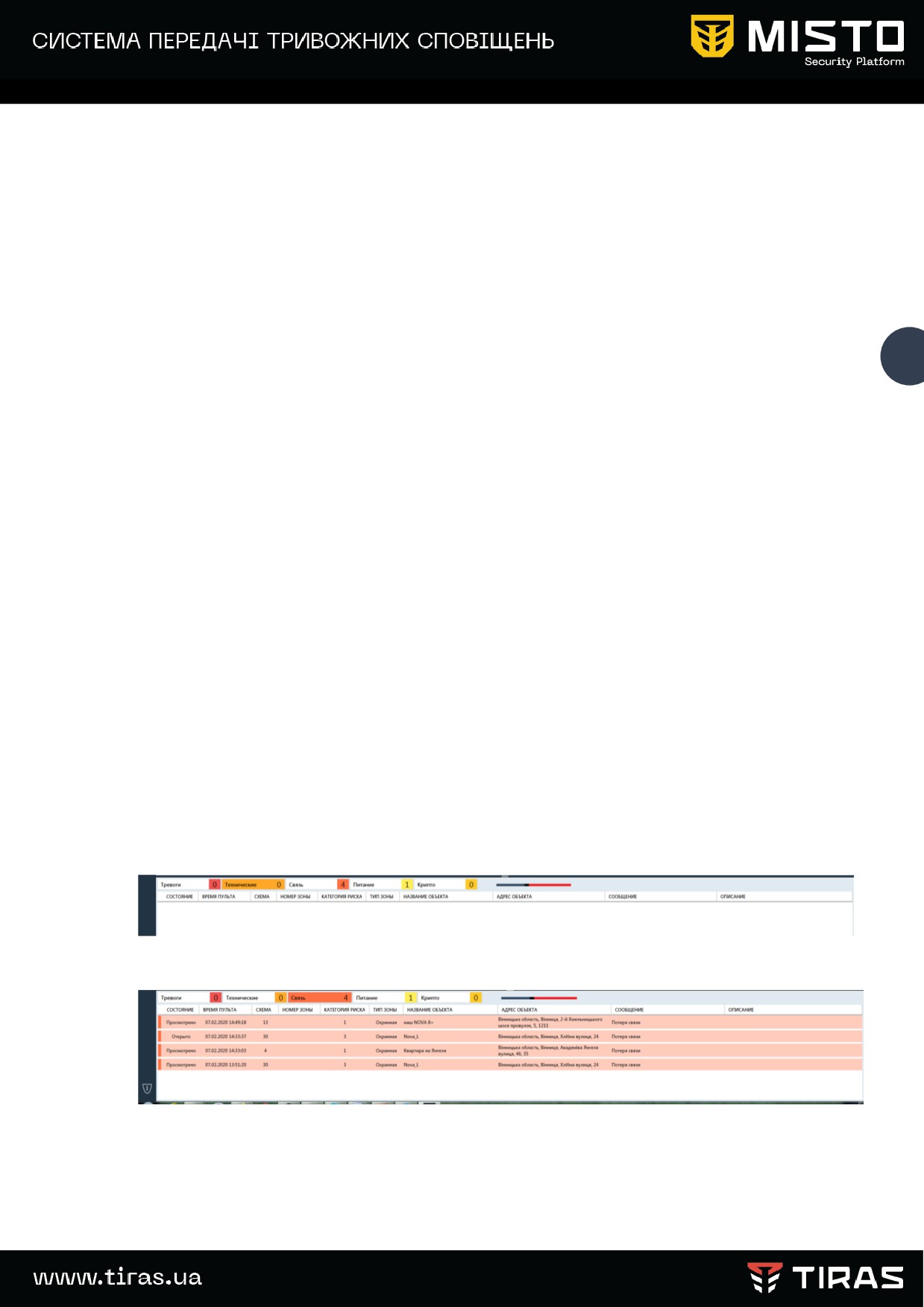
Сітка подій призначена для інформування оператора про події в системі в
реальному часі. Містить кільцевий буфер на 10 000 повідомлень.
Можна спостерігати всі повідомлення від приладів і події в програмі в
режимі реального часу.
Переглянути події за минулий період можна, пересунувши «повзунок» сітки і
вибрати потрібний за часом період. Подвійний клік покажчиком «мишки» на
обраному подію, автоматично відкриває картку стану обраного об'єкта.
27
8.3. Класифікація подій
Всі події в СПТС «MISTO Security Platform» діляться на наступні групи,
відповідно до пріоритетів (сценаріїв) їх обробки:
- тривоги — сюди відносяться всі повідомлення, які мають явно тривожний
характер: порушення шлейфу, тамперу , тощо.
У сітці подій і тривог, за замовченням, вони виділяються червоним кольором.
Крім того, при виникненні такої події, на екрані відкривається картка тривоги, а в
списку необроблених тривог - сітці тривог, проводиться відповідний запис.
- технічні (умовні) тривоги — події, що виникають при несправності
обладнання (наприклад, розряді акумулятора), каналу зв'язку (відсутність зв'язку з
об'єктом, отримання невірного повідомлення від об'єкта) та інші події, які, хоча і не
можуть однозначно говорити про факт проникнення, але, все ж, можуть бути в т.ч. і
результатом дій зловмисників (наприклад, відсутність зв'язку з приладом).
У сітці подій і тривог такі події виділяються:
-кольором: події, пов'язані з несправностями обладнання;
- кольором : події пов'язані з повною втратою зв'язку з ППК по обох каналах;
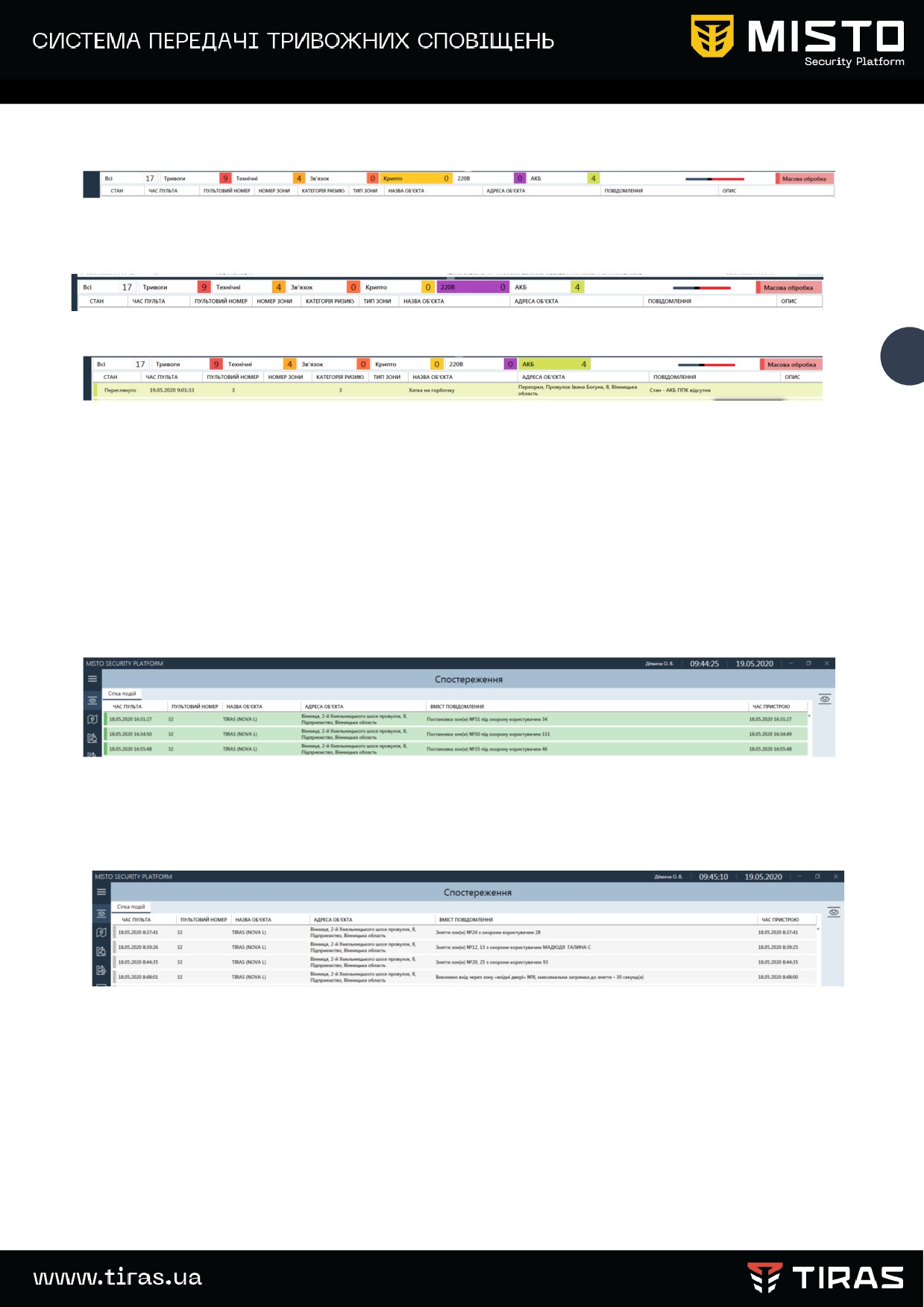
- кольором: події, пов'язані з порушенням криптозахисту.
- кольором : події, пов'язані з порушення живлення 220 В ППК;
- кольором : події, пов'язані з проблемами акумулятора;
28
Будь-яка з перерахованих вище подій вноситься в сітку тривог і обробляється
через картку тривоги.
Решта подій — стану тривоги не викликають, а лише вносяться в сітку подій
бази даних (крім тестових повідомлень).
Це:
- постановка під охорону — подія, що супроводжує процес постановки об'єкта
під охорону. У сітці подій за замовченням виділяється зеленим кольором.
- зняття з охорони — подія, що виникає при знятті об'єкта з охорони. У сітці
подій за замовченням виділяється сірим кольором.
- часткова постановка (на охорону) — подія, що супроводжує процес
постановки окремої зони (шлейфа) об'єкта під охорону. У сітці подій за
замовченням виділяється зеленим кольором.
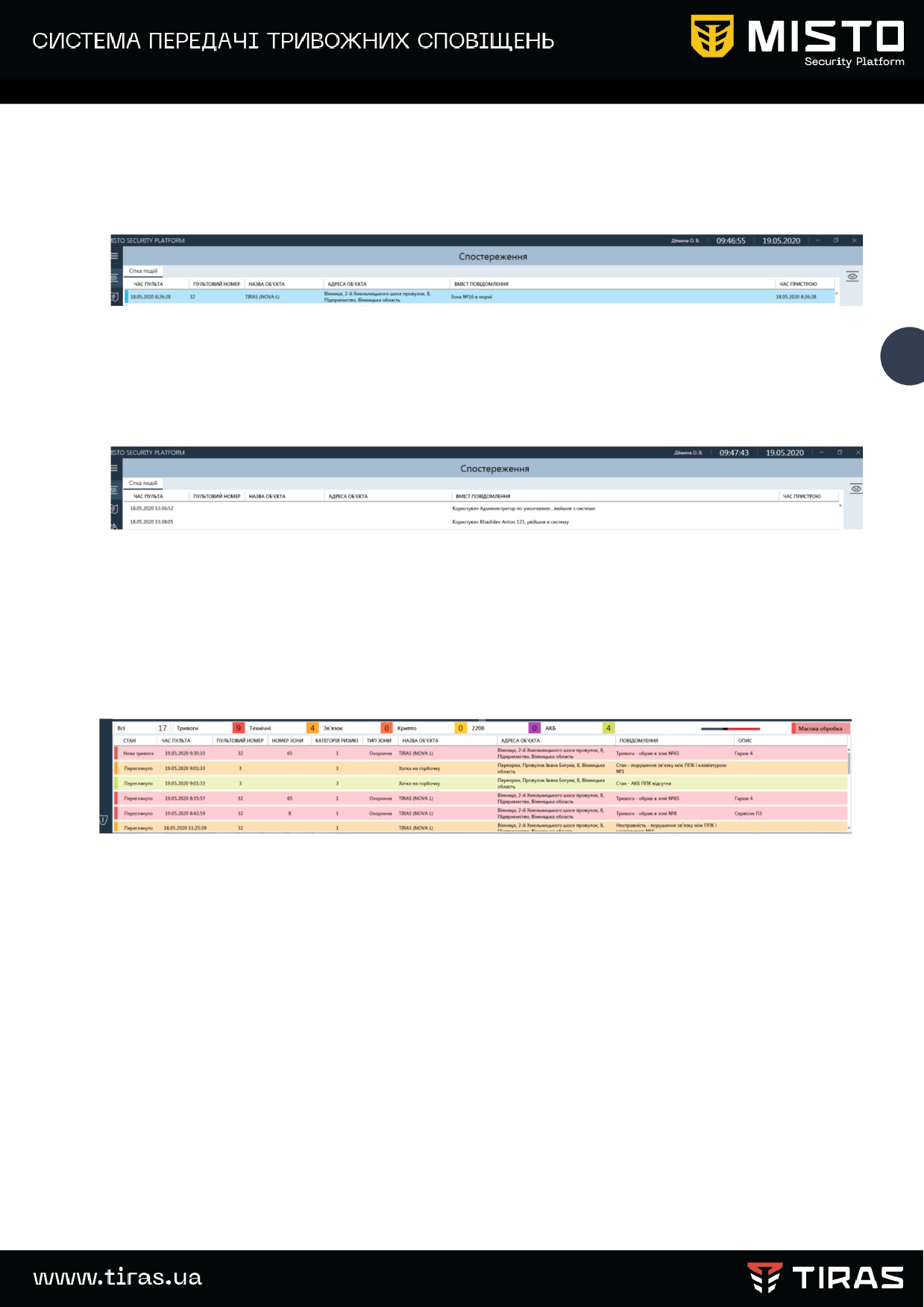
- відновлення — подія, що виникає в результаті відновлення до нормального
стану після відповідної (червоної або жовтої) тривоги. За замовченням мають
блакитний колір.
29
- системні події та інформаційні повідомлення — загальні події (наприклад, вхід
оператора в систему), а також повідомлення, що визначаються користувачем як
такі, що не мають особливої важливості. Відзначаються текстом на білому тлі.
8.4. Сітка тривог
Сітка тривог є постійним елементом інтерфейсу і не відключається при
переході між вкладками. Це дозволяє спостерігати та оперативно обробляти
тривожні повідомлення з будь-якого місця.
Сітка тривог
У сітці тривог описується наступне:
- поле «Стан»: відображає стадії відпрацювання тривожного повідомлення
(нова тривога, переглянута, відкрита картка тривоги, викликана група і т.д.)
- поле «Час пульта»: час підтвердження повідомлення (поява тривоги в
інтерфейсі оператора);
- поле «Схема»: номер картки об’єкту (об'єкта);
- поле «Номер зони»: номер зони для повідомлень, що стосуються зон;
- поле «Прилад»: ідентифікатор приладу;
- поле «Категорія ризику»: 1— пріоритетний, 2 — важливий, 3 — звичайний
- поле «Тип зони»: відображається тип зони для повідомлень, що стосуються
зон;
- поле «Назва об'єкта»: найменування об'єкта, згідно картки об’єкту;
- поле «Адреса об'єкта»: адреса розташування об'єкта;
- поле «Повідомлення»: тривожне повідомлення, згідно протоколу обміну;
- поле «Опис»: опис зони, згідно картки об’єкту (для зонних повідомлень).
Кожне нове тривожне повідомлення виводиться вгорі списку, при цьому,
більш ранні, зсуваються вниз. Їх можна переглянути, використовуючи повзунок.
Подвійний клік "мишкою" на обраному повідомленні відкриває картку тривоги.
Всі події в сітці тривог поділяються на типи — тривоги, технічні тривоги,
втрата зв'язку, порушення крипто захисту,втрата живлення 220 В, проблеми з АКБ.
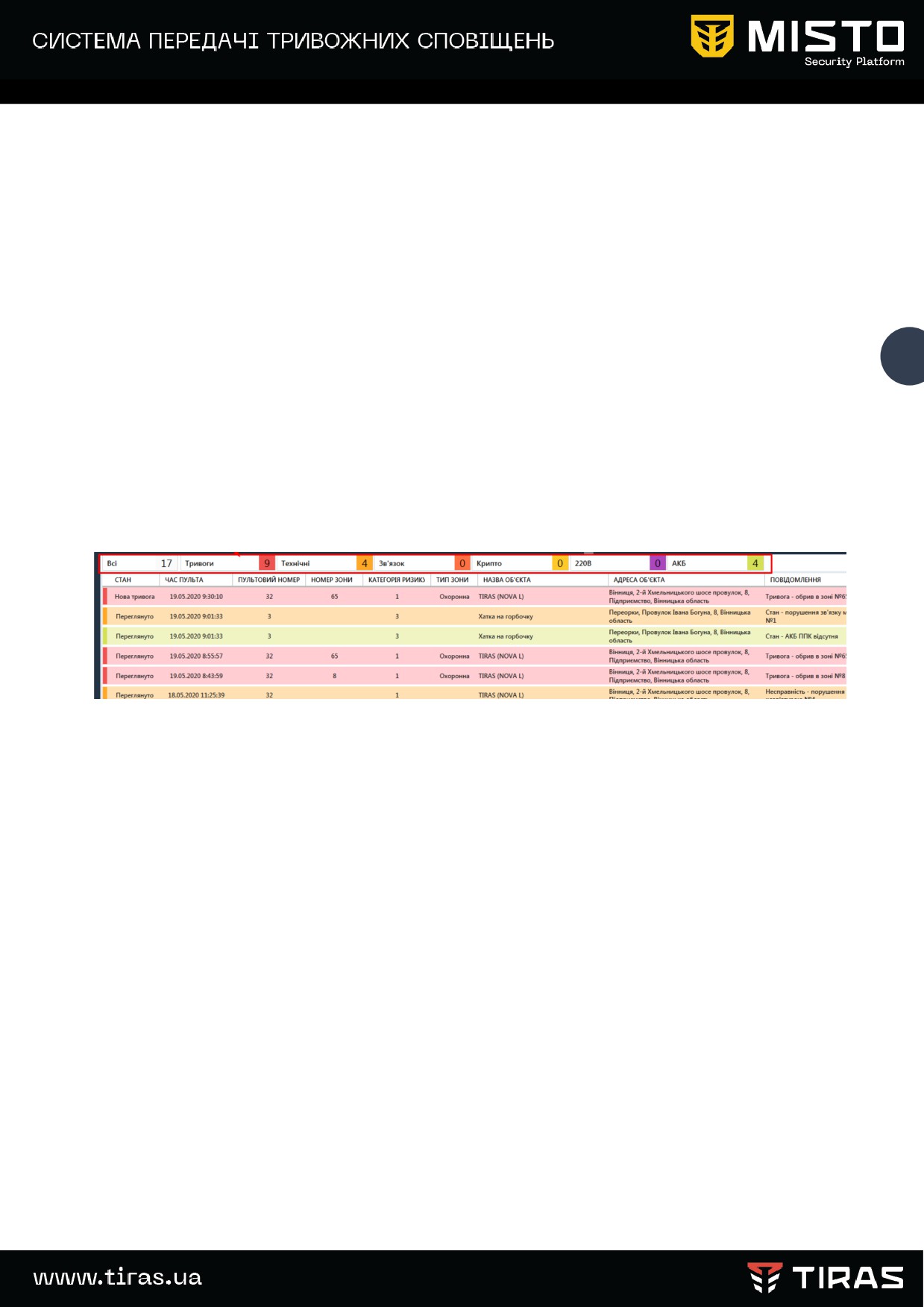
У верхній частині сітки тривог знаходяться індикатори кількості тривожних
30
повідомлень.
На рисунку, на кнопках фільтрів зліва направо показані: всього тривог - 17,
«червона» тривога - 9, технічні тривоги - 4, тривог пропажі зв'язку з об'єктом- 0,
тривог порушення крипто захисту - 0, тривога з живлення 220 В - 0, проблеми з
АКБ - 4.
Фільтри тривог в сітці тривог
До «червоних» тривог відносяться:
- тривоги порушення шлейфу;
- втручання в корпус приладу, клавіатури, зовнішнього комунікатора, модуля
розширення;
- підбір коду;
- натискання ТРК;
- напад на користувача;
- підміна приладу.
Кожне тривожне повідомлення супроводжується звуковим сигналом.
Тривожне повідомлення вважається відпрацьованим і зникає з сітки тривог
після відпрацювання тривоги оператором (натиснення в картці тривог кнопки
«Завершити»).
Поле «Стан» сітки тривог відображає стан відпрацювання тривоги оператором:
- нова тривога (тривожна подія представлена оператору в сітці тривог і
супроводжується звуковим сигналом);
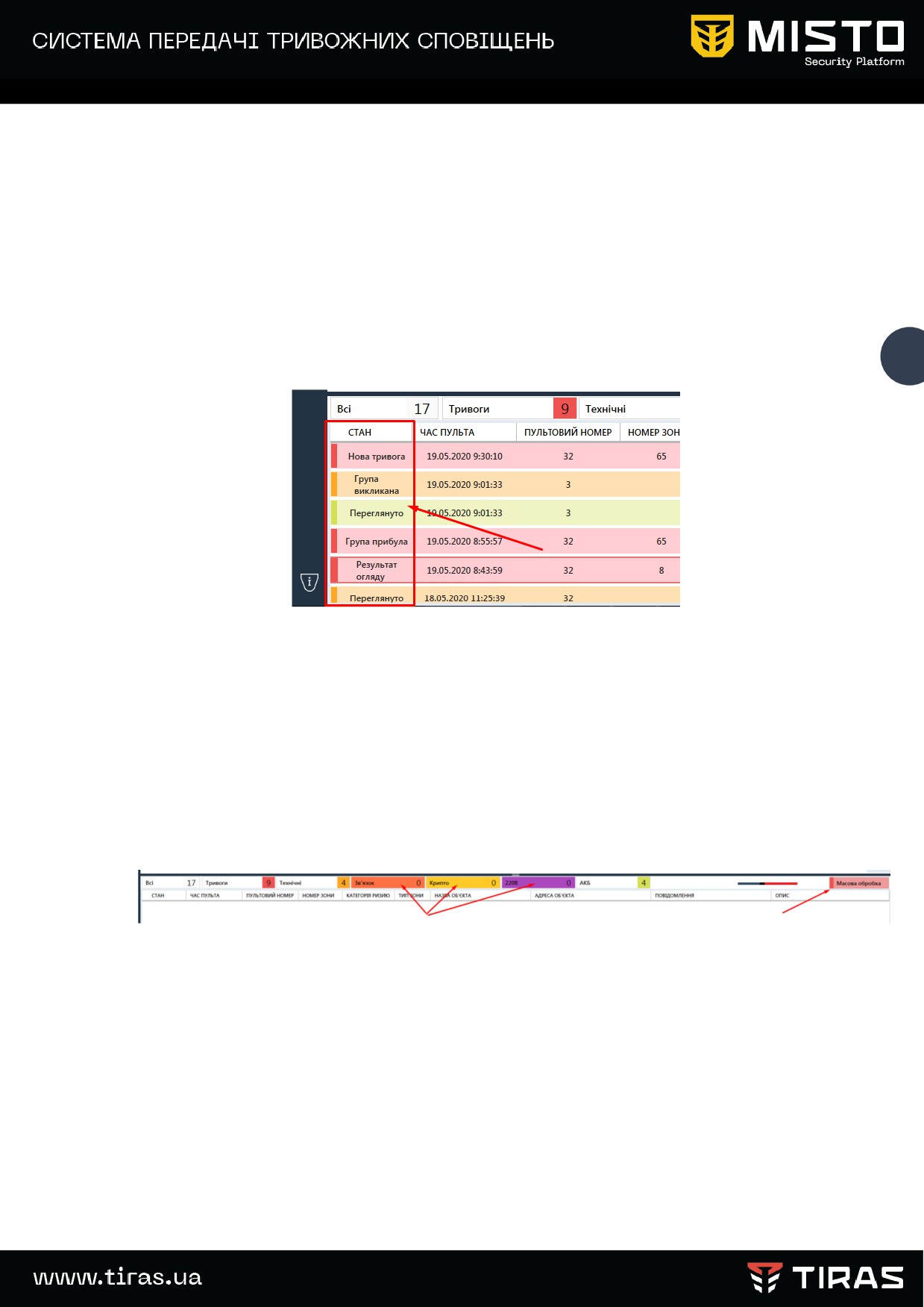
- переглянута (оператор відключив звуковий сигнал та/або відкрив картку
тривоги);
- в обробці (картка тривоги відкрита оператором);
- виклик групи реагування (оператор викликав групу реагування для
відпрацювання тривоги);
- група прибула;
- огляд об'єкта;
- оповіщення (контактна особа оповіщена про подію на його об'єкті.
31
Стани обробки сповіщень оператором
У разі, коли кілька операторів закріплені за одними і тими ж об'єктами і
знаходяться в різних приміщеннях, описана інформація в полі «Стан», дозволяє
визначити, чи взяв хтось об'єкт на відпрацювання, а також - контролювати процес
відпрацювання тривоги.
8.4.1 Масова обробка подій
Масова обробка подій
У випадку масових подій на об’єктах, пов’язаних зі зникненням зв’язку або
живлення можлива масова обробка сповіщень типу «Зв'язок» та «Живлення». Для
цього треба вибрати бажаний фільтр сітки тривог та натиснути на кнопку
«Масова обробка». Усі тривоги по вибраному фільтру будуть завершені з
відповідним записом в сітку подій та історію.
8.4.2 Звукове супроводження тривожних сповіщень.
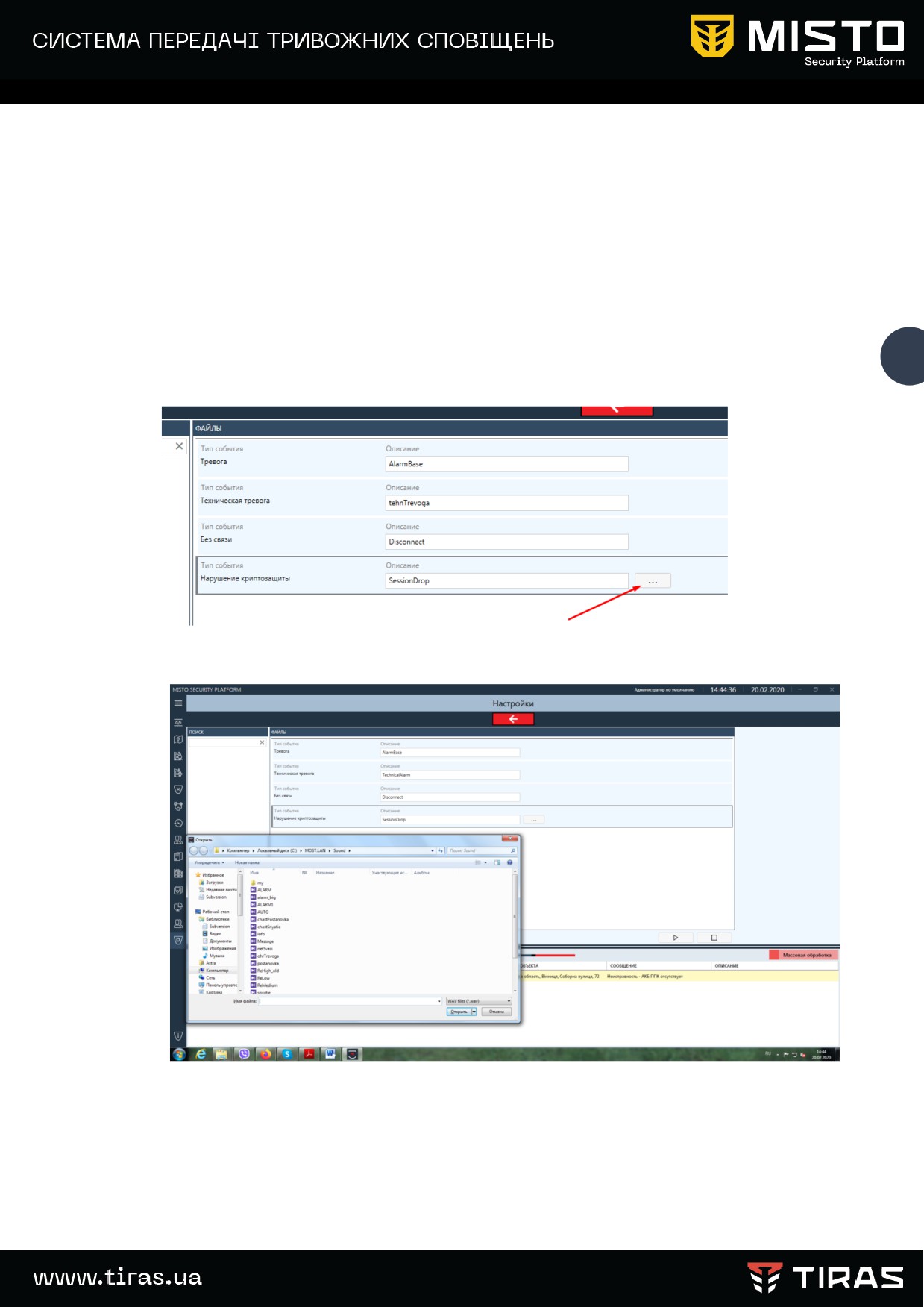
Звуковий супровід тривог різний: розділяється на «червоні» тривоги,
«технічні», зникнення зв’язку, порушення криптозахісту. Вибір звукового
супроводу для тривог по типам налаштовується через меню «Налаштування» -
«Звуки подій». Користувач може прослухати звукові файли «по замовчуванню»
визначивши покажчиком «миші» файл та натиснувши на кнопку
прослуховування, як показано на малюнку нижче. Користувач може сам підібрати
та «прив’язати» звуковий файл до тривоги зі своєї «колекції». Для цього потрібно
32
«подвійним кліком» миші виділити звуковий файл, якій бажано замінити
Виділення звукового файлу
та перейти до папки, де знаходяться бажані звукові файли.
Вибір звукового супроводження з колекції користувача
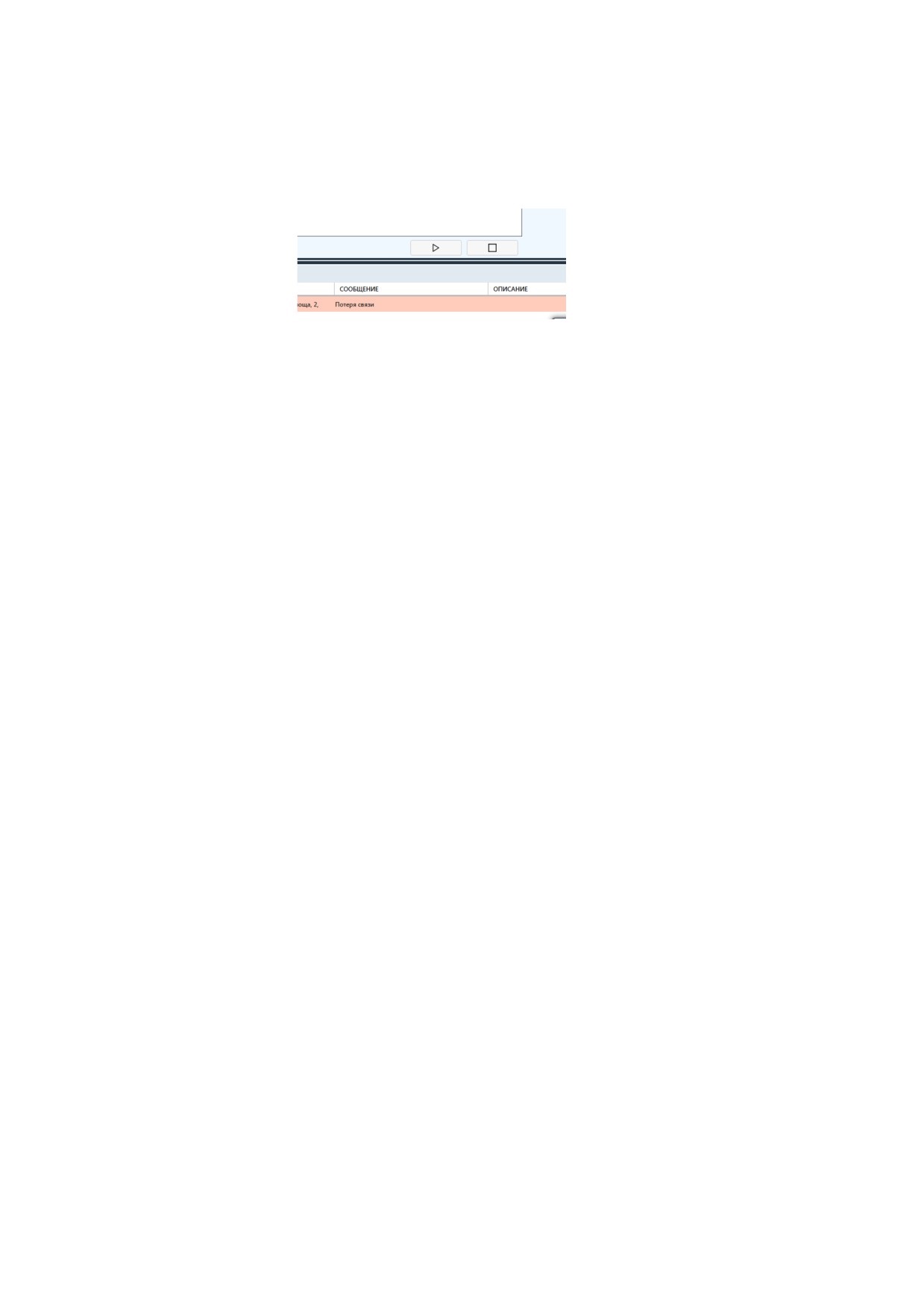
Після вибору файлу та його прослуховування за допомогою клавіш показаних
нижче,
Клавіші прослуховування звукового файлу
33
можна зберегти його натиснувши на клавішу «Зберегти».
Звук «червоної» тривоги має найвищий пріоритет, тобто, якщо звучала
«технічна тривога», а потім прийшла «червона», то звук буде змінений.
8.5. Картка тривоги
8.5.1 Вигляд та призначення.
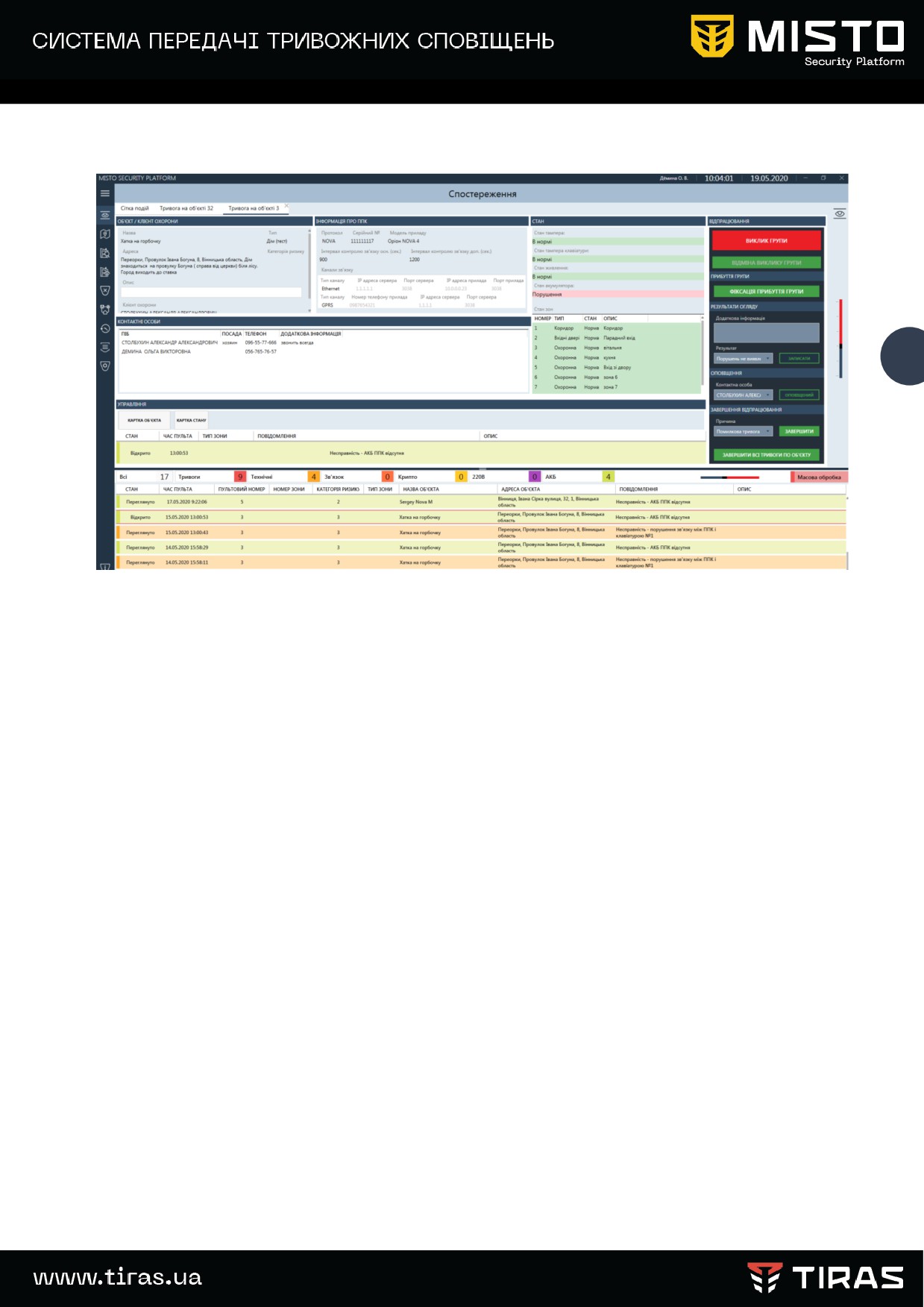
Картка тривоги призначена для надання оператору стислої інформації про
тривожний об'єкт та призначається для опрацювання тривожного сповіщення.
Відображає стан об’єкту на момент її відкриття.
Картка відкривається подвійним клацанням «мишки» на вибраному об'єкті в
сітці тривог і містить інформацію про об'єкт і його стан:
- номер, найменування та адресу об'єкта;
- найменування клієнта охорони з договором охорони;
- діючі канали зв'язку;
- стан : тампера приладу, тампера клавіатур, живлення 220В, акумулятора;
- інформацію про прилад: серійний номер, протокол, модель, інтервали
тестових повідомлень;
- кількість, тип, стан і опис шлейфів приладу;
- ПІБ контактних осіб з адресами і телефонами.
34
Картка тривоги
Крім того, оператору надається окреме поле з інформацією про тривожному
подію із зазначенням:
- стану відпрацювання тривоги;
- часу прийому програмним забезпеченням тривожного повідомлення;
- номера картки об’єкту;
- номера зони (для зонних тривог);
- номера приладу, з якого прийшло тривожне повідомлення;
- групи ризику об'єкта;
- типу тривожної зони (якщо тривога щодо зони);
- найменування об'єкта, за яким прийшла тривога;
- адреси об'єкта;
- формулювання тривожного повідомлення;
- опису тривожної зони (для зонних тривог).
Якщо оператор вирішить, що наданої інформації недостатньо, він може
оперативно перейти на картку стану, схему охорони об'єкта, використовуючи
відповідні кнопки на картці тривоги.
Всі дії оператора: виклик групи, фіксація її прибуття, результати огляду,
оповіщення контактної особи, завершення відпрацювання із зазначенням причини
тривоги фіксуються в сітці подій і можуть бути переглянуті. Зручніше переглядати
через картку стану.
35
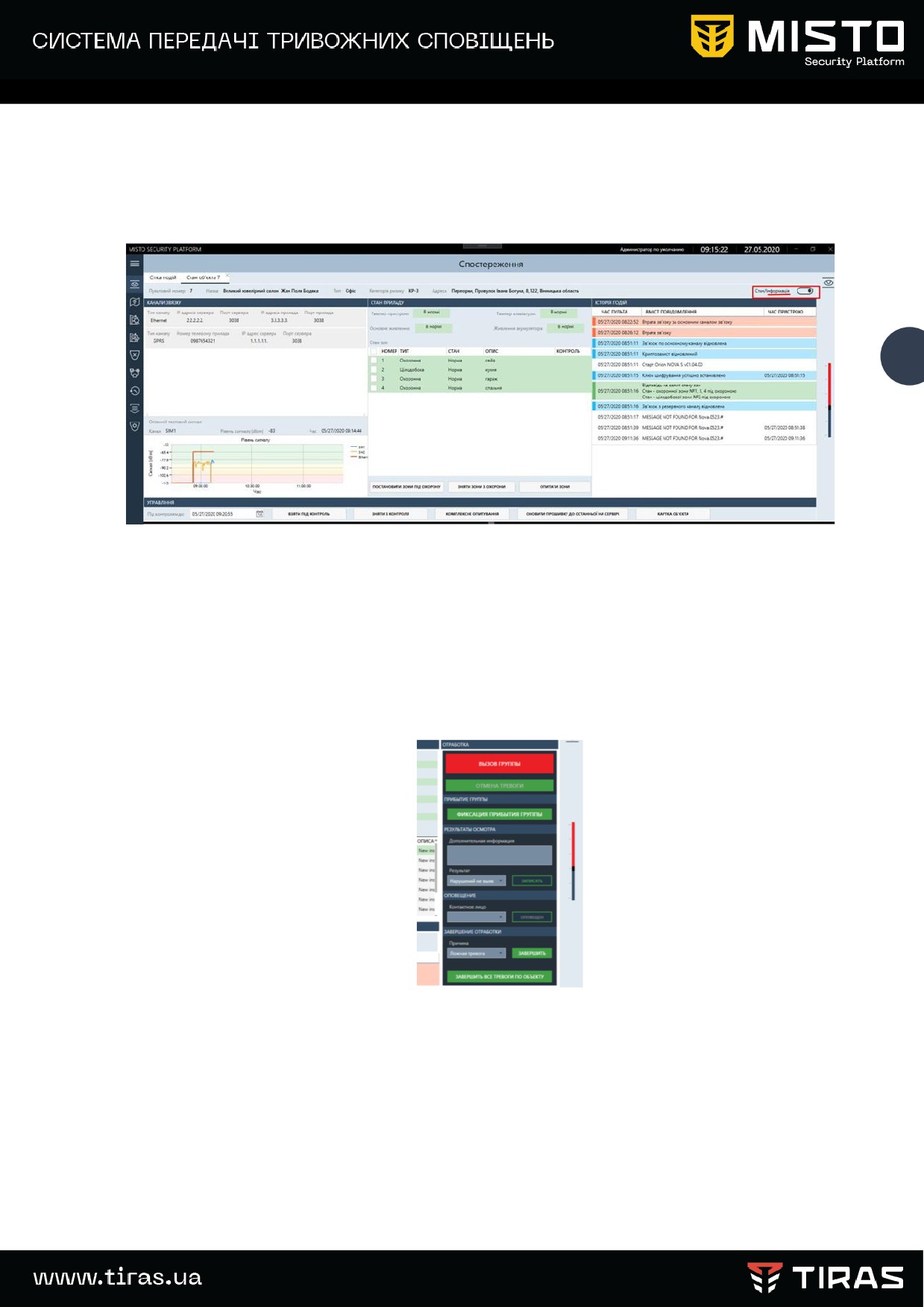
Картка стану об’єкта- інформація
Всі вкладки відкритих карток тривог відображаються в верхній частині розділу
«Сітка подій» і знаходяться там до їх примусового закриття через «хрестик»,
розміщений на вкладці, або до натискання оператором кнопки «Завершити». Це
дозволяє більш точно контролювати відкриті картки тривог і швидко переходити
до їх перегляду і подальших дій по ним.
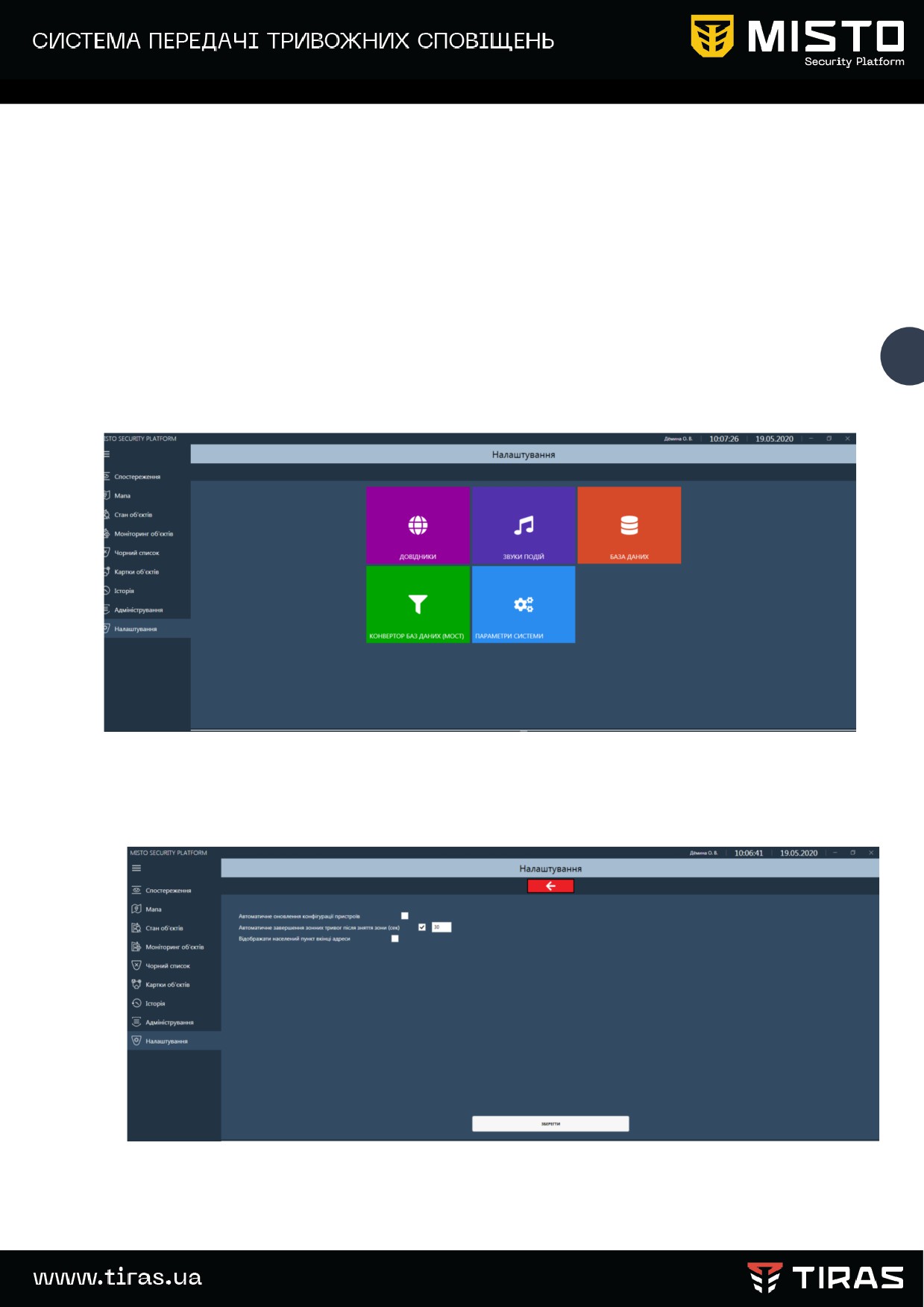
У випадку, коли, наприклад при несправності датчика руху, тривожних
сповіщено по приладу багато та вони опрацьовані оператором, він може
завершити обробку усіх тривог по об’єкту натисканням кнопки «Завершити все»
для обраної картки. Кнопка «Завершити всі тривоги по об’єкту»
- завершає усі
тривоги, які, на момент натискання, представлені оператору в сітці тривог.
8.5.2 Функція «Автоматичне завершення тривог»
У випадку, коли при знятті з охорони об’єктів, на яких не вірно налаштовані
інтервалі затримки на вхід, в сітку тривог приходить багато «хибних» спрацювань з
наступним зняттям об’єкту з охорони, в ПЗ «MISTO Security Platform» передбачена
функція «Автоматичного завершення тривоги після зняття».
Призначення функції - тривожне сповіщення по зоні із сітки тривог, яка була
знята з охорони через визначений адміністратором час, автоматично
завершується з відповідним записом « Автоматичне завершення тривоги по зоні №
36
_» в сітку подій та історію. Налаштування включення функції та часу на зняття
приведена на рисунку нижче.
Закладка «Параметри системи»
Увійдіть на закладку «Налаштування» та «Параметри системи»
Налаштування функції «Автоматичне завершення тривог». Налаштування часу
очікування зняття
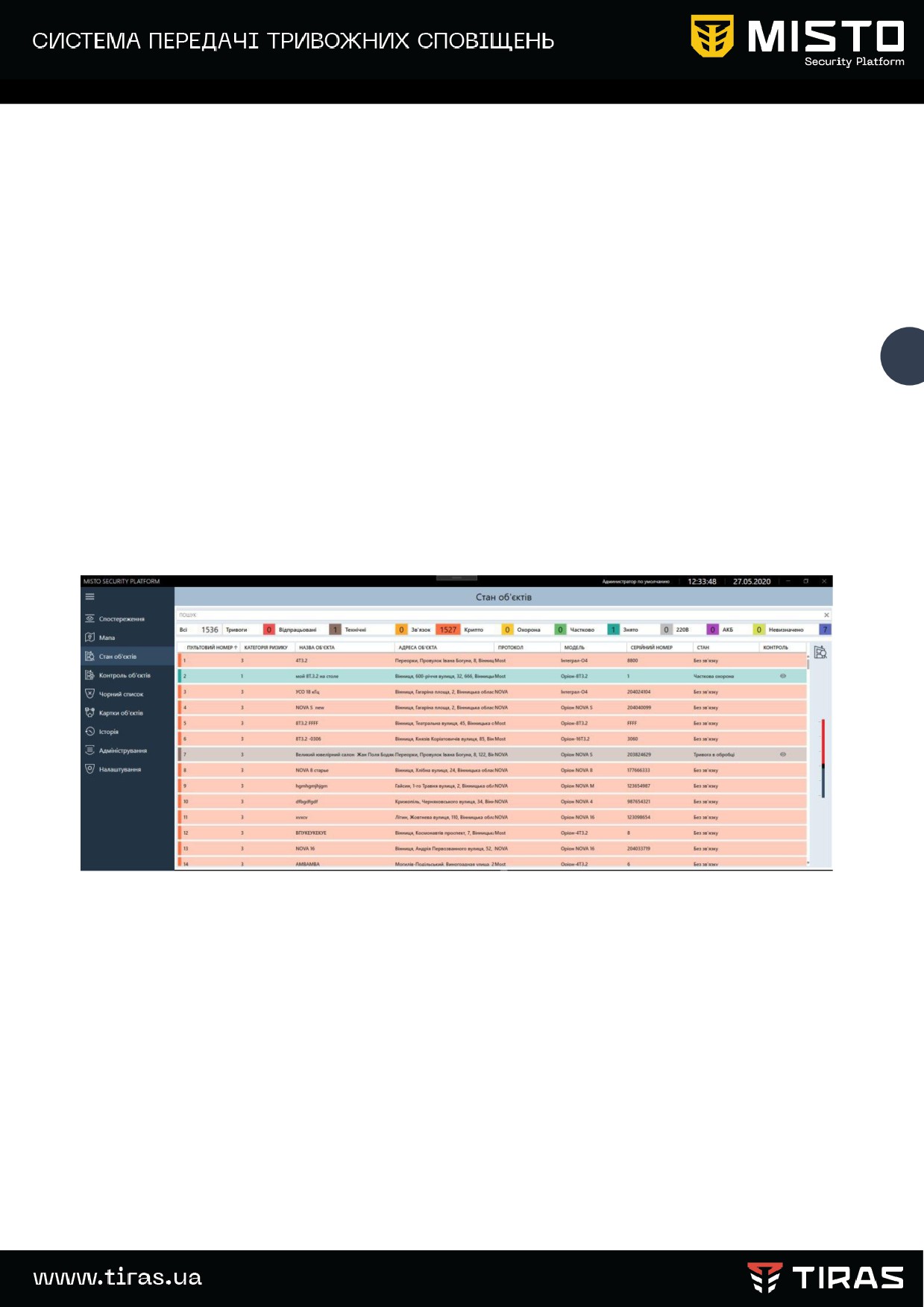
Поставити «галочку» у полі «Автоматичне завершення зонних тривог після
зняття» та налаштувати час очікування. Час проставляється в секундах. Після
налаштувань натисніть на «Зберегти».
Для відключення даної функції - зняти відповідну галочку та натиснути на
«Зберегти».
8.6. Розділ «Стан об’єктів»
Після переходу в розділ «Стан об’єктів» відкриється список всіх наявних об’єктів
37
, який дозволяє переглянути короткий опис всіх об'єктів охорони та визначити їх
стан. Наявність функції пошуку дозволяє переглянути інформацію по конкретному
об'єкту (схемі охорони), який потрібно знайти. Пошук здійснюється по всій
інформації, яка присутні на вкладці.
Після проведеного пошуку об'єкта, увімкнення будь-якого з фільтрів, скидає
пошук в початковий стан.
Подвійний клік "мишкою" на вибраному об'єкті відкриє закладку з карткою
стану обраного об'єкта.
Стан об’єктів
У верхній частині списку розміщені кнопки фільтрів, які дозволяють
фільтрувати для відображення об'єкти за станами, які відповідають кнопці. На
кнопці фільтра відображається число, яке показує кількість об'єктів з такими
станами. Кольорове оформлення кнопок відповідає кольоровому фону, що
виділяє «відфільтрований» об'єкт. Можна увімкнути одразу кілька фільтрів і
переглядати об'єднаний список.
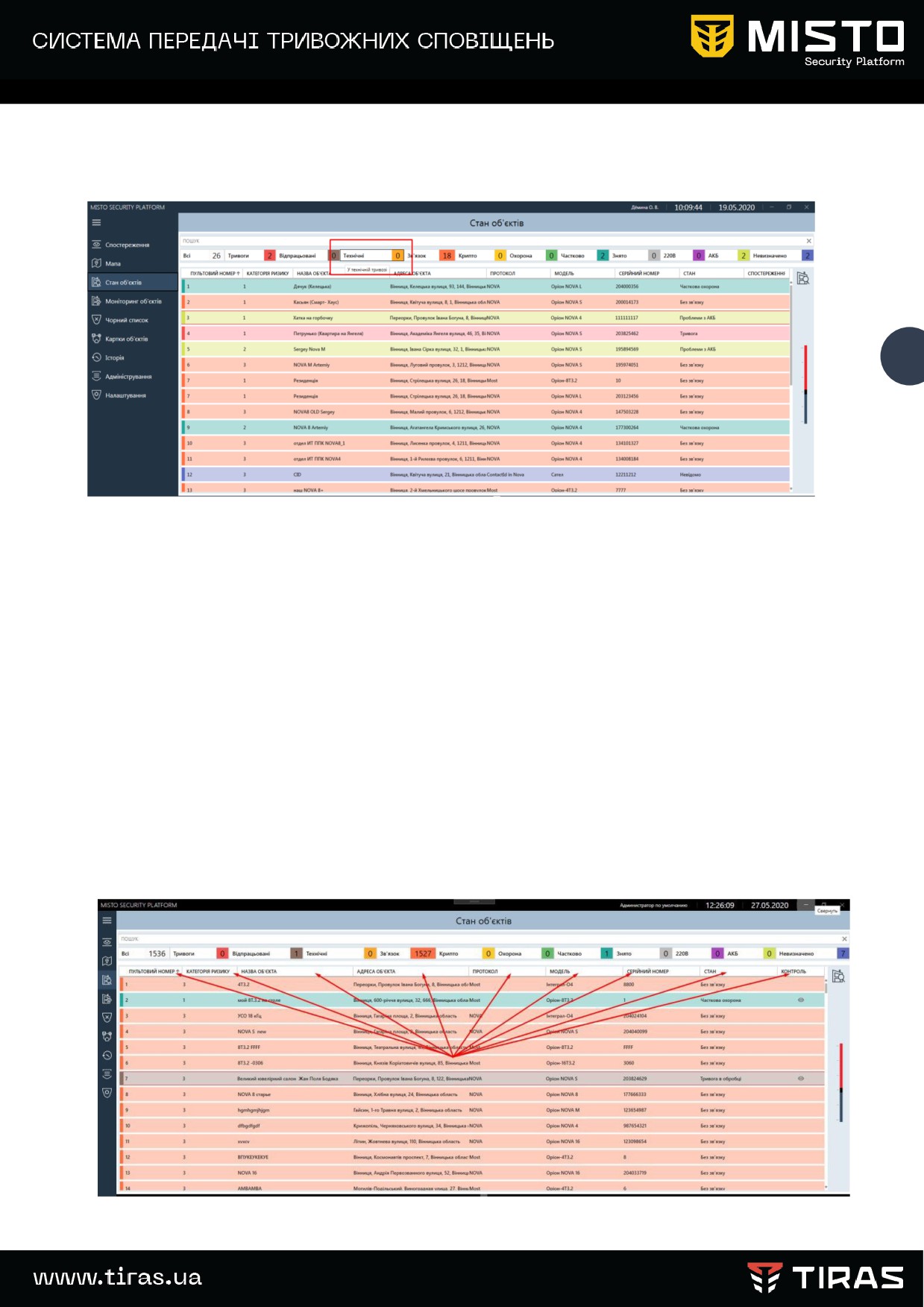
При наведенні покажчиком мишки на кнопку фільтра, з'являється
контекстне меню з назвою фільтра.
38
Фільтрація об’єктів по їх стану
Кнопка «Все» відключає всі натиснуті кнопки фільтрів і відображає загальну
кількість об'єктів.
Увімкнений фільтр або знайдений при пошуку об'єкт фіксується при переході
на розділ «Мапа».
Необхідно звернути увагу, що в списку станів об'єкт відображається
тільки в одному стані, згідно наступних пріоритетів: тривога, втрата зв'язку,
проблеми з АКБ, відсутність 220 В, технічна тривога, порушення
криптозахисту. Іншими словами, якщо об'єкт був показаний в фільтрі «під
охороною» і прийшла тривога по шлейфу, то він буде виключений з фільтра «під
охороною» і показаний в фільтрі «тривога».
По всім інформаційним полям вкладки «Стан об’єктів» введена функція
сортування.
Вкладка «Стан об’єктів» - поля сортування
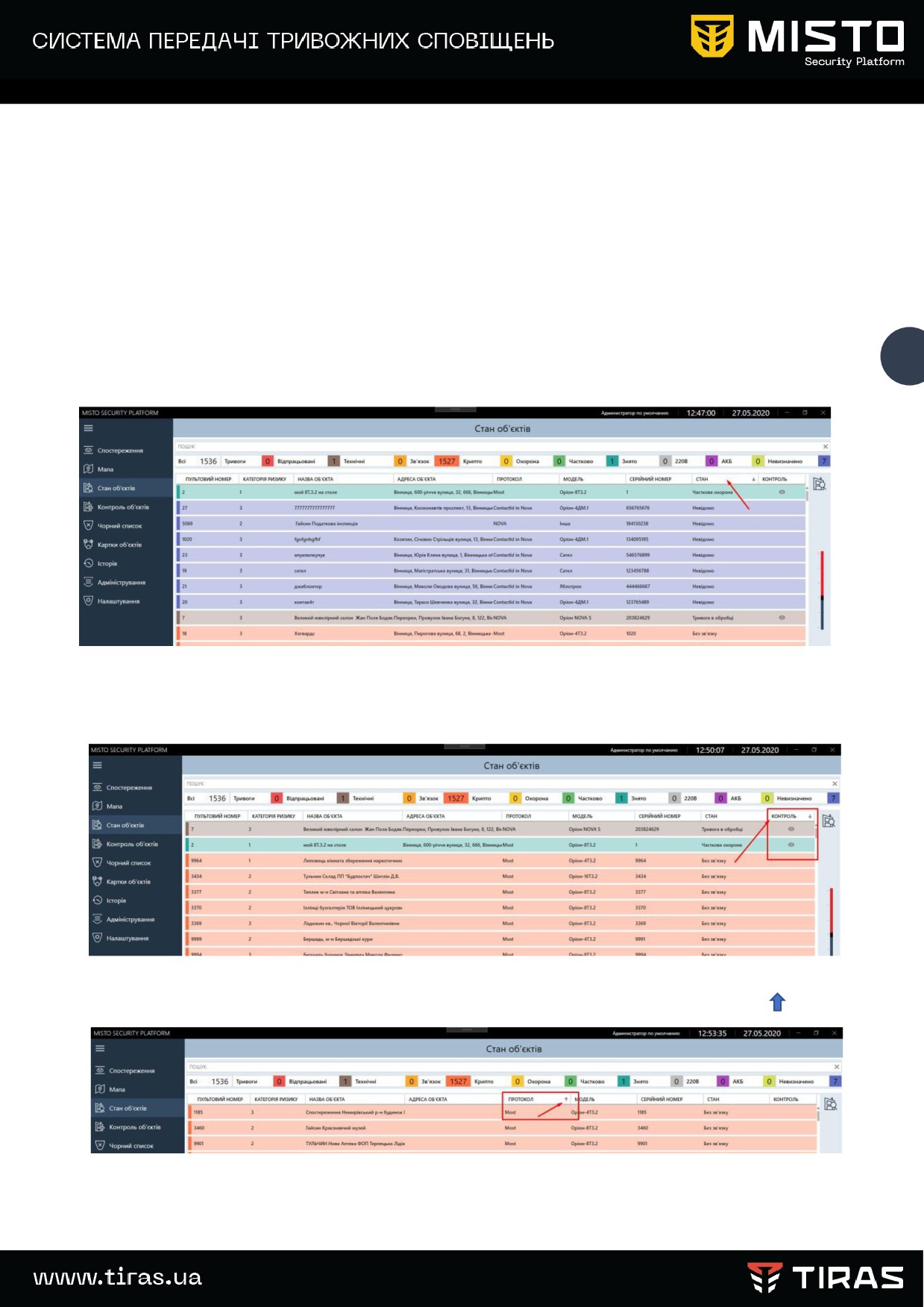
Наприклад:
- клацнувши мишкою на полі «Пультовий номер» можна відсортувати об’єкти
по зростанню або спаданню пультових номерів;
- клацнувши мишкою на полі «Категорія ризику номер» можна відсортувати
об’єкти по зростанню або спаданню категорії;
Сортування по полях «Назва об’єкта» «Адреса об’єкта», «Протокол»
проводиться за алфавітним розташуванням.
39
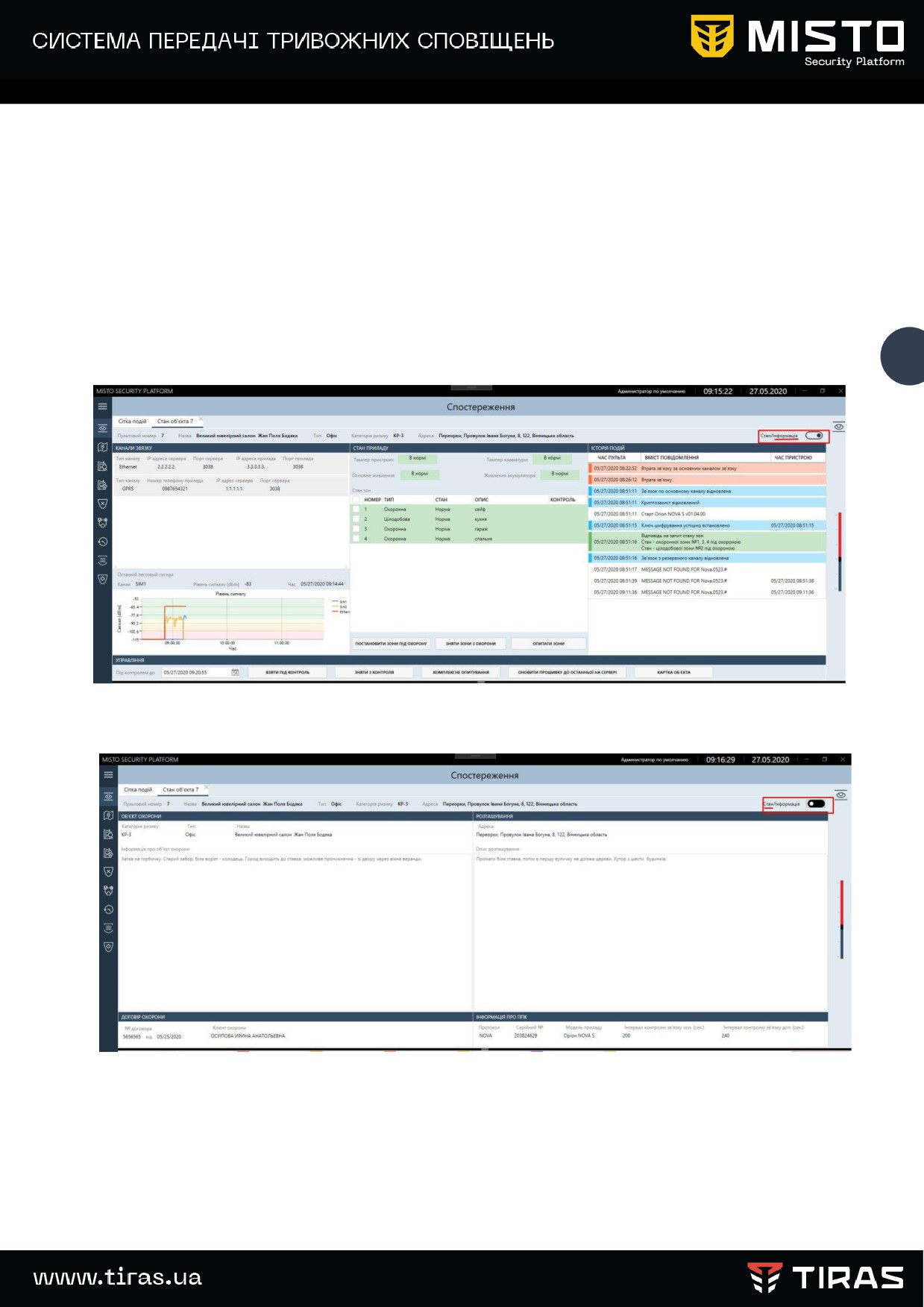
Сортування по полю «Стан» групує об’єкти за їх станами.
Вкладка «Стан об’єктів» - приклад сортування об’єктів за їх станами
Сортування по полю «Контроль» групує усі об’єкти, які знаходяться під
контролем.
Вкладка «Стан об’єктів» - приклад групування об’єктів під контролем
На полі, по якому було проведено сортування відображається символ
8.7. Картка стану
Картка стану викликається для перегляду наступними діями:
- подвійним клацанням «мишки» на вибраному об'єкті в сітці подій;
- подвійним клацанням «мишки» на вибраному об'єкті в сітці станів об'єктів;
- з картки тривоги.
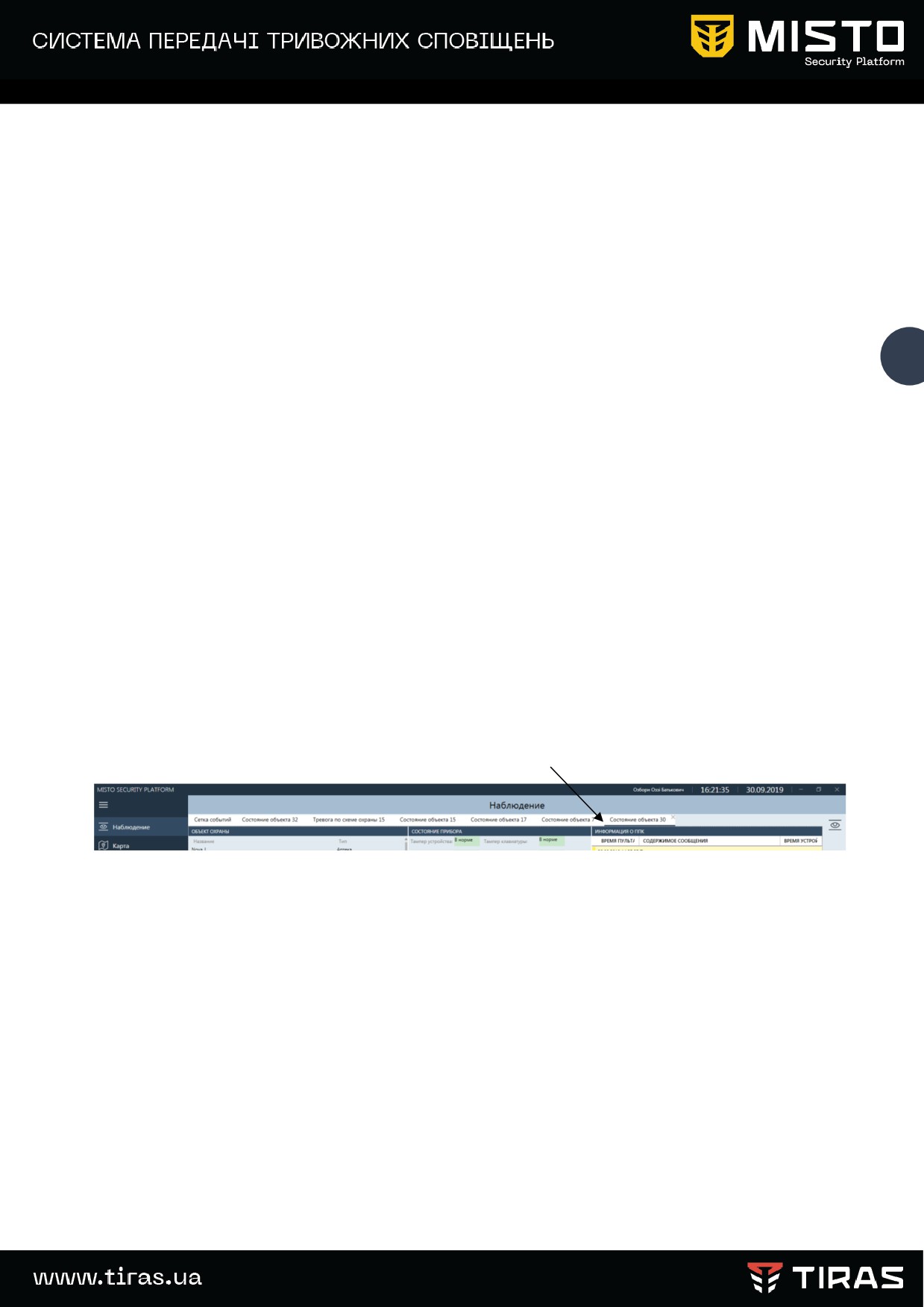
Картка стану являє собою інтегровану інформацію про об'єкт і його стан
та складається з двох закладок - Стан та інформація
40
Картка стану об'єкту - закладка «Інформація»
Картка стану об'єкту - закладка «Стан»
Переключення між закладками - за допомогою перемикача у верхній правій
частині екрану
Картка стану відображає:
- номер, найменування та адресу об'єкта;
- найменування клієнта охорони;
- номер договору охорони;
- діючі канали зв'язку;
- стан : тампера приладу, тампера клавіатур, живлення 220В, акумулятора;
- інформацію про прилад: серійний номер, протокол, модель, інтервали
тестових повідомлень;
- кількість, тип, стан і опис шлейфів приладу;
- графічне відображення рівнів GSM сигналу по кожній SIM-карті і якість
41
Ethernet/WiFi-каналу.
Графік відображає дані за останні 200 тестових повідомлень
Над графіком розміщується інформація про поточний канал зв’язку,
числове значення рівня сигналу та час прийняття останнього тестового
сповіщення.
Картка стану має поле «Управління». Через нього можна поставити весь об'єкт
або вибрані зони під охорону, зняти з охорони (якщо дозволені в приладі),
провести опитування зон або комплексне опитування приладу, відправити
команду на дистанційне оновлення прошивки, перейти на перегляд картки об’єкту.
Перелік відкритих карток станів відображається у верхній частині закладки
«Сітка подій» і знаходиться там до їх примусового закриття через «хрестик», або за
допомогою «гарячої» клавіші Esc.
Не допускайте великої кількості відкритих карток стану, це може уповільнити
пошук потрібної закладки!
8.8. Розділ «Мапа»
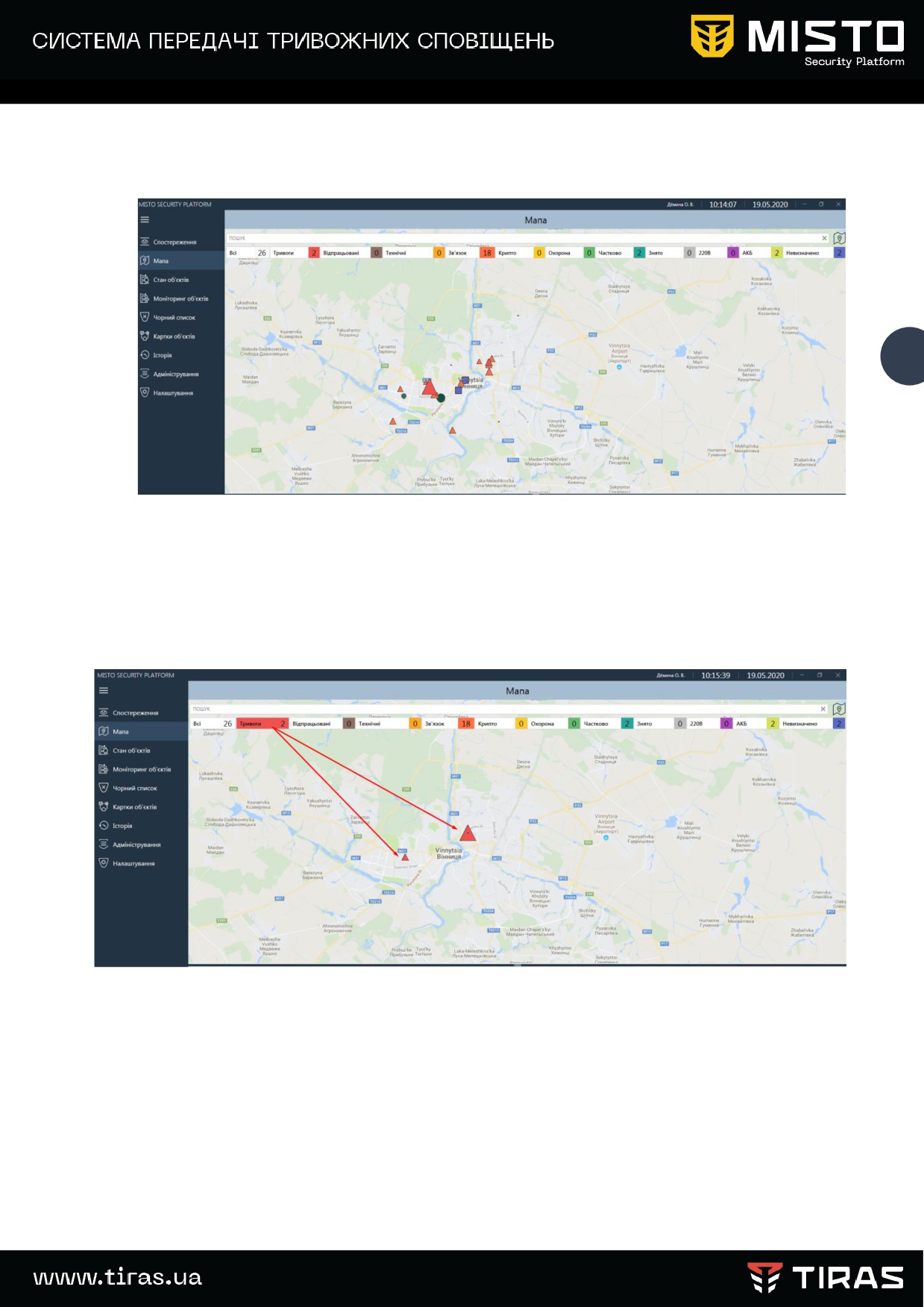
Розташування об'єктів охорони можна переглянути на мапі місцевості.
42
Мапа на інтерфейсі
Відображення об'єктів на мапі проводиться мнемонічними символами, що
відповідають станам об'єкту.
Наприклад:
- тривога порушення шлейфу (включений фільтр відповідних тривог):
Тривога об’єкту з порушенням шлейфу на мапі
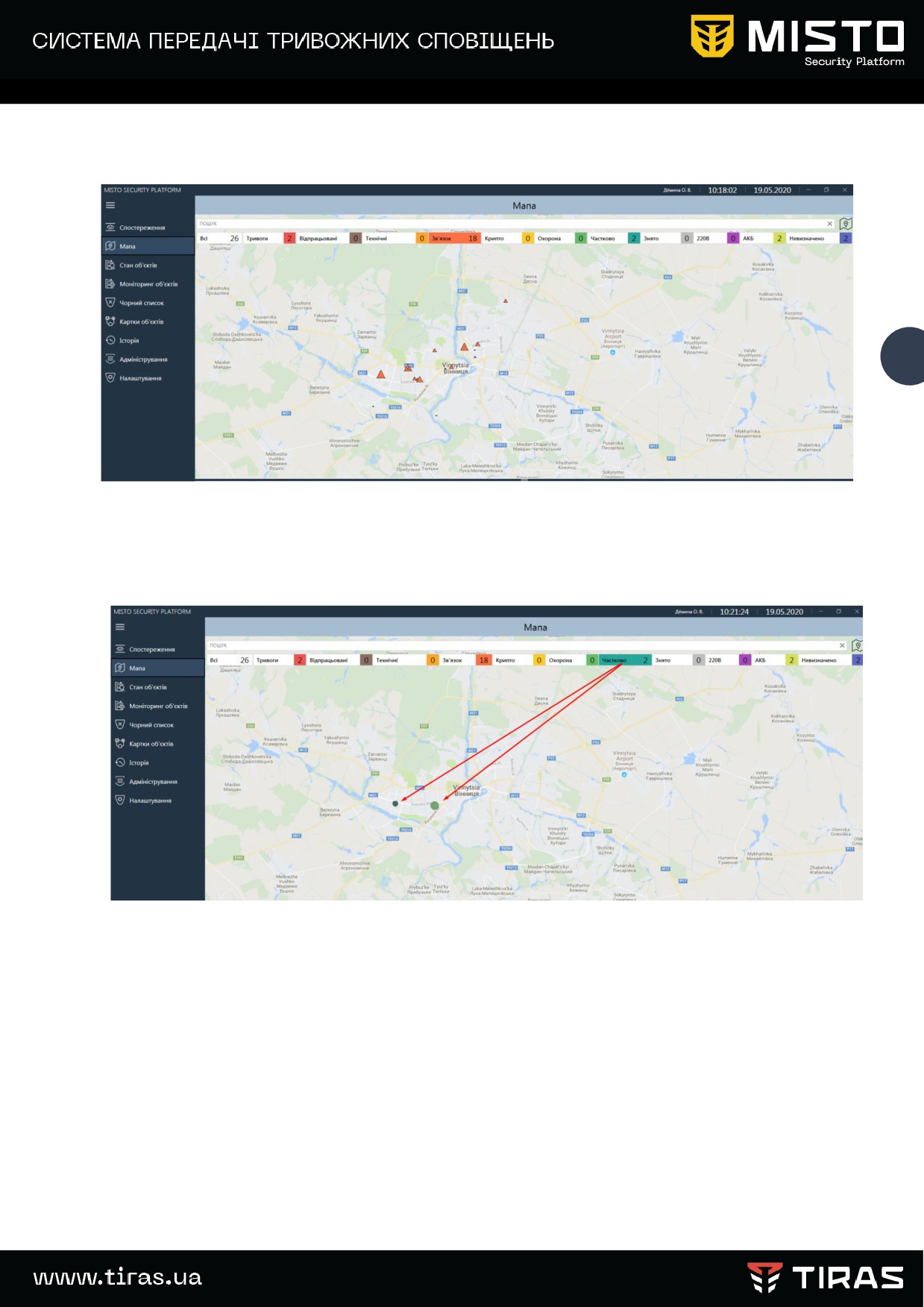
- тривога втрати зв'язку (включений відповідний фільтр):
43
Тривога втрати зв’язку на мапі
- об'єкти під частковою охороною. Діаметр символу індикації можна
порівняти з категорією ризику, чим вище категорія, тим більше діаметр.
Об'єкти під охороною на мапі
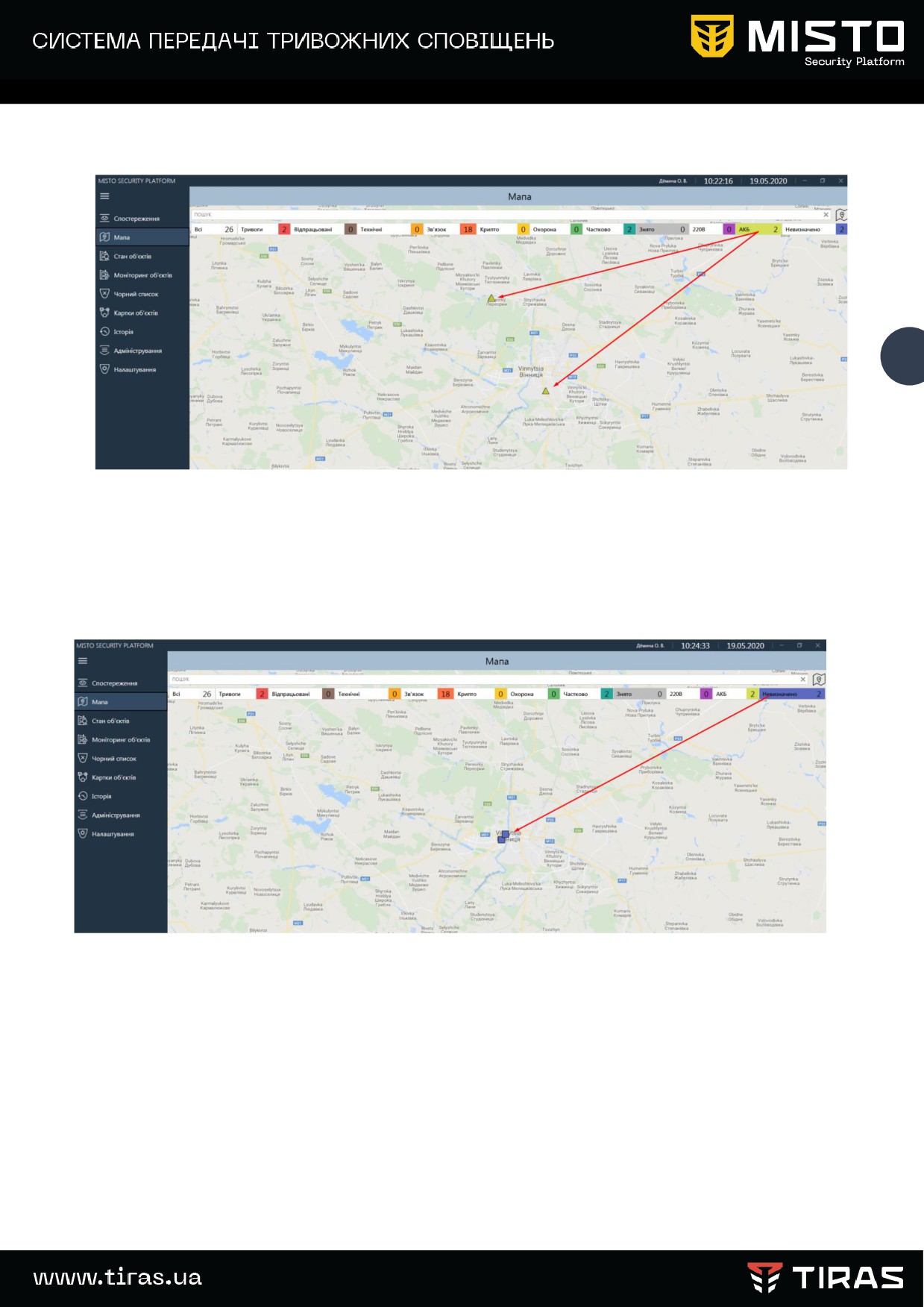
- об'єкти, на яких виявлені проблеми з АКБ.
44
Об'єкти з проблемами АКБ
- об'єкти, стан яких ще не визначений. Потрібне комплексне опитування.
Об'єкти, стан яких ще не визначений на мапі
У верхній частині розділу «Мапа» розміщені кнопки фільтрів, які дозволяють
відфільтрувати для відображення об'єкти з станами, які відповідають кнопці. На
кнопці фільтра відображається число, яке показує кількість об'єктів з даними
станом.
Кольорове оформлення кнопок відповідає колірному фону, що виділяє
«відфільтрований» об'єкт. Можна включити відразу кілька фільтрів і переглядати
об'єднаний список. При наведенні покажчиком мишки на кнопку фільтра
з'являється контекстне меню з назвою фільтра. Кнопка «Все» відключає всі
натиснуті кнопки фільтрів і відображає загальну кількість об'єктів. При цьому всі
раніше включені фільтри відключаються.
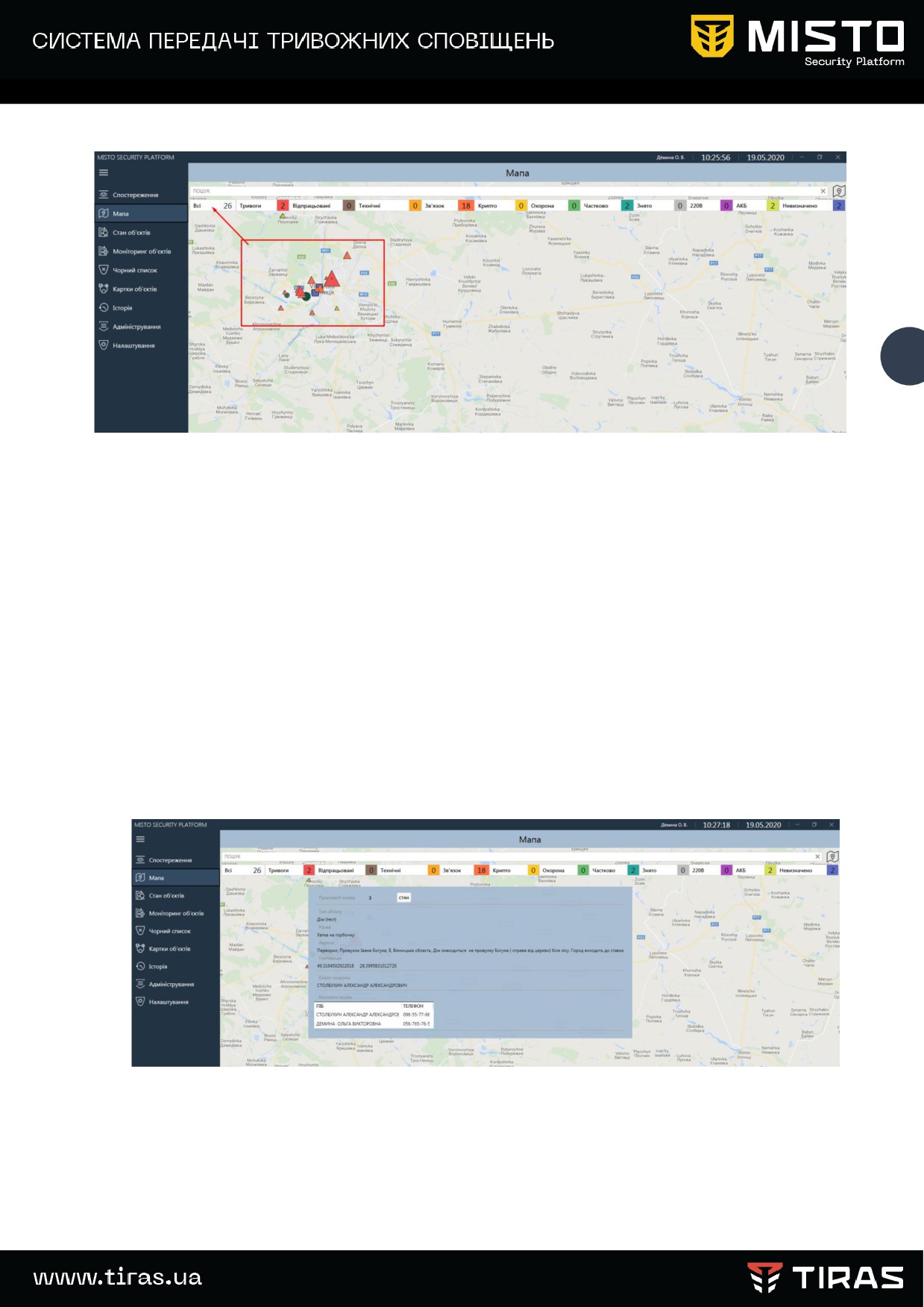
Робота фільтрів на мапі
45
Для пошуку об'єкта за схемою охорони можна скористатися функцією пошуку.
Пошук здійснюється за номером картки об’єкту.
Помістивши покажчик «мишки» на поле карти і обертаючи коліщатко
«мишки», можна змінювати масштаб карти. Карту можна переміщати вгору/вниз
або вліво/ вправо, закріпивши покажчик на поле карти і рухаючи «мишкою» в
потрібному напрямку.
При наведенні покажчиком на обраний об'єкт і натисканні правої клавіші
«мишки», з'являється контекстне вікно з інформацією про об'єкт. «Перетягнувши»
покажчик «мишки», з натиснутою правою кнопкою, на контекстне вікно, можна
зафіксувати його для детального перегляду.
При бажанні, можна оперативно перейти на картку станів об'єкта, натиснувши
на кнопку «Стан».
Коротка інформація про об’єкт на мапі
Включення будь-якого з фільтрів, після проведеного пошуку об'єкта, очищає
поле пошуку. Включений фільтр або знайдений при пошуку об'єкт фіксується при
переході у розділ «Стан об’єктів».
46
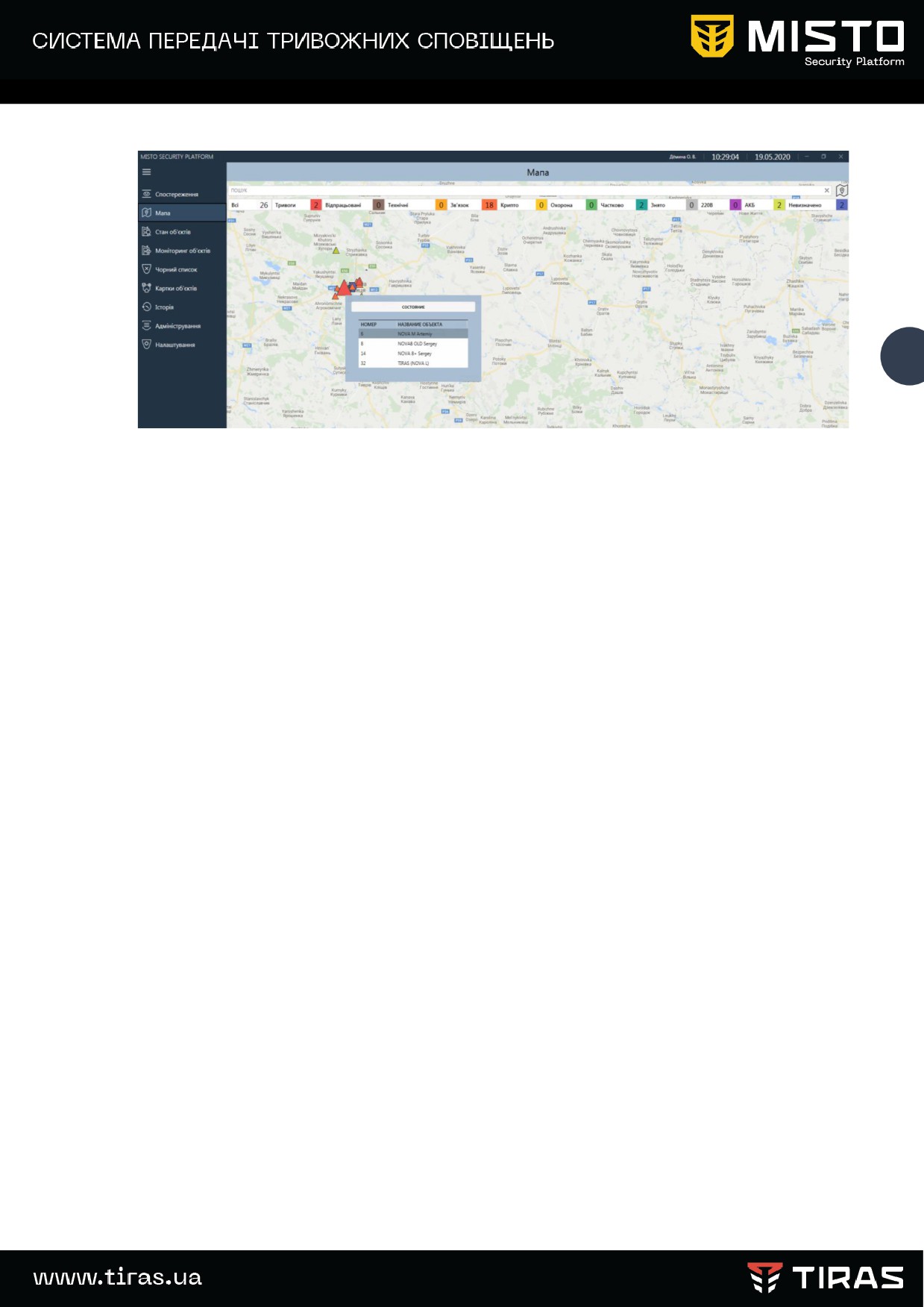
Перелік об’єктів, що мають подібні координати
Бувають випадки, коли кілька об'єктів охорони розташовані в одній будівлі
(географічні координати однакові або дуже близькі). При наведенні покажчика
«мишки» на місце карти, де об'єкти «накладені» один на одного, відкриється
контекстне вікно з переліком об'єктів, які розташовані в цьому місці .
Обравши потрібний об'єкт, можна перейти на картку стану цього об'єкта.
9.
АВТОМАТИЗОВАНЕ РОБОЧЕ МІСЦЕ АДМІНІСТРАТОРА
У цьому документі описується робота користувача з правами адміністратора в
ПЗ «МISTO». Ці права дають можливість редагування параметрів ППЗ
централізованого спостереження: налаштування обладнання, створення, зміна та
видалення , додавання користувача, зміна його прав, архівування бази, тощо.
9.1. Запуск програмного забезпечення
9.1.1 Створення нового користувача.
47
Вікно авторизації в системі
Після запуску ПЗ «MISTO Security Platform», одразу відкриється діалогове вікно
авторизації користувача в СПТС «MISTO Security Platform». У цьому вікні потрібно
вибрати користувача системи з правами адміністратора і ввести пароль для
обраного користувача.
Після інсталяції ППЗ обліковий запис за замовчуванням - «Адміністратор за
замовчуванням». Пароль за замовчуванням - 111.
Після входу в ПЗ під паролем «за замовченням», необхідно змінити обліковий
запис користувача. Для зміни облікового запису за замовченням, необхідно
перейти у розділ «Користувачі» та відредагувати або створити нового користувача.
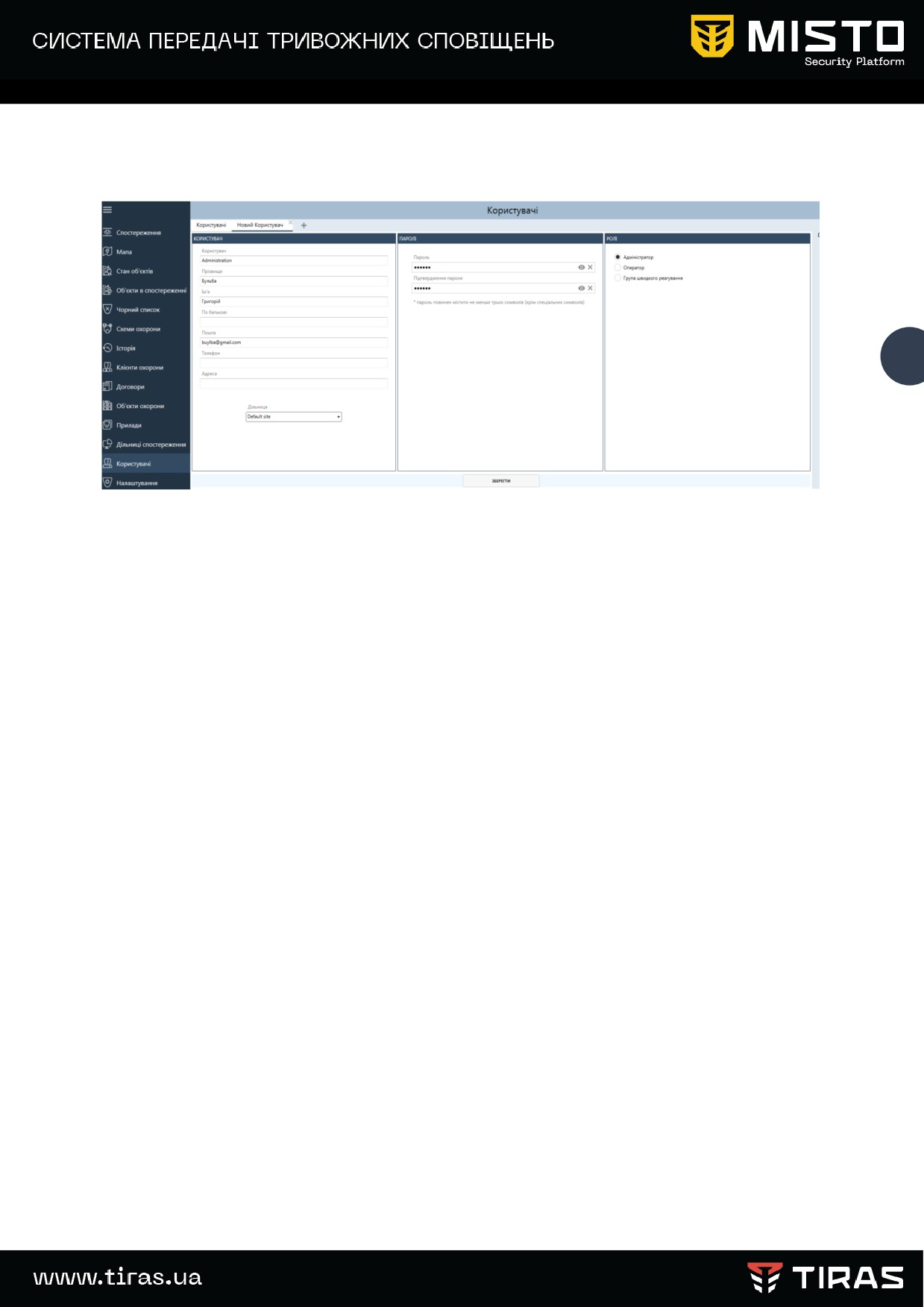
У вікні, що відкрилось, необхідно додати нового користувача, натиснувши
на кнопку «+» .
48
Створення нового користувача СПТС
У вікні, потрібно заповнити запропоновані поля даних користувача .
Для ідентифікації користувача в програмі, поле «Користувач» необхідно
вводити латиницею та не менш, ніж 6 символів. Надалі це поле ніде не
відображається, а лише бере участь в ідентифікації користувача в програмі.
Далі необхідно вибрати роль для знову введеного користувача. На поточний
момент доступні 3 ролі — адміністратор, оператор та адміністратор планшету
групи швидкого реагування.
Адміністратор - має доступ до всіх функцій ПЗ, в тому числі — по створенню,
редагуванню схем охорони і довідників, зміни налаштувань СПТС, додаванню
користувачів, зміни їх прав.
Оператор — має доступ лише до функції спостереження: відпрацювання подій
по об'єктах, постановка, зняття, опитування та ін. не зв'язані зі зміною параметрів
схем охорони або інших налаштувань. Йому доступні вкладки «Спостереження»,
«Мапа», «Стан об'єктів», «Історія», «Картки об’єкту» в режимі перегляду.
В поле «Ролі» виберіть потрібну роль для новоствореного користувача.
Завершіть створення користувача натисканням на кнопку «Зберегти».
Переконайтеся, що доданий користувач з'явився в довіднику «Користувачі»
Закрийте програму «Інтерфейс». Знову запустіть ПЗ, авторизуйтесь під
новоствореним логіном (для адміністратора або оператора).
9.2. Історія подій
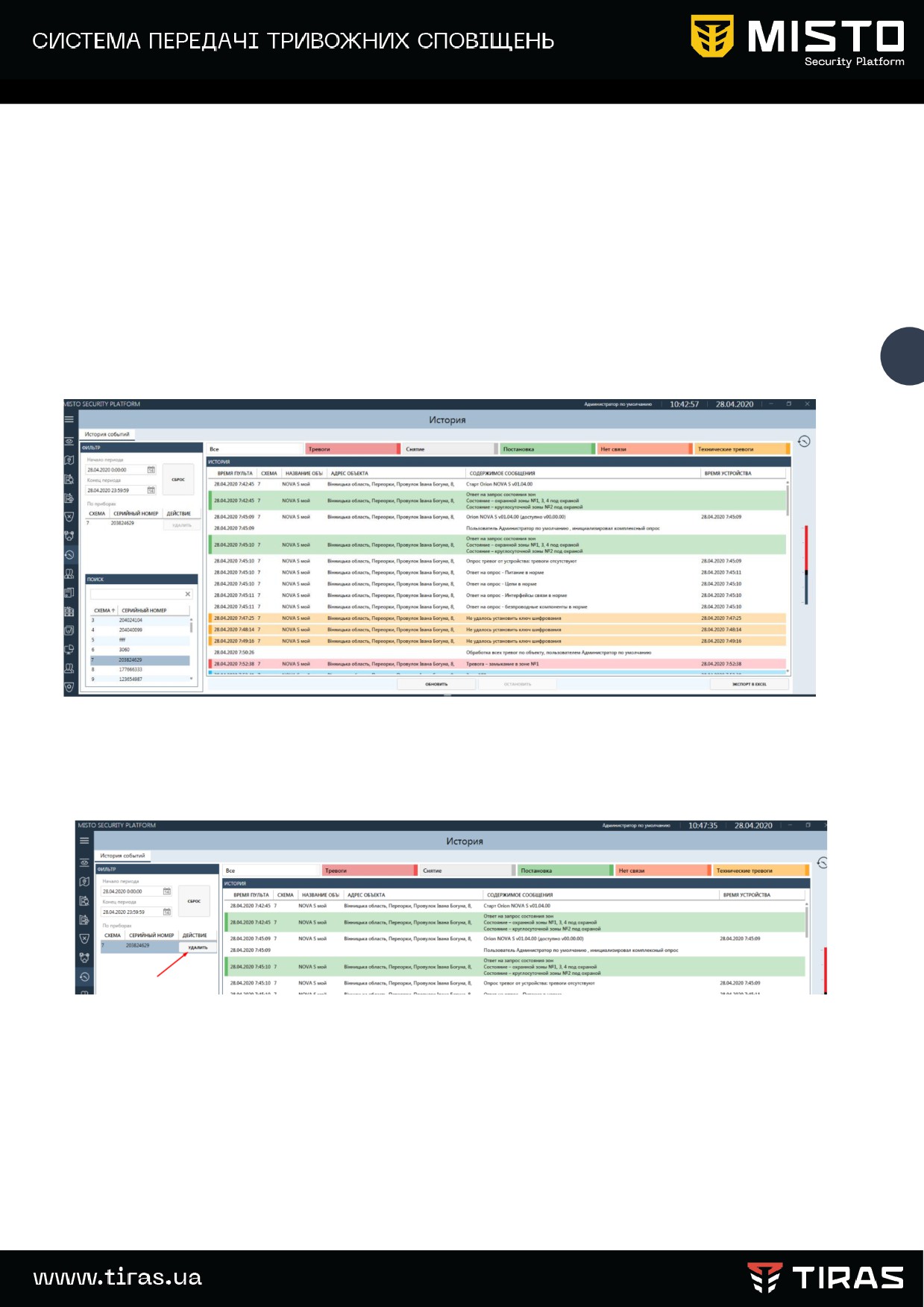
У розділі «Історія подій» можна переглянути історію подій по одному або
декількох об'єктах за вибраний проміжок часу. За замовченням — за останню добу.
Необхідний об'єкт можна знайти через функцію пошуку. Пошук працює по
номеру картки об’єкту. Працює сортування по спаданню зростанню номеру. Після
пошуку або вибору схеми об'єкта вручну, подвійний клік на обраній схемі
переводить об'єкт в поле перегляду історії.
49
Історія подій
Виділивши «мишкою», хоча б один об'єкт в поле перегляду історії, можна
зробити видалення його з поля.
Видалення об’єкта
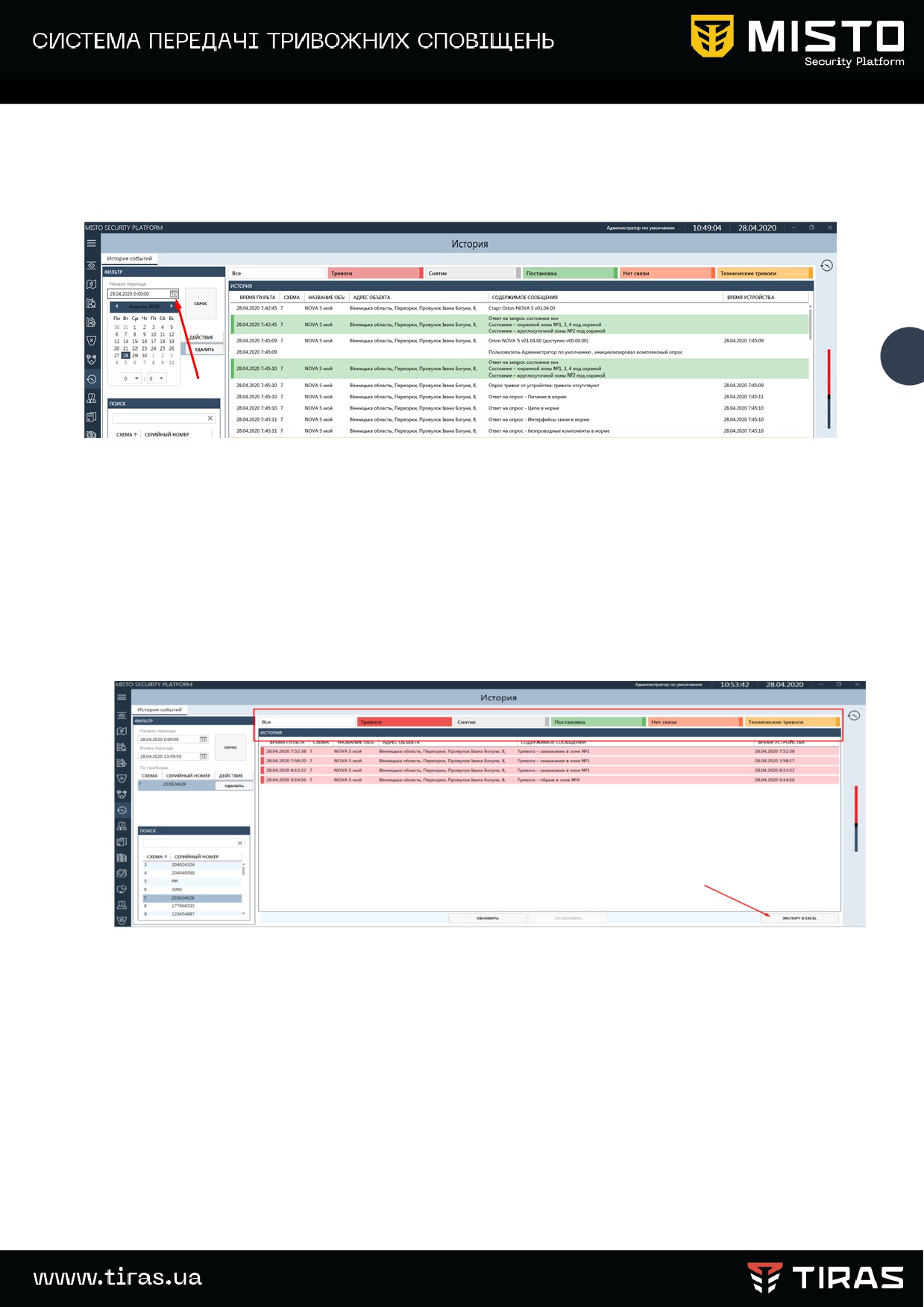
Проміжок часу, за який необхідно переглянути історію подій, вибирається
кліком покажчика «мишки» на символі календаря (початок, кінець) у вкладці
«Фільтр». Збереження параметрів - клік на вільному полі.
50
Вибір періоду перегляду історії подій
Після вибору об'єктів, необхідно натиснути на кнопку «Оновити».
Історія подій по об'єкту буде показана в поле «Історія». Поточні події по
вибраному об'єкту будуть представлені до моменту натискання на кнопку
«Оновити».
Події в історії можуть бути вибрані за станами, натисканням на відповідний
фільтр та експортовані в файл формату XLS
Фільтра історії подій
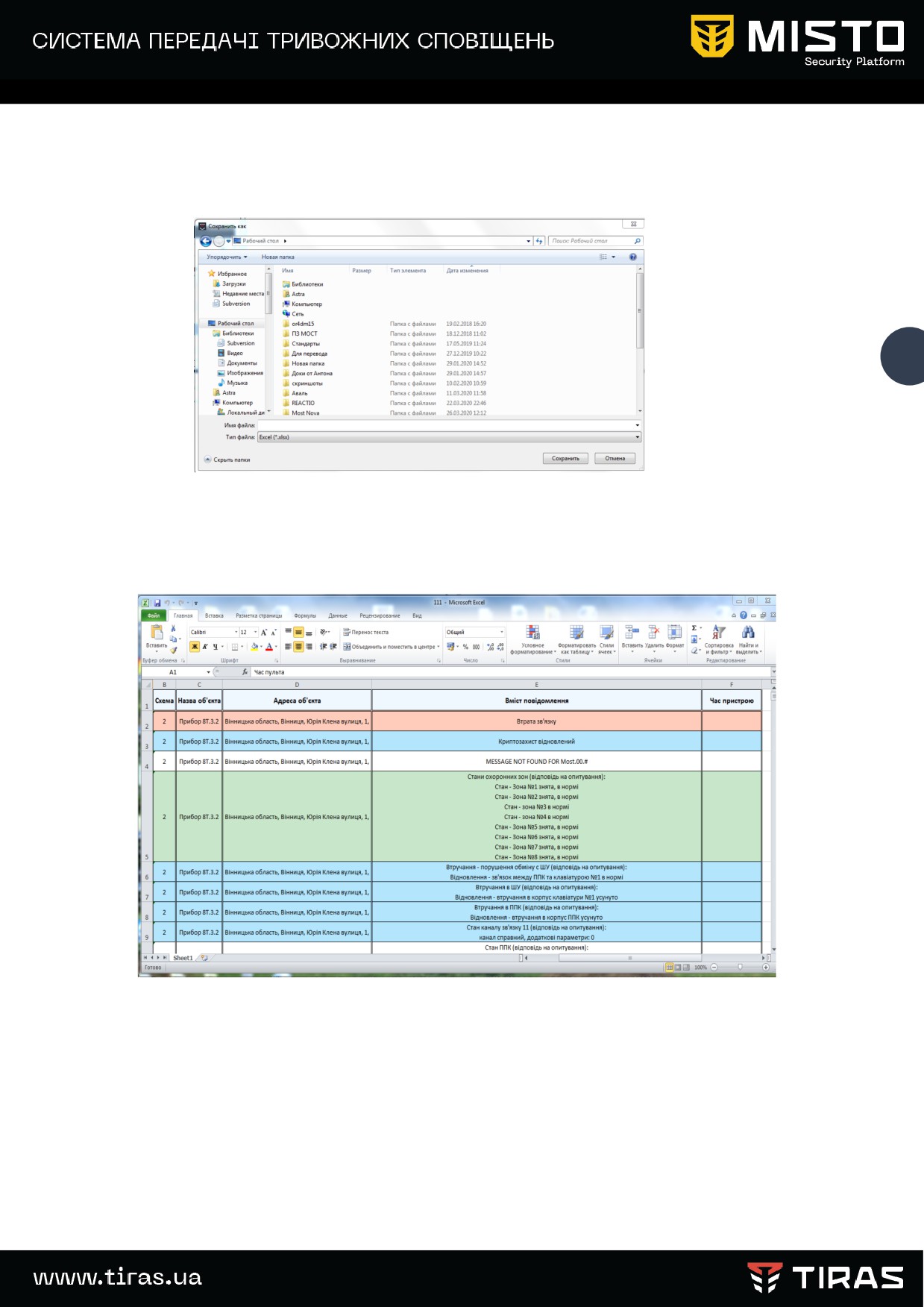
Місце збереження файлу .xls вибираєте за бажанням
51
Приклад збереження файлу історії подій
Вигляд файлу для перегляду приведено нижче
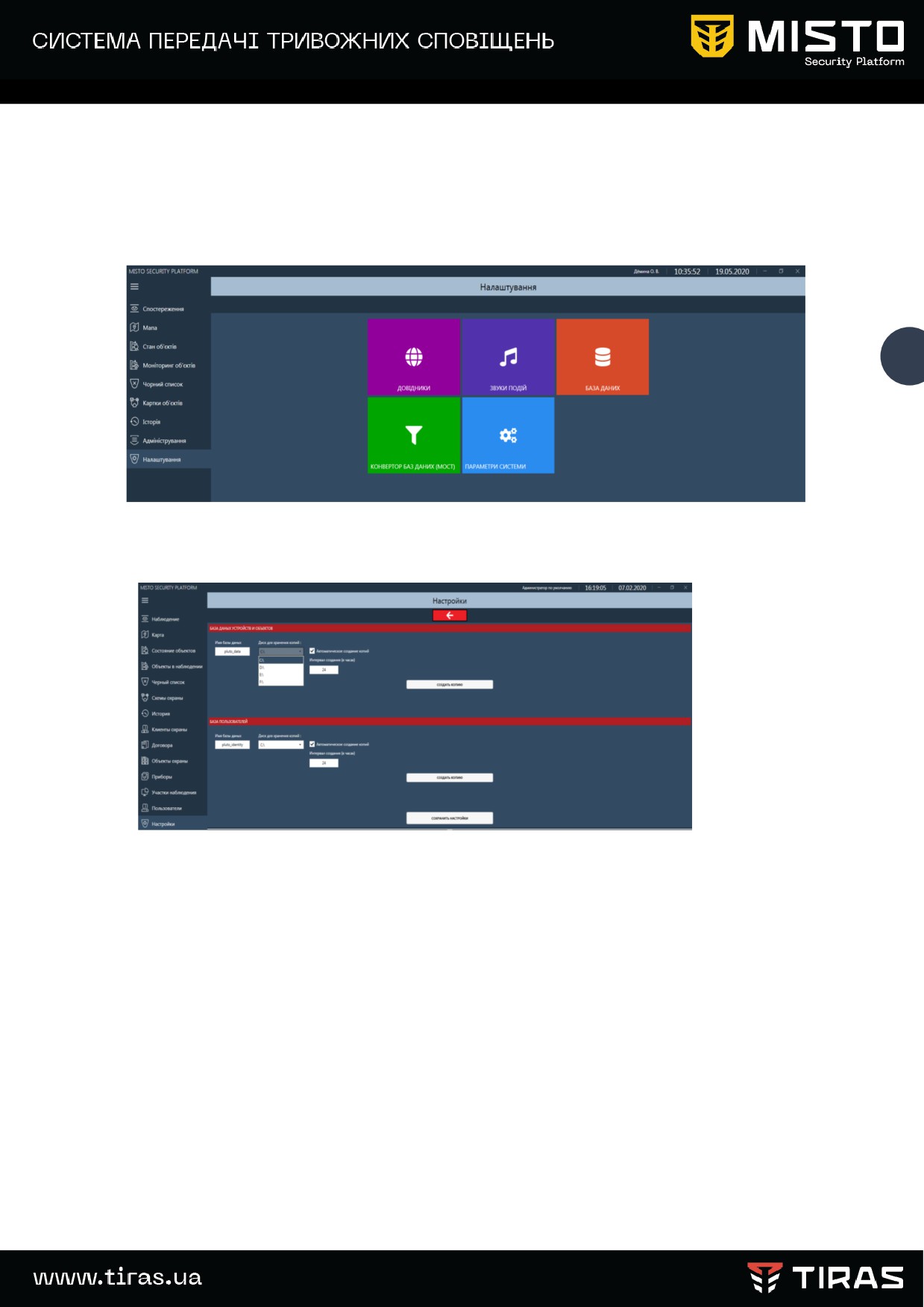
9.3. Робота з архівом бази даних
9.3.1 Створення архіву
Для створення архіву, необхідно увійти в підрозділ «База даних» розділу
«Налаштування».
52
Вкладка «Налаштування»
Налаштування архівування бази даних
Передбачено створення двох архівів - пристроїв \ об’єктів та користувачів.
Передбачено створення архіву на ПК сервера.
По замовчуванню архів баз створюється на диску С. Можна вибрати інший диск
з існуючих в системі та запропонованих в меню. Після вибору іншого місця -
натисніть кнопку «Зберегти налаштування»
Для пристроїв\об’єктів архів створюється:
-папка MistoData\Misto_Backup_Database. Файл \dump_pluto_data_
{число_місяць_рік_час_ година_хвилина};
Для користувачів архів створюється:
-папка MistoData\Misto_Backup_Database. Файл \dump_pluto_identity_
{число_місяць_рік_час_ година_хвилина};
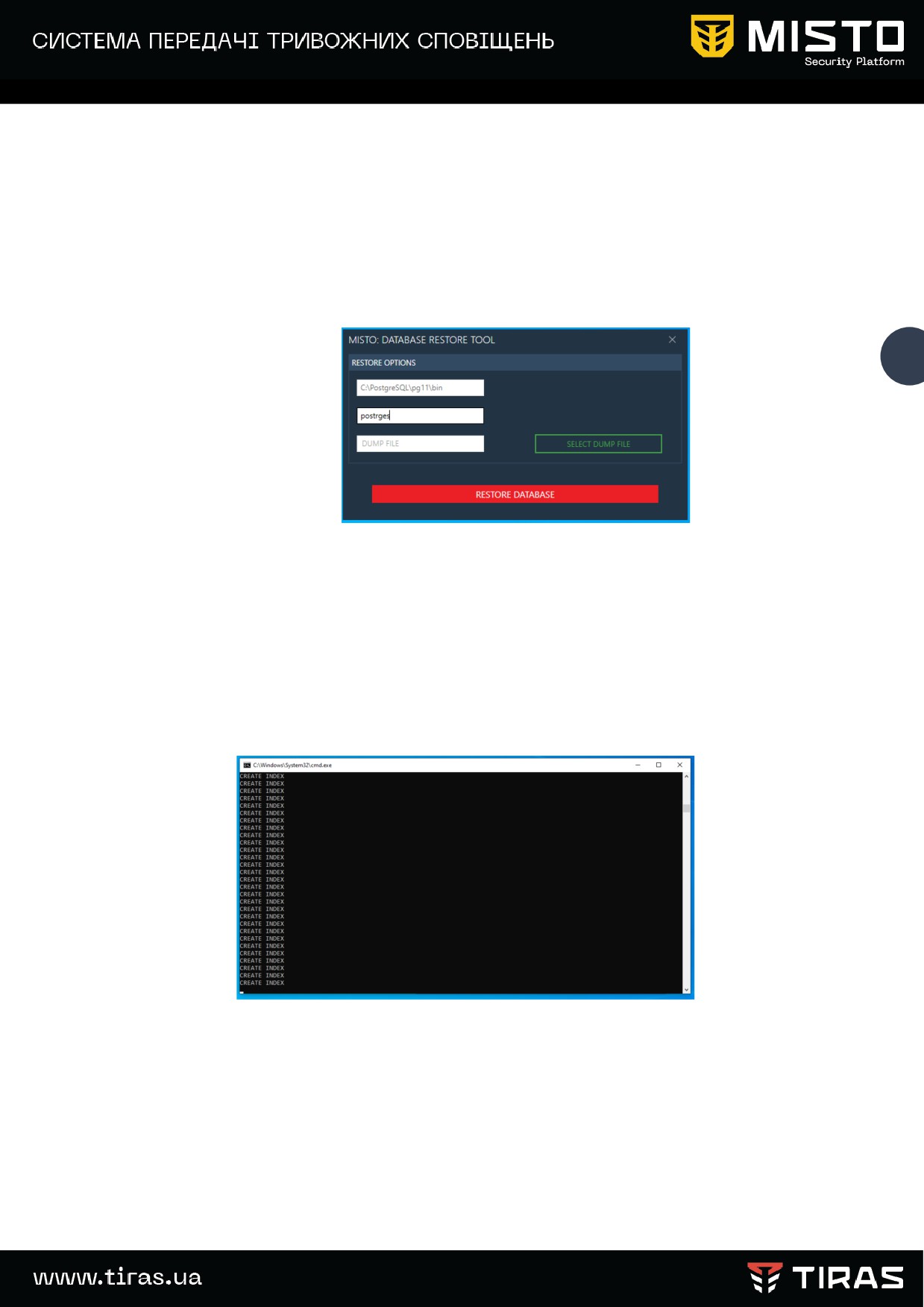
Архіви можна створювати як вручну, так і автоматично, через вказаний
проміжок часу. Відлік часу починається від моменту збереження налаштувань -
натискання на кнопку «Зберегти налаштування».
9.3.2 Відновлення бази даних з архіву
У разі потреби можна відновити базу даних з архіву за допомогою окремої
утиліти - Мisto : Database Restore Tool з робочого стола ПК серверу.
53
Налаштування для відновлення бази даних
Після запуску програми ввести пароль до бази даних, як показано на рисунку ( по
замовчуванню - postgres) та натиснути кнопку «Select Dump File» для вибору файлу
відновлення бази даних. Розміщення файлів по замовчуванню було вказано вище.
Можна відновити файл даних пристроїв\об’єктів або файл користувачів по бажанню.
Виберіть бажаній файл та подвійним «кліком» миші перемістить його в поле « Dump
File». Натисніть кнопку «Restore Database».
Індикація процесу відновлення бази даних
54
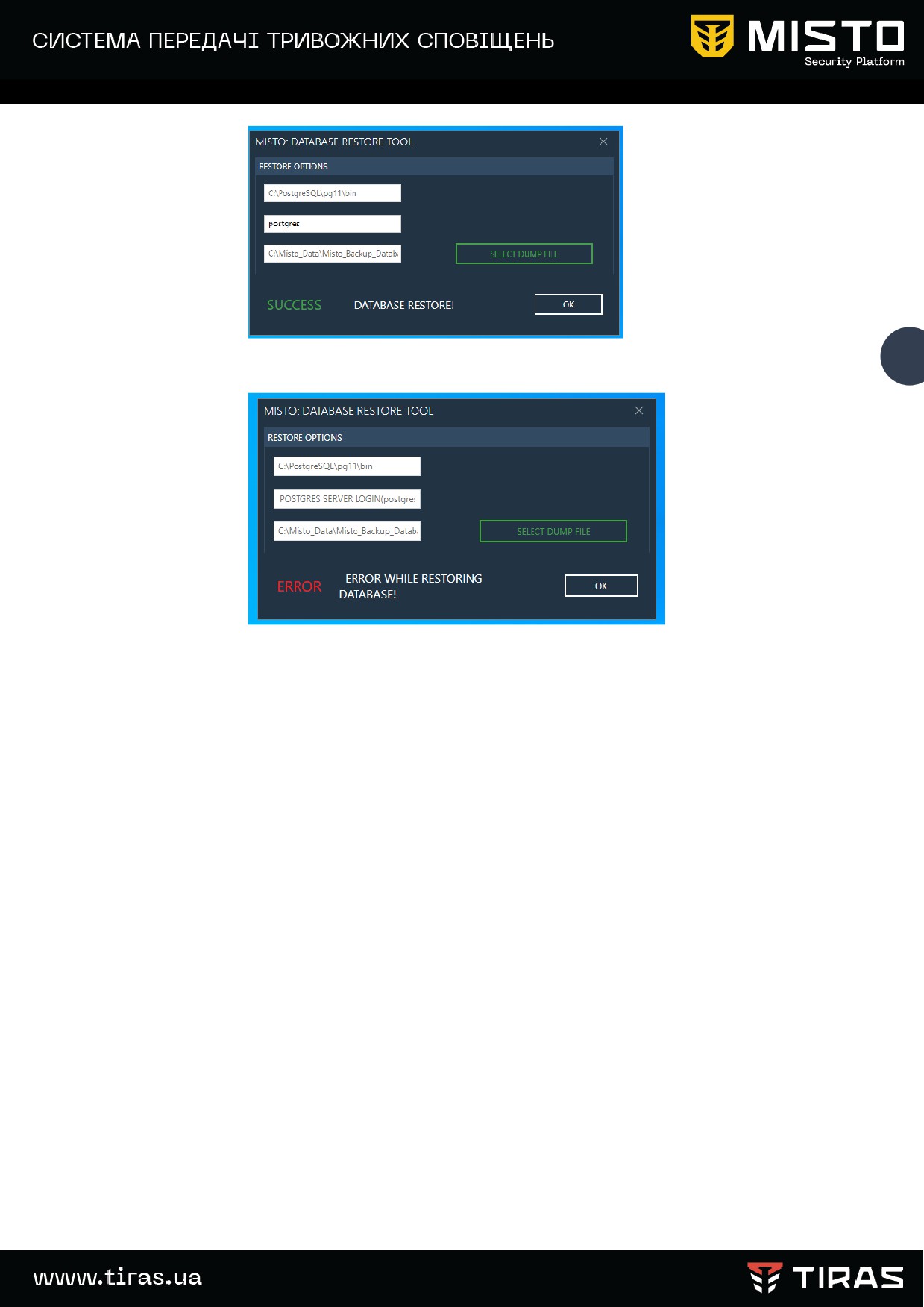
Успішне завершення відновлення
Помилка при відновленні бази даних
У випадку невдалого відновлення буде виведене сповіщення показане на
рисунку вище. Ймовірно був введений невірний (або не був введений) пароль доступу
до бази даних.
9.4. Створення картки об’єкту
До початку створення картки об’єкту створити довідник
регіонів та населених пунктів, вулиць та будівель, по яким будуть надаватися
послуги спостереження. За основу цього довідника взято OpenStreetMap,
скорочено OSM — некомерційний веб-картографічний проект по створенню
географічних карт. Для допомоги в створення такого довідника можна звернутися
до служби технічної підтримки ТОВ «Тірас-12» або створити його самостійно.
Приклад створення довідника по м. Вінниця приведено у додатку №1.
содержание .. 1 2 ..
///////////////////////////////////////