Швейная машина Brother (Код продукта: 882-T51). Руководство пользователя - часть 5


  Главная      Книги - Разные     Швейная машина Brother (Код продукта: 882-T51). Руководство пользователя


поиск по сайту            правообладателям  


содержание      ..     3      4      5      6     ..


Швейная машина Brother (Код продукта: 882-T51). Руководство пользователя - часть 5


-----------------------------------------------------------------------------------------------------------------------------------------------------------
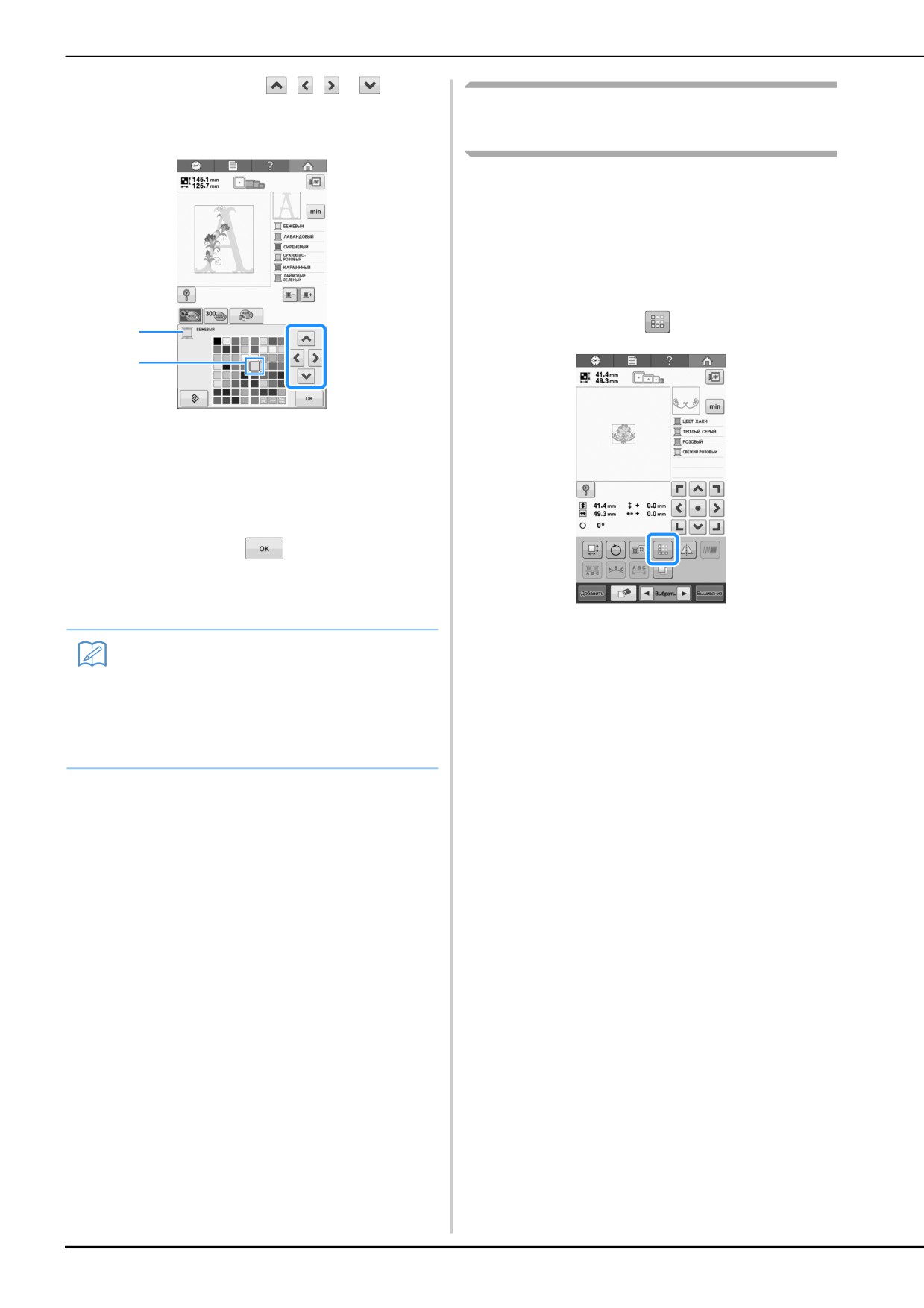
С помощью кнопок
,
,
и
c
выберите новый цвет из предлагаемой
Создание повторяющихся
палитры.
рисунков
Вышивание повторяющихся
рисунков
С помощью функции создания бордюров можно
создавать дизайн вышивания из повторяющихся
рисунков. Кроме того, в дизайне можно
настраивать интервал между этими рисунками.
Нажмите кнопку
1
a
2
1 В этом поле отображается название
выбранного цвета нити
2 Размеры символа выбранного цвета должны
быть увеличенными.
→ В области отображения рисунков изменяется
цвет выбранной части рисунка.
Нажмите кнопку
d
→ Изменение цвета подтверждается.
→ Снова появляется экран редактирования
рисунков.
Напоминание
• Таблицу цветов нитей можно
переключить на таблицу собственных
нитей, которую можно создать для
соответствия имеющимся цветам нитей.
(См. раздел “Создание таблицы
собственных нитей” на стр. 132.)
128

-----------------------------------------------------------------------------------------------------------------------------------------------------------

ВЫБОР/РЕДАКТИРОВАНИЕ/СОХРАНЕНИЕ РИСУНКОВ
Выберите направление, в котором
Настройте интервал между
b
d
должно повторяться вышивание рисунка.
повторяющимися рисунками.
• Для увеличения интервала нажмите кнопку
• Для уменьшения интервала нажмите кнопку
1
3
5
1
1 Для преобразования повторяющегося рисунка
обратно в одиночный рисунок нажмите кнопку
Напоминание
• Интервал между рисунками можно
настраивать только для рисунков,
5
выделенных обрамлением красного цвета.
2
Завершите создание повторяющихся
4
5
e
рисунков путем повторения шагов с
b
по
d
После выполнения требуемых изменений
1 Вертикальное направление
f
нажмите кнопку
2 Горизонтальное направление
3 Вертикальные кнопки повторения и удаления
Снова появляется экран редактирования рисунков.
4 Горизонтальные кнопки повторения и удаления
5 Кнопки интервалов
Напоминание
→ Индикатор направления повторения рисунков
• При наличии двух и более рисунков все
изменяет свой вид в зависимости от выбранного
они группируются в один рисунок в
направления.
обрамлении красного цвета.
Кнопкой
повторите рисунок в верхней
c
части узора, а с кнопкой
- в нижней.
• Для удаления верхнего рисунка нажмите кнопку
• Для удаления нижнего рисунка нажмите кнопку
• При изменении направления, в котором
должно выполняться повторение
рисунка, все рисунки в обрамлении
красного цвета группируются в один
повторяющийся блок автоматически.
Процедуру повторения одного элемента
в повторяющемся рисунке см. в
следующем разделе.
129

-----------------------------------------------------------------------------------------------------------------------------------------------------------

Повторение одного элемента в
Нажмите кнопку
c
повторяющемся рисунке
С использованием функции вырезания можно
выбрать один элемент повторяющегося рисунка
и повторять только этот отдельный элемент. Эта
функция позволяет создавать сложные
повторяющиеся рисунки.
Выберите направление, в котором
a
должен вырезаться повторяющийся
рисунок.
• Для вырезания рисунка в горизонтальном
направлении нажмите кнопку
• Для вырезания рисунка в вертикальном
направлении нажмите кнопку
→ Повторяющийся рисунок разбивается на
отдельные элементы.
Нажмите кнопку
d
С помощью кнопок и выберите
e
элемент, который должен повторяться.
→ Индикатор направления повторения рисунков
изменяет свой вид в зависимости от выбранного
направления.
Кнопками
и
выберите линию
b
вырезания.
Повторите выбранный элемент.
f
→ Линия вырезания перемещается.
130

-----------------------------------------------------------------------------------------------------------------------------------------------------------

ВЫБОР/РЕДАКТИРОВАНИЕ/СОХРАНЕНИЕ РИСУНКОВ
После выполнения требуемых изменений
С помощью кнопки
выберите
g
c
нажмите кнопку
разметку нитью, которая должна быть
Снова появляется экран редактирования рисунков.
прошита.
Примечание
• После разбиения повторяющегося
рисунка на отдельные элементы
вернуться к первоначальному
повторяющемуся рисунку невозможно.
• На экране редактирования можно
отдельно редактировать каждый
элемент. См. раздел “Выбор рисунка для
редактирования” на стр. 120.
Назначение разметки нитью
Прошив разметку нитью, можно легко
совмещать рисунки при вышивании серии
1
рисунков. По окончании вышивания рисунка
разметка нитью в форме стрелки прошивается
1 Нажмите эту кнопку для отмены настройки
разметки нитью.
последней нитью. При вышивании серии
рисунков расположите следующий рисунок для
Напоминание
вышивания, ориентируясь по кончику этой
• При наличии двух или нескольких
стрелки.
элементов с помощью кнопок и
Напоминание
или кнопок
и
выберите рисунок,
• При повторяющемся вышивании
5
которому требуется назначить разметку
отдельных рисунков разметка нитью
нитью.
прошивается только по периметру
рисунка.
Нажмите кнопку
d
Нажмите кнопку
a
Нажмите кнопку
b
131

-----------------------------------------------------------------------------------------------------------------------------------------------------------

Кнопками
выберите одну из марок
c
нитей на машине.
Создание таблицы собственных
нитей
В машине предусмотрена возможность создания
таблицы собственных нитей, содержащей наиболее
часто используемые цвета нитей. Цвета нитей
можно выбрать из расширенного списка цветов
нитей машины, производимых девятью различными
компаниями. Можно выбрать любой цвет и
переместить его в таблицу собственных нитей.
Примечание
• В памяти некоторых машин в таблице
собственных цветов уже может храниться
300 дополнительных цветов нитей Robison-
Anton. Данные таблицы цветов нитей 300
Robison-Anton можно загрузить с нашего веб-
Кнопками
сайта по адресу “ http://support.brother.com ”.
d
введите четырехзначный номер цвета.
• Если вы сделали ошибку, нажмите кнопку
Нажмите
, а затем нажмите
для удаления выбранного номера, а затем введите
a
правильный номер.
1
2
С помощью кнопок
выберите
b
в таблице собственных нитей позицию, в
1 Введенный номер цвета нити
2 Марка нити
которую должен быть добавлен цвет.
• Можно выбирать цвета из таблицы собственных
Нажмите кнопку
нитей, непосредственно прикасаясь к экрану
e
пером для сенсорного экрана.
• С помощью кнопок
и
можно выполнять
прокрутку таблицы собственных цветов через 100
цветов одним нажатием.
1
1
2
1 Выбранный цвет нити
→ Выбранный цвет нити вносится в таблицу
собственных нитей.
1 Таблица собственных нитей
2 Нажмите кнопку
для загрузки с веб-
сайта программ очистки и восстановления
132

-----------------------------------------------------------------------------------------------------------------------------------------------------------

ВЫБОР/РЕДАКТИРОВАНИЕ/СОХРАНЕНИЕ РИСУНКОВ
Повторяйте предыдущие шаги до тех пор,
e
Примечание
пока не будут заданы все требуемые
цвета нитей.
• Если не нажать кнопку
, номер
цвета нити не будет изменен.
• Для удаления выбранного цвета из палитры
нажмите кнопку
Повторяйте предыдущие шаги до тех пор,
• Для удаления всех выбранных цветов из палитры
f
пока не будут заданы все требуемые
нажмите кнопку
цвета нитей.
• Для удаления выбранного цвета из палитры
Нажмите кнопку
для возврата к
f
нажмите кнопку
первоначальному экрану.
• Для удаления всех выбранных цветов из палитры
Сохранение таблицы собственных
нажмите кнопку
нитей на USB-носитель
Нажмите кнопку
для возврата к
Поскольку на машине одновременно может
g
существовать только одна таблица собственных
первоначальному экрану.
нитей, отображается напоминание сохранить
только что созданную таблицу на USB-носитель.
Примечание
• Данные созданной таблицы собственных
Примечание
нитей можно сохранить. Подробное
• Данные таблицы собственных нитей
описание процедуры см. в разделе
можно сохранить только на USB-
“Сохранение таблицы собственных нитей
носитель. Сохранить эти данные в
на USB-носитель” на стр. 133.
памяти машины или на компьютер
невозможно.
Добавление цвета в таблицу
• Данные таблицы собственных нитей
5
собственных нитей из списка
сохраняются как файл данных в формате
“.pcp”.
Повторите предыдущий пункт
a
на
a
Нажмите кнопку
, а затем кнопку
стр. 132.
a
Нажмите кнопку
для отображения
b
списка нитей.
С помощью кнопок
выберите цвет
c
нити.
1
2
Задайте необходимые цвета в таблице
b
собственных нитей, следуя процедуре в
разделе “Создание таблицы собственных
нитей” на стр. 132.
1 Список нитей
2 Марка нити
Нажмите кнопку
d
133

-----------------------------------------------------------------------------------------------------------------------------------------------------------

Вставьте USB-носитель в USB-порт
Вставьте USB-носитель, содержащий
c
a
машины.
данные таблицы собственных нитей, в
USB-порт.
1 USB-порт
2 USB-носитель
1 USB-порт
2 USB-носитель
Нажмите кнопку
d
Нажмите кнопку
, а затем кнопку
b
→ Отображается экран “Сохранение...”. После
сохранения данных автоматически происходит
возврат к первоначальному экрану.
Нажмите кнопку
c
Примечание
• Не вставляйте и не удаляйте USB-
носитель, пока отображается экран
“Сохранение...”. Это приведет к потере
части или всех сохраняемых данных.
Вызов таблицы собственных нитей
с USB-носителя
Таблицу собственных нитей можно вызвать с
USB-носителя.
Примечание
• Не сохраняйте на USB-носителей два или
несколько файлов данных в формате
→ Отображается экран “Сохранение...”. После
“.pcp”. За один раз с USB-носителя
загрузки данных на машину автоматически
можно вызвать только одну таблицу
происходит возврат к первоначальному экрану.
собственных нитей.
Примечание
• Не вставляйте и не удаляйте USB-
носитель, пока отображается экран
“Сохранение...”. Это приведет к потере
части или всех сохраняемых данных.
Вызванная таблица собственных нитей
d
отображается на экране.
134

-----------------------------------------------------------------------------------------------------------------------------------------------------------

ВЫБОР/РЕДАКТИРОВАНИЕ/СОХРАНЕНИЕ РИСУНКОВ
→ Откроется экран с таблицей собственных нитей
(300 нитей вышивания).
Выбор цвета из таблицы
собственных нитей
С помощью кнопок
выберите
d
новый цвет из таблицы собственных
Можно выбрать цвет из 300 (максимум) цветов
нитей.
нитей, внесенных в таблицу собственных нитей.
• Для прокрутки таблицы собственных нитей
нажимайте на кнопки
и
Нажмите кнопку .
a
• Для возврата к исходному цвету нажмите кнопку
• Можно выбирать цвета из таблицы собственных
нитей (300 нитей вышивания), непосредственно
прикасаясь к экрану пером для сенсорного
экрана.
1
Откроется экран с таблицей 64 нитей вышивания.
Нажмите кнопку или
, чтобы
2
5
b
выбрать цвет нити, который требуется
изменить.
4
3
1 Таблица цветов нитей
Выберите цвет из этой таблицы.
2 Эти кнопки со стрелками служат для выбора
цвета в таблице цветов нитей.
3 При нажатии этой кнопки отображаемый экран
закрывается.
4 Эта кнопка служит для возврата к исходному
цвету.
→ На дисплее отображаются измененные цвета.
Нажмите кнопку
e
Нажмите кнопку
c
1
1 Кнопка изменения собственных нитей
135

-----------------------------------------------------------------------------------------------------------------------------------------------------------

Дублирование рисунка
Удаление рисунка
Нажмите кнопку
Нажмите кнопку
a
a
→ Дубликат размещается поверх исходного
→ Появляется экран, показанный ниже.
рисунка.
Нажмите кнопку
b
1
→ Рисунок удален.
• Для выхода из режима удаления рисунков
нажмите кнопку
1 Дубликат рисунка
Примечание
Примечание
• Если на экране отображается несколько
рисунков, удаляется только выбранный
рисунков, дублируется только рисунок,
рисунок.
выбранный с помощью кнопок и
• Перемещайте и редактируйте каждый
дублированный рисунок отдельно.
136

-----------------------------------------------------------------------------------------------------------------------------------------------------------

ВЫБОР/РЕДАКТИРОВАНИЕ/СОХРАНЕНИЕ РИСУНКОВ
Редактирование рисунков вышивки (Экран вышивки)
На экране вышивки можно отредактировать одиночный рисунок, если рисунки не были скомбинированы, или весь
скомбинированный рисунок, как единый рисунок.
Кроме того, можно использовать кнопки со стрелками для перемещения рисунка на экране редактирования рисунков
или для перемещения пялец на экране вышивки. При нажатии этих кнопок происходит перемещение пялец.
Поворот всего рисунка в целом
Можно поворачивать весь рисунок в целом.
Нажмите кнопку
a
→ Появляется экран, показанный ниже.
5
2
1
3
1 При нажатии этой кнопки можно поворачивать
весь рисунок в целом.
2 Позволяет перемещать пяльцы.
3 При нажатии этой кнопки отображаемый экран
закрывается без внесения изменений.
Нажимайте на соответсвующие кнопки
b
для поворота рисунка на требуемый угол.
Более подробную информацию см. на “Поворот
рисунка” на стр. 123.
При необходимости отрегулируйте
c
положение пялец с помощью кнопок со
стрелками.
Более подробную информацию см. на “Изменение
позиции вышивания” на стр. 83.
После выполнения требуемых изменений
d
нажмите кнопку
→ Снова появляется экран вышивки.
137

-----------------------------------------------------------------------------------------------------------------------------------------------------------

Редактирование комбинированных рисунков
В этом разделе описывается комбинирование текста с буквами, украшенными цветами, и его последующее
редактирование.
Пример)
Нажмите кнопку
Для выбора рисунка нажмите кнопку
a
d
→ Появляется экран редактирования рисунков.
Нажмите кнопку
e
Нажмите кнопку
b
Выберите
→ Снова появляется экран выбора типа рисунка.
c
→ Этот рисунок располагается в центре области
вышивания.
138

-----------------------------------------------------------------------------------------------------------------------------------------------------------

ВЫБОР/РЕДАКТИРОВАНИЕ/СОХРАНЕНИЕ РИСУНКОВ
Нажмите кнопку
Введите строку “Luck”.
f
i
После выбора “L” перейдите на вкладку со строчными
буквами для отображения экрана ввода строчных
букв, а затем последовательно нажмите “u”, “c” и “k”.
Нажмите кнопку
g
→ Выбранные буквы отображаются под ранее
введенными буквами.
• Чтобы изменить выравнивание текста, нажмите
кнопку
После выбора требуемых символов
j
нажмите кнопку
→ Появляется экран редактирования рисунков.
5
Нажмите кнопку
/
/ и настройте
k
положение букв таким образом, чтобы
они расположились равномерно.
Введите строку “ood”, а затем нажмите кнопку
h
для перехода на новую строку.
Выберите вкладку со строчными буквами для
отображения экрана ввода строчных букв, а затем
последовательно нажмите “o”, “o” и “d”.
Проверьте гармоничность расположения
l
букв в целом и, если потребуется
редактирование, с помощью кнопок
и выберите рисунок буквы для
редактирования.
Кроме того, можно выбрать рисунки, прикоснувшись
к экрану пальцем или пером для сенсорного экрана.
→ Выбранные буквы появляются в центре области
вышивания.
• Для изменения размера рисунка выберите “o”, а
затем нажмите
для выбора требуемого размера.
• Для изменения расположения текста нажмите кнопку
, а затем выберите требуемое расположение текста.
139

-----------------------------------------------------------------------------------------------------------------------------------------------------------

Нажмите кнопку
, а затем
для
m
предварительного просмотра рисунка.
• Для возврата к предыдущему экрану нажмите
кнопку
После завершения редактирования
n
нажмите кнопку
→ Появляется экран вышивки.
• Для возврата к экрану редактирования рисунков и
продолжения редактирования нажмите кнопку
140

-----------------------------------------------------------------------------------------------------------------------------------------------------------

Глава 6
БАЗОВЫЕ НАСТРОЙКИ И
ФУНКЦИЯ СПРАВКИ
В этой главе описано использование кнопок настройки и кнопок управления машиной,
перечисленных на стр. 30. Также предоставляется подробная информация об изменении
базовых настроек вышивальной машины и операциях просмотра информации на ЖК-
дисплее.
Использование кнопки настроек
142
Пояснения к изображениям на экране настроек
142
Страница 1
142
Страница 2
142
Страница 3
143
Страница 4
143
Сохранение изображения экрана настроек на
USB-носитель
144
Изменение экранных указателей
144
Изменение информации о цветах нитей
145
Примеры отображений
145
Изменение единиц измерения
146
Изменение расстояния до наметочной строчки
146
Изменение цвета фона для рисунков вышивания или
эскизов
146
Настройка размера эскизов
147
Настройка датчика нити
147
Изменение громкости динамика
147
Выбор режима “Режим энергосбережения” или “Режим
выключения при бездействии”
148
Настройка экрана приветствия
148
Изменение языка
148
Включение (“ON”) и выключение (“OFF”) подсветки
149
Изменение яркости экрана
149
Настройка светодиодного указателя
149
Использование кнопки вызова руководства по
эксплуатации машины
150
Содержимое категорий
150

-----------------------------------------------------------------------------------------------------------------------------------------------------------

Использование кнопки настроек
Кнопка
(Настройки) служит для изменения многих базовых настроек вышивальной
машины.
Страница 2
Пояснения к изображениям на
экране настроек
Экран настроек состоит из четырех страниц.
7
Нажимайте кнопки и
, расположенные
внизу по центру экрана, пока не отобразится
требуемая страница. Кнопка
отображается на всех страницах.
8
Страница 1
7
Цвет фона вышивки/Цвет фона эскиза
2
вышивки
В зависимости от цвета вышивки может быть
полезно изменить цвет фона экрана рисунка
вышивания и эскизов, чтобы они были лучше
3
видны и их было легче выбирать. (См. стр. 146.)
8
Размер эскизов
4
Кнопки выбора размера эскиза при выборе
рисунка на экране со списком рисунков.
5
Размер может быть нормальным или большим.
(См. стр. 147.)
1
6
1
Нажмите для сохранения текущего
изображения экрана настроек на USB-
носителе (см. стр. 144).
2
Для области отображения рисунков могут быть
заданы указатели (размер пялец, указатель
центральной точки, сетка и курсор). (См.
стр. 144.)
3
Информацию о цвете можно переключать
между наименованием цвета и маркой нити и
номером цвета (см. стр. 145).
4
Единицы измерения
Включение возможности изменять единицы
измерения, отображаемые на экранах. (См.
стр. 145.)
5
Расстояние от вышивки до наметки
Расстояние между рисунком и наметочной
строчкой. (См. стр. 96.)
6
Служит для выхода из режима задания
настроек. Настройки подтверждаются, и снова
появляется экран, который отображался до
того, как была нажата кнопка настроек.
142

-----------------------------------------------------------------------------------------------------------------------------------------------------------

БАЗОВЫЕ НАСТРОЙКИ И ФУНКЦИЯ СПРАВКИ
Страница 3
Страница 4
9
D
E
0
F
A
B
G
C
H
I
J
9
Датчик верхней и нижней нити
D Подсветка
Выберите для параметра “Датчик верхней и
Можно настроить, чтобы подсветка была
нижней нити” значение “ON” или “OFF”. (См.
включена или отключена. (См. стр. 14 или 149.)
стр. 146.)
E Измените яркость экрана (см. стр. 149).
0
Громкость динамика машины
F Включите или отключите светодиодный
Громкость звуковых сигналов при операциях и
указатель (см. стр. 40).
аварийных сигналов можно настроить. (См.
G Счетчик “Общее число” показывает общее
стр. 15 или 147.)
число вышитых стежков, а счетчик “Число с
A Выберите режим экономии электроэнергии,
момента обслуживания” показывает число
указав “Режим энергосбережения” или “Режим
стежков, вышитых с момента проведения
выключения при бездействии” (см. стр. 148).
последнего обслуживания машины.
B Экран приветствия
H Счетчик “Общее время” показывает общее
Машину можно настроить таким образом,
время использования машины, а счетчик
чтобы при включении машины экран
“Время с последнего обслуживания”
приветствия отображался (“ON”) или не
показывает время использования машины с
отображался (“OFF”).
момента проведения ее последнего
C Языки
обслуживания.
Изменение языка отображаемых текстов.
Используйте счетчики G и H в качестве
6
Названия кнопок и сообщения отображаются
стандарта для выполнения периодического
на выбранном языке. (См. стр. 148.)
обслуживания и для получения обслуживания
машины.
I В поле “№ ##” указан номер вышивальной
машины.
J Версия
Отображение версии программного
обеспечения, установленного на данной
вышивальной машине. (См. стр. 184.)
Примечание
• Проверьте наличие обновлений у
местного официального дилера Brother
или на веб-сайте по адресу
Подробная информация о каждой из этих
настроек приводится ниже в соответствующих
разделах. После задания требуемых настроек
нажмите кнопку
для возврата к экрану,
который отображался перед экраном настроек.
Примечание
• Некоторые настройки невозможно
изменить во время вышивания.
143

-----------------------------------------------------------------------------------------------------------------------------------------------------------

Сохранение изображения
Изменение экранных указателей
экрана настроек на USB-
Указатели в области отображения рисунка
носитель
можно настроить в соответствии с
используемыми пяльцами.
Изображение экрана настроек можно
Настройки указателей задаются на странице 1
сохранить как файл BMP.
экрана настроек.
Одновременно на одном USB-носителе можно
сохранить не более 100 изображений.
Эта функция доступна на всех страницах
экрана настроек.
1
Вставьте USB-носитель в USB-порт
a
справа на машине.
1 В этом поле можно предварительно
просмотреть, как будут выглядеть указатели
при заданных настройках.
Центральная точка указывается знаком плюс
(+) красного цвета.
На заводе-изготовителе вышивальная машина
настроена таким образом, что маркер
центральной точки и линии сетки не
1 USB-порт
отображаются.
2 USB-носитель
Кнопками и выберите
a
Нажмите кнопку
необходимость отображения маркера
b
центральной точки и линий сетки.
→ Файл изображения будет сохранен на USB-
носитель.
Линии сетки
Извлеките USB-носитель, а затем
c
проверьте сохраненные изображения на
Сетка с осями
компьютере, чтобы к ним можно было
обратиться в будущем.
Файлы изображений экрана настроек сохраняются
Маркер центральной точки
с именем “S##.BMP”.
*
“##” в имени “S##.BMP” автоматически
заменяется номером от S00 до S99.
Маркер центральной точки и
Примечание
линии сетки
• Если на USB-носителе уже было
сохранено 100 файлов изображений,
Маркер центральной точки и
отображается следующее сообщение. В
сетка с осями
этом случае удалите файл с USB-
носителя или используйте другой USB-
носитель.
Маркер центральной точки и
линии сетки отсутствуют
144

-----------------------------------------------------------------------------------------------------------------------------------------------------------

БАЗОВЫЕ НАСТРОЙКИ И ФУНКЦИЯ СПРАВКИ
Примеры отображений
Изменение информации о
Номер цвета нити (#123)
цветах нитей
Embroidery (полиэстер)
Country (хлопок*)
На дисплее может отображаться название
цвета нити, номер нити для вышивания или
время вышивания.
На заводе-изготовителе установлено
отображение номера цвета нити (#123).
Madeira Poly (полиэстер)
Madeira Rayon (вискоза)
Настройка экрана цвета нити задается на
странице 1 экрана настроек.
Нажмите кнопки и для
a
отображения названий цветов нитей,
номеров нитей для вышивания или
времени вышивания.
Sulky (вискоза)
Robison-Anton (полиэстер)
* В некоторых странах/регионах продается
полиэстеровая нить с хлопчатым покрытием.
Название цвета нити
Название цвета
6
При отображении номера нити
#123
b
нажмите кнопку и для выбора
одной из шести марок нитей, показанных
Напоминание
• Цвета нитей на экране
ниже.
последовательности цветов и в области
отображения рисунка отображаются в
оригинальных цветах (то есть, в тех
цветах, которые встроены в машине).
Номера цветов нитей отображаются с
номером (или с ближайшим номером)
для товарного знака, указанного здесь.
• Цвета, отображаемые на экране, могут
несколько отличаться от реальных
цветов нитей на катушках.
145

-----------------------------------------------------------------------------------------------------------------------------------------------------------

Изменение единиц измерения
Изменение цвета фона для
рисунков вышивания или
В качестве единиц измерения можно
установить миллиметры или дюймы.
эскизов
По умолчанию на машине для этого параметра
Цвета фона относятся к области отображения
установлено значение “мм”.
рисунков и к эскизам рисунков. В зависимости
Настройка единиц измерения задается на
от цвета рисунка выберите требуемый цвет
странице 1 экрана настроек.
фона из доступных 66 цветов. Для области
отображения рисунков и для эскизов рисунков
С помощью кнопок и выберите
можно выбрать различные цвета фона.
a
требуемую единицу измерения.
По умолчанию на вышивальной машине
На дисплее появляется название требуемой
выбран белый цвет.
единицы измерения.
Настройки фонового цвета задаются на
странице 2 экрана настроек.
Нажмите кнопку
a
Изменение расстояния до
наметочной строчки
Для расстояния между рисунком и наметочной
строчкой можно указать значение от 0,0 до
Выберите цвет фона из доступных 66
12,0 мм.
b
цветов.
По умолчанию на машине для этого параметра
установлено значение “5,0 мм”. При
использовании этой настройки см. раздел
“Наметка для вышивания” на стр. 96.
Настройки расстояния задаются на странице 1
1
экрана настроек.
Кнопками и задайте расстояние от
a
2
рисунка до наметочной строчки.
3
1 Фоновые цвета для вышивки / Фоновые цвета
для эскизов
2 Выбранный цвет
3 Нажмите кнопку
, чтобы вернуться к
экрану настроек.
Напоминание
• Настройка сохраняется даже при
выключении машины.
146

-----------------------------------------------------------------------------------------------------------------------------------------------------------

БАЗОВЫЕ НАСТРОЙКИ И ФУНКЦИЯ СПРАВКИ
С помощью кнопок
или
выберите
a
Настройка размера эскизов
требуемую настройку.
Можно выбрать нормальный или большой
размер отображения эскизов для выбора
рисунков вышивания. Большой размер в
1,5 раза больше нормального размера.
На заводе-изготовителе на вышивальной
машине установлен нормальный размер
эскизов.
Настройка размера эскизов задается на
странице 2 экрана настроек.
Примечание
С помощью кнопок и выберите
• Обычно для датчика нити следует
a
нужный размер эскизов.
выбрать значение “ON”.
Когда датчику нити присваивается
значение “OFF”, машина не может
определить, запуталась ли верхняя нить
или нет.
Использование машины, когда верхняя
нить запуталась, может привести к ее
повреждению.
Изменение громкости динамика
Громкость звуковых сигналов при операциях
можно изменить.
Для громкости динамика можно установить
значение “OFF” или выбрать уровень громкости
от “1” до “5”. Когда выбрана настройка “OFF”,
6
Примечание
звуковые сигналы не подаются.
• Размер эскизов не изменится, пока
По умолчанию на машине для этого параметра
отображается экран выбора рисунков.
установлено значение “3”.
Вернитесь на экран выбора категорий и
снова выберите категорию рисунков,
Настройки динамика задаются на странице 3
чтобы увидеть изменения.
экрана настроек.
С помощью кнопок и выберите
a
Настройка датчика нити
нужную громкость динамика.
Если для датчика нити задано значение “OFF”,
машина останавливается только после
окончания вышивания, даже если произошел
обрыв нити или в шпульке закончилась нить.
Установите для датчика нити значение “ON”,
кроме случаев, когда необходимо выбрать
настройку “OFF”.
По умолчанию на машине для этого параметра
установлено значение “ON”.
→ Проверьте, что выбран требуемый уровень
Настройка датчика нити задается на странице 3
громкости динамика; для этого нажмите любую
экрана настроек.
кнопку и убедитесь, что громкость звукового
сопровождения достаточна.
147

-----------------------------------------------------------------------------------------------------------------------------------------------------------

Выбор режима “Режим
Настройка экрана приветствия
энергосбережения” или “Режим
Можно выбрать начальный экран машины. Если
выключения при бездействии”
для параметра “Заставка” выбрать значение
“ON”, при включении машины запускается
Для экономии электроэнергии на машине
экран приветственного видеоролика. Если
можно выбрать эко-режим или режим
прикоснуться к экрану отображается
выключения при бездействии.
начальный экран выбора типа рисунка.
Если машина не используется в течение
Если для параметра “Заставка” выбрать
указанного периода времени, она переходит в
значение “OFF”, при включении машины
один из этих режимов.
запускается экран выбора типа рисунка.
“Режим энергосбережения”;
По умолчанию на машине для этого параметра
Машина переходит в режим сна. Коснитесь
установлено значение “ON”.
экрана или нажмите кнопку “Пуск/Стоп”,
чтобы продолжить вышивание.
Настройка экрана приветствия задается на
странице 3 экрана настроек.
“Режим выключения при бездействии”;
Машина отключается через указанный период
С помощью кнопок или выберите
времени. Чтобы возобновить вышивание,
a
требуемую настройку.
выключите машину, а затем повторно ее включите.
Условие
Режим
Режим
энергосбережения
выключения при
бездействии
Доступное время
OFF, 0 - 120
OFF, 1 - 12 (часы)
(минуты)
Кнопка “Пуск/
Мигает зеленым
Медленно мигает
Стоп”
зеленым
Приостановленная
Подсветка машины,
Все функции
функция
дисплей,
светодиодный
указатель
После
Машина начинает
Машину
восстановления
работу с
необходимо
предыдущей
выключить.
операции.
Нажмите кнопку “Пуск/Стоп” или коснитесь
экрана для выхода из этих режимов.
Изменение языка
Эти настройки задаются на странице 3 экрана
настроек.
Настройки языка задаются на странице 3
экрана настроек.
Кнопкой или выберите время до
a
С помощью кнопок и выберите
перехода в этот режим.
a
требуемый язык.
На дисплее появляется название требуемого языка.
Примечание
• Если выключить машину когда она
находится в режиме “Режим
энергосбережения” или “Режим
выключения при бездействии”, до
повторного включения машины необходимо
подождать приблизительно 5 секунд.
148

-----------------------------------------------------------------------------------------------------------------------------------------------------------

БАЗОВЫЕ НАСТРОЙКИ И ФУНКЦИЯ СПРАВКИ
Включение (“ON”) и
Настройка светодиодного
выключение (“OFF”) подсветки
указателя
Подсветку машины можно включить или
Параметру “Cветодиодный указатель” можно
выключить.
задать значение “ON” или “OFF”.
Светодиодный указатель показывает точку
По умолчанию на машине для этого параметра
опускания иглы на экране вышивки, если
установлено значение “ON”.
выбрано значение “ON”. При выборе значения
Настройки подсветки задаются на странице 4
“OFF” светодиодный указатель отключен для
экрана настроек.
всех экранов. Сведения о светодиодном
указателе см. в разделе “Маркер позиции
С помощью кнопок
или
выберите
вышивания” на стр. 40.
a
требуемую настройку.
По умолчанию на машине для этого параметра
установлено значение “ON”.
Настройка светодиодного указателя задается
на странице 4 экрана настроек.
С помощью кнопок или выберите
a
требуемую настройку.
Изменение яркости экрана
Для яркости экрана можно выбрать значение
от “1” до “6”. При выборе меньшего значения
экран будет затемнен.
По умолчанию на машине для этого параметра
установлено значение “4”.
6
Настройка яркости экрана задается на
странице 4 экрана настроек.
С помощью кнопок и выберите
a
требуемую яркость экрана.
149

-----------------------------------------------------------------------------------------------------------------------------------------------------------

Использование кнопки вызова руководства по
эксплуатации машины
В машине содержится справочная информация, основанная на Руководстве пользователя, например,
основные операции на машине. Нажмите кнопку
(кнопку вызова руководства по эксплуатации
машины), а затем выберите одну из четырех появившихся тем для отображения имеющейся информации.
Обслуживание
Содержимое категорий
Инструкции по проведению обслуживания машины.
Основные части
Показ и объяснение основных компонентов
машины и их функций.
Пример: Чтобы узнать, как заправлять верхнюю нить
Нажмите кнопку
Основная операция
a
Базовые инструкции по заправке нити и установке пялец.
Устранение неисправностей
Появится экран руководства по эксплуатации машины.
Базовое руководство по устранению неполадок.
Нажмите кнопку
b
→ Появляется список базовых операций.
150

-----------------------------------------------------------------------------------------------------------------------------------------------------------

БАЗОВЫЕ НАСТРОЙКИ И ФУНКЦИЯ СПРАВКИ
Нажмите кнопку
c
→ Появляется описание процедуры заправки
верхней нити.
Прочтите инструкции.
d
* Для перехода к следующей странице нажмите
кнопку
* Для перехода к предыдущей странице нажмите
кнопку
Нажмите кнопку
для возврата к
e
первоначальному экрану.
6
151

-----------------------------------------------------------------------------------------------------------------------------------------------------------

Глава 7
ПРИЛОЖЕНИЕ
Эта глава содержит описание способов выполнения различных операций вышивания,
создания привлекательных вышивок, а также подробную информацию об обслуживании
машины и корректирующих действиях, которые должны предприниматься при
возникновении различных проблем.
Пришивание аппликаций
154
Вышивание рисунков аппликаций
154
Процедура пришивания аппликаций
154
Использование рамки для вышивания для создания
аппликаций (1)
155
Использование рамки для вышивания для создания
аппликаций (2)
156
Вышивание разделенных рисунков вышивки
157
Полезные подсказки для эксплуатации
машины
159
Таблица цветов нитей
159
Цвета в данных для вышивания Tajima (.dst)
159
Создание красивых вышивок
160
Нити
160
Стабилизирующий материал (подложка)
161
Способы закрепления ткани в пяльцах
162
Основные сведения о пяльцах
162
Таблица совместимости тканей и стабилизирующих
материалов
163
Техническое обслуживание
164
Очистка ЖК-дисплея
164
Наружная очистка машины
164
Очистка челночного устройства
164
Очистка поверхности вокруг игольной пластины
165
Очистка шпульного колпачка
166
Очистка пути заправки верхней нити
166
Очистка нитенаправителей
166
Разборка и очистка регулятора натяжения
167
Смазка машины
168
Смазка челнока
168
Смазка игловодителя
169
Сервисное сообщение
169
Поиск и устранение неисправностей
170
Поиск и устранение неисправностей
170
Сообщения об ошибках
177
Если машина не реагирует на нажатие кнопок
182
Технические характеристики
183
Технические характеристики вышивальной машины
183
Обновление программного обеспечения
машины
184
Процедура обновления с использованием USB-носителя ...184
Процедура обновления с использованием компьютера
185
УКАЗАТЕЛЬ
186

-----------------------------------------------------------------------------------------------------------------------------------------------------------

Пришивание аппликаций
В этом разделе описывается процедура пришивания аппликаций.
Снимите ткань, из которой будет
c
Вышивание рисунков
вырезаться аппликация, с пялец, а затем
аккуратно вырежьте аппликацию по
аппликаций
прошитой линии вырезания.
Некоторые из встроенных рисунков вышивки
можно использовать для пришивания
аппликаций. Выполните описанные ниже
операции для пришивания аппликаций с
использованием рисунков, для которых в
области отображения последовательности
цветов нитей отображаются параметры
“МАТЕРИАЛ АППЛИКАЦИИ”,
• Если вырезать аппликацию внутри прошитой
“РАСПОЛОЖЕНИЕ АППЛИКАЦИИ” или
замкнутой линии вырезания, то аппликация может
“АППЛИКАЦИЯ”.
быть пришита на ткань неправильно. Поэтому
вырезайте аппликацию точно по прошитой линии
* В зависимости от настройки отображения цвета
вырезания. Если выполнить этот шаг неаккуратно,
нити экран может отображаться как
то невозможно будет качественно пришить
(МАТЕРИАЛ АППЛИКАЦИИ),
аппликацию. Кроме того, тщательно удалите все
излишки нити.
(РАСПОЛОЖЕНИЕ
АППЛИКАЦИИ) или
Заправьте материал основы или швейное
(АППЛИКАЦИЯ).
d
изделие в пяльцы и вышейте рисунок
“РАСПОЛОЖЕНИЕ АППЛИКАЦИИ”.
Завершив вышивание расположения
аппликации, машина останавливается.
Процедура пришивания
аппликаций
Нанесите небольшое количество клея для
e
ткани или аэрозоли на изнаночную
Прикрепите стабилизатор к изнаночной
сторону вырезанной аппликации и
a
стороне ткани/материала аппликации.
приложите ее по контуру, вышитому с
помощью рисунка “РАСПОЛОЖЕНИЕ
Заправьте материал для аппликации
АППЛИКАЦИИ” в пункте
d
b
(пункт
a
) в пяльцы и затем вышейте
рисунок “МАТЕРИАЛ АППЛИКАЦИИ”.
При этом вышивается линия, по которой
должна быть вырезана аппликация, после
чего машина останавливается.
• При использовании прикрепляемого с помощью
утюга стабилизирующего материала для
прикрепления аппликации на основной ткани
прогладьте сложенные вместе куски ткани, не
снимая основную ткань с пялец.
154

-----------------------------------------------------------------------------------------------------------------------------------------------------------

ПРИЛОЖЕНИЕ
После прикрепления аппликации
Вышейте такой же рисунок на основной ткани.
f
b
вышейте рисунок “АППЛИКАЦИЯ”.
Пришивание аппликации закончено.
• В зависимости от выбранного рисунка параметр
Нанесите небольшое количество клея для
“АППЛИКАЦИЯ” может быть недоступен. В этом
c
ткани или аэрозоли на изнаночную
случае пришейте аппликацию, используя нить,
сторону аппликации, вырезанной в пункте
совпадающую по цвету с частью вышивки.
a
, и затем приложите аппликацию к
основной ткани.
Завершите вышивание.
g
Использование рамки для
вышивания для создания
аппликаций (1)
Аппликацию можно создавать, используя две
рамки одинакового размера и формы, вышивая
Выберите рамку с атласной строчкой той
d
одну прямыми стежками, а другую - атласными.
же формы для пришивания аппликации,
приклеенной к ткани основы в пункте
c
7
Выберите рамку для вышивания и
a
вышейте ее прямыми стежками для
создания контура аппликации. Аккуратно
вырежьте аппликацию по наружному
краю замкнутой строчки.
1 Аппликация
Примечание
• Если размер или позиция рамки для
вышивания с прямой строчкой
изменяется, то обязательно
аналогичным образом измените размер
или позицию рамки, вышиваемой
атласной строчкой.
155

-----------------------------------------------------------------------------------------------------------------------------------------------------------

• Обязательно остановите машину до вышивания
перекрестья в центре.
Использование рамки для вышивания
для создания аппликаций (2)
Снимите пяльцы с машины, а затем
d
обрежьте излишки ткани аппликации вдоль
контура рисунка с внешней стороны.
Существует еще один способ пришивания аппликаций.
При использовании этого способа не требуется
заменять ткань в пяльцах. Аппликацию можно создать
путем вышивания двух рамок для вышивания
одинакового размера и формы, вышивая один рисунок
прямыми стежками, а другой - атласными.
Выберите рамку для вышивания с прямой
a
строчкой и вышейте ее на ткани основы.
Примечание
• Не извлекайте ткань основы из пялец при
обрезке ткани аппликации. Кроме того, не
нажимайте слишком сильно на
закрепленную в пяльцах ткань, это может
привести к ослаблению ее натяжения.
Выберите рамку для вышивания такой же
e
формы с атласной строчкой.
Расположите ткань аппликации поверх
b
вышивки, выполненной в пункте
a
Убедитесь, что ткань для аппликации не меньше
Примечание
вышитой области.
• Если размер или позиция рамки для
вышивания с прямой строчкой изменяется, то
обязательно аналогичным образом измените
размер или позицию рамки, вышиваемой
атласной строчкой.
Установите пяльцы, снятые в пункте
d
, и
f
завершите вышивание аппликации.
Выполните вышивание второй раз по
c
ткани аппликации, используя ту же самую
рамку для вышивания с прямой строчкой.
156

-----------------------------------------------------------------------------------------------------------------------------------------------------------

ПРИЛОЖЕНИЕ
Вышивание разделенных рисунков вышивки
Можно вышивать разделенные рисунки
Выберите часть
для вышивания.
b
вышивки, созданные в приложениях PE-DESIGN
* Выбирайте части в алфавитном порядке.
(версия 7 или более поздняя) или PE-DESIGN
* На одной странице может отображаться не более 9
NEXT. Благодаря функции разделения рисунка
частей рисунка. Если в рисунке 10 или более частей,
дизайны для вышивания, размер которых
нажмите кнопку
или
для отображения
превышает размер пялец, разделяются на
предыдущей или следующей страницы.
несколько частей, которые после вышивания
каждой части образуют единый рисунок.
Информацию о создании разделенных рисунков
вышивания и подробные инструкции по
вышиванию см. в Руководстве по эксплуатации,
прилагаемом к программе PE-DESIGN (версии 7
или более поздней) или PE-DESIGN NEXT.
Далее описана процедура чтения разделенного
рисунка вышивания, изображенного ниже, с
USB-носителя и процедура его вышивания.
Нажмите кнопку
c
Подключите к машине носитель,
a
содержащий созданный разделенный
рисунок вышивания, а затем выберите
разделенный рисунок вышивания для
7
выполнения вышивания.
* Подробнее о вызове рисунков см. в разделах
“Карты с данными для вышивания
(дополнительные)” на стр. 112, “Извлечение
данных с USB-носителя” на стр. 116 или
“Извлечение данных с компьютера” на стр. 117.
При необходимости отредактируйте рисунок.
d
→ Отображается экран, на котором можно выбрать
* Подробную информацию см. на
часть разделенного рисунка вышивания.
“Редактирование рисунков вышивки (Экран
редактирования рисунков)” на стр. 119.
157

-----------------------------------------------------------------------------------------------------------------------------------------------------------

Напоминание
• Рисунок можно повернуть влево или
вправо на 90°, нажав кнопку
Нажмите кнопку
e
Нажмите кнопку
, чтобы
f
разблокировать вышивальную машину.
Нажмите кнопку “Пуск/Стоп”, чтобы
g
начать вышивание части рисунка.
По окончании вышивания отображается
h
следующий экран. Нажмите кнопку
→ Отображается экран, на котором можно выбрать
часть разделенного рисунка вышивания.
Повторите шаги с
b
по
h
, чтобы вышить
i
оставшиеся части рисунка.
158

-----------------------------------------------------------------------------------------------------------------------------------------------------------

ПРИЛОЖЕНИЕ
Полезные подсказки для эксплуатации машины
В этом разделе приводятся описания операций, полезных при работе на данной машине.
Отображение цветов нитей с использованием
Таблица цветов нитей
таблицы собственных нитей
Ниже приведены дополнительные пояснения
относительно встроенной таблицы цветов
нитей в машине и таблицы собственных нитей.
Обычно цвета нитей на экране последовательности
цветов нитей и в области отображения рисунков
отображаются в цветах, соответствующих
встроенной таблице цветов нитей. Номера и
обозначения цветов нитей отображаются с
номером цвета нити (или с ближайшим номером)
для марки, указанной на первой странице экрана
настроек. Следовательно, окончательные цвета
вышивки могут иметь несколько другой оттенок.
Однако, поскольку при создании таблицы
собственных нитей, задаваемой на экране изменения
цвета (открывается из экрана редактирования
Цвета в данных для вышивания
рисунков), указываются номера цветов нитей и
названия цветов для отдельных марок из встроенной
Tajima (.dst)
библиотеки цветов, то таблица нитей отображается
с использованием этих оригинальных цветов нитей.
Данные Tajima (.dst) не содержат информации о
цветах нитей. Эти данные создаются только
Если цвета рисунка изменяются при помощи таблицы
комбинированием форм рисунков.
собственных нитей, при предварительном просмотре
рисунок вышивания будет показан с цветами, очень
Например, ниже показаны данные вышивания
близкими к фактически вышиваемым цветам нитей.
и их отображение в формате Tajima (.dst).
Создайте таблицы цветов нитей из цветов нитей,
которые у вас есть, и используйте их для
отображения рисунков в цветах ваших собственных
нитей. Не забудьте сохранить таблицу собственных
7
нитей до перехода к созданию новой таблицы.
Сведения о функции смены цвета нити см. в
разделах “Создание таблицы собственных
нитей” на стр. 132 и “Выбор цвета из таблицы
собственных нитей” на стр. 135.
Для того чтобы различать части рисунка, когда
Обычное отображение цветов нитей
на этой машине используются данные Tajima,
рисунок отображается с цветами,
автоматически применяемыми в стандартной
последовательности цветов нитей. Поскольку
цвета нитей применяются в соответствии с
последовательностью вышивания частей
рисунка, независимо от дизайна рисунка,
применяемые цвета могут выглядеть необычно
для этого рисунка, например, фрукт
оранжевого цвета может отображаться синим
цветом.
При использовании данных Tajima следует
предварительно просмотреть вышиваемое
изображение на экране и соответствующим образом
изменить цвета с экрана изменения цветов нитей.
159


содержание      ..     3      4      5      6     ..