содержание .. 3 4 5 6 ..
Швейная машина Brother (Код продукта: 888-L01/L03/K02). Руководство пользователя - часть 5
Выбор строчек
СИМВОЛЬНЫЕ/
Глава 1
ДЕКОРАТИВНЫЕ СТРОЧКИ
Выбор строчек
1
2
3
4
5
6
7
8
9 0
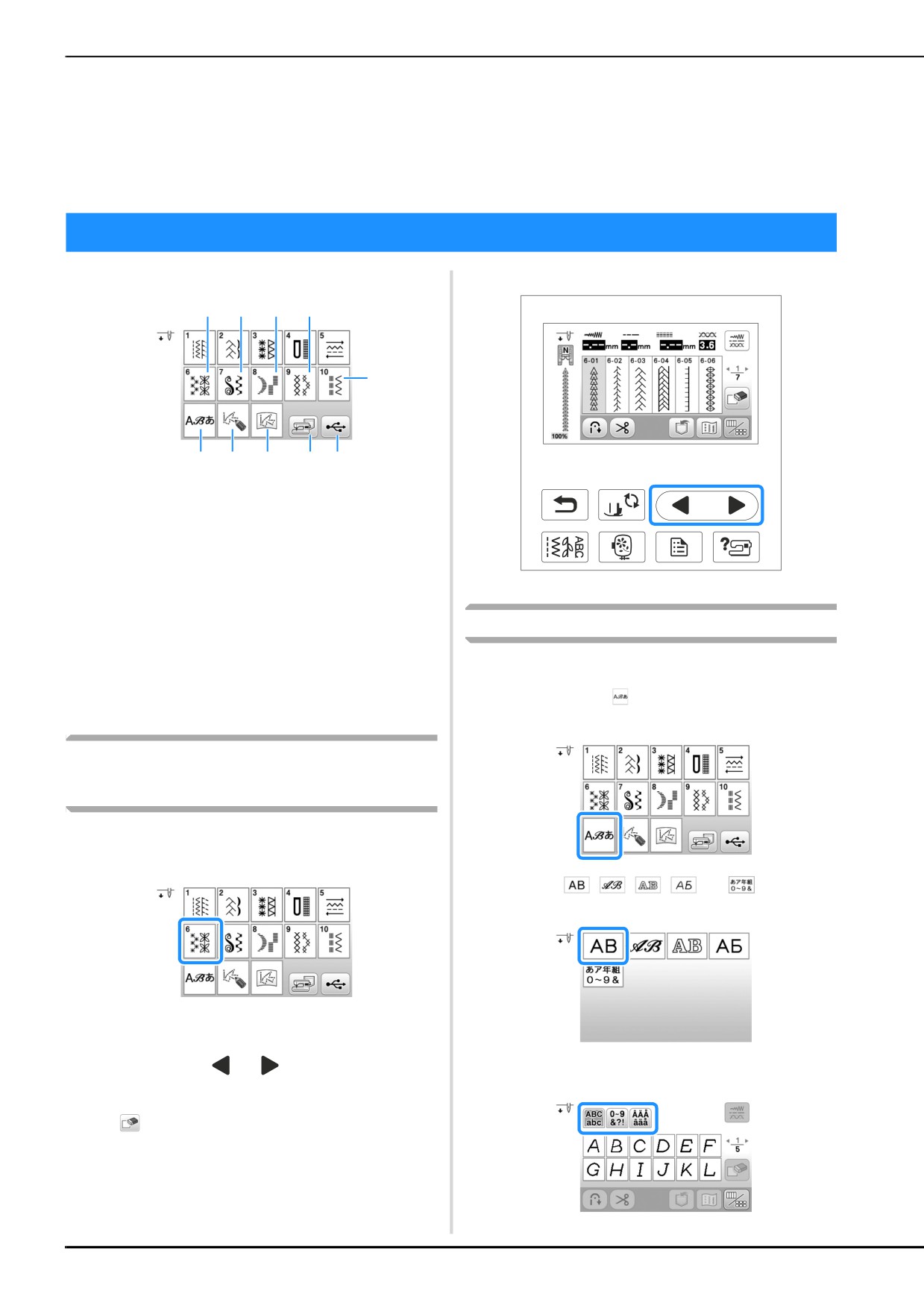
1 Декоративные строчки
2 Атласные строчки
3 Атласные строчки 7 мм
4 Крестовидные строчки
5 Рисунки основных декоративных строчек
6 Символы (латинский шрифт, рукописный шрифт,
контурный шрифт, русский шрифт, японский
шрифт)
7 Нажмите эту кнопку, чтобы создать оригинальные
строчки при помощи функции “MY CUSTOM STITCH
Символы
(МОЯ СТРОЧКА)” (с. D-18)
8 Рисунки, сохраненные в “MY CUSTOM STITCH (МОЯ
СТРОЧКА)” (с. D-23)
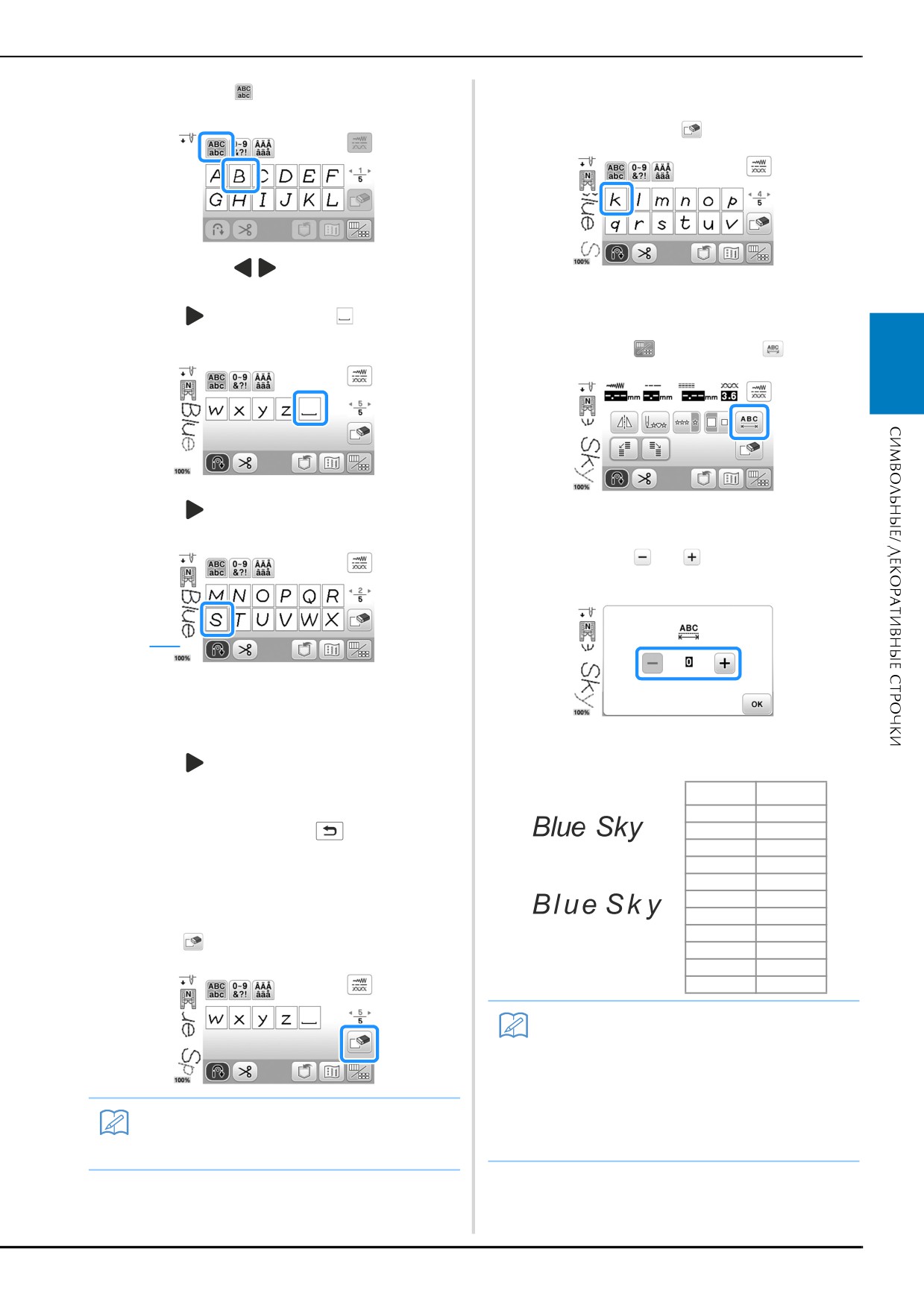
Пример: ввод текста “Blue Sky”.
9 Рисунки, сохраненные в памяти машины (с. D-16)
0 Рисунки, сохраненные на флэш-накопителе USB
Нажмите кнопку
(с. D-16)
a
Выбор декоративных строчек, атласных
строчек, атласных строчек 7 мм, крестовидных
строчек, основных декоративных строчек
Выберите категорию строчки, которую требуется
a
выполнить.
Нажмите
,
,
,
или
, чтобы
b
выбрать шрифт.
Нажмите кнопку с изображением строчки, которую
b
требуется выполнить.
Нажмите кнопку
или
, чтобы открыть
• Нажмите на одну из вкладок для перехода к
предыдущую или следующую страницу.
требуемому экрану выбора.
• Чтобы выбрать другую строчку, нажмите кнопку
. После того как текущая строчка стирается,
выберите новую строчку.
D-2
Выбор строчек
Выберите правильный символ.
Нажмите кнопку
и введите “B”.
b
c
• Если нужно удалить все символы, непрерывно
нажимайте на кнопку
Нажмите кнопку
/
, чтобы отобразить буквы
d
“l”, “u” и “e”, и введите эти буквы.
■ Настройка межсимвольного интервала
Нажмите
два раза и нажмите
, чтобы ввести
Интервал между символами можно настроить.
e
пробел.
Нажмите кнопку
, а затем кнопку
a
D
Нажмите
два раза и введите “S”.
→ Откроется окно настройки межсимвольного
f
интервала.
Нажмите кнопку или для настройки
b
межсимвольного интервала.
1
1 Пробел выполняется как переходный стежок.
• Удалите переходные стежки после окончания
шитья.
Пример. Каждое значение параметра соответствует
Нажмите
, чтобы отобразить буквы “k” и “y”, и
определенному расстоянию между символами.
g
введите эти буквы.
Значение: 0
Значение
мм
• Если требуется продолжить ввод знаков другим
0
0
шрифтом, нажмите кнопку
, а затем
1
0,18
2
0,36
повторите процедуру с шага
a
3
0,54
Значение: 10
4
0,72
■ Удаление символов
5
0,9
6
1,08
Чтобы удалить последний введенный символ,
a
7
1,26
нажмите
8
1,44
9
1,62
10
1,8
Напоминание
• Значение по умолчанию равно “0”. Нельзя
установить число, меньше “0”.
• Изменение межсимвольного интервала этим
способом влияет на все символы. Изменение
интервала применяется не только к вводимым
Напоминание
символам, но и к символам, введенным до и
• Символы удаляются по одному, начиная с
после этого изменения.
последнего введенного символа.
Декоративная отделка D-3
Шитье строчек
Шитье строчек
Получение красивой отделки
Основные операции
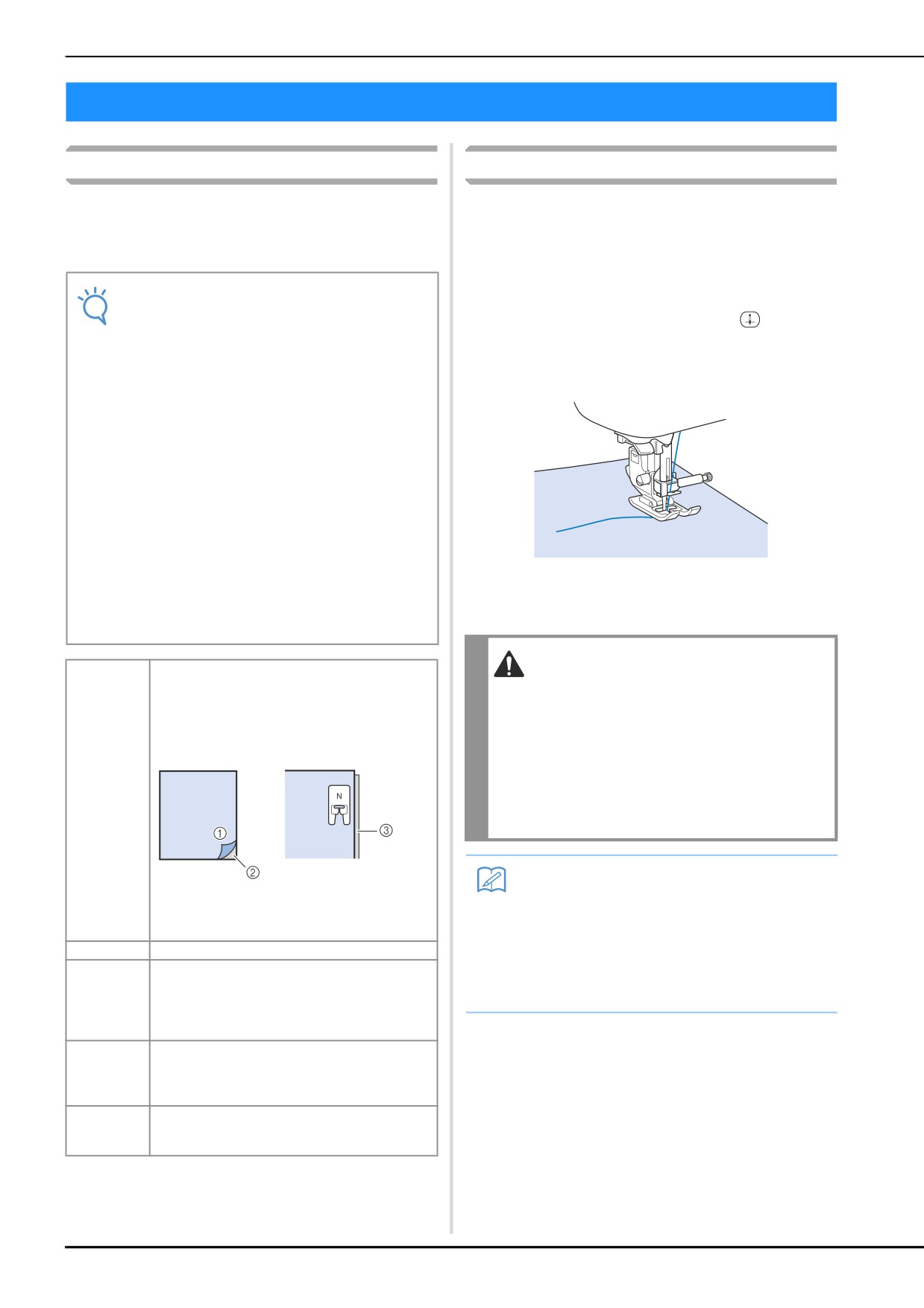
Для получения красивой отделки при выполнении
Выберите декоративную/символьную строчку.
символьных/декоративных строчек используйте
a
правильные комбинации материала, нитей и игл,
представленные в приведенной ниже таблице.
Установите лапку для выстрачивания монограмм
b
“N”.
Примечание
Положите ткань под прижимную лапку, вытяните
• Другие факторы, такие как толщина ткани,
c
вбок верхнюю нить, нажмите кнопку
стабилизирующий материал и т. п., также
(Положение иглы), чтобы опустить иглу в ткань, а
влияют на отделку, поэтому всегда
затем опустите прижимную лапку.
необходимо выполнить несколько пробных
строчек, прежде чем переходить к самому
изделию.
• Для некоторых типов тканей и значений
скорости шитья может потребоваться
коррекция строчки. Для коррекции строчки
выполните пробное шитье, взяв ненужный
обрезок такого же материала. См. раздел
“Коррекция настроек”, с. D-5.
• При выполнении атласных строчек может
возникнуть стягивание ткани или стежки
могут наезжать друг на друга, поэтому к
ткани следует прикрепить стабилизирующий
материал.
Для начала шитья нажмите кнопку “Пуск/Стоп”.
d
• Для прямой и равномерной подачи ткани при
шитье направляйте ткань руками.
Материал
При шитье на эластичных тканях, тонких тканях
ОСТОРОЖНО!
или тканях с грубым переплетением
• Если при выполнении атласных строчек 7 мм
прикрепите к изнаночной стороне ткани
стабилизирующий материал. Другой способ:
стежки наезжают друг на друга, увеличьте
положите ткань на тонкую бумагу (например, на
длину стежка. Если продолжать шить, в то
кальку).
время как стежки наезжают друг на друга,
игла может погнуться или сломаться.
Инструкции по регулировке длины стежка
см. в разделе “Настройка длины стежка” в
главе “Базовые операции”.
Напоминание
1 Материал
• Если при шитье тянуть или подталкивать
2 Стабилизирующий материал
ткань, строчка может получиться
3 Тонкая бумага
неправильной. Кроме того, в зависимости от
Нить
#50 - #60
строчки может произойти сдвиг влево или
Игла
Для тонких, обычных или эластичных тканей:
вправо, а также вперед или назад. Для прямой
игла с шариковым кончиком (золотистого
и равномерной подачи ткани при шитье
цвета) 90/14
направляйте ткань руками.
Для плотных тканей: игла для бытовых
швейных машин размера 90/14
Для остановки шитья нажмите кнопку “Пуск/Стоп”.
e
Прижимная
Лапка для выстрачивания монограмм “N”.
лапка
При использовании лапки для строчки зигзаг
“J” или других прижимных лапок могут
получиться неудачные результаты.
Двойная
Если выбрана атласная строчка 7 мм, можно
игла
использовать двойную иглу (2/11). В этом
случае установите лапку для строчки зигзаг “J”.
D-4
Шитье строчек
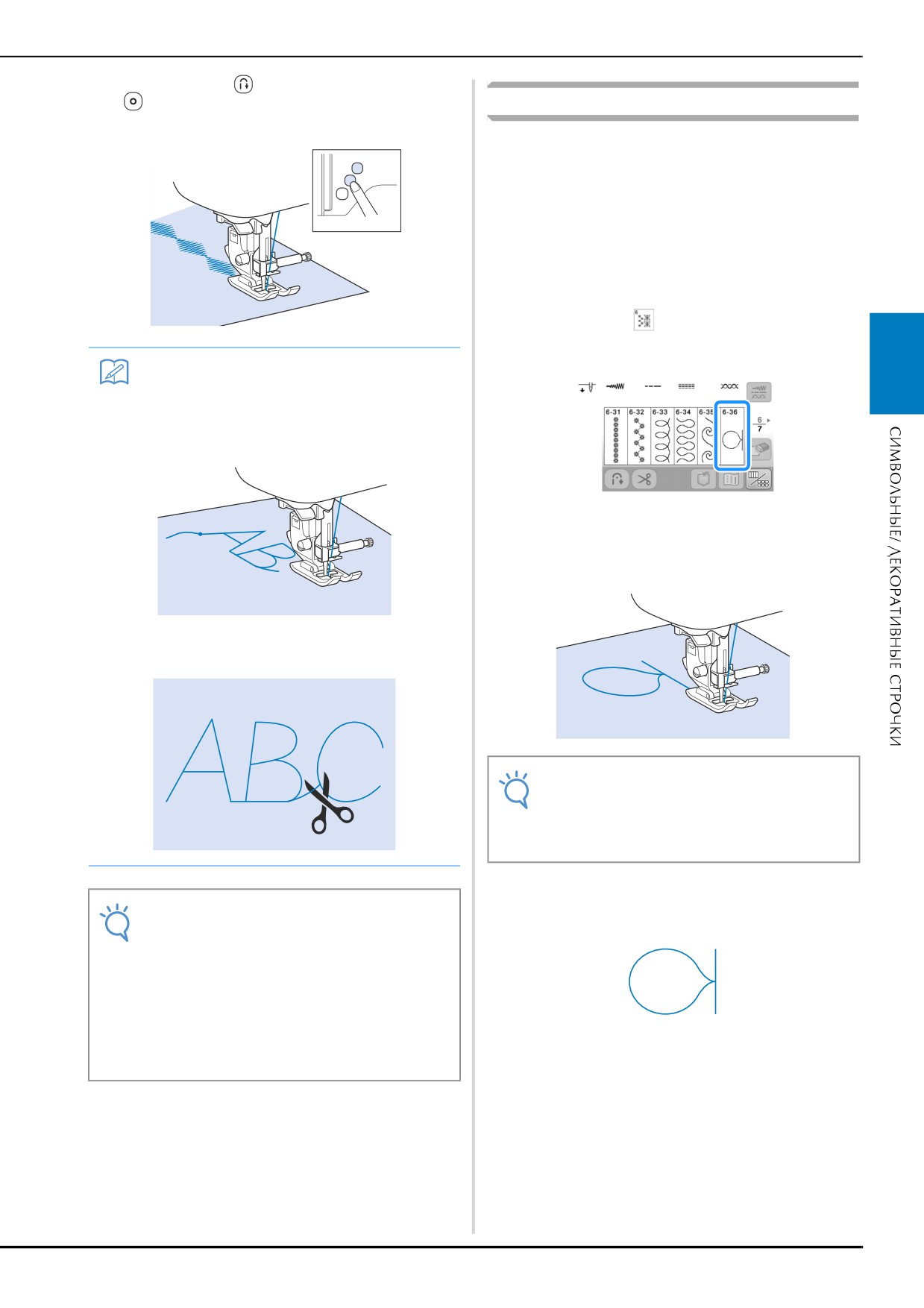
Нажмите кнопку
(Обратные стежки) или
f
(Закрепляющие стежки), чтобы прошить
Коррекция настроек
закрепляющие стежки.
Строчка может иногда иметь плохое качество, поскольку
он зависит от типа или толщины ткани, от используемого
стабилизирующего материала, от скорости шитья и т. п.
Если не удается получить требуемое качество, то надо
выполнить пробные строчки при тех же условиях, что и на
самом изделии, и отрегулировать строчку так, как это
объяснено ниже. Если строчка получается неудачной
даже после выполнения настроек с использованием
схемы, описанной ниже, выполните настройку отдельно
для каждой строчки.
Нажмите кнопку
и выберите следующую
a
строчку на странице 6/7.
Напоминание
D
• При выполнении символьных строчек машина
автоматически прошивает закрепляющие
стежки в начале и в конце каждого символа.
Установите лапку для выстрачивания монограмм
b
“N” и прошейте строчку.
• По окончании шитья обрежьте излишки нитей
между буквами.
Примечание
• Обязательно использовать лапку для
выстрачивания монограмм “N”. Если
установлена любая другая прижимная лапка,
коррекция может оказаться неправильной.
Сравните завершенную строчку с приведенным
c
ниже изображением правильно выполненной
Примечание
строчки.
• При выполнении некоторых строчек игла
временно приостанавливается в поднятом
положении, а ткань продолжает подаваться.
Это обусловлено действием разделительного
механизма игловодителя, используемого в
данной машине. В таких случаях слышится
щелчок, отличающийся от звука, издаваемого
машиной во время шитья. Это не является
неисправностью.
Декоративная отделка D-5
Шитье строчек
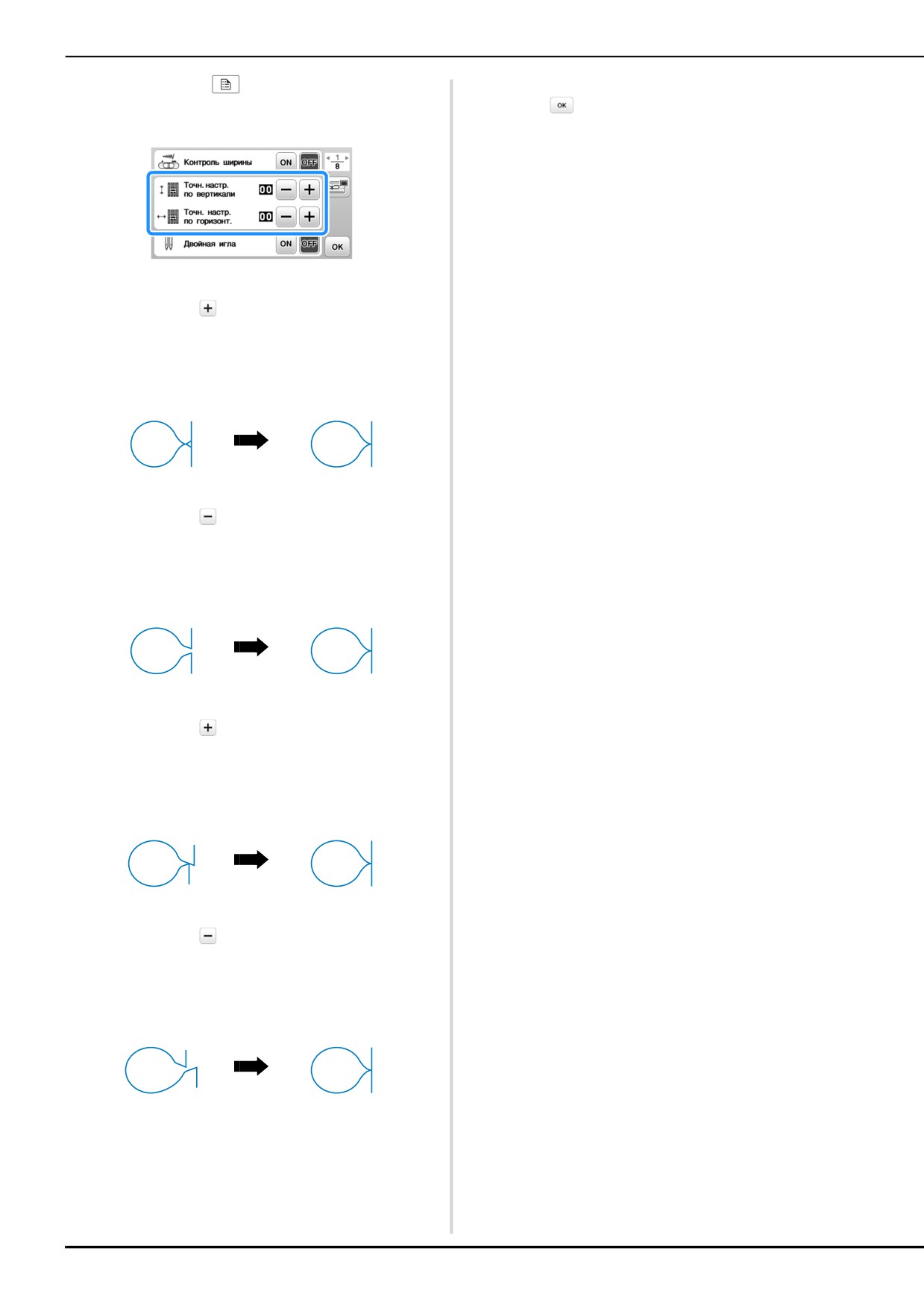
Нажмите кнопку
и настройте строчку при
Для возврата к первоначальному экрану нажмите
d
f
помощи параметра “Точн. настр. по вертикали” или
кнопку
“Точн. настр. по горизонт.”.
Если строчка получилась с пересечением:
Нажмите кнопку в пункте “Точн. настр. по
вертикали”.
→ При каждом нажатии на эту кнопку
отображаемое значение увеличивается и строчка
удлиняется.
Если строчка получилась с просветом:
Нажмите кнопку в пункте “Точн. настр. по
вертикали”.
→ При каждом нажатии на эту кнопку
отображаемое значение уменьшается и строчка
укорачивается.
Если строчка перекошена влево:
Нажмите кнопку в пункте “Точн. настр. по
горизонт.”.
→ При каждом нажатии на эту кнопку
отображаемое значение увеличивается и строчка
смещается вправо.
Если строчка перекошена вправо:
Нажмите кнопку в пункте “Точн. настр. по
горизонт.”.
→ При каждом нажатии на эту кнопку
отображаемое значение уменьшается и строчка
смещается влево.
Снова прошейте строчку.
e
• Если качество строчки остается
неудовлетворительным, выполните настройку
еще раз. Выполняйте настройку до тех пор, пока
строчка не будет получаться правильно.
D-6
Редактирование строчек
Редактирование строчек
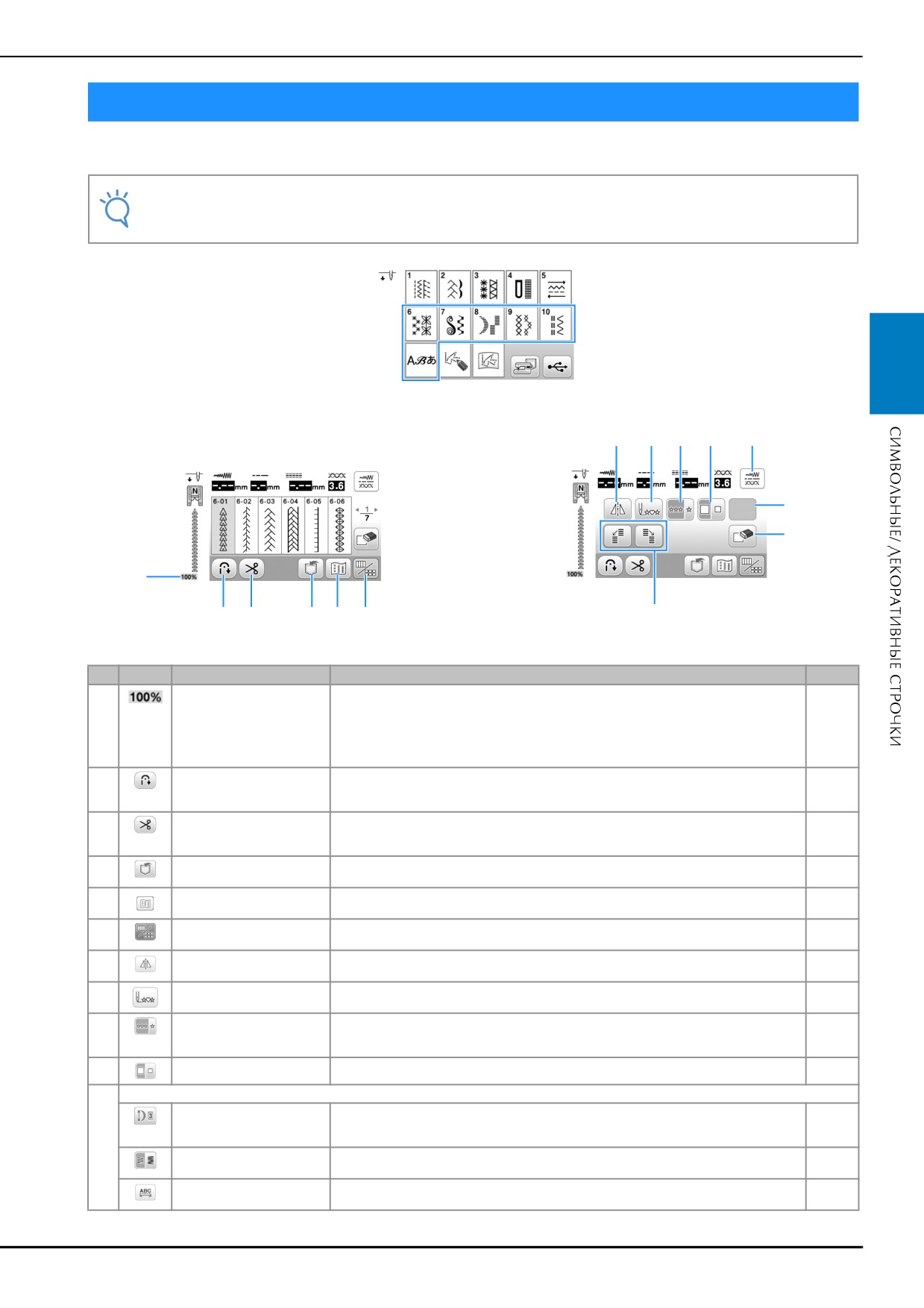
С помощью функций редактирования можно получить именно тот конечный результат, который требуется.
Строчки можно делать больше или меньше, можно создавать зеркальные отображения строчек и т. д.
Примечание
• Для определенных строчек некоторые функции редактирования использоваться не могут. Могут использоваться
только те функции, для которых после выбора строчки отображаются соответствующие кнопки.
D
■ Экран символьной/декоративной строчки
■ Экран редактирования символьной/
декоративной строчки
7
8 9 0
D
A
C
1
2 3
4
5 6
B
No.
Отображение
Название кнопки
Описание
1
Размер отображения строчки
Примерный размер выбранной строчки.
-
100%: размер, примерно соответствующий реальному размеру прошитой строчки
50%: 1/2 размера прошитой строчки
25%: 1/4 размера прошитой строчки
Реальный размер прошитой строчки может различаться в зависимости от
используемого типа материала и нити.
2
Кнопка автоматического
Нажмите эту кнопку для включения функции автоматического выполнения
-
выполнения обратных/
обратных/закрепляющих стежков. Подробнее см. в разделе “Автоматическое
закрепляющих стежков
выполнение закрепляющих стежков” в главе “Базовые операции”.
3
Кнопка установки
Нажмите эту кнопку для установки функции автоматической обрезки нити. Подробнее
-
автоматической обрезки
см. в разделе “Автоматическая обрезка нити” в главе “Базовые операции”.
нитей
4
Кнопка обращения к
Эта кнопка используется для сохранения комбинаций строчек.
D-14,
памяти (Memory)
D-15
5
Кнопка изображения
При нажатии на эту кнопку появляется увеличенное изображение выбранной
D-10
строчки.
6
Кнопка редактирования/
Нажимайте эту кнопку для переключения между экраном редактирования и
D-7
переключения строчек
экраном символьной/декоративной строчки.
7
Кнопка горизонтального
Если после выбора строчки нажать на эту кнопку, то создается горизонтальное
D-8
зеркального отображения
зеркальное отображение этой строчки.
8
Кнопка возврата к началу
Когда шитье остановлено, нажмите эту кнопку для возврата к началу
D-9
фрагмента строчки.
9
Кнопка выбора однократного/
Нажмите на эту кнопку для выбора режима прошивания фрагмента строчки -
D-9
повторяющегося прошивания
однократного или повторяющегося.
фрагмента строчки
0
Кнопка выбора размера
Эта кнопка используется для выбора размера строчки (большой, маленький).
D-8
A
Отобразятся следующие кнопки (набор доступных кнопок различается в зависимости от выбранной строчки).
Кнопка удлинения
При выборе атласной строчки 7 мм нажмите на эту кнопку для выбора одной из
D-8
пяти автоматических настроек длины строчки без изменения настроек ширины
строчки “зигзаг” или длины стежка.
Кнопка изменения
После выбора строчки можно использовать эту кнопку для изменения
D-9
плотности строчки
плотности строчки.
Кнопка изменения
Служит для изменения интервала между строчками букв/символов.
D-3
межсимвольного интервала
Декоративная отделка D-7
Редактирование строчек
No.
Отображение
Название кнопки
Описание
B
Кнопки для ступенчатых
Используйте эти кнопки для создания ступенчатых строчек.
D-13
строчек
C
Кнопка удаления
Если была выбрана не та строчка, которая требуется, то с помощью этой
D-2,
кнопки можно удалить выбранную строчку. Если ошибка была допущена при
D-3
комбинировании строчек, то с помощью этой кнопки можно удалить эти
строчки.
D
Кнопка ручной настройки
Нажимайте эту кнопку для изменения длины стежка, ширины строчки,
-
параметра “L/R Shift (сдвиг вправо/влево)” или натяжения нити. Подробнее см.
в разделе “Настройка строчки” в главе “Базовые операции”.
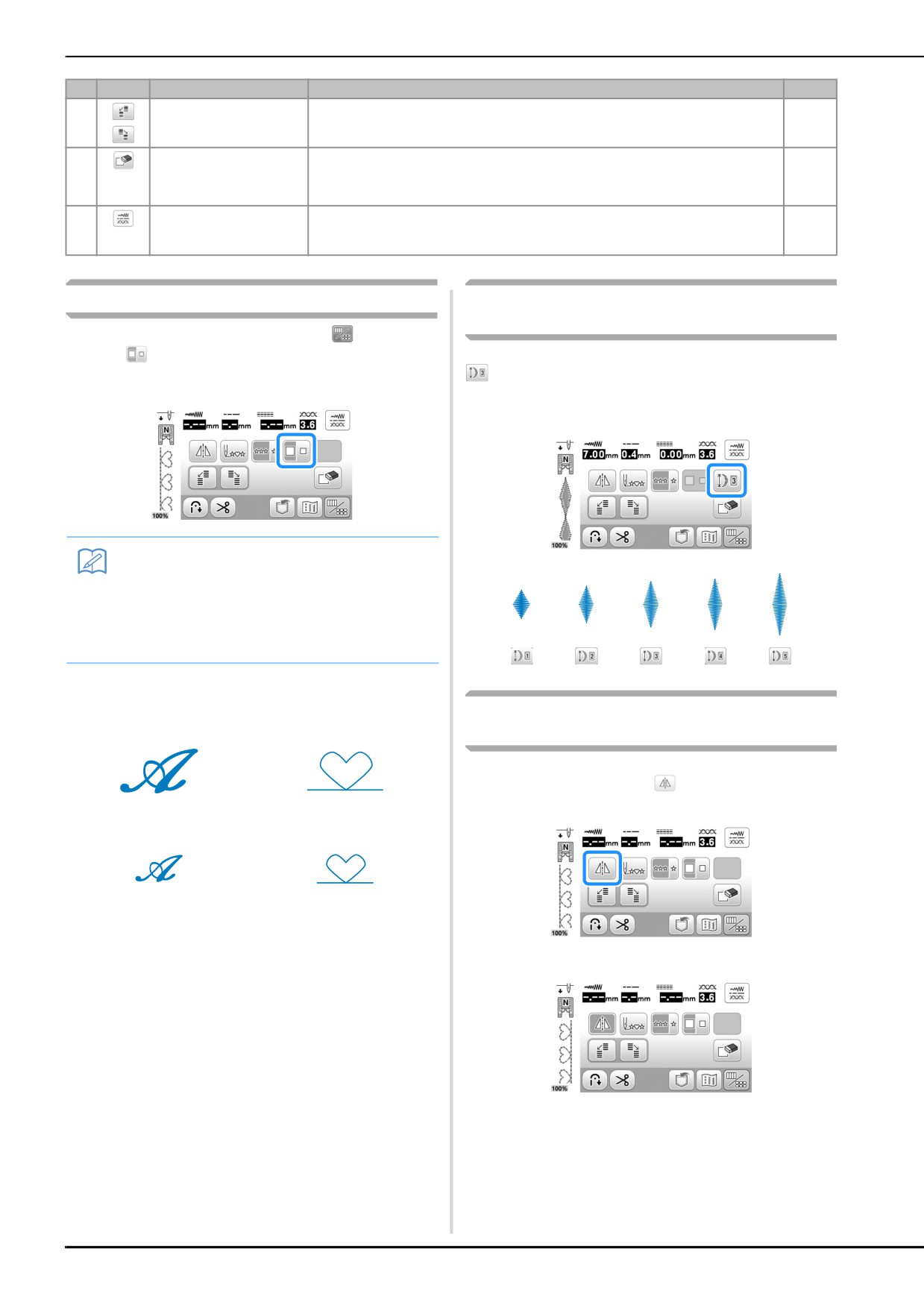
Изменение размера
Изменение длины (только для атласных
строчек 7 мм)
Когда выбрана нужная строчка, нажмите
и затем
нажмите
, чтобы изменить размер строчки. Строчка
Если выбраны атласные строчки 7 мм, нажмите кнопку
будет иметь размер, который выделен на этой кнопке.
на экране редактирования, чтобы выбрать одну из 5
автоматических настроек длины без изменения настроек
ширины строчки “зигзаг” или длины стежка.
Напоминание
• Если после изменения размера продолжить
ввод строчек, эти строчки также будут иметь
этот установленный размер.
• Изменить размер скомбинированных рисунков
строчек после ввода рисунка строчки нельзя.
Пример: реальный размер строчки
Размер зависит от материала и нитей.
Создание горизонтального зеркального
Большой размер
отображения
Чтобы создать горизонтальное зеркальное отображение,
выберите строчку и нажмите
на экране
редактирования.
Малый размер
→ Строчка будет инвертирован.
D-8
Редактирование строчек
Напоминание
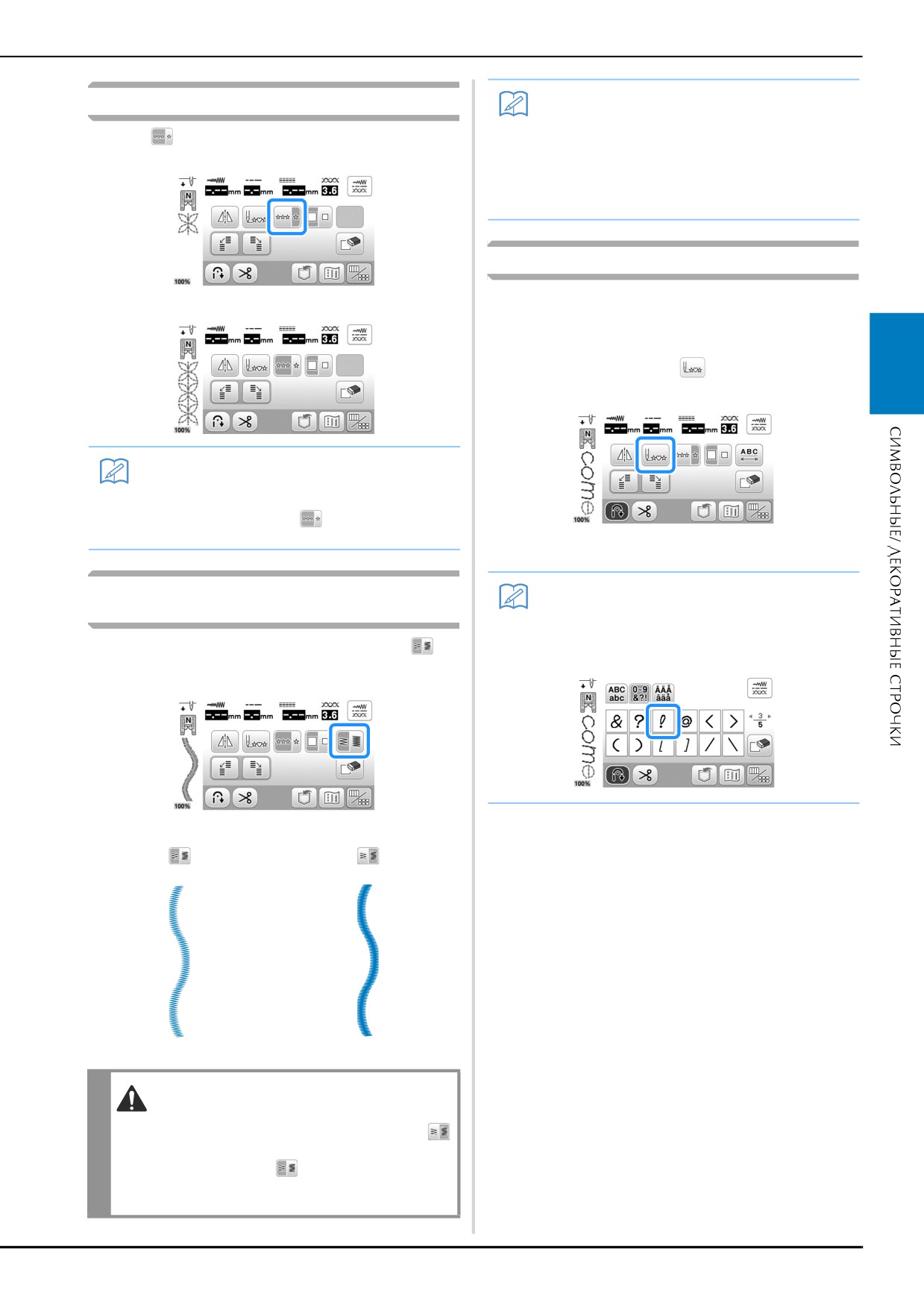
Непрерывное шитье строчки
• Даже если после изменения плотности
строчки выбрать новую строчку, плотность
Нажмите
на экране редактирования, чтобы выбрать
остается той же самой до тех пор, пока она не
повторяющееся или одинарное прошивание строчки.
будет изменена.
• Изменить плотность скомбинированных
строчек после добавления дополнительных
строчек нельзя.
Возврат к началу строчки
После окончания пробного шитья или в случае
→ Строчка становится непрерывной.
неправильного выбора строчки можно вернуться к началу
строчки.
Нажмите кнопку “Пуск/Стоп”, чтобы остановить
a
машину, затем нажмите
на экране
D
редактирования.
Напоминание
• Для завершения выполнения полного фрагмента строчки
при повторяющемся прошивании строчки можно во
время шитья нажать кнопку . Машина автоматически
остановится, когда фрагмент строчки будет завершен.
→ Шитье вернется к началу выбранной строчки
(“W”) с места, где шитье было остановлено.
Изменение плотности строчки (только для
Напоминание
атласных строчек)
• Если эту кнопку нажать, когда шитье
остановлено, строчку можно добавить в конец
комбинированной строчки. (В данном примере
Когда выбрана атласная строчка, нажмите кнопку
на
добавляется “!”.)
экране редактирования, чтобы выбрать требуемую
плотность строчки.
Для продолжения шитья нажмите кнопку
b
Низкая плотность
Высокая плотность
“Пуск/Стоп”.
(
)
(
)
ОСТОРОЖНО!
• Если после изменения плотности строчки на
стежки стали наезжать друг на друга, вернитесь
к плотности строчки . Если продолжать
шить, в то время как стежки наезжают друг на
друга, игла может погнуться или сломаться.
Декоративная отделка D-9
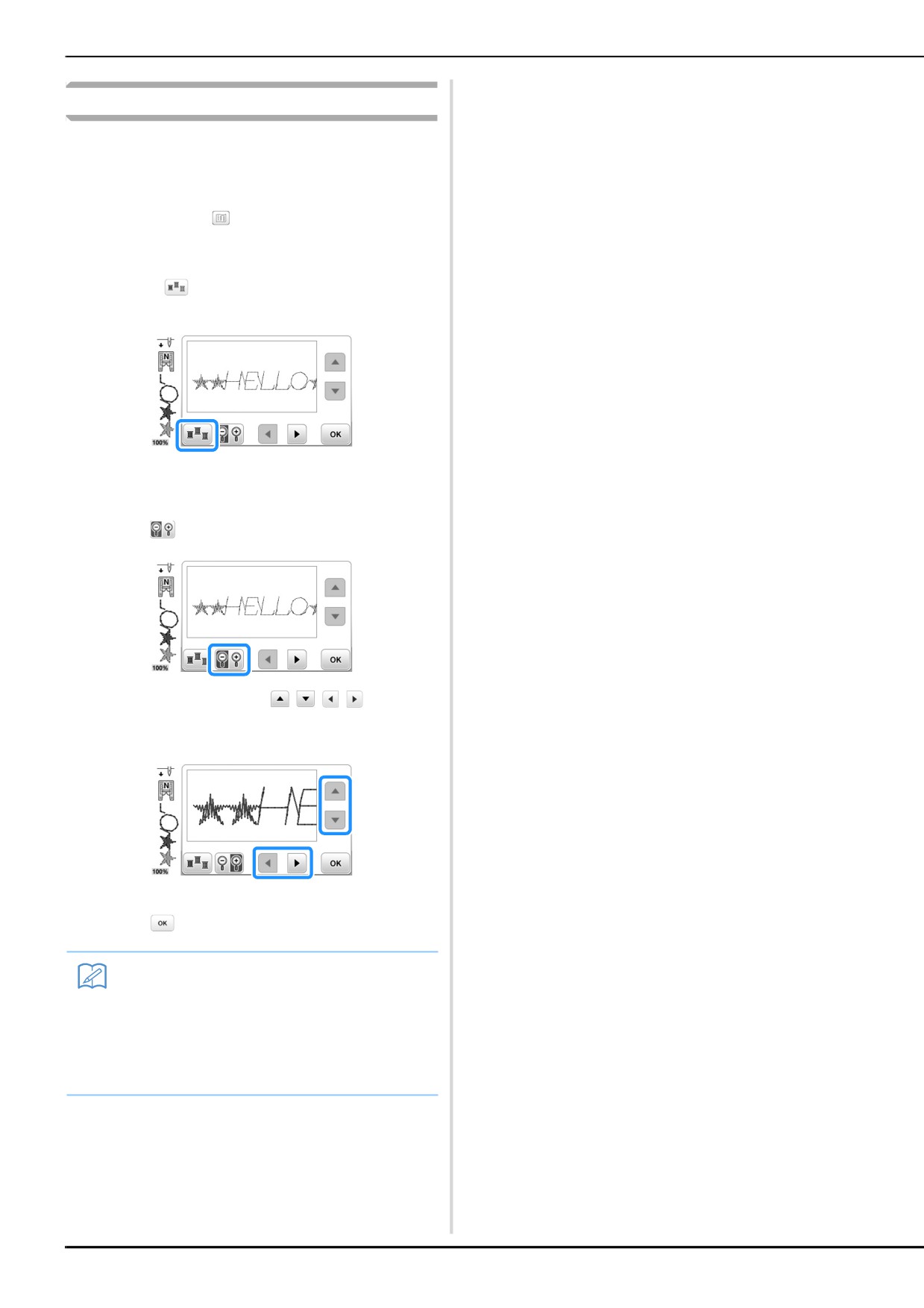
Редактирование строчек
Проверка изображения
С помощью этой кнопки можно просмотреть
отображение примерного размера выбранной строчки.
Можно также проверить и изменить цвета отображения
на экране.
Нажмите кнопку
a
→ На экран выводится отображение выбранной
строчки.
Нажмите
для изменения цвета нити на
b
изображении на красный, синий или черный.
→ Цвет изменяется при каждом нажатии на эту
кнопку.
Для просмотра увеличенного отображения нажмите
c
кнопку
Путем нажатия на кнопки
/
/
/
можно
d
просмотреть любую часть отображения, которая
выходит за пределы видимой области дисплея.
Для возврата к первоначальному экрану нажмите
e
кнопку
Напоминание
• Кроме того, с этого экрана, когда на нем
отображается символ прижимной лапки,
можно управлять шитьем.
• Изображения некоторых строчек
отображаются только в масштабе по
умолчанию.
D-10
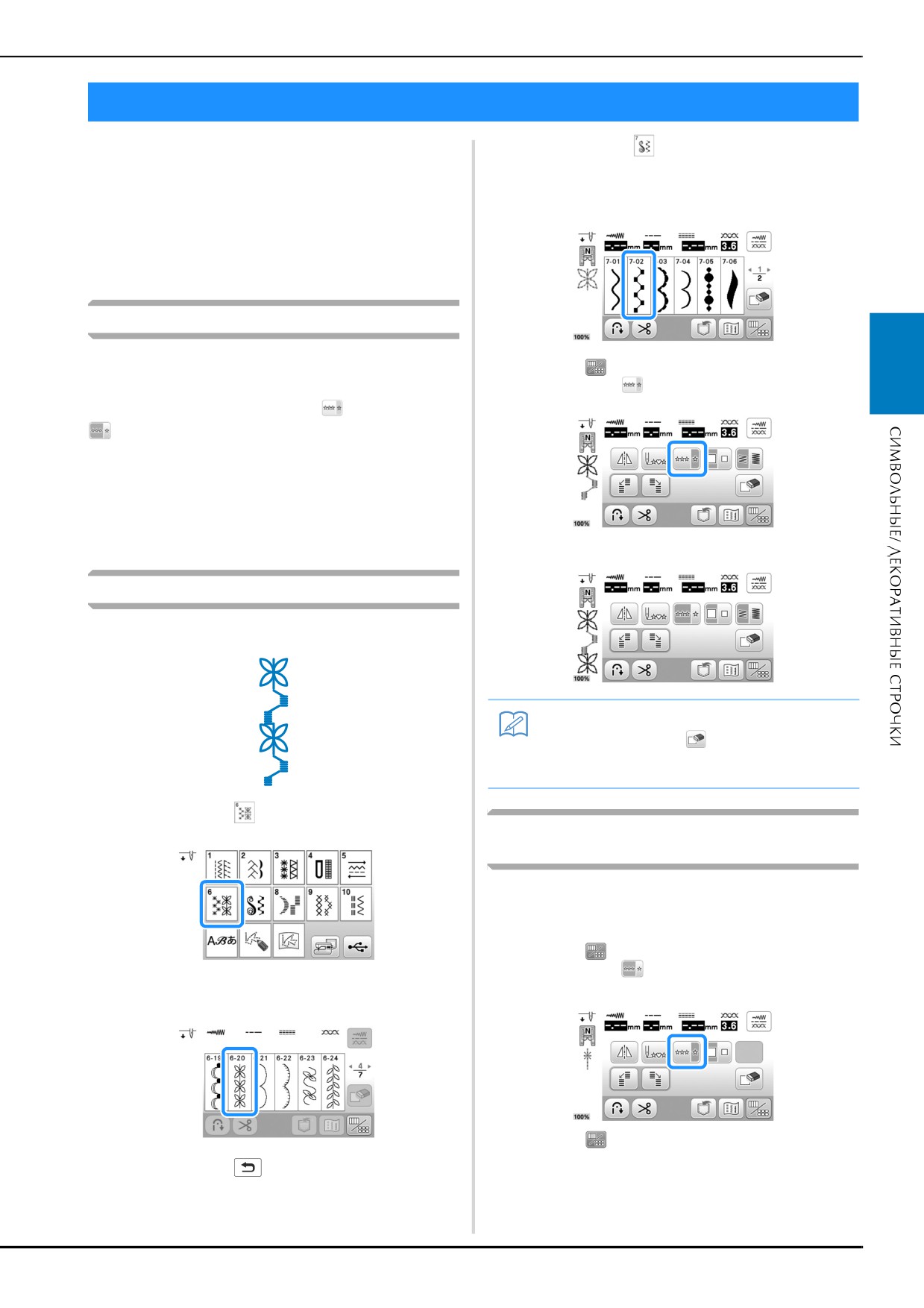
Комбинирование строчек
Комбинирование строчек
На данной машине можно комбинировать различные
Нажмите кнопку
d
строчки — например, символьные строчки, крестовидные
строчки, атласные строчки или строчки, созданные при
Выберите следующую строчку на странице 1/2.
помощи функции “MY CUSTOM STITCH (МОЯ СТРОЧКА)”
e
(информацию о функции MY CUSTOM STITCH (МОЯ
СТРОЧКА) с. D-18). Можно также комбинировать строчки
различных размеров, зеркальные отображения строчек и
многое другое.
Перед комбинированием
Для шитья комбинированных строчек автоматически
выбирается одинарное прошивание. Если вы хотите
Нажмите
, чтобы вызвать экран редактирования,
f
D
прошить повторяющуюся строчку, после выбора
затем нажмите
комбинированной строчки нажмите
, чтобы изменить
При изменении размеров, создании зеркальных
отображений и выполнении других настроек
комбинированной строчки следует отредактировать
выбранную строчку до того, как будет выбрана
следующая. Редактирование этой строчки после выбора
следующей строчки будет невозможно.
→ Прошивание выбранной строчки повторяется.
Комбинирование различных строчек
Пример:
Напоминание
• При нажатии кнопки
строчки удаляются по
одной, начиная с последней введенной
строчки.
Нажмите кнопку
a
Комбинирование больших и малых
строчек
Нажмите на нужную строчку.
a
→ Выбирается большой размер строчки.
Нажмите
, чтобы вызвать экран редактирования,
b
затем нажмите
Выберите следующую строчку на странице 4/7.
b
→ Строчка становится одинарным фрагментом.
Нажмите
, чтобы вернуться к предыдущему
c
экрану, и еще раз выберите ту же строчку.
Нажмите кнопку
c
→ Происходит возврат к экрану выбора строчки.
Декоративная отделка D-11
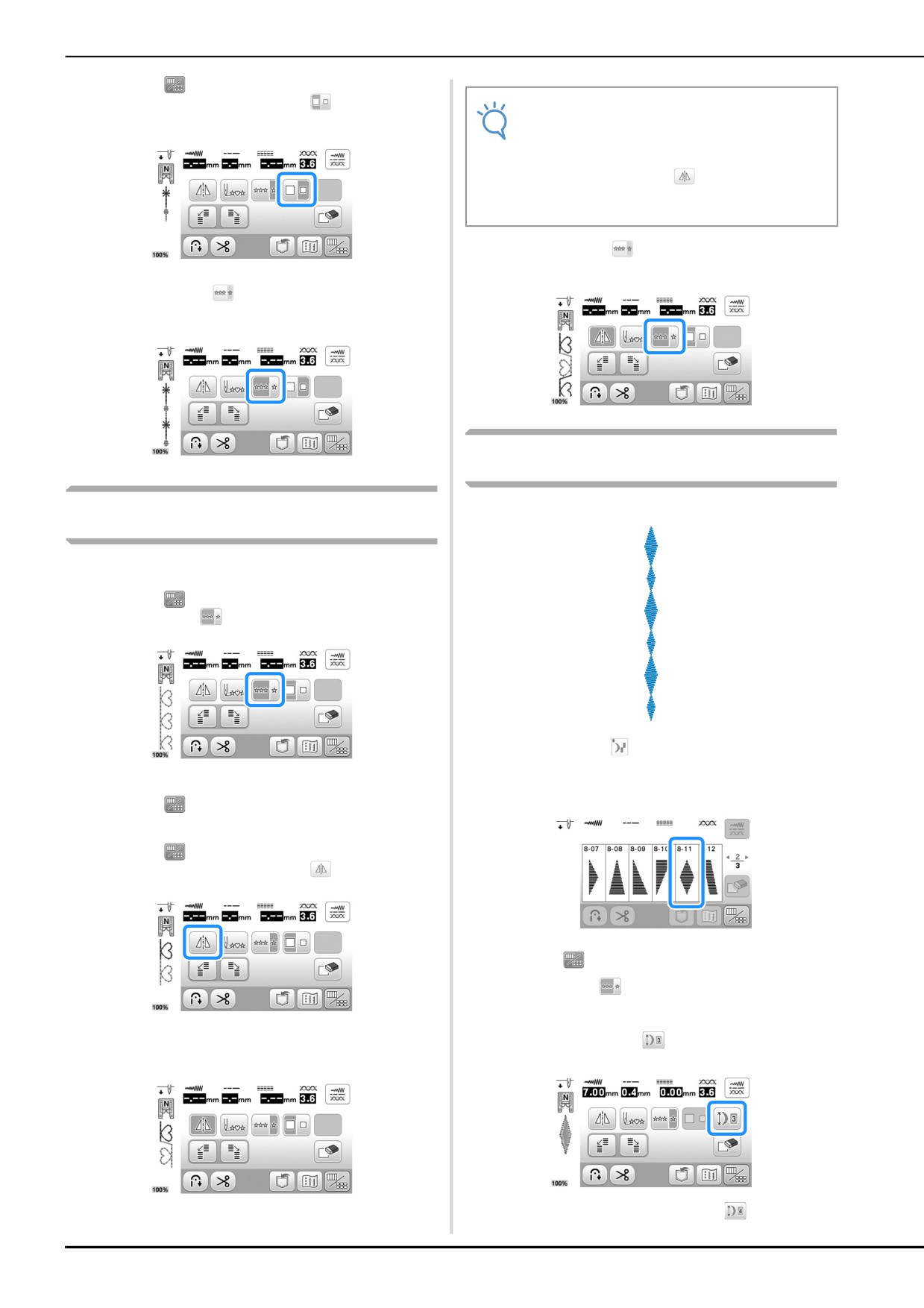
Комбинирование строчек
Нажмите
, чтобы снова вызвать экран
d
редактирования, затем нажмите
Примечание
→ Размер отображаемой строчки уменьшается.
• Для некоторых строчек зеркальное
отображение невозможно. Если выбрана
строчка, для которой невозможно зеркальное
отображение, кнопка
на экране
редактирования становится недоступной
(подсвечена серым цветом).
Нажмите кнопку
e
→ Введенный фрагмент строчки повторяется.
Нажмите кнопку
e
→ Введенный фрагмент строчки повторяется.
Комбинирование строчек различной
длины
Комбинирование зеркально
Пример:
отображенных по горизонтали строчек
Нажмите на нужный строчку.
a
Нажмите
, чтобы вызвать экран редактирования,
b
затем нажмите
Нажмите кнопку
a
→ Строчка становится одинарным фрагментом.
Нажмите на следующую строчку на странице 2/3.
b
Нажмите
, чтобы вернуться к предыдущему
c
экрану, и еще раз выберите ту же строчку.
Нажмите
, чтобы снова вызвать экран
d
редактирования, затем нажмите
Нажмите
, чтобы вызвать экран редактирования,
c
затем нажмите
→ Строчка становится одинарным фрагментом.
→ Получается горизонтальное (относительно
Однократно нажмите
вертикальной оси) зеркальное отображение
d
строчки.
→ Устанавливается длина строчки
D-12
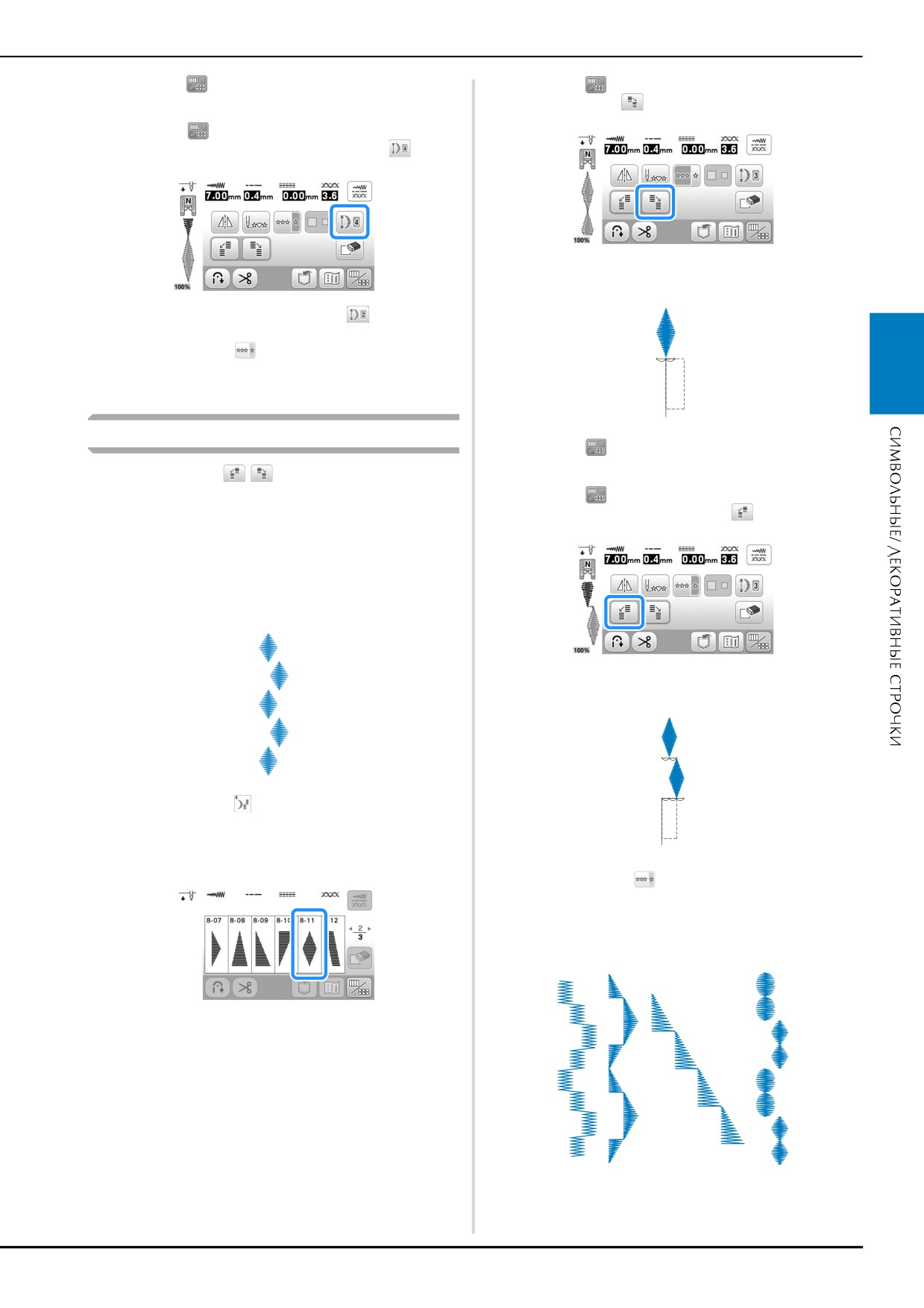
Комбинирование строчек
Нажмите
, чтобы вернуться к предыдущему
Нажмите
, чтобы вызвать экран редактирования,
e
c
экрану, и еще раз выберите ту же строчку.
затем нажмите
Нажмите
, чтобы снова вызвать экран
f
редактирования, затем три раза нажмите
→ Следующий фрагмент строчки будет смещен
вправо.
→ Устанавливается длина строчки
Нажмите кнопку
g
→ Введенный фрагмент строчки повторяется.
D
Создание ступенчатых строчек
Нажмите
, чтобы вернуться к предыдущему
d
экрану, и еще раз выберите ту же строчку.
При помощи кнопок
можно создать
“ступенчатый” эффект.
Нажмите
, чтобы снова вызвать экран
e
Строчки прошиваются таким образом, что создается
редактирования, затем нажмите
“пошаговый” эффект, называются ступенчатыми.
Нажимайте эти кнопки, чтобы сдвинуть строчку влево или
вправо на половину ширины строчки.
Пример:
→ Следующий фрагмент строчки будет смещен
влево.
Нажмите кнопку
a
Нажмите на следующую строчку на странице 2/3.
b
Нажмите кнопку
f
→ Введенный фрагмент повторяется повторяется.
■ Другие примеры
Декоративная отделка D-13
Использование функции памяти
Использование функции памяти
Меры предосторожности при работе с
Сохранение строчек в памяти машины
данными строчек
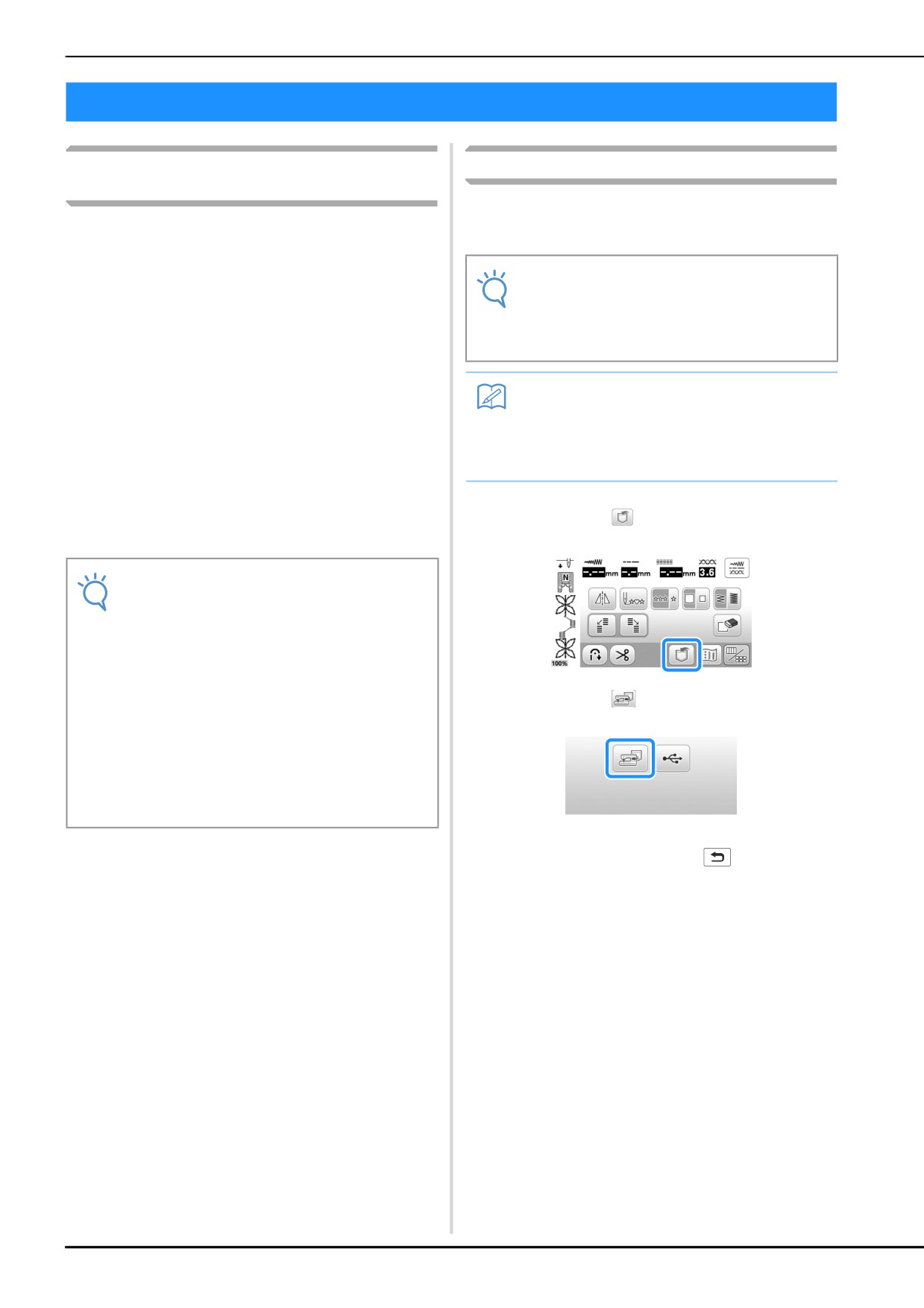
Часто используемые строчки можно сохранять в памяти
машины. В памяти машины можно сохранить до
Если используются данные строчки, отличные от тех,
15 строчек (общий объем около 128 КБ).
которые созданы и сохранены на этой машине,
необходимо соблюдать перечисленные ниже меры
предосторожности.
Примечание
• Не выключайте питание машины, пока на
■ Поддерживаемые типы данных строчек
дисплее отображается экран “Сохранение...”.
В памяти символьных/декоративных строчек для
В противном случае сохраняемая строчка
данной машины можно использовать файлы данных
будет потеряна.
строчек .pmv, .pmx и .pmu. Можно открыть файлы
данных строчек .pmu или .pmx, но при сохранении
Напоминание
такие файлы сохраняются как файлы данных строчек
.pmv. Использование данных, созданных на другой
• Сохранение строчки может продолжаться
машине или на машине, не поддерживающей файлы
несколько секунд.
данных .pmv, .pmx или .pmu, может привести к
• Информацию об извлечении сохраненной
неправильной работе машины.
строчки см. на с. D-16.
■ Поддерживаемые типы USB-носителей
Нажмите кнопку
Для сохранения или вызова данных строчек можно
a
использовать флэш-накопитель USB любой емкости.
Примечание
• К USB-порту данной машины можно
подключать только флэш-накопитель USB.
• Некоторые флэш-накопители USB могут не
работать на данной машине. Более
подробную информацию см. на нашем
веб-сайте.
Нажмите кнопку
• После подключения флэш-накопителя USB
b
начинает мигать индикатор доступа; для
распознавания носителя требуется около 5-6
секунд. (Это время различается в
зависимости от типа флэш-накопителя USB.)
• Дополнительная информация приведена в
инструкциях к флэш-накопителю USB.
• Для возврата к первоначальному экрану без
■ Меры предосторожности при
сохранения нажмите кнопку
использовании компьютера для сохранения
→ Отобразится экран “Сохранение...”. После
данных
сохранения строчки автоматически происходит
• Если имя файла/папки с данными строчек не
возврат к первоначальному экрану.
удается определить (например, из-за наличия
в имени специальных символов), файл/папка
не отображается. В таком случае измените
имя файла/папки. Рекомендуется
использовать в именах файлов только 26 букв
английского алфавита (прописные и
строчные), цифры от 0 до 9, а также знаки “-”
и “_”.
• Можно хранить данные строчек в папках,
созданных на флэш-накопителе USB. Для
создания папок с файлами используйте
компьютер.
D-14
Использование функции памяти
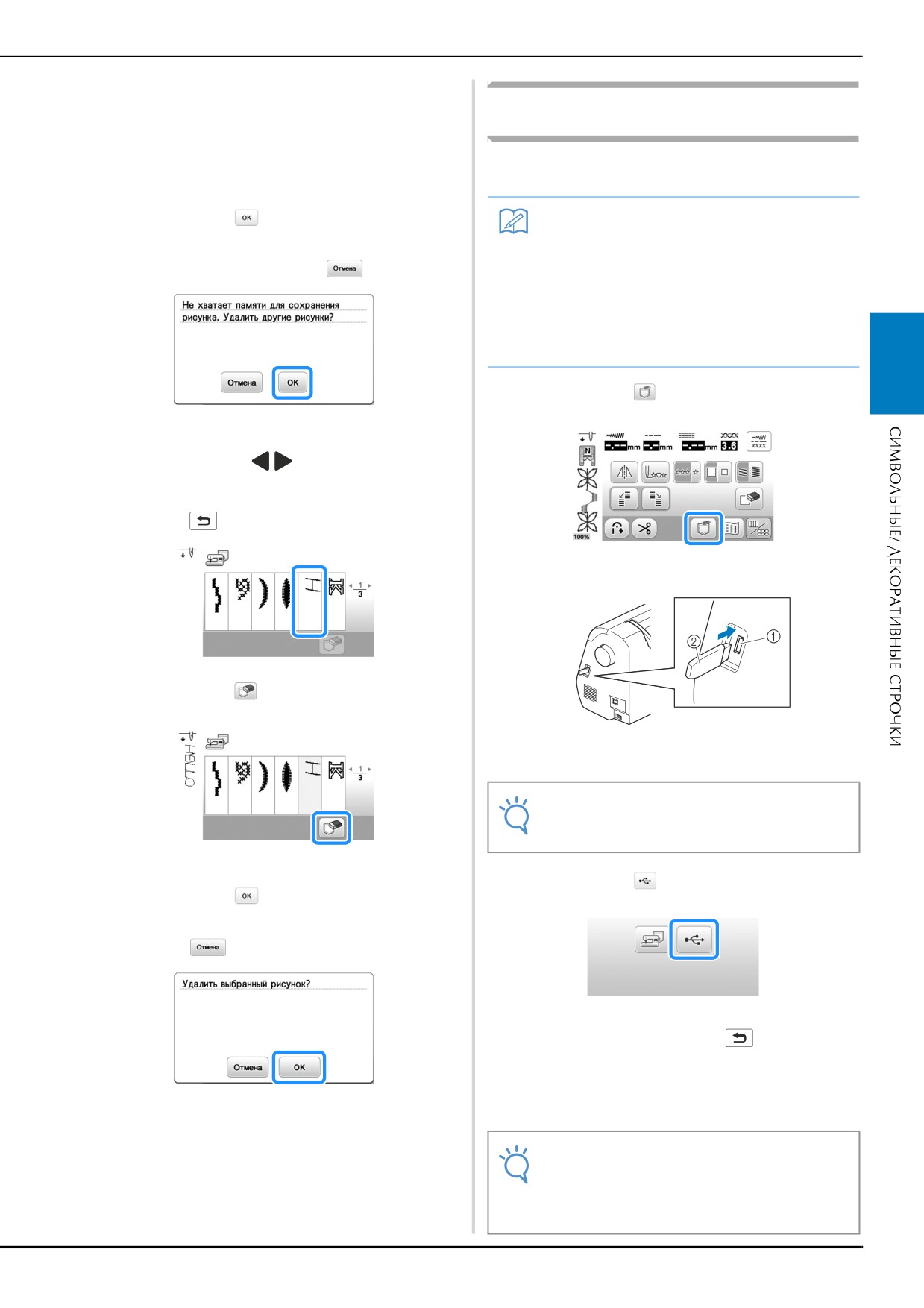
■ Если память заполнена
Если при попытке сохранения строчки в памяти машины
Сохранение строчек на флэш-накопителе
появляется этот экран, это означает, что в памяти
USB
недостаточно свободного места для сохранения выбранной
в текущий момент строчки. Для сохранения строчки в
Для передачи строчек из машины на флэш-накопитель USB
памяти машины необходимо удалить какую-либо ранее
подключите флэш-накопитель USB к USB-порту машины.
сохраненную строчку.
Нажмите кнопку
Напоминание
a
• Используйте стандартные флэш-накопители USB,
• Для возврата к первоначальному экрану без
но некоторые флэш-накопители USB могут быть
сохранения нажмите кнопку
несовместимы с данной машиной. Для получения
более подробной информации посетите наш
• Флэш-накопитель USB можно подключать или
отключать в любое время, когда не
выполняется сохранение или удаление данных.
D
Нажмите кнопку
a
Выберите строчку для удаления.
b
• Нажмите кнопку
/
, чтобы перейти к
предыдущей или следующей странице.
• Если вы решили не удалять эту строчку, нажмите
кнопку
Подключите флэш-накопитель USB к USB-порту машины.
b
Нажмите кнопку
c
1 USB-порт
2 Флэш-накопитель USB
Примечание
• Скорость обработки может различаться в
зависимости от размера файлов с данными.
→ Появляется сообщение-подтверждение.
Нажмите кнопку
c
Нажмите кнопку
d
• Если вы решили не удалять эту строчку, нажмите
кнопку
• Для возврата к первоначальному экрану без
сохранения нажмите кнопку
→ Отобразится экран “Сохранение...”. После
сохранения строчки автоматически происходит
возврат к первоначальному экрану.
→ Машина удаляет строчку, а затем автоматически
→ Строчка сохраняется в папке “bPocket”.
сохраняет новую строчку.
Примечание
• Не подключайте и не отключайте
флэш-накопитель USB, когда отображается
экран “Сохранение...”. Это приведет к потере
части или всей сохраняемой строчки.
Декоративная отделка D-15
Использование функции памяти
Извлечение строчек из памяти машины
Извлечение данных с флэш-накопителя USB
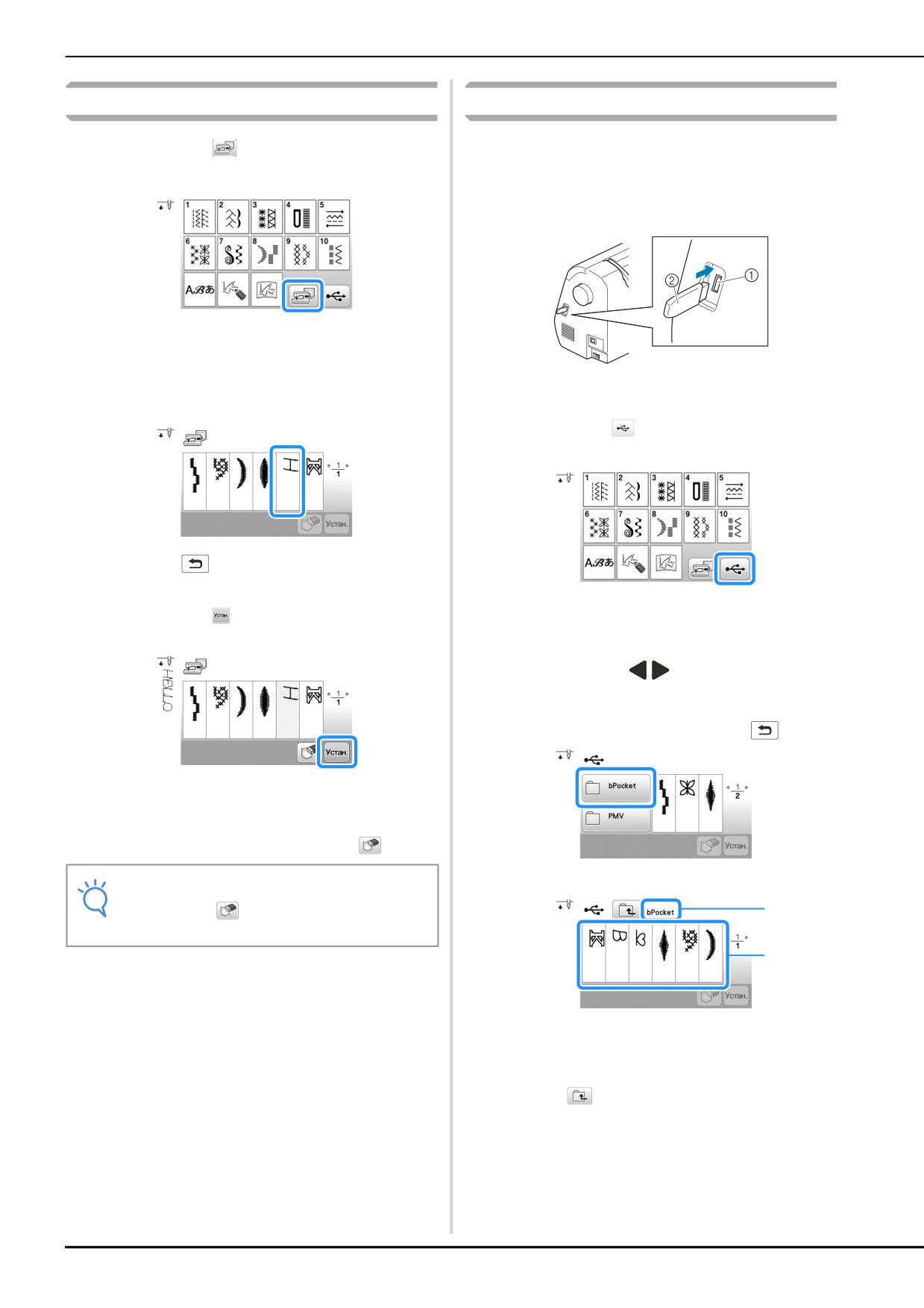
Можно вызывать определенную строчку с
Нажмите кнопку
a
флэш-накопителя USB. Если строчка находится в папке,
проверьте каждую папку, чтобы найти ее.
Подключите флэш-накопитель USB к USB-порту
a
машины.
→ Появляется экран выбора строчки.
Выберите строчку для извлечения.
b
1 USB-порт
• Если сохраненная строчка отображается не
2 Флэш-накопитель USB
полностью, нажмите на эскиз.
Нажмите кнопку
b
• Нажмите
, чтобы вернуться к
первоначальному экрану без выбора строчки.
Выберите строчку. Если строчка, которую вы хотите
Нажмите кнопку
c
c
использовать, находится в одной из папок, нажмите
кнопку для этой папки.
• Нажмите кнопку
/
, чтобы перейти к
предыдущей или следующей странице.
• Для возврата к первоначальному экрану без
извлечения данных нажмите кнопку
→ Извлекается выбранная строчка, и открывается
экран редактирования символьной/декоративной
строчки.
• Для удаления строчки нажмите кнопку .
→ Отобразятся строчки, хранящиеся в папке.
Примечание
• Если нажать
, выбранная строчка будет
1
навсегда удалена из памяти машины.
2
1 Имя папки
2 Строчки в папке показывают только первый
фрагмент комбинированной строчки.
• Для возврата к первоначальному экрану нажмите
кнопку
• Используйте компьютер для создания папок.
Невозможно создать папки с помощью машины.
Нажмите кнопку с изображением строчки, которую
d
требуется извлечь.
D-16
Использование функции памяти
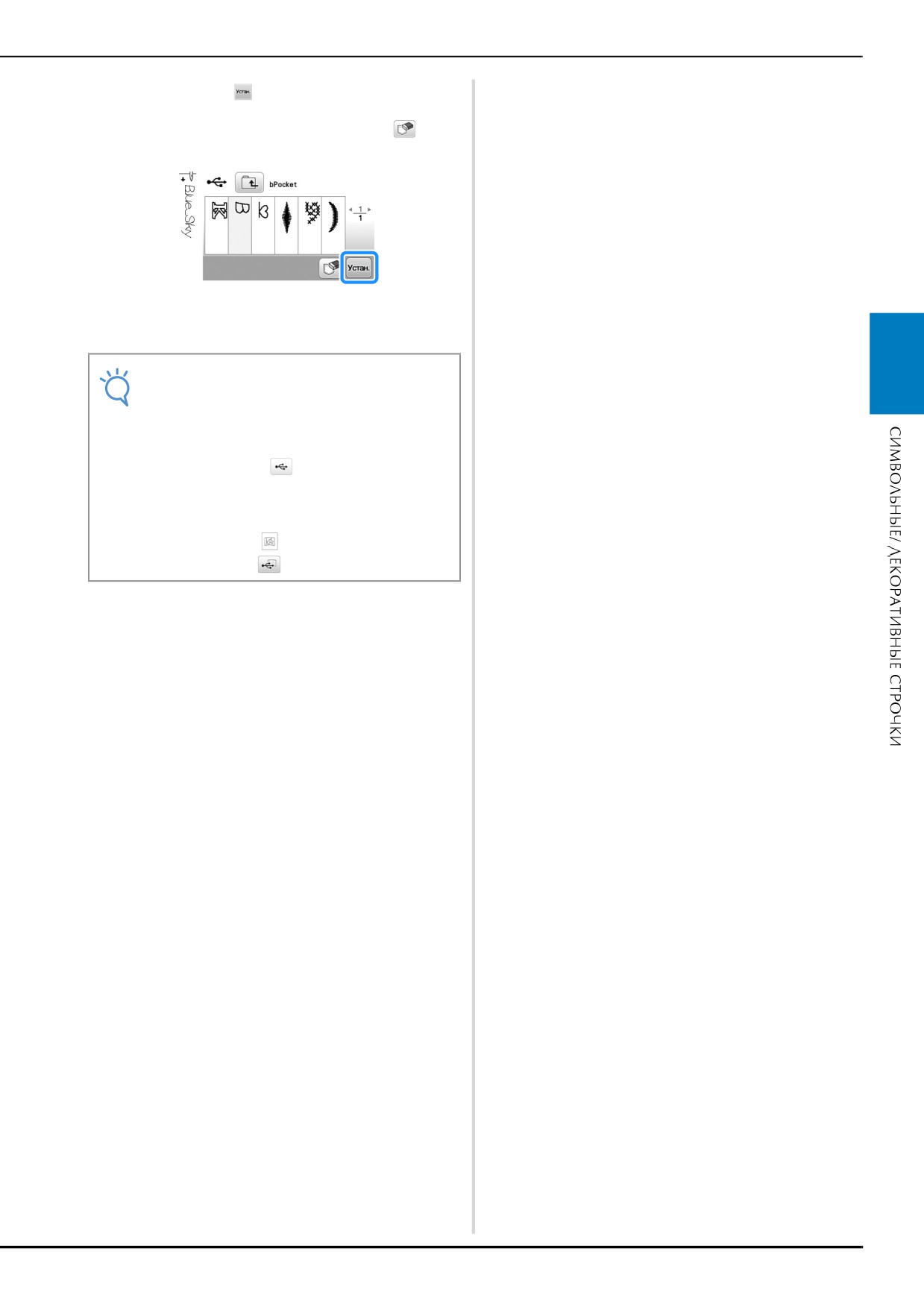
Нажмите кнопку
e
• Для удаления строчки нажмите кнопку .
Строчка будет удалена с флэш-накопителя USB.
→ Вызывается выбранная строчка, и открывается
экран редактирования символьной/декоративной
строчки.
Примечание
D
• Строчку, которая создана при помощи
функции MY CUSTOM STITCH (МОЯ
СТРОЧКА) и сохранена на флэш-накопителе
USB, можно вызвать и задействовать
нажатием кнопки
, но ее нельзя здесь
редактировать. Если нужно редактировать
строчку, созданную при помощи функции MY
CUSTOM STITCH (МОЯ СТРОЧКА), сначала
нажмите кнопку
, а затем вызовите ее при
помощи кнопки
Декоративная отделка D-17
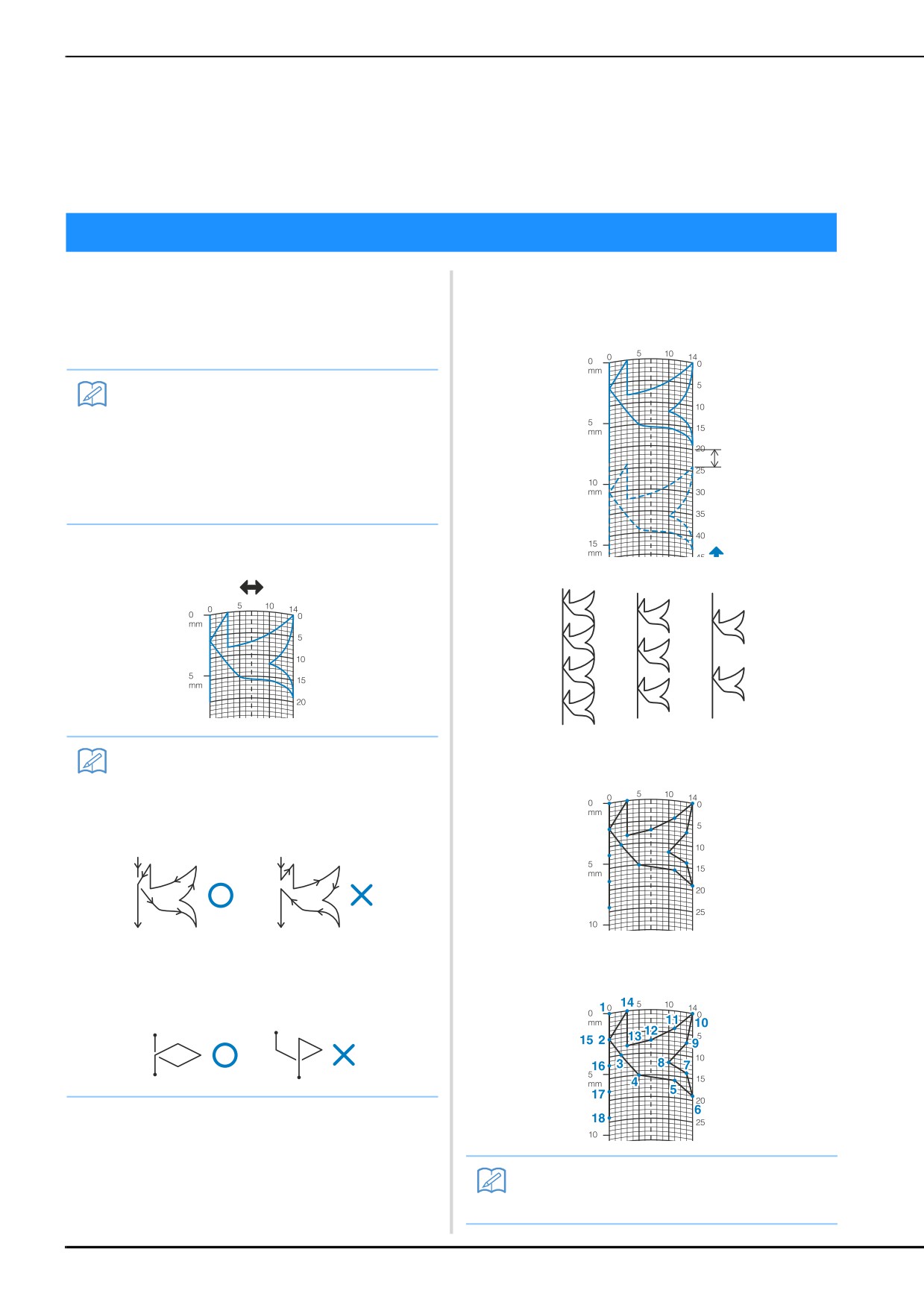
Создание строчки
MY CUSTOM STITCH
Глава 2
(МОЯ СТРОЧКА)
Создание строчки
С помощью функции “MY CUSTOM STITCH (МОЯ
Задайте интервал между повторяющимися строчками.
b
СТРОЧКА)” можно регистрировать оригинальные
• Путем настройки интервала между повторяющимися
строчки, созданные вами. Можно также прошивать
фрагментами можно создавать различные строчки с
композиции, комбинируя строчки, созданные при
использованием одного фрагмента.
помощи функции “MY CUSTOM STITCH (МОЯ
СТРОЧКА)”, со встроенными символами (с. D-2).
Напоминание
• При помощи функции “MY CUSTOM STITCH
(МОЯ СТРОЧКА)” можно создавать строчки
шириной до 7 мм и с длиной стежка до 37 мм.
• Чтобы упростить создание строчки при
помощи функции “MY CUSTOM STITCH (МОЯ
СТРОЧКА)”, предварительно нарисуйте
строчку на прилагаемом листе с координатной
сеткой.
Нарисуйте строчку на листе с координатной сеткой.
a
Расположите на листе точки, в которых линия рисунка
Напоминание
c
должна пересекаться с сеткой, и соедините эти точки линией.
• Упростите строчку таким
образом, чтобы она
могла прострачиваться
непрерывной линией.
Для получения более привлекательной
строчки замкните
линию рисунка путем
пересечения начала и конца этой линии.
Если строчка должна повторяться или
Определите координаты X и Y для каждой из
связываться с другими строчками, то
d
начальная и конечная точки этого рисунка
отмеченных точек.
должны находиться на одной высоте (на одной
линии координатной сетки).
Напоминание
• Этим будет определяться дизайн строчки,
которая будет
прошиваться.
D-18
Создание строчки
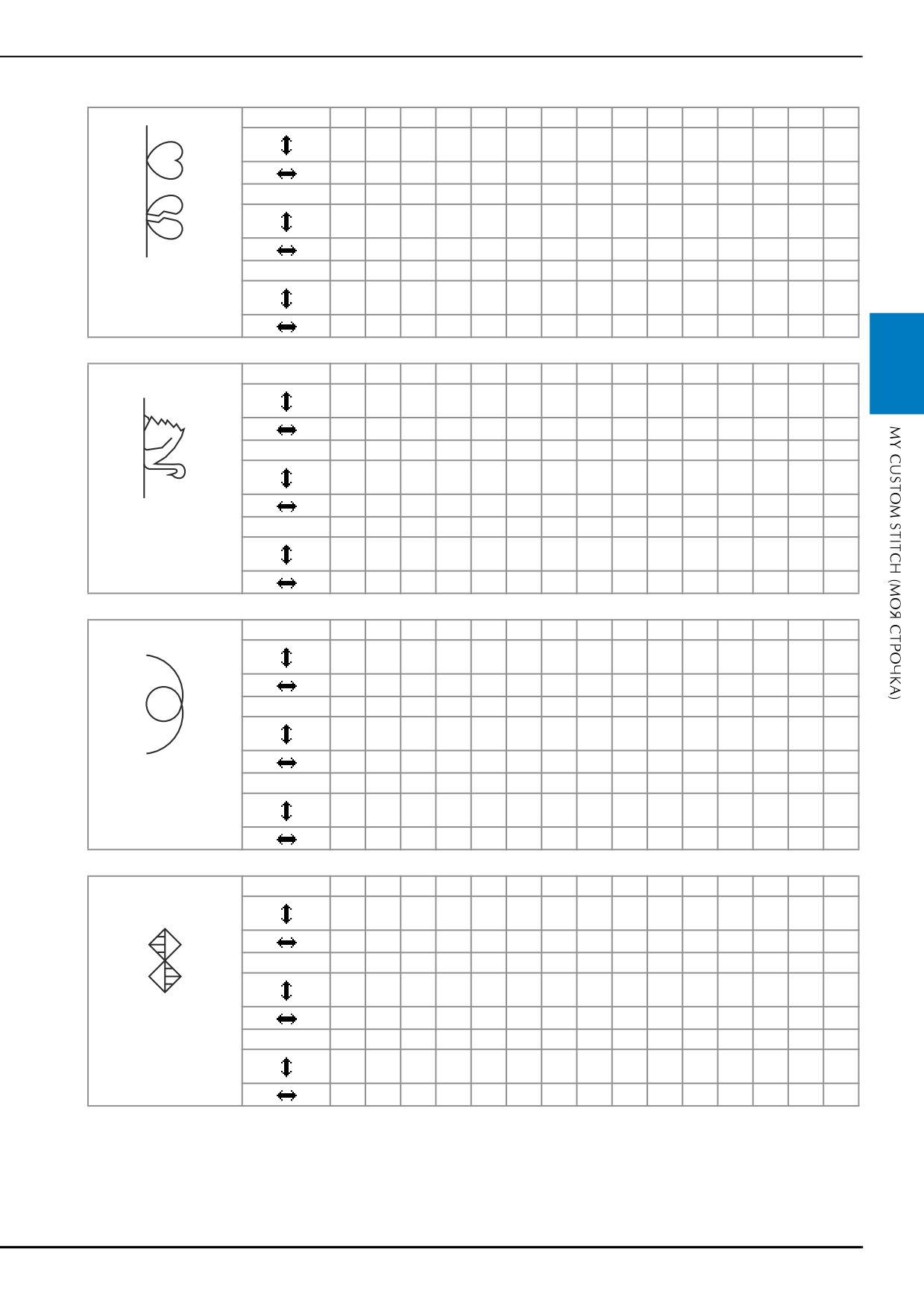
Примеры пользовательских строчек
Строчка
1
2
3
4
5
6
7
8
9
10
11
12
13
14
15
0
12
18
22
23
21
17
14
12
9
6
3
1
3
6
0
0
3
6
10
13
14
13
11
13
14
13
10
6
3
Строчка
16
17
18
19
20
21
22
23
24
25
26
27
28
29
30
12
41
43
40
41
38
35
32
30
32
35
41
45
47
44
0
0
4
7
11
13
14
13
10
6
3
0
0
4
7
Строчка
31
32
33
34
35
36
37
38
39
40
41
42
43
44
45
45
47
50
54
56
55
51
45
70
11
13
14
13
10
6
3
0
0
Строчка
1
2
3
4
5
6
7
8
9
10
11
12
13
14
15
D
0
30
32
32
32
33
35
35
37
35
32
30
30
29
26
0
0
1
7
10
12
11
8
12
14
14
11
5
3
8
Строчка
16
17
18
19
20
21
22
23
24
25
26
27
28
29
30
24
18
13
12
13
10
12
8
12
7
12
6
10
5
10
10
13
14
14
12
11
10
9
8
6
6
3
2
0
2
Строчка
31
32
33
34
35
36
37
38
39
40
41
42
43
44
45
16
19
23
22
17
22
23
19
42
1
0
0
6
10
6
0
0
0
Строчка
1
2
3
4
5
6
7
8
9
10
11
12
13
14
15
0
3
5
8
12
17
20
24
27
29
31
32
30
27
24
0
5
8
11
13
14
14
13
12
11
9
6
3
1
0
Строчка
16
17
18
19
20
21
22
23
24
25
26
27
28
29
30
21
18
16
15
15
16
18
21
25
28
33
37
41
43
44
0
1
3
5
8
10
12
13
14
14
13
11
8
5
0
Строчка
31
32
33
34
35
36
37
38
39
40
41
42
43
44
45
Строчка
1
2
3
4
5
6
7
8
9
10
11
12
13
14
15
0
5
4
5
8
7
8
11
11
11
16
11
7
4
0
7
7
3
7
7
0
7
7
3
7
7
3
0
3
7
Строчка
16
17
18
19
20
21
22
23
24
25
26
27
28
29
30
4
7
11
16
21
20
21
24
23
24
27
27
27
32
27
11
14
11
7
7
11
7
7
14
7
7
11
7
7
11
Строчка
31
32
33
34
35
36
37
38
39
40
41
42
43
44
45
23
20
16
20
23
27
32
14
11
7
3
0
3
7
Декоративная отделка D-19
Ввод данных строчки
Ввод данных строчки
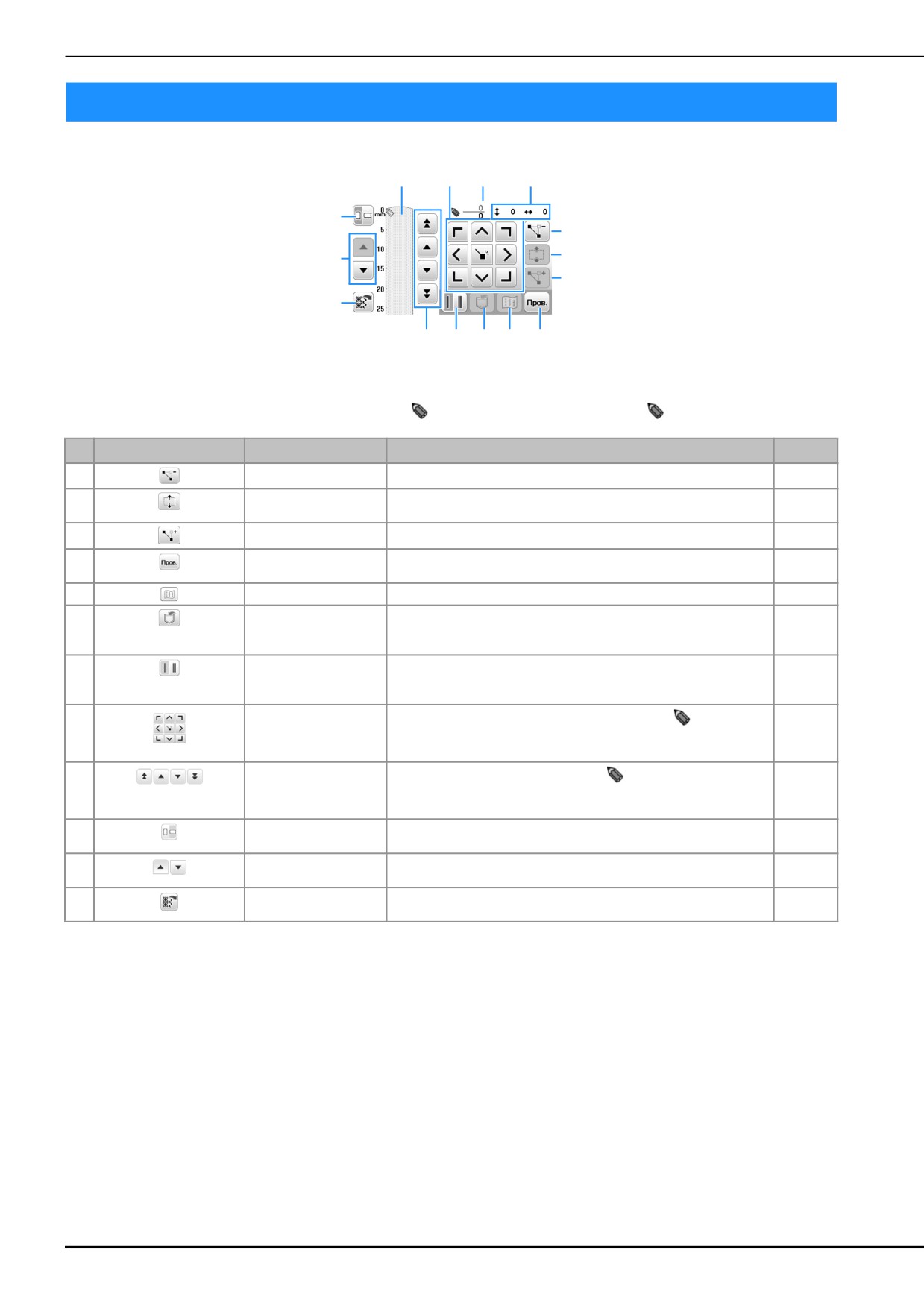
■ Экран MY CUSTOM STITCH (МОЯ СТРОЧКА)
1
A
2
3
C
4
D
5
6
E
B 0 9 8 7
1
В этой области отображается создаваемая строчка.
2
Сверху отображается номер текущей заданной точки, а снизу — общее количество точек в строчке.
3
Сверху отображается координата “Y” указателя
, а снизу - координата “X” указателя
No.
Отображение
Название кнопки
Описание
4
Кнопка удаления точки
Служит для удаления выбранной точки.
D-21
5
Кнопка перемещения
Служит для объединения точек в группу и совместного их
D-22
блока
перемещения.
6
Кнопка вставки
Служит для вставки новых точек в рисунок строчки.
D-22
7
Кнопка тестирования
Служит для пробного прошивания строчки.
D-21,
D-23
8
Кнопка изображения
Служит для просмотра изображения строчки.
D-21
9
Кнопка памяти MY
Служит для сохранения создаваемой строчки в памяти.
D-23
CUSTOM STITCH (МОЯ
СТРОЧКА)
0
Кнопка выбора
Служит для выбора однократного или тройного прошивания
D-21
одиночной/тройной
строчки между двумя точками.
строчки
A
Кнопки со стрелками и
Эти кнопки служат для перемещения указателя
в область
D-21,
кнопка установки
отображения. Нажмите кнопку установки (в центре), чтобы
D-22
задать точку на рисунке строчки.
B
Кнопки “от точки к
Служат для перемещения указателя
от точки к точке на
D-21,
точке”
строчке или к первой или к последней введенной точке на
D-22
строчке.
C
Кнопка направления
Служит для изменения направления линий координатной сетки
D-21
линий сетки
на листе.
D
Кнопка прокрутки
Нажмите эту кнопку, чтобы прокрутить лист с координатной
-
страницы
сеткой.
E
Кнопка вызова
Нажмите эту кнопку, чтобы отобразить встроенные
D-22
образца строчки
редактируемые строчки.
D-20
Ввод данных строчки
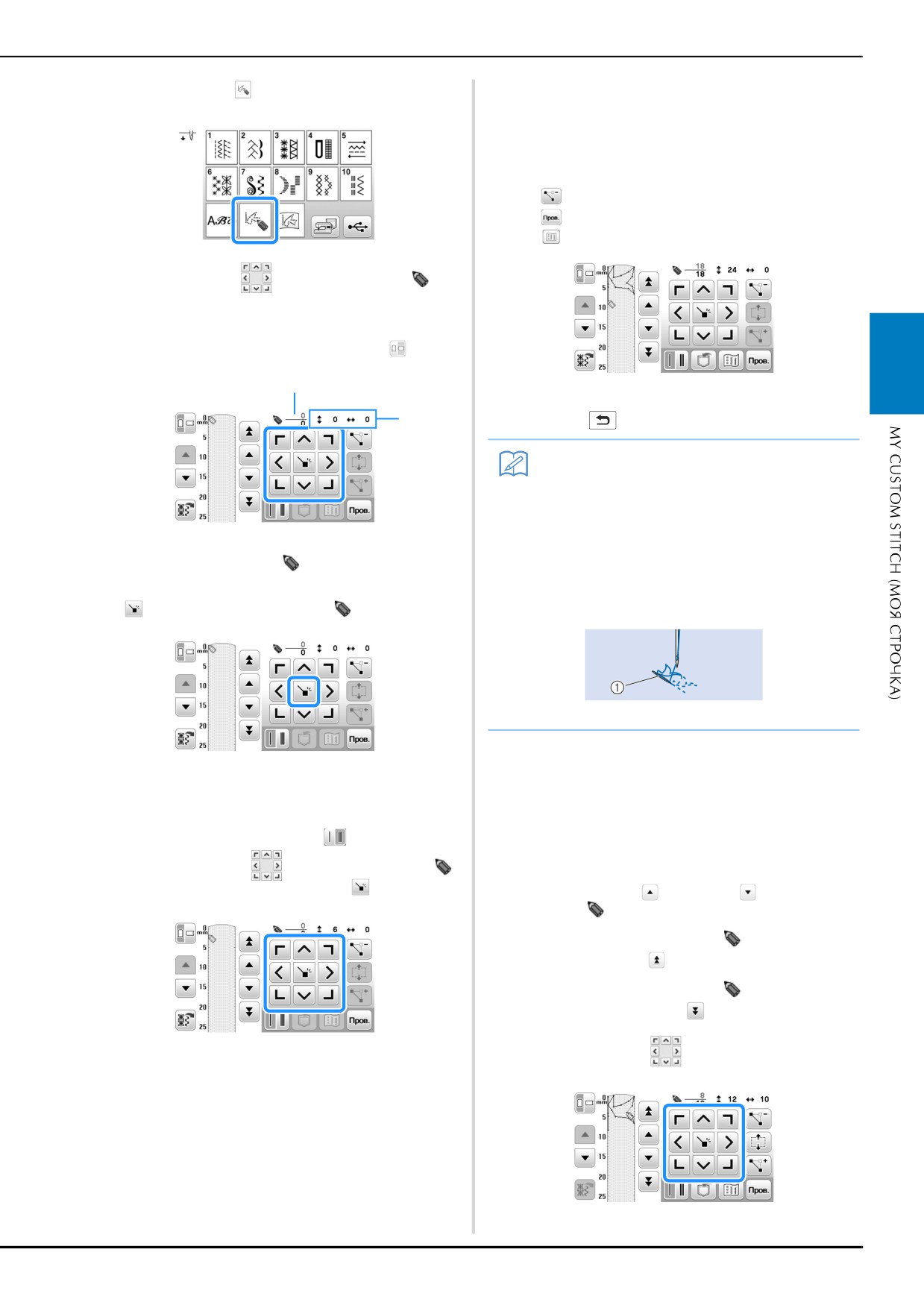
Повторяйте описанные выше операции для каждой
Нажмите кнопку
f
a
точки, нарисованной на листе с сеткой, до тех пор,
пока рисунок строчки не будет вычерчен на экране в
виде непрерывной линии.
• При необходимости нажмите кнопки для
выполнения следующих операций:
: удаление выбранной введенной точки.
: выполнение пробного прошивания строчки.
: просмотр изображения строчки.
С помощью кнопок
переместите указатель
в
b
позицию с координатами первой точки на листе с сеткой.
• Для изменения направления листа с
координатной сеткой нажмите кнопку
D
1
• Для возврата к первоначальному экрану нажмите
2
кнопку
Напоминание
• Если введены точки, расположенные слишком близко
друг к другу, нормальная подача материала может
быть нарушена. Отредактируйте данные строчки так,
чтобы интервалы между точками стали больше.
1 Номер текущей выбранной точки/общее количество точек
• Если строчка должна повторяться и
2 Координаты указателя
связываться с другими строчками, убедитесь,
что связывающие стежки добавлены так,
Для добавления точки, указанной символом
c
чтобы строчки не перекрывались.
(указатель), нажмите кнопку
1 Связывающие стежки
Строчка сохраняется в памяти машины или на
g
флэш-накопителе USB. После этого ее можно
Выберите, будет ли между первыми двумя точками
d
использовать для шитья.
прошиваться одинарная или тройная строчка.
• Подробнее см. разделе “Использование
• Для прошивания трех стежков нажмите кнопку,
сохраненных пользовательских строчек”, с. D-23.
чтобы она отобразилась как
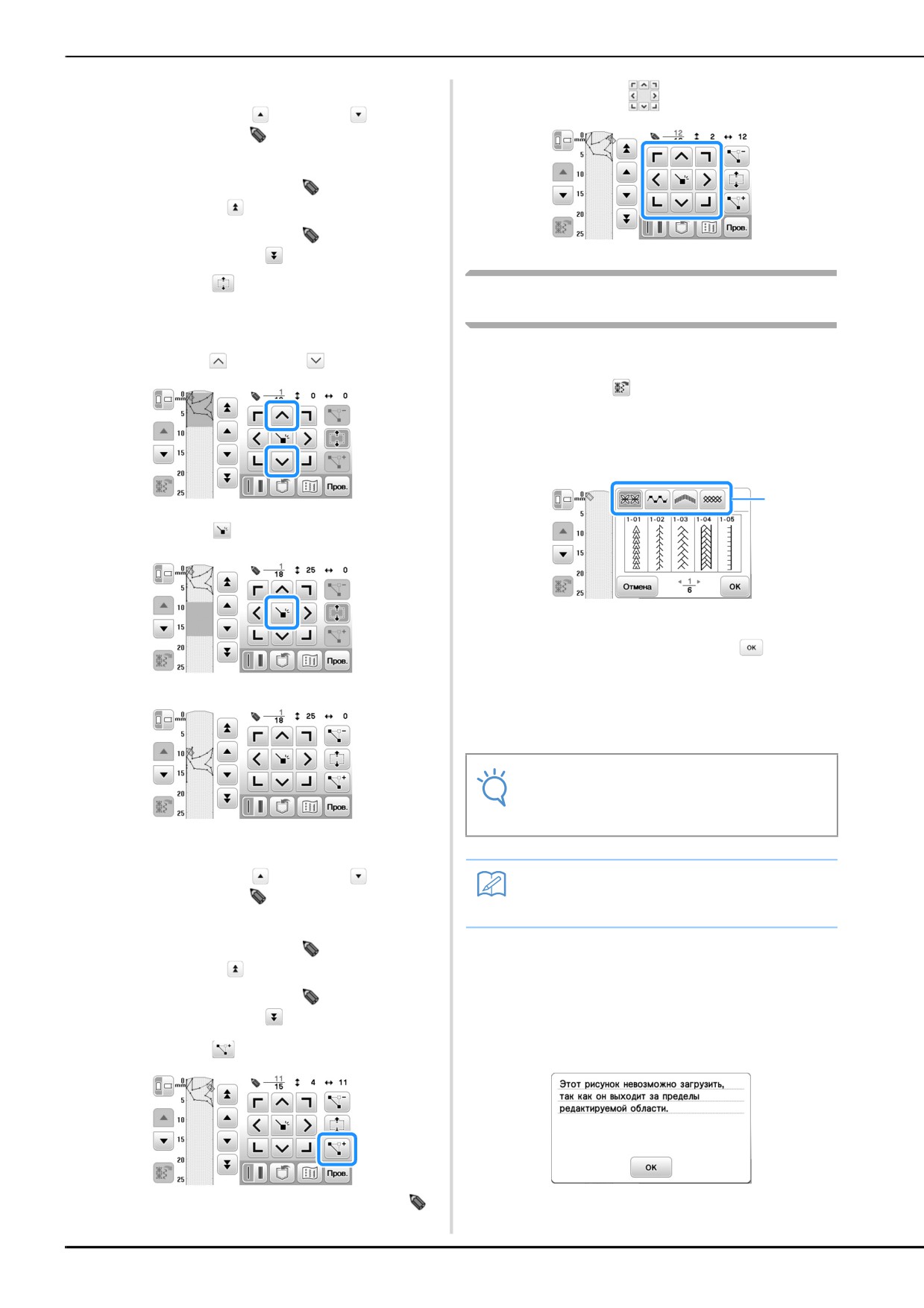
■ Перемещение точки
С помощью кнопок
переместите указатель
e
на вторую точку и нажмите кнопку
Нажатием кнопки или кнопки переместите
a
указатель
на требуемую точку.
• Для перемещения указателя на первую точку
нажмите кнопку
• Для перемещения указателя на последнюю
точку нажмите кнопку
С помощью кнопок
переместите точку.
b
Декоративная отделка D-21
Ввод данных строчки
■ Перемещение рисунка или его части
С помощью кнопок
переместите точку.
c
Путем нажатия кнопки или кнопки
a
переместите указатель
на первую точку части
рисунка, которую требуется переместить.
• Для перемещения указателя на первую точку
нажмите кнопку
• Для перемещения указателя на последнюю
точку нажмите кнопку
Нажмите кнопку
b
Редактирование встроенного образца
→ Выделяется сама выделенная точка и все точки,
строчки
которые были введены после нее.
Для перемещения выбранной части рисунка
Вызов и редактирование встроенных строчек выполняются в
c
режиме MY CUSTOM STITCH (МОЯ СТРОЧКА).
нажмите кнопку или кнопку
Нажмите кнопку
a
→ Отобразятся встроенные редактируемые строчки.
• Встроенные строчки сгруппированы по
категориям. Выберите вкладку в верхней части
экрана, чтобы отобразить нужную строчку.
a
Нажмите кнопку
d
1 Язычок
Выберите строчку и нажмите кнопку
b
→ На странице отображается выбранная строчка.
→ Выделенная часть рисунка перемещается.
Отредактируйте строчку.
c
• Инструкции по редактированию строчки см. в
разделе “Ввод данных строчки”, с. D-20.
Примечание
• Инструкции по сохранению отредактированной
строчки см. в разделе “Сохранение
пользовательских строчек в списке”, с. D-23.
■ Вставка новых точек
Путем нажатия кнопки или кнопки
Напоминание
a
переместите указатель
на то место рисунка, где
• Встроенные строчки можно комбинировать и
редактировать.
требуется добавить новую точку.
• Для перемещения указателя на первую точку
■ Если отображается сообщение об ошибке
нажмите кнопку
Приведенное ниже сообщение появляется в том
случае, если встроенная строчка, которую вы
• Для перемещения указателя на последнюю
пытаетесь добавить при помощи функции “MY
точку нажмите кнопку
CUSTOM STITCH (МОЯ СТРОЧКА)”, выходит за
пределы области строчки. Выберите другую строчку
Нажмите кнопку
b
или удалите существующую строчку (точку).
→ Новая точка вводится в рисунок, и указатель
перемещается на нее.
D-22
Использование сохраненных пользовательских строчек
Использование сохраненных пользовательских строчек
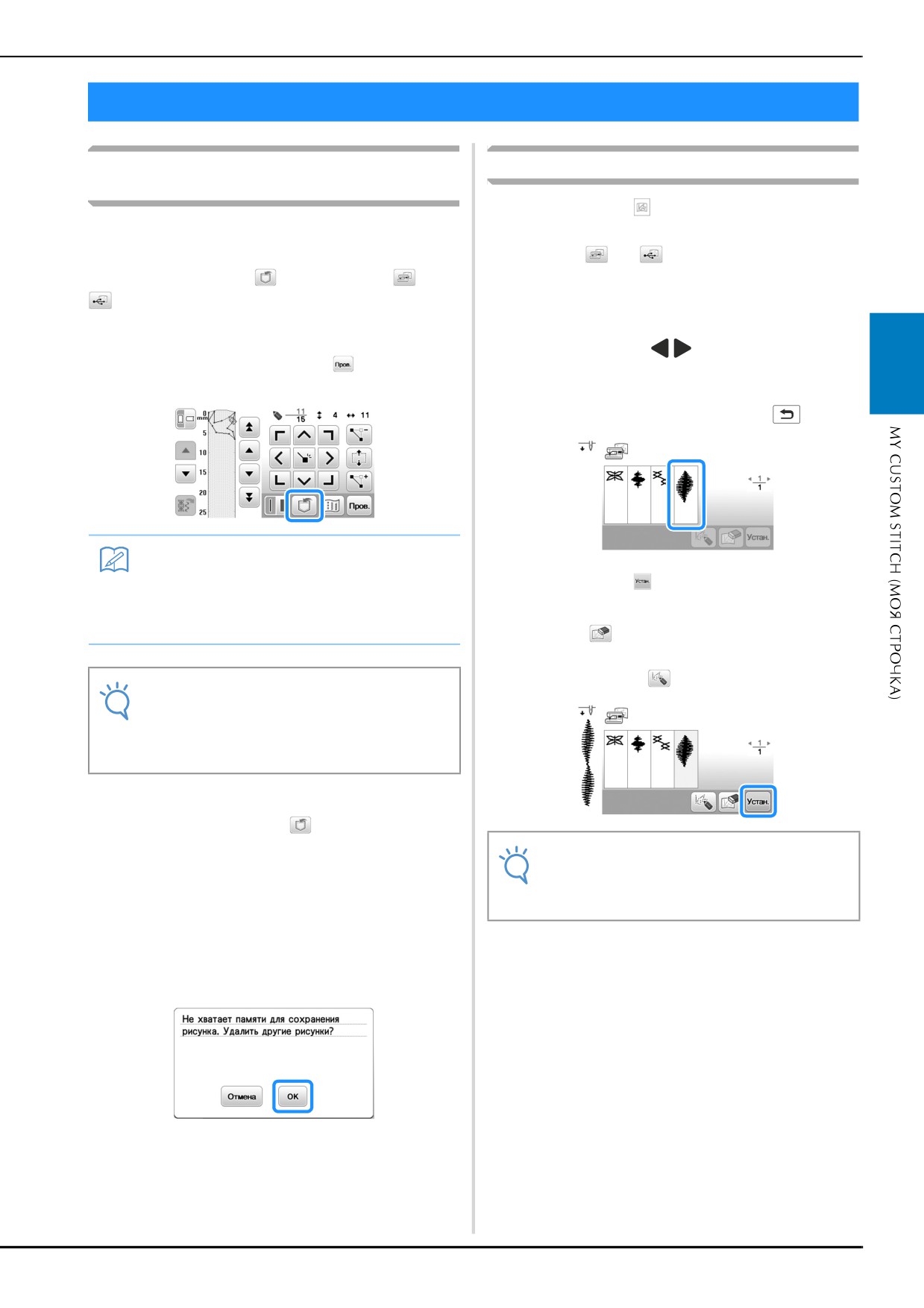
Сохранение пользовательских строчек в
Извлечение сохраненных строчек
списке
Нажмите кнопку
a
Строчки, созданные с помощью функции “MY CUSTOM
STITCH (МОЯ СТРОЧКА)”, можно сохранять для
последующего использования. Когда вы закончите ввод
Нажмите
или
, чтобы выбрать папку, в
b
которой хранится нужная строчка.
данных строчки, нажмите
, а затем нажмите
или
. При сохранении строчки на флэш-накопитель USB он
Выберите строчку.
c
записывается в папке “bPocket”. Появляется сообщение
“Сохранение...”, и строчка сохраняется в памяти.
• Нажмите кнопку
/
, чтобы перейти к
Перед сохранением строчки нажмите
, чтобы
предыдущей или следующей странице.
выполнить пробное прошивание этой строчки.
D
• Для возврата к предыдущему экрану без
извлечения данных нажмите кнопку
Напоминание
• Сохранение строчки занимает несколько
Нажмите кнопку
секунд.
d
• Подробнее об извлечении сохраненной
• Для удаления сохраненной строчки нажмите
строчки см. с. D-23.
кнопку
• Для редактирования сохраненной строчки
нажмите кнопку
Примечание
• Не выключайте машину, когда на экране
отображается сообщение “Сохранение...”,
так как это может привести к потере
сохраняемых данных строчки.
■ Если память заполнена
Если после нажатия кнопки
появляется
показанное ниже сообщение, то строчка не может
Примечание
быть сохранена, поскольку в памяти машины нет
• Если извлеченная строчка сохранена после
свободного пространства или объем данных
редактирования, она сохраняется как новый
сохраняемой строчки превышает объем свободного
файл.
пространства в памяти. Чтобы в таком случае можно
было сохранить эту строчку в памяти машины,
необходимо удалить одну из ранее сохраненных
строчек.
Декоративная отделка D-23
Вышивание
В этом разделе приведены инструкции по вышиванию на данной машине.
Номера страниц этого раздела начинаются с буквы “E”.
Снимки экранов и изображения машины могут немного различаться в зависимости от
стран и регионов приобретения.
Глава1 ВЫШИВАНИЕ
E-2
Выбор рисунков
Глава 1
ВЫШИВАНИЕ
Выбор рисунков
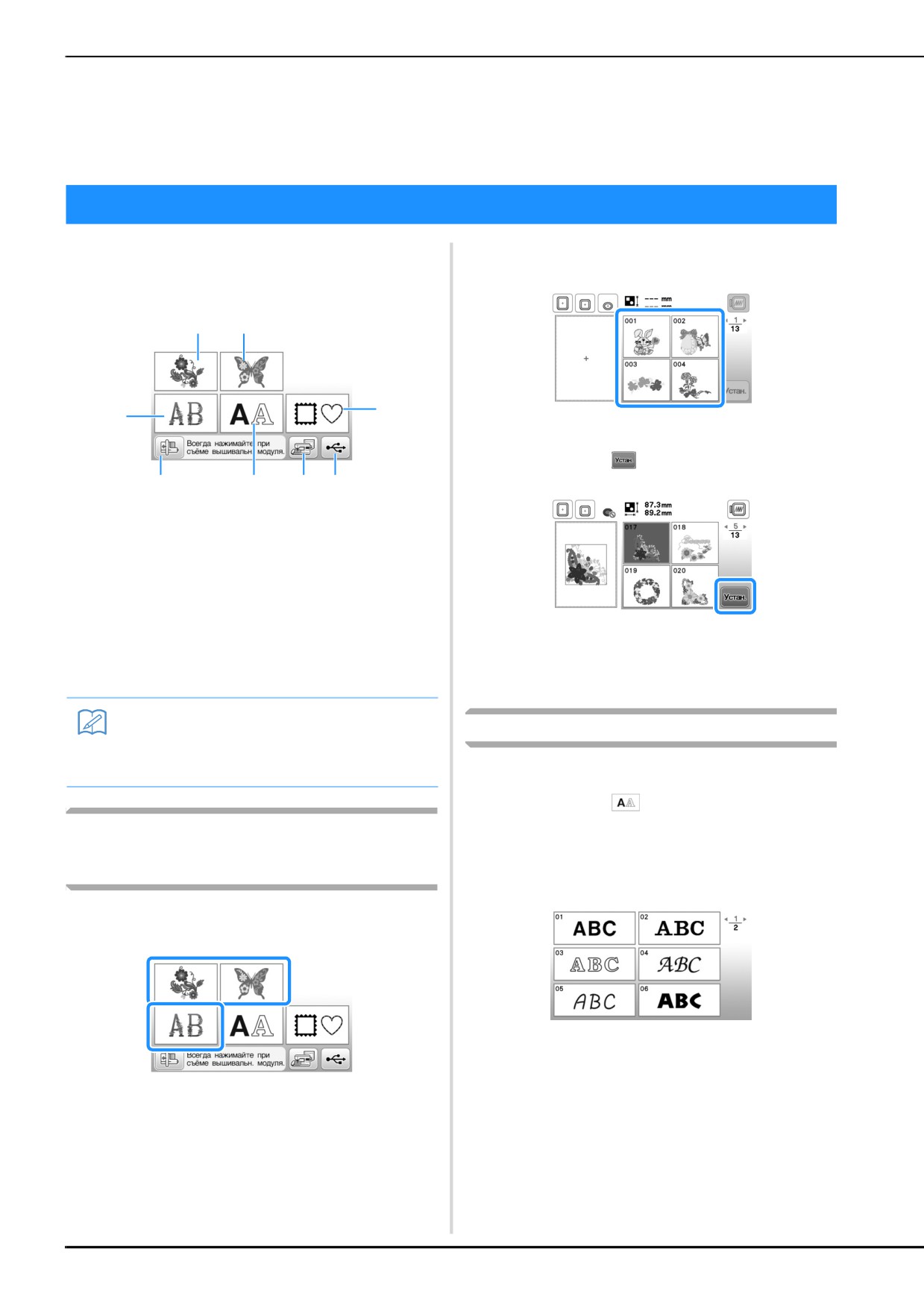
Подготовьте машину для вышивания в соответствии с
Нажмите кнопку, соответствующую нужному
b
инструкциями, приведенными в разделе “НАЧАЛО
рисунку.
ВЫШИВАНИЯ” в главе “Базовые операции”.
a b
e
c
→ Рисунок отображается в левой части экрана.
Нажмите кнопку
c
f
d
g
h
1 Рисунки вышивания
2 Коллекция Brother
3 Цветочные шрифты
4 Рисунки букв/символов
5 Рисунки рамок
6 Нажмите эту кнопку, чтобы переместить
вышивальный модуль в исходное положение.
→ Выбранный рисунок выделяется красной рамкой.
7 Рисунки, сохраненные в памяти машины (с. E-32)
8 Рисунки, сохраненные на флэш-накопителе USB
Для редактирования рисунка перейдите к разделу
d
(с. E-33)
“Редактирование рисунков”, с. E-5.
Напоминание
Выбор буквенных/символьных рисунков
• Более подробные сведения об экране выбора
каждой категории см. в Руководстве по
дизайнам для вышивания.
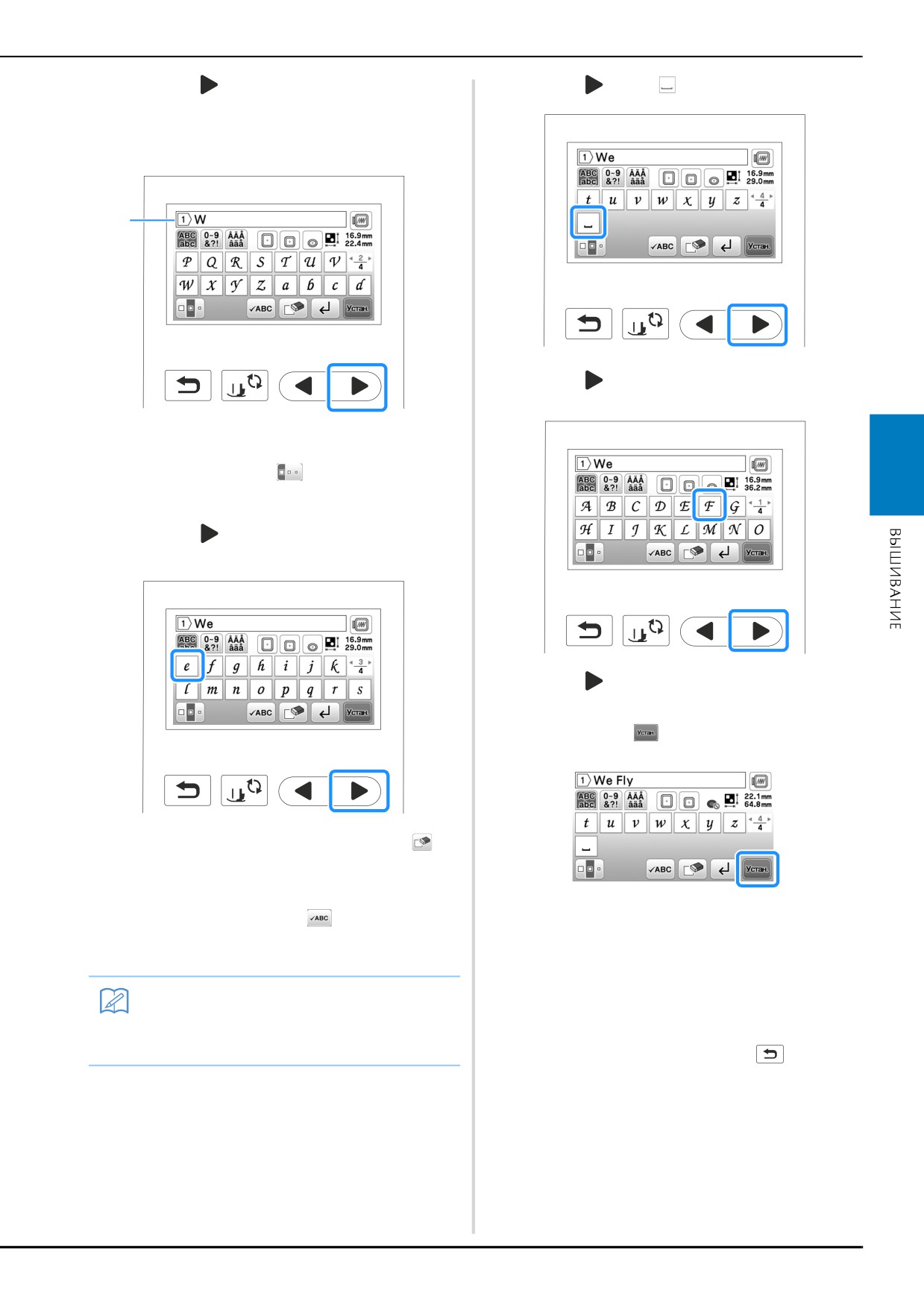
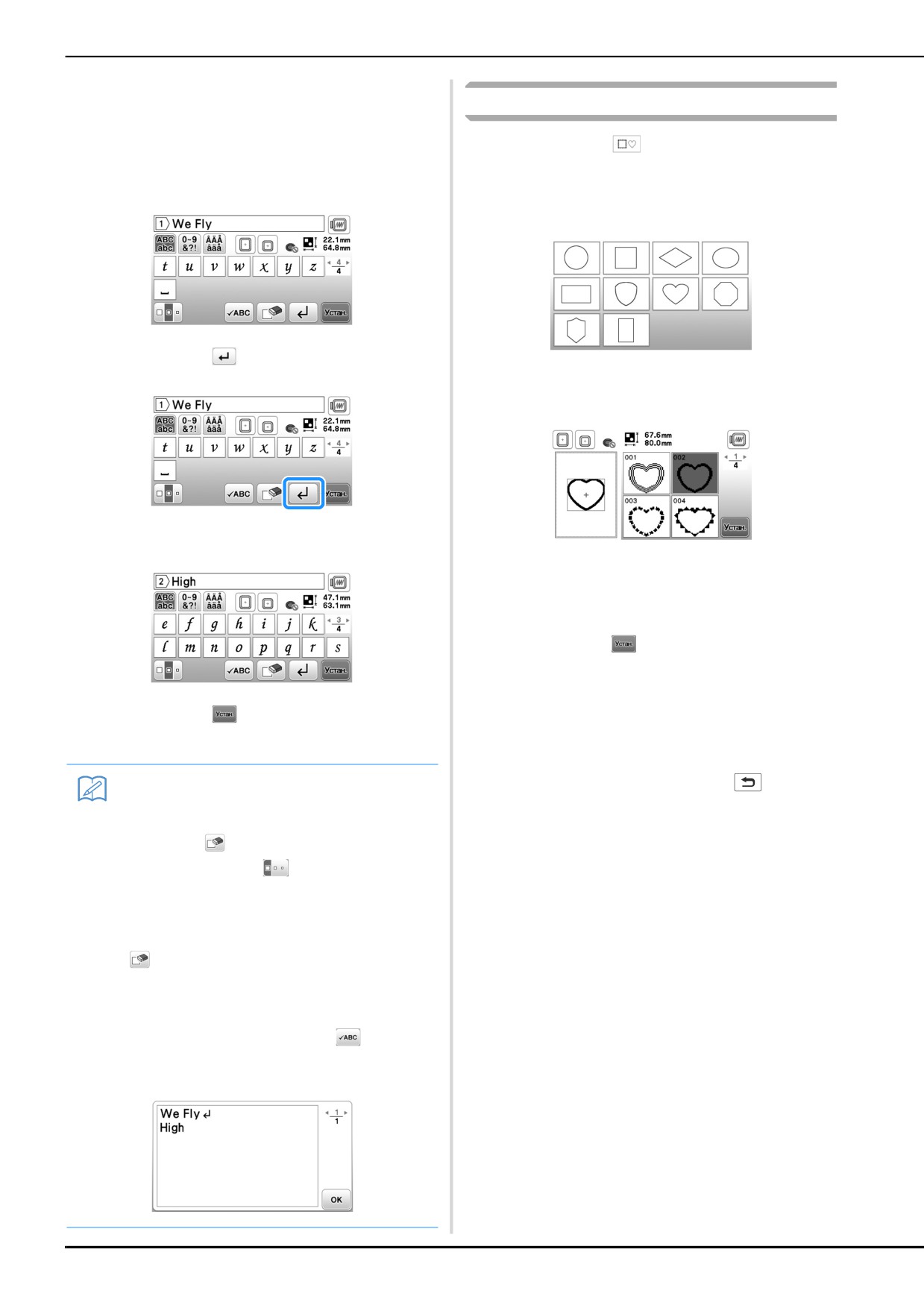
Пример: ввод текста “We Fly”.
Нажмите кнопку
a
Выбор рисунков вышивания, рисунков из
“Коллекции Brother” и рисунков букв
Нажмите кнопку с изображением шрифта, которым
b
вы хотите вышить.
алфавита с цветочным орнаментом
Выберите категорию рисунка.
a
E-2
Выбор рисунков
Нажимайте
, пока на экране не отобразится “W”,
Нажмите
и затем
, чтобы ввести пробел.
c
e
и введите букву “W”.
• Номер слева от поля ввода текста (в верхней
части экрана) соответствует текущему номеру
строки.
a
Нажмите
и введите букву “F”.
f
1 Текущий номер строки
• Если после выбора символа вы хотите изменить
его размер, нажмите
. При каждом нажатии
E
на эту кнопку размер переключается циклически
(большой - средний - малый).
Нажимайте
, пока на экране не отобразится “e”,
d
и введите букву “e”.
Нажмите
, чтобы отобразить буквы “l” и “y”, и
g
введите их.
Нажмите кнопку
h
• Если вы сделали ошибку, нажмите кнопку
,
чтобы стереть ошибочно введенный знак.
• Если рисунок слишком мал и его трудно
рассмотреть, для его проверки можно
→ Отображается экран редактирования.
воспользоваться кнопкой
Для редактирования рисунка перейдите к разделу
i
• Если нужно добавить несколько строк, см.
“Редактирование рисунков”, с. E-5.
инструкции в разделе “Ввод новой строки”, с. E-4.
• Инструкции по редактированию букв и символов
Напоминание
см. в разделе “Редактирование текстовых
рисунков”, с. E-9.
• Если после изменения размера продолжить
добавление знаков, эти новые знаки будут
• Для возврата к предыдущему экрану для выбора
вводиться с новым размером.
другого рисунка нажмите кнопку
Вышивание E-3
Выбор рисунков
■ Ввод новой строки
При помощи кнопки перевода строки можно ввести
Выбор рисунков рамок
несколько строк текста. Текст на каждой строке
становится группой, которую можно редактировать.
Нажмите кнопку
a
Пример: ввод слова “High” во второй строке
следующего экрана
Нажмите кнопку с формой той рамки, которую вы
b
хотите вышить.
Нажмите кнопку
a
Нажмите кнопку с изображением той рамки,
c
которую вы хотите вышить.
Введите слово “High”.
b
• Если рисунок выбран ошибочно, нажмите кнопку
с изображением рисунка, который вы хотите
вышить.
→ Выбранный рисунок отображается на экране.
Нажмите кнопку
d
→ Отображается экран редактирования.
Нажмите кнопку
Для редактирования рисунка перейдите к разделу
c
e
“Редактирование рисунков”, с. E-5.
→ Отображается экран редактирования.
• Для возврата к предыдущему экрану для выбора
Напоминание
другого рисунка нажмите кнопку
• Чтобы изменить текст, находящийся на экране
ввода текста до или после перевода строки,
нажимайте
• Если нажать кнопки
для изменения
размера букв, меняется размер символов на
отображаемой строке текста. Чтобы изменить
размер символов на другой строке текста,
удаляйте текст на экране при помощи кнопки
до тех пор, пока не появится строка,
которую нужно изменить, или измените
размер рисунка на экране редактирования
рисунка.
• Рекомендуем нажимать кнопку
перед
вводом перевода строки, чтобы проверить
предварительный вид рисунка.
E-4
Редактирование рисунков
Редактирование рисунков
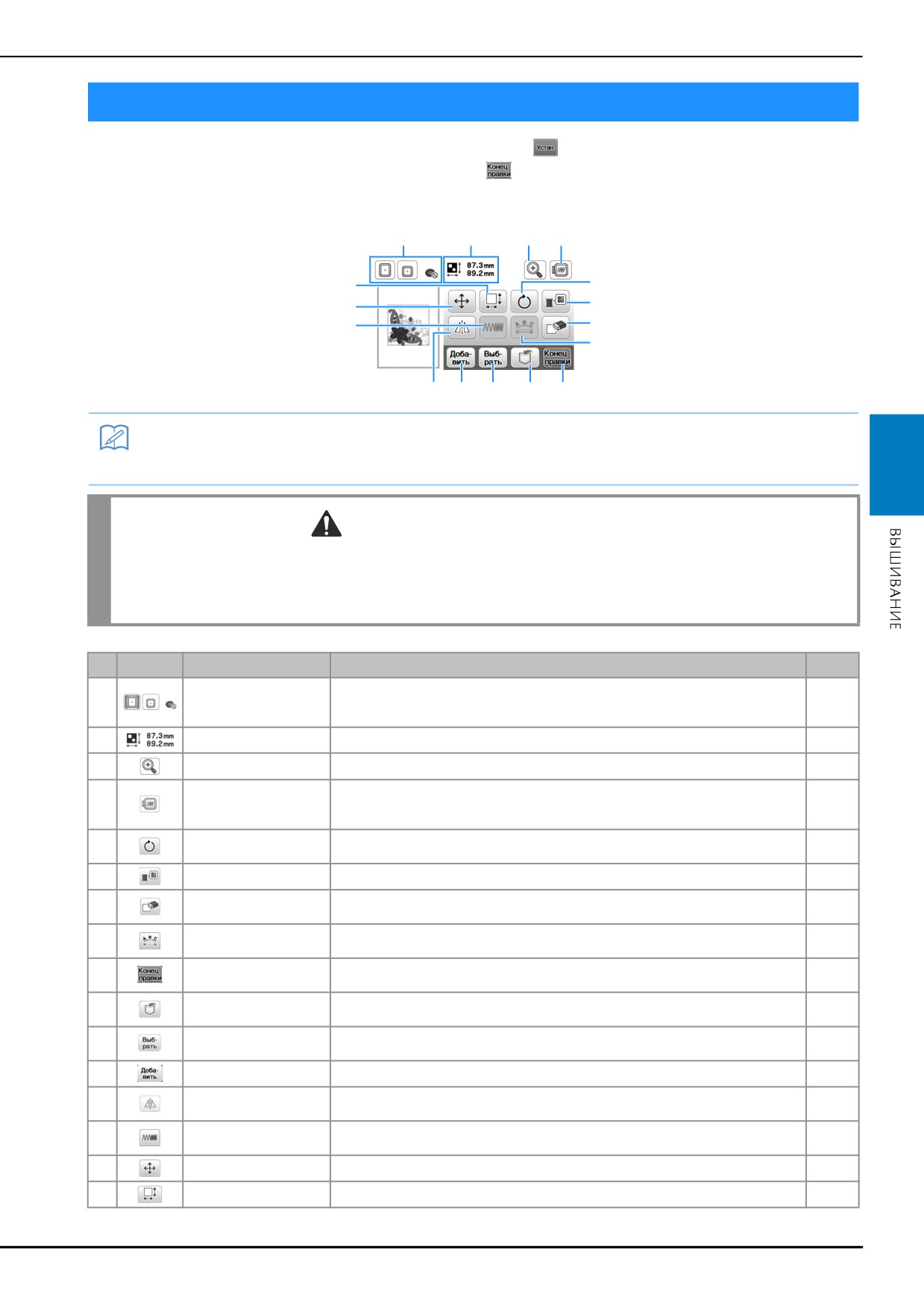
Если на экране выбора рисунка выбран рисунок и нажата кнопка
, открывается экран редактирования
рисунка. Когда редактирование будет закончено, нажмите
для возврата к экрану настроек вышивания.
■ Экран редактирования рисунка
1
2
3
4
F
5
6
E
D
7
8
C
B A
0
9
Напоминание
• Если изображение кнопки имеет светло-серый цвет, то для выбранного рисунка эта функция не может
использоваться.
E
ОСТОРОЖНО!
• При корректировке рисунка проверьте отображение доступных пялец и используйте
соответствующие пяльцы. При использовании пялец, которые не отображаются как доступные для
использования, прижимная лапка во время вышивания может ударить по пяльцам, что может
привести к травме.
No.
Отображение
Название кнопки
Описание
1
Пяльцы
Отображение пялец, которые можно использовать. Когда нажат значок,
E-29
соответствующий используемым пяльцам, можно для параметра “Вид
выбранных пялец” выбрать значение “ON”.
2
Размер рисунка
Размер всего комбинированного рисунка в целом.
-
3
Кнопка увеличения
Служит для увеличения изображения рисунка на экране.
E-8
4
Кнопка предварительного
Служит для отображения вида рисунка, который он будет иметь после
-
просмотра
вышивания. Подробнее см. в разделе “Предварительный просмотр выбранного
рисунка” в главе “Базовые операции”.
5
Кнопка поворота
Служит для поворота рисунка. Рисунок можно поворачивать с шагом в 1
E-7
градус, 10 градусов или 90 градусов.
6
Кнопка палитры нитей
Служит для изменения цветов отображаемого рисунка.
E-7
7
Кнопка удаления
Служит для удаления выбранного рисунка (рисунка, выделенного контуром
E-8
красного цвета).
8
Кнопка редактирования
Служит для вызова экрана редактирования шрифта. Подробнее см. в разделе
E-9
шрифта
“Редактирование текстовых рисунков”.
9
Кнопка завершения
Служит для вызова экрана настроек вышивания. Подробнее см. в разделе
E-15
редактирования
“Редактирование всех рисунков”.
0
Кнопка обращения к
Служит для сохранения рисунков в памяти машины или на флэш-накопителе USB.
E-31
памяти (Memory)
A
Кнопки выбора рисунка
При выборе комбинированного рисунка можно с помощью этой кнопки
E-14
выбрать часть рисунка, которую требуется отредактировать.
B
Кнопка добавления
Служит для добавления другого рисунка вышивания к рисунку, отображаемому на экране.
E-13
C
Кнопка горизонтального
Служит для создания горизонтального зеркального отображения выбранного рисунка.
E-7
зеркального отображения
D
Кнопка изменения
Служит для изменения плотности строчки для некоторых рисунков букв
E-8
плотности строчки
алфавита или рамок.
E
Кнопка перемещения
Служит для перемещения рисунка.
E-6
F
Кнопка изменения размера
Служит для изменения размера рисунка. Рисунки можно увеличивать или уменьшать.
E-6
Вышивание E-5
Редактирование рисунков
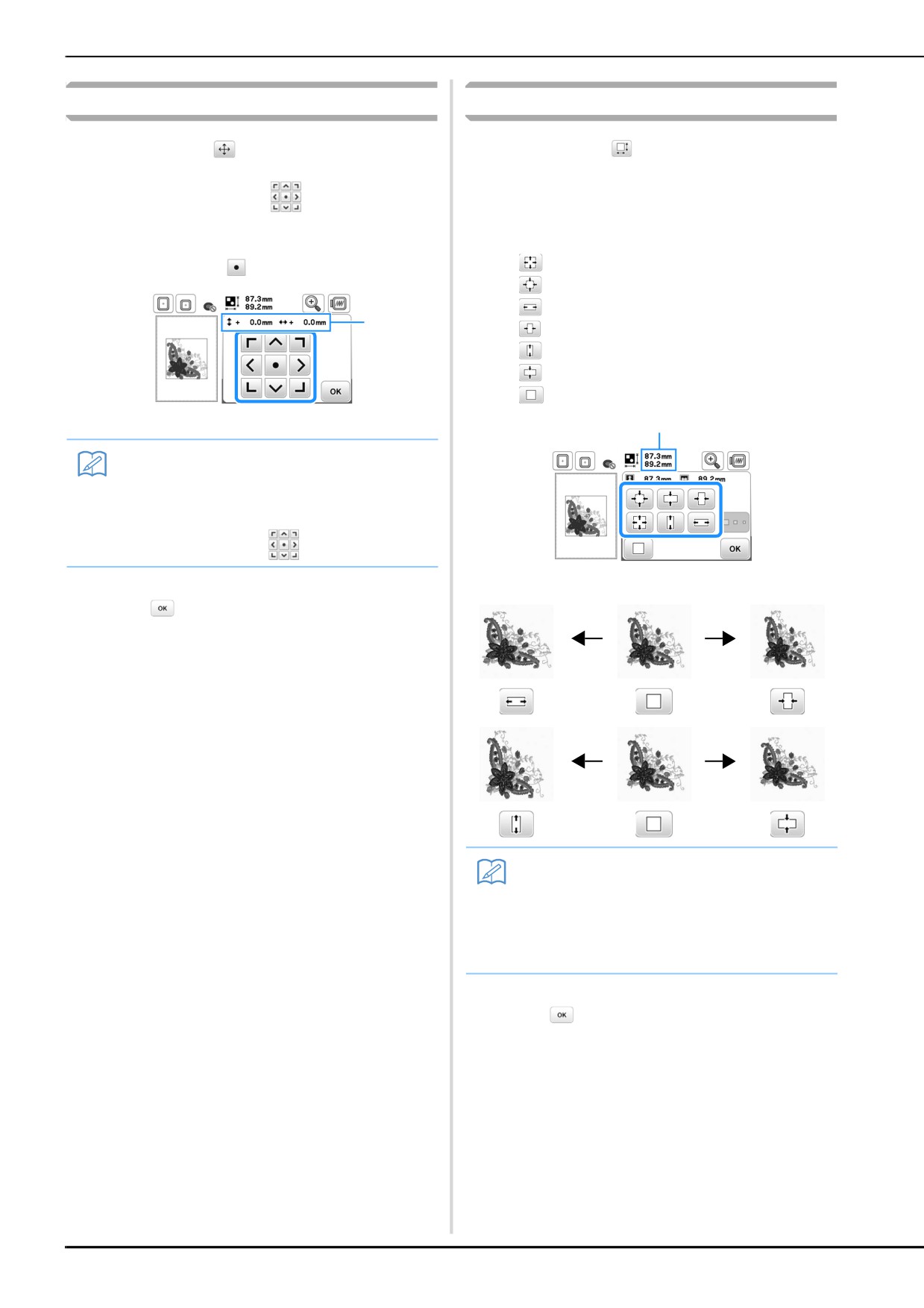
Перемещение рисунка
Изменение размера рисунка
Нажмите кнопку
Нажмите кнопку
a
a
Выберите направление, в котором требуется
b
Путем нажатия на кнопки
переместите
изменить размер.
b
рисунок в направлении, указанном стрелкой.
• При нажатии каждой кнопки форма рисунка
меняется следующим образом.
• Для возврата рисунка в центр области вышивания
нажмите кнопку
: пропорциональное увеличение рисунка.
: пропорциональное сжатие рисунка.
: растягивание рисунка по горизонтали.
1
: сжатие рисунка по горизонтали.
: растягивание рисунка по вертикали.
: сжатие рисунка по вертикали.
: восстановление исходного размера рисунка.
1 Расстояние от центра
1
Напоминание
• Также можно переместить рисунок с помощью
функции перетаскивания.
• Рисунки невозможно перемещать на экранах,
где не отображается
1 Размер рисунка
Для возврата к первоначальному экрану нажмите
c
кнопку
Напоминание
• Некоторые рисунки или знаки могут быть
увеличены в большей степени, нежели другие.
• Некоторые рисунки или знаки могут быть
увеличены в большей степени, если повернуть
их на 90 градусов.
Для возврата к первоначальному экрану нажмите
c
кнопку .
E-6
Редактирование рисунков
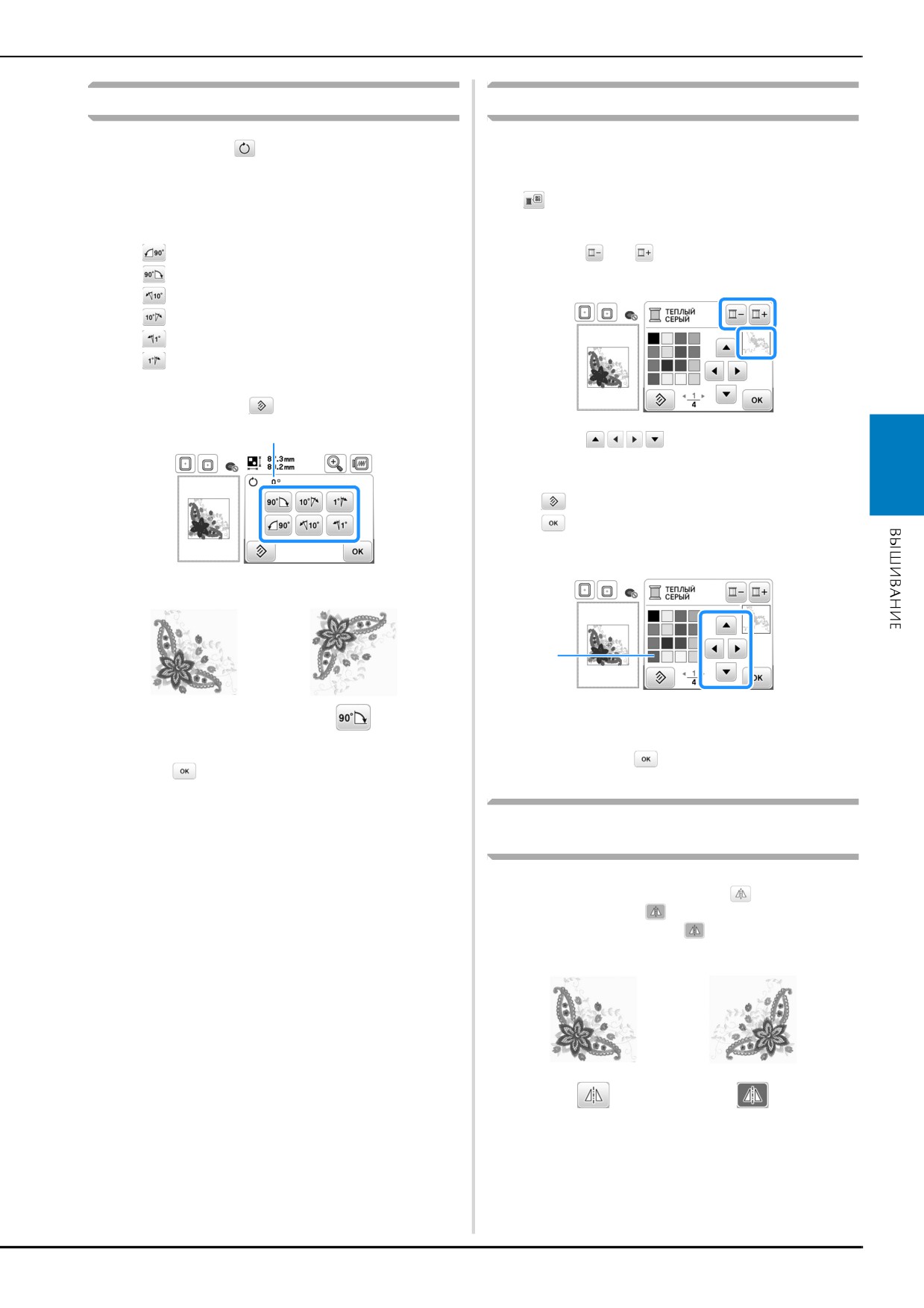
Поворот рисунка
Изменение цвета нити
Можно изменить цвет нити. Для этого достаточно
Нажмите кнопку
a
выбрать другой цвет в палитре цветов нитей машины.
Выберите угол поворота рисунка.
На экране редактирования рисунка нажмите кнопку
b
a
• При нажатии каждой кнопки выполняется
→ Отображается экран палитры цветов нитей.
следующий поворот рисунка:
: поворот рисунка на 90 градус влево.
Нажмите или
, чтобы выбрать цвет, который
b
нужно изменить.
: поворот рисунка на 90 градус вправо.
: поворот рисунка на 10 градус влево.
: поворот рисунка на 10 градус вправо.
: поворот рисунка на 1 градус влево.
: поворот рисунка на 1 градус вправо.
• Для возврата рисунка к исходному положению
нажмите кнопку
1
Нажмите
или нажмите на цвет в
c
палитре цветов, чтобы выбрать новый цвет.
• Чтобы вернуться к исходному цвету, нажмите
E
и после отображения сообщения нажмите
. Если было изменено несколько цветов, эта
команда возвращает все цвета к своим
первоначальным цветам.
1 Угол поворота
1
1 Палитра цветов
0°
→ На дисплее отображаются измененные цвета.
Для возврата к первоначальному экрану нажмите
c
Нажмите кнопку .
d
кнопку
Создание горизонтального зеркального
отображения
Для создания горизонтального зеркального отображения
выбранного рисунка нажмите кнопку
, после чего он
примет следующий вид: . Для возврата к обычному
виду рисунка нажмите кнопку
Вышивание E-7
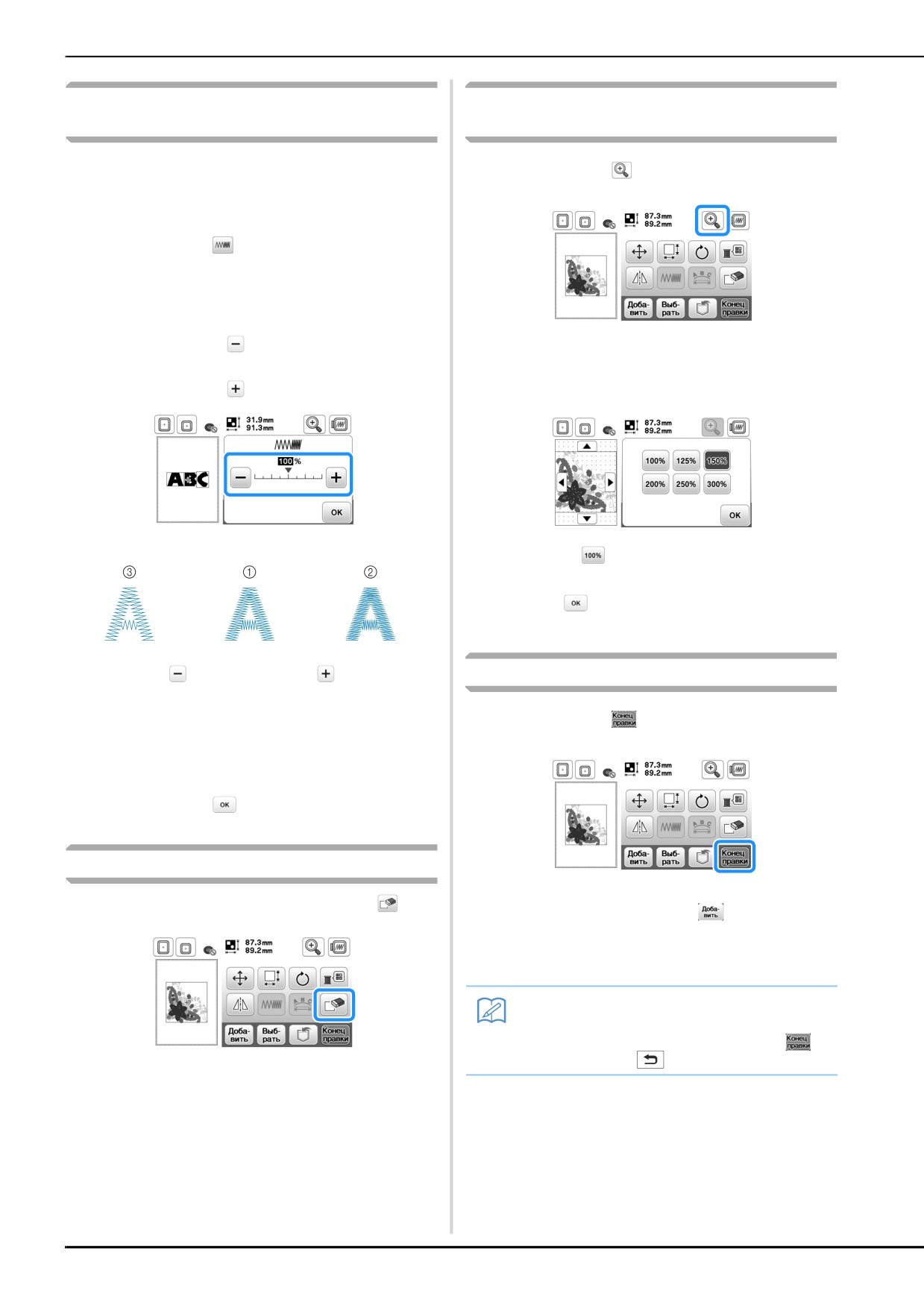
Редактирование рисунков
Изменение плотности (только для рисунков
Увеличение отображения рисунков на
букв алфавита и рисунков рамок)
экране
Для некоторых букв алфавита и рисунков рамок можно
Нажмите кнопку
изменить плотность строчки.
a
Может быть задана настройка изменения от 80% до 120%
с шагом 5%.
Нажмите кнопку
a
Измените плотность.
b
• Для уменьшения плотности вышивания рисунка
→ Открывается экран выбора увеличения.
нажмите кнопку .
• Для увеличения плотности вышивания рисунка
Выберите нужный коэффициент увеличения, чтобы
b
нажмите кнопку .
увеличить рисунок.
• Нажмите
, чтобы вернуться к обычному
размеру.
Нажмите
для возврата к первоначальному
c
экрану.
После редактирования
1 Нормальная строчка
2 Плотная строчка (стежки близко друг к другу)
Нажмите кнопку
a
3 Рыхлая строчка (стежки далеко друг от друга)
→ Плотность вышивания рисунка изменяется при
каждом нажатии на эту кнопку.
Нажмите кнопку .
c
Удаление рисунка
• Для комбинирования рисунка с другими
Для удаления рисунка с экрана нажмите кнопку
рисунками нажмите кнопку
(с. E-13).
• Более подробную информацию о вышивании
рисунков см. в разделе “Вышивание рисунка” в
главе “Базовые операции”.
Напоминание
• Если нужно вернуться к экрану
редактирования после нажатия кнопки
,
нажмите кнопку
E-8
содержание .. 3 4 5 6 ..