содержание .. 1 2
ПРОГРАММНОЕ ОБЕСПЕЧЕНИЕ «ПЕРЕЧЕНЬ ЛЬГОТНЫХ ПРОФЕССИЙ ПРЕДПРИЯТИЯ» Версия 3.6.9. Руководство пользователя - часть 2
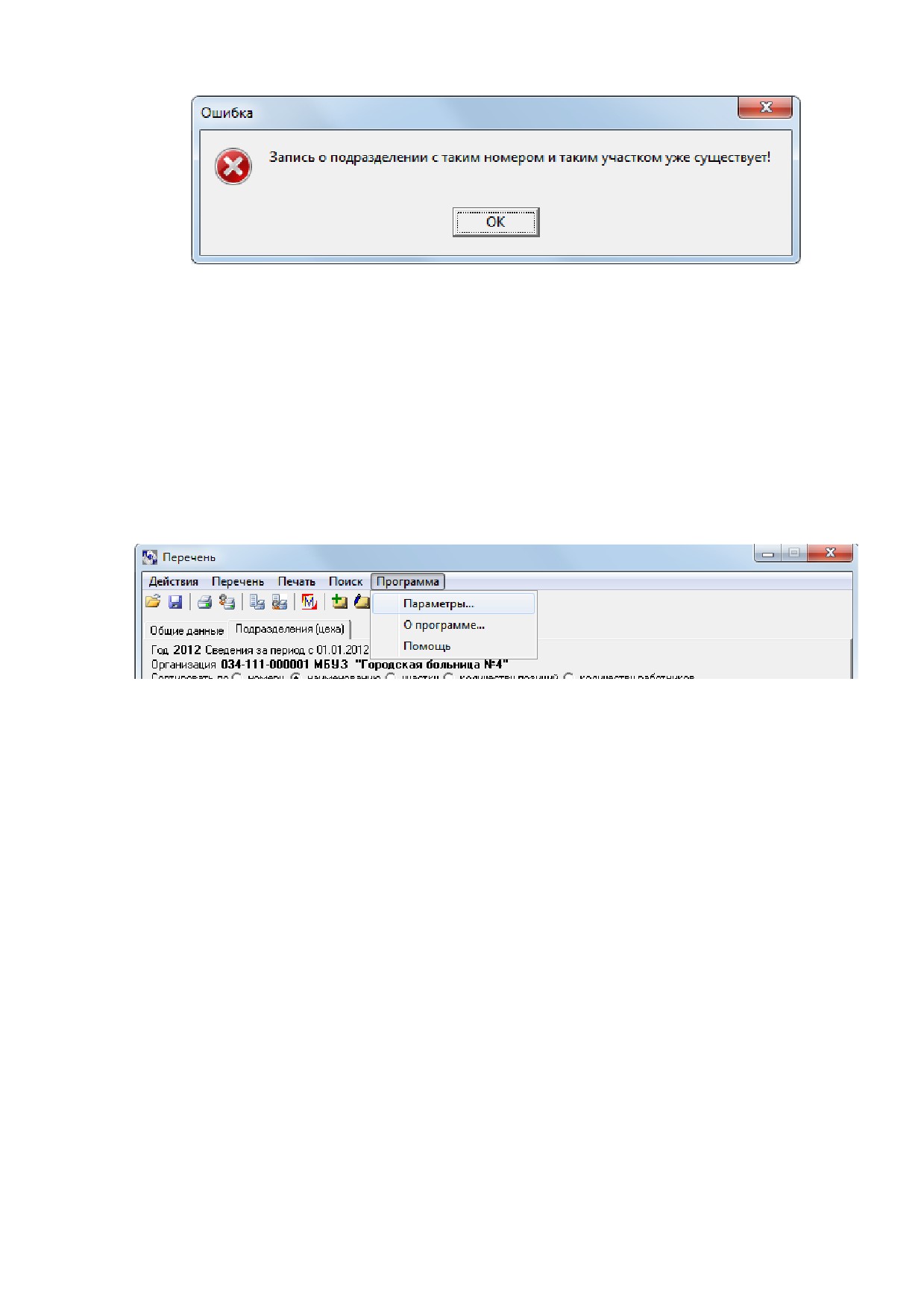
Рисунок 34͘ Сообщение программы, если сохраняемое подразделение уже присутствует в Перечне организации
В случае если ошибок в данных обнаружено не было, окно «Подразделениеͩ будет закрыто с
сохранением изменений и произойдет возврат к главному окну программы.
Проверка данных на полноту и корректность может быть отключена. Для этого в основном
окне программы выберите пункт *Программа+ > *Параметры͙+ (Рисунок 35).
Внимание! Отключать проверку рекомендуется только в крайних случаях при работе с
большими объемами данных (например, большое количество работников в поименном списке
каждого подразделения). Отсутствие проверки на ошибки заполнения Перечня может повлечь за
собой предоставление в ПФР неверных сведений.
Рисунок 35͘ Пункт меню для отключения проверки перед сохранением
В открывшемся окне на закладке
«Общиеͩ снимите флажок рядом с фразой «Перед
сохранением проверять введенные значения на полноту и корректностьͩ и нажмите кнопку
«Применитьͩ (Рисунок 36).
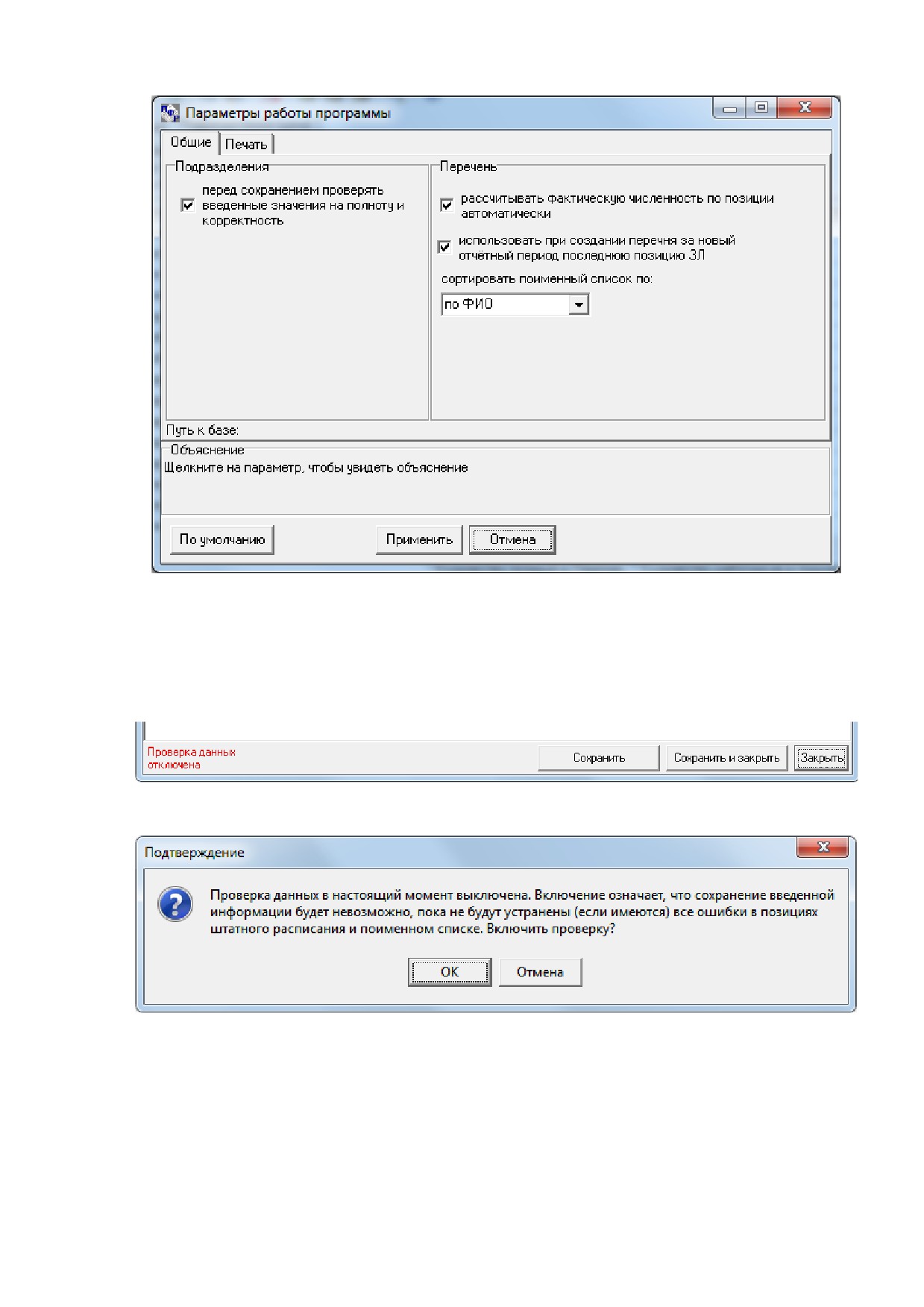
Рисунок 36͘ Окно параметров работы программы
После выполнения вышеуказанных действий в окне редактирования информации о
подразделении появится напоминание об отключенной проверке
(Рисунок
37). Включить
проверку снова можно либо в окне «Параметры работы программыͩ (см. выше), либо щелчком
мыши на напоминании в окне подразделения (Рисунок 38).
Рисунок 37͘ Напоминание об отсутствии проверки данных на полноту и корректность
Рисунок 38͘ Сообщение, появляющееся при щелчке мышью на напоминании об отключенной проверке
Внимание! Отключать проверку можно убрав галочку «Проверять данныеͩ в правом
верхнем углу окна. Это не глобальная настройка, поэтому данный параметр не будет сохранен в
файл настроек. Рекомендуется отключать проверку только в крайних случаях при работе с
большими объемами данных (например, большое количество работников в поименном списке
каждого подразделения). Отсутствие проверки на ошибки заполнения Перечня может повлечь за
собой предоставление в ПФР неверных сведений.
2Ǥ Поиск работника по организации
Программа предоставляет возможность поиска застрахованного лица по поименным спискам
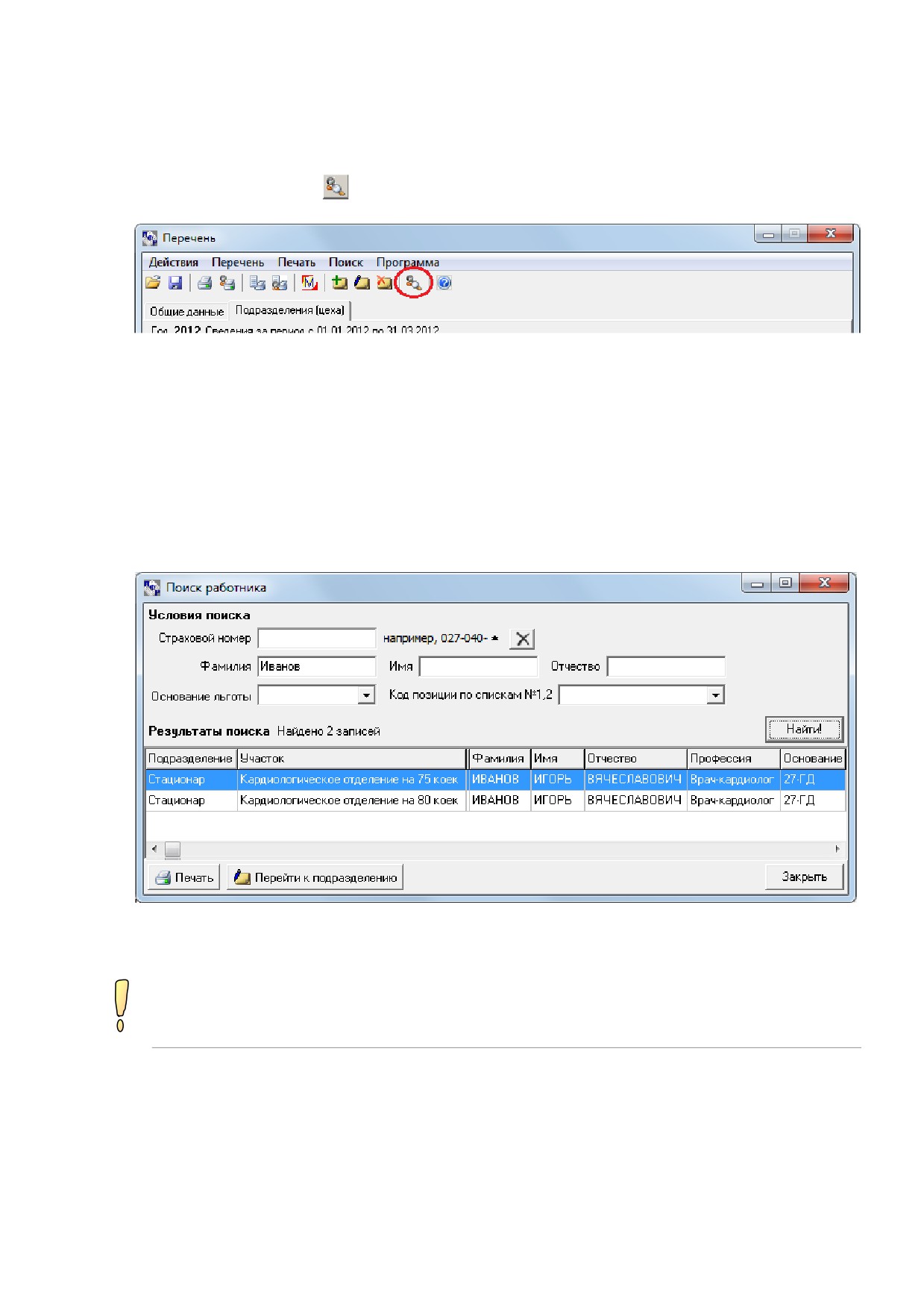
организации. Для того чтобы открыть окно поиска, нужно выбрать пункт меню «Поискͩ основного
окна либо нажать кнопку
, находящуюся на панели инструментов (Рисунок 39).
Рисунок 39͘ Кнопка на панели инструментов для открытия окна поиска работника
В открывшемся окне (Рисунок 40) присутствуют поля для поиска по таким параметрам как
страховой номер, фамилия, имя, отчество, основание льготы и код позиции по спискам 1,2. При
указании критериев поиска можно использовать так называемый нечеткий поиск, когда
указывается только часть искомого значения, а отсутствующая заменяется знаком «*ͩ (звездочка).
Например, по условию «027-040-*ͩ будут найдены все работники, страховой номер которых
начинается с 027-040.
После ввода критериев поиска нажмите кнопку «Найти!ͩ, чтобы начать поиск.
Рисунок 40͘ Окно поиска работника͘ Показан результат выполнения поиска по фамилии «Ивановͩ
Если не указать ни одного критерия поиска и нажать кнопку «Найти!ͩ, программа
отобразит список всех работников организации͘ Обратите внимание, что при большом
объеме Перечня это может занять значительное время
Результаты выполнения поиска можно вывести на печать
(кнопка
«Печатьͩ). Список
сотрудников при печати группируется по подразделениям.
Для очистки полей формы поиска и ввода нового запроса можно воспользоваться кнопкой
«Очистить форму поискаͩ, расположенной справа от поля «Страховой номерͩ (кнопка с черным
большим крестиком). При этом будет очищена не только форма «Условия поискаͩ, но и
результаты предыдущего запроса.
Кнопка «Перейти к подразделениюͩ, находящаяся в нижней части окна, позволяет перейти в
окно редактирования информации о подразделении, к которому относится данный сотрудник.
Двойной щелчок на строчке в таблице результатов поиска приводит к тому же результату. При
открытии окна подразделения курсор в таблице поименного списка будет находиться на нужном
работнике.
3Ǥ Формирование списка лиц, выходящих на пенсию
Программа предоставляет возможность формирования списка лиц, выходящих на пенсию. Для
этого в основном окне программы нужно выбрать пункт меню *Поиск+ > *Уходящие на пенсию͙+.
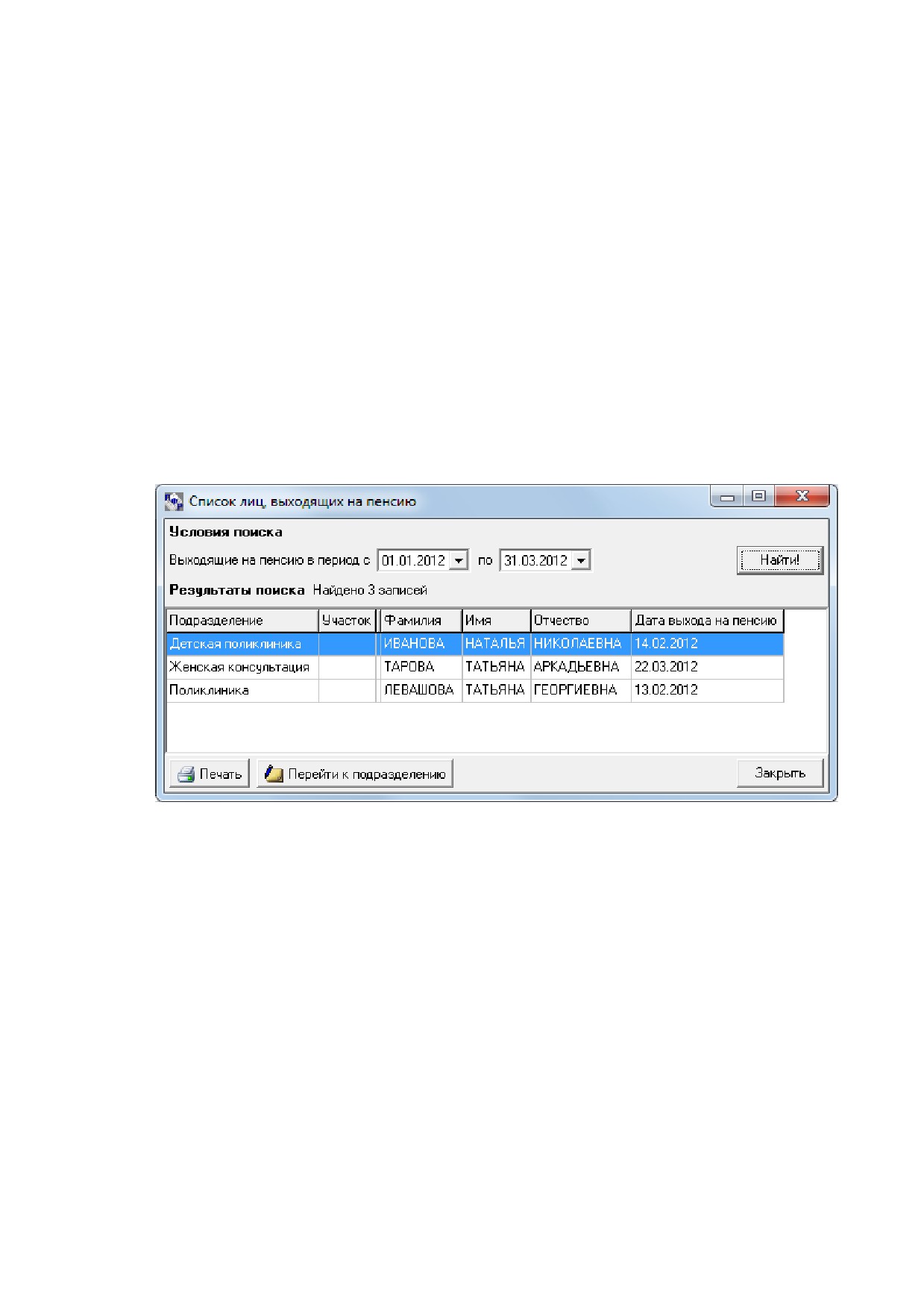
В открывшемся окне (Рисунок 41) можно указать период, в который должна попасть дата
выхода сотрудника на пенсию. Программа проводит поиск только среди сотрудников, для
которых в поименном списке была указана дата выхода на пенсию.
После ввода критериев поиска нажмите кнопку «Найти!ͩ, чтобы начать поиск.
Рисунок 41͘ Формирование списка лиц, выходящих на пенсию
Результаты выполнения поиска можно вывести на печать
(кнопка
«Печатьͩ). Список
сотрудников при печати группируется по подразделениям.
Кнопка «Перейти к подразделениюͩ, находящаяся в нижней части окна, позволяет перейти в
окно редактирования информации о подразделении, к которому относится данный сотрудник.
Двойной щелчок на строчке в таблице результатов поиска приводит к тому же результату. При
открытии окна подразделения курсор в таблице поименного списка будет находиться на нужном
работнике.
4Ǥ Печать Перечня и статистики
Программа не производит печать как таковую, а подготавливает текстовые файлы в формате
RTF, которые в последующем можно распечатать или сохранить.
После подготовки файла, он открывается программой, которая назначена по умолчанию для
открытия данного типа файла. Теперь файл можно распечатать или сохранить.
Внимание! Для успешной работы с формируемыми файлами, обратитесь, пожалуйста, к
вашему системному администратору для настройки операционной системы на открытие файлов
типа RTF программой удобной для Вас.
4Ǥ1 Параметры печати
Перед формированием файлов для последующей печати Перечня или поименного списка
можно выбрать порядок сортировки подразделений и работников в формируемых файлах.
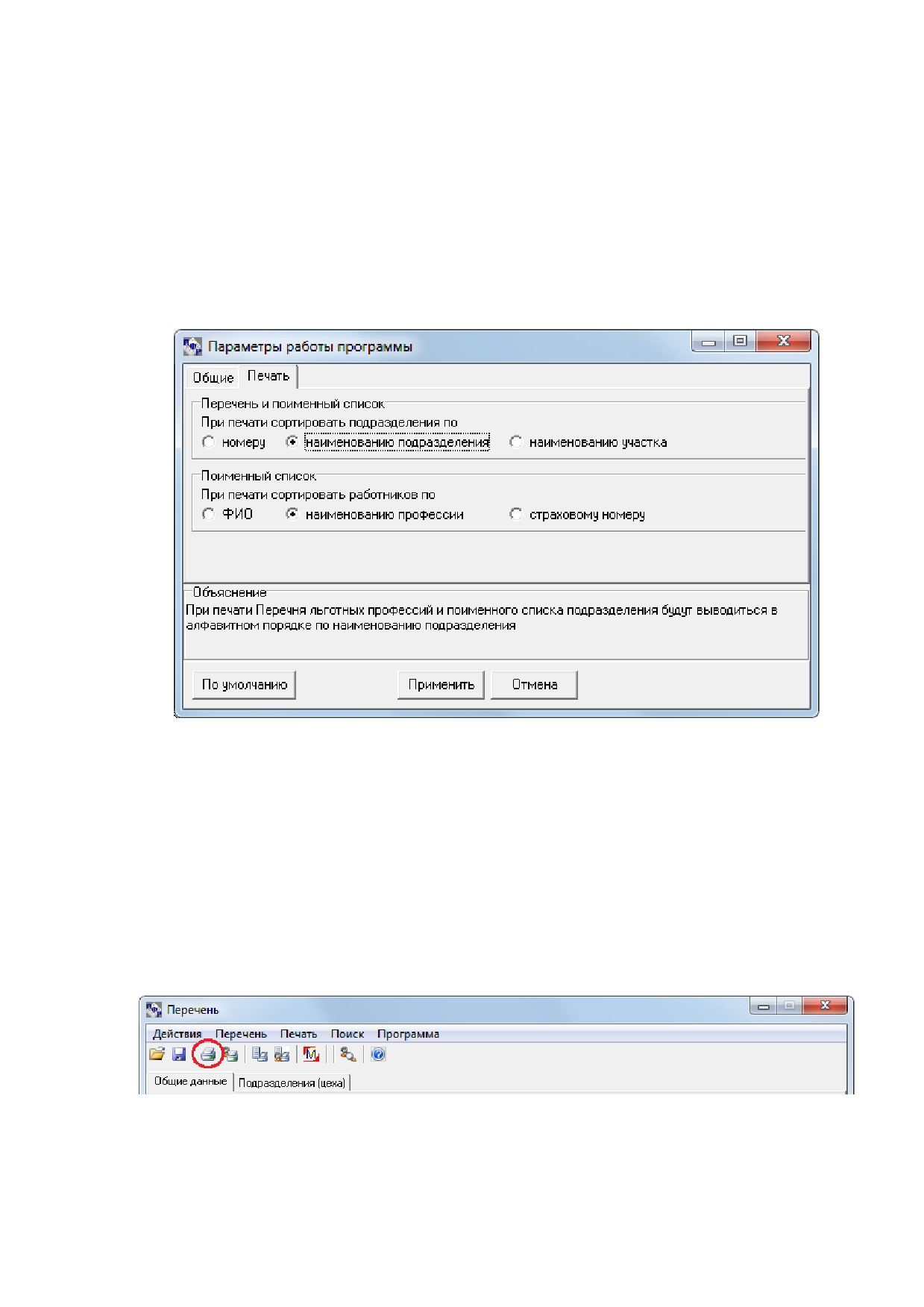
Сделать это можно, выбрав пункт меню *Программа+ > *Параметры͙+. На закладке «Печатьͩ
установите желаемый порядок (Рисунок 42) и нажмите кнопку «Применитьͩ.
Рисунок 42͘ Выбор порядка сортировки подразделений при печати Перечня
Внимание! Если установлена сортировка поименного списка по наименованию профессии,
разные периоды одного сотрудника могут идти не в хронологическом порядке, так как
определяющим фактором при сортировке является наименование профессии. Для печати
периодов работы в хронологическом порядке, устанавливайте сортировку по ФИО или страховому
номеру.
4Ǥ2 Формирование файла Перечня для печати
Сформировать Перечень льготных профессий для последующей печати можно двумя путями:
нажатием кнопки на панели инструментов главного окна (Рисунок 43);
Рисунок 43͘ Кнопка открытия Перечня для печати
выбором пункта меню *Печать+ > *Печатать Перечень+ (Рисунок 44).
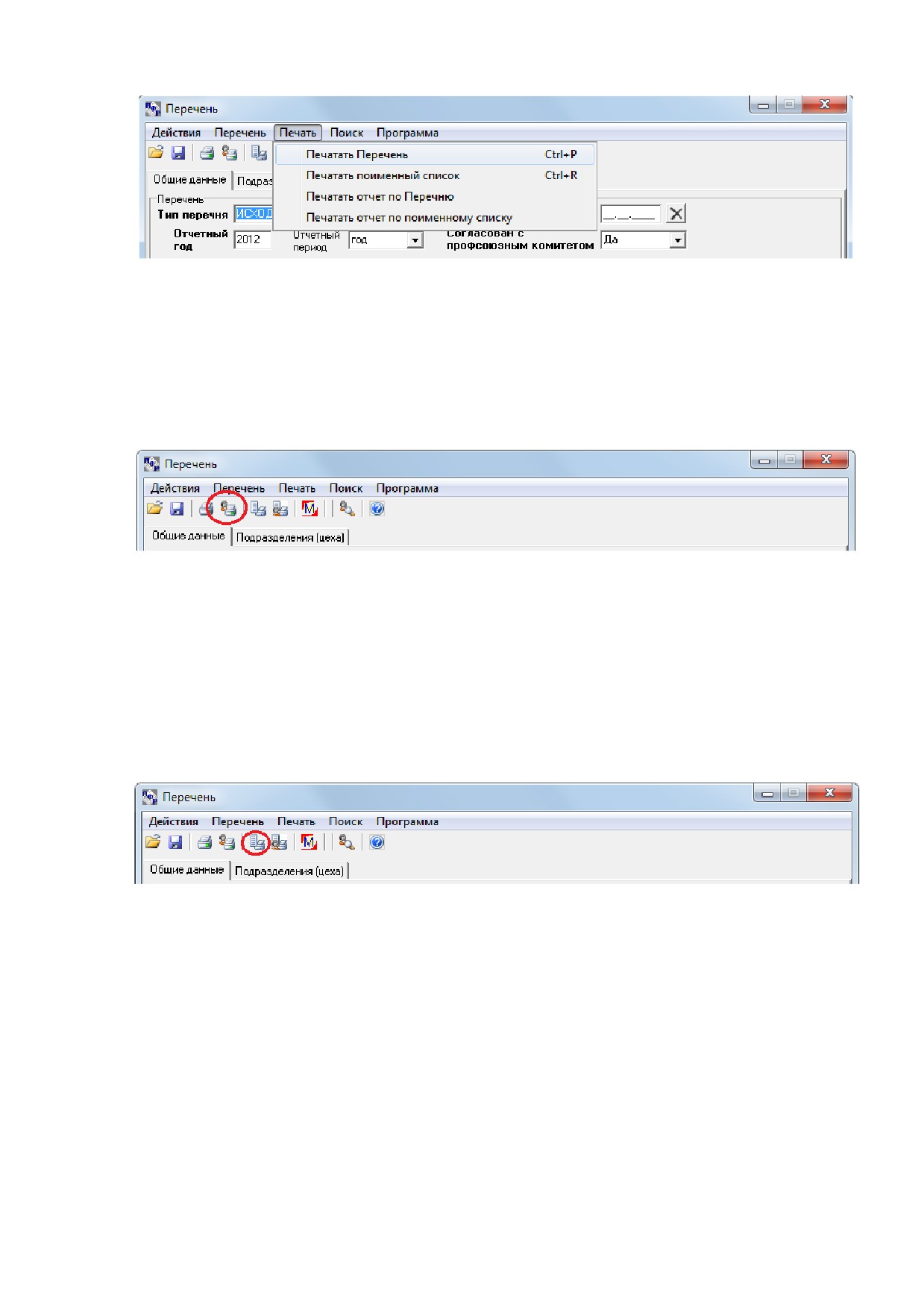
Рисунок 44͘ Пункт меню открытия Перечня для печати
В результате откроется сформированный файл.
4Ǥ3 Формирование файла поименного списка для печати
Сформировать поименный список для последующей печати можно, выбрав пункт меню
*Печать+
> *Печатать поименный список+ или нажав на соответствующую кнопку на панели
инструментов (Рисунок 45).
Рисунок 45͘ Кнопка открытия поименного списка для печати
В результате откроется сформированный файл.
4Ǥ4 Формирование файла отчета по Перечню для печати
Данное программное средство позволяет получать отчет по Перечню с информацией о
количестве одноименных профессий (всего) и в том числе по подразделениям.
Для формирования отчета можно воспользоваться пунктом меню *Печать+ > *Печатать отчет по
Перечню+ или нажав на соответствующую кнопку на панели инструментов (Рисунок 46).
Рисунок 46͘ Кнопка открытия отчета по Перечню для печати
В результате откроется сформированный файл.
4Ǥ5 Формирование файла отчета по поименному списку для печати
Данное программное средство позволяет получать отчет по поименному списку с
информацией по количеству работников, занятых в отчетном периоде на данной должности
(всего) и в том числе по подразделениям.
Для формирования отчета можно выбрать пункт меню
*Печать+
>
*Печатать отчет по
поименному списку+ или нажав на соответствующую кнопку на панели инструментов (Рисунок 47).
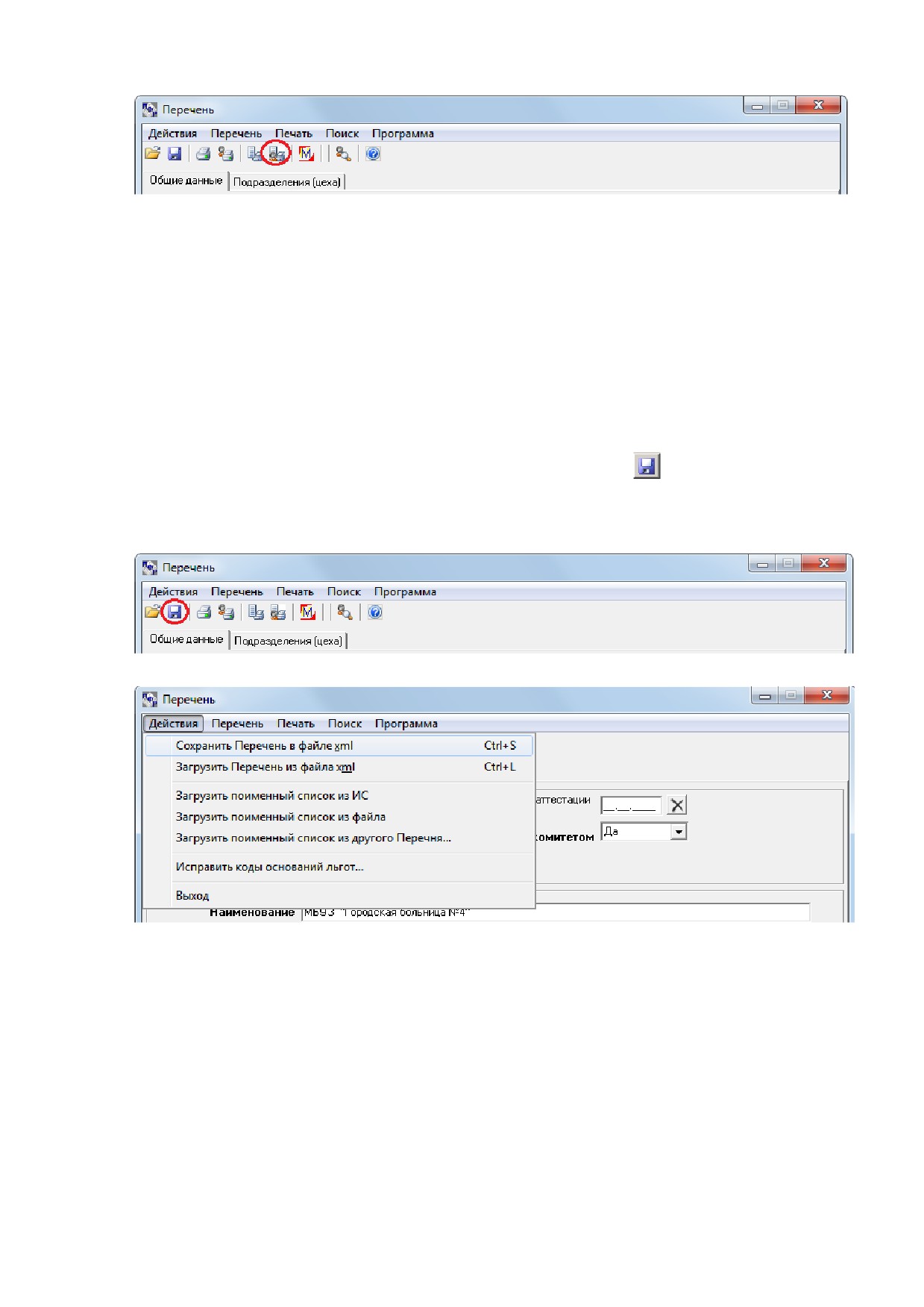
Рисунок 47͘ Кнопка открытия отчета по поименному списку для печати
В результате откроется сформированный файл.
5Ǥ Работа с Перечнем в XML формате
5Ǥ1 Сохранение Перечня в файл XML
Введенные данные о льготных профессиях организации (Перечень) можно сохранить в виде
файла XML для предоставления его в Пенсионный Фонд. Полученный файл будет соответствовать
требованиям, предъявляемым к формату Перечня.
Для того чтобы сохранить Перечень в файл нажмите кнопку
, находящуюся на панели
инструментов вверху окна (Рисунок 48), или выберите пункт меню *Действия+ > *Сохранить
Перечень в файле XML] (Рисунок 49).
Рисунок 48͘ Кнопка для сохранения Перечня в XML файл
Рисунок 49͘ Пункт меню для сохранения Перечня в XML файл
Внимание! Перед сохранением Перечня в файл формата XML программа выполняет некоторую
проверку данных на корректность для раннего обнаружения ошибок (до предоставления Перечня
в ПФР). В результате проверки (если будут обнаружены ошибки) появиться список найденных
несоответствий
(Рисунок
50). Пока все указанные ошибки не будут устранены, сохранение
Перечня в файл формата XML будет невозможно.
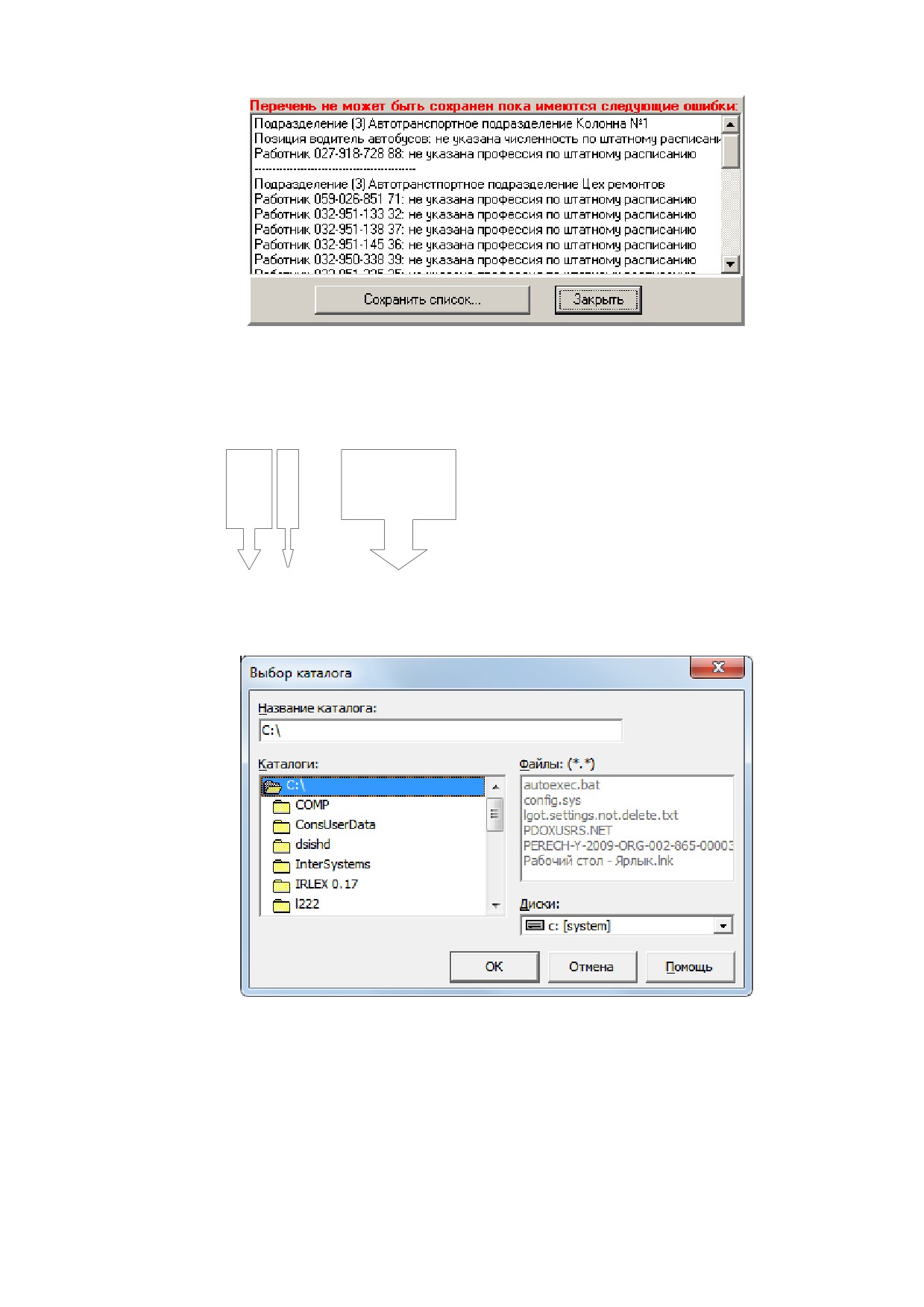
Рисунок 50͘ Окно предварительной проверки Перечня͘ Показан список ошибок, обнаруженных в Перечне
Если ошибок в Перечне обнаружено не было, откроется окно выбора папки, куда будет
сохранен Перечень (Рисунок 51). Укажите желаемое место расположения и нажмите кнопку «ОКͩ.
Сохраненный Перечень будет иметь следующее название файла:
PERECH-Y-9999-P-9-ORG-999-999-999999.XML
отчетный
отчетный
регистрационный номер
год
период
организации в ПФР
Рисунок 51͘ Выбор папки для сохранения Перечня в XML файл
После того как файл был сохранен, программа выводит информационное сообщение (Рисунок
52) об успешном сохранении и предлагает просмотреть получившийся файл.
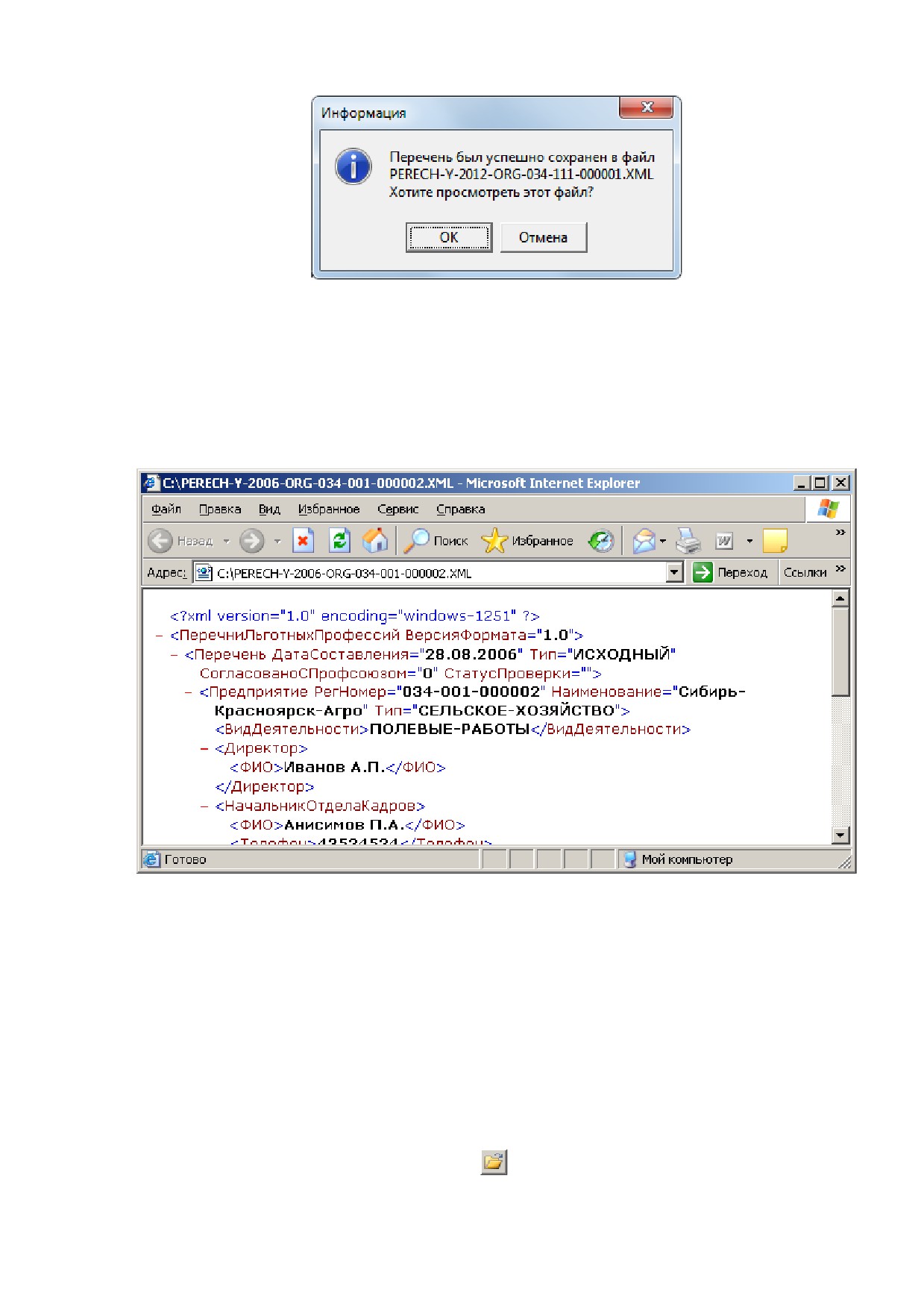
Рисунок 52͘ Сообщение об успешном сохранении Перечня
В случае подтверждения просмотра (нажатия кнопки «OKͩ) откроется окно программы для
просмотра XML файлов (Рисунок 53). После ознакомления это окно можно просто закрыть.
Внимание! В случае если после выполнения операции сохранения в XML файл, Вы внесли
какие-либо изменения в Перечень, то перед предоставлением Перечня в Пенсионный Фонд
сохраните файл повторно (Для того, чтобы внесенные Вами изменения отразились и в файле XML).
Рисунок 53͘ Просмотр сохраненного в XML файл Перечня
5Ǥ2 Загрузка Перечня из файла XML
Программа предоставляет возможность загрузки Перечня из имеющегося файла XML. Эта
функция может Вам потребоваться, если например, у Вас уже есть сформированный Перечень в
виде файла и требуется внести какие либо изменения. В этом случае, загрузите Перечень из
файла, внесите необходимые коррективы и сохраните отредактированный Перечень в файл.
Кроме того, функция загрузки может Вам потребоваться, если Вы переустановили программу
«Перечень льготных профессий предприятияͩ и хотите продолжить работу с имеющимся в файле
Перечнем.
Для того чтобы загрузить Перечень из файла выберите пункт меню *Действия+ > *Загрузить
Перечень из файла XML] или нажмите кнопку
, находящуюся на панели инструментов вверху
окна (Рисунок 54).
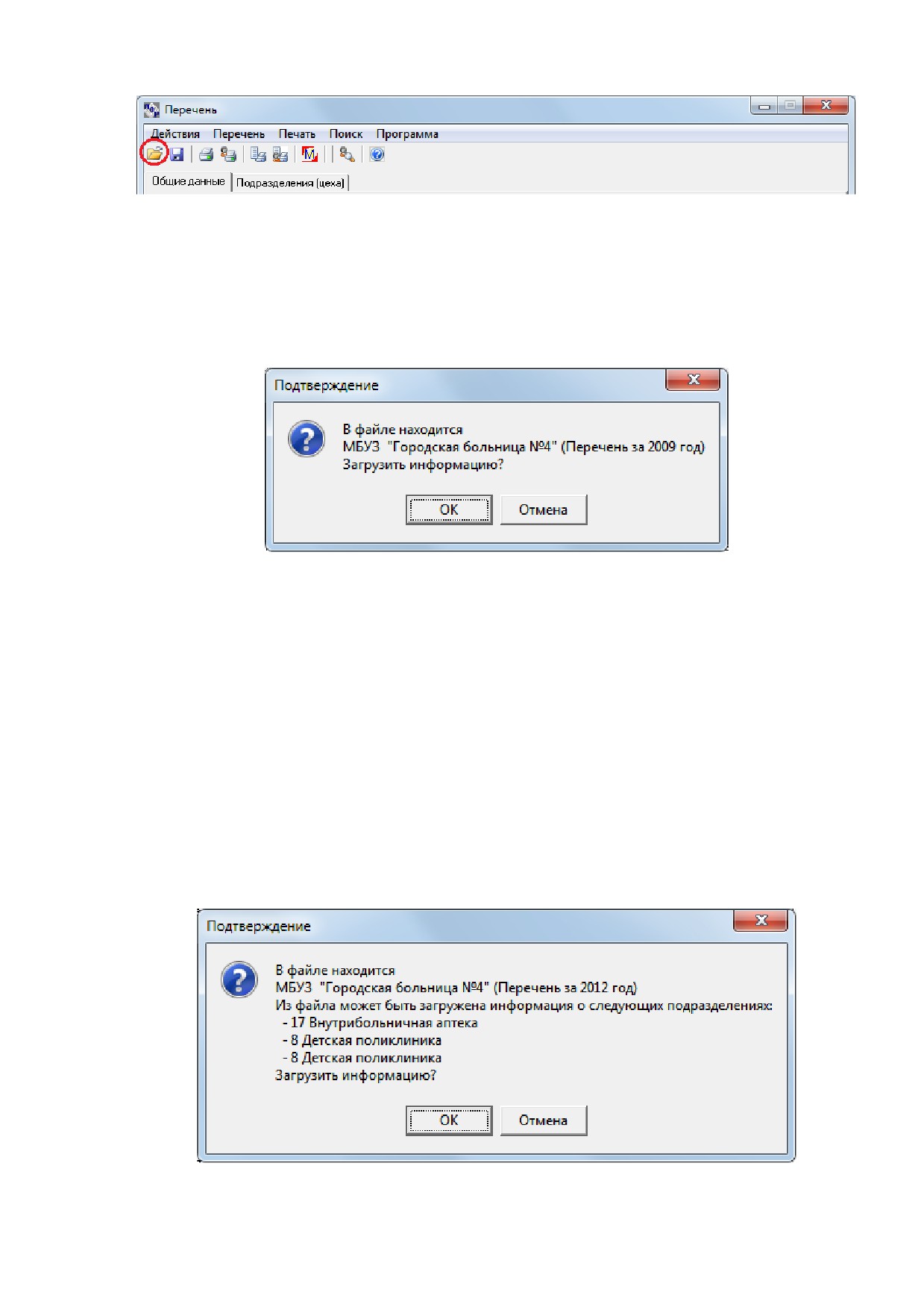
Рисунок 54͘ Кнопка для загрузки Перечня из XML файла
В результате откроется окно выбора файла для загрузки. После того, как файл выбран, будет
произведена проверка файла на соответствие требуемому формату и в случае обнаружения
ошибок выведено сообщение с указанием места ошибки. Если проверка на соответствие формату
прошла успешно, будет выведено сообщение с информацией о наименовании организации и
отчетном годе Перечня, представленном в файле (Рисунок 55).
Рисунок 55͘ Окно подтверждения загрузки Перечня из файла
Нажатие на кнопку «OKͩ приводит к загрузке файла и отображению полученной информации в
главном окне программы.
5Ǥ3 Объединение нескольких Перечней организации в один
Если Перечень организации подготавливается на разных компьютерах, не связанных
локальной сетью, впоследствии их можно объединить в один. Объединение Перечней может
проводиться на уровне подразделений, то есть если в файле будет обнаружены подразделения,
отсутствующее в уже имеющемся Перечне, программа предложит их подгрузить. Слияние
поименных списков или позиций штатного расписания одного и того же подразделения не
предусмотрено.
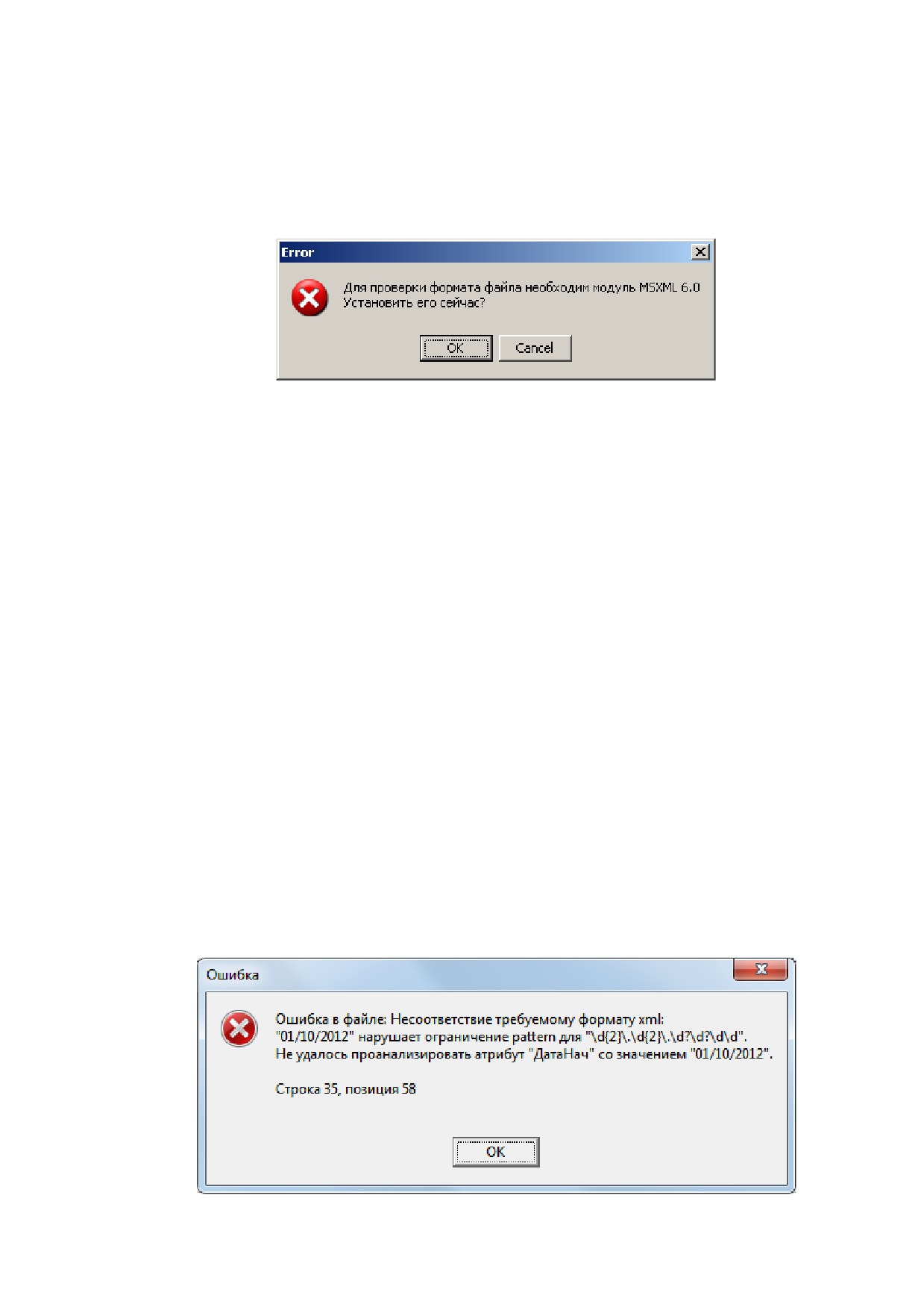
Для объединения Перечней нужно выбрать файл с объединяемым Перечнем. Программа
проанализирует файл и покажет список подразделений, которые можно подгрузить (Рисунок 56).
Рисунок 56͘ Окно подтверждения дозагрузки подразделений из файла
В случае успешной загрузки подразделений, будет отображен объединенный Перечень.
5Ǥ4 Ошибки, возникающие при загрузке Перечня из файла XML
Перед выполнением операции загрузки, программа проверяет указанный Перечень на
соответствие формату. Для проверки программе требуется особый компонент операционной
системы. Если окажется, что компонент в операционной системе установлен не был, программа
предложит установить его (Рисунок 57).
Рисунок 57͘ Окно, сообщающее об отсутствии в операционной системе необходимого компонента
Нажмите кнопку «ОКͩ и дождитесь окончания процесса установки. Затем попробуйте загрузить
файл Перечня еще раз. Если компонент был установлен успешно, а загружаемый Перечень не
содержит ошибок, Вы увидите соответствующее информационное сообщение.
Если же Вы видите сообщение, в котором сказано, что необходимый компонент не найден, то:
убедитесь, что соблюдены требования к операционной системе
- на операционных
системах Windows
98 загрузка Перечня невозможна
(подробнее см. инструкцию по
установке, раздел «Требования к аппаратному и программному обеспечениюͩ);
если требования к операционной системе выполнены, попытайтесь установить
необходимый компонент самостоятельно: из меню
«Пускͩ операционной системы
выберите *Пуск+ > *Программы+ > *Перечень льготных профессий+ > *Установить обновление
WindowsInstaller]; после успешного окончания установки компонента WindowsInstaller,
запустите установку компонента MSXML 6.0 (*Пуск+ > *Программы+ > *Перечень льготных
профессий+ > *Установить обновление MSXML 6/0]).
Если Вы видите сообщение подобное сообщению на рисунке ниже, это значит в Перечне,
который Вы загружаете, присутствуют ошибки. В данном случае, в Перечне дата начала периода
работы указана в неверном формате: формат дат для Перечня ДД.ММ.ГГГГ, то есть в дате должен
использоваться разделитель «.ͩ (точка), а не «/ͩ (косая черта).
Рисунок 58͘ Сообщение об ошибке формата загружаемого Перечня: несоответствие формата даты
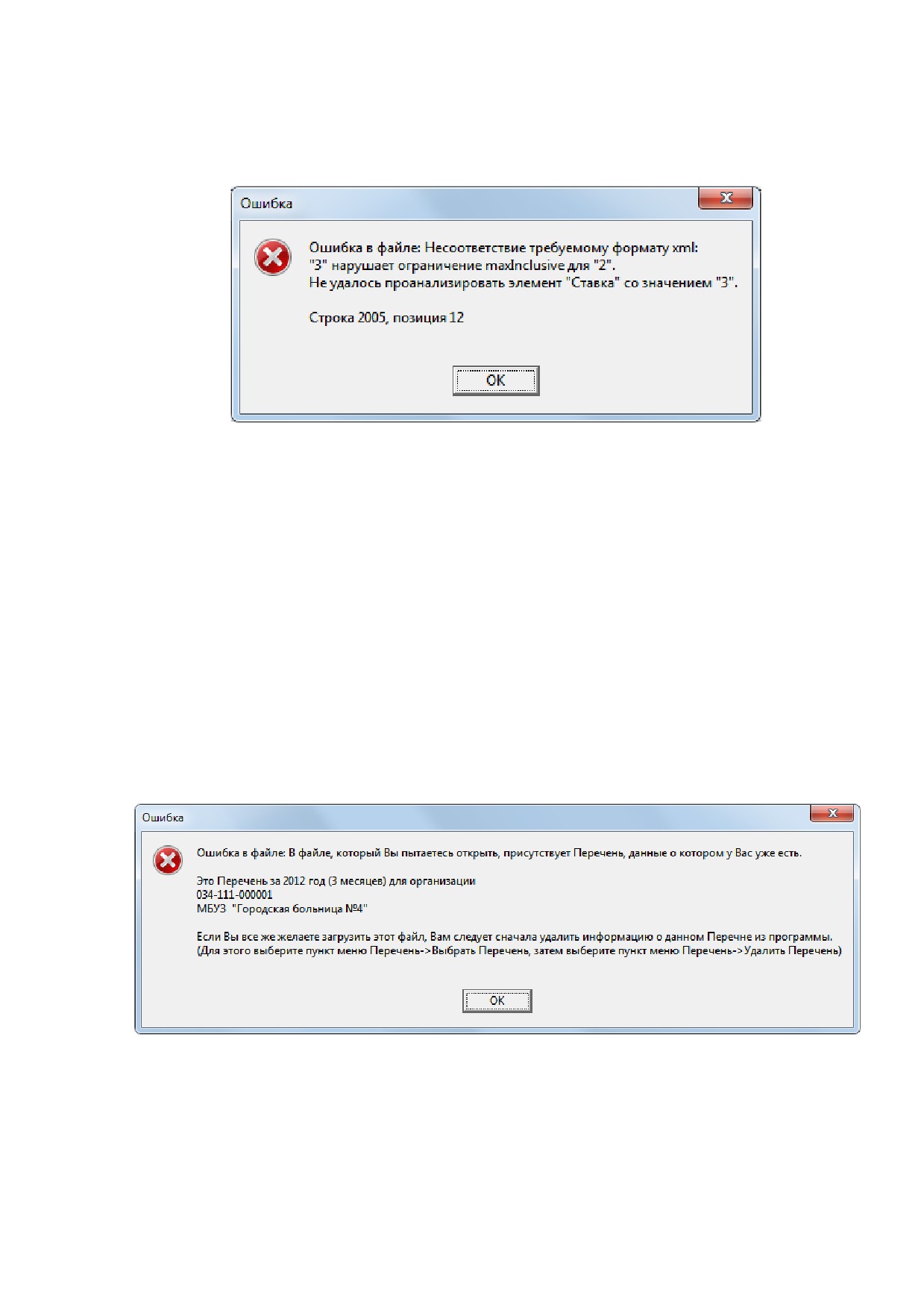
Также примером ошибки формата может служить сообщение, показанное на рисунке ниже. В
этом Перечне у одного из работников доля ставки больше максимальной (в загружаемом Перечне
- 3, допускается - не больше 2).
Рисунок 59͘ Сообщение об ошибке формата загружаемого Перечня: доля ставки одного из работников больше
допустимого
Подобные ошибки можно устранить, если открыть файл Перечня (с расширением XML) в
любом текстовом редакторе и найти ошибочный фрагмент, а затем исправить его на корректный.
Для поиска фрагмента воспользуйтесь функцией поиска, имеющейся в любом текстовом
редакторе. Ищите по русскому названию, указанному в третьей строчке сообщения об ошибке
(для рисунка 53 это «ДатаНачͩ, для рисунка 54 - «Ставкаͩ)
Другим видом ошибки является сообщение, показанное на рисунке 55. Оно появляется, когда
Вы пытаетесь загрузить Перечень, который уже загружен (или был сформирован ранее). В этом
случае прочитайте сообщение об ошибке полностью и действуйте согласно имеющейся в данном
окне инструкции. Если Вы предполагали, что в загружаемом файле должны содержаться
подразделения, отсутствующие в имеющемся Перечне (предполагалось объединение Перечней),
то такое сообщение значит, что либо файл не содержит новых подразделений, либо в
загружаемом файле нумерация подразделений повторяет нумерацию в уже имеющемся Перечне.
Рисунок 60͘ Сообщение об ошибке, возникающее в случае, когда Перечень уже загружен в программу
6Ǥ Загрузка поименного списка из файла
6Ǥ1 Загрузка поименного списка из файла индивидуальных сведений
Программа предоставляет возможность загрузки поименного списка работников из файла
подготовленных ранее файлов индивидуальных сведений формата ПФР 4.0 (текстовый) и формата
ПФР 7.0 (формат XML). Чтобы выполнить загрузку нужно выбрать пункт меню *Действия+ >
*Загрузить поименный список из ИС+.
Внимание! Загружать поименный список можно только после того как заполнена информация
о подразделениях и позициях штатного расписания организации.
Выбрать файл для загрузки поименного списка из индивидуальных сведений формата XML
можно нажатием на кнопку
, находящуюся на панели инструментов
После выбора файла из открывшегося окна, будет произведен его анализ. В результате должно
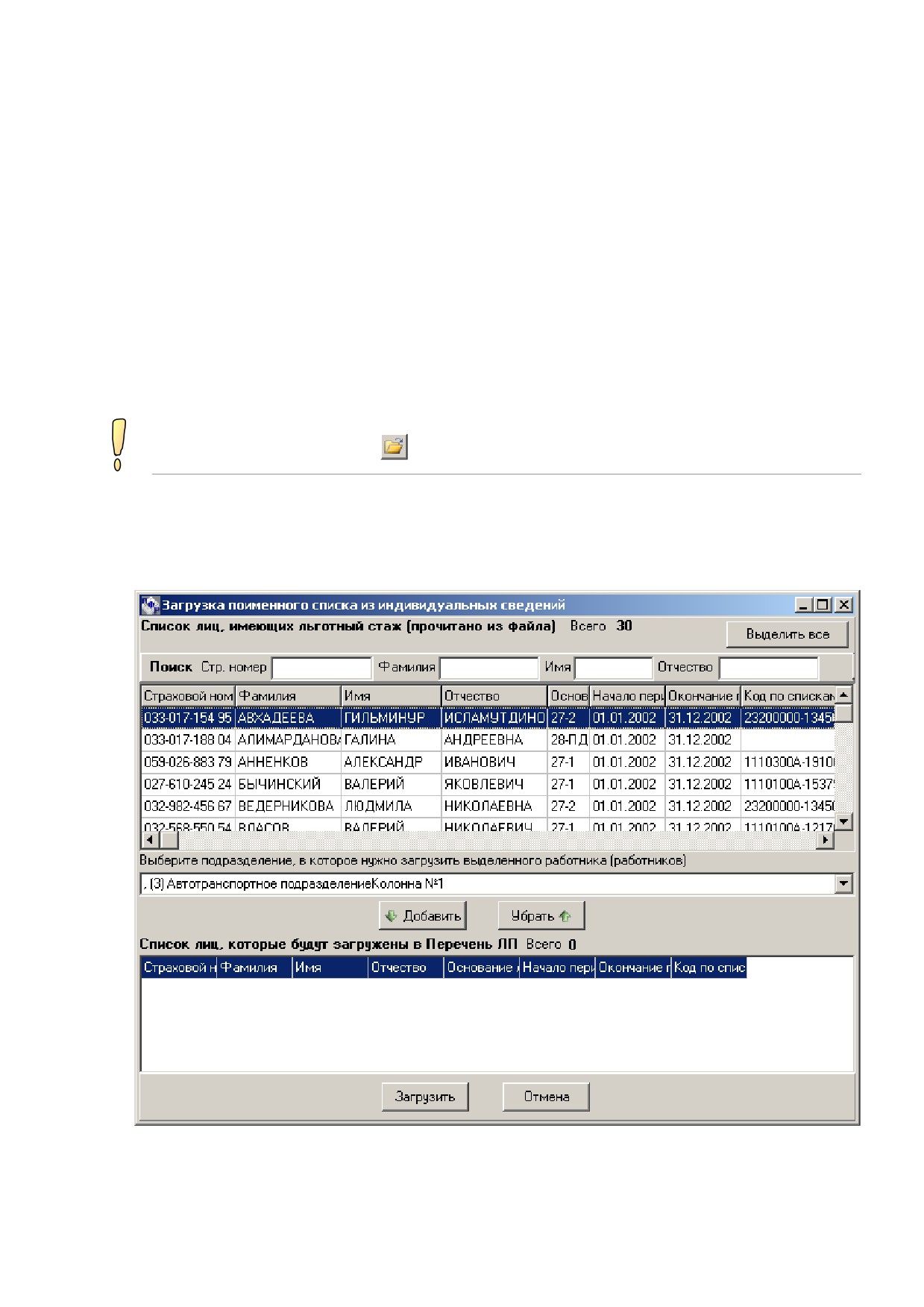
появиться окно загрузки (Рисунок 61).
Рисунок 61͘ Окно распределения работников по подразделениям
В верхней части окна расположена таблица со списком льготников, которые были найдены в
файле индивидуальных сведений. В нижней части - список работников по подразделениям,
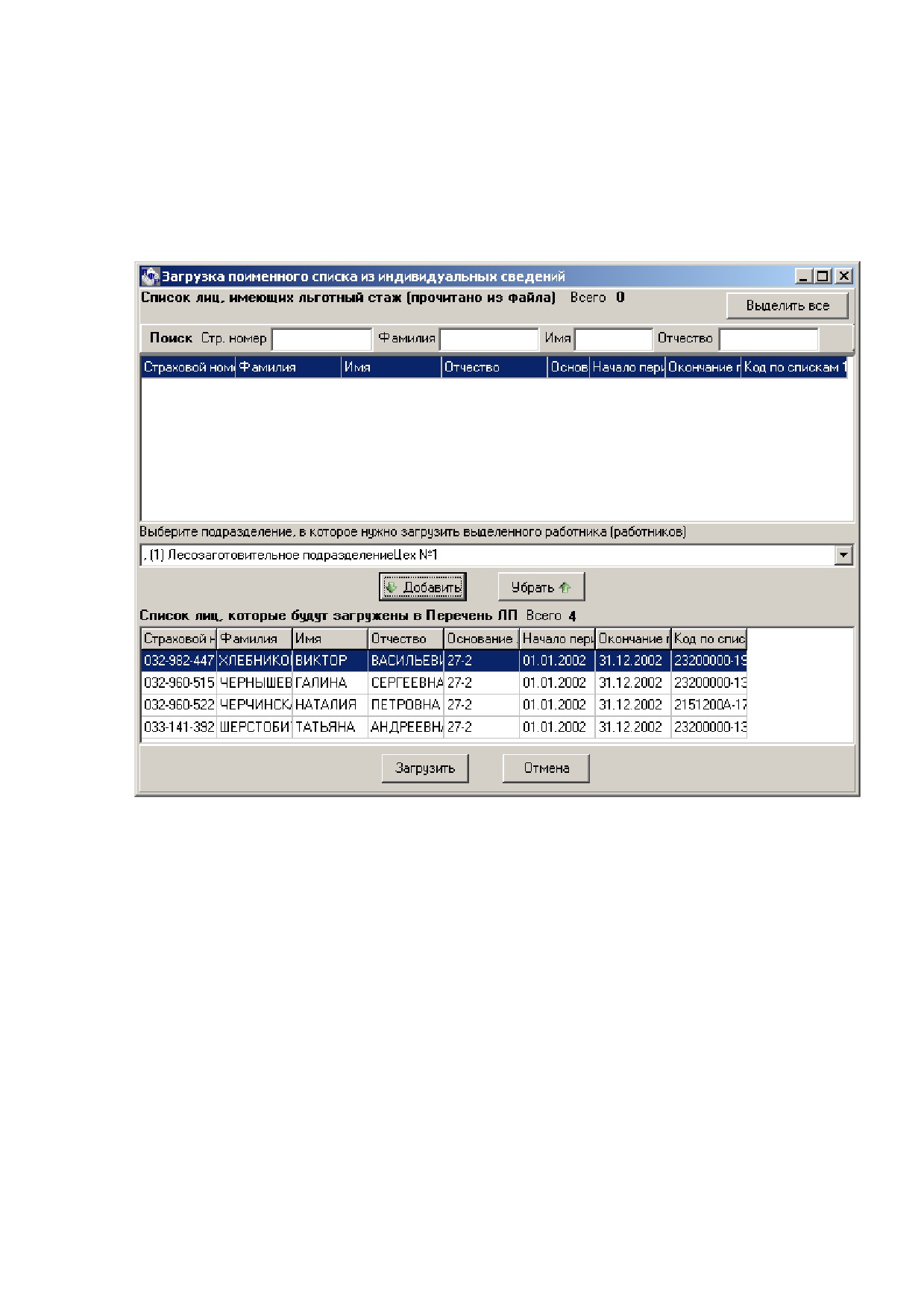
которые будут загружены в Перечень. Если пачки индивидуальных сведений были
сформированы по подразделениям, то после появления вышеуказанного окна нажмите кнопку
«Выделить всеͩ, затем в раскрывающемся списке найдите нужное подразделение и нажмите
кнопку «Добавитьͩ, чтобы указать, что все работники из верхнего списка должны быть загружены.
После того, как окно примет вид, подобный изображенному на рисунке 57, нажмите кнопку
«Загрузитьͩ.
Рисунок 62͘ Окно загрузки поименного списка: все работники распределены по подразделениям
Если в файле содержалась информация о работниках разных подразделений, то для каждого
из работников следует указать подразделение, в котором он работает. Для этого выберите
работника из верхнего списка, выберите из раскрывающегося списка подразделение и нажмите
кнопку «Добавитьͩ. Запись о работнике переместится из верхнего списка в нижний.
Для удобства в окне имеется возможность быстрого поиска работника в списке еще не
распределенных. Начиная ввод одного из условий
(страхового номера, фамилии, имени,
отчества), Вы тем самым активизируете функцию поиска. Курсор позиционируется на первой
подходящей по заданным критериям записи. Красный текст в поле для ввода условий поиска
означает, что указанным данным ничего не найдено.
Когда процесс распределения записей о работниках будет закончен, нажмите кнопку
«Загрузитьͩ и укажите год, который должен стоять в периодах работы сотрудников (Рисунок 63).
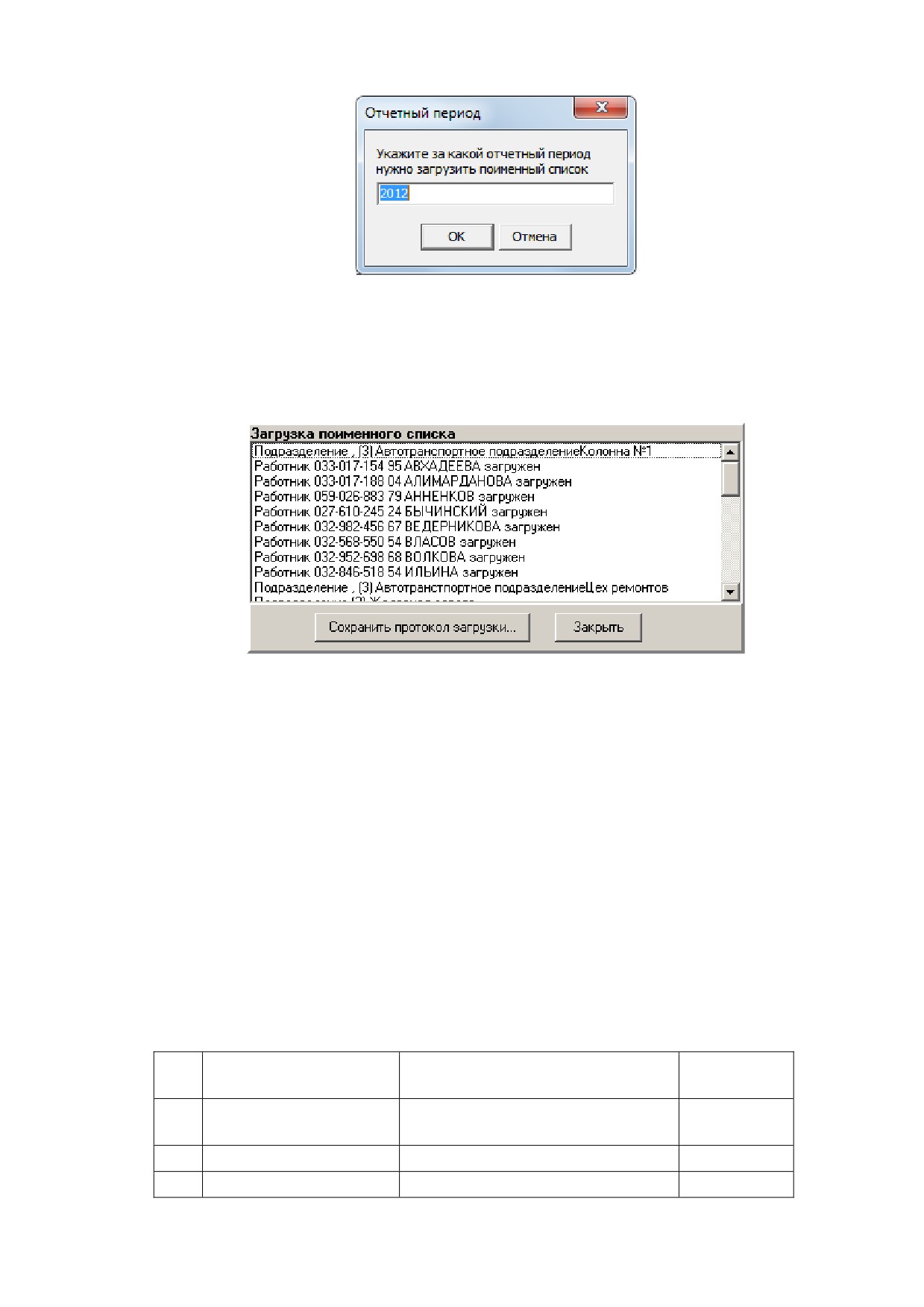
Рисунок 63͘ Окно, в котором задается отчетный год, с которым будут загружены периоды работы сотрудников
После того, как будет нажата кнопка «OKͩ начнется загрузка поименного списка. Наблюдать за
процессом загрузки Вы можете в появившемся окне (Рисунок 64). По окончании загрузки
протокол можно сохранить в текстовый файл (станет доступна кнопка «Сохранить протокол
загрузкиͩ).
Рисунок 64͘ Протокол загрузки поименного списка
После того, как загрузка списка будет закончена, необходимо ввести недостающие данные о
работниках, такие как должность по трудовой книжке, профессия по штатному расписанию и
другое. Без этого невозможно произвести выгрузку Перечня в файл XML.
6Ǥ2 Загрузка поименного списка из текстового файла
Программа предоставляет возможность загрузки поименного списка работников из текстового
файла следующего вида (ожидается, что данные в файле будут в кодировке Windows-1251):
*страховой номер+,*фамилия+,*имя+,*отчество+,*дата начала периода работы+,*дата
окончания периода работы+, *номер подразделения+,*наименование участка+,*основания
льготы+,*код позиции+,*должность+,[Класс УТ], *ставка+,*фактически отработано месяцев
(часов)+,*фактически отработано дней (минут)+,*дата выхода на
пенсию+,*примечание+,[адрес],[дата рождения],[уволен в следующем периоде]
Описание полей приведено в таблице ниже.
№
Обязательное
Обозначение
Пояснение
поля
(да/нет)
страховой номер работника в
1
страховой номер
Да
формате XXX-XXX-XXX XX
2
фамилия
фамилия работника
Да
3
имя
имя работника
Да

4
отчество
отчество работника
Нет
дата начала периода
начало периода работы в формате
5
Да
работы
ДД.ММ.ГГГГ
дата окончания периода
окончание периода работы в
6
Да
работы
формате ДД.ММ.ГГГГ
номер подразделения, в котором
7
номер подразделения
Нет
работал сотрудник
8
наименование участка
наименование участка
Нет
список оснований пенсионной
9
основания льготы
Нет
льготы, разделенных пробелом
10
код позиции
код профессии по спискам 1,2
Нет
наименование должности по
11
должность
Нет
штатному расписанию
12
Класс УТ
Класс условий труда
Нет
количество ставок, но не более 2-х
13
ставка
(применимо для педагогов и
Нет
медицинских работников)
фактически
число без указания единицы
14
отработано месяцев
измерения (месяцев, часов)
Нет
(часов)
фактически
число без указания единицы
15
отработано дней
измерения (дней, минут)
Нет
(минут)
предполагаемая дата выхода
16
дата выхода на пенсию
работника на пенсию в формате
Нет
ДД.ММ.ГГГГ
17
примечание
дополнительная информация
Нет
18
Адрес
Адрес проживания работника
Нет
19
Дата рождения
Дата рождения работника
Нет
Признак увольнения работника в
следующем периоде (допускаются
значения + и -).
Уволен в следующем
При автоматическом формировании
20
Нет
периоде
перечня за новый отчётный период
на основе существующего этот
работник и его периоды работы не
попадут в новый перечень.
В качестве разделителя должен использоваться знак «,ͩ (запятая). Если какой-либо признак не
указывается, запятая, отмечающая его позицию, присутствовать должна.
Если какое-либо из значений содержит в своем составе запятую, такое значение должно быть
помещено в кавычки.
Если требуется указать более одного периода для работника в файле, можно продублировать
строчку с первым периодом и изменить характерные для данного периода значения (дата начала
и конца периода и т.д.).
Если в файле будет указан номер подразделения и (необязательно) наименование участка,
программа попытается найти такое подразделение в списке ранее введенных в программу
подразделений и, если такое подразделение будет найдено, запись о работнике автоматически
попадет в таблицу «Список лиц, которые будут загружены в Перечень ЛПͩ. При этом программа
сообщит об успешном определении подразделения.
Пример строк файла:
111-111-111 45,Иванов,Иван,Иванович,01.01.2009,01.12.2009,1,,27-1 28-ГД,1010100в-
20735,Главный инженер,,,,,,,"ул. Строителей, д.2"Б", стр. 6",19.01.2012,+
111-111-111 45,Иванов,Иван,Иванович,01.01.2009,11.02.2009,4,участок тех.обслуживания,27-
8,,рабочий
111-444-111 66,Петров,Иван,Иванович,01.01.2009,01.12.2009,,,28-ПД,”преподаватель,
занимающийся развитием детей”,,1.3
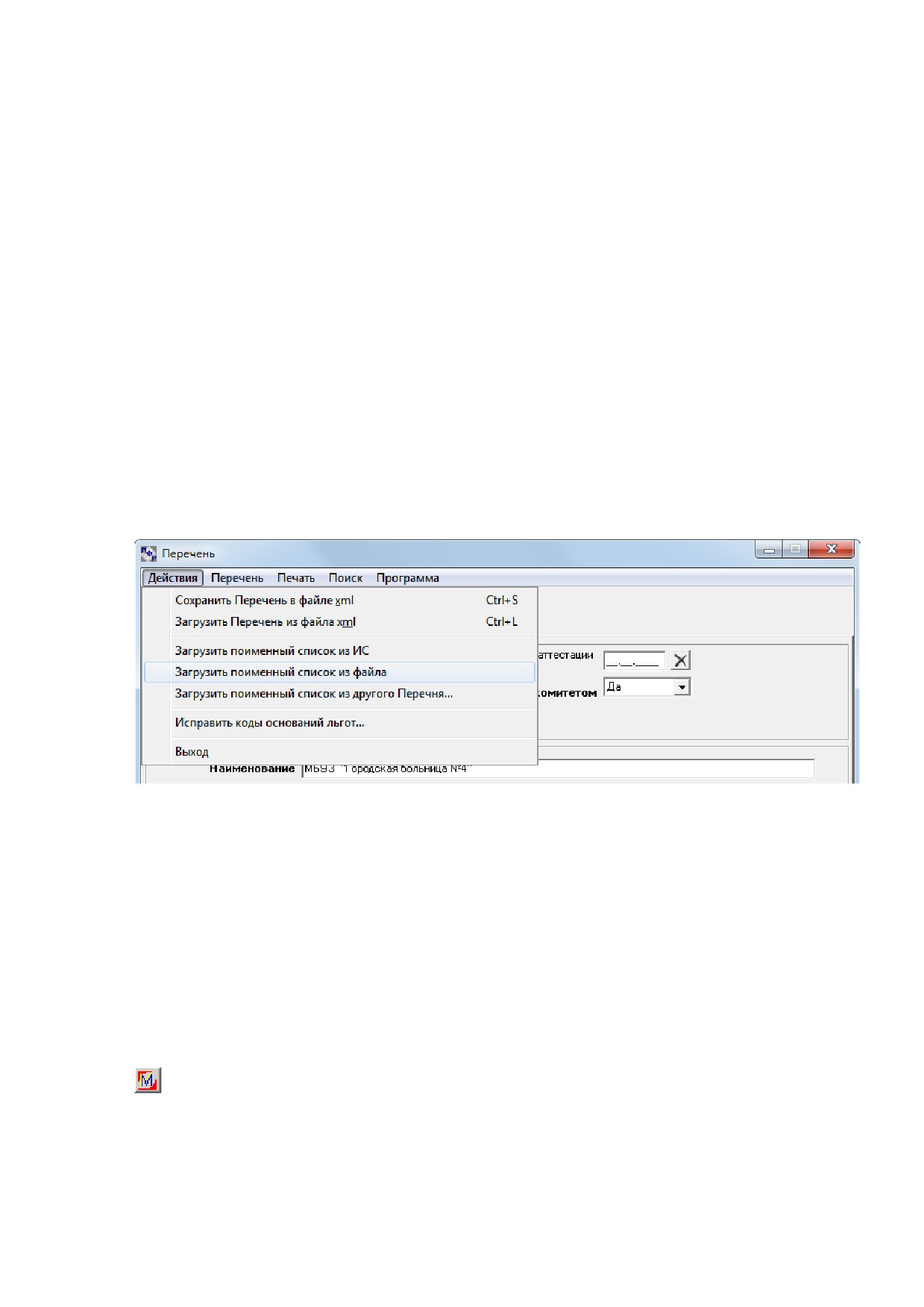
Чтобы выполнить загрузку нужно выбрать пункт меню *Действия+ > *Загрузить поименный
список из файла+ (Рисунок 65).
Рисунок 65͘ Пункт меню для загрузки поименного списка из текстового файла
В остальном процедура загрузки аналогична описанной в пункте 6.1 настоящего руководства.
7Ǥ Дополнительные возможности
7Ǥ1 Использование Мастера для подготовки Перечня
Программа предоставляет возможность использовать специального Мастера для подготовки
перечня. Окно Мастера появляется при первом запуске программы или по нажатию на кнопку
, расположенную на панели инструментов главного окна программы (Рисунок 66).
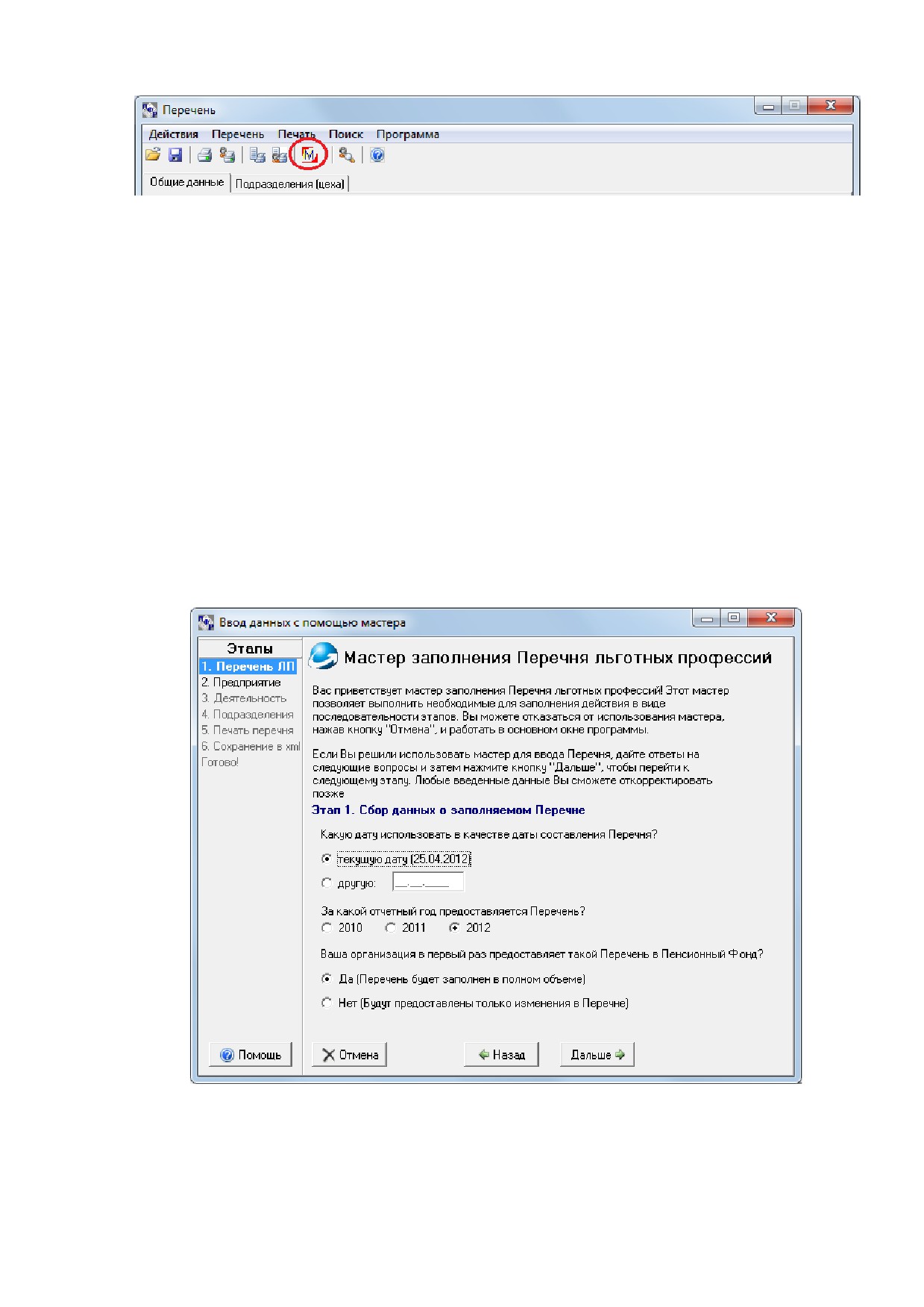
Рисунок 66͘ Кнопка для запуска Мастера заполнения перечня
Мастер - это особая программа, которая помогает Вам предоставить необходимые для
Перечня данные, последовательно отвечая на вопросы (Рисунок 67).
Внимание! Мастер хорошо подходит для первичной подготовки Перечня. Для корректировки
используйте основное окно программы.
Заполнение Перечня с помощью Мастера происходит в несколько этапов:
сбор общих данных о Перечне;
сбор данных об организации;
сбор данных о видах деятельности организации;
сбор сведений о подразделениях;
сохранение перечня в файле XML.
Рисунок 67͘ Окно мастера заполнения Перечня
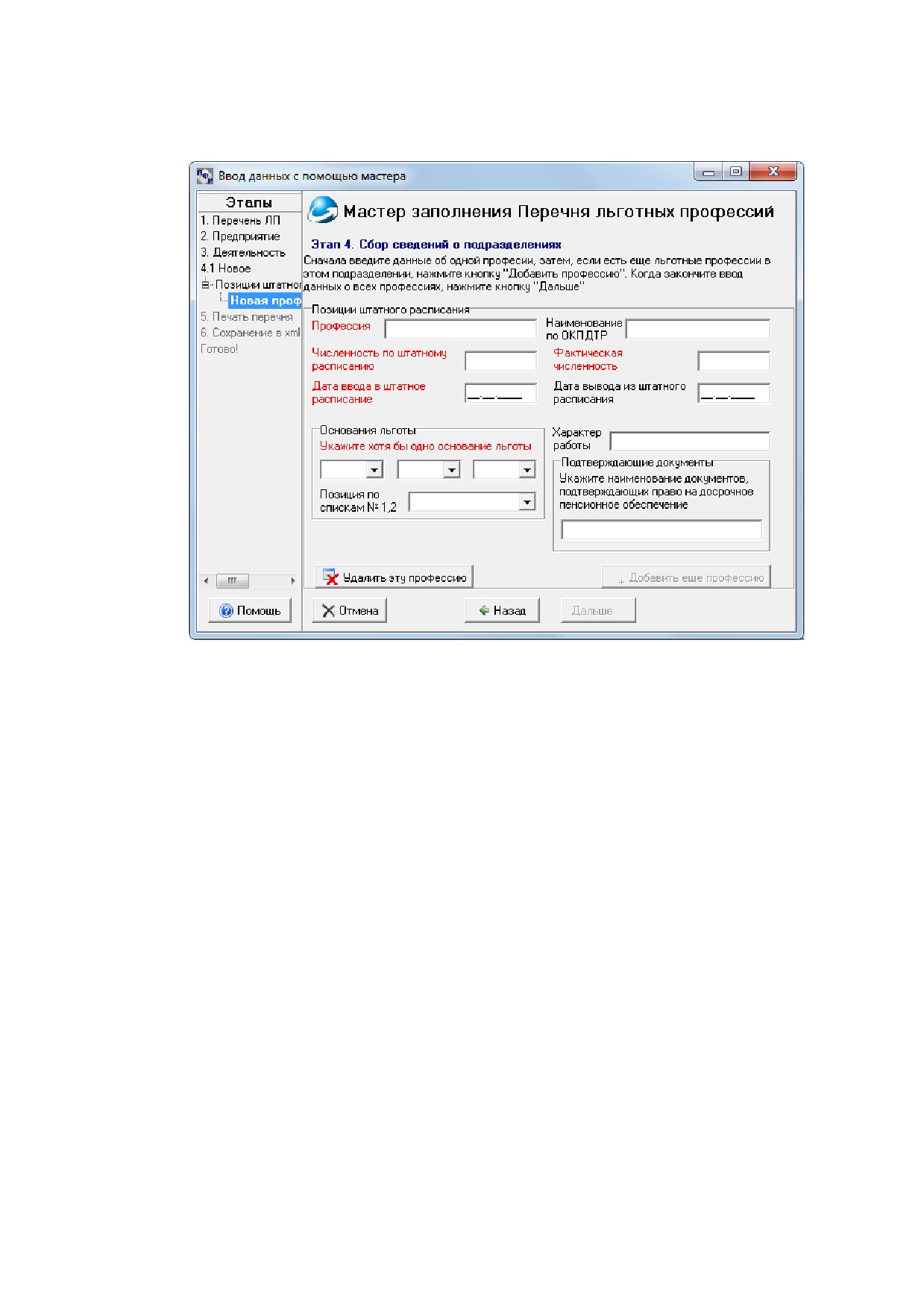
На этапе сбора данных о подразделении Вам предлагается ввести данные сначала об одном
подразделении, затем о следующем и так далее. Данные о подразделении включают в себя сбор
информации о льготных профессиях подразделения (позициях штатного расписания, Рисунок 68)
и информации о сотрудниках подразделения, работающих на льготных должностях (Рисунок 69).
От указания поименного списка сотрудников можно отказаться.
Рисунок 68͘ Сбор сведений о позициях штатного расписания при помощи Мастера
Поля, выделенные красным, обязательны для заполнения. Пока Вы не укажите всех
необходимых данных, кнопка
«Дальшеͩ, позволяющая перейти на следующий шаг, будет
недоступна.
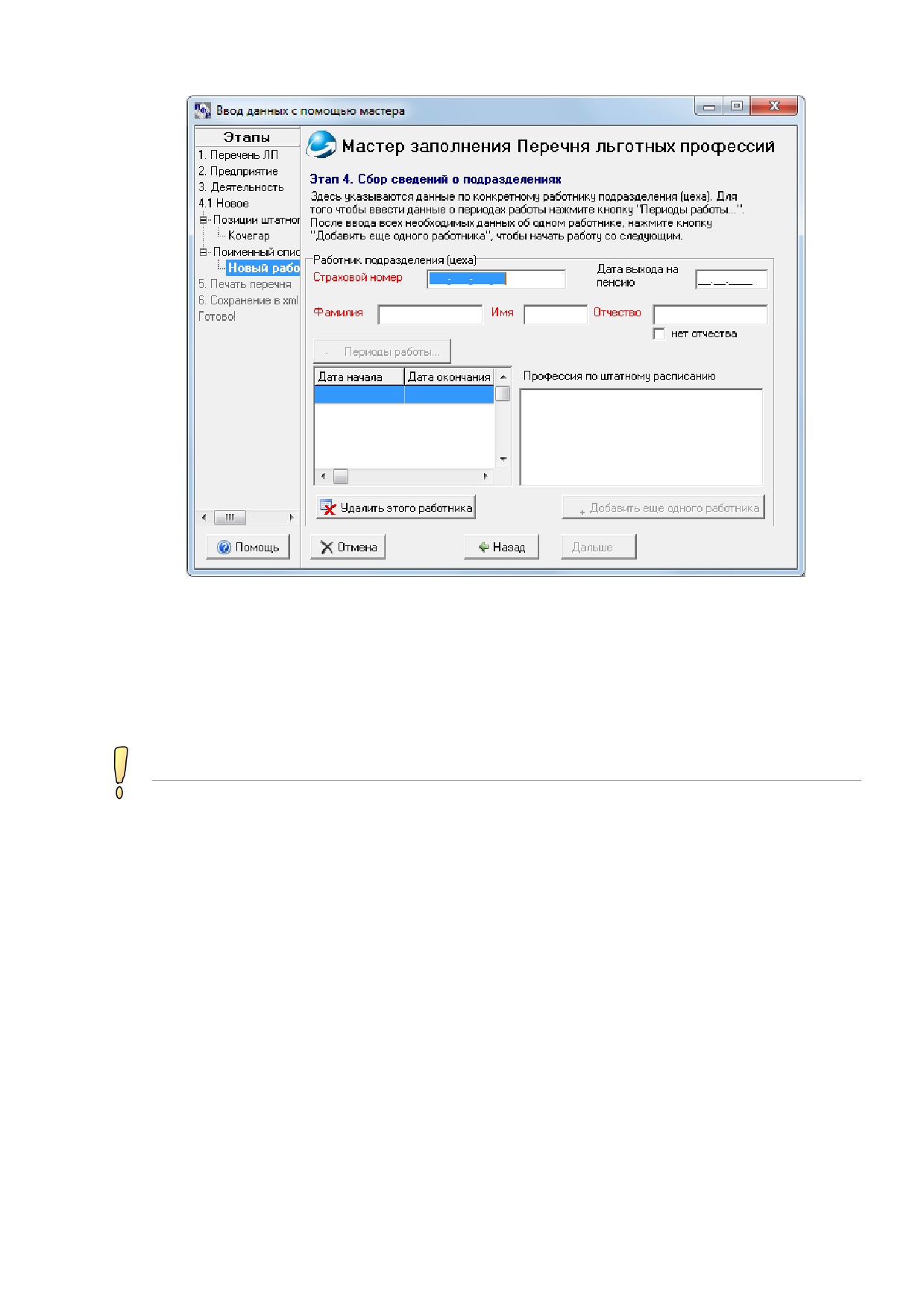
Рисунок 69͘ Сбор сведений о поименном списке сотрудников
Особое внимание следует уделить вводу страхового номера в поименном списке. Дело в том,
что страховой номер сразу же проверяется на корректность. И если Вы ввели страховой номер
полностью, а поле «Страховой номерͩ по-прежнему выделено красным - проверьте правильность
ввода номера, возможно, Вы ошиблись. При корректном вводе выделение красным снимается
сразу же, как только будет введена последняя цифра номера.
Переходить от поля к полю Вы можете нажимая клавишу Enter
Кнопка «Дальшеͩ предназначена для перехода на следующий шаг. Если требуется добавить
позицию штатного расписания или работника в поименный перечень, следует нажать кнопку
«Добавить еще профессиюͩ или «Добавить еще одного работникаͩ соответственно.
Как при указании позиций штатного расписания, так и при составлении поименного списка
сотрудников, при необходимости Вы можете удалить лишние или ошибочно введенные позиции
(или, в случае поименного списка, информацию о сотрудниках). Для этого имеются кнопки
«Удалить эту профессиюͩ и «Удалить этого работникаͩ.
При заполнении поименного списка для каждого работника необходимо указывать периоды
работы. Для этого нажмите кнопку «Периоды работы͙ͩ. В открывшемся окне (Рисунок 70) в полях
под таблицей периодов укажите требуемые данные и, если периодов работы больше одного,
нажмите кнопку «Добавить период работыͩ; если период работы один - нажмите кнопку
«Закрытьͩ, чтобы вернуться в окно Мастера.
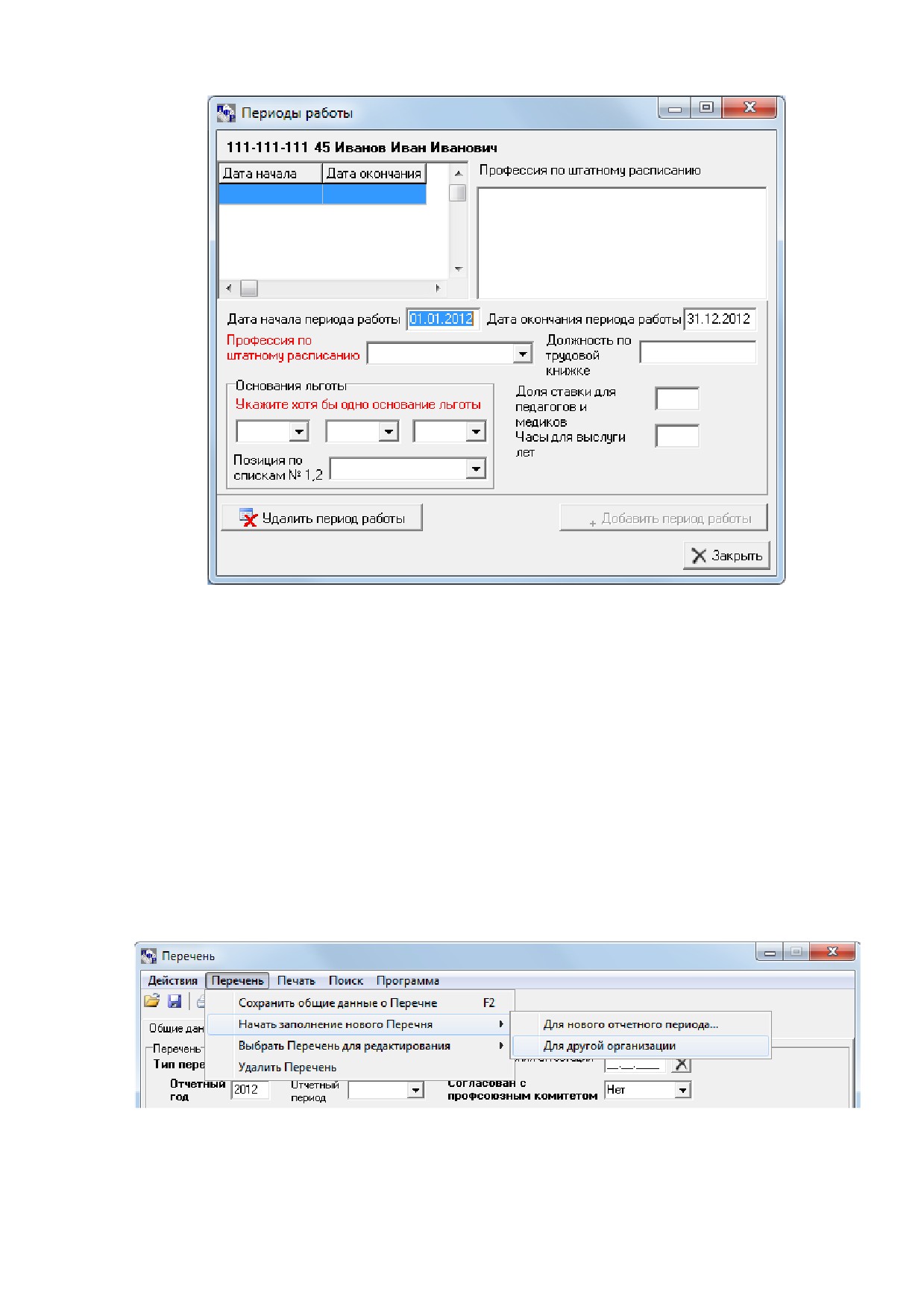
Рисунок 70͘ Окно для ввода данных о периодах работы
При работе с Мастером, вы можете вернуться к основному окну программы. Для этого
нажмите кнопку «Отменаͩ. Все введенные Вами данные не потеряются, а будут сохранены. Таким
образом, Вы можете продолжать подготовку Перечня без использования Мастера.
После того, как все этапы пройдены, в нижней части окна Мастера появляется кнопка
«Закрытьͩ. Нажатие на эту кнопку приведет к возврату в главное окно программы.
7Ǥ2 Работа с несколькими организациями
В большинстве случаев, работа ведется только с одной организацией и одним Перечнем. Тем
не менее, иногда возникает необходимость работы с Перечнями нескольких организаций.
Программа предоставляет такую возможность. Можно создавать и загружать в программу
Перечни различных организаций и работать с ними. Для этого воспользуйтесь пунктом меню
*Перечень+ > *Начать заполнение нового Перечня+ > *Для другой организации+ (Рисунок 71).
Рисунок 71͘ Пункт меню, позволяющий начать заполнение Перечня для другой организации
С помощью этого меню Вы можете создать новый Перечень. Для того, чтобы открыть другой
имеющийся в БД Перечень используйте меню
*Перечень+
>
*Выбрать Перечень для
редактирования+
>
*Выбрать из списка..+
(быстрый вызов окна со списком доступных для
редактирования Перечней также возможен по нажатию «F4ͩ в основном окне программы). Пункт
меню «Удалить Переченьͩ удаляет из программы информацию о текущем документе (текущий
Перечень - тот, информация о котором отображается в данный момент в основном окне
программы). Перед выполнением операции удаления программа спрашивает подтверждения для
защиты от случайного удаления.
7Ǥ3 Одновременная работа нескольких пользователей
Обеспечить одновременную работу нескольких пользователей с программой
«Перечень
льготных профессийͩ можно, если имеется локальная сеть. В этом случае, нужно установить
программу на один из компьютеров и обеспечить общий доступ к папке, в которую установлена
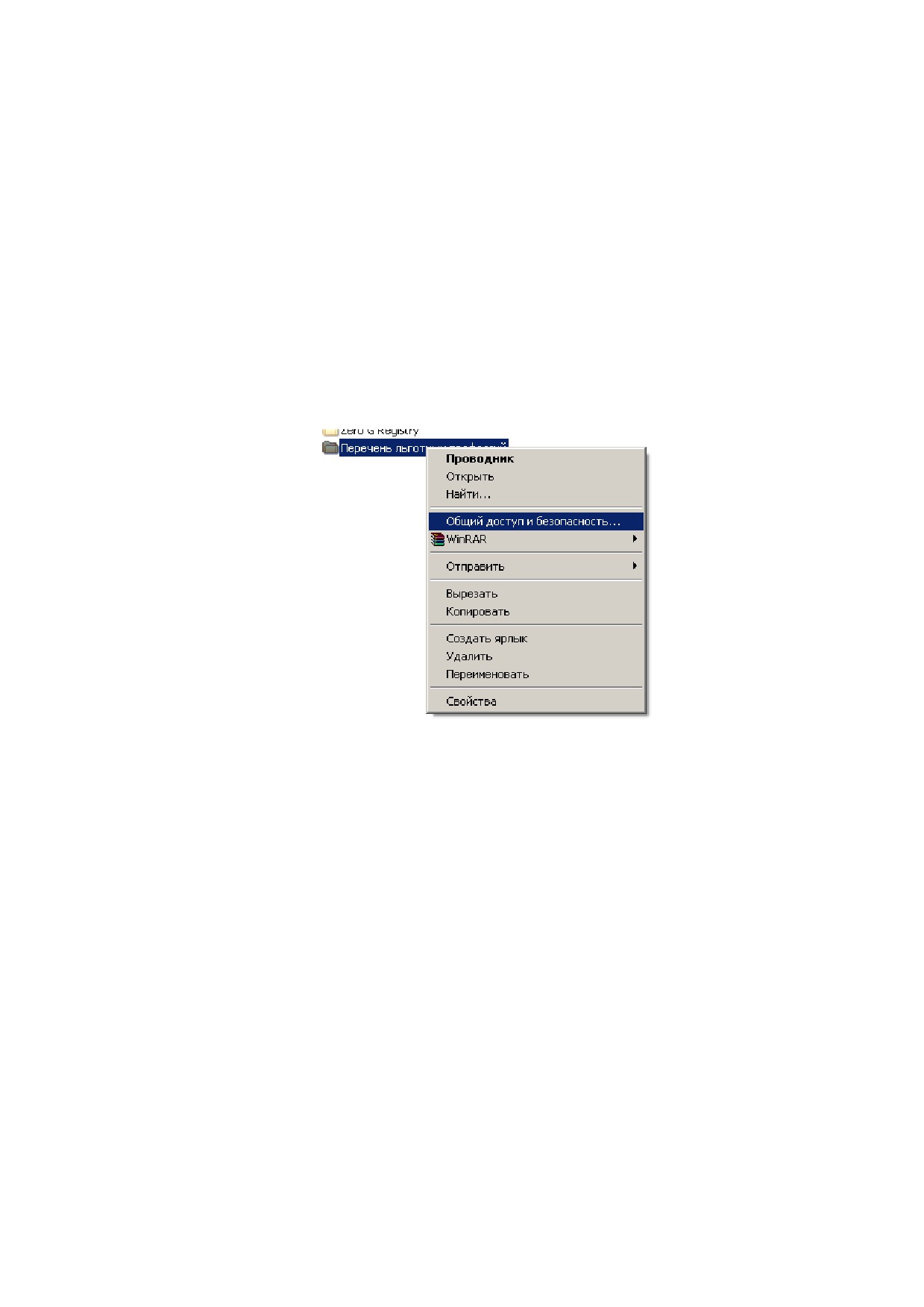
программа (для Windows XP: из контекстного меню папки выбрать пункт "Общий доступ и
безопасность" (Рисунок 72), в появившемся окне указать "открыть общий доступ к этой папке"
(Рисунок 73)).
Рисунок 72͘ Выбор пункта «Общий доступ и безопасностьͩ
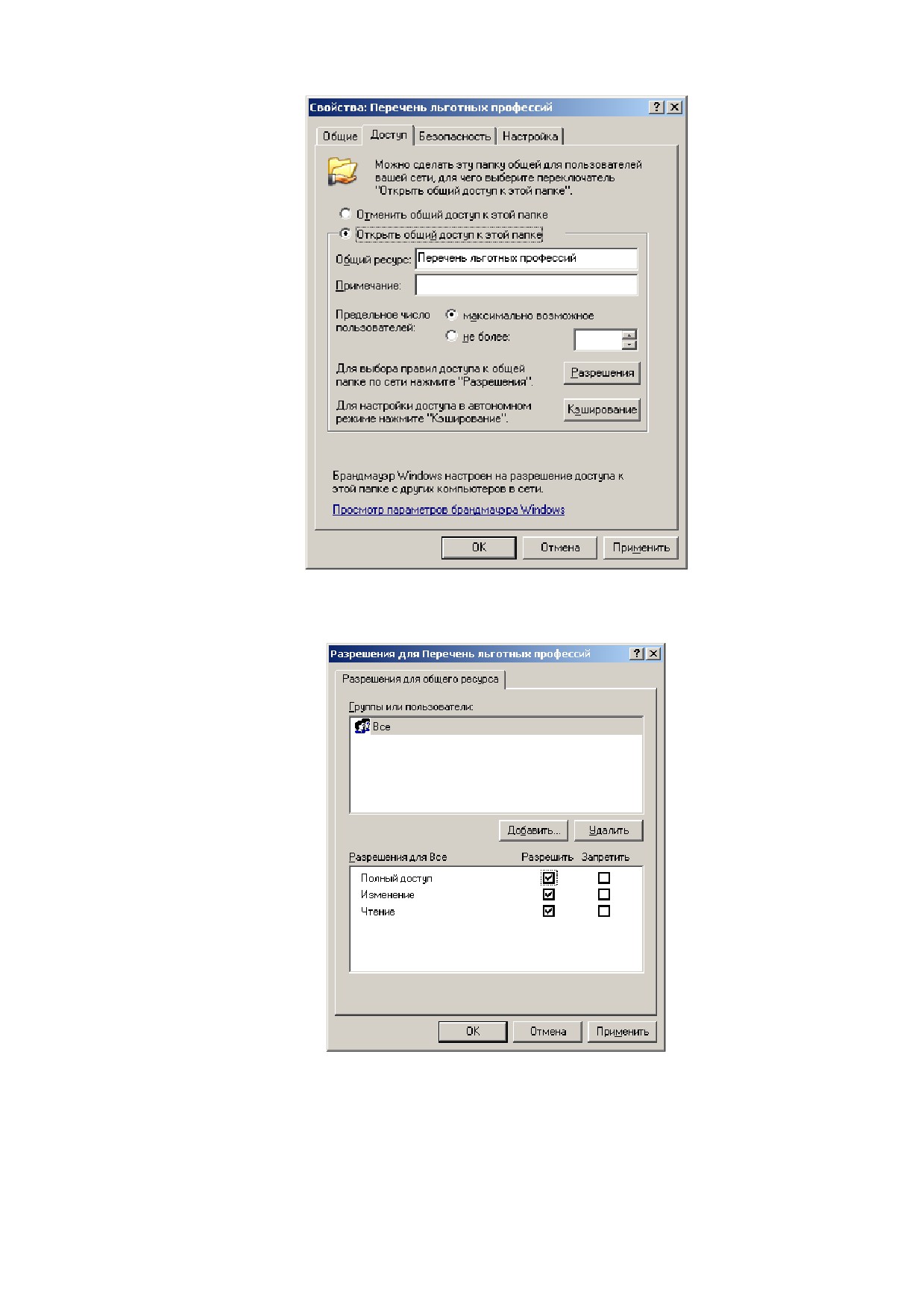
Рисунок 73͘ Создание общего ресурса
Нажать кнопку "Разрешения" и поставить "Полный доступ" (Рисунок 74).
Рисунок 74͘ Установка разрешения на использование ресурса
После этого с программой можно будет работать по сети. Для этого на требуемом компьютере
через сетевое окружение обратиться к компьютеру, где установлена программа, зайти в папку
"Перечень льготных профессий" (Рисунок 75) и запустить файл list.exe (Рисунок 76).
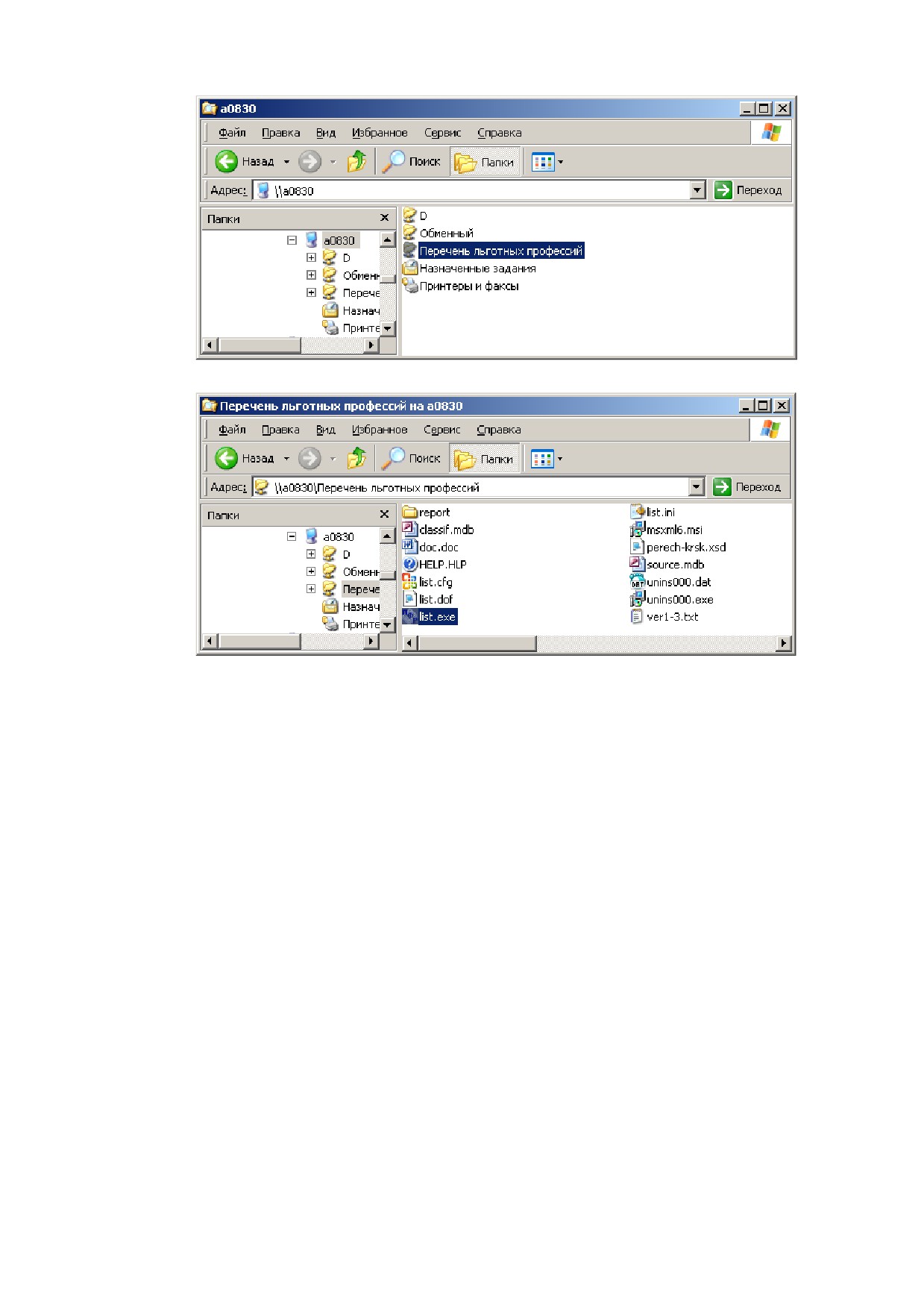
Рисунок 75͘ Папка программы «Перечень ЛПͩ
Рисунок 76͘ Файл list͘exe, который требуется запустить
Внимание! Если работа по формированию Перечня ведется на разных компьютерах, не
связанных локальной сетью, тогда можно подготовить разные части Перечня в отдельных файлах,
а затем объединить их в один файл (см. раздел «5.3 Объединение нескольких Перечней
организации в одинͩ).
7Ǥ4 Автоматическое исправление кодов оснований пенсионной
льготы
В соответствии с федеральным законом от 30 декабря 2008 года
№ 319-ФЗ «О внесении
изменений в Федеральный закон
«О трудовых пенсиях в Российской Федерацииͩ в
Классификатор параметров, используемых в формах документов индивидуального
(персонифицированного) учета в системе обязательного пенсионного страхования, вносятся
изменения, касающиеся следующих кодов оснований пенсионной льготы: 28-ОС, 28-ПЖ, 28-СП,
28-ПД,
28-ПДРК,
28-ГД,
28-СМ,
28-ГДХР,
28-СМХР. Для автоматического преобразования в
заполненном Перечне и поименных списках старых кодов в новые коды (27-ОС, 27-ПЖ, 27-СП, 27-
ПД, 27-ПДРК, 27-ГД, 27-СМ, 27-ГДХР, 27-СМХР соответственно) можно воспользоваться пунктом
меню *Действия+ > *Исправить коды оснований льгот͙+ (Рисунок 77).
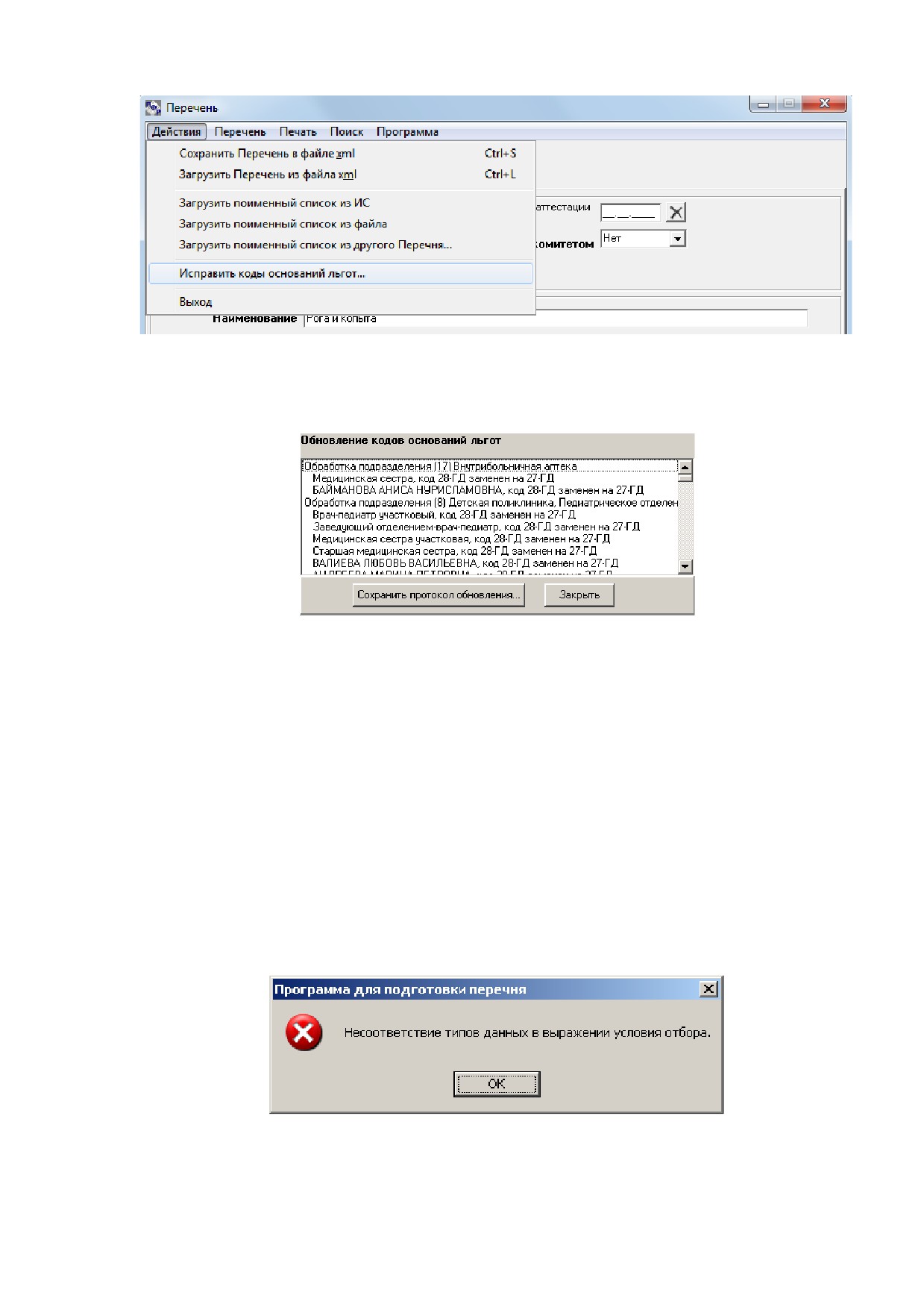
Рисунок 77͘ Пункт меню для автоматического обновления кодов оснований льгот
В процессе обновления кодов программа создает протокол
(Рисунок
78), который в
дальнейшем можно сохранить в файл.
Рисунок 78͘ Протокол обновления кодов оснований пенсионной льготы
При выполнении обновления программа ориентируется на отчетный год Перечня и приводит
коды в соответствие со списком актуальных в данный отчетный период. Так, например, при
автоматическом обновлении Перечня за 2007 год, содержащего позицию врач с кодом 27-ГД,
будет выполнено изменение указанного кода на 28-ГД.
8Ǥ Возможные проблемы при работе с программой
8Ǥ1 Сообщение «Несоответствие типов данных в выражении условия
отбораǽ
Так как база данных программы «Перечень ЛПͩ использует формат MS Access, в некоторых
случаях требуется дополнительная настройка параметров операционной системы для корректной
работы программы.
Рисунок 79. Сообщение об ошибке в случае неподходящих настроек операционной системы
Если при попытке открыть на редактирование подразделение появляется сообщение,
подобное показанному на рисунке 74, необходимо выполнить следующие действия: выбрать
*Пуск+
> *Панель управления+ > *Язык и региональные стандарты+, закладка «Региональные
параметрыͩ, кнопка «Настройкаͩ. В открывшемся окне на закладке «Числаͩ в поле «Разделитель
целой и дробной частиͩ поставить «.ͩ (точку); на закладке «Датаͩ в поле «Краткий формат датыͩ
выбрать «dd.MM.yyyyͩ, «Разделитель компонентов датыͩ «.ͩ (точка). Сохраните указанные
параметры и продолжайте работу с программой.
Важно! Если подобное сообщение появляется при загрузке поименных списков из внешних
файлов (ИС, текстовые файлы с разделителем), то запустите программу с ключом "-repair". Во
время запуска появится сообщение "Ремонт БД произведён" и проблема будет решена.
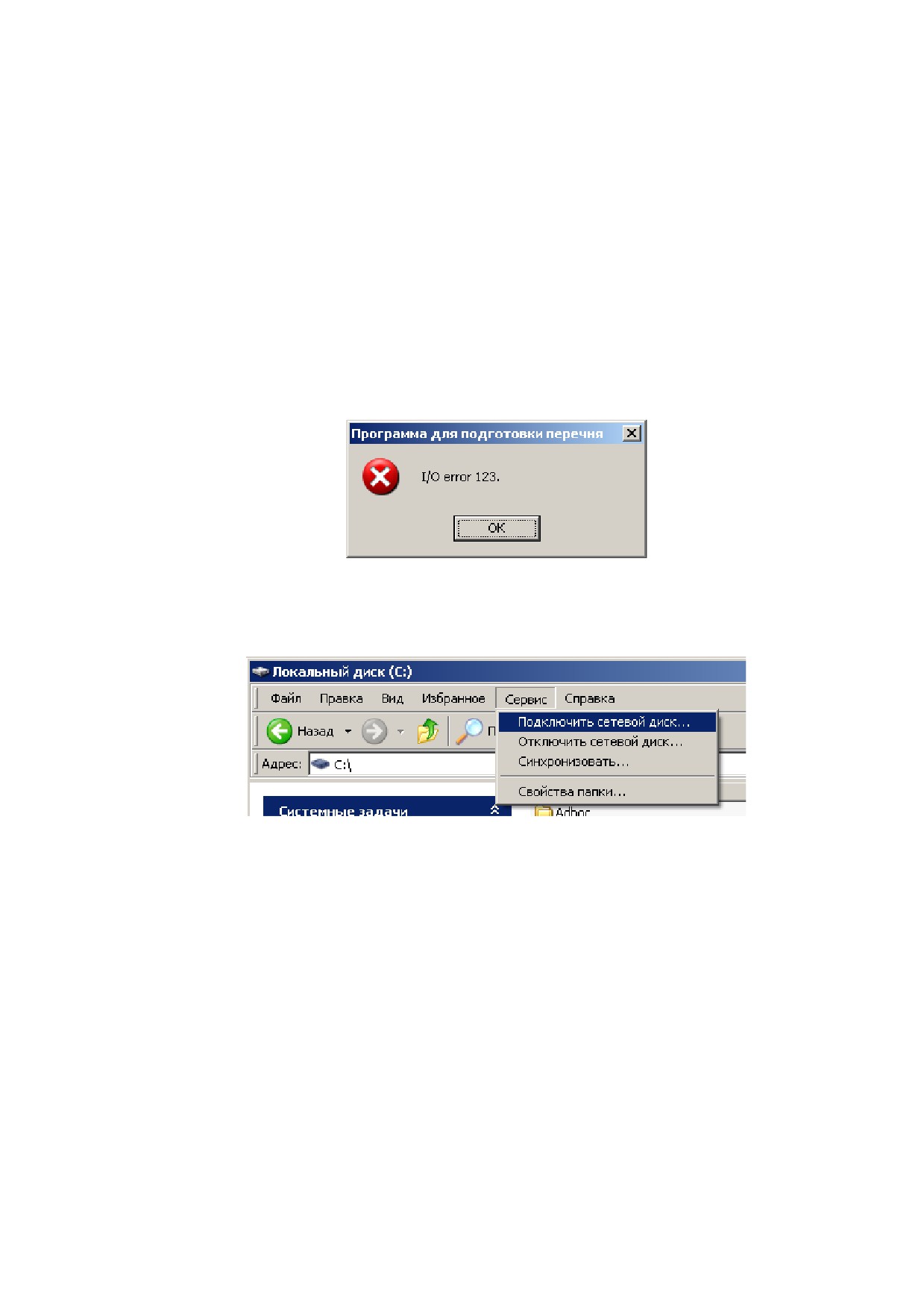
8Ǥ2 Сообщение «I/O error 123ǽ при сохранении Перечня в файл XML
Если при сохранении Перечня в файл XML появляется сообщение «I/O error 123ͩ (Рисунок 80),
вероятно запущенная Вами программа Перечень ЛП установлена на другом компьютере. В этом
случае нужно подключить каталог, где установлена программа как сетевой диск.
Рисунок 80͘ Сообщение об ошибке при сохранении Перечня в файл XML
Для этого (показано на примере MS Windows XP) в проводнике Windows выберите пункт меню
*Сервис+ > *Подключить сетевой диск+ (Рисунок 81).
Рисунок 81͘ Пункт меню проводника Windows для подключения сетевого диска
В открывшемся окне выберите любую свободную букву диска и в поле «Папкаͩ укажите
путь до каталога, где установлена программа Перечень ЛП (Рисунок 82).
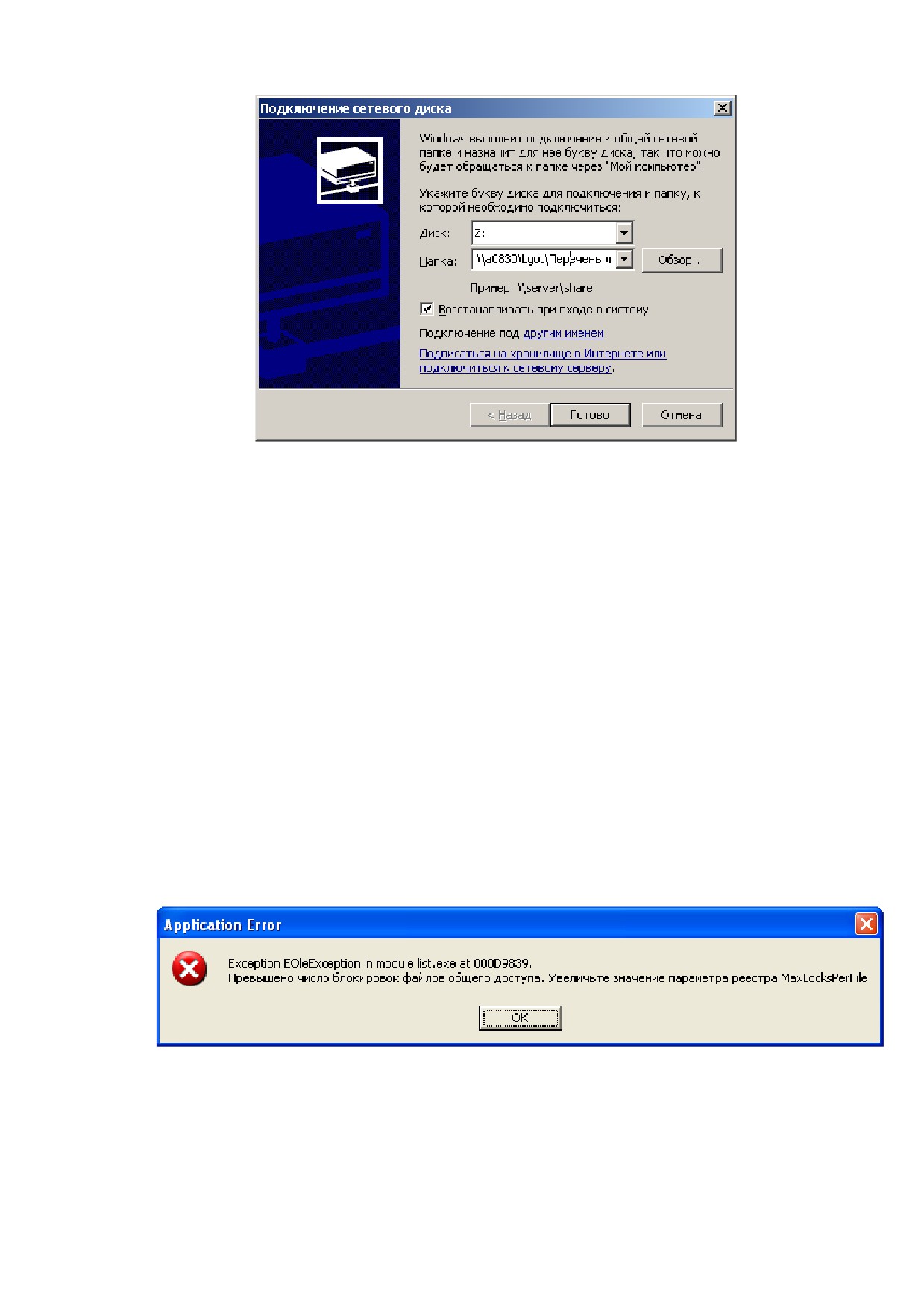
Рисунок 82͘ Окно подключения сетевого диска
После подключения сетевого диска программу следует запускать с этого диска (например, если
буква диска выбрана «Zͩ, как в примере, для запуска программы Перечень ЛП нужно запускать
файл Z:\list.exe).
8Ǥ3 Сообщение
«Превышено число блокировок файлов общего
доступаǤ Увеличьте значение параметра реестра MaxLocksPerFileǽǤ
Ниже представлен фрагмент статьи с официального сайта технической поддержки компании
Майкрософт по адресу http://support.microsoft.com/kb/815281.
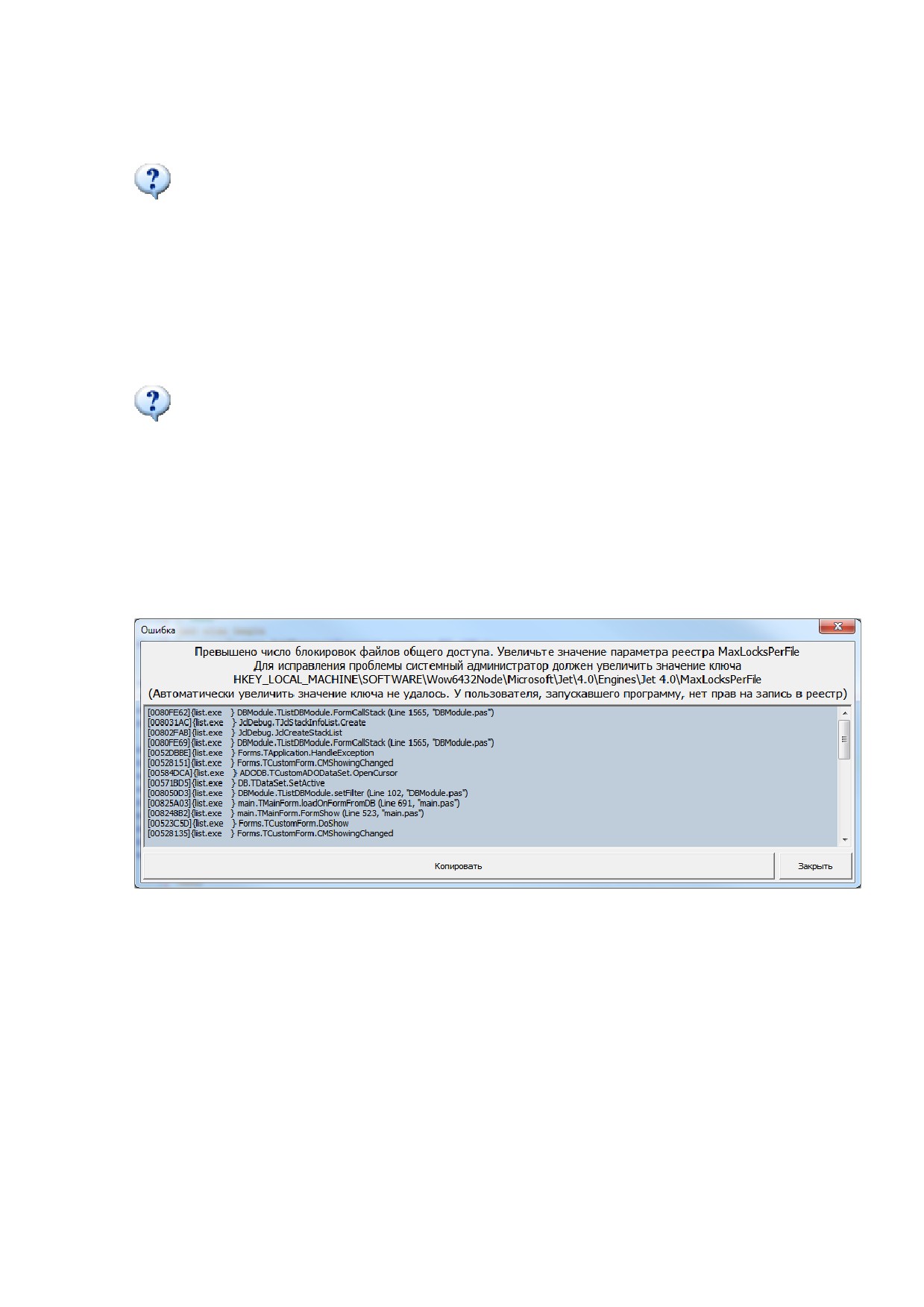
Важно! Эта статья содержит сведения об изменении реестра. Перед внесением изменений в
системный реестр рекомендуется создать его резервную копию. Убедитесь в том, что знаете, как
восстановить реестр в случае возникновения проблемы.
Проблема
Когда один или несколько пользователей обрабатывают большое число транзакций в
многопользовательской среде, обработка может завершиться ошибкой, при этом может быть
выведено следующее сообщение об ошибке:
Причина
Данная ошибка возникает, если число блокировок, необходимых для выполнения транзакции,
превышает максимально возможное число блокировок на файл.
Решение
Внимание! При неправильном изменении реестра с помощью редактора реестра или иным
способом могут возникнуть серьезные проблемы. Эти проблемы могут привести к необходимости
переустановки операционной системы. Корпорация Майкрософт не гарантирует, что эти
проблемы могут быть решены. Ответственность за изменение реестра несет пользователь.
Чтобы решить эту проблему, увеличьте максимально возможное число блокировок на файл.
Для этого воспользуйтесь описанным ниже способом.
Увеличение максимально возможного числа блокировок на файл с помощью параметра
реестра MaxLocksPerFile͘
1. Нажмите кнопку Пуск и выберите в меню команду Выполнить.
2. Введите команду regedit и нажмите кнопку ОК.
3. Выполните одно из указанных ниже действий.
Если используется Microsoft ccess 2000, Microsoft ccess 2002 или Microsoft Office
ccess 2003, найдите в редакторе реестра следующий раздел:
HKEY_LOCAL_MACHINE\SOFTWARE\Microsoft\Jet\4.0\Engines\Jet 4.0
Если используется Microsoft Office ccess 2007, найдите в редакторе реестра
следующий раздел:
HKEY_LOCAL_MACHINE\SOFTWARE\Microsoft\Office\12.0\Access Connectivity
Engine\Engines\ACE\MaxLocksPerFile
4. В правой области окна редактора реестра дважды щелкните параметр MaxLocksPerFile.
5. В диалоговом окне Изменение параметра DWORD выберите пункт Десятичная.
6. Измените поле Значение в соответствии с требованиями и нажмите кнопку ОК.
Примечание͘ Этот способ изменяет параметр реестра Windows для всех приложений,
использующих ядро СУБД Microsoft Jet версии 4.0.
9Ǥ Часто задаваемые вопросы
9Ǥ1 Заполнение Перечня
Штатная численность 0,5; что нужно ставить в графе фактическая
численность?
Вопрос: Если по позиции штатная численность 0,5, а на этой должности работает 1 человек, что
писать в графе фактическая численность: 0,5 или 1?
Ответ: В графе фактическая численность должно быть отражено количество человек, работавших
в течение отчетного периода по данной позиции. Фактическая численность всегда целое число
(так как единицей измерения являются люди). Если в течение года по позиции работало
несколько человек, например, в первой половине года один работник на 0,5 ставки, во второй -
другой на те же 0,5 ставки, то фактическое количество будет равно 2.
По штату у нас 1 хирург, полгода работал один человек, полгода другой,
заносим эти данные - программа ругаетсяǤ Что делать?
Вопрос: По штату у нас 1 хирург, полгода работал один человек, полгода другой, заносим эти
данные - программа ругается и не сохраняет, говорит, что ошибка не равенства штата и
фактической численности. Как быть в этой ситуации?
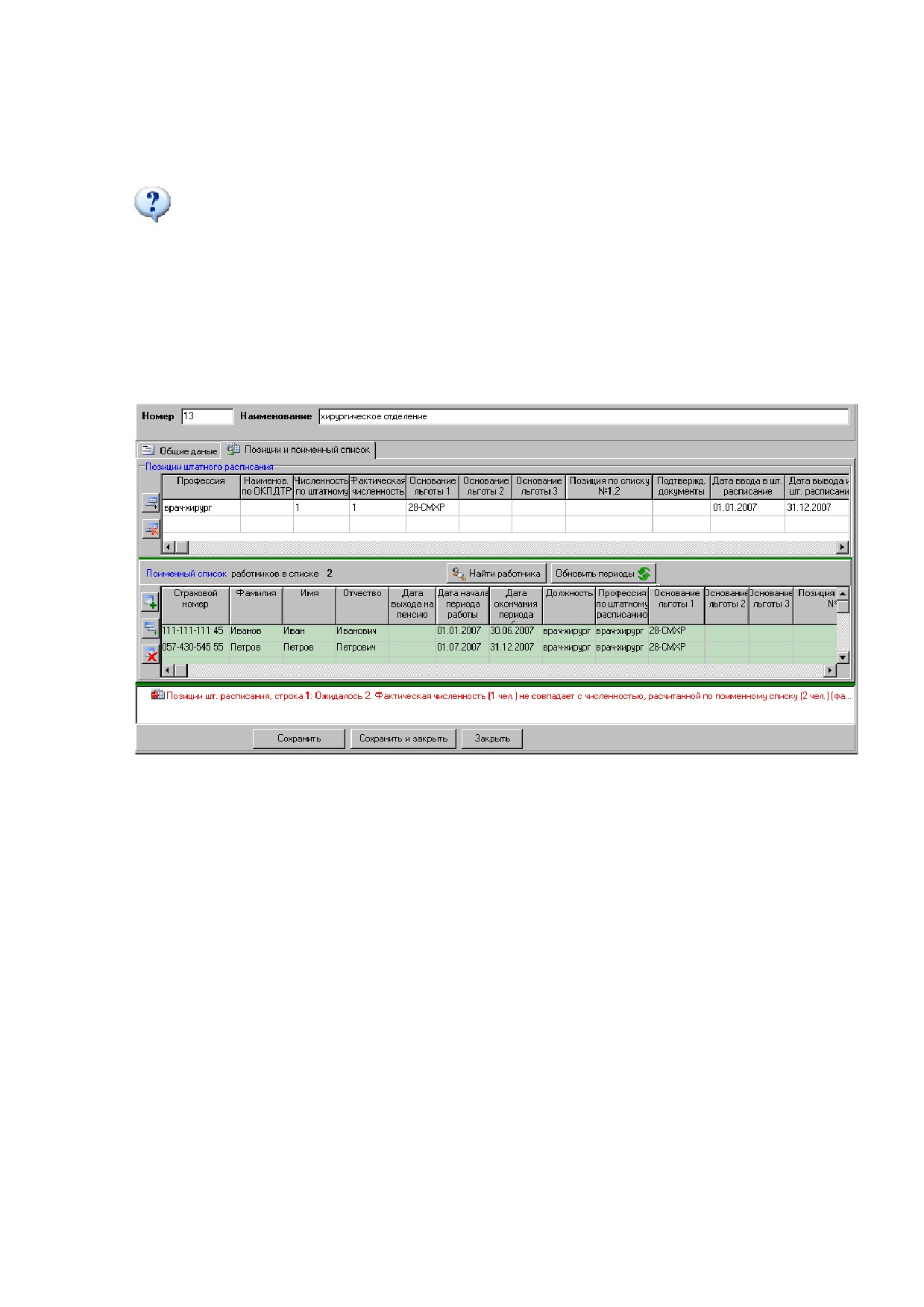
Ответ: Речь идет о следующей ситуации: несоответствие фактической численности, указанной в
позициях штатного расписания, и численности, рассчитанной программой по поименному списку
(Рисунок 83).
Рисунок 83͘ Сообщение о несоответствии численности
Штатная численность может быть 1 (1 ставка), но фактическая должна отражать количество
работников, занятых в течение отчетного периода на данной должности (в данном случае - 2).
Поэтому, в таблице позиций штатного расписания (верхняя таблица) в графе "Численность по
штатному расписанию" нужно указать 1, а в столбце "Фактическая численность" - 2 (Рисунок 84)
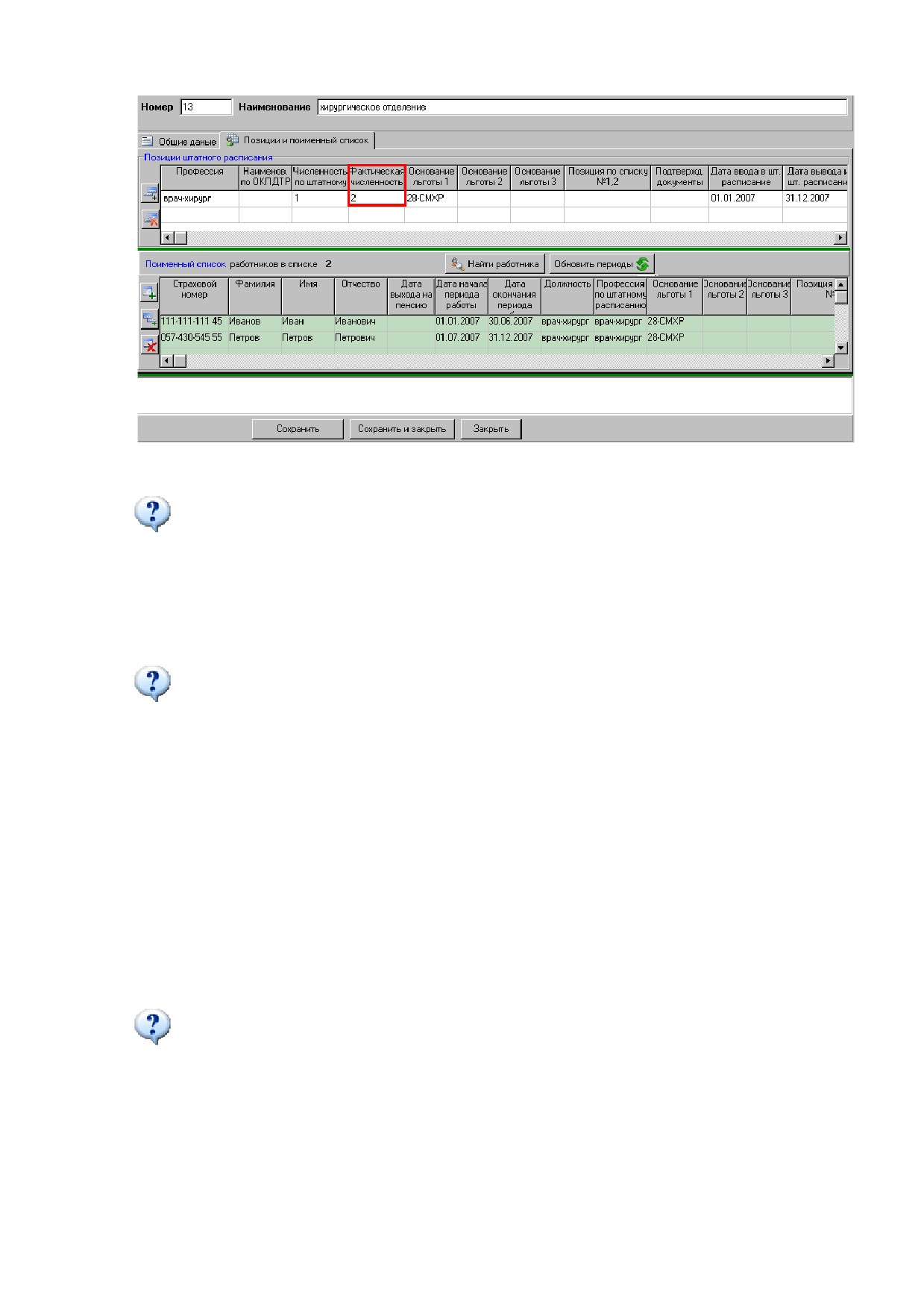
Рисунок 84͘ Верно заполненный Перечень ЛП
Как исправить ошибку: корректирующим или исходным Перечнем?
Вопрос: При заполнении исходного Перечня была допущена ошибка, но обнаружили ее уже после
сдачи Перечня в ПФР. Какой тип Перечня выбрать для исправления ошибки?
Ответ: в данном случае, лучше не менять тип Перечня (исходный); рекомендуется внести
необходимые коррективы и выгрузить исправленный исходный Перечень в XML.
Можно ли не пользоваться ПО «Перечень ЛПǽ для подготовки Перечня?
Вопрос: Можно ли подготавливать Перечень в другой программе? Или нужно обязательно
использовать ПО «Перечень ЛПͩ?
Ответ: Вы не обязаны использовать ПС
«Перечень ЛПͩ для подготовки Перечня. Можно
использовать любое другое подходящее программное средство. Главное, чтобы подготовленный
Вами Перечень соответствовал требуемому формату и следовал рекомендациям по заполнению
Вашего территориального органа ПФР. Описание формата можно получить либо в
территориальном органе ПФР, либо по запросу на адрес 0822@034.pfr.ru (Квасов Денис Егорович),
указав в теме письма «Формат Перечня ЛПͩ. Утилита для проверки Перечня на соответствие
формату входит в состав данного программного средства (*Пуск+ > *Программы+ > *Перечень
льготных профессий+ > *Проверка формата Перечня+).
Проверка данных отключена, почему программа все равно показывает
ошибки?
Вопрос: Проверка данных на полноту и корректность при вводе данных о подразделении
отключена, но программа все равно ищет ошибки и не дает сохранить информацию без их
сохранения. Почему?
Ответ: Даже при отключенной проверке программа выполняет минимально необходимые
проверки вводимых данных. Это нужно для того чтобы данную информацию затем можно было
сохранить и корректно отобразить. Минимально необходимые проверки включают контроль
формата дат в таблице позиций штатного расписания и в поименном списке (дата начала и
окончания периода работы).
Нужного мне значения нет классификатореǤ Что делать?
Вопрос: В классификаторе кодов профессии по спискам №1,2 нет нужного мне кода. Когда я
вношу его самостоятельно, программа не сохраняет данные. Что делать?
Ответ: Обратиться с замечанием в Ваш территориальный орган ПФР. По замечаниям подобного
рода в классификатор вносятся изменения, только в том случае, если отсутствие кода
подтверждено специалистами ПФР.
9Ǥ2 Работа программы
Я обнаружил ошибку в программе, к кому обращаться?
Вопрос: Я обнаружил ошибку в программе, к кому обращаться?
Ответ: Обращаться нужно в Ваш территориальный орган ПФР; там замечания и предложения
обобщаются и направляются разработчикам программы.
В случае возникновения критической ошибки (Рисунок 85. ) рекомендуется нажать кнопку
"Копировать" (сообщение и подробная трассировка ошибки будут скопированы в буфер обмена) и
вставить скопированное описание ошибки в обращение.
Рисунок 85͘ Пример критической ошибки