содержание .. 1 2 ..
ПРОГРАММНОЕ ОБЕСПЕЧЕНИЕ «ПЕРЕЧЕНЬ ЛЬГОТНЫХ ПРОФЕССИЙ ПРЕДПРИЯТИЯ» Версия 3.6.9. Руководство пользователя - часть 1
ОТДЕЛЕНИЕ ПЕНСИОННОГО ФОНДА
РОССИЙСКОЙ ФЕДЕРАЦИИ ПО
КРАСНОЯРСКОМУ КРАЮ
ПРОГРАММНОЕ ОБЕСПЕЧЕНИЕ
«ПЕРЕЧЕНЬ ЛЬГОТНЫХ ПРОФЕССИЙ
ПРЕДПРИЯТИЯͩ
Версия 3.6.9
Руководство пользователя
2021
Содержание
Введение
4
Используемые обозначения
5
1. Создание Перечня
6
1.1 Создание на основе Перечня за прошлый отчетный период
6
1.2 Заполнение общих данных
9
Общие данные о Перечне
9
Общие данные об организации
10
1.3 Когда нужно заполнять Перечень нарастающим итогом
11
1.4 Редактирование списка видов деятельности
11
1.5 Заполнение информации о должностных лицах организации
13
1.6 Добавление и редактирование данных о подразделениях
13
1.7 Работа с окном «Подразделениеͩ
14
1.7.1 Заполнение таблицы позиций штатного расписания
17
1.7.2 Заполнение таблицы поименного списка
21
1.7.3 Заполнение классов условий труда
27
1.7.4 Обновление периодов работы
29
1.7.5 Поиск работника в поименном списке
29
1.7.6 Сохранение изменений и завершение работы с окном подразделения
31
2. Поиск работника по организации
34
3. Формирование списка лиц, выходящих на пенсию
35
4. Печать Перечня и статистики
35
4.1 Параметры печати
36
4.2 Формирование файла Перечня для печати
36
4.3 Формирование файла поименного списка для печати
37
4.4 Формирование файла отчета по Перечню для печати
37
4.5 Формирование файла отчета по поименному списку для печати
37
5. Работа с Перечнем в XML формате
38
2
5.1 Сохранение Перечня в файл XML
38
5.2 Загрузка Перечня из файла XML
40
5.3 Объединение нескольких Перечней организации в один
41
5.4 Ошибки, возникающие при загрузке Перечня из файла XML
42
6. Загрузка поименного списка из файла
44
6.1 Загрузка поименного списка из файла индивидуальных сведений
44
6.2 Загрузка поименного списка из текстового файла
46
7. Дополнительные возможности
48
7.1 Использование Мастера для подготовки Перечня
48
7.2 Работа с несколькими организациями
52
7.3 Одновременная работа нескольких пользователей
53
7.4 Автоматическое исправление кодов оснований пенсионной льготы
55
8. Возможные проблемы при работе с программой
56
8.1 Сообщение «Несоответствие типов данных в выражении условия отбораͩ
56
8.2 Сообщение «I/O error 123ͩ при сохранении Перечня в файл XML
57
8.3 Сообщение «Превышено число блокировок файлов общего доступа. Увеличьте значение
параметра реестра MaxLocksPerFileͩ
58
9. Часто задаваемые вопросы
59
9.1 Заполнение Перечня
59
Штатная численность 0,5; что нужно ставить в графе фактическая численность?
59
По штату у нас 1 хирург, полгода работал один человек, полгода другой, заносим эти данные
- программа ругается. Что делать?
60
Как исправить ошибку: корректирующим или исходным Перечнем?
61
Можно ли не пользоваться ПО «Перечень ЛПͩ для подготовки Перечня?
61
Проверка данных отключена, почему программа все равно показывает ошибки?
61
Нужного мне значения нет классификаторе. Что делать?
62
9.2 Работа программы
62
Я обнаружил ошибку в программе, к кому обращаться?
62
Введение
Программное обеспечение «Перечень льготных профессий предприятияͩ предназначено для
подготовки страхователями Перечня рабочих мест, профессий, должностей, занятость на которых
дает право застрахованным лицам на досрочное пенсионное обеспечение в соответствии со
статьями 30-33 Федерального закона от 28.12.2013 № 400-ФЗ «О страховых пенсияхͩ (далее
Перечень).
Данное программное обеспечение предполагается к использованию на рабочих местах
специалистов кадровых служб, ответственных за ведение персонального учета на предприятии и
позволяет выполнять следующие функции:
создание и корректировка Перечня рабочих мест, профессий (должностей), занятость на
которых дает право на досрочное назначение трудовых пенсий;
выгрузка и загрузка сформированного в формате xml файла Перечня;
печать Перечня в виде формы установленного образца;
печать поименного списка в виде формы установленного образца;
получение статистики с выводом на экран и принтер;
формирование списка лиц, выходящих на пенсию.
По техническим вопросам обращаться по адресу: 0822@034.pfr.ru (Lotus 034-0822/034/PFR/RU),
Квасов Денис Егорович.
Используемые обозначения
В данном руководстве пользователя используются следующие условные обозначения:
Внимание! - на текст, следующий за таким словом, следует обратить особое внимание;
- текст, находящийся рядом с таким знаком, описывает дополнительные возможности
программного обеспечения.
1Ǥ Создание Перечня
1Ǥ1 Создание на основе Перечня за прошлый отчетный период
Перечень можно подготовить на основе имеющихся данных за другой отчетный период.
Если в наличии за прошлый период имеется только Перечень в формате XML, загрузите его в
программу (подробнее см. раздел «5.2 Загрузка Перечня из файла XMLͩ), измените значения в
полях «Отчетный годͩ, «Отчетный периодͩ и внесите необходимые изменения в позиции
штатного расписания и в поименный список.
Если Перечень за прошлый отчетный период уже имеется в программе «Перечень ЛПͩ, начать
заполнение нового Перечня для той же организации, но за другой год (квартал, полугодие),
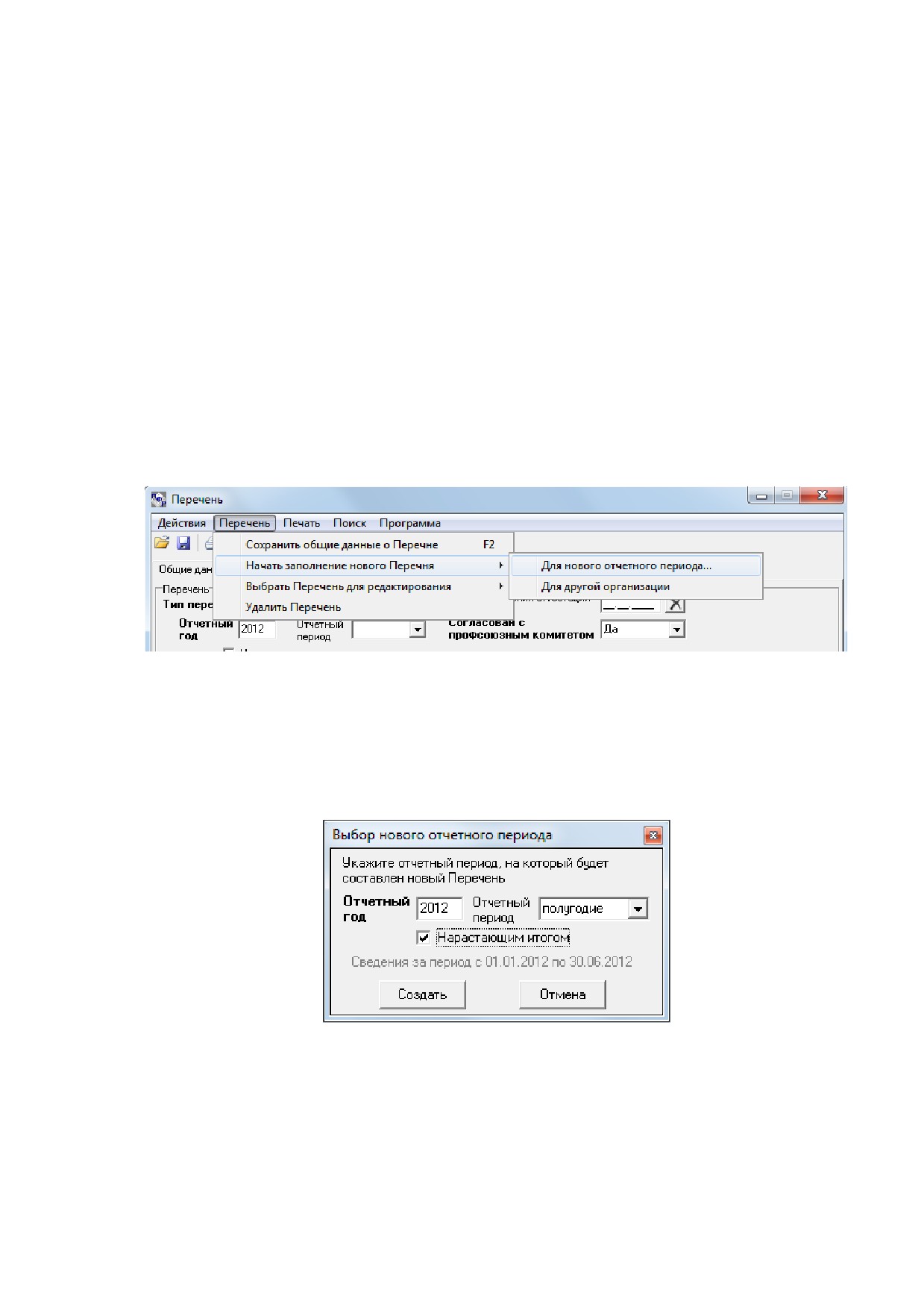
можно просто скопировав имеющиеся данные. Для этого, находясь в нужном Перечне, выберите
пункт *Перечень+ > *Начать заполнение нового Перечня+ > *Для нового отчетного периода͙+
(Рисунок 1).
Рисунок 1͘ Создание Перечня на основе имеющегося
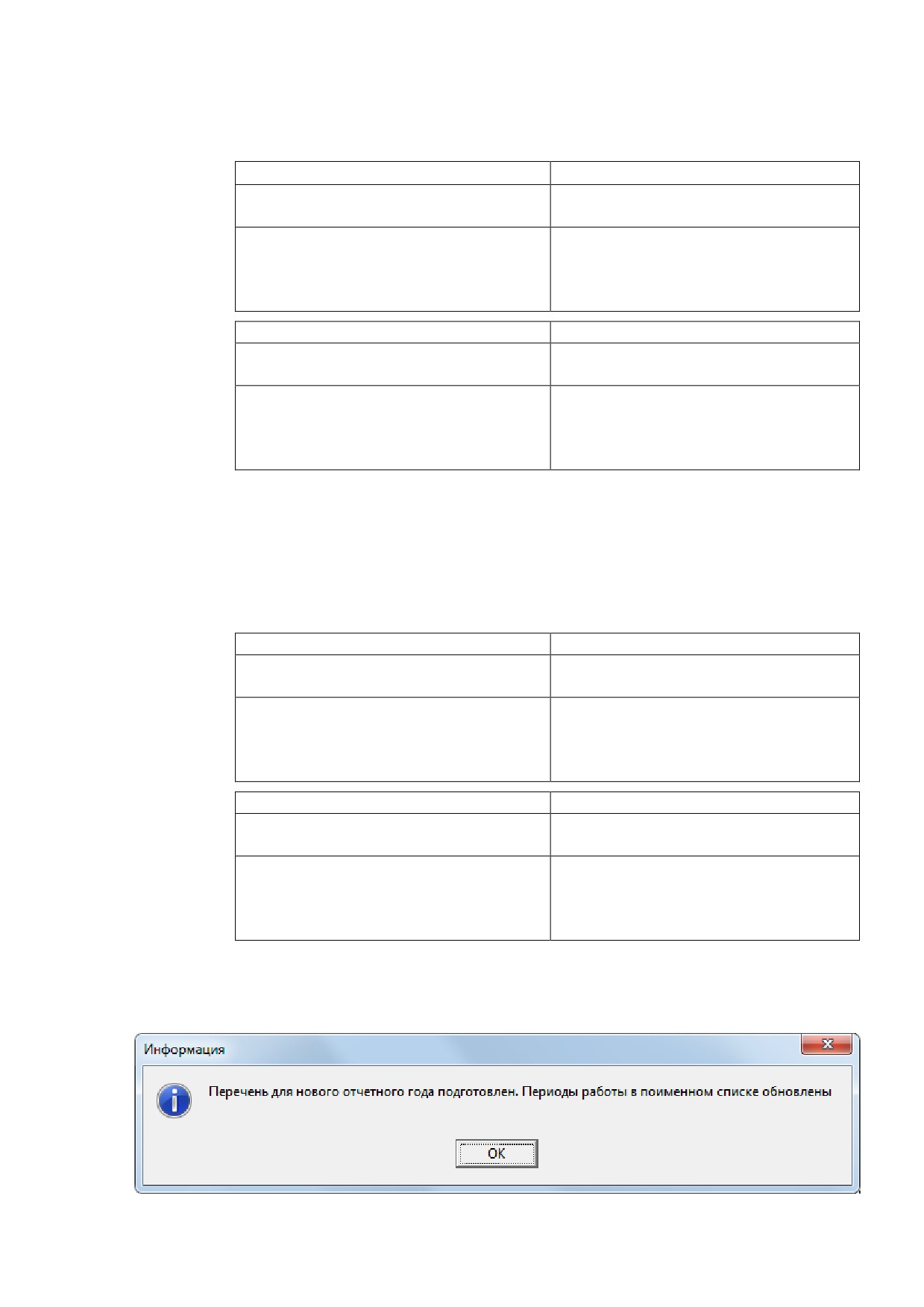
В результате откроется окно, в котором нужно указать, за какой отчетный период будет новый
Перечень
(Рисунок
2). Указанные параметры будут использованы, в том числе, для
автоматического обновления периодов работы в поименном списке. Пояснения к настройке
«Нарастающим итогомͩ смотрите в разделе «1.3 Когда нужно заполнять Перечень нарастающим
итогомͩ.
Рисунок 2͘ Ввод отчетного периода для нового Перечня
После нажатия кнопки
«Создатьͩ начнется процесс формирования нового Перечня на
основании имеющегося. При обновлении периодов работы в поименном списке действует
следующее правило:
если новый Перечень указан за конкретный отчетный период (без нарастающего итога), для
каждого работника будет оставлен только один период работы, и даты периода будут
соответствовать границам отчетного периода для нового Перечня; примеры обновления
периодов приведены в таблицах ниже;
Имеющийся Перечень
Новый Перечень
За 2010 год, полугодие
За 2010 год, годовой без нарастающего
итога
Иванов И.И.
01.01.2010-12.01.2010
Иванов И.И.
01.06.2010-31.12.2010
14.01.2010-15.03.2010
21.03.2010-30.06.2010
Петров В.П.
12.03.2010-18.04.2010
Петров В.П.
01.06.2010-31.12.2010
Имеющийся Перечень
Новый Перечень
За 2010 год, годовой без нарастающего
За 2011 год, I квартал
итога
Иванов И.И.
01.06.2010-12.06.2010
Иванов И.И.
01.01.2011-31.03.2011
14.07.2010-15.08.2010
21.08.2010-31.12.2010
Петров В.П.
12.06.2010-18.09.2010
Петров В.П.
01.01.2011-31.03.2011
если новый Перечень заполняется нарастающим итогом, периоды работы будут
проанализированы и если они попадают в новый отчетный период, периоды работы
сохранятся; если конец периода работы приходится на 31.03, 30.06, 30.09, 31.12, период
работы будет пролонгирован до конца нового отчетного периода; примеры обновления
периодов приведены в таблицах ниже;
Имеющийся Перечень
Новый Перечень
За 2010 год, полугодие
За 2010 год, годовой нарастающим
итогом
Иванов И.И.
01.01.2010-12.01.2010
Иванов И.И.
01.01.2010-12.01.2010
14.01.2010-15.03.2010
14.01.2010-15.03.2010
21.03.2010-30.06.2010
21.03.2010-31.12.2010
Петров В.П.
12.03.2010-18.04.2010
Петров В.П.
12.03.2010-18.04.2010
Имеющийся Перечень
Новый Перечень
За 2010 год, годовой нарастающим
За 2011 год, I квартал
итогом
Иванов И.И.
01.01.2010-12.01.2010
Иванов И.И.
01.01.2011-31.03.2011
14.01.2010-15.03.2010
21.03.2010-30.09.2010
Петров В.П.
12.03.2010-18.04.2010
Петров В.П.
01.01.2011-31.03.2011
По завершении процесса формирования Перечня и обновления периодов работы в поименном
списке будет выведено соответствующее сообщение и открыт новый Перечень (Рисунок 3).
Рисунок 3͘ Формирование Перечня на новый отчетный период закончено
Внимание! Начиная с версии 3.6.3 в параметры программы введена возможность включить
использование позиции последнего периода работы ЗЛ в текущем периоде для формирования
периодов работы ЗЛ в создаваемом отчётном периоде.
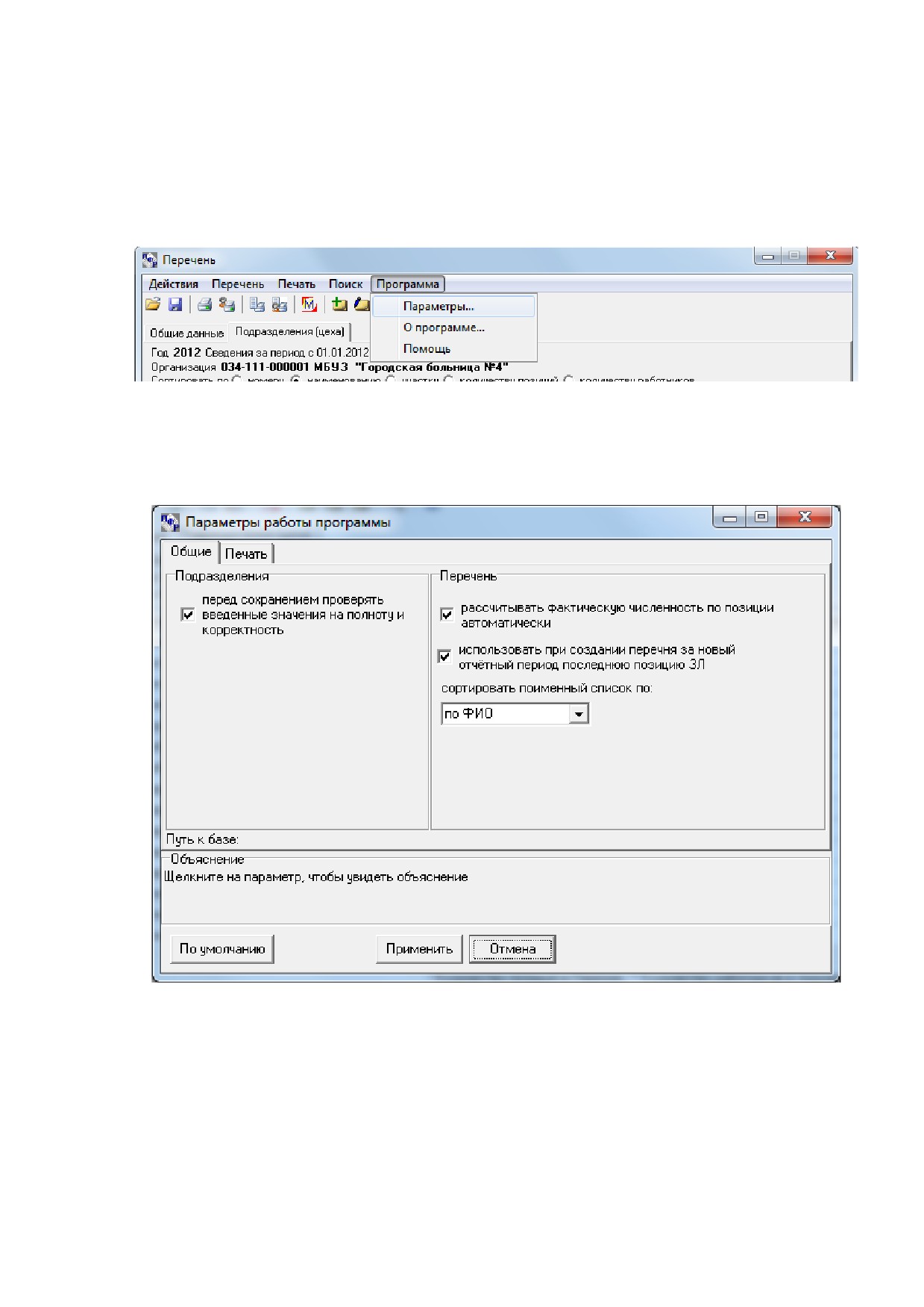
Для того чтобы включить эту функцию в основном окне программы выберите пункт
*Программа+ > *Параметры͙+ (Рисунок 4).
Рисунок 4͘ Пункт меню Параметры
В открывшемся окне на закладке «Общиеͩ установите флажок рядом с фразой «Перед
использовать при создании перечня за новый отчётный период последнюю позицию ЗЛͩ и
нажмите кнопку «Применитьͩ (Рисунок 5).
Рисунок 5͘ Окно параметров работы программы
Внимание! Начиная с версии 3.6 перед подготовкой перечня за другой отчётный период
работников, уволившихся после окончания их периодов работы можно пометить как уволенных
(галочка в столбце «Увольнениеͩ Поименного Списка). При подготовке нового перечня эти
работники и их отчётные периоды не перенесутся в новый перечень.
После этого можно вносить изменения в данные для их актуализации. При необходимости
можно переключиться на предыдущий Перечень, выбрав пункт меню *Перечень+ > *Выбрать
Перечень для редактирования+ > *Отчетный период+ (Рисунок 6).
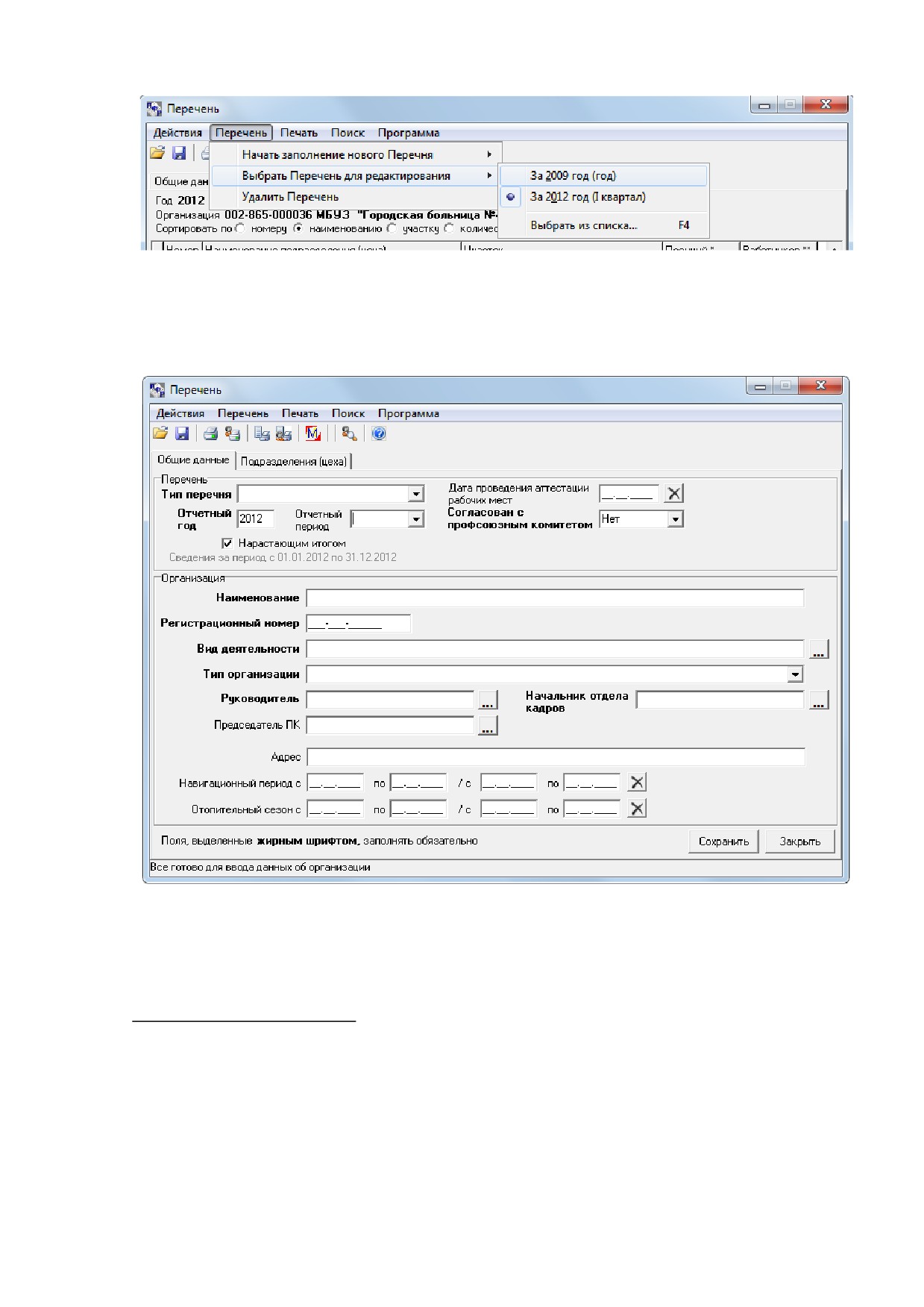
Рисунок 6͘ Выбор Перечня для редактирования: переключение между отчетными годами
1Ǥ2 Заполнение общих данных
Если никаких данных с предыдущих отчетных периодов нет, создание Перечня начинается с
заполнения общих данных о Перечне и организации (Рисунок 7).
Рисунок 7͘ Создание Перечня͘ Заполнение общих данных
Общие данные о Перечне
тип Перечня - исходный (при заполнении для первоначального представления Перечня)
или корректирующий (при ежегодном предоставлении изменений в Перечне1);
1
Отличие исходного Перечня от корректирующего заключается в объеме предоставляемых в ПФР
данных. Если указывается тип Перечня ИСХОДНЫЙ, то он должен содержать информацию обо всех
позициях штатного расписания организации, а также полный поименный список работников за отчетный
период (при необходимости предоставления такового). КОРРЕКТИРУЮЩИЙ тип Перечня подразумевает, что
в нем будут представлены только изменения штатного расписания, произошедшие с момента последнего
предоставления Перечня в ПФР. В этом случае для каждой позиции штатного расписания должен быть
указан тип изменения. Таким образом, при повторном предоставлении в ПФР выбор типа Перечня остается
за работодателем (если нет иных рекомендаций ПФР).
отчетный год, за который предоставляется Перечень;
отчетный период (первый квартал, первое полугодие, 9 месяцев, год), сведения за который
будут введены; если отчетный период не указан, считается что в программу будут введены
данные за весь год;
признак нарастающего итога (подробнее см. раздел «1.3 Когда нужно заполнять Перечень
нарастающим итогомͩ);
дата проведения аттестации рабочих мест в организации;
признак согласования с профсоюзным комитетом.
Общие данные об организации
наименование организации;
регистрационный номер организации в ПФР в формате NNN-NNN-NNNNNN (например, 034-
004-000002);
список видов деятельности организации по классификатору - для указания списка нужно
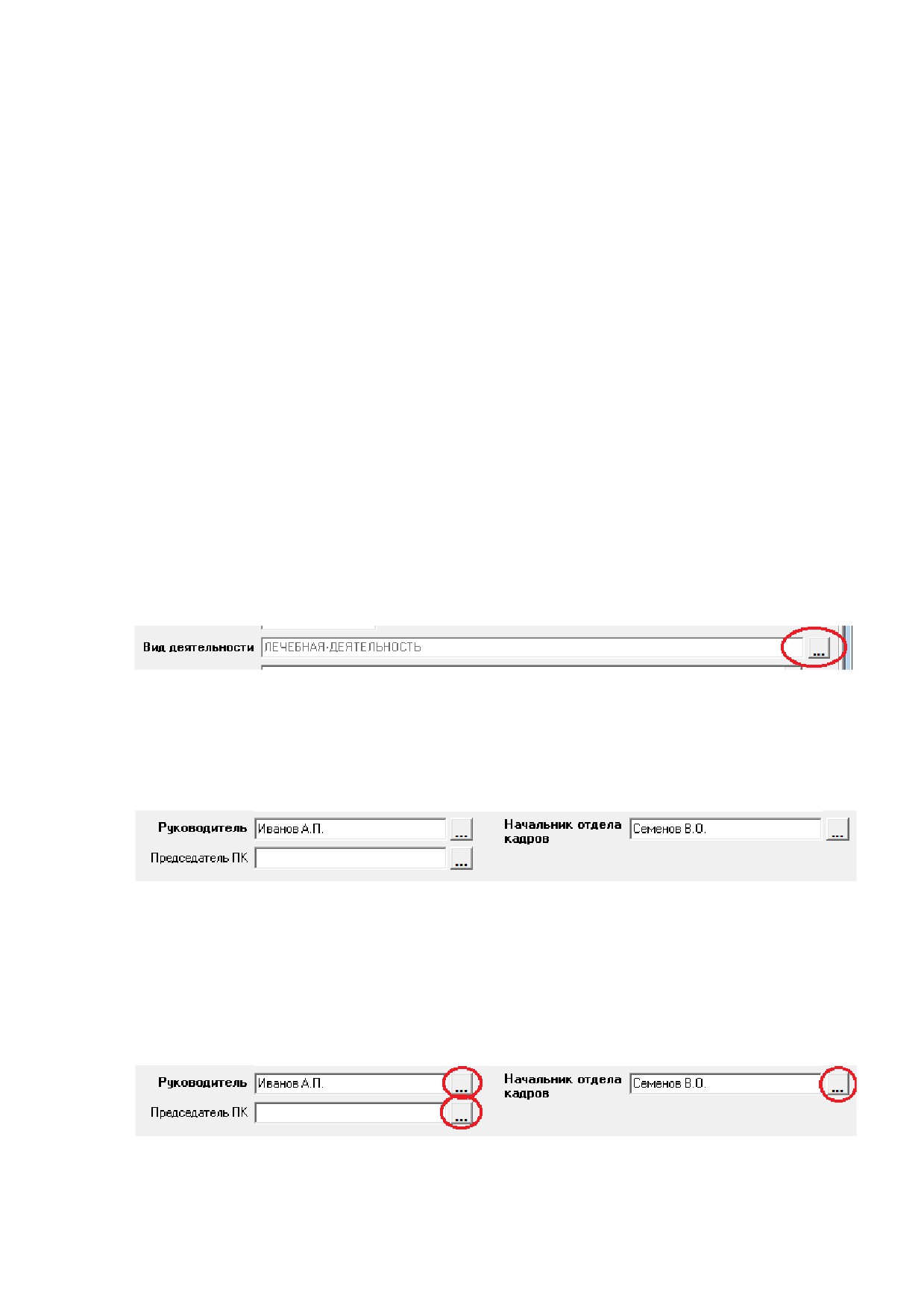
нажать на кнопку с тремя точками рядом с полем «Вид деятельностиͩ (Рисунок 8).
Подробнее о создании и редактировании списка видов деятельности смотрите в разделе
«1.4 Редактирование списка видов деятельностиͩ;
Рисунок 8͘ Кнопка для редактирования вида деятельности организации
тип организации по классификатору;
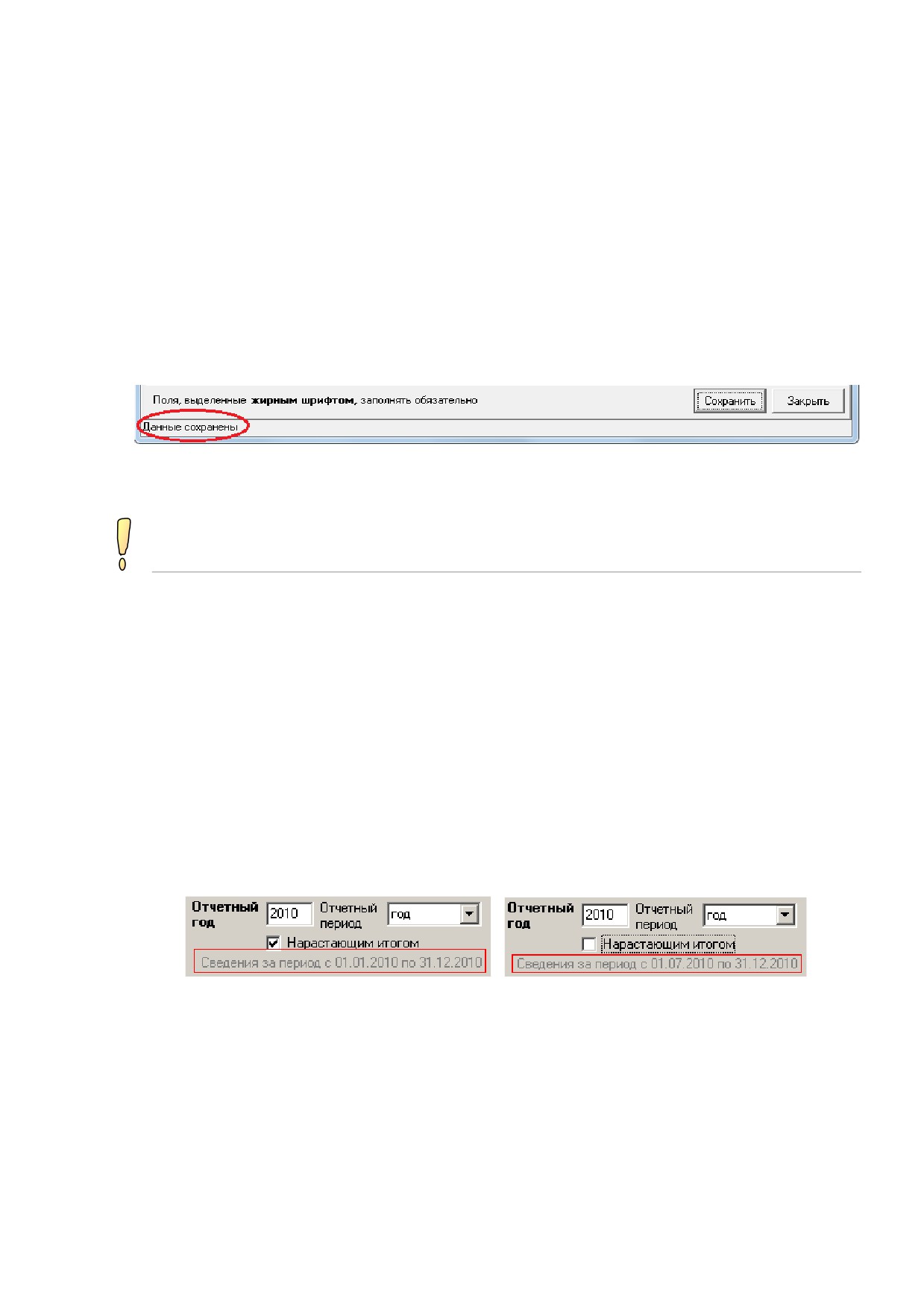
информация о руководителе, начальнике отдела кадров и председателе профсоюзного
комитета - заполняются в соответствующих полях (Рисунок 9).
Рисунок 9͘ Ввод данных о фамилиях должностных лиц организации
Для ввода дополнительной информации (название должности и контактный телефон) нужно
нажать кнопки «͙ͩ рядом с соответствующими полями (Рисунок 10). Подробнее о заполнении
этой информации смотрите в разделе «1.5 Заполнение информации о должностных лицах
организацииͩ.
Рисунок 10͘ Кнопки для открытия окна ввода и редактирования информации о должностном лице
адрес организации;
даты навигационных периодов;
даты отопительных сезонов.
Внимание! Поля, выделенные жирным шрифтом обязательны для заполнения страхователем
(при отсутствии обязательных данных сохранение невозможно).
Для сохранения введенных общих данных о Перечне и организации нужно нажать кнопку
«Сохранитьͩ. Перед сохранением происходит проверка корректности введенных данных и, в
случае обнаружения ошибки, выводится соответствующее сообщение (например, «Укажите вид
деятельности организации!ͩ), а сохранение не выполняется. При успешном сохранении в нижней
части окна появляется соответствующая информационная надпись (Рисунок 11).
Рисунок 11͘ Надпись, свидетельствующая об успешном сохранении данных
Сохранить общие данные также можно выбрав пункт меню *Перечень+ > *Сохранить
общие данные+ или нажав кнопку F2
При нажатии кнопки «Закрытьͩ сохранение выполнено не будет, а программа будет закрыта.
1Ǥ3 Когда нужно заполнять Перечень нарастающим итогом
Программа позволяет работать как с Перечнями и поименными списками, заполненными
нарастающим итогом с начала года, так и данными, отражающими сведения за конкретный
отчетный период (полугодие в 2010 году и квартал, начиная с 2011 года).
Уточняйте в территориальном органе ПФР, к которому относится Ваша организация,
рекомендации относительно подготовки Перечня и поименного списка нарастающим итогом или
отдельно за каждый отчетный период.
Для лучшего понимания того, за какой период нужно вносить сведения, в главном окне
программы выводится информация о датах периода (Рисунок 12).
Рисунок 12͘ Пояснение к выбранному отчетному периоду
1Ǥ4 Редактирование списка видов деятельности
Окно выбора видов деятельности предназначено для формирования списка видов
деятельности организации или подразделения. Основой для формирования списка служит
особый классификатор. Организация (и подразделение) может иметь одновременно несколько
видов деятельности.
Окно содержит три области (Рисунок 13): в левой части расположен классификатор видов
деятельности (находится под надписью «Возможные виды деятельностиͩ), в правой части окна
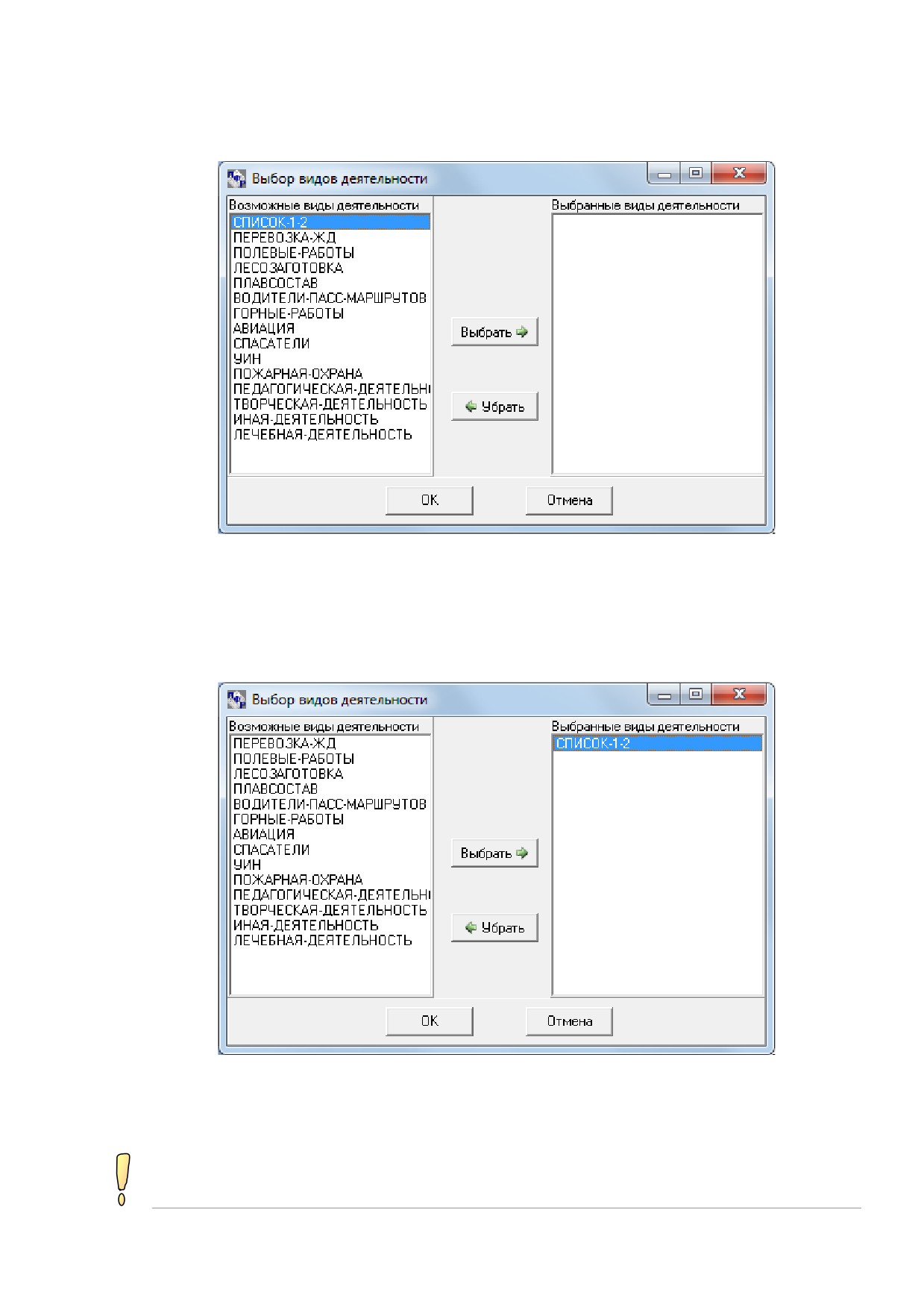
находится область, в которую помещаются выбранные для организации (подразделения) виды
деятельности, и в центре помещаются две кнопки «Выбратьͩ и «Убратьͩ.
Рисунок 13͘ Окно «Выбор видов деятельностиͩ
Для того чтобы указать, какой вид деятельности имеет организация (подразделение), найдите
название требуемого вида в левом списке, выделите его, щелкнув мышкой, а затем нажмите
кнопку «Выбратьͩ. Название вида деятельности теперь будет находиться в правой области окна в
списке выбранных (Рисунок 14).
Рисунок 14͘ Выбор вида деятельности из классификатора
Для того чтобы удалить вид деятельности из списка выбранных, выделите его в правом списке
и нажмите кнопку «Убратьͩ. Вид деятельности переместится из правого списка в левый.
Можно перемещать вид деятельности из одного списка в другой двойным щелчком мыши
на соответствующем названии вида
Если при нажатии кнопок «Выбратьͩ или «Убратьͩ выдается сообщение «Выберите вид
деятельности!ͩ и ничего больше не происходит, это значит, что Вы забыли перед нажатием
кнопки выбрать из правого или левого списка нужный Вам вид деятельности. Закройте окно с
сообщением, нажав кнопку «ОКͩ, выберите вид деятельности из списка и попробуйте еще раз.
Нажатие кнопки «OKͩ приведет подтверждению сделанных в списке изменений и закрытию
окна «Выбор видов деятельностиͩ. Кнопка «Отменаͩ просто закрывает окно без применения
изменений.
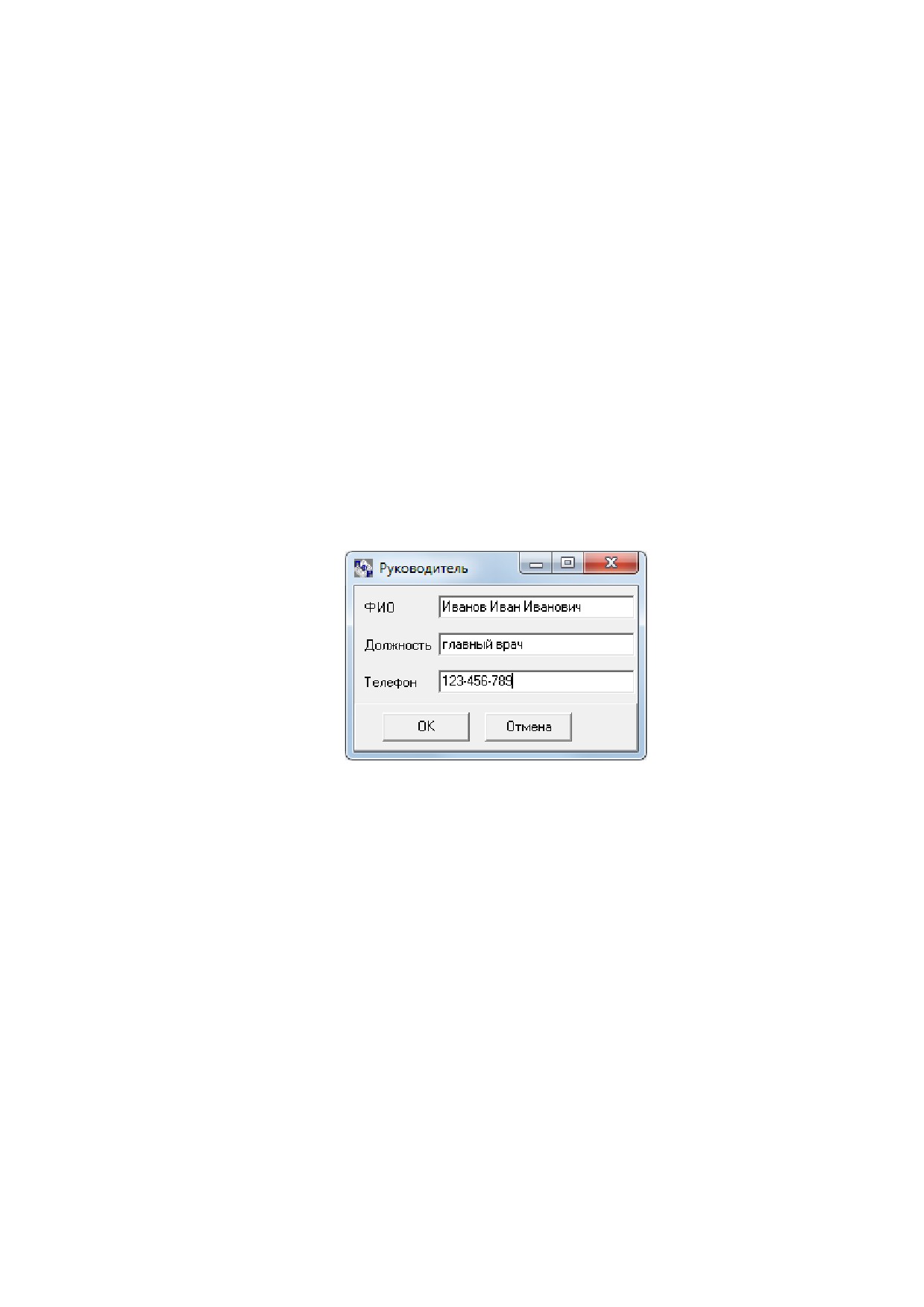
1Ǥ5 Заполнение информации о должностных лицах организации
Информация о должностных лицах организации вводится в специальном окне, которое можно
открыть, нажав на кнопку «͙ͩ, расположенную рядом с полями «Руководительͩ, «Начальник
отдела кадровͩ и «Председатель ПКͩ (Рисунок 10). В результате появится окно, в котором можно
указать фамилию, имя и отчество соответствующего должностного лица, его должность и
контактный телефон (Рисунок 15).
Внимание! Для начальника отдела кадров контактный телефон указывать обязательно!
Рисунок 15͘ Окно для ввода информации о должностном лице (в данном случае, о руководителе)
Нажатие на кнопку «OKͩ приведет сохранению внесенной информации и возврату в основное
окно на закладку «Общие данныеͩ.
Нажатие на кнопку
«Отменаͩ позволяет просто закрыть данное окно без сохранения
выполненных изменений.
1Ǥ6 Добавление и редактирование данных о подразделениях
После того как введены общие сведения о Перечне и организации, можно приступать к работе
с подразделениями. Для этого предназначена закладка «Подразделения (цеха)ͩ (Рисунок 16).
Здесь находится таблица подразделений, информация о которых уже была введена. В таблице
присутствуют пять столбцов: номер подразделения, наименование подразделения,
наименование участка, количество позиций
(профессий), представленных для данного
подразделения, количество работников, указанных в поименном списке подразделения. Порядок
строк в таблице можно изменить (провести сортировку). Для этого предназначены специальные
переключатели, щелкая по которым можно выбирать тип сортировки: по номеру подразделения,
по его наименованию, по наименованию участка (цеха), по количеству позиций штатного
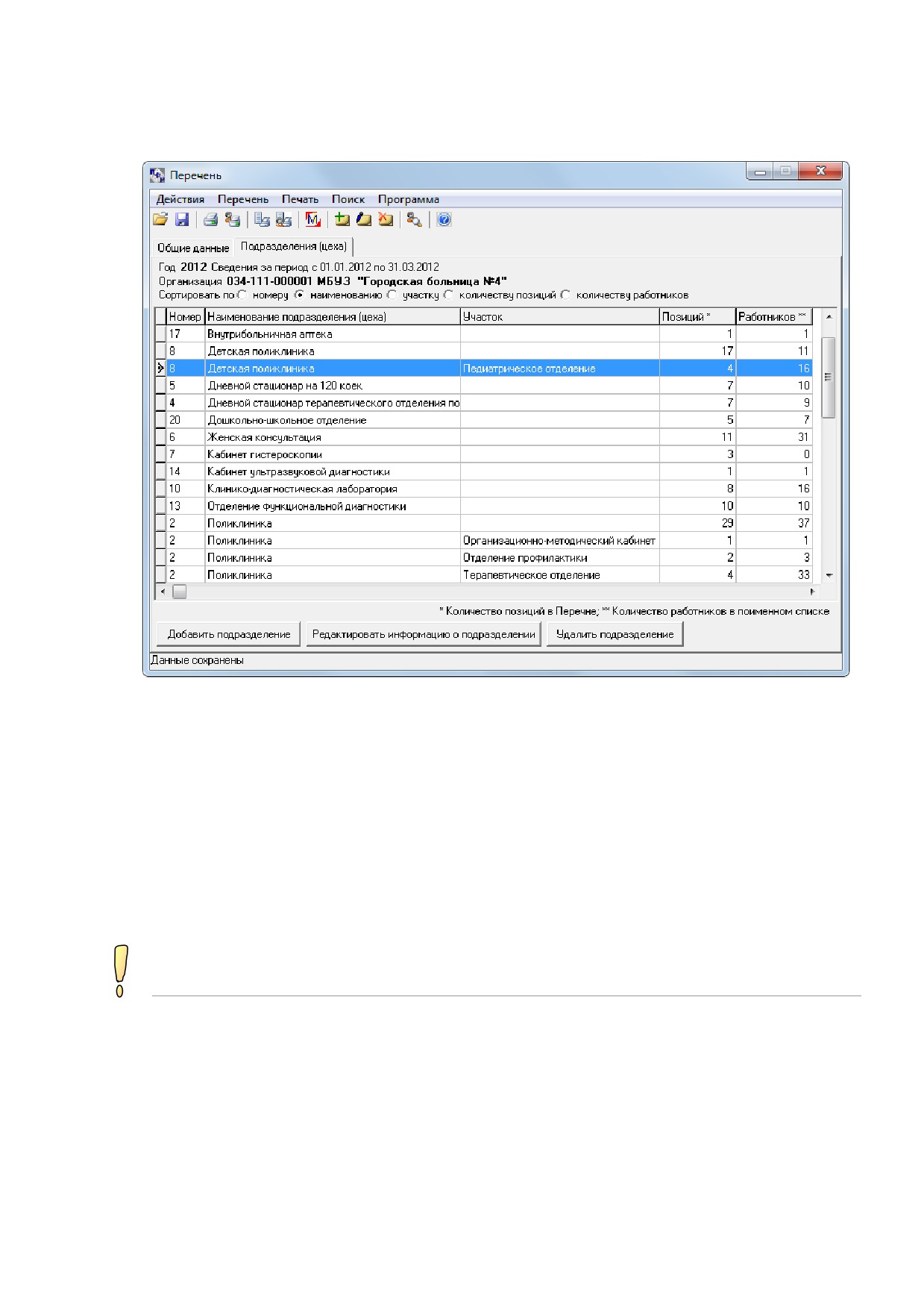
расписания в подразделении, по количеству работников. По умолчанию подразделения
сортируются по наименованию.
Рисунок 16͘ Закладка «Подразделения (цеха)ͩ
Вводить данные непосредственно в эту таблицу нельзя. Для работы с подразделениями под
таблицей и на панели инструментов имеются кнопки «Добавить подразделениеͩ, «Редактировать
информацию о подразделенииͩ и «Удалить подразделениеͩ.
Кнопка «Добавить подразделениеͩ откроет окно для добавления подразделения в Перечень.
Если требуется исправить какие-либо данные о уже добавленном подразделении, нужно выбрать
в таблице требуемое подразделение и нажать кнопку
«Редактировать информацию о
подразделенииͩ. Также предусмотрена возможность удаления данных о введенном раннее
подразделении (например, в случае ошибки).
Открыть окно редактирования информации о подразделении можно также двойным
щелчком мыши на строке таблицы
1Ǥ7 Работа с окном «Подразделениеǽ
При нажатии на кнопку «Добавить подразделениеͩ или «Редактировать информацию о
подразделенииͩ в основном окне программы на закладке «Подразделения (цеха)ͩ (Рисунок 16)
открывается окно, предназначенное для ввода информации о подразделении (цехе), имеющем
льготные профессии.
В верхней части окна находятся поля для ввода общей информации о подразделении:
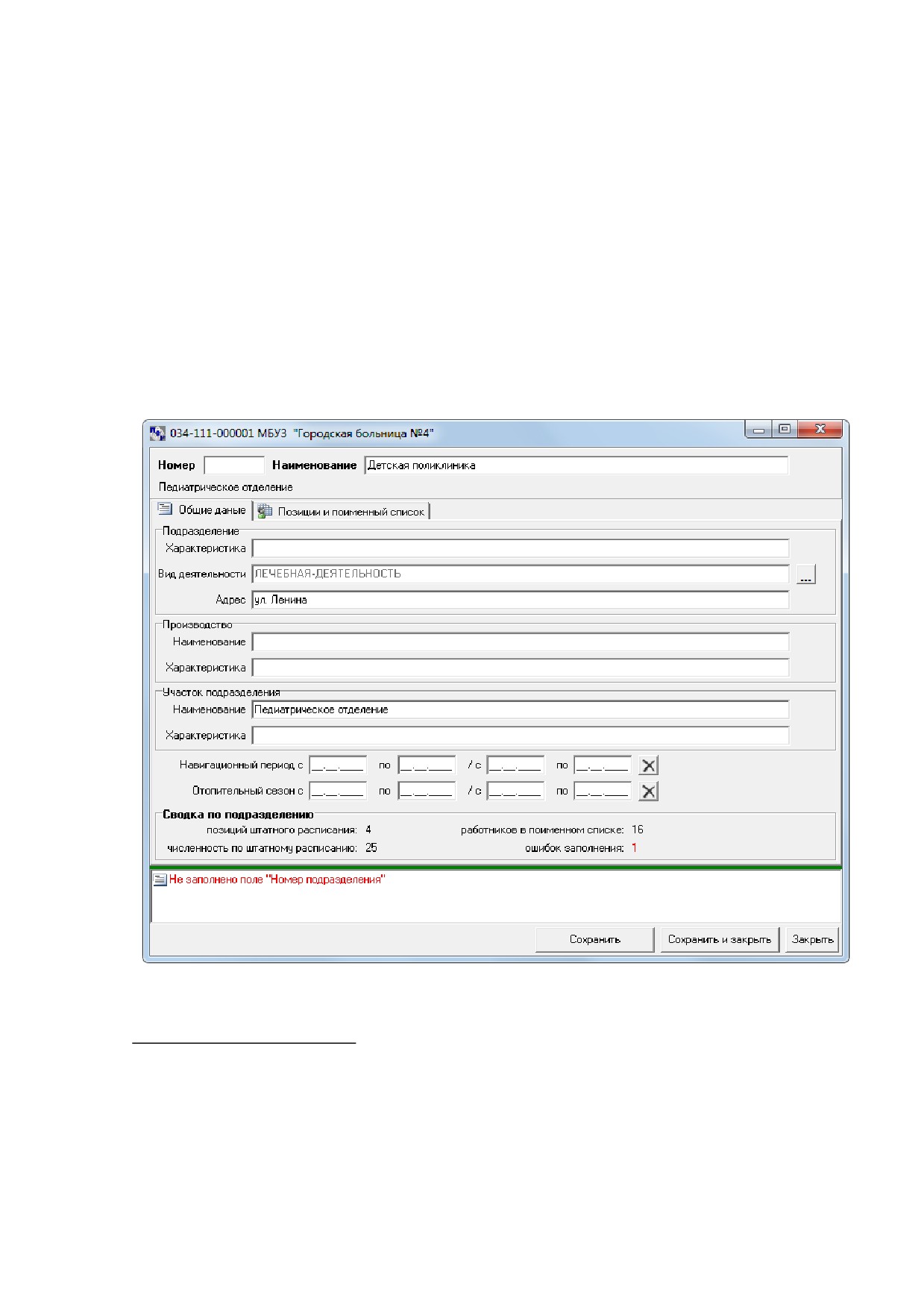
номер - обязательно для заполнения; номер может повторяться внутри одной организации
только для обозначения нескольких участков этого подразделения;
наименование - обязательно для заполнения.
В нижней части окна находится список, в котором указаны имеющиеся ошибки заполнения
(например, не заполнено обязательное поле либо имеется противоречивость введенных данных и
др.). По щелчку мыши на ошибке в списке курсор будет позиционирован в месте ее
возникновения
(например, при щелчке на сообщении
«Не заполнено поле Номер
подразделенияͩ, станет активным поле для ввода номера, при щелчке на сообщении «Значение
754-456-456
44 не является верным страховым номеромͩ курсор передвинется на строку
поименного списка, где была допущена ошибка). Устранение ошибки приведет к
автоматическому удалению сообщения из списка1.
Рисунок 17͘ Окно для ввода информации о подразделении͘ Закладка «Общие данныеͩ
1
Исправление пользователем некоторых типов ошибок не приводит к автоматическому удалению
соответствующего сообщения из списка (это связано с тем, что динамическое отслеживание таких типов
ошибок требует значительных временных затрат). К подобным ошибкам относится несоответствие
наименования профессии в поименном списке, наименованию в позициях штанного расписания,
несоответствие оснований льгот и кода по спискам 1,2. После исправления подобных ошибок выполните
сохранение информации
- введенные данные будут повторно проанализированы и в случае их
корректности, сообщения об ошибках из списка удаляться.
Остальная информация о подразделении распределена на двух закладках «Общие данныеͩ
(Рисунок
17) и
«Позиции и поименный списокͩ (Рисунок 18). Закладка
«Общие данныеͩ
предназначена для ввода такой информации как:
характеристика подразделения, его деятельности;
список видов деятельности подразделения - при добавлении подразделения по умолчанию
список видов деятельности устанавливается такой же, как и для организации в целом, но
может быть откорректирован путем нажатия на кнопку
«͙ͩ рядом с полем «Вид
деятельностиͩ (подробнее о работе с окном «Выбор видов деятельностиͩ смотрите в
разделе «1.4 Редактирование списка видов деятельностиͩ);
адрес подразделения - заполняется только в том случае, если адрес подразделения
отличается от адреса организации;
информация о производстве, к которому относится подразделение (цех) - рекомендуется к
заполнению для организаций, имеющих производственное деление, для прочих не
заполняется;
информация об участке подразделения (цеха) (указывается для цехов, имеющих участковое
деление вредных профессий), для прочих - необязательна;
даты навигационных периодов - заполняются только в том случае, если в подразделении
необходимо указать навигационные периоды отличные от навигационных периодов
организации;
даты отопительных сезонов - заполняются только в том случае, если в подразделении
необходимо указать отопительные сезоны отличные от отопительных сезонов организации.
Дополнительно на закладке расположена краткая статистика по подразделению:
количество позиций штатного расписания;
численность работников (итог по столбцу
«численность по штатному расписаниюͩ из
таблицы позиции);
количество работников, указанных в поименном списке;
число допущенных и не исправленных ошибок заполнения.
Закладка «Позиции и поименный списокͩ содержит две таблицы (Рисунок 18):
таблица позиций штатного расписания по льготным профессиям для данного
подразделения;
таблица поименного списка работников подразделения, занятых на должностях дающих
право на льготное назначение пенсии.
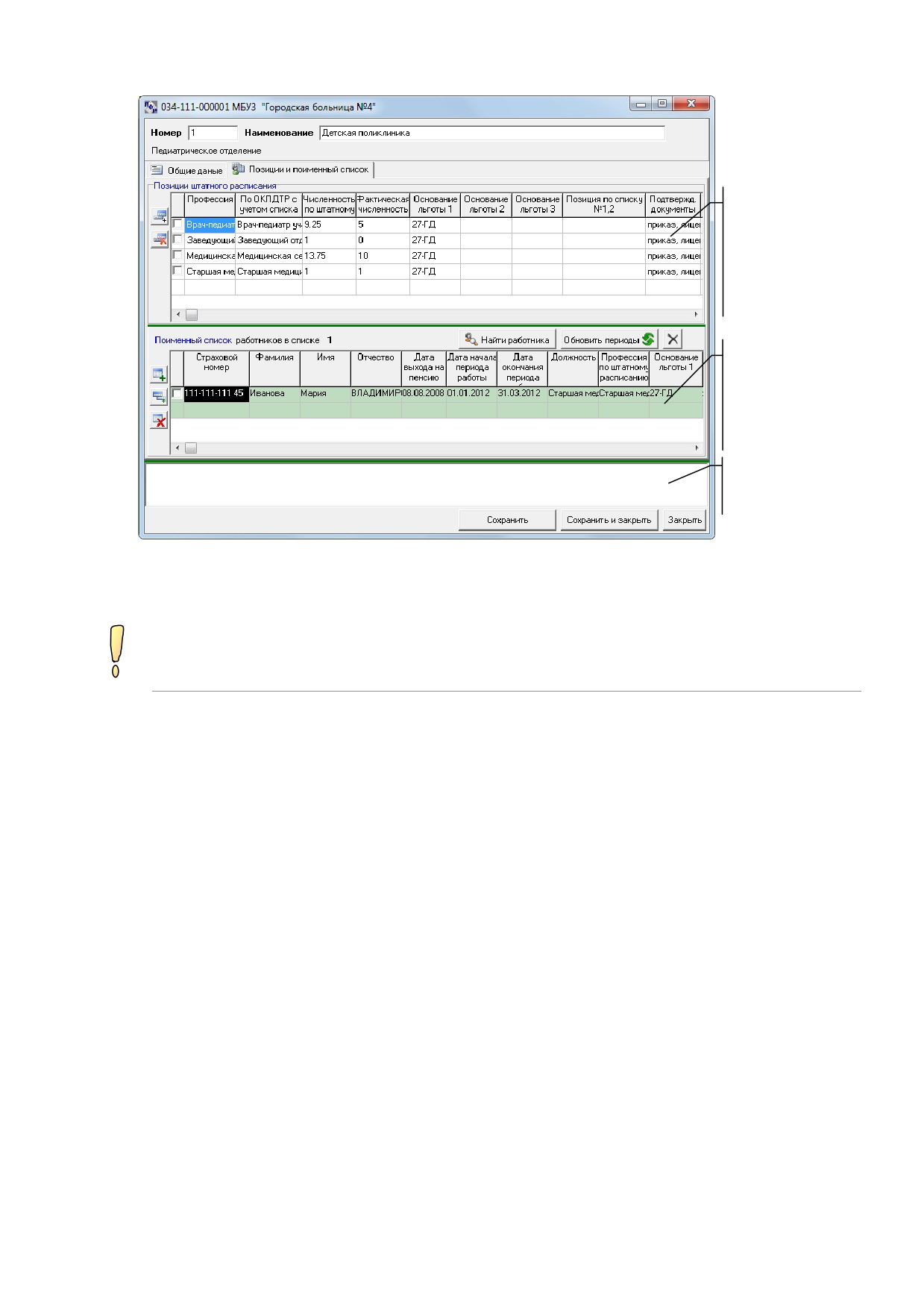
таблица для
ввода
позиций
штатного
расписания
таблица для
ввода
поименного
списка
работников
список ошибок
заполнения
Рисунок 18͘ Окно для ввода информации о подразделении͘ Закладка «Позиции и поименный списокͩ
Высоту таблиц можно регулировать путем перетаскивания вверх и вниз разделителя -
сплошной горизонтальной полосы зеленого цвета, находящейся под таблицей позиций
штатного расписания и под таблицей поименного списка
Над таблицей поименного списка находятся три кнопки: «Найти работникаͩ, предназначенная
для быстрого поиска в поименном списке (см. раздел «1.7.5 Поиск работника в поименном
спискеͩ), кнопка «Обновить периодыͩ (см. раздел «1.7.4 Обновление периодов работыͩ) и
кнопка удаления поименного списка (с черным крестиком), позволяющая полностью очистить
поименный список подразделения (удалить все записи о работниках).
Внизу окна находятся три кнопки:
«Сохранитьͩ, «Сохранить и закрытьͩ и «Закрытьͩ. Кнопка
«Сохранитьͩ предназначена для промежуточной фиксации данных, внесенных о подразделении;
окно не закрывается. При нажатии на кнопку «Сохранить и закрытьͩ данные сохраняются,
текущее окно закрывается и происходит возврат к основному окну программы. Нажатие на кнопку
«Закрытьͩ просто закроет текущее окно без сохранения изменений.
1Ǥ7Ǥ1 Заполнение таблицы позиций штатного расписания
При заполнении таблицы требуется обязательно ввести следующие данные:
наименование профессии (должности) по штатному расписанию;
штатная численность работников по профессии (может быть дробным положительным
числом);
фактическая численность работников (может быть только целым числом);
Если Вы планируете заполнять поименный список работников, то фактическую
численность можно не указывать - она будет вычислена автоматически при сохранении
информации о подразделении1
хотя бы одно основание льготы, дающее право на досрочное назначение пенсии; для
одной позиции можно указать до трех оснований льготы, но обязательным является
заполнение хотя бы одной колонки с названием «Основание льготыͩ;
в случае если профессия относится к Спискам № 1,2, требуется указать код профессии; для
прочих может не заполняться;
дата ввода в штатное расписание - дата ввода позиции в штатное расписание.
Также в таблицу вводится следующая информация:
дополнительный тариф - выставляется автоматически;
Внимание! Если в поле Дополнительного тарифа стоит «ДТ*ͩ или «*ͩ, это означает, что
данное значение было проставлено автоматически и не сохранено в базу.
наименование по ОКПДТР - для рабочих - наименование профессии по ЕТКС; для служащих -
наименование должности по ОКПДТР с учетом списков 1,2;
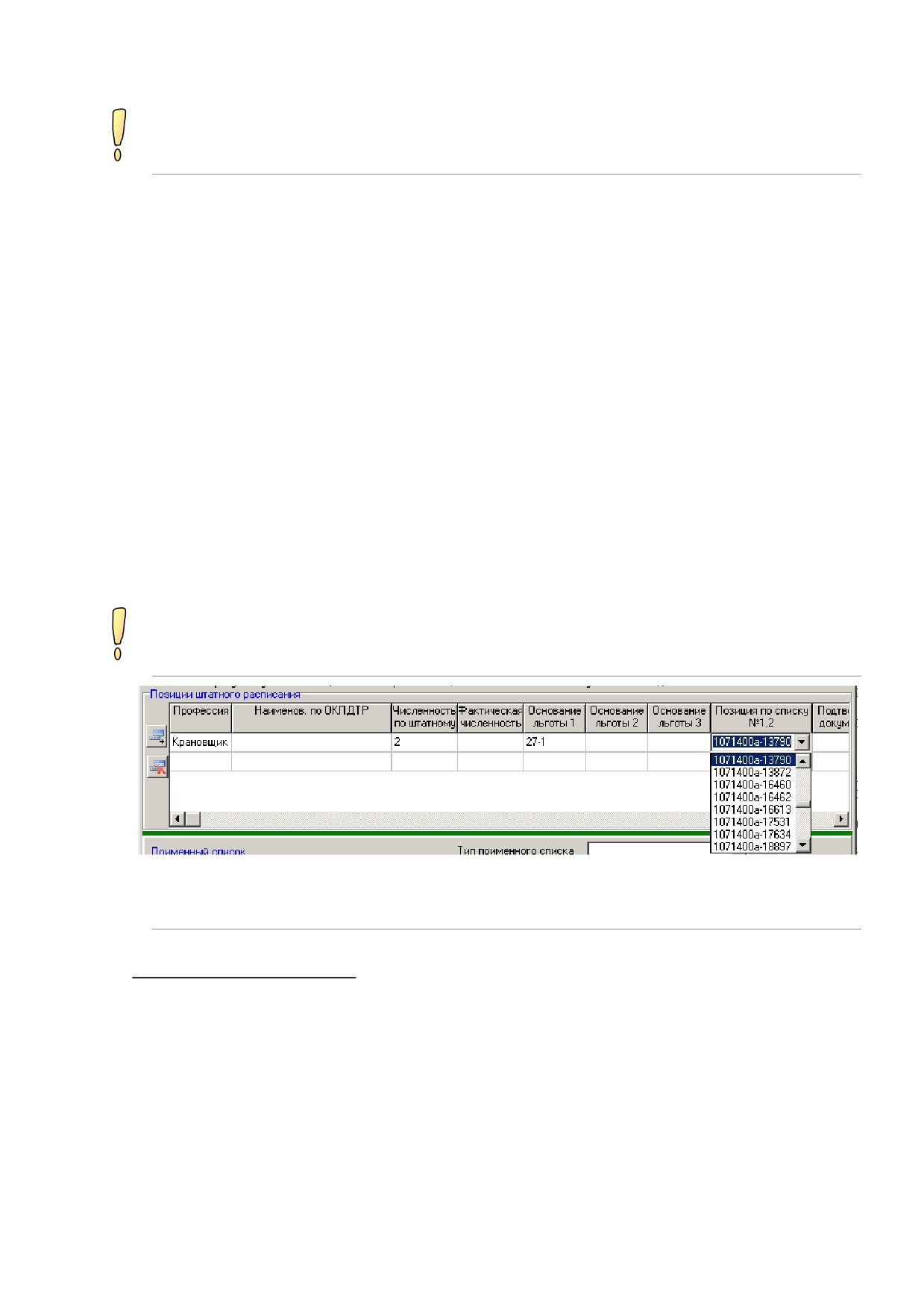
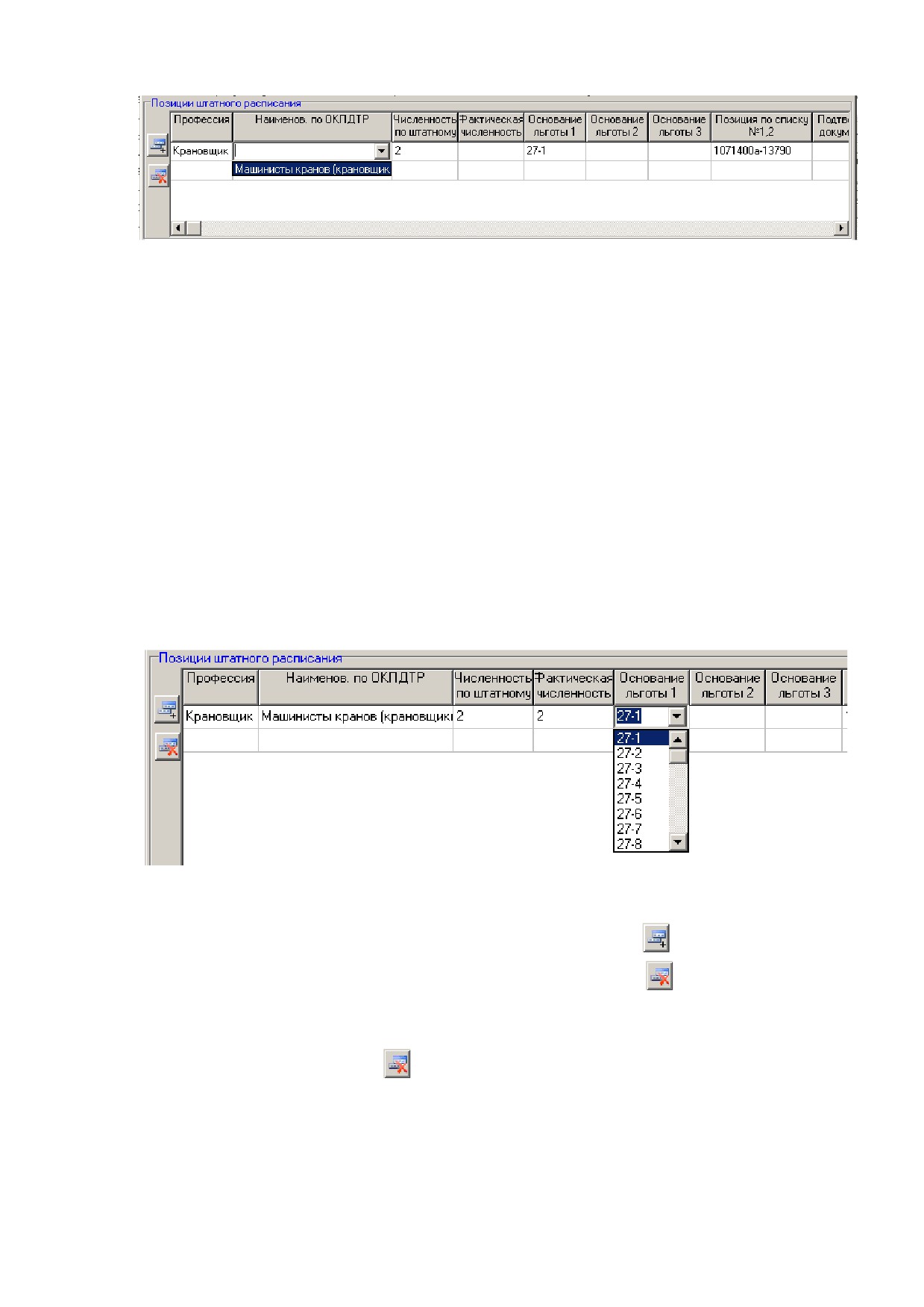
Вы можете воспользоваться подсказкой при заполнении наименования по ОКПДТР, если
профессия относится к спискам № 1,2: выберите сначала основание пенсионной льготы
(например, 27-1), затем выберите код профессии (например, 1071300а-19362):
после этого, при заполнении наименования по ОКПДТР, вы сможете выбрать название из
классификатора:
1
О том, как программа рассчитывает фактическую численность: для каждой позиции штатного
расписания производится поиск работников в поименном списке, имеющих такое же наименование
профессии (по штатному расписанию). Далее программа проверяет совпадение условий работы, указанных
для позиции и для найденных работников. Условия работы в данном случае - это совокупность оснований
льгот и кода по спискам № 1 и 2. И, наконец, список найденных работников корректируется с учетом
периодов работы: остаются лишь те, чей период по данной профессии попал в период действия позиции (то
есть, если позиция «учительͩ имеет дату ввода в штатное расписание 01.09.2008, а период работы учителя
Иванова И.И.
01.01.2008-31.06.2008, то Иванов И.И. при подсчете фактической численности для
вышеуказанной позиции «учительͩ учтен не будет). Количество оставшихся работников в списке и будет
фактической численностью по позиции.
описание характера работы на данной должности (профессии) и (или) дополнительные
факторы для досрочного пенсионного обеспечения;
наименование подтверждающих документов - документов, в которых отражается учет
выполняемых работ, и содержатся сведения о характере и условиях труда работников
данной профессии;
тип изменения позиции Перечня
- указывается в случае, если Перечень носит
корректирующий характер.
Ввод данных начинается с указания профессии, наименования профессии по ОКПДТР и так
далее от ячейки к ячейке. Переход к следующей ячейке возможен нажатием клавиши «Enterͩ.
Основания пенсионной льготы выбираются из списка мышкой (Рисунок 19) или нажатием кнопок
управления курсором « ͩ и «ͩ. Также допускается ввод данных непосредственно в ячейку -
главное, чтобы введенное значение присутствовало в списке. Из списка выбираются также
значения для позиции по Спискам № 1,2 и типа изменения.
Рисунок 19͘ Ввод данных об основаниях льготы путем выбора значения из списка
Рядом с таблицей позиций штатного расписания имеются две кнопки. Они предназначены для
добавления и удаления строчек в таблице. При нажатии на кнопку
происходит добавление
строчки ниже текущей выделенной строки. Нажатие на кнопку
приведет к удалению
позиции (перед удалением программа спрашивает подтверждение удаления). Если требуется
удалить сразу несколько позиций штатного расписания, отметьте галочками, позиции, которые
нужно удалить и нажмите кнопку
(Рисунок 20).
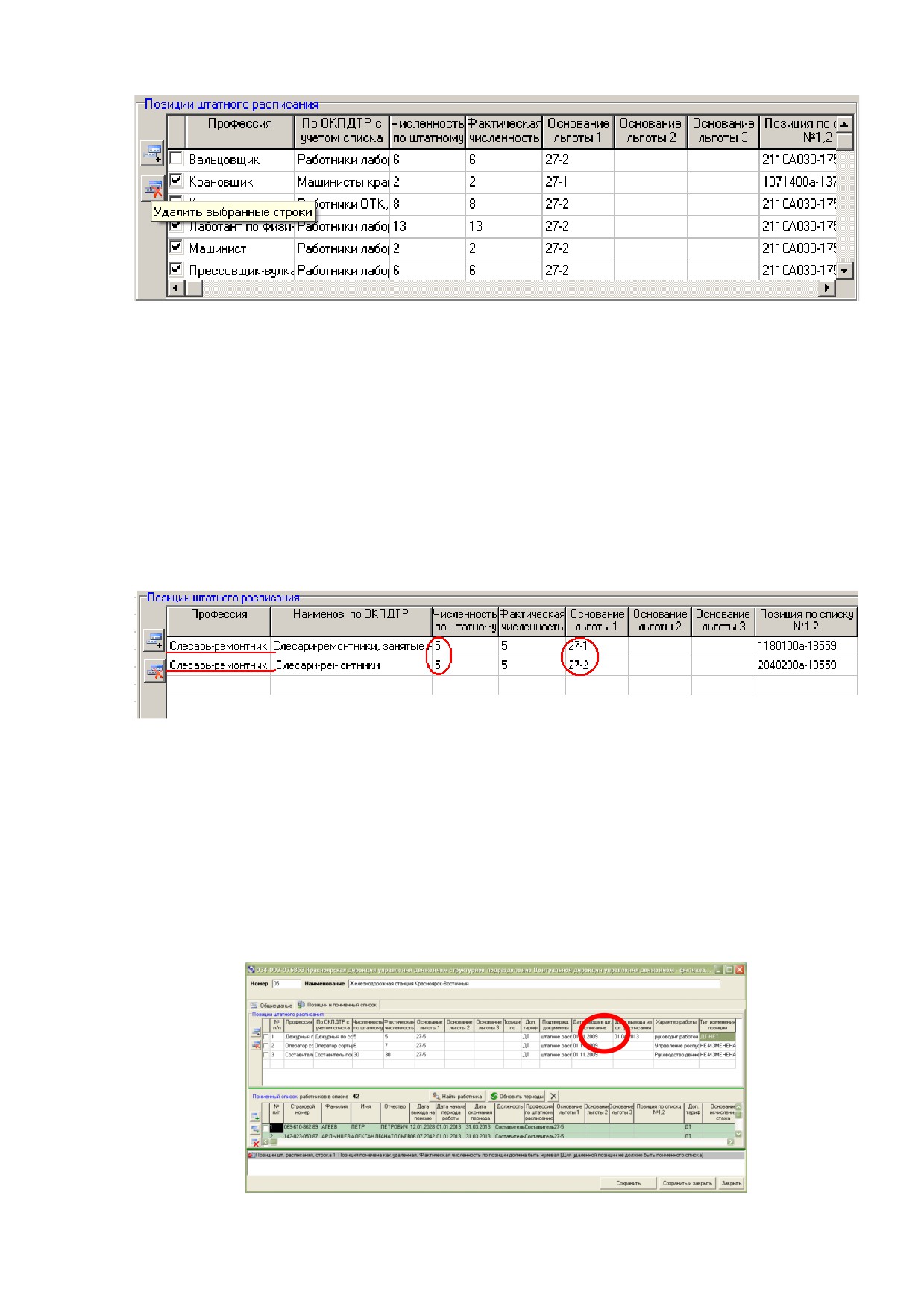
Рисунок 20͘ Выбор позиций штатного расписания для удаления
Внимание! Все внесенные Вами изменения, в том числе и удаление строчек, будут
зафиксированы только в том случае, если по окончании работы с подразделением будет нажата
кнопка
«Сохранить и закрытьͩ
(либо кнопка
«Сохранитьͩ), расположенная внизу окна
«Подразделениеͩ (Рисунок 18).
Внимание! Если в штанном расписании подразделения имеется должность, работа на которой
предусматривает разные условия труда в течение одного периода работы (часть работ по 27-1,
часть по 27-2), то такая профессия заносится дважды с различными основаниями и кодами по
спискам №1,2, но с одинаковым названием и штатной численностью (Рисунок 21). В дальнейшем,
при печати Перечня в итоговую численность такая профессия попадет один раз.
Рисунок 21͘ Заполнение Перечня в случае, если одна должность подразумевает работы с различными условиями
труда
Внимание! Обращаем внимание, что с версии 3.5.1 изменены правила заполнения Перечня ЛП
в части профессий (должностей) удаленных из позиций штатного расписания.
При удалении соответствующей профессии (должности) из позиций в штатном расписании во 2-
ом квартале 2013 года по причине неуплаты дополнительного тарифа страховых взносов на
финансирование страховой части трудовой пенсии по старости Перечень ЛП страхователем
должен быть заполнен следующий образом:
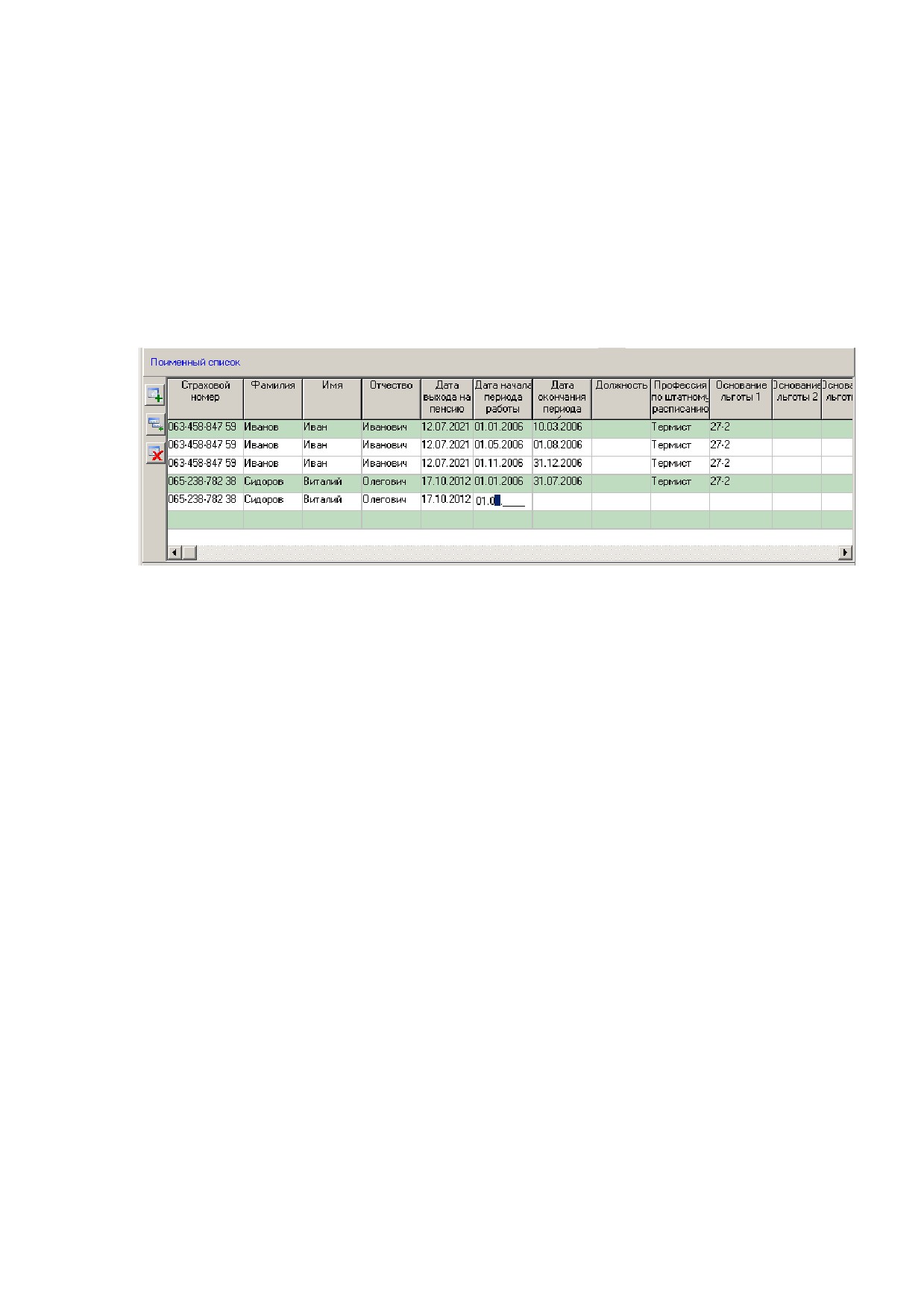
В Перечне ЛП за 2-ой квартал в соответствующей профессии в графе «Тип изменения позицииͩ
указываем «ДТ-НЕТͩ, при этом профессию (должность) оставляем.
1Ǥ7Ǥ2 Заполнение таблицы поименного списка
Поименный список должен содержать основную информацию о работнике и периодах его
работы. Для одного работника можно указать несколько периодов работы. Каждый период
работы - отдельная строчка в таблице поименного списка. Для визуального различения строки
таблицы окрашены в два цвета - зеленый и белый. Зеленым цветом обозначается запись о
работнике и первый из его периодов работы; следующие за зеленой строкой белые строки - это
остальные периоды работы этого же человека (Рисунок 22).
Рисунок 22͘ Ввод данных в поименный список в случае, если работник имеет более одного периода работы
Таким образом, порядок работы с таблицей поименного списка следующий:
Если сотрудник работал весь отчетный период без перерывов, в таблицу вводится его
страховой номер, фамилия, имя, отчество и дата выхода на пенсию. В качестве начала и
окончания периода работы указываются соответственно начало и окончание отчетного
периода либо даты начала и окончания работы. Вводятся данные о его должности по
трудовой книжке (необязательно) и наименование профессии по штатному расписанию.
Затем указывается хотя бы одно основание пенсионной льготы (допускается до трех
оснований одновременно) и позиция по Спискам № 1,2 (в случае, если профессия относится
к этим спискам). Также может указываться доля ставки (подробности ниже) - может быть
дробным числом, но не может превышать
2. В последние ячейки строки вносятся
количество часов для выслуги лет и примечание по данному работнику. Затем можно
переходить на новую строчку и вносить данные о следующем работнике.
Если сотрудник за отчетный период работал с перерывами или на разных должностях, то
сначала вносятся сведения о его страховом номере, фамилии, имени, отчестве, дате выхода
на пенсию и датах окончания и начала первого из его периодов работы в пределах
отчетного периода. Также указываются название должности по трудовой книжке
(необязательно) и наименование профессии по штатному расписанию, по которым
сотрудник работал в этот период. Затем указывается хотя бы одно основание пенсионной
льготы (допускается до трех оснований одновременно) и позиция по Спискам № 1,2 (в
случае, если профессия относится к этим спискам). Также может указываться доля ставки
(подробности ниже) - может быть дробным числом, но не может превышать 2. В последние
ячейки строки вносятся количество часов для выслуги лет и примечание по данному
периоду работы.

Указание ставки (доли ставки) обязательно для следующих льготных оснований: 27-ГД, 27-СМ,
27-СМХР, 27-ГДХР, 27-ПД.
Указание ставки (доли ставки) не требуется для следующих льготных оснований: СПАСАВ,
УЧЛЕТ, ВЫСШПИЛ, ЛЕТРАБ, 27-14, НОРМАПР, ТВОРЧ15, ТВОРЧ20, ТВОРЧ25, ТВОРЧ30, 27-11ГР, 27-
11ВП, 27-12, 27-1, 27-2, САМОЛЕТ, СПЕЦАВ, ИТСИСП, ЛЕТИСП, ИНСПЕКТ, ОПЫТИСП, ИСПКЛС1,
ИТСМАВ, РЕАКТИВН, НОРМСП, 27-15.
Также указание доли ставки не допускается для сочетаний льготных оснований,
предусматривающих указание кода списков №1 или №2 с льготными основаниями выслуги лет.
Вместе с тем, существуют допустимые сочетания значений элементов, относящихся к разным
блокам, в которых возможно указание ставки (доли ставки) (таблица ниже):
Особые
Код позиции
Ставк
Предупрежде
условия
Выслуга лет
списка
а
ние
труда
Работники, занятые обслуживанием подземных здравпунктов
27-1
1010100е
27-ГД, 27-СМ, 27-ГДХР, 27-СМХР
< 1
+
Работники, непосредственно обслуживающие больных: в туберкулезных и инфекционных
учреждениях, отделениях, кабинетах
27-2
2260000а
27-ГД, 27-СМ, 27-ГДХР, 27-СМХР
< 1
+
Работники, непосредственно обслуживающие больных: в лепрозориях
27-2
2260000б
27-ГД, 27-СМ, 27-ГДХР, 27-СМХР
< 1
+
Работники,
непосредственно
обслуживающие
больных:
в
психиатрических
(психоневрологических) лечебно-профилактических учреждениях и отделениях домов ребенка
27-2
2260000в
27-ГД, 27-СМ, 27-ГДХР, 27-СМХР
< 1
+
Работники, непосредственно обслуживающие больных: в домах-интернатах для психических
больных, детских домах-интернатах для умственно-отсталых детей системы социального
обслуживания
27-2
2260000г
27-ГД, 27-СМ, 27-ГДХР, 27-СМХР
< 1
+
Работники, непосредственно обслуживающие больных: в подземных больницах, расположенных в
отработанных соляных шахтах
27-2
2260000д
27-ГД, 27-СМ, 27-ГДХР, 27-СМХР
< 1
+
Работники, непосредственно обслуживающие больных: в ожоговых и гнойных отделениях
27-2
2260000е
27-ГД, 27-СМ, 27-ГДХР, 27-СМХР
< 1
+
Работники, непосредственно обслуживающие больных: в отделениях и кабинетах химиотерапии
онкологических учреждений (подразделений)

27-2
2260000ж
27-ГД, 27-СМ, 27-ГДХР, 27-СМХР
< 1
+
Работники, занятые в противочумных учреждениях
27-2
22600000-1754а
27-ГД, 27-СМ, 27-ГДХР, 27-СМХР
< 1
+
Работники, непосредственно обслуживающих больных
27-2
22600000-1754б
27-ГД, 27-СМ, 27-ГДХР, 27-СМХР
< 1
+
Работники учреждений здравоохранения, постоянно и непосредственно работающие с
радиоактивными веществами с активностью на рабочем месте не менее 0,1 …
27-2
22600000-1754в
27-ГД, 27-СМ, 27-ГДХР, 27-СМХР
< 1
+
Медицинские работники, заразившиеся при использовании служебных обязанностей вирусом
иммунодефицита человека
27-2
22600000-1754г
27-ГД, 27-СМ, 27-ГДХР, 27-СМХР
< 1
+
Младшие медицинские сестры, занятые в патологоанатомических или рентгеновских отделениях
27-2
22600000-14467
27-ГД, 27-СМ, 27-ГДХР, 27-СМХР
< 1
+
Работники, непосредственно выполнявшие работы с микроорганизмами1-2 групп опасности
27-2
23200000-1754б
27-ГД, 27-СМ, 27-ГДХР, 27-СМХР
< 1
+
Медперсонал, работающий с осужденными
27-ОС
27-ГД, 27-СМ, 27-ГДХР, 27-СМХР
< 1
+
Учителя, работающие с осужденными
27-ОС
27-ПД
< 1
+
Работники учреждений здравоохранения, постоянно и непосредственно работающие с
радиоактивными веществами…
27-1
12300000-17541
27-ГД, 27-СМ, 27-ГДХР, 27-СМХР
< 1
+
Врачи-рентгенологи, а также врачи, постоянно занятые в рентгенооперационных и
антиографических кабинетах.
27-1
12300000-20426
27-ГД, 27-СМ, 27-ГДХР, 27-СМХР
< 1
+
Рентгенолаборанты, в т.ч. в ренгенооперационных, антиграфических и флюорографических
кабинетах.
27-1
12300000-24577
27-ГД, 27-СМ, 27-ГДХР, 27-СМХР
< 1
+
Средний медицинский персонал рентгеновских отделений
(кабинетов), а также средний
медицинский персонал, постоянно занятый в рентгенооперационных антиграфических кабинетах.
27-1
12300000-24713
27-ГД, 27-СМ, 27-ГДХР, 27-СМХР
< 1
+
В случае такого сочетания выводится предупреждение «Значение поля «Ставкаͩ (0.5) неверное.
Ставка должна быть числом от 1 до 2ͩ.
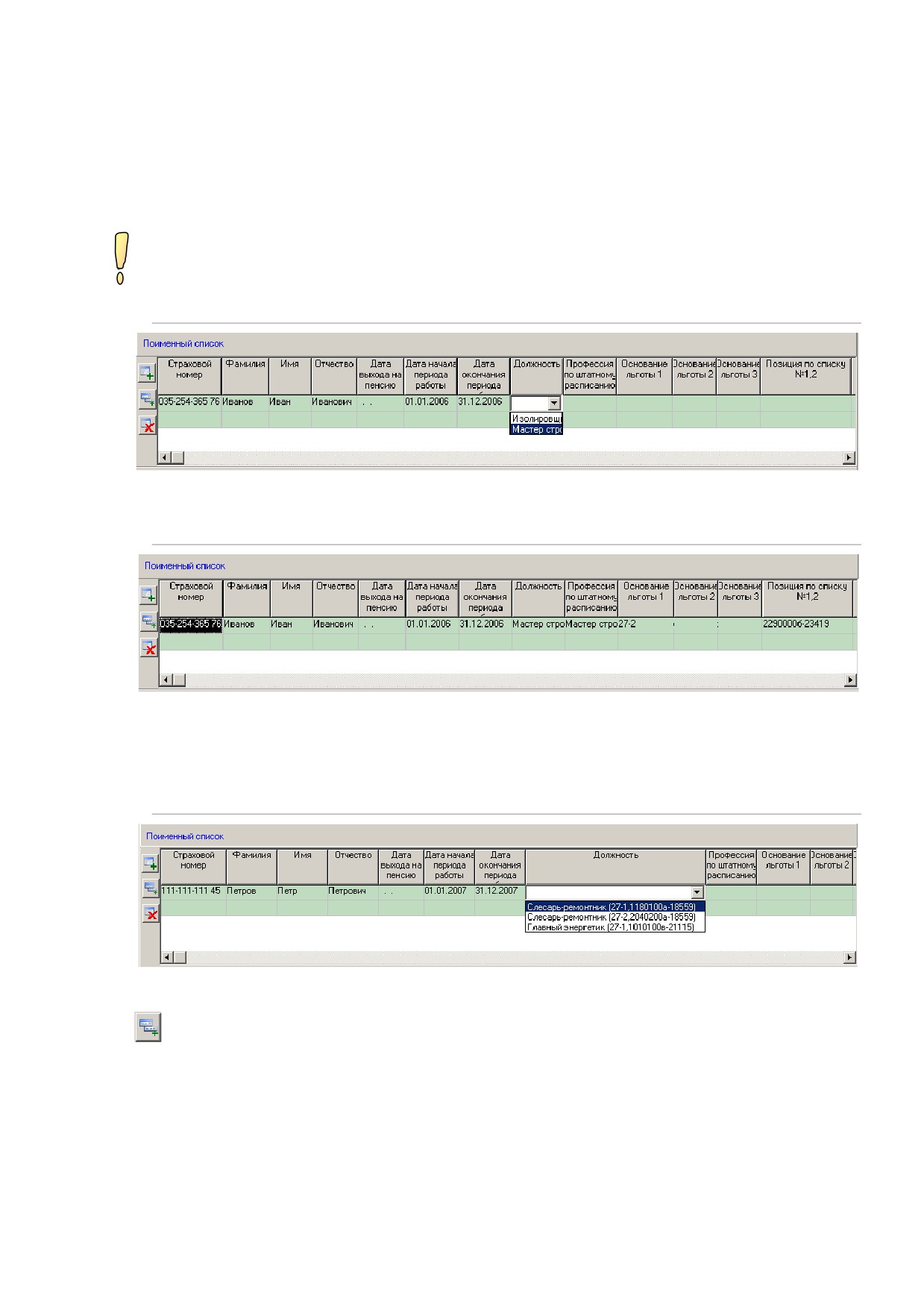
При заполнении поименного списка Вы можете воспользоваться информацией ранее
введенной в таблице позиций͘ Для этого выберите из раскрывающегося списка в колонке
«Должностьͩ или «Профессия по штатному расписаниюͩ нужный пункт и нажмите
Enter
Информация об основании льготы и позиции по списку №1,2 будут подставлены в нужные
ячейки автоматически:
Если в позициях штатного расписания присутствуют профессии, имеющие одинаковые
наименования, но разные условия труда, то в списке профессий штатного расписания
такие позиции будут представлены в скобках с указанием основания льготы и коду по
спискам 1,2:
Дальше нужно ввести данные о следующем периоде работы. Для этого нажмите на кнопку
, находящуюся рядом с таблицей поименного списка (Рисунок 23).
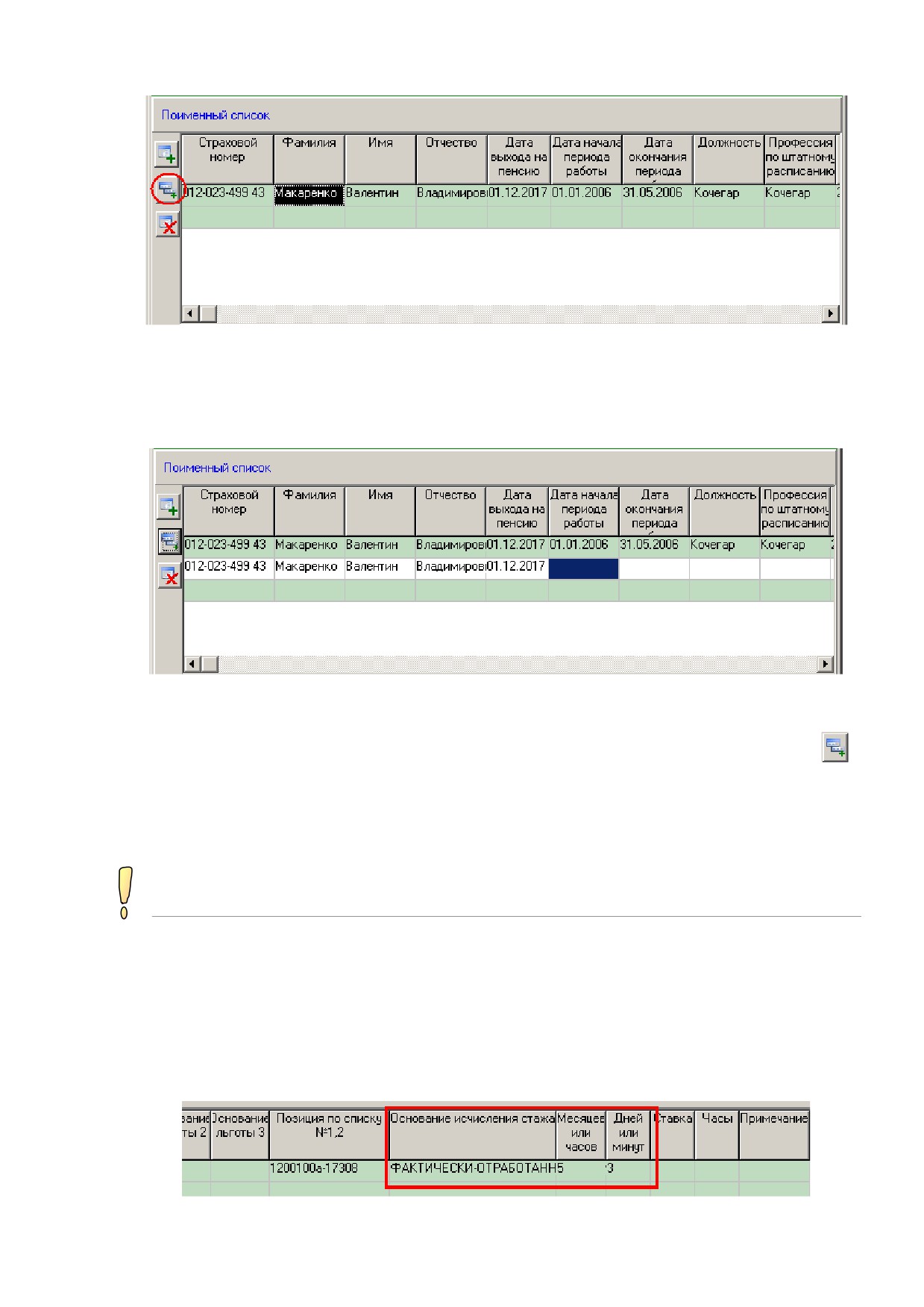
Рисунок 23͘ Таблица поименного списка и кнопка для добавления еще одного периода работы
После нажатия на эту кнопку, ниже текущей строки появится еще одна, окрашенная белым
цветом. В ней автоматически будут продублированы страховой номер, фамилия, имя, отчество и
дата выхода на пенсию работника (Рисунок 24).
Рисунок 24͘ Строчка для ввода нового периода работы в поименном списке работников
Вам остается ввести характерные данные о втором периоде работы. После указания
необходимых данных, если у сотрудника имеется еще один период работы, нажмите кнопку
-
появиться новая белая строка для ввода следующего периода работы. Если у сотрудника больше
нет периодов работы, можете переходить на следующую (зеленую) строчку таблицы и начинать
ввод данных о следующем работнике.
Если при вводе данных в таблицу поименного списка Вам требуется добавить период
работы, Вы можете просто нажать кнопку F7
При необходимости в поименном списке указывается фактически отработанное время в часах
и минутах, либо в месяцах и днях (распознаются автоматически, подробности ниже). Для того
чтобы появились соответствующие поля в таблице поименного списка, укажите основание
исчисления стажа
«ФАКТИЧЕСКИ-ОТРАБОТАННОЕ-ВРЕМЯͩ,
«ВОДОЛАЗͩ,
«ПОЛЕͩ
(действует
01.01.2015) или «УИК104ͩ (Рисунок 25). При этом добавлять буквы м. (месяцев) или ч. (часов) не
нужно. В поля нужно вводить только числа.
Рисунок 25͘ Заполнение полей фактически отработанного времени

При указании основания исчисления стажа «ВОДОЛАЗͩ значения полей «Месяцев или часовͩ
и «Дней или минутͩ распознаются как часы и минуты.
При указании основания исчисления стажа «УИК104ͩ значения полей «Месяцев или часовͩ и
«Дней или минутͩ распознаются как месяцы и дни.
При указании основания исчисления стажа «ПОЛЕͩ значения полей «Месяцев или часовͩ и
«Дней или минутͩ распознаются как месяцы и дни.
При указании основания исчисления стажа «ФАКТИЧЕСКИ-ОТРАБОТАННОЕ-ВРЕМЯͩ значения
полей
«Месяцев или часовͩ и
«Дней или минутͩ распознаются следующим образом в
зависимости от указанных льготных оснований (таблица ниже):
Льготные основания
Часы и минуты
САМОЛЕТ, СПЕЦАВ, ИТСИСП, ЛЕТИСП, ИНСПЕКТ, ОПЫТИСП,
ИСПКЛС1, ИТСМАВ
Месяцы и дни
27-15
Прыжки (только часы)
РЕАКТИВН, НОРМСП
Для некоторых сочетаний оснований исчисления стажа и льготных оснований запрещено
проставлять фактически отработанное время (таблица ниже):
ФАКТИЧЕСКИ-ОТРАБОТАННОЕ-ВРЕМЯ, ВОДОЛАЗ, ПОЛЕ
27-ГД, 28-ГД, 27-СМ, 28-СМ, 27-
СМХР,
28-СМХР,
27-ГДХР,
28-
ГДХР, 27-ПД, 28-ПД, 27-ПДРК, 28-
ПДРК, 27-11ГР,
27-11ВП,
27-12,
Запрещёно проставлять фактически отработанное время
ТВОРЧ15, ТВОРЧ20, ТВОРЧ25,
ТВОРЧ30, НОРМАПР,
27-14,
СПАСАВ, УЧЛЕТ, ВЫСШПИЛ,
ЛЕТРАБ
При этом на значения вышеозначенных полей накладываются следующие ограничения
(таблица ниже):
Значение поля
Ограничение
Часы/прыжки
Не ограничено
Минуты
Не более 59
Дни
Не более 31
Месяцы
Не более 12
Рядом с таблицей поименного списка имеются три кнопки: «Добавить сотрудникаͩ, «Добавить
период работыͩ и «Удалить строчкуͩ (Рисунок 26).
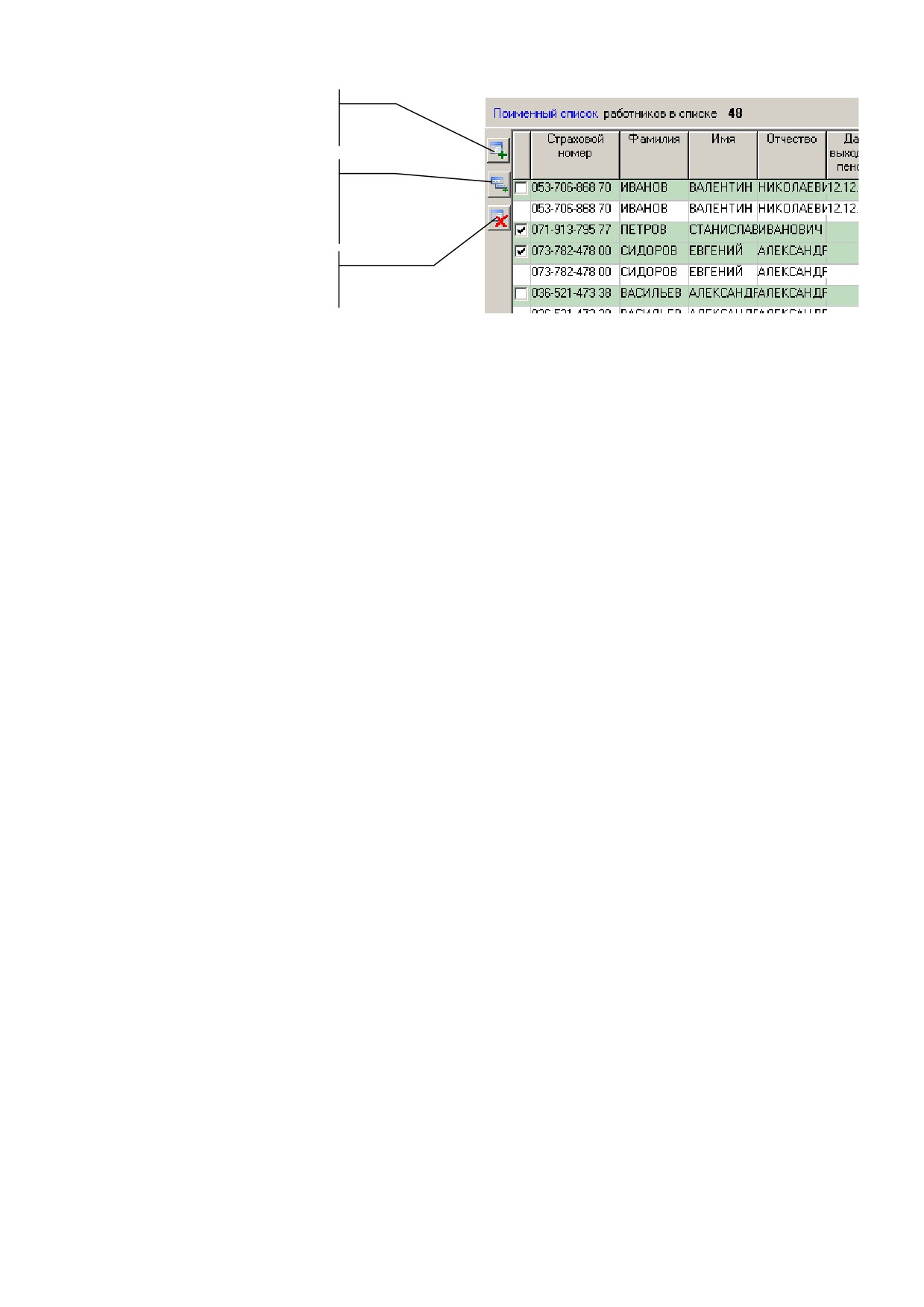
Добавить
работника
Добавить
период
работы
Удалить строчку
(строчки)
Рисунок 26͘ Кнопки для работы с таблицей поименного списка
Нажатие на кнопку «Добавить сотрудникаͩ приведет к появлению в таблице поименного
списка зеленой строчки для ввода данных о сотруднике ниже текущей выделенной строки.
Кнопка «Добавить период работыͩ предназначена для добавления еще одного периода работы
для текущего работника. С помощью кнопки «Удалить строчкуͩ можно удалить строчку с неверно
введенными данными как о работнике (строчки зеленого цвета), так и об отдельных периодах
работы сотрудника (строчки белого цвета). При этом если Вы удаляете строчку с сотрудником,
имеющим более одного периода работы, то вместе с выделенной строчкой, будут удалены и
относящиеся к этому человеку периоды работы. В любом случае, перед выполнением удаления
программа запрашивает подтверждение выполняемой операции. При необходимости удаления
нескольких записей о работниках отметьте их галочками и нажмите кнопку «Удалитьͩ.
Внимание! Все внесенные Вами изменения, в том числе и удаление строчек, будут
зафиксированы только в том случае, если по окончании работы с подразделением будет нажата
кнопка
«Сохранить и закрытьͩ
(либо кнопка
«Сохранитьͩ), расположенная внизу окна
«Подразделениеͩ (Рисунок 18).
Внимание! Поле дополнительный тариф заполняется автоматически.
1.7.3 Заполнение классов условий труда
Поле
«Класс условий трудаͩ содержит информацию о совокупности факторов
производственной среды и трудового процесса, оказывающих влияние на работоспособность и
здоровье работника.
Класс условий труда назначается посредством процедуры аттестации рабочих мест. В Перечне
ЛП проставление класса УТ в штатном расписании и поименном списке поддерживается начиная с
версии 3.5.3. С версии 3.5.4 поддерживается проставление нескольких классов УТ для одной
позиции.
Для того чтобы добавить класс условий труда необходимо соблюсти следующие требования:
1. Для позиции должен быть указан хотя бы один код льготы, по которому
предусмотрена выплата дополнительного тарифа.
2. Поле «Дополнительный Тарифͩ должно быть заполнено.
После этого при выборе поля «Класс УТͩ появляется возможность вызвать выпадающий
список, наполненный значениями допустимых классов УТ (Рисунок 27). Указать можно несколько
классов УТ (в случае, когда для работников с одной должностью при аттестации установлены
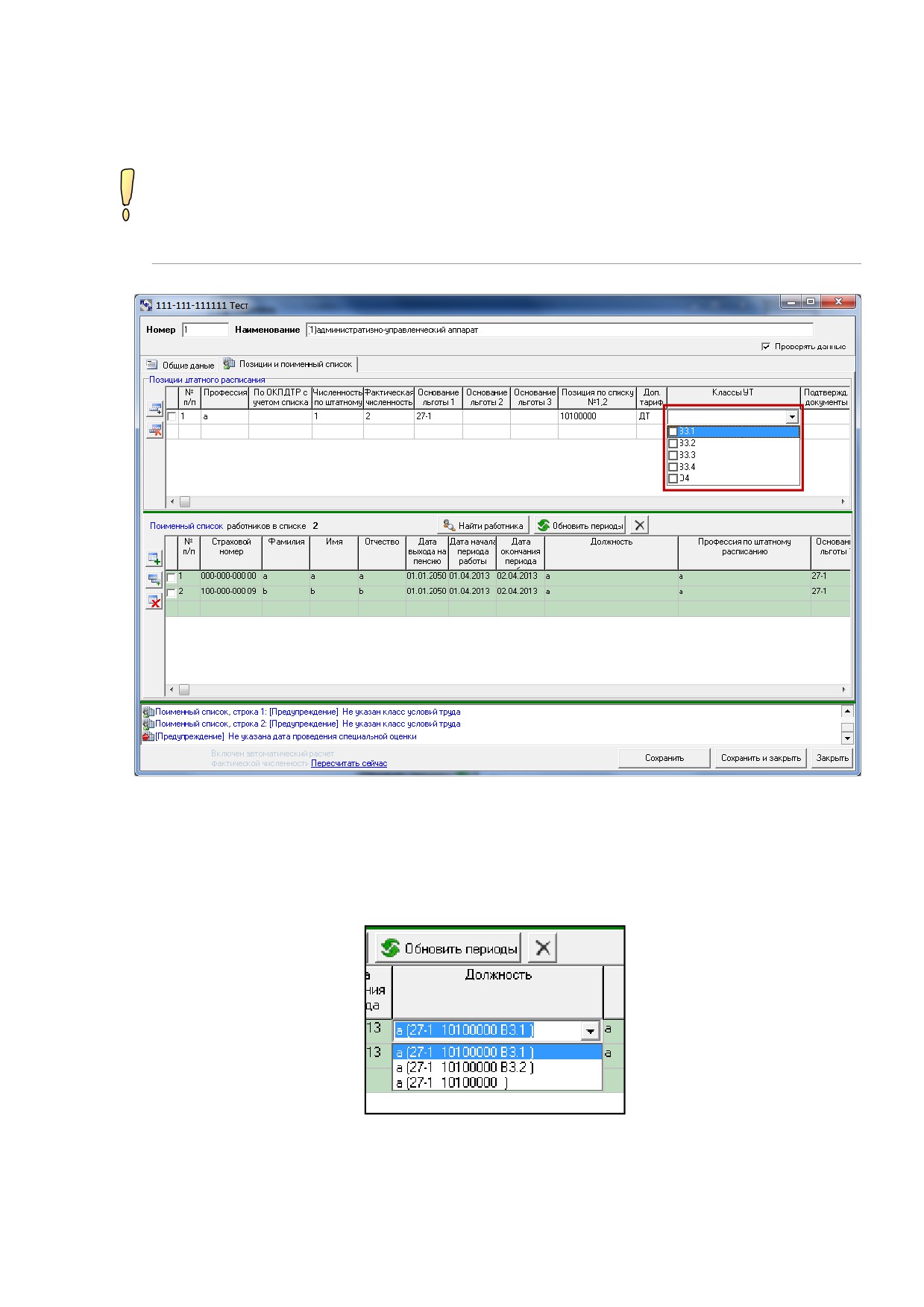
разные классы условий труда ввиду разных условий их рабочих мест или для работников,
меняющих рабочие места с разными условиями работы при неизменной должности).
Если классы УТ для позиций или периодов работы поименного списка, помеченных как
подлежащие уплате ДТ, остаются не указаны при заполнении информации о
подразделении, то в результате проверки появится предупреждение «Не указан класс
условий трудаͩ
Рисунок 27͘ Заполнение класса условий труда
В случае указания одного или нескольких классов УТ для позиции выпадающий список
должностей для автозаполнения пополняется вариантами профессии с указанными классами УТ и
без оного (Рисунок 28), а также поле «Класс УТͩ в поименном списке наполняется доступными для
выбранной профессии классами УТ (Рисунок 29).
Рисунок 28. Выпадающий список доступных должностей
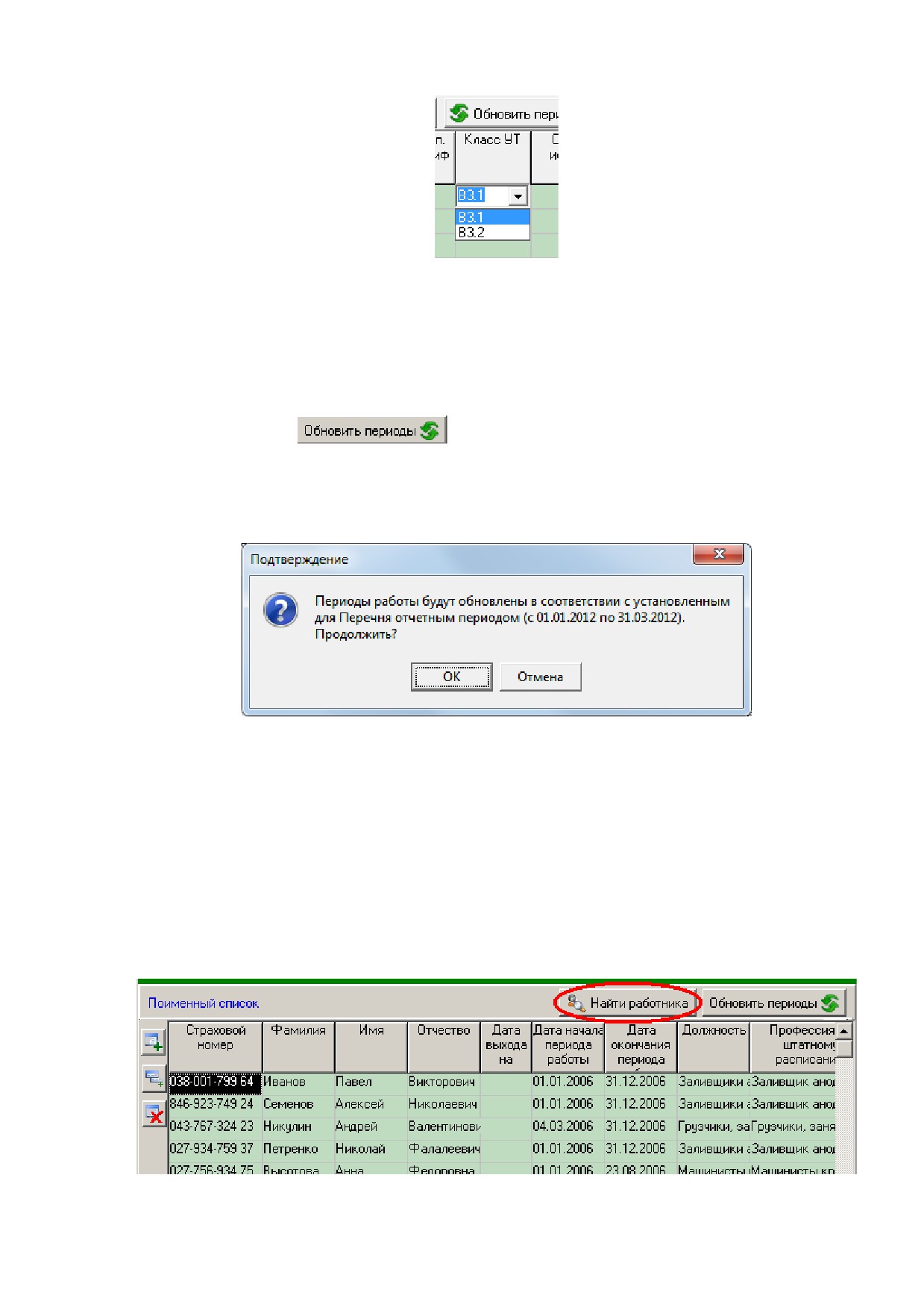
Рисунок 29͘ Выпадающий список доступных классов УТ
1.7.4 Обновление периодов работы
Поименный список в части периодов работы может быть обновлен автоматически на новый
отчетный период. Для этого в окне редактирования информации о подразделении есть
специальная кнопка
. При нажатии на эту кнопку программа предлагает
обновить даты периодов работы сотрудников в поименном списке заданным для Перечня
отчетным периодом (Рисунок 30). После подтверждения все периоды работы будут переведены в
этот отчетный период.
Рисунок 30͘ Подтверждение обновления дат периодов работы в поименном списке
Внимание! Обновление периодов вступит в силу только после того, как будет успешно
выполнено сохранение данных о подразделении.
1.7.5 Поиск работника в поименном списке
Окно редактирования информации о подразделении предоставляет возможность быстрого
поиска работника в поименном списке по таким параметрам как страховой номер, фамилия, имя
или наименование профессии. По умолчанию поля ввода условий поиска скрыты. Для того чтобы
их увидеть нужно нажать на расположенную над таблицей поименного списка кнопку «Найти
работникаͩ (Рисунок 31). Повторное нажатие на эту кнопку позволяет скрыть поля поиска.
Рисунок 31͘ Кнопка для отображения полей поиска по поименному списку
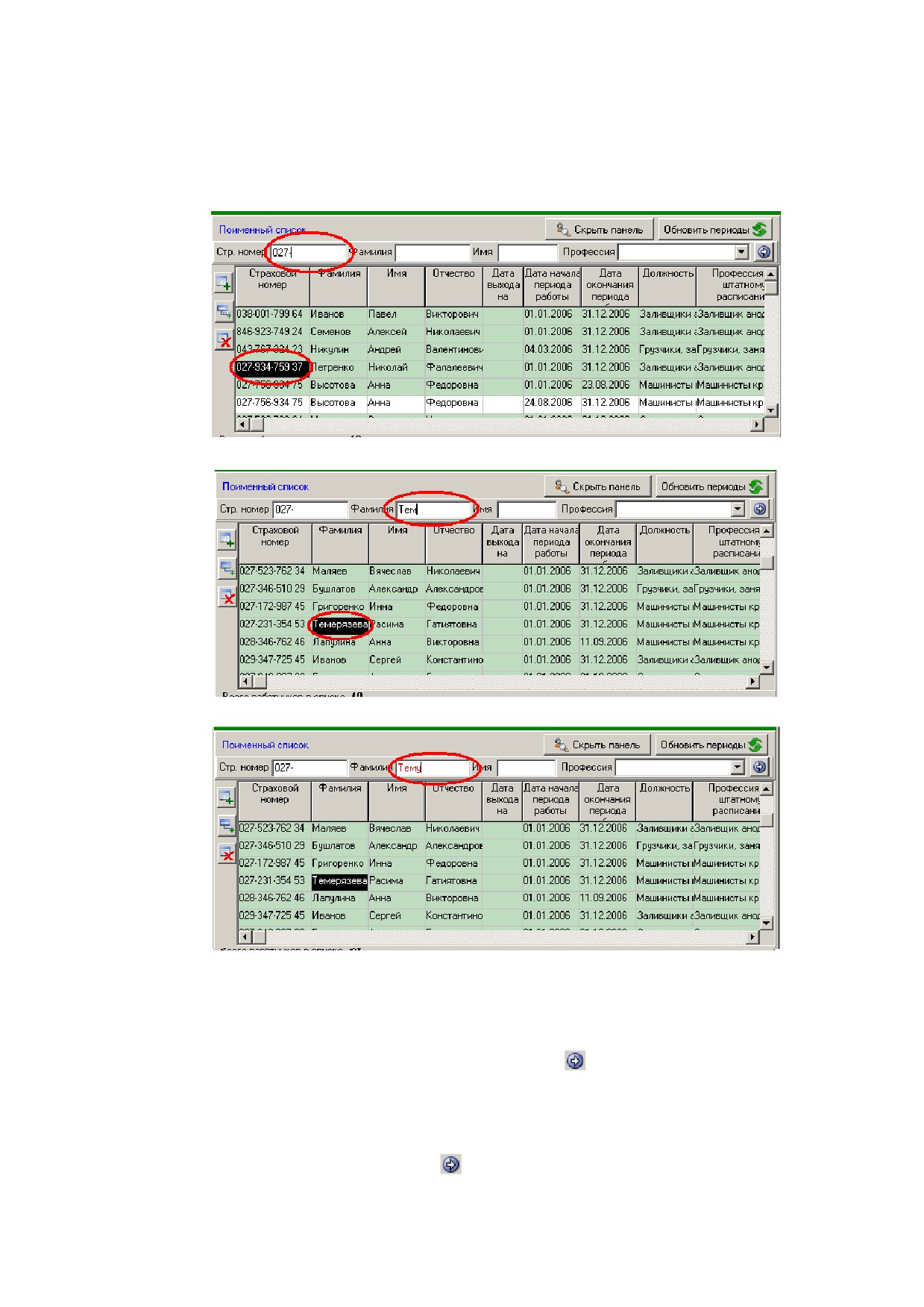
Чтобы начать поиск начните вводить в одно из полей поиска искомое значение. По мере того
как Вы будете вводить текст, курсор в таблице поименного списка будет позиционироваться на
первую подходящую строчку. Если по указанным условиям ничего не найдено, цвет текста в поле
вода станет красным (Рисунок 32).
а) Введен текст «027ͩ в поле «Страховой номер͖ͩ курсор в таблице установлен на первую найденную запись
б) Введен текст «Темͩ в поле «Фамилия͖ͩ курсор в таблице установлен на первую найденную запись
в) При вводе очередного символа в поле «Фамилияͩ текст становится красным - по заданным условиям ничего не
найдено
Рисунок 32͘ Пример выполнения поиска в поименном списке: поиск работника, у которого страховой номер
начинается с «027ͩ и фамилия «Темушкоͩ
Рядом с полями для поиска находится кнопка
(перейти к следующей строчке,
удовлетворяющей указанным критериям). Эта кнопка позволяет переходить к следующей
найденной записи. Например, если выбрать профессию из раскрывающегося списка, то курсор в
таблице будет находиться на первом работнике с такой профессией. Чтобы перейти к
следующему работнику, нажмите кнопку .
1.7.6 Сохранение изменений и завершение работы с окном подразделения
Зафиксировать результаты работы по формированию Перечня и поименного списка по
подразделению можно нажатием кнопки «Сохранитьͩ или кнопки «Сохранить и закрытьͩ (в
последнем случае после выполнения сохранения окно редактирования информации о
подразделении будет закрыто). Если выполняется промежуточное сохранение
(кнопка
«Сохранитьͩ), то в случае отсутствия ошибок надпись на кнопе временно изменится на «Успешно
сохраненоͩ как свидетельство выполненного действия.
Завершение работы с окном подразделения может заканчиваться одним из следующих
способов:
сохранение введенных или измененных данных путем нажатия кнопки «Сохранить и
закрытьͩ, расположенной внизу окна; при этом текущее окно закрывается и происходит
возврат к основному окну программы;
отмена внесенных изменений (либо отмена введенных данных) и закрытие текущего окна с
возвратом к основному окну программы; происходит при нажатии кнопки «Закрытьͩ,
находящейся внизу окна, либо при нажатии на стандартную кнопку с крестиком,
расположенную в верхнем правом углу окна.
Непосредственно перед выполнением операции сохранения происходит проверка введенных
данных на полноту и корректность. Если будут отсутствовать какие-либо данные, обязательные к
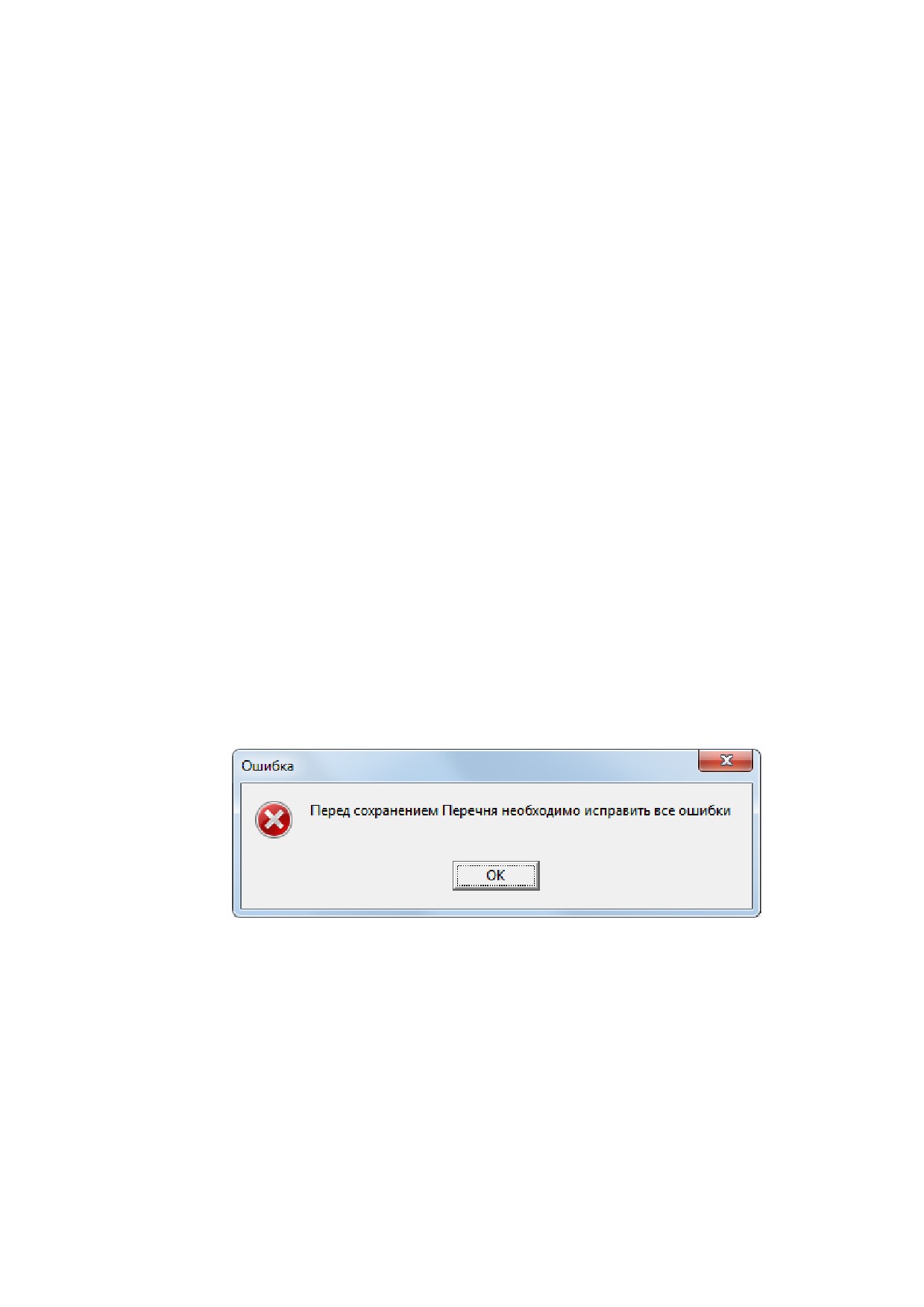
заполнению или программа обнаружит какие-либо несоответствия, сохранение произведено не
будет и появиться сообщение об ошибке (Рисунок 33); после закрытия окна с сообщением,
программа будет ожидать исправления несоответствий. Что конкретно нужно исправить, можно
узнать из списка ошибок (Рисунок 18). Щелчок мыши на сообщении об ошибке приведет к
позиционированию курсора на место ее возникновения.
Рисунок 33͘ Сообщение программы в случае, если сохранение данных невозможно
Также перед сохранением программа проверяет уникальность номера подразделения и
наименования участка. Если уникальность нарушена, появиться сообщение (Рисунок 34). Такое
сообщение означает, что введенный номер подразделения и наименование участка уже были
введены ранее в Перечень (в пределах Перечня сочетание номер подразделения/наименование
участка не может встречаться более одного раза).
содержание .. 1 2 ..
///////////////////////////////////////