содержание .. 1 2 3 ..
Micropilot FMR10 Радарный уровнемер. Инструкция по эксплуатации - часть 2
Электрическое подключение
9.3
Подключение4 до 20 мА
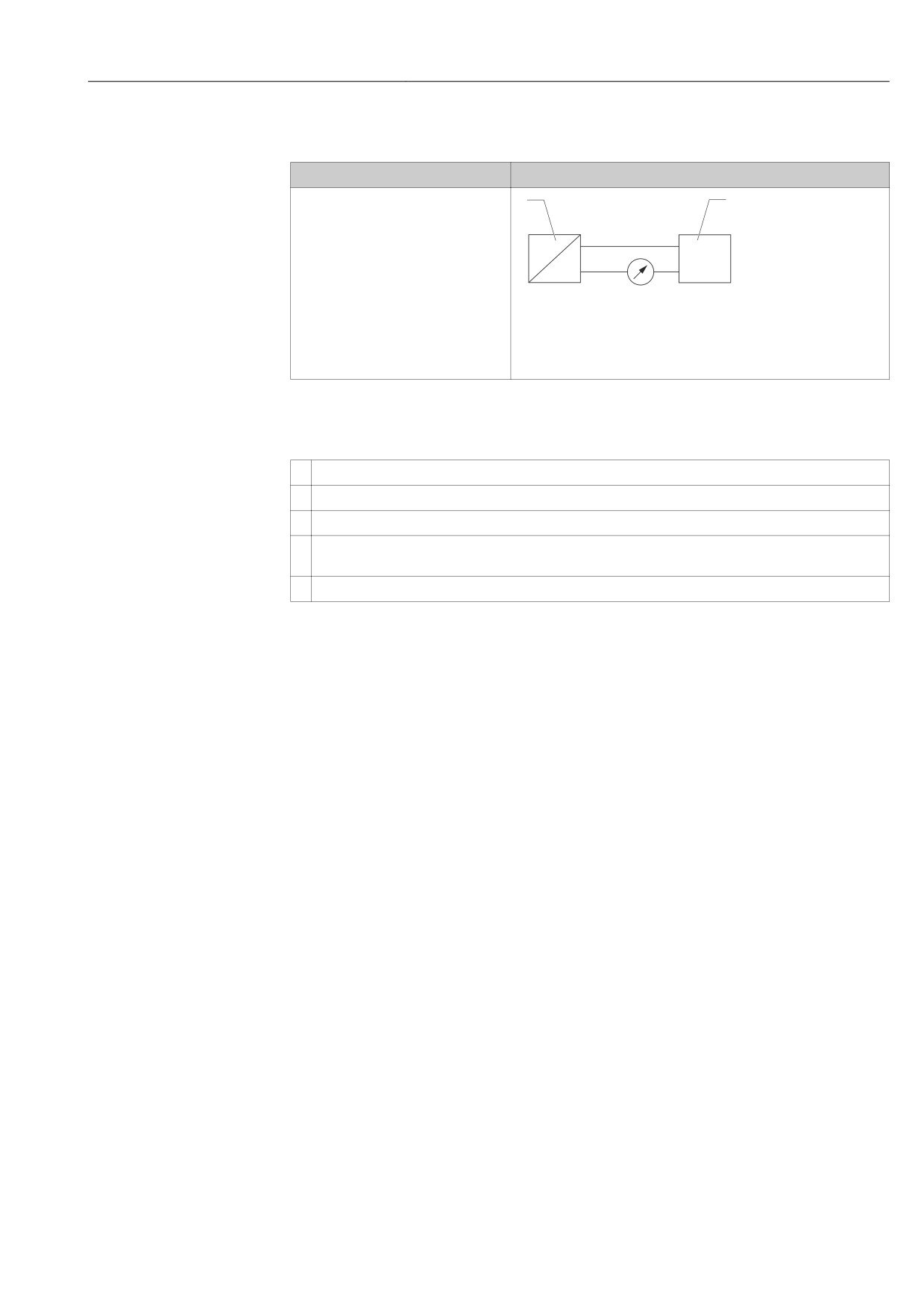
Электрические схемы/описание
Подключение FMR10 с источником
1
2
напряжения и индикатором
4 до 20 мА
+
+
Y
I
-
-
mA
A0028907
14
Монтажная схема FMR10
1
Micropilot FMR10, 4 до 20 мА
2
Источник питания
9.4
Проверка после подключения
Не поврежден ли прибор или кабель (внешний осмотр)?
Кабели уложены правильно (без натяжения)?
Кабельные вводы смонтированы и плотно поджаты?
Напряжение питания соответствует техническим характеристикам, указанным на заводской
табличке?
Нет обратной полярности, соблюдено ли назначение клемм?
21
Управление
10
Управление
10.1
Принцип управления
• 4 до 20 мА
• SmartBlue (app) через беспроводную технологию Bluetooth®
• Руководство по меню с краткими пояснениями отдельных функций параметров в
управляющей программе
10.2
Через беспроводную технологию Bluetooth®
1
2
3
A0028895
15
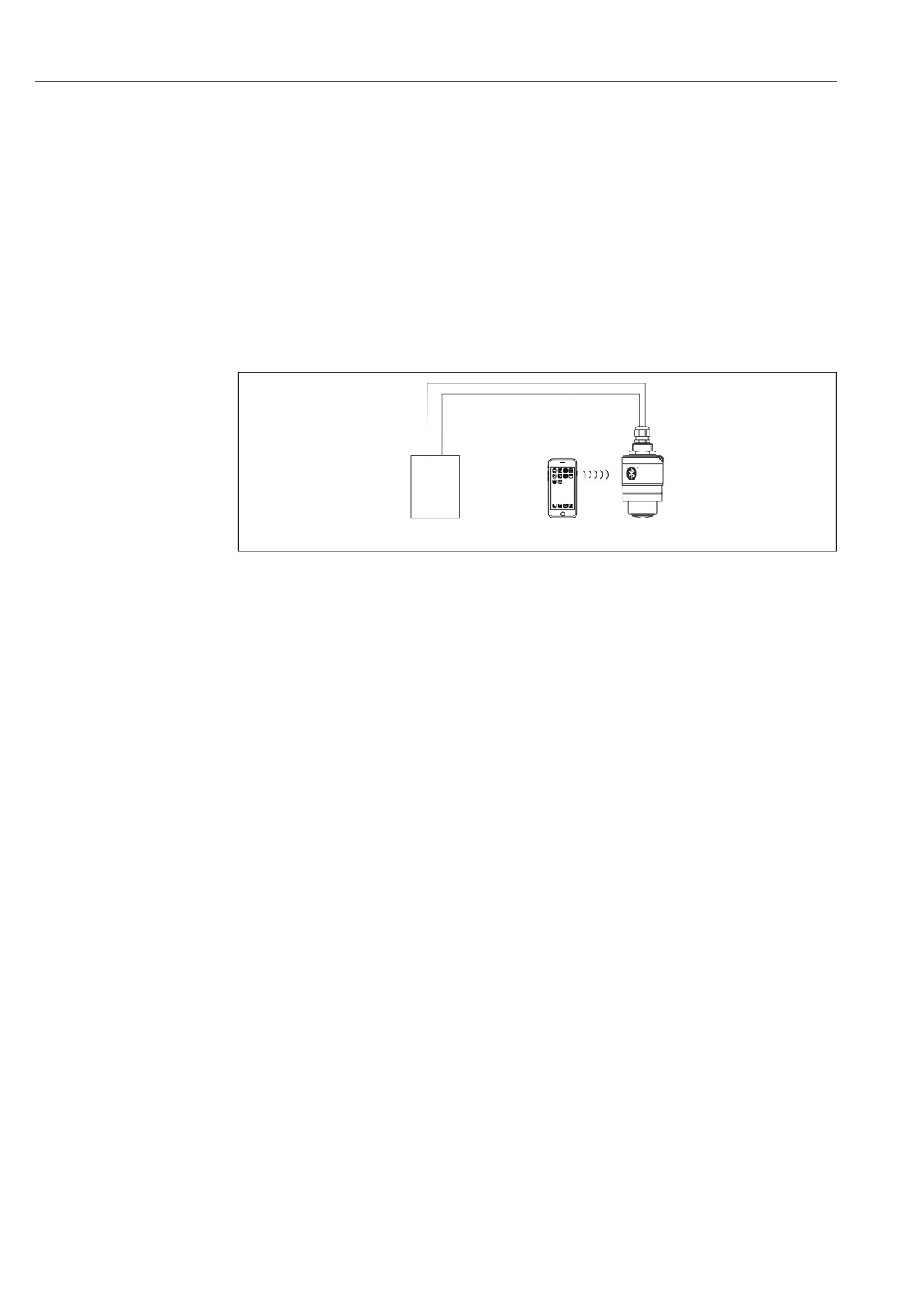
Возможности дистанционного управления через беспроводную технологию Bluetooth®
1
Блок питания преобразователя
2
Смартфон/планшет с SmartBlue (app)
3
Преобразователь с беспроводной технологией Bluetooth®
22
Ввод в эксплуатацию и эксплуатация
11
Ввод в эксплуатацию и эксплуатация
11.1
Проверка монтажа и работы прибора
Прежде чем приступить к измерениям, убедитесь, что проведены все окончательные
проверки.
11.2
Эксплуатация и настройки в SmartBlue (app)
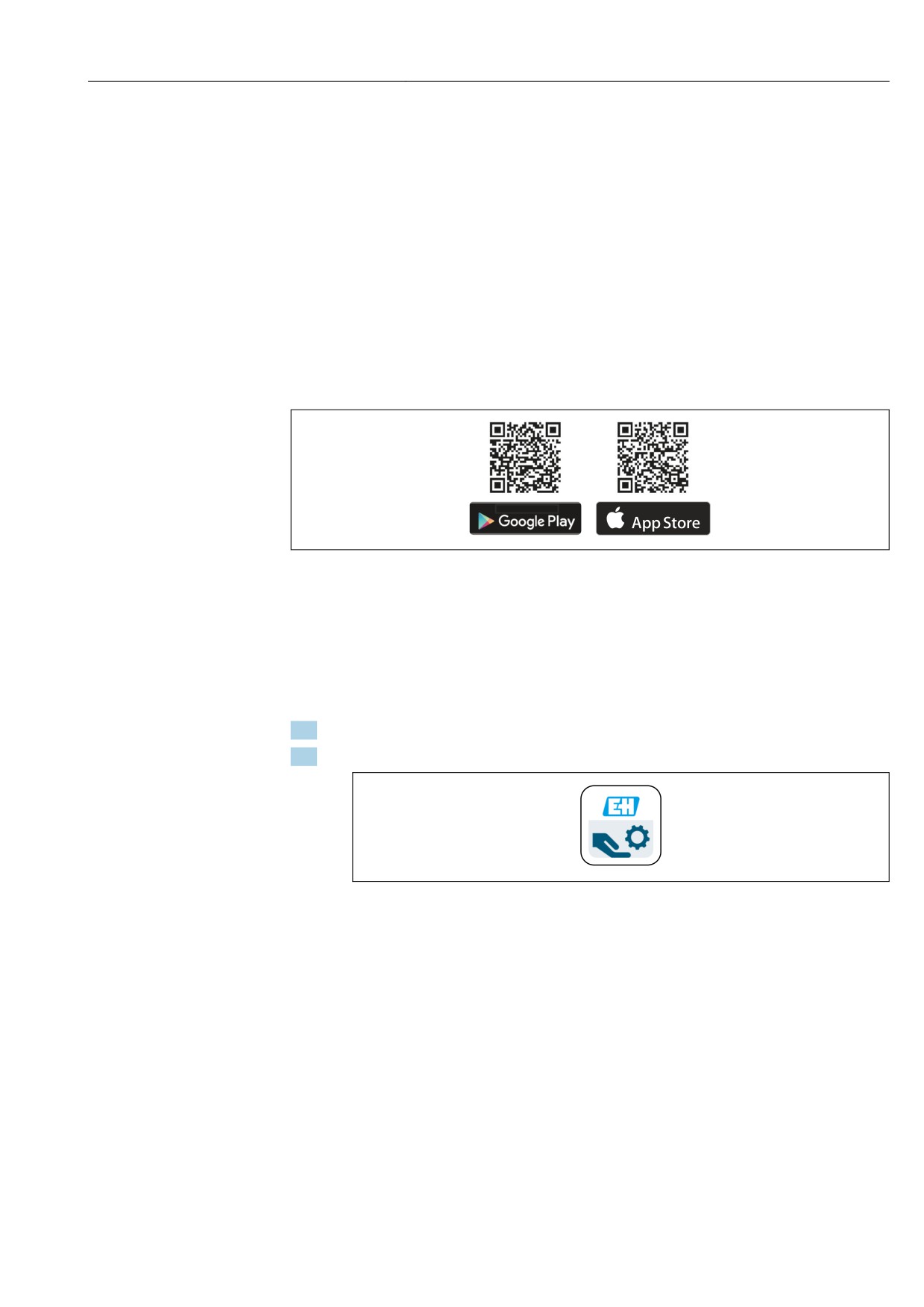
Для устройств Android приложение SmartBlue можно загрузить в Google Play Store,
для устройств iOS - в iTunes Store.
Если отсканировать QR-код, то можно перейти непосредственно к приложению:
ANDROID APP в
Загрузить в
A0031189-RU
16
Ссылки на загрузку
Требования к системе
• Устройства iOS: iPhone 4S или более поздней версии, начиная с iOS9.0; iPad2 или
более поздней версии, начиная с iOS9.0; iPod Touch 5. Generation или более поздней
версии, начиная с iOS9.0
• Устройства Android: начиная с Android 4.4 KitKat и Bluetooth® 4.0
1. Загрузите и установите SmartBlue
2. Запустите Start SmartBlue
A0029747
23
Ввод в эксплуатацию и эксплуатация
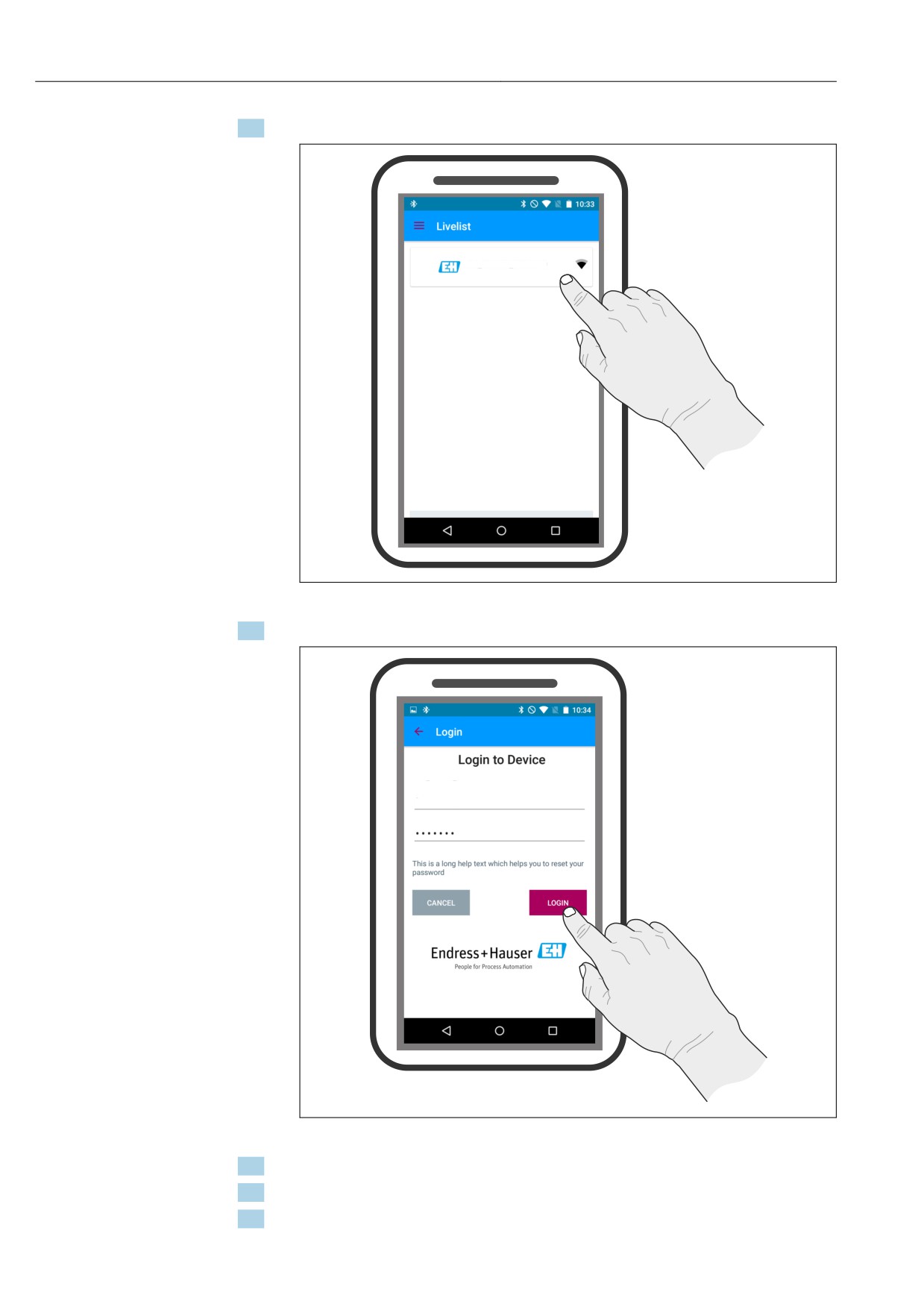
3. В списке выберите прибор. Показаны все доступные приборы.
EH_FMRx0_0123456
A0029502
17
Список
4. Выполните вход в систему
EH_FMRx0_0123456
admin
A0029503
18
Вход в систему
5. Введите имя пользователя -> admin
6. Введите начальный пароль -> серийный номер прибора
7. После первого входа в систему измените пароль
24
Ввод в эксплуатацию и эксплуатация
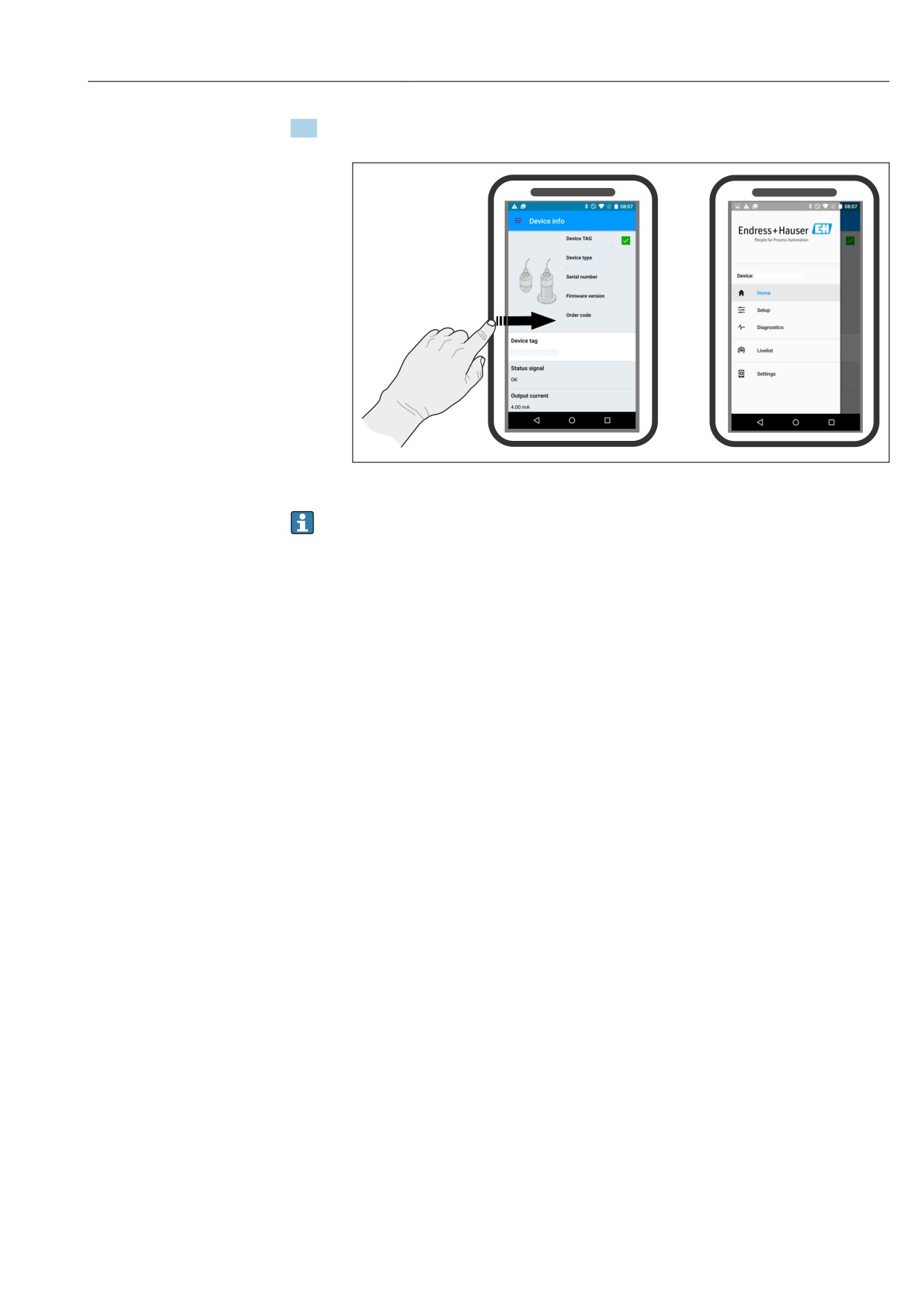
8. Дополнительные сведения (например, основное меню) можно перенести на
экран, проведя пальцем через экран.
EH_FMRx0_0123456
Micropilot FMRx0
EH_FMRx0_0123456
A0000123456
1234
FMRx0-1234/0
EH_FMRx0_0123456
A0029504
19
Основное меню
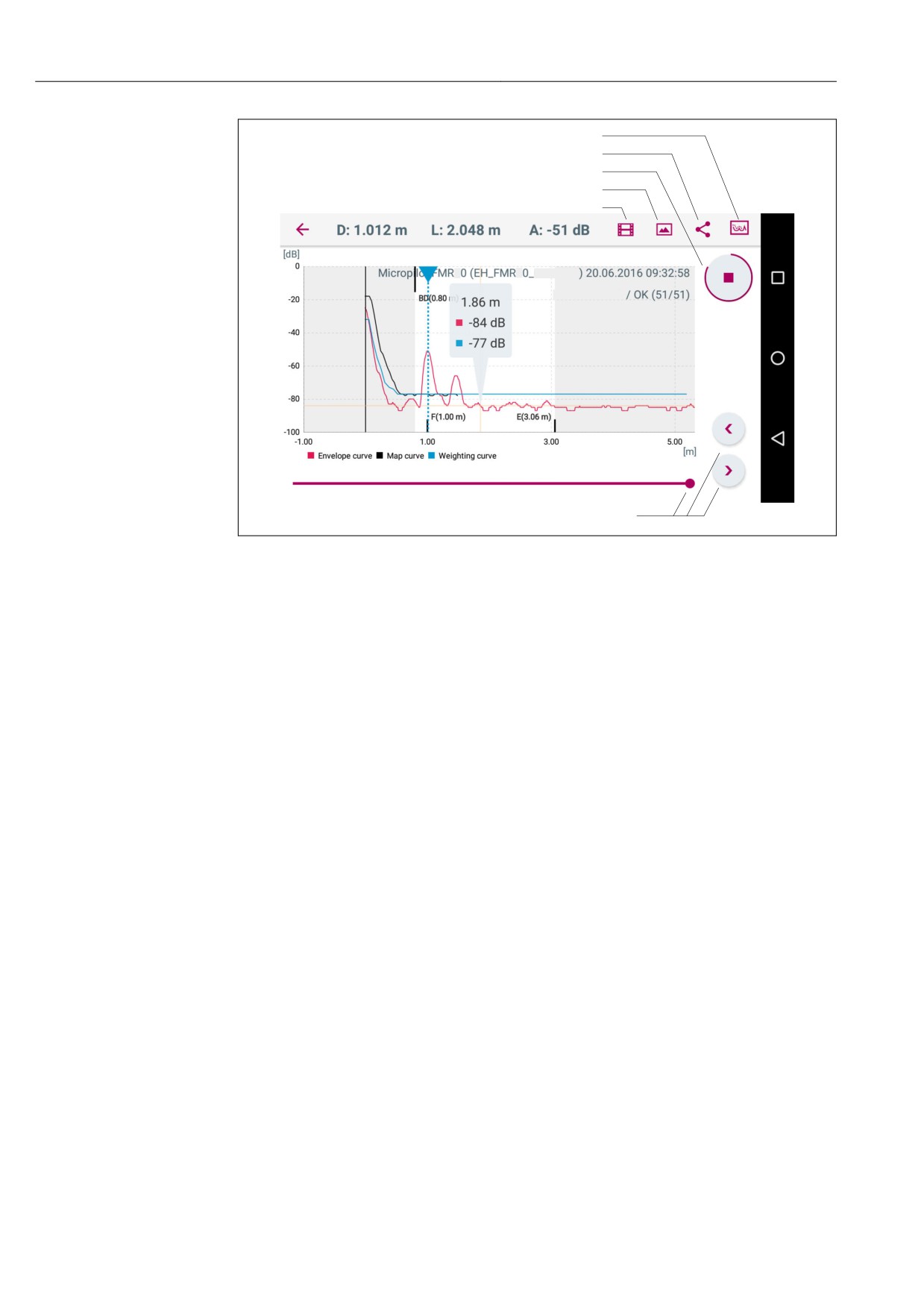
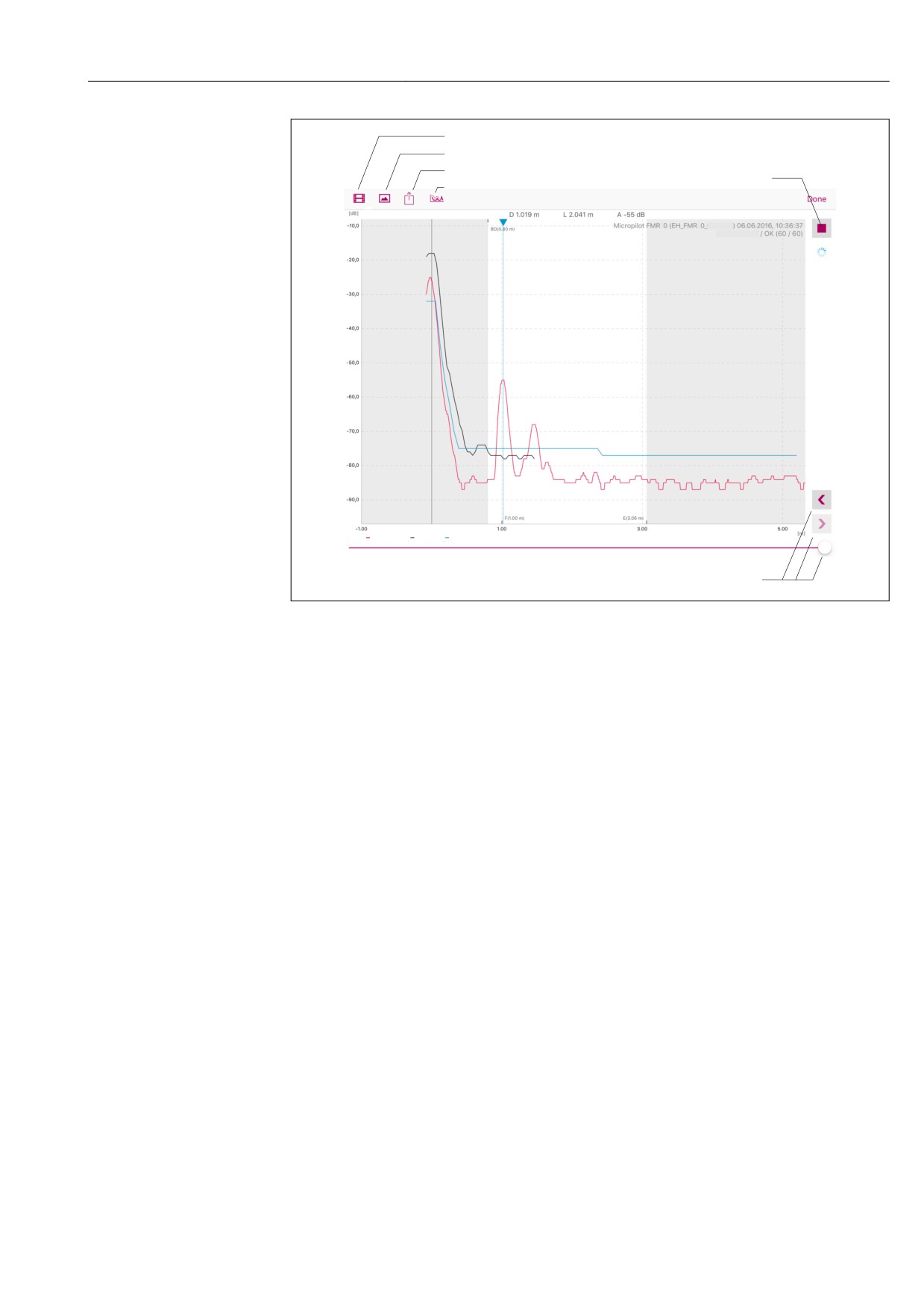
Можно записать и отобразить огибающие
В дополнение к огибающей показываются следующие значения:
• D = расстояние
• L = уровень
• A = абсолютная амплитуда
• На скриншотах сохраняется показанный раздел (функция масштабирования)
• В видеопоследовательности всегда сохраняется вся область без функции
масштабирования
Также можно отправить огибающие (видеопоследовательности) с помощью
соответствующих функций смартфона или планшета
25
Ввод в эксплуатацию и эксплуатация
5
4
3
2
1
x
x
0123456
A0000123456
6
A0029486
20
В Android
1
Записать видео
2
Сделать снимок экрана
3
Запуск/остановка записи видео
4
Отправить видео
5
Перейти к меню мэппинга
6
Переместить время по оси времени
26
Ввод в эксплуатацию и эксплуатация
1
2
3
5
4
x
x
0123456
A0000123456
Envelope Curve
Map Curve
Weighting Curve
6
A0029487
21
В iOS
1
Записать видео
2
Сделать снимок экрана
3
Отправить видео
4
Перейти к меню мэппинга
5
Запуск/остановка записи видео
6
Переместить время по оси времени
27
Ввод в эксплуатацию и эксплуатация
11.3
Настройка измерения уровня с помощью
программ управления
R
BD
100%
D
E
F
L
0%
A0028417
22
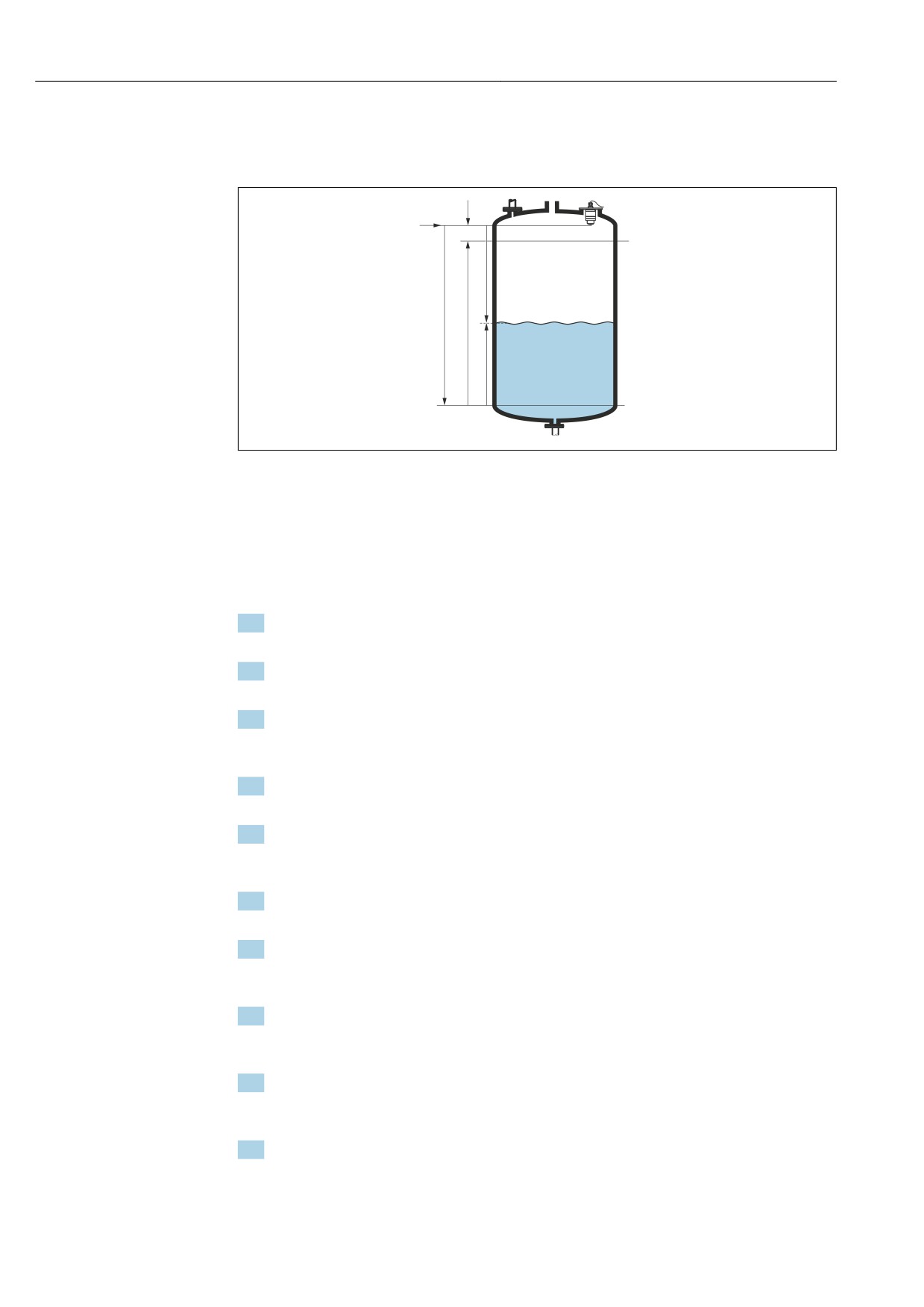
Параметры конфигурации для измерения уровня жидких продуктов
R
Точка отсчета измерения
D
Расстояние
L
Уровень
E
Калибровка пустой емкости (= нулевая точка)
F
Калибровка полной емкости (= шкала)
BD
Блокирующая дистанция
1.
Перейдите к: Настройка → Обозначение прибора
Введите метку прибора
2.
Перейдите к: Настройка → Единицы измерения расстояния
Выберите единицу длины для вычисления расстояния
3.
Перейдите к: Настройка → Калибровка пустой емкости
Задайте порожнее расстояние E (расстояние от точки отсчета R до
минимального уровня)
4.
Перейдите к: Настройка → Калибровка полной емкости
Задайте расстояние F (интервал: макс. уровень - мин. уровень)
5.
Перейдите к: Настройка → Расстояние
Показывается расстояние D, измеренное от точки отсчета (нижний край
фланца/последнего витка резьбы датчика) до уровня
6.
Перейдите к: Настройка → Уровень
Отображается измеренный уровень L
7.
Перейдите к: Настройка → Качество сигнала
Отображается качество проанализированного эхо-сигнала определенного
уровня
8.
Перейдите к: Настройка → Подтвердить расстояние
Сравнивается отображенное расстояние с фактическим расстоянием для
начала записи карты эхо-помех
9.
Перейдите к: Настройка → Последняя точка маски
Этот параметр определяет расстояние, до которого будет производиться
запись нового мэппинга
10.
Перейдите к: Настройка → Текущая карта маски
Отображается расстояние, до которого выполнен мэппинг на данный момент
28
Ввод в эксплуатацию и эксплуатация
11.3.1 Отображение значения уровня в %
Используя сочетание параметров Калибровка полной емкости, Калибровка пустой
емкости и данный выходной сигнал 4 до 20 мА, значение уровня для 4 мА (= пустая)
и значение уровня для 20 мА (= полная) можно определить непосредственно в
использованных единицах измерения длины.
Параметр Калибровка полной емкости можно использовать для расчета
стандартизированного сигнала, пропорционального уровню, например, уровню
0 до 100 %. Два базовых значения 0 % и 100 % можно в свою очередь назначить
непосредственно значениям аналогового выхода 4 мА и 20 мА.
X
Уровень в м
Y
Выходной сигнал как %
X1
0,00 м (0,00 фут)
Y1
0 %
X2
Значение F (=полное)
Y2
100 %
Конфигурирование с помощью SmartBlue
1. Перейдите к: Основное меню → Настройка → Расширенная настройка → Тип
линеаризации
В качестве типа линеаризации выберите таблицу
2. Выберите таблицу линеаризации
3. X1 = укажите значение уровня в м/фт для 0 %
4. X2 = укажите значение уровня в м/фт для 100 %
5. Активируйте таблицу линеаризации
29
Ввод в эксплуатацию и эксплуатация
11.4
Доступ к данным - безопасность
11.4.1 Блокировка программного обеспечения в SmartBlue с
помощью кода доступа
Данные конфигурации могут быть защищены от записи с помощью кода доступа
(блокировка программного обеспечения).
‣ Перейдите к: Настройка → Расширенная настройка → Администрирование →
Администрирование1 → Определить новый код доступа → Подтвердите код
доступа
Введенный код должен отличаться от «0000» и последнего кода разблокирования.
После задания кода доступа защищенные от записи приборы можно переключить в
режим обслуживания только после ввода этого кода в поле параметр Ввести код
доступа. Если заводская настройка не изменялась или если вы ввели «0000», прибор
переключается в режим обслуживания, а его данные конфигурации становятся не
защищенными от записи, и их можно изменить в любое время.
11.4.2 Разблокировка с помощью SmartBlue
‣ Перейдите к: Настройка → Расширенная настройка → Zugriffsrechte Bediensoftware
→ Ввести код доступа
11.4.3 Беспроводная технология Bluetooth®
Передача сигнала по беспроводной технологии Bluetooth® выполняется с
помощью метода шифрования, проверенного в Fraunhofer-Institut (третье лицо).
• Без приложения SmartBlue App, прибор не виден через беспроводную технологию
Bluetooth®
• Устанавливается только одно двухточечное соединение между одним датчиком и
одним смартфоном или планшетом.
• Беспроводной интерфейс Bluetooth® можно отключить в SmartBlue
Отключение беспроводного интерфейса Bluetooth®
‣ Перейдите к: Настройка → Связь → Конфигурация по Bluetooth → Режим Bluetooth
Выключите беспроводной интерфейс Bluetooth®. Положение «Выкл» отключает
удаленный доступ через приложение
Повторное включение беспроводного интерфейса Bluetooth®
Если беспроводной интерфейс Bluetooth® был отключен, его можно снова включать
только после выполнения следующей последовательности для восстановления:
1. подключите прибор к источнику напряжения
подождите 10 минут, после этого откроется окно времени на 2 минуты
2. В течение этого времени можно снова включить беспроводной интерфейс
FMR10 Bluetooth® с помощью SmartBlue (app)
3. Перейдите к: Настройка → Связь → Конфигурация по Bluetooth → Режим
Bluetooth
Включите беспроводной интерфейс Bluetooth®. Положение «Вкл»
обеспечивает удаленный доступ через приложение
30

Ввод в эксплуатацию и эксплуатация
0
10 12
20
6
A0028411
23
Временная линия для последовательности восстановления беспроводной технологии Bluetooth®,
время в минутах
31

Диагностика, поиск и устранение неисправностей
12
Диагностика, поиск и устранение
неисправностей
12.1
Устранение общих неисправностей
12.2
Общие ошибки
Ошибка
Возможная причина
Устранение
Прибор не отвечает.
Напряжение питания не
Подключите правильное напряжение
соответствует номиналу,
указанному на заводской табличке
прибора
Неверная полярность питания
Измените полярность
Отсутствует контакт между
Проверьте подключение кабелей и
соединительными кабелями и
исправьте его, если требуется
клеммами
Прибор неправильно
Ошибка настройки
• Проверьте и исправьте настройку
измеряет величину
параметров
• Выполните маскирование
Линеаризованное выходное
Ошибка линеаризации
SmartBlue: проверьте таблицу
значение неправдоподобно
линеаризации
Не удается получить доступ
Отсутствует Bluetooth-соединение
Активируйте функцию Bluetooth на
к прибору посредством
смартфоне или планшетном
SmartBlue
компьютере
Функция Bluetooth в датчике
отключена, выполните процедуру
восстановления
Прибор уже соединен с другим
смартфоном/планшетным
компьютером
Не удается войти в систему
Прибор вводится в действие
Введите начальный пароль (серийный
посредством SmartBlue
первый раз
номер прибора) и измените его.
Невозможна эксплуатация
Введен неверный пароль
Введите правильный пароль
прибора посредством
Пароль утерян
Обратитесь в сервисную службу
SmartBlue
32

Диагностика, поиск и устранение неисправностей
12.3
Диагностическое событие
12.3.1 Диагностическое событие в управляющей программе
Если в приборе имеется активное диагностическое событие, то в левой верхней
области интерфейса управляющей программы отображается сигнал состояния и
соответствующий уровня события в соответствии с NAMUR NE 107:
• Отказ (F)
• Проверка функций (C)
• Не соответствует спецификации (S)
• Требуется техническое обслуживание (M)
Просмотр рекомендаций по устранению проблем
1. Перейдите к параметру меню Диагностика.
В пункте параметр Текущее сообщение диагностикиотображается
диагностическое событие и его текстовое описание
2. В правой стороне интерфейса наведите курсор на пункт параметр Текущее
сообщение диагностики.
Появится информация с мерами по устранению диагностического события
12.4
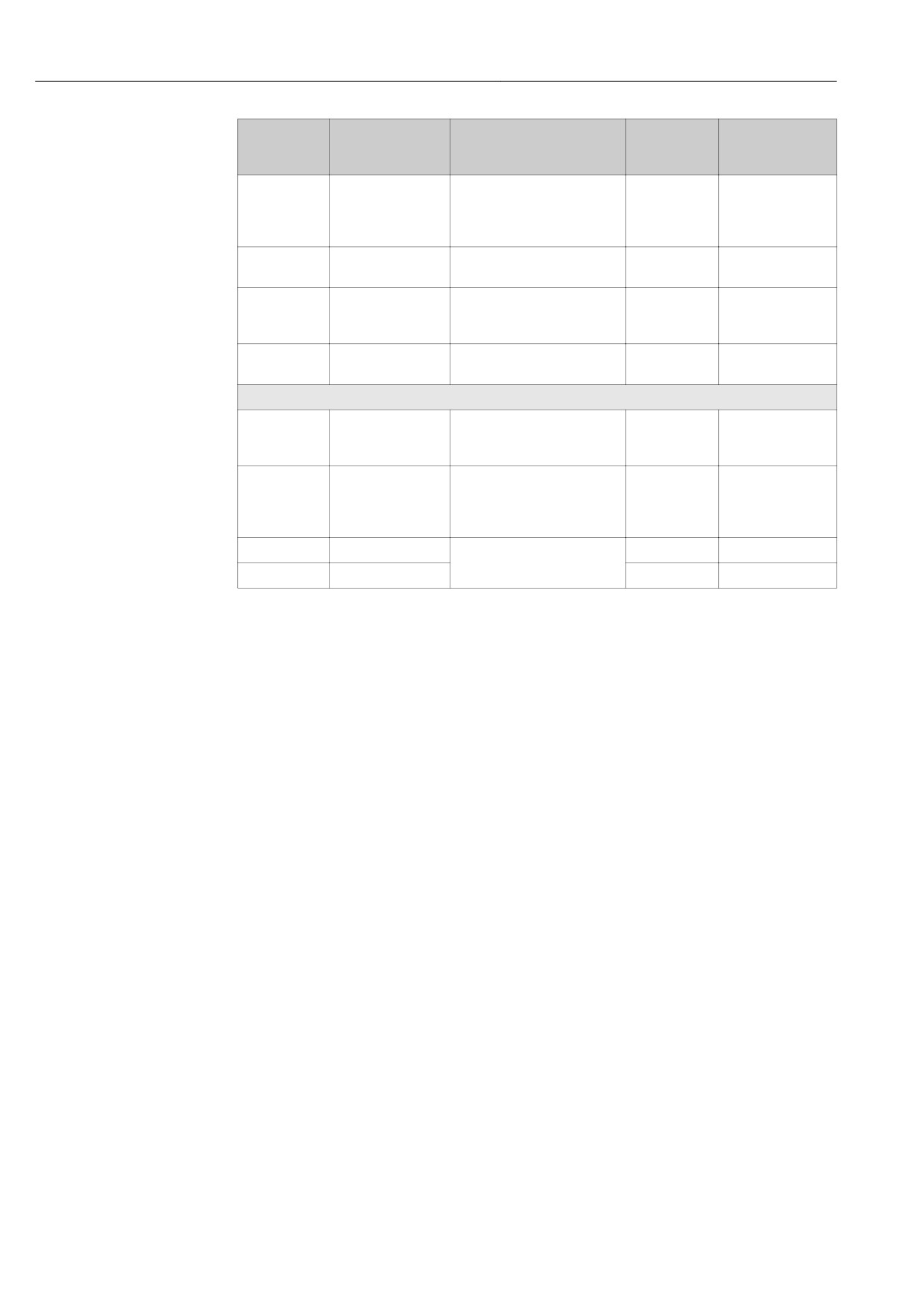
Список диагностических событий
Количество
Краткий текст
Действия по
Сигнал
Характеристики
диагностик
восстановлению
статуса
диагностики
[заводские]
[заводские]
Диагностика электроники
270
Неисправен
Замените прибор
F
Alarm
главыный модуль
электроники
271
Неисправен
1. Перезапустите прибор
F
Alarm
главыный модуль
2. Замените главный модуль
электроники
электроники
272
Неисправен
1. Перезапустите прибор
F
Alarm
главыный модуль
2. Проверьте наличие ЭМ
электроники
полей
3. При сохранении ошибки,
замените главный модуль
электроники
283
Содержимое
1. Перенесите данные или
F
Alarm
памяти
перезапустите прибор
2. Обратитесь в сервисную
службу
Диагностика конфигурации
410
Передача данных
1. Проверьте присоединение
F
Alarm
2. Повторите передачу
данных
411
Загрузка активна
Загрузка активна, подождите
C
Warning
435
Линеаризация
Проверьте таблицу
F
Alarm
линеаризации
438
Массив данных
1. Проверьте файл данных
M
Warning
2. Проверьте конфигурацию
прибора
3. Загрузите новую
конфигурацию
33
Техническое обслуживание
Количество
Краткий текст
Действия по
Сигнал
Характеристики
диагностик
восстановлению
статуса
диагностики
[заводские]
[заводские]
441
Токовый выход 1
1. Проверьте
S
Warning
технологический процесс
2. Проверьте настройки
токового выхода
491
Моделир. токовый
Деактивировать
C
Warning
выход 1
моделирование
585
Моделир.
Деактивировать
C
Warning
расстояние до
моделирование
уровня продукта
586
Записать карту
Запись маскирования,
C
Warning
помех
пожалуйста, подождите.
Диагностика процесса
801
Низкое напряжение
Напряжение питания
S
Warning
питания
слишком низкое, увеличьте
напряжение питания
825
Рабочая
1. Проверьте температуру
S
Warning
температура
окружающей среды
2. Проверьте рабочую
температуру
941
Эхо сигнал потерян
Проверить параметр 'Оценка
S
Warning
чувствительности'
941
Эхо сигнал потерян
F
Alarm
13
Техническое обслуживание
Специальное техобслуживание не требуется.
13.1
Наружная очистка
При очистке наружных поверхностей используйте только те чистящие средства,
которые не повреждают поверхности или уплотнения прибора.
13.2
Уплотнения
Уплотнения датчика (в месте присоединения к процессу) необходимо периодически
заменять. Периодичность замены уплотнений зависит от частоты выполнения циклов
очистки, температуры очистки и температуры среды.
34
Ремонт
14
Ремонт
14.1
Общие указания
14.1.1 Принцип ремонта
Концепция ремонта состоит в том, что ремонт может осуществляться
только путем замены прибора.
14.1.2 Замена прибора
После замены прибора необходимо заново настроить параметры; кроме того, может
потребоваться заново выполнить настройку подавления паразитного эхо-сигнала или
линеаризации.
14.1.3 Возврат
Измерительный прибор необходимо вернуть, если был заказан или поставлен не тот
прибор. В соответствии с законодательными нормами в отношении компаний с
сертифицированной системой менеджмента качества ISO в компании
действует специальная процедура обращения с бывшей в употреблении продукцией.
Для обеспечения быстрого, безопасного и профессионального возврата приборов
изучите процедуру и условия возврата, приведенные на сайте по
14.1.4 Утилизация
При осуществлении утилизации разделите и переработайте компоненты прибора с
учетом конкретных материалов.
35
Аксессуары
15
Аксессуары
15.1
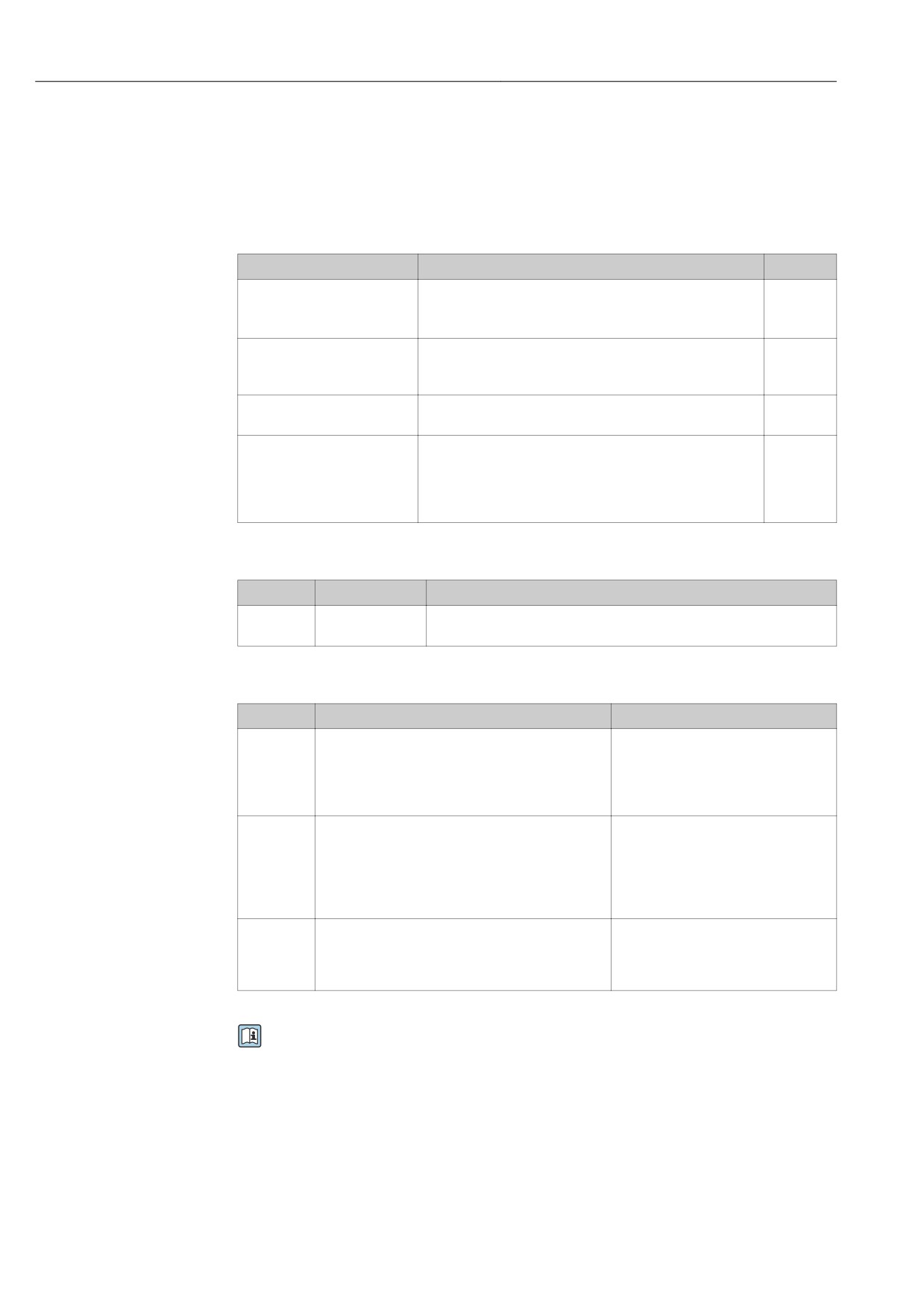
Обзор
Аксессуары к прибору
Аксессуары
Описание
Код заказа
Защитный козырек от
Материал: PVDF
52025686
непогоды
Датчик закрыт не полностью.
Крепежная гайка G1-1/2
Подходит для использования с приборами, имеющими
52014146
присоединение к процессу G 1-1/2 и MNPT 1-1/2.
Материал: PC
Трубка для защиты от
Материал: металлизированный PBT-PC
71325090
заполнения водой
Монтажный кронштейн,
Состав:
71325079
регулируемый
• Монтажный кронштейн: 316L (1.4404)
• Угловой кронштейн: 316L (1.4404)
• Винты: A4
• Крепежные кольца: A4
Аксессуары, связанные с прибором - фланцы
Аксессуары
Описание
Код заказа
Фланцы
Материал: разные
Для получения подробной информации см. техническое описание
TI00426F
Системные компоненты
Аксессуары
Описание
Ссылка
RMA42
Цифровой преобразователь процесса для
Для получения подробной
мониторинга и визуализации аналоговых
информации см. техническое
измеренных значений
описание TI00150R и
руководство по эксплуатации
BA00287R
RIA452
Цифровой измеритель параметров процесса
Для получения подробной
RIA452 в корпусе для панельного монтажа,
информации см. техническое
предназначенный для мониторинга и отображения
описание TI113R и руководство
аналоговых измеренных значений, с функциями
по эксплуатации BA00254R
управления насосами, дозирования и расчета
расхода
HAW562
Устройство защиты от избыточного напряжения,
Для получения подробной
для монтажа на DIN-рейку, в соответствии с IEC
информации см. техническое
60715, предназначенное для защиты электронных
описание TI01012K
компонентов от перенапряжения
Описание других подходящих аксессуаров см. в техническом описании TI01267F
(FMR20)
36
Меню управления
16
Меню управления
16.1
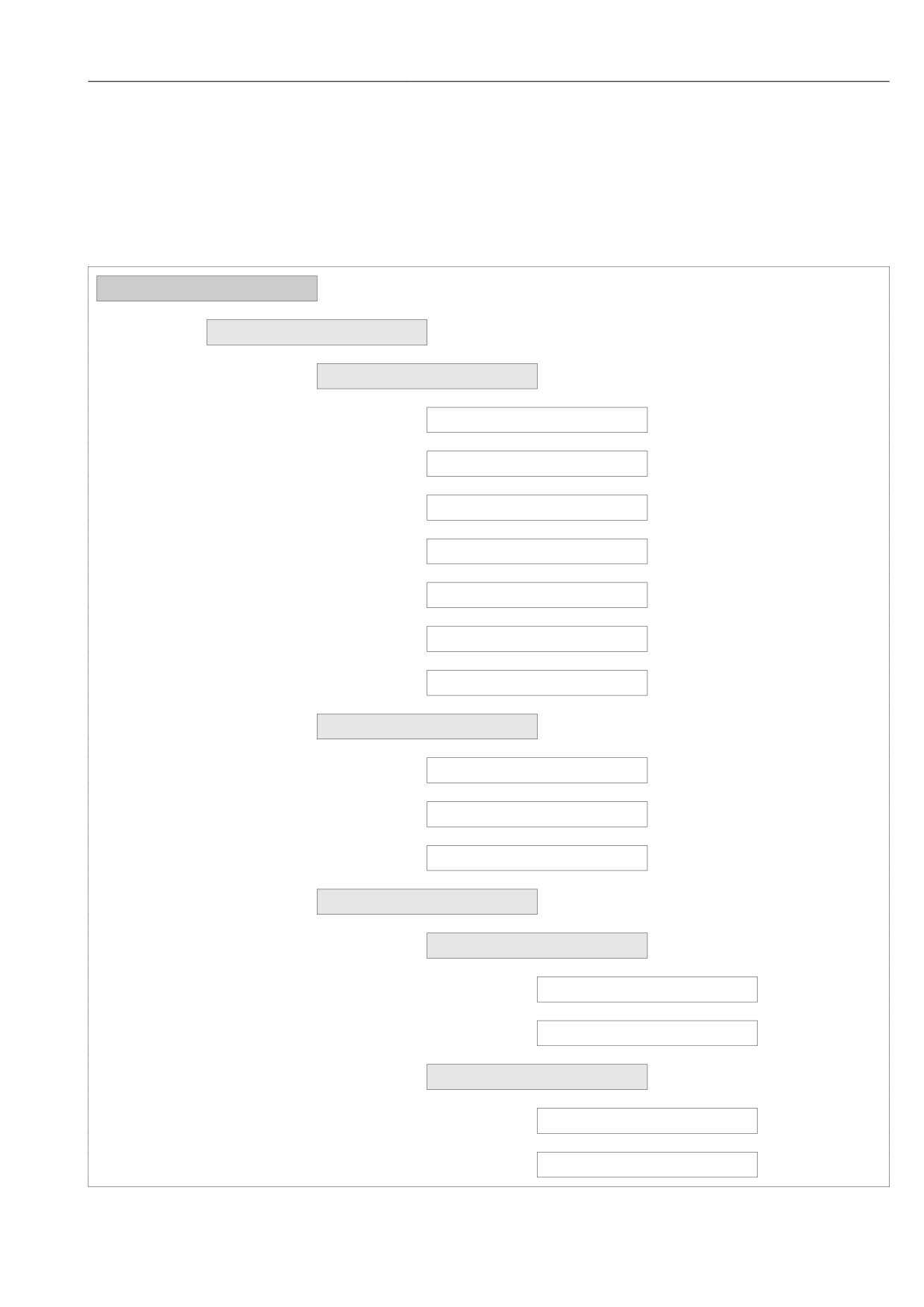
Обзор меню управления (SmartBlue)
Навигация
Меню управления
Основное меню
‣ Настройка
→ 41
‣ Основные настройки
Обозначение прибора
→ 41
Единицы измерения расстояния
→ 41
Калибровка пустой емкости
→ 41
Калибровка полной емкости
→ 42
Расстояние
→ 42
Уровень
→ 42
Качество сигнала
→ 42
‣ Построение
Подтвердить расстояние
→ 43
Последняя точка маски
→ 43
Текущая карта маски
→ 43
‣ Расширенная настройка
→ 45
‣ Инструменты статуса доступа
Инструментарий статуса доступа
→ 45
Ввести код доступа
→ 45
‣ Расширенная настройка
Оценка чувствительности
→ 45
Меняющаяся скорость
→ 46
37
Меню управления
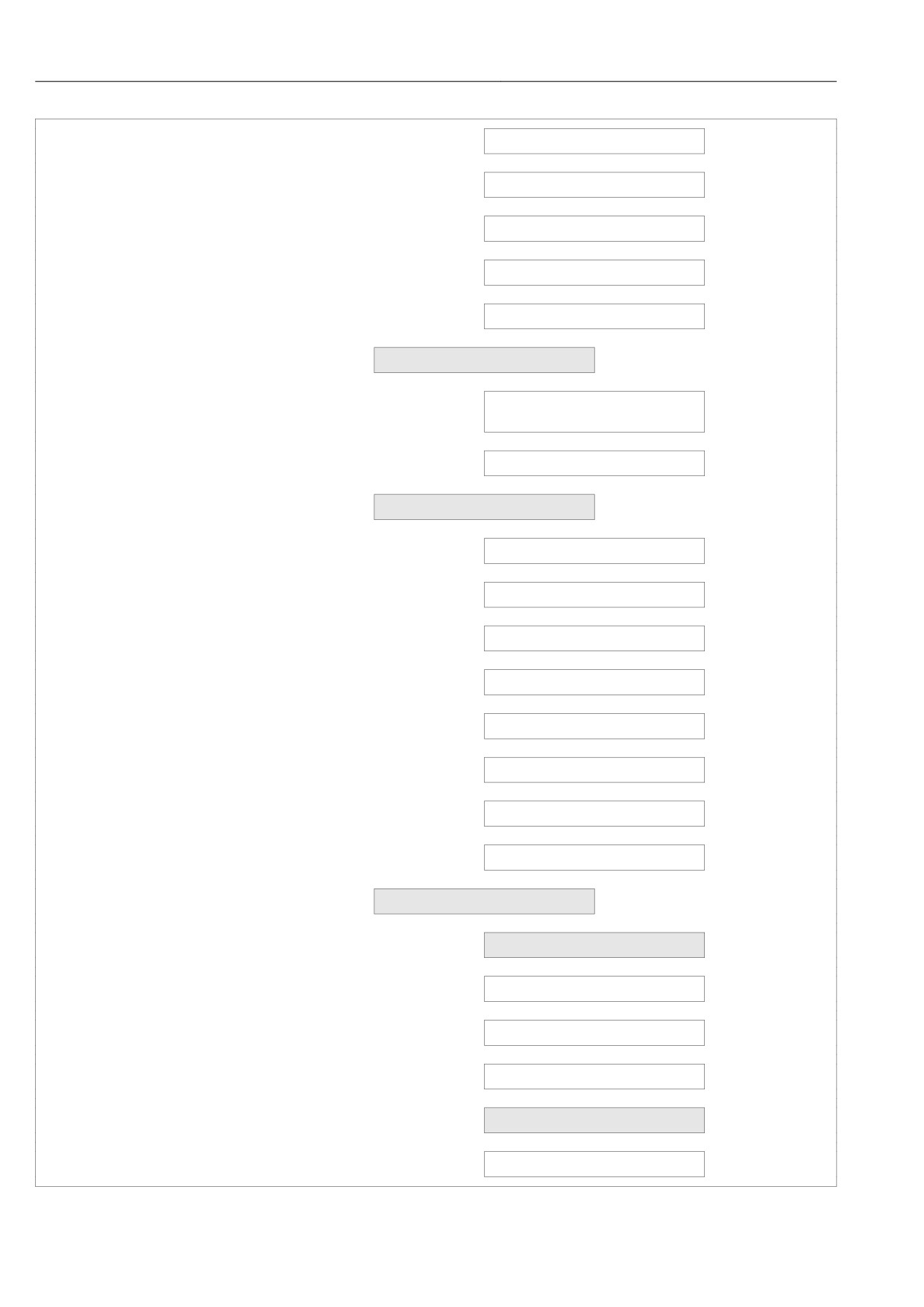
Чувствит.первого маскирования
→ 46
Режим вывода
→ 46
Блокирующая дистанция
→ 47
Коррекция уровня
→ 47
Оценка расстояния
→ 47
‣ Настройки безопасности
→ 49
Задержка сообщения о потере эхо-
→ 49
сигнала
Диагностика потери эхо-сигнала
→ 49
‣ Токовый выход
→ 50
Выходной ток
→ 50
Выход демпфирования
→ 50
Перенастройка диапазона
→ 50
Значение 4 мA
→ 51
Значение 20 мA
→ 51
Настройка
→ 51
Настройка верхнего значения
→ 52
Настройка нижнего значения
→ 52
‣ Администрирование
→ 53
‣ Администрирование 1
Определить новый код доступа
→ 53
Подтвердите код доступа
→ 53
Перезагрузка прибора
→ 53
‣ Администрирование 2
Специальное свободное поле
→ 54
38
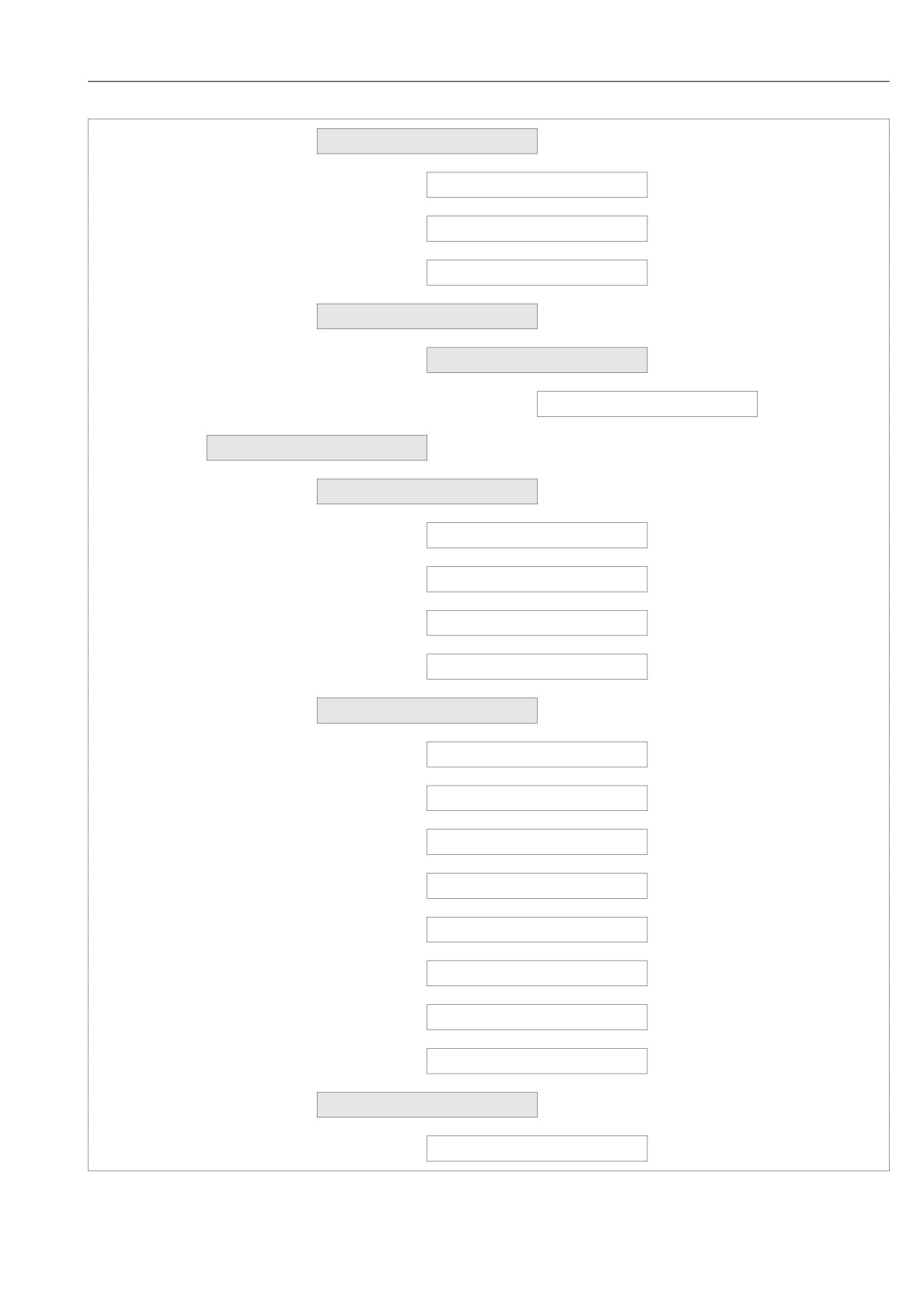
Меню управления
‣ Таблица линеаризации
Единицы измерения расстояния
→ 41
Тип линеаризации
→ 48
Уровень линеаризованый
→ 48
‣ Связь
→ 55
‣ Конфигурация по Bluetooth
→ 55
Режим Bluetooth
→ 55
‣ Диагностика
→ 56
‣ Диагностика
→ 56
Текущее сообщение диагностики
→ 56
Предыдущее диагн. сообщение
→ 56
Удалить пред. диагностику
→ 56
Качество сигнала
→ 42
‣ Информация о приборе
→ 58
Название прибора
→ 58
Версия программного обеспечения
→ 58
Расширенный заказной код 1
→ 58
Расширенный заказной код 2
→ 58
Расширенный заказной код 3
→ 58
Заказной код прибора
→ 59
Серийный номер
→ 59
Версия ENP
→ 59
‣ Моделирование
→ 60
Моделирование
→ 60
39
Меню управления
Значение токового выхода 1
→ 60
Значение переменной тех. процесса
→ 60
40
содержание .. 1 2 3 ..