содержание .. 1 2 ..
Galileo Basic Course (Travelport Smartpoint). Руководство пользователя (2017 год) - часть 1
Оглавление
Глава 1. Начало работы
Вход и выход из системы
2
Рабочие зоны
3
Информация о терминале
3
Листание экранов
3
Настройка языка системы бронирования
3
Работа в экране терминала
4
Настройки приложения
5
Меню ТЕРМИНАЛ
6
Меню ИСТОРИЯ
6
Меню ОКНО
6
Меню PNR
6
Меню ПОИСК
7
Меню ПРОДАЖА
7
Меню ИНСТРУМЕНТЫ
7
Quick Commands (Быстрые команды)
8
Редактор программируемых клавиш
9
Экран просмотра PNR
11
Меню окна просмотра PNR
11
Недавние PNR
13
Инструменты
14
Редактировать PNR
14
Кодирование-Декодирование
15
Запрос ближайшего к городу аэропорта
18
Вычисление даты
18
Местное время
18
Перевод валюты
19
Упражнение 1
20
Информационная система (GIS - Galileo Information System)
22
Справка
23
TIMATIC (Travel Information System)
24
Упражнение 2
26
Глава 2. Воздушные перевозки
Расписание
2
Экран наличия мест
4
Branded Fares
5
Уровни участия перевозчиков
6
Дополнительные команды
7
Упражнение №3
8
Бронирование мест из экрана наличия мест
9
Упражнение № 4
11
Упражнение № 5
12
Стыковочные рейсы
13
Минимальное стыковочное время
14
Информация об обслуживании на рейсе
14
Упражнение №6
15
Упражнение № 7
16
Прямое бронирование мест
17
Открытая дата
17
Наземный участок
18
“Лист Ожидания”
18
”Пассивные сегменты”
18
Изменение маршрута
19
Удаление сегментов
19
Изменение промежуточных статусов бронирования
20
Глава 3. Файл бронирования - Обязательные элементы
Файл Бронирования
2
Поле имени пассажира
3
Взрослые пассажиры и дети с 2 до 12 лет
3
Примечания в поле имени пассажира
5
Поле имени пассажира при бронировании группы
5
Поле телефона
6
Поле информации об оформлении билета
7
Поле подписи
7
Завершение бронирования
9
Отмена
10
Вызов бронирования
10
Список пассажиров
11
Упражнение № 8
12
Номер бронирования в системе авиакомпании
13
Печать файла бронирования
13
История бронирования
14
Упражнение № 9
16
Глава 4. Файл бронирования - Дополнительные элементы
Поле сервисной информации
2
Дополнительная информация
3
Запрос на специальное обслуживание
4
Поле RB
7
Поле VR
8
Поле MM
9
Форма оплаты
10
Почтовый адрес
11
Ремарки Notepad
12
Ремарки Invoice
12
Ассоциативные и неассоциативные маршрутные ремарки
13
Текстовые ремарки
13
Адрес электронной почты
14
Упражнение № 10
15
Упражнение № 11
16
Бронирование мест в салоне самолета
17
Глава 10. Direct Payment Carriers
Упражнение №12
21
Упражнение №13
22
Деление бронирования
23
Копирование
24
Архивные бронирования
25
Глава 5. Экран тарифов
Экран тарифов
2
Международный экран тарифов
2
Североамериканский экран тарифов
3
Дополнительные форматы экрана тарифов
4
Правила применения тарифа
5
Просмотр информации о таксах
6
Упражнение №14
7
Глава 6. Расчет тарифа
Расчет Тарифа
2
Поле ”расчет тарифа”
3
Подробная информация о тарифе
4
Дополнительные запросы, применяемые после основного формата
5
Расчет тарифов с уточняющими запросами
5
Удаление расчета тарифа
6
Запрос наименьшего тарифа
7
Брэндовые тарифы в экране расчета тарифа
8
Глава 7. Создание ручной маски расчета
Создание ручной маски расчета
2
Изменения в маске расчета
4
Глава 8. Fare Shopping
Fare Shopping без забронированного маршрута
2
Trip Quote
6
Branded Fares
10
Дополнительные форматы
13
Smartpanel
14
Fare Shopping в бронировании
15
Дополнительные форматы
16
Глава 9. Бронирование дополнительных услуг
Продажа усдуг (графический экран)
2
Продажа услуг (криптический экран)
5
Просмотр забронированных дополнительных услуг
7
Бронирование мест в салоне самолета͙
8
Глава 10. Direct Payment Carriers
Продажа из экрана поиска. Travelport Aggregated Shopping (TAS)
2
Продажа из экрана наличия мест
4
Branded Fares
6
Бронирование Дополнительных услуг
9
Travelport
Начало работы
Содержание
Вход и выход из системы
2
Рабочие зоны
3
Информация о терминале
3
Листание экранов
3
Настройка языка системы бронирования
3
Работа в экране терминала
4
Настройки приложения
5
Меню ТЕРМИНАЛ
6
Меню ИСТОРИЯ
6
Меню ОКНО
6
Меню PNR
6
Меню ПОИСК
7
Меню ПРОДАЖА
7
Меню ИНСТРУМЕНТЫ
7
Quick Commands (Быстрые команды)
8
Редактор программируемых клавиш
9
Экран просмотра PNR
11
Меню окна просмотра PNR
11
Недавние PNR
13
Инструменты
14
Редактировать PNR
14
Кодирование-Декодирование
15
Запрос ближайшего к городу аэропорта
18
Вычисление даты
18
Местное время
18
Перевод валюты
19
Упражнение 1
20
Информационная система (GIS - Galileo Information System)
22
Справка
23
TIMATIC (Travel Information System)
24
Упражнение 2
26
Глава 1. Начало работы
Страница 1
Travelport
Вход и выход из системы
Для работы в системе Galileo необходимо осуществить вход. Для этого каждый агент имеет свой
собственный Sign-On и Пароль (Password). Sign-on распределяет технический координатор Вашего
агентства.
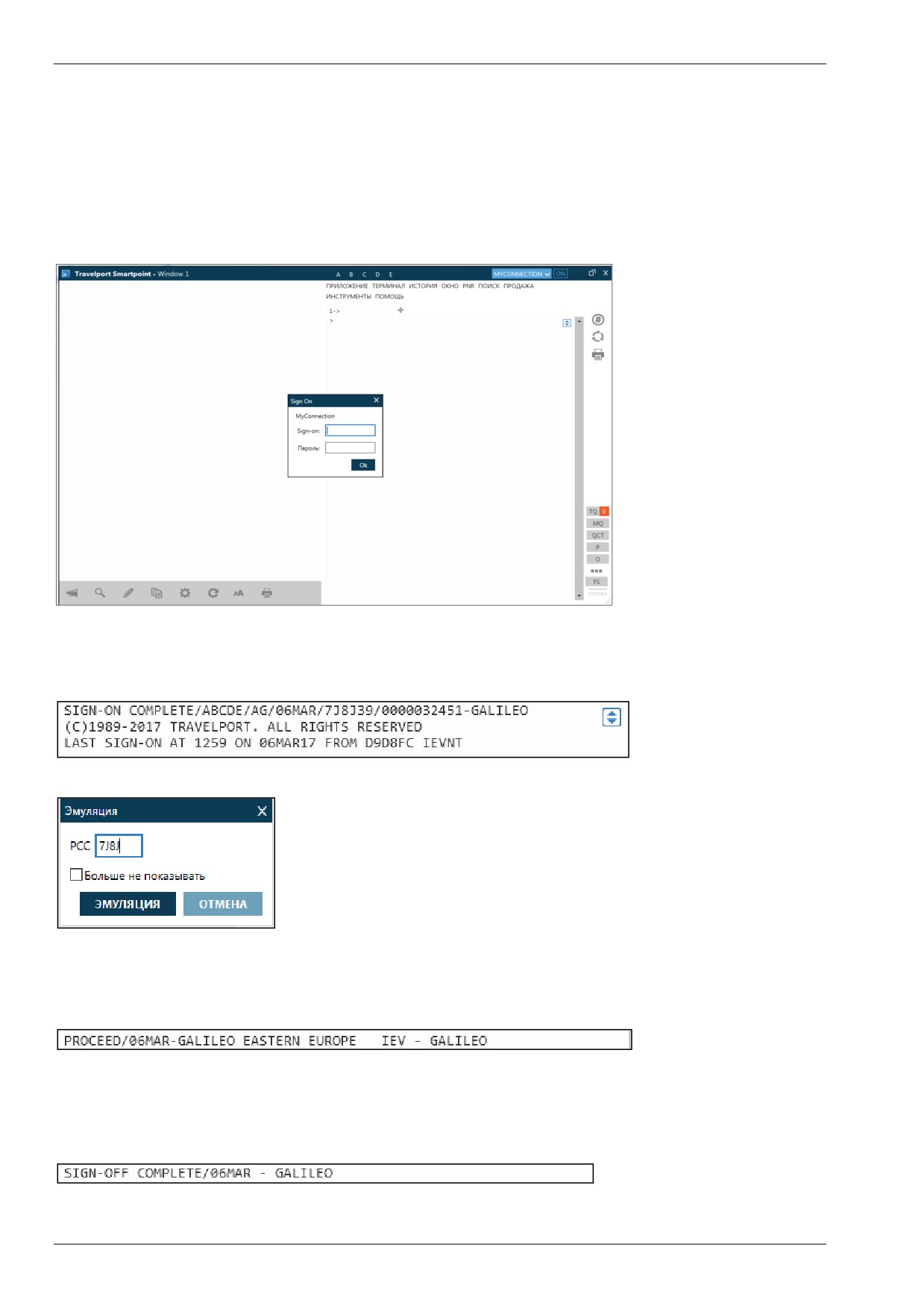
Travelport Smartpoint запускается автоматически и предлагет графический экран для входа в систему.
Нужно внести номер Sign-On и пароль.
)
SON/12345
Ответ системы:
Затем необходимо войти (эмулировать) в PCC (Pseudo City Code).
)
SEM/7J8J/AG
Ответ системы:
Выход из системы:
)
SOF
Ответ системы:
После 120 минут происходит автоматическая "выписка" из системы, если Galileo не используется.
Страница 2
Глава 1. Начало работы
Travelport
Рабочие зоны
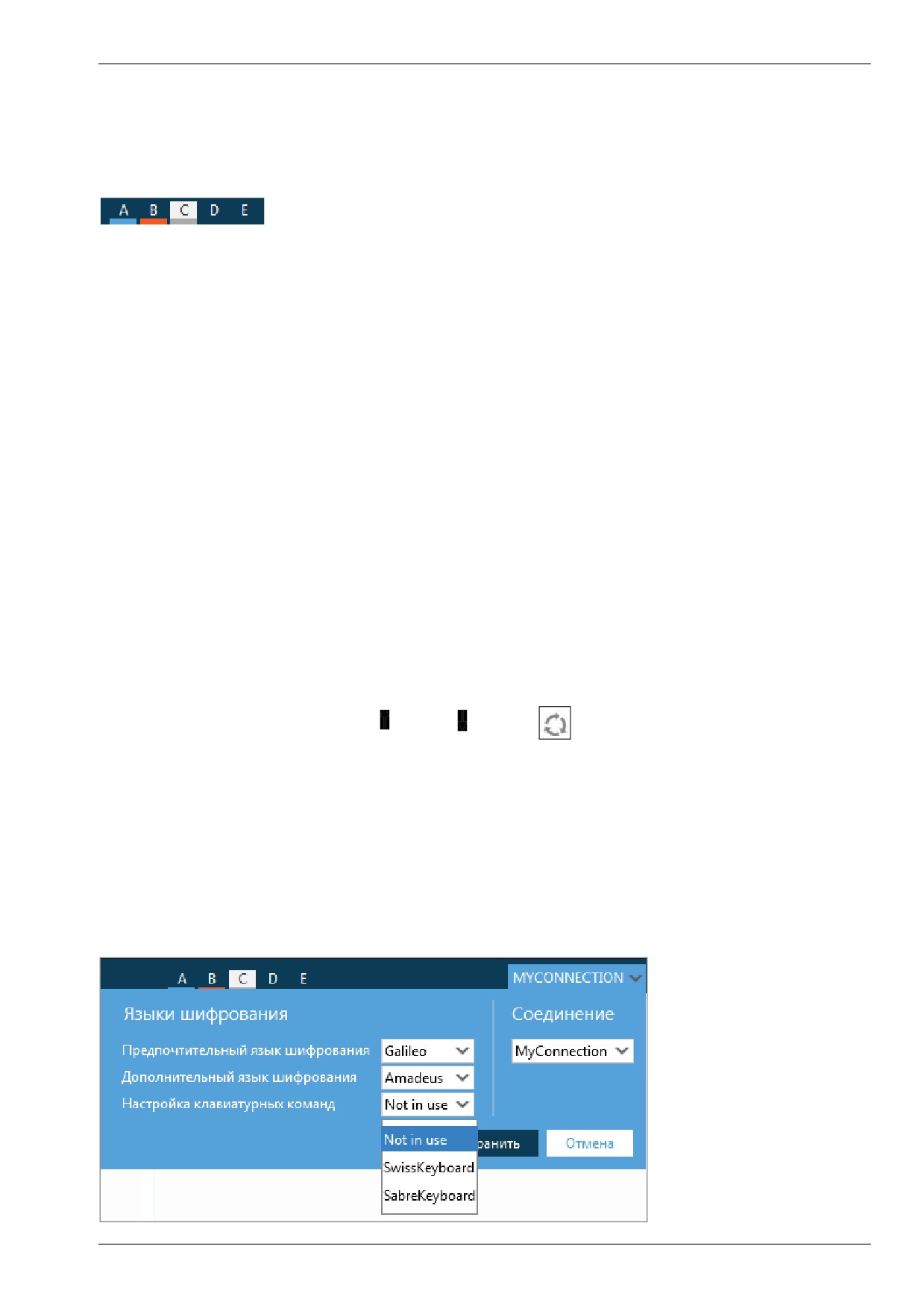
В системе GALILEO существуют пять рабочих зон: A, B, C, D, E. Данные зоны являются независимыми
одна от другой. Агент имеет возможность работать с пятью бронированиями одновременно.
Переход из зоны в зону осуществляется кликом.
)
SB
Активная зона выделена белым цветом, зоны, в которых агент вписан в PCC, подчеркнуты голубым, а
зона с активным PNR - оранжевым.
Информация о терминале
Идентификация терминала (GTID Galileo Terminal Identification) вне зависимости от того, "вписан"
пользователь или нет
)
+J
Листание экранов
Знак )> в конце текста означает, что на следующей странице представлена дополнительная
информация.
Листание вниз
MD или кнопка Page Down
Листание вниз
MU или кнопка Page Up
Очистка экрана
<Ctrl>W
Разблокирование клавиатуры
<Ctrl>R
Повтор предыдущих команд
и <Ctrl> и
Вывод всей информации на экран
<Altl>C
Настройка языка системы бронирования
Travelport Smartpoint может распознавать языки других систем бронирования, что облегчает агенту
переход от одной системы к другой. Это позволяет использовать два языка при создании
бронирования. Для настройки нужно кликнуть MYCONNECTION и выбрать дополнительный язык.
В случае, когда необходима специальная раскладка клавиатуры, ее можно настроить в графе
Настройка клавиатурных команд.
Глава 1. Начало работы
Страница 3
Travelport
Работа в экране терминала
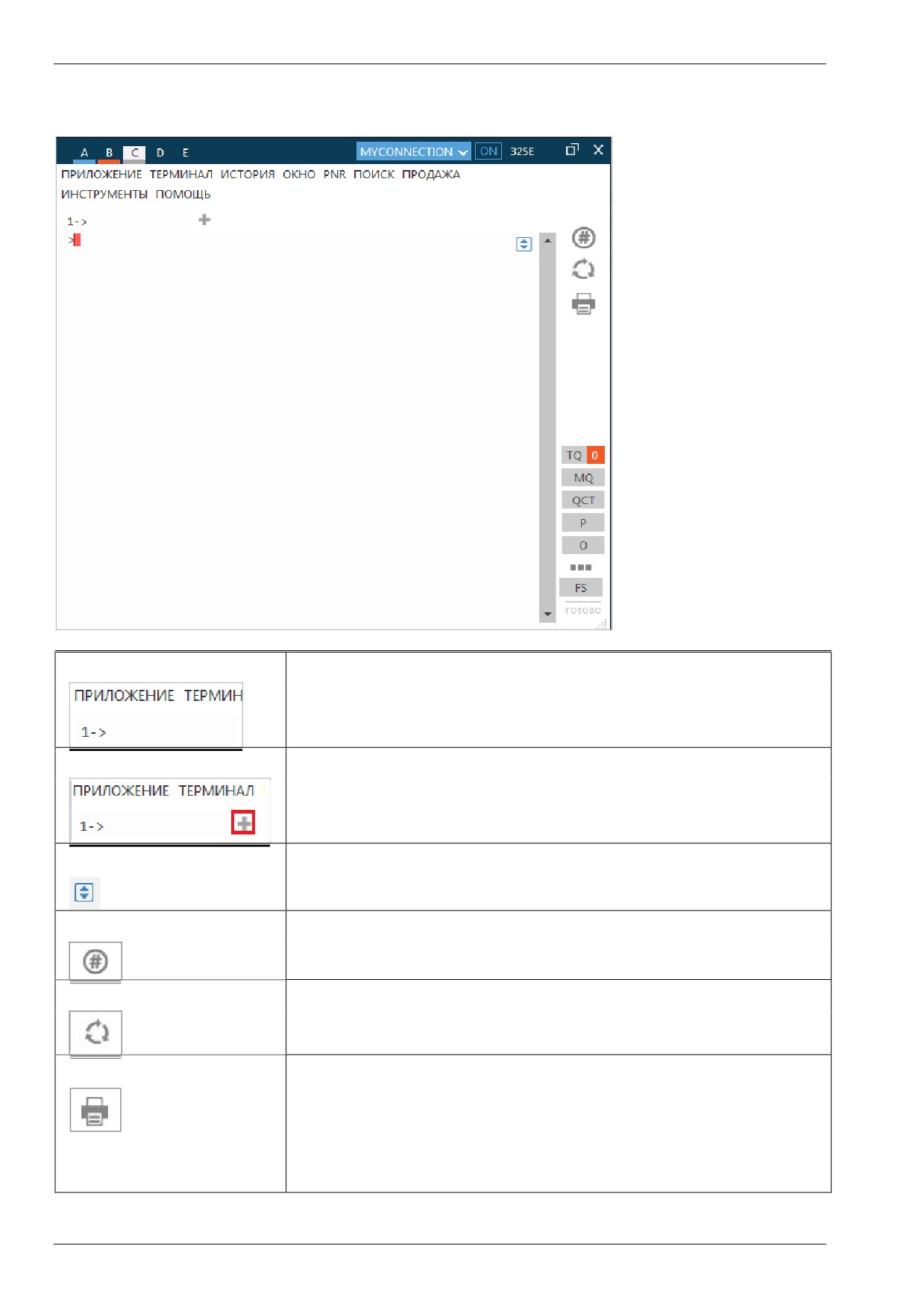
Пункт меню ПРИЛОЖЕНИЕ
Меню для настройки окон и экранов
Вкладка окна терминала
Поддерживается несколько вкладок
Переключение экранов
Деление окна терминала на две части (принадлежащих одной
рабочей области)
Меню быстрых команд
Кнопка быстрых команд позволяет настроить доступ к сайтам и
приложениям терминальными командами
Повтор команд
Панель повтора команд. На панели есть возможность настроить
параметры повтора.
Печать
Эта кнопка позволяет:
- сделать скриншот окна;
- копировать содержимое как изображение:
- копировать содержимое как текст;
- печатать это окно
Страница 4
Глава 1. Начало работы
Travelport
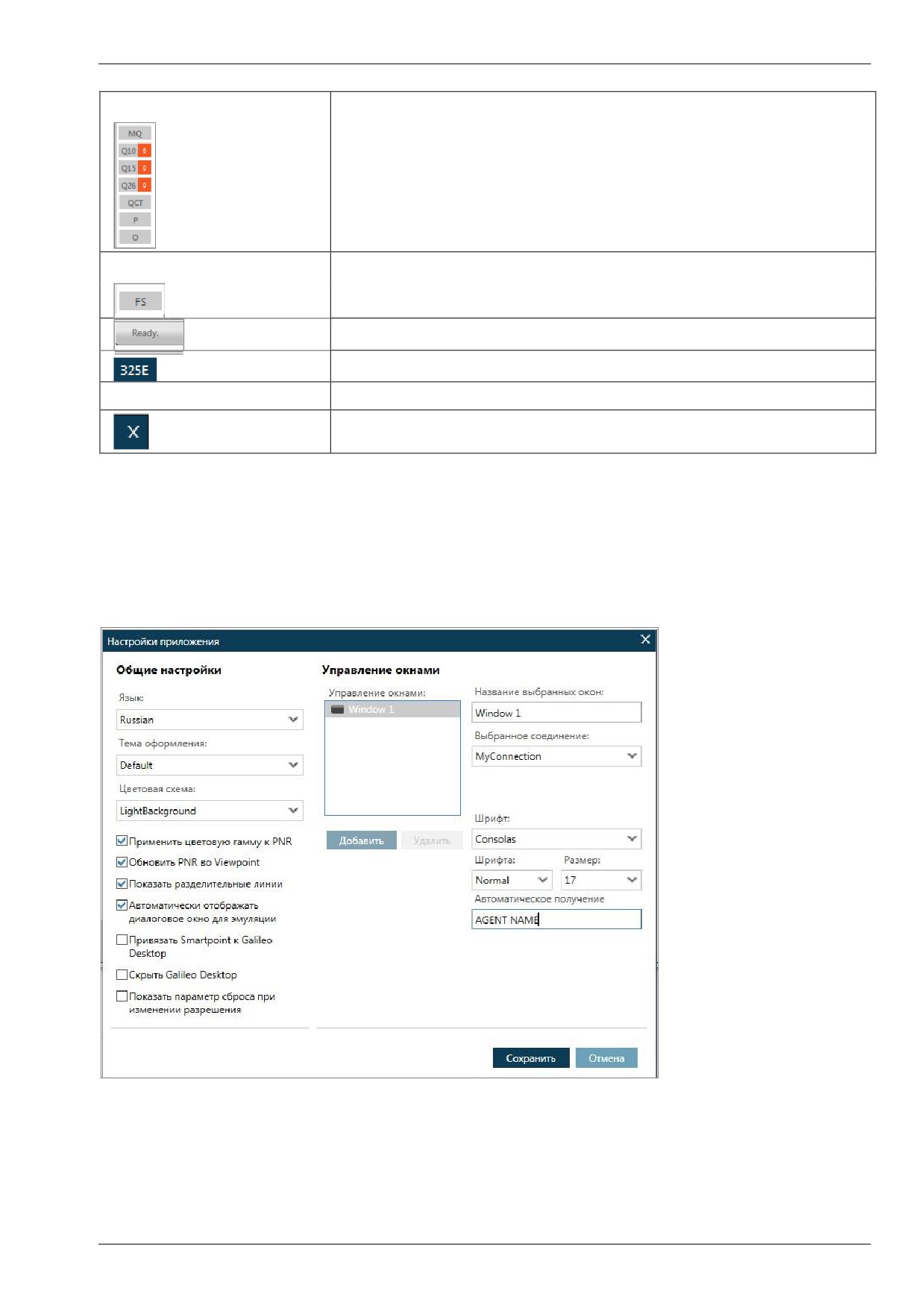
Область очередей
Область очередей содержит кнопки настройки и отображения
Smartpanel
Кнопка вызова панели для поиска тарифов
Индикатор статуса системы. В примере - система готова к работе
Текущий PCC
й
Смена режима окна
Закрыть Smartpoint
Настройки приложения
Travelport Smartpoint позволяет работать с несколькими окнами, настроенными независимо.
Настройки производятся в меню.
Размер окна терминала регулируется размером шрифта. Также в этом окне можно настроить
автоматическое внесение элемента Received from в графе Автоматическое получение͘
Глава 1. Начало работы
Страница 5
Travelport
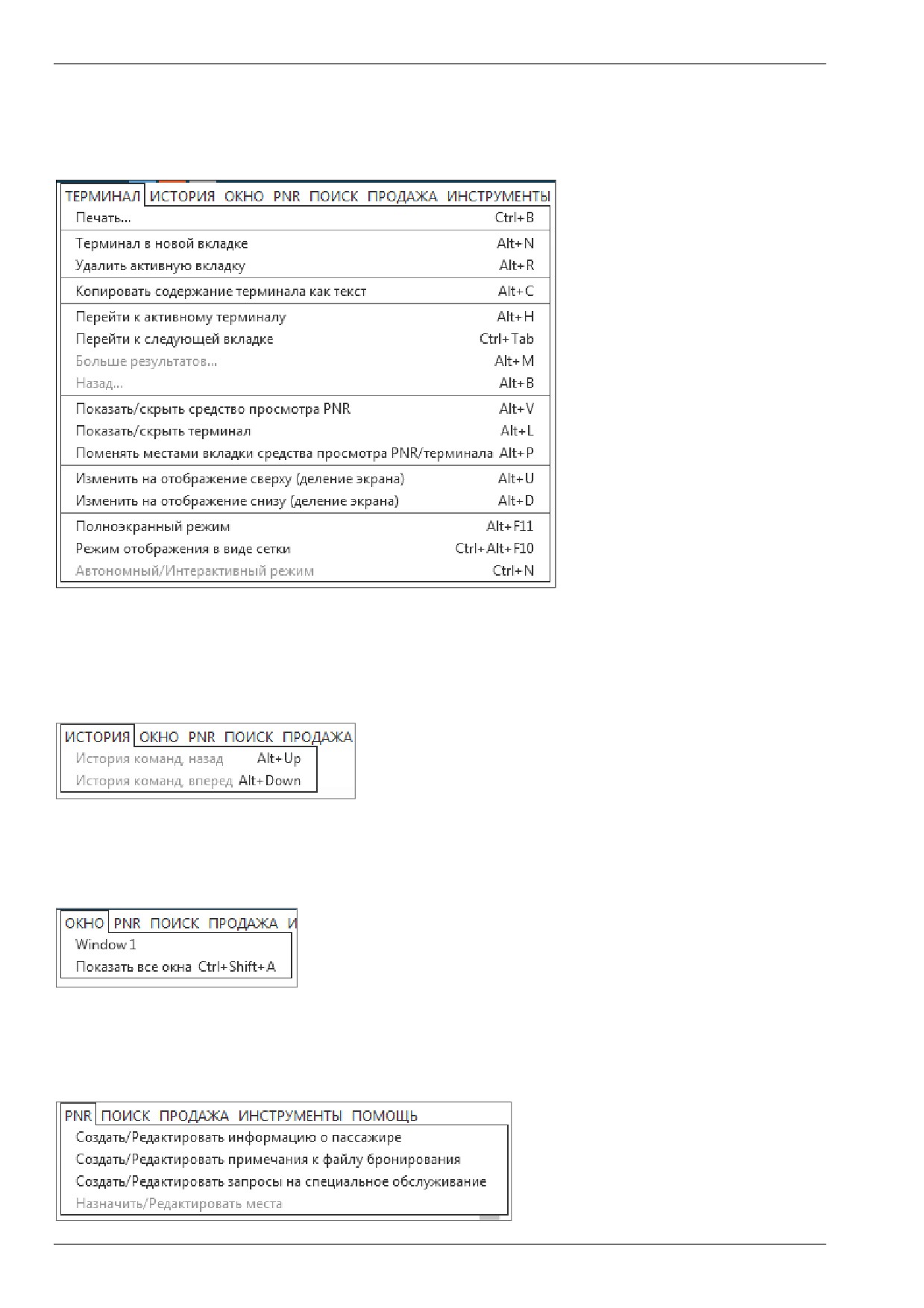
Меню ТЕРМИНАЛ
Этот пункт меню содержит настройки окна терминала:
Меню ИСТОРИЯ
Этот пункт меню позволяет просматривать ответы системы, ранее выводившиеся на экран. История
может выводить пять предудущих ответов.
Меню ОКНО
Этот пункт меню позволяет переходить между окнами в случае, если создано несколько окон.
Меню PNR
Этот пункт меню открывает графические экраны для внесения элементов бронирования.
Страница 6
Глава 1. Начало работы
Travelport
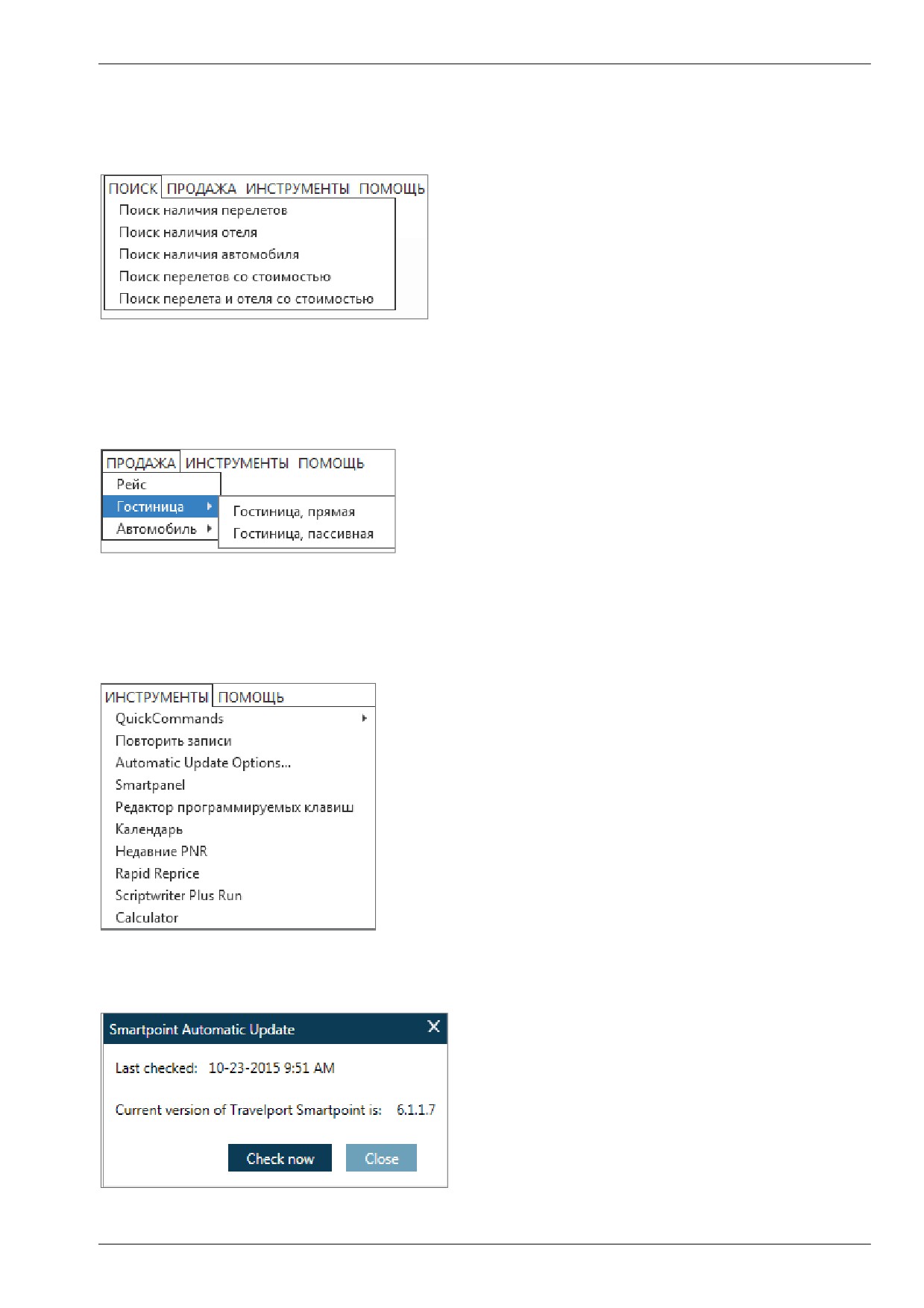
Меню ПОИСК
Этот пункт меню открывает графические экраны для поиска наличия перелетов, отелей и автомобилей.
Меню ПРОДАЖА
Этот пункт меню открывает графические экраны для прямой продажи перелетов, отелей и
автомобилей. Для отелей и автомобилей возможно создавать также пассивные сегменты.
Меню ИНСТРУМЕНТЫ
Этот пункт меню предоставляет доступ ко множеству функций, таких как Быстрые Команды (Quick
Commands), Повтор записей, Smartpanel, Редактор программируемых клавиш и др.
Для проверки текущей версии нужно выбрать Automatic Update Options
Ответ системы
Глава 1. Начало работы
Страница 7
Travelport
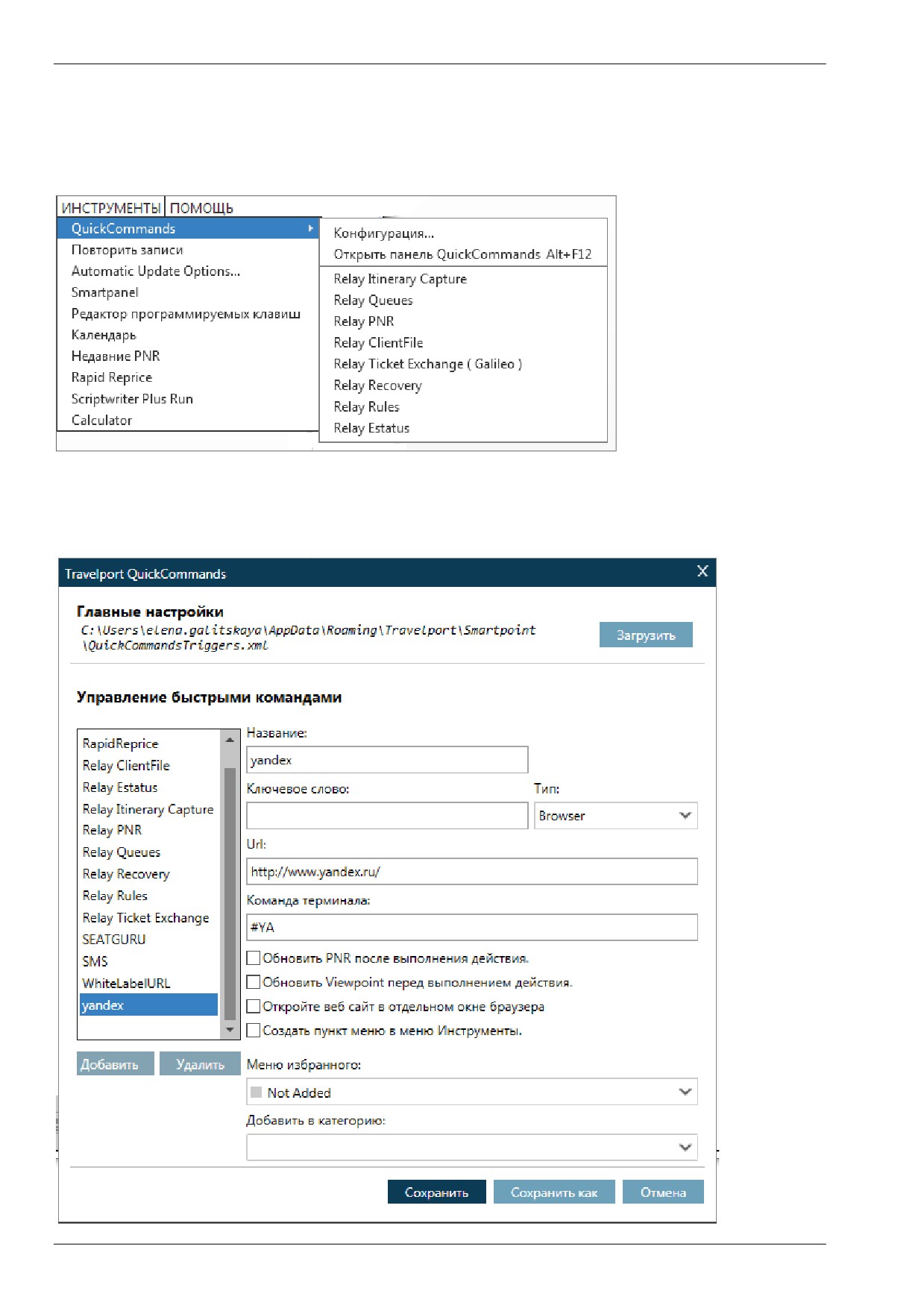
Quick Commands (Быстрые команды)
«QuickCommands» это быстрый способ запустить функции Relay - серию инструментов для упрощения
работы с данными.
Диалоговое окно Конфигурация позволяет создавать, изменять или удалять Быстрые команды в
Travelport Smartpoint.
Вы можете задать имя, тип ресурса, команду терминала и сформировать кнопку меню.
Страница 8
Глава 1. Начало работы
Travelport
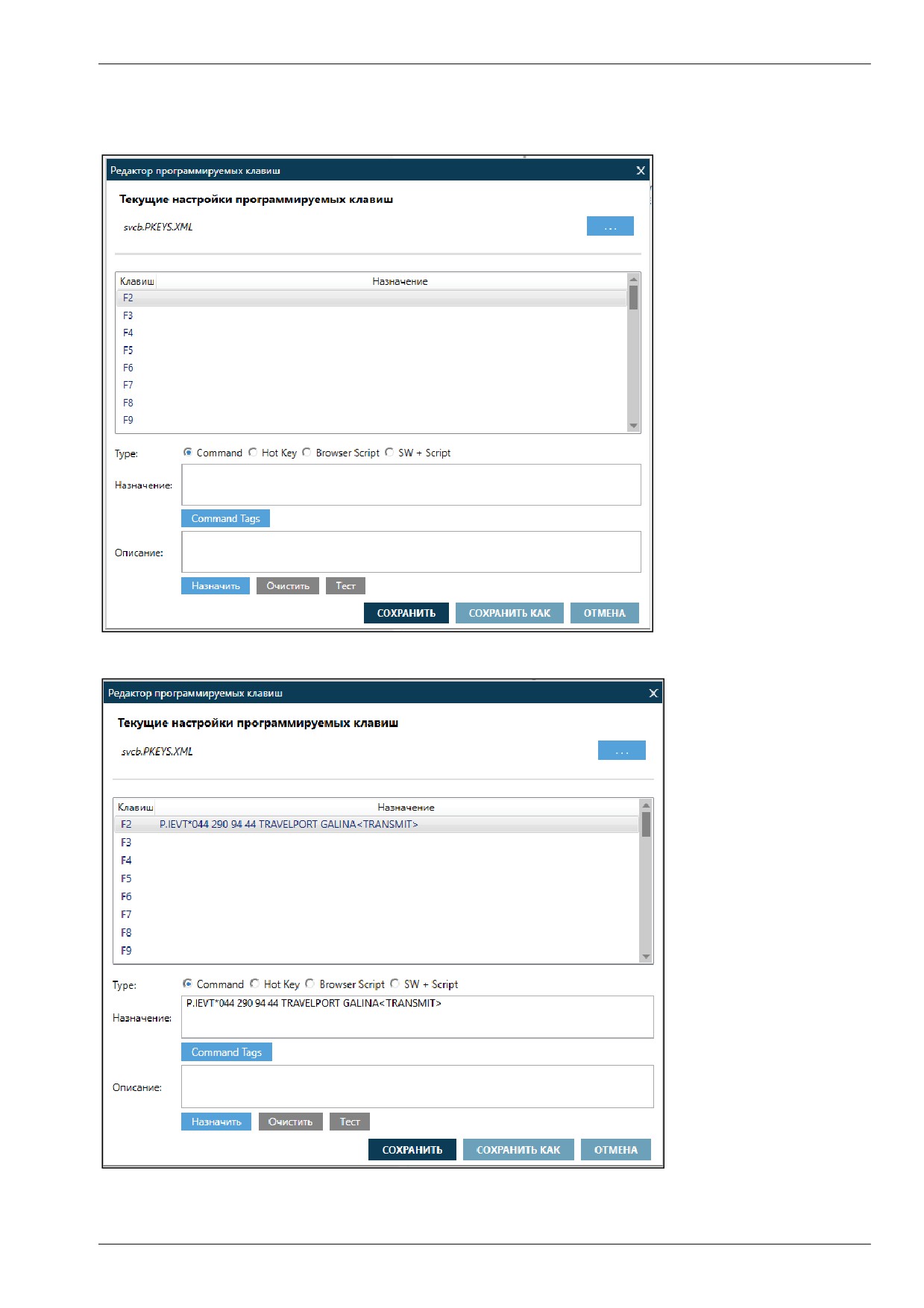
Редактор программируемых клавиш
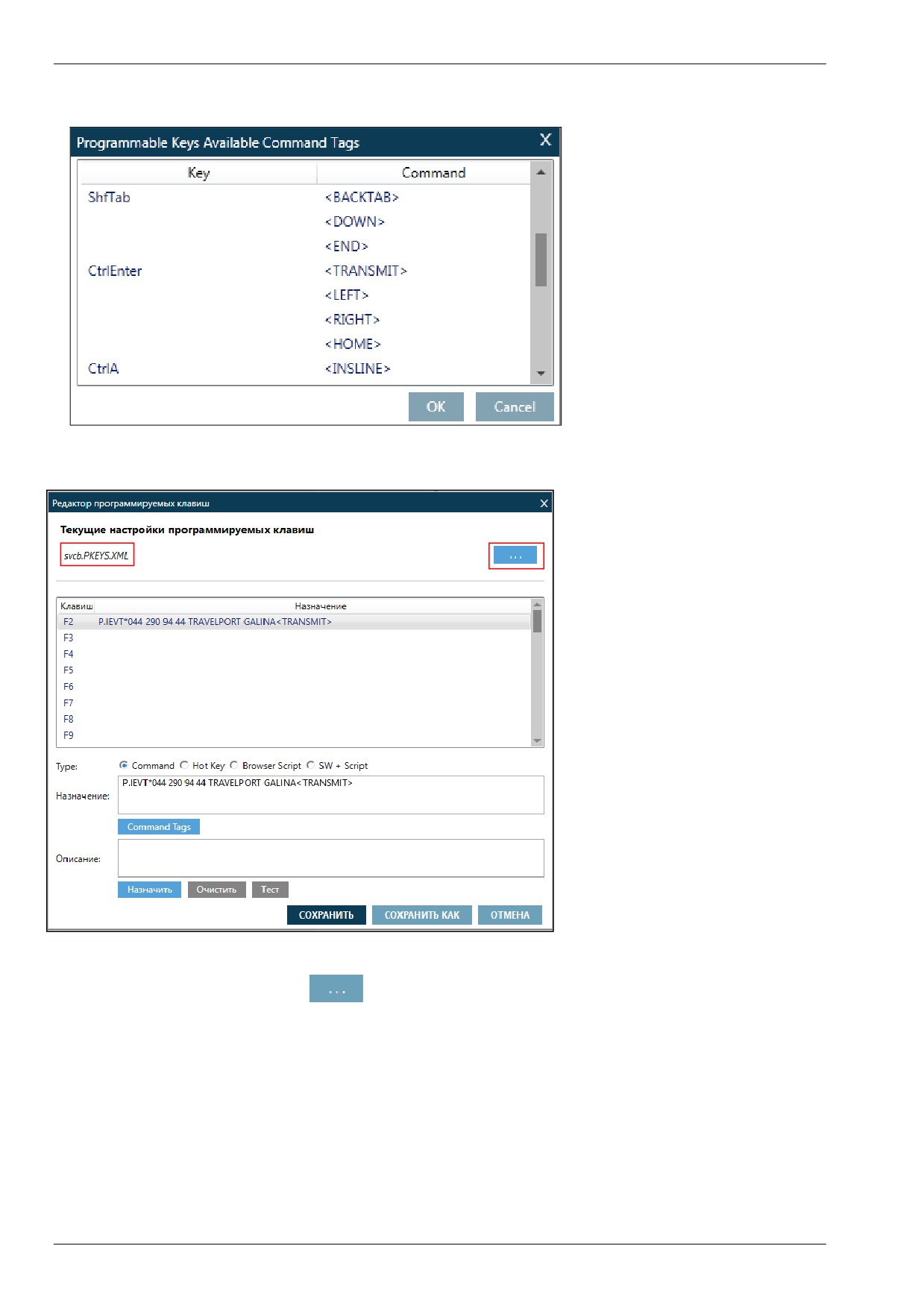
Для того, чтобы запрограммировать горячую клавишу нужно открыть графический экран.
Выбрать клавишу (F2,F3, F4 и т.д.) и в поле Assigment (Назначение) вписать формат запроса.
Глава 1. Начало работы
Страница 9
Travelport
Через Command Tags есть возможность вносить команды , например <Transmit>.
После введения формата нужно нажать кнопку Assign (Назначить), далее Save (Сохранить). Система
предложит ввести имя файла с сохраненными данными.
Сохраненный файл будет отражен в верхней части. Для его смены (в случае, если используются разные
настройки), нужно нажать кнопку
и выбрать другой файл.
Страница 10
Глава 2. Начало работы
Travelport
Экран просмотра PNR
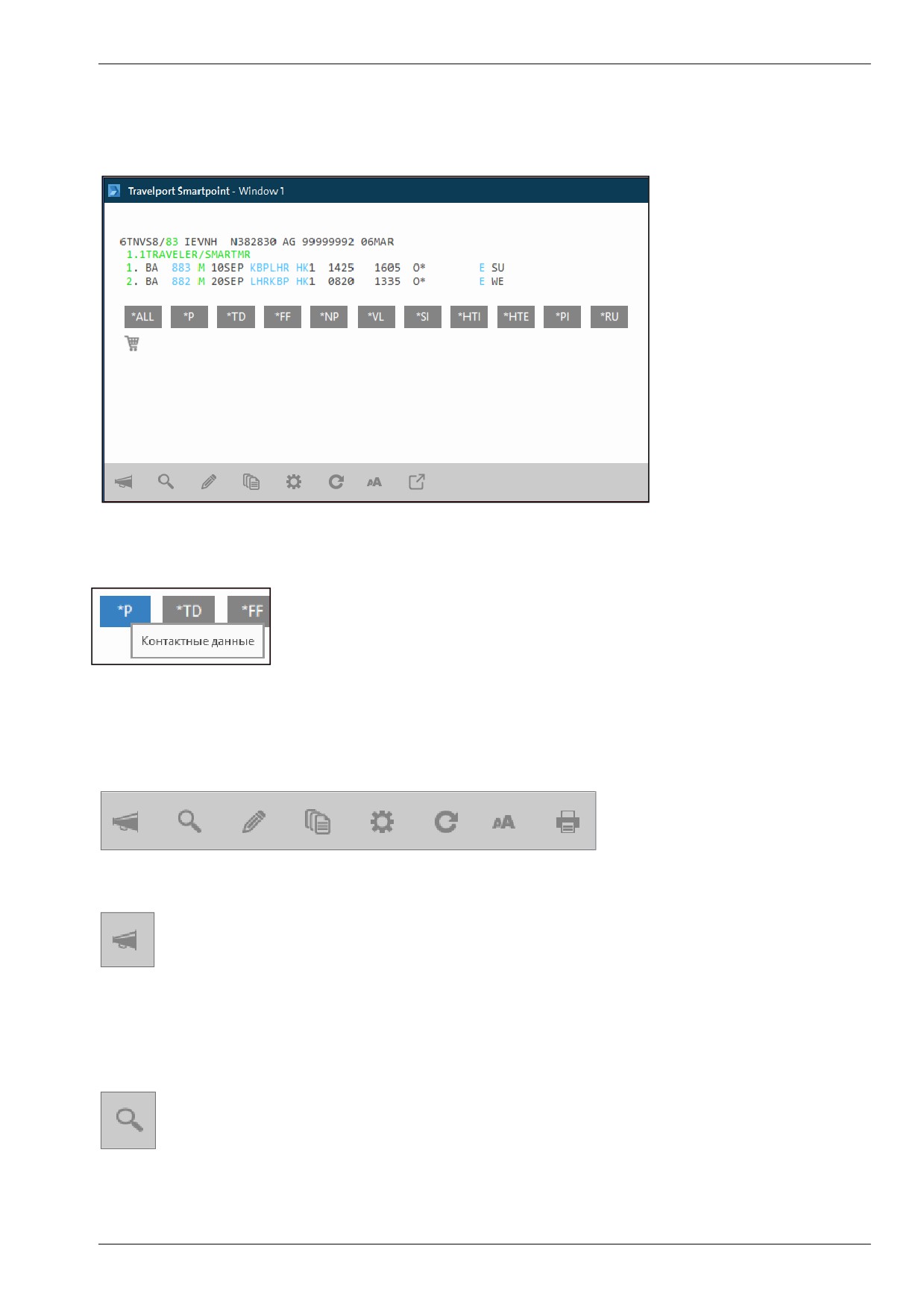
В экране просмотра PNR отражена вся информация о PNR, сгруппированная в разделы, доступные с
помощью клика по соответствующей кнопке быстрого доступа.
Наведение курсора на кнопку отображает ее назначение
Меню окна просмотра PNR
Окно просмотра PNR имеет следующие кнопки:
Оповещения
При наличии непрочитанных оповещений мегафон выделен синим цветом. Клик открывает текущие
оповещения. После закрытия окошка оповещений они считаются прочитанными.
Поиск
Клик по этой иконке открывает панель поиска информации в PNR
Глава 2. Начало работы
Страница 11
Travelport
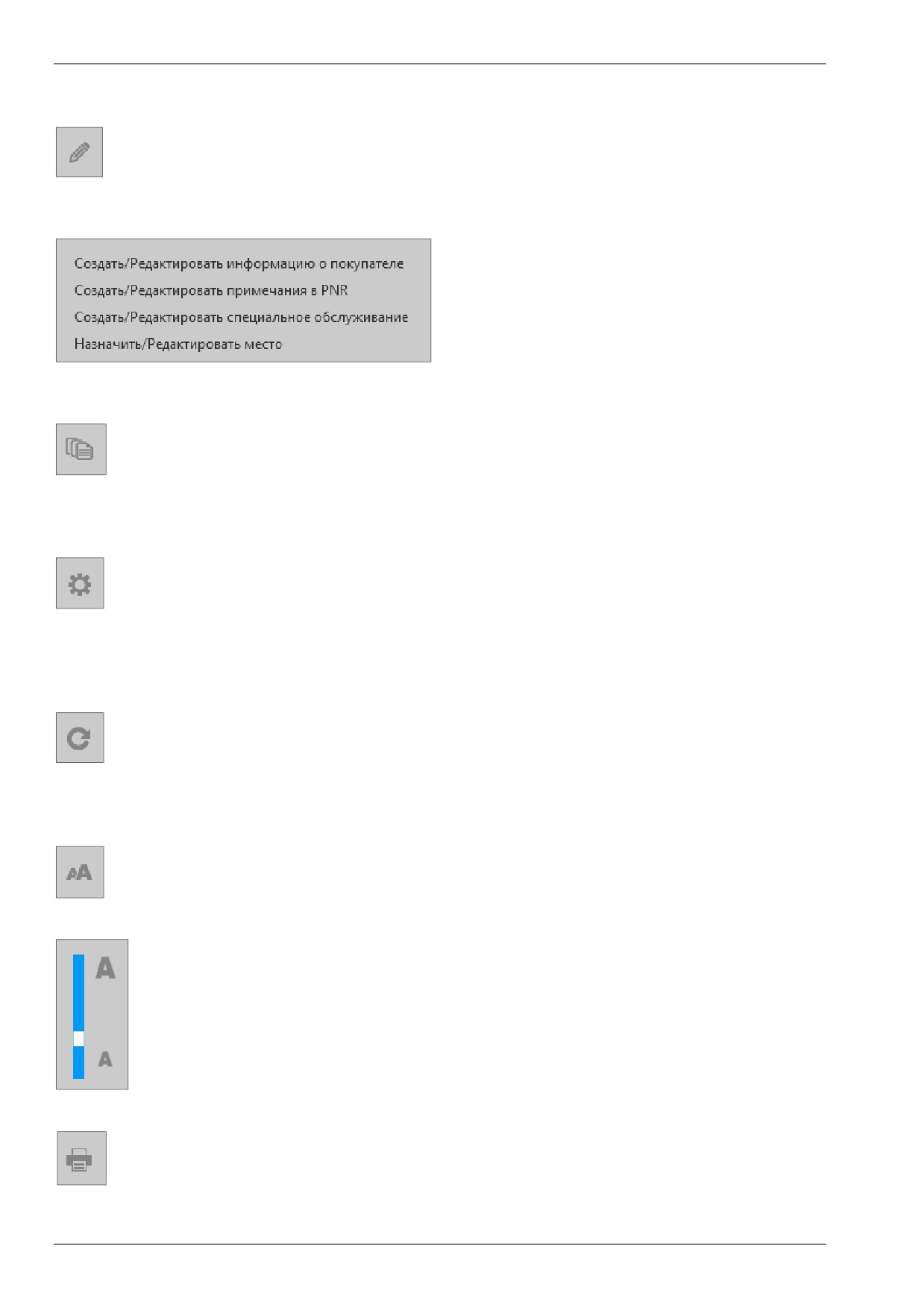
Редактировать PNR
Клик открывает список возможных графических экранов для создания и редактирования элементов
бронирования.
Недавние PNR
Клик открывает список последних PNR, вызванных на экран.
Инструменты
Клик открывает панель для настройки отображения PNR, с помощью которой можно скрыть некоторые
поля.
Обновить
Клик обновляет данные PNR.
Размер шрифта
Клик открывает панель для изменения размера шрифта в окне просмотра PNR.
Печать
Клик отображает варианты печати
Страница 12
Глава 2. Начало работы
Travelport
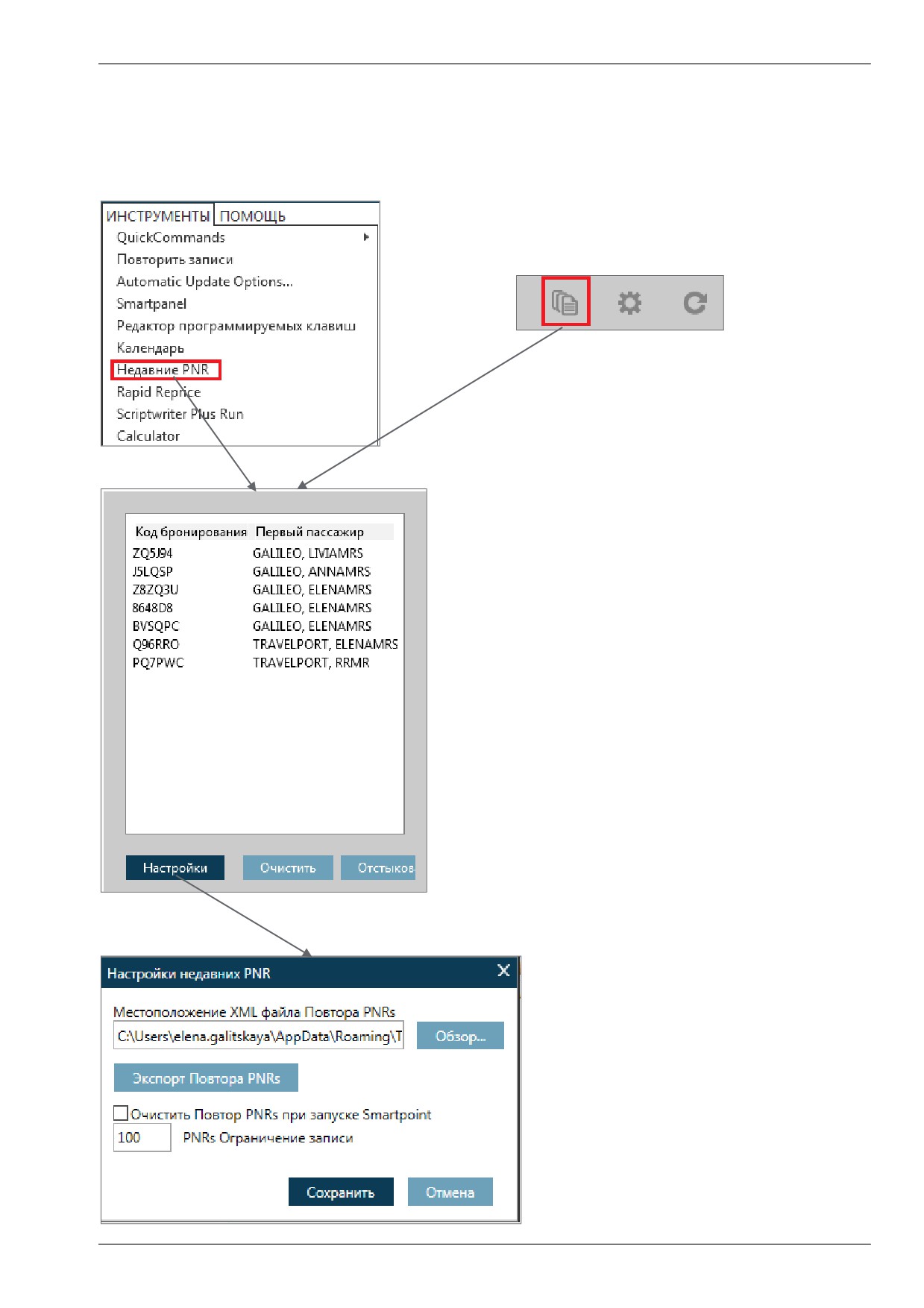
Недавние PNR
Travelport Smartpoint позволяет просматривать PNR, выведенные ранее на экран. Для этот существуют
два варианта:
:
Глава 2. Начало работы
Страница 13
Travelport
Инструменты
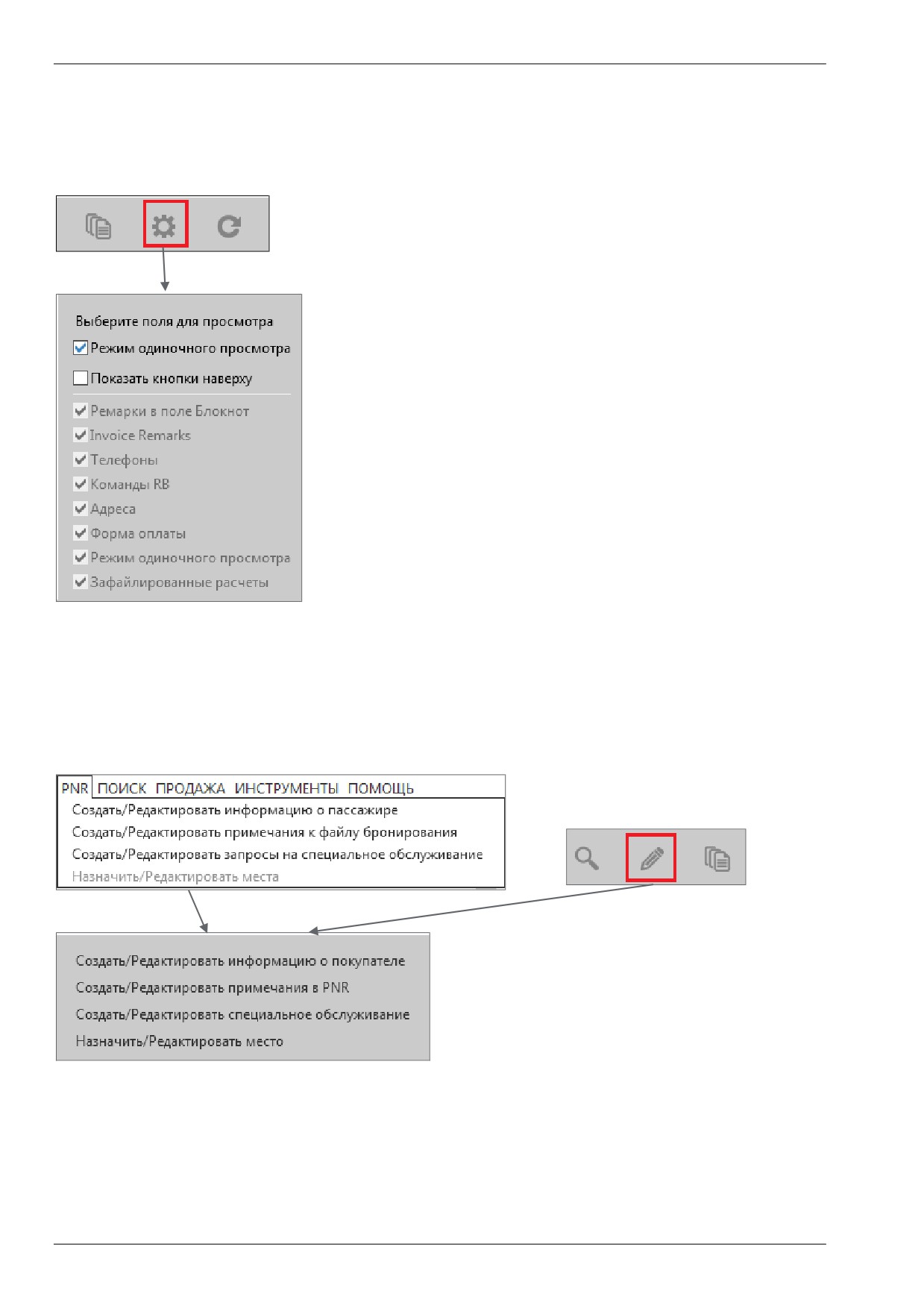
С помощью этого пункта меню можно настроить вид файла бронирования, выбирая элементы, которые
будут постоянно отображаться в экране просмотра PNR.
При выборе Режима одиночного просмотра на экране отражаются только имена пассажиров и
забронированные сегменты.
Редактировать PNR
Для вызова списка графических экранов существуют две возможности
Страница 14
Глава 2. Начало работы

Travelport
Кодирование-Декодирование
(H/ENCO, H/DECO)
Термин / Название
Перевод
Код
Airline
Авиакомпания
A
City/Airport
Город/Аэропорт
C
Equipment-Type
Тип самолета
E
Land (Country)
Страна
L
Region
Регион/Штат
R
Возможно как кодировать ( E), так и декодировать ( D), в зависимости от того, известно ли
полное название и нужно узнать код, или наоборот.
Кодирование названия авиакомпании
)
.AEGARUDA
= Начало команды
A
= Авиакомпания (Airline)
E
= Кодировать (Encode
Ответ системы:
GA GIA 126
GARUDA INDONESIA
A
GS
1.
2.
3.
4.
5.
1
2-символьный код IATA
2
3-буквенный код ICAO
3
цифровой код IATA (numeric code) для документации авиакомпании (билетов,
ЕМД и т.д.)
4
полное название авиакомпании
5
=член RINC, G=член SIT , S=Авиакомпания, выполняющая регулярные
пассажирские перевозки (Scheduled Passenger Carrier)
Декодирование названия авиакомпании:
)
.ADIB
= Начало команды
A
= Авиакомпания (Airline)
D
= Декодировать (Decode)
Ответ системы:
IB IBE 075 IBERIA LINEAS AEREAS DE ESPANA S.A.
A
GS
Декодирование названия авиакомпании по первым 3-м цифрам бланка:
)
.AD*001
Ответ системы:
DECODE AIRLINES
/001
AA AAL 001 AMERICAN AIRLINES
A
GS
Глава 2. Начало работы
Страница 15
Travelport
Кодирование названия города:
)
.CENEWYORK
= Начало команды
C
= Город / Аэропорт (City)
E
= Кодировать (Encode)
Ответ системы:
ENCODING CITIES /NEWYORK
NYC M
NEW YORK
US NY
1.
2.
3.
4.
5.
1
3-буквенный код IATA
2
Индикатор города, имеющего несколько аэропортов (Multi-airport city)
3
Полное название города
4
Код страны
5
Код региона (штата)
Декодирование названия города:
)
.CDNYC
= Начало команды
C
= Город / Аэропорт (City)
D
= Декодировать (Decode)
Ответ системы:
FRA
FRANKFURT
GERMANY
FRA A
INTERNATIONAL
QGV
NEU ISENBURG RAIL ST
1
1
A
аэропорт (Airport)
пробел
пункт, не связанный с регулярным
воздушным транспортом,
например, железнодорожные станции.
Декодирование типа самолета:
)
.ED747
= Начало команды
Е
= Тип самолета (Equipment)
D
= Декодировать (Decode)
Ответ системы:
747 J BQEING 747 PASSENGER JET
1.
2.
3.
1
Код самолета
2
Тип самолеты
J
Реактивный самолет (Jet)
H
Вертолет (Helicopter)
T
Турбовинтовой самолет (Turbofan)
P
Винтовой самолет (Propeller)
A
Самолет-амфибия (Amphibian)
S
Наземный транспорт (Surface)
3
Характеристики самолета
Страница 16
Глава 2. Начало работы
Travelport
Кодирование названия страны:
)
.LEBRAZIL
= Начало команды
L
= Страна (Land)
E
= Кодировать (Encode)
Ответ системы:
BR
BRAZIL
Декодирование названия страны:
)
.LDAU
Ответ системы:
AU
R
AUSTRALIA
Вывод на экран всех регионов одной страны:
)
.RDAU
= Начало команды
R
= Регион/ Штат (Region)
D
= Декодировать (Decode)
Ответ системы:
AU
AUSTRALIA
***
AC
CAPITAL TERRITORY
NS
NEW SOUTH WALES
NT
NORTHERN TERRITORY
QL
QUEENSLAND
SA
SOUTH AUSTRALIA
TS
TASMANIA
VI
VICTORIA
Декодирование регионов страны:
)
.RDAUQL
Ответ системы:
AU
AUSTRALIA
***
QL QUEENSLAND
Вызов на экран всех стран, подразделяемых на регионы:
)
.RD
Ответ системы:
AR R ARGENTINA
AU R AUSTRALIA
BR R BRAZIL
CA R CANADA
US R USA
Глава 2. Начало работы
Страница 17
Travelport
Запрос ближайшего к городу аэропорта
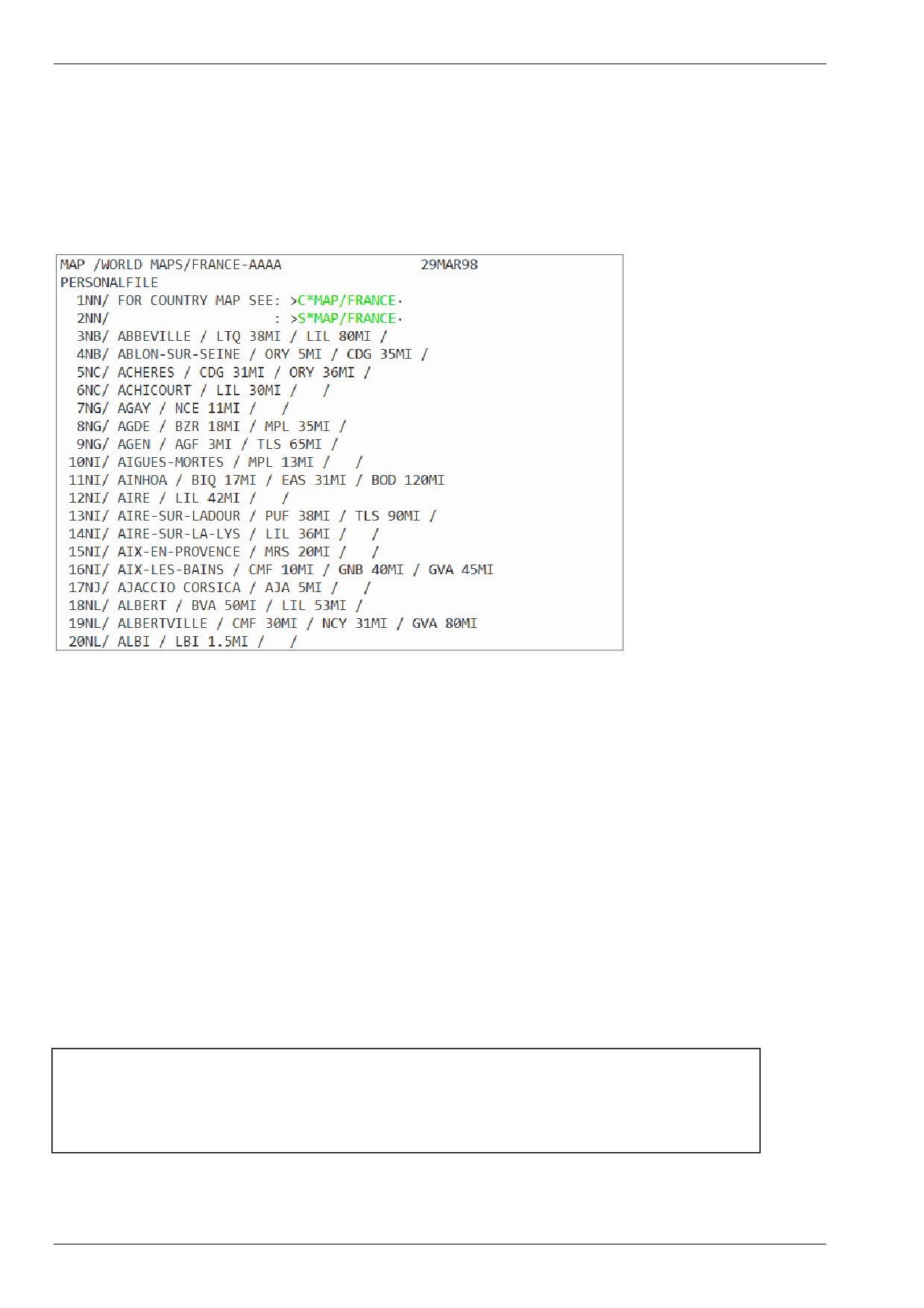
Для поиска ближайшего аэропорта к городу, в котором нет собственного аэропорта, используется
формат (поиск аэропорта рядом с городами на букву А)
)
C*MAP/FRANCE-AAAA
Вычисление даты
)
*TAA/дата/кол-во дней
Примеры:
*TAA/10OCT/14
- вычесть 14 дней от 10 октября
(используется для расчета Advanced Booking Date)
*TAA/10OCT/+90
- прибавить 90 дней к 10 октября
(используется для расчета Min/Max Stay)
Местное время
)
@LTSIN
Ответ системы:
>@LTSIN
LOCAL TIME IN SIN
2304 WE 12MAR 08
GMT/UTC TIME
1504 WE 12MAR 08
TIME DIFFERENCE FROM GMT/UTC PLUS
08 HOURS 00 MINUTES
>
Страница 18
Глава 2. Начало работы
Travelport
Перевод валюты
При переводе используется Курс Продажи Валюты Национального Банка указанной страны (BSR - bank
selling rate) или курс ICH (IATA clearing House)
Таблица всех валют с указанием кода и полного названия валюты для всех стран
)
FBT*
Информация о коде и полном названии валюты для страны c кодом UA (Украина)
)
FBT*UA
Информация о коде и полном названии страны для валюты c кодом UAH
)
FBT*UAH
Информация о коде местной валюты в городе Лондон
)
FZS.LON
Таблица перевода валют по курсу BSR в указанной стране UA (Украина)
)
FZS*UA
Курс перевода USD в местную валюту по курсу BSR
)
FZSUSD
Перевод 320 евро в рубли по курсу BSR Украины
)
FZSEUR320UAH
Перевод 320 евро в рубли по курсу ICH
)
FZCEUR320UAH
Курс перевода указанной валюты CAD в местную валюту в городе AMS, используя курс продажи
банка BSR в городе AMS
)
FZSCAD.AMS
Курс перевода евро в гривны по курсу BSR для 30AUG16 (на прошедшую дату)
)
FZSEURRUB.30AUG16
Перевод NUC в указанную валюту
)
FZINUC1220.00EUR
Глава 2. Начало работы
Страница 19
Travelport
Упражнение 1
1.
Тариф действителен максимально в течение 45 дней. Если пассажир вылетает 15-ого числа
следующего месяца, какая дата является наиболее поздней, когда он может вернуться?
͙͙͙͙͙͙͙͙͙͙͙͙͙͙͙͙͙͙͙͙͙͙͙͙͙͙͙͙͙͙͙͙͙͙͙
2.
Авиабилет по специальному тарифу должен быть забронирован не позднее, чем за 21 день до
даты вылета. Какой день является наиболее поздней возможной датой для бронирования
авиабилета по этому тарифу, если пассажир вылетает 15-го числа следующего месяца?
͙͙͙͙͙͙͙͙͙͙͙͙͙͙͙͙͙͙͙͙͙͙͙͙͙͙͙͙͙͙͙͙͙͙..
3.
Какие коды IATA имеют следующие авиакомпании?
B NGKOK IRW YS:͙͙͙͙͙͙͙͙͙͙͙͙͙͙͙͙͙͙͙͙͙͙
ETIH D IRW YS͙͙͙͙͙..͙͙͙͙͙͙͙͙͙͙͙͙͙͙͙͙͙͙͙
4.
Декодируйте следующие типы самолетов:
F50:͙͙͙͙͙͙͙͙͙͙͙͙͙͙͙͙͙͙͙͙͙͙͙͙͙͙͙͙͙͙͙͙.
AB6:͙͙͙͙͙͙͙͙͙͙͙͙͙͙͙͙͙͙͙͙͙͙͙͙͙͙͙͙͙͙͙͙
5.
Декодируйте следующие авиакомпании:
CI:͙͙͙͙͙͙͙͙͙͙͙͙͙͙͙͙͙͙͙͙͙͙͙͙͙͙͙͙͙͙.͙͙͙
B6:͙͙͙͙͙͙͙͙͙͙͙͙͙͙͙͙͙͙͙͙͙͙͙͙͙͙͙͙͙͙͙͙..
6.
Какой код имеет следующий город?
Cape Town:͙͙͙͙͙͙͙͙͙͙͙͙͙͙͙͙͙͙͙͙͙͙͙͙͙͙͙͙
В какой стране он расположен:͙͙͙͙͙͙͙͙͙͙͙͙͙͙͙..
7.
Декодируйте следующие города/аэропорты:
PPT:͙͙͙͙͙͙͙͙͙͙͙͙͙͙͙͙͙͙͙͙͙͙͙͙͙͙͙͙͙͙͙͙.
TT :͙͙͙͙͙͙͙͙͙͙͙͙͙͙͙͙͙͙͙͙͙͙͙͙͙͙͙͙͙͙͙͙.
8.
Декодируйте следующие коды стран:
IS:͙͙͙͙͙͙͙͙͙͙͙͙͙͙͙͙͙͙͙͙͙͙͙͙͙͙͙͙͙͙͙͙͙.
LR:͙͙͙͙͙͙͙͙͙͙͙͙͙͙͙͙͙͙͙͙͙͙͙͙͙͙͙͙͙͙͙͙͙
9.
Каким форматом можно посмотреть список всех регионов Канады ?
͙͙͙͙͙͙͙͙͙͙͙͙͙͙͙͙͙͙͙͙͙͙͙͙͙͙͙͙͙͙͙͙͙͙..
Страница 20
Глава 2. Начало работы
Travelport
10.
Какой код имеет город Belo Horizonte (Бразилия), и в каком регионе он расположен?
͙͙͙͙͙͙͙͙͙͙͙͙͙͙͙͙͙͙͙͙͙͙͙͙͙͙͙͙͙͙͙͙͙͙..
11.
Как Вы можете посмотреть список всех аэропортов Sao Paulo (Бразилия)?
͙͙͙͙͙͙͙͙͙͙͙͙͙͙͙͙͙͙͙͙͙͙͙͙͙͙͙͙͙͙͙͙͙͙..
12.
Какой код валюты Саудовской Аравии?
a.
͙͙͙͙͙͙͙͙͙͙͙͙͙͙͙͙͙͙͙͙͙͙͙͙͙͙͙͙͙͙͙͙͙͙..
13.
Переведите по курсу BSR 100 долларов в рубли на 10 число предыдущего месяца.
a.
͙͙͙͙͙͙͙͙͙͙͙͙͙͙͙͙͙͙͙͙͙͙͙͙͙͙͙͙͙͙͙͙͙͙..
Глава 2. Начало работы
Страница 21
Travelport
Информационная система (GIS - Galileo Information System)
(H/GIS)
Информационная система
(GIS) предоставляет собой справочник по различным продуктам,
относящимся к индустрии туризма, и является основным источником информации для агента.
По своей структуре GIS напоминает книгу. Сначала открывается оглавление, выбирается глава, а потом
нужная страница.
Вызов на экран Основных тем:
)
GG*
Ответ системы:
GIS
GENERAL INFORMATION INDEX
NUM. SEQ.
TO SELECT A SUBJECT ENTER GC*..(EG GC*24)
8 GALILEO
9 EURO CURRENCY
11 ROOMMASTER
12 CARMASTER
13 AUTH CARRIERS
14 PROD DIRECTORY
200 AIRLINE INFO
201 HELP INDEX
225 JK
253 DJ
396 EASTLINE
429 NDC JORDAN
438 HKG
444 SMO MALAYSIA
447 UKRAINE
500 BT
506 ETAS
509 TIMATIC
550 CURRENCY
551 INLAND TRAVEL
552 CUSTOMS
553 COUNTRY INFO
554 PUBLIC HOLS
555 CLIMATE
601 GALILEO TO APOL
605 HELP
606 HELP 2
949 TRAINING
>
Выбор главы (Chapter):
)
GC*200
Ответ системы:
GIS CHAPTER
200- AIRLINE INFO
PAGE INDEX
TO SELECT A PAGE ENTER GP*.. (EG GP*18)
1 SELECT YOUR AIRLINE
3 NAME CHANGE
4 GUARANTEED PAYMENT
5 TICKET NOTIFICATION
6 ADVANCED SEAT RESERVATION
9 MEAL CODES
26 CLAIM PNR
Выбор страницы (Page):
)
GP* 4
Ответ системы:
CHAP 200-AIRLINE INFO
PAGE
4-GUARANTEED PAYMENT
-------------------------------------------------------------
***
GUARANTEED PAYMENT
***
FOR THOSE CARRIERS WHO OPERATE OUTSIDE OF THE BSP
PROCESS/ I.E. DO NOT ISSUE PAPER OR ELECTRONIC TICKETS/
IT MAY BE REQUIRED TO ADD A CREDIT CARD TO THE GALILEO
BOOKING FILE IN ORDER TO ENSURE THE BOOKING IS NOT CANCELED
BY THE AIRLINE.
)>
Если номер главы и страницы известны, Вы можете ввести их сразу:
)
GС* 200/4
Страница 22
Глава 2. Начало работы
Travelport
Возврат к последней главе:
)
GС*
Глава Украины в GIS:
)
GC*447
Перечень учстников BSP UA:
)
GC*447/1
Специальная информация об авиакомпании:
)
GC*LH
Справка
Справка может использоваться в двух различных вариантах: основная справка (General Help) или
справка после сообщения об ошибке.
Основная справка:
)
H/DECODE
или
)
H/.CE
Ответ системы:
ENCODE/DECODE
-------------
ENCODE/DECODE EQUIPMENT TYPES
-----------------------------
.EE DOUGLAS
ENCODE EQUIPMENT NAMES BEGINNING
WITH DOUGLAS
.EE BEECHCRAFT/AIRBUS ENCODE MULTIPLE EQUIPMENT NAMES
.EE A
ENCODE ALL EQUIPMENT TYPES BEGINNING
WITH A
.ED BEC
DECODE EQUIPMENT TYPE CODE
.ED BEC/CR3/707/74B
DECODE MULTIPLE EQUIPMENT CODES
.ED A
DECODE ALL EQUIPMENT TYPES BEGINNING
)
Справка после сообщения об ошибке:
После неверной команды (например: .AEXX) система сообщает об ошибке. В этом случае страница
помощи запрашивается контекстно:
)
H/
Глава 2. Начало работы
Страница 23

Travelport
TIMATIC (Travel Information System)
Timatic (Travel Information System) содержит такую информацию, как правила и ограничения
относительно:
•
Виз (Visa)
•
Здоровья / Прививок (Health / Vaccination)
•
Таможни (Customs)
•
Аэропортовых сборов (Taxes)
•
Паспортов (Passport)
Важно знать: Galileo не несет ответственности за содержание Timatic. Galileo только предлагает связь с
базой данных Timatic в Атланте, поддерживаемой компанией International Airline Publication (lAP). (см.
GC*509/2).
Запрос полного текста (Display Full Text)
(H/TI-DFT)
)
TI - DFT / LON / CS / PE
TI - DFT /
Timatic - полный текст (Display Full Text)
LON /
Код города/аэропорта или страны
CS /
Раздел (Таможня - Customs)
PE
Подраздел (Животные - Pets)
Коды разделов с подразделами:
Раздел
Подраздел
GE - География
(нет подразделов)
НE - Прививки
(нет подразделов)
TX - Аэропортовые Сборы
(нет подразделов)
PA - Паспорт
WA предупреждение
PT паспорт
VA срок действия
RE ограничения транзит/вьезд
AI доп. информация
NO заметки
MI дети
VI
- Виза
WA предупреждение
VS исключения (кроме TWOV)
TW TWOV (транзит без визы)
IS выдача
AI доп. Информация
MI дети
CO обязательный обмен валюты
RP разрешение для повторного въезда
EP разрешение для выезда
NO заметки
CS - Таможенные требования
IM импорт
PE домашние животные
EX экспорт
BC растамаживание багажа
NO заметки
CY - Валюта
IM импорт
EX экпорт
NO заметки
Страница 24
Глава 2. Начало работы
Travelport
Переход с одной страницы Timatic на другую
TIPN
=
Переход на следующую страницу (next page)
TIPB
=
Переход на предыдущую страницу (page back)
TIPL
=
Переход на последнюю страницу (last page)
TIPF
=
Переход на первую страницу (first page)
TIPG
=
Переход на текущую страницу (current page)
Список аэропортов страны
)
TI-RCC/RU
Заполнение маски (Fill in Format)
запросить меню форматов Timatic:
)
TI -
Ответ системы:
TIMATIC MASK ENTRY FORMATS
TI-MV_
VISA INFORMATION
TI-MH_
HEALTH INFORMATION
TI-MA_
VISA AND HEALTH INFORMATION
TI-MF_
FULL TEXT DISPLAY
TI-MC_
COUNTRY INFORMATION DISPLAY
TI-ML_
COUNTRY INFO-PARTIAL NAME
TI-MG_
GROUP LISTS
TI-HELP_
TIMATIC HELP REQUEST
для выбора формата Timatic нужно использовать функцию "TAB"!
Для выбора информации о визах и прививках (VISA AND HEALTH INFORMATION) необходимо поместить
курсор после "TI-MA_" и нажать клавишу "Enter"
Ответ системы:
TI-RA
TIMATIC VISA AND HEALTH INFORMATION REQUEST
3 NATIONALITY
:NA_RU./
2 EMBARKATION CITY:EM_MOW
1 DESTINATION
:DE_BKK/.../.../.../.../.../.../.../...
0 TRANSIT CITIES
:TR_FRA/.../.../.../.../.../.../.../...
0 CITIES VISITED
:VT_.../.../.../.../.../.../.../.../...
0 ALIEN RESIDENT
:AR ...
3--ENTER AT NA FOR VISA. SPECIAL INFORMATION OPTIONAL
2--ENTER AT EM FOR HEALTH
1--MINIMUM OF ONE COUNTRY/CITY/AIRPORT CODE REQUIRED
0--OPTIONAL FIELD
USE 3 CHAR AIRPORT/CITY CODE OR 2 CHAR COUNTRY CODE
Глава 2. Начало работы
Страница 25
Travelport
Упражнение 2
1.
Разрешается ли ввозить животных в Китай?
Формат команды?
Ответ:
2.
Какова таможенная стоимость товаров для личного пользования при ввозе воздушным
транспортом в Украину?
Формат команды?
Ответ:
3.
Ваш клиент вылетает из London транзитом через Seoul и Sydney в Auckland. Для каких стран
Вашему клиенту потребуются визы?
Формат команды?
Ответ:
Страница 26
Глава 2. Начало работы
Travelport
2͘ Воздушные перевозки
Содержание
Расписание
2
Экран наличия мест
4
Branded Fares
5
Уровни участия перевозчиков
6
Дополнительные команды
7
Упражнение №3
8
Бронирование мест из экрана наличия мест
9
Упражнение № 4
11
Упражнение № 5
12
Стыковочные рейсы
13
Минимальное стыковочное время
14
Информация об обслуживании на рейсе
14
Упражнение №6
15
Упражнение № 7
16
Прямое бронирование мест
17
Открытая дата
17
Наземный участок
18
“Лист Ожидания”
18
”Пассивные сегменты”
18
Изменение маршрута
19
Удаление сегментов
19
Изменение промежуточных статусов бронирования
20
Глава 2. Воздушные перевозки
Страница 1
Travelport
Расписание
(H/TT)
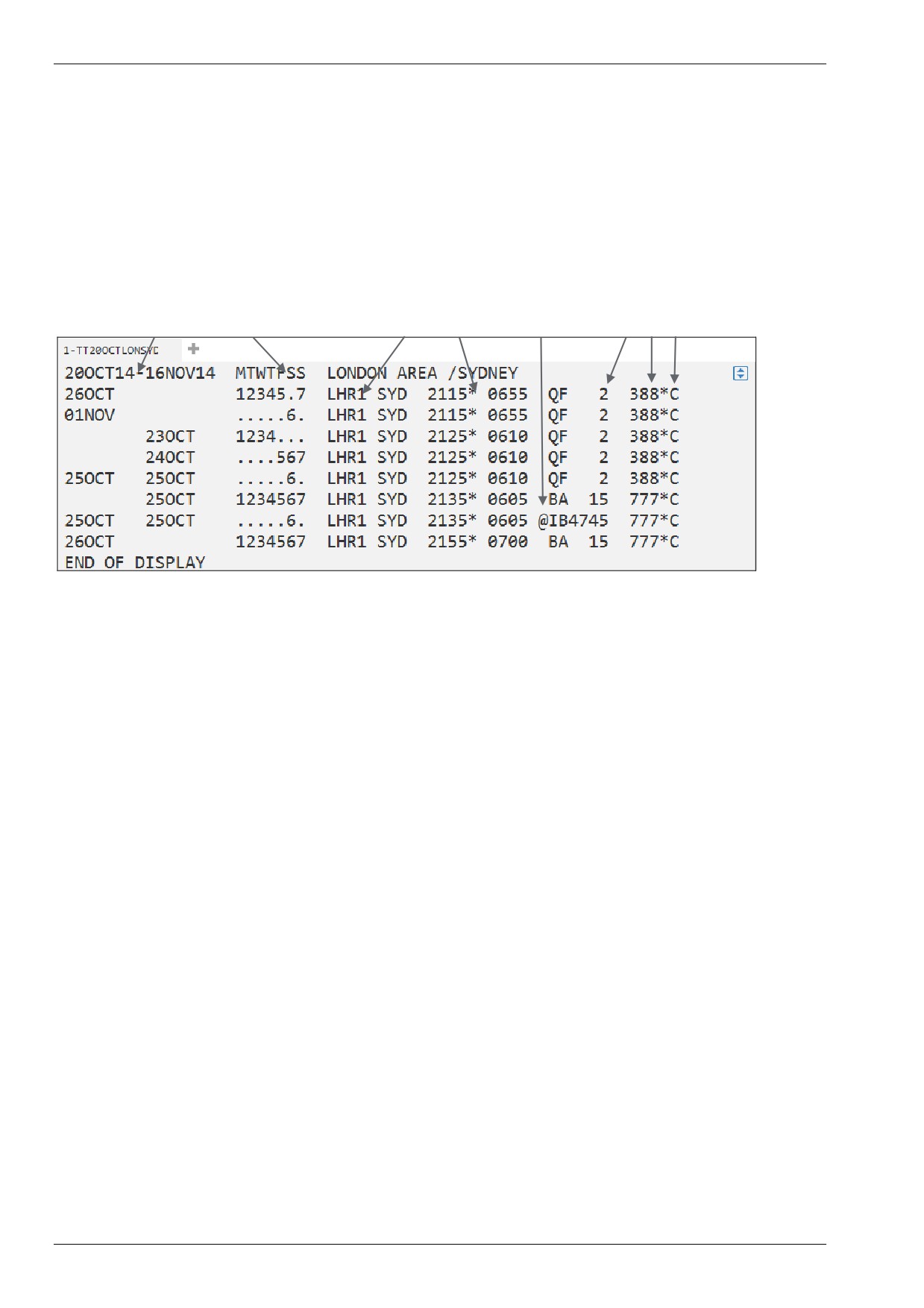
Расписание в системе GALILEO предоставляет подробный экран регулярных рейсов для указанной пары
городов. По умолчанию система определяет временной промежуток расписания, равный 4 неделям, и
выдает только прямые рейсы.
)
TT20OCTLONSYD
Ответ системы:
1
2
3
4
5
6
7
8
1
Рассматриваемый период - 4 недели
2
Дни недели
3
Количество промежуточных посадок
4
# Дата прибытия рейса на один день позже даты вылета
* Дата прибытия рейса на два дня позже даты вылета
- Дата прибытия на один день раньше даты вылета
5
@ Рейс совместной эксплуатации (code share)
6
Авиакомпания и номер рейса
7
Тип самолета
8
Уровень доступа к системе авиакомпании
Расписание на конкретную дату и конкретного перевозчика:
)
TT12OCTLONSYD/BA
Расписание, включающее перевозки со стыковкой:
)
TT15MAYIEVSYD.C
Модификация расписания:
)
TT/BA
- вызов расписания на ВА
)
TT*60
- вызов расписания на 60 дней
)
TTR
- вызов обратного расписания
)
TT.C
- вызов расписания со стыковочными рейсами
Страница 2
Глава 2. Воздушные перевозки
Travelport
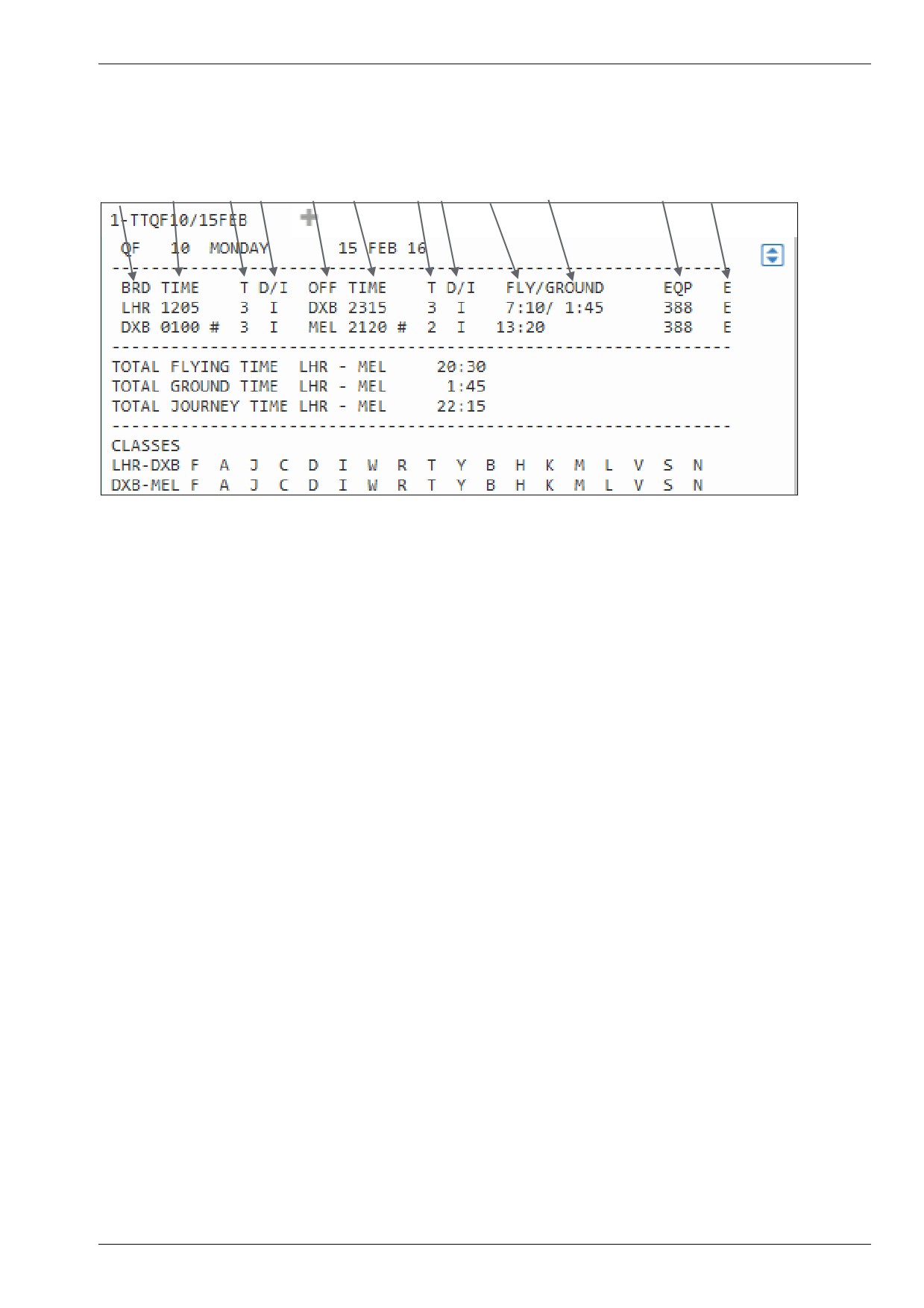
Подробная информация о рейсе:
)
TTQF10/12OCT
Ответ системы:
1
2
3
4
5
6
7
8
9
10
11
12
1
Аэропорт вылета
2
Время вылета
3
Терминал в аэропорте вылета
4
Тип терминала:
D - domestic - внутренний
I
- international - международный
5
Аэропорт прилета
6
Время прилета
7
Терминал прилета
8
Тип терминала:
D - domestic - внутренний
I
- international - международный
9
Время нахождения самолета в воздухе
10
Время нахождения самолета на земле
11
Тип самолета
12
Индикатор электронного билета
Возможные варианты стыковок
)
DCPIEVPPT - вызов возможных пунктов стыковки
Альянсы авиакомпаний
)
DCA - список альянсов
)
DCA/*O - список авиакомпаний - членов альянса Oneworld
)
DCA/*S - список авиакомпаний - членов альянса Sky Team
)
DCA/*A - список авиакомпаний - членов альянса Star Alliance
Глава 2. Воздушные перевозки
Страница 3
содержание .. 1 2 ..
///////////////////////////////////////