Canon TR4500 Serie. Guida italiana - 9
 

  Index      Manuals     Canon TR4500 Serie. Guida italiana


Search            copyright infringement  


Content      ..     7      8      9      10     ..


Canon TR4500 Serie. Guida italiana - 9


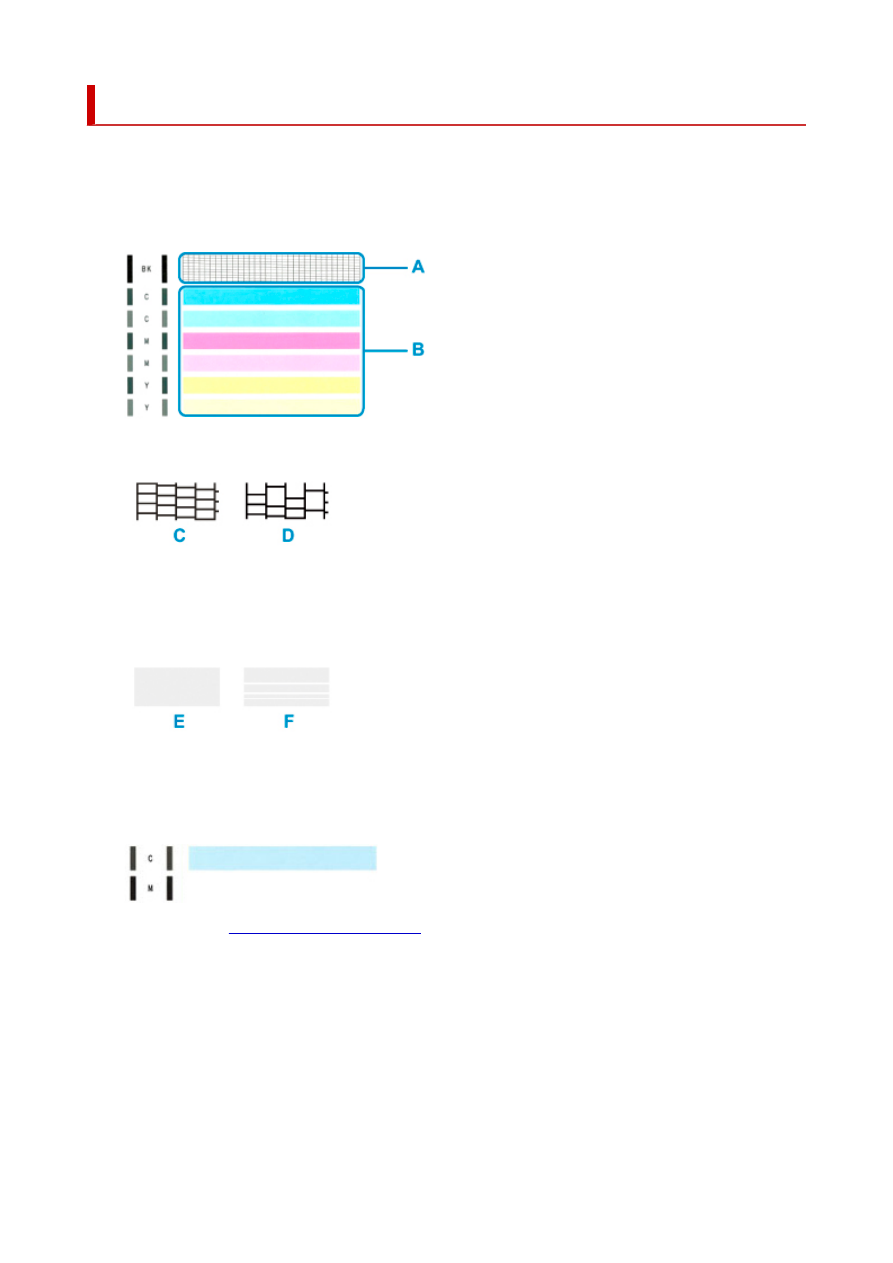
Verifica del test di controllo degli ugelli

Esaminare il test di controllo degli ugelli e, se necessario, pulire la testina di stampa.

1.

Controllare che il motivo contenga tutte le righe A o non presenti striature bianche
orizzontali B.

In caso di righe mancanti nel motivo A:

C: Buona qualità
D: Scarsa qualità (righe mancanti)

Se sono presenti striature bianche orizzontali nel motivo B:

E: Buona qualità
F: Scarsa qualità (presenza di striature bianche orizzontali)

Se non viene eseguita la stampa di qualsiasi colore del motivo A o del motivo B:

 (Esempio: il motivo magenta non viene stampato)

È necessaria la 

pulizia della testina di stampa

.

129

Pulizia della testina di stampa

Pulire la testina di stampa quando nel test di controllo ugelli sono presenti striature bianche orizzontali o
righe mancanti. La pulizia consente di liberare gli ugelli e di ripristinare il corretto funzionamento della testina
di stampa. La pulizia della testina di inchiostro consuma inchiostro, quindi pulire la testina di stampa solo se
necessario.

1.

Controllare che la stampante sia accesa.

2.

Premere il pulsante 

Impostazione


(Setup)

, utilizzare il pulsante     per selezionare

Manutenzione


(Maintenance)

, quindi premere il pulsante 

OK

.

LCD e pannello dei comandi

3.

Utilizzare il pulsante     per selezionare 

Pulizia


(Cleaning)

, quindi premere il pulsante

OK

.

La stampante inizia la pulizia della testina di stampa.

Non effettuare altre operazioni finché la stampante non termina la pulizia della testina di stampa. Questa
operazione richiede circa 1 minuto.

4.

Esaminare il motivo controllo ugelli

.

Nota

• Se il problema non viene risolto dopo avere eseguito per due volte la pulizia della testina di stampa,

provare a eseguire una pulizia accurata della testina di stampa

.

130

Pulizia approfondita della testina di stampa

Se la procedura standard di pulizia della testina di stampa non migliora la qualità della stampa, utilizzare la
funzione di pulizia accurata della testina di stampa. La pulizia accurata della testina di stampa consuma più
inchiostro della procedura di pulizia standard della testina di stampa, pertanto la pulizia accurata della
testina di stampa deve essere eseguita solo se necessario.

1.

Controllare che la stampante sia accesa.

2.

Premere il pulsante 

Impostazione


(Setup)

, utilizzare il pulsante     per selezionare

Manutenzione


(Maintenance)

, quindi premere il pulsante 

OK

.

LCD e pannello dei comandi

3.

Utilizzare il pulsante     per selezionare 

Pulizia accurata


(Deep cleaning)

, quindi

premere il pulsante 

OK

.

La stampante avvia la pulizia accurata della testina di stampa.

Non effettuare altre operazioni finché la stampante non ha completato la pulizia accurata della testina di
stampa. Questa operazione richiede circa 1 minuto.

4.

Esaminare il motivo controllo ugelli

.

Se il problema persiste, spegnere la macchina e ripetere la pulizia accurata della testina di stampa dopo 24
ore. Non scollegare il cavo di alimentazione quando si spegne la stampante.

Se il problema persiste, 

sostituire la cartuccia FINE

 con una nuova. Se il problema persiste dopo la

sostituzione della cartuccia FINE, rivolgersi al centro assistenza Canon più vicino per richiedere una
riparazione.

131

Allineamento della posizione della Testina di stampa

Se le linee rette stampate sono disallineate o i risultati della stampa non sono soddisfacenti per altri motivi, è
necessario regolare la posizione della testina di stampa.

Nota

• Se l'inchiostro nella cartuccia è in esaurimento, il foglio con l'allineamento della testina di stampa non

verrà stampato correttamente.

Sostituire la cartuccia FINE

 con il livello di inchiostro basso.

È necessario preparare: un foglio di carta comune in formato A4 o Letter

1.

Controllare che la stampante sia accesa.

2.

Inserire un foglio di carta comune in formato A4 o Letter nel cassetto.

Dopo aver spinto il cassetto all'indietro, sul display LCD viene visualizzata la schermata di registrazione
delle informazioni sulla carta. Selezionare 

A4

 o 

Letter

 per 

Form.:


(Size:)

 e 

Carta com.


(Plain paper)

per 

Tipo:


(Type:)

, quindi premere il pulsante 

OK

.

3.

Tirare il supporto di uscita della carta dal vassoio di uscita della carta, quindi aprire
l'estensione del vassoio di uscita.

4.

Premere il pulsante 

Impostazione


(Setup)

, utilizzare il pulsante     per selezionare

Manutenzione


(Maintenance)

, quindi premere il pulsante 

OK

.

LCD e pannello dei comandi

5.

Utilizzare il pulsante     per selezionare 

Allin. testina st.


(Head alignment)

, quindi

premere il pulsante 

OK

.

Il foglio con l'allineamento della testina di stampa verrà stampato.

132

Importante

• Non toccare le parti stampate del foglio con l'allineamento della testina di stampa. Se il foglio è

macchiato o spiegazzato, la scansione potrebbe avvenire in modo non corretto.

• Se il foglio con l'allineamento della testina di stampa non è stato stampato correttamente, premere

il pulsante 

Stop

, quindi ripetere questa procedura dall'inizio.

6.

Controllare il messaggio e posizionare il foglio con l'allineamento della testina di stampa sul
piano di lettura.

Posizionare il foglio con l'allineamento della testina di stampa CON IL LATO STAMPATO RIVOLTO

VERSO IL BASSO e allineare il segno 

 nell'angolo superiore sinistro del foglio con il segno di

allineamento 

.

133

Nota

• Se è caricato nell'ADF (Alimentatore automatico documenti), non è possibile eseguire la

scansione del foglio con l'allineamento della testina di stampa.

7.

Chiudere delicatamente il coperchio dei documenti, quindi premere il pulsante 

Nero


(Black)

Colore


(Color)

.

La stampante avvia la scansione del foglio con l'allineamento della testina di stampa e la posizione della
testina di stampa viene regolata automaticamente.

Una volta visualizzato il messaggio di completamento della regolazione della posizione della testina di
stampa, rimuovere il foglio con l'allineamento della testina di stampa dal piano di lettura.

Importante

• Non aprire il coperchio dei documenti né spostare il foglio con l'allineamento della testina dal

piano di lettura finché la regolazione della posizione della testina di stampa non è completata.

• Se viene visualizzato un messaggio di errore sul display LCD, premere il pulsante 

OK

 per

annullare l'errore ed eseguire l'azione appropriata.

Si verifica un errore

Nota

• In Windows, quando i risultati di stampa continuano a essere insoddisfacenti anche dopo aver regolato

la posizione della testina di stampa come descritto sopra, regolare la posizione della testina di stampa
manualmente dal computer.

Regolazione manuale della posizione della testina di stampa

• Per stampare e verificare i valori correnti di regolazione della posizione della testina, selezionare 

Val.

all test stampa


(Print align value)

 dalla schermata 

Manutenzione


(Maintenance)

.

134

Pulizia

Pulizia delle superfici esterne

Pulizia del piano di lettura e del coperchio dei documenti

Pulizia dell'ADF (Alimentatore automatico documenti)

Pulizia dei rulli di alimentazione della carta

Pulizia delle parti interne della stampante (Pulizia lastra inferiore)

135

Pulizia dei rulli di alimentazione della carta

Se il rullo di alimentazione della carta è sporco o la carta caricata presenta delle macchie di inchiostro è
probabile che i fogli non vengano prelevati in modo corretto.

In tal caso, pulire il rullo di alimentazione della carta. Questa operazione di pulizia determina l'usura del rullo
di alimentazione della carta e pertanto deve essere eseguita solo in caso di necessità.

È necessario preparare: un foglio di carta comune in formato A4 o Letter oppure un foglio di pulizia
disponibile in commercio

1.

Controllare che la stampante sia accesa.

2.

Rimuovere l'eventuale carta presente nel cassetto, quindi reinserirlo.

Nota

• Se dopo aver spinto il cassetto all'indietro viene visualizzato un messaggio sulla schermata,

premere il pulsante 

OK

.

3.

Premere il pulsante 

Impostazione


(Setup)

, utilizzare il pulsante     per selezionare

Manutenzione


(Maintenance)

, quindi premere il pulsante 

OK

.

LCD e pannello dei comandi

4.

Pulire i rulli di alimentazione della carta senza la carta.

1.

Utilizzare il pulsante 


 per selezionare 

Pulizia rullo


(Roller cleaning)

, quindi premere il

pulsante 

OK

.

Durante la fase di pulizia senza carta, il rullo di alimentazione della carta ruota.

5.

Pulire i rulli di alimentazione della carta con la carta.

1.

Assicurarsi che i rulli di alimentazione della carta abbiano smesso di ruotare, quindi caricare
un foglio di carta comune formato A4 o Letter oppure un foglio di pulizia disponibile in
commercio nel cassetto.

Dopo aver spinto il cassetto all'indietro, sul display LCD viene visualizzata la schermata di registrazione
delle informazioni sulla carta. Selezionare 

A4

 o 

Letter

 per 

Form.:


(Size:)

 e 

Carta com.


(Plain paper)

 per

Tipo:


(Type:)

, quindi premere il pulsante 

OK

.

136

2.

Tirare il supporto di uscita della carta dal vassoio di uscita della carta, quindi aprire
l'estensione del vassoio di uscita.

3.

Assicurarsi che sia selezionata l'opzione 

Pulizia rullo


(Roller cleaning)

, quindi premere il

pulsante 

OK

.

La stampante avvia la procedura di pulizia. Al termine della procedura di pulizia, la carta viene espulsa.

Se il problema persiste dopo la pulizia del rullo di alimentazione della carta, rivolgersi al centro assistenza
Canon più vicino per richiedere una riparazione.

137

Pulizia delle parti interne della stampante (Pulizia lastra
inferiore)

Rimuovere le macchie dall'interno della stampante. Se l'interno della stampante è sporco, la carta stampata
potrebbe sporcarsi. Pertanto, è consigliabile eseguire la pulizia regolarmente.

È necessario preparare: un foglio di carta comune in formato A4 o Letter*

* Assicurarsi di utilizzare un foglio nuovo.

1.

Assicurarsi che la stampante sia accesa, quindi togliere la carta dal cassetto.

2.

Preparare la carta.

1.

Piegare in due un foglio di carta comune in formato A4 o Letter nel senso della larghezza,
quindi riaprirlo.

2.

Piegare un lato del foglio di nuovo a metà, allineando il bordo alla piegatura centrale, quindi
spiegare il foglio.

3.

Caricare solo questo foglio nel cassetto con le sporgenze delle piegature rivolte verso l'alto e
il bordo della metà senza piegatura rivolto verso l'interno.

* Nella figura sopra viene mostrata la stampante con il vassoio di uscita della carta sollevato.

Dopo aver spinto il cassetto all'indietro, sul display LCD viene visualizzata la schermata di registrazione
delle informazioni sulla carta. Selezionare 

A4

 o 

Letter

 per 

Form.:


(Size:)

 e 

Carta com.


(Plain paper)

 per

Tipo:


(Type:)

, quindi premere il pulsante 

OK

.

138

4.

Tirare il supporto di uscita della carta dal vassoio di uscita della carta, quindi aprire
l'estensione del vassoio di uscita.

3.

Premere il pulsante 

Impostazione


(Setup)

, utilizzare il pulsante     per selezionare

Manutenzione


(Maintenance)

, quindi premere il pulsante 

OK

.

LCD e pannello dei comandi

4.

Utilizzare il pulsante     per selezionare 

Pulizia las. infer.


(Bottom cleaning)

 quindi

premere il pulsante 

OK

.

La carta, passando attraverso la stampante, pulisce internamente la stampante.

Esaminare le parti piegate del foglio espulso. Se presentano macchie di inchiostro, eseguire
nuovamente la pulizia della lastra inferiore.

Nota

• Per la seconda esecuzione della pulizia della lastra inferiore, utilizzare un altro foglio di carta.

Se il problema persiste dopo avere eseguito la pulizia della lastra inferiore, è possibile che le parti sporgenti
all'interno della stampante siano macchiate. Utilizzare un bastoncino di cotone o uno strumento simile per
eliminare l'inchiostro.

Importante

• Prima di pulire la stampante, spegnerla e scollegarla.

• Non è possibile spegnere la stampante durante l'invio o la ricezione di un fax o quando nella

memoria della stampante sono presenti fax non inviati. Assicurarsi che la stampante abbia
completato le operazioni di invio o ricezione fax prima di spegnerla.

• Tenere presente che non è possibile inviare o ricevere fax quando la stampante è spenta.

• Con lo scollegamento della stampante verranno reimpostate data e ora e verranno cancellati tutti i

documenti presenti nella memoria della stampante. Inviare i fax o stampare i documenti in base alle
necessità prima di scollegare la stampante.

139

Precauzioni per la sicurezza

Precauzioni per la sicurezza

• Questo manuale contiene informazioni importanti e precauzioni per la sicurezza della stampante.

Non utilizzare la stampante in modi diversi da quelli descritti nei manuali in dotazione, in quanto ciò
potrebbe causare incendi, scosse elettriche o altri incidenti imprevisti.

I marchi e le dichiarazioni standard di sicurezza sono validi solo per le tensioni e le frequenze
supportate nei Paesi o nelle regioni applicabili.

Avviso

• Utenti con pacemaker cardiaci:

Questo prodotto emette un flusso magnetico di basso livello. Se si avvertono delle anomalie,
allontanarsi dal prodotto e consultare il proprio medico.

• Non utilizzare la stampante nei seguenti casi:

Interrompere immediatamente l’uso, scollegare la stampante dalla presa elettrica e contattare il
proprio rappresentante di assistenza locale per richiedere la riparazione.

• Oggetti metallici o liquidi vengono versati all’interno della stampante.
• La stampante emette fumo, odori inusuali o rumori insoliti.
• Il cavo di alimentazione o la spina sono surriscaldati o rotti, deformati o danneggiati in qualsiasi

modo.

• La mancata osservanza delle seguenti precauzioni può causare incendi, scosse elettriche o lesioni:

• Non collocare l’apparecchio vicino a solventi infiammabili come alcol o diluente.
• Non aprire o modificare la stampante.
• Usare solo il cavo di alimentazione/i cavi in dotazione con la stampante. Non utilizzare questi

cavi con altri dispositivi.

• Non collegare a tensioni o frequenze diverse da quelle specificate.
• Collegare fino in fondo il cavo di alimentazione nella presa di corrente.
• Non collegare o scollegare il cavo di alimentazione con le mani bagnate.
• Non danneggiare il cavo di alimentazione ruotandolo, fasciandolo, legandolo, tirandolo o

piegandolo eccessivamente.

• Non collocare oggetti pesanti sopra il cavo di alimentazione.
• Non collegare più cavi di alimentazione a una sola presa elettrica. Non utilizzare cavi di prolunga

multipli.

• Non lasciare la stampante collegata durante i temporali.
• Scollegare sempre il cavo di alimentazione e i cavi durante la pulizia. Non utilizzare spray

infiammabili o liquidi come alcool o diluenti per la pulizia.

• Scollegare il cavo di alimentazione una volta al mese per controllare che non sia surriscaldato,

arrugginito, piegato, spellato, diviso o danneggiato in altro modo.

Attenzione

• Non mettere le mani all’interno della stampante durante la stampa.
• Non toccare la testina di stampa o altre parti metalliche immediatamente dopo la stampa.
• Inchiostro

142

• Tenere l’inchiostro fuori dalla portata dei bambini.
• Se l’inchiostro viene accidentalmente leccato o ingerito, sciacquare la bocca e bere uno o due

bicchieri di acqua. In caso di irritazione o malessere, rivolgersi immediatamente a un medico.

• Nel caso in cui l’inchiostro entri in contatto con gli occhi, sciacquare immediatamente con acqua.

Nel caso in cui l’inchiostro entri in contatto con la pelle, lavare subito con acqua e sapone. Se
l’irritazione agli occhi o alla pelle persiste, rivolgersi immediatamente a un medico.

• Spostamento della stampante

• Non tenere la stampante dal cassetto. Tenere la stampante dai lati e trasportarla con entrambe le

mani.

Avvisi generali

Scelta del luogo di installazione

Fare riferimento a "

Specifiche

" nel Manuale online per dettagli sull’ambiente operativo.

• Non installare la stampante in un luogo instabile o soggetto a vibrazioni eccessive.
• Non installare la stampante in luoghi che diventano molto caldi (luce solare diretta o in prossimità di

una fonte di calore), molto umidi o polverosi, o all’aria aperta.

• Non posizionare la stampante su moquette o tappeti.
• Non posizionare lo scarico della stampante contro una parete.

143

Alimentazione elettrica

• Mantenere sempre libera la zona intorno alla presa di corrente in modo da poter scollegare

facilmente il cavo di alimentazione se necessario.

• Non estrarre la spina tirando il cavo.

Avvisi generali

• Non inclinare la stampante, né tenerla in piedi sul bordo o girarla sottosopra. Questo potrebbe

causare perdite di inchiostro.

• Non posizionare alcun oggetto sulla parte superiore della stampante. Prestare particolare

attenzione a evitare oggetti metallici, quali graffette e punti metallici, e recipienti contenenti liquidi
infiammabili quali alcool o diluente.

• Non esercitare una pressione eccessiva quando si posizionano oggetti di grandi dimensioni sul

piano di lettura in vetro.

• Non tentare di aprire, smontare o modificare le cartucce FINE. L’inchiostro potrebbe fuoriuscire e

danneggiare la stampante.

• Non gettare le cartucce FINE nel fuoco.

144


Content      ..     7      8      9      10     ..