Canon TR4500 Serie. Guida italiana - 3
 

  Index      Manuals     Canon TR4500 Serie. Guida italiana


Search            copyright infringement  


Content      ..     1      2      3      4      ..


Canon TR4500 Serie. Guida italiana - 3


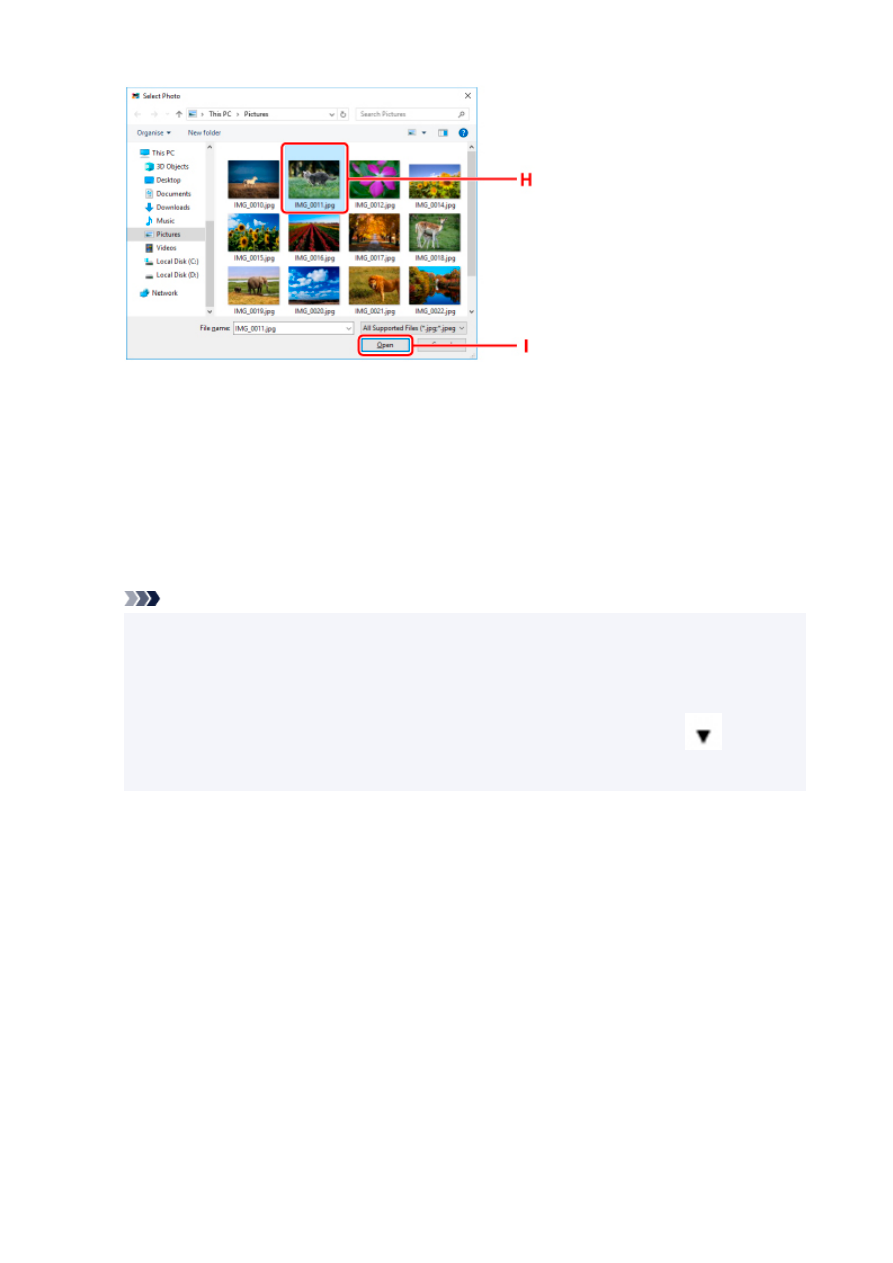
16.

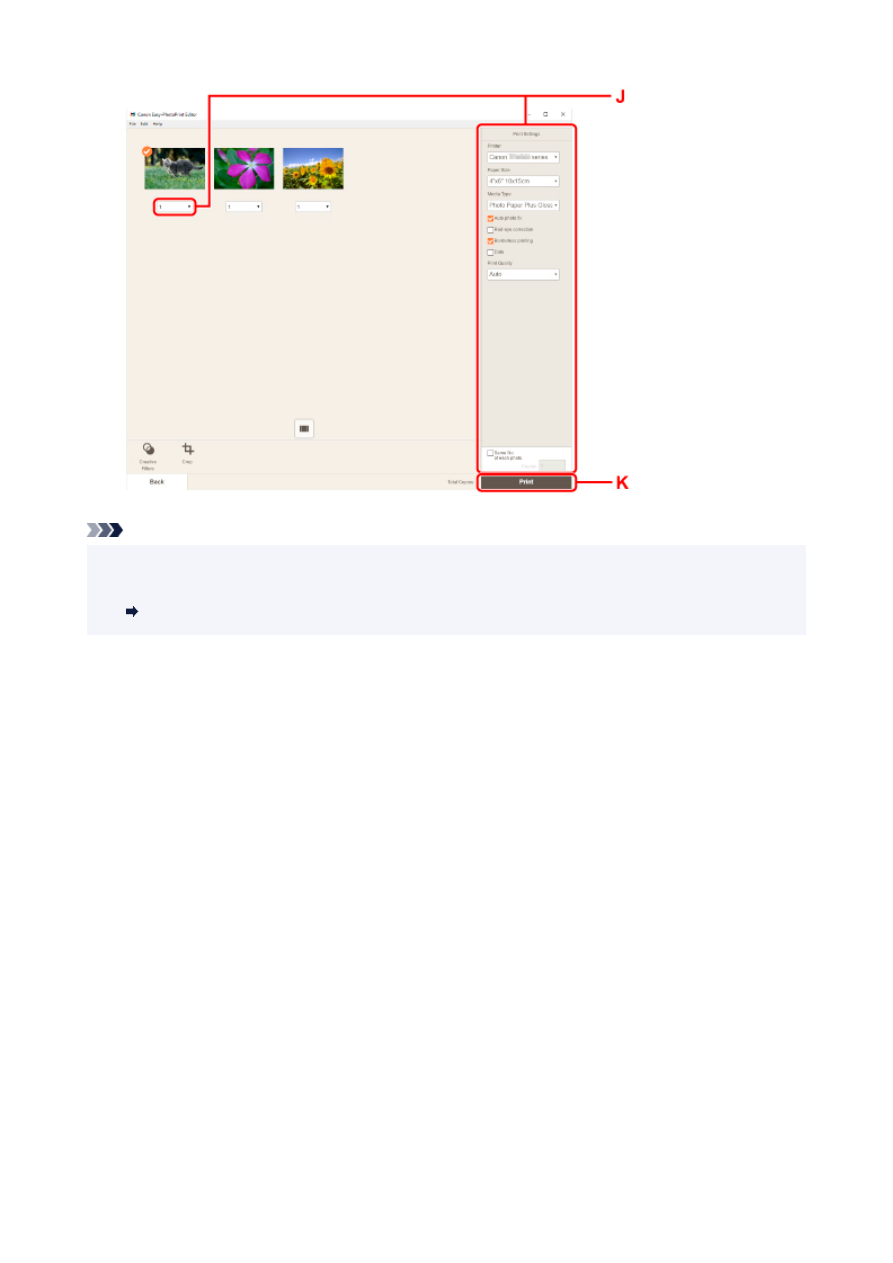
Specificare il numero di copie e altri opzioni in 

Impostazioni di stampa


(Print Settings)

(J).

Per Windows:

Specificare il numero di copie, il nome del modello, il formato carta e altre opzioni.

Per macOS:

Specificare il numero di copie, il formato carta e altre opzioni.

Nota

• Se si seleziona 

Stesso n. di ciascuna foto


(Same No. of each photo)

, è possibile specificare il

numero di copie per tutte le foto con un'unica impostazione.

• Se si seleziona 

Stesso n. di ciascuna foto


(Same No. of each photo)

, viene disattivata

l'impostazione del numero di copie specificata per ciascuna foto. Quando l'opzione è

deselezionata, vengono riattivate le impostazioni precedenti per ciascuna copia. 

 per

specificare il numero di copie viene ugualmente riattivato.

17.

Avviare la stampa.

Per Windows:

Fare clic su 

Stampa


(Print)

 (K).

Per macOS:

Fare clic su 

Avanti


(Next)

. Quando viene visualizzata la finestra di dialogo Stampa, specificare il nome

del modello, la carta e altre opzioni, quindi fare clic 

Stampa


(Print)

.

33
Nota

• Easy-PhotoPrint Editor consente di creare e stampare facilmente collage, cartoline o calendari

utilizzando le proprie foto preferite.

Guida Easy-PhotoPrint Editor

34

Stampa di foto da uno smartphone o un tablet

In questa sezione viene descritto come stampare foto con Canon PRINT Inkjet/SELPHY.

Per ulteriori informazioni su come scaricare Canon PRINT Inkjet/SELPHY, vedere di seguito.

Stampare con facilità da uno smartphone o un tablet con Canon PRINT Inkjet/SELPHY

1.

Aprire delicatamente il coperchio anteriore (A).

Viene aperto il vassoio di uscita della carta (B).

2.

Estrarre il cassetto fino all'arresto.

3.

Utilizzare la guida della carta (C) di destra per estrarre completamente entrambe le guide
della carta.

35

4.

Caricare carta fotografica in verticale CON IL LATO DI STAMPA RIVOLTO VERSO IL
BASSO.

* Nella figura sopra viene mostrata la stampante con il vassoio di uscita della carta sollevato.

5.

Fare scorrere la guida della carta (C) di destra per allineare le guide della carta su entrambi
i lati della risma di carta.

* Nella figura sopra viene mostrata la stampante con il vassoio di uscita della carta sollevato.

6.

Spingere il cassetto all'indietro finché la freccia ( ) sul coperchio anteriore non risulta
allineata con il bordo della stampante.

Dopo aver spinto il cassetto all'indietro, viene visualizzata la schermata di registrazione delle
informazioni sulla carta per il cassetto sul display LCD.

36

7.

Premere il pulsante 

OK

.

8.

Utilizzare il pulsante     per selezionare il formato della carta caricata nel cassetto, quindi
premere il pulsante 

OK

.

Nota

• Il simbolo   (asterisco) visualizzato sul display LCD indica l'impostazione corrente.

9.

Utilizzare il pulsante     per selezionare il tipo di carta caricata nel cassetto, quindi
premere il pulsante 

OK

.

Attenersi alle istruzioni riportate nei messaggi visualizzati per registrare le informazioni sulla carta.

10.

Estrarre il supporto di uscita della carta (D) dal vassoio di uscita della carta.

11.

Aprire l'estensione del vassoio di uscita (E).

37

12.

Avviare 

 (Canon PRINT Inkjet/SELPHY) dallo smartphone o dal tablet.

13.

Selezionare 

Stampa foto


(Photo Print)

 in Canon PRINT Inkjet/SELPHY.

Viene visualizzato l'elenco delle foto salvate sullo smartphone o sul tablet.

14.

Selezionare una foto.

È inoltre possibile selezionare più foto contemporaneamente.

15.

Specificare il numero di copie, il formato carta e così via.

16.

Selezionare 

Stampa


(Print)

.

38

Copia

In questa sezione viene descritto come caricare gli originali e copiarli su carta comune caricata.

1.

Aprire delicatamente il coperchio anteriore (A).

Viene aperto il vassoio di uscita della carta (B).

2.

Estrarre il cassetto fino all'arresto.

3.

Utilizzare la guida della carta (C) di destra per estrarre completamente entrambe le guide
della carta.

4.

Caricare carta comune in verticale CON IL LATO DI STAMPA RIVOLTO VERSO IL
BASSO.

39

* Nella figura sopra viene mostrata la stampante con il vassoio di uscita della carta sollevato.

5.

Fare scorrere la guida della carta (C) di destra per allineare le guide della carta su entrambi
i lati della risma di carta.

* Nella figura sopra viene mostrata la stampante con il vassoio di uscita della carta sollevato.

6.

Spingere il cassetto all'indietro finché la freccia ( ) sul coperchio anteriore non risulta
allineata con il bordo della stampante.

Dopo aver spinto il cassetto all'indietro, viene visualizzata la schermata di registrazione delle
informazioni sulla carta per il cassetto sul display LCD.

40

7.

Premere il pulsante 

OK

.

8.

Utilizzare il pulsante     per selezionare il formato della carta caricata nel cassetto, quindi
premere il pulsante 

OK

.

Nota

• Il simbolo   (asterisco) visualizzato sul display LCD indica l'impostazione corrente.

9.

Utilizzare il pulsante     per selezionare il tipo di carta caricata nel cassetto, quindi
premere il pulsante 

OK

.

Attenersi alle istruzioni riportate nei messaggi visualizzati per registrare le informazioni sulla carta.

10.

Estrarre il supporto di uscita della carta (D) dal vassoio di uscita della carta.

11.

Aprire l'estensione del vassoio di uscita (E).

41

12.

Premere il pulsante 

COPIA


(COPY)

 (F).

13.

Aprire il coperchio dei documenti (G).

14.

Caricare l'originale CON IL LATO DA COPIARE RIVOLTO VERSO IL BASSO e allinearlo
al segno di allineamento (H).

Nota

• Per copiare due o più documenti consecutivamente, caricarli nell'ADF (Alimentatore automatico

documenti).

42

Caricamento di documenti nell'ADF (Alimentatore automatico documenti)

15.

Chiudere delicatamente il coperchio dei documenti.

16.

Confermare le impostazioni carta, quindi premere il pulsante 

Nero


(Black)

 (I) o il pulsante

Colore


(Color)

 (J).

Importante

• Aprire il coperchio dei documenti solo al termine della copia.

Nota

• La stampante include molte altre comode funzioni di copia.

Copia

43

Fax

Inviare tramite fax più documenti in bianco e nero come illustrato di seguito.

1.

Aprire il vassoio dei documenti (A).

2.

Fare scorrere la guida documenti (B) completamente.

3.

Inserire il documento CON IL LATO DA SOTTOPORRE A SCANSIONE RIVOLTO VERSO
L'ALTO.

4.

Allineare la guida documenti (B) alla larghezza del documento.

44

5.

Premere il pulsante 

FAX

 (C).

6.

Utilizzare i pulsanti numerici (D) per immettere il numero di fax.

7.

Premere il pulsante 

Nero


(Black)

 (E).

Nota

• Sono disponibili molte altre comode funzioni di fax.

Fax

45

Rete

Metodi di connessione disponibili

Sulla stampante sono disponibili i seguenti metodi di connessione.

• Connessione wireless

Collegare la stampante e le periferiche (ad esempio, computer/smartphone/tablet) utilizzando un router
wireless.

Se si ha un router wireless, si consiglia di utilizzarlo per la connessione wireless.

◦ I metodi di connessione variano in base al tipo di router wireless.
◦ È possibile modificare le impostazioni di rete come il nome di rete (SSID) e il protocollo di protezione

nella stampante.

◦ Quando la connessione tra una periferica e un router wireless è stata stabilita e sulla schermata del

dispositivo appare 

 (icona Wi-Fi), è possibile connettere la periferica alla stampante utilizzando il

router wireless.

• Connessione wireless diretta

Collegare la stampante e le periferiche (ad esempio, computer/smartphone/tablet) senza utilizzare un
router wireless.

◦ Quando si utilizza la stampante con la connessione wireless diretta, la connessione Internet dalla

stampante non è disponibile. In tal caso, non è possibile utilizzare i servizi Web per la stampante.

◦ Se una periferica connessa a Internet viene collegata tramite un router wireless alla stampante che

si trova nella modalità di connessione wireless diretta, la connessione tra il dispositivo e il router
wireless verrà disattivata. In tal caso, la connessione del dispositivo potrebbe passare
automaticamente a una connessione dati mobile, a seconda del dispositivo. Quando si utilizza una
connessione dati mobile vengono applicati dei costi di trasmissione per la connessione a Internet.

◦ Nella modalità di connessione wireless diretta, è possibile collegare fino a cinque periferiche

contemporaneamente. Se si prova a connettere un sesto dispositivo mentre ne sono già connessi
cinque, verrà visualizzato un messaggio di errore. Se appare un messaggio di errore, disconnettere
uno dei dispositivi non in uso e configurare di nuovo le impostazioni.

◦ Le impostazioni di rete, come il nome di rete (SSID) e il protocollo di protezione, vengono specificate

automaticamente.

Nota

• È possibile collegare la stampante e il computer utilizzando un cavo USB (connessione USB).

Preparare un cavo USB. Per ulteriori informazioni, vedere 

Consente di connettersi a un altro

computer tramite LAN/Modifica la connessione da USB a LAN

.

46

Impostazioni/configurazione della connessione di rete

Configurare la connessione per la stampante e il computer/lo smartphone/il tablet.

Per ulteriori informazioni sulla procedura di impostazione, fare clic qui.

Modifica delle impostazioni di rete

Vedere di seguito per modificare le impostazioni della connessione della stampante e del computer/dello
smartphone/del tablet.

• Per modificare il metodo di connessione di rete:

Metodo di riconfigurazione della connessione Wi-Fi

Modifica della modalità di connessione

• Per aggiungere un computer/uno smartphone/un tablet alla stampante:

Consente di connettersi a un altro computer tramite LAN/Modifica la connessione da USB a LAN

• Per utilizzare temporaneamente la connessione wireless diretta:

Stampa/scansione con la modalità di connessione wireless diretta

IJ Network Device Setup Utility

IJ Network Device Setup Utility consente di controllare e diagnosticare le impostazioni della stampante e
quelle del computer e di ripristinarne lo stato se dovessero esserci problemi con la connessione di rete.
Selezionare uno dei due link di seguito per scaricare IJ Network Device Setup Utility.

Verifica dello stato di connessione della stampante mediante IJ Network Device Setup Utility

• Configurazione/modifica delle impostazioni di rete (Windows)

Per Windows, è possibile effettuare le impostazioni di rete utilizzando IJ Network Device Setup Utility.

IJ Network Device Setup Utility (Windows)

• Diagnostica e riparazione delle impostazioni di rete (Windows/macOS)

È possibile diagnosticare o riparare le impostazioni di rete utilizzando IJ Network Device Setup Utility.

◦ Per Windows:

IJ Network Device Setup Utility (Windows)

◦ Per macOS:

IJ Network Device Setup Utility (macOS)

Suggerimenti sulla connessione di rete

Vedere di seguito per consigli relativi all'utilizzo della stampante tramite una connessione di rete.

Suggerimenti sulla connessione di rete

Gestione della configurazione della stampante utilizzando il browser Web

Risoluzione dei problemi

Vedere 

Impostazioni di rete e problemi comuni

 per la risoluzione dei problemi di connessione di rete.

Avviso/Limitazione

Per ulteriori informazioni, vedere di seguito.

• Limitazioni relative alle impostazioni di rete

Limitazioni

47

• Avvisi quando si stampa utilizzando il servizio Web:

Avviso per la stampa del servizio Web

48


Content      ..     1      2      3      4      ..