содержание .. 10 11 12 13 ..
SP 3500SF/SP 3510SF. Пайдалану нҰсҚаулары (2015) - 12
Баспа картриджін ауыстыру
• Тұрып қалған қағазды алып тастау немесе тонерді ауыстыру кезінде тонерді (жаңа немесе
пайдаланылған) теріңізге тигізіп алмаңыз. Егер тонер теріңізге тисе, сол жерді сабынмен
және сумен жақсылап жуыңыз.
• Егер тонер немесе пайдаланылған тонер көзіңізге тисе, дереу мол сумен шайыңыз. Қажет
болса, дәрігерге көрсетіңіз.
• Егер тонерді немесе пайдаланылған тонерді жұтып қойсаңыз, мол су ішіп сұйылтыңыз.
Қажет болса, дәрігерге көрсетіңіз.
• Құрылғының іші қатты ысып кетеді. " " белгіленген (ыстық бет) бөліктерін ұстамаңыз.
• Баспа картриджін салқын қараңғы жерде сақтаңыз.
• Нақты басылатын сандар кескін көлемі мен тығыздығына, бір уақытта басылатын беттер
санына, қағаз түрі мен өлшеміне және температура мен ылғалдылық сияқты қоршаған орта
шарттарына қарай әр түрлі болады. Тонер сапасы уақыт өте келе төмендейді. Баспа
картриджін ерте ауыстыру керек болуы мүмкін. Сондықтан, жаңа баспа картриджін әрқашан
дайындап қоюды ұсынамыз.
• Баспа сапасын жақсарту үшін өндіруші өндірушінің түпнұсқа тонерін пайдалануға кеңес
береді.
• Өндіруші кеңсе өнімдерімен өндірушінің түпнұсқа бөліктерінен басқа бөліктерді
пайдаланудан туындауы мүмкін кез келген зақым немесе шығын үшін жауап бермейді.
Экрандағы хабар
• Баспа картриджін экранда "Ауыстыру қажет: Баспа картриджі" хабары пайда болғанда
ауыстырыңыз.
• Жаңа баспа картриджін экранда "Көп ұзамай ауыстыру қажет: Баспа картриджі"
хабары пайда болғанда дайындаңыз.
• Қағаз қыстырғыштардың, қапсырмалардың немесе басқа кішкентай заттардың құрылғы ішіне
түсуіне жол бермеңіз.
• Баспа картриджін оның қақпағынсыз тікелей күн сәулесіне ұзақ уақыт бойы қалдырмаңыз.
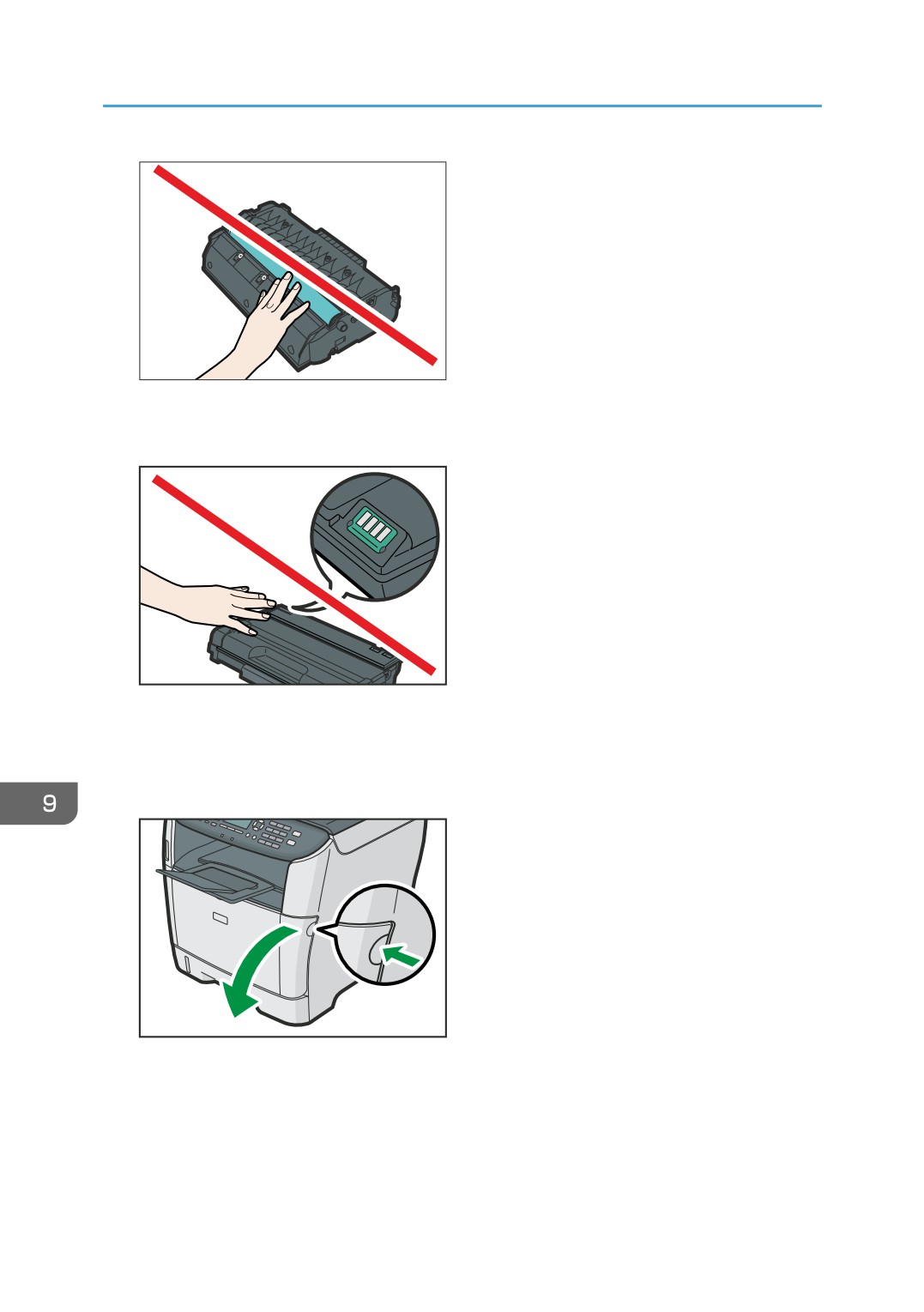
• Баспа картриджінің фотосурт кондукторы құрылғысына тимеңіз.
441
9. Ақаулықтарды жою
CMC013
• Төмендегі суретте көрсетілгендей баспа картриджінің бүйіріндегі идентификатор чипіне
тимеңіз.
CMC014
• Тонер таусылса, баспа картриджі ауыстырылмайынша басып шығара алмайсыз.
1. Қағаз өткізу науасына салынса, қағазды алып, өткізу науасын жабыңыз.
2. Алдыңғы қақпақты ашу үшін бүйірлік түймені басыңыз, одан кейін оны төмендетіңіз.
CMF068
442
Баспа картриджін ауыстыру
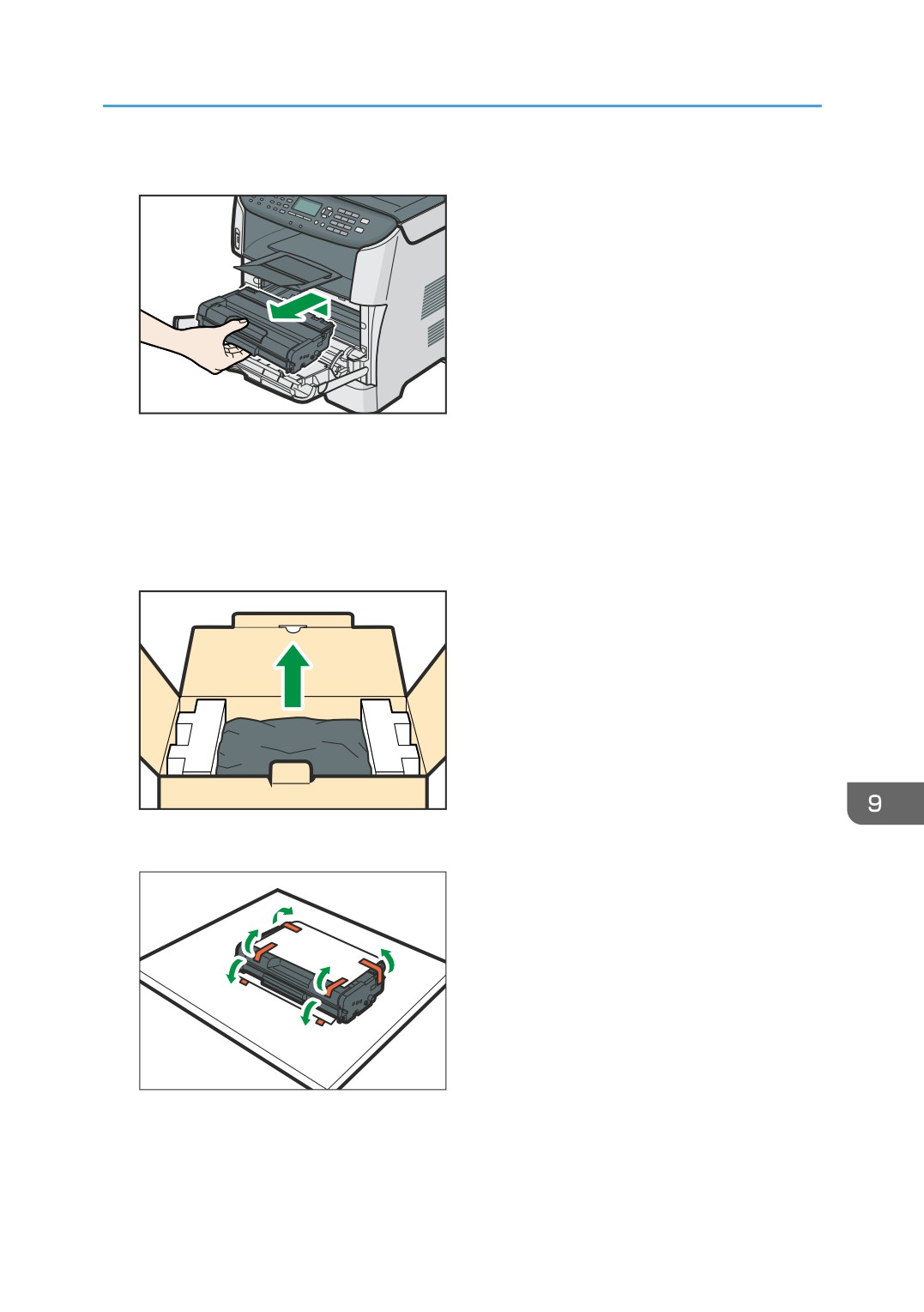
3. Баспа картриджін ортасынан ұстап абайлап көлденеңінен сыртқа тартыңыз.
CMF069
• Алынған баспа картриджін шайқамаңыз. Олай істеу қалған тонердің ағуына әкелуі
мүмкін.
• Жұмыс орнын бүлдірмес үшін ескі тонер картриджін қағазға немесе ұқсас материалға
қойыңыз.
4. Жаңа баспа картриджін қорабынан алып, пластмасса қалтадан шығарыңыз.
CMC081
5. Баспа картриджін тегіс бетке қойып, қорғанс қабығын алыңыз.
CMC019
443
9. Ақаулықтарды жою
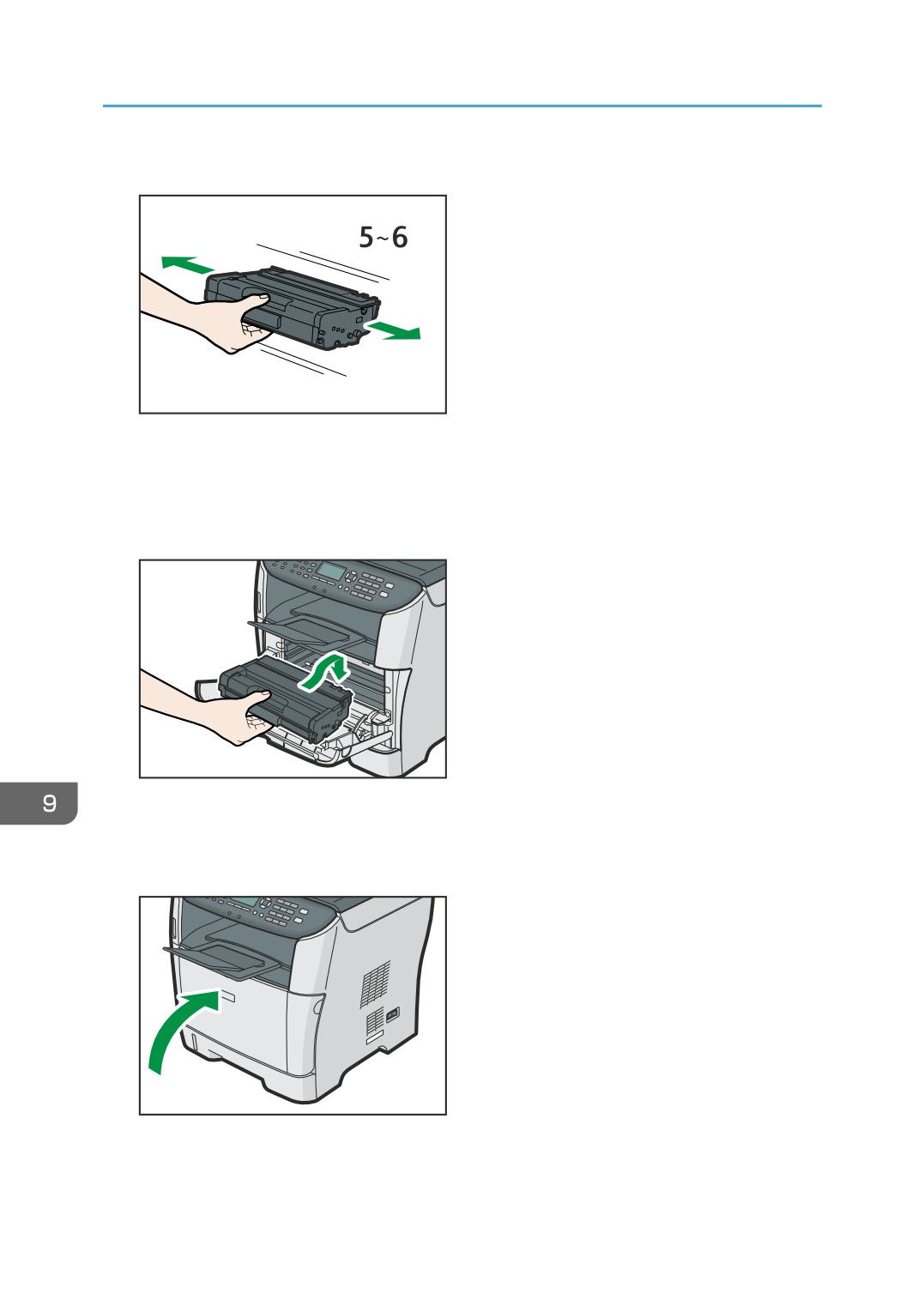
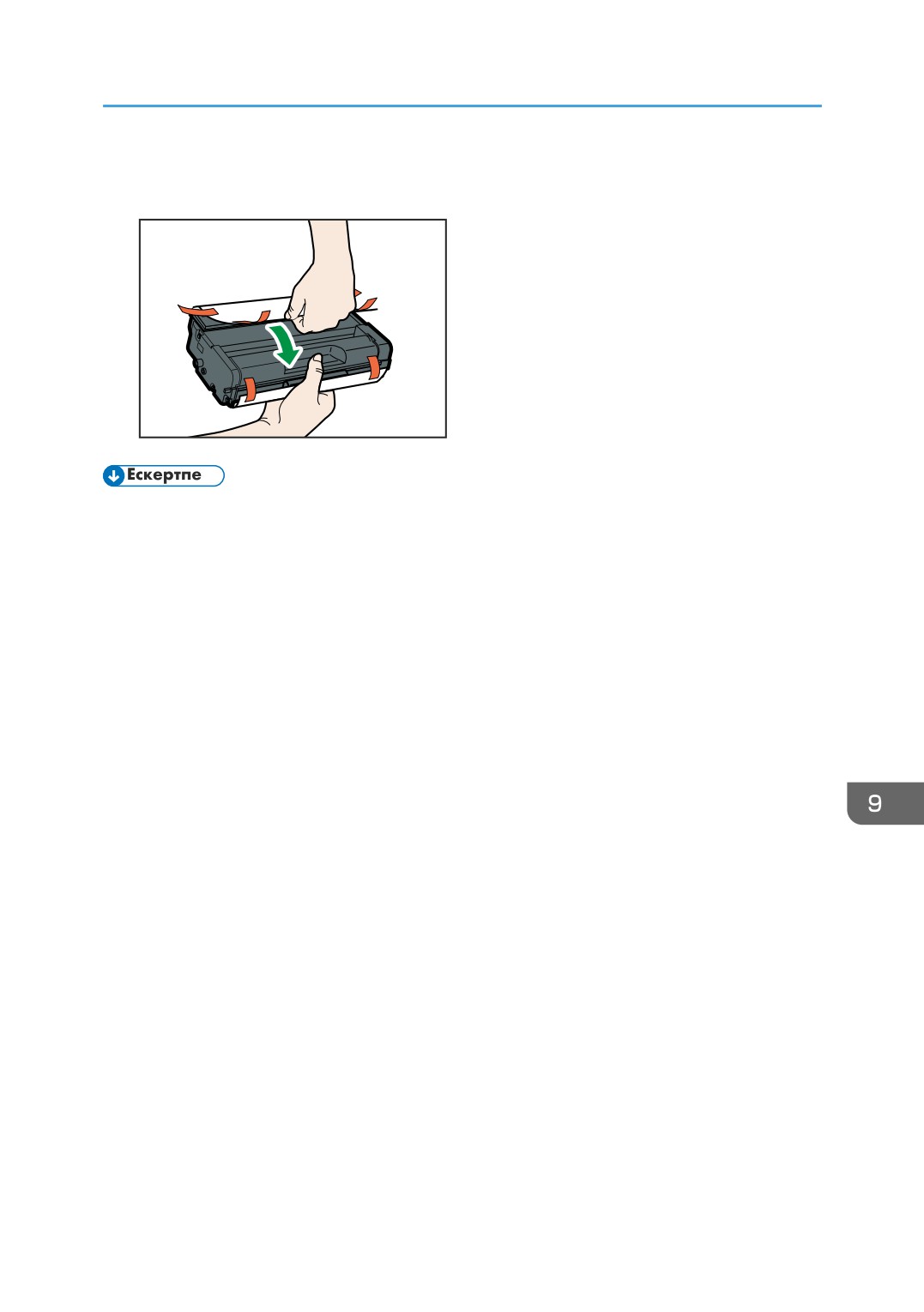
6. Баспа картриджін ұстаңыз және оны бес немесе алты рет жан-жаққа сілкіңіз.
CMC020
Ыдыстағы тонердің біркелкі таралуы баспа сапасын жақсартады.
7. Баспа картриджін көлденеңінен сырғытыңыз. Картридж одан әрі өтпегенде, оны
аздап көтеріп, толығымен ішке итеріңіз. Одан кейін, орнына сырт етіп түскенше
картриджді басыңыз.
CMF071
8. Алдыңғы қақпақты жабылғанша абайлап жоғары итеріңіз. Саусақтарыңызды қысып
алмаңыз.
Алдыңғы қақпақты жапқаннан кейін бастапқы экран көрсетілгенше күтіңіз.
CMF072
444
Баспа картриджін ауыстыру
9. Ескі баспа картриджінен 5-қадамда алынған қорғауыш қабығын қойыңыз. Одан
кейін, ескі баспа картриджін қалтаға салып, оны қорапқа салыңыз.
CMC083
• Өңдеу және қоршаған орта мақсаттары үшін ескі баспа картриджін қорғаныс жабынымен
міндетті түрде жабыңыз.
• Пайдаланылған баспа картридждері өңдеу үшін жиналатын жердегі баспа картриджінің
Өңдеу бағдарламасына жүгініңіз. Мәліметтер алу үшін сату немесе қызмет көрсету өкілінен
сұраңыз.
445
9. Ақаулықтарды жою
446
10. Қызмет көрсету
Бұл тарауда құрылғыға қызмет көрсету әдісі сипатталған.
Тазалау
Тазалау кезіндегі сақтық шаралар
• Осы нұсқаулықта тікелей аталғаннан басқа қақпақтарды немесе бұрандаларды алып
тастамаңыз. Осы құрылғының ішінде электр тогының соғу қаупі бар жоғары кернеулі
құрамдастар және соқырлыққа әкелуі мүмкін лазер құрамдастары бар. Егер құрылғының
ішкі құрамдастары қызмет көрсетуді, реттеуді немесе жөндеуді қажет етсе, сауда немесе
қызмет өкіліне хабарласыңыз.
• Осы құрылғыны бөлшектеуге немесе өзгертуге әрекеттенбеңіз. Бұл әрекет күйікке және
электр тогының соғуына әкелуі мүмкін. Осы құрылғы ішіндегі лазер құрамдастарының әсері
соқырлыққа әкелуі мүмкін екенін ескеріңіз.
• Қуат ашасын розеткадана жылына бір рет суырып келесі нәрселерді тексеріңіз:
• Ашада күйік белгілері бар.
• Ашадағы шығыңқы бөліктердің пішіні өзгерген.
• Егер жоғарыдағы шарттардың біреуі болса, ашаны пайдаланбаңыз және сатушыға немесе
қызмет өкіліне хабарласыңыз. Ашаны пайдалану өртке немесе электр тогының соғуына
әкелуі мүмкін.
• Қуат сымын жылына бір рет суырып, келесі нәрселерді тексеріңіз:
• Қуат сымының ішкі сымдары ашық күйде, үзілген, т.б.
• Қуат сымының қаптамасында жарық немесе ойдым бар.
• Қуат сымын бүккен кезде қуат өшіп қосылады.
• Қуат сымының бөлігі ысиды.
• Қуат сымы зақымдалған.
• Егер жоғарыдағы шарттардың біреуі болса, қуат сымын пайдаланбаңыз және сатушыға
немесе қызмет өкіліне хабарласыңыз. Қуат сымын пайдалану өртке немесе электр
тогының соғуына әкелуі мүмкін.
• Құрылғының іші қатты ысып кетеді. " " белгіленген (ыстық бет) бөліктерін ұстамаңыз.
447
10. Қызмет көрсету
• Ашаны қабырға ұяшығынан ажыратыңыз және шығыңқы бөліктері мен олардың
айналасындағы аумақты жылына кемінде бір рет тазалаңыз. Ашада шаңның жиналуы өрт
қаупін төндіреді.
Жоғары баспа сапасын сақтау үшін құрылғыны жиі тазалап тұрыңыз.
Сыртқы жағын жұмсақ құрғақ шүберекпен сүртіңіз. Егер құрғақ сүрту жеткілікті болмаса, барынша
сығылған жұмсақ, дымқыл шүберекпен сүртіңіз. Егер бәрібір дақты немесе кірді кетіру мүмкін
болмаса, бейтарап жуу құралын пайдаланыңыз, аумақты барынша сығылған дымқыл шүберекпен
сүртіп, аумақты кептіріңіз.
• Пішіні өзгермеуі, түссізденбеуі немесе жарылмауы үшін құрылғыда бензол және еріткіш
немесе жәндікке қарсы бүріккіш сияқты ұшпа химиялық заттарды пайдаланбаңыз.
• Егер құрылғы ішінде шаң немесе кір болса, таза, құрғақ шүберекпен сүртіңіз.
• Кемінде жылына бір рет ашаны қабырға ұяшығынан ажыратуыңыз керек. Қайта жалғамас
бұрын аша мен ұяшықтағы шаң мен кірді тазалап шығыңыз. Жиналатын шаң мен кір өрт
қаупін төндіреді.
• Қағаз қыстырғыштардың, қапсырмалардың немесе басқа кішкентай заттардың құрылғы ішіне
түсуіне жол бермеңіз.
Үйкеліс жастықшасын және қағазды беру шығыршығын тазалау
Егер үйкеліс жастықшасы немесе қағазды беру шығыршығы ластанса, бірнеше беру немесе тұрып
қалу орын алуы мүмкін. Мұндай жағдайда, үйкеліс жастықшасы және қағаз беру орамын
келесідей тазалаңыз:
• Құрылғыны жылжытпас бұрын қуат сымын қабырға ұяшығынан суырыңыз. Құрылғыны
жылжытқан кезде қуат сымын құрылғы астында зақымдап алмаңыз. Осы сақтық
шараларды қолға алмау өртке немесе электр тогының соғуына әкелуі мүмкін.
• Қағаз науасын күштеп тартпаңыз. Бұл жағдайда науа құлап, жарақатқа әкелуі мүмкін.
• Кіріс науасы алынған кезде қолыңызды құрылғы ішіне салмаңыз. Кейбір ішкі бөліктері
ысиды және күйіп қалу қаупі болады.
• Химиялық тазалау сұйықтықтарын немесе еріткіш немесе бензин секілді органикалық
еріткіштерді пайдаланбаңыз.
448
Тазалау
1. Қуатты өшіріңіз.
2. Қуат сымын қабырға розеткасынан суырыңыз. Құрылғыдан барлық кабельдерді алып
тастаңыз.
3.
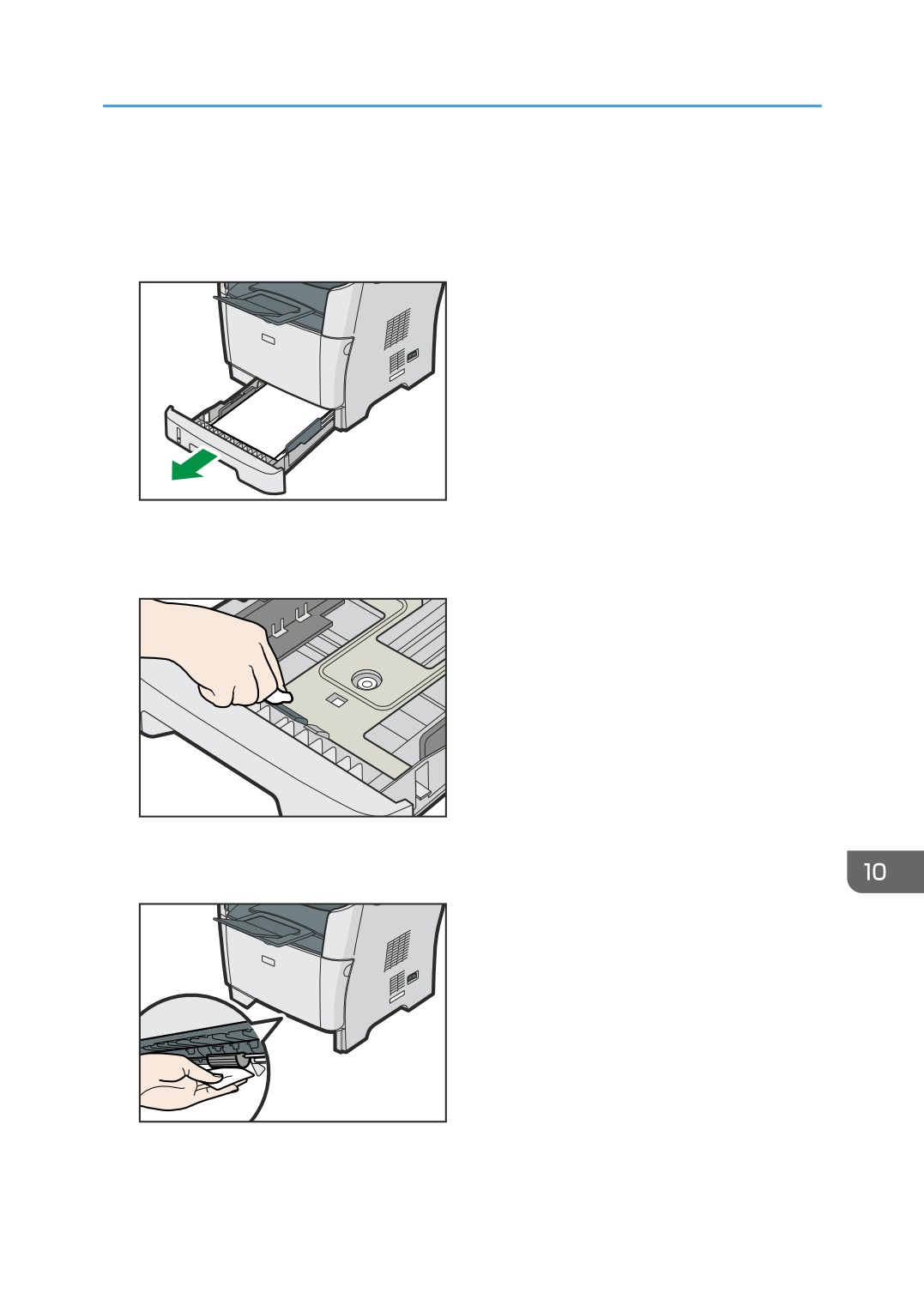
1-науаны екі қолыңызбен абайлап тартып шығарыңыз.
CMF077
Науаны тегіс бетке қойыңыз. Науада қағаз болса, оны алып тастаңыз.
4. Тежегіш төсемелерді ылғал шүберекпен сүртіңіз.
CMC084
5. Дөңгелектің резеңке бөлігін жұмсақ ылғал шүберекпен сүртіңіз. Одан кейін, ылғалды
кетіру үшін
оны құрғақ шүберекпен сүртіңіз.
CMF092
449
10. Қызмет көрсету
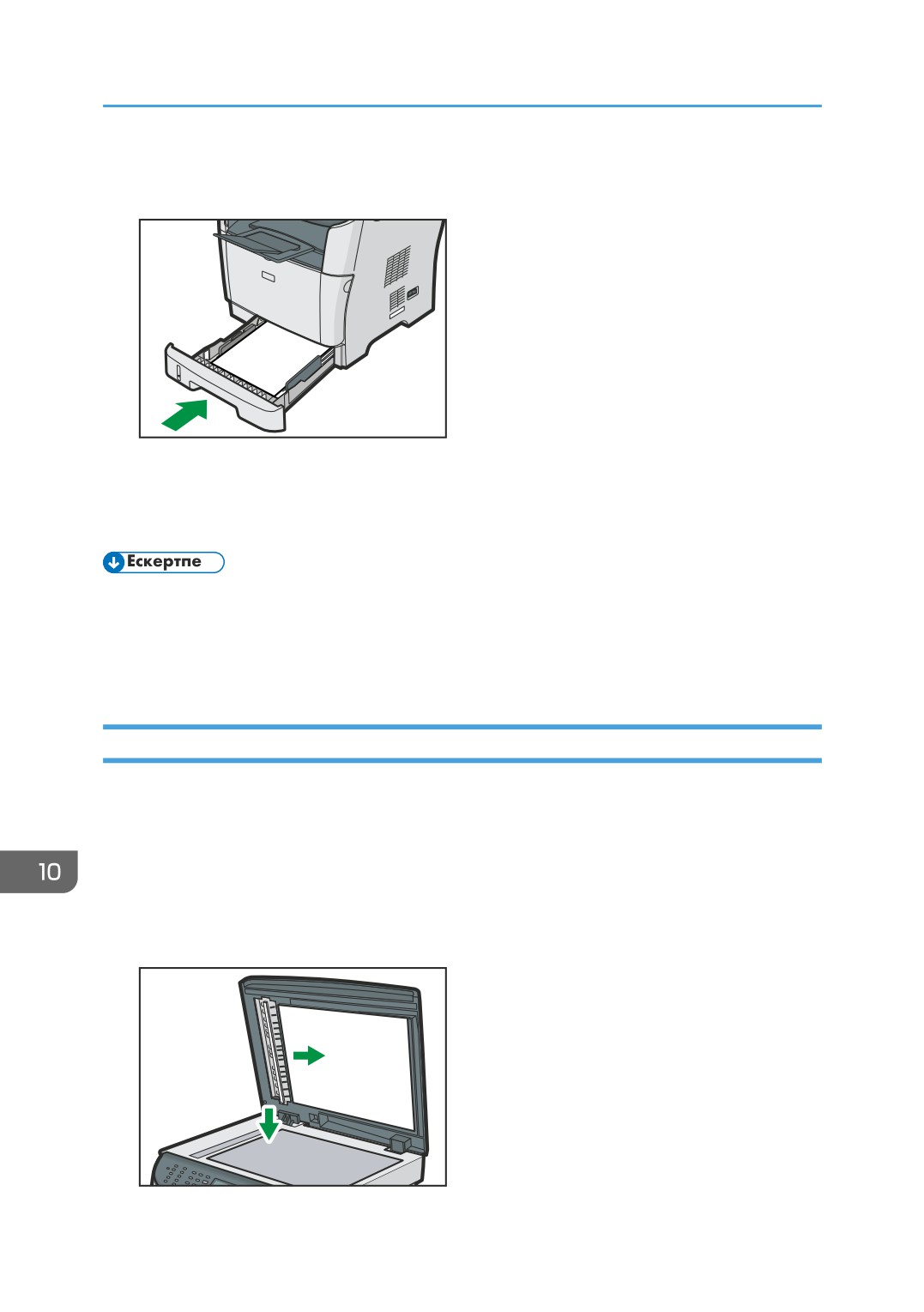
6. Алынған қағазды науаға қайта салыңыз, одан кейін науаны орнына түскенше
құрылғыға
абайлап итеріңіз.
CMF080
7. Қуат сымының ашасын қабырға розеткасына мықтап кіргізіңіз. Алынған барлық
интерфейс кабельдерін қосыңыз.
8. Қуатты қосыңыз.
• Тежегіш төсемені тазалағаннан кейін кептелістер немесе көп парақ беру орын алса, сату
немесе қызмет көрсету өкіліне хабарласыңыз.
• Егер қосымша 2-науа орнатылса, оның үйкеліс жастықшасы мен қағазды беру шығыршығын
1-науада орындаған жолмен тазалаңыз.
Экспозиция әйнегін тазалау
Мына рәсімде экспозиция әйнегін тазалау әдісі сипатталған.
1. ARDF немесе ADF көтеріңіз.
ARDF немесе ADF құралын көтерген кезде кіріс науасын ұстамаңыз, себебі науа зақымдалуы
мүмкін.
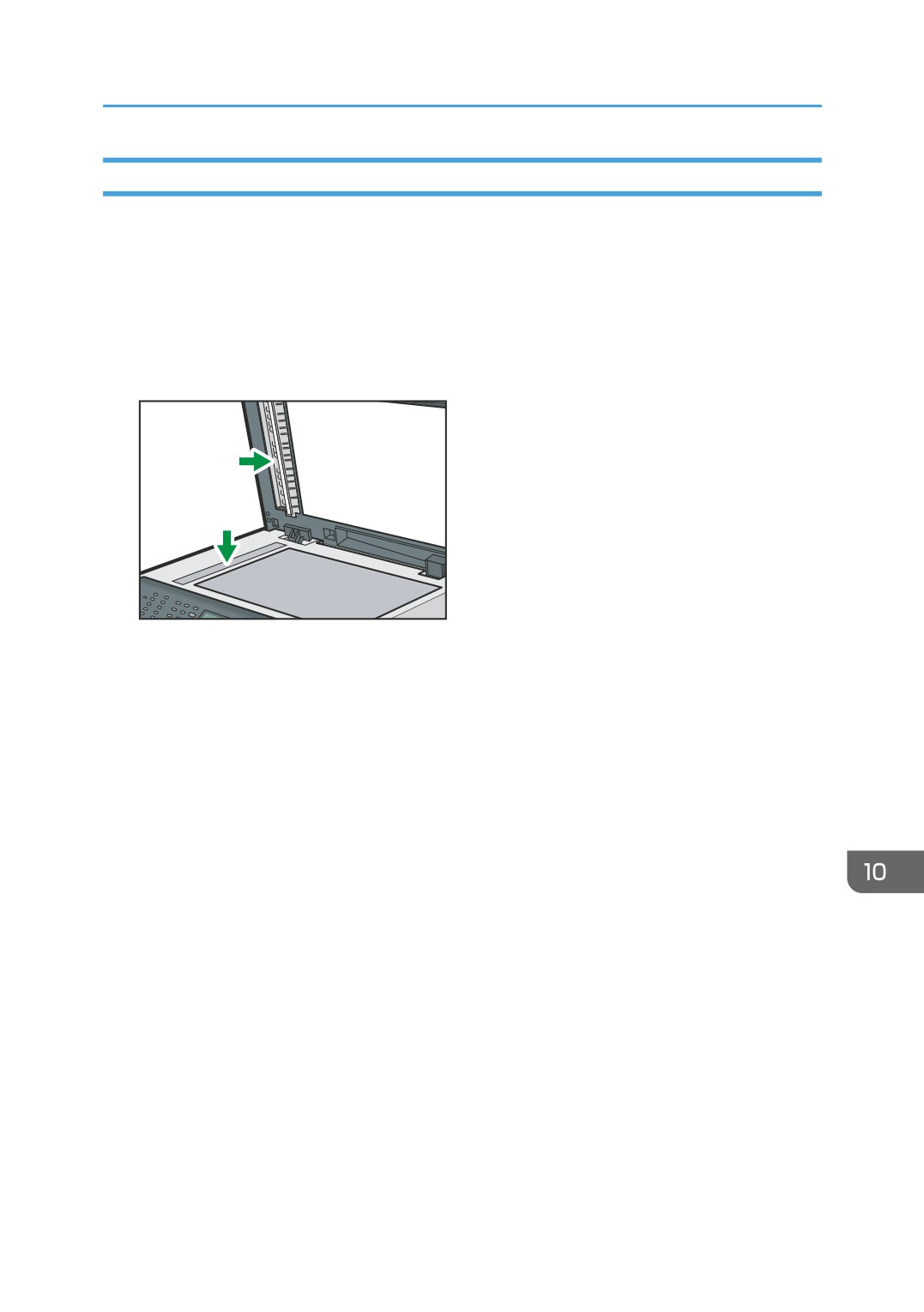
2. Көрсеткілермен көрсетілген бөліктерді жұмсақ дымқыл шүберекпен тазалап, қалған
ылғалды кетіру үшін бөліктерді құрғақ шүберекпен сүртіңіз.
CMF093
450
Тазалау
ARDF немесе ADF тазалау
Мына рәсімде ARDF немесе ADF тазалау әдісі сипатталған.
1. ARDF немесе ADF көтеріңіз.
ARDF немесе ADF құралын көтерген кезде кіріс науасын ұстамаңыз, себебі науа зақымдалуы
мүмкін.
2. Көрсеткілермен көрсетілген бөліктерді жұмсақ дымқыл шүберекпен тазалап, қалған
ылғалды кетіру үшін бөліктерді құрғақ шүберекпен сүртіңіз.
CMF094
451
10. Қызмет көрсету
Құрылғыны жылжыту
Бұл бөлімде құрылғыны қысқа және ұзақ қашықтықтарға тасымалдаған кезде орындау керек
сақтық шаралар берілген.
• Егер қосымша қағаз науасының құралы тіркелген кезде құрылғыны жылжыту қажет болса,
негізгі құралдың жоғарғы бөлігін баспаңыз. Бұл әрекет қосымша қағаз науасы құралының
ажыратылып, жарақатқа әкелуіне себеп болуы мүмкін.
• Құрылғының салмағы шамамен 18,4 кг (40,6 фунт). Құрылғыны жылжытқанда, екі
жағындағы бекітілген тұтқышты пайдаланып, баяу көтеріңіз. Құрылғыны құлатып алған
жағдайда, сыну немесе жарақат алу қаупін тудырады.
• Құрылғыны жылжытпас бұрын қуат сымын қабырға ұяшығынан суырыңыз. Құрылғыны
жылжытқан кезде қуат сымын құрылғы астында зақымдап алмаңыз. Осы сақтық
шараларды қолға алмау өртке немесе электр тогының соғуына әкелуі мүмкін.
• Қуат сымын розеткадан ажыратқанда, сымынан тартпаңыз, ашасынан тартып суырыңыз.
Сымынан тарту қуат сымына зақым келтіруі мүмкін. Бүлінген қуат сымдарын қолдану өртке
немесе ток соғуға себеп болуы мүмкін.
• Құрылғыны пайдаланғаннан кейін жылжытқан кезде тонердің құрылғы ішіне төгілмеуі үшін
оны шығармаңыз.
Құрылғыны ұзақ қашықтыққа тасымалдаған кезде оны бастапқы орауыш материалдарына қайта
ораңыз.
• Құрылғыны тасымалдау алдында одан барлық кабельдерді ажыратыңыз.
• Құрылғы дәлдік техника түріне жатады. Оны жылжытқан кезде абайлап қолданыңыз.
• Құрылғыны көлденең жылжытыңыз. Құрылғыны сатымен жоғары немесе төмен тасымалдаған
кезде аса сақ болыңыз.
• Егер 2-науа орнатылған болса, оны құрылғыдан алып тастаңыз және оларды бөлек
жылжытыңыз.
• Құрылғыны көтерген кезде науа аумағын ұстамаңыз.
452
Құрылғыны жылжыту
Қысқа қашықтыққа тасымалдау
• Құрылғыны жылжытқан кезде баспа картриджін алып тастамаңыз.
1. Мына тұстарды тексеріңіз:
• Қуат ажыратқышы өшірілген.
• Қуат сымы қабырға ұяшығынан суырылған.
• Барлық басқа кабельдер құрылғыдан суырылған.
2. Егер 2-науа орнатылған болса, оны алып тастаңыз.
3.
[Жүйе баптаулары] астындағы [Сканердің жылжымалы бөлігі] арқылы құрылғы
ішіндегі сканерлеу құрылғысын бастапқы орнына қайтарыңыз.
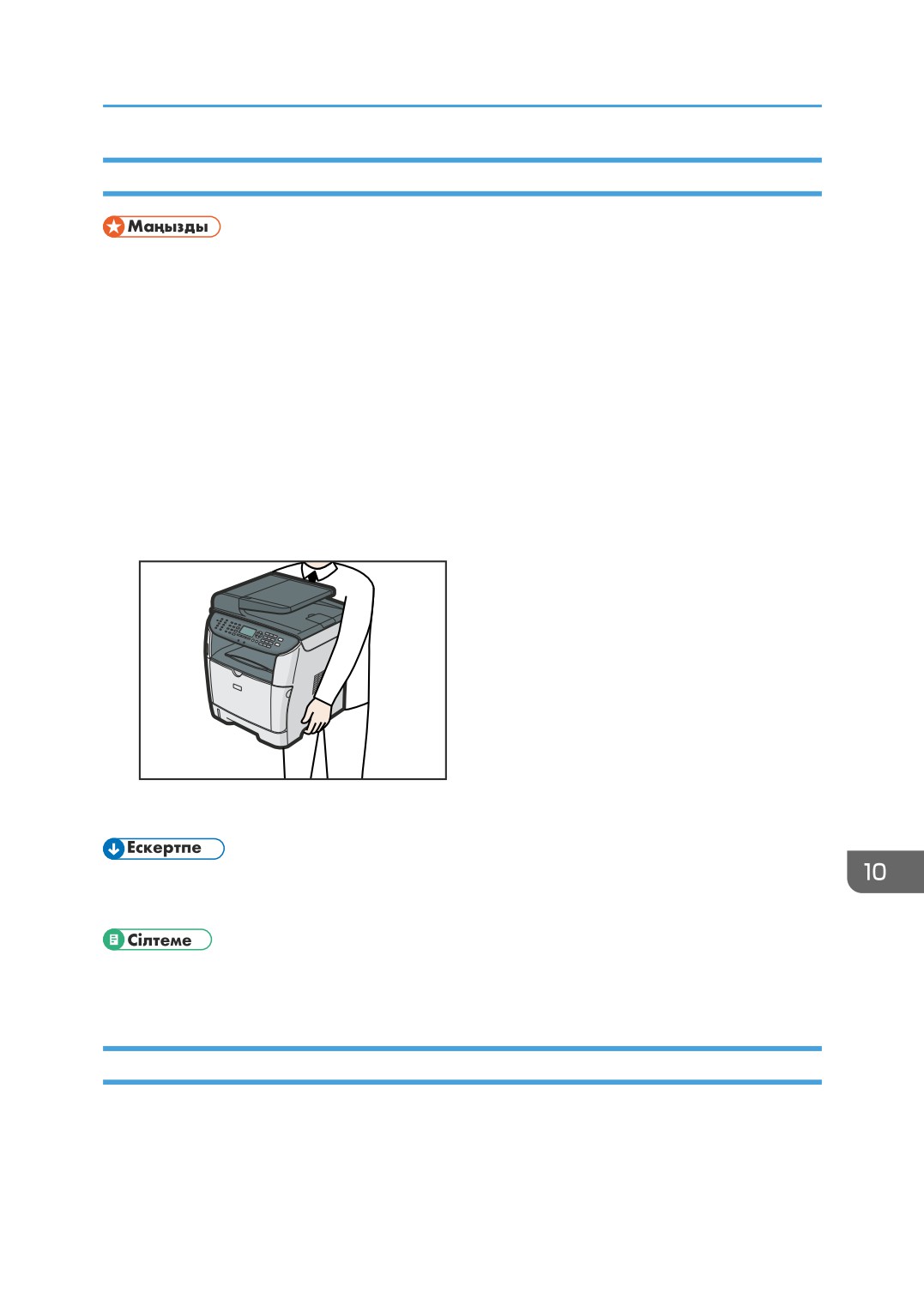
4. Құрылғының екі жағындағы енгізілген ұстағыштар арқылы құрылғыны көтеріп, оны
пайдалану қажет орынға көлденең жылжытыңыз.
CMF034
5. Егер 2-науаны алып тастаған болсаңыз, оны қайта орнатыңыз.
• Құрылғыны тасымалдаған кезде оны бір деңгейде ұстаңыз. Тонердің төгілуіне жол бермеу
үшін құрылғыны абайлап жылжытыңыз.
• [Сканердің жылжымалы бөлігі] туралы мәлімет алу үшін 297-бет "Жүйе баптаулары" бөлімін
қараңыз.
Ұзақ қашықтыққа тасымалдау
Егер құрылғыны ұзақ қашықтыққа тасымалдағыңыз келсе, оны барынша орау керек. Барлық қағаз
науаларын босатыңыз, бірақ баспа картриджін алып тастамаңыз. Тасымалдау барысында
құрылғыны аударып алмаңыз немесе еңкейтпеңіз.
453
10. Қызмет көрсету
• Құрылғыны жылжытқан кезде баспа картриджін алып тастамаңыз.
1. Мына тұстарды тексеріңіз:
• Қуат ажыратқышы өшірілген.
• Қуат сымы қабырға ұяшығынан суырылған.
• Барлық басқа кабельдер құрылғыдан суырылған.
• Барлық қағаз науалары бос.
2. Егер 2-науа орнатылған болса, оны алып тастаңыз.
3.
[Жүйе баптаулары] астындағы [Сканердің жылжымалы бөлігі] арқылы құрылғы
ішіндегі сканерлеу құрылғысын бастапқы орнына қайтарыңыз.
• Егер тасымалдау барысында құрылғы бір деңгейде сақталмаса, тонер құрылғы ішіне төгілуі
мүмкін.
• Құрылғыны жылжыту туралы қосымша ақпарат алу үшін сауда немесе қызмет өкіліне
хабарласыңыз.
• [Сканердің жылжымалы бөлігі] туралы мәлімет алу үшін 297-бет "Жүйе баптаулары" бөлімін
қараңыз.
454
Жою
Жою
Осы құрылғыны тиісті түрде жою туралы ақпаратты сауда немесе қызмет өкілінен сұраңыз.
455
10. Қызмет көрсету
Егер құрылғы ұзақ уақыт бойы
пайдаланылмайтын болса
Егер құрылғы ұзақ уақыт бойы әрекетсіз болатын болса, осында көрсетілген рәсімді орындаңыз.
• Қуат кабелін су қолмен ұстау қауіпті. Солай жасау нәтижесінде электр тогы соғуы мүмкін.
• Құрылғының іші қатты ысып кетеді. " " белгіленген (ыстық бет) бөліктерін ұстамаңыз.
• Құрылғыны жылжытпас бұрын қуат сымын қабырға ұяшығынан суырыңыз. Құрылғыны
жылжытқан кезде қуат сымын құрылғы астында зақымдап алмаңыз. Осы сақтық
шараларды қолға алмау өртке немесе электр тогының соғуына әкелуі мүмкін.
Құрылғыны ұзақ әрекетсіздік кезеңіне дайындау
Қуат ажыратқышын өшіріп, құрылғыны ұзақ әрекетсіздік кезеңіне дайындау үшін осы рәсімді
пайдаланыңыз.
Мына рәсімді пайдаланбау осы құрылғы пайдалануын жалғастырған кезде ретсіз шудың шығуына
әкелуі мүмкін екенін ескеріңіз.
• Басып шығарған кезде құрылғыны өшірмеңіз.
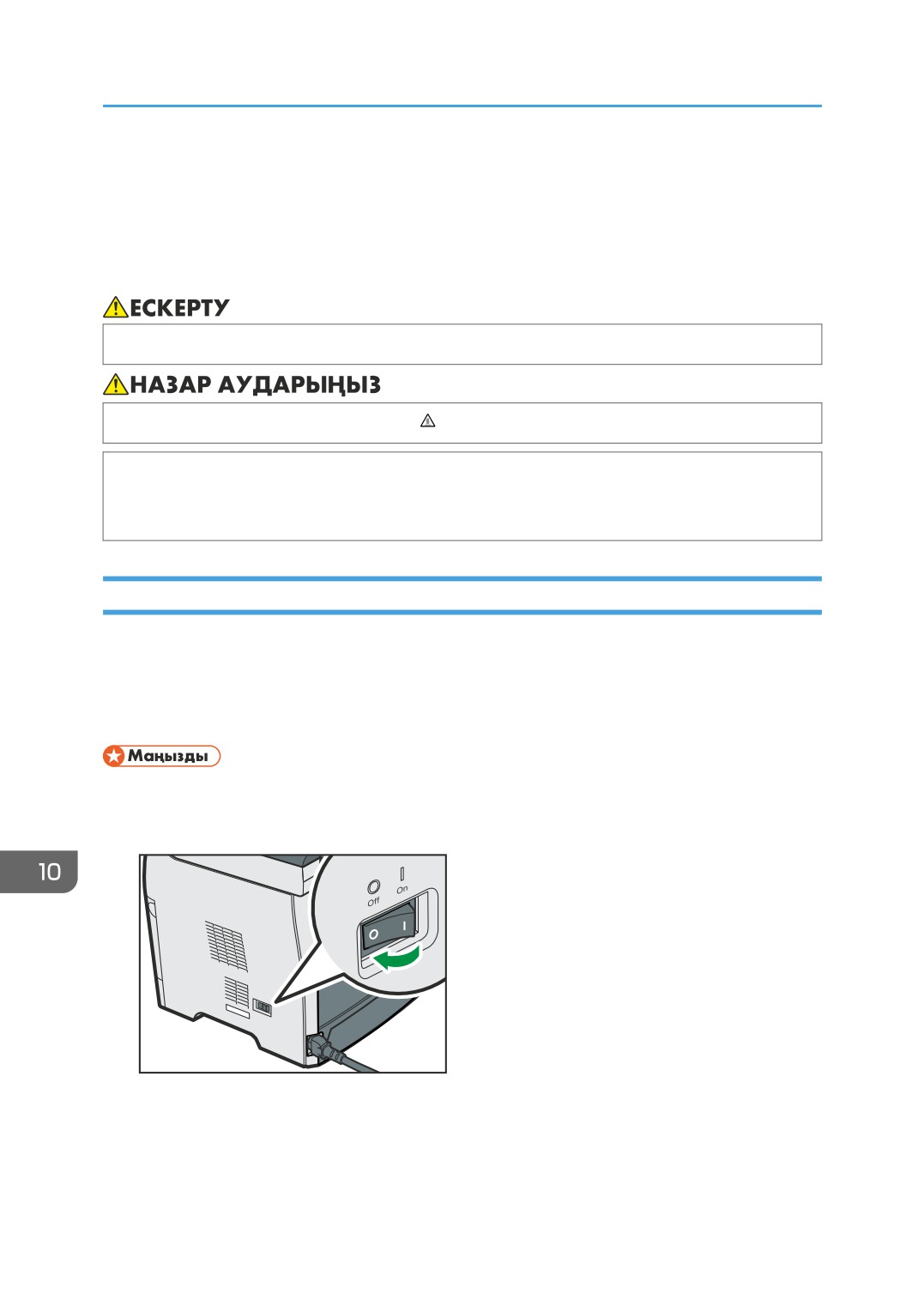
1. Қуат ажыратқышын өшіріңіз.
CMF028
456

Егер құрылғы ұзақ уақыт бойы пайдаланылмайтын болса
2. Ашаны ұяшықтан тартып шығарыңыз.
CMF097
3. Артқы қақпақты ашыңыз.
CMF095
4. Екі жағындағы хатқалталарды басып шығару тетіктерін хатқалта белгісімен
көрсетілген орынға түсіріңіз.
CMF047
457
10. Қызмет көрсету
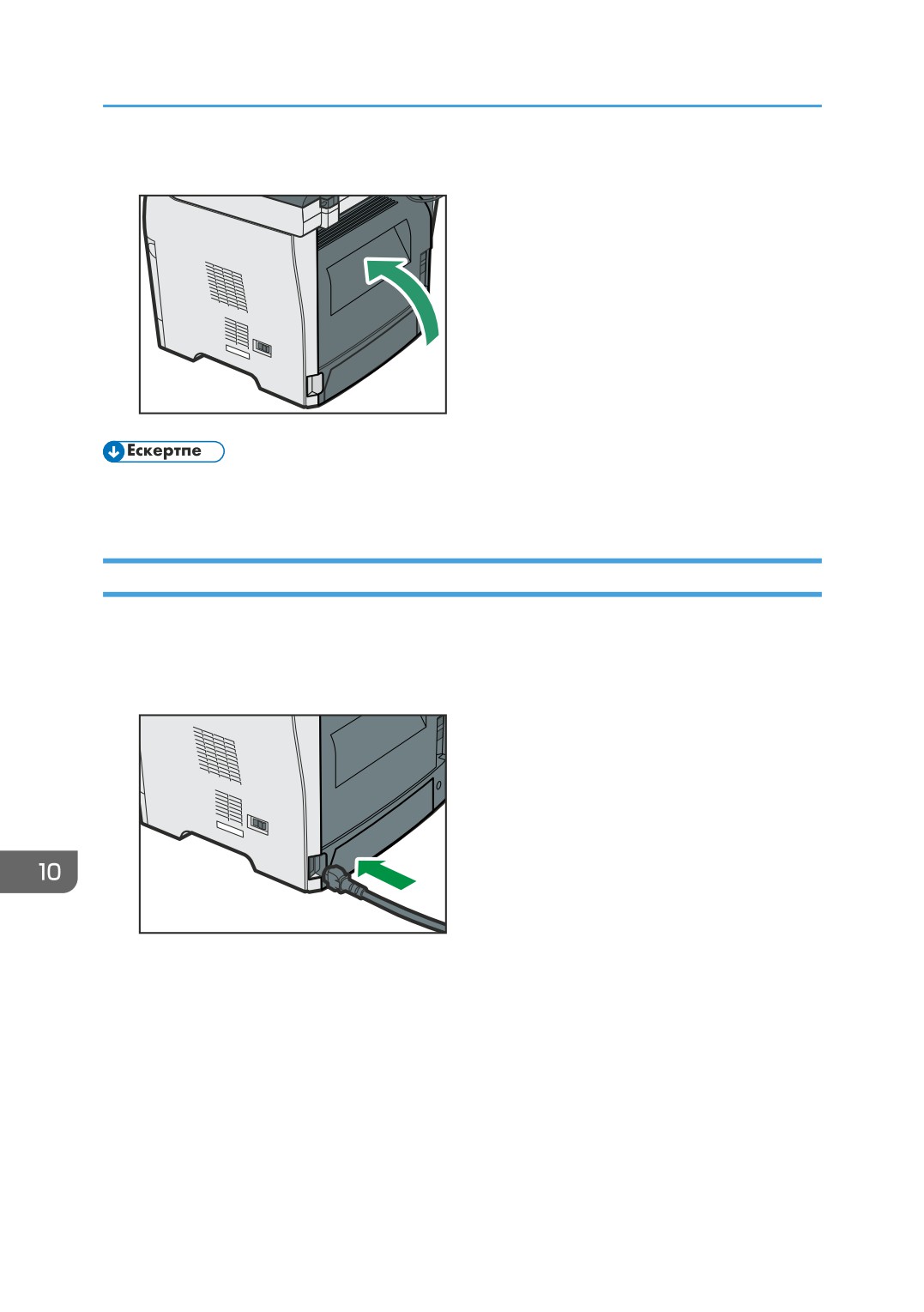
5. Артқы қақпақты жабыңыз.
CMF076
• Егер құрылғының қуат ажыратқышы қосулы, бірақ құрылғы ұзақ уақыт бойы әрекетсіз болса,
бұл қадам қажет емес.
Құрылғыны ұзақ уақыт бойы әрекетсіз болғаннан кейін пайдалану
Құрылғы ұзақ уақыт бойы әрекетсіз болғаннан кейін оны қайта пайдалануды бастау үшін мына
рәсімді пайдаланыңыз.
1. Қуат кабелін жалғаңыз.
CMF026
458
Егер құрылғы ұзақ уақыт бойы пайдаланылмайтын болса
2. Артқы қақпақты ашыңыз.
CMF095
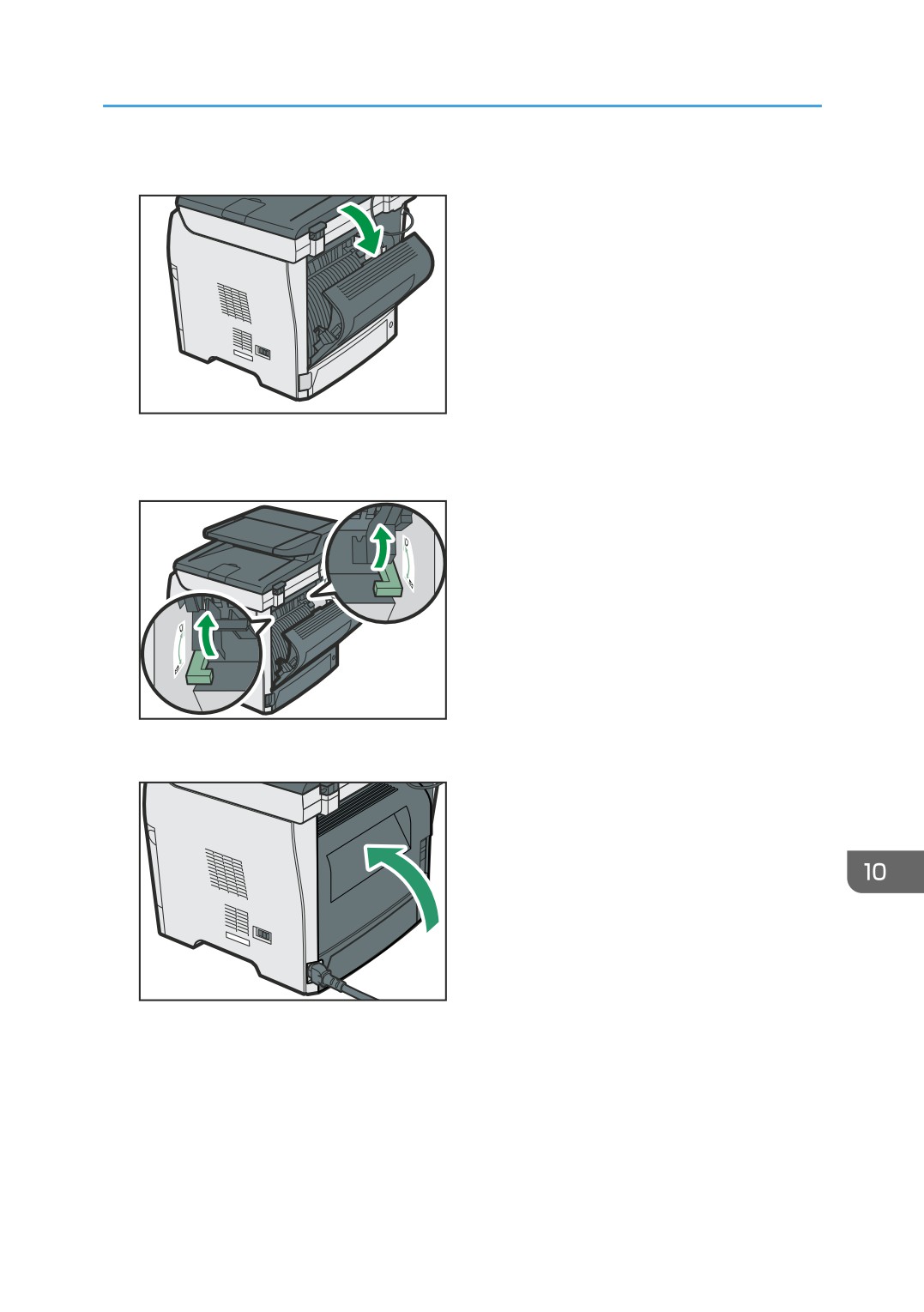
3. Екі жағындағы хатқалталарды басып шығару тетіктерін қағаз белгісімен көрсетілген
орынға жоғары тартыңыз.
CMF096
4. Артқы қақпақты жабыңыз.
CMF127
459
10. Қызмет көрсету
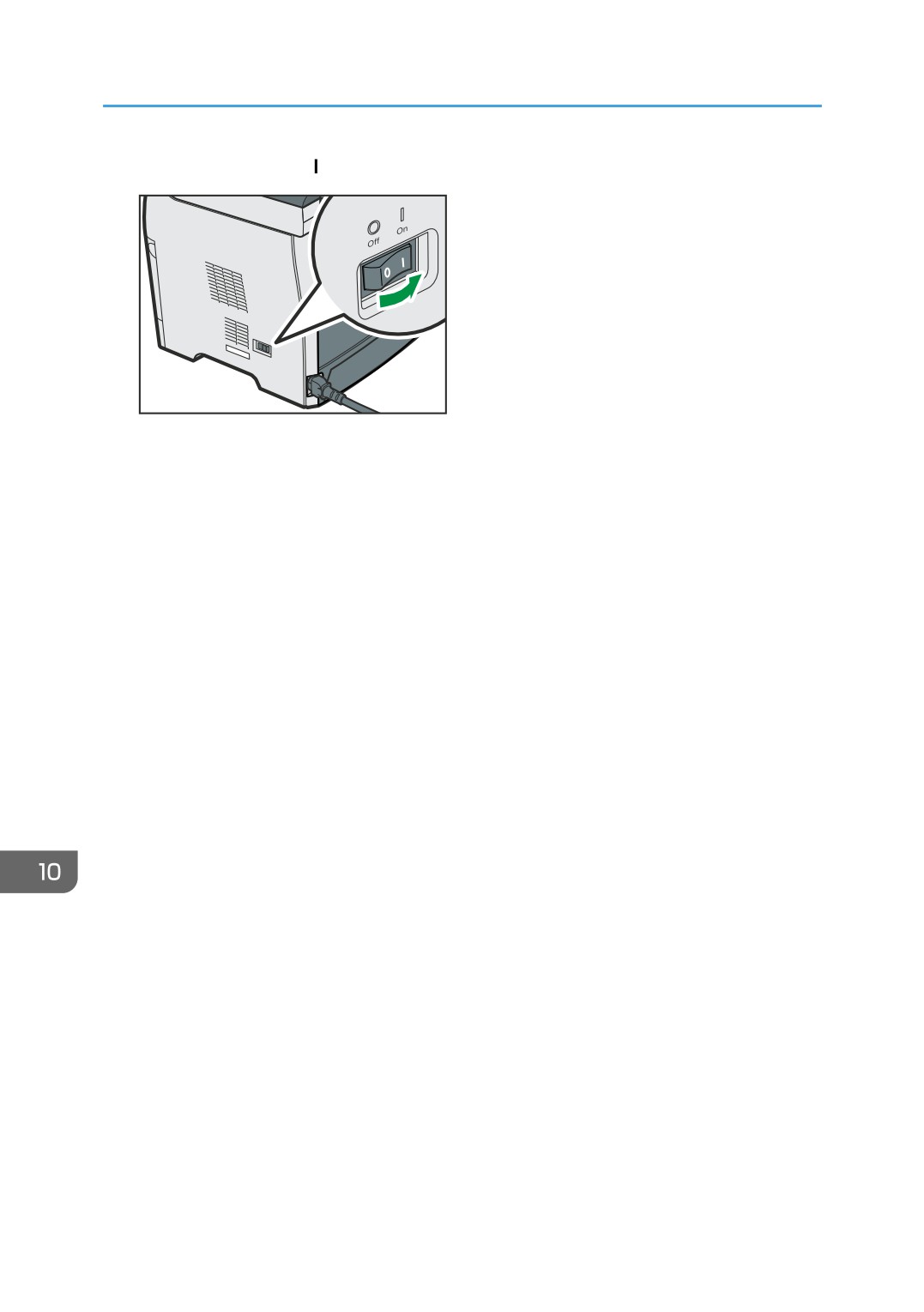
5. Қуат ажыратқышын « On» күйіне бұраңыз.
CMF027
460
Қайдан сұрау керек
Қайдан сұрау керек
Осы нұсқаулықта қамтылған тақырыптар туралы қосымша ақпарат алу немесе осы нұсқаулықта
қамтылмаған тақырыптар туралы сұрау үшін сауда немесе қызмет өкіліне хабарласыңыз.
461
10. Қызмет көрсету
Шығыс материалдары
• Біздің өнімдер жоғары стандартты сапа мен функционалдыққа сәйкес келуге жасақталған
және рұқсаты бар сатушыларда бар шығын қорларды пайдалануға кеңес береміз.
Баспа картриджі
Баспа картриджі
Әрбір картриджбен орташа басылатын беттер саны *1
Қара
2 500 бет, 6 400 бет
*1 Басылатын беттер саны кескін тығыздығы зауыттық әдепкі мәні ретінде орнатылып ISO/IEC 19752
стандартына сәйкес беттерге негізделеді. ISO/IEC 19752 — Халықаралық стандарттау ұйымы
белгілеген басылатын беттерді өлшеуге арналған халықаралық стандарт.
• Егер баспа картриджі қажет болған кезде өзгертілмесе, басып шығару мүмкін болмайды.
Оңай ауыстыру үшін қосымша баспа картридждерін сатып алып, сақтап қойған жөн.
• Басылатын беттердің нақты саны кескін көлемі мен тығыздығына, бір уақытта басылатын
беттер санына, пайдаланылатын қағаз түрі мен өлшеміне және температура мен ылғалдылық
сияқты қоршаған орта шарттарына қарай әр түрлі болады.
• Баспа картриджі сапасының пайдалану барысында төмендеуіне байланысты оны жоғарыда
көрсетілгеннен ертерек ауыстыру қажет болуы мүмкін.
• Баспа картриджі (шығыс материалы) кепілдікпен қамтылмаған. Дегенмен, егер ақаулық
болса, оларды сатып алған дүкенге хабарласыңыз.
• Бұл құрылғыны бірінші рет пайдаланған кезде құрылғымен жабдықталған баспа картриджін
пайдаланыңыз.
• Жабдықталған картридж шамамен 1500 бетке жарамды.
462
11. Қосымша
IPv6 ортасында қол жетімді функциялар
және желі баптаулары
Осы құрылғының IPv6 ортасында қол жетімді функциялары және желі баптаулары IPv4 ортасында
қол жетімдіден өзгеше. Пайдаланылатын функциялардың IPv6 ортасында қолдау көрсетілетінін
тексеріп, қажетті желі баптауларын теңшеңіз.
• IPv6 баптауларын көрсету туралы мәлімет алу үшін 306-бет "Желі параметрлері" немесе
353-бет "Желі параметрлерін реттеу" бөлімін қараңыз.
Қол жетімді функциялар
FTP арқылы басып шығару
EPRT және EPSV пәрмендерімен құжаттарды FTP арқылы басып шығарады. Осы пәрмендерді
пайдалану үшін IPv6 қолдауы бар Windows Vista/7 және FTP бағдарламасы қажет.
Принтер
Принтер драйвері арқылы құжаттарды басып шығарады.
FTP сканерлеу
Басқару панелі арқылы сканерленген файлдарды FTP серверіне жеткізеді.
Электрондық поштаға сканерлеу
Басқару панелі арқылы сканерленген файлдарды электрондық пошта арқылы жібереді.
Қалтаға сканерлеу
Басқару панелі арқылы сканерленген файлдарды желідегі компьютердің ортақ қалтасына
жібереді.
Бұл функция Mac OS X жүйесінде қолжетімді емес.
Желінің TWAIN сервері
Желіде компьютерден сканерлеу функциясын басқарады және сканерленген деректерді
тікелей компьютерге жеткізеді. Бұл функция тек TWAIN қолдауы бар бағдарлама бар
компьютерлерге қол жетімді. IPv6 қолдауы бар көп мекенжайлы топтың IP мекенжайы —
ff12::fb88:1.
Bonjour
Құрылғыға желіде Bonjour протоколы қолдайтын компьютерлмен байланысуға рұқсат береді.
IPv6 қолдайтын бірнеше бірнеше тарату тобының IP - ff02::fb.
463
11. Қосымша
LAN-Fax
Бағдарламада факс ретінде жасалған құжатты басып шығармай жібереді.
Web Image Monitor
Құрылғы күйін тексеру және баптауларын веб-шолғыш арқылы теңшеу мүмкіндігін береді.
Теңшелім беті
Құрылғы теңшелімін, IP мекенжайын және басқа деректерді көрсететін теңшелім бетін басып
шығарады.
Интернет факсы
Интернет факстарын жіберу және қабылдау
464
IPsec пайдалану арқылы
IPsec пайдалану арқылы
Қауіпсіз байланыстар үшін бұл құрылғы IPsec протоколын қолдайды. Қолданылғанда, IPsec
протоколы ортақ пайдаланылатын кілт шифрын пайдалану арқылы желі деңгейінде деректер
жинақтарын шифрлайды. Бұл құрылғы шифрлау кілтін алмастыруын жіберуші мен қабылдаушыға
ортақ кілт жасау үшін пайдаланады. Жоғары қауіпсіздікке қолжеткізу үшін, сонымен қатар ортақ
кілтті қолдану кезеңінің негізінде қайта жаңартуға болады.
• IPsec протоколы DHCP, DNS немесе WINS арқылы алынған деректерге қолданылмайды.
• IPsec үйлесімді амалдық жүйелер - Windows XP SP2, Windows Vista/7, Windows Server
2003/2003 R2/2008/2008 R2, Mac OS X 10.4.8 және соңғы нұсқасы, Red Hat Enterprise
Linux WS 4.0 және Solaris 10. Дегенмен, кейбір баптау элементтеріне амалдық жүйеге қарай
қолдау көрсетілмейді. Көрсеткен IPsec параметрлері үйлесімді амалдық жүйенің IPsec
параметрлерімен үйлесімді болып табылады.
• Веб-суреті мониторы параметріне IPsec теңшелім ақаулықтарына байланысты қатынай
алмасаңыз, басқару тақтасындағы [Әкімші құралдары] параметрі астындағы IPsecon
протоколын ажыратып, одан кейін Веб-суреті мониторы параметріне қатынаңыз.
• IPsec баптауларын Web Image Monitor арқылы көрсету туралы мәлімет алу үшін 369-бет
"IPsec параметрлерін реттеу" бөлімін қараңыз.
• Басқару тақтасы арқылы IPsec қосу және ажырату туралы мәлімет алу үшін 470-бет
"Басқару панелі арқылы IPsec қосу және ажырату" бөлімін қараңыз.
IPsec арқылы шифрланым және түпнұсқалық растама
IPsec екі функциядан тұрады: деректердің құпиялылығын қамтамасыз ететін шифрланым функциясы
және деректерді жіберуші мен деректер тұтастығын тексеретін түпнұсқалық растама функциясы.
Бұл құрылығының IPsec функциясы екі қауіпсіздік протоколдарын қолдайды: бір уақытта IPsec
функцияларының екеуінде іске қосатын ESP протоколы және түпнұсқалық функцияны ғана іске
қосатын AH протколы.
ESP протоколы
ESP протоколы шифрланым және түпнұсқалық растама арқылы қауіпсіз берілімді қамтамасыз
етеді. Бұл протокол үстіңгі деректеме түпнұсқалық растамасын қамтамасыз етпейді.
• Сәтті шифрланым үшін жіберуші де және қабылдаушы да бірдей шифрланым алгоритмін
көрсетулері қажет. Шифрланым алгоритмі мен шифрланым кілті автоматты түрде
көрсетіледі.
465
11. Қосымша
• Сәтті түпнұсқалық растама үшін жіберуші мен қабылдаушы бірдей түпнұсқалық растама
алгоритімін және түпнұсқалық растама кілтін көрсетулері қажет. Түпнұсқалық алгоритм
мен түпнұсқалық кілт автоматты түрде көрсетіледі.
AH протоколы
AH протоколы қауіпсіз берілімді үстіңгі деректермен қоса жинақтар түпнұсқалық растамасы
арқылы ғана қамтамасыз етеді.
• Сәтті түпнұсқалық растама үшін жіберуші мен қабылдаушы бірдей түпнұсқалық растама
алгоритімін және түпнұсқалық растама кілтін көрсетулері қажет. Түпнұсқалық алгоритм
мен түпнұсқалық кілт автоматты түрде көрсетіледі.
AH протоколы + ESP протоколы
Біріктірілген кезде ESP және AH протоколдары шифрланым және түпнұсқалық растама
арқылы қауіпсіз беріліміді қамтамасыз етеді. Бұл протоколдар үстіңгі деректеме түпнұсқалық
растамасын қамтамасыз етеді.
• Сәтті шифрланым үшін жіберуші де және қабылдаушы да бірдей шифрланым алгоритмін
көрсетулері қажет. Шифрланым алгоритмі мен шифрланым кілті автоматты түрде
көрсетіледі.
• Сәтті түпнұсқалық растама үшін жіберуші мен қабылдаушы бірдей түпнұсқалық растама
алгоритімін және түпнұсқалық растама кілтін көрсетулері қажет. Түпнұсқалық алгоритм
мен түпнұсқалық кілт автоматты түрде көрсетіледі.
• Кейбір амалдық жүйелер "Түпнұсқалық растама" орнына "Талаптарға сәйкес келу" терминін
пайдаланады.
Қауіпсіздікті салыстыру
Бұл құрылғы шифрланым кілтін алмастыруды кілт параметрі әдісі ретінде пайдаланады. Бұл
әдіспен, IPsec алгоритімі мен кілті секілді келісімдер жіберушіге де және қабылдаушыға да
көрсетілуі қажет. Мұндай келісімдер ҚС (Қауіпсіздікті салыстыру) ретінде белгілі болғанды
құрайды. IPsec байланысы қабылдаушының және жіберушінің ҚС параметрлері бірдей болғанда
ғана мүмкін болады.
ҚС параметрлері екі тараптың құрылғыларында автоматты түрде теңшеледі. Алайда, IPsec ҚС
орнатылғаннан бұрын ISAKMP ҚС (1-кезең) параметрлері автоматты түрде теңшеледі. Бұл әрекет
орындалғанда, нақты IPsec беріліміне мүмкіндік беретін IPsec ҚС (2-кезең) параметрлері
автоматты түрде теңшеледі.
Сонымен қатар, қауіпсіздік үшін ҚС өзінің параметрлеріне қолдану кезеңін (уақыт шектеуі)
қолдану арқылы мерзіммен автоматты түрде жаңартылуы мүмкін. Бұл құрылғы шифрланым кілтін
алмастыру үшін IKEv1 пішімін ғана қолдайды.
Бірнеше параметрлерді ҚС параметрінде теңшеуге болады.
466
IPsec пайдалану арқылы
1-10 параметрлері
ҚС мәліметтерінің (түрлі ортақ кілттер мен IPse алгоритмдері секілді) он бөлек жинақтарын
теңшеуге болады.
IPsec саясаттарын [No.1] бастап бір-бірлеп іздеуге болады.
Шифрлау кілтін алмастыру баптауларын теңшеу ағыны
Бұл бөлімде шифрлау кілтін алмастыру баптауларын көрсету рәсімі сипатталған.
Құрылғы
ДК
1. Web Image Monitor ішінде IPsec
1. Компьютердегі құрылғымен бірдей IPsec
баптауларын орнатыңыз.
баптауларын орнатыңыз.
2. IPsec баптауларын қосыңыз.
2. IPsec баптауларын қосыңыз.
3. IPsec жіберуін растаңыз.
• IPsec теңшегеннен кейін, қосылымның дұрыс орнатылғанын тексеру үшін «ping» пәрменін
пайдалануға болады. Бастапқы кілт алмастыру кезінде әрекет баяу болғандықтан, жіберудің
орнатылғанын растау белгілі бір уақытқа созылуы мүмкін.
• Егер IPsec теңшеу ақаулықтарына байланысты Web Image Monitor қатынасу мүмкін болмаса,
басқару панеліндегі IPsec ажыратып, Web Image Monitor қатынасыңыз.
• Басқару тақтасы арқылы IPsec ажырату туралы мәлімет алу үшін 470-бет "Басқару панелі
арқылы IPsec қосу және ажырату" бөлімін қараңыз.
Шифрлау кілтін алмастыру баптауларын көрсету
1. Веб-браузерді ашып, компьютердің IP мекенжайын енгізіп оған кіріңіз.
2.
[IPsec баптаулары] параметрін таңдаңыз.
3.
[IPsec саясаттарының тізімі] қойындысын басыңыз.
4. Тізімде өзгерту қажет баптау нөмірін таңдап, [Өзгерту] пәрменін таңдаңыз.
5. Қажет болған кезде IPsec қатысты баптауларын өзгертіңіз.
6. Әкімші құпия сөзін енгізіп, [Қолдану] пәрменін таңдаңыз.
7.
[IPsec жалпы баптаулары] қойындысын басып, [IPsec функциясы] ішіндегі [Белсенді]
параметрін таңдаңыз.
467
11. Қосымша
8. Егер қажет болса, [Әдепкі саясат], [Тарату және көп мекенжайлы өткізу] және
[Барлық ICMP өткізу] көрсетіңіз.
9. Әкімші құпия сөзін енгізіп, [Қолдану] пәрменін таңдаңыз.
Компьютерде IPsec баптауларын көрсету
Құрылғыда IPsec баптаулары үшін көрсетілген бірдей баптауларды компьютерде IPsec SA
баптаулары үшін көрсетіңіз. Орнату әдістері компьютердің операциялық жүйесіне қарай әр түрлі
болады. Мына рәсім мысал ретінде IPv4 ортасындағы Windows 7 жүйесіне негізделген.
1.
[Бастау] мәзірінде [Басқару панелі], [Жүйе және қауіпсіздік] параметрлерін таңдап,
[Басқару құралдары] параметрін таңдаңыз.
2.
[Жергілікті қауіпсіздік саясаты] параметрін екі рет басып, [Жергілікті компьютердегі
IP қауіпсіздік саясаттары] параметрін таңдаңыз.
3.
«Әрекет» мәзірінде [IP қауіпсіздік саясатын жасау...] пәрменін таңдаңыз.
IP қауіпсіздік саясатының шебері пайда болады.
4.
[Келесі] параметрін таңдаңыз.
5.
«Атау» ішіне қауіпсіздік саясатының атауын енгізіп, [Келесі] түймесін басыңыз.
6.
«Әдепкі әрекет ету ережесін іске қосу (Windows жүйесінің тек алдыңғы нұсқалары).»
құсбелгісін алып тастап, [Келесі] түймесін басыңыз.
7.
«Өңдеу сипаттары» параметрін таңдап, [Дайын] түймесін басыңыз.
8.
«Жалпы» қойындысында [Баптаулар...] параметрін таңдаңыз.
9.
«Әрбіреуден кейін түпнұсқалығын растау және жаңа кілт жасау» ішіне [IKE
пайдалану уақыты] ішінде құрылғыда көрсетілген бірдей жарамдылық кезеңін
(минутпен) енгізіп, [Әдістер...] параметрін таңдаңыз.
10.
«Қауіпсіздік әдісінің қалаулы реті» ішіндегі Шифрлау алгоритмі («Шифрлау»), Хэш
алгоритмі («Тұтастық») және IKE Diffie-Hellman тобы («Diffie-Hellman тобы»)
баптауларының [IKE баптаулары] ішінде құрылғыда көрсетілгендермен сәйкестігін
растаңыз.
Егер баптаулар көрсетілмесе, [Қосу...] пәрменін таңдаңыз.
11.
[OK] түймесін екі рет басыңыз.
12.
«Ережелер» қойындысында [Қосу...] пәрменін таңдаңыз.
Қауіпсіздік ережесінің шебері пайда болады.
13.
[Келесі] параметрін таңдаңыз.
14.
«Бұл ереже туннельді көрсетпейді» параметрін таңдап, [Келесі] түймесін басыңыз.
15.
IPsec үшін желі түрін таңдап, [Келесі] түймесін басыңыз.
16.
IP сүзгілері тізімінде [Қосу...] пәрменін таңдаңыз.
468
IPsec пайдалану арқылы
17.
[Атау] ішіне IP сүзгісі атауын енгізіп, [Қосу...] пәрменін таңдаңыз.
IP сүзгісінің шебері пайда болады.
18.
[Келесі] параметрін таңдаңыз.
19.
[Сипаттама:] ішіне IP сүзгісінің атауын немесе толық сипаттамасын енгізіп, [Келесі]
түймесін басыңыз.
Осы өріске мәліметтер енгізбей [Келесі] түймесін басып, келесі қадамға өтуге болады.
20.
«Бастапқы мекенжай» ішінде «IP мекенжайым» параметрін таңдап, [Келесі] түймесін
басыңыз.
21.
«Тағайындау мекенжайы» ішінде «Нақты IP мекенжайы немесе ішкі желісі»
параметрін таңдаңыз, құрылғының IP мекенжайын енгізіп, [Келесі] түймесін басыңыз.
22.
IPsec протоколының түрі үшін «Кез келген» параметрін таңдап, [Келесі] түймесін
басыңыз.
23.
[Дайын] параметрін таңдап, [OK] түймесін басыңыз.
24.
Жаңа жасалған IP сүзгісін таңдап, [Келесі] түймесін басыңыз.
25.
Сүзгі әрекеті ішінде [Қосу...] пәрменін таңдаңыз.
Сүзгі әрекетінің шебері пайда болады.
26.
[Келесі] параметрін таңдаңыз.
27.
[Атау] ішіне Сүзгі әрекеті атауын енгізіп, [Келесі] түймесін басыңыз.
28.
«Келісімдік қауіпсіздік» параметрін таңдап, [Келесі] түймесін басыңыз.
29.
Байланысу рұқсат етілген компьютерлер үшін параметрлердің біреуін таңдап,
[Келесі] түймесін басыңыз.
30.
«Теңшелетін» параметрін таңдаңыз және [Баптаулар...] параметрін таңдаңыз.
31.
[ESP] мәні құрылғы үшін [IPsec баптаулары] астындағы [Қауіпсіздік протоколы] ішінде
таңдалған кезде [Деректер тұтастығы және шифрлауы (ESP)] параметрін таңдаңыз
және мына баптауларды теңшеңіз:
[Тұтастық алгоритмі] мәнін құрылғыда көрсетілген [ESP түпнұсқалығын растау алгоритмі]
мәнімен бірдейге орнатыңыз.
[Шифрлау алгоритмі] мәнін құрылғыда көрсетілген [ESP шифрлау алгоритмі] мәнімен
бірдейге орнатыңыз.
32.
[AH] мәні құрылғы үшін [IPsec баптаулары] астындағы [Қауіпсіздік протоколы] ішінде
таңдалған кезде [Шифрлаусыз деректер және мекенжай тұтастығы (AH)] параметрін
таңдаңыз және мына баптауларды теңшеңіз:
[Тұтастық алгоритмі] мәнін құрылғыда көрсетілген [AH түпнұсқалығын растау алгоритмі]
мәнімен бірдейге орнатыңыз.
[Деректер тұтастығы және шифрлауы (ESP)] құсбелгісін алып тастаңыз.
469
11. Қосымша
33.
[ESP&AH] мәні құрылғы үшін [IPsec баптаулары] астындағы [Қауіпсіздік протоколы]
ішінде таңдалған кезде [Шифрлаусыз деректер және мекенжай тұтастығы (AH)]
параметрін таңдаңыз және мына баптауларды теңшеңіз:
[Шифрлаусыз деректер және мекенжай тұтастығы (AH)] астындағы [Тұтастық алгоритмі] мәнін
құрылғыда көрсетілген [AH түпнұсқалығын растау алгоритмі] мәнімен бірдейге орнатыңыз.
[Деректер және тұтастығы және шифрлауы (ESP)] астындағы [Шифрлау алгоритмі] мәнін
құрылғыда көрсетілген [ESP шифрлау алгоритмі] мәнімен бірдейге орнатыңыз.
34.
Сеанс кілті баптауларында «Жаңа кілт жасау жиілігі» параметрін таңдаңыз және
құрылғыда [Пайдалану уақыты] үшін көрсетілген бірдей жарамдылық кезеңін
енгізіңіз (секундпен немесе Кбайтпен).
35.
[OK] түймесін басып, [Келесі] түймесін басыңыз.
36.
[Дайын] параметрін таңдаңыз.
Егер Windows Vista немесе жаңа Windows нұсқасында IPv6 пайдалансаңыз, осы рәсімді 12-
қадамнан қайталау және ерекшелік ретінде ICMPv6 көрсету керек. 22-қадамға жеткен кезде
«Өзге» мақсатты протокол түрі үшін протокол нөмірі ретінде [58] таңдап, [Келісімдік
қауіпсіздік] параметрін [Рұқсат ету] мәніне орнатыңыз.
37.
Жаңа жасалған сүзгі әрекетін таңдап, [Келесі] түймесін басыңыз.
38.
Түпнұсқалығын растау әдісі үшін параметрлердің біреуін таңдап, [Келесі] түймесін
басыңыз.
39.
[Дайын] параметрін таңдап, [OK] түймесін екі рет басыңыз.
Жаңа IP қауіпсіздік саясаты (IPsec баптаулары) көрсетілген.
40.
Жаңа жасалған қауіпсіздік саясатын таңдаңыз, оны тінтуірдің оң жағымен басып,
[Тағайындау] пәрменін таңдаңыз.
Компьютердегі IPsec баптаулары қосылған.
• Компьютердің IPsec баптауларын ажырату үшін қауіпсіздік саясатын таңдаңыз, оны тінтуірдің
оң жағымен басып, [Тағайындауын алып тастау] пәрменін таңдаңыз.
Басқару панелі арқылы IPsec қосу және ажырату
1.
[Пайдаланушы құралдары] пернесін басыңыз.
2.
[Әкімші құралдары] параметрін таңдау үшін [ ][ ] пернесін басып, [OK] түймесін
басыңыз.
3. Егер құпиясөз теру сұралса, сан пернелерін пайджаланып құпиясөзді енгізіп, [OK]
пернесін басыңыз.
4.
[IPsec] параметрін таңдау үшін [
][
] пернелерін басып, [OK] түймесін басыңыз.
470
IPsec пайдалану арқылы
5.
[Белсенді] немесе [Әрекетсіз] параметрін таңдау үшін [
][
] пернелерін басып, [OK]
түймесін басыңыз.
6. Бастапқы экранға оралу үшін [Тазалау/Тоқтату] пернесін басыңыз.
• [Әкімші құралдары] мәзіріне кіру үшін құпия сөзді [Әкімші құралдарын құлыптау] терезесінде
көрсетуге болады.
• Мәзір тармағының алдыңғы деңгейіне өту үшін [Escape] пернесін басуға болады.
• [Әкімші құралдарын құлыптау] туралы мәлімет алу үшін 318-бет "Әкімші параметрлері"
бөлімін қараңыз.
471

11. Қосымша
LDAP түпнұсқалығын растау және
Мекенжайды іздеу функцияларын
пайдалану
LDAP баптауларын теңшеп, LDAP түпнұсқалығын растау және мекенжайды іздеу функцияларын
пайдалануға болады.
LDAP түпнұсқалығын растау
LDAP түпнұсқалығын растау пайдалануын құрылғыға дұрыс кіру пайдаланушы аттары мен
құпия сөздерімен кіре алатын пайдаланушылармен шектеу арқылы құрылғыға рұқсатсыз
қатынасты болдырмау мүмкіндігін береді.
Төмендегі кестеде пайдаланушылардан кіруін талап ететін функциялар және LDAP
түпнұсқалығын растау арқылы ажыратылатын функциялар көрсетілген.
Функция
Деректер
Кірмей пайдаланушылар тек шығыс материалдарының
• [Пайдаланушы құралдары]
күйін тексере алады.
мәзіріне кіру
Пайдаланушы құрылғыға басқару тақтасынан кіруі
керек.
• Көшіргіш функциясы
Кірмей ешбір әрекетті орындау мүмкін болмайды.
• Сканер функциясы
Пайдаланушы құрылғыға басқару тақтасынан кіруі
• Факс функциясы
керек.
• Басып шығару (PCL6
принтер драйверін
Кірмей ешбір тапсырма өңделмейді.
пайдалану)
Пайдаланушы құрылғыға принтерден, LAN-Fax немесе
• LAN-факсы арқылы
TWAIN драйверінен кіруі керек.
факстерді жіберу
• TWAIN сканерлеуі
• Басып шығару (PostScript 3
принтер драйверін
Үнемі ажыратылады.
пайдалану)
• WIA сканерлеуі
LDAP мекенжайын іздеу
LDAP мекенжайын іздеу сканер немесе факс функцияларын пайдаланған кезде серверден
мекенжайларды шығарып алу мүмкіндігін береді.
472
LDAP түпнұсқалығын растау және Мекенжайды іздеу функцияларын пайдалану
• LDAP түпнұсқалығын растау және пайдаланушы шектеуі баптауларын PCL6 принтер драйвері
арқылы басып шығаруды және LAN-Fax жіберуді қоспағанда бірге пайдалануға болады. LDAP
түпнұсқалығын растау арқылы пайдаланушылар пайдаланушы шектеуі баптаулары үшін
пайдаланушы кодтары емес, LDAP сервері үшін пайдаланушы аттары мен құпия сөздері
арқылы PCL6 басып шығару және LAN-Fax түпнұсқалығын растай алады.
• LDAP түпнұсқалығын растау көрсетілген кезде құрылғыға кіру әдісі туралы мәлімет алу үшін
477-бет "LDAP түпнұсқалығын растау көрсетілген кезде" бөлімін қараңыз.
• Шығыс материалдарының күйі туралы мәлімет алу үшін 297-бет "Жүйе баптаулары" бөлімін
қараңыз.
• Пайдаланушы шектеуі баптаулары туралы мәлімет алу үшін 130-бет "Пайдаланушыға
байланысты құрылғы функцияларын шектеу" бөлімін қараңыз.
LDAP серверін бағдарламалау
Бұл бөлімде LDAP сервері баптауларын көрсету әдісі сипатталған.
LDAP сервері баптауларын бағдарламалау үшін Web Image Monitor пайдаланыңыз.
Жұмыс талаптары
LDAP сервері баптауларын бағдарламалау үшін мына талаптар орындалуы керек:
• Желі теңшелімі құрылғыға LDAP серверінің бар-жоғын анықтау рұқсатын беруі керек.
• SSL пайдаланылған кезде LDAP серверінде TLSv1 немесе SSLv2 істейді.
• LDAP серверін құрылғыда тіркеу керек.
• Осы құрылғыда LDAPv2 қолдауы жоқ.
• LDAP сервері баптауларына қатысты жеке элементтер туралы мәлімет алу үшін 365-бет
"LDAP серверінің баптауларын теңшеу" бөлімін қараңыз.
LDAP серверін бағдарламалау
Бұл бөлімде LDAP серверін бағдарламалау әдісі сипатталған.
• Ең көп 128 таңба арқылы пайдаланушының кіру атын енгізіп, ең көп 128 таңба арқылы
пайдаланушының кіру құпия сөзін енгізіңіз.
1. Веб-браузерді ашып, компьютердің IP мекенжайын енгізіп оған кіріңіз.
473
11. Қосымша
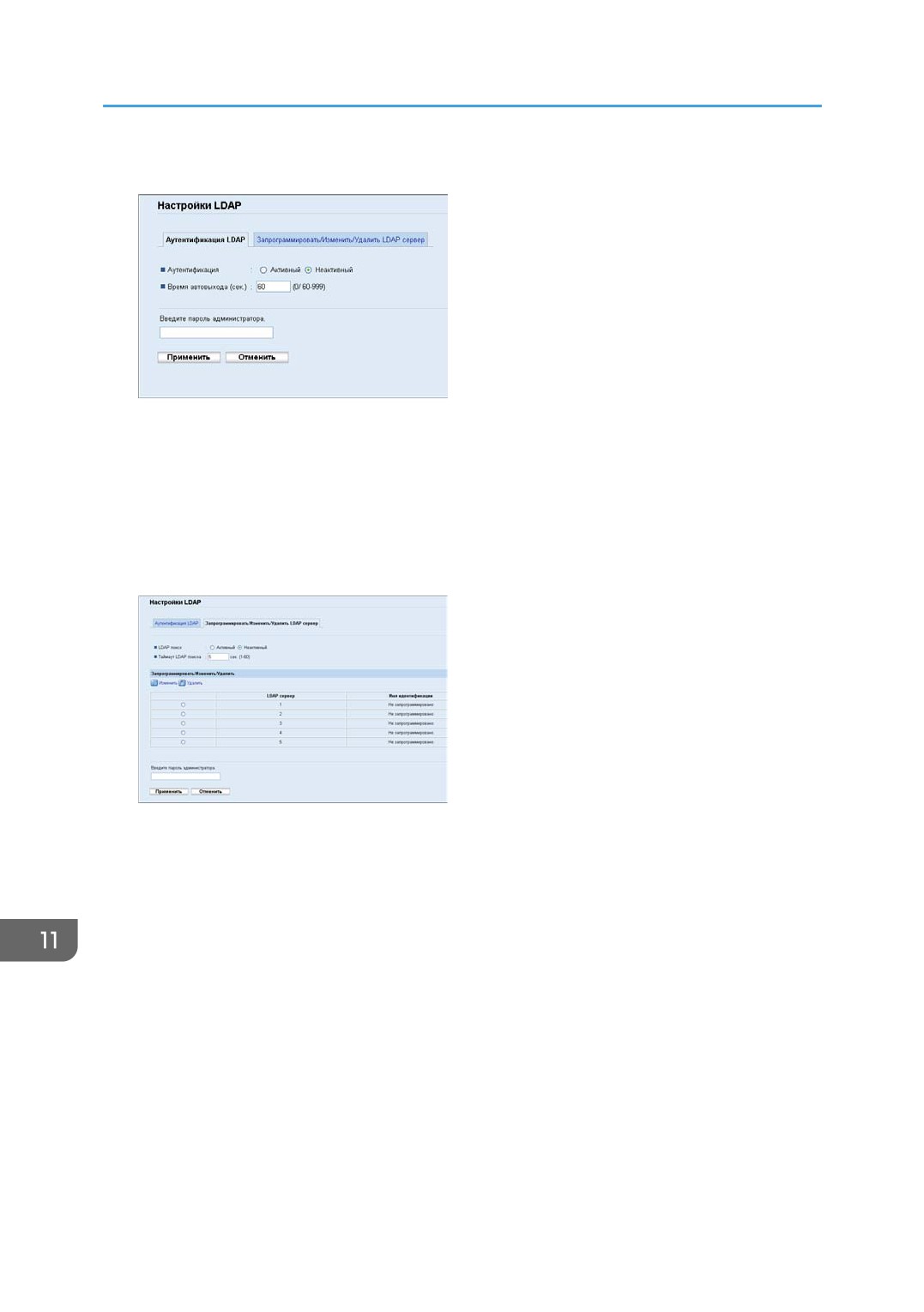
2.
[LDAP баптаулары] параметрін таңдаңыз.
3. LDAP түпнұсқалығын растауды қосу үшін "LDAP түпнұсқалығын растау" астында
[Түпнұсқалығын растау] үшін [Белсенді] параметрін таңдаңыз.
Егер қажет болса, әрі [Автоматты шығу уақыты (секунд)] параметрін теңшеңіз.
4. Қажет болса әкімшінің құпиясөзін енгізіңіз.
5.
[Қолдану] түймесін басыңыз.
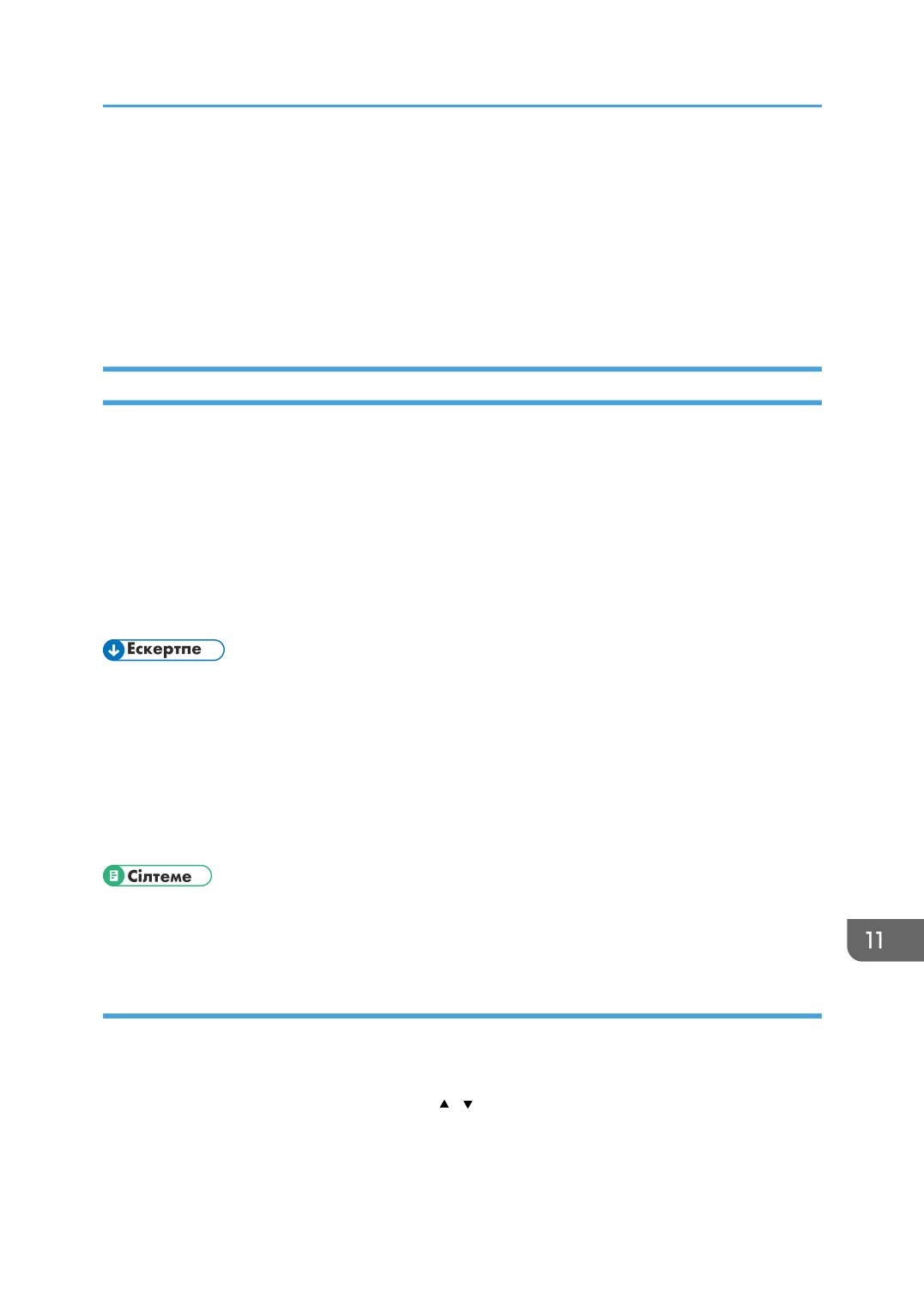
6.
[LDAP серверін бағдарламалау/өзгерту/жою] пәрменін таңдаңыз.
7. LDAP мекенжайын іздеуді қосу үшін [LDAP іздеу] үшін [Белсенді] параметрін
таңдаңыз.
Егер қажет болса, әрі [LDAP іздеуді күту уақыты] параметрін теңшеңіз.
8. "Бағдарламалау/өзгерту/жою" астында теңшеу қажет LDAP серверін таңдап,
[Өзгерту] пәрменін таңдаңыз.
"LDAP серверін өңдеу" беті пайда болады.
9.
[Сәйкестендіру атауы (міндетті)] ішіне сервер атауын енгізіңіз.
10. [Сервер атауы (міндетті)] ішіне сервердің түйін атауын немесе IP мекенжайын
енгізіңіз.
11. [Іздеу негізі (міндетті)] ішінде пайдаланушы іздеуін бастау керек LDAP каталогы
құрылымының ішіндегі орынды енгізіңіз.
Мысалы, егер іздеу мақсаты ABC компаниясының сату бөлімі болса, «dc=сату бөлімі,
o=ABC» енгізіңіз. (Осы мысалда сипаттама белсенді каталогқа арналған. «dc» ұйым
бөлімшесіне арналған және «o» компанияға арналған.)
474
LDAP түпнұсқалығын растау және Мекенжайды іздеу функцияларын пайдалану
Іздеу негізін тіркеу сервер ортасына қарай талап етілуі мүмкін. Тіркеу қажет болған кезде
көрсетілмеген іздеу қатеге әкеледі.
Сервер ортасын тексеріңіз және қажетті сипаттамаларды енгізіңіз.
12.
[Порт нөмірі (міндетті)] ішіне LDAP серверіне қосылу үшін пайдаланылатын порт
нөмірін енгізіңіз.
Ортаға қарай портты көрсетіңіз.
13.
[SSL] ішінде LDAP сервері арқылы SSL пайдалану қажеттілігін таңдаңыз.
Құрылғы және LDAP сервері арасындағы байланысты шифрлау үшін [SSL] параметрін
таңдаңыз; шифрлаусыз байланыс үшін [Әрекетсіз] параметрін таңдаңыз.
Порт нөмірі осы баптауға қарай автоматты түрде өзгереді: ол [Ешбір] мәніне орнатылған
кезде 389 немесе [SSL] мәніне орнатылған кезде 636 болады.
14.
[Түпнұсқалығын растау] ішінде түпнұсқалығын растау әдісін таңдаңыз.
Түпнұсқалығын растау баптауы сервердің түпнұсқалығын растау баптауларына сәйкес болуы
керек. Осы құрылғыны орнату алдында сервер баптауларын тексеріңіз.
Егер [Белсенді] параметрін таңдасаңыз, түпнұсқалығын растау Анық мәтін болады және құпия
сөз шифрлауды өңдемей LDAP серверіне жіберіледі.
Егер [Жоғары қауіпсіздік] параметрін таңдасаңыз, түпнұсқалығын растау CRAM-MD5
болады.
Егер [Белсенді] немесе [Жоғары қауіпсіздік] параметрі таңдалса, [Кіру аты төлсипаты],
[Пайдаланушы аты (қосымша)] және [Құпия сөз (қосымша)] параметрлерін орнату үшін
келесі қадамдарға өту керек.
15.
[Кіру аты төлсипаты] ішінде «uid» немесе «cn» сияқты пайдаланушы атының
префиксін немесе Bind DN кіру аты төлсипатын енгізіңіз.
Төлсипат мәні сервер ортасына қарай өзгеруі мүмкін.
16.
[Пайдаланушы аты (қосымша)] ішінде LDAP серверіне кіру үшін пайдаланушы атын
енгізіңіз.
17.
[Құпия сөз (қосымша)] ішінде LDAP серверіне кіру үшін құпия сөзді енгізіңіз.
18.
[Жапондық таңба кодының жиыны (міндетті)] үшін LDAP сервері пайдаланатын таңба
кодын таңдаңыз.
19.
Қосылымды тексеру үшін [Бастау] пәрменін таңдаңыз.
Қосылымның дұрыс орнатылғанын тексеру үшін LDAP серверіне кіріңіз. Түпнұсқалығын
растаудың түпнұсқалығын растау баптауларына сәйкес істейтінін тексеріңіз.
20.
Қосылым сынағының нәтижесін анықтаңыз.
Егер қосылымды тексеру орындалмаса, баптауларды тексеріңіз және әрекетті қайталаңыз.
Бұл функция іздеу шарттарын немесе іздеу негізін тексермейді.
475
11. Қосымша
21. "Іздеу шарттары" астында мынадай пайдаланушыны айыруға болатын төлсипат түрін
енгізіңіз: [Сәйкестендіру атауы (міндетті)], [Электрондық пошта мекенжайы
(міндетті)], [Факс нөмірі (міндетті)], [Компания атауы (міндетті)] және [Бөлім атауы
(міндетті)].
Төлсипатты әдеттегі іздеу кілт сөзі ретінде енгізуге болады. Енгізілген төлсипат арқылы
функция LDAP серверінің Мекенжай кітабын іздейді.
22. "Іздеу опциялары" астында [Төлсипат (қосымша)] ішінде пайдаланушыны айыруға
болатын төлсипат түрін енгізіңіз.
Төлсипат мәні сервер ортасына қарай өзгеруі мүмкін.
23. [Төлсипат (қосымша)], [Пернені көрсету (қосымша)] ішінде көрсетілген төлсипат түрі
негізінде пайдаланушыны іздеу үшін LDAP іздеу үшін пайдаланылатын құрылғының
басқару тақтасында көрсетілген атауды енгізіңіз.
24. Қажет болса әкімшінің құпиясөзін енгізіңіз.
25. [Қолдану] түймесін басыңыз.
26. Веб-браузерді жабыңыз.
LDAP серверін өзгерту
Бұл бөлімде бағдарламаланған LDAP серверін өзгерту әдісі сипатталған.
1. Веб-браузерді ашып, компьютердің IP мекенжайын енгізіп оған кіріңіз.
2.
[LDAP баптаулары] параметрін таңдаңыз.
3.
[LDAP серверін бағдарламалау/өзгерту/жою] пәрменін таңдаңыз.
4. "Бағдарламалау/өзгерту/жою" астында өзгерту қажет LDAP серверін таңдап,
[Өзгерту] пәрменін таңдаңыз.
"LDAP серверін өңдеу" беті пайда болады.
5. Қажетті баптауларды өзгертіңіз.
6. Қажет болса әкімшінің құпиясөзін енгізіңіз.
7.
[Қолдану] түймесін басыңыз.
8. Веб-браузерді жабыңыз.
LDAP серверін жою
Бұл бөлімде бағдарламаланған LDAP серверін жою әдісі сипатталған.
1. Веб-браузерді ашып, компьютердің IP мекенжайын енгізіп оған кіріңіз.
2.
[LDAP баптаулары] параметрін таңдаңыз.
3.
[LDAP серверін бағдарламалау/өзгерту/жою] пәрменін таңдаңыз.
476
LDAP түпнұсқалығын растау және Мекенжайды іздеу функцияларын пайдалану
4. "Бағдарламалау/өзгерту/жою" астында жою қажет LDAP серверін таңдап, [Жою]
пәрменін таңдаңыз.
Таңдалған LDAP серверінің ағымдағы теңшелімі пайда болады.
5. Қажет болса әкімшінің құпиясөзін енгізіңіз.
6.
[Қолдану] түймесін басыңыз.
7. Веб-браузерді жабыңыз.
LDAP түпнұсқалығын растау көрсетілген кезде
LDAP түпнұсқалығын растау көрсетілген кезде құрылғыға дұрыс пайдаланушы аты мен құпия
сөзімен кіре алатын пайдаланушылар ғана құрылғыны пайдалана алады.
Егер [Пайдаланушы құралдары] мәзіріне кіру немесе көшіргіш, сканер немесе факс
функцияларын пайдалану қажет болса, құрылғыға кіру үшін жарамды пайдаланушы аты мен құпия
сөзін енгізу керек. Құрылғыны пайдаланып болған кезде рұқсаты жоқ пайдаланушылардың
құрылғыны пайдалануына тыйым салу үшін шығыңыз.
Егер PCL6 принтер драйвері арқылы басып шығару, LAN-Fax жіберу немесе TWAIN сканерлеуін
орындау қажет болса, тиісті драйверлер арқылы құрылғыға кіру керек.
• Егер LDAP баптаулары астындағы [Автоматты шығу уақыты (секунд)] Web Image Monitor
арқылы көрсетілсе, басқару тақтасын белгілі бір уақыт ішінде пайдаланбаған кезде құрылғы
сізді автоматты түрде шығарады.
• Егер принтер, LAN-Fax немесе TWAIN драйвері арқылы кірсеңіз, құрылғыдан шығу қажет
болмайды.
• LDAP түпнұсқалығын растау арқылы PostScript 3 басып шығаруы және WIA сканерлеуі үнемі
ажыратылады.
• [Автоматты шығу уақыты (секунд)] туралы мәлімет алу үшін 365-бет "LDAP түпнұсқалығын
растау баптауларын теңшеу" бөлімін қараңыз.
Басқару тақтасы арқылы кіру
Басқару тақтасы арқылы құрылғыға кіру үшін мына рәсімді пайдаланыңыз.
1.
[Пайдаланушы аты:] ішіне пайдаланушы атын енгізіңіз (ең көп 128 таңба).
2.
[Құпия сөз:] параметрін таңдау үшін [
][
] пернелерін басып, сан пернелері арқылы
құпия сөзді енгізіңіз (ең көп 128 таңба).
477
11. Қосымша
3.
[OK] түймесін басыңыз.
Егер түпнұсқалығын растау сәтті болса, басымдық функциясының бастапқы экраны
көрсетіледі.
• Таңбалар енгізу туралы мәлімет алу үшін 128-бет "Таңбаларды енгізу" бөлімін қараңыз.
Басқару тақтасы арқылы шығу
Құрылғыны пайдаланып болған кезде рұқсаты жоқ пайдаланушылардың құрылғыны пайдалануына
тыйым салу үшін шығыңыз.
1. Күту экранындағы [Шығу] пәрменін таңдаңыз.
2.
[Иә] түймесін басыңыз.
Принтер, LAN-Fax, TWAIN драйвері арқылы кіру
LDAP түпнұсқалығын растау көрсетілген кезде принтерде, LAN-Fax немесе TWAIN драйверінде
пайдаланушы түпнұсқалығын растау баптауларының орнатылғанын тексеріңіз.
• Принтердің немесе LAN-Fax драйверінің әдепкі баптауларын теңшеу үшін Принтерлерді
басқару рұқсаты бар тіркелгі арқылы кіріңіз. Әкімшілер тобының мүшелерінде Принтерлерді
басқару рұқсаты әдепкіде болады.
• Әрбір пайдаланушы үшін принтердің немесе LAN-Fax драйверінің әдепкі баптауларын
өзгерту мүмкін емес. Сипаттар тілқатысу терезесінде теңшелген баптаулар барлық
пайдаланушыларға қолданылады. Әрекеттер мен экрандар амалдық жүйенің нұсқасына
қарай өзгеше болуы мүмкін.
• Бұл процедура үлгі ретінде Windows 7 жүйесіне негізделеді. Егер басқа операциялық жүйе
пайдаланып жатсаңыз, процедура кішкене басқа болуы мүмкін.
• Windows амалдық жүйесі орнатылған компьютерді пайдаланған кезде ғана TWAIN драйвері
арқылы құрылғыға кіруге болады.
PCL6 принтер драйвері, LAN-Fax драйвері
1.
[Бастау] мәзірінде [Құрылғылар және принтерлер] параметрін таңдаңыз.
2. Пайдалану қажет принтер белгішесін тінтуірдің оң жақ түймесімен басып, [Принтер
сипаттары] параметрін таңдаңыз.
3.
[Кеңейтілген опциялар] қойындысын басыңыз.
4.
[Пайдаланушы түпнұсқалығын растау] (PCL6 принтер драйвері) немесе
[Пайдаланушы түпнұсқалығын растау] (LAN-Fax драйвері) құсбелгісін қойыңыз.
478
LDAP түпнұсқалығын растау және Мекенжайды іздеу функцияларын пайдалану
5.
[Қолданау] пәрменін таңдаңыз.
6.
[Жалпы] қойындысын басып, [Теңшелімдер...] параметрін таңдаңыз.
7.
[Жарамды қатынас] қойындысындағы [Түпнұсқалығын растау. . . ] (PCL6 принтер
драйвері) немесе [Түпнұсқалығын растау] (LAN-Fax драйвері) пәрменін таңдаңыз.
8. Пайда болатын тілқатысу терезесінде кіру пайдаланушы атын (ең көп 128 таңба)
және кіру құпия сөзін (ең көп 128 таңба) енгізіңіз.
PCL6 принтер драйвері арқылы растау үшін бір құпия сөзді енгізу қажет.
9.
[OK] түймесін үш рет басыңыз.
TWAIN драйвері
1. Сканерлеу әрекетін орындаңыз.
2. Пайда болатын тілқатысу терезесінде кіру пайдаланушы атын (ең көп 128 таңба)
және кіру құпия сөзін (ең көп 128 таңба) енгізіңіз.
3.
[OK] түймесін басыңыз.
• TWAIN сканерлеу әрекеті туралы мәлімет алу үшін 207-бет "Компьютерден сканерлеу"
бөлімін қараңыз.
LDAP мекенжайын іздеу шарттарын көрсету
LDAP мекенжайын іздеу сканер немесе факс функцияларын пайдаланған кезде серверден
мекенжайларды шығарып алу мүмкіндігін береді.
Бағдарламаланған LDAP серверлерінен белгілі бір тағайындауларды іздеу үшін басқару тақтасы
арқылы іздеу шарттарын теңшеуге болады.
• Іздеу шарттарын теңшеу үшін Web Image Monitor LDAP серверінің баптаулары астында
[LDAP іздеу] қосу керек.
479
11. Қосымша
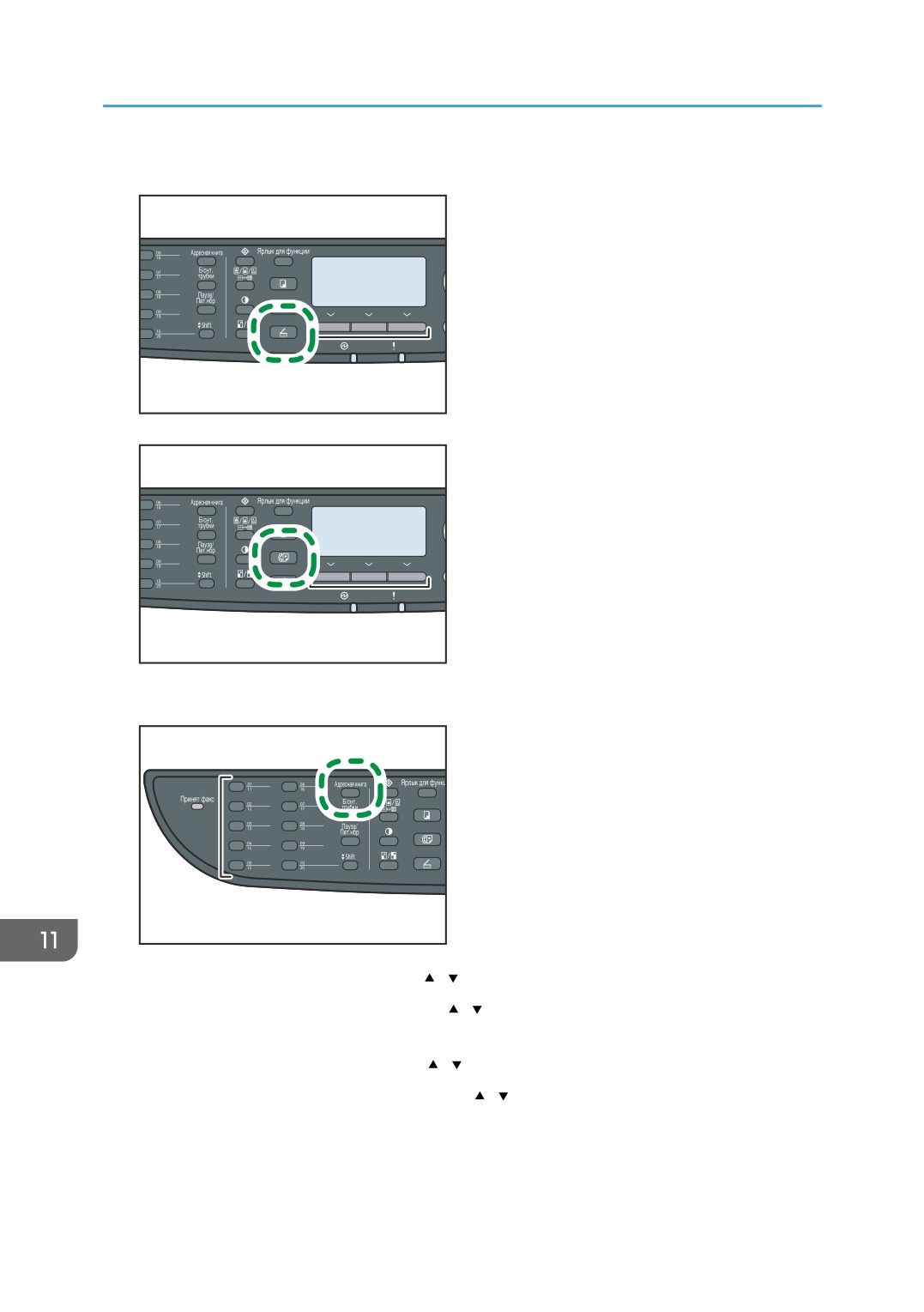
1.
[Сканер] немесе [Факс] пернесін басыңыз.
RU CMF132
RU CMF133
2.
[Мекенжай кітабы] пернесін басыңыз.
RU CMF140
3.
[LDAP іздеу] пәрменін таңдау үшін [
][
] пернелерін басып, [OK] түймесін басыңыз.
4. Белгілі бір LDAP серверін таңдау үшін [
][
] пернелерін басып, [Серверді таңдау]
пәрменін таңдаңыз және [OK] түймесін басыңыз.
5. Қажетті LDAP серверін таңдау үшін [
][
] пернелерін басып, [OK] түймесін басыңыз.
6. Белгілі бір іздеу шарттарын көрсету үшін [
][
] пернелерін басып, [Іздеу шарты]
параметрін таңдаңыз және [OK] түймесін басыңыз.
480
содержание .. 10 11 12 13 ..