содержание .. 8 9 10 11 ..
SP 3500SF/SP 3510SF. Пайдалану нҰсҚаулары (2015) - 10
Желі параметрлерін реттеу
Элемент
Сипаттама
Аутентификация
Келесіден аутентификация әдісін таңдаңыз:
әдісіMethod
[Анонимді]: Пайдаланушы аты мен құпиясөзі қажет емес.
[SMTP]: Құрылғы NTLM және КІРУ аутентификациясын қолдамайды.
[SMTP алдындағы POP ]: Аутентификацияға POP3 сервері
пайдаланылады. SMTP серверіне электрондық хат жіберген кезде,
аутентификация үшін POP серверіне қосылу арқылы SMTP серверінің
қауіпсіздігінің деңгейін көтеруіңізге болады.
Пайдаланушы аты
SMTP серверіне кіру үшін пайдаланушы атауын енгізіңіз. 32 таңбаға
дейін болады.
Құпиясөз
SMTP серверіне кіру үшін құпиясөзді енгізіңіз. 32 таңбаға дейін
болады.
Құрылғының
Құрылғының электрондық пошта мекенжайын енгізіңіз.
электрондық пошта
Бұл мекенжай хабарландыру электрондық хабарлары және Интернет
мекенжайы
факстары сияқты осы құрылғыдан жіберілген электрондық хабарлар
жіберушісінің мекенжайы ретінде пайдаланылады. 64 таңбаға дейін
болады.
Сервер үзілісі
Үзіліс алу үшін SMTP әрекетін қарастырмастан бұрын құрылғының
(секунд)
күтетін уақытын енгізіңіз. (1 - 999).
Уақыт белдеуі
Географиялық орналасуына қарай уақыт белдеуін таңдаңыз. Әр түрлі
уақыт белдеуін таңдау, құрылғының сағаты дұрыс қойылған болса да
электрондық поштаны сканерлеу функциясы арқылы жіберілген
электрондық хаттағы жіберу күні мен уақыт белдеуінің қате болуына
әкеледі.
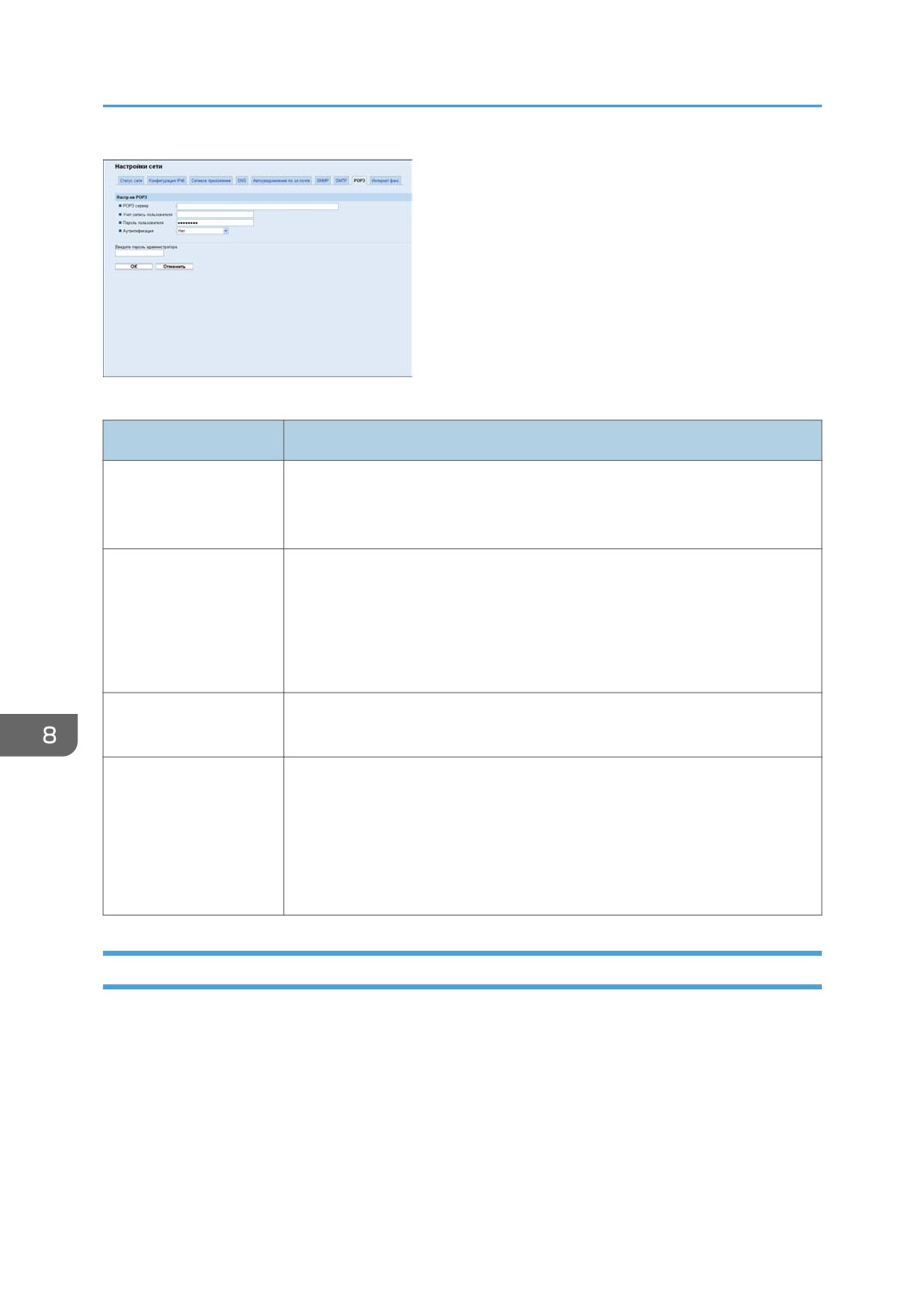
POP3 баптауларын теңшеу
POP3 баптауларын теңшеу үшін желі баптаулары бетіндегі [POP3] қойындысын басыңыз.
361
8. Web Image Monitor арқылы құрылғыны теңшеу
POP3 параметрлері
Элемент
Сипаттама
POP3 сервері
Электрондық хат алу үшін IP мекенжайын немесе POP3 серверінің хост
атауын енгізіңіз. Осында көрсетілген POP3 сервері [SMTP алдындағы
POP] үшін қолданылады. 64 таңбаға дейін болады.
Пайдаланушы
POP3 серверіне кіру үшін пайдаланушы атын енгізіңіз. 32 таңбаға
тіркелгісі
дейін болады.
Егер электрондық пошта мекенжайы осында енгізілсе, мекенжай
Интернет факстарын қабылдау үшін электрондық пошта мекенжайы
ретінде пайдаланылады.
Пайдаланушы
POP3 серверіне кіру үшін құпиясөзді енгізіңіз. 32 таңбаға дейін
құпиясөзі
болады.
Аутентификация
Келесіден аутентификация әдісін таңдаңыз:
[Жоқ]: Құпиясөз шифрланбайды.
[APOP аутентификациясы]: Құпиясөз шифрланбайды.
[Авто]: Құпиясөз POP3 серверінің параметрлеріне қарай шифрланады
немесе шифрланбайды.
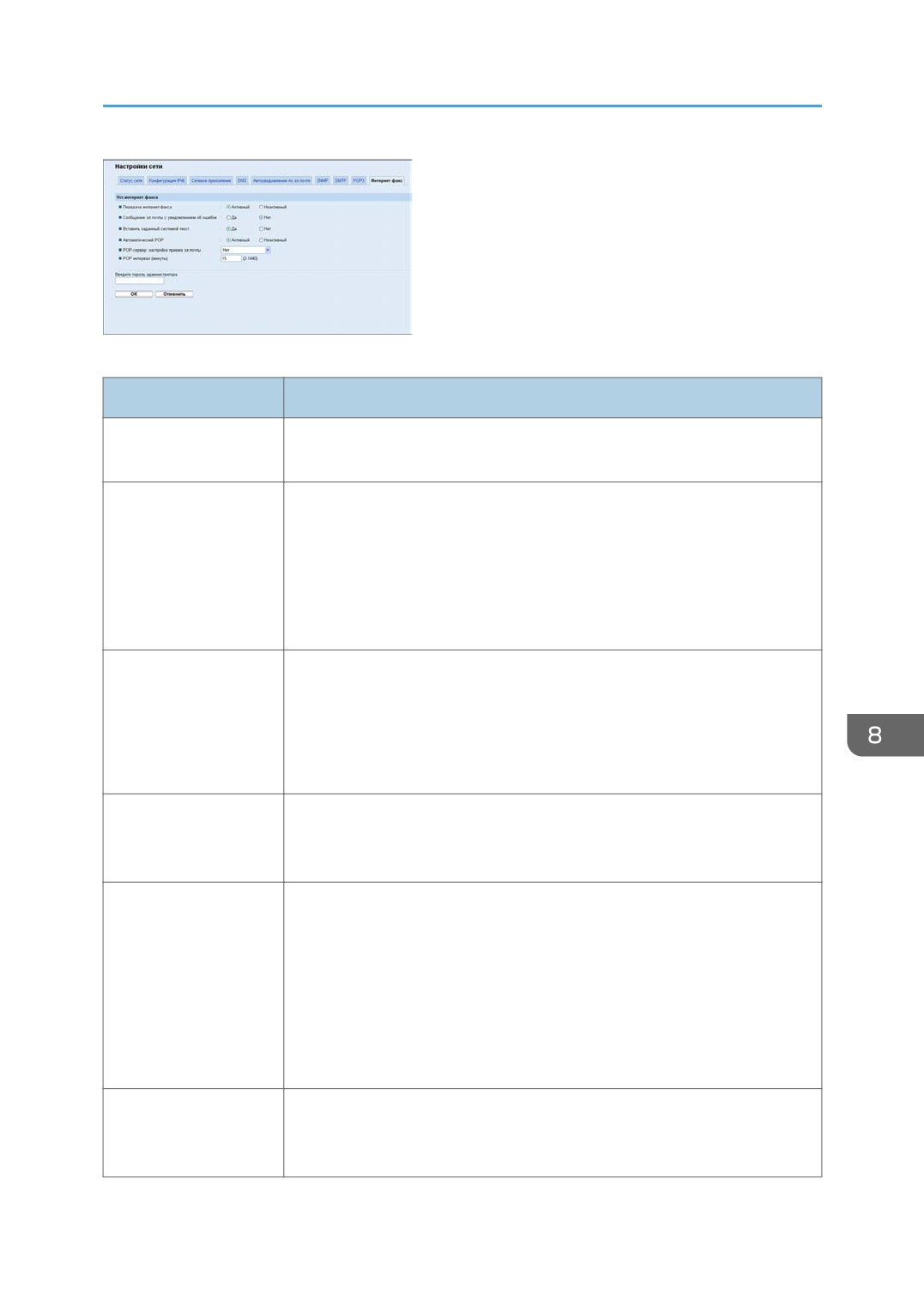
Интернет факсы баптауларын теңшеу
Интернет факсы баптауларын теңшеу үшін желі баптаулары бетіндегі [Интернет факсы]
қойындысын басыңыз.
362
Желі параметрлерін реттеу
Интернет факсы баптаулары
Элемент
Сипаттама
Интернет факсын
Интернет факсы функциясын қосуды немесе ажыратуды таңдаңыз.
жіберу
Қате туралы ескерту
Электрондық хатты қабылдау орындалмағанда, Интернет факсын
электрондық поштасы
жіберушіге ескерту электрондық поштасын жіберуді немесе жібермеуді
таңдаңыз.
Мәтінде торап атауы (DNS параметрлері бетінде көрсетілгендей),
модель атауы және байланыс электрондық мекенжайы (әкімші
параметрлер бетінде орнатылғандай) бар болады.
Жүйеге бекітілген
Интернет факстарын жібергенде, электрондық пошта мәтініне жүйеге
мәтінді кірістіру
бекітілген мәтінді қосуды немесе қоспауды таңдаңыз.
Мәтінде торап атауы (DNS параметрлері бетінде көрсетілгендей),
модель атауы және байланыс электрондық мекенжайы (әкімші
параметрлер бетінде орнатылғандай) бар болады.
Автоматты POP
POP3 серверге электрондық пошталарды тексеру үшін автоматты түрде
қосылуды немесе қосылмауды таңдаңыз. Егер бұл параметр қосылса,
қосылым [POP аралығы (минут)] көрсетілген аралықта орындалады.
POP сервері:
Электрондық хаттарды қабылдаған соң, оларды POP3 серверінде
Электрондық поштаны
қалдыруды немесе жоюды таңдаңыз.
қабылдау параметрі
[Жоқ]: Электрондық хаттарды қабылдаған соң серверден жояды.
[Электрондық хаттар]: Электрондық хаттарды қабылдаған соң
серверде қалдырады.
[Қате туралы мәліметтерді сақтау]: Серверден сәтті қабылданған
электрондық хаттарды ғана жояды.
POP аралығы (минут)
Жаңа электрондық хаттарды алу үшін құрылғы POP3 серверге
автоматты қосылым кезінде қанша минут күтетінін көрсетеді (2-400
минут).
363
8. Web Image Monitor арқылы құрылғыны теңшеу
• DNS баптаулары туралы мәлімет алу үшін 356-бет "DNS баптауларын теңшеу" бөлімін
қараңыз.
• Әкімші баптаулары туралы мәлімет алу үшін 377-бет "Әкімші құпия сөзін және электрондық
пошта мекенжайын теңшеу" бөлімін қараңыз.
364
LDAP серверінің баптауларын теңшеу
LDAP серверінің баптауларын теңшеу
LDAP баптауларын теңшеу бетін көрсету үшін [LDAP баптаулары] параметрін таңдаңыз.
Бұл бетте мына қойындылар бар: [LDAP түпнұсқалығын растау] және [LDAP серверін
бағдарламалау/өзгерту/жою].
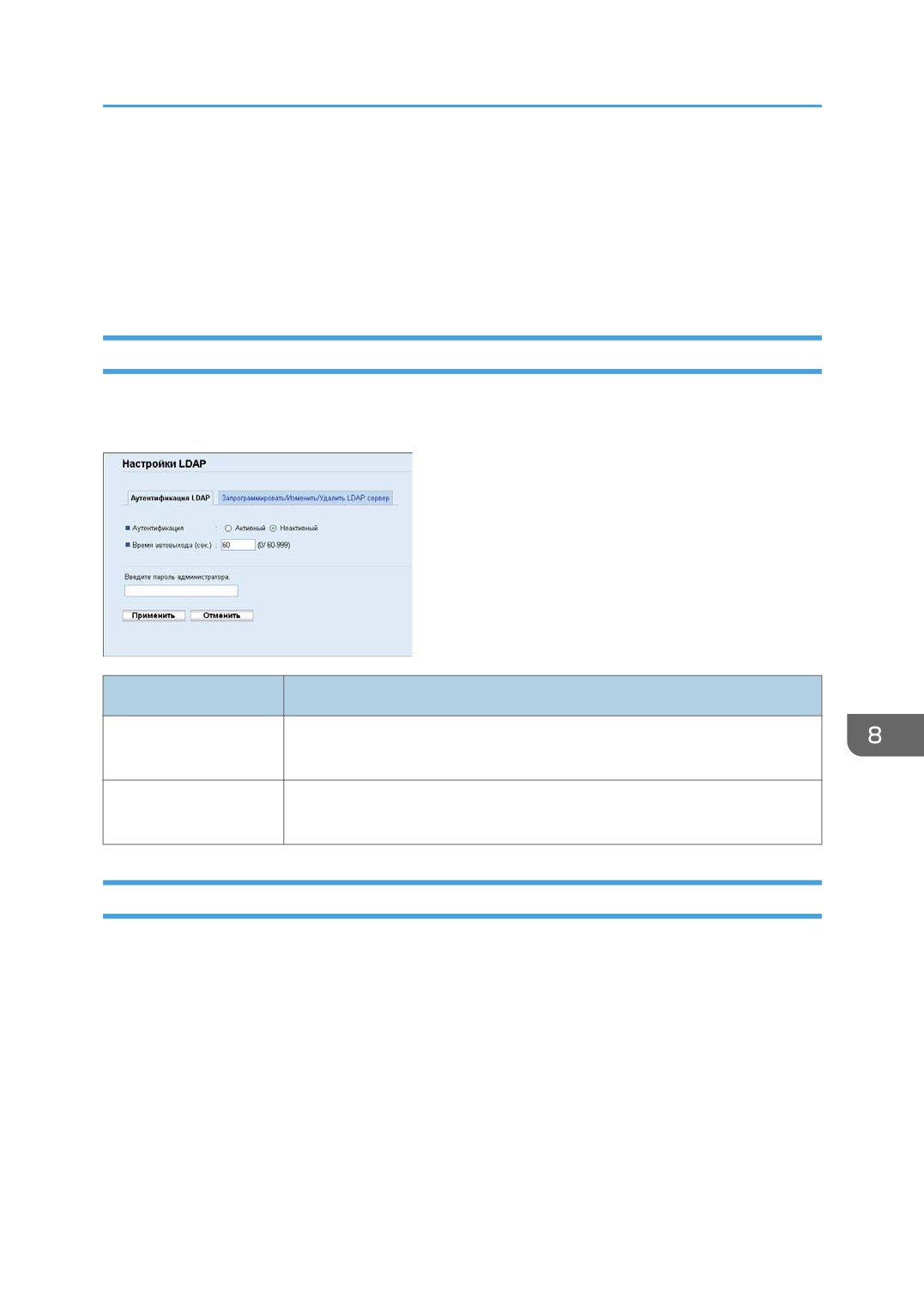
LDAP түпнұсқалығын растау баптауларын теңшеу
LDAP түпнұсқалығын растау баптауларын теңшеу үшін LDAP баптаулары бетіндегі [LDAP
түпнұсқалығын растау] қойындысын басыңыз.
Элемент
Сипаттама
Аутентификация
LDAP түпнұсқалығын растауды қосу немесе ажырату қажеттілігін
таңдаңыз.
Автоматты шығу
Түпнұсқалығын растау аяқталғанға дейінгі секундтар санын енгізіңіз
уақыты (секунд)
(60-999 немесе 0, ал бұл шек емес).
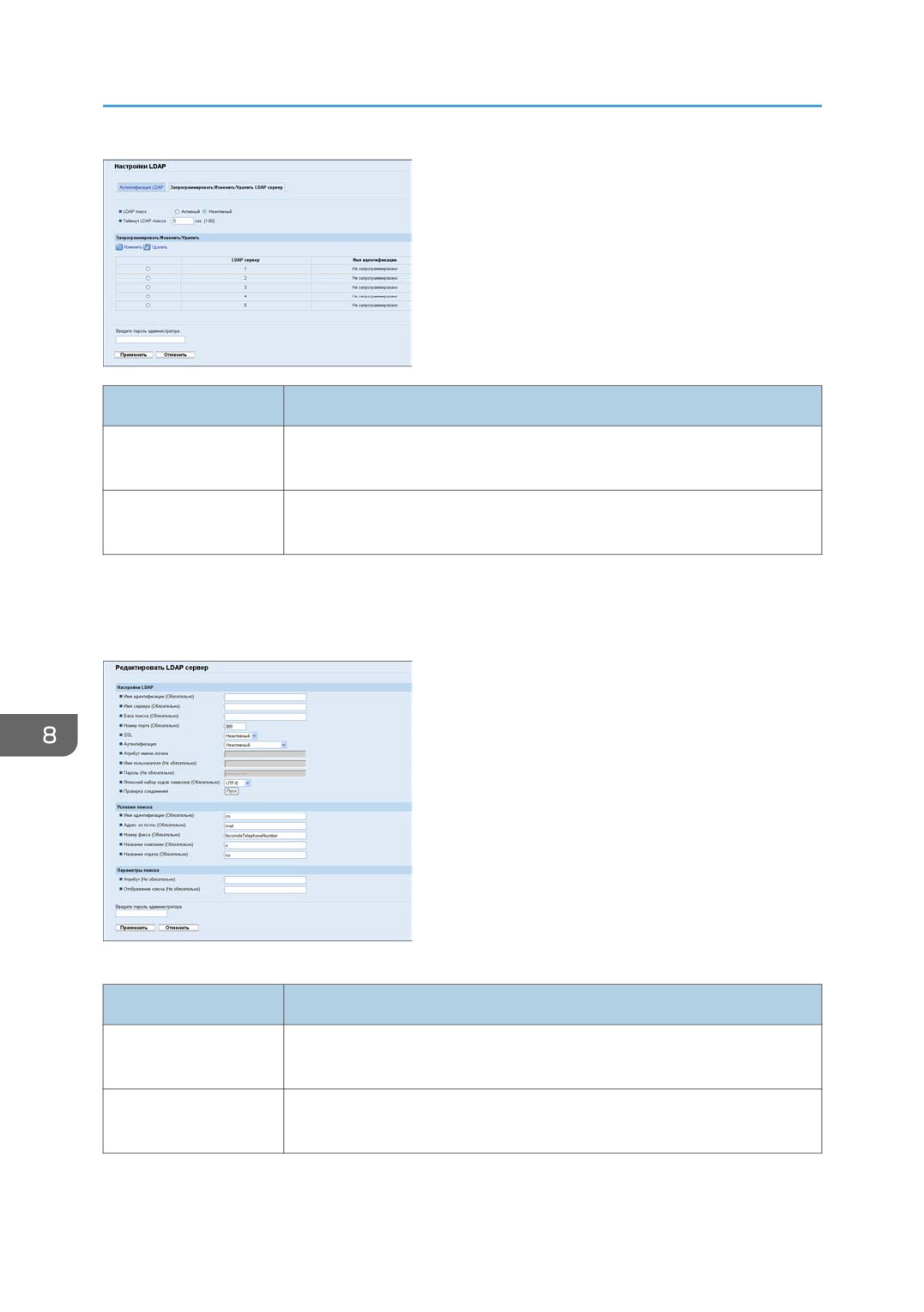
LDAP серверін бағдарламалау/өзгерту/жою
Бағдарламаланған LDAP серверлерінің тізімін көрсету үшін LDAP баптаулары бетіндегі [LDAP
серверін бағдарламалау/өзгерту/жою] қойындысын басыңыз.
365
8. Web Image Monitor арқылы құрылғыны теңшеу
Элемент
Сипаттама
LDAP іздеу
Сканер және факс тағайындаулары үшін мекенжайларды шығарып алу
үшін LDAP іздеуін қосу немесе ажырату қажеттілігін таңдаңыз.
LDAP іздеуін күту
Құрылғы LDAP іздеуін күту уақыты аяқталды деп есептегенге дейінгі
уақыты
секундтар санын енгізіңіз (1-60).
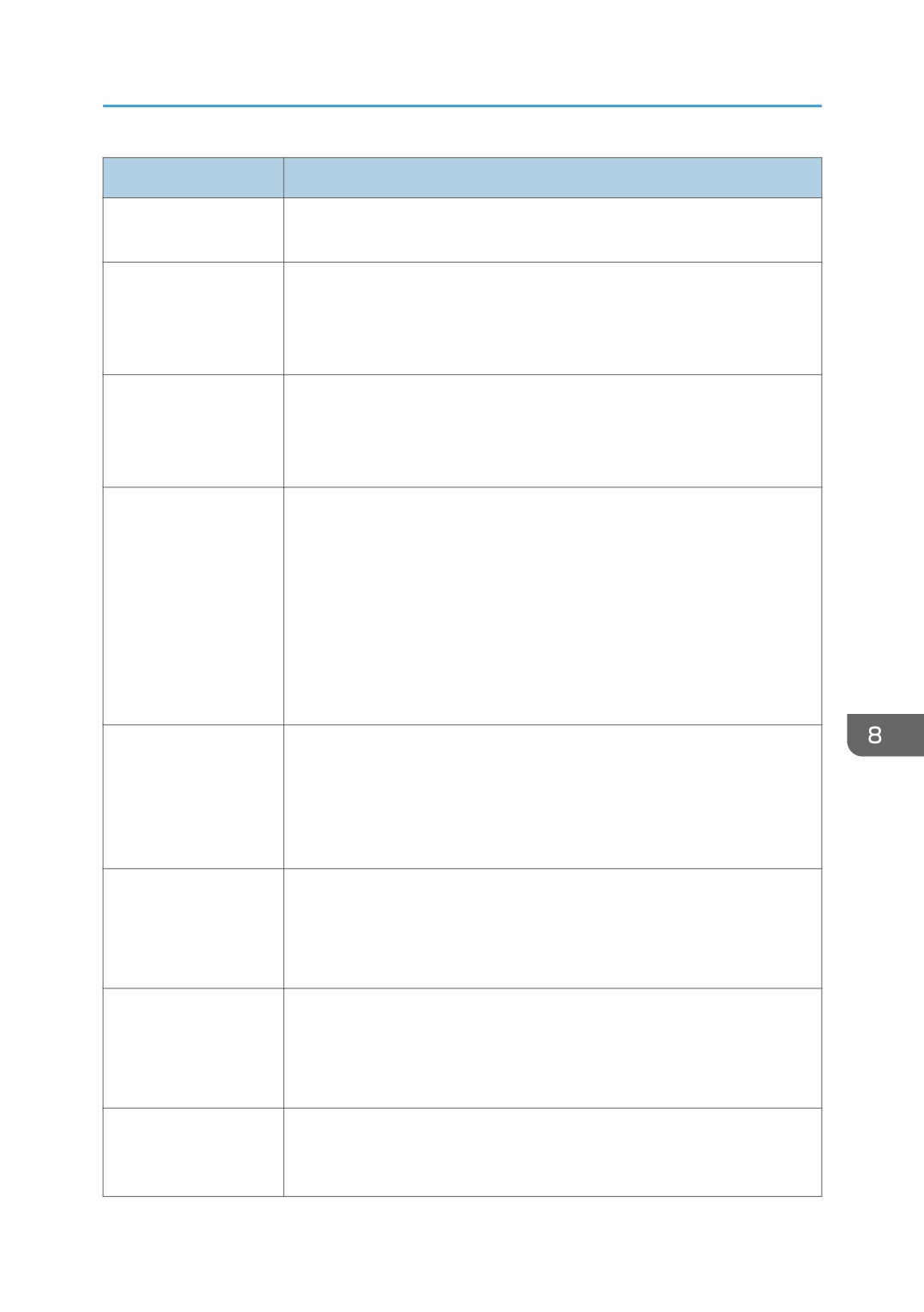
LDAP серверінің баптауларын теңшеу үшін "Бағдарламалау/өзгерту/жою" астындағы тізімнен
қажетті LDAP серверін таңдап, [Өзгерту] пәрменін таңдау арқылы "LDAP серверін өңдеу" бетін
ашыңыз. Мына баптауларды осы бетте орнатуға болады.
LDAP баптаулары
Элемент
Сипаттама
Сәйкестендіру атауы
LDAP серверінің атауын енгізіңіз. 32 таңбаға дейін болады.
(міндетті)
Сервер атауы
LDAP серверінің түйін атауын немесе IP мекенжайын енгізіңіз. 64
(міндетті)
таңбаға дейін болады.
366
LDAP серверінің баптауларын теңшеу
Элемент
Сипаттама
Іздеу негізі (міндетті)
Пайдаланушы іздеуін бастау қажет LDAP каталогы құрылымының
ішіндегі орынды енгізіңіз. Құрамында ең көп 128 таңба болуы мүмкін.
Порт нөмірі (міндетті)
LDAP серверіне қосылу үшін пайдаланылатын порт нөмірін енгізіңіз.
Жарамды ауқым 1 және 65535 аралығында ([SSL] параметрі
[Әрекетсіз] болған кезде әдепкі 389 немесе [SSL] параметрі [Белсенді]
болған кезде 636 болады).
SSL
LDAP серверімен байланысу үшін SSL пайдалану қажеттілігін таңдаңыз.
Құрылғы және LDAP сервері арасындағы байланысты шифрлау үшін
[Белсенді] параметрін таңдаңыз; шифрлаусыз байланыс үшін
[Әрекетсіз] параметрін таңдаңыз.
Аутентификация
Құрылғы LDAP серверіне қосылған кезде түпнұсқалығын растауды
орындау қажеттілігін таңдаңыз.
• [Әрекетсіз]: анонимдік (түпнұсқалығын растаусыз)
• [Белсенді]: анық мәтін түпнұсқалығын растау
• [Жоғары қауіпсіздік]: CRAM-MD5 түпнұсқалығын растау
Егер [Белсенді] немесе [Жоғары қауіпсіздік] параметрі таңдалса, әрі
[Кіру аты төлсипаты], [Пайдаланушы аты (қосымша)] және [Құпия сөз
(қосымша)] параметрлерін орнату керек.
Кіру аты төлсипаты
LDAP серверіне қарай «uid» немесе «cn» сияқты пайдаланушы атының
префиксін немесе Bind DN кіру аты төлсипатын көрсетіңіз. 16 таңбаға
дейін болады.
Егер [Түпнұсқалығын растау] пәрмені [Белсенді] немесе [Жоғары
қауіпсіздік] болса, осы баптауды бос қалдыруға болмайды.
Пайдаланушы аты
LDAP серверіне кіру үшін пайдаланушы атын енгізіңіз. Құрамында ең
(қосымша)
көп 128 таңба болуы мүмкін.
Егер [Түпнұсқалығын растау] пәрмені [Белсенді] немесе [Жоғары
қауіпсіздік] болса, осы баптауды бос қалдыруға болмайды.
Құпия сөз (қосымша)
LDAP серверіне кіру үшін құпия сөзді енгізіңіз. Құрамында ең көп 128
таңба болуы мүмкін.
Егер [Түпнұсқалығын растау] пәрмені [Белсенді] немесе [Жоғары
қауіпсіздік] болса, осы баптауды бос қалдыруға болмайды.
Жапондық таңба
LDAP сервері пайдаланатын таңба кодын таңдаңыз.
кодының жинағы
(міндетті)
367
8. Web Image Monitor арқылы құрылғыны теңшеу
Элемент
Сипаттама
Қосылым тексеруі
Орнатылған баптаулар арқылы LDAP серверіне қосылу мүмкіндігін
көру үшін [Бастау] пәрменін таңдаңыз.
Іздеу шарттары
Элемент
Сипаттама
Сәйкестендіру атауы
Пайдаланушы атын айыруға болатын төлсипат түрін енгізіңіз. 16
(міндетті)
таңбаға дейін болады.
Электрондық пошта
Пайдаланушының электрондық пошта мекенжайын айыруға болатын
мекенжайы (міндетті)
төлсипат түрін енгізіңіз. 16 таңбаға дейін болады.
Факс нөмірі (міндетті)
Пайдаланушының факс нөмірін айыруға болатын төлсипат түрін
енгізіңіз. 32 таңбаға дейін болады.
Компания атауы
Пайдаланушының компания (немесе ұйым) атауын айыруға болатын
(міндетті)
төлсипат түрін енгізіңіз. 16 таңбаға дейін болады.
Бөлім атауы (міндетті)
Пайдаланушының бөлім атауын айыруға болатын төлсипат түрін
енгізіңіз. 16 таңбаға дейін болады.
Іздеу опциялары
Элемент
Сипаттама
Төлсипат (қосымша)
Пайдаланушыны айыруға болатын төлсипат түрін енгізіңіз. 16 таңбаға
дейін болады.
Егер осы элементті орнатсаңыз, әрі [Пернені көрсету (қосымша)]
пәрменін орнатыңыз.
Пернені көрсету
[Төлсипат (қосымша)] ішінде көрсетілген төлсипат түрі негізінде
(қосымша)
пайдаланушыны іздеу үшін LDAP іздеу үшін пайдаланылатын
құрылғының басқару тақтасында көрсетілетін атауды енгізіңіз.
Құрамында 20 дейін таңба болуы мүмкін.
Егер осы элементті орнатсаңыз, әрі [Төлсипат (қосымша)] параметрін
орнатыңыз.
368
IPsec параметрлерін реттеу
IPsec параметрлерін реттеу
IPsec параметрлерін реттеуге арналған бетті көрсету үшін [IPsec параметрлері] түймесін басыңыз.
Бұл бетте мына қойындылар бар: [IPsec жалпы параметрлері] және [IPsec саясатының тізімі].
• Бұл функция тек әкімші құпиясөзі көрсетілген кезде қолжетімді болады.
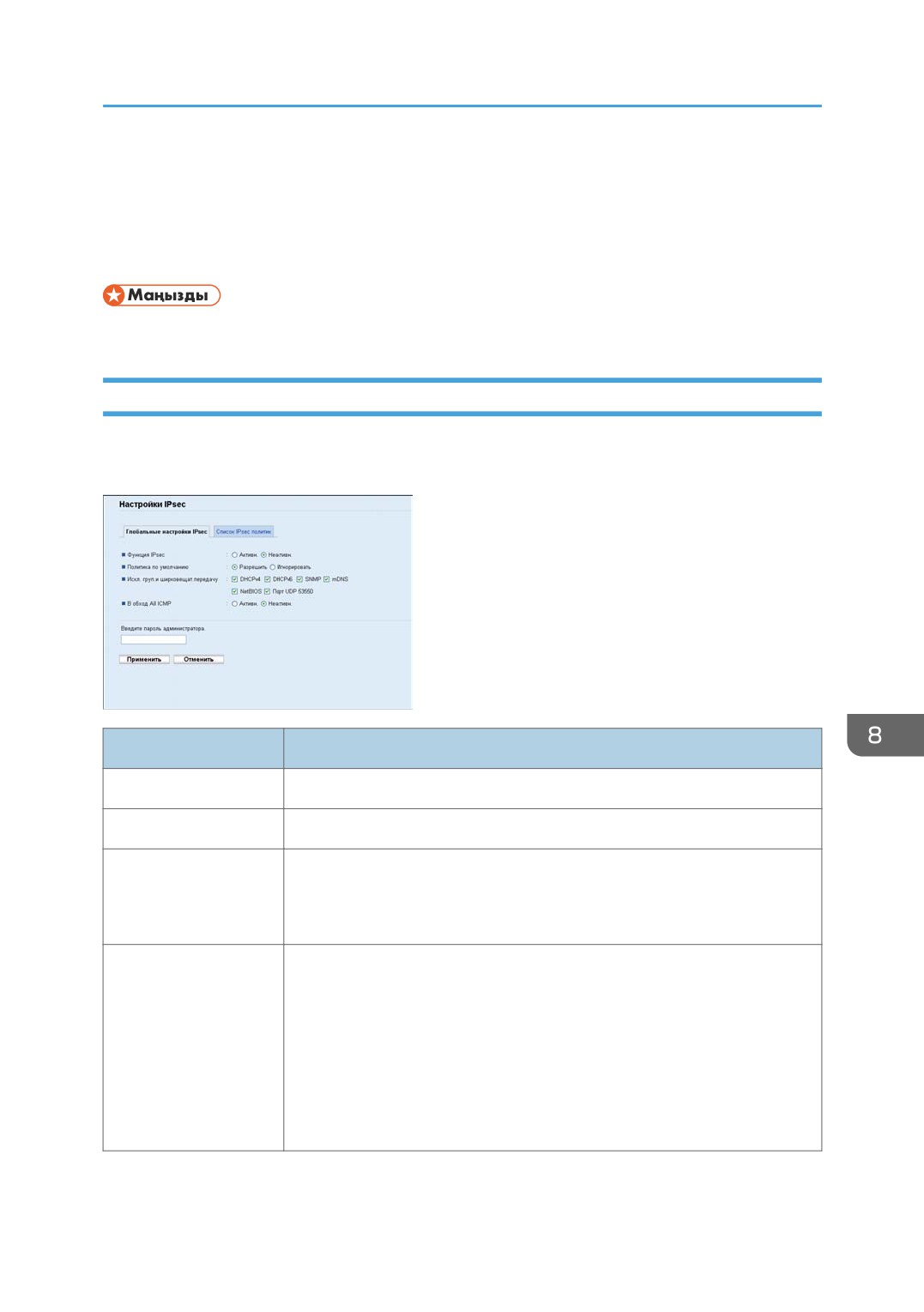
IPsec жалпы баптауларын теңшеу
IPsec жалпы баптауларын теңшеу үшін IPsec баптаулары бетіндегі [IPsec жалпы баптаулары]
қойындысын басыңыз.
Элемент
Сипаттама
IPsec функциясы
IPsec қосуды не ажыратуды таңдайды.
Әдепкі саясат
Әдепкі IPsec саясатына рұқсат беруді таңдаңыз.
Тарату және топтық
Мыналардан IPsec үшін қолданғыңыз келмейтін қызметтерді көрсетіңіз:
желі
[DHCPv4], [DHCPv6], [SNMP], [mDNS], [NetBIOS], [UDP, 53550
порты]
All ICMP қосымша
Мыналардан ICMP пакеті үшін IPsec қолдануды таңдаңыз (IPv4 және
желі
IPv6):
[Белсенді]: Барлық ICMP пакеті IPsec қорғанысынсыз айналып өтіледі.
"ping" пәрмені(жаңғырық сұрау және жаңғырық жауап) IPsec арқылы
жасалмайды.
[Белсенді емес]: Кейбір ICMP хабарының түрлері IPsec қорғанысынсыз
айналып өтіледі.
369
8. Web Image Monitor арқылы құрылғыны теңшеу
• [Барлық ICMP өткізу] пәрменін [Әрекетсіз] мәніне орнатқан кезде өткізілетін ICMP хабар
түрлері туралы мәлімет алу үшін Web Image Monitor анықтамасын қараңыз.
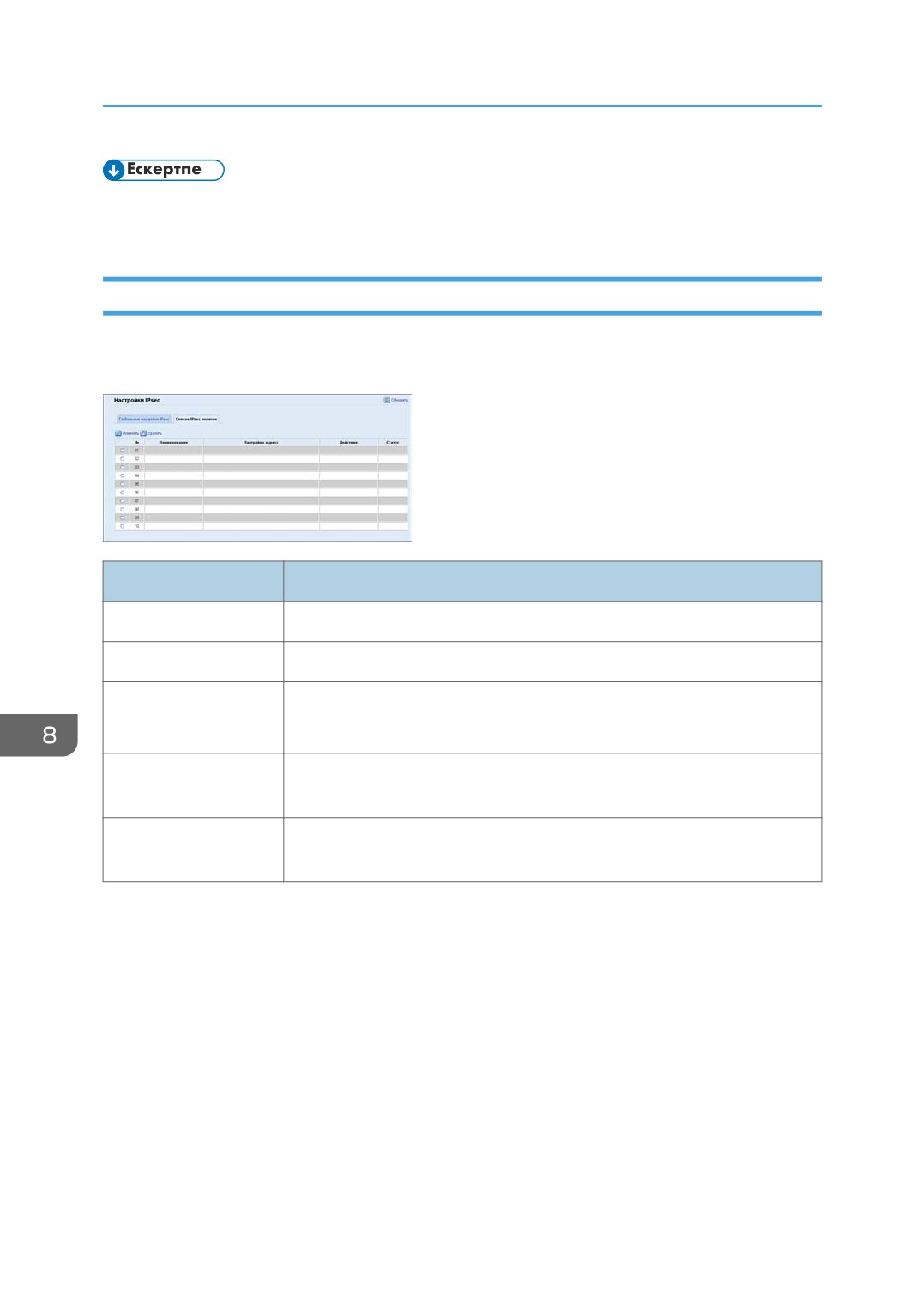
IPsec саясатын теңшеу
Тіркелген IPsec саясаттарының тізімін көрсету үшін IP қауіпсіздігі баптаулары бетіндегі [IPsec
саясаттарының тізімі] қойындысын басыңыз.
Элемент
Сипаттама
Нөмір
IPsec саясаты нөмірі.
Ат
IPsec саясатының атауын көрсетеді.
Мекенжай
IPsec саясаты IP мекенжайының сүзгісін төмендегідей етіп көрсетеді:
параметрлері
Қашықтағы мекенжай/Қосымшаның ұзындығы
Әрекет
IPsec саясатының әрекетін "Рұқсат ету", "Drop" немесе "Қауіпсіздік
қажет" ретінде көрсетеді.
Күй
IPsec саясатының күйін "Белсенді" немесе "Белсенді емес" ретінде
көрсетеді.
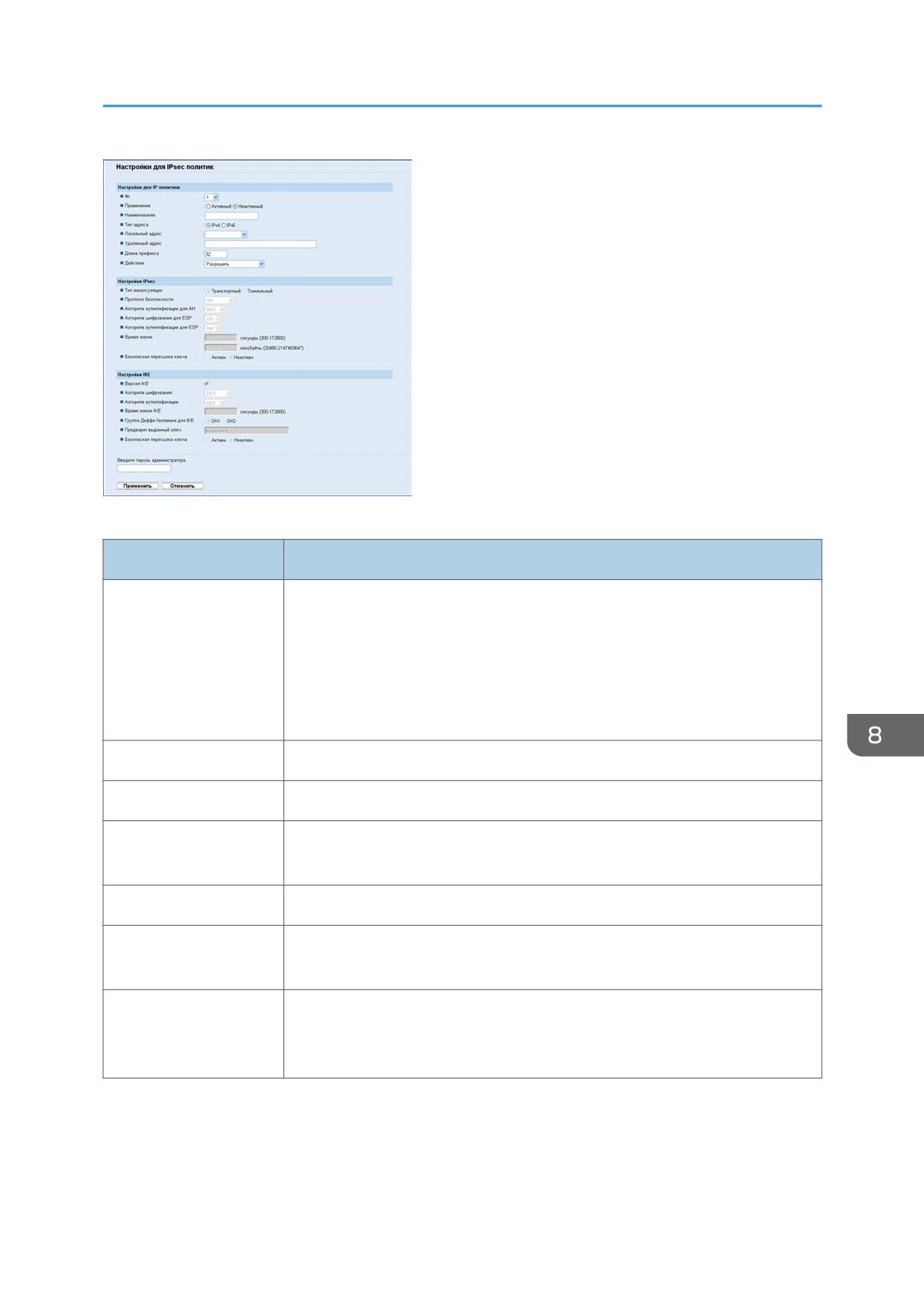
IPsec саясаттарын реттеу үшін қажетті IPsec саясатын таңдап, "IPsec саясаты параметрлері" бетін
ашу үшін [Өзгерту] түймесін басыңыз. "IPsec саясаты параметрлері" бетінде мына параметрлер
жасалады.
370
IPsec параметрлерін реттеу
IP саясаты параметрлері
Элемент
Сипаттама
Нөмір
IPsec саясаты үшін 1 және 10 аралығындағы санды көрсетіңіз.
Көрсеткен сан IPsec саясатының тізімінде көрсетілген саясаттың күйін
анықтайды. Саясатты іздеу тізімнің реті бойынша орындалған. Егер
көрсеткен саныңыз басқа саясатқа тағайындалған болса, реттейтін
саясатыңыз алдындағы саясаттың нөмірін алады және қандай бір келесі
саясаттар сәйкесінше қайта нөмірленеді.
Әрекет
Саясатты қосуды немесе ажыратуды таңдаңыз.
Ат
Саясаттың атауын енгізіңіз. 16 таңбаға дейін болады.
Мекенжай түрі
IPv4 немесе IPv6 түрлерін IPsec байланысында IP мекенжайының түрі
ретінде таңдаңыз.
Жергілікті мекенжай
Осы принтердің IP мекенжайын көрсетеді.
Қашықтағы мекенжай
Байланысатын құрылғының IPv4 немесе IPv6 мекенжайын енгізіңіз. 39
таңбаға дейін таңба болуы мүмкін.
Қосымшаның
1 және 128 аралығындағы мәнді пайдаланып, қашықтағы мекенжай
ұзындығы
қосымшасының ұзындығын енгізіңіз. Егер бұл параметр бос қалса, "32"
(IPv4) немесе "128" (IPv6) автоматты түрде таңдалады.
371
8. Web Image Monitor арқылы құрылғыны теңшеу
Элемент
Сипаттама
Әрекет
IP пакеттерінің мыналардан қалай өңделетінін көрсетіңіз.
• [Рұқсат ету]: IP пакеттері жіберілді және IPsec қолданбастан
қабылданды.
• [Жою]: IP пакеттері жойылады.
• [Қауіпсіздік қажет]: IPsec жіберілген және қабылданған IP
пакеттеріне қолданылады.
Егер [Қаупсіздік қажет] параметрін таңдасаңыз, [IPsec параметрін]
және [IKE параметрін] реттеуіңіз керек.
IPsec параметрлері
Элемент
Сипаттама
Жасыру түрі
Жасыру түрін мыналардан көрсетіңіз:
• [Тасымалдау]: Бұл режимді IPsec құрылғыларымен байланысқанда
әрбір IP пакеттің пайдалы ақпаратын қорғау үшін таңдаңыз.
• [Тоннель]: Бұл режимді әрбір IP пакеттің әр бөлімін қорғау үшін
таңдаңыз. Бұл түрді қауіпсіздік желіаралық қалқан арасындағы
байланысқа ұсынамыз (VPN құрылғылары сияқты).
Қауіпсіздік протоколы
Мынадан қауіпсіздік протоколын таңдаңыз:
• [AH]: Тек аутентификацияны қолдайтын қауіпсіз байланысты
орнатады.
• [ESP]: Аутентификацияны және деректерді шифрлауды қолдайтын
қауіпсіз байланысты орнатады.
• [ESP&AH]: Пакет тақырыптарын қоса, деректерді шифрлауды
және пакеттердің аутентификациясын қолдайтын қауіпсіз
байланысты орнатады. [Жасыру түріне] [Тоннель] таңдалғанда бұл
протоколды көрсете алмайтыныңызды ескеріңіз.
AH үшін
[Қауіпсіздік протокол] үшін [AH] немесе [ESP&AH] таңдалғанда
аутентификация
қолданылатын аутентификация алгоритмін мынадан көрсетіңіз:
алгоритмі
[MD5], [SHA1]
ESP үшін шифрлау
[Қауіпсіздік протоколы] үшін [ESP] немесе [ESP&AH] таңдалғанда
алгоритмі
қолданылатын шифрлау алгоритмін мынадан көрсетіңіз:
[Жоқ], [DES], [3DES], [AES-128], [AES-192], [AES-256]
372
IPsec параметрлерін реттеу
Элемент
Сипаттама
ESP үшін
[Қауіпсіздік протоколы] үшін [ESP] таңдалғанда аутентификация
аутентификация
алгоритмін мынадан көрсетіңіз:
алгоритмі
[MD5], [SHA1]
Пайдалану мерзімі
IPsec SA (Қауіпсіздік бірлестігі) пайдалану мерзімін уақыт бөлігі немесе
деректер көлімі ретінде көрсетіңіз. Қауіпсіздік бірлестігінің мерзімі
көрсетілген уақыт бөлігі өткенде немесе деректердің көлемі белгіленген
көлменен асқан кезде аяқталады.
Уақыт бөлігін және деректер көлемін көрсетсеңіз, Қауіпсіздік бірлестігі
шегіне жетуіне байланысты аяқталады және жаңа Қауіпсіздік бірлестігі
келісім бойынша алынады.
Қауіпсіздік бірлестігінің пайдалану мерзімін уақыт аралығы ретінде
көрсету үшін секундты енгізіңіз.
Қауіпсіздік бірлестігінің пайдалану уақытын деректер көлемі ретінде
көрсету үшін КБ енгізіңіз.
Кілті нақты қайта
PFS (Нақты қайта жіберу құпияылығы) қосуды немесе ажыратуды
жіберу құпиялығы
таңдаңыз.
IKE параметрлері
Элемент
Сипаттама
IKE нұсқасы
IKE нұсқасын көрсетеді.
Шифрлау алгоритмі
Мынадан шифрлау алгоритмін көрсетіңіз:
[DES], [3DES], [AES-128], [AES-192], [AES-256]
Аутентификация
Мынадан аутентификация алгоритмін көрсетіңіз:
алгоритмі
[MD5], [SHA1]
IKE пайдалану уақыты
ISAKMP SA пайдалану уақытын уақыт бөлігі ретінде көрсетіңіз.
Секундті енгізіңіз.
IKE Diffie-Hellman
IKE шифрлау кілтінің буынында пайдаланатын IKE Diffie-Hellman Group
Group
тобын мынадан таңдаңыз:
[DH1], [DH2]
Алдын ала бөлісілген
Байланыс құрылғысының аутентификациясына пайдаланылатын PSK
кілт
(Алдын ала бөлісілген кілт) көрсетіңіз. 32 таңбаға дейін болады.
373
8. Web Image Monitor арқылы құрылғыны теңшеу
Элемент
Сипаттама
Кілті нақты қайта
PFS (Нақты қайта жіберу құпияылығы) қосуды немесе ажыратуды
жіберу құпиялығы
таңдаңыз.
• IPsec туралы мәлімет алу үшін 465-бет "IPsec пайдалану арқылы" бөлімін қараңыз.
374
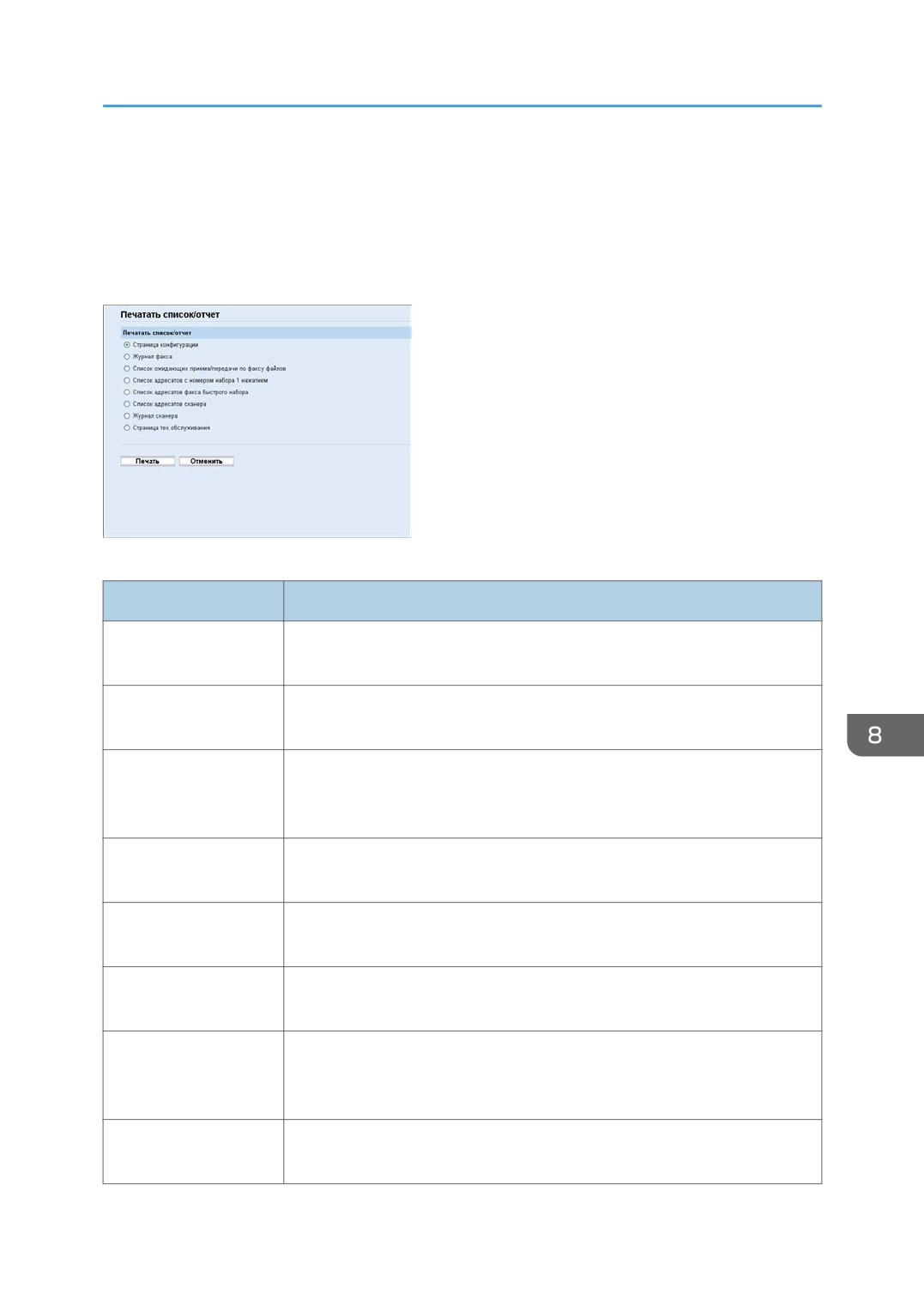
Тізімдерді/Есептерді басып шығару
Тізімдерді/Есептерді басып шығару
Есептерді басып шығару бетін көрсету үшін [Тізімді/есепті басып шығару] түймесін басыңыз. Одан
кейін, элементті таңдаңыз және сол элемент үшін ақпаратты басып шығару мақсатында [Басып
шығару] түймесін басыңыз.
Тізімді/есепті басып шығару
Элемент
Сипаттама
Теңшелім беті
Құрылғы мен оның ағымдағы теңшелімі туралы жалпы ақпаратты басып
шығарады.
Факс журналы
Соңғы 50 тапсырма үшін факс жіберу және қабылдау журналын басып
шығарады.
Факс TX/RX күту
Құрылғының жадында басып шығарылуы, жіберілуі нмесе қайта
файлының тізімі
жіберілуі қажет қалған факс тапсырмаларының тізімін басып
шығарады.
Жылдам теру
Жылдам теру жазбаларының тізімін басып шығарады.
тағайындауының тізімі
Факстің жылдам теру
Жылдам теру жазбаларының тізімін басып шығарады.
тағайындауының тізімі
Сканер
Сканерлеу мақсатты жерінің тізімін басып шығарады.
тағайындауының тізімі
Сканер журналы
Соңғы 100 Электрондық поштаға сканерлеу, FTP серверіне сканерлеу
және Қалтаға сканерлеу тасымалының сканер журналын басып
шығарады.
Техникалық қызмет
Техникалық қызмет көрсету бетін басып шығарады.
көрсету беті
375
8. Web Image Monitor арқылы құрылғыны теңшеу
• Басқа тапсырмалар басып шығарылып жатса, есептерді Web Image Monitor арқылы басып
шығару мүмкін емес. Есептерді басып шығармастан бұрын, құрылғының басып шығарып
жатпағанын растаңыз.
• Есептер A4 немесе Letter өлшемді қағазда басып шығарылады. Есептерді басып шығармастан
бұрын мына қағаз өлшемдерінің біреуін науаға салыңыз.
• Автоматты факс журналын басып шығару туралы мәлімет алу үшін 288-бет "Факс
мүмкіндігінің баптаулары" бөлімін қараңыз.
• Қағаз салу туралы мәлімет алу үшін 101-бет "Қағаз салу" бөлімін қараңыз.
376
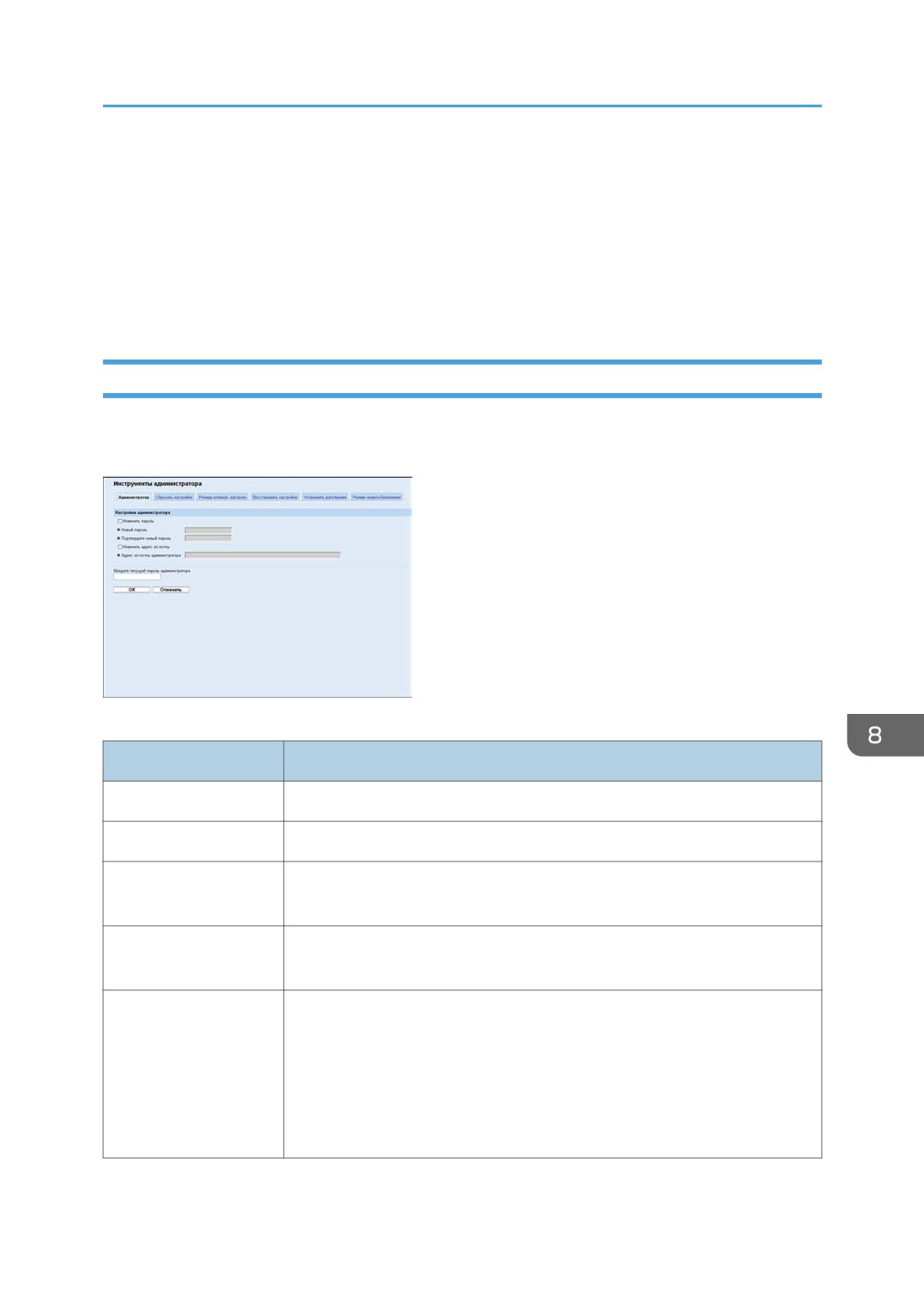
Әкімші параметрлерін реттеу
Әкімші параметрлерін реттеу
Әкімші параметрлерін реттеуге арналған бетті ашу үшін [Әкімші құралдары] түймесін басыңыз.
Бұл бетте мынадай қойындылар бар: [Әкімші], [Қайта орнату параметрлері], [Сақтық көшірме
жасау параметрі], [Қалпына келтіру параметрлері], [Күнді/уақытты орнату] және [Қуат үнемдеу
режимі].
Әкімші құпия сөзін және электрондық пошта мекенжайын теңшеу
Әкімші құпия сөзін және электрондық пошта мекенжайын теңшеу үшін әкімші баптаулары бетіндегі
[Әкімші] қойындысын басыңыз.
Әкімші параметрлері
Элемент
Сипаттама
Құпиясөзді өзгерту
Әкімшінің құпиясөзін өзгерту үшін осыны тексеріңіз.
Жаңа құпиясөз
Жаңа әкімші құпиясөзін енгізіңіз. 16 таңбаға дейін болады.
Жаңа құпиясөзді
Сол құпиясөзді қайта енгізіп, оны растаңыз.
растау
Электрондық пошта
Әкімшінің электрондық пошта мекенжайын реттеу үшін осыны
мекенжайын өзгерту
тексеріңіз.
Әкімшінің
Әкімшінің электрондық пошта мекенжайын енгізіңіз.
электрондық пошта
Егер құрылғының электрондық пошта мекенжайы [SMTP] бетінде
мекенжайы
теңшелмесе, бұл мекенжай хабарландыру электрондық хабарлары
және Интернет факстары сияқты құрылғыдан жіберілген электрондық
хабарлар жіберушісінің мекенжайы ретінде пайдаланылады. 64
таңбаға дейін болады.
377
8. Web Image Monitor арқылы құрылғыны теңшеу
• SMTP баптаулары туралы мәлімет алу үшін 360-бет "SMTP баптауларын теңшеу" бөлімін
қараңыз.
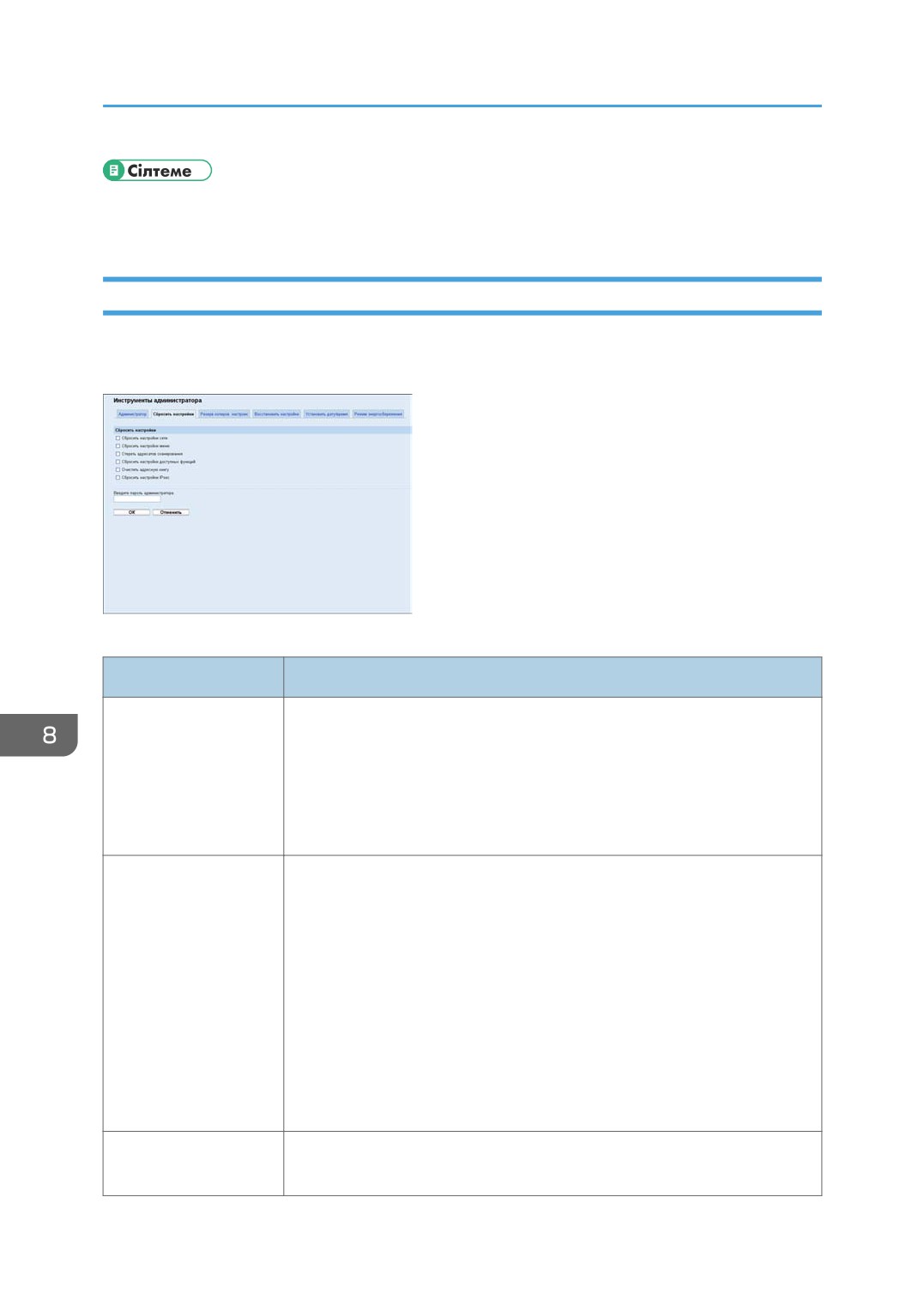
Құрылғы баптауларын ысыру
Құрылғы баптауларын ысыру үшін әкімші баптаулары бетіндегі [Баптауларды ысыру] қойындысын
басыңыз.
Баптауларды ысыру
Элемент
Сипаттама
Желіні қайта орнату
Мына баптауларды әдепкі мәндеріне келтіру үшін таңдаңыз:
параметрлері
• [Желі баптаулары] астындағы баптаулар
• [LDAP сервері] астындағы баптаулар
• [Әкімші құралдары] ішіндегі [Әкімші] қойындысының астындағы
баптаулар
Қайта орнату мәзірі
Мынадан басқа баптауларды әдепкі мәндеріне келтіру үшін таңдаңыз:
параметрлері
• Желі баптаулары
• Сканерлеу тағайындаулары
• Пайдаланушыны шектеу баптаулары
• Факс тағайындаулары және арнайы жіберушілер тізімі
• IPsec баптаулары
• басқару панелінің баптауы мәзірінің жүйе баптауларының
астындағы [Принтерді тіркеу], [Төмен ылғалдылық режимі] және
[Кескін тығыздығы] баптаулары
Сканерлеудің
Сканерлеудің мақсатты жерлерін өшіруді таңдаңыз.
мақсатты жерін өшіру
378
Әкімші параметрлерін реттеу
Элемент
Сипаттама
Қолжетімді
Әрбір пайдаланушы үшін пайдаланушы шектеуі баптауларын және
функцияларда
есептегіш мәліметтерін тазалау үшін таңдаңыз.
параметрлерді қайта
орнату
Мекенжай кітабын
Факс тағайындауларын және Арнайы жіберушілер тізімін тазалау үшін
тазалау
таңдаңыз.
IPsec параметрлерін
IPsec параметрлерін өшіруді таңдаңыз.
қайта орнату
• [IPsec параметрлерін қайта орнату] әкімшінің құпиясөзі көрсетілгенде ғана шығады.
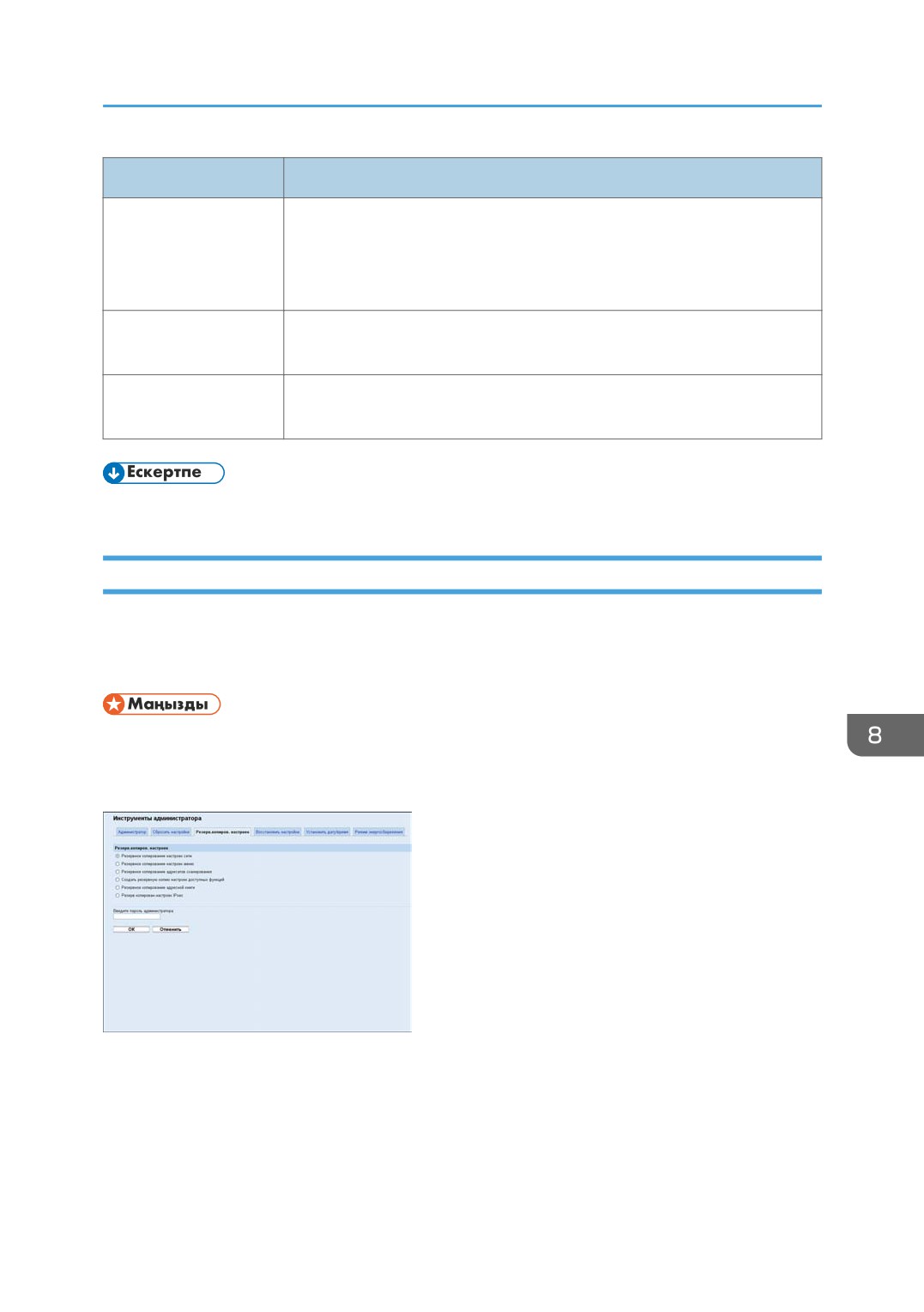
Құрылғы баптауларын сақтық көшірмелеу
Құрамында құрылғының теңшелім баптаулары бар сақтық көшірме файлдарын жасау үшін әкімші
баптаулары бетіндегі [Баптауды сақтық көшірмелеу] қойындысын басыңыз. Егер қажет болса, осы
сақтық көшірме файлдарын алдыңғы теңшелімдерді қалпына келтіру үшін пайдалануға болады.
• Құрылғыны жөндеуге жіберген кезде, алдын ала файлдардың сақтық көшірмесін жасап
алуыңыз маңызды болып табылады. Құрылғының параметрлері жөндегеннен кейін әдепкі
күйге оралады.
379
8. Web Image Monitor арқылы құрылғыны теңшеу
Сақтық көшірме жасау параметрі
Элемент
Сипаттама
Желі параметрлерінің
Мына баптауларды файлға сақтық көшірмелейді:
сақтық көшірмесін
• [Желі баптаулары] астындағы баптаулар
жасау
• [LDAP сервері] астындағы баптаулар
• [Әкімші құралдары] ішіндегі [Әкімші] қойындысының астындағы
баптаулар
Дегенмен, [Желі бағдарламасы] ішіндегі [Ең көп электрондық хат
өлшемі] параметрінің сақтық көшірмесі жасалмайтынын ескеріңіз,
оның сақтық көшірмесі [Мәзір параметрлерінің сақтық көшірмесін
жасау] арқылы жасалады.
Мәзір
Мынадан басқа баптауларды файлға сақтық көшірмелейді:
параметрлерінің
• Желі баптаулары
сақтық көшірмесін
• Сканерлеу тағайындаулары
жасау
• Пайдаланушыны шектеу баптаулары
• Факс тағайындаулары және арнайы жіберушілер тізімі
• IPsec баптаулары
• басқару панелінің баптауы мәзірінің жүйе баптауларының
астындағы [Принтерді тіркеу], [Төмен ылғалдылық режимі] және
[Кескін тығыздығы] баптаулары
Сканерлеудің
Сканерлеудің мақсатты жерлерінің сақтық көшірмесін файлға жасаңыз.
мақсаты жерінің
сақтық көшірмесін
жасау
Қолжетімді
Әрбір пайдаланушы үшін пайдаланушы шектеуі баптауларын және
функциялардың
есептегіш мәліметтерін файлға сақтық көшірмелейді.
сақтық көшірмелер
параметрлері
Мекенжай кітабының
Факс тағайындауларын және Арнайы жіберушілер тізімін файлға
сақтық көшірмесін
сақтық көшірмелейді.
жасау
IPsec параметрлерінің
IPsec параметрлерінің сақтық көшірмесін файлға жасаңыз.
сақтық көшірмесін
жасау
380
Әкімші параметрлерін реттеу
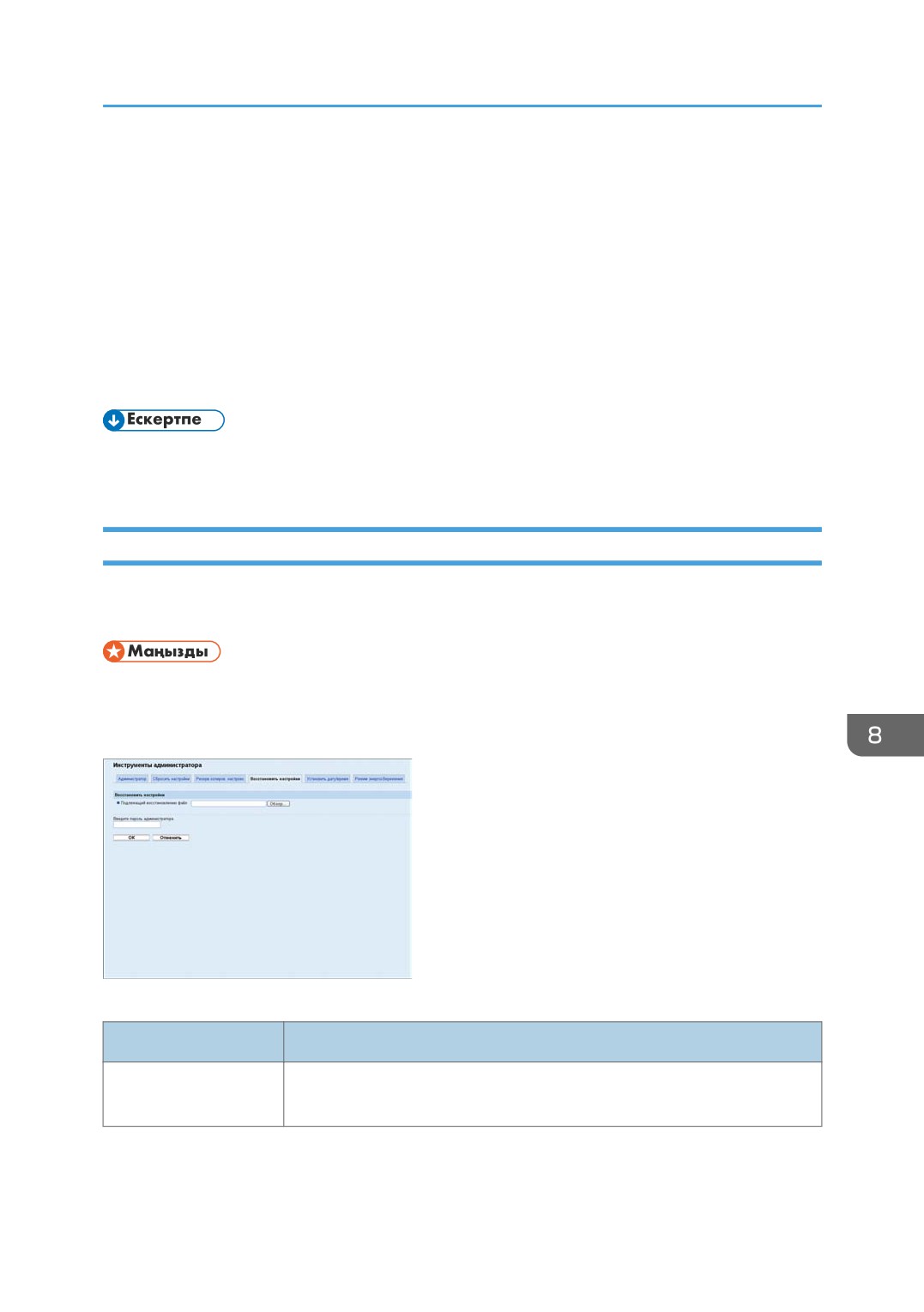
Конфигурациялық сақтық көшірме файлдарын жасау үшін төмендегі процедураны орындаңыз.
1. Сақтық көшірмесін жасағыңыз келетін деректердің түрі үшін ауыстырғыш түймені
басыңыз.
2. Қажет болса әкімшінің құпиясөзін енгізіңіз.
3.
[OK] түймесін басыңыз.
4. Растау диалогтық терезеде [Сақтау] түймесін басыңыз.
5. Сақтық көшірме файлдары сақталатын орынға барыңыз.
6. Файлдың атауын көрсетіп, [Сақтау] түймесін басыңыз.
• [IPsec параметрлерінің сақтық көшірмесін жасау] әкімшінің құпиясөзі көрсетілгенде ғана
пайда болады.
Сақтық көшірме файлынан құрылғы баптауларын қалпына келтіру
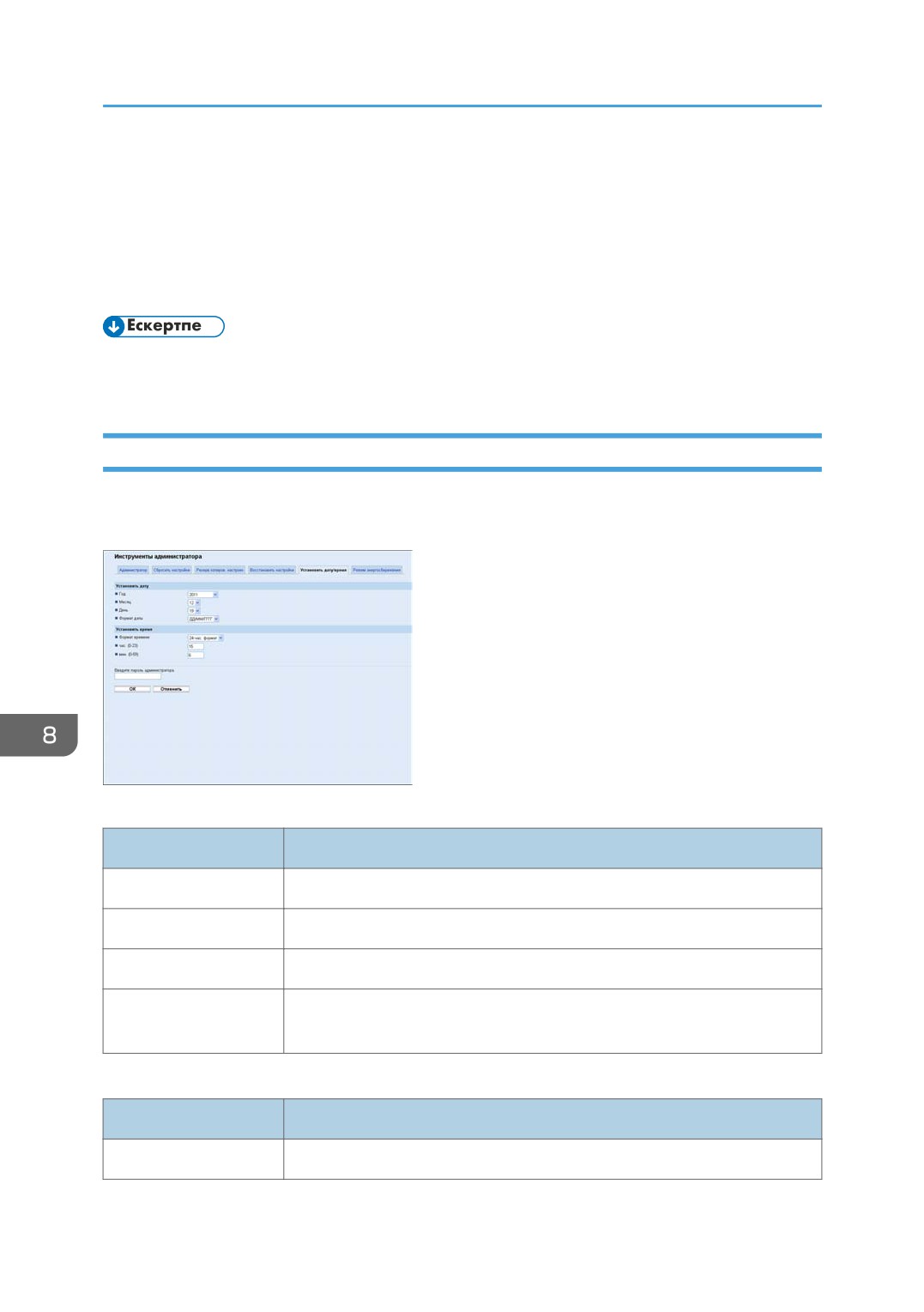
Бұрын жасалған сақтық көшірме файлынан құрылғы баптауларын қалпына келтіру үшін әкімші
баптаулары бетіндегі [Баптауды қалпына келтіру] қойындысын басыңыз.
• Құрылғы жөндеуден келген кезде, құрылғының параметрлерін сақтық көшірме файлдарынан
қалпына келтіру маңызды болып табылады. Құрылғының параметрлері жөндегеннен кейін
әдепкі күйге оралады.
Параметрді қалпына келтіру
Элемент
Сипаттама
Қалпына келтірілетін
Қалпына келтірілетін файлдың жолын және атауын енгізіңіз, немесе
файл
файлды таңдау үшін [Шолу...] түймесін басыңыз.
Конфигурациялық сақтық көшірме файлдарын қалпына келтіру үшін төмендегі процедураны
орындаңыз.
381
8. Web Image Monitor арқылы құрылғыны теңшеу
1.
[Шолу...] түймесін басыңыз.
2. Қалпына келтірілетін сақтық көшірме файлдары бар каталогқа барыңыз.
3. Сақтық көшірме файлын таңдап, [Ашу] түймесін басыңыз.
4. Қажет болса әкімшінің құпиясөзін енгізіңіз.
5.
[OK] түймесін басыңыз.
• Егер параметрлер сәтті қалпына келтірілмесе, қате туралы хабар шығады. Файлды толық
қалпына келтіру үшін әрекетті қайталап көріңіз.
Күн мен уақыт баптауларын теңшеу
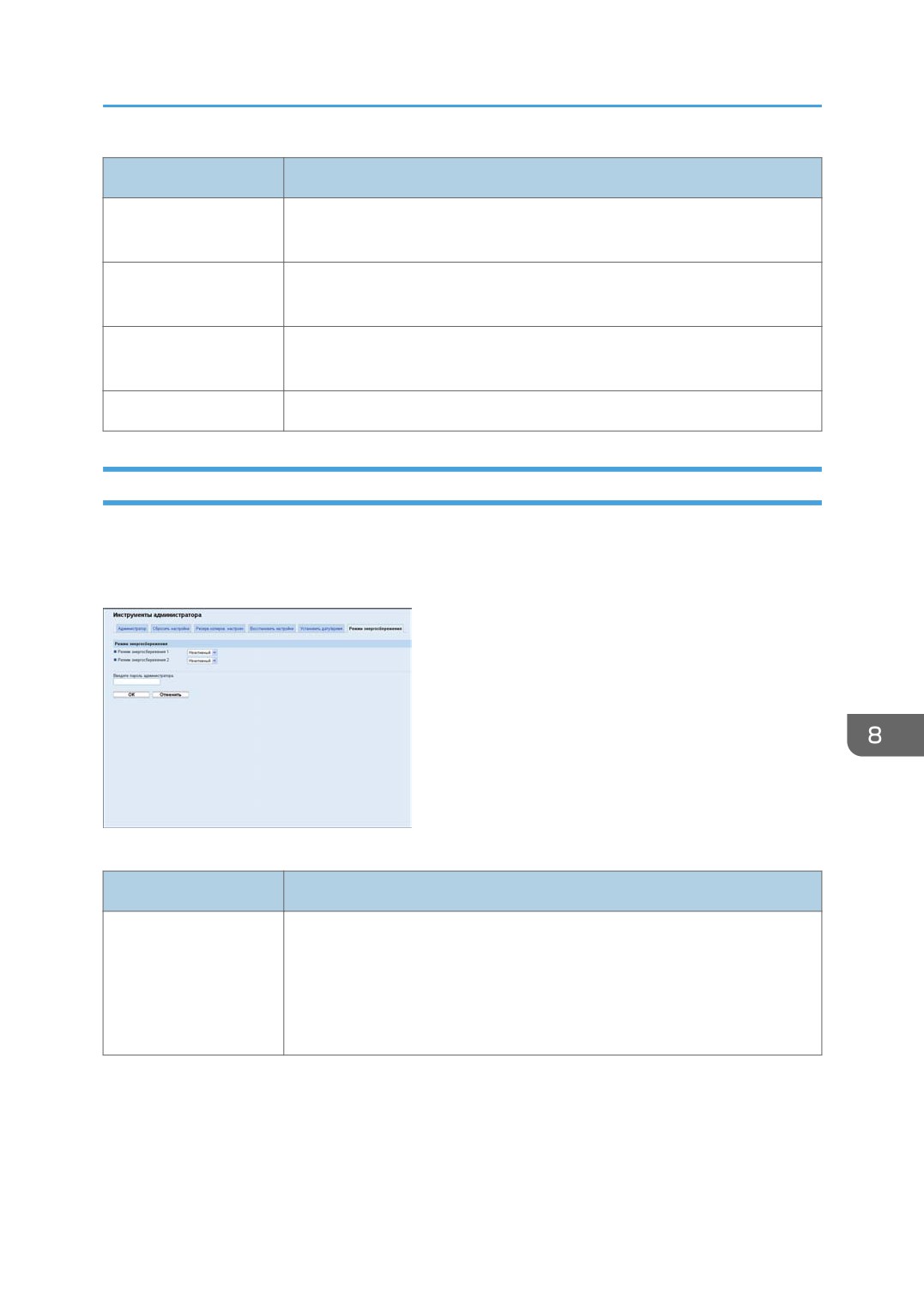
Күн мен уақыт баптауларын теңшеу үшін әкімші баптаулары бетіндегі [Күнді/уақытты орнату]
қойындысын басыңыз.
Күнді орнату
Элемент
Сипаттама
Жыл
Ағымдағы жылды енгізіңіз (2000 - 2099).
Ай
Ағымдағы айды енгізіңіз (1 - 12).
Күн
Ағымдағы күнді енгізіңіз (1 - 31).
Күн пішімі
Күн пішімін [АА/КК/ЖЖЖЖ], [КК/АА/ЖЖЖЖ] немесе
[ЖЖЖЖ/АА/КК] пішімдерінен таңдаңыз.
Уақытты орнату
Элемент
Сипаттама
Уақыт пішімі
24 немесе 12 сағаттық уақыт пішімін таңдаңыз.
382
Әкімші параметрлерін реттеу
Элемент
Сипаттама
Уақыт(AM/PM)
Егер 12 сағаттық уақыт пішімі таңдалса, [AM] немесе [PM] мәні
таңдаңыз.
сағат (0-23)
Егер 24 сағаттық уақыт пішімі таңдалса, ағымдағы сағатты енгізіңіз
(0-23).
сағат (1-12)
Егер 12 сағаттық уақыт пішімі таңдалса, ағымдағы сағатты енгізіңіз
(1-12).
мин. (0-59)
Ағымдағы минутты енгізіңіз(0-59).
Қуатты үнемдеу режимінің баптауларын теңшеу
Құрылғының қуат тұтынуын азайту үшін Қуатты үнемдеу режиміне, 1-қуатты үнемдеу режиміне
немесе 2-қуатты үнемдеу режиміне кіруін теңшеу үшін әкімші баптаулары бетіндегі [Қуатты
үнемдеу режимі] қойындысын басыңыз.
Қуатты үнемдеу режимі
Элемент
Сипаттама
1-қуатты үнемдеу
Егер құрылғы шамамен 30 секунд жұмыссыз тұрса, Қуат үнемдеу
режимі
режимі 1 режимін енгізу үшін [Белсенді] түймесін таңдаңыз.
Өшу күйіне қарағанда Қуат үнемдеу режимі 1 режимінен шығуға аздау
уақыт кетеді, бірақ Қуат үнемдеу режимі 1 режимінде қуатты тұтыну
Қуат үнемдеу режиміне қарағанда жоғарылау.
383
8. Web Image Monitor арқылы құрылғыны теңшеу
Элемент
Сипаттама
2-қуатты үнемдеу
[Күту уақыты (1-240)] үшін көрсетілген уақыт мерзімі өткеннен кейін
режимі
(1-240 минут) құрылғының 2-қуатты үнемдеу режиміне кіруін теңшеу
үшін [Белсенді] параметрін таңдаңыз.
Құрылғы Қуат үнемдеу режимі 2 режимінде Қуат үнемдеу режимі 1
режиміне қуатты аз пайдаланады Қуат үнемдеу режимі 1 режимінен
шығуға аздау уақыт кетеді, бірақ Қуат үнемдеу режимі 2 режимінен
қалпына келтіру Қуат үнемдеу режимі 1 режиміне қарағанда ұзақ
уақытты алады.
• Құрылғы баспа тапсырмасын алған, қабылданған факсты басып шығарған немесе [Көшіру]
немесе [Бастау] пернесі басылған кезде Қуатты үнемдеу режимінен шығады.
384
9. Ақаулықтарды жою
Бұл тарауда құрылғыны пайдалану кезіндегі ақаулықтарды шешу нұсқамасы берілген.
Шолу
Ақаулықтарды жою мына бөлімдерге бөлінген:
• 386-бет "Негізгі ақаулықтар"
• 388-бет "Қағаз беру ақаулықтары"
• 409-бет "Басып шығару сапасының ақаулықтары"
• 410-бет "Принтер ақаулықтары"
• 416-бет "Көшіргіш ақаулықтары"
• 418-бет "Сканер проблемалары"
• 419-бет "Факс қателері"
• 427-бет "Экрандағы қате және күй туралы хабарлар"
• 440-бет "Баспа картриджін ауыстыру"
385
9. Ақаулықтарды жою
Негізгі ақаулықтар
Бұл бөлімде құрылғыны пайдаланған кезде орын алуы мүмкін жалпы ақаулықтарды жою әдісі
сипатталған.
Ақаулық
Ықтимал себебі
Шешімі
• Қуат ашасының қабырға
ұяшығына қатты
енгізілгенін тексеріңіз.
Қуат сымы дұрыс
• Басқа жұмыс істейтін
Құрылғы қосылмайды.
жалғанбаған.
құрылғыны жалғап,
қабырға ұяшығының
ақаулы еместігіне көз
жеткізіңіз.
427-бет "Экрандағы қате
Құрылғының экранында қате
Қате орын алды.
және күй туралы хабарлар"
туралы хабар көрсетіледі.
бөлімін қараңыз.
Экранда "Басып
шығарылуда. . . " хабары
Құрылғы қызуда немесе
пайда болғанша күтіңіз. Егер
Беттер басылмайды.
деректерді қабылдауда.
экранда "Өңделуде. . . "
хабары көрсетілсе, құрылғы
деректерді қабылдап жатыр.
• Кабельді қайта қосыңыз.
Интерфейс кабелі дұрыс
• Интерфейс кабелінің
Беттер басылмайды.
қосылмаған.
дұрыс түрлі екенін
тексеріңіз.
Материалдардың немесе
Қорлар немесе опциялар
Оғаш шу естіледі.
опциялардың дұрыс
дұрыс орнатылмаған.
орнатылғанын растаңыз.
Сигнал, қоңырау, динамик
және дабыл дыбыстарының
Құрылғы шығаратын дыбыс
Дыбыс деңгейі жоғары
деңейін реттеңіз. Мәлімет алу
деңгейі тым қатты.
деңгейге орнатылған.
үшін 297-бет "Жүйе
баптаулары" бөлімін қараңыз.
386
Негізгі ақаулықтар
Ақаулық
Ықтимал себебі
Шешімі
Сигнал, қоңырау, динамик
Дыбыс деңгейі өшірілген
және дабыл дыбыстарының
Құрылғы шығаратын дыбыс
немесе төмен деңгейге
деңейін реттеңіз. Мәлімет алу
деңгейі тым төмен.
орнатылған.
үшін 297-бет "Жүйе
баптаулары" бөлімін қараңыз.
• Егер осы ақаулықтардың кез келгені қайталанса, қуатты өшіріңіз, қуат сымын суырыңыз және
сауда немесе қызмет өкіліне хабарласыңыз.
387

9. Ақаулықтарды жою
Қағаз беру ақаулықтары
Егер құрылғы жұмыс істесе, бірақ қағаз салынбаса немесе қағаздың тұрып қалуы жиі орын алса,
құрылғы және қағаз күйін тексеріңіз.
Ақаулық
Шешімі
• Қолдау көрсетілетін қағаз түрлерін пайдаланыңыз.
87-бет "Әрбір науа үшін қолдауы бар қағаз" бөлімін
қараңыз.
• Қағаз бағыттауыштарының дұрыс реттелгенін
тексеріп, қағазды дұрыс салыңыз. 101-бет "Қағаз
Қағаз бірқалыпты салынбайды.
салу" бөлімін қараңыз.
• Егер қағаз бұралған болса, қағазды түзетіңіз.
• Қағазды науадан алыңыз және оны барынша қағып
алыңыз. Кейін, қағаздың үсті мен астын аударыңыз
және оны науаға қайта салыңыз.
• Егер қағаз және қағаз бағыттауыштары арасында бос
орын қалса, бос орынды кетіру үшін қағаз
бағыттауыштарын реттеңіз.
• Тонерді көп тұтынатын, үлкен бірыңғай аумақтарды
қамтитын кескіндерді басып шығарған кезде қағаздың
екі жағына баспаңыз.
• Қолдау көрсетілетін қағаз түрлерін пайдаланыңыз.
Қағаздың тұрып қалуы жиі орын
87-бет "Әрбір науа үшін қолдауы бар қағаз" бөлімін
алады.
қараңыз.
• Қағазды қағаз бағыттауышындағы жоғарғы шекті
белгілермен бірдей биіктікте салыңыз.
• Тежегіш төсемелердің және қағаз беру
шығыршықтарының таза екеніне көз жеткізіңіз. 448-
бет "Үйкеліс жастықшасын және қағазды беру
шығыршығын тазалау" бөлімін қараңыз.
388
Қағаз беру ақаулықтары
Ақаулық
Шешімі
• Қағазды салмас бұрын оны барынша қағып алыңыз.
Әрі үймені үстел сияқты тегіс бетке түртіп, жиектердің
бірқалыпты екеніне көз жеткізіңіз.
• Қағаз бағыттауыштарының дұрыс орнында екеніне көз
жеткізіңіз.
• Қолдау көрсетілетін қағаз түрлерін пайдаланыңыз.
87-бет "Әрбір науа үшін қолдауы бар қағаз" бөлімін
қараңыз.
Бір уақытта бірнеше қағаз парағы
• Қағазды қағаз бағыттауышындағы жоғарғы шекті
беріледі.
белгілермен бірдей биіктікте салыңыз.
• Тежегіш төсемелердің және қағаз беру
шығыршықтарының таза екеніне көз жеткізіңіз. 448-
бет "Үйкеліс жастықшасын және қағазды беру
шығыршығын тазалау" бөлімін қараңыз.
• Науада қағаз қалған кезде қағаздың қосылмағанын
тексеріңіз.
Тек науада қағаз қалмаған кезде қағазды қосыңыз.
• Қағаз дымқыл. Тиісті түрде сақталған қағазды
пайдаланыңыз. 87-бет "Қағаз және басқа құралдар"
бөлімін қараңыз.
• Қағаз тым жұқа. 87-бет "Қағаз және басқа құралдар"
Қағаз қатпарланады.
бөлімін қараңыз.
• Егер қағаз және қағаз бағыттауыштары арасында бос
орын қалса, бос орынды кетіру үшін қағаз
бағыттауыштарын реттеңіз.
• Қағазды қағаз науасына асты-үстіне салыңыз.
• Егер қағаз қатты бұралса, баспаларды шығыс
науасынан жиірек алыңыз.
Басылған қағаз бұралған.
• Қағаз дымқыл. Тиісті түрде сақталған қағазды
пайдаланыңыз. 87-бет "Қағаз және басқа құралдар"
бөлімін қараңыз.
389
9. Ақаулықтарды жою
Ақаулық
Шешімі
Кескіндер беттерге қиғаш
басылады.
Егер қағаз және қағаз бағыттауыштары арасында бос
орын қалса, бос орынды кетіру үшін қағаз
бағыттауыштарын реттеңіз.
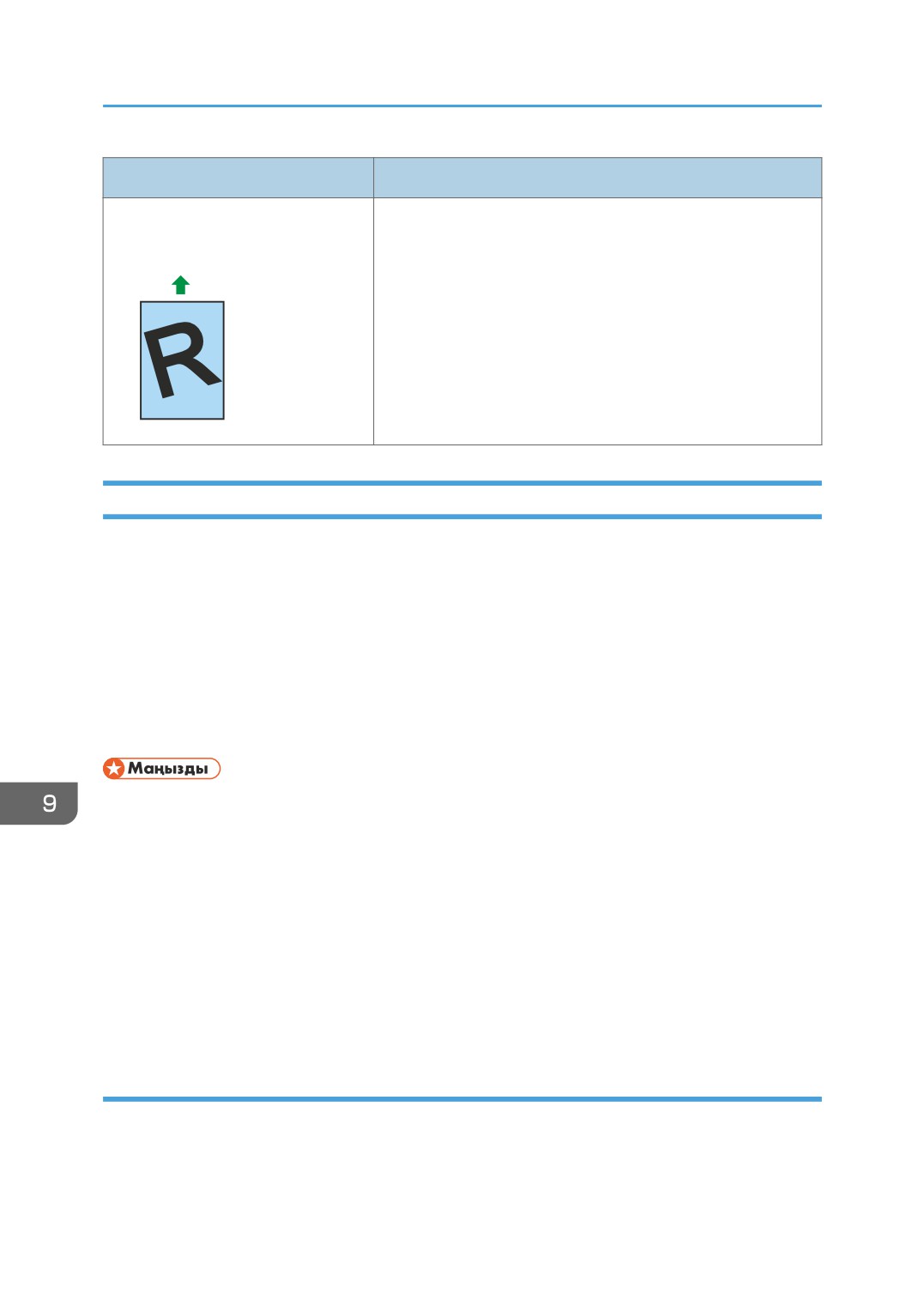
CER091
Басып шығару тұрып қалуын алып тастау
Егер қағаздың тұрып қалуы орын алса, мына хабарлардың біреуі экранда пайда болады:
• «Дұрыс бермеу: өткізу науасы»
• «Дұрыс бермеу: екі жақты құрал Қағазды алып тастау»
• «Ішкі дұрыс бермеу»
• «Дұрыс бермеу: стандартты науа»
• «Дұрыс бермеу: 1-науа»
• «Дұрыс бермеу: 2-науа»
• Тұрып қалған қағазға тонер тамып кетуі мүмкін. Тонерді қолыңызға немесе киіміңізге тигізіп
алмаңыз.
• Тұрып қалған қағазды алып тастағаннан кейін баспаларда дереу қалатын тонер барынша
бірікпей, лас дақ қалдыруы мүмкін. Лас дақтар жоғалғанша сынақтық баспалар жасаңыз.
• Тұрып қалған қағазды күштеп алмаңыз, себебі ол жыртылып кетуі мүмкін. Құрылғы ішінде
қалған жыртылған бөліктер қосымша тұрып қалуға әкеледі және құрылғыны зақымдауы
мүмкін.
• Қағаздың тұрып қалуы беттердің жоғалуына әкелуі мүмкін. Баспа тапсырмасында жетіспейтін
беттерді тексеріңіз және басылмаған беттерді қайта басып шығарыңыз.
Ішкі/1-науа/2-науа тұрып қалуын алып тастау
Егер дисплейде "Ішкі дұрыс бермеу", "Дұрыс бермеу: 1-науа", "Дұрыс бермеу: 2-науа" пайда
болса, оны алып тастау үшін төмендегі рәсімді орындаңыз.
390
Қағаз беру ақаулықтары
• Құрылғының іші қатты ысып кетеді. " " белгіленген (ыстық бет) бөліктерін ұстамаңыз.
• Бұл құрылығының кейбір құрамдастары қатты қызып кетеді. Осы себептен дұрыс
салынбаған қағазды алып тастаңыз. Бұл әрекетті орындамау күйіп қалу қаупін тудырады.
• Тұрып қалған қағаздаы алғанда, саусағыңызды қысып алмаңыз.
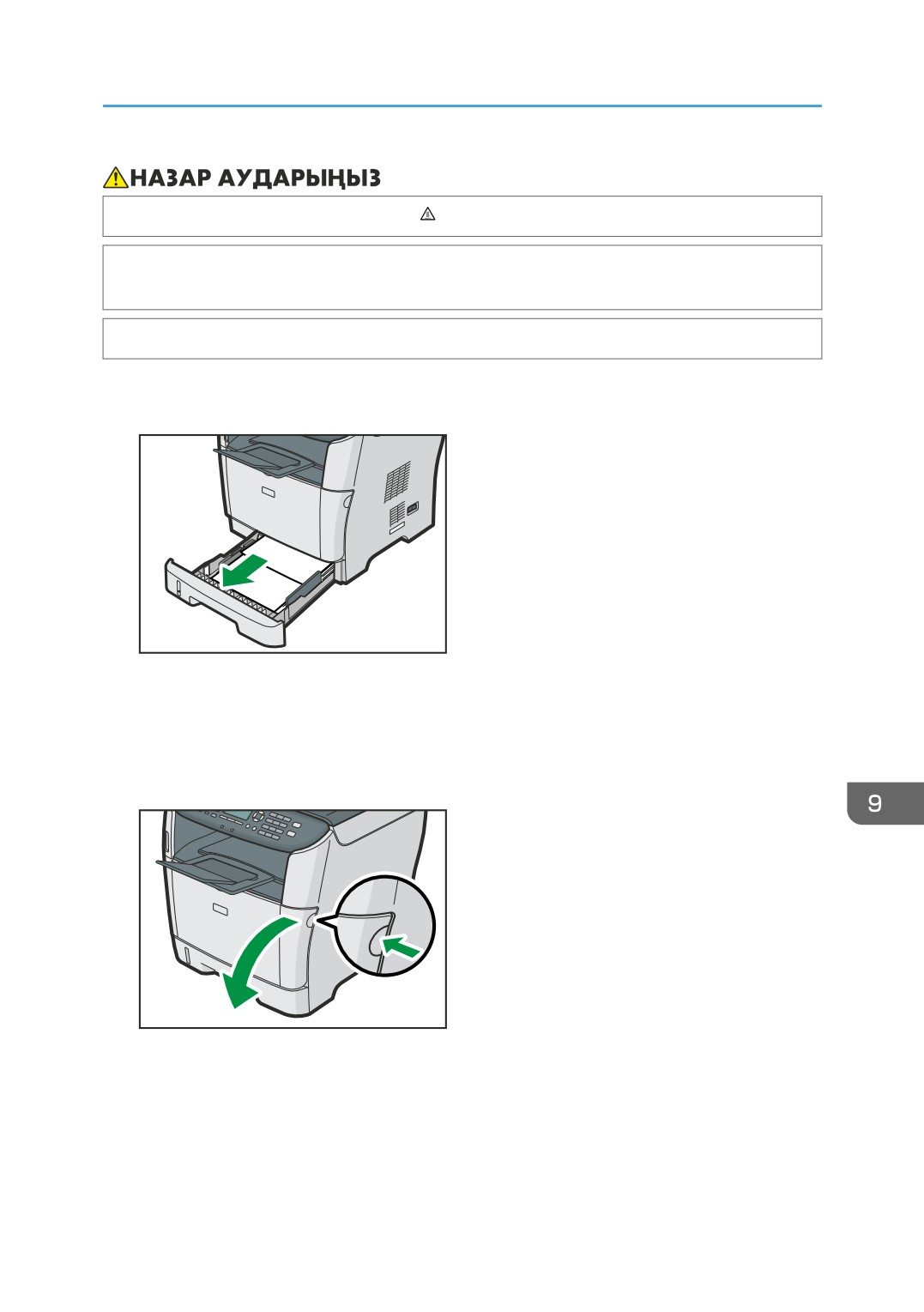
1.
1-науаны жартылай тартып шығарып, тұрып қалған қағазды тексеріңіз. Кептелген
қағаз болса, оны абайлап шығарып алыңыз.
CMF067
2.
1-науаны тоқтағанша абайлап кері сырғытыңыз.
3. Егер қағаз өткізу науасына салынса, қағазды алып тастаңыз.
4. Өткізу науасын жабыңыз.
5. Алдыңғы қақпақты ашу үшін бүйірлік түймені басыңыз, одан кейін оны төмендетіңіз.
CMF068
391
9. Ақаулықтарды жою
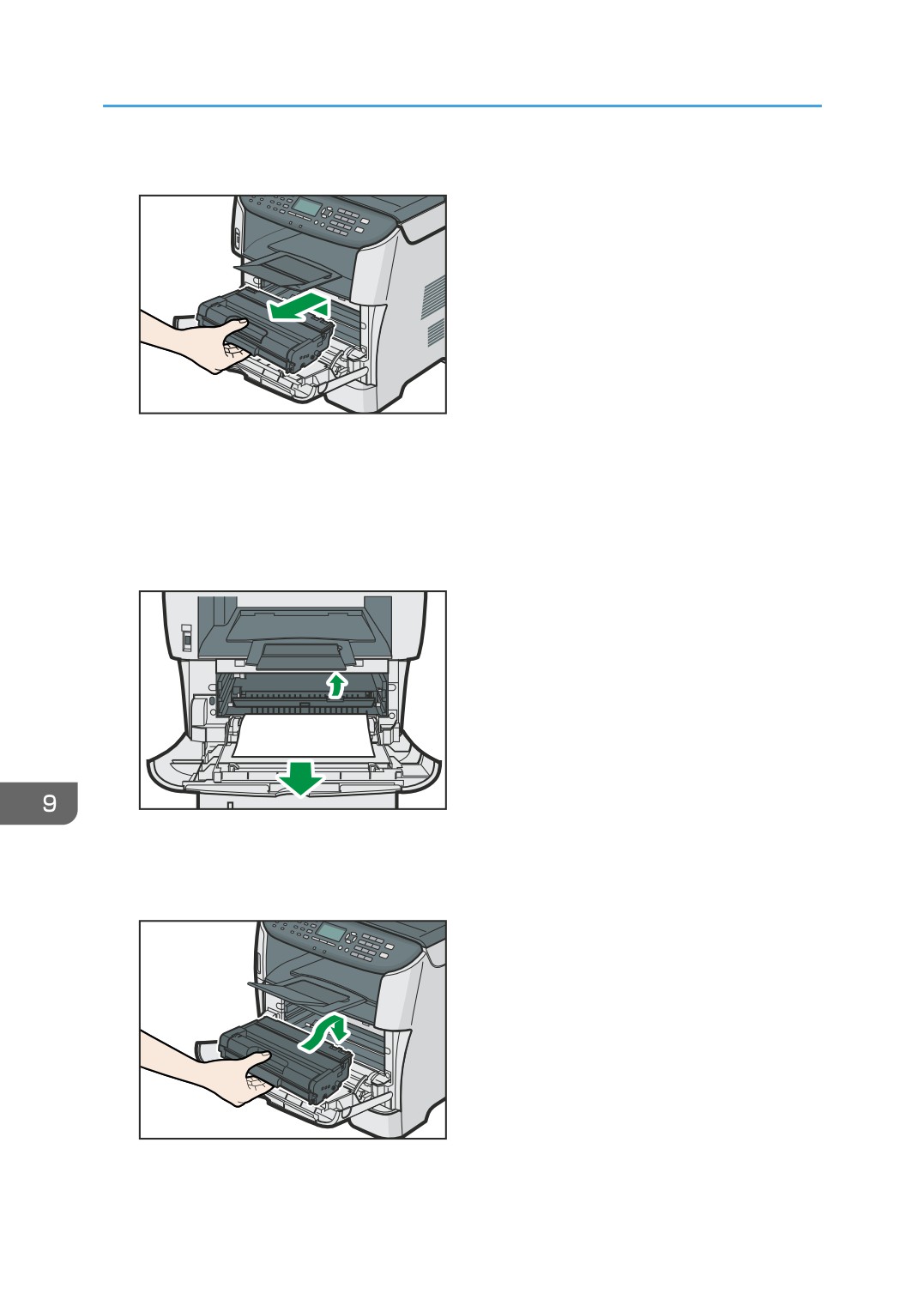
6. Баспа картриджін ортасынан ұстап абайлап көлденеңінен сыртқа тартыңыз.
CMF069
• Алынған баспа картриджін шайқамаңыз. Олай істеу қалған тонердің ағуына әкелуі
мүмкін.
• Жұмыс орнын бүлдірмеу үшін баспа картриджін қағаздың немесе ұқсас материалдың
үстіне қойыңыз.
7. Бағыттауыш тақтасын көтеріп, кептелген қағазды абайлап шығарып алыңыз.
CMF070
8. Баспа картриджін көлденеңінен сырғытыңыз. Картридж одан әрі өтпегенде, оны
аздап көтеріп, толығымен ішке итеріңіз. Одан кейін, орнына сырт етіп түскенше
картриджді басыңыз.
CMF071
392
Қағаз беру ақаулықтары
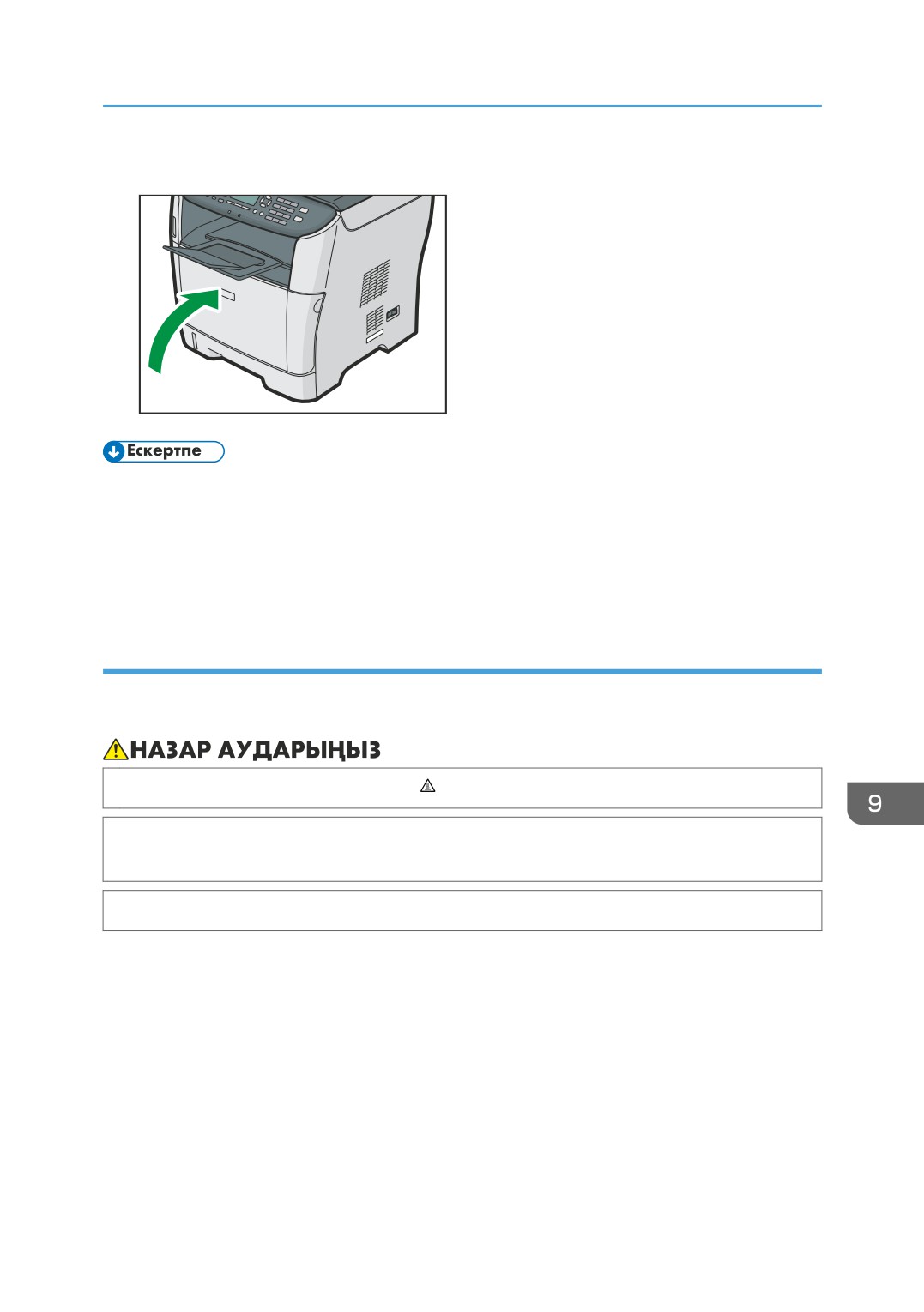
9. Алдыңғы қақпағын жабылғанша екі қолыңызбен абайлап жоғары басыңыз.
CMF072
• Егер 2-науада қағаз тұрып қалса, бірақ оны табу қиын болса, оны алып тастау үшін 2-
науаны тартып шығарыңыз. Қағазды алып тастағаннан кейін 2-науаны құрылғы ішіне
барынша абайлап басыңыз.
• Алдыңғы қақпағын жапқан кезде қақпақтың жоғарғы аумағын қатты басыңыз. Қақпағын
жапқаннан кейін қатенің жойылғанын тексеріңіз.
Өткізу науасының тұрып қалуын алып тастау
Егер дисплейде "Дұрыс бермеу: өткізу науасы" пайда болса, оны алып тастау үшін төмендегі
рәсімді орындаңыз.
• Құрылғының іші қатты ысып кетеді. " " белгіленген (ыстық бет) бөліктерін ұстамаңыз.
• Бұл құрылығының кейбір құрамдастары қатты қызып кетеді. Осы себептен дұрыс
салынбаған қағазды алып тастаңыз. Бұл әрекетті орындамау күйіп қалу қаупін тудырады.
• Тұрып қалған қағаздаы алғанда, саусағыңызды қысып алмаңыз.
393
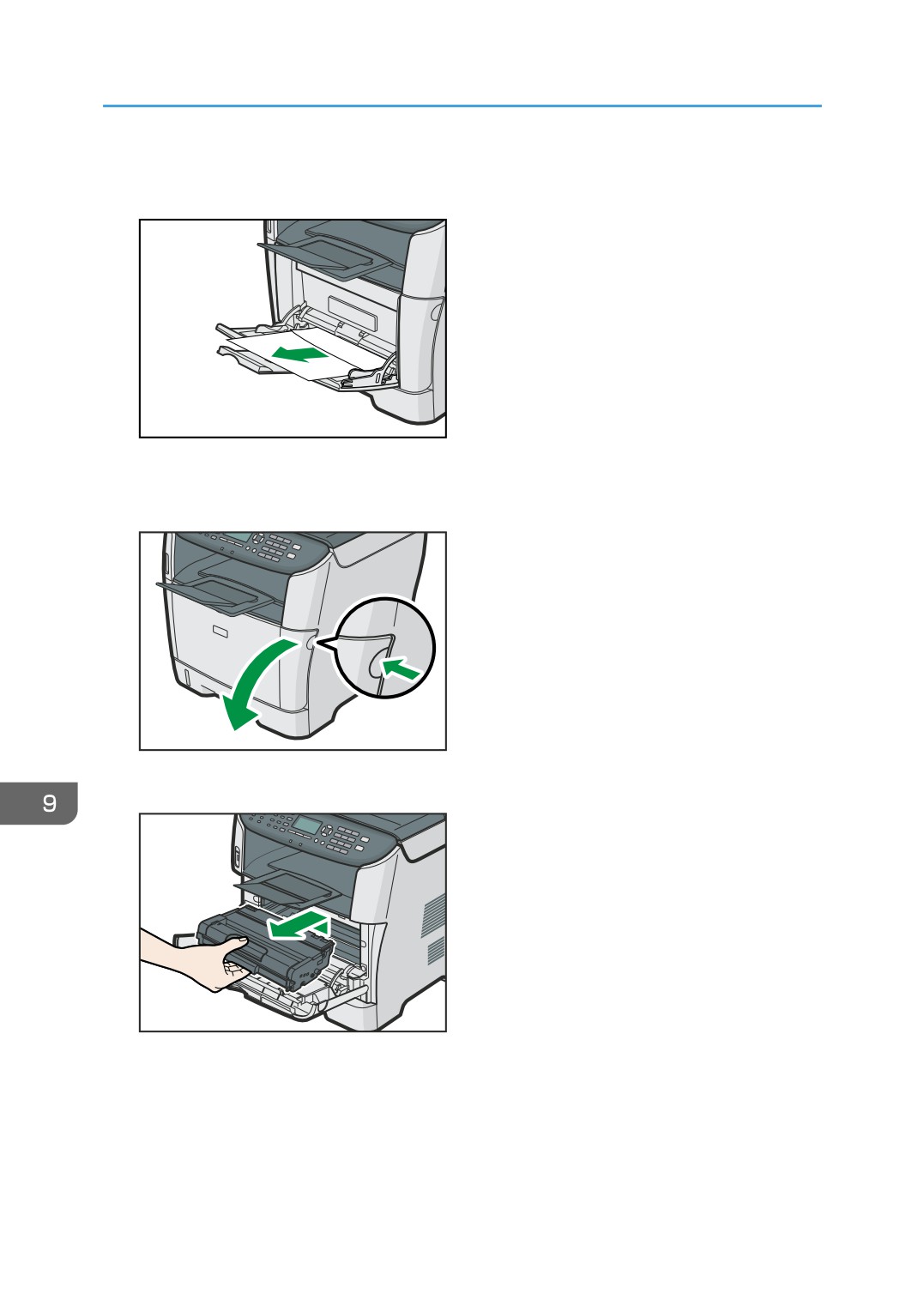
9. Ақаулықтарды жою
1. Қағаз өткізу науасының кіріс аймағында кептелсе, кептелген қағазды абайлап
шығарып алыңыз.
CMF073
2. Өткізу науасын жабыңыз.
3. Алдыңғы қақпақты ашу үшін бүйірлік түймені басыңыз, одан кейін оны төмендетіңіз.
CMF068
4. Баспа картриджін ортасынан ұстап абайлап көлденеңінен сыртқа тартыңыз.
CMF069
• Алынған баспа картриджін шайқамаңыз. Олай істеу қалған тонердің ағуына әкелуі
мүмкін.
• Жұмыс орнын бүлдірмеу үшін баспа картриджін қағаздың немесе ұқсас материалдың
үстіне қойыңыз.
394
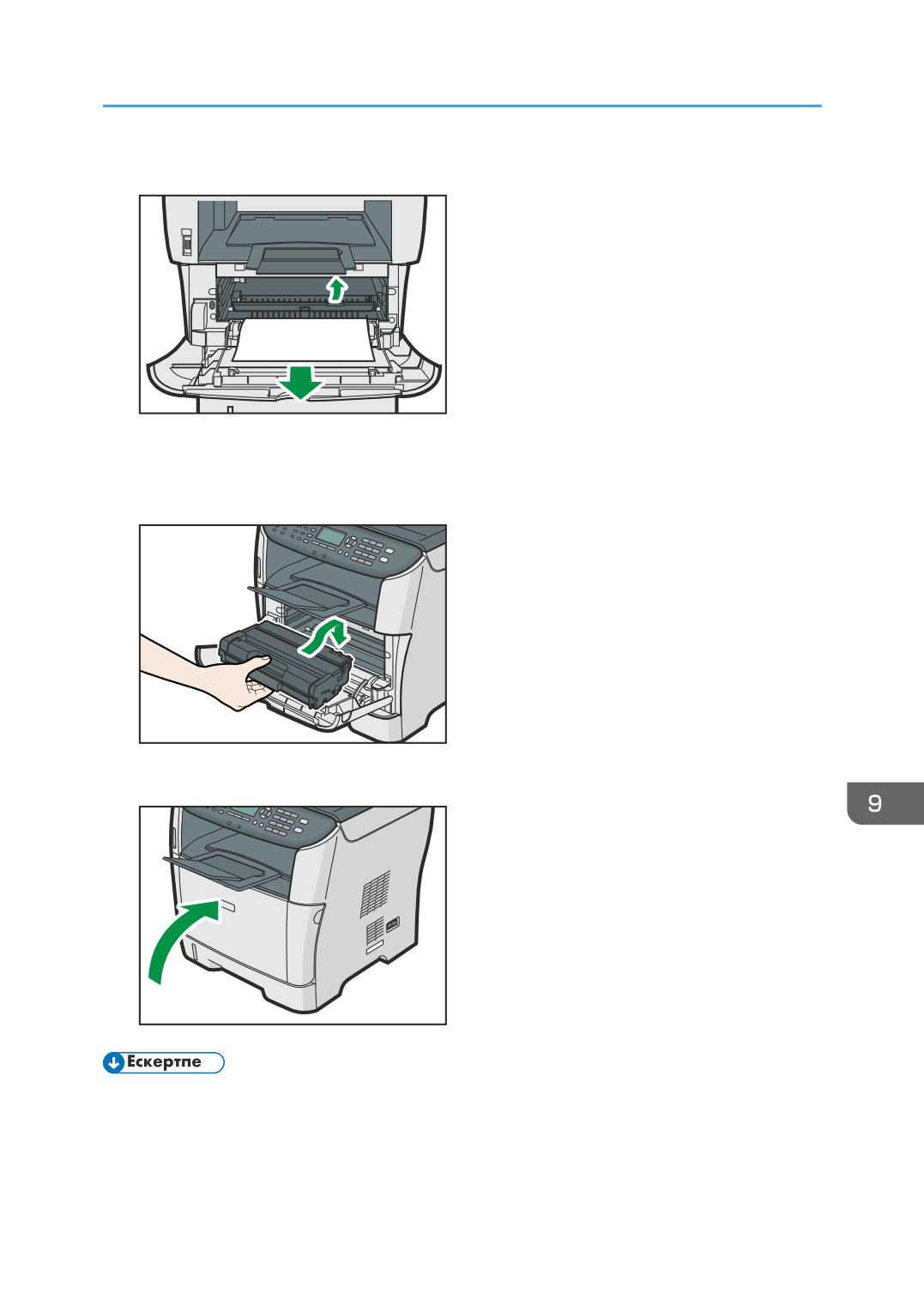
Қағаз беру ақаулықтары
5. Бағыттауыш тақтасын көтеріп, кептелген қағазды абайлап шығарып алыңыз.
CMF070
6. Баспа картриджін көлденеңінен сырғытыңыз. Картридж одан әрі өтпегенде, оны
аздап көтеріп, толығымен ішке итеріңіз. Одан кейін, орнына сырт етіп түскенше
картриджді басыңыз.
CMF071
7. Алдыңғы қақпағын жабылғанша екі қолыңызбен абайлап жоғары басыңыз.
CMF072
• Алдыңғы қақпағын жапқан кезде қақпақтың жоғарғы аумағын қатты басыңыз. Қақпағын
жапқаннан кейін қатенің жойылғанын тексеріңіз.
395
9. Ақаулықтарды жою
Стандартты науа/екі жақты құрал тұрып қалуын алып тастау
Егер дисплейде "Дұрыс салмау: Стандартты науа" немесе "Дұрыс салмау: Екі жақты құрал
Қағазды алып тастау" пайда болса, оны алып тастау үшін төмендегі рәсімді орындаңыз.
• Құрылғының іші қатты ысып кетеді. " " белгіленген (ыстық бет) бөліктерін ұстамаңыз.
• Бұл құрылығының кейбір құрамдастары қатты қызып кетеді. Осы себептен дұрыс
салынбаған қағазды алып тастаңыз. Бұл әрекетті орындамау күйіп қалу қаупін тудырады.
• Тұрып қалған қағаздаы алғанда, саусағыңызды қысып алмаңыз.
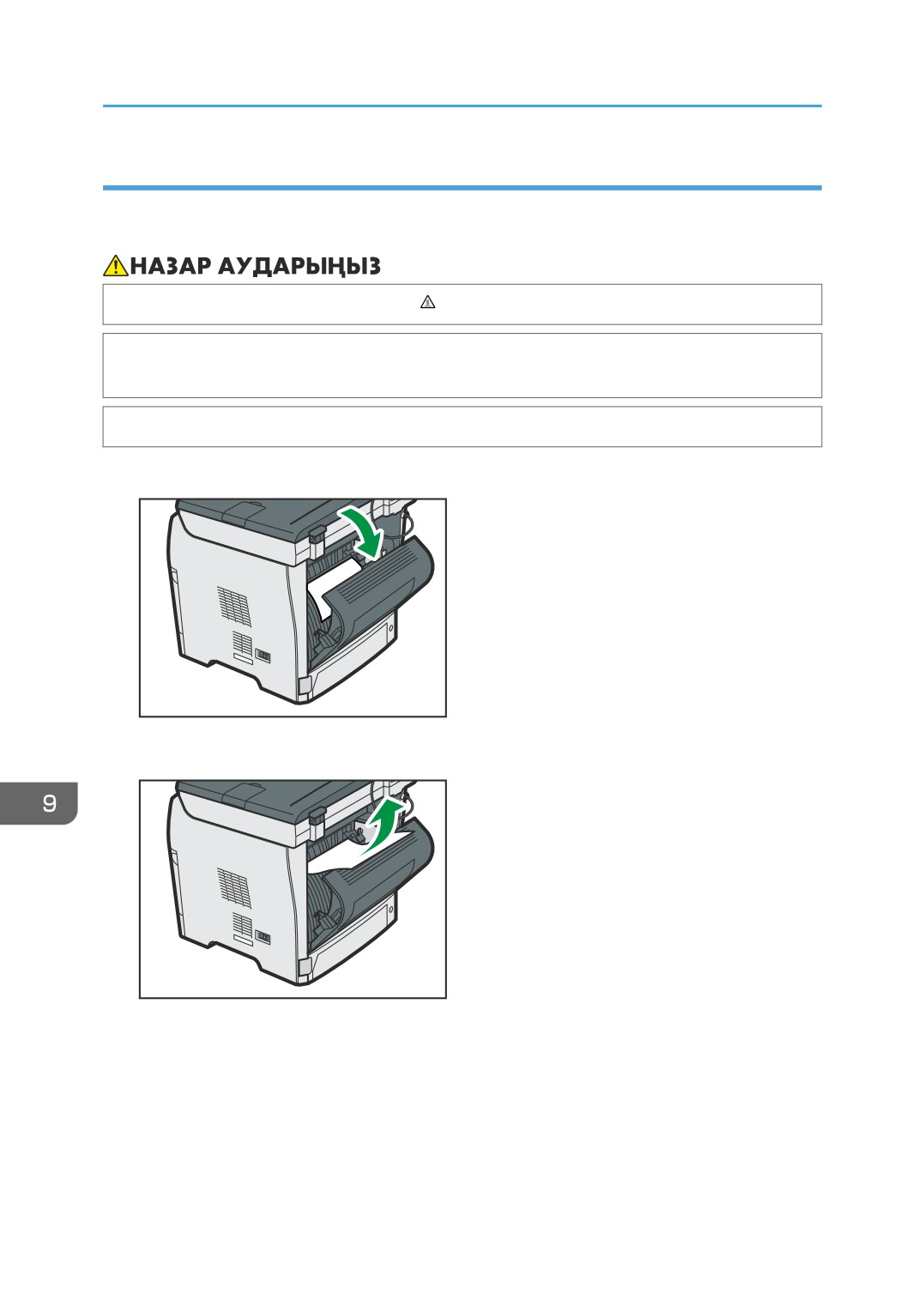
1. Артқы қақпақты ашыңыз.
CMF074
2. Кептелген қағазды абайлап шығарып алыңыз.
CMF075
396
Қағаз беру ақаулықтары
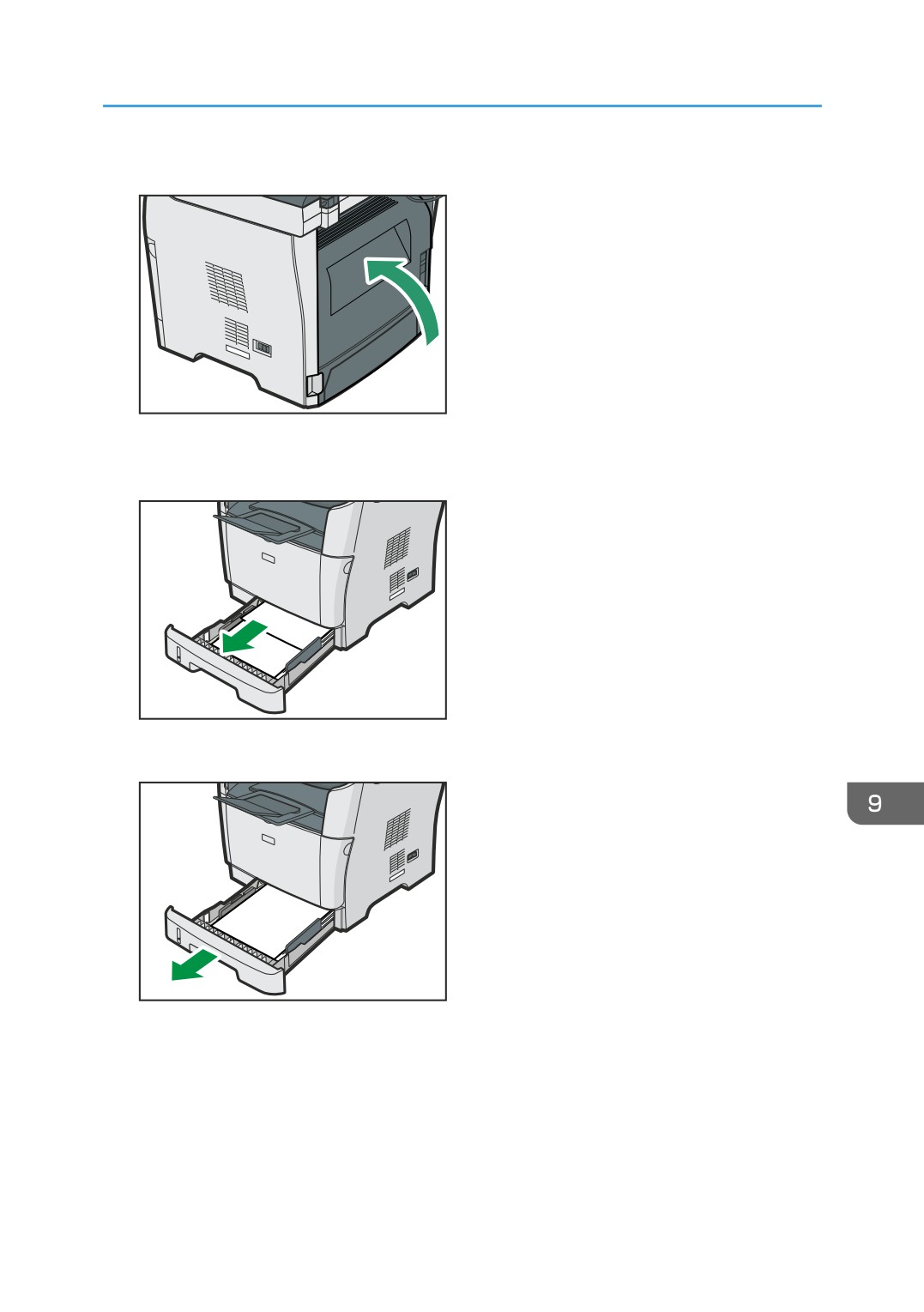
3. Артқы қақпақты жабыңыз.
CMF076
4.
1-науаны жартылай тартып шығарып, тұрып қалған қағазды тексеріңіз. Кептелген
қағаз болса, оны абайлап шығарып алыңыз.
CMF067
5.
1-науаны екі қолыңызбен толық тартып шығарыңыз.
CMF077
Науаны тегіс бетке қойыңыз.
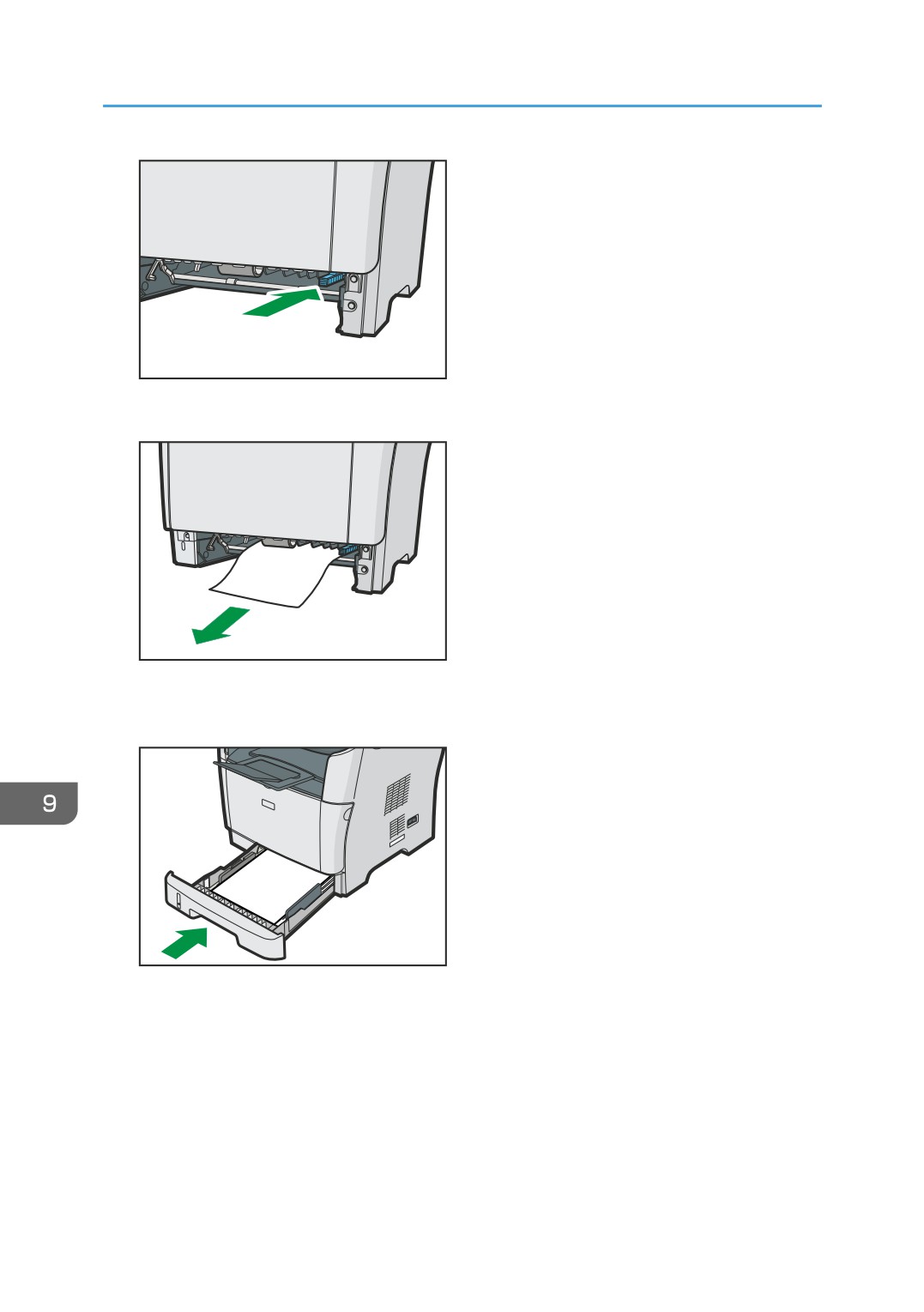
6. Тетікті басыңыз.
Тетікті басу екі жақты тасымалдау құралын түсіреді.
397
9. Ақаулықтарды жою
CMF078
7. Егер тұрып қалған қағаз болса, оны абайлап алып тастаңыз.
CMF079
8. Екі жақты тасымалдау құралы түсірілген кезде 1-науаны тоқтағанша абайлап кері
сырғытыңыз.
CMF080
9. Қағаз өткізу науасына салынса, қағазды алып, өткізу науасын жабыңыз.
398
Қағаз беру ақаулықтары
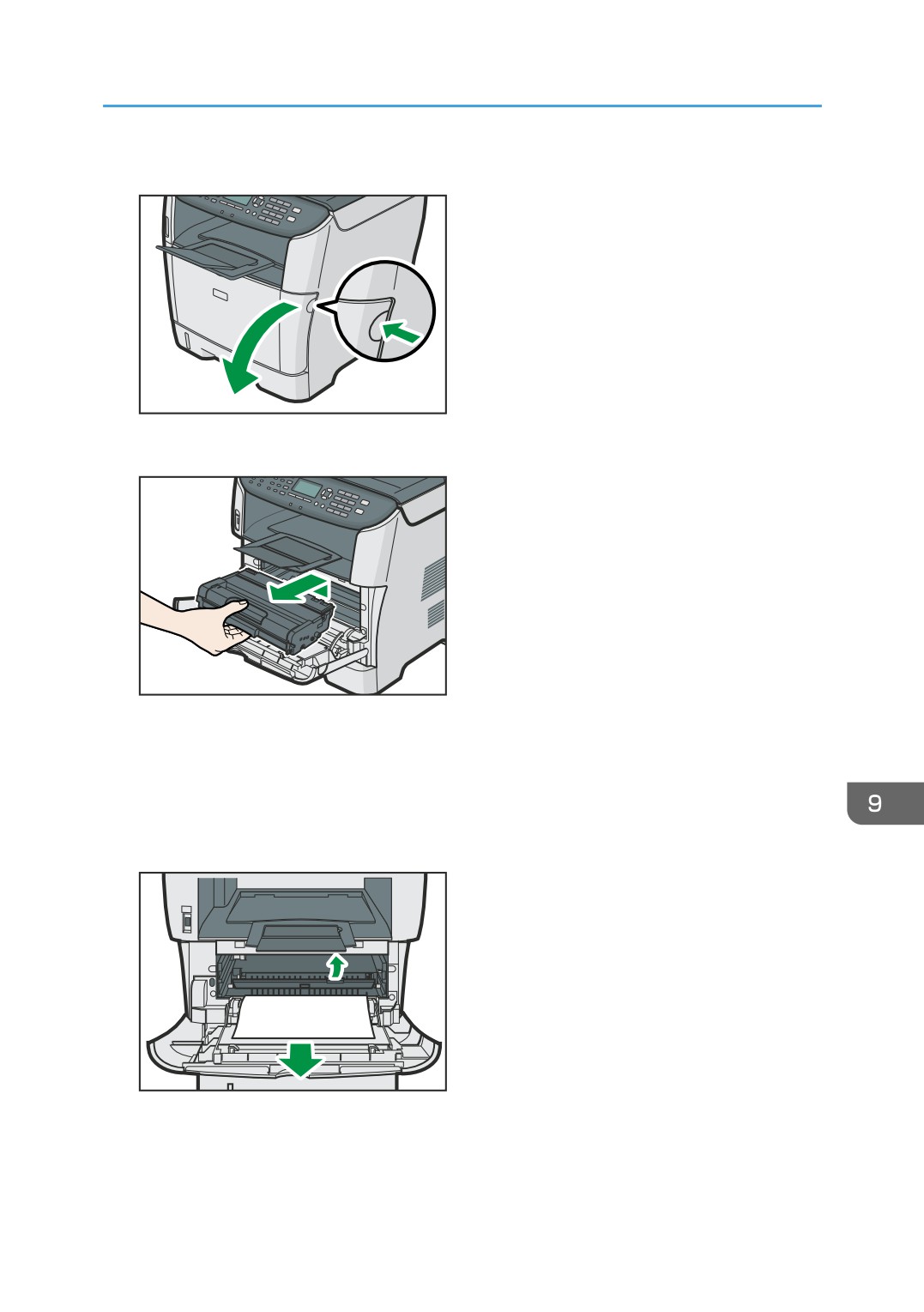
10. Алдыңғы қақпақты ашу үшін бүйірлік түймені басыңыз, одан кейін оны төмендетіңіз.
CMF068
11. Баспа картриджін ортасынан ұстап абайлап көлденеңінен сыртқа тартыңыз.
CMF069
• Алынған баспа картриджін шайқамаңыз. Олай істеу қалған тонердің ағуына әкелуі
мүмкін.
• Жұмыс орнын бүлдірмеу үшін баспа картриджін қағаздың немесе ұқсас материалдың
үстіне қойыңыз.
12. Бағыттауыш тақтасын көтеріп, кептелген қағазды абайлап шығарып алыңыз.
CMF070
399
9. Ақаулықтарды жою
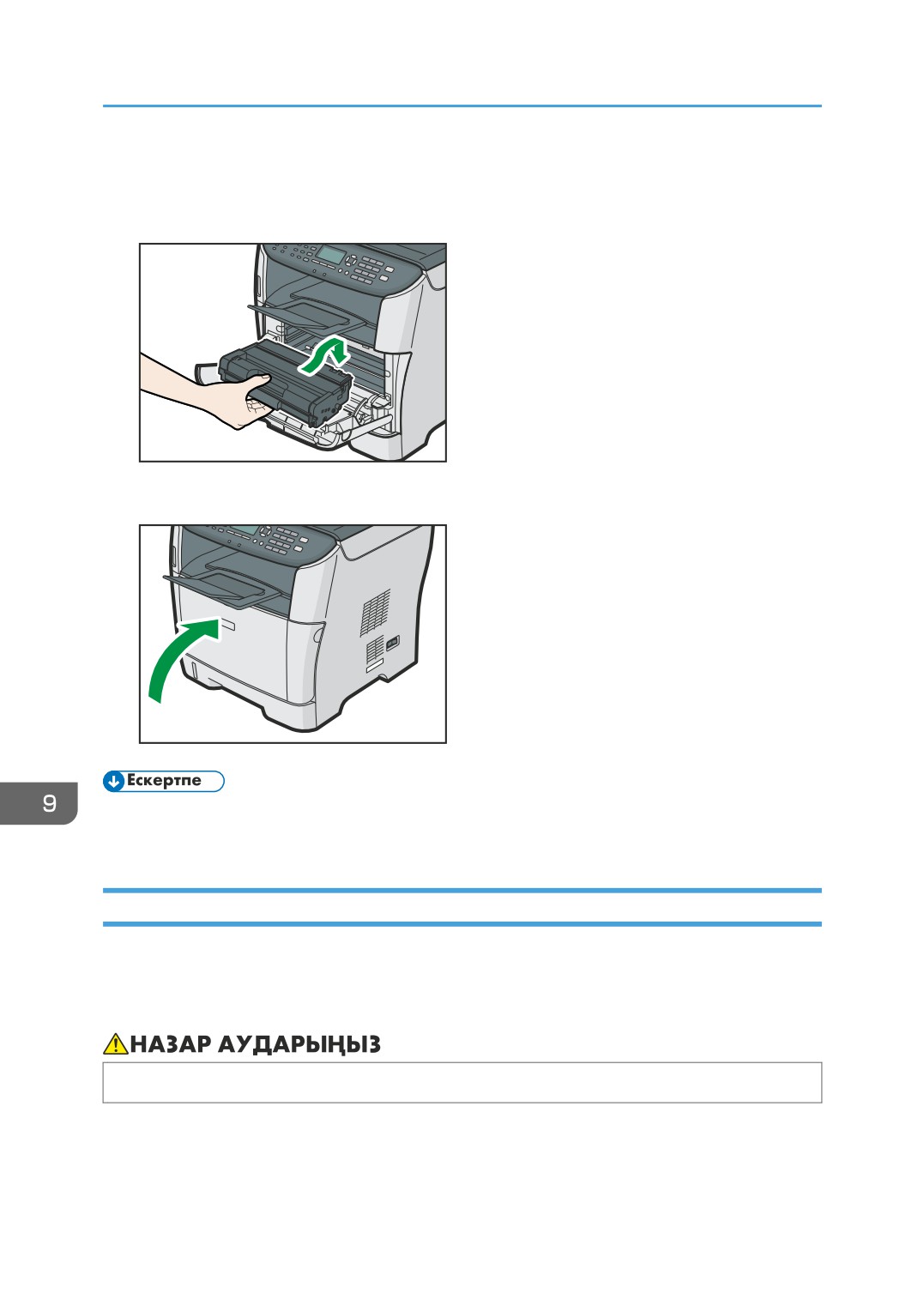
13. Баспа картриджін көлденеңінен сырғытыңыз. Картридж одан әрі өтпегенде, оны
аздап көтеріп, толығымен ішке итеріңіз. Одан кейін, орнына сырт етіп түскенше
картриджді басыңыз.
CMF071
14. Алдыңғы қақпағын жабылғанша екі қолыңызбен абайлап жоғары басыңыз.
CMF072
• Қақпақтарды жапқан кезде оларды қатты басыңыз. Қақпақтарды жапқаннан кейін қатенің
жойылғанын тексеріңіз.
Сканерлеу тұрып қалуын алып тастау (2-түр үлгісі)
Экранда мына хабар пайда болған кезде ARDF құралында тұрып қалған түпнұсқаны алып тастау
үшін төмендегі рәсімді орындаңыз:
• "ADF түпнұсқасын дұрыс бермеу ADF қақпағын ашыңыз және қағазды алып тастаңыз. »
• Тұрып қалған қағаздаы алғанда, саусағыңызды қысып алмаңыз.
400
содержание .. 8 9 10 11 ..