содержание .. 1 2 ..
SP 3500SF/SP 3510SF. Пайдалану нҰсҚаулары (2015) - 1
МАЗМҰНЫ
1. Құрылғы нұсқаулығы
Кіріспе
11
Осы құрылғының нұсқаулықтары
12
Ескерту
14
Маңызды
14
Осы нұсқаулықты оқу әдісі
15
Таңбалар
15
Негізгі элементтердің атаулары
15
Ескертпелер
15
IP мекенжайы туралы
16
Заңдар және ережелер
17
Заң тыйымы
17
Үлгіге тән ақпарат
18
Опциялар тізімі
20
Нұсқаулықтарды пайдалану
21
Нұсқаулықтарды компьютерге орнату
21
Нұсқаулықтарды ашу
22
Нұсқаулықтарды компьютерден алып тастау
23
Мүмкіндіктің басты тұстары
24
Құрылғыны принтер ретінде пайдалану
24
Құрылғыны көшіргіш ретінде пайдалану
26
Құрылғыны сканер ретінде пайдалану
30
Құрылғыны факс құрылғысы ретінде пайдалану
34
Құрамдастарға нұсқама
37
Сыртқы жағы: алдыңғы көрініс (2-түр үлгісі)
37
Сыртқы жағы: алдыңғы көрініс (1-түр үлгісі)
38
Сыртқы жағы: артқы көрініс
40
Ішкі жағы
40
Басқару тақтасы
41
2. Жұмысқа кіріскенде
Құрылғыны орнату
45
Құрылғыны орналастыру орны
45
Орауыштан шығару
48
1
Қуатты қосу
57
Бастапқы орнату
59
Жұмыс режимдерін өзгерту
61
Қуатты үнемдеу
62
Көп қатынас
63
Құрылғыны жалғау
68
Компьютерге USB кабелімен жалғау
68
Желі кабелімен жалғау
68
Телефон желісіне қосу
69
Құрылғыны теңшеу
72
IPv4 мекенжайы баптауларын теңшеу
72
IPv6 мекенжайы баптауларын теңшеу
75
Ethernet жылдамдығын теңшеу
78
Телефон желісі баптауларын теңшеу
80
Принтерді желіде ортақ пайдалану
83
Опцияны орнату
84
Қағаз беру құралын орнату (2-науа)
84
Қағаз және басқа құралдар
87
Әрбір науа үшін қолдауы бар қағаз
87
Қағаз түрлерінің техникалық сипаттары
90
Қолдау көрсетілмейтін қағаз түрлері
97
Қағазды сақтаудың сақтық шаралары
98
Басылатын аумақ
98
Қағаз салу
101
1-науаға қағаз салу
101
2-науаға қағаз салу
110
Өткізу науасына қағаз салу
113
Хаттарды салу
115
Қағаз түрін және қағаз өлшемін көрсету
118
Түпнұсқаларды орналастыру
122
Түпнұсқалар туралы
122
Түпнұсқаларды орналастыру
124
Таңбаларды енгізу
128
2
Пайдаланушыға байланысты құрылғы функцияларын шектеу
130
Пайдаланушы шектеуі баптауларын қосу
130
Құрылғы функциялары шектелгенде
135
3. Принтер функциясын пайдалану
Опция және қағаз баптауларын теңшеу
137
Windows
137
Mac OS X 10.3
138
Mac OS X 10.4
138
Mac OS X 10.5/10.6
139
Принтер сипаттарына кіру
140
Принтер сипаттарына [Құрылғылар және принтерлер] терезесінен кіру
140
Принтер сипаттарына бағдарламадан кіру
140
Принтер режиміндегі негізгі әрекет
142
Егер қағаз сәйкессіздігі орын алса
143
Баспа тапсырмасынан бас тарту
143
Құпия құжаттарды басып шығару
146
Құрсауланған баспа файлын сақтау
146
Құрсауланған баспа файлын басып шығару
147
Құрсауланған баспа файлын жою
149
Қайсы Құрсауланған баспа файлы тапсырмалары болдырылмағанын тексеруде
150
Қолмен екі жақты басып шығару (1-түр үлгісі)
153
Түрлі баспа функцияларын пайдалану
155
Баспа сапасының функциялары
155
Баспа шығысының функциялары
156
4. Көшіргіш функциясын пайдалану
Көшіргіш режиміндегі экран
159
Көшіргіш режиміндегі негізгі әрекет
161
Көшірмеден бас тарту
163
Үлкейтілген немесе кішірейтілген көшірмелер жасау
165
Беттерді біріктіру және 2 жақты көшірмелер жасау
167
Жеке куәлік көшірмесінің екі жағын бір қағаз парағына көшіру
176
Қолмен 2 жақты көшірмелер жасау (1-түр үлгісі)
179
Сканерлеу баптауларын көрсету
180
3
Кескін тығыздығын реттеу
180
Құжат түрін түпнұсқаға қарай таңдау
181
5. Сканер функциясын пайдалану
Сканер режиміндегі экран
183
Тексеру мақсаттарын тіркеу
185
Сканерлеу мақсаттарын өзгерту
192
Сканерлеу мақсаттарын жою
192
Басқару тақтасы арқылы сканерлеу
194
Электрондық пошта/FTP/Қалтаға сканерлеудің негізгі әрекеті
194
USB сканерлеудің негізгі әрекеті
199
Сканерлеу баптауларын көрсету
202
Компьютерден сканерлеу
207
TWAIN сканерлеуінің негізгі әрекеті
207
6. Факс функциясын пайдалану
Факс режиміндегі экран
211
Күнін және уақытын орнату
213
Факс тағайындауларын тіркеу
215
Басқару тақтасы арқылы факс тағайындауларын тіркеу
215
Факс тағайындауларын Web Image Monitor арқылы тіркеу
219
Факс жіберу
222
Жіберу режимін таңдау
222
Интернет факсын жіберуге шолу
223
Факс жіберудің негізгі әрекеті
224
Факс тағайындауын көрсету
227
Пайдалы жіберу функциялары
233
Сканерлеу баптауларын көрсету
236
Компьютерден Факс функциясын пайдалану (LAN-Fax)
240
LAN-Fax мекенжай кітабын теңшеу
240
Компьютерден факстар жіберудің негізгі әрекеті
247
Факс мұқаба парағын өңдеу
250
Жіберу баптауларын теңшеу
252
Факс қабылдау
255
Қабылдау режимін таңдау
255
4
Интернет факсын қабылдау
259
Факстарды жадта қайта жіберу немесе сақтау
260
Жадта сақталған факстарды басып шығару
263
Арнайы жіберушілерден факстар қабылдау немесе қабылдамау
264
Құрылғы қуат ақаулығының есебін басып шығарған кезде
267
7. Басқару тақтасын пайдаланып құрылғыны теңшеу
Мәзір экранын пайдаланудың негізгі әрекеті
269
Мәзір диаграммасы
271
Көшіру баптаулары
275
Көшіру баптауларын өзгерту
275
Көшіру баптауының параметрлері
276
Сканер баптаулары
281
Сканер баптауларын өзгерту
281
Сканер баптауының параметрлері
282
Факс жіберу баптаулары
285
Факс жіберу баптауларын өзгерту
285
Факс жіберу баптауының параметрлері
286
Факс мүмкіндігінің баптаулары
288
Факс мүмкіндігінің баптауларын өзгерту
288
Факс мүмкіндігі баптауының параметрлері
288
Факстың мекенжай кітабы баптаулары
295
Факс тағайындауларын факстың тез теру/жылдам теру ішінде тіркеу
295
Факстың мекенжай кітабы параметрлері
295
Жүйе баптаулары
297
Жүйе баптауларын өзгерту
297
Жүйе баптауының параметрлері
297
Желі параметрлері
306
Желі баптауларын өзгерту
306
Желі баптауының параметрлері
307
Тізімдерді/есептерді басып шығару
310
Теңшелім бетін басып шығару
310
Тізімдердің/есептердің түрлері
310
Теңшелім бетін оқу
311
5
Факс журналын оқу
314
Жіберуді/қабылдауды күту файлдарының тізімін оқу
315
Сканер журналын оқу
316
Әкімші параметрлері
318
Әкімші баптауларын өзгерту
318
Әкімші баптауының параметрлері
319
Принтер мүмкіндігі баптаулары
324
Принтер мүмкіндігі баптауларын өзгерту
324
Принтер мүмкіндігі баптауының параметрлері
324
8. Web Image Monitor арқылы құрылғыны теңшеу
Web Image Monitor құралын пайдалану
329
Бастапқы бетті көрсету
331
Интерфейстің тілін өзгерту
332
Жүйе мәліметтерін тексеру
333
Күй мәліметтерін тексеру
333
Есептегіш мәліметтерін тексеру
334
Құрылғы мәліметтерін тексеру
336
Жүйе параметрлерін реттеу
338
Дыбыс деңгейін теңшеу
338
Қағаз баптауларын теңшеу
339
Көшірмелерді басып шығару үшін қағаз өлшемін көрсету
341
Факс баптауларын теңшеу
342
Басым науаны көрсету
345
Тонерді үнемдеу баптауын теңшеу
347
Енгізуді/шығаруды күту уақыты баптауларын теңшеу
347
Функцияға таңбаша пернесі баптауларын теңшеу
348
Тағайындауларды тіркеу
350
Факстың арнайы жіберушілерін тіркеу
351
Пайдаланушыға байланысты құрылғы функцияларын шектеу
352
Желі параметрлерін реттеу
353
Желі күйін тексеру
353
IPv6 баптауларын теңшеу
354
Желі бағдарламасы баптауларын теңшеу
355
6
DNS баптауларын теңшеу
356
Автоматты электрондық пошта хабарландыруы баптауларын теңшеу
358
SNMP баптауларын теңшеу
359
SMTP баптауларын теңшеу
360
POP3 баптауларын теңшеу
361
Интернет факсы баптауларын теңшеу
362
LDAP серверінің баптауларын теңшеу
365
LDAP түпнұсқалығын растау баптауларын теңшеу
365
LDAP серверін бағдарламалау/өзгерту/жою
365
IPsec параметрлерін реттеу
369
IPsec жалпы баптауларын теңшеу
369
IPsec саясатын теңшеу
370
Тізімдерді/Есептерді басып шығару
375
Әкімші параметрлерін реттеу
377
Әкімші құпия сөзін және электрондық пошта мекенжайын теңшеу
377
Құрылғы баптауларын ысыру
378
Құрылғы баптауларын сақтық көшірмелеу
379
Сақтық көшірме файлынан құрылғы баптауларын қалпына келтіру
381
Күн мен уақыт баптауларын теңшеу
382
Қуатты үнемдеу режимінің баптауларын теңшеу
383
9. Ақаулықтарды жою
Шолу
385
Негізгі ақаулықтар
386
Қағаз беру ақаулықтары
388
Басып шығару тұрып қалуын алып тастау
390
Сканерлеу тұрып қалуын алып тастау (2-түр үлгісі)
400
Сканерлеу тұрып қалуын алып тастау (1-түр үлгісі)
404
Басып шығару сапасының ақаулықтары
409
Компьютердің жағдайын тексеру
409
Принтер ақаулықтары
410
Принтер драйвері баптауларын өзгерту
412
Баспа орындары дисплей орындарына сәйкес емес
413
Басып шығару орнын реттеу
413
7
Көшіргіш ақаулықтары
416
Сканер проблемалары
418
Факс қателері
419
Экрандағы қате және күй туралы хабарлар
427
Баспа картриджін ауыстыру
440
10. Қызмет көрсету
Тазалау
447
Тазалау кезіндегі сақтық шаралар
447
Үйкеліс жастықшасын және қағазды беру шығыршығын тазалау
448
Экспозиция әйнегін тазалау
450
ARDF немесе ADF тазалау
451
Құрылғыны жылжыту
452
Қысқа қашықтыққа тасымалдау
453
Ұзақ қашықтыққа тасымалдау
453
Жою
455
Егер құрылғы ұзақ уақыт бойы пайдаланылмайтын болса
456
Құрылғыны ұзақ әрекетсіздік кезеңіне дайындау
456
Құрылғыны ұзақ уақыт бойы әрекетсіз болғаннан кейін пайдалану
458
Қайдан сұрау керек
461
Шығыс материалдары
462
Баспа картриджі
462
11. Қосымша
IPv6 ортасында қол жетімді функциялар және желі баптаулары
463
Қол жетімді функциялар
463
IPsec пайдалану арқылы
465
IPsec арқылы шифрланым және түпнұсқалық растама
465
Қауіпсіздікті салыстыру
466
Шифрлау кілтін алмастыру баптауларын теңшеу ағыны
467
Шифрлау кілтін алмастыру баптауларын көрсету
467
Компьютерде IPsec баптауларын көрсету
468
Басқару панелі арқылы IPsec қосу және ажырату
470
LDAP түпнұсқалығын растау және Мекенжайды іздеу функцияларын пайдалану
472
LDAP серверін бағдарламалау
473
8
LDAP түпнұсқалығын растау көрсетілген кезде
477
LDAP мекенжайын іздеу шарттарын көрсету
479
Құрылғының техникалық сипаттары
482
Жалпы функциясы Техникалық сипаттары
482
Принтер жұмысының техникалық сипаттары
484
Көшіргіш жұмысының техникалық сипаттары
485
Сканер жұмысының техникалық сипаттары
485
Факс жұмысының техникалық сипаттары
487
Опциялар параметрлері
490
Қағаз беру құралы TK1080
490
Электр магнитті кедергі
491
Орнатылған бағдарламалардың авторлық құқық туралы ақпараты
492
expat
492
JPEG LIBRARY
492
OpenLDAP 2. 1
492
OpenSSL 0. 9. 8g
493
Сауда белгілері
497
ИНДЕКС
499
9
1. Құрылғы нұсқаулығы
Бұл тарауда өнім және осы нұсқаулық туралы негізгі ақпарат берілген.
Кіріспе
Бұл нұсқаулық осы құрылғыны пайдалану туралы толық нұсқауларды және ескертпелерді қамтиды.
Қауіпсіздігіңіз және пайдаңыз үшін, құрылғыны пайдалану алдында осы нұсқаулықты мұқият
оқыңыз. Осы нұсқаулықты қысқаша анықтама ретінде пайдалану үшін ыңғайлы жерге сақтап
қойыңыз.
11
1. Құрылғы нұсқаулығы
Осы құрылғының нұсқаулықтары
Осы құрылғымен бірнеше нұсқаулық беріледі. Сізге қажет мәліметтер бар нұсқаулықты таңдаңыз.
• Нұсқаулыққа қарай медиа әртүрлі болады.
• Нұсқаулықтың баспа және электрондық нұсқаларының мазмұны бірдей.
• Нұсқаулықтарды PDF файлдары ретінде қарау үшін Adobe® Acrobat® Reader®/Adobe
Reader бағдарламасын орнату керек.
• HTML нұсқаулықтарын қарау үшін веб-шолғышты орнату керек.
Қауіпсіздік туралы ақпарат.
Осы құрылғыны қауіпсіз пайдалану туралы ақпарат береді.
Дене жарақатын және құрылғы зақымын болдырмау үшін осыны оқыңыз.
Жылдам орнату нұсқаулығы
Құрылғыны қорабынан алу және оны компьютерге жалғау рәсімдерін қамтиды.
Сканердің және факстың бастапқы нұсқаулығы
Құрылғының сканер және факс функциялары үшін орнату және пайдалану рәсімдерін береді.
Осы нұсқаулыққа қосылмаған осы функциялар туралы деректер Пайдаланушы
нұсқаулығында беріледі.
Пайдаланушы нұсқаулығы
Жалпы жұмысы туралы ақпаратты береді және төменде көрсетілген тақырыптарды қамтиды.
• Опцияларды орнату
• Жарамды қағаз түрлері
• Принтер, көшіргіш, сканер және факс функцияларын пайдалану рәсімдері
• Құрылғыны конфигурациялау
• Ақаулықтарды жою және қағаздың тұрып қалуын түзету
• Шығыс материалдарын ауыстыру
• Web Image Monitor арқылы құрылғы күйін тексеру
• Қызмет көрсету туралы ақпарат
Осы нұсқаулық құрылғымен жеткізілетін нұсқаулық ықшам дискісінде сақталады.
Жылдам нұсқама
Ақаулықтарды жою және фотокөшірме жасаудың, сканерлеудің және факс жіберудің негізгі
әрекеттері туралы ақпарат береді.
Осы нұсқаулық құрылғымен жеткізілетін нұсқаулық ықшам дискісінде сақталады.
12
Осы құрылғының нұсқаулықтары
Драйверді орнату нұсқамасы
Принтер драйверлерін (PCL6 және PostScript 3) және сканер драйверін (TWAIN) орнату
рәсімдерін қамтиды.
Осы нұсқаулық құрылғымен жеткізілетін драйвер ықшам дискісінде сақталады.
13
1. Құрылғы нұсқаулығы
Ескерту
Маңызды
Ешбір жағдайда компания құрылғыны қолдану немесе пайдалану нәтижесінде орын алған тікелей,
жанама, ерекше, кездейсоқ немесе кейінгі шығындар үшін жауап бермейді.
Шығару сапасын жақсарту үшін, өндіруші сізге өндірушінің түпнұсқа тонерін пайдалануға кеңес
береді.
Өндіруші кеңсе өнімдерімен өндірушінің түпнұсқа бөліктерінен басқа бөліктерді пайдаланудан
туындауы мүмкін кез келген зақым немесе шығын үшін жауап бермейді.
14
Осы нұсқаулықты оқу әдісі
Осы нұсқаулықты оқу әдісі
Таңбалар
Бұл нұсқаулықта келесі белгілер қолданылған:
Құрылғыны пайдаланғанда назар аударатын нәрселер туралы ескертеді және қағаздың қате
жабдықталу, түпнұсқаның бұзылу және деректердің жоғалу себептерін түсіндіреді. Бұл
түсіндірмелерді міндетті түрде оқу қажет.
Құрылғының функциялары туралы қосымша түсіндірмен мен пайдаланушы қателіктерін жөндеу
нұсқауларын ұсынады.
Бұл белгі бөлімдердің соңында орналасады. Қосымша ақпаратты қайдан алуға болатынын
көрсетеді.
[ ]
Құрылғы дисплейі немесе басқару тақталарындағы пернелердің атауларын береді.
(негізінен Еуропа және Азия)
(негізінен Солтүстік Америка)
A және B аймақтарындағы үлгілердің функцияларының айырмашылықтары екі белгімен беріледі.
Үлгі қолданылатын аймаққа сәйкес белгімен белгіленген ақпаратты оқыңыз. Пайдаланылатын
үлгіге сәйкес таңба туралы мәлімет алу үшін 18-бет "Үлгіге тән ақпарат" бөлімін қараңыз.
Негізгі элементтердің атаулары
Осы құрылғының негізгі элементтері осы нұсқаулықта төмендегідей аталады:
• Автоматты құжат беру құралы (Автоматты кері сканерлеу) ARDF
• Автоматты құжат беру құралы (1 жақты сканерлеу) ADF
Ескертпелер
Осы нұсқаулықтың мазмұны алдын ала ескертусіз өзгертілуі мүмкін.
Осы нұсқаулықтағы суреттер құрылғының өзінен аздап өзгеше болуы мүмкін.
15
1. Құрылғы нұсқаулығы
Кейбір опциялар кейбір елдерде қол жетімсіз болуы мүмкін. Толығырақ ақпарат үшін жергілікті
сатушымен хабарласыңыз.
IP мекенжайы туралы
Осы нұсқаулықта «IP мекенжайы» IPv4 және IPv6 орталарының екеуін де қамтиды. Пайдаланып
отырған ортаңызға қатысты нұсқауларды оқыңыз.
16
Заңдар және ережелер
Заңдар және ережелер
Заң тыйымы
Көшірмелеуге заңмен тыйым салынған нәрсені көшірмеңіз не басып шығармаңыз.
Мына нәрселерді көшіруге немесе басып шығаруға жалпы жергілікті заңмен тыйым салынған:
банкноттар, баж маркалары, облигациялар, акция куәліктері, банк драфттары, чектер,
төлқұжаттар, жүргізу куәліктері.
Алдыңғы тізім тек нұсқау ретінде берілген және оларды қамтымайды. Біз оның толықтығы немесе
дәлдігі үшін жауап бермейміз. Егер белгілі бір нәрселерді көшірудің немесе басып шығарудың
заңдылығына қатысты сұрақтарыңыз болса, құқықтық кеңесшіге хабарласыңыз.
17
1. Құрылғы нұсқаулығы
Үлгіге тән ақпарат
Бұл бөлімде құрылғының үлгі түрін және аймағын анықтау әдісі сипатталған.
Осы құрылғы жабдықталатын автоматты құжат беру құралының (ADF) түріне қарай әр түрлі
болатын екі үлгіде жеткізіледі: ADF (1 жақты сканерлеу мүмкіндігімен) немесе ARDF (Автоматты
кері сканерлеу мүмкіндігімен).
Үлгіге тән рәсімдерді сипаттаған кезде осы нұсқаулық 1-түр немесе 2-түр сияқты әр түрлі құрылғы
үлгілерін атайды. Мына кестеде үлгі түрлері сипатталған.
Үлгі түрлері
Үлгі түрі
Үлгі атауы
ADF түрі
1-түр
SP 3500SF
ADF
2-түр
SP 3510SF
ARDF
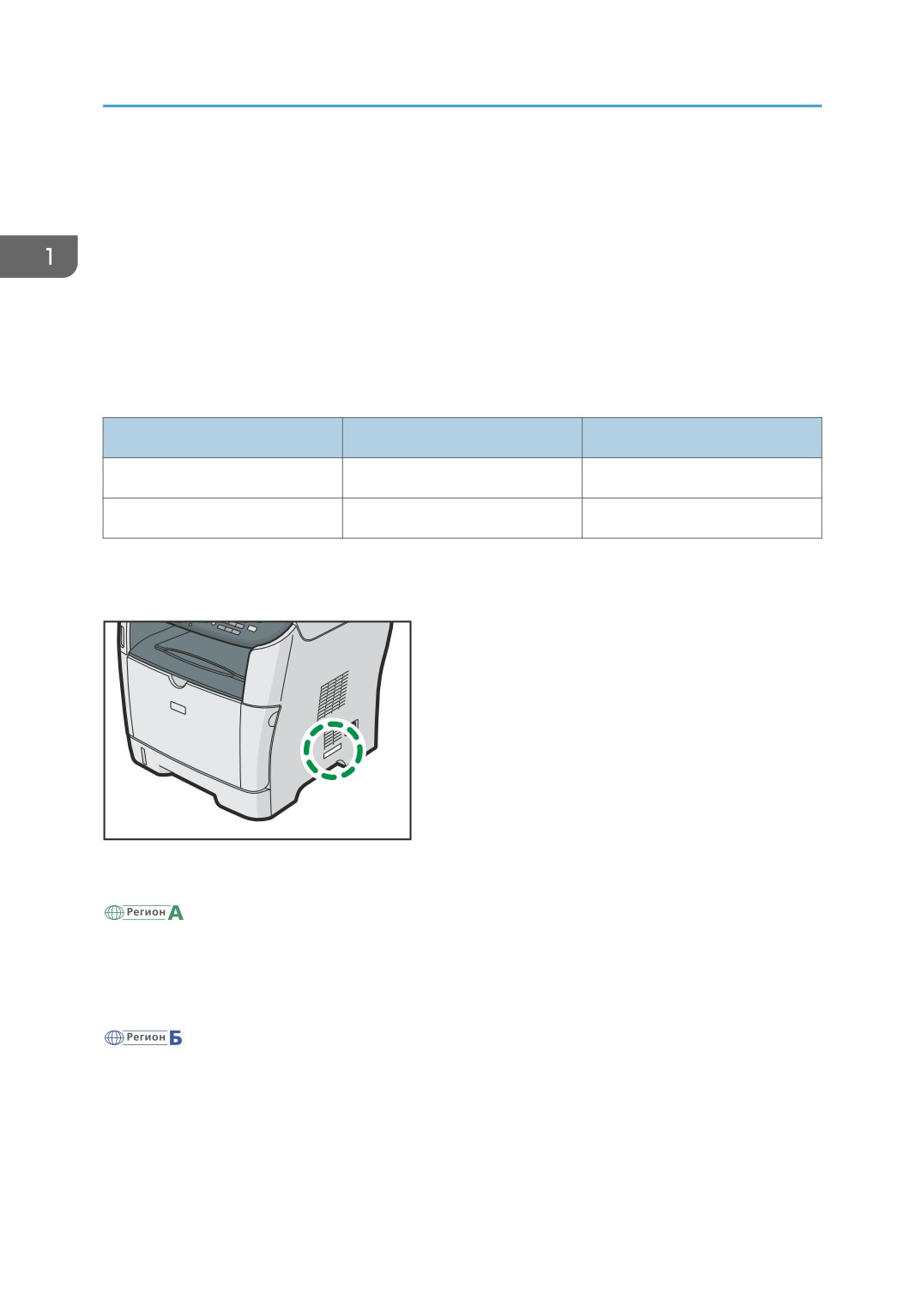
Сонымен қатар, төменде көрсетілген орында, құрылғының оң жағында орналасқан жапсырма бар.
Жапсырма құрылғы тиесілі аймақты айқындайтын деректерді қамтиды. Жапсырманы оқыңыз.
CMF003
Мына ақпарат аймаққа тән. Құрылғының аймағына сәйкес таңба астындағы ақпаратты оқыңыз.
(негізінен Еуропа және Азия)
Егер жапсырма мынаны қамтыса, құрылғы A аймағының үлгісі болып табылады:
• КОД XXXX -22, -27
• 220-240 В
(негізінен Солтүстік Америка)
Егер жапсырма мынаны қамтыса, құрылғы B аймағының үлгісі болып табылады:
• КОД XXXX -17
• 120 В
18
Үлгіге тән ақпарат
• Осы нұсқаулықтағы өлшемдер екі өлшем бірлігінде берілген: метрикалық және дюймдік. Егер
құрылғы A аймағының үлгісі болса, метрикалық бірліктерді қараңыз. Егер құрылғы B
аймағының үлгісі болса, дюймдік бірліктерді қараңыз.
19
1. Құрылғы нұсқаулығы
Опциялар тізімі
Бұл бөлімде осы құрылғы опцияларының тізімі және оның осы нұсқаулықта қалай аталғаны
берілген.
Опциялар тізімі
Атты
Қағаз беру құралы TK1080
Қағазды созғыш құрылғы
• Осы опцияның сипаттамалары туралы мәлімет алу үшін 490-бет "Опциялар параметрлері"
бөлімін қараңыз.
20
Нұсқаулықтарды пайдалану
Нұсқаулықтарды пайдалану
Осы нұсқаулықтың басқа бөлігінен бұрын осы бөлімді оқыңыз.
• Осы нұсқаулықта өзге көрсетілмесе, үлгі ретінде Windows 7 жүйесіне негізделген рәсімдер
пайдаланылған. Әрекеттер мен экрандар амалдық жүйенің нұсқасына қарай өзгеше болуы
мүмкін.
Нұсқаулықтарды компьютерге орнату
Осы құрылғымен берілген нұсқаулық ықшам дискісінде HTML және PDF пішіміндегі нұсқаулықтар
бар. Оны орнату үшін төмендегі нұсқауларды орындаңыз.
• HTML нұсқаулығын орнату үшін жүйелік талаптар:
• Амалдық жүйе: Windows XP/Vista/7, Windows Server 2003/2003 R2/2008/2008 R2
• Дисплейдің ең аз ажыратымдылығы: 800 × 600 пиксель
• HTML нұсқаулығын қарау үшін кеңес етілетін шолғыштар:
• Internet Explorer 6 немесе одан кейінгі
• Firefox 3,5 немесе одан кейінгі
• Safari 4,0 немесе одан кейінгі
• PDF нұсқаулықтарын қарау үшін бағдарламалар:
• Adobe Acrobat Reader немесе Adobe Reader
• Бұл процедура үлгі ретінде Windows 7 жүйесіне негізделеді. Егер басқа операциялық жүйе
пайдаланып жатсаңыз, процедура кішкене басқа болуы мүмкін.
1.
Қосылып тұрған барлық қолданбаларды жабыңыз.
2.
Нұсқаулық ықшам дискісін ықшам диск жетегіне салыңыз.
Егер Macintosh амалдық жүйесі орнатылған компьютерді пайдалансаңыз, ықшам дискінің
түбірлік каталогынан «Manuals.htm» ашыңыз.
3.
Интерфейс тілін таңдап, [OK] түймесін басыңыз.
4.
[Нұсқаулықтарды орнату] пәрменін таңдаңыз.
5.
Орнатуды аяқтау үшін экрандағы нұсқауларды орындаңыз.
6.
Орнату аяқталған кезде [Дайын] параметрін таңдаңыз.
7.
[Шығу] пәрменін таңдаңыз.
21
1. Құрылғы нұсқаулығы
• Егер Windows амалдық жүйесі орнатылған компьютерді пайдалансаңыз, ықшам дискі
автоматты түрде ашылады. Дегенмен, Автоматты іске қосылу кейбір амалдық жүйе
баптауларында істемеуі мүмкін. Бұл жағдайда ықшам дискінің түбірлік каталогынан
«setup.exe» іске қосыңыз.
Нұсқаулықтарды ашу
Бұл бөлімде нұсқаулықтарды ашу әдісі сипатталған. Нұсқаулықтарды қараудың үш жолы бар.
Жұмыс үстелі белгішесінен ашу
Нұсқаулықтарды жұмыс үстелі белгішесінен ашу үшін төмендегі рәсімді орындаңыз.
1. Жұмыс үстеліндегі нұсқаулық белгішесін екі рет басыңыз.
Нұсқаулық ашылады.
[Бастау] мәзірінен ашу
Нұсқаулықты [Бастау] мәзірінен ашу үшін төмендегі рәсімді орындаңыз.
• Бұл процедура үлгі ретінде Windows 7 жүйесіне негізделеді. Егер басқа операциялық жүйе
пайдаланып жатсаңыз, процедура кішкене басқа болуы мүмкін.
1.
[Бастау] мәзірінде [Барлық бағдарламалар], [Өнім атауы] параметрлерін көрсетіп,
[Нұсқаулық атауы] параметрін таңдаңыз.
Нұсқаулық ашылады.
• Мәзір опциялары орнату кезінде таңдалған опцияларға қарай әр түрлі көрінуі мүмкін.
Ықшам дискіден ашу
Нұсқаулықты ықшам дискіден ашу үшін төмендегі рәсімді орындаңыз.
• Бұл процедура үлгі ретінде Windows 7 жүйесіне негізделеді. Егер басқа операциялық жүйе
пайдаланып жатсаңыз, процедура кішкене басқа болуы мүмкін.
22
Нұсқаулықтарды пайдалану
1. Нұсқаулық ықшам дискісін ықшам диск жетегіне салыңыз.
Егер Macintosh амалдық жүйесі орнатылған компьютерді пайдалансаңыз, ықшам дискінің
түбірлік каталогынан «Manuals.htm» ашыңыз.
2. Интерфейс тілін таңдап, [OK] түймесін басыңыз.
3.
[HTML нұсқаулықтарын оқу] немесе [PDF нұсқаулықтарын оқу] пәрменін таңдап, оқу
қажет нұсқаулықты таңдаңыз.
Нұсқаулық ашылады.
• Егер Windows амалдық жүйесі орнатылған компьютерді пайдалансаңыз, ықшам дискі
автоматты түрде ашылады. Дегенмен, Автоматты іске қосылу кейбір амалдық жүйе
баптауларында істемеуі мүмкін. Бұл жағдайда ықшам дискінің түбірлік каталогынан
«setup.exe» іске қосыңыз.
Нұсқаулықтарды компьютерден алып тастау
Нұсқаулықтарды компьютерден алып тастау үшін төмендегі рәсімді орындаңыз.
• Бұл процедура үлгі ретінде Windows 7 жүйесіне негізделеді. Егер басқа операциялық жүйе
пайдаланып жатсаңыз, процедура кішкене басқа болуы мүмкін.
1.
[Бастау] мәзірінде [Барлық бағдарламалар], [Өнім атауы] параметрлерін көрсетіп,
[Жою] пәрменін таңдаңыз.
2. Нұсқаулықты алып тастау үшін нұсқауларды орындаңыз.
3.
[Дайын] параметрін таңдаңыз.
• Мәзір опциялары орнату кезінде таңдалған опцияларға қарай әр түрлі көрінуі мүмкін.
23
1. Құрылғы нұсқаулығы
Мүмкіндіктің басты тұстары
Бұл бөлімде құрылғының негізгі пайдалануы және кейбір пайдалы функциялары туралы ақпарат
берілген.
• Кейбір функциялар ерекше құрылғы теңшелімін талап етеді.
• Осы құрылғы Windows және Mac OS X жүйелеріне қоса кейбір басқа желі орталарымен
және амалдық жүйелерімен үйлесімді. Мәлімет алу үшін сауда немесе қызмет өкіліне
хабарласыңыз немесе өнімнің веб-торабына кіріңіз.
Құрылғыны принтер ретінде пайдалану
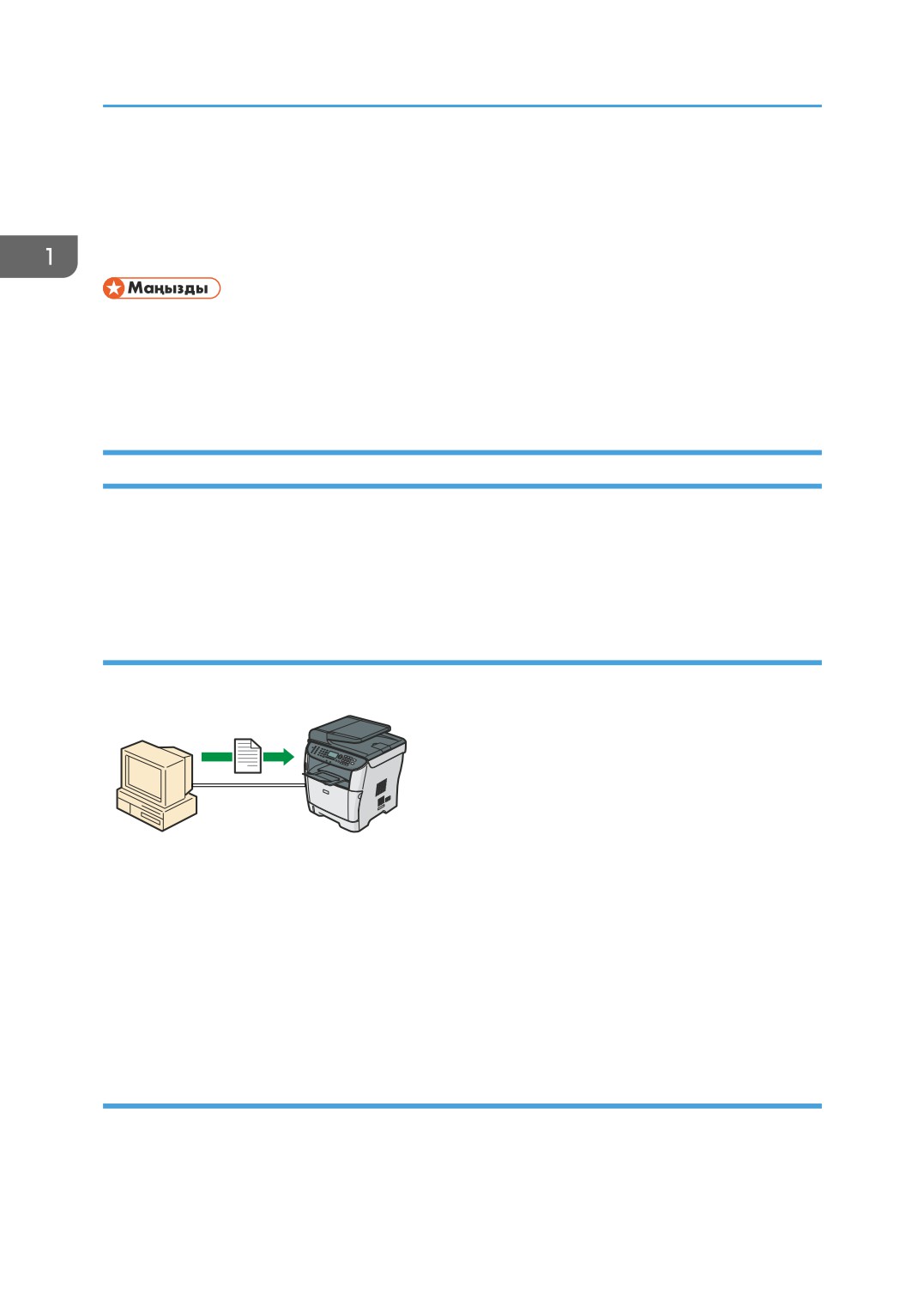
Құрылғыны принтер ретінде пайдалану үшін қосылым әдістерінің екі түрі қол жетімді болады:
• USB қосылымы
• Желі қосылымы
USB арқылы қосу
Осы құрылғыны USB кабелі арқылы тікелей компьютерге жалғауға болады.
CMF004
USB арқылы басып шығаруға дайындалу
USB қосылымы арқылы осы құрылғыны принтер ретінде пайдалану үшін:
1. Құрылғыны компьютерге USB кабелімен жалғаңыз және принтер драйверін компьютерге
орнатыңыз.
Мәлімет алу үшін 68-бет "Компьютерге USB кабелімен жалғау" және драйвердің
ықшам дискісінде берілген нұсқауларды қараңыз.
Желі арқылы қосу
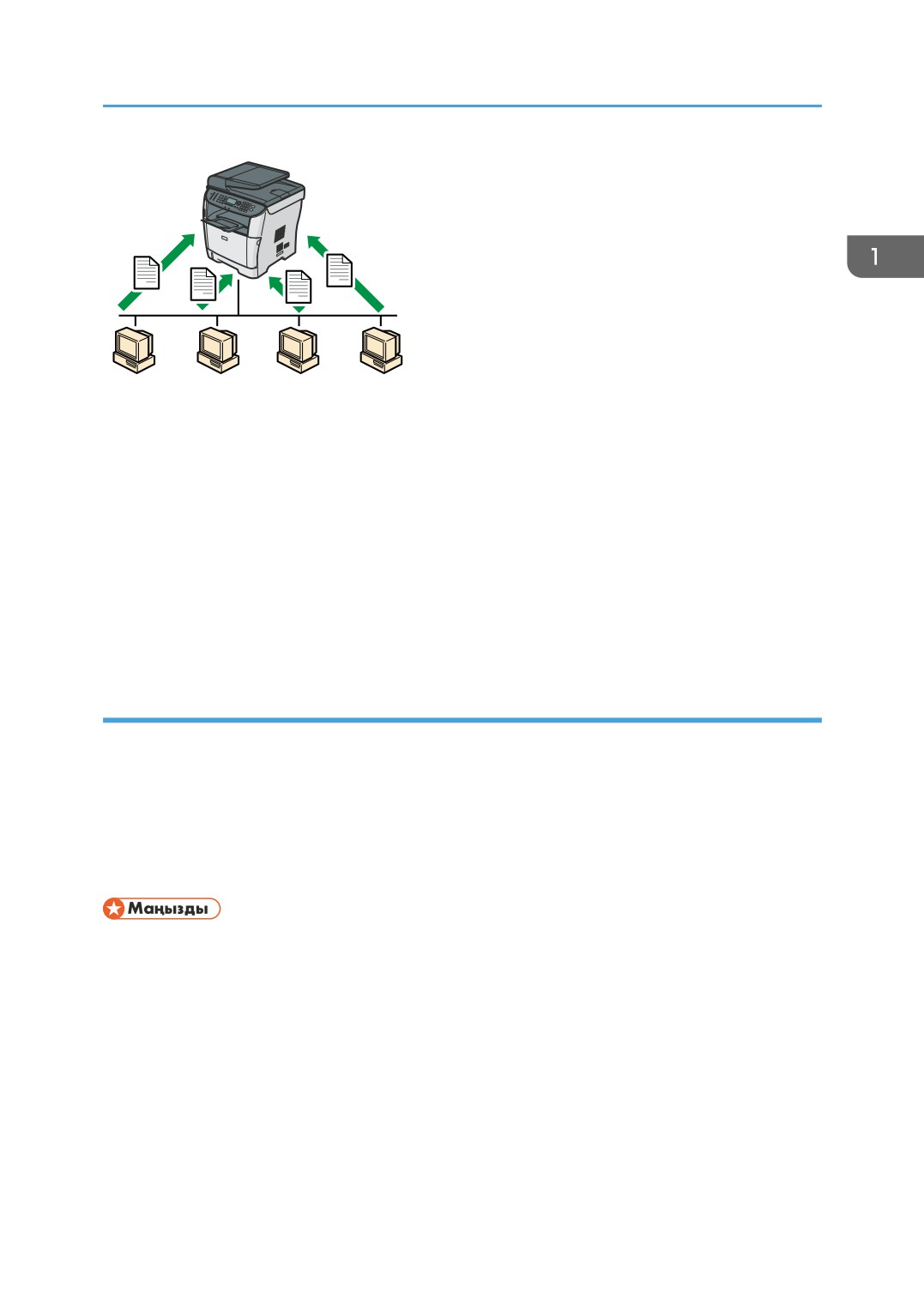
Осы құрылғыны желіге қосуға және оны желі принтері ретінде пайдалануға болады.
24
Мүмкіндіктің басты тұстары
CMF005
Желі арқылы басып шығаруға дайындалу
Желі қосылымы арқылы осы құрылғыны принтер ретінде пайдалану үшін:
1. Құрылғыны желіге қосыңыз.
Мәлімет алу үшін 68-бет "Желі кабелімен жалғау" бөлімін қараңыз.
2. Құрылғының IP мекенжайы сияқты желі баптауларын көрсетіңіз.
Мәлімет алу үшін 72-бет "Құрылғыны теңшеу" бөлімін қараңыз.
3. Компьютерде принтер драйверін орнатыңыз.
Мәлімет алу үшін драйвердің ықшам дискісінде берілген нұсқауларды қараңыз.
Құпиялы құжаттарды басып шығару
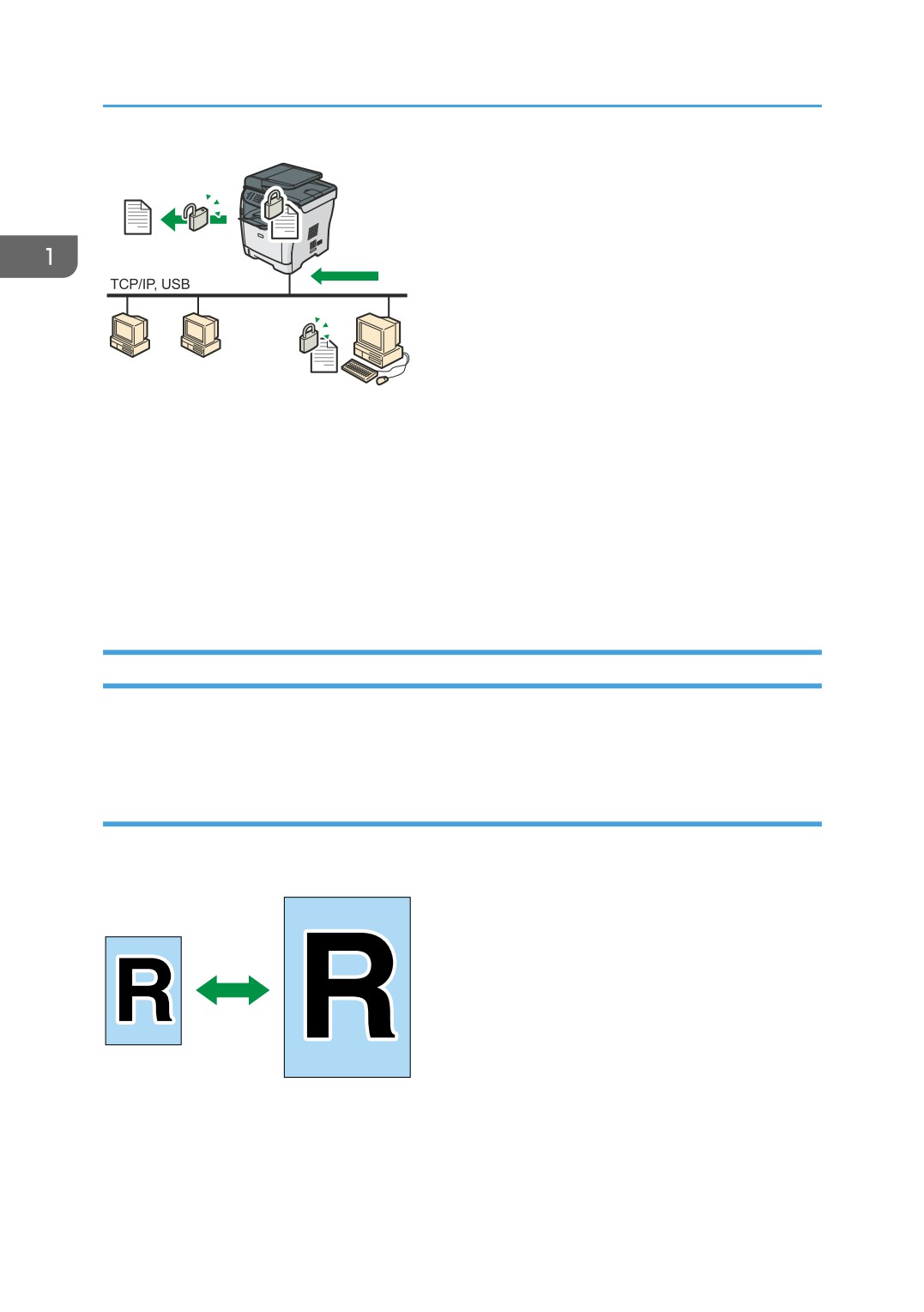
Егер Құрсауланған баспа функциясын пайдалансаңыз, баспа тапсырмасын құпия сөзбен қорғауға
болады.
Бұл тапсырма құрылғының басқару тақтасын пайдаланып құпия өзді енгізгеннен соң ғана басып
шығарылатынын білдіреді.
Бұл функция рұқсаты жоқ пайдаланушылардың принтердегі құпиялы құжаттарды көруіне жол
бермейді.
• Бұл функция PCL6 принтер драйверін пайдаланғанда және Windows амалдық жүйесі іске
қосылып тұрған компьютерден басып шығарғанда ғана қолжетімді болады.
25
1. Құрылғы нұсқаулығы
KZ SCMF006
Құпиялы құжаттарды басып шығару
1. Баспа тапсырмасын компьютерден Құрсауланған баспа файлы ретінде жіберу үшін
принтер драйверін пайдаланыңыз.
Мәлімет алу үшін 146-бет "Құрсауланған баспа файлын сақтау" бөлімін қараңыз.
2. Файлды басып шығару үшін басқару тақтасы арқылы құпия сөзді енгізіңіз.
Мәлімет алу үшін 147-бет "Құрсауланған баспа файлын басып шығару" бөлімін
қараңыз.
Құрылғыны көшіргіш ретінде пайдалану
Бұл бөлімде көшіргіш ретінде пайдаланылған кезде осы құрылғының кейбір пайдалы функциялары
сипатталған.
Үлкейтілген немесе кішірейтілген көшірмелер жасау
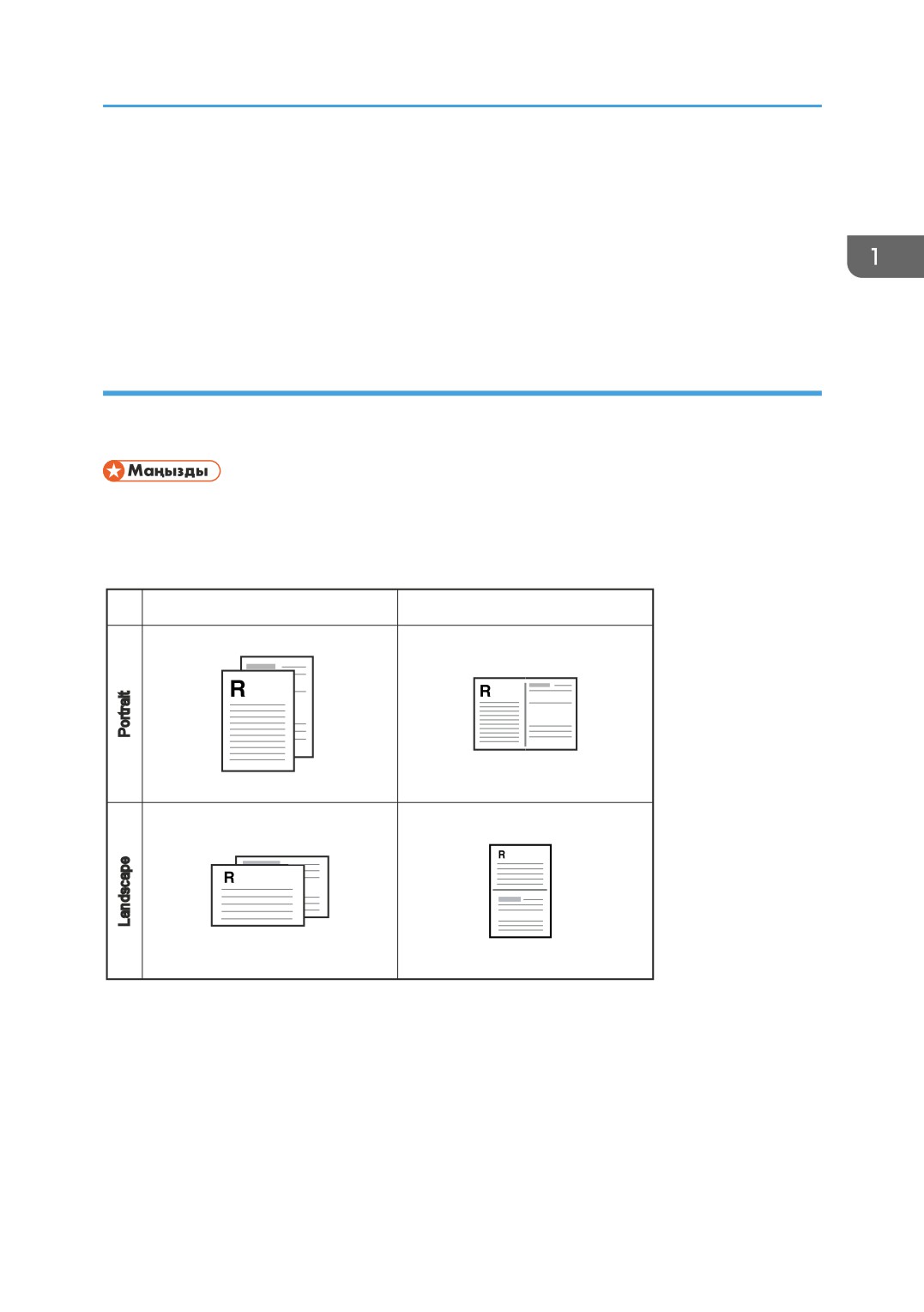
Құжаттарды әр түрлі стандартты өлшемдер арасында оңай түрлендіру үшін осы құрылғыда
түпнұсқаларды масштабтаудың алдын ала орнатылған арақатынастары болады.
CES103
Үлкейтілген немесе кішірейтілген көшірмелер жасауға дайындалу
Үнемі көшірмелерді үлкейту немесе кішірейту үшін:
1. Құрылғының әдепкі [Кішірейту/Үлкейту] баптауын теңшеңіз.
26
Мүмкіндіктің басты тұстары
Мәлімет алу үшін 275-бет "Көшіру баптаулары" бөлімін қараңыз.
Осы функцияны тек ағымдағы тапсырмаға пайдалану үшін:
1. Ағымдағы тапсырманы бастамас бұрын [Кішірейту/үлкейту] пәрмені арқылы баптауды
теңшеңіз.
Мәлімет алу үшін 165-бет "Үлкейтілген немесе кішірейтілген көшірмелер жасау" бөлімін
қараңыз.
Біріктірілген көшірмелер және 2 жақты көшірмелер жасау
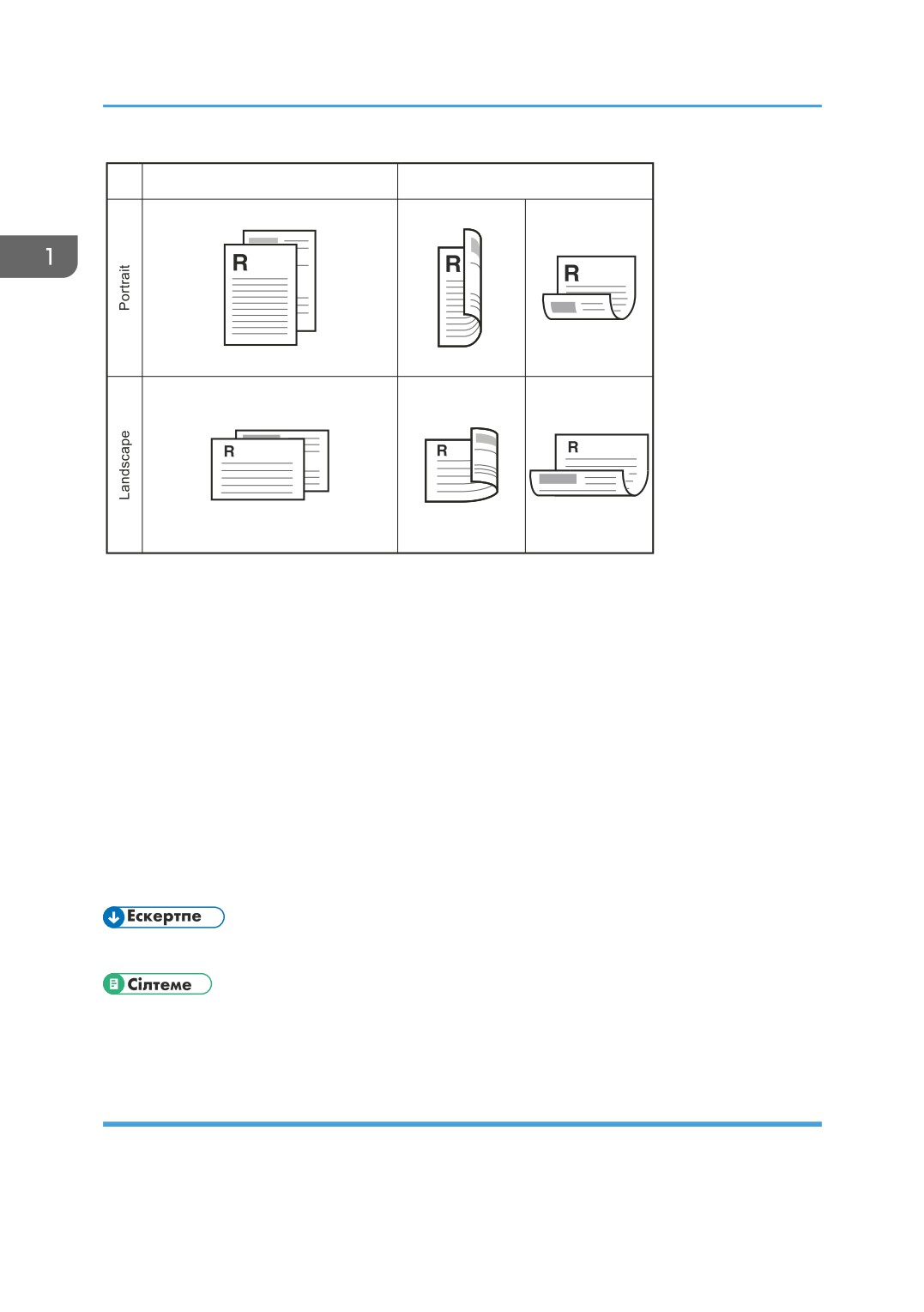
Түпнұсқаның бірнеше бетін (2 немесе 4 бет) бір бетке біріктіруге болады. Әрі 2-түр үлгісімен 2
жақты түпнұсқаларды сканерлеуге және 2 жақты көшірмелер жасауға болады.
• Бұл функция тек түпнұсқа экспозиция әйнегіне орнатылғанда емес, ARDF немесе ADF
құралына орнатылғанда қолжетімді болады.
Біріктірілген көшірудің мысалы
Original
Copy
CMF250
2 жақты көшірудің мысалы
27
1. Құрылғы нұсқаулығы
Original
Copy
Top to Top
Top to Bottom
Top to Top
Top to Bottom
CMF261
Осы құрылғының үнемі біріктірілген/2 жақты көшірмелер жасауын теңшеуге немесе осы
функцияны тек қажет болған кезде пайдалануға болады.
Біріктірілген/2 жақты көшірмелер жасауға дайындалу
Үнемі біріктірілген/2 жақты көшірмелер жасау үшін:
1. Құрылғының әдепкі [Екі жақты/біріктіру] баптауын теңшеңіз.
Мәлімет алу үшін 275-бет "Көшіру баптаулары" бөлімін қараңыз.
Осы функцияны тек ағымдағы тапсырмаға пайдалану үшін:
1. Ағымдағы тапсырманы бастамас бұрын [Екі жақты/біріктіру] пәрменін таңдап, баптауды
теңшеңіз.
Мәлімет алу үшін 167-бет "Беттерді біріктіру және 2 жақты көшірмелер жасау" бөлімін
қараңыз.
• 1-түр үлгісімен 2 жақты көшірмелерді қолмен жасауға болады.
• 1-түр үлгісімен 2 жақты көшірмелер жасау әдісі туралы мәлімет алу үшін 179-бет "Қолмен 2
жақты көшірмелер жасау (1-түр үлгісі)" бөлімін қараңыз.
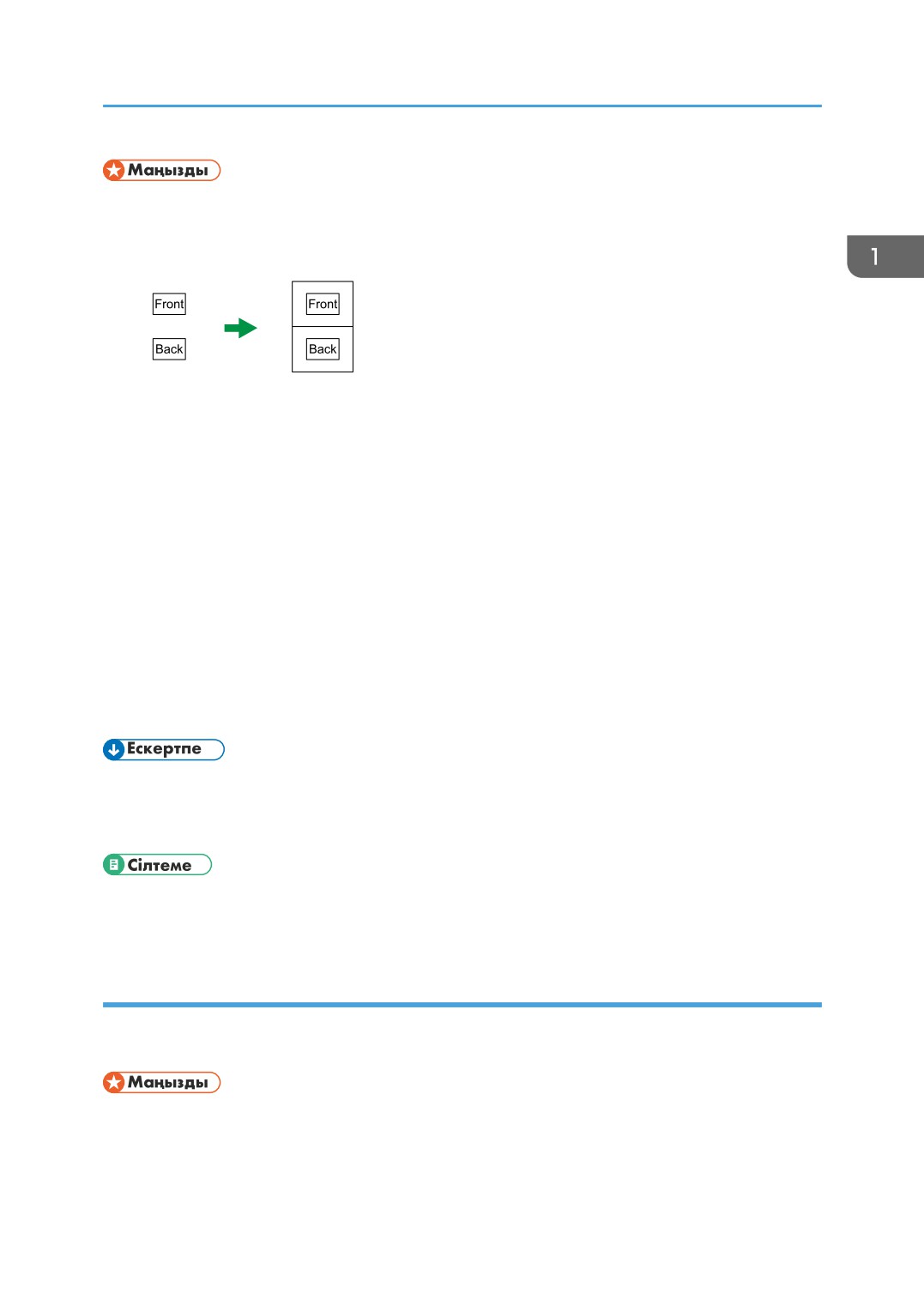
Жеке куәліктің екі жағын бір қағаз жағына көшіру
Жеке куәліктің немесе басқа кішкентай құжаттың алдыңғы және артқы жақтарын қағаз парағының
бір жағына көшіруге болады.
28
Мүмкіндіктің басты тұстары
• Бұл функция түпнұсқа экспозиция әйнегіне орнатылған кезде немесе ол ARDF немесе ADF
құралына орнатылған кезде ғана қол жетімді болады.
CES165
Осы құрылғының үнемі жеке куәлікті көшіру режимінде фотокөшірмелер жасауын теңшеуге
немесе осы функцияны тек қажет болған кезде пайдалануға болады.
Жеке куәлікті көшіруге дайындалу
Үнемі жеке куәлікті көшіру режимінде фотокөшірмелер жасау үшін:
1. Құрылғының әдепкі [Кішірейту/Үлкейту] баптауын теңшеңіз.
Мәлімет алу үшін 275-бет "Көшіру баптаулары" бөлімін қараңыз.
Осы функцияны тек ағымдағы тапсырмаға пайдалану үшін:
1. Ағымдағы тапсырманы бастамас бұрын [Функцияға таңбаша] параметрін (жеке куәлікті
көшіру режимі тағайындалған) таңдаңыз.
Мәлімет алу үшін 176-бет "Жеке куәлік көшірмесінің екі жағын бір қағаз парағына
көшіру" бөлімін қараңыз.
• Ағымдағы тапсырма үшін жеке куәлікті көшіру режимін орнату үшін [Функцияға таңбаша]
пернесін пайдалану үшін әкімші баптаулары астындағы [Функцияға таңбаша] параметрін
[Жеке куәлікті көшіру режимі] мәніне орнату керек.
• [Функцияға таңбаша] туралы мәлімет алу үшін 318-бет "Әкімші параметрлері" бөлімін
қараңыз.
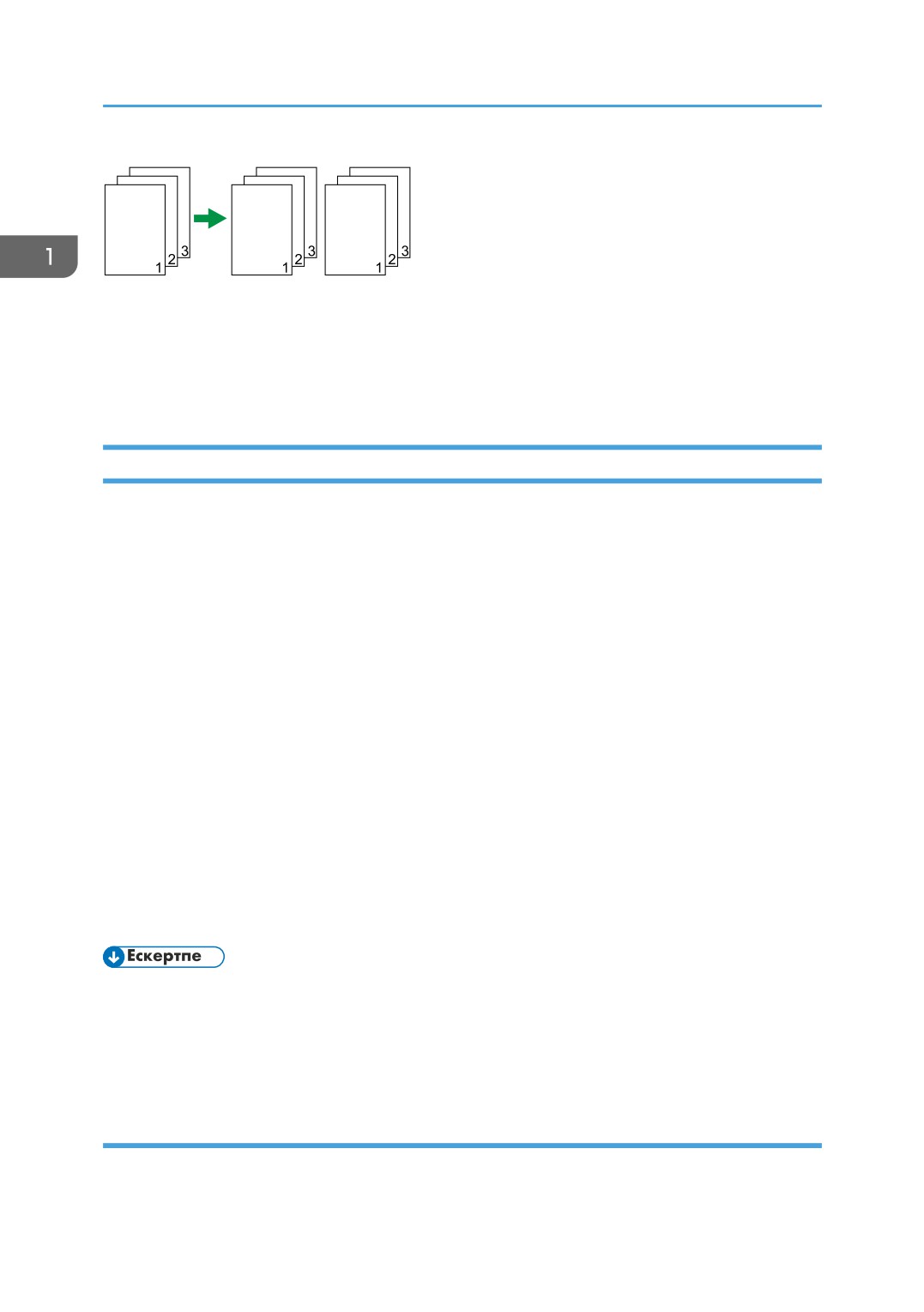
Шығыс қағазын сұрыптау
Бірнеше беттің бірнеше көшірмесін жасаған кезде құрылғының шығыс қағаздарын жиындарға
сұрыптауын теңшеуге болады.
• Бұл функция тек түпнұсқа экспозиция әйнегіне орнатылғанда емес, ARDF немесе ADF
құралына орнатылғанда қолжетімді болады.
29
1. Құрылғы нұсқаулығы
CES104
Шығыс қағазын сұрыптауға дайындалу
1. Көшіру баптаулары астындағы [Сұрыптау] баптауын қосыңыз.
Мәлімет алу үшін 275-бет "Көшіру баптаулары" бөлімін қараңыз.
Құрылғыны сканер ретінде пайдалану
Екі сканерлеу әдісі бар: компьютерден сканерлеу (TWAIN сканерлеуі) және басқару тақтасы
арқылы сканерлеу.
Компьютерден сканерлеу
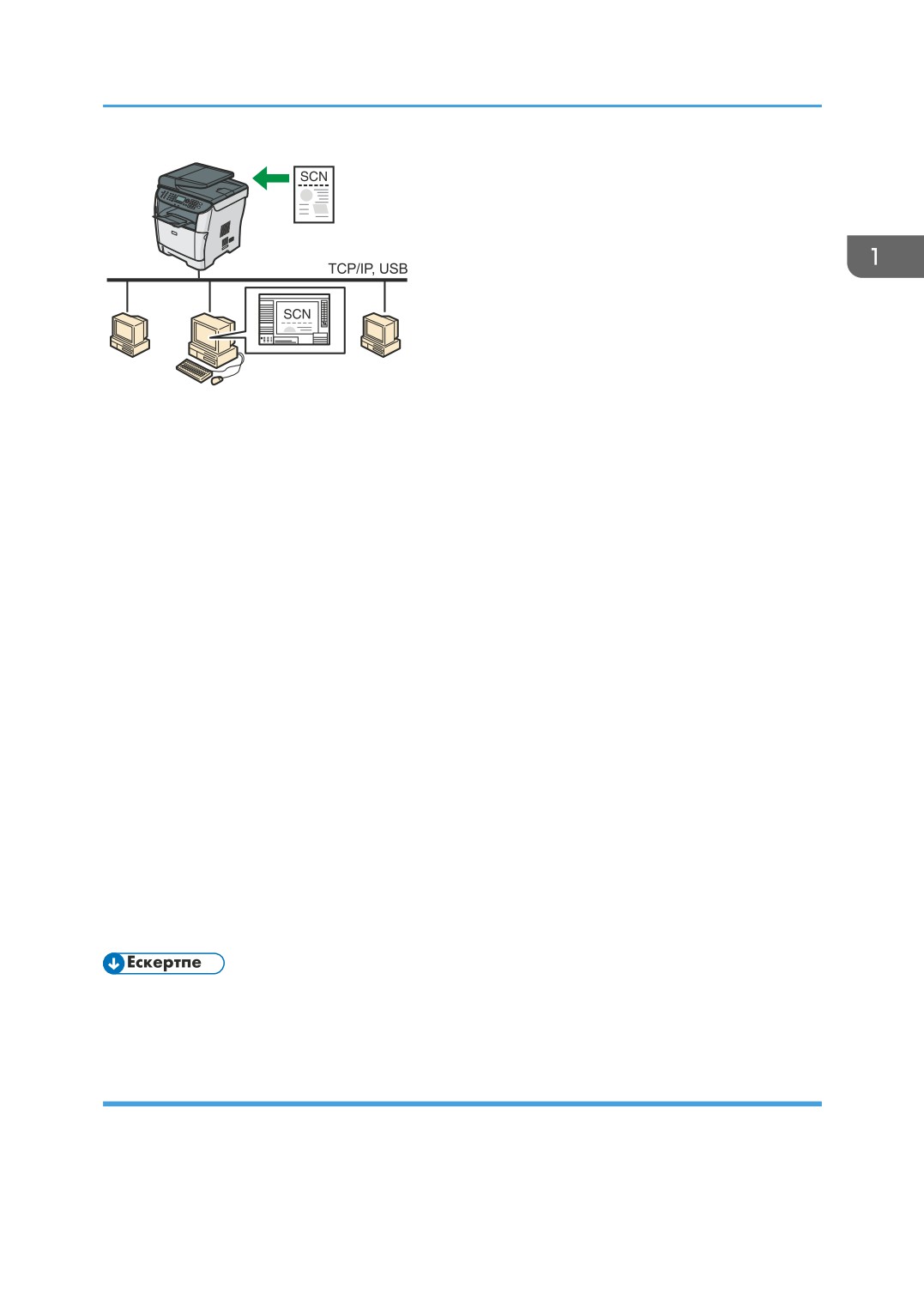
TWAIN сканерлеуі құрылғыны компьютерден пайдалану және түпнұсқаларды тікелей
компьютерге сканерлеу мүмкіндігін береді.
TWAIN сканерлеуін TWAIN үйлесімді бағдарлама арқылы орындауға болады.
TWAIN сканерлеуі USB және желі қосылымдарымен қол жетімді.
Басқару тақтасы арқылы сканерлеу
Басқару панелі арқылы сканерлеу сканерленген файлдарды электрондық пошта арқылы
(Электрондық поштаны сканерлеу),FTP серверіне (FTP ішін сканерлеу) немесе желідегі
компьютердің ортақ қалтасына (Қалтаны сканерлеу)немесе USB жад дискісіне (USB
сканерлеу) жіберуге мүмкіндік береді.
Электрондық поштаны сканерлеу, FTP ішін сканерлеу және Қалтаны сканерлеу функциялары
тек желілік байланыста қолжетімді болады. USB функциясы үшін желілік байланыс қажет
емес; сканерленген файлды тікелей компьютердің алдыңғы жағына орнатылған USB жад
дискісіне жіберуіңізге болады.
• Құрылғы USB қосылымы үшін компьютерден түпнұсқаларды сканерлеудің қосымша әдісі, WIA
сканерлеуіне қолдау көрсетеді. WIA сканерлеуі компьютерде Windows операциялық жүйесі
және WIA үйлесімді бағдарлама іске қосылған кезде мүмкін болады. Қосымша ақпарат алу
үшін бағдарламаның нұсқаулығын қараңыз.
Компьютерден сканерлеу
Құрылғыны компьютерден пайдалануға және түпнұсқаларды тікелей компьютерге сканерлеуге
болады.
30
Мүмкіндіктің басты тұстары
KZ CMF007
USB қосылымы арқылы компьютерден сканерлеуге дайындалу
1. Құрылғыны компьютерге USB кабелімен жалғаңыз және компьютерге сканер драйверін
орнатыңыз.
Мәлімет алу үшін 68-бет "Компьютерге USB кабелімен жалғау" және драйвердің
ықшам дискісінде берілген нұсқауларды қараңыз.
2. Егер TWAIN үйлесімді бағдарлама компьютерде орнатылған болмаса, бағдарламаны
орнатыңыз.
Мәлімет алу үшін бағдарлама нұсқаулығын қараңыз.
Желі қосылымымен компьютерден сканерлеуге дайындалу
1. Құрылғыны желіге қосыңыз.
Мәлімет алу үшін 68-бет "Желі кабелімен жалғау" бөлімін қараңыз.
2. Құрылғының IP мекенжайы сияқты желі баптауларын көрсетіңіз.
Мәлімет алу үшін 72-бет "Құрылғыны теңшеу" бөлімін қараңыз.
3. Компьютерде сканер драйверін орнатыңыз.
Мәлімет алу үшін драйвердің ықшам дискісінде берілген нұсқауларды қараңыз.
4. Егер TWAIN үйлесімді бағдарлама компьютерде орнатылған болмаса, бағдарламаны
орнатыңыз.
Мәлімет алу үшін бағдарлама нұсқаулығын қараңыз.
• Құрамында TWAIN үйлесімді бағдарлама (Presto! PageManager) бар ықшам дискі
құрылғымен беріледі. Мәлімет алу үшін нұсқаулықты қараңыз (Presto! PageManager).
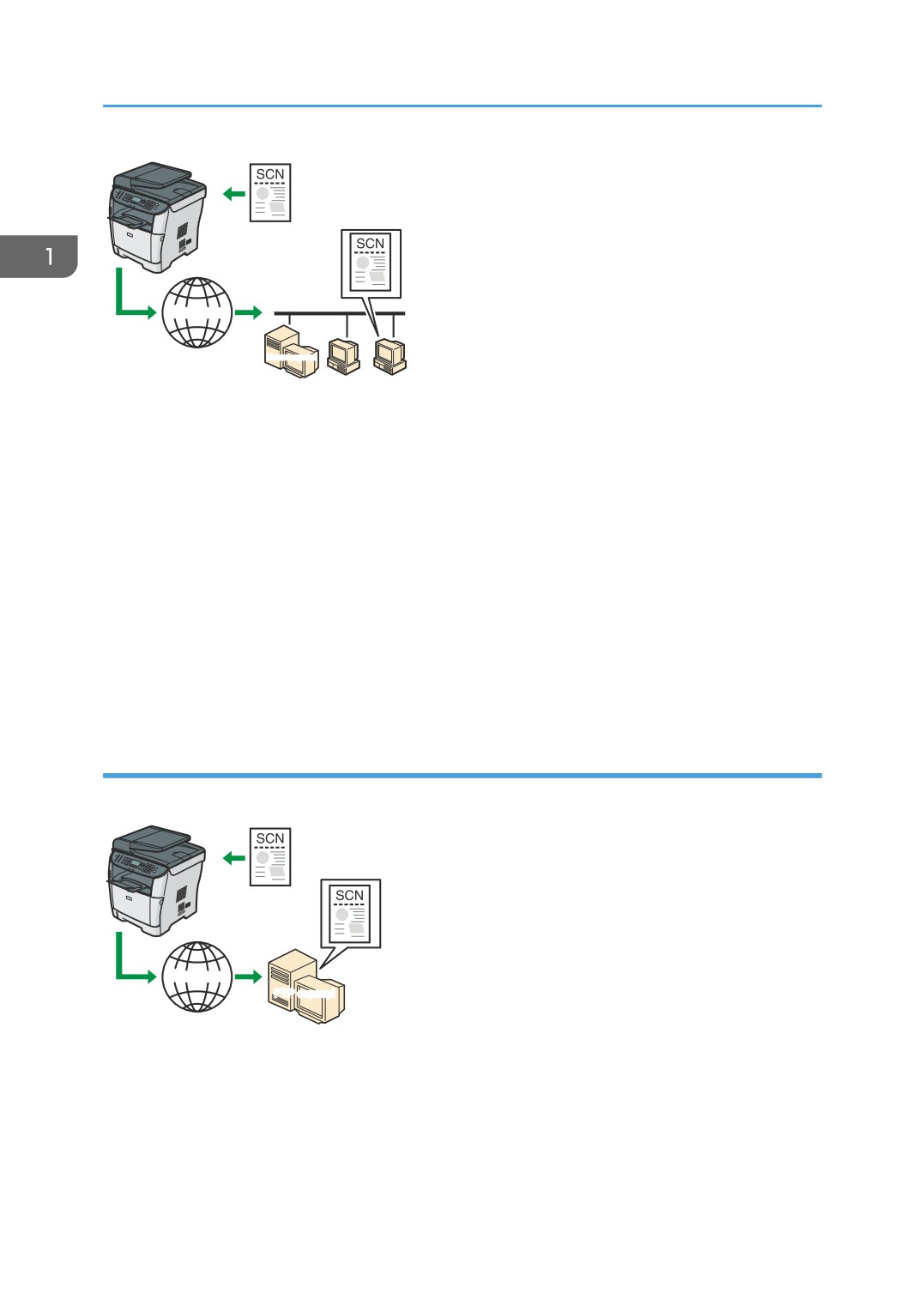
Сканерленген файлдарды электрондық пошта арқылы жіберу
Басқару тақтасымен электрондық пошта арқылы сканерленген файлдарды жіберуге болады.
31
1. Құрылғы нұсқаулығы
Интернет
Пошта сервері
KZ CMF008
Сканерленген файлдарды электрондық пошта арқылы жіберуге дайындалу
1. Құрылғыны желіге қосыңыз.
Мәлімет алу үшін 68-бет "Желі кабелімен жалғау" бөлімін қараңыз.
2. Құрылғының IP мекенжайы сияқты желі баптауларын көрсетіңіз.
Мәлімет алу үшін 72-бет "Құрылғыны теңшеу" бөлімін қараңыз.
3. Web Image Monitor арқылы DNS және SMTP баптауларын теңшеңіз.
Мәлімет алу үшін 356-бет "DNS баптауларын теңшеу" және 360-бет "SMTP
баптауларын теңшеу" бөлімдерін қараңыз.
4. Web Image Monitor арқылы тағайындауларды Мекенжай кітабына тіркеңіз.
Мәлімет алу үшін 185-бет "Тексеру мақсаттарын тіркеу" бөлімін қараңыз.
Сканерленген файлдарды FTP серверіне жіберу
Басқару тақтасы арқылы сканерленген файлдарды FTP серверіне жіберуге болады.
Интернет
FTP
сервері
KZ CMF009
Сканерленген файлдарды FTP серверіне жіберуге дайындалу
1. Құрылғыны желіге қосыңыз.
Мәлімет алу үшін 68-бет "Желі кабелімен жалғау" бөлімін қараңыз.
2. Құрылғының IP мекенжайы сияқты желі баптауларын көрсетіңіз.
32
Мүмкіндіктің басты тұстары
Мәлімет алу үшін 72-бет "Құрылғыны теңшеу" бөлімін қараңыз.
3. Web Image Monitor арқылы тағайындауларды Мекенжай кітабына тіркеңіз.
Мәлімет алу үшін 185-бет "Тексеру мақсаттарын тіркеу" бөлімін қараңыз.
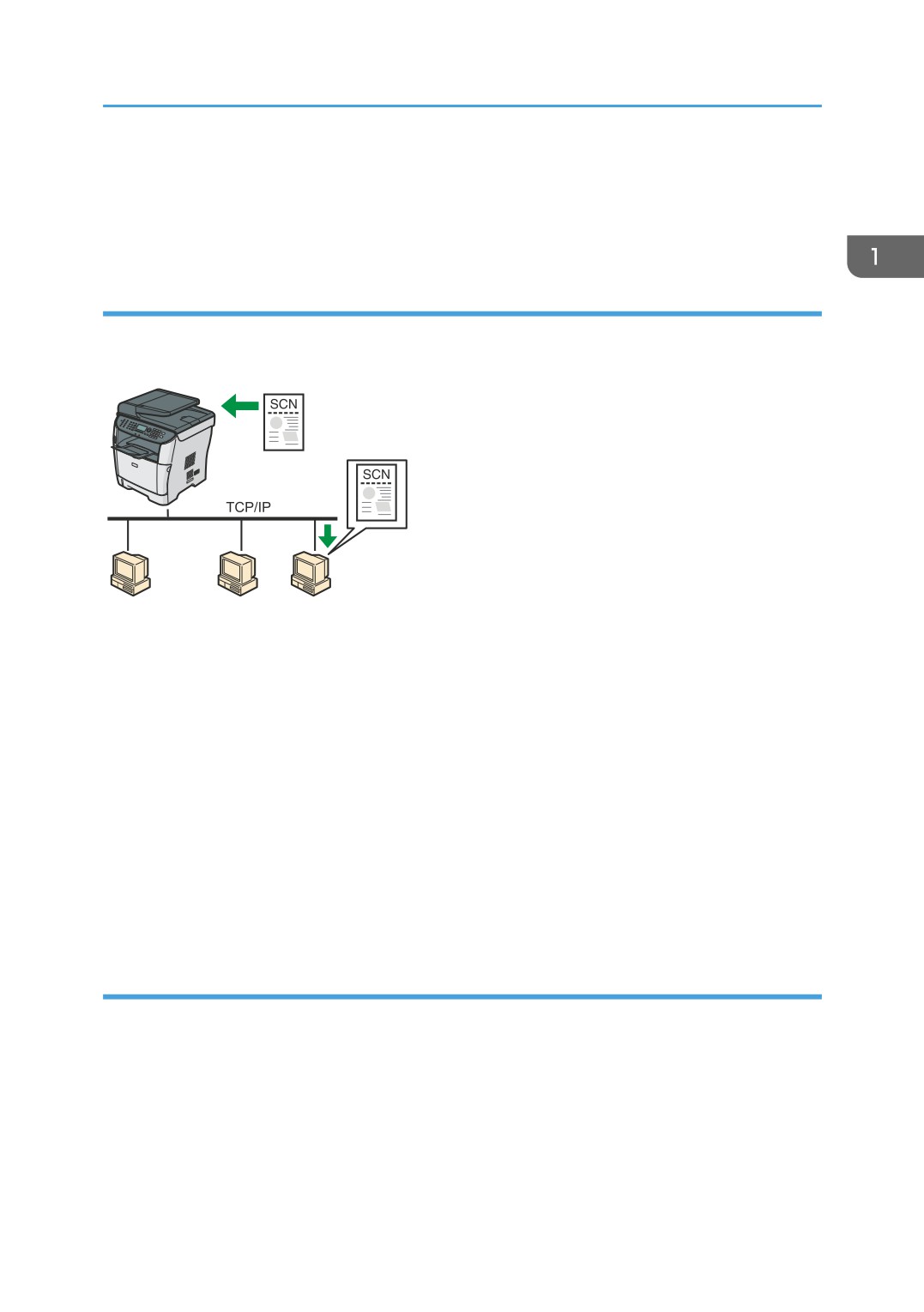
Сканерленген файлдарды компьютердің ортақ қалтасына жіберу
Басқару тақтасы арқылы сканерленген файлдарды желідегі компьютердің ортақ қалтасына
жіберуге болады.
KZ CMF010
Сканерленген файлдарды компьютердің ортақ қалтасына жіберуге дайындалу
1. Құрылғыны желіге қосыңыз.
Мәлімет алу үшін 68-бет "Желі кабелімен жалғау" бөлімін қараңыз.
2. Құрылғының IP мекенжайы сияқты желі баптауларын көрсетіңіз.
Мәлімет алу үшін 72-бет "Құрылғыны теңшеу" бөлімін қараңыз.
3. Компьютердің қатты дискісінде тағайындау қалтасын жасаңыз және оны ортақ қалта
ретінде теңшеңіз.
Мәлімет алу үшін операциялық жүйенің құжаттамасын қараңыз.
4. Web Image Monitor арқылы тағайындауларды Мекенжай кітабына тіркеңіз.
Мәлімет алу үшін 185-бет "Тексеру мақсаттарын тіркеу" бөлімін қараңыз.
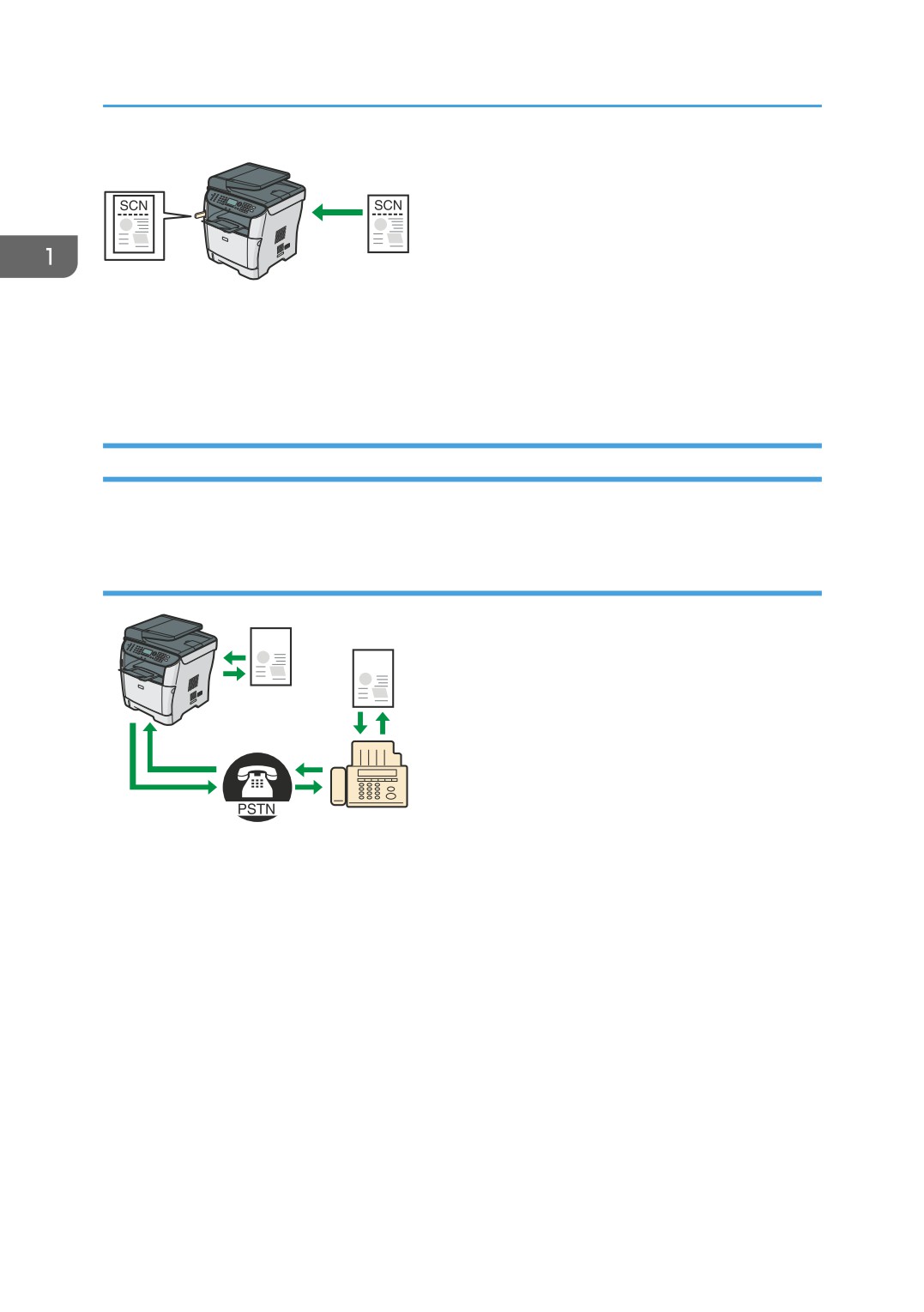
Сканерленген файлдарды USB флэш дискісіне жіберу
Басқару тақтасы арқылы сканерленген файлдарды USB флэш дискісінде жіберуге және сақтауға
болады.
33
1. Құрылғы нұсқаулығы
KZ CMF011
Сканерленген файлдарды USB флэш дискісіне жіберуге дайындалу
1. USB флэш дискісін құрылғыға енгізіңіз.
Мәлімет алу үшін 199-бет "USB сканерлеудің негізгі әрекеті" бөлімін қараңыз.
Құрылғыны факс құрылғысы ретінде пайдалану
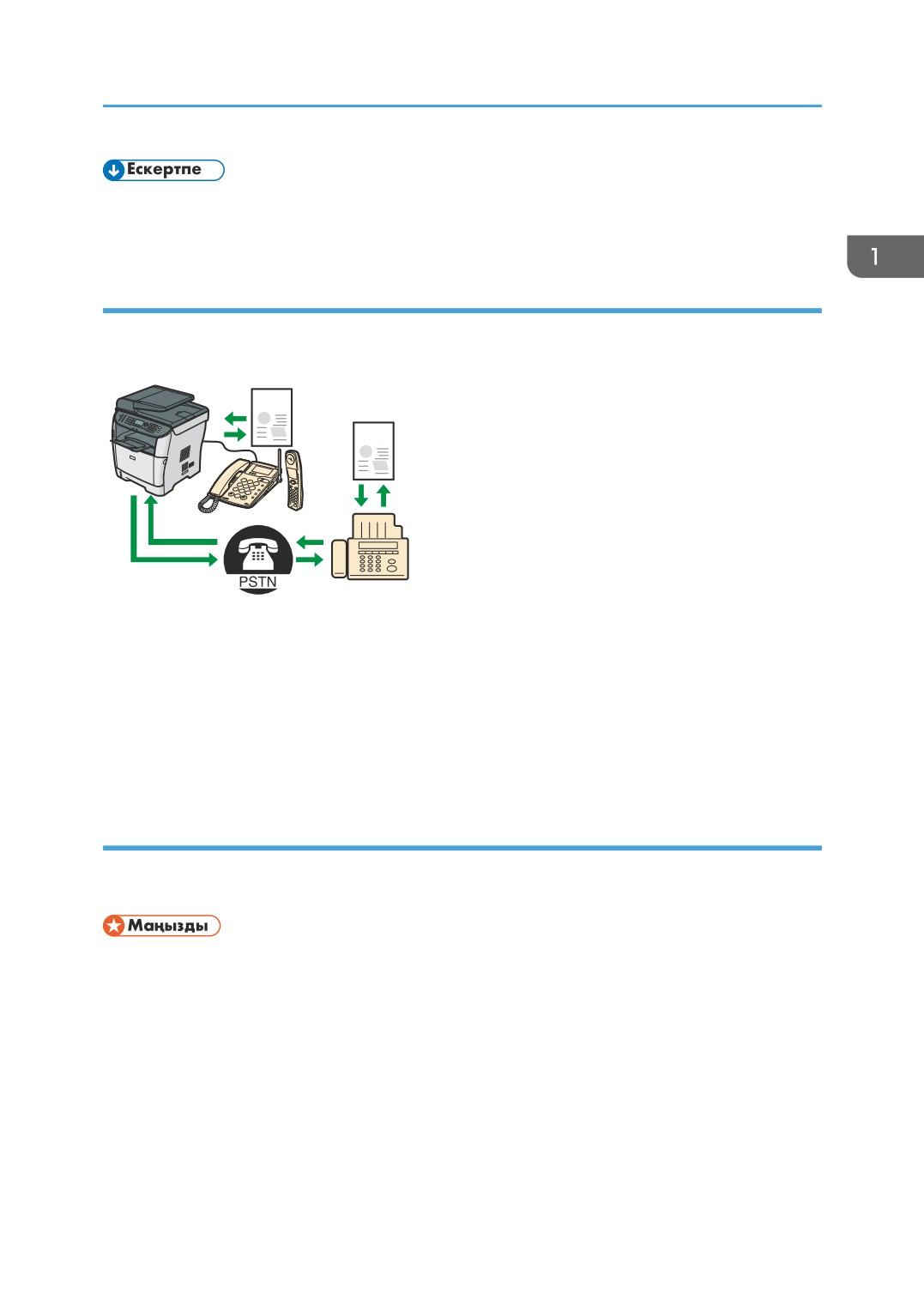
Бұл бөлімде осы құрылғыны факс құрылғысы ретінде пайдаланудың негізгі рәсімдері сипатталған.
Факс құрылғысы ретінде пайдалану
Факс
Факс
KZ CMF012
Факс құрылғысы ретінде пайдалануға дайындалу
1. Құрылғыны телефон желісіне жалғаңыз.
Мәлімет алу үшін 69-бет "Телефон желісіне қосу" бөлімін қараңыз.
2. Телефон желісінің баптауларын теңшеңіз.
Мәлімет алу үшін 80-бет "Телефон желісі баптауларын теңшеу" бөлімін қараңыз.
3. Уақыт пен күнді теңшеңіз.
Мәлімет алу үшін 213-бет "Күнін және уақытын орнату" бөлімін қараңыз.
4. Басқару тақтасы немесе Web Image Monitor арқылы тағайындауларды Мекенжай
кітабына тіркеңіз.
Мәлімет алу үшін 215-бет "Факс тағайындауларын тіркеу" бөлімін қараңыз.
34
Мүмкіндіктің басты тұстары
• Бастапқы орнату кезінде пайдаланушының факс нөмірін және пайдаланушы атын тіркеңіз.
Мәлімет алу үшін 59-бет "Бастапқы орнату" бөлімін қараңыз.
Құрылғыны сыртқы телефонмен пайдалану
Осы құрылғыны факс құрылғысы ретінде пайдалануға және әрі дауыстық қоңыраулар үшін бір
телефон желісін пайдалануға болады.
Факс
Факс
KZ CMF013
Құрылғыны сыртқы телефонмен пайдалануға дайындалу
1. Сыртқы телефонды құрылғыға жалғаңыз.
Мәлімет алу үшін 69-бет "Телефон желісіне қосу" бөлімін қараңыз.
2. Факс қабылдау режимін таңдаңыз.
Мәлімет алу үшін 255-бет "Факс қабылдау" бөлімін қараңыз.
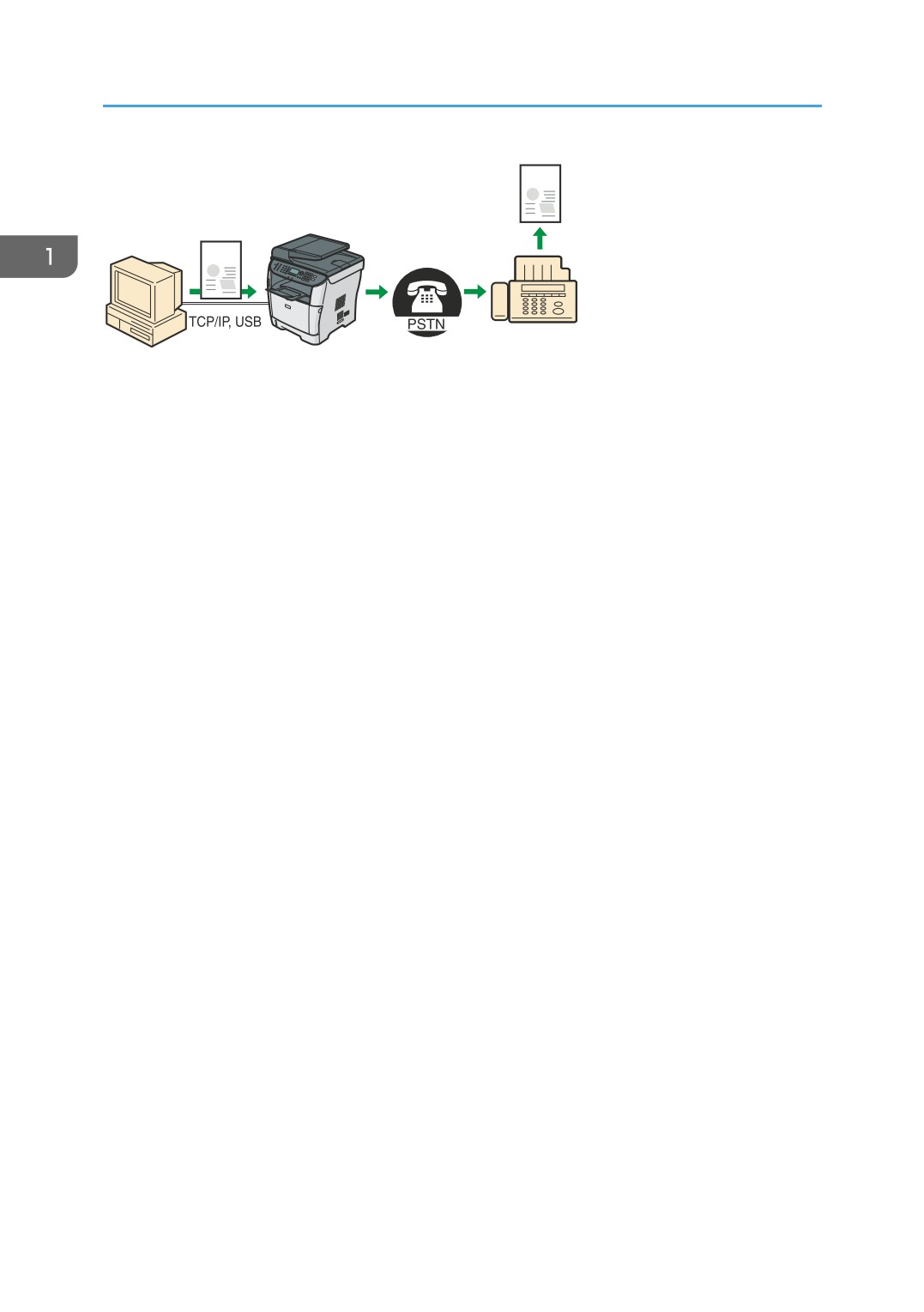
Компьютерден факстар жіберу (LAN-Fax)
Құжатты басып шығармай, құжатты тікелей компьютерден осы құрылғы арқылы басқа факс
құрылғысына жіберуге болады.
• Бұл функцияға Windows XP/Vista/7 және Windows Server 2003/2003 R2/2008/2008 R2
жүйелері қолдау көрсетеді. Mac OS X жүйесі осы функцияға қолдау көрсетпейді.
35
1. Құрылғы нұсқаулығы
Факс
Факс
KZ CMF014
USB арқылы қосылған компьютерден факстар жіберуге дайындалу
1. Құрылғыны компьютерге USB кабелімен жалғаңыз.
Мәлімет алу үшін 68-бет "Компьютерге USB кабелімен жалғау" бөлімін қараңыз.
2. Компьютерде LAN-Fax драйверін орнатыңыз.
Мәлімет алу үшін драйвердің ықшам дискісінде берілген нұсқауларды қараңыз.
3. LAN-Fax тағайындауларын LAN-Fax мекенжай кітабына тіркеңіз.
Мәлімет алу үшін 240-бет "LAN-Fax мекенжай кітабын теңшеу" бөлімін қараңыз.
Желі арқылы қосылған компьютерден факстар жіберуге дайындалу
1. Құрылғыны желіге қосыңыз.
Мәлімет алу үшін 68-бет "Желі кабелімен жалғау" бөлімін қараңыз.
2. Құрылғының IP мекенжайы сияқты желі баптауларын көрсетіңіз.
Мәлімет алу үшін 72-бет "Құрылғыны теңшеу" бөлімін қараңыз.
3. Компьютерде LAN-Fax драйверін орнатыңыз.
Мәлімет алу үшін драйвердің ықшам дискісінде берілген нұсқауларды қараңыз.
4. LAN-Fax тағайындауларын LAN-Fax мекенжай кітабына тіркеңіз.
Мәлімет алу үшін 240-бет "LAN-Fax мекенжай кітабын теңшеу" бөлімін қараңыз.
36
Құрамдастарға нұсқама
Құрамдастарға нұсқама
Бұл бөлімде осы құрылғы бөліктерінің атаулары және функциялары көрсетілген.
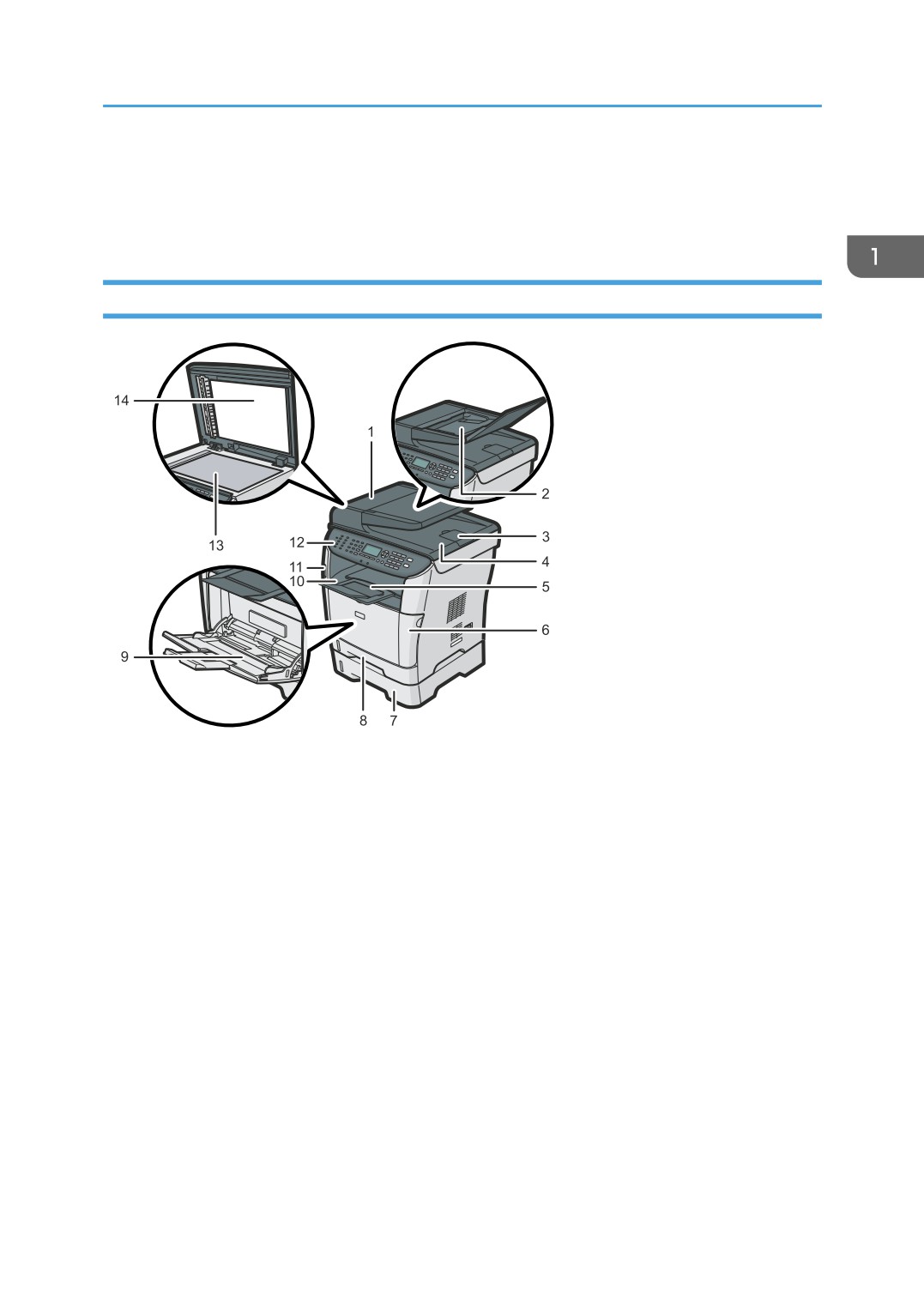
Сыртқы жағы: алдыңғы көрініс (2-түр үлгісі)
CMF015
1. ARDF (Автоматты құжатты кері беру құралы) қақпағы
ARDF құралында тұрып қалған түпнұсқаларды алып тастау үшін осы қақпақты ашыңыз.
2. ARDF құралына арналған кіріс науасы
Қақпақты ашыңыз және түпнұсқалар үймесін осында орналастырыңыз. Олар автоматты түрде беріледі.
Бұл науа кәдімгі қағаздың 50 парағына дейін қабылдай алады.
3. ARDF шығыс науасының кеңейткіші
ARDF кіріс науасына A4 өлшемінен ұзындау қағазды орналастырған кезде осыны кеңейтіңіз.
4. ARDF шығыс науасы
ARDF арқылы сканерленген түпнұсқалар осында шығады.
5. Тоқтату қоршаулары
Қағаздың құлап кетуін болдырмау үшін осы қоршауды көтеріңіз.
6. Алдыңғы қақпағы
Баспа картриджін ауыстыру немесе тұрып қалған қағазды алып тастау үшін осы қақпақты ашыңыз.
7.
2-науа (опция)
Бұл науа кәдімгі қағаздың 250 парағын ұстай алады.
37
1. Құрылғы нұсқаулығы
8.
1-науа
Бұл науа кәдімгі қағаздың 250 парағын ұстай алады.
9. Өткізу науасы
Бұл науа кәдімгі қағаздың 50 парағына дейін қабылдай алады.
10. Шығыс науасы
Басылған қағаз осында шығарылады. Кәдімгі қағаздың ең көп 125 парағын осында үюге болады.
11. USB флеш диск порты
USB құрылғысына сканерлеу функциясын пайдаланып сканерленген файлдарды сақтау үшін USB флеш
дискін салыңыз.
12. Басқару панелі
Құрамында экран және құрылғыны басқару пернелері бар.
13. Экспозиция әйнегі
Түпнұсқаларды осында парақ-парақ орналастырыңыз.
14. Экспозиция әйнегінің қақпағы
Түпнұсқаларды экспозиция әйнегіне орналастыру үшін осы қақпақты ашыңыз.
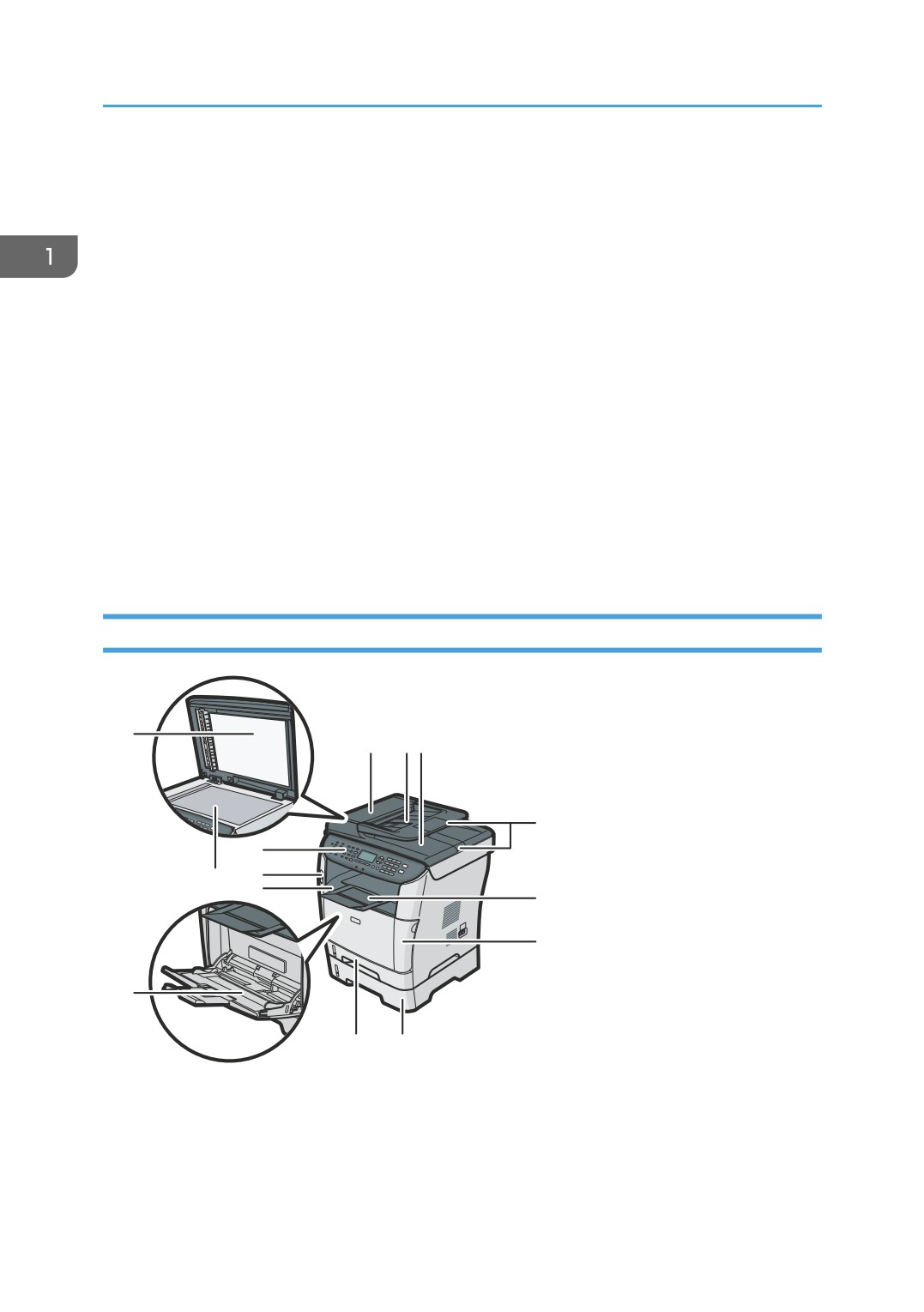
Сыртқы жағы: алдыңғы көрініс (1-түр үлгісі)
14
1
23
4
12
13
11
10
5
6
9
8
7
CMF052
1. ADF (Автоматты құжат беру құралы) қақпағы
Автоматты құжат беру құралында тұрып қалған түпнұсқаларды алып тастау үшін осы қақпақты ашыңыз.
38
Құрамдастарға нұсқама
2.
ADF құралына арналған кіріс науасы
Түпнұсқалар үймесін осында орналастырыңыз. Олар автоматты түрде беріледі. Бұл науа кәдімгі
қағаздың 35 парағын ұстай алады.
3.
ҚАБ құралына арналған шығыс науасы
ADF арқылы сканерленген түпнұсқалар осында шығады.
4.
ADF науаларының кеңейткіші
Мұны ҚАБ үшін кіріс науасына A4 пішімінен ұзынырақ қағазды салғанда кеңейтіңіз.
5.
Тоқтату қоршаулары
Қағаздың құлап кетуін болдырмау үшін осы қоршауды көтеріңіз.
6.
Алдыңғы қақпағы
Баспа картриджін ауыстыру немесе тұрып қалған қағазды алып тастау үшін осы қақпақты ашыңыз.
7.
2-науа (опция)
Бұл науа кәдімгі қағаздың 250 парағын ұстай алады.
8.
1-науа
Бұл науа кәдімгі қағаздың 250 парағын ұстай алады.
9.
Өткізу науасы
Бұл науа кәдімгі қағаздың 50 парағына дейін қабылдай алады.
10.
Шығыс науасы
Басылған қағаз осында шығарылады. Кәдімгі қағаздың ең көп 125 парағын осында үюге болады.
11.
USB флеш диск порты
USB құрылғысына сканерлеу функциясын пайдаланып сканерленген файлдарды сақтау үшін USB флеш
дискін салыңыз.
12.
Басқару панелі
Құрамында экран және құрылғыны басқару пернелері бар.
13.
Экспозиция әйнегі
Түпнұсқаларды осында парақ-парақ орналастырыңыз.
14.
Экспозиция әйнегінің қақпағы
Түпнұсқаларды экспозиция әйнегіне орналастыру үшін осы қақпақты ашыңыз.
39
1. Құрылғы нұсқаулығы
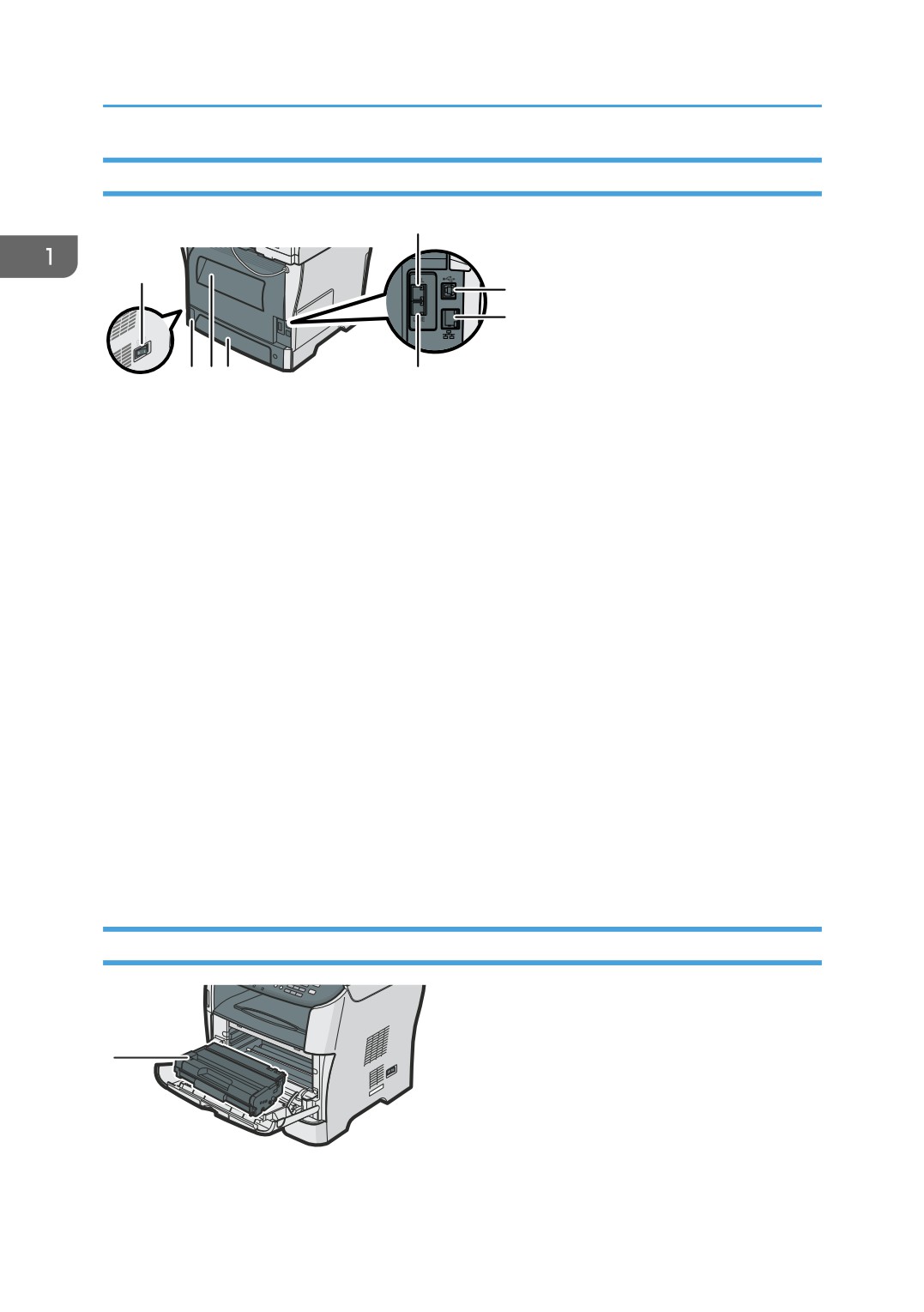
Сыртқы жағы: артқы көрініс
8
1
7
6
2
3 4
5
CMF016
1.
Қуат ажыратқышы
Қуатты қосу немесе өшіру үшін осы ажыратқышты пайдаланыңыз.
2.
Қуат розеткасы
Қуат көзі кабелін құрылғыға қосуға арналған.
3.
Артқы қақпақ
Тұрып қалған қағазды алып тастау үшін немесе хатқалталарда басып шығарған кезде осы қақпақты
ашыңыз.
4.
1-науаның артқы қақпағы
1-науаға A4 өлшемінен ұзындау қағазды салған кезде осы қақпақты алып тастаңыз.
5.
G3 (аналогтық) желілік интерфейс жалғағышы
Телефон желісін жалғау үшін.
6.
Ethernet порты
Құрылғыны желіге желілік интерфейс кабелімен жалғау үшін.
7.
USB порты
Құрылғыны компьютерге USB кабелімен жалғау үшін.
8.
Сыртқы телефон жалғағышы
Сыртқы телефонды жалғау үшін.
Ішкі жағы
1
CMF017
40
содержание .. 1 2 ..
//////////////////////////////////////////