Альт Сервер 9.2. Руководство пользователя (2021 год) - часть 18


  Главная      Книги - Разные     Альт Сервер 9.2. Руководство пользователя (2021 год)


поиск по сайту            правообладателям  


содержание      ..     16      17      18      19     ..


Альт Сервер 9.2. Руководство пользователя (2021 год) - часть 18
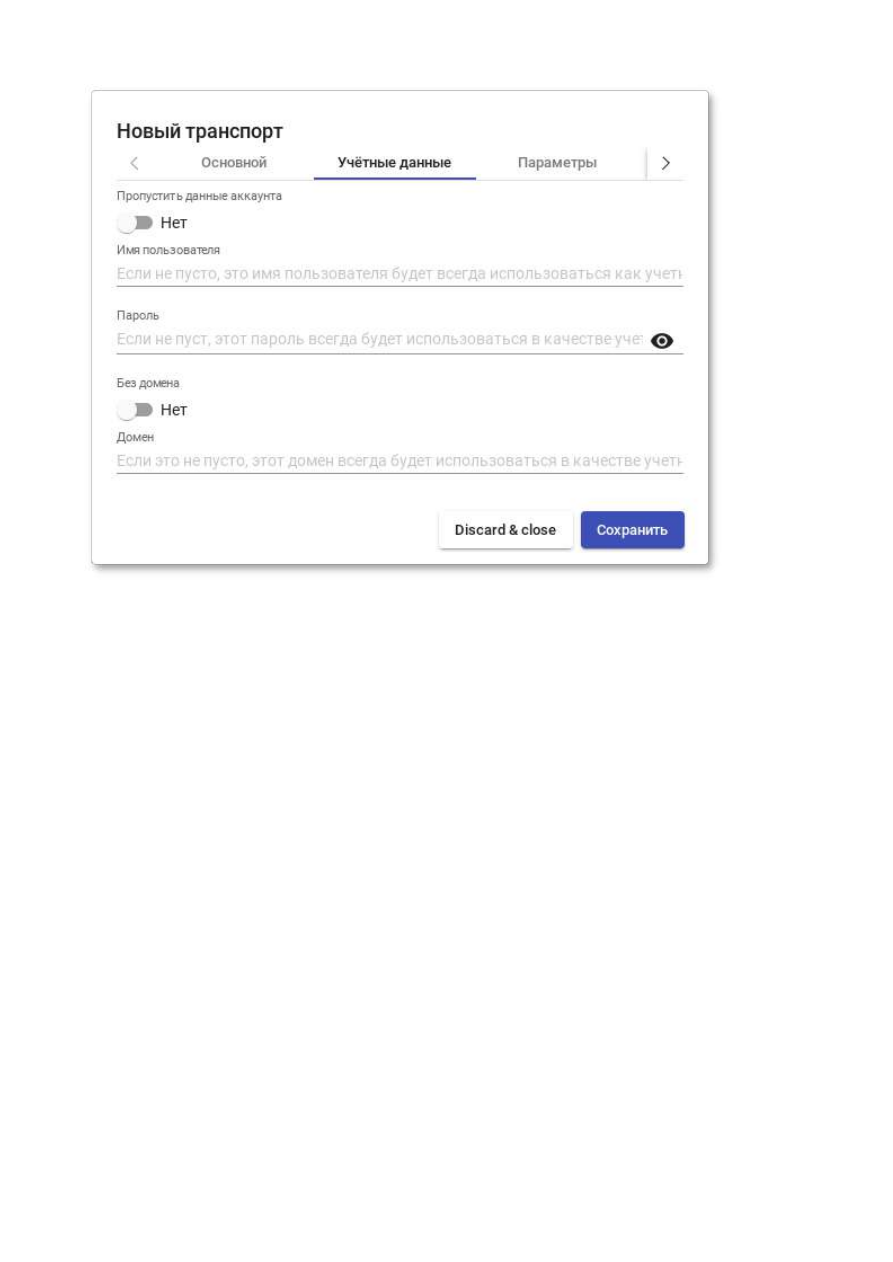


X2Go (

непосредственный

)

Позволяет


пользователям


получать


доступ


к


виртуальным


рабочим


столам

 Linux. 

На


клиентах

подключения


должен


быть


установлен


клиент

 X2Go, 

и


на


виртуальных


рабочих


столах

 (

сервере

)

должен


быть


установлен


и


включен


сервер

 X2Go. 

55.2.5. 

Пулы


услуг

После


того

как


был


создан


и


настроен


хотя


бы


один


поставщик

 («Service provider») 

с

соответствующей


службой

/

услугой

аутентификатор

 (

с


пользователем


и


группой

), 

менеджер


ОС


и

транспорт

можно


создать


пул


услуг

 («Service Pool») 

для


публикации


виртуальных


рабочих

столов

В


разделе


Пулы


услуг

 (

Service Pool

нажать


кнопку


Новый

 (

New

): 

Заполнить


параметры


конфигурации

Вкладка


Основной

 (

Main

): 

Имя

 название


службы

Базовый


сервис

 выбрать


службу

созданная


ранее


в


поставщике


услуг

ОС


Менеджер

 выбрать

созданный


ранее

менеджер


ОС

Публиковать


при


создании

 публиковать


пул


при


создании


или


вручную

Вкладка


Экран

/

Дисплей

 (

Display

): 

Видимый

 если


этот


параметр


отключен

пул


не


будет


отображаться


у


пользователей

Привязанный


образ

 изображение

связанное


с


услугой

Изображение


должно


быть

предварительно


добавлено


в


репозиторий


изображений

 (

раздел


Инструменты


Галерея

); 

Пул

-

группа

 позволяет


группировать


различные


службы

Группа


должна


быть

предварительно


создана


в


разделе


Пулы


Группа

Вкладка


Доступность

 (

Availability

): 

Первоначально


доступные


сервисы

 минимальное


количество


виртуальных


рабочих

столов

созданных

настроенных


и


назначенных

/

доступных


для


службы

Сервисы


для


удержания


в


кэше

 количество


доступных


виртуальных


рабочих


мест

.

Эти


ВМ


всегда


будут


настроены


и


готовы


к


назначению


пользователю

 (

они


будут

автоматически


создаваться


до


тех


пор

пока


не


будет


достигнуто


максимальное

количество


машин

указанное


в


поле


Максимальное


количество


предоставляемых

сервисов

); 

Максимальное


количество


предоставляемых


сервисов

 максимальное


количество

виртуальных


рабочих


столов

созданных


системой


в


данном


пуле

 (

рабочие


столы

,

созданные


в


кэше

 L2, 

не


учитываются

). 

Нажать


кнопку


Сохранить


и


система


начнет


создавать


виртуальные


рабочие


столы


на


основе

настроенного


кеша

После


создания


пула

в


настройках

 (

дважды


щелкнуть


мышью


по


строке


созданного


пула


или


в

контекстном


меню


пула


выбрать


пункт


Подробность

): 

на


вкладке


Группы


назначить


группы


доступа

 (

выбрать


аутентификатор


и


группу

которая

будет


иметь


доступ


к


этому


пулу


служб

): 

на


вкладке


Транспорты


выбрать


способы


подключения


пользователей


к


рабочему


столу

55.3. 

Подготовка


шаблона


виртуальной


машины

Подготовить


шаблон


ВМ

1.

Установить

 openuds-actor: 

apt-get install openuds-actor

2.

Включить


автозапуск


сервиса

 udsactor.service: 

systemctl enable udsactor.service

3.

Зарегистрировать

 OpenUDS Actor 

на


сервере

 OpenUDS: 

запустить

 OpenUDS Actor 

из


меню


Настройки


UDS Actor Configuration


или

командой

/usr/sbin/UDSActorConfig-pkexec

Потребуется


ввести


пароль


пользователя

входящего


в


группу

 wheel. 

на


вкладке


UDS Server


указать


имя


или

 IP-

адрес


сервера

 OpenUDS, 

имя


и


пароль

пользователя

имеющего


права


администратора


в


среде

 OpenUDS 

и


нажать


кнопку


Register with UDS

 (

Зарегистрироваться


в

 UDS

): 

на


вкладке


Advanced


можно


указать


дополнительные


параметры

в


том


числе


уровень

журналирования

Для


применения


настроек


указанных


на


этой


вкладке


необходимо

выполнить


перерегистрацию

 UDSActor. 

4.

Установить


и


настроить


один


из


вариантов


удаленного


доступа

XRDP: 

установить


пакет

 xrdp: 

apt-get install xrdp

включить


сервисы

 xrdp 

и

 xrdp-sesman: 

systemctl enable --now xrdp

systemctl enable --now xrdp-sesman

для


доступа


к


терминальному


сеансу


включить


пользователя


в


группу

 tsusers: 

gpasswd -a user tsusers

X2Go: 

установить


пакет

 x2goserver: 

apt-get install x2goserver

включить


сервис

 x2goserver: 

systemctl enable --now x2goserver

55.4. 

Подключение


пользователя


к


виртуальному


рабочему

месту

На


клиенте


должен


быть


установлен


пакет

 openuds-client: 

apt-get install openuds-client

Чтобы


иметь


возможность


подключаться


к


виртуальному


рабочему


столу

должны


быть

установлены


клиенты


каждого


используемого


протокола


удаленного


доступа

 (xfreerdp,

x2goclient). 

Подключиться


к


серверу

 OpenUDS 

с


помощью


браузера

 http://openuds_address, 

ввести


имя

пользователя


и


пароль

выбрать


средство


проверки


подлинности

если


доступно


несколько

На


панели


управления


будут


отображены


все


ВМ

 (

или


шаблоны

), 

к


которым


у


пользователя


есть

доступ

После


выбора


пула

автоматически


стартует

 OpenUDS Client, 

который


обрабатывает

 URL,

получает


необходимые


настройки


протокола


удаленного


доступа


для


предоставленной

(

свободной

ВМ

формирует


файл


описания


сессии


и


передает


его


приложению

-

клиенту

удалённого


доступа

которое


и


устанавливает


соединение


с


указанной


ВМ

Как


только

соединение


будет


установлено

виртуальный


рабочий


стол


будет


доступен


для


использования

Примечание

Если


для


подключения


к


ВМ


настроено


более


одного


типа


транспорта

то


в


правом

верхнем


углу


службы


будет


отображена


кнопка

Если


выбрать


непосредственно


ВМ

будет

вызван


транспорт


по


умолчанию

 (

транспорт


с


меньшим


значением


в


поле


приоритет

). 

Для

того


чтобы


использовать


другой


транспорт

нужно


выбрать


его


в


раскрывающемся


списке

По


завершении


сеанса


пользователь


ВМ


выходит


из


нее

что


приводит


к


остановке

 OpenUDS

Actor. 

Брокер

 openUDS 

считает

что


ВМ


стала


недоступной


и

если


пул


постоянный

то


он

запускает


ВМ

а


если


пул


временный

то


происходит


удаление


файлов


ВМ


в


хранилище


и

создается


новая


ВМ


из


мастер

-

образа

Примечание

При


подключении


пользователя


к


виртуальному


рабочему


месту

 OpenUDS 

фиксирует

доступ


и


отображает


информацию


о


привязанном


сервисе


на


вкладке


Назначенные

услуги


соответствующего


пула

Часть 

X.


Установка


пакетов


для


опытных

пользователей


Содержание

Введение

56. 

Источники


программ

 (

репозитории

)

57. 

Поиск


пакетов

58. 

Установка


или


обновление


пакета

59. 

Удаление


установленного


пакета

60. 

Обновление


системы

61. 

Единая


команда


управления


пакетами

 (epm)

Введение

В


современных


системах


на


базе

 Linux 

существует


огромное


число


общих


ресурсов

:

разделяемых


библиотек

содержащих


стандартные


функции

исполняемые


файлы

сценарии


и

стандартные


утилиты


и


т

.

д

Этими


общими


ресурсами


пользуются


сразу


несколько


программ

.

Удаление


или


изменение


версии


одного


из


составляющих


систему


компонентов


может


повлечь

неработоспособность


других

связанных


с


ним


компонентов

или


может


привести


к


выводу


из

строя


всей


системы

В


контексте


системного


администрирования


проблемы


такого


рода

называют


нарушением


целостности


системы

Задача


администратора 

 обеспечить


наличие

в


системе


согласованных


версий


всех


необходимых


программных


компонентов

 (

обеспечение

целостности


системы

). 

Для


установки

удаления


и


обновления


программ

а


также


поддержания


целостности


системы


в

Linux 

в


первую


очередь


стали


использоваться


программы


менеджеры


пакетов

 (

например

,

такие

как


rpm

). 

С


точки


зрения


менеджера


пакетов


программное


обеспечение


представляет

собой


набор


компонентов 

 программных


пакетов

Пакеты


содержат


в


себе


набор

исполняемых


программ


и


вспомогательных


файлов

необходимых


для


корректной


работы

программного


обеспечения

Менеджеры


пакетов


облегчают


установку


программ

они


позволяют

проверить


наличие


необходимого


для


работы


устанавливаемой


программы


компонента

подходящей


версии


непосредственно


в


момент


установки

Менеджеры


пакетов


производят

необходимые


процедуры


для


регистрации


программы


во


всех


операционных


средах

пользователя

сразу


после


установки


программа


становится


доступна


пользователю


из

командной


строки


и


появляется

если


это


было


предусмотрено

в


меню


приложений


всех

графических


оболочек

Часто


компоненты

используемые


различными


программами

выделяют


в


отдельные


пакеты


и

помечают

что


для


работы


ПО

предоставляемого


пакетом

 A, 

необходимо


установить


пакет

 B. 

В

таком


случае


говорят

что


пакет

 A 

зависит


от


пакета

 B 

или


между


пакетами

 A 

и

 B 

существует


зависимость

Отслеживание


зависимостей


между


такими


пакетами


представляет


собой


важную


задачу


для

любого


дистрибутива

Некоторые


компоненты


пакетов


могут


быть


взаимозаменяемыми

т

.

е

.

может


обнаружиться


несколько


пакетов

предлагающих


затребованный


ресурс

Ещё


более


сложной


является


задача


контроля


целостности


и


непротиворечивости

установленного


в


системе


ПО

Представим

что


некие


программы

 A 

и

 B 

требуют


наличия


в

системе


компонентов

 C 

версии

 1.0. 

Обновление


версии


пакета

 A, 

требующее


обновления

компонентов

 C 

до


новой


версии

 (

например

до


версии

 2.0, 

использующей


новый


интерфейс

доступа

), 

влечёт


за


собой


обязательное


обновление


и


программы

 B. 

На


практике


менеджеры


пакетов


оказались


неспособны


эффективно


устранить


нарушения

целостности


системы


и


предотвратить


все


коллизии


при


установке


или


удалении


программ

.

Особенно


остро


этот


недостаток


сказался


на


обновлении


систем


из


централизованного

репозитория

в


котором


пакеты


непрерывно


обновляются

дробятся


на


более


мелкие


и


т

.

п

.

Именно


этот


недостаток


стимулировал


создание


систем


управления


программными


пакетами


и

поддержания


целостности


ОС

Для


автоматизации


и


контроля


описанных


выше


процессов


стала


применяться

Усовершенствованная


система


управления


программными


пакетами


APT

 (

от


англ

. Advanced

Packaging Tool). 

Автоматизация


и


контроль


достигаются


путём


создания


одного


или


нескольких

внешних


репозиториев

В


них


хранятся


доступные


для


установки


пакеты


программ

В


распоряжении


APT


находятся


две


базы


данных

одна


описывает


установленные


в


системе

пакеты

вторая 

 внешний


репозиторий

APT


отслеживает


целостность


установленной


системы

и

в


случае


обнаружения


противоречий


в


зависимостях


пакетов

разрешает


конфликты

находит

пути


их


корректного


устранения

руководствуясь


сведениями


из


внешних


репозиториев

Система


APT


состоит


из


нескольких


утилит

Чаще


всего


используется


утилита


управления

пакетами


apt-get

Она


автоматически


определяет


зависимости


между


пакетами


и


строго


следит

за


её


соблюдением


при


выполнении


любой


из


следующих


операций

установка

удаление


или

обновление


пакетов

Глава

 56. 

Источники


программ

 (

репозитории

)

56.1. 

Редактирование


репозиториев

Отличие


репозиториев

с


которыми


работает


APT

от


простого


набора


пакетов 

 наличие

метаинформации

В


ней


содержится


индекс


находящихся


в


репозитории


пакетов


и


сведения


о

них

Поэтому

чтобы


получить


всю


информацию


о


репозитории

APT


достаточно


получить


его

индексы

APT


может


пользоваться


любым


количеством


репозиториев


одновременно

формируя


единую

информационную


базу


обо


всех


содержащихся


в


них


пакетах

При


установке


пакетов


APT

обращает


внимание


только


на


название


пакета

его


версию


и


зависимости

Для


APT


не


имеет

значения


расположение


пакета


в


том


или


ином


репозитории

Важно

Для


одновременного


подключения


нескольких


репозиториев


необходимо


отслеживать


их

совместимость


друг


с


другом

т

.

е

их


пакетная


база


должна


отражать


один


определённый

этап


разработки

Совместное


использование


репозиториев

относящихся


к


разным

дистрибутивам

или


смешивание


стабильного


репозитория


с


нестабильной


веткой

разработки

 (Sisyphus) 

может


привести


к


различным


неожиданностям


и


трудностям


при

обновлении


пакетов

APT


осуществляет


взаимодействие


с


репозиториями


при


помощи


различных


протоколов

доступа

Наиболее


популярные 

HTTP 

и

 FTP. 

Для


того


чтобы


APT


мог


использовать


тот


или


иной


репозиторий

информацию


о


нём

необходимо


поместить


в


файл


/etc/apt/sources.list

либо


в


любой


файл


.list

 (

например

mysources

.list

в


каталоге


/etc/apt/sources.list.d/

Описания


репозиториев


заносятся


в

эти


файлы


в


следующем


виде

rpm [

подпись

метод

:

путь


база


название

rpm-src [

подпись

метод

:

путь


база


название

Здесь

rpm 

или

 rpm-src

 тип


репозитория

 (

скомпилированные


программы


или


исходные


тексты

); 

[

подпись

]

 необязательная


строка

-

указатель


на


электронную


подпись


разработчиков

.

Наличие


этого


поля


подразумевает

что


каждый


пакет


из


данного


репозитория


должен


быть

подписан


соответствующей


электронной


подписью

Подписи


описываются


в


файле


/etc/

apt/vendor.list

метод 

 способ


доступа


к


репозиторию

: ftp, http, file, rsh, ssh, cdrom, copy; 

путь 

 путь


к


репозиторию


в


терминах


выбранного


метода

база 

 относительный


путь


к


базе


данных


репозитория

название 

 название


репозитория

Непосредственно


после


установки


дистрибутива


Альт Сервер


в


файлах


/etc/apt/

sources.list.d/*.list


обычно


указывается


интернет

-

репозиторий

совместимый


с

установленным


дистрибутивом

После


редактирования


списка


репозиториев


в


sources.list

необходимо


обновить


локальную

базу


данных


APT


о


доступных


пакетах

Это


делается


командой


apt-get update

Если


в


sources.list


присутствует


репозиторий

содержимое


которого


может


изменяться

(

например

постоянно


разрабатываемый


репозиторий


или


репозиторий


обновлений


по

безопасности

), 

то


прежде


чем


работать


с


APT

необходимо


синхронизировать


локальную


базу

данных


с


удалённым


сервером


командой


apt-get update

Локальная


база


данных


создаётся

заново


при


каждом


изменении


в


репозитории

добавлении

удалении


или


переименовании

пакета

При


установке


определённого


пакета


APT


производит


поиск


самой


новой


версии


этого


пакета


во

всех


известных


ему


репозиториях


вне


зависимости


от


способа


доступа


к


ним

Так

если


в

репозитории

доступном


в


сети


Интернет

обнаружена


более


новая


в


сравнении


с


компакт

-

диском


версия


программы

то


APT


начнёт


загружать


соответствующий


пакет


из


сети


Интернет

.

Поэтому

если


подключение


к


сети


Интернет


отсутствует


или


ограничено


низкой


пропускной

способностью


канала


или


высокой


стоимостью

то


следует


закомментировать


строчки

 (

добавить

в


начало


строки


символ

 #) 

в


/etc/apt/sources.list

относящиеся


к


ресурсам


в


сети


Интернет

56.1. 

Редактирование


репозиториев

Примечание

О


добавлении


или


удалении


репозиториев


с


использованием


графических


приложений

вы


можете


почитать


в


Добавление


репозиториев

56.1.1. 

Утилита

 apt-repo

Для


редактирования


репозиториев


можно


воспользоваться


утилитой


apt-repo

просмотреть


список


активных


репозиториев

apt-repo

добавить


репозиторий


в


список


активных


репозиториев

apt-repo add 

репозиторий

удалить


или


выключить


репозиторий

apt-repo rm 

репозиторий

обновить


информацию


о


репозиториях

apt-repo update

справка


о


команде


apt-repo

man apt-repo

или


apt-repo --help

Примечание

Для


выполнения


большинства


команд


необходимы


права


администратора

Типичный


пример


использования

удалить


все


источники


и


добавить


стандартный


репозиторий

P9 (

архитектура


выбирается


автоматически

): 

apt-repo rm all

apt-repo add p9

56.1.2. 

Добавление


репозитория


на

 CD/DVD-

носителе

Для


добавления


в


sources.list


репозитория


на


компакт

-

диске


в


APT


предусмотрена

специальная


утилита 

apt-cdrom

Чтобы


добавить


запись


о


репозитории


на


компакт

-

диске

,

достаточно


вставить


диск


в


привод


и


выполнить


команду


apt-cdrom add

После


этого


в


source

s.list


появится


запись


о


подключённом


диске


примерно


такого


вида

rpm cdrom:[ALT Server x86_64]/ ALTLinux main

Важно

Если


при


выполнении


команды


apt-cdrom add

вы


получаете


ошибку

Не


найдена


точка


монтирования

 /media/ALTLinux/ 

диска

Необходимо

в


файл


/etc/fstab


добавить


строку

/dev/sr0 /media/ALTLinux udf,iso9660     
ro,noauto,user,utf8,nofail,comment=x-gvfs-show  0 0

создать


каталог


для


монтирования

mkdir /media/ALTLinux

затем


использовать


команду


добавления


носителя

apt-cdrom add

56.1.3. 

Добавление


репозиториев


вручную

Для


изменения


списка


репозиториев


можно


отредактировать


в


любом


текстовом


редакторе

файлы


из


каталога


/etc/apt/sources.list.d/


содержание      ..     16      17      18      19     ..